Transcription
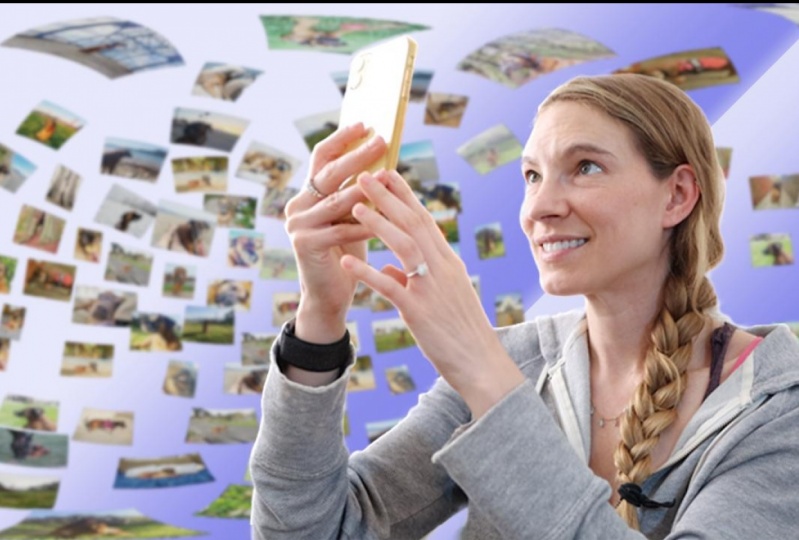
1. Introduction du cours: Bonjour, je m'appelle Lucas et je suis heureux de partager avec vous cette technique vraiment intéressante pour créer un effet de mouche 3D pour vos photos. Nous allons le faire de deux façons. La première façon sera un rendu que vous pouvez utiliser dans vos vidéos de diaporama, puis la seconde sera essentiellement une expérience 3D où vous pouvez le télécharger sur Facebook ou YouTube et profiter de la vidéo à 360 degrés sur Facebook et YouTube afin que votre public puisse être immergé dans le diaporama que nous créons. On va apprendre un peu de Blender aussi. C' est un logiciel libre, donc vous n'avez pas besoin d'acheter quelque chose de spécial pour le faire. Vous pouvez simplement télécharger un logiciel gratuit et commencer. Ce cours s'adresse à tous ceux qui n'ont jamais ouvert Blender ou 3D, mais ils ont peut-être fait des diaporamas avant et ils veulent faire quelque chose de différent et nouveau. Ajouter la 3D à un simple diaporama
soufflera tout le monde et c'est une façon assez simple de le faire. C' est pourquoi j'ai fait ce cours pour que nous puissions partager nos souvenirs ensemble d'une manière plus immersive en les voyant voler sur nos visages. J' espère que tu me rejoindras dans ce cours. J' ai eu beaucoup de plaisir à le faire et je pense que c'est une technique vraiment cool qui va vraiment amplifier tous vos diaporamas à l'avenir. Merci d'avoir regardé.
2. Installer Blender: Tout d'abord, nous devons télécharger Blender. Allons sur blender.org et téléchargeons. Laissez-moi sauter sur blender.org, et la version actuelle est 2.93. La prochaine version qu'ils vont sortir après cela est 3.0. Mais toutes les fonctionnalités que nous allons utiliser dans Blender pour ce cours sont assez basiques et ne devraient pas changer beaucoup d'une version à l'autre. Je vais cliquer sur « Télécharger », puis vous pouvez choisir en fonction du système d'exploitation sur lequel vous êtes, lequel télécharger. Une fois qu'il est téléchargé, vous pouvez simplement double-cliquer dessus et
passer par le processus d'installation pour l'installer sur votre ordinateur. Encore une fois, il s'agit d'un logiciel libre, alors ne vous inquiétez pas d'avoir à payer à tout moment dans ce processus. Je te verrai dans la prochaine leçon. Merci.
3. La navigation: Ouvrons Blender pour la première fois. Je l'ai épinglé à ma barre des tâches ici, je peux juste cliquer dessus et il s'ouvrira à un écran de démarrage qui
nous donne juste des raccourcis vers les fichiers récemment ouverts. Si c'est vraiment la première fois que vous ouvrez Blender, vous pourriez avoir d'autres options ici pour la première fois,
disons, si vous voulez changer les boutons de la souris ou quelque chose comme ça, laissez-les
simplement à leurs valeurs par défaut. Nous pouvons cliquer n'importe où dans la fenêtre, qui est ce grand écran ici, la vue de la caméra, et qui va se débarrasser de l'écran de démarrage dès que nous avons un clic gauche hors de cela. Je vais frapper n, puis allumer ma visionneuse de raccourcis, donc pendant la durée du cours, vous pouvez regarder en bas à droite pour voir ce que j'appuie. Au cas où j'oublierais de dire ce que c'est, vous allez l'enregistrer ici en bas à droite. Travailler dans un logiciel 3D peut être intimidant, mais nous allons lentement travailler à travers exactement les outils
dont nous avons besoin pour réaliser le projet que nous allons faire tout au long du cours, alors ne soyez pas submergé ou J'ai l'impression que je n'ai pas mentionné un seul bouton. Si je ne parle pas de quelque chose, c'est parce que ce n'est pas si important pour le projet. La façon dont j'aime enseigner est d'enseigner les outils au fur et à mesure que je vais. Je ne vais pas passer une tonne de temps à te dire ce que fait chaque bouton. C' est assez ennuyeux pour moi quand j'apprends et donc je pense que c'est ennuyeux pour les autres. Couvrons comment naviguer. Le bouton du milieu de la souris est ce
que vous devez savoir, qui va tomber tout seul. Si je maintiens la touche Maj et du milieu de la souris enfoncée, il se déplace, et Contrôle bouton de la souris du milieu, zoome avant et arrière. Si je veux une autre façon de le faire ou d'une manière différente, je peux utiliser l'icône World Access ici, et cliquer et faire glisser cela autour avec mon bouton gauche de la souris pour basculer, puis utiliser l'icône Zoom pour zoomer et arrière, et l'icône Main pour le panoramique. Ce bouton nous accrochera à la caméra Render. Dès que j'ai la souris du milieu, il nous sortira de cela, et puis ce bouton changera en vue orthographique par opposition à une vue en perspective. Maintenant, si je maintiens la touche Alt et le glissement du milieu de la souris, il s'accrochera à une vue orthographique. J' ai besoin de faire glisser la souris du milieu, puis maintenez Alt. Si vous tenez Alt en premier, il ne le fera pas. C' est également accessible à partir d'ici si vous voulez accéder à une vue orthographique spécifique. En plus de cela, il est important de savoir, comme nous pouvons le voir dans la poignée d'axe ici, z est en haut et x est en avant. Différents logiciels utilisent des orientations différentes de ces trois axes, x, y et z.
Z est en haut dans Blender et x positif est en avant. Si je passe la souris sur ces autres petits points, ça me dira que c'est négatif x ou négatif y. C'est ainsi
que vous naviguez dans la fenêtre. Espérons que cela vous aide à être un peu plus à l'aise avec cela, et dans la leçon suivante, nous allons commencer à progresser, et je vais vous montrer beaucoup plus d'outils, comment réellement travailler à l'intérieur de cela pour créer un diaporama. Je te verrai là-bas. Merci d'avoir regardé.
4. Importer des images: Commençons avec la viande du projet et importons nos images sous forme d'avions. Mais d'abord, nous voulons nous débarrasser des éléments par défaut qui s'ouvre avec un projet de mélangeur. C' est quelque chose qui pourrait changer à l'avenir. Je sais que cela a été demandé par la communauté, mais si je juste Shift, sélectionnez tout ou je peux cliquer et faire glisser la lumière cubaine de l'appareil photo. Je peux appuyer sur « X » sur le clavier et il va les
supprimer parce que nous allons tout faire par nous-mêmes. La prochaine chose que nous devons faire est d'activer un module complémentaire appelé Images Importantes en tant que Planes. Pour ce faire, nous voulons aller dans Modifier, Préférences, Add-ons, puis tapez simplement Importer ou Images, l'
un des deux, et assurez-vous simplement que c'est coché. Il n'est pas coché par défaut, donc vous devez le faire. Une fois cette option activée, nous avons une nouvelle option ici. Si j'appuie sur Maj A, j'ai l'option d'ajouter quelque chose dans la clôture. Je peux aussi cliquer sur le menu Ajouter ici, c'est exactement la même chose. J' aime juste commencer à utiliser des raccourcis pour me familiariser avec travailler plus rapidement et rapidement dans le programme. Si nous descendons à Image, nous pouvons voir que nous avons des images comme des avions. Cette option n'apparaîtra pas si vous n'activez pas
le module complémentaire que nous venons d'activer, alors assurez-vous de le faire. Par ailleurs, la plupart des logiciels ont une version de cela afin que le logiciel ne fonctionne pas très lentement et activer tous les plug-ins et add-on possibles. Ils vous laissent parfois le soin de le faire pour qu'un logiciel puisse fonctionner le plus efficacement possible. C' est pourquoi c'est un truc d'activation manuel. Nous voulons importer des images sous forme d'avions, nous aurons un navigateur de fichiers, et nous avons juste besoin de parcourir où se trouvent ces fichiers. Maintenant, je veux mentionner que vous pouvez aussi utiliser des fichiers vidéo, mais dans ce cours, je vais utiliser des images fixes parce que cela fonctionne plus rapidement dans le programme, et il est donc plus facile pour moi d'enseigner avec des images fixes, mais vous pouvez aussi utiliser également des fichiers vidéo pour cela au lieu d'images. La lecture sera tout simplement beaucoup plus lente car elle doit calculer et lire autant de vidéos que vous sélectionnez toutes en même temps. Imaginez ouvrir 20, 40 vidéos à la fois et appuyer sur « Play » sur toutes. Ça va ralentir les choses, donc je vais utiliser des images fixes. Avant de continuer, je tiens à vous encourager à réduire la taille de l'image. Si vous remarquez en ce moment dans le navigateur de fichiers, certaines de ces images sont plus d'un
mégaoctet, ce qui provoque des problèmes plus tard dans le cours, car apparemment, Blender est assez instable quand il s'agit de l'utilisation de la mémoire et ayant un tas de fichiers de texture dans sa mémoire. Vous voulez utiliser aussi petites tailles d'image que vous pouvez vous en sortir. Plus tard dans le cours, pour résoudre ce problème, entre les leçons, je réduis la taille de l'image parce que ce qui se passait était Blender plantait quand je rendais ma scène. Assurez-vous d'utiliser de petites tailles d'image, entre 200 kilo-octets et peut-être 700 kilo-octets, au
moins sous un méga-octet. Utilisez des images d'au moins un mégaoctet. Vous pouvez le faire en réduisant la taille et les dimensions de l'image dans Krita, qui est un logiciel libre, Photoshop ou Lightroom. Lightroom est mon préféré parce que vous pouvez le faire pour beaucoup d'images à la fois. Très rapidement dans Lightroom Classic, j'aime importer tout dans l'espace de travail de la bibliothèque en cliquant sur le « Importer », une fois que les photos sont exécutées appuyez sur « Contrôle A » pour tout sélectionner, faites un clic droit sur l'un d'eux, descendez à Exporter, Exporter. Ensuite, dans la fenêtre Exporter, choisissez
simplement l'endroit où vous voulez les enregistrer, puis dites, redimensionnez pour s'adapter au long bord 1024, ce qui devrait réduire les gros fichiers jusqu'à de petites tailles de fichiers au format JPEG. Puis appuyez sur « Exporter » et vous avez terminé. Assurez-vous simplement que vous utilisez des images qui ne
sont pas trop volumineuses en termes de taille de fichier. Bon, continuons. Il y a une autre considération avec les images fixes en général que nous voulons aborder. Je vais cliquer sur la vue miniature ici afin que nous puissions avoir une meilleure vue de ce que c'est. Si je regarde certaines de ces images, je peux voir que quelques-unes d'entre elles ne sont pas tournées ou orientées correctement. Celui-ci est tourné horizontalement et il devrait être vertical. Maintenant, si j'ouvre ce même fichier dans la vue de l'Explorateur Windows et que j'affiche ce fichier, il va l'avoir correctement. C' est juste la différence entre un programme comme Blender et un système d'exploitation comme Windows, accédant aux données EXIF ou aux métadonnées de ce fichier, ce
qui décrit comment afficher cette image verticalement, horizontalement. Parfois, selon si vous utilisez un iPhone ou peut-être que vous
traitez la photo de l'iPhone via une autre application puis l'exportez, parfois que les données EXIF sont perdues ou modifiées, et donc Blender ne sait pas comment orienter les photos correctement. Il y a deux façons différentes d'aborder ce problème. La première est que vous pouvez ouvrir ces fichiers dans un programme distinct comme Photoshop ou Krita, puis les faire pivoter manuellement, et enregistrer ce fichier. Dans ce processus de sauvegarde à partir de ce logiciel de retouche photo, qui lui donnera son orientation correcte données EXIF. l'autre sens, si nous voulons juste rester dans Blender et qu'il n'y a pas une tonne de ceux-ci à faire et que nous pouvons les voir visuellement dans la vue des vignettes, nous pouvons simplement passer par et les importer comme sur leur propre premier. Tournez-les manuellement, correctement, puis importez le reste afin que nous puissions faire tourner tous les mauvais par eux-mêmes sans affecter la rotation des bons. Je vais juste passer par ici. Puisque nous avons seulement environ 40, certains ajoutent des photos, je vais juste à Contrôle, clic gauche ceux que je peux voir doivent être tournés, puis les importer d'abord par eux-mêmes. Je passe par tout ça et on dirait qu'il y a peut-être une poignée de ceux qui ont besoin de ce traitement. Une fois cette option sélectionnée, je peux passer en revue et dire, Importer des images en tant que plans. Mais d'abord, il y a quelques paramètres ici sur la droite que vous avez probablement remarqué que nous devons d'abord configurer correctement. Je veux choisir Emit. Emit signifie qu'il s'agit d'une propriété shader. Un shader est ce qui est appliqué à la géométrie, qui est un objet physique dans l'espace 3D, qui dans notre cas est un plan. C' est l'importation d'images en tant que plans. Nous voulons émettre parce que je ne veux pas qu'on ait à gâcher les lumières et les ombres. En utilisant un shader émettant, nous n'aurons pas à nous soucier de la luminosité ou ombres projetées sur d'autres images de la scène. Nous voulons choisir Emet,
puis nous pouvons décocher, puis nous pouvons décocher, utiliser Alpha juste parce que je sais qu'il y a un Alpha sur ces images, ce qui signifie qu'il n'y a pas de transparence. C' est juste une connexion inutile, il fera sur un matériau. C' est totalement une préférence. Vous n'avez pas besoin de cliquer sur celui-ci, mais vous devez cliquer sur « Emettre ». Alors nous ne voulons pas décaler les avions. Pour quelque raison que ce soit, la valeur par défaut apportera chaque image séparée de l'autre. On veut juste qu'ils soient tous empilés les uns sur les autres, donc je vais décocher celui-là. Ensuite, je veux descendre à l'orientation et aligner sur l'axe X positif ici parce que, comme je l'ai mentionné plus tôt dans la leçon de navigation, X positif est en avant et c'est ainsi que le système de particules
aidera à orienter les particules de la manière que nous en avons besoin plus tard. Avec ces paramètres sélectionnés maintenant, je peux dire Importer des images en tant que plans. Maintenant, nous ne pouvons pas voir les images elles-mêmes, j'ai besoin d'activer le bouton Aperçu du matériau ici, ou l'ombrage de la fenêtre comme on l'appelle. Lorsque je clique dessus, il faudra une seconde pour charger les images ici. Maintenant, nous pouvons voir qu'ils sont chargés, et en fait qu'ils sont mal tournés comme nous nous attendions à ce qu'ils soient. Maintenant, ils sont tous empilés les uns sur les autres, mais nous pouvons voir qu'il y a plusieurs éléments ici. Sans cliquer sur le bouton gauche de la souris, ils sont encore tous sélectionnés. Si vous avez cliqué quelque part, vous devez les sélectionner à nouveau. Cliquer et faire glisser là ou cliquer et faire glisser ici. Maintenant, nous avons juste besoin de les faire tourner, donc je vais frapper « R », est l'outil de rotation. Si je commence à déplacer ma souris, elle commencera à tourner en fonction du plan de la vue de la caméra que nous avons en ce moment. Mais je vais les garder contraints. Je vais frapper « Escape ». Je veux les garder contraints à l'axe des x ici, nous pouvons voir que la ligne rouge est l'axe des x. Donc, je vais frapper « R » puis « X », et puis maintenant c'est contraint à ça. Mais je sais que je vais aller à 90 degrés, alors je vais taper 90 degrés. Je peux voir que c'est le mauvais 90, donc je vais taper un négatif 90, puis appuyer sur le bouton gauche de la souris, et cela va verrouiller ce changement. Maintenant, je sais que toutes ces images sont correctement orientées. Maintenant, si je voulais passer en revue et voir chacun d'eux, je pourrais simplement désactiver l'icône des yeux ici, puis activer chacun d'eux pour m'assurer qu'ils sont correctement orientés comme je m'attends à ce qu'ils soient. Ensuite, je peux cliquer et faire glisser les yeux pour les rallumer. Maintenant, nous avons vu faire la même chose pour les images qui sont correctement orientées, donc je vais revenir à mon dossier Favoris,
qui si vous êtes à l'intérieur d'un dossier que vous voulez enregistrer en tant que favoris, suffit de cliquer sur « Ajouter des Favoris » ou » Ajouter un signet », je pense que c'est le petit bouton original ici ou le plus si vous avez déjà ajouté un signet. Maintenant, je vais appuyer sur « A » pour les sélectionner tous, puis juste passer par et contrôler, cliquez avec le bouton gauche de la souris sur ceux que nous avons déjà importés. De cette façon, nous n'avons tout simplement pas de doublons de photos que nous avons déjà importées. Cela peut sembler un peu désordonné, mais c'est juste la réalité et l'aspect pratique de
traiter une partie de la réalité que la plupart de ces photos vont vraiment venir du téléphone de quelqu'un, et qui sait quelles données EXIF ils vont avoir. Je veux m'assurer de couvrir ça correctement. Maintenant, parce que nous avons déjà défini tous les paramètres dans le panneau de droite ici, ceux-ci devraient être les mêmes que la dernière fois que nous les avons fait. Tout devrait ressembler à ce que nous avons déjà défini, donc nous n'avons pas besoin de changer quoi que ce soit, juste Importer des images sous forme de plans. Ça prendra une seconde. Ils devraient apparaître ici sous cette collection. Maintenant, toutes les images sont empilées les unes sur les autres, elles sont dans cette collection ici, qui est juste une façon d'organiser les choses dans Blender. Maintenant, nous pouvons passer à créer réellement l'espace 3D et les placer correctement. C' est un peu fastidieux de se mettre en place, mais j'espère que cela a été assez bien expliqué pour que vous vous sentiez à l'aise de le faire vous-même. Je te verrai dans la prochaine leçon. Sachez également que vous pouvez télécharger ces fichiers de projet dans les fichiers de cours qui viennent avec cela. Je vais le faire sur une base incrémentielle. Si à un moment donné vous êtes coincé, vous pouvez revenir à ce fichier de leçon et ouvrir celui-ci seul. Très bien, merci d'avoir regardé.
5. Système de particules: Maintenant que nous avons toutes les images dans, créons l'émetteur dont nous avons besoin pour placer ces images dans l'espace 3D très rapidement et facilement. Nous ne bougeons pas chacun à la main. Maintenant, si tu voulais faire ça, tu pourrais. Vous pouvez dupliquer chacun d'entre eux en appuyant sur Maj D et G comme outil de déplacement, et vous pouvez placer manuellement chacun d'entre eux en cliquant dessus, appuyant sur G et en déplaçant. Bien sûr, vous pouvez contraindre dans un axe. Si je veux bouger dans x, je peux frapper G, puis x, puis le déplacer en arrière. Je vais frapper Escape. Vous pouvez également contraindre en appuyant sur G, puis la souris du milieu maintenant enfoncée et il va s'accrocher à un axe aussi bien. Mais nous ne voulons pas faire ça. Nous voulons avoir une méthode procédurale plus automatique et plus facile pour appliquer toutes ces images à notre scène. Je vais juste annuler ça en appuyant sur Contrôle et Annuler. Je veux aussi m'assurer que j'ai sur mon raccourci ici pour que vous puissiez voir ce que je fais. Maintenant, nous devons créer l'émetteur. L' émetteur doit vivre en dehors de notre collection d'images. Je dois créer une nouvelle collection. Je vais cliquer avec le bouton droit de la souris dans l'Outliner et dire Nouvelle Collection. Avec ce outliner, Collection 2 sélectionnée, dans la fenêtre d'affichage, je vais appuyer sur Maj A, ou cliquer ici dans le menu Ajouter, et nous devons ajouter un maillage. Ça va être notre émetteur. Je vais sélectionner Cube, puis j'appuie sur S, c'est pour l'échelle. Je vais l'augmenter un peu. Je veux mettre à l'échelle dans le x, donc je veux contraindre dans le x. Je vais frapper S et X, et cela va contraindre dans cet axe, et appuyez sur le bouton gauche pour confirmer cette échelle. On pourra changer ça plus tard. Ce n'est pas forcément une décision finale. C' est pourquoi il est si agréable de travailler de manière procédurale, c'est parce que vous n'avez pas changé d'avis sur quelque chose que vous avez fait à l'étape 1, lorsque vous êtes à l'étape 100, et qu'il devrait toujours filtrer toutes les étapes que vous avez déjà faites, et continuer à travailler. C' est ce que je veux dire par procédure et pourquoi nous n'avons pas encore à confirmer tous ces changements. Mettons tout à un bon point de départ, et ensuite on peut masser toutes les valeurs et tout ça. Nous devons créer un système de particules attaché à ce maillage. Avec le maillage sélectionné ici, commençons à regarder ce panneau de propriétés dont nous n'avons pas encore beaucoup parlé. Nous avons les propriétés de l'objet. Chaque fois que nous sélectionnons quelque chose de différent, ceux-ci s'appliqueront uniquement à la sélection, tous ici. Tout ce qui précède est plus pour les paramètres du projet et les paramètres de la scène, et nous reviendrons plus tard lorsque nous effectuerons le rendu. Tout cela n'a pas d'importance ce que nous avons sélectionné car il va
appliquer tous ces paramètres à l'ensemble du projet et à l'ensemble de la scène. Avec cube sélectionné, nous pouvons voir les propriétés d'un objet ici. Si nous laissons notre souris planer dessus,
ça nous dit ce que c'est. Nous pouvons voir que nous avons le cube sélectionné. Nous voulons descendre aux propriétés des particules. Lorsque nous sélectionnons cette icône, nous obtenons cette fenêtre vide parce que nous n'avons pas encore de particules. Je vais en créer un en appuyant sur le bouton Plus. Maintenant, nous avons créé un système de particules. Si je frappe la barre d'espace, vous verrez toutes ces particules pleuvoir sur les faces du cube. C'est plutôt cool. Mais nous voulons que les images soient attachées à ces particules maintenant. Au lieu de particules, nous voulons que les images soient là, et les images que nous avons déjà importées. Commençons à le faire maintenant. Je vais passer en revue chacun de ces deux un peu et nous allons probablement revoir certains d'entre eux au fur et à mesure que nous passons par étape. Je voulais juste vous montrer quelques progrès ici avant qu'on en revisite un. Parce que je ne veux pas expliquer quelque chose que nous allons faire l'étape 8, même si elle est ordonnée, émission est la première chose, mais nous y reviendrons plus tard. De toute façon. Allons à la source. On doit lui dire d'où émettre. Nous ne voulons pas émettre des visages de cette chose. Nous voulons émettre de l'intérieur. On veut un volume. Nous voulons aller à émettre à partir du volume. Ensuite, nous reviendrons sur ça dans un instant. Mais si j'étais juste pour montrer ce changement, vous verrez maintenant quand les caméras à l'intérieur, il y a beaucoup plus de particules émises de l'intérieur par opposition aux visages. Maintenant que nous avons ce choix, disons-lui d'utiliser les images au lieu de particules. Je vais descendre pour rendre, et rendre comme halo, je veux choisir Collection. Je vais passer à la collection, puis sous Instance Collection, je veux choisir la collection qui n'a que nos images. C' est pourquoi nous avons fait une collection séparée plus tôt juste pour le cube afin que nous puissions sélectionner quelque chose comme ça,
et cela ne va pas essayer de générer un tas de cubes quelque part. Une petite valeur par défaut est, l'échelle de la collection est de 0,05 de son échelle d'origine. Ce n'est pas super utile pour nous. C' est pourquoi toutes les images que vous voyez ici sont si minuscules. Changeons ça en un. Nous pouvons voir que tout est orienté de la mauvaise façon. Allons vers le bas et choisissez Orientation de l'objet afin qu'il adopte l'orientation qu'il a actuellement dans notre scène. C' est pourquoi nous avons passé du temps à nous assurer que tout était correctement
tourné lorsque nous les importions. Maintenant, nous voyons que tout est là où nous voulons qu'il soit. Mais une partie du problème si nous revenons à la source, Distribution, agitée, signifie essentiellement dispersée. Mais, vous pouvez voir quelque chose que nous pourrions obtenir sont des images étant, eh bien, ce sont des images sources, que nous pouvons réellement désactiver maintenant parce que maintenant nous les avons connectées. Nous pouvons simplement cliquer sur cette case à cocher pour nous débarrasser
des images originales afin que nous ne regardions que les particules. Mais en fonction du nombre que nous générons ou émettons, parfois vous pouvez obtenir des images empilées les unes
sur les autres et cela nous donne cet artefact bizarre. Évitons cela en créant un système de grille. Maintenant, si nous zoomons, nous ne pouvons pas encore voir les particules parce que l'émetteur est toujours visible. Résolvons rapidement cela en descendant à l'affichage de la clôture, et en désactivant l'émetteur de spectacle afin que nous puissions voir les changements que nous sommes sur le point d'avoir. Il va revenir au début à nouveau. Je veux allumer la grille. Nous parlions juste de dérangement et comment les images peuvent s'empiler les unes sur les autres. Ça va résoudre ça ici. On va s'allumer, grille. Lorsque je lis, ceux-ci devraient être affichés en grille. Maintenant prochain problème. Chaque fois que nous faisons un nouveau changement, nous rencontrons la prochaine chose que nous devons corriger. Toute la physique est toujours en marche. La gravité est allumée, tout est toujours en train de tomber. Nous voulons que nos particules restent là où elles sont. Dans ce cas, au moins, vous pouvez modifier tous ces paramètres si vous voulez qu'ils
se déplacent en fonction de la physique ou de la turbulence. Mais pour le projet lui-même, juste pour rester simple, nous voulons que tout reste là où il est. Éteignons une partie de la, pas la physique, plutôt les poids de champ. C' est là que nous pouvons arriver à toute la gravité et à tout ce qui se passe ici. Maintenant, quand nous jouons, nous pourrons voir maintenant tout est en quadrillage,
mais se présente sous une forme successive
parce que c'est basé sur le début et la fin de l'image. Si nous montons à la trame de début et de fin ici sous émission, nous pouvons changer cela à partir du début sur la trame 1 et de la fin sur la trame 1. Cela signifie que dès que nous retournerons en arrière, en frappant la flèche arrière ici, tout sera émis non pas dans une succession, mais immédiatement sur le cadre 1. On a frappé Play, parce qu'on éteint la physique, tout va rester là. Je vais frapper en arrière. La raison pour laquelle ils disparaissent tous en même temps est à cause de la durée de vie est si bas. Je vais juste tourner ça à 1 000, juste pour m'assurer que ce soit 1 000 images, que quand on les rejoue, elles ne disparaîtront pas. Maintenant, ils s'empilent un peu l'un sur l'autre. On peut juste changer l'échelle des images. Retour vers le bas, rappelez-vous où nous avons créé le rendu ici, et nous avons changé cette valeur par défaut. On pourrait juste redimensionner les images, pour qu'elles ne se chevauchent pas. L' autre chose que nous devons prendre en compte, c'est qu' ils sont tous alignés comme des soldats. Ils sont tous d'affilée. Nous voulons créer du hasard là-bas. Nous pouvons le faire avec une valeur aléatoire ici. Sous source, nous pouvons augmenter le caractère aléatoire. Revenons au début. Nous pouvons le voir maintenant que le hasard est en jeu et nous le verrons en temps réel, donc je peux l'augmenter. En utilisant le système de grille, puis en ajoutant du caractère aléatoire, assurez-vous que nous n'empilons pas les images les unes sur les autres, comme la gigue que l'on faisait ou pourrait faire pour nous. C' est une façon de faire face à cela et de changer rapidement l'échelle de tout. Nous pouvons remonter, maintenant que les choses sont un peu dans l'espace z-profondeur. Nous pouvons augmenter peut-être l'échelle en fonction de la densité que vous voulez. Vous voudrez peut-être être capable, et je vous encourage, peut-être les faire réduire suffisamment à l'échelle pour que vous puissiez voir quelques couches profondes parce que cet effet est le plus impressionnant lorsque vous avez l'impression que vous volez dans un espace 3D. Pendant que nous traversons, nous pouvons voir que nous passons au-delà des choses et pas seulement un mur, c'est comme si tout flottait dans l'espace 3D. C' est pourquoi vous voudriez réduire un peu les images. Essentiellement, ce que nous allons faire dans les prochaines leçons, c'est nous allons d'abord animer la caméra, que
nous allons d'abord animer la caméra,
puis créer un shader basé sur la position de la caméra afin que les images s'estompent au plus près de la caméra pour qu'on ne perde jamais à travers une image. Vous pouvez voir si je contrôle la souris du milieu glisser à travers, le cadre est complètement rempli avec cette image et il apparaît à la suivante. Un effet que j'aime et découvre à travers ce processus de fabrication du mien était que nous
pouvions réellement effacer l'image en fonction de la proximité qu'elle est avec la caméra, à travers un matériau. Ce sera une chose amusante que nous pouvons ajuster et ce sera aussi procédural. Nous pouvons changer le style de l'accordéon que, quelle distance s'estompe de la caméra. Parce que cela casse un peu l'illusion,
nous volons dans l'espace parce
que pendant tout le temps que nous avons tout ce truc à l'écran, il semble que nous avons mis à l'échelle une seule image et non pas que nous sommes voler dans l'espace 3D jusqu'à ce que nous fassions passer, et puis maintenant nous pouvons tout recommencer. Je vais essayer d'éviter ça. Bien sûr, une fois que nous commençons à animer la caméra, vous pourriez animer la caméra pour trouver une ligne nette à travers cela. Mais cela peut créer beaucoup d'agitation et voir des mouvements malades si vous essayez de déplacer constamment la caméra dans l'espace vide. expliquant tout cela, c'est la raison pour laquelle nous faisons ce que nous faisons et je vais vous
montrer ce matériel cool que nous pouvons créer qui va résoudre tous ces problèmes pour nous. Maintenant, nous nous sommes familiers avec ces paramètres et comment créer un système de particules qui fonctionne aux fins
dont nous avons besoin pour créer une mouche à travers un collage photo 3D. Les prochaines leçons, nous allons terminer cela,
puis passer à la version avancée de la création de quelque chose qui peut fonctionner avec les propriétés 360 degrés que vous pouvez obtenir dans les vidéos Facebook et YouTube. Mais celui-ci est parfait pour l'ajouter dans une vidéo de diaporama après le fait. Nous allons rendre un film de cette caméra animant, faisant ça. Je te verrai dans la prochaine leçon. Merci d'avoir regardé. Oui, continuons.
6. Animez la caméra: Dans cette leçon, nous allons créer une caméra animée afin que nous puissions voler à travers le volume de particules que nous avons créées à partir d'images. Je vais m'assurer que la collection correcte est sélectionnée car je veux que l'appareil photo soit ajouté à cette collection. Je choisis la collection 2 ou le cube, et si nous appuyons sur « Shift A » et créez un appareil photo maintenant en cliquant sur « Caméra », nous pouvons voir qu'il est ajouté à cette collection. Si j'appuie sur « Période » sur le pavé numérique, ou si je vais à « View », je peux juste sauvegarder pour afficher le raccourci aussi. Vue, Cadre sélectionné, il affichera sur cette caméra que nous pouvons voir là-bas. Maintenant, je voulais commencer à l'avant du volume, donc je vais juste appuyer sur « G » puis sur « X » pour contraindre sur l'axe des X lorsque je le déplace en arrière. Maintenant que je regarde à travers la caméra ici, je peux voir que son décalage un peu, donc je veux être capable de faire pivoter cela à la bonne vue. Laissez-moi revenir sur le raccourci pour que vous puissiez voir ce qu'on fait. Je peux appuyer sur « Période » sur le pavé numérique pour cadrer dessus. Je peux appuyer sur « 0 » sur le pavé numérique pour le regarder à travers. Si vous n'avez pas de clavier doté d'un pavé numérique, vous pouvez simplement revenir en arrière et utiliser ce raccourci ici, Définir l'objet actif comme appareil photo, qui va sauter à la vue de la caméra elle-même, alors montrons que View, Caméras, Définir l'objet actif comme appareil photo. Je veux pointer cela sur le volume, donc je vais juste appuyer sur « N » sur le clavier pour tirer les propriétés de transformation ici, en cliquant sur l'onglet élément, et je peux voir où il est dans la traduction spatiale sage, puis la rotation. Je veux les obtenir sur de beaux nombres pairs de 90 et 0 et 90. Maintenant, nous sommes pointés sur le volume. Vous pouvez voir qu'il y a un peu d'écart ici à gauche et à droite. Tout ce que j'ai besoin de faire est d'aller à l'émetteur, le cube, frapper l'échelle « S » et puis je ne veux pas mettre à l'échelle sur Y, qui est cette direction. Je peux voir si je m'échappe juste une seconde, le Y est à gauche et à droite de cette façon sur l'écran. Si j'appuie sur « S » puis sur « Y », je ne fais que mettre à l'échelle dans cette direction. Imaginez que si vous faisiez cela à la main, cela prendrait beaucoup de temps pour déplacer 1 000 photos et les mettre à l'échelle proportionnellement les unes des autres. C' est l'avantage de faire cela de manière procédurale, et d'utiliser le système de particules, c'est pourquoi nous le faisons de cette façon. Nous pouvons faire des changements comme ça à la volée et il met tout à jour. Je veux voir cette vue de rendu, et je veux voir la vue de cet espace entier, donc je veux faire une autre fenêtre. J' ai juste besoin de monter en haut à droite, déplacer ma souris jusqu'à ce que j'obtienne les poils croisés, puis de cliquer et de faire glisser ça. Maintenant, j'ai une fenêtre séparée, bouton
du milieu de la souris pour sortir de cette vue, et maintenant j'ai la vue de rendu. On peut voir la porte de film ici est la zone la plus lumineuse, et c'est ce que j'ai mis à l'échelle plus tôt, cette petite ligne là, c'est la différence entre ce qui va être rendu et ce qui ne l'est pas. Maintenant, nous pouvons définir une image clé sur notre appareil photo et faire passer cette chose à travers le volume. Je vais sélectionner l'appareil photo, cliquer sur « Faire glisser », assurer que je suis sur l'image 1, revenir à cette image et appuyer sur « I » sur le clavier, puis choisir « Emplacement et rotation ». On voit qu'il y a un petit point jaune ici, c'est une image-clé. Ensuite, nous pouvons cliquer n'importe où pour la désélectionner, nous ne voulons pas garder cette image clé sélectionnée et la déplacer accidentellement ou quelque chose. Je vais faire glisser cela tout le chemin pour peut-être comme, ajoutons le cadre 500. J' ai juste cliqué sur « End » ici, puis tapé dans un nouveau cadre de fin. Ensuite, je peux cliquer sur le petit bouton Gris de ce curseur Gris, puis juste le faire glisser pour que nous puissions zoomer sur la timeline, puis faire glisser peut-être jusqu'à 50 images avant la fin ou quelque chose, puis déplacer cette caméra pour avoir la position de fin de l'endroit où ça va se terminer. Je veux juste déplacer mon appareil photo ici pour voir où je le déplace. Je vais frapper « G » et ensuite « X » pour qu'il soit contraint à l'axe des x, puis juste le déplacer jusqu'au bout. Maintenant, je regarde le côté gauche de l'écran et je veux
juste l'obtenir juste après la dernière photo, puis cliquez sur le bouton gauche de la souris pour confirmer cela. Nous n'avons pas de clé automatique qui est ce petit bouton juste ici, donc nous devons appuyer sur « I » à nouveau, puis appuyer sur « Emplacement et rotation » et puis nous
pouvons voir que nous avons une petite image clé jaune là-bas. Maintenant, je peux effacer la chronologie ou appuyer sur la flèche arrière, puis appuyer sur « Barre d'espace » pour jouer ceci, et je peux regarder dans
la fenêtre le moment du vol à travers et la vitesse à laquelle il passe. Si j'aime cette vitesse ou n'aime pas cette vitesse, tout ce que j'ai à faire est de déplacer les images clés. Ce que je peux faire si nous voulons plus de temps, je peux simplement cliquer et faire glisser cette image clé plus tard, et je peux ajouter plus de temps, peut-être 600 images, si nous pensons que ça va trop vite. Quel que soit le confort ou la durée de votre volume,
cela dépend de la façon dont vous l'avez mis à l'échelle. vôtres ne sont peut-être pas les mêmes numéros de trame que le mien, donc vous avez juste besoin d'avoir une idée de ce moment de la vitesse de mise à l'échelle. Si vous vouliez naviguer et ne pas simplement faire un coup droit tout le long, vous pourriez choisir quelque part ici au milieu, frotter quelque part. Si vous vouliez voir des photos spécifiques, vous pourriez appuyer sur « G », puis déplacer l'appareil photo et
encadrer quelque chose de spécifique, puis le faire et ensuite appuyer sur une image clé
« I », « Emplacement et rotation », donc maintenant nous avons deux points qu'il va voler à travers. Laissez-moi passer en revue la chronologie, quelques-unes d'entre elles, mais je vous
avertirais ne pas faire trop de choses parce que cela peut devenir beaucoup, surtout en fonction de la vitesse à laquelle votre appareil se déplace. Il peut être beaucoup pour le spectateur d'essayer de suivre l'endroit où tout vole. C' est pourquoi comme le coup droit parce qu'il
n'y a pas de désorienter le spectateur avec comme être sur des montagnes russes, comme ne pas être préparé. Ils ne savent pas s'ils vont aller à droite ou à gauche. Mais si vous restez droit, il y a l'attente qu'ils peuvent tout prendre un peu plus facilement. C' est comme ça que vous animez une caméra. Maintenant, la prochaine chose que nous voulons faire est d'éviter ce truc qui se passe quand on passe une photo. Nous pouvons en fait ajouter un nouveau matériel à cela afin que nous n'obtenions pas cet effet,
ce que nous pouvons réellement effacer les photos. Maintenant, l'autre chose que je voulais dire, c'est peut-être une bonne chose à considérer, d'
ajouter une image juste à la fin. Ce n'est pas une partie du système de particules, sorte que nous pouvons encadrer quelque chose comme une photo de fin, ou comme si c'était comme un in memoriam, ou quoi que ce soit, vous pouvez avoir une photo finale sur laquelle vous pouvez vous concentrer. On peut frapper « Shift A ». C' est le moyen le plus simple, au lieu d'essayer de dupliquer quelque chose que nous avons déjà caché. Apportez juste une nouvelle version de cette photo. Bien sûr, c'est probablement mieux s'adapter au cadre si c'est un type de paysage d'une photo d'orientation. Choisissons juste un. Où est celle ? C'est une bonne chose. Importer des images sous forme de plans. Avec celui-ci sélectionné, je peux juste appuyer sur « G », puis sur « X », puis le déplacer en arrière. On peut finir sur ce cadre, G et Z, et juste le déplacer vers le haut. Si on le voulait, on pourrait faire quelque chose. Blender n'est pas super grand avec le type. Vous devez en fait charger vos propres polices dans. Si nous appuyons sur « Maj A », nous pouvons aller au texte, mais ils ne sont que par défaut. Peut-être qu'il y a des changements dans le futur, j'espère que c'est vrai, parce que c'est plutôt mauvais. Vous pouvez voir cette icône de type. Si nous passons à cela, nous pouvons obtenir tous ces attributs pour ce que le texte est réellement. Encore une fois, c'est un peu bizarre où vous devez charger dans vos propres polices, et c'est un peu différent, nous allons au fond ici. Mais laissez-moi vous montrer comment cela fonctionne très rapidement. Je vais juste cacher tout le reste et puis encadrer le texte en appuyant sur « Période ». Nous pouvons voir que nous avons le texte, et nous allons être coincés avec cette police. Vous pouvez Google comment charger vos propres polices ici, cela arrive ici. C' est super bizarre et frustrant. Blender n'accède pas aux polices de votre ordinateur. Quoi qu'il en soit, pour pouvoir éditer cela et réellement taper, nous devons appuyer sur « Tab » et puis nous pouvons juste commencer à taper comme normal. Je vais juste dire, Dudley, et puis je vais cliquer sur « Tab » pour confirmer cette sélection. Alors tout ce que je dois faire est juste que je peux extruder cela un peu pour lui donner une qualité 3D, puis tourner sur X en appuyant sur « X » et puis juste sur « 90" sur le clavier, et puis je peux tout montrer à nouveau, et puis déplacez simplement cela vers cette dernière photo qui est de retour ici, donc G, puis X, puis faites glisser cela en arrière, et puis j'ai besoin de la faire pivoter en Z, donc R et Z, et 90. Alors j'ai besoin de le réduire. On obtient juste toute cette position correctement. G, puis G à nouveau, et cette vue, puis S, la réduire. C' est juste quelque chose que vous pouvez faire. Ce n'est pas une chose à faire, mais ça pourrait être cool. L' autre chose que vous faites très rapidement est juste
d'ajouter un nouveau matériau si vous voulez que ce soit une couleur différente. Dites juste nouveau et puis ça prendra une seconde, et ensuite nous pouvons choisir une couleur différente pour cela. Je ne sais pas comme un bleu. Qu' est-ce qui va bien avec le vert ? Rouge ? Maintenant, nous avons un texte 3D à la fin de notre diaporama. C' était à la volée qui enseignait là-bas. J' ai eu cette idée après le fait. Mais de toute façon, je voulais juste
vous montrer des choses autour du mixeur ainsi que nous passons par ces options. Bien sûr, nous pouvons augmenter l'extrusion ici, tout ce que nous voulons faire. Quoi qu'il en soit, je ne veux pas aller trop loin de l'objectif principal ici. Maintenant, ce que nous avons fait est de créer une caméra animée. Nous avons ajouté du texte, nous avons ajouté une image de fin pour nous, et maintenant nous avons juste besoin d'ajuster les matériaux de toutes ces images pour qu'elles s'estompent à la place de la caméra qui surgit. La dernière chose que je veux évoquer. Laissez-moi simplement cliquer et faire glisser sur cette bordure ici pour que nous puissions faire apparaître cela, et ensuite nous changeons la chronologie pour être réellement l'éditeur de graphiques. Si vous êtes familier avec l'animation, peut-être que vous avez travaillé dans After Effects ou quelque chose comme ça,
et que vous connaissez bien ce que sont les courbes, voici comment vous accédez à l'éditeur de graphiques. Vous pouvez simplement passer par ce bouton, et bien sûr, nous pouvons revenir à la chronologie si nous le voulons. Mais c'est une belle façon de naviguer et juste échanger les fenêtres car nous avons besoin d'elles pour être différentes choses. Mais si vous voulez ajuster les courbes, vous le feriez ici. Je pourrais maintenir le contrôle et le ramener si ça commence trop lentement. Je change la courbe alors maintenant ça commence un peu plus vite, et ça se termine beaucoup plus lentement. C' est essentiellement le temps par rapport à la vitesse, ou le changement de valeur, et la valeur pour nous est X, qui est la courbe rouge ici. C' est juste une introduction rapide à la façon dont vous pouvez ajuster les courbes pour maintenir le contrôle enfoncé afin qu'il puisse s'accrocher, parce que nous ne voulons pas aller faire quelque chose comme ça, qui passera là où nous voulons et ensuite revenir. Laisse-moi te montrer. On va passer et il reviendra. C' est ce que fait cette courbe. C' est pourquoi nous voulons le garder à plat, et en maintenant le contrôle enfoncé est une bonne façon quand vous commencez. J' ai déjà foiré alors je vais frapper « Annuler ». Lorsque je clique dessus, encore une fois, je veux juste appuyer sur « Contrôle » et puis je peux le déplacer après que je commence à bouger. C' est une façon d'ajuster les courbes, et la facilité d'entrée et de sortie. Si les choses commencent à ralentir et se terminent trop lentement, c'est ainsi que vous pouvez ajuster cela aussi. Dans la leçon suivante, commençons à créer ce matériel personnalisé afin que nous puissions estomper chaque image plus elle
se rapproche de la caméra lorsque la caméra vole à travers le volume. Merci d'avoir regardé. Je te verrai dans la prochaine leçon.
7. Shader transparent: Dans cette leçon, nous allons créer le matériel auquel je faisais allusion,
qui dépend de la distance de la caméra. Autrement dit, à mesure que la caméra se rapproche de l'image, je veux que l'image s'estompe. Créons ce réseau de matériel ou de shader maintenant, et la première chose que nous devons faire est de choisir une photo sur laquelle travailler. Je suis juste en train de fouiller la chronologie pour choisir cette photo. Ce sera celui-là que nous allons traverser. J' ai donc besoin de trouver ce que cette photo est dans ma collection originale. La façon la plus simple de le faire est juste de « Shift A » image comme l' importation d'
avions afin que je puisse aller dans ce dossier d'origine où les images étaient dans la vue miniature et trouver ce que cette image est appelée 2016-10-28. Donc, je retourne à la collection originale, appuyez sur la « Checkbox » pour la rallumer et ensuite frotter vers le bas à l'endroit où se trouve cette image, 2016-10- 28. Avec elle sélectionnée, je peux changer la vue de
cette fenêtre de panneau sur ma droite à la fenêtre de l'éditeur de shader. Donc, avec cela et avec cela sélectionné, je pense que je l'ai désélectionnée peut-être, avec cette image sélectionnée, cela me montre ce qu'est ce réseau de shader. Donc je vais juste passer au-dessus de la frontière ici pour que je puisse faire glisser ça pour obtenir plus d'espace immobilier ici, donc il est plus facile de voir ce qui se passe. Maintenant, ce qui se passe pour créer cette image, c'est que nous avons le fichier image ici, et ensuite nous avons le shader lui-même. Rappelez-vous que lorsque nous les avons importés, nous avons choisi les options d'émission. C' est pourquoi le fichier image est canalisé dans l'émission uniquement. Nous avons également désactivé Alpha parce que cette image n'avait pas d'Alpha. Sinon, il aurait glissé dans un Alpha. Il n'avait pas dans l'opacité de transparence Alpha, quelle qu'elle soit ici. Ça n'a pas d'importance parce qu'on n'en a pas. Nous avons donc juste besoin de minimiser ces problèmes parce que nous n'allons pas les gâcher avec eux. Ce que nous voulons faire est d'insérer notre propre réseau avant la sortie ici. Donc ce que nous allons créer un réseau qui va se connecter par ici. Donc nous avons besoin d'une transparence, nous avons besoin d'un mix shader, nous avons besoin d'un tas de choses que nous allons commencer à créer en appuyant sur « Shift A ». Maj A nous obtient que le menu Ajouter à nouveau. En cliquant avec le bouton gauche « Rechercher », maintenant je peux commencer à taper. Je veux mélanger l'ombre que nous avons déjà avec une teinte transparente. Donc, je veux mélanger shader, quelqu'un tapant un shader mix. Je vais juste déplacer cela ici et Maj A, bouton
gauche de la souris à nouveau et transparent. Donc je veux un shader transparent, et ces deux choses vont se mélanger. Donc je vais mélanger ça dans le fond, et je vais mélanger l'original et le haut. Je veux maintenant canaliser cela dans la sortie. Donc maintenant, nous avons ce type d'installation. Je vais juste les déplacer pour qu'il soit un peu plus clair à voir. C' est la configuration et pour que nous puissions voir l'effet qu'il a, nous devons changer l'aperçu que nous voyons ici. Dans cette fenêtre, je vais juste appuyer sur « In » afin que nous nous débarrassons de ce petit menu Propriétés. Je vais aller au rendu et m'assurer que sur le moteur de rendu, je vais choisir les cycles actuellement Eevee, je ne crois pas que vous puissiez prévisualiser la transparence dans la fenêtre d'affichage. Donc, je vais choisir des cycles, puis je vais sélectionner
cette option d' ombrage de la fenêtre ici afin que nous puissions obtenir un rendu d'aperçu. Donc maintenant, vous pouvez voir l'image elle-même commencer à s'estomper. C' est parce que le facteur ici est ce qui contrôle ça. Donc, lorsque nous changeons le curseur de facteur, nous pouvons voir qu'il a déjà un effet. Donc maintenant, le reste du réseau va juste être construit sur la tuyauterie dans ce facteur. Toutes les données de la caméra doivent entrer dans ce qu'est ce facteur. Donc, cela contrôle comment cela glisse d'avant en arrière. Mais je voulais juste vous montrer à ce stade l'effet qui a déjà, ce que nous avons mis en place ici. Maintenant que nous avons cette configuration, nous devons obtenir la fin des données de la caméra. Je vais appuyer sur « Maj A clic gauche » pour rechercher les données de la caméra. Maintenant que nous avons des données de caméra, nous devons obtenir cette valeur de profondeur remappée dans une valeur 01 que nous pouvons utiliser. Donc, je vais appuyer sur « Shift A » recherche pour les maths. Je vais changer cela en un multiplier et puis le serrer. Parce que si je survole
cela, c'est ce qui va nous donner le résultat de serrage du nœud à 0-1 plage. Parce que nous mappons cette valeur sur une rampe de couleurs en une seconde, une rampe de couleurs est de 0 à 1, comme le noir au blanc. C' est pourquoi nous voulons serrer cette valeur pour
que cela soit logique pour la rampe de couleurs dans laquelle nous allons entrer. Je vais juste canaliser ça, la profondeur dans l'un ou l'autre de ces, peu importe. Ensuite, la valeur ici, nous pouvons laisser à 0,5, nous pouvons changer à un. Cela affectera la valeur de distance lorsqu'elle commence à s'estomper ou à s'estomper. Mais la principale chose que nous allons faire est la rampe de couleurs. Donc, si je « Maj A, clic gauche », puis recherchez la rampe de couleurs et canalise la valeur que nous obtenons de la distance dans le facteur de ceci. Cela va nous donner cette valeur de distance de 0-1, et c'est ce dont la rampe de couleurs a besoin. Donc, je vais exporter cette valeur de couleur dans le facteur, et c'est à peu près tout le truc. Maintenant, nous arrivons juste à modifier les valeurs pour que cela fonctionne. Maintenant, si je scrute la chronologie, tu peux voir qu'on va reculer. Nous passons de transparent à opaque, et nous voulons faire le contraire. Donc, le moyen le plus rapide de le faire est juste de retourner le blanc pour être sur le côté gauche et le noir pour être sur le côté droit. Maintenant, nous pouvons voir que lorsque nous passons à travers et que la caméra se rapproche, il commence à s'estomper. Comme je l'ai dit, ce que nous multiplions a un effet. Donc on pourrait changer ça en un si on veut. Nous pouvons également simplement changer la position de ces noeuds de couleur ici ou noeuds et que nous pouvons voir en temps réel affecte la quantité de temps il s'estompe et à quel point, à quelle distance il commence ce fondu. Donc, c'est à vous de décider en fonction de la façon dont vous voulez que cela vous regarde. J' aime qu'il s'estompe complètement avant que les caméras soient exactement là où il est. Je veux qu'il s'estompe un peu avant ça. C' est pourquoi je ne suis pas tout le chemin vers la droite sur la valeur noire. Alors c'est juste une question de choisir quand voulez-vous qu'il commence à s'estomper. C' est donc la position de la valeur blanche ici, ou en ajustant la valeur de multiplier. Cette petite configuration ici, nous avons besoin de groupe et qui aidera le script dire Blender ce qu'il faut appliquer à tout. Donc, si nous regroupons cela dans un joli petit groupe, nous pouvons dire prendre ce petit groupe de ce truc que nous avons fait et ensuite appliquer à tous les shaders de la scène. Faisons ça maintenant. On a cette configuration. Maintenant, nous avons juste besoin de cliquer sur « Drag », sélectionnez tout ce que nous avons créé. Assurez-vous que j'obtiens le transparent ici et appuyez sur « Contrôle G ». Maintenant, nous sommes entrés dans le truc de groupe imbriqué que nous avons fait. Donc, nous pouvons voir qu'il y a maintenant nouveaux nœuds de l'entrée et de la sortie de ce que ce nœud de groupe remarque, et pour sortir de cette vue, nous avons juste besoin de frapper « Tab ». Maintenant, nous pouvons voir tout ce que nous avons fait plus tôt est maintenant dans un seul groupe. Nous pouvons nommer ce groupe de noeuds quelque chose de spécifique, et je vais juste copier et coller ce que le script que nous allons utiliser ici dans une seconde utilise. Donc, c'est essentiellement, vous pouvez nommer ceci n'importe quoi, puis changer le script. Je vais te montrer ici dans une seconde, mais c'est ce que je fais, juste appuyer sur « Entrée ». Essentiellement, nous avons la transparence basée sur la caméra est juste le nom
que j'ai tapé et qui lui donne un identifiant unique afin que lorsque nous allons dans l'éditeur de script ici dans une seconde, nous puissions identifier, « Hey, prenez ceci a tout appliqué. » Allons-y et faisons-le maintenant. Encore une fois, vous pouvez le faire manuellement. Tu pourrais prendre, copier ça. En gros, tu dirais « Contrôle C ». Passons à l'image suivante, et je pourrais canaliser ceci dans cette image, « Control V », puis canaliser ceci ici, puis canaliser cela dans la sortie, et c'est essentiellement ce que ce script va faire. Je vais juste le fournir dans les fichiers du projet afin que vous ayez accès à cela. Pour pouvoir utiliser ce script, nous pouvons aller à l'onglet Scripting. Si vous ne voyez pas l'onglet Scripting, vous pouvez simplement appuyer sur « Plus », et je crois que c'est sous script général. Nous avons juste besoin de copier et coller ce script, laissez-moi le faire. Ce script a été généreusement fourni par une réponse
du site Web Blender Stack Exchange où j'ai demandé de l'aide ici, et qui était-ce ? J' aurai aussi un lien vers ça, j'oublie où sont leurs noms. J' ai totalement massacré ça,
mais c' est lui qui a créé le script. Donc, le crédit leur revient. Collons ça. Je vais juste à « Control C », le script, collez-le ici et juste en cliquant dessus et en frappant, en
fait, j'ai besoin de frapper nouveau d'abord nous voulons un nouveau script et ensuite nous pouvons coller dans. Appuyez sur « Nouveau », puis sur « Contrôle V », collez-le dans. Notez que les mises en évidence ici sont nos que vous voulez vous assurer de correspondre à ce que vous avez nommé pour votre groupe. Plus tôt, je l'ai dit, j'ai copié ce nom et vous pouvez voir où il dit que le groupe de balise de hachage ici chose est fondamentalement le commentaire qui dit, « Remplacer ceci par votre nom de groupe. Si vous nommez quelque chose de différent, nommez-le là. » Donc, ce que cela va faire est d'importer ce groupe dans chaque shader lorsque j'appuie sur le bouton « Play » ici. Donc, je vais appuyer sur « Play », et cela aura exécuté, et nous pouvons revenir à la mise en page que nous avons en cliquant sur l'onglet « Layout » ici. Maintenant, chaque image devrait avoir ce shader. Maintenant, ceux auxquels nous l'avons déjà appliqué, c'est essentiellement appliqué deux fois. Mais si nous cliquons sur une autre image, nous devrions être en mesure de voir cette configuration ici correctement. Donc, si vous voulez le nettoyer, nous pouvons supprimer celui qui est un peu redondant et juste traîner par lui-même maintenant sur les deux auxquels nous l'avions déjà appliqué manuellement,
mais cela n'a pas vraiment d'importance. Maintenant, nous le frottons, laissez-moi juste maximiser ceci ici, chaque image devrait avoir cet effet appliqué à elle. Au fur et à mesure que nous approchons, chaque image va disparaître. Bien sûr, nous pourrions toujours revenir à ce groupe parce qu'il fait partie d'un groupe, cela changera chacun d'eux. Revenons en arrière et juste pour l'argument, onglet dedans, et ensuite nous pouvons peut-être changer quelque chose de assez drastiquement et nous pouvons voir que chacun va se mettre à jour en fonction de cela. Je suppose que je vais faire quelque chose comme ça. Parce que c'est un groupe qui est le pouvoir des groupes, c'est que maintenant nous n'avons pas à passer par chaque image individuelle si nous faisons plus tard un changement dans notre esprit de la façon dont nous voulons que le fondu se produise, ça va arriver pour tout le monde, et c'est la puissance d'utiliser les groupes dans l'éditeur de shader. Dans cette leçon, nous avons beaucoup appris. Nous avons appris à jouer avec les shaders, nous avons appris à faire de notre propre réseau une transparence dépendante basée sur la caméra, comment utiliser un éditeur de script et n'oubliez pas, bien
sûr, vous pouvez accéder à ce fichier de projet dans les téléchargements de projet. Je vais le sauver en tant que numéro 4. Ce sera donc ce fichier de projet. Merci d'avoir regardé cette leçon, dans la prochaine, nous allons continuer à aller de l'avant avec ce projet. Je vais vous montrer comment le rendre, et nous pouvons passer à la plus compliquée ici après la fin de ce projet. Merci d'avoir regardé. Je te verrai dans la prochaine leçon.
8. Nettoyer: Il y a juste quelques choses que nous devons nettoyer avant de terminer cette leçon. Nous devons désactiver la collection originale que nous n'ayons pas ce gros morceau de photos au centre de notre scène. Je vais cacher la case à cocher en haut à droite. Ensuite, l'autre chose à penser est lorsque nous avons importé une image que nous avions déjà dans notre scène pour être l'image finale ici, cela a en fait changé le shader pour l'image de notre collection. Si nous cliquons sur ce bouton, nous pouvons voir, et cela pourrait ne pas être vrai pour vous si votre image finale est quelque chose qui n'était pas déjà dans votre scène, alors ce ne sera pas un problème. Mais en raison de la façon dont il importe des images comme les plans fonctionne, il utilise le nom du fichier pour créer le shader. Si vous importez une autre copie de lui-même, elle utilise le même shader qu'elle possède déjà. C' est pourquoi lorsque nous la sélectionnons, vous pouvez voir que l'image a quelques problèmes avec elle. Nous pouvons voir qu'il a un groupe mais nous ne voulons pas que
ce dernier ait ce groupe sur lequel nous avons exécuté le script, donc nous devons nous en débarrasser. Mais si nous nous en débarrassons ici, il s'en débarrasserait aussi là où nous le voulons, ce qui est de retour ici. Vous pouvez voir cette image plus sombre ici. Ce que nous devons faire est essentiellement dupliquer ce shader et l'appliquer à l'image finale. Je vais juste copier tout ici et je vais aller à Create New Material. Si nous cliquons sur cette petite boîte de vérification ici, nous pouvons voir que nous avons effectivement ce duplicata, qui est fondamentalement le même nom, mais je lui ai donné un 0.001. On est sur l'image finale. Si je devais juste me débarrasser de ce groupe et passer directement du shader à la surface, on peut voir que l'image de la scène n'est pas affectée. Mais si on frottait jusqu'à la fin, ça ne s'estompe pas. Maintenant, il fait encore sombre et c'est parce que je pense que quand j'ai importé des images en avion, je n'avais pas la couleur en émission. C' est ce qui arrive quand vous n'avez pas de lumière dans votre scène et que quelque chose n'émet pas, alors il va faire sombre. Si nous cliquons simplement la couleur ici et nous la faisons glisser dans l'émission, c'est le bouton gauche de la souris et juste laisser aller, qui corrigera cela aussi bien. Maintenant, notez également que le texte, même s'il est rouge, est très sombre et que cela avait appliqué le groupe à elle aussi. On peut juste contourner ce clic gauche de la souris. Ensuite, nous pouvons également activer l'émission et juste lui donner une couleur rouge aussi bien. Cela aidera à briser le fait que nous n'avons pas de lumières dans notre scène, et c'est juste intentionnel pour garder notre scène agréable et lumineuse, et nos temps de rendu bas. Revenons en arrière et remarquons parce que nous n'avons toujours pas corrigé le fait que l'émission quand nous avons importé des images comme des plaines, il n'y avait pas d'émission sur, cela affectait aussi l'original. Si nous sélectionnons simplement l'image finale, nous revenons à cette sphère de vérification. Nous pouvons facilement naviguer dans tous les shaders de notre scène, mais nous savons que celui avec lequel nous voulons gâcher maintenant est l'original juste au-dessus. Nous voulons juste nous assurer que la couleur est juste dans le canal d'émission aussi, là. Ça corrige cette image. C' est juste un peu de dépannage si quelque chose ne fonctionne pas, c'est comme ça
que toutes les pièces jouent bien ensemble. Vous ne verrez pas ces choses avant l'étape où vous faites réellement aperçu
du rendu en cycles lorsque vous obtenez la transparence, et qu'il y ait des lumières ou des matériaux émettant et
que vous voyez, c'est là que cela compte. Dans la leçon suivante, faisons cette chose rendue et passons à la prochaine version de cette chose. Je te verrai là-bas.
9. Profondeur de champ: Maintenant que nous avons presque fini de créer ce diaporama fly-through, je veux parler du rendu et comment faire sortir cette chose de Blender afin que nous puissions l'utiliser dans un
autre paquet comme Premiere Pro ou simplement le télécharger comme sa propre vidéo . On a besoin d'un fichier vidéo de Blender. Comment on l'obtient ? Avant de faire ça, je voulais juste aborder une autre petite chose de polissage finale que vous auriez pu examiner si vous vouliez inclure ceci dans votre diaporama. Je vais juste cliquer et faire glisser depuis le coin supérieur ici pour me débarrasser de cet éditeur de Shader, maintenant qu'on n'en a pas besoin. Sélectionnez la « Caméra » puis descendez aux options de la caméra et sélectionnez « Profondeur de champ ». La valeur par défaut est de 10 mètres. Essentiellement ce que cela va faire, ce que vous pouvez déjà voir, parce que nous sommes en mode aperçu de rendu ici. Pour les cycles est, nous obtenons un effet de flou que vous auriez comme si c'était une caméra réelle. C' est un effet assez cool pour aider aussi à concentrer l'œil parce qu'il y a tellement de photos dans le cadre, et donc cela nous aidera, pas seulement la décoloration à mesure que l'appareil se rapproche, mais aussi avoir un peu de profondeur de champ aidera à concentrer chaque image successive venant dans le focus. Tout ce que nous devons vraiment faire est de définir ou d'animer la valeur de distance ici. Nous pouvons également attacher cette distance à un nouvel objet ou morceau de géométrie que nous ajoutons à la scène, puis nous pourrions l'animer à travers la scène. Si nous ne voulions pas animer la distance, c'est vraiment à vous de choisir. C' est la même idée. C' est tout ce qui est plus pratique. J' aime le fait que tout soit mis au point ici au début. Ensuite, au fur et à mesure que nous passons à travers, nous pouvons replacer le focus vers les images plus près. Je vais faire un clic droit sur cela et cliquez sur « Insérer une image clé » après un clic droit dessus. On peut voir qu'il est jaune et on a une petite tique dans la chronologie. Au fur et à mesure que nous nous rapprochons, je vais commencer à
mettre l'accent sur une image à cette distance maintenant. Je vais traîner ça en arrière, probablement, disons juste 2 mètres. Ça a l'air juste. Parce que nous n'avons pas la touche Auto activée, qui est ce bouton, vous pouvez l'activer si vous le souhaitez. Cela définirait automatiquement une image-clé sur n'importe quelle valeur sur laquelle vous avez déjà défini une image-clé précédente. Mais parce que nous ne l'avons pas fait, je vais juste faire un clic droit et dire Insérer une image clé à nouveau. Maintenant, nous sommes à cette distance de deux mètres. Au fur et à mesure que nous nous rapprochons des images, notre distance de mise au point change et maintenant nous pouvons prêter attention et nous concentrer sur chaque photo successive à mesure qu'elle se rapproche de nous et s'estompe ensuite. Ensuite, au fur et à mesure que nous
traversons, nous pouvons voir plus de photos à cette distance de mise au point. Maintenant, vous pouvez animer ça d'avant en arrière parce que peut-être vous voulez une photo particulière au point ou vous changez d'avis. Tout ce que vous devez faire est de sélectionner « Aller à l'image clé ». Si nous cliquons sur celui-ci, c'est celui sur lequel nous avons cliqué. Celui avec le petit air de diamant, la flèche saute aux images clés. C' est un moyen rapide de passer à cette image-clé pour obtenir cette valeur. Si on change d'avis et qu'on est comme, tu sais quoi ? On veut qu'il soit un peu plus proche de la caméra. Faisons 1.5, quelque chose comme ça, puis frotter et laisser le rendu jouer, et nous voyons, à différents intervalles sans avoir à attendre chaque image, à
quoi ressemblera la vue. L' autre petit aspect de ceci est que si nous sommes comme, j'aime la distance, mais c'est juste trop flou en général, nous pouvons augmenter le F-Stop ici. C' est 2.8 par défaut, ce qui est assez faible, donc vous allez obtenir beaucoup de flou. Si nous augmentons cela à quelque chose comme 8, vous pouvez voir beaucoup plus d'images se mettre au point. Le plan de mise au point sur 2.8 est très étroit, c'est comme ça large. Nous ne pouvons voir que ce point de vue. Si on augmente le F-stop, ça va être comme ça. Chaque photo qu'il rencontre, cet avion ou ce volume à l'avenir, sera mise au point. C' est comme ça que fonctionne le F-stop. Je vais juste ramener ça à peut-être 4, juste pour que ça nous donne un peu plus de marge de manœuvre et ce qui est mis au point à tout moment. Maintenant que nous avons la profondeur du champ composé et ajouté cette belle petite touche finale à cela, nous devons entrer dans le rendu de cette chose.
10. Rendu de la séquence d'images: Maintenant que nous avons
réglé la profondeur de champ et que nous y avons ajouté une petite touche finale nous devons passer au
rendu. Examinons les paramètres de
rendu dans les principaux attributs du panneau des
propriétés. Nous pouvons passer aux propriétés de rendu, c'
est-à-dire à la petite caméra, nous avons déjà
abordée auparavant parce que nous avons choisi les cycles plutôt que les véhicules électriques
plus tôt. Si vous passez toujours
au rendu GPU, vous pouvez ou pouvez en
fonction du GPU que vous avez, je vais juste laisser
cela sur le processeur pour le moment. Les échantillons, c'est
essentiellement la qualité, vous pouvez l'augmenter
si vous le souhaitez. Vous pouvez voir dès maintenant dans
cette fenêtre d'affichage que nous voyons 32 échantillons. Le rendu final est de 128, donc cela va prendre beaucoup
plus de temps que ce que nous voyons ici, mais la qualité sera
également meilleure. En fonction de la rapidité ou de la lenteur du rendu de
chaque image, vous pouvez réduire
ou augmenter ces chiffres, et tout ce qui compte pour
le rendu final est, bien entendu, ce paramètre
de rendu. La fenêtre d'affichage est uniquement
destinée à l'aperçu, alors ne vous inquiétez pas pour celui-ci. Le paramètre principal suivant est de
lui indiquer la plage d'images. Si nous accédons aux propriétés
de sortie, celle qui se trouve juste en dessous, ce sont la plage d'images
et les dimensions. Si nous voulons que
ce soit en HD, c'est ici que nous
allons régler cela, les résolutions X et Y, puis nous pouvons également définir la plage d'
images ici. Maintenant, nous travaillons à une fréquence d'images de 24
images par seconde, qui devrait être la valeur par défaut
pour tout le monde lorsque vous ouvrez. Si vous voulez en savoir plus sur les fréquences d'
images et l'animation, vous pouvez suivre le cours sur les principes
de l'animation où je parle un
peu plus des fréquences d'
images et
de l'origine de ce chiffre 24. La prochaine chose dont nous voulons
parler est la sortie, nous devons
donc lui indiquer
où enregistrer le fichier. le moment, il ne s'agit que
du dossier temporaire, nous pouvons dire où l'enregistrer, mais nous devons également
choisir le format de fichier. Nous avons deux options
ici, en gros. Si notre sortie finale se
trouve quelque part, nous voulons qu'il s'agisse
d'
un fichier vidéo, comme un MOV, un MP4 ou quelque chose comme
ça, nous devons soit le sortir directement de Blender, soit
générer une séquence d'images, de
sorte que chaque image soit essentiellement
sa propre image. Si nous créons cette version, nous devons
ensuite passer à une deuxième étape, puis
reconstituer toute cette séquence d'images pour l'exporter sous forme de fichier vidéo. vous de décider si vous
souhaitez ou non ajouter cette étape supplémentaire consistant à créer d'
abord une séquence d'images. Quand je donne ces cours, il est difficile de savoir
quand je dois m'arrêter, quelle mesure je dois expliquer. C'est pourquoi j'ai
parfois du mal à
savoir jusqu'où aller, C'est pourquoi j'ai
parfois du mal à
savoir jusqu'où aller parce que je veux essayer de
rester concis et
c'est comme si vous pouviez parler de
ces choses pour toujours. Ce que je suis en train de décider, c'est que
nous allons faire la séquence d'images
et le film. Essentiellement,
la séquence d'
images en profite,
pourquoi le feriez-vous ? C'est comme ajouter une étape supplémentaire. Depuis que
j'ai enregistré ce didacticiel à
plusieurs reprises, alors ne pensez pas que vous êtes seul Si Blender plante pendant
le rendu et que vous créez des séquences d'images, vous avez au moins jusqu'à la
dernière image qu'il a rendue. Maintenant, s'il échoue et se bloque pendant que vous effectuez le
rendu d'un fichier vidéo, tout
ce fichier est
corrompu et vous devez partir de l'image
zéro, la première image. Très bien, c'est donc
l'avantage de faire des séquences d'images, l'un des avantages. C'est ce que nous allons faire. Le format PNG est sélectionné par défaut. L'autre chose que nous pouvons prendre
en compte est le fait que tout ce qui est gris ici sera transparent
si nous le voulons. Si nous créons des séquences d'images et disons que nous les introduisons
dans des After Effects, ou même si nous les ramenons
dans un mixeur pour les composer, nous pouvons modifier la couleur
de
l'arrière-plan après coup très
facilement sans avoir à tout refaire le rendu. Si nous voulons inclure
le canal alpha, c'
est-à-dire
qu'il est transparent
et que nous pouvons le voir sous la forme d'une séquence d'images, nous pouvons le choisir et nous
assurer de choisir RGBA, et A signifie Alpha, donc nous allons inclure
le canal alpha. Le problème,
c'est que si vous ne modifiez pas
le décor du film, vous n'obtiendrez pas l'Alpha. Nous devons revenir aux
paramètres de rendu ici, les propriétés de rendu se
résument à la pellicule et nous devons
nous assurer de cocher la case transparente. C'est le plus délicat : nous
assurer que, même si nous avons parlé de RGBA, il y a cette autre
transparence que nous devons activer sur notre scène. Le PNG est un très bon
format, c'est une perte. Il s'agit d'un format de fichier plus volumineux, donc l'essentiel avec le
PNG est le fait que nous
obtenions ce canal Alpha. Si nous choisissons le format JPEG, nous n'
aurons pas de canal alpha. C'est pourquoi je vais
choisir cette extension de fichier,
puis plutôt que dans le dossier Temp,
choisissons notre dossier de projet quelque part et je
vais créer un nouveau dossier en cliquant sur
ce bouton et en
disant simplement séquence d'images mortelle. Je peux l'accepter en
cliquant n' importe où, puis en double-cliquant dessus pour accéder à
ce dossier,
puis en acceptant, puis en nommant
le numéro de cadre à la fin. Désolée, j'ai dû arrêter, mon chien
va chercher de l'eau. Nous sommes de retour. Nous sommes arrivés au dernier obstacle pour le
rendre. Maintenant, même si nous
en sommes à l'aperçu du rendu, nous sommes en train de le visionner.
Tout a l'air bien. Si je passe au rendu maintenant, je vais cliquer sur Rendre
l'image juste pour avoir une seule image et
obtenir un écran gris. Qu'est-ce qui s'y passe ? Eh bien, nous n'avons pas éteint
l'émetteur pour le rendu. Nous l'avons désactivée, puis pour la fenêtre d'affichage, mais
pas pour le rendu. Appuyons sur « Escape » pour
annuler ce rendu Nous devons sélectionner le cube, accéder aux
paramètres des particules ici,
faire défiler la page jusqu'à l'onglet de rendu
et désactiver l'affichage de l'émetteur. C'est cette
chose invisible que nous ne voyons rien
changer dans la fenêtre d'affichage, mais c'est le paramètre de rendu. Maintenant, si nous revenons au rendu l'image juste pour tester
une seule image, nous pouvons voir que nous
pouvons maintenant tout voir. C'est un autre
petit moment où
vous pouvez avoir du mal à vous souvenir chaque petit réglage que vous devez
activer et désactiver. Ne vous inquiétez pas
si vous rencontrez des problèmes, posez des questions dans
la zone de discussion Si je peux vous aider à
rencontrer quelque chose comme ça, vous vous dites : « Je ne
sais tout simplement pas ce qui se passe ici ». Il y a un tas de petits
moments comme ça, j'espère avoir expliqué
chacun d'entre eux pour que vous ne vous y
retrouviez pas vous-même. Mais maintenant que nous sommes dans
la dernière ligne droite, revenons sur tout,
nous avons activé les cycles, la transparence du film. Vous pouvez activer le flou cinétique, cela
augmentera simplement votre temps de rendu et ne provoquera probablement pas
beaucoup de flou car nos caméras
ne se déplacent pas aussi vite. D'après les paramètres de rendu, HD me convient, le PNG, nous avons le bon endroit. J'aime juste faire cette
vérification de santé mentale juste à la
fin pour m'assurer que tout est
correctement réglé , car vous pouvez détecter petites choses comme ça où, attendez une minute, j'ai un
excellent rendu qui n'a aucun
sens car il s'affiche
bien dans la fenêtre d'affichage. Maintenant que tout est réglé, nous pouvons passer au rendu de
l'animation cette fois. Une fois que j'ai cliqué
dessus, ça va commencer à
partir de la première image, et ça va parcourir toute
la séquence et afficher
chaque image. Cela prendra un peu de temps, mais une bonne chose que vous pouvez
voir pendant le rendu c'
est combien va prendre ou nous pensons que
cela va prendre. Nous pouvons voir en haut à
gauche le temps écoulé, puis le temps
estimé restant, puis il se bloquera. Bienvenue dans la 3D. Nous sommes de retour, ce qui m'amène au point suivant. Avant de lancer
Render Animation, c'est probablement une bonne
idée de désactiver l'aperçu du
rendu par ombrage de la fenêtre d'affichage , cet aperçu du cycle. Ça commence à être
surchargé de travail, je suppose. Nous le rendons
dans la fenêtre d'affichage et nous le rendons
pour l'image finale. Avant de passer à l'animation de rendu, revenons à la vue
texturée ou ombrée Nous allons
donc laisser
une pause à notre ordinateur afin qu'il puisse se concentrer uniquement sur
l'animation de rendu. Maintenant, lorsque nous passerons au
rendu de l'animation, espérons que
cela ne devrait pas se
bloquer cette fois. Mais ce que je disais tout à l'heure,
c'est que vous pouvez essentiellement
déterminer combien de temps cela va prendre,
car cela vous donne le temps nécessaire au rendu de
chaque image et indique quelle était
la dernière image, afin que vous puissiez voir si
cela augmente avec le temps. En fonction de ce qui se trouve dans le cadre, cela peut aller plus ou moins. Dans notre cas, ce ne
sera pas toujours la même chose entre ce ne
sera pas toujours la même chose entre le cadre
1 et le cadre 600. Nous avons maintenant parcouru deux images, donc nous sommes presque certains que le correctif pour ce crash était de
désactiver cet aperçu. Mais nous pouvons voir ici
que cela dure 21 secondes, et nous pouvons voir que nous atteignons
environ 20 secondes. En gros, nous pouvons faire
le calcul 20 fois 600 images, puis le
diviser par 60. C'est le nombre d'heures ou cela pourrait même ne pas
atteindre le nombre d'heures, je ne sais pas quel est ce calcul. Quoi qu'il en soit, c'est ainsi
que vous faites le calcul pour
savoir quand dois-je
revenir sur mon ordinateur et m'assurer que mon rendu est terminé ? Je vous verrai dans la prochaine
leçon où nous pouvons prendre cette séquence d'images,
puis la compiler dans un fichier vidéo
à l'intérieur de Blender. Bien sûr, vous pouvez le faire
dans After Effects, peu importe, mais c'est bien d'
essayer de rester dans le même logiciel de
temps en temps. Je t'y verrai.
Merci d'avoir regardé.
11. Rendu du fichier de film: Maintenant, vous devriez avoir terminé le rendu de votre animation. Si vous avez rencontré des problèmes, c'est probablement parce que vos tailles d'image étaient trop grandes. J' ai dû redémarrer Blender plusieurs fois pendant mon rendu parce que j'avais mes tailles d'image trop grandes, mais celles qui viennent avec ce cours, si vous les utilisez,
celles-ci devraient être de la bonne taille. Ils sont environ 1024 au bord le plus long et bien sous un mégaoctet par image. Vous voulez juste vous assurer que vous utilisez des images assez petites pour que la mémoire dans Blender ne soit pas surchargée et se bloque pendant le rendu. L' autre chose que vous pouvez faire est de diminuer
la résolution du système de particules ici en résolution. La prochaine chose que nous devons faire est de prendre cette séquence d'images rendues dans l'espace de travail de montage vidéo et de compiler la séquence d'images et de l'exporter en tant que fichier vidéo. Je voudrais créer un nouveau fichier juste pour ce
montage vidéo parce que je ne veux pas ajuster les paramètres de rendu d'une manière ou d'une autre dans mon projet principal pour que ces paramètres soient affectés par le montage vidéo. Je vais aller à New, Montage vidéo, et je vais sauver ce projet. Maintenant que nous sommes dans l'espace de travail de montage vidéo, nous pouvons appliquer la séquence d'images à cette chronologie de piste ici. Nous pouvons aller à Ajouter, descendre à Image/Séquence et cliquer dessus. Nous avons juste besoin de naviguer vers l'endroit où nous avons enregistré notre séquence d'images. Peu importe l'ordre dans lequel vous sélectionnez les images pour qu'il reconnaisse l'ordre de celles-ci. Nous voulons d'abord sélectionner la première image de cadre, puis nous pouvons appuyer sur A sur le clavier et il sélectionnera tout dans ce dossier. Ensuite, nous pouvons simplement ajouter une bande d'image et je peux cliquer et faire glisser ce petit bouton ici sur le curseur pour étendre cela jusqu'à la fin de notre séquence d'images. Si nous regardons dans les propriétés de rendu ici, nous devons augmenter la trame de fin de 250 est la valeur par défaut à 600, qui est la trame de fin de notre séquence d'image. Ensuite, nous devons ajouter une couleur d'arrière-plan parce que si vous remarquez ici, nous avons toujours ce motif en damier et nous devons y ajouter un type de couleur. Je vais cliquer et faire glisser ceci avec mon bouton gauche de la souris sur la deuxième piste. Je m'assure que ce petit numéro en bas à gauche de cette piste est un. Vous pouvez voir comment c'est 10, 12, 9, 8, 7, 6, 5. Je veux m'assurer que je commence à partir du cadre 1 même quand je le déplace de haut en bas. Maintenant, nous avons juste besoin d'ajouter une couleur. Je vais retourner à Ajouter, aller à Couleur. Je peux juste étendre ça en traînant. Peu importe si c'est passé la fin. Cela n'a pas besoin d'être aussi précis parce que nous avons défini notre cadre de départ et de fin. Maintenant rien n'a changé. Si vous remarquez, nous avons toujours ce motif en damier, nous devons
donc changer le mode de fusion de notre séquence d'images. Je vais cliquer sur la séquence d'image et déplacer cette sauvegarde afin que ma tête ne cache pas les options ici. On peut changer le mode de fusion en Alpha Over. Assurez-vous que vous pouvez voir ça au-dessus de moi. Fais un petit truc de Brady Bunch ici. Alpha Over et maintenant ça marche. On peut bien sûr changer la couleur. Si nous cliquons sur cela, nous pouvons accéder à cette roue de couleur. Je pense que je vais choisir peut-être un violet foncé, bleu
foncé, quelque chose comme ça. Peut-être pas aussi saturé. Maintenant, quand nous avons une couleur que nous aimons, nous pouvons frotter et lire très rapidement notre séquence d'images ici, vous avez une idée du produit final. Maintenant, tout ce que nous avons à faire est de l'exporter en
tant que fichier vidéo afin que nous puissions l'utiliser beaucoup plus facilement ou le télécharger seul ou le modifier dans un autre projet, comme la façon dont j'ai montré le diaporama Premiere Pro dans le cours précédent que j'ai fait. Allons aux options de sortie ici, similaires à ce que nous avons déjà fait auparavant. Nous avons ces options de sortie ici, et temp est le dossier par défaut, donc nous ne voulons pas cela. Choisissons notre propre dossier. Nous voulons taper un nom unique. Je tape dans Deadly Movie File et je vais cliquer sur « Accepter ». Maintenant, nous avons juste besoin de changer le format de fichier. Donc nous allons descendre à FFmpeg Video. Sous codage, nous pouvons changer le codec vidéo et aussi le conteneur. Je veux un conteneur rapide. MPEG-4 est également commun. Je vais choisir le temps rapide. Je pense que je vais le laisser à H.264. N' hésitez pas à expérimenter avec d'autres types de codecs, mais c'est assez basique pour le téléchargement sur le web. Je vais choisir la qualité
perceptuellement sans perte pour que ce soit la meilleure qualité que nous puissions obtenir. L' intervalle d'images clés est un peu impair pour moi. Je n'ai pas rencontré quelque chose comme ça dans un autre programme, mais essentiellement cela devrait être la moitié de votre fréquence d'images. Donc on peut changer ça en quelque chose comme 12. Alors c'est bon d'y aller. Maintenant, nous pouvons revenir à nouveau pour rendre notre animation, et je vais enregistrer cette première, puis je vais aller à Render, Render Animation. Maintenant, il va passer par la chronologie entière et rendre notre fichier de film pour nous et le mettre dans le format de notre choix. Merci d'avoir regardé. Si vous voulez continuer à en apprendre plus sur une technique adjacente à cela qui utilise un effet VR de YouTube et Facebook, continuez avec moi et nous allons faire quelques effets de particules de diaporama plus avancés. Je vous verrai dans la prochaine leçon, ou sinon, j'espère que vous l'avez apprécié jusqu'ici. Continuons. On se voit dans la leçon suivante.
12. Section 360 Intro: Bienvenue dans la seconde moitié de ce cours où nous allons couvrir comment
créer un diaporama similaire mais en vue à 360 degrés. Si vous utilisez l'application YouTube ou l'application Facebook, ou si vous regardez cette vidéo sur YouTube sur votre bureau, vous pouvez réellement demander à l'utilisateur de se déplacer et de regarder autour de 360 degrés. C' est une fonctionnalité vraiment cool dont peu de gens profitent, donc c'est une idée unique très originale que je pense intégrer dans vos diaporamas pour avoir un élément comme celui-ci qui vit en ligne et sur ces deux formats, Facebook ou YouTube. Laissez-moi vous montrer un exemple de ce dont je parle et de ce que nous allons créer. Je suis sur YouTube avec cette version de test que j'ai créée, je vais frapper « Play », et vous pouvez voir que c'est un diaporama comme normal. Mais si vous pouvez voir ma souris, je clique et traîne en temps réel,
et je suis en train de changer la vue d'angle de caméra de ce diaporama. C' est une fonctionnalité vraiment cool, et si j'étais sur mon téléphone, vous pouvez réellement le contrôler en déplaçant votre téléphone autour et en
regardant votre téléphone et en regardant autour de 360 degrés de cette façon. C' est une fonctionnalité vraiment cool, et je veux vous montrer deux façons de le faire. Celui que nous venons de voir sera le plus long car nous avons plus d'images ou d'entrées parce que c'est une animation. La première façon que je veux vous montrer est, en utilisant une seule image, nous pouvons le faire. La raison pour laquelle je le divise de cette façon est que nous rendons un cadre si grand. Si votre ordinateur a eu du mal à rendre la première section de cette animation des 600 images ou tout
ce que vous avez choisi, c'est une excellente solution de contournement, surtout dans ce format pour 360 degrés, nous pouvons nous en sortir avec un seul puis étendez-le dans l'éditeur vidéo que nous connaissons déjà, puis exportez-le sous forme de fichier vidéo. Maintenant, nous allons devoir ajouter quelques métadonnées à ce fichier qui sont familières parce que j'ai mentionné les données EXIF au début
du cours par rapport à la façon dont l'ordinateur lit quelle orientation il devrait afficher une photo, portrait ou paysage. Dans ce cas, nous avons besoin des métadonnées pour dire à YouTube ou Facebook : « Hey, c'est une vue à 360 degrés et vous devez la traiter et l'afficher de cette façon. » Nous devons être ceux qui y ajoutent ces métadonnées, et c'est assez facile. C' est juste une chose d'un clic que nous avons besoin télécharger un petit logiciel gratuit pour le faire pour nous. Commençons et je vais vous montrer le premier exemple plus facile d'abord, puis le deuxième exemple sera celui,
l' aperçu que nous venons de voir. Je vais aller un peu plus vite dans ces leçons parce que nous avons
déjà couvert la façon de configurer ce système de particules et appliquer vos images au diaporama. Commençons. Je te verrai dans la prochaine leçon.
13. Sphère de particules: Ici, nous sommes dans une toute nouvelle scène Blender. Je vais bouger assez vite parce que la plupart de ce matériel que nous avons déjà couvert. Pour commencer, nous voulons utiliser une sphère au lieu d'un cube. Commençons à créer ça. Cela va être notre émetteur de la sphère. Je vais cliquer sur « Drag », sélectionner tout et appuyer sur « X » sur mon clavier pour le supprimer parce que nous allons créer tout ce dont nous avons besoin. Je vais appuyer sur « Shift a » aller à Mesh l'icosphère. J' utilise cela au lieu de la sphère UV parce que la sphère UV converge aux pôles et je veux une répartition uniforme des visages. C' est pour ça que je vais choisir l'icosphère. Je vais augmenter ça en frappant « S » et en déplaçant ma souris. Je vais dans la molette de la souris et puis je veux créer une nouvelle collection pour nos photos. Je vais aller à la deuxième collection, appuyer à nouveau sur « Maj A » et aller à Image, Images en tant que plans, qui est un add-on que nous avons activé dans la première section de ce cours. Je vais naviguer vers mes photos, je vais cliquer sur « A » et je vais créer les mêmes paramètres que ceux que nous avions dans la première section que je veux émettre. On n'a pas d'alpha alors je vais l'éteindre. Je vais désactiver les plans décalés et l'axe principal va être positif X. Maintenant, je saute l'étape où nous faisons pivoter des images qui ont la mauvaise orientation. Nous avons déjà couvert cela dans la première section si vous voulez le faire. Je vais activer la vue du shader ici pour que nous puissions réellement voir les images elles-mêmes, mais je vais désactiver cette collection parce que nous allons simplement l'utiliser comme un système de particules. Maintenant, je veux choisir l'icosphère, soit à travers le outliner ou en le sélectionnant dans la fenêtre d'affichage. Descendez vers les particules et créez un nouveau système de particules. Passons au rendu et au lieu de Hulo, choisissons la collection, puis choisissons la deuxième collection. Maintenant, allons à l'in-frame et tournons-le en un. Début et fin sont sur le même cadre, juste pour que nous ayons un bon endroit pour définir tous ces paramètres à partir de. Sous rendu, nous devons augmenter l'échelle,
comme nous l'avons fait la dernière fois. Disons qu'il soit 1. Maintenant, vous pouvez voir que tout est mal orienté, donc je vais aller à la section de rotation ici et activer la rotation. On n'a pas fait ça la dernière fois parce qu'on n'essayait pas d'orienter les choses vers les visages. Mais parce que nous voulons tout voir à 360 degrés, nous voulons que chaque photo soit orientée vers le centre de l'endroit où l'appareil photo sera rendu. Je veux changer l'accès d'orientation à la normale parce qu'une normale est fondamentalement juste dire, ce visage fait face à cette direction. C' est ce que c'est normal. Nous voulons dire d'aller dans cette direction. Rien n'a vraiment changé parce que nous n'utilisons pas la rotation de l'objet donc dès que nous cochons cette case sous le rendu, nous pouvons voir maintenant que ceux-ci se sont collés à la face comme nous le voulons. Maintenant, sous affichage du port de visualisation, nous pouvons désactiver l'émetteur de spectacle, nous n'avons plus besoin de cela, et maintenant nous avons juste à jouer avec quelques autres paramètres pour configurer notre scène. Un problème inévitable que vous allez rencontrer est les intersections et je vais
vous montrer pour la version de rendu unique comment contourner cela un peu. Nous allons essentiellement utiliser ce système d'émetteurs comme un excellent point de départ afin de convertir cela en maillage, et ensuite nous pouvons déplacer individuellement chaque photo comme nous en avons besoin. Allons un peu plus dans ces paramètres parce que nous n'avons pas désactivé la physique que nous devons désactiver, alors passons aux poids de champ parce que nous ne voulons pas que la gravité l'affecte. Je tourne la gravité et tout vers le bas à zéro. Maintenant, je vais revenir à la vitesse et je veux que toutes les photos
viennent au centre de la sphère ou à l'endroit où se trouve la caméra. Nous allons rendre juste ici, au centre de la scène, c'est là que notre rendu va être. C' est là que je veux que toutes les photos aillent vers ça. Donc je vais dire, la vitesse le long de la normale devrait être négative. Si je devais frapper le jeu en ce moment, ceux-ci se développeraient en dehors de la sphère. C' est une façon de le faire si vous voulez le faire,
mais je veux qu' ils se rapprochent pour que nous ayons un peu plus d'espace ZDF et que je veux photos assez proches de la caméra pour que nous puissions les voir plus facilement. Je vais aller négatif 0.3, vous pouvez jouer avec ce réglage. Je vais retourner à l'encadrer un et puis maintenant quand je joue, vous pouvez voir toutes les photos viennent vers le centre. Maintenant que nous avons une bonne compréhension de la façon dont cela est mis en place. On peut revenir à une trame de fin. Disons que la trame de fin est 500, ça n'a pas vraiment d'importance parce que nous allons simuler tout ça et ensuite simplement geler une trame au milieu de tout ça quelque part. Je vais aussi augmenter le temps de fin à 500 et je vais cliquer et faire glisser cette petite barre afin que nous puissions voir toute la chronologie. Dès que nous l'avons fait maintenant, vous pouvez voir que nous commençons seulement avec une photo, donc nous pouvons avoir besoin d'ajuster le nombre de particules incorporées ici. On doit le réduire, mais peut-être pas parce qu'on commence si gros. La durée de vie est beaucoup trop petite, vous pouvez voir tous ceux qui étaient en train de mourir, donc nous pouvons dire 500, afin qu'ils restent sur tout le temps que la chronologie est en train de lire. Une chose à garder à l'esprit sur ce type de rendu deux, est qu'à 360 degrés, ceux-ci peuvent sembler proches de nous maintenant,
mais dans le rendu à 360 degrés, les choses peuvent apparaître plus loin qu'elles ne le sont. Nous voulons avoir quelques photos très près du centre, donc je vais en fait sélectionner l'icosphère et appuyer sur « S », puis l'échelle vers le bas. Ce sera le moyen le plus rapide d'obtenir un meilleur point de départ de base afin que la plupart de ces images soient proches de la caméra de rendu que nous allons créer. Je vais réduire le nombre parce que je ne veux pas que tous les avions émettent une tonne en même temps. Nous voulons qu'elles soient plus étendues, mais avec le temps, il y a des réunions, donc il y a beaucoup plus de profondeur pour combien sont derrière la première. Je vais réduire cela à peut-être 200 et profiter du fait que nous avons 500 images et laisser cela courir beaucoup plus longtemps afin qu'il continue d'émettre des photos après celles qui sont déjà émises, donc cela crée un sens de profondeur là-bas. Le seul problème maintenant, c'est que ceux-ci se rapprochent trop du centre. Si c'est le cas, nous avons juste besoin de réduire la vitesse qu'ils voyagent, négatif 0.3, peut-être 0.2. Je vais juste laisser ça pour l'instant pour jouer et voir où on en arrive. Je pense que c'est le cas, je pense que nous devons le réduire à
0,2 peut-être négatif et cela dépendra de la taille de votre sphère. Ce sont les deux choses que vous pouvez changer en ce moment, l'échelle de votre sphère et la vitesse à laquelle ils se déplacent le long de la normale. Je vais juste laisser ça jouer un instant
, puis je vais frapper « Pause » et voir où on en est. Je pense qu'on a juste besoin de les laisser se rapprocher un peu de la caméra et ensuite on pourra passer à la prochaine partie de ça. Cela semble être une distribution décente. Je reçois un peu de parallaxe peut-être dans certains d'entre eux. Je pense que c'est juste un point de départ décent donc ce que je vais faire est de passer à la section suivante où nous allons
convertir ceci maintenant et ajuster manuellement cela. Je vais aller à la clé à engrenages et dire « convertir ». Maintenant, nous avons toutes ces images dans cette collection avec la sphère, et ce sont des images par elles-mêmes maintenant, donc ce que nous pouvons faire est en fait simplement de les placer manuellement. Je peux réellement supprimer ce système de particules parce que nous l'avons déjà, ou je pourrais simplement l'éteindre dans le rendu et dans la fenêtre d'affichage. Nous pourrions peut-être les désactiver mieux que de les supprimer, en appuyant sur « Moins » parce que si nous voulons revenir en arrière pour reconvertir plus tard, nous n'aurons pas à refaire tous ces paramètres. Maintenant, tout ce qu'on peut faire, c'est juste appuyer sur « G » sur le clavier. Nous pouvons sélectionner les pièces individuelles comme nous ne pouvions pas avant, s'il s'agissait en fait de particules et ensuite ajuster pour qu'elles ne se croisent pas. Nous pouvons réellement voir chacune des photos de la façon dont nous voulons la voir dans cette vue unique. Je suis juste en train de déplacer tout ça pour que ce soit dans une vue à 360 degrés, nous avons une bonne vue de ça. Peut-être qu'on pourrait avoir besoin de faire tourner certains d'entre eux. Nous pouvons les déplacer manuellement, mais l'idée générale est de garder votre appareil photo au centre et ensuite nous
pouvons simplement les redistribuer s'il y a des zones vides, y déplacer des images. Les choses ont tendance à se grouper aux pôles. Même si nous utilisons la version icosphère d'une sphère, elle va probablement être un peu encombrée en bas. Je suis juste en train de passer et je vais accélérer ça. Je frappe juste « G » sur le clavier et parfois comme celui-ci, je vais frapper « R » et je vais contraindre cela dans l'axe z et juste faire pivoter un peu plus vers caméra et puis peut-être appuyer sur « R » et « X » pour le faire pivoter vers le bas. Je ne veux pas le retourner. Tournez-le vers le bas vers la caméra et puis je peux juste G déplacer vers un meilleur endroit qui est vide, peut-être R et Z à nouveau pour le faire pivoter. Je vais juste accélérer cette section parce que c'est assez fastidieux, trucs
banals, juste déplacer ces photos. Nous avons essentiellement utilisé le système de particules est un bon point de départ, donc cela nous a permis de gagner beaucoup de temps là où nous n'avions pas besoin de le faire pour chaque photo pour la distribuer. Maintenant, la même chose que nous
avons des doublons, nous pourrions même les supprimer et faire avancer d'autres photos, mais je vais accélérer ça et je te vois dans une seconde. Maintenant que nous avons ça dans un endroit décent, certains de ceux que j'ai supprimés, certains de ceux que j'ai tournés à l'échelle, vous pouvez faire ce que vous voulez. C' est juste un moyen facile d'obtenir les choses distribuées par rapport à l'espace zéro ici dans le monde. Ce que nous pouvons faire est en fait de dupliquer cela et nous pouvons l'adapter, l'étendre et le faire pivoter afin que nous puissions créer encore plus de profondeur. Je vais en fait trouver l'icosphère dans cette collection et je veux juste sortir ça. Je vais cliquer et le faire glisser jusqu'à ce qu'on la
dernière collection et qu'on le laisse aller. Maintenant, c'est en dehors de cette première collection,
que nous pouvons voir en la minimisant, et ensuite nous pouvons voir qu'elle est en dehors de celle-ci. Maintenant, avec cette collection entière sélectionnée, nous pouvons cliquer avec le bouton droit de la souris et dire Sélectionner des objets. Ensuite, nous pouvons appuyer sur « Shift D », puis R, puis Z, et nous pouvons faire pivoter une copie de celui-ci et ensuite nous pouvons réellement les mettre à l'échelle. Je vais appuyer sur « S » et ensuite les mettre à l'échelle afin que la version la plus interne de ces copies soit beaucoup plus loin. Maintenant, nous avons beaucoup plus dans l'espace et nous avons juste copié et tourné pour donner beaucoup plus de profondeur. C' est un excellent point de départ et à partir de là, nous allons aller dans la création de la caméra de rendu et
le rendu d'une seule image de ceci. Merci d'avoir regardé.
14. Rendu 360: Maintenant que nous avons créé notre système de particules et que nous l'utilisons pour créer la sphère de photos dont nous avons besoin, créons notre appareil photo pour que nous puissions le restituer. Je vais appuyer sur « Shift A » dans la fenêtre pour que je puisse créer une nouvelle caméra. Maintenant que la caméra, nous devons nous assurer que les paramètres de rendu ici, actuellement Eevee ne supporte pas le
paramètre équirectangulaire dont nous avons besoin, donc nous devons passer de Render Engine Eevee à Cycles. Cela pourrait changer à l'avenir, mais c'est ce que nous avons en ce moment. Avec une caméra toujours sélectionnée, nous devons aller dans les paramètres de l'appareil photo,
puis changer le type de Perspective à Panoramique. Lorsque nous faisons cela, nous obtenons le type panoramique et c'est là que nous voulons choisir Equirectangular. Maintenant, dans les paramètres de rendu, nous devons choisir les propriétés de sortie. Nous devons choisir un rapport de dimension 2-1 de notre image. 7168 et puis laissez-moi utiliser ma feuille de triche ici. 3584 ou les paramètres recommandés pour YouTube. Quand je faisais mon propre test, j'ai vu que Facebook a réduit la résolution à 2000 quelque chose numéro, mais c'est un nombre décent pour commencer. Mais vous devrez peut-être faire votre propre expérimentation pour voir ce qui fonctionne le mieux, car ces chiffres peuvent devoir changer. Mais l'idée générale est que le moteur de rendu est équirectangulaire, cela signifie
que l'image doit être deux fois plus longue qu'elle est élevée. Tant que vous vous en tenez à ce rapport, alors vous devriez aller bien, peu importe les dimensions que vous utilisez à l'avenir. Si vous pouvez faire plus que cela, vous pouvez, mais ces paramètres recommandés peuvent changer à l'avenir. Maintenant, avec ces deux ensembles, nous avons juste besoin de nous assurer que nous rendons le bon cadre, ce qui n'a pas vraiment d'importance. On est juste en train de rendre un cadre. Nous voulons dire que le début de trame et la fin de trame ne peuvent être qu'un. C' est le même cadre. Si vous vous souvenez, si nous voulons avoir de la transparence et faire quelque chose, colorer l'arrière-plan, ou quoi que ce soit, nous devons activer RGBA et activer les paramètres de transparence du film ici sous Film et activer Transparent. Maintenant, nous pouvons tester le rendu en allant dans Render, Render Image, et comme je l'ai dit au début de cette section du cours, ces rendus prendront beaucoup plus de temps. instant, nous n'avons pas désactivé l'affichage de
l'émetteur dans les paramètres de rendu et c'est pourquoi nous obtenons cet aspect gris au lieu de la transparence du damier. Nous voulons choisir l'Icosphère et aller aux propriétés des particules et nous assurer que sous Render, nous décochons Afficher l'émetteur si nous ne voulons pas voir cela. Maintenant, quand nous allons à Render Image, cela devrait être transparent et nous devrions être en mesure de voir le damier rester aussi fini que le rendu. Selon votre ordinateur, cela peut prendre un certain temps. Maintenant, la première section de cette partie du cours, je vous demande d'essayer une seule image parce que cela peut être très pénible sur votre ordinateur pour rendre quelque chose de cette taille. Doucement, je ne veux pas que votre ordinateur prenne feu mais c'est pourquoi nous choisissons cette image pour cette leçon. On ne fait qu'une seule image au lieu d'une animation. Je vais laisser ce rendu et je reviendrai tout de suite. Maintenant que nous avons notre rendu fait, nous pouvons aller à Image, Enregistrer sous, assurez-vous que c'est un PNG, RGBA parce que nous voulons sauvegarder ce canal alpha. Je vais l'enregistrer dans mon dossier de projet. Maintenant, je peux fermer la fenêtre de rendu et je vais juste enregistrer ce projet
aussi et je vais créer un nouveau projet Blender. La même chose que nous avons fait la dernière fois quand nous sommes allés à la phase de montage vidéo. Fichier, Nouveau, Montage vidéo. Maintenant, nous sommes de retour dans l'espace de montage vidéo familier et je vais choisir Ajouter, séquence d'images. Je vais aller à l'endroit où j'ai enregistré cette seule image que nous venons de rendre, je vais ajouter cette bande d'image. Maintenant, il va l'ajouter et je vais cliquer sur la fin de celui-ci, puis je peux simplement cliquer et faire glisser n'importe où sur ce clip pour l'étendre. C' est là que nous devons décider combien de temps nous voulons donner au spectateur dans le joueur. Vingt-quatre images par seconde signifie que 240 images sont 10 secondes. Si on double ça, si on veut leur donner environ 20 secondes, on peut l'étendre à 500. Je tape juste 500 vers le bas en bas à droite où il est dit Fin et je vais cliquer et faire glisser ceci pour que je puisse voir où est le cadre de fin. Ensuite, je peux juste cliquer sur la fin et puis juste le sortir au-delà. C' est bon si ça passe un peu plus loin. Maintenant, je dois désélectionner ce clip pour pouvoir resélectionner l'ensemble et le faire glisser jusqu'à la piste suivante parce que nous voulons ajouter une couleur en dessous. Je vais aller à Ajouter, Couleur, puis cliquez et faites glisser cela jusqu'à la fin. Maintenant, pour pouvoir voir la couleur sous cette piste, nous devons activer le bon mode de fusion ici sous Compositing et choisir pour cette image au lieu de Cross, nous voulons Alpha Over. Maintenant, je peux voir à travers la transparence à la couleur derrière elle. Nous pouvons sélectionner la couleur et ajuster la couleur comme nous en avons besoin et augmenter un peu la luminosité et peut-être la saturation en la faisant glisser. Maintenant, si vous remarquez que nous avons un bord supérieur et un bord inférieur ici et cela me indique que les dimensions sont mauvaises. Si nous regardons les dimensions, nous avons 1920 par 1080, et nous savons que cette image est beaucoup plus grande que cela. Si nous faisons un clic droit dessus. J' ai vraiment besoin de le sélectionner. C'était toujours sur la Color. Descendez à Définir la taille de rendu, cela changera la taille de rendu à 7 168 par ce que nous avions. Aucune souris ne fera défiler. Vous pouvez voir que l'image elle-même est trop petite parce que Blender l'avait réduite pour s'adapter à 1920 par 1080. Si je vais à l'onglet Transformation, je peux juste voir Échelle ici et je peux voir le facteur par lequel il a été réduit. Si je réinitialise simplement cela à un, il remplira les dimensions correctes du cadre. Maintenant, nous pouvons le rendre comme un fichier vidéo. Je vais enregistrer ce projet de sorte que vous avez cela aussi et puis nous pouvons aller à la sortie et changer du format de fichier PNG à FFmpeg Video. Maintenant, nous pouvons aller à l'encodage et choisir ce que nous voulons. J' aime le QuickTime et H.264 est très bien. Je vais choisir Perceptually Lossless, et l'intervalle d'images clés peut être 12. Je ne pense pas que ça compte vraiment ce qu'on y installe. Choisissez ensuite le répertoire de sortie. Une fois que nous avons choisi où nous voulons la sauver,
il ne nous reste plus qu'à rendre la chose. Je vais aller à Render, Render Animation, puis il reste une étape à faire pour que cela fonctionne à l'intérieur de YouTube et Facebook. Rendons cette animation et je te verrai après. Maintenant que nous avons fini de rendre le fichier vidéo, nous devons y mettre les métadonnées afin que YouTube puisse le reconnaître comme une vidéo équirectangulaire à 360 degrés et le traiter de cette façon. Permettez-moi de vous montrer où trouver le logiciel libre pour injecter les métadonnées correctes dans votre fichier vidéo maintenant. Si vous venez de télécharger des vidéos à 180 ou 360 degrés, vous accédez à la page qui vous dira où aller. Si vous cliquez sur 360 degrés, pas que 360, si vous cliquez sur ce téléchargement 360 degrés, il vous mènera à cette page GitHub. Essentiellement, que vous soyez sur Mac ou Windows, vous allez télécharger l'un de ces deux fichiers zip. Dans ce fichier zip, a le logiciel libre à exécuter pour être en mesure d' injecter
rapidement votre fichier vidéo avec des métadonnées. J' ai déjà ce programme téléchargé et installé donc je vais juste double-cliquer dessus, il fonctionne comme cette petite fenêtre ici. Tout ce que j'ai à faire est d'ouvrir et de naviguer jusqu'à l'endroit où se trouve mon fichier vidéo. C' est ce fichier vidéo juste ici. Je vais cliquer sur « Ouvrir », et tout ce que j'ai à faire est de dire, « Injecter des métadonnées ». Une fois que je fais cela, il va enregistrer une nouvelle version de celui-ci avec le trait de soulignement injecté. Donc, je vais juste appuyer sur « Sauver ». Maintenant, il dit, « Sauver », puis il dit, « Sauvegarder avec succès ». Maintenant, ce fichier est ce que nous allons vouloir télécharger sur YouTube. Lorsque vous téléchargez sur YouTube, n'avez rien d'autre à faire. Dans les coulisses, YouTube trouve les métadonnées avec lesquelles ce logiciel vient d'injecter votre fichier. Un autre conseil avant de télécharger sur YouTube ou si vous téléchargez cette vidéo sur Facebook, cela va prendre un certain temps à traiter. Je pense que YouTube recommande d'attendre jusqu'à une heure, en fait faire une vidéo non répertoriée sur YouTube parce que cela va prendre tellement de temps à traiter et puis une fois qu'elle est traitée, vous pouvez la rendre publique. Passons à YouTube et faisons-le maintenant. Ici, je suis sur YouTube et tout ce que je dois faire est de cliquer sur le bouton « Créer », Télécharger vidéo, puis naviguer vers mon fichier ou cliquez et faites-le glisser dans ce. Je vais juste cliquer et le faire glisser. Version injectée, _injected. L' interface de YouTube peut changer, mais c'est essentiellement ce que vous faites. Il va commencer à télécharger, puis l'étape suivante est le traitement. Ce que nous voulons aller, c'est à la visibilité et la rendre non listée. Ensuite, nous voulons appuyer sur « Enregistrer » et il finira le téléchargement et le traitement, puis nous pouvons retourner à notre tableau de bord YouTube Studio et le trouver, puis aller dans les Paramètres et le rendre public si nous voulons ou partager le lien vers ce comme enrôlé. Maintenant, même chose avec Facebook, il
suffit de le télécharger comme n'importe quoi d'autre, comme n'importe quel autre fichier vidéo que vous téléchargez sur Facebook, mais il faudra beaucoup de temps à traiter aussi bien. Ne vous découragez pas si vous revisitez ce fichier dans un peu et qu'il est lu comme un fichier normal. Cela signifie juste qu'il n'a pas encore été traité. Donnez-lui un peu de temps et soyez patient et votre fichier vidéo aura l'air à 360 degrés. Je vous verrai ici dans quelques heures
et une fois la mienne terminée et nous pourrons continuer à créer la version plus avancée qui a une version animée que nous avons vu au début de l'aperçu de cette section du cours. Je te verrai dans la prochaine leçon. Merci d'avoir regardé.
15. Diaporama animé à 360: Ce dernier exemple va être la version animée où nous avons des images volant au centre de la caméra, et elles s'estompent plus elles se rapprochent. Maintenant, le temps de rendu sur ceci va être très long. Je pense que pour le mien, c'était trois jours pour rendre 400 images. Je ne faisais même pas la résolution que nous avons fait dans l'exemple précédent du 7,168, je faisais la version Facebook. Je vais le mettre sur l'écran, maintenant c'est 5000 par quelque chose. Ça a pris trois jours. Il suffit d'être averti que le temps de rendu va être énorme à
ce sujet parce que nous rendons une séquence d'images énormes maintenant. Je voulais juste te montrer comment l'installer. Vous pouvez essayer le rendu. Espérons que cela peut fonctionner pour vous, ou vous avez le temps d'attendre que le rendu se termine. Mais essentiellement, nous avons un point de départ ici. Nous avons le fichier de projet, 008_360_Particlesphere1. C' est essentiellement là que nous avons converti les particules en mailles. Nous avons un excellent point de départ à partir de là, mais nous avons juste besoin de supprimer toutes ces photos. Je vais cliquer sur glisser dans la fenêtre d'affichage. Je veux m'assurer que je n'ai pas choisi l'icosphère parce que nous voulons garder ça. Je vais contrôler cliquer deux fois, puis appuyez sur « X » sur le clavier et supprimer. Je vais juste activer le raccourci ici, donc nous l'avons en bas à droite. Je vais zoomer et m'assurer que je les ai tous. Il y a des photos au-delà de la sphère elle-même, donc elles sont à l'intérieur. Je dois aller à l'intérieur de là ou on pourrait juste descendre ici dans cette collection dans laquelle ils vivent tous, et ensuite les supprimer de là. Nous pouvons également supprimer cette collection parce que nous n'en avons plus besoin. Maintenant, si nous retournons à l'icosphère et descendons vers les particules, nous pouvons activer l'affichage pour la clôture et afficher pour le rendu. Maintenant, on est de retour à l'endroit où on a commencé ici. Tout ce que nous avons à faire est juste d'ajuster certains de ces paramètres et de les animer vers le centre comme nous l'avons fait auparavant. Si nous sommes satisfaits de cette vitesse et de leur proximité avant la fin, nous pouvons aller de l'avant. Nous avons essentiellement un bon point de départ. Maintenant, pour des raisons de cohérence, je vais juste réduire cela à 400 images. Quand je reçois mon appareil photo au centre et assurez-vous juste que j'aime où sont ces images. Je pourrais changer la valeur de base, c'est comment générer au hasard une organisation différente juste parce que certaines d'entre elles se croisent un peu plus que je ne le voudrais. Maintenant, tout ce que nous avons à faire est juste de créer le shader qui dépend du temps. Je pourrais aussi porter ce nombre à 250. Maintenant, je vais sauter en arrière et jouer ceci et juste vérifier que tout fonctionne comme je m'y attends. Ce n'est pas parfait en raison des intersections et il y a des zones où il est poinçonné, et c'est juste un facteur aléatoire qui est très difficile à contrôler lorsque vous avez affaire à des particules, mais nous pouvons utiliser la valeur de base pour ajuster cela. Une fois que vous obtenez quelque chose que vous aimez, tout ce que nous avons à faire est d'aller en haut à droite et d'ouvrir l'éditeur de Shader en créant une nouvelle fenêtre ici en cliquant en faisant glisser le haut à droite de la fenêtre d'affichage, puis en changeant ceci à l'éditeur de Shader. Je vais juste vous montrer ceci pour l'un d'eux et ensuite vous pouvez passer par et exécuter le même script qu'avant aussi. Nous pouvons soit sélectionner des shaders à partir de ce menu déroulant, soit sélectionner l'image individuelle elle-même. Nous devons trouver quelque chose que nous pouvons tester et voir. Je veux m'assurer que je choisis quelque chose qui est évident. Peut-être que si on trouve cette photo, on peut le tester. Je vais trouver ça très vite. J' ai trouvé une photo que nous pouvons utiliser pour tester ça. Je vais juste regarder celui-ci juste ici qui est en arrière-plan,
et avec l'original sélectionné, et avec l'original sélectionné, je reçois ce réseau de shader pour cette photo originale. Essentiellement, ce que nous allons faire est la même chose que nous avons faite plus tôt, où nous avons inséré un nouveau réseau juste avant la sortie. On va commencer comme la dernière fois avec un mix shader. Il suffit de cliquer sur « Rechercher » pour que je puisse le rechercher, Mix Shader, puis brancher ce BSDF là, puis mettre cela à la surface extérieure. Ensuite, je veux un transparent, donc je vais appuyer sur « Shift et A », puis je clique à nouveau et dire BSDF transparent, et cela va aller dans l'une des autres connexions de shader. Maintenant, la façon de prévisualiser ceci est que nous devons cliquer sur l'option « Viewport Shading » afin que nous obtenions le rendu des cycles et nous pouvons ajuster cela. Ce n'est pas en cours de lecture, alors voyons pourquoi. Actuellement, je suis toujours sur EV Render dans la propriété Render, donc je veux passer à Cycles. Maintenant, nous allons pouvoir voir la transparence dans l'aperçu du rendu. Juste à ce stade précoce, nous pouvons voir que cela fonctionne en effet à la fois sur la version originale et sur la version particulaire. Maintenant, nous avons juste besoin de canaliser vers le facteur, l'âge, essentiellement des particules de sorte qu'à l'approche de la fin de sa vie, que nous voulons mettre à 400 parce que maintenant notre cadre se termine à 400, nous pouvons revenir à l'icosphère et aller dans les paramètres de particules et assurez-vous que la durée de vie est de 400. Nous pouvons aussi dire fin sur 400 aussi si nous voulons. Maintenant, avec cette image sélectionnée, nous pouvons revenir à la vue Shader Editor et commencer la tuyauterie dans ce dont nous avons besoin. Nous avons besoin de shift, A, puis cliquez et recherchez des informations sur les particules. Actuellement, je crois que Cycles est le seul à pouvoir utiliser les informations du nœud Info sur les particules. Je vais appuyer sur « Maj A » et cliquer à nouveau pour trouver le nœud Math. Ensuite, bien sûr, nous voulons un dégradé de couleur, même type de méthode que nous avons fait la dernière fois, utilisant
simplement des données différentes pour entrer dans le facteur. Ce que je veux faire, c'est prendre l'âge et la vie dans le nœud mathématique et je veux diviser. Je vais appuyer sur le menu déroulant, puis cliquez sur « Diviser », puis prendre cette valeur dans le facteur sur la rampe de couleurs et maintenant pivoter dans la rampe de couleurs dans le facteur du shader de mélange. Maintenant, nous pouvons voir avec espoir, je pourrais avoir besoin d'inverser le blanc sur la gauche et le noir sur la droite pour voir ce jeu correctement. Voyons si on peut localiser cette image. Là, c'est juste ici. Au fur et à mesure, il commence à s'estomper. Nous pouvons voir que cela fonctionne comme prévu, maintenant tout ce que nous avons à faire est juste d'ajuster ce gradient de sorte que cela dicte combien de temps il s'estompe. Nous ne voulons pas qu'il commence à s'estomper dès le début, nous voulons juste qu'il disparaisse vers la fin de sa vie. Faisons en sorte que ce soit un peu mieux à l'endroit où au moment où nous obtenons le cadre 400, il devrait être évanoui. Nous avons juste besoin d'ajuster la rampe de gradient pour que ça fonctionne. Il suffit de frotter pour s'assurer qu'il ne commence pas à s'estomper trop tôt. Peut-être autour du cadre 320, alors, je vais juste faire glisser la valeur blanche en arrière et je regarde juste
ici pour m' assurer qu'elle devient opaque, juste ici. Maintenant, il devrait disparaître de 320 à environ 400 et vous feriez la même chose que nous avons fait dans la partie précédente de ce cours où essentiellement, nous allons regrouper ce maintenant en frappant le contrôle G, puis, onglet, à sortir de là et on peut juste nommer ça quelque chose Transparency Particle Group et je vais contrôler A puis contrôler C pour copier ça. Ce que je veux faire, c'est aller chercher ce script à nouveau. Laisse-moi prendre une seconde. Maintenant, j'ai localisé le script qui devrait être dans les fichiers du projet, il suffit de copier ce texte et ensuite aller dans l'onglet de script. Si vous ne voyez pas l'onglet Scripting, vous pouvez simplement appuyer sur Plus et je crois, c'est sous Général, Scripting. Maintenant qu'on est ici, on a juste besoin de frapper « Nouveau », et ensuite on peut contrôler V, coller ça. Je veux juste revenir très rapidement
en mode Mise en page et recopier cela parce que j'avais copié le script, puis j'ai perdu la copie de ce nom. Pour revenir à l'onglet Scripting, je vais m'assurer que ce nom ici est le nom de mon groupe, je contrôle juste V coller cela là-dedans,
puis une fois que j'ai frappé Play, cela devrait ajouter ce groupe à chaque shader dans la scène. Je vais appuyer sur Play, puis je vais revenir à la vue Mise en page. Maintenant, en faisant défiler vers le haut, nous pouvons voir que chaque photo devrait s'estomper. C' est plutôt cool. Maintenant, la seule chose que nous voulons garder à l'esprit, c'est si nous voulons qu'elle bouclette ça, nous devons nous assurer que chaque photo est effacée. Revenons dans ce groupe, vous pouvez voir l'original et maintenant il a appliqué deux fois. Nous pouvons revenir dans ce groupe en appuyant sur Tab, et en peaufinant la rampe de couleurs parce que nous voulons que tout soit estompé maintenant. Je veux juste ajuster cette rampe et m'assurer que tout est fané. L' autre chose que nous pourrions faire est de dire cesser d'émettre particules à un certain moment parce que si nous le faisions, cette façon, les particules mourraient très jeunes, ou elles deviendraient transparentes très jeunes. Ce qu'on peut faire, c'est aller à l'Icosphère et juste dire, nous voulons que la fin cesse d'émettre des particules, peut-être à 200. Ensuite, revenons au début et rejouons ça. Maintenant que nous avons au moins 200 images où elles vont tous
être à peu près dans le même âge que l'autre, alors que nous arrivons vers la fin ici, nous voulons juste que le dernier morceau de ces images s'estompe, il semble comme s'ils s'estompaient un peu prématurément. Réglons juste ceci, et prenons le cadre 400 pour que nous le fassions exactement sur la dernière image et il semble que nous ayons toutes les particules. Maintenant, je peux désactiver la visibilité de celui que nous testons et maintenant nous sommes prêts à partir. Je vais appuyer sur Tab dans l'éditeur Shader, et je peux juste fermer cela aussi en cliquant et en faisant glisser depuis le haut à droite de la clôture dans celui-ci et en lâchant prise. Maintenant, si on récupère, tout ça devrait revenir en existence. Maintenant, le revers est, encore une fois, si nous voulions boucler cela, nous devons penser dans une mentalité bouclée. Si nous devions commencer à les boucler, les images apparaîtraient, si nous ne voulons pas que les images apparaissent, nous aurions également besoin de les fondre. Nous pourrions utiliser ce même réseau si nous le voulions. Laisse-moi juste faire glisser ça et retourner à l'éditeur Shader ici. Si nous voulions qu'ils s'estompent, tout ce que nous avons à faire est juste d'ajouter plus de nœuds ici et je peux juste ajouter un autre noir. J' ajoute juste le symbole plus ici et puis, je vais ajouter un autre blanc. Ce que nous pouvons faire, c'est dire, s'
estomper dès le début, être totalement transparent au début aussi. Quand on bouclera ça, on n'aura pas de photos popping. Essentiellement, c'est ce que vous allez vouloir
rendre avec les mêmes paramètres de rendu que nous l'avons fait auparavant. Nous voulons ajouter une caméra, même chose que nous avons fait avant pour faire la vue 360, je vais aller à Maj A, puis appuyer sur « Caméra », et puis, nous voulons descendre aux propriétés de la caméra ici et changer Perspective en Panoramique, changer le type Panorama équirectangulaire et si nous voulons nous assurer de la transparence, nous devons également activer les paramètres Film Transparent ici. Nous devons nous assurer que nous sommes RGBA pour obtenir ce canal Alpha. Maintenant, la prochaine chose que nous devons faire est de nous assurer que les dimensions sont correctes. Je vais aller à, et je dirais aussi que ça pourrait être utile de réduire le rendu ici, je pense que j'ai peut-être fait 64 sur le mien pour que vos temps de rendu ne soient pas trop fous à cette vitesse. Si nous revenons aux propriétés de sortie, nous pouvons ajuster les dimensions ici. Laissez-moi sauter par-dessus et voir ce que j'étais pour celui-ci parce que je l'ai réduit à partir de l'image unique, je n'ai pas fait aussi grand parce que je savais que les cadres allaient prendre tellement de temps à rendre. Laissez-moi vérifier quelles sont ces dimensions. J' ai eu ce numéro parce qu'il semblait que c' la résolution la plus élevée que Facebook est allé, c'est ce
que je suis allé avec, 2160 par 4,320. C' est toujours ce ratio de deux pour un, on va à deux pour un. Quel que soit le rapport que vous voulez utiliser, vous pouvez faire quelque chose de très petit juste pour tester cela pour vous assurer que cela fonctionne avant de faire une très grande image. Vous pouvez faire 540 d'ici 1080 et tester cela et les télécharger avant de faire un rendu plus long. Rendons juste une image afin que nous puissions nous assurer que cela est réellement rendu comme nous nous y attendions. Je vais juste aller rendre l'image et comme toujours, j'oublie de frapper le Show Emitter, c'est comme
ça que nous obtenons ce gris ici parce que l'émetteur est toujours en train de montrer. Nous allons à l'Icosphère, allons aux propriétés des particules, descendez à Render et désactivez Afficher l'émetteur. Maintenant, c'est pourquoi il est toujours bon de vérifier vos rendus avant de
commencer un rendu très long pour vous assurer que tout a l'air comme vous l'attendiez. Ça a l'air juste et je vais m'échapper de ça. Je pense que tout va bien et je vais sauter de l'avant et dans la leçon suivante, vous
montrer comment boucler votre séquence d'images afin que vous puissiez avoir seulement 400 images d'animation, mais alors vous pourriez le faire aussi longtemps que vous voulez parce que nous allons le boucler de façon transparente. Je te verrai dans cette leçon dans une seconde. Merci d'avoir regardé.
16. Rendu 360 d'une boucle sans couture: Faisons le rendu que nous avons fait ici une boucle transparente. Je vais aller à Fichier, Nouveau, Montage
vidéo, et je vais juste naviguer vers où c'est. Laisse-moi échanger où est mon visage, pour que nous puissions voir ce menu. Je vais aller à Ajouter, Image et séquence. Je vais naviguer jusqu'à l'endroit où sont mes photos, et j'ai une séquence d'images ici. Je vais m'assurer que je clique sur la première image, puis je vais aller frapper « A », ou vous pouvez faire défiler vers le bas et appuyer sur « Maj » et sélectionner le bas. J' ajoute ça à la bande de film. Je vais juste faire défiler, alors nous zoomons un peu. Nous avons 400 images, mais nous voulons boucler cela. Essentiellement, ce que nous allons faire, c'est que nous avons ceci qu'il s'estompe, et ensuite il devrait disparaître. Il va de rien à rien, c'est ainsi que nous allons boucler cela de façon transparente. Ce que je veux faire, c'est cliquer et faire glisser ceci. En fait, laisse-moi juste copier ça, je veux frapper « Control C » puis « Control V ». Je veux m'assurer qu'ils commencent sur le même cadre ici. Quand je vais à l'image 200, je peux juste cliquer 200 ici en bas à droite. Aller à là, cliquez avec le bouton droit de la souris et allez au Split. Alors ce que je peux faire, c'est flip-flop ça autour. On commence au milieu, ici. Ce que je vais faire est de cliquer et de faire glisser ceci de haut en plus, puis de cliquer et de faire glisser cela au début parce qu'ils commencent et se terminent sur un fondu d'entrée et de fondu. Si nous en avons deux, essentiellement ce que nous allons avoir, c'est ce rendu en boucle sans heurts. Je vais zoomer ici, et faire glisser la souris du milieu ping. Je vais faire un zoom arrière. On avait ces ronds l'un de l'autre. Maintenant, la raison pour laquelle nous ne voyons rien en ce moment, c'est parce que nous n'avons pas le bon mode de fusion activé. Donc on doit aller à Blend Alpha, et ensuite la même chose pour celui-là. On doit aller à Blend. Oups, je l'ai bougé un peu, donc je vais frapper « Annuler ». Nous devons aller à Blend Alpha, et ensuite nous pouvons étendre la portée de trame à, disons que si nous voulions qu'elle bouclera trois fois, 4 fois 3 est 12, donc ça va être 1 200 images. Je vais juste zoomer un peu plus. Faites glisser la souris du milieu vers le ping. L' autre chose que nous devons faire, c'est se souvenir des dimensions avant de rendre. Nous pouvons aller de l'avant et les définir juste en cliquant avec sur l'un de ces et dire Définir la taille du rendu. Comme la dernière fois, nous allons devoir les mettre à l'échelle, donc nous avons juste besoin d'aller dans la liste déroulante Transform ici et de changer tous ces x et y en un pour ces trois clips avant de commencer à les dupliquer. Sinon, ce sera beaucoup plus de travail pour nous. Nous les avons. Si nous voulions ajouter de la couleur, nous pourrions, nous pourrions aller à Ajouter de la couleur et définir cela sur la première piste. Nous les déplacerions. Je suppose que je peux aller de l'avant, faire ça et te montrer, même si on l'a fait deux fois auparavant, je me sens déjà comme peut-être. Mais pour les gens qui sautent en avant et n'ont pas regardé, c'est là que vous ajoutez cela. Nous ne voyons pas la couleur parce que nous n'avons pas ajouté, changer le mode de fusion sur celui-ci. On peut aller à Blend Alpha, et maintenant on peut voir jusqu'à la couleur. On peut changer cette couleur pour être ce qu'on veut. Je vais laisser ce vide pour l'instant. Tout ce que nous avons à faire maintenant est juste cliquer-glisser, sélectionnez ces, Contrôle C ,
avancer Control V, et ensuite nous pouvons les déplacer et les faire revenir à dos. Je veux m'assurer qu'elles sont transparentes, n'
y a pas de lacunes entre les cadres ici. On y va. Je peux faire défiler et inspecter. C'est ce qui se passe. Maintenant, quand je scrute ces zones que vous attendez à avoir des pops ou quoi que ce soit, ils seront en fait libres de surgir, et nous obtenons également cet effet double couche. Nous avons un ensemble d'images derrière les autres qui sont en train de s'estomper. Nous avons ce cycle constant d'images qui arrive. C' est un excellent moyen de réduire le temps de rendu car nous n'avons qu'à faire comme 400 images par opposition à 1 200. Si nous passons en boucle ces 400, nous pouvons le faire aussi longtemps que nous le voulons sans avoir à augmenter beaucoup les temps de rendu. Tout ce que nous avons à faire, c'est juste choisir le format vidéo FFmpeg, puis aller à l'encodage et aller à Quick Time. Ce sont ceux que j'aime. Perceptuellement sans perte, je vais changer cela à 12, et vous pouvez choisir une sortie. J' ai déjà fait cela et je vais également ignorer
l'injection des métadonnées parce que nous l'avons fait dans l'exemple précédent où nous venons de faire le cadre unique. Je vais vous laisser le soin de le faire parce que je vous ai déjà montré comment faire ça. Ouvrez ce logiciel séparé qui est gratuit. Dis juste, « Oui, c'est une vidéo 360 », et tu es bon pour y aller. C' est ainsi que vous créez cette version plus avancée. Je dis avancé, vous avez déjà tout fait, c'est juste que ça va prendre plus de temps à rendre. C' est comme ça que vous le faites. Dans la leçon suivante, je veux juste discuter des prochaines étapes, mais merci d'avoir regardé jusqu'ici. Je te verrai dans la prochaine leçon. Merci.
17. Les prochaines étapes: Félicitations, merci d'avoir suivi tout ce cours ou si vous sautez en avant, c'est bon aussi. Je sais ce que c'est. Mais je veux juste discuter des prochaines étapes au cas où vous voulez en savoir plus sur sujets autour de ce Blender ou l'animation ou faire des diaporamas, j'ai des cours sur toutes ces choses. Si vous voulez faire plus de choses liées au diaporama, j'ai un cours qui vous apprend à le faire de
manière très efficace et efficace dans Adobe Premiere Pro. Alors si vous voulez en apprendre davantage sur l'animation, peut-être que vous êtes comme, j'aime l'animation, mais je ne sais pas par où commencer, j'ai fait un cours spécifiquement pour vous intitulé Principes de l'animation. C' est un excellent endroit pour commencer et je le recommande fortement à tous ceux qui commencent, même quelqu'un comme moi, j'utilise ces principes tous les jours. Ne pensez pas que si vous avez tamponné dans l'animation, ce cours n'est pas pour vous. Si vous ne savez pas ce qu'il y a dans ce cours, alors vous vous faites vraiment un mauvais service dans votre éducation en animation. Tout le monde devrait connaître ces principes. Certainement vérifier celui-là. Si vous vouliez tamponner un peu plus dans Blender, j'ai un cours sur les trucs d'impression 3D en utilisant Blender. Essentiellement, nous allons utiliser la photogrammétrie, qui est tout un sujet très cool en soi. Nous allons faire de la photogrammétrie, recréer un objet réel en 3D juste avec des photos. Ensuite, je vais vous montrer comment faire cela fonctionne pour le service d'impression 3D que nous pouvons utiliser. Vous n'avez pas besoin d'une imprimante 3D pour suivre cette classe, pour pouvoir l'imprimer. Je suis animateur professionnel, je travaille dans l'industrie,
l'industrie effets visuels et de l'animation depuis 10 ans sur films comme Avengers : Infinity War, Ready Player One. J' ai travaillé sur des jeux comme The Last of Us Part 2 et à chaque emploi que j'ai utilisé Maya. C' est pourquoi j'ai beaucoup de cours d'enseignement de Maya parce que c'est la norme de l'industrie ces jours-ci si vous voulez travailler pour un grand studio. Si vous êtes curieux de savoir ce qu'il s'agit et quel logiciel les pros utilisent, alors vérifiez certainement toutes ces classes Maya. Si vous ne voulez pas commencer la grande série de cours que j'ai, c'est cinq ou six cours et cela totalise peut-être 25 heures au total. Chacun est divisé en cinq, six heures chacune, si vous ne voulez pas sauter dans le fond, ça s'appelle Maya pour les débutants, au fait, si vous ne voulez pas faire ça, j'ai aussi un tas d'autres plus courts, des cours plus contenus en Maya, comme la récente Sci-Fi Looping Animation, qui consultez le travail de cet étudiant. Cet étudiant n'avait même jamais ouvert un programme 3D avant et après avoir suivi ce cours, ils ont pu faire et créer ce rendu. Je trouve ça assez fascinant et j'adore voir des trucs d'étudiants comme ça. Cela me rappelle de vous demander s'il vous plaît partager tout ce que vous faites dans mes cours sur les réseaux sociaux, étiquez-moi dedans, @digitalcreatorschool est mon handle Instagram. Également, partagez dans la zone du projet ou comme vous voulez le partager. J' aime toujours voir ce que les gens créent, ça me fait savoir qu'une partie de cela est efficace. S' il vous plaît laissez-moi également des commentaires sur ce que vous pensez du cours. Ça aide toujours. Je te verrai la prochaine fois dans un de mes cours. Merci de me rejoindre et je te verrai la prochaine fois. Au revoir.
 Lucas Ridley, Professional Animator