Transcription
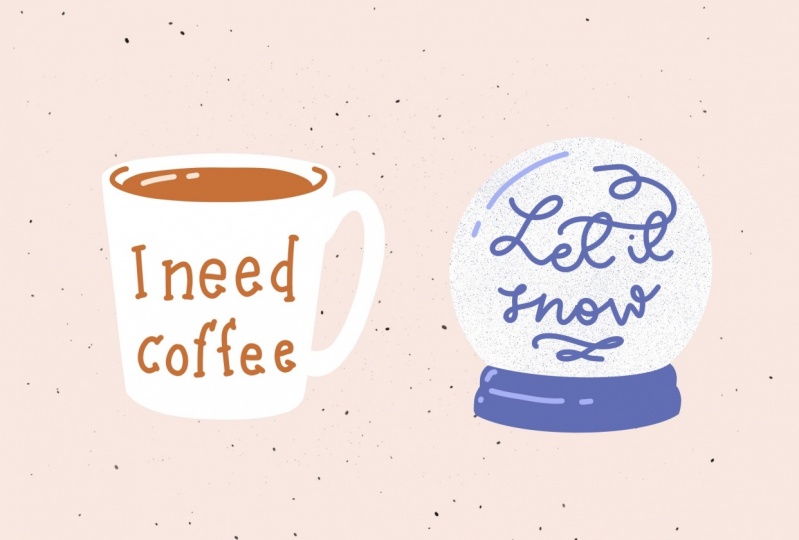
1. Introduction: Hé, tu es là. Merci de vous joindre à moi. Je suis Jenny. Je suis un illustrateur, une lettre à la main et un concepteur de motifs de surface originaire de Finlande. J'ai toujours adoré les animations simples, et j'ai récemment créé beaucoup de stickers cadeaux comme ceux-ci,
qui, au cours des six derniers mois,
ont obtenu plus d'un milliard d'impressions, principalement sur Instagram et Snapchat. On pourrait dire que j'ai un faible pour les animations simples. Quoi qu'il en soit, pendant des années, j'ai pensé que même des animations simples étaient difficiles à réaliser, et c'était peut-être vrai à l'époque, mais elles ne sont pas difficiles à réaliser aujourd'hui. J'ai fait ma toute première animation dans Photoshop il y a quelques années, mais je n'ai pas été impressionné par cette méthode. Puis sont arrivés cinq, et oh mon garçon, faire de simples illustrations émouvantes
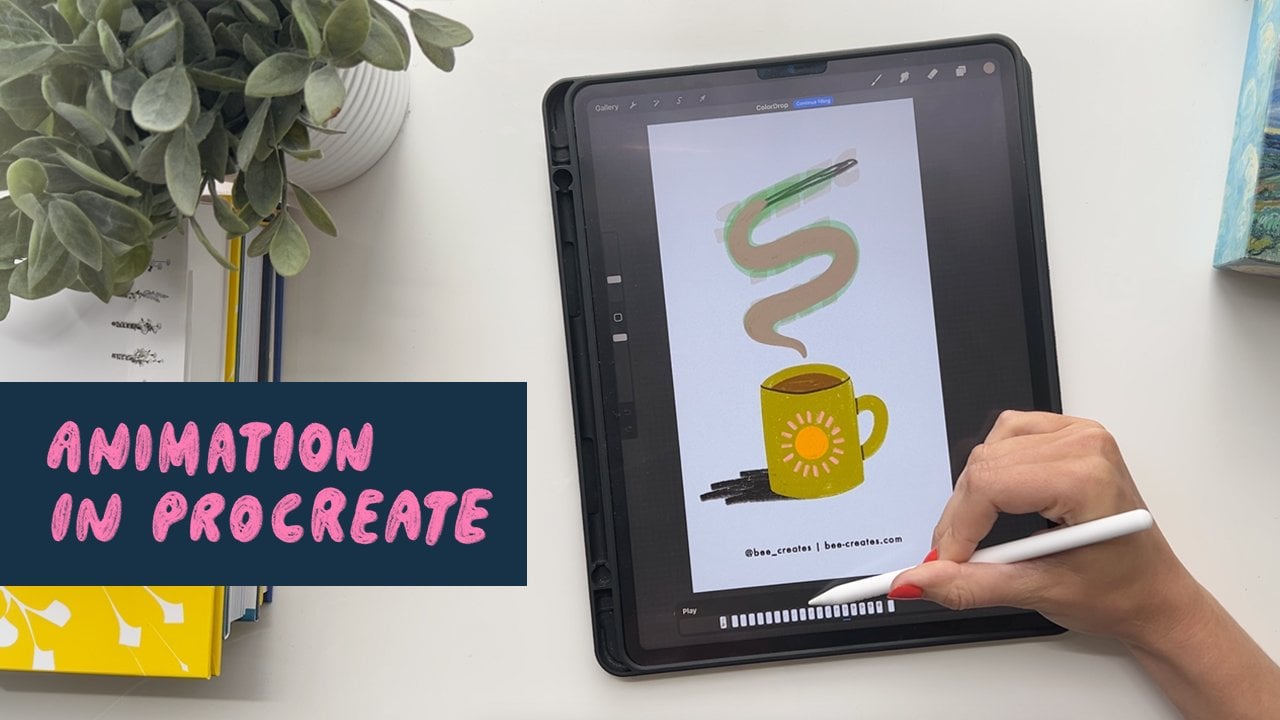
est-il devenu facile ou quoi ? Dans ce cours, vous apprendrez les outils d'animation simples de procreate. Vous n'avez besoin que d'un iPad, Apple Pencil et de l'application Procreate. L'application coûte environ 10 dollars. Je vais couvrir de nombreuses techniques d'animation super simples comme comment faire
bouger votre animation en modifiant quelques détails. Ou comment créer des animations avec des polices. Ou comment animer avec de la texture. Ou comment animer votre lettrage à la main l'aide d'une variété de méthodes très simples, et ce n'est que le début. Il y aura beaucoup plus de super simplicité à apprendre dans ce cours. Ils disent qu'un objet en mouvement
attire automatiquement l'œil bien mieux qu'une image fixe. Ces animations 3D peuvent être utilisées pour
ajouter de l' intérêt à votre site Web ou à une newsletter. Ou vous pouvez les télécharger pour les donner et
les utiliser pour vous donner des histoires
et des réels Instagram et un coup de pouce supplémentaire. Je voulais changer quelque chose super simple qui peut être appris en quelques heures, et nous sommes que la courbe d'apprentissage est aussi douce que possible, animons.
2. Terminologie et utilisation: Commençons par clarifier ce que je veux dire par animation dans cette classe. Nous ne parlons pas dessins animés de
style Disney ou d'animations Toy Story. Nous ne parlons même pas de publicités animées ou illustrations
plus grandes qui contiennent des parties
mobiles, comme celle-ci. Dans ce cours, nous nous concentrerons sur l'industrie animée la plus simple, comme mes GIF ici. Lorsque je parle d'animation dans cette classe, je veux dire n'importe quoi, des illustrations au texte animé, ce qui
signifie qu'il bouge. L'objectif de ce cours sera d'apprendre les principaux outils d' animation en procréation et plusieurs façons différentes d' animer une illustration ou un texte sans compliquer les choses. Je veux que ce soit léger et amusant pour vous. Une fois que vous aurez compris les outils et les techniques, vous pouvez pousser vos animations loin et créer des choses plus compliquées, comme celles-ci cassées ici, et même cela est considéré comme simple. Quelle est la différence entre les autocollants GIF et GIF ? Tout d'abord, je ne suis pas un expert technique et GIF sont bien plus nombreux que ce que je partage ici. Ce n'est que mon interprétation de leurs différences. GIF, qui est également prononcé « jif » par beaucoup, est l'abréviation du format d'échange graphique. Ils conviennent, par
exemple, à des dessins au trait simples avec de petites quantités de couleurs telles que des logos ou de petites animations simples, et des clips vidéo basse résolution comme celui-ci. Que sont donc les autocollants GIF ? La principale différence entre un autocollant GIF et un autocollant GIF est que les
GIF sont généralement considérés comme ayant un fond complet comme celui-ci, et que les autocollants GIF ont arrière-plans
transparents ou partiellement transparents. Ces deux autocollants sont considérés comme des autocollants GIF car au moins 20 % de leur arrière-plan est transparent. Le fond réel des autocollants GIF droite est
illustré par le fond gris clignotant, et le GIF à gauche présente un carré blanc uni au dos qui couvre tout l'arrière-plan. Par exemple, GIPHY, qui est une base de données en ligne dans laquelle vous pouvez stocker GIF pour les utiliser ultérieurement sur les réseaux sociaux, a une règle selon laquelle 20 % de l'arrière-plan doit être des
GIF pour les utiliser ultérieurement sur les réseaux sociaux,
a une règle selon laquelle 20 % de l'arrière-plan doit être
transparent pour qu'un GIF soit classé comme autocollant GIF. La différence entre les deux repose
donc sur la transparence ou l'absence de transparence. Voici quelques idées pour savoir où utiliser vos GIF animés et vos autocollants GIF. Vous pouvez même créer un arrière-plan animé pour vos
appels Zoom ou Teams comme celui que j'ai fait pour mes réunions Zoom. Je veux dire, vous pouvez toujours voir que je suis clairement une découpe au milieu, mais c'est quand même quelque chose d'amusant
à jouer si c'est quelque chose qui vous intéresse. Vous pouvez également les utiliser sur les réseaux
sociaux ou iMessages si vous avez un iPhone, les possibilités sont nombreuses, et je ne fais que gratter la surface ici.
3. Inspiration: Je sais que vous avez déjà vu de nombreux exemples d'illustrations animées. Mais si vous voulez encore plus d'idées, j'ai créé pour vous un port Pinterest appelé Animated Art. Vous pouvez y accéder via le lien dans la description de la classe. J'ai essayé de ne rassembler que des simples ici. voici un qui a l'esprit occupé. Celui-ci ne contient que du texte. Celle-ci est ma préférée, le joyeux Doodle Sun. Enfin, un petit cornet de crème glacée. Tous ces travaux
ont été réalisés en utilisant une technique différente. Un autre endroit
idéal pour s'inspirer est Giphy, l'endroit où dorment tous les cadeaux et autocollants cadeaux. Jetons un coup d'œil. Ici, vous pouvez rechercher des cadeaux et des autocollants cadeaux avec des mots
de recherche tels que, si bien. Par conséquent, vous obtiendrez des cadeaux liés à cela. Vous pouvez également cliquer sur Stickers pour voir tous les autocollants cadeaux avec cette étiquette attachée. C'est ainsi que vous pouvez rechercher différents thèmes. Vous pouvez également effectuer une recherche avec le nom d'utilisateur de la personne. Je vais utiliser le mien comme exemple. Je n'ai pas vraiment beaucoup de cadeaux, alors je cliquerai sur le bouton Autocollants ici. Vous verrez mes autocollants, et j'en ai beaucoup. Vous pouvez affiner la recherche en ajoutant un mot de recherche après le nom d'utilisateur. Voici tous les autocollants où j'ai utilisé une étiquette, un jeahdesign et un amour. En fait, j'utilise mon nom d'utilisateur, jeahdesign également comme tag lorsque je balise mes propres gifs pour m'aider à les
trouver plus tard dans les recherches sur les réseaux sociaux. Si vous souhaitez en savoir plus sur Giphy, ne vous inquiétez pas, il y a une brève leçon à ce sujet à la fin du cours.
4. PROJET DE COURS: Votre projet de classe consiste à créer une
illustration animée ou un lettrage à la main. Je vais vous montrer différentes façons de le faire. Vous aurez beaucoup de techniques et d'idées à tirer. Voici quelques exemples de ce à quoi cela pourrait ressembler. Tout ce dont vous aurez besoin pour créer votre projet est d'un Apple Pencil, d'un iPad compatible avec un Apple Pencil et de l'application Procreate version 5 ou plus récente. Une fois que votre animation sera prête, j'espère vraiment que vous la partagerez avec le monde entier. Vous pouvez le faire en le téléchargeant sur la page du projet et des ressources de
Skillshare. Si vous le souhaitez, vous pouvez le poster sur Instagram en utilisant le hashtag apprendre avec Jinny, Jinny avec un design I et ma poignée « ouais ». J'ai essayé de partager des projets étudiants dans mes histoires Insta chaque fois que possible. J'adore voir ce que font les autres créatifs, alors s'il vous plaît, partagez vos animations.
5. Pour commencer: On y va. Je vais commencer par ouvrir Procreate et créer un nouveau canevas. Cliquez sur le petit plus s'inscrire ici,
puis sur l'autre signe plus ici, pour que vous
puissiez donner les mesures de votre fichier. Vous pouvez choisir si vous voulez aller avec des millimètres, centimètres, des pouces ou des pixels, je vais utiliser des pixels et créer un canevas
de 1 000 x 1 000 pixels. Je vais le laisser à 150 points par pouce, et je vais nommer mon modèle comme des mini-animations. Ensuite, vous l'aurez prêt la prochaine fois que vous voudrez créer une autre mini-animation. Cliquez ensuite sur « Créer ». Assurez-vous simplement que quelle que soit la taille que vous choisissez, vous ne la rendez pas trop grande. Parce que, par exemple, pour Skillshare, taille de
votre fichier peut être maximale de huit mégaoctets, alors conservez-la relativement petite. De plus, si vous souhaitez l'utiliser pour votre newsletter ou votre site Web, vous ne voulez pas que votre fichier soit massif et ralentit votre site. Cette grosse
source de 1 000 sur 1 000 est un bon point de départ. Avant de commencer, je veux vous montrer rapidement les outils. Je ne vais pas m'y intéresser trop, car j'
ai un cours de base Procreate qui couvre les bases. De ce côté, vous avez les outils de base, le pinceau. Vous trouverez ici tous les pinceaux fournis avec Procreate ainsi que ceux que nous avons achetés et importés dans Procreate. Voici l'outil de bavure qui a exactement le même processus, sauf que vous les utilisez pour le maculage. Voici l'outil de gomme, la même chose, exactement les mêmes pinceaux. Vous pouvez réellement effacer avec exactement le même pinceau que celui que vous avez utilisé pour dessiner. Vous trouverez ici votre panneau de calques et votre outil de couleur. Je vais en expliquer un peu plus sur l'outil couleur plus tard. De ce côté, vous trouverez le menu Actions avec différentes sous-catégories. Ici, vous aurez les ajustements. Il s'agit de votre outil de sélection, qui vous donne
ici une petite fenêtre contextuelle avec différentes actions. Vous pouvez sélectionner une partie de votre illustration avec celle-ci et avec la flèche, c'
est-à-dire vos outils de transformation. Cela vous donnera une nouvelle série d'actions que vous pourrez effectuer. Sur le côté gauche, vous pouvez réellement vous déplacer chaque côté selon que vous êtes gaucher ou droitier ou ce que vous préférez. Il s'agit de votre curseur de taille de pinceau, sorte que vous pouvez agrandir ou réduire votre pinceau. Ici, vous ajustez l'opacité de votre pinceau afin de le rendre plus transparent. Il s'agit de votre bouton d'annulation, et il s'agit de votre bouton de rétablissement. Cette petite icône carrée, vous pouvez l'utiliser pour différents outils. Pour moi, si je tape dessus, il active le compte-gouttes pour pouvoir choisir une couleur parmi mon illustration. Pour modifier l'outil que vous utilisez pour cela, accédez à Actions, préférences, contrôles
gestuels, puis choisissez l'outil que vous souhaitez utiliser pour votre icône carrée. J'ai choisi le compte-gouttes. J'ai également assigné une autre tâche. Pour activer la gomme, je maintiens ce petit carré enfoncé et j'utilise mon Apple Pencil. Je vais vous montrer ce que je veux dire. Au lieu d'avoir à choisir la gomme à effacer puis à nouveau choisir le pinceau pour commencer à dessiner, je peux simplement maintenir
le carré enfoncé et utiliser mon Apple crayon pour effacer. Si je lève le doigt, mon Apple Pencil est de nouveau un pinceau. Cela rend mon flux de travail un peu plus rapide car je
n'ai pas besoin de basculer entre les deux outils ici. C'est donc ça.
6. Outil de couleur: Comme promis, je vais vous montrer comment fonctionne l'outil Couleur. Appuyez sur le petit point ici pour activer l'outil Couleur, vous obtiendrez cinq onglets différents. Le premier onglet est celui des palettes, où vivent toutes les palettes que vous avez créées, ainsi que celles qui sont fournies avec Procreate. Vous pouvez créer une nouvelle palette en appuyant sur le petit signe Plus, celui
du haut, créer nouvelle palette vous donnera une palette vide, puis les trois autres vous
donneront une palette prête à l'emploi, par exemple, le nouveau de photos, ce qui
signifie qu'il choisira les couleurs d'une photo que vous choisissez dans votre galerie. J'en ai un qui a été créé à partir d'une image. même, vous pouvez choisir De même, vous pouvez choisir
les couleurs d'un fichier que vous possédez, ou alors vous pouvez activer l'appareil photo de l'iPad et choisir les couleurs parmi lesquelles vous prenez une photo. Les palettes de couleurs de l'outil de coloriage ont été mises à jour pour la version Procreate 5.2.1. Vous pouvez désormais choisir entre deux vues différentes. Vous pouvez avoir la vue traditionnelle appelée compacte, où les nuances de couleurs sont petites et vous pouvez dire plusieurs palettes à la fois. Vous pouvez également regarder de plus près votre palette en choisissant l'option cartes. Vous pourrez toujours faire défiler vos palettes, mais vous verrez chaque couleur comme une nuance ou une carte plus grande comme elles l'appellent dans Procreate. De plus, vos couleurs seront automatiquement nommées par Procreate, mais vous pouvez modifier ces noms comme vous le souhaitez. Le panneau suivant est la valeur. Si vous avez une couleur exacte à l'esprit et que vous avez le code couleur correspondant,
c' est ici que vous pouvez entrer ces informations. Donc les codes RVB ou HSB hexadécimal. L'onglet Color Harmony est très intéressant, il peut être très utile pour choisir palettes de
couleurs si c'est quelque chose avec lequel vous avez du mal. Même si ce n'est pas le cas, c'est un outil amusant avec lequel jouer. Vous pouvez choisir parmi cinq harmonies de couleurs différentes que vous pouvez utiliser et Procreate vous aidera à les réaliser. Le complément signifie que vous obtiendrez automatiquement la couleur
complémentaire quelle que soit la couleur que vous choisissez. Si je veux aller avec un jaune, il me donnera automatiquement un bleu qui est la couleur complémentaire de ce jaune. jaune pastel aura un bleu
plus pastel car il est complémentaire et ainsi de suite. Le fractionnement complémentaire signifie qu'au lieu d' obtenir la couleur
complémentaire du côté opposé de la roue chromatique, vous obtiendrez les deux couleurs qui trouvent à côté de la couleur complémentaire. C'est ce qu'on appelle le split complémentaire. Je trouve que ça doit vraiment jouer avec eux. Ensuite, nous avons l'analogue, mon Dieu, c'est un mot dur pour moi, harmonie des couleurs
analogues. Cela signifie que vous choisissez une couleur et que Procreate
vous donnera automatiquement les deux couleurs qui se trouvent côtés de la couleur choisie. Cela crée ensemble une harmonie des couleurs analogues. Ensuite, vous avez l'harmonie triadique des couleurs, ce qui signifie que les trois couleurs sont également espacées l'une de l'autre sur la roue chromatique. Tedratic signifie que vous obtenez un ensemble de deux couleurs complémentaires. Ces deux-là sont complémentaires l'un à l'autre, et ces deux-là sont complémentaires l'un à l'autre. Vous obtenez un ensemble de quatre couleurs qui vont bien ensemble. Ensuite, nous avons l'onglet Classique, ce
qui signifie que vous pouvez choisir une teinte puis ajuster sa saturation. Vous pouvez voir le sélecteur de couleurs s'y déplacer, vous pouvez également le déplacer comme ceci. Ensuite, vous pouvez également régler sa luminosité. Le disque est fondamentalement la même chose, mais dans un format différent. Voici votre teinte, et cette teinte du milieu déplace votre saturation et votre luminosité en même temps. C'est l'outil Couleur. Je vous recommande d'essayer les différents onglets si vous ne les connaissez pas au préalable, jouer un peu et de voir comment cela fonctionne.
7. Mots lettrés de la main de animé: Laissez commencer le plaisir. Animons notre première chose, un mot écrit à la main. Pour m'échauffer et apprendre les bases de l'animation Procreate, je voulais commencer par la chose la plus simple à laquelle je pouvais penser, des mots
animés comme ceux-ci. Si vous le souhaitez, vous pouvez utiliser ce pinceau contour que j'ai créé. Vous le trouverez en même temps que les instructions pour l'installer dans la section Ressources. Commençons maintenant. Vous devez disposer de votre canevas créé précédemment de 1 000 x 1 000 pixels. Nous allons activer l'aide à l'animation, que vous trouverez ici dans Actions, Canvas et Animation Assist. Il suffit de l'activer, et un petit panneau devrait apparaître ici pour vos paramètres d'animation. Ensuite, nous allons choisir un pinceau. Je vais utiliser le pinceau de contour que j'ai fourni dans la section Ressources, et je choisirai une taille de pinceau de 50 %. J'ai toujours tendance à choisir les
tailles de mes pinceaux pour qu'elles soient divisables par 10 ou cinq. De cette façon, il est plus facile pour moi de
déterminer la taille de pinceau que j'
utilisais si je devais modifier l'image plus légère et si je veux toujours conserver la même taille de pinceau. Il est facile de tester si j'utilisais 20,
25, 30 précis plutôt que si c'était un 27 au hasard. Une autre option consiste à créer un calque vide où vous écrivez le nom de votre pinceau et la taille de pinceau que vous utilisiez. Commençons par notre parole. Si vous avez décidé d' le pinceau de contour comme moi, vous
devez prendre en compte quelques points . Si vous dessinez avec le pinceau contour des lettres qui ont des traits croisés ou qui croisent les lignes, le résultat final n'est pas super joli, car les lignes ne vont pas très bien ensemble. Il y a quelques solutions de contournement pour cela, mais aucune d'entre elles n'est parfaite. La solution rapide consiste à ne pas soulever votre stylo et à suivre simplement la ligne que vous venez dessiner comme ça, mais c'est vraiment difficile à faire sans avoir de lettres banales. Encore une fois, si c'est le style que vous préférez, c'est peut-être ce qu'il vous faut. Il existe une autre façon de créer de très jolis lettrages avec le pinceau contour, mais c'est plus laborieux. Vous devez créer tous les traits sur des calques distincts. Je vous montrerai cette méthode plus tard. Mais comme il ne convient pas aux animations super simples, je vous le montrerai plus tard en supplément. Ma solution consiste à utiliser un lettrage cursif et à choisir des mots où vous n'avez pas besoin de soulever votre stylo. Je vais écrire le mot Bonjour en une seule fois comme ça. Une fois que vous êtes satisfait du mot que vous avez créé, vous voudrez peut-être le déplacer vers le milieu. Vous le faites en activant l'outil de transformation, la petite flèche vers le haut, et une fois que vous commencez à déplacer votre mot, vous devriez obtenir de petites lignes croisées pour vous montrer quand vous avez atteint le milieu, donc là. Vous désactivez ensuite l'outil de transformation
en cliquant sur un autre outil ou sur le panneau Calques. Une fois que vous êtes
satisfait du placement et de votre mot, cliquez sur l'outil Calque et ajoutez un autre calque. Votre calque précédent est devenu un peu transparent, ce qui vous permet de savoir quel calque est actif. Ensuite, recréez votre parole. Vous pouvez soit essayer de l'imiter de manière relativement étroite. Vous ne voulez pas que cela soit exactement le même ,
car il n'y aura aucun mouvement dans votre animation. En fonction de la
variation que vous créez dans votre deuxième version du mot, cela affectera l'apparence de votre animation. Mais je vais le démontrer dans une minute. Voici ma première version. Si je touche Play, je peux le voir en mouvement. C'est un mouvement très nerveux et je n'aime pas son apparence. C'est parce qu'il s'agit de 15 images par seconde. Si je baisse cela pour ce
faire, vous allez dans Paramètres, puis vous modifiez les images par seconde. Je vais probablement y aller avec trois images par seconde. C'est une préférence totalement personnelle, vous pouvez
donc choisir de le faire bouger aussi lentement ou aussi vite que vous le souhaitez. Vous pouvez voir que le mot se tortille assez bien. J'ai rendu les couches relativement similaires les unes aux autres. Je n'ai pas trop changé le mot. Permettez-moi de vous montrer ce qui se passe si je
rends la deuxième version vraiment différente. J'ai désactivé l'autre couche en décochant la case ici, et j'ai créé un nouveau calque entre les deux. Maintenant, je vais réécrire le mot,
mais cette fois, je vais le rendre beaucoup plus grand qu'il soit beaucoup plus différent que le calque d'origine. Maintenant, lorsque j'ai cliqué sur Play, vous pouvez voir que le mouvement est très différent de ce qu'il était avec le mot plus petit. C'est presque comme un effet clignotant. Jouez avec les versions et voyez ce que vous aimez. En fait, j'ai préféré celui où le mouvement était plus subtil. Il semblait un peu plus que le mot se tortillait plutôt que clignote. Je suis content de ça. Ensuite, je vais vous montrer comment
créer votre propre arrière-plan.
8. Termes animés : arrière-plan: Si vous
souhaitez avoir un arrière-plan couvrant l'intégralité de votre image, vous pouvez le laisser tel quel et vous êtes prêt à passer à la phase suivante. Si vous
souhaitez modifier la couleur de votre arrière-plan, il
vous suffit d'accéder au calque de couleur d'arrière-plan ici, de taper dessus et d'accéder vos palettes de couleurs et de choisir différentes couleurs. Oui, c'est facile. De plus, si vous souhaitez simplement avoir un arrière-plan transparent, il vous
suffit de désactiver
le calque d'arrière-plan et il ne vous
reste plus que votre lettrage. Vous aurez un mot animé qui a un
arrière-plan complètement transparent , et vous êtes prêt. Cependant, parfois, vous voudrez peut-être créer votre propre arrière-plan qui n'est pas mur à mur, pour ainsi dire. Pour ce faire, créez un nouveau calque, en
cliquant sur le signe plus,
puis c'est très important, faites glisser le calque jusqu'au bas de votre animation. Ensuite, je choisirai une couleur blanc cassé et je choisirai un nouveau pinceau car le pinceau contour ne
fonctionnera pas très bien pour cela. Je vais y aller avec un fond carré bancal. Comme vous pouvez le voir, l'arrière-plan ne couvre pas tout
le mur de l'image, il y aura un cadre transparent autour de celui-ci qui fera partie du fichier. Maintenant, je peux simplement faire glisser la couleur d'ici et la déposer au milieu et elle remplira toute la zone sans que je doive le faire manuellement. Cependant, quelque chose qui se produit lorsque vous faites cela est que des pixels
transparents peuvent être laissés derrière vous là où cette ligne que j'ai créée rencontre la partie centrale colorée. Vous pouvez vérifier si cela se produit pour vous. Je dois changer ça en noir pour que vous puissiez voir la démonstration. Mais vous n'êtes pas obligé de faire ces étapes, je le fais juste pour démontrer. Voici mon arrière-plan, et pour vérifier s'il y a des pixels transparents, je vais également désactiver le lettrage,
juste pour que vous puissiez le voir. Je vais aller dans Actions, Partager le GIF animé. Ici, vous voyez, j'espère qu'ils s'affichent, mais tous ces bits blancs ici sont en fait des pixels
transparents dans mon calque d'arrière-plan. Vous ne voulez pas que cela se produise car cela
ne sera pas très joli si vous utilisez cet autocollant GIF Asam, par
exemple, plus tard. Ou même si vous l'utilisez comme animation,
comme une animation normale n'importe où. Si cela vous arrive, la solution rapide est que je vais juste effacer ce que j'ai fait et le refaire. Je dessine mon arrière-plan et quand je commencerai à le remplir, je le fais glisser vers le milieu, mais je ne soulèverai pas mon stylo, je le garderai enfoncé
et je glisserai mon stylo vers la droite. Cela augmentera le seuil de l'outil de chute de couleur et éliminera les pixels transparents. Regardons ça. Je vais le faire glisser, je vais le tenir et je le glisserai vers la droite et vous pouvez voir le seuil de couleur monter. Si je le prends jusqu'au sommet, vous pourriez
parfois finir par colorer toute la zone. Ce n'est pas arrivé cette fois-ci, je pense que c'est parce que j'avais un pinceau épais et il comprenait qu'il ne devait pas passer par-dessus le bord. Mais parfois, si vous avez une ligne très mince, cela peut couvrir l'intégralité de votre couche. Vous ne voulez pas aller jusqu'à 100 %, comme quelque 90 % devrait fonctionner correctement. Maintenant, si nous testons cela et que nous allons au GIF animé, désactivons le lettrage et réessayons. Maintenant, vous devriez voir qu'il
n'y a plus de pixels transparents. Je voulais juste vous le montrer parce que cela
arrive parfois et les gens sont perplexes comme ce qui arrive à mon dossier. Je vais revenir au
blanc parce que c'est ce que je voulais à l'origine. Je vais également allumer mes couches jonchées. Maintenant, si je clignote sur « Play », il affichera l'arrière-plan que j'ai créé en tant que calque séparé et il clignotera manière très peu stylistique. Pour éviter cela, vous allez ici et choisissez le calque où se trouve votre arrière-plan dessiné à la main et vous cliquez dessus, et vous activez le bouton d'arrière-plan, comme cela. Cela
transformera votre arrière-plan dessiné à la main en
calque d'arrière-plan toujours visible indépendamment de ce que vous dessinez dessus. Regardons ça encore une fois. Maintenant, c'est beaucoup mieux. Je pense que mon arrière-plan pourrait être légèrement plus grand, donc je vais aller sur ce calque, activer l'outil de transformation, faire glisser l'un des coins et déplacer mon arrière-plan vers le milieu comme ça, et puis désactivez-le en cliquant sur un autre outil. Je suis très content de celui-ci. Une fois que vous êtes satisfait de vos antécédents, c'est tout. Il s'agit de votre première pièce d'animation. N'ai-je pas dit que c'est facile ?
9. Techniques simples superbes: Ensuite, nous examinerons quatre nouvelles façons d' animer le lettrage à la main que nous venons de créer. Nous allons commencer par la technique que j'appelle l'agrandissement. Nous allons continuer avec le même lettrage à la main que nous avons déjà créé. Mais maintenant, je vais supprimer le calque avec le plus gros lettrage à la main et désactiver l'autre. Maintenant, il ne me reste que le calque d'arrière-plan actif et le lettrage original à la main. Je vais dupliquer le lettrage manuel original en faisant glisser vers la gauche sur le calque et en cliquant sur « Dupliquer ». Maintenant, le deuxième calque qui a été créé, je vais le transformer
en cliquant sur la petite flèche vers le haut. Je vais faire glisser le coin et rendre le lettrage à la main un peu plus grand que l'original, pas beaucoup mais un peu. Ensuite, je le déplacerai vers le centre. Voyons maintenant à quoi ça ressemble. Maintenant, au lieu de clignoter, on dirait un peu plus que ça clignote. Encore une fois, je peux contrôler vitesse à laquelle il pulse ou sa lenteur. Encore une fois, c'est un bel effet, et super simple. Je vais d'abord supprimer le calque précédemment créé, puis je dupliquerai à nouveau le calque d'origine. Cette fois, je ne vais pas l'agrandir, mais je vais aller à l'outil de transformation, et cette fois je vais l'incliner un peu vers la droite, juste comme ça, et jetons un coup d'œil. Maintenant, on dirait qu'il tremble un peu d'un côté à l'autre, donc un autre effet créé de manière super simple. Je vais le supprimer à nouveau,
et je vais dupliquer le calque d'origine. Calque d'origine une fois de plus. Maintenant, je vais recolorer ça. Ma méthode pour le faire très rapidement consiste à glisser le calque vers la droite, avec deux doigts. Cela va activer le verrou Alpha. Vous pouvez voir qu'il est allumé car l'arrière-plan a une texture à carreaux. Une autre option consiste à cliquer sur la vignette et à cliquer sur le verrou Alpha ici. C'est comme ça qu'on s'y prend. Une fois que vous avez activé le verrouillage Alpha, cela signifie que quoi que vous fassiez sur le calque, il ne prendra effet sur les pixels que vous avez déjà créés dessus. Je ne peux pas dessiner à l'extérieur, puisque ce calque n'a que le lettrage Hi dessus, je ne peux pas dessiner, par exemple, en dehors du texte. Je vais choisir une nouvelle couleur , je vais choisir la couleur rouge. Par exemple, ici, la couleur ne se trouve qu'à l'intérieur du lettrage, car c'est la seule chose sur le calque. Maintenant, pour les colorer très rapidement, maintenant que j'ai le verrou Alpha activé, je vais simplement cliquer sur le « Calque de remplissage » et il
coloriera la grille de texte. Voyons à quoi ça ressemble. C'est aussi un effet pulsant, mais maintenant la couleur change. Encore une autre façon très rapide et facile d'animer votre lettrage. C'est trois façons différentes de le faire. J'en ai encore un. Je vais supprimer le calque rouge, et maintenant je vais créer un nouveau calque, mais je n'y mettrai rien. J'aurai mon arrière-plan, mon lettrage original et un calque vide. Voyons ce que cela fait. Maintenant, cela me donne l'effet clignotant, et je peux le faire clignoter très rapidement. Désolé, cela pourrait causer une migraine chez quelqu'un. Ou je peux le rendre super lent, même plus lent que ça. Oui, pour créer l'effet clignotant, le moyen le plus rapide consiste à ajouter
un calque vide dans votre panneau Calques. Vous y allez. Il s'agit de quatre façons différentes de faire bouger votre animation. Commençons par ces deux-là. Sur la gauche, nous avons le
calque pulsant, créé en dupliquant le calque avec le lettrage à la main, puis en agrandissant
légèrement un calque dupliqué et en le centrant. Sur la droite, nous avons le secouant, qui a également été créé en le dupliquant puis en inclinant un peu le calque dupliqué. Ensuite, nous avons le clignotant à droite, qui a été créé en
ajoutant simplement un calque vide dans le panneau Calques. Celui de gauche qui affiche des impulsions de couleur a été créé en dupliquant le calque lettré à la main, puis en recolorant le texte dupliqué en rouge. En outre, voici ceux
qui ont été créés dans la leçon précédente. Sur la gauche, nous avons celui qui a été créé en réécrivant le texte sur un nouveau calque. Celui de droite,
avec l' effet clignotant ou pulsé, a également été réalisé en réécrivant le texte, mais cette fois en le rendant nettement
plus grand que le lettrage original à la main, donc là. Nous avons maintenant plusieurs astuces différentes que nous pouvons utiliser pour faire bouger notre animation de différentes manières. Cela signifie qu'il est temps de passer
à l'animation de notre première illustration.
10. Pêche animée - Les bases: Enfin, il est temps d'animer une illustration. Maintenant que nous savons déjà comment ajouter du mouvement à un mot, nous pouvons appliquer les mêmes techniques à l'illustration Commençons
donc par créer un nouveau canevas. Cliquez sur le petit plus, inscrivez-vous ici et ouvrez un nouveau modèle. Celui que nous venons de créer doit être
au bas de votre liste, à moins que vous ne l'ayez déplacé. Comme si j'ai le mien, c'est ici au sommet. L'idée est de dessiner quelque chose de super simple. Nous nous concentrons davantage sur la technique plutôt que sur l'illustration elle-même. Je vais choisir un pinceau monoline. Je vais choisir une couleur rouge corail. Mon plan est de dessiner une pêche
que vous pouvez suivre pour le faire ou vous pouvez choisir
autre chose que vous trouvez facile à dessiner. Assurez-vous simplement que c'est simple. Je vais commencer par créer le contour comme ça, puis je vais le remplir de couleur et j'ajuste un peu la forme. Ok, ça va faire. Si vous le souhaitez, vous pouvez le centrer. Vous pouvez également le faire plus tard, mais je vais le faire maintenant, alors cliquez sur « Outil de transformation »
et déplacez-le à l' endroit où vous estimez que c'est le mieux. Si vous avez activé le Snapping ici, vous aurez les petites directives pour vous
aider à déterminer le centre comme celui-ci. Une fois que vous êtes satisfait de la forme de votre dessin
, créez un nouveau calque pour ajouter des détails. C'est très important, essayez de garder tous vos éléments sur des calques distincts ,
alors quand vient le temps de les animer, c'est plus facile à faire. Je vais changer la couleur et je vais
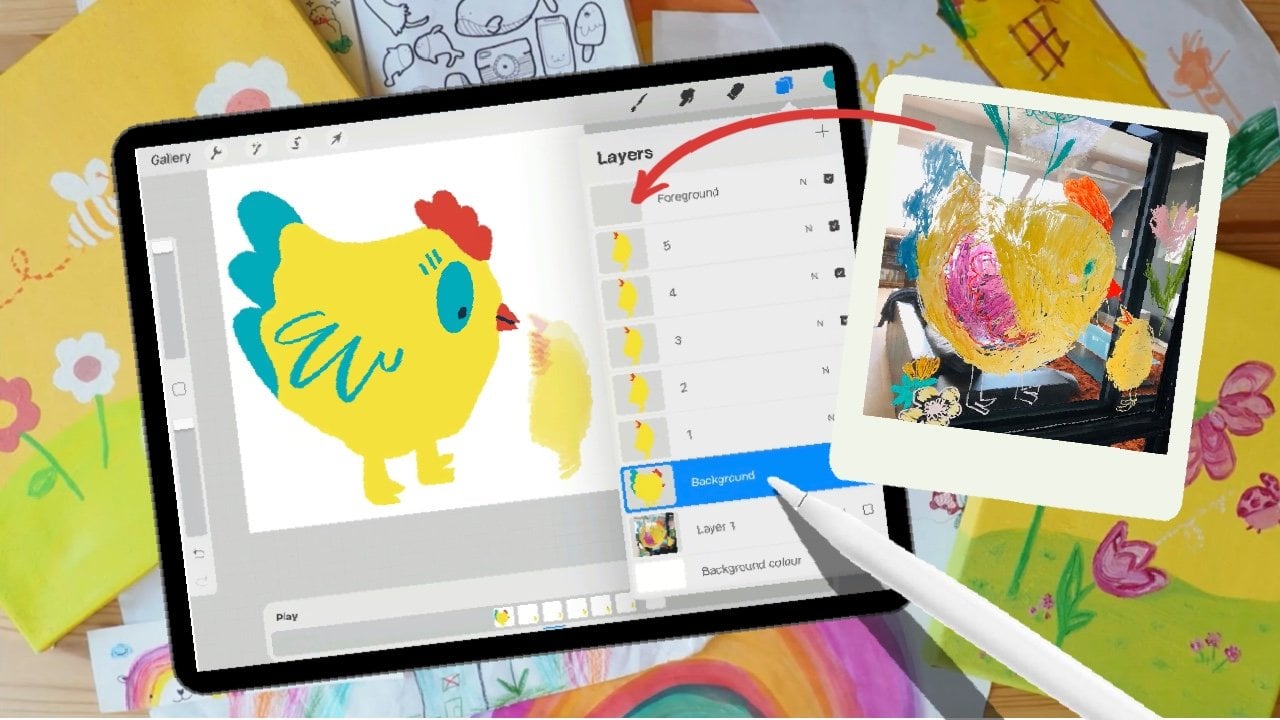
ajouter quelques détails comme ça. Je vais ajouter tous mes détails sur le même calque, mais toujours différent de la forme réelle de la poire. Ensuite, je vais créer une autre couche et c'est là que je vais dessiner un petit visage pour ma pêche. petits yeux comme ça et une petite bouche, donc ça va être mon illustration que je vais animer. Très simple et seulement trois couches. Maintenant, nous activons l'Assistant Animation, que vous trouverez dans Actions la petite clé puis Canvas and Animation Assist, et cette petite section devrait apparaître ici. Maintenant, vous pouvez également voir que
la partie de mon illustration est devenue transparente. Fondamentalement, le
calque que vous utilisez sera affiché en couleur, puis tous les autres calques seront transparents. Tous vos calques sont également des cadres ici dans la chronologie et ici dans les paramètres, vous pouvez voir et ajuster vos calques. Toutes les couches inactives sont appelées
cadres de peau d'oignon et ici, si vous ajustez leur opacité, vous pouvez voir comment la couleur change. Si je le mets au maximum, toutes mes couches sont affichées en pleine opacité et il est vraiment difficile savoir sur quelle couche je travaille C'est
donc une bonne idée de créer les autres couches, également appelées cadres en peau d'oignon, Un peu plus transparent. De plus, c'est ici que vous déterminez combien de cadres en peau d'oignon sont visibles en même temps, ce qui signifie le nombre de couches que vous pouvez voir en même temps. Ce n'est pas important pour notre animation, mais si vous
travaillez par exemple sur une séquence de marche, cela devient important. Mais vous n'avez pas besoin de vous inquiéter à ce sujet. Nous sommes maintenant prêts à commencer à animer l'illustration. Vous devez choisir les parties de votre illustration que vous souhaitez déplacer. Je veux faire bouger le visage et les détails, je vais
donc créer un nouveau calque et dessiner le visage à nouveau. Je vais m'assurer que c'est légèrement à un endroit différent et comme dessin original, et je veux aussi faire cligner
l'autre œil, donc je
vais y dessiner une paupière un peu fermée. Je vais aussi dessiner la bouche à nouveau pour
que ça commence à bouger aussi. De plus, je vais créer un autre calque. Je vais
rechoisir la couleur des détails et je vais redessiner les détails, voir ce qui s'est passé là-bas ? Maintenant, ma forme de pêche a disparu, et c'est parce que dans les paramètres que j'ai choisis je ne vois que trois cadres en peau d'oignon, donc je vois les trois cadres précédents, 1, 2, 3. Puisque c'est le quatrième, il ne s'affiche pas. Si je le reviens, cela montrera aussi la forme de pêche. Oui, peut-être voulez-vous garder vos cadres en peau d'oignon au maximum pour nos besoins. Où étais-je ? Les détails. Je vais redessiner les détails. Je vais m'assurer qu'il y aura du mouvement, donc je vais redessiner ce petit peu par
rapport au calque de détail d'origine et même pour ceux-ci. Je veux qu'ils bougent légèrement. Maintenant, pour voir comment cela se déplace, je vais devoir passer à la forme de poire et en faire le calque d'arrière-plan. Rappelez-vous que nous l'avons fait aussi avec le mot. Vous appuyez sur le cadre ici pour obtenir options de
cadre et activer l'arrière-plan. Comme ça. Maintenant, il s'agit de l'arrière-plan de l'animation entière et il sera toujours affiché quel que soit le calque sur lequel vous vous trouvez. Vous pouvez voir qu'il ne devient pas opaque parce qu'il s'agit de l'arrière-plan. Alors que les autres couches deviennent opaques. Maintenant, si j'allume la pièce maintenant, il ne fait pas ce que je voulais faire. Il montre chacun des calques séparément et ce n'est pas ce que nous voulons. Tout d'abord, je veux réduire les images par seconde un peu plus lentement, peut-être quatre. Maintenant, je dois mettre le visage et les détails sur le même
calque pour qu'ils apparaissent simultanément. Je vais cliquer sur le « Calque » et fusionner, donc ces deux-là ont fusionné, puis je vais aller sur l'autre calque de détail, cliquer dessus et fusionner. Maintenant, il est fusionné sur le visage. Si vous créez la même chose que moi, assurez-vous de fusionner une face et un ensemble de détails. Jetons un coup d'œil. Maintenant, ça fonctionne exactement comme je l'avais prévu. Oui, c'est la première version d'une illustration animée. super simple, n'est-ce pas ?
11. Apple animée - Groupe de groupes: Nous allons ensuite examiner les illustrations dont les parties se chevauchent,
qui ne peuvent pas faire partie du calque d'arrière-plan. Créons une nouvelle toile et dessinons un nouveau fruit. Je vais dessiner une pomme cette fois comme ça, puis je vais créer un nouveau calque et dessiner mes petits détails, la tige, comme
ça et quelques détails comme ça. Je vais aussi faire un petit visage. Cette fois-ci, peut-être créer un visage un peu différent et une petite bouche, donc là. Ensuite, j'active l'aide à l'animation dans le panneau Actions sous l'onglet Canvas. Ensuite, je vais créer la feuille sur un calque séparé, y a
donc aucun problème à la modifier ultérieurement. Maintenant, je peux
les transformer en calque d'arrière-plan comme ça pour qu'il soit toujours visible. Mais maintenant, si je commence créer les nouvelles versions de la feuille, des détails et du visage pour avoir ce mouvement, et si je ne vais pas les fusionner, que vais-je faire ? Il y a un truc. Je vais activer les trois couches. Je le fais en choisissant l'un d'entre eux, puis en faisant glisser le
doigt vers la gauche pour qu'ils deviennent tous bleus, puis je cliquerai sur Grouper. Maintenant, ils se sont transformés en un seul groupe et voient ce qui s'est passé ici. Ils ne créent tous qu'un seul cadre. Si je l'annule,
vous pouvez voir que j'ai trois images ici car j'ai trois calques. Si je combine les trois couches en un groupe, elles se transforment en une seule image. Cela signifie que tous ces trois calques sont affichés simultanément dans mon animation. Maintenant, je peux créer un autre calque au-dessus
du groupe et cela crée une nouvelle image ici dans la chronologie. Je peux maintenant créer ma feuille, qui sera facile à modifier ultérieurement. Si je n'aime pas le mouvement qu'il crée, je crée un nouveau calque et je crée mes détails. Je vais m'assurer que la tige
bouge également et que mes détails bougent un peu. Maintenant, dans la première version, j'ai la tige sous la feuille et je veux que cela se produise également
dans l'autre groupe. Je vais déplacer la feuille au-dessus des détails, puis je dois dessiner le visage. Encore une fois, en fait, cela n'a pas d'importance si le visage est au-dessus ou dessous parce qu'il ne se chevauche pas. Peu importe qu'il soit situé sous les autres couches ou d'eux, au-dessus d'eux. Je pense que c'était la couleur de mon visage. Je vais aussi faire cligner des yeux à la pomme. Non, ce n'est pas ce que je voulais. Je vais aussi donner un petit mouvement à la bouche. Maintenant, j'ai également créé les nouveaux calques pour tous les autres éléments. Je vais choisir un calque, puis je glisse vers la
droite pour choisir le reste et créer un groupe. Une fois de plus, voyez ce qui se passe ici. J'ai trois couches d'un côté, les
regrouper, elles se transforment en une seule image. Le plus délicat
est que le fait de travailler en groupe rend plus difficile la gestion des couleurs. Permettez-moi de montrer ce que je veux dire. Disons que je veux faire quelques détails pour la feuille. Je vais créer un nouveau calque au-dessus et je choisirai une couleur vert foncé avec laquelle dessiner les détails. Maintenant que je dessine mes détails, ça a l'air très bien. Mais en réalité, ce
n'est pas vraiment la couleur que j'ai choisie. Voici la vraie couleur. Si je dessine ici sur le côté, vous pouvez voir qu'il est vert
très, très foncé plutôt que vert plus clair. Ce qui se passe ici, c'est que l'autre groupe, qui est un seul cadre, est un cadre en peau d'oignon. Il a une version transparente au-dessus de mon calque actuel sur laquelle je travaille et qui interfère avec mes couleurs. Pour me débarrasser de ce problème, je vais juste effacer ce que je viens de dessiner. Vous pouvez désactiver l'ensemble du groupe. Vous pouvez maintenant voir correctement les couleurs et décider si vous aimez les couleurs que vous avez choisies. Assurez-vous de désactiver l'ensemble de l'autre groupe, puis travailler avec votre groupe de couches actuel. Une fois que vous êtes satisfait de cela et que vous savez que toutes les couleurs fonctionnent bien ensemble, vous pouvez activer l'autre groupe. Maintenant, je dois également créer les détails dans ce groupe, donc j'ajoute un calque. Maintenant, je n'ai plus besoin de désactiver l'autre groupe car je
sais déjà l'autre groupe car je
sais déjà que mes couleurs fonctionnent Je vais
donc laisser les calques l'autre groupe allumés pour voir où
se trouvent les détails et je peux Dessinez-le maintenant sur mon nouveau calque. Voyons à quoi ça ressemble. Je l'aime bien, sauf que c'est trop rapide à mon goût. Je vais baisser les images par seconde, 5, 4, 3, 2. OK, trois. J'aime bien trois images par seconde, c'est plutôt sympa. Donc, là. C'est une bonne astuce pour savoir comment conserver vos calques séparés et les modifier individuellement tout fonctionner correctement pour votre animation.
12. Cde l'animation - polices de polices de caractères: Ensuite, je vais vous montrer comment créer quelque chose comme ça. Créons un nouveau document
en cliquant sur l'inscription plus ici et choisissant le modèle que nous avons créé précédemment. Choisissez ensuite un pinceau que vous aimez. Je vais aller avec la monoline. Choisissez une couleur. Je vais aller avec le rouge corail, puis nous dessinons notre cœur. y a juste un petit hoquet. Je pourrais rendre ça un peu plus grand comme ça. Vous pouvez maintenant écrire votre texte avec votre écriture manuscrite si vous le souhaitez. Vous créez un nouveau calque et écrivez là-dessus. Mais le but de cette animation est de vous montrer comment fonctionne l'outil de texte. Nous allons dans Actions, et veuillez noter ici que si vous utilisez vos doigts, vous obtiendrez un autre type de vue de l'outil que si vous utilisez votre stylo. Je préfère utiliser mes doigts car cela me donne une vue plus large. Reprenons ça. Vous allez dans Actions, Ajouter, Ajouter du texte, et ce type de vue doit apparaître. Mais si vous avez utilisé votre stylo, vous obtiendrez peut-être une vue plus petite. Les mêmes éléments sont à votre disposition, mais votre vue de départ est différente. Je ne sais pas pourquoi Procreate fait cela, je trouve cela déroutant. Mais je veux modifier la police, donc je vais cliquer sur le double A ici et je vais avoir une vue comme celle-ci. Vous arriverez également ici si vous avez utilisé votre N pour activer l'outil, mais la vue initiale est différente. Ici, je peux choisir une police qui me plaît. Je vais utiliser Punch Needle, une police que j'ai créée moi-même. Si vous voulez l'utiliser,
vous pouvez l'acheter dans ma boutique Creative Market. Mais vous pouvez simplement utiliser n'importe quelle police livrée avec Procreate. Ou si vous avez des polices que vous avez achetées, que vous avez sur votre PC ou sur votre Mac, vous pouvez les exporter sur votre iPad, puis vous pouvez les utiliser également. Vous pouvez également modifier la taille. Je vais y aller avec 130, je pense. Oui, c'est plutôt bien. Ici, vous pouvez activer le panneau Numéros en appuyant sur n'importe laquelle de ces sections ici. Si vous souhaitez modifier la taille de la police et donner un numéro exact, vous pouvez le faire ici. Vous pouvez également utiliser le curseur. C'est à vous de décider. Je vais y aller avec 140. Ensuite, je vais mieux centrer mon texte. De plus, mon texte est rouge, il sera
donc impossible le
voir au-dessus du cœur rouge. Pour changer cela, je dois en fait
sauter ici et activer à nouveau mon texte. Cliquez sur « Texte » dans le panneau Calques, cliquez sur « Modifier le texte », puis choisissez une nouvelle couleur dans votre outil de couleur. Là. Maintenant, je ne pense pas que ce soit au bon endroit, je vais
donc cliquer sur « Transformer » et le déplacer là où je pense que c'est mieux. C'est bien. Maintenant, je veux modifier le texte. Je voulais dire amour, alors je vais appuyer sur le calque de texte, cliquer sur « Modifier le texte », puis appuyer sur le texte lui-même puis supprimer tout ce qui s'y trouvait et écrire votre mot. Je vais y aller avec amour. Maintenant, une fois que vous avez votre mot sur un calque de texte, vous pouvez simplement le copier autant de fois que vous avez des lettres dans votre mot. Si vous utilisez le mot amour, vous aurez besoin de quatre couches car l'amour comporte quatre lettres. Le premier reste le mot complet. Celui en dessous, vous allez
activer ce texte et vous allez supprimer l'E. Celui en dessous, encore une fois, appuyez sur le calque, Modifier le texte et supprimer le E et le V. Vous pouvez voir comment les lettres disparaissent. En bas, Edit Text, vous supprimez toutes les lettres sauf le L. Je sais qu'il est un peu difficile de voir ce que vous avez là. Il aurait été judicieux d'activer réellement l'Assist Animation avant de commencer à le faire. Mais nous pouvons également le faire maintenant. Accédez à Actions, Canvas, Animation Assist. Maintenant, il est un peu plus facile de voir ce qu'il y a sur votre calque que votre édition, car les autres se transformeront en cadres de peau d'oignon. De plus, je pense que mes peaux d'oignon sont assez pâles. Je veux parler un peu de ça. Maintenant, si je touche Play, oups, ça ne fonctionne pas très bien. Ce qui se passe ici, c'est que je n'ai pas encore changé ma couche cardiaque pour devenir l'arrière-plan. Appuyez donc sur le calque de cœur en bas et activez la fonction d'arrière-plan. Maintenant, le cœur restera en bas, mais le texte va très vite. Je vais changer les images par seconde en trois
, donc c'est toujours facile à lire. Oui, je pense que ça a l'air plutôt bien. Maintenant, je veux que le mot complet apparaisse un peu plus longtemps. Je peux le faire en dupliquant le calque, donc en ayant plusieurs couches de la même. Allons-y encore une fois. J'ai trois couches avec le mot amour. Je vais supprimer ces deux autres. L'autre option serait d'aller sur la couche droite. bas, je vois maintenant qu'il y a une petite barre bleue sous ce cadre, donc maintenant je peux dire que je suis sur ce cadre. Je clique sur ce cadre et ici je peux modifier la durée de cette image. Je peux le faire supporter trois cadres. Cela signifie que je n'ai pas besoin de dupliquer mes calques ici, et j'enregistre des calques car parfois vous manquez de calques. Mon illustration est si petite que je n'ai pas ce problème, mais il est parfois utile d'avoir cette option. Au lieu d'avoir trois couches identiques, il conservera ma dernière image
aussi longtemps que je l'ai dit dans les paramètres. Pour trois cadres, il tiendra ma parole d'amour. Voyons ça. Le résultat final est exactement le même. Cela maintiendra cela toujours. Je pense que c'est trop lent. Il le maintient trop longtemps,
alors il peut y avoir une durée pour deux. Voyons à quoi ça ressemble. Oui, je préfère ça. De plus, je ne veux pas avoir un fond blanc complet, donc je vais désactiver l'arrière-plan. Je vais créer un nouveau calque où je vais créer mon arrière-plan. Mais maintenant, j'ai assigné à
mon cœur le calque d'arrière-plan. Cela ne fonctionnera pas, car il doit s'agir de la couche inférieure. Pour le moment, je désactive le calque d'arrière-plan. Maintenant, la couche cardiaque s'est transformée en couche normale. Je peux déplacer ce nouveau calque vers le bas. Je peux créer mon arrière-plan sur celui-ci, puis je peux les fusionner par la suite. Je vais faire un petit carré bancal, que j'aime tellement, et je vais le remplir. Maintenant, le cœur est trop grand pour le fond, donc je vais réduire cette taille. Je vais activer l'outil Transformation, saisir le coin et le réduire,
puis le faire glisser vers le milieu comme ça. Maintenant, il se peut que ma parole soit trop grande, mais nous allons nous en inquiéter plus tard. Maintenant, je suis content du cœur et je suis content de l'arrière-plan, donc je suis prêt à les fusionner. Mais avant de les fusionner, assurez-vous de ne pas vouloir
apporter de modifications à votre cœur
ni à votre arrière-plan, car il peut être difficile de les modifier ultérieurement. Cela dépend de ce que vous voulez faire, mais essayez simplement de les préparer avant de fusionner. Une fois que vous êtes prêt à fusionner, touchez le calque que vous souhaitez fusionner et cliquez sur « Fusionner vers le bas ». Maintenant, j'ai un calque avec l'arrière-plan et le cœur, et je peux descendre ici et appuyer dessus, et attribuer cela au calque d'arrière-plan. Maintenant, si je touche Play, je comprends ça. Oui, c'est plutôt bien. Mais je veux faire avancer le mot un peu plus haut. Je vais tous les choisir en glissant vers la droite, puis en cliquant sur l'outil Transformation et mieux les centrer. Voyons voir. Oui, c'est parfait. C'est ça. C'est prêt. C'est plutôt cool, hein ?
13. Banane animée - Texture avec de la couleur: Ensuite, je vais vous montrer comment créer quelque chose comme ça. Nous allons retourner à la galerie et créer un nouveau canevas comme celui-ci. Ensuite, je choisirai le pinceau monoline. Je vais choisir le noir pour la couleur. Ensuite, je vais dessiner la banane comme ça, faire quelques lignes comme ça. Je vais l'agrandir légèrement comme ça. Ensuite, je vais créer un nouveau calque et je colorerai la banane de couleur jaune. Vous pouvez maintenant choisir la façon dont vous souhaitez la colorer. Mais le but n'est pas de le remplir de couleur jaune, mais plutôt de le colorer comme si vous
coloriez une page à colorier. Il n'est pas nécessaire qu'il soit parfaitement coloré. L'idée est que c'est très rude. Ensuite, je déplacerai le calque de contour au-dessus du calque coloré comme ça. Ensuite, je vais créer un nouveau calque. À ce stade, c'est une bonne idée d'activer l'aide à l'animation. Allez dans « Actions », « Canvas » et activez l'assistance à l'animation. Maintenant, je suis sur mon nouveau calque et je vais encore
colorer la banane. Je vais m'assurer qu'il est coloré différemment. Il est évident que c'est la première fois. J'ajouterai également le texte, donc je vais revenir en noir et comme je veux que le texte bouge, je l'écrirai sur les deux calques. Faisons cela sur un calque séparé, nous avons
donc la possibilité de modifier les couleurs sans aucun problème. Je vais laisser la fusion des calques jusqu'à la fin. La banane, ça va faire. Ensuite, une nouvelle version de celui-ci. Assurez-vous de ne pas le suivre de trop près. Comme ça. Je suis sûr de ne pas vouloir modifier la couleur jaune, donc je vais simplement fusionner
le texte de la banane avec ma couleur jaune,
puis déplacer l'autre couleur jaune au-dessus de cela et fusionner l'autre banane. texte avec la banane jaune. Nous allons maintenant faire quelque chose différent de ce que nous avons fait auparavant. Avant d'avoir défini une partie de l'illustration comme calque d'arrière-plan. Cette fois, nous allons avoir le contour tout en haut du panneau des calques, et nous allons le définir comme premier plan. Cela signifie que quel que soit le niveau que vous définissez comme premier plan, il doit s'agir du calque supérieur de votre panneau, tout comme le calque d'arrière-plan doit être le calque inférieur, le calque de premier plan doit être le calque supérieur. Tout ce qui se trouve dans votre calque de premier plan sera affiché au-dessus de tout ce que vous avez sur les calques normaux. Si je joue ça, le calque de premier plan
apparaît au-dessus de ma couleur de banane jaune. Encore une fois, cela va à 15 images par seconde,
et c'est peut-être une bonne idée de ralentir un peu, alors j'en ai fait quatre. On y va. Il y a ma petite illustration de banane. De plus, je vais désactiver le calque d'arrière-plan. Cela pourrait bien fonctionner, mais j'aime bien avoir des antécédents. Je vais créer un nouveau calque et le faire glisser vers le bas. Je vais dessiner mon arrière-plan
là-dessus , puis je le définirai comme calque d'arrière-plan. On y va. Je vais faire mon carré habituel, que j'utilise beaucoup. Par hasard, j'ai rendu ça trop dur dans le coin pour être plus rond. Ce sera le cas. Maintenant, je suis sur la couche inférieure. Je vais appuyer dessus ici, et je vais le transformer en calque d'arrière-plan. Puis cliquez sur « Play », et voilà, ici nous avons une petite animation de banane en mouvement cool.
14. Hack de lignées: Comme je l'ai promis, je vais vous montrer comment utiliser
votre pinceau contour sans vous inquiéter des traits qui se chevauchent. Nous allons choisir un pinceau contour. Choisissez une couleur que vous aimez, je vais aller avec le noir. Alors créons quelque chose. Je vais faire une petite croix. Maintenant, c'est le point important. Vous devez créer toutes vos lignes sur des calques distincts. Chaque fois que vous soulevez votre stylo, vous devez créer un nouveau calque. Je vais rester très simple comme ça. Maintenant que je suis sur le calque supérieur avec la ligne horizontale sélectionnée, je vais aller dans « Outil de sélection ». Ici, je vais m'assurer avoir sélectionné « Automatique ». Si vous ne le faites pas, cela ne fonctionnera pas. Sélection automatique. Touchez ensuite au milieu de la ligne horizontale. Cliquez sur « Enregistrer et charger » ici, puis sur le petit signe plus. Maintenant, ma petite sélection est enregistrée ici. Maintenant, je vais faire de même pour l'autre couche. Je vais aller sur la couche verticale. Je vais toucher une fois pour désélectionner la sélection précédente et toucher une autre fois pour la resélectionner. Je vais choisir la ligne verticale, cliquer sur « Enregistrer et charger » appuyez sur le signe plus. Maintenant, je les ai tous les deux enregistrés ici sur des sélections séparées. J'ai sélectionné la verticale, et j'irai le panneau Calques et je choisirai le trait opposé. Ce n'est pas le même coup. J'ai sélectionné la verticale ici, donc ici je vais choisir l'horizontal. Puis je clique sur « Effacer » et je vois que ces petites lignes ont disparu. Ensuite, je fais le contraire. Je vais choisir la ligne verticale ici dans le panneau Calques. En bas, je vais choisir celui horizontal. Une fois de plus, j'appuie sur la petite vignette et je clique sur « Effacer ». C'est là que nous l'avons. Maintenant, les contours se connectent bien les uns aux autres. Ensuite, je vais aller au calque supérieur, appuyez une fois et cliquez sur « Fusionner vers le bas ». Maintenant, j'ai tout le personnage sur un calque joliment relié. Il existe maintenant une autre façon de le faire, qui est plus facile et il y a moins de choses à retenir, mais cela nécessite une main plus stable. Je vais vous montrer comment faire ça. Nous allons désactiver cela, créer une nouvelle couche. Créez la première ligne. Encore une fois, nous avons besoin d'une couche supplémentaire pour l'autre trait. Maintenant, tout ce que vous avez à faire est d'effacer le milieu. Choisissez une gomme dotée d'une monoline. C'est un pinceau monoline, mais je viens de l'appeler gomme. Commencez ensuite à effacer la partie centrale. Vous voulez être prudent ici pour que le résultat final soit net. Pour voir si je fais ça, j'ai des petites parties inégales ici. Vous voulez essayer de le garder propre et droit comme ça. On y va. La même chose ici. Je vais passer sur la couche supérieure et je vais la fusionner pour que toute la croix soit sur une seule couche. Maintenant, allumons l'autre et déplacons-les un peu. Je vais vous montrer encore une chose. De plus, vous pouvez colorer vos créations conquises, qu'il
s'agisse de lettres à la main, de marques ou de quoi que ce soit. Il vous suffit de faire glisser votre couleur au milieu de votre panneau. Je vais faire de même pour l'autre croix, et voilà. Ce n'est vraiment pas si compliqué, mais je voulais tout de même garder notre premier exercice de création d' très facilement
notre premier exercice de création d'animations
super simples. Je ne voulais pas
vous confondre avec ces étapes supplémentaires, mais je voulais quand même
que vous ayez cette connaissance au cas où vous vouliez le faire. Le voilà. J'espère que cela vous a plu, et maintenant nous sommes prêts à passer à autre chose.
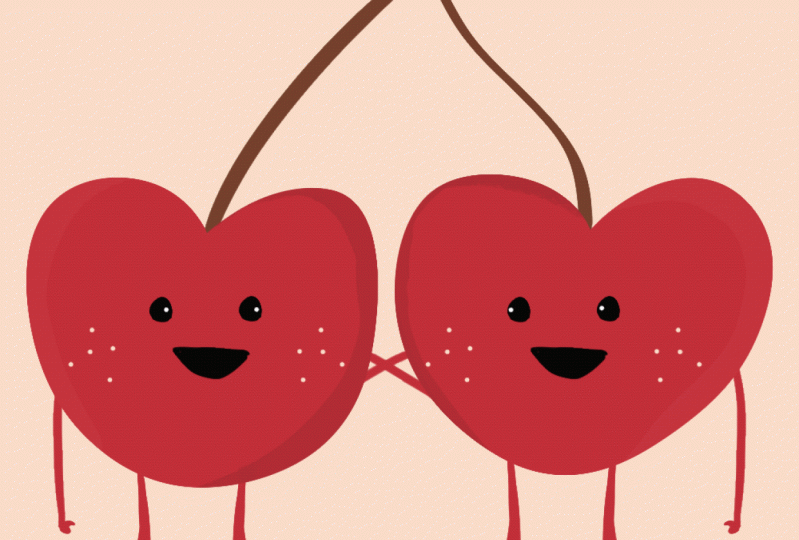
15. 015 Autres idées: Une autre option pour travailler avec le pinceau contour sans écrire en cursif consiste à créer des blocs de lettres. Vous pouvez écrire comme ça, et je maintiens mon stylo vers le bas pour laisser Procreate rendre ma ligne plus droite et plus lisse. Si je ne le veux pas, je peux simplement soulever le stylo et le manque de ma propre écriture restera. Si je le maintiens enfoncé, Procreate va automatiquement l'égaliser. Si je veux modifier cela, je peux simplement choisir un pinceau qui n'a pas de contour et le colorer, donc là. C'est une autre façon d'utiliser le pinceau contour si vous ne souhaitez pas utiliser de cursif. Mais j'adore écrire en cursive, donc je vais m'en tenir à ça. Pour cette paire ici, j'ai utilisé la texture Ms Dotty Mist que j'
ai créée et que je vous ai fournie pour que vous puissiez télécharger gratuitement. L'ajout de texture est
un autre moyen très simple d'ajouter du mouvement à votre animation. Ici, j'ai simplement créé une illustration d'une paire, puis je l'ai animée,
et finalement, j'ai ajouté la texture Ms Dotty Mist en
utilisant la technique de regroupement que nous avons apprise précédemment. Laissez-moi vous montrer comment je l'ai fait. Pour ajouter la texture, je vais aller dans mon panneau Calques et ouvrir l'un des groupes que j'ai créés pendant la réalisation de l'animation. J'ajouterai un calque vide au-dessus de la paire, puis j'ajouterai la texture à ce calque en allant dans Actions, Insérer un fichier, Procreate, Textures et en choisissant Ms Dotty Mist Texture. J'ai cessé d'utiliser le dossier photos pour stocker mes fichiers Procreate pour être sûr à 100% que mes fichiers conservent leur transparence. J'ai remarqué que parfois l'iPad ajoute un fond blanc
aux fichiers stockés dans les photos. Maintenant que j'ai la texture au-dessus de ma forme de poire, je vais dans Calques et je
duplique cette texture deux fois pour la rendre plus visible, puis je les fusionne pour plus de commodité. Après cela, je transforme la couche de texture en masque
de découpage afin que la texture ne s'applique qu'à la forme de la poire. Je toucherai ensuite le calque et je clique sur « Alpha Lock », puis je choisirai une couleur blanc cassé dans mon outil de couleur, puis je toucherai « Remplir le calque » sur le calque de texture et ma texture deviendra blanchâtre. Maintenant, je vais dupliquer ce calque et le faire glisser vers l'autre groupe au-dessus de la forme de la poire. J'irai ensuite sur ce calque et j'appuierai sur l'outil Transformer qui ressemble à une flèche en haut puis je vais faire pivoter la texture deux fois, ce qui signifie 90 degrés, et c'est fini. Allons-y jouer. Je pense que la texture crée un bel effet nouveau. Que pensez-vous ? Voici un autre exemple d'utilisation de textures. Pour créer le mouvement en arrière-plan, j'ai simplement ajouté le calque de texture moucheté aux deux groupes, puis j'ai effacé certaines taches de l'une des couches de texture. C'est ça. Ensuite, j'ai créé le reste de l'animation sur de nouveaux calques.
16. Exporter des GIF: Il est maintenant temps d'envisager d'exporter vos animations et les différents formats. Dans Procreate, vous pouvez exporter vos animations dans trois formats différents : GIF animés, PNG
animés ou vidéos MP4. Quel que soit l'endroit où vous souhaitez utiliser vos animations, je vous conseille de les exporter sous forme gifs
animés vers votre ordinateur ou sur un téléphone. La raison en est que les PNG animés, bien que de meilleure qualité, ne
sont pas encore largement pris en charge. Nous n'utiliserons pas cela et le défi des vidéos MP4 est qu'elles ne se répètent pas automatiquement et que vos animations sont très courtes. Maintenant, permettez-moi d'expliquer cela un peu plus. Examinons cette animation
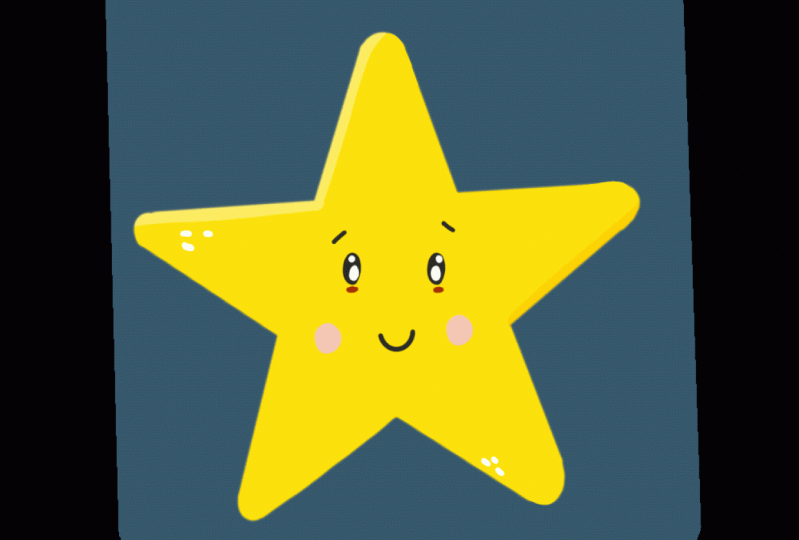
des étoiles scintillantes qui ne comporte que deux images. Je l'ai configuré pour qu'il soit lu à trois images par seconde, ce qui signifierait que ma vidéo MP4 durerait moins d'une seconde. Pour que ma vidéo dure plus longtemps, j'ai besoin de dupliquer mes calques plusieurs fois pour qu'elle dure cinq secondes. Cela prendrait non seulement du temps, mais augmenterait également la taille du fichier. MP4 n'ont pas d'arrière-plan transparent, ce qui signifie que mon animation
aurait un fond blanc solide et ce n'est pas ce que je veux. Il est beaucoup plus pratique pour moi l'exporter sous forme de GIF animé qui peut lire mes deux images en boucle encore et encore. Assurez-vous simplement que dans les paramètres, vous avez configuré votre animation pour qu'elle se joue en boucle ou en ping-pong. Cela signifie qu'il le jouera sans fin. La différence entre les deux est que la boucle jouera vos images du début jusqu'à la fin et sautera
au début et rejouera jusqu'à la fin sans fin. Le ping-pong, cependant, jouera votre animation du début jusqu'à la fin, puis de retour au début, d'avant en arrière. Pour ce genre d'animation où je n'ai que deux images, cela ne fait aucune différence le résultat final est exactement le même. Mais pour les animations qui ont plus d'images, il y a une légère différence que vous pouvez tester. Si vous choisissez un plan, cela signifie littéralement qu'il ne joue qu'une seule image. Comme ça, juste une fois. Si j'ai
besoin d'utiliser un format vidéo pour certaines plateformes comme Instagram, certaines plateformes comme Instagram,
je peux transformer mes GIF en vidéo de 15 secondes ou plus très facilement en utilisant une application appelée Gifvid. J'en parlerai plus dans une minute. Exportons ce GIF animé ici. Pour ce faire, accédez à l'outil de clé à molette, qui correspond aux actions et choisissez
Partager, puis cliquez sur le GIF animé. Maintenant, dans les paramètres, assurez-vous que l'arrière-plan transparent est sélectionné si une partie de votre animation est transparente, sinon vous n'avez pas à vous en inquiéter. Ici, dans le seuil Alpha, vous pouvez choisir la
quantité d'animation semi-transparente affichée. Si je le reprends, il devient assez transparent. Si je veux le rendre plus opaque, je peux l'enlever. Cependant, je n'aime pas le look qu'il crée, donc j'ai tendance à avoir mon seuil proche de 100, et plutôt ce que je fais pour augmenter l'opacité, je vais dupliquer mes calques. Je duplique chaque calque deux fois, donc j'en ai trois, et maintenant je peux
les fusionner en deux couches ou créer des groupes. Je préfère faire des groupes, alors si je change d'avis plus tard, je peux le faire, comme ça. Voyons comment cela ressemble à « Actions », « Partager un GIF animé », et reprenons le seuil jusqu'à 90 quelque chose. Maintenant, vous pouvez voir que j'ai beaucoup plus de pixels dans mes étoiles et qu'ils ont l'air moins transparents. Bien que je veuille toujours maintenir cette texture, je suis très content de leur apparence maintenant. Maintenant, je vais simplement cliquer sur « Exporter », et à partir des options ici, j'utilise toujours AirDrop car j'ai un Mac et un iPhone. Je trouve que l'utilisation d'AirDrop est le moyen le plus pratique et le plus rapide d'exporter mes fichiers. Cependant, vous pouvez également choisir d'autres façons de le faire. Il existe de nombreuses options ici, vous pouvez
donc l'enregistrer sur Dropbox ou un autre service basé sur le Cloud. Vous pouvez l'envoyer par la poste, etc. Choisissez votre méthode ici, puis cliquez simplement sur « Exporter ». Je vais l'exporter sur mon Mac
et c' est comme ça que c'est fait. Votre GIF est maintenant prêt à être utilisé sur votre site Web ou votre newsletter, ou à être téléchargé sur GIPHY si vous envisagez d'ouvrir un compte GIPHY. Toutefois, si vous souhaitez publier votre animation
sur Instagram, par exemple , vous devez d'abord la transformer en vidéo. Je vais vous montrer comment faire cela au cours de la prochaine leçon.
17. Gifvid - Vidéos: Dans cette leçon, je vais vous montrer
comment transformer votre animation GIF en vidéo si vous utilisez une plateforme nécessitant un format vidéo. Je trouve qu'il est plus facile d'utiliser une application appelée GifVid. C'est facile, super rapide et coûte presque rien. La dernière fois que j'ai vérifié, il a coûté 0,99$ sur l'App Store. Une fois que vous avez l'application sur votre téléphone et que
vous avez transféré votre animation sur votre téléphone, suffit d'appuyer sur l'application, il suffit d'appuyer sur l'application,
ce qui l'ouvre. Ensuite, vous appuyez sur « Créer » et vous choisissez « GIF vers vidéo » comme ça. Ensuite, vous allez là où vous avez enregistré votre animation. Le mien est récemment, donc je l'ai choisi. Ensuite, je choisis la résolution, alors optez pour la plus haute résolution. Maintenant, ici, vous pouvez choisir la longueur de votre vidéo. Vous pouvez aller jusqu'à trois minutes, 59 secondes ou bien 0. Je vais y aller pendant 15 secondes. Cela me donne de la flexibilité, je peux l'utiliser à peu près n'importe où. Cela va créer 24 cadres pour moi. Ensuite, une fois que je suis satisfait de la longueur, je tape ici dans la flèche, ce qui créera la vidéo. Maintenant, tout ce que je dois faire est de l'enregistrer sur mon téléphone en appuyant sur la petite icône
ici et « Enregistrer la vidéo » comme ça. Ensuite, j'appuierai la petite coche ici pour terminer le processus. C'est ça. J'en ai fini. Mais attendez. Quand dois-je utiliser un format vidéo et quand ai-je besoin d'un autocollant GIF ou GIF ? Eh bien, cela dépend de l'endroit et de la raison pour laquelle vous utilisez votre animation. Voici un rapide rappel de la façon dont ça se passe. J'utilise personnellement des GIF et des autocollants GIF sur mon site Web, dans ma newsletter, comme arrière-plan de ma réunion Zoom et sur les réseaux sociaux comme les histoires Instagram. Veuillez noter que pour
pouvoir les utiliser sur les réseaux sociaux, vous devez disposer d' un compte GIPHY et j'en
expliquerai plus dans une minute. Cela ne couvre-t-il pas tout ? Vous vous demandez peut-être si j'ai même besoin de vidéos ? Pour être honnête, je n'utilise que le format vidéo pour poster mes animations sur ma création Instagram, c'est-à-dire lorsque je fais un post Instagram traditionnel. Il y a probablement des tonnes d' endroits où les vidéos sont utiles, mais c'est littéralement le seul endroit où j'ai eu besoin du format vidéo jusqu'à présent.
18. Introduction à Giphy: Je vais
commencer par dire que Giphy vous mériterait vraiment une classe à part entière. Mais je ferai de mon mieux pour expliquer
brièvement de quoi il s'agit, afin que vous puissiez décider s'il y a quelque chose que vous voulez approfondir. Comme je l'ai déjà mentionné, Giphy est une base de données en ligne où les gens peuvent rechercher des cadeaux et donner des autocollants. Giphy est lié à de nombreuses plateformes de médias sociaux comme Instagram et Snapchat via une API. Par exemple, tous les cadeaux que vous voyez dans sélection de cadeaux
Instagram sont en réalité sur Giphy. Vous devriez commencer par créer un compte sur Giphy. Ensuite, vous postulez pour une chaîne d'artistes, en
remplissant les informations nécessaires et en téléchargeant quelques cadeaux ou des autocollants cadeaux que vous avez créés vous-même. Ensuite, il vous suffit d'attendre d'être approuvé et de rouler. Vous êtes prêt à utiliser vos cadeaux et autocollants sur les réseaux sociaux. Veuillez noter que vous devez fournir à Giphy le lien vers votre portfolio, votre site Web ou votre compte de médias sociaux qui vous représente le
mieux en tant qu'artiste. Une fois que votre chaîne d'artistes est opérationnelle, vous pouvez commencer à télécharger d'autres cadeaux et autocollants sur Giphy. Quelques choses à retenir lorsque vous téléchargez de nouveaux cadeaux, vous devez les évaluer G pour être sûr à 100 % qu'ils apparaissent sur les réseaux sociaux. Je vous conseille également d'utiliser toutes vos étiquettes avec sagesse. Il vous aidera, vous et d'autres, à trouver vos cadeaux. Je recommande également d'utiliser votre propre nom, marque
ou votre nom de société comme étiquette, afin que vous puissiez trouver facilement vos propres cadeaux. Ici, vous pouvez voir ce que cela signifie dans la pratique. Si je veux trouver tous mes cadeaux heureux, il est pratiquement impossible de le faire en
cherchant uniquement avec le tag happy. défi similaire se présente si je ne recherche qu'avec mon nom de marque. Comme j'ai des centaines de cadeaux, tous mes cadeaux
n'apparaîtront pas lorsque je les recherche, par
exemple, sur Instagram. Instagram ne montre qu' environ 40 à 50 cadeaux dans une recherche. Pour trouver des cadeaux spécifiques, je recherche toujours avec le nom de ma marque et au moins un autre mot de recherche. Comme ça. C'est ça. J'espère que vous créerez une chaîne d'artistes sur Giphy pour que les gens puissent commencer à utiliser vos cadeaux.
19. Giphy - Téléchargez la série de démos pour le téléchargement de démos: Voici un court clip de moi qui télécharge un autocollant cadeau sur la chaîne de mon artiste. Il ne faut littéralement qu'une minute pour le faire. Une fois que votre chaîne est opérationnelle.
20. Merci: Est-ce déjà fini ? Je ne veux pas encore dire au revoir. Je pourrais faire des animations
et des cadeaux pendant des heures avec vous. J'espère que vous apprécierez vos nouvelles compétences en animation, et je tiens également à vous remercier d'avoir appris avec moi. Une façon de prolonger le plaisir est de partager
vos créations avec moi en ligne. Vous pouvez me taguer sur Instagram avec votre design et utiliser le #learnwithjenni. Mieux encore, vous pouvez partager l'intégralité de
votre processus et vos animations finales avec d'autres étudiants ici sur Skillshare. Personnellement, j'adore voir le
point de vue des gens sur un thème ou un sujet, et souvent on peut apprendre quelque chose en
regardant les solutions créatives que les autres ont apportées. Alors oui, veuillez partager vos animations avec nous tous. Si vous souhaitez être informé de mon prochain cours, vous pouvez appuyer sur le bouton Suivre sur mon profil ici sur Skillshare. Si vous êtes curieux d'en savoir plus, vous pouvez également me trouver sur jeahdesign.com. Si vous avez aimé les textures gratuites de Mme Dotty que nous avons utilisées, vous aimerez peut-être aussi les autres textures du kit, que vous trouverez dans mon magasin de marché créatif. Continuez à créer. On se voit.
 Jenni Ahlberg, Illustrator, Hand letterer & Designer