Transcription
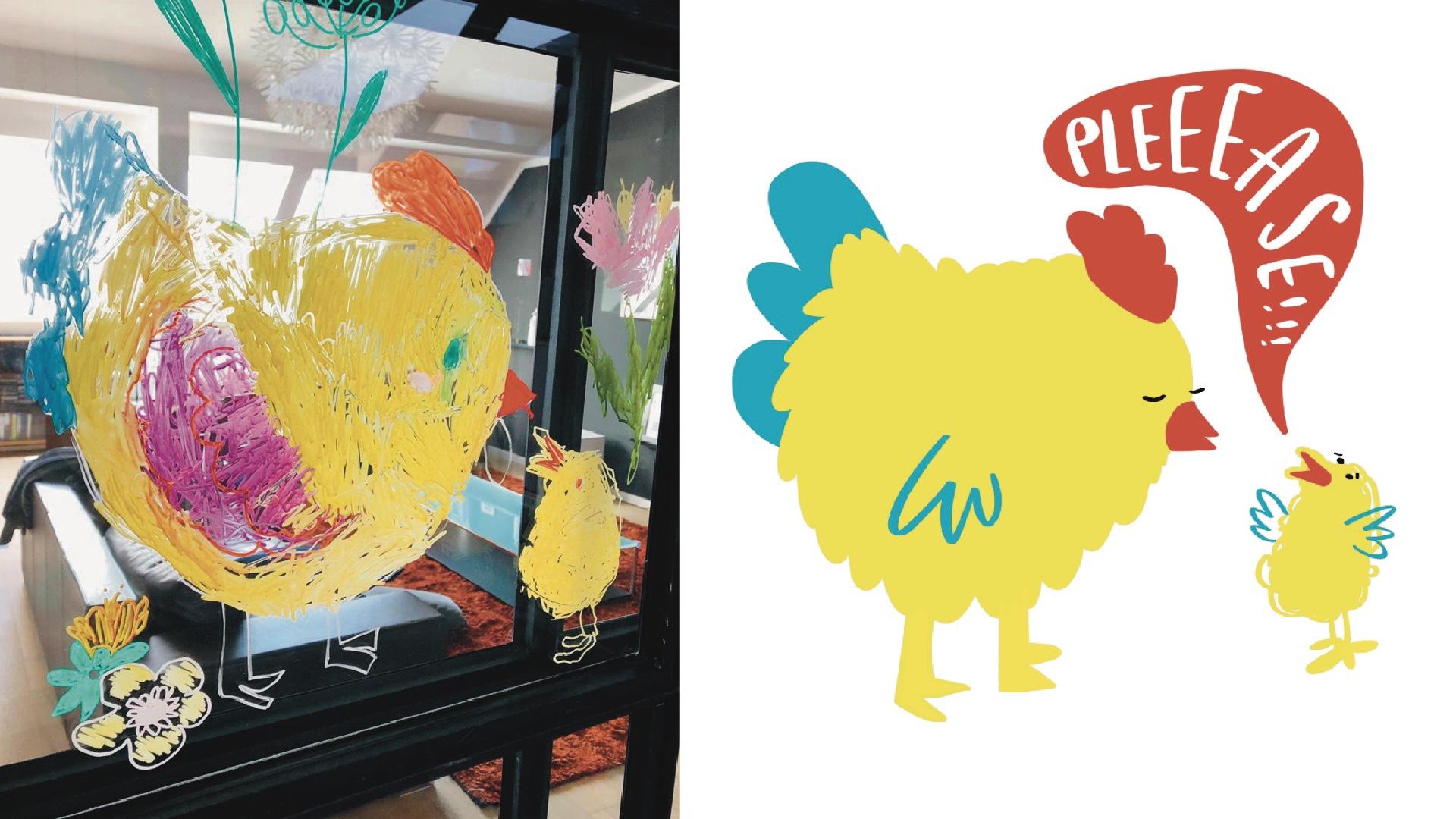
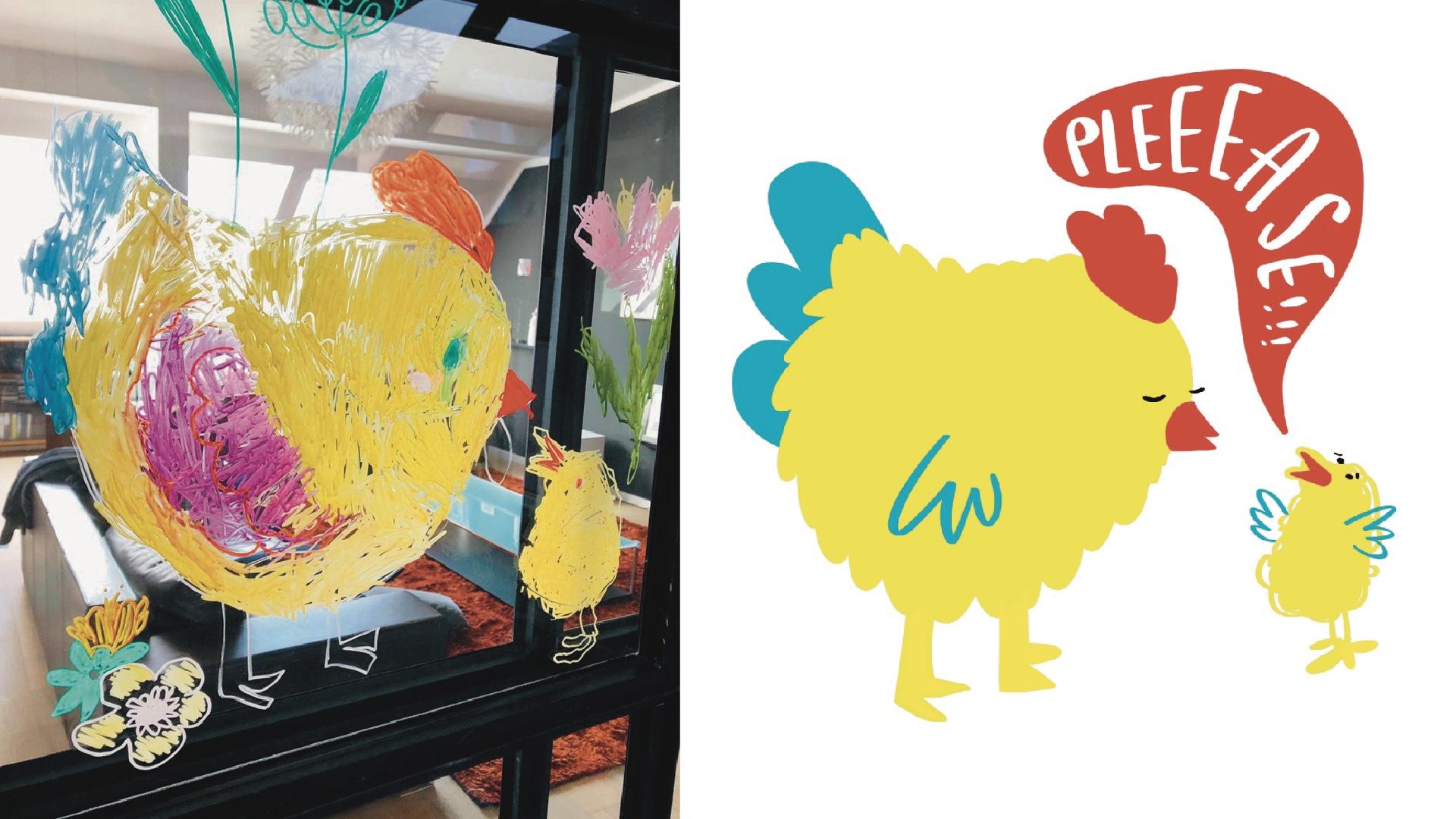
1. Bienvenue au cours: Bonjour niveaux de l'illustration numérique et analogique. Dans ce court cours, je veux vous montrer comment vous pouvez transformer vos peintures originales sur papier en une animation numérique en utilisant la procréation sans aucune connaissance préalable. Je m'appelle Ulrike de Text & Tulip. Je suis illustrateur et lettrage à la main et j'ai récemment reçu cette photo d'un ami. Elle ne se considère pas comme une artiste, mais son incroyable dessin de fenêtre a simplement crié, m'animer. Le résultat a été étonnant et comme il est si facile dans la fabrication je dois partager ce processus simple avec vous. En moins de 10 minutes Nous allons capturer le charme analogique de vos dessins numériquement et faire un redessin rapide dans Procreate. Le cœur de la classe, se
concentrera sur un seul élément qui va se déplacer dans votre illustration. Par conséquent, nous allons utiliser l'outil d'animation dans Procreate. En bonus, nous allons ajouter une bulle de discours pour une touche
amusante ou pour vous donner une place pour une note personnelle dans votre animation. Enfin, nous allons enregistrer l'animation et la partager sur Instagram. Mais bien sûr, vous pouvez utiliser n'importe quel média social que vous aimez, ou simplement l'utiliser comme un clip remarquable ou comme un autocollant GIF. Débutants et pros, tous sont les bienvenus. Plongons dans nos vieux carnets de croquis et dessins pour enfants. Secouons-les. J' ai hâte de te voir en classe.
2. Votre projet: Votre projet se compose de deux étapes que je veux que vous partagiez. abord, la pièce d'art originale comme une numérisation d'image ou une photographie, et ensuite, bijou petite animation. Partagez-les dans la section projet ainsi que sur Instagram. Last but not least, soyez gentil et laissez des commentaires à vos camarades de classe. Maintenant, nous allons aligner les outils dont nous avons besoin. se voit dans la leçon suivante.
3. Vos outils et votre toile: Laissez-moi vous présenter les outils dont vous avez besoin pour ce cours. J' ai travaillé avec l'iPad avec un film protecteur d'écran et le stylo Apple. L' animation se fera dans Procreate, mon application de dessin préférée, vous pouvez obtenir dans n'importe quel magasin d'applications. La clé de cette classe est le dessin analogique. Quoi que vous choisissiez, assurez-vous d'avoir la pleine permission de lui donner une refonte numérique. Prenez une photo de l'image et enregistrez-la sur votre appareil photo. Roulez sur l'iPad pour que nous puissions facilement y accéder en classe. Très bien, c'est le mien. Maintenant passons à la procréation et à la création d'un nouveau canevas. Appuyez sur le petit plus dans le coin droit et le deuxième plus sur une pile noire. Comme dans ma dernière classe d'animation, je vais avec 2000 pixels par 2000 et 300 ppp. Appuyez sur Créer et une nouvelle toile apparaîtra dans votre galerie. Comme étape suivante, nous devons insérer une image de référence que nous avons enregistrée sur notre appareil photo. Rouler, appuyez sur la petite clé dans la barre de menus. Allez dans Insérer une photo, choisissez l'image. Un alto. C'est sur ta toile. Maintenant, mettez à l'échelle jusqu'à ce qu'il s'adapte parfaitement à votre toile. En haut du calque d'image, nous créons un calque supplémentaire pour l'étape suivante. Le redessinage.
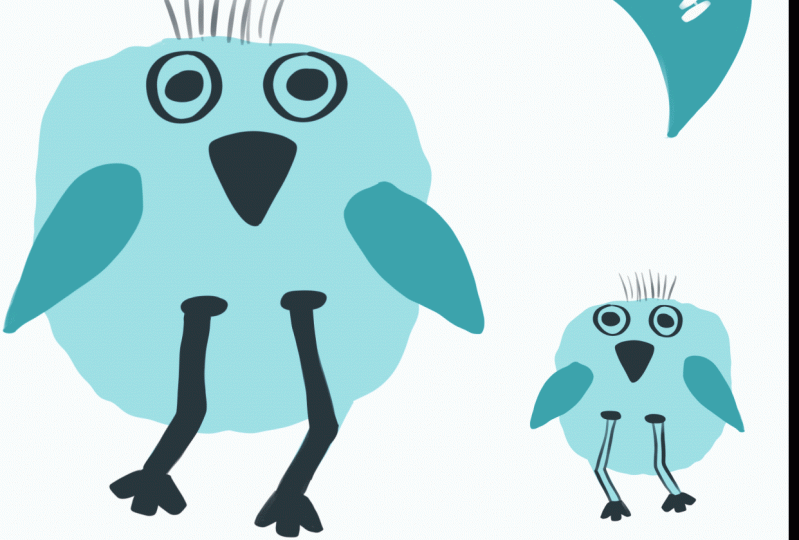
4. Redrawing: Ils vont redessiner. Pour le redessinement, hésitez pas à utiliser n'importe quel pinceau que vous aimez. Cela vous donne un aperçu précis. Je vais avec la brosse de calligraphie régulière avec 75 % de rationalisation. Alors maintenant passons aux couleurs. Je vais avec un jaune chaud pour les plus grandes parties
du corps de maman poulet et aussi pour l'enfant. Je les dessinerai sur notre première nouvelle couche. Donc, quelle que soit votre image de référence, suivez
simplement les lignes et ne soyez pas pris dans les détails. Pour faciliter le remplissage de la couleur, j'utilise la chute de couleur. Je recommande d'utiliser seulement des formes simples qui expriment votre image de référence. Et encore une fois, la couleur baisse. Et la dernière partie, est-ce qu'il a des jambes sur le petit poulet ? Ok, maintenant je crée un deuxième calque pour toutes les parties que je dessine en rouge. Donc ce sera la grande crête du poulet de maman et les becs des deux. Enfin, une dernière couche. Cette fois, je passe au bleu pour ajouter la grosse queue de plumes sur le poulet de maman. Aussi juste des formes simples qui sont facilement à remplir. Maintenant, je déplace ce calque sous les autres et je fais quelques petits ajustements. Une fois que je suis heureux, je fusionne ces couches simplement en les serrant ensemble. Et c'est à ça que ça ressemble. Donc, je prends le pouce et le majeur et puis juste presser les couches ensemble. C' est ça. Maintenant, nous sommes prêts pour l'animation.
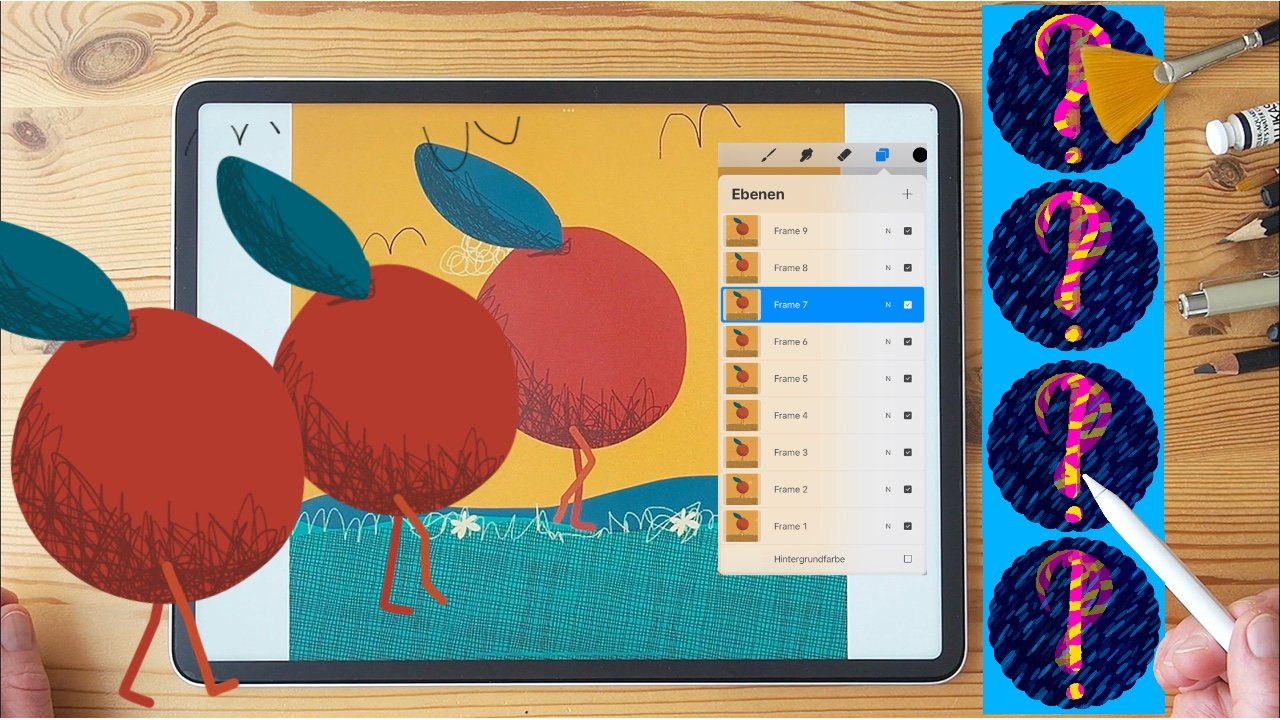
5. Animation: Allons maintenant activer l'aide à l'animation. Appuyez sur la clé et accédez à Canvas et changez le nœud en regard de l'aide à l'animation. Maintenant, tous les calques que nous créons apparaîtront dans une chronologie ci-dessous. J' ai décidé que je voulais un peu de poulet pour sauter de haut en bas. Donc, pour garder la forme cohérente tout au long de mon animation, je crée une référence. J' appuie sur le Rubin dans la barre de menu supérieure et j'ai choisi l'outil de sélection de la main libre. Maintenant, un objet rond circulaire jusqu'à ce que la ligne pointillée soit fermée. Appuyez sur Copier coller, et maintenant les copies sur un calque séparé, mon animation devrait avoir cinq images au total. Par conséquent, je copie l'original quatre fois de plus. J' appuie sur le calque, balayez vers la gauche et dupliquez. Assurez-vous qu'il s'agit toujours de l'original que vous copiez, sinon le dessin deviendra flou au fil du temps. Dans l'étape suivante, nous effacons le poulet de sa couche avec maman. Maintenant, vous voyez que nous avons six images au total pour l'animation, et maintenant un autre calque en haut. C' est là que les fonctionnalités étonnantes de l'outil d'animation viennent jouer. Le calque sur le plus bas peut fonctionner comme arrière-plan, et le calque sur le dessus sera notre premier plan. Cela signifie qu'ils sont statiques tout au long de l'animation. Les calques d'animation entre seront étiquetés de un à cinq, car l'animation sera jouée du plus bas au plus haut. Si vous avez besoin d'un cours approfondi autour de l'outil d'animation dans Procreate, je recommande fortement mon cours d'introduction amical débutant, animation, doodle Mandela. Maintenant, déplacons la couche un à cinq d'une manière qui ressemble à un poulet comme s'il sautait. Donc le premier cadre reste sur son sol, non ? Et la seconde doit être un peu vers le haut. Le troisième aussi un peu plus haut que le cadre avant. Et le quatrième cadre parce que maintenant il se déplace ou vers le bas, juste un peu plus bas. Mais pas autant que la première image. Et le dernier est un grand saut, si haut que notre troisième cadre. Bien joué. Maintenant, verrouillons notre couche de premier plan. Appuyez sur l'image dans la chronologie pour accéder aux Options d'image. Et maintenant, allumez le premier plan. Maintenant, il est défini sur statique. Au-dessus de toutes les autres couches. Déplacez le calque d'arrière-plan jusqu'à la fin de la pile. Et maintenant, appuyez sur l'image dans la chronologie et activez l'arrière-plan. Touchez le jeu. Nous pouvons ajuster la vitesse dans la barre d'action des paramètres d'animation. Je vais aller avec six images par seconde dans une boucle transparente. Pour voir notre petit oiseau voler, nous devons lui donner des ailes flottantes. Ceux que je dois dessiner dans chaque couche de un à cinq. Dans la première couche, le poulet est immobile, sorte que les ailes sont orientées vers le bas. Sur la deuxième couche, ils sont dans un étirement droit. Ouais, comme ça. Sur la troisième couche, ils font face vers le haut. Et sur la quatrième couche, poulet se déplace vers le bas. Donc aussi les ailes sont à nouveau orientées vers le bas. Sur la dernière couche où nous avons le gros saut. Les ailes sont en pleine longueur vers le ciel. Maintenant, appuyez sur Play pour vérifier l'animation. Maintenant, les yeux. Restez simple et dessinez la même expression sur chaque calque. Et le dernier sur la couche numéro 5. Les petits yeux. Sur la couche supérieure, notre premier plan, je dessinerai une mère, yeux de
poules et son aile droite. Comme il s'agit d'une couche esthétique, les éléments apparaîtront dans chaque image de notre animation, toujours en haut. Voyons voir comment ça se passe. Appuyez sur Play. Félicitations, nous avons fini notre petite animation. En prime. Ajoutons une petite bulle de la parole.
6. Ajoutez une bulle de parole: Maintenant, notre petit Bono, ajoutons une bulle de discours. Sur le calque d'arrière-plan, nous dessinons une bulle de parole de n'importe quelle forme que vous aimez. Maintenant remplissez-le facilement avec la chute de couleur, puis faites quelques ajustements comme vous le souhaitez. Au-dessus de mon calque d'animation, j'ajouterai un calque de référence pour le lettrage. Donc, j'ai échangé trop large et ajuster la taille de la brosse. Et maintenant, je peux commencer. Ce calque ne servira que de guide pour trouver l'espacement approprié pour le lettrage. Ceci, je vais supprimer plus tard. Donc, si vous êtes heureux, vous pouvez commencer à dessiner sur la première image de l'animation. J' écris le message de notre petit homme animé dans chaque cadre. Un peu différent pour donner l'aspect manuscrit. Maintenant, je peux supprimer le calque de référence et continuer à dessiner sur le calque deux à cinq. Vous pouvez voir sur quelle image vous vous trouvez dans la chronologie ci-dessous, elle apparaît avec un bleu clair sur la ligne. Et enfin, la dernière couche. Êtes-vous prêt à profiter de la boucle ? Assurez-vous que tous les calques que vous venez de dessiner sont activés et appuyez sur le bouton Lecture. C' est là. Notre dernière animation. Bien joué. Et c'est de là que nous venons. Rendez-vous dans la prochaine classe où je vais vous montrer comment l'enregistrer et l'utiliser pour Instagram.
7. Enregistrer et partager: La dernière étape de notre processus, Rendons l'animation partageable. abord, en tant que GIF, appuyez sur une plage dans la barre de menus supérieure, accédez à Partager et appuyez sur GIF animé. C' est la dernière chance d'ajuster la vitesse de notre animation. Je garderai six images par seconde et appuyez sur Exporter pour le télécharger sur n'importe quelle plate-forme que j'aime, j'ai besoin de l'enregistrer dans mes fichiers. Onglet sur dire les fichiers, et choisissez un dossier. Renommez maintenant votre document. Gardez à l'esprit que aussi le nom de fichier compte quand il s'agit d'optimisme des moteurs de recherche, je commencerais toujours par mon nom, suivi de deux à trois mots-clés majeurs. Nous revenons à l'œuvre à nouveau pour partager, et maintenant nous l'enregistrons comme un MP4 animé. Maintenant, nous pouvons l'enregistrer sous forme de vidéo directement sur notre pellicule. Donc, cela signifie que vous pouvez l'envoyer en pièce jointe ou vous pouvez l'utiliser directement sur Instagram. Laissez-moi vous montrer comment. Vous voyez que j'ai déjà posté le petit clip. Mais comme je l'ai aussi sauvé comme dessin animé dans Giphy, je peux aussi l'utiliser dans une histoire. Donc, je vais à l'histoire, allez à Créer et balayez sur pour donner. Maintenant, je tape mes mots-clés de marque, du texte et de la tulipe pour voir juste les Gibbs que j'ai fait de nos jours apparaissent dans une rangée. Et il y a aussi notre robinet de poulet sur le cadre et appuyez sur Suivant. Maintenant, ajoutons un autocollant. J' appuie sur l'icône Sticker en haut. Et encore une fois, je choisis GIF et tapez le nom de la marque, le texte et la tulipe. Donc ce sera notre autocollant d'histoire. Voyons où cela et comme un autocollant, je peux le déplacer à travers le modèle comme de même. Amusez-vous un peu et envoyons l'annonce de la classe à un ami. Donc, eh bien, c'était notre petite classe de vitesse. J' espère que ça vous a plu. Rendez-vous pour peu de résumé dans la dernière leçon et aussi pour vous encourager sur votre projet.
8. Synthèse: Félicitations, tu l'as fait. Maintenant, vous êtes prêt à créer n'importe quelle animation numérique dans la procréation de n'importe lequel de vos dessins. Vous pouvez exporter vos fichiers sous forme de GIF ou de vidéo et les partager sur n'importe quel média social que vous souhaitez. N' oubliez pas de partager votre animation. Dans la section du projet, a montré la peinture originale et D animation, votre compagnon, être fier de vous-même et de les partager sur Instagram aussi avec des textes et tulipe comme peu Warner's. Laissez-moi vous montrer comment le chat, ma nouvelle règle s'est avéré. Eh bien, j'espère que vous vous êtes amusé et que vous vous sentez inspiré pour créer des dessins encore plus émouvants. Veuillez également laisser des commentaires sur ce cours. Cela rendra plus facile à trouver été vos étudiants. Merci de vous être joint et de profiter de la création artistique. Choisissez.
 Ulrike Text&Tulip, Digital Art in Procreate