Transcription
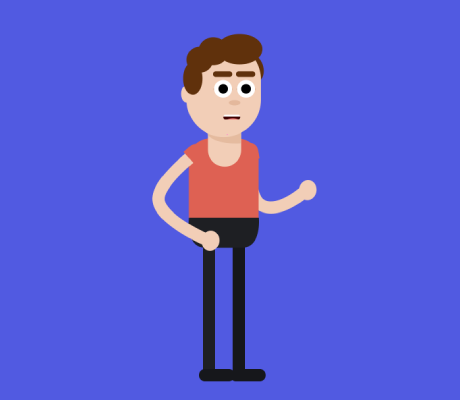
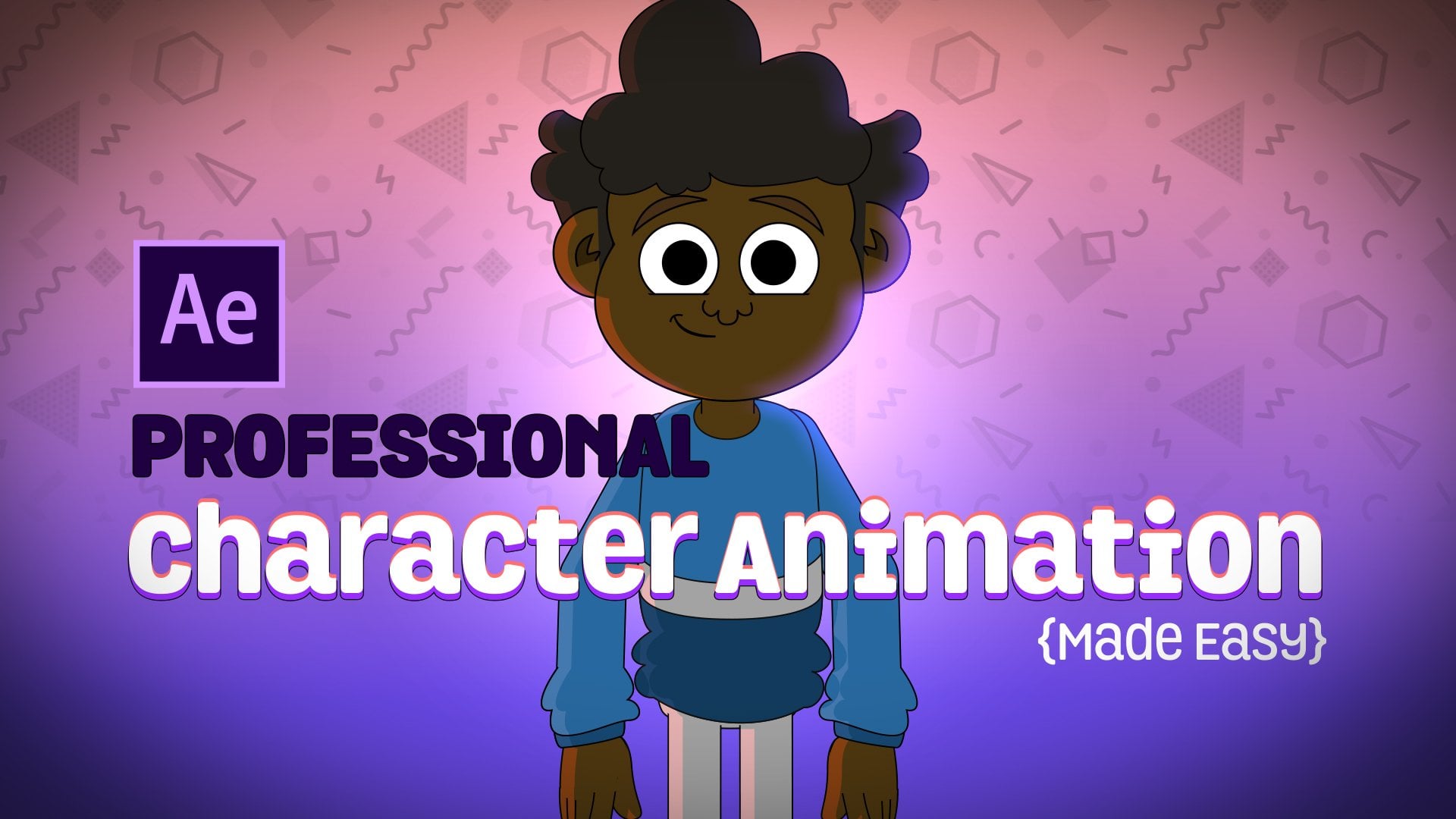
1. Introduction: Bonjour, je suis J. D. McNeil et bienvenue à une partie de mon animation de personnage, Siris. Dans cette première classe de partage de compétences, nous allons concevoir un personnage uniquement et après effets commenceront par créer la tête d'une manière vraiment cool pour créer la bouche. Ensuite, nous allons passer à la création du corps et des bras et finir le personnage en créant les jambes, les pieds et les mains. C' est une sangle dans le lancement après les effets, et je vais voir dans la prochaine vidéo.
2. Configuration du projet et à commencer la tête: Mais d'accord, commençons par créer une nouvelle composition. On va le faire 800 par 600 et je vais le nommer Taux d'images de l'animation principale 29 97 et ensuite on va changer la durée à, disons, 15 secondes. Et nous changerons probablement ça plus tard. Lorsque nous faisons la couleur d'arrière-plan de l'animation sera blanche pour l'instant, puis cliquez sur. OK, ok. La première chose que nous allons faire est de créer notre couleur d'arrière-plan. Sélectionnez donc l'outil rectangle et double-cliquez dessus pour remplir la composition. Et allons à la couleur de remplissage. Et je pense à une couleur bleuâtre pour l'arrière-plan. Quelque chose, hum, voyons un peu plus de saturation. Quelque chose comme ça. Ok, alors allons de l'avant et verrouillons la couche. Fermez-le et commençons à faire notre tête. Prenez à nouveau l'outil de rectangle, et puis nous allons ah, obtenir une couleur de teint de peau pour elle sur. Là, nous allons bonne couleur de ton de peau et traîné le rectangle sur la composition. Une fois que nous avons le rectangle, nous allons faire le tour des coins, et comment nous le faisons est d'aller dans la recherche. Tapez autour et vous obtiendrez effectivement une option de rondeur et lorsque vous le faites glisser, regardez autour des coins de notre rectangle que nous avons fait. Ok, maintenant que les rectangles corrigés pressent y sur votre clavier et on pourrait utiliser l'
outil panoramique derrière pour changer notre point d'ancrage. Et puis nommons la tête de couche et fermons la. D' accord, on va réduire un peu la tête. Nous pouvons aller dans la couche et aller au contenu. Transformation rectangulaire. Et puis on pourrait le mettre à l'échelle à partir d'ici. Ressourcez-le un peu, sorte qu'il s'intègre mieux dans la composition. Bon, on
y va. D' accord. Alors ce qu'on peut faire, c'est faire les yeux pour la tête. Donc on va juste attraper l'outil ellipse traîner notre premier je change la couleur de l'orteil blanc. Très bien, mettez-le en place. Nommez-le oeil gauche. Et puis ce qu'on va faire, c'est sélectionner l'Ellipse à l'intérieur du contenu et dupliquer avec la commande ou le contrôle D, on va nommer un blanc et ensuite nommer l'autre élève. Une fois que nous avons un nom, élève, passons à l'intérieur, à notre transformation et allons à l'échelle et à l'échelle jusqu'à une bonne taille. Et puis on va changer la couleur de remplissage en noir. Et c'est notre œil gauche. Donc nous allons fermer et dupliqué à nouveau et renommé celui-ci aussi, droite je et puis nous pourrions simplement le glisser en place et puis est notre pan derrière outil à
nouveau au centre sont des points d'ancrage sur les yeux. Sélectionnez les deux yeux et nous allons juste le déplacer un peu en place, et nous avons maintenant une gauche et une droite. Je vais cliquer sur la tête à nouveau et attraper notre outil pour les lèvres et nous pouvons traîner une forme de nez pour notre tête. Et parce que nous avons la tête sélectionnée, elle va créer la forme à l'intérieur de la tête. Bon, maintenant que nous avons le nez fait, changeons la couleur un peu plus foncée. Cliquez sur Word le rectangle et renommera cette tête et cliquez sur l'ellipse et
renommera que l'on sait. D' accord, ensuite, on va faire l'oreille pour utiliser l'outil de stylo pour cette partie. Il suffit de cliquer et de faire glisser. Obtenez une belle forme de sear. C' est comme ça. Déplacez vos points un peu pour obtenir la forme comme vous le souhaitez. On y va. Et nous allons renommer cette forme de la forme 12 année. Et parce que nous avons choisi notre tête, nous avons toujours tout contenu dans notre couche de tête. Parfait. Bon, maintenant ce qu'on veut faire, c'est relier tout ensemble. Alors attrapons notre oeil droit dans notre oeil gauche, et nous allons les prendre avec eux sur la tête. Et maintenant tout est attaché ensemble. D' accord ? Dans la vidéo suivante travaillera sur la fabrication de la bouche.
3. Créer la bouche: mais d'accord, bienvenue dans cette vidéo, nous allons jeter un oeil à une façon vraiment cool de créer une bouche simple. On va commencer par créer un rectangle et le faire glisser là où la bouche devrait être
. On va commencer par créer un rectangle et le faire glisser là où la bouche devrait être Ok, alors on va changer la couleur en blanc parce que ça va être nos dents. Ok, De select. Et puis saisir et l'outil pour les lèvres. C' est ce qu'on va utiliser pour faire notre langue, donc on va traîner ça. D' accord ? Obtenez-le Juste une forme de ce que vous voulez pour une langue et positionnez-la. Ok, nous allons nous assurer que la langue est toujours sélectionnée. Et nous allons utiliser l'outil rectangle pour faire glisser la partie arrière de notre bouche comme
ça . Et puis ce qu'on va faire,
c'est renommer ça très vite. Donc on va nommer cette bouche à l'intérieur, accord ? Et on va le changer pour une couleur rouge sombre. Ensuite, nous allons le mettre en dessous. Certains vont attraper l'ellipse, et on va changer ça pour une couleur rouge plus vif pour la langue. D' accord. Et puis allons de l'avant et renommons la langue. Bon, Cool. Maintenant, nous voulons vraiment que les dents fassent partie du reste de notre bouche. Donc on va descendre et sélectionner le rectangle et utiliser Commander Control X pour le couper. Et puis on va la coller avec le reste de notre bouche, supprimer cette couche et la déplacer vers le haut et la renommer dents. Et maintenant, nous avons tous nos embouchures en un seul endroit ensemble qui ont bougé ça un peu. Et nous allons utiliser notre outil pan derrière pour centrer sont point d'ancrage et renommer cette bouche de calque. Maintenant, nous avons toutes les pièces dont nous avons besoin pour notre bouche. Donc ensuite, ce qu'on va faire est d'attraper notre outil de stylo et quand je clique sur un côté de la bouche et clique sur l'autre côté de la bouche et que je crée un simple coup, débarrasse de la couleur de remplissage, si tu l'as, et au lieu de cela, à une couleur de trait, Nous
y allons. Et puis on va coller la casquette, le mettre, le
capturer et réduire la taille de la course. On va passer à
16, puis on va renommer ce masque buccal et ensuite je vais changer la couleur de la couche en fuchsia, qui est la couleur que j'aime utiliser pour mon masque. Alors je sais ce qu'ils sont. Et lorsque vous utilisez le bouton à bascule afin que nous puissions voir nos tapis de couche et choisir Alfa Matt. Et maintenant que nous avons une Alfa Matt Weaken échelle notre bouche, allez dans le masque buccal et éteignez la petite chaîne et maintenant nous pouvons mettre à l'échelle une seule direction. Maintenant, allons de l'avant et déplacons le point d'ancrage avec notre outil pan derrière. D' accord ? Et maintenant, ça va évoluer à partir du centre et nous avons une bouche de travail aussi facile, et maintenant vous pouvez faire croire qu'il respire. Tu peux ouvrir sa bouche,
fermer sa bouche tout le chemin. Vous pouvez obtenir quelques expressions faciales assez simples en faisant cela. Hum, je vais descendre la masse juste un peu pour montrer juste un peu moins de sifflements de dents et on y va, c'est non. Quand je l'échelle, nous avons des effets vraiment cool ici avec la bouche. Et c'est une façon vraiment rapide, vraiment soignée de faire une bouche avec vos personnages. D' accord. Dans la vidéo suivante. On va finir la tête en ajoutant à mes sourcils et quelques cheveux. On se voit alors.
4. Finir la tête: Mais d'accord, alors maintenant on va commencer à finir la tête. Donc, nous allons commencer par créer les cheveux. Donc, il est saisir un outil pour les lèvres et assurez-vous de sélectionner la tête et Drago notre premier morceau de cheveux. Et puis allons de l'avant et changeons la couleur en un je vais aller avec une sorte de couleur
marron foncé . On y va. Bon, maintenant, avec la tête toujours sélectionnée, nous conservons Dragon sur d'autres formes de cheveux ici, et encore une autre juste ici et une autre juste là. Et quand je le ferai, peut-être un par ici pour derrière la tête. Bon, maintenant on peut prendre nos postiches et commencer à les nommer cheveux. Un cheveu aussi. Cheveux, trois cheveux. Quatre. Et ici, cinq. D' accord. Et là, cinq, on va glisser sous la forme de la tête. D' accord ? Et en forme un. Nous allons en fait renommer l'oreille et allons de l'avant et juste changer la rotation sur ces cheveux et peut-être chaque mouvement un peu. On y va. Je n'aime pas ça. Il a attrapé l'outil rectangle, forme de la tête
plus proche, et nous allons commencer à dessiner des sourcils pour qu'il y ait un sourcil. Nous voulons nous débarrasser de l'AVC. Positionnez-le un peu ici. On y va. Nous allons nommer ce sourcil gauche, puis tapons la rondeur dans la recherche et ajustons la rondeur de celui-ci. D' accord ? Et on va le faire maintenant. Ne dupliquons pas ce calque. Renommons réellement ces sourcils et nous allons les sourcils, puis sautons à l'intérieur
et attrapons notre rectangle un et dupliquons ça. Et puis nous pouvons nommer rectangle un sourcil gauche et rectangle à sourcil droit, et ensuite nous pouvons prendre rectangle et le déplacer au-dessus de l'autre. On y va. OK, cool. Il suffit de les déplacer, trouver un bon endroit pour lui. Je vais en fait Teoh, juste la hauteur des yeux. Amenez-le un peu et on y va et je vais aller dans la tête et prendre le nez et faire tomber un peu ça. Déplace-le. Juste une sorte de repositionner tout ça pour que ça ressemble un peu mieux. Maintenant on y va, OK, j'aime ça et ensuite on va mettre les sourcils à la tête et le masque buccal à la tête aussi, le masque de la bouche à la bouche. Parfait. Très bien, attrapons sa tête derrière Tool et rappe point d'ancrage, parce que ça a changé après que nous avons ajouté les cheveux et là, je pense que nous sommes bons avec ça, Um, nous pouvons maintenant contrôler les deux sourcils en sélectionnant simplement le sourcil. Déplaçons le centre du point d'ancrage sur ça aussi, et on y va. Donc maintenant, nous pouvons ajuster pour le rendre en colère. Nous avons notre forme de bouche qui fonctionne. Maintenant que nous avons les sourcils, la tête et la bouche qui fonctionnent et que la tête est presque terminée, je veux ajouter une chose à cela. Donc, prenez notre stylo, assurez-vous que tout est sélectionné, et nous allons juste le mettre en place pour un clin d'œil. Alors, où va cliquer sur une ligne droite à travers et supprimer la couleur de remplissage et la remplacer par un
trait ? On y va. Et puis faisons baisser un peu la course. Quelque chose comme 43 ouais, comme trois aller à la recherche et taper casquette et casquette ronde. On y va. Ok, renommons le calque clignotant,
cliquez sur la forme 1 et
appelons-le clignotant gauche, puis dupliquez-le et nous pouvons le déplacer en place comme ça, et appelons ça Blink droit. Très bien, nous allons sélectionner le bling plus clair et attaché à la tête, puis traîné sous les yeux et nous allons. Et maintenant, vous pouvez attraper l'œil droit gauche et les éteindre
et on peut voir à quoi ressemblera le clignotement. Cool. D' accord. Et je pense que je veux changer la couleur du clignotement pour être la même couleur que son nez. Et maintenant, nous pouvons sélectionner à nouveau les yeux. Et tous les gars comme ça mieux qui finissent par créer la tête. Donc, dans la prochaine vidéo, ce que nous allons faire, c'est de créer le cou, corps et les bras de notre personnage. Ok
, à alors.
5. Créer le corps et les bras: Bon, bienvenue dans cette vidéo, on va commencer à créer le cou et le corps. D' accord, j'allais attraper l'outil rectangle et commencer à créer notre cou. Très bien, donc dans une traînée sur une forme suivante, elle est là, Pam, derrière et amène le point de pivot vers le bas. D' accord ? Et puis allons de l'avant et tapons et rondeur, et arrondissons les bords comme ça et mettons-le en
place. Et puis ce qu'on va faire, c'est renommer ce cou et aller le glisser sous la tête. Et puis nous allons faire avec son avec le prochain sélectionné Prenons notre outil de rectangle à nouveau et faites glisser un autre rectangle au-dessus de celui-ci. Et ce rectangle va être notre prochaine ombre. Donc on va appeler rectangle un cou et rectangle à l'ombre du cou. D' accord, alors montons et changeons la couleur pour une couleur légèrement plus foncée. Et puis ce qu'on peut faire ISS, accord. Cliquez sur et convertissez en chemin occupé. Ensuite, nous pouvons cliquer sur le chemin et nous pouvons l'ajuster afin qu'il zoomer et saisir nos deux points ici et juste s'assurer qu'ils s'alignent avec le bord comme ça et nous allons
reprendre le chemin et déplacer ce point inférieur gauche vers le haut à l'endroit. On y va. Et puis quoi ? Je pense que c'est bon, je ne suis pas satisfait à 100% de ça. Ajoutons un peu de rondeur à l'ombre. Alors, nous allons Ah, zoomer et prendre le chemin, aller à un crayon et saisir le point de conversion. Convertissez-le en quelques poignées occupées et faites-le glisser et obtenez-le juste arrondi. Ouais, comme ça. Déplace-le un peu plus et d'accord, jetons un coup d'oeil à ça, n' est-ce
pas ? C' est mieux. Prenons un chemin une fois de plus et
remontons un peu ce point droit. C' est un peu trop d'espace là-bas. On y va. OK, donc je pense que c'est juste à peu près bon. Déplaçons ces deux points juste un peu là, traînant juste là. Très bien, fermons ça. C' est de retour une fois de plus, accord. J' aime la façon dont ça a l'air bien. Donc maintenant on peut commencer à fabriquer le corps, donc on va reprendre notre outil de rectangle et le faire sortir, c'est comme ça. Ok, je vais appeler ce corps et le faire glisser sous le cou et on y va et puis va aller à la rondeur et on s'adapte à ça et quelque chose comme Donc ah, juste là. Je l'ai eu à 29 ans. Très bien, faites quelques ajustements, mettez-le dedans. L' endroit a été changé, la couleur comme un rouge pour la chemise et nous allons cool. D' accord, donc j'ai envoyé le point d'ancrage avec notre Pam derrière l'outil, et je pense peut-être. Très bien, nous allons cliquer sur le rectangle un. Incan clic droit convertir. Trop occupé un chemin. Très bien, sélectionnez le chemin et montons et récupérez notre outil Supprimer le sommet et supprimez ces points. Et puis revenons à notre outil de conversion pour texte et cliquez sur chacun d'eux, et cela va se débarrasser des poignées plus achalandées. Maintenant, nous pouvons ajuster la hauteur de notre torse supérieur. C' est bien. D' accord. Et renommons rectangle 12 ah ah, pas de torse cool. Maintenant, nous avons notre torse. Prenons notre outil rectangle une fois de plus et nous allons créer la moitié inférieure de la zone du pantalon. OK, alors traînons ça dehors. D' accord, les mains. Allez-y. Changez cette couleur en bleu foncé sur foncé. Gris bleuté. On y va. Droit. Et puis on va y retourner, taper la rondeur, et ensuite on termine. Mm, certains comme ça. Convertir le sommet. Sélectionnez le chemin d'accès. Et nous allons utiliser à nouveau l'outil Supprimer le sommet. Supprimons ceux ver Texas juste comme ça. Déplacez le vers le haut en place et allez Toe convertir pour outil fiscal. Cliquez sur chacun d'eux. Et puis déplacons ces petites poignées jusqu'à ce que nous obtenions la forme que nous
recherchons . Bon, on
y va. Parfait. D' accord. D' accord. Maintenant, allons-y. Cliquez sur le rectangle un et renommez-le Pantalon. D' accord, suivant. Ok, alors continuons à attacher nos pièces ensemble ici. Donc on va aller au cou et on va attacher le prochain au corps quand
la tête est attachée au cou. D' accord ? Et sélectionnez le corps, prenez notre outil Pam derrière, et faites-le glisser jusqu'au bas. Donc nous avons notre point d'ancrage en bas, et maintenant nous pouvons déplacer notre corps et tout le suit, et nous allons juste placer cela un peu plus haut. Je prends ton stylo et
créons des bras et on utilisera trois points, un pour l'épaule, un pour le coude et un pour le poignet. On y va. Maintenant, nous pouvons sélectionner ces points et les déplacer autour et à la place de la façon dont nous le voulons. Ah, on
y va. Débarrassons-nous du Phil. Et en un coup, nous voulons que la couleur du trait soit la même que le teint de la peau. On y va. Et puis allons de l'avant et augmenter le coup avec pour dire, 20 ish 18 qui semble bon, puis aller dans notre casquette et le changer en bonnet rond. D' accord, et c'est un bras qu'on va appeler ce bras gauche droit ? Fermez ça, et nous allons le dupliquer et le renommer bras droit. Allons traîner le bras droit sous le corps, et ensuite on peut déplacer ce bras en place et faire un peu,
euh, euh, changer de
chemin ici, saisir le chemin. Et puis ce que je veux faire, c'est prendre notre outil de rectangle et nous allons créer un congé . Va le rendre rouge bientôt, mec, c'est juste, euh, respect pour tous. Juste une forme. Un peu. Eric, vas-y. C' est juste la rondeur. Donc, dans une bande autour de cela et encore, juste comme cela convertir en occupé A Quand un follower, Même chemin que nous avons fait avant. Donc on va faire est de monter et d'aller à notre outil de suppression pour texte et de supprimer ce dernier , puis d'aller convertir et convertir ces deux derniers, donc c'est plat. On y va. Attrapez-le en déplaçant en place. Nous allons déplacer le point de pivot à la fin là, tournez-le à l'endroit où nous voulons qu'il aille Juste fait un peu. , Ce que je vais faire,c'est copier la manche et la coller dans le bras gauche. Alors copiez la commande, vous voyez ? D' accord. Contenu, puis collez. Et nous pourrions payer ce rectangle dans le bras gauche et affaiblir. Supprimez cette autre forme. Maintenant, euh, c'est Ah, c'est
ce qu'on n'a pas de forme supplémentaire. On peut juste garder tout ça confiné. Taux dans le bras rend juste un peu plus facile. Il va juste se balancer derrière. Déplacez le point d'ancrage vers le haut, puis avec ce point de colère, Nous allons effectivement descendre dans la transformation du rectangle, puis affaiblir, saisir la rotation et le mettre en place. On peut le déplacer et on y va. OK, donc maintenant nous avons ce fait correctement coeur. Donc maintenant que nous avons le à fusionner ensemble en a un. Dupliquons le bras gauche, supprimez le bras droit et renommez celui-ci bras trop droit. Et puis mettons-le en place. Déplacez notre point d'ancrage à l'extrémité de la manche, faites la même chose à son bras gauche. Ok, on
y va. Alors attrapez notre bras droit et faisons tourner un peu. C' est comme ça. Remettez-le en place, droite, et on peut aller au contenu, prendre notre forme, renommer, l'
appeler bras, saisir un rectangle. Un. Appelez ça manchon et saisissons le chemin passé forme. Et nous allons juste nous réajuster un peu. On y va. Allons à notre bras gauche et faisons la même chose. On va s'approcher de ça. Allez au rectangle à un nom rectangle, un nom de manche, forme, un à bras, et nous pouvons fermer ça et là nous allons maintenant nous avons nos deux bras créés. Bon, maintenant que tout est son nom, allons-y et économisons. Et puis, ce que nous pouvons faire, c'est attacher nos bras à notre corps, descendre vers notre bras gauche et l'attacher au corps, puis le bras droit attaché au corps. D' accord, et puis on y va. D' accord. Dans la vidéo suivante, nous allons finir notre personnage en créant les jambes, les pieds et les mains.
6. Créer des jambes pieds et des mains et: mais bonjour. Bienvenue dans cette vidéo. Nous allons commencer à créer les jambes et les pieds et finir avec les mains et nous aurons un personnage complet. Commençons par, assurez-vous que tout est sélectionné et attrapez notre outil de stylo et continuons à zoomer un peu et à descendre et d'accord, alors nous allons juste cliquer. Nommez un pour la hanche, un pour le genou juste là, puis un pour la cheville. J' espère que nous y allons et un pour la cheville juste là. Ok, allons enlever notre couleur de remplissage et ajouter une couleur de trait, qui va être la même que le pantalon. C' est comme ça. Cliquez sur OK, et allons au cap et choisissez le cap rond. On y va, et on peut appeler cette jambe gauche, la fermer et la faire glisser juste en dessous du bras gauche. Ok, alors assurons que Lega a sélectionné et qu'on puisse usar Pam derrière Tool Grab Branca Point. Déplace-le comme ça. Alors nous allons dupliquer notre jambe. Fais-le glisser sous le corps juste là, et renommons la jambe droite. On y va et on va le déplacer pour qu'il soit en place. Tout droit là. Très bien, Cool. Maintenant, nous avons deux jambes. Rendons cette jambe un peu plus foncée. Rendons cette jambe un peu plus sombre que l'autre,
donc on dirait qu'elle est dans l'ombre. On y va. Comme ça. Bon, alors maintenant allons de l'avant et attachons nos jambes à notre corps. Alors, euh, prenons notre jambe droite et prenons Whippet au corps et nous allons prendre notre jambe gauche. Même chose liée au corps et à nos corps dans le contrôle de nos jambes. Ok, alors allons-y et faisons nos pieds. Alors attrapons ton outil à stylo. Assurez-vous que tout est sélectionné, et puis on va cliquer une fois pour notre il sera une fois pour la balle de notre pied et une fois pour l'orteil. Là, nous allons et tapons le cap une fois de plus. Nous voulons le changer une fois de plus en un bonnet rond. On y va. Maintenant, on peut plier les orteils. Nous ne voulons pas être tranchants comme ça, alors ajustons ce point. Donc, nous allons convertir Vertex Tool et était juste le faire glisser dehors. Donc, nous avons des poignées occupées là-bas. Ce sera Lois de plier notre pied et il sera arrondi. On y va. C' est mieux. Parfait. Bon, alors maintenant, nous allons cliquer dessus, Renommer le pied gauche, et ensuite ce que nous pouvons faire est de le dupliquer. ai traîné le nouveau pied sous le corps et renommé le pied droit, Allez pied droit, Ok, J'ai traîné le nouveau pied sous le corps et renommé le pied droit,
Allez pied droit,
Ok,
et on va le déplacer en place et on y va. Prenons son pied gauche et bougeons sont le pied gauche plus juste un peu. On y va. Ok, donc maintenant on peut relier nos pieds aussi. Notre jambe. Donc, le pied gauche à la jambe gauche, le pied droit à la jambe droite. Et maintenant, si nous bougeons le corps, tout bouge ensemble. Très bien, alors attrapons nos pieds et utilisons notre Pam derrière l'outil et les mêmes choses que nous avons faites avant. Assurez-vous que les points d'ancrage sont au bon endroit. Alors attrape le pied gauche maintenant et bougeons le pied gauche et déplacons ce point d'ancrage vers l'enfer du pied gauche. Maintenant, nous avons les deux points d'ancrage sur les talons des pieds. Ce sera bon pour la rotation. Bon, donc maintenant on peut créer les mains Ok, donc quand on utilise un outil ellipse pour les mains et pas d'accident vasculaire cérébral et Phil sera le même qu'un teint de peau. D' accord. Et on va juste traîner une forme simple pour la main. Donc ça va être un peu ovale en forme de quelque chose comme ça. Allez tourné un peu. C' est, ah, re select. C' est qu'ils paient derrière. Déplacez le point d'ancrage vers le centre. Maintenant, nous pouvons le faire tourner. On y va. Quelque chose comme ça. Renommons ça en main gauche. Parfait. Nous allons dupliquer et faire glisser celui-ci sous les jambes et en se déplaçant en place. Assurez-vous d'avoir notre outil de sélection et de passer en place, et nous pouvons faire tourner celui-ci un peu. Augmentez juste un peu. Peut-être un peu moins, tu sais ? Oui, laissons ça comme ça. D' accord. Ok, c'est bien. Attachez nos mains à nos bras. Donc de la main droite au bras droit, la main
gauche, orteil, bras
gauche. Et je pense que c'est bien
7. Conclusion: J' espère que vous avez eu du plaisir à créer le personnage uniquement en utilisant des effets après. Cela montre simplement à quel point les effets après peuvent être puissants que vous n'ayez pas à utiliser un programme comme illustrateur pour créer votre personnage pour l'animation dans la prochaine
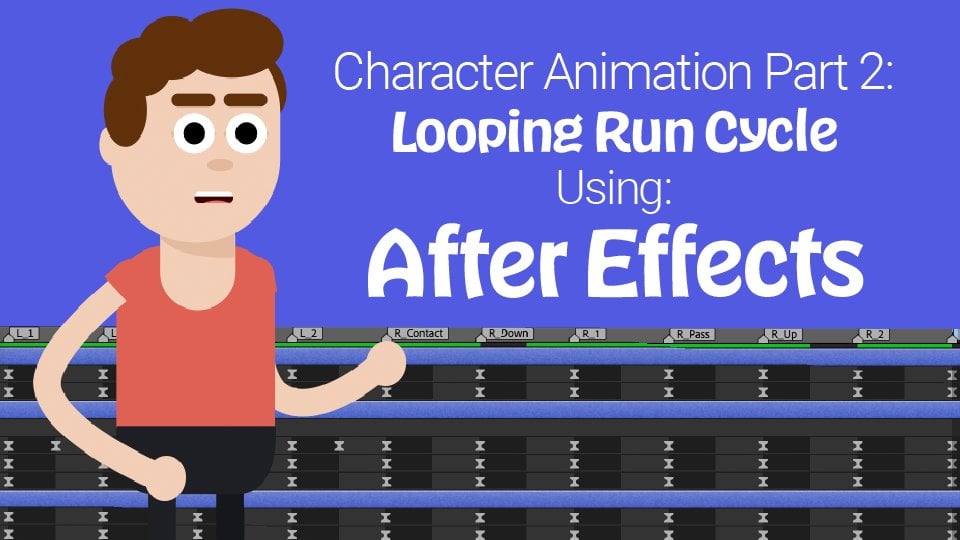
classe de partage de compétences . Nous allons prendre ce personnage de base que nous avons fait, et nous allons créer un cycle de course en boucle que vous pouvez utiliser comme cadeau pour n'importe quel type de médias
sociaux à partager avec vos amis. Alors j'espère vous y voir. Merci d'avoir regardé.
 JD McNeil, Sr. Motion Graphics Designer