Transcription
1. 01 Ce que vous apprendrez: Hé ! Passons directement au crible et voyons ce que vous allez
maîtriser dans ce cours. Dans le premier chapitre, nous
aborderons tout ce dont
vous avez besoin pour être
opérationnel avec le logiciel Calipe Nous allons le décomposer
gentiment et facilement. Vous pourrez donc animer
comme P en un rien de temps. Ensuite, vous apprendrez
une arme secrète, une méthode pour animer
tout type de mouvement Nous aurons besoin de
références géniales pour cela Nous allons
donc vous montrer
exactement où trouver les bonnes choses et comment les
utiliser sur votre iPad pro. En prime, nous
avons un pack spécial rempli de références fantastiques
rien que pour ce cours. Considérez-le comme votre aide-mémoire personnel pour
une pratique
d'animation épique Maintenant, mettons
ces connaissances en pratique. Nous choisirons l'une de
ces références intéressantes et nous en tiendrons compte ensemble. Animez un
vélo de marche image par image. Souvenez-vous de la formidable
communauté Skillshare. Eh bien, voici votre
chance de briller. Une fois que vous aurez maîtrisé
tous les exercices, il sera temps de m'envoyer un projet Je serai là pour vous guider avec des commentaires
personnalisés afin de développer votre animation étape par étape Alors, êtes-vous prêt à libérer le stock de
fusées d'animation qui
sommeille en vous ? Rejoignez-nous dans ce voyage
passionnant et créons ensemble quelque chose d'
extraordinaire.
2. 02 Ce dont nous avons besoin pour commencer: Bon retour. Maintenant que vous êtes plein d'énergie et que vous
êtes prêt à vous lancer, assurons-nous que vous disposez tous les outils dont vous avez besoin
pour ce voyage Tout d'abord, Pad. Tout iPad compatible avec
l'Apple Pencil fera l'affaire, alors vérifiez cela
avant de commencer. En parlant de l'Apple Pencil, vous aurez besoin de l'un de ces deux, car malheureusement, il n'est pas inclus dans l'
iPad. Tu dois t'en procurer un. Enfin, vous aurez besoin
du logiciel CalPEX. Comme vous le savez peut-être, ce n'est pas gratuit, mais
différents plans sont disponibles. Vous pouvez choisir celui qui correspond à votre budget. C'est tout. Maintenant, il suffit de trouver un endroit tranquille, prendre votre iPad, votre crayon et de passer à
la première écoute.
3. 03 L’interface de l’application + Outils: Salut, mon ami, bienvenue. Voici notre première vidéo
sur le logiciel Calipa. Le logiciel est principalement
destiné aux personnes qui ont un PAD, ce qui prouve qu'il n'
est disponible que pour le PDS. Calipe peut être utilisé
pour un large éventail de projets, qu'il s'agisse de missions
basées sur des études ou de travaux professionnels en série Dans cette session, nous allons commencer
par examiner l'interface
Calipa Nous allons également vous montrer
comment configurer le logiciel. Pour commencer, ouvrez un magasin
et Calpe comme ça. Comme vous pouvez le voir ici, une fois que
vous avez trouvé l'application, vous pouvez
absolument l'installer. L'application est déjà installée, elle est
donc ouverte ici au lieu
de t. Pour utiliser l'application, vous devez vous abonner
à un sliplan mensuel Le prix actuel
est de 2$ par mois et le
budget annuel est différent. Vous pouvez vous abonner
facilement
depuis l'App Store , comme les autres applications. Une fois que vous êtes abonné, vous pouvez ouvrir l'application et
voir cette interface principale. Récemment, l'application
a été mise à jour et certaines
fonctionnalités y sont associées. Peut-être même que vous êtes
en train de regarder cette vidéo, certaines fonctionnalités changent, mais l'ensemble
sera
toujours le même. Voyons
ce qu'il y a de nouveau pour le moment. Eh bien, d'une part, vous pouvez désormais organiser vos photos en
différentes catégories. C'est idéal pour
suivre votre travail, en particulier si vous
travaillez sur un projet de grande envergure. Comme vous pouvez le constater, j'
ai de nombreuses photos que j'
ai organisées dans des dossiers. Vous pouvez également étiqueter vos photos, ce qui peut être utile pour
retrouver une photo spécifique ultérieurement. L'une des
nouvelles fonctionnalités les plus importantes est la possibilité de créer des dossiers. C'est ridicule que l'application n'ait pas eu
cette option jusqu'à présent, mais croyez-moi. C'est nouveau. Grâce aux développeurs, nous pouvons désormais mieux organiser nos
prises de vue. Comme moi, il se peut que vous travailliez sur plusieurs
projets différents en même temps. Par exemple, j'ai
un projet appelé
The Bones et un dossier
pour mes exercices. Dans chaque dossier, vous pouvez ajouter autant de plans et de
séquences que vous le souhaitez. Créons un nouveau dossier
et nommons-le Project One. C'est pour les exercices de ce
cours. Chaque fois que nous voulons ajouter une
nouvelle photo pour ce cours, je la crée dans ce dossier. Nous pouvons maintenant créer une nouvelle scène. Cliquez sur le signe plus à partir d'
ici et sélectionnez une nouvelle photo. Il n'est pas nécessaire de
créer une séquence. Juste entre parenthèses, comme vous le savez une séquence est une photo de collection. Nous y reviendrons à l'avenir. Nous appuyons sur un nouveau cliché. L'application dispose de quelques préréglages et vous pouvez les modifier en
fonction de vos besoins Choisissez un nom,
choisissez une résolution, choisissez le FBS souhaité et choisissez la
durée de votre prise de Cela signifie que vous devez définir le
nombre de secondes que vous souhaitez donner à cette prise de vue. Nous l'appellerons un. Et réglez le préréglage sur personnalisé. Ici, vous pouvez choisir le préréglage. Il a différentes options pour vous, par exemple 210 AD, HT
standard, ou si vous souhaitez travailler en coordonnées carrées S,
vous pouvez sélectionner cette option. Mais ce que j'ai l'habitude de faire,
c'est de saisir ces chiffres manuellement. Donc, si je veux travailler
en 12 80 x 720, je double-clique ici, je change
les chiffres et je chauffe. D'accord. Je réalise environ 90 à 95 % de mes projets entre 90 et 20 en 1080. L'un des
éléments les plus importants qui peuvent également être modifiés au cours du
projet est la fréquence d'images. Je règle actuellement
la fréquence
d'images à 12 images par
seconde par défaut, ainsi que la durée de la fermeture, qui peut également être modifiée. Je l'ai réglé sur 5 secondes. Il vous demande combien de prises de vue vous souhaitez créer avec
cette spécification. Nous n'en voulons qu'un, alors nous cliquons sur Créer. Et comme vous le voyez, le logiciel crée cet environnement pour nous. Si vous avez déjà utilisé un iPad pro, vous savez comment faire pivoter l'
écran, zoomer ou dézoomer. Vous pouvez également utiliser ce geste de
la main pour faire revenir n'importe quelle partie de votre écran plein écran afin que nous puissions voir
un aperçu de votre fermeture. Voici quelque chose auquel vous
devez faire attention. Le premier et le plus
important concerne les pinceaux. haut à gauche, vous avez quelques options sur lesquelles vous allez
uniquement travailler. Vous disposez d'un pinceau, d'une
gomme, d'un seau de champ, outil de
sélection
et de transformation, que vous pouvez sélectionner ici Mais cela nous indique que puisque
rien n'a encore été dessiné, il n'est évidemment pas
possible de le déplacer. Je sélectionne un pinceau, et lorsque je clique dessus
une deuxième fois, vous voyez que différents
pinceaux s'ouvrent pour moi. Faites attention
au fait que le deuxième clic a un effet sur tout ce qui
se trouve dans le logiciel. Par exemple, si je sélectionne un crayon et que je clique
dessus une deuxième fois, il saisira à nouveau le réglage
d'un crayon, ce dont nous n'avons pas besoin d'en
parler pour le moment. Dans la barre supérieure, vous pouvez choisir de
tracer une ligne libre,
une ligne droite, un carré, un rectangle, un ovale, une courbe ou un cercle. Si je clique dessus,
leur forme change. Quelle est la différence ?
Par exemple, regardez ce pinceau à lignes libres. Quand je clique à
nouveau dessus, ça redevient comme ça. Attention, à partir de
là, je peux ajuster sa taille. Je tiens mon crayon enfoncé et j'ajuste la taille en
le déplaçant de haut en bas. Vous pouvez voir que cette ligne est
tracée librement sur mon écran. Et comme la
sensibilité à la pression est activée par défaut
dans le logiciel iPad, si je trace une ligne lentement,
elle sera claire. Si j'applique plus de
pression comme
celle-ci, la ligne sera plus épaisse. Maintenant, quelle est la différence ici ? Si je sélectionne à nouveau le pinceau
et que je clique et qu'il en veut plus, vous pouvez voir qu'il
prend cette forme. Que
signifie cette forme ? Cela signifie que si je trace
une ligne, il la sentira. Tracons une ligne
où nous voulons. Le logiciel le sentira
chaque fois que vous dessinerez le contour. Il en va de même pour
le reste de l'outil, à l'exception de l'outil en ligne
droite, qui
ne peut évidemment pas être rempli. Ici, nous pouvons cliquer et sélectionner l'outil que nous voulons
et tracer la ligne. Permettez-moi de réduire un
peu le site. N'oubliez pas que vous pouvez également utiliser le deuxième onglet et
dessiner des formes de champs. Dans ce cas, si vous
souhaitez utiliser une autre couleur, cliquez sur le
cercle coloré en haut, dans le coin
droit, et la
palette de couleurs s'ouvrira. À partir de là, vous pouvez choisir la couleur de votre choix et dessiner avec la couleur que
vous avez sélectionnée. Passons en revue un
exemple. J'ai choisi le bleu. Faisons en sorte que ce soit important. Bleu ou toute autre
couleur que je souhaite, comme le rouge, le vert
ou toute autre couleur. Expliquons
brièvement ces options pendant que la
palette est ouverte ici, mais très brièvement et rapidement. En bas, chaque couleur que vous choisissez est ajoutée
à votre historique. Vous n'avez pas besoin de le sélectionner à nouveau en fonction d'une palette de couleurs. Vous pouvez le trouver dans
l'historique ici. Vous savez qu'il est presque impossible de se souvenir des numéros spécifiques à une
couleur. Mais si vous connaissez les chiffres, vous pouvez les définir ici. Mais il y a un problème. Le
nombre de couleurs est limité, et après un certain nombre, la
première couleur que vous avez ajoutée commence à être supprimée. Pour éviter que cela ne se produise, vous accédez à cette option, qui est votre propre palette, et ajoutez une nouvelle palette
à partir du bouton. Double-cliquez et renommez-le. Par exemple, nous
le nommons 01 pour un projet. Si je fais glisser la palette
vers la droite, vous verrez trois options. Tout d'abord, exportez. Si vous souhaitez travailler
sur un autre appareil ou partager la palette
avec quelqu'un d'autre, vous pouvez l'exporter et la
partager avec d'autres personnes. D'autres peuvent facilement utiliser la deuxième option que
nous appelons import, et ils peuvent l'importer d'
ici et l'utiliser très facilement. Vous pouvez faire glisser cette partie vers la
droite et cliquer sur sélectionner. Cette palette sera sélectionnée. Il le fait, cela entre
dans cette section. Vous pouvez voir dans cette section que ma palette est sélectionnée. Je peux choisir n'importe quelle couleur, par
exemple cette couleur rouge. Je peux cliquer sur le signe plus. Lorsque je clique sur le signe plus, la couleur est ajoutée
à ma palette. Par exemple, je n'utilise pas
toujours le noir pur. Je choisis une teinte
de noir légèrement
plus claire et j'ajoute également
cette couleur. Choisissons une
couleur pour l'ombrage. Je souhaite utiliser les trois couleurs
au total dans ce cours. Par exemple, la prochaine fois, je veux choisir une couleur. J'ouvre cette palette et je clique sur l'une de ces trois couleurs pour
commencer à dessiner avec. Pour
ce cours, je me limiterai à
n'utiliser que trois couleurs. Maintenant, allons-y. Il y a un moment où
vous avez une œuvre d'art. Par exemple, nous utilisons
la couleur ici, mais nous n'avons pas enregistré
ses numéros ou elle a été perdue et elle n'
existe pas dans l'historique ci-dessous. Maintenant, que pouvons-nous faire ? Nous pouvons utiliser cette icône en forme de
compte-gouttes pour sélectionner une couleur parmi toutes les couleurs que vous
avez sur votre cavas Vous pouvez voir que la couleur
actuelle est le rouge. Je sélectionne le compte-gouttes
et il s'active. La couleur change légèrement lorsque je clique sur l'écran et que je
commence à déplacer mon stylo. Vous pouvez voir que
la valeur RGB
des couleurs que je choisis est affichée en haut. Prends ces trois chiffres. À l'heure actuelle, 255 est répété
trois fois pour le blanc. Lorsque je passe au-dessus de
la couleur verte, elle capte les
valeurs RGB de cette couleur. De même, lorsque je passe
au-dessus de la couleur rouge, les
valeurs RVB sont extraites de la couleur rouge. Dès que je soulève le
stylo de l'écran, la couleur est sélectionnée pour moi et je peux commencer à dessiner avec. Je peux sélectionner une autre couleur et commencer à peindre avec des couleurs
différentes. Comme vous pouvez le constater, je
présente les outils manière flottante
plutôt que de les utiliser un par un. Je veux que tu
apprennes à les utiliser. Il se peut que
vous n'ayez pas besoin de certains outils pour le moment. Il n'est pas nécessaire de
connaître tous
les paramètres de tous
les outils du logiciel. Il vaut mieux simplement
apprendre ce dont vous avez besoin, et c'est sur cela que je
vais me concentrer. Ensuite, nous passerons
au panneau de chronologie, qui est très, très important. Les fenêtres de chronologie présentent vos couches et les
cadres que vous avez créés. Comme vous pouvez le voir en haut, vous avez réglé la fréquence d'images
à 12 images par seconde. Vous pouvez le modifier en
cours de projet. Ici, chaque seconde est
divisée en 12 images pour nous. Les images de 1 à 12 font 1 seconde, c'est
pourquoi il y a une ligne ici. Si vous avancez à l'image 24, cela deviendra une seconde de plus. Sur l'image 36, ce
sera une seconde de plus. Si je fais un
petit zoom arrière sur cette section, vous pouvez voir que le
début et la fin de mon projet sont définis sur
60 images. Pourquoi est-ce le cas ? Parce que lorsque nous avons
créé le projet pour la première fois, nous avons fixé la durée
à 5 secondes. La
durée totale du projet est donc cinq fois 12. Si nous fixons la fréquence
d'images à dix images par seconde, nous devrions avoir
50 images au total. Pourquoi cela n'arrive-t-il pas et pourquoi cette
ligne rouge
ne se raccourcit-elle pas ? Parce que la ligne rouge qui marque la fin de notre
projet est mesurée. D'après la fréquence d'images
que j'ai indiquée au début. Le timing se fait exactement
en fonction de cette fréquence d'images. Vous pouvez constater que
lorsque vous souhaitez exporter et que vous cliquez sur le bouton « assis », la fréquence d'images ici est la
même que celle que vous utilisez ici. Mais il faut faire attention
à cette division, car c'est la même que celle que
vous avez choisie au début. D'accord. Remettons-le à 12 et zoomons un peu
plus pour expliquer plus en détail. Ici, j'ai une couche par défaut, sur
laquelle je dessinais. Si je commence à dessiner sur une partie
vide d'un calque, vous pouvez voir qu'une
image est créée ici. Dès que je commence à dessiner un cadre ou une image est créé. Je peux copier ce cadre, le déplacer n'importe où ou faire
d'autres choses que je veux. Passons en revue un exemple
très simple. Nous dessinons un cercle ici
au milieu de la page, et nous voyons qu'une
image est créée ici. Si je déplace le cadre vers l'avant, il passe à l'image deux,
et je peux dessiner à nouveau. Ceux qui connaissent l'animation savent que l'un des outils
les plus importants de tout logiciel d' animation
est Onion Skin, ce qui signifie que vous pouvez
voir vos autres images, les images précédentes ou les images
à venir. À partir de la section, la peau
d'oignon de chaque couche peut être activée. Si je passe à l'image suivante, je ne vois rien. Si la peau d'oignon est activée, vous pouvez voir que les
images précédentes sont visibles pour moi. Je dessine le cadre deux ici, puis je viens ici et je
dessine le cadre numéro trois. Vous vous demandez peut-être pourquoi le cadre 1 a disparu lorsque je
suis passé au cadre 3. Eh bien, cela a son propre paramètre, dont nous parlerons plus tard en
relation avec la partie de la peau de l'oignon. Éteignons la peau d'oignon. Pendant que je déplace cette chronologie, nous pouvons voir qu'un
mouvement simple est créé. Si je clique sur le bouton de
lecture ici,
le jeu commencera
à jouer à cette vitesse élevée Pour mieux voir les choses, fixons
la fréquence d'images à huit. Je vais cliquer à nouveau sur Play et vous pouvez voir que ça
bouge comme ça. Juste pour que vous puissiez voir comment fonctionnent
ces cadres. Je vais cliquer sur le bouton d'arrêt et
revenir à ma première image. Décrivons maintenant mieux
certains outils. Vous souhaiterez peut-être
créer une ou plusieurs couches supplémentaires. Sachez simplement qu'
il n'y a pas de limite. Ici, je peux choisir le nom
de la couche quand absolument, je double-clique dessus. Je vais l'appeler B ALL ball cliquer sur le signe plus
et choisir la première option. Si vous cliquez sur les informations, vous pouvez
maintenant voir qu'il écrit toutes ces
informations pour vous. Mais au bout d'un moment, lorsque vous vous familiariserez avec le logiciel, vous n'en aurez plus besoin. Vous avez juste besoin de quelques icônes. Lorsque vous cliquez dessus,
cela vous indique que j'ajoute
une autre couche de dessin et que la couche ajoutée est simplement ajoutée au-dessus de
la couche précédente. Peut-être que tu peux le voir maintenant. Si vous prenez ce tugle et
que vous le soulevez un peu plus, vous verrez qu'il vous
montre plus de couches Par exemple, je vais
nommer cet effet. Je peux maintenant commencer à
dessiner sur le calque. Développons
un peu plus notre exemple simplement
en ajoutant quelque chose. Comme la couche est
au-dessus de la couche de balle, si je dessine quelque chose ici, il sera naturellement
dessiné sur la couche de balle. C'est ainsi que fonctionne la
priorité des couches. Vous pouvez voir que les lignes rouges sont au-dessus des lignes noires. Je vais faire un pas en avant. Vous pouvez activer l'écran N ou non. Vous pouvez tracer une autre ligne, puis une autre ligne ici. C'est le mouvement que nous voulons, un
simple mouvement. Par exemple, je n'ai pas
besoin de la couche d'effets. Vous pouvez cliquer sur l'icône, et ce sera votre animation. Si vous avez besoin du calque d'effet, vous pouvez cliquer dessus et le
voir à nouveau. Vous pouvez également désactiver
le ballon et voir ces dessins
sous forme d'animation. Vous souhaiterez peut-être voir
chacune de vos couches avec une opacité
ou une transparence plus faible Parlons-en un peu. Ici, si vous maintenez le
stylo enfoncé et que vous le déplacez de haut en bas, vous pouvez voir que l'opacité de cette couche commence à
augmenter et à diminuer Si vous cliquez
dessus, absolument, comme sur d'autres parties, vous pouvez également saisir ces
chiffres manuellement. Nous l'avons fixé à 50 et vous pouvez voir que notre opacité est d'environ la moitié Revenons-en à une opacité
totale, 100 %. Développons un peu plus notre
exemple. Par exemple, vous souhaiterez peut-être que cette couche d'effet se trouve
sous la couche de balle. Vous maintenez le
stylo enfoncé sur le calque. Quand cela ressemble à ça, vous le placez sous
la couche que vous voulez. Vous pouvez le déplacer
où vous le souhaitez. Comme vous pouvez le voir, la couche rouge,
qui est notre
couche d'effet, se trouve
maintenant sous la balle. Il suffit de voir la différence. C'est ainsi que vous pouvez
ajouter d'autres couches et rendre votre animation de plus en plus détaillée. Une fois que vous avez terminé avec une couche et que vous n'en avez plus besoin, vous pouvez cliquer sur cette option à
trois points. Encore une fois, je dis que si vous cliquez
sur cette lampe Tugle, vous pouvez venir faire toutes
les choses liées à cette couche avec toutes les
informations qui se trouvent à côté. Par exemple, vous souhaitez supprimer votre couche ou la verrouiller pour qu'elle ne
soit plus modifiable, ou vous souhaitez activer
son verrouillage alpha, dont nous parlerons pour l'
ensemble de cette couche Mais si vous souhaitez supprimer la couche, la verrouiller ou la copier,
c' est tout à fait possible
depuis la section très facilement. Par exemple, je
sélectionne cet effet, clique sur Supprimer et la couche
est complètement supprimée. Le nombre inscrit ici correspond
au nombre de vos couches. Si j'annule, vous pouvez voir que
j'ai maintenant deux couches. Quand il a été supprimé, je n'ai eu qu'une seule couche de
lifting. Passons simplement à autre chose. Passons à la partie suivante.
Lorsque vous cliquez sur Ajouter une couche, vous pouvez créer
différents types de couches. Vous pouvez utiliser une vidéo comme
référence ou non, ajouter une transformation pour
déplacer vos couches ou regrouper vos couches ou importer un fichier DO et tout
autre fichier de votre choix. Nous expliquerons tout cela
en détail à l'avenir. Pour l'instant, je ne travaille qu'
avec la couche de dessin. Lorsque vous commencez à dessiner, si
vous avez beaucoup de couches, par
exemple, si j'en ajoute
quelques autres, lorsque le nombre de couches
atteindra un certain point, votre espace diminuera et votre espace de conception
sera réduit. Vous ne pouvez pas continuer à
faire glisser le tugle vers le haut et vers le bas pour dessiner. Ça
va être embêtant. Ici, nous pouvons utiliser cette option pour rendre toute la
chronologie invisible. Si vous cliquez dessus, le Canvas sera
affiché en plein écran. Vous pourrez
ainsi dessiner, puis
revenir à la même section que
vous souhaitez et apporter
les différentes modifications souhaitées
aux
différentes couches, sans avoir à passer
aux images suivantes ou précédentes
comme avant, comme ça. Par exemple, maintenant je sélectionne
cette boule à dessiner, passe à un autre dessin, active simplement la peau d'oignon pour voir les images précédentes
et je désactive celle-ci. Maintenant, par exemple, nous voulons ajouter un autre cercle avec une couleur
différente en haut ici. Nous ajoutons un autre cercle ici, mais nous ne voulons pas l'activer. Nous avons ici deux options pour passer au cadre suivant
ou au cadre précédent. À l'image suivante, je vois que
c'est de la peau d'oignon, je peux dessiner, puis à l'image suivante. Tu vois, mes dessins sont terminés. Si vous voulez passer
à la première image, cliquez sur celle-ci,
et si vous voulez
passer à la dernière
image, sélectionnez-la. Si je veux modifier quelque chose, activer et désactiver la peau d'oignon, je sélectionne la chronologie invisible, reviens en bas et j'
apporte les modifications nécessaires. Maintenant, que se passe-t-il si je veux
travailler sous plusieurs formes ? Par exemple, je souhaite
modifier toutes mes couches en une seule fois. Faites attention à ce que cette partie et cette sélection ne
se produisent pas avec le stylo. Si vous faites glisser votre doigt vers la
droite, vous verrez une
couche changer de couleur. Si vous faites la même chose
avec les couches suivantes, leur couleur changera également. Cela signifie que si vous
souhaitez supprimer, par exemple, quatre couches ensemble, vous devez les
sélectionner de cette façon. Il suffit de désactiver ce titre, cliquer sur Lite, et vous verrez que
quatre couches sont supprimées Et si vous vouliez
déplacer vos cadres ? Par exemple, vous
avez des cadres et vous souhaitez les déplacer. Pour apporter des modifications aux cadres, vous devez double-cliquer dessus. Vous voyez qu'un seul
clic ne permet pas de le sélectionner. Touchez deux fois, sélectionnez le cadre. Vous pouvez maintenant utiliser cette
section pour augmenter ou diminuer la durée de ce cadre comme
vous le souhaitez. Vous pouvez également saisir
le numéro manuellement. Par exemple, si
vous le définissez sur dix, vous verrez que le dessin
restera pendant dix images. Laisse-moi juste l'éteindre. Vous verrez qu'un cadre, un cadre, et les dix suivants le même design que celui que j'ai fait
pour le cadre numéro trois. Je peux le ramener
à nouveau dans un cadre. Dans la section, vous pouvez sélectionner le cadre et absolument, vous pouvez le supprimer
ou, si vous le souhaitez, vous pouvez copier-coller
et d'autres options. Ouvrez les détails du tableau. Vous voyez que tout
est écrit pour vous, et c'est très simple. Copiez et collez ou
dupliquez avec le contenu. Par exemple, vous souhaitez
en faire une copie. Je le fais généralement
lorsque je veux copier un cadre lui-même et
l'emporter ailleurs. Cliquez et maintenez le
duplicata contenant du contenu. Par exemple, faites-en un
duplicata pour moi ici. Si vous ne le maintenez
pas enfoncé et que vous cliquez simplement, vous verrez que cela
s'est produit dès l'image suivante. Mais si vous voulez le
déplacer, sélectionnez-le, maintenez votre stylet enfoncé,
abaissez-le et relâchez-le
quand vous le souhaitez. Le cadre y sera
créé pour vous. Ou si vous souhaitez le copier, sélectionnez Copier à partir d'ici, par
exemple, venez ici
et sélectionnez Coller. Je vais le coller ici pour vous. N'importe où tu veux. Est-ce
la même chose ? Nous avons maintenant expliqué ces
outils et nous avons également donné une explication générale sur les cadres et leur sélection. Je sais qu'il existe de nombreux outils que
nous n'avons pas mentionnés dans notre logiciel, mais nous n'avons pas besoin de
les apprendre pour démarrer notre projet. Au fur et à mesure que
nous irons plus loin, nous
les examinerons un par un en détail
lorsque nous en aurons besoin. Je crois que j'ai oublié quelque chose à propos effacement, de la façon d'effacer
ou de modifier vos cadres Eh bien, pour les dessins, couche que
vous souhaitez
doit être uniquement active. Si vous commencez à dessiner,
vous pouvez le modifier et le changement sera
appliqué au même cadre. Mais si vous voulez
effacer quelque chose, vous devez sélectionner cette gomme Si vous cliquez une deuxième fois,
comme sur des pinceaux, les
sièges apparaîtront. Ici, le côté de la
gomme est exactement comme le pinceau. Vous pouvez modifier et effacer
n'importe quelle partie de votre choix Je passe à l'image précédente. Par exemple, je veux
effacer un peu ici, le cadre suivant ici, et le cadre suivant, cette partie. Maintenant que vous avez fait cela, rendons simplement visible la couche de
boules, comment déplacer le
dessin entier ou une partie de celui-ci. Par exemple, ce n'est pas
au bon endroit. Nous
voulons le déplacer. Le cadre et le
calque sont sélectionnés. Je clique sur l'outil de transformation et je peux tout
déplacer où je veux. Par exemple, je l'apporte ici
et si je le désactive,
vous voyez qu'il a changé de
place Encore une fois, je le sélectionne dans le
dessin suivant et je le déplace un peu, et vous voyez que sa
place a de nouveau changé. Je fais de même pour le prochain. Et vous voyez que ce
déplacement a été effectué. Et si vous ne voulez pas
déplacer l'ensemble du dessin ? Par exemple, je souhaite
déplacer la moitié du cercle. Faisons-le simplement. Je sélectionne la couche de balle. Au lieu de l'outil de transformation, j'utiliserai l'outil de sélection. Je sélectionne la pièce que
je souhaite déplacer. Vous voyez que cette partie est
active car elle détermine le type
de sélection que je souhaite. Par exemple, si je sélectionne cette option, je peux sélectionner une forme carrée
ou rectangulaire. Si je le sélectionne, je peux
sélectionner des formes sphériques.
Il s' agit d'une ligne libre Je sélectionne la ligne libre, puis je sélectionne
l'outil de transformation. Par exemple, je sélectionne à nouveau
cette partie et réduis légèrement car
la couche sphérique est active, seule la couche sphérique sera sélectionnée lorsque
je sélectionne cette partie. Je fais la même chose
avec le prochain free. C'est ainsi que j'ai limité cette animation, seul le
mouvement s'est avéré. La dernière chose à faire est de retourner. Si vous voulez voir
votre scène s'inverser, vous pouvez la retourner d'
ici pendant un moment. Faites votre dessin et retournez-le à
son état d'origine. C'était ça ? Il s'agissait simplement d'une explication
générale de l'interface du logiciel afin que vous sachiez comment
utiliser le logiciel. J'ai dit à plusieurs reprises qu'
il restait d'autres outils, mais que nous n'en avions pas tous besoin. Si nous en avons besoin dans
les prochaines vidéos, nous
les passerons en revue une par une et les
expliquerons autant que nous en avons
besoin pour ce projet. Dans les prochaines vidéos,
nous allons commencer à créer une
animation très basique étape
par étape avec le
logiciel et à l'exporter pour voir ce qui
s'est passé. Satium.
4. 04 Par où commencer quoi améliorer: Dans la vidéo précédente, nous avons abordé tout ce que
vous devez savoir pour
démarrer avec le logiciel
en 20 à 30 minutes environ. Si vous pratiquez vous-même ce dont nous avons parlé,
vous êtes maintenant prêt à commencer à animer. Mais ici, vous
aurez peut-être une question, et c'est par là que nous
devrions commencer ? Si vous voulez savoir par où commencer
à animer, même avec pe ou tout
autre logiciel, vous entendrez toujours
la même chose Vous avez besoin de 12
principes d'animation. Il existe de nombreuses
vidéos qui
disent qu'il n'est pas nécessaire d'
apprendre les principes. Faisons-le avec des choses simples. Disons que vous pouvez simplement commencer à
animer et apprendre au fur et à mesure. Absolument, vous pouvez animer
avec ces méthodes, mais vous ne
serez jamais un professionnel Vous ne comprendrez jamais
comment analyser une animation. C'est vraiment important. Les 12 principes de l' animation constituent une
base. C'est une base. Ils vous aideront à
comprendre le
fonctionnement de l'animation et à créer des
mouvements crédibles Il y a une chose que vous
devez toujours retenir à
propos de l'animation. Parfois, vous utilisez des logiciels
tels que Maya et DS MAX ou vous supprimez logiciels tels que Harmony ou Moho et tout autre Vous savez peut-être que l'animation des
personnages se fait
généralement avec un k dans les logiciels, ce qui vous
limite dans certains cas Je ne parle pas de l'ensemble. Je parle de fondation. Cela vous limitera uniquement dans les fondations,
dans les mouvements. Lorsque vous souhaitez animer de manière traditionnelle,
comme
dans le simple projet que
nous réalisons ensemble, vos limites seront votre
esprit et votre compétence en matière de dessin Frame by free manuation est une
méthode d'animation plus complexe, mais elle vous donne plus Cette méthode d'animation est
à la base de tous les
autres styles d'animation, tels que le 2d3D et le stop motion,
et le principe de base de
ma liberté de manipulation repose sur des principes. base de tous les
autres styles d'animation,
tels que le 2d3D et le stop motion,
et le principe de base de
ma liberté de manipulation repose sur des principes.
Si vous voulez mieux
comprendre l'animation, si vous voulez mieux analyser
les mouvements, vous devez apprendre les
principes de l'animation heure actuelle, je développe
un cours complet les
principes de l'animation uniquement sur cette chaîne, qui vous permettra de mener
à bien votre carrière dans l'industrie de l'
animation. Tu devrais
partir du bon endroit. Vous voulez juste
apprendre l'animation et suivre les cours,
vous allez vous perdre. Il existe de nombreuses
façons d'animer, et je viens de l'essayer J'ai essayé de nombreuses méthodes avant
d'apprendre 12 principes, et je regrette vraiment que ce soit la raison pour laquelle je ne l'ai pas commencé au
début de ma carrière. En guise de conseil,
ne commettez pas d'erreur. conseil simple et direct de Nick est que vous devez vous
améliorer en dessin. Si vous voulez être un bon
animateur, c'est essentiel. Pour aller de mieux en mieux. Peut-être que tu ne peux
dessiner qu'un cercle maintenant. Il n'y a aucun problème, mais vous devez être capable de dessiner vos dessins plus
en détail. Vous devez apprendre les
principes du design et apprendre progressivement la
perspective et d'autres choses. En général, vous devez
tout apprendre sur le
design étape par étape. Vous devez grandir étape par étape. Peu importe à quel point
vous pouvez peindre parfaitement maintenant. En guise de conclusion de cette vidéo, faites attention à deux choses. Améliorez les
principes d'animation et les dessins.
5. 05 Comment utiliser les références: Merci. Dans cette série, nous voulions vous expliquer comment
utiliser le logiciel Calpec Comme vous le savez, les
bases des logiciels d'animation image par image
sont à peu près les mêmes. Seule l'interface peut varier un peu. Mais pour que ce
cours soit plus qu' une
simple introduction à
un logiciel comme ipe, nous allons travailler ensemble sur un projet
d'animation Super simple, vous
pouvez donc l'essayer avec moi. Pour ce faire, vous aurez
toujours besoin d'une référence, et vous devrez en utiliser de bonnes. Mais comment savoir si la
référence est bonne ou non. Une bonne référence est une référence pour laquelle vous devez garder deux
choses à l'esprit. La première est que vous devez
comprendre en profondeur ce qui
se passe réellement dans le mouvement. Deuxièmement, nous devons être
réalistes quant à nos capacités. C'est pourquoi nous avons choisi
des références spécifiques et l'objectif n'est pas simplement de copier les références image par image. Je vais juste m'
inspirer des références. Si vous souhaitez copier exactement
la référence,
c' est également une bonne pratique. Mais si vous ne faites que tracer
la référence ligne par ligne, c'est une perte de temps. Fais attention à la façon dont
tu t'entraînes. Dans de nombreux cas, le
traçage des références est considéré comme un exercice
d'apprentissage précieux, et il n'y a rien de
mal à cela. Mais ce n'est pas notre objectif ici. Nous voulons vous apprendre
une méthode différente qui vous permettra de vous
inspirer des références et de créer votre propre animation. Sans perdre de temps, passons directement à l'
introduction d'un autre logiciel. Sur votre appareil, vous pouvez installer un autre
logiciel appelé Viz Rf Vous pouvez l'installer ou non, mais j'utilise ce logiciel. Pour vous faire gagner du temps, je n'
expliquerai pas le
logiciel en détail. Faites
vous-même une recherche rapide pour voir de quoi
il s'agit. Juste pour vous donner une idée générale, j'importe mes références dans
ce logiciel. Voir la réf. Cela me permet d'organiser autant de
références différentes que je le souhaite pour un projet particulier dans des fichiers spécifiques avec
quelques options intéressantes, et je peux facilement
y accéder chaque fois que j'en ai besoin. Par exemple, jetez un œil
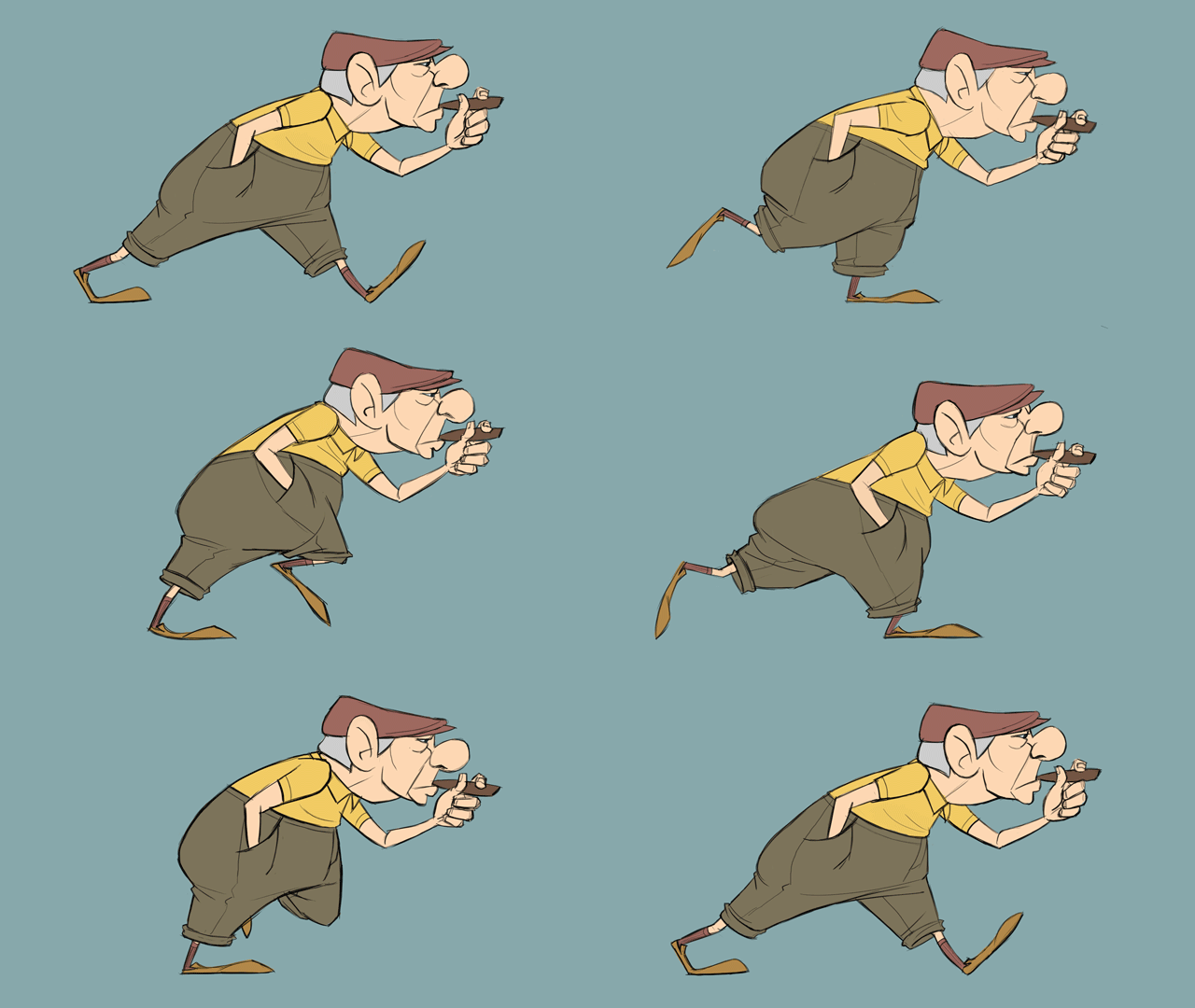
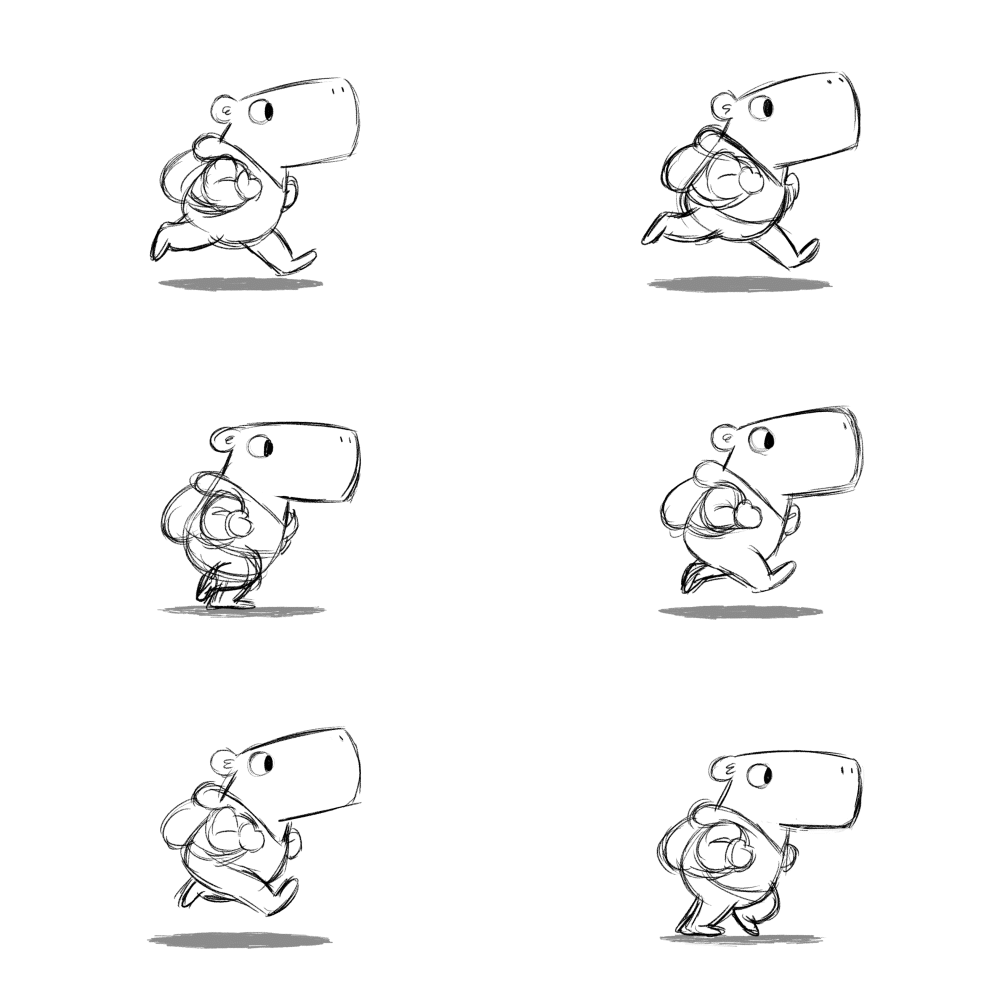
à ce cycle de marche. Ce vélo de marche que nous avons ou celui-ci, un
peu différent. Sachez que ce sont
les étapes sur lesquelles vous
allez travailler lors de
la dernière étape du cours sur la dernière étape du les 12 principes de les 12 principes de l'
animation que
nous avons mentionné précédemment, qui consiste à créer des
cycles pour un personnage, tels que le vélo de marche ou le cycle de course à pied, etc. Scores, nous allons
vous montrer comment transformer tout ce que vous voyez en carburant
d'animation. C'est à vous de décider dans quelle mesure vous le développez et
apportez certains détails. à
vous de décider ce que vous voulez en faire, en fonction du type de projet
sur lequel vous travaillez. Vérifiez ceci. Lorsque j'ajoute ce fichier cadeau ici, l'une des fonctionnalités intéressantes est que je peux utiliser le tiret
en bas pour avancer et reculer dans
les cadres et vérifier et analyser
parfaitement
un mouvement spécifique Faites très attention à la
façon dont le personnage marche, en particulier à la façon dont
il fait chaque pas. Jetez-y un œil plusieurs fois. Juste pour que les choses soient claires, nous allons commencer
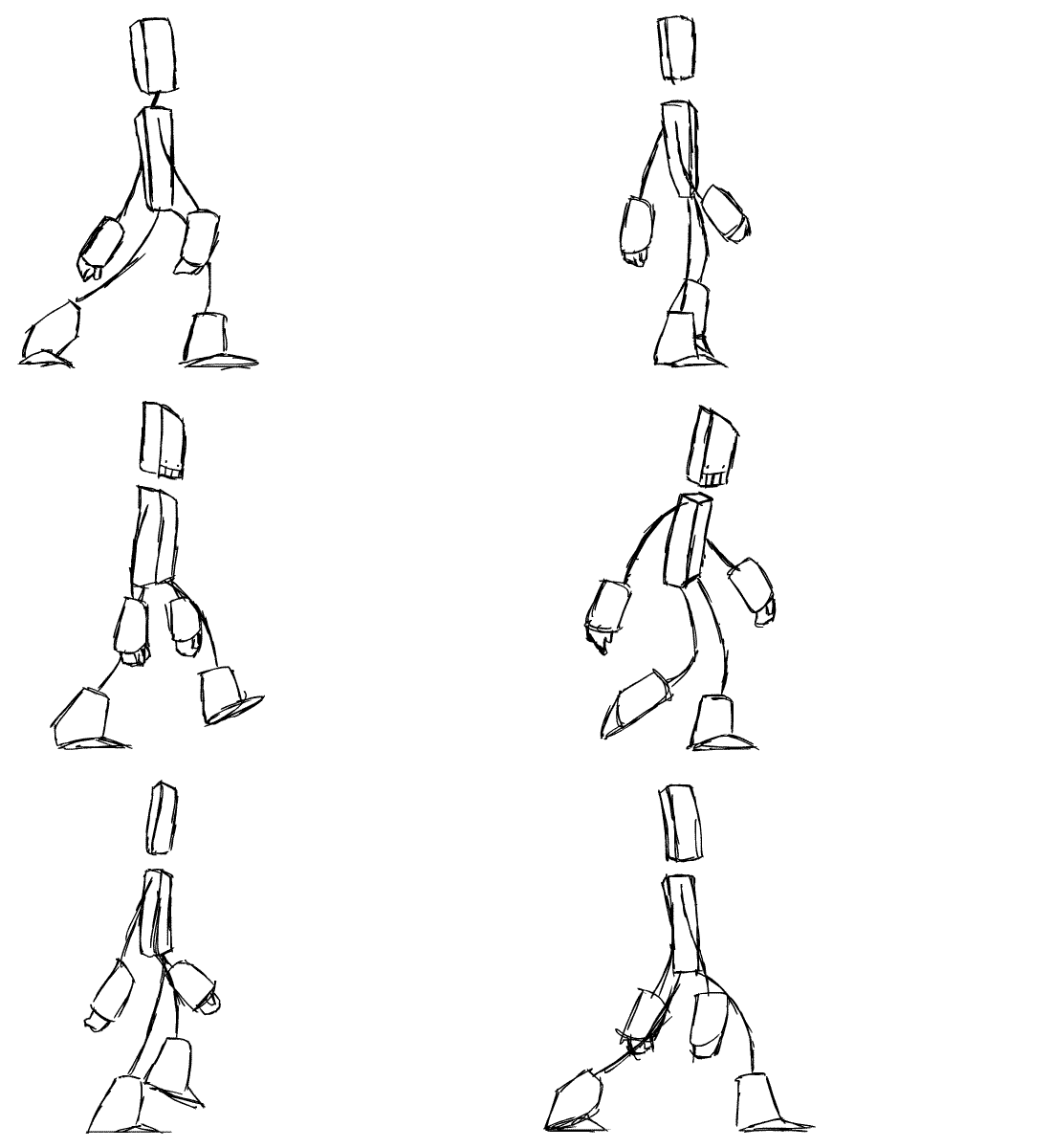
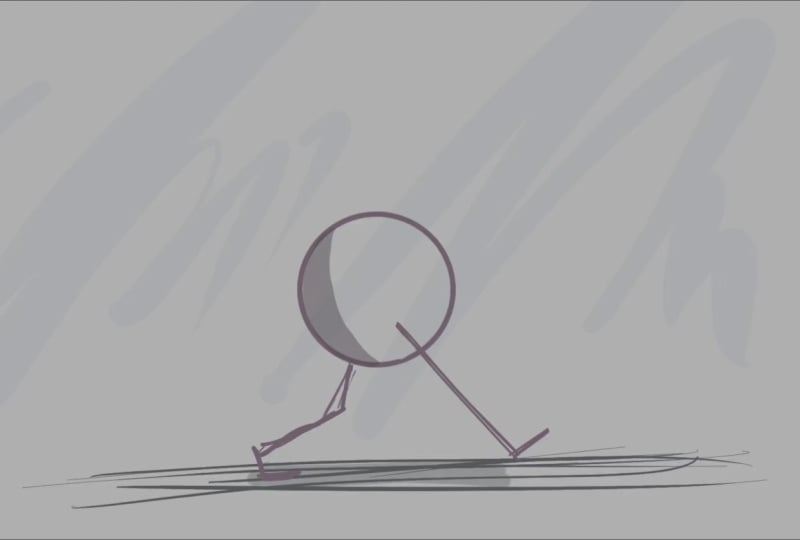
par le décomposer avec un simple cercle
pour le corps. Nous voulons simplement dessiner
un cercle pour un corps. Et je tracerai quelques lignes
droites pour représenter la
jambe du personnage et quelques détails plus tard. Mais pour l'instant, je me concentre sur le
mouvement global du personnage, pas sur les détails. Fais juste attention,
juste dans l'ensemble. Je vérifie soigneusement le mouvement de la
jambe droite à plusieurs reprises. Écoutez, quand il est au sol, je viens de vérifier la préparation entre tous les éléments. Le plus important,
c'est de ne pas faire
attention à l'endroit où se trouve la jambe. C'est important, où la
jambe est comparée au corps. Permet de voir jusqu'où se déplace
la jambe par rapport au cercle. Ils sont importants, les
angles sont importants. Faites juste attention à la
relation entre les objets. Par exemple, une relation
entre la jambe et notre corps principal, une relation entre la
main et la tête, la relation entre la
tête et le corps. Dans ce cours, nous avons juste
besoin de la jambe et du corps, alors faites attention
aux relations entre
la jambe et le corps. Prêtez attention aux angles. Angle d'environ 45 degrés vers l'arrière et angle d'environ 45
degrés vers l'avant. Pour commencer à dessiner,
écartons notre vue. Vous utilisez un iPad pro, cette option est activée
par défaut dans un paramètre. Mais s'il est désactivé, allez-y et activez-le ici. Je vais appuyer sur les trois points, sélectionner la vue divisée et
choisir le Calpeg pour voir les deux applications ensemble Je vais agrandir Calpeg et minimiser
un peu la référence, positionnant à côté d'un
Calipe pour une référence facile
6. 06 Commencez à animer de la manière la plus simple: J'ai créé une nouvelle couche rugueuse ici et j'ai sélectionné mon pinceau. Vérifie juste la taille du
pinceau. C'est bon La couleur est bonne aussi. Mais je vais rendre un peu plus léger car
c'est pour les croquis. Je crée un nouveau calque et je le place en
dessous du premier calque. Je nomme cette surface de couche, en indiquant le point sur lequel mes personnages
poseront leur pied. fois la couche de surface sélectionnée, je trace une ligne pour
définir le sol. Pour l'exposer davantage, je le sélectionne et je l'
étends sur plusieurs images. Je veux animer mon cycle de
marche en 12 images, et l'arrière-plan
sera toujours là. Si le sol a besoin de quelques
révisions, nous pouvons le faire pivoter , le
déplacer
ou faire tout ce qu'il faut pour que ce
dessin soit beau. Maintenant, tout va bien. Pour éviter tout
dessin accidentel sur la couche de surface, vous pouvez la verrouiller en cliquant sur les trois points et
en sélectionnant l'option de verrouillage. Cela garantit que même si vous avez sélectionné la
couche de surface, vous ne pourrez pas dessiner dessus. Si vous essayez de dessiner
sur cette couche, vous verrez un message
indiquant que la couche est verrouillée. Cela signifie simplement que si vous
souhaitez modifier cette couche, nous devons d'abord la déverrouiller. Pour ce faire, il suffit de cliquer sur
cette petite icône en forme de cadenas. Il sera débloqué. Je verrouille la couche, puis je passe à ma couche de
personnage, que je nomme rugueuse, active la peau d'oignon et je m'inspire des concepts de mes
personnages. Je vais commencer par esquisser quelques poses clés pour
son cycle de marche L'une des poses se trouve
ici , là où le
pied du personnage est complètement droit. Je souhaite choisir ce cadre. Je dessine simplement un cercle. Et ceci pour représenter
mon pied droit. Tu vois, juste dans des formes simples. Pour le pied sur le
devant, un droïde comme celui-ci. S'étendre vers l'avant et
entrer en contact avec le sol. Découvrez le niveau de
simplification que j'ai apporté. Regardez le personnage de référence et le personnage que je dessine, gauche et jambe droite. Je montre simplement mon pied
avant en ajoutant des lignes simples au
cercle en tant que corps principal. La peau de l'oignon est active, mais elle ne montre rien lorsque vous passez
à l'image suivante. Si vous rencontrez ce
problème et que vous souhaitez le résoudre, il suffit de créer un nouveau cadre
en appuyant sur l'écran. Une fois cela fait, la peau de l'oignon affichera le cadre précédent. Je ne dessinerai pas
exactement le prochain cadre. Je vais le faire sous une
forme limitée pour le moment. J'ai besoin d'une pose complètement
différente. Je vais avancer de quelques
images jusqu'à ce que le pied de
mon personnage
soit complètement levé. Je vais échapper à quelques images, peut-être deux, trois,
quatre ou même cinq. Je pense que ce cadre est bon. Je dessine ce cadre. Faites attention à ce que nous analysions d'abord les différences. Par exemple, faites
attention au corps en observant les mouvements du corps du
personnage. Reconsidérez ce cercle. Si vous faites bien attention, vous pouvez voir que le
corps monte en fait un peu plus haut dans cette pose. Dans le cadre suivant,
dessinons ce cercle un peu vers le haut. une attention particulière au niveau d'analyse et aux simplifications Mon objectif n'est pas de
reproduire chaque détail du
personnage de référence, mais croyez-moi, si vous voulez avoir une
sensation de mouvement aussi complète que ce personnage
avec tous les détails, nous devons d'abord le faire
avec un objet simple comme ce cercle en ligne Après avoir obtenu la
sensation T du mouvement, nous pouvons ajouter tous les détails que nous voulons. Nous devons vérifier et analyser
les différences entre chaque
image. Prêtez attention. Je ne dis pas de prêter
attention à un dessin. Je dis qu'il faut faire
attention aux différences. Les différences
entre les cadres et les références sont importantes. Par exemple, voyons jusqu'où la jambe arrière s'est déplacée vers l'arrière. C'est une position comme celle-ci. Vous voyez, il a une forme
légèrement inclinée. Je vais le reculer un
peu et dessiner le pied ici. Juste comme ça. Et c'est presque sur ce pied. Un peu en haut ou en bas. Ne craignez pas de faire
des erreurs à ce stade. C'est parfaitement normal d'
expérimenter avec le dessin. Dessinez et effacez
jusqu'à ce que vous le vouliez. N'ayez pas peur
de faire des erreurs. Parce que, comme vous pouvez le constater,
le nom de la couche est appelé brut, ce qui signifie que vous
créez simplement un brouillon. ailleurs, en vous déplaçant
entre ces deux cadres, vous pouvez voir qu'il
y a du mouvement uniquement dans ces deux cadres. Tout cela fait partie du processus
de simulation. Sur cadre ou deux cadres. Je vois que cette jambe va
être posée au sol. Je vais donc cliquer à nouveau ici pour
voir les corps poser à nouveau, et nous pouvons voir qu' ils sont revenus à leur position
précédente. Je vais donc déplacer ce
cercle un peu vers le bas. Discutons juste d'une petite
pause pour la peau d'oignon. Je ne veux pas simplement
voir une image précédente. Je veux en voir deux, trois, quatre. Comment pouvons-nous le faire ?
Il vous suffit de cliquer sur la
peau d'oignon qui se trouve ici. Cela ouvrira
le panneau de configuration, puis vous pourrez cliquer
sur le cadre précédent. Comme vous pouvez le voir, il apparaît
comme une opacité très faible, sur
laquelle vous pouvez double-cliquer pour
ajuster son opacité Vous pouvez cliquer sur
le cadre précédent et ajuster légèrement son opacité Lorsque vous ajustez l'opacité, l'opacité des images
précédentes s' ajustera également Cela me semble bon pour le moment. Je vais refermer la peau de
l'oignon pour
continuer à dessiner et je vois que le corps du personnage doit être dessiné comme
au niveau précédent. Je reviens ici maintenant et je vais
esquisser grossièrement le cercle. Comme vous pouvez le constater, mes cercles ne
sont pas parfaits du tout. Je m'en fous vraiment. Je
ne les dessine pas bien et ai les mains un peu serrées à cause
de cet enregistrement vidéo Attention, j'essaie de dessiner
soigneusement pour cet enregistrement, et c'est comme ça N'essayez pas de dessiner proprement. C'est difficile
1 million de fois. Complétez vos cadres. Je vois
le pied qui s'est levé tout à l'heure. Je veux dire le pied arrière, celui-ci. Voir. Il est sur le sol. Maintenant, il devrait revenir. Exactement comme notre pied
avant dans les cadres précédents. Je le dessine un peu en arrière et j'essaie de le dessiner un peu différemment de
celui-ci car ce sera un cycle.
Ce sera une boucle. Je le dessine comme ça,
pour être différent. Je veux voir la sensation que
ça prend comme ça. Si vous constatez que vous êtes
confus, éteignez la peau de l'oignon
et voyez ce qui se passe. Parfois, cela m'
est juste arrivé. J'essaie de
comprendre comment je dois dessiner ma jambe avant en
fonction de références, et je devrais dessiner cette jambe
un peu plus vers l'avant. Désactivons-le et voyons
comment se déplace notre personnage. Vous voyez, c'est ainsi que nous
simulons le pas
en arrière en trois images seulement. Le personnage, encore une fois, nous baissons
cette jambe et le tournons jusqu'à
atteindre les cadres en boucle. Voyez combien d'images je saute. De plus, nous saurons pourquoi. Je voulais juste voir comment se déroule le
mouvement dans quelques images. Ensuite, si tout
va bien dans l'ensemble, nous pourrons entrer dans les détails. Je peux même me limiter à cette gorgée. Tout dépend de la façon dont le
projet est défini. Ici, je vais passer à l'image suivante et continuer à sécher pour faire une boucle. Je vais juste augmenter
le rythme de la vidéo pour que ce ne soit pas ennuyeux pour vous.
Vérifiez le processus. Comme vous pouvez le constater,
ce cycle de marche est animé uniquement dans des images-clés. Si je copie le premier cadre
et que je le place à la fin, vous pouvez voir qu'une bonne
boucle est créée. Faites attention au fait que
ce n'est absolument pas la finale, et que ce n'est qu'une limite
globale pour. M.
7. 07 Remplissage entre images-clés: Nous devons maintenant ajouter des cadres
entre nos images-clés. Au total, nous avons besoin d'un, deux ou trois cadres supplémentaires
entre nos images-clés. Pour ce faire, je les sélectionne tous avec un double onglet et. Faites attention, ne
dessinez pas après la seconde. Appuyez deux fois sur la touche Tab et faites glisser Voici une option. Laissez-moi juste vous donner son nom exact d'ici. En appuyant sur Créer
entre une structure, vous pouvez ajouter un cadre entre deux cadres que
vous avez sélectionnés. Jetez un œil à ceci. Lorsque
je touche cette icône, elle ajoute un cadre vide entre chacune des images que j'ai
sélectionnées. Le fait est que vous avez dessiné
les images précédentes et suivantes. J'allume la peau d'oignon, et il ne me reste plus qu'
à dessiner entre les cadres. Notre personnage est là. Dans l'image suivante, il devrait être de l'autre côté.
Vérifiez le cercle. Laisse-moi juste l'agrandir
un peu et commencer à dessiner. Faisons un petit écart
pour parler de quelque chose. Nous avons deux manières de poursuivre
notre processus d'animation. La première consiste à dessiner des images
clés, puis à poursuivre l'animation en fonction de votre
créativité, et non de la référence La deuxième méthode consiste à continuer en se
basant à nouveau sur des références. C'est ce que nous
voulons faire. Par exemple, ce pied est
maintenant
jeté. Il est de retour. Mettons simplement la référence du
personnage sur le cadre exact, celui-ci. Vérifiez maintenant deux images après cela. Voici ce que nous devons
dessiner entre nos cadres. Le corps est un peu plus haut. Et vérifiez à quel point
le pied bouge. Faites attention, l'
orteil ne bouge pas beaucoup. Il tient toujours à sa position. Le pied commence à se plier, passant des poses d'
étirement à la flexion. Cela signifie que je devrais dessiner ce pied lors de la phase de contact
précédente. Comme ça. Un peu
vers le haut et pliez-le comme ça. Exactement basé sur l'inspiration que nous avons tirée de la référence. Regarde comment la jambe bouge maintenant. Éteignez la peau de l'oignon pour mieux
voir le mouvement. Nous en avons besoin d'un autre
ici que nous ajouterons plus tard. Voyons maintenant
jusqu'où ce pied s'est déplacé. Encore une fois, allumez la peau d'oignon. Maintenant, il est évident qu'
il fait environ 90 degrés. Veillez à ce que ce pied soit droit, je vais
donc dessiner comme référence. Tout droit et un peu en avant. Éteignez la peau d'oignon
et maintenant nous pouvons voir. Le cycle de marche devient de
plus en plus fluide. Je vais faire de même avec
les prochaines images. La jambe du personnage est en train de se lever. Nous l'avons dessiné, et ça
va être comme ça. Le cercle tel que notre corps
descend un peu. Je le dessine ici, et
cette jambe derrière, qui fait environ 90 degrés est en train de
reprendre cette forme. Un peu en arrière comme ça. La jambe avant se plie de cette façon. Voyons si c'est bon ou pas. Nous pouvons constater que le
cycle est désormais plus fluide. Quelle est la prochaine
image de cette pose ? Ici ? Nous avons dessiné les cadres
précédents et
maintenant nous voulons celui-ci. Nous avons dessiné ces deux poses et il n'en reste
qu'une, celle du kilomètre. Le corps remonte un peu. Je passe plusieurs fois d'un
rayon à l'autre pour voir exactement le
mouvement. La jambe qui est en
avant va être droite comme ça et la jambe arrière
va avancer. Nous devons donc le plier un peu et le pied est
complètement hors sol. J'efface juste cette partie. Vérifiez à nouveau la référence pour reproduire la sensation
du mouvement. Revoyons l'ensemble du
mouvement à nouveau. Maintenez toutes les images enfoncées et jouez. Tu vois, le mouvement est
un peu plus fluide. Gardez à l'esprit
que j'ai défini la fréquence d'images à cinq pour le moment car
j'ai quelques images. Si je les mets à 12
maintenant, ce sera rapide. Le personnage marchera
ainsi à une vitesse plus élevée. Mais je veux voir les cadres plus
longtemps , alors c'est ce que j'ai fait. Maintenant, je vais en ajouter d'autres
entre les deux pour mes cadres. La vitesse de la vidéo
sera augmentée, nous ferons
donc en sorte que ce ne
soit pas ennuyeux pour vous. Oh voyons comment
cela se passe après en avoir inséré
plus Sélectionnez à nouveau toutes les images, et maintenant nous fixons la
fréquence d'images à dix. Cela permettra de vérifier que la durée
de toutes les couches est correcte. Besoin d'exposer un autre cadre. Je passe le FPS à 12 et je
vois comment cela fonctionne maintenant. Je vois que cette nourriture est mise
au sol avec beaucoup de retard. Cela signifie qu'il possède un ou
deux cadres supplémentaires. Supprimons ceci pour voir
si la sensation est meilleure. Rejouons pour vérifier. Prêtez attention à
ce petit point. J'ai vu une petite lacune ici
et c'est un problème. Il s'agit d'un problème de boucle.
Nous devons le réparer. Pour avoir une boucle à la fin, nous voulons atteindre
la première image. Faites une copie
de la première image et placez-la à la fin. Ce n'est pas vraiment la fin. Faites un cadre vide avant cela. Maintenant, avec la peau d'oignon, nous pouvons voir ce qui
manque dans notre boucle. Je vais juste me débrouiller entre les deux. Ensuite, je supprimerai
la première image dupliquée
et je ferai une rediffusion en boucle Maintenant, jouons et voyons
si le problème est résolu. Tout va bien.
8. 08 Ajouter des détails et finaliser: Dans la vidéo précédente, nous avons animé ce que nous voulions en nous basant sur
cette méthode de cours. Il s'agit de la sortie du cycle. Nous voulons maintenant le rendre un
peu plus audacieux dans tous les éléments Vous pouvez voir qu'il semble vivant cause de ces
lignes rugueuses que nous dessinons. C'est un peu vibrant,
et c'est cool. Mais ces lignes de fond sont
gênantes car elles sont en acier alors que notre personnage
vibre et vit Nous voulons ajouter deux
éléments à notre animation. Tout d'abord, une simple ombre
sur notre personnage. Ensuite, faites vibrer le
sol. Je n'aime pas les images en acier
dans les scènes animées. Avant cela, il faut
faire attention à un point. Parfois, nous voulons créer
une boucle de certaines images. Par exemple, je ne souhaite pas
animer le sol dans tous les cadres Je veux juste le dessiner trois fois, puis le
boucler entièrement en animation. J'allume la peau d'oignon
sur la couche de sol. Dans sa couche, je passe à l' image
suivante et je dessine une fois de plus
les lignes précédentes. C'est vraiment simple. Puis image suivante. Je trace à
nouveau ces lignes et c'est fait. J'avais juste besoin de trois
cadres, et c'est tout. Vérifiez le personnage uniquement
dans ces trois cadres. Et si je voulais répéter ces trois images
tout au long de mes animations de marche ? Je sélectionne ces trois cadres. Cliquez sur cycle pour l'appliquer où vous le souhaitez,
il vous suffit de faire glisser le style Vous voyez, lorsque nous sélectionnons
l'un de ces cadres, d'
autres cadres deviennent bleus. Cela signifie que le
cadre que vous avez sélectionné est le
même que celui-ci. Maintenant, jouons et voyons nouveau
notre animation. Ça a l'air bien. Tout est en direct. Passons à autre chose et ajoutons
d'autres détails à notre animation. Je sélectionne ma couche de surface
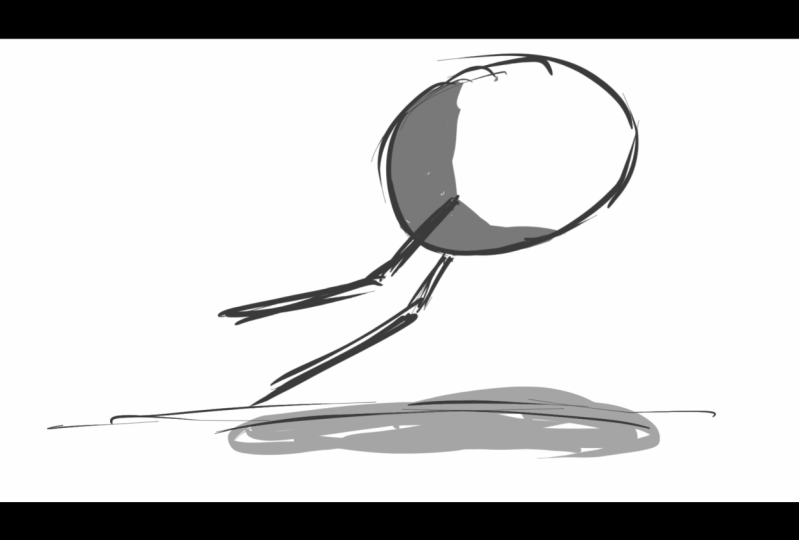
et j'ajoute une couche au-dessus. Appelle-le Shadow. Nous voulons simplement ajouter
une ombre principale pour mieux représenter notre
personnage simple. Ce n'est pas l'
ombre finale, absolument. Agrandissez un peu mon pinceau, et sur chaque cadre, je devrais
ajouter une ombre simple. C'est très simple. Où se trouve la source lumineuse ? J'y pense ici, donc l'ombre sera
de l'autre côté. Agrandissez mon pinceau. C'est très simple. N'essayez pas
de le dessiner proprement. Nous voulons juste nous faire une illusion
tridimensionnelle de notre personnage. Passons à l'image suivante et
dessinons mes images relatives. Je dois allumer ma
peau d'oignon. Il fait trop sombre. Allégez-le d'
ici. C'est bon. Maintenant, je peux dessiner toutes mes
ombres dans chaque image. Ne le prends pas trop fort. Dessinez facilement. C'est toujours difficile. Nous voulons simplement
représenter quelque chose. Dessinez simplement comme vous le souhaitez.
Vous pourrez tout modifier ultérieurement. La seule chose importante est
la sensation de mouvement, ce qui n'est pas le cas
dans les premiers dessins. Vous devez être capable de modifier. C'est vraiment plus important
que les premiers dessins. Vous devriez être capable de voir
vos problèmes et de les résoudre. Modifiez-les étape par étape pour améliorer et
animer vos dessins N'essayez pas de nettoyer
vos dessins lors des premières étapes. Tu ne devrais pas être chouette ici. Nous avons tout le temps de
nettoyer nos dessins plus tard. Découvrez comment j'ajoute des ombres, pas vraiment nettes, juste liées les unes aux autres.
C'est important. Veillez à ce qu'ils
soient liés les uns aux autres. Pour éviter le problème
que nous avons rencontré dans le cycle C, je copie mon premier
cadre jusqu'à la fin pour vérifier comment je peux les dessiner les uns par
rapport aux autres. Maintenant, je dessine le cadre central. Je ne peux pas supprimer le cadre
dupliqué qu'ils ajoutent à la
fin comme référence, désactiver la peau d'oignon
et faire chauffer le jeu Il est complètement vivant. Est-ce que c'est sans problème ?
Bien sûr que non. À partir de maintenant, nous pouvons nettoyer la couleur
et ajouter ce que nous voulons. Pour mieux représenter mon
personnage, et pour terminer, je souhaite ajouter une ombre
sous mon personnage. Je dois ajouter une autre couche. Je l'appelle Shadow Two. Regardez ici, agrandissez un peu mon
pinceau et faites-le noircir. Si je dessine sur cette couche, elle sera dessinée sur ces
lignes. Ce n'est pas ce que je veux. Je préfère que ce soit
sous ces lignes, donc je devrais réorganiser mes couches, les mettre sous la surface Et nous voulons créer un autre
cycle pour cet effacement, celui-ci, peau d'oignon
sur deux couches d'ombre, commencez à dessiner mes ombres. Comme mon personnage
prend moins de place, l'ombre doit être
dessinée plus petite, comme ceci. Jusqu'à ce que ça devienne un
cercle. Continuez comme ça. Si vous voulez vérifier si vous
faites correctement votre animation, dessinez-vous facilement ou non Si cela prend beaucoup de temps, assurez-vous que ce n'est pas correct. Revoyons l'animation. C'est bon. Dans la vidéo suivante, nous allons exporter notre animation.
9. 09 Exporter et TERMINER !: Pour exporter vos
projets à Calpe, vous n'avez qu'un seul moyen Accédez au réglage. Il existe de nombreuses options auxquelles vous n'avez pas besoin
de prêter attention pour le moment. Vous pouvez comprendre la plupart d'entre eux simplement en lisant
leurs descriptions. Comme vous le voyez, nous n'avions pas besoin de
la plupart d'entre eux dans ce cours. Avant d'exporter,
nous devons étendre notre projet de plusieurs
secondes. Ce n'est pas le cas. Cela commence ici
et se termine ici. Nous voulions bouger encore
quelques secondes.
Tu as deux poids. Vous pouvez l'exporter pendant 1
seconde et l'étendre dans d'autres applications
comme Premier
After Effects ou même Lum
phagen sur iPad Pro, ou vous pouvez le faire
ici avec le cyclisme Nous pouvons les faire tourner une par une. Mais ici, nous pouvons
décrire un autre outil, mais y prêter une très grande attention. Ce que je fais va
détruire tout l'ordre des couches. Cela signifie que vous ne pouvez pas
les modifier une par une couche. Ce n'est pas bon pour cette étape, mais c'est une bonne occasion
de décrire un autre outil. Je veux fusionner toutes mes couches. Cela signifie que je combine
plusieurs couches en une seule couche. Je sélectionne cette couche, celle-ci, celle-ci
et la dernière. Appuyez sur l'un de ces trois points, puis sur l'icône de fusion. La balise est Merge Layers. J'appuie sur Fusionner et toutes
mes couches ne font plus qu'une. Comme vous pouvez le constater, je ne peux plus
les modifier individuellement. Si je sélectionne la gomme
et que je commence à effacer, tout s'effacera en même temps Par exemple, je ne peux pas effacer
cette ombre individuellement Soyez
donc prudent avant de
toucher une fusion. Pour des raisons de sécurité, je crée toujours une copie de mes couches,
puis je fusionne l'une d'entre elles. Passons à autre chose.
Nous avons maintenant une couche. Tout ce que nous devons faire est de tous les
sélectionner, faire un cycle et de prolonger la
durée d'environ 5 secondes. Nous avons maintenant une vidéo
animée de cinq secondes sur 12 images par seconde. Pour l'exporter, il vous
suffit de cliquer sur l'icône ici. Vérifiez que vous êtes un panneau d'exportation. Ici, il
faut choisir. Si nous voulons exporter une seule
image, nous devons mettre cette
option sur l'image. Et sélectionnez le cadre
que je souhaite exporter. Si je touche et que j'exporte, une seule image
sera exploitée. La deuxième option consiste à
l'exporter sous forme de vidéo. Nous devons donc changer
cette option en séquence. Maintenant, nous devons sélectionner
le format dans lequel nous voulons que cette
séquence soit exportée. Il y
en a beaucoup que vous pouvez choisir, mais dans 90 % des cas, nous optons pour le MP 4. Fréquence d'images sur 12, taille de
prise de vue ou résolution
920 en 1080, et vérifiez si vous
souhaitez exporter l'IDO 2. Nous n'avons ajouté aucun fichier DO, il n'est donc pas nécessaire de
modifier cette option. H export. Maintenant, il me demande
où je veux le sauvegarder. Sauvegardez-le ou partagez-le
où vous le souhaitez.
10. 10 Développer vos études (projet de cours): Eh bien, nous avons atteint la fin de ce cours d'animation avec
Calpeg et iPad Proof Comme je l'ai mentionné dans
les tutoriels vidéos, la pratique est
absolument essentielle. Vous avez vu le processus
étape par étape, et maintenant c'est à votre tour. Vous pouvez trouver de nombreuses
références provenant de diverses sources. Mais j'ai rassemblé ces
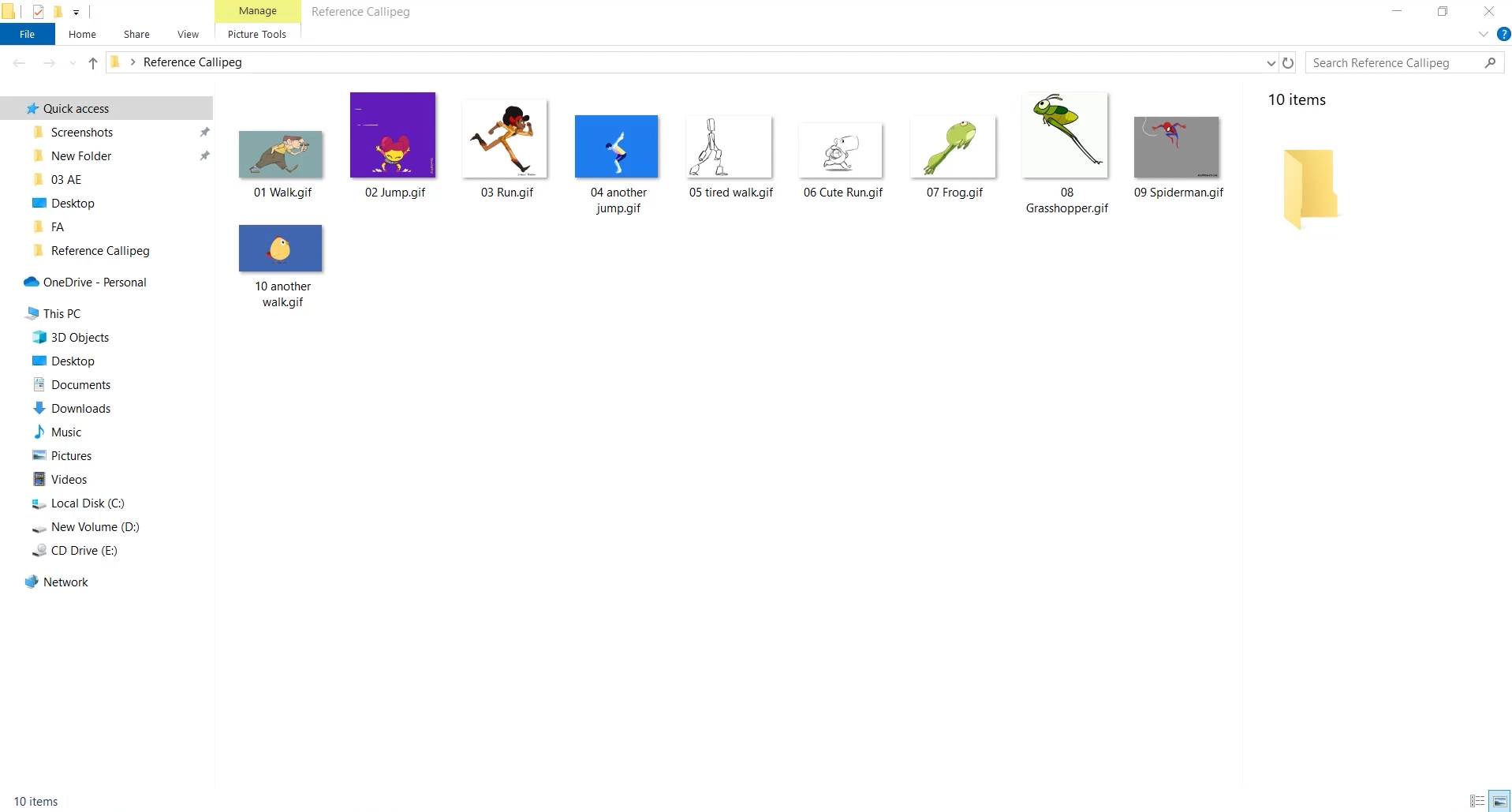
dix références pour vous éviter d'avoir à
trouver de bonnes références. Je recommande d'en pratiquer
trois et de comparer vos résultats
avant et après. Cependant, il est important de ne pas vous limiter
à ces dix. Ce n'est qu'une entrée. Bon sang, si vous vous
intéressez au processus d'
animation, je suis sûr que vous avez plein d' idées
créatives à explorer Mais pour commencer, tenez-vous-en à
ces dix fichiers pour le moment. Examinons quelques-uns d'entre eux de plus près en ce moment. Ces fichiers couvrent une variété de modèles allant des plus simples
aux plus difficiles. Je les ai soigneusement
sélectionnés pour vous, et l'objectif des
formations comme celle que nous
avons dispensée dans le cadre du cours est de
simplifier le processus Tu dois comprendre
le mouvement. J'utilise Premier Pro pour
analyser les différentes images, mais vous pouvez utiliser n'importe quel logiciel avec lequel
vous êtes à l'aise. Il existe d'innombrables
options disponibles. Comme vous l'avez vu, j'ai travaillé sur l'iPad en utilisant l'application
VSRF Je passe maintenant à
Premier Pro sur mes fenêtres. L'application n'
est pas importante. Prêtez attention au processus. Par exemple, analysons ce cycle de marche sur lequel
nous travaillons. Le principal avantage de l'utilisation de
logiciels tels que Premier Pro est que je peux facilement avancer en arrière et faire une pause
sur des images spécifiques Cela me permet d'
étudier le mouvement en détail et de l'utiliser
comme référence pour mes
propres travaux d'innovation. Choisissez donc un logiciel avec lequel
vous pouvez le faire facilement, pas seulement Premier Pro,
choisissez simplement un programme avec lequel vous
êtes à l'aise. Nous devons utiliser un logiciel qui nous
permet de faire une pause sur
des images individuelles. Qu'il s'agisse de
ce personnage ou de ce modèle, peu importe. Mais comme vous pouvez le constater, les
mouvements sont rapides. Prenez cette
animation sur les médicaments, par exemple. Je vais l'ouvrir dans le logiciel. Observez maintenant les détails
du mouvement. L'étirement des jambes, le contraste entre les positions des
mains et des pieds. Cependant, il y a
un point crucial auquel vous devez porter une
attention particulière. L'essentiel est de visualiser ce tapis sous la forme d'un cercle de deux lignes et de deux autres lignes. Vous n'avez pas besoin d'
animer la main. Dans bon nombre de ces jeux, il n'est
pas nécessaire
d'animer la main pour commencer Plus tard, vous pourrez ajouter quelques
lignes à la main si nécessaire. L'essentiel est de se concentrer sur le cercle et
d'analyser son mouvement. Vous pouvez ajouter des informations
ultérieurement si vous le souhaitez. Pour chaque œil, considérez-le comme
un cercle et ajoutez des doigts, ajoutez des détails autant que vous le souhaitez. Mais le plus
important est de vous concentrer d'abord sur vos lignes et vos
cercles simplifiés. Comment le visualises-tu ? Comment suivez-vous le mouvement et pouvez-vous
le reproduire Par exemple, dans cet exemple, vous devez faire attention
aux extensions de jambes. Il s'agit essentiellement d'
un cercle et de quatre lignes, deux paires de lignes. Chaque jambe comporte deux parties, soit un total de
quatre segments de jambe. Vous pouvez observer comment les
jambes se contractent et s'étendent, propulsant vers le haut et
leur permettant de sauter à nouveau. Passons
du simple saut à un saut plus complexe. Par exemple, considérez ce
type de mouvement de saut, basé sur la rotoscopie C'est une méthode d'animation. Pour animer efficacement
ce mouvement de saut, vous devez considérer le
corps au-delà d'un simple cercle Vous pouvez visualiser le corps sous forme
d'un ovale ou même de deux cercles, selon la pose spécifique. Ajoute une couche de
complexité supplémentaire par rapport à
notre approche simplifiée, mais elle reste tout à fait gérable. L'essentiel est d'observer
attentivement
la façon dont les parties du corps se déplacent image par image et de
les simplifier en formes. Une solution simple peut être celle-ci, totalement un cercle et deux lignes, et vous pouvez
l'utiliser pour commencer. Autre exemple comme
ce personnage, vous pouvez le considérer comme un
cercle et deux paires de lignes. On peut voir dans certains cadres que le
cercle peut être extensible. Ne vous en tenez pas à un chiffre. Après avoir animé
selon cette méthode, vous serez surpris
du résultat Pour terminer cette vidéo,
revenons sur notre question fondamentale Pourquoi mettons-nous l'accent sur la simplification
du mouvement dans l'animation ? Nous en avons parlé dans le
cours et
je tiens à le mentionner encore une fois parce que c'est important. La sensation de mouvement est bien plus importante que les détails. Si vous pouvez capturer efficacement
la sensation de mouvement, vous pouvez ensuite ajouter
autant de détails que possible. Donc, s'il vous plaît, ne vous en tenez pas aux
détails en premier lieu. Dans les détails comme les couleurs, les ombres, les cheveux, tout le reste. Cependant, l'
élément crucial qui donne réellement vie à
une animation est la scène
sous-jacente du mouvement. C'est la base sur laquelle reposent tous les autres
éléments et il vaut la peine d'investir pour en
tirer parti efficacement. C'est là que le véritable effort consiste à capturer les
sensations du mouvement. Nous sommes très heureux d'avoir
pu collaborer à ce projet et de donner vie à cette animation
simple, inspirée de notre matériel de
référence. J'ai téléchargé toutes les références par ce tutoriel,
téléchargez-le et entraînez-vous. Je vous souhaite bonne chance
et j'ai hâte de voir vos incroyables animations dans cette
section consacrée aux projets de cours. Prends soin de toi.
 Tipitoon, 2D animation Instructor