Transcription
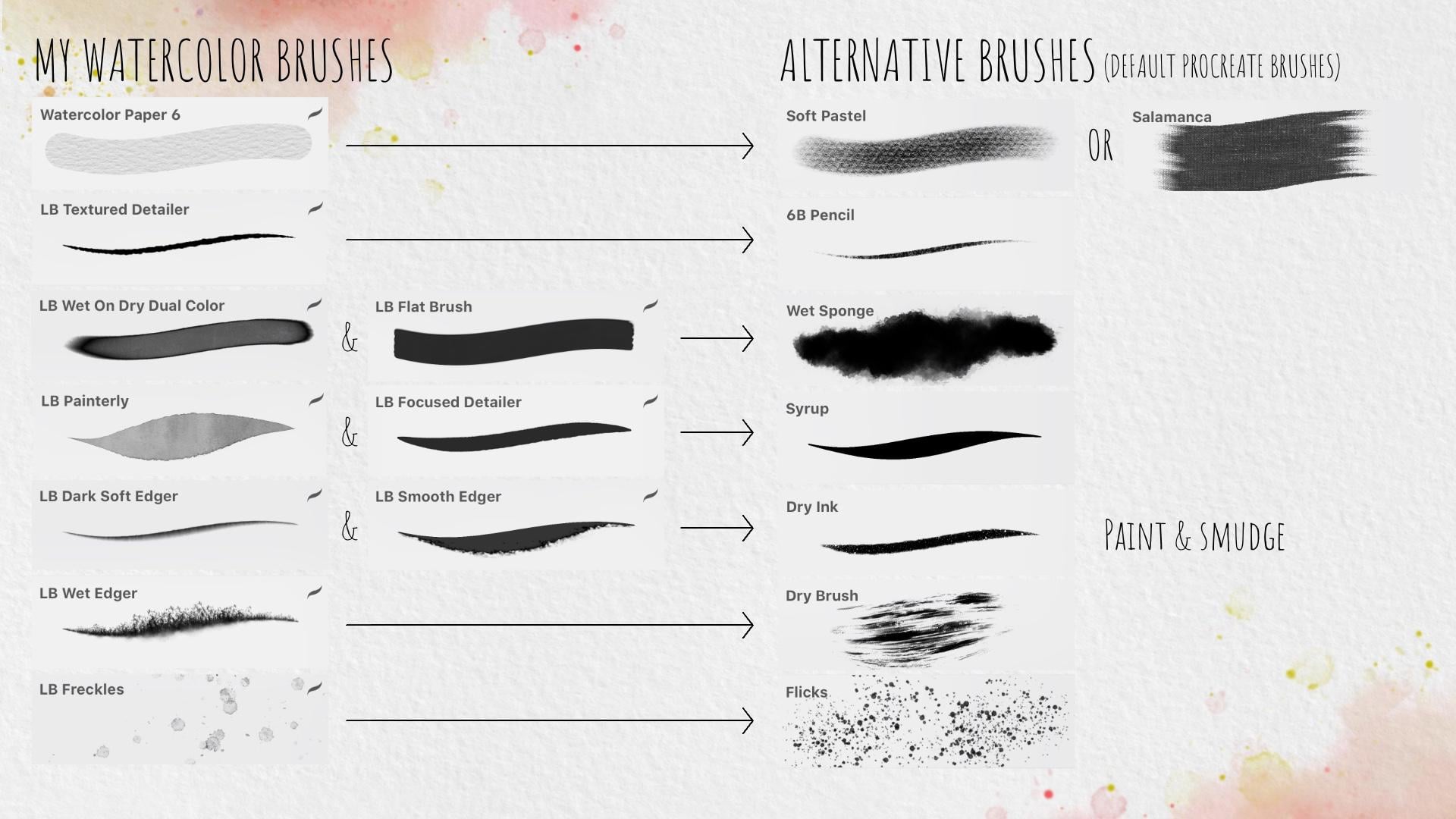
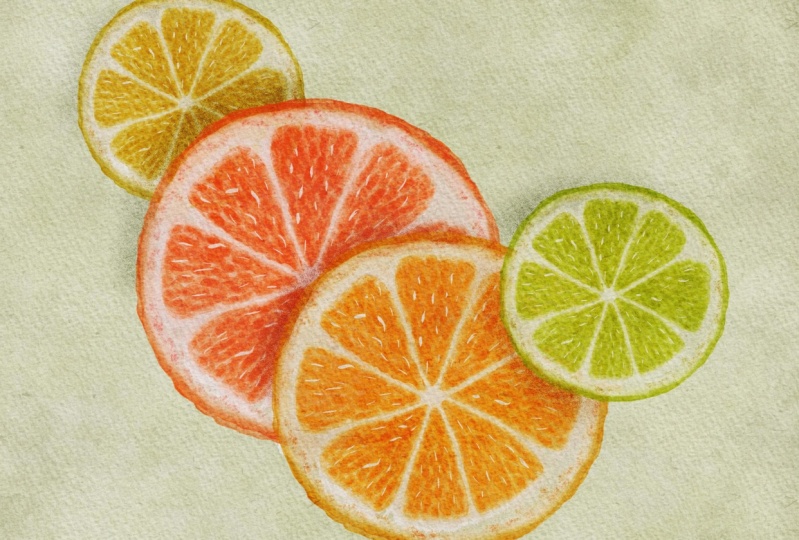
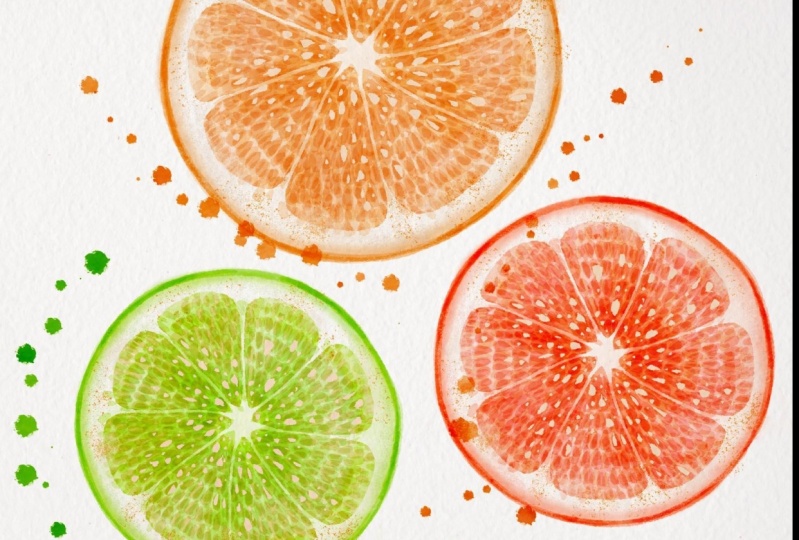
1. Introduction: dans ce tutoriel, nous allons peindre une tranche d'oranges dans la procréation. J' utiliserai quelques pinceaux de ma « Master Collection » de pinceaux à aquarelle réalistes et un pinceau à texture
papier de ma collection de « Brosses Seamless Paper Texture pour Procreate. Si vous voulez suivre avec mes brosses, vous trouverez le lien pour les acheter dans la description de cette vidéo. Et si vous préférez utiliser vos propres pinceaux ou Procreate pinceaux par défaut, c'est bien aussi. Je vais vous dire quelles brosses par défaut vous pouvez utiliser comme alternative. Ok, commençons.
2. Nous allons peindre des tranches d'agrumes: ici, vous avez la liste des pinceaux que je vais utiliser et quelques pinceaux par défaut que vous pouvez utiliser. Au lieu de cela, j'ai créé une toile de 4000 x 4000 pixels et un profil couleur CMJN, juste au cas où nous voulions imprimer notre illustration. Commençons par faire le fond du papier. J' utiliserai « Papier aquarelle 6 » . Je choisis généralement le noir pour cela, mais n'hésitez pas à expérimenter avec d'autres couleurs. Cette fois, nous allons travailler à avoir la couche de papier en haut de notre panneau de calques. Mais nous verrons dans d'autres tutoriels que nous pouvons le placer où nous le voulons. Tout dépend de l'effet que nous voulons créer. Nous n'avons pas besoin d'appliquer un mode de fusion à notre
couche de panneau . Le pinceau est fait de sorte que nous puissions voir notre dessin à travers la texture du papier. OK ? Créez deux calques pour une esquisse. Dans le bas, et, en utilisant le
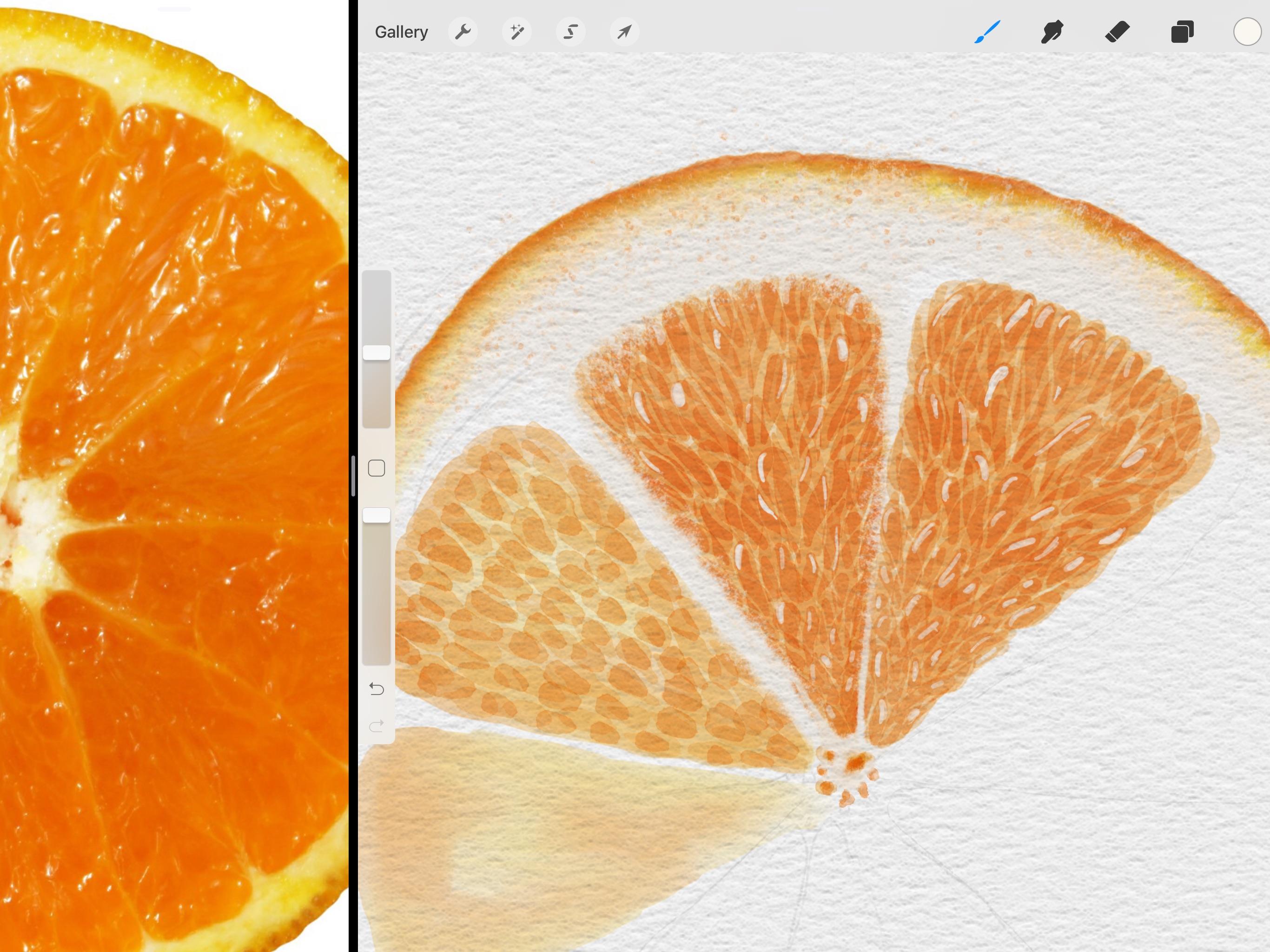
pinceau « Texture Detailer » , dessinez un cercle et quelques lignes. Cela nous aidera à créer un croquis plus précis. Top sur l'autre calque d'esquisse et commencez à dessiner les segments orange. Les segments sont des formes triangulaires avec des coins arrondis pointant au centre de l'orange. Utilisez les lignes de référence pour les tracer à la bonne position sur la proportion. Dupliquez l'esquisse
finale plusieurs fois et fusionnez les calques dupliqués. Nous avons besoin que nos lignes n'aient pas de petit écart avant de passer à l'étape suivante. Appuyez sur l'outil de sélection, automatique et supérieur à l'intérieur de chaque segment. Si vous faites cela, vous sélectionnez toute la toile, vous devez réduire le seuil de sélection en tapant, en maintenant et en faisant glisser votre doigt ou votre crayon vers la gauche. Une fois que nous avons tous les segments sélectionnés, créez un nouveau calque et un masque de calque attaché à celui-ci. Réduisez l'opacité de l'esquisse et désactivez la visibilité de ce calque. Maintenant, nous allons faire un lavage à l'aquarelle. Allez dans l'ensemble « Lavages panachés » et sélectionnez le pinceau « Wet on Dry double couleur ». Assurez-vous d'avoir sélectionné le nouveau calque, et non le masque de calque. Ok, parlons de pinceaux double couleur. brosses à double couleur sont des brosses qui utilisent deux couleurs. lors de la peinture. Il utilisera les couleurs que nous avons choisies ici, alors choisissons de belles couleurs orange et jaune. Orange sera notre couleur secondaire et jaune notre couleur primaire. Cette brosse est sensible à la pression. Il va peindre jaune si nous appliquons une basse pression avec notre crayon de pomme, et il ajoutera de l'orange au mélange à mesure que nous augmentons la pression. Comme vous le voyez, nous ne sommes pas très prudents à peindre et nous ne peignons pas en dehors de nos segments, est-ce pas ? C' est à ça que servent les masques de couche. Maintenant que nous avons nos segments colorés, ajoutons quelques détails à eux. Créez un nouveau calque, appuyez longuement sur le masque de calque pour sélectionner son contenu et créez un nouveau masque de calque. Pour peindre la pulpe nous allons utiliser la même orange nous avons choisie auparavant comme couleur secondaire. et, pour peindre cela plus vite, nous allons utiliser l'outil de symétrie. Alors, allez aux actions. Activez le guide de dessin, puis sur Modifier le guide de dessin choisissez
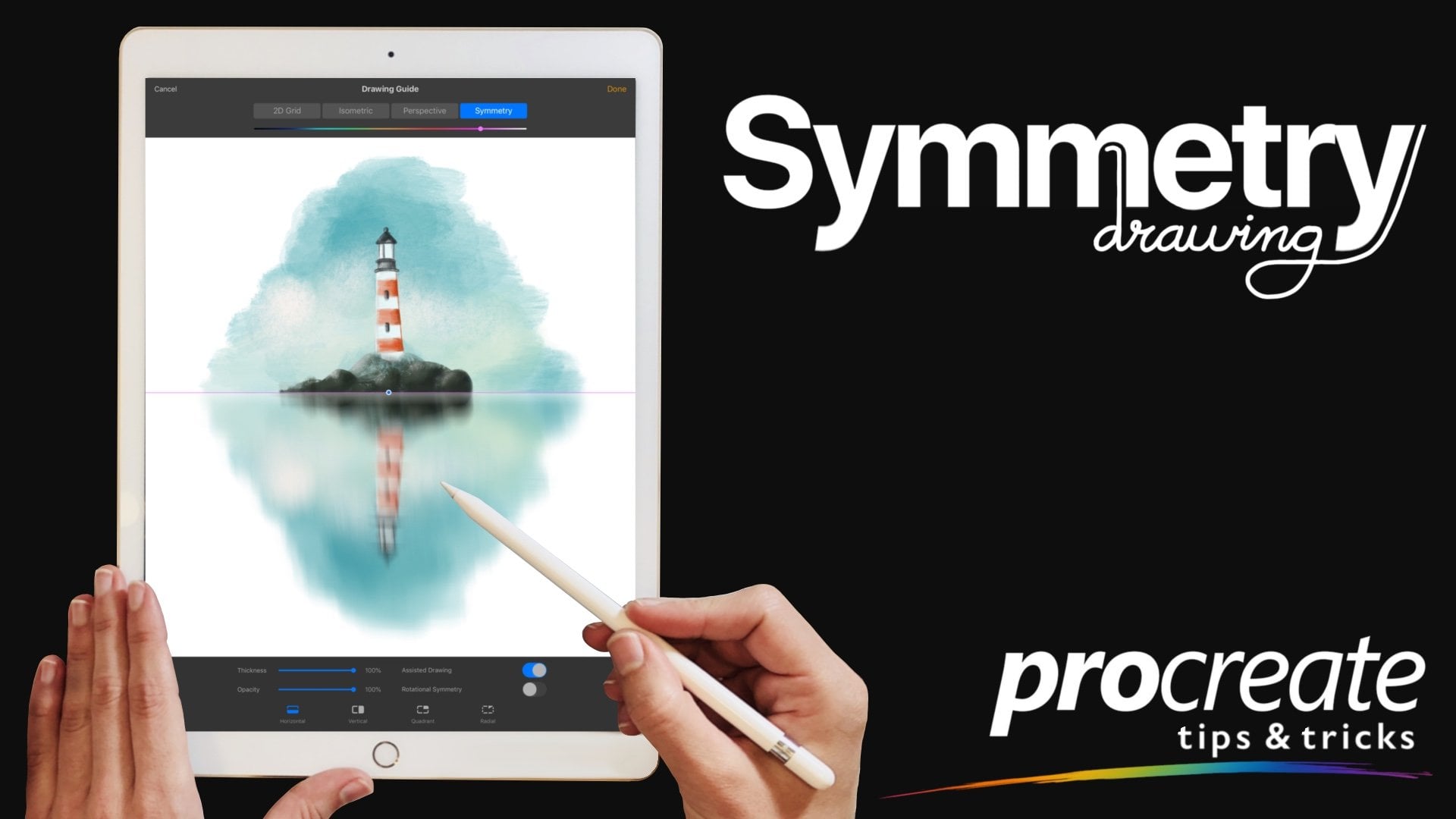
Quadrantde symétrie Quadrant Déplaçons cela au centre de notre orange... là. Et activez la symétrie rotationnelle. Touchez terminé, allez à l'ensemble Feuilles et choisissez le pinceau pour peinture. Cette brosse est également sensible à la pression. vous appuyez dur, plus la taille brossée est grande, ok ? Appuyez sur la lumière, puis un peu plus fort, puis allumez à nouveau pour saluer une sorte de forme de feuille. Ou, appuyez sur la lumière, puis dur et soulevez le crayon pour créer une forme de goutte d' . Les deux formes sont bonnes pour simuler la
texture de la pulpe . Une fois que vous avez terminé de dupliquer et de faire pivoter le calque. Changez le mode de fusion en gravure linéaire. Cela rendra plus foncées certaines parties de notre pulpe, ce qui créera un bel effet. Maintenant, dupliquez et faites pivoter à nouveau le calque. Ça a l'air un peu désordonné, non ? Ne vous inquiétez pas, il sera parfait une fois que nous y ajouterons des faits saillants. Mais d'
abord, travaillons sur la peau. Créez un nouveau calque, accédez à l'ensemble de brosses de bordure et choisissez bordure lisse. Diminuer l'opacité du pinceau. Nous allons peindre un bord délavé. Faire une forme circulaire dans le sens des aiguilles d'une montre. La brosse se comporte différemment dans aiguilles d'une montre et dans le sens antihoraire. D' accord ? maintenant, créez un nouveau calque, choisissez le pinceau Dark Soft Borded et répétez le processus. Mais cette fois, ne diminuez pas l'opacité du pinceau Essayez de ne pas faire une forme circulaire parfaite. Cela aura l'air plus réaliste si vos lignes sont un peu tremblantes. Aussi, passez en revue certaines de vos lignes pour les rendre plus sombres. Changeons la couleur. Choisissez un orange
très pâle, presque blanc et créez une nouvelle couche. Nous allons utiliser la brosse
« Wet Edger » pour essayer de simuler un effet d'aquarelle humide sur humide ? - Ok , déplacons toutes ces couches ici. sélectionnez le « Couche 14 » et utilisez le « Pinceau plat » pour peindre les zones blanches de l'orange. Nous le faisons parce que nous voulons que nos zones blanches restent blanches, quelle que soit la couleur de fond. Créez un nouveau calque sous le calque de papier et choisissez le pinceau « Détailer ciblé » dans l'ensemble Détails. Nous allons utiliser ce pinceau pour ajouter quelques reflets à la pulpe. Il suffit de faire quelques coups rapides. Vous pouvez ajouter des éclaboussures blanches à la place, mais je pense que c'est mieux de cette façon. Une fois que vous avez terminé, dupliquez et fusionnez le calque. pour rendre ce look plus lumineux. Sélectionnez un orange foncé à l'aide du sélecteur de couleurs. Créez un nouveau calque... et créons un effet d'éclaboussure subtil. À l'aide du pinceau Taches de rousseur. Choisissez une couleur différente et ajoutez-en un peu plus. Les bords de nos segments semblent trop durs à mon goût, donc je vais créer une nouvelle couche, choisir la couleur presque blanche de l'historique des couleurs, choisir à nouveau le pinceau « Wet Edger » et ajouter un effet d'aquarelle humide. - Après avoir fait
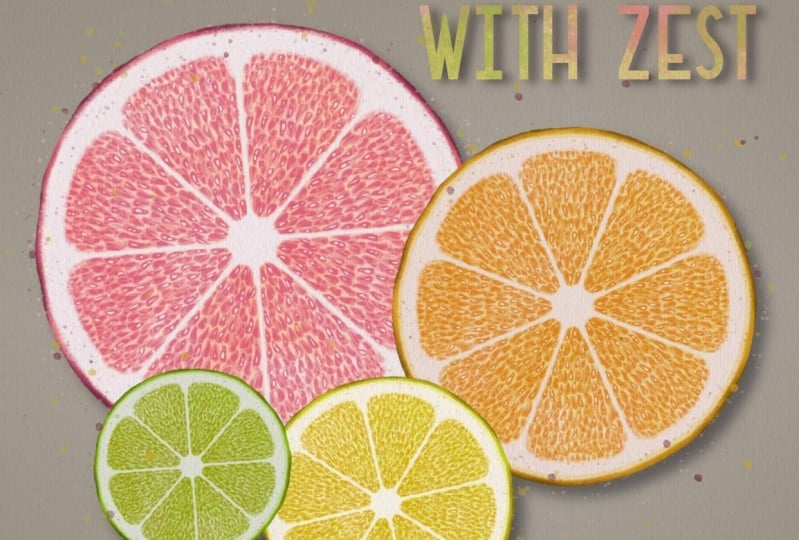
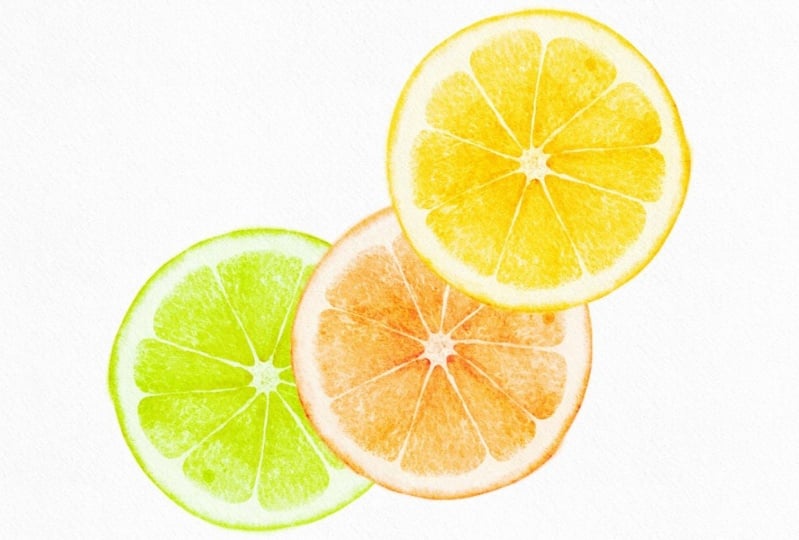
notre tranche d'orange, il est super facile de créer d'autres tranches d'agrumes. Il suffit de regrouper toutes les couches sauf le papier et les croquis. dupliquez le groupe ou désactivez la visibilité des couches d'arrière-plan et de
papier. Et en utilisant trois doigts de cette façon, appuyez sur « copier tout », puis collez. Maintenant, nous avons une copie de notre tranche d'oranges dans un nouveau calque. Dupliquer ce calque quelques fois, et déplacer les tranches d'oranges autour. vous pouvez créer un motif très rapidement. Mais cette fois, ce que nous allons faire est de transformer cette orange en pamplemousse. Alors, allez aux réglages, puis Teinte, Saturation et Luminosité. Changez la teinte et augmentez la saturation jusqu'à ce que vos segments deviennent un peu roses. La peau des pamplemousses n'est pas rose, donc ce que nous devons faire est de dupliquer les couches que nous avons créées pour la peau de notre
tranche d'oranges . déplacez-les juste au-dessus de la couche de pamplemousse. Si vous voulez créer des tranches plus différentes, je vous recommande de créer des groupes et de les nommer. Ok, on a peint une tranche d'oranges. Je vous ai montré comment le transformer en un pamplemousse, et maintenant c'est à vous. Montrez-moi ce que vous pouvez créer après avoir regardé ce tutoriel. Rendez-vous dans la prochaine vidéo ! Au revoir !
 Lettie Blue, Architect & Digital Illustrator