Transcription
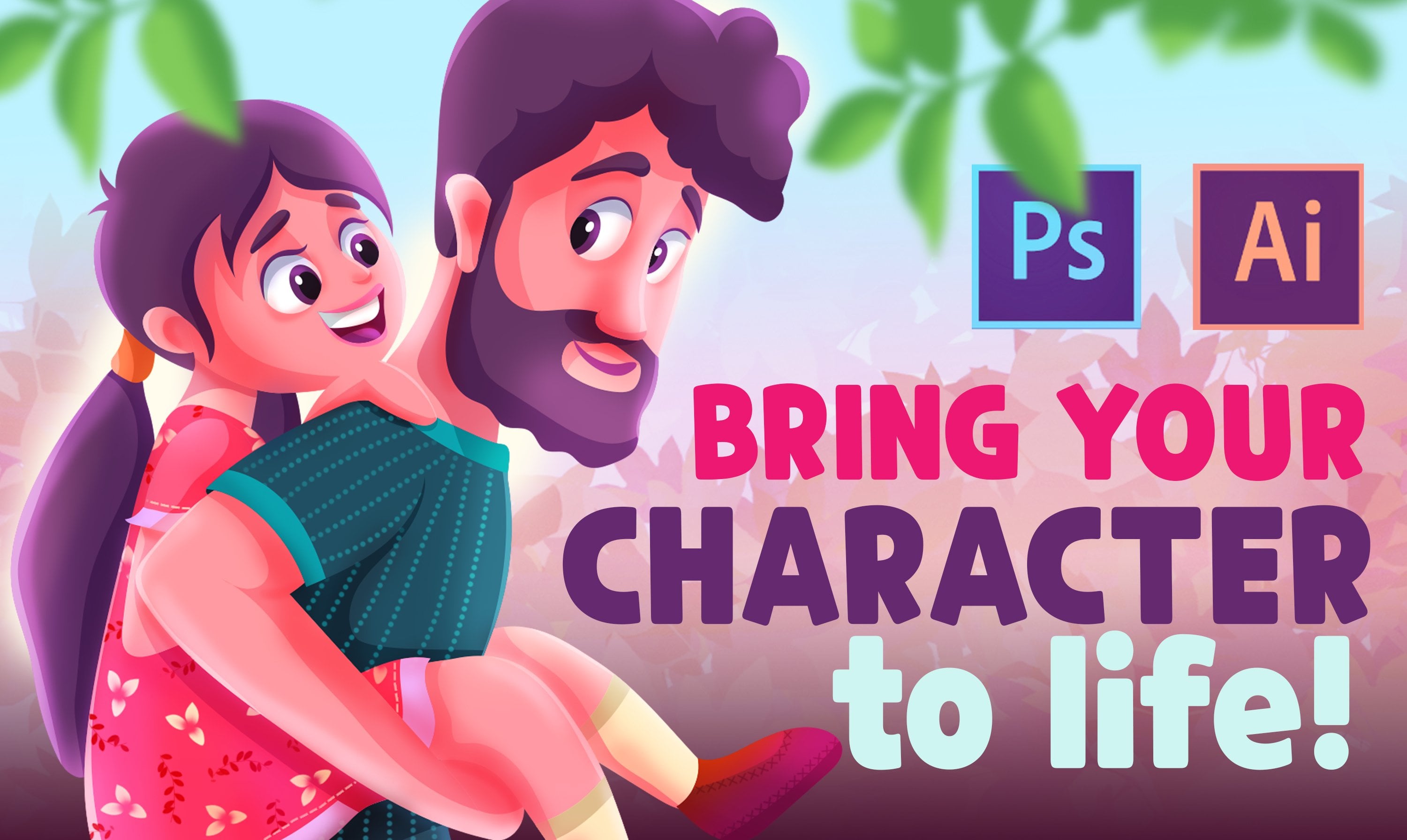
1. Introduction au cours: Avez-vous déjà voulu créer des illustrations plates comme celles-ci ? Si c'est le cas, alors cette classe est pour vous. Les illustrations plates sont aujourd'hui largement utilisées dans de nombreux secteurs comme les animations graphiques, annonces, les médias sociaux, les dessins animés et plus encore. L' apprentissage de cette compétence vous ouvrira donc sûrement de nombreuses portes. C' est pourquoi dans cette classe, je vais vous montrer comment créer cette illustration de famille de polices. Nous allons apprendre ensemble comment utiliser des formes dans Adobe Illustrator, comment créer des personnages vraiment simples et vous montrer étape par étape comment les mettre en mouvement pour servir votre idée. C' est un cours amusant qui vous laissera avec de nouveaux conseils, astuces et techniques que vous pouvez utiliser tout de suite. Alors qu'attendez-vous ? Allons dans la première leçon.
2. Formes de base: Ainsi, pour la première leçon de cette classe, nous allons apprendre à utiliser les formes de base d'Adobe Illustrator. Donc c'est vers le haut et les documents et ici vous pouvez trouver les formes simples. Créons ce rectangle. Et vous pouvez voir ici ces petits cercles nouveaux les traîner comme ça. Que les coins rectangulaires sont gerund et faire arrondi. C' est très pratique et on l'utilise beaucoup. Et lorsque vous appuyez sur 80 ou sélectionnez l'outil direct, vous pouvez simplement sélectionner un coin avec lequel jouer. C' est très pratique et nous l'utiliserons aussi. Vous pouvez simplement sélectionner n'importe quel nombre de coins si vous le souhaitez. Et quand vous appuyez sur Alt, vous pouvez voir que cela change pas seulement arrondi, nous avons beaucoup de formes comme ça et vous venez de glisser et tête Alt à nouveau et changer l'attribut que cela va arriver à l'ordinaire et ainsi de suite. Ce sont donc des outils pratiques que vous pouvez simplement utiliser à tout moment. Et c'est l'outil ellipse. Si vous appuyez sur Maj, vous allez créer le cercle sont en ce moment, je vais vous montrer quelque chose. Il vous suffit de sélectionner les deux et de choisir cet outil ici
, appelé outil de création de forme ou Maj M. Feel. Il suffit de sélectionner ceci et de sélectionner les deux. Ils sont maintenant, maintenant une forme. Si vous n'étiez que des têtes comme ça, vous constaterez que vous ne pouvez pas soustraire l'intersection entre les formes que vous avez ici. C' est très pratique et réutilisez-le beaucoup à l'avenir. Donc, c'était juste une introduction très simple. Alors passons à la leçon suivante.
3. Créer un visage: Pour la deuxième leçon ici, nous allons apprendre ensemble comment créer des visages
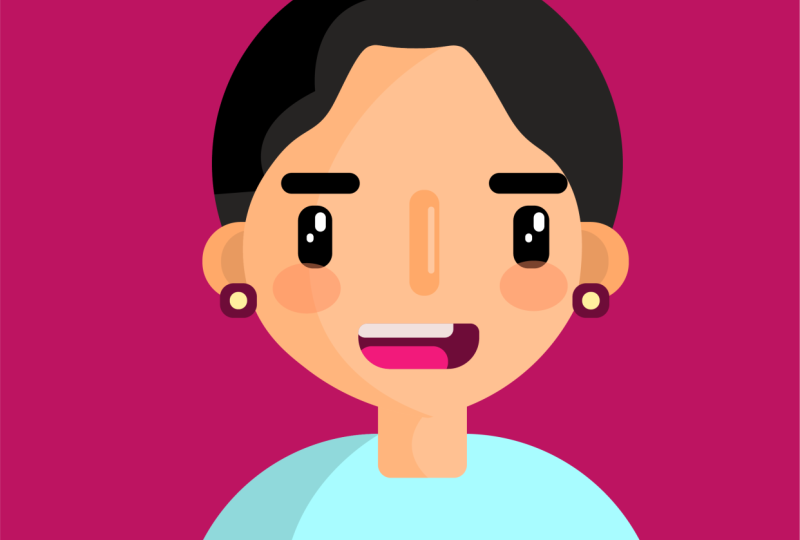
simples et comme Avatar visages. Et vous pouvez utiliser ce kel tout de suite. Donc ici, à partir des formes, comme je vous l'ai dit, vous allez sélectionner ils sont emmêlés outil comme ceci. Nous faisons ce rectangle ici et nous avons frappé I pour sélectionner dans cette palette de couleurs ici. Et ce sera la palette de couleurs que j'utiliserai. Vous pouvez choisir n'importe quelle couleur que vous voulez. Et j'ai choisi la couleur de la peau. Et ici, je les ai transformés en un arrondi et sélectionnez seulement les coins inférieurs à arrondir comme ça. Et maintenant, créez un autre rectangle arrondi pour les yeux et appuyez sur Alt et faites glisser pour copier cela, copiez et collez. Et maintenant pour le nez, je crée un autre rectangle arrondi. Et à partir du panneau de couleurs ici, je choisis la couleur pour le nez, juste comme ça. Et maintenant une autre forme que je vais frapper ici, organiser, envoyer à l'arrière ou Shift Control. Supports carrés du clavier. Essayez de vous en souvenir parce que nous allons l'utiliser beaucoup. Et maintenant je vais diriger le contrôle C, le contrôle F pour copier ce rectangle arrondi ici en place. Et je vais le rendre plus petit pour la partie interne des oreilles. Rendons cela plus petit et peut-être changer un peu sa couleur. Juste comme ça. Nous utilisons simplement les formes de base d'Adobe Illustrator et nous ne faisons que copier. Comme vous pouvez le voir, nous sommes presque symétriques. On travaille presque symétriques. Donc ici, j'ai frappé un et sélectionnez les coins supérieurs comme ça et transformé en arrondi pour la moustache. Et puis j'ai eu la transformation comme ça aussi. J' ai copié la moustache, eu la transformation juste pour retourner ce verticalement et c'est la bouche. Juste comme ça. J' ai frappé la souris et a eu le dessin à l'intérieur du mode et obtenir une autre forme arrondie comme ça et frappe, je viens de sélectionner la couleur de la langue et ce sont ces dents ou droit ? Rends-le un peu plus grand. Et faites ça au sommet. Bon, continuons. Vous pensez simplement au personnage ou à l'avatar que vous essayez de
créer ici dans Adobe Illustrator comme des formes simples, vous savez, comme une grande forme pour le visage, les oreilles, les
yeux, les cheveux, le nez, si la souris et tout. Et vous trouverez juste que c'est vraiment facile et vous pouvez créer votre propre avatar aujourd'hui. Et vous pouvez simplement l'utiliser n'importe où. Ok, maintenant j'ai créé les cheveux à partir de trois rectangles simples et arrondis. Et ici vous pouvez voir que je viens de créer des couleurs plus sombres, la couleur de la peau, des rectangles arrondis. Ici, je dessine à l'intérieur du visage et je dessine des parties sombres comme ça. Et peut-être que je peux juste choisir cette couleur de surbrillance ici dans les cheveux et les sourcils. Prenons ceci et peut-être une couleur plus claire ici sur le nez. Bon, alors continuons. Très bien, ici Créons un autre personnage pour la mère, Z. Vous pouvez voir que j'ai choisi et d'autres couleurs, une couleur plus claire pour la peau. Vous êtes libre d'utiliser n'importe quelle couleur que vous voulez. Et je change la couleur des oreilles et des sourcils aussi bien. Et c'est son nez. Peut-être la poussière de cette couleur de lumière ou à droite. Et les cheveux comme ça. C'est très simple. Et une autre partie ici. Ok, faites arrondir le cul gauche et les cheveux un peu plus gros. Créons une autre partie ici. Juste comme ça. Et copions la bouche du visage du père. Et vous verrez que tout est devenu si facile et ajouter quelques faits saillants. Et comme on a fait un oui, et faire des boucles d'oreilles et des rougir sur la joue. Et ça se passe bien. D' accord. Elle a l'air très sympa. Maintenant, copions le visage du père et essayons travailler un peu dessus pour créer le grand-père. Allons maintenant ajouter un peu de barbe et changer la couleur des cheveux. Juste comme ça. D'accord. Et en couleur, comme vous pouvez le voir comme juste travailler avec les mêmes formes mais changer quelques petits détails comme la couleur des cheveux, la couleur de
la peau, et donc la forme des yeux, à
quel point ils sont proches les uns des autres. Ça a changé complètement l'avatar et c'est vraiment sympa en fait. Donc, c'est un processus scolaire vraiment plat que vous apprécierez vraiment si vous suiviez avec moi. Et je serais plus qu'heureux de voir ce que vous allez trouver. Bon, maintenant, créons la fille. Arrivée pour changer les forums, les cheveux, et changer les proportions du visage. Rends-le un peu plus mignon. Faire toutes les caractéristiques du visage un peu vers le bas parce qu'elle est plus jeune. D' accord. Peut-être inventé ça. Le rythme un peu plus petit et plus petit. Et encore une fois, nous copions la souris. Et elle a l'air plus mignon, prête, continuons, non ? Oui, changeons. Oui, changeons un peu. En fait, je sens qu'il s'est transformé en eau large de Breaking Bad. Ça ressemblait beaucoup à des amplis. Donc on est juste un peu d' accord maintenant je copie le visage de la mère pour créer la grand-mère. Donc vous pouvez voir qu'on peut complètement changer son apparence, juste de petits changements comme ça. D' accord. Faisons des lunettes. D' accord. Copions coller ceci et faisons quelques traits. Je viens de dupliquer des couches. Une avec une capacité de 100 pour cent, c'est pour ce camion sans remplissage et une avec un peu d'opacité pour les lunettes, pour le verre des verres. Et il suffit d'ajouter ces parties ici. Comme je l'ai dit, il y a des rides ou quelque chose avec une couleur plus foncée, la couleur de la peau. Droit ? Copions ces couleurs de peau foncées ici. Juste comme ça. Et nous changeons les cheveux bien sûr. Et comme vous pouvez le voir, vous choisissez maintenant complètement différent de l'apparence du visage de la mère. Yay. Et je sens vraiment que le look est déjà beau et ce sont les visages de notre illustration de famille. J' espère que vous avez apprécié cette partie et passons maintenant à la prochaine leçon.
4. Expressions faciales: Et maintenant que nous avons fini les visages dans la dernière leçon, maintenant nous allons travailler sur les expressions faciales. C' est une partie de la paume, alors commençons. Très bien, je vais copier le visage ici et je vais juste commencer à travailler sur les expressions comme vous pouvez le voir pour juste pris ces sourcils un peu vers le bas et peut-être juste retourner cela un peu comme ça, il aura l'air plus en colère. Tu vois comment ça a changé complètement ? Essayons encore. Copions le visage et maintenant prenons ces sourcils comme ça, un peu plus haut et essayons de créer un visage choqué comme ça. Et grandir à l'intérieur. Donc fait la langue comme ça. Ça, ouais, ça a l'air plutôt sympa. Et peut-être rendre le visage un peu plus long. Et juste avoir l'air très choqué. Alors copions le visage à nouveau et peut-être faire une autre phase ici. Sélectionnez simplement les sourcils et commencez à travailler dans la bouche. D' accord. Peut-être que c'était un visage déçu ou quelque chose comme ça. Ok, écoutons. Créez des petits points comme ceux-ci. Juste pour donner, vous savez, Liker visage vraiment heureux. Ok, essayons encore ici. Enlevez simplement ces yeux et crée un autre pas un demi-cercle et faites le coup comme ceci et faites les extrémités arrondies d'ici à partir du panneau Stroke. Peut l'obtenir à partir du menu Windows de ne peut tout simplement pas le trouver. Et nous allons simplement dupliquer ce copier-coller en faisant glisser et en frappant vieux. C' est juste des odeurs et faire un peu plus grand pour
le rendre extrêmement heureux. Juste comme ça. J' aime vraiment ce visage. Je pense qu'on va utiliser ça. Faisons des larmes de joie ici. Oui, il y a comme ça. Ça a l'air très amusant. Ça a l'air très amusant. Je ne peux pas imaginer que ce personnage bouge
déjà comme dans une vidéo graphique ou quelque chose comme ça. Oui, il a l'air très heureux. Cela vous aidera vraiment si vous êtes à, vous savez, comme la sensation de l'animation ou quelque chose qui va vraiment vous aider. Très bien, alors faisons-le comme s'il froncait les sourcils ou quelque chose de si fâché. Oui. Juste de petits détails pour changer tout le visage. Vous pouvez voir que j'ai pris cette souris ici sous la moustache. Droit ? Et continuant ce visage déçu ici. D' accord. J' aime vraiment ces expressions pour le père. D' accord, c'est juste les organiser un peu. Peut-être. Et nous prendre ici comme feuille d'expressions faciales en quelque sorte. D' accord. Maintenant il suffit de copier-coller les yeux
du père ici à l'espace de la fille et de faire sa bouche plus grande que cela, elle est aussi heureuse à moins que juste dupliquer cette expression parce qu'il aimait vraiment. Juste obligatoire pour tous les membres de la famille. Je pense que j'aimerais faire une illustration pour une famille vraiment heureuse qui aiment leur temps danser ou quelque chose comme ça. Il y aura cool. Ok, donc je vais faire le dessin côté et les dents viennent de créer cette petite ombre ici. Et la même chose pour la souris des filles. Ouais, ça a l'air très amusant. D' accord. Donc, pour le grand-père, je vais aussi faire la même chose et copier-coller les yeux ici. Peut-être les prendre à ouais. Loin l'un de l'autre. Juste comme ça. Et prends ses sourcils comme ça. Oui, j'ai juste exprimé le sentiment heureux. Et prenez la bouche comme ça. Ça a l'air très amusant. Et enfin, faisons de la grand-mère la même chose. Si vous venez de remarquer, expressions
faciales sont tout au sujet de vos sourcils et de la forme de votre souris, cela a complètement changé le visage quand vous jouez un
peu avec leur apparence et leur taille, comment vers le bas ou vers le haut le R. C' est vraiment important. Donc c'est tout pour cette leçon et nous
avons maintenant toutes les expressions faciales pour la famille déjà. Alors passons à la leçon suivante.
5. Poses du corps: Et maintenant que nous en avons fini avec les expressions faciales dans la dernière leçon, dirigeons-nous vers les poses du corps. Très bien, c'est une partie vraiment amusante. Alors maintenant, nous allons créer juste des rectangles simples ici pour faire le corps pour le père. Juste comme ça, je crée un rectangle, choisi cette couleur pour l'instant, et maintenant je choisis un rectangle arrondi juste pour faire le haut du corps comme ça. Ou écrire. Cette partie est vraiment, vraiment amusant. C' est là que toute la magie se passe. Alors suivons juste. D' accord. Ok, j'ai un autre rectangle ici, juste comme ça. D' accord. Pour les bras et deux autres rectangles arrondis pour les jambes. C' est juste des choses très simples et la magie est sur le point de se produire dans un petit peu. Comme vous pouvez le voir, ça ressemble à un homme collant ou quelque chose comme ça. Rien de spécial à leur sujet. Droit ? Donc ce sont les jambes et ce sont les bras. Ok, prenons juste ces morceaux un peu. Et maintenant, commençons à travailler sur la pose du corps pour ce personnage. Ok, choisissons d'abord ces deux-là et transformons-les en coins arrondis. Ils ont raison. Juste faire de petites mises à jour pour faire face vers le bas. Vous continuez à travailler sur votre illustration tout au long du chemin lorsque vous travaillez. Bon, continuons. Maintenant, nous allons utiliser cet outil ici. Ça s'appelle l'outil Déformation de marionnettes. Vous pouvez voir que vous venez de mettre quelques points d'épingle ici sur la forme sur laquelle vous travaillez. Et vous prenez juste ces points. C' est aussi facile que ça. Essayons encore. Car ce bras avait la barbe de marionnettes. Essayons encore. Essayons encore. Avait la Marionnette Warp et ajouter de petits points sur les articulations, sur l'épaule et le coude, et sur le reste du bras, vous pouvez les déplacer, les faire tourner, et les supprimer. Alors refaisons-le ici, nous avons ajouté trois points, un sur chaque joint. J' échappe à bouger juste pour bouger le bras comme tu veux. Aussi ici pour le haut du corps, vous venez de mettre quelques points. Ce sont des points de repère. Donc, où que vous les mettiez, il suffit d'épingler cette partie. Donc, pour la jambe ici avec nous avons mis une épingle sur la tête, 1 sur le genou, et une vers le bas où les pieds sont. Et tu continues à bouger comme ça. Donc, comme vous pouvez le voir, tout le mouvement du personnage vient de changer. Juste comme ça. C' est vraiment facile, c'est vraiment amusant. Très bien, vous pouvez créer la forme que vous voulez. Vous pouvez faire des mouvements de danse pour peut-être vidéo d'admission ou quelque chose comme ça. Donc c'est vraiment amusant. Et l'outil de déformation de marionnettes est vraiment génial. Vous pouvez juste l'utiliser. Ne fais rien. OK, continuons. Alors maintenant, faisons un mouvement de glace pour les autres personnages. Donc je copie le cou et cette couleur ici pour la mère. Et changez la couleur, bien sûr. Très bien, créons le haut du corps ici. Peut-être prendre un peu comme ça. D'accord. Et juste créer son pantalon. Ça a l'air sympa. Peut-être changer la couleur pour ça. Ça a l'air cool. D' accord. Et ces bras et encore, la pop Dwyer a mis trois articulations et vous le déplacez, décrit la forme que je veux. Et encore une fois, pour les jambes, vous faites la même chose. Très simple, très facile. Droit ? Vous continuez à ajouter de la vie à ces personnages plats en faisant les mouvements qui vous conviennent, l'idée que vous avez en tête. Et comme vous pouvez le voir, vous pouvez simplement revenir à toutes les parties que vous déplacez avant avec la déformation de marionnettes et toujours mettre à jour cela. Donc c'est vraiment sympa à propos de ça. Et maintenant, nous allons travailler sur le corps pour la fille. Copions à nouveau la couleur et le cou, comme ça. D' accord. Et créez le haut du corps ici. Changeons juste cette couleur. Faites un peu de contraste. Comme je vous l'ai dit, vous continuez à travailler sur
les couleurs en cours de route jusqu'à ce que vous trouviez quelque chose qui convient. Et comme vous pouvez le voir ici, je dessine à l'intérieur des bras pour créer sa peau ou sa droite. Et pour la fille, Faisons cette jupe mignonne et deux jambes. Juste comme ça et deux bras. Et encore une fois avec un fil de fer barbelé de trois joints et continuer à se déplacer. Vraiment amusant, très simple. Comme je vous l'ai montré avant. Et avec les jambes aussi. Rencontrez ça. Et ça. Ouais, c'est comme danser ou comme si elle avait pris une photo ou quelque chose comme ça. Ouais, cette boucle d'oreille appartient ici. D' accord. Donc encore une fois, copions ce cou et la couleur, juste comme ça et le credo, le haut du corps et peut-être l'ajouter ce petit ventre ici et puis créer les jambes. Peut-être rendre ça un peu plus petit parce que ça a l'air un peu bizarre. Moins de travail dessus plus tard. Bon, continuons avec les jambes. Juste comme ça. Et encore une fois, Marionnette Warp trois se joint et le déplacer, mouvement de créature. Et tu es bon d'y aller. Vous continuez à pratiquer cela et vous trouverez qu'un vraiment incroyable, en passant,
l' outil de déformation de marionnettes est vraiment pratique aussi sur les vraies photos, vous pouvez simplement obtenir une photo gratuite de Google ou n'importe quel site de stock et vous commencez travailler sur il comme plus des mains ou faire des mouvements de danse au mouvement neutre, corps peut-être ou quelque chose jusqu'à ce que heureux beaucoup et faire des annonces ou quelque chose. Donc ce grand-père est vraiment heureux que son vol réellement. Oui. Et tu peux juste changer ça pour le Père. Et maintenant, comme vous pouvez le voir, j'essaie juste de faire une bonne composition entre eux. D' accord. Et maintenant pour le sol, mère dit de créer le haut du corps pour cela. Et peut-être qu'elle porte comme une jolie jupe. Juste comme ça. D'accord. J' espère que vous suivez avec moi maintenant et que vous trouverez ça comme un bon processus. Croyez-moi, quand vous essayez de pratiquer cela, vous trouverez un arbre vraiment, vraiment amusant et vous trouverez vraiment facile de créer n'importe quel personnage juste de cette façon. C' est vraiment facile. Formes basiques, Puppet Warp, et vous êtes prêt à partir. D' accord ? Et encore une fois, les bras et les jambes avec la chaîne de marionnettes, trois joints. Déplace-le. Et c'est tout. D' accord. En fait, ça a l'air bien. Continuez à vous déplacer autour de vos personnages pour créer la bonne composition qui rend l'ensemble de la scène cool. D' accord, continuez à essayer, continuez à bouger autour du soleil. Cela change juste quelques couleurs ici pour s'adapter à la composition et ajouter plus de contraste au groupe. Peut-être que toi, ce Fanon dit cette couleur, d'accord. Peut-être que ce bras peut devenir un peu plus grand et ça, pour se déplacer comme ça. Et maintenant, créons des chaussures. D'accord ? Aussi de forme rectangulaire arrondie, vraiment simple et vraiment facile comme je vous l'ai montré avant. D' accord ? Vous appuyez sur un et continuez à modifier tous les points d'ancrage. Je ne peux pas habiter. Et j'ai copié les chaussures qu'il était entré ici et qu'il avait transformées pour les retourner horizontalement ici. D' accord. Avoir tout dans une couche séparée est vraiment génial parce que vous pouvez simplement déplacer tout autour vraiment facilement et peut-être créer ces bottes mignonnes pour la petite fille. Et juste comme ça, lorsque vous créez un personnage, vous assurez-vous juste de sélectionner la couche la plus ancienne du personnage
et avait le contrôle ou la commande G juste pour les faire en tant que groupe. Et vous pouvez simplement double-cliquer et le groupe pour le modifier séparément. Le mode de séparation qui vous permet de sélectionner facilement le caractère entier avec, sans perdre ou manquer aucun calque. Et maintenant, pour la grand-mère, nous avons aussi fait ça comme ça. Bon, continuons. J' ai vraiment aimé à quel point ils sont heureux maintenant. Ils ont l'air vraiment sympa et cool. D' accord, alors maintenant, dessinons juste ici et créons quelques coups comme ça. Oui. Peut-être rendre ça plus sombre. Peut-être rendre ça aussi sombre. Ces petits détails ajoutent juste un peu de profondeur à votre personnage. C' est vraiment amusant de travailler avec. Ok, nous allons juste travailler plus sur la perspective de ce personnage dans bien que son visage, il a un peu incliné vers la gauche. Alors, changeons juste où tout est confronté. C' est comme ça. Ouais, et c'est comme changer d'orientation. D' accord, peut-être changer. Agréable ici pour la maman. Ajoutez quelques détails. D'accord. Je rends ça plus sombre. Et ça a l'air sympa. D' accord. D' accord. Et peut-être ici, il suffit d'ajouter de la peau aux bras. Et ça a l'air vraiment sympa. Et aussi, vous pouvez ajouter quelques détails. D' accord. Donc, vous avez un et changer la profondeur des bras ou juste pour modifier n'importe quelle pièce. Si tu n'es pas cool. D'accord. Déplacez ça un peu vers la droite. Juste pour la perspective dont nous avons parlé auparavant et comment son visage est incliné vers la droite. Et ça a l'air vraiment sympa. D' accord. Il suffit de sélectionner ceci ici et de le rendre un peu plus sombre et de l'envoyer à l'arrière. Et aussi celle-là. Laisse-moi juste changer ça. Pense à peine au micro. D' accord, encore une fois, avec un enfant. Prenez tout à cette partie juste pour modifier la décimale, défier la perspective et l'orientation du visage. Vraiment simple, vraiment amusant. Et tu continues. D' accord. Et aussi le nez. Et inclinez les cheveux un peu comme ça. Et gardons la femme, j'aime vraiment comment la composition ressemble déjà. Continuons ici avec un truc amusant. Nous allons juste commencer à travailler ici sur quelque chose de vraiment amusant. Ici, dans le panneau des nuanciers, nous allons juste ajouter quelques motifs et comme vous pouvez le voir, vous pouvez trouver des tonnes de motifs. Juste comme ça. Déplaçons d'abord ce groupe ici sur un autre tableau d'art. D' accord. Donc, comme vous pouvez le voir, j'ai juste choisi le meilleur qu'il porte et je l'ai obligé en place en frappant Contrôle C,
Contrôle F, et sélectionné le calque supérieur et juste sélectionner n'importe quel motif. Jouez ici avec ces modes de fusion. Juste pour trouver le bon sentiment pour ce modèle. Et j'ai frappé le contrôle C, le contrôle F plusieurs fois juste pour le rendre plus sombre. J' ai dupliqué la couche plusieurs fois. Comme vous pouvez le voir, j'ai fait la même chose ici. J' ai sélectionné le contrôle de la jupe C contrôle F pour copier et placer et xy. Et puis j'ai sélectionné le supérieur. Et je vais le faire pour tous les calques ici dans cette illustration. Aussi pour le haut des mères, Contrôle C, Contrôle F, et sélectionnez le haut. Et puis sélectionnez n'importe quel motif et appliquez simplement très facilement. Ok, et puis pour la jupe Contrôle C Contrôle F, sélectionnez le haut pour gauche un motif. Et c'est tout. C' est très simple. Ok, continuons à bouger. D' accord. Créons maintenant quelques mains. Oui, je vais rendre ça très simple. Juste comme ça. Vous créez l'automne nouvelle requête, les doigts. D' accord. Faire l'amour est petit. Juste comme ça. Ok, c'est vraiment gras la zone Style comme ça. Et maintenant, faisons un pouce. Maintenant, copions cet outil à main. Tout le groupe. Ça a l'air vraiment mignon. Moi, je sélectionne les mains entières, la paume, les doigts, et son contrôle G, pour qu'il soit un groupe afin que nous puissions simplement sélectionner facilement et le copier. D'accord. Copions-le encore ici pour le grand-père. Et comme vous pouvez le remarquer, je change juste la couleur pour les mains pour correspondre à chacune d'entre elles. Et maintenant, on est à la grand-mère. J' aime vraiment comment cette main semble encombrante et c'est la danse plus de bacs que tous font. D' accord, faisons quelques modifications ici aux jambes et aux pieds. Et maintenant, dessinons à l'intérieur ici et faisons quelques ombres. C' est l'une des plus grandes étapes que vous allez faire vos illustrations car il ajoutera tellement de profondeur à elle et nous allons juste ajouter un peu de réalisme à elle. Et comme comment l'éclairage d'ombrage change tout le faisceau. Ça fait de cette mère un groupe. Peut-être mettre ça ici. J' essaie juste de trouver la bonne composition entre eux pour que nous ne manquions aucun détail ni aucun droit. Et de ne pas avoir de chevauchement ici. Pas tant que ça. Peut-être que ce serait cool ici. D' accord. Ça a l'air sympa. Ok, ajoutons un motif ici. Nous avons également vu que le pantalon de Contrôle C, Contrôle F, sélectionnez le haut et choisissez n'importe quel motif à partir de ce panneau nuancier. Et ici pour le pantalon que je vais dessiner à l'intérieur, ajouter quelques ombres. Et ici pour le côté dessin du bras, ajoutez quelques ombres. L' ombre sera une couleur plus foncée de la même couleur. Ok, et continuez à bouger. Nous ajouterons ceci à chaque calque et à l'illustration. Il y a juste changer la position de cette chaussure. Bon, continuons. Et maintenant, créons un sol hélicoïdal de poussière pour ce groupe comme s'ils étaient debout sur quelque chose. Peut-être ce petit peu vers le bas. Et ici, c'est dessiné côté pour ajouter cette petite partie d'ombre. D' accord, ça a l'air vraiment sympa. Et ici, dans le Herald, alors dessinons à l'intérieur et ajoutons un peu d'ombre. Et pour la mère, on a juste oublié de bouger le visage. Et nous allons entendre ajouter un peu d'ombre aussi. Gardions plus de. D'accord. Et aussi ici dans la jambe de grand-mère, nous ajoutons juste cet effet d'ombres. Il a ajouté quelques profondeurs. Et ici, avec le mode de fusion, Multiplier. Entendons aussi ajouter effet multiplier. Ouais, pour ce coup de cheveux. Comme vous pouvez le remarquer, juste ajouté quelques profondeurs aux cheveux est non seulement il n'est pas seulement plat plus. Je vais écrire. Ce style est vraiment tendance et il est vraiment utilisé de nos jours. Et maintenant, pour la dernière étape, passons à la leçon suivante.
6. Effets finaux: Et maintenant que nous avons fini notre illustration maintenant à la meilleure partie et ma partie préférée de l'essieu, vous appréciez vraiment. Très bien, finalisons ça en ajoutant des effets spéciaux. Créons un nouveau document dans Photoshop et Control C, contrôlez V comme un objet intelligent. L' illustration copiera simplement la coller ici dans le document vide dans Photoshop. Oui, et commençons. Ou à droite. Créons un calque juste en dessous d'eux et appuyez sur G et ajoutez un dégradé juste comme ça. Comme vous pouvez le voir, vous venez d'ajouter un peu d'humeur ici. Et maintenant, nous essayons des pinceaux. J' ai besoin d'un pinceau doux pour ajouter des effets. J' ai créé un nouveau calque et j'ai frappé Alt entre les deux calques juste pour masquer le nouveau calque dans l'illustration afin que nous puissions créer ces effets sympas. Ainsi, le nouveau calque qui est rapide dans l'illustration se multiplie. Le mode de fusion est multiplié. Et tu as eu n'importe quelle couleur que tu veux. Et avec le pinceau doux, juste pour adoucir le pinceau standard dans Photoshop, il
vous suffit d'ajouter ces petits effets cool. D' accord ? Si c'est trop rapide pour vous, vous pouvez simplement revenir en arrière ou vous pouvez simplement le regarder lentement ici depuis la classe. Mais nous continuerons à répéter ceci pour que vous suiviez avec moi. Très bien, donc avec un pinceau doux sur ce mode de fusion multiplier et Nouveau masque de calque dans votre illustration, vous ajoutez juste des effets comme ça dans, comme quelques ombres ici et là. Ajoutez simplement de la vie à votre illustration pour qu'elle ne soit plus plate. D' accord. Une des choses pas si bonnes, notre illustration, des illustrations
plates qui viennent directement d' Australie, que c'est, qu'il manque la profondeur, qu'il manque cet effet live. C' est pourquoi vous aimeriez utiliser comme ces effets spéciaux ou peinture numérique dans Photoshop pour ajouter cette vie. Et comme vous pouvez le remarquer, nous avons créé un autre calque et nous avons également frappé Alt entre
les deux calques à massifier dans l'illustration et le mode de fusion cette fois est superposé. Et avec un très, vraiment léger, une couleur claire, comme un blanc ou une couleur jaune très clair. Vous juste avec la même brosse douce, donnez quelques reflets superposés à votre personnage ici et là. D' accord. Vous pouvez également utiliser la couleur pourpre. Il ajoute également cet effet rosâtre, comme vous pouvez le voir ici sur le visage. Pouvez-vous savoir que c'est j'ai adoré cet effet, les gars. J' adore ça. D'accord. Et encore une fois, retour à la, à la couleur jaune. Retour à la couleur jaune. Pour ajouter cet effet cool à ces faits saillants en août, esquiver effet. Comme vous pouvez le remarquer, je me déplace juste entre la couleur violet rosé et la couleur jaune ou la couleur cyan. Je joue juste avec les couleurs pour ajouter ces effets cool. Continuez avec toutes les couleurs que vous avez dans votre palette de couleurs pour voir
quoi, ce qui affecte LA correspond vraiment à votre illustration de personnage. Alors que j'aime juste comment ils se sont avérés. D' accord. Continuez simplement à ajouter ces effets à vos personnages. Peut-être des effets rosés ici et là. C' est comme si c'était comme des lumières disco ou quelque chose, lumière
ambiante d'une fête que le RNN. Maintenant, appuyez sur D et tapez simplement n'importe quel mot que vous voulez. Pour ce cas, je vais taper le mot famille et le créer un peu arrondi rectangle ici, juste en dessous d'eux. Et essayons quelque chose ici. Je fais tout entourer. Vous avez dû vous et le faire arrondir. Vous choisissez une couleur claire. Peut-être ici. Comme vous pouvez le voir, je me déplace juste pour voir ce qui marche. Continuez d'essayer. Dans cette étape. J'ai juste aimé tout essayer pour voir ce qui est mieux gras mon illustration. J' ai fait une autre couche dans cette police et j'ai fait la tête G et j'ai fait ce dégradé orange. J' adore ça. D' accord ? Lorsque vous double-cliquez sur votre vecteur d'illustration, objet intelligent, vous êtes simplement dirigé, redirigé vers Illustrator afin que vous puissiez modifier tout détail simple ou tout ce qui est mauvais dans votre illustration. Et lorsque vous avez enregistré dans Illustrator, il se met à jour automatiquement ici. C' est l'une des choses formidables entre les produits Adobe. Et encore ici pour changer ça. Et peut-être que je vais continuer. Supprimons ceci et appuyez sur Enregistrer. Et comme vous pouvez le voir, le terrain est retiré. Ok, changeons-le en blanc. Au lieu de l'enlever. Maintenant, nous allons changer la couleur de ce de ces chaussures et avait Control S dans Adobe Illustrator, et il est automatiquement mis à jour ici ou à droite. Maintenant dans la police de caractères, j'ai juste essayé de créer quelques coins ici en blanc, juste comme ça. Et avait superposition et prendre l'opacité un peu vers le bas pour ajouter quelques effets cool. D' accord, j'ai juste adoré cet effet de surbrillance de superposition sur tout. C' est créer des ombres derrière eux. Yazid, cela se chevauchait sur la police de caractères. J' adore cet effet. J' adore ça. Les gars, vous pouvez essayer et vous trouverez ça complètement fou. Oui. Et comme vous pouvez le voir, vous venez de changer complètement de son apparence dans Adobe Illustrator. Il a juste obtenu donc doit vivre dedans. Et maintenant, je crée un autre masque de calque dans la police de caractères. Et encore une fois, c'est superposé. Et je choisis juste une couleur magenta clair et juste donner ces effets de points ici et là, pendant que je l'aime. Et encore une fois, orange clair ou jaune. Pour ajouter ces dégradés étonnants à votre police de caractères. Je suis désolé que cela vous aidera vraiment à créer des designs impressionnants. Et c'est tout. Je pense que c'est tout pour cette illustration. J' adore ça. J' espère que vous l'avez aussi aimé et j'espère que vous venez de suivre avec moi. Merci beaucoup d'avoir regardé C'était sur le Yammer avec toi. Soyez libre de créer votre propre personnage et de le télécharger dans la section projet. Et aussi ce sera vraiment agréable pour vous de laisser son point de vue ou une suggestion, ou si vous avez des questions, je serais plus qu'heureux d'y répondre. N' hésitez pas à consulter ma chaîne pour plus de cours sur les illustrations de personnages et plus encore. Assurez-vous de me suivre sur Instagram pour des mises à jour en direct, dessiner des vidéos time-lapse et plus encore. Et aussi ma chaîne YouTube pour les tutoriels et les conversations créatives. Merci encore de vous regarder et de vous voir dans les prochaines classes.
 Omnia Ali amer, Character Artist, Illustrator