Transcription
1. Introduction Skillshare: Nos informaticiens et bienvenue à Skillshare. Donc, c'est une chose excitante. Vous avez trouvé l'un des plus grands cours
Affinity Designer pour l'iPad. Nous avons donc pris huit heures de matériel et nous l'avons réduit aujourd'hui, huit projets, des projets spécifiques que vous pouvez utiliser. Et il y a donc huit volumes au total dans ce truc. Nous vous recommandons de les prendre dans l'ordre. Nous commençons par les bases des formes, puis nous passons à des choses comme le pixel. Mais si vous vous sentez mal à l'aise et
que vous voulez en apprendre un peu sur une certaine fonctionnalité, n'hésitez pas à prendre le volume qui correspond à votre niveau de compétence. Nous sommes donc très heureux d'être ici sur le partage de compétences et nous espérons que vous apprendrez beaucoup d'Affinity Designer. Et s'il y a quelque chose que nous pouvons faire pour vous aider tout au long de votre voyage, quand il s'agit de l'infini, contactez-nous dans les commentaires et nous vous répondrons. Très bien, merci beaucoup. Passez un bon moment.
2. Volume 1 :: Très bien, gang. Bienvenue à Affinity Designer. Donc c'est l'un des concepts les plus importants qu'on va descendre maintenant. Nous passons des modes de formes à ce qu'il appelait des courbes et des lignes. Ainsi, une courbe ou une ligne dans l'art vectoriel est composée de notes. Donc, j'ai juste un espace de travail commun ici. Vous voyez, il n'y a rien de spécial dans l'espace de travail. La taille n'a pas d'importance. J' aimerais que tu viennes chercher ton crayon. Maintenant, quand tu viendras prendre ton crayon, allons-y. Allons monter le avec un peu. Vous voyez, dans la partie inférieure il y a de la barre d'outils contextuelle est à venir et juste dessiner n'importe quelle ancienne forme . Ok,
Maintenant, vous verrez que la forme créée est composée de nœuds. Ces petites pièces rondes ici et la petite pièce carrée rouge. Ce sont les nœuds que vous ajustez. Donc, pour rendre cela un peu plus personnalisé, continuons maintenant et remplissons cette chose maintenant, pour le remplir, vous remarquez ici dans la barre d'outils contextuels, nous utilisons Phil, et puis je vais aller en avant. Je vais me mettre en rouge et maintenant on a suivi là-bas. Si vous avez suivi le cours, nous avons créé des yeux animés. Si vous ne l'avez pas fait, je l'ai inclus dans le fichier de téléchargement, donc vous pouvez aller de l'avant et simplement les placer dans. Je vais venir ici et je vais passer à mon fichier de téléchargement, et je vais venir à la feuille avec laquelle nous avons travaillé et avec le que j'ai sélectionné que je veux utiliser Je vais venir ici maintenant et je vais frapper les trois points. Je vais les copier. Je vais revenir. Et maintenant que je suis dans mon document, je vais aller de l'avant et je vais aller de l'avant et les déplacer à l'intérieur d'ici et le déplacer vers le bas. Bon,
maintenant, maintenant, la raison pour laquelle je l'ai fait maintenant vous savez comment échanger des actifs d'un à un autre concepteur
Infinity. Bon, maintenant on établit un profil ici. Allons de l'avant et déplacons les yeux à l'intérieur de cette forme. Félicitations. Nous avons fait un personnage. On va l'appeler Bob le Blob. Donc, continuons maintenant renommé une couche. Appelons ça au lieu des yeux un. Appelons ça. Faisons en sorte que nous soyons sur la bonne couche. On y va, Bob. D' accord. Vous remarquerez que,
Bob, Bob, quand nous reviendrons à notre outil de noeud, alors maintenant, allez à l'outil No Tool. Bob est composé de nœuds, et si vous attrapez votre stylo et que vous le déplacez, les nœuds se déplacent dans toutes sortes de directions différentes. Ok, maintenant, ces petites choses bleues ici, elles sont appelées poignées et les poignées affectent le nœud. Donc presque les positions de noeud, Um, puis les poignées disent aux maths quoi faire de chaque côté du noeud. Donc Bob ici peut prendre n'importe quel type de forme que nous voulons. Maintenant je vais zoomer ici et vous verrez comment Bob a un petit carré rouge là-bas. C' est là que les nœuds se terminent. Donc maintenant les nœuds ont des propriétés, Alors passons par quelques-unes des propriétés d'une note. Lorsque vous cliquez sur cette zone ronde ici, descendons à la barre d'outils contextuelle. Je vais le changer en ce qu'on appelle une note nette. Maintenant, regarde ce qui se passe quand je suis pointu. Tu verras. Maintenant, je tape sur le nœud pointu et vous verrez ce qui vient d'arriver à ce nœud remarquer les poignées ont disparu parce qu'il forme une poignée de type à 90 degrés parfaite. Donc, quand on clique sur une note, elle devient bleue. Donc la première leçon que j'ai besoin que vous voyiez est que vous pouvez changer les types de notes. Donc c'est plutôt cool. Donc Bob pourrait devenir n'importe quelle forme que Bob veut avoir raison ? C' est pour ça qu'on l'appelle Bob le Blob. Donc, la chose que je veux que vous voyez juste de la chauve-souris ici est que vous pouvez créer n'importe quelle forme , dire autour de la forme et vous pouvez toujours obtenir une forme carrée quand nous finissons. Bon, maintenant tu vas voir ici. Quand nous avons parlé de ce petit point de terminaison, vous voyez comment il est décalé ici entre le nœud rouge et le bleu. Regarde ça. Si je viens, tu vois comment ces deux choses se connectent. L' art vectoriel veut former des chemins fermés. Il veut former des formes. Et vous voyez où est le rouge dans la pilule. Une fois que je fais ça, ça forme ce qu'on appelle un chemin fermé. Et maintenant, remarquez. Une fois que j'ai fermé le chemin, le nœud devient un nœud carré. Et si je voulais le changer, regardez cette note lisse afin que vous puissiez passer de lisse à tranchant, pointu à lisse, selon ce que vous vouliez faire. Et vous voulez vraiment travailler des chemins fermés. Donc maintenant on peut s'ajuster, Bob n'importe où on veut. D' accord. Bob est pris sous une forme différente ici. Disons que nous voulions supprimer une note. Allons au sommet de Bob. Prenez n'importe quel nœud que vous voulez ici. Tu vois comment ça est devenu bleu ? Et maintenant je vais aller de l'avant, descendre à ma poubelle, et je vais supprimer maintenant. Remarquez ce qui est arrivé ? Le nœud vient de disparaître. Je peux venir à celui-ci et je peux supprimer. Si je voulais ajouter un mot,
je pourrais entrer. Si je voulais ajouter un mot, Et tout ce que j'ai à faire est de taper avec mon crayon de pomme et je peux ajouter une nouvelle note partout où je veux pour que je puisse ajouter beaucoup ou que je puisse soustraire. Allons-y et coupons cette leçon ici. Dans cette leçon, vous avez rassemblé Bob The Blob. Vous avez appris à créer une courbe différente d'une forme. Vous avez appris que les courbes et les lignes sont composées de nœuds. Vous avez appris les différents types de nœuds une forte contre autour. Vous apprenez à ajouter une note et vous apprenez à soustraire. Note. D' accord, les amis, allons-y et entrons dans la deuxième partie et je vais vous montrer comment travailler avec S'more notes. D' accord, tu vois la suivante ?
3. Node partie 2 : Ajouter et supprimer: Bon,
gang, gang, bienvenue chez le designer d'affinité. Donc travailler avec des nœuds est une compétence absolument essentielle et faire n'importe quelle sorte d'art vectoriel. Donc, ce que j'aimerais faire, j'aimerais vous montrer que vous pouvez obtenir de n'importe où là-bas d'où vous êtes . Alors allons-y. Prenons une forme. Allons de l'avant et faisons un rectangle simple. D' accord ? Je vais mettre un doigt dessus pour qu'on aille dans un carré et ensuite je vais aller de l'avant et choisir quelque chose d'un peu différent. Allons de l'avant et choisissons un piège. Est-ce que l'OID va bien ? Donc nous allons traîner un piège est poids dans l'existence. Et maintenant, c'est mis au défi pour les gens. Ce que j'aimerais que vous fassiez ici, c'est que vous essayez de prendre le Bob que vous avez fait ce
chemin fermé et j'aimerais que vous essayiez de faire de Bob un carré ou de le transformer en un piège. Est-ce que l'OID utilise les nœuds et les techniques que vous avez ? Cela va être crucial pour comprendre exactement comment les manipuler. Et tu es vraiment bon pour ça. Allez-y et arrêtez la vidéo, puis je reviendrai tout de suite, et je vais le faire moi-même. D' accord, les amis, allons-y et revenons-y. Donc la première chose que je vais faire, je vais tenir les deux. Je vais les sélectionner, et je vais aller de l'avant et les rendre noires pour voir ce que je fais. D' accord. La deuxième chose que je vais faire ici, je vais attraper Bob, et je vais dupliquer celui de Bob. Donc, pour ce faire, nous arrivons à nos trois points et je vais trouver mon duplicata. Bon,
maintenant, maintenant, mon outil de déménagement. Je vais Bob dans une position. Mettez Bob au-dessus des cerceaux. Ne le mets pas à l'intérieur du pied, Bob. Au-dessus de cette place. D' accord ? Et maintenant je vais venir ici avec mon outil de noeud, et maintenant nous allons sélectionner l'outil de noeud, et je vais commencer à supprimer les points de suppression. Je vais déplacer ce carré comme ça. Je vais prendre ce point et je vais le supprimer. Je vais en faire un carré, et je vais l'égaler là-haut. Je vais transformer ça en un carré dans un match comme ça. Mais d'abord, je vais supprimer ça, et je n'en ai pas besoin. Donc, je supprime que je supprime que je n'ai pas besoin de cela. Cela va maintenant devenir un carré comme ça. Et l'élite et l'élite et la tête. Regarde ce Bob farfelu qui se transforme en carré. C' est exactement comme ça que vous faites. Maintenant, allons-y très vite. On peut le faire dans le piège à l'intérieur. On va attraper Bob ici. Je vais dupliquer Bob une fois de plus parce que j'ai des plans pour qu'il vienne ici et duplique Bob. Et puis je vais déplacer Bob. On va bouger, Bob Blob un haut ici. On va passer aux noeuds, et on va commencer par un noeud carré. Snap. Leur je n'ai pas besoin de ça. J' ai pas besoin de ça. Ne veux pas dire ça. Une des choses que le concepteur d'affinité fait assez souvent est qu'il met beaucoup trop de nœuds dans lesquels vous n'avez vraiment pas besoin de lui. Très bien, les gars. Donc, nous avons réussi à insérer Bob dans deux boîtes. Bob est maintenant comme il veut être là. Allons-y et nous allons de l'avant et supprimons ceux. à droite. On va y aller, non ? Balayez vers la droite. Balayez vers la droite. Balayez vers la droite, balayez. Bon, allons-y et transformons-nous en poubelle. Ramener la bombe. Et maintenant la dernière chose que je veux te montrer avant de couper cette vidéo, je vais aller de l'avant et je vais mettre en place un triangle, et on va aller de l'avant et encore. Il y a un ensemble d'yeux dans ce que nous faisions avant. Je vais aller de l'avant et élever mes yeux. Et si vous ne l'avez pas, certainement là dans vos téléchargements et nous allons aller de l'avant et nous allons venir ici et nous allons les copier. Et nous allons le ramener, et nous allons les coller, et nous allons aller de l'avant et le mettre pour notre prochaine zone. Bon, maintenant, une fois qu'on l'aura là, vas-y, mets-le en forme. Et maintenant, allons de l'avant et tournons le triangle de couleur différente. Allons de l'avant et faisons de ce triangle vert. Allons le rendre vert plus foncé. Et on doit appeler cette équipe au triangle. Donc la prochaine leçon, ce qu'on va faire, c'est que je vais te montrer comment Teen of the Triangle et Bob the Blob
vont aller opérer et se réunir ici pour faire cette forme vraiment bizarre. Très bien, les gars, voir le suivant.
4. Node partie 3 : casser et rejoindre: Très bien, les amis, bienvenue au designer. Nous avons donc inclus ce fichier dans vos téléchargements. Si vous vous joignez à nous et que le but de cette vidéo est que nous allons en fait emmener Bob le Blob et l'équipe au triangle, et nous allons commencer à les combiner en faisant une opération pour tourner vers des formes ou deux courbes en remorque. Un. Alors explorons ça pendant seulement deux secondes. Passons au panneau des calques et vous verrez ici que j'ai un triangle. C' est une forme maintenant. Une forme. Avant de pouvoir ajuster les nœuds, il faut les convertir en courbes. Laisse-moi le répéter. Une forme n'est pas une courbe. Une forme est un objet unique en affinité. Concepteur pour convertir les courbes. Tu viens aux trois petits points ici et tu verras le converti en courbes. Option ici sur le côté droit, à mi-chemin vers le bas. Cliquez sur cela Maintenant que vient de se passer dans le panneau des calques ? Vous voyez comment l'équipe au triangle est devenue une courbe. Maintenant, quand nous utilisons notre outil no to, j'ai beaucoup de nœuds avec lesquels je peux travailler. Maintenant, nous avons parlé des types de nœuds que nous avons parlé de la position des nœuds. Je vais te montrer comment manipuler les notes. Très bien, donc vous verrez dans le contexte d'une barre. Il y a quelques options. Casser fermer, lisser l'articulation et l'inverse. Je vais te montrer ce que ça veut dire. Allons en équipe au triangle, et on va prendre ce petit mot dans le coin inférieur gauche de votre triangle. Et maintenant, on va briser la courbe. Maintenant, il ne semble pas qu'il se passe quelque chose là-bas. Regarde ça. Maintenant, je peux manipuler les deux zones. La courbe s'est cassée là. Donc, quand tu vas briser une courbe, faisons-le avec Bob. Maintenant, attrapons le point inférieur de Bob ici. Tu vois comment ça est devenu bleu ? Et nous allons briser la courbe là-bas. Tu vois comment ça s'est passé ? Lire. Et maintenant Bob est ce qu'on appelle un chemin ouvert. Maintenant, faisons une situation bizarre ici où le point de Bob et l'équipe au point
triangles se rapprochent dangereusement ensemble. Mettez votre doigt sur la page, en sélectionnant les deux sans outil. Et maintenant, vous voyez les points rouges et bleus air ensemble. On va cliquer et traîner avec notre crayon. Et maintenant, regarde ça. On va frapper. Joignez-vous maintenant, que vient de se passer ? Vous remarquerez que les deux formes sont maintenant devenues une. C' est la clé, Affinity Designer ne va pas garder les deux formes. Voyons ce qui est arrivé à nos actifs. Remarquez que l'adolescent du triangle vient de disparaître. Donc, tout ce qui a été imbriqué à l'intérieur de là est l'histoire. Bob est maintenant consommé Tina dans ce genre de chose bizarre. Et maintenant, nous sommes en un clic avec leur pas Dual. Ont été de sélectionner que l'un était de sélectionner celui-ci. Tu vois comment ces deux sont devenus bleus ? Et maintenant je vais fermer le chemin Comment ? le BobleBlob vient malheureusement de consommer son pote Tina. Et maintenant tout ce que tu as c'est un bizarre Bob le Blob. Bon, donc tu vois ce Bob cannibaliste juste là. Maintenant, la dernière chose que je veux vous montrer ici avant qu'on mette fin à ça quand vous entrez ici, si vous décidez que vous allez inverser. Maintenant, jetons un coup d'oeil à cette Notice où se trouve le point rouge. Je bouge. C' est le point final de votre AVC. Maintenant regarde ça, on va juste te montrer ça. Vous venez à la course, c'est monter la largeur et ensuite vous baissez le profil. Maintenant, vous voyez clairement où est le début du coup,
où il est épais, puis où il se termine, où il est alors. C' est ce qu'on a fait avec le profil ici. Maintenant, à
la minute où vous appuyez sur l'envers dans le contexte d'un avis de barre, la direction du tracé est inversée. Donc, si vous dessinez d'une certaine manière et que vous voulez ce profil de contour, vous pouvez toujours inverser la direction. Si peut-être ce n'est pas exactement où tu le veux. Et la dernière chose que vous pouvez faire, vous pouvez prendre une zone qui peut être un peu déchiquetée ici. Et si vous deviez frapper lisse avis ici qu'il va essayer de lisser beaucoup de bosses dans la courbe afin qu'il ajoutera un tas de notes. Personnellement, je ne fais jamais ça pour cette raison. Je pense que le concepteur d'affinité est beaucoup trop de nœuds que j'ai dépensé la moitié de mes données à les diriger . . Tu sais ce que c'est lisse ? Tu sais quels vêtements et briser nos bons parents. Je pense que c'est assez bon sur les nœuds. Allons de l'avant et coupons cette leçon et entrons dans un projet ici où nous vous enseignons tout sur l'AVC avec voir le suivant.
5. L'importance du poids de lignes dans la conception: d' accord. Je vais revenir au cours. Nous avons donc jeté un coup d'oeil dans la dernière leçon sur l'outil de stylo. Et on a parlé de lignes. Donc, la dernière vraie leçon technique tactique que que je veux vous montrer est comment utiliser le
profil de course pour raconter l'histoire de votre design. Parce que nous allons le faire dans le prochain projet que nous allons commencer. Allons-y, et on va prendre l'outil de crayon, ce
dont on a parlé. On va changer la couleur sur le noir, et je vais y aller. Je vais faire un coup de 20 points. Ça va être un coup très épais. Maintenant, je vais aller de l'avant et éteindre ma manette, passer à zéro, et je vais juste tirer une ligne juste comme ça. Magnifique. D' accord. Maintenant, si on passe au panneau de course, voici ce que je veux te montrer. Vous pouvez ajuster la largeur à partir du panneau de contour. Nous l'avons fait toute la journée, mais la différence entre un artiste amateur et un artiste professionnel, l'artiste professionnel utilise la largeur ou le poids du coup pour raconter l' histoire. Je viens d'un fond d'art de tatouage. Et donc, au fil des ans, disons que cette personne porte le tatouage pendant 60 ans. Si vous écrivez Leinart, le liner racontera l'histoire de l'endroit où vous êtes censé regarder dans le dessin du tatouage. Donc pour faire ça, on va changer le profil. Et c'est un simple est de saisir une de ces petites poignées et vous verrez à la fin de la ligne, il l'a fait. Ensuite, maintenant vous pouvez conduire l'autre poignée vers le bas de la même manière, et la chose entière devient mince. Vous pouvez déplacer cela vers le haut pour que la fin soit épaisse. Ou si vous vouliez faire quelque chose de relatif généralement unique, vous pouvez ajouter un nœud, et vous pouvez créer un trait dans lequel il y a une épaisseur au centre. Et maintenant, regarde ça. Nous pouvons changer la note jusqu'à ce que nous ayons exactement ce qu'il faut. Regarde où on le veut. Donc nous allons déplacer tous ces vers le haut,
Et maintenant, Et maintenant pour supprimer une note,
juste long, juste long, cliquez dessus et supprimer connu Ajouter noeud Déplacer Note. Je n'aime pas ça. Supprimez la note comme ça. Très bien, donc c'est un peu sur la façon d'ajuster le profil de course. Maintenant, parfois tu vas avoir une situation où nous allons tourner, sculpter. Vous avez une ligne d'une certaine largeur, puis vous apportez une autre ligne d'une certaine largeur, et peut-être que ce n'est pas tout à fait le même. Alors allons-y et baissons ça. Peut-être que c'est un peu ici et maintenant quand j'essaie de déplacer ces deux choses ensemble, voyez-vous, j'ai sélectionné mon outil de note. Tu vois comment j'ai un peu ce coin arrondi bizarre ici. Si je l'ai sélectionné, je peux entrer dans le menu avancé et je peux changer le type de bouchon. Maintenant. Il y a beaucoup de façons d'avancer à droite avec cela, donc même que le bouchon, il traîne un peu plus donc je pourrais changer le bouchon même un
peu plus. Tu pourrais enterrer la note à l'intérieur du capuchon. Vous pouvez changer le type de joints, puis vous pouvez aligner le trait vers l'extérieur, vers l'intérieur ou carrément au centre. On a couvert ça dans la leçon de forme, donc si on fait ça, je ferais probablement ça. Je gardais le bouchon à la ronde, puis je pourrais passer un peu ici, et j'augmenterais ensuite la largeur de ma ligne jusqu'à ce qu'elle ressemble à l'endroit où je voulais être. Il y a donc toute une science dans les lignes primaires, secondaires et tertiaires quand on dessine. Mais ce que j'ai besoin que vous compreniez pour ce cours parce que nous sommes à quatre minutes, c' est que vous voulez que la ligne attende pour raconter l'histoire du dessin. OK, encore une fois, ligne. Attendez que l'histoire du dessin et le spectateur devrait être en mesure de regarder votre ligne, attendez et racontez ce qui est important dès la chauve-souris. Très bien, c'est un peu sur la course. Nous avons regardé le panneau de course et je vous ai montré comment ajuster quelque chose appelé le profil de course. Allons de l'avant et entrons dans un projet, les amis, et faisons quelques bandes de broches
6. Créez un volume de conception à bandes épinées 1: Très bien, gang, et bienvenue au concepteur d'affinité. Donc j'ai pensé que puisque nous avons affaire à la ligne et à la courbe dans cette section que nous pourrions faire quelque chose de amusant. En tant que tatoueur, j'ai eu une profonde appréciation de la culture personnalisée, art des sourcils
bas. Donc les trucs d'Ed Roth, les vieux trucs à rayures se sont vraiment distingués pour moi. Et donc j'ai pensé, peut-être que nous faisons quelque chose, c'est que nous parlions de la largeur des lignes qui sont liées à cela. Alors allons-y. Faites une rayure très simple en utilisant la ligne avec Now. Quiconque est jamais broché à la main sait que c'est une énorme douleur dans le dos. Mais avec affinité designer, c'est super simple dans vos téléchargements. Pour cette leçon, j'ai inclus une image, donc nous allons aller de l'avant et placer cette image. Je l'ai déjà importé dans mes photos. Et quand je dis une image, je veux dire un croquis grossier. Et quand je dis rugueux, je veux dire rugueux. Donc c'est mon croquis grossier, et je vais travailler avec mon outil de déplacement, et je vais le centrer au milieu de cette page. Alors quelles que soient vos tailles. Il suffit d'aller de l'avant et de le centrer jusqu'au milieu de la page à peu près. Et je pense que c'est assez bon pour le moment, je vais aller de l'avant et rétrécir ça juste un peu. D' accord, donc tu as un peu là où tu l'aimes. Maintenant, j'ai tendance à travailler d'un côté. Tu n'as qu'à travailler du bon côté, parce qu'après ça, tu vas le dupliquer et le retourner. Donc la prochaine chose que vous allez faire ici maintenant est que vous allez entrer dans votre
structure de couche , et nous allons aller de l'avant et frapper les trois points. On va laisser tomber l'opacité de ce méchant garçon et revenir, on va y aller et on va fermer ce truc. Bon, donc on l'a verrouillé maintenant, venant à mon outil de crayon. Je vais m'assurer que Phil n'est pas activé. Et je vais aller de l'avant et faire monter le coup maintenant pour probablement aller un huit solide . Et la couleur du trait que je vais utiliser va être noire maintenant. Je veux que le stabilisateur soit allumé. Le stabilisateur est essentiel à ce que cela fonctionne. Maintenant que le stabilisateur est allumé, je vais venir ici et je vais commencer à dessiner maintenant. Tu vois ça ? Il voulait remplir, même si j'ai dit éteindre. On va arranger ça. D' accord ? Reviens ici, Phil. Off. On y va. Maintenant, vous voudrez peut-être continuer votre AVC ici. Je vais te montrer comment faire ça. Designer authentique a cette chose vraiment cool appelée sculpter. Maintenant, regardez ceci avec sculpter sur. Je suis capable de reprendre là où je me suis arrêté. Et maintenant, quand j'ai arrêté de dessiner, ça agira comme si je n'avais même pas arrêté tout ça. Bon, on
y va. Ça a l'air très bien. Bon, donc on est en bonne forme. Maintenant, nous venons ici. Voyons où nous voulons commencer la prochaine. Allons de l'avant et commençons cette ligne ici et encore. Ces air ne sont que des contours rugueux. Si vous voulez esquisser le vôtre, vous pouvez certainement le faire. D' accord. Donc je pense que ça a l'air assez bien. Maintenant, c'est
là que la magie se produit. On va venir ici et on va aller à notre attaque, et on va aller de l'avant et descendre ce profil, et on va aller de l'avant et monter un peu la largeur. Maintenant, si vous vouliez le rendre un peu plus mince, disons à la fin il y a un peu plus gros au milieu. Tu pourrais absolument faire ça. Je vais aller de l'avant et faire monter ça juste un peu comme ça. Et je vais aller de l'avant et faire monter ça juste un peu comme ça. Ça a l'air bien. Maintenant, regardons l'autre courbe. Je vais venir ici pour le coup. Je vais monter le coup avec ce coup un peu, et je vais réduire ce coup aussi. Très bien, si heureux avec ça. Allons de l'avant et montons le avec un peu plus à ce sujet. Et la chose cool est, vous pouvez ajuster la largeur et la façon dont le trait ressemble tout au long. Vous pouvez ajouter d'autres nœuds. Vous pouvez supprimer d'autres nœuds. Donc, cette bande de broches est en fait beaucoup de plaisir. Bon, maintenant on est en bonne forme. Allons-y. Maintenant, prenez notre outil de crayon et allons de l'avant et changer de couleur un peu. Je veux le faire au lieu de noir. Maintenant, je veux faire de ce nouveau rouge. Tu sais, on va dessiner le coup en premier. Gardez-le noir. D' accord, dessinons le coup d'abord. D' accord ? Je vais commencer par ici, et je vais descendre et prendre un stabilisateur est une bouée de sauvetage, les gars. Ok, maintenant, vous voyez que je suis en quelque sorte à court là, donc je vais utiliser ma fonction sculptée pour reprendre là où je me suis arrêté. D' accord ? Ça a l'air bien. Très bien, on est en bonne forme. Allons-y et changeons cette couleur ici, accord ? Et allons de l'avant et modifions ces profils de course vers le bas dessus. Maintenant, vous remarquez ici comment une partie du raid va au-dessus et d'autres va au-dessous. En fait, c'est vraiment cool. J' aime beaucoup ça. Maintenant, je vais aller de l'avant et faire ce super grand, et je vais aller de l'avant et faire ce super petit pour qu'il y ait un
dépôt assez important , et maintenant je vais aller un peu sur le livre, Et ce qu'on va faire ici, c'est qu'on va venir ici et qu'on va
se balancer comme ça ? Non, je pense que ça a l'air vraiment bien. Bon, allons-y et jetons un oeil à ce qu'on a ici. On est dans notre couche. Nous avons la courbe un courbe à la courbe trois, ancre quatre. Alors allons-y. Sélectionnez. ,
balayage , balayage et groupe. D' accord, les gars, allons de l'avant et coupez celui-ci ici et maintenant nous allons jeter un coup d'oeil à la suivante. D' accord ? Tu vois la suivante ?
7. Créez un volume de bande épingles 2 - Finir la conception: Très bien, les gars. Bienvenue sur les projets Ben Strike. Donc je pense que nous en avons assez bien fait avec cette photo. Alors allons de l'avant, déverrouillez-le sur le calque et continuons et supprimez-le, en ne
laissant que la pièce avec laquelle nous travaillions. D' accord, ça a l'air plutôt bien. Donc maintenant on va passer à notre couche, et on va y aller. Et avec les trois cercles sélectionnés, nous allons dupliquer, et maintenant nous allons le transformer. Retournez-le. Oups. Assurez-vous que votre outil de déplacement sélectionné à droite aide toujours, puis positionnez-le. D' accord. Ça a l'air très bien. Très bien, donc vous avez une assez bonne bande à rayures. Maintenant, c'est une façon de le faire. Maintenant, je veux te montrer quelque chose de différent. Vous pouvez le faire si vous êtes à peine accroché. Reste avec nous. Tu en as fini avec la rayure. Si vous voulez apprendre les bases des symboles, nous allons en parler dans une autre leçon. Mais pourquoi ne pas y aller un peu plus tôt ? Je vais venir dans ce groupe. Je vais le supprimer maintenant. Les symboles sont ici. Et des symboles, les amis. Dites vraiment ce que vous faites à l'un que vous faites à un autre Soto, ajoutez un symbole. Viens ici. On a choisi la moitié
droite, non ? Ajouter un symbole à partir de la sélection. Maintenant, regardez ce que nous dupliquons. Et maintenant, nous descendons à notre transformation et nous retournons. Et maintenant on bouge comme tu l'as fait avant, non ? Tu dis ? Quelle est la différence,
Jeremy ? Quelle est la différence, La différence. Maintenant, vous verrez la petite ligne orange ici. Je vais venir ici et je vais verrouiller cette couche que nous avons choisie. Ok, cette façon, on ne peut pas s'en mêler. Et maintenant ce symbole il y a original. Regarde ça. On va rentrer, assurer que tu es à l'intérieur. C' est la clé pour que cela fonctionne. Prenons notre outil à crayons. Et disons que nous voulions ajouter un swoosh de plus. Droit ? Donc, si nous venons ici, remarquez maintenant si nous ajoutons un swoosh de plus, ça gâche maintenant l'autre côté. Il le complète en fait. C' est ce que les symboles sont vraiment bons pour les gens. Ce que tu fais, celui que tu fais à l'autre. Donc, si vous le
vouliez, vous pourriez théoriquement créer votre miroir de conception que le travail sur le côté droit Onley dans votre symbole
original et vous pourriez modifier votre bande de broches. C' est une leçon très rapide sur la façon d'utiliser les symboles. Nous avons d'autres choses à venir, donc ne vous inquiétez pas pour ça maintenant. Mais les symboles sont puissants. Façon d'atteindre la symétrie et le concepteur d'affinité, en particulier lorsque vous faites quelque chose comme la bande de broches. D' accord, j'adorerais voir comment tu t'entendais. Il y a un dossier d'affectation à la fin de ceci. Allez-y et déposez vos bandes d'épingles. J' adorerais voir ce que vous venez avec. C' est une de ces choses de liberté. Jouez avec. Fais quelque chose avec ça. Créez avec elle. Très bien, amis, allons-y et entrons dans les prochaines leçons. Nous allons vous montrer tout sur des choses comme l'outil à stylo dans les pinceaux vectoriels à venir.
8. Les bases de l'outil Plume: Bon, gang, allons-y et parlons de l'outil de stylo une seconde. Maintenant, l'outil stylo a une utilité. Je ne peux pas dire que j'utilise. Il est souvent un outil de crayon pour ce que je fais illustration sage, mais il a une utilité, alors allons-y et en parler dans vos téléchargements. J' ai inclus un fichier, alors allons dans le menu du document Placer l'image. J' ai déjà mis le fichier dans mes photos, puis on va cliquer et faire glisser ce truc. Cette image provient en fait de notre camp de démarrage d'outil à stylet. Donc, cela a beaucoup de choses différentes que vous allez rencontrer lorsque vous faites de l'art de
style d'outil de stylo . Alors allons-y maintenant et prenons l'outil à stylo. Allons de l'avant et appuyez sur de Select. C' est juste au-dessus de l'aimant. Nous avons donc sélectionné et maintenant je veux que l'outil stylo soit lu, et je veux qu'il soit manivelle jusqu'à sept point à point. Ce sera un rouge audacieux pour qu'on puisse voir ce qu'on fait au-dessus de ça. Et maintenant, je vais juste appuyer sur l'onglet Tap un seul robinet entre ces nœuds crée une ligne
droite solide . Donc, si vous voulez une ligne droite, tout ce que vous avez à faire est de taper sur des endroits. Un concepteur d'affinité connectera les points littéralement. Maintenant, regarde ça. Disons maintenant que je veux aller sous cette colline en regardant un par ici. Qu' est-ce qui vient de se passer, non ? Ce n'est pas ce que je voulais faire. Comment mettre fin à une ligne ? Utilisons les deux doigts sur toi. C' est lui. Vous devez sélectionner la ligne sur laquelle vous travailliez avant de passer à la ligne suivante. Alors frappez la CE ici. Tu vois comment en le clignotant ? Bon, donc on va essayer ça maintenant avec le 2e point, point, point , point de sélection. Et maintenant vous voyez, une nouvelle ligne est créée, de select nouvelle ligne est créée. Je sais que cela semble plutôt ridicule
, mais rien n'est pire que d'être frustré parce que la ligne continue, de sorte que l'étape de sélection est absolument le différenciateur. Maintenant, jetons un coup d'oeil. Nous savons comment faire une ligne droite. Maintenant, jetons un coup d'oeil à cette belle colline ici. Maintenant, je vais mettre un point ici. C' est mon point d'ancrage. J' ai enfreint ma propre règle et j'ai oublié De select. D' accord. Et maintenant ce sera juste une question de jugement où vous mettez ces nœuds, vous pouvez toujours ajuster. Je vais mettre un noeud juste ici,
et je vais sortir avec mon crayon. Je vais mettre un noeud juste ici, Et la chose que j'aime faire est le nœud où mon crayon attend avec impatience. C' est la direction que va prendre mon prochain point. Donc, mon prochain point devrait théoriquement être juste à propos d'ici. Mon prochain point devrait être juste ici, et je suis en train de sortir et de faire ces arcs de balayage avec mon crayon. Donc, si vous arrivez ici en disant que vous ne le mettez pas au bon endroit, ne craignez jamais qu'il n'y ait aucun outil. Vous pouvez aller de l'avant et les déplacer. Vous pouvez changer leur emplacement et vous pouvez les déplacer avec l'outil no après le fait. C' est donc extrêmement pardonné. Maintenant, vous modifiez avec l'outil pas exactement comme nous vous avons montré dans d'autres vidéos. Et maintenant, je pense que ça vaut la peine de le mentionner. Regarde ça. Si je prends cette note et que j'essaie de déplacer cette poignée. Vous voyez comment il fonctionne des deux côtés de l'équation. La poignée gauche et la poignée droite. Baisse ton doigt. Vous voyez le point bleu créé. Et maintenant, vous pouvez manipuler Onley une poignée en utilisant un doigt sur la main opposée. Ceci est crucial parce que parfois vous voulez seulement la moitié de la note. Nous allons vous montrer comment cela fonctionne avec cette chose de vague entière ici afin d'obtenir ce motif d'onde vraiment croustillant. Prenez un point ici. Allons de l'avant et attrapons notre outil à stylo. Prenez un point. Tiens, sors-le ici. Sortez-le maintenant. Baisse ton doigt. Mettez la libération non vers le bas. Le nœud a libéré le doigt. Prochaine étape. Doigt baissé, sans doute. Libéré Le noeud. Libéré le doigt. Prochaine étape. Doigt baissé, sans doute. Relâchez le nœud. Libéré le doigt. J' ai manqué celui-là. Et l'étape suivante doigt vers le bas. Pas vers le bas. Libéré. Le nœud a libéré le doigt. On y va. Parfois, tu ne le frappes pas la première fois. À chaque fois. C' est bon. On va venir ici, on va ajuster la note, et ensuite on va l'ajuster pour suivre notre ligne directrice. Maintenant, vous voyez ici, je vais aller de l'avant et ajuster cela parce que j'aime ça et je dois changer ça en
autour d' une note. Dès que je change ça à une note lisse, on
y va. Parfois, tu dois juste lui et le rapprocher un peu de l'endroit où tu le veux. Les gens, en fonction de ce que vous cherchez, j'ai toujours tendance à fixer mes points et ensuite je vais passer par et ajuster mes nœuds après le fait . Très bien, donc c'est à peu près comme ça que ça se fait. Rappelez-vous, si vous voulez seulement un des bras dans l'équation, assurez-vous d'utiliser ce doigt. Et par tous les moyens, assurez-vous de sélectionner avant de passer à la ligne suivante. Très bien, les amis, allons de l'avant et nous allons dans un projet réel et montrer comment utiliser cette chose
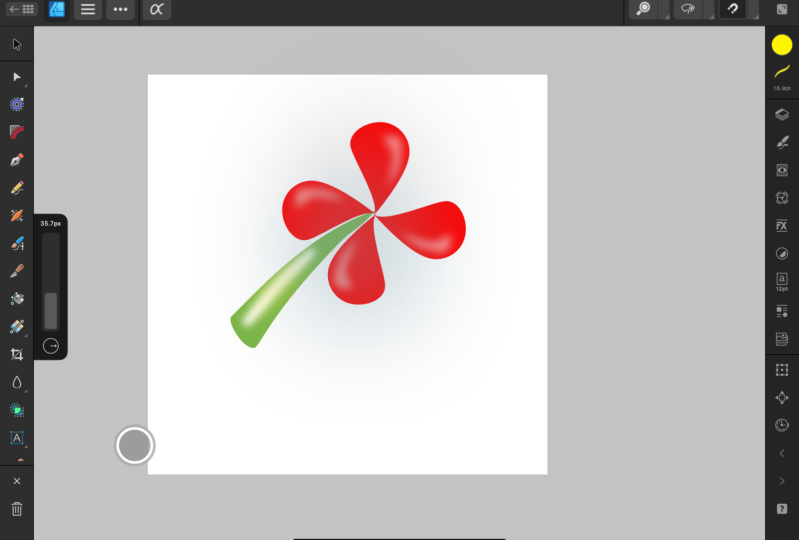
9. Outil de fleurs vectorielles - Introduction: Très bien, amis, et c'est l'heure du défi. On a parlé de l'outil de stylo, de l'outil de crayon sur tout vecteur. Donc, c'est la chance de tout pratiquer, même faire vecteur. Cette image est une fleur stylisée très simple, vectorielle basée, et donc elle utilise quelques formes, et elle utilise beaucoup d'art vectoriel du crayon et du stylo. Donc ce que j'aimerais que tu utilises les outils et les techniques que tu as appris. Essayez de coiffer les yeux. Une fleur n'a même pas besoin d'être une fleur. Ça n'a même pas besoin d'être cette fleur. Mais si vous voulez donner un coup de feu, essayez-le. Voyez ce que vous venez avec. Publiez vos résultats dans la section d'affectation juste après cela Et si vous vous perdez ou si vous voulez voir comment c'est fait, allez-y et passez à la solution. On a le dossier de travail pour toi. Et ma solution, avec étape par étape, est incluse sur la façon de le faire. Très bien, les gars, en avez une bonne. Aimez voir ce que vous venez avec dans le défi et va attraper tout le
fichier de solution . D' accord,
10. Solution de challenge pour les fleurs vectorielles: Très bien, les amis, bienvenue au défi. Il est donc temps d'aller de l'avant et d'essayer de faire cette forme fleurir ici. Alors allons de l'avant et créons un nouveau document. Je vais aller de l'avant et je vais travailler dans la personna web, et je vais faire ce carré 1000 par 1000 pixels à nouveau pour cet exemple. Les cotés de travail n'ont pas nécessairement d'importance, et nous allons en parler. Bon, donc la première chose qu'on va faire ici, je vais commencer par les formes. Donc je vais venir ici à l'outil rectangle. Je vais trouver ma forme de larme, et je vais aller de l'avant et je vais la traîner. Maintenant, regardons notre panneau de calques, remarquez qu'il s'agit d'une forme et que les formes ont rempli. Alors allons de l'avant et ajustons la pilule à un rouge. Ça a l'air plutôt bien. Et maintenant ce que je vais faire, c'est avec mes outils de forme toujours sélectionnés. Je vais venir ici et je vais juste changer un peu. Je veux vraiment capturer l'ensemble de cette pédale. Bon, maintenant on va entrer dans notre il a attrapé l'outil de crayon. Et maintenant ce que je vais faire, je vais venir ici et je vais attraper et je vais traîner une forme semblable à et remarquer
que j'avais l'impression d'être difficile à manquer, non ? Et je vais aller de l'avant et le rendre juste un peu différent du rouge. Maintenant, je viens ici. Je vais saisir la courbe que je viens de créer et je vais la traîner à l'intérieur et je vais mettre un peu de chemin, Schindler. Donc, je m'assure que l'effet bleu Cabazon, je le sélectionne et je viens ici. Maintenant, si je veux changer un peu plus de lumière, je peux toujours venir à cette couche particulière. Viens ici et je peux l'ajuster jusqu'à ce que je le reçoive comme je le veux. Je pense que je suis assez à l'aise avec ça maintenant. Je vais aller de l'avant et je vais utiliser l'outil à stylo. Juste une sorte de vous montrer comment les gars, comment ça marche. Zoomez ici, attrapez l'outil de stylet. Et maintenant on va désélectionner et je vais commencer à cliquer avec l'outil de stylo. Et donc je vais aller de l'avant et fermer cette forme. Bon, maintenant, je veux faire quelques ajustements aux nœuds, certains viennent ici pour l'outil no. Et je vais vouloir traîner ça. Sans doute. Je vais aller de l'avant et retirer cette note du mélange. Et je vais aussi retirer cette note du mélange qui va rendre beaucoup plus agréable pour moi d'
obtenir une gradation agréable et lisse ici. Ok, tu vois comment on bouge de ce côté ? Je ne veux pas que ça arrive. Alors je vais venir ici. Je vais mettre mon doigt dessus. Et c'est là qu'il le glisse. Droit ? D' accord. Ça a l'air bien. La même chose ici. J' ai remarqué que mon doigt n'a pas bougé, donc je suis en train d'ajuster les nœuds maintenant. Je viens ici, remplissez ça de White, prenez la course, enlevez-la. Parfait. Et maintenant, je vais appliquer un autre effet ici. Doh Schindler. Et je vais le faire avec le grand balayage. Ça a l'air plutôt bien. D' accord, allons-y et zoomons ici. Regardons notre structure de calque, et je veux tirer cela à l'intérieur de la forme, donc je m'assure que mes lignes bleues ici Perfect. Maintenant, je veux y aller. Je veux dupliquer ça. Nous allons nous assurer où les larmes sélectionnées et dupliquer. Maintenant, je veux y aller. Je veux le transformer en venant de mon panneau de transformation, et je vais faire tourner ce méchant garçon. Donc, pour le faire pivoter, je viens sur la rotation, assurez-vous qu'ils ont été sélectionnés. Hey, que
diriez-vous de ça ? Ça marche, d'accord. Assurez-vous qu'ils ont été sélectionnés ici, venez sur la rotation, et nous allons la faire tourner à 90 degrés. D' accord ? Parfait. Maintenant, je vais venir ici, et je vais me joindre à celui-ci ici. On va aller de l'avant et partager le point d'accès pour celui-ci. Assez près du rugissement, chaussures à la main, des grenades pour être assez proche. Bon, maintenant, allons-y et refaisons la même chose. Assurez-vous que vous en avez sélectionné un, apprenez de nos erreurs, dupliquez et passez à 180 degrés. Parfait. Et amène ça au centre. Bonne affaire. Ça a l'air plutôt bien. Devinez ce qu'on va faire à nouveau, les gars. Nous allons choisir celui que nous allons dupliquer, et nous allons venir transformer, et nous allons passer à 270 degrés. D' accord. Pourquoi ça n'a pas pris leur ? Tu vois, on est arrivé à 70 ans. Oh, si elle ne veut pas le faire comme ça, on le fera comme ça. D' accord ? Problème résolu. Problème. Reste dans le sel. 100 façons différentes. À la maison. D' accord. Parfait. Maintenant, avec ces quatre sélectionnés, je vais venir ici. Je vais aller dans mon groupe et je suis dans un foyer de groupe, et je vais appeler cette fleur. D' accord ? Parfait. Maintenant, allons de l'avant et zoomons un peu ici. Maintenant, je veux prendre mon outil de stylo pour celui-là. Je veux m'habituer à l'outil stylo, et je vais sélectionner. Et quand une ligne est là, Papa line ici, je vais pousser avec mon doigt pour déplacer cette poignée seulement je vais faire une queue ici. Et puis j'ai rencontré une bonne ligne là-bas. Très bien, bonne affaire. Alors maintenant ce que je vais faire, venir à l'outil sans outil et je vais commencer à les ajuster un peu. Alors je l'arrive là où je le veux. Je pense que ça a l'air assez bien ici. Un peu comme ça. D' accord. Et allons de l'avant et remplissons cette balançoire verte vers le vert. Peut-être quelque chose d'un peu plus sombre. Non, Joe. D' accord. Et si on voulait le faire dîner, on pourrait toujours revenir et réajuster ce truc. Je voulais laisser assez de place ici pour que ça marche. D' accord ? Et maintenant, remarquez sont la structure de superposition. Revenons à nos couches. Je vais faire la même chose avec le crayon que j'ai fait avec l'autre. Je vais mettre un point culminant à l'intérieur. Ici, vous voyez le stabilisateur de corde bouger. Très bien, viens ici et on va remplir ça. Faisons ce genre de blanc comme ces groupes. Allons un peu plus vert. Là, nous allons à un peu de flou océanique, donc nous allons venir à un effet. Vas-y, Schindler. Balancez-le. Assez bonne forme là-bas. Bon, maintenant, allons de l'avant et ajoutons un peu au fond ici. Venez avec le stylo sélectionné. On va aller de l'avant et faire cette base de fond ici, et on arrive maintenant aux verts noirs. Je pense qu'on est plutôt bons là-bas. Apportez-le à l'intérieur. Donc encore, maintenant on va nicher, nicher à l'intérieur,
nicher à l'intérieur. Et quand nous fermons la courbe étaient bonnes. Et à cette courbe, je vais aller de l'avant et ajouter le flou de l'océan d'oeuf. D' accord. Maintenant, la dernière chose que je vais probablement faire ici parce qu'on court un peu longtemps temps, je vais aller de l'avant et éclaircir tout juste un peu plus. J' arrive à la couche de courbe, et je pense que je veux éclaircir ça, et je veux prendre ça. Et collectivement. Maintenant, je vais déplacer ceci, et cela changera la rotation toujours si légèrement. La dernière chose que je vais vous voir ici, je pense que je veux y mettre un peu de jaune. Alors je vais prendre un peu de vert jaunâtre. Je pense qu'on y va. J' aime beaucoup plus ça. Maintenant, allons-y, changez juste un peu, accord ? J' aime ça. Très bien, donc c'est un peu à propos d'utiliser les outils dont nous avons parlé. Vous savez maintenant comment utiliser l'outil Stylo, comment l'utiliser. Tu te penches sur des compétences que tu as déjà apprises. Nous avons abordé les bases de l'ajout de couches d'effets, et nous sommes donc prêts à passer à l'étape suivante. Allons de l'avant et apprenons sur les brosses vectorielles. D' accord, on verra dans la prochaine.
11. Les bases de pinceaux vectoriels: Très bien, gang. Bienvenue à l'affinité, designer. C' est le moment du cours où nous allons commencer à parler du prochain type d'outil . On a jeté un oeil à l'outil de stylo. Nous avons jeté un oeil à l'outil de crayon. Il est temps pour tout sur les brosses vectorielles, donc les brosses vectorielles sont extrêmement cool, bien que la façon dont le concepteur d'affinité les traite est un peu différente. Mais c'est encore beaucoup plus facile qu'Adobe Illustrator, alors allons-y. Ouvrez l'interface maintenant l'outil de brosse vectorielle est ici. Tu vois ça ? Je le mets en évidence. C' est dans le tirage au sort, et maintenant vous allez trouver que le pinceau est disponible pour vous sur le côté droit dans le quartier des studios. Alors allons-y et passons aux brosses. Maintenant, vous pouvez faire défiler en appuyant sur les flèches à gauche ou à droite ici pour passer par toutes sortes de pinceaux différents. On a des stylos, chocs et des pastels. On a des acryliques. Donc maintenant, si nous allons de l'avant et nous
cliquons sur eux, allons à l'onglet stylos et allons de l'avant et regardons le stylo solide avec pression. Allons-y et tapotez dessus. Et maintenant, appuyez longuement dessus et allons-y et frappons. Éditez maintenant, ne le modifiez pas. Vous verrez que toutes les brosses ont des caractéristiques similaires que vous avez avec les variantes de taille , opacité, les variantes et ensuite quelque chose qui s'appelle un contrôleur. Ce contes affinité designer comment répondre. Vous voyez comment les extrémités se rétrécissent lorsque la pression est sélectionnée afin que vous puissiez ajuster par vitesse la vitesse
inverse. Vous ne pouvez pas avoir de contrôleur, et il sera solide tout le long de la course. J' aime garder la mienne sous pression, et s'il avait ce petit graphique ici, vous verrez que vous pouvez vous adapter aux nœuds. Je ne joue pas beaucoup avec la pression, mais vous pouvez théoriquement ajuster la courbe de pression pour correspondre à votre style particulier. Alors maintenant, allons de l'avant et jetons un coup d'oeil à ces roues. Donc maintenant, vous remarquerez que c'est par défaut. 16 points. Maintenant, si je glisse vers la droite, le coup, c'est plus grand. Vous voyez ce qui se passe à l'aperçu de ci-dessus. Allons-y et déplacez-le vers le bas et, comme vous le savez, peu comme toutes les autres roues, si vous appuyez dessus, vous pouvez définir la taille appropriée. Et maintenant, avec des variantes de taille que montre ce qui se passe ? On monte, tu vois comment ça devient super duper étroit. Et puis si vous vouliez ajuster l'opacité, vous pouvez la déplacer et vous voyez comment l'opacité change également. Il y a donc beaucoup de flexibilité avec les brosses. Il n'y a pas autant de flexibilité avec Vector Russia disons qu'avec les
pinceaux raster , dont nous parlerons dans la zone de pixels. Et une fois que vous aurez le pinceau où vous l'aimez, vous pouvez aller de l'avant et frapper. Ok, maintenant vous verrez juste au-dessus où je travaillais juste ici. Vous voyez, le pinceau a changé. Disons que vous ne vouliez pas faire ça. Mon meilleur conseil est d'aller de l'avant et de créer une nouvelle catégorie. Maintenant, pour ce faire, nous tapons sur ces trois lignes entourées par le carré ici, et nous allons ajouter de la catégorie. Maintenant, vous voyez une nouvelle catégorie de sélectionnés et ils vraiment créatifs à ce sujet. Ils l'appelaient « pinceaux ». Allons-y maintenant, tapotez encore sur ces trois lignes et renommez la catégorie, et nous allons appeler cette pratique de concepteur d'affinité. Donc c'est là qu'on va mettre tous les pinceaux qu'on va utiliser pour s'entraîner. Concepteur d'affinité. Donc, une fois que
vous avez eu ça, vous devez probablement mettre des pinceaux là-dedans. Donc, pour ce faire, allons au stylo solide avec pression. Long clic dessus, dupliqué Maintenant, nous l'avons dupliqué. Où est-ce qu'il est allé ? Vous voyez, c'est en bas de la pile appelée pinceau Copy. Appuyez longuement dessus, passez à, puis placez-le dans la catégorie des concepteurs d'affinité. Allons voir si c'est là. C' est là, maintenant. Brush Copy n'est pas vraiment un titre accrocheur, est-ce pas, alors allons-y. Ne cliquez pas dessus et allons de l'avant et renommez-le et appelons-le pinceau Modified Basic. D' accord. Parfait. Maintenant, nous avons renommé un pinceau. Alors pensez à ces quatre dernières minutes que vous avez appris cette catégorie. Zahra truc. Vous avez appris à ne pas dupliquer. Vous avez appris à dupliquer un pinceau. Vous avez appris à renommer un pinceau votre puits en cours et la gestion des pinceaux. Donc maintenant, la dernière chose que je veux vous montrer est comment créer de nouveaux pinceaux parce que, soyons honnêtes. Un programme graphique n'est pas amusant à moins de créer de nouveaux pinceaux. Donc, pour créer un nouveau pinceau, on va venir ici, on va créer un pinceau solide de base. Alors allons de l'avant et cliquez sur le nouveau solide. Ce n'est pas extrêmement sexy,
les gars. Ce n'est pas extrêmement sexy, Une brosse de base solide est simplement de régler le avec jusqu'à l'endroit où vous le souhaitez en ajustant
les variantes de taille et en ajustant l'opacité là où vous le souhaitez. Et maintenant, vous pouvez absolument changer le contrôleur. Ce genre de donne un attrait intéressant. Je vais y aller. Je vais modifier la pression, et je vais vous montrer comment modifier la courbe de pression. Maintenant, on peut venir ici. On peut déplacer cette zone vers le haut. Nous pouvons déplacer cela un peu vers le bas, donc vous pouvez absolument juste la courbe de pression si vous le vouliez. Et si vous réalisez que ce n'est que des ordures complètes, vous pouvez modifier. Ici, jetez-le ainsi ou vous pouvez revenir à la ligne standard. D' accord, je vais aller de l'avant et le garder dans la ligne standard. Je vais frapper, d' accord ? Et maintenant, pour travailler avec
cela, c'est ainsi que vous travaillez avec la brosse vectorielle. Tu viens au duel de pinceaux vectoriels. Vous vous assurez que le pinceau que vous voulez utiliser cette sélection, puis nous allons de l'avant et prenons un trait noir. Viens ici et utilise-le. Ça n'a pas l'air intéressant, non ? Mais allons-y et montons la taille de cette chose ici. Maintenant, vous voyez, rien ne se passe. Pourquoi ne se passe-t-il rien ? Allons-y. Sélectionnez et supprimez, car dans l'outil de brosse vectorielle, vous avez les mêmes options. Vous devez activer le contrôleur dans l'outil de brosse vectorielle. Assurez-vous d'allumer la manette. Donc ma manette va maintenant être brossée. Valeur par défaut. Devine ce qui se passe avec ça ? Maintenant, j'ai ce très beau contrôle dont on parlait. Maintenant, le coup est toujours laid parce que devinez pourquoi C'est une brosse
laide, laide donc vous pouvez absolument voir impressionnant très légèrement. Maintenant, j'appuie fort. Maintenant, j'appuie légèrement. Tu peux vraiment faire des trucs vraiment cool avec ça. Je suis genre, Considérez ce genre de pinceau de bande dessinée encreuse. Alors allons de l'avant dans le plan de séparation et renommez-le si longtemps. Appuyez sur Renommer Inky doublure Brush Tout droit, Allons-y et le faire de cette façon. Alors récapitons, est-ce
pas ? Parce que vous avez fait un peu de travail ici. Vous avez appris à créer une catégorie. Vous avez appris où le vecteur a brossé Awas. Vous avez appris à activer les contrôles sur l'outil Pinceau vectoriel pour permettre au pinceau de faire son travail. Vous apprenez également à renommer un pinceau une fois qu'il est dans cette catégorie. D' accord, gars, qui pensent que ça suffit pour 78 minutes. Ici, Allons de l'avant et passons à l'étape suivante. On va vous montrer des pinceaux d'intensité. Très bien, voir la suivante.
12. Introduction à les pinceaux image et à intensité: Très bien, amis, et bienvenue à Infinity Designer. Dans cette leçon, nous allons vous montrer comment une image texturée se précipite et un pinceau d'intensité texturée. Alors allons-y et découvrons où ils sont. Si vous tirez vers le haut le menu de votre brosse et appuyez sur les trois petites icônes ici, vous verrez que vous avez un nouveau pinceau d'intensité texturée et un nouveau concepteur d'
affinité du pinceau d'image texturé Now . Je considère que ceux-ci sont très alambiqués, donc je veux vous montrer comment ces deux différences dans cette leçon parce que sinon, vous ne comprendrez jamais ce que vous faites dans les prochaines. Lorsque vous utilisez des pinceaux vectoriels, un pinceau d'image texturé fonctionne sur la valeur de couleur. Un pinceau d'intensité texturée fonctionne sur la valeur de l'échelle de gris. Vous définissez les deux brosses différemment et ce que j'aimerais faire, j'ai des fichiers qui ont inclus sous téléchargements. J' aimerais que vous les téléchargeiez, et nous allons faire des pinceaux en utilisant le fichier exact, et vous verrez exactement comment le concepteur d'affinité traite ces différents. Alors commençons. On va commencer par un pinceau texturé. Tu vas attraper cet orbe sans fond. Maintenant, un pinceau d'image que vous ne voulez pas utiliser d'arrière-plan dessus. Vous voulez un arrière-plan transparent. Ça doit être un PNG. Et maintenant, je dois aller de l'avant et frapper. Répétez maintenant, vous voyez ce que cela vient de faire dans l'éditeur de pinceaux. Quand je vais de l'avant et que je frappe, OK, je passe à mon outil de brosse vectorielle et je dessine une ligne up. Pourquoi c'est arrivé ? On n'a pas choisi son pinceau. Ça a l'air beaucoup mieux. Remarquez le coup de pinceau créé qui semble bien. Et si vous pouviez l'imaginer entre chacun de ces petits points, il y a un fond transparent. C' est ce qu'un pinceau d'image fait. Il fonctionne à partir de la valeur qui vient de la couleur. Maintenant, si j'utilise exactement le même fichier quand j'essaie de faire de ça une brosse d'intensité maintenant, vous n'avez pas à faire ça correctement. On a saisi exactement le même avis de dossier ce qui s'est passé ? Le pinceau d'intensité ne reconnaît pas la couleur. Tout ce qu'il saisit noir et gris, donc parce qu'il n'a pas d'arrière-plan hors de ce fichier PNG, il suppose qu'il est noir. Donc ça se passe bien, bien sûr, et tu verras ce truc bizarre qui a été créé. Regarde ça. Laisse-moi le modifier pour qu'on puisse avoir A On va aller de l'avant et le répéter pour qu'on dirait on
devrait choisir ça. Et maintenant, avec mon pinceau vectoriel sélectionné avis ce qui se passe ici. C' est un type d'accident vasculaire cérébral très différent de ce que j'ai eu ici. C' est parce qu'un pinceau d'intensité fonctionne à partir des valeurs de niveaux de gris. Il n'avait pas d'antécédents pour continuer, donc il a fait de son mieux avec les informations que vous lui avez données. D' accord, donc quand vous lancez un pinceau, que nous allons faire la prochaine leçon, vous serez à la pointe. Vous voulez rendre l'arrière-plan transparent, et cela fonctionnera hors des valeurs de couleur. Maintenant, un pinceau d'intensité. D' un autre côté, allons de l'avant et faisons un de ceux-ci. On va aller de l'avant, supprimer tout ou brosser ça parce que je n'aime pas tout à fait ça. Et maintenant on va venir ici et on va créer un nouveau pinceau d'intensité texturée. Maintenant, j'ai inclus un téléchargement, le vecteur de spatter un fichier. Bon, donc on est en pinceaux d'intensité Maintenant, je vais faire un ajustement subtil ici. Je vais apporter la tête un peu. Je vais apporter la queue dans un peu de cette image juste comme ça. Et puis je vais frapper, d' accord ? Et maintenant, vous voyez ce qui est créé. Assurez-vous qu'il est sélectionné, et maintenant allons de l'avant. Prenez à nouveau notre pinceau vectoriel, assurez-vous qu'il est sélectionné, et faisons glisser un trait qui semble plutôt bon. On dirait que ça devrait. Je peux changer la couleur ici qui fonctionne très bien, l'
air beau comme je m'y attendais. Mais maintenant, nous allons utiliser exactement la même image et en faire un pinceau d'image. Que croyez-vous qu'il se passera quand cette poussée d'images cherche un fond transparent et voit un fond noir ? Compte tenu de votre brosse vecteur éclaboussures, Allons-y et juste la tête et la queue de sorte qu'il est un coup de comparaison équitable. Ok, maintenant sélectionnons ceci et changeons la couleur pour nous assurer que nous sommes bons dans leur comparaison. Assurez-vous qu'ils vont bien. Qu' est-ce que c'est ? Vous verrez que le pinceau de l'image dit que j'ai une couleur noire dans l'arrière-plan de cette image, donc la couleur va être noire. Remarquez comment vous devez configurer différents pinceaux pour différentes activités. Dans les prochaines leçons, on va vous montrer comment faire un pinceau. On va vous montrer comment faire un pinceau d'intensité vectorielle. Et ils sont très, très différents. Très bien, gars, c'est un peu sur les brosses internes. Je sais que cela n'a peut-être pas beaucoup de sens en ce moment, alors rejoignez-nous dans les prochaines leçons où nous fabriquons un pinceau d'image et ensuite nous ferons un pinceau d'
intensité vectorielle . D' accord, on verra le suivant.
13. Créer un pinceau d'image: Très bien, les gars. Bienvenue à Affinity Designer. Donc, dans cette leçon, nous allons vous montrer comment créer ces pinceaux d'image vraiment cool. Donc, afin de créer une poussée d'image, allons de l'avant et ouvrons un nouveau fichier, allez dans un nouveau document. Et maintenant c'est très important. J' ai l'impression de rendre ces choses carrées. Donc je vais aller 1000 x 1000 pixels comme ça, et on frappe. D' accord. D' accord. Parfait. Maintenant, allons de l'avant et zoom vers le bas. Maintenant, lorsque vous faites un pinceau d'image, il est essentiel que vous ayez un arrière-plan vide. Alors allons de l'avant, allons sur la toile et juste mettre en place de bonnes habitudes et faire une toile transparente dès la chauve-souris. D' accord. Maintenant, avec notre outil de forme sélectionné, allons de l'avant et faisons un triangle vraiment cool, non ? Donc on va y aller. Faisons tomber un cœur, traîner un cœur. Allons de l'avant et mettons le doigt dessus pour que nous puissions le rendre symétrique. Et nous allons aller de l'avant et centrer ce méchant garçon devant et au centre. Maintenant, pour que notre cœur ait l'air bien, on va aller de l'avant et on va en faire un coeur rouge. D' accord. Ça a l'air bien. Maintenant, nous allons styliser un peu. Venez au calque, attrapez le calque, attrapez un pixel d'air. On va aller de l'avant et pratiquer Pixel Persona pendant une seconde, et ensuite on va passer à notre roue de couleur. Nous allons prendre notre couleur, et nous allons prendre quelque chose qui est peut-être un peu plus sombre, et nous allons venir à nos sprays et éclaboussures Prenez l'aérographe 4 ici. Maintenant, on va attraper notre dureté. Allons monter un peu la dureté vers le bas. Allons de l'avant et rabattons notre taille toujours aussi légèrement. Et maintenant, nous allons juste un peu s'estomper le cœur. On y va. Je pense qu'on est plutôt bons là-bas. Tout ce que nous faisons, c'est juste ajouter un peu de stylisé. Bon,
maintenant, allons-y et ajoutez-y un peu de blanc. Ici, venez ici. Parce que encore une fois, pour que ça paraisse bien, faut y mettre un peu de point culminant. Et puis nous avons eu un peu plus de point culminant ici. Rendons-le vraiment blanc. On va renforcer ça un peu. D' accord. Bonne affaire. Je pense que nous sommes plutôt bons pour les fers à cheval et les grenades sur ce truc. Alors maintenant, allons-y. Viens ici. Assurez-vous qu'il est sélectionné. Commençons par là. Assurez-vous d'avoir votre sélection. Viens ici et vas-y et frappe, Export. Maintenant, nous pouvons prendre le document entier, ou vous pouvez simplement aller de l'avant et prendre l'image. Je vais garder le document entier puisque nous avons un document carré. Et supprimons ça et appelons ce pinceau coeur. D' accord ? Maintenant, on va aller de l'avant et le garder en PNG, parce qu'on a des antécédents transparents, non ? On va revenir, et tu n'iras pas à l'arrière-plan et tu vas frapper. Ok, maintenant, sur mon iPad, j'aime garder mes affaires. Un designer. Ah. Tu vois ce qui se passe ici ? Tu vois cette petite icône ici ? C' est sa brosse à cœur. Annuler, annuler. Viens à la couche. On n'a pas traîné notre couche à l'intérieur. Ah, accord, maintenant on est prêts à partir. Exportation de faits. Des petites choses comme ça vont toujours raccrocher. Sélection de retour de la brosse coeur sans fond It. Ok, vas-y. Il sauver et designer. Et il avait et nous partons. D' accord. Parfait. Maintenant, venons par ici. Qu' est-ce qui vous crée ? Document. On peut s'entraîner. Peu importe la taille du document. On va l'utiliser, monsieur. Brush Venez au travail que nous avons fait ici. Affinité. La pratique du designer consistait à créer un nouveau pinceau d'image. Prends le pinceau du cœur. Magnifique. Je vais y aller. Je vais le répéter, et je vais aller de l'avant et je vais établir une petite différence de taille. Je vais vouloir que ça soit sûr. 50. On va bien, et on va faire pression. D' accord, ça a l'air plutôt bien. Alors donnons-lui un coup de feu. Et on y va, les gars. C' est exactement comme ça que ça marche. D' accord, ça a l'air plutôt bien. Maintenant, la dernière chose de pinceau que vous pouvez vraiment régler, et cela ne fonctionne pas bien pour ces types de pinceaux. Vous venez dans le pinceau, nous pouvons cliquer dessus. Et l'une des choses qu'il va vous demander quand vous allez modifier est ce qu'il voulait
faire . Quand il coins, vous voulez le poteau ou le plier ou se chevaucher lui-même. C' est délicat parce que regarde ce qui se passe. Cette brosse est vraiment cool pour aller comme ça jusqu'à ce que vous tournez les coins avec elle. Maintenant, vous voyez ce qui se passe là-bas. Vous obtenez des artefacts bizarres qui apparaissent quand il parle de ce que vous vouliez dio. C' est de ça que je parlais ici. Tu vas vraiment vouloir te concentrer sur l'utilisation de ça pour faire le chemin droit et étroit. Si vous décidez de faire ce genre de courbes, vous aurez des problèmes avec ce style de pinceau. Très bien, donc c'est un peu sur la façon de faire un pinceau d'image. Si vous aimez celui-ci, allez-y, jouez avec. On va avoir un défi à relever. Où vous allez créer à la fois un pinceau d'image et un concepteur de texture Brust Infinity et créer votre propre catégorie. D' accord, gens vont aller de l'avant et le couper ici. Nous verrons le suivant
14. Créer un pinceau d'intensité: Très bien, les gars. Et bienvenue au concepteur d'affinité. Donc, dans celui-ci, nous allons vous montrer comment faire un pinceau d'intensité texturée. Et maintenant c'est super cool. C' est mon type de pinceau préféré à faire. Alors, allons commencer. Maintenant, on va créer un nouveau fichier et quand on fait des pinceaux, j'ai toujours insisté sur l'importance de faire une toile carrée. Je ne sais pas pourquoi c'est juste quelque chose que je fais. Donc je vais faire une toile de 1000 x 1000 pixels. Maintenant, avec ça, ça va et rétrécir ça. Il est essentiel que vous preniez le fond pour la brosse d'intensité et que vous le remplissiez avec noir Étape 1. Remplissez cette toile de noir. Bon, maintenant on va utiliser des pinceaux raster pour faire des pinceaux vectoriels. Je sais que c'est une abomination, non ? Donc nous allons venir ici pour notre personnage Raster ou sont pixel persona. On va prendre des pinceaux et je vais aller de l'avant et je vais jouer avec Oh, je ne sais pas. Prenons nos salopettes et éclaboussures de peinture. Et attrapons les éclaboussures aussi. Assurez-vous que votre pinceau est sélectionné ici. Vous voyez où je le sélectionne. Et maintenant, faisons-le blanc. Maintenant, je vais y aller. Je vais monter cette taille ici et maintenant je vais commencer à mettre un peu hasard. Maintenant, je touche cette année en ce moment. Sauf si votre objectif est de faire un pinceau parfaitement uniforme, vous allez vouloir prendre la taille du pinceau et alterner de temps en temps. Donc un bloc dans les grandes sections, puis je vais venir ici et je vais attraper les éclaboussures d'encre. Je vais en quelque sorte texturer certaines de ces zones ici. D' accord ? Et rappelez-vous, les pinceaux d'
intensité travaillent sur les différences entre le noir et le blanc de sorte que le noir se cache largement, il révèle. Donc, tout ce que vous mettez en blanc, c'est ce qui va briller quand vous appliquez la couleur. Donc la dernière chose que je pourrais faire ici est que je vais mettre un gros spray pour ajouter juste un peu mawr dans certaines de ces zones audacieuses. Je pense à l'avance, c' est ça. Je veux me diriger dans la queue. Je pense que ça a l'air bien. Donc, pour ce faire, nous le sélectionnons. On vient ici et maintenant on va aller de l'avant et on va l'exporter. Nous allons sélectionner la zone, mais avec l'arrière-plan, assurez-vous que c'est un must absolu. Et appelons ça. On va aller de l'avant et supprimer ça. On va appeler ça parce que c'est le deuxième pinceau que j'ai fait. Probablement être un éclaboussure pour toi. Retour hit, OK, et l'enregistrer dans mon iPad sous concepteur et en passant, ont inclus ce fichier dans les téléchargements sur cette leçon. Alors maintenant, on va venir. Prenons un nouveau document. Ce n'est pas un nouveau programme qui nettoie un nouveau document. J' en ai un ici. C' est ouvert. D' accord. Et maintenant, faisons un nouveau pinceau. Venez à la section des pinceaux d'affinité avec laquelle vous travailliez. Allons-y. Mais maintenant, on va ajouter un nouveau pinceau d'intensité. Et rappelez-vous, vous deviez avoir un fond noir pour ça. Rappelez-vous cette éclaboussure aussi. Ça ressemble exactement à ce qu'on a créé. Maintenant je vais y aller et je vais juste ce qu'on appelle la tête et la queue de ce méchant garçon. Tu vois comment ça a changé l'éditeur de pinceaux Maintenant tu peux l'étirer, tu pourrais le répéter, je vais aller de l'avant et je vais l'étirer et tu peux changer comment ça se passe dans les coins. Je vais y aller et je vais le faire au coin de la rue. Je vais aussi permettre des variantes de taille. Je vais régler ça à 100% en gros, parce que la façon dont je dessine j'aime vraiment pouvoir contrôler l'opacité et la
pression à l' aide de mon crayon de pomme. Allons de l'avant et sélectionnons le noir pour que nous puissions le voir vraiment audacieux, grand et en charge. Prenons notre brosse vectorielle, assurez-vous que la projection à est sélectionnée et voyons ce qui se passe Maintenant, vous voyez que mes variantes de
capacité ne se produisent pas vraiment ou mes variantes de taille. Je dois m'assurer que le pinceau tombe à sélectionné. Et je dois m'assurer que c'est la ligne que ma ligne est sélectionnée. Oh, c'est sympa. Regarde ça. J' ai juste ce petit peu d'efficacité sur ce truc. Cette chose a l'air sexy. Bête. Regarde ça. Je pourrais ramener ça à presque rien. C' est un beau pinceau. Donc, jouer avec des pinceaux en jouant avec des pinceaux vectoriels est l'une des choses les plus cool à faire. Alors, dans la prochaine leçon. On va te donner un défi, et on va te demander de créer un ou deux de tes propres avis. Vous avez utilisé les pinceaux raster et vous travaillez en intensité afin de dire
exactement à l'art vectoriel ce qu'il faut faire. Et la raison de ces brosses vectorielles d'air. Regarde ça. Je peux venir, et avec mon outil de déplacement sélectionné. Je peux sélectionner n'importe lequel de ces traits et je peux modifier les profils de course. Donc si je veux que ça soit plus gros, plus audacieux, je peux absolument, les gars. C' est un énorme nouveau monde ouvert avec cette chose. Très bien, gars, c'est un peu sur les outils de pinceau vectoriel. Très cool, très excitant. Et je vais te dire quoi. Ce sont des artistes professionnels. Les outils et les pinceaux que vous créez définiront l'art que vous créez. D' accord, les gens verront dans la prochaine. Préparez-vous pour chow
15. Défi sur les pinceaux vectoriels: D' accord, les amis, allons-y et comprenons ce défi ici. Maintenant, je vais aller assez vite parce que beaucoup de ces techniques que vous avez déjà vues, donc je suis intéressé de voir ce que vous mettez dans la zone de capture d'écran et de voir ce que vous créez avec. Alors allons-y. Maintenant, on va aller de l'avant et on va ouvrir un nouveau document. On va l'appeler 1000 x 1000 pixels. Tu as déjà vu ce spectacle et on va frapper. Ok, maintenant, la première chose que je vais faire, on va aller de l'avant et on va travailler sur ce pinceau. Donc je vais venir ici au document et je vais choisir la toile et on va rendre transparente. Et je pense que je vais faire un crâne stylisé vraiment cool, non ? Quelque chose de base de deux D, un
peu comme un timbre. Alors attrapons l'ellipse et on va prendre une forme de crâne comme ça. Nous faisons maintenant cela vraiment super simple, parce que encore une fois, si vous avez des formes, vous n'avez pas besoin de beaucoup pour commencer. Donc on va juste faire un triangle qui est centré ici, et ensuite on va prendre une autre lèvre que je veux faire dans la pommette. Donc on va attraper ça. Et puis, avec cette ellipse toujours sélectionnée, ils arrivaient aux points et je vais dupliquer. Et avec le déménagement à bien sélectionné, je vais le placer. Allons de l'avant et centrons les choses. D' accord. Ça a l'air bien. Maintenant, avec tous ces sélectifs, on va aller de l'avant et on va attraper les trois points et on va ajouter, et maintenant ça crée un crâne solide. Maintenant, on va aller de l'avant et le remplir. Lire ? Je vais utiliser un animal de course noire pour monter le coup qui semble vraiment bien là-bas. Alors maintenant, allons de l'avant, faites le nez entrer dans le nez. On va attraper le cœur, et on va faire un nez comme ça, et on va faire tourner l'avis. J' ai le point bleu pour mon doigt, et on va le remplir en noir. Parfait. Maintenant, comment on fait des yeux différents ? Allons-y et prenons quelques ellipses et je vais les rendre non symétriques. Et avec les lèvres sélectionnées, je vais dupliquer Viens à mon outil de déménagement, et je lui ai envoyé mes yeux. Et puis je l'ai envoyée, mon nez a l'air bien. Et puis je viens à mon rectangle, et il y a beaucoup de façons différentes de le faire. Je me rends compte que je ne suis probablement pas le plus précis dans ce domaine, et je duplique et je duplique 1/3 fois, puis je viens et je viens juste déplacer mon rectangle afin de créer des dents. Parfait. Maintenant, je sélectionne tout. Je viens à mon document, accord ? Et je vais exporter maintenant parce que c'est un fond transparent. Je commence par PNG. Je choisis la sélection sans arrière-plan, et je vais aller de l'avant et appeler ce Crâne rouge trois. Très bien, et revenez. Et OK, et on va aller de l'avant et l'enregistrer sur mon iPad dans le dossier du designer. Et on s'en va. Parfait. Donc c'est le 1er 1 Maintenant, le 2e 1 Allons ici. On va juste dupliquer ça. Bon, donc on a celui-là maintenant, et je vais tout gâcher. Et maintenant on va faire un pinceau d'intensité, alors je viens le remplir de noir. Souviens-toi de l'intensité que tu as besoin de noir sur blanc, et on va faire ce pinceau de brouillard très simple. Maintenant, il y a beaucoup de façons de faire du brouillard. Il y a des façons plus avancées de faire du brouillard. On va te montrer comment faire pour faire un coup de brumeux. Viens ici et on va trouver les sprays et les éclaboussures par défaut, et on va aller de l'avant et choisir l'aérographe 8. Maintenant, avec mon pinceau sélectionné. Rappelez-vous que White révèle des cachets noirs. Je vais venir ici. Je vais commencer à mettre du blanc sur la page. Maintenant, tu vois où est mon opacité ? Parfois, je veux faire monter ce truc, accord ? Juste comme ça. Parfois, je veux que Samora passe ity comme ça. Ce que j'essaie d'éviter, c'est des bords durs. Et une fois que je pense que je suis assez bonne ici, je vais aller de l'avant et faire monter mon flux sur quelques de ces là là, nous g Oh, nous
y allons. Je vais y aller et je vais appeler ça un jour. Donc tu vois, j'ai utilisé ce blanc, le genre d'éclaboussures, et maintenant avec cette sélection, je vais venir et je vais exporter. Et cette fois, je vais enregistrer en PNG, et je vais vouloir choisir la sélection avec l'arrière-plan. Et je vais appeler ce coup de brouillard un. Très bien, et revenez. Et mettons-le dans le dossier du concepteur aussi. D' accord, parfait. Maintenant, vérifions notre travail et faisons quelques brosses. Donc, quand nous faisons cette première chose, créons un nouveau document. N' importe quelle taille n'a pas d'importance. Ok, un nouveau document prêt à faire du rock. Nous venons à notre panneau de pinceaux, et nous allons créer une nouvelle catégorie quelqu'un dans une catégorie, puis j'ai renommé catégorie. Donc, une fois que nous avons obtenu cela, allons de l'avant et créons un nouveau pinceau d'image. Je vais venir ici. Je vais trouver Red Skull 3, et je vais répéter maintenant. Regardez dans l'éditeur de pinceaux en haut. Je ne veux pas de variantes de taille dessus, donc je suis assez bon ici. Je vais aller de l'avant, , quand je suis dans une manivelle jusqu'à environ 60 pixels et maintenant si j'ai mon pinceau vectoriel à autoriser et que j'ai le crâne rouge sélectionné et que j'ai retourné ma couleur pour lire. Je devrais trouver Red Skull parfait. Très bien, le pinceau fonctionne. Problème résolu. Les problèmes restent non résolus. Maintenant, allons-y. Sélectionnez-les tous. Alina, maman. Et maintenant, faisons cette brosse à brouillard. Donc quand nous entrerons ici, nous viendrons à notre menu de pinceaux. Je vais maintenant créer un pinceau d'intensité texturée, et je vais chercher du brouillard. Un coup. D' accord, parfait. Maintenant, quand je crée ce pinceau, remarquez où il est. Ici. Je vais aller de l'avant et je vais monter un peu ce méchant garçon parce que je veux que ce pinceau soit assez grand quand je l'utilise. Je ne veux pas de variantes de taille. Je ne veux pas de variantes d'opacité, et je vais aller de l'avant et frapper, OK, maintenant, la meilleure façon de voir ça. Prenons un rectangle, peignons ce méchant garçon en noir sur le rectangle, non ? Et puis attrapons ce pinceau vectoriel, et on l'amènerait avec un peu de blanc cassé. Ça va être vraiment cool. Un peu comme un gris. Ok, cool. Voyons maintenant. On est arrivés ici. J' aime vraiment ça. Je pense que c'est un effet de brouillard de type vraiment cool maintenant, si je voulais le faire est un coup. Disons que tu peux venir ici. On est un peu dans l'opacité, ou je devrais dire la taille. Et maintenant, regardez ce qui se passe quand nous l'utilisons comme un coup. Vous voyez l'application dans ce genre de choses d'Halloween que nous faisons ? Vous pouvez obtenir des effets spirituels vraiment cool en utilisant l'art vectoriel si vous définissez vos pinceaux correctement. Très bien, les amis, j'aimerais voir comment vous êtes sorti. Allez-y. Assurez-vous que la capture d'écran est désactivée dans la zone des affectations de cette leçon. J' adore voir ce que tu as. On va prendre ce pinceau de la septième saison dans la prochaine leçon, et je vais vous montrer comment importer ça pour que vous puissiez les utiliser à la maison. D' accord. Les gens verront dans le prochain un bon défi.
16. Importer et exporter des pinceaux vectoriels: Très bien, le gang reviendra à l'affinité dans l'iPad. Donc, avant d'entrer dans une vraie première leçon ici, j'ai pensé que je ne prenais que quelques minutes pour vous montrer comment travailler avec la gestion des fichiers. Si vous travaillez entre, disons, Dropbox et l'iPad et le cours. Ce n'est donc pas une leçon d'art. Ceci est une leçon purement fonctionnelle sur la façon d'obtenir votre ressource est et comment les ouvrir dans concepteur d'
affinité aller de l'avant pour le reste du cours. Donc ce que j'ai ici, j'ai mon bureau et je vais aller de l'avant et reprendre le cours, comme tu le verrais. Donc c'est le cours dans lequel vous vous trouvez actuellement. Et maintenant l'interface le long de cette route côté gauche. Allons-y et attrapons le visage souriant. Bon, donc on est en bonne forme avec un visage souriant. Maintenant, c'est une leçon que vous devriez voir normalement. Vous avez tous vos objectifs d'apprentissage en dessous. Et maintenant, j'utilise Google drive pour parcourir et relier tous nos matériaux et toutes les émissions
attribuées. Donc, ce 1er 1 est comment obtenir des matériaux de rivage. Allons de l'avant et arrêtons ça. Il suffit d'aller de l'avant, prenez votre crayon iPad ou votre doigt et cliquez sur les fichiers de travail disponibles. Maintenant, cela vous mènera à un dossier. Et vous voyez que cela a une extension de conception point k f. Allons-y. Frappez les trois points, et maintenant vous allez aller de l'avant et vous allez ouvrir ça dans Affinity Designer. Donc, il exporte glisser vers la gauche. Il a copié le concepteur, et il s'en va. Maintenant, vous voulez vous assurer que si vous faites cela,
ce concepteur est ouvert à cette page. Si vous êtes au milieu d'un document de travail, il vous dira que je ne peux pas le déplacer parce que vous utilisez déjà designer. Bon, maintenant, allons-y et refaisons-le. Donc je m'assure que les concepteurs d'affinité sur cette page viennent ici. Allons de l'avant et prenons la deuxième partie, accord, parce que c'est un lien différent. Allez, en bas. Arrêtons ça, et puis on va aller de l'avant et cliquer dessus. On y va encore ? Oui. Je n'ai pas besoin de voir les notifications. Et là, ouvre maintenant. Vous pouvez le mettre dans Dropbox ou vous pouvez aller de l'avant. J' aime aller directement dans le designer avec le mien. Et puis une fois que vous êtes ici, vous pouvez aller dans le fichier et enregistrer une copie, et vous allez de l'avant et vous l'enregistrez, puis il sauve comme n'importe quel autre document. Donc, c'est comme ça qu'il faut passer en revue et obtenir tous ces fichiers de travail. Maintenant, allons-y. Et je vais vous montrer comment soumettre une image à l'un des défis, parce que vous allez avoir besoin de savoir pour le faire. Bon, donc on revient ici. Allons au cours, et nous allons venir ici où vous allez passer et construisons ces canons transversaux ici. Alors on va à la leçon de canon croisé. Maintenant, nous venons ici et vous verrez que j'ai le fichier de solution qui est lié. Maintenant, tu es bon d'y aller. Mais maintenant, vous voyez, la mission pourrait être abandonnée ici. Appuyez sur cela avec un crayon ou votre doigt, et cela vous amènera à la soumission des devoirs. Maintenant, vous voyez, nous avons des gens qui ont déjà soumis des devoirs. Tout ce que vous devez faire maintenant appuyez sur le signe plus, puis cliquez sur l'icône de téléchargement et puis vous pouvez soit parcourir ou vous pouvez aller à vos photos et vidéos. Donc, disons là, je veux télécharger mon logo de finition. Je peux télécharger mon fichier de concepteur d'affinité si je le voulais, ou je peux venir ici et télécharger depuis ma zone de photos. Donc, si j'ai des choses dans Dropbox, j'ai des trucs de Screenshots trouver où que vous le mettiez et aller de l'avant, frapper, télécharger, accord. Et c'est vraiment tout ce qu'il y a. Maintenant, vous savez comment soumettre une mission. Donc, si vous savez comment récupérer vos fichiers de travail, vous savez comment soumettre une mission qui va vous faire commencer ici dans Affinity Designer, nous allons avoir ce genre de chance et de fin ici et là. Je vais vous dire que travailler avec l'iPad est extrêmement difficile. Le moyen le plus simple que j'ai trouvé de communiquer cela avec les étudiants est d'utiliser Google Drive
afin de faire fonctionner cette interface. Le deuxième plus utilisé est définitivement Dropbox. Bon, donc maintenant vous savez comment retirer vos fichiers de travail du logiciel et les placer dans le concepteur d'
affinité à partir de là. Maintenant, laissez-moi vous montrer comment Dropbox fonctionne. Nous avons une autre leçon sur Dropbox à venir. Donc, si vous êtes dans le cours et disons que nous voulons télécharger ce fichier de canon croisé, juste, parce que c'est une ressource. Tu viens aux trois points et maintenant on va aller de l'avant et on va ouvrir maintenant. Tu l'as vu dire, se préparer à exporter. Maintenant, c'est délicat. Ne choisissez pas Dropbox. Effectuez un balayage vers la gauche jusqu'à ce qu'une copie soit affichée dans Dropbox. Ensuite, à partir de là, vous pouvez choisir un dossier dans Dropbox si vous le souhaitez, ou vous pouvez simplement cliquer directement sur Enregistrer. Donc, une fois que tu as fait
ça, c'est fait. C' était un dossier. Mettez ça dans des chaussures de designer d'affinité et économisez. Remplacez cela par le fichier. Oui, s'il vous plaît. Et il s'en va. Alors c'est comme ça que tu fais ça. Pour obtenir la ressource est hors du logiciel et dans votre Dropbox à partir de Dropbox. Tu es plutôt douée avec le créateur. Très bien, je sais que c'est un peu compliqué. Malheureusement, iPad est tout sauf intuitif lorsqu'il s'agit de travailler avec la gestion de fichiers, en particulier entre Google et PC. Très bien, les amis, allons-y et passons à l'étape suivante, nous allons dans un art réel
17. Créer un pinceau vectoriel à partir d'une image physique: Très bien, les gars. Et bienvenue au concepteur d'affinité sur l'iPad. Nous allons parler de pinceaux vectoriels dans ce cours, alors allons de l'avant et passons à l'étape suivante pour faire un pinceau. Allez-y et cliquez sur le bouton plus ici dans Affinity Designer et ouvrons un nouveau document . Maintenant, quand vous faites un pinceau, cliquez sur la largeur et faites 2000 d'ici 2000. Toujours faire votre brosse Toiles carré DP je n'ai vraiment pas d'importance. Tu pourrais le régler à 72. Disons de garder un peu la taille du fichier vers le bas. Bon, donc tu as une image carrée maintenant on va aller de l'avant et frapper, OK ? Et ce qui arrive, c'est un espace de travail carré. D' accord. Maintenant, le truc avec les pinceaux est que vous allez vouloir prendre un rectangle, et vous allez cliquer et faire glisser un rectangle vers votre espace de travail. Remarquez que mon accrochage est sur accrochage est ce petit aimant vers le bas dans le coin inférieur gauche et maintenant pour changer la couleur de ma forme. Hé, regarde ça. Je viens de vous montrer où la forme a été. Cliquez sur ce qui est mon cercle gris ici dans le studio et amenez-le au noir. Bon, maintenant nous devons mettre notre image à l'intérieur de ce document. Donc, pour ce faire, on va aller sur le bout de papier dans le coin supérieur gauche. Tu vois, je vais le faire en ce moment, et on va y aller, et on va placer l'image maintenant. Vous allez beaucoup d'endroits différents ici. On va importer des photos. Je vais rentrer de ma Dropbox, et je vais cliquer sur cette image. Cette image, soit dit en
passant, est dans vos téléchargements pour cette conférence. Et c'est une collection de toutes sortes de peintures aquarelles différentes en acrylique que j'ai
utilisé quand j' ai fait un certain ensemble de pinceaux. Maintenant, nous avons une leçon sur la façon de mettre les choses de Dropbox en affinité. Designer, mon conseil pour vous. Affinity designer place si bien avec Dropbox, faites-vous un compte Dropbox gratuit. Personnellement, je déteste les produits Apple. J' utilise l'iPad sur Lee pour le côté art. C' est la connectivité à tout ce que je pense être des ordures. Je suis un grand fan du PC. J' utilise l'iPad uniquement par nécessité. Et donc je vis ou je meurs par Dropbox. Maintenant, avec cette image, la première chose qu'on va bien faire et venir à l'outil de recadrage. Vous voyez, je tape sur l'outil de recadrage vectoriel, et je veux isoler un seul trait de stylo. Alors attrapons ce trait de stylo juste ici. D' accord, ça isole le trait du stylo. Maintenant, cliquez sur votre mouvement, outil. Très bien, parlons un peu de ça. D' accord ? Voilà mon trait de stylo. Maintenant, ce que nous voulons faire, nous voulons rendre les trucs noirs blancs dans les trucs blancs noirs noirs. Maintenant, comment allons-nous faire ça ? Regardons notre panneau de couches. Vous voyez, j'ai cette photo comme calque primaire. Eh bien, ce que je veux faire, je veux y ajouter un ajustement. Donc on va venir au panneau des ajustements. Vous voyez, je clique ici. Il est devenu blanc, et on va ajouter ce qu'on appelle un ajustement des niveaux. Bon, maintenant nous arrivons ici et vous verrez que nous avons un ajustement des niveaux sur cette couche. Vous voyez l'ajustement des niveaux, cliquez et faites glisser. Assurez-vous que la ligne bleue est au milieu. C' est comme ça que vous imbriquez sur l'iPad. Bon,
maintenant, maintenant, cet ajustement de niveaux est lié à Lee à cette couche. Donc, tout ajustement que je fais au niveau ne s'appliquera qu'à cette couche. Maintenant, regardez ceci avec les ajustements de niveaux élus. Descends là et je suis un double robinet maintenant. Comment ont-ils fait ça ? Faisons encore ça. J' étais sur la couche. Je suis descendu à l'ajustement des niveaux. Maintenant, regardez la barre d'outils contextuelle. Il ne bouge pas. Je tape deux fois sur le boom de niveau. C' est ainsi que vous affichez la barre d'outils contextuelle. Maintenant, je vais monter la manivelle des blancs des Noirs un peu dans ce truc. Très bien, on
y va. Ça a l'air plutôt bien. Maintenant, vous voulez un bon contraste. droite. Alors assurez-vous que votre blanc est 100%. Assurez-vous que votre noir est ici. C' est vraiment sympa. Pourquoi avons-nous fait un rajustement des niveaux ? Votre brosse va travailler les orteils sur le contraste. Donc, si c'est une nuance de gris, tu auras des couleurs ternes et
sourdes quand tu l'utiliseras. Bon, maintenant nous voulons ajouter un autre ajustement. Je vais revenir à mon onglet d'ajustement, et je vais l'inverser. Où est mon inverti ? Juste là, os. Bon, maintenant tu vois ce que ça vient de faire qui a rendu les Noirs blancs et les Blancs noirs. Maintenant, tu vois cette petite efficacité blanche ? C' est tout à fait OK. Je vais te montrer comment réparer ça maintenant. Bon, alors comment on répare ça ? Eh bien, ce qu'on peut faire, parce que c'est toujours vecteur, non ? On pourrait encore venir ici, et on peut le corrompre. On y va. Bon, alors assure-toi maintenant que tu as cette sélection Viens ici. Et maintenant tu vas exporter. Bon, donc c'est maintenant la fenêtre d'exportation. Sélectionnez PNG. Faites la sélection avec l'arrière-plan, et allons l'autoriser. Appelons ça supprimer le pinceau un. D' accord. D' accord. Donc la sélection PNG prédéfinie avec le pinceau de fond un. Allons de l'avant et frappons. OK, maintenant ça va te demander où tu veux le mettre sur l'iPad. J' aime mettre mes affaires dans l'annonce du dossier du designer. D' accord. Très bien, les gars. Donc, c'est un peu sur la façon de préparer l'image pour un pinceau dans Vector. Et la leçon suivante était de vous montrer comment faire le pinceau vectoriel. D' accord, on verra le suivant
18. Finir le pinceau vectoriel à l'aide de l'image .png: Très bien, les gars. Bienvenue chez Affinity Designer. Donc, nous allons maintenant vous montrer comment utiliser le fichier de pinceau que vous avez créé pour créer un
pinceau vectoriel ici dans Affinity Designer, Allons-y et commençons. On va aller de l'avant et on va appuyer sur le bouton plus. Maintenant, peu
importe la taille du document. Vous allez utiliser ce document uniquement pour tester votre pinceau. D' accord, allons-y et fermez cette chose ici encore. La taille du document n'a pas d'importance. Et tu es un pro à ce moment là, ça commence un nouveau document. On va te montrer comment travailler avec des pinceaux, donc on va descendre aux pinceaux. Et maintenant, allons-y et allons à ces 34 petits points ici dans le coin. Allons de l'avant et ajoutons la catégorie. Maintenant, quelles catégories de pinceaux comme collection de pinceaux. Donc nous allons venir ici et maintenant cliquer dessus à nouveau et renommer la catégorie. Appelons ça Vector Inc. Parce que c'est un peu ce que nous fabriquons ici, ce sont des pinceaux de style Vector Inc. Très bien, ça a l'air plutôt bien. Maintenant, avec le Vector Inc. Allons de l'avant et créons un nouveau pinceau. Allons de l'avant et créons un pinceau d'intensité texturée. Il va cliquer ici maintenant, ce qu'il va te demander de faire, ça va te demander où tu as mis ce fichier image que tu as utilisé la dernière fois. Donc je vais aller sur mon iPad en designer, et je vais aller de l'avant et je vais trouver le pinceau un. Ok, alors remarquez ce qui vient de se passer ici. On a ce coup d'encre qu'on a utilisé avant, donc c'est génial. Et maintenant il y a ces petites lignes rouges où les lignes rouges. Eh bien, ces airs appelaient les têtes et les lignes de queue. Donc si vous le cliquez sur juste, hum, ce qui se passe dans un vecteur, coup de pinceau,
c'est, ça étire l'image. Alors quoi, il va demander, il va demander, quelle partie image voulez-vous que je m'étire maintenant ? J' aime ce morceau de queue ici, donc je ne veux pas qu'il étire la queue. Je voulais m'étirer dans cette zone du corps, donc vous verrez quand j'utilise le terme étirement et j'utilise le terme corps. Vous pouvez lui demander de répéter la section du corps, ou vous pouvez étirer la section du corps dès maintenant. Nous avons toujours voulu simplement l'étirer parce que nous voulons créer une sorte de stylo. Regardez-y. Vous pouvez définir la largeur, donc j'aime travailler dans un peu plus grand trait. Donc je vais dire que cette chose va être 80 ans et qu'elle va s'ajuster. C' est juste arrivé cercle. Et maintenant, je vais contrôler par pression. Vous pouvez ensuite contrôler par la vélocité dans la vélocité du verset. Vous ne pouvez pas régler de manette, mais parce qu'on travaille sur un iPad et que la pression est la chose qu'on peut vérifier avec un crayon, je vais aller de l'avant et je vais contrôler par la pression. Maintenant, remarquez que vous avez la tête décalée dans la queue hors jeu. Ce sont les lignes rouges que j'ajustais ici. Et quand tu es doué, vas-y et frappe. OK, d'accord. Maintenant, vérifions ça. Allons de l'avant et sélectionnons la brosse. Allez et sélectionnez une couleur. N' importe quelle couleur fera l'affaire. Je vais juste utiliser un contraste de couleur. Et maintenant, sélectionnez votre outil de brosse vectorielle. Sélectionnez le rouge. Et maintenant, tirons ce pinceau. C' est un bon look et brosser leur maintenant allons-y et augmenter la taille. Bon, maintenant, on pourrait faire un peu plus avec ça ici. Si jamais vous voulez l'ajuster, entrez dans le pinceau, cliquez longuement et continuons à l'éditer. Bon, maintenant, on a une bonne courbe de pression sur ça. Ce que je dirais ici, allons-y et montons ça. Allons à une valeur par défaut de 100 et je veux en quelque sorte ajuster cette astuce. Allons-y et laissons tomber la queue. D' accord ? Essayons à nouveau. Ouais, c'est beaucoup mieux. Ce que je pourrais faire, nous allons de l'avant et faisons un ajustement de plus. Cliquez et maintenez enfoncé. Aller à la modification. Allons de l'avant et déplacons cette queue ici et on va se libérer du tout . Prenons tout ça. Donc, je prends mon outil de déplacement, et maintenant vous voyez la suppression des ordures peut supprimer. Bon, refaisons-le. Vector brossez la taille. Peut-être que 2 50 et maintenant,
ça va être sympa. C' est un
bon type de pinceau à encre. Très bien, gars, c'est un peu sur la façon de créer un pinceau dans un designer d'affinité en utilisant l'image qu'elle a faite sur le PNG. Rappelez-vous, le PNG est clé l'exportation avec l'arrière-plan est clé et tout ce qui est blanc sur ces P et G est ce qui va apparaître dans ce pinceau.
 Jeremy Hazel, Education Through Creation