Transcription
1. BIENVENUE: Transformez vos illustrations au crayon ou
numériques en œuvres vectorielles évolutives. Bonjour et bienvenue dans ma classe. Exploitez toute la puissance de l'outil d'inondation vectorielle et de
l'outil de création de formes d'
Affinity Designer Ce cours est entièrement consacré à l'art
vectoriel sur iPad. Je vais vous montrer comment
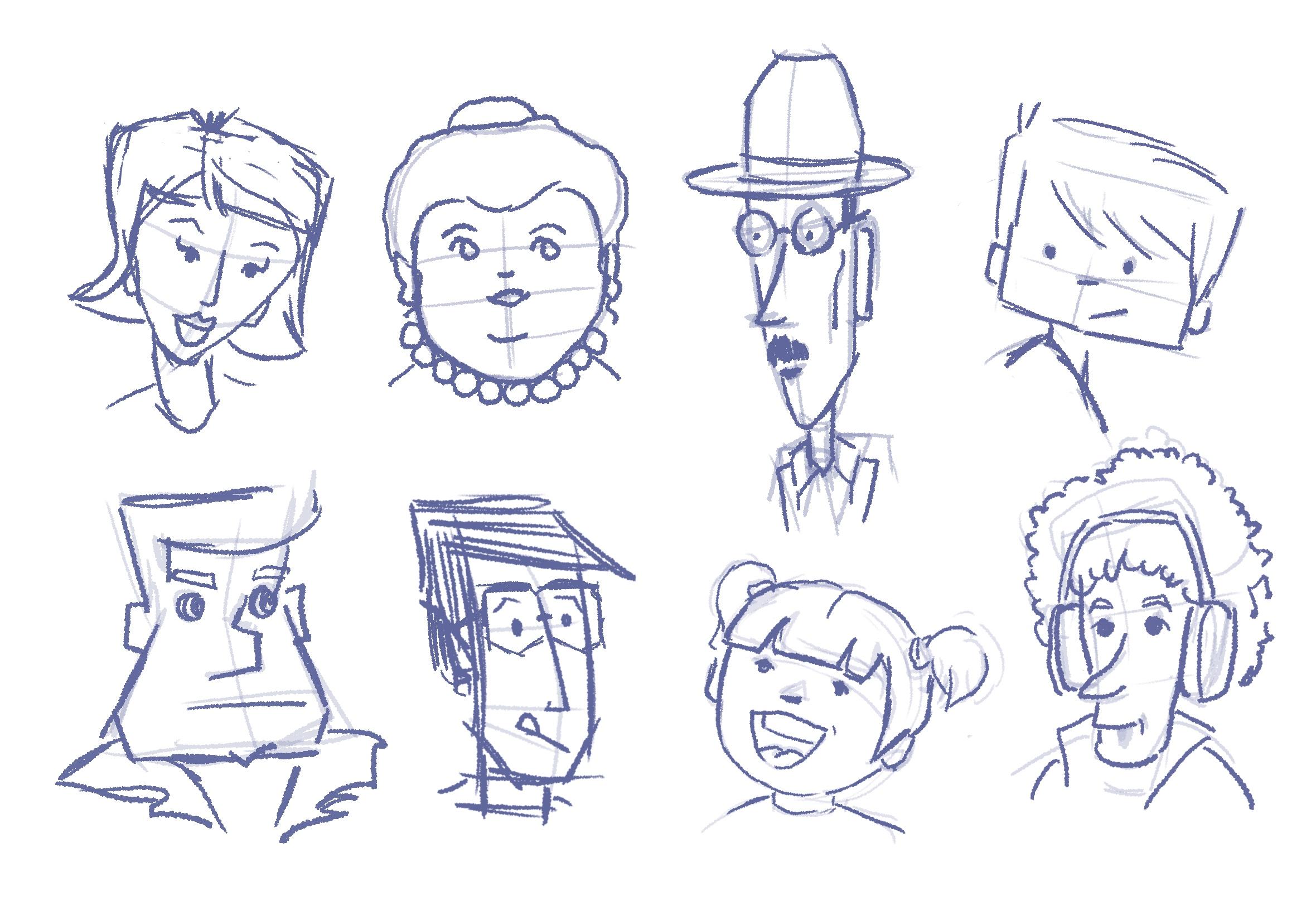
tracer un croquis. Transformez ce vecteur en vecteur évolutif l'
aide de l'outil de création de formes et de l'outil de remplissage vectoriel, cela n'a jamais été aussi simple. Et pendant que nous y sommes, voyons également comment la pipette peut contribuer à cohérence dans cette classe Je m'appelle els guidance. Je suis graphiste,
illustrateur, photographe. Je suis professeur Skillshare
aux Pays-Bas. J'ai travaillé avec des
logiciels vectoriels pendant toute ma vie
professionnelle. J'aime partager mon expérience
et mes connaissances avec vous. Vous avez peut-être
déjà vu les cours que j'ai donnés. Si vous n'avez jamais créé
de vecteur auparavant et que vous avez l'impression
que cela vous dépasse peut-être un peu. Consultez d'abord ces cours. Vous pourriez être intéressé
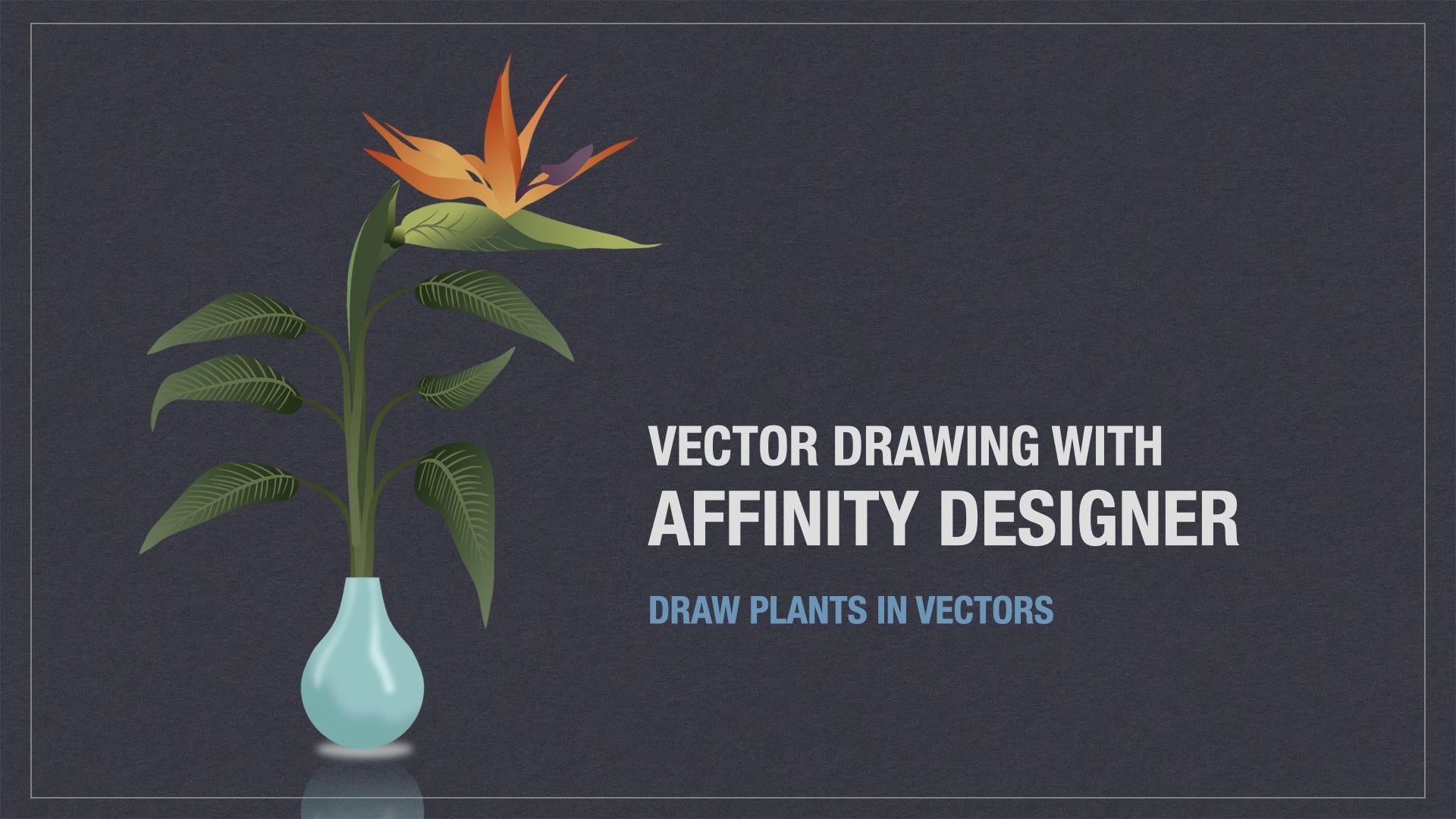
à dessiner des plantes vectorielles dans Affinity Designer pour
iPad pour commencer. Il traite de l'utilisation du stylo,
des formes et des couleurs. À qui s'adresse ce cours ? Eh bien, pour tous ceux qui veulent
dessiner à l'aide d'une
application vectorielle, c'est aussi simple que cela. C'est pratique si vous connaissez au
moins les bases d'un logiciel vectoriel, que ce soit sur votre iPad ou sur votre ordinateur
de bureau. Je sais par expérience
qu'il faut un petit coup de
pouce pour vous mettre dans la bonne direction,
car vous pouvez parfois
regarder de
travers Alors allons-y
2. AFFINITY DESIGNER: À propos d'Affinity Designer. Eh bien, tout d'abord, cette classe est destinée à Affinity
Designer pour la version 2. Si vous possédez une version plus ancienne, vous ne trouverez pas l'outil de création de
formes ni
l'outil de
remplissage vectoriel car ils font
partie de
la mise à niveau payante. Affinity Designer ne fonctionne pas
avec un modèle d'abonnement. Vous l'achetez une fois et
vous êtes prêt à partir. Et la bonne nouvelle, c'est que ce
n'est pas très cher non plus. Tu en as pour ton argent. Il existe également une
version pour ordinateur de bureau, à la fois pour Mac et pour Windows. Ainsi, si vous
souhaitez voir
Affinity Designer sur grand écran et sur grand écran et modifier vos
illustrations sur votre ordinateur de bureau, vous pouvez consulter le site Web Affinity point serif pour trouver le prix
actuel correct Ils proposent des
forfaits spéciaux de temps à autre. Donc c'est vraiment une question à surveiller. Le deuxième avantage Affinity Designer
est qu'il n'est pas vraiment très difficile à apprendre et
qu'il offre une grande flexibilité. Il existe de nombreuses options d'importation
et d'exportation et elle est facilement interchangeable
avec d'autres applications vectorielles. Eh bien, l'avantage numéro trois est le
pixel persona intégré Une fois que vous avez préparé votre illustration
vectorielle, vous pouvez facilement ajouter des textures pour donner plus de vie et de
dynamique à votre illustration. C'est possible, mais vous n'avez pas besoin d'
importer du texte au format PNG. Pixel Persona propose de nombreux
pinceaux et options pour
vous aider à ajouter une apparence
particulière à vos œuvres Bon, d'accord, encore un
et ensuite nous passerons à autre chose. L'ajout de dégradés et de
transparences est un jeu d'enfant. Eh bien, et bien sûr sur les
vecteurs en général. Très nettes, nettes et
évolutives à l'infini, haut en bas, de
haut en bas, sans
aucune qualité d'apparence Vous voulez que votre œuvre soit accrochée à un timbre ou à un
immeuble d'habitation. Eh bien, des vecteurs de ce qui est unique. Passons donc à autre chose.
3. INTERFACE ET DÉMARRAGE: Il s'agit donc de l'interface D
et elle a
un peu changé si vous la comparez
à la version précédente. Les documents actifs sont les documents
que vous avez ouverts actuellement. Vous pouvez fermer vos documents et ils apparaîtront quelque part sur votre ordinateur ou quelque part dans le Cloud et ils
n'apparaîtront pas ici. Mais ce sont ceux qui sont en cours de fabrication et sur lesquels vous travaillez
actuellement. Un EM entre crochets signifie que le
document est modifié. Vous pouvez donc modifier les choses
puis les enregistrer par la suite. Réfléchissez bien au nom. Vous ne pouvez pas encore renommer le document
très facilement. La version
précédente d'
Affinity Designer était beaucoup plus simple ,
mais c'est ce qu'elle est. Si vous faites glisser votre doigt vers la gauche, vous obtenez trois icônes qui
peuvent également être
documentées et enregistrées en toute sécurité également être
documentées et enregistrées en Ils parlent d'eux-mêmes, mais ils sont jolis à moins que
vous ne les glissiez Vous pouvez également créer des projets. En neuf. Les projets peuvent contenir
différentes choses. Je l'ai appelé DVR, ce
qui signifie « divers ». Ensuite, vous pouvez
simplement faire glisser des éléments dans ce projet spécifique. Voyons voir. Voici toutes sortes de
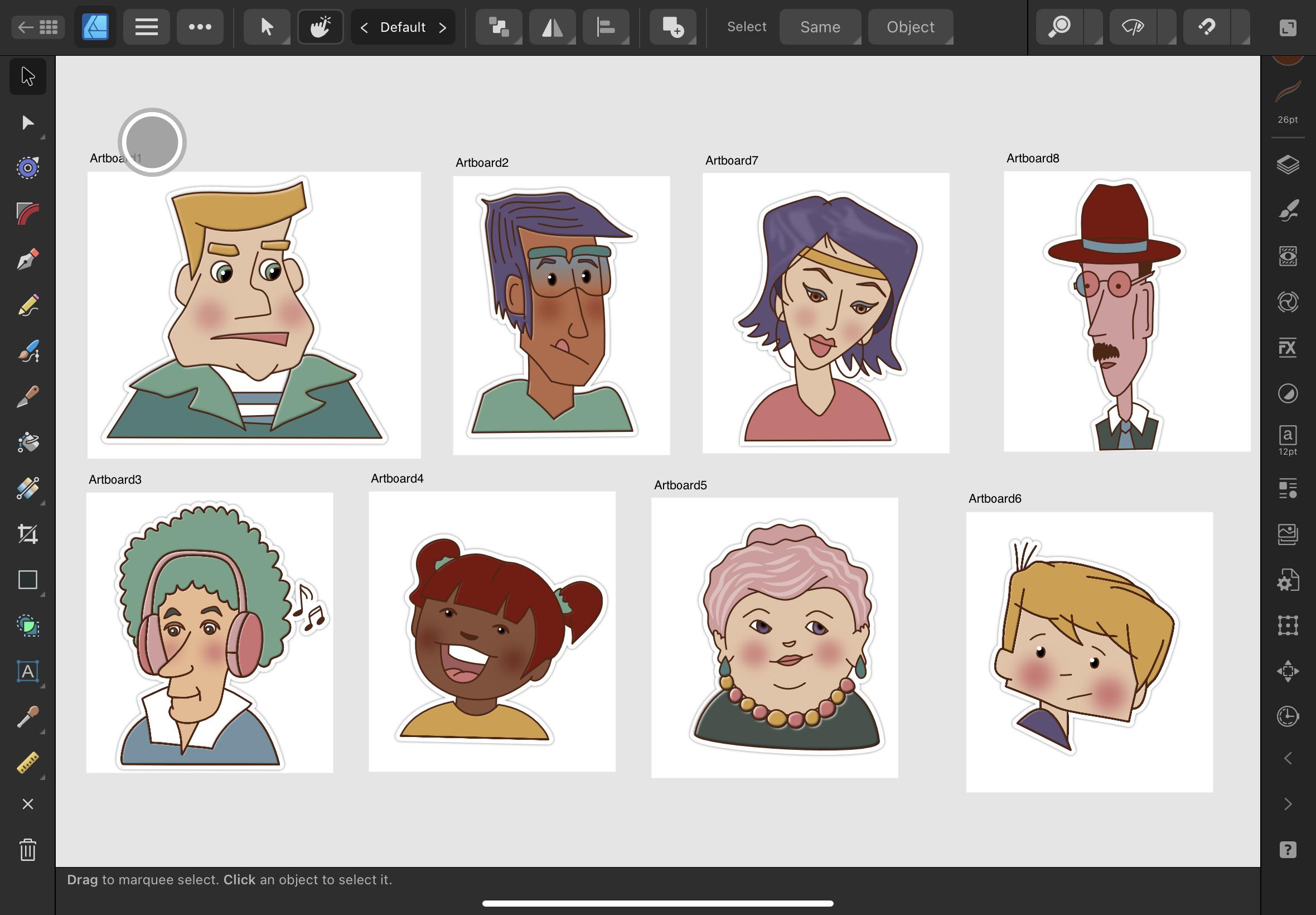
visages que j'ai placés dans un dossier appelé
visages, toutes sortes. Il est possible d'
ouvrir des documents, d'importer des documents et de les saisir
à partir de photos et vous avez une photo directement
dans votre nouveau document. N'oubliez pas qu'il existe également une fonction d'
aide très complète ici. Donc, si vous êtes perdu dans quelque chose, jetez un œil à la fonction d'aide, vous aidera
probablement très bien. Je vais maintenant commencer
avec un nouveau document. Et cet outil a un peu changé. Il existe maintenant de nombreux préréglages, mode portrait
ou paysage Et j'utilise, voyons voir, mon appareil, qui est un
iPad d'un pouce et demi. Et je voulais être en 300 dpi. Désormais, 300 DPI ne
deviennent intéressants lorsque vous commencez
à travailler dans Pixel Persona
, un peu comme
Procreate et Photoshop, où vous travaillez
avec des Sinon, vous n'avez pas
vraiment besoin de vous embêter. Mais si vous exportez des choses, cela peut être intéressant. Donc, par mesure de
sécurité, laissez-le à 300. Et j'ai créé le tableau d'art,
tournez la norme et touchez simplement. OK. La première chose que je vais
faire est d'importer mon image
4. IMPORTER UNE IMAGE ET UNE COULEUR: Mon image se trouve quelque part
dans mon dossier photos. Il existe une image que
vous pouvez utiliser et qui est disponible dans la section
des ressources. Alors téléchargez-le et
suivez-le comme je le fais. Au lieu d'entrées,
vous dites « endroit » qui se trouve sous la
version du document, juste à cet endroit. S'il vous plaît Accédez maintenant à l'emplacement que vous avez
spécifié. Et le mien est sur les photos. Les soldats l'exploitent. Il indique Afficher la sélection,
puis Ajouter. Il suffit d'ajouter. Et je peux soit faire glisser le pointeur,
soit juste marcher une fois. Boink, et maintenant c'est là. Gifle-moi, réduis-le
un peu. Et maintenant je vais
agrandir ce
dessin spécifique en le faisant glisser dans le coin jusqu'à ce que j'
aie le visage du mec Ces mecs sympas ici. Assez de perspicacité. Peu importe
que le gars
ne soit visible que si le
reste tombe. Ils sont toujours là,
ils sont juste cachés. Ils se situent en dehors du tableau d'art. Dans la section des calques, j'ai saisi la photo, j'ai réduit l'opacité à peu près
à ce niveau Je regarde le calque et j'
ajoute un nouveau calque vectoriel. Vous ne pouvez pas dessiner sur
un calque verrouillé, vous devez
donc en ajouter un nouveau. Maintenant, la première chose que je
vais faire est de dessiner ça avec mon crayon. Et prenons un moment
pour examiner les paramètres. Je peux appuyer ici et, à des fins
cinématographiques, j'utiliserai un trait à quatre points, mais vous pouvez le
réduire, l'agrandir ou réduire comme vous le souhaitez Il s'agit de la fonction de sculpture. Et je l'éteins et je l'active au fur à mesure parce que sculpter
permet de
continuer là où vous vous êtes
arrêté ou d'aplanir des contours Cela indiquera qu'il n'y a pas de remplissage et que je ne veux pas que la fermeture
automatique soit activée pour l'instant. Je peux appuyer dessus et le désactiver. La couleur est bonne, vous pouvez également la voir là-bas. La couleur est rose. Mais je passe à
mon panel d'échantillons. Et j'y ai mes
bandes dessinées Skillshare. Si vous ne les avez pas, il est temps de les importer. Voyons comment cela fonctionne. Accédez au panneau des échantillons, touchez le menu hamburger, accédez à Importer des palettes Il existe désormais deux options que
vous pouvez importer tant que palette d'application
ou en tant que palette de document. Une palette d'applications
sera disponible pour les utilisations futures. Vous pouvez toujours l'utiliser lorsque vous utilisez Affinity Designer. Seule la palette de documents s' applique à ce document
spécifique. Logique, non ? Disons en tant que palais
d'applications, puis naviguez jusqu'à
l'endroit où vous êtes parti ou où vous avez placé
votre palette de couleurs. Bien que l'on puisse penser
que quelque part dans les raisons, j'ai ici quelque chose qui
s'appelle un fruit et des légumes, des compétences et une bande dessinée. Si je tape dessus, vous
serez ajouté et regardez, il existe un outil parce que
j'en avais déjà un. Maintenant je n'aime pas dessiner
avec du rose ou du noir. Dans ce
cas, j'aime dessiner avec du marron foncé. C'est donc la couleur
que je choisis. D'ailleurs, vous n'avez pas
besoin d'utiliser ces couleurs. Bien sûr, si vous avez une autre palette de couleurs que
vous préférez, eh bien, tout dépend de vous. Il y a ici un certain nombre de tons de peau que vous
pouvez utiliser et il existe d'autres couleurs qui
conviennent aux vêtements et aux cheveux, et elles vont bien ensemble. Mais si tu veux
autre chose, s'il te plaît, fais-le
5. OUTIL DE DESSIN AU CRAYON: J'ai donc
sélectionné mon contour, qui est brun. Et je vais utiliser ce pinceau. Alors mettons
ça de côté. Et les réglages que
je viens d'expliquer. Très. Et puis j'ai activé un stabilisateur de
corde. Cela aussi, c'est un peu personnel. Et voici comment
la ligne est configurée
et je n'en ai choisi aucune. Cela garantira
que tous les traits et toutes les lignes ont la même largeur. OK,
laisse-moi juste l'agrandir un peu. Maintenant je vais dessiner, et je vais dessiner, mes lignes se croisent
avec d'autres Je vais te montrer. Je vais lui donner un outil solide. Et dessinons les sourcils. Et dans ce cas, je vais activer la
fermeture automatique parce que c'est une
forme fermée qui me rend accro Et c'est fermé pour la couleur. Je vais faire de même. J'ai le mien donc je laisse les vêtements de voiture et nous allons
commencer par là. Et c'est fermé. Pareil de l'autre côté. Pour son corps ou son torse. Je vais utiliser le stylet
et je vais simplement taper mon doigt sur l'écran tout en
appuyant pour obtenir une ligne droite, puis en
appuyant à nouveau. OK. instant, assurez-vous que j'
ai sélectionné quelque chose et je vais répéter cette opération
pour obtenir quelques rayures. On dirait une sorte
de Saylor comme ça. OK. Maintenant, j'ai
encore deux choses à faire. L'une est la bouche, et je peux le faire
avec le crayon. Et j'utiliserai Skulpt. Je vais commencer par là. Lâchez prise. automatique est toujours activée fermeture automatique est toujours activée et c'est
ce que je ne veux pas. Je vais donc laisser la voiture se
fermer là. Maintenant, laisse-moi traîner
dessus et j'ai une bouche. Eh bien, il n'a pas l'air très content, mais c'est ce que ça
devrait être, non ? Maintenant, faisons un, je
vais utiliser l'outil Ellipse. Et maintenez simplement l'
écran enfoncé pour obtenir un cercle parfait. Et je vais répéter ce processus. Je pense que nous allons faire quelque chose
comme ça. Sélectionnez maintenant les trois
en les faisant glisser dessus. Je vais le prendre, le
déplacer vers la position
de l'autre œil placer trois doigts sur
l'écran et lâcher prise. Non, je peux juste le
positionner un peu mieux. Ça n'a pas l'air mal. Cela semble étrange. Oui, mais ça ne regarde pas en arrière. Passons au panneau Calques. Et je vais éteindre la photo. Eh bien, pour autant que je sache, toutes les lignes se croisent,
se croisent Et quand nous utiliserons
l' outil de remplissage vectoriel, tout
deviendra clair. Mais d'abord, nettoyons ça
6. OUTIL DE CRÉATION DE FORMES: Nous devons combiner toutes ces
courbes. Je vais faire glisser mon doigt avec trois doigts
et sélectionner Tout sélectionner Eh bien, il existe de nombreuses
façons de le faire. Ensuite, accédez à l'outil de géométrie
et sélectionnez Fusionner les courbes. La prochaine chose que tu
me laisses devenir un peu plus grande. Il y a maintenant une couche de courbes. Et je vais lui
donner un nom. Appuyez simplement sur les trois points,
puis appuyez sur, appelez-le mourir. Il est même possible de
lui donner une
couleur à cette couche pour que vous
puissiez voir que ce sera
mieux et parfois cela
aidera à organiser les choses. Très bien, maintenant, avec
Guy, sélectionnez-le. Je ne vais pas passer à
l'outil de création de formes. Et l'
outil de création de formes est vraiment fantastique. Il y a tellement de possibilités
là-bas. Cela en vaut vraiment la peine. Jetons un coup d'
œil à mes paramètres. J'ai les mains libres sur le
sternum, pas de nettoyage. Et j'utilise le signe négatif. Nous allons supprimer
là où je vais supprimer
tout ce qui se chevauche
et dont je n'ai pas besoin Ici. Le simple fait de taper dessus
avec précaution peut me débarrasser de
tout ce que je ne veux pas. Voyons à quoi ça ressemble. D'accord. Peut-être celui-ci, est-ce que nous le voulons ? Non, ce n'est pas la bonne. Celui-là. OK, maintenant nous avons des yeux qui semblent un
peu étranges comme ça. Je ne retire donc
que ce qui sort du cercle le plus large. Vous pouvez maintenant voir que ça
commence à ressembler à un œil. Tous les endroits où j'
ai trop de files d'attente, des lignes qui ne correspondent pas ou
qui n'ont pas leur place quelque part. Je vais les sortir. Voyons voir. Son menton est
gros pour qu'il puisse rester. Je peux y aller, ça peut rester. Si vous en retirez trop, si vous touchez dans le mauvais
sens pour supprimer des lignes,
vous verrez ensuite simplement appuyer sur En vous verrez ensuite simplement appuyer sur arrière, en arrière, en
arrière, sur Annuler. Ensuite, vous pouvez recommencer
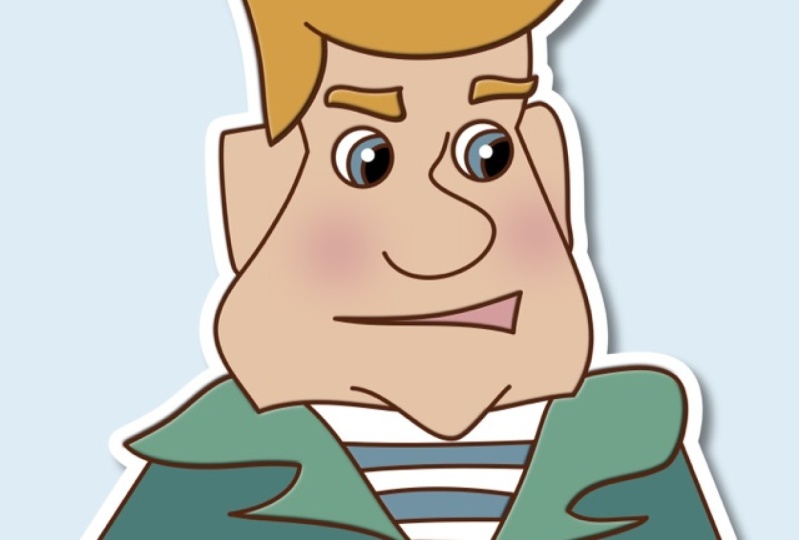
cette dernière partie. Maintenant, mon mec ressemble
plus à un mec. La seule chose que j'ai
à faire est d'y jeter un œil si je dois changer quoi que ce soit. Et j'aimerais que ses sourcils
soient un peu plus larges de ce côté. Brushy comme ça, non ? Il y a pas mal de
choses que vous pouvez encore modifier par la suite. Donc c'est bon. Et si quelque chose
ne se ferme pas vraiment, soudez, faites attention et changez-le car vous obtiendrez pièces qui
se chevauchent et qui donneront
plus de sensation que la zone souhaitée D'accord. Maintenant, mon gars semble se lever
juste ses sourcils. Tout sélectionner à nouveau, utilisé pour façonner l' outil de création de formes et
retirer les pièces excédentaires. Et je pense que ça
a l'air bien. Très bien. Vérifiez simplement si tout
est correctement aligné. Eh bien, ça a l'air bien. Il est donc temps de passer à
l'outil de remplissage vectoriel
7. OUTIL DE REMPLISSAGE PAR INONDATION VECTORIELLE: OK. Nous allons utiliser un outil
de remplissage contre les inondations. C'est celui-ci. Et l'outil de flotfill Defector est remarquable et il est
différent d'une forme normale car il peut remplir formes qui apparaissent à travers des lignes qui se
croisent Cela semble un peu abstrait, mais je vais vous montrer ce qui se passe. Normalement, vous ne pourriez pas remplir cette forme comme le visage car ce serait une sorte de forme
étrange en dehors de vos lignes
noires ou sombres. Mais avec l'outil de remplissage vectoriel par
inondation, c'est le cas, et je vais vous le montrer. Juste l'outil de remplissage vectoriel des inondations, accédez au panneau ici. Vous pouvez voir qu'il n'y a pas d'accident vasculaire cérébral. Eh bien, c'est logique
parce que c'est un outil, pas un outil de course. Passons maintenant aux échantillons, et je vais utiliser une couleur
claire pour la peau Et je vais juste appuyer une fois,
et voilà, j'ai le visage. Je vais taper à nouveau
et j'ai de l'air. Ça a l'air d'aller. Maintenant,
prenons-en un autre. Choisissons le jaune pour
les cheveux et les sourcils. Et je veux ce bleu clair pour la chemise, comme s'il
était marin, non ? Et ce vert foncé
pour la chemise, et peut-être ce vert
clair pour la
couleur, comme ça. C'est pas mal. C'est
pas mal du tout. Maintenant, nous allons faire les yeux, et je vais également utiliser ce vert
clair. Je vais choisir le noir. Pour les élèves. Comme vous pouvez le constater,
il suffit
de taper et vous
serez rassasié. N'oubliez pas de vous remplir
les yeux également, et les dents si vous
en avez, venez, non ? Je vais faire les chemises
et je veux que
l'intérieur de la bouche soit
rose clair. Eh bien, c'est presque prêt, et c'était très
facile, n'est-ce pas ?
8. EFFETS: Alors maintenant, j'aime ajouter quelques
joues à mes personnages. Ce type robuste aura l'air un peu ami ici
avec des joues roses Voici donc comment nous allons procéder. J'ai dessiné un cercle, une ellipse, et je lui donne
la couleur rosée Maintenant, je vais
au studio d' effets et
je vais appuyer sur le flou gaussien Ensuite, je peux
simplement le faire glisser vers le haut, déplacer ce curseur vers le haut jusqu'à ce
que je pense qu'il y a
suffisamment de flou Et j'en ferais deux, nous réduisons
l'opacité du résultat Je pense que c'est suffisant. Très bien, maintenant je vais utiliser
l'outil Move. Je vais le déplacer à un autre
endroit et sur une autre joue. Et encore une fois, je vais juste mettre trois doigts sur l'
écran et je lâche prise. Si besoin est, je peux juste
le déplacer un peu plus haut. Dans le studio de couches, je vais sélectionner les deux ellipses, accéder à l'outil de géométrie
et la fusion se produit Ainsi, ce sera devenu un et
ils agiront de la même manière. Je pense toujours qu'ils sont
un peu trop brillants Je vais
donc simplement déplacer le curseur d'opacité vers le bas
et il augmentera, ostéon baissera et vous pouvez voir
le nombre ici diminuer le nombre ici OK, jusqu'ici, tout va bien. Maintenant, ce que je veux
faire, c'est me laisser voir. Je vais ajouter la courbe ou la placer dans
le visage. Mais je vais d'abord
nettoyer cette couche. Résumons
les choses dans leur ensemble. Si je regarde dans le studio de couches, je peux voir que voici
la grande courbe de phase. Éteignons ce gars pour que nous puissions le
voir un peu mieux. Alors j'ai aussi une oreille. Je sélectionne la courbe de la tête
et la courbe de l'oreille. Dans un outil de géométrie, je fusionnerai ces courbes ou je les ajouterai de la même manière. Voici des rayures
et elles ne deviendront pas des rayures pour avoir la
même courbe. Je le fais parce qu'
il est plus facile d'appliquer un grand nombre de couleurs en même temps ou parce que cela produit certains effets
si les courbes forment une seule courbe plutôt que
des éléments séparés. Bien sûr, cela doit
être un peu logique. Mais comme pour la couleur, vous pouvez facilement associer la couleur et la couleur pour en
faire une seule couleur, multicolore mais une couleur, non ? OK, fusionnez les courbes comme ça. Les yeux rivés sur eux. Et je vais fusionner deux courbes. En voici 11, deux fois plus que
l'autre n'est pas un blanc. Oh, j'ai probablement oublié
l'autre. Et je dois tirer ici. Je peux voir si les yeux et les autres espaces blancs
sont remplis de blanc s'ils sont toujours transparents en y ajoutant une
couleur d'arrière-plan. Je vais donc placer
tout ça à l'arrière. Je vois que mon œil
n'est toujours pas obstrué, alors je vais me rendre dans ma couche Je vais choisir mon homme. Et j'utiliserai à nouveau l'outil de
remblayage. Je vais sélectionner le blanc et
je vais l'ajouter juste là. Et maintenant, tout est rempli jusqu'à la bouche, il faut le jeter. Donc c'est bon.
Reprenez l'arrière-plan. C'est exact Voyons voir. Ces
yeux peuvent être fusionnés. Et j'
ai des sourcils qui peuvent être fusionnés. Je pense, eh bien, est-ce que
ça semble bien, au revoir. À présent. Maintenant, les joues
entrent dans le visage. Il suffit de le déplacer là et
il ne ressortira plus. Maintenant, il reste à l'intérieur parce que
c'est un masque à clipser. Il y a une petite chose que je pense que je devrais faire, c'est ajouter du
blanc brillant sur les yeux. Je vais donc sélectionner une ellipse. Je vais le remplir en blanc. Peut-être un peu plus petit, et ça doit être là. Ensuite, j'en ajouterai un autre. Maintenant, si c'est mon œil, mon gars
a une belle fréquence oculaire. Donc en fait, eh bien, nous en avons terminé pour l'instant. Ce qu'elle fait, c'est les
fusionner à nouveau, sélectionner la
couche entière et la grouper Hopper. Maintenant c'est un groupe et je peux le déplacer
librement. Maintenant que notre gars est prêt. Nous pouvons faire des choses avec, par exemple,
changer la couleur
du trait ou la
largeur du trait, il changer la couleur
du trait ou la
largeur du trait, suffit d'aller sur le trait Select the guy. Tu peux changer ça. Mais j'aime bien, mais il est également possible d'utiliser la pression
pour obtenir un aspect et une
sensation plus dessinés à la main au début d'une ligne C'est la fin d'une ligne. Et vous pouvez faire tout ce
que vous pouvez réellement pour simuler que vous exercez
une pression sur votre stylo. Mais je vais rétablir la
pression parce que je le voulais, je voulais adopter la même approche
qu'avant et j'ai aimé ce que
j'ai fait comme ça. Maintenant, si vous le souhaitez, vous
pouvez ajouter quelques détails, mais en fait, c'est ce que
vous auriez dû faire maintenant. Maintenant, il y a certaines
choses que vous pouvez faire. Tu peux contrebalancer
ce gars qui est moins vieux. Cette phrase est-elle un tout petit peu ? Dans ce cas, je devrais
éteindre l'aimant pour donner l'impression qu'il y
avait quelque chose dans les imprimés et, comme dans le cas d'un imprimé
à l'ancienne, faites
attention à la
façon dont vous procédez Trop ne fera pas l'affaire, mais vous le faites très peu. Ou peut-être que parfois, un
simple peu de couleur peut être exactement ce à quoi correspond un
dessin comme celui-ci. Ça en fait un. Ramenons-le. Une autre chose que j'aime
bien faire est
d'y ajouter une ombre et une ligne blanche comme
s'il s'agissait d'une épingle. Maintenant que ce type est sélectionné, je veux que cette
ligne brune devienne blanche, mais d'abord, sinon nous
ne pourrons pas la voir. Je vais le rendre un peu plus épais. Tapons simplement 25. Vous pouvez taper un
chiffre, au revoir, en appuyant simplement
dessus et vous obtiendrez le menu pour saisir vos chiffres. Je pense que si j'allume
la couche avec un mec maintenant, ça a l'air bien, ça peut même être une
petite bière si je veux. C'est bon, ça a l'air bien. Maintenant, cachons notre
guide initial et utilisons ces lignes. Ensuite, je vais dans le menu Edition
et je vais dire Expand Stroke. À présent. La magie opère maintenant :
les courbes sont toujours sélectionnées. Je vais utiliser l'outil de géométrie. Je vais voir des courbes séparées. Et puis encore
un outil de géométrie et je vais dire Ajouter. Maintenant j'ai une forme solide. Cette forme doit être celle de l'essuyage. Ajoutons une ombre au bord brun
en acier, non ? Disons hors de l'ombre. Et le rack d'effets. Et parlons-en. Voyez-vous apparaître correctement, un peu plus en bleu ou
peut-être comme ça ? Revenons maintenant
au panneau Calques. Vérifiez les courbes et
changez la couleur en blanc. Maintenant, si vous voulez le voir sur un arrière-plan transparent, vous pouvez accéder au menu du document,
à Canvas, puis à
Transparent Canvas. Et maintenant tu vois tous
ces petits carrés. Cela signifie que Canvas
est transparent. Maintenant que
notre homme est prêt, nous pouvons ajouter des effets, par
exemple, à ses
vêtements ou à ses cheveux. À l'aide du panneau d'effets. Disons que je veux que sa couleur
ait un effet spécial. Je vais
ouvrir le panneau Layers s'il est verrouillé, déverrouiller, puis je
vais le sélectionner. Hein ? Il a sélectionné. Je vais passer aux effets, au biseau
et au
gaufrage, et j'en
reparlerai un peu se peut que vous ne le voyiez pas instantanément, mais le regard vient clairement. Et c'est vraiment comme si c'
était sur un effet
metal ish. Il en va de même pour les cheveux. Si je tape sur les cheveux, si vous avez déjà
ajouté un effet, vous le verrez par effets. Et puis vous pouvez simplement
ajouter plus d'effet, le rendre plus visible,
savez, des boissons. Et une quatrième chose, c'est que cela donne l'impression
d'être
réellement en train de
regarder encore plus fort. Alors prenons le visage. Et je n'influerai pas non plus. C'est juste un peu stupide. Très bien. Eh bien, je pense
que nous en avons terminé. Maintenant, concluons. Si vous souhaitez l'exporter
pour l'utiliser au format PNG, par
exemple, dans votre compte Instagram
ou sur TikTok ou autre. Assurez-vous simplement que
l'arrière-plan est transparent comme je vous l'ai montré. Ensuite, sélectionnez tout. Je peux le faire aux trois cinquièmes, balayer avec trois doigts, balayer vers le bas, tout sélectionner ou utiliser la palette des calques, puis accéder au menu
hamburger du document et sélectionner Exporter balayer avec trois doigts,
balayer vers le bas, tout sélectionner
ou utiliser la palette des calques,
puis accéder au menu
hamburger du document et sélectionner Exporter
. Vous l'obtiendrez et choisirez le nom du fichier
PNG,
donnez-lui un nom de fichier. Et maintenant, je n'ai que la
sélection. Et cela m'a
beaucoup plu parce que vous perdrez tout ce qui entoure l'image
et vous ne serez pas dérangé par trop de
blanc autour de votre image Non, c'est bon. Vous pouvez lui donner un
nom comme je l'ai dit et vous assurer qu'
il n'est pas activé. Sinon, vous aurez un arrière-plan blanc
ou coloré. D'accord ? Je vais le faire, d'accord. Et enregistrez-le simplement dans les exportations P et
G dans mon cas, maintenant notre image est prête. Eh bien, c'est ça. Maintenant, c'est à toi de décider. Merci Concluons tout ça.
9. OUTIL DE SÉLECTION DE STYLES: Maintenant, une dernière chose. Si je souhaite ajouter les mêmes paramètres à
une autre figurine de dessin animé, je vais appuyer sur la pipette Je maintiens et sélectionne le
sélecteur de style, qui se trouve ici. Comme vous pouvez le voir, la même icône
apparaît en haut où je peux spécifier
les paramètres que je souhaite sélectionner. Maintenant que l'outil est sélectionné, je vais appuyer sur la forme. Et la pipette a
détecté l' inflammation de
l'AVC,
elle est chargée Alors vous pouvez le voir à partir de
ce point vert ici. Maintenant, si je le laisse tomber sur
la forme que je veux changer. Je le tape simplement une fois avec un
outil de sélection de style chargé, le polonium Les informations que j'ai
sélectionnées resteront chargées jusqu'à ce que je touche le bouton situé à
côté du sélecteur de style Et je peux choisir de nouveaux paramètres
ou je peux les laisser complètement. C'est un moyen facile d'obtenir un aspect uniforme
dans toutes vos œuvres d'art
10. RÉSUMÉ :: temps d'exporter vos illustrations Il est temps d'exporter vos illustrations
et de les partager dans la galerie de
projets, sur les réseaux
sociaux, etc. Ensemble,
arrière-plan transparent. Vous devez modifier les paramètres de l'arrière-plan
de votre canevas, qui se trouve ici dans le
studio de documentation. Le
fond en damier signifie que l'arrière-plan
est transparent Vous pouvez maintenant exporter
votre sélection ou l'ensemble du tableau au format PNG à
l'aide de la fonction d'exportation. Eh bien, ça conclut. À présent, vous en savez
beaucoup sur certaines
des fonctionnalités incroyables qu'
Affinity Designer a à offrir. Et vous êtes prêt
à commencer à dessiner vos propres
personnages de dessins animés infectés. Prêt à les
redimensionner à l'infini. Facile à préparer, pressée au citron. J'espère que vous en avez réussi deux ici et que vous êtes également
passionné par le dessin
vectoriel. Et comme toujours, si
vous avez des questions, n'hésitez pas à
laisser un commentaire ci-dessous. J'apprécierais également beaucoup
vos commentaires, et peut-être un merci à ma
classe si vous êtes sur Instagram Merci, et je
te verrai dans le prochain cours. Au revoir
 Els Ruiters, Graphic Designer from The Netherlands