Transcription
1. Bienvenue dans la fusion de données dans Indesign: Bonjour. Je m'appelle Alzhes Je suis professeur de Skillshare. Je suis
graphiste, illustrateur, photographe, auteur et
je vis aux Pays-Bas. Je travaille avec le design depuis qu'il a vu
le jour, et j'adore partager mes
connaissances avec vous. Dans ce cours, je
vais vous
apprendre à travailler avec la
fusion de documents Et au lieu d'
en parler, je vais vous montrer. Sélectionnez la source ? Et maintenant, voyons un aperçu. Bonjour, je m'appelle El Zits. Et il s'agit de
documents fusionnés dans In Design. À la fois des fichiers texte,
du texte et des images. Votre propre mission,
si vous souhaitez participer,
créez vos propres
documents fusionnés dans In Design. Et vous pouvez utiliser tous les types
de fichiers dont vous disposez ou dont vous avez besoin. Les exigences sont un ordinateur et design, Excel ou des chiffres. Cela s'adresse aux
utilisateurs de niveau intermédiaire
à avancé en phase de conception . Ce n'est pas vraiment l'endroit pour les débutants car c'est
un peu trop complexe. Commençons donc.
2. Qu'est-ce que la fusion de données ?: Alors, qu'est-ce que la
fusion de données dans le design ? Imaginez que vous ayez
un document en cours conception, comme une carte de visite, et que vous deviez
créer 100 versions, chacune avec un nom,
un titre de poste et des
coordonnées différents . Normalement, vous devez modifier
ces centaines manuellement, ce qui prend du temps. C'est sujet à des erreurs, et avouons-le, c'est aussi assez
fastidieux et ennuyeux Eh bien, avec l'image de données, ce processus est automatisé. Vous l'avez peut-être
déjà vu dans Word, par exemple, mais dans le domaine de la conception, il est plus puissant et convivial pour les
concepteurs. Vous liez la conception à
une feuille de calcul telle qu' un fichier CSV ou texte
contenant toutes les données,
et lors de la conception, vous
renseignez automatiquement les bonnes informations
aux bons endroits, générant ainsi toutes les
versions en une seule fois Vous pouvez l'utiliser pour les
cartes de visite, les étiquettes d'adresse, lettres
personnalisées, les badges d'
événements, les catalogues de
produits, les billets avec des codes QR
uniques et
bien plus encore C'est un moyen rapide et
efficace de créer un grand nombre de designs
personnalisés sans saisie manuelle. Bref,
comment ça marche ? Tout d'abord, préparez vos données dans
Excel avec des colonnes telles que le nom, le titre du
poste,
le numéro de téléphone, etc. Exportez ces informations
dans un fichier CSV. En cours de conception, ouvrez une
fonctionnalité appelée Fusion de données. Sélectionnez la source de données, qui est votre fichier SSV Ensuite, depuis le panneau, faites glisser les noms des champs
dans votre dessin. Prévisualisez le résultat de la fusion
et ajustez-le si nécessaire, générez le document final
et exportez-le au format PDF. C'est simple ? Oui,
c'est simple. Bien sûr, vous pourriez rencontrer
des problèmes en cours de
route, mais ne vous inquiétez pas. Je les
aborderai au fur
et à mesure que je les rencontrerai et passons
à Design and Except.
3. Traiter le texte uniquement → intime: Donc, tout d'abord. Je suis dans In Design 2025 et je travaille sur un Mac.
C'est toujours bon à savoir. J'ai une configuration pour une carte de
visite ici, et je souhaite la remplir avec les informations
d'un fichier Excel. Passons à Excel. Dans la section des ressources, vous trouverez ce
document en particulier, vous pouvez l'utiliser. Cela s'appelle Lister un seul texte. Si vous
créez quelque chose de similaire, il est très important que la première règle, la première ligne, soit réservée aux
supports de cadre, aux espaces réservés Dans ce cas, les
espaces réservés sont le premier, dernier titre du poste, l'
entreprise et le téléphone Mais bien sûr, vous pouvez faire
ce que vous voulez
tant que vous restez sur
la même première ligne. Une fois que cela est fait et toutes vos informations ont
été traitées, vous pouvez accéder à Archiver et enregistrer sous. Il est maintenant important d'enregistrer vos informations sous forme de fichier CSV. Je ne suis pas sûr du terme anglais
correct, donc je le montre
dans la vidéo, et si vous avez un Macintosh,
vous choisirez le premier Si vous avez un ordinateur Windows, vous allez prendre le second
et l'enregistrer dans le même dossier. S. Ne vous inquiétez pas de l'avertissement qui s'affichera dans cette barre supérieure. Ce n'est pas très important
pour notre fonction jusqu'à présent. Passons donc à in design. Et maintenant je vais aller chez
Window Utilities Data Mag. Lors de la conception, je me demanderai quelle est la source de données
que je dois utiliser ? Alors, dans le menu Hamburger, sélectionnez la source de données Et je vais dans
ce même dossier, et j'utiliserai le fichier CSV List one
text only ouvert. Et maintenant, vous voyez ici
les espaces réservés que nous venons de créer dans la
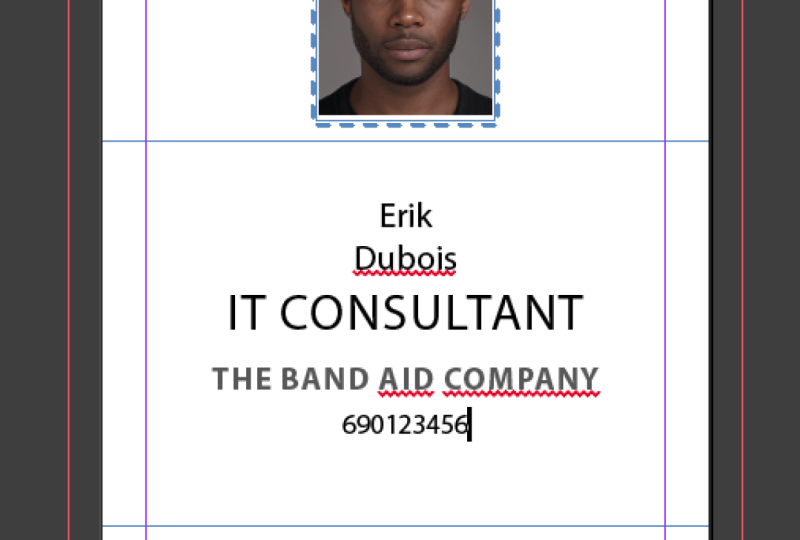
barre supérieure du fichier Excel Voici mon fichier texte. Laisse-moi allumer le cadre pour que tu
puisses voir ce que je fais. Et je vais juste placer mon
curseur, puis je vais d'
abord cocher ceux qui sont actifs dans ce cas. N'essayez pas de taper ceci. Si vous le tapez, cela ne fonctionnera pas. Vous devez utiliser les informations du panneau
de fusion de données. Maintenant, je vais avoir un espace,
et je vais taper en dernier. Je vais ajouter un retour. Il est également possible de le prendre et de le faire
glisser au bon endroit. Intitulé du poste Entreprise. Juste mon téléphone et moi. Cela semble un peu vieux,
donc je vais l'aligner au centre, et je veux aussi que le texte
soit aligné comme ça. Disons que le
numéro de téléphone peut être un peu plus petit et que les noms
peuvent être un peu plus grands, et que je veux un peu plus de place, et peut-être que le titre du poste peut également
être un peu plus petit. heure actuelle, vous ne voyez rien,
mais cela attend
d'être traité, et vous pouvez le faire en
appuyant sur le bouton d'aperçu. Et maintenant, vous pouvez voir que
tous les noms
disponibles dans le
fichier Excel apparaissent ici. Ça a l'air bien. Il suffit de le parcourir et vous
verrez qu'il fonctionne bien. Voici quelque chose qui vaut
la peine d'être examiné. Flurschmt avec un nom de famille
très long,
utilisez un nom de
famille plus petit ou fermez l'aperçu, agrandissez le cadre Maintenant, faisons-le encore une fois. Et elle a toujours
un nom très long. Je vais donc
le réduire un peu. Voyons ce qui va se passer. Et vous pouvez voir que lorsque
je le fais au même endroit, cela change à tous les endroits. Si je souhaite modifier cela, il est important que je revienne au fichier CSV et que je le modifie. Je dirais que c'est dix points. Faisons en sorte que cela soit également dix
points. Et maintenant, chez les tubes, c'est beaucoup mieux. Ainsi, lorsque je fais l'aperçu, je peux voir que tout
a été traité correctement. Je peux maintenant créer un document
fusionné. Et je veux que tous les
enregistrements soient fusionnés. Si vous voulez
simplement passer d'une page à dix ou de dix à la page 15, vous devez réduire votre fourchette Et il est important
de le laisser allumé. Si votre texte est trop long
et que vous allez obtenir du texte décalé, et si vous travaillez
dans le domaine du design, vous savez ce
que cela signifie que vous devez soit agrandir le cadre, soit réduire le texte Il est important d'activer cette pour détecter les erreurs
si nécessaire. Maintenant, voyons voir. Appelle ça d'accord, et
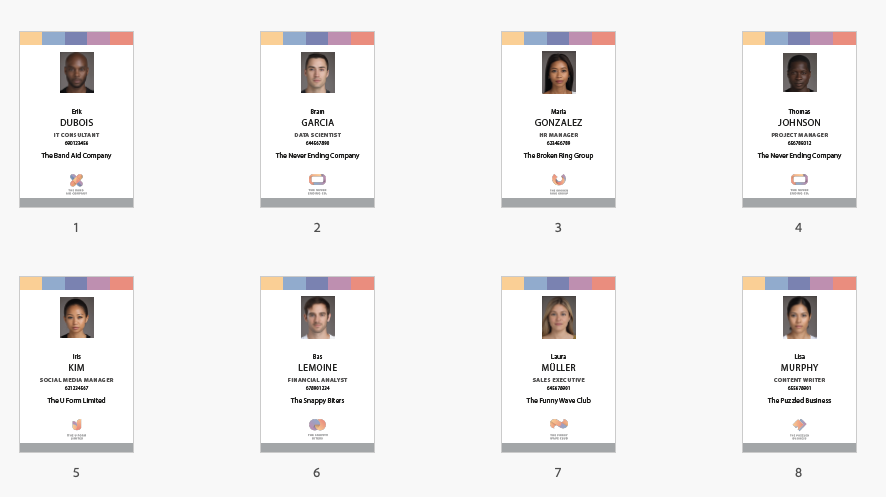
regarde le nom avant que je tape. D'accord, il s'agit du fichier Indesign de la carte de visite
Basis Basis
uniquement en texte fichier Indesign de la carte de visite
Basis Basis
uniquement en Et OK. Et cela me donne un avertissement. Aucun texte Oset n'a été généré lors de la fusion d'enregistrements,
et c'est une bonne chose Si j'avais trop de texte, je devrais le
rechercher et voir ce que je
pourrais faire pour y remédier Et vous pouvez voir que
le nom du fichier est nouveau,
eh bien, il y a un nouveau fichier, le texte de la
Bass Business Card n'étant qu'un. Et celui-ci vous
dira ou vous dira qu'il a été généré
à partir d'un fichier Excel,
d'un fichier CSV, et qu'
il s'agit d'un document fusionné. Vous avez donc toujours votre base. Si vous désactivez l'aperçu, il est identique, mais le numéro un est inscrit derrière
le fichier généré. Et c'est la première partie, et c'est plutôt cool,
vraiment, n'est-ce pas ? Je veux dire, si je le mets
à la bonne taille, c'est la vraie taille. Oh, il y a une page blanche ici. J'ai tous ces noms. Oh, j'avais une page blanche sur ma carte de visite originale.
C'est pourquoi il est toujours là. OK. Maintenant, si je veux bien,
c'est un bon exemple. Ne sauvegardons pas ça. Et si je veux le refaire, je peux simplement retirer la page blanche que
j'avais dans ma base, et je peux faire l'
aperçu, c'est bien, puis je peux simplement créer
le document fusionné. OK. Et cela s'appelle Basis
Business Card Text Only One. Je n'ai pas
sauvé l'autre. Et regardez, maintenant toutes ces pages
blanches ont disparu, et je peux simplement parcourir le
dossier sans aucun problème. Bien entendu, je peux l'
enregistrer au format PDF. Comme vous pouvez le constater, vous pouvez
revenir à votre document de base, apporter des modifications, et vous m'avez vu retirer la page blanche qui n'était pas
censée s'y trouver. Et puis, lorsque vous réexécutez le document
de fusion, vous avez votre document mis à jour, et cela fonctionne parfaitement Dans le prochain cours, nous
allons ajouter des images.
4. Traiter le texte et les images: D'accord, nous avons vu comment
vous pouvez facilement importer des textes dans le design et les fusionner. Mais il est également possible
d'ajouter des images. Et je vais vous montrer dans
ce cours comment cela fonctionne. Voici une carte de visite légèrement modifiée
mais identique, et je veux qu'une photo figure dans le cadre supérieur, un logo de l'entreprise
dans le cadre inférieur, et je veux que le texte soit ici. Avant de passer à Excel, examinons
le style de paragraphe. Si je double-clique
dans cette zone de texte, mon prénom est automatiquement
sélectionné. Et quand je double-clique dessus, j'ai défini le
style suivant comme nom de famille. Et quand je regarde le nom de famille, le style suivant
sera fonction, et la fonction
aura un numéro de téléphone et le nom
de l'entreprise, etc. qui est génial, c'est que
lorsque j'appuie sur Entrée, le style de paragraphe approprié
est automatiquement utilisé. Mettons-le donc dans le prénom. Passons maintenant
au fichier Excel. Voici un fichier CSV que nous avons déjà vu ou
quelque chose qui semble similaire. Prénom, dernière fonction
entreprise et téléphone, mais j'ai également ajouté une colonne avec photo et une
colonne avec logo. Lorsque vous souhaitez ajouter des
photos, il est important de les utiliser d'abord dans Ed Sign. Photo et logo Ed. Je ne suis pas sûr, mais je
dois me renseigner. Il se peut que lorsque
vous travaillez sous Windows, vous mettiez d'
abord un guillemet , puis le
signe Ed, puis le mot photo. Ces noms doivent être exactement les
mêmes que ceux de votre fichier. Par exemple, voici Anuk Avaga, où
est-elle Anuk Avaga là-bas ? Il s'écrit exactement de la même manière. Ce sont tous des PNG,
mais bien sûr, ce n'est pas un problème si l'un d' entre eux est un JPEG. Cela
n'a pas d'importance. Et voici la société Band Aid, voici la
société Band Aid de PNG. Ces noms doivent
être exactement les mêmes. Maintenant, revenons
au fichier Excel
et enregistrons-le format CSV dans le même dossier utilisant le fichier CSV adapté à
votre système d'exploitation. Dans mon cas, c'est
le Mcintoish. OK. Maintenant, allons-y. Et nous sommes en train de fusionner des données. N'oubliez pas Windows,
les utilitaires, la fusion de données. Chargons le fichier. Sélectionnez la source de données. Il y a la liste deux avec des images. Et maintenant, nous voyons à nouveau, première dernière fonction, le
téléphone de l'entreprise, la photo et le logo. Donc, la première chose que je vais
faire est d'appuyer dessus une fois. Et maintenant j'appuie sur Entrée, puis sur Dernière touche, j'appuie sur Entrée Appuyez sur Fonction et j'appuie
sur la touche Entrée. Appuyez sur la société, j'appuie sur la touche
Entrée et sur l'onglet. Il est possible de le faire glisser
depuis ce panneau de
fusion de données vers votre document
en cours de conception, mais il est également possible de le faire
comme je viens de vous le montrer. Maintenant, permettez-moi de faire glisser l'outil de
sélection directe,
d'utiliser une photo et de la déposer
dans le cadre pour lequel
je l'ai conçue. Il en va de même pour le logo. Maintenant, prenons un
moment pour regarder l'aperçu si tout
se passe comme prévu. Et d'accord, je vais changer
le mode de prévisualisation en mode anglais. Aperçu ? Oh, aperçu. OK, donc ça a l'air bien. Les snappy biters. Et je vais juste passer en revue ça. Allons
jusqu'à la première page. Et maintenant j'ai un problème. La source de données fait référence à
une ou plusieurs images manquantes. Nous y reviendrons plus tard. Souviens-toi juste que c'est
la page trois, d'accord ? Et voici Maria
Gonzalez Adagio. OK. Je dois m'en souvenir. Voyons maintenant s'il y en a
d'autres. Ça a l'air bien. Ah. Et Laura Miller
n'a pas de photo, il doit
donc y avoir une raison pour laquelle
cela se produit également. Vous voyez donc que vous
recevez un message, et cela peut se produire à
plusieurs reprises. OK, ça a l'air de bien fonctionner. Et voici un homme au
nom très long, nommé Williams Van Melhof, et n'oubliez pas que lorsque je change la taille
de la police, elle changera partout C'est donc une chose à laquelle
tu dois réfléchir. Voulez-vous que les noms soient comme ça même s'il s'agit d'un nom très long ? Si vous voulez que le nom
soit comme ça, ou allez-vous tout réduire
un peu ? OK. Et c'est tout. 20 pages. Et j'en ai deux qui ont un problème. Passons donc au fichier Excel,
au fichier CSV, et
jetons un coup d'œil. Maintenant, voici Laura Miller. Il lui en manquait un. C'
est le nom qui est apparu. Mais je vois déjà qu'il se passe
quelque chose d'étrange
ici. Ça ne ressemble pas à Muller. Quand je le tape deux fois dessus, je place le tréma par-dessus le, le u, mais il ne passe pas
comme il le devrait. Alors peut-être que c'est facile de
l'enregistrer sous le nom Ooh,
Ma, juste sans le tréma Regardez la
photo et changez également ce cerceau en Miller,
sans le tréma Parfois, de tels symboles peuvent
poser quelques problèmes. C'en était donc un. Jetons un coup d'œil dans un instant pour voir si tout
s'est bien passé. Et il y en avait un autre,
et c'était celui qui portait un charmant nom Gonzalez
Angelo, c'est écrit ici C'est déjà très différent. Et oh, il est écrit Maria Gonzalez sans la
deuxième partie du nom Je vais donc changer le nom de la photo. Vous pouvez faire
l'une des deux choses suivantes. Vous pouvez le modifier dans
le fichier CSV ou le
modifier dans le nom de l'image. Cela dépend un peu de ce que vous
trouvez le plus approprié. Et cela fonctionne bien, je pense. Il suffit donc d'enregistrer le
fichier, de commander S, contrôler S. Revenez
à votre conception, puis de mettre à jour la source de données. Et maintenant, refaites l'aperçu. Commençons par la première page. Et voici Maria
Gonzalez Adagio. Et comme vous pouvez le constater, son nom y
est toujours complet. La seule chose qui a changé c'est que le nom du fichier lui-même a été adapté pour le
rendre plus facile à trouver. Voyons maintenant si Laura Miller est arrivée
. Et voici Laura. Donc, comme vous pouvez le constater, cela fonctionne vraiment très bien. Si je passe en revue tout, nous l'avons déjà fait.
Ça avait l'air bien. Et nous pouvons maintenant
en faire un fichier fusionné. Nous allons donc appuyer dessus,
créer des documents fusionnés et afficher à nouveau l'écran de
dialogue. Je veux que tous les
enregistrements soient fusionnés. Et s'il
y a du texte décalé, veuillez me dire où je me suis
trompé, alors je le laisserai activé. Et je vais juste y aller, OK. Et maintenant, c'était
très rapide, non ? Il y avait 20 pages, cela a été fait en un instant, et aucun texte offset n' a été généré.
C'est donc une bonne chose. OK. Et comme nous l'avons vu
dans la leçon précédente, il y en a un derrière le nom, et j'ai un
document complet. Si je consulte les pages, vous pouvez le voir et c'est mieux Accroche-toi. Oh. Je vais mettre
les pages au format alt. OK. Vous pouvez voir qu'
ils sont tous là, et maintenant je peux les enregistrer au format PDF et les envoyer
à l'imprimante. Dans la prochaine leçon, nous
examinerons certains problèmes potentiels.
5. Note pour les utilisateurs de Windows: Ainsi, la saisie correcte dans Excel pour les
utilisateurs de Windows est apostrophe, ADSIPhotoAME point
JPEG ou point PNG,
et pour le logo, apostrophe au point de logo Il est important que vous placiez l'apostrophe
devant l'enseigne
6. Dépannage: La leçon porte sur le dépannage lorsque vous rencontrez du texte Oset J'ai créé un document
en cours de conception et je souhaite le
remplir avec du texte. J'ai déjà préparé un fichier
Excel. Il s'agit d'un fichier CSV. Je l'ai déjà exporté, et il a un numéro et une description
comme repères, puis il y en a un, 26 et la description s'allonge de
plus en plus. OK. Voici donc mon texte, et
tout semble parfait. Je vais l'importer ou le fusionner dans in
design. Retournons. Dans le panneau de fusion de données, nous allons sélectionner une source de données J'ai mon CSV et je me
suis occupé de la résolution des problèmes. J'ai créé un numéro de
style de paragraphe, et j'ai créé un
style de paragraphe appelé texte superposé Fais. Et laissez-moi d'abord créer
une zone de texte. Et je commence par le chiffre. Ça va. OK, des canettes. Maintenant, je vais ajouter le
premier espace réservé au cadre, et je vais simplement appuyer sur Retour, et je vais ajouter une description Maintenant, si je fais l'aperçu, la première page semble correcte. Deux, ça a l'air bien, mais voici le redoutable
plus rouge dans le coin Et en voici une autre.
Alors, que peux-tu faire ? Le moyen le plus logique est de
retourner dans votre fichier CSV et de retirer tout
ce dont vous n'avez pas besoin. Mais peut-être avez-vous besoin toutes ces informations.
Alors, que faites-vous ? Lorsque vous revenez en arrière,
désactivez l'aperçu, vous pouvez réduire la taille de la police que vous utilisez. Et je vais aussi
réduire un peu, disons, 11 points. Redéfinissez le style. OK, maintenant prenons
un ancien aperçu. page six est
toujours pleine et cinq
aussi, quatre c'est bien. Si vous n'avez pas encore fusionné le document et que vous travaillez
toujours sur votre base, vous appliquerez ces modifications de taille de police à chaque
document qui sera fusionné. Réfléchissez donc à ce que
vous devez faire. Parfois, il est bon de
le modifier légèrement dans le document fusionné. Supposons que
votre nom soit très long qu'
il ne tient
pas sur une seule ligne . Il peut être utile de le
modifier uniquement dans cette zone de page spécifique et
non pour l'ensemble du document. Quelques points à prendre en compte. Vous pouvez rencontrer des problèmes
avec des caractères inattendus, et tout ce qui n'est pas
standard sur un clavier, comme un CCD en français ou un tréma, comme nous l'avons vu sur l'image, que avons-nous d'autre ? Une barre oblique et une barre oblique inverse. Ce genre de choses
peut vous poser des problèmes lorsque vous l'exportez au format CSV puis que vous
l'importez dans Design. Pensez-y. Lorsque
vous rencontrez des problèmes, oubliez pas que cela est probablement dû au passé
qui ne correspond
pas aux noms qui
ne correspondent pas
aux photos ou aux noms qui
ne correspondent pas
aux aux informations du fichier Excel. Ou avec des lettres étranges qui ne peuvent pas être lues correctement. Un autre problème peut se produire : lors de la conception, des
blocages ou des
pannes généralement liés à sont généralement liés à
la quantité de données que
vous leur transmettez. Si vous avez une machine un peu
plus ancienne, j'ai un Mac très rapide. Mon Mac fonctionne donc bien, mais si vous avez une machine un
peu plus ancienne et que vous avez beaucoup de données, supposons que vous ayez 1 000 enregistrements, cela pourrait bien faire
geler ou même planter indsign geler ou même planter Dans ce cas,
divisez votre document en parties plus petites pour
qu'il puisse fonctionner Vous pouvez utiliser le
même document de base. chaque fois,
le document de fusion portera un nom différent.
7. Bonus InDesign: En prime, je vais vous
montrer comment utiliser
l'option
de mise en page multiple fusionner des documents lors de la conception. Vous pouvez utiliser cette fonctionnalité pour placer plusieurs
cartes de visite sur une seule feuille. Dans ce cas, un quatre. Vous pouvez le faire pour combiner
des photos avec du texte, par exemple. Il est important de se rappeler que le document que vous utilisez pour importer ces éléments distincts doit être plus grand que les composants
individuels. À titre d'exemple, je vais
vous montrer comment
configurer cela avec les cartes de visite que nous avons utilisées dans la première leçon. Je souhaite placer plusieurs cartes de
visite sur un A4,
afin de pouvoir toutes les imprimer en une seule fois et les découper immédiatement à
la taille souhaitée. Pour ce faire, je place les cartes les unes à côté autres sans les
espacer C'est quelque chose qu'
il faut garder à l'esprit. Le format de ma page est un quatre. Le composant individuel
mesure 85 x 55 millimètres. J'ai préparé cette
carte et j'
ai déjà choisi
la source de données. C'est le même que celui que
nous avons utilisé auparavant. Et je formate la carte comme je l'ai fait plus tôt,
laissez-nous vérifier. Le style, le premier paragraphe sera suivi du nom de famille,
du titre du poste, du nom de l'entreprise. Je peux donc simplement ajouter cela, cliquer sur Enter et continuer Maintenant, je n'ai pas besoin de
ce dernier retour, et maintenant ma carte est configurée. Lorsque je fais un aperçu, je peux voir, comme je l'ai fait auparavant, que tous
les noms sont là. Revenons à la première. Je vais maintenant accéder à cette fonctionnalité et créer le document fusionné. Ici, vous pouvez
voir qu'il existe désormais
une option pour
plusieurs enregistrements. Dans les leçons précédentes, nous avions un seul enregistrement et plusieurs enregistrements n'étaient pas
possibles car le format de page n'était pas différent de ce qu'il
devait être dans la sortie. Mais dans ce cas, c'est le cas. Je peux choisir plusieurs enregistrements. Je vais passer à la mise en page à enregistrements
multiples. Cliquez sur l'aperçu de l'enregistrement
multiple. Laisse-moi mettre ça de côté et
voici tous mes noms. Je peux modifier les marges ici. Je peux réduire ou
augmenter les
marges, puis tout
augmentera ou diminuera . Il en va de même pour le
bas ou le haut. Lorsque je choisis la taille gauche
et la bonne taille, je peux par exemple créer espace entre les colonnes
et entre les lignes. Rendons-le un peu
plus grand dans les colonnes. Supposons simplement que ce soit
la mise en page que je souhaite, puis je peux cliquer sur OK,
et c'est fait. Mais je ne veux rien
entre les éléments. Je veux que ce soit
zéro. Dans les deux cas. Maintenant c'est bon, et j'
ai deux pages avec
tous les noms. Je peux toujours voir
que Fleur Schmidt avec un
nom de famille très long est là, mais une fois que
je l'aurai générée, j'en aurai
un nouveau, comme nous l'avons déjà vu, et je pourrai modifier
cette carte individuellement. Je peux donc simplement cliquer sur OK. Et maintenant, j'ai un nouveau document, uniquement le texte d'une carte de visite de
base, plusieurs. Le premier est le signe que
nous avons créé un nouveau document. Rien n'était exagéré. Jetons donc un coup d'œil, mettons les morceaux de côté. Et la page suivante est très bien aussi. L'avantage
de travailler avec cela dans un fichier de conception
plutôt que directement dans PDF est que je peux simplement modifier ce nom pour
cet élément en particulier. OK. Maintenant, mon document est prêt avec dix
cartes de visite par feuille A4. Je peux désormais créer un PDF de la
manière habituelle ou imprimer directement depuis
Design, selon ce qui fonctionne le mieux. Maintenant, j'ai expliqué qu'il est possible d'
envoyer votre document directement au format PDF avoir à créer un document supplémentaire
lors de la conception. Je n'en suis pas un grand fan,
car comme nous l'avons vu, il est parfois plus facile de modifier un texte très volumineux ou quelque chose
qui ne convient pas vraiment. Mais si vous êtes certain que
tout se passe comme vous le
souhaitez et que vous
souhaitez simplement l'envoyer au format PDF, voici comment procéder. Accédez simplement au menu des hamburgers. Et cliquez sur Exporter au format PDF. Vous obtiendrez la même fenêtre de création de document
fusionné et vous aurez plusieurs
enregistrements. Allumez ça. Jetons un coup d'œil,
prévisualisons-le . C'est ce que je veux regarder. La partie supérieure peut être importante à retoucher,
car les imprimantes
ont parfois besoin d'un peu plus de blanc pour saisir le papier et parfois
c'est très précis. Vous pourriez essayer, et je ne veux pas d'espace entre les colonnes ou les lignes. Je vais donc simplement cliquer sur OK. Et maintenant, j'ai ma fenêtre PDF. Je peux choisir les
paramètres que je souhaite et je lui demanderai d'afficher le PDF après l'exportation et
de choisir un emplacement. Ça y est. Deux pages directement
au format PDF avec un total de 20 cartes.
Maintenant, revenons. Et comme vous pouvez le constater,
aucun document de conception supplémentaire n'est préparé ou fusionné à partir de
ce que nous venons de créer. Donc je suppose que maintenant j'en ai
vraiment fini. Si vous avez des questions,
si cela n'est pas clair, je ne pense pas que ce soit le cas,
alors laissez simplement une note. Vous pouvez télécharger tous
les fichiers de ressources, tous les fichiers de conception et tous les fichiers Excel
dans la section des ressources, et cela devrait être tout pour le moment. OK, je pense que j'en ai
assez dit pour le moment. Je te
verrai la prochaine fois. Cheerio. Au revoir.
Merci d'avoir regardé.
8. Merci d'avoir regardé !: Et je pense que cela
conclut d'une manière ou d'une autre ce que nous avons fait maintenant. Donc, si vous avez
des difficultés ou des questions, n'oubliez pas de poser et de laisser vos remarques
dans la
galerie de projets et de faire une capture d'écran ou un PNG ou JPEG
de ce que vous avez créé. Et bien,
voyons ce que tu gagneras. Merci de votre attention, et
je vous verrai la prochaine fois lors du prochain cours de design dans Here
in Skillshare Cheerio. Au revoir.
 Els Ruiters, Graphic Designer from The Netherlands