Transcription
1. PROJET DE CLASSE : TRUE DETECTIVE: Voici donc l'introduction
de True Detective de HBO. Il est sorti il y a quelques années, mais c'est une excellente introduction à la superposition d'images. J'ai donc créé quelque chose de similaire, et il y a une, deux, trois, quatre, cinq couches
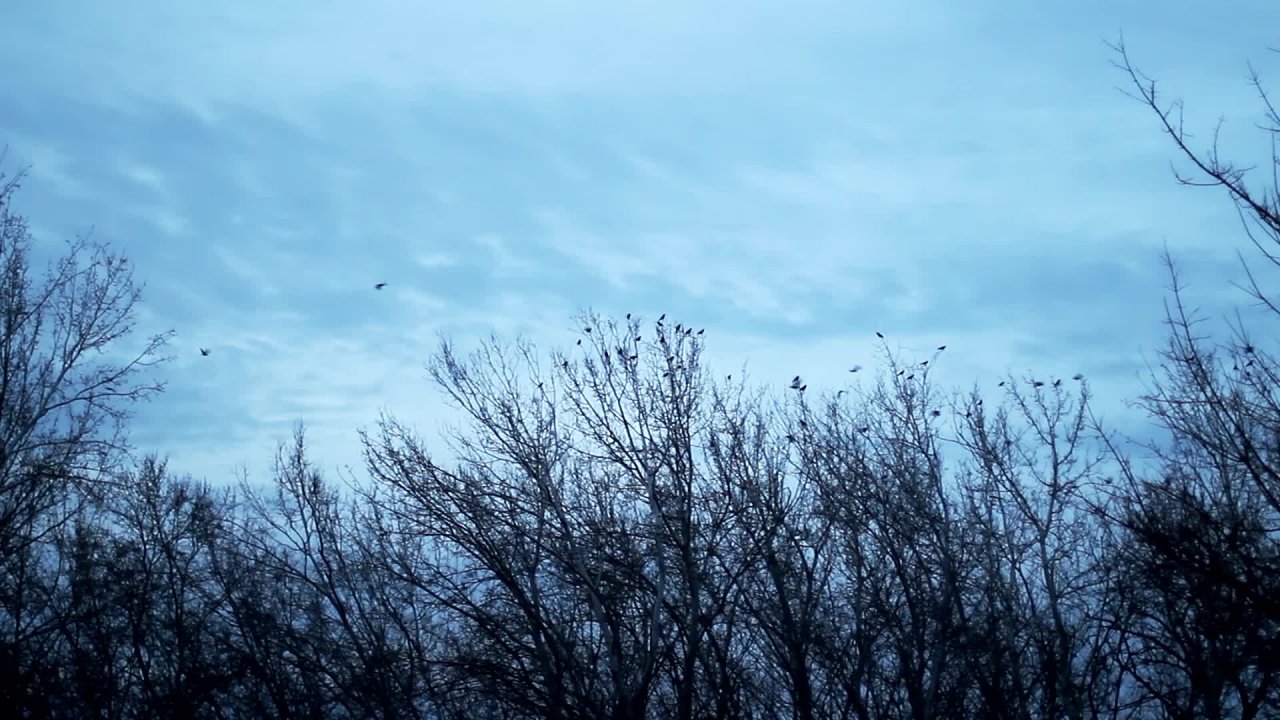
différentes ici. Vous avez le corbeau,
vous avez la fille
au premier plan et une
fille au second Maintenant, si je l'ouvre, vous pourrez
voir chaque couche, puis dans la
corbeille de mon projet,
vous pourrez voir tous les
différents fichiers que j'ai utilisés. Le premier en
haut est le titre. Le second est le look d'un film
grunge. troisième est représenté par
les corbeaux, le quatrième est l'image de la
fille en gros plan, et le dernier représente
une fille sur le quai Au dessus de l'eau. Pour ce faire, je vais décocher les
quatre couches supérieures N'oubliez pas que l'appareil photo
regarde toujours du haut vers le bas. Si l'opacité
n'est pas transparente, elle ne
montrera pas celles du dessous. Lors de mon premier
clip vidéo,
j'ai simplement ajouté de la luminosité et du
contraste, ce qui est un filtre. Vous pouvez trouver ci-dessous tous ces dossiers de filtres. Puis j'ai légèrement modifié
l'échelle. J'ai donc ajouté deux images clés. La première est que cela commence à 100 %, puis j'en
reprends environ neuf autres. Ensuite, je règle également la
luminosité et le contraste. Vous pouvez ajouter des images clés pendant que
vous regardez cette vidéo, afin de pouvoir changer constamment
la couleur au fur et à mesure qu'elle se déplace. Par exemple, je peux saisir
la luminosité et l'augmenter
complètement, puis
dans le même clip vidéo, elle diminue pour que vous
puissiez y jouer avec différents
effets. C'est bon. Je vais les retirer. Vous pouvez toujours appuyer sur la commande Z pour revenir en arrière et les retirer. Maintenant, en vérifiant cela
dans la deuxième couche, regardons la fille ici. Maintenant, j'ai ajouté le noir et blanc. Je suis donc allée ici
pour contrôler l'image, et j'ai juste saisi ce filtre. J'ai eu l'impression qu'il y avait
trop de couleur là-dedans. Ils ont donc ce look
délavé et j'ai donc
ajouté du noir et blanc. Maintenant, si j'utilise ce curseur, je peux l'ouvrir un
peu plus sur le côté et en
bas pour l'allonger Et j'ai ajouté ces images clés. Donc, si l'image clé est située
tout en haut, cela signifie que la
vidéo sera affichée dans son intégralité, et si elle est en bas, cela signifie
que rien ne
sera affiché. En regardant la troisième couche
avec les corbeaux, c'est pareil. Si la couche d'opacité
est entièrement inférieure, vous ne pourrez
voir aucune de ces vidéos Et si c'est tout en haut,
alors vous verrez tout. Vous pouvez donc ajouter ces
images clés et jouer avec les niveaux d'opacité pour
obtenir le look souhaité. Maintenant, pour cela,
il s'agit d'un fichier de texture, et ce que j'ai fait, c'est que j'ai un clip vidéo
d'un look de film, un clip vidéo
d'un look de film,
et je viens de le télécharger sur un site boursier libre de droits Maintenant, je ne peux exporter qu'un seul cadre parce que je veux juste l'image, je ne veux pas qu'elle bouge, et
maintenant j'ai cette texture. Je peux donc
l'utiliser comme couche supérieure. Réduisez l'opacité
à peu près à mi-chemin, pour
que j'en
comprenne un peu Ils ont cette
texture de verre dans leur clip, et j'utilise quelque chose de similaire. Ensuite, si vous venez ici pour mettre en perspective et que vous ajoutez
ce filtre en trois D, vous pouvez le retourner sur le côté Je vais l'agrandir un peu qu'il ne
sorte pas
de l'écran. Et cela ajoute une triple dimension
à l'ensemble de la séquence. Je peux ajouter une image-clé
au début, puis en la faisant pivoter,
je peux l' augmenter et ajouter une autre image-clé
à la fin de la vidéo Vous le voyez bouger légèrement. S'il y a trop de texture, vous pouvez saisir
toute la
poignée de la couche d'opacité et la réduire. Je n'ai pas
encore ajouté d'images-clés, mais maintenant,
ajoutez-en quelques-unes et je peux augmenter
celle du milieu, afin d'obtenir une variante entre l'image affichée à l'écran
et l'image hors écran. Et je vais l'allonger. Il
correspond donc aux autres clips. Et je peux ajouter autant d'images
clés que je le souhaite et les faire entrer et sortir
autant que je le souhaite. Encore une fois, plus l'image-clé est haute, plus
la vidéo
est affichée, et plus l'image-clé est basse, plus elle
ne sera pas Maintenant, j'y ai ajouté un peu de mise à l'échelle. Vous le voyez démarrer puis
avancer un peu. Généralement 5 %. Si je commence à 100, il se peut
que je ne le porte qu'à 105, ce qui serait suffisant pour montrer un peu de mouvement. Maintenant, pour ce dernier,
j'ai ajouté ce titre, et vous pouvez également ajouter cette perspective en
trois D, filtre tridimensionnel de
base, et vous pouvez ajouter un cadre clé
sur cette partie pivotante Et décidez dans quelle mesure
vous voulez le faire pivoter. Ils le font à peine, peut-être 10 % ou moins, et cela montre juste
un petit
mouvement
différent d' une simple image plate. Maintenant, ils ont fait autre chose, ils ont ajouté de l'espacement
entre les lettres Ce que vous pouvez faire, c'est que cette police n'avait
normalement pas cet espace. Vous pouvez donc cliquer entre chaque lettre et appuyer une fois sur
la barre d'espace. L'autre chose que vous
pouvez faire est que si vous n'
aimez pas un espace de lettres complet, vous pouvez surligner la zone entre les deux lettres et vous pouvez choisir votre propre taille d'espace en
ajustant simplement la police. C'est donc à
peu près la base, et vous pouvez utiliser cet effet de
superposition dans n'importe laquelle de vos vidéos pour le
rendre un peu plus avancé
2. LEÇON 30 FX - RÉVÉLATION DES TITLES: Il s'agit d'un groupe en publicité
avec Tiffany Haddish, et vous voyez le titre se
révéler
au milieu de l'écran Nous allons donc faire deux choses. Nous allons le faire apparaître, puis ajouter
ce graphique vert. Tout d'abord, nous allons
simplement taper « groupe et j'ai essayé de trouver
la position correspondante, et nous allons donc
le placer au centre. Ensuite, nous allons faire glisser le recadrage. Et si nous allons en bas
et que nous le soulevons,
vous le verrez disparaître. Lorsque nous utilisons cette
coordonnée y pour le mouvement, nous pouvons le voir se révéler. Comme il doit être
un peu plus bas, je vais trouver où se trouve cet
endroit. est donc vers 476 que
je veux que cela se termine, donc je vais y ajouter un cadre clé. Je voudrais le commencer un
peu plus bas sur l'écran
où il est recadré, puis quand je le jouerai,
il se révélera tout seul Maintenant, pour la deuxième partie,
vous pouvez créer un carré, et vous pouvez faire correspondre
la couleur à l'aide du compte-gouttes et
vous pouvez sélectionner le groupe d'origine
sur la gauche pour qu'il
corresponde à cette couleur Placez-le en dessous et roulez-le sur le bout
pour qu'il ait la même longueur. Et une fois que ce groupe sur le
titre se révèle, vous pouvez agrandir
le graphique vert. Alors je jouais avec
ça et j'
essayais de le chronométrer. Je vais donc commencer ce mouvement vers l'avant, puis ajouter une
image clé lorsqu'elle sera complètement là. Mais tu ne peux pas y voir. Nous devons donc descendre jusqu'en
bas et
réduire l' opacité
à environ 63 % Et remarquez également sur la gauche que l'arrière-plan
est un peu flou Donc, si nous introduisons le filtre de flou
Gauten, je peux peut-être augmenter
ce chiffre à environ 14 %, et nous verrons qu'il est légèrement
flou,
mais nous voulons qu'il soit flou une fois que
le graphique vert apparaît. Nous allons
donc nous assurer qu'il est
nul avant que cela ne Très bien, ce n'est donc qu'
un moyen rapide de révéler un titre et d'ajouter un graphique transparent
vert.
3. Déception Tout Skillshare: Jetons un coup d'œil à Deception. C'est une nouvelle série qui sort sur
ABC cette semaine et vous pouvez réduire la résolution à moitié au lieu d'être complète si
c'est déjà le cas. Ce fichier de projet contient un certain nombre de commandes
. Examinons chaque
couche et, en gros, elle contient plusieurs couches Nous allons donc activer chacune d'elles pour voir
ce qui se passe ici Le premier est
Sundays at 109 central, puis le logo ABC,
puis la carte à jouer, le titre de
la tromperie Nous avons deux couches de fumée, puis nous avons notre personnage principal, puis nous avons le titre sur fond
blanc. Allons-y et je vais recréer à nouveau dans la
même chronologie séquentielle Normalement, vous devriez commencer
une nouvelle chronologie de séquence, mais je vais le faire
juste à côté du projet
original. Le premier est l'arrière-plan, et c'est un BG blanc,
c'est ainsi que je l'ai intitulé. Si vous deviez le recréer, vous saisiriez ce carré dans
le tuileur et créeriez ce
carré,
puis vous le feriez glisser dans séquence de
votre projet Maintenant, le suivant
est le Blue Smoke, vous devriez
donc
pouvoir le télécharger. Et ce n'est que de la fumée bleue. C'est un clip. Et je vais le faire glisser
et couper le bout. Ensuite, ce que je veux faire, c'est enlever le fond,
la couleur noire. Si je passe en revue deux effets, je trouve le dossier
sous la touche et j'appuie
simplement sur la touche de couleur. Si je fais glisser ce filtre,
puis que je passe aux commandes des
effets, si j'utilise ce
compte-gouttes et
que je sélectionne la couleur noire, cela
supprimera la couleur Vous pouvez maintenant désactiver
la tolérance
de couleur , puis ajuster le
bord Jusqu'à ce que tout le noir disparaisse. Maintenant, la couche suivante que
je veux apporter est mon personnage principal. Maintenant, c'est un fichier Photoshop. J'ai déjà préparé
le contexte pour vous. Si vous le faites glisser, il n'y a plus rien derrière eux, car cela a été
fait dans Photoshop. Maintenant, la couche suivante est
à nouveau constituée de fumée bleue, mais au lieu de simplement la faire
glisser et de recommencer les
commandes, je vais copier ce que
j'ai déjà fait, puis je le collerai là où
se trouve le marqueur Si je sélectionne la piste vidéo 4
et que je décoche Videotrack 1, je peux la replacer. Maintenant, ce que je veux faire, c'
est simplement le réduire. Et abaissez-le. Remarquez qu'il y a ces bords
durs parce que la fumée
s'échappe du cadre. Si vous passez à une échelle uniforme
et que vous décochez cette case, vous pouvez commencer à jouer
avec la perspective Ce que je vais faire, c'est l'élargir
un peu et allonger le haut. Et essayez de le faire paraître un
peu différent de
ce qu'il y a à l'arrière, afin de pouvoir sélectionner ce que
vous voulez qu'il soit. Maintenant, si vous
l'étirez jusqu'au bout, vous pouvez vous débarrasser de ces
lignes, mais si vous ne le pouvez pas, vous pouvez le faire en accédant aux commandes d'effet situées sous
le dossier de transformation, commandes d'effet situées sous
le dossier de transformation,
vous pouvez recadrer Si vous sélectionnez la partie supérieure, vous pouvez descendre un peu
pour vous débarrasser de cette ligne. Ensuite, si vous passez à Edge Feather, cela vous permettra de redimensionner
le Maintenant que la fumée ressemble exactement à ce
qu'elle est à l'arrière, parce que nous l'avons dupliquée, je vais découper
la partie
avant couper la partie arrière
et la déplacer
simplement parce que je ne
veux pas qu'elle soit exactement
la même que la partie arrière Vous avez suffisamment de vidéos
pour le faire. La prochaine chose que j'ai faite a été créer un titre avec
le titreur Adobe. J'ai choisi la
police dark metal qui s'
y trouvait déjà car elle était étroitement
liée au titre d'ABC. Ce n'est pas exactement pareil, mais je l'ai ajouté et
cela m'a donné une option
pour le dégradé linéaire. Pour cela, je vais choisir
une autre couleur afin
que nous puissions voir
quelque chose de différent. Mais j'ai sélectionné le dégradé
linéaire, puis j'ai sélectionné le blanc et le
gris pour répartir les deux
couleurs sur le titre. Maintenant, si je fais un X, cela
changera le
titre original et le remettra dans la corbeille du projet
, puis je pourrai le faire glisser dessus. La couche suivante que je souhaite
ajouter est la carte à jouer. Si vous le faites glisser, vous
pouvez le placer au-dessus du calque suivant et dont
l'arrière-plan a également été retiré
dans Photoshop. Vous n'avez pas à vous
soucier de saisir quoi que ce soit. Ensuite, je placerai le logo
ABC sur le dessus. Je vais utiliser la position pour
placer le logo dans le coin
droit en ce moment, sous les commandes d'
effet, juste pour
m'en débarrasser. Mon dernier titre est
Sundays at 109 Central, et ce sera ma dernière couche. N'oubliez pas que la caméra
regarde toujours du haut vers le bas, sorte que la couche supérieure sera placée au-dessus de
tout ce qui se trouve en dessous. Si vous n'aimez pas ce titre, vous pouvez en choisir deux
autres dans cette fenêtre de titre. Voici les principes de base pour les
assembler . Dans
la leçon suivante, nous verrons comment
les animer. Maintenant, cliquons sur
le titre de Deception et je veux utiliser les
coordonnées x et y pour le
faire apparaître à l'écran Au tout début, j'
ai cette image clé là où je l'ai hors de l'écran. Enfin, la dernière chose que je veux, c'
est que ça
ralentisse un peu. J'ai trois images-clés que je peux placer près ou
loin de mon
image-clé initiale, ce qui
m'indique à quelle vitesse ou à quelle vitesse elles
apparaîtront à l'écran Vous pouvez le voir lorsque je déplace
le cadre clé du milieu vers l'arrière. Voulons-nous qu'il se mette
en marche rapidement puis ralentisse ou voulons-nous
qu'il se mette en marche lentement ? Ensuite, je
veux recadrer les lettres
au fur et à mesure
qu'elles apparaissent à l'écran. Je vais ajouter ce filtre de
recadrage. Si je le fais glisser sur le
titre, puis que je passe aux
commandes des effets et que je déplace la tête de lecture à peu près
au centre, je vais faire passer le
chronomètre à zéro pour Mais quand il arrive, je veux qu'il soit
complètement recadré Je vais le
recadrer jusqu'à 81 % environ. Maintenant, alors qu'il passe de 81
à zéro, zéro n'est pas
du tout
recadré Maintenant, il recadre chaque lettre. Maintenant, allons-y, adaptons
et animons cette carte à jouer Réduisons-le
à environ 23 %. Au tout début,
j'
y ajouterai une image-clé pour la position
et également pour l'échelle Au moment où elle atteindra
le milieu de la vidéo, je veux qu'elle soit plus
proche du premier plan Je vais l'agrandir,
puis à la fin de
la vidéo, elle repartira vers sa main. Si je voulais rester
au premier plan un
peu plus longtemps, garderais ces
positions et je les étendrais Je vais garder la même position
et la même échelle. Maintenant, pour un effet plutôt sympa, si vous passez
ici sous Effets dans le dossier Distort, vous pouvez saisir une épingle d'angle Si vous placez ce filtre
sur la carte à jouer, la prochaine chose que vous pouvez faire
est d'aller en haut à gauche pour régler l'
épingle d'angle pour qu'elle aille vers la gauche ou vers la droite. Cela
fausse la perspective,
ce qui la rend plus
tridimensionnelle Maintenant, on le voit se plier un peu. Au fur et à mesure que nous effectuons nos
ajustements pour chacune d'elles, l'image
clé sera ajoutée pour nous, ou nous pouvons créer nos propres images-clés en
insérant ce point d'image
clé Pour le prochain, ce que
je veux faire, c'est que mon
acteur passe un peu au
second plan. Je vais le commencer à une échelle supérieure, puis
le réduire légèrement. Je vais placer cette
image clé à la fin de la vidéo pour qu'il
bouge constamment tout le temps. Nous ne voulons pas trop le
déplacer. Nous voulons juste un rythme lent et régulier. Si vous souhaitez y ajouter une
autre animation, vous pouvez le faire sur le logo ABC,
et il vous suffit de verrouiller l'échelle et la position
où il se trouve actuellement, ainsi que l'image clé de rotation. Maintenant, si je le fais glisser hors de l'écran en
plaçant une image-clé
au début de la vidéo, je vais utiliser l'outil de rotation pour le faire pivoter plusieurs fois J'utiliserai le numéro de rotation, et je le garderai à zéro. Mais au tout début, je vais le faire pivoter deux fois et il y place l'image-clé
pour moi Mais maintenant, lorsqu'il apparaît à
l'écran, il roule. Maintenant que nous le regardons à nouveau, nous pouvons voir que chaque couche
d'animation est programmée, et voilà. J'espère que vous pourrez en
tirer des leçons, et je vous verrai
à la prochaine.
4. Leçon Jeep Tous: Très bien, alors allez-y et ouvrez
la
publicité pour le Jeep Wrangler 2018 que vous auriez
dû pouvoir télécharger
, glissez-la dans votre corbeille de projets et
double-cliquez dessus Et je vais aller jusqu'à la
fin de cette publicité, si vous voulez
tout regarder, vous pouvez, mais il y a cet effet qui
donne l'impression que la voiture s'arrête ou que la vidéo
s'
arrête
ou à la toute fin, cela la vidéo
s'
arrête
ou à la toute fin, commence comme si vous
découpez l'image Voyez comment il contient quelques images
différentes. Et tout ce qu'il faut, c'est
qu'ils le coupent
puis le placent sur
l'image existante. Maintenant, vous
utiliserez souvent Photoshop pour ce genre de
choses, mais Premier le fera pour
vous avec quelques outils. L'un d'eux est le recadrage. Et en plaçant la vidéo
par-dessus l'autre. Vous pouvez également y
ajouter des filtres pour
l'autre effet. Et la dernière partie, c'est
qu'ils découpent des images, et ça fait des allers-retours
entre le noir et la vidéo. Je vais donc vous montrer
comment zoomer sur la séquence et utiliser
la lame de rasoir, et nous allons
découper des cadres pour cela Alors allons-y
et commençons. Maintenant, je vais juste intégrer ce clip vidéo
des 4 dernières secondes ma chronologie. Donc, si vous utilisez le point de repère, il surlignera cette zone en
gris et vous pourrez le
faire glisser ici. Alors ralentissons un
peu et
voyons ce qu'ils ont fait. Nous avons donc le logo Jeep, puis le cadre suivant, il se rapproche de plus en
plus, puis ils l'ont coupé, puis il y a deux
logos l'un au-dessus de l'autre, puis il se duplique
et ce genre de choses, et un
peu de couleur est Je ne vais pas passer en
revue toutes les images. Je vais
passer par quatre ou cinq étapes, puis
vous vous y habituerez, et j'ajouterai
un autre effet
de filtre que j'ai trouvé plutôt cool
qu'ils n'aient pas utilisé. qui est cool, c'est que si vous passez
sur
cette icône de caméra, vous pouvez cliquer dessus et elle sera exportée là où se trouve le marqueur
dans la chronologie de votre séquence, elle l'exportera sous forme d'image. C'est ce que nous allons faire
avec ce logo Jeep. Si vous passez le marqueur
sur le logo de cette jeep puis que vous appuyez sur cet appareil photo, vous pouvez renommer votre fichier et
il l'exportera pour vous Et une fois que vous l'avez
exportée, vous pouvez la faire glisser, et vous avez maintenant cette image. Je l'ai donc appelé Jeep Pick. Donc, si vous le glissez, nous pourrons
maintenant
découper cette image. Et si nous l'
avons sous forme d'image c'est parce que les vidéos bougent
constamment. Nous avons juste besoin de ce logo pour pouvoir commencer à
y ajouter des effets. Donc, ce que nous allons faire
avec cette photo de jeep,
c'est utiliser l'outil à lame de
rasoir Je voudrais le découper en dix sections
peut-être. Il suffit donc de prendre la lame de
rasoir et environ toutes les 20
ou 30 images, procéder à une coupe Et cela nous permet d'accéder à chaque partie de cette image afin
d'y ajouter un effet. Maintenant, cliquez sur
le deuxième clip, puis passez aux commandes d'
effet, et vous pourrez
ajuster son emplacement. Voilà notre premier effet. Ils n'ont fait que
zoomer légèrement
et le déplacer vers le bas. Nous avons donc nos première et
deuxième images juste là. Voilà donc la vidéo originale. Première seconde, première seconde. Et revenons
voir ce que nous avons fait. Nous avons le premier et le second. Ce ne sera pas
exactement pareil, mais vous voyez l'idée. Ils n'ont fait qu'y avoir
deux images, une, deux, une, deux. Passons maintenant à notre troisième image et voyons si nous pouvons y
ajouter un effet. Ils en ont donc un,
deux et trois. La troisième image est
donc à droite,
et le fait que Jeep est une marque
déposée est maintenant inversée vers le haut Et on dirait qu'ils y ont
ajouté un peu de couleur. Je vais donc réutiliser les commandes d'
effets. Je vais utiliser le mouvement, et je
vais utiliser la mise à l'échelle pour l'
agrandir un peu, et la position est aussi
que je l'ai à 9:38 611 Alors je le déplace vers le bas. Maintenant, je
vais ajouter cet effet. Vous allez passer aux effets, puis
à la
canalisation et à l'arithmétique
et vous en emparer Ensuite, il vous donne quelques options ici. Tu peux
jouer avec ça. Pour cela, j'ai sélectionné
et, maintenant, je peux ajuster les valeurs rouge, vert et bleu jusqu'à ce que j'obtienne
la couleur que j'aime. J'en ai environ 163 sur le rouge
et 255 sur le vert et le bleu, qui me donne quelque chose de
similaire à ce qu'ils avaient. C'est bon. J'en ai
un, deux et trois. Maintenant, la prochaine chose que je veux
faire est de copier ceci,
celui que je viens de créer,
et je veux le
coller à nouveau sur la piste vidéo
suivante. Je peux donc activer la troisième piste
vidéo. Donc, pour copier et coller, vous pouvez simplement utiliser
le clavier et appuyer sur Ctrl C ou sur la commande C, puis sélectionner la piste
où vous voulez la
placer avec cette bascule
bleue, puis appuyer sur Ctrl V, et je la colle sur la piste
vidéo 3 J'ai maintenant la deuxième image, qui est la même que la première image que
nous avons déjà modifiée. Je voulais ressembler à ça avec Jeep comme marque déposée. J'ai donc cette
deuxième image ici. Je vais
copier-coller une troisième image. Appuyez sur la commande C,
puis sur la commande V, et la vidéo
sera collée dans la couche identifiée et elle indiquera
où se trouve le marqueur Je vais passer ici aux effets vidéo,
à la
transformation et au recadrage et placer l'outil de recadrage
au sommet. Je vais lui donner
une couleur différente juste pour voir la différence
entre l' image 1 et l'image 2 parce qu'elles sont
exactement les mêmes, puis je vais
la réduire. Je fabrique une couleur différente. Maintenant, je peux voir que je vais
le remettre en question. Je vais
recadrer le bas. Et recadrez le haut. Et recadrez la gauche
et recadrez la droite. Maintenant, nous avons ce petit E, et je peux y placer
ce E. Je vais en enlever
un peu plus , puis changer de
couleur pour me rapprocher du bleu. Je vais ajouter cet
autre petit effet ici, Gach et blur Et je peux légèrement brouiller les choses. C'est un bel effet. Je ne sais pas s'
ils étaient flous, mais je
vous donne juste quelques options Nous en avons un, deux et trois. Et nous revenons à l'original et ils en ont un,
deux et trois. Maintenant, numéro quatre, ils ont
coupé la dernière lettre, et voyons ce que nous pouvons
faire. Élargissons-le. Maintenant, comment pouvons-nous
retirer la dernière lettre ? Nous allons passer aux effets transformer
et
saisir cet outil de recadrage, faire glisser dessus, et nous
allons recadrer le côté droit.
Voilà. Maintenant, je vais ajouter ce filtre arithmétique de
canal, et je vais sélectionner et, et je vais
changer la couleur C'est bon. Il y a donc un
léger bleu là-dedans Vous pouvez donc voir comment cela commence
à se mettre en place ici. C'est essentiellement ce
qu'ils ont fait, c'est qu'ils ont juste eu plusieurs images, ils
les ont recadrées ajouté de la couleur,
les ont positionnées ou les ont superposées
, puis ils ont compressé le fichier Passons à notre cinquième image. T. Nous pouvons voir qu'ils
ont deux images ici, et elles sont beaucoup plus grandes. Allons-y et
intensifions-le. Et nous avons besoin d'une deuxième image, donc je vais
cliquer avec le bouton droit de la souris
et copier, puis je vais la
coller en cochant la case V 3. Cliquez sur la commande C,
puis sur la commande V, et la vidéo
sera collée dans la couche identifiée et elle indiquera
où se trouve le marqueur Je vais le
déplacer pour voir les deux parce que j'ai deux
images exactement identiques, donc je dois en déplacer une. Maintenant, si je recadre le haut, en ajoutant cet outil de recadrage Je peux le recadrer, puis
maintenant je peux l'agrandir
ou l' agrandir et maintenant nous avons quelque chose de similaire
à ce qu'ils avaient. Passons au canal,
puis à l'arithmétique, faisons-le
glisser dessus et voyons
si nous pouvons changer la couleur Je vais sélectionner et
ajuster à nouveau la couleur. Il vous donne quelques options
sur la façon de changer les couleurs, et si vous n'aimez pas la
couleur sélectionnée, vous pouvez également choisir autre
chose. C'est bon. C'est donc
assez proche. Comme je l'ai dit, ça n'
allait pas être exact. J'essayais juste de
te donner une idée. Maintenant, il y a un autre effet cool qu'ils n'ont pas eu
là-dedans, mais je voudrais vous
le montrer très rapidement. Et je crois que j'ai déjà vu
Jeep le faire auparavant, c'est je vais ajouter
ce reflet d'objectif et qu'il est sous-généré
dans le bac à effets, puis il met le reflet d'
objectif pour nous, et je vais l'animer Si j'active l'image
clé
ici à 768, quatre
et deux, puis que je passe au
début de la vidéo,
je peux la déplacer vers la
gauche, puis je passe à la fin de la vidéo et
je la déplace vers la droite Cela animera ça
en passant comme ça. C'est un autre effet sympa que vous
pourriez peut-être y ajouter.
5. Interview audio JT: Allez-y, prenez ce clip d'
interview et apportez-le. Il y a beaucoup de bégaiement, de pensées
et d'
autres choses de ce genre Vous pouvez donc le faire avec n'importe quel clip audio pour supprimer les ums, les z
et autres choses de ce genre. C'est donc vraiment
le but ici. Alors que nous écoutons ceci, je veux identifier de
quoi il s'agit. Nous voici dans la jungle New York, un endroit légendaire où l'immobilier, les affaires et la créativité de
Licha Kes
et Swi
Beats se
rencontrent Ils sont tout simplement géniaux ces
deux-là. Et j'adore l'espace. Tu as passé du temps
ici. Vous l'avez fait. Eh bien, vous avez travaillé avec J sur
Magna Carta et ici. Oui, je l'étais donc le
premier que j'ai vu est là,
environ 17 secondes plus tard. Et je veux juste
nettoyer un peu son son. Je veux donc supprimer cela. Maintenant, lorsque je supprime la
vidéo et l'audio,
je peux cliquer avec le bouton droit de la souris, puis appuyer sur Ripple Delete Mais cela
crée un saut. Nous allons donc couvrir ces découpes avec
une autre image. Voyons si nous pouvons trouver le
prochain ici. L'album. J'ai co-écrit quelques chansons là-dessus. C'est bon. Maintenant,
cette section n'est pas claire quant à
ce qu'il dit, et vous
devez également vous demander ces informations
sont
pertinentes ou non. Et je pense que nous pouvons
nous en passer, et cela lui donne l'air un
peu plus professionnel. avons donc supprimé, puis nous allons cliquer avec le bouton droit sur cet espace et le supprimer par ondulation Et on peut même remonter
un peu plus loin. Je vais donc découper cette section et la déplacer vers arrière, puis cliquer avec le bouton droit
de la souris et supprimer pour
terminer, puis nous finirons recouvrir d'
une autre image Maintenant, pour être encore plus précis, je voudrais zoomer
sur la chronologie, et nous
recherchons vraiment ces lacunes. Je veux
combler cet écart, puis je vais
cliquer avec le bouton droit de la souris et appuyer sur Supprimer. Eh bien, vous avez travaillé avec Jay
sur la Magna Carta ici ? Beaucoup de choses se sont passées
dans le studio, madame. L'album de Bance. Mmm, hum. Je veux dire, aviez-vous vraiment besoin de commencer par Dave Straight Hop Avec Jay sur la Magna Carta ici ? Oui, je l'étais, il s'est passé
beaucoup de choses
dans le studio, madame L'album de Bance. Maman, hum. J'ai co-écrit
quelques chansons là-dessus. Je veux dire, avais-tu vraiment dû commencer par Dave Straight Hop ? Eh bien, vous avez travaillé avec Jay
sur la Magna Carta ici ? Beaucoup de choses se sont passées
dans le studio, madame. L'album de Bance. Mmm, hum. Tu dois vraiment t'arrêter
dans cette ligne droite. Maintenant que je n'ai aucune
image à saisir pour apporter, je vais juste vous montrer une astuce que vous pouvez utiliser
avec les séquences existantes. Je vais utiliser
mon marqueur d'entrée et sortie pour simplement récupérer
une section de la vidéo, et je vais
masquer ces coupures Remarquez que je n'apporte
que la piste vidéo. Cela me donne cette option. Je peux sélectionner la vidéo ou l'audio
avec ces deux icônes. Nous ne voulons pas d'
autre piste audio. Je vais maintenant passer aux commandes des
effets, puis je vais simplement
zoomer et prendre une photo de l'intervieweur
ou de Justin Timberlake Maintenant, si je passe aux effets
dans le dossier de contrôle d'image, je peux récupérer le filtre noir
et blanc. Certains diront que
je ne veux pas avoir une photo de Justin assis
là pendant qu'il parle,
mais de temps en
temps , nous voyons quelque chose de
créatif comme ça. Mais le principal, c'est que je
couvre le saut. Lorsque vous
nettoyez votre fichier audio, il regarde autre chose, et cela empêche également
le public d'
écouter la piste audio Mais cela arrive tout le temps. Les gens ne parlent pas clairement du début à la fin. Maintenant, le style de
l'interview était un peu différent,
il était un peu plus brut, mais si vous vouliez le nettoyer
et le raccourcir, vous feriez
comme ça. Ce que je
recherche, vous pouvez
le voir sous forme d'onde audio
dans la piste audio. Vous pouvez déjà
y voir les lacunes sans même l'entendre. Donc, le simple fait de combler
une grande partie de ces lacunes, tant que vous masquez votre
coupure dans la vidéo, fonctionne. Maintenant, il dit deux fois la
même chose. Je suis venu pour faire une fonctionnalité sur Je suis venu
faire une fonctionnalité sur. Je veux donc voir si je peux mélanger
ces deux mots. Et souvent, vous
pouvez vous en tirer comme ça. Tout d'abord, nous allons utiliser Ripple Delete pour nous débarrasser de cet espace supplémentaire Ensuite, pour combler cet
écart, je vais augmenter cette vidéo d'
une piste et réduire le
son d'une piste. Et si vous utilisez le marqueur, vous pouvez ramener cette vidéo juste pour qu'elle chevauche
quelques images,
afin qu'elle
ne soit pas trop abrasive Et au fur et à mesure que
vous le survolez, vous pouvez mélanger les
deux mots. Il est venu faire un article sur J est venu faire un article sur J est venu
faire un article sur. Ainsi, lorsque nous le rejouons,
il joue beaucoup plus proprement. Et c'est un peu plus
intéressant car cela permet de passer à d'autres parties qui
aident à raconter l'histoire.
6. Ouvreur de Netflix Wild West: Je voulais vous
montrer comment j'ai conçu cette introduction, et je ne vais pas y aller étape par étape
dès le début. Voici un résumé de ce qui a
déjà été réalisé. Vous avez tous ces clips
vidéo ici, et vous en avez
quelques-uns qui ont un feu qui brûle du papier, puis la vidéo apparaît
en dessous. Ensuite, vous avez également certaines de
ces images de film gravées. Et je baisse simplement
la
poignée d'opacité de la vidéo pour que nous
puissions voir à travers elle Maintenant, si je change simplement
cette vidéo où j'
ai ces poignées d'opacité et que je regarde les clips
très simples, j'ai celui-ci, où le papier
brûle au milieu,
et en dessous, et en dessous, le moulin à vent apparaît Lorsque vous recevez ces clips vidéo, ils ont déjà été enregistrés
là où se trouve le canal Alpha et cela permettra une autre vidéo
de
s'afficher en dessous. Si vous allez dans ce dossier de préréglages
Lumetri, je trouve ceci, qui est le film délavé
Sina Space 100 Je le fais glisser et ça me
donne un look vintage. J'ai ajouté une carte
pour une autre couche, et ce que j'ai fait,
c'est que, encore une fois, j'ai abaissé la poignée d'opacité pour que je puisse voir à travers elle Vous pouvez y ajouter ces
images-clés et les supprimer. Ensuite, j'ajoute
cet effet de film. Au fur et à mesure que je descends un
peu, nous avons l'autre article
qui est en feu La chaîne Alpha
est intégrée cette vidéo et j'ai le
titre qui apparaît en dessous. Il y a une autre vidéo là-dedans, c'est
ce papier froissé. J'ai le titre par-dessus
le papier froissé. contient tellement de commandes Cette introduction contient tellement de commandes
que j'ai compressé le fichier avant d'ajouter les titres, car j'ai ajouté images clés,
des animations
et des effets de flou aux titres Ce que j'ai fait, c'est
que j'ai simplement compressé ma vidéo et je l'ai
réintégrée dans le projet, et maintenant j'ajoute ces titres. Pour ce qui est des titres,
j'ai ajouté cet effet, qui est simplement Gahen Blur Vous pouvez le trouver dans
la section des effets avec le dossier Flou et Netteté,
puis faites simplement glisser Gahen Blur puis faites simplement glisser Gahen Fini, vous pouvez le
faire monter ou le baisser et vous verrez toutes ces images-clés Chaque fois que je le rends
flou ou non flou, il ajoute une image clé, puis je change de position
à gauche et Maintenant, l'autre chose que vous
pouvez faire est qu'une fois
ces commandes configurées dans votre titre, je dupliquerai ce titre
et je l'ai mis une fois de plus dans la
chronologie de la séquence Cela donne un autre
effet lorsque nous
voyons un titre au recto
et l'autre derrière. Il ne s'agit donc que d'un bref résumé. Si vous décidez de le construire, j'ai les clips vidéo avec le feu et
aussi le film. Et ce que vous pouvez faire,
c'est les placer dans la chronologie de la séquence et simplement jouer avec les poignées d'
opacité C'est l'essentiel de
ce projet. Si vous n'avez
rien fait dans ce cours, je ferai cette
leçon un peu plus tard, car j'aborderai
plus en détail certains
des autres cours, et lorsque vous
arriverez à celui-ci, vous n'aurez plus besoin
de toutes les procédures étape par
étape pour le terminer. C'est vrai. Voici donc un bref aperçu de façon
de produire une intro pour quelque chose comme Netflix ou
l'une de vos séries YouTube
7. OCEANS 8 LEÇON 1 Skillshare: C'est bon. Le nouveau film
Oceans Eight va donc sortir, et il y a une bande annonce
où Sandra Bullock parle et où les côtés droit
et gauche se rétrécissent Je veux donc vous
montrer très rapidement comment procéder, puis placer la
vidéo en arrière-plan. Donc, ce que je vais faire,
c'est supprimer la première section
et je peux l' utiliser
puisqu'elle n'est pas modifiée, puis nous appliquerons cet effet à celle-ci afin
que je
puisse vous montrer comment procéder Vous allez donc passer
aux effets, descendre le dossier de transformation,
recadrer et simplement le faire glisser vers
cette section de la vidéo. Ce que nous voulons faire, c'est supprimer le
côté gauche et le côté droit. Je l'ai à environ 25 % pour les deux, donc vous pouvez taper 25 %
pour la gauche et la droite, et c'est notre point de
destination. Nous
y ajouterons deux images clés à ce stade
de la vidéo. À peu près à mi-chemin de la vidéo, cela s'arrêtera là. Maintenant, au début
de la vidéo, cet effet de recadrage
sera nul Les deux cadres clés indiquent
les points où cette
récolte aura lieu. Maintenant, si vous vouliez que cela
ralentisse un peu, vous auriez ces 25 %, ces deux images clés
plus loin dans la vidéo. Si vous vouliez que cela aille plus vite, vous
devriez simplement obtenir
ces 25 % peut-être à mi-chemin de la vidéo. Voyons maintenant si nous pouvons prendre une autre section
de la vidéo et je vais juste la placer
derrière cette piste vidéo. Je vais augmenter
la
séquence de Sandra Bullock jusqu'à la
deuxième piste vidéo et placer la bande annonce du film
sur la piste vidéo 1 Et je vais passer un peu à
la fin et passer à la première
partie de la vidéo. Je veux trouver un endroit où je puisse voir ce qui se
passe derrière. Ensuite, je vais ajouter
cet effet colorisant pour que nous puissions le voir un
peu mieux Ce n'était pas exactement comme
ça dans la bande annonce, mais il y a
beaucoup de rouge dedans. Si je passe à la chaîne, que
je saisis l'arithmétique, que je la fais glisser vers la
couche inférieure de la vidéo
et que je sélectionne et, puis je peux augmenter
la valeur rouge à 255, et maintenant je peux voir le
rouge en arrière-plan C'est un
effet plutôt cool. La prochaine chose qu'ils ont faite, c'est qu'ils
avaient
une petite bordure autour des deux images. Si je vais déposer un
nouveau titre existant, je peux créer une bordure qui ira sur le bord
. Je vais simplement faire glisser cet outil
rectangulaire, créer une petite bordure et
changer la couleur noir, puis si je passe au projet,
je peux le faire glisser dessus. Maintenant, l'astuce consiste à animer
cette ligne à la même vitesse. Ce que je dois faire, c'est trouver
le point où ça s'arrête. Maintenant, pour obtenir un
meilleur ajustement, je vais déplacer
la barre de titre au-dessus de la vidéo de
Sander Bullock, et je vais commencer par ma position principale puis je vais la faire glisser hors l'écran au
tout Au début de la vidéo, elle sort de l'écran et
à la fin de ce mouvement, elle reste exactement
là où se termine le carré. Permettez-moi de supprimer
un peu ce titre pour qu'
il soit clair dans l'ordre. Ensuite, je vais dupliquer cette
ligne et la faire glisser dessus. À la partie du
carré où elle
se termine et ajoutez-la à
la chronologie de la séquence, et maintenant j'ai ma deuxième ligne, et je vais faire la même chose. Là où il s'arrête, j'y ajouterai mon
cadre clé de position, puis je ferai glisser ce
rectangle hors de l'écran. Permettez-moi d'ajouter la position, puis au début de la vidéo,
je veux qu'elle disparaisse de l'écran, donc je vais simplement la
faire glisser, et maintenant, lorsque je passe en
revue l'ensemble de la vidéo, vous pouvez voir qu'elle
suit le même chemin.
8. Leçon finale 3: C'est bon. Donc, si vous êtes déjà
allé dans un ancien magasin de la Navy, c'est comme un magasin de skate surf, et ils ont des écrans leurs écrans qui
diffusent des vidéos En regardant ces
clips ici, vous avez quatre ou
cinq images principales, puis j'ai
ce fichier de texture. Si vous tapez une texture
sur un site libre de droits, vous obtiendrez des images
vraiment géniales Il y a donc soit des
images de textures soit des
clips vidéo de textures différentes. J'en ai un ici. Ensuite, j'ai aussi ces points que je vais vous montrer pour ajouter une
texture à votre clip vidéo. Vous voyez ici qu'il y a
cette couche de brume
qui ressemble à huit pièces formant un damier Ensuite, j'ai exporté cette vidéo et j'ai ajouté
quelques effets supplémentaires. Ensuite, j'utilise l'ancien logo Navy ai saisi le blanc et je l'ai
placé au-dessus de la vidéo Regardez les différentes
couches ici, les couches supérieures. N'oubliez pas que la caméra regarde
toujours de
la couche supérieure vers le bas, sorte que tout ce qui se trouve en haut
bloquera ce qui se trouve en dessous. Si je désactive cette option,
nous les supprimerons toutes. Maintenant, vous regardez
ma vidéo principale de mon
gars au chapeau rouge,
puis j'ai ajouté cette texture,
qui est un tas de points,
puis je peux la
redimensionner nous les supprimerons toutes. Maintenant, vous regardez
ma vidéo principale de mon
gars au chapeau rouge,
puis j'ai ajouté cette texture,
qui est un tas de points,
puis je peux la
redimensionner ma vidéo principale de mon
gars au chapeau rouge, puis j'ai ajouté cette texture, qui est un tas de points, ou l'agrandir, changer les couleurs dessus
et supprimer le blanc, et c' est ce
que j'ai fait ici J'ai ajouté une touche
de couleur à cette couche supérieure. Tout d'abord, laissez-moi
vous montrer ce que c'est. Si je l'agrandis, vous verrez que ce n'est qu'
un tas de points. Vous pouvez ajouter cet effet de mise
à l'échelle pour agrandir les points. Je l'ai aimé plus petit, alors je l'ai reproduit
huit fois. Mais vous pouvez voir que même si
vous ne faites qu'un demi-écran, c'est quelque chose de plutôt cool et je ne l'ai pas inventé, je l'ai juste copié par
quelqu'un d'autre qui le fait, et c'est une façon d'habiller votre vidéo et de faire quelque chose que
les autres ne savent peut-être pas faire. Lorsque j'ai saisi ces filtres d'
effets, j'ai simplement saisi le filtre de
couleur et je l'ai fait glisser sur
cette couche, puis j'ai utilisé le compte-gouttes, j'ai
retiré le blanc, et cela m'a permis de voir
à Et si vous ramenez cette
tolérance de couleur
jusqu' à 255, le blanc disparaîtra. Et laissez-moi le faire exploser ici
pour que vous puissiez voir ce que j'ai fait. Si j'utilise juste ce compte-gouttes, j'appuie sur le blanc et j'
ajoute cet effet Je l'ai désactivée, vous pouvez voir qu'elle supprimera le blanc pour que vous
puissiez voir à travers Vous pouvez ensuite le
réduire ou l'agrandir. Maintenant, je l'ai fait pour
chaque couche individuelle. J'ai utilisé la mise à l'échelle en mouvement, je l'ai simplement copiée,
collée et déplacée pour créer un effet en damier
avec les huit couches J'en ai fait pivoter deux pour que le
modèle ait une variation. Mais vous pouvez augmenter ou diminuer la taille. Ce bouton d'échelle uniforme, si vous vouliez l'étirer
sans qu'il s'agisse d'un carré, vous auriez des commandes individuelles
sur la largeur et la hauteur. Donc, si vous décochez cette
case, vous pouvez l'étirer. J'ai maintenu la même proportion, mais c'est ce que cela signifie. Ensuite, la couche supérieure
est l'ancien logo Navy, et j'ai ajouté un
effet de touche de couleur, le même filtre, le filtre de couleur, et j'ai simplement utilisé ce
compte-gouttes, je l'ai placé sur le blanc et j'ai supprimé la tolérance de couleur pour
éliminer le blanc Nous sommes donc en mesure de
voir à travers cela. Si vous vouliez
éliminer le bleu, vous
utiliseriez le
compte-gouttes pour sélectionner le bleu, retirer la couleur, la
tolérance au bleu et vous pourriez l'inverser
comme ça si vous le souhaitez Maintenant, en zoomant un
peu plus près, si vous prenez
ce
curseur et que vous zoomez, j'ai ajouté
de nombreux sauts,
donc ce n'est pas continu J'ai retiré des séquences,
donc voilà, il ne s'agit pas d'
une vidéo en continu. Vous voyez comment ces vidéos sont
découpées en petits morceaux. Cela ajoute un
petit effet nerveux. Ensuite, un autre filtre que j'ai ajouté était celui de la luminosité
et du contraste. J'ai augmenté le contraste, puis j'ai également ajouté
ce filtre arithmétique C'est l'un de mes filtres préférés. Si vous avez regardé
l'un des autres cours, vous verrez que je
l'utilise beaucoup. C'est juste un moyen rapide d'
ajouter de la couleur sans utiliser les roues chromatiques
et les effets Lumetri Vous pouvez en obtenir un peu plus, Flavor rapidement. Vous voyez, j'ai ce look vert, orange et rose avec cet opérateur OR. Ça s'appelle. L'
opération est XOR Il y a d'autres effets
, comme et
vous pouvez y ajouter la valeur rouge, la valeur
verte et la valeur
bleue. Mais au fur et à mesure que vous déplacez ces
valeurs vers le haut ou vers
le bas, vous pouvez jouer avec elles pour obtenir un look original, et je les ai simplement utilisées et je les ai
fait paraître là L'autre chose que vous pouvez faire
est que vous pouvez réellement changer la couleur pendant la lecture de la vidéo si vous
ajoutez des images clés. Donc, environ une seconde plus tard, j'ai, vous savez, ces valeurs
pour le rouge, le vert et le bleu mais je veux
les modifier une seconde plus tard, et quand la vidéo
reprendra, les couleurs apparaîtront comme je
les ai programmées à ce moment-là,
afin que vous puissiez les
faire changer. En gros, je fais cet effet d'un
bout à l'autre. J'ai mes sauts. L'autre chose que je vais faire, c'est prendre une section individuelle et je vais simplement utiliser la
mise à l'échelle et l'agrandir. Non seulement il saute parce qu' il manque
des parties de vidéo entre les deux, mais il la fait
exploser pendant une seconde. C'est juste une autre façon créative de prendre des vidéos existantes et d'
en tirer le meilleur parti. La dernière chose que j'ai faite, c'est
que je voulais plus de contrôle, et vous pouvez compresser la
vidéo, l'aplatir pour en faire
une dernière pièce et la réintégrer dans votre projet Vous pouvez donc accéder au fichier
Export Media, puis simplement cocher cette case pour que soit placé dans
votre corbeille de projets. Ensuite, ce deuxième
clip de la chronologie, je le capture avec
tous ces effets. De plus, lorsque votre ordinateur
commence à s'enliser,
parfois, si
vous savez que
vous avez terminé, vous pouvez simplement compresser
le fichier
vidéo avec tous les effets déjà
présents, puis recommencer, et c'est beaucoup plus facile Ce que j'ai fait, c'est apporter cette peinture grunge, Red Motion Il s'agit d'un fichier de texture que j'ai téléchargé sur
un site libre de droits, et je peux l'intégrer
à la vidéo
et réduire la gestion de l'opacité à peu près à mi-chemin Vous avez maintenant ce
mouvement qui passe par-dessus les effets
que j'ai déjà ajoutés. L'autre chose que vous pouvez faire est baisser ou de le monter, puis d'utiliser ce filtre XOR pour le faire
passer au violet ou au
bleu ou à la couleur de votre choix Et puis, lorsque vous
regardez la vidéo finale, vous pouvez y voir tous
les effets. En gros, il y a une
poignée d'effets. J'ai utilisé la
lame de rasoir pour sauter. J'utilise le XOR, qui était le filtre arithmétique, puis j'ai ajouté cette couche
de points
et ajouté peu de mise à l'échelle.
C'est à peu près ça.
9. LEÇON DE L'ANIMATION EN PLAN 2 RÉVISÉE: Pour commencer, vous
allez choisir un nouveau projet. J'ai appelé ce plan Animation, puis vous allez
importer le dossier contenant
tous les actifs. Vous pouvez simplement le faire glisser où qu'il se trouve
sur votre ordinateur. C'est bon. Commençons. Mon fichier de travail va
avoir un aspect légèrement différent car
les titres que j'ai déjà créés sont
déjà créés. Je vais donc double-cliquer
sur ma carte ici. Ça y est. Et je vais
le saisir avec cet outil manuel, et je vais juste l'
intégrer à ma chronologie, je voulais que ce soit ma
première couche inférieure, je vais
l'intégrer à la première vidéo. Nous avons notre carte et ce moment, lorsque nous l'apportons
, elle est trop grande. Passons aux contrôles d'effets, et commençons ici au
début de ce clip. Voici notre clip,
et nous voulons nous
assurer que ce marqueur, j'appelle un marqueur,
se trouve au début. Lorsque je commencerai cela, je
veux qu'il soit étendu. Je le veux juste ici. Mais allons-y 60. Maintenant, les États-Unis ne sont pas
à l'écran, donc je vais utiliser
mes coordonnées
x y je vais prendre mes coordonnées x et je
vais les déplacer. Nous allons commencer
par les États-Unis. Nous sommes à 13 h 60. J'aime bien où c'est 601360. Ce que je vais
faire, c'est activer l'animation,
également connue
sous le nom d'ajout d'une image clé J'ajoute un cadre clé pour la
position, donc vous le voyez là. Ensuite, je vais ajouter
un cadre clé pour l'échelle. Échelle, souvenez-vous qu'il y
a entrée et sortie et que la position est x et y. Maintenant, à ce stade de la vidéo, elle va rester là jusqu'à ce que
j'ajoute une autre image clé. ce moment, je maintiens
le bouton gauche de
la souris enfoncé et pendant que je
passe la souris, elle ne bouge pas. Au bout
d'une seconde, je veux que la carte bouge. Je vais aller de
l'avant et le déplacer. Je vais le
mettre ici. Ensuite, au fur mesure que
j'avance un peu plus, je veux qu'il arrive en Égypte. Ici, je
veux que ce soit l'Égypte. C'est peut-être un
peu trop loin. Je veux peut-être l'
Égypte juste là. Maintenant, je reviens
au début et j'ai ma
carte qui bouge. Maintenant, ajoutons l'avion. Viens ici, clique dessus et fais glisser le plan
jusqu'à la deuxième couche. Maintenant que vous voyez, cela donne
l'impression que l'avion se déplace,
et c'est juste sur la
carte que nous avons ajouté ces boutons animés, donc c'est Maintenant, mon avion va
dans la mauvaise direction. Passons aux effets
et aux effets vidéo,
puis passons à la
transformation, puis transformation sélectionnons le retournement horizontal
et amenons-le ici, puis il le retourne Maintenant, mon avion ne part pas là où
il doit commencer. Ce que je vais faire,
c'est le réduire. Je veux qu'il soit un
peu plus petit. Je vais le ramener
à 50, disons, puis je vais
appuyer sur mon image-clé d'échelle,
activer/désactiver l'
image-clé d'animation, ce qui le place juste là à
ce moment-là Ensuite, la position à ce
moment-là est fausse, donc je veux utiliser ma coordonnée de position x
y, et je veux l'avoir
ici même à Los Angeles. Il est environ 1h22 environ 120, puis je vais en
parler, je vais commencer ici Je pourrais aussi peut-être être
un peu plus petit. Je pense que ce sera peut-être un peu
plus petit dans la version finale, mais vous pouvez décider à quel point vous voulez être
petit. Permettez-moi de sélectionner mon
bouton de position ici. C'est verrouillé. Comme j'ai fait une erreur ici et que je
voulais être un peu plus petite, je peux le sélectionner, le
surligner à nouveau, le supprimer et dire que je le voulais vraiment à 40 ans. Maintenant c'est un peu plus petit. Maintenant, comme
la carte se déplace, elle donne l'
impression que mon avion est en mouvement. Donc, ce que je vais faire, c'est
faire défiler la page
jusqu'en Égypte. À ce moment-là, à peu près
là où ma carte s'arrête, je veux que l'avion soit
déjà en Égypte. Je vais travailler avec
mon point de destination. À ce moment-là, je suis toujours
surligné dans l'avion. Je veux que l'avion soit en Égypte. Je vais utiliser mon outil de coordonnées
x Y et je vais faire passer
l'avion en Égypte. Mon numéro est le 773, puis je voudrais le
faire tomber. Juste là. Je vais le faire descendre juste en dessous pour que nous puissions toujours
voir l'Égypte sur la carte. Je l'ai aux numéros 773 ou 373. Nous commençons ici
avec l'avion, puis nous avons un atterrissage
en Égypte juste là. Maintenant, l'autre chose que j'ai faite, est de redimensionner l'avion et de le faire croire qu'
il grossissait. À peu près au milieu, je l'ai fait monter en puissance. Je vais aller de l'avant
et à ce moment-là. Je vais le mettre à 100. OK. Ensuite, il passe de
40 à 100, et quand
il arrivera en Égypte, je veux qu'il redescende à 40. Ici, je peux en choisir 40. Maintenant, une autre chose que vous
pouvez faire si vous n'aimez pas cet outil de curseur est de
simplement cliquer dessus et taper 40, puis d'appuyer sur
Retour sur le clavier et
vous l'avez maintenant à 40 Ensuite, vous pouvez l'ajuster. Il s' aligne en même temps
là où la carte s'arrête. Pour ce faire,
il suffit de le sélectionner et de le déplacer. Cela vous donne une idée de base
de la façon d'animer quelque chose. Allons-y. Cela commence à
Los Angeles et s'y termine. Maintenant, je tiens le
bouton gauche enfoncé de la souris. Cela vous donne cette vue
en temps réel. Adobe a installé cette lecture
virtuelle. C'est ce qu'on appelle un moteur
de lecture Mercury. Ils l'ont fait il y a quelques
années, ce qui est vraiment cool. Cela vous permet de voir
les choses en temps réel. Voilà. Maintenant,
allons-y et ajoutons les nuages. Je suis en mode effets, changeons ou
nous sommes en mode effets, il suffit donc de cliquer pour
revenir au projet La prochaine chose que nous devons
trouver est la vidéo panoramique. Je vais le saisir et intégrer à la
troisième couche vidéo. Permettez-moi d'utiliser la molette de la souris pour aller un
peu plus haut. Maintenant, remarquez, souvenez-vous que la caméra
regarde toujours du haut vers le bas, donc nous ne pourrons
rien voir en dessous. Si je le retire, je vois l'avion et si
je le remets là, je ne vois rien. C'est ce qu'on appelle une poignée d'
opacité. À l'heure actuelle, j'ai cette
ligne en haut et donc si je fais passer ce pointeur dessus, cela me donne la possibilité d'
utiliser ce que c'est. C'est ça qui me donne cette poignée de contrôle de
l'opacité. Juste au moment où je l'ai mis là. Si je maintenais le bouton
gauche de la souris enfoncé, je peux
tout faire baisser si vous voulez juste avoir cette
couche nuageuse à ce moment-là. Maintenant, je voulais qu'il
apparaisse et disparaisse, donc je peux commencer par cela,
puis je vais utiliser
cette option d' ajout et de suppression d'un
image-clé. Maintenant, si vous ne le voyez pas,
c' est parce que vous ne l'
avez pas complètement ouvert. Ils font ce truc là où
ils n'apparaissent même pas. Tu vois qu'il n'y a rien là
tant que tu ne l'as pas ouvert. À peu près ici, ça s'ouvre. Il faut qu'il soit au moins aussi
haut pour qu'il apparaisse. Maintenant que c'est fait,
je vais continuer
et ajouter mes images-clés. Ce que cela fait,
c'est presque comme une
punaise et cela permet d'insérer cette commande à un moment
précis Je vais ajouter
un autre cadre clé ici et peut-être un autre
ici et un autre ici, puis je pourrai les ajuster. À ce stade, lorsque l'
avion s'élève vers le ciel, je peux le déplacer vers la gauche ou vers la droite ou je peux le faire monter jusqu'en haut. N'oubliez pas que
lorsque je monte, cela bloque
ce qui se trouve en dessous. À ce stade, je peux maintenant
voir que c'est ce que je veux Je l'ai donc là et le temps qu'il
redescende en Égypte, j'ai besoin que ces nuages
disparaissent. C'est comme ça que je le fais. Vous pouvez jouer
avec cela pour voir quelle quantité d'image cloud
vous voulez ou ne voulez pas. Quand il arrivera, je vais aller de l'avant
et le faire descendre
complètement pour qu'il n'
y ait pas de nuages. Maintenant, une autre chose
que vous pouvez faire est de voir ce clip vidéo est très long et parfois j'aime
qu'il soit propre. Je peux donc le retourner et
cela me donne un autre outil. Maintenez le bouton gauche la souris enfoncé et je peux
le faire entrer jusqu'au bout. Pour la partie suivante,
nous allons
créer ce rectangle orange. Vous allez
déposer un nouveau titre hérité. Vous pouvez ensuite le renommer
ici. J' aime généralement travailler plus vite , donc je n'aime pas m'
arrêter pour le renommer Elle, puis sélectionnez cette icône d'affichage de
la vidéo d'arrière-plan. Si vous voulez venir ici, sélectionnez l'outil rectangle, et je suis passé à peu près ici. Je maintiens le
bouton gauche de la souris enfoncé ,
puis je
me donne ce rectangle. Vous avez quelques options ici. Je voulais de l'orange
pour que tu
puisses sélectionner la couleur et la choisir. Ensuite, je voulais aussi
pouvoir y voir clair. J'ai sélectionné l'opacité
ici à environ 88. Maintenant, je l'ai aussi animé. Ce qu'il a fait, c'est
à peu près ici. Je suis entré dans le cadre. Ce que je vais faire, c'est
sélectionner ce titre 5. À ce stade, je ne
veux pas que cela apparaisse à l'écran, mais je veux qu'il
apparaisse juste là. J'aime l'échelle, j'aime la position. Je vais procéder et activer
ces images-clés à ce moment-là Mais ici, à ce stade la vidéo au
début de notre vidéo, nous ne voulons pas que cela apparaisse à l'écran. Ensuite, il ne nous reste plus qu'à
ajouter notre titre final. Je vais aller ici et
déposer un nouveau titre, puis le titre six ou peut-être que vous voudriez l'
appeler Los Angeles. Accédez à l'outil de saisie, sélectionnez-le. Los Angeles. Ça va être trop gros. Je vais réduire la taille et obtenir mon outil de sélection pour pouvoir le placer
où je veux. Peut-être que je n'aime pas cette couleur. Ce que je vais faire, c'est
mettre en évidence tout
cela, puis choisir la couleur
que j'aime, appuyer
sur le bleu. Alors maintenant j'ai du bleu. Je vais décrocher mon prochain titre, qui était au nombre de deux,
Return Cairo, Egypt. Ensuite, pour cela, vous
pouvez faire défiler et choisir une
police différente qui correspond. Je crois que c'est Bud Mo
que j'ai choisi. Ensuite, juste au-dessus, après avoir choisi la couleur, vous pouvez sélectionner l'outil central, qui la centrera,
puis vous pourrez l'agrandir. Utilisez l'
outil de sélection pour le faire apparaître un peu afin de faire de la
place pour le dernier titre. Pour le dernier titre, sélectionnez simplement ce t, puis vous pouvez commencer à taper 69 20
miles et le surligner, ou vous n'en aurez pas besoin si
vous souhaitez sélectionner certaines des valeurs par défaut d'
Adobe en bas de la page Une fois que vous en avez trouvé un qui
vous plaît, vous pouvez le
surligner , le centrer
et l'agrandir
légèrement, puis utiliser l'outil de sélection pour le
placer juste en dessous. Le titre de
celui-ci est Los Angeles. Maintenant, si je fais juste un x,
il l'enregistrera comme ça, et il est ici, et je le fais simplement
glisser vers le haut. Voici la vidéo 5,
puis Los Angeles, le Caire,
en Égypte, 69 à 20 miles. Maintenant, nous voulons que notre titre
apparaisse
pour que nous puissions sélectionner l'
échelle et la position, et je veux qu'il
apparaisse comme ça. Je vais aller de l'avant
et l'étendre. Il est à 262, mais quand il arrive, il arrive et correspond
à l'orange. Vous allez juste
récupérer le son et l'apporter ici. Ensuite, il y a l'avion qui vole. Je vais le prendre
et l'apporter ici. Lorsque vous jouez avec ceux-ci, vous pouvez décider du niveau de bruit ou douceur que vous souhaitez donner à ce moteur à
réaction. C'est donc le même principe que celui qui régit l'
opacité sur la vidéo, et peut-être voudriez-vous qu'elle devienne un peu plus forte
à mesure qu'elle se rapproche Ce que vous faites, c'est ajouter votre image clé là où vous le
souhaitez, ici même. De plus, si vous avez besoin de
zoomer un peu plus
pour être plus précis, appuyez sur le curseur
situé en bas Cela vous donne un
peu plus de contrôle lorsque vous ajoutez ces points et uniquement des images clés en
peu de temps. Maintenant, à la fin, vous
devriez peut-être faire
disparaître le jet lorsqu'il atterrit, y placer une image-clé
, puis réduire
complètement le son
 Jeff N., Video Editor