Transcription
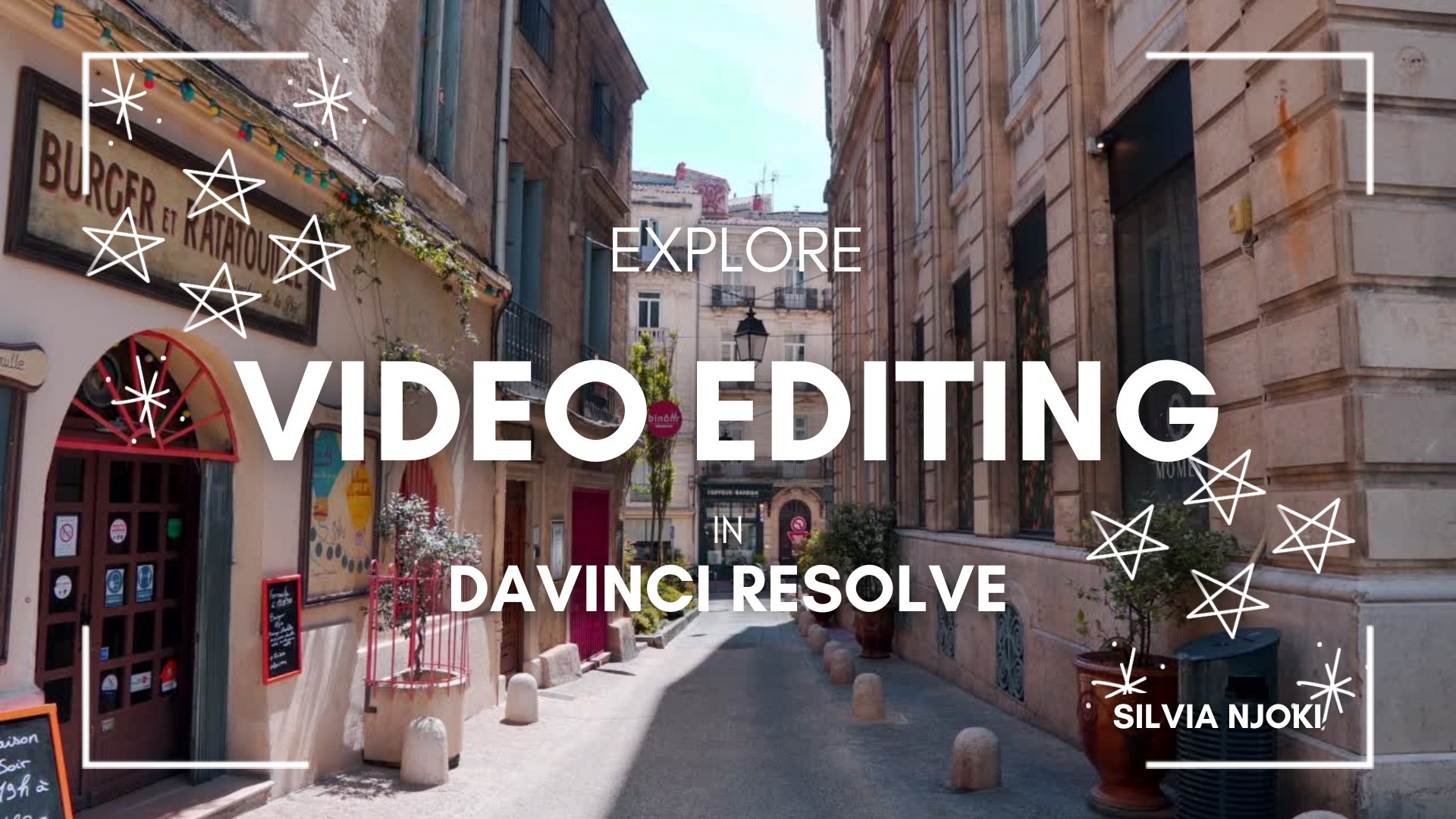
1. Introduction: Bonjour, tout le monde. Je m'
appelle Silvan Jake et je suis professeur
ici sur Skillshare , où j'enseigne des sujets
liés à l'art et au marketing Et pour ce qui est de ma vie personnelle, je travaille en tant que
responsable marketing pour mon entreprise. Dans ce mini-cours, nous
allons voir
comment utiliser les sous-titres automatiques
IntervenrSolve Je crois que les sous-titres outdo sont très importants lorsqu'il s' votre public dans ce
nouveau domaine des réseaux sociaux, qui est axé sur le
contenu très court car il permet aux gens non seulement de vous voir visuellement, mais aussi d'interagir avec
tout ce dont vous
parlez de différentes manières Nous allons donc aborder tout cela et utiliser
une ressource gratuite
disponible et travailler avec une
ressource gratuite sur Da Vinci pour
faire en sorte que vos
rêves passent disponible et travailler avec une
ressource gratuite sur Da Vinci pour de ce que
vous pensez à la réalité,
et vous serez en mesure de modifier
chaque projet sur
lequel vous souhaitez travailler et de faire en sorte
que le public, d'où
qu'
il vienne, puisse vraiment s'y identifier et travailler
avec. C'est donc ce que
nous allons aborder, et commençons.
2. Avant de commencer: Dans ce cas, nous allons
installer une application appelée Auto SABs. Auto Sabs est donc une ressource gratuite
qui peut également être
installée pour tous ceux qui
utilisent DaVentirSolve,
et elle s'applique à la
plupart des DAventirSolve, mais je
vous recommande de la mettre à jour en fonction, probablement de la mettre à jour vers la version 19.14. s'agit de la version la plus récente qui
n'est pas en version bêta, et nous vous offrirons une bonne
expérience lors de l'implémentation ou de l'édition des sous-titres que vous allez
créer pour la vidéo. Commençons.
3. Créer des sous-titres avec l'application AutoSubs: Notre premier démarrage, lorsque vous êtes sur votre page d'accueil, j'utilise un MAC, comme vous
pouvez le voir ici, à
droite, consiste à ouvrir
votre DaVentirSolve Ensuite, je vais également ouvrir Google Chrome et
rechercher AutoSABS Je vais donc partager la
ressource avec vous
ici même , dans les onglets des ressources. Je vais ouvrir AutoSABS sur
ce site Web ici. Cela nous amène donc au site Web principal
où se trouve Autosubs. Et vous pouvez télécharger
AutoSAB gratuitement. Vous pouvez également
choisir de le consulter sur Github, qui vous guidera pas à pas dans le processus d'
installation de l'application Mais en gros, il
suffit de descendre et d'installer
l'application, installer, et elle peut
fonctionner sur Mac et Windows. Ensuite, vous lancez
le programme d'installation, suivez les instructions,
ouvrez le DavenTRSVE. Maintenant, c'est là que
nous allons entrer dans les détails de la création
des sous-titres C'est donc ce que nous
allons aborder ensuite. Donc, une fois que vous avez installé
l'application, lancez DavenTrve. Pour moi, je vais créer
un nouveau projet, ici même. Je vais créer un
nouveau projet et l'appeler Skillshare, sous-titres
extérieurs J'ai quelques vidéos que j'ai déjà créées par le passé,
donc je vais simplement travailler
avec elles, par exemple,
créer quelque chose et importer comme dans donc je vais simplement travailler
avec elles, par exemple, créer quelque chose et importer comme une vidéo précédente sur laquelle
j'ai travaillé et qui contient quelque chose dont
j'aurais besoin de sous-titres OK. Je vais donc
importer cette vidéo, qui est une vidéo que j'ai
utilisée pour ma chaîne YouTube. Ensuite, je
vais simplement l'importer. Il y a
aussi le son, qui est en train de jouer. Assurez-vous donc que la vidéo que
vous sélectionnez contient du son. Passez
donc de
cet onglet multimédia à l'onglet CAT et jouez simplement pour onglet CAT et jouez simplement assurer que
vous avez du son. Les gars, c'est ce que j'appellerai le
deuxième épisode de ma série sur le clonage. Incroyable. Ce n'est donc qu'une
confirmation rapide que nous avons du son. J'ai donc réduit ma vidéo à une minute parce que je
souhaite l'utiliser pour du contenu
court. Et la première chose que
vous voulez
faire est d' accéder à votre couche d'effets. L'option Effets est sous-cotée. Et lorsque vous êtes dans
Media Plus Pool, lorsque vous êtes dans Media Pool, il vous suffit de passer à l'onglet Effets, puis de passer aux titres. Et c'est très important. Sélectionnez l'
option texte plus et faites-le simplement glisser
vers notre couche lors de la modification. Ouais. Il suffit donc de le sélectionner. Maintenant, c'est ici que
nous allons faire une grande partie du travail
que vous devez faire. Donc, pour moi, c'est
ici que nous allons
définir toutes les instructions
concernant l' apparence que nous voulons donner à nos
sous-titres. Donc pour moi, je veux que tu
puisses changer de couleur. Pour moi, aujourd'hui, je vais en
avoir une en jaune, puis je pourrai changer de police. J'aime beaucoup utiliser Futura. J'aime beaucoup utiliser la police Futura, mais nous pouvons commencer,
nous pouvons essayer de faire quelque chose de plus créatif
comme celui-ci Celui-ci est un lit de fête ,
puis je peux
l'augmenter ou le réduire. Mais parce que je sais que je veux
qu'il soit rejoué plus longtemps, je vais simplement
le garder à sa taille d'avant là, juste là.
Alors, pendant que vous êtes ici, vous pouvez choisir d'ajuster
différentes choses. Vous pouvez ajuster la taille. Vous pouvez ajuster l'interligne. Supposons, par exemple, que si vous
souhaitez qu'ils soient plus espacés, vous pouvez les centrer ou les aligner
différemment en fonction de l'endroit où
vous souhaitez les aligner Comme vous pouvez le constater, tous les changements entrent en vigueur immédiatement. Ensuite, vous pouvez également
choisir de le justifier au coin de la rue ou à
différents endroits. Je veux le mettre au centre. Vous pouvez donc avoir cet effet d'
écriture. Donc, écrire dessus,
c'est essentiellement
pour un effet de machine à écrire, mais je n'
en ai pas besoin parce
que vous
allez avoir les lignes dont je vais parler séparément. Pour cette partie, je
vais laisser cela de côté car je n'utiliserai pas beaucoup d'onglets. Ensuite, euh, la prochaine chose
que vous voulez faire est examiner les paramètres dans lesquels vous allez choisir si vous
voulez qu'il soit en haut. C'est donc pour la
taille du zoom, allez-y et faites-le. Ensuite, je vais sélectionner l'
endroit où je veux que cela commence. Et parce que je veux que ce
soit en bas, je vais
les déplacer vers le bas. Ensuite, pour cela, je vais le déplacer
vers le centre. Donc aligné en son centre, mais juste en bas. part cela,
je pense que je l'aime, tout
comme je n'ai pas besoin de
beaucoup d'arrière-plan pour cela, mais vous pouvez
choisir d'en faire beaucoup plus, vous pouvez choisir de le zoomer , de le réduire un peu ici
ou de le dézoomer. Mais j'aime juste laisser les choses
telles quelles parce que j'ai déjà défini les tailles de l'article qu'il contient. Donc, la prochaine chose que vous
allez faire une fois que vous aurez
terminé de le sélectionner,
c'est de fermer le sondage auprès des médias
, puis de
revenir au pool de médias. Ensuite, j'aimerais que
vous cliquiez sur Sélectionner, puis que vous le déplaciez
vers le haut de la couche. Ensuite, je vais
changer le nom Skillshare C'est très important parce que c'est là que cela
va prendre de l'ampleur. Ensuite, lorsque vous faites cela, vous pouvez simplement supprimer la
couche de texte d'ici. Alors maintenant. Donc, une fois que vous l'avez déplacée
et que vous avez sélectionné la
chronologie, assurez-vous que la chronologie est active, vous allez accéder à
Workspaces, scripts, sorry, Workspaces, script Auto subs pour ouvrir
l'application Comme vous le voyez, il s'ouvre
automatiquement. Et si elle ne s'
ouvre pas automatiquement, assurez-vous
simplement d'avoir sélectionné la chronologie pour pouvoir fermer et rouvrir
cette application Ensuite, je choisirai le
sous-titre Skillshare, car c'est
le style de légende que j'ai créé
sur l'un ou l'autre des deux titres L'option est donc d'
étiqueter comme V deux, cette piste deux devant figurer là où se trouve le sous-titre, puis de
cliquer sur Démarrer le processus. Cela va donc créer
les sous-titres pour moi,
mais cela me donnera également un fichier SRT,
que je pourrai ensuite utiliser pour le télécharger
sur les différentes
plateformes afin de m'assurer que
ma vidéo correspond aux ma vidéo correspond sous-titres et à
l'
endroit où je veux qu'ils apparaissent correctement en peu de
temps La bonne chose à propos de cette application est également qu'il suffit de passer à Maximize. Cela vous donne également la possibilité
de voir
les lignes dans leur intégralité. Une autre chose que vous pouvez
choisir ici est sélectionner le nombre de caractères
que vous souhaitez par ligne. Supposons, par exemple, j'augmente le nombre de
caractères à huit, je peux le mettre à jour pour m'assurer
qu'ils correspondent correctement. Supposons, par exemple, que j'
utilise un format vidéo vertical. J'aimerais que les vidéos comportent moins de lignes ou qu'il y ait
moins de mots sur les lignes, alors tout ira bien. Une fois que c'est fait, je peux choisir
d'exporter ce fichier SRT, et je vais simplement l'
enregistrer sur YouTube, les
sous-titres, Skillshare
, puis Alors maintenant, quand je
reviens sur cette plateforme, comme vous pouvez le voir,
l'application de scripts et
passer en plein écran
pendant une minute. L'application de scripts
contient ce que j'appelle un
épisode qui nous a
permis d'avoir les sous-titres
exactement comme je le voulais. En ce qui concerne la taille de police, je veux qu'
ils
soient numérotés selon le nombre de caractères que je souhaite , ce qui est très important lorsque vous essayez de créer les caractères et la légende
que vous souhaitez créer C'est donc ce que
nous allons avoir. Et maintenant, vous
pouvez
exporter votre projet
et le télécharger tel quel. Vous pouvez également simplement
revenir ici et sélectionner les différentes légendes. Supposons, par exemple,
que vous souhaitiez apporter des modifications. Parfois, vous
constaterez peut-être qu'il
y a des fautes d'orthographe , par
exemple, et vous pouvez apporter des modifications
et ajouter autre chose. Comme vous le voyez, j'ai
ajouté une carte SD HS, qui apparaît ici. C'est donc
une bonne chose à noter. Mais je vous recommande
de choisir une police différente afin qu'elle
ne soit pas trop
pétillante ou qu'elle n'
apparaisse pas trop sur l'œuvre Et c'est ainsi que nous
allons procéder. J'espère que vous avez vraiment apprécié
celui-ci et que vous serez en mesure de mettre en œuvre dans vos
futurs projets. Dites-moi ce que vous en pensez.
4. Projet de classe et outro: Pour ce projet de classe,
je veux que vous travailliez sur une courte vidéo. Il peut s'agir d'une vidéo
d'une minute ou d'un recadrage vidéo de ce sur quoi
vous avez travaillé auparavant, et je voudrais que vous
partagiez avec nous ce que
vous
créez sous forme de sous-titres après avoir travaillé sur le projet, d'une capture d'écran de l'ensemble du projet, la vidéo
elle-même ou d'un court extrait de la rediffusion
où nous pouvons voir les Assurez-vous simplement de revoir les sous-titres lorsque vous avez
terminé le montage pour vous assurer qu'ils sont
correctement orthographiés qu'ils sont
correctement orthographiés afin pouvoir les utiliser dans vos
courtes vidéos. J'espère vraiment
que vous serez en mesure de le mettre en œuvre et que cela vous apportera de la valeur dans autres projets à
venir. Cela couvre donc l'utilisation Da Vinci pour créer des légendes
extérieures J'espère que vous avez vraiment apprécié
ce mini-cours et que
vous pourrez vous inscrire à toutes vos vidéos
courtes et
longues. J'espère que vous avez vraiment
apprécié celui-ci. Passons au
cours suivant. Au revoir.
 Silvia Njoki, Creative, Artist & Marketer