Transcription
1. Introduction: Dans le cinéma, la
chose qui fait la différence
entre un débutant dans la mise en couleur. Ce processus se transforme alors que l'art
indien nous permet de
jouer avec les couleurs, faire ressortir nos vidéos
et de raconter une histoire aujourd'hui. Bonjour, je m'appelle Alex, et
je suis un cinéaste avec plus de six ans d'
expérience dans ce tireur. J'ai travaillé sur de nombreux
projets allant des films, des documentaires, des publicités
aux vidéos de voyage. Et ce qui a fait ressortir mes vidéos devant les autres,
c'est mon étalonnage des couleurs. Dans ce cours, nous allons
lancer Adobe Premier Protein, en abordant d'abord les bases
du panel Lumetri. Après cela, nous
allons jeter un coup d'œil
aux lunettes Lumetri dans la partie la plus avancée
de la couleur Lumetri. Enfin, nous
allons également découvrir comment
raconter une histoire sur l'
étalonnage des couleurs et réaliser nos vidéos. Rejoignez-moi et devenons des pros l'étalonnage des couleurs dans
Adobe Premiere, Pro.
2. Temerature et teinte: étalonner comme pour la peinture, l'artiste, je suis cinéaste, veut raconter une histoire pour les
couleurs de son champ. Mais tout d'abord, nous devons
comprendre comment grader la couleur. Mais avant tout cela, corrigeons d'
abord les couleurs de nos images. D'habitude, lorsque
nous tournons, nous avons parfois besoin de
corriger quelques petites erreurs. Par exemple, vous pouvez avoir un peu de balance des blancs, peut-être que l'exposition
est un peu faible. Peut-être que votre photo est un peu surexposée ou sous-exposée
ou quelque chose comme ça. De telles choses peuvent toujours arriver
si nous prenons des photos manuelles. Mais ces choses peuvent également se produire même lorsque
nous prenons des photos automatiques. L'appareil photo choisit
certains réglages incorrects. Il existe également d'
autres choix qu'un cinéaste peut faire. Certains cinéastes
préfèrent filmer leur vue un peu
sous-exposée et seule post-production augmente
l'exposition afin qu' ils aient le plus de
détails possible. Mais tout d'abord,
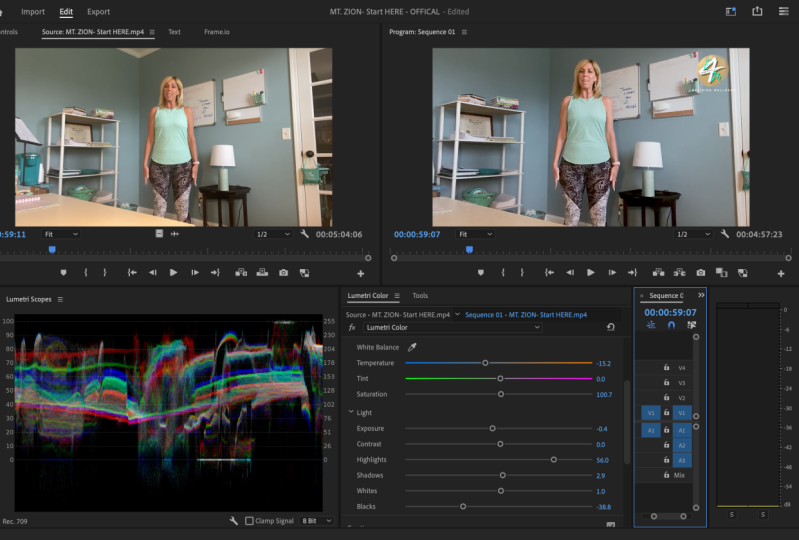
ouvrons la couleur Lumetri. Dans Adobe Premiere Pro loci, le panneau Couleur Lumetri, ou si vous pouvez le voir, allez dans Fenêtre et
choisissez Couleur Lumetri. À partir d'ici. Faisons deux corrections de base
pour la première leçon,
concentrons-nous sur la
température et la teinte. Ce sont les premiers
réglages que nous voyons. Si vous allez plus loin dans les détails de la balance des blancs de l'
appareil photo, vous pouvez voir que vous
avez la possibilité de choisir la bonne balance
des blancs vers l'avant. Vous pouvez choisir de décaler la balance des blancs
entre le jaune et le bleu, mais également entre le
vert et le magenta. Ces choses que nous pouvons trouver
également dans Adobe Premier Pro, tout ce que nous devons faire
est sur la balance des blancs pour simplement déplacer le levier si vous voulez leur apporter beaucoup
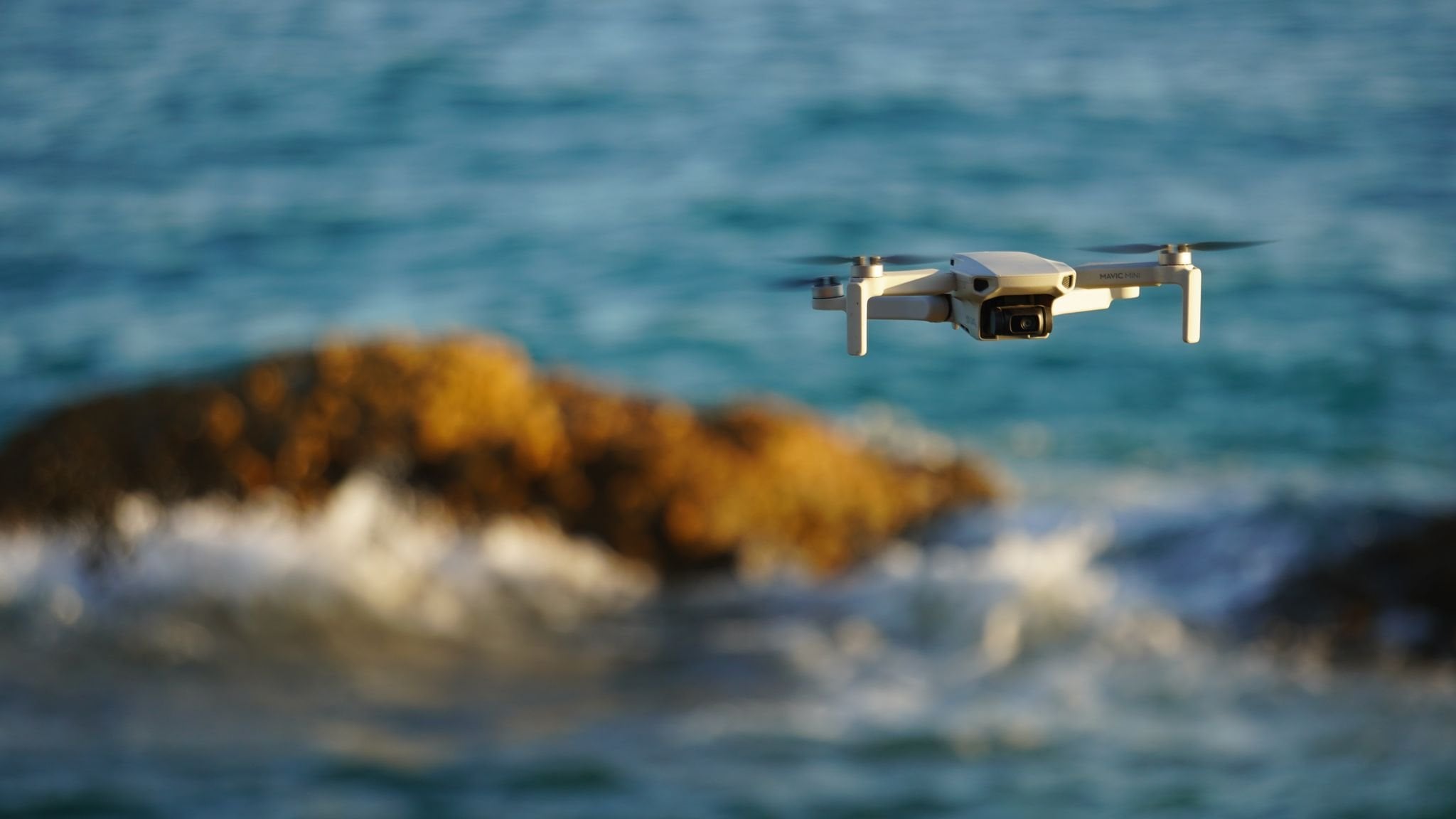
plus de chaleur. Mais j'ai filmé ici
avec le drone. La prise de vue a été prise par temps couvert. Et peut-être que je voudrais avoir un
peu plus de soleil, même s'il
n'y en avait pas. Ce qu'ils peuvent faire, c'est
augmenter la
température pour qu'
on dirait que je l'
ai filmée par une journée ensoleillée. Mais ce n'est pas vraiment
la bonne chose à faire, car si vous exagérez cet étalonnage des couleurs
jaunâtre, vous allez donner une mauvaise image à
vos clichés. Ce ne sont donc pas
vraiment des étalonnages de couleurs. Ni la correction des couleurs, ni
la balance des blancs, à mon avis, parce que la balance des blancs a pour règle
que le blanc semble blanc. Et oui, ceci, cela peut, si vous voulez corriger
cela, si vous êtes blanc, n'a pas l'air vraiment large, alors la correction de la dette en post-production
s'appelle correction des couleurs. Mais si vous voulez faire comme moi un cliché beaucoup plus ensoleillé, alors cela s'appelle Correction des
couleurs. Ce que je fais en ce moment
se situe un peu entre les deux parce que toutes les ombres
sont un peu trop bleues. Aussi la chose qui fait la même chose que
la température. Et parce que j'ai ici
un peu de nature, j'aimerais aller un
peu sur le côté vert pour pouvoir augmenter ces grilles. Oui, c'est
ainsi que l'on peut appliquer la
nuance de couleur en utilisant la
température et la teinte, mais il y a
d'autres choses que nous pouvons faire. Comme vous le voyez, nous
avons un sélecteur de couleurs, qui est constitué de bandes blanches. Et ce que tu peux faire avec ça, c'est d'
aller chercher une large surface. Par exemple, j'ai ici un petit panneau avec
quelque chose de blanc dessus, et je peux cliquer dessus. Adobe Premier Pro prendra automatiquement
la décision à ma place. Comme vous le voyez, je suis toujours
à 0 parce que sur ces plans, balance des
blancs a été nommée dès le début et le
blanc semble blanc. Mais par exemple, si quelque chose d'autre que j'
aimerais être blanc, je peux le choisir ici. Et Adobe Premier Pro
changera automatiquement la température et la teinte de telle sorte
que la partie que je
sélectionne soit blanche. Parlons de la
température et de la teinte. Dans la leçon suivante,
nous allons exposer plus en détail les secrets de la
correction des couleurs dans l'onglet Exposition.
3. Exposition: Parlons maintenant de l'exposition. L'exposition est une chose
vraiment très importante pour les ongles lorsqu'il s'agit de corriger les
couleurs. Parce que je voudrais exposer photo a assez de détails pour
qu'elle soit belle. Si vous êtes assis est surexposé, vous n'aurez que peu ou
pas de détails dans les endroits
surexposés. Et faisant le contraire, Andrew tire le coup. Vous allez
avoir des Blake profonds, qui ne sont pas bons pour conserver les
détails de vos images. Ces choses peuvent être corrigées
d'une manière ou d'une autre dans Adobe Premier Pro, mais à propos de la correction des séquences de paris, vous en
parlerez plus tard dans ce cours. ici là, concentrons-nous
sur l'exposition. Exposition de la prise de vue. Cela peut être délicat
parce que vous
devez respecter certains petits rebondissements. Et pour cela, dirigeons-nous vers les lunettes Lumetri dans
Adobe Premiere Pro. Allons dans Window et
choisissons Lumetri Scopes. Dans la fenêtre Lumetri Scopes
à partir de l'icône Paramètres, choisissez la luminance de la forme d'onde. Et si vous voyez un autre
type de forme d'onde, par
exemple RVB, allez dans le temps de travail
et choisissez Luma. Vous pouvez voir ici à quoi ressemble l'
exposition de la prise de vue. Si nous avons une zone blanche
autour de la place des années 100, cela signifie que nous avons des pièces
surexposées. Et faire ces choses à 0 signifie que nous avons une partie
sous-exposée. Et ce sont des
Blancs et des Noirs. Si nous avons trop de sa dose, cela signifie que notre dose est
surexposée ou sous-exposée. Et cela signifie que nous n'
avons aucun détail sur ces spots car ils
sont en noir ou en blanc. Faisons glisser les
portées Lumetri à côté la fenêtre Couleur Lumetri
afin de les regrouper. Maintenant, l'exposition
pour cette prise de vue est exécutée parce qu'elle a été
faite quand elle a été prise. Mais changeons quelque chose ici. Par exemple, j'aimerais sous-exposer une
petite partie de la photo. Si nous allons trop loin, vous pouvez voir que notre forme d'onde
diminue considérablement. Si nous
double-cliquons sur l'exposition, celle-ci reviendra à
sa position d'origine. Mais voyons comment fonctionne
la forme d'onde. Si nous allons dans les blancs
et que nous les montons, cela signifie que nous avons ici une ligne quand nous arrivons à la place des 100. Cela signifie qu'une partie de
nos images est purement blanche. Et vous pouvez voir ici l'endroit. Revenons en arrière. La même chose peut
arriver aux Blake's. Si nous devenons vraiment très sombres, alors vous pouvez voir que
nous avons des tons sombres ici à
l'ombre des arbres. Donc, lorsqu'il s'agit d'
exposer la prise de vue, vous devez étirer
la forme d'onde le plus
possible. Augmentons donc
un peu les points forts que nous avons, notre portée, notre forme d'onde
étirée jusqu'à 90. Cela diminue également un
peu l'ombre. C'est donc la même chose. C'est parfaitement des bandes. Une autre
chose que j'aime ajouter est un peu de contraste. Et c'est tout pour
l'étalonnage des couleurs. Mais comme vous le voyez, nous avons certaines parties
qui touchent le 0. Il est donc temps d'
élever ces Noirs. C'est ainsi que nous pouvons effectuer un étalonnage des
couleurs avec exposition. Mais Adobe Premier Pro possède également fonctionnalités
intéressantes
qui peuvent nous aider. Réinitialisons ce que nous avons
fait et choisissons auto. correction automatique de l'exposition convient parfaitement à la plupart des cas, sauf si vous souhaitez effectuer un étalonnage des couleurs
avec l'exposition, par
exemple, des choix
créatifs. Si vous voulez avoir
une scène plus sombre,
plus lumineuse, etc. Et pour cela, vous pouvez simplement
déplacer les leviers. C'est tout pour cette leçon. Dans la leçon suivante, nous allons
parler des courbes RVB.
4. Courbes RVB: Dans cette leçon,
parlons des courbes RVB. Passons de la
correction de base aux courbes. Appuyez ici. La première courbe que nous pouvons
voir est celle des courbes RVB. À partir d'ici. Ce que nous pouvons faire, c'est
changer la
façon dont l'exposition se situe
à certains niveaux. En haut, nous avons
le blanc ici, le Blake est un
peu plus haut. Nous avons les tons clairs, les tons moyens,
puis les ombres. Ici, nous pouvons manipuler
la
quantité de couleurs RVB définies dans
ces différentes parties. Tout d'abord, passons au moyen
le plus simple de corriger les
couleurs de votre cliché. Si vous avez un projet
très rapide que vous devez
terminer immédiatement, c'est le meilleur moyen de corriger les
couleurs de votre cliché. Il suffit d'aller sur les hautes lumières
et de les élever un peu et de réduire les ombres. Cela créera un certain contraste, ce qui est suffisant pour
un étalonnage des couleurs de base. Et c'est ainsi que j'utilise
habituellement les courbes. Mais si tu veux
aller plus loin dans les courbes, allons-y. Ces courbes sont
appelées RVB parce que vous ne manipulez pas seulement
le canal de luminance, mais également la couleur rouge, verte et bleue. Alors allons-y, par exemple, dans ce graphique, j'ai
ici un tas de bleu. Passons donc à
la section bleue. À partir de là, j'
aimerais apporter un
peu plus de bleu
dans ces ombres, alors allons-y. Mais ici, j'ai trop de
bleu dans ce point culminant. Abaissons donc
un peu les hautes lumières pour le bleu. La même chose peut arriver
pour le vert et le rouge, par
exemple, j'ai
ici dans les tons moyens, ici un peu de rouge. Allons donc dans
l'onglet tableau et montons un peu plus haut. Ce sont les bases des courbes, mais passons à quelques courbes
plus avancées. Les courbes de teinte et de saturation.
5. Courbes de teinte et de saturation: Il est maintenant temps de passer à
des courbes plus avancées,
les courbes de teinte et de saturation. À partir d'ici. Voici quelques endroits plus
intéressants pour changer les couleurs
de votre boutique. Mais ici, nous ne parlons plus de corrélation des couleurs, mais plutôt d'étalonnage des couleurs. Passons donc au
premier, Teinte vs Saturation. Là-haut, nous avons un sélecteur de couleurs, et à partir de là je veux
choisir une carte de terrain. Comme vous pouvez le voir, Adobe
Premier Pro a créé des images clés qui
représentent ces couleurs. Celui du milieu est exactement
la couleur dans laquelle j'ai atteint mon apogée. Les favoris sont la gamme
dans laquelle cette couleur peut jouer. Si je monte ce niveau, vous pouvez voir que
la couleur que j'ai sélectionnée est beaucoup plus saturée, mais en faisant le contraire, elle devient Grenier et jusqu'
au noir et blanc. À partir de là, vous
avez la possibilité définir Rick juste une certaine
couleur à votre guise. Ensuite, nous avons le
Hue vs Hue d'ici. Encore une fois, nous pouvons prendre
le sélecteur de couleurs, encore une fois, sélectionner le champ. À partir de là, Hue vs Hue fait autre chose que
la saturation, et cela change la couleur de
la couleur que j'ai sélectionnée. Par exemple, je peux le
transformer en un champ bleu au lieu de rouge ou en vert ou en Greenfield, ou n'importe quelle couleur que j'aime dans la gamme de
teinte, comme vous le voyez, nous pouvons voir ici une représentation linéaire sur
de quelle couleur je peux le changer. Après. Nous avons le Hue vs Luma. À partir de là, la courbe Teinte
en fonction de la luminosité changera façon dont
notre photo sera exposée ou non exposée sur la courbe de luminance. Je peux donc le rendre très
large ou très sombre. Après avoir obtenu la luminance
par rapport à la saturation ici. Et là, vous pouvez voir que
nous n'avons plus de couleurs. Ici. Nous devons utiliser le sélecteur de couleurs. Encore une fois, nous allons sélectionner le champ. Et la luminance par rapport à
l'itération saturera le canal de luminance du champ. Donc, par exemple, si je monte, nous n'allons pas voir
la même saturation en S,
à Teinte vs Saturation. Mais ici, nous allons voir couleurs
plus saturées quand il
s'agit de blancs et de noirs. Le dernier est la saturation
par rapport à la saturation. Et sélectionnons
également ici le champ. Lorsque cette chose, nous allons
faire est de saturer les couleurs mais différentes de
Teinte vs Saturation. Cela ne dira pas de traiter toutes les couleurs
que j'ai sélectionnées. Comme, par exemple, lorsque j'
ai sélectionné le champ rouge, il a également saturé tout
le champ. Ici, il suffira de
ne traiter que les tons que
j'ai sélectionnés. Donc, si je fais glisser cette image-clé vers le haut, je ne peux voir que quelques parties du champ ou être saturée. Il s'agit des courbes de teinte
et de saturation. Dans la leçon suivante, nous allons
parler de la roue chromatique.
6. Roues de couleur: Il est maintenant temps d'
aller plus loin dans l'étalonnage des couleurs
et de plonger
dans la couleur. Les roues chromatiques sont un moyen de définir l'apparence des courants sur certains canaux. Et ce sont les tons clairs, les ombres et les tons moyens. Alors dans le panneau Lumetri, dirigez-vous vers
Roues chromatiques et Match. De là, nous pouvons trouver les
trois couleurs avec les ombres, les tons moyens et les reflets. Ici, j'ai une photo avec du
liquide versé dans la sortie. Voici donc quelques points saillants. Ici, le blanc, qui sont des reflets réflexes
de mes lumières. Ici, je peux apporter ces
reflets à une
couleur plus bleutée comme ça. Maintenant, vous pouvez voir que aussi
le verre et aussi par
ici où il est plus lumineux, je l'amène au bleu véritable. Maintenant, nous pouvons le voir ici. Maintenant, les ombres sont un
peu trop bleues. Amenons-les donc dans
la durée opposée en les faisant glisser un
peu trop en jaune. C'était un peu demain parce que nous avons maintenant l'ombre. Donc cela signifie que
C derrière n'est pas, n'est pas le shader, donc
il faut le ramener. Cela signifie que nous allons changer un
peu
les tons moyens en jaune pour qu'ils correspondent à ceux-ci. Et aussi les ombres. J'aimerais
les ramener un peu à des couleurs bleutées afin que
nous ayons ce reflet. Et c'est ainsi que la
couleur fonctionnera. Également à côté de la roue chromatique, nous avons quelques curseurs, qui changeront
le canal alpha sur les hautes lumières, les tons
moyens et les ombres. Cela signifie que si je veux avoir hautes lumières
plus claires
sur le canal alpha, je peux
afficher les mêmes éléments pour tous les autres canaux. C'est tout pour cette leçon. Et dans la leçon suivante, plongeons-nous dans
le secondaire HSL.
7. Secondaire: Et maintenant, il est temps de plonger
dans le secondaire HSL. Tout d'abord, discutons de ce que sont réellement ces
paramètres. Les âges et le
secondaire sont faits pour ne coopérer qu'une certaine
partie de vos images. Pour cela, j'ai choisi cet
exemple de gros plan papier. Je veux juste changer
les couleurs sur ce papier. Donc, à partir de SetColor, je peux apporter le sélecteur de couleurs
et me laisser sélectionner le papier. Vous pouvez maintenant voir que Premium Pro a déjà effectué
certaines sélections. En cochant cette case à
côté d'appeler ou de barre oblique grise. Nous pouvons voir quelle est la sélection que Premium
Pro a réellement faite. Il existe maintenant deux options sélectionner plus ou moins
ce que vous voulez. Vous pouvez faire glisser manuellement
toutes ces images clés de manière
à avoir suffisamment
de ce
que vous voulez. Mais comme j'
aime généralement travailler, c'est utiliser
à nouveau le sélecteur de couleur, mais cette fois, le plus, le sélecteur de couleur et de sélectionner plusieurs points sur le papier. Et pour cela, j'ai l'
habitude de sélectionner quand j'ouvre l'
agence pour la première fois ou secondaire, j'ai tout d'abord dit la couleur
moyenne de ce que
je veux colorier. Ensuite, avec le sélecteur de couleurs, j'ajoute également des tons
clairs et des ombres. C'est ainsi que le
journal s'est avéré. Eh bien, pour cette sélection, vous n'avez pas besoin d'être vraiment, vraiment précis car cela peut dépendre de ce que
vous voulez faire. Si vous voulez juste
avoir une correction des
couleurs vraiment basique, alors vous pouvez simplement les
sélectionner. Si vous le souhaitez, il suffit de
changer un peu la saturation de cet objet. Maintenant, il est temps d'aller plus loin. Nous avons ici quelques options
pour la sélection, l' option de
suppression du bruit et de flou. Ce sont pour les marges afin que nous ayons un étalonnage des couleurs beaucoup plus
harmonieux. Enfin, nous avons
les mêmes paramètres que dans l'onglet Correction de base, où nous avons la température T
En revanche, la concentration. Enfin, nous avons également
amélioré la netteté pour accentuer ces couleurs uniquement
sur cette sélection. Enfin, nous avons
également la roue chromatique, qui nous permet de changer la
couleur d'un objet donné. Par exemple, je peux
faire en sorte que ce papier soit quelque chose autour du bleu. Et voyons comment il s'
avère que d'habitude quand
il s'agit de HSL secondaire, vous ne coloriez pas vraiment, n'est-ce pas ? Tu ne fais pas vraiment
de différence. Habituellement, cet effet est utilisé uniquement pour changer
une certaine couleur, tout comme la saturation de la teinte, tout comme le fait Teinte vs Teinte. Mais ici, vous avez beaucoup plus de contrôle sur
la couleur sélectionnée. Le seul inconvénient est
que sur Hue vs Hue, vous pouvez changer un tas de
couleurs en même temps. Mais dans le secondaire HSL, vous ne pouvez le modifier qu'
une seule fois par effet de
couleur Lumetri. Vous voulez calibrer
plusieurs zones, puis allez dans, cliquez
simplement sur Luma
dans le
menu déroulant Couleur Lumetri et choisissez Ajouter un effet de couleur
Lumetri.
8. Look créatif, Vignette et LUT: Il nous reste encore quelques
peintres à découvrir. Tout d'abord,
parlons du panel créatif. Dans le panneau de création, nous avons ici quelques ajustements plus intéressants
et des sauts. Et comme son nom l'
indique, cela est injuste pour le but de la personne
créative. Tout d'abord, nous avons
le look de haut en bas, et à partir de là,
plusieurs préréglages sont déjà installés avec
Adobe Premiere Pro. Cela facilite simplement votre travail, mais c'est quoi, il est beaucoup plus
important de savoir ce que chaque paramètre utilise
ensuite un préréglage. Passons donc
aux paramètres. Tout d'abord, nous
avons l'intensité. L'intensité est juste faite
si vous avez utilisé un look et pour déterminer l'
intensité de celui-ci, veillez
à ce qu' elle soit, nous
avons les ajustements nécessaires. Et pour commencer, nous avons une sphère fanée. Ce film délavé a la
possibilité de faire en sorte que vos séquences ne
ressemblent pas à celles d'un appareil photo
numérique filmant avec un capteur, mais ressemblent à une peur de la
façon dont les films ont été tournés avant l'invention des appareils photo
numériques. Ce filtre ajoute simplement un peu de
vert sur votre photo, ce qui est généralement
typique de la peur. Ensuite, nous avons affûté. Si vous souhaitez améliorer la netteté
de votre métrage, utilisez Vibrance et Saturation juste pour
changer de couleur. Et ce vibrant,
les situations et saturation sont les mêmes que sur n'importe quel autre éditeur,
rien de vraiment spécial. Enfin, nous avons également un truc d'
ombre et de lumière, et ceux-ci fonctionnent en saturé. Si vous voulez utiliser les ombres ou
les hautes lumières
à travers une certaine carte. Par exemple, j'ai
ici quelques points saillants. J'aimerais leur
donner une couleur plus bleutée. Enfin, nous avons
équilibré le thème juste pour ajuster la quantité thème que nous voulons entre les
ombres et les hautes lumières. Enfin, nous avons la vignette, qui arrive également. Tout autre éditeur vidéo
ou éditeur de photos. Il suffit d'ajouter une vignette
autour de votre prise de vue. Vous pouvez ajouter un montant. Si vous souhaitez
avoir une vignette sombre ou une vignette lumineuse, ou encore d'autres paramètres
pour jouer avec elles. Et c'est tout pour
les autres réglages. Nous sommes prêts avec le Lumetri. étalonnage des couleurs ne
s'est pas arrêté là. Nous avons encore beaucoup de choses à faire.
9. Couleur Correting mauvaises images: Et maintenant il est temps de
corriger les couleurs de Bedford. Bedford, cela peut
généralement se produire par erreur et quelques petites erreurs peuvent
être corrigées en post-production. Mais tout d'abord, vous devez réfléchir
à la possibilité. Donc, d'après ma propre expérience, je peux dire que lorsque vous êtes théorèmes sur n'importe quelle autre
chose que vous filmez, exactement après avoir
fini de filmer, regardez très vite sur chaque plan que vous pensez être
à utiliser dans l'édition. Vous savez, si
ces clichés sont parfaitement faits, de mauvaises erreurs, tout comme un désastre complet de la balance des
blancs ou des clichés vraiment sous-exposés et
surexposés. Les prises de vue peuvent être récupérées
parce
que, parce que les données
traitées par le capteur ne le sont pas, elles que, parce que les données
traitées par le capteur ne le sont pas, pas de bonne qualité, ce qui
nous permet d'en faire quelque chose. Cela ne peut être modifié que si
vous avez filmé une ligne ou un journal. Et cela signifie qu'ils ont une grande variété de paramètres. Mais voyons maintenant ce que nous pouvons
faire si nous avons des images de paris. Voici donc un exemple de métrage qui n'est pas vraiment
surexposé ou sous-exposé, mais désaturé et janvier
ne semble pas très bon. Tout d'abord, passons à
la correction de base. Comme je l'ai dit, ce que je fais
habituellement juste pour accélérer mon flux de travail, c'est
de cliquer sur l'auto. Cela fait déjà ressortir
mes images, comme vous le voyez ici. Cela a déjà fait le dur labeur. Ce que je veux aussi qu'ils fassent c'est juste augmenter un
peu plus de contraste, mais pas en utilisant le curseur de contraste
normal, mais plus en
ajoutant plus en abaissant les noirs
et en élevant les blancs. C'est le moyen le plus simple
de vraiment mélanger la qualité de couleur de ce qui est la
façon de fixer les séquences de pari. Mais disons que
vous aurez
fait, fait une très mauvaise balance des blancs
et probablement votre photo. Ils sont surexposés. C'est juste pour faire un test. Je vais imbriquer la
séquence à titre d'exemple. Voici donc un
cliché surexposé et meilleur. Tout d'abord, nous avons
une balance des blancs du lit, donc ce que nous pouvons
faire est de la baisser. Mais vous pouvez déjà voir
que ça n'a pas l'air bien, différent de
notre photo d'origine. Il n'a pas la
même qualité qu'avant. Vous pouvez voir qu'il y a beaucoup
de bruit ici sur le blanc, différent de celui de
la photo d'origine. Je
vous recommande donc toujours de vérifier vos réglages
avant de filmer. Et après le tournage,
insérez la carte SD dans un ordinateur portable ou autre
afin de pouvoir les
prévisualiser avant de quitter l'endroit où
vous filmez. Mais à côté, corrigeons la
couleur pour cela. Encore une fois, nous allons essayer
avec les réglages automatiques. Comme vous le voyez, le
réglage automatique, le principal. Cette fois, c'est un
peu mauvais parce que nous pouvons toujours avoir ces clichés
vraiment surexposés. Baissons donc l'
exposition. Il ne suffit pas de réduire
l'exposition. De plus, les points forts peuvent
être un peu plus grands. Augmentons
également les degrés des noirs et
des blancs. Mais comme vous le voyez, nous sommes parvenus à un
très bon résultat. Il suffit d'ajouter un peu plus ou simplement d'ajouter un
peu plus de contraste. Mais différent de
notre photo d'origine. Nous n'avons toujours pas
le même résultat. Tout comme ici. Nous sommes parvenus au
même cliché original que nous l'avons fait sans
aucune erreur. Mais vous pouvez voir que
par ici où se trouve la baie, où nous avons un fond
flou, mais aussi autour des endroits
où nous avons du blanc. Ces endroits sont bruyants. Et aussi ici où nous
surexposons le cliché. On peut vraiment le voir. Nous pouvons voir que nous avons, nous n'avons pas plus de détails. Et si vous allez dans les
lunettes Lumetri, amenez-les ici. Si vous allez dans les portées
Lumetri, vous pouvez voir que nous
touchons presque cette ligne de 0, c'
est-à-dire que vous pouvez voir dans les
portées Lumetri que nous
touchons presque cette ligne de 0 et que nous Je n'ai pas une image vraiment
étendue. Mais si nous pouvions changer
cela un peu, vous pouvez voir que nous pouvons le faire
dans ce genre de scénarios, nous pouvons en faire trop parce que si
nous augmentons la luminosité, nous allons avoir des prises de vue
surexposées. Mais en faisant le contraire, nous allons avoir une obscurité
totale. Ténèbres. Encore une fois, je le répète. Ils essaient de rendre les prises de vue ou prises de vue parfaites à partir de là, sans faire de
post-production car cela ajouterait du bruit ou d'autres
choses à votre prise de vue. Et voici comment colorer les séquences
de paris. Rendez-vous à la prochaine leçon.
10. Classement de couleur pour raconter une histoire: Parlons maintenant de l'
étalonnage des couleurs et de la correction des couleurs. Donc, comme je l'ai dit, la correction des
couleurs consiste simplement à corriger certaines
erreurs dans le, qui ont été faites sur
le sentiment de sécurité. Mais cela peut être de très grosses
erreurs parce que comme je l'ai dit, certaines choses peuvent
aggraver votre cliché en ajoutant du bruit
ou en perdant des détails. Mais une petite correction peut également être effectuée même si votre
cliché est parfait. Par exemple, il suffit de
modifier légèrement l'exposition des blancs et des noirs, juste pour faire ressortir vos
images. Mais déjà en faisant cela, nous passons par là dans le monde de l'
étalonnage des couleurs. Étalonnage couleur. Cela fait de nous un artiste. Nous pouvons changer la
couleur de notre photo en fonction de nos
vies, de nos goûts. Et cela peut se faire
selon deux scénarios. Tout d'abord, si nous voulons
créer, comme je l'ai dit, les vidéos pour cela peuvent être
réalisées en utilisant l'onglet Créatif, probablement l'onglet Courbes, et aussi une partie de la vignette. Cela peut ajouter quelques
petites choses pour changer l'
apparence du plan
Cependant et le
faire ressortir. Ils sont généralement utilisés pour
effectuer un étalonnage rapide des couleurs ou dans des publicités sur les réseaux sociaux
ou tout ce qui ne le fait pas, qui ne raconte pas d'histoire. Mais c'est la deuxième raison pour laquelle nous voudrions
calibrer notre prise de vue. Et c'est pour raconter une histoire. Raconter une histoire
à travers l'étalonnage des couleurs nous
fait passer par des artistes Et cela peut parfois être difficile. Par exemple, si vous voulez
créer une scène d'horreur, faites généralement du cheval un
peu bizarre. C'est pourquoi sur le plateau, nous créons un éclairage étrange. Par exemple, un éclairage supérieur
ou un éclairage latéral étrange. Mais à propos de ceux-là, je parle
dans d'autres de mes cours, que je vais relier dans la description de
ce cours ci-dessous. Donc, après avoir
fermé votre scène, vous
voudrez
probablement ajouter un
peu plus de cette bizarrerie
d'horreur. Vous pouvez
réduire l'exposition, augmenter le contraste pour le
rendre un peu étrange, mais assurez-vous de ne pas en faire trop lorsqu'il s'agit d'étalonnage des
couleurs. Si vous allez trop en faire, vous allez perdre des détails et vos prises de vue seront
mauvaises et bruyantes. Donc, lorsque vous effectuez un
étalonnage des couleurs, assurez-vous qu'il l'est, qu'il est suffisamment bon. Même si ce n'est pas
vraiment perceptible, vous pouvez toujours le faire
parce que les personnes qui le sont, qui ont un
cinéaste de train
remarqueront aussi des détails
soudains. Dans l'exemple de
la scène d'
horreur, vous pouvez
également créer l'
étrange étalonnage des couleurs. Par exemple, avec les options Teinte vs Saturation ou Teinte contre teinte, vous pouvez apporter des tons
plus ou moins de saturation, ou peut-être changer certaines couleurs, par
exemple, changer la tonalité de l'éclairage en quelque chose verdâtre pour faire
quelque chose de bizarre. Ces choses ne s'appliquent pas
uniquement à l'horreur, mais aussi à tout autre genre. Si nous avons une histoire d'amour, nous pouvons rendre la scène
entière un
peu plus jaunâtre petite guerre. Cela peut se faire via
la balance des blancs, mais également sur les courbes
en changeant certaines couleurs. Par exemple, si vous avez une photo avec certains,
avec un paysage, principalement avec la nature, vous
pouvez changer un peu de ton vert en
quelque chose de plus jaunâtre, changeant également l'
ambiance de la scène. Pour cela, il y a
des centaines d'exemples. Et quand il
s'agit de raconter une histoire, chaque cinéaste a sa propre
méthode et vous devez développer vôtre lorsque vous voulez
commencer à raconter votre histoire. Mais le seul secret pour raconter une histoire
grâce à l'étalonnage des couleurs. Mais pas seulement pour l'étalonnage des couleurs, mais pour tout autre domaine, la réalisation de films consiste à l'essayer, à l'essayer. Essayez des façons de raconter l'
histoire par le biais de la couleur, étalonnage ou de toute autre chose.
11. Correspondance aux différentes couleurs de caméras: Et maintenant, faisons quelque chose
en utilisant le panneau Lumetri. Et c'est pour faire correspondre différentes couleurs de
différentes caméras. Dans tous les projets. Quand
il s'agit de réaliser un film, vous avez des images filmées par
un tas de caméras. Vous pouvez avoir des images
de votre drone, autres de votre caméra, d'
autres d'une GoPro ou même de plusieurs caméras. Dans cette séquence, je n'
ai qu'un seul
plan avec mon DJ. Je suis un grand joueur avec mon fils et mon
reflex numérique et l'autre avec ma GoPro. Comme vous le voyez, nous avons
un tas de couleurs, comme ce ton du drone
est une couleur vraiment vibrante. Les couleurs de mon reflex numérique, ou un peu moins
éclatantes que celles de la drogue. Et il en
va de même pour la GoPro, qui a des
couleurs encore plus vives. Alors voyons voir. Tout d'abord, pour fabriquer
ces appareils, Mitch, ce que je fais
habituellement, c'est d'appliquer
une correction de base. Et ici, je peux simplement
cliquer sur l'auto comme je l'ai fait dans beaucoup
de ces exemples, juste pour avoir tout. Très bien, d'une manière ou d'une autre la même manière qu'Adobe
Premier Pro le ferait. Maintenant déjà, nous avons quelques correspondances
de cette saturation. Comme tu vois, ces
photos sont un peu trop. Notre dernière prise de vue avec une GoPro
est un peu trop lumineuse. Je peux donc charger un
peu de l'exposition. Maintenant, en regardant en arrière, nous pouvons voir que les couleurs
correspondent plutôt bien. C'est le moyen le plus simple. Bien entendu, vous pouvez utiliser chacun
de ces menus de paramètres. De plus, ces deux coups
correspondent plutôt bien. Après ça, voyons voir. Cette netteté avec une GoPro est je voudrais
baisser la température. Il va y avoir deux photos jaunâtres par rapport à nos autres photos. Et aussi ajouter un peu de t. De plus, nos autres plans ont
un tas de pays. Celui-ci n'en a pas. Ajoutons donc un peu de contraste que
je préfère, comme je
l'ai dit, en
abaissant un
peu les noirs et pourquoi en
élevant les blancs. Et nous avons déjà ici une très bonne correspondance
entre toutes ces caméras. Aussi, si vous avez des
appareils photo que vous photographiez beaucoup de largeur et que les faites entrer et
faire l'image. Et aussi pour accélérer tout
ce processus, vous pouvez créer beaucoup de choses et les
créer simplement un clic dans ce menu déroulant et vous êtes prêt avec
votre étalonnage des couleurs. Aussi, après un amour aveuglé, Ce ne sont que quelques
réglages qui vont
faire. Mais c'est ça.
12. MASQUAGE: Et maintenant, dans notre dernière leçon, examinons le masquage. Vous vous demandez peut-être
pourquoi nous examinons le masquage de la classe
d'étalonnage des
couleurs, car le masquage est généralement utilisé pour la composition
et l'effet. Mais aussi en masquant, nous pouvons faire quelque chose de
vraiment intéressant. Alors regardons un peu. Pourquoi nous pourrions utiliser le masquage. La réponse à cette question
est de ne
couvrir qu'une
partie de nos images. Et oui, nous pouvons le faire en utilisant tous ces
outils intéressants comme HSL, secondaire ou les
courbes et ainsi de suite. Mais ce que nous allons faire, dans cette leçon, c' est de masquer juste
une certaine partie. Cela peut être fait si
vous souhaitez appliquer une certaine méthode de co-création, qui peut être réalisée en utilisant le secondaire
HSL ou la
voiture ou la courbe. Tout d'abord, dupliquons le plan en
maintenant la touche Alt enfoncée. Passons à
l'opacité et dessinons un masque autour du
toit de cette maison. Juste le masque de base
pour cette leçon. Pour le rendre beaucoup plus facile, suivons le masque. Comme vous le voyez, j'
ai entraîné le masque. Il n'est pas nécessaire que
ce soit vraiment précis. Je ne l'ai pas
fait depuis quelques secondes. Alors maintenant, d'abord, avant de
faire quoi que ce soit, nous allons aussi plucher ce masque un peu parce que vous allez
voir une différence. Maintenant, je veux rendre ce toit
beaucoup plus saturé afin que nous
puissions accéder
au menu créatif
et aller dans Vibrance
et saturation. Et parlons-en. J'ai donc fait mon étalonnage des couleurs, et c'est le
résultat que nous avons ici, le toit plus saturé. Comme vous le voyez, ce masque
n'est pas vraiment précis parce que notre toit
ne bouge plus ensemble. Mais ce type de risque n'
est généralement pas utilisé, comme je vous l'ai montré ici, en utilisant simplement l'étalonnage
d'une certaine couleur. Parce que pour cela, nous pouvons utiliser, comme je l'ai dit, les courbes
en HSL secondaire. Mais c'est ce que j'aime généralement
utiliser quand il s'agit d' étalonner
les couleurs des personnes et des visages. Je peux masquer
le visage de la personne, juste un grand cercle autour
d'elle et suivre le masque. Et à la fin, je peux
juste changer un peu les tons
de peau si
je ne les ai pas, d'
accord, c'est comme ça que je les utilise
personnellement.
13. Conclusion: Et maintenant c'est arrivé à
la fin de notre cours. Merci beaucoup d'avoir
regardé et j'espère que vous apprendrez quelque chose de nouveau
pour le projet de classe. Vous trouverez quelques séquences dans la description de la
classe ci-dessous, sur lesquelles vous pourrez tester vos
nouvelles compétences en matière d'étalonnage et de
correction des
couleurs pour le projet de classe, il étalonnage et de
correction des
couleurs pour le projet de classe, suffit d'envoyer ce que vous avez créé vous pouvez même inclure
vos propres séquences vidéo. Si vous avez d'
autres questions, hésitez pas à me le faire savoir.
Passez une bonne journée.
 Alex Sofonea, Filmmaker & Full-Stack Developer