Transcription
1. Intro: Bonjour à tous et bienvenue dans ce cours qui va vous
apprendre tout ce que vous devez savoir pour créer superbes miniatures YouTube
avec Adobe Photoshop. Maintenant, je crée du contenu sur YouTube depuis
plus de trois ans, et j'ai appris
qu'à cette époque votre vignette est en fait la
partie la plus importante de votre vidéo. Parce que lorsque vous y réfléchissez, si vous n'avez pas
de vignette géniale qui incite les gens
à regarder votre vidéo. Peu importe la
qualité de votre vidéo. sera jamais vu si la vignette
navigue sur un clic. Alors pourquoi ne pas aller de l'avant
et rejoindre moi alors que je vous présente toutes les techniques
essentielles d' Adobe Photoshop que tous
les meilleurs YouTube sont utilisés aujourd'hui
pour créer leurs miniatures. C'est suffisant de ma part et j' espère que je
vous verrai à l'intérieur de la classe.
2. Projet de cours: Bon, alors bienvenue et merci
de vous être inscrit à ce cours. Ce que je vais
faire, c'est vous guider à travers tous les
aspects que vous devez connaître pour créer
une miniature étonnante qui se démarque sur YouTube. Juste un exemple de certaines choses
que vous attendez
voir dans cette classe. Je vais couvrir des choses comme
découper votre image, ajouter des ombres et des traits
pour faire ressortir votre texte. Et même comment blanchir vos dents pour
vous donner le
meilleur aspect possible pour cet écran d'accueil
YouTube où vos vidéos seront vues. Maintenant, quand il s'agit
du projet de classe, j'adorerais que, après avoir terminé de
regarder la classe, vous publiiez une miniature
que vous avez créée l'aide de certaines techniques
démodées dans cette classe. Et je vais chercher à donner des commentaires sur
autant que possible. Mais cela dit,
c'est suffisant pour moi, c'est maintenant dans les modules.
3. Créer un projet: Dans ce module, je vais vous
montrer comment configurer
votre projet Photoshop pour vous assurer
qu' il a la bonne taille
pour une vignette YouTube. Et c'est vraiment
facile à faire si vous chargez Adobe Photoshop, c'est
ce que vous allez
être présenté partout où vous le pouvez. Disposez de votre
écran d'accueil avec quelques-uns de vos
projets précédents. En gros, tout
ce que nous allons vouloir faire est d'aller l'avant et de cliquer
sur Créer un nouveau sur le côté gauche. Je vais donc y aller de
l'avant et le faire. En gros, ce qui
va vous être présenté c'est ce nouvel écran de
document. Et essentiellement, tout ce que
nous allons vouloir faire pour nous assurer d'
avoir la bonne taille. Je l'ai déjà
eu ici, mais ce que nous allons faire, c'est
aller vers la droite. Et nous allons nous
assurer que
la largeur de notre projet sera 1 à 0 pixels,
donc 1280 pixels. Ensuite, nous voudrons que
notre hauteur soit de 720 pixels. Maintenant, il s'agit de la taille
parfaite et la taille recommandée pour
une miniature YouTube. Si vous deviez le faire plus gros, YouTube
ne l'acceptera pas. Je ne sais même pas
ce qui se passera s'ils font que votre miniature sera trop grande pour l'espace réservé
sur YouTube de toute façon, et ça va paraître désordonné. L'essentiel que nous
voulons nous assurer, c'est que la largeur
de notre projet est de 1280 pixels et la hauteur de notre
projet est de 720 pixels. Maintenant, avec les autres choses, je
laisserais probablement ça. Je l'ai toujours laissé, je n'y ai jamais touché. Et ce que nous allons simplement
faire à partir de là,
cliquez sur Créer. Donc, si je fais cela, et ensuite,
ce que vous
verrez , c'est votre nouveau document où nous pourrons commencer à
créer notre miniature.
4. Visite de l'interface Photoshop: Dans ce module,
je vais vous donner
un aperçu rapide
des éléments essentiels
que vous devez
savoir sur l'interface Adobe
Photoshop. Maintenant, je ne vais pas trop
approfondir certains outils. Je vais juste
vous montrer ce que vous devez savoir pour commencer
à créer des miniatures
YouTube. Et cela commence par ce grand écran blanc
au milieu de notre écran, et c'est notre fenêtre de document. Donc, tout ce que vous voyez ici
sera notre miniature. Nous pouvons effectuer un zoom arrière pour le
rendre un peu plus petit. Donc, si nous
concevons des appareils mobiles, nous pouvons voir à quoi cela
ressemblerait sur un écran mobile. Nous pourrions effectuer un zoom avant pour nous
assurer d'avoir la taille réelle. Mais en gros, c'est
notre toile de travail où nous allons mettre
toutes nos images et tous nos textes. Et c'est ce qui va
être imprimé lorsque nous avons décidé d'
explorer notre miniature. Maintenant, dans le côté gauche, nous avons notre liste
d'outils que nous allons utiliser pour
créer nos miniatures. Maintenant, je ne vais pas
tous les examiner maintenant
parce
que chaque module sera séparé
pour chacun de ces outils. Mais en gros, ces outils seront tous les différents outils que
nous allons utiliser. Ensuite, en bas du coin inférieur
droit de l'écran ici, nous
avons notre section calques maintenant, dames est essentiellement ce qui
rend Photoshop si bon. Disons donc que
j'ai importé des textes dans Photoshop qui vont
être comptés comme un calque. Disons que j'ai ensuite mis
une image sur Photoshop, ce
sera un autre calque. Et si je voulais que ce texte
soit au-dessus de l'image, nous allons l'
organiser en calques. Donc, un texte est au-dessus de l'image, ainsi de suite. Et c'est une partie très
puissante de Photoshop, laquelle nous allons
entrer dans le prochain module. Maintenant en
haut à droite, nous avons notre
sélecteur de couleurs maintenant nous pouvons faire nuances de
couleurs, des
dégradés et des motifs. Nous allons nous en tenir
aux couleurs pour l'instant. Mais en gros, disons que nous voulions changer la
couleur ou quelque chose, ou que nous devons le faire est de mettre en évidence ce calque et ensuite nous pouvons venir ici et
choisir la couleur. Mais comme je l'ai dit,
nous allons également avoir un module là-dessus. Au milieu du
côté droit, nous avons notre section des réglages des propriétés
et de la bibliothèque. Maintenant, les deux seuls
que j'utilise vraiment sont les propriétés et les ajustements
de la section Propriétés, c'est là que nous pouvons évidemment modifier la taille d'un élément. Disons donc que nous avons
importé une image, que
nous voulions la rendre
un peu plus petite. Nous pourrions y aller de
l'avant et le faire manuellement, mais je vais
vous montrer comment
le faire plus facilement . Ensuite, nous avons la
section des ajustements où nous pouvons simplement faire des choses comme
régler la luminosité ici, les contrastes que nous pouvons
faire la saturation, nous pouvons également faire l'équilibre
des couleurs de nos images. tellement d'ajustements différents
que nous pouvons apporter. Nous allons
passer en revue deux d'entre eux tout au long
de la classe. Et enfin, sur
la droite, voici la section bibliothèque. C'est donc ici que vous
pouvez essentiellement importer images pour
accélérer un peu votre flux de travail, mais nous n'allons pas nous
concentrer là-dessus dans cette classe. Nous allons nous concentrer
sur les bases fondamentales. Et enfin, en haut,
nous avons la barre d'options. Maintenant, ça va ressembler
exactement à ça. Si vous utilisez Adobe
Photoshop pour Mac, si vous l'utilisez pour Windows, il peut sembler un
peu différent, mais toutes
les fonctionnalités seront présentes,
mais ce n' est essentiellement
qu' un présentation rapide
de l'interface Adobe. Maintenant, si vous
regardez toujours cela et réfléchissez, c'est
très écrasant. Oui, c'est probablement la première fois que
vous commencez. Mais ce qui est génial, c'est que nous n'avons pas besoin de la moitié de ce conduit pour créer des miniatures
YouTube étonnantes. Et je m'assurerai couvrir
définitivement
toutes les informations que
vous devez connaître sur ce logiciel
tout au long de cette classe. Et à la fin, vous
aurez une très bonne idée la façon de naviguer dans ce
logiciel incroyable. Donc, c'est ça qui s'y met.
5. Comprendre les couches: Très bien, donc dans ce module, je
vais passer par les calques, qui est essentiellement le
composant principal de Photoshop, ce qui le rend si puissant. Et si vous pouvez utiliser correctement les
calques, vous pouvez vraiment faire ressortir votre
miniature. Et cela va vous donner
beaucoup plus de clics sur YouTube. Et ce que j'ai ici, c'est une miniature que j'ai créée
plus tôt pour ma propre chaîne. Et ce que nous allons
faire, c'est
passer par là,
disséquer et simplement utiliser quelques exemples sur la façon dont couches
fonctionnent réellement avec celle-ci. Maintenant, à
droite ici, comme vous pouvez le voir, j'ai une liste de tous
les différents calques qui composent cette vignette. Et la façon dont fonctionne le système de
superposition dans Photoshop est
vraiment simple. Maintenant, en gros, la façon dont il fonctionne est
que
plus l' élément est
élevé dans cette liste de calques, plus cette image ou cette partie de
texte sera prioritaire ou
plus cette image ou cette
partie de texte sera prioritaire. Comme vous pouvez
le voir, celui en haut ici, nous avons étiqueté photo de moi
et comme vous pouvez le voir, c'est une photo de moi. Et c'est la
couche la plus avancée de tout mon document. Maintenant, la première chose
que nous pourrions faire, nous pouvons complètement nous débarrasser temporairement
de cette couche. Mais en cliquant
sur cet outil d'IA ici, si je devais cliquer
dessus, comme vous pouvez le voir, il va supprimer cette image. Je peux donc peut-être travailler sur
une couche en dessous, mais nous ne voulons pas le faire. Nous voulons le ramener. Disons que nous voulions
ramener cette image du côté gauche
au-dessus d'une photo de moi. Parce que maintenant comme
vous pouvez le voir ici par glissement, ça va être derrière moi parce que c'est
un calque sous mon visage. Si nous voulions
mettre cela au-dessus de mon visage et que nous voulions que je sois
derrière cette image. Il suffit localiser l'image et
notre section de calque, ce qui est fait ici. Nous faisons simplement glisser cette image ici jusqu'
au sommet de nos calques. Et ce que vous
remarquerez dès que je lâcherai prise, ça va placer cette
image au-dessus de l'image de moi. Comme vous pouvez le constater, c'est parti
et cela a été fait. Et c'est simplement comme ça que la superposition fonctionne dans Photoshop est
très, très simple. Allons de l'avant et
remettons ça derrière moi, juste ici. Et on va remettre
ça en place. Disons maintenant que nous avons ces flammes ici et que nous
voulions amener ces flammes devant l'
image de l'endroit où il est dit retour moins
3 000 livres. Ce que j'ai en fait, c'est de
multiples flammes ici. Donc, ce que nous pouvons réellement
faire, c'est d'aller de l'avant et de supprimer
temporairement celui-ci en cliquant
sur l'outil pour les yeux. Ensuite, nous pouvons voir quelle flamme nous voulons ramener au sommet. Il y a
donc un choix ici. Ensuite, je vais
faire glisser
cette flamme au-dessus de mon image dans le système de superposition. Ensuite, nous allons
réactiver l'image. Et encore une fois, vous pouvez constater
que notre flamme est
au-dessus de notre image que nous
regardions en premier lieu. Et nous pouvons le faire, mais c'est simplement une explication très simple
sur le fonctionnement de la superposition. Et juste pour terminer
ce module, ce que je
vais vraiment faire est de
minimiser toutes ces couches. Je vais donc m'en
débarrasser à l'écran. Et puis je vais
passer en revue chacun de ces éléments individuellement pour que vous puissiez voir comment il y a un clou amusant qui
a été construit. OK, c'est cool. Nous avons donc notre toile vierge maintenant. La première chose que nous
allons faire, c'est que nous allons
ajouter notre arrière-plan de base,
comme vous pouvez le voir ici. Donc, cela ajoute cette couche. À partir de là, nous avons notre
contexte principal que j'ai ajouté. Cool, donc on a
ça à partir de là. Nous allons ajouter nos
flammes, ce que nous avons ajouté, nous avons plus de flammes pour le
rendre un
peu plus réaliste. Nous avons encore plus de flammes. On a encore plus de flammes sur
le côté droit. On l'a plus plat. C'est donc notre section flamme. Ensuite, nous allons ajouter notre image sur le côté gauche. Nous allons donc aller de
l'avant et permettre cela. À partir de là, nous allons
ajouter nos textes. Donc, nous avons notre n maintenant et
puis nous avons notre n,
donc vous pouvez voir cela en train d'être ajouté. Et puis, enfin, nous
avons l'image de moi. On va juste s'
asseoir bien là-bas. Et si nous le voulions, nous pouvons simplement ajuster n'importe laquelle de
ces sections comme bon nous semble, mais il s'agit essentiellement des
calques et du fonctionnement des calques. Une partie très importante de Photoshop, je vous suggère vraiment avec
votre propre projet
de
faire quelques textes et images simples, les
amenant à l'
avant et à l'arrière juste pour
que vous puissiez comprendre le concept.
6. Outil de sélection rapide: Dans ce module, je
vais vous montrer comment utiliser l'
outil Sélection rapide pour pouvoir vous
découper d'une image. Maintenant, c'est
l'un des outils les plus couramment utilisés dans Photoshop car la
plupart des miniatures, mais vous verrez que
les meilleurs créateurs ne seront pas seulement
des images d'arrière-plan. Normalement, ils
se sont découpés et ils
les ont placés au-dessus d'un autre
contexte et de choses comme ça. Vous pouvez également utiliser cet outil pour découper un objet
de quelque chose. Donc, si vous avez vu une image
avec quelque chose que vous
aimez vraiment à l'intérieur et que vous voulez
simplement cet élément. Vous pouvez également le découper
à l'aide de cet outil. Maintenant, comme vous pouvez le voir, j'ai cette photo de moi avec un fond clair maintenant je l'ai photographié contre mon mur maintenant c'est un très bon
conseil, au fait, si vous voulez obtenir une
bonne image de vous-même, que vous
voulez simplement découper et mettre sur un fond différent. Prenez vos photos ou vos vignettes
contre un mur transparent. Cela donne à Photoshop de
bien meilleures chances d' obtenir un très beau
recadrage de votre image. n'est donc qu'un petit conseil rapide. Mais en gros, avec l'outil de sélection
rapide, tout ce que vous voudrez
faire est de passer à gauche dans la barre d'outils et de survoler
ce bouton juste ici. Et ce qui va arriver, c'est
l'outil de sélection rapide. Donc, ce que nous allons
faire, c'est cliquer dessus. Et puis simplement à partir de là, nous pouvons simplement commencer à cliquer avec le bouton
gauche sur notre image. Et ce qu'il
utilisera réellement des photoshops comme logiciel de
reconnaissance
et commence à déterminer où nous
voulons réellement avoir nos frontières. Donc, si je clique simplement sur le bouton
gauche ici et que je fais glisser ça vers le bas de mon visage. Comme vous pouvez le voir, la
petite sorte de réponses que j'aime les
appeler est en fait de
déterminer automatiquement où se trouve le bord de mon
visage. Maintenant, j'ai le doigt sur le bouton gauche
tout le temps sur la souris. Si je devais aller jusqu'à mes oreilles, ça devrait simplement travailler le bord de mes oreilles comme vous pouvez le voir. Maintenant, ce que je
fais ici, c'est construire un
contour de mon image. Donc, si je descends
jusqu'au bas ici et que je fais glisser
tout ça là-bas. Maintenant, il suffit de vérifier cela. Cool. Ce que vous pouvez voir ici, c'est que mon
image est maintenant entourée, comme je l'ai dit, de ces fourmis
rampantes. Et c'est essentiellement
ce que nous allons couper de ce
contexte maintenant, pour pouvoir le faire,
ce que nous devons faire est d'aller en haut ici
et nous allons
vouloir cliquer sur le
Bouton Sélectionner et masquer. Donc, si j'y vais et que je fais cela, et essentiellement ce qui est réellement fait maintenant est donné comme un aperçu de ce qu'il va
réellement recadrer. Et ce que j'ai
fait, c'est utiliser le fond rouge juste pour voir les choses un
peu plus claires. Mais s'il devait aller
cliquer sur le,
disons les fourmis qui défilent, vous pouvez voir les
fourmis qui défilent juste là. Je ne savais pas vraiment qu'ils
appelaient ça des fourmis marchandes. Vous pouvez le voir
sur fond noir. Vous avez aussi le
fond blanc ici. Vous avez du noir et blanc, ce que je ne vois pas vraiment
pourquoi quelqu'un ferait. Vous l'avez
aussi sur les couches , ce que nous
n'allons pas faire. Mais j'ai vraiment aimé l'utiliser avec le fond rouge car
c'est un très beau contraste. Donc, ce que nous pouvons essentiellement
faire à partir d'ici, c'est simplement vérifier
notre image juste pour assurer que nous
recadrons complètement les choses. Maintenant, si ce n'est pas le cas,
il ne faut pas s'inquiéter. Ce que vous pouvez simplement
faire, c'est
de passer à gauche et de
cliquer sur cet outil de pinceau. Et ce que vous pouvez faire essentiellement si vous cliquez simplement sur le bouton gauche, vous pouvez simplement couper
plus de votre image. Débarrassons-nous un
peu de cela maintenant et je vais juste vous
donner un meilleur exemple. Dites peut-être, comme vous pouvez le
voir en haut ici, il y a en fait un
peu de blanc dans ma racine de cheveux, ce qui dit que si
je voulais supprimer cela,
ce que je pourrais
faire est de maintenir enfoncé le bouton Option qui
va nous donner les inconvénients. Donc, en enlevant les choses, si on vous demande de maintenir mon
clic gauche de la souris vers le bas et de passer
le curseur là-bas, ce que je fais essentiellement, comme vous pouvez
le voir maintenant, les rouges là-bas sont maintenant que j'ai pris
ça hors du masque. Donc, ce que nous pouvons faire,
c'est aller de l'avant et débarrasser de ces déchets
que je viens de faire en ce moment. Cool. Nous sommes donc presque dans un état
où nous sommes prêts à
masquer cette image et à l'
enlever de son arrière-plan. Maintenant, il y a quelques
autres choses que vous pouvez faire pour que
cela soit encore meilleur. La première chose que nous pouvons
faire est de changer bord de notre image
un peu plus serré. On dit donc qu'il
y a un peu de blanc sur le
contour de mon image, qu'il y a, comme vous pouvez le voir, c'est
très, très petit. Ce que nous pouvons réellement faire, c'est changer la limite si nous allons moins. Et ce que vous pouvez
voir
ici, c'est que si nous devions l'agrandir, vous pouvez voir le bord des
images devenir de plus en plus blanc. Si nous devions obtenir un inconvénient ici, nous obtenons vraiment une belle coupe
serrée sur notre image, donc ça va bien mieux
paraître. Et puis une chose que nous pouvons faire
aussi si je fais un zoom arrière, juste pour rendre cela un peu plus
naturel, c'est juste d'augmenter la douceur de notre image, juste pour qu'il ne semble pas que je l'
ai simplement coupée. dehors. Donc, si on jette un coup d'oeil, c'est très subtile la
différence, mais en gros, tout cela ne fait que lisser les bords durs de mon image
maintenant avec de
la fièvre et du contraste, je ne m'embête pas vraiment
avec ces deux-là, mais celui-ci ici, vous avez juste besoin jouer et
jusqu'à ce que vous obteniez cet écran d'aperçu qui ressemble exactement à
votre image. Maintenant, une fois que nous avons fait cela
et que nous sommes prêts à partir, tout ce que nous avons à faire est d'aller de
l'avant et de cliquer sur OK. Et ce que cela
va faire, c'est de
vous ramener à votre écran principal. Cependant, nous n'en avons pas
encore fini parce que tout ce que nous avons ce moment, c'est simplement notre principale fourmis de marche. Encore une fois, nous devons maintenant
faire un clic droit sur notre image. Ce que nous voulons faire, c'est
passer à Layer via Copy. Et ce qui
va essentiellement faire, c'est de faire une copie de notre nouvelle
image découpée comme un autre calque. J'ai donc également fait Layer via Copy. Ce que vous pouvez voir à droite
est notre image principale. Et puis, à partir de là, nous avons notre image récemment découpée
sous forme de calque séparé. Maintenant, si je devais
simplement aller de l'avant sur mon outil de sélection en haut à gauche ici, je peux cliquer sur le calque 1, qui est notre nouveau calque. Et je devais traîner ça loin. Comme vous pouvez le constater, nous avons
créé un calque séparé maintenant pour pouvoir nous
débarrasser de notre image d'origine,
il suffit de cliquer, supprimer ou de cliquer sur l'
œil de notre image principale. Et cela va nous débarrasser de notre image principale et
nous laisser avec notre calque découpé,
que nous pourrons ensuite mettre sur
n'importe quel arrière-plan que nous voulons. Je vais juste aller chercher un
arrière-plan maintenant. Juste une démo qui va bien, donc c'est juste la
première que j'ai trouvée sur Google, mais comme vous pouvez le
voir, nous avons maintenant notre couche séparée sur
son arrière-plan individuel. Nous pouvons voir que nos antécédents
et en dessous de notre première couche. Mais si je devais peut-être
en remettre un à nouveau, vais l'amener au sommet. Si je devais me débarrasser de
notre calque, on va
supprimer cela et
avoir notre image originale. Si je devais ajouter le calque 1
puis supprimer le principal, nous avons maintenant notre image
devant un arrière-plan funky, et c'est essentiellement comme ça que fonctionne
l'outil de sélection rapide.
7. Ajouter du texte: Dans ce module, je
vais vous montrer comment
faire , c'est ajouter du texte à votre image. Et nous allons utiliser
la même image de démonstration que celle utilisée dans le dernier module. Et l'ajout de texte est
super, super simple. Tout ce que nous avons à faire, c'est de passer à notre barre d'outils sur le
côté gauche. Et nous devons faire défiler
vers le bas jusqu'au point où nous pouvons voir le T sur notre barre d'outils. Et comme vous pouvez le constater, il nous
donne notre aperçu. Il s'agit de notre outil de type
horizontal. Maintenant, tout ce que nous avons à faire, c'est d'aller l'avant et de cliquer dessus pour
qu'il soit sélectionné. Déplacez le curseur
de la souris au milieu de l'écran de nos documents et
cliquez simplement n'importe où avec
notre clic gauche. Et cela va faire apparaître
notre texte à partir de là, ce que nous pouvons faire est d'aller de l'avant
et de cliquer sur cette coche dans le coin supérieur juste
pour confirmer que nous voulons ajouter cela
à notre document. Ce que vous pouvez voir, c'est l'outil de
calque interne en haut, nous avons notre nouveau calque de texte. Comme vous pouvez le voir, c'est défini par le T et nous avons
exactement ce que dit notre texte, Loren Ipsum, qui n'est
que quelques textes de démonstration. Ce que nous pouvons ensuite faire
est d'aller de
l'avant et de cliquer sur l'outil Déplacer et de le
déplacer
au milieu de l'écran,
juste pour que nous puissions voir exactement avec
quoi nous travaillons. Maintenant, si nous voulons pouvoir
modifier ce texte, il suffit de
double-cliquer sur le texte
et, comme vous pouvez le voir, il est
maintenant mis en surbrillance. Nous pouvons ensuite cliquer sur Supprimer,
puis nous pouvons insérer ce que nous voulons dans ce texte. Je vais juste
donner l'exemple pour l'instant et je vais le déplacer
vers la gauche. Il suffit donc de cliquer sur ce
texte et de le déplacer. N'oubliez pas que si vous
souhaitez déplacer les textes, vous devez sélectionner
l'outil Déplacer. N'essayez pas de le déplacer à l'
aide de l'outil de texte, car si vous faites
cela, il vous suffira d'
ajouter d'autres textes dans un document, comme vous
pouvez le voir ici. Allez-y
et supprimons cela. OK, c'est cool.
Nous avons donc maintenant nos textes. Bien sûr, une chose que nous voudrions
peut-être faire est
de modifier sa taille et de modifier
le style de police. Ce sont des
choses
simples et simples que nous allons
probablement vouloir
faire maintenant pour pouvoir redimensionner
le texte est super simple. Tout ce que vous faites, c'est cliquer sur le texte et vous pouvez voir
ces points dans les coins. Et tout ce que vous avez à faire
est de les survoler, cliquer avec le bouton gauche et, comme vous pouvez le voir, vous pouvez les faire glisser vers l'intérieur et l'
extérieur pour agrandir
le texte. Maintenant, une autre façon de le
faire est de double-cliquer sur le texte et de voir la taille du
texte ici. Donc, nous devons
changer cela à 40. Ça va le rendre un
peu plus grand. Si nous voulons aller de l'avant
et le changer à 20, cela va le rendre
un peu plus petit. C'est ainsi que vous modifiez
la taille du texte. Maintenant, la prochaine chose que
vous allez vouloir faire avec le Texas, bien
sûr, change de couleur. Et encore une fois, c'
est super simple. Il suffit de double-cliquer sur le
texte une fois de plus, ce que vous allez voir
en haut ici, c'est
ce sélecteur de couleurs. Donc, si nous devions
aller de l'avant et cliquer sur blanc parce qu'il
est actuellement
blanc pour le moment, cela va faire monter
le sélecteur de couleurs. Maintenant, allons simplement de l'avant et
sélectionnons une couleur différente. Évidemment, vous pouvez
mettre des couleurs personnalisées. Vous pouvez aller de l'avant et
consulter les bibliothèques de couleurs. Mais juste pour cette démo, nous allons créer
quelque chose ici. Allons de l'avant et prenons un jaune et
ajoutons ça là-dedans. C'est peut-être un
peu trop sombre. Allons-y avec celui-là. Nous cliquons donc. Ok, comme vous pouvez le voir, ça changeait
comme je le faisais. Faisons en sorte que ça soit un
peu plus grand. Essentiellement, ce que j'ai fait,
c'est rendre le texte jaune. J'en ai changé la taille. Maintenant, comme vous pouvez le voir en
regardant ce texte ici, il ne me
distingue pas vraiment par l'arrière-plan. On
dirait qu'il s'enfonce un peu
dans
ce contexte, c'est pourquoi dans le prochain module je vais vous montrer comment ajouter un trait pour que ce texte
se démarque un peu mieux.
8. Stroke: Dans ce module, je
vais vous montrer comment ajouter un trait à vos images et à votre texte pour les
faire
ressortir un peu. Nous allons donc d'abord
l'ajouter à notre image. Et essentiellement pour ajouter un trait, il suffit de vous
assurer que votre calque est sélectionné et que vous devez passer
à votre calque sur le
côté droit. Et si vous double-cliquez
simplement à droite de votre calque, il
se trouve juste dans la
boîte ici. Cela fera ensuite apparaître
nos options de style de calque. Maintenant, ce que vous pouvez voir
sur le côté gauche, nous avons beaucoup d'options
différentes, mais celle que nous allons voir c'est les options de trait. Donc, nous pouvons aller de l'avant et le
faire, cliquez dessus
et rien n'est réellement
sélectionné pour le moment. Déplacons-nous un
peu sur
le côté gauche pour voir notre image. Si nous
continuons simplement à activer le trait, ce que vous pouvez voir,
cela ajoutera le trait de base à notre image. Donc, si je devais aller de
l'avant et cliquer dessus , ce
que vous pouvez voir, il y a un
contour blanc de notre image. Maintenant, vous l'avez probablement vu dans de nombreuses miniatures
YouTube différentes. Je vais lancer des démonstrations
à l'écran en ce moment. Et pour l'essentiel, ajouter un trait à vos images ou à vos
textes que nous allons faire, c'est juste les
aider à se démarquer
un peu mieux. Comme vous pouvez le voir, nous avons notre blanc
autour de moi en ce moment. Ce que vous pouvez
faire, c'est d'aller changer le positionnement
du trait. Donc, pour le moment, il est dit que
c'est à l'intérieur de moi. Donc, si nous devions aller
cliquer sur l'extérieur, ça le met en quelque sorte à
l'extérieur. Je ne sais pas pourquoi
ça arrive
parce que j'ai un peu masqué mon
image, mais je vais vous montrer
comment vous en débarrasser dans une seconde. Et ensuite, si nous voulons changer
la taille de notre trait, nous pouvons simplement aller de
l'avant et changer la taille. Pour le moment, il ne s'agit
que de cinq pixels. Donc, si vous vouliez l'
agrandir, nous pouvons y aller comme ça. Je ne pensais pas que ça ait
l'air vraiment bien, mais normalement je reste
autour de cinq ou six pixels lorsque je fais l'
extérieur de mon image. Allons de l'avant
et restons à ça. Bien sûr, si nous
voulions changer la couleur, nous pouvons simplement passer
au type de couleur. Nous pouvons aller de l'avant et
sélectionner le rouge si nous le voulons. Nous avons donc mon contour en rouge, et c'est essentiellement comme ça que
vous ajoutez un trait à une image. Maintenant, juste avant d'
entrer dans le texte, je vais juste vous montrer comment supprimer ces petits
traits ici. Parce que
ce qui s'
est passé , c'est que lorsque j'ai masqué l'image, je n'ai pas masqué l'
extérieur de mon image là-bas. Et en gros, il s'agit de mettre
un petit coup autour de petites particules maintenant, de
pouvoir s'en débarrasser. C'est super, super simple. Tout ce que nous devons faire, c'est passer à cet outil de lasso ici. Ensuite, nous voulons aller de l'avant et sélectionner le calque
qui les entoure. Donc, pour moi, je sais qu'
ils sont définitivement sur mon calque d'image à partir du
moment où j'ai masqué
mon image avec l'outil de sélection
rapide. Je vais donc choisir ça. Et puis tout ce que vous faites est de
cliquer sur, Supprimer et wallah, ils sont complètement supprimés de votre document. C'est
ce que nous avons fait maintenant. Allons de l'avant et
faisons en sorte que ce texte se
démarque un peu
mieux avec un trait. Continuons donc et cliquons une fois de plus
sur l'outil Déplacer. Nous avons donc le, nous
avons mis l'outil Lasso
hors de la route. Ensuite, nous allons
vouloir aller de l'avant et cliquer sur l'un de nos
textes. Commençons donc par l'exemple. Encore une fois, juste à
droite de l'endroit où je suis, nous allons vouloir
double-cliquer dessus. Et cela va à nouveau faire apparaître
notre style de calques, déplacons cette boîte pour que nous puissions
voir
l' aperçu au fur et à mesure que nous
effectuons nos modifications. Et continuons
et cliquons sur Stroke. Ensuite, ce que
vous pouvez remarquer ici, c'est que Photoshop
se souvient notre dernier réglage de trait que nous avons fait sur notre image dans
son application de la même manière. Cependant, je ne le veux pas comme ça parce
que je n'
aime pas vraiment la façon dont les couleurs s'
affrontent en ce moment. Je veux juste
que ce
texte soit
un peu meilleur. Donc, ce que je vais faire, c'est d'
aller de l'avant et de sélectionner Couleur. Et je vais juste opter pour le noir. Et puis, ce que nous
allons vouloir faire sur notre style de calque, c'est cliquer sur
OK pour confirmer tout cela, je pense qu'il est assez évident de
dire que ce texte en haut se distingue plus clair que cette partie
de texte en bas. Et tout ce que j'ai fait, c'est ajouter un simple trait à
ce texte. Maintenant, si je voulais copier cela sur ce
texte ici, tout ce que je dois faire est d'aller de l'avant
sur notre calque
où l'
effet de trait est ajouté. Si nous allons de l'avant et cliquez sur Option, puis
cliquez sur Contour et faites-le glisser sur le texte vers le
haut ici sur notre calque. Ce que vous pouvez voir, c'
est qu'il ne
fait que copier cet effet sur ce texte. Et ce que nous
avons maintenant, c'est un coup sur
nos deux textes. Et cela, bien sûr, se distingue
beaucoup plus clairement que si je ne faisais supprimer le coup ici et
celui-ci ici que ça. C'est donc comment ajouter un trait. Un moyen vraiment puissant de faire ressortir les
choses
un peu mieux.
9. Bordure: Dans ce module, je
vais
vous montrer comment ajouter une bordure à votre miniature pour qu'elles
puissent commencer à regarder un peu
quelque chose comme ça. Maintenant, ajouter une bordure que vous pouvez
faire de différentes manières, mais je vais
vous montrer j'ai mes miniatures, ce qui est personnellement le moyen le plus simple d'ajouter une bordure. Allons-y maintenant. Et en gros, tout ce
que vous avez à faire c'est de vous diriger vers
votre image d'arrière-plan. Il sera donc probablement le plus bas de votre ordre de
superposition. Donc, pour moi, c'est ce fond vraiment coloré et
vous allez vouloir assurer qu'il couvre toutes les différentes
extrémités de l'écran. Donc ce que je dis, c'est que
si c'est gros comme
ça, ça ne marchera pas. Vous allez vouloir vous
assurer que votre arrière-plan est juste les coins et vous assurer qu'il correspond
parfaitement à votre document. Maintenant, si vous avez cela,
c'est absolument génial. Vous voulez maintenant
aller de l'avant sur votre image d'arrière-plan
et double-cliquez dessus. Une fois de plus, le
menu Style de
calque s' affiche. Et tout ce que nous allons vouloir
faire , c'est simplement
déplacer cela dans un endroit agréable, c'est descendre et cliquer sur Contour. Maintenant, ce que vous pouvez voir s'est
passé ici n'est rien. Et c'est parce que si nous allons de
l'avant et que nous cliquons sur
un trait, un trait est actuellement à
l'extérieur de notre image, ce qui sera
en dehors du document. Il suffit donc d'aller de
l'avant et de cliquer sur l'intérieur. Ce qui a essentiellement
fait, c'est ajouter notre frontière. Donc, si nous voulions le
rendre un peu plus épais, nous pourrions aller de l'avant et le rendre aussi épais que nous le voulons et
ne voulons pas qu'il soit aussi grand, mais nous voulons peut-être l'amener
à environ 15 pixels. Il suffit de taper ça
. On y va. Nous avons notre frontière. Maintenant, je
pense que c'est vraiment bien. Bien sûr, si nous voulons aller de l'
avant et changer la couleur, nous pouvons aller de
l'avant et cliquer sur l'option Contour là-bas et cela nous amènera directement. Nous pourrions y aller de l'avant et
ajouter une bordure rouge, qui n'a pas l'air très bien car elle se fond
avec l'arrière-plan. Vous pourriez y aller avec du
bleu, mais je vais
vraiment m'en tenir au blanc parce que je pense que ça a l'air plutôt bien.
10. Rectangle: Dans ce module, je
vais vous montrer comment utiliser l'outil Rectangle. Maintenant, en utilisant des rectangles, vous pouvez les utiliser pour
toutes sortes de choses. Mais ce que j'ai vraiment aimé les
utiliser, c'est si j'ai des textes où il n'y a aucun moyen faire ressortir ce
texte. Je peux simplement le mettre à l'intérieur d' un rectangle juste pour le
rendre un peu plus clair, offrir un exemple de vignette que
j'ai faite dans le passé, juste pour que vous puissiez voir exactement
comment j'ai fait cela. Et je vais vous montrer
comment faire ça maintenant. Bon, donc encore une fois,
nous allons vouloir passer
à notre barre d'outils. Et ce que nous allons vouloir
faire, c'est faire défiler tout le bas et survoler
celui-ci ici, vers le
bas et survoler
celui-ci ici,
qui sera
notre outil de rectangle. Pour pouvoir ajouter le
rectangle dans notre document. Nous allons vouloir aller de
l'avant et choisir cela. Maintenant, une chose que vous
pouvez faire est cliquer avec le bouton droit de la souris et vous
aurez d'autres options. Ellipsis, outil Triangle, outil ligne d'outil
polygonal. Mais celui-là, nous allons
juste
vouloir utiliser le rectangle. Alors, allez-y
et sélectionnez-le. Ensuite, ce que nous allons
vouloir faire, c'est
passer à notre document et
nous allons vouloir cliquer avec le bouton gauche et dessiner autour de
notre rectangle. Très bien, cool. Ce qui est fait, c'est qu'il est dessiné à partir d'un rectangle de base. Une chose que vous remarquerez
probablement, c'est qu' elle est
placée
au-dessus de nos textes, ce qui n'est pas bon, mais en
utilisant le système de superposition, nous pouvons corriger cela
en une seconde. Mais tout d'abord, nous
allons vouloir changer la couleur et la bordure
de notre rectangle. Nous pouvons donc d'abord voir que cette couleur est
actuellement verte, ce que nous ne voulons pas. Nous allons vouloir faire ressortir ce texte un peu. Nous allons donc
vouloir le faire en tant que fond noir,
disons. La première chose
que nous allons vouloir
faire est donc de passer à la section Apparence située sur le côté droit
du rectangle. Et comme vous pouvez le constater, nous
avons notre option de remplissage, qui sera
notre option de coloration. Et nous allons vouloir
aller de l'avant et cliquer là-dessus. Et allons de l'avant et
utilisons-nous simplement ce noir récemment utilisé. Et comme vous pouvez le constater, il
a changé la couleur en noir. Une chose que
vous avez dit, c'est qu'il y avait aussi une frontière et nous allons
vouloir nous en débarrasser. Nous allons donc vouloir
enlever le coup. Nous allons donc aller de l'avant
et cliquer sur un coup de clic. Et ensuite, nous allons
vouloir cliquer sur ce bouton ici, qui
signifie qu'il ne faut pas vraiment lui donner un coup. Donc, pas de couleur. Une fois que nous avons fait
cela, cela s'est débarrassé des deux et nous
avons maintenant notre rectangle noir, mais il est actuellement assis au-dessus
des textes. Cela dit, ce que nous
allons vouloir faire,
c'est nous assurer que notre boîte noire est sélectionnée
sur le côté droit. Et la raison pour laquelle il est
assis au Texas parce qu'il est au sommet
de notre système de superposition. Et tout ce que nous allons
vouloir faire, c'est faire glisser cette zone
sous le texte. Et comme vous pouvez le voir quel est
notre texte au-dessus
de notre rectangle. Maintenant, une chose que
nous allons vouloir
faire est de le
resserrer un peu parce que les rectangles sont un
peu trop gros pour ce texte, comme vous pouvez le voir, il est un peu plus gros sur
le côté. C'est bon du
haut et du bas, mais sur les côtés, c'est
un peu trop gros pour pouvoir le faire. Nous voulons nous assurer
que le rectangle est sélectionné. Et ensuite, nous allons vouloir
faire des commandes et T. Et une fois que
nous aurons fait cela,
tout ce que nous faisons, c'est passer
du côté droit et
nous cliquons avec le bouton gauche et nous le faisons glisser vers l'endroit où nous voulons qu'il aille. Cela dit, comme vous pouvez le voir, il est emménagé. Ensuite, nous pouvons le faire glisser depuis le côté gauche et assurer que c'est le même
que le côté droit. Et puis, boum, nous avons notre boîte
noire avec notre texte.
11. Arrière-plan floue: Dans ce module, je
vais vous montrer comment vous pouvez brouiller
votre arrière-plan. Maintenant, c'est vraiment
important si vous voulez une nouvelle fois faire ressortir une
image. Maintenant, comme vous pouvez le voir
dans cet exemple, nous avons deux calques, donc nous avons essentiellement mon image originale, puis nous
avons le
calque que j'ai découpé, qui n'est qu'une
copie carbone de moi pointant à absolument nulle part
sur cet écran. Et en gros, ce que
nous allons vouloir faire, c'est que nous allons
vouloir nous assurer que cet arrière-plan
est complètement floue pour
que l'image de moi se démarque
vraiment
du spectateur. en essayant examiner cela
à partir de maintenant pour pouvoir
le faire, la première chose que nous
devons faire est nous
assurer que
l'arrière-plan est sélectionné. Nous allons donc choisir cette couche. Et nous pouvons le confirmer parce
que c'est la boîte entière au lieu de
l'image de moi-même. Allons de l'avant
et choisissons cela. Et ensuite, ce que nous
allons vouloir faire c'est que nous allons passer au sommet où se trouve le menu
Options cette fois. Et nous allons vouloir
cliquer sur le bouton Filtre. Donc, si nous
continuons à cliquer sur Filtrer, puis nous pouvons faire défiler vers le bas et nous pouvons aller de l'avant et sélectionner Flou. Maintenant, il y
a plusieurs options de flou, mais celle que nous
allons
choisir est la plus populaire, et c'est le flou guassien. J'espère que je l'ai dit correctement. Mais nous allons vouloir
aller de l'avant et choisir cela. Et ce que vous pouvez voir instantanément, il vient d'ajouter un petit
flou et il a fait apparaître ce menu Options de
flou guassien. Et à partir de
là, nous pouvons
simplement contrôler la
quantité de flou que nous voulons. Donc, si je
devais tout baisser, ça
éliminerait complètement le flou. Et puis, si je
devais ouvrir ce site ou peut-être sept pixels, comme vous pouvez le voir, mon
arrière-plan s'est floué, mais mon image ne l'a pas fait. Et comme vous pouvez le voir, si nous basculons
simplement entre les deux, vous pouvez voir à quel point mon image apparaît un peu plus lorsque vous
estompez l'arrière-plan. C'est donc un très bon exemple et c'est exactement comme ça que vous pouvez flouter les images
et les flouter hors de l'
arrière-plan d'une
image dans Photoshop.
12. Ombre projetée: Bien sûr, dans
le dernier module je vous ai montré comment souffler votre arrière-plan pour
que votre miniature se démarque un peu plus. Dans celui-ci, je vais vous montrer comment ajouter une ombre portée à votre image pour que vous puissiez distinguer encore plus. Maintenant, les ombres portées sont
vraiment bonnes si vous
placez votre image sur un fond
très lumineux. Donc, ce que je vais faire, c'est jeter une miniature que j'ai
récemment créée, qui avait un fond très
lumineux, je ne voulais pas flouter. J'avais juste besoin de me démarquer un peu
plus devant. J'ai donc ajouté une ombre portée juste pour me séparer
de l'arrière-plan. Et comme vous pouvez probablement le constater, cela a très bien fonctionné. Cela
vous montre donc comment le faire. Et la première chose que
vous voudrez
faire est de
sélectionner l'image à laquelle vous
souhaitez ajouter l'ombre portée. Donc, dans ce cas, ce sera
l'image de moi-même. Nous allons
vouloir passer à notre section de calques sur
le côté droit, nous allons vouloir nous
assurer que je suis sélectionné. Et nous allons vouloir
double-cliquer sur cette couche. Cela va ensuite faire apparaître
les options de style de calque. Et comme vous pouvez
le voir en bas à gauche, à
droite en bas, nous avons
notre option ombre portée. Alors, continuons
et cliquons dessus. Et ce que vous pouvez
voir, il est instantanément ajouté une ombre portée
à notre image. Mais si nous voulons aller de l'avant et personnaliser cette ombre portée, nous pouvons aller de l'avant et cliquer
sur l'option ombre portée. Il y aura
différentes options sur ce que nous pouvons réellement utiliser. Tout d'abord, nous avons l'opacité, que nous pouvons modifier
la dureté réelle de cette ombre portée, donc
évolue pour en faire 100. Évidemment, vous pouvez voir
qu'il fait vraiment, vraiment sombre, mais il est
remonté jusqu'à ce qu'il était. Vous pouvez également modifier l'
angle de l'ombre. instant, nous
l'avons assez centré, mais si nous
le voulions vers le côté gauche de
nous, nous pouvons le déplacer vers la
gauche et tout le monde pour changer la
distance juste là. Vous pouvez voir qu'il
se déplace vers la droite et vers la gauche ou où
nous voulons l'avoir. Dans notre cas, nous voulons que cela
reste bien centré. Nous allons donc simplement
changer l'angle par rapport
au centre et nous
n'aurons rien sur la distance. Et puis, fondamentalement, la principale
chose que vous
contrôlerez probablement est la
propagation et la taille. Donc, si nous augmentons la propagation en
ce moment, nous pouvons voir l'ombre s'agrandir un
peu. Ça n'a pas l'air trop beau, ça ne sait pas, ça
a l'air un peu plus de caricature. Nous voulons donc
ramener cela à la façon dont nous l'avons. Nous voulons vraiment garder cela
beau et subtil car nous voulons le rendre aussi
naturel que possible. Et enfin, ce que nous avons ici, c'est évidemment la taille. Ainsi, vous pouvez littéralement étaler
la taille
autant que vous le souhaitez en ce moment,
c'est bon. Ce n'est pas génial, mais
j'aime rester agréable et serré à mes sujets. Donc ça aide vraiment à
sortir de l'arrière-plan. Donc c'est juste en hausse un peu la
propagation, c'est en hausse l'opacité un
peu plus. Je me lève donc un
peu plus et je pense que c'est
à peu près suffisant. Allez-y
et cliquez sur OK, et ce que je peux faire sur
le côté droit est inversé
cette ombre. Nous pouvons donc vraiment voir
la différence que cela fait en m'aidant à me démarquer
de l'arrière-plan.
13. Glow extérieur: Dans ce module, ce que je
vais vous montrer, c'est comment ajouter une lueur extérieure à votre sujet pour le faire ressortir sur un fond sombre. Donc, ce que j'ai fait dans
le dernier module, nous allons vous montrer comment
ajouter une ombre portée. C'est peut-être que le
fond était clair. Vous voulez que votre image
se démarque. Dans ce cas, si nous avons un fond sombre et
que nous voulons que notre image se
démarque, ce que nous pouvons faire est d'ajouter une lueur
extérieure à l'image. Pour ce faire, cela
va
ressembler beaucoup à l'ajout d'une ombre portée. Et comme vous pouvez le
constater, nous avons toujours notre ombre portée ici
pour mon dernier module, ce que nous allons
faire, c'est que nous allons
désactiver cela dès maintenant
en cliquant sur l'outil pour les yeux. Ensuite, nous allons
vouloir aller de l'avant et cliquer une
fois de plus sur notre calque que nous voulons
ajouter notre lueur extérieure. Et puis, comme vous pouvez le voir, juste au-dessus de l'ombre portée, nous avons notre option de lueur extérieure. Allons de l'avant
et choisissons cela. Ce que vous pouvez voir cette fois
c'est ajouté une lueur extérieure, cela
ressemble beaucoup à un trait, mais la différence
entre cela, c'est
que, comme vous pouvez le voir, il a un
peu d'effet de lueur. Il ne s'agit pas seulement d'une ligne dure
dans tout le sujet. Il a juste un
peu de lueur, presque comme une ombre. Mais ce n'est pas tout à fait une
ombre, car on ne peut pas contrôler à quel point elle
sera éloignée du corps. C'est agréable et centré. Et encore une fois, nous
pouvons personnaliser la dureté et la taille que nous
voulons rapprocher cet extérieur. Nous pouvons aller de l'avant et
cliquer sur Outer Glow. Et encore une fois, nous avons
les options de tartinage et de taille pour que nous puissions
l'agrandir un peu. Nous pouvons rendre l'
étalement un peu plus important. Mais ce que vous pouvez
voir ici, c'est que si nous avions un fond sombre et que nous voulions que notre sujet s'en
retire, nous pouvons ajouter une lueur
extérieure blanche pour vraiment aider notre image à sortir
du arrière-plan. Une chose que vous pouvez
faire est de cliquer sur la boîte blanche dès maintenant et vous pouvez modifier la
couleur de cette lueur extérieure. Donc, si je voulais la lire, j'avais
peut-être un
fond bleu et
que je voulais lire pour me
démarquer dans mon image, je pourrais simplement y ajouter
une lueur extérieure rouge. Et une fois de plus, nous
pouvons modifier le dimensionnement et modifier l'
opacité de celui-ci également. On peut donc juste le faire
planer comme ça. Il y a tellement d'options
différentes que vous pouvez utiliser avec cela, mais c'est vraiment une
bonne fois, pour vous aider à faire ressortir votre
image. Maintenant, l'utilisation
d'un blanc sur ce fond n'est probablement
pas si efficace. Et une chose que vous pouvez
même faire avec cela est d'y ajouter une lueur extérieure noire. C'est donc très similaire à l'
ajout d'une ombre portée, mais vous n'
avez tout simplement pas autant de
contrôle sur le sujet que l'ajout d'une ombre. Une fois de plus, j'ai ajouté
une lueur extérieure noire ici. Allons simplement changer cela en bleu ou quelque chose comme ça
pour qu'il corresponde
presque aux couleurs que j'ai en arrière-plan. Et puis rendons
cela un peu plus petit, juste pour rendre cela un
peu plus naturel. Encore une fois, juste pour
vous montrer la différence
entre les deux, vous avez l'
image standard, puis vous avez ajouté une
lueur extérieure, il suffit de lui donner
un peu plus de caractère et fait qu'il se
distingue un peu plus.
14. Correcteur localisé: Dans ce module, je vais
vous montrer comment
utiliser l'outil de guérison ponctuelle. Maintenant, il est essentiellement
utilisé pour supprimer tout ce que
vous voulez sur votre visage
ou dans une image. Disons donc que vous avez fait un
saut ou que vous avez peut-être une marque sur vous voulez qu'il
se débarrasse de cela dans Photoshop. Et en gros, si vous voulez l'utiliser, vous allez vouloir
passer à la barre d'outils sur le côté gauche et
faire défiler vers
le bas jusqu'à ce que vous voyez cela ressemble presque un style de gomme à effacer.
va être l' outil de
brosse de guérison des taches et éduquer, disons que
juste pour la démo,
il vous montre
exactement comment ça fonctionne. Nous allons donc vouloir aller l'avant et sélectionner cela
et nous allons nous
assurer que l'outil pinceau de
guérison des taches est sélectionné. La prochaine chose que nous
devons faire est de
sélectionner la couche sur laquelle nous
voulons effectuer cette action. Donc, dans mon cas, je
vais vouloir enlever certaines choses de mon visage. Allons de l'avant
et sélectionnons le calque 1 et laissez-moi simplement zoomer
un peu plus. Cool et c'est aussi facile
que d'y aller. Comme vous pouvez le voir, j'ai
une légère marque sur le dessus de ma tête et
je clique dessus. Et ce qu'il va faire, c'
est presque prendre ce qu' sur votre visage ou un
échantillon de votre visage. Et il va
simplement le remplacer à l'aide son type d'apprentissage automatique IA. Comme vous pouvez le voir, c'est
mon teint en ce moment, si je clique sur cette
marque ici, comme vous pouvez le voir, il est juste complètement
supprimé en fonction de ce à quoi Adobe pense que l'image
va ressembler autour d'elle. Faisons donc
quelques autres exemples. Allez avec mon petit endroit ici. Boom, je l'ai enlevé. Nous allons juste nettoyer un
peu plus comme ça. C'est très bien. Je pourrais aller de l'avant et
enlever ça ici. En bas, ici. Ce n'est qu'un exemple de moi
qui m'enlève des choses. Vous pouvez littéralement
enlever n' importe quoi d'autre. Disons donc de passer
à ma main aussi. Allons ici. Vous pouvez voir que j'ai
quelques choses en main, alors nous voulons simplement les enlever. Si vous voulez être un
outil très simple et rapide que vous pouvez utiliser simplement pour vous débarrasser
de tout ce qui est petit sur une image que vous ne
voulez pas être présentée. Comme je l'ai dit, il n'est pas
nécessaire de l'utiliser sur votre visage. Il peut être utilisé sur
n'importe quoi. Un bon exemple que
j'ai
eu récemment est que j'ai pris une très
bonne photo de vignette, mais j'ai réalisé que
j'avais dépensé un peu de sauce
tomate sur mon pull et que je
voulais vraiment garder la photo. Ce que j'ai fait, c'est que je viens de
retirer la sauce tomate à
l'aide de la brosse à cicatrisation des taches
et tout allait bien. Oui, un excellent outil.
15. Smart Objects: Dans ce module, je vais vous
montrer une fonctionnalité très rapide et
puissante de Photoshop qui
vous permettra de gagner tellement de temps lorsque vous créez des textes et des
rectangles et
que vous
essayez de les mettre tous les uns sur les autres
et des choses comme ça. Maintenant, comme vous pouvez le constater, nous avons notre
couche de texte individuelle et nous avons notre couche rectangulaire
individuelle. Maintenant, disons que nous
voulions bouger les
choses maintenant
pour pouvoir le faire maintenant. Et ce que je devrais faire,
c'est soit sélectionner le texte, sélectionner le rectangle et le
déplacer individuellement. Maintenant, cela semble être
un peu dur et si nous pouvions le faire si
nous
pouvions choisir
le texte et que pouvions choisir
le texte et nous
maintenions la commande enfoncée
, puis sélectionnez le rectangle
qui serait sélectionnez-les tous les deux
, puis vous pouvez
les déplacer comme ça. Mais encore une fois, c'est encore un peu trop dur. Ce que nous pouvons réellement
faire, c'est créer quelque chose appelé objet intelligent
et c' est
vraiment très facile à faire, il suffit de sélectionner les éléments que vous souhaitez convertir en objet intelligent. Donc, dans notre cas ce
sera ce morceau de texte
et le rectangle suivant, passons à nos calques sur le côté droit et sélectionnons
un rectangle, qui est celui-ci. Ensuite, nous sélectionnerons les textes. Nous maintenons donc la commande pouvoir sélectionner les deux
en même temps. Nous allons ensuite
cliquer avec le bouton droit de la souris
, puis cliquer sur Convertir
en objet intelligent. Allons-y et faisons-le. Ce que vous pouvez voir, c'est
qu'il est essentiellement combiné ces deux
couches en un seul, que nous pourrions ensuite étiqueter
du texte dans un enchevêtrement d'épave. Et maintenant, ce que vous pouvez
faire, c'est déplacer cela quand vous le souhaitez et vous n'
avez pas à vous soucier de
sélectionner plusieurs choses. Nous avons maintenu que
c'est ce que nous voulons avoir comme objet et nous pouvons
simplement le déplacer. Vous n'
allez plus vouloir faire cela pour tout ce
que vous créez. Mais dans ce
cas, nous avons créé un rectangle et y avons mis du texte. C'est un très
bon cas pour créer un objet intelligent et
cela va vous faire gagner beaucoup de temps lors de création de ces miniatures
complexes.
16. Tourbe de blanchiment des dents: Ce module est un
peu un module bonus. Et en gros, ce que je vais
faire, c'est de
vous montrer une astuce rapide
sur la façon de blanchir vos dents autant que vous le souhaitez afin
que vous
puissiez vous démarquer un peu plus sur votre
Miniatures YouTube. Bien sûr, si vous avez déjà du TPP blanc
brillant, cela
ne s'applique probablement pas à vous. Mais si vous jetez un
coup d'œil à mon image, je n'ai pas les dents les plus larges, donc c'est quelque chose que j'aime
faire dans mes vignettes
juste pour me
sentir un peu
plus confiant quand
je me sens un peu plus confiant . publiez mes
miniatures là-bas. Et c'est
vraiment simple à faire. Maintenant, la façon dont nous allons
faire cela est que nous allons
devoir passer à notre barre d'outils. La première chose que nous devons
faire est de sélectionner l'outil lasso et de
choisir autour de nos dents. Laissez-moi donc aller de l'avant et sélectionner l'outil Lasso ici. Ensuite, je vais zoomer un peu
sur mon visage. En gros, ce que je vais
faire, c'est que je vais dessiner un contour de mes dents. Laissez-moi juste le faire. Il n'a pas besoin d'être
complètement parfait. Mais aussi bien que vous pouvez l'obtenir. On y va. Nous venons de les rejoindre. Cool. Nous avons donc nos fourmis
qui défilent autour de nos dents. Maintenant, la prochaine chose que nous
devons faire est descendre ici dans le
coin inférieur droit. Évidemment, nous devons nous
assurer que nous avons sélectionné
le bon calque, ce que j'ai déjà fait. Nous devons entrer dans ce cercle ici et nous devons aller de
l'avant et cliquer dessus. Et puis, à partir de là,
nous devons sélectionner l'option de saturation. Donc, nous allons de l'avant et le faisons. Et ce que cela
va faire, c'est ajouter une couche de saturation au-dessus de notre calque que
nous avons ici. Cool. Comme vous pouvez
le voir en bas du côté droit, nous avons maintenant quelques options. Nous avons notre préréglage, nous avons où
nous voulons, le maître. Et puis, bien sûr,
combien de saturation et de légèreté nous voulons
réellement ajouter. Maintenant, ce que nous allons
vouloir faire, c'est que nous
allons devoir filtrer ça pour trouver tous
les jaunes de notre image. Donc, ce que nous allons
faire, c'est que nous allons cliquer sur l'
endroit où il est écrit Maître. Ensuite, nous allons
vouloir
descendre et sélectionner les jaunes. Et tout simplement ce que
cela va
faire , c'est tout ce que
j'essaie de changer. Cela ne va
changer
que tout ce qu'ils ramassent qui
est légèrement jaune, ce qui ressemble bien sûr un
peu à mes dents. Donc, tout ce que je vais
faire, c'est
passer à la
section saturation et la baisser. Et si vous
regardez mes dents, vous pouvez les voir
devenir beaucoup plus blanches. Comme vous pouvez le voir quand je
le baisse, mes dents deviennent blanches. Si je remonte jusqu'au bout, vous pouvez voir à quel point il a l'air jaune. Je ne
recommanderais probablement pas de le faire. Mais tournons la saturation jusqu'au bas. Maintenant, si vous
vouliez devenir encore plus blanc, vous pouvez passer à
cette section de légèreté. Et avec cette barre,
tu peux tourner ça droite et ça
va juste le rendre plus lumineux. Maintenant, une chose que je
vois que je recommande est d'essayer de le rendre
aussi naturel que possible. Pour moi, ce n'est pas
vraiment naturel pour moi. En gros, ce que j'aime faire, c'
est d'avoir environ 25 sur la légèreté et un
peu moins sur la saturation. Mais lorsque vous reculez et
que nous activons et désactivons la
saturation, vous pouvez voir la différence qu'elle peut
réellement faire des dents TO. Maintenant, comme je l'ai dit, c'est une préférence très
personnelle. Vous n'êtes pas obligé d'aller de
l'avant et de le faire. C'est juste quelque chose
que j'aime
faire qui renforce complètement ma confiance lorsque je
publie mes miniatures
sur Internet. Voilà comment ajouter de la
blancheur à vos dents. Et juste une petite astuce cool.
17. Commencez à finir la création de miniatures: Dans ce module, je
vais redessiner une miniature
du début à fin en utilisant autant de techniques que j'ai
démontrées dans cette classe. Et en gros, ce que nous avons, c'est mon image de démonstration que
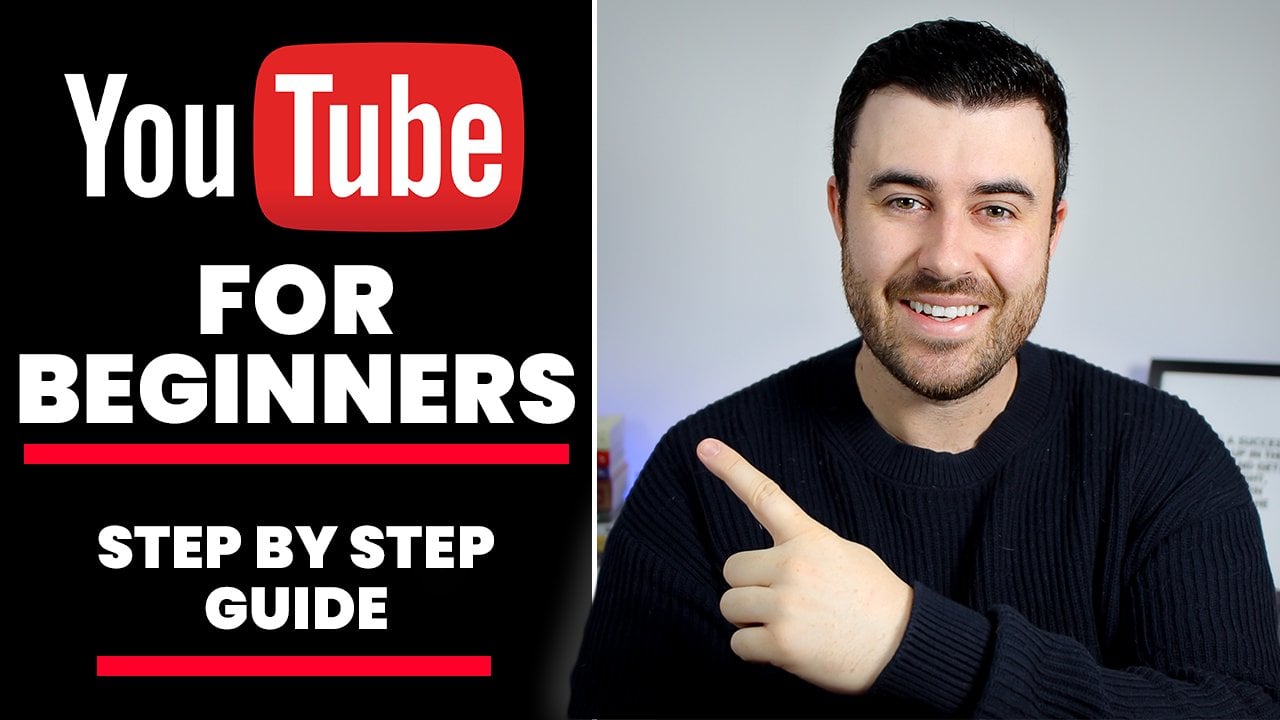
j'ai déjà importée. J'ai donc mon point de départ et ce que je vais faire, c'est créer une vignette pour mon cours de partage de compétences, qui est YouTube pour les débutants. Et ça saute
tout droit dedans. Je vais juste
passer par là et je
vais juste vous donner des commentaires
sur ce que je fais. J'espère que vous pourrez me
voir mettre en pratique toutes
les différentes choses que j'ai enseignées tout au long de ce
cours. La première chose que
je vais faire est donc masquer mon image. Allons de l'avant et sélectionnons
l'outil de sélection rapide. Et nous devons nous assurer que
mon tir à la tête est sélectionné. Donc cette couche, et
nous allons
rapidement aller de l'avant et le faire. Nous allons donc zoomer un peu. Cool. Nous y sommes donc allés
un peu. On va donc aller
moins fantastique. Nous devons nous assurer
que cette oreille est couverte, ce que nous avons fait. Cela semble correct, donc
nous allons continuer et cliquer sur Sélectionner le masque. Je vais zoomer
un peu ici et nous
allons juste nettoyer et tester
ça. Ensuite, nous allons changer
le bord dans un petit peu. Nous allons le lisser. Allez-y et cliquez sur. Ok, je vais
cliquer avec le bouton droit sur Calque via Copier. Ensuite, nous savons que
notre couche est placée au-dessus de notre
couche d'origine et qu'elle est cool. En fait, je veux garder l'
arrière-plan dans celui-ci, mais je vais le
flouter un peu. Je vais donc
m'assurer de sélectionner le calque d'arrière-plan. En fait, permettez-moi d'aller de l'avant et de
renommer cela en arrière-plan. Ne me confondez pas. Maintenant, je l'ai sélectionné. Je vais aller de l'avant
et sélectionner un filtre. Je vais aller de l'avant
et sélectionner Flou puis flou guassien. Allons-y pour environ 7. Echelle pour environ 56. Pas six n'ont l'air bien. Ça a l'air un peu naturel. Ça
n'a pas l'air trop floue, mais ça m'a fait
sortir un peu, ce qui est bien. La prochaine chose
que je souhaite faire est ajouter une
ombre portée à mon image. Je vais donc
passer à mon calque. Je vais double-cliquer
dessus et je
vais sélectionner l'
ombre portée. Cool. Allons de l'avant et personnalisons un peu
cela. Faisons en sorte que ça se passe un peu. Baissez un peu la taille. Je ne veux pas que ça soit trop dur. Je veux qu'il soit
très, très subtil. Laissez-moi juste vérifier le bleu. Ce que je peux faire, c'est
utiliser cet outil pipette et il correspondra à ce qui
se trouve sur cet écran ici. Comme vous pouvez le voir. Maintenant, je pense que c'est
plutôt cool parce que ça correspond à l'arrière-plan. Et cela apporte un joli petit peu de marque dans cette vignette. Allez-y et
cliquez sur OK là-dessus. Je suis très content de ça. Cool. Nous avons donc utilisé
l'ombre portée. Le prochain. Nous allons vouloir
ajouter du texte. Je vais donc aller de
l'avant et utiliser
l' outil de type horizontal en bas
ici et le sélectionner. Maintenant, je vais vouloir
y aller et le modifier. Nous allons donc l'appeler
YouTube pour débutants. Fantastique. Maintenant, je vais avoir ça
en bas ici, passant par-dessus mon corps en
bas. Je ne veux pas que ce soit dans
mon visage, mais ce n'est pas
trop beau pour le moment. Alors, allons de l'avant et
assurez-vous que c'est au centre en
utilisant cette
ligne rose qui apparaît, qui
m'avertit juste que je suis au centre. OK, cool.
Allons de l'avant et changeons la couleur
de celui-ci en blanc. Donc, double-cliquez dessus
et cliquez sur la zone
colorée haut et changez cela en blanc et
en bâton de tâche. Et puis je vais
vouloir aller de l'avant et prendre un rectangle pour le mettre autour. Allons-y et faisons-le. Nous avons donc notre rectangle. Je veux changer cela en rouge pour
correspondre à la
marque YouTube car il s'agira d'une classe YouTube ou d'une miniature liée à YouTube. vais enlever le coup
parce que je ne voulais pas
avoir ça là-dedans. Et la prochaine chose
que je dois faire, bien
sûr, c'est
passer à mes couches. Il suffit de minimiser cela pendant une seconde. Et je veux déposer ce
rectangle derrière YouTube pour les débutants car il
va s'asseoir à l'intérieur. Cool. Maintenant, une chose que
je peux probablement faire est de
le répartir sur tout l'écran juste pour m'
assurer que le texte est assez
grand et que les gens peuvent voir même lorsqu'il est
sur un appareil mobile. C'est donc étalé
le rectangle un
peu plus que nous. Cool. Et ensuite, ce que nous pouvons faire
, c'est sélectionner notre texte via la commande T. Et ensuite,
rendons
ce texte aussi grand que possible dans cette zone. Fantastique, cool. Maintenant, ce que je vais faire c'
est de rendre cela
un peu plus grand. Maintenant, la prochaine chose
que je vais
faire est d'ajouter une ombre portée à mes textes pour qu'elle se démarque un peu
plus dans cette boîte rouge. Allons de l'avant et sélectionnons l'
ombre portée sur le texte. Maintenant que l'on est un
peu trop léger, je veux que ce soit un
peu plus dur que cela, alors nous allons le faire. Oui, ça a l'air bien. Vous voyez à quel point c'est la différence entre le fait de
se démarquer. s'agit donc que d'une
légère ombre portée. Quand je
remonte vraiment cette ombre portée, on voyait à
quel point ce blanc apparaît sur ce fond rouge. Allons-y et
passons juste à l'égalité. Nous ne voulons pas couvrir tout
le fond rouge, mais j'ai toujours
été un peu inutile de le faire fonctionner. Je veux dire, ça a l'air plutôt bien. Je suis plutôt content de ça. Donc, la prochaine chose que nous pouvons faire
juste pour y mettre
un peu de spin supplémentaire est de mettre un trait blanc
autour de la boîte rouge. Peut-être que ça pourrait bien paraître. Allez-y
et cliquez sur Contour. Maintenant, c'est trop gros, alors mettons ça
à l'extérieur. Laissons tomber ça
à 56, c'est peut-être bon. Six vont bien. Cool. Donc, on dirait vraiment que
ça vient de me surgir. Je ne sais pas si je suis trop enthousiaste à l'ombre maintenant si je
reviens et que je modifie ça, peut-être devrais-je la rendre
un peu plus petite. Allons baisser la taille. Juste à la tartinade un peu. Maintenant, c'est beaucoup mieux. Cool. Maintenant, si nous revenons
pour minimiser cela, nous pouvons voir que cela
dit YouTube pour les débutants à des kilomètres de là maintenant. Donc, même si c'est sur
un petit appareil, nous pouvons vraiment lire cela. Je suis donc vraiment content de ça. Cool. Alors, quelle est la prochaine étape ? Je veux ajouter quelques images. Permettez-moi de me
rendre sur Google. Cool. Donc, il suffit de sauter ça
parce que je ne
voulais pas que vous l'attendiez. Nous avons donc notre
image ici, alors faites-la glisser
dans notre document. On y va. Il va falloir travailler avec ça. Nous allons donc le faire sur la taille relative en
cliquant dessus. Et c'est faire glisser ça vers le bas. Posez-le à droite de nous. Et ce que je voulais
faire est légèrement incliné, sinon ça semble
un peu gênant. Cela a l'air un peu
de 2D en ce moment, bien sûr. Allons de l'avant et ajoutons
une lueur extérieure à cela. Allez-y et
cliquez sur Outer Glow. Je ne veux pas que
celui-ci soit bleu. En fait, je veux que celui-ci
soit blanc parce que nous avons un peu trop de
bleu à notre image maintenant. Allons de l'avant et
changeons ça en blanc. Et je veux rendre
cela un peu dur et sinon on a l'impression
qu'il dans la
lumière qui
se fond dans le mur derrière moi pour que
l'on soit beaucoup mieux. C'est donc un
peu plus en hausse. Bien, j'aime bien ça. Alors, allons maintenant
chercher une autre image. Nous voulons donc avoir une photo d'un manteau
d' appareil photo.
Nous l'avons donc ici. Faites-le glisser
dans notre document et c'est un peu trop grand, j'ai vraiment aimé
cette image là-dedans. Et voyons
l'autre côté. Donc, en fait, juste l'
angle, les gars, tout ce que vous avez à faire
est d'avoir votre image prête à redimensionner et déplacer votre souris vers
la droite. Et comme vous pouvez le constater,
il y a ces deux flèches sinueuses ici. Cela signifie que vous pouvez cliquer, cliquer avec le
bouton gauche, puis vous
déplacer vers le haut ou le bas, ce qui va
incliner l'image. Allons-y et faisons-le. Et il est remonté sur
le côté ici,
utilisez les lignes roses Adobe
Photoshop vous
assurer qu'elle est à la même
hauteur que l'autre icône. Peut-être allons-y
un peu plus petit. Allons donc l'
aligner. On y va donc. Nous avons cette ligne pour dire que son niveau fait glisser ça. Magnifique. Allons faire apparaître ça là-dedans. Ce que je vais faire, c'est ajouter le même effet lumineux à cet appareil photo que sur
le bouton de lecture YouTube. En fait, je veux le rendre
un peu plus grand car le journal YouTube est
beaucoup plus grand que la caméra. Allons-y et ajoutons
ça là-dedans. Maintenant, ce que je veux faire si je
veux m'assurer que j'ai exactement la même quantité de lueur sur le bouton Lecture, c'est tout ce que je dois faire, c'est de venir au bouton de lecture de
la section calque. Et je dois aller de l'avant et
sélectionner la lueur extérieure. Ensuite, je dois
maintenir Option enfoncée et simplement glisser la
lueur extérieure sur mon calque de caméra. Et cela va ajouter exactement
le même éclat à cela. Maintenant, que reste-t-il ? Je sais ce qui reste. Allons-y,
blanc et ces dents. Nous allons donc
choisir l'outil Lasso. Cela permet de s'assurer que
notre couche est sélectionnée en premier. Nous allons donc choisir
notre outil lasso calque, cela va de l'avant et dessinez. C'est un peu
trop rude, celui-là. Allons de l'avant et
dessinons autour de nos dents. Et puis allons ajouter
notre couche de saturation, passer du
maître au jaune. Et faisons glisser notre saturation vers le bas pour rendre ces
deux pinces un
peu plus blanches et ajouter un
peu de légèreté. Fantastiques et jolies fausses
dents blanches pour que tout le monde puisse voir. Maintenant, je pense que c'est à
peu près tout. Ok, ce que nous allons
faire rapidement pour finir ça, allons simplement ajouter tous les
calques juste pour que vous
puissiez voir comment cette miniature
est complètement construite. Donc, cela ajoute
le contexte maintenant, bien sûr, cela va être floue. Mais quand on a mis le calque que j'ai découpé au-dessus de ça, il est évident que je sors maintenant avec le fond
flou derrière moi. J'ai aussi mon
ombre portée. Allons y ajouter mon blanchiment des
dents. On y va. Allons y ajouter
le rectangle. Maintenant, j'aurais pu évidemment créer
celui-ci avec ici
comme objet intelligent,
mais je ne l'ai pas fait celui-ci avec ici
comme objet intelligent, pour cet exemple, si c'
est aller de l'avant et ajouter le texte avec l'
ombre portée là-dedans. Allons de l'avant et ajoutons cette première image du bouton de lecture
YouTube. Et nous allons enfin
ajouter la deuxième image de l'appareil photo. Et on y va. Il y a notre miniature
qui a l'air professionnelle, va
se démarquer. Si nous effectuons un zoom arrière, nous pouvons voir que même si nous voyions cela
sur un téléphone portable, nous serions en mesure de dire à quoi ressemblerait
cette vidéo. Et c'est juste
à mon avis que ça se distingue. C'est donc moi qui crée une vignette YouTube
du début à la fin en utilisant à peu près tous
les différents outils dont nous avons
parlé dans cette classe.
18. Le mot de la fin: C'est donc la
fin du cours. J'espère que vous avez réussi
à apprendre tous les outils essentiels
que vous devez connaître pour commencer à créer superbes miniatures pour
vos vidéos YouTube. Quelques dernières choses. Tout d'abord, n'oubliez pas de publier vos propres travaux dans la section projets et
ressources. Et je ferai de mon
mieux pour obtenir commentaires
dès que possible
. Et ensuite, si vous
avez apprécié ce cours, j'
apprécierais vraiment que vous me
suiviez sur Skillshare, vérifié mes autres cours
et soyez prêt car je
lancerai beaucoup d'autres cours.
au cours des 12 prochains mois. En dehors de cela, j'
espère vraiment pouvoir vous revoir bientôt, que
ce soit à nouveau sur
Skillshare ou peut-être même votre
propre vidéo YouTube se démarque maintenant sur
l'écran d'accueil de YouTube. Merci d'avoir regardé encore une fois. Et comme je l'ai dit, j'
espère vous voir bientôt.
 Christos Fellas, Digital Content Creator