Transcription
1. Bienvenue dans ce cours intermédiaire sans risque sur Adobe Photoshop: Bonjour. Je m'appelle Tim Wilson. Je suis entraîneur senior
au Red Rocket Studio. Je serais ravi de vous
aider à créer des images
magnifiques et professionnelles
à l'aide d'Adobe Photoshop. Non seulement j'ai suivi une
formation pour certaines des plus grandes
entreprises
du monde telles que BBC, Nissen, Adobe, Disney, mais j'ai également passé de nombreuses années en
tant que professeur d'université Je sais comment créer
un cours
que vous allez absolument adorer
et dont vous tirerez le meilleur parti. Nous allons commencer par le
début, et nous allons
tout passer en revue étape par étape. Et tu ne seras
jamais seul car
je serai toujours là pour
répondre à toutes tes questions. Voici quelques exemples
et techniques du monde
réel que nous
aborderons dans ce cours. Créez des motifs avec des textures
et des compositions passionnantes, découpez les cheveux pour des résultats
professionnels, travaillez sur un portrait professionnel et donnez-lui une apparence encore plus belle. Créez un logo,
ajoutez-le à un véhicule. Créez une scène nocturne et créez
facilement plusieurs
variantes à partir d'un seul design. Adobe Photoshop est un package
incroyablement puissant, et les dernières versions intègrent toute la puissance de l'IA
. J'ai donc conçu ce cours, spécialement pour vous en utilisant
ces fonctionnalités d'IA. Vous apprendrez toutes les techniques classiques de
Photoshop, mais vous apprendrez également à utiliser les nouvelles fonctionnalités intégrées de l'IA. Si vous suivez ce cours dans le cadre
d'un travail professionnel, non seulement vous aurez des tonnes d' images pour votre
portfolio à la fin, mais vous aurez
également accès à de nombreuses techniques qui
plairont vraiment aux clients. Bien entendu, si vous n'avez pas besoin utiliser Photoshop de manière professionnelle, vous aurez
beaucoup de plaisir à créer images et des
graphismes
époustouflants, à faire retouches et à créer des œuvres
incroyables qui émerveilleront
vraiment votre œuvres
incroyables qui émerveilleront famille et Commencez dès maintenant. J'ai hâte de vous aider à
apprendre Adobe Photoshop.
2. Calques de réglage - Introduction: Dans cette section,
nous allons
examiner les couches de réglage. Et ce que nous allons
faire, c'est travailler sur les couches de
réglage. Nous n'allons pas passer en revue chaque couche de réglage, mais à condition que vous ayez
une idée de leur fonctionnement. Mais il y en a d'autres
vraiment importantes que nous allons examiner, comme, par exemple, les courbes. Que sont les courbes ?
Comment les utilisons-nous ? Mais nous en examinerons également autres plus simples, comme les
motifs et les dégradés. Et nous allons également
réaliser quelques projets dans cette section. Donc, par exemple,
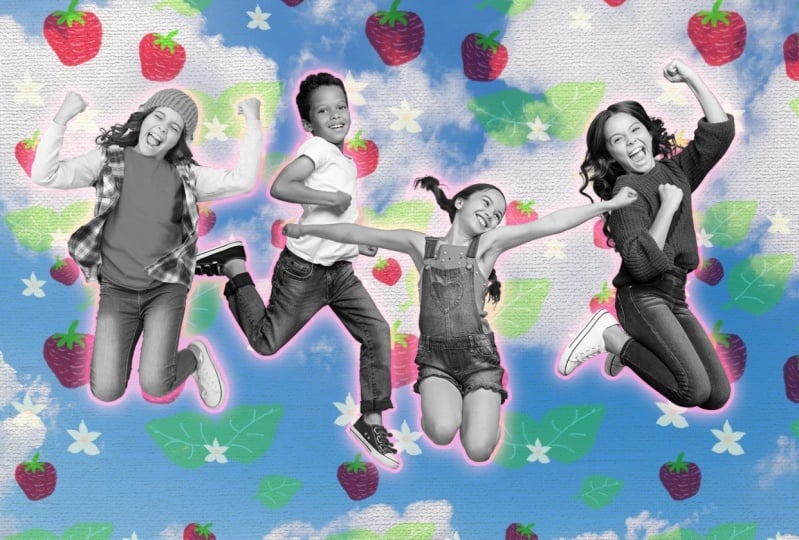
nous allons emmener ces enfants ici et
nous allons les éliminer. Nous allons les placer dans
un contexte différent. Nous allons peindre un tableau très simple : ne paniquez pas
si vous ne pouvez pas peindre. Ça va être prêt facilement. C'est une simple petite fraise,
et nous allons en faire
un motif et le mettre en
arrière-plan sur une texture. Il y a tellement de choses à faire
avec les couches de réglage. Ils sont vraiment très utiles. Quoi qu'il en soit
, commençons par cela.
3. Pourquoi utiliser des calques de réglage et des groupes d'écrêtage: Je souhaite insérer une photo dans ce cadre photo à mon image. Je vais donc passer à
cette image, encore une fois, plus d'Adobe Stock, et je
vais la faire glisser. Je vais cliquer dessus avec mon outil de déplacement et le faire glisser
vers cette image. Maintenant, vous pouvez voir que
cela ne semble pas fonctionner. Je n'ai pas relâché
le bouton
de la souris revenir
ici et le relâcher,
et il apparaît. Bien entendu, vous pouvez également utiliser le
copier-coller si vous le souhaitez. Et je veux mettre ça
dans ce cadre. Je vais donc
modifier, transformer, et je vais utiliser Distort, ce qui me permettra de mettre ce point
ici, celui-ci ici Prenons celui-ci,
plaçons-le là et le dernier
point et mettons-le ici. Maintenant, je vais utiliser Command plus ou Control plus pour zoomer un peu et me
déplacer afin de pouvoir le faire un
peu plus précisément. Et assurons-nous
qu'il soit au bon endroit. Tout d'abord, celui-ci est
au bon endroit. Et pareil pour les deux
premiers là-bas. C'est vrai. Je vais cliquer sur le
petit crochet là-bas. J'ai donc mis mon image en place. Maintenant, c'est bon si je suis
content de cette image. Mais ce que j'aimerais
faire , c'est que cette image soit entièrement en
noir et blanc. Donc, bien sûr, je peux accéder
aux différentes couches utiliser les réglages d'image et y choisir le noir
et blanc. Et je n'ai que deux couches, et ce serait assez facile à faire
pour moi, ce qui est très bien, sauf que dans deux semaines, quand je
reviendrai sur cette image, je la veux en couleur, et je
ne pourrai pas l'annuler Au lieu de cela, nous descendons jusqu' à la petite icône de
la couche de
réglage, le petit
cercle noir et blanc en bas. Et je vais y choisir le
noir et blanc. Maintenant, il passe au panneau des
propriétés ici. Nous obtenons donc les propriétés
de la couche de réglage. Si je clique sur une couche normale, vous verrez que ce sont les propriétés
de la couche normale. Cliquez sur la couche de réglage. Ce sont les ajustements pour ces propriétés
qui s'y trouvent. Et je peux ensuite
passer en revue mes couleurs, éclaircir et assombrir
certaines zones Et je vais laisser
ça juste au milieu. Bien entendu, je pourrais
également choisir de teinter l'image en cliquant sur Teinte, puis en choisissant la couleur que je souhaite utiliser ici. Maintenant, je veux
que cela reste noir sur blanc. Donc, la première chose à propos des couches de réglage est que vous avez les propriétés qui
sont présentes tout le temps. Vous n'avez pas besoin d'y aller
et de les ouvrir à nouveau. Si je clique sur ce calque, les
propriétés disparaissent, clique à nouveau sur le calque de
réglage, et elles reviennent. Et puis, bien sûr, je
peux les activer. Je peux les
désactiver et je peux également modifier l'opacité de cette couche de
réglage Alors peut-être que je veux juste qu'
une petite touche de couleur apparaisse presque
comme sur une vieille image décolorée Mais qu'en est-il si je voulais simplement que cette couche de réglage n'
affecte que l'image ? Je veux que la photo
ait l'air vraiment ancienne, peut-être en noir et blanc, peut-être aussi
un peu teintée. Dans
ce cas, il suffit de cliquer
sur le calque de réglage, accéder au menu des calques, et nous allons vous dire de
créer un masque de découpage Maintenant,
le calque de réglage est le calque de réglage découpé sur le
calque situé en dessous de lui-même, et ces ajustements
ne se produiront que sur ce
calque ici Si je veux m'
en sortir à
nouveau, je clique à nouveau sur
la couche de réglage. Je peux passer à la couche et y relâcher le masque de
découpage. Maintenant, il existe un raccourci pour
cela, que j'aime beaucoup, et c'est la touche
lt ou la touche option, c'est l'option si
vous êtes sur un Mac, l'ancienne touche si vous êtes sur un PC. Il suffit de le maintenir enfoncé
et de déplacer le curseur. Ne cliquez pas vers le bas, déplacez-le
entre les deux couches que vous souhaitez assembler jusqu'à ce que
vous voyiez cette petite icône. Ensuite, vous pouvez cliquer
et il vous suffira le
clipser.
Pareil pour l'annuler. Maintenez la touche L enfoncée jusqu'à
la touche option. Allez là-bas, entre les deux, puis cliquez pour l'annuler à nouveau. Vous pouvez facilement et
rapidement découper vos couches. Maintenant, bien sûr, cela
signifie que je viens affecter
cette couche pour que
je puisse passer à ma teinte. Je vais
lui donner une teinte un peu
vieillotte là-dedans Et puis peut-être que je me dis, tu sais ce qui serait bien s' il avait vraiment l'air plus léger. Le tout avait donc l'air
beaucoup plus vieux et délavé. Eh bien, je vais ajouter
une autre couche de réglage. Maintenant, regardez ce qui se passe. Si je suis sur ce calque ici et que j'ajoute un nouveau calque de
réglage, je vais juste utiliser quelque chose très simple, comme les niveaux, et je vais repousser les niveaux pour l'assombrir ou de
cette façon pour l'éclaircir Pouvez-vous voir que cela n'affecte
cette couche ici que parce qu' elle fait désormais partie de
ce groupe de découpage Permettez-moi d'annuler cela
et de le refaire. Maintenant, si j'étais sur le calque de
réglage ici, puis que je faisais la même chose, donc je passe aux niveaux et que j'
enfonce un peu ici, cela affectera l'ensemble du tableau. Donc, si vous êtes sur un
calque et que vous ajoutez un calque de réglage et qu'il y a un
groupe de découpage au-dessus, vous constaterez qu'il appartient
à ce groupe Si vous êtes en haut du groupe
de découpage, il ne fera pas partie de
ce groupe de découpage Mais bien entendu, vous pouvez toujours maintenir votre touche d'
option enfoncée, passer entre ces deux
couches et les découper. Et vous pouvez en assembler
autant que vous le
souhaitez
en même temps. Cela signifie donc que je
peux maintenant cliquer ici. Je peux ajuster l'
image en fonction de la couleur. Je peux cliquer sur celui-ci,
et je peux régler la luminosité pour lui donner un
aspect vieilli et délavé. La couleur ne
convient pas vraiment à la pièce, je vais y retourner et cliquer
simplement sur la teinte et peut-être la rendre un
peu plus jaune, un peu plus orange Ajoutez-en autant que vous le souhaitez. Cliquez dessus, entrez
, ajoutez-en un nouveau. Cela va affecter
l'ensemble de l'image. Je vais juste augmenter le
contraste sur l'ensemble de l'image. Comme ça. Et encore une fois, maintenez cette option enfoncée si vous
souhaitez faire partie de ce groupe de découpage ou non Essayez-le et
amusez-vous bien avec. C'est tellement utile. C'est une meilleure façon de
procéder aux ajustements.
4. Utiliser les calques de réglage dans un groupe: J'ai composé cette
petite composition avec quatre enfants dans un ciel. Et les enfants que j'ai utilisés
viennent d'Adobe Stock ici. Si vous avez une photo de vos propres enfants
que vous souhaitez utiliser, faites-le
par tous les moyens, j'ai simplement utilisé un
sujet sélectionné pour les sélectionner,
puis je les ai glissés directement dans
le document situé là-bas. Ensuite, j'ai aussi fait,
je vais simplement annuler cela. J'ai également procédé à leur
déplacement. Et pour ce faire, j'
ai utilisé Auto Select. Ainsi, avec l'outil de déplacement, si vous activez la sélection automatique, lorsque vous cliquez sur une couche
ici sur l'image, elle la sélectionne et vous pouvez
ensuite simplement la déplacer. Je peux donc faire ma composition très rapidement avec
tout en un seul clic. Si je passe à mes couches
et que je veux simplement utiliser la méthode des couches
où je clique sur une couche puis je la déplace, vous pouvez voir immédiatement
qu'elle revient
automatiquement
à la couche sur laquelle je me Donc, si je désactive la sélection automatique, maintenant si je choisis une couche, je peux cliquer n'importe où
pour la déplacer. N'oubliez donc pas cette
petite sélection automatique. Parfois, vous voulez
l'activer, parfois vous voulez
l'éteindre. Maintenant, ce que j'aimerais faire,
c'est réunir tout
cela avec une teinte en
noir et blanc. Donc, si je passe à ma couche de réglage et que je
choisis le noir
et blanc, je vais juste leur donner une
petite teinte. Utilisons-les avec une sorte de teinte
bleutée. Vous pouvez voir qu'il sélectionne
tout ce qui se trouve en dessous, ou qu'il affecte tout ce qui se trouve en
dessous. Si je le déplace en dessous de cette couche, je peux simplement continuer, et cela n'affecte
que les choses qui se trouvent en dessous de lui-même. Si je veux modifier un seul d' entre eux ou affecter un seul d'entre eux, je peux utiliser la technique
que je vous ai montrée plus tôt, modifier
la touche d'option,
cliquer entre les deux. Cela n'affecte donc plus que cette couche
qui s'y trouve. Maintenant, que
se passerait-il si je voulais que cette couche de réglage
affecte les quatre enfants, mais pas le ciel en arrière-plan ? Eh bien, ce que je pourrais faire,
c'est prendre
ce calque de réglage et en faire une copie en le faisant
glisser sur le
bouton du nouveau calque qui s'y Placez celui-ci au-dessus de celui-ci,
celui-ci au-dessus de celui-ci, maintenez l'ancienne touche ou
la touche option enfoncée et
procédez de cette façon. Cela a donc une incidence sur cela.
Cela a une incidence sur cela. Vous pouvez voir que je n'
ai que quatre couches à faire. Ce n'est pas la fin du monde. Cela ne me prendra pas
trop de temps, mais il existe un moyen plus rapide. Ce que nous pouvons faire, c'est utiliser un groupe de couches. Permettez-moi de l'annuler
une fois de plus. Alors, débarrasse-toi de ça. Je veux mettre
ces quatre couches dans un groupe, et nous avons un groupe en
bas. Il se trouve à côté de la couche de
réglage. C'est ce petit dossier. Si je clique sur ce dossier, vous pouvez voir qu'il forme un
groupe appelé groupe un. Je vais juste
double-cliquer dessus et l'appeler enfants. Ensuite, je pourrai intégrer les
enfants dans ce groupe. Comme ça, on le plie. Nous pouvons toutes les masquer en même temps, et nous avons un
très beau groupe avec ces
couches dedans. Mais qu'en est-il d'une couche de
réglage maintenant ? Donc, si j'allais ici, passais à mes couches de
réglage et que je choisissais le noir et blanc. Regarde ça. Vous pouvez voir que le
calque de réglage n'
affecte pas seulement le contenu du dossier pour enfants, mais aussi le
ciel en arrière-plan. Comment
contourner ce problème ? Eh bien, ce que nous devons
faire, c'est
examiner le mode
de fusion ci-dessus. Vous pouvez voir si je passe
à une couche normale, eh bien, une couche, c'est
juste normal là-dedans. Si je passe à l'arrière-plan, eh bien, c'est gradé, mais
ça devrait dire normal. Si je clique sur cette couche de
réglage, elle indique simplement « normal ». Si je clique sur le dossier, il est écrit « passer ». Eh bien, que signifie
passer à travers ? Cela signifie que toutes les
couches de réglage passeront par le dossier et affecteront les
éléments situés en dessous de celui-ci. Si je change ce
passage en normal, maintenant, tout ce qui se trouve dans ce dossier n'
affectera que ce qui se trouve à l'intérieur du
dossier là-bas. Je peux donc ajouter
d'autres couches de réglage. Passons ici
et nous allons simplement ajouter une luminosité
et un contraste très simples. Je vais peut-être les
changer un
peu là-bas, peut-être les rendre un peu plus contrastés,
un
peu plus foncés là-bas Donc, si vous souhaitez affecter un certain nombre d'éléments à l'
aide d'une couche de réglage, placez-la dans un groupe
et remplacez le dossier par un dossier normal,
et c'est tout. Essaie ça. C'est
vraiment très utile.
5. Solides et dégradés: Ce que j'aime faire maintenant, c'est
examiner un plus grand nombre de ces options
dans les couches de réglage. Je vais commencer par
les trois en haut. Ils sont vraiment bons
pour les arrière-plans. Donc, la couleur unie est à
peu près exactement cela. Vous choisissez la couleur
que vous souhaitez. Je vais opter pour
ce bleu, par exemple. Cliquez sur OK. C'est dans ce dossier. En fait, je vais le déplacer vers le
bas sous le dossier, pour qu'il devienne l'arrière-plan. D'ailleurs, s'il se trouve
dans le dossier, il deviendra gris car il voit cette couche de réglage. Quand je le déplace, il devient
l'arrière-plan, comme ça. En fait, ça
va très bien sur ce bleu. Mais
ce qui est génial, c'est que je peux double-cliquer
dessus à tout moment
, puis le modifier
et voir ce qui
convient le mieux à ma
couleur de fond là-bas. J'ai particulièrement aimé ce
bleu que j'ai mangé il y a un instant, je vais
donc y
revenir. Maintenant, qu'en est-il des dégradés ?
Le prochain en panne ? Eh bien, je vais juste me
débarrasser de celui-ci, et
examinons les dégradés. Je vais donc cliquer
sur mon arrière-plan. Donc, quand je ferai mon
prochain film, il arrivera juste au-dessus. Je n'aurai pas à le
faire glisser hors du dossier. En ce qui concerne les dégradés, le premier dégradé que nous
avons est celui du premier plan Vous pouvez voir que c'est
celui-ci par ici. Donc, le blanc est mon premier plan, et il passe
au transparent C'est pourquoi nous
supprimons ce fondu. Et je peux ensuite cliquer dessus,
ça va descendre. En gros, cela
me donnera la couleur de mon premier plan par
rapport à l'arrière-plan, mon premier plan transparent, puis mon noir Laissez-moi changer la couleur
ici pour que vous puissiez
voir comment cela fonctionne. Donc, encore une fois, je
vais utiliser le bleu
en passant par deux comme couleur
de fond. Optons plutôt pour une sorte
de couleur violette, comme ça. Donc, encore une fois, j'ai
cliqué sur mon arrière-plan. Je suis allé ici pour faire du dégradé. Mon
premier plan a été sélectionné pour le moment, mais je vais cliquer dessus
et vous pouvez voir les couleurs d'
arrière-plan à premier plan
ou les couleurs de premier plan à
arrière-plan, de
premier plan à
transparent, puis du noir à
blanc
uniquement là-bas arrière-plan à premier plan
ou les couleurs de premier plan à
arrière-plan, premier plan à
transparent, puis noir à
blanc
uniquement Il y a des tonnes
d'autres couleurs ici. Si je clique en haut et que je descends, vous pouvez
voir que nous avons des bleus, des
violets, des roses, etc., des
nuages, des couleurs irisées Tout ce que vous avez à faire est de
cliquer sur le petit dossier et de
choisir parmi les ensembles qu'il contient. C'est vraiment aussi simple que cela. Maintenant, ici, nous
avons différents styles. Donc, si je passe aux styles, j'ai le style linéaire. J'ai un style radial,
le style circulaire. Il existe un style d'angle, qui commence par
une couleur et la
fait tourner vers l'autre
couleur de ce côté. Nous avons un style reflété, donc c'est en quelque sorte le dégradé qui
se reflète sur lui-même, et enfin, une
forme de diamant là-dedans. Nous pouvons également ajuster l'angle
de certains dégradés. Donc, évidemment, cela ne fonctionnerait pas avec le dégradé circulaire, mais avec ce style linéaire, je peux simplement ajuster
l'angle. Nous pouvons également modifier l'échelle
du dégradé, afin de réduire considérablement mon dégradé
de cette façon, et vous pouvez simplement
déplacer le dégradé si vous cliquez
ici en même temps. Nous pouvons inverser les couleurs
du dégradé très rapidement, ce qui est particulièrement utile si vous avez utilisé
un dégradé radial. Changeons simplement
l'échelle à ce sujet. Voilà, je pense que c'est mieux. Comme vous pouvez le voir, je
peux déplacer le centre du radial, mais je peux aussi inverser les couleurs pour obtenir
quelque chose comme ça. Je vais donc le placer derrière le personnage
principal. Essayez-le un peu. Essayez ces dégradés, puis nous passerons
à la fonction suivante
6. Dégradés personnalisés: Je vais double-cliquer à nouveau sur mes dégradés
pour y revenir, et je veux créer mon
propre dégradé personnalisé Donc, dans la zone de dégradé ici, plutôt que de cliquer sur
le petit menu déroulant, nous l'avons fait
auparavant pour que vous
puissiez accéder aux différents
dégradés
qui s'y trouvent, je vais cliquer sur
le dégradé lui-même, cette petite zone, et cela
ouvre mon éditeur de dégradés Maintenant, je peux commencer par n'importe
lequel de ces dégradés ici. Donc, si j'allais à l'essentiel, je pourrais commencer par un dégradé de noir à
blanc si je le voulais. Mais ce que je vais faire, c'est aller ici et mettre mes propres
couleurs pour le dégradé. Maintenant, quand vous regardez ce
petit dégradé ici, vous avez des arrêts en haut
et des arrêts en bas. Et je vais
commencer par les arrêts
en bas. Je vais cliquer sur cet
arrêt ici et il est écrit : « De quelle couleur le voulez-vous ? Eh bien, je peux cliquer sur
la couleur et choisir la couleur
de ce côté. Pareil, je peux
aller de ce côté ici, cliquer sur cet arrêt, passer à la couleur et choisir une couleur différente pour ce côté. Si je veux une troisième couleur, il suffit de cliquer sous
le dégradé. Encore une fois, choisissez une
couleur différente pour cette partie. Maintenant, je n'aime pas du tout ça. Je trouve que ce bleu est horrible. Je pourrais le déplacer,
donc je pourrais dire, avoir le bleu à l'extérieur et déplacer vers l'
intérieur, comme ça. Et en mieux. Je voudrais peut-être créer un bord
plus dur pour pouvoir mettre l'orange par-dessus pour qu'il y ait moins bleu et un bord plus dur ici Mais si ça ne me plaît vraiment pas, je vais juste le
remettre au milieu. Je peux aller jusqu'à cet arrêt, et je peux simplement le tirer vers le
bas pour le retirer, et nous reviendrons
aux deux que nous avions auparavant Vous pouvez ajouter autant de ces arrêts que possible. Vous pouvez
donc simplement continuer à cliquer et à changer couleur sur
les différents
arrêts au fur et à mesure,
ou vous pouvez les tirer vers le bas pour les supprimer. Qu'en est-il de ceux d'ici ? Eh bien, ce que je vais faire ,
c'est
monter au sommet. Et avec celui-ci,
si je clique dessus,
vous verrez qu' il
modifie l'opacité, ce qui me permet de rendre le
milieu transparent Maintenant, si vous voulez le
faire avec une couleur, disons, par exemple, que je voulais qu'
elle passe au bleu, je commencerais par ce côté, en
changerait la couleur pour la première couleur
que je souhaite utiliser. Et pouvez-vous voir
qu'il y a un léger peu de jaune qui
passe à travers à cause
du jaune qui s' y trouve. Ça saigne juste un peu. En fait, je
cliquerais sur cette couleur
et je la
changerais également en bleu. Vous obtenez donc un bien meilleur effet si vous passez d'une
couleur à l'autre. Et c'est à peu
près pareil ici. Si je clique entre les deux, je peux déplacer le point central. Je peux
y ajouter d'autres arrêts si je le souhaite. Une fois que vous avez fait cela,
vous pouvez cliquer sur OK, ou vous pouvez simplement l'ajouter
à votre ensemble existant. Si je fais juste du nouveau, ça y est, ça fait partie de mon ensemble
de dégradés de base , et
je peux cliquer sur OK Essayez-le et essayez les
dégradés personnalisés,
en cliquant dessus, en modifiant
le dégradé, en faisant
ce que vous voulez Et oui, amusez-vous bien avec ça.
7. Motif personnalisé: Regardons l'option
suivante ici, qui
est le modèle. Maintenant, nous
allons créer
notre propre patron à partir de zéro, puis je vais
vous montrer comment cela fonctionne. Donc, ce que je vais
faire, c'est
passer au fichier et au nouveau document. Je vais aller sur le Web, et je vais juste
choisir une taille ici. Je vais utiliser ce 1920 par 1080. Je veux que ce soit carré. Je pense donc que je vais simplement
utiliser 1080 carrés ou vous pouvez utiliser 1 000 carrés ou 2 000 carrés, selon ce
qui vous convient. Éteignez
les tableaux d'art, car ils peuvent être source de confusion
si vous ne les avez jamais
utilisés auparavant. En descendant ici, nous aurons le fond blanc et nous utiliserons la couleur RGB. Et quand il est question de profil de couleur, je choisirai simplement SRGB C'est le profil de
couleur RGB standard qu'il contient. Il s'agit d'un profil colorimétrique qui peut être utilisé dans la plupart des applications, en particulier si vous
le publiez sur le Web. Si tu oublies de
le faire, peu importe. Ce n'est pas la fin du
monde pour le moment. Cliquons sur Créer. J'ai donc maintenant
cette forme carrée, et ce que nous allons
faire, c'est peindre
notre motif. Maintenant, ne vous inquiétez pas si vous n'êtes pas un artiste ou si vous ne pensez
pas pouvoir peindre ou dessiner. Je fais le mien en utilisant le
trackpad d'un ordinateur portable. Donc le mien va aussi
être incertain. Mais j'espère que même si la peinture elle-même n'est
peut-être pas belle, le motif
fonctionnera très bien. Tu vas voir ce que je veux dire. Ce que je vais faire, c'est dans mes couches, je vais
les parcourir et
ajouter une nouvelle couche vide. C'est ce petit
bouton ici, le deuxième en partant de la droite. Cela met une
couche blanche là-bas, et je vais
utiliser mon pinceau Maintenant, avec mon pinceau, je vais passer aux pinceaux ici, cliquer sur le petit menu déroulant, et je pourrais utiliser un pinceau
dur ici. Vous verrez que je pourrais
prendre un pinceau dur comme celui-ci et simplement peindre
avec un pinceau dur. Je veux quelque chose avec peut-être un peu plus de texture. Si vous voulez utiliser la brosse dure, c'est
très bien. Je vais donc
fermer ce jeter un coup d'œil à certains de
ces autres pinceaux et essayer de trouver un pinceau
intéressant. Maintenant, vous n'avez peut-être pas les
mêmes pinceaux que moi, mais jetez un œil et voyez
ce que vous avez ici. Je vais essayer ce crayon à
charbon ici, qui me donne une texture un peu plus intéressante. Vous pouvez voir que si je zoome, il y a un peu plus de
texture là-dedans. Mais tu peux utiliser n'importe quel
pinceau que tu trouveras dedans. N'oubliez pas que vous pouvez
toujours modifier la taille du haut si vous voulez
quelque chose d'un peu plus grand. Maintenant, je vais choisir
quelque chose dans ce sens. Ensuite, je veux
changer de couleur. Je vais donc peindre
des fraises, et je vous suggère de
faire de même car elles sont en fait
très faciles à faire. Je vais choisir
un beau rouge foncé là-bas pour ma fraise. Et je vais peindre une forme. Vous pouvez donc voir que mon pinceau a l'air un peu bizarre là-bas. Si vous ne l'aimez pas,
passez à un autre pinceau. J'
aime bien cette texture que j'ai ici. Au fait, une fraise
ressemble presque à
un cœur légèrement incliné. Et cela n'a
pas besoin d'être parfait. Nous optons pour un
look peint en arrière-plan. Voici donc ma forme de
fraise de base. Maintenant, bien sûr, les fraises
ont un peu de verdure au sommet. Au fait, je fais tout
cela sur la première couche. Alors je vais y aller et je
vais changer de
couleur pour le vert. Je vais utiliser un vert assez
foncé pour cela, pour rendre mon pinceau beaucoup plus petit Quelque chose comme ça.
Je vais zoomer, donc j'utilise simplement Command ou Control plus pour zoomer un peu, et je vais simplement peindre
cette petite zone ici. n'est pas nécessaire que ce soit parfait, juste un peu comme la forme
d'une étoile que nous
avons. Tout en haut. Vous pouvez y consacrer
autant ou moins de temps que vous le souhaitez. Cela
n'a pas vraiment d'importance. Ensuite, nous avons besoin
de ce qui
sort par le haut, la petite tige Alors j'ai juste mis une petite
tige là-bas. Facile à faire. Il y a
une dernière chose que vous avez sur une fraise, ce sont ces
petites graines partout. Nous allons donc simplement y mettre
quelques-unes de ces petites graines. Je vais revenir à mon sélecteur de couleur sur
ma couleur de premier plan. Je veux échantillonner à nouveau ce rouge donc si je quitte
mon sélecteur de couleur, je peux cliquer sur le rouge,
et je vais utiliser une teinte plus claire de
ce rouge là-dedans J'ai donc juste un peu allégé
les choses. Cliquez sur OK. Je vais aussi
rendre mon pinceau
beaucoup plus petit maintenant. Comme je l'ai dit, je le
fais avec un trackpad. Si tu as une
souris, c'est bon. Si vous avez une tablette à dessin, c'est encore mieux. Mais permettez-moi de créer quelques
petites formes comme ça. S'ils sont trop petits, agrandissez légèrement
votre pinceau. Vous n'êtes pas obligé de
tout remplir avec eux. Juste quelques-uns de ces
petits détails. OK, je pense que cela
donne l' impression de
quelques-unes de ces petites graines. Il y en a un autre là-bas,
peut-être un là-bas. Une fois que vous aurez fait
votre fraise, nous voulons aussi une feuille. Mais je vais m'arrêter ici pour que vous puissiez passer
à votre fraise, le
faire sur un nouveau document, le
rendre carré, faire une nouvelle couche, peindre
votre fraise dedans, puis revenir. Ensuite, nous ferons la feuille, puis
une fleur également.
8. Peindre des feuilles et des fleurs à motif personnalisé: Je vais créer une nouvelle couche en
cliquant sur
ce bouton. Ce sera donc sur une autre couche. Et je pense que je veux
rendre mes feuilles vertes. Je vais donc choisir un vert
similaire à celui-ci, mais peut-être un peu
plus clair là-bas. Agrandissez un
peu mon pinceau, sinon il me
faudra du temps pour le remplir, et peu importe que cela
passe par-dessus. Je vais juste dessiner une
petite feuille comme ça, donc quelque chose comme ça. Je ne veux pas le colorier. Je vais donc
agrandir beaucoup mon pinceau et le
colorier dedans. Encore une fois, si je
sors de la frontière, cela n'a pas d'importance, nous allons juste obtenir cette feuille grossièrement si vous voulez agrandir encore votre
pinceau, si cela semble prendre trop temps, c'est très bien. Maintenant, avec ma feuille, j'ai besoin d'une petite tige, alors je vais réduire la taille de
mon pinceau pour la tige là-bas et en
dessiner une petite tige Oups, comme ça. Je
pense que ça a l'air bien. Ensuite, je vais peut-être aller
ici et choisir une couleur plus claire pour ne pas trop savoir
comment cela s'appelle. Le truc qui remonte au
milieu, les veines, je suppose. Nous en faisons quelques-unes. Là-bas. Faisons une fleur. Je vais donc le mettre
sur une nouvelle couche. Encore une fois, il suffit de cliquer sur le bouton « Nouvelle couche » qui s'y trouve. Je vais faire une petite
fleur blanche . Les fraises ont de
petites fleurs blanches. Je ne sais pas quelle est
la couleur centrale. Vous pourriez le
rechercher si vous vouliez être plus précis à ce sujet. Je vais juste y aller et
choisir une couleur blanc cassé, alors peut-être passer au jaune
et choisir une couleur
jaune très pâle car le blanc risque de ne pas apparaître sur le fond
blanc. Et je vais dessiner une petite fleur. Encore une fois, zoomez un
peu là-bas. Peu importe si tu
passes en revue l'autre. Faisons donc une sorte de
pétale là-bas et un pétale ici. Un autre pétale monte
là-haut, un autre ici. Ils sont un peu en forme d'étoile. Et un autre là-bas. Il nous faut quelque chose entre les deux. Je vais faire en sorte que le mien soit jaune. Honnêtement, je ne sais pas
si c'est la couleur d' une vraie fraise,
mais découvrons-le. Eh bien, laisse-moi le faire quand même. Je vais donc avoir cette couleur
jaune orangé au milieu. Bien, tout est fait et j'ai terminé mes trois couches. Encore une fois, passez à
ce
stade et nous en
ferons un modèle utilisable.
9. Assemblez le motif: Maintenant, avant de créer un
modèle, vous
devez transformer ces objets ici en objets
appelés objets intelligents. Nous aborderons maintenant
les objets intelligents en détail plus loin dans ce cours. Mais pour le moment, si je devais simplement cliquer
sur la forme ici, je vais accéder au menu des
couches jusqu'à Smart Object et le
convertir en Smart Object. Je vais faire de même avec celui-ci. Superposez un objet intelligent, convertissez-le en objet intelligent.
Oups. Il me manque celui-ci. Convertir en objet intelligent,
et le dernier, encore
une fois, couche objet intelligent, convertir en objet intelligent. Maintenant, je vais faire un petit
zoom arrière pour que vous
puissiez voir le tout. Je vais aller dans le
menu d'affichage et dans l'aperçu du patron. Maintenant, ici, il est écrit : « Cela fonctionne mieux avec les objets
intelligents ». Oui, nous le savons parce que nous
venons de le faire,
nous allons donc cliquer sur OK. Et regardez ça. Cela
nous montre à quoi il ressemblera. Mais ce qui est génial maintenant, c'est que je
vais utiliser mon outil de déplacement, assurer que la sélection automatique
est activée, puis je pourrai déplacer
ces objets. Je vais donc déplacer la
feuille là-bas. Peut-être que la fraise est là, déplacez la fleur. Mais en fait, je veux deux fleurs, donc je vais faire une
copie de cette fleur en la faisant glisser sur le bouton du
nouveau calque J'ai donc maintenant deux fleurs. Et celui-ci, ici, je
vais le réduire, donc je vais passer à Modifier, à
transformer et à redimensionner. Et il suffit de réduire celui-ci. Vous pouvez également voir que toutes mes copies
sont redimensionnées. En fait, si je
trouve cette feuille,
maintenez la touche L enfoncée et que vous pouvez très rapidement faire
une copie de quelque chose, vous pouvez exécuter la commande ou le
contrôle T pour les transformer , puis les réduire et
les faire pivoter également. Donc je pense que je veux
une autre feuille comme ça. À côté de celui-là.
Et je vais déplacer ma farine entre ces
deux feuilles là-bas. Mangeons une autre petite
fraise ici. Je vais maintenir
la touche d'option enfoncée, faire
glisser ma fraise, encore une fois, faire Contrôle ou Commande Si vous ne vous souvenez pas
qu'il s'agit d'une modification, c'est en fait une
transformation libre là-dedans. Cela me permettra de le faire
pivoter et de le redimensionner. En bas aussi, donc nous en aurons
un petit là-bas. Et je peux continuer comme ça. Je pense que je vais y déplacer
ma farine. Je vais peut-être faire une autre
copie d'une feuille
là-bas et la mettre
sous les fraises. Là-bas, faites une autre copie de cette feuille, faites-la pivoter. Vous pouvez voir que nous pouvons
continuer comme ça pendant des lustres. Je vais le mettre sous ces
deux fraises. Comme ça. Maintenant que j'en suis content, je vais m'
arrêter là. Donc, si vous souhaitez vous rendre
ici, n'oubliez pas assurer que vos
objets sont des objets intelligents, puis de passer à la fenêtre Afficher et d'afficher
un aperçu du motif.
10. Ajouter un motif à la composition des enfants: Maintenant que j'ai mon modèle, je vais monter pour
modifier et définir le modèle. Et vous pouvez le voir en quelque sorte recadré dans le petit
carré que nous avons J'appellerai ça des fraises
ou des pailles ou
quelque chose comme ça Paille. Cliquez sur OK. Maintenant, le motif a été créé, et il se trouve maintenant dans la bibliothèque de
modèles de Photoshop. Je vais revenir à
mon document ici, et je vais simplement me débarrasser de ce fond dégradé
que nous avons. Je vais mettre le schéma. Et vous pouvez voir qu'il est mis dans
ce type de modèle par défaut. Si je clique dessus, si
vous ne le voyez pas d'ailleurs, faites
simplement défiler l'écran vers le bas, et le dernier est modèle
que vous
venez de créer comme ça. Maintenant, je veux que mon motif soit
réellement sur un fond
transparent, donc je veux qu'il soit un peu plus
intéressant que cela. Donc, si je reviens ici, je vais juste cacher mes antécédents et refaire
la même chose. Je vais aller
modifier et définir le modèle. Straw B, cliquez sur OK. Revenez à ce document. Et je vais aller
ajouter mon nouveau patron. J'ai donc un schéma. Encore une fois, en bas,
cliquez sur le modèle, et vous verrez comment nous y avons obtenu
la transparence. Je peux passer à ma mise à l'échelle et je peux redimensionner pour qu'elle
soit plus petite. Je peux prendre mon angle, et je peux l'incliner selon
l' angle que je veux,
et je clique sur OK. Enfin, je pense que je veux
mettre une image en arrière-plan, pour qu'elle soit réellement sur une texture, donc je vais passer au fichier. Je vais dire Place Embedded. Et je vais trouver
cette photo de tissu que je vous ai fournie.
Je vais le retirer. Là-bas,
agrandissons-le un peu. Je pense que c'est à peu près juste. Nous allons cliquer sur la case. Et je vais revenir à mon schéma. Et en haut de la page, je vais passer aux modes
de fusion. Je vais choisir l'un
de ces modes de fusion pour simplement le mélanger avec
un motif ci-dessous. Jetons donc un
petit coup d'œil. Les superpositions sont un peu trop claires. Peut-être que certaines de ces
lumières plus dures peuvent être intéressantes, ou je vais simplement les
multiplier et les multiplier avec
l'arrière-plan Vous pouvez voir la texture
qui se dégage de ces feuilles. Comme je l'ai déjà dit,
il n'est pas nécessaire d'
être un excellent peintre pour créer des motifs
incroyables, car
tant qu'ils ont être un excellent peintre pour créer des motifs
incroyables, car
tant qu'ils l'air
à peu près corrects, fonctionnent à merveille. Essayez-le un peu. Et une fois que vous avez
essayé un modèle, essayez d'en créer d'autres et
voyez ce que vous pouvez faire.
11. Utilisez les effets sur un groupe: Comme vous pouvez le constater, j'ai
joué avec l'opacité et les modes de
fusion de mon motif et de la couche sous-jacente afin de
pouvoir voir ces trois couches Mais ce que j'aimerais faire, c'est
faire quelque chose pour que les enfants
se démarquent un peu. Maintenant, il pourrait s'agir d'une ombre. Il peut s'agir d'
un trait extérieur
, d'une lueur. Nous avons quatre
enfants là-dedans. Nous ne voulons pas avoir
à passer en revue chacune d'elles à tour de rôle pour
obtenir le même effet. Vous pouvez donc mettre un effet
directement sur le dossier. Si je double-clique sur
cette partie du dossier, vous pouvez voir que je peux y entrer et que je peux y mettre quelque chose
. Si, par exemple, je clique sur un trait et les
contourne tous d'un petit trait, cela affectera tout ce qui se trouve
dans le dossier situé là-bas Ou peut-être que je veux une lueur extérieure. Allons-y avec une lueur
extérieure ici, une petite
lueur autour d'eux. C'est un peu trop, une petite lueur là-bas pour essayer de les séparer de
l'arrière-plan. Et je peux toujours l'activer
et le désactiver. Oui, ça
marche à peu près là-bas. Essayez également un
effet sur un dossier.
12. Luminosité et contraste ainsi que l'héritage: Jusqu'à présent, en ce qui concerne les ajustements, nous avons examiné les couleurs unies,
les dégradés et les motifs Mais allons-y
et jetons un coup d'
œil au prochain set ici. Tout tourne autour de la luminosité
et de l'obscurité de l'image. Maintenant, nous allons d'abord passer à la luminosité
et au contraste car cela semble assez
basique et c'est vraiment le cas. Mais il y a un petit
bouton ici dont je voudrais parler et vous
montrer la différence. voyez, si vous utilisez Legacy et que vous
examinez votre luminosité, vous verrez que cela
éclaircit l'ensemble de l'image, et cela signifie également que
tout ce qui est sombre ici devient également
plus clair Si je le retire,
cela assombrit l'image, sorte que même les objets
très clairs deviennent plus sombres Ce n'est plus blanc là-dedans. C'est donc ce que fait l'héritage. Si vous désactivez l'ancienne
fonctionnalité lorsque vous utilisez la luminosité, zones les plus sombres
sont conservées. Et si vous utilisez l'obscurité, ces zones
blanches restent présentes. Soyez donc conscient de la différence
entre les deux. Le contraste augmentera
ou diminuera le contraste de l'
image. Essayez-le.
13. Utiliser les niveaux: Je vais passer au prochain
ajustement vers le bas,
qui concerne les niveaux. Maintenant, les niveaux vous donnent
ce qu'on appelle un histogramme. Je vais le retirer pour que vous puissiez le voir
plus facilement en
plein milieu. Et cela vous indique le nombre ou la quantité de lumière passant par les pixels sombres dans l'image. Vous pouvez voir sur cette image
en particulier qu'il y a beaucoup de zones
noires ici, et cela se voit dans l'
histogramme, si nous regardons du
noir au blanc sur ce petit dégradé Mais ici,
regardons ce graphique. Cela montre donc qu'il y
a beaucoup de noir sur
tout le haut. Ensuite, il descend, ce qui
signifie qu'il n'y a pas
autant de
gris dans l'image, passant
à presque du blanc Là-bas, il y a du gris clair. Il n'y en a pas beaucoup du tout. Et puis elle
remonte ici
, avec une lumière plus claire
, probablement le
blanc du ciel. Au fait, il ignore
la couleur pour le moment. Il fonctionne sur les trois canaux rouge, vert et bleu. Cela me semble être un très
bon histogramme. Mais allons-y et jetons un œil
à une autre image ici. J'ai donc créé un
histogramme sur cette image, et vous pouvez voir qu'
il y a
beaucoup de tons moyens
ici, du foncé, presque noir au
presque blanc ici Mais il n'y a rien
dans les noirs absolus, et il n'y a rien dans les blancs
purs ici. Maintenant, c'est peut-être
tout à fait normal. Vous pourriez regarder la
photo et vous dire, c'est exactement ce que je voulais. Mais la plupart des photos
ont tendance à être un peu plus belles s'il y a
quelque chose de très petit, qui est du noir pur. Pour ce faire,
nous pouvons donc nous arrêter là
où les détails commencent. Et pouvez-vous voir comment nous avons maintenant quelque chose
là-dedans, qui est noir ? Cela n'a fait que noircir les choses. Je pense qu'il y a des
noirs purs au
milieu de ses yeux, peut-être juste
là dans sa bouche, peut-être dans ses cheveux quelque part. Nous allons donc de cela à cela. Et il en va de même pour
les points forts. Il n'y a pas de
blancs purs ici. Je sais que cela semble
être d'un blanc pur, mais ce n'est pas le cas. Si je clique sur ce curseur ici
et que je le fais glisser là-bas, nous disons que la partie la plus claire de l'
image sera d'un blanc pur Et vous pouvez voir à
quel point cela a allégé beaucoup de choses là-dedans Cet histogramme
montre donc maintenant la gamme complète des tons, du noir
au blanc Si je l'
éteins juste pour que tu puisses
le voir avant et après. Maintenant, parfois vous
voudrez peut-être ça avant de regarder. C'est peut-être ce
que vous recherchez ce vieux type
de
film photographique en couleur , et c'est très bien. Mais si vous
voulez vous assurer que votre image possède une gamme
complète de tons,
entrez dans vos niveaux
et assurez-vous que ces petits curseurs se déplacent là où
les détails commencent Maintenant, qu'en est-il de cette
diapositive ici ? Eh bien, je vais revenir sur
cette image pour vous la montrer. Ce petit curseur
réduira le contraste. Au fait, si vous les
insérez, cela augmente le
contraste là-bas. Donc, celui-ci
réduira le contraste. Et ce que nous pouvons
faire, c'est dire au lieu d'avoir des noirs, je vais le mettre par-dessus pour pouvoir dire que la partie la plus sombre de
mon image est le
gris qui
passe au blanc là-dedans mon image est le
gris qui
passe au blanc là-dedans ,
ou que je pourrais le faire dans l'autre sens, et je pourrais dire que la partie la
plus claire mon image est ce gris ici, il n'y a rien
de plus clair En fait, si vous faites les deux, vous obtenez une image
très plate comme celle-ci. Maintenant, pourquoi
voudrait-on faire ça ? Eh bien, surtout
si vous faites, par
exemple, une brochure, une présentation
PowerPoint,
quelque chose comme ça, vous voulez mettre du texte
au-dessus de l'image. C'est une excellente façon
de le faire parce que je peux simplement l'afficher vers le
haut et je peux
donner à ce filigrane l'
apparence du filigrane l'
apparence du filigrane et mettre mon texte
noir par-dessus, ou je peux aller dans l'autre
sens, le tirer vers
le bas ,
puis mettre du texte blanc par-dessus Les niveaux
ne se limitent pas au noir et blanc, car vous pouvez y accéder et
travailler individuellement sur vos
canaux rouge, vert et bleu. Mais pour le moment,
nous allons simplement le prendre en tant que RGB.
14. Utiliser les courbes: Passons aux bordures. Maintenant, avec les courbes, vous avez un
histogramme en arrière-plan, et vous avez cette petite ligne qui part du bas qui est noire
et blanche en haut Alors, comment cela fonctionne-t-il ? Eh bien, cela vous permet d'
éclaircir et d'assombrir l'image. Donc, si je devais cliquer
au milieu, je pourrais éclaircir les
tons moyens ici Vous pouvez voir qu'ils s'
éclaircissent davantage, mais cela affecte moins
les tons sombres et les tons clairs, car la distance ici est
plus grande que cette distance là-bas Donc, en tirant cela vers le haut, nous affectons
les tons moyens, mais pas tant les tons clairs
que les tons plus foncés. Et en fait, parce
que c'est là, cela n'affecte pas
les noirs purs, et cela n'affecte
pas non plus les blancs purs. Et exactement pareil, je
pourrais assombrir l'image et, encore une fois, assombrir
les tons moyens, mais moins les zones plus sombres
ou les zones plus claires Mais les courbes
ne se limitent pas à la foudre
et à l'assombrissement Ce que nous pouvons faire, c'est modifier le contraste
de l'image. Ainsi, le
contraste fonctionne de la manière si vous éclaircissez les zones
claires et les zones les plus sombres, vous augmenterez
le contraste d'une image. Et je peux le faire ici en
mettant un peu au milieu. D'ailleurs, si vous l'avez mis
dans la mauvaise position, vous pouvez simplement le faire glisser ou vous pouvez même le
faire glisser directement. Je vais cliquer
au milieu. Je vais passer aux parties
les plus légères. C'est la
partie la plus légère, souvenez-vous, et je vais cliquer
et faire glisser un peu vers le haut. Donc, ce que je fais,
c'est augmenter la luminosité de la
partie la plus claire de ce document, afin que cela n'affecte que les parties
les plus claires. Et ensuite, ici en bas, je peux
assombrir les parties les plus sombres. Et vous voyez, avec
cette petite
courbe , c'est très subtil. C'est ce qu'on appelle
une courbe en S, eh bien, parce qu'elle est en quelque sorte
en forme de S, nous pouvons augmenter le contraste. Je vais aller un peu trop loin
maintenant pour que vous puissiez voir l'effet que
nous allons avoir là-dedans. Voyez à quel point le contraste est
encore plus prononcé. Et c'est parce que nous
assombrissons ces pixels
sombres, que nous éclaircissons les pixels
les plus clairs. Maintenant, si nous pouvons
augmenter le contraste, nous pouvons également
le diminuer. Donc je vais juste me débarrasser
de ces oups. Donc, pour diminuer le contraste, nous assombrissons les parties les
plus claires Vous cliquez
ici pour les assombrir et vous
éclaircissez les
parties les plus et vous
éclaircissez les
parties les Il s'agit également d'une
forme en S. Par ici. Évidemment, nous avons un S un sens et un S dans
l'autre sens, mais il y a toujours
ces formes en S. Vous pouvez donc voir à quel point le
contraste est moindre. Comparez-le à l'
augmentation du contraste, qui correspond à la forme en S. C'est une façon très agréable,
très subtile de régler
le contraste de votre image. Maintenant, vous pouvez également
choisir vos couleurs. Donc, vous savez, je peux
passer aux chaînes rouges, vertes ou bleues, mais nous n'en
avons pas encore. Mais si j'éclaircis et
assombris les couleurs ici, je pourrais le faire sur le canal
rouge et éclaircir les rouges,
les assombrir ou supprimer
les rouges qui
s' Si nous devions entrer et mettre en place une balance des couleurs, je trouverais simplement la balance des
couleurs ici. Vous pouvez voir que, par exemple,
ici, le vert est opposé au magenta. Donc, si je suis entrée ici
et que je passe au vert, en augmentant le vert,
je soustrais En réduisant le vert,
j'ajoute du magenta. Jouez un peu avec la obscurité
et
les courbes contrastées.
15. Exposition: Jetons un coup d'œil au
dernier de ce set, qui sera l'exposition. Désormais, l'exposition comporte trois curseurs. Le curseur d'exposition
affecte ici les
parties les plus claires de l'image Vous avez alors le décalage. Le décalage affecte les
parties sombres et moyennes de l'image. Et enfin, la correction du
gamma. Eh bien, quand je le fais glisser,
c' est comme si j'allais
dans les courbes je cliquais dessus et que je
retirais les
tons moyens comme ça, vous pouvez voir comment nous obtenons
un résultat très similaire à partir de cela ou de la correction
du gamma qui s'y trouve également
16. Teinte, saturation et vibrance: Maintenant, vous êtes probablement en train de
regarder cette liste de
choses et de vous
demander : Oh, mon Dieu, devons-nous
passer en revue toutes ces choses ? Non, nous ne le savons pas. Je vais
juste choisir les plus
importants pour toi. Certains d'entre eux peuvent être utilisés
très, très occasionnellement, mais jetons un
coup d'œil à ceux avec
lesquels vous travaillerez la plupart du temps. Maintenant, l'une d'entre elles
sera en fait cette vibration. Ce que fait la vibrance, c'est qu'elle permet d'augmenter
la saturation, la quantité de couleur
de l'image Maintenant, il y a deux curseurs. Il y a de la vibrance ici, et
vous pouvez voir si je l'affiche vers le haut, nous avons un
effet subtil sur l'image, et nous avons une saturation, qui est un effet moins subtil La différence
entre les deux est que saturation sature toutes les
couleurs de l'image,
tandis que la vibrance sature uniquement les
moins saturées,
ce qui vous permet d'obtenir un bien meilleur
résultat Maintenant, jetons un
coup d'œil à un autre. Nous allons entrer dans la saturation humaine. Donc, avec la saturation humaine, nous avons une saturation et nous pouvons saturer les couleurs
de l'image Regarde comme ça
a l'air affreux là-dedans. Nous pouvons également éclaircir et
assombrir toutes les couleurs, ou nous pouvons déplacer toutes les couleurs sur
le spectre de couleurs Donc, par exemple, ici, si je commence à faire glisser le
curseur de teinte, observez ses lèvres Et au fur et à mesure que j'
avance, ses lèvres sont devenues vertes, sa peau est devenue légèrement verte. Mais qu'en est-il de ces
couleurs là-haut ? Eh bien, ils étaient bleus, et le bleu est maintenant devenu rouge. Il s'agit donc simplement de déplacer
toutes les
couleurs du spectre de couleurs. Maintenant, ce qui est vraiment bien, c'est que nous pouvons réellement
cibler des couleurs spécifiques. Donc, si je devais
cliquer sur ce rouge,
je cible le rouge, je cible le rouge, et j'affecterais principalement
les couleurs rouges qu'il contient. Ou je pourrais cibler
uniquement les jaunes et modifier principalement
les jaunes de l'image Vous pouvez voir comment ce
jaune change ici, mais les couleurs de son
visage ne le sont pas parce qu'elle
n'a pas beaucoup de
jaune sur son visage. Allons-y, cliquons sur le
bleu, ciblons le bleu et ajustons
principalement le bleu sur l'image. Vous pouvez également
augmenter ou diminuer la saturation de
ces couleurs spécifiques. Maintenant, plutôt que de passer
aux réglages en bas,
si je veux utiliser une saturation
humaine, je peux aussi le faire directement
à partir de l'image elle-même. Si vous n'avez
aucun réglage et que vous avez cliqué
sur l'arrière-plan, vous pouvez simplement
régler les couleurs directement Il s'agit de la barre des tâches contextuelle. Si vous ne le voyez pas, c'est dans le menu de la fenêtre.
C'est là-bas. Tout ce que j'ai à faire,
c'est de régler les couleurs, et le résultat est de placer le réglage en
tant que nouveau calque. Et, bien entendu, cet ajustement
concerne la teinte et la saturation. Nous avons déjà examiné ces
couleurs, mais elles apparaissent également dans la barre
des tâches contextuelle Et je peux alors
très facilement entrer, cliquer sur le bleu et l'ajuster ici plutôt que de le
faire en haut. Il s'agit simplement d'une méthode de travail
simple et rapide. Changeons certaines de
ces couleurs bleues en une autre couleur. Encore une fois, essayez-le. Ce n'est qu'un petit chat.
17. Utiliser des filtres photo: Nous avons examiné l'équilibre des couleurs
plus tôt dans ce cours. Nous avons examiné le noir et
blanc à plusieurs reprises. Mais qu'en est-il de Photoflter ? Eh bien, le filtre photo ne
fait qu' apporter de la chaleur
à votre image Maintenant, pour ce faire,
ce que je vais faire c'est
sélectionner sa peau. Et je vais passer à
mon outil de sélection,
l'outil de sélection d'objets. Et avec l'outil
de sélection d'objets en haut, il est dit de
sélectionner des personnes. Je vais cliquer dessus
, cliquer sur Bonjour. Maintenant, ce que je veux faire, c'est ne pas le sectionner tous. Je veux choisir les siens, je ne veux pas ses
yeux ou quoi que ce soit d'autre. Je veux sélectionner son nez. Ensuite, je vais maintenir
enfoncée la commande sur le Mac ou la touche Ctrl
sur le PC et dire : je veux sa bouche, pas ses dents, mais ses oreilles, la peau de son
visage, peut-être sa barbe,
aussi, la peau du haut du corps et ses mains. Ensuite, je vais
cliquer sur Appliquer. Maintenant, j'ai cette
sélection là-dedans. Il y en a un petit peu
plus là-bas que je ne veux pas. Vous pouvez utiliser n'importe lequel de vos outils de
sélection ici. Je pense que je vais simplement
revenir à l'outil Lasso, passer à mon option de soustraction et simplement soustraire
ce bit là-bas Ensuite, je vais passer à
mon masque de sélection. Si vous ne pouvez pas le voir de
la même manière que le mien, allez
simplement dans le menu Affichage, choisissez le noir
ou le blanc, ajustez l'opacité de l'arrière-plan et ajoutez-y des plumes. Cela adoucira le
bord de cette sélection. Ça a l'air d'aller. Maintenant, je vais passer
à ma zone de
réglage car j'ai
une sélection créera automatiquement un masque pour moi, donc cela n'affectera
que cette zone en particulier. Je vais donc passer à
Photoflter et tout ce que nous obtenons est une petite couleur très
simple et un curseur de densité Et vous pouvez voir que si je
change la densité, je peux opter pour l'absence de
filtre photo à
un point assez extrême
jusqu'à ce qu'il devienne orange L'idée sous-jacente
est donc que vous pouvez avoir une couleur, et vous pouvez ensuite simplement changer ou réchauffer le
teint des gens avec cette couleur, et cela agit sur toutes les couleurs de peau pour la réchauffer légèrement. Nous y avons un filtre chauffant. Nous avons également un certain nombre de filtres chauffants
différents. Ce sont juste des couleurs légèrement
différentes. Nous avons également des filtres de
refroidissement ici, donc je pourrais les utiliser pour
refroidir une image. Pour le moment,
ça n'a pas l'air super parce que je n'
ai sélectionné que sa peau. Si j'avais l'image entière, je pourrais très bien la
refroidir. Mais revenons à l'
échauffement qui s'y trouve. J'aime bien ce que j'ai, et vous pouvez voir si vous l'
allumez et l'éteignez ici, c'est normal, et c'est
avec le filtre chauffant allumé. Si vous souhaitez créer
une couleur personnalisée, vous pouvez cliquer sur cette
couleur et choisir la couleur
de votre choix. Pour changer la couleur
de la chaleur,
s' il existe un mot
tel que « chaleur » là-bas. Mais nous allons nous en tenir
à ce
filtre chauffant. Essayez-le un peu. Il s'agit d'une question vraiment utile. Je l'utilise sur la plupart des utilisateurs Photoshop juste pour
leur donner un peu plus de
chaleur à leur peau.
18. Cartes de dégradés: J'ai retiré mes
couches pour que
vous puissiez voir celles qui se
trouvent juste en bas. J'ai cette image, et elle
ne semble pas tout à fait correcte, alors je vais
aller ici et je vais d'
abord passer aux niveaux, et jeter
un œil aux niveaux. Et vous pouvez voir qu'il
n'y a pas de noir sur cette image. Je vais le remonter un
peu jusqu' à ce que je passe
aux détails noirs. Allons-y. Il y a des
noirs sur cette image maintenant. Si je trouvais que la couleur
était légèrement décalée , encore
une fois, je pourrais
entrer et modifier la couleur. Pour être honnête, j'aime
bien la couleur. Mais ce que je veux
faire maintenant, c'est
entrer et jeter un œil
à une autre option, la carte
des dégradés. Maintenant, lorsque vous choisissez une carte en
dégradé, très souvent, la première chose qui se produit est que l'image
semble devenir négative. Maintenant, il prend
un dégradé et le fait correspondre aux
tons de votre image. Maintenant, je sais que cela semble un
peu bizarre, mais supportez-moi. Je vais donc cliquer sur ce
petit dégradé ici. Et pour le moment, j'ai du blanc de ce côté
et du noir de ce côté. Si je devais inverser la tendance, passons bases et
faisons-le là, d' accord. Je l'ai inversé maintenant. Cela signifie donc que toutes les
couleurs noires dans le dégradé seront noires sur l'image
où elles sont noires. Tout ce qui est blanc
sera blanc. Cela semble assez
évident, en fait, mais regardez ce qui se passe
si je change ce noir ici et que je
choisis un bleu foncé. Maintenant, vous pouvez voir que tout ce
qui est noir ou foncé sur l'image est ce bleu foncé qui
passe au blanc. Que se passerait-il si je
cliquais sur le blanc ? Et je l'ai changé pour
une autre couleur ? Allons-y avec le rouge. Vous pouvez voir maintenant qu'il fait correspondre ces couleurs
à mon image. Maintenant, ce qui est
intéressant, c' est que vous pouvez utiliser toutes
les couleurs que vous aimez. Vous pouvez ajouter d'autres
couleurs au milieu. Si vous le vouliez, je vais
mettre un green dedans, et nous obtiendrons d'
horribles résultats. Mais vous pouvez également obtenir des résultats vraiment intéressants
et intéressants. N'oubliez pas que
vous pouvez toujours entrer ici et regarder les autres. Je vais passer aux violets essayer certaines d'entre elles
et voir comment elles fonctionnent Mm. Intéressant, mais
peut-être pas idéal. N'oubliez pas que vous pouvez également
inverser ces couleurs. Parfois, c'est mieux dans
un sens que dans l'autre. Donc, si vous souhaitez ajouter un
dégradé ou une carte de dégradés , choisissez-la. Cliquez sur le dégradé ici
, changez de couleur. Là-bas. Si cela commence à
paraître bizarre, changez-le et
retournez-le dans l'autre sens. Comme si ça avait l'air négatif. Mais si on annule l'inverse, c'est mieux comme ça. Et vous pouvez y utiliser des couleurs personnalisées ou des couleurs de marque pour obtenir une image correspondant
aux principales marques de
votre organisation. Maintenant, regardons une
autre image ici, qui est une image en niveaux de gris Et je vais
y aller pour faire la même chose, donc je vais cliquer sur les
couches de réglage. Mais regardez ça. Beaucoup de ces
éléments sont absents. Oui, je peux accéder à
la carte des dégradés, mais elles sont toujours absentes. Et si je choisis la carte des
dégradés
là-bas et que je choisis
un dégradé différent, eh bien, cela
semble tout simplement ne pas fonctionner du tout. Quel est donc le problème ici ?
Laisse-moi m'en débarrasser. Eh bien, cela a à voir avec
cette image en particulier, qui est une image en niveaux de gris La plupart des images sur lesquelles vous travaillez seront
des images RVB, mais vous
rencontrerez parfois des images qui ne contiennent aucune information sur les
couleurs. C'est ce qu'on appelle les niveaux de gris. Je vais dans le menu et le mode image, vous verrez que celui-ci est
réglé sur l'échelle de gris là-bas. Je vais juste le
changer en couleur RGB, ce qui me permettra ensuite travailler avec la couleur
sur cette image. L'une des autres choses
à prendre en compte est que si une image
apparaît en couleur indexée, vous constaterez que
beaucoup de choses ne fonctionnent pas sur une image couleur indexée et vous devrez simplement la
convertir en RVB Une couleur indexée
peut être quelque chose comme un fichier cadeau que vous avez
trouvé sur Internet qui contient des
couleurs spécifiques Si les choses ne fonctionnent pas,
venez jeter un œil aux modes et changez
les choses en couleur RGB. Maintenant, si je reviens à mes couches, vous pouvez voir que tout y
est disponible. Et je peux simplement accéder à
ma carte des dégradés ici, puis appliquer
n'importe lequel de ces dégradés. Choisissez des couleurs différentes ici. Il y a une orange dedans, du
violet dedans, cliquez sur OK, et peut-être inversez-le, comme
ça. Essayez-le un peu.
19. Utiliser l'inverser pour un effet froid: Passons à certaines d'entre
elles en bas de page. Je souhaite utiliser Invert. Maintenant, l'inversion
vous donne juste un aspect négatif, ce qui est intéressant, mais utilisons-le
d'une manière différente Je vais annuler ça. Ce que je vais faire,
c'est mettre une
couche de réglage en noir et blanc sur mon image, et je vais simplement les déplacer
jusqu'à ce que j'obtienne le look que
je recherche là-bas. Ensuite, je
vais utiliser un outil de sélection, je vais utiliser une sélection
rectangulaire, placer sur la moitié de l'
image comme ça, puis je vais
descendre parce que cette couche de réglage
formera désormais un masque. Je vais descendre pour inverser, donc ça me donnera juste
un négatif sur
la moitié de l'image comme ça En général, c'est mieux si vous faites quelque chose comme
ça en noir et blanc. Si je le désactive,
vous obtiendrez la même chose, mais avec une
version couleur là-bas, comme je l'ai dit, cela fonctionne mieux en noir et blanc.
Essaie celui-ci. C'est un effet
très intéressant. Très facile à faire aussi.
20. L'incroyable pinceau de réglage: Voyons d'
autres manières d'
insérer des calques de réglage. Il y a un
pinceau de réglage de la couche sur le côté gauche. Si vous descendez votre barre en T, vous recherchez quelque chose
qui est un pinceau, mais il y a un petit cercle
noir et blanc
comme le cercle que vous
avez sur le panneau des calques. Cliquons dessus. Maintenant,
ce cercle utilise un pinceau, nous devons
donc passer aux tailles de
pinceaux, et en haut, nous avons quelques
tailles de pinceaux, et je peux changer la
taille du pinceau comme je veux. Ensuite, à gauche de cela, nous avons le type
d'ajustements. Je vais donc
utiliser la luminosité et le contraste. C'est
celui par défaut. Mais vous pouvez voir
que nous pouvons utiliser
les différents réglages de la même manière qu'avec les couches. Maintenant, je vais
juste commencer à peindre, et vous verrez ce qui
se passe si je peins bien, cela semble
éclairer cette zone Je peux maintenant accéder aux propriétés
et régler
la luminosité de
cette zone en utilisant
la luminosité et le contraste, comme
nous l'avons fait auparavant. Alors, que s'est-il réellement passé ? Eh bien, si je vais dans
le panneau des couches, vous pouvez voir qu'il s'agit d'une couche de
réglage avec un masque. Maintenant, nous allons
examiner les masques sous peu, et je vais expliquer
exactement comment ils fonctionnent. Mais pour l'instant, il ne
reste plus qu'à fabriquer un masque. Alors que je peins là-bas, je ne fais qu'ajouter à ce
masque. Essayons encore une fois. Je vais y aller
et m'en débarrasser. Encore une fois, mais je pense que je vais utiliser une autre
option ici. Utilisons le noir et blanc. Donc, à l'aide de mon pinceau de réglage, je vais monter ici,
choisir une taille de pinceau. Je pense que je vais me procurer un pinceau légèrement
plus grand là-bas, et je vais peindre maintenant. Donc, quand je peins ici
, il s'agit
simplement de peindre et de rendre cette zone en
noir et blanc. Encore une fois, je peux modifier les paramètres comme
nous l'avons fait auparavant. Et je l'ai comme couche
de réglage. Donc, si je ne l'aime pas,
je peux toujours le mettre à la poubelle. Mais c'est avec un pinceau positif. Ainsi, lorsque je continue à peindre, cela continuera à s'ajouter à
la zone sélectionnée. Si je passe au pinceau négatif,
alors quand je peins, je peins
en fait à partir du masque pour
pouvoir m' en débarrasser
et revenir à la normale. Et vous pouvez travailler
entre les deux, en ajoutant et en soustrayant le
pinceau que vous avez Faisons-en une de plus. Je vais m'en
débarrasser là-bas. Je vais aller un
peu trop loin maintenant. En utilisant le même outil de
réglage, je vais monter ici, mais je
vais essayer un autre pinceau. Vous pouvez expérimenter avec toutes
sortes de pinceaux ici. Je pense que je vais aller
jeter un œil à certains de ces autres pinceaux ici et utiliser l'un
d'entre eux à la place. Il y en a donc un étrange
appelé concept brush. Tout usage. Je vais
essayer celui-ci. Je vais faire en sorte que le
pinceau soit vraiment grand. Donc, ici, nous allons
faire en sorte que ce soit très important. Et au lieu du noir et blanc, je vais utiliser l'inversion Donc, ouah, c'est énorme. Réduisons-le un peu. Je pense que j'ai peut-être
exagéré avec ça. Nous y voilà. Je pense que c'est
un peu mieux. Mais vous allez voir maintenant, quand je peins, cela a
un effet négatif là-bas, donc je peux en quelque sorte avoir un effet
négatif ici et un effet
positif à l'extérieur. Ou je peux cliquer sur moins et nous
débarrasser de ce bit là-bas. Peut-être ce bout de guitare. Et aussi. Vous obtenez des effets vraiment
sympas comme celui-ci, en utilisant votre
pinceau pour peindre différents effets sur les
différents réglages. Essayez-le,
essayez-le, essayez tous ceux
que vous souhaitez, et n'oubliez pas que lorsque vous les
utilisez ici, vous pouvez toujours accéder aux propriétés et modifier
les propriétés qui s' y trouvent.
21. Utiliser « Appliquer à l'objet » en un clic: Maintenant, si nous revenons
à la brosse de réglage, vous verrez que nous avons
quelques options ici. En fait, je vais
simplement transformer ce pinceau en une sorte de cercle et réduire,
sinon il devient ennuyeux et
gênant. Mais vous pouvez voir que
c'est de la vibrance, et je peux choisir parmi n'importe lequel de
ces ajustements ici Encore une fois, laissez-moi simplement choisir
la luminosité et le contraste, puis il est écrit
Appliquer à l'objet. Donc, si je clique sur ce bouton, lieu d'avoir à peindre
la guitare, je trouverai la guitare et je l'
appliquerai à la guitare. Oh, pourquoi n'est-il pas apparu ? Tout ce que j'ai à faire
c'est de cliquer et c'est fait. Et vous pouvez voir maintenant que j'
ai sélectionné cette guitare. Je peux accéder à mes propriétés
et simplement régler la guitare. Laissez-moi le faire une fois de plus, pour que je m'en débarrasse. Je vais y aller. Je suis sur le pinceau de réglage
en ce moment. Descendez ici, choisissez
le réglage que je veux. Je pense que je vais utiliser Invert
cette fois ou en noir et blanc. Passons au noir et blanc. Et puis dites appliquer à l'objet, puis je dois juste
lui dire quel est l'objet. Vous pouvez donc voir que
pendant que je me déplace, il trouve l'objet, je clique, la guitare est
maintenant passée en noir et blanc, et je peux ensuite ajuster
les réglages ici. Maintenant, je vois ce que vous
pensez, et si nous
faisions le
fond en noir et blanc, mais que la guitare était en couleur ? Eh bien, vous pouvez le faire facilement en accédant au masque, nous le
ferons plus tard. Nous verrons le masque plus tard. Mais comme vous
l'avez demandé, ce que nous pouvons faire, c'
est inverser le masque Et vous ne le faites pas depuis
le calque de réglage, vous passez aux réglages de l'image
et vous choisissez simplement d'inverser, ce qui fera tourner le masque
dans le sens inverse Maintenant, le fond
est en noir et blanc, et la guitare est en couleur. C'est un moyen rapide et
facile de créer quelque chose de couleur avec un arrière-plan
noir et blanc. Essayons encore une fois sur une autre image.
Voyons ce que nous pouvons faire. Je vais dire appliquer à l'objet et l'objet
est la personne, je vais cliquer sur elle. Vous pouvez voir qu'elle est
devenue noire et blanche. Je peux ajuster ces paramètres en noir
et blanc, mais je passe à mes calques. Cliquez sur le masque cette petite zone du masque, et
non sur le réglage, puis passez aux réglages de l'image et utilisez l'option Inverser pour obtenir
le sens inverse Je peux donc toujours
revenir à mon masque, désolé, à mon ajustement. Maintenant, j'ai cliqué sur le
réglage, pour revenir aux propriétés, et je peux ensuite jouer avec
cet arrière-plan pour obtenir un arrière-plan un peu plus
intéressant où elle se démarque un peu
plus. Qu'elle fasse comme ça.
22. Projet : Retouche de portraits professionnels - Projet d'introduction: Pour ce projet, nous
allons travailler
sur un portrait, et nous allons prendre
ce portrait ici rendre encore plus beau. Je veux dire, c'est un beau portrait. Mais comme vous pouvez le voir, c'est Fuji le chat, et il aime
aussi participer aux vidéos Quoi qu'il en soit, nous allons
prendre ce portrait, et nous allons le
rendre encore meilleur. Nous allons donc faire
ressortir la couleur de ses yeux. Nous allons
augmenter ses taches de rousseurs pour
leur donner vraiment un peu de vie, et bien d'autres choses encore. Mais nous allons le
faire en utilisant calques de
réglage
recouverts de masques. Commençons.
23. Ajuster le blanc des yeux: Travaillons
sur cette image, et je veux faire
ressortir certaines choses sur son visage, comme ses yeux. Ils vont tellement bien, ils sautent en quelque sorte
et vous préparent, mais je veux
qu'ils le soient encore plus. Nous allons apporter un peu
plus de couleur à ses lèvres, sans les faire passer par-dessus
et peut-être ajuster légèrement sa peau
. Et nous allons
tout faire avec des couches de réglage. Je vais donc
commencer par sélectionner le domaine
que je souhaite affecter. J'aimerais d'
abord toucher ses yeux. Je vais donc passer à
mon outil de sélection d'objets. Je vais
sélectionner Personnes. Je vais cliquer sur elle.
Et puis ici, je peux choisir soit ses yeux, le blanc de ses
yeux, soit les iris Commençons par
les yeux eux-mêmes, le blanc des yeux,
puis cliquez sur Appliquer. Maintenant, quand il le fait, les sélections
ne sont pas parfaites. Je vais
zoomer un peu, et vous pouvez voir que nous
avons ce genre de choses dont nous nous
débarrassons pendant une seconde. Vous avez cette petite zone
ici, cette petite zone là. Nous sommes vraiment
en train de regarder l'œil blanc que nous voulons bien,
voire éclaircir. Je vais donc les supprimer. Je vais utiliser mon outil lasso
standard. Je vais
soustraire en haut, et je vais juste soustraire la zone que je ne veux pas Vous pouvez voir qu'il y en a aussi un
petit bout sur sa paupière inférieure que je ne
veux pas trop affecter. Et encore une fois,
débarrassons-nous de cela. Mais voilà, je suis
content du reste. Non, presque, il y en a un
peu là-bas. Maintenant, ce que je veux faire, c'est passer
à mes couches de
réglage, et je veux éclaircir légèrement cette
zone, donc pas trop du tout Je vais donc passer à la
luminosité et au contraste, donc à un réglage assez simple et à utiliser simplement ma
luminosité. Maintenant, comme vous pouvez le voir,
je peux aller vraiment trop
loin et
faire en sorte que ça ait l'air horrible. Mais je le fais
pour que vous puissiez voir à quel point cette
sélection est sévère. Je vais laisser cette
luminosité très haut, et je vais
cliquer sur le masque. Et dans les propriétés du masque, étant donné que vous êtes sur
le masque plutôt que sur le calque de réglage, les propriétés du masque, il y a une option
pour appliquer des plumes, et je peux simplement adoucir
le bord ou la plume cette sélection très
légèrement comme ça Vous pouvez aller par-dessus et vraiment
le plumer un
peu si vous en avez besoin Donc je veux juste y mettre un
peu de plume. Retournez à la couche de réglage ,
puis placez-la là
où je veux qu'elle aille. Maintenant, je veux juste
faire un peu de blanchiment ou de foudre ici, pas trop du tout. La deuxième chose
que j'aimerais
faire , c'est enlever partie de la couleur
du blanc des yeux parce que très souvent,
au lieu d'éclaircir
le blanc des yeux,
si vous supprimez simplement une partie de la rougeur ou du jaunissement
du blanc des yeux, cela donne un
meilleur résultat que d'
essayer simplement de
les blanchir ou de les éclaircir Je dois donc maintenant les
sélectionner à nouveau. Mais il existe un raccourci. Si je vais sur le masque et que je maintenais enfoncée la commande
sur le PC, c'est le contrôle, vous pouvez voir comment mes
curseurs changent, et un petit carré en
pointillé s'affiche Si je clique maintenant,
il le sélectionne simplement à nouveau en tant
que sélection. Maintenant, je peux me lancer et
faire mon prochain. Je vais aller
ici et je vais passer
à Vibrance et en vibrant, je peux le désaturer Donc, vous voyez, si je repense à la façon dont les yeux
sont devenus gris, je ne veux pas trop en faire, ou si je continue ainsi,
nous pouvons avoir toutes ces couleurs étranges qui entrent dans les yeux. Je veux donc juste
réduire un
peu la saturation pour éliminer
toute couleur des yeux. Il réduit ces
petites veines présentes dans les yeux de
tout le monde afin qu'elles ne
paraissent pas aussi proéminentes. Donc, la première étape
consiste simplement à sélectionner l'œil. N'oubliez pas que vous pouvez
cliquer sur le masque. Vous pouvez accéder à la
plume et vous pouvez à tout moment ajuster la
plume qui s'y trouve. Pour copier une sélection, maintenez la touche Commande enfoncée sur un
Mac, puis maintenez la touche Ctrl enfoncée sur un PC. fur et à mesure
que
vous passez sur cette sélection, il vous suffit de cliquer pour afficher
une autre sélection, puis vous pouvez ajouter votre
nouveau
calque de réglage et le
même masque y figurera. Essayez-les,
faites-vous refaire les yeux, puis nous verrons
ce que nous pouvons faire avec l'iris lui-même.
24. Ajuster l'iris et les lèvres avec des courbes ves: Faisons quelque chose de
similaire aux yeux. Je vais donc retourner à mon
outil de sélection d'objets, sélectionner des personnes, la
trouver, accéder aux iris, cliquer sur Appliquer, puis
nous allons le modifier Maintenant, c'est vraiment aussi
embêtant que avoir ces objets roses
qui apparaissent tout le temps. Je
passe donc automatiquement à un autre outil. Allons ici et je vais passer
aux ajustements, et nous allons passer aux
courbes parce que ce que nous voulons faire, c'est augmenter le contraste sur ses yeux. Encore une fois, je
vais aller jusqu' au bout pour
voir le masque. Cliquez sur le masque, ajustez
légèrement le plumage. Nous avons donc un côté légèrement
plus doux. Retournez à la couche de réglage. C'est celui-ci
ici, débarrasse-toi de ça. Et maintenant, nous pouvons l'essayer. N'oubliez pas que pour augmenter
le contraste, vous utilisez une forme en S. Donc, si je clique au milieu, je peux faire cette sorte
de S ici. Cela va assombrir
certains de ces tons. Cela va également alléger
certaines d'entre elles. Et vous pouvez l'ajuster
à votre goût, afin que je puisse l'afficher vers le haut
pour obtenir plus
de zones claires. En train d'entrer. Si nous l'activons et le désactivons, vous pouvez en quelque sorte voir un
avant et un après. Ça met vraiment
bien
en valeur les couleurs de ses yeux. À ce stade, si vous
voulez faire autre chose, vous voudrez
peut-être leur
donner un peu de ton ou même les éclaircir complètement
ou ajuster la vibration. Vous pouvez simplement entrer, maintenir la touche Commande ou
Ctrl
enfoncée, cliquer dessus pour revenir à votre
sélection et ajouter votre
prochaine couche de réglage. Je vais passer à Vibrant et
je vais juste augmenter la vibration, ça
ne fait pas grand-chose Essayons la saturation. Waouh, ça fait vraiment
ressortir une grande partie de la
couleur, probablement un
peu exagérée,
pour être honnête, mais c'est là, et tu peux l'essayer si tu le souhaites Maintenant, avant de faire ça, allons jeter un coup d'œil à ses lèvres. Encore une fois, c'est pareil. Revenons à ma
couche de réglage, en sélectionnant des personnes. Il faut les détecter à nouveau. Allez-y,
nous allons choisir la bouche, l'appliquer. Sortez de cet
outil très rapidement. Je vais mettre une couche de
réglage ici, et encore une fois, je vais
utiliser l'une de ces
options ici. Je vais utiliser les courbes. Et vous pouvez voir que lorsque je l'ajuste,
c' est vraiment trop haut, alors cliquez sur le masque et changez le plumage là-bas pour obtenir un très
beau plumage doux Ensuite, vous pouvez revenir en arrière
et vous pouvez être beaucoup plus délicat avec cela. Je veux juste l'assombrir un
peu là-dedans. Maintenant, comme elle a des zones plus claires et
plus foncées sur ses lèvres, si je devais augmenter
le contraste, cela le rendrait vraiment
un peu exagéré. Je vais donc
prendre l'autre chemin. Je vais en fait
réduire le contraste en
créant cette forme en
S inversé. Je vais quand même le baisser pour l'
assombrir un peu, mais nous avons légèrement réduit
le contraste . Sur des ellipses. Encore une fois, allumez-le NOF et voyez la différence
que vous obtenez Si c'est trop, ajustez les paramètres ou accédez
à l'opacité ci-dessus et réduisez l'opacité sur cette couche de
réglage en particulier Vous n'êtes pas toujours obligé de le
faire dans les paramètres eux-mêmes. Essayez-le.
Soyez subtil à ce sujet.
25. Ajuster la peluche avec du noir et du blanc: Maintenant, j'aimerais faire quelque chose
avec sa peau et peut-être faire ressortir un peu plus ces
taches de soleil. Donc, ce que je vais
faire, c'est entrer et je vais
sélectionner sa peau. Je vais donc passer à mon outil de sélection, l'habituel, vous savez, pour
sélectionner des personnes. Et je veux lui prendre le nez.
Je vais cliquer dessus. Je vais maintenir enfoncée la touche Commande
sur le Mac ou la touche Contrôle sur le PC et sélectionner peau du haut de
son corps et
celle de son visage à l'intérieur. Donc je l'ai. Nous les appliquerons tous
pour obtenir cette sélection. Maintenant, il y a quelques points
qui semblent un peu étranges. Ce point n'a pas été
sélectionné au milieu. Vous pouvez donc toujours
entrer, accéder à votre option d'ajout ou à
votre option de soustraction, et simplement ajouter les bits que
vous voulez ou ne voulez pas Donc, ici, il y
a ses paupières là-bas. Je ne
les veux vraiment pas dans ma sélection, donc je vais les soustraire et
les soustraire les soustraire grossièrement parce que nous
allons utiliser le
plumage, de toute façon, donc ce
n'est pas trop un problème,
et je le pense mais oh, je les ai soustraits je les ai Je devrais l'ajouter. Peu importe depuis combien de temps vous travaillez dans Photoshop, il est si facile de
se tromper. Maintenant, j'ai oublié
ses oreilles aussi, alors faisons juste ses oreilles là-bas et cette
petite oreille ici. Sélection assez approximative. Mais cette fois, ce que je
vais faire, passer au réglage, et je vais utiliser un réglage en
noir et blanc. Maintenant, tout d'abord, vous vous demandez pourquoi diable
avez-vous fait cela ? Eh bien, avec le réglage, le réglage en noir et blanc, comme les
tons de peau sont orange, vous constaterez qu'
en utilisant le rouge et
le jaune, vous pouvez réellement créer des taches de rousseurs. Je ne me suis pas
souvenu du mot pendant une seconde. Les taches de rousseurs apparaissent plus prononcées en les
assombrissant. Je peux donc assombrir le jaune
et peut-être éclaircir
un peu le rouge et
ajuster deux jusqu'à ce que j'aie d'
autres taches de cuisson. Donc, ce que je veux faire
maintenant, c'est
aller là où il est indiqué
normal sur cette couche, et je vais
choisir la luminosité Vous pouvez donc voir la
luminosité, il y a juste de la luminosité là-bas Ça a noirci sa peau. Passons au masque et
redimensionnons
le bord de ce masque pour que vous
n'en voyiez pas le bord Là-dedans et modifiez peut-être légèrement
l'opacité là-bas Nous assombrissons donc
sa peau, mais en même temps, nous faisons légèrement
ressortir ces taches
de Et vous pouvez toujours
y retourner et y faire quelques
ajustements. Si je les ajustais juste maintenant, vous pouvez voir comment nous
pouvons vraiment faire ressortir ces taches de pigment. Si je l'active et la
désactive, son visage s'assombrira un peu, peut-être pas autant
de jaune là-bas Mais essayez avec votre couche de réglage,
qui en noir et blanc, mais utilisez
ensuite la luminosité dedans Par tous les moyens, essayez les autres. J'aime bien utiliser la lumière
dure ici
parce qu'elle nous donne aspect
vraiment intéressant
là-bas où la peau devient
très, très contrastée Et encore une fois, vous pouvez
simplement l'ajuster pour obtenir différents looks que
vous souhaitez. Le premier que j'ai
utilisé était la luminosité, et on obtient un look très doux lumière intense
vous donnera un aspect beaucoup plus dur au visage. Essayez-le.
26. Regrouper vos calques de réglage: J'ai décidé d'opter pour une lumière douce. Ici, en fin de compte, vous pouvez
voir que c'est très subtil maintenant, et je peux toujours ajuster ma capacité pour faire passer un plus grand nombre de
ces taches de soleil. Comme ça. Enfin, pour arranger un peu les choses, étant donné que nous avons tellement de couches de
réglage en cours, je peux
cliquer sur la couche inférieure,
maintenir la touche Shift enfoncée, cliquer sur la couche supérieure, descendre jusqu'à mon dossier,
qui est le groupe, cliquer dessus et
les mettre tous dans un groupe, et je vais simplement renommer
ce groupe avec L'autre raison pour laquelle j'aime placer tous mes réglages
dans un seul dossier c'est que je peux simplement les
activer, les désactiver et constater la différence que j'ai
apportée à mon document. N'oubliez pas que lorsque
vous l'enregistrez, si vous l'enregistrez
sous forme de fichier Photoshop, fichier PSD, tous ces
réglages seront enregistrés, prêts à être utilisés ultérieurement
27. Masques de calque - Introduction: Les masques de calque sont un élément
extrêmement important de Photoshop, et nous
allons les utiliser. Je vais vous montrer
toutes sortes de choses, y compris des trucs et
astuces que vous
pouvez utiliser avec eux. Ensuite, nous passerons à
certains projets. Mais pendant que nous
les étudions, voici quelques-unes des
images que nous allons traiter. Commençons.
28. Montrer et masquer des calques avec un masque et un pinceau: Prenons cette personne et
plaçons-la dans ce contexte. Et je vais le faire de la manière la
plus simple possible. Je vais vous dire de sélectionner un sujet. Nous l'avons donc
sélectionnée très rapidement. Je vais la copier.
C'est modifier et copier. Et je vais
passer à cette image, et je vais utiliser l'édition
et le collage directement dedans. Maintenant, elle est bien trop
grande pour la scène, alors je vais la réduire. Tout cela est destructeur pour
le moment, ce que je fais. Et oui, eh bien, plus tard dans
le cours, lorsque nous examinerons des choses
comme les objets intelligents, vous découvrirez que nous en
ferions un objet intelligent avant de la
transformer. Je vais aller à l'
échelle, la réduire. Et je veux qu'elle soit en quelque sorte debout à
côté de la voiture là-bas. J'essaie donc de lui donner
à peu près la bonne taille. Elle va rester là, et on va lui couper la jambe ici. J'en suis content. Je vais simplement cliquer sur OK ou
cliquer sur la case en haut. C'est la même chose.
Tout d'abord, qui concerne la couleur, elle ne correspond pas
tout à fait à cette scène. Je vais donc monter pour
filtrer les filtres neuronaux. Je vais utiliser le filtre
d'harmonisation. Je vais juste l'
allumer. Et il est écrit : « Avec
quel garçon voulez-vous
harmoniser ça ? Eh bien, je vais choisir
l'arrière-plan Maintenant, elle a l'air
un peu foncée, alors je vais juste y aller. En fait, la force est bonne. Peut-être que c'est juste la luminosité. Peut-être qu'elle a besoin d'être
un peu plus intelligente. Là-dedans,
ajoutez peut-être un peu de rouge. Ça a l'air mieux ici. Donc oui, j'en suis
content. Je vais cliquer. D'accord. Au fait,
je le dans
la couche actuelle, je ne crée pas
une nouvelle couche Nous avons donc exactement
ce que nous avions avant, et je peux la désélectionner. J'utilise le
raccourci Commande D ou Contrôle D pour la désélectionner. Génial. Elle est donc dans la scène, mais sa jambe ne devrait pas être là, la voiture
devrait être visible devant elle. Donc ce que je vais faire maintenant,
c'est fabriquer un masque. Je vais retirer mes couches pour que vous puissiez les voir plus facilement. Je vais également aller en haut pour accéder
aux options de
mon panneau, car vous pouvez modifier la
taille de votre panneau. Donc, s'ils sont un peu petits là-bas, il suffit de choisir la plus grande taille de
vignette Je vais cliquer sur OK. Maintenant,
je peux voir les couches. Je vais passer à la couche
supérieure là-bas. Double-cliquez et
nous appellerons cette femme. Je vais donc cliquer
sur la couche féminine et ajouter un masque. C'est ce petit
bouton en bas. Je vais donc cliquer dessus,
et le masque sera ajouté. Maintenant, le mode de
fonctionnement des masques est le suivant : le blanc
montre le calque à travers des caches noirs. Et vous pouvez soit
cliquer sur la couche. Vous devriez le
savoir plus tôt dans le cours ou cliquer sur le masque. Vous verrez quand je vais dans
les propriétés ici, si je clique dessus, ce sont les
propriétés de cette couche. Si je clique sur
celui-ci, ce sont
les propriétés du masque. J'ai donc cliqué sur le masque, et comme je l'ai dit, le blanc
montre des peaux noires Je vais donc aller chercher
un pinceau ici. Juste un vieux pinceau normal. Je ne veux rien de
trop fleuri ici, une sorte de pinceau circulaire Vous pouvez utiliser vos pinceaux
généraux là-bas, peut-être un
pinceau rond dur si vous le souhaitez. Changez la taille pour que vous
puissiez voir ce que vous faites, je pense que c'est
probablement un bon début. Et je vais changer la couleur de mon
premier plan en noir. Maintenant, il y a de très
jolis petits raccourcis ici. La première est si vous avez des couleurs étranges et
merveilleuses là-dedans, vous remarquerez que parce que vous portez un masque, il devient gris. Si je clique dessus,
vous pouvez voir il y
a des couleurs dedans
quand je clique sur le masque est devenu gris parce
que j'ai choisi un violet moyen que je ne
connais pas, je crois que c'était le cas, je
ne m'en souviens même pas. Donc, pour revenir
au noir et blanc, quoi nous
voulons commencer, vous pouvez soit cliquer sur
cette petite icône, soit appuyer
sur D sur le clavier. Il ne s'agit pas de contrôle, de changement commande
ou
quoi que ce soit de ce genre. C'est juste D pour les couleurs
par défaut. Ensuite, lorsque nous commencerons
à travailler avec ces deux-là, nous voudrons les
feuilleter, et vous pouvez le faire avec
cette petite icône, ou vous pouvez simplement utiliser
X sur le clavier Maintenant, si vous ne vous en
souvenez pas, lorsque vous les
survolez, vous remarquerez que le nom de
l'élément apparaît un peu et qu'il vous
indique
également le raccourci à la fin Donc, lorsque je passe la souris dessus, vous pouvez voir D à la fin, passer le curseur dessus une fois que X est
indiqué à la Je vais donc commencer
par le feuilleter. Je vais commencer par le noir. Et quand je peins sur cette couche, ai l'impression que je suis
en train d'effacer, mais tout ce qui
se passe, c'est que
je cache cette
couche là-dedans Cela masque donc cette couche. Si je continue à y aller, cette couche cache
ce qu'il y a sur cette couche. Maintenant, si je ne l'aime pas,
je peux le jeter. Je vais simplement faire glisser le masque
et le déposer dans la corbeille. Maintenant, cette petite fenêtre
apparaît et elle dit : Que voulez-vous
faire avec ce masque ? Voulez-vous l'appliquer, le
supprimer ou l'annuler ? OK, nous ne voulons pas annuler. Alors, lequel d'entre eux
devriez-vous utiliser ? Maintenant, celui-ci est orange
et il est écrit Appliquer. Celui-ci dit supprimer et en
quelque sorte semi-niveler. On pourrait donc penser que
vous devriez dire « postuler ». C'est en quelque sorte, tu
sais, choisis-moi, choisis-moi. Si vous choisissez Appliquer
, cela aura pour effet couper le masque de votre couche. C'est très, très destructeur. Je viens de l'annuler
avec Command or Control. Donc, celui que nous voulons utiliser est
supprimer,
car cela
supprimera le masque et votre couche
sera toujours là dans son intégralité. Laisse-moi le refaire.
Je vais donc ajouter un masque, cliquer sur le masque. Je vais m'
assurer d'avoir du noir, mon pinceau habituel
avec une taille de pinceau normale. Et je pourrai ensuite peindre
cette zone. Je vais zoomer, donc j' utilise Command plus
ou Control plus pour zoomer directement sur ce point. Et allons peindre
cette jambe ici. Oups. Maintenant, vous pouvez
voir que je suis allé un peu trop loin là-bas. Donc, si le noir se cache
et que le blanc apparaît, si je le feuillette, je peins maintenant avec du blanc, ce qui signifie que je peux le
peindre à nouveau Et nous pouvons simplement passer de l'un
à l'autre. C'est pourquoi il est si important de
se souvenir de X , car
lorsque vous faites cela, cela fait varier votre premier plan votre couleur d'arrière-plan Donc celui-ci va cacher Chris X, et celui-là va apparaître. Et il est alors très rapide de
travailler sur une zone sélectionnée. Ce que j'en fais
habituellement, c'est que je réduis légèrement
l'opacité sur l'ensemble de cette couche pour
pouvoir voir la voiture Il se peut que je zoome directement, et j'utilise le noir pour
monter jusqu'au bord de la voiture. Là-bas, peut-être de ce
côté. Là-bas, un peu. Montrons le
tout, puis reprenons l'opacité, et nous avons
quelqu'un qui semble
vaguement être derrière la voiture De toute évidence, nous n'avons pas d'
ombres, de
reflets, etc., mais c'est
un point de départ Alors essayez-vous
un peu avec ça. Je vous ai fourni ces
deux images. Il suffit de le copier et de le coller. N'utilisez pas de masque pour
elle, car si vous faites et que
vous la prenez pour une forme masquée, vous
devez également vous
occuper de ce masque Nous le faisons donc manière
destructrice en
commençant par la réduire
, en ajoutant le masque en cliquant sur
le petit bouton du masque. D'ailleurs, si vous
cliquez une deuxième fois, vous obtenez un autre masque. Ce masque est
en fait
appelé masque vectoriel.
C'est un masque à pixels. Nous y reviendrons
plus tard dans le cours. Alors essayez-le, revenez, puis
nous verrons d' autres choses que nous
pouvons en faire.
29. Masque à partir d'une sélection et d'une liaison de calques: Débarrassons-nous de ce masque. Je vais le mettre
dans le bac là-bas. Je vais le supprimer,
donc nous y retournerons. Maintenant, l'autre façon de créer un
masque est d'avoir une sélection. Si je faisais juste un petit
rectangle comme ça, que je
cliquais sur son calque, puis que j'ajoutais un masque Vous verrez qu'il
fera une sélection à partir de ce masque. Je
vais annuler ça. Donc, ce que je peux faire,
plutôt que d'avoir à peindre jusqu'au bout de sa jambe, je pourrais utiliser
une sélection à la place. Je vais cacher sa couche. Je vais passer à l'un
de mes outils de sélection, et vous pouvez utiliser n'importe quel outil de
sélection pour cela. Je vais utiliser l'outil de sélection
d'objets. On dirait que ça va très bien sélectionner
la voiture. Je vais cliquer dessus
pour faire une sélection, et je pense que cela a fait un travail
raisonnable pour la voiture. Maintenant, je vais aller voir
sa couche ici. Et si je devais fabriquer un masque maintenant, vous
verrez à quoi il sert. Ça fait un masque, mais ce n'est pas
le bon moyen. Maintenant, ce que nous pourrions faire à ce stade, c'est passer
au masque et
aux réglages de l'image, et nous pourrions inverser le noir
et le blanc du masque Alors maintenant, c'est le contraire
. Une autre façon de le faire est
qu'avant de faire votre sélection, vous pouvez accéder au
menu de sélection et choisir d'
inverser la sélection. N'oubliez donc pas que l'inverse
est pour les sélections. Inverser, c'est pour les pixels. Invert inverse donc le masque. Tout est sélectionné,
sauf la voiture. Ensuite, je pourrais à nouveau ajouter le masque et il le
fera correctement. Donc, lorsque vous essayez cela, l'une
de ces méthodes. Personnellement, je préfère utiliser les
réglages et simplement aller sur
Inverser pour inverser
la zone opposée, comme ça Maintenant que nous l'avons
, elle est près de la voiture, puis je me rends compte
: Oh, tu sais quoi ? Elle devrait en fait se
tenir plus près de la voiture. Si je clique sur elle et que je la déplace, elle bouge, mais le masque bouge en même temps car le masque est lié à sa couche. Si tu cliques sur le
petit lien ici, je vais m'assurer que j'ai bien
cliqué sur elle Je peux maintenant la
déplacer n'importe où. Derrière la voiture, comme ça. Tu peux voir si je le fais,
elle apparaîtra là-bas. Cela signifie donc que
j'ai beaucoup de flexibilité, car je peux ensuite la déplacer
où je le veux. D'ailleurs, si vous
cliquez sur le masque, vous pouvez ensuite
le déplacer, mais c'est assez
difficile là-bas. Alors permettez-moi de vous
le redire une fois de plus très rapidement.
Nous allons le supprimer. Sélectionnez l'article que vous souhaitez. Dans ce cas, pour moi, c'est la voiture d'ici. Oh, non Comme elle est sur
le calque ci-dessus, tout
est sélectionné
sauf l'endroit où elle se trouve. J'ai oublié de la cacher. Honnêtement, c'était
une véritable erreur. Permettez-moi de le désélectionner. Recommencez, sélectionnez la
voiture. Ça a l'air plutôt bon. Je vais juste sortir
de cet outil parce que c'est embêtant avec tout ce
rose qui court. Accédez à sa couche, allumez-la. Maintenant, nous voulons ajouter un masque. Accédez au masque, vous êtes donc sur
le masque, pas sur le
calque, donc vous êtes sur le
masque, puis passez aux réglages de
l'image et
inversez pour inverser le Déverrouillez-la pour
cliquer sur le petit
cadenas situé entre les deux, puis sur elle, et
vous pourrez ensuite la
déplacer n'importe où derrière la voiture. Essayez-le un peu.
30. Raccourcis du masque de calque: Si nous passons au
masque et que nous
voulons le voir tout seul sans vraiment
voir tout le reste, si vous maintenez la touche Mac enfoncée, c'est la touche option du PC, la touche LT et
cliquez sur le masque, afficher
le masque tout seul. Et encore une fois, vous pouvez modifier clic d'
option pour revenir en arrière. Si vous souhaitez désactiver temporairement
le masque, maintenez la touche Shift enfoncée, comme sur Mac et PC, puis cliquez
sur le masque pour le masquer. Si vous souhaitez voir le masque
et l' image en même temps,
maintenez les touches Shift et
Option ou Alt enfoncées, puis cliquez. Changez d'option et cliquez
à nouveau pour revenir au mode normal. Enfin, si vous avez besoin d'une
sélection dans un masque, maintenez enfoncée la touche Commande ou
Commande de
contrôle sur Mac, puis cliquez pour récupérer votre sélection à partir d'un masque. Essayez ces raccourcis.
31. Masque sur un groupe: J'aimerais remplacer
la personne que j'ai ici par cette personne d'ici. Donc, ce que je vais faire, c'est
la sélectionner. Je vais la
copier, la déplacer sur cette image
et la réduire. Nous allons donc l'amener
à peu près à la bonne taille. De la même taille que
l'autre personne à l'intérieur. C'est parfait Maintenant, ce que je veux
faire, c'est simplement prendre ce
masque et le mettre dessus. Maintenant, je pourrais le faire en maintenant
la touche commande
enfoncée et en cliquant sur celui-ci, puis
en créant un nouveau masque. Ou, et c'est beaucoup plus rapide, vous pouvez simplement faire glisser votre masque d' une couche à
l'autre de cette façon. Je vais juste le déverrouiller,
puis je pourrai la déplacer. Cachons juste celui-ci. Et elle est là. C'est vraiment aussi simple que cela de
passer de l'un à l'autre. Maintenant, c'est génial si je peux déplacer l'un vers
l'autre comme ça. Mais qu'en serait-il si j'
avais tout un groupe de personnes à qui je voulais
me placer derrière la voiture ? Eh bien, je vais m'en
débarrasser là-bas. Nous allons donc simplement
le supprimer, puis allons chercher d'autres
personnes. Utilisons-le. Je vais donc le sélectionner, le copier-coller, le réduire. Et je vais
le mettre dans un groupe. Je pense que c'est toujours
un peu trop gros. Eh bien, allons-le encore un peu
plus
bas . Il est comme ça. Il va donc rester là,
en quelque sorte à
regarder
l'arrière-plan. Nous allons le rendre un
peu plus petit. Je vais l'avoir,
elle va se tenir
près de l'avant de la voiture, et cette dame va se tenir derrière
entre les deux. Maintenant, ce que je peux faire, c'
est que je ne porte aucun masque. Je viens de supprimer mon masque. Je peux te
le montrer à partir de zéro. Je vais prendre
ces trois couches. Je vais en sélectionner un, maintenir la touche Shift
enfoncée,
sélectionner celui-ci, sélectionner celui-ci
et créer un dossier. Ils font donc tous partie de ce
groupe. Nommons-le. Maintenant, je vais
juste les masquer toutes, revenir à mon arrière-plan
et sélectionner la voiture. Sélectionnez-le très rapidement. Je vais maintenant aller vous
montrer le dossier. Je vais mettre le masque dans
le dossier, disons, afin que vous puissiez voir que toutes
ces personnes sont regroupées
dans ce dossier avec le masque. Ce n'est pas la bonne solution.
Il existe d' ailleurs un raccourci pour passer
d'un masque à l'autre, c'est-à-dire que si vous êtes sur un Mac,
c'est une commande et moi, si vous êtes sur un PC,
c'est un contrôle et moi. C'est inverser, comme ça Cela signifie que je
peux
maintenant les déplacer très rapidement , donc ramenons-le un peu en
arrière pour que
nous puissions à peu près voir sa tête. Elle peut bouger un peu. Et elle peut se placer
entre les deux là-bas. Bien entendu, l'avantage
d'avoir le masque sur un groupe est que vous pouvez également
avoir des masques individuels sur
ces couches. Ainsi, par exemple, si
je revenais la voir, je n'ai pas besoin de la copier-coller Je peux juste lui ajouter un masque
, puis la déplacer ici. Réduis-la. Et
c'est un peu trop petit. Agrandissons-le un
peu. Et comme elle est
dans ce dossier, le masque est là. Si je devais la
sortir du dossier, vous pourriez voir que cela ne ferait
aucune différence. Je vais maintenir la touche Shift enfoncée
et désactiver son masque. Ce qui est génial, c'est que si j'ai fait une erreur
dans ma sélection, je peux toujours revenir en arrière
et la modifier.
32. Utiliser l'expansion générative pour créer une bannière anner: J'ai deux images ici. J'ai la femme sur
ce fond sale, et j'ai des guitares Et je veux créer une bannière pour
un site de guitare, un site Web de guitare. Et ce que je veux
faire, c'est que cela prenne davantage
la forme d'une bannière. Je vais donc suivre, et je vais le recadrer
à la taille d'une bannière. Et la bannière
qu'on m'a dit doit mesurer 16 x 9. C'est une taille HD normale. Je vais donc passer à mon outil
de recadrage. Et je vais m'assurer
de respecter le ratio là-bas. Maintenant, pas avec une
résolution accrue , car
si
vous le faites, vous y mettez 16 x 9, cela vous donnera
16 x 9 pixels. Ce n'est pas correct. Faisons donc le ratio ici
et je vais
avoir 16 sur 9 comme ratio. Vous pouvez donc le constater très rapidement, car il y a un euh, une valeur par défaut ou un préréglage
de 16 par neuf. Ce que je vais faire maintenant, c'est cliquer et
faire glisser le pointeur là-bas. Et je vais le
retirer parce que je veux un peu plus de son corps, jusqu'à
son short là-bas. Je pense que cela semble juste. Mais elle doit se déplacer
un peu, ou je dois déplacer mon recadrage parce que ce que je
veux faire, c'est
utiliser ces grilles sur outil de recadrage pour optimiser la
puissance Vous voyez, ces grilles sont souvent connues
sous le nom de tiers magiques
ou tiers d'or Ce sont les
points les plus marquants de l'image. Vous en avez des tiers de cette façon, vous en avez des tiers qui passent. Donc, si je place mon
sujet sur une troisième, ce sera la partie la plus
marquante de l'image. Si je veux être vraiment puissante, je le déplacerais vers le haut pour que ses yeux
soient exactement là où
ces deux tiers se croisent. Ce point, ce
point, ce point et ce point sont les domaines
les plus puissants. Maintenant que je l'ai fait, vous pouvez voir qu'il y a un problème car je vais évidemment
rater une partie
de cette image. Je peux donc soit cliquer sur
Generative
Expand , soit sur Generative Expand en haut, je peux accéder à Generative
Expand. Il suffit de cliquer sur la case
et d'attendre un moment pendant qu'il génère
l'arrière-plan pour moi. vrai, cela ne
semble pas trop mal, mais si vous voulez essayer d'
autres variantes, vous trouverez maintenant dans vos
propriétés des versions de celles-ci. Je peux donc en essayer
d'autres et voir si l'un d'entre eux est plus beau. En fait, je pense que le
premier semble être le meilleur. J'en suis vraiment content. Si je pensais, vous savez, que dans deux semaines je pourrais essayer l'une des
autres,
je laisserais les choses comme
ça, mais je ne veux pas Je veux juste que
cela soit aussi simple que
possible pour le moment. Je vais donc passer à Layer, et je vais juste
dire aplatir l'image, et ça
les écrasera comme ça Maintenant, je vais apporter
mon autre image, donc je vais
passer à celle-ci ici. Je vais utiliser mon outil de déplacement, et je vais simplement le faire glisser
vers le haut, vers le bas et le
déposer ici. Maintenant, cette image est un
peu petite,
je vais l' agrandir un peu. Je vais donc
passer à mon échelle de transformation d'édition, ou je pourrais utiliser Free Transform et simplement l'extraire un
peu vers le haut, comme ça. C'est vrai. Et j'en suis content. En fait, je vais m'en occuper
un peu plus, comme ça. Bien, essaie un peu. Arrivez à cette étape avec
ces deux images, puis nous utiliserons des
masques pour la faire passer, mais aussi pour que les guitares
se fondent dans l'arrière-plan
33. Utiliser des dégradés sur les masques: Je vais mettre un masque ici, donc je vais simplement
accéder à mes masques, cliquer dessus pour ajouter un masque. Ensuite, ce que je veux faire c'est
les mélanger. Maintenant, permettez-moi de vous montrer un
petit peu avec ce pinceau. Si je vais chercher un gros
pinceau, ici,
et que je peins, il peint 100 % parce que
c'est sur du noir pur. Si je devais choisir, disons, 50 % de gris et de peinture, vous verrez que 50 % de cette image seront peints. La quantité ou la
transparence de la couche
est donc basée sur le pourcentage de
gris que vous utilisez ici. Maintenant, il est important de le
savoir, car parfois, lorsque vous essayez
d'effacer quelque chose, vous pouvez penser que vous êtes
en noir, mais en fait,
vous n'êtes que là-bas, vous n'êtes que là-bas, qui est en quelque sorte noir à 90 %. Et lorsque vous essayez de rétablir ou d'effacer
quelque chose,
il se peut qu'il en reste encore
un
peu en
arrière-plan et vous vous demandez
pourquoi cela ne disparaîtrait pas complètement Je vais donc jeter
ce masque. Et je vais le refaire. Ajoutons le masque. Maintenant, cette fois,
plutôt que d'utiliser une brosse dure, je vais passer à
une brosse très douce, donc je vais réduire ma
dureté à zéro, faire en sorte que mon pinceau soit vraiment gros. Je suis donc passée à, oh, ça fait près de 3 000
pour le pinceau. Et je vais choisir le
noir là-bas. Maintenant, quand je peins, vous verrez qu'il peint avec un bord doux, car le masque fonctionne de la manière
dont fonctionne le masque,
il passe
du noir aux différentes
nuances de gris pour passer au blanc. Maintenant, même cela n'est
toujours pas tout à fait correct. Je vais prendre mon
pinceau un peu. Essayons 4 000. Je pense que c'est un
peu mieux, et je peux faire une sorte de
mélange doux entre les deux. Plus le pinceau est large,
plus le mélange sera doux. Cependant, il existe également
un autre moyen. Je vais ajouter mon masque,
et cette fois, je vais utiliser l'outil de
dégradé sur mon masque. Je vais accéder à l'
outil de dégradé en haut, nous allons utiliser dans les bases un
dégradé noir sur blanc là-bas, et je vais m'assurer que je suis sur
celui de gauche, qui est le dégradé linéaire. Et vous allez voir maintenant,
si je clique et que je fais glisser, cela me fait juste un joli mélange
doux entre les deux. Si je fais glisser le pointeur dans l'autre sens, je le ferai dans
l'autre sens. Mais je vais commencer par
le bord de la photo, peu plus loin et
faire glisser de cette façon pour obtenir un mélange vraiment doux
entre les deux. Plus j'y vais, plus ce mélange sera
doux. Si je fais quelque chose comme ça, je vais obtenir un
mélange plus dur Je vais donc y aller et faire un
mélange légèrement plus doux de cette façon. Une autre chose que vous pourriez faire, cachons-la pour le moment, c'est que vous pouvez ajouter une image,
la placer par-dessus, l'agrandir. Elle est donc plus grande que
l'autre image. Je pourrais ensuite ajouter un
masque à celui-ci, puis utiliser à nouveau un dégradé ici, mais un dégradé radial. De cette façon, si je clique
ici et que
je sors, je peux obtenir ce mélange du milieu
vers l'extérieur comme ça, ce qui est vraiment
un effet plutôt cool Quelle que soit la méthode que vous voulez essayer, jouez un peu avec ces deux-là, puis nous irons un peu plus loin. Personnellement, j'aime bien le look
de celui-ci là-bas, mais nous allons essayer
l'autre dans une seconde.
34. Peindre des masques existants: Laisse-moi cacher celui du haut et revenir à celui-ci ici. Maintenant, ce que j'aimerais faire, c'est la ramener dans son intégralité. Je vais donc masquer cette couche
supérieure, passer à elle, puis utiliser l'une de
ces options de sélection de sujet
pour sélectionner mon sujet, revenir sur cette couche
et sur le masque. Je l'ai maintenant en tant
que zone sélectionnée. N'oubliez pas que c'est sur
cette couche ici. Donc, tout ce que j'ai à faire maintenant
pour la ramener, car j'en ai le choix,
c'est utiliser mon pinceau. Je vais juste aller chercher
mon pinceau
ici , puis peindre
dans cette zone. Je vais rendre mon pinceau
beaucoup plus petit et juste plus dur. Peut-être quelque chose. Le long de
cette ligne, là-bas. Maintenant, est-ce que je peins en
noir ou en blanc ? N'oubliez pas que le noir se cache
et le blanc apparaît. Cela peut honnêtement vous
embrouiller tellement la tête. Des peaux noires et des lunettes blanches. Je veux lui montrer le chemin, donc je veux cacher une partie de
la guitare sur cette couche. Je vais donc utiliser du
noir là-bas. Je peins juste
ici, et elle apparaît. Si vous vous trompez que vous commencez à peindre
dessus et que vous vous dites
: Oh, mon Dieu,
ne vous inquiétez pas pour ça. Commandes, contrôlez-le, annulez-le. Passez à l'autre
couleur et peignez-la. Donc ce que je dois
faire maintenant, c'est désélectionner, et elle est là
avec ce joli mélange qui
poursuit ce qui
semble être derrière elle Je vais le refaire
sur l'autre image. Passons donc à
celui-ci ici. Donc, tout d'abord,
je vais masquer cette couche, aller sur sa couche, la
sélectionner, réactiver cette
couche, assurer que je suis bien sur le masque. Et n'oubliez pas que je
veux la ramener. Je vais donc utiliser du noir. Je vais donc utiliser mon pinceau,
noir, et je pourrai
ensuite la repeindre. Dans son intégralité, et nous pouvons ensuite
désélectionner cette sélection. Rien n'est gravé dans le marbre. Je n'ai pas
ajusté le fond. C'est tout ce que nous faisons,
c'est la masquer. Essayez-le
un peu.
35. Ajouter et soustraire des sélections sur les masques: J'ai quelques
calques de réglage ici, et mes calques
de réglage comportent des masques. Il y en a donc une ici, qui est sa coiffure, je
vais juste en montrer deux C'est une petite
sous-section là-bas. Il y a celui-ci par ici. C'est son visage. Et il
y a celle-ci ici , avec ses bras et
ses jambes dedans. Maintenant, j'aimerais
faire
une sélection avec les bras, les jambes et son visage comme
nouvelle couche de réglage. Donc, comme je l'ai déjà dit, si vous maintenez enfoncée la commande Mack
itts sur le PC,
que vous la contrôlez et que vous cliquez, cela fait une sélection pour J'ai une sélection. Je veux aussi cette sélection ici. Donc, si je commande et que je clique
sur celui-ci ou que je contrôle, je
clique sur
celui-ci, les jambes sont sélectionnées. Alors, comment les faire entrer tous les deux
? Eh bien, si je commande ou contrôle, cliquez sur celui-ci, puis passez à celui-ci et maintenez
la touche Shift enfoncée. Vous voyez qu'un petit
plus apparaît lorsque je maintiens la
touche Shift enfoncée, que je clique dessus, et cela ajoutera celui-ci
à l'autre sélection. Les raccourcis clavier
vous permettent donc d'ajouter des éléments à vos sélections. Supposons que je veuille également ajouter
les cheveux, je peux à nouveau
commander ou contrôler la touche Shift et cliquer sur les cheveux pour
les ajouter à ce mélange. Je me suis rendu compte qu'
avec cette sélection, je ne voulais pas que
son visage soit sélectionné. Eh bien, je peux aller voir son visage,
Command or Control et Alt. Vous pouvez voir comment
le signe négatif apparaît, et je peux ensuite le soustraire
de la sélection Ainsi, en utilisant Command
ou Control and Shift, vous pouvez ajouter une commande ou contrôle et Alt pour les
soustraire. C'est un très bon
raccourci car il permet de faire des sélections très rapidement
. Ici, je vais simplement cliquer dessus sur
Commande , puis maintenir la touche Maj
enfoncée et cliquer sur Commande ou
Contrôle sur celle-ci. Maintenant, je peux accéder à ma
nouvelle couche de réglage. Je vais faire Photoflter
et ensuite je vais
juste faire paraître sa peau un
peu plus chaude, comme ça Essayez-le un peu
, c'est un raccourci vraiment utile.
36. Sélectionner et masquer ainsi que les sélections de nuage tions: Je veux la supprimer, mettre en arrière-plan ici,
et je veux que
ce soit
un fichier en assez haute résolution. Je veux donc faire une
très bonne découpe. Maintenant, nous avons quelques
problèmes. Nous avons ses cheveux là-bas,
qui doivent être coupés. Nous devons également nous assurer
que tout ,
comme ses chaussures, est
correctement découpé. Donc, ce que je vais
faire, c'est
suivre , croyez-le ou non, mon outil de sélection d'objets. Mais dans l'outil de
sélection d'objets, nous avons différents paramètres, et l'un d'eux ici dit sélectionner le sujet, ce qui
est assez juste. Si je vais à droite,
je vais cliquer sur le menu déroulant. Il indique : Voulez-vous le
faire sur l'appareil, qui indique des
résultats plus rapides, ou dans le cloud
, pour des résultats plus détaillés. Je veux être aussi
bon que possible, alors je vais aller sur Cloud, puis je vais dire de
sélectionner un sujet ici. Et vous pouvez voir qu'il faut un peu de temps pour
sélectionner le sujet, et cela fait du bon travail. Mais nous voulons le
rendre encore meilleur. Je vais donc cliquer sur le bouton
Sélectionner et masquer. Maintenant, le
bouton Sélectionner et masquer, si vous ne le voyez pas, vous pouvez toujours y
accéder en allant le menu de sélection et en y choisissant
Sélectionner et masquer. C'est exactement la même chose. L'image s'ouvre dans
cette fenêtre de sélection et de masquage. Et examinons
certains de ces paramètres. Maintenant, la première chose est que
lorsque vous entrez ici, vous constaterez que votre opacité est généralement réglée à environ 50 % Et vous constaterez peut-être qu'avec ces paramètres de prévisualisation vous êtes réglé sur quelque chose
comme des fourmis en marche, superposées sur du blanc ou Maintenant, si je l'ai laissé en blanc, ça ne m'aidera pas vraiment parce qu'elle est déjà en blanc. Je vais donc la mettre
en noir dedans, et je vais m'assurer que mon
opacité passe à
100 % pour que je puisse voir exactement ce
qui se passe ici Regardez les petits boutons
que nous avons ici. Maintenant, je vais revenir
sur ces deux points en haut de page. Mais celui-ci parle de raffinement
en temps réel. Donc, si vous l'avez activé, vous pouvez voir exactement
ce que vous obtenez. Mais cela ralentit les choses. Si vous êtes sur une machine lente, vous constaterez peut-être que les choses ne
sont pas aussi rapides et que vous devrez attendre que l'aperçu ait lieu. Nous voulons également nous
assurer de bénéficier d' aperçu de haute qualité. Maintenant, en descendant un
peu plus bas, nous avons le mode Affiner. Maintenant, si vous ne
les voyez pas, cliquez simplement sur la petite flèche sur
le côté gauche, et nous pouvons
affiner quelque chose en tenant des couleurs
ou en tenant compte des objets. Et je vous suggère, lorsque
vous allez sur une image, d'
essayer les deux et voir laquelle
vous donne les meilleurs résultats. Là-dessus, cela ne
fait aucune différence. Je vais donc passer un
peu à la détection des contours. Et cela me montrera le
bord sélectionné. Je vais zoomer un peu. J'utilise Command plus ou
Control plus pour zoomer, et je vais juste
monter un peu plus haut ici. Passons à la main et
zoomons un peu plus. Ainsi, avec la détection des bords, cela nous indiquera le bord
et augmentera le bord détecté
par le
logiciel pour effectuer la découpe Maintenant, tu peux jouer
avec ça et te dire Eh bien, je ne sais pas quelle
différence cela fait. Comment cela fonctionne-t-il pour moi ? La main a commencé à disparaître. Eh bien, sur ce point, je suggère d'
activer l'option show edges. Et maintenant, lorsque vous le
renverserez, il affichera le bord réellement détecté. Là-dedans, vous pouvez voir
si je vais jusqu'aux cheveux, on peut voir ça, la
main, je peux voir ça. Si je vais trop loin, ce
sont les pixels qui
sont détectés. Maintenant, il vaut mieux le limiter
le plus possible. Vous obtenez donc juste
quelques pixels détectés sur
le bord. En descendant plus bas,
je vais
désactiver l' affichage des
bords pour le moment. En descendant ici, nous
avons des choses comme le lissage. Si vous avez des aspérités, réduisons légèrement ce rayon là-bas. D'ailleurs, il y a aussi un rayon
intelligent Smart Edge dedans. Parfois, l'activer
aide à réduire le bord du rayon. Ici, il y a du lissage. Le lissage permet donc lisser les bords
de votre sélection Si je mets ça de côté, prend un moment, et
ça les arrange C'est idéal pour les produits
et les objets dont vous avez des bords et que vous voulez juste un toucher vraiment lisse. Les personnes et les cheveux ne
sont pas toujours le cas. Le plumage adoucit le
côté de votre sélection. Nous avons étudié le
plumage par le passé,
et je peux simplement le mettre en plumes et
rendre ce bord aussi
doux que Le contraste fait le
contraire du plumage. Cela vous donne un avantage très dur. Encore une fois, c'est idéal
pour la photographie de produits , d'
objets, ce genre de choses
lorsque vous avez besoin d'un côté
très, très dur. Reprenons ça
à nouveau. Enfin, mon
préféré ici, c'est Shift Edge, qui vous permet de déplacer le bord
vers l'extérieur. Eh bien, vous pouvez voir
que ça a l'air nul, ou pour renforcer votre
sélection, c'est tellement mieux. Maintenant, mes
réglages personnels que
j' aime bien concernent peut-être
le lissage, juste un réglage pour éliminer les petites bosses
qui pourraient se J'utilise des plumes, mais
seulement une quantité minimale, peut-être 0,3 pixel,
pour me débarrasser de ce bord
très, très dur Ensuite, je
baisse l'avantage de mon levier de vitesses pour me débarrasser de
cet avantage. Donc, avant de cliquer sur OK et de
regarder les autres paramètres, essayez-le. Jetez-y un œil. Ne vous inquiétez pas pour les
cheveux pour le moment. Je n'ai rien fait
avec les cheveux. Essayez donc, laissez la fenêtre de
sélection et de masque ouverte, puis revenez
au film suivant, et nous examinerons les paramètres
sur le côté gauche.
37. Raffiner et décontaminer les cheveux: Regardons ces paramètres sur
le côté gauche. Maintenant, celui du haut est
l'outil de sélection rapide. C'est le même que
celui que vous obtenez dans le reste de Photoshop. La suivante
est vraiment utile. C'est ce qu'on appelle l'outil
Refine Edges, et il est idéal pour les cheveux et il est idéal pour les cheveux
car vous pouvez simplement peindre le long
des cheveux pour affiner
le bord des cheveux. Vous pouvez également l'utiliser sur
des formes,
bien que cela puisse parfois vous donner des résultats étranges
si votre pinceau est trop gros. Mais
avant cela, je vais avant cela, je cliquer sur le
bouton Affiner les cheveux en haut. Et cela aidera
à affiner les cheveux. Je ne sais pas si vous le remarquez, mais mes cheveux sont vraiment
plus beaux qu'avant. Si nous le désactivons,
que nous l'annulons
et que nous le
rallumons, nous avons des
cheveux légèrement meilleurs qu'avant. Maintenant, je vais simplement utiliser cet outil et
peindre ici. Et affinez le bord des cheveux. Cela ne semble pas avoir
fait grand-chose, mais cela a aidé les cheveux. Ensuite, nous avons
d'autres outils de sélection, les mêmes que ceux que
vous obtenez dans Photoshop. Encore une fois, il existe un pinceau que vous pouvez utiliser pour peindre. Il existe un outil de sélection, qui est l'outil de
sélection d'objets. Il existe des outils lasso que vous pouvez utiliser pour
ajouter et soustraire, et enfin un outil de
main et un outil de zoom Passons maintenant
à l'autre côté, car lorsque nous passons aux
paramètres de sortie, je souhaite utiliser ce que l'
on appelle les couleurs de décontamination. Et cela change les couleurs
du bord,
en particulier des cheveux, pour qu'elles soient de
la même couleur que les cheveux. Ainsi, par exemple, si vous avez
une image où un rétroéclairage passe
directement derrière la personne, et cela met une légère teinte
verte sur les cheveux Vous constaterez que les couleurs
décontaminées peuvent alors simplement
changer les cheveux et leur donner
la même couleur que
le reste des cheveux sans les
teinter de
vert, ce qui est
particulièrement utile
si vous optez la même couleur que
le reste des cheveux sans les pour particulièrement utile
si vous une couleur très vive Je vais l'allumer, et je ne sais pas
si vous l'avez remarqué, mais il y a eu un gros
saut dans les cheveux. Éteignons-le à nouveau. Donc, de là à là, cela
resserre vraiment cette sélection. Vous pouvez choisir la
quantité que vous voulez ici. Je vais en quelque sorte
le ramener un
peu à une quantité moyenne. Et puis quand nous descendons ici, nous en produisons deux. Vous pouviez auparavant afficher des données vers une sélection ou un masque de
couche, mais dès que vous
activez la décontamination des couleurs, il faut créer une copie
du calque, car cela va en fait le
détruire, ce que je vais vous montrer dans un Nous pourrions alors choisir de l'
avoir sous la forme d'une nouvelle couche, d'une nouvelle couche avec un masque de couche, c'est
ce que je vais
faire, d'un nouveau document ou d'un document avec un masque de couche. Allons-y avec un nouveau
calque avec masque de calque. Je vais cliquer sur OK,
et regarder ça. C'est vraiment une jolie
découpe sur les cheveux. Je vais simplement
éteindre ce masque pour que vous puissiez
voir ce qu'il en est de ces couleurs décontaminées. Je vais maintenir la
touche Shift enfoncée et cliquer sur le masque, et vous pouvez voir comment
il peint en quelque sorte ce brun derrière
les
cheveux et sur ces petits bouts de cheveux pour éviter les couleurs étranges
qui apparaissent derrière. Maintenant, une fois que vous avez fait cela, prenez votre couche et votre masque
, déposez-les sur l'image
suivante, comme ça. Essayez-le et
essayez certains de ces paramètres.
38. Styles indépendants exposé: Il y a certaines choses que
je veux faire ici. J'aimerais la rendre
un peu plus petite, et j'ai aussi remarqué qu'il y a une petite ligne qui
descend le long de cette image. Traitons-en donc d'abord. Je vais juste
zoomer légèrement, donc commande et
moins pour zoomer, contrôle et moins également. D'ailleurs, si vous voulez que votre image corresponde à la taille
de l'écran, utilisez Commande et zéro pour l'
adapter à la taille de l'écran. Ou Control et zéro. Maintenant, je vais suivre, et je vais utiliser
l'outil de guérison localisée. C'est donc un peu prêt pour la
vieille école. C'est destructeur. Je vais rendre ce pinceau un
peu plus petit. J'utilise les
crochets gauches sur le clavier. Je vais faire un
clic là-bas, descendre de l'autre côté,
maintenir la touche Shift enfoncée, puis faire un autre clic,
et c'est parti. Il s'est juste débarrassé de cette
ligne très, très rapidement. Ainsi, en cliquant sur Shift, vous pouvez faire en sorte que votre
pinceau trace une ligne droite
entre deux points. Maintenant, revenons à cette
femme ici, à la découpe. J'aimerais avoir une
ombre derrière elle. Donc, si j'entre et que je
mets une ombre, je vais double-cliquer, et je vais juste y mettre
une petite ombre, et peut-être que je le ferai, voyons voir. Nous allons le déplacer vers le haut pour que la lumière de l'ombre
vienne d' ici et
descende vers le bas Je peux en modifier la taille,
et j'en suis content. Maintenant, je vais la
redimensionner parce que je veux que
tu voies quelque chose Lorsque nous redimensionnons, j'utilise
Commande ou Contrôle et T, ou vous pouvez accéder au
menu d'édition et choisir Transformer Je vais faire un petit zoom arrière, et je vais la réduire. Maintenant, je l'ai réduite. Je vais cliquer sur le bouton Enter, et je vais la
déplacer, donc je vais passer à ici. Tu vois qu'il y a une petite ligne ici
depuis l'ombre ? En fait, si je le cache,
c'est plus évident. L'ombre
projetée regarde donc également l'extérieur de
celui-ci et le masque. Alors, comment pouvons-nous contourner
ce petit problème ? Eh bien, nous
pourrions facilement utiliser un pinceau. Le noir est ma couleur de premier plan, allez sur mon masque, et je pourrais le
peindre comme ça Ce serait une façon
de travailler avec. Pour ce qui est de l'autre façon de travailler avec elle, revenons
au début avant que je ne l'
aie réduite. Passez au style de couche, et dans le style de couche, nous allons
choisir de créer une couche. Cela prend l'effet et en fait
une nouvelle couche comme ça. Maintenant, si je l'
active ou la désactive,
vous pouvez voir que l'effet est
devenu un nouveau
calque, que je peux ensuite déplacer
indépendamment de ma forme. Je vais sélectionner
les deux en même temps. Je vais cliquer sur l'un,
Shift, cliquer sur l'autre. Et juste pour être sûr, je vais cliquer sur le
petit lien ici. Donc maintenant, même si je
sélectionne l'un d'entre eux, lorsque je le déplace, l' autre bougera
en même temps. Et je peux ensuite les réduire, afin de les
réduire à la taille
que je veux et vous ne verrez aucune
ligne autour de l'extérieur. Ce qui est génial,
c'est que si je les dissocie, je peux passer à l'ombre, passer à la transformation,
puis simplement ajuster cette ombre Peut-être que ça ressemble un
peu à ça. Nous avons donc une
ombre totalement séparée avec laquelle je peux travailler. Essayez-le un peu. Donc, une fois que vous y avez appliqué
votre effet, passez à la couche, au style de couche, et choisissez de créer
une couche à partir de ce style, puis vous pouvez la traiter
comme un objet indépendant. Essayez-le.
39. Projet : Problèmes liés à la coupe des cheveux - Introduction: Pour ce projet, nous
allons prendre cet homme, et nous allons l'éliminer. Et nous allons nous
concentrer sur les cheveux et
nous assurer de faire une très bonne découpe Et j'ai quelques
trucs et astuces à vous montrer à ce sujet. Ensuite, une fois que nous l'aurons fait, nous le mettrons derrière la voiture, et nous ferons quelques
ombres pour lui donner l' impression qu'il
était vraiment dans cette scène. Commençons par cela.
40. Découpes et problèmes de cheveux: Maintenant, nous allons
placer la personne
derrière la voiture ou donner l'impression
d'être derrière la voiture. Donc, la première chose à
faire est de l'éliminer. Et je vais utiliser mon option Sélectionner le
sujet ici, ou si vous préférez,
vous pouvez accéder à la sélection d'
objets et le sélectionner de cette façon. Nous allons obtenir des résultats très
similaires de toute façon. Mais je vais juste
le sélectionner. Ensuite, nous
voulons examiner les sélections, nous allons
donc passer à sélectionner et
à masquer. Maintenant, je l'ai mis sur
un fond noir sur un
fond blanc.
Oui, ça marche aussi. Quoi qu'il en soit, assurez-vous que
votre opacité est correcte. Vous voulez être
capable de voir le problème que nous avons avec les cheveux parce que nous
avons un fond vert, il va y avoir un peu de vert dedans. Nous voulons également
vérifier les bords pour assurer que rien ne
passe à travers les bords. Maintenant, je vais
zoomer. J'utilise Command plus pour zoomer ou
Control plus ici. Il y a un petit problème de
vert sur ses vêtements. Maintenant, nous allons devoir
traiter cela séparément. Mais le principal problème, ce
sont vraiment les cheveux ici. Voyons maintenant ce que nous pouvons faire avec certains
de ces paramètres. Tout d'abord, en passant à
notre mode raffiné, essayons la détection des contours et voyons ce que nous en retirons. En le mettant, vous pouvez voir que nous retrouvons une plus grande partie des cheveux
d'origine, ce que je veux vraiment. Je veux que certains de ces petits
cheveux entrent là-bas. Vous pouvez essayer Smart Radius et voir s'il
fait vraiment quelque chose pour vous, mais je pense que le rayon qui augmente vous donnera ce dont vous avez besoin. Maintenant, si vous n'êtes pas
sûr de quelque chose, qu'il
s'agisse de cheveux
blancs sur fond blanc ou
si c'est prêt, vous pouvez accéder au menu Affichage et vous pouvez voir en
noir et blanc, qui vous montrera
votre masque exact. C'est donc une solution très
utile à
essayer si vous n'êtes pas sûr
de la sélection elle-même. Je vais donc revenir à On White ici pour le moment. J'en ai peut-être trop insisté
sur ces bords raffinés. Revenons en arrière, regardons un
peu le noir. Je pense que cela devrait
convenir à ce que nous allons faire. Et encore une fois, continuez à
vérifier le noir également. Maintenant, comme mon arrière-plan est principalement blanc ou de couleur plus claire, c'est pourquoi je le vérifie
sur une couleur plus claire. En descendant ici,
je vais juste
passer sur les bords et tirer les bords un
tout petit peu, pas trop parce que vous pouvez voir comment nous commençons à perdre
les cheveux là-dedans. Et si je le repousse, nous
aurons plus de green. Peut-être juste une petite
quantité pour éliminer un peu
de verdure sur les bords. Le plus important de tous, ce seront les couleurs
décontaminées. Lorsque nous l'
activons, vous pouvez
voir qu' une grande partie du vert
vient de disparaître. Je vais le
désactiver à nouveau et vous pourrez voir comment certains d'
entre eux réapparaîtront. Si vous souhaitez utiliser certains de ces outils de sélection en haut,
essayez les bords affinés et peignez
le long du bord pour voir si vous pouvez
améliorer ce bord. Parfois, vous pouvez
obtenir de
très, très bons résultats. Avec ça, parfois
ça ne fait pas grand-chose. Vraiment, il n'y a pas de
bien ou de mal ici. Vous utilisez simplement tous ces outils
pour essayer de tirer le meilleur parti de votre photo, car chaque image sera différente. Je vais dire de
décontaminer les couleurs, donc je l'ai mise,
pour éliminer la majeure partie du vert sur pour éliminer la majeure partie du le
bord de cette image Ensuite, je vais créer un
nouveau calque avec un masque de calque. C'est en bas, et je vais cliquer sur OK. Cela a donc créé une
nouvelle couche avec un masque de couche. Masquons simplement le masque de couche. Je vais maintenir
la touche Shift enfoncée et cliquer dessus pour la masquer. Et vous pouvez voir ce
que ces
couleurs décontaminées ont réellement fait Cela a juste coloré certains de ces cheveux de la même couleur que le reste de ses cheveux. Encore une fois, je vais juste le
cacher pour que ce soit avant. C'est avec ça. Mais lorsque
vous mettez le masque, vous obtenez un bien meilleur résultat. Je vais juste désactiver l'
arrière-plan pour le moment. Maintenant, s'il vous
arrive de constater qu'un peu de
vert
passe à travers l' image ou vos couleurs se répercutent
sur l'image, c'est parce qu'une veste légère comme celle-ci sur fond
vert l'est. Ça va refléter le vert. L'une des astuces que j'utilise est de
passer à mon pinceau et de passer de la
normale à la couleur. Maintenant, pourquoi est-il grisé ? Eh bien, c'est parce que je
porte toujours le masque. Je vais m'assurer de m'en prendre
à la personne elle-même. Je vais fabriquer mon
pinceau. ,
petite, et je vais également en faire De taille moyenne,
petite, et je vais également en faire
une brosse douce. Ensuite, nous allons passer
de la normale à la couleur. Maintenant, avant de le faire en couleur, je vais juste
vous montrer ce qui se passe si vous ne le faites pas en couleur. Je vais juste
sélectionner la couleur de
sa veste. Et si je devais juste peindre maintenant, vous pouvez voir
que nous obtenons cette surface plate. Mais si vous passez en mode
couleur puis
que vous peignez, il ne fera que peindre dans la couleur sans affecter la luminosité
et l'obscurité. Maintenant, parfois, lorsque
vous l'essayez, vous pouvez penser qu'il est devenu
un peu trop gris. Annulons cela et peut-être pourrons-nous échantillonner une
autre zone ici, qui est peut-être un peu
plus jaune. De plus, je réduis très souvent
l'opacité, donc je ne le fais pas en même temps, puis je peux essayer Cela a vraiment fait l'affaire. Il y a un
peu de gris ici. Oh du vert,
disons, je vais peindre ça dessus. Après avoir regardé
s'il y en avait un autre. Oh, cette partie semble
particulièrement verte. Je vais donc essayer
cette couleur ici
, puis la peindre avec
de la couleur. Pour se débarrasser du
vert à partir de là. Si pendant que vous faites cela, trouvez de petites
zones problématiques comme
celle-ci là-bas, passez à votre masque. Vous devriez le savoir
maintenant, prenez votre pinceau, et nous allons
prendre un petit pinceau et repeindre
à l'intérieur ou
à l'extérieur. Je veux donc utiliser du
blanc cette fois, et je vais juste
peindre cette zone, je dois m'assurer que mon opacité
est réglée à 100 % pour cela Repeignons
juste cette partie là-bas. Vérifiez donc le bord très, très attentivement. Maintenant,
nous en sommes satisfaits. Et en fait, juste
avant cela, je crains un peu que ces cheveux soient encore un peu verts. Je peux utiliser la même astuce
que celle que je viens de
vous montrer en
revenant aux cheveux là-bas. Essayons un peu
de couleur de cheveux
qui, à mon avis, n'a pas l'air
trop verte comme ça. Grande brosse souple. Mode couleur, 50 % ici, et je peux juste peindre
par-dessus ces parties, essayer de me débarrasser d'un peu
de vert à partir de là. Fais attention. Ne
passez pas sur sa peau ,
sinon vous
allez découvrir que vous
allez lui donner
une sorte de couleur de cheveux gris. Je pense que c'est à
peu près ce que je voulais. Si je cache juste le
masque pour le moment, vous pouvez voir que c'est
la zone que je
peignais avec ce
type de
couleur, en la colorisant pour
me débarrasser du vert J'en suis content,
et je vais maintenant l'
emmener ici, jusqu'à cette image, et
le déposer là-dedans, comme ça. C'est une jolie découpe sur le
fond. Nous allons
le mettre derrière la voiture, mais essayer de faire
une très bonne découpe
avec les cheveux, en faisant une très bonne découpe
avec les cheveux particulièrement attention à
la couleur qui passe à travers. Si vous n'obtenez rien
d'autre dans cet exemple, découvrez
simplement qu'il existe des
moyens de supprimer toute coloration apparaissant dans l'image
découpée. Essayez-le.
41. Masquer la voiture: Je veux le scanner. L'une des choses qui
peuvent se produire lorsque vous
réduisez la taille d'objets lorsqu'
ils sont recouverts d'un masque, surtout si vous les
redimensionnez beaucoup, est que le masque ne se
détache
parfois pas légèrement c'
est que le masque ne se
détache
parfois pas légèrement de l'image, mais qu'il apparaisse à travers quelques pixels que vous n'auriez peut-être pas
voulu faire passer autrement. Nous l'avons vu la dernière fois lorsque nous
avons réduit quelque chose et que vous avez vu quelques petits pixels
juste sur le bord Vous pouvez donc vous déplacer de deux manières. Il y a la méthode destructrice, c'est
ce que je vais
faire ici, ou lors de la prochaine session
dans les vidéos, nous examinerons objets
intelligents qui
constituent un meilleur moyen,
non destructif, de le faire Je vais le faire glisser dans la corbeille et
choisir Appliquer ou Supprimer ? Eh bien, nous avons choisi Appliquer parce que cela va
être destructeur. Cela va
découper l'arrière-plan, et il n'y a plus
personne sur le fond, et je peux maintenant le
réduire avec plaisir. Je vais donc le faire maintenant. Je vais juste y aller. J'utilise le raccourci, qui est soit Control T sur un PC,
soit Command T sur un MAC. Cela vous amène à
une transformation libre, et je vais
le réduire un peu. Il a donc à peu près la bonne
taille. Pour la voiture. Maintenant, la façon dont je vois
les choses, c'est que je voulais
savoir s'il était
debout dans l'embrasure de la porte,
et il
aurait probablement à
peu près cette taille et il
aurait probablement à
peu près cette On dirait que la porte
est assez courte. Je
suppose donc qu'il sera un peu plus grand parce qu'il se tient légèrement avant à côté de la
voiture là-bas. Ça a l'air d'aller bien. Je vais
cliquer sur la coche. Maintenant, vous pouvez voir qu'il y a cette vilaine
petite ligne en arrière-plan, qui lui passe par la tête. vais le cacher, et je
vais me débarrasser
facilement de cette ligne en utilisant simplement le pinceau à cicatrisation des
taches. Je vais zoomer un peu ici, et je vais faire
un clic ici. Je vais maintenir la touche Shift
enfoncée, et je vais cliquer
dessus. Je vais ensuite
peindre cette partie manuellement. Ensuite, je vais
continuer. Cliquez, maintenez la touche
Shift enfoncée, puis cliquez. Je maintiens simplement la
touche Shift enfoncée tout le temps pour pouvoir simplement cliquer d'un point
à l'autre, comme ça. Cliquez donc sur Shift click. Si vous avez une main ferme, vous pouvez également le faire manuellement comme ça, en descendant
simplement. Mais s'il s'agit d'une longue ligne
droite, très souvent, il est plus facile de le faire simplement
avec la méthode Shift Click. D'accord, nous avons un petit
problème avec les plantes, donc je vais juste détruire complètement
la plante. Et laisse juste ce petit
bâton en place. Si vous voulez le retirer, c'est très bien aussi. Maintenant, nous devons ensuite lui
créer un masque, pour qu'il ait l'air debout derrière la voiture, alors
nous irons à la voiture. Encore une fois, je vais le cacher. Et nous voulons sélectionner la voiture. Utilisons Select Suject car ce sera le moyen le
plus rapide de le faire Cela ne nous a pas donné de sélection de grades
asso. Regardez cet avantage ici, qui n'est tout simplement pas très bon. Donc, ce que je vais faire, c'est utiliser un autre outil
de sélection pour essayer de l'ajouter. Voyons ce que nous pouvons faire si
nous utilisons ce petit outil ici. Nous obtiendrons peut-être un meilleur
résultat. Je vais le désélectionner Nous passons à la voiture, c'est à
peu près pareil, en fait. C'est le même type de
sélection que celui que nous avons là-bas. Voyons comment cela
fonctionne si nous utilisons l'un
des autres outils, comme le lasso
magnétique Je vais donc commencer par
le lasso magnétique. Vous cliquez une fois et vous le
maintenez enfoncé ou, désolé, vous le déplacez simplement. Ne maintenez pas le bouton enfoncé. Je vais me déplacer jusqu'
en bas de la fenêtre. Cela se répercute sur ces plantes, mais nous allons régler ce problème
dans peu de temps. Je n'ai pas peur de faire toute
la voiture parce que Reddy va juste être dans
cette zone là-bas, là-haut, et vice versa Nettoyons ça,
donc je vais zoomer directement, et je vais juste utiliser cette fois
le
mot « euh », je
prononce toujours mal ce journal Oh, tu vois ce que je
veux dire ? Le polytol Je vais passer à
l'option de soustraction,
cliquer ici, en haut de la fenêtre Et soustrayez la section malade. Vous pouvez ensuite simplement
vous y retrouver s'il y a d'autres petits
détails que vous souhaitez. L'autre chose qui
serait bien ici c'est de le voir par
la fenêtre de la voiture. Je vais donc
revenir sur cette zone là-bas, et nous allons le
faire légèrement,
légèrement séparément
de cette pièce, mais je ne l'ai pas
oublié. Je sais qu'il va avoir l'air un
peu bizarre pour le moment. Je vais cliquer sur
sa couche là-bas. Je vais ajouter un masque. Ce n'est pas la bonne solution.
Je clique sur le masque. Maintenant, vous pouvez utiliser Commande ou Contrôle et I pour l'inverser, ou si vous regardez
les propriétés, il y a un bouton d'inversion dans
les propriétés pour faire en sorte que tout
aille dans l'autre sens
42. Enregistrer la sélection en tant que canal alpha: Ce que j'aime faire, c'est le colorier. Je vais utiliser les filtres
neuronaux pour sa couleur corresponde mieux à
celle du reste de l'image, car il semble
beaucoup trop clair là-dedans. Maintenant, il y a un problème
que je voudrais vous montrer. Vous voyez, si vous
portez un masque comme celui-ci, lorsque vous utilisez le filtre neural, il l'
appliquera simplement à la zone
qu'il peut voir. Cela ne l'appliquera pas
à la zone cachée, ce qui peut être acceptable, sauf que vous voudrez
peut-être
le déplacer et
ce sera un problème. Laissez-moi vous montrer ce que
je veux dire. Je vais entrer ici, je vais entrer dans
mes filtres neuronaux Je vais en
mettre une couleur ici, activer, choisir
le fond. Vous pouvez voir comment cela change légèrement de
couleur, et je vais cliquer sur OK. ARD, sélectionnez-le. Donc, si je le cache c'est que cela n'affecte
que cette zone là-bas. C'est un filtre destructeur, et il n'affecte
que cette partie du filtre. Maintenant, nous pourrons parler plus
en détail de l'utilisation des filtres intelligents plus tard, mais pour le moment, c'est un problème. Nous allons donc simplement annuler cela. Et si je cachais le masque ? Eh bien, si je vais maintenant
filtrer les filtres neuronaux, vous voyez, tout de suite, cela remettra
simplement ce masque à
nouveau en place Alors, comment pourrions-nous
réellement faire cela ? L'une des façons de le faire est de simplement se débarrasser de
cette sélection ou de ce masque. Maintenant, nous ne
voulons pas nous en débarrasser. Il nous a fallu un certain temps pour
faire une belle sélection. Alors, qu'en est-il si, au lieu
de la supprimer, nous enregistrons cette sélection. Alors, comment j'ai pu faire ça ? Eh bien, si vous
maintenez la touche Commande ou Contrôle enfoncée et que vous cliquez sur le masque, il fait une sélection pour vous. Et vous pouvez enregistrer des
sélections sous forme de chaînes. Ils sont connus sous le nom de canaux
Alpha. Si vous passez au menu
de sélection, descendez jusqu'à Enregistrer la sélection. Et je vais donner un nom à cette
sélection. Je vais l'appeler Car. Cliquez sur OK. Je peux ensuite désélectionner et je peux
jeter ce masque. De toute évidence, cela aurait été
beaucoup plus facile si j'avais fait tout cela avant
de
faire la sélection. Mais dans la vraie vie, ce
n'est pas toujours le cas. Il suffit de le supprimer pour m'en
débarrasser complètement. Maintenant, je
vais faire mes filtres. Je vais passer aux filtres
neuronaux. Je vais accéder à
ce filtre d'harmonisation, l'
activer, trouver
l'arrière-plan, assurer que la couleur est correcte Je pense qu'il a besoin d'un
peu plus
de couleur , mais de plus de saturation. Là-dedans. Je pense que c'est bon. Et peut-être les illuminer un
tout petit peu, trop. J'en suis content.
Je vais cliquer sur OK. Maintenant, cela affecte l'
ensemble de cette couche. Comment récupérer l'
autre ? Au fait, il en a fait une nouvelle
copie là-bas, donc c'est l'
original ci-dessous. Comment récupérer notre masque ? Eh bien, si vous allez sélectionner, vous pouvez dire Charger la sélection. Et dans la chaîne, il vous suffit de choisir la chaîne
que vous avez nommée Car. Cliquez, d'accord ? Il y a de nouveau
la sélection, et nous pouvons ensuite remettre le
masque par-dessus. Maintenant, cela signifie que nous avons une copie de cette couche.
Je viens de le cacher. Je peux toujours aller voir l'homme, le
dissocier du masque,
et je peux le déplacer n'importe où en dessous, selon mes besoins
43. Masque dans des nuances de gris: Ramenons son corps.
Ce que je vais faire, c'est utiliser l'un des outils de
sélection ici. Je vais simplement utiliser le lasso
magnétique, zoomer un peu et faire une petite sélection autour la zone où je
veux voir son corps Donc, jusqu'ici Si
cela pose un
petit problème, n'oubliez pas que vous pouvez ajouter
ou soustraire à votre sélection Je vais juste ajouter ce petit élément que j'ai oublié. Et il y a un
petit moment qui m'a échappé. Aussi. Alors, comment intégrer
cela dans le masque ? Eh bien, si je clique sur
le masque là-bas, je vais utiliser mon pinceau.
Nous y voilà. Vous pouvez voir comment ça
se passe comme ça. Maintenant, pourquoi s'en
sort-il réellement à
un faible pourcentage ? C'est parce que mon
opacité est réglée sur 35 %. Si je le prends à
100 % et que je peins ensuite, vous verrez
que tout le corps de cet homme passera
à travers le masque. Vous pouvez donc voir comment je l'ai peint là-bas. Bien sûr, nous voudrions peut-être un
peu d'arrière-plan, pour qu'il donne presque l'
impression qu'il se reflète. Je sais que ce n'est pas un
vrai reflet car une partie
du mur va passer à travers, mais cela donnera
une légère impression. Donc, au lieu de peindre
en blanc à 100 %, si je peignais avec, disons ,
un
gris très, très clair là-bas, vous pouvez voir que
c'est moins dur. Là-bas. Donc, quand
on y regarde, on dirait qu'il y a
peut-être un petit reflet. Vous pouvez jouer avec vos
pourcentages ici, réduire, avoir plus de gris, essayer celui-ci et voir à
quoi il ressemble C'est probablement plus
réaliste là-dedans. Et nous pouvons le désélectionner. Maintenant, bien sûr, vous
pouvez voir qu'il pose problème parce qu'il est là-haut. Je vais le déplacer vers le bas, donc je vais m'assurer que je suis sur sa couche, , et je vais juste le déplacer
un peu vers le bas comme ça. N'oubliez pas si vous
voulez voir ce masque. Maintenez simplement l'option
ou l'ancienne touche et vous pourrez
voir exactement à quoi ressemble ce
masque. Encore une fois, modifiez l'option, cliquez sur le masque
pour revenir. Maintenant, nous avons encore besoin de
quelques ombres, mais ce sera dans
la prochaine vidéo. Essayez ça pendant si
longtemps, essayez de faire apparaître son corps
à travers en
utilisant une sélection
avec un pinceau sur un masque.
44. Ombres personnalisées avec des masques: À propos de quelques ombres ? Eh bien, il va être facile parce que
tout ce que j'ai à faire c'est de double-cliquer sur lui et de
mettre une ombre là-bas. Cependant, regardez le
problème que nous avons. Avec cette ombre portée, parce que
nous avons un masque dessus, elle passe à
travers et applique l'ombre sur la voiture, si je ne fais qu'
empirer les choses là-bas. Maintenant, c'est un peu un problème. Essayons donc autre chose. Très souvent, il est plus facile de créer une ombre que d' utiliser l'une
des ombres prédéfinies Alors, comment pouvons-nous en faire
une ombre ? Eh bien, ce que je vais faire c'est
utiliser un pinceau. Je vais ajouter
une nouvelle couche ici. Je vais chercher un
gros pinceau par ici. Je vais peindre en noir, et je vais juste peindre
une zone avec un pinceau doux. Autour de lui. Les ombres n'
ont pas besoin d'être parfaites. C'est ce qui
est génial chez eux. Vous pouvez simplement
les peindre à peu près comme ça. Si je place cette petite
ombre derrière lui puis que je la déplace, vous pouvez voir qu'elle ressemble aussi à une ombre
en dessous de lui. Donc, la première chose est que je peux réellement
prendre ce masque, maintenir la touche Modifier
l'option enfoncée et faire glisser une copie
sur l'ombre pour que l'ombre n'
apparaisse plus que derrière lui. La deuxième chose, c'est que je peux monter en haut jusqu'à l'opacité Je peux réduire l'
opacité de cette ombre. Nous voulons juste quelque chose de
très subtil derrière lui. Et tu peux toujours entrer ici et peindre les
parties que tu ne veux pas. Donc, si je vois une partie de
l'ombre là-bas, je pourrais utiliser mon pinceau
et mon gros pinceau Je peux simplement peindre cette
partie de l'ombre avec la gomme
ou utiliser le masque Et qu'en est-il d'une seconde ombre ? Parce que celui-ci est
bien derrière lui ? Eh bien, une deuxième ombre, je veux avoir une ombre
qui
semble être derrière la voiture
mais devant lui, pour l'assombrir
un peu Encore une fois, je vais
créer une nouvelle couche. Je vais aller
chercher mon pinceau, juste un pinceau normal, et peindre un
peu ici. Où il risque de s'assombrir
un peu à cause de la
voiture en arrière-plan Donc, encore une fois, quelques
problèmes que nous avons. La première, c'est que
je veux juste que ce soit sur lui, pas
en arrière-plan. Si je maintiens la touche lt ou option enfoncée et que je passe d'une
couche à l'autre, souvenez-vous qu'il s'agit de
votre masque de découpage et attachez-le à sa couche Vous verrez que c'est plutôt
parfait, c'est uniquement pour lui. Maintenant, il ne me reste plus qu'à passer à l'opacité et à modifier l'opacité pour obtenir un
assombrissement Si vous utilisez un pinceau comme
celui-ci et que vous vous dites
: « Oh, mon Dieu, je l'ai
fait trop fort », une petite astuce consiste à
accéder au menu des filtres,
à sélectionner les flous, à utiliser un peu de flou gaussien et à le flouter un
peu Je peux atténuer
un peu plus cette ombre. Vous pouvez voir comment je peux l'
adoucir un peu plus si j'en ai besoin. Mais je vais réduire
l'opacité que vous puissiez à peine la voir, mais vous saurez si elle
existe ou non Essayez cette dernière option, mais les ombres
sont tellement importantes qu'elles façonnent vraiment l'image. Si je désactive juste
celui-ci et
celui-là , vous pouvez voir, OK,
ça a l'air bien, mais ce n'est pas aussi bon que si nous l'avions. Au fait, une dernière chose
, c'est que si nous avions cela, vous pouvez voir la différence
entre les deux, et nous avons fait du très
bon travail là-dessus. Essayez-le et
créez vos propres ombres
personnalisées.
45. Projet : Publicité multi-images - Introduction: Dans cette composition, nous
allons utiliser des masques. Nous allons faire des découpes. Nous allons faire des calques de
réglage, et nous allons assembler l'ensemble de
cette image, qui pourrait être une publicité pour
une entreprise de parfums de maquillage Vous verrez comment cela se passe au
fur et à mesure. Commençons.
46. Ce que nous faisons et modèle découpé: Pour créer cette image,
nous allons
commencer par cette photo de roses ici. Nous
allons ensuite découper le portrait de la
mannequin et l'y mettre, et nous allons également ajouter les fleurs
sur sa tête. Maintenant, lorsque nous commencerons, nous constaterons que les roses
elles-mêmes ont l'air trop pointues. Donc, ce que nous allons faire avec les roses, c'est ajouter un peu de flou
à l'aide de
la galerie de flous Si je le désactive, vous pouvez voir comment ils deviennent nets, activer et
ils se floutent légèrement En ce qui concerne
le modèle, nous
avons également quelques choses à faire. Tout d'abord, nous allons évidemment
envisager
de l'éliminer. Ensuite, nous allons
faire un peu de flou pour qu'elle
soit
légèrement floue afin que l' attention
soit portée sur son visage, en particulier sur ses
yeux Nous allons également faire ressortir le regard en utilisant des couches de
réglage. Vous pouvez voir que j'ai ces trois
couches de réglage ici, qui vont
vraiment lui faire ressortir les yeux et les faire ressortir. Nous ajouterons également de la couleur. Vous pouvez voir comment nous colorons
simplement ses cheveux pour les fondre
dans l'arrière-plan, et passer à
la section supérieure, nous y ajouterons
les fleurs, encore une
fois, en regardant un peu de flou parce qu'elles sont
trop nettes d'elles-mêmes, nous mettrons un peu d'
ombre personnalisée en dessous
pour qu'elles aient l'air
d'être ombre personnalisée en dessous au bon endroit, ainsi que divers autres
éclaircissements et changements de
couleur sur ces fleurs pour les faire se fondre dans tout
le reste. Enfin, le texte, qui sera suivi
d'une ombre. Regarde si je désactive le
drop shadow. Ça y est. Mais l'ombre portée utilise la couleur de l'
image en même temps. Maintenant, commençons. Je vais
fermer celui-ci et nous allons
commencer par prendre l'image
des fleurs. Ce
sera notre image de base. Et nous voulons ensuite
y ajouter le portrait. Maintenant, le portrait
découpé sera très similaire à celui que nous avions
fait dans le projet précédent. Nous allons continuer,
sélectionner le sujet là-bas. Nous allons
examiner cela en utilisant et je vais sélectionner
Sélectionner et masquer. Et je veux le vérifier sur un
fond, qui n'est peut-être pas blanc. Je vais donc examiner
la vue et regarder ça en noir, et vous pouvez voir que ce
n'est pas du tout une mauvaise découpe Voyons si nous pouvons faire quelque chose
avec la détection des contours. Si je le recoupe un
peu comme ça,
ça a l'air bien, ah. Je vais essayer le Smart Radius. Nous allons passer à l'outil
de brossage pour affiner les bords. Agrandissez un peu
mon pinceau et affinez
un tout petit peu les bords autour des
cheveux. Comme ça. Je vais
déménager ici. Je vais aller
au plumage. Je vais mettre un
tout petit bout de plume. Vous pouvez voir que je vais prendre
0,3 ou 0,4 pour simplement enlever
un avantage son corps et passer
à mes bords de vitesses. Nous pouvons maintenant essayer les arêtes du levier de
vitesses
en le faisant entrer et voir
ce que nous obtenons. Évidemment, nous ne
voulons pas le repousser, mais je pense que le simple
fait de le noter pour dire moins dix -15
aidera un peu N'oubliez pas que vous pouvez toujours
suivre et vérifier cela uniquement en noir et blanc pour
voir à quoi ressembleront les cheveux
. Revenons-en à cela sur le blanc, et je pense que cela fonctionnera bien. Enfin, nous voulons également
décontaminer les couleurs pour toutes les couleurs provenant de l'arrière-plan entrent
et affectent les cheveux Maintenant, cela ne
posera en fait pas trop
de problème car le contexte est assez neutre derrière elle. Je clique sur OK, et j'ai
alors ma sélection. Il y a la
sélection originale là-dedans. En fait, j'en suis très
content. Je trouve que les
cheveux sont exactement là. Essayez-le un peu, faites votre sélection. Une fois que vous avez sélectionné votre article, faites-le glisser sur la scène
florale qui s'y trouve
et jetez-y un coup d'œil. Vous pouvez voir que le visage ici
sur le mien n'est pas très beau. Si je zoome un
peu au-dessus de la tête, regarde ce bord rugueux. Donc, pour ça, je
vais aller voir le masque. Utilisez un pinceau
directement sur le masque. Je veux du noir et
blanc pur ici parce que je vais montrer
et cacher des choses. Et je vais
enlever mon pinceau. J'utilise le
crochet de gauche pour le réduire. Et je vais simplement
repeindre manuellement la partie
manquante comme ça. Si vous zoomez un peu, vous pouvez être un
peu plus précis. Sur ce, je vais y aller
directement. Et si je suis allée trop
loin sur ce bord, comme je l'ai fait là-bas,
je passe au
noir , puis encore
une fois, très prudemment fait, j'utilise une brosse légèrement douce Au fait, j'utilise
une brosse légèrement douce ici pour que le bord ne
soit pas trop dur. Revenez juste
en arrière et insérez ça un peu comme ça. C'est vrai, je pense que ça
va beaucoup mieux maintenant sur sa joue. Essayez-le un peu et donnez à votre image une très belle
apparence.
47. Ajuster les yeux et coloriser les cheveux: Je vais faire un
petit zoom arrière là-bas. Je veux la rendre un peu
plus petite dans cette scène. Je vais donc utiliser ma commande ou mon contrôle T pour la réduire. Rendons-la un peu
plus petite comme ça,
il doit y avoir place pour le
chapeau de fleurs qu'elle porte sur la tête. Je pense que ce sera à
peu près ce que j'aimerais. Maintenant, je veux lui faire
ressortir les yeux. Je vais donc passer
à l'outil de sélection. Je vais sélectionner des personnes.
Elle devrait y apparaître. Cliquez sur elle, et je peux choisir
le blanc de ses yeux. Maintenant, le blanc de ses yeux est absolument beau pour le moment, mais je veux faire les iris Je vais donc cliquer sur Iris, appliquer ça, puis je
vais faire ressortir la couleur, et je vais les
éclaircir un peu Je vais donc zoomer pour
voir ce que je fais. J'ai ces deux
sélections ici. Je vais passer
à ma
couche de réglage et je vais
commencer par la luminosité et le
contraste très, très simplement. Au fait, ce rose ne
cesse d'aller et venir. Passez simplement à un autre
outil, comme je l'ai déjà dit. Revenons simplement à cette
luminosité et à ce contraste, et je pourrai ensuite commencer
à les
éclaircir pour y ajouter un peu plus de
luminosité Je pense que cela fonctionne bien. Essayons un peu plus de contraste. Cela fonctionne très bien. Maintenant, je veux retrouver la même
sélection. Donc, très rapidement,
maintenez la touche Commande ou Contrôle enfoncée, cliquez sur le masque, puis vous pouvez effectuer un
deuxième ajustement ici. Si vous voulez
les faire dans un dossier, comme nous l'avons déjà vu,
c'est très bien. Par tous les moyens, allez-y. Je vais utiliser des vibrants
et simplement les pousser vers le haut pour voir si je peux en tirer un
peu plus de couleur Essayons avec la saturation. Ce sera probablement trop du
côté de la saturation. Donc je vais juste faire le plein
d'énergie là-bas. Et regardons l'
avant et l'après. Donc c'est avant, et c'est après avoir fait
ressortir un peu de couleur. La deuxième chose que je veux
faire pendant que je suis ici est de mélanger la couleur de ses cheveux
à l'arrière-plan. Je vais le faire manuellement en peignant simplement sur un nouveau calque. Oups. J'ai juste cliqué sur le mauvais endroit.
Je vais annuler ça. Si je choisis une nouvelle
couche ici, je vais me procurer un pinceau. Je vais essayer la couleur. , le moyen le plus rapide d'échantillonner une
couleur lorsque vous êtes sur le
pinceau est de
maintenir la touche lt
ou la touche option enfoncée, et vous pouvez simplement
cliquer sur la couleur votre choix. J'ai une rose. Je vais fabriquer
un gros pinceau
là-bas et peindre
ici maintenant. Je sais que ça a l'air
horrible en ce moment, mais supportez-moi. Nous n'en voulons pas trop de ce
côté, juste un tout petit peu. Là-bas. Ensuite, je vais repartir
de la normale et jeter un œil au mode
couleur là-dedans. Maintenant, sur le pinceau, ça ne fait rien du tout. Mais si j'utilise même technique ici sur
le
calque et que je passe
à mon calque et à ma couleur, alors vous verrez
comment nous allons obtenir cet effet
colorisé là-bas Maintenant, je veux juste que ça
soit à la limite. Je pense donc que je vais probablement effacer une partie. C'est juste une couche sur laquelle
je travaille très rapidement, donc je peux être
aussi destructrice que je le souhaite. Cela pourrait en supprimer une partie. Oups. Faisons usage d'une brosse
douce pour cela. Effacez un peu de ce qui se
trouve autour de ses oreilles là-bas. Il y en a peut-être un peu
trop là-bas, et je veux que ce
soit assez subtil également, avec un peu
de rose qui transparaisse. Et vous pouvez simplement travailler
en arrière et en avant en ajoutant
ou en soustrayant davantage Il n'y a pas de bien ou de
mal à cela. Maintenant, je veux juste que cela affecte ses cheveux, même s'ils sont roses, on ne les voit
pas vraiment en arrière-plan, mais je vais les mettre
juste au-dessus de sa couche. Maintenez la touche Modifier
la touche d'option enfoncée, puis cliquez entre les deux couches. Donc maintenant, si je cache l'arrière-plan, vous pouvez voir que cela
ne l'affecte que pour elle. Sinon, si je le fais, c'est ce que j'ai réellement peint. Je voulais donc uniquement affecter
cette couche là-bas.
48. Ajouter les fleurs découpées: Allons chercher les fleurs
et apportons-les. Encore une fois, il
faut les sélectionner. Je dirais de sélectionner un sujet. Il a sélectionné les fleurs et tout ce qui se trouve en dessous. Je vais donc
zoomer un peu là-bas, et je vais utiliser le petit lasso
magnétique. Je veux choisir l'option de
soustraction, et je vais commencer par
là et simplement faire le tour ces fleurs
en bas. Là-bas. Encore une fois, vous pouvez
être aussi précis ou non que vous le souhaitez avec cela. J'essaie d'être assez précis pour y mettre
ces petites fleurs ou ces pétales, dois-je dire ? Et je vais juste faire le tour d'
ici et les soustraire. Maintenant, le reste
est très facile à soustraire car je peux
simplement accéder à un outil Lasso Cliquez sur Soustraire ou maintenez la touche
Modifier enfoncée C'est exactement la même chose. Entourez-les et retirez-les. Maintenant, juste au cas où je ferais une
petite erreur,
je vais y ajouter un masque, et ça a l'air bien. Mais à ce stade, si je
pensais, vous savez quoi ? J'aurais dû utiliser mon outil de
sélection et de masque. Il n'est pas trop tard. Tu
peux le faire sur un masque. Accédez aux propriétés, cliquez sur Sélectionner et masquer dans
les propriétés du masque. Et encore une fois ici, je peux essayer certaines de ces options. Je pense que je vais passer
aux arêtes du levier et simplement resserrer un peu ces
arêtes là-dedans. Jetez un coup d'œil et voyez
si les
couleurs décontaminées font quelque chose pour Cela ne semble pas faire
beaucoup de différence pour moi, alors je vais laisser les choses comme ça. Je vais ajouter un
peu de plumes à cette sélection Cliquez sur OK. Je suis
prête à le prendre en charge Je vais
donc utiliser l'outil de déplacement et le déposer
simplement sur cette image. Cela semble plutôt raisonnable. Je vais aller dans commande ou contrôle et T pour transformer. Et je vais le
transformer, donc je vais juste le faire
glisser comme ça. devra peut-être être un
peu plus grande ou elle doit être un
peu plus petite de toute façon. Nous avons donc cette guirlande
de fleurs sur sa tête. Quelque chose comme ça.
J'en suis content, et je vais cliquer sur
la case à cocher. Alors, vas-y. Découpez vos fleurs là-dedans. Si vous cliquez dessus avec le bouton
majuscule, vous devriez voir l'
ensemble de l'image toujours là. Essayez-le.
49. Ajuster la couleur de la fleur avec des filtres Neural: Je vois
ici quelques petites zones dont j'
aimerais me débarrasser. Je vais zoomer
un peu dessus. Bien sûr, n'oubliez pas
qu'il vous suffit de cliquer sur le masque, utiliser votre pinceau
et de peindre les zones que
vous ne voulez pas. Vous pouvez toujours le faire à ce stade. Je vais juste
les peindre très rapidement. À ce stade, vous pouvez
toujours revenir au masque que vous
avez sélectionné. Il n'est pas figé qu'en
l'utilisant sur l'autre image, vous pouvez toujours travailler une fois que
vous l'avez déplacée vers la nouvelle image, car
le masque est toujours là. Donc, quelques petits bouts,
débarrasse-toi de ceux-là. Là-bas. Oh, il y a
une zone sombre là-bas. Je pense que cela devrait disparaître également. Vous pouvez prendre un peu
plus de temps que moi
sur le mien et vérifier les
bords très attentivement. Donc. Maintenant, l'autre problème que nous avons ici est
la différence de couleur. Il s'agit d'une couleur très
différente du rose en arrière-plan. Et ce que je peux faire, c'est que je peux
cliquer non pas sur le masque, mais sur l'image elle-même maintenant. Et je vais passer aux filtres, et je vais utiliser mes filtres neuronaux
préférés. Et je vais passer à
l'option d'harmonisation, activer, et dans la couche, je vais choisir
l'arrière-plan, le rose en
arrière-plan. Je vais choisir ce rose et ajuster les couleurs
ici en conséquence. Maintenant, si vous n'êtes pas
satisfait de ce que cela vous donne , modifiez un peu les
paramètres ici, je vais l'
éclaircir
un peu là-bas et
il paraîtra un peu orange Je pourrais
donc supprimer une partie de l'orange ici en
ajoutant un peu de bleu Pas trop. Juste
une petite quantité. Je le fais
juste par petites fractions pour voir
ce que j'obtiens. Encore une fois, je vais
cliquer sur OK dessus, puis nous pouvons le désélectionner, et ces modifications ont été
apportées directement sur la couche Je vais m'arrêter là pour que
vous puissiez l'essayer également, et regardez de
près le bord
de votre sélection au cas où
il y aurait de votre sélection au des éléments amusants. Le
mien a encore besoin d'un peu de
travail, mien a encore besoin d'un peu de que je ferai pendant que
vous l'essayez.
50. Ombres de fleurs: Mettons un peu d'ombre
sous ses fleurs. Je vais donc utiliser
mon pinceau. Je vais le faire
sur une nouvelle couche. J'ai mon nouveau
bouton de couche là-bas, et je vais le peindre. J'ai donc besoin d'une brosse douce,
peut-être un peu plus grosse. Mmm, plus grand que ça. Essayons quelque chose dans ce
sens. Et je vais juste
peindre ici. Maintenant, du point de vue des couleurs, je veux
choisir un rose assez foncé. Je vais donc maintenir
la touche d'option enfoncée et y échantillonner peut-être un peu de rose
très foncé,
et passons simplement
en dessous,
c'est la partie et passons simplement
en dessous, qui aura une ombre en dessous. Maintenant, je dois déplacer
cette couche en dessous de
celle-ci , puis réduire l'opacité Une autre bonne chose à faire
ici pendant que nous y sommes est de
passer de la normale à la multiplication. Je peux le déplacer. Ça
n'a pas encore l'air génial. Donc, si je le déplace, vous verrez qu'il y
a toujours de l'ombre là-dedans. Je pourrais le déplacer et réduire un peu plus
l'opacité,
puis en faire un second Vous
pouvez donc voir que celle-ci nous
donne zone un peu
plus sombre sur elle. Faisons-en une
autre. Et cette fois, je vais simplement placer la nouvelle couche directement en dessous de cette couche. Encore une fois, prends mon pinceau. Peut-être un
pinceau un peu plus petit cette fois, et je vais
y aller juste
autour de ces fleurs. Et j'essaie vraiment de faire
les parties qui créeraient le
plus de zones sombres, comme
ces sections ici, et cette partie en dessous, pas tellement avec ces fleurs,
mais juste un tout petit peu. Encore une fois,
réduisons l'opacité. Là-dessus. Nous sommes donc en
quelque sorte en train de recevoir une ombre secondaire. Tu peux voir si je me
débarrasse des deux. Nous avons cette
zone qui s'assombrit. Et vous pouvez simplement les ajuster pour obtenir le look que
vous voulez. Je vais en faire une autre. Donc encore une ombre ici, je vais juste créer une nouvelle couche. Je vais
zoomer sur celui-ci. Et à l'aide de mon pinceau, passons au rouge foncé, encore
une fois, un peu
plus petit Et je vais peindre dans
ces endroits qui seraient évidemment plus
sombres que les autres. Donc, juste ces petits bouts. Ce sont les zones qui deviendraient probablement un
peu plus sombres. Et encore une fois, nous allons
simplement ajuster l'opacité, mais laisser celle-ci
assez foncée Vous pouvez vous asseoir et jouer avec
eux aussi longtemps que vous le souhaitez. Une fois que vous commencez à
entrer dans les ombres, vous commencez à
les regarder et à vous dire : Oh, en fait, si j'en ajoutais juste un peu plus là-bas et un peu
plus là, souvenez-vous que les gens ne
regarderont pas votre image et se diront
: Waouh, quelles ombres incroyables. Ils l'
examineront et diront : « Oui, je peux voir que c'était
vraiment le cas, et cela ne
ressemble pas à une découpe J'espère qu'ils ne devraient
même pas y regarder. Ils vont juste dire : Oh, je vois
qu'ils l'ont photographiée avec une guirlande de
fleurs sur sa tête Mais regardons-y
avant et après là-bas. Essaie ça et
crée des ombres.
51. La galerie de flou pour les flous d'iris et Tiltshift: J'aimerais ajouter un peu de flou
aux fleurs en arrière-plan
pour leur donner un peu de profondeur et leur ôter les détails
âpres de ces fleurs d'
arrière-plan Donc, ce que
je vais faire, c'est filtrer. Mais avant d'activer le filtre, je vais dire « convertir »
pour les filtres intelligents. Cela me permettra d'appliquer un filtre qui est
constamment ajustable. Maintenant que c'est fait, vous
pouvez voir que ma couche comporte
une icône d'objet intelligent dans
le coin. Je vais passer au filtre. Je vais passer
à la galerie de flous, et ce sont tous
différents types de flous que nous pouvons utiliser Je vais essayer le flou d'iris. Maintenant, le coup d'iris
est intéressant parce qu'il est en cercle. Vous pouvez donc déplacer le
milieu du cercle où vous le souhaitez,
et vous pouvez le voir. C'est maintenant net, et
ça se répand à partir de là. Peut modifier le niveau de flou. Je vais passer en
revue afin que vous
puissiez voir comment cela fonctionne. Je peux donc le déplacer
où je veux. Et je peux évidemment
aussi
en extraire un peu ces petits bouts. Donc, le flou se produit en quelque sorte
entre ces deux points. Donc,
si je le déplace,
ce point sera
toujours net et le flou disparaîtra
entre les deux Je peux agrandir l'extérieur
comme je le souhaite. Tout l'intérieur et
réduis-le un peu. Donc, quand je le mettrai ici,
la zone vraiment ciblée
sera derrière sa tête
, puis ça éclatera la zone vraiment ciblée
sera derrière sa tête
, puis ça éclatera Mais je vais réduire la quantité, pour que ce ne soit pas si sévère, mais nous obtenons un effet vraiment
intéressant. L'avantage de
ces filtres intelligents, que
lorsque je clique sur OK, je me dis : « Oh, mon Dieu, j'ai fait un tel
gâchis que si je descends dans mes couches, vous pouvez voir
que cela ressemble à un objet masqué Et je peux l'éteindre et le
rallumer aussi. Si je veux vraiment le modifier, je peux double-cliquer là où il est écrit « couche de
flou », puis aller ici
et effectuer mes réglages Je pense donc que je vais opter
pour quelque chose comme ça, donc un peu de flou
entre le milieu et
l' extérieur des fleurs, qui sont
assez floues. Cliquez sur OK. Maintenant, laissez-moi
le faire pour un autre. Je vais monter en
haut par ici. Et je veux que ces fleurs d'
ici soient bien visibles,
mais qu'elles soient légèrement
floues derrière cela. Donc, encore une fois, je
vais passer au filtrage, à conversion pour les filtres intelligents. Regarde ce qui arrive à mon masque. Maintenant, tu vois, ça va juste
avoir l'air de disparaître. Il est toujours là, mais on accède à l'intérieur
de l'objet intelligent. Plus d'informations à ce sujet plus tard
dans le cours. Maintenant, c'est ce que j'ai fait. Je
vais passer au filtre. Jusqu'à ma galerie de filtres. Désolé, ma galerie de flous. Et je vais refaire la même
chose avec le flou d'iris. Déplaçons ça
vers le milieu. Nous allons l'intégrer un
peu comme ça. Tout ça dehors. Je
vais le faire pivoter. Voyez-vous que si je me
déplace vers le haut, je peux le faire pivoter. Je veux donc que la plupart de
ces fleurs soient mises en
valeur, mais certaines
de celles qui
atteignent le bord disparaîtront un peu. Je cherche donc quelque chose dans ce
sens. Et encore une fois, si
j'ajuste cela, vous pouvez voir à quel point cela peut être
extrême. Je ne veux rien
d'aussi extrême, juste un peu de
flou sur les bords. Encore une fois, je vais cliquer. OK. Maintenant, si vous avez
un masque comme je l'
ai fait là-bas et le masque est caché à l'intérieur de
votre objet intelligent, vous pouvez toujours ajouter
un autre masque à l'objet intelligent si vous le
pensez, vous savez quoi ? Je vais aller me procurer un
pinceau, l'agrandir, et peut-être simplement mélanger certaines de
ces zones de bord là-bas, qu'il se fond en quelque sorte dans
les fleurs de fond Et c'est fait sur mon
masque sur mon objet intelligent. Passons maintenant à son visage. Alors encore une fois, je
vais cliquer sur elle. Je vais passer à filtrer, Convertir pour les filtres intelligents. Nous allons cliquer sur OK. Ensuite,
je vais passer au filtre. Encore une fois, je vais passer
à la galerie de flous. Cette fois, je vais
utiliser un tilt shift. Le décalage d'inclinaison me permet de placer une zone nette
au milieu , puis de
flouter le dessus et le dessous. Mais l'avantage,
c'est que je peux le faire pivoter. Je peux donc le faire pivoter
dans un angle comme celui-ci. Sortons-les ici. Je crois que c'
est un gars qui sort ça là-bas. Je pense que je veux qu'elle ait l'œil
bien aiguisé et qu'elle puisse
se concentrer sur les deux
côtés.
Pas grand chose. Si vous optez pour l'extrême, vous
verrez des apparences un peu étranges. Donc, juste une petite baisse avec la
netteté là-bas. N'oubliez pas de
vous assurer que son œil, qui est la partie la plus importante
de l'image, est clair. Et vous pouvez simplement
les ajuster selon vos besoins. Essaie celui-ci. Cliquez sur
OK, et c'est fait.
52. Ajuster l'équilibre des couleurs de manière non destructive et trouver des glyphes: Revenons maintenant
au portrait et ajustons
légèrement la couleur parce que je pense que maintenant que
toutes les autres fleurs sont de couleur magenta
très rose, sa peau est belle, elle n'a pas le même aspect
magenta que le fond Je vais donc
cliquer sur sa couche. N'oubliez pas qu'il s'agit
d'un objet intelligent. Et je vais passer
aux réglages d'image. Maintenant, tu te dis
probablement, Tim, arrête. C'est destructeur. Et normalement tu
aurais absolument raison. Mais si je passe
à mon équilibre des couleurs, et que je veux
faire en
sorte que son visage soit un
peu plus mageni qu'en arrière-plan, alors j'y ajouterai du
magenta J'en ajoute évidemment
trop. Cliquez sur OK. Normalement, ce serait une façon
destructrice de le faire, et je devrais l'annuler. Mais ce que vous pouvez
voir, comme il s'agit d'un objet intelligent, c'est
qu'ici, nous avons la galerie Blur Nous avons également la balance des
couleurs. Je peux l'activer et le désactiver. Ici, si je le souhaite, je peux aussi y
aller double-cliquer dessus et
revenir à mes paramètres. Cela ressemble donc à une couche de
réglage, mais elle se trouve en fait sur
la couche elle-même. Il ne s'agit pas d'une couche séparée. Je peux donc faire les
ajustements que je
veux là-bas, cliquez sur OK. Maintenant, désactivons
ce réglage des couleurs, et vous verrez une différence
subtile sur elle si je
le réactive comme ça. Ainsi, lorsque vous ajoutez un
ajustement normal à un calque, qui est un objet intelligent, cela ne produit
rien de destructeur. Il l'ajoute simplement en dessous en tant que réglage entièrement
modifiable Mettons du texte ici. Je vais aller
chercher mon outil de texte cliquer ici
et insérer du texte. Et je viens de
créer un petit nom pour cette partie de ce produit. Je vais l'agrandir. Là-bas, et
allons-y. Maintenant, regardez ce qui s'est passé. Mon
texte semble disparaître. Et c'est parce que je l'ai mis quand j'étais sur ce calque, et il pense qu'il fait partie du masque de
découpage des calques Je vais donc
simplement le déplacer au-dessus ceux-ci pour qu'il ne fasse plus
partie de ce masque à découper Je pense que je vais le mettre tout en haut, pour être honnête. Sélectionnez le texte et je vais
ajuster la couleur du texte. Je pense que je
cherche juste quelque chose blanc ou peut-être de cette couleur
très pâle. Non, il faut que ce soit blanc. Les personnages eux-mêmes,
les CHAD O, vont bien. Le R doit être
rapproché du O car il y a un petit écart là-dedans.
Ça
a l'air un peu drôle. Je vais donc cliquer
entre les deux. Et je vais passer
à mes paramètres de texte. Maintenant, vous pouvez soit l'obtenir dans
les propriétés, soit, si
vous le souhaitez, il y a quelques options de texte. Vous pouvez cliquer dessus pour obtenir les paramètres de
votre personnage. Je vais ajuster
cette option ici. C'est ce que l'on appelle le coning, et le bastonnage ajuste les distances entre
les personnages individuels Et vous pouvez voir que je peux voir si je peux le rendre un
peu plus beau. Hmm. Il faut un
petit écart, mais peut-être que ce que j'avais
était trop grand. Comme ça. L'autre chose que
je veux, c'est qu'il y ait sur le E deux
petits points ou une petite ligne, quelque chose comme ça. Je vais trouver le personnage que
je veux en accédant au menu de saisie. Je
vais y aller. Je vais trouver
le panneau Glyphes. Donc, si je passe aux panneaux, vous verrez que nous y avons des
glyphes, me montreront tous
mes différents caractères dans
la police de caractères que j'utilise Je cherche donc quelque chose qui a, nous y
voilà. E avec deux petits points. Pour essayer, il suffit de
double-cliquer dessus et il s'affiche. Ou peut-être que j'en voudrais un avec
une petite ligne comme ça. Quoi qu'il en soit, si vous avez besoin
d'un caractère spécial, vous pouvez simplement accéder directement aux panneaux
de saisie et
au panneau Glyphes Sélectionnez celui que
vous souhaitez modifier, et vous pouvez ensuite
simplement l'ajouter. Essayez-le,
puis nous ferons la dernière vidéo à
ce sujet, sur l'intégration de dropshadow et son exportation
sur les réseaux sociaux
53. Redimensionner les problèmes et enregistrer pour les réseaux sociaux: J'aimerais mettre une petite
ombre sous le texte. Je vais juste déplacer le texte
dans la bonne position. Cela va aller ici,
mais pour faciliter la lecture,
je veux qu'il y ait mais pour faciliter la lecture,
je veux qu'il y un léger
assombrissement derrière Je vais
donc double-cliquer sur le calque et je vais
descendre pour faire disparaître l'ombre Mais je veux réduire la
distance à zéro, qu'elle se trouve derrière. Améliorons l'opacité pour que
vous puissiez voir ce que je fais. Pour ce qui est de la taille, je vais augmenter la taille là-bas pour
obtenir un peu plus de douceur. Et au lieu du noir, je vais essayer un peu
de ce rose ici. Donc, même si au départ, c' est
une ombre assez dure, c'est plutôt un peu rose. Tu peux voir si je
le fais. Comme ça. Si je l'active et la désactive,
vous pouvez voir
que cela fait
presque ressortir le texte et qu'il y paraît un
peu plus beau. Maintenant, j'ai mon texto
prêt à être envoyé. Je veux le recadrer pour les réseaux sociaux, afin de
m'assurer de l'avoir enregistré. Et si vous ne l'avez pas encore enregistré, vous devriez le faire au
fur et à mesure. Tu le sais déjà.
Maintenant, je veux le recadrer, alors je vais passer
à mon outil de recadrage Et ici, je peux ensuite choisir la largeur, la
hauteur et la résolution. Je veux le
recadrer pour en faire un carré. Je vais donc passer à 1080
pixels par 1080 pixels. Encore une fois, px là-dedans. Vous n'avez besoin de
rien dans votre résolution. Et je peux ensuite simplement cliquer dessus et faire glisser jusqu'à
la zone que je souhaite. Je cherche donc
quelque chose comme ça. J'en suis content. Je vais
cliquer sur la case en haut. Zoomons un peu. Pour cela, ça s'
annonce plutôt bien. Mais je veux que tu voies ça. Quand je recadre, regarde ce qui est arrivé à ce
flou ici Vous pouvez voir que le
flou semble augmenter
en arrière-plan Maintenant, cela se produit lorsque vous
commencez à ajuster les tailles. Il conserve le même flou, mais modifie la taille
du document Nous traiterons donc de
cela ultérieurement. Mais pour l'instant, je
vais simplement double-cliquer sur la galerie
de flous, accéder à mon flou et le réduire
un peu Nous allons cliquer sur OK.
Vous constaterez probablement que c'est
pareil sur son visage, alors je devrai peut-être aller dans la galerie de
flous sur son visage et ajuster ça. C'est bon Ce bout ici
sur ses fleurs, encore
une fois, soufflez dans la galerie, et nous pouvons le réduire. Bien sûr, nous
aurions pu simplement aplatir l'image entière
avant de la recadrer, mais nous avons également d'autres choses
à voir avec cela Nous verrons ici dans
le texte que l'ombre est un
peu trop dure ou trop grande. Réduisons donc légèrement la
taille à ce sujet. Je pense que c'est à peu près ça. Je vais simplement déplacer ce texte dans la position que
je voulais prendre. Tout
ce que nous avons à faire maintenant est
d'aller dans Fichier,
Exporter, Exporter et nous allons l'exporter au format JPEG, en gardant la qualité assez élevée, et je vais cliquer sur
Exporter, et c'est fait. Quoi qu'il en soit, j'espère que vous avez
apprécié ce tutoriel. Essayez également
différentes images en utilisant ces ombres personnalisées,
ainsi
que des en utilisant ces ombres personnalisées,
ainsi objets tels que
des objets intelligents. Amuse-toi bien avec.
54. Objets intelligents - introduction: Cette section est consacrée aux objets intelligents, et nous allons utiliser
un projet de bout en
bout afin que vous puissiez apprendre et travailler sur le projet
en même temps. Et ce que nous allons
faire, c'est commencer par créer ce logo de style floral, et nous
allons utiliser une image. Je vais également
entrer dans Illustrator et vous montrer comment
vectoriser une photo Maintenant, si vous n'avez pas
Illustrator, ne vous inquiétez pas. Vous pouvez simplement ignorer ce point, puis nous pourrons continuer et j'aurai l'image
que vous pourrez utiliser. Après cela, nous allons le
mettre dans une camionnette, puis nous allons simplement nous
assurer qu'il a l'air bien comme ça. Ensuite, nous avons un projet pour rassembler le tout par la suite. Mais il y a tant de choses à faire dans cette section,
commençons tout de suite.
55. Objets intelligents évolutifs aigu: Jetons un coup d'œil aux objets
intelligents et à quoi
ils servent réellement. Et nous allons
commencer par ouvrir cette photo, puis y
ajouter un logo. Je veux donc prendre ce logo
d'amoureux des animaux. Maintenant, ce logo
n'est pas un logo vectoriel. Ce sont des pixels. Vous pouvez voir si je zoome, vous pouvez voir les
pixels individuels qui s'y trouvent. Et je vais le faire passer, donc je vais le
déplacer d'un mouvement
jusqu'à ce que le dragon le fasse tomber sur
cette image là-bas. Maintenant, ce que j'aimerais
faire, c'est
me débarrasser du
fond blanc qui s'y trouve. Donc très rapidement, je
vais sélectionner le sujet,
et le logo a été sélectionné, mais il n'a pas fait un
excellent travail là-dedans. Désélectionnons-le donc. Et si nous utilisions
la baguette magique
et que je sélectionnais tout le blanc. Encore une fois,
il a très
bien sélectionné le blanc. Il n'y a pas de bit
entre le O et le A. Enfin, nous allons
monter en haut et
désactiver la fonction contiguë Et maintenant, quand je sélectionne, tout
le blanc
qu'il contient est sélectionné. Je vais ajouter un masque, et je vais inverser
mon masque là-bas J'ai donc maintenant le
logo en lui-même. Maintenant, ce que j'aimerais
faire, c'est réduire
la taille de ce logo. Je vais donc passer à l'édition, à la transformation
et à la mise à l'échelle. Et je vais le réduire. Par-dessus. Maintenant, regardez
ce qui s'est passé. Certainement au sommet. Nous avons un petit problème
parce qu'une partie de ce
blanc est
encore apparue, mais ce n'est pas grave. Je vais juste le réduire un
peu. Il va partir et se retrouver
juste dans le coin. Ensuite, je vais
cliquer sur la coche. Et ensuite, si j'étais prête à l'
envoyer au client, je pourrais aller ici,
fermer ça. C'
est bon, envoie-le au client. Fermez ce document. Je l'ai donc enregistré. Ensuite, le client dit :
Pouvez-vous agrandir le logo ? Et tu dis : « Oui, d'accord,
allons-y ». Encore une fois, je vais passer au logo. Je vais procéder à l'
édition et à la transformation, puis je vais passer à l'échelle, et je vais l'agrandir. Maintenant, regardez ce qui s'est passé. Quand je clique sur la coche,
tu vois en quoi ça
n'a pas l'air si beau ? Les bords sont un
peu drôles. Je vais vous apporter l'
autre pour vous montrer la différence. Alors allons-y et
trouvons celui-ci ici. Et vous pouvez voir
tout de suite que celui-ci a perdu
quelque chose dans le processus Et vous constaterez que plus
vous fabriquez un objet petit, plus il aura l'air mauvais. Si je l'agrandis à la
même taille, regardez ça. C'est affreux. C'est donc le problème si vous
redimensionnez les pixels vers le haut ou vers le bas. Le vecteur n'est pas
du tout un problème, mais avec les pixels, lorsque vous
réduisez un élément puis que vous le redimensionnez, il perd en qualité Plus vous
le réduisez, pire ce sera. Alors débarrassons-nous de
celui-ci et recommençons. Donc, ce que je vais faire, c'est
exactement la même chose. Je vais sélectionner le logo, à l' aide de la baguette magique, de
manière contiguë, cliquer dessus pour
obtenir tout le blanc, créer un masque, inverser Et avant
de commencer à l'étendre maintenant, je vais en
faire un objet intelligent. Je vais donc aller à Layer. Je vais passer aux objets intelligents, et je vais dire
Convertir en objet intelligent. Maintenant, ça a toujours
exactement la même apparence. Le logo lui-même ici, vous verrez qu'il a perdu le
masque qu'il portait. Ce masque est en
fait à l'intérieur et je devrais vous
le montrer très, très prochainement. Maintenant, adaptons-le à une échelle plus grande. Je vais donc passer à la transformation. Je vais le réduire. Je vais le rendre super,
super petit là-bas, et le
mettre à côté de lui comme ça. Encore une fois, nous pouvons le sauver. Nous pouvons fermer l'
autre là-bas. client dit : Pouvez-vous
agrandir le logo Tout ce que nous avons
à faire est de le
redimensionner à la taille d'origine, et vous pouvez voir que la
qualité est toujours là. Nous n'avons pas du tout perdu en
qualité. La première chose
à propos des objets intelligents c'est qu'ils vous permettent de réduire puis de
redimensionner les choses , en particulier pour les logos. Si
vous pensez avoir
besoin de changer quelque chose au fil du temps,
transformez-le d'abord en
objet intelligent. Essaie ça. Apportez ce logo.
Les images sont là, et éliminez le blanc
de l'arrière-plan,
si vous le souhaitez, transformez-en un objet intelligent,
redimensionnez-le ou ne le faites pas
en tant qu' objet intelligent et
voyez ce qui se passe.
56. Modifiez l'objet intelligent: Maintenant, nous voulons que quelques-uns de ces
logos figurent sur cette page. Je vais donc maintenir
la touche Alt ou Option enfoncée,
selon l' endroit où se trouve votre MACOPC et faire une copie de cette couche Et je vais réduire
celui-ci là-bas. Nous allons donc le réduire, donc nous le voulons là-haut, et peut-être en voulons-nous un troisième. Donc, encore une fois, je
vais maintenir
la
touche Alt ou Option enfoncée , faire une copie et réduire
encore la taille de celle-ci, et c'est le chien qui le reprendra. Et à ce stade, encore
une fois, nous nous disons aussi :
OK, c'est génial. Envoyons-le au client
et voyons ce qu'il en pense. Et quand ils reviennent,
ils reviennent et disent : « C'est super, mais nous ne
voulons pas que ce texte soit affiché ici. Pouvez-vous vous débarrasser du texte des amoureux des
animaux ? Maintenant, nous l'avons placé sur trois couches
distinctes. Le problème avec les
objets intelligents, c'est que ces
trois objets intelligents
ont un parent. Ce ne sont donc que des
instances d'un seul fichier. Alors, que se passe-t-il ? Maintenant, regardez
en haut, je n'ai rien d'autre ouvert. C'est le seul document
que j'ai ouvert. Je vais
double-cliquer sur l'un d'
entre eux, peu importe lequel. Et tu vois, ça m'
amène là-dedans. Cela dit PSD PSB à deux points. Je vais donc
le refaire. Passons à la couche deux, copiez-en deux, ou si vous l'appelez
Fred, ce serait Fred. Double-cliquez dessus, et cela
me ramène à nouveau dans la couche deux. Cela figure donc dans le document
original. Maintenant, ce n'est pas celui que nous avons ouvert et enregistré pour la
première fois. Il s'agit d'une couche. C'est en fait
entré dans cette couche. Et voici notre masque. Cela signifie que
je peux aller chercher mon pinceau ici. Utilisons une brosse dure. J'utilise donc simplement Shift dans
le crochet droit pour que mon pinceau
colle vraiment bien sur le masque, et je peux simplement le peindre
ici. Donc, une fois
que je l'ai peint, si je reviens à ce document, vous verrez qu'il
a toujours la même apparence. Mais ce que je dois
faire maintenant, c'est l'enregistrer
afin de passer au fichier et de le sauvegarder, pas de l'enregistrer simplement, et cela le réenregistre
dans le document qui s'y Si je ferme ce lien,
vous verrez que tous
ces petits logos ont été
mis à jour. Essayons autre chose.
Double-cliquez sur l'un d'entre eux. Va ici. Je vais
mettre une couche de réglage
par-dessus afin que nous puissions avoir plusieurs couches à l'intérieur de
notre objet intelligent. Donc, dans celui-ci, je
vais suivre, et je vais utiliser, oh,
je crois, la saturation humaine. Je vais juste jouer
avec les couleurs ici, donc nous allons avoir ce
genre de violets N'oubliez pas que sur nos couches, nous en avons maintenant deux
. Encore une fois, je vais
aller dans le fichier, l'enregistrer, fermer, et il le
met à jour sur mon document. Un objet intelligent est donc une instance d'un fichier
enregistré séparément, mais dans le même fichier Photoshop, si cela fait une différence
ou si cela a du sens. Et vous pouvez toujours
double-cliquer sur cet objet pour y accéder et
y apporter les
modifications que vous souhaitez. Je peux l'éteindre. Encore une fois,
fermez-le, assurez-vous que je l'enregistre, et il sera mis à jour
ici. Essaie ça. Faites des copies en utilisant la touche d'option Modifier , puis
double-cliquez sur l'une d'elles, entrez, apportez quelques modifications, enregistrez, revenez
à votre document et vous verrez comment il est mis à jour.
57. Projet : logo et van - introduction: Cette section
traite des objets intelligents
au sein d'objets intelligents, objets intelligents,
d'objets intelligents. Nous allons imbriquer
ces objets intelligents. Et nous allons
prendre cette image, et nous allons en
faire une photo de nuit. Nous utiliserons donc des éléments tels que des reflets d'
objectif et l'introduction de reflets d'
objectif dans l' Et nous avons tellement de
choses à voir là-dedans. Commençons tout de suite.
58. Créer un nouveau document, ajouter des roses et un objet vectoriel intelligent: Je vais créer un nouveau
fichier pour le logo, puis je vais
passer à Web, et je vais choisir
2 000 x 2 000 pixels. Ici. Je vais désactiver les plans de travail car nous ne l'
avons pas encore fait. La résolution n'a pas d'
importance car nous travaillons uniquement en pixels. Couleur RGB, ce qui est génial. Et pour ce qui
est du profil de couleur, je vais choisir SRGB Le SRGB ou RGB standard est un profil qui fonctionne sur la
plupart des navigateurs et appareils. Si vous choisissez l'une des
autres options, vous ne pouvez pas être sûr qu'elle aura la même
apparence ou que vos
couleurs seront les
mêmes sur différents appareils,
car l' mêmes sur différents appareils appareil ne prend peut-être
pas en charge ce profil, mais la plupart des appareils semblent
prendre en charge le SRGB Passons ici avec des pixels
carrés, car nous
ne faisons rien
pour la diffusion, et je vais cliquer sur Créer. Ensuite, ce que je veux
faire, c'est
ouvrir la photo de Roses. J'en ai un d'
Adobe Stock ici, peut-être que c'est quelque chose qui vous a été
offert par un client. Vous pouvez voir cette image ici, n'est pas une image peinte, même si elle ressemble à cela
lorsque vous la regardez pour la première fois. Quand on y
regarde de plus près, sont toutes des
couleurs plates comme ça, on dirait qu'il s'agit
en fait d'une image ou d'une photographie
vectorisée dans Quoi qu'il en soit, c'est peut-être ce que
le client vous a donné. Allons-y et sélectionnons-le. J'utilise juste un cadre
rectangulaire pour le sélectionner, et je vais le déplacer
vers mon arrière-plan, comme suit Je sais qu'il s'agit
d'un cours sur Photoshop, mais si vous vouliez
essayer l'une de ces roses mais si vous vouliez
essayer l'une de ces roses
vous-même et que vous
possédez une copie d'Illustrator, si vous possédez la suite
Creative Cloud complète, vous aurez
Illustrator dedans. Ce que vous pouvez faire, c'est
passer dans Illustrator à Fichier, cliquer sur Nouveau,
puis dans cette nouvelle
fenêtre de document qui apparaît, vous suffit de
passer à Web et à Web Large. Cela nous donnera une grande
image, totalement blanche. Je vais cliquer sur Créer. Ensuite, nous devons placer
la photo que vous avez. Maintenant, j'ai une
photo de Rose d'Adobe Stock, mais vous pouvez le faire avec
n'importe quelle image de votre choix. Accédez au fichier, choisissez le lieu. Trouvez l'image que
vous souhaitez utiliser, placez-la dedans et cliquez et faites glisser pour l'obtenir à la
taille souhaitée. Maintenant, c'est la partie la plus facile.
Accédez au menu des objets, descendez jusqu'en bas. Et ce que nous recherchons, c'est
ce qu' on appelle la trace d'image. Une fois que vous avez trouvé une
trace d'image, traversez pour créer. Maintenant, cela signifie simplement
que cela peut être un peu lent car la qualité de l'image est
assez bonne. Je vais cliquer sur OK. Si une fenêtre affichant les propriétés de
la trace d'image ne s'ouvre pas automatiquement, vous pouvez aller dans le
menu de la fenêtre et nous pouvons descendre. Nous pouvons trouver le panneau de trace
d'image. C'est celui-ci, ici. Maintenant, encore une fois, cela semble compliqué, mais
ce n'est vraiment pas si mal. Ce que je suggère, c'est que, et c'est très facile à faire, vous avez quelques
préréglages en haut,
comme des images en noir
et blanc pur, des couleurs
basses, des couleurs élevées Vous pouvez essayer l'une
de ces couleurs soit basses, soit hautes en couleurs. Et si je clique sur
la couleur élevée, par exemple, cela
retracera mon image sous forme vecteur en couleur. Et vous pouvez voir que cela
ressemble presque à une photographie. Mais si je zoome,
lorsque nous nous rapprochons de très près, vous pouvez y voir ces petites formes
vectorielles. Si vous voulez quelque chose d'un
peu plus impressionniste, vous pouvez réduire
les couleurs ici Vous pouvez voir que si je
le retire de Max, cela réduira le nombre de
couleurs et donnera à l'œuvre d'art un plus postérisé ou aspect
plus postérisé ou
impressionniste Encore une fois, jouez avec, voyez ce que vous obtenez. Une fois que vous avez terminé
,
vous pouvez le
transformer en fichier vectoriel. Nous venons de recevoir un fichier Enregistrer
car je vais l'enregistrer sur mon ordinateur et je vais le mettre sur mon bureau
pour le retrouver. Appelons cela Rose, et je vais choisir le
format qui sera Adobe Illustrator AI.
Je vais cliquer sur Enregistrer. Lorsque cela apparaît, cliquez
simplement sur OK. Maintenant, de retour dans
Photoshop, je viens de revenir
à un document vierge. Pour l'importer, vous
pouvez accéder à Fichier, et nous voulons y placer un fichier
intégré. Laisse-moi aller chercher cette image. Il est
là, le fichier AI. Je peux cliquer sur Place. n'y a qu'une seule
image à ajouter, alors je vais cliquer sur OK,
et le tour est joué. Nous cliquons sur la
case et c'est fait, et il y a un
objet intelligent dedans. Maintenant, pourquoi
voudrais-je l'importer sous forme de fichier Illustrator ? Eh bien, tout d'abord, un
fichier Illustrator est totalement évolutif. Je peux l'étendre à une
plus grande échelle. Je peux le réduire sans
perte de qualité. De plus, s'il s'agit d'un objet intelligent, je peux
le modifier dans Illustrator.
Jette un œil à ça. Dès que vous pouvez voir Illustrator
ici, rien n'est ouvert. Revenons à Photoshop. Si je double-clique sur
cet objet intelligent. Ce qu'il fait, c'est qu'
il l'ouvre dans Illustrator. Le voici dans Illustrator. L'objet intelligent d'
un fichier Illustrator ne s'
ouvre donc pas sous forme de calque distinct. Cela l'ouvre dans Illustrator. Maintenant, cela signifie que je peux
cliquer ici et apporter quelques modifications. Allons voir à
quoi cela
ressemblerait uniquement en noir et blanc. Et si je
le ferme maintenant et que je l'enregistre, lorsque nous reviendrons à Photoshop, vous verrez qu'il est
mis à jour dans Photoshop. Et ils vont regarder
ça et je me dis : « Tu sais quoi ? Je
n'aime vraiment pas ça. Je peux double-cliquer dessus,
retourner dans Illustrator. Je vais peut-être revenir à une
couleur limitée. Essayons ça. Mm, peut-être encore quelques
couleurs. Allons-y. C'est mieux
Encore une fois, fermez-le. Nous allons le réenregistrer
dans Photoshop. Et nous y voilà. Il est mis à jour. Vous travaillez donc dans Illustrator et vous mettez à jour
des éléments dans Photoshop. C'est vraiment intelligent et c'est
une excellente utilisation des objets intelligents. Si vous souhaitez en savoir plus
sur Illustrator, j'ai un cours complet sur
Illustrator,
à la fois sur iPad ordinateur, que vous
pourriez consulter. Bref,
revenons à Photoshop.
59. Sélectionner et masquer pour découper la rose: J'aimerais sélectionner cette rose ici et en faire une copie. Je peux donc le mettre sur
une couche séparée. Il va
passer au-dessus du R et l'autre va
être en dessous. Maintenant, pour le sélectionner, j'ai
choisi mon outil de baguette magique, et par défaut, la tolérance
pour la baguette magique est de 32. Et puis il y a la zone
contiguë ici. Maintenant, si j'essaie de sélectionner l'arrière-plan avec la fonction
contiguë activée, vous pouvez voir qu'il sélectionne pixels
blancs qui sont tous
similaires et se touchent Il n'a donc pas sélectionné ceux-ci ici ou ceux là-bas. Et il y a un peu
de blanc là-dessous, mais ça n'a pas été aussi
bien sélectionné. Je vais le désélectionner Si je
désactive le mode contigu puis que je recommence, il sélectionne des pixels
similaires, pas nécessairement blancs purs, mais similaires et ne
se touchant pas Donc, ici, on a
sélectionné du blanc pur. Ces zones,
qui sont grises, car la tolérance est élevée, ont également été sélectionnées Je vais donc le désélectionner, et je vais réduire ma
tolérance directement. Je vais donc juste
ajouter quelque chose comme quatre dans la tolérance. Cliquez à nouveau avec la fonction
contiguë désactivée, et vous pouvez voir comment le blanc est sélectionné plus tous
les petits bits ici.
Il est toujours sélectionné, peut-être
quelques petits bits là-dedans Maintenant, c'est
l'arrière-plan qui est sélectionné plutôt que l'image elle-même. Je vais donc aller dans
le menu de sélection et je vais inverser cette sélection. Maintenant, nous avons sélectionné
les roses. Mais pour bien y voir,
je vais passer à
Select and Mask. Je vais examiner mon opacité et m'assurer qu'elle est
à 100 % Et ça a l'air d'aller bien. Si je l'essaie encore une fois sur du blanc, ça a l'air bien.
C'est difficile à dire. Donc, avec quelque chose
comme ça, je fais du noir et blanc, puis je peux voir
tout de suite qu'il y a des petits
points noirs là-bas, qu'il faut enlever Et je n'en suis pas sûr. Est-ce que c'est celui-là qui
devrait être là ? Ce ne sont donc que ces
petits points noirs là-bas qui
doivent être supprimés. Donc, ce que je
peux faire, c'est utiliser l'un de ces outils ici pour
peut-être le peindre. Je vais utiliser ce
pinceau ici, et je peux
les peindre. Avec un plus. Si vous allez trop loin,
essayez le moins, et c'est l'
inverse qui se produira. Revenons-en donc à celui-ci. Pendant que je suis ici,
je vais aussi
passer au noir et
regarder ce bord. Vous pouvez voir à quel point c'
est un mauvais avantage. Il y a beaucoup de
petites files d'attente là-dedans. Pour cela, je pourrais
choisir un peu de lissage pour lisser
certaines de ces parties, un tout petit peu de plumage,
pas trop, mais juste un
peu là-bas Ensuite, je vais passer
à mes arêtes de changement de vitesse, et je vais resserrer cette arête, voir la différence
que cela fait en
resserrant cette arête. Là-dedans. Et nous avons maintenant une bien meilleure
sélection de ces roses. Je vais donc cliquer sur le bouton du
masque là-bas, et nous verrons alors que nous
avons cette découpe comme ça.
60. Rose avant isolée avec un remplissage sur masque: N'oubliez pas qu'il ne s'agit que d'un masque, nous n'avons
donc rien supprimé. Je vais faire une copie de
cette couche en la faisant glisser
vers le bas sur mon nouveau
bouton de couche, et cachons celle d'
arrière-plan Nous travaillons donc simplement
sur cette copie. Et je veux me débarrasser de
cette rose d'ici et de
cette petite rose qui sort là-bas ou du
bourgeon qui sort là-bas. Maintenant, nous pouvons le faire de
tellement de manières différentes. Mais pour moi, je vais le
faire en utilisant une sélection, et je vais juste utiliser un
zoom laser magnétique ici. Je vais courir au
bord de cette rose ici. Cela ne m'
inquiète donc pas trop. Je suis juste en train de regarder les parties que je
vais couper, en allant
dans cette zone. Maintenant, cette partie n'a pas d'importance. Il suffit de faire le tour de ce
bout là, là. Et je vais faire un
petit
zoom arrière ici et faire le tour complet
jusqu'au début. Donc, en fait, je n'ai fait sélectionner les éléments
que je ne voulais pas. Accédez à mon masque, puis vous pouvez soit le peindre,
soit c'est plus rapide Vous pouvez simplement utiliser l'édition et le
remplissage et simplement remplir cette zone, non pas avec du contenu
absent, mais avec du noir. Je vais juste cliquer sur OK, donc ça va juste remplir cette
partie de noir. Je peux le désélectionner, et il y a ma rose dedans S'il y a des zones qui semblent un peu
drôles, par exemple, honnêtement, cette partie ne
semble pas tout à fait correcte, je pourrais utiliser un outil de sélection encore
une fois pour les sélectionner. Ensuite, allez dans Modifier
et remplir et remplissez-le nouveau avec noir pour vous en débarrasser,
et nous le désélectionnerons Si vous avez des
petits bouts comme ça, utilisez un pinceau, un
très petit pinceau Et peignez-le simplement si cela pose un problème. Il n'y a pas de bien ou de mal ici. Vous peignez simplement
les parties que vous ne
voulez pas ou vous
les ajoutez si vous le souhaitez. J'en suis content.
Je vais m'arrêter là. Essayez un peu, mettez
une couche secondaire découpée,
donc vous devriez en avoir
une en dessous qui
contient donc vous devriez en avoir
une en dessous qui tout et une autre sur le dessus, qui se trouve juste au
premier rang ici.
Essayez-le.
61. Ajouter le texte et ajouter au masque: Apportons notre texte. Je
vais accéder à mon outil de texte. Je vais cliquer
, insérer le R, sélectionner
et l'agrandir beaucoup. Maintenant,
il suffit de
cliquer et de faire glisser dessus pour le tirer vers le haut et lui
donner la bonne taille. Je vais donc
continuer comme ça. Maintenant, je veux trouver
une police de caractères adaptée à
mon entreprise pour
laquelle je fais cela, et j'ai choisi
quelque chose d'assez frisé, devrions-nous dire, mais
assez épais également Vous verrez si je le fais et
que je l'
emménage, j'ai ce petit
R là-bas. Je vais l'étendre un peu plus. Cette fois,
plutôt que d'
entrer dans le type pour le redimensionner, je vais utiliser la commande
ou le contrôle T et simplement le redimensionner ici.
C'est absolument bien. Cela ne détruit pas le R, cela ne le redimensionne pas de
manière disproportionnée, donc je peux simplement le retirer, comme
ça Je vais également
simplement double-cliquer dessus et choisir une
autre couleur pour cela. Maintenant, je veux quelque chose
provenant des roses elles-mêmes. Donc, si je me déplace
ici et que je clique, je peux choisir les couleurs
directement à partir des feuilles. Tout ça a l'air
bien. Déplaçons ce R en dessous des deux
et activons celui du bas, et vous pourrez voir l'effet
que nous obtenons lorsque l'un est derrière et
l'autre devant. Évidemment, si vous
déplacez celui-ci en haut, vous verrez la copie
directement en dessous. Si vous le souhaitez, vous pouvez
même aller jusqu'à, et je vais
commander ou contrôler, cliquer sur le texte pour le ramener
sous forme de sélection. Va voir ce masque ici, et je vais juste
peindre
les parties que je ne veux peut-être pas. Donc, en utilisant mon pinceau, je vais l'agrandir beaucoup. Et il suffit de peindre ce
bout là-bas, pour faire passer les
roses juste
au milieu de ce R.
Désélectionnez-le. Comme ça.
62. Ajouter une ombre et un clip personnalisés à la couche de texte: Pour séparer la rose
du R en arrière-plan, je vais le faire
avec une ombre. Maintenant, si je devais aller ici
et mettre une ombre en forme de goutte,
eh bien, vous pouvez voir que c'
est un
véritable gâchis en ce moment. Tout d'abord,
parce qu'il
capte une partie du
bord de ce masque, il masque également
ces éléments ici Ça crée une ombre. Désolée, cela jette une
ombre sur ces choses. Nous mettons une petite ombre sur le R là-bas, ce qui n'a tout simplement pas
beaucoup de sens. C'est donc beaucoup plus facile. Parfois, au lieu d'utiliser
l'une de ces
ombres, il suffit de l'annuler pour créer une ombre manuelle en la
peignant. Je vais mettre une nouvelle couche
sous les roses. Je vais aller
chercher mon pinceau, fabriquer un gros pinceau. Par ici. Et je
vais m'assurer que ce pinceau est vraiment doux. J'utilise le shift et le
crochet gauche pour avoir un avantage
plus doux. Il n'est pas nécessaire que ce soit parfait. Nous voulons juste
approfondir le sujet. Ensuite, je dois choisir
une couleur ici. Je vais donc
choisir un
vert très foncé pour mon ombre.
Et je vais juste peindre. Alors que je peins ici, vous pouvez voir que cela
ne fait qu'assombrir les zones situées derrière la fleur, peut-être un peu là-bas, peut-être un peu en bas Et si je l'active ou
la désactive, vous pouvez
voir la différence. Maintenant, bien sûr, cela fait également
partie de mon parcours. Donc, si je place cette couche
juste au-dessus du texte, maintiens la touche Alt
ou Option enfoncée et que je clique entre
les deux, maintenant je l'ai découpée
à cette couche là-dedans J'ai également modifié l'
opacité pour éclaircir
légèrement J'en suis content, et je peux continuer à peindre si je le veux maintenant. Donc un peu plus là-bas, peut-être un peu
plus sombre là-bas. C'est à vous de décider ce que
vous voulez en faire. Je suggère également de
passer du mode normal au mode multiplication. Essayez-le.
63. Ajouter le logo au van: Maintenant que toutes
mes couches sont prêtes à être utilisées, je vais en faire un objet intelligent afin de pouvoir continuer à le réutiliser
autant de fois que je le souhaite Je vais prendre l' arrière-plan et me débarrasser de
l'arrière-plan parce que je ne veux pas d'
arrière-plan blanc dans ma scène. Je vais sélectionner
la couche inférieure,
passer à la couche supérieure, maintenir la touche Shift enfoncée
et cliquer sur la couche supérieure. Il a donc sélectionné toutes
les couches qu'il contient. Ensuite, je vais
superposer des objets intelligents et y
dire Convertir en
objet intelligent. Et ça réduit toutes
ces couches. Mais n'oubliez pas que vous pouvez
toujours double-cliquer sur cet objet intelligent pour y accéder et effectuer les modifications
que vous souhaitez. Donc, si je décide de
changer la couleur
du R ou de déplacer une rose ou
quelque chose comme ça, voire d'ajouter un arrière-plan, je
peux le faire très rapidement. Maintenant que c'
est fait, je vais enregistrer
pour accéder au fichier, enregistrer sous, et je place sur mon ordinateur
plutôt que sur le Cloud. Je vais juste le mettre sur mon
bureau où je pourrai le
retrouver et je vais l'
appeler Rose Logo. Et je l'enregistre dans un fichier PSD, fichier
Photoshop là-bas Maintenant, je veux ouvrir une image et l'intégrer
à l'image. J'ai donc une image ici, celle du camion.
Voilà, c'est là. Et je veux mettre le
logo, pas celui-ci. Mais celui-ci est dans le camion. Je vais juste le faire
glisser. Je vais donc y faire glisser l'
objet intelligent. Cela va aller sur
le côté et sur le dos. Je vais donc en faire une
copie pour le verso. Passons à
celui-ci ici et je pourrai ensuite utiliser mon montage, je vais
descendre pour transformer, et je vais utiliser la distorsion.
Je vais juste la
déformer sur le côté
du camion, comme ça Placez-le là.
C'est ce qui y mène. Et celui-ci descend
sur le côté. Cela semble donc un
peu mieux, et nous pouvons voir certaines des files d' attente que franchit
ce camion. Je vais changer
le mode de fusion pour multiplier afin de faire passer
ces bits. Pareil pour le dos. Je
vais à nouveau passer à l' édition, à la transformation et à la distorsion. Je suis sur la mauvaise
couche. Appuyons simplement sur Escape, sortons de là. Assurez-vous d'abord que je suis sur la
bonne couche. Modifiez, transformez, déformez. Mets-le dans la
bonne forme que je veux. Donc je suis juste en train de regarder
ces lignes ici, pour qu'elles soient
parallèles à celles-ci. Pareil pour ce qui est en bas. Cela peut être
déplacé comme ça. Cliquez sur la case,
puis ici, je vais passer en mode
normal et choisir multiplier. Donc, le petit manche
passe également. Voici donc mon point de départ. Je vais juste
fermer ça. Je viens donc d'avoir
cette image ici. Maintenant, comme ce sont des objets
intelligents et ce sont des
copies du même objet intelligent, si je regarde
cela et que Vous savez ce
R est trop foncé », je peux double-cliquer sur l'un d'eux accéder à l'objet intelligent. Je vais cliquer sur ce
T et changer de couleur, et peut-être que je vais essayer
ça en rouge. Faisons un rouge vif.
Maintenant, tout ce que je vais faire, c'est accéder au fichier et enregistrer, passer à mon camion
et y jeter un œil. C'est pas mal du tout. Revenons à
cette image ici. Encore une fois, je vais simplement changer la
couleur pour autre chose. Essayons un
type de couleur plus petit doigt. Je pense que c'est moins extrême. Encore une fois,
archivez et enregistrez, passez à ceci. Jetez-y un coup d'œil. Oui, j'
aime vraiment ce que j'ai là Je peux donc fermer
celui-ci. Essayez-le et apposez votre
logo sur un objet. C'est un bon camion sur
lequel on peut le monter.
64. Ajouter du texte du bas de la page: Ce que j'aime faire, c'est beaucoup
changer ce logo. Donc je vais vraiment me
débarrasser de ces deux-là ici. Et je vais
revenir à mon original. Donc, si vous avez enregistré
votre original, c'est celui que vous voulez. Et il y a certaines
choses que je voudrais faire. Tout d'abord, je
veux placer un peu plus de ces feuilles devant le R, et je veux aussi en changer
la couleur. Je voudrais mettre du texte
tout en bas. Je vais donc
double-cliquer dessus pour
accéder à l'objet intelligent. Et commençons par ramener quelques-unes
de ces feuilles. Donc, ce que je vais faire, c'est juste cacher ces autres
couches là-bas. Je vais aller jusqu'
à cette couche inférieure et je vais sélectionner
certaines feuilles. Maintenant, je vais essayer
différents outils. Je vais essayer
l'outil Let's Find it, l'outil
de sélection d'objets, passer dessus et peut-être choisir cette
petite section là-bas. Au fait, j'utilise
l'outil Lasso, c'est
pourquoi je peux
simplement entourer des objets Encerclons-le juste
là-bas pour les ramener tous les deux. Maintenant, j'en ai fait un, et l'
autre a disparu. C'est parce que je n'étais pas
sur le bouton Ajouter. Au
fait, si cela vous gêne,
vous pouvez le déplacer avec une
petite poignée sur le côté, et je vais également ajouter
celle-ci. Ensuite, je vais revenir à celui
en haut de la
page, l'activer. Montrons simplement tout le reste. Et je peux ensuite les repeindre sur mon
masque. Le moyen le plus simple
serait donc de se procurer un pinceau
plutôt que d'utiliser du remplissage pour le moment, passer au blanc
et de les
repeindre comme ça, et
celui-ci là-bas Désélectionnons-le.
Ça a l'air mieux. Ils n'ont pas vraiment besoin d'ombres, mais vous pouvez en créer
une si vous le souhaitez. Je regarde également
celui-ci ici, qui se trouve en travers
ou en dessous de la petite
partie du texte. Je pense donc que je veux également apporter
celui-ci. Donc, encore une fois, je vais
aller le sélectionner. Donc je vais juste les cacher pour le moment. Je vais le sélectionner à nouveau en
utilisant le même outil. Nous allons donc prendre celui-ci. En fait, je pourrais prendre
quelques points de plus, celui autre côté et
celui de l'autre côté. Revenons à ce haut de page. Et je peux aussi
les peindre. Pareil. Nous peignons le masque en blanc pour les ramener. Ça a l'air mieux. Maintenant, je veux aussi changer
la couleur du thé, et je veux
peut-être choisir un vert plus clair, une sorte de couleur de ce type,
pour qu' il ne soit pas trop dur. L'autre avait l'air un
peu trop sombre à mon goût. Je vais maintenant passer à mes
ombres et modifier l'opacité pour qu' ait un peu moins
d'ombre dedans Maintenant, je veux ajouter
du texte en bas. Je vais passer au menu
image
jusqu'à la taille du canevas. Je vais cliquer
en haut pour que mon nouvel espace
apparaisse en dessous, et je vais
modifier la hauteur. Disons, 2 400 là-bas, cliquez sur OK, et j'ai maintenant un peu d'espace supplémentaire en bas Maintenant, cela peut être un
peu pénible quand j'
essaie de
les changer dans le camion. C'est probablement un
peu trop. Donc, si je passe à l'image, la taille du
canevas, je peux la réduire. Essayons 2 200 ici. Encore une fois,
assurez-vous d'être en haut, afin que la valeur soit réduite à partir du bas. Cliquez sur OK. Et ça dit, tu sais, que tu coupes quelque
chose. Qu'est-ce que tu veux faire ? Je veux continuer. Je sais
que je vais couper la parole. C'est absolument parfait. Faisons entrer du texte ici. Passons donc à mon outil
Type. Je vais juste cliquer. Et maintenant, le problème
est que j'ai cliqué
et sélectionné immédiatement
ce petit T Cela peut être très ennuyeux si vous essayez de saisir du texte alors que
vous avez un gros
caractère comme celui-ci,
et chaque fois que vous cliquez, un caractère
différent est sélectionné. Donc, ce que je vais faire,
c'est juste me déplacer sur le côté, cliquer là-haut, mettre
mon texte ici. Je vais le réduire, donc je vais simplement le sélectionner et le réduire à quelque chose
d'un peu plus sensé. Là-bas. Je vais donc
le retirer. Je ne peux pas le voir parce qu'il est arrivé avec ce groupe de
coupures ici Si je le tire directement vers le haut, il est là. Il doit encore être légèrement
redimensionné. Et je pense qu'il y a quelque chose dans ce
sens là-dedans. Quoi qu'il en soit, je vais
corriger mon texte. Peut-être que je vais
mettre le mot roses en rouge et peut-être changer
la police dessus. J'en ai fini avec ça. Je peux ensuite le
fermer et enregistrer. Il est là, je
vais le glisser et
le déposer dans mon van et le
remettre en place. Vous pouvez voir que j'
ai maintenant le texte dessus. Encore une fois, vous m'avez vu
faire la transformation ici, donc je ne vous demanderai pas de le regarder
à nouveau. Maintenant que vous avez votre logo, il est très facile d'en faire
quelques variantes. Peut-être aussi des bannières Web comme
celle-ci. Un peu de texte, un logo vraiment
cool, et peut-être aussi une photo
à emporter. Essayez
différents articles liés au Web pour cela. Amuse-toi bien.
65. Filtres intelligents et masques: Ce que nous allons faire
ici, c'est en
faire une scène nocturne. L'idée
est donc que les fleurs sont
livrées du jour au lendemain. Maintenant, ce que j'aimerais
faire avant commencer, c'est mettre le logo
sur le côté de la camionnette. Je vais donc y aller et le trouver. Allons-y et ouvrons mon logo. Et cela
va se répercuter là-dedans. Je vais le réduire, et je peux le faire avec
plaisir sans perdre de résolution si je le
remonte, tu te souviens ? Et ça va
aller là-bas. Et je pense que nous devons également l' ajuster légèrement.
Zoomons un peu. Là-bas, je
vais modifier, transformer
et déformer, et m'
assurer que tout est aligné avec
les lignes du fourgon Je pense que quelque chose comme ça
est probablement juste. Comme le fourgon est incliné, nous pourrions aussi
simplement l'écraser cette façon à cause de
la perspective J'en suis content, et je vais
aussi évidemment mettre multiplicateurs pour que
nous puissions voir certains détails
du fourgon apparaître. Maintenant, la prochaine chose
que je veux faire
ici est de donner à la camionnette l'impression qu'elle se déplace
réellement à grande vitesse. Et nous allons le faire en utilisant l'un des filtres de
flou Sous le flou, il existe un
filtre appelé flou cinétique. Il en existe également un
autre appelé flou radial. Ces deux questions concernent la vitesse. Maintenant, je veux vraiment brouiller les deux en même temps, pas seulement celui du haut ici Donc, ce que je vais faire, c'est sélectionner les
deux. Je vais passer à la couche je vais descendre à Smart Object et convertir en Smart Object. Maintenant, j'ai un élément contenant deux éléments sur lesquels je
peux appliquer mon flou Filtrez, floutez, et
tout d'abord, examinons le flou cinétique Le flou cinétique vous
permet de déplacer un élément et vous pouvez modifier l'angle
selon l'angle de votre choix Nous pouvons donc en quelque sorte faire quelque chose
comme ça pour gagner en vitesse. Cela me
semble juste flou , donc je vais
l'annuler. Je préfère entrer
et utiliser un flou différent, qui est un coup radio Maintenant, le flou radio
se divise en deux parties. Vous pouvez soit faire tourner
quelque chose. C'est génial si
vous faites des roues ou quoi que ce soit autour de celles-ci ou que vous zoomez. Et je vais utiliser l'effet
Zoom ici, et vous pouvez déplacer le
point du filtre. Donc, si je le
mettais juste là de ce côté,
tout
zoomerait dessus . vais le déplacer, donc
je pense que c'est peu près là où se trouve l'
avant du camion. Vous pouvez choisir à quel point
vous souhaitez zoomer, et je ferai tout
pour que cela soit évident. Je vais le réparer
dans un moment. Cliquez sur OK, et
il l'appliquera. Vous pouvez voir que c'est
juste au-dessus du sommet. Mais maintenant que je l'ai fait
sur un filtre intelligent, ce flou est entièrement
évolutif Si je double-clique dessus, je peux y aller et
dire, en fait, qu' il devrait descendre un
peu et peut-être un
peu vers l'avant, mais peut-être moins de flou là-bas Cliquons sur OK et voyons
ce que cela donne. Hmm. Peut-être un peu plus bas. Encore une fois, double-cliquez, tirez-le vers le bas. Là-bas. Cliquez sur OK. C'est en quelque sorte
le flou que je veux, mais comme je l'ai dit, c'est trop. On n'en voit pas
assez avec le camion. Je peux donc soit aller ici et simplement réduire cela,
ce que je vais faire, soit passer à ce
petit élément ici, où vous avez le
flou radial ou tout autre filtre que vous placez à droite, vous avez un filtre
qui, si vous cliquez dessus, double-cliquez dessus, disons, vous permettra d'accéder
aux options de fusion de ce Vous pouvez utiliser n'importe
lequel de ces mélanges, vous savez, si vous voulez
un éclairage un écran ou quelque chose comme ça. Voyez comment les camions ont un peu bougé
, mais les parties les plus sombres sont
apparues. Ou si j'utilisais la multiplication, nous pouvons faire passer certaines des parties les
plus sombres dans les parties les plus
claires.
Tu as compris l'idée. Vous pouvez jouer avec eux, ou vous pouvez simplement passer
directement à l'opacité et réduire l'opacité
pour voir passer une partie
du camion d'origine
. Encore une fois, je vais cliquer sur OK. La deuxième chose, et
c'est pourquoi j'adore utiliser des filtres sur les
objets intelligents, c'est que nous en avons, et si vous ne l'avez pas déjà
remarqué, vous ne l'oublierez jamais Un masque, le masque
est pour le filtre. Donc, si je trouve un
pinceau ici, ayons un gros pinceau
doux là-bas. Je peux simplement peindre dans
les zones que je
veux garder souples. Maintenant,
pourquoi fait-il cela ? Eh bien, c'est penser
que j'essaie de peindre sur cette couche là-bas. Assurons-nous que
vous cliquez sur le masque. Je vais prendre le noir comme couleur de
premier plan, puis je pourrai simplement
peindre ici Directement sur mon masque. Un peu au
bout du van. Et vous pouvez voir
comment cela masque
le flou radial de la scène Si j'ai cliqué deux fois sur
le flou radial et que je l'ai simplement augmenté, cliquez sur OK, vous verrez l'
effet un peu plus visible Je vais annuler ce
dernier point que j'ai fait. J'ai donc une sorte de mouvement très subtil sur
cette scène en particulier. Essayez-le. Prenez donc votre fourgonnette, apposez le logo sur la camionnette, de
sorte que le logo que vous
traversez
soit d'ailleurs celui qui se trouve réellement
en tant qu'objet intelligent. Entrez dans la scène, puis prenez
le van et le logo, sélectionnez-les tous les deux et
transformez-les en un objet intelligent. Ensuite, sur cet objet intelligent, vous pouvez appliquer
le flou radial et expérimenter avec
cela, puis également expérimenter avec le masque
qui se trouve sur le signal radio. Il y a pas mal de
choses à
essayer , à jouer un peu, puis nous allons
faire encore plus sombre et allumer
la camionnette. Amuse-toi bien.
66. Objets intelligents imbriqués: J'aimerais mettre
d'autres filtres ici. Donc, si je passe au filtre, je vais passer
au rendu et je
vais utiliser un flash d'objectif pour
obtenir de la lumière. Comme vous pouvez le voir, vous pouvez
mettre une lumière sur quelque chose. Cliquez sur OK. Mais elle
disparaît. Que s'est-il passé ? Eh bien, vous voyez, lorsque
je l'ai ajouté,
il l'a ajouté en tant que filtre anti-reflets d'objectif dans
le groupe de filtres intelligents. Il utilise donc ce masque pour masquer
les reflets de l'objectif, donc vous n'
allez pas vraiment le voir. Je vais le mettre
à la poubelle. Donc, une solution à
ce problème consiste à sélectionner cet objet intelligent, à
accéder à Calque, Objet intelligent, convertir en objet intelligent. Nous transformons donc
des objets intelligents en objets intelligents. C'est ce que l'on appelle l'
imbrication d'objets intelligents. Je vais cliquer sur Convertir
en objet intelligent. Maintenant, ce que je vais
faire, c'est filtrer, une fois de plus, rendre le reflet de l'objectif, et je peux placer ce reflet
exactement où je le souhaite. Je veux allumer cette
lampe à l'avant. Il suffit de contourner ce
petit réticule là-dedans. Vous pouvez modifier la luminosité
comme vous le souhaitez. Je vais juste le
garder assez bas, peut-être environ 90 là-dedans. Vous pouvez également choisir
parmi différents types de reflets d'objectif. Cliquez sur OK. Et s'il n'est pas
au bon endroit, double-cliquez dessus et déplacez-le à nouveau
là où il devrait être. Ah, c'est mieux. Maintenant, j' veux une deuxième
pour l'autre lampe, donc je vais
passer au filtre. Encore une fois, je vais passer au rendu et
au flare de l'objectif. N'utilisez pas le flasement
de l'objectif par le haut, car cela permet d'
obtenir les mêmes réglages. Descendez pour afficher le reflet de l'objectif, et nous allons
le placer de ce côté. Donc, encore une fois, je peux cliquer sur OK. J'ai deux
fusées éclairantes sur le van maintenant. Le second
semble un peu trop dur, alors je vais double-cliquer dessus pour réduire la luminosité
du second. Je pense que je fais le bon choix. Oui, oui, c'est exact. Vous pouvez simplement l'
allumer, l'éteindre et le déplacer
jusqu'à ce qu'il dans la bonne
position, comme ça. Encore une fois, je peux
revenir à la première, et je peux aussi la déplacer. Essayez-le. Alors prends
ton, je vais double-cliquer dessus. Prenez votre couche ou
votre objet intelligent existant
pour en faire un autre objet
intelligent. Vous avez donc un
objet intelligent dans un objet intelligent. En fait, nous avons
des objets intelligents dans des objets intelligents, dans des objets intelligents à ce sujet. Ensuite, nous ajouterons un peu d'
obscurité à la scène.
67. Ajouter de l'obscurité dans un objet imbriqué imbri: Mettre une couche de réglage sur mon image pour assombrir l'
ensemble de la scène Maintenant, vous voyez, si
je suis sur
celui-ci, c'est celui avec
la lampe éclairante. Ensuite, je suis allée y mettre une couche de
réglage, et je vais faire des niveaux, et peut-être que je vais m'assombrir
avec celle-ci Je ne veux pas de
blanc pur dans le van. Je veux avoir l'air beaucoup plus sombre, alors peut-être que je me suis aussi assombrie
avec ça Non, ça a l'air bien
pour la nuit, mais regardez ce que cela a
fait à mon objectif. Ces fusées éclairantes doivent être pur
absolument éclatant Cela a donc tout assombri,
y compris les filtres qui
s' y trouvent Je vais donc le mettre à la poubelle. Faisons-le plutôt
au niveau suivant. Je vais donc double-cliquer
dessus pour l'ouvrir. J'ai donc ouvert
l'objet intelligent où se trouvait le flou radial C'est ici que je vais
placer mes niveaux. Je vais l'assombrir en
tirant ce petit
toboggan de cette façon Je ne veux aucun de
ces blancs purs, donc je pourrais aussi
les assombrir Pendant que je suis ici, je veux qu'
une partie de la lumière sur la route, là où les lumières
entrent en contact avec la
route, soit plus claire. Je pourrais donc cliquer sur le masque
de ma couche de réglage, prendre mon pinceau, et
vous pourrez également
peindre dans ces zones. Maintenant, je vais utiliser un
pinceau légèrement plus gros pour
adoucir la zone. Maintenant, cela ne
semble pas encore tout à fait correct, parce que ce que j'ai fait, c'est que j'ai peint quelque chose qui
semble un peu trop dur. Une petite astuce que
vous pouvez utiliser sur un masque. Si vous cliquez sur le masque,
vous pouvez simplement accéder à vos propriétés et ajuster
le masque pour essayer de l'
adoucir un peu Et si je
continue, nous y voilà, nous avons une sorte de
plume là-dedans Je pourrais toujours ajouter d'autres couches de
réglage si je le voulais. Je pourrais aller ici et je pourrais
faire une nouvelle couche de réglage. Et cette couche de réglage portera
sur la luminosité et contraste, car je
veux une zone lumineuse où la lumière entre en contact
avec tout. Je vais donc tout alléger. Maintenant, bien sûr, c'est fait toute cette couche. Alors, que diriez-vous si j'
inversais la commande et que je
cliquais sur Inverser,
cela inverserait cette couche, je
pourrais cliquer sur la Prends le blanc comme couleur de
premier plan. J'espère que vous êtes habitué
à ces pinceaux, peut-être un peu plus petits, puis je cliquerai une
ou deux fois ici pour obtenir la véritable zone lumineuse où les lumières touchent le sol devant le fourgon. N'oubliez pas que vous pouvez
toujours passer au noir. Si vous êtes allé trop loin,
je suis là, et je peux passer à
celui-ci et encore une fois, utiliser du blanc cette fois
pour le retirer. Maintenant que j'ai fait toutes
ces choses à l'intérieur, souvenez-vous je suis réellement à l'intérieur de
l'objet intelligent. Pour être honnête, si cela
ne vous embrouille pas le cerveau si cela
ne vous embrouille pas le cerveau,
rien ne le fera. Je vais juste le fermer
et nous allons le sauvegarder. Revenons à
ici. Vous pouvez voir fusées éclairantes de
mon objectif sont d'
un blanc pur maintenant C'est donc absolument parfait. Si cela ne semble pas
réaliste, ce n'est pas un problème. Je peux double-cliquer.
Je peux y revenir, et je peux juste l'
ajuster ici. Je vais donc passer à la
luminosité et au contraste. Et voyons si nous l'
éclaircissons un peu plus. Hum. Ou mettez mon pinceau et mes bouts de peinture dedans ou
retirez-en des morceaux de peinture. Allons-y et faisons-en encore un
petit peu. Waouh. Ça a l'air un peu trop. C'est parce que je peins
sur la mauvaise couche. Revenons-en au masque. Je vais juste peindre avec un
peu plus de blanc dessus. Mais n'oubliez pas que si vous portez un masque, rendez-vous dans vos propriétés, et vous pouvez toujours
utiliser la plume pour adoucir le bord du Essayez-le un peu et allumez ces lumières pour
assombrir la scène N'oubliez pas
que celui dans lequel je me
trouve en ce moment est celui-ci où
nous avons l'objectif. À l'intérieur de celui-ci, nous avons
celui-ci avec le flou radio, et c'est là que j'ai fait
l'éclairage et l'assombrissement Donc, lorsque vous fermez
celui-ci, vous revenez à
celui-ci ici. Essayez-le, et enfin, nous allons nous débarrasser de ces flashes d'
objectif en haut,
qui ont l' air un peu drôles, et
nous y ajouterons du texte.
68. Ajouter du texte et des lumières parasites: Ce que j'aimerais faire
maintenant, c'est assombrir le ciel et réduire ces
petits cercles illuminés par l'objectif Je vais donc mettre une couche de
réglage ici. Je vais juste utiliser quelque chose de
simple comme la luminosité et contraste. Assombrit ça. Là-bas, je pense
que c'est à peu près
ce que je voulais. Maintenant, bien sûr, cela affecte absolument tout ce qui se passe
dans ma scène. Je veux dire, ça a l'air plutôt bien. En fait, ça ressemble beaucoup à une
photo de nuit là-bas. Mais nous voulons que cela
soit brillant, car il s'agit d'un
élément important de l'entreprise. Pour en revenir à mes calques, je vais retourner à mon calque de réglage, ici,
jusqu'au masque, et je vais essayer d'utiliser un dégradé. Maintenant, je suis très
intéressé par cette région. Je vais donc utiliser
un dégradé radial, et je vais simplement
cliquer et faire glisser le pointeur avec ce dégradé radial comme suit. Vous pouvez voir que comme je peux le déplacer
où je voulais, je
peux le sortir. Nous pouvons aller au sommet, et
nous pouvons l'écraser. Donc je vais vraiment aller cette section ici à l'avant du
van, comme ça. Et cela masque le
réglage dans la couche inférieure. Je pense que j'en suis content. Donc, si je reviens aux paramètres de
ma couche de réglage et que je les ajuste,
cela revient à
tout faire sauf l'avant du camion
ou à la camionnette qui s'y trouve. Vous pouvez toujours
entrer manuellement, évidemment, et éclaircir les zones
si vous le souhaitez Enfin, mettons simplement
un bout de texte ici. Livraison le lendemain, nous
allons en changer la
taille et la placer dans la
bonne position là-bas. Si vous voulez ensuite
aller un peu plus loin et que vous voulez également mettre en
lumière votre texte,
je sais que cela devient un
peu exagéré maintenant, et si vous avez du mal
à le faire, arrêtez-vous là. Mais vous pouvez prendre cet ensemble de couches,
puis passer à la couche, encore
une fois, descendre dans Smart Object et le convertir
à nouveau en objet intelligent. Nous avons donc des objets intelligents
dans des objets intelligents, dans des objets intelligents, puis
votre cerveau explose Je vais filtrer vers le
bas pour afficher le reflet de l'objectif, et mettons
simplement un reflet d'objectif au milieu
du O. Comme ça. Amusez-vous bien avec. Si toute
cette séquence vous laisse perplexe, revenez en arrière et réessayez, regardez à nouveau les vidéos ou essayez
simplement quelque chose de simple. Il suffit de faire les
premières vidéos pour obtenir les deux fusées éclairantes de base sur le camion et
peut-être l'assombrir Quoi qu'il en soit, j'espère que cela vous a plu. Il y a beaucoup de choses dans une
image
assez simple. Essayez-le.
69. Intro aux planches à dessin: Dans cette petite
section, je souhaite vous
présenter les plans
de travail et vous montrer pourquoi ils peuvent être si utiles si vous faites plusieurs
variations d'une même image Nous allons donc prendre
quelque chose que nous avons fait, et nous allons y apporter
des variantes. Commençons.
70. Configurer le artboard: Je vais créer un nouveau fichier, donc je vais passer
à Nouveau fichier ici. Je vais aller sur le Web,
et je vais créer un carré pour les réseaux
sociaux. Je vais donc simplement choisir ce grand
site Web là-dedans. Et au cas où j'
aurais besoin de le réduire, je vais en fait le
faire 1920 carrés. Donc 1920 là-bas. Alors peut-être que c'est un peu
plus grand que le 1080 habituel, non ? Ou si vous voulez simplement
doubler 1080, cela fonctionne aussi. Mais surtout,
ici, je vais
laisser les Artboards allumés Je vais descendre. Je
le fais pour le web. Je vais utiliser la couleur RGB. Et dans le profil
colorimétrique, je veux en trouver un qui fonctionne sur le plus grand nombre d'
appareils possible, et ce sera le SRGB Je vais cliquer sur Créer. Donc, ce que nous avons maintenant, c'est cette petite zone
qui indique Artboards 1, et il y a la première couche dedans Et si je
le ferme, que je l'ouvre, vous verrez qu'il
ressemble presque à un dossier. Maintenant, je vais apporter
la photo que je
veux utiliser ici. Je vais donc aller dans File, et je vais
utiliser Place Embedded. Maintenant, j'ai ce JPEG, vous avez des fleurs,
et je vais cliquer sur Placer, les apporter. Je pense que je vais juste les
agrandir un
peu, donc peut-être les agrandir
un peu. Là-bas, ils
vont aller à bout. Regarde ce qui se passe.
C'est lui qui l'a apporté. C'était un fichier JPEG, en
a automatiquement fait un objet intelligent pour moi.
C'est un peu comme ça. Je souhaite apporter le logo
que nous avons créé plus tôt. Donc, encore une fois, je
vais aller dans File. Je vais utiliser Place Embedded, et je vais chercher ce fichier. C'était celui-ci
, le logo Rose. Placez-le dedans. Je vais
juste le réduire un peu. Et ça va bien se passer, peu près dans le
coin de la rue. Passons du texte à ce sujet. Avant cela, je pense que cela sera diffusé sur
les réseaux sociaux. Si vous imaginez que
ce sera cette taille sur un téléphone. Vous ne pouvez pas lire ce bout
de texte en bas de page. Il va falloir que je l'agrandisse. Je vais accéder à l' objet
intelligent ici
et double-cliquer dessus. Et je vais
juste le mettre
ici parce que je ne sais pas
combien de niveaux il y a, et je ne veux pas
le supprimer définitivement. Je vais donc mettre un masque
et le masquer
avec un pinceau, un peu noir, et peindre
cette petite
partie ici. Rendons ce
pinceau un peu plus dur. Peignez cette petite section. Comme ça. Nous pouvons
le fermer, le sauvegarder. Maintenant, c'est très bien
parce que si je
dois ensuite revenir et récupérer ce texto pour un autre que je
vais faire tout à l'heure, je serai en mesure de
le démasquer Je pense donc que j'aimerais un peu de
texte en haut, donc je vais installer mon outil
de texte ici et simplement y
insérer un petit bout de texte. J'ai donc de nouveaux
délais de livraison, et je vais
les augmenter un peu. Vous pouvez voir que toutes ces
choses que je fais apparaissent sur ce
plan de travail là-bas Je pense donc que nous allons mettre cela en
quelques points sur différentes lignes. Comme ça. Je pense que c'est ça. Il suffit de me débarrasser des espaces, pour qu'il s'aligne assez bien, puis je puisse l'
agrandir à la taille souhaitée. Je redimensionne et je maintiens la touche Alt enfoncée en même temps sur la
touche Option, sorte qu'elle s'adapte
du milieu vers l'extérieur Si vous ne maintenez pas les touches
Alt et option enfoncées, la échelle
s'effectue à partir du coin
opposé. Mais c'est une très
bonne façon de procéder. Nous avons inclus nos nouveaux
délais de livraison, et je vais juste changer couleur du texte
pour une autre couleur ,
comme le rose foncé. Comme ça.
71. Créer plusieurs artboards: Alors, que se passe-t-il
avec ces plans de travail ? Eh bien, j'aimerais créer
une variante à ce sujet. Voici donc le billet qui sera lundi,
puis mardi, j'en veux un autre avec un texte
légèrement différent
ou une image différente,
ou peut-être que les
photos viennent d'être déplacées. Donc, ce que je peux faire, c'est que si je
clique sur le mot plan de travail, vous pouvez voir ici que nous
avons ces petits avantages à l'
extérieur Maintenant, si je clique sur ce plus
ici sur le côté droit, cela fera de moi un autre
plan de travail là-bas Vous pouvez donc voir maintenant que j'
ai deux plans de travail, des plans de travail, un
plan de travail et deux. Et si je le souhaite, je peux alors
faire quelque chose de nouveau à ce sujet. Je pourrais donc entrer, par exemple, et y placer une
photo différente. Allons y placer
une
autre image . J'utiliserai le van. Là-bas. Et encore une fois, je veux que les nouveaux
délais de livraison soient inclus. Maintenant, avant de le mettre,
regardez ce que j'ai. J'ai Artboards Two, lequel se trouve le fourgon
de livraison J'en ai un sur Artboards, qui contient tous
ces éléments ici Cela signifie donc que je peux créer plusieurs variations différentes sur un thème dans le
même fichier Photoshop. Si je l'enregistre, il l'enregistre sous un fichier PSD, d'un fichier Photoshop Mais cela ne se limite pas
à cela. Je voudrais prendre ce bout de texte. Je vais maintenir la touche Modifier
l' option enfoncée pour
faire une copie. Oups Je veux ce bout de texte. Je vais maintenir
la touche Modifier
enfoncée pour en faire une copie. Maintenant, ce bout de texte se trouve
en fait dans ce plan de travail. Si je le fais glisser, je peux le déposer dans ce plan de travail, et vous pouvez le voir apparaître
dans les deux plans de travail situés là-bas, et je peux ensuite le réduire
à une taille Laisse-moi le refaire.
Je vais aller voir ces fleurs ici. Maintenez la touche Modifier l'option enfoncée jusqu'à ce que vous
obteniez cette double flèche, faites-la glisser pour en faire une copie, puis déplacez-la directement
ici sur celle-ci. Ensuite, je vais le faire pivoter
et le redimensionner. Je pense que je vais juste le noter. Ça ne marche pas vraiment
là-bas. Peut-être devrions-nous déplacer le camion le fourgon un
peu plus haut. Comme ça. Vous pouvez donc avoir de nombreux tableaux
d'art dans
un seul document, et vous pouvez utiliser les mêmes
éléments à maintes reprises.
72. Dupliquer et modifier des plans de travail existants: Mais disons, par exemple, que vous pensiez : Eh bien, j'aime bien le style
que j'ai ici, peut-être que je pourrais faire une autre
copie de ce plan de travail. Eh bien, si nous passons aux plans de
travail, c'est le plan de travail. J'ai cliqué dessus, et je peux créer un autre plan de travail
sur le côté gauche Mais cette fois, je vais
maintenir la touche Alt ou Option enfoncée
et cliquer sur le nouveau bouton
du plan de travail pour en faire la touche Alt ou Option enfoncée et cliquer sur le nouveau bouton
du plan une copie J'ai donc maintenant un deuxième
plan de travail ici. Et sur ce point,
je vais peut-être simplement modifier le texte pour indiquer de nouvelles dates
de livraison. Et on peut
continuer avec ça. Si vous les pliez, cela vous
simplifie un peu
la vie car vous jetez ensuite
un coup d'œil et sur quoi
je travaille à 1 h du matin ? Je travaille
sur le plan de travail numéro un Je vais donc
aller sur Artboards numéro un et ouvrir
celui-ci également Si je travaille sur le
plan de travail numéro deux, je vais passer au plan de travail numéro deux, ouvre, et je peux ensuite voir les couches de ce plan de travail
spécifique Alors, essayez-vous un peu. Créez un nouveau fichier pour vous-même, ajoutez des images,
des calques à ce fichier
contenant des plans de Une fois cela fait, créez un nouveau plan de travail en cliquant simplement pour créer
un nouveau plan de travail vierge, ou revenons à
celui-ci ici. Ou en maintenant la touche
Modifier enfoncée
et en cliquant pour créer une
copie de ce plan de travail. Vous pouvez voir que nous pouvons en avoir
tellement par ici, des travail
différents avec des variantes de la même chose Et lorsque nous l'enregistrons, si
je vais dans le fichier et que
je l'enregistre sous, je peux tout enregistrer
dans un seul fichier Photoshop. Cela signifie que l'ensemble de vos différentes images se
trouve dans un seul fichier. Facile à se procurer
, facile à perdre. Quoi qu'il en soit, essayez-le et créez des
variations sur un thème.
73. Bravo et remerciements !: Félicitations.
Vous avez atteint la fin de cette partie du cours. Je suis sûr que vous créez des choses
incroyables dans Photoshop. Prêtez attention à
la section suivante. Cela arrive très, très bientôt. Et n'oubliez pas de
consulter nos autres cours sur Adobe, Affinity
et Canva également
 Tim Wilson, Adobe Certified Instructor and Expert