Transcription
1. Créer des logos et des icônes circulaires: Bonjour. Je suis mature depuis longtemps et bienvenue à mon cours. Faire des logos circulaires et des icônes. Chaque leçon de mes nouveaux cours Siris of Adobe Illustrator vous apprend un petit nombre de techniques à bord. Donnez l'occasion d'apprendre de nouvelles compétences dans le projet que vous conceverez sur de nombreuses pratiques pour améliorer votre processus de conception. J' ai travaillé comme illustrateur, concepteur
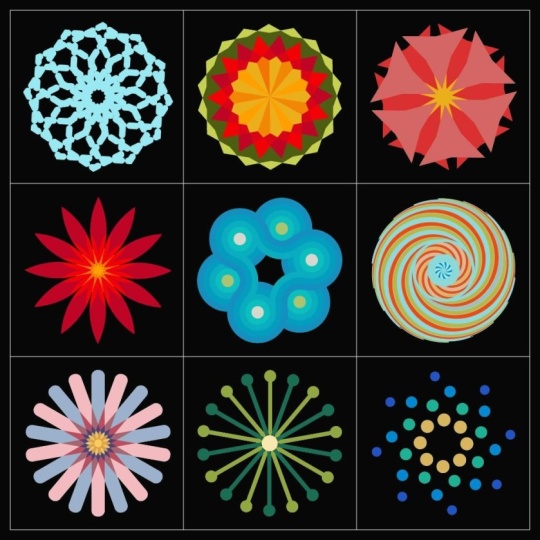
Web et gestionnaire de contenu Web, créant des produits visuels sur des illustrations pour les plateformes Web, APS et la production d'impression. Pour l'illustration. Je me spécialise dans Big Toe sont à utiliser Ne soyez pas illustrateur. Les symboles graphiques abstraits sont souvent utilisés dans le cadre du logo d'une conception d'icône afin de transmettre une idée ou un concept créatif de manière accrocheur. Les formes de ces symboles parfaits très en elle que les symboles circulaires sont quelques-unes des formes les plus couramment utilisées sont devenus l'une des tendances les plus populaires dans la conception de logo. Dans la classe d'aujourd'hui, vous apprendrez à faire un symbole sérieux ou graphique en utilisant une méthode de rotation de la forme autour du point central, en utilisant une forme différente Pour chaque leçon, vous apprendrez les techniques pour créer un Siris de formes géométriques peut placer un intégré pour créer un design fini. Les leçons utilisent un processus similaire tout au long pour créer des conceptions. Aide à accélérer le processus de conception. L' utilisation de raccourcis clavier deviendra une seconde nature lorsque vous travaillez à travers les leçons.
2. Configurer la grille de configuration: C' est un design que nous allons faire. Au cours des prochaines leçons. Nous commencerons par mettre en place nos documents sur la grille, prêts à ajouter les images que vous allez créer pour accélérer une partie du processus de conception est plus tard dans le cours. Je vais décrire les raccourcis clavier que vous pouvez utiliser si vous n'êtes pas sûr de l'un d'entre eux. J' ai également répertorié les raccourcis clavier utilisés dans mes notes pour ce cours. Commencez un nouveau document en allant à faute Nouveau sur DSA. Lecter a fouetté 1000 pixels en mode couleur de hauteur de 1000 pixels. RVB et OK, cliquez sur l'outil rectangle sur glisser à travers le tableau. Créez une couleur de remplissage en double-cliquant sur la palette de champs. Là-bas. Tapez six deux, en créant la couleur hexi décimale pour le gris foncé. La prochaine chose que j'aimerais te montrer, c'est l'AVC. Attends, je vais traîner le segment de ligne. Outil le reste du palais. Faites-le face à côté de mon document. Maintenant, si je sélectionne leur outil spirale, par
exemple, cliquez et faites glisser un essentiel de la toile. Choisissez une couleur de trait, qui est blanche Maintenant. Si vous regardez l'objet, cliquez dessus. Là, vous verrez que c'est un coup de pixel. Attendez lorsque je fais glisser va jusqu'à 2,916 pixels. Donc, quand je fais l'objet plus grand, il se met à l'échelle, et quand il devient plus petit, il diminue. Il devient très faible. Ce que je veux faire est de maintenir un picks ou tout au long, qu'il
soit plus grand ou plus petit. Donc, pour ce faire, je vais à Illustrator Preferences, General Onda Windows. Vous allez à modifier les préférences, Général, et là vous verrez en bas et dans le coin ici. Échelle, coups et effets. Assurez-vous que ce n'est pas coché. En outre, si vous n'avez pas de pixels dans votre zone de contour, là, allez deux unités et choisissez des pixels pour le contour et cliquez sur OK, maintenant, si je dessine une autre spirale va la définir sur un pixel et ensuite je vais l'agrandir et vous voyez qu'il reste à un pixel. Qu' il soit plus grand ou plus petit, allez dans le menu d'affichage vers le bas jusqu'aux guides intelligents pour vous assurer que le guide intelligent est activé. Vous devriez voir un centre au centre de votre document. Double-cliquez sur l'outil de grille rectangulaire et assurez-vous que vous disposez d'une largeur et d'une hauteur de 900 pixels , deux séparateurs horizontaux et de deux séparateurs verticaux souhaités, puis cliquez sur. Ok, déplacez votre curseur sur le centre d'un document. Maintenez la touche encombrante dans les fenêtres ou option pour Mac et cliquez dans le document. Lâchez l'ancien clic de touche. OK, vous devriez voir une grille au centre du document avec un trait blanc. Allez à la palette des calques et regardez Delia.
3. Conceptions de polygon: créer un nouveau calque dans la palette des calques et seulement deux. Cliquez sur la palette Outils de formes et faites-la glisser ici. Placez-le à côté de votre document. Sélectionnez le Pentagone à Je cuisine, faites glisser dans l'espace ici, puis glissez l'outil de rotation ici et placez le curseur là où vous voulez que le centre de rotation soit. Alors maintenez enfoncée la touche espoirs Rapide, la souris va choisir un angle de 30 degrés. Et puis, si je l'ai prévisualisé, vous verrez comment la forme s'est déplacée autour de la rotation centrale. Donc, je vais copier et je devrais voir les formes là-bas. Ensuite, je veux répéter le processus alors je vais à l'objet,
transformer, transformer à nouveau et se termine, et ainsi de suite. Transformation d'objet. Transformez à nouveau. Mais je peux accélérer le processus en choisissant ce raccourci. Commande D activée. En maintenant la touche de commande enfoncée et en appuyant sur la touche D, j'ai parcouru le centre de rotation, puis choisissez un outil de sélection et cliquez et faites glisser pour sélectionner toutes les formes individuelles qui créent la forme principale, puis accédez à Objet Regrouper toutes les formes individuelles ensemble, ce qui facilite la glisser-glisser sur la grille, puis maintenez la touche Maj enfoncée et cliquez et faites glisser pour maintenir la proportion du bord de la forme. De. Sélectionnez votre forme en cliquant simplement sur l'arrière-plan ici avec le sélectionnable. Maintenant, nous allons répéter le processus en dessinant un autre polygone et en choisissant une rotation
centrale différente . Mais répétez le processus. Je clique sur la touche R pour sélectionner l'outil de rotation plutôt que de pointer la souris sur le point d'ancrage où sera mon centre de rotation. Je tiens sur encombrant. Cliquez avec la souris pour afficher la boîte de dialogue de rotation. Cette fois, je vais changer la rotation à 20 degrés à la fois. Donc, la prévisualisation se déplace légèrement moins, et il devrait y avoir plus de copies éventuellement. Donc il ya copier et comme avant il était l'objet transformation à nouveau, qui est la commande du clavier. Allez, D accélère le processus. Forme complète. Il s'agit d'un outil de sélection, puis cliquez et faites glisser sur la forme, passant sur les grilles comme avant Vous pouvez voir comment créer une variété d'images géométriques à l'aide de la même forme, mais en faisant varier un centre de rotation sur le nombre de
répétitions
4. Rotations de étoiles: Jésus, commencez à et cliquez et faites glisser sur la toile. Andi, vous pouvez ajuster les points sur l'étoile en appuyant sur les flèches haut et bas de votre clavier pendant que vous faites glisser avec la souris. Je vais réduire mon départ à cinq points là-bas, puis choisir d'irritation pour choisir un point de rotation. Maintenez la touche OK et cliquez avec la souris. J' ai réglé mon angle à 45 degrés, qui devrait signifier, comme je devrais avoir huit copies ou cette étoile comme 45 degrés obtenu dans 360 degrés d'un cercle huit fois copie et puis commande D Tuck dans la touche D jusqu'à ce qu'il soit terminé. Ensuite, je regroupais toutes les formes ensemble par les Juifs et tournée de sélection ou de rentrer Key, le groupe Goto Object. Megan expérimenter avec surprendre le grain et regarder quelques modèles différents, le prochain d'entre eux à choisir et étoile plus compliquée. Donc, je cuisine et fais glisser en appuyant sur la flèche vers le haut de mon clavier en même temps, puis
aller à la rotation. Tous choisissent une rotation du siècle. Ne va pas tenir sur l'okey et cliquez avec la souris sur et cette minuterie 30 degrés sur la copie et maintenez enfoncée la touche de commande, puis en même temps a pris la touche D pour compléter le cercle Conception finale. Je vais faire une sorte de forme triangulaire été à la cuisine drogue sur le campus et de réduire
le nombre de points en appuyant sur la flèche vers le bas sur mon clavier que je maintiens la souris droit
vers le bas à trois points. Puis elle est une rotation du siècle. Mon orteil. C' est là que je veux avec une irritation centrale. Donc, maintenez sur le clic okey copie mangue et venez sur T. Je vais à l'outil de sélection le, puis je clique et fais glisser à travers la forme. C' est une forme que je vais choisir d'ajouter à mon design, puis aller au groupe d'objets pour regrouper toutes les formes ensemble. Maintenez le coin là, maintenez la touche Maj enfoncée et faites-la glisser vers l'intérieur pour maintenir la forme en proportion positionnée sur la grille.
5. Art floral: pour faire le pétale en forme, choisissez l'outil Ellipse et faites cuire et faites glisser. Créez une forme ovale et allez au point de rive ou que vous trouverez sous le pentacle. Cliquez sur le point d'ancrage en haut que le patron de l'image et aller à votre
visite de sélection sur Cliquez sur Out de l'image et re sélectionné. Va à ton orteil de rotation Andi. Choisissez une irritation centrale ici. Maintenez l'okey et cliquez sur. Je vais changer mon angle pour cette copie de 1 à 30 degrés et le fait avant d'appuyer sur la touche commande et continuer à appuyer sur deaky jusqu'à ce que l'image soit terminée. Outil de sélection Gertie Andi Sélectionnez l'image, puis passez à l'objet. Transformez, tournez et voilà, je vais aux pieds. Avoir l'angle de 15 degrés copier Pour dupliquer l'image. Je vais maintenir l'ancienne touche et la touche Maj enfoncée tout en maintenant ces deux touches vers le bas, je cuisine sur glisser les livres délimitants dans la deuxième image de la souris à deux positions. Lâchez la souris, puis les touches et vous trouverez une image dans le milieu, puis sélectionnez toute l'image Objet grec, et je vais déplacer cette image dans le grain en position. Il
6. Utiliser l'outil de grille polaire Pol: allez à l'outil de ligne et retirez la pastille de dessous. Positionnez-le sur votre toile. Allez à la plaque polaire et faites glisser ça et vous pouvez voir que je ne maintiens pas la
touche Maj enfoncée pour que je puisse la faire glisser hors de proportion. La raison pour laquelle je dis cela est parce que vous devez tenir la souris vers le bas d'une main. Andi, utilise l'autre main pour appuyer sur les flèches de haut en bas sur ton clavier. Donc, si j'appuie sur la flèche vers le haut, vous pouvez voir comment j'augmente le nombre de cercles, puis diminue le nombre de cercles opprimant la flèche vers le bas. Je peux augmenter le nombre de séparateurs de segments en appuyant sur la flèche droite sur Réduire les segments de
nombre en opprimant la flèche gauche. Descendez ça aussi. Zéro Andi. Ensuite, maintenez la touche Maj et relâchez la souris pour m'assurer que j'ai un cercle parfait . Je vais à l'outil de sélection. Je vais positionner ça ici et puis sélectionner mon outil de rotation. Sélectionnez. Le centre de rotation était à peu près ici. Maintenez l'okey et cliquez avec la souris. Mais celui-ci, je vais choisir un angle de 60 degrés. Copiez, puis maintenez la touche de commande s avant et continuez à appuyer sur la touche D jusqu'à ce que l'image soit terminée. Vous venez de l'outil de sélection, sélectionnez l'ensemble du groupe d'objets d'image. Je vais maintenir la touche Maj enfoncée et faire glisser ça un peu pour le rendre un peu plus petit. Déplacez ISS sur la grille comme avant, en utilisant mes flèches haut et bas. Position, image.
7. Conceptions de spirale: pour cette forme, je vais utiliser la spirale Tuell et un zoom avant sur le point va aller à la fenêtre aller droit vers le bas à la palette de traits. Tiens, Andi, je vais choisir autour de ça. Cap jusqu'à la fin là. Donc, vous devriez voir autour d'elle dans la spirale. Et je vais voir Matt Skin. Et je vais choisir un centre de rotation rond-point ici l'envoi. Donc, maintenez enfoncé le clic okin sur aller utiliser un angle de 20 degrés et copier. Et comme avant nous répétons la dernière action jusqu'à ce que l'image soit complète, maintenez sur l'orteil lisse. Sélectionnez tout. Je vais faire un objet un peu plus petit rapidement. Eh bien, c'est un type d'imagerie. Aussi, essayez celui-ci, créez une nouvelle spirale. Et puis elle était très totale et cliquez juste au centre, peut-être à propos d'ici. Tendances degrés à nouveau. Et puis copie gardé 18 là parce qu'il y a 18 20 et 360 et puis j'ai dormi
toute l' image. Donc je vais choisir ce Wong. C' est légèrement différent de mes autres symétries. Ensuite, allez au jus de groupe objet à l'intérieur un peu sur la drogue sur la grille
8. Tourner un rectangle de rotation: forme de Nick est vraiment facile à faire. J' ai donc pensé mettre un peu plus d'accent sur les commandes du clavier comme un résumé. Donc, si vous passez à l'outil rectangle, qui est la touche M dans glisser dans vos documents ont vraiment un tremblement long, mince. Ensuite, vous pouvez ajuster les coins en faisant glisser les hommes comme ça et choisir votre outil de rotation . Oh, sélectionnez un centre de rotation autour d'ici, alors maintenez l'encombrant et cliquez avec votre souris, et je vais choisir notre angle de 20 degrés et copier et puis appuyez sur la
touche de commande . Je suis Presti. Pour répéter l'action autour du centre, sélectionnez tous les objets. Accédez à la commande G, qui est un groupe d'objets. Saisissez le bord du cadre de sélection, maintenez la touche Maj enfoncée et réduisez la taille de l'objet. Je vais faire glisser l'objet sur les grilles et positionner la forme
9. Forme composite: pour la prochaine. Je vais faire une forme composite en utilisant l'outil rectangle, alors appuyez sur la touche em pour sélectionner le rectangle. Merci vous pouvez faire glisser votre toile le long de la forme mince, puis dessiner un carré en haut en
maintenant la touche Maj enfoncée et en faisant glisser avec la souris Andi. Si vous le sélectionnez, vous verrez ces petits cercles. Si vous l'avez traîné, gardez la menthe dragon faire cercle. Et avec cette touche de sélection, ils entourent le rectangle, sélectionnent les deux et une ligne, ou sont sur le centre de la ligne pour l'apprendre correctement. Allez à Appellate appelé Pathfinders il y a. Fenêtre passé le détecteur. Il devrait voir une option appelée Unite. Maintenant, ces deux formes doivent être sélectionnées, puis cliquez sur Unit. Il fait deux formes en une seule. Choisissez un centre de rotation, qui dans ce cas est ici. Cliquez donc sur la touche R pour faire pivoter l'hôtel. OK, cliquez avec ma souris, et puis je vais à son bâton. Collez avec l'angle de 20 degrés et copiez, puis commandez E en maintenant la touche de commande enfoncée et en appuyant sur D jusqu'à ce que la forme soit terminée Utilisez un outil de sélection en appuyant sur la touche V. Vous pouvez faire glisser toutes les formes là, les regrouper en allant, en
maintenant la touche de commande enfoncée et en appuyant sur G en même temps. En positionnant votre souris sur le bord du cadre de sélection, maintenez la touche Maj enfoncée et faites glisser la souris vers l'intérieur pour rendre un peu plus petit. Restez en proportion, puis faites glisser la forme vers la grille et positionnez-la en place.
10. Conception de cercles: pour la forme finale. J' ai dessiné une série de cercles de différentes tailles sur je les regrouper tous ensemble. Donc, la prochaine chose que je dois faire est de sélectionner l'image sur. Alors Presti sont essentiels pour laisser l'outil de rotation de l'interprétation de Jésus autour ici. Maintenez l'okey et cliquez avec la souris sur. Pour cette rotation, j'ai choisi un angle de 45 degrés et une copie. Maintenez la touche de commande enfoncée et continuez à appuyer sur la touche Deaky jusqu'à ce que la forme soit complète avec votre outil de
sélection, sélectionnez ou l'image et maintenez la touche de commande enfoncée. M Appuyez sur G. Alternativement, allez dans le groupe d'objets. Je vais saisir le bord de la boîte de sélection, maintenez la touche Maj enfoncée pour faire glisser l'image en mots pour la rendre un peu plus petite. Je ne traîne pas sur la grille comme avant et je le place dans le carré final. Remarquez toutes les formes un peu trop rapprochées, un peu trop près du bord des boîtes. Alors quoi ? Je vais le faire. Agrandissez-les un peu. Pour ce faire, je choisis la première forme Onda. Choisissez ensuite l'outil de mise à l'échelle. Double-cliquez dessus et vous verrez dans une boîte de dialogue, vous avez une option sur notre pourcentage de réduction ou d'augmentation qui chaque pour, um pour la forme. Donc pour celui-ci, je vais choisir une échelle de 90% Andi aperçu qu'il est un peu grand, je pense que oui. Probablement 85% dans ce cas. Et si je clique dans les deux autres cases, ils mettent automatiquement à jour Andi. Je clique sur OK, maintenant. Le moyen le plus rapide d'ajuster toutes les autres formes est de sélectionner le moule, puis d'aller à l'objet. Transformez, transformez chacun là-bas. Nous avons une boîte de dialogue où il y a une échelle verticale horizontale que d'aller sélectionner 85% comme avant pour mettre à l'échelle les objets. Ça ressemble à Okay, maintenant vous verrez les anciens objets sur, et toutes les images sont placées correctement dans la grille Pour la prochaine leçon, je vais regarder comment ajouter de la couleur à l'objet, donc j'espère que vous me rejoindrez
11. Ajouter de la couleur à l'outil de poche de peinture en direct: dans cette session, je vais regarder comment ajouter des couleurs, images
dentées. J' ai donc zoomé sur l'image de la fleur, puis je vais la sélectionner avec mon outil de sélection. Et puis si je vais à beaucoup de couleur de remplissage. Ainsi, par
exemple, Blue, vous verrez qu'il sent tous les segments de l'image parce que nous avons regroupés plus tôt dans le cours. Ce que je vais regarder ensuite est comment sont différentes couleurs pour manger les différents segments dans la forme. Alors je vais revenir à Andi. Ensuite, laissez l'objet sélectionné et passez au seau de peinture en direct. Tout cela se trouvera sous la forme. Créez un glissement total de la palette. Là, vous pouvez le voir. Ouais, seau de peinture
vivante. Cliquez dessus. Et puis lorsque je déplace la souris, vous verrez le segment qu'il survolera est mis en surbrillance. Je vais choisir une couleur dans ce cas jaune, puis je peux juste passer le curseur sur le segment en cliquant avec une souris sur le segment. Remplis de couleur pourrait changer à un autre exemple de couleur jouer en ce que je consomme encore plus loin . Elle est une autre couleur de Select pourrait également expérimenter avec peut-être prendre l'image de course. On dirait que vous pouvez également expérimenter avec un AVC. Donc, pour ce faire, je vais sélectionner l'objet avec l'outil de sélection, puis augmenter un poids de trait dans la palette de traits sur. Ensuite, je vais à une autre ligne pointillée, et puis je pourrais même ajouter autour d'un coin, ce qui crée un effet assez intéressant. Vous pouvez également ajouter un arrière-plan aux carrés individuels. Donc, pour ce faire, je vais aller à la palette des calques, qui dans la première session que nous avons mis en place est le calque un et le calque à je veux être nommé ces deux grille sur le chaume. Cliquez sur et à la forme là, donc je vais verrouiller le calque de forme, puis aller sur le calque de grille sur, sélectionnez le rectangle, outil deux livres et cliquez et faites glisser sur l'image. Et puis je vais aller Teoh, choisissez. Je vais le donner. Adoptez des arrière-plans gris. Je vais enlever le coup. Ce que vous pourriez trouver mais qui a glissé hors de l'image est parfois une forme peut chevaucher la grille ,
Donc, ce que vous devez faire est de vous assurer que la grille est l'objet le plus à l'avant. Alors fais ça. J' ai sélectionné l'objet de grille. Organisez porter à l'avant et mais sélectionnez-vous que vous verrez que l'arrière-plan est assis derrière une grille.
12. Créer une icône et enregistrer le web: maintenant c'est une grille que j'ai créée plus tôt pour vous donner une idée de quelques effets que vous pouvez faire avec les formes que vous avez créées. Et ce que nous allons examiner dans cette session, c'est comment utiliser l'une des formes comme icône ou logo dans un projet Web. Allez dans le menu de votre fenêtre pour ouvrir la palette de lignes ainsi que la palette de calques maintenant dans votre palette de
calques. Assurez-vous que la grille est verrouillée. La forme est déverrouillée. Andi que vous êtes sur le calque de forme dans la palette de lignes. Allez les options dentées, afficher les options, et vous verrez une option d'une ligne à maintenant dans ce. Assurez-vous que l'alignement sur notre tableau est vérifié et nous sommes prêts à commencer cette leçon. Donc, ce que nous allons faire est de tourner cette icône ici et de la préparer pour l'exportation vers un
projet Web . Donc, pour ce faire, je vais aller sur le portail. Cliquez sur votre portail, un dragon anglican. Votre document n'a pas d'importance, puis double-cliquez dessus. Apportez les options pour le tableau d'art, et je vais appeler mon icône de tableau d'art et je vais le donner. Elle est désactivée de 400 pixels par 400 pixels ou de la taille que vous voulez que votre icône soit rayée, puis cliquez sur. OK, puis accédez à l'outil de sélection. Merci fuite hors du tableau d'art, et votre écran devrait ressembler à ça. Alors, allez sélectionner l'icône avec un outil de sélection ? Maintenez la vieille touche enfoncée et vous verrez apparaître deux petites pointes de flèche. Maintenez le bon enfoncé, tiré vers le bas avec la souris et cliquez et faites glisser l'icône sur mon nouveau tableau d'art, puis maintenez le bord du cadre de sélection. Maintenez Oki sur la touche Maj à la fois au centre et maintenez votre icône en proportion lorsque vous
faites glisser vers le bord de l'hors-bord. Si vous accédez à la palette d'alignement que vous avez configurée plus tôt,
vous la définissez pour aligner l'orteil hors-bord afin d'aligner le centre de la ligne horizontale sur notre carte, puis la ligne verticale centrale de l'orteil hors-bord, et vous devriez trouver que votre icône est centré dans votre prochaine vers le haut, aller à exporter l'image vers le Web dans les premières versions de illustrateur comme celui-ci, vous trouvez tomber fouet plus sûr. Donc, dans cette session, je vais montrer comment utiliser un Web plus sûr. Et dans la prochaine session, je vais examiner de nouvelles façons d'économiser pour l'acheteur Web cris plus sûrs alors disons, pour fouet ou pour les versions ultérieures d'Adobe Illustrator, Aller au fichier Exporter Safer Web, puis vous aurez un dialogue qui ressemble à quelque chose comme ça en regardant les formats de fichier ici, j'ai des options de Gift, Jay Peak ou PNG. Je vais opter pour un PNG 24 principalement parce que cela prend en charge la transparence sur la plus large gamme de couleurs. Du côté de l'image est déjà 400 par 400 pixels, puis je clique sur enregistrer.
13. Tourner la forme autour de l'objet + exporter vers les écrans: dans cette session, je vais voir comment faire quatre icônes en faisant pivoter et des objets autour d'une forme, puis en enregistrant pour les écrans à l'aide de la dernière version d'Adobe Illustrator. Commencez un nouveau document en allant à foul Nouveau et je vais mettre en place des planches de plancher et ils vont tous être 400 pixels motifs de couleur carrée sont GP à l'écran, 72 pp. Je crée ensuite, et là vous voyez quatre hors-bord mis en place tout à la fois, prêt à utiliser pour les icônes avant que je veux créer. Sélectionnez tous vos tableaux d'art en accédant au portail haut, puis en maintenant la touche Maj enfoncée . Cliquez sur les trois autres sont des planches, puis double-cliquez sur le tableau d'art, aussi. Sur les marques Chek Show Center, je clique à l'extérieur des quatre hors-bord que vous verrez à travers les cheveux au milieu,
sur chacun de nos planches pour le premier spectacle que je vais faire. J' ai zoomé sur le premier hors-bord, et j'ai configuré le remplissage sur noir et le trait sur zéro. Donc, je vais à la tournée Ellipse dans ma palette de formes sur la position, la souris sur le centre de l'hors-bord, puis je maintiens sur l'encombrant, puis la touche Maj, puis cliquez et faites glisser avec la souris pour créer un cercle parfait. Lorsque je vais à l'outil de sélection sur, puis hôtel l'okey, puis cliquez et faites glisser vers le haut. Positionnez le deuxième cercle au-dessus du premier et maintenez la touche Maj enfoncée et maintenez-la en ligne
droite et lâchez-la avec vos bouches puis les touches. Ensuite, maintenez le bord des livres de délimitation en attente sur l'okey et faites glisser vers l'intérieur. Pour rendre le cercle supérieur un peu plus petit. Appuyez sur la touche Maj pour maintenir un cercle en proportion. Allez avec votre souris, puis allez à la rotation de toute notre position votre curseur sur le centre du cercle. Maintenez la touche OK et cliquez pour voir la boîte dollar de rotation va choisir un angle ou 45 degrés pour cet exemple,
une copie, puis maintenez la touche de commande enfoncée et continuez à appuyer sur D jusqu'à ce que la forme soit terminée. Mais le deuxième exemple, je vais choisir notre forme et dans la cuisine traîner vers l'extérieur du centre. Mon document, puis allez à l'outil de saisie, puis cliquez et faites glisser dans les documents que je vais taper dans le logo mot, puis allez faire glisser dans le cadre de sélection. Andi également sélectionner l'étoile et dans la palette aérienne, assurez-vous que aligné sur notre conseil est sélectionné, puis aller à horrid sur un centre de ligne et D Sélectionnez vos objets et sélectionnez simplement le type. Sélectionnez l'outil de rotation, puis positionnez votre curseur sur le centre du tableau d'art. Maintenez la touche Oki et cliquez avec la souris pour voir la boîte de dialogue de rotation. Pour cet exemple, je vais choisir 60 degrés et copier le type autour du centre de l'image. Mon troisième exemple est très facile à faire. C' est similaire à la 1ère 1 Allez à l'outil Ellipse et passez le curseur sur le centre du tableau d'art et cliquez et faites glisser les mots d'un cercle, puis copiez ceci comme avant sur la drogue vers le haut. Ensuite, faites glisser le haut des pinces vers le haut pour faire une sorte de forme ovale. Allez ancre dentée Point Tal, que vous trouverez sous le pentacle, puis cliqué. Il centre l'ovale là de sélectionner la forme des pétales maintenant et puis sélectionné à nouveau. Sélectionnez l'outil de rotation et placez votre souris sur le centre du tableau d'art. Maintenez l'okey et cliquez avec la souris pour voir les livres de dialogue de rotation et cet exemple va être 45 degrés et devrait être à droite et copier. Maintenez ensuite la touche de commande et continuez à appuyer sur D pour compléter la forme de la forme finale que
je vais créer et je vais donc à l'outil Ellipse et créer un cercle au milieu des bordures de l'art avant de lui donner un remplissage noir. Ensuite, je vais aller modifier la copie. Il suffit de venir, voir et éditer rythmé à l'avant, qui est la commande F, et je vais changer la couleur à un Phil blanc, puis revenir à l'
outil de sélection et la cuisson glisser dans les mots avec la souris pour voir cercle droit sur haut d'un cercle noir. Je vais ensuite aller à l'outil de ligne. Andi, tu peux glisser vers le bas vers le cercle et je vais lui donner un coup, donc ça va être un trait noir d'environ 2 à 3 pixels, puis avec l'
outil de rotation , j'espère qu'au milieu du tableau d'art. Maintenez encombrant et cliquez sur. Voir la boîte de dialogue de rotation, que j'ai réglé sur un angle de cinq degrés de votre copie, puis maintenez la touche de commande et la touche D pour voir l'image terminée. L' étape suivante est d'aller à la position Un peu à nouveau au-dessus du centre du tableau d'art. Ils peuvent traîner ce qui fait avant un cercle. Maintenant, je vais à l'outil de sélection et de réduire sélectionner tout. Mon image devenait assez grande. Maintenant, réduisez-le vers le bas, puis allez à l'Ellipse, volé et aller au centre de mon conseil cardiaque. Vous pouvez faire glisser les mots est maintenant enfoncée la touche L pour faire glisser hors du centre. Je peux continuer à faire glisser horizontalement pour rendre le I une forme plus large. Allez au point d'ancrage, étant des points de pécan à chaque extrémité de l'ellipse, puis de sélectionner votre objet. Et évidemment, vous pouvez ajuster le coup. Attendez
aussi, aussi, ajustez l'image à vos préférences. Maintenant, nous allons exporter nos planches en allant trop loin, exporter à l'exportation pour les écrans et vous pouvez voir que le web sobre est toujours disponible dans cette version. Quoi qu'il en soit, cliquez sur exporter pour les écrans, et vous pouvez voir deux des hors-bord vérifiés. Mais c'est parce que la plage de 1 à 2 a été sélectionnée. Si je veux les sélectionner tous, cochez cette case. Ou je pourrais sélectionner le document complet pour inclure toutes les icônes sur un tableau d'art. Je vais exporter les images sur des hors-bord individuels jusqu'ici, il y a une option de mise à l'échelle de l'image. Cela produira votre tableau d'art à la même échelle que vous l'avez créée sur vous. En outre, vous avez des options pour augmenter l'image, ce qui est très utile lorsque vous créez des icônes pour une utilisation sur des sites Web qui peuvent être vus sur les écrans
Retina. Il y a l'ancien fautif comme avant, mais vous pouvez également voir que deux autres quatre mois ont été ajoutés SPG et PDF, qui très souvent demandé par les courants sur quand vous avez choisi dans un format que vous voulez, vous pouvez enregistrer votre hors-bord
14. Le projet: votre projet pour cette classe est de créer une ou plusieurs de ces icônes ou un nouveau design de votre propre, en utilisant l'outil de rotation et de le colorer à l'aide de l'outil de seau de peinture live plutôt que de poster l' image
résultante dans le projet de classe. J' espère que vous avez apprécié cette classe et apprendre quelque chose sur la création d'icônes avec l' outil de
rotation sur mémorisé certains des raccourcis clavier. J' ai également posté les raccourcis clavier utilisés dans les notes du cours. Si vous avez des questions, veuillez me le faire savoir, et je répondrai dès que possible. S' il vous plaît suivez-moi pour connaître mes prochains cours dès qu'ils apparaissent sur le partage de compétences . Et si vous avez apprécié le cours et que vous pensez que les autres aimeraient
aussi, aussi, ce serait génial si vous pouviez lui donner un pouce vers le haut. Je suis Rachel pour longtemps et je vous remercie de regarder faire des logos circulaires et des icônes
 Rachel Furlong, Web Design | Graphics