Transcription
1. Bienvenue à ce cours !: Bonjour, je m'appelle Tim Wilson. Je suis entraîneur senior
au Red Rocket Studio. Je serais ravie de vous
aider à créer de magnifiques
œuvres professionnelles dans le nouvel Adobe Express. Pas seulement si j'ai
suivi une formation pour certaines
des plus grandes
entreprises du monde, notamment Disney, Nissen, BBC, NHS, The Times Mais j'ai également passé
de nombreuses années en
tant que maître de conférences en
design graphique à l'université Nous allons commencer par le
tout début et je vais vous expliquer
tout étape par étape. Tu n'es pas laissé seul. Je serai là tout le temps
pour répondre à vos questions. ce cours, j'ai conçu ce cours sous fin de ce cours, j'ai conçu ce cours sous la forme d'
une série de projets
. Non seulement vous serez un maître d'
Adobe Express, mais vous aurez également créé près de
20 projets
distincts . Voici quelques-uns des projets du
monde réel sur lesquels nous
travaillerons dans les trois
niveaux de ce cours. Des documents sur les réseaux sociaux, des
dépliants, publications animées
lentes
imprimées et
sérigraphiées , des publications vidéo, des documents
multimédias , des
infographies, etc. Je vais vous montrer des tonnes de trucs et astuces
professionnels ainsi que quelques principes de base de
conception graphique pour vous
aider à créer un travail vraiment
beau et professionnel. Commencez dès maintenant, j'ai hâte de vous
aider à découvrir le
nouvel Adobe Express.
2. Introduction pour vous repérer: Bienvenue dans la première
série de vidéos. Ce que nous allons faire
ici dans ce set, c'est voir comment vous pouvez
réellement obtenir Adobe Express. Vous pouvez désormais l'obtenir soit avec votre
compte Creative Cloud si vous en avez un, soit gratuitement, ce qui est formidable car presque toutes les fonctionnalités
sont identiques dans les deux cas. Au fur et à mesure,
vous remarquerez que
ce ne sont que quelques petits
éléments, comme certaines photos
et vidéos qu'ils incluent, que vous n'
obtenez pas la version gratuite. Sinon, cela fonctionne
exactement de la même manière. Nous allons également examiner l'
interface maintenant et je vais vous
montrer les lieux afin
que vous puissiez voir quels embouts sont usés et
pourquoi cela en a l'air. Je mentionnerai également les petits problèmes
que vous pourriez avoir. Ainsi, par exemple, si travail sur lequel vous travaillez disparaît
soudainement, comment le récupérerez-vous ?
Commençons.
3. Comment obtenir un nouvel Edobe Express: Adobe Express est un logiciel
en ligne. Pour l'utiliser, vous aurez
besoin d'une fenêtre de navigateur. Je suis passé
à Google Chrome. J'ai trouvé que cela
me convenait le mieux. Je l'ai essayé avec Firefox. Il n'aime pas
Firefox pour le moment. Adobe affirme qu'il
fait quelque chose à ce sujet. Je ne l'ai pas essayé sur la version
Windows comme Edge, mais je sais qu'il
fonctionne dans Safari. Bien que Chrome
semble être meilleur. Quoi qu'il en soit, j'ai fait
une recherche rapide, Google Search pour Adobe
Express, ici. J'ai un design gratuit. Je vais aller chercher Adobe
Express gratuitement ici. Si vous avez un
compte Adobe, connectez-vous d'
abord à
mon compte Adobe. Si vous vous assurez d'être connecté de cette façon, vous obtiendrez la version
premium complète
lorsque
vous accéderez à Express . Vous pouvez voir qu'il est apparu en tant que membre premium ici. Maintenant, ne vous inquiétez pas si vous n'avez
pas compte Adobe et que vous
n'êtes pas un membre premium, presque tout fonctionne
exactement de la même manière. Il y a juste certaines vidéos,
photos et certains graphismes que vous
ne pourrez pas utiliser, mais il y en a quand même une très
bonne quantité que vous pouvez utiliser.
4. L'interface: Lorsque vous entrez dans Adobe Express, cela
ressemble généralement à ceci. Sur la gauche
,
il y a quelques petits boutons, un
bouton d'accueil, vos informations, explorer, planifier et apprendre. Comme il s'agit d'un
logiciel en ligne, Adobe
modifie parfois légèrement les choses. Voilà à quoi ça ressemble. Mais peut-être que dans deux ou
trois mois, ils ajouteront un petit bouton
supplémentaire. Ça n'a pas d'importance. Cela fonctionnera
probablement toujours exactement de la même manière. Maintenant, dans le bouton d'accueil, nous avons ce look ici. Ces petits boutons présentés
ici
ne sont que des boutons de raccourci à
créer pour certaines plateformes. Par exemple, si je faisais
quelque chose pour les réseaux sociaux, je peux cliquer sur le bouton des
réseaux sociaux qui s'y trouve. Il me montre ensuite toutes
les différentes tailles
pour les réseaux sociaux. Vous pouvez le voir
en haut, c'est populaire. Ce sont les plus populaires. Tiktok, Instagram,
publications sur Facebook, bobines Instagram. Mais je peux aller un
peu plus loin. Je pourrais dire, eh bien,
je veux juste voir ceux d'Instagram et voici les différentes tailles d'
Instagram que nous avons. Ou je pourrais aller
sur Youtube et voir les différentes
options Youtube que nous avons là-dedans. Il y a même Pinterest. Si vous aimez
Pinterest, vous pouvez publier des
articles
sympas et très rapides ici. Maintenant, vous n'avez plus besoin d' utiliser les tailles qu'
ils vous donnent ici. Vous pouvez utiliser vos propres tailles et créer vos
propres tailles personnalisées. Et c'est ce que nous ferons
tout au long du cours. Encore une fois, c'est
sur les réseaux sociaux, mais si je clique à nouveau sur la vidéo, j'ai des options vidéo. J'ai des vidéos de taille standard
là-dedans et des vidéos sociales dedans. Pareil ici,
nous avons des photos. Vous pouvez avoir différentes options de
photo, de documents. Et nous en fabriquerons beaucoup au fur
et à mesure
à partir de documents. Nous allons créer des
brochures. Nous allons créer des brochures de plusieurs pages. Si je passe au marketing, nous avons des choses comme les logos. Nous allons créer un logo ici. Cartes d'invitation, flyers,
nous les ferons tous. Il y a beaucoup de
choses que vous pouvez faire en matière d'IA ici. Il y a aussi un bouton d'
IA générative ici. Nous pouvons transformer tout le texte en image en
décrivant simplement ce que nous voulons. Cliquez sur le
bouton Générer pour créer la photo.
5. Les buttons: Regardons la
barre d'étanchéité sur le côté. Pour le moment, nous sommes
dans notre région d'origine. Si je clique sur vos informations, cela vous redirigera vers vos informations. Inde. J'ai les fichiers, les choses sur lesquelles je
travaille là-dedans. Je peux consulter les marques et voir toutes les options de marque. Si je clique dessus, vous pouvez voir que ce sont mes marques ici. Et je vais vous montrer comment
les configurer pendant le cours. Encore une fois, si je
vais dans les bibliothèques, cela me montrera toutes les bibliothèques qui sont les bibliothèques Adobe. Vous pouvez également partager des éléments
avec Sharp Illustrator lors conception et les
utiliser dans Express. Nous avons alors une option
appelée Explore. Il s'agit d'une autre méthode
pour créer un document. Vous pouvez simplement explorer les modèles et y jeter un œil,
voir ce que vous aimez. Si vous trouvez quelque chose
qui vous plaît, son apparence,
trouvons simplement quelque chose ici. Je vais l'emmener là-bas. Je peux simplement cliquer dessus et ensuite je pourrai continuer à
travailler dessus ici. Eh bien, il sera automatiquement enregistré et je peux changer cela. Maintenant, si vous revenez à l'
exploration, vous verrez que certaines
d'entre elles sont ornées de petites couronnes en bas à
droite C'est parce que ce
sont des produits haut de gamme. Lorsque vous regardez,
si vous êtes un membre premium, cela n'a pas
vraiment d'importance. Cela vous indique si vous n'êtes pas
un membre premium, vous n'avez pas de compte
payant Adobe, vous pouvez simplement vous
connecter et cliquer sur les autres et
ils fonctionneront également. Vous n'avez pas besoin
de toutes ces pièces ici. Vous pouvez tout créer
vous-même à partir de zéro. Nous avons une
option de planification ici, ce qui nous permet de planifier la publication de
différents articles à des jours différents. Il y a ici une
option apprise avec tous les petits trucs et astuces
que vous pouvez découvrir. Maintenant, cette petite
fenêtre change. Ce que je vais faire, c'est suivre, eh bien, je vais aller explorer
et je vais juste
choisir l'un de ces modèles. Je vais juste choisir
celui-ci là-bas. Vous pouvez voir que cela
m'amène dans le modèle. Ces options
ont maintenant changé. Ils y montrent toujours tes
affaires. Nous avons également des modèles. Nous avons les médias,
ce sont toutes les photos et vidéos. Nous avons une
option de texte si vous
souhaitez y ajouter votre texte. Il y a aussi
des éléments là-dedans. Grilles et ajouts. Nous allons examiner
tous ces domaines. Nous avons également d'autres zones
en haut auxquelles nous parlerons
de la modification de la
taille des documents, de l' des thèmes, des couleurs d'
arrière-plan et de la possibilité de traduire
quelque chose très rapidement. Encore une fois, l'une
des choses que
nous verrons plus tard dans le
cours est de prendre quelque chose et de le traduire une autre langue en haut
de la page Eh bien, je peux partager ces
choses que j'ai créées. Je peux les
télécharger sur ma machine. Et nous y avons quelques autres
petits boutons que nous pouvons regarder,
commenter, etc. Il existe également un bouton Retourner
et Avancer. Si vous avez fait une
erreur, il vous suffit cliquer sur le
bouton de retour pour revenir en arrière Mais où que vous soyez,
si vous vous perdez, revenez à cette icône colorée en haut
à gauche. Et cela vous
ramènera dans votre région d'origine. Si vous pensez, oh mon Dieu, qu'ai-je fait de ce
document que j'ai créé ? Nous allons simplement
tout voir et cela vous
montrera tous les documents sur
lesquels vous travaillez.
6. Où est-il parti ?: Maintenant, je vais ouvrir un dossier. Je peux voir les couches ici, mais je ne peux pas voir le fichier. Et j'ai essayé toutes
sortes de choses. Je suis allé ici aux
pourcentages. J'ai zoomé,
j'ai zoomé en arrière. Nous
zoomons pour les adapter à tout, rien ne semble fonctionner Si j'y retourne, je
cliquerai dessus. Et je vais y aller et
essayer de le retrouver. Je pense que c'est celui-là. Cliquez à nouveau dessus, et vous verrez qu'il ne cesse de disparaître Je sais qu'il est là à cause de ces petites icônes sur
le côté droit. L'autre chose que je
peux essayer de
faire est de le fermer complètement. Je vais donc simplement quitter Chrome, puis redémarrer Chrome à nouveau, puis
me reverrouiller. Revenons donc
pour exprimer là-bas. Ce n'est pas celui
que je voulais, mais si je reviens
ici, on y va. Essayons celui-ci. Nous y
sommes, et tout fonctionne. Maintenant, si vous rencontrez
un tel problème, fermez
simplement votre navigateur
et redémarrez-le. L'autre chose à
retenir est de ne pas ouvrir
trop d'onglets en même temps, car cela peut tout
ralentir et empêcher l'exécution d'un
trop grand nombre d'autres logiciels. J'essaie simplement de travailler avec
le navigateur Chrome dans Express lorsque j'ai affaire à
Express sans que trop d'autres
choses ne se produisent ensemble.
7. Introduction pour utiliser un modèle de réseau social: Pour notre premier projet, nous allons créer
un post Instagram. Nous allons utiliser l'un
des modèles prédéfinis
qu'ils vous proposent. Mais nous allons le changer
et le
rendre vraiment cool, comme vous pouvez voir sur le post
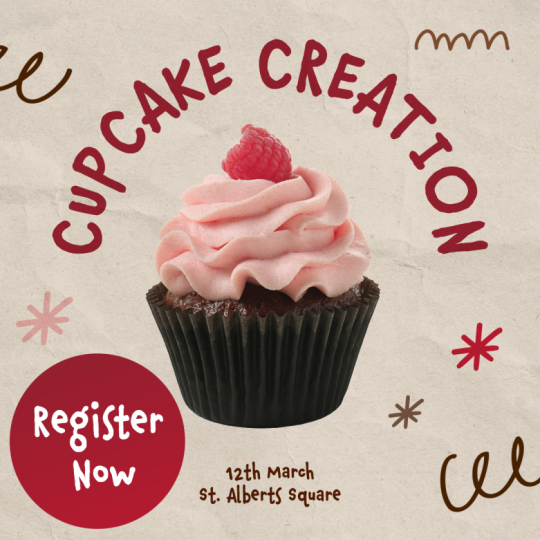
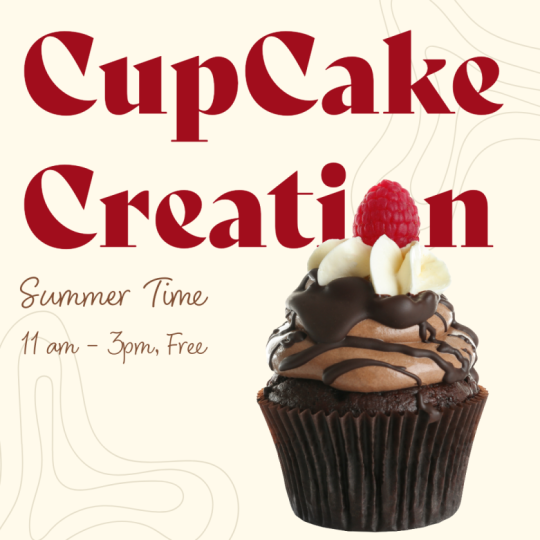
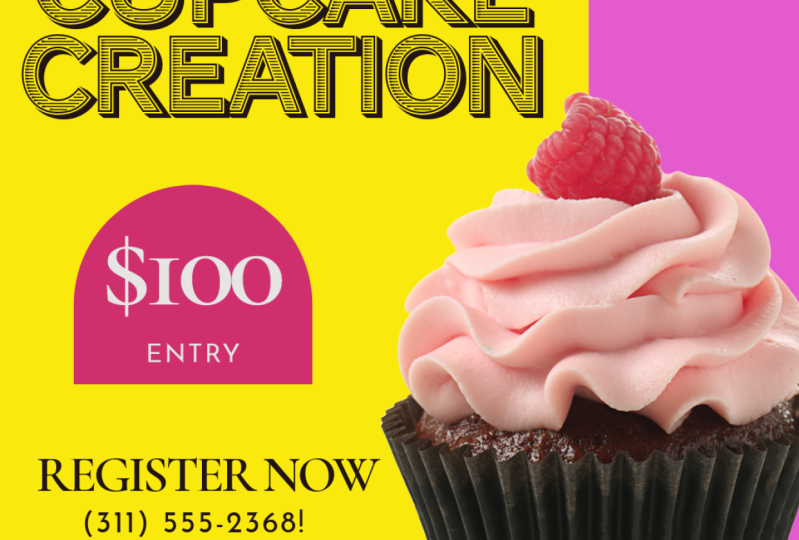
Instagram du cupcake sur le côté Nous allons y avoir notre propre
photo et modifier également
notre propre texte.
Commençons.
8. Utiliser un modèle: Nous allons créer
une publication sur les réseaux sociaux. Nous allons maintenant créer un
post pour un atelier de cupcakes, et nous allons le
faire pour Instagram Nous allons accéder au bouton des réseaux
sociaux qui apparaît. Je vais aller sur
Instagram là-bas. Ensuite, je peux choisir la publication
Instagram que je souhaite, qu'il
s'agisse d'une vraie publication,
d'une histoire ou d'un carrousel Je vais juste choisir
la publication Instagram Square. Je vais maintenant utiliser un modèle
existant comme point de départ
ici où il est écrit
Parcourir les modèles. Je vais cliquer dessus. Nous avons maintenant toutes sortes de modèles
différents ici. vôtre peut sembler différente
de
la mienne, mais ici, celles avec des
petites couronnes, ne sont disponibles que si vous
êtes dans la version payante Mais il y en a plein d'autres, alors ne vous inquiétez pas. Quoi qu'il en soit, je veux
trouver quelque
chose à voir avec les cupcakes au chocolat, alors je vais juste
chercher du chocolat Cela va parcourir tous les modèles et
me trouver de nombreux modèles sur le chocolat. Comme vous pouvez le voir, oh, ils sont
nombreux. Je vais choisir
celui-ci, l'atelier de fabrication de chocolat, même si
le nôtre sera
un atelier de cupcakes Et je vais cliquer dessus. Et cela l'ouvre ensuite
dans cette zone. Maintenant, tous ces
petits éléments qui se trouvent sur cette publication Instagram peuvent être
modifiés et déplacés. Si je passe à cette petite forme ici et que je clique dessus, je peux simplement la faire glisser
et la faire pivoter également Et si je ne le veux
pas, je peux appuyer sur
la touche retour arrière ou
sur la touche Supprimer du clavier
pour m'en débarrasser Maintenant, si j'ai fait une erreur, je me rends compte que
je le voulais vraiment. Il y a un petit
bouton de retour là-bas ou un bouton d'annulation sur
lequel vous pouvez cliquer pour le récupérer. Comme vous pouvez
le voir, parfois les images sont
découpées comme celle-ci, nous avons le texte ici
et je peux simplement le modifier. Maintenant, vous remarquerez
qu'au fur et à mesure que je parcourt et que je clique
sur les différentes parties, cette petite fenêtre change
automatiquement. Si je clique sur l'image, j'
ai la possibilité de la modifier
ou de l'utiliser. Si je clique sur cette petite forme, cela me donne des options d'icône et je peux réellement
changer la couleur, par
exemple, de
cette petite icône. Je ne veux pas
le changer, je vais donc
utiliser à nouveau le bouton de retour.
9. Trouver une photo et la couper: Tous ces éléments qui se trouvent sur
la page sont tous mobiles, ils s'empilent également les
uns sur les autres. Par exemple, si je déplace
cette photo là-bas, vous verrez qu'elle
se trouve en fait sous ce petit objet. Je crois que ça s'appelle
une icône là-dedans. Mais je peux les déplacer
en allant dans les couches. Vous pouvez voir que l'
image se trouve en dessous de l'icône. Si je le fais glisser au-dessus de l'icône, vous pouvez voir maintenant mes
photos au-dessus de l'icône. Au moment où les chocolats
sont au-dessus du texte, je peux les déplacer en dessous
du chocolat là-dedans Et lorsque vous les déplacez, il vous suffit de les glisser-déposer. Vous pouvez réellement voir ce qui se passe pendant que
vous le faites. Il se trouve que je ne veux pas y mettre
ce chocolat. Je veux un cupcake. Je
vais donc aller le supprimer. J'ai donc sélectionné, et je peux faire
soit en cliquant
sur la couche qui s'y trouve, soit en cliquant sur l'
icône dans la page. Et je vais appuyer sur Supprimer ou Retour arrière pour m'en débarrasser Maintenant, je dois aller chercher
un cupcake. Je vais passer aux médias sur le côté
gauche. Je suis dans la
zone photos et je vais
chercher la photo d'un cupcake Trouvons un cupcake. Il y en a des tonnes
qui sont apparues. Certains d'entre eux proviennent de la version gratuite et d'autres de
la version payante. Mais il y en a
beaucoup, beaucoup là-dedans. Je vais donc aller jeter
un œil et voir si je peux trouver un cupcake aux allures de chocolat Cela peut prendre un certain temps car il s'agit d'une
quantité très importante de cupcakes Allons-y. Nous avons
celui-ci ici. Il ne s'agit pas d'une offre payante. De la
version payante, c'est une version gratuite. Je vais cliquer dessus et vous verrez comment cela l'amène. Maintenant, je veux
le placer là-bas et le rendre beaucoup plus grand. Donc, je prends juste le coin ici et je peux
simplement l'agrandir. Maintenant, si vous prenez
ces petits morceaux, vous pouvez également redimensionner
le tout. Mais vous constaterez peut-être que vous
finissez par recadrer une partie de votre photo et que vous devrez également
retirer les côtés J'ai donc tendance à travailler avec
celui-ci là-bas. De toute évidence, vous pouvez voir le
problème que j'ai ici. Et c'est tout, car y
a un
fond blanc dessus. Et le contexte que j'ai ici est le type de crème. Je suppose que si je clique
sur l'image elle-même, je vais cliquer sur
ce bouton ici. Regarde ça, c'
est si facile à faire. Vous dites simplement de supprimer l'arrière-plan. Il trouve l'arrière-plan pour
vous et s'en débarrasse. Voilà, nous avons
ce cupcake entier avec un fond transparent.
Essaie ça. Entrez, trouvez une photo,
un cupcake adapté. Et vous le faites en accédant
à la recherche dans les médias. Cliquez dessus pour le faire entrer.
Il suffit de cliquer dessus comme ça. Il l'affiche, vous pouvez cliquer à nouveau
dessus, le déplacer, redimensionner, et pendant
qu'il est sélectionné, vous verrez l'
image apparaître ici. Et vous pouvez simplement dire supprimer arrière-plan pour vous débarrasser
de l'arrière-plan, ajouter autant de cupcakes
que vous le souhaitez Je vais juste en avoir un,
mais si vous
en voulez des multiples, ajoutez-en quelques-uns. Donc. Je vais juste
supprimer celui-ci. Voilà, je dois y aller.
10. Changer la couleur d'arrière-plan et utiliser un compte-gouttes: Si vous n'aimez pas la couleur d'
arrière-plan, vous pouvez accéder à la couleur
d'arrière-plan ici. Cliquez dessus. Il suffit d'un
clic là-bas, et je peux ensuite choisir les couleurs. Nous allons maintenant examiner ces couleurs un peu
plus en détail plus tard. Mais si je veux échantillonner une couleur, par
exemple à partir de ma photo, je peux accéder à cette
petite icône ici. Cliquez sur l'icône, déplacez l'objet qui apparaît pour trouver la
couleur que je souhaite. Et je veux quelque chose d'un
peu plus jaune comme ça. Je vais donc cliquer dessus et vous verrez comment
cela l'a assombri. Laisse-moi le refaire.
Je vais le changer. Je vais à nouveau
éclaircir l'arrière-plan. Cliquez sur le petit compte-gouttes. Passez la souris sur l'image, trouvez la couleur que vous voulez, et elle se trouve en plein milieu
du
carré, au milieu. Cliquez dessus pour obtenir
la bonne couleur. Sinon, vous pouvez simplement choisir les couleurs ici. Je n'aime pas la couleur
recommandée. Je trouve ça horrible, c'est un peu trop vert. C'est probablement la couleur
de départ. Vous pouvez également cliquer sur Personnaliser. Nous en sommes à des échantillons pour le moment. Si je passe à Custom, je peux choisir la couleur de mon choix. Je peux donc simplement le déplacer
le long du spectre de couleurs là-bas, trouver la couleur que je veux, puis modifier la luminosité ou obscurité et la
saturation ici. Maintenant, je
vais retourner aux échantillons là-bas et
choisir
l' une de ces couleurs plus claires
qui se trouvent ici J'ai choisi
celle de la page, couleurs des
coutures, mais comme vous pouvez le voir, vous pouvez simplement choisir
ce que vous voulez Essaie ça. Découvrez comment changer la
couleur d'arrière-plan.
11. Modifier le texte: J'aimerais modifier le texte. Je vais cliquer sur le texte, et vous pouvez voir que cela m'
indique maintenant les options du texte. Je veux vraiment
changer le texte lui-même parce que je veux parler de création de
cupcakes Je vais double-cliquer
sur cette petite case ici. En double-cliquant,
vous pouvez voir que je peux maintenant sélectionner le texte. Je clique et fais glisser le pointeur sur le texte pour
sélectionner la propriété Je vais mettre
ici la création de cupcakes. Je vais juste y
retourner. Une tasse récréative, par exemple. Donc, si je veux l'agrandir,
je peux aller au coin de la rue. Je peux simplement le retirer pour
modifier la taille du texte. Ou si vous avez sélectionné
votre texte, vous pouvez aller ici et vous
pouvez ajuster la taille, dans ce cas, des mots
individuels. Maintenant, je voudrais
changer la police ici. Je veux quelque chose d'un
peu plus. Eh bien, Cupcake, s'il y avait une
telle chose ici, nous avons quelques options
recommandées qui, selon Adobe, pourraient très bien
fonctionner Je n'en suis pas sûr, mais
jetons un coup d'œil. Quoi qu'il en soit, je vais simplement
cliquer sur Afficher tout. Et il me montre toutes
ces options ici. Et je peux juste cliquer sur
l'un d'entre eux pour voir, oh, c'est horrible de voir à quoi ça ressemble
réellement là-bas. Je veux quelque chose
de sympathique, fait maison, ce genre de look. C'est bon, mais ce n'est
pas très lisible. Si vous ne trouvez pas ce que vous
recherchez dans la section recommandée ici, cliquez sur la flèche située à côté pour revenir à cette zone de texte. Chaque fois que vous regardez
quelque chose, vous vous dites : oh mon Dieu,
comment puis-je revenir ? Il y a généralement une petite flèche en haut pour vous ramener en arrière. Dans ce cas, je peux essayer de
descendre ici et
de choisir parmi les différentes
polices de ma version. Je vais donc aller ici, jeter un œil et voir
s'il y a quelque chose qui semble fonctionner très
bien pour les cupcakes C'est possible, mais ce n'est toujours pas
ce que je recherche. Le problème ici est que vous pouvez
vous perdre pendant des
heures à parcourir toutes les polices possibles et trouver quelque chose qui, selon vous
, fonctionne vraiment bien.
12. Aligner et exporter: Maintenant, comme vous pouvez le voir, j'ai de nouveau changé la
police de la mienne. Quelque chose d'un peu plus
agréable pour moi. Ce que je vais faire, c'est prendre ce bout de texte, je vais le rendre, eh bien, assez gros, pour qu'il passe presque entièrement comme ça. Je vais les déplacer. C'est ce que je veux
vous montrer en les déplaçant. Regardez ces
petites lignes roses. Ils me montrent quand
les choses sont alignées. Je peux donc voir que l'été vaut peine
d'être créé Et je vais faire de même avec
ça. Je vais avancer et je peux voir maintenant que les écarts
sont similaires entre eux. Et je peux me déplacer vers la gauche jusqu'à ce qu'ils soient tous alignés. C'est un moyen très
rapide d' aligner tous
vos éléments. Maintenant, cette
petite forme, cette drôle de forme, je vais la placer
sous la création de la tasse, puis je vais
continuer et déplacer ma photo
également. Donc, ce que je pense ici, c'
est que ce serait
plutôt intéressant que le O de la
création pour être du texte,
cela
apparaît en quelque sorte sous la forme de cette petite fraise
framboise peut-être, je ne sais pas, peu importe ce que c'est. Je ne suis pas très doué pour ce
genre de choses de toute façon. Donc, ce que je vais faire, c'est
changer
la couleur de mon
texte pour qu'elle corresponde à cela,
pour que tout aille bien ensemble, j'
espère. Je vais y aller, j'
ai cliqué sur mon texte. Je vais passer à ma couleur de
remplissage pour le texte. Je vais choisir
l'outil compte-gouttes, déplacer là-bas et trouver
la couleur que je Je recherche donc cette
sorte de couleur rosée. Et nous y voilà. Je
trouve que ça a l'air plutôt bien. Maintenant, je veux faire avancer ce
petit cupcake. Je le déplace donc par incréments très fins
en utilisant
simplement les flèches
de mon clavier Je pense à quelque
chose du genre là-bas. Je suis content de ces éléments, mais ils ne fonctionnent tout simplement pas. Je vais
les étendre un peu. J'aime bien la forme, elle ne semble tout simplement pas très bien
fonctionner. Il en va de même pour ça.
Je vais l'étendre un peu comme ça. Ensuite, je vais passer aux options
des icônes ci-dessous. Et l'une des options qui s'offrent à
moi est la capacité. Je peux simplement réduire l'opacité
pour les rendre moins visibles. Ça a l'air
bien mieux maintenant, si je devais y aller, oh mon Dieu, c'est l'heure de prendre une tasse
de thé ou de café. Et je dois
arrêter ma machine. Je peux simplement cliquer sur le lien suivant. Le tout est
automatiquement sauvegardé de
toute façon pour le retrouver,
c'est en bas. Je vais dire Afficher tout. C'est l'ancien
ou l'ancien. Je vais cliquer dessus à nouveau
là-bas. Et nous y voilà. Je peux continuer à modifier. La dernière chose à faire une fois que vous aurez saisi tout votre texte correctement et que vous serez
satisfait de tout, c'est de le sauvegarder. Je vais le faire en téléchargeant ici, en
cliquant sur Télécharger, puis je dois choisir le
meilleur format de fichier pour cela, car cela va
aller sur Instagram. Je pourrais choisir
soit PNG , soit choisir
un J peg ici. Je vais juste utiliser le format de fichier
PNG qui s'y trouve. Nous utiliserons des fichiers JPEG pour certaines choses. Plus tard, je vais
cliquer sur Télécharger. Et il vient de l'enregistrer
sur ma machine. Il ne me reste plus qu'à le trouver. Permettez-moi de passer à mes
téléchargements et d'y jeter un œil. Parce que c'est généralement
dans mes téléchargements. Ça y est. Tout est fait.
13. Introduction pour créer une publication vidéo sur Facebook: Ce projet consiste à
créer une publication vidéo sur Facebook. Nous allons créer un article qui
incorporera du texte. Nous allons
y inclure
des graphiques ainsi qu'une vidéo. Nous allons ensuite l'exporter sous forme de vidéo prête à être téléchargée.
14. Créer un document et ajouter et modifier une vidéo: Nous allons créer une autre publication sur les réseaux
sociaux cette fois, pour Facebook. Et je vais utiliser ce post
Facebook ici,
1080, 5 080 et je
vais le créer à partir de
zéro cette fois Nous n'allons donc pas
commencer avec un modèle qui
me donne mon document carré. Maintenant, la première chose
à faire est que je veux changer de couleur. Ce que je fais, c'est un post vidéo. Je vais ajouter
un morceau de vidéo. De toute évidence, mon thème ici sera l'
industrie ou le soudage. cause de ces belles vidéos de soudure avec des étincelles qui
volent sur toute la chemise Je vais passer à la couleur de
fond ici et je vais juste créer
un gris très foncé. Je vais le faire en passant à la
personnalisation ici pour obtenir mes gris. Je peux simplement glisser vers le bas jusqu'à ce que j'
obtienne l'obscurité que je veux. Je ne veux pas que ce
soit totalement noir, je veux juste qu'il soit d'un beau gris
foncé comme ça. Vous pouvez le modifier
si vous le souhaitez. Maintenant, je vais
apporter la vidéo. Je vais
passer aux médias, il y a ce petit
bouton ici. Je vais cliquer sur Vidéos. Ensuite, je vais partir et je vais chercher du soudage. Je vais appuyer sur Entrée, et
de nombreuses vidéos de soudage sont
apparues. Et je vais juste chercher certains de ces jeux
gratuits ici. Lorsque vous les
survolez, vous pouvez voir que cela
vous montre ce qui se
passe dans la vidéo Essayons celui-ci là-bas. 20 secondes Je l'aime bien, mais j'aime
plutôt la couleur de celui-ci . Jetons
un coup d'œil à ça. C'est plutôt sympa. Je vais opter
pour celui-ci maintenant. Tout ce que j'ai à faire est de cliquer dessus et
cela l'amènera sur ma page. Maintenant, je ne veux pas que ce
soit en taille réelle comme ça. Je vais
le réduire un peu. Je vais juste le déplacer
de ce côté là-bas. Maintenant, pour jouer à ce jeu, nous avons soudainement une
chronologie ici. Maintenant, si vous ne pouvez pas
voir cette chronologie, passez
simplement à Modifier la
chronologie là-bas. Et ça l'ouvre tout de suite. Et nous pouvons cliquer sur le bouton lecture
ici et la vidéo sera diffusée. Maintenant, ce que je veux faire ici, c'est
raccourcir la vidéo. Cela doit être court,
précis et percutant. Je veux juste
y consacrer environ 5 secondes au lieu
de 7,6 secondes. Je vais juste y rejouer. Comme vous pouvez le constater au début,
il y a une petite pause avant que l'arc de soudage ne démarre. Ce que je vais faire, c'est déplacer
cette petite tête de lecture. C'est cette petite zone
noire ici. Et cela me permet de me frayer un
chemin dans la chronologie. Et je vais le
nettoyer juste avant que cet arc n'arrive
à peu près là Ensuite, si je passe sur la chronologie de la vidéo où
se trouvent ces lignes doubles, je vais les
ramener à mon point de départ. Ce sera maintenant
le point de départ. Vous verrez si je passe la vidéo, elle démarre presque immédiatement. Et je ferai de même
avec l'autre côté. Je pense que je vais m'y
rendre à peu près. Pareil. Je peux juste le
retirer et tu peux voir maintenant qu'il
me reste 5 secondes. Au fur et à mesure que je fais glisser ce bouton, vous pouvez
voir les secondes changer. Je veux donc être exactement 5
secondes. Jouons à ça. Cliquez sur le bouton Play et
la vidéo se lance comme suit. Essayez-le, créez un nouveau document. Ça va être carré, mettez
un fond sombre dessus. Et si vous voulez
changer l'arrière-plan à tout moment, vous allez sur l'
arrière-plan là-bas, cliquez sur l'arrière-plan et vous pouvez ensuite
changer les couleurs. Vous pouvez également échantillonner
une couleur directement partir de la vidéo. J'ai donc juste extrait une couleur
vidéo à partir de cela. En fait, je préfère
qu'il soit gris foncé, alors je vais cliquer à nouveau
sur mon arrière-plan. Je vais passer à mes
couleurs personnalisées et je vais choisir un gris foncé comme celui-ci.
Essayez-le.
15. Ajouter des formes et copier: Ajoutons également quelques formes
ici. Cette fois, je vais suivre, pas mes médias, mais je vais me
concentrer sur les éléments. Comme vous pouvez le constater, il y a ici tous les éléments
étranges et merveilleux que nous pouvons ajouter. Nous ajouterons quelque chose sous peu, mais je vais passer
non pas aux arrière-plans, mais aux formes. y en a un troisième
le long des cercles, il y a des rectangles, des
étoiles, des fleurs Quand vous aurez un peu de temps,
jetez-y un coup d'œil. Je vais prendre l'une de ces petites formes,
le rectangle. Je vais prendre le rectangle
standard, cliquer dessus et vous verrez
comment il est placé dans mon document. Donc, ce que je veux faire, c'est
zoomer sur mon document. Et je vais le
faire en utilisant
le raccourci qui ,
dans Adobe,
c'est-à-dire que si vous êtes sur un
Mac, utilisez la commande et plus pour le zoom avant
et le signe moins pour le zoom arrière. Si vous utilisez un PC,
c'est le contrôle et le plus pour le contrôle du zoom
et le moins pour le zoom arrière. Maintenant, faites attention à cela, car assurez-vous de le
faire sur le clavier principal, pas sur le pavé numérique. Maintenant, je pense que je vais
prendre cette petite forme ici. Je vais le retirer un peu. Et je vais faire en sorte
qu'elle corresponde à la vidéo parce que je pense que cela aura l'air très intéressant là-bas. Je ne veux pas la mettre
en haut de la vidéo, elle va juste
passer en dessous. Je peux même raccourcir un
peu ma vidéo si je le
souhaite et simplement recadrer une partie de cette
zone supplémentaire que je ne veux pas. Tirez ça vers le haut et peut-être
montez ça là-haut. Je vais maintenant changer
de couleur là-dessus. Je vais donc
passer à
ma guise et choisir
une autre couleur. Je vais maintenant prendre une couleur
de l'image elle-même. Je vais donc utiliser mon outil
Eyedropper pour échantillonner la couleur. Et je vais
y aller,
regarder et voir à quoi cela
ressemble si j'utilise ce masque bleu. Donc je pense que c'est bon. Mais je pense que nous pouvons faire mieux. Permettez-moi d'y retourner, revenir à ma couleur de remplissage, car il y a une jolie
petite touche de rouge. J'ai donc un beau rouge ici. Je vais simplement cliquer dessus regarder
et
voir à quoi cela ressemble. Waouh, c'est plutôt brillant. Atténuons un peu les choses. Je vais donc
passer à mes couleurs personnalisées. Et ici, je peux simplement faire glisser ce rouge vers la gauche et vers le bas pour l'
atténuer un peu. Ou bien sûr, je pourrais
utiliser mon outil d'échantillonnage pour échantillonner le rouge qui apparaît déjà
sur la photo. Maintenant, j'aimerais aussi
en avoir un en haut
au-dessus de la vidéo. Vous pouvez copier
des éléments de plusieurs manières. La première solution est que vous
pouvez utiliser le contrôle ou la commande et C pour copier
le contrôle ou la commande. N'oubliez pas que si vous êtes sur un PC, c'est le contrôle C si
vous êtes sur un Mac à la commande C.
Ensuite, vous pouvez utiliser contrôle ou la commande V pour coller et
une autre version de celui-ci sera collée. Vous pouvez voir que j'ai
maintenant deux couches juste au-dessus de celle-ci. L'autre façon de procéder, et c' est celle que je préfère, est celle utilisée
dans la plupart des logiciels Adobe. Maintenez la touche enfoncée. Il s'agit soit de l' ancienne clé sur PC, soit de l'
option sur une clé Mac. Lorsque vous faites cela, vous pouvez
cliquer et faire glisser la forme faire une copie automatiquement. Maintenant, ils ont l'air super. C'est juste un peu trop haut. Je vais donc cliquer et faire glisser le pointeur sur ces trois éléments. Vous n'êtes pas obligé de les englober tant
que vous les
touchez tous les trois Je peux ensuite les déplacer un
peu vers le bas, peut-être comme ça. Si nous y allons avec des
formes,
ajoutez-y des couleurs. Supprimez les couleurs de
votre vidéo si vous le souhaitez. Et essayez également
de le déplacer. Et n'oubliez pas de
maintenir la touche Alt enfoncée pendant que vous faites glisser un
objet pour en faire une copie, et cela fonctionne avec tout Je vais maintenir la touche
Alt enfoncée, cliquer et faire glisser ma vidéo, et je peux créer une deuxième
vidéo là-bas Et peut-être que je pourrais
même le réduire si
je voulais ne pas le vouloir. Mais je vais le supprimer. Essayez-le, voyez comment vous vous en sortez.
16. Ajouter des lignes et un graphique de carte: Modifions légèrement ces graphiques
. Je vais prendre ma vidéo et je vais
l'extraire un peu. Donc je pense que ça a l'air un peu
plus intéressant. Mais voilà,
essayons de jouer à ça. Oui, ça me plaît
beaucoup, beaucoup mieux. Je vais
remettre ma tête de lecture au début, même si ce n'est pas nécessaire, vous pouvez la laisser où
vous le souhaitez. Ce que j'aime bien maintenant, ce sont quelques
lignes qui le décrivent. Je vais passer
encore une fois aux éléments. Je vais
passer à mes formes. Maintenant, dans les formes,
vous avez des cercles, des rectangles, ainsi que
de nombreuses autres formes Mais je cherche des
lignes et des flèches. Je viens de faire défiler l'écran vers le bas
pour trouver des lignes et des flèches. Je vais cliquer
sur tout afficher pour pouvoir tous les
voir ici. Et je vais aller voir ce
petit garçon là-bas. Maintenant, comme vous pouvez le voir
en cliquant, il place simplement cette
petite ligne au milieu. Et je peux ensuite le
déplacer où je le souhaite. Je peux aussi passer à la couleur
et changer de couleur, et je vais faire en sorte
que ce soit rouge là-dedans. En fait, je vais
cliquer sur celui-ci. Je vais maintenir
la touche Shift enfoncée et cliquer
dessus une fois que je pourrai
les sélectionner tous les deux en même temps. Et je vais en fait
revenir à ce rouge plus vif. Je pense que ça a l'air un
peu mieux. Je vais maintenant
prendre ça. Je veux que ça passe de ce côté là. Il y a une petite icône de
rotation ici sur Toutes les formes.
Si je clique dessus, il y a une icône de rotation. Je vais cliquer sur celui-ci,
il y a une icône de rotation, et je peux ensuite simplement la faire pivoter, et je vais faire une
rotation de 90 degrés. Lorsque vous effectuez une rotation, vous pouvez
voir les degrés monter. Je vais le mettre
dans la bonne position. Je veux que ça aille
là-haut. Et je vais le
tirer vers le bas pour simplement
changer la taille. Nous pouvons également aller ici pour modifier l'épaisseur de cette
ligne si vous le souhaitez. Vous avez des lignes pointillées ou des points
longs, je ne sais pas. Je suis sûr qu'il y a
un autre mot pour ça. Lignes en pointillés. C'est celui-là. Je vais garder cette
ligne aussi longue que ça et je vais aussi la rendre
assez délicate. Maintenant, j'en veux un autre qui
va descendre ici. Je vais donc maintenir la touche Modifier
la touche option enfoncée, glisser pour en faire une copie. Et faisons également pivoter
à nouveau ce tour jusqu'à 180. Remettons-le là. Je vais juste mettre celui-ci peut-être au milieu
et
le traîner vers l'extérieur. Je vais avoir un texto
qui va y être envoyé. Maintenant, cette entreprise en particulier, je vais l'appeler Sparks parce qu'elle produit beaucoup
d'étincelles. Elle possède des succursales
dans le monde entier. Je veux une petite carte
du monde là-bas. Encore une fois, je
vais revenir en arrière, donc je clique sur le bouton de
retour en haut. Je vais passer aux éléments
de conception et je vais voir quels
mondes il y a là-dedans. Je vais y choisir une carte
du monde. J'appuierai sur la
touche Entrée ou sur la touche Retour. Et vous pouvez voir qu'il y en
a beaucoup ici. Maintenant, je vais y
aller et en trouver un
qui me semble comme ça, qui est assez délicat ou vous ne pouvez que le voir
là-dedans, mais c'est absolument parfait. Je vais juste
le placer en arrière-plan. Maintenant, j'aimerais qu'il soit derrière cette ligne rouge dans les couches. Je peux simplement le faire glisser en dessous
de la ligne rouge comme ça. Essayez-le avec
quelques trucs. Essayez d'agrandir un
peu votre vidéo si vous le souhaitez Déplacez-vous dans n'importe quelle forme, puis générez une
nouvelle forme comme celle-ci. Et celui-ci, souvenez-vous que je l'ai fait
en allant dans le. Revenons aux
éléments,
je suis passé aux formes et,
oh, débarrassons-nous de la carte
du monde qui s' je suis passé aux formes et,
oh, y trouve. Je l'ai trouvé ici, sous
les lignes et les flèches. J'ai juste tout vu et suis descendu jusqu'à ce que je le
trouve là-bas. Il y a aussi d'autres formes vraiment
intéressantes ici. Et puis la carte du monde que j'ai trouvée en accédant aux ressources de conception. Et j'y ai mis une carte du monde. J'ai juste choisi celui-ci, j'ai
cliqué dessus et je l'ai redimensionné. Essayez-le un peu.
17. Ajouter du texte dynamique: Maintenant, allons-y et
changeons certains de ces éléments. Je vais prendre cette forme ici et je veux l'
agrandir, qu'elle apparaisse là. Mais l'une des choses que
vous constaterez parfois c'est que lorsque vous
modifiez une forme, vous n'y trouvez pas tous les
petits coins. Avec celui-ci, je peux prendre ce coin et
commencer à le faire glisser vers le haut, et il redimensionnera
le tout, puis je pourrai saisir ces
coins et le rentrer dedans. Ce que j'essaie de faire
ici, c'est de lui donner la même hauteur que cette ligne. Et vous pouvez voir que lorsque je fais glisser le pointeur vers
le bas, le petit guide utile arrive pour me montrer que je suis sur la
même ligne ou sur la bonne ligne. Maintenant, je veux un
texte avec le nom
de l'entreprise. Comme je l'ai dit, je vais
l'appeler Sparks. Je vais passer
à mon outil de texte. Je vais ajouter du texte. Je clique sur le bouton du texte de l'annonce
et je vais l'appeler Sparks avec l'annonce. Je vais sélectionner le texte. Je double-clique
dessus pour le sélectionner. Et nous pouvons maintenant soit
choisir notre propre police ici, soit voir quelles sont
les polices recommandées.
Je vais juste dire Afficher tout. Je vais juste opter pour
quelque chose comme ça. Une police de caractères assez grande. Maintenant, j'ai la
typographie dedans. Je vais retourner ici. Je peux ajuster la taille là-dedans. Je pourrais le rendre encore plus
audacieux si je le voulais. Mais je vais me contenter de ce que j'avais là, c'
est-à-dire une version noire. Je vais aller ici
, modifier le remplissage et m'assurer qu'il est réglé sur blanc. Je le vois sur le rouge. Je n'ai pas de
plan là-dedans. Je vais garder la
capacité telle qu'elle est. Et nous examinerons plus en détail certaines de ces petites options plus tard ces petites options plus tard
dans le cours. Je veux le déplacer
maintenant, donc je vais cliquer dessus, puis prendre mes étincelles et les mettre sur
le côté là-bas Je veux aussi un texto ici. , le slogan principal Par
exemple, le slogan principal de cette
entreprise, Sparks, sera quelque chose comme un nouveau monde de soudage ou
quelque chose du Je vais ajouter à nouveau mon texte, ce sera
un nouveau monde de soudure. Je veux le réduire un
peu, donc je vais
l'intégrer un peu. Comme vous pouvez le constater
en faisant
cela, tout semble correct, mais je voudrais être un peu plus intéressant
dans le texte. Pour le moment, la
mise en page du texte est définie par défaut, je vais choisir dynamique. Ce qu'il fait, c'est qu'il change tous les personnages
pour qu'ils rentrent dans cette case. Nouveau monde du soudage. Et je peux ensuite simplement
le retirer pour y mettre ma petite boîte
. Je l'aligne sur cette
petite ligne, comme maintenant. Enfin,
en ce qui concerne le design, je veux donner à cela un aspect plus
technique. J'aimerais une grille
en arrière-plan. Je vais passer
aux éléments. Encore une fois, dans mes éléments de design, je vais simplement
examiner les superpositions Et il y a une jolie petite grille que je vais utiliser. Celui-ci provient de la version
payante. Si vous les visualisez toutes,
vous pourrez
trouver toutes les autres formes
susceptibles de fonctionner. Au lieu de cela, certaines de
ces demi-teintes sont également très intéressantes
sur les arrière-plans. Mais je vais juste
revenir aux superpositions et j'utiliserai celle
qui s'y trouvait actuellement Je vais l'agrandir, donc je vais le retirer pour qu' il s'
adapte à cette forme. Je pense que cela fonctionne.
OK. je le veux derrière tout,
donc je vais le prendre, je vais le faire glisser derrière toutes les autres couches juste en dessous de la vidéo pour qu'
il reste en arrière-plan. C'est encore un peu trop évident ici, sur le côté
gauche, sous l'image. Je vais réduire
la capacité pour que nous
puissions à peine le voir, mais cela lui donne une sensation technique
agréable. Je pense que nous en avons
presque terminé avec ça. Essayez-le un peu. Essayez quelques bribes de texte, d'utiliser le texte
dynamique qu'il contient. Peut-être mis en arrière-plan. Il n'est pas nécessaire que ce soit une grille. Vous pouvez utiliser ce que vous
voulez sur votre arrière-plan. Déplacez certaines pièces
jusqu'à ce que vous obteniez une sensation
vraiment agréable. Et gardez également vos couleurs
simples. Si vous ajoutez
trop de couleurs,
cela finira par avoir l'air
désordonné, mais essayez-le.
18. Téléchargez la vidéo: Bien sûr, il ne nous
reste plus qu'à le sauvegarder. Je vais
télécharger le haut de la page. Je vais choisir un format
lointain ici, vous verrez que nous avons des images
fixes dedans. J'utilise MP 4, qui indique qu'il est préférable pour la vidéo, l'
audio et les animations. Ensuite, la résolution vidéo. Je vais utiliser
la taille d'origine, mais vous pouvez changer la
taille très rapidement si vous voulez utiliser la HD ou le 4K
ou quelque chose comme ça, mais j'utilise la taille d'origine. Je vais juste
cliquer sur Télécharger. Une fois cela fait, je vous
le montrerai très rapidement. Ça y est, c'est fini. Jetons donc un
petit coup d'œil à cela. Et dans mon cas, il l'
enregistre toujours dans mon dossier de
téléchargements. Ça y est, ça y est. Je vais
double-cliquer dessus. Et voici mes étincelles, et voici la vidéo qui joue Et je peux le télécharger pour qu'
il soit configuré pour Facebook, mais aussi pour toutes les
plateformes de réseaux sociaux que j'aime.
19. Programmer un post vidéo: Maintenant, bien que vous puissiez
télécharger des fichiers MP4,
JPEG ou PNG, vous devez tout de même
les télécharger sur le Web. Mais si vous utilisez le bouton
Partager ici, je vais cliquer sur Partager. Ensuite, cela me
permettra de le publier directement sur un réseau
social. Vous pouvez voir Instagram, Facebook, X ou Twitter, Pint.
Ils sont tous là. Ou mieux encore, je peux
planifier le post pour le moment où je voulais le publier à
une date et à une heure précises. Je vais dire « planifier la publication ». Cela ouvre une petite fenêtre. Tout d'abord, je décide quel
canal je souhaite utiliser. Je vais juste le mettre
sur Instagram là-bas. Cela prend un moment.
Il le télécharge
simplement ici pour que je puisse le prévisualiser, puis je peux choisir le type de publication
Instagram que je veux ici Nous avons des posts, des
roues et des histoires. Je peux également ajouter n'importe quelle légende. Je vais juste souhaiter la bienvenue à notre nouveau membre. Ensuite, ici, nous avons
d'autres options pour Instagram. Et nous pouvons également y ajouter des
balises de hachage. Je ne le ferai pas pour le moment. Je vais ensuite
déménager ici. Il y a un bouton de prévisualisation. Je peux donc cliquer sur Aperçu et voir exactement à quoi
cela va ressembler. Maintenant, ce qui est important, c'est que
cela vous montre tous les problèmes que vous n'auriez
peut-être pas
remarqué, comme les superpositions,
surtout si vous avez de petits boutons sur le côté et
en bas, comme ceux que l'on trouve dans certains packages de
réseaux sociaux C'est formidable de pouvoir
voir ce qu'il fait. Je vais fermer ça. Ensuite, je
peux aller
le planifier et décider à quelle date je
veux le planifier. Je pourrais choisir de le
publier maintenant pour le publier directement, mais je vais juste
le programmer pour une certaine date. Si je clique là-bas,
je peux choisir la date. Je vais juste choisir
une date au hasard. Je vais alors dire, d'accord, c'est le 21.
Cela fera très bien l'affaire. Je vais l'enregistrer en tant que brouillon afin qu'il ne soit pas publié automatiquement. Ensuite, j'
ajouterai simplement ce brouillon. Si je l'avais désactivé, je pourrais l'
ajouter et le planifier. Je vais juste le faire sous forme de brouillon. Et cela
ouvrira alors une autre fenêtre, qui devrait
me montrer le calendrier. Ici, vous voyez s'il est
indiqué affichage et calendrier. Maintenant, je peux voir mon calendrier. Je peux voir toutes sortes d'
autres choses que j'ai prévu de faire ici maintenant. Celui-ci devait
sortir le 21. C'est là, là-bas. Et vous pouvez voir qu'il est écrit Draft, et qu'il y a la petite icône
Instagram à côté. Maintenant, je peux cliquer dessus, entrer et apporter les modifications
que je veux ici. Disons par exemple
que ce sera un vrai là-bas. Et encore une fois, enregistrez les modifications si vous
souhaitez les supprimer. Tu peux aussi aller ici
et t'en débarrasser. Encore une fois, je vais cliquer
dessus ici, bien qu'il n'y ait
pas de bouton de suppression, vous pouvez cliquer sur Plus d'options. Et il y a une publication dupliquée
ou supprimée là-bas. Et je vais m'en
débarrasser Maintenant, comme vous pouvez le voir, le bouton de planification est
également disponible directement. Si vous utilisez Express, vous pouvez simplement accéder au
calendrier pour accéder
directement au calendrier et voir ce que
vous avez prévu de sortir. Essayez-le et
programmez quelques publications. Vous n'êtes pas obligé de les publier si vous les créez sous forme de brouillons
20. Introduction Créer un Flyer avec du texte dans un cercle: Pour ce projet, nous
allons créer un dépliant. Comme vous pouvez le constater, cela
comporte de nombreux éléments. Et je vais vous montrer comment
faire des trucs vraiment cool. Nous allons supprimer quelqu'un et je vais vous
montrer à quel point il
est facile de supprimer des personnes et
des choses dans Express. Nous allons également
prendre du texte et le
mettre dans un cercle. Ensuite, nous exporterons le
tout pour qu'il prêt à être envoyé par courrier électronique
à vos amis, clients, clients, à qui
vous voulez l'envoyer
21. Créer un arrière-plan photo et découper une personne: Faisons un dépliant cette fois. Maintenant, ce que je vais
faire, c'est passer en revue les options en
matière de marketing. Je vais chercher
le dépliant ici. Maintenant, nous n'allons pas
utiliser l'idée de quelqu'un d'autre. Nous allons le créer à
partir de zéro. Je vais
cliquer à partir de zéro. Voici la taille de mon flyer. Maintenant, si vous n'êtes
pas sûr de sa taille, vous pouvez accéder au bouton
Redimensionner et voir la taille Et vous pouvez également redimensionner
les éléments qui s'y trouvent. Nous y reviendrons plus tard, mais pour l'instant, je souhaite remplacer l'arrière-plan
par une image. Eh bien, je suppose que je ferais mieux de vous
dire quel est le dépliant. Nous allons faire un
dépliant pour une retraite de yoga. Je veux ce
lever de soleil vraiment doux en arrière-plan. Je veux que quelqu'un fasse
du yoga à l'avant. Et je veux du texte
dedans, puis du texte qui contourne également la personne. La première chose que je
vais faire est d'aller les médias et de trouver une image. Je vais donc choisir un lever de soleil. Il y a pas mal
de levers de soleil qui se lèvent ici et
il suffit traverser et
d'en trouver
un qui vous plaît maintenant Je pense que celui-ci
a vraiment l'air très bon. J'aime bien ça. Je viens de cliquer
dessus. Il suffit d'un clic dessus pour le mettre
dans mon flyer Ce que j'aimerais faire maintenant, c'est en
faire le contexte. Je vais cliquer
sur l'image pour obtenir les options d'image ici. L'une de ces options consiste à
définir comme arrière-plan de page. Si je clique dessus, l'image devient
alors l'arrière-plan. Maintenant, je veux vraiment qu'il
y ait de la symétrie dans tout cela. Je veux que la personne
soit au milieu. Je veux que le soleil
soit au milieu. Ce que je dois faire, c'est le déplacer. Si vous cliquez
et essayez de le faire glisser, vous verrez qu'il est
verrouillé en position. Mais si vous double-cliquez dessus, vous pouvez accéder à l'image et la déplacer. Vous pouvez également l'agrandir
s'il n'est pas tout à fait à
la bonne taille. Je vais donc redimensionner le mien. Je vais le
démonter un peu. Je veux que le soleil soit là. Je pense que le soleil va s' asseoir là pour s'
assurer que l'horizon est droit. Je pense que c'est le cas. Comme si je cliquais simplement dessus maintenant, c'est
verrouillé. La prochaine chose que
nous allons
faire est de faire venir la personne. Encore une fois J'irai ici
et je vais faire du yoga. Je vais aller
chercher une personne sur un fond assez simple dans une posture de
yoga très traditionnelle comme
celle-ci .
Je vais cliquer dessus. Je vais cliquer
sur la photo, agrandir un
peu, je pense à quelque chose comme ça. Emmenez-la là où je veux. Ensuite, je vais
dire de supprimer l'arrière-plan et cela supprimera simplement l'
arrière-plan pour moi. Et vous pouvez voir qu'il a
fait du très bon travail. Il s'est même
débarrassé du sol. Je pense donc que je
vais la placer juste au milieu. Je vais m'arrêter là pour
que tu puisses essayer. Essayez de
mettre un arrière-plan, quelqu'un
au milieu,
puis nous commencerons
à le colorier.
22. Colorer votre image avec un Duotone de Custon: J'aimerais la colorier pour
qu'elle soit moins visible. Je vais cliquer sur elle
et accéder aux options d'image
en bas de page. Je vais continuer à
descendre jusqu'à ce que je passe à des choses comme les effets, les
ajustements et les animations. Si je clique sur les effets, vous pouvez voir que nous avons beaucoup d'effets prédéfinis de base ici. Je peux donc voir, eh bien, à quoi
ressemble-t-elle en
noir et blanc, ou si elle était plus foncée,
teintée d'une couleur ou colorisée Et ici, vous avez tous
ces bichromes qui
sont des images bicolores Et je peux peut-être y trouver
quelque chose. Maintenant, je n'aime aucune de ces couleurs que
je peux y voir. Ce que je peux faire, c'est cliquer sur ce petit bouton personnalisé parce que je veux utiliser
deux couleurs pour elle. Tous ces bichromes, deux, sont tous
composés de deux couleurs Par exemple, celui-ci
est vert et bleu. Celui-ci est un bleu sarcelle
et un bleu foncé, jaune et un vert Je vais cliquer sur
Personnaliser là-bas. J'ai les deux couleurs ici, une pour les ombres et une pour les reflets des ombres. Je vais passer à mon compte-gouttes
ou à la papette Je vais aller chercher une couleur
foncée là-bas. Et puis pour les reflets, je vais aussi aller sur
la papette et y trouver une couleur plus claire, pour que vous puissiez voir que je peux
ajuster les couleurs Essayons encore une fois avec les
ombres. Je vais y aller. Voyons ce qui se passe si nous
choisissons plutôt une couleur bleue. Je n'
aime pas vraiment ça. Je ne pense pas que cela fonctionne très bien. Je vais donc cliquer
à nouveau dessus. Encore une fois, revenez à
la papette et trouvez une couleur plus foncée
sur l'image J'aime bien ça. Maintenant, je vais me débarrasser de l'effet. Vous allez donc en haut de la page
où il est écrit Effets. Cliquez sur une petite
flèche vers la gauche. Et je peux maintenant
modifier la capacité si je voulais qu'elle soit un
peu plus menaçante, je suppose C'est un
peu allégé comme ça. Essayez-le un peu. Essayez ces deux tons,
ou ces teintes, et essayez de créer les vôtres,
tout ajustant l'opacité
23. Options de texte: Mettons du texte en haut. Je vais passer
à mon outil de texte sur le côté gauche et je
vais vous dire d'ajouter votre texte. Maintenant, j'ai déjà
du texte que j'ai copié Vous pouvez
donc trouver vôtre ou taper
votre propre texte. Et je vais juste coller
ce texte directement là-dedans. Vous pouvez voir qu'il est assez
grand et qu'il est simplement écrit : rejoignez-nous pour trois mois
d'autoréflexion. Carmon Health, sois la
meilleure version de toi-même. J'ai créé un site Web
pour l'accompagner. Tout d'abord, si j'ai cliqué sur le texte et
que j'ai
sélectionné le texte, je dois
aller
dans mes options ici et je vais
changer la police Je vais trouver
quelque chose qui convient à la situation et je vais rester
très simple. Je vais juste choisir une police
là-dedans, quelque chose comme ça. Je vais changer
la taille en abaissant la taille de la police là-bas. Vous pouvez voir comment il
devient un peu plus petit. Si je prends ensuite ces
extrémités et que je les insère, elles passeront également sur la
deuxième ligne. Cette petite ligne
ici en compte plus de deux. Maintenant, j'
aimerais en fait placer cela sur une ligne vers la gauche ou vers la
droite d'ailleurs. Selon ce qui
vous convient, je vais aller ici et je vais
cliquer sur l'alignement. Et vous verrez que je peux aligner le texte à
gauche ou à droite. Maintenant, j'en suis très content. Si je vais
dans le coin et que je le fais glisser, je peux toujours changer la taille pour le
rendre un peu plus petit. Je vais saisir le bord, pas le texte lui-même,
mais le bord. Et il suffit de le mettre dans la
bonne position là-bas. Ce que je pense ici,
c'est qu'en ce qui concerne la symétrie, je veux qu'elle soit
exactement à mi-chemin. Et vous pouvez voir que le petit
guide est apparu quand je l'ai déplacé. J'aimerais également que mon texte soit blanc
pour pouvoir le
voir dans le ciel. Je vais donc cliquer
sur la couleur de remplissage ici, choisir le blanc. Et il suffit de
cliquer dessus pour voir si cela fonctionne. Oui, ça a l'air
de bien fonctionner. Il se peut que je doive le déplacer un
peu vers le haut sur cette zone plus sombre. S'il descend trop loin, tu ne
pourras pas le lire. Laisse-moi juste le remettre
dedans. La prochaine chose dont nous avons besoin, c'est de
notre titre principal ici. Je pense que je vais avoir
quelque chose
du genre à nourrir l'âme
ou à nourrir votre âme. Je pense que manger pour l'
âme serait mieux. Encore une fois, ajoutez du texte, saisissez-le et je le retirerai pour qu'
il soit sur une seule ligne. Prends un coin,
réduis-le et je vais y
mettre la croix de guerre complète. Ça va passer
d'un côté à l'autre. Je pense que ça va marcher. Et encore une fois, ici, jusqu'au comble. Et choisissez du blanc pour cela.
24. Ajouter du texte dans un cercle et enregistrer un PDF: Comme vous pouvez le voir, j'ai modifié mon texte. Je pensais que manger pour
l'âme ressemblait plus une retraite gastronomique
qu'à une retraite de yoga. Je l'ai changé pour
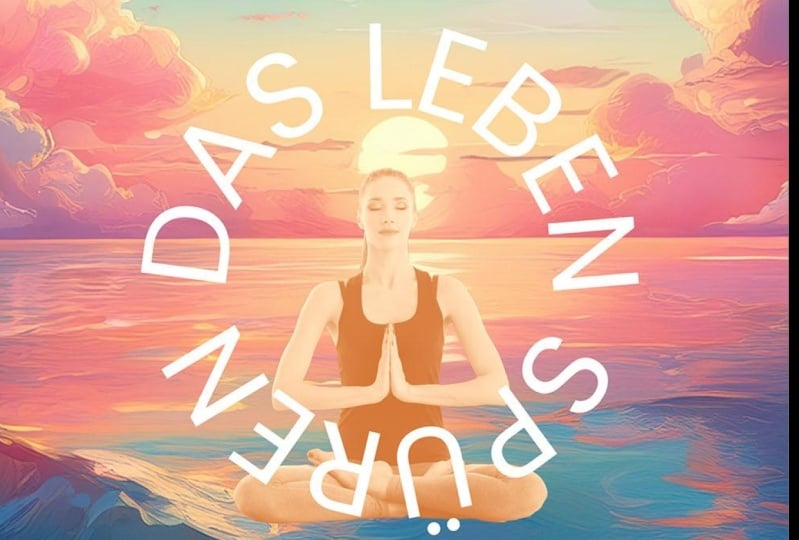
écouter ton âme. Maintenant, ce que j'aimerais
faire, c'est aussi écouter votre âme en grand
cercle autour d'elle. Je vais faire une copie
de ce bout de texte. Je vais maintenir l'ancienne touche ou la touche option enfoncée et
la faire glisser vers le bas. Ensuite, dans
la mise en page du texte, je vais aller trop loin jusqu'à ce que
j'arrive au texte circulaire. Et je clique sur le
texte du cercle et vous pouvez voir comment il a été inséré dans
un cercle pour moi, je peux simplement déplacer
ce cercle Maintenant, il y a certaines choses
que je peux faire ici. L'une d'elles est que je peux
saisir le cercle. Je peux également en modifier la
taille. Nous pouvons simplement le redimensionner jusqu'à ce que
nous obtenions la taille souhaitée. Si cela ne fonctionne pas vraiment,
parce que l'écoute commence ici et j'aimerais
commencer à écouter
votre âme là-bas. Je peux juste le faire pivoter. Je vais donc le
faire pivoter jusqu'à dix au bon endroit. En fait, je vais
cliquer dessus plus tard. Je vais donc mettre un espace, donc je vais simplement
appuyer sur la barre d'espace. Alors voilà, Solars,
tout en bas. Voyons maintenant quelles autres choses
nous pourrions en faire. Parce que si je change la taille, je peux agrandir mon texte. Vous pouvez voir comment cela affecte
la taille du cercle. Mais je pourrais aussi suivre ici
les polices recommandées. Cliquez sur Tout afficher pour
y jeter un œil. Et voyez s'il y a
quelque chose ici qui pourrait
être intéressant. Parfois, ils mettent un
peu de temps à apparaître. Il suffit de
cliquer pour voir à quoi ils ressemblent. Je n'ai encore rien
vu d'incroyable, mais on ne sait jamais. Une fois que vous
en aurez
visionné plus, vous pourrez également en
voir plus. Il suffit de cliquer sur Afficher plus
pour en obtenir quelques autres. Je cherche juste quelque chose d'
assez délicat sinon vous ne
trouverez pas ce que vous
recherchez ici Vous pouvez toujours suivre, c'est
intéressant, que les choses soient toutes rondes dans un
cercle comme celui-ci, mais vous pouvez toujours revenir en
arrière et vous pouvez simplement changer la police de
caractères ici, sorte que vous pouvez accéder à votre
menu déroulant et simplement
choisir la police de caractères que vous voulez parmi
celles de votre version. Je vais juste
trouver quelque chose d'assez délicat
encore une fois . Je m'assure donc que le texte se trouve également au
milieu de la page. Je peux toujours l'
agrandir un
peu pour que tout aille bien. Symétriques à mon image, ces petites lignes qui
apparaissent sont vraiment utiles pour s'assurer que tout
fonctionne bien ensemble. J'en suis plutôt content. Ce que je vais faire, c'est
le télécharger. Je vais le
télécharger ici. Je peux alors choisir la
meilleure option pour moi. Bien sûr, cela pourrait
être un peg PN GRA J, mais je vais
choisir un fichier PDF. Je suis peut-être en train de joindre ceci à
un e-mail à envoyer aux gens. Je vais choisir le PDF. Cliquez simplement sur télécharger
et le téléchargement
commencera et j'aurai
un PDF très prochainement. Maintenant, jetons un coup d'œil à ça. Je vais cliquer dessus et
le prévisualiser. Et vous pouvez voir que voici
mon dépliant final.
25. Texte à l'image: Voyons maintenant d'une
autre manière de
mettre des images dans un document. Parce que par exemple, si je
n'ai pas aimé cette photo, je ne l'ai pas eue. Je vais le détacher de l'arrière-plan et je
vais le supprimer Ensuite, ce que je veux faire, c'est trouver une image différente. Maintenant, si je suis allée
voir mes photos et que
je les ai recherchées je n'ai pas trouvé ce que je voulais. Je peux utiliser le texte pour convertir une image. Si je clique sur le texte pour afficher une image, il est indiqué : quel
format souhaitez-vous ? Et je veux que ce soit un portrait. Ensuite, je vais accepter les applications
d'IA génératives sur la petite boîte qui
s'affiche. Je suis encore une fois d'accord. Notre boîte est prête à être utilisée. Je n'ai qu'à
décrire ce que je veux. Je vais dire que je
veux un coucher de soleil sur la mer avec des nuages
orange pastel Hein ? Je vais passer au contenu et m'
assurer qu'il est réglé sur photo
plutôt que sur graphique. C'est assez réaliste.
Et cliquez sur Générer. Il ne nous reste
plus qu'à attendre quelques instants. Cela va générer
pour nous une image qui n'existe pas
réellement. C'est une image d'IA, vous pouvez voir que nous avons des variantes ici maintenant si je
ne les aime pas, je peux cliquer sur Charger et il en résultera d'
autres variantes à ce sujet. Ou je pourrais revenir
au texte original et reformuler d'une manière
complètement différente Il se trouve
que j'aime bien celui-ci là-bas. Je vais cliquer dessus. Maintenant,
je veux l'ajuster. Je vais cliquer dessus. Cliquez à nouveau dessus. Vous pouvez voir que nous en sommes maintenant aux paramètres
de l'image ici. Je vais en faire mon arrière-plan,
c'est ce qui sous-tend tout le reste. Ensuite, je peux faire ce que j'ai l'habitude
de faire avec les images. Je peux me concentrer sur mes ajustements
et je peux les ajuster. Je pourrais peut-être l'égayer. Si je voulais qu'il soit
beaucoup plus léger, je pourrais opter pour ma saturation. Voyons si on
intensifie la couleur. Oh mon Dieu,
ça a l'air affreux. Je pense que je vais laisser
la saturation des couleurs exactement là où elle se trouve. Mais c'est tellement simple d'y
fabriquer quoi que ce soit. Vous pouvez tout simplement faire ce que vous
voulez grâce à votre imagination. Faites attention aux personnes, elles sont un peu problématiques, en particulier les mains et les animaux peuvent également être un peu
problématiques. Mais c'est parfait pour des choses comme les bâtiments, les scènes comme celle-ci. Vous pouvez créer des choses
très, très rapidement. Quoi qu'il en soit, essayez-le et créez
quelque chose de complètement sauvage.
26. Introduction au profil LinkedIn avec le mode Blend: Dans cet article, nous allons
créer une bannière. Eh bien, je dis « lié », mais vous pouvez le faire pour absolument
n'importe quoi dans la bannière. Comme vous pouvez le constater, nous avons un passé et nous avons
aussi une tête de quelqu'un. Maintenant, je suis conscient que dans Linked in comme
le sont beaucoup d'autres plateformes de
réseaux sociaux,
vous avez
certainement le sont beaucoup d'autres plateformes de
réseaux sociaux, une zone séparée pour une photo de vous-même. Mais même si je fais une photo dans la tête,
tu pourrais la remplacer. Nous avons une photo de votre chien ou d'
un produit ou absolument quoi que ce soit. Vous pouvez utiliser la même
technique pour le découper. Nous allons donc
faire un peu de coloriage. Nous allons également
faire un peu de flou dans celui-ci C'est un très beau projet.
27. Faire un document corriger la taille et ajouter un fond tonique: Ce que nous allons faire,
c'est aller sur les réseaux
sociaux et trouver Linked in. Maintenant, si je vais ici, je ne peux pas vraiment le voir là-bas. Je ne peux pas le voir ici. Mais si vous cliquez sur autre, vous obtenez d'autres zones. Par exemple, il y a
un chat instantané là-dedans. Et ici, nous avons des liens et il y a des liens
dans les couvertures de profil, les articles et les articles de blog. Nous allons utiliser le
lien dans la couverture de profil. Et je vais dire
créer à partir de zéro. Allons-y. C'est
la bonne taille. Si je clique sur Taille, vous pouvez voir
ici que c'est
la taille de Linked in. Maintenant, ce que j'aimerais
faire, c'est avoir une photo d'arrière-plan pour
mon lien en personne. Maintenant, mon lien en personne est directeur d'une entreprise de
cosmétiques. Ce que je vais
faire, c'est
trouver des images appropriées. Je vais donc faire des cosmétiques et trouver quelque chose
pour le fond. Maintenant, il y a beaucoup
de photos différentes ici et il suffit
de parcourir jusqu'à ce que vous trouviez quelque chose qui soit assez
beau. Maintenant, ne vous inquiétez pas
trop pour les couleurs, car ce que nous allons faire, c'est les faire toutes
retomber pour qu'elles ne
soient pas aussi vives. Quoi qu'il en soit, je vais juste prendre une
image comme ça, cliquer dessus, puis je vais la
définir comme image de
fond. Comme je l'ai dit, c'est très brillant. Je voudrais y apporter quelques
autres modifications. Je voudrais passer aux
effets sous Dua Tone. Je vais le
remplacer par ces
deux couleurs roses maintenant. J'en suis content. C'est donc
là que je vais m'arrêter. Si vous souhaitez essayer
, créez une taille de profil liée, taille de profil liée puis insérez une image d'
arrière-plan. Faites-le pour vous-même ou pour
quelqu'un que vous connaissez, nous devrons
peut-être
trouver une photo plus tard ou vous pouvez créer votre propre photo tout trouvant quelque chose d'intéressant
à mettre en arrière-plan.
28. Ajouter une forme et utiliser un mélange: Je veux mettre le nom de la
personne ici et une photo d'
elle ici également. Je pense qu'ils vont se perdre
dans ce contexte. Je vais suivre
les éléments sur la gauche. Je vais juste trouver une forme. Je vais utiliser un
angle droit comme celui-ci. Je vais l'
agrandir un peu, mais je pense que je
vais aussi le faire pivoter selon un angle intéressant
et simplement le déplacer. Maintenant, j'aimerais en changer la
couleur ici. Je vais aller dans Fill, et je vais juste
choisir une couleur. Je vais choisir
une couleur à partir de là, mais je veux qu'elle soit
légèrement plus foncée. Je vais ensuite cliquer sur
Personnaliser et peut-être l'assombrir
un peu Vous pouvez également le modifier ici si vous n'aimez pas
vraiment la couleur Je veux un peu plus de brun, donc je vais le déplacer. Alors maintenant, l'autre chose que
j'aimerais faire est de
descendre ici et de l'ajuster. Je peux ajuster l'
opacité afin de voir une petite partie de l'
arrière-plan passer Ou je peux passer dans les modes de fusion et je pourrais dire multiplier, et cela le
multipliera également dans ce contexte. En fait, cela
fonctionne très bien, nous pouvons
donc à peu près voir une partie du contexte
se dessiner. Encore une fois, essayez-le. Prenez juste quelque chose,
une petite forme, vous n'avez pas besoin d'utiliser le carré. Vous pouvez utiliser n'importe quelle forme. Mais ensuite, sur la forme,
remplissez-la d'une couleur. Ensuite, soit modifiez
l'opacité
là-bas , soit le
mode de fusion ici Vous pouvez également essayer des choses comme
l'écran si vous voulez qu'il soit vraiment léger. C'est un très bel effet, mais je pense que mon texte
va se perdre. Je vais passer à la multiplication.
29. Ajouter un texte et une photo découpée: Je vais mettre le
nom de ma personne là-bas. Je vais donc
passer au texto. Je vais dire d'ajouter votre texte et je
mettrai leur nom. Je vais appeler cette
personne Rose Field. Maintenant, la police de caractères
que je veux doit refléter l'ambiance de l'entreprise Je vais
choisir, eh bien, quelque chose d'un peu plus délicat, comme vous
pouvez le voir ici, on en recommande quelques-uns. Je pourrais essayer celui-ci
qui est vraiment sympa. Cela pourrait convenir
à la personne. Mais si je continue à
aller ici, il y en a plein de modèles différents
que je pourrais
essayer ou que tu
pourrais choisir le tien. Nous avons déjà vécu
cela auparavant. La prochaine chose que je veux
faire est de le colorier. Je vais donc simplement
sélectionner le texte, accéder à ma
couleur de remplissage. Et je vais juste le changer. Je pense que je vais
essayer d'utiliser l'un de ces jaunes à partir de là
et voir comment cela fonctionne C'est assez délicat là-dedans. J'aimerais un petit mot en
dessous cela, puis leur poste, qui serait celui de directeur de l'entreprise. Ce que je vais faire,
c'est
passer à nouveau aux médias. Non, je ne le suis pas. Je vais passer aux éléments, puis je vais
descendre jusqu'aux lignes et aux flèches. Consultez-les tous et trouvez
une petite ligne dedans. Voici ma ligne. Je
vais le réduire un peu là-bas. Il n'est pas nécessaire que ce
soit énorme pour cela. Je veux juste une
petite ligne pour
me donner un écart entre les deux. Bien sûr, je veux la
même couleur que ma ligne. Je peux donc aller ici
et changer la couleur de ma ligne
pour qu'elle corresponde également. Permettez-moi de cliquer dessus.
Comme vous pouvez le constater, nous pouvons simplement choisir une
couleur à partir de là, mais je vais en prendre un échantillon. Si je peux utiliser mon curseur pour y
accéder. Allons-y. J'utilise donc la même couleur maintenant pour la
section inférieure ici. Je veux encore une fois plus de texte. Je vais passer à mon texte,
ajouter mon texte, et je vais juste
dire Directeur. Je vais le mettre en
position inférieure. J'aimerais qu'il
soit beaucoup plus petit, alors je vais le sélectionner, en noter la taille ici. Je vais passer à quelque chose d'un peu plus
sensé, essayons quelque chose comme ça. Je pense que quelque chose de moins
moderne serait mieux. Pareil, je vais
continuer à parcourir ici jusqu'à ce que je trouve une police de caractères
qui me convient Allons-y. Nous avons
Cal qui a l'air plus beau. Bien sûr. Vous pouvez
simplement les déplacer selon vos besoins
jusqu'à ce qu'ils aient l'air corrects. Alors la dernière chose que
nous allons faire ici c'est de faire
venir la personne. Maintenant,
nous devons trouver une image et l'importer,
afin de ne pas utiliser l'une des photos de la bibliothèque ici. En fait, je
vais suivre et je vais télécharger quelque chose
depuis mon appareil. Maintenant, j'ai une photo
sur mon appareil. Dans les téléchargements de
cette personne en particulier, ils sont là. C'est en fait une
photo d'archives, mais voilà. Vous pouvez utiliser n'importe quelle
photo que vous aimez. Bien sûr, je veux me
débarrasser de l'arrière-plan, donc je vais dire de
supprimer l'arrière-plan et de la placer dedans. Elle est un peu trop grosse. Descendons-la un
peu et déplaçons-la sur le bord. Maintenant, nous pouvons la laisser en couleur. En fait, ça a l'air plutôt sympa. La couleur de son haut
complète cette couleur rose. Ou si vous le souhaitez, vous pouvez passer aux effets qu'il contient et essayer
divers effets à ce sujet. Je vais y aller
et essayer la teinte. Oh, ça
n'a tout simplement pas l'air bien. N'oubliez pas que vous pouvez toujours accéder à vos paramètres personnalisés ici. Je peux aller dans mes ombres, et je vais choisir une couleur foncée comme ça pour
les ombres, c'est parti. Et pour les reflets, encore une fois, je vais choisir une couleur
plus claire pour les reflets Maintenant, essaie ce que
tu veux avec
ça, c'est très beau, mais je préfère quand
elle est en couleur. Je
vais cliquer dessus. Maintenant, l'autre chose
que nous pouvons faire ici, c'est que si nous
n'utilisons pas d'effets, nous pouvons passer aux ajustements. Nous n'avons pas encore examiné cette question. Je peux ajuster
légèrement cette image pour passer à la luminosité et
peut-être l'éclaircir ou l'assombrir si je pense que
cela peut peut-être l'éclaircir ou l'assombrir l'améliorer Je peux prendre les
parties les plus légères et les augmenter. Vous pouvez voir comment le contraste augmente réellement au fur et à mesure que
je clique dessus. Pareil pour les ombres. Je pourrais éclaircir ou assombrir les
ombres. Il n'y a pas de bien ou de mal ici. Jouez simplement avec jusqu'à ce que vous
obteniez le look que vous souhaitez. En descendant plus bas, nous
pourrions soit saturer les couleurs, soit
les désaturer Faites attention à tout
type de teint. Lorsque vous commencez à se désaturer, la personne commence
à paraître un
peu grise
et pas très bien Je vais la réchauffer
un peu, c'était la chaleur, je crois. Et puis en descendant ici, nous avons des choses
comme la netteté, qui peut vraiment faire ressortir une
image Elle est assez nette et souffle
si nous voulions créer quelque chose En fait, le flou
aurait probablement mieux
fonctionné en arrière-plan Je pense que c'est presque terminé. Essayez-le, puis
nous ferons
une ou deux autres petites
choses et nous l'enregistrerons.
30. Flous et lueurs: J'aimerais apporter quelques
modifications à l'arrière-plan. Je vais donc cliquer
sur le fond. Si je double-clique dessus, je peux l'ouvrir
et commencer travailler sur cette image
même s'il s'agit de l'image d'
arrière-plan. Je vais utiliser la commande et le
moins si vous êtes sur un Mac ou le contrôle et le moins pour
effectuer un petit zoom arrière ici. Je vais agrandir un peu
cette
image de fond . Je vais le déplacer et peut-être m'y procurer
l'autre maquillage que je veux en me
déplaçant simplement. Je crois que je cherche quelque chose, peut-être un peu
plus comme ça. J'aime ces cercles parce qu'ils reproduisent et équilibrent
le cercle de sa tête Une fois que je l'ai mis dans la
bonne position, c'est génial. Mais que pourrions-nous faire d'autre
si je double-clique dessus ? Je vais passer aux ajustements exactement
comme nous
l'avons fait pour elle. Mais cette fois, je vais aller droit au but, comme vous pouvez le voir, je pourrais peut-être me concentrer sur elle. Une fois que vous aurez apporté
quelques autres modifications et ajustements, nous souhaiterons les enregistrer. Nous allons donc
passer au téléchargement. Je vais choisir
P et G ici. Comme vous pouvez le constater, il est
indiqué « Best for Images ». Je vais cliquer sur Télécharger. Et cela le
téléchargera et le
mettra automatiquement dans mon dossier de
téléchargements. Si je vais dans mon dossier de téléchargements, le voici, tout est fait et prêt
à être téléchargé. Je parie que vous pensiez que nous
en avions fini avec ça, mais je voudrais vous montrer une
petite astuce supplémentaire que j'utilise. Parfois, vous pouvez voir à quel point cet avantage est
dur autour d'elle. Donc ce que je veux faire, c'est
mettre un peu de lumière autour de sa tête. Et ça va faire entrer sa
tête dans le décor. Cela lui permettra également de se
démarquer un peu plus. Laissez-moi vous montrer comment procéder. Je vais l'emmener, je vais sélectionner sa tête et je vais copier-coller. J'utilise simplement le contrôle
C ou la commande C pour copier, puis le contrôle C
ou la commande V pour coller. Maintenant, c'est ici. Il y
a celui du haut. Maintenant, je vais passer aux effets et je vais
mettre un double ton dessus,
le duo de tons sur le ton supérieur. Revenons-y encore une fois.
Je vais maintenant passer aux ajustements ici. Je vais le brouiller pour que vous
puissiez voir comment je peux le flouter
un peu comme ça Maintenant, vous êtes peut-être en train de
regarder, en vous disant, oh whoa Tim, vous avez
perdu le complot Non. Tout ce que je vais faire,
c'est prendre celui-ci, le faire glisser
en dessous, et regarder le
joli petit flou qui se cache derrière Si je le retire
ou le retire, vous pouvez voir ce que nous
avons là-dessous. J'aime bien juste ajuster ça. Si je passe à celui d'arrière-plan, je vais revenir aux
réglages, jusqu'à mon flou Et vous pouvez voir comment je peux modifier la quantité
de flou qui en résulte Et ça lui fait juste légèrement
avancer la tête. Si nous l'
enlevons complètement ou si nous le montrons, c'est beaucoup mieux. Encore une fois, faites un téléchargement. Enregistrez-le au format PNG ou J peg.
31. Introduction à l'invitation de 2 pages: Ce projet consiste à
créer des invitations, mais nous allons
en fait faire des doubles pages. Pour cela, nous allons
avoir deux pages. Je vais vous montrer comment
créer plusieurs pages dans votre document. Nous allons faire d'
autres découpes. Nous allons
découper des fleurs. Nous allons également mettre
quelques formes .
Comme vous pouvez le
voir sur le côté, les deux pages sont vraiment belles.
32. Créer la page de couverture: Faisons une invitation. Mais dans cet exemple, nous allons utiliser deux pages plutôt que la seule page
standard. Je vais
passer au marketing. En marketing, l'une des
options est une invitation. Je vais dire
créer à partir de zéro. Cela me donne ma page de
couverture. C'est juste cette page
à la bonne taille. Si vous voulez une taille différente ou si vous voulez vérifier la taille, passez
simplement à la taille Re
et vous pouvez voir la taille
moins cinq, 7 pouces. Maintenant, j'aimerais changer
la couleur de fond. Je vais donc commencer par
une couleur de fond. Cette
invitation particulière, comme vous l'avez vu dans le film d'introduction, est très subtile C'est délicat, il y
a des fleurs dessus. Je veux donc quelque chose qui soit peut-être une sorte de couleur jaune
pâle. Je vais cliquer sur le bouton
personnalisé ici, passer peut-être aux oranges et voir si je peux trouver quelque chose. Voilà, c'est ce que je veux. Juste une orange très, très
pâle. Maintenant, je voudrais y apporter
une fleur. Vous l'avez donc déjà fait. Nous allons donc passer aux médias. Je vais chercher, et je
vais chercher des fleurs roses. Je vais trouver quelque chose avec un fond clair ou
un fond blanc. Encore une fois, si vous utilisez
la version payante, vous aurez encore quelques photos. Si vous utilisez la version gratuite,
vous en aurez un peu moins. Mais au fond, c'
est la même chose. Je vais utiliser cette
photo ici. Vous pouvez choisir n'importe quelle
image. Cliquez sur l'image,
agrandissez-la. Je pense que j'aimerais aussi alterner
ce tour. Je vais donc cliquer sur l'
option de rotation et la déplacer jusqu'à ce qu'elle se trouve au milieu
de mon cadre, comme ça. Ensuite, je vais supprimer l'
arrière-plan de cette image. Maintenant, la prochaine chose que j'aimerais
faire est d'
avoir un texte au
milieu, ici. Malheureusement, vous verrez que si je mets du texte, je vais juste ajouter
du texte très rapidement. Nous allons dire invitation. Je vais juste
sélectionner ce texte. Trouvez un texte délicat. Je vais d'abord regarder les
recommandations. Nous allons vous recommander et voir s'il y a quelque chose
qui fonctionne ici. Non, je veux quelque chose de
fleuri et de plus délicat. Je vais aller voir mes polices ici parcourir les parcourir et voir ce que je peux trouver. Je recherche donc le type de texte écrit à la
main. Je vais l'agrandir un peu, mais comme vous pouvez le voir, déplaçons-le au milieu. C'est bon Mais une partie du
texte s'y perd. Ce que je vais
faire, c'est mettre une petite
forme en dessous. Je vais passer à mes éléments. Dans les éléments, je
vais descendre, trouver des formes d'
arrière-plan, cliquer sur la forme et
l'agrandir. Cela va aller
jusqu'au bout,
mais pour le rendre plus
intéressant parce que c' est
nul pour le moment, je vais cliquer sur Phil,
accéder à mon outil Eyedropper et
choisir la couleur de fond Si je le place en dessous
du mot invitation, nous obtenons un look vraiment
sympa où nous
avons la photo des deux côtés, au-dessus et en dessous du texte. Il se peut
que je doive modifier un peu ce texte. C'est dur d'être noir. Je pense que ce que je vais
faire, c'est choisir ma couleur ici, et je vais essayer une
couleur et essayer un peu de ce
vert là-bas. Jetons un coup d'œil et
voyons si nous pouvons lui donner
un beau vert foncé Je pense que ça a l'air un
peu mieux. Je pourrais même y retourner et changer de typographie pour voir
s'il y a autre chose. Encore une fois, cela fonctionnerait. Je dis toujours de regarder les
recommandations, de tout voir et voir s'il
y a quelque chose qui vous plaît. Quelque chose comme ça. C'est un peu trop dur et un
peu exagéré. Quoi qu'il en soit, vous pouvez trouver quelque chose d'
intéressant pour vous.
Essayez-le. Ensuite, nous allons passer à la deuxième page de notre invitation. Pendant que tu fais ça, je
vais aller chercher un autre type de visage parce que je ne suis pas
content de celui-ci.
33. Dupliquer la couverture et la changer: Comme vous pouvez le voir, j'ai trouvé un type de visage intéressant ici
un type de visage intéressant qui dégage une
agréable sensation printanière. Et j'ai décidé de changer
plutôt que d'être invitée. Je vais remplacer cela printemps, car ce
sera un événement printanier. Mais l'autre chose que
j'aimerais faire, c'est parce que je trouve cette
boîte un peu trop dure. Je vais passer à
la capacité et simplement la réduire
afin que nous puissions presque voir une petite partie de
la plante
passer ou des fleurs
passer en dessous. Maintenant, permettez-moi de passer à
la page numéro deux. Pour ce faire, je vais y ajouter une deuxième page et
vous cliquez sur le bouton Ajouter. Je duplique la page. J'en ai deux versions. C'est ma deuxième page. Et je vais juste
déplacer un
peu certaines de ces choses là-bas. Je ne veux pas vraiment cette
boîte. Je vais m'en débarrasser. Je pense que
je pourrais le faire
pivoter là-bas et peut-être le
poser en bas. Ensuite, je veux maintenir
la touche Olt ou la touche option enfoncée
et en faire une copie Et je peux en avoir
un autre en haut, comme s'il encadrait simplement le texte
que je suis en train de saisir. Alors j'ai ce
texto prêt à être envoyé. Je n'ai pas besoin d'aller
chercher cette police à nouveau. Je vais juste
sélectionner ce texte. Vous remarquerez que je clique
quelques fois pour le sélectionner, et ce
sera la garden-party. Maintenant que je l'ai,
je dois changer la taille. Je vais sélectionner
le tout et changer de taille ici. Si vous souhaitez avoir des choses
comme celles que j'ai sur deux lignes, vous pouvez descendre juste en dessous la taille jusqu'à ce petit bouton. Et c'est pour l'espacement du texte. Je peux modifier l'
interligne et l'
éloigner ou le
rapprocher. Je pense que je vais opter pour
quelque chose comme ça. Et je vais remplacer la
partie par une minuscule là-dedans. Et encore une fois, jetez-y un
petit coup d'œil. Prenons les deux, rapprochons-les l'un de l'autre et voyons si cela paraîtra un
peu plus intéressant. Par exemple, pour qu'
il puisse être déplacé. Je vais juste le placer
quelque part au milieu. Essayez-le.
Ensuite, nous passerons le reste du texte ici. Vous n'êtes pas obligé
d'utiliser Garden Party si vous souhaitez le
remplacer par autre chose. Si vous voulez que ce soit
sur une seule ligne , pas de problème.
Tout ce que tu voudras.
34. Afficher les deux pages et les télécharger en PDF: J'ai mis un
peu plus de texte ici et j'ai échantillonné la
couleur des fleurs J'ai juste saisi la couleur de mon
texte là-bas, j'ai
utilisé le compte-gouttes et j'ai
échantillonné la couleur des fleurs qui s' utilisé le compte-gouttes et j'ai y
trouvaient J'ai du texte de cette couleur et d'autres qui proviennent
des fleurs. J'ai également utilisé un
type de visage légèrement différent . Maintenant, je voudrais aussi
juste une petite ligne fine et
très délicate entre
la date et l'endroit où elle se trouve. Je vais passer
à mes éléments. Encore une fois, ce que je
recherche, ce sont les lignes. Je vais donc faire défiler la page vers le bas
jusqu' aux lignes et aux
flèches, Afficher tout. Ensuite, je peux aller
trouver la ligne droite, elle apparaît juste
au bon endroit Mais je vais sélectionner ça. Je vais changer
l'épaisseur pour la rendre un
peu plus délicate. Allons-y, disons,
trois. Ensuite, je dois changer de couleur. Je vais y goûter, et je vais juste choisir
un vert sur la photo. Alors, comment puis-je revenir
à la page d'accueil ? Eh bien, si je vais ici,
il y a une petite flèche, et si je clique dessus,
cela me
montrera également l'autre page. Vous pouvez donc
passer de l'un à l'autre
très, très rapidement. Et c'est très agréable parce que de cette façon, vous pouvez vraiment voir, eh bien, est-ce que cela fonctionne ? Celui-ci semble un
peu plus délicat
que celui d' en bas,
c'est mon équilibre, d'accord ? Je dois peut-être
déplacer ça. Peut-être que je dois aussi changer
quelque chose. Vous pouvez également, si vous voulez les
voir tous les deux en même temps, cliquer sur ce petit
bouton ici. Cela dit : Afficher toutes les pages, et lorsque vous consultez toutes les pages, vous pouvez les voir ensemble. Encore une fois, juste pour
être sûr que cela fonctionne pour vous, téléchargeons
ce document dès maintenant. Nous voulons le télécharger pour pouvoir
soit l'envoyer par courrier électronique, soit envoyer à un
imprimeur local pour qu'il en imprime 20 ou 25 copies pour nous. Je vais aller ici pour
télécharger, cliquez sur Télécharger. Ce que je veux faire, c'est assurer que je
travaille avec toutes les pages. Il va donc télécharger les deux pages au format PDF. Et nous allons maintenant,
dans les formats de fichier ,
utiliser le PDF. Nous ne les voulons pas sous forme de pages
individuelles, à moins que l'imprimeur ne le
demande spécifiquement. Je vais juste m'
habiller là-bas maintenant. Le téléchargement prend un moment
ou deux. Et puis,
comme tout le reste, cela le place dans
votre dossier Téléchargements. Jetons un coup d'œil
au dossier Téléchargements. C'est ici. Voici mon document. La première page est là. Et si je fais défiler la page vers le haut, il y a aussi la deuxième page. Essayez-le. Essayez-le. Faites quelque chose
de similaire à celui que j'ai fait, mais essayez le vôtre, utilisez un sujet totalement différent et voyez si vous pouvez créer
quelque chose qui soit
vraiment beau lorsque tout fonctionne avec
les différentes pages et
que le texte fonctionne également
avec les couleurs . Amuse-toi bien avec.
35. Redimensionner pour Instagram: Modifions la taille
de ce document. Je suis passé à redimensionner le
petit bouton en haut, et je vais le remplacer une
publication carrée sur Instagram là-bas Je vais cliquer sur Re Size. Maintenant, ça a l'air un peu bizarre. Je vais double-cliquer car il y a un petit
recadrage là-dedans. Et je vais retirer
ce recadrage pour pouvoir voir la photo dans son intégralité
. Il se peut que je doive descendre vers le bas et
le retirer également. Une fois que j'en suis satisfait,
je peux cliquer dessus. J'aimerais que cela couvre également
le tout. Donc je vais
juste le retirer. Déplaçons ça un
peu vers le bas comme ça. Même l'image d'arrière-plan, nous pouvons l'ajuster jusqu'à ce que
nous en soyons satisfaits. Nous y voilà. C'est
plutôt parfait. Je viens de remarquer que j'ai
cliqué un peu dessus, donc je vais
double-cliquer dessus et le tirer vers haut pour être sûr de
pouvoir tout voir Ensuite, je vais
aller sur cette page et faire de même sur la deuxième page. Je vais remplacer cela par
une publication carrée sur Instagram. Cliquez sur Re Size. Eh bien, ce n'est pas mal du
tout, mais encore une fois, vous devrez peut-être
double-cliquer dessus et le retirer pour faire apparaître
quelques parties supplémentaires de l'
image. Double-cliquez sur celui-ci. Encore une fois, nous
le retirons un peu, comme s'
il faudrait peut-être le sortir un
peu là-bas. Il se peut que mon texte
doive être légèrement déplacé. Nous pourrions même le
réorganiser un peu et peut-être organiser la garden-party là-bas Quelques détails ici, donc c'est un peu différent. Personnellement, j'augmenterais un peu
le texte si
c'était sur Instagram,
sinon ces choses sont très difficiles à
lire sur un petit téléphone.
36. Planifier votre publication: J'ai fermé ce document.
Maintenant, je veux le programmer. Je suis dans cette région principale. Je vais cliquer sur
le bouton Planifier là-bas et choisir la date. Je veux le programmer. Je veux
que ça sorte le 27. Cliquez sur le bouton Plus ici, je peux à nouveau choisir ma chaîne. Je vais choisir
Instagram là-bas. Ce sera
un article standard. Je peux ajouter ma légende. Ensuite, sur le côté droit, je vais rechercher
ce document en particulier. Je dois juste
cliquer dessus. quelques instants que
les pages apparaissent. Parfois, cela prend plus
de temps qu'on ne le souhaiterait. Ils sont là,
ils sont tous les deux cochés. Je peux donc cliquer sur Télécharger là-dedans. Il faudra juste un moment
pour que l'aperçu apparaisse. Encore une fois, je peux choisir
les options, je peux descendre, je peux planifier un calendrier
pour une date précise. Et je clique simplement sur
Planifier là-dedans. C'est fait, tout est
réglé, en attente de départ.
37. Carte d'introduction avec Photo dans Circle: Pour ce projet de carte d'anniversaire, nous allons faire un
certain nombre de choses. Nous allons
examiner les arrière-plans des prémates, les
insérer, les utiliser dans la bibliothèque
de stock Nous allons placer
le texte en cercle, mais nous allons lui
donner un aspect
légèrement différent de celui
de la dernière fois. Nous allons également colorier une photo afin qu'elle se fond dans
les couleurs que nous avons. Nous allons découper, prendre
une autre image de la bibliothèque de stock pour
y mettre des objets tels que des nœuds
et des embouts
sur l'extérieur.
38. Ajouter un arrière-plan et un cercle: Faisons une carte d'anniversaire. Ce que nous allons faire avec celui-ci, c'est donner une forme à la tête de
quelqu'un. J'utiliserai probablement un cercle. Je vais m'occuper
de mon marketing. Je ne sais pas pourquoi les
cartes d'anniversaire seraient utilisées dans le marketing. J'aurais cru qu'il
s'agissait de documents, mais voilà, passons
aux cartes. Je vais juste le
dire à partir de zéro. Maintenant, ce que je dois faire, c'est trouver un arrière-plan. Je vais passer aux éléments et vous y trouverez des atouts de conception. Arrière-plans et formes. Je vais aller dans les
arrière-plans et trouver quelque chose qui
semble intéressant. Vraiment, je n'ai pas besoin
de terminer sur celui-ci. Je pourrais dire, eh bien,
tu sais que j'aime ça. Mais plus tard,
je pourrai simplement le
modifier très rapidement. Et vous pouvez voir qu'il
apparaît automatiquement comme mon arrière-plan. Lorsque je clique sur ces
arrière-plans, si vous avez besoin de les déplacer, vous pouvez entrer et
si vous double-cliquez
dessus, cela vous permettra de le
prendre et de le
déplacer comme si je
vais simplement le laisser. Nous avons donc ces deux
personnes en arrière-plan. Maintenant, la prochaine chose que je
veux faire est de placer ma personne dans un cercle et d'avoir un cercle de
couleur derrière elle. Commençons par un cercle de couleur. Je vais, encore une fois,
dans les éléments, passer aux formes. Je vais aller chercher
un cercle. Si vous montez et
descendez par ici, vous trouverez toutes sortes
de formes différentes ici. Ce que je recherche vraiment, ce sont
les formes géométriques qui s'y trouvent. Non, je ne trouverai pas de cercle
de forme géométrique. Je devrais regarder dans les
cercles, n'est-ce pas ? Essayons encore une fois.
Je vais aller dans les cercles. Trouvez-y mon cercle. Je vais juste changer la taille et la déplacer
un peu vers le haut. Je vais le placer
au milieu. Maintenant, lorsque vous faites du design, vous constaterez que
parfois, si vous avez une forme très
proche d'un bord comme celui-ci,
cela amène l'œil à s'y rendre. Fais attention. Donnez-vous un peu d'espace lorsque
vous mettez quelque chose dedans. Au fur et à mesure que vous déplacez
ces objets, vous pouvez voir que je peux m'
assurer de cette façon et de cette façon, avec ces guides
intelligents qui apparaissent, je vais leur donner
de la couleur. Je vais donc me rassasier. J'utiliserai le compte-gouttes
et je vais simplement prélever une couleur
à partir de l'arrière-plan Je ne sais pas si cela fonctionnerait. Essayons cette couleur là-dedans. Allez là-haut,
tracez un arrière-plan et faites un cercle. Et elles proviennent des éléments, de l'
arrière-plan et des formes.
39. Recadrer une photo sur un cercle: Ajoutons la photo ici. Donc, si je vais voir les médias, j'ai les photos existantes. Mais ce que je veux
faire, c'est obtenir la photo de la personne
depuis ma machine. Maintenant, évidemment, tu peux
choisir qui tu veux. Donc, ce que je vais
dire, c'est que je vais télécharger depuis l'appareil. De cette façon, je peux accéder à
mon propre bureau ici et trouver la personne que je
souhaite utiliser pour cette carte. Maintenant, je vais
l'agrandir un peu. Donc je vais juste
l'agrandir un peu, augmenter un peu, nous
pourrons la changer plus tard. Je vais
double-cliquer sur elle. Double-cliquez sur la photo afficher ces
options de recadrage ici. Et vous pouvez voir que
nous y trouvons toutes sortes de formes
différentes. Je pourrais donc l'essayer en tant que star. J'aimerais vraiment que ce
soit un cercle. Je peux ensuite changer la forme de ce cercle
comme bon me semble. Je vais donc la réduire un peu et la
déplacer dans le cercle. Quand j'en suis contente, il me suffit de cliquer
dessus et je peux maintenant déplacer, elle et le
cercle, également. À tout moment, si je
veux apporter une modification, je peux simplement double-cliquer sur
elle, entrer et la modifier. Je vais donc juste réduire un peu ce cercle. Cliquez sur l'extérieur et
je peux le déplacer. Il ne s'agit plus que
d'une image normale. Vous pouvez voir que nous avons les options
habituelles ici. Ce que je vais faire,
c'est étudier certains des
effets et les essayer. Si je clique sur Effets, je pourrais voir si cela
fonctionnerait mieux avec des couleurs
vraiment sauvages. Je n'aime pas vraiment celui-ci. Je pourrais essayer de cliquer
sur les couleurs personnalisées. Cela dépend évidemment du type de carte que
vous créez. Et je vais essayer avec
celui-ci de créer des ombres. Les ombres, je
vais utiliser une couleur. Je vais utiliser une couleur
foncée comme ça. Les points forts, je vais
essayer différentes couleurs. Je vais essayer une couleur beaucoup
plus claire comme celle-ci. Laissez-moi créer cet
effet vraiment sympa là-dedans. Je pourrais aussi essayer ça avec les
oranges ou les bleus. Essayez-le un peu. Prenez une image,
insérez-la dans une forme, n'est pas nécessaire que ce soit un cercle. Ensuite,
essayez certaines options, comme
les
effets et les tonalités duer,
et créez votre propre tonalité duer
40. Texte autour de la photo: À chaque fois que vous n'
aimez pas les couleurs, je trouve que ce qui m'arrive, c'est
que je mets des couleurs. Je trouve, ouah, ça
a l'air fantastique. Je vais ensuite m'en aller,
prendre une tasse de café, revenir et y regarder, et y aller, non, je n'aime pas
vraiment ça. C'est ce
qui se passe ici. Je regarde les couleurs ici. Et ils ne s'accordent pas vraiment bien avec les couleurs de fond. Je vais cliquer dessus. Retournez à mes effets,
revenez à la personnalisation. Je peux ensuite essayer une
couleur différente pour les ombres. Je vais aller
ici, je vais les
essayer en bleu à partir de la fleur. En fait, je préfère
ça beaucoup plus. Cela semble fonctionner avec les
couleurs que j'ai dedans. Maintenant. Ensuite, je veux qu'un texto circule dans cette zone pour dire « Joyeux anniversaire » au nom de
la personne. Je vais donc aller
dans mon outil de texte, ajouter du texte, et je vais
simplement le saisir maintenant. Je
veux que cela tourne en rond. Je vais donc me déplacer vers le bas
dans mon texte. Comme vous pouvez le constater, nous n'avons ici que différents
effets que nous pouvons utiliser. Si vous souhaitez placer votre
texte dans un cercle, vous devez vous assurer que
vous avez cliqué sur le cadre Tu n'es pas dans le texte lui-même. C'est une erreur facile
à commettre, votre malédiction est là et vous vous
demandez pourquoi vous ne
pouvez pas vraiment la voir. Il suffit de cliquer dessus ce texte apparaisse réellement. Les options de texte apparaîtront. Je peux ensuite le mettre
dans un cercle comme ça, et je vais juste le
déplacer. Ensuite, changez à nouveau la police de caractères pour quelque chose
qui fonctionnera C'est un anniversaire amusant. Je recherche un
type de police qui sera assez intéressant et peut-être
aussi léger. Il y a donc quelque chose d'amusant là-bas. Je vais le mettre dedans pour le
rendre
un peu plus petit, il va rentrer dedans. Ensuite, je vais changer de couleur parce que
c'est un peu dur dans mon texte. Je vais choisir la
couleur du texte. Et comme toujours, je vais
utiliser le compte-gouttes et y
expérimenter
différentes couleurs Allons-y. Ça a l'air beaucoup plus délicat. Maintenant, l'une des choses c'est que quand tu mets un
texto comme ça, tu
trouveras que je te souhaite
un joyeux anniversaire et que toi et les
heureux êtes touchants. Je vais donc simplement
double-cliquer pour obtenir mon texte. Je suis actif là-dedans
et je vais y
mettre un espace. Vous pouvez faire ce que vous
voulez dans cet espace. Vous pourriez avoir un trait d'
union ou autre. Je vais juste le
laisser sous forme d'espace. Fais attention à ça. Lorsque vous
rédigez un cercle complet de texte, jouez avec
celui-ci, essayez de voir ce que vous pouvez en tirer. Cela semble en fait
très intéressant. C'est presque comme
un espace négatif au milieu. Ensuite, nous
reviendrons et nous
ferons encore une chose à ce sujet.
41. Ajouter des nœuds et les couper: Je voudrais donner un
peu plus de profondeur à cette question. Je vais donc ajouter
un nœud en bas. J'ai consulté mes médias pour trouver des photos et je vais
chercher Bow. Il y en a pas mal
qui se terminent ici. Maintenant, je pense que je veux quelque chose
qui se démarque déjà. Je vais donc essayer
celui-ci rouge ici. Et je vais augmenter un
peu
la taille , puis en supprimer l'
arrière-plan. Maintenant, parfois, si vous
faites quelque chose comme ça, vous pourriez penser que
c'est la mauvaise solution. Vous pouvez aller ici où vous devez
remplacer l'arrière-plan d'une page. Tu as un bouton à clapet. Vous pouvez donc réellement retourner
les choses à gauche et à droite. Donc, si je veux le faire de
ce côté, je pourrais le faire et
inverser la tendance. Vous pouvez également retourner les choses
à l'envers, même si cet arc
va avoir l'air très étrange à l'
envers là-bas. Donc je vais juste le
retourner en arrière et placer là où je voulais aller. Je pense que c'était en fait très
bon au départ. Ramenons-y. N'oubliez pas que vous pouvez
toujours maintenir la touche Modifier l'option enfoncée pour faire
des copies ici. Je veux juste un
petit nœud là-dedans, juste quelque chose pour équilibrer
le rouge depuis le haut. Essayez celui-ci si
vous copiez exactement
ce que je suis en train de faire. Ne vous contentez pas d'essayer le nœud rouge. Entrez, jetez un coup d'œil et voyez à quoi cela ressemble aussi
avec un modèle en or, parce que c'est
vraiment un beau modèle. Ça ne saute pas autant, mais ça peut
vraiment bien paraître là-dedans. Je vais juste en mettre un aussi. Pendant que je suis ici, nous allons juste mettre un nœud
doré en bas. Une fois que vous avez terminé, vous savez comment
vous voulez télécharger la partition. De toute évidence, vous êtes
peut-être en
train de l'envoyer à quelqu'un. Ou vous pouvez
l'envoyer à l'une des boutiques en ligne qui fabriquent
la carte puis l'envoient.
Dans ce cas, vous pouvez
utiliser des PNG ou des J Pegs.
Quoi que vous fassiez, amusez-vous, créez quelques cartes différentes
42. Créer une carte d'anniversaire - Texte à modèle: Maintenant, les fonctionnalités d'
intelligence artificielle d'Express sont vraiment bonnes, elles ne font que
s'améliorer
et Dobie ne cesse de les enrichir. Jetons un coup d'œil ici. Ce que je peux faire, c'est
simplement taper ce que je veux. Je vais taper, je veux des modèles pour une fête d'
anniversaire. Je vais taper une carte de fête des
feux d'artifice disant joyeux anniversaire. Générons-le
et voyons ce que nous obtenons. Ce ne sont pas des modèles
prédéfinis, il s'agit en
fait de créer le modèle pour nous pendant que nous attendons. Parfois ils sont vraiment bons, parfois moins. Nous voyons juste ce que nous obtenons. Eh bien, ils vont bien. Essayons encore une fois. Je vais juste
générer d'autres résultats. OK, certains d'entre eux
sont plutôt sympas. Allons-y avec
celui-ci. Vous pouvez voir qu'il est écrit Variations. Si je clique sur ce bouton
Variations, il prendra ce
modèle et fera des variations sur ce Sam
en particulier. C'est là que cela
devient intéressant car nous pouvons continuer à descendre et à approfondir
le même modèle Maintenant que c'est exactement ce que je recherchais,
j'en suis content . Je vais cliquer dessus
pour
ouvrir le modèle dans Express. Voici notre modèle,
et vous pouvez voir que toutes
ces zones sont entièrement modifiables Le spectacle des feux d'artifice,
le texte au milieu, la couleur là-bas et la photo en arrière-plan
qu'il a générée Essayez-le, voyez si vous pouvez créer quelque chose de sauvage et d'intéressant.
43. Introduction pour créer un logo animé de texte: Dans ce projet, nous allons
créer un logo animé. Nous allons utiliser des lettres. Vous pouvez également utiliser des chiffres si
vous le souhaitez. Et nous allons les
animer et leur donner un aspect vraiment professionnel. Commençons.
44. Créer une forme de fond arrondie: Créons un logo. Et
nous allons l'animer. Nous allons juste
utiliser du texte et je vais
passer au marketing. Plutôt que d'utiliser l'un
de leurs modèles. Je vais dire
créer à partir de zéro. Je vais commencer par
un historique ici. Je veux
que l'arrière-plan ressemble à cette icône, qui est le grand carré
aux coins arrondis. Je vais passer en revue
les éléments ici. Dans les rectangles, il existe automatiquement
un rectangle
aux coins arrondis Je vais l'agrandir
un peu. Mettons-le près
du bord, là-bas. Je vais me
débarrasser de la bordure, donc je vais n'en choisir aucune pour l'épaisseur
et la couleur de la bordure. Je vais choisir
la couleur que je veux. Je vais passer à une
couleur personnalisée ici et choisir, je pense, un rouge foncé comme ça Cela semble très bien, vraiment, si vous voulez aller
aussi loin et créer votre forme ici à
la taille de votre logo. Ensuite, nous allons l'
animer dans la prochaine vidéo.
45. Animer les lettres: J'aimerais avoir les lettres
pour mon entreprise ici. Mon entreprise s'
appelle en fait Red Rocket Studio. J'aimerais avoir R RS pour mon petit logo et je
veux les animer. Ce que je vais faire, c'est
passer à
l' outil de texte et je
vais juste ajouter du texte. Je vais y mettre
le R. Je vais le sélectionner
,
puis trouver une police de
caractères décente qui me plaît Je veux quelque chose d'assez
gros pour ça. Maintenant, encore une fois, je peux soit aller
les voir ici
, mais je ne
vois rien en fait. Voilà, c'est
ce que je voulais. Quelque chose de grand comme ça. Vous pouvez choisir le
type de visage que vous aimez. Je vais l'agrandir un
peu là-bas. Il y a mon R ici, donc il va y avoir deux R. Je vais maintenir l'
option ou l'ancienne touche enfoncée et faire glisser une autre copie
là-bas. Je vais donc
les assembler pour qu'ils n'en fassent
presque qu' un seul
personnage. Ensuite, je vais maintenir
à
nouveau la touche option enfoncée, en faire glisser une autre, et je vais sélectionner
celle-ci et l'intégrer à l'intérieur. Maintenant, ils ont encore besoin d'un
peu de mouvement. Je pense que celui-ci devra
peut-être être déplacé un
peu là-bas. Il faut que ce point soit abordé un peu. Peut-être descendre un peu. Vous pouvez utiliser les flèches de votre clavier pour déplacer
légèrement les objets afin d'essayer de les amener là où je
le veux. Allons-y. Encore une fois, je
vais prendre ceci, je vais le déplacer
un peu comme ça. Maintenant que j'ai ces
trois personnages, j'aimerais commencer
à les animer. Cela commence par le R, donc je vais cliquer sur
le R. Je veux que cela s' anime depuis
le côté gauche Je vais aller jusqu'en bas pour
voir mon animation. Je vais l'
animer. Je vais choisir. Et vous pouvez voir qu'au fur et à mesure que
vous les consultez, cela vous montre ce qu'ils font. Je dois dériver là-dedans, ce qui le fait dériver depuis le
côté gauche ou il y a un toboggan qui glisse
beaucoup plus vite dedans Tu peux faire ce que
tu veux ici. Je pense que je vais suivre
le toboggan. Cliquez dessus. Maintenant, je peux voir, et voici que j'
ai une chronologie. Je veux montrer le chronométrage des couches. Je vais donc cliquer sur
ce petit bouton voir le chronométrage des
couches ici. Je vais également en modifier
la durée,
donc je vais juste la
ramener à 1 seconde. Jouons-y et
voyons comment cela fonctionne. Je joue, ça arrive comme ça. Assez rapidement. Comme c'est le cas maintenant ,
très rapidement, une fois que
celui-ci sera arrivé, je veux que le suivant soit animé. Et puis le suivant aussi. Je ne veux pas
traîner trop longtemps, ils ont juste besoin d'
entrer, d'entrer, d'entrer. Je vais ensuite passer au R. Faites la même chose,
il suffit de descendre, de choisir l'
animation, d'animer. Encore une fois, je veux que
cela se glisse vers le bas, mais cette fois, je veux le
glisser vers le bas. Je peux donc cliquer sur cette
direction là-bas, pour que vous puissiez voir
que cela apparaîtra comme ça. Encore une fois, je peux modifier
le calendrier à ce sujet. Mais si je joue
à ce jeu en ce moment, ils joueront tous les deux ensemble. Et j'aimerais qu'ils entrent dans l'un et que l'autre
arrive peu après. Si je suis sur le R, je peux
consulter sa chronologie ici. Et je peux vraiment ajouter ça
un peu là-bas. Si nous y jouons maintenant, vous en
verrez un entrer,
puis le suivant, recommençons, entrer, puis l'autre R
vient d'en bas. Enfin, le S
va arriver par la droite, exactement pareil. Allez là-bas pour faire de l'animation. Je vais l'animer depuis
la droite, donc
nous allons simplement le faire glisser Ensuite, choisissez parmi
la droite. Et changez
alors la vitesse d'ici. Celui-là entre, entre. Ce R entre par ici. Je veux que mon prochain commence
à arriver, donc je vais le trouver, alors jetons-y un coup d'œil. 123 arrive très vite. Ensuite, j'ai juste besoin d'un
autre petit texte ici pour parler de design. Je vais aussi le faire avec un
autre type de visage. Cela va s'estomper. Je vais passer à mon texto. Je vais me rendre
ici pour ajouter votre texte. Je vais juste
choisir le mot design. J'aimerais changer la police de caractères pour une police un
peu plus manuscrite,
disons Je pense que c'est
trop , je veux juste
un petit gribouillage Où étiez-vous ? Dites simplement : « Oh, voilà le mot design ». Tu pourrais passer des heures ici. Je vais essayer
celui-ci là-bas. ne suis pas vraiment sûr de
ce D
là-dedans, mais jetons un coup d'œil,
nous allons le faire passer. Ce mot « design » sera présent. Encore une fois, je pourrais
y passer une éternité. Je vais y aller avec celui-ci. Nous allons juste le réduire un
peu et le déplacer. Celui-ci sur trois
d'Animated in. Je veux
vraiment que le design apparaisse ici. Je vais commencer par là, puis
je vais y retourner. Je vais donc cliquer sur la petite flèche en haut de la page
recommandée. Je vais aller au bas de
la page sur l'
animation, l'animation. Je vais juste
m'installer ici. Et encore une fois, je peux choisir dans
quelle mesure je veux
l'estomper là-bas. Nous avons toujours
différents types de fondus. Ils leur donnent donc de la personnalité. Vous avez donc un fondu doux
et doux, un fondu très fort,
énergique ou fort. Joue avec eux.
Découvrez ce qui fonctionne pour vous. Je vais opter pour le
soft fade ici, pour qu'il apparaisse assez
doucement en bas. Essayons ça. Joue-le. Cliquez donc sur jouer.
Ça a l'air d'aller bien. Mais je ne pense pas que le
moment soit bien choisi. Et le timing est primordial
lorsqu'il s'agit d'animation. Il faut que ce soit beaucoup
plus rapide et plus rapide. Snappy est le mot
que je recherche. Je vais aller
au R là-bas, et je vais
le déplacer un peu. Maintenant, j'ai des problèmes
parce que c'est assez petit, il est difficile de trouver la
taille juste en bas. Nous avons un outil de zoom, je peux
donc simplement
zoomer là-bas, ce qui me permettra
de le déplacer plus facilement. Je vais donc déplacer celui-ci
là-haut, et jetons un coup d'œil à ce qu'il y a là-bas. Je vais me rapprocher un
peu plus de cela,
puis, encore une fois,
du mot design. Cela va également monter un
peu plus haut. Peut-être pas si près. Essayons-le et
voyons comment cela fonctionne. Allons-y. Ça
a l'air bien mieux. Les trois lettres arrivent très rapidement, l'une après l'
autre. Ensuite, le dessin s'
estompe simplement sur le. Enfin, nous
devons le sauver. Nous allons le faire
en allant au téléchargement. Nous allons choisir l'option
MP 4 ici, car nous voulons que ce
soit de la vidéo et de l'animation. La résolution vidéo, je
peux cliquer dessus et je peux choisir le type de
résolution que je souhaite. Cela dépend de l'
orientation que cela va prendre. Je veux dire, eh bien, que ça ira
probablement juste
pour Instagram. Je pense que je vais simplement utiliser les dix ATP parce que c'est
la taille d'Instagram. Je vais cliquer sur
Télécharger là-bas, puis je vais simplement afficher cette petite
vidéo pour moi. Regardons
cette partie de la vidéo. Je viens donc de passer dans un nouvel
onglet. Je suis en train de créer un fichier et ai
ouvert dans mes téléchargements. Ce devrait être le
premier de la liste. Ça y est, ça y est.
Nous allons simplement l'ouvrir. Et nous y voilà. Il joue très vite. Essayez-le un peu et animez quelques
personnages dedans Si vous
souhaitez ajouter un graphique ou une petite icône
décrivant
quelque chose, faites-le et
animez-le également N'oubliez pas de rester
bref et rapide. Personne ne veut rester assis pendant
5 secondes regarder votre personnage s'estomper
lentement. En tant que créatifs, je sais que c'est
agréable de voir cela se produire, mais les gens ne veulent pas
traîner aussi longtemps Quoi qu'il en soit, essayez-le.
46. Introduction pour créer une vidéo Tik Tok: Pour ce projet,
nous allons
utiliser un certain nombre de
vidéos, comme vous pouvez le voir. Et nous allons mélanger
ces vidéos pour faire de belles
transitions entre elles. Nous allons mettre
du texte par-dessus. Nous allons ajouter du son, et nous allons également ajouter
une voix off. Ça va être
vraiment cool. Eh bien, exportez-le sous forme de vidéo.
47. Ajouter 4 vidéos et longueur de recadrage: Je vais passer aux vidéos. Je vais aller voir la vidéo
Tiktok, et je vais créer
quelque chose à partir de zéro La première chose qui se passe,
c'est ici lorsque nous obtenons
une chronologie et que je peux maintenant
aller chercher
la vidéo, la taille est configurée. Nous allons ajouter
quelques vidéos différentes les assembler
et jouer
un peu avec
leur ordre dans les médias. Je suis plutôt sur les photos. Je suis passé à la vidéo et je vais trouver une vidéo
appropriée. Maintenant, je vais essayer
de surfer ici. Il y a pas mal de vidéos de
surf. J'aime bien celui-ci, donc je vais cliquer
dessus et vous pourrez voir apparaître ici Maintenant, je vais le tester. Je vais donc simplement cliquer
sur le bouton Play. Fais-le jouer. J'aime bien mais
c'est trop long. Ça fait 13 secondes. Et je veux juste avoir quatre courts clips vidéo et les
assembler. Je peux tirer de ce côté et je peux tirer de ce côté
pour raccourcir la vidéo. Encore une fois, je
tire d'un côté et vous pouvez voir que je l'ai réduit à
5 secondes, 4 secondes. Allons-y,
5 secondes plus tard. Nous pouvons toujours
le modifier ultérieurement. Je peux aussi accéder à la vidéo
et la sortir pour l'agrandir. Si je veux montrer
une autre partie de
la vidéo,
je pense à quelque chose comme ça. Jetons un petit coup d'
œil à ça là-bas. Ça a l'air génial. J'aime bien ça. Maintenant, laisse-moi aller en
chercher un autre. Je vais passer encore
une fois à mes médias. Passons aux vidéos et
je vais continuer à
chercher quelque chose d'autre qui
fonctionnera déjà ici. Il y a une belle vague
là-dedans, vous pouvez voir que quand je l'apporte, elle arrive ici
en haut de cette vidéo. Si je le fais, c'est en fait juste au-dessus
de celui-ci. Laisse-moi m'en débarrasser,
je vais le supprimer. Ce que nous devons faire en fait,
c'est ajouter une scène. Ce sera donc pour
la deuxième vidéo. Si je clique sur Ajouter une scène, il y a
maintenant un peu
de chronologie. Et si je clique sur celui-ci, il entre dans cette
chronologie. Maintenant, bien sûr, encore une fois. Je vais juste le trouver. Je vais juste
l'agrandir. Je pense que j'aimerais qu'il soit un peu
plus grand que ça, pour qu'il tienne dans
toute la page. Voyons à quoi ça ressemble. Si je joue juste ce morceau là-bas, c'est une jolie vague qui déferle
là-bas et qui a l'air géniale. Ensuite, nous
allons vraiment sous l'eau, mais je veux juste que
la vague se brise. Je vais donc ajouter
ça un peu comme ça là-bas. Et je vais me concentrer sur les
murs pendant environ 5 secondes. Mais je veux que celui-ci soit le
premier avant celui-ci. Je peux donc simplement faire glisser la vidéo entière et la déposer devant
celle-ci. Essayons ça pour
qu'il y ait 10 secondes de
déferlement. Ensuite, nous allons dans le surfeur du type «
Donc je veux ajouter une autre scène, donc je vais cliquer
ici pour ajouter une autre scène Ou si vous souhaitez ajouter
une scène entre deux, vous pouvez cliquer sur un petit
plus pour ajouter une scène ou une transition à
laquelle vous reviendrez plus tard J'y ai ajouté ma scène, donc je vais aller chercher une autre vidéo de surf ici. C'est là que cela peut
prendre un peu de temps. Voilà, nous avons celui sur lequel je vais
cliquer et qui arrive. Et réduisons
cela également à environ 5 secondes. Il existe quelques options
pour la vidéo ici. Si la vidéo sonne,
vous pouvez la désactiver. Nous allons juste ajouter de
la musique ensuite. Vous pouvez également recadrer la vidéo
si vous le souhaitez. Vous pouvez donc l'
agrandir ou le réduire un peu ou le recadrer. Il y a une
option d'opacité là-dedans. Nous pouvons faire des choses
comme retourner la vidéo ou la retourner à l'envers, comme nous le
ferions avec des photos. Vous pouvez même accéder
à vos effets. Vous pouvez essayer différents
effets sur cette vidéo. Jouons-y et
vous verrez ce qui se passera. Ce sont des
résultats vraiment intéressants à ce sujet. Je vais juste
retourner au N là-dedans. Je veux une autre vidéo ici. Je vais regarder des vidéos
et je vais dire surfeur. Je peux vraiment avoir quelqu'
un ici. Faisons accompagner
quelqu'un. Ça a l'air plutôt sympa avec la plage en
arrière-plan. Nous allons juste le mettre
là-haut. C'est assez long. Je vais passer
au pourcentage en bas et
le retirer. Vous pouvez donc voir que je peux faire défiler mes vidéos vers l'intérieur et vers l'extérieur. Je vais le mettre dedans pour le
rendre un peu tibia, le tirer un peu vers le haut. Donc, ce dernier moment, il n'y
aura que ceux qui traversent la rue qui devront
faire avec ça. Ajoutez des vidéos Si vous souhaitez modifier l'ordre, n'
oubliez pas de les faire
glisser pour ajuster l'ordre. Si vous souhaitez les redimensionner,
vous pouvez les agrandir. Il y a une option
de recadrage ici, par exemple. Ici, je pourrais
l'avoir dans une forme là-bas avec un
arrière-plan différent. Je vais juste annuler ça. J'utilise la commande z ou
le contrôle zed pour annuler. Essayez, jouez un
peu avec ça, puis nous en
ferons plus à ce sujet.
48. Évaluer vos vidéos: Regardons les
couleurs que nous avons
ici pendant que nous jouons à
celui-ci, à celui-ci ici. Il y a un bon
blues là-dedans, mais pour être honnête, c'est
un peu ennuyeux. Encore une fois, bon blues, mais
pas si excitant que ça. Pareil ici, et nous avons l'
orange à la fin. Ce que je veux faire, c'est soit
changer certaines de ces vidéos pour des vidéos différentes soit égayer le tout Je pense que celui-ci, ici, je vais le changer
parce que même s'il est bon, on ne peut pas vraiment voir
la surface dedans. Et je vais en
apporter un autre ici. À la place de celui-ci, je vais simplement glisser-déposer
le contenu multimédia dans la scène. Vous pouvez voir qu'il vient après
celui qui a été sélectionné. Je peux maintenant accéder à cette scène et je peux
supprimer cette scène. Je vais cliquer sur ces
trois petits boutons et
dire « Supprimer la scène ». Et voici ma nouvelle
scène là-bas qui est bien meilleure avec une
scène beaucoup plus lumineuse. Mais qu'en est-il de cette première ? Comment puis-je l'égayer ? Nous aimerons une photo, nous pouvons continuer, cliquer
dessus et passer
aux réglages. Ici, je vais
cliquer sur les réglages, et vous pouvez voir que je peux l'
éclaircir en utilisant cette luminosité Je peux descendre plus bas et augmenter la saturation des
couleurs. Je peux donc vraiment égayer
une partie de ce blues là-dedans. Vous pouvez voir à quel point c'
est brillant en regardant sous
cette vague là-bas. J'ai ça plus brillant là-dedans. Celui-ci a l'air bien. Mais je pense que je pourrais
également aborder les
ajustements ici. D'ailleurs, en termes de vidéo complète, cela s'appelle l'étalonnage des couleurs Lorsque vous réglez les couleurs d'une vidéo
ou d'une image, on parle de réglage des couleurs. Jetons un coup d'œil pour voir si nous pouvons l'égayer un peu Points forts, nous
garderons ces ombres. Je vais également les laisser de côté,
afin que nous puissions y ajouter un
peu plus de luminosité et de contraste. Bien sûr, je peux
aller ici réchauffer la scène. Ou je pourrais rafraîchir la scène. Je vais le
réchauffer un peu. Passons à la suivante. Encore une fois avec celui-ci, je vais suivre,
cliquons dessus. Passons à mes réglages et je vais
augmenter le contraste. Je pense que je vais
éclaircir un
peu , puis descendre jusqu'à la saturation et
intensifier la couleur Le dernier ici, eh bien, il est orange de toute façon. Je ne sais pas si je
peux
y faire grand-chose , mais je
vais le découvrir. Je vais m'
y rendre pour faire mes ajustements. Et augmentons le contraste. Je pense que donner un peu
plus de contraste comme
ça, c'est bien mieux là-bas. Nous avons plutôt l'impression d'un
coucher de soleil. Essayez-le un peu. Effectuer un petit étalonnage
des couleurs ou des ajustements de
couleur sur les vidéos Si vous voulez en changer un par
tous les moyens, faites-le simplement glisser et supprimez la scène
que vous ne
voulez pas en appuyant sur
le petit bouton, il y a trois petits
points là-bas. Et j'ai juste choisi de
supprimer cette scène.
49. Transitions entre les vidéos: Regardons les
transitions entre les deux. Si je le joue en ce moment, regardant le chronométrage,
je pense que 5 secondes, peut-être un peu trop. Je vais donc simplement le raccourcir un peu comme ça. Celui où le
surfeur descend la planche est par ici Nous avons le surfeur qui
arrive et celui-ci est
parfait également. Mais entre les deux,
je vais cliquer sur le petit plus ici, et je vais
ajouter une transsion Maintenant, vous pouvez voir
ici que nous
avons trois transitions
que nous pouvons utiliser. Une dissolution, où l'une
se fond dans l'autre. Un push, où une vidéo repousse
l'autre. Et un toboggan au-dessus duquel on
se glisse. Et comme vous pouvez le voir ici,
il y en a d'autres à venir. Très vite, nous aurons
des choses comme des lingettes, des fantômes qui passent au noir
ou au blanc Je dois cliquer sur Dissolver. Si je clique sur l'aperçu, vous pouvez le voir me montrer
cette dissolution très rapide, le fondu de l'un à l'autre. Normalement, vos
dissolutions ont tendance à être assez rapides, surtout si vous
découpez plusieurs morceaux de vidéo Parfois, nous utilisons un
solvant et c'est un solvant rapide. Parfois, nous n'utilisons
pas du tout de solvant. Mais pour cet exemple en particulier, je vais utiliser une
très longue dissolution. Tout
ressemble presque à un rêve, il va juste se fondre
de l'un à l'autre. Je peux m'inscrire à
celui-ci, puis je pourrais passer au suivant et en
faire un autre. Ou je peux simplement dire
s'appliquer à toutes les scènes. Cela s'appliquera à
toutes ces vidéos. Si je joue à ce jeu maintenant,
voyons comment cela fonctionne
réellement là-bas. On commence alors à se fondre
dans la scène suivante, vraiment chouette et onirique Dans le suivant, le surfeur
entre dans les vagues et
les vagues entrent finalement dans la scène
de la plage là-bas Vraiment sympa et rêveur. rapidité avec laquelle ces solvants
vont être séchés dépend de votre
sujet .
50. Ajouter un graphique et la couleur: Ce que j'aimerais faire
maintenant, c'est ajouter
des formes graphiques et
du texte dans ma séquence. Je vais donc passer aux
éléments contenus ici et je veux choisir
quelque chose à inclure là-dedans. Vous verrez maintenant en haut de
la page que nous avons des éléments de
conception, des
arrière-plans et des formes. Nous avons
déjà examiné les formes pendant le cours. Nous y avons
créé un historique. Je vais passer aux éléments de
design. Je veux trouver quelque chose
qui complète la scène. Et comme nous associons toujours le
surf et le soleil au soleil, je veux trouver une sorte de petit graphique qui
ressemble à un soleil. Mais je ne veux pas que ce
soit un vrai soleil de dessin animé. Je veux juste une petite forme de boule
ronde. Je vais aller dans les pinceaux ici
et dire « Tout voir ». Et je vais passer
à la peinture parce qu'il y a de très
belles
éclaboussures de peinture dedans, donc il y en a peut-être une belle
ronde Regarde celui-là, ça va être parfait. Si vous voulez différentes formes
pour les vôtres, très bien. Choisissez simplement la forme que vous aimez. Mais je vais
choisir cette forme. Nous rencontrons maintenant le problème parce que cette
forme est verte. Je veux vraiment que ce
soit jaune ou orange. Quelque chose qui
contrebalancera ou contrebalancera le bleu et le vert
que j'ai dans la vidéo Nous ne pouvons pas en changer la
couleur directement. Mais ce que nous pouvons faire, c'est en évaluer les effets. Maintenant, dans les effets ici, vous verrez qu'il existe
une option colorisée Si je clique sur cette option
colorisée, il y a un petit élément au milieu où,
si vous cliquez dessus, vous pouvez parcourir
les couleurs elles-mêmes Tu peux vraiment
passer et partir,
oui, je n'ai pas aimé ça, je n'
aime pas ça, c'est bon. Je pourrais peut-être m'en occuper. L'autre façon de le
faire est d'aller Duotone et d'utiliser une couleur
personnalisée ici Je vais aller dans mon
ombre là-bas. Et c'est ce que je vais faire. Je vais utiliser la couleur personnalisée. Je vais le rendre jaune. Je vais y aller avec un jaune
vif. Je vais passer
aux points forts. Je vais aussi en faire un jaune, un
orange et un jaune. Vous pouvez en fait changer
la couleur de ces éléments en utilisant
simplement les tons Dua
ou la coloration,
ou même le
réglage de teinte Voici ma première petite silhouette. Je vais le placer dans le coin,
le
réduire un peu,
puis je vais mettre
du texte à côté de ce texte. C'est vraiment simple. Nous l'avons déjà
fait. Je vais juste
passer au T, ajouter mon propre texte ici et
passer au sol surf. J'aimerais que ce soit un
peu plus intéressant. Je vais regarder le texte lui-même, je vais trouver une police de caractères qui, selon moi, fonctionne avec
le style que je recherche Et je vais utiliser du texte
dynamique ici. Si nous zoomons maintenant, je peux utiliser ce petit
bouton de
zoom en haut pour zoomer un peu. Vous pouvez voir que les
raccourcis sont là. Je vais passer à
25 %. Allons-y, je peux voir ce qui s'y passe. Je vais juste m'occuper de
ça pour que nous puissions faire soul surfing là-bas. Maintenant, cela avait l'air
génial quand tout était en minuscules. Faisons en sorte que cela soit lisible,
vous pouvez le voir correctement. Je vais changer de couleur
ici. Blanche pour le moment. Cela fonctionnait très bien quand c'était minuscules avec ce type de visage, mais je n'
aime pas vraiment ce type de visage. Je clique plusieurs fois et je vais le
remplacer par autre chose. Jetons un coup d'œil et voyons quoi
ressemblent les recommandations. Intéressant Je vais
juste choisir l'un de ces modèles
simples qui ont encore un peu l'impression d'être dessinés à la
main. Je vais le mettre dans la
bonne position là-bas. Vous pouvez également utiliser
les flèches de votre clavier si vous avez besoin de déplacer
un peu les objets. Essayez-le, trouvez une forme,
insérez une forme, et faites-le
pour le début. Ensuite, nous allons
aller jusqu'au bout, et nous allons également avoir une autre
forme à la fin. Vous pouvez y trouver toutes les formes que
vous aimez. N'oubliez pas que ce
sont des éléments. Vous pouvez y entrer vos éléments et choisir une
forme.
Utilisez des pinceaux. Cet élément façonne les cadres. Il y a toutes sortes de vents, choses
merveilleuses,
des textures là-dedans. Choisissez l'un d'entre eux, vous pouvez l'ajouter et
vous pouvez le redimensionner à votre guise.
51. Ajouter de la musique: J'ai mis une petite
forme dedans. Il y avait une de ces formes numériques là-dedans. Et je l'ai colorié en utilisant exactement la même méthode que
celle utilisée pour prendre la couleur du ciel. Je veux un texto là-dedans maintenant. Je veux utiliser les
mêmes caractères que ceux que j'ai utilisés au début. Je vais y
aller avec mon original. Je vais le copier
en utilisant la commande sur un Mac ou le contrôle et la commande
C ou le contrôle C pour le copier. Ensuite, je peux entrer dans cette
scène ici et commander V ou contrôler V pour la coller. Maintenant, je vais zoomer un peu pour que nous
puissions le voir un peu mieux. Je vais juste passer à
25 % et
augmenter un peu ce montant. Je pense que je veux
tout cela sur une seule ligne, donc je vais le déplacer
sur une seule ligne. Oh, ça n'a pas l'air bien. Essayons à nouveau la double ligne. Je pensais que ça aurait l'
air bien sur une ligne, mais ce n'est évidemment pas le cas. Ensuite, je vais en
changer la couleur une
fois de plus pour le remplir ici. Je vais passer à l'outil
d'échantillonnage et simplement échantillonner le brun au
dos du tableau. Maintenant, je pense que tout va bien et que tout
semble assez lisible. J'aimerais maintenant qu'il y ait du son ici, donc je vais
apporter du son. Donc, ce que je vais
faire, c'est
passer à l'audio, et c'est diffusé dans les médias. Passez à l'audio et je vais
trouver quelque chose ici. Je vais essayer de m'
amuser si on peut y jouer. C'est plutôt
chouette en fait. Cela ne fonctionne pas très bien
prêt. Ou nous pourrions
rechercher quelque chose, dans mon cas, comme le surf et je trouverai autre
chose ici. Réfléchis à ça. OK, allons-y avec celui-ci. Je vais donc simplement
cliquer dessus. Apportez-le et
vérifiez-le à nouveau. OK, j'ai une bonne idée
du surf des années 60, donc je vais y aller de toute façon.
Essayez-le. Ajoutez un peu plus de texte, ajoutez un son, puis nous
examinerons enfin l'enregistrement, la voix pour faire une voix off.
52. Ajouter une voix off: Jetons un coup d'
œil à une voix off. Ce que je vais faire, c'est
passer à l' enregistrement de la voix off et cliquer dessus. Ensuite, je vais mettre
ma voix off ici. Tout ce que je vais faire,
c'est dire ce que je veux, c'est-à-dire du soul surfing. Votre vie ne
sera plus jamais la même. C'est tout ce que je veux là-dedans. Je vais cliquer
sur Enregistrer la voix maintenant, on m'a juste demandé
la permission. Je vais autoriser cela à
utiliser mon micro là-bas. Vous pouvez voir qu'il teste la qualité du
microphone, son niveau sonore. Je vais commencer à enregistrer. Soul surf. Votre vie
ne sera plus jamais la même. Maintenant, ça ne s'est pas
passé comme je le voulais. J'ai fait une pause au milieu, donc je vais juste supprimer cet enregistrement et réessayer. Et tu peux continuer
jusqu'à ce que tu aies bien compris. Encore une fois,
je vais commencer. Ainsi, votre vie de
surfeur ne sera plus jamais la même. L'enregistrement est terminé. Voici donc mon enregistrement et il arrive là où se trouvait
cette tête de lecture. Je veux que ce soit
au début. Essayons-le là-bas. Je pense que je devrai peut-être
baisser la musique parce que c'est
la musique qui l'était. Voyons ce que cela
signifie que le métal dit, nous avons un problème. C'est trop fort et
je ne m'entends pas. Je vais donc cliquer sur cet
ensemble pour déjà ajouter 100 %. Reprenons celui-ci et écoutons-le
encore une fois. Si vous faites du soul surfing, votre vie ne
sera plus jamais la même. Maintenant, si cela vous
convient, c'est génial. Sinon, il suffit de
le supprimer et de réessayer. Je vais commencer à enregistrer là-bas. Je vais
refaire
exactement la même chose et vous verrez que
cela viendra d'ici. Essayez le soul surfing. Votre vie ne
sera plus jamais la même. Je vais l'
avoir vers la fin. Nous jouerons le
tout depuis le début. Vous pouvez à peu près entendre de
la musique et sortir y mélanger la voix. Essayez une âme, votre vie
ne sera plus jamais la même. Il ne nous reste plus qu'
à le télécharger. Je vais le faire
en téléchargeant ici. Vous pouvez voir qu'elle passe automatiquement
à une vidéo MP4. Nous avons ensuite obtenu
la résolution vidéo et je vais choisir la
taille d'origine là-bas. Dix ATP. Je vais cliquer sur
Télécharger, donc c'est téléchargé. Je vais le trouver dans le dossier des
téléchargements. Double-cliquez et jouez. Try Soul Surfing
ne sera plus jamais pareil. C'est ça. Prêt à être
téléchargé sur Tiktok
53. Bien fait et merci !: Félicitations, vous avez
atteint la fin de ce niveau. N'oubliez pas de laisser un avis. Cela nous aide vraiment
à créer du contenu qui vous convient. Maintenant, passez directement
au niveau intermédiaire Nous avons de très très
bonnes choses pour vous là-dedans.
 Tim Wilson, Adobe Certified Instructor and Expert