Transcription
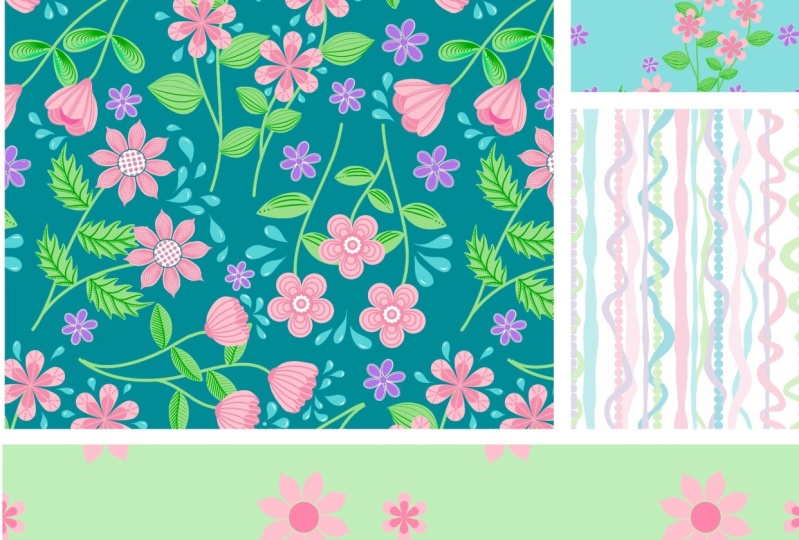
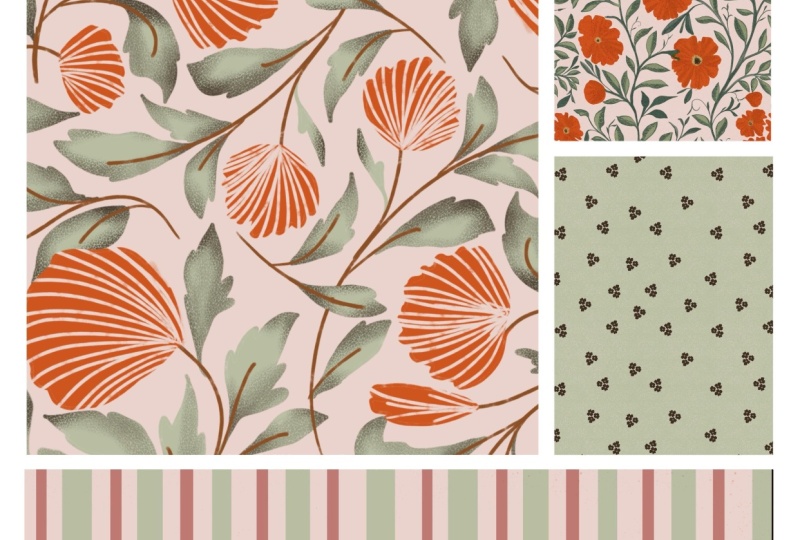
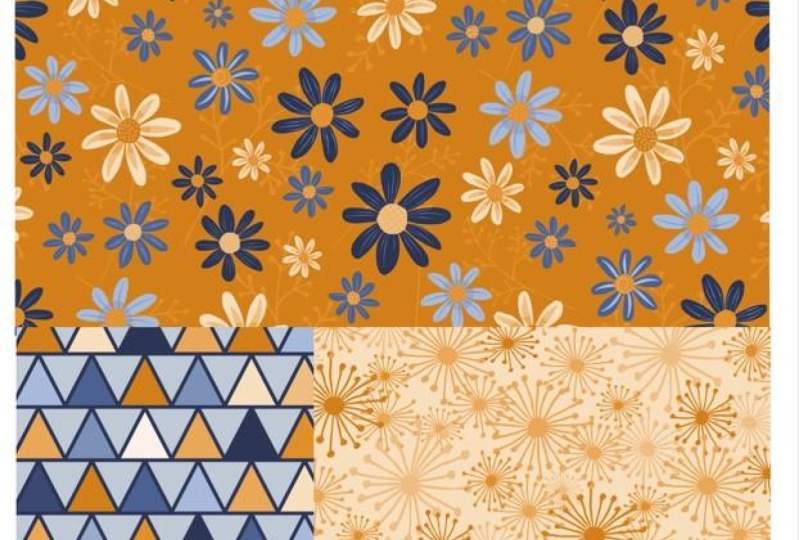
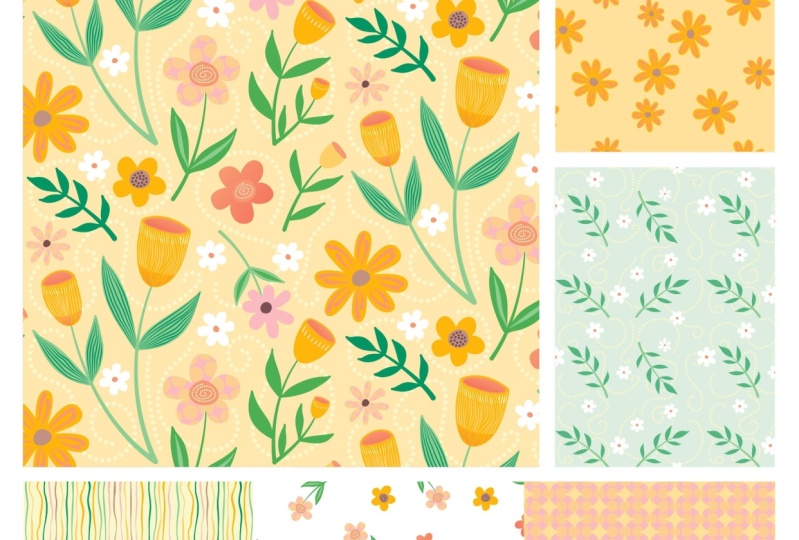
1. Intro to AD9 Coordinates in Affinity Designer: Bonjour et
bienvenue. Je m'appelle Dolores napkin et
je viens
de Sunny, au Manitoba, au Canada. J'ai tellement hâte d'en
arriver là. Nous sommes enfin en train de créer notre collection
complète de patrons. Une collection est un ensemble de
motifs qui vont ensemble. Nous avons déjà créé notre héros. Nous y avons même ajouté une tonne
d'intérêt
en ajoutant des ornements que nous avons créés en cours de route. Et nous avons ajouté des ressources
à notre galerie de ressources. Maintenant, ce que nous allons faire avec ces actifs, c'est créer
des modèles de coordonnées. Je suis vraiment enthousiaste à ce sujet. J'adore créer les coordonnées, l'une de mes
parties préférées lorsque je une collection complète Nous allons utiliser
des ressources pour ce faire, mais nous allons aussi faire
des expériences avec un quelques autres idées de création de
coordonnées. Nous allons
créer différentes
versions de rayures. Et je vais également vous
montrer des choses vraiment
amusantes comme notre motif
triangulaire répété. Dans l'ensemble. À la fin de la journée, fois que vous aurez fait tout cela, vous serez parfaitement préparé et prêt à passer à l'action. C'est ce qui est si amusant, c' est qu'à ce stade, vous avez toutes les
compétences nécessaires pour
créer ce dont vous avez besoin pour
compléter cette collection. Les collections que nous créons sont ce que vous considérez comme
une mini-collection. Une collection complète a tendance à comporter environ 12 motifs ou plus. Mais avec cette mini-collection, on peut s'en sortir avec trois
ou quatre motifs ensemble. C'est donc ce que nous visons. Et à la fin du cours, nous aurons tout cela
réuni pour la grande surprise. Vos modèles seront
prêts et vous
pourrez ensuite tout terminer. Et je ne veux rien
dire de plus. Mes lèvres sont fermées jusqu'à ce que nous
arrivions à cette dernière leçon. Alors, êtes-vous prêt
à vous lancer ? Je le partage. Je vais donc vous rencontrer lors cette première leçon.
On se voit là-bas.
2. Leçon 1 Inspiration et aperçu: Salut les gars, bienvenue à la première leçon. Vous savez, je
commence toujours par un peu
d'inspiration. Et je sais que nous avons fait de
nombreuses recherches sur ces modèles, sur lesquels
nous avons travaillé. Je voudrais juste ajouter
un petit mot à
cela pour que nous puissions
suivre cette brève leçon. Je peux donc vous en parler
un peu plus . Commençons. Nous sommes dans la dernière catégorie
de la série en trois parties, où nous produisons une
collection de tissus. Et je voulais simplement vous
montrer un peu
du travail que j'ai fait avec même schéma
que celui que nous avons commencé avec le
poids au début. Alors, souvenez-vous de cette façon à l'époque. Je suppose que c'est
ici que nous avons ajouté toutes sortes de
textures à nos motifs. C'est la solution intermédiaire
que j'ai faite. Et puis, bien sûr, la dernière que nous avons faite lors du dernier cours, que je vous ai
montrée à la fin du cours. Et bien sûr, ce que j'ai
fait, c'est parcourir et ajouter tout un tas
de mes motifs préférés. Peut-être que je vais même ajouter cette
petite branche ici, accéder à la collection
dans laquelle
je les ai placées et ajouter Asset From Selection. J'ai donc vraiment augmenté le
nombre de fleurs dont je dispose lorsque
je fais mes coordonnées. Et voici quelques-unes de celles
que j'
ai produites pour
suivre le cours et évidemment,
pour réaliser mes
maquettes et autres choses. C'est donc l'un d'entre eux. C'en est un autre si complètement différent
et pourtant très efficace et qui fonctionnera très
bien en complément. Et il y en a
une que j'ai faite, une rayure avec quelques
fleurs. Et vous reconnaîtrez
ces fleurs car ce sont
toutes des fleurs que nous avons utilisées dans les autres
motifs que nous avons créés. Dans ce cas, je
n'avais pas beaucoup de texture ni de détails. C'est quelque chose que
vous pouvez faire lorsque vous créez un ensemble de coordonnées. Les coordonnées ne
doivent pas nécessairement utiliser les éléments que nous avons créés dans les autres modèles. J'ai vraiment fait une
visite guidée d'Affinity Designer produit toutes sortes de
motifs de surface
différents que je vais
soumettre pour licence artistique. Voici donc un exemple de celles
que j'
ai faites pour Noël 2023. Je n'ai donc pas vraiment créé les fiches cellulaires ou
quoi que ce soit d'autre pour celles-ci. moment-là, ce moment-là, j'étais en train de
créer toutes les coordonnées trois ou quatre
modèles de héros pour Noël. J'ai donc celui-ci ici. Celui que je viens de
te montrer, puis un autre. Et avec celui-ci, j'ai définitivement intégré l' idée d'ajouter de petites
choses en arrière-plan,
comme nous l' avons fait avec les motifs **** et Arctic Inspired. Et puis je pense à celui-ci, je crois que je
travaille toujours là-dessus, mais il y en a un autre dans le groupe que je
vais envoyer pour Noël. Et puis vous voyez toutes les
coordonnées que j'ai relevées. J'ai donc probablement fait dix coordonnées
différentes, certaines simples comme des rayures. Ce sera celui que
je vais vous montrer aujourd'hui. J'ai fait ce genre de rayures
alternatives. Il s'agit donc de lignes plus fines et d'un peu plus de texture ou de
mouvement que celle-ci Je viens
de mélanger avec
l'un des motifs que j'ai utilisés
pour produire ce motif. Certains d'entre eux
utilisent une répétition en grille, et d'autres
utilisent la répétition en demi-goutte. Je vais donc expliquer au fur et à mesure que nous
créons ces coordonnées, les différentes choses
que vous pouvez faire. J'ai donc fait de très
beaux tirages sur mixeur comme celui-ci, dans lequel j'ai dessiné les motifs à l'origine,
Procreate en utilisant simplement l'
une de mes lignes. est une sorte d'outil qui m'a permis de dessiner toutes ces sortes de formes
polygonales inhabituelles, etc. Je trouve que c'est vraiment sympa. Ce sera génial pour Noël, s'accordera
vraiment bien avec la
plupart des cadeaux de
Noël que j'ai faits. Et celui-ci qui ressemble, je crois, à du
vitrail ou un truc du genre. Et
j'espère que nous arriverons à
terminer le cours d'aujourd'hui. Donc, cette première
leçon ne fait que
vous montrer le processus que je suis en train de suivre. Je commence généralement par
l'empreinte du héros. J'en fais deux ou trois,
puis je deviens un peu fou créant tout un tas de
coordonnées sans même savoir
lesquelles je vais
utiliser quelque chose comme ça. Je pense que nous l'avons fait dans l'
un des autres cours. Cela pourrait fonctionner. Et je suis encore en train d'en développer quelques-uns. C'est donc sur celui-ci que je
travaille en ce moment. Voici
à quoi cela ressemblera dans la répétition. Je dois encore
colorier celui-ci. Et puis c'est celui que
j'ai expérimenté. Et celui-ci a été un peu difficile à faire fonctionner la
répétition. Mais il s'agit essentiellement d'
une autre bande modifiée. Nous avons donc toutes ces choses
différentes qui se passent. Et ce sont des amigos, cela
remonte à
de nombreuses autres fleurs sur
lesquelles je
travaillais avant Noël, mais je pense que notre arsenal d'
atouts est suffisant pour notre arsenal d'
atouts est créé que nous
pourrions parcourir pour créer des
empreintes ou des coordonnées de
mixage qui
fonctionneront parfaitement avec motif de héros
que nous avons créé dans les
deux dernières classes. D'accord. Alors allons-y. Maintenant. je voudrais également Avant de terminer cette leçon, vous
présenter Pinterest et vous présenter l'un de mes tableaux sur
la conception de motifs de surface, un tableau
appelé coordonnées. Donc, les coordonnées du motif et ces jolis petits motifs peuvent être du vin où
vous
pourriez trouver des idées
pour créer des coordonnées. C'est tellement simple,
certains, un seul motif, certainement beaucoup d'idées
et celui-ci à pois, c'est un peu, je
dirais, une coupe cintrée. Répétez que cela a été fait. En voici quelques unes qui ne sont
que des lignes et qui figurent certainement dans le tableau de
coordonnées ici. Vous allez voir beaucoup
d'idées différentes ici. Et certains d'entre eux m'ont inspiré pour les motifs que j'ai créés. Cela
m'a donc un peu inspiré pour le
diamant triangulaire que j'ai créé. Et il y a quelque chose
comme ça que j'ai créé avec un outil de programmation. Celui-là, je pense que c'est
quelque chose que nous pourrions facilement faire. Pareil pour quelque chose comme ça. Il y en a un autre
avec ce diamant. Regarde. Il y a tellement de bonnes
idées ici et si simples. Et ils seraient
presque tous
des candidats viables
pour ce que nous faisons. Donc, un simple
pois comme celui-ci, mais sans qu'il soit totalement
symétrique, serait génial. Un seul motif, comme une fleur. Vous pouvez
certainement les créer rapidement
dans Procreate d'abord ,
puis les tracer
et les importer. Je n'en parlerai pas. L'ensemble du processus de
capture ou les
outils de vectorisation que vous utilisez, ce soit en ligne
ou Adobe Capture. Mais je
voulais juste le mentionner pour
que vous considériez
cela comme une possibilité. J'en ai deux ou trois et
je vais vous les montrer. C'est ainsi que je les ai fait, mais je ne vais pas passer en revue tout
le processus avec vous puisque nous l'avons déjà
fait. Mais regardez certaines de
ces idées si simples. Et je pense que ce serait tellement amusant de l'avoir
comme coordonnée. J'ai hâte. Voyez réellement les différentes choses que
vous allez trouver. Parce que les voir et voir vos idées ne sont qu'une
source d'inspiration supplémentaire pour moi. J'adore donc regarder certains d'entre eux que les gens vendent. Et à partir de là,
vous pouvez avoir beaucoup d'idées. L'une des choses
qui me frappe
dès que j'ouvre
quelque chose comme ça, c'est palette de couleurs
et la variété que vous pouvez obtenir avec cette
même palette de couleurs simplement dans la façon dont vous utilisez les objets. Donc un fond sombre avec des motifs
clairs sur le dessus. J'aime bien ces couleurs, tu sais, ce ne sont que
des couleurs uniques. Tellement d'idées. Je veux dire, vous pourriez passer des
heures et des heures
à parcourir un tableau Pinterest comme
celui-ci ou un parcours Pinterest. Il ne
sera pas difficile de trouver des idées. Et à la fin, vous
allez penser à des choses que vous aimez et les
appliquer à vos habitudes. En voici un autre qui ressemble en quelque
sorte à ces triangles. Je pense donc que nous venons d'en voir probablement cinq
qui ne
sont que des
versions différentes de la même idée. C'est donc une source d'
inspiration pour toi. Et maintenant, nous pouvons entrer dans cette première leçon
où nous allons commencer
à créer certains d'entre eux.
3. Leçon 2 Créer des bandes avec deux méthodes: Bonjour les gars, bienvenue à la deuxième leçon. La deuxième leçon porte sur
les rayures. Je vais vous montrer deux méthodes complètement
différentes. L'un d'eux va vous donner une sorte
de bande droite très formelle. Et l'autre
va
vous donner tout le contraire. Allons-y. Je vais commencer par dupliquer,
ce que j'ai déjà fait ici, le modèle de répétition en demi-goutte. Et je vais le déplacer jusqu'
à l'endroit où je travaille ici,
plus près de cet ensemble de
modèles, plus près de cet ensemble de afin qu'ils n'aient pas
à faire défiler la page vers le bas pour le trouver. Et puis j'ai aussi fait
répéter ma grille ici. C'est donc une vieille
répétition que j'ai. Vous l'avez probablement aussi. Je pense que si nous l'avons fait ensemble, je ne m'en souviens tout simplement pas. Tout s'appelle
travail, mon cerveau est plein, il va exploser. D'accord. Tout d'abord, je
veux faire un strip. Une des choses que je
ne sais pas si vous saviez, c'est que j'ai suivi le
cours d'immersion avec Bonnie Christine. Bonnie Christine est donc une
designer de surfaces très connue. Elle est très populaire
sur Skillshare. Je l'ai rencontrée pour la première fois là-bas et elle a ouvert sa propre
école il y a plusieurs années, il trois ou quatre ans, et dirige le programme d'immersion, qui est un
programme de développement de
motifs de surface pour les artistes. Et j'ai suivi ce cours, je l'ai terminé il y a
quelques mois. Et bien sûr, j'ai beaucoup appris. Et beaucoup de ce que je fais au quotidien
a été pleinement
renforcé par ce qu'elle meurt. Bien sûr, elle utilise
uniquement Illustrator. Elle n'utilise pas Affinity
Designer et elle a une méthode différente, disons simplement,
dans le sens où
elle ne travaille jamais
avec une
répétition complète de son patron,
ce que avec une
répétition complète de son patron, j'ai découvert très
intéressant parce que c'est l'une des
choses que j'
aime vraiment et je le fais dans Illustrator. J'ai une méthode, moins sur ordinateur de bureau,
qui me permet de visualiser l'intégralité de
mon modèle pendant que je
travaille dessus, sur iPad. Ce n'est pas aussi simple, mais il existe
des moyens de le faire. Je l'ai juste trouvé
très intéressant. C'est l'une des choses que je me suis vraiment
démarquée, c'est qu'elle ne le fait pas de cette façon et je ne
vois tout simplement pas pourquoi. L'autre chose
que j'ai trouvée très intéressante, c'est qu'elle
décourageait vraiment les débutants ou les personnes qui apprenaient simplement en
faisant des grèves. Les rayures sont très difficiles à faire. Ils sont vraiment difficiles
à faire en sorte que cela fonctionne. C'est donc quelque chose que
je remettrais à plus tard jusqu'à ce que tu aies vraiment de l'expérience. Et cela m'a intriguée parce que je ne trouve pas les
grèves si difficiles en
fait. Je vais vous montrer quelques
techniques différentes. Ce premier est super facile. n'y a aucun moyen que
tu puisses faire ça mal. Et cela en utilisant simplement
l' outil rectangle et en
traçant vos lignes. Nous pouvons y aller, bien sûr, et tout changer
pour qu'il soit notre palette de couleurs. La façon dont j'ai une configuration ici, je déteste vraiment cette configuration. J'aime bien avoir mon tableau
d'art unique de ce côté, mais je ne veux pas prendre le temps de le changer
pour le moment. Je vais donc travailler avec elle. Je peux
changer la couleur de ce rectangle pour qu'il
corresponde un peu à celui avec lequel je travaille. Je vais le changer pour peut-être, peut-être cette couleur claire ici. Je vais le rendre encore
plus léger. Je traîne donc ici pour le
rendre super léger. C'est donc une version
du bleu sarcelle que nous avons, mais c'est une version allégée. Je pense donc que c'est une
bonne façon de commencer. Maintenant, ce rectangle que je viens dessiner n'entrait pas dans le symbole, il n'a
donc pas été répété. Maintenant, c'est là. Je ne sais pas ce qu'est
cette couche de pixels, donc je vais juste la supprimer. Elle. Ça doit
provenir d'un autre projet. Et l'une des choses que je
veux faire, c'est consulter mes échantillons. Et tout d'abord, je vais supprimer ce
trait. Et je veux ajouter
cette couleur. Donc, ce remplissage
que je viens de créer, je voudrais l'ajouter à ma palette au
cas où j'en aurais encore besoin. Il suffit donc d'ajouter
le remplissage actuel à la palette. Et maintenant, j'ai cette version
allégée ici. Je trouve que c'est plus facile de le faire
parce que si j'en ai besoin, par exemple si je veux le caresser maintenant, je pourrais simplement le faire et le mettre dessus. Et cela m'
assurerait de
ne pas avoir de lacunes à cet égard, que ce soit vers le
haut ou vers le haut. Continuons avec
notre création de rayures. Ce que je veux faire ici, c'est peut-être changer la largeur de
certaines de ces bandes, juste pour les rendre un
peu plus intéressantes, je pourrais dessiner un nouveau rectangle
ou maintenant je pourrais simplement dupliquer celui-ci et utilise mon
outil de déplacement et déplace-le. Et peut-être que dans un cas comme celui-ci, j'utiliserais un peu
plus fin de ce côté. Ensuite, dupliquez-le à nouveau, glissez-le dessus et
changez-en la couleur. Et bien sûr, je vais m'en
tenir aux couleurs de ma palette pour la
rendre vraiment intéressante. Vous pourriez donc faire des répétitions et conserver la même
couleur sur certaines d'entre elles. Vous pouvez voir maintenant que lorsque
je clique sur Dupliquer, cela copie également la distance à laquelle je
déplace cette dernière copie. C'est donc quelque chose
à prendre en compte. Et rien de ce que vous
pouvez faire ici n'est faire quelque chose
comme ça, où vous
avez un groupe de bandes enfermées dans une sorte
de zone de blocs de couleur. Alors celui-là, peut-être que tu
irais dans quelque chose de très sombre. Alors ça va vraiment
faire ressortir ce petit ensemble de rayures. Vous pouvez dupliquer
l'une des couleurs, puis la
faire glisser par-dessus. Maintenant, vous pouvez le voir
si je ne l'ai complètement inclus
dans ce symbole. Je ne participerai pas, mais comme nous
voyons le doublon complet ici, cela nous
aide certainement à prendre
ces décisions ,
afin que je puisse avoir un Stripe vraiment différent de ce
que j'avais auparavant. Je vais le faire
d'une manière différente de mon
original à rayures unies. Donc, je veux dire, c'est évident, si
facile à faire. C'était une version super facile
d'une rayure, il suffit de vous le montrer ,
et bien sûr, celle-ci n'est pas difficile à assortir. La deuxième série de rayures, mais je vais vous
montrer, présente un peu plus
de défis. Alors allons-y, je
vais juste terminer celui-ci. Permettez-moi de vous présenter une nouvelle
couleur ici. Des lacs. Je n'aime pas ça. ne me dérange pas que cela nous ait donné une bande
vraiment basique et que cela puisse faire partie
de notre ensemble de coordonnées. Maintenant, j'aurais dû
dupliquer avant de commencer, mais je ne l'ai pas plus bas. En fait,
c'est ici, donc je duplique simplement celui-ci. Je vais me débarrasser de cette copie. Et allons-y. Et avec celui-ci,
je veux
vous montrer une méthode différente
pour créer une bande. Et ce
sera celui qui aura une sorte de ligne ondulée. Donc, quand il s'agit de tracer une ligne ondulée, personnellement, j'aime
bien tracer une ligne avec le crayon et je
vais me stabiliser dessus. Donc je ne suis pas trop dingue. Mais dès que je l'
aurai glissée dans le symbole, vous verrez
quel est le défi, et c'est probablement ce dont
elle parlait. Je vais juste me débarrasser de ces couches de pixels
qui se trouvent ici. Je vais devoir aller voir
mon maître et le retirer de
là pour qu' à chaque fois que je
dupliquais, il n'y en ait pas. Je parie que c'est ce dont elle
parlait avec la difficulté d'
éclairer une bande. Et c'est pourquoi je pense que si elle connaissait cette méthode,
elle se rendrait compte que ce
n' est pas si difficile de faire des rayures. Je vais donc
vous montrer comment je gère tout ce qui
se mêle et comment nous pouvons en
faire une bande plus
intéressante. Alors tout d'abord,
augmentons l'épaisseur. Je vais donc l'élargir à
peu près là. Cela représente donc environ 40 points. Bien entendu, vous pouvez le
colorier selon l'une des couleurs
de votre recherche. Tu connais ta
palette de couleurs. Nous pouvons entrer et j'ai oublié
que c'était verrouillé. En fait, même lorsqu'il est
verrouillé, juste pour que, vous savez, même s'il est verrouillé, vous puissiez toujours en changer
la couleur pour que nous
puissions définir le trait,
mais ce n'est pas grave. Je peux conserver le trait de
cette couleur et je peux toujours modifier l'échec
même s'il est verrouillé, ce que vous ne
pouvez pas faire dans Illustrator. OK, nous avons donc
la rayure ici, le motif ou sa répétition
, le défi. Et c'est l'une des choses que
j'aime dans le fait de travailler avec un trait et non une
forme dans ce cas, car nous pouvons alors l'
aligner parfaitement un trait et non une
forme dans ce cas,
car nous pouvons alors l'
aligner parfaitement ici sans
trop de travail supplémentaire. Je vais donc tirer cette limite jusqu'à ce que
tout soit presque parfait. Et c'est sacrément serré. Par exemple, si vous y regardez très près, vous
verrez probablement que c'est
encore un peu faux. Mais n'oubliez pas que
, comme il s'agit d'un assemblage, vous pouvez effectuer vos
réglages ici. Vous pouvez le faire lors
de la répétition. Nous pourrions donc sélectionner l'une ou l'autre ligne, les
deux lignes et la
faire fonctionner parfaitement. C'est donc un
match sacrément serré ici et ici. Si nous apportons simplement un léger
ajustement à cette courbe, nous pouvons voir que nous avons réussi à obtenir
une correspondance parfaite. Vous pouvez, à ce stade, faire tout ce que vous
voulez avec cette ligne. Vous pouvez supprimer certains points qui
le
rendent peut-être plus flou
que vous ne le souhaitez. Et il y a un tas
de choses différentes que
je veux vous montrer
avec cette bande qui peut vous aider à faire une bande vraiment intéressante
à long terme. Nous le ferons donc
dans la prochaine leçon car celle-ci dure
déjà 10 minutes. Alors je t'y retrouverai.
4. Leçon 3 Ajouter de l'intérêt à une bande: Bonjour les gars, bienvenue
à la troisième leçon. Je n'ai donc pas pu regrouper toutes
les informations dans
cette seule leçon. Je voudrais donc ajouter
cette leçon ici pour vous
donner quelques idées sur la façon d'
ajouter de l'intérêt à vos rayures. Allons-y. D'accord, je voulais donc vous montrer quelques autres choses
que vous pouvez faire ici pour rendre votre parcours
plus intéressant. Nous pourrions reproduire ces tripes et je
vais certainement le faire, répète ma bande. Mais avant cela, je voudrais vous montrer
quelques choses. N'oubliez donc pas que, comme il s'
agit toujours d'une ligne, nous pouvons y accéder et en
modifier le profil. Nous pourrions donc avoir
les deux extrémités identiques. Nous pouvons donc, disons,
les réduire à environ la moitié, essayant de rester
assez cohérents. Parce que nous
voulons absolument que cette épaisseur soit suffisamment similaire pour que cette
connexion fonctionne toujours. Nous pourrons procéder à d'autres
ajustements ultérieurement. Mais je tiens également à vous montrer
que ce que vous pourriez faire ici c'est donner à la gamme elle-même
une grande variété. Donc, en travaillant avec
ce profil de ligne, nous pourrions faire des choses
vraiment intéressantes avec cette ligne, juste pour la rendre vraiment
différente de l'original, si cela peut vous aider,
élargir votre ligne au départ. Et ce que j'aime, c'
est son apparence et ses remèdes, afin que nous puissions
y travailler pour obtenir
une correspondance un peu meilleure. Si ce n'est pas parfait,
nous n'avons pas à nous
inquiéter trop, car nous pouvons également y apporter quelques modifications. Une fois que nous l'avons convertie en courbe, a agrandira le trait une
fois que nous aurons terminé cette partie. Ensuite, nous pouvons nous assurer
que cela correspond, mais vous pouvez vous en rapprocher de
très près simplement en expérimentant vraiment
avec cela. On y va. C'est
presque parfait là-bas. Donc, en y regardant, je pense que ce
serait une phrase que j'aimerais
bien répéter. Encore une fois. Ici, je le dupliquerais. Tout d'abord pour
que cela reste modifiable. Et celui-ci, ici, vous pourriez y entrer, en créer le plan et
vous assurer qu'il correspond. Maintenant, juste pour être différent
sur ce point,
je pourrais faire quelque chose
comme le faire pivoter. Et bien sûr, lorsque
vous le faites pivoter, il y a un petit problème et vous savez que
l'autre point qui m'a probablement posé
un petit
problème, c'est que j'ai
la gueule de bois jusqu'à présent. C'est pourquoi la
connexion était un peu plus difficile
à égaler. Vous pouvez vous assurer qu'
il est raccourci au plus près de
la longueur de votre arrière-plan
réel, racine
carrée deux, afin de
pouvoir le travailler un
peu mieux. Je veux dire, cela dépend
en partie de l'épaisseur
et en partie du
positionnement de ce point final. Je pourrais donc saisir ce point final pour qu'il corresponde parfaitement. Et parce que nous l'avons inversée, le taux semble complètement
différent. C'est donc plutôt intéressant. Je ne sais pas pourquoi, sur ce point, cela ne correspond pas parfaitement. Et cela a peut-être
un rapport avec le positionnement
de mes carrés. Je devrais donc y
retourner et vérifier que mes
rectangles sont parfaitement positionnés, comme
celui-ci doit être parfaitement nul et je
les
examinerais tous pour le moment. Je ne ferai pas ça. Je peux vérifier cela à la fin, mais je voulais juste vous montrer que c'est un très bon moyen de varier vos gammes. Maintenant, l'autre point
est que vous pouvez également élargir le trait
à ce stade. Et maintenant, remplir avec tous les
motifs que vous avez créés. Je ne sais pas si cette ligne serait si fine,
pour
que la plupart des motifs
que nous avons créés lors notre dernier cours
ne fonctionneraient pas ici, mais c'est juste quelque chose
que vous devez garder à l'esprit. Si vous travaillez
avec quelque chose qui a été abandonné plus épais, par exemple, ce que vous ne pouvez pas vraiment faire. Cette épaisseur de trait. Vous pourrez peut-être le remplir avec une très fine
bande ou quelque chose comme ça. Vous pourriez donc faire quelque chose
comme ça en
élargissant le trait, puis en traçant des lignes par-dessus. Et c'est toujours la
ligne, cette drôle de ligne, mais nous pouvons les prendre
et changer
la couleur pour l'un des
autres verts. Il est donc plus sombre que
le fond, mais plus clair que la bande. Et tu peux
retirer ce profil ou le quitter,
c'est à toi de décider. Mais à cause de cela, cette forme ici est une forme
réelle ou courbe, et ce n'est pas simplement
une ligne régulière. Nous pourrions prendre ceux que nous avons créés et les faire
accrocher aux lignes. Alors imaginez les
possibilités qui s'offrent à vous. Bien entendu, nous pourrions également
passer en revue et
retirer ce profil afin de
rétablir la pression. n'est donc qu'une simple rayure. Ensuite, vous pouvez suivre Regroupons cela tout de
suite pendant que c'est facile à sélectionner et que
nous puissions le dupliquer. Dupliquez l'ensemble du groupe. Et puis vous voyez comment
vous pourriez faire glisser
le deuxième groupe vers le bas. Maintenant tu as ces deux-là. Vous pouvez soit
les prendre tous et les glisser dans le
groupe d'origine pour l'agrandir. Ou vous pourriez simplement continuer avec le double
groupe et le dupliquer. Plus ce groupe est grand, plus vite vous
retrouverez votre forme. Il n'est pas nécessaire de
le remplir partout, mais vous pouvez le faire pour qu'il
s'adapte partout. Nous pouvons même le faire
en l'agrandissant. Et vous verrez que, bien sûr, cela se produit également ici. Donc j'adore cette idée. Comme si
je venais d'y penser, à minuit hier soir,
alors que j'étais allongée dans mon
lit, voici ce que je pourrais
faire avec mes rayures. Ce serait plus intéressant. Vous pouvez voir que je n'ai pas de rayon de vie, si je suis allongée dans mon lit et que je me demande
comment vais-je
combler cette lacune quand je
travaillerai sur combler cette lacune quand je Affinity
Designer demain, quand je travaillerai sur
mes modèles de
coordonnées, comment pourrais-je faire cela ? C'est donc le genre de chose
qui me passe par la tête. Je sais que c'est une maladie. Mais bon, cette fille a
un rêve, non ? Nous avons donc maintenant
cette bande qui est complètement enfermée
dans l'autre bande. Tout cela, nous pouvons le
dupliquer, le dupliquer, et nous pouvons faire passer
ce type sur vous, comme vous voulez,
faire demi-tour. Et l'avantage aussi, c' est que vous pouvez l'agrandir
et ensuite tout le reste. Tu pourrais entrer et en
changer la couleur. Vous pouvez donc le faire
manuellement en parcourant et
en sélectionnant tout. Et bien sûr, nous l'avons
en groupe parce que nous
sommes sacrément intelligents. Nous pouvons prendre ces deux-là et les changer tous
en même temps comme ça. Essayons l'orange. Pourquoi est-ce que cela
me fait penser au Dr Seuss dès que je le vois ? D'accord,
changeons donc également cet arrière-plan. Donc celui-ci va entrer
et faire en sorte que je me
trompe, mais c'est cool. Je vais peut-être le laisser en jaune. Et je vais revenir
à l'autre, qui est en retard. Eh bien, je pense que j'
ai tout dupliqué. Toutes ces bandes
étaient donc dupliquées Il est donc facile de perdre de vue
où vous vous trouvez et ce que vous
faites dans ce programme à cause
de toutes ces superpositions. Mais je vais monter en hauteur et ensuite je
devrais être capable de saisir cette forme et de
changer le remplissage. Et à quel point
c'est intéressant maintenant en tant que coordonnée. Maintenant que vous savez comment faire, vous pouvez simplement
créer une tonne de rayures
différentes et travailler les rendre aussi
intéressantes que possible. Bien sûr, nous
avons maintenant le défi d'essayer
de
faire correspondre la forme,
mais il s'agit d'une forme
qui nous permet de travailler très facilement dessus en faisant simplement
glisser les extrémités vers l'extérieur. Celui-ci, nous devrons peut-être
faire quelque chose comme ça. Je vais faire valoir
que c'est un point précis. De cette façon. J'arrive à peine à trouver
cet endroit si ce n'est de cette façon. Et c'est pourquoi je déteste avoir celui-ci de
ce
côté parce que j'ai l'
impression que ce n'est absolument
pas intuitif pour moi. Ce n'est tout simplement pas la façon
dont j'ai besoin pour travailler. Je vais donc le faire pour
que cela soit complété de la
manière dont cela va être cartographié. Et puis je vais aussi y
ajouter un petit peu. Et cela demanderait un
peu de travail, mais cela peut être facilement fait pour nous
égaler presque
à ce stade. Et il y a ce
petit problème là-dedans. Vous pouvez décider de le laisser, ou vous pouvez simplement y aller
et, bien sûr, le
sélectionner et le régler. Je retirerais donc probablement
le
dernier parce que je l'ai
enseigné maintenant, en
travaillant, puis en l'adaptant. Je suppose. Je dois le retourner un
peu et voir si cela a affecté le chevauchement et pas vraiment. Donc je pense
que cela semble normal. Et cela ressemble à un très
joli ruban en crêpe
qui flotte là pour
créer notre répétition. Je dois donc y aller
et comprendre pourquoi cela ne fonctionne pas là-bas. Il y a un problème avec
ma répétition avec ma grille. Mais généralement, il peut s' agir de choses comme ça qui peuvent
être résolues assez rapidement. Et avant d'
entrer dans ma grille, je répète, je vais trouver
la grille sur laquelle se le tableau artistique de ce côté. Avez-vous déjà eu
envie de le changer ? Vous pouvez accéder à vos tableaux
d'art et je ne sais pas si vous pouvez simplement
le sélectionner et le déplacer. Je ne sais pas si j'ai
déjà fait ça. Honnêtement. Disons que je ne veux pas modifier
le rectangle dessus. Cela fait bouger toute la planche d'art. OK, eh bien, allons-y. J'ai résolu mes propres problèmes, donc je
préfère de loin être ici. C'est parce que je suis droitier. J'ai juste l'impression que c'est sur cela que je
veux travailler. Je ne veux pas être
exagéré ici. Je vais donc maintenant parcourir
et compléter ce modèle. Toutes ces choses que
je suis en train de commencer et de terminer, je vais les saisir et les terminer. À la fin du cours. J'en aurai certaines
comme coordonnées réelles. À ce stade, je
voulais juste vous donner des idées. Mais maintenant, vous pouvez voir ici que
nous avons créé deux bandes très, très différentes
avec cette répétition de la grille. Je pense donc que le
prochain que je veux
vous montrer n'est qu'un de
ces modèles géométriques. Et j'ai tendance vous
montrer celui-ci
parce que je le trouve tellement joli et je pense que
nous pouvons travailler dessus. Maintenant que je sais
comment modifier ma grille, je vais voir pourquoi ce dernier symbole
n'était pas aligné. Et je vais déplacer ça
de l'autre côté. Je le ferai hors
caméra et je te
retrouverai au prochain
cours. On se voit là-bas.
5. Leçon 4 Un modèle de triangle et des variations: Salut les gars, bienvenue à Leçon. Pour cette leçon, je voudrais vous
montrer quelques idées pour créer quelque chose comme motif
triangulaire
vraiment symétrique. Je viens de le créer,
alors j'ai pensé que ce serait le moment idéal pour partager tant que cela me vient
encore à l'esprit. Allons-y. OK, pour ce patron, j'ai complètement préparé mon
tableau d'art et, je répète, j'ai nettoyé
ce qui s'y trouvait. Maintenant, j'ai un nouveau master que je peux dupliquer à volonté et mon premier tableau artistique occupe
la position qui me convient. Je veux le faire avec un
triangle en guise de répétition. Passons donc à
l'outil rectangle ici et saisissons le triangle, et nous allons dessiner notre
premier triangle. Vous pouvez le faire
quelle que soit la taille et
la forme que vous souhaitez. Vous pouvez donc le faire
grand et mince comme
ça ou équilatéral
si vous le souhaitez. Parfait, vous pouvez maintenir
votre doigt enfoncé pour l'obtenir ainsi. Et pour le moment, il
a un accident vasculaire cérébral, ce qui est bien parce que c'est
exactement comme ça que je l'ai fait. En fait, je suis entrée et j'ai vraiment épaissi
le trait extérieur. Passons
en fait aux avancées ici. Je ne veux pas de coins arrondis. Je veux qu'ils soient
beaux et carrés. Vous pouvez également modifier l'
alignement de la ligne. ne suis pas sûr, cela
va faire une
grande différence
à ce stade, mais je veux une fin abrupte
qui me permette de les
réunir plus facilement. Si tu vois ce que je veux dire. Ici, je vais également réfléchir à la
manière dont je souhaite que cela fonctionne. Je veux donc vraiment
pouvoir avoir la même couleur sur le contour
de tous les triangles. Et je veux que ce remplissage soit
différent sur chacun d'entre eux. Je pense donc que le meilleur moyen
pour moi d'y parvenir de l'étendre
déjà à ce stade. Je veux le faire
parce que je veux pouvoir
réunir ces contours en une seule forme solide à la fin. Je ne suis donc pas sûre qu'il
y ait un avantage à faire maintenant ou à
attendre la fin Je pense juste que ce serait plus facile les réunir, faire l'ajout quand j'
aurai mon seul rôle, par ex. plutôt que lorsque j'aurai terminé toute
la répétition. Alors allons-y et faisons-le. Je vais entrer dans le vif du sujet
et élargir le champ. Il y a donc maintenant deux formes
différentes ici. Vous pouvez le voir immédiatement
mis de cette façon. Ainsi, le triangle lui-même se
chevauche toujours au
milieu de la ligne. C'est
donc ce à quoi ça ressemble. C'est toujours un accident vasculaire cérébral. Qu'est-ce qui est réellement séparé ? Et c'est derrière cette ligne, ce qui est vraiment parfait. Alors maintenant, ce que je veux faire,
c'est regrouper les deux. Et
déplaçons-le jusqu'au bord. Je vais mettre mon cliché. Et pour l'instant, je
vais juste le casser pour qu'
il soit parfaitement aligné jusqu'au
bord. Je ne me suis pas arrêtée pour déterminer la taille ou quoi
que ce soit d'autre et combien je
vais utiliser
parce que je peux laisser le programme faire le travail à
ma place à ce stade, je veux
le dupliquer et puis je suis je vais le mettre
en place ici. Maintenant, en théorie, je devrais
être capable de dupliquer, et ici ça fonctionne parfaitement, c'est exactement ce
que je veux. Et attends une seconde, je vois
qu'il y a un problème. J'ai dû le dupliquer et le
déplacer un peu plus haut. Je vais le supprimer
et le dupliquer. Ensuite, je vais m'assurer que lorsque je le mets
en position ici, il s'aligne vers le haut. Je voudrais également que cela se
chevauche complètement afin de
pouvoir les rejoindre, comme je l'
ai déjà mentionné. Alors maintenant je vais dupliquer, et cette fois ça a l'
air parfait. Je vais donc
procéder à la duplication jusqu'à ce que j'aie le champ sur
toute la largeur. Et je pense que je vais en faire un de plus. Ce que je vais faire ici, c'est prendre tous
ces éléments maintenant, les regrouper ,
puis laisser le programme faire le travail
à ma place pour les adapter. Maintenant, la seule chose
ici, c'est que je ne l'ai probablement pas
superposée à la fin, comme je veux qu'il se rejoigne. Je peux vous le montrer en le mettant
dans le symbole ici. Alors tu vois ce que je veux dire ? C'est donc la jointure et je veux
vraiment qu'elle se
chevauche un peu. Je vais donc
sélectionner ce groupe. Je l'ai donc sélectionné. Je vais devoir désactiver
temporairement le ici
parce que je dois pouvoir le faire glisser
sur la même distance que celle à laquelle j'ai superposé
les triangles d'origine. Cela fonctionne donc pour
cette connexion. Et je ne suis pas sûre, mais je pense que je
dois aussi y réfléchir un
peu. Cela ne sera pas visible dans cette partie
de leur groupe, Pete. long
terme, quand j'en ai huit en travers ou en bronze
ou quelque chose comme ça, vous verriez qu'il y a un écart ou qu'ils
se rejoignent simplement à la pointe plutôt que se chevauchent un peu
comme si je les avais là. C'est donc parfait. C'est exactement ce dont
j'ai besoin. Je suis heureuse. Maintenant, la prochaine chose
que je veux faire, c'est entrer dans ce groupe ici. Et je veux tout ouvrir. C'est pourquoi je le
fais maintenant et pas plus tard, quand j'aurai
tout rempli, je veux les saisir tous, donc tous les blocs, et
les placer dans leur propre groupe. Et je sais qu'il m'en manque certains, alors je vais les
parcourir les
saisir, les déposer dans
ce groupe et continuer. Et je vois qu'il y en a
un quelque part. Oui, c'est ici. Et est-ce que je les ai tous ? Qu'est-ce qui se passe avec ça maintenant ? Comment ai-je fini par déplacer
ça ? Je ne sais pas. Je dois y retourner
quelques pas jusqu'à ce que je règle ça. donc
passé quelque chose. Je l'ai déplacé. Je ne sais
pas comment il serait plus sûr de
les apporter un par un. Et je peux faire la même
chose avec les triangles. Les triangles peuvent désormais se déplacer ensemble pour
former un groupe, comme la partie pleine de celui-ci. Alors prenez votre temps ici. Cela peut être un peu déroutant. Vous savez donc exactement pourquoi je l'ai
fait maintenant et je n'ai pas attendu. Maintenant, vous vous retrouvez avec
ces groupes
vides que vous pouvez simplement supprimer. Et cela aide en quelque sorte à éclaircir votre palette de
calques lorsque vous faites cela. En voici un dont je n'ai
pas trouvé ce noir. Cela laisse donc
quelques triangles ici. Maintenant, tous les
triangles se remplissent dans l'un et nous avons tous
les contours dans l'autre. Prenons tous ces éléments, sélectionnons-les tous. Et à ce stade, vous pouvez voir qu'ils
se chevauchent bien. Nous serons donc en mesure de le faire. Et maintenant, c'est une
forme à part entière. Cela va rendre la partie
suivante beaucoup plus facile, car nous allons
la
dupliquer et la déplacer
vers le bas. Et tu sais ce que c'est, je pense que je vais
faire pour nous
faciliter en prenant et en
sélectionnant les deux. Mais je vais le déplacer de manière à
ce qu'il s'accroche au bord extérieur au lieu qu'il se chevauche des deux côtés. Il cherche à travailler
jusqu'à se rencontrer. Il va toujours parfaitement s'
aligner. Mais au moins de cette façon,
nous pouvons le dupliquer
et il se mettra en
place ici sur le côté. Ensuite, nous pouvons le reculer
pour nous débarrasser de cela, ce qui est une sorte de
chevauchement. Cela ne fera que
nous aider à éviter les doublons. Alors dupliquons,
déplaçons-le vers le bas. Et nous pouvons continuer à faire
ce doublon. Et maintenant, il va faire exactement ce que nous avons fait à
la même distance. Maintenant, nous ne savons pas si nous
pouvons tout adapter au tarif. Ce n'est qu'une supposition
et vous pouvez voir que tout ne
correspondait pas à notre forme. Et donc il se passe
une chose étrange ici. Donc, ce que nous voulons faire maintenant,
c'est les sélectionner tous. Alors, saisissons-les tous. En fait, vous savez,
ce que nous pouvons faire c'est regrouper tous ceux qui constituent le contour noir
, puis regrouper tous ceux
qui constituent le remplissage. Et maintenant, prenons ces
deux groupes. Et dans ce cas, nous
ne faisons que changer la hauteur. Nous l'avons donc,
cela fonctionne, il s'
adapte parfaitement. Et maintenant, nous pouvons simplement le
dupliquer ou le déplacer légèrement pour obtenir cette correspondance parfaite. Maintenant, le problème qui se produit
ici est probablement dû
au fait que les symboles ne
se chevauchent pas nécessairement correctement. Ce symbole est donc le
tout premier ici. C'est incorrect, car cela devrait
probablement être
le second il devrait être derrière et
remonté dans cette position. Cela demandera un
peu de travail pour le régler, mais croyez-le ou non, importe car
si et quand nous allons exporter sous forme d'
un seul échantillon, c'est toujours
ce dont nous avons besoin. C'
est le seul échantillon. Tant que ça marche. Et je vais le
remettre là où
il était à l'origine. Et vous pouvez voir que cela
fonctionnera pour une correspondance parfaite. OK, maintenant, la prochaine étape
de notre petite escapade consiste à y aller et à changer le
remplissage de certains d'entre eux. Nous pouvons changer l'ensemble du
groupe ou nous pouvons entrer maintenant et en sélectionner
individuellement certains que nous avons changés pour une couleur différente. Entrez dans nos échantillons, assurez-vous de choisir une couleur,
choisissez
plutôt le contour d'une manière ou d'une autre. Oh non, je sais ce que j'ai fait. J'y suis allée et j'ai
modifié le trait. Je ne veux pas ça. Je souhaite modifier le remplissage
des triangles remplis. C'est logique. OK, alors j'en ai choisi trois qui
sont juste à côté l'un de l'autre. Mais vous comprenez
ce que je veux dire ici ,
c'est que nous voulons maintenant choisir
et changer la couleur
du remplissage des
triangles individuels ici. Ce serait donc la prochaine
partie de votre défi, ce serait d'y aller et vous
pouvez les sélectionner ici. Si vous continuez à double-cliquer, vous finirez par atteindre le triangle et vous pourrez
le remplir d'une couleur différente. Et je voudrais juste revenir à ma palette de couleurs ici
parce que je suis presque sûre que nous pourrions utiliser à
peu près n'importe de ces couleurs là-dedans et
je pense que cela va fonctionner. Donc celle sur laquelle j'
avais travaillé pour
les collections de Noël ici, celle-ci ici, parce que j'avais
beaucoup de rouge et de jaune. est le contraste qui le faisait ressembler vraiment à du vitrail. Alors pensez-y. Vous devriez peut-être en prendre
quelques-uns et
les égayer un peu. Je
pense qu'ils pourraient toujours convenir à votre collection. Quelque chose comme ça pour vous
assurer
que, si vous le faites , vous accédez à vos
échantillons et
que vous ajoutez ce remplissage afin d'
y apporter
des modifications supplémentaires. Ensuite, comme je l'ai dit, n'oubliez pas que vous pouvez les ouvrir tous si vous le souhaitez, et les récupérer au hasard parmi les différents ensembles
afin de pouvoir
les changer tous en même temps. Alors, bien sûr, je l'ai fait de manière
trop systématique. Je ne sais pas si c'est ce que je
voudrais, mais fais tout ce qu'il faut, entre et change de
couleur jusqu'à ce que tu aies un motif répété qui
corresponde à ce que tu veux
comme coordonnée. n'est donc qu'une idée de plus. Maintenant, les autres idées
que je veux
vous montrer vont plutôt
dans le même sens, où nous choisissons quelques
motifs et les faisons fonctionner. Et dans ce cas, nous
utiliserons le drop repeat. Donc, la demi-goutte,
vous pouvez voir cette partie sombre qu'
elle ne se répète pas tout droit sur la grille
, mais qu'elle va tomber, ce qui nous donne un motif un peu
plus aléatoire. D'accord, nous allons donc le
faire dans la prochaine leçon. Je t'y retrouverai.
6. Leçon 5 Coordonnée florale demi-goutte: Les gars, bienvenue à la leçon 5. Dans la cinquième leçon,
nous allons utiliser une répétition en demi-goutte
au lieu d'une répétition en grille. Et nous allons créer une
petite coordonnée florale. Celui-ci utilisera donc certains de ces actifs que nous avons
dans la galerie d'actifs. Parfois, lorsque vous
suivez un processus comme celui-ci, vous vous retrouvez avec
deux modèles de héros. Nous essaierons donc d'en
tenir compte lorsque
nous produirons ce modèle. Je veux que ce soit une coordonnée, mais on ne sait jamais. Allons-y. OK, donc pour
celui-ci, nous allons
utiliser cette répétition en demi-goutte. Et je sais que c'est déjà un
doublon que j'ai sauvegardé plus tôt. Et je souhaite travailler avec
certains des motifs que j'ai enregistrés dans
mon dossier de ressources ici. Je pense donc que
le moyen le plus rapide d'y
parvenir serait d'en déposer quelques-uns
dedans. Nous allons donc en insérer
quelques-uns et ensuite nous
travaillerons à partir de là. C'est donc entièrement à vous de décider. Je sais que tu
vas faire des expériences. C'est une
partie vraiment amusante à mon avis parce que vous pouvez vraiment
faire des choses intéressantes. Vous pouvez avoir un motif très
complet ici avec tout un tas de
motifs que vous aviez à l'origine. Ce sont également des motifs que j'ai
utilisés dans le cours sur les papillons. Je pourrais donc certainement réutiliser
certains de ces motifs. Ou je pourrais me rendre dans la
collection que j'ai créée avec les motifs de
ce motif de héros en particulier sur
lequel je travaillais. Nous allons donc simplement
en insérer quelques-uns. Certains d'entre eux
arrivent très gros, mais ce n'est pas grave car ce
sont des vecteurs. Nous pouvons en faire ce que
nous voulons. Permettez-moi d'ajouter celui-ci, peut-être celui-ci, et
celui-ci, et celui-ci. C'est donc pareil, mais je veux l'utiliser seul. trouve intéressant
de constater que lorsque j'
agrandis ou que je réduis, les points ne redimensionnent pas ici ou se
repositionnent. Et je pense qu'il existe une sorte de cadre
que je pourrais créer
et je pense que j'
aurais pu les étendre. Je pense que je vais le laisser parce que
je pense que les points les plus importants sont une bonne chose lorsque je les réduis ici. Maintenant, rien de tout cela n'est reproduit
actuellement, donc vous ne pouvez pas le voir ici. Commençons donc par le faire. Et je veux aussi changer
la couleur de fond ici. Passons en couches. Passons à ce symbole. Et je vais
peut-être y choisir un vert
intermédiaire ou intermédiaire
pour mon arrière-plan. Et je veux aussi le
caresser avec ce même vert. Et peut-être que je vais simplement l'élargir un peu,
juste pour me débarrasser du petit écart qui
s'y est formé. Maintenant, ce n'est pas exactement la couleur
parfaite pour cette fleur. Alors peut-être que je
saurai si je dois l'éclaircir
ou l'assombrir ? travaillez sur le trait
et non sur le remplissage ici ? Alors laisse-moi le faire d'abord. Et je pense que ce serait amusant
de faire quelque chose comme ça, mais passons à
quelque chose de complètement différent. Et vous voyez, le problème que
j' ai, c'est que j'
ai des motifs sombres, j'ai des leitmotifs, et je ne veux pas nécessairement les
changer. Je pense que je vais le faire
, changer les feuilles et les assombrir
un peu. Ensuite, je vais ajouter ce champ actuel car je veux également que le trait soit
de cette couleur. Maintenant, nous ne pouvons pas très bien voir
nos feuilles, mais ce n'est pas grave
car nous pouvons y entrer et les changer en
couches ici. Donc c'est le, celui-ci ici. Alors saisissez-la et
remplissez-la peut-être avec beaucoup de briquet, et nous passerons également à cette
fleur. OK, c'est la partie
florale. Il y a la tige et celle-ci
est recouverte d'un dégradé. Je pourrais donc modifier ces
dégradés en revenant à mon outil de remplissage ici. La couleur la
plus foncée qui s'y trouve, je la remplacerai par l'une
des teintes les plus claires. Et vous ne voulez pas, laissez-moi simplement le remplacer par un dégradé
solide ou linéaire, ce serait vraiment bien. Suis-je donc en train de faire un AVC ? Est-ce pour cela qu'ils doivent avoir
un mode de fusion ici ? Il fait
noir, alors laissez-moi revenir à la normale.
Et nous y voilà. Maintenant, mon dégradé linéaire
fonctionne très bien. OK, maintenant je veux
récupérer tous ces trucs. Donc tous ces motifs, et je dois les inscrire
ici dans le symbole. Alors maintenant, vous allez le voir
se répéter ici. Et cela a l'air absolument
nul parce que nous n'avons pas encore
commencé à
travailler sur notre répétition ici. C'est donc là que vous
commencez à vous amuser, et c'est l'une de mes activités
préférées. J'adore le fait que ce soit la répétition
d'une demi-goutte, parce qu'alors vous pouvez voir
qu'elles sont tombées. Les motifs
diminuent un peu ici. Et je sais que je
vais en ajouter d'autres, mais l'autre chose que
nous pouvons faire est dupliquer certains de
ceux que nous avons. Ça désactive Snapping. Et vous pouvez commencer à
penser à faire de petits groupements de fleurs et certainement
expérimenter votre taille. Donc, quelque chose comme ça
pourrait fonctionner comme un regroupement. Alors peut-être le faire pivoter de cette façon. Et c'est l'une des
raisons pour lesquelles j'y ai ajouté cette tige, car vous pouvez également l'utiliser sur les fleurs supplémentaires afin faire
quelque chose comme ça. Et n'oubliez pas qu'
ils sont tous modifiables. Nous pouvons donc y aller si
nous le voulons et prolonger. Que cela atteigne
cet autre ici. Et vous pouvez aller jusqu' les mettre
ensemble pour que
nous puissions prendre celui-ci et celui-ci et les additionner. Je ne sais pas ce qui va se
passer avec le remblai là-bas. On dirait que c'est juste
devenu un remblai solide, mais je pense que nous pouvons
toujours y retourner. Eh bien, oui, il y a
un dégradé, donc nous pouvons toujours y entrer et l'affecter. Donc, ce que je pourrais faire, c'est
quelque chose comme ça. Donc, il y a
un ton moyen, puis faut
entrer et l'assombrir beaucoup en bas parce que
j'aime beaucoup la façon dont il passe en arrière-plan. Vous pouvez donc l'ajuster
où vous le souhaitez. Je veux que ce soit
le dégradé linéaire. Je l'ai complètement perdu,
mais ça va. Fais le vert clair, en bas, on
aura le vert le plus foncé. Et j'aime bien ça. C'est celui du bas. Je veux m'assombrir, pas
aussi foncé que le fond,
mais j'aime bien ça, donc c'est un très
bon motif principal. Faisons donc en
sorte que tout
semble groupé, ce qui est parfait pour que je
puisse les déplacer en tant qu'unité. Non, je n'ai pas cette
fleur là-dedans. Maintenant, je le sais. Tout cela peut donc se déplacer
comme une unité. J'aime bien ça. Et en gros, vous créez un tout nouveau
modèle. Vous pouvez donc même revenir à certains de ces motifs originaux et décider, comme si
c'est la fleur que nous avons utilisée, nous devrions
peut-être emporter
celle-ci ici. Celui-ci a donc deux
petites fleurs coupées. Ajoutons cela à nos actifs. Vérifions-nous tout d'abord qu'ils sont groupés et que tout
semble appartenir à un groupe afin que nous
puissions l'ajouter à nos
actifs, puis revenir à la coordonnée
que nous sommes en train de créer. Et nous pouvons entrer dedans
et insérer celui-ci. Je vais retourner celui-ci. Et bien sûr, nous
allons devoir apporter des modifications à
certaines couleurs, mais ce n'est pas grave,
c'est facile à faire. Trouvez simplement l'emplacement de celui que vous
essayez de changer. Et c'est ici que vous pouvez
voir à quel point il est important que nous disposions d'une palette de
couches organisée. Ce n'est même pas
aussi organisé que d'habitude, alors c'est allégé
ou choisis un échantillon plus clair. Et maintenant, ce motif fonctionne très bien. Et à ce stade, nous devons simplement glisser le
tout dans le symbole. Et puis nous le
répétons ici. avoir dans le symbole nous permet
vraiment de
déterminer le positionnement beaucoup plus facilement. Parce que nous pouvons voir comment celui-ci interagit
avec celui-ci, par exemple, donc c'est presque comme si c'
était droit et je pense que cela
semble plutôt bien fonctionner. Et à ce stade, il s'agit
simplement d'ajouter les motifs qui, selon vous,
vont le faire fonctionner et de tout remplir, vous pouvez certainement
dupliquer des éléments. Vous pouvez donc dupliquer une
fleur
si vous le souhaitez ou si vous apportez la version unique ou
une version unique de quelque chose qui pourrait fonctionner à sa place. Encore une fois, il suffit
de le coller dans les symboles afin de
voir où cela pourrait fonctionner
, puis d'
ajuster la couleur. Je pense que je l'emménagerais
dans un endroit comme celui-ci. Et je vais devoir
ajuster la couleur. Il y a donc un tas de petites choses
différentes que je vais faire ici. Ce sont toutes des choses
que je pourrais faire hors caméra, puis vous
revenir avec un patron
fini. Et vraiment, à ce stade, il ne vous
reste plus qu'à faire ce que vous
pensez pouvoir
faire pour créer la jolie coordonnée
que vous allez avoir. Je pense que celui-ci
va très
bien fonctionner parce que nous allions
avoir un joli motif sombre
pour accompagner celui-ci, suffisamment
différent pour que soit un motif de héros à
part entière, mais suffisamment différent pour que, mis ensemble, cela fonctionne bien. L'une des choses à laquelle il
faut penser est l'échelle. Donc, dans ce cas, j'ai
peut-être que l'
échelle de celui-ci est trop grande pour être utilisée comme
coordonnée pour celle-ci. Mais ce sont toutes
des choses que vous entraînez une fois que vous
avez établi le schéma. Et si cela s'avère
complètement différent, vous pourriez avoir deux
collections ici. Vous pourriez en avoir un basé
sur cela et un autre basé sur cela avec des coordonnées
qui fonctionneraient. Et bien sûr, vous pouvez créer
des coordonnées très
simples. Donc, dans la prochaine leçon, nous allons juste faire
quelques motifs et un motif
en arrière-plan. En fait, il ne s'agit que d'
un seul motif qu' une petite feuille de fougère a répété
et placé sur un fond. Cela devrait donc être
notre dernière leçon cette série
en particulier, la dernière leçon sur la
création de motifs. Bien entendu,
nous allons également parler de maquettes
dans ce cours. Donc ça va sortir. Très bien, je vous verrai dans
la prochaine leçon où nous allons créer l'une de ces coordonnées très simples.
7. Leçon 6 Créer une coordination florale moins détaillée: Bonjour les gars, bienvenue à la sixième leçon. Comme je le craignais, je me suis retrouvée trop détaillée dans ce dernier floral. Donc, sur celui-ci, je
veux faire une coordination
florale complètement basique, vraiment basique avec
la répétition en demi-goutte. Ainsi, nous pouvons l'utiliser
comme empreinte mixeur ou comme coordonnée. Allons-y. OK, donc pour la dernière
coordonnée que nous sommes en train de créer, je vais à nouveau utiliser ma répétition en
demi-goutte. Je vais retourner
ici pour le dupliquer et le faire glisser jusqu'à l'
endroit où je travaille. Ouvre ça. Et ce que je veux faire, c'est une
répétition avec juste
une sorte de texture en arrière-plan
, puis un seul
motif sur le dessus. Donc, tout d'abord, je vais changer ma
couleur pour qu'elle corresponde davantage à cette palette de couleurs. Ou peut-être que je vais utiliser celui-ci. J'aime bien cette couleur vert clair. Je pense donc que nous allons
même opter pour des appareils plus légers, peut-être pas aussi légers. Ajoutez ça. Ensuite, je peux l'utiliser
pour mon plan, qui
est suffisamment grand pour réduire les risques
d'écart ici. Et je voudrais travailler avec l'un
des modèles que j'ai déjà introduits ici et je ne sais pas si
vous vous en souvenez, mais nous avions introduit certains de ces petits cercles
et éléments que j'avais dessiné dans Procreate puis
esquissé avec Adobe Capture. Je vais donc insérer
celui-ci et vous verrez qu'il est
absolument gigantesque. C'est une question
sur laquelle j'avais beaucoup travaillé. Je sais que vous pouvez à peine le voir
ici à cause de sa couleur. Et c'est en partie l'
intention qui est de le faire pour qu'il ne soit pas très contrasté. Il s'agit donc essentiellement
de l'arrière-plan que j'avais avant de l'éclaircir. Voici donc le contexte réel et c'est de cela que je l'
ai fait. J'ai donc apprécié le fait qu'il
n'y ait pas beaucoup de contraste ici parce que c'est très
subtil en arrière-plan. Je peux même l'alléger
un peu plus, donc c'est quelque chose comme ça. Mais je cherche maintenant. Nous voulons l'ajouter
immédiatement à notre symbole , car nous le voulons aussi, mais
il doit être au-dessus
du rectangle. Nous voulons également le
répéter quelques fois ici. Je pense donc que l'échelle
que je veux sera plus proche de
quelque chose comme ça. Je vais donc le dupliquer
puis le faire glisser. En fait, je devrais
avoir mon cliché, je devrais avoir mon
cliché pour pouvoir le dupliquer et
le déplacer directement. Je vais aller un
peu plus loin pour pouvoir comprendre qu'ils se
touchent juste là. Mais je voudrais
simplement les aborder sur quelques points. Donc parfois, ce que
je fais, c'est aller ici et au lieu d'
essayer manuellement de
l'éloigner du médecin instantané où
il entre ici. Je peux simplement l'augmenter
en le glissant dessus. Vous voyez qu'
il le déplace légèrement. Et maintenant je peux le dupliquer
et faire la même chose ici. J'espérais qu'il le
reproduirait pour moi, mais comme j'avais apporté cette
légère modification, ce n'est pas le cas. Maintenant, je peux les récupérer tous les
trois et m'
assurer qu'ils fonctionnent
ici, dans mon carré. Et c'est une demi-baisse, donc cela nous donne
un petit répit en cas de chevauchement ou de match. Je vais
le dupliquer et le
déplacer directement ci-dessous. Maintenant, le duplicata fonctionnera
et, par hasard, il s'adapte
presque parfaitement. Maintenant, j'ai un peu plus d' écart que je ne le souhaiterais Ce serait un autre
exemple où je
prendrais tous ces éléments et les
regrouperais. Je vais arrêter
temporairement
ma prise de vue et je
vais juste l'ajuster manuellement. Et vous pouvez voir maintenant que cela
a ajusté cet espace. Je trouve que dans l'ensemble, ça a l'air
bien, ça se répète. Et c'est l'un des avantages de
le faire avec un changement de couleur aussi subtil et subtil, c'est
que cela peut être très indulgent. Donc, en fait, c'est l'un des types de coordonnées les plus faciles
que vous puissiez créer. À ce stade. Faisons glisser ou insérons l'un de nos autres motifs. Donc, celui que j'avais fait était celui-ci. Je l'ai inséré l'ai saisi et je l'ai placé dans le
symbole au-dessus du motif. Et réfléchissons à la palette de
couleurs à ce sujet. Voulons-nous donc une coordonnée
qui contraste avec D ou, à ce stade,
que nous voulons coordonner, c'est juste un
peu plus subtile. Donc, ici, je pourrais choisir
la même couleur, qui est vraiment
super subtile. Et ensuite,
dupliquons celui-ci. Je vais utiliser le flip
et le retourner à la fois verticalement
et horizontalement. Et puis réfléchissez à mon
positionnement par rapport à celui-ci. Maintenant, je ne pense pas
que ce soit assez proche. Je pense que nous allons
devoir en avoir plus ici. Nous voudrions peut-être les faire
un peu plus petit. Nous en avons donc deux et nous pouvons
maintenant décider si nous voulons les regrouper
et dupliquer le groupe ? Ensuite, mets-le en position. Voulons-nous qu'il soit
parfaitement aligné ? Ou voulons-nous faire quelque chose comme ça
avec un peu décalé et
un peu comme ça ? C'est juste différent de
la première que j'ai faite. Et je pense que ce que je vais faire,
c'est le dupliquer à nouveau et le déplacer vers le haut. Permettez-moi de sortir ça d'ici et de réfléchir au
positionnement de celui-ci. J'ai donc deux motifs ici. Je sais que celui-ci
est caché,
donc je peux C'est celui-ci
et est caché ici. Donc, je pense que je
pourrais simplement éliminer celui-ci. Faisons un peu bouger
celui-ci. Voulons-nous donc qu'il sèche
complètement comme ça ou voulons-nous que ce soit un
peu entre les deux ? Je pense que je vais l'
échelonner un peu. Je ne suis pas sûre pour le moment
si cela fonctionnera
une fois que j'en aurai le duplicata,
car tout
ce qui est de ce genre sera une fois que j'en aurai le duplicata,
car supprimé. C'est donc vraiment le seul. Celui-ci, nous devons le dupliquer pour qu'
il corresponde et qu'il ne soit pas coupé
comme c'est le cas ici. Nous allons donc le dupliquer
sur
place afin qu'il soit juste au-dessus de l'autre. Et nous allons y aller. Et notre coordonnée y
doit être modifiée pour que celle-ci soit moins dix. Cela se répète là-bas
et cela nous donne l'autre moitié
et ce genre de choses. Mon problème, c'
est que c'est un peu comme créer un motif
non symétrique. Je ne sais pas si
cela fonctionne. Pour moi. Ça a l'air un peu bizarre. Disons que ce type
semble ne pas être aligné. Vous pouvez jouer avec ça et faire toutes sortes
de choses différentes. L'autre chose que vous pourriez faire, que
je ne veux pas modifier
celui-ci parce qu' il a maintenant son double ici. Mais vous pourriez y entrer et expérimenter
quelque chose comme ça, comme lancer quelque chose de
complètement différent. Et en fait, j'aime bien
ça, c'est plutôt mignon aussi. Ou vous pouvez même
le retirer et introduire une forme
complètement différente. C'est donc juste une autre idée
rapide pour vous. Je pense que ce sera une solution qui fonctionnera bien avec une très belle
mini-collection. Et avec une
mini-collection, vous
avez généralement l'empreinte de votre héros
, puis deux coordonnées. Vous pouvez décider à quel point vous souhaitez
que cette coordonnée soit
complexe. Pour ma part, j'
aimerais probablement que mon modèle
principal le plus détaillé mon modèle de héros, puis
avoir quelque chose comme ça, qui
sort complètement de l'ordinaire et complètement différent.
que celui-ci. J'aime le fait qu'il existe une géométrie qui
puisse fonctionner ou que nous continuer à développer
celle-ci ou celle-ci. Dans l'ensemble, je pense que d'
après ce que nous avons fait aujourd'hui, nous pourrions probablement avoir trop de collections qui se coordonnent
vraiment
bien. En fin de compte, je ne
sais pas comment je vais
terminer ce projet dans la prochaine leçon C'est la surprise dont je vous ai
parlé. Et cela occupera le reste de l'enregistrement d'aujourd'hui. Mais quand j'aurai terminé,
j' aurai probablement les
mini-collections prêtes. Comme je l'ai dit, je fais
une soumission pour mon agent et je fais
tout ce golf de Noël, mais je peux aussi soumettre
quelque chose comme ça. Cela pourrait être une collection
florale d'automne. Je
réfléchis donc toujours à l'avance à la manière dont je vais l'utiliser
dans mon activité réelle. Gagner de l'argent avec mon art. Il y a plein de
choses différentes sur le pouce, mais je t'ai
promis une dernière chose. Et tu auras cette
surprise dans la prochaine leçon. Alors je vais t'y retrouver.
8. Leçon de bonus 7 avec un téléchargement gratuit: Salut les gars, bienvenue
à la leçon 7. Voici donc ma plus grande surprise. J'ai attendu tout ce
temps pour te le révéler. Alors allons-y. J'
attendais ce moment. Toute cette classe y
réfléchit, cela m'
a fait vraiment
anticiper cette fin. Et je suis ravie de partager
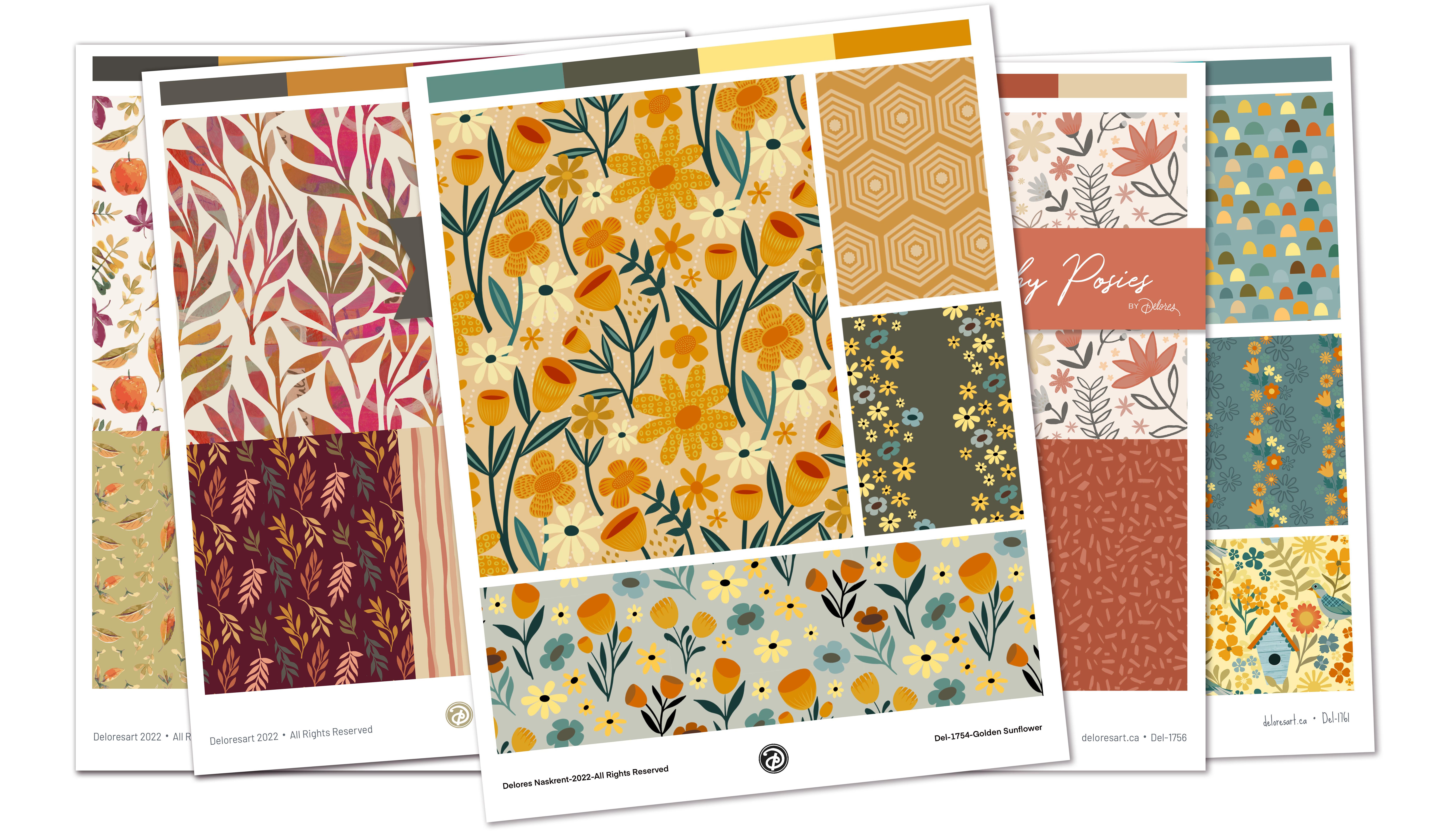
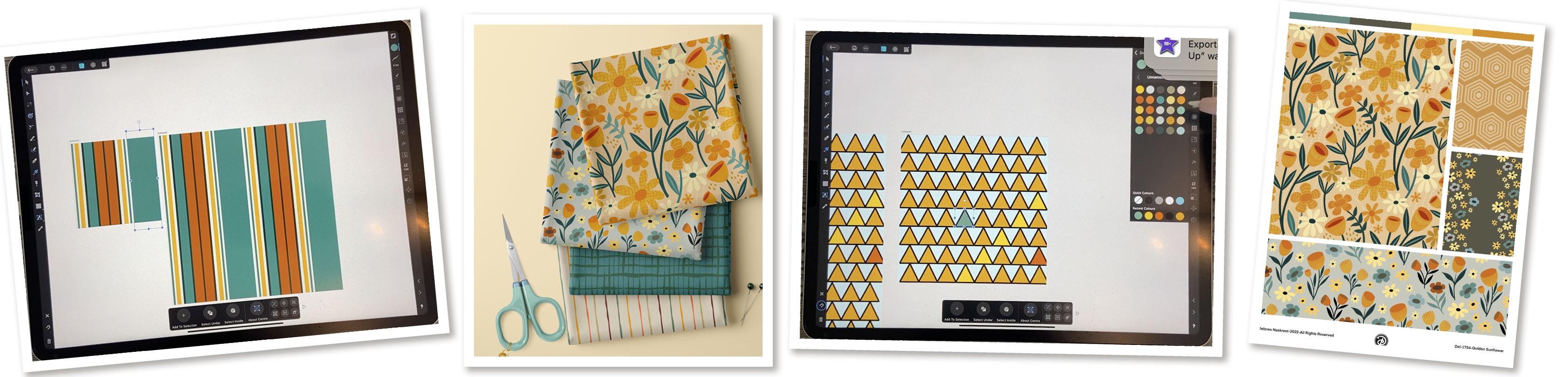
avec vous mes fiches cellulaires. Je vais donc simplement
vous montrer quelques-unes de
celles que j'ai faites récemment ici pour
soumettre des demandes de licence artistique. Comme vous pouvez le voir, j'ai le nom
de ma collection. J'ai une bande avec
les couleurs en haut. J'ai les coordonnées. Et vous pouvez voir que
chaque collection a
essentiellement suivi cette idée. Maintenant, ce n'est pas juste pour
une collection de motifs, car évidemment,
ce que je vends ici, ce sont des drapeaux dans certains cas, comme dans ce cas. Et je crois qu'il y en avait
un autre, oui, celui-ci ici. J'ai donc créé des
coordonnées pour accompagner le drapeau parce que je trouve
souvent que j'ai conçu un drapeau ,
puis ils me
demandent d' autres articles,
comme un oreiller, par exemple. L'oreiller aurait besoin d'un tissu assorti
à l'arrière. Par exemple, je crois que j'ai
fait des chemins de table. Et ce qu'il y avait dans cette dernière collection,
il y avait quelque chose, quelque chose d'autre qui nécessitait du
tissu ou même des bandes. Ce sont de véritables
tissus coordonnés qui, en fait, je n'avais jamais l'habitude de le faire avec une bande en haut
et en bas, mais cette entreprise auprès de
laquelle
je passe une licence a exigé que c'est juste un
look uniforme qu'ils ont sur tous leurs
drapeaux ou quelque chose comme ça. Vous pouvez donc avoir essentiellement la même idée que celle que nous
faisions avec nos coordonnées. Ce sont tous
des dérivés de peut-être ce drapeau ou peut-être du premier modèle
principal que j'ai créé. Vous pouvez voir que j'ai
répété et utilisé un grand nombre des mêmes éléments
pour créer de nouveaux motifs. Voici une version allégée ou une version de
ces motifs triangulaires. C'est donc celui
que j'ai fait qui ressemble, je pense, à du
vitrail. J'ai trouvé que c'était
parfait pour Noël. Et au lieu de
simplement placer les triangles dans
la même direction, je les ai remplis pour qu'ils
ressemblent à des diamants, selon les statistiques. C'est donc juste une autre
chose que vous pourriez faire avec cette petite coordonnée
que nous avons créée. Je ne sais pas si tu as
déjà vu mes papillons, mais j'en ai fait plein
de papillons. En fait, non, je ne
pense pas que tu l'aies fait. Je suis en train de créer un ensemble de pinceaux
avec des papillons et c'est
ce qui m'a donné
les motifs de cet ensemble en particulier. Et dans ce cas, j'ai même inclus
un motif à
l'aquarelle. Celui-ci présente un collage en
arrière-plan des motifs. C'est donc quelque chose sur lequel
nous n'avons
jamais suivi de cours et qui pourrait en devenir
un à l'avenir. Vous pouvez voir que
je pense quelque
part ici avec ça, peut-être pas. J'ai pensé que
j'avais peut-être utilisé
ce modèle deux fois,
mais je suppose que non. Mais voici une version de
cette rayure que nous avons faite avec ce genre de ligne ondulée. Et je sais que vous avez déjà vu
cette œuvre d'art parce
que je pense que nous l'avons utilisée dans un cours
comme celui-ci. Beaucoup de choses vous
semblent donc très familières. Et pour moi, il s'
agit de vous aider à
passer à l'étape suivante
, à savoir agit de vous aider à
passer à l'étape suivante
, préparer vos collections
, les soumettre à une sorte de projet de licence
artistique. Voici donc la grande surprise. J'ai créé deux versions
de la feuille de cellule, l'une pour Procreate et l'autre
dans Affinity Designer. Donc d'abord, puisque
nous sommes dans la procréation, je vais juste vous montrer celui-ci et je
vais vous montrer à quel point il est facile à utiliser. Nous avons donc toutes les
différentes pièces ici. Ce sont les espaces réservés
aux photos, qui seront vos motifs. Et puis voici
les échantillons de couleurs qui sont très faciles à échouer. Si vous souhaitez modifier une couleur, il
vous suffit de sélectionner le calque dont vous avez
changé de couleur ici, sélectionner le calque
puis de le remplir. Ou vous pouvez simplement trouver sur la couche que
vous souhaitez faire échouer et simplement la faire glisser pour remplir cette
petite section. D'accord ? Maintenant, pour ce qui est de placer vos
modèles ici, vous souhaiterez les
exporter tous au format JPEG et Affinity Designer. Vous en auriez donc une copie
JPEG. Il peut s'agir d'une photo
, d'un dossier. Alors insérons un fichier et nous passerons à la conception de
mon patron ici. Et vous pouvez le voir ici, je sais que certains d'entre vous m'
ont posé des questions sur l'organisation et c'
est ainsi que je m'organise. Je sais que c'est le chiffre suivant dans la séquence de choses que
j'ai soumises avec 17 54. J'ai donc commencé à 17 h 55 pour créer tous ces
différents motifs. Et vous pouvez voir
ici que je
les ai tous enregistrés ici. Disons donc celui-ci ici, ces papillons que je veux
apporter et qui sont entrés. Maintenant, il ne s'agira
que d'un seul échantillon, donc je ne sais pas si
ce sera le meilleur choix. Peut-être que 11 d'entre eux, nous verrons
lequel fonctionne le mieux. Je veux dire, il suffit de
vous montrer comment cela fonctionne Cela suffira
probablement , même si
ce n'est pas une répétition complète. Une fois que vous aurez trouvé votre
schéma, je
désactiverai cette capture. Faisons donc comme si
c'était une répétition complète. Il vous suffit de
le placer là où vous voulez que
votre motif aille. Tu vas
pouvoir le déplacer. Mais ce que tu fais, c'est choisir. laquelle vous
souhaitez qu'il soit connecté. Ensuite, vous en faites un masque à découper
et vous le voyez, puis il le traverse
à la taille exacte. vous suffit donc de
parcourir et de continuer à importer des motifs ou des images. Voici donc le drapeau. Je vais importer le poulain. Donc, c'est comme une impression de placement ou non, c'est une maquette. En fait. Je pense que c'est
l'une des maquettes que je
vous ai données par le passé. Alors imaginez ça. Et je porte des drapeaux tout le temps. C'est donc quelque chose
que vous pourriez aspirer à faire. C'est celui que nous avons fait avec
un papillon. Mettons-le en position ici. Je pense que c'est déjà la photo. Ensuite, il
ne me reste plus qu'à découper le masque et vous verrez à quel point il est
magnifiquement recadré. Vous allez donc vous procurer
cette maquette afin que si vous êtes plus
à l'aise avec
Procreate, je vous
recommande vivement de l'utiliser. Vous pouvez modifier le nom
du motif ici ou
mettre votre nom ici. Je mets toujours un chiffre. Et vous avez vu dans mes exemples que j'ai en fait mon logo
au milieu. Vous pouvez donc réfléchir à la
façon dont vous y parvenez. Si vous avez besoin de plus d'
espace en bas, vous pouvez simplement prendre tous
ces espaces réservés aux images. Tout se trouve dans un groupe
et vous pouvez simplement le redimensionner. Donc, forum gratuit si vous voulez avoir juste plus d'espace en
bas. OK, c'est donc la version
procréée. Passons à Affinity Designer. Et en gros, c'est
la même idée. Je l'ai créé. Celui-ci est un peu
différent car j'ai ajouté cette petite bannière pour y mettre
le nom de la collection. Vous allez probablement
vouloir changer le type, le style et ce genre de choses. Encore une fois, ce que vous
allez vouloir faire, c'est importer l'image que
vous souhaitez positionner. Jetons donc un coup d'œil
à la structure ici. J'ai donc un rectangle et
tout est déjà rempli. Donc, bien sûr, vous pouvez voir
qu'il est recadré Débarrassons-nous simplement de
celui-ci en fait. Vous verrez qu'il ne s'agit
que d'un espace réservé. Je ferais donc la
même chose
qu' avant pour importer, donc placer une image, je vais l'
importer depuis Cloud. Vous pouvez les enregistrer dans vos photos si c'est
plus facile pour vous, mais je vais les
importer à partir d'ici. Trouvons un autre
motif ou une autre image ici. Je vais donc simplement importer
cette coordonnée. téléchargement prend une seconde. Maintenant, je ne sais pas si
vous avez vu cette impression, mais il était écrit « faites glisser pour
placer votre image
afin que vous puissiez la faire glisser » , et nous voulons la recadrer
dans ce rectangle. Donc, dans ce cas, nous allons le
faire glisser à mi-chemin sur le nom de l'image pour
le recadrer. Et bien sûr, vous
avez toujours accès à l'image. Il suffit de cliquer dessus. Donc, si vous preniez
autre chose et que
vous pensiez, oh, je
voudrais le repositionner. Il suffit de cliquer dessus. Et l'image elle-même
bougera et l'espace réservé lui-même
restera à sa place. Je suis très heureuse de vous proposer ces deux pièces avec lesquelles
vous pouvez travailler. Vous pouvez donc travailler
dans Affinity Designer ou Procreate et créer certaines
de vos mini-collections. Et ils seront littéralement prêts à soumettre une demande de
licence artistique à ce stade. Je suis tellement contente pour toi. Je suppose que c'est tout
pour le cours d'aujourd'hui. Je te retrouverai en
fin de compte. On se voit là-bas.
9. Leçon 8 Conclusion, Pep Tal et envelopper: Bienvenue au
Ralph Up, les gars. Je suis très heureuse que vous l'
ayez entendu et j'espère que
vous avez une petite
mini-collection à présenter. Maintenant, bien sûr, j'
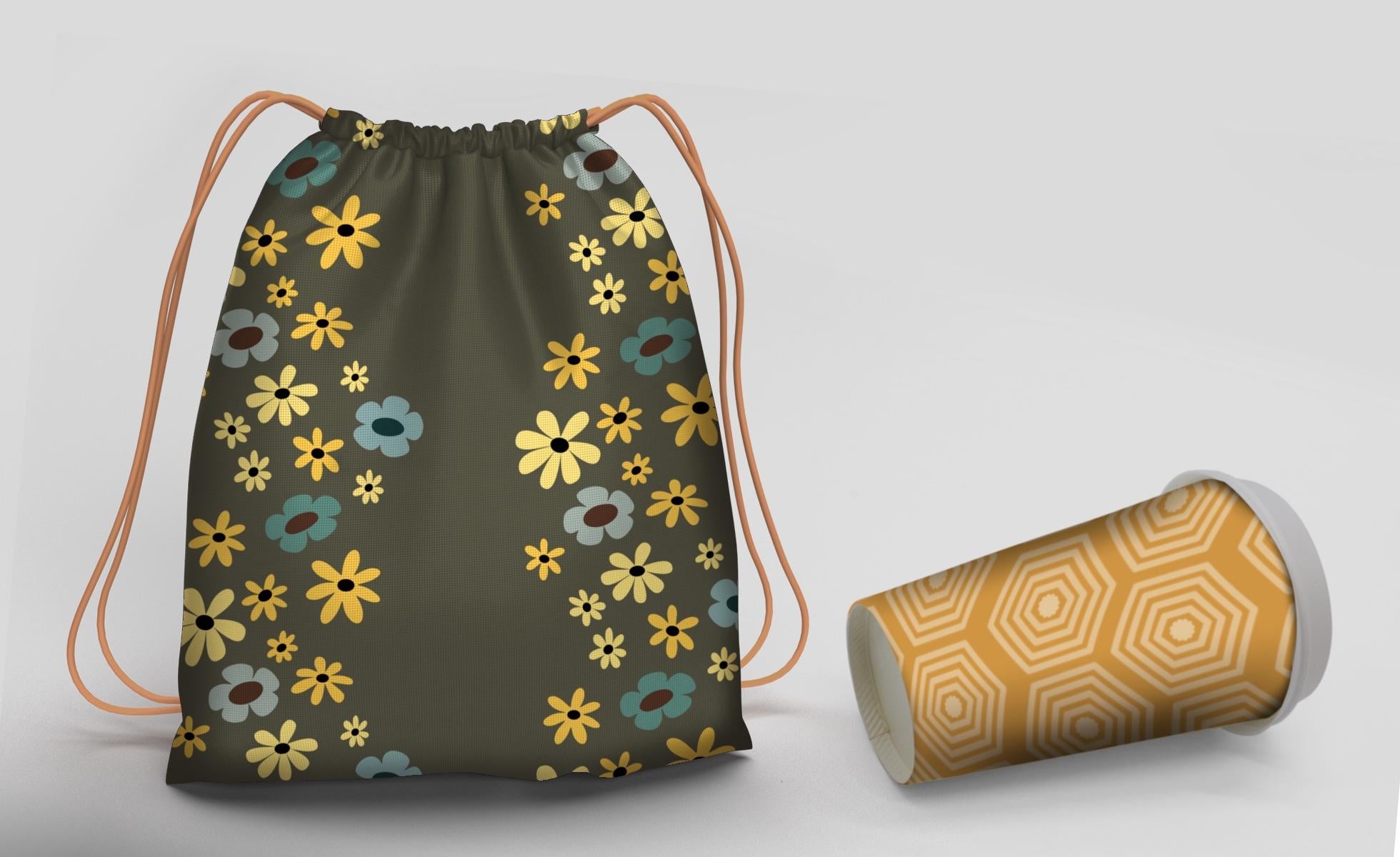
aime toujours vous montrer mes motifs sur certaines maquettes. Ces maquettes
que je vous montre
maintenant ne sont donc que
quelques-unes de celles que j'ai expérimentées
une fois tous mes motifs et
coordonnées assemblés. Certaines de ces maquettes sont
extrêmement détaillées et je ne pense pas pouvoir
les faire sur mon iPad. Je voulais donc juste
vous proposer cette alternative. C'est juste une
façon différente de procéder. Je finis par
les faire dans Photoshop. Vous allez devoir
trouver des moyens qui
conviennent à vous et à votre flux de travail. Et je sais que
certains d'entre vous n'utilisent
même pas d'ordinateur de bureau. Je pense donc qu'il
vaudrait peut-être la peine de
vérifier s'il
existe des maquettes disponibles pour
ce que vous recherchez. Designer d'affinité. Et l'autre
possibilité, bien sûr, est d'exporter ces modèles sous forme nuanciers que vous pouvez utiliser dans
un programme comme Procreate. Vous pouvez également y utiliser
des maquettes Procreate. Et tant que tu auras
l'échantillon original, tu pourras
appliquer le motif, quelles que soient les maquettes que tu as, plein de possibilités,
plein de choses à faire jusqu'à mon
prochain cours publié. Tu as plein de choses sur
lesquelles tu peux travailler. J'adorerais vous voir découvrir de très
bonnes collections. Peut-être en faire cinq ou six. La meilleure façon d'apprendre et
la meilleure façon de devenir bon dans ce domaine et d'y parvenir rapidement est de
répéter, répéter, répéter. Mais quelle drôle de chose
à répéter, non ? C'
est un processus tellement amusant. Et en fait, c'est comme résoudre des problèmes et
faire des puzzles. J'aime toujours relever le défi d'essayer de faire en sorte que les choses s'adaptent. Donc je pense que ça va te plaire. Si tu en fais plusieurs. Pour moi, c'est un travail d'amour. Donc, si vous ne l'avez pas déjà
fait, je vous suggère d'appuyer sur le bouton de
suivi situé en haut. Ainsi, vous
serez informé de toutes les nouvelles classes que j'ai
proposées dès leur sortie. Assurez-vous également que votre nom soit ajouté à
la liste de diffusion sur mon site Web Laura start.ca, car c'est là que
je fais des choses comme les artistes, les ressources, les actifs,
les maquettes, des modèles, ce genre de choses. Et il y a
déjà des tonnes de ressources pour
mes artistes . Certains d'entre eux sont gratuits. Assurez-vous donc de le
consulter et votre nom sur
cette liste de diffusion. Je suis très heureuse que vous ayez suivi
tout ce processus avec moi aujourd'hui et je suis ravie que vous produisiez des collections
complètes de patrons. Faisons en sorte
que beaucoup de choses soient partagées sur la communauté afin que vous puissiez y
jeter un coup d'œil. Si vous regardez
ce film sur Skillshare, assurez-vous de le publier
dans la zone des projets et
des ressources. J'ai hâte de te voir dans mon
prochain cours, c'est au revoir pour l'instant.
 Delores Naskrent, Creative Explorer