Transcription
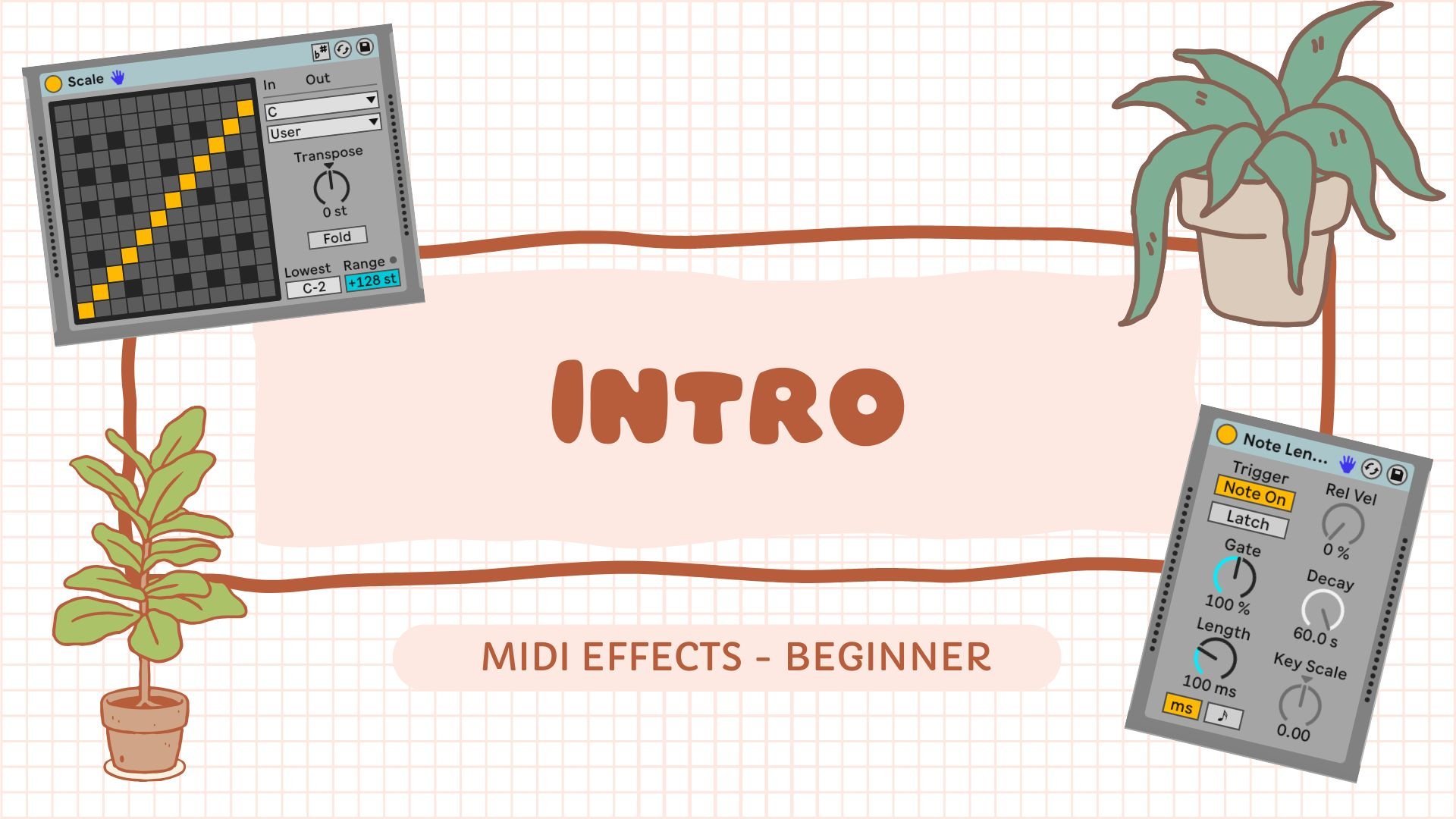
1. Introduction - Immersion dans le MIDI: Salut, je m'appelle Soph
et je suis musicien, producteur de
musique et artiste
basé dans le nord du Royaume-Uni Dans ce cours, nous
allons
approfondir tout ce que vous pourriez
vouloir savoir sur le MIDI. de
cette session, nous allons
donc découvrir ce qu'est le MIDI, comment nous pourrions utiliser le MIDI, comment nous allons le dessiner, et comment programmer et enregistrer du MIDI dans la porte de
notre choix Il peut donc s'agir d'Ableton Live, ou bien de
Logic ou FL Studio Vous pouvez transmettre n'importe laquelle de
ces compétences
à la porte de votre
choix si ce n'est pas Ableton Enfin, nous allons
étudier le pool de groove d'Ableton
Live Et le pool Groove est
vraiment cool car il permet d'ajouter
différents rythmes et d'
expérimenter un peu
plus le MIDI que
nous avons enregistré. Et j'espère que vous pourrez vous
amuser en suivant
les démos et reproduisant les choses
à votre rythme. J'ai donc vraiment
hâte de vous enseigner cela et de vous accompagner.
Alors allons-y.
2. Qu'est-ce que le MIDI ?: Avant de passer aux démos, il est très important de
commencer à comprendre
ce qu'est le MIDI Et c'est un terme que vous
entendrez partout
dans l'industrie, vous
regardiez un tutoriel en ligne, que
vous soyez dans un studio ou que vous
fassiez autre chose de
tout aussi merveilleux. Et le MIDI
est utilisé dans la production musicale, et il signifie interface numérique pour
instrument de musique. Et c'est quelque chose
qui envoie Ableton ou fait des instructions
musicales, et il parle la
même langue que le reste de notre
équipement numérique que nous pourrions avoir Cela peut donc se
situer entre un clavier MIDI directement
intégré à votre ordinateur portable et des informations
transmises par
un mini-clavier à quelque chose
comme cette interface, oui. Et ce qui se passe lorsque notre MIDI discute
avec le reste de notre équipement, c'est qu'il envoie
essentiellement des instructions. Et
les instructions envoyées par le MIDI peuvent être liées aux notes jouées, volume de ces notes. Il peut s'agir de la durée de la
note, par exemple. Mais il est important de noter à
propos du MIDI que le MIDI lui-même ne transmet jamais
de signal audio réel. Donc, si vous êtes dans Ableton
ou dans
une porte de votre choix, et que vous n'avez pas de synthé ou et que vous n'avez pas de synthé ou
d'échantillonneur, vous ne pourrez entendre aucune de ces notes MIDI
car le système ne transmet
jamais
de signal audio réel Et nous pouvons toujours faire la
différence entre le MIDI et l'
audio , car le MIDI est
toujours représenté de cette façon. Il s'agit donc d'une notation standard un peu
différente dans le sens où
elle est un peu plus complexe qu'
elle ne le fait pour un objet au sens traditionnel comme un crochet ou un minim Et le principal avantage du
MIDI, c'est que nous pouvons changer. Nous pouvons modifier les performances
note par note, et nous pouvons également modifier la façon dont cette
note est articulée, ou nous pouvons même remplacer
le son qui pourrait jouer une mélodie ou
les accords, par exemple C'est donc un moyen très rapide de diversifier votre flux de travail, mais aussi de rester productif un moyen agréable
de créer vos chansons les rendre complexes et uniques car vous
pouvez simplement changer élément quand
vous le souhaitez sans avoir à saisir ou à réécrire
la mélodie à chaque
3. Mode Dessin avec MIDI: Parlons dessin et MIDI. Il y a plusieurs façons
de s'y prendre. Nous allons commencer par
réfléchir aux notes ajouter et à la façon dont nous
pourrions dessiner dans le MIDI Nous ferons plusieurs démos
et des images apparaîtront également à l'écran
pour vous montrer quelles commandes je
parle au fur Alors gardez les yeux ouverts. Des notes sont à l'intérieur de notre porte
au lieu d'Ableton. Dans cet exemple, encore une fois, comme je l'ai dit, cela s'
applique à toutes les portes. Lorsque nous ajoutons des notes
à nos clips intermédiaires, nous pouvons les ajouter au clip midi en enregistrant quelque chose au fur et à mesure, armant une piste, puis en appuyant sur Enregistrer, ou nous pouvons également récupérer
du MIDI que nous
avons peut-être oublié d'
enregistrer ou
quelque chose comme ça, et nous pouvons le faire via
le bouton de capture MIDI. Mais ce que nous allons
examiner dans ce cours,
c'est principalement l'ajout
manuel de notes
midi à l' aide de
l'éditeur de notes midi et de ce que
l'on appelle l'outil Pencil
dans le mode dessin.
4. MIDI : Utilisation de l'outil Crayon: Dans le cadre de ma session Ableton. Nous pouvons simplement voir
que j'ai sélectionné ce bloc-notes
dans Ableton, et c'est
pour cela que nous allons
ajouter quelques mini-notes et les saisir
lors de cette démo Et lorsque nous sommes en cours
de session, nous devons d'abord créer
un clip, et pour ce faire, nous devons double-cliquer sur
cette cellule ici sur mon morceau, et nous savons que nous
allons pouvoir
entendre et enregistrer des notes ce morceau
parce que
l'enregistrement est également activé
ici. La raison pour laquelle nous avons
double-cliqué sur la cellule à l'intérieur de la piste MIDI est de
pouvoir créer une cellule, si vous le souhaitez, un petit
espace dans lequel nous pouvons commencer à enregistrer
ou à dessiner du MIDI Maintenant, vous remarquerez que
dans ma session, nous avons le clavier, qui
est déjà surligné, ce qui signifie que lorsque j' appuie brièvement sur les touches de mon
clavier. Vous pouvez entendre que ce
MIDI est capté. Mais nous devons également activer l'outil crayon pour pouvoir y
insérer notre écrou MIDI. Et pour ce faire, vous pouvez soit
cliquer sur le crayon ici. Ou nous pouvons également utiliser
B sur notre clavier. J'aime penser à B pour
crayon, similaire au crayon. Je ne sais pas. Cela fonctionne pour moi. Mais oui, vous pouvez
soit cliquer sur le crayon, soit appuyer sur B. Et avec le crayon, cela nous donne simplement
une plus grande flexibilité
quant à la façon dont nous dessinons nos notes dans la session
et dans notre clip dans la vue de session
que nous venons de créer. Donc, lorsque je suis dans
cette vue, il s'agit de l'éditeur de clips. Donc, si je fais référence à quelque chose nous allons entrer dans le clip Modifier, lorsque nous allons entrer dans le clip Modifier, c'est dans
cet espace que
nous allons le faire, car
c'est là que nous pouvons saisir nos notes et les
modifier en même temps. Quand il s'agit de dessiner
en MIDI avec le crayon, nous pouvons ensuite le récupérer
ici pendant la session, et nous pouvons programmer le type
de mélodie que nous voulons Je vais juste mettre quelques notes
au hasard ici. Et oui, nous allons donc juste
jouer un petit extrait de ce clip pour entendre à
quoi il ressemble. Voilà à quoi cela ressemble une fois que
nous venons de saisir quelques notes Tout ce que j'ai fait, c'est que je viens sélectionner l'outil crayon en
cliquant sur le crayon, ou vous pouvez le sélectionner en
appuyant sur B sur votre clavier. Et puis j'ai
littéralement appuyé sur l'intérieur
de l' éditeur de notes MIDI
pour saisir nos notes. C'est ainsi que j'ai commencé à programmer et à dessiner
certains de nos fichiers MIDI. Nous avons donc ce clip ici. En passant, maintenant que nous avons saisi nos notes MIDI dans
l'éditeur MIDI Si nous cliquons sur
l'une des notes pour laquelle nous
décidons, nous ne sommes pas sûrs, nous n'aimons pas cette note, en
cliquant à nouveau
dessus, elle sera supprimée. Et encore une fois, nous pouvons simplement cliquer
pour saisir à nouveau cette note. plus, si les notes sont sélectionnées, vous pouvez également appuyer sur un
backspace sur votre clavier, et cela fera exactement
la même chose Maintenant, à ce stade, lorsque nous saisissons des notes
avec le crayon, l'action est vraiment fluide Vous pouvez écrire des
notes où vous le souhaitez. Mais parfois, il
peut arriver que vous souhaitiez
programmer un ensemble
de notes en succession
rapprochée,
par exemple programmer un ensemble de notes en succession
rapprochée, un
élément rythmique dans votre morceau Et vous ne voulez pas utiliser l'outil crayon
et avoir à
cliquer, cliquer, cliquer, cliquer encore et
encore. Très ennuyeux. Personne ne veut
un tel flux de travail dans sa vie. Autre exemple : si je
passe
à ce deuxième clip pendant la session,
une fois que l'outil
crayon est passe
à ce deuxième clip pendant la session, activé, si vous maintenez la touche Alt
de votre clavier et que vous dites si je veux
plusieurs notes en G, par
exemple, c'est la note sur
laquelle mon crayon est inscrit en ce moment. Il suffit de maintenir la touche Alt
enfoncée pour faire glisser le pointeur. Et c'est vraiment bien
parce que cela les enferme dans la seule note
que vous utilisez. Je pourrais mettre ma souris
partout. Et ça ne partira pas de cette note. Mais si je reviens sur moi-même, cela supprimera également certaines
notes. Encore une fois, c'est assez fluide pour les flux de travail et
pour s'y habituer Mais le pitch lock est
vraiment utile si vous voulez ajouter des notes en succession
rapide, en particulier
si vous programmez de la batterie,
où vous pourriez avoir besoin de programmer
avec beaucoup de cœur. Cela permet juste de gagner du temps.
Cela vous rend les choses moins
ennuyeuses et
plus efficaces, et vous pouvez passer à des aspects multimédia
encore plus intéressants.
5. MIDI : programmation en session et arrangement: Tout va très bien
pour toi en ce moment, et tu te sens bien. Cela peut être un peu accablant chaque fois que
nous acquérons de nouvelles compétences. J'espère donc que vous êtes toujours
avec moi et que vous vous sentez d'accord MIDI et la façon dont nous
procéderions dessiner manuellement à
l'aide de l'outil crayon. Nous allons maintenant voir comment
programmer du MIDI
dans la vue session, puis comment nous allons programmer du MIDI directement
dans l'arrangement. À l'intérieur d'Ableton.
Ensuite, nous verrons également comment vous
pouvez transférer facilement et rapidement des éléments que vous avez
enregistrés en
mode session vous avez
enregistrés en
mode session en mode arrangement. Encore une fois, cela dépend de vous et votre flux de travail, mais en
faisant ce genre de choses, il est très facile de trouver le mélange entre la génération
d'idées et
l'arrangement, puis de les
mélanger, et même
pour une performance en direct. Nous allons commencer par programmer des mini-batteries
dans Session View. Ensuite, nous
allons programmer un autre instrument dans
la vue Arrangement, puis nous allons mixer
et
assortir en faisant passer la batterie de la session à l'
arrangement pour qu'elle corresponde
aux accords que nous y avons
programmés Bienvenue à ma séance. À côté de cela, nous allons envisager d'
apporter une batterie pour
commencer à programmer
nos batteries MIDI. Vous verrez que nous
avons notre deuxième
piste MIDI, notre première Nous étions en train d'expérimenter
avec ce bloc-notes pour apprendre
à programmer des notes
à l'aide de l'outil crayon ou B pour Benzel, comme je
me souviens du raccourci En utilisant cette piste midi, nous allons ajouter notre batterie. Je vais donc aller dans le
navigateur et cliquer sur les tambours, et je vais juste ajouter quelque chose
de super simple. Je vais donc opter pour ce kit à
huit ou huit cœurs. J'ai double-cliqué,
et nous pouvons voir que cela s'
est retrouvé sur
cette piste ici Et à l'intérieur de ce morceau, pour pouvoir programmer
ces mini-batteries, nous devons armer le morceau. Ensuite, il suffit de
double-cliquer pour accéder à
l'éditeur de clips. Et par défaut,
chaque fois que nous
double-cliquons sur un clip dans
Session View, cela ne
nous donne qu'une barre avec laquelle jouer. Mais vous pouvez l'étendre
au montant que vous souhaitez. Et pour ce faire, il suffit de cliquer sur ce
chiffre ici en longueur, et nous pourrions l'étendre
à 2 barres, par exemple. Lorsque nous avons extrait notre
clip dans l'éditeur de clips, nous pouvons voir qu'il affiche tous les sons de batterie
que nous pourrions souhaiter. Ici, de la même manière
que sur notre pad, si nous cliquons dessus, différentes notes du rouleau de piano
apparaissaient Sur une batterie, nous pouvons voir
qu'elle fait ressortir chaque élément de cette batterie
sur le rouleau de piano. Donc, au lieu
d'avoir des notes, cela fait partie d'une batterie. Et encore une fois, vous pouvez
essayer certains sons, et notre petite icône de
casque est activée ici, ce qui signifie que nous pouvons prévisualiser les sons avant
de les utiliser. Nous pourrions donc essayer
la caisse claire. Ça a l'air cool, et peut-être même
la basse ou le kick drum aussi. Cool.
Ça a l'air intéressant. Nous allons commencer à
programmer nos batteries. Et pour ce faire, nous allons
cliquer sur B sur notre clavier pour activer l'
outil crayon ici. Ou nous pouvons également simplement cliquer
dessus avec notre souris. Si vous souhaitez plus d'
informations sur les rythmes de batterie, il existe de nombreuses
ressources à consulter,
mais aujourd'hui, nous allons simplement faire
quelque chose de très simple. Cela vous aide donc à maîtriser la programmation
de ces rythmes. Retour à la séance.
Nous avons une grosse caisse. Je vais juste faire une situation de quatre coups
de pied au sol. Ensuite, je vais juste faire un piège
aux deuxième et quatrième
battements de la barre. Cool. Je pense que nous allons écouter
pour voir comment cela sonne.
Tout d'abord, ça
sonne plutôt bien Je pense que ce que j'aimerais faire avec ce rythme de base, c'est peut-être simplement ajouter une caisse claire supplémentaire à la fin Donc, si nous ajoutons simplement cela,
nous pouvons appuyer sur Play. Encore une fois, c'est basique, mais c'est juste quelque chose que nous pouvons utiliser comme une très bonne
base pour nous aider. Ensuite,
je vais utiliser une technique dont nous avons parlé un
peu plus tôt,
qui consiste à verrouiller le pitch, qui consiste à verrouiller le pitch, où nous prenons ce crayon
et nous maintenons la touche Alt enfoncée
sur notre clavier, puis nous pouvons la faire glisser aussi longtemps
que nous le souhaitons. J'ai déjà parlé de l'utilisation de chapeaux hauts, par
exemple, et c'est exactement ce que
nous allons faire. Maintenant, un coup de pied et une
caisse claire, ça va, mais ajoutons certains de
ces chapeaux hauts Et je vais opter pour
ce son de chapeau haut fermé. Je vais juste
désactiver l'aperçu parce que je ne veux pas l'
entendre pour l'instant, et je vais maintenir la touche Alt enfoncée. Et je vais juste le faire glisser
comme ça, puis nous jouerons le beat. Oui, ça a l'air cool. J'aime bien ça. C'est mieux avec les chapeaux. Ce sont toujours les chapeaux
qui aident à créer un rythme en combinaison
avec tout le reste, mais
les chapeaux sont vraiment bons
pour donner un rythme. Nous avons pris notre chapeau et souvenez-vous que lorsque
nous maintenons la touche Alt enfoncée, fois que nous
les
avons dessinées comme ça, nous pouvons également repartir sur
nous-mêmes. C'est ainsi que nous avons programmé
dans un B très basique l'éditeur de clips
dans Session View. Maintenant, montrons à quel point ce serait cool de programmer quelque chose
depuis la vue Arrangement. Maintenant, nous avons notre batterie
dans Session View. Programmons quelque chose
directement pour l'arranger. N'oubliez pas que nous avons ces deux points de vue dans Ableton La session est peut-être l'
endroit où vous ferez plus de choses en direct ou où vous
préférerez générer vos idées. Et l'arrangement est peut-être l'
endroit où vous pensez à la base d'une pièce ou différents éléments qui
pourraient s'y croiser Mais de même, de nombreuses personnes aiment simplement
générer
des idées en mode arrangement, car c'est quelque chose que
nous avons l'habitude de voir. Nous avons l'habitude de voir
cette chronologie linéaire. Programmons donc quelque chose
dans la vue d'arrangement. Nous entrons donc dans ma séance. Nous avons nos batteries que nous venons de
programmer ici pendant notre session avec nos t's and
snare et notre kickdrum Et puis en appuyant sur
ce bouton ici, façon dont nous programmons ici dans
la vue d'arrangement est très similaire à la façon dont nous programmons dans
la vue de session. En y réfléchissant,
nous allons utiliser ce pad
avec lequel nous
travaillions initialement lorsque je
vous ai montré comment
entrer dans le MIDI et programmer du
MIDI dans Ableton Je vais juste activer
cette piste parce que je dis à Ableton que j'aimerais activer cette piste
pour
commencer à créer quelque chose en l'utilisant. Lorsque nous sommes
dans le mode Arrangement, nous n'avons pas nécessairement besoin commencer par la première barre
du mode Arrangement C'est à vous de décider.
Dans ce cas, je vais simplement commencer par
la deuxième barre, car vous pouvez
toujours déplacer des objets, alors ne vous inquiétez pas
trop à ce sujet. Nous allons essayer de faire
quelques cordons à l'aide de ce pad précédent,
de la même manière que nous avons dû
double-cliquer sur une cellule à l'intérieur de Session View
pour pouvoir créer notre clip, puis
donner des
informations à Ableton pour
qu'il explique en quelque sorte ce que nous allons faire
via MIDI Nous devons également double-cliquer à
l'intérieur de la vue Arrangement Donc, si je
double-clique ici parce que j'ai dit que je voulais
commencer par la deuxième barre, je vais simplement double-cliquer entre ces deux lignes. Et nous verrons qu'
il a créé quelque chose similaire à ce clip que nous
avions dans Session View. Cela ne nous laissera que
très peu
de temps lorsque vous
double-cliquerez pour la première fois sur la zone
que vous allez utiliser dans la vue Arrangement. Nous allons juste passer à la longueur ici et nous allons simplement
changer cela en
tapant deux et je vais juste le
faire ressortir pour 2 mesures. Je vais passer le curseur
à la fin du clip, et je vais juste le retirer un
peu pour que nous puissions voir nos 2 barres apparaître comme ça Nous devons maintenant mettre quelques notes ici, car c'est
le même principe que lorsque nous
étions
dans le même principe que lorsque nous la vue Arrangement, lorsque nous avons
double-cliqué sur notre clip et que nous devions saisir
ces notes de batterie Dans la vue de l'arrangement, nous devons également saisir
quelques notes ici. Et c'est le même principe. C'est juste que nous le
faisons en mode arrangement
au lieu de Sess. vais désactiver l'aperçu
parce que je ne veux pas entendre ces notes dans ce cas,
mais vous pouvez, bien sûr, laisser l'aperçu de cette petite icône de
casque activé chaque fois que vous êtes prêt à
écouter les notes que vous souhaitez créer Nous devons maintenant saisir quelques notes dans ce clip pour donner des informations à
Ableton Nous devons soit cliquer sur l'outil Crayon, soit appuyer sur
B sur notre clavier Je vais
donc appuyer sur B, et dessinons quelques notes. Je vais donc créer un accord en do majeur très
facile ici, puis je vais peut-être opter pour quelque chose comme
un accord mineur. Je clique simplement sur les notes indiquant que je souhaite créer ce mot, puis je
vais simplement cliquer à
nouveau sur B pour
désactiver cet outil crayon. J'ai fini de dessiner les notes
pour former les cordons. Je vais juste maintenir
la gauche de la souris enfoncée
et sélectionner ces notes. Et si je les
sélectionne, c'est
parce que je veux les
étendre, je
veux les allonger. Une fois que je les ai sélectionnées, je passe le curseur sur le
bord de ces notes et vous verrez que vous
obtenez ce crochet Avec cette brachie carrée, je vais maintenir la
touche gauche enfoncée sur mon pavé tactile, et je vais l'extraire
à peu près ici Je vais faire de même pour
cette deuxième série d'accords, et je vais me retirer ici Nous avons un lissm Des
accords vraiment basiques, mais ils sonnent bien. Et c'est ainsi que nous programmons notre
MIDI en mode arrangement. C'est donc très, très similaire à la façon dont nous ferions
cela en session, mais cela pourrait être
un peu différent selon façon
dont nous démarrons
ce clip. Le dernier aspect de ce que
je vais vous montrer est savoir comment faire passer ces batteries de la vue
session
à la vue arrangement. Maintenant, vous avez peut-être
des idées réparties sur ces
deux pages, ces
deux points de vue. Voici la séance,
voici l'arrangement. Comment les faire venir là-bas ? Et il existe plusieurs façons
de réunir
ces parties ensemble, mais je vais vous en montrer une
dans ce didacticiel Nous avons nos accords dans la vue Arrangement
que nous venons d'entendre, mais je vais les rejouer à nouveau Je veux prendre ces tambours. Je vais donc appuyer sur Tab. Ou encore une fois, vous pouvez
appuyer sur
cette icône qui ressemble à
des lignes verticales, qui correspondent à la façon
dont l' affichage de la session est organisé. Et je vais sélectionner
le clip à batterie
en cliquant dessus une fois, je vais maintenir ma souris et appuyer sur Tab. Et vous verrez que pendant que
je maintenais la touche Tab
enfoncée, notre pince
à batterie apparaît ici, et je vais continuer à maintenir la touche
Tab enfoncée tout en relâchant ma souris. Et nous pouvons voir que nous avons maintenant retiré la batterie de
la session Et ils sont tous les deux
en accord maintenant. Et si nous les écoutons ensemble, nous avons le début
d'une chanson rude. C'est l'une des façons dont nous pourrions transformer un clip du mode
Session en un
arrangement
rapide et rapide, afin de vous aider
à poursuivre votre flux de travail.
6. MIDI : Enregistrement en session: Jusqu'à présent, nous avons
étudié ce qu'est le MIDI. Nous avons également examiné la possibilité d'intégrer du MIDI et nous avons
également examiné programmer le MIDI en mode session et en
mode arrangement, ainsi que de
transférer ces éléments de la vue session
vers l'arrangement. Nous allons maintenant
voir comment enregistrer du MIDI en mode
session et également comment
enregistrer du MIDI en mode
arrangement. Encore une fois, il existe
plusieurs façons de le faire et je vais
simplement vous montrer quelques façons
de le faire. Mais inévitablement, au
fur et à mesure de votre voyage, vous trouverez des
raccourcis et de nombreuses
autres manières intéressantes de faire les choses qui conviennent à votre flux de travail. Ce ne sont donc que quelques-unes
des façons dont je
pourrais m'y prendre. Jetons un coup d'œil
à cette session, et nous allons d'abord enregistrer du MIDI dans notre vue de
session. Cela reproduira
le rythme de batterie que nous avons programmé
précédemment à la main, puis nous ferons de même avec les cordons lorsqu'il
s'agit d'enregistrer MIDI en mode arrangement, comme
quelque chose de vraiment similaire,
et cela
vous donnera juste une idée de la
façon dont vous aimeriez vous y et cela
vous donnera juste une idée prendre lorsque
vous produisez Et cela vous permet de vous familiariser avec l'ensemble du logiciel
et de vous y retrouver. Nous avons notre
rythme de batterie original que nous avions précédemment
programmé dans
Session View Mais ce que nous allons
faire, c'est plutôt l'enregistrer
cette fois-ci. Je vais m'assurer
que cette piste est armée car lorsqu'elle ne l'
est pas, on peut voir que ces petits
boutons sont des carrés. Lorsque la piste est armée, elles se transforment en balles, ce qui signifie que nous pouvons les enregistrer directement dans un clip. Et la façon dont je
procéderais pour enregistrer dans le clip, parce que vous pouvez le
faire de multiples façons. Vous pouvez cliquer sur
cette balle ici. Et cela vous permettra de compter, et cela continuera essentiellement de
fonctionner et de continuer. Donc, si vous jouez
avec un ami ou que vous jouez avec vous-même, l'enregistrement
se poursuivra au
fur et à mesure, ce qui
vous permettra vous retrouver
avec 50 mesures de prouesse musicale Cependant, je préfère parfois
avoir des contraintes plus courtes, et je choisis de programmer et enregistrer
du MIDI d'une manière un peu différente. Je vais juste le supprimer
en appuyant sur Retour arrière. Il me suffit de double-cliquer pour
créer ce clip au départ, comme nous l'avons fait lorsque nous étions en train de
programmer la batterie, et je vais
modifier
la longueur des 2 mesures parce que j'aimerais avoir un peu d'espace
pour pouvoir et je vais
modifier
la longueur des 2 mesures parce que j'aimerais avoir
un peu d'espace
pour pouvoir créer ce rythme au
fur et à mesure. Et comme la boucle est
activée ici
dans Ableton,
qui le fait par défaut,
cela signifie que lorsque
nous enregistrons,
elle continuera simplement à par défaut,
cela signifie que lorsque
nous enregistrons,
elle continuera dépasser ces Vous pourriez donc commencer par
ajouter votre batterie, puis
votre caisse claire, puis
vos chapeaux hauts Et si l'
aperçu est activé ici, vous pouvez l'entendre au
fur et à mesure de sa création. Pour les besoins de ce tutoriel, je ne vais pas
avoir d'aperçu, mais si c'est à
vous de décider dans votre studio, vous voudrez probablement avoir aperçu si vous le faites. Je vais commencer l'enregistrement
à l'intérieur de ce clip. Comment s'y prend-on ? Parce que nous avons ce gros bouton d'enregistrement ici, et nous en avons également
un ici. Et le bouton dont nous avons
besoin lorsque nous sommes dans Session View pour enregistrer dans
un clip est ce bouton ici. Dès que j'appuierai dessus, nous verrons qu'il compte sur nous Nous pouvons voir que cette
ligne noire passe au-dessus de l'écran et qu'elle enregistre au fur et à mesure. Si j'avais un contrôleur MIDI
ou quelque chose comme ça, je pourrais commencer par appuyer sur Ableton
Push, par exemple,
ou autre chose, Arteria, Novation,
ce que vous voulez, et il l'
enregistrerait au fur et à mesure que
nous entrons Mais ce que nous allons
faire, c'est simplement les insérer avec ma souris. Encore une fois, si nous prétendons
avoir une manette, nous enregistrons simplement
tous les coups de Et nous pouvons entendre comment
cela est construit maintenant au fur et à mesure. Si vous imaginez
que c'est sur une manette, cela continuera. Ensuite, je vais
ajouter ma caisse claire, nous l'avons enregistrée maintenant
également dans le clip, puis nous allons
mettre notre chapeau dedans Je vais arrêter d'enregistrer. Vous pouvez faire cette superposition et cette méthode d' enregistrement si vous avez un contrôleur MIDI
séparé, ou vous pouvez simplement
créer le beat up de cette façon,
car vous l'aurez fait tourner en boucle et vous saurez
peut-être mieux en
bouclant le type
de sons que vous souhaitez créer le beat up de cette façon,
car vous l'aurez fait boucle et vous saurez
peut-être mieux bouclant le type
de sons que vous Maintenant, une chose avec
cet enregistrement, c'est toutes les notes sont au même niveau en ce moment. Une chose que j'aime faire, c'est diversifier un peu ces
niveaux, car si nous
pensons
à une personne jouant de la batterie, elle ne touchera pas
exactement la même casquette à
chaque fois. Ce que j'aime faire, c'est faire
varier la vélocité. La vélocité correspond à la force ou à la douceur laquelle un objet est joué
ou, dans ce cas, à la frappe. Maintenant, de toute évidence, rien n'est
touché ici. C'est
généré par ordinateur, mais nous pouvons créer une sensation un peu plus
humaine en modifiant la vélocité. Et pour ce faire, nous avons un petit espace en dessous
pendant cette session, et mes chapeaux sont tous
sélectionnés en ce moment. Si ce n'est pas le cas, je peux
simplement les sélectionner toutes
en cliquant sur la touche
correspondant au chapeau. Sur le rouleau de piano, ils sont tous sélectionnés, et
ces petites boules bleues sont surlignées. Et c'est la vélocité, donc à quel point ces grands cœurs ont été joués en
ce moment. Et ils sont au
maximum de leur volume. Mais si j'appuie sur ce que l'
on appelle Randomize, nous pouvons modifier la difficulté et la douceur avec lesquelles ces
cœurs hauts seront joués Et nous pouvons également constater
que lorsque je l'ai fait, les couleurs des notes
ont également changé pour nous aider à voir
visuellement l'évolution de cette vélocité
au fil du temps. Et maintenant, si je joue ce rythme, pouvons-nous entendre à quel point ces chapeaux hauts ont une
sensation de push pull qu'ils
n'avaient pas auparavant ?
7. MIDI : Enregistrer dans un arrangement: l'enregistrement en mode Arrangement, nous pouvons le faire
de différentes manières. Une fois que nous sommes entrés
dans l'enregistrement en mode arrangement, c'est simple et agréable. Et cela consiste à
passer en mode Arrangement avec notre
pad que nous avons ici, et il nous suffit de
cliquer à l'endroit où nous
voulons commencer l'enregistrement. Encore une fois, je vais partir de
la deuxième barre, mais vous pouvez choisir de la première
, de la dixième ou de la 11e. C'est à vous de décider d'où vous
voulez aller. Cela dépend de la façon dont vous travaillez. Si nous commencions à appuyer sur
ce bouton pour enregistrer, nos
accords seront enregistrés en mode session Mais ce que nous voulons faire, c'est
enregistrer dans la vue de l'arrangement. ce faire, nous appuyons sur ce gros bouton d'
enregistrement ici. Je viens d'appuyer sur l'endroit où
je voudrais enregistrer, c'
est-à-dire ici depuis
la deuxième barre. Je vais juste jouer au tunuts à la fois car malheureusement, j'utilise le
clavier de mon ordinateur pour ce tutoriel Mais comme vous pouvez le voir ici, nous avons Ableton Push Il y a aussi un synthétiseur. Encore une fois, si vous les utilisiez, vous auriez beaucoup
plus de chances de
faire preuve de créativité et de
complexité dans vos accords. Mais pour ce tutoriel, je vais
juste faire deux Nuts à la fois. Si j'appuie simplement sur ce
gros bouton d'enregistrement, nous verrons
que nous serons pris en compte, puis nous pourrons voir
ce que je joue ici en mode
Arrangement pendant l'enregistrement. Ensuite, j'appuie simplement sur barre d'espace pour arrêter l'
enregistrement ou vous pouvez appuyer à
nouveau sur le gros bouton d'enregistrement pour arrêter
cet enregistrement Et nous pouvons voir qu'
il nous a même fourni l'éditeur de clips afin que nous puissions les
ajuster comme bon nous semble, afin que nous puissions voir que le timing est un peu
décalé, par exemple. Ce que nous pouvons faire, c'est sélectionner les notes et les faire glisser avec notre souris pour les déplacer un peu plus rapidement les
unes par rapport aux
autres, comme vous le souhaitez. Ensuite, si nous le jouons, nous pouvons entendre ce que nous avons enregistré en appuyant sur le bouton de
lecture ici. C'est ainsi que nous enregistrons directement en
mode Arrangement avec Middy
8. MIDI : commandes de l'éditeur de clips: Récapitulatif. Jusqu'à présent, nous avons
examiné ce qu'est le MIDI. Nous avons intégré du MIDI, nous avons programmé du MIDI en session et en mode arrangement. Nous avons également enregistré du MIDI en mode session et en mode
arrangement, et nous avons décrit les différentes manières
de procéder. Ce que j'ai pensé que nous allions
examiner maintenant et qui pourrait
vous être
très utile , c'est de faire une présentation détaillée de l'éditeur de
clips. Et la raison pour laquelle j'
aimerais le faire, c'est que cela peut sembler un peu accablant parce qu'
il y a beaucoup de boutons. Il y a aussi un
rôle important à jouer au piano, et cela peut être difficile. Nous allons détailler principaux éléments
pour les débutants, ce qui vous aidera à vous
sentir un peu plus sécurité dans le logiciel Ce que
fait chaque bouton et pourquoi pourrait vous
être utile. Jetons d'abord un coup d'
œil à l'éditeur dans son ensemble. Donc, si nous revenons
au début où j'ai
saisi cette mélodie au
crayon,
nous pouvons voir que nous
avons notre piano ici saisi cette mélodie au
crayon, nous pouvons voir que nous
avons notre Cela nous indiquera donc quelles
notes sont jouées, quelles notes sont à notre disposition. Et cela inclut les touches
noires et blanches. Nous avons ces deux
boutons là-haut. L'un s'appelle fold et
l'autre s'appelle scale. pliage réduira donc
le nombre de touches que nous voyons en fonction
des notes que nous utilisons. Il est donc très utile de jeter un coup d'œil et d'examiner
différentes mélodies. Donc, si je clique sur plier, nous verrons qu'il a
supprimé toutes les notes que je n'utilise pas et qu'il a conservé
celles que j'utilise C'est vraiment agréable de
pouvoir voir quelles notes sont
utilisées où et lesquelles
sont complémentaires, lesquelles peuvent ne pas être trop importantes L'échelle est un bouton que nous pouvons activer pour
afficher toutes les notes disponibles
dans la gamme
de notre choix que nous avons définie
en haut de la session Il existe de nombreuses échelles
différentes que nous pourrions examiner. Vous avez toutes
vos gammes majeures, vous avez également des gammes mineures et tous ces différents types
d'échelles. Mais nous sommes en do majeur dans
ce tutoriel, appuyez sur scale. Nous pouvons voir que le rouleau de
piano a changé, et il ne me montre que les
notes à l'intérieur de cette gamme. C'est vraiment sympa dans un sens, parce que cela me limite aux notes qui fonctionneront
toujours les
unes avec les autres dans une certaine mesure,
parce que c'est dans cette échelle que nous
travaillons dans l'ensemble
avec notre morceau Et puis en
haut à droite, nous avons la disposition en grille. C'est le montant par lequel votre grille sera divisée pour
pouvoir saisir des notes. J'ai tendance à m'en tenir à un 16e. Mais encore une fois, vous pourriez
le modifier pour le faire, vous pourriez
peut-être en faire un quart. Vous avez donc de plus longs espaces à remplir lorsque
nous saisissons des notes, ou vous pouvez même les découper
encore plus en faisant 132, ce qui
réduit encore plus chaque espace. Donc, si nous avions
notre outil crayon et que nous voulions saisir
un tas de notes A courtes et
accrocheuses, par exemple, alors nous avons
ces très belles alors nous avons
ces très belles petites notes sans avoir à en faire trop
pour les obtenir. La modification de la
disposition
de la grille peut être importante pour
vous à un moment donné. Il existe également des
commandes supplémentaires permettant d' élargir
ou de rétrécir la grille, ce qui peut
vous aider à utiliser cet espace Et puis en
bas, nous avons
quelque chose dont nous avons parlé tout à l'
heure, à savoir la vélocité. Donc, par défaut, la vélocité sera toujours
présente ici, en bas. Et chaque balle avec chaque ligne correspond
à la note qui se trouve au-dessus Donc, si je clique dessus,
cela met en évidence la note, et si je devais
cliquer sur la note,
cela met également en évidence le niveau
de vélocité. Nous pouvons modifier la
vitesse de nos notes ici simplement
en tirant les éléments vers le haut ou vers le bas
ou en cliquant sur Randomiser, ce qui nous donnera une option
aléatoire selon le niveau de
volume ou de douceur de
cette Mais nous avons également quelque chose d'autre qui est très
intéressant ici, et nous pouvons également ouvrir
ce que l'on appelle le hasard. hasard est
la probabilité qu' une note soit jouée
à l'intérieur d'une phrase. Donc, si vous voulez
mélanger les choses et rendre votre façon de produire un peu plus intéressante, hasard vous aidera à modifier la probabilité
que certaines notes soient jouées. Et c'est le même principe de vélocité : si vous faites défiler l'écran vers le
haut ou vers
le bas, le pourcentage de changements observés
correspond à la probabilité que cette note
soit jouée le bas, le pourcentage de changements observés
correspond ou que cette note
soit jouée À 100 %, cela sera
absolument joué. Ici, à 20 %, nous n'avons que 20 %
de chances que cette note soit jouée. C'est donc vraiment
intéressant. Vous voudrez peut-être faire des expériences avec le hasard. Mais j'ai
l'impression que nous utilisons toujours la vélocité à
chaque fois, quels que soient la production
et l'instrument. Et puis une autre chose que
nous aimerions faire dans Clip Editor est le zoom avant
et le zoom arrière. Donc, pour zoomer, encore une fois, il existe différents raccourcis, mais je vais vous en montrer quelques-uns que j'aime
bien utiliser. J'utilise les touches plus et moins de mon clavier, plus pour zoomer. Moins pour dézoomer. Et si nous zoomons, nous pouvons
également utiliser cette zone ici, qui peut nous amener à des sections
particulières à l'intérieur du clip MIDI, puis vous pouvez simplement effectuer un zoom arrière en
cliquant sur la touche moins. Une autre façon de le faire est sélectionner les notes
que vous souhaitez, et vous pouvez simplement cliquer
ici pour obtenir cette petite
loupe Et si vous double-cliquez simplement, il zoomera la région spécifique où
vous avez sélectionné ces notes. C'est donc très bien
si vous voulez donner
un petit coup de pouce et des
éléments plus chirurgicaux à ces notes Je vais simplement terminer en
passant en revue quelques-uns des autres éléments généraux
que vous pourriez souhaiter. Dupliquer. Si nous cliquons dessus, cela duplique le clip Midi
existant que nous avons créé Donc, si je clique sur Dupliquer, nous verrons qu'il s'agit simplement de dupliquer la mélodie sur laquelle
nous avons travaillé La boucle est activée par défaut, ce qui nous permettra de
boucler quelque chose à l'infini, et il continuera à
tourner aussi longtemps que nous le souhaiterons La longueur est longue, quel que soit le nombre de
barres avec lesquelles nous travaillons. De plus, cela correspond également à cette attache à boucle située ici où
vous pouvez en quelque sorte boucler des
sections du clip MIDI, ce qui est très bien si
vous faites Signature Voici
votre signature horaire. Donc, que vous soyez dans quatre, quatre, deux, quatre, trois, quatre, six, huit, comme
vous le souhaitez, vous pouvez simplement le saisir ici. L'échelle
nous indique l'échelle dans
laquelle nous travaillons lorsque nous l'avons saisie ici. Nous avons également diverses choses comme humaniser, humaniser,
voici une technique
qui va légèrement modifier les notes et les rendre
un peu plus Cela permet de donner un peu plus de cette expression et de cette
fluidité à votre L'inverse inversera les notes. Donc, si je sélectionne ces trois notes
ici et que je clique sur le bouton inverse, nous pouvons voir que
ces deux notes ont été modifiées. On n'a pas inversé
la note du milieu parce qu'il n'y a rien
à inverser,
mais on a inversé
les deux juste là. Legato allonge les notes. Donc, si je clique sur Legato, nous pouvons voir que ces notes ont
été retirées, ce qui leur a permis de
jouer plus longtemps Enfin, ce que
nous aborderons
sous peu , c'est que nous
avons Groove ici, et cela est lié à l'attribut
vraiment cool d'Ableton appelé groove pool Et c'est dans le pool Groove qu'il nous
donne ce rythme supplémentaire, cette texture supplémentaire,
cette excitation supplémentaire. À l'intérieur du clip, nous
pouvons voir quelles rainures sont actives et nous pouvons choisir
celles à valider. Mais ne vous inquiétez pas
trop à ce sujet car c'est ce que
nous aborderons ensuite.
9. MIDI : Groove Pool: OK, nous sommes donc presque à
la fin de ce cours. Et nous avons abordé
beaucoup de choses ensemble. Mais ce dernier module est vraiment cool et il s'
appelle groove pool. Le pool de groupes est
essentiellement une bibliothèque ou une sélection de rainures
prédéfinies, chacune ayant ses propres horaires, son propre niveau de hasard
et ses propres paramètres de vélocité que nous pouvons ajuster pour voir
comment cela affecte notre groove Nous pouvons donc facilement appliquer
et personnaliser certaines de ces variations pour créer rythmes
vraiment intéressants, et dans l'ensemble, nous pouvons même appliquer les grooves à l'ensemble du morceau, ce qui crée
cette tension
vraiment intéressante que nous obtenons, et vous pouvez vraiment être libre d'
explorer cela un peu Nous allons faire une
démonstration de Groove pool, mais juste avant, pour vous
donner
quelques informations, lorsque nous appliquons un groove à
une piste du pool de groove, donc la bibliothèque ou la
zone d'où nous prenons ce groove lorsque nous
appliquons ce
groove au clip,
cela affecte le timing
ainsi que la dynamique des
notes ou du son à l'intérieur du clip Nous appliquerons le groove à nos batteries, comme c'est le
cas sur nos mini-batteries
que nous avons programmées. Et nous pouvons ajuster
ces paramètres du groove dans
le pool de
rainures lui-même, ou nous pouvons effectuer des ajustements spécifiquement dans l'éditeur de clips, comme je viens de le dire
lors de la dernière session. Et lorsque nous aimons le groove, si nous pensons qu'il
correspond au rythme et qu'il ajoute quelque chose d'intéressant
et de cool, nous pouvons intégrer
ce groove au clip. Lorsque nous validons un groove, cela signifie essentiellement que nous
appliquons ce groove, ce rythme, cette
nouvelle sensation à ce clip. Faisons une petite démonstration
qui, espérons-le aidera à démystifier certains
de ces concepts Si nous entamons notre séance,
nous avons notre kit ici. Et si nous nous dirigeons vers les groove
sur le côté gauche, nous pouvons constater que nous avons une
perception différente des groove, ce qui modifiera la façon dont notre pattern midi de batterie joue
actuellement. C'est parti pour le hip hop
wonky 16th 80 BPM. Et je vais
double-cliquer sur ce groove. Et vous verrez qu'
il s'est introduit dans ce carré qui
est notre bassin à rainures, comme nous pouvons
le voir en bas. Avec notre pool de rainures, nous avons différents aspects
de la rainure elle-même. Nous avons la base, qui
détermine le timing rapport auquel les notes de
ce groove seront mesurées. J'ai également obtenu des quantis qui
sont simplement la quantité de quantification
directe appliquée
avant
que le sillon ne
soit appliqué lui-même Si nous sommes à 100 %, cela signifie que les notes des clips seront
recoupées à la valeur de note la plus proche que la valeur de note la plus proche que
nous ayons déjà indiquée dans notre base Nous avons également le timing, et c'est dans quelle mesure
le motif des rainures affectera les clips
pendant que nous l'utilisons. Et le hasard, c'est la quantité
de temps
aléatoire que nous
avons qui fluctuera et sera appliquée aux clips
utilisant ce sillon Et c'est par vélocité que nous
ajustons la mesure dans laquelle la vélocité des
notes sera affectée
par les informations de vélocité contenues dans le groove. Plus le
niveau de vélocité à l'intérieur de ce groupe est élevé, plus notre vélocité à l'intérieur de ce clip
sera affectée. est parti pour le hip hop, une
touche 16e sur notre clip de batterie, et gardons le timing. Mettons-le à environ 88 %. Il se peut que nous
ayons un peu de chance, peut-être 15 %, rien de fou. Vélocité, peut-être 72 % et quantifiez, nous
l'aurons à environ 24 Souvenons-nous du
son du clip sans qu' aucun
groove n'y soit ajouté La seule chose que nous avons faite
sur ce clip a donc été de modifier la vélocité
des chapeaux hauts pour obtenir cette sensation de poussée, mais rien d'autre n'
a été changé. Et puis si nous descendons ici
loin du groove pull, donc nous avons notre groove
dans le groove pull, puis que nous descendons ici pour le groove, nous pouvons cliquer sur hip
hop Wonky 16th Et nous pouvons entendre comment cela
change le son de notre kit. C'est vraiment intéressant de
voir comment cela change ce rythme. Mais disons que nous avons préféré la base 18, qui
sonnait comme ça. Ce que nous devons faire
avec notre groove, c'est que
si vous vous souvenez que j'ai
parlé de Commit, nous pouvons ensuite cliquer sur cette flèche
ici et c'est Commit. Et vous remarquerez que les notes
MIDI vont changer en un
instant parce que nous avons
appliqué toute la base, la quantification, le timing, le sens
du hasard
et la vélocité Et cela aura un impact sur notre clip. Donc, si j'ouvre le clip et que je clique sur cette flèche
pointant vers la droite, nous pouvons voir que cela a vraiment
changé ces chapeaux hauts. Et puis si nous l'
écoutons à nouveau, cela a vraiment changé le son de notre
clip par rapport à
ce qu'il avait initialement. Groove Pool est donc
là pour vous aider à créer ces
différents domaines, et vous devriez peut-être vous lancer dans une
sorte de mélange des genres
, quelque chose comme ça. Vous pouvez vraiment choisir les rainures
que vous choisissez ou non en fonction de ce que vous
souhaitez appliquer à votre pièce.
10. Immersion dans le MIDI : le projet !: Au sujet des
projets pour ce cours. Donc, dans ce projet, j'
aimerais que vous démontriez
ce que vous avez appris et les compétences que vous avez
acquises en suivant ce
cours en montrant, peut-être en téléchargeant certains de vos clips midi que
vous avez enregistrés, peut-être avec deux ou
trois éléments, potentiellement avec de la batterie ou des accords, en ajoutant
quelque chose provenant du groupe
, en partageant
et en voyant comment des sons pour illustrer
certains de vos progrès, ce serait vraiment
génial de les entendre. J'adorerais les
entendre, et je suis sûr que les autres étudiants
aimeraient aussi les entendre. Merci donc beaucoup d'avoir participé à ce cours. Je l'apprécie
vraiment. Ce fut un plaisir de livrer ce tutoriel,
et merci beaucoup. Passez une bonne
fin de journée et j'espère que nos chemins se
croiseront bientôt.
 Sophie Russell, Music Production