Transcription
1. Introduction: Bienvenue sur Able to Live
QuickStart pour les débutants. m'appelle Brian Jackson
et je suis producteur de musique, ingénieur du son, compositeur, concepteur
sonore et éducateur
de Brooklyn, dans l'État de New York. Je suis également l'auteur du livre Survival Guide, intitulé
Chaos, creativity and career
in independent
music Chaos, creativity and career and
electronic music. Je suis l'un des cinq premiers formateurs certifiés
Ableton au monde depuis 2008. Bien que j'utilise souvent
Pro Tools lorsque je travaille sur des projets
son/image , et j'utilise la logique de temps en temps lorsque je
collabore avec d'autres producteurs et compositeurs. Ableton Live est mon principal DAW. Celui que j'ai utilisé pour
créer toute ma musique
depuis la sortie de la
quatrième version en 2004. J'ai créé ce cours pour les
débutants
avec Ableton Live. Les seuls prérequis
pour ce cours suivants : vous souhaiterez avoir solides compétences avec
votre Mac ou PC, exemple savoir comment localiser les paramètres
du système et comment rechercher et gérer
facilement des fichiers et des dossiers sur votre ordinateur. Vous n'avez besoin d'aucune expérience en théorie musicale ou en production musicale. Pourquoi vivre ? Je peux résumer pourquoi
utiliser live en cinq raisons. Créativité, flux de travail ,
flexibilité, rapidité
et performances en direct. Bien entendu, le live s'appelle live
car il a été initialement conçu pour permettre aux musiciens de se produire sur scène
avec leur ordinateur. C'est désormais la DAW
standard de l'industrie pour les performances
en direct de
nombreux genres, certains
des plus grands artistes du monde utilisant le live pour diffuser l'intégralité de leurs concerts devant des
foules massives du monde entier. Mais même si vous n'avez pas l'
intention de vous produire en live, il est devenu l'
un des DAW les plus puissants et les plus populaires pour la production musicale,
utilisé par les musiciens, les producteurs, les beatmakers et compositeurs de presque tous les
genres de musique moderne. Nous allons commencer par une
discussion générale sur ce dont
vous avez besoin pour démarrer , puis nous
passerons à la
création d'un compte, au
téléchargement, à l'installation
et à l'autorisation en direct. La première moitié de ce cours consiste
à apprendre à s' y
retrouver en direct. Dans la seconde moitié
du cours, nous créerons ensemble une
chanson simple en utilisant le contenu de
la bibliothèque principale, qui est automatiquement installée avec chaque version de Live 11. Votre projet pour ce
cours est de terminer une chanson simple qui peut être
exportée sous forme de wave et de MP3. Vous pouvez soit refaire
la chanson comme je vous le montre, soit créer quelque chose de
complètement vous-même en fonction de
ce que vous apprenez. Je serai principalement sur
macOS pour ce cours, mais le live est presque
identique sous Windows. J'utilise Windows pour quelques
parties des premières leçons, et je discuterai des différences
pertinentes entre live sur les
deux systèmes d'exploitation. Si, à tout moment, les choses
évoluent trop vite pour vous, vous pouvez arrêter et
mettre les leçons en pause et essayer les choses par vous-même jusqu'à ce que vous soyez prêt à commencer. Encore une fois. J'ai inclus un certain nombre
de sets live que vous pouvez télécharger pour que vous
puissiez suivre Consultez les liens ci-dessous. Et je mentionnerai ces
projets à plusieurs reprises au fur et à mesure que nous
avancerons dans le cours. Si vous avez des questions
concernant le cours, utilisez
certainement la section de
discussion ci-dessous. Je m'enregistre souvent et je
fais de mon mieux pour répondre dans les 48 heures, souvent beaucoup plus rapidement. Je suis également disponible pour des
cours privés par chat vidéo. Si vous êtes bloqué ou si vous
souhaitez simplement bénéficier d'une expérience
d'apprentissage personnalisée, vous pouvez me joindre à l'adresse info
at Formlabs nyc.com. Dans la vidéo suivante, qui est
la première leçon appropriée, nous parlerons de ce dont
vous avez besoin pour commencer. Et je vais vous indiquer certains de mes anciens cours au cas où vous souhaiteriez uniquement utiliser Live nine
ou Live Ten pour une raison ou une autre. OK, allons-y.
2. Pour commencer: De quoi avez-vous besoin pour
commencer ce cours ? Vous n'en avez pas besoin de
trop, juste un
ordinateur assez récent avec
au moins 8 Go de RAM. Sur macOS, vous devez exécuter
au moins 10.13 High Sierra ou, sous Windows, vous aurez besoin de Windows 10
version 1909 ou ultérieure. Et si vous utilisez
Live 11, également
vous
assurer de disposer de suffisamment d'espace
libre sur votre disque dur, que ce soit sur votre disque dur interne ou si
vous avez un lecteur externe. Voici la page sur le site
Ableton et elle est
également liée ci-dessous. Idéalement, vous aurez besoin d'écouteurs ou de haut-parleurs
décents, mais la plupart des écouteurs
devraient fonctionner, juste pour vous permettre de
démarrer, à condition de faire attention
au volume sortant de
votre ordinateur. Pour ce cours, vous n'aurez pas besoin d'un contrôleur MIDI ou
d'une interface audio, mais l'idéal est de disposer de
cette dernière pour contrôler vos niveaux d'écoute. Consultez le kit auquel j'ai fait référence dans la discussion pour quelques recommandations d'équipement
pour les débutants. Quelle version de Live vous
convient le mieux ? Eh bien, pour ce cours,
vous pouvez télécharger la
démo entièrement fonctionnelle de 90 jours de Live 11. Doux. Notez simplement que chaque
fois que vous lancez en direct, vous devez vous assurer que vous
disposez d'une connexion Internet afin de pouvoir
enregistrer et exporter. Mais vous pouvez utiliser n'importe quelle
version de Live 11, y compris l'intro, la version
standard ou la version simplifiée. Si vous utilisez Live Light, qui n'est
disponible qu'avec des produits
tiers tels que nombreux contrôleurs MIDI différents, tout devrait bien se passer, mais il comporte plus de
limites que l'intro. Pour ce cours. Si vous possédez une licence
pour une ancienne version, vous devriez profiter
de la mise à jour gratuite vers Light 11 via le site Ableton. J'ai ajouté le lien ci-dessous. Si vous envisagez sérieusement de
travailler avec Live, une fois votre démo expirée, vous souhaiterez probablement acheter
au moins Live Standard. La suite Live est essentiellement un
standard live avec une tonne
de modules complémentaires inclus. Parmi les exemples et autres fonctionnalités plus
avancées, vous pouvez consulter
la liste complète ici. Enfin, avant de
passer à la leçon suivante. Si vous utilisez la version
10 ou une version antérieure et ne souhaitez pas installer
la version d'essai de Live 11. Vous pouvez
consulter ma série de quatre cours créée dans Live Nine. Mais si tu veux suivre ce cours, tu devrais t'en sortir. Cependant, Ableton a apporté
quelques modifications majeures à une partie de l'
interface de Live 11, que j'aborde
et
que je propose un PDF gratuit lié à ce cours. Et ci-dessous, vous pouvez vous procurer la version d'essai de
Live 11 pour ce cours et conserver votre ancienne
version sous licence sur votre ordinateur. Notez que pour ouvrir les projets que je vous ai fournis
à télécharger,
vous aurez besoin de live
11.2 ou d'une version ultérieure. Bien, passons à l'
installation et à l'autorisation.
3. Installation et autorisation: Dans cette leçon, nous allons
créer un compte, télécharger la version d'essai de Live 11 et l'autoriser afin que vous
puissiez enregistrer votre travail. Si vous avez déjà effectué
toutes ces étapes, vous
pouvez tout de même les suivre
au cas où vous auriez oublié des points plus précis. Comme je suis déjà
autorisé sur mon Mac, je vais montrer
cette partie et Windows 10 via Parallels
Desktop pour Mac. Cela signifie également qu'il y a
une dernière étape que je montre sous Windows que je ne
vais pas afficher pour
l'installation sur Mac, qui se déroule au bout de
2 minutes 30 secondes environ. Allons donc sur ableton.com et cliquez sur se connecter ou s'inscrire. Si vous avez déjà un compte, il vous suffit de vous connecter. Mais pour l'instant, nous allons nous
enregistrer en tant que nouveau client. Ableton a une excellente newsletter, je vous recommande
donc de vous y
inscrire ici. Allons-y et connectons-nous. Cliquez ensuite sur votre compte. Et vous ne verrez
aucune licence pour l'instant. Si vous achetez en direct, cliquez ici dans cette fenêtre contextuelle et
choisissez Enregistrer un produit. Ensuite, vous n'aurez qu'à taper le numéro de série d'Ableton, puisque si vous utilisez
l'essai gratuit, votre licence apparaîtra
une fois que vous aurez fini d'autoriser. Pour obtenir la version préliminaire, cliquez
ici pour essayer en direct gratuitement, puis choisissez la version
appropriée pour votre système d'exploitation et votre
ordinateur à télécharger. Maintenant, gardez à l'esprit que la suite Live
11 fait environ 2,6 Go. Donc, en fonction de votre connexion
Internet, cela peut prendre un peu de temps. Nous allons d'abord installer
Windows, puis je ferai
la version Mac. Vous allez donc
ouvrir le fichier, double-cliquer sur le programme d'installation, choisir Extraire. Extrait. C'est. Cela peut prendre un peu de temps, alors je vais avancer rapidement. Et maintenant, nous pouvons cliquer
sur le programme d'installation proprement dit. Et vous allez cliquer sur
tout et accepter. Encore une fois, cela peut prendre
un peu de temps, je vais avancer rapidement. Et maintenant, vous pouvez
réellement l'installer. D'accord ? Et encore une fois, cela
peut prendre un peu de temps, alors je vais
avancer rapidement et terminer. Et maintenant, nous allons
ouvrir Live 11. Et parce
que notre navigateur est toujours ouvert en arrière-plan
et que nous sommes connectés. Cela va se passer
plutôt bien. Gardez donc votre navigateur
ouvert et restez connecté. Maintenant, cliquez simplement sur Démarrer votre essai gratuit et acceptez. Vous êtes maintenant prêt à
utiliser Live 11 sous Windows. Installez-le maintenant sur un Mac. Nous allons donc
télécharger le transfert rapide
binaire universel ici. Je télécharge sur le bureau, mais il se
peut que vous téléchargiez
dans
votre dossier de téléchargement de votre répertoire personnel. Double-cliquez pour l'ouvrir. Allez-y et
acceptez la licence utilisateur. Il va ouvrir
l'image du disque ,
puis faire glisser live 11 vers
le dossier Applications. Ensuite, assurez-vous d'éjecter l'image du disque. Vous ne voulez pas ouvrir Live
accidentellement à partir de l'image disque, puis
ouvrir Live. Et comme avec Windows, installez un navigateur Web lourd ouvert en arrière-plan
et connectez-vous. Il vous demandera d'
autoriser et
suivra les mêmes étapes que celles que nous avons vues lors de l'installation de Windows. Ok, maintenant tu es prête à partir.
4. Obtenir de l'aide: Dans cette leçon, vous
allez apprendre comment obtenir de l'aide lorsque vous
travaillez en direct. Commençons par le
menu d'aide dans la vue supérieure. Notez toutes les options disponibles ici. Sélectionnez Affichage de l'aide. Sur la droite de l'interface de
Live, nous pouvons voir la vue de santé. Pour le fermer, cliquez
sur le X ici. Utilisez le menu d'aide
pour l'ouvrir à nouveau. Vous pouvez accéder au système de cours
intégré d'Ableton, qui est en fait la façon dont j'ai
appris en direct pour la première fois en 2002. Vous pouvez également accéder
au manuel
ici ou depuis le menu d'aide. Assurez-vous de vérifier qu'
Ableton est manuel. C'est vraiment bien. Il ne nous reste plus qu'à cliquer
sur un lien, puis à utiliser les boutons situés en bas pour
parcourir une leçon. Ici, en haut, les boutons précédent et suivant vous permettent de
naviguer dans votre historique. Et vous pouvez toujours revenir à la page d'accueil avec
ce bouton d'accueil ici. La plupart des leçons
comportent des sets en direct que vous pouvez
ouvrir pour suivre. Comme ici, lorsque nous cliquons sur
Nouveautés et sur Live 11, c'est le projet qui s'ouvre la toute première fois
que vous l'avez lancé en direct. Au bas de la page d'accueil
des leçons se trouve même une leçon sur la façon de
naviguer dans les leçons. Un conseil : lors de l'utilisation en direct, il n'y a toujours qu'
un seul poste ouvert à la fois. La fermeture de la fenêtre des ensembles
entraîne donc la fermeture de l'application. Si vous souhaitez créer un nouveau set, allez
simplement dans le menu Fichier
et choisissez New Live Set. Fermons la fenêtre d'aide
et passons à autre chose. Capable de
nous donner non seulement des leçons intégrées, mais également un moyen d'
obtenir des informations sur tout ce qui se trouve
sous notre pointeur. En bas à gauche
se trouve la vue Info. Remarquez comment il se met à jour
. Lorsque je me déplace avec
la souris pour afficher et
masquer la vue Info, vous devez taper un point d'interrogation,
qui correspond à Shift et à une barre oblique inverse. Juste en dessous de la
vue Info se trouve la barre d'état. Cette zone ne contient
pas toujours quelque chose de visible, mais elle nous donne souvent informations
utiles
sur divers éléments sur lesquels nous cliquons sur Sélectionner
ou sur lesquels nous passons la souris, par exemple le réglage du volume
sur ce fader. C'est facile à manquer,
alors jetez-y un coup
d'œil de temps en temps jusqu'à ce que vous vous habituiez un peu
à vivre. C'est tout pour cette leçon Prenez le temps d'ouvrir le manuel et de masquer
les vues d'aide et d'informations. Dans la leçon suivante, nous allons examiner les préférences
audio pour nous
assurer que vous pouvez entendre le
son en direct.
5. Configuration du son: Dans cette leçon, nous allons
examiner l'onglet Audio
des préférences pour nous assurer que vous pouvez obtenir le
son en direct. Nous allons donc
ouvrir la préface depuis le menu live et depuis un Mac. Ou, si vous utilisez Windows, accédez au menu Options. Pour le moment, seul l'onglet Audio nous intéresse. Pour le type de pilote sur Mac, ce sera toujours le son principal. Fenêtres. Vous verrez un
tas d'autres options. Idéalement, nous aimerions
utiliser un pilote ICO, mais les pilotes Windows
devraient fonctionner pour ce cours. Si vous n'avez pas
d'interface audio installer
ce pilote, vous pouvez obtenir le pilote
Osteo for all gratuit. Je fais un lien vers la page à
ce sujet, impossible à inciter ci-dessous. Pour l'entrée audio, vous n'avez besoin d'aucun appareil maintenant Pour la sortie, ce sera
soit la sortie de
votre ordinateur,
soit votre interface audio. Si tu en as un. Pour la fréquence
d'échantillonnage, 44,1 K, également appelée 44 100 ou
48 K, soit 48 000. L'un ou l'autre convient. Ils
sonnent à peu près de la même manière. Mais le 44.1 est la norme traditionnelle
pour les projets uniquement musicaux. Alors que le 48 K est la norme pour
tout ce qui concerne les diffusions. Mais beaucoup de gens utilisent
juste 48 K Ces jours-ci pour à peu près
tout, y compris moi-même. La plupart des utilisateurs,
en particulier les débutants, ne devraient
vraiment pas s'embêter à utiliser des valeurs supérieures à 48 K.
Le réglage de la mémoire tampon permet de trouver un équilibre entre la
rapidité avec laquelle l'ordinateur réagit au son entrant
et sortant de votre ordinateur et la difficulté avec laquelle le processeur de l'ordinateur doit
travailler pour accomplir
ses nombreuses tâches. 128 ou 256 devraient
être bons pour le moment. Mais si votre ordinateur
est lent, vous pouvez essayer
un paramètre plus élevé. Et si vous possédez l'un des
nouveaux ordinateurs incroyablement rapides, vous pouvez essayer quelque chose de plus bas. n'y a pas de bon réglage ici, seulement ce qui fonctionne pour
vous et votre configuration. La tonalité de test est utilisée
pour un certain nombre de choses. Mais pour l'instant, considérez
cela comme un moyen utile de vous
assurer que vous obtenez
réellement son de votre ordinateur. Mais il est également utile de voir quel tampon
convient à votre configuration. Dans la leçon suivante, nous allons
examiner le navigateur et parler
un
peu des packs de vie.
6. Packs et le navigateur: Dans cette leçon, vous
allez en apprendre davantage sur navigateur de
Live et un
peu plus sur les packs de vie. N'oubliez pas qu'il s'agit
d'un cours QuickStart et non d'une masterclass. Nous n'allons donc
couvrir que ce vous avez vraiment besoin pour démarrer. OK, alors qu'est-ce qu'un pack ? Ici, sur le site d'Ableton, nous pouvons voir des packs dans
la barre de navigation supérieure. Lorsque vous cliquez et que vous
accédez à cette page, vous verrez une tonne de choses. produits E to the
Listed sont connus sous le nom de pack, c'
est-à-dire le format
permettant de l'utiliser
pour diffuser du contenu à utiliser en direct. Les packs peuvent vraiment inclure
n'importe quoi. boucles, des échantillons, des préréglages
pour les effets Simpson et même des exemples complets de projets. Et ils varient
tous un peu. Si vous cliquez sur l'une
des pages des packs, vous obtiendrez également de
nombreuses informations sur le pack et des démos
audio. Live I live in Suite
est livré avec de nombreux packs et vous pouvez
les installer avec votre version d'essai. Pour ce cours, nous n'
utiliserons que la bibliothèque principale vous n'aurez
donc pas vraiment besoin d'
installer quoi que ce soit d'autre pour le moment. Une fois installés, vous
les verrez ici dans le navigateur. Passons ici
à certains endroits, puis cliquez sur pacs et vous
les verrez juste à côté de
la bibliothèque principale qu' Ableton installe la première
fois que vous lancez Live. Passons maintenant à
la partie navigateur, en commençant par le
bas avec les lieux. emplacements représentent
l'emplacement réel des fichiers et des dossiers
sur vos disques durs. Pack vous montre tous vos packs
actuellement installés, ainsi les bibliothèques de base installées par Live la première fois
que vous le lancez. Si vous faites défiler l'écran vers le bas,
vous pouvez voir les packs qui sont sous licence avec
votre version active. Vous pouvez les télécharger et
les installer ici. Mais je recommande de ne pas le faire avant d'être opérationnel plus tôt vers
la fin de ce cours. Si vous en avez
déjà installé, ne vous inquiétez pas. Et vous n'avez cependant pas besoin de les
désinstaller. Si vous souhaitez supprimer
un pack ou le désinstaller, vous pouvez simplement cliquer dessus avec le bouton droit de la souris. Notez également que vous pouvez afficher
la leçon intégrée à chaque pack si vous souhaitez en savoir plus
à ce sujet. Les catégories sont l'endroit où Live
trie tout le contenu de tous les packs
en catégories. Vous y trouverez également des lives, instruments
et des effets
intégrés, ainsi que tous les
plug-ins tiers que vous avez installés. Nous reviendrons sur certains d'entre
eux plus tard dans le cours. Vous n'avez d'ailleurs pas besoin de plugins
pour ce cours. Mais si vous souhaitez accéder
à
l'un des plug-ins que
vous possédez déjà, vous allez accéder à l'onglet Préférences, puis activer V S
T sur Windows ou sur Mac.
Vous pouvez utiliser VST et/ou
une unité audio. Ensuite, ils
apparaîtront dans le navigateur. La première fois que vous
les activez en direct, vous devez tous les
scanner et cela peut prendre un certain temps la première fois que
vous les activez. Sois donc patient. Maintenant, en haut de la page, les
collections vous permettent d'
étiqueter vos favoris, où collections vous permettent d'
étiqueter vos favoris soyez, dans des
catégories ou des lieux. Ajoutons un effet
aux favoris. Accédez aux effets audio, puis
dépliez l'égaliseur et les filtres. Cliquez une fois sur Filtre automatique ,
puis appuyez simplement sur le
chiffre un de votre clavier. Et vous devriez maintenant
voir un carré rouge. Et maintenant, si vous cliquez en
haut et sur Favoris, vous le verrez là. Vous pouvez en fait avoir jusqu'à sept collections
si vous cliquez sur Modifier, qui apparaît à droite des collections
de mots, cochez la case correspondant à celles que vous souhaitez voir et vous pouvez
les renommer comme vous le souhaitez. Les oranges, le numéro deux, le
jaune, le numéro trois , le
grand numéro sept, etc. Si vous souhaitez supprimer un
élément d'une collection, cliquez
simplement avec le bouton droit de
la souris ou appuyez à nouveau sur le numéro associé, quittez cette collection et, lorsque vous y reviendrez,
elle disparaîtra. Parlons un peu de la
navigation dans le navigateur. Ici, dans les packs, vous pouvez
voir la bibliothèque principale. Si je clique dessus, je peux maintenant utiliser les touches fléchées
pour me déplacer de haut
en bas et ouvrir et fermer des dossiers avec les flèches droite
et gauche. Lorsque nous arrivons à un fichier
qui nous fait sonner le navigateur est configuré pour prévisualiser
automatiquement par défaut. Donc, si nous regardons en bas, nous avons une forme d'onde dans
un aperçu du petit casque
bleu. Si vous désactivez cette option, vous pouvez toujours prévisualiser
manuellement à l'aide de la flèche droite. S'il s'agit d'un fichier long, appuyez simplement sur Escape
pour l'arrêter. Ou vous pouvez sauter en
cliquant avec le curseur qui
ressemble à un petit haut-parleur. Pour contrôler le volume
de l'aperçu, nous devons passer
à la piste principale. Nous examinerons le mixeur
plus en détail dans les leçons suivantes. Mais pour l'instant, sachez que
ce curseur contrôle le niveau sortant du live lorsque le son
provient d'une piste. Alors que ce bouton est
utilisé pour contrôler le volume de sortie du navigateur. Ajoutez quelque chose dans le
navigateur pour attirer les regards vous devez le
faire glisser ou double-cliquer. En fonction de ce qu'il s'agit, diffamation l'ajoute à la piste actuellement sélectionnée
ou crée une nouvelle piste pour vous. D'accord, ajoutons donc quelques
exemples de la bibliothèque principale. Nous aborderons certaines
de ces questions
plus en détail au fur et à mesure que nous
avancerons dans les leçons. La fonction de recherche du
navigateur est très utile. Tout ce que vous avez à faire est
de taper ce que vous voulez et de rechercher. Vous pouvez ensuite utiliser les catégories pour affiner votre recherche. commande F ou Control F est le raccourci
pour y accéder d'ailleurs. Pour ne pas
vous embrouiller plus tard par accident, assurez-vous de bien
effacer votre recherche. Cliquez simplement sur le X en haut. Bien, dans la prochaine leçon, nous allons apprendre à utiliser les boucles ici dans la vue de session. Et nous allons faire un
peu de musique.
7. La vue de session: Dans cette leçon,
nous allons utiliser différentes
boucles pour nous faire une idée de l'une des plus remarquables de The Evil
Twins innovations les plus remarquables de The Evil
Twins, à savoir la vue par session. Dans la vidéo suivante,
nous allons faire une visite complète de l'interface de
Live. Mais je veux commencer à
composer de la musique avant de passer la
présentation générale, puis passer à l'écriture de nos
parties à partir de zéro avec Midea sur le bureau dans
le Finder ou l'Explorateur, créer un nouveau dossier
et lui donner un nom
utile , comme le cours Ableton
Quickstart. Accédez à la publication épinglée de
leurs discussions et téléchargez le document suivant Project Zip, idéalement
dans le dossier que nous venons de créer. Décompressez-le avec un clic droit
ou un double-clic, et vous verrez un dossier
contenant des fichiers. Ouvrez le dossier, double-cliquez
sur suivre le long d'un point ALS, ou vous pouvez l'ouvrir
depuis le menu Fichier. Je recommande de conserver ce fichier
zip afin ne pas avoir à le
télécharger à nouveau si vous voulez recommencer à zéro. Et nous
utiliserons les autres fichiers de
suivi dans les leçons
suivantes. N'oubliez pas que vous
aurez besoin de Live 11.2 ou d'une version ultérieure pour pouvoir
ouvrir ces live sets. Tu devrais voir ce que je vois maintenant. J'ai créé cet ensemble en ajoutant divers éléments à
Tracks via le navigateur Comme indiqué à la fin
de la dernière leçon,
nous allons voir comment j'ai créé
les différents clips midi
au fur et à mesure que
nous avançons dans le cours. Maintenant, laissez le live ouvert et continuez à regarder jusqu'à ce qu'
il soit logique de faire une pause. Ensuite, tu pourras essayer certaines
choses par toi-même. Contrairement à la plupart des DAW, Live propose deux méthodes de travail différentes et deux espaces de travail différents. Ableton appelle cela
la vue de session. Ce que nous voyons maintenant, Session View est non linéaire, ce qui signifie que vous pouvez
jouer différents rôles dans n'importe quel ordre à tout moment. affichage des sessions a été
conçu à l'origine pour les performances en direct, mais c'est aussi
un incroyable bloc-notes pour travailler
rapidement sur des idées avant de décider ce que vous voulez arranger
et composer une chanson. Et si vous appuyez
sur la touche Tab de votre clavier, nous passerons à la vue
Arrangement. La vue d'arrangement est une
approche chronologique traditionnelle. Elle est nécessaire pour organiser une composition. Elle
reprendra son fonctionnement dans cette vue vers
la fin du cours. Pour revenir à l'
affichage des sessions, appuyez simplement sur Tab. Vous pouvez également cliquer sur ces
sélecteurs pour changer de vue, mais la tabulation est beaucoup plus rapide. Passons en revue la terminologie
de base avant de nous plonger dans
la vue des sessions. Clips et morceaux. Les clips sont la
pierre angulaire de tout projet. Ils contiennent du
son ou du MIDI. L'audio est un enregistrement. Le son réel
que nous entendons. Alors que Midea n'est que des données. Et il indique à un
instrument tel qu' un synthétiseur ou un sampler comment
renvoyer un son en MIDI de manière un
peu plus détaillée, quelques leçons plus tard. Désormais, les tracts contiennent des clips et la plainte
ne renvoie qu'un seul clip à la fois. Mais vous pouvez avoir
autant de morceaux que vous le souhaitez en live standard
ou Life Sweet. Chaque clip de votre
set est sur un morceau. Chaque piste est visible dans les deux vues. Et vous pouvez placer
des clips sur des
pistes de l'une d'entre elles
ou des deux. Considérez la
vue Session et la
vue Arrangement comme deux
entrées différentes pour les pistes. Un peu comme une console de
mixage DJ qui peut être commutée entre une
platine vinyle ou un lecteur CD, mais pas les deux en même temps. OK, je vais donc
lancer une boucle de batterie. Et maintenant, un autre. Si je clique sur la touche Tab, vous pouvez voir que la
vue de l'arrangement est vide. Si j'arrête ce clip et regarde à nouveau la vue de l'
arrangement, on n'entend rien
alors que le live est diffusé. Nous n'entendons rien
car nous n'avons ajouté aucun clip sur les pistes
dans la vue d'arrangement. Maintenant, ne vous inquiétez pas, nous
allons le faire
assez tôt pour montrer que c'est le même morceau dans les deux vues qui lance à
nouveau un clip et qui appuie sur Tab. Si je baisse cette piste et que je reviens à la vue de session, vous pouvez voir que le volume
est le même dans les deux vues. Je vais couvrir le mélangeur plus
en détail. Quelques leçons à partir de maintenant. OK, donc divulgation complète. À ce stade, j'étais totalement
confuse la première fois j'ai utilisé Live et je pense que
presque tout le monde l'est. À ce stade. C'est en fait assez
simple une fois qu'on clique. Et c'est l'une de ces choses
qu'une fois que vous l'
avez, vous l'avez et vous
ne l'oubliez pas. Alors, il suffit de rester là. Je te promets que tout aura
bientôt du sens si ce n'est pas déjà fait. Très bien, cette grille
ressemblant à une feuille de calcul que nous
examinons dans cette vue de session est
composée de clips, de nombreux clips. Une machine à sous est comme son propre mini-lecteur
audio avec fonction Stop, Play et Record intégrés. Dans la vue de session, le clip est lancé ou ne l'
est pas pour le moment, un
seul clip est lancé, comme indiqué par
ce bouton de lancement. Si j'arrête la lecture
en cliquant ici ou en
appuyant sur la barre d'espace, vous pouvez voir que le
clip est toujours lancé. Même si ça ne joue pas. Si j'appuie à
nouveau sur la barre d'espace, ça continue. Maintenant, pour arrêter un clip, il suffit d'en lancer un autre sur
la même piste ou d'appuyer sur
n'importe quelle case du carré de la piste
, ce qui signifie arrêter. Ou cliquez sur le
bouton Arrêter tous les clips ici sur
la piste principale. Maintenant, nous n'
aborderons pas l'enregistrement audio ou midi dans ce cours. Mais pour l'instant, remarquez simplement
que si mon bras, cette piste,
les cases vides sont passées
d'un stop à un enregistrement d'une
racine carrée à un cercle. Maintenant, assurez-vous de ne pas vous
attirer accidentellement par le
bras afin de ne pas enregistrer
accidentellement
quelque chose qui pourrait semer la confusion plus tard. Jouons
avec ces clips. Vous pouvez maintenant mélanger et
assortir des clips de différentes pistes pour trouver les
combinaisons qui vous conviennent. Vous pouvez également déplacer
des clips si vous souhaitez les écouter
en même temps. Créons donc une nouvelle
piste audio afin de pouvoir écouter les boucles de batterie en une seule fois à
partir du menu Créer. Insérez une piste audio. Vous pouvez utiliser le menu contextuel accessible
avec le bouton droit de la souris. Depuis le menu Edition
ou le menu contextuel. Choisissez Renommer et
donnez-lui un nom utile, Commande R ou Contrôle R.
Cliquez et faites glisser un clip, ou utilisez Couper, copier et coller. Et si vous souhaitez lancer
toute une série de clips en une seule fois ? Ici, sur la piste principale, vous pouvez utiliser les scènes. Notez que les
scènes ont également lancé les boutons d'arrêt situés dans
les emplacements vides. Et si vous ne
voulez pas que le clip s' arrête lorsqu'il a lancé
une nouvelle scène ? Facile. Supprimez simplement le
bouton d'arrêt du menu d'édition ou
contextuel et
répétez l'opération pour le rajouter. Et si vous souhaitez d'autres scènes, vous pouvez les créer depuis le menu Créer ou
depuis le menu contextuel. Et maintenant, que faire si vous aimez une
combinaison de clips que vous avez en cours mais qui portent
sur des scènes différentes ? Nous allons utiliser la
capture et l'insertion en direct. Nous ajouterons une nouvelle scène en dessous de celle
actuellement sélectionnée copierons tous les clips
en cours de lecture et poursuivrons. Renommons donc notre scène avec la commande R et
donnons-lui une couleur utile via
le menu contextuel. Ensuite, nous pouvons le
faire glisser ici vers le haut. OK, donc une dernière chose
avant de terminer et passer en revue le
reste de l'interface utilisateur. Avez-vous remarqué que lorsque
nous lançons et arrêtons des clips, cela se passe toujours au rythme ? Vous pouvez contrôler cette synchronisation
via le menu de quantification. Vous pouvez quantifier
le début et la fin
de clips et d'autres événements. Maintenant, la quantification MIDI, qui
est une fonctionnalité différente. Ce n'est pas une bonne idée de le
régler à zéro, mais voyons ce qui se passe. OK, vous pouvez donc voir
que c'est un véritable accident de train. Maintenant, qu'en est-il
des autres options ? OK, donc ça a l'air d'
être un peu mieux. Maintenant, voici une astuce amusante. Vous pouvez utiliser les touches fléchées de
votre clavier, puis appuyer sur Retour pour lancer la lecture ou arrêter et accéder à l'emplacement de clip
sélectionné. nous verrons
comment attribuer à chaque leçon 16, nous verrons
comment attribuer à chaque
clip ses propres
paramètres. Alors, jouez
et amusez-vous, mais vous voudrez
probablement laisser la
quantification globale réglée une ou deux barres la plupart du temps. Maintenant, mettez simplement en pratique
ce que nous avons abordé ici et
amusez-vous à jouer. Si vous aimez ce que
vous avez fait jusqu'à présent, assurez-vous de sauvegarder votre
ensemble de vies dans le menu Fichier et de le placer dans le dossier que nous avons créé au début
de cette leçon. Vous allez bientôt apprendre à
capturer votre performance dans la vue Arrangement
afin de pouvoir l'exporter sous forme de chanson.
8. Visite d'interface: Dans cette leçon, nous
allons découvrir le reste de l'interface de Live et
nous vous promettre de recommencer à faire de
la musique très bientôt. Nous avons déjà examiné l'affichage de l'
état, le navigateur et l'affichage des sessions, et nous avons eu un très bref aperçu de
l'affichage Arrangement. Commençons par les menus,
live, archivez , modifiez, créez,
affichez les options et aidez. Sur macOS, nous avons l'
application habituelle nommée menu. Ici, nous pouvons faire les choses
habituelles sur Mac et, surtout,
accéder aux préférences. Sous Windows, vous trouverez les préférences dans
le menu Options. Et n'oubliez pas
que si vous utilisez Windows, presque tous les
raccourcis clavier sont identiques. Sauf que tu maintiendrais la touche
Contrôle enfoncée au lieu de la touche Commande. Et Alt et Option
signifient la même chose, que vous
soyez sur
Mac ou Windows. Et surtout dans ce cas
lorsque nous utilisons live. Ici, dans le menu Fichier, nous voyons les
éléments habituels pour ouvrir, enregistrer et exporter. Notez qu'il
n'existe pas d'option de set fermé car un set est toujours
ouvert en direct. Vous pouvez soit ouvrir un autre, soit quitter le live pour fermer un set. Vous passerez à l'enregistrement détaillé
dans la leçon suivante et à
l'exportation vers la fin du cours. Le menu Édition regorge
de commandes utiles,
notamment les commandes attendues telles que couper, copier, coller, dupliquer, supprimer et d'autres que nous avons abordées
dans la leçon précédente. Notez les raccourcis clavier ici. Certaines d'entre elles sont des commandes à
touche unique, ce qui est vraiment bien, mais attention à ne pas les toucher
accidentellement. vous permet de dire en direct de
créer quelque chose de nouveau pour vous, qu'il s'agisse d'un nouveau morceau ou d'une vue
comme nous l'avons fait dans la leçon précédente, mais aussi d'autres fonctions
utiles. Le menu Affichage
concerne simplement ce que vous
voulez voir ou ne pas voir, et vous pouvez afficher et masquer les différents éléments de l'
interface à partir de ce menu. Remarquez comment les raccourcis clavier sont vraiment disposés de manière logique. Et vous pouvez également utiliser ces
petits triangles et cercles dans les coins de l'interface pour afficher
et masquer des éléments. Nous explorerons certaines
commandes et
le menu d'options lorsque nous
aborderons les leçons pertinentes. Le menu d'aide que nous avons déjà
abordé dans une leçon précédente, le menu contextuel est un
peu utilisé dans les leçons précédentes, mais il vaut la peine de prendre
une minute pour en parler. Étant donné que le menu contextuel
vous propose différentes
options en fonction endroit où vous cliquez avec le bouton droit sur
un Mac et que vous ne savez pas comment cliquer
avec le bouton droit de la souris avec votre trackpad ou votre souris Mac sophistiquée. Vous pouvez toujours maintenir le
contrôle enfoncé pendant que vous cliquez. Are veille également à
consulter les options de la souris macOS ou du trackpad dans les préférences système
à partir du menu Apple. Lorsque vous cliquez avec le
bouton droit de la souris, vous verrez parfois de nombreuses options, parfois non. Et parfois, vous verrez
des commandes se
trouver dans les menus
, parfois non. Pour ce cours, nous n'
utilisons aucune des commandes qui ne se
trouvent pas dans
les menus principaux. En haut, nous
avons la barre de contrôle, est toujours visible. Nous n'allons pas utiliser
toutes les commandes disponibles dans ce cours. Nous nous occuperons de
chacun d'entre eux si nécessaire. Mais faisons une rapide
mise en forme maintenant. Et assurez-vous également d'
utiliser la vue Info en bas à gauche lorsque
vous passez la souris sur chaque élément. Ici, sur la
gauche, nous trouvons toutes
les commandes liées
au timing et au tempo. Pour modifier le tempo de l'ensemble de
votre durée de vie, vous pouvez cliquer et
faire glisser le curseur de haut en bas ou cliquer et saisir une valeur. Nous avons examiné brièvement
le menu de quantification dans la leçon précédente. Au milieu, nous avons
quelques sections. sont tous
liés à la lecture, l'enregistrement automatique et à la mise en boucle lorsque vous êtes
dans la vue d'arrangement. Ici, sur la droite, nous avons des commandes liées
à l'édition MIDI, mappage, au processeur et
au moteur audio. Le volet inférieur de l'interface est appelé vue détaillée. Cette vue vous montre
soit la vue du clip,
soit la vue de l'appareil. Shift et Tab permettent de basculer
entre ces vues, juste pour basculer entre la vue Session et la vue
Arrangement. La vue des clips vous montre tous les détails des clips
audio ou MIDI. Et la vue de l'appareil
est l'endroit où vous pouvez voir tous les effets audio ou MIDI et tous les instruments virtuels
qui génèrent des sons. Nous allons certainement examiner le clip de plus près, en tirer
quelques leçons
à partir de maintenant, et nous vous aiderons à démarrer
avec l'appareil v2. Le Mixer permet de contrôler
tous nos signaux. Nous pouvons voir la table de mixage
ici en bas de la vue de session et plus loin sur la droite, lorsque nous sommes dans
la vue Arrangement Nous avons une leçon
complète sur la table de mixage et ses vues associées juste
après la leçon suivante. Apprenons donc à enregistrer
correctement nos
projets dès maintenant.
9. Sauvegarder votre travail: Cette leçon vise
à enregistrer correctement votre travail et à développer bonnes
habitudes de gestion de fichiers grâce au gecko. Commençons par savoir
comment organiser tous vos fichiers et apprenons
leur terminologie appropriée. Live s'ouvre avec un set
sans titre non enregistré. Tout ce que vous
ferez maintenant sera stocké dans un dossier temporaire
enfoui quelque part sur
votre disque dur. Épargnons donc avant
d'en faire trop. Idéalement, vous aurez
un lecteur
dédié vos projets musicaux, mais assurez-vous au moins de
créer un dossier dans le Finder ou l'Explorateur pour
stocker tous vos projets, comme nous l'avons fait il y a
quelques leçons, lorsque vous enregistrez pour la
première fois, vous pouvez créer un nouveau dossier contenant
tout ce qui concerne ce projet. Ainsi, le dossier créé est
appelé dossier de projet. Dans ce dossier de projet, Libel crée un
assortiment de fichiers et dossiers en fonction de
ce que vous avez fait. Dans sa forme la plus simple, vous verrez un
dossier d'informations sur le projet Ableton et un fichier ALS à un point, qui signifie
Ableton Live Set. Je vous recommande de laisser le dossier d'informations du projet côté et de ne rien y
enregistrer accidentellement. Si nous regardons en haut de la page, verrons le nom de
l'ensemble actuellement ouvert et le nom du dossier de projet
qui le contient. Et pour l'instant,
ce sera pareil, ce qui est tout à fait normal. Disons que nous voulons
enregistrer une version de notre chanson,
ce qui, pour de nombreuses raisons, est une bonne idée
de le faire de temps en temps. Au cas où vous souhaiteriez
revenir facilement à un point avant d'avoir apporté certaines
modifications ou erreurs. allons donc maintenant créer un
Save Live set S, et nous allons ajouter la V2 pour version 2 à la
fin et la sauvegarder. Il est essentiel de l'enregistrer dans
le même dossier de projet dès maintenant, car il s'agit de la même chanson. Maintenant, regardez les noms en haut. Vous pouvez voir que quelque chose a changé et que l'autre n'a pas changé. Si nous enregistrons une copie, cela nous permet de faire une
sauvegarde en arrière-plan. Contrairement à Save as Live, cela
n'ouvrira pas celui-ci. Comme vous pouvez le voir en
haut, il est toujours écrit V2. Maintenant, vous n'aurez plus vraiment besoin d' utiliser Enregistrer une copie pour ce cours, mais il est bon de le savoir. Disons que nous voulons
commencer à travailler sur une nouvelle chanson. Il est très important
de s'assurer que nous
enregistrons le nouvel ensemble
au bon endroit. Créons donc un nouveau
live set et sauvegardons-le. Assurez-vous de ne pas l'enregistrer dans un dossier de projet existant. Ce n'est pas la fin du monde si vous
le faites, mais une fois que vous
aurez commencé à jouer en live, cela peut entraîner
de nombreux inconvénients, en particulier si vous avez
plusieurs chansons différentes dans un seul dossier de projet. Nous allons donc l'enregistrer
dans le dossier que vous avez créé pour toutes vos productions
musicales. L'option intitulée Collecter tout
et enregistrer est très importante. Il copiera tous les fichiers
audio utilisés dans votre ensemble actuel
dans
un dossier d'échantillons du dossier du projet. Nous y reviendrons
une fois que vous aurez créé votre propre
dossier de projet pour votre projet de cours. Mais examinons un dossier de
projet pour l'une de mes
compositions terminées. Dans ce dossier, nous voyons un
certain nombre de fichiers et de dossiers. J'ai créé deux de ces dossiers moi-même pour
que tout reste organisé. Bounces est l'endroit où je conserve les versions
exportées de la
chanson pendant que je travaille dessus. De cette façon, je peux les
écouter à tout moment sans
avoir besoin de les ouvrir en direct. Et dans un ancien SLA, je conserve les anciennes versions de Save As pour
garder les choses propres et bien rangées. J'ai ajouté z au début
du nom pour
qu' il soit facilement trié en
bas de la liste. Live a créé tous ces
autres dossiers selon les besoins. Et quand j'ai tout
sélectionné et enregistré. Donc, tant que vous savez où vous enregistrez vos fichiers,
nous ferons tout notre possible pour que
tout soit organisé pour vous. Et si vous adoptez de
bonnes habitudes dès maintenant, vous n'avez pas à vous
soucier de l'endroit où tout se trouve et vous risquez beaucoup moins
de perdre des fichiers importants. Ces deux autres options sont très utiles une fois que vous commencez à
utiliser régulièrement le live, mais nous n'allons pas les
aborder maintenant. Que faisons-nous si vous enregistrez
accidentellement un
ensemble dans un endroit que vous ne
pouvez pas localiser et que vous ne
pouvez pas
le trouver dans le Finder ou dans l'Explorateur ? Nous pouvons donc utiliser le navigateur
pour le localiser pour nous. Si nous descendons ici sous certains endroits, nous pouvons voir le projet en cours. Cliquez avec le bouton droit de la souris et choisissez
Afficher dans le Finder ou l'Explorateur. S'il s'agit d'un ensemble qui n'est pas ouvert, essayez d'accéder à Fichier, Ouvrir les fichiers récents, puis de l'ouvrir, puis utilisez le
bouton droit de la souris sur le projet en cours pour le localiser. Dans le
sous-menu de configuration récente, il est grisé. Cela signifie que Live
ne sait pas où il se
trouve et que vous l'avez déplacé, supprimé ou rejeté
le lecteur sur lequel il se trouve. Dans ce cas, utilisez la fonction
de recherche votre Mac ou PC,
notez où il
se trouve puis déplacez
l'ensemble du dossier
dans le dossier ou le lecteur de vos
projets dédiés. OK, c'est tout pour le moment. Dans la prochaine leçon,
nous allons en
apprendre davantage sur Lives Mixer.
10. Le mélangeur: Dans cette leçon,
nous allons passer en revue les principes fondamentaux du
mixeur Lives dans sa forme la plus élémentaire Un mixeur est simplement un appareil
qui additionne des signaux. Dans un mixeur audio professionnel ou DAW comme Ableton Live, les mixages
font bien plus que cela. Jetons un coup d'œil à
ce que vous devez savoir dès maintenant sur Lives Mixer. Ici, j'utilise l'
automne sur un set. Si tu veux suivre. Ici, sur la droite, nous pouvons voir quels aspects
du mélange sont visibles. Les boutons Afficher et masquer correspondent aux options disponibles
ici dans le menu Affichage. Actuellement, seules les commandes qu'Ableton qualifie
de mixeur sont visibles. Examinons-les,
puis nous
examinerons les autres composants. Chacune de nos pistes possède exactement
les mêmes commandes (
volume, solo,
muet et panoramique), à l'exception des pistes midi sans
instrument
qui ne disposent pas de toutes ces fonctionnalités tant qu'un
instrument n'est pas ajouté. Pour augmenter le volume ou le volume d'une
piste individuelle. Il suffit de déplacer le
curseur de volume vers le haut ou vers le bas. Si vous ne souhaitez écouter
qu'une seule piste, cliquez sur le S pour écouter
cette piste en solo et
toutes les autres pistes seront désactivées. Ableton appelle cela les cases contenant des chiffres, des activateurs de
suivi. Mais en réalité, ils sont
généralement simplement appelés muets
ou, dans certains cas, coupés. Muet signifie que vous n'
entendrez pas la sortie du morceau, comme lorsque vous appuyez sur
Muet sur votre téléphone. Ou si vous souhaitez déplacer un son vers gauche ou la droite dans
le champ stéréo, utilisez le bouton panoramique pour
réinitialiser un bouton ou un curseur vous suffit de double-cliquer dessus. Maintenant, sur la droite,
nous avons la piste principale, qui a été brièvement abordée dans la leçon sur le navigateur. Le master track est
toujours là et il n'y en a toujours qu'
un seul en live. C'est ici que tous les sons de tous vos
morceaux sont acheminés et mixés avant de quitter votre ordinateur pour passer à vos
écouteurs ou haut-parleurs. manière générale,
vous ne souhaitez pas modifier le volume de la piste
principale lors du mixage. Et idéalement, vous utiliserez le contrôle du volume de votre ordinateur
ou, mieux encore, une interface
audio. Mais pour l'instant, n'hésitez pas à
l'utiliser pour baisser le ton. Il est recommandé d'
éviter que tous les niveaux
de toutes les pistes ne
deviennent rouges aux
trois premiers mètres. Mais évitez absolument cette
coupure sur le master. Pour vous faciliter la tâche, j'ai
déjà ajouté un limiteur à la piste principale
pour m'assurer que les niveaux ne soient pas trop élevés si vous travaillez avec des écouteurs. Jetons maintenant un coup d'
œil aux autres micros, à leurs fonctionnalités
connexes et
en direct. En commençant par I0. Cela montre nos options de
routage pour les entrées et les sorties
des pistes. Nous utilisons ces sélecteurs lors de
l'enregistrement audio et midi, ainsi que pour d'autres utilisations
intermédiaires et avancées. Vous pouvez voir comment toutes
nos pistes sont acheminées par défaut
vers la piste principale. D'ailleurs, vous n'
aurez pas besoin d'utiliser les sélecteurs d'E/S dans ce cours. Maintenant, descendons
vers le bas. C fait référence à l'impact sur les
performances et indique l'
utilisation du processeur sur chaque piste. X est pour la fonctionnalité Cross Fader, qui est très utile lorsque vous jouez
en direct sur scène et qui peut être
très amusante sur le plan créatif, mais nous n'en avons pas besoin pour
ce cours. D signifie ici
retard de piste et peut être ignoré la plupart du temps et peut
certainement être ignoré
pendant ce cours. Et c'est pour
notre mixeur proprement dit. S et R fonctionnent en tandem et
représentent les envois et les retours. entrer dans les
phrases et de les retourner n'est pas nécessaire d'entrer dans les
phrases et de les retourner pour ce cours, mais ils
peuvent être très amusants et très utiles et
utilisés tout le temps. Nous allons donc les
embêter un peu. Ces concepts ne conviennent pas
tout de suite à de nombreuses personnes. Ne vous inquiétez donc pas
si vous vous sentez un peu confus,
c'est tout à fait normal. Ils sont le plus souvent utilisés pour partager des effets de réverbération et de
retard
, c'est pourquoi Ableton les a
déjà créés pour nous. Et les pistes de
retour définies par défaut sont créées à partir
du menu Créer et
ne contiennent aucun clip, car elles ne servent qu'à déplacer le
son dans la console de mixage. En direct, elle l'envoie toujours
associée aux retours, par exemple envoyer un a sur chaque piste, copie le signal de la
piste et l'envoie pour renvoyer a, pareil pour B, etc. Si vous créez d'autres retours. Avant de terminer,
configurons notre centre, repartons de zéro et ajoutons quelques effets
depuis le navigateur. Je vais donc supprimer ces
deux déclarations. Et remarquez comment les
Envois disparaissent également. Maintenant, dans le menu Créer, je vais insérer
une piste de retour ,
puis accéder aux
effets audio dans le navigateur. Recherchez la réverbération et le dossier de
réverbération, puis faites-les glisser n'importe où
au retour ou en bas où il est écrit « Déposez
des effets audio ici, dans l'appareil VT ». Répétons ce processus. Mais maintenant, passons à la boucle de retard et double-cliquez sur le délai
pour l'ajouter au retour. Puisque le retour B était toujours
sélectionné après l'avoir créé. Nous aurions pu utiliser
ce raccourci auparavant, mais je voulais que vous
voyiez les choses dans les deux sens. Maintenant, assurez-vous que ce paramètre
sec et humide est réglé sur 100 % lorsque vous utilisez
ces Anna renvoyés. Et ainsi, vous n'
augmentez pas accidentellement volume de
votre son non traité sans raison valable. Vous pouvez maintenant jouer en mettant essentiellement
différentes quantités de réverbération ou de retard
sur le son de chaque piste. Ensuite, vous pouvez augmenter ou diminuer l'ensemble de l'effet avant qu'il ne
passe sur la piste principale. En plus du son sec
non traité provenant des pistes audio et midi. Passez un peu de temps
à vous familiariser avec les commandes
sur lesquelles nous nous sommes concentrés dans cette leçon, puis nous passerons à la prochaine étape. Regardons donc la
vue du clip plus en détail.
11. Configuration de projet et des clips MIDI: Dans cette leçon, nous allons préparer les sons pour la chanson
que nous allons créer. Ensuite, nous aborderons
quelques notions de base. Tous les sons que
nous allons utiliser se trouvent dans la bibliothèque principale de toutes les
versions de Live 11. Vous pouvez donc
les voir en un seul endroit. Je les ai ajoutés à
mes favoris, comme indiqué
brièvement dans la
leçon six sur le navigateur. Pour cette leçon, nous allons
utiliser un nouvel ensemble vide. Et vous verrez deux pistes midi
vides se transformer en pistes audio vides. Nous allons avoir besoin de pistes
MIDI pour le moment. Supprimons donc les
deux pistes audio et créons deux autres pistes midi. Réglons notre tempo à un cinquième
ici en haut à gauche. Utilisez maintenant la fonction
de recherche du navigateur. Cliquez ici, puis tapez le kit
Borussia pour votre batterie. Ici, sur la gauche, cliquez sur batterie. Cette catégorie présente
tous les kits de batterie inclus dans les packs de vie
que vous avez installés. Passons donc
à la première piste midi avec la veste de snowboard. Et maintenant, nous allons
répéter cela pour nos trois sons suivants, Jx, base de chœur pour notre base. Mais maintenant, vous allez cliquer sur les sons et les catégories après avoir tapé. son nous montre tous les
préréglages pour chacun des instruments
intégrés à la vie, mais classés par catégories pour
votre commodité. Vous n'avez donc pas besoin de
parcourir de nombreuses listes pour trouver un
type de préréglage spécifique. Pour les accords. Nous allons utiliser
E Piano, Rusty. Et pour notre mélodie, nous allons utiliser
un petit piano synthé. Nous sommes donc prêts à partir. Ce projet se trouve dans le
dossier que vous avez déjà téléchargé
et
s'appelle follow along b. Vous pouvez ainsi
suivre immédiatement le reste de cette
leçon. Mais lorsque vous aurez le temps, je vous recommande de
suivre ces étapes vous-même. Maintenant, utilisons
ce que nous avons décrit pour en savoir plus sur les bases
des clips midi et du live. Mais d'abord, qu'est-ce que le MIDI ? Midi est l'abréviation de Musical
Instrument Digital Interface. C'est un protocole qui
a été créé par un certain nombre de fabricants de synthés
au début des années 80. Des instruments et des ordinateurs de différentes entreprises
pouvaient communiquer musicalement entre eux. chose la plus importante
à savoir à propos de Midea heure
actuelle est qu'
il ne s'agit que de données, non d'audio. MIDI lui-même est simplement un
ensemble d'instructions sur la façon dont un instrument doit
émettre un son et comment il doit réagir
aux données entrantes. Il est vraiment puissant
et il est utilisé pour contrôler de nombreux appareils
différents de différentes manières. Mais pour l'instant, n'oubliez pas que pour entendre un son et jouer en
live lorsque
vous utilisez middy, vous devez avoir un
instrument virtuel chargé sur une piste midi qui
va générer le son. Heureusement, nous l'avons fait sur nos quatre pistes et
nous sommes prêts à partir. Double-cliquez dans
l'espace vide d' un emplacement vide pour créer
un nouveau clip midi. Faites ensuite glisser la
vue détaillée vers le haut pour que nous puissions savoir plus sur ce qui
se passe ici. En fonction de la
taille de votre écran, vous souhaiterez peut-être masquer les E/S , les sables et
les retours. Nous pouvons voir ici ce que l'
on appelle un rouleau de piano. Et le nom vient de
ces anciens pianos à lecteur
qui utilisaient des rouleaux de papier pour
jouer des chansons automatiquement. Passez rapidement à gauche des touches et faites-les glisser vers
le haut, bas ou la gauche ou la droite
pour faire défiler l'écran sur Zoom. Remarquez les chiffres
à côté des noms des lettres. Ils représentent l'
octave que nous examinons. Et ils nous montrent toute la
gamme d'un piano à queue. Ensuite, une partie du s3 est
appelée do moyen, car on la trouve en dessous de
la clé de sol et au-dessus de la
clé de basse dans les partitions. Ici, en haut à droite, on voit un petit crayon. Ce commutateur active ou
désactive le mode Dessin. Le raccourci est B. Passez mode
retrait à un simple clic pour créer
ou supprimer des notes. Ensuite, nous pouvons aller jusqu'au
bord d'une note pour la redimensionner. Pour sélectionner et déplacer des notes, appuyez sur B pour désactiver le mode Dessin. Cliquons donc ici
et laissons un espace vide pour effacer toutes les sélections de notes, comme la dernière
que nous venons de créer. Cliquez simplement sur une note pour la faire
glisser où vous le souhaitez, ou sur Dropbox pour sélectionner plusieurs notes, puis
faites-les glisser où vous le souhaitez. Ou nous pouvons utiliser les touches
fléchées pour déplacer les notes
sélectionnées vers le haut ou
le bas, vers la gauche ou la droite. Et bien sûr, les
supprimer
les supprimera . Mode de retrait désactivé. Vous pouvez créer et supprimer des
nœuds à l'aide d'un double-clic. Remarquez comment tous les nœuds
s'accrochent à une grille. Par défaut, les nouveaux clips
comportent une 16e grille de notes. Comme on peut le voir ici
en bas à droite. Si vous souhaitez modifier
le paramètre de la grille, vous pouvez simplement cliquer avec le bouton droit de la souris
et sélectionner une valeur différente. Ou depuis le menu des options, nous pouvons utiliser une grille étroite
ou élargie, et vous pouvez utiliser la commande
E ou la commande E sur un Mac, ou bien sûr,
contrôler si vous êtes
sous Windows. heure actuelle, nous avons
une boucle à une barre. Nous pouvons facilement modifier
la longueur
ici sur la gauche en
saisissant une valeur. Ou nous pouvons cliquer
sur la boucle et utiliser des raccourcis. Commander vers le haut, vers le bas
doublera ou la moitié de la boucle, ce qui correspond
à Control Up ou Down MPC, juste vers le haut ou vers le bas. Nous pouvons déplacer la boucle vers la gauche
ou vers la droite selon sa longueur. Les flèches gauche et droite déplacent en fonction des paramètres de
la grille, ce qui peut faire en sorte que le marqueur de
départ se retrouve à un endroit étrange
si vous ne faites pas attention. Assurez-vous donc d'utiliser les touches fléchées
haut et bas. Maintenant, les flèches gauche et
droite. Mais vous pouvez facilement faire glisser le marqueur de départ
là où vous le souhaitez, ou simplement saisir une valeur
ici, sur la gauche. Et toutes ces commandes
liées à la boucle et au démarrage de
la lecture sont exactement
les mêmes pour les clips audio. Pour effacer toutes
les notes, sélectionnez-les toutes et supprimez-les. Ensuite, nous pouvons commencer à travailler sur notre Beat Command a ou
Control a sous Windows. Ensuite, appuyez simplement sur Supprimer pour supprimer tout le clip sélectionné ici,
puis appuyez sur Supprimer. Bien, nous sommes maintenant
prêts à passer à la création d'un battement de batterie
dans la leçon suivante.
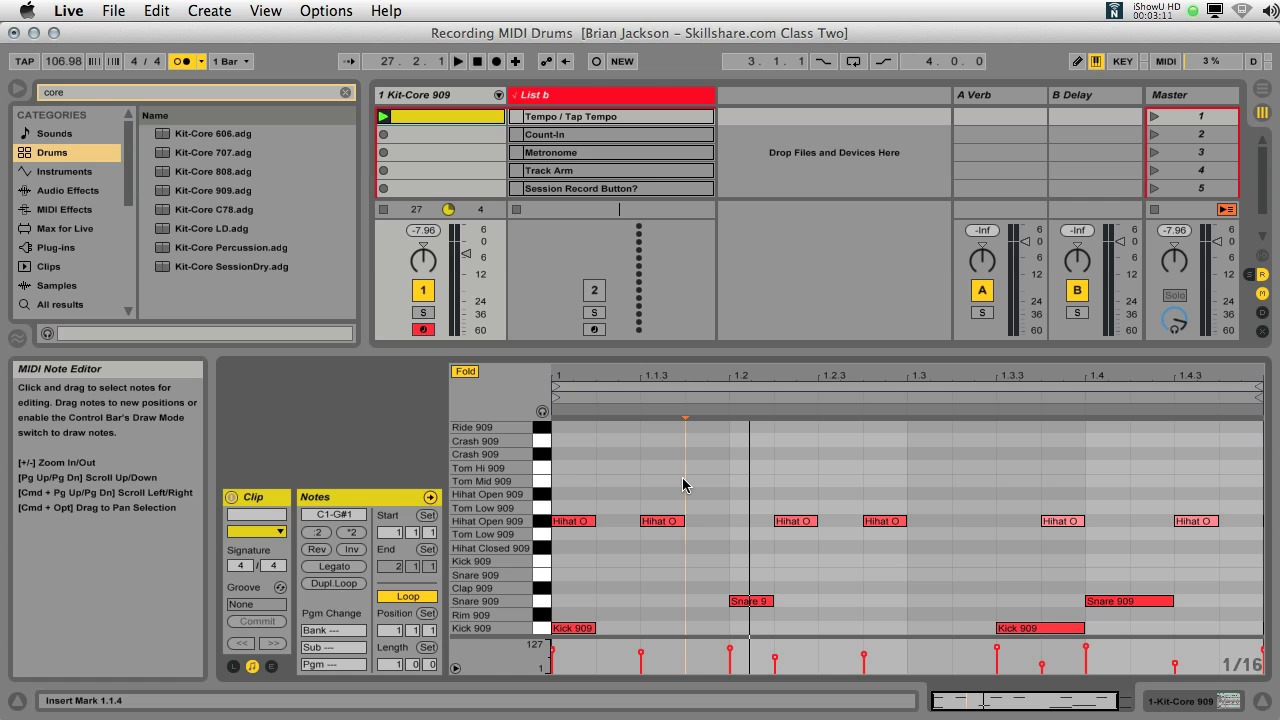
12. Créer des battements de batterie MIDI: Dans cette leçon, nous allons
créer un battement de batterie midi. Nous avons ajouté cette batterie
dans la leçon précédente. Ouvrez donc cet ensemble si
vous voulez suivre. Double-cliquez
ici dans un emplacement vide, et cela créera un
nouveau clip midi vide. Ici, dans la vue du clip. Remarquez comment live
place les noms
des batteries à côté des notes de
piano pour nous. Par défaut, ce clip
a une longueur de 1 barre, comme on peut le
voir sur la gauche. Et si nous regardons en bas à
droite, la grille
prend par défaut un 16e. Nous voyons donc des
divisions de 16e note dans le rouleau de piano. 1 barre divisée par 16 nous
donnera une 16e grille de notes. Cette petite icône bleue en forme de
casque nous permet d'entendre un aperçu du
son lorsque nous l'activons, lorsque nous cliquons sur une
touche ou que nous touchons l'une des notes. Lancons notre clip,
et maintenant, utilisons un crayon et quelques tambours, selon ce
que l'on appelle un motif à quatre sur le sol, qui sera une batterie au début de
chaque quart de note. Et bien sûr, si vous
ne souhaitez pas entendre l'aperçu,
désactivez ce bouton. Maintenant, ajoutons quelques caisses
claires aux deux et aux quatre. Et cela va
créer la base de ce que l'on appelle
un rythme backbeat. Et maintenant, nous allons ajouter
ce motif disco
sur chaque troisième 16e note
de chaque quart de note. Ce serait aussi la même chose que dire toutes les huit notes sur deux. Si vous appuyez sur la commande 2
pour élargir la grille, vous pouvez maintenant voir que chacune de
ces touches se trouve sur une huitième note sur deux. Supprimons quelques coups de pied ,
puis déplacons-en
quelques-uns. Sélectionnez nos casquettes
en cliquant sur la
touche du piano à gauche, puis en utilisant la
flèche gauche pour les déplacer. Ajoutons un autre chapeau. Maintenant, faisons une
variation sur cette plage. Sélectionnez le clip, puis la commande D ou la commande D sous Windows
pour créer une copie. Ensuite, lancez-vous et
lancez un nouveau clip. Trouvons quelques sons supplémentaires
et ajoutons quelques notes supplémentaires. Une fois que nous avons inséré une note au crayon, vous pouvez simplement utiliser les touches
fléchées pour la
déplacer jusqu'à ce que nous trouvions
quelque chose qui nous plaît. Bon, maintenant, nous avons un
rythme qui peut fonctionner pour une partie moins énergique de nos chansons et un
rythme plus énergique. Nommons nos nouveaux clips. Et nous pouvons le faire en sélectionnant
puis en cliquant avec le bouton droit sur Commande sur Mac et
Control R sur Windows. Certains de ces sons de batterie
sont un peu trop forts, alors réduisons leur vélocité. Le moyen le plus simple de le faire est la commande complète ou Alt sur PC. Ensuite, faites simplement glisser le pointeur vers le haut ou vers le bas. Vous verrez le
petit curseur changer lorsque vous effectuez cette opération
juste au-dessus de la note. OK, il faut donc un certain
temps pour copier ces rythmes , puis jouer
et t' entraîner à créer tes
propres battements de batterie. Dans la leçon suivante,
nous allons
ajouter une ligne de base à notre batterie.
13. Créer des basslines MIDI: OK, donc dans cette leçon, nous
allons ajouter une ligne de base au rythme de batterie que nous venons de
créer dans la leçon précédente. Nous pourrions commencer par des accords
ou écrire une mélodie maintenant, ce qui est une
bonne façon de travailler. Et les gens travaillent de différentes manières et commencent dans
de nombreux endroits différents. Mais je veux continuer à travailler
sur la section rythmique. La section rythmique ne comprend pas seulement
la batterie et les percussions, mais aussi la base. base
relie essentiellement la batterie
aux éléments mélodiques et harmoniques de la chanson. Nos instruments de basse jouent donc
des notes, généralement des notes Les
lignes de base concernent également le groove et la sensation rythmique de la
chanson. Sur la piste de basse, nous
allons double-cliquer, et cela créera
un nouveau clip vide. Et nous allons en
faire 2 barres parce que vous vous souvenez
peut-être que la valeur par défaut
sera de 1 barre. Nous allons donc simplement
taper deux dans la valeur la plus à gauche ici. Et activons également mode
échelle et assurons-nous
que nous sommes en do mineur. Maintenant, en direct, nous montre quelles notes
se trouvent dans la gamme sélectionnée. Nous allons
commencer par inscrire le rythme
au crayon , le tout
sur la même note. Et nous allons juste passer
à la C1 maintenant. Et assurez-vous que
certains d' entre eux frappent avec un coup de pied, caisse claire ou un chapeau haut de gamme. Nous allons maintenant modifier la longueur
de certaines d'entre elles et voir comment le curseur se transforme en
ce petit crochet
lorsque vous accédez à la note de la FDA. Et maintenant, déplaçons ces
trois demi-tons vers le haut, deux demi-tons. Je vais donc appuyer sur B
pour désactiver le mode Dessin. Ensuite, je vais
dessiner une boîte autour d'eux. Ensuite, je vais
appuyer deux fois sur la flèche vers le haut. OK, je pense que ça a l'
air plutôt bien. Nous allons maintenant
dupliquer notre commande de clip D ou Control D, et modifier notre copie pour
ajouter deux énergies supplémentaires. Voyons ce qui se passe
au
rythme de la batterie même temps. Lancez B2. Je vais donc cliquer sur
le clip de base,
puis maintenir la touche Shift enfoncée, puis cliquer sur ce battement de batterie. Maintenant, sélectionnons ce dernier C et maintenons la touche Shift enfoncée, puis
appuyons sur la flèche vers le haut. Et vous remarquerez que
cela va l' augmenter d'une octave complète, soit 12 demi-tons. Et cette
basse de synthé permet
de glisser entre des notes
qui se chevauchent. Je vais donc y aller et en
superposer quelques-unes. Assurez-vous de donner un nom à vos clips. Ensuite, vous êtes prêt à ajouter des accords dans la leçon suivante.
14. Créer des accords MIDI: Dans cette leçon, nous allons
examiner une méthode pour ajouter
des accords à une chanson. Il existe de nombreuses façons d'
aborder l'écriture d'accords, et certaines personnes le font d' abord avant même d'
écrire et de battre de la batterie. n'y a donc pas de bonne ou de
mauvaise méthode et uniquement qui a le plus de sens pour vous et pour le type de musique
que vous créez. Je vais en faire un exemple
très pratique. Nous n'allons donc pas
consacrer trop de temps la théorie musicale. L'objectif est de vous
montrer à quel point il peut
être rapide et facile de faire progresser un
accord. Maintenant, arrêtons tous les
clips avant commencer notre morceau d'accords. Double-cliquez pour
créer un nouveau Miniclip. Et mettons-le à 2 bars ici
sur la gauche. Et lançons-le. Et je vais également cliquer avec le bouton
droit de la souris et régler notre grille
en quart de note. Comme nous avons déjà réglé le mode
échelle en do mineur lorsque nous faisons automatiquement notre diffamation de base,
Judas. Maintenant, assurez-vous que nous pouvons
voir S3 ici sur la gauche. Et maintenant, nous allons écrire au crayon toute
la gamme de do mineur, sept notes plus
la note active sur le dessus. Nous pouvons faire référence à
chacun d'eux par un nombre qui représente
leur position et leur échelle. Le premier,
également connu sous le nom de tonique, puis
le second , le troisième, le quatrième
jusqu'au huitième, également
appelé actif. Pour notre progression d'accords, nous allons faire 1254. Supprimons donc les troisièmes
six septièmes d'octave. Et puis, juste pour le fun, sélectionnez 4.5 et utilisez l'
inverse ici sur la gauche. Et maintenant, nous allons transformer ces quatre notes
en quatre accords. Nous allons le faire en
empilant des tiers les
uns sur les autres. Ainsi, chaque accord
sera essentiellement composé d'un tiers et d'un cinquième empilés au-dessus de
la note de base de l'accord. Et cela va créer
ce que l'on appelle des triades. Les triades constituent la
structure d'accords de base de chaque gamme. Entrez simplement toutes les autres notes
de
la gamme ajoutées au-dessus
de chaque ton de gamme. Si tu faisais partie d'un orchestre de collège, ou peut-être plus que ça. Et il a appris à
lire des partitions. Il existe des moyens de mémoriser les noms des lettres pour les
lignes et les espaces. Donc, quelque chose comme tous les
bons Burger Fries pour les lignes ou le visage, F-A-C-E. pour les espaces, ces motifs de lettres
sont tous les autres. Ce sont donc essentiellement
des modèles de tiers. Vous allez donc remarquer
que ces modèles
apparaissent encore et encore lorsque
vous créez vos triades. Donc, pour les créer, cliquez sur l'
échelle ici pour
masquer les tonalités non dimensionnelles. Nous n'allons donc
voir que les notes en do mineur. Ensuite, nous
allons simplement écrire
une nouvelle note sur toutes les deux lignes. Bon, alors comparons ce que nous
avons à notre section rythmique. Je vais appuyer sur B pour
désactiver le mode Dessin. Et puis cet
espacement un peu. Pour ce dernier accord, je veux revenir à
une grille de huitième note ,
puis je vais
les déplacer un peu. Et puis peut-être
sélectionnons ce premier accord. Ensuite, je vais
cliquer sur Legato sur
la gauche. Et
refaisons-le pour la dernière fois. Et allongeons un peu ce deuxième
accord. Et maintenant, je pense que nous devrions baisser ce d dans
ce troisième accord. Déplaçons-le donc d'une
octave vers le bas, je vais le
sélectionner , puis
appuyer sur Shift Down Flèche. OK, alors maintenant allons-y
et faisons une copie. Et maintenant, je vais
désactiver le deuxième accord et le dernier accord du
premier de ces clips. Avant de terminer cette leçon, examinons rapidement ce que
nous avons par rapport à notre base. Je vais donc sélectionner les touches en maintenant la touche Shift enfoncée, puis
cliquer sur la base. Ensuite, sur la gauche, si nous double-cliquons sur
les noms des notes en direct, nous zoomerons pour voir toutes nos notes à l'
écran en même temps. Et nous cherchons simplement à nous
assurer que les notes et notre ligne de base ne nous
poseront pas de problème avec les accords
que nous venons de créer. Normalement, les nœuds D et C vont
être très dissonants en même temps. Mais dans ce cas, notre accord s'estompe
au moment où ce d apparaît. Et un peu de dissonance est souvent une bonne chose et je
pense que ça sonne bien. Qu'en est-il de la
scène la plus animée de ces clips ? Je pense que celui-ci
sonne bien aussi. Ce type de base nous
permet donc de nous en tirer
avec certaines choses qui ne fonctionneraient pas si nos notes de
basse étaient plus soutenues et moins staccato. Et nous sommes toujours en train de
taper des notes dans l'accord pendant que nous
parcourons le parcours de la gamme pour faire des
variations de tous ces clips. Une fois que nous commencerons à organiser
quelques leçons à partir de maintenant. Maintenant, renommons ces
clips pour qu'ils aient du sens. Je pense donc que nous pouvons passer
à la rédaction d'une piste dans la leçon suivante.
15. Créer des fils de MIDI: Dans cette leçon,
nous allons écrire une
partie mélodique plus aiguë pour jouer le rôle principal. Maintenant, la plupart du temps, le rôle principal et la mélodie ne sont pas
la même chose. La mélodie est la
partie de la chanson que vous pouvez fredonner ou chanter, parfois appelée le hook. En termes simples, une piste est ce qui se trouve devant vous pour attirer
votre attention. Et dans ce cas,
nous allons écrire une mélodie qui agit comme un rôle principal, afin qu'elles puissent être identiques. Maintenant, tout le monde écrit ce genre de lignes
de différentes manières. Ils sont souvent composés
à la guitare ou aux touches en improvisant un tas d' idées pendant que le reste
de la chanson joue. Ensuite, en partant de l'une de ces idées, nous allons en créer une à partir cordons que nous avons créés dans
la leçon précédente. Et le titre principal, Créons un nouveau clip vide
à côté des clips les plus fréquentés. Faisons en sorte que notre clip fasse 2 mesures de long ,
puis réglons notre
grille sur la huitième note. Dessinons au crayon C, mi bémol, sol, puis mi bémol sur
toutes les autres lignes de la grille. Et maintenant, jouons avec
certaines de leurs
durées et de leur calendrier. Si je fais glisser cette fleur sur la touche Alt, je peux la transformer en une autre note. Je vais en faire un G. Et peut-être que j'utiliserai les
flèches haut et bas pour jouer
avec ça pendant une seconde. En fait, j'aime bien la tension
créée par le passage à F. Maintenant, dupliquons
la boucle entière en utilisant le bouton
de duplication sur la gauche. Maintenant, une mélodie inefficace
a généralement une structure en deux parties, ou c'est l'une des
manières de base d'y penser. La première partie
est donc comme un appel, et la seconde
comme une réponse. Déplacer les trois du milieu d'une octave vers le
bas
semble plutôt bien, mais maintenant le f est bizarre. Déplaçons-le.
Quelle est la flèche vers le bas. OK, je l'aime bien en si bémol. Laissons-le là. Maintenant, à quoi cela
ressemble-t-il si nous
augmentons d'une octave l'ensemble de cette
performance ? Et un
moyen simple et efficace de le faire est d'essayer d'utiliser l'effet
pitch midi. Ici, sur la gauche du
navigateur, nous voyons des effets MIDI. Et je vais cliquer
sur le triangle à côté du
lancer et faire glisser plus 12
sur la piste principale. Bien, éteignons-le, mais laissons-le
là pour le moment au cas où nous penserions que ce serait une
bonne idée de l'utiliser plus tard. Pour revenir au clip. Il vous suffit de double-cliquer
sur n'importe quel clip ou sur le sélecteur
de vue du clip en bas à droite, je préfère Shift Tab. Et il semble que
nous sommes peut-être prêts à passer à autre chose. Dans la leçon suivante,
nous allons donc ajouter des boucles audio à notre esquisse.
16. Bases de Clip audio: Dans cette leçon,
nous allons examiner brièvement les
clips audio et activer les fonctionnalités Tin
Warp à partir
du zip que vous avez déjà téléchargé
quelques leçons, ouvrez Follow Along, voyez si
vous souhaitez suivre. J'ai ajouté ces fichiers audio en les
déposant sur pistes
audio ou
dans la zone de dépôt. Et j'ai fait en sorte de ne pas les
mettre sur
des pistes MIDI par accident. Toutes ces boucles
proviennent de la bibliothèque principale. Ici, dans la vue du clip, nous avons toutes les commandes nécessaires
pour contrôler la lecture, la
position du butin et la durée de la boucle. Tout comme avec les clips MIDI. À droite, nous avons l'onglet
Audio avec le nombre de
paramètres permettant de régler
le son de notre audio. Le gain est vraiment utile. Nous pouvons régler le volume des cryptes indépendamment du volume
du mixeur. Je l'utilise tout le temps. De nombreuses boucles sont normalisées
au niveau maximum, donc les baisser un peu
est vraiment une bonne idée. Le pitch nous permet de
transposer notre son. Dans ce cas, j'ai augmenté
cette boucle de base sept demi-tons afin qu'elle joue la note C
au lieu de la note F, comme indiqué dans le nom du fichier. Les boutons Diviser par deux et
multiplié par deux ont une utilité
pratique, mais ils sont également parfaits pour s'amuser, en particulier lorsque vous essayez différents modes de distorsion
et que vous jouez avec le pitch. En parlant de distorsion, ici, nous pouvons voir que la distorsion est activée et qu'elle est généralement
activée par défaut. Déformer le son et le
live en tant que sujet profond. Et pour certains utilisateurs, ce qui
les a fait entrer en
ligne,
alors qu' aucune autre DAW ne pouvait le
faire en direct, nous a permis de le faire. Voyons les bases en commençant par cette boucle de
régulation. Notez que si je modifie
le tempo global, le clip suit et
la hauteur ne change pas. Notez également combien de
ces clips ont été créés à des tempos différents,
comme indiqué dans le nom. Pourtant, ils jouent tous de manière
synchronisée et à temps. Mais que se passera-t-il si j'arrête de travailler ? Remarquez que ce clip ignore désormais tout changement de tempo et que la
boucle est désactivée. Et c'est assez
facile de se retrouver avec un accident de train sur les
mains en faisant cela. Alors regardez ce qui se passe
lorsque je joue avec le terrain. C'est à peu près ainsi que
se comportait le son avant l'apparition de la
distorsion. Si tu ralentis les choses,
le terrain baisse. S'il augmentait le ton, c'était plus rapide, de la même manière une platine ou un magnétophone
auraient fonctionné. non marqué peut être utilisé
de nombreuses manières, mais lorsque vous travaillez avec des
boucles et que vous souhaitez synchroniser du son
créé à des tempos différents. travail est vraiment la
seule solution. Lorsque nous en réactiverons d'autres, vous devrez également
réactiver la boucle. Maintenant, utilisons cela
pour vérifier les modes afin d'affiner
le du
son lorsque nous
modifions son tempo ou sa hauteur. Avec le warping, nous avons
différents modes. Il s'agit de différents
algorithmes
optimisés pour différents
types de sons. rythmes pour la batterie et les percussions, des sons pour les notes et de
la texture pour les textures. Nous lançons des numéros comme une plaque tournante. Ainsi, lorsque vous modifiez le
tempo, la hauteur change. Notez que nous ne pouvons pas
transposer notre clip dans ce mode car la hauteur
est contrôlée par le tempo. Complex et Complex Pro, ou dans toutes les versions de Live 11, mais ne sont pas disponibles dans les
anciennes versions de
Live Light ou d'Intro. Ces modes fonctionnent généralement
mieux sur les sons qui combinent
des battements et des sons. Ou lorsque vous transposez des
sons de type sonore, tels que des voix
ou autres, ils sollicitent davantage le processeur et ne sonnent pas toujours
mieux que les autres modes. Mais dans ce cas,
Complex Pro sonne mieux puisque j'ai
transposé ce clip. Notez que si le clip lit le
fichier audio à un rythme proche de son
tempo d'origine et qu'il n'est pas transposé. Vous n'entendrez probablement pas beaucoup de différence, voire aucune, entre
les différents modes. Parlons des marqueurs de distorsion. OK, je vais donc dupliquer
cette falaise à chapeau haut de gamme, puis
régler la boucle à 1 bar. Nous pouvons également modifier la
chronologie de certaines parties d' un clip en ajoutant des marqueurs de distorsion et en les
déplaçant. Pour créer ou supprimer un
marqueur de distorsion, il vous suffit de double-cliquer. Ces petites lignes étaient vivantes, ont détecté un son
transitoire ou l'apparition d' un son sont de bonnes recommandations pour créer de nouveaux marqueurs, en particulier pour
tout son progressif. Mais ce ne sont que
des recommandations. Cliquez et faites glisser les marqueurs jusqu'à ce que vous appréciez ce que vous entendez. Mais assurez-vous de bien cerner
le son. Si vous souhaitez déplacer cette section sans affecter son vers la gauche ou la droite, considérez cela comme un
élastique et des punaises. Maintenant, si vous êtes en mode répétition, vous remarquerez également que
la hauteur change. Cette leçon n'était qu'
une brève introduction à Warping and Live. Vous devriez prendre le
temps de jouer et
d'
expérimenter toutes les fonctionnalités du clip que nous avons explorées dans cette leçon et dans
la précédente. Dans la leçon suivante, nous
allons voir comment déplacer vos clips de
la vue session vers la
vue Arrangement afin de pouvoir commencer à arranger et
terminer notre morceau.
17. De l'écran Session à l'écran Arrangement: OK, vous êtes donc sur le point de terminer ce cours. Dans cette leçon, nous allons
enregistrer nos performances de la vue session vers
la vue Arrangement. Mais d'abord
, voyons comment j'
ai cette configuration et vous pouvez utiliser le
live set follow along d si vous
voulez suivre. J'ai supprimé l'un des morceaux avec une boucle de synthé qui ne
correspondait tout simplement pas à cette chanson. Et puis remarquez que
tout est bien organisé, que j'ai codé par couleur et que j'ai
nommé
les pistes, les clips et les scènes. J'ai changé les couleurs en cliquant
avec le bouton droit de la souris. Ensuite, j'utilise la commande R
pour ajouter ou modifier des noms. J'ai joué avec
les clips de cette série, puis vous pouvez utiliser la capture et l'
insertion dans le menu Créer. Comme indiqué dans la leçon 7 à
propos de la vue de session. Pour ce type de chanson, je veux m'assurer
qu'elle est facilement arrangée par incréments de quatre mesures. Je vais donc changer la
quantification à 4 bars. Et parfois, il est même
logique d'utiliser 8 bars pour cela, mais 4s est
une bonne solution pour commencer. De cette façon, je n'ai pas besoin de beaucoup compter lorsque je joue dans l'
Arrangement View. Maintenant, si vous faites
quelque chose de plus tranché ou expérimental, vous devez utiliser ce qui convient le mieux au type de musique sur lequel vous travaillez. Tout d'abord, je souhaite modifier vos préférences
avant que nous jouions. Maintenant, nous n'avons plus besoin d' ouvrir les préférences
pour celui-ci. Nous voulions simplement cliquer avec le bouton droit sur l'enregistrement de l'arrangement et nous
assurer qu'il n'y a pas de coche à
côté pour démarrer la
lecture avec enregistrement. Maintenant, arrêtez tous les clips. Double-cliquez sur l'arrêt
pour vous assurer que nous sommes à la
première barre , puis activez l'enregistrement des
arrangements. Si nous n'avions pas désactivé cette préférence, le live aurait tout de suite commencé à jouer. Bon, maintenant je vais
lancer chaque scène juste après le début de la
précédente. Et puis remarquez comment je
peux simplement basculer d'
avant en arrière en appuyant sur la touche Tab
pendant que cela se produit. Ainsi, ce que vous regardez
et ce que vous entendez ne doivent pas nécessairement être la même chose. J'appuie sur la barre d'espace pour arrêter la lecture, sur la touche Tab pour changer de vue, puis sur la barre d'espace pour jouer. OK, alors pourquoi je n'
entends rien ? Eh bien, vous pouvez voir à quel point tout est un peu
grisé ici. Et c'est parce que Lives Still Things fonctionnait
en mode session. Mais ce n'est pas
une chose facile à gérer. Je vais donc simplement cliquer sur
ce bouton orange
, connu sous le nom de bouton Retour
à l'arrangement. Et cela permet de jouer en direct tout ce qui se trouve dans l'arrangement, que j'y mette quelque chose
ou non. Il se peut donc qu'il soit muet ou
qu'il y ait votre chanson. Et cela vous empêchera également immédiatement
tous les clips
de la session. Si je reviens à
la vue de session, remarque qu'aucun
des clips n'est lancé et qu'il s'agit essentiellement d'un copier-coller
musical pour nous. À ce stade,
considérez le mode Session comme sauvegarde
continue
de vos clips. Celles des deux vues
ne sont pas liées, ce sont des copies. Et aussi une session
lorsque vous devenez utile en tant que vue de mixage. D'accord, c'est donc le bon
moment pour enregistrer ou enregistrer sous. Ensuite, nous
reprendrons là où nous nous sommes arrêtés dans
la prochaine leçon.
18. Modification de l'arrangement: Dans la première partie de cette leçon en
deux parties, nous allons nous
assurer que vous pouvez naviguer dans la vue des
arrangements
, puis découvrir quelques techniques de
montage de base pour terminer une chanson. Reprenons donc là où nous nous sommes
arrêtés dans la dernière leçon. Mais avant de passer aux modifications,
assurons-nous d'abord que vous pouvez
naviguer
dans la lecture et que vous pouvez la lecture et toujours voir ce que vous
voulez voir à tout moment,
n'importe où en direct. Lorsque vous voyez le pointeur se transformer en
loupe
, vous pouvez
cliquer et faire glisser
le pointeur pouvez pour zoomer et
dézoomer défiler la page vers la gauche, la
droite ou le haut et le bas. Cela inclut la vue d'ensemble que vous pouvez afficher et masquer dans
le menu d' affichage et dans la
zone située juste en dessous, la règle du temps de battement. Pour effectuer un zoom arrière complet. Cliquez sur le bouton
W sur la droite. Ou si vous éteignez le clavier MIDI de votre
ordinateur, appuyez
simplement sur W. Et H optimisera la
hauteur de toutes les pistes. Lorsque vous travaillez dans la vue d'
arrangement, vous n'avez probablement pas besoin le clavier MIDI
de l'ordinateur et il bloque de nombreuses touches activer le clavier MIDI
de l'ordinateur
et il bloque de nombreuses touches. Je recommande
donc de l'éteindre dès maintenant. Si vous êtes zoomé et
que vous souhaitez suivre en direct, vous pouvez activer le suivi. Cependant, j'utilise rarement, voire
jamais, cette fonctionnalité. Pour démarrer la lecture
depuis n'importe quel endroit. Vous pouvez utiliser la zone de gommage située sous la règle de rythme lorsque vous
voyez le petit haut-parleur. Cela se produira en fonction de
notre paramètre de quantification. Je le remets
donc généralement à 1 bar après l'enregistrement, de la
session à l'arrangement. Et parfois, ils le mettent
même à zéro, selon ce que je fais. Remarquez cela lorsque nous appuyons sur
la barre d'espace pour nous arrêter. Et puis encore une fois, pour commencer, on revient au début. Ce petit triangle bleu et cette ligne verticale nous indiquent où se trouve le marqueur d'
insertion d'arrangement, d'où
partira la lecture pour le déplacer Il
suffit de cliquer quelque part sur la grille ou de sélectionner un clip. Je peux maintenant écouter une autre
partie de la chanson avec la zone de gommage, puis recommencer là où j'ai
sélectionné le clip. Regardons maintenant
l'attelle en boucle. Il se comporte un peu comme
celui de la vue du clip, mais c'est pour l'ensemble de la chanson. Vous pouvez voir qu'
il y a
des champs numériques qui fonctionnent de la même
manière que dans la vue vidéo. Nous en avons un pour démarrer la boucle. Et puis les voici pour la longueur de la boucle jusqu'à la
section de la chanson consacrée au lupus. Vous pouvez simplement faire le
tour de la course en boucle. Vous pouvez également effectuer une
sélection, puis
Commander L ou Ctrl L sur un PC. Tout comme dans QlikView. Et une fois sélectionné, nous pouvons utiliser exactement
les mêmes raccourcis. Vous pouvez utiliser les flèches
du haut vers le bas le déplacer
vers la gauche ou la
droite selon sa longueur. Et commandez vers le haut ou vers
le bas pour le doubler ou la moitié. Et bien sûr, ce serait
Control up, down sous Windows. La course en boucle est un moyen facile
de sélectionner une chronologie. Il vous suffit d'arrêter puis de démarrer la
lecture selon vos besoins. OK, vous pouvez donc suivre leurs traces
avec ces boutons. Maintenez la touche Alt enfoncée pour les faire toutes en même temps. Vous pouvez également faire glisser le pointeur vers le haut et vers le bas pour
modifier la hauteur de la piste. Lorsque vous voyez le pointeur ici. Si vous souhaitez déplacer un clip, placez le curseur haut de celui-ci, à
l'endroit où se trouve le nom, et vous verrez apparaître une main. Maintenant, vers la fin du clip, vous verrez que le curseur se
transforme en crochet et que vous pouvez le faire glisser vers la gauche ou la droite pour
modifier la longueur du clip. Et si nous voulons diviser un clip, nous allons placer le curseur sur la grille en dessous de
la zone de nom du
clip. Donc, vous ne
voulez pas voir la main, voulez-vous voir
le curseur normal ? Ensuite, il vous suffit de choisir de
séparer dans le menu Édition, qui est Commande E ou
Contrôle E sous Windows. Ou sélectionnez une gamme. Déplacez ensuite le curseur vers le
haut jusqu'à ce que vous voyiez votre main et
faites-la simplement glisser où vous le souhaitez. Nous pouvons également le faire pour créer
une copie au lieu de la déplacer Maintenez la touche Option ou
Alt enfoncée pour créer la copie. Je recommande donc de revenir plusieurs
fois
sur cette section et de pratiquer
ces techniques jusqu'à ce qu'elles aient du sens. Bien, voyons comment créer variations
des clips que nous avons enregistrés à
partir de Session View. J'en ai
sélectionné un autre et je vais
appuyer sur Z pour zoomer sur la largeur, puis à nouveau sur z pour
zoomer sur la hauteur. Ensuite, si je regarde en bas, nous avons bien
sûr commencé
avec une boucle d'une barre. Et si vous regardez, nous avons ces petits
pointillés ici et cela me montre où se déroule réellement la
boucle. Notez donc que si je change cela, cela le supprime sur chacun d'entre eux. Donc je veux juste le changer, peut-être dans les 2 premières barres. Je vais donc cliquer
ici sur la commande E pour diviser. Et maintenant, quoi que je
fasse, cela n' affectera que les 2 premières barres. Je vais donc désactiver tous les chapeaux hauts
dans les 2 premières barres. Et puis peut-être que je ne veux
vraiment ce son de shaker que
la deuxième fois que cela se produit. Je vais donc les
consolider. Commande J ou Contrôle
J sous Windows. Et maintenant, je vais juste appuyer sur zéro pour désactiver le premier ici. Et je vais appuyer sur X pour
effectuer à nouveau un zoom arrière complet. Disons que je veux que
les dernières notes de la chanson soient cet accord. Et encore une fois, je peux voir que
c'est en boucle après 2 bars. Je vais aller jusqu'au bord du
gouffre et m'occuper de tout ça. C'est donc d'ici que je reçois le premier
accord. Puis W pour effectuer un zoom arrière complet. Vous pouvez donc accéder n'importe quel clip que vous avez importé
depuis le mode session et séparer la boucle ou utiliser certaines des techniques dont
nous venons de parler, où je pourrais effectuer une
sélection, comme cette commande E. Et maintenant, si je modifie
cette partie ici, cela ne
changera pas tout le reste. Alors voilà. Quelques manières de créer des variations
de vos clips existants. Et si nous voulions apporter de
grands changements à notre chanson ? Parce que, bien sûr, nous n'avons utilisé 4 bars lorsque nous
l'avons enregistré ici. Nos chansons sont donc assez
courtes en ce moment. moyen le plus simple d'
apporter des modifications importantes à
l'ensemble de la chanson est donc d'utiliser ce
que l'on appelle les modifications
temporelles, qui se trouvent dans le menu Édition ou via le
menu contextuel de la course en boucle. Allons-y et utilisons double temps pour
prolonger notre chanson. Et remarquez que
ce faisant,
cela ne se contente pas de dupliquer
les clips que j'ai sélectionnés, mais cela nous permet également
de tout déplacer vers la droite. Ces modifications
temporelles ne concernent pas uniquement le clip sélectionné pendant toute
la période. Et maintenant, que faire si je
veux supprimer quelque temps ? Sélectionnez une plage,
cliquez sur le clip, puis je peux
choisir Supprimer l'heure, et tout sera
réduit sur la gauche pour nous. Et si nous voulons
un peu de temps libre ? Pour le faire ? Nous allons aller dans le menu Créer et
choisir Insérer du silence. Maintenant, cela
ressemble beaucoup à un moment,
mais techniquement, ce n'est pas parce que cela se trouve
dans le menu Créer, mais cela semble
fonctionner de la même manière. N'oubliez pas que vous devez aller le menu Créer
et que ce
sera Commande I ou Contrôle I. Et maintenant, vous n'avez qu'à
faire une sélection et à appuyer dessus pour
voir ce que cela fait. Et si je veux taper
pendant un certain temps ? Je peux juste m'assurer de
ne pas avoir de choix. Ensuite, je peux appuyer sur la commande
I et taper ce que je veux. Maintenant, une fois que nous avons
établi un arrangement de base, il est très utile d'avoir des étiquettes pour les
différentes parties. Pour cela, nous pouvons utiliser ce que l'
on appelle des localisateurs. Et c'est un processus assez
simple. Tout ce que vous avez à faire est d'
appuyer sur le bouton de réglage. Et le marqueur d'insertion indique en direct où placer le localisateur. Je vais donc en mettre
quelques-unes dedans. Ensuite, nous allons
les renommer. Vous pouvez cliquer dessus avec le bouton droit de la souris. Vous pouvez également utiliser Command
ou Control R pour les renommer. Dans la leçon suivante, nous allons voir comment
créer des transitions. Ensuite, nous allons nous pencher sur l'automatisation. Ensuite,
nous allons commencer à parler de la
création d'un mix approximatif.
19. Intro aux transitions et à l'automatisation: Dans cette leçon, nous allons
examiner les transitions et l'automatisation afin d'apporter plus
d'intérêt à votre composition. Reprenons donc là
où nous nous sommes arrêtés. Faisons un
son de transition avec une
cymbale inversée, que nous pouvons trouver dans la bibliothèque
principale, des échantillons. Symbole One Shots. Ou vous pouvez simplement
utiliser la recherche et rechercher un crash ou un symbole. Nous voulons placer nos
transitions sur leurs propres pistes afin de les déposer ici ou de créer
d'abord une nouvelle piste audio. Et nous pouvons utiliser le signe plus ou le
moins pour zoomer ou dézoomer. Inversons le son pour qu'
il passe à la partie suivante. Vous pouvez simplement appuyer sur R
tant que le clavier
MIDI de l'ordinateur est éteint. Ou ici, dans la vue du clip, vous pouvez cliquer sur inverser sous les paramètres de gain
et de pitch du clip. Et maintenant, nous allons le
faire glisser pour qu'il se termine juste avant l'arrivée de la section
suivante. Vous pouvez désactiver le réseau pour le placer
là où vous le souhaitez. OK, créons donc
un autre
son de transition en utilisant cette boucle de base
que nous avons dans l'intro. Maintenant, faites glisser l'option pour l'
amener ici, zoomez avec la touche plus, inversez-la avec R. Et puis je vais
modifier sa longueur. Et je vais l'aligner. Encore une fois. Vous pouvez utiliser le signe plus ou le
moins pour zoomer ou dézoomer. Ensuite, faisons une copie de
notre option de maintien inversé des cymbales. Et puis nous allons le faire glisser
plus tard dans la chanson. Il s'agit d'une situation
où un
copier-coller serait probablement plus facile. Automatisons maintenant quelque chose. L'automatisation est un peu comme un petit robot en
arrière-plan qui modifie les périmètres à votre place lorsque vous souhaitez que
quelque chose change. Commençons donc par
peindre
quelque chose dans le
champ stéréo de gauche à droite. Nous voulons passer en mode
automatisation à l'aide ce bouton ou vous
pouvez simplement appuyer sur a. Nous voulons également nous assurer que bras
d'automatisation est activé
ici dans la barre de commande. Ensuite, je vais juste appuyer sur
Enregistrer et déplacer la fenêtre. Remarquez le point rouge sur
la commande panoramique de la piste. Et remarquez comment il se
déplace également si nous passons
à la vue de session. Maintenant, si nous déplaçons ce paramètre, il deviendra gris. Et c'est parce
qu'il a été temporairement désactivé pour réactiver l'automatisation
remplacée. Cliquez avec le bouton droit et choisissez ici. Ou pour l'ensemble du projet, utilisez le bouton de réactivation globale de
l'automatisation situé en
haut de la barre de contrôle. Nous allons donc récupérer le filtre
automatique à partir des effets
audio et du balayage
automatique des filtres. Et maintenant, automatisons l'
envoi vers le retour différé si cette partie prend fin pour
faciliter cette transition. Si vous n'êtes pas
satisfait de votre automatisation, vous pouvez simplement l'enregistrer à nouveau. Ou parfois, il est plus facile
de simplement modifier ces points d'arrêt. Vous souhaitez donc dimensionner
le morceau à votre goût. Ensuite, nous pouvons simplement cliquer pour créer ou supprimer
les points d'arrêt, ou simplement sélectionner une
plage et en supprimer tout
un tas en même temps. Ou en mode retrait activé, vous pouvez dessiner en
fonction des paramètres de votre grille. Et si vous souhaitez dessiner
à main levée, désactivez Snap to Grid dans
le menu des options ou cliquez avec
le bouton droit de la souris pour voir
l'automatisation de n'importe quel paramètre, cliquez
simplement
sur ce paramètre. Supprimez toutes les
automatisations d'une piste. Cliquez avec le bouton droit sur la zone située
sous les sélecteurs, cette petite
zone vide juste ici, puis vous pouvez choisir l'une des options d'enveloppe transparente. Bien, quittons le mode
automatisation. Aujourd'hui, l'automatisation va bien
au-delà, mais cela devrait
suffire à vous permettre de démarrer. Dans la leçon suivante, nous allons examiner ce que l'
on appelle un mix approximatif, qui signifie que
vous êtes sur le point terminer
votre composition.
20. Créer un mélange approximatif: Faisons un mélange rapide et approximatif. Maintenant, un mixage complet approprié
inclurait l'utilisation compression
EQ et généralement d'un
tas d'autres traitements. Mais pour l'instant, nous
allons juste faire un mix de base pour que rien ne soit trop
fort ou trop silencieux. Et nous pouvons tout faire ici, dans la vue de l'
arrangement. Mais parfois, il est agréable de
voir le mixeur en détail. J'utilise donc souvent Session
View comme vue de mixage. Faisons en sorte que la
vue d'ensemble soit visible. Ensuite, vous pouvez le faire glisser vers
le bas pour l'agrandir. Et nous pouvons faire une navigation
de base dans notre chanson à partir d'ici. Ensuite, j'aime faire glisser
le mixeur vers le haut pour obtenir une meilleure résolution sur
les alimentateurs et les compteurs. La première étape sera
d'équilibrer les volumes et de s'assurer
que rien n'est coupé, en particulier la piste principale. Ajustez vos sens au goût. Ensuite, assurez-vous
d'écouter plusieurs fois et de ne pas
regarder l'écran. J'ai toujours un carnet de notes à portée de main et je prends des notes en écoutant. Ensuite, je vais me replonger
dans le vif du sujet et apporter les modifications nécessaires. Enfin, nous allons ajouter un limiteur sur la piste principale. Cette étape est juste pour que votre
chanson ne sonne pas trop bas ou qu'elle ne coupe pas
votre sortie principale. Nous effectuons cette étape
beaucoup tout en
souhaitant écouter les travaux en cours. Mais ce n'est généralement pas une bonne pratique
une fois que vous savez
comment mixer correctement cette chanson. Et pour régler le limiteur, nous allons trouver la partie la plus forte ou la plus dense de la chanson. Ensuite, je vais augmenter lentement
le gain jusqu'à ce que je commence à voir quelque chose se passer sur le compteur, ici sur la droite. Si, pour une raison ou une autre, vous
devez le réduire, cela signifie que vous devez
revenir à la table de mixage et retirer les curseurs de volume
sur les différentes pistes. Vous ne voulez pas avoir à baisser la
vitesse,
car
cela signifierait que vous vous trouvez probablement quelque
part sur la piste principale, même si vous ne voyez pas de
rouge sur le compteur. Maintenant, ce que nous allons faire,
c'est tout collecter et économiser. L'option CBG ressemble à une
sauvegarde normale, mais
elle nous permet également de
nous
assurer que tous les fichiers audio sont
utilisés dans l'ensemble ils sont copiés dans
notre dossier de projet afin de ne pas
perdre accidentellement de fichiers. Et pour l'instant, je recommande d'utiliser les paramètres
par défaut, dont les trois principales
options sont définies sur Oui. Cela permet de copier les fichiers depuis n'importe quel
emplacement sur n'importe quel disque dur, à l'
exception
des fichiers des packs d'usine. Dans ce cas, je n'utilise que
des fichiers de la bibliothèque principale, donc je n'ai pas peur de les
perdre. Cela étant dit,
lorsque j'ai terminé le projet et
que je souhaite l'archiver, je définis également cette option sur Oui. Bien, dans la leçon suivante nous allons voir
comment exporter correctement votre arrangement
afin d'avoir une vague et un mp3 de votre composition
finale.
21. Exportation de votre chanson: Dans cette leçon, nous
allons nous assurer que vous exportez correctement votre chanson. Si vous ouvrez,
suivez-moi à partir du zip que vous avez
téléchargé précédemment. Vous pouvez voir ici une
version de notre chanson avec quelques arrangements
et mixages supplémentaires terminés. La leçon bonus me montre en train de
travailler sur notre session après la leçon de mix préliminaire pour transformer en follow along, c'est-à-dire. Dans le menu Fichier, vous pouvez
voir exporter des fichiers audio et vidéo. Désormais, différentes DAW utilisent les mêmes termes pour désigner des choses
différentes et certaines utilisent des termes
différents pour désigner le
même processus lorsqu'elles font référence à la génération d'un fichier à partir de
la sortie de leur mixeur. Pro Tools et Logic
appellent cela Bounce. Certains appellent Render comme Ableton le
faisait il y a quelques versions. Ainsi, YR est dans le
raccourci clavier et certains appellent ce processus Export As
able to int le fait actuellement. première étape la plus importante est de vous
assurer que vous avez le bon
départ, la bonne position et la bonne longueur. Nous pouvons voir que cela
va commencer à la naissance 31 et ne s'
afficher que pendant 4 barres. Si, pour une
raison quelconque,
le moteur de rendu ne démarre pas au début, cliquez sur Annuler. Ensuite, double-cliquez
sur le bouton Stop dans la barre de contrôle pour
vous assurer qu'il passe à 111. La bonne longueur peut parfois être un peu difficile
à trouver dans la vie Si vous avez un son qui continue au-delà de la
fin du dernier clip, il s'agit
souvent de retards de réverbération ou de la libération de différentes odeurs. Des sons. Couper accidentellement la queue de notre chanson n'est pas
une erreur facile à commettre. La meilleure solution consiste à utiliser la boucle pour saisir
le lien de rendu pour nous. Cependant, vous pouvez
simplement faire glisser la boucle jusqu'à ce
que vous pensiez qu'elle est correcte. Je vais vous montrer
une méthode infaillible qui vous aidera si vous avez des
difficultés avec cette partie. Ces étapes peuvent être effectuées
dans un ordre différent. Mais je vais
vous montrer ce qui me semble le plus simple
pour les débutants. Cliquez n'importe où, puis sélectionnez tout dans le menu Édition
ou appuyez simplement sur la commande a. Ensuite, sélectionnez en boucle dans le menu
Édition ou le menu contextuel, qui est la Commande L.
Maintenant, assurez-vous que la boucle est désactivée et
zoomez légèrement vers la fin du morceau. Nous allons
écouter les dernières mesures et garder un œil sur le compteur de volume de la piste
principale. Ensuite, nous allons appuyer sur Stop quand le son aura disparu. Maintenant, faites simplement glisser la
fin de la boucle jusqu'à que vous
ne voyiez plus aucun niveau sur les compteurs, zoomez pour voir l'
ensemble de votre arrangement. Je vais utiliser w. Si vous avez une barre vide
au début, est nécessaire d'
ajuster la boucle. Cliquez sur la course en boucle
pour tout sélectionner. Nous pouvons maintenant exporter notre
chanson Shift Command R. Notez que les chiffres affichés ici
correspondent aux numéros de début et de
durée de la boucle dans
la barre de contrôle. Il y a beaucoup d'options ici. Nous n'en avons besoin que de quelques-uns. Pour la piste rendue,
nous voulons simplement choisir la piste principale par défaut. Et ce
sera le résultat de notre mix complet dans un seul fichier. Assurez-vous que toutes ces
autres options sont désactivées. Si vous n'avez pas utilisé de
limiteur comme nous l'avons vu, vous pouvez activer
Normalize, mais dans tous les cas, ce n'est
vraiment pas grave. Personnellement, je n'utilise jamais normalized lorsque j'
exporte une chanson. ce qui concerne la fréquence d'échantillonnage,
vous devriez généralement la laisser là où
elle est, mais en cas de doute, 4041 ou
48 suffiront. Je dois généralement
livrer des fichiers à 48 Ko, donc je le laisse ici
et je le change en 4041 plus tard si j'en ai besoin. Et ce serait pendant
le processus de mastering. PCM est l'abréviation de Pulse
Code Modulation, et signifie simplement qu'il s'agit d' fichier
non compressé de qualité complète. Pour simplifier les choses, utilisez simplement
ces paramètres et vous pourrez apprendre toutes les informations techniques
plus tard si cela vous intéresse. Vous pouvez donc voir ici que
j'ai choisi une vague 24 bits et une onde rectangulaire ou aucune tergiversation c'est assez standard
pour le moment. J'aime toujours avoir
un MP3 à portée de main, mais c'est facultatif. Cliquez maintenant sur Exporter
et assurez-vous de enregistrer dans le dossier du projet. J'aime souvent
écouter mes exports et mes mixages, puis y revenir
et apporter des modifications plus tard. Très bien, félicitations, vous avez suivi tout
le cours. Maintenant, vous pouvez soit recréer ce que je vous ai
montré,
soit commencer à travailler
sur votre propre projet, créant votre propre chanson en utilisant les compétences
que vous avez apprises.
22. (Cours de bonus): Très bien, donc c'est une leçon bonus qui
va juste me montrer comment travailler sur Follow along d Après la leçon de rough mix pour
le transformer en follow along E, je ne vais pas parler
de la majeure partie de tout cela. Je vais intervenir et expliquer quelques points
pour expliquer ce que je fais. Et j'utilise quelques fonctionnalités
que nous n'avons pas abordées. Vous pourriez donc être en mesure d'apprendre certaines choses si vous êtes
prêt à passer à des tâches, à les compétences que vous avez
acquises au cours des 21 premières leçons. Je me suis simplement enregistré en train de travailler
pendant environ une heure, puis j'ai
ajouté ce commentaire
en regardant en arrière. À l'heure actuelle, je suis juste en train de nettoyer le support de batterie afin de pouvoir effectuer
plus facilement
des mixages supplémentaires sur
les
sons de batterie individuels plutôt que
sur l'ensemble de la batterie. Et ici, je vais faire ce que l' on appelle communément le chaînage latéral, qui consiste à esquiver
la base lors des billets. présent, je vais travailler
à la création de
quelques variantes des clips
que nous avions initialement utilisés en mode
session en désactivant certaines notes et en modifiant certaines performances pour
ajouter plus de variations. Et nous avons besoin de symboles artisanaux
sur certains des downbeats. Je vais donc en trouver un et le
mettre sur sa propre piste. Il est donc plus facile de le
déplacer au lieu d'
essayer de l'ajouter
au porte-batterie existant. Maintenant, je vais travailler un peu sur
l'intro. En fait, je suis sur
le point de me créer
un petit bordel que je
devrai nettoyer plus tard. Faites donc attention
lorsque vous choisissez de faire glisser des objets pour qu'ils aillent
là où vous le souhaitez. Toutes les idées que vous
essayez ne fonctionnent pas réellement. Et parfois, il
suffit de l'annuler et voir le désordre que vous
avez pu vous créer. Maintenant, je vais juste
vérifier ce que j'ai fait et m'assurer que tous les marqueurs de départ
sont au bon endroit. Parfois, vous pouvez tomber sur des accidents
heureux lorsque vous commettez ce
genre d'erreurs et vous retrouvez un
rythme ou une croissance que vous n'auriez pas
prévus autrement. Et maintenant, j'ai réalisé
que je
devais faire d'autres variations de certaines pièces. Et c'est là
que je suis sur le point de commettre une erreur de flux de travail. Je n'aurais pas dû m'allumer à fond , même si c'est
Vida qui m'aiderait. Et en fait, je vais
tâtonner un
peu avant de
me rendre compte que je n'obtiens pas vraiment les
résultats souhaités. Après un peu de frustration
, je vais m'arrêter
et
découvrir ce que j'
essaie réellement d'accomplir ici. J'aurais probablement dû simplement
faire glisser l'ensemble de la vue du clip vers le haut. J'ai donc eu une vue plus large
de toutes les notes midi et j'ai pu voir les noms des notes. Au lieu d'essayer de travailler dans la petite
section ci-dessous. Et là, je passe
un peu de temps à la toute
fin de la chanson. J'ai donc l'impression
que la chanson est terminée. Et maintenant, je vais juste
rééquilibrer le délimiteur
à la fin, puisque j'ai fait un tas de mixage et
modifié certaines parties. Maintenant, il y a encore beaucoup à
faire à cette chanson, mais elle est en assez bonne forme maintenant. Et même s'il ne s'agit en aucun cas d'un mixage
final complet, il
faudrait tout de même le maîtriser. Les arrangements sont
en bon état. Et cela vous donne une bonne idée des types de
choses que vous pouvez
faire pour donner l'impression qu'une chanson est plus finie
et pas seulement un sketch.
 Brian Jackson, Ableton Certified Trainer