Transcription
1. Êtes-vous ?:
2. Aperçu du cours: Les gars, que se passe-t-il ? Je m'appelle Key. O Ryan, merci beaucoup de m'avoir rejoint dans ce cours. Je suis originaire de New York,
mais maintenant je vis ici à Chiang Mai,
cette belle,
euh,
ville d'Asie du Sud-Est. Je suis originaire de New York, mais maintenant je vis ici à Chiang Mai,
cette belle, euh, euh, Et j'ai voyagé autour du monde, principalement en Asie du Sud-Est, en ce moment à la recherche d'inspiration. Et je fais de la musique, mais ça n'a pas commencé comme ça. Toutes les compétences que j'ai, tout l'argent que j'ai fait à partir de la musique a déjà été la conversation personnelle. Et écoute, je ne suis pas l'outil le plus pointu du hangar. Ça ne prend pas un scientifique de fusée pour pouvoir le faire. Si je pouvais faire ça, tu peux le faire. Je veux dire ça. Donc, le plus grand emporter et noter que je veux dire à propos de ce cours ne s'attend pas à être maître écharde du jour au lendemain. La vraie clé est de commencer à faire de la musique aussi vite que possible. Et c'est pourquoi, dans ce cours, je vous obtiens de 0 à 100 parce que je veux que vous fassiez n'est pas trop penser. Passez toutes les bêtises et c'est à propos de l'exécution, et c'est juste à propos de faire beaucoup de battements. Il y a beaucoup à apprendre. Ce sera un peu accablant au début, mais tous les postes de travail audio numériques sont Cela prend du temps. Mais si vous lui donnez que vous allez mieux et que vous serez capable de faire de la musique que vous voulez faire, je peux vous promettre que tout est pratiqué. Donc je te vois à l'intérieur. Allons-y.
3. Où vous allez ! ?: Donc je suis désolé pour le petit cran, mais je ne le suis pas, parce que c'est vraiment important. Je veux m'écarter du chemin aussi, avec cela étant dit, je veux vous parler du projet de classe. Il est donc important pour moi de savoir que vous aurez pris ces compétences que je vous donne et
pris ces idées et que vous pouvez réellement les mettre à la pratique, parce que je ne vais pas mieux en tant qu'instructeur si je ne peux pas voir les progrès ou les problèmes que vous avez tous. Donc, pour le projet de classe, je veux que vous téléchargez une simple boucle de quatre barres, huit barres qui peut juste être même des sons d'échantillonnage de capable à moi de dragon et goutte. Mais je veux entendre quelque chose de toi. Alors prenez n'importe lequel de ces éléments que vous avez entendus que vous aimez. Et disons pour la mission que je regardais les différentes boucles qui viennent avec un intégré, même si elle est capable de s'allumer et nous allons avoir une boucle de batterie et une sorte d'instrument, Donc c'est deux choses. C' est la seule chose que vous devez avoir dans votre projet pour être admissible. Mais je veux voir certains de ces projets. Ok, donc une boucle de batterie dans un instrument, vous pouvez les faire glisser et les déposer si vous voulez. Tu peux jouer les instruments sur Mitty. Vous pouvez découper un échantillon de drogue si vous êtes déjà si bon. Quoi que ce soit, je veux entendre un peu de votre travail. Et s'il vous plaît dites-moi ce que je peux faire pour améliorer ces cours. Et les problèmes que vous avez, ce sont les producteurs à venir. Parce qu' en fin de compte, je suis là pour toi. Alors faites-moi savoir ce que vous pensez. J' ai hâte d'entendre ce que vous venez avec. Allons-y.
4. Cours 1 : Aperçu: Mesdames et messieurs, bienvenue à votre cours d'accident. Impossible de vivre. Ce sera tout simplement comment je peux vous faire passer de A à B en faisant un rythme aussi rapide que possible. Je vais aussi vous donner ce modèle que j'utilise maintenant qui a
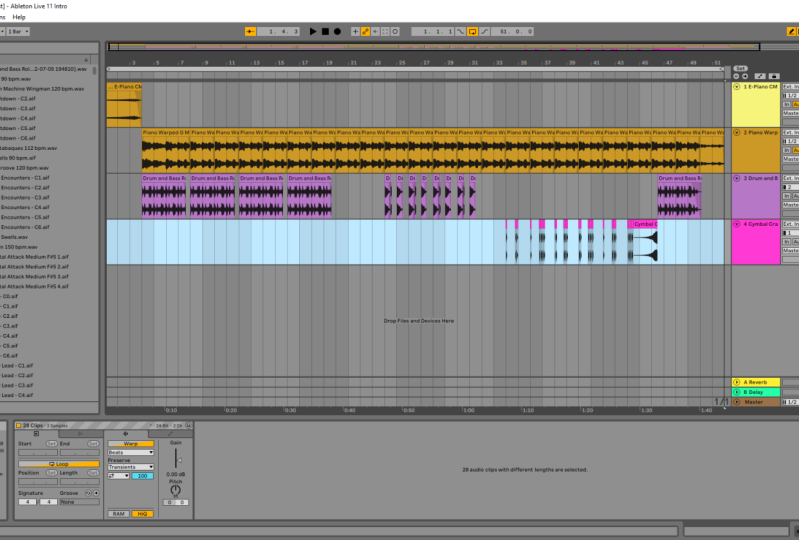
déjà toutes ces choses . Code couleur. De cette façon, vous avez une idée, sorte de comment construire une piste. C' est ce que j'utilise, euh, mon modèle. Et je vais vous montrer comment télécharger cela dans un peu sous vos préférences. Donc, chaque fois que vous commencez une nouvelle piste, elle apparaîtra déjà. Tout est codé par couleur. Vous avez toutes ces pistes prêtes à faire du rock and roll. Donc, ce que cela dans cette leçon, je vais juste vous dire un peu sur la vue d'ensemble des espaces de travail. Alors pensez à un intégré. Il y a quelques espaces de travail différents. Ça va être votre principal. Et vous avez la vue de session sur la vue d'arrangement. Il s'agit donc d'une vue de session. Ceci est la vue de l'arrangement. Je n'utiliserai la vue de session que si je joue avec des idées ou l'utilise pour effectuer. Et puisque ce n'est pas ce que je vais faire dans ces cours. Pour l'instant,
je vais juste te laisser jouer avec ça tout seul,
et on va juste utiliser la vue de l'arrangement. Pour l'instant, je vais juste te laisser jouer avec ça tout seul, C' est ce à quoi tu es habitué. Si vous avez utilisé un autre jour. Station de travail audio numérique WR. Ils ont quelque chose comme ça où vous pouvez poser votre piste de
façon linéaire . Et donc ici, sur les bonnes choses seront toutes vos pistes. Évidemment, je les ai regroupés. Selon le bas de gamme. Ceux-ci vos coups de pied huit attend la base régulière des caisses de tambour, chapeaux
hauts, transitions de
percussion, etcetera, etcetera. Et sur chaque piste, vous aurez parce que c'est la percussion de groupe. Et puis ce seront vos traces réelles. Et si vous faites un clic droit sur eux, vous saviez tous ces trucs amusants. Le codage couleur que vous voulez Il s'agit de votre volume pour chaque piste de haut en bas tout ce que vous voulez . Cela détermine si cette piste est désactivée ou activée. C' est comme ça que vous faites le solo de la piste. Si c'est la seule chose que vous voulez entendre, c'est votre panoramique, ce qui signifie qu'il peut aller à votre oreille gauche à votre droite ici. ce qui peut être vraiment amusant en bas de la ligne. Une fois que vous entrez dans le mixage, puis si c'est une piste MIDI ou une piste audio qui a une entrée, vous cliquez dessus pour l'armer, donc je vais vous montrer ça. Ici, je fais un clic droit. Si vous insérez une piste MIDI Safety Me, c'est votre bouton de bras. S' il est prêt à enregistrer, mais ne vous inquiétez pas, cela va sauter dans l'enregistrement un peu plus tard. Donc c'est là que vos morceaux sont en direct ici sur le côté droit de vos envois dans votre piste
principale, dont nous parlerons plus tard aussi. C' est l'arrangement actuel où tout se passe. C' est là que vous mettez tout. C' est ce qu'on appelle un navigateur. C' est là que vous trouvez des sons, des effets
audio, des effets
vidéo. Excusez-moi, beaucoup d'effets. Je vais avoir, ah cours sur ça, et puis ici, vous devez séparer les fenêtres. Vous en avez un, qui est votre rack d'effets audio, que je vais vous montrer dans un peu comment vous transmettez des effets audio glisser ici pour affecter la piste ou ceci est le clip. Donc, le clip réel que vous avez une fois que vous avez qu'une fois que vous avez un clip sélectionné, ce sera là où vous pouvez réellement le modifier et gâcher et faire des trucs amusants
ici , vous pouvez désactiver cet honneur. C' est votre aide. Donc aider les infos. Si vous accédez à l'affichage et aux informations qui l'activeront dans la vue des informations, vous pouvez l'activer, la désactiver ou la masquer. Ça dépend de ce que tu veux. C' est sympa. Cela va juste vous dire ce que c'est, quel que soit votre défilement, il vous
dira ce que c'est. Et puis ici,
évidemment, vous avez des choses comme votre tempo de piste, à
quelle heure il est. Tu l'as fait. C' est ton Metrodome. C' est votre pause de jeu ,
d'autres
choses amusantes et grossières ici. C' est ainsi que vous bouclez où que vous soyez et ensuite d'autres choses ici, dont nous parlerons plus tard aussi. Ce n'est donc qu'un aperçu de votre poste de travail. C' est là que vous assemblez votre piste. Ce sont les pistes réelles, en fonction de celle que vous avez sélectionnée. C' est là que vous mettez des effets audio. Donc, là où vous ne pouviez pas modifier votre audio ou votre clip MIDI votre rouleau de piano et c'est votre navigateur où vous trouvez vos sons et vos effets. Donc, en un mot, c'est juste la vue d'ensemble de l'apparence du programme.
5. Cours 2 : Navigation: Bon, maintenant
qu'on sait à quoi servent les différents postes de travail, je vais draguer un clip du navigateur. Ne vous inquiétez pas pour ça. Donc j'ai dû le faire plus tard. Et une chose magique sur capable de dans lequel je l'aime c'est une Daw est parce
que tout ce que n'importe quel clip, peu
importe ce que les tempos sont à ceux-ci ont été joués. Lorsque vous importez n'importe quel type d'audio et un bilton, il est automatiquement déformé dans votre BPM. Votre BPM est à quel point la piste est plus rapide. Donc ça pourrait être si je rejoue ça, je vais baisser le volume. C' est juste que non. L' année dernière, c'est fini. C' est à 130 bpm. Et si je le ramène à 85 alors c'est maintenant comme ça qu'il joue 85 ce qui est assez cool. Et c'est, euh, ça fait gagner tellement de temps. Si vous êtes dans l'échantillonnage, ce que je suis, je suis vraiment, hum, dans la manipulation audio, ce qui peut 10 est incroyable pour. Et donc ce dont je veux parler dans cette conférence, c'est la navigation. Juste une fois que vous êtes réellement dans cette vue lorsque vous êtes dans
cette vue, cette vue d'arrangement et que vous voulez déplacer les choses, qu'
est-ce que tout fait maintenant ? Une fois que vous êtes en vous et que vous avez réellement un clip, que pouvez-vous faire ? Donc, quand vous la façon dont les tables et fonctionne est que vous avez ces trois icônes différentes que vous remarquez le changement quand je suis ici, cette loupe est unique à un bilton. C' est comme ça que vous pouvez faire glisser. Si vous le faites glisser vers le bas, il effectue un zoom avant, vous pouvez le déplacer. Voici comment vous pouvez voir ce qui se passe dans votre clip. C' est votre petite tête de jeu où vous pouvez dire combien vous voulez qu'elle bouclera. Et donc, non, si je veux cette boucle d'orteil, je vais cliquer sur cette icône de boucle, et ça va toujours jouer. Et puis vous avez aussi cette petite icône de haut-parleur qui apparaît, et quand vous cliquez sur cela, il va jouer en fonction de l'endroit où vous cliquez dessus dans la piste. Alors c'est ce que ça fonctionne les loupes. Cool quand vous pouvez obtenir vraiment un peu, euh, vous pouvez l'obtenir vous permet de vous déplacer et de modifier les choses très rapidement, ce qui est vraiment sympa. Il y a aussi quelques préférences clés clés, lesquelles je vais entrer dans une leçon rapide suivante. Mais pendant que nous sommes là, quand vous prenez une coupure, vous sélectionnez un clip. Il fonctionne comme beaucoup d'autres processeurs, que ce
soit faire soi-même mot ou si vous êtes dans tout ce que vous connaissez, vous voulez copier et coller. Pensez-y d'une manière très similaire. Vous mettez en surbrillance ce que vous voulez, puis vous faites un clic droit. Vous obtenez toutes ces options, qui encore une fois, ceux-ci obtiennent ce congee il est joli que vous pouvez nerd sur un tas de ces choses et il y a d'autres cours qui vont plonger beaucoup plus dans ceux-ci. Ce n'est pas de ça que je vais parler ici, sauf simplement copier, couper, dupliquer et coller. Donc disons, je veux juste cette partie du clip. Je l'ai copié. Maintenant, je peux faire un clic droit et coller, ce qui est vraiment utile si, disons, je voulais juste que je voulais ce coup de pied. Alors je peux le prendre. Je peux copier, je peux le cadrer. Cependant, en même temps, ce dont je vais parler bientôt, ce sont les touches de raccourci. Cela rend cela beaucoup plus facile. Mais tout ce que vous voulez, si vous voulez l'attraper, vous pouvez le mettre en évidence comme ça si vous aviez plusieurs pistes dire qu'on a pris ça, vous le copiez et le collez ici. Si je voulais prendre tout cela, je pourrais le souligner tous les deux en même temps. Coupez-les, mettez-les ici. C' est Ah, c'est pour être vraiment, vraiment utile. Donc je vais annuler ça,
qui est le contrôle Z comme la plupart des traitements et à la place ce que je veux vous montrer est et surtout capable n'a pas vécu. 10. Je ne pense pas que vous le saviez et neuf, mais vous avez ces petits coins que vous pouvez également faire glisser avec le fondu en fondu, ce qui est vraiment utile. Et ce dont je veux parler maintenant, c'est quelque chose que je recommande fortement et qui est de s' habituer aux commandes clés. Euh, c'est vraiment similaire, tu sais, je ne suis pas sûr de ce que c'est sur un PC, mais sur un Mac, c'est le contrôle. Voir pour le contrôle de copie, contrôle de coupe
expert Z pour indu et le contrôle V pour la pâte. Donc, si vous avez toujours une main sur votre souris et que votre autre main sorte de planer sur votre commande et vos touches de changement de vitesse, cela permet beaucoup plus facile. Vous pouvez faire les choses beaucoup plus vite. Copier coller cela. Prends ça. Et en fait, je veux couper ça. Mets ça ici. Attendez. Allons annuler ces deux. Cela vous permet donc d'augmenter votre vitesse de travail. Vous pouvez aussi voir toutes ces autres commandes clés dans lesquelles je ne vais pas plonger. Mais vous n'avez pas à les mémoriser tous. Mais il suffit de s'habituer à ceux que vous trouvez particulièrement utiles. Un autre que j'utilise tout le temps. Si vous maintenez la touche d'option enfoncée et que vous cliquez sur, vous pouvez dupliquer les éléments pour les déplacer vers d'autres endroits. Alors disons que j'aime vraiment cette boucle. Je vais rencontrer ça. Donc j'ai vraiment aimé. Et je voulais juste que ça soit encore et encore. Je peux prendre ça. Et je peux. Soit vous commandez d pour le dupliquer, soit une autre option serait que je pourrais en accrocher un et puis je maintiens l'option et j'ai traîné ici . Ensuite, je pourrais prendre les deux options de maintien. Faites-les glisser ici. Du gravier. Quatre. Tu comprends le point. Tu peux. Si vous travaillez avec l'audio, vous pouvez. Il permet à votre rythme de travail faire juste augmenter une tonne. Si vous utilisez les différents raccourcis clavier et qu'ils sont comme tout le reste. Il est copier-coller, couper, annuler et je cacherais la recommandation juste s'habituer à ceux. Si rien d'autre, ça vous fera gagner du temps.
6. Leçon 3 : Navigateur: d' accord. Donc activé. Contrairement à Dan, semblable à Abel en vie neuf, vous avez cette chose ici appelée le navigateur, dont je veux juste parler. Je ne parlerai pas d'une tonne. Ah, parce que c'est encore quelque chose que tu vas utiliser et trouver. Cela fonctionne pour vous, mais c'est là que vous trouvez beaucoup de choses différentes dans le sens des sons. Ce sont toutes les choses qui viennent avec un tambour intégré qui viennent avec un instrument intégré qui viennent avec un intégré. Vous pouvez charger tous ces éléments en cliquant, en faisant glisser et en les déposant, ou ils auront différents paramètres prédéfinis ici. Pour vous, comme cet opérateur est un synthétiseur. Vous allez vous habituer à ça. Certains d'entre eux sont des sons différents. Et donc la table d'onde était à nouveau capable de 10 synthétiseur. Et donc ce seront des sons différents que vous pourriez entrer et glisser dedans. Je ne me sers pas d'une tonne à tout moment. La plupart depuis les sons que j'utilise maintenant, à ce stade, je fais Donc plutôt que de cliquer sur ceux-ci et d'aller à leurs sons depuis typiquement si je vais utiliser un opérateur, je vais juste en charger un et puis je vais juste l'utiliser pour en fait créer mon propre son de synthétiseur . Mais c'est une toute autre boîte de vers. Et il y aura d'autres tutoriels sur les choses des opérateurs de cette nature que nous pourrons toujours
aborder plus tard. Mais ce sont vos instruments. Et puis vous avez vos effets audio. Dis que j'aime vraiment cette boucle, non ? On va prendre cette boucle celle qu'on avait avant et dire que je voulais lui donner un
peu de réverbération. C' est là que tu viendrais. Ici, tu y vas. Toe tous ces effets sont différents audio qui vous permettent d'ajouter et de modifier votre
audio existant . Donc, disons, c'est ma boucle en ce moment. Donc ce que je veux faire, je vais faire sortir cette boucle pour être le 1er 1 qu'on a eu. Et donc je voulais une réverbération dessus. Ce que tu fais, c'est que tu peux doubler ça. Ils ont différents types de verbes re, mais vous pouvez double-cliquer un et il apparaîtra sur votre piste. Et maintenant cette réverbération sera sur ce clip si nous la jouons pour que vous puissiez entendre la différence là-bas . Et c'est quelque chose qui va parler dans l'une des prochaines vidéos sont vos effets audio, mais c'est là que vous les trouverez. Tout est dans votre navigateur. Vous avez également de nombreux effets, donc cela affecterait une piste MIDI. C' est quelque chose que vous joueriez sur votre clavier, ce
soit un clavier midi de vos touches réelles sur votre ordinateur portable, Max pour vivre. Je ne parlerai même pas de grand-chose. C' est ainsi que vous pouvez construire vos propres instruments. C' est l'ensemble des normes de nother peut ainsi brancher. Le Ce sont différents éléments et synthétiseurs et effets que vous pouvez y obtenir appelé Tiers. Et donc ce seront des synthétiseurs, comme ce synthétiseur de peur inquiétante pour lequel j'ai payé beaucoup d'argent, alors que d'autres choses que vous pouvez trouver en ligne ou je ne vais pas recommander nécessairement les
bootlegging. Mais si vous pouvez regarder autour de
vous, vous pouvez souvent obtenir soit un essai gratuit ou trouver différentes versions de ce que vous pourriez avoir pas à payer. Comme beaucoup d'argent pour les plug-ins sont peut être vraiment cool, synthétiseurs
puissants et des effets. En même temps, ils prennent souvent plus de puissance de traitement. Donc, tous les connecteurs tiers que vous utilisez. Il suffit d'être conscient de cela parce qu'ils si vous commencez à exécuter trop d'instances, cela peut ralentir votre projet. Ensuite, vous avez encore des clips. Ces air ces air de capable aux besoins seront différents en fonction de ce que vous avez et ce que vous utilisez. Euh, je n'utilise pas beaucoup d'actions de Mableton. J' utilise beaucoup de,
euh, euh, boucles et sons que je reçois de l'épice ou de faire le mien. Donc, si vous n'avez pas encore d'épissure, je le recommande fortement ou trouver un producteur que vous aimez et acheter leurs packs d'échantillons parce qu'avoir de bons sons peut vous obtenir un long chemin. Et je ne dis pas que j'ai quelque chose d'autre qu'il puisse faire des boucles. Peut-être que ça pourrait être bon pour l'inspiration, mais je n'ai pas tendance à les utiliser beaucoup, donc je ne vais pas couvrir. Je passe beaucoup de temps à les couvrir dans ce tutoriel.
7. Leçon 4 : Rack d'effets audio: Ok, donc maintenant je vous ai parlé du navigateur a maintenant mis ce babble orteil travail. Allons aux clips ou aux sons. Où nous effets audio échantillons d'instruments sont donc ici nous sommes dans l'échantillon. Donc on a ça. C' était un échantillon que j'ai traîné. Trouvons un de plus. Ok, donc c'est un peu une pince de guitare cool. Va juste cliqué dessus, faites-le glisser a laissé tomber ici. Et ce sera aussi maintenant si nous activons cette piste qui sera aussi un BPM similaire. Écoutons que ça sonne bien, donc c'est déjà une simple boucle. Mais dites que vous voulez éditer ce clip. Soit vous voulez ajouter des effets, soit vous voulez les modifier. Ce sont les deux fenêtres dont je parlais avant que l'air en bas. Donc vous avez vos effets audio, que nous n'avons évidemment pas. Mais quand vous sélectionnez un clip, alors vous pouvez entrer dans cette fenêtre et c'est là que vous pouvez obtenir vraiment, euh, vous pouvez obtenir très granulaire avec vos modifications. Ce sera un tutoriel sur son propre sur le gauchissement, édition, découpage audio. Mais en un mot, c'est là que vous pouvez, comme, changer votre volume, vous pouvez le monter et le descendre. C' est quand vous obtenez ce genre de sons de chipmunk Kanye West ou quand les voix sont transposées ou pas vraiment haut Vous pouvez prendre votre clip. Vous pouvez l'inverser. Tu peux le déformer, changer toutes sortes de choses. Je ne vais pas trop creuser là-dedans. Mais je voulais juste vous dire que c'est là que vous pouvez obtenir Very C'est là que Mableton brille
vraiment est que vous pouvez obtenir super spécifique avec vos clips audio, et c'est une tonne de plaisir. Et c'est donc cette fenêtre de gauche en bas, c'est votre clip. Mais ici, il y a vos effets audio. Et c'est là que je voulais juste parler un peu plus de ce que vous pourriez faire avec les effets
audio. Donc j'ai supprimé ce clip parce que disons que je voulais juste ce riff et que je vais l'
effacer . Donc je voulais juste ce riff parce que j'aime vraiment ça. Et je voulais qu'il se répète ou soit un peu, qu' ait plus de réverbération ou quelque chose comme ça,
et que vous puissiez empiler des effets audio les uns sur les autres. Donc, disons que nous revenons à nos effets audio. Depuis est un morceau d'audio. C' est pour ça que nous tournons. Et donc je veux ajouter une réverbération pour que je puisse vraiment le faire sentir un peu plus expansif. Écoutons que ça sonne bien, Cool. Alors maintenant, ça commence à se façonner un peu. Il a un peu plus de pourriture. Ça commence à se sentir un peu plus grand et simple retard. Vous pouvez encore une fois nous allons entrer dans ce que sont ces différents, euh, effets. Mais encore une fois, cela montre simplement que vous pouvez empiler des effets. Donc c'est un simple retard, et cela signifie que si vous le jouez, vous entendrez ce que je veux dire par un retard. Et alors vous pouvez choisir les différents types de retard que vous voulez. Et maintenant, cette réverbération est également empilée avec un délai simple, et elle peut donc continuer et sur autant de ces effets audio que vous voulez y ajouter. Mais sachez que c'est là qu'ils vont vivre, et une autre chose clé à retenir est que l'ordre dans lequel vous les avez en effet la chaîne différemment. C' est ainsi que vous travaillez avec votre vue Clip dans votre rack d'effets audio
8. Leçon 5 : utiliser des clips: Ok, donc maintenant que nous avons les débuts de cette petite boucle, c'est assez simple. Ce que je recommanderais est de prendre quelques uns de ces différents clips qui viennent déjà avec capables d'entrer ces échantillons en les mettant dans et pour votre projet. C' est tout ce que je veux. Il n'a pas besoin d'être sur un rythme terminé juste pour prendre 11 boucle, peut-être comme ça, construire. Donc, c'est une petite instance et puis dites que vous cliquez dessus et je fais la commande d il dupliquera le tout. Et maintenant, j'ai un peu 10 12 2e boucle et c'est à quoi ça ressemble si vous le jouez. Et donc ce qui serait, je pense assez facile à ajouter à. C' est si nous venons d'ajouter des chapeaux hauts. Alors, venons ici. Et pour ajouter une nouvelle piste va supprimer cela, juste affaiblir, se
voir mieux. Vous avez raison. Cliquez ici dit déposer des fichiers et des appareils ici, vous faites un clic droit. Et je sais que je veux insérer une piste audio. Donc j'insère une piste audio et je vais venir chercher, et je vais chercher ah, haut chapeau. Ainsi, lorsque vous cliquez sur ces éléments, vous pouvez les prévisualiser. Cool. Alors prenons ceci que j'ai eu et faites-le glisser dans le projet. Et maintenant, si je sais que je veux ça, je suis à peu près tous les autres bars que je peux. Je vais tenir l'option et pour que je puisse le dupliquer. Cool. Donc je vais refuser ça, donc c'est un peu permis. Mais maintenant que j'ai ces
deux-là, alors je peux les saisir pour les dupliquer. Donc nous commençons déjà à voir comment ça l'affecte. Et encore une fois, tu peux venir ici si je veux. Peut-être refusé ce morceau de chapeau haut, Aiken, baisser ce chapeau haut et maintenant aussi mettre ce chapeau haut ici, et puis je peux dupliquer ce clip pour qu'il joue pour toute la première partie du rythme. Donc, c'est un simple est que c'est tout ce que je pense juste pour passer de a à B pour commencer à faire un rythme, c'est tout
ce qu'il faut c'est commencer à regarder autour de différents échantillons ou clips que vous aimez. Vous pouvez simplement commencer à déconner avec eux l'enregistrement audio ou médio excusez-moi l'enregistrement audio ou midi que vous voulez dans et vous obtenez une boucle en seulement quelques minutes. Quelque chose de super simple. N' y pense pas trop. Ça n'a pas à l'être. Vous devriez être le Dr Dre. Faites juste une sorte de boucle vers le bas. Et plus vous faites, il devient facile juste parce que vous vous habituez au logiciel et c'est la clé pour y
rester.
9. Leçon 6 : Enregistrer: dans cette vidéo, je vais vous parler de l'enregistrement, audio et de l'enregistrement MIDI. Donc la première chose que je vais faire montrer comment enregistrer de l'audio. Donc ça pourrait être à travers un microphone que je parle, et maintenant, ou si vous vouliez enregistrer un saxophone ou une flûte ou une guitare à travers un microphone, vous enregistreriez du son dans. Donc, vous avez droit, cliquez sur insérer piste audio et puis vous voulez pour votre entrée, ce qui signifie le microphone. Vous devez vous enregistrer en direct dans les préférences pour vous assurer que vous avez la bonne entrée configurée. Donc pour l'entrée. Puisque je veux le microphone que j'utilise, je vais utiliser ma route et T USB. Et maintenant, si vous le regardez, vous pouvez dire qu'il surveille l'entrée qui est en cours. Si vous voulez vous entendre,
vous pouvez sélectionner dans ou auto ici, puis vous pouvez réellement entendre ce qui se passe plus que vous ne pouvez cliquer sur. Si j'arme la piste, rappelez-vous, si vous voulez enregistrer et qu'elle doit être armée, et maintenant, comme vous pouvez voir ces niveaux monter maintenant, si je clique sur un de ces boutons, vous serez en mesure de entendez ma voix à nouveau dedans. Ça pourrait sembler un peu, étranger a doublé. Si je choisis ça, tu entends que c'est un peu doublé. C' est un autre à l'intérieur. Je vais laisser cette offre maintenant. Donc, une fois que ça sera armé, alors je vais devoir faire, c'est que tu viens ici et que tu cliques
ça ressemblera à toi. Ils seront ses grands cercles, ces cercles rouges, tu cliques dessus et tu pourras enregistrer, euh, avant de le mentionner. Donc ça va être votre compte dans This is your Metrodome et dit que vous comptez d'une barre et j'ai un nombre de barres avant d'enregistrer pour qu'on ait 4 clics et ensuite ça enregistre. Alors allons-y maintenant. Si je parle dans le microphone, vous pouvez voir ma voix être enregistrée ici. Donc c'est arrêter que je vais le supprimer et notre cour en un clin d'œil qui va avec le rythme. Cool. Maintenant, nous avons nos clichés. Revenons avec des clichés un off. Donc, c'est évidemment assez rudimentaire, et vous voudriez en faire beaucoup plus parce qu'ils font trop de la piste en ce
moment , mais vous pouvez voir comment vous pouvez être vraiment créatif avec cela une fois que vous commencez à ajouter en audio effets et choses de cette nature. C' est ainsi que vous enregistrez un son, que ce
soit des claps de voix, des
claps, de la
guitare, guitare, flûte, piccolo tout ce que vous voulez. Mais un autre haut, très. Une autre option que j'utilise beaucoup est l'enregistrement Midi. Je n'enregistre pas une tonne d'audio, mais j'enregistre un peu de MIDI. Alors vous allez faire un clic droit sur Insérer une piste midi, et ce que MIDI vous permet de faire, c'est ainsi que vous pouvez jouer si vous avez un petit
clavier Midi ou dans ma configuration en ce moment. Puisque j'essaie d'être exportable le plus possible, je joue juste mes clés réelles sur mon ordinateur portable. Donc, en appuyant sur les touches, vous pouvez voir que cela déclenche quelque chose. C' est un déclenchement qui nous donne un signal MIDI. Mais je n'ai rien chargé, c'est
pourquoi il n'y a pas de lecture sonore. Alors passons aux instruments dans un navigateur. Chargons un piano, chargeons un piano à queue. Et maintenant avec ce chargeur de piano à queue, si j'appuie sur une touche de mon clavier. Il va évidemment jouer les clés. Et si on solo cette piste et que je l'enregistre à nouveau, c'est comme
ça que vous pouvez enregistrer l'inimitié. Et une fois que vous avez l'inimitié, évidemment des choses que vous ne serez jamais Parfois, vous allez jouer parfaitement. Mais souvent, vous risquez de manquer une note ici et là. Et une fois que vous cliquez sur un clip, n'oubliez pas que vous pouvez accéder à cette vue de clip. C' est de l'audio. C' est là que vous mesurez avec l'audio. S' il s'agit d'une piste midi, c'est là que vous pouvez jouer avec les différentes notes, et vous pouvez déplacer les choses. Même dans ce clip de piano, vous pouvez copier et coller des choses. Donc tu voulais juste qu'une note se répète encore et encore. Vous pouvez dupliquer des notes que vous pouvez courtes et des notes, vous pouvez allonger les notes. C' est vraiment un outil incroyable,
surtout si tu n'es pas génial. C' est vraiment un outil incroyable, Musicien de formation classique. C' est là que vous pouvez vous amuser beaucoup. Vous pouvez changer vos vitesses de connaissance parce que les opportunités sont vraiment infinies, et vous n'avez pas besoin d'être un musicien parfait pour faire de bons rythmes. Donc ce rouleau de piano n'est rien qu'on puisse plonger dans Ah peut-être dans une autre classe. Mais si vous voulez simplement enregistrer s'il s'agit de hits de batterie ou de sons différents, ce serait une piste MIDI. Donc, encore une fois, les deux options que vous avez vous pouvez enregistrer soit audio ou MIDI. Midi est juste un signal qui déclenche leur clavier. Les touches et l'audio réels seraient quelque chose à enregistrer, comme une guitare ou un microphone, quelque chose comme ça.
 Kia Orion, Artist & Music Producer