Transcription
1. Intro: Avez-vous déjà eu envie de
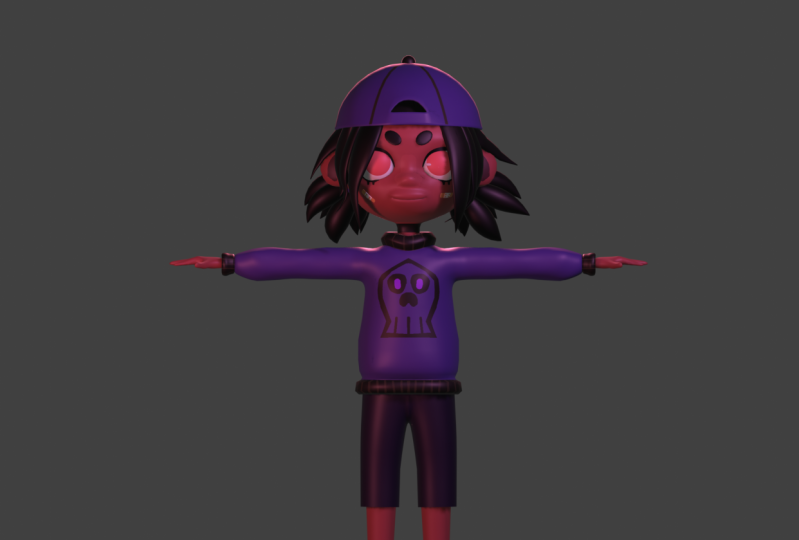
créer un personnage en 3D ? Mais l'ensemble du processus semble vraiment intimidant
et déroutant. Si c'est le cas, ce cours
est parfait pour vous. m'appelle Eve, je suis une artiste
indépendante et dans ce cours, je vais vous
montrer comment créer votre tout premier
personnage dans Blender. Vous apprendrez à
modéliser les UV, à déballer, texturer, à éclairer et à créer une image de
ce personnage. Ici. Je vais vous montrer chaque
étape du processus et expliquer comment, surtout, pourquoi nous faisons chaque chose. À la fin du cours, vous aurez un personnage 3D entièrement
terminé et vous serez capable de
créer vos propres personnages avec compétence. Ce cours est parfait
si vous êtes débutant, mais les utilisateurs intermédiaires peuvent également y trouver beaucoup
de valeur. Je vais vous montrer chaque étape
du processus ainsi que tous les raccourcis clavier que j'utilise à l'écran
pour les débutants J'ai également inclus un aide-mémoire de
navigation dans la description afin que vous puissiez vous y
référer lorsque vous travaillez
sur votre modèle. OK, sans plus
tarder, allons-y.
2. Partie 1 : Paramètres et navigation: Avant de commencer à modéliser, vous devez
activer quelques modules complémentaires qui sont désactivés par
défaut dans Blender, accéder aux préférences d'édition, puis accéder à l'onglet de saisie. Ici, vous souhaitez activer l'
émulation de la souris à trois boutons. Ensuite, accédez à
l'onglet de la carte clé. Ici, vous souhaitez activer l'onglet pour le menu
circulaire ainsi que pour les
éléments supplémentaires du menu circulaire. Enfin, dans les modules complémentaires, activez Ajouter un maillage Vous
pouvez y trouver des objets
supplémentaires en saisissant le
nom dans ce champ ici. Les activer rendra votre flux
de travail beaucoup plus facile et
plus rapide. Ensuite, cliquez ici et enregistrez les préférences. Bien, passons maintenant en revue
quelques notions de base de Blender pour ceux d'entre vous qui sont débutants Si vous n'êtes pas débutant, hésitez pas à sauter cette partie. Pour effectuer une rotation autour de votre objet. Vous utilisez le bouton central de la souris. Vous zoomez et dézoomez à
l'aide de la molette de votre souris. Si vous appuyez sur le bouton
central de la souris, vous pouvez déplacer votre scène. Maintenant, je vais faire une démonstration rapide des
raccourcis. Je ne
les démontrerai pas tous car Blender propose une
infinité de raccourcis. Mais je vais vous montrer
ceux dont nous avons besoin. Vous appuyez sur G pour saisir votre objet et
le déplacer dans votre scène. Vous appuyez sur S et faites glisser votre souris pour redimensionner votre
objet vers le haut ou vers le bas. Vous appuyez sur R pour faire
pivoter votre objet. Si vous appuyez sur X, Y ou Z, après avoir appuyé sur R,
vous pouvez limiter la rotation de l'objet
à un seul axe. Par exemple, ici, j'appuie sur R et cube x ne
pivote que sur l'axe X. Ensuite, si j'appuie sur pourquoi, il pivote uniquement sur l'axe Y, et si j'appuie sur, il pivote sur l'axe Z, vous pouvez faire la même chose lorsque déplacez ou redimensionnez vos objets. Ensuite, je veux vous montrer comment
modifier un mode objet. Actuellement, nous sommes en
mode objet pour passer en mode édition, appuyer sur la touche Tab et
choisir ici le mode édition. En mode édition, nous ajustons
la forme de notre objet. Ici, vous pouvez modifier les sommets, les
arêtes et les faces
individuels de votre modèle. Si vous appuyez sur l'un d'entre eux en mode édition,
vous passez en mode de
sélection de sommets,
tous ces
petits points
étant entre eux en mode édition,
vous passez en mode de
sélection de sommets, appelés sommets. Vous pouvez sélectionner un sommet et
utiliser G pour le déplacer. Si vous appuyez trop
bas en mode édition,
vous passez en mode de sélection des arêtes. Vous pouvez maintenant sélectionner des arêtes. Il s'agit d'une arête, voici la
ligne entre deux sommets. Ici, vous pouvez appuyer sur
G pour déplacer le bord, S pour le redimensionner ou sur R pour le faire pivoter. Si vous souhaitez annuler un point, vous pouvez appuyer sur Ctrl Z, ce qui annule votre dernière commande. Si vous appuyez sur F3 en mode édition, vous passez en mode de sélection de visages. Les phases sont celles où trois
sommets ou plus se rejoignent pour former
une surface visible. Donc, ce sont tous des visages. Vous pouvez également déplacer,
redimensionner ou faire pivoter ces faces avec G, S et R. Ensuite, je veux
vous montrer le mode sculpture. mode Sculpture, vous ne modifiez pas les sommets, les arêtes
et les faces individuels , mais vous modifiez une zone du
modèle à l'aide d'un pinceau. Dans ce didacticiel, nous
allons utiliser le mode scope pour ajuster
rapidement la forme de notre modèle une fois que nous avons la base, pour passer en mode sculpture, appuyer sur la touche Tab, puis
choisir le mode sculpture. Maintenant, sur la gauche, vous avez
beaucoup de pinceaux de sculpture. Nous
utiliserons principalement les brosses à saisir, à
lisser et à gonfler. Je voulais juste vous
montrer le mode sculpture vous
sachiez ce que
nous ferons plus tard. Enfin, je voudrais
vous montrer les modificateurs des mélangeurs. Je ne
les démontrerai pas tous car il s'agirait d'un cours à
part entière. Pour trouver les modificateurs, appuyez sur cette clé ici, c'est l'as du modificateur approprié. Cliquez ensuite sur la case
Ajouter un modificateur. Vous pouvez voir ici tous les modificateurs que vous pouvez ajouter
à votre objet dans Blender. Chacun d'entre eux fait
une chose différente. L'un des modificateurs de surface de subdivision que nous utiliserons beaucoup dans ce didacticiel est le modificateur de surface de
subdivision. Permettez-moi de vous
montrer rapidement comment cela fonctionne pour l'ajouter à votre modèle. Il vous suffit de le sélectionner
dans cette liste ici. Le modificateur de
surface de subdivision permet diviser les faces existantes
en faces plus petites. Et à son tour, cela fait bouger
les objets. Pour le moment, le modificateur
n'a pas été appliqué, il ne s'agit
donc que d'un aperçu. Donc, si vous passez en
mode édition, vous pouvez maintenant voir que le cube est
toujours composé de six faces. Nous ne
faisons donc que prévisualiser le lissage sans
qu'il soit appliqué. Nous devons appliquer pour modifier ou, si vous souhaitez réellement lisser le maillage à appliquer au modificateur de surface de
subdivision,
passer en mode objet. Ensuite, à partir de cette petite
coche située à côté du modificateur, cliquez sur Appliquer. Le modificateur
a maintenant été appliqué à votre maillage et votre
maillage est lissé. Vous pouvez maintenant voir que lorsque
nous passerons en mode édition, d'autres faces de l'
objet l'
utiliseront pour le didacticiel afin d'ajouter
plus de détails à notre modèle, alors gardez-le à l'esprit pour plus tard. D'accord, cela conclut notre
bref résumé pour débutants. J'ai également inclus une
aide-mémoire sur les touches de raccourci dans la description où
vous pouvez commencer à vous
familiariser
avec les touches de raccourci. Gardez à l'esprit que Blender
possède de nombreuses touches de raccourci, mais vous n'avez pas
besoin de toutes les connaître. Je vous en expliquerai davantage au
fur et à mesure dans la prochaine
partie du tutoriel. Ne vous inquiétez donc pas si
vous n'avez pas
tout récupéré tout de suite. Je vais vous expliquer les raccourcis
et la raison de
tout cela afin que vous puissiez comprendre comment et pourquoi nous faisons les choses. Passons maintenant à la modélisation.
3. Partie 2 : modélisation du corps: Bonjour, Dans cette partie
du tutoriel, nous allons commencer à modéliser notre personnage avant
de pouvoir le faire. Tout d'
abord, importons
nos images de référence. Je les ai fournis
afin que vous puissiez
les obtenir à partir des ressources du cours. Nous allons d'abord importer notre
référence frontale, appuyer sur Shift a et
sélectionner la référence de l'image. Très bien, décliquez sur votre image de
référence pour l'afficher, puis
chargez l'image de référence. Maintenant, vous voulez la faire pivoter, appuyez sur R pour la faire pivoter,
puis sur contrainte supplémentaire, la rotation uniquement vers l'axe X, puis tapez 90 sur votre clavier, cela fait pivoter l'image de 90
degrés sur l'axe X. Ajoutons maintenant une
référence secondaire de la même manière. Appuyez sur Shift a et
sélectionnez la référence de l'image, trouvez votre image de référence et alignez-la pour l'afficher
sans la cocher, chargez l'image de référence, appuyez sur R puis sur X pour
limiter la rotation et uniquement sur l'axe X
après cette saisie en 90, puis appuyez sur R pour
faire pivoter à nouveau et sur
z pour limiter la rotation
uniquement à l'axe z, puis tapez à nouveau Nike. Maintenant, nos deux
références sont importantes. Positionnons-les. Sélectionnez la
référence latérale et appuyez sur G et X pour la déplacer
vers la gauche, déplacez la référence avant vers l'
arrière avec G et Y. Ainsi, elle ne vous gêne pas. Nous voulons maintenant réduire l'
opacité E des images d et les positionner de manière à pouvoir les
voir pendant la modélisation. Sélectionnez l'une des références
et descendez ici dans Propriétés des données d'
objet pour activer opacité et la réduire
à environ 0,08. Ensuite, réglez la profondeur de
l'image D au premier plan. Cela nous permet de voir l'
image devant le maillage, ce qui facilitera grandement
la correspondance des proportions lors de la modélisation. Faisons de même pour
cette référence latérale, sélectionnons l'image et passons
dans Object Day l'opacité
est activée
et réduisons-la à 0,08. Puis en profondeur, appuyez sur le devant pour que nous puissions voir l'
image devant le modèle. Appuyez gratuitement sur le pavé numérique pour une vue latérale. Ici, nous voulons retourner l'image latérale de manière à ce qu'elle soit
tournée dans l'autre sens. Appuyez sur S, Y, puis
saisissez moins un. Cela fait basculer l'image
sur l'axe Y. Ensuite, nous voulons simplement
saisir les deux références ainsi que le cube et les
déplacer légèrement vers le haut, appuyer sur Shift et cliquer sur les objets libres pour les
sélectionner tous, puis les déplacer vers le haut avec G et Z. Vous voulez que les pieds
du personnage se trouvent sur cette ligne rouge. Agréable. Maintenant, tout est mis en
place dans le bon sens. Commençons par modeler
la tomate, notre personnage. Nous allons utiliser une
technique appelée modélisation par boîtes. La modélisation en boîte consiste à
utiliser une forme simple, dans ce cas ce cube pour masquer la
forme générale de votre modèle. Une fois que vous avez défini la forme
générale, vous pouvez remodeler
le modèle pour qu'il soit plus proche de l'objet
souhaité. remodelage implique de
modifier l'emplacement, rotation et l'échelle des
sommets, des arêtes et des faces. La technique de modélisation des boîtes
est idéale pour les débutants. En effet, lorsque vous
modélisez , il est très
important de définir d'abord
la forme de base
avant d'entrer dans les détails. La modélisation en
boîtes y abord
la forme de base
avant d'entrer dans les détails contribue vraiment. Donc, la façon dont nous
allons travailler
aujourd'hui est de commencer très simplement
, puis nous n'
aborderons les détails qu'une fois
satisfaits de la base. Maintenant, commençons à
bloquer notre modèle. Appuyez sur le pavé numérique 1 pour
accéder à la vue de face, sélectionnez le cube,
positionnez-le là où se trouve la tête avec G et
réduisez-le avec S. Ici, vous voulez vous assurer que
vos références sont centrées. Et remarquez que le mien
est un peu décentré, donc je
vous déplace simplement avec g en x, sorte que le centre s'aligne sur
la ligne bleue. Nous allons maintenant
commencer à extruder ce cube pour bloquer
le reste du corps,
appuyer sur la touche Tab et passer en mode édition. Appuyez sur F3 pour sélectionner face
et sélectionnez cette face en bas
du cube. Appuyez sur E pour extruder la face, puis sur S pour réduire
la nouvelle face extrudée. Vous souhaitez adapter cette phase
à la taille du col de la référence. Ensuite, appuyez sur le pavé numérique
1 pour la vue de face, appuyez à nouveau sur E et extrudez
la face
vers le bas sélectionnée comme ceci : cliquez pour
accepter l'extrusion. Ce sera le cou. Maintenant, extrudons les épaules et
le torse avec le visage en bas de l'outil
suivant sélectionné,
appuyez
sur E pour extruder à nouveau, appuyez sur S pour agrandir la face
nouvellement extrudée. Déplacez-le légèrement vers le bas avec G et Z. Maintenant, extrudons un torse. Appuyez sur E pour extruder à
nouveau et déplacez le nouveau visage
jusqu'aux hanches. Cliquez pour accepter l'extrusion. Appuyez sur S pour agrandir
ce visage et faire correspondre la taille aux hanches
de la référence. Maintenant, ce que nous allons faire,
c'est supprimer la moitié de ce modèle
et le reproduire. De cette façon, nous ne pouvons travailler que sur moitié du
module à la fois. Ensuite, le résultat sera reflété de l'autre côté. De cette façon, nous pouvons gagner
beaucoup de temps sur la modélisation. Pour supprimer la moitié du maillage, nous devons d'abord ajouter une boucle au milieu pour
séparer les deux moitiés. Pour ce faire, en mode édition,
maintenez la touche
Ctrl R. Cliquez ici pour ajouter une boucle
au milieu. Nous pouvons maintenant supprimer
la moitié du maillage. Cliquez sur cette petite icône
pour activer le mode rayons X. mode Radiographie vous
permet de sélectionner les faces
situées à l'avant du maillage
ainsi que celles situées à l'arrière. Maintenant, faites glisser votre souris et sélectionnez la
moitié gauche du maillage, toutes les faces sélectionnées, appuyez sur X et choisissez des faces pour
supprimer les faces sélectionnées. Nous voulons maintenant refléter
la moitié restante du modèle. Pour ce faire, rendez-vous ici dans les propriétés du
modificateur. Et à partir du
menu Ajouter un modificateur du modificateur miroir, le maillage est
reflété de l'autre côté. Ici, assurez-vous que le
découpage est
activé afin que votre maillage soit
fusionné au milieu. Maintenant, lorsque nous travaillons sur
un côté du maillage, les résultats se
répercutent également sur l'autre côté. Ensuite, extrudons les jambes. une rotation vers le bas du maillage ici et sélectionnez
cette face inférieure, appuyez sur I pour insérer la face. Ensuite, appuyez sur S et Y pour redimensionner le visage
sur l'axe Y, vous voulez que ce visage soit carré. Appuyez maintenant sur G et Z et
déplacez la nouvelle face vers le bas. Ajustez-le pour qu'il
corresponde aux proportions de la
jambe sur la référence. Ensuite, je vais juste
tuer à
nouveau sur l'axe Y pour m'assurer que
la phase est immobile. Une fois que vous êtes
satisfait de la forme
du visage alors qu'il est
encore sélectionné, appuyez sur E pour l'extruder. Extrudez-le
jusqu'en bas ici, cliquez pour accepter l'extrusion. Passons maintenant au pied. Appuyez sur Control R et ajoutez une boucle sur le bas
de la jambe comme ceci. Ensuite, appuyez sur F3
pour sélectionner le visage. Sélectionnez cette face avant
en bas ici. Appuyez ensuite sur E ANY pour l'extruder. Cliquez pour accepter l'extrusion. Ensuite, appuyez sur l'un d'eux pour sélectionner
les sommets et
sélectionnez ces sommets avant, écrasez G et Z pour les déplacer vers le bas. Ensuite, extrudons les bras,
appuyons sur le pavé numérique 1 pour une vue de face, puis appuyons sur Control R et ajoutons une boucle autour
des épaules ici. Appuyez maintenant sur F3 pour sélectionner le visage. Sélectionnez cette face sur
le côté du torse. Appuyez sur I pour insérer le visage. Contrairement à
cela, son insertion permet une bonne fluidité des boucles
autour de l'épaule. Ainsi, une fois que nous aurons configuré et animé le maillage de
manière à bonnes déformations au niveau des épaules lorsque
le modèle se plie et que la
nouvelle face insérée est sélectionnée, appuyez sur S et Y pour redimensionner
le visage sur l'axe Y. Vous voulez également que ce visage
soit carré. Appuyez sur G et X pour
vous déplacer pour supprimer un peu. Ensuite, appuyez sur S, x et zéro pour aplatir
le visage en abscisse. Ensuite, appuyez sur E et extrudez le visage
jusqu'au bout du bras. Cliquez pour accepter l'
extrusion. Bon travail. Nous avons maintenant terminé l'
extrusion de toutes les pièces. Ensuite, nous allons façonner
le modèle de boîte que nous venons créer pour qu'il corresponde mieux
aux proportions de la référence. Nous allons pousser et déplacer les sommets
, les arêtes et
les faces existants pour qu'
ils
correspondent le plus possible aux proportions . Ce n'est qu'une fois que
nous sommes satisfaits de la forme nous
pourrons déplacer notre maillage. OK, commençons à
remodeler notre maillage. Tout d'abord, activons la
radiographie d'ici. En mode édition, appuyez sur une touche pour sélectionner
les sommets. Sélectionnez ces sommets en
bas
du pied et appuyez sur S
pour les réduire légèrement. Cela donnera au
pied une forme agréable et effilée, comme dans la référence. Sélectionnez
également ces sommets
sur le sol et
abaissez-vous avec G et Z.
Ensuite, saisissez ces
sommets sur les hanches
et faites-les Ensuite, saisissez ces
sommets sur les hanches entrer avec g et x. Ensuite, ajoutons des boucles autour
des zones où
le
maillage sera fléchi. Une fois que nous aurons lissé, le
mélangeur ajoutera plus de résolution aux zones où nous
ajoutons actuellement des boucles. Vous n'aurez donc que
plus d'arêtes et de
faces sur lesquelles travailler
autour de ces zones. Appuyez sur Control R et
ajoutez des boucles. Ajoutez-en un à
l'endroit où le genou se pliera, ajoutez-en un ici au niveau du coude et enfin ajoutez-en un
autour du poignet. Ici, redimensionnez la boucle autour de l'embout du poignet avec un S pour
affiner le poignet. Super, c'est bon pour le moment. N'oubliez pas que nous
bloquons simplement
tout , il n'est donc pas nécessaire de
fournir des détails ici. Ensuite, fixons la
silhouette par le côté. Appuyez librement sur le pavé numérique
pour une vue latérale, sélectionnez les sommets situés
à l'avant, puis sélectionnez les sommets situés
à l'arrière des hanches avec la
touche Shift. Appuyez sur S et Y pour
les faire apparaître également comme ces sommets. Et appuyez sur S et Y pour les
faire ressortir un peu. Nous essayons simplement de faire correspondre
les proportions ici aussi étroitement que possible à la topologie de
charge dont nous disposons. Il n'est pas nécessaire que ce soit parfait. Ne vous inquiétez donc pas, sélectionnez ces sommets sur le
devant de la poitrine,
puis passez à la vitesse supérieure, sélectionnez
celui-ci à l'arrière. Appuyez sur S et Y pour les redimensionner. Faites de même sur le bas. heure actuelle, nous modelons
le corps qui se trouve sous les vêtements afin de ne pas avoir à adapter la forme du pull. Nous ferons le
pull séparément. Nous essayons donc simplement d'obtenir une bonne forme de torse
pour le dessous. Lorsque vous avez terminé, appuyez sur la touche Tab
et passez en mode objet. Désactivez le mode rayons X à partir d'ici et masquez les
plans de référence à partir d'ici. Maintenant, je peux
voir plus clairement le modèle que nous avons créé. Il est très basique car correspond aux proportions
de la référence. Nous sommes maintenant prêts à lisser
notre modèle pour la première fois. Déplaçons d'abord
les normales, puis ajoutons
un modificateur de surface de subdivision
pour lisser le maillage réel. Pour lisser les normales, cliquez avec le bouton droit de la souris et
choisissez Shade Smooth. Cela permet de lisser les normales des
faces existantes sorte que toutes les faces individuelles
ne soient plus nettes. Maintenant, ajoutons un modificateur
pour lisser notre maillage,
en modifiant nos 0
appropriés ici et ajoutant un modificateur de
surface de subdivision. Comme vous pouvez le voir maintenant,
le maillage semble beaucoup plus lisse, comme je l'ai mentionné dans la première partie
de ce tutoriel. Ce modificateur n'est actuellement qu'un aperçu dans la fenêtre d'affichage. Il n'a donc pas encore été
appliqué au maillage. Si vous appuyez sur la touche Tab et
passez en mode édition, vous pouvez voir que nous
avons toujours le modèle original ici. Le lissage n'
est donc qu'un aperçu jusqu'à ce que nous
appliquions réellement le modificateur. C'est en fait
très pratique car vous pouvez apporter des
modifications supplémentaires dans l'aperçu, quoi ces modifications apparaîtront sur le maillage avant d'avoir
appliqué le modificateur. Si nous revenons en mode objet, rendez-vous ici et cliquez sur Appliquer. Vous pouvez voir que
le modificateur a
maintenant été appliqué. Vous avez maintenant plus de visages sur lesquels travailler et les maillages se déplacent. Cependant, avant d'
appliquer ce modificateur, nous souhaitons apporter quelques ajustements
et renforcer certaines zones. Alors annule ça. Pour annuler, vous pouvez
appuyer sur Ctrl Z. Encore une fois,
le modificateur a été ajouté, mais il n'a pas été appliqué. Maintenant, durcissons certaines
zones avant de l'appliquer. Pour ce faire, nous
ajoutons des boucles de bord supplémentaires, les zones que nous voulons améliorer. Laissez-moi vous montrer ce que je veux dire. Appuyez sur la touche Tab et passez en mode édition. Allez dans la région du cou. Ici. Nous ne voulons pas que la transition de la tête
au cou soit si douce. Au lieu de cela, nous voulons
qu'il soit plus net. Pour créer cette
pièce tranchante, il suffit d'ajouter une boucle près de la base
du cou pour ajouter une boucle, appuyer sur Control R, de la placer ici et de cliquer pour l'insérer. Maintenant, vous pouvez voir que la
transition est beaucoup plus nette. Prolons-y pour quelques
zones supplémentaires où nous souhaitons une transition
plus difficile. Par exemple, au bas du cou, appuyez sur Control R et ajoutez une autre
boucle près de la base. Appuyez ensuite
à nouveau sur Control R et ajoutez une boucle
à la main ici. Appuyez à nouveau sur Control R et
ajoutez-en un près de l'épaule. Enfin, appuyez
une dernière fois sur Control R et ajoutez une boucle
autour du pied comme ceci. Maintenant, cela rend toutes ces
zones belles et nettes. Ensuite, ajustons un peu
plus la
forme du maillage avant d'
appliquer le modificateur,
appuyons sur une touche pour sélectionner les
sommets, sélectionnons ces sommets TO
et redimensionnons-les en S et en X. Ajustez également
la forme de la tête pour qu' corresponde mieux à
la référence frontale. La beauté des
modificateurs Blender réside dans le fait que vous pouvez les
prévisualiser dans la fenêtre d'affichage
avant de les appliquer. Cela vous permet de procéder à tels
ajustements
avant de vous engager. Cela permet de gagner beaucoup de temps
à peaufiner ultérieurement. Permettez-moi de désactiver la radiographie et les références pour que vous
puissiez voir ce que nous avons fait. Ça a l'air vraiment sympa. Maintenant, appliquons le modificateur,
appuyons sur la touche Tab et passons
en mode objet. À côté du modificateur affiché sous cette petite
coche, choisissez Appliquer. Maintenant que vos maillages sont déplacés lorsque
vous passez en mode édition, vous pouvez constater que nous avons désormais
plus de polygones sur lesquels travailler. Eh bien, nous allons maintenant
jeter bases de la topologie de
notre visage et nous
allons simplement affiner la silhouette du
personnage. Tout d'abord, laissez-moi expliquer
ce qu'est la topologie. topologie est le flux et
l'organisation des sommets, des arêtes et des faces d'un modèle. Un bon flux topologique est très important lorsqu'il s'agit
de personnages animés. En effet, lorsque
le personnage se déplace, le modèle
se déforme. Une bonne topologie garantit que les
déformations semblent réalistes. Sinon, le maillage
se pincera, s'étirera ou se déformera simplement correctement.
Lorsque l'ennemi est réellement informé, il n'existe pas une seule bonne
méthode de topologie. Différents artistes font les choses
légèrement différemment. Il n'y a pas d'endroit précis. Vous devez placer chaque boucle. Cependant, quel que soit
votre flux topologique, vous visez de
bonnes déformations. Les règles générales à
retenir sont de ne pas placer triangles dans des zones qui se
déformeront beaucoup. Et de ne pas placer les poteaux dans des zones qui se
déformeront également beaucoup. Vous devez donc éviter de
les placer dans les coins de la bouche très
près des yeux, au niveau des coudes ou des genoux et sur d'autres zones qui
se plieront. En termes de topologie du visage moyen le plus
simple d'obtenir de bonnes
déformations est de faire topologie ou le flux des arêtes
suive
la structure des muscles du visage. De cette façon, lorsque le visage bouge
et que les muscles se contractent, la déformation
paraîtra crédible. Nous allons
maintenant créer une base
pour une bonne
topologie faciale sur notre modèle. Commençons par appuyer sur Tab
et passons en mode édition. Appuyez ensuite sur F3 pour sélectionner
le visage. Shift, sélectionnez
ensuite ces deux faces, appuyez sur E pour les extruder en S
afin de réduire l'extrusion. Nous faisons cela pour avoir une belle
boucle continue arrondie autour des yeux. Cela vous sera très utile plus tard lorsque vous organiserez et
animerez votre personnage. Faisons de même
pour le contour de la bouche. Sélectionnez cette face, puis appuyez sur
E pour extruder la face. Cliquez pour accepter l'extrusion, puis appuyez sur S pour l'agrandir. Maintenant, nous avons également une belle boucle continue
arrondie autour de la bouche. Passer à des faces
récemment extrudées se fait un peu avec g et y. Vous essayez simplement d'améliorer la courbure de la face. Vous ne voulez pas que ces nouveaux
visages soient en retrait. Nous allons maintenant
façonner le corps pour qu'il
corresponde encore mieux à la référence. Maintenant que nous avons plus de
polygones sur lesquels travailler, il sera possible de
créer
des formes plus complexes. Commençons par la zone des hanches, appuyons sur la touche Tab et passons en mode édition. Appuyez sur une touche pour sélectionner
les sommets. Sélectionnez ces sommets autour de
la jambe pour les rapprocher
de la référence en appuyant sur G et Z. Ensuite, je
déplace simplement la main en abscisse avec G et X. Ce sera la
paume de la main, qui en
extrudera les doigts
plus tard. Ensuite, appuyez sur Tab et
passez en mode objet. l'onglet Modificateurs, ajoutez un modificateur de
surface de subdivision. N'appliquez pas encore le modificateur. Nous sommes juste en train de l'ajouter pour le moment. Maintenant, vous pouvez voir que
les jambes ont une forme étrange. Corrigeons-les maintenant, appuyez sur Tab et passez en mode édition. Cela semble étrange parce que les pieds de mon modèle
sont un
peu trop larges
sur l'
axe Y pour corriger cela.
Appuyez sur deux pour sélectionner les arêtes, double-cliquez sur les
arêtes, puis
redimensionnez-les en appuyant sur S sur y.
Ici, supprimez cette boucle
d'arêtes en double-cliquant dessus,
puis en cliquant avec le bouton droit et en
choisissant Dissoudre l'arête. C'était un âge dont nous
n'avions pas vraiment besoin car c'était trop
proche de cette limite ici. Ensuite, je continue à
ajuster la forme des jambes. Une fois que je suis satisfait des jambes, j'appuie sur l'une d'elles pour sélectionner
les sommets. Je choisis les sommets situés à l'avant et à l'
arrière du bassin, et ils se sont séparés avec S NY. Maintenant, cette zone a une forme plus belle. Ensuite, ajustons la forme de
la tête à l'endroit où la radiographie est activée, saisissons les
sommets individuels en les
positionnant pour qu'ils correspondent à
la référence G.
Dans de nombreux livres, la modélisation consiste simplement G.
Dans de nombreux
livres, la modélisation consiste simplement à ajuster des sommets individuels. Personnellement, je trouve
cela très amusant et thérapeutique, même une fois que vous vous êtes
habitué au mannequinat, c'est presque comme de la méditation, qui consiste à essayer de faire correspondre votre
modèle à votre référence en peaufinant tout. Agréable. Maintenant, tout correspond assez bien à la
référence. Quoi qu'il en soit, maintenant, prêt à appliquer le modificateur de
surface de subdivision, appuyez sur Tab et passez
en mode objet. À côté du modificateur, cliquez sur la
coche et choisissez Appliquer. Maintenant, nos mailles se sont déplacées plus loin. C'est à ce stade que nous
ajouterons le plus de détails à notre modèle : le contour des yeux, la bouche, le nez
et les mains. Commençons par les yeux, touche Tab et passons en mode édition. Appuyez sur une touche pour
sélectionner les sommets, déplacez la souris, sélectionnez ces deux sommets ici, puis appuyez sur X et choisissez les sommets pour supprimer les sommets
sélectionnés. Cela ouvre un
tout à l'œil, comme vous pouvez le voir ici, nous avons la belle boucle continue nous avons créée pour les yeux plus tôt. Il ne nous reste plus qu'à
façonner l'ouverture ici pour qu'elle corresponde à la forme
de l'œil de la référence. Appuyez sur le pavé numérique
pour une vue de face, puis activez la référence à partir d'ici. Si tu l'as caché. Ensuite, saisissez des sommets
individuels sur l'ouverture et déplacez-les pour qu'ils
correspondent à la forme de
l'œil. Avec GI. Vous souhaitez également déplacer légèrement
les sommets voisins. Tout est donc bien
espacé. Faites en sorte que l'ouverture soit légèrement plus grande qu'elle ne l'est
sur la référence. Ces variations dans le
coin de l'œil doivent également être déplacées
sur l'axe Y. Shift, sélectionnez-les et appuyez sur D et Y pour
les déplacer sur l'axe Y. Tout le temps que vous
travaillez sur votre modèle, vous souhaitez travailler sous plusieurs
angles. C'est parce que quelque chose peut être très
beau vu de face, mais il peut aussi avoir l'air vraiment
Genki vu de côté, ce
qui n'est jamais une bonne surprise. Faites donc
beaucoup pivoter votre modèle pendant que vous faites les yeux. Déplacez les sommets trop
près les uns des autres. Je suis donc en train de
les coller avec G. Any. Ensuite, nous voulons
déplacer toute la
zone des yeux vers l'intérieur. Pour ce faire, appuyez sur deux pour entrer en mode de sélection des
bords. Dans la boucle révélatrice. Ensuite, tout en maintenant la touche Shift enfoncée, sélectionnez également ces trois boucles
autour du nez. Appuyez sur G et Y pour déplacer légèrement ces
bords vers la tête. Cela m'aide à construire la structure osseuse
du visage. Ici. Je suis juste en train d'ajuster davantage les sommets et de m'assurer
qu'ils sont bien espacés. Ensuite, nous voulons extruder l'ouverture des yeux vers
l'intérieur
pour ouverture des yeux vers
l'intérieur créer de jolies boucles circulaires autour
des yeux,
qui imiteront le muscle
circulaire qui
existe autour de l' œil dans la vie réelle, ce qui aidera tout le monde à personnaliser
et à animer votre personnage. Appuyez sur deux pour sélectionner les arêtes. Double-cliquez pour sélectionner
la boucle révélatrice, puis appuyez sur E pour l'extruder, cliquez pour accepter l'extrusion. Appuyez ensuite sur S pour redimensionner
le nouveau bord vers l'intérieur. Vous pouvez maintenant voir que
lorsque nous appuyons sur Control R, nous pouvons ajouter des
boucles circulaires autour des yeux. C'est bien car cela correspond à
la forme du muscle oculaire, comme je l'ai déjà dit. Ensuite, je vais juste agrandir un peu
les boucles circulaires
autour des yeux. Je double-clique pour
sélectionner le bord ,
puis j'appuie sur S pour le redimensionner. Ensuite, j'ajuste manuellement les sommets
autour de l'œil, en m'assurant qu'ils sont
bien espacés. Ici. Continuez à ajuster les
sommets en appuyant sur G. J'essaie de les espacer pour
qu'il n'y ait pas de pincement. Et j'ai aussi essayé de garder
les bords droits. L'espacement de ces sommets permet
également de s'assurer qu'il
n'y a pas d'arêtes ou de lignes nettes
dans la silhouette
de votre personnage. Super, ça a l'air bien. Maintenant, bouchons la
bouche. Appuyez sur F3 pour sélectionner le visage. Shift, sélectionnez ces visages
masculins ici, appuyez sur X et choisissez les visages pour
supprimer les visages sélectionnés. Appuyez ensuite sur deux pour sélectionner les
bords Double-cliquez ici pour sélectionner
l'ouverture de la bouche. Appuyez sur E pour l'extruder. Cliquez pour accepter l'extrusion, puis appuyez sur S pour l'agrandir. Nous voulons façonner l'
ouverture de la bouche. Maintenant, appuyez sur une touche pour sélectionner
les sommets. Sélectionnez ensuite les
sommets individuels et
déplacez-les avec G,
Z et G et pourquoi ? Ici, vous essayez de créer
une belle courbe pour la bouche. Continuez donc à ajuster ces sommets dessert
et
l'axe Y jusqu'à obtenir une belle courbe. OK, Nice. Passons à
la bouche. Maintenant. Comme vous pouvez le voir ici, dans la tête, il y a quelques pincements autour cette boucle circulaire que nous avons
ajoutée à l'endroit où se trouvent les yeux. Cela est dû au fait que les
sommets sont trop proches
les uns des autres. Ainsi, même si nous ajoutons un modificateur de surface de
subdivision, ce pincement ne sera pas corrigé. Pour y remédier, il faut passer en mode
édition en espaçant
ces sommets. C'est donc exactement
ce que je suis en train de faire ici. Je suis juste en train d'espacer
ces sommets. J'appuie deux fois sur G pour faire glisser les sommets le long de la
surface du modèle. Cela vous permet de déplacer
les sommets tout en conservant
la forme du visage. Super, ça a l'air
beaucoup mieux maintenant, on peut laisser la zone
saillante au-dessus yeux car ce
sera la ligne brune. Maintenant que nous avons la
base du visage, continuons à le façonner. Appuyez sur la touche Tab et passez en mode édition. Appuyez sur une touche pour sélectionner
les sommets. Sélectionnez les sommets situés à
l'avant de l'embouchure. Ensuite, vous souhaitez activer le montage
proportionnel
à partir d'ici. édition proportionnelle vous
permet de déplacer les sommets sélectionnés ainsi que la zone
qui les
entoure avec une chute
douce. Donc, si j'appuie sur G et que je
déplace les sommets maintenant, vous pouvez voir que la zone à
côté d'eux est également
affectée. Vous pouvez faire défiler la
souris vers le haut ou vers le bas pour augmenter ou diminuer la zone affectée par l'édition
proportionnelle. Ici, je diminue simplement
les effets d'
édition proportionnels à la surface en
faisant défiler la souris vers le bas. Ensuite, j'appuie sur G et Y pour déplacer toute la zone inférieure du
visage vers l'avant. Ensuite, je sélectionne
le milieu du nez ici et je traduis cette
zone en mots. Ici, ma vue latérale ne correspond pas
exactement à la référence, surtout au niveau des yeux. Cela se produit parfois lorsque vous dessinez votre propre
référence comme je l'ai fait. Et vous ne connaissez pas
exactement
la vue latérale, mais ne vous inquiétez pas, tant que votre modèle est
beau sous tous les angles, il n'a pas besoin de correspondre exactement à
cette référence latérale. Ensuite, faisons correspondre la
position de la bouche à la référence. Appuyez sur l'un d'eux et sélectionnez tous les
sommets autour de la bouche. Lorsque l'
édition proportionnelle est toujours activée,
appuyez sur G et Z pour déplacer légèrement
la bouche vers le haut. Appuyez maintenant sur le pavé numérique gratuitement
pour accéder à la vue latérale. Ici, vous souhaitez faire
correspondre un peu mieux
la forme de la façade à la
référence. Ici, j'ajuste juste les sommets individuels pour essayer de mieux faire correspondre les proportions. J'ai également renforcé ces boucles
horizontales en
double-cliquant dessus pour
les sélectionner, puis en appuyant sur Z et
zéro pour les enfiler. Je le fais pour que les choses ne soient pas bancales et qu'elles soient
un peu serrées. OK, ensuite, bouchons
rapidement le nez. Ensuite, nous ferons en sorte que
tout soit beau et rangerons les zones en désordre. En mode édition,
appuyez sur F3 pour
que la
sélection des visages passe, sélectionnez
ces trois phases. Après ça. Appuyez sur Num pad free
pour une vue latérale et appuyez sur E pour extruder
les faces sélectionnées. Cliquez pour accepter l'extrusion. Appuyez sur R pour faire
légèrement pivoter le fœtus après la journée ou appuyez sur
l'un d'eux pour
sélectionner les sommets, sélectionnez les rangées individuelles
de sommets et commencez à
les déplacer avec G afin qu'elles correspondent la forme du nez
dans la référence. Si vous appuyez sur la touche numérique
1 pour la vue de face, vous verrez
maintenant que le
nez est trop carré et trop large. Réglons ça maintenant. Les décalages sélectionnent
les sommets situés sur le côté
du nez et
les déplacez vers l'avant avec g et x, ce qui rend le nez plus étroit. L'année prochaine, je souhaite également déplacer légèrement
les mêmes sommets sur
l'axe Y. Appuyez sur G. Et pourquoi le faire ? Maintenant, connectons le
pont nasal au front. Appuyez sur F3 pour sélectionner le visage. Shift, sélectionnez ces deux faces. Appuyez ensuite sur X et choisissez les
visages pour les supprimer. Nous voulons maintenant
fermer cette zone ouverte. Comme vous pouvez le voir en bas, nous avons deux faces et
en haut, nous n'avons qu'
une seule phase pour fermer
correctement la zone sans
créer de mauvaise topologie Nous devons avoir deux faces en haut et deux phases
en bas. Ainsi, nous pouvons
les connecter sans créer de triangles. Vous devez éviter de mettre des
triangles sur le visage. C'est parce que cela
crée un pincement. Une fois que vous avez
configuré et animé votre modèle, si vous souhaitez placer des triangles, vous devez les placer dans des zones
qui ne se déformeront pas. Ainsi, par exemple, nous pouvons en mettre en haut de la tête ou en bas du menton, là où les objets ne se
déformeront pas trop. Appuyez ensuite sur Control
R pour ajouter une boucle. Maintenant, il ajoute une boucle
autour de l'ensemble du modèle. Ce n'est pas idéal car
cela crée de nombreux visages
inutiles dans des endroits
où nous n'en avons pas besoin. Nous allons donc
découper manuellement
la nouvelle boucle de bordure. De cette façon, nous
n'aurons pas de boucles inutiles et nous pourrons placer un triangle
où nous le voulons. Appuyez sur K pour activer
le couteau, cliquez sur votre souris pour commencer à
couper à partir de ce point. Cela crée un
triangle. Là-haut. Il y a un triangle, d'accord, parce que la zone
se déforme une fois que nous avons
configuré et animé le personnage. Une fois que vous avez atteint
la fin, appuyez sur Entrée pour accepter
les nouvelles arêtes coupées. Génial. Nous avons maintenant
deux phases en haut, en deux phases en bas. Nous pouvons donc relier
ces arêtes tout en
conservant une bonne fluidité des
arêtes. Appuyez sur deux pour sélectionner les arêtes. Sélectionnez cette arête ici, puis sélectionnez celle
du bas en maintenant la touche Maj enfoncée, appuyez sur if pour créer une phase
entre les arêtes sélectionnées. Faites de même pour l'
autre pour sélectionner le bord supérieur, puis déplacez la touche Shift pour
sélectionner le bord inférieur, appuyez sur F pour créer une
phase entre les bords. Agréable. Maintenant que nous avons la
base du visage ou la disposition, il ne reste plus qu'à tout
façonner un peu plus. Ici, je suis juste en train d'ajuster davantage la
forme du nez. J'appuie sur un point pour passer en mode de sélection
des sommets, puis j'ai déplacé des sommets
individuels avec g pour mieux correspondre à
la forme de la référence. Pendant que je déplaçais les sommets, j'ai essayé de garder
chaque phase carrée. Ici. J'active le modificateur de
surface de subdivision dans la fenêtre d'affichage. Ensuite, j'ai continué à faire d'
autres ajustements. Maintenant que nous avons une bonne
base pour le visage, nous pouvons commencer à
accorder plus d'attention aux détails. Nous essayons donc simplement de mieux faire correspondre la référence maintenant. Ici, vous pouvez également utiliser le mode Coped pour corriger rapidement la
forme de certaines zones. Appuyez sur la touche Tab pour
passer en mode sculpture. Ici, vous pouvez utiliser
le pinceau saisi. Le pinceau
saisi déplace sommets de
la
zone de sélection autour du pinceau. Ici et en mode Sculpture, vous pouvez appuyer sur F pour augmenter ou diminuer la
zone affectée par le pinceau. J'utilise simplement la
brosse pour donner une
plus belle forme au visage , puis je déplace les côtés de
la bouche
un peu plus loin vers l'intérieur. Un autre pinceau très pratique est le pinceau lisse. Il fait ce que son nom indique. Il adoucit vos mailles. Vous pouvez augmenter ou diminuer la force du
pinceau à partir d'ici. J'ai juste utilisé le pinceau
lisse pour lisser certaines
zones bosselées. Maintenant, façonnons correctement
les lèvres touche Tab et
passons à Modifier le montage. Appuyez sur une touche pour sélectionner
les sommets Tracons les sommets
autour de la bouche pour que la forme saillante des lèvres soit activée par radiographie depuis le haut. Ensuite, sélectionnez les
sommets autour de l'ouverture de la bouche et déplacez-les vers
l'avant avec G. Et pourquoi ? Déplacez également ceux du bas vers l'avant
et légèrement vers le haut. Ici, vous essayez simplement de faire correspondre la silhouette des
lèvres à la référence. Après ce changement, sélectionnez
les deux sommets situés dans le coin de la bouche
et déplacez-les vers l'arrière avec G. Et pourquoi cela
crée une petite
forme de fossette qui donne à la zone un
aspect un peu plus
charnu et organique. Ensuite, j'ai continué
à ajuster l'espacement
des sommets tout en m'
assurant qu'ils ne soient pas trop bancaux. Ici, j'essaie de
garder les bords droits, le visage étant
le plus carré possible. Encore une fois, j'ai appuyé deux fois sur G pour faire glisser les sommets
le long de la surface du modèle. Donc oui, je
continue à apporter de nombreux petits ajustements aux sommets
individuels. Ces petites modifications amélioreront la forme générale et feront en sorte que
tout soit réuni. Continuez donc à
tout ajuster, assurez-vous que tout est
beau sous tous les angles. Pour tout
ajuster,
j'utilise le mode édition pour les réglages
finaux et mode
sculpture pour ajuster
et déplacer de plus grandes zones. Ici, j'utilise le pinceau
saisi pour enfoncer le bas de la
bouche un peu plus loin,
afin que le
personnage n'ait pas l'impression d'être sous-mordu. Je continue à ajuster et peaufiner jusqu'à ce que je sois
satisfaite de la forme .
Je rends la zone des joues potelée et le bas du
visage un peu plus étroit. Sympa, on en a fini avec le façonnage. Faisons maintenant la
cavité intérieure de la bouche. Nous faisons cela pour
avoir quelque chose à l'intérieur la bouche pour maintenir les
dents et la langue. Je ne vais pas
vous montrer comment fabriquer les dents et
la langue
dans ce tutoriel, mais vous pouvez facilement les faire en utilisant
les mêmes techniques que
nous avons apprises jusqu'à présent. Vous pouvez utiliser un cube pour les
bloquer , puis ajouter des détails au
fur et à mesure. Je pourrais même fournir des modèles de dents
et de langue dans les ressources du cours si cela
vous est plus facile. OK, créons l'
intérieur de la bouche maintenant, appuyez sur Tab et
passez en mode édition. Vous pouvez désactiver temporairement le modificateur de
surface de subdivision à partir d' ici pour voir plus clairement ce que vous
sélectionnez Appuyez sur deux pour sélectionner les arêtes. Double-cliquez pour sélectionner
l'ouverture de la bouche. Faites pivoter la caméra
à l'intérieur de la tête pour voir clairement
ce que vous faites. Appuyez maintenant sur E et y pour
extruder l'arête sélectionnée. Appuyez une seconde
fois sur E ANY pour extruder à nouveau. Ensuite, saisissez des arêtes
individuelles et espacez le haut du
bas en appuyant sur G et Z. Une fois les
bords espacés, double-cliquez pour sélectionner
cette boucle de bord, appuyez à nouveau sur E et pourquoi pour l'
extruder sans axe Y. Ensuite, appuyez sur S et Z pour agrandir la
boucle et l'axe Z. Appuyez sur une touche pour sélectionner
les sommets, ou simplement sur la forme
de cette boucle, afin qu'elle ne soit pas trop nette. Appuyez ensuite sur deux pour sélectionner les
arêtes et double-cliquez
pour sélectionner cette extrémité de boucle. Encore une fois, appuyez sur E et sur y pour
l'extruder, appuyez sur S et X pour
redimensionner la nouvelle boucle appuyez sur E et
sur y pour extruder. Encore une fois, réduisez également cette
boucle. Et une dernière fois, appuyez sur E et y pour extruder ,
puis sur S pour réduire
la nouvelle boucle. Fermons maintenant les bords supérieur et
inférieur sélectionnés ici et appuyons sur F
pour créer une face entre eux. Faites de même pour le reste
des bords. Ensuite, appuyez sur une touche
pour sélectionner les sommets. Ici, vous voulez espacer légèrement les
sommets et arrondir légèrement
la forme de
la cavité buccale interne. Vous voulez donc juste que ce
soit un peu plus fluide. Ici, j'appuie simplement sur G
pour espacer les sommets, ou j'essaie de rendre la face
un peu plus carrée. Il est recommandé de garder toutes les phases de votre
modèle aussi carrées que possible. Vous devez éviter de laisser de
très longues faces rectangulaires. Encore une fois, je ne fais que peaufiner les sommets individuels pour rendre les formes générales plus lisses. Ici, je vais juste obtenir
les boucles et l'axe Z pour élargir
la cavité. C'est là que vous
pouvez insérer les dents et la
langue sans rien couper. Agréable. Vous pouvez maintenant
voir que nous avons une partie intérieure de la bouche, donc ce n'est pas simplement un espace
vide. Ensuite, extrudons les
boucles oculaires vers l'intérieur afin de faire
en sorte que la ligne de flottaison de l'œil soit
appuyée sur Tab et la ligne de flottaison de l'œil soit
appuyée sur Tab et sur S2
pour sélectionner Double-cliquez sur la
4. Partie 3 : Modélisation du chapeau et des cheveux: Salut, les gars. Dans cette partie du cours, nous allons modeler
les cheveux du chapeau. Je vais vous montrer un moyen très
simple de
transformer des courbes de Harris que vous
pouvez ajuster au fur et à mesure. OK, allons-y. Appuyez sur Shift a et ajoutez une courbe de
trajectoire à partir de là. Ensuite, appuyez à nouveau sur Shift a
et ajoutez une courbe circulaire. Shift, sélectionne les deux courbes et déplace-les à l'écart
de la trajectoire Tu peux également
les réduire avec S.
Ensuite , sélectionnez la courbe
circulaire et
faites-la pivoter en appuyant sur R,
en tapant 90. Nous allons maintenant
faire en sorte que cette courbe suive
la forme du cercle,
sélectionner la courbe de trajectoire et accéder aux propriétés
des données de l'objet. Ensuite, dans Géométrie, allez biseau puis cliquez sur l'objet. Ensuite, à l'aide de la
pipette, sélectionnez la courbe circulaire. Vous pouvez maintenant voir que
la courbe de trajectoire a été extrudée sous la forme
de la courbe circulaire. La forme de la courbe de trajectoire est désormais contrôlée par le cercle. Si vous sélectionnez la courbe circulaire, appuyez sur la touche Tab et passez en mode édition, vous pouvez désormais déplacer ces
points ici, comme vous pouvez le constater, une fois qu'il les a déplacés, cela modifie la forme
de la courbe de trajectoire. Vous pouvez également sélectionner la courbe de trajectoire et déplacer
ses points indépendamment. Cela rend la configuration idéale
pour fabriquer des mèches de cheveux. Maintenant, attrapons le point
inférieur cercle et
déplacons-le vers
le haut avec G. Ensuite, attrapons
le point latéral et faisons pivoter les poignées
comme ceci avec notre, puis descendons le point G. Vous pouvez voir que cela rend le
fil plat en bas. Réglons maintenant la
forme de la courbe de trajectoire, appuyons sur la touche Tab et revenons
en mode objet, puis sélectionnons la courbe de trajectoire en
appuyant sur la touche Tab pour passer en mode édition. Ici, vous pouvez sélectionner
des points individuels en appuyant sur Alt S pour
les augmenter ou les réduire. Alt S permet de régler l'épaisseur des points
des mèches de cheveux. Pour cette mèche de cheveux, faisons en sorte que les
pointes soient vraiment petites. Sélectionnez le point final et appuyez sur
Alt S pour le réduire. Faites de même de l'
autre côté. Agréable. Maintenant, le fil est beau
et effilé aux deux extrémités. Ici. En mode édition, vous pouvez appuyer sur la touche Ctrl
T pour faire pivoter les points. C'est idéal pour les cheveux
ondulés ou bouclés. Forme, cette tendance, vous pouvez appuyer sur G pour déplacer les points. Si vous constatez que vous n'avez pas assez de points pour travailler. Dans certaines zones, vous pouvez
subdiviser pour ajouter plus de points. Pour subdiviser, sélectionnez deux points entre lesquels vous
souhaitez placer un nouveau point. Cliquez ensuite avec le bouton droit de la souris et
choisissez Subdiviser. Cela ajoute un nouveau point
au milieu qui vous
permet de mieux contrôler
la forme de la courbe. Et c'est à peu près tout ce que vous devez
savoir sur cette configuration. Il est très simple
à utiliser pour les cheveux,
car il est tellement
ajustable qu'il suffit d'appuyer sur
Control Z pour annuler toutes
les torsions que j'ai faites jusqu'à ce que
les cheveux soient plats. Agréable. Commençons maintenant à placer quelques éléments
sur le personnage. Vous pouvez récupérer ce brin
d'origine ou dupliquer en
appuyant sur Shift D. Ensuite, vous souhaitez
le déplacer en place avec GI. Appuyez ensuite sur Tab
et passez en mode édition, puis sélectionnez tous les
points de la courbe
et appuyez sur R pour le faire pivoter. Dans ce menu, vous
voulez vous assurer que point pivot de
votre transformation est envoyé au centre du cadre de
délimitation et
non à des origines individuelles. Ainsi, vous pouvez librement
faire pivoter votre courbe. Donc oui, assurez-vous simplement qu'il est
réglé au centre de la case de délimitation. Inversez cette tendance
en place. Nous le sommes. Commencez ensuite à déplacer
des points individuels avec G. Nous essayons simplement de faire
correspondre la forme de la tendance française à une référence. Pendant ce temps, assurez-vous de
faire pivoter
vos modèles afin de vous qu'
ils s'affichent correctement
sous tous les angles. Je fais simplement alterner
la tendance des chevaux avec R, puis je déplace des points
individuels quand G, je ne suis pas
trop attachée à
tout égaler à 100
% à ce stade. J'essaie juste d'
avoir une belle courbe. Ici, je recule la
tendance des chevaux avec
G. Une fois qu'
ils commencent à se couper la tête,
je la corrige en éloignant G. Une fois qu'
ils commencent à se couper la tête, quelques
points un peu plus loin. Il y a beaucoup de
va-et-vient à ce stade. Sois donc patient avec toi-même. Continuez à peaufiner la forme
et vous y arriverez. Ici, je sélectionne les
points centraux du fil en appuyant sur Alt S pour les
agrandir légèrement. Cela rend la
mèche de cheveux un peu plus épaisse. Ensuite, je continue à
ajuster la forme. Ensuite, nous voulons
ajouter un autre volet
au recto pour
remplir cette section avant. Appuyez sur la touche Tab et passez
en mode objet. Sélectionnez le fil que vous venez
de mettre en forme en appuyant sur Shift D pour le dupliquer. Appuyez ensuite sur la touche Tab et
passez en mode Édition. Commencez à façonner cette tendance en ajustant les points individuels. Diminuez légèrement le deuxième volet
en appuyant sur Alt S. Appuyez ensuite sur Tab et
passez en mode objet. Sélectionnez les deux volets avec la touche Shift, puis appuyez sur la touche Tab et revenez
en mode édition. En faisant cela, vous pouvez régler les deux brins
en même temps, ce qui est très pratique. Une fois mes fils en place, j'ai décidé qu'ils étaient un peu trop épais pour en modifier l'épaisseur appuyé sur Tab et je suis
passé en mode objet. Sélectionnez la courbe circulaire, contrôlez la forme
des brins,
appuyez sur la touche Tab et passez en mode édition. Sélectionnez ce point supérieur et
déplacez-le vers le bas avec G et Z. Cela rend les fils moins
volumineux et plus faciles à manier. Après cela, continuez à ajuster
la forme du fil. Vous pouvez appuyer sur la touche Ctrl T pour
les incliner et déplacer des points
individuels avec g. Pour être honnête, il n'y a pas de grand secret
pour les rendre beaux. Vous recherchez principalement
une belle forme incurvée sur les pointes et vous
voulez qu'elle soit belle sous tous les angles. Il y a donc beaucoup de petits ajustements
pour y arriver. Une fois que vous êtes satisfait de
cette section avant, appuyez sur la touche Tab et passez
en mode objet, sélectionnez le deuxième volet et appuyez sur Shift D pour le dupliquer. Ce sera cette tendance
devant l'oreille. Sélectionnez le nouveau volet et appuyez sur la touche
Tab pour passer en mode Édition. Commencez à la façonner en déplaçant
les points individuels avec g. Ici, vous souhaitez
tordre les points inférieurs en les
sélectionnant,
puis en appuyant sur Ctrl T. Continuez à l'ajuster
jusqu'à ce que la forme soit
belle sous tous les angles. Une fois que vous êtes
satisfait de cette tendance, appuyez sur la touche Tab et passez
en mode objet. Maintenant, je vais faire passer la
mèche de cheveux au-dessus de l'oreille. En mode objet, sélectionnez la tendance des derniers cheveux en appuyant sur
Shift D pour la dupliquer, puis appuyez sur Tab et
passez en mode Édition. Commencez à déplacer le point où g, vous voulez que cette
tendance soit au-dessus de l'oreille. Continuez à peaufiner et à
ajuster la forme avec g. Faites correspondre les
références latérales et frontales aussi près que possible. Sélectionnez ce point et
augmentez-le en appuyant sur Alt S, qui rend cette tendance un peu plus épaisse, comme dans la référence. Ici, j'ai décidé que je n'
aimais pas la longueur des brins avant, même si je
les ai dessinés courts dans la référence et qu'
ils y sont beaux. Je ne pense pas que cela fonctionne en 3D. Donc, ce que je vais
faire, c'est les allonger pour le faire. Lorsque le mode objet change,
sélectionnez les deux volets, appuyez sur la touche Tab et passez en mode édition, sélectionnez les points inférieurs
et déplacez-les vers le bas avec G. Nice. Maintenant, ce côté
a l'air bien. Appuyez sur la touche Tab et passez
en mode objet. Nous voulons maintenant copier et inverser ces tendances
de l'autre côté. Réunissons-les d'abord
en un seul objet, afin qu'il soit plus facile de
les retourner en mode objet, sélectionnant tous les brins avec la
touche Shift. Appuyez ensuite sur Ctrl J pour les
réunir en un seul objet. Maintenant, lorsque vous appuyez sur la touche Tab
et
que vous passez en mode édition, vous pouvez modifier tous les
volets en même temps. Vous pouvez également modifier les brins individuels vers
le bas pour ce faire, sélectionner un point du
brin que vous souhaitez modifier, puis appuyer sur L pour sélectionner
tous les points liés. Vous pouvez maintenant appuyer sur G ou sur are pour
modifier uniquement ce volet. Si vous avez terminé, nous pouvons maintenant retourner l'objet,
appuyer sur la touche Tab et passer
en mode objet. Avant de le dupliquer et de le retourner, nous voulons l'appliquer ou le transformer. Pour ce faire, sélectionnez l'objet, appuyez sur Ctrl a et choisissez 0, transformez les zéros en soustrayant
toutes les
transformations, remettez l'échelle à un et déplacez le point de pivot vers
le centre de la scène. Je peux maintenant retourner ces
brins de l'autre côté, sélectionner l'objet des brins et appuyer sur Shift D pour le dupliquer. Appuyez ensuite sur S x, puis
tapez moins un. Cela fait basculer l'objet
de l'autre côté. Ensuite, vous pouvez appuyer sur la touche
Tab et passer en mode édition. Vous souhaitez ajuster la
forme des fils de
ce côté afin qu'ils ne soient pas complètement identiques à ceux de l'autre côté. Ajouter un peu d'asymétrie à votre personnage le
rend un peu plus naturel. Ensuite, nous allons faire quelques astuces
pour les cheveux. Il s'agit du chapeau que vous pourriez modeler ou des mèches qui se trouvent sous le
chapeau si vous le souhaitez, mais cela prendrait
beaucoup de temps. Donc, si vous faites chaque mèche au lit à la racine des cheveux, ce serait un processus
très long. Donc, ce que nous allons faire à la
place, c'est fabriquer un bonnet qui aura la même couleur que le
reste des cheveux. Ce mollet sera
caché sous le chapeau pour ne pas être visible et cela nous
fera gagner beaucoup de temps. Ce type de
bonnet est souvent utilisé dans les personnages de jeux
vidéo
et sous les cheveux courts. OK, allons-y. En mode objet, sélectionnez le corps, appuyez sur Shift D pour le
dupliquer afin récupérer la géométrie
de la racine des cheveux à partir de ce modèle dupliqué. Appuyez sur la barre oblique de votre clavier pour afficher uniquement l'objet
dupliqué. Appuyez ensuite sur Tab et passez en mode
édition sans risque
pour Face Selection. Sélectionnez toutes ces
faces pour la ligne des cheveux en maintenant la touche Maj enfoncée. Après cela, allez ici
dans la prise
de sélection pour inverser l'inverse de
votre sélection. Appuyez ensuite sur X et choisissez des faces pour supprimer les faces sélectionnées. Maintenant, il ne nous
reste plus que le bonnet. Vous pouvez ajuster la forme des
coins en appuyant sur l'un d'eux pour sélectionner les sommets et en
déplaçant les sommets avec g. Lorsque vous avez terminé,
appuyez à nouveau sur
Slash pour afficher le reste des objets. Comme vous pouvez le constater, le bonnet
se coupe un peu
en mode édition Appuyez
toujours sur a pour sélectionner
tous les sommets. Ensuite, appuyez sur Alt S pour les
adapter aux normales Vous pouvez corriger le
découpage restant à la main. Et avec le bonnet, c'est fait. Ensuite, appliquons
quelques matières sur
les cheveux pour que vous puissiez voir à
quoi ils ressembleront. Appuyez sur la touche Tab et passez
en mode objet. Sélectionnez le bonnet, accédez aux
propriétés du matériau ici. Cliquez
ici sur le signe moins pour supprimer le matériau actuellement appliqué. Appuyez ensuite sur le signe plus
pour ajouter un nouvel emplacement de matériau. Ensuite, appuyez sur Nouveau
pour créer un nouveau matériau. Ce sera la matière capillaire. Nommez-le en double-cliquant ensuite sur le nom du matériau, cliquant sur la case à côté couleur de
base et en changeant
la couleur en noir. Cliquez ensuite sur ce
bouton ici pour activer l'aperçu du matériel. Vous pouvez maintenant voir la couleur réelle des matériaux
dans la fenêtre d'affichage. Ensuite, appliquons rapidement le même matériau sur
toutes les mèches de cheveux. Sélectionnez un côté, puis
parmi les propriétés du matériau, cliquez sur cette icône ici, choisissez le
matériau pour cheveux que nous avons créé. Faites de même pour les autres mèches de
cheveux des sourcils. Maintenant, ce matériau contrôle la couleur de tous les
cheveux de notre modèle. Agréable.
Passons maintenant au chapeau. Ici. Je vais juste revenir à la vue depuis ce bouton. Maintenant, ajoutons un cube rond pour
démarrer le chapeau, appuyez sur Shift. A et ajoutez un cube rond. À partir du menu Q diffusé par cette annonce, définissez le rayon sur un. Cliquez avec le bouton droit sur le cube
dans Shade Smooth. Ensuite, à partir des propriétés du
modificateur, ajoutez un modificateur de
surface de subdivision. Cela déplace l'objet
dans la fenêtre d'affichage. Ensuite, appuyez sur G et
Z pour déplacer l'objet vers le
haut, puis réduisez l'objet avec S. Supprimons maintenant la moitié
inférieure de l'objet. Activez la radiographie à partir d'ici, appuyez sur la touche Tab et passez en mode édition. Appuyez sur F3 pour sélectionner le visage. Faites glisser, sélectionnez les faces inférieures. Appuyez sur X, choisissez les
visages pour les supprimer. Nous avons maintenant une demi-sphère. Ce sera
la base du chapeau,
déplacée vers le bas avec G et zed et redimensionnée pour qu'elle corresponde à la
référence avec S et Z. Ensuite, redimensionnez-la légèrement sur l'axe Y,
mais
en appuyant sur S et Y, faites-la pivoter pour qu'elle corresponde l'angle du chapeau
dans la référence. Vous devez vous assurer
qu'il n'y a pas de coupure ici avec le
bonnet dans le crâne. Nous pouvons
corriger
le clipsage des
fils en éloignant ce trans Après avoir appuyé sur Tab
et passé en mode objet, nous allons maintenant ajouter un modificateur de solidification au
capuchon pour ajouter de l'épaisseur, entrer dans les propriétés du modificateur. Et à partir de l'ajout
du modificateur au modificateur de solidification
, de l'épaisseur, entrez une valeur de -0,05 pour ajouter de l'épaisseur
à l'extérieur du chapeau. Maintenant, je veux juste ajuster un peu plus
la forme du chapeau. Sélectionnez-le et appuyez sur la touche Tab
pour passer en mode édition. Vous ne pouvez pas voir les sommets
individuels cause du modificateur
solidify. Pour contourner ce problème, vous pouvez activer la
radiographie d'ici. Vous pouvez maintenant voir les
sommets situés derrière. Appuyez sur une touche pour sélectionner
les sommets. Déplacez légèrement ces
sommets arrières vers pour qu'il n'y ait pas d'espace entre
la tête et le chapeau. Super, ça a l'air mieux. Ensuite, ajustons
cette racine de cheveux,
appuyons sur la touche Tab et revenons
en mode objet. Sélectionnez l'objet en forme de bonnet et appuyez sur la touche Tab pour passer en mode édition. J'ai déplacé ces sommets de
la ligne de cheveux avant avec G vers le haut, manière à ce qu'ils soient alignés avec le bord. Maintenant, façonnons le
chapeau un peu plus loin,
appuyons sur la touche Tab et revenons
en mode objet. Nous pouvons maintenant appliquer au modificateur de
solidification, accéder aux propriétés de modification ici et, à partir de la coche à
côté de solidifier, choisir Appliquer car nous avons toujours
un modificateur de surface de subdivision sur cette partie en bas
du
chapeau, a été aplatie pour corriger cela, appuyez sur Tab et
passez en mode édition. Appuyez sur Control R et
ajoutez une boucle près de l'avant ici et
une autre près de l'arrière. Cela renforce la zone de sauvegarde. Maintenant, faisons ressortir le bord du chapeau. Appuyez sur Control R et ajoutez une
boucle au milieu ici. Ensuite, appuyez sur F3
pour sélectionner le visage. Shift, sélectionnez ces faces. Appuyez gratuitement sur le pavé numérique
pour la vue assignée. Appuyez ensuite sur E pour extruder les faces sélectionnées,
déplacez-les vers
le bas avec g. Dans cette zone extrudée
se trouve le bord du chapeau, appuyez à nouveau sur la touche Num pour une vue latérale, puis déplacez légèrement les
faces vers le bas avec G. Ensuite, appuyez à
nouveau sur Control R et ajoutez une boucle à
l'extrémité et à
la base du bord pour durcir légèrement
ces zones. Maintenant, activez la fonction X-Ray et appuyez sur une touche pour sélectionner les
sommets, sélectionnez le bord
et les sommets ici. Redimensionnez-les avec S et X. Maintenant, je peux créer l'
ouverture avant du chapeau, sélectionner le chapeau et
appuyer sur la touche Tab pour passer en mode
édition. Je dois supprimer certains visages sur le
devant pour créer un tout. Appuyez sur F3 pour sélectionner le visage et sélectionnez
ces deux visages avec la touche Shift, appuyez sur X et choisissez les
visages pour les supprimer. Maintenant, vous devez également supprimer
ces faces arrières. Les faces arrière sont là
parce que nous avons appliqué le modificateur Solify plus tôt
pour supprimer les faces arrière, déplacer, les sélectionner, appuyer sur
X et choisir des faces. Nous voulons maintenant combler
ces lacunes afin qu'il n'y ait
pas de trous permettant de voir facilement
ce que vous sélectionnez. Dans le pontage, vous pouvez désactiver
temporairement le
modificateur de surface de subdivision à partir de ce bouton ici. Vous voulez maintenant appuyer sur
deux pour sélectionner les arêtes. Shift, sélectionnez ces deux arêtes. Appuyez sur F pour faire une
grimace entre eux. Faites de même pour
le reste des arêtes, sélectionnez-les avec la touche
Maj et appuyez sur F pour créer une phase entre
chaque ensemble d'arêtes. Maintenant, il n'y a plus de trous. Ensuite, façonnons un peu mieux cette
ouverture. Activez la référence. Saisissez ces deux arêtes d'
angle ici et redimensionnez-les en S et en X. Ensuite, sélectionnez toutes
ces arêtes inférieures
et redimensionnez-les également. S et X. Nous essayons simplement
de faire correspondre la forme du trou dans la référence. Assurez-vous de travailler sous
plusieurs angles afin d'éviter les bosses
étranges dans votre modèle. Vous pouvez maintenant
réactiver le modificateur de surface de
subdivision à partir d'ici. OK, donc ça a l'
air bien, sauf nous voulons juste durcir
cette zone à l'avant. Pour ce faire, appuyez sur la touche Ctrl R, faites défiler la souris et ajoutez quelques boucles de bord,
cette zone intérieure. Ensuite, appuyez sur Control R et ajoutez des boucles aux
deux coins comme ceci. La dernière chose que nous voulons faire
sur le chapeau est de l'adoucir dans son ensemble, puis de durcir
certains bords spécifiques. En mode objet,
sélectionnez le chapeau, cliquez
dessus avec le bouton droit de la souris et choisissez des nuances. Déplacement qui atténue les
normales sur l'ensemble de l'objet. Ensuite, vous
devez entrer ici dans propriétés des données de
l'objet
et, sous les normales, vous souhaitez activer le lissage automatique, envoyer l'angle ici à 60. Maintenant, renforçons manuellement
certaines zones spécifiques, touche Tab et passons en mode édition. Sélectionnez avec la touche Shift tous les
bords situés
le long des
bords extérieur et intérieur du chapeau. Vous souhaitez donc sélectionner ces
arêtes. Après ce changement,
sélectionnez également les bords autour de
l'ouverture sur le devant. Cliquez ensuite avec le bouton droit de la souris et
choisissez Mark Sharp. Cela rend toutes les arêtes
sélectionnées nettes. Comme vous pouvez le constater lorsque nous
passons en mode objet, ou que les arêtes que nous avons sélectionnées
sont belles et nettes. Agréable. Bon travail jusqu'à présent. Ensuite, je vais juste rentrer et réparer l'endroit où les
cheveux serrent le chapeau. Pour ce faire, j'ajuste les
mèches de cheveux individuelles en mode édition. Essayez de vous assurer qu'il
n'y a pas de trous ni de coupures. J'y vais également et j'ajuste davantage
les sommets ou le devant
de la racine des cheveux. Ici, vous pouvez activer l' aperçu du
matériel pour vous aider à y
voir plus clair. Le contraste entre les cheveux
noirs et blancs sur les autres modèles vous
indiquera les zones à couper et les zones à problèmes. Donc oui, vous voulez simplement continuer
à vous adapter jusqu'à ce que vous ne voyiez
plus de problèmes ou de lacunes. Enfin,
modélisons les nattes. Nous allons les faire exactement de la même
manière que pour les fils, mais au lieu d'utiliser le même
cercle que celui que nous avons créé auparavant, nous allons ajouter un nouveau cercle
source pour
les nattes afin d'ajouter une nouvelle courbe, appuyer sur Shift sur une courbe et faire pivoter une
nouvelle courbe circulaire. Nous sommes positionnés
à côté de l'autre avec g. Maintenant, nous allons simplement remplacer l'ancienne courbe circulaire
par cette nouvelle. Ici, j'utilise une copie de
la
courbe de trajectoire d'origine avec laquelle nous avons commencé. Si vous n'avez pas de courbe de
trajectoire antérieure, vous pouvez en ajouter une nouvelle à
votre scène en appuyant sur Shift a going into curve
, puis en choisissant Tracé. Ensuite, nous allons
entrer dans les propriétés des données de l'objet, puis dans la géométrie. Biseautez, cliquez sur Objet dans
la pipette, sélectionnez la nouvelle courbe circulaire. Le chemin suit maintenant la forme
de la nouvelle courbe circulaire. Ici, les N sont
réduits car j'utilise une copie de la courbe de
trajectoire originale que nous avons créée. Si vous vous souvenez
bien, nous
réduisons les extrémités à l'aide de la
touche Alt S. Au cas où vous auriez ajouté
une nouvelle courbe à votre scène, les extrémités seront larges et ouvertes les extrémités seront larges et ouvertes de cette manière pour les rendre effilées, sélectionnez la courbe de trajectoire et passez en mode édition. Ici, vous pouvez sélectionner
le point final et appuyer sur Alt S pour le réduire. Bien, maintenant, utilisons-le
comme fil pour les nattes. En mode édition, sélectionnez
toujours tous les points et appuyez sur S pour réduire l'ensemble
de la courbe. Appuyez sur G et
positionnez-le sur la tête. Ensuite, sélectionnez ces
points ici et appuyez sur Alt S pour
affiner la courbe dans cette zone. Vous voulez maintenant commencer à faire correspondre la position de cette
tendance à la référence. N'oubliez pas de faire pivoter votre modèle pendant que vous travaillez Votre modèle est beau sous
tous les angles . Vous devez continuer
à ajuster la position et la rotation
du fil jusqu'à ce qu'il corresponde un peu mieux aux
angles intérieurs avant. Il n'est pas nécessaire que ce soit
précis à 100 % dans ce cas, mais essayez de
le faire correspondre le plus possible. Une fois que vous êtes satisfait de la
position de cette tendance, vous pouvez la dupliquer. Pour ce faire, appuyez sur Tab et
passez en mode objet, sélectionnez le brin en appuyant sur
Shift D pour le dupliquer. Ensuite, appuyez sur Tab
et passez en mode édition. Sélectionnez tous les points, appuyez sur R pour les faire pivoter, S pour les redimensionner en fonction de la position et de la taille de
cette tendance par rapport à la référence. Vous avez
également déplacé des points individuels pour obtenir une belle forme. Lorsque vous êtes satisfait
du deuxième volet, appuyez sur la touche Tab et revenez
en mode objet, sélectionnez cet objet et appuyez sur
Shift D pour le dupliquer. Ce sera
le troisième volet. Placez-le ici et essayez de faire correspondre la référence
le plus possible. Une fois que vous êtes satisfait de celui-ci, il vous
suffit de le dupliquer une fois de plus, faire pivoter avec
R et de le réduire avec S et Alt S. Super. Une fois que nous aurons défini la forme
générale de ces tendances, nous pourrons
mieux les positionner dans l'espace 3D. Pour le moment, je les ai
disposés un peu trop à plat. Cela peut fonctionner en 2D, mais cela n'a pas l'air très bien. Et vendredi, pour résoudre ce problème, vous pouvez récupérer les
différents volets et appuyer sur Tab pour passer en mode édition. Ensuite, vous devez faire pivoter
chaque tendance en appuyant sur R, les
faire pivoter pour qu'elles reprennent un peu plus la
forme de la queue de cochon. Vous voulez juste qu'ils soient un
peu plus moelleux et moins plats. Pendant que vous travaillez dessus, assurez-vous de les faire pivoter sous plusieurs
angles. Vous devez vous assurer que
les fils seront
beaux , quelle que soit
la position de la caméra. Ici, j'ai décidé d'ajouter
un brin supplémentaire qui ne figure pas dans la référence pour simplement compléter un peu plus la forme. Pour ce faire, je passe
en mode objet, saisissant l'un des
brins et en appuyant sur Shift D pour le dupliquer. Ensuite, j'appuie sur la touche Tab et je
passe en mode édition. Je saisis tous les points et j'
appuie sur R pour les faire pivoter. Continuez à ajuster jusqu'à ce que vous soyez
satisfait de la forme. Super, ça a l'air mieux. Cela fonctionne sous tous les angles. Ensuite, nous voulons simplement appliquer la matière capillaire à toutes
ces tendances. Sélectionnez chaque brin et pour les propriétés
du
matériau à partir de cette icône, choisissez un matériau
à appliquer à l'oreille. Ici, je fais juste
quelques ajustements mineurs. Je fais juste pivoter un peu plus
les fils. Une fois que vous en êtes
satisfait à 100 %, vous pouvez les fusionner en un seul
objet, puis les retourner de
l'autre côté. Pour ce faire , appuyez sur la touche Tab et
passez en mode objet. Après ce changement, sélectionnez
toutes les courbes en forme de queue de cochon. Appuyez ensuite sur Ctrl J pour les
réunir en un seul objet. Vous souhaitez maintenant appliquer toutes les transformations à
cet objet avant dupliquer et de le
retourner de
l'autre côté pour appliquer des transformations Appuyez sur Ctrl a et
choisissez 0 transformation. Je peux maintenant dupliquer
cet objet en forme de queue de cochon, sélectionner l'objet et appuyer sur
Shift D pour le dupliquer. Après cela, vous pouvez taper S x, puis moins
un pour l'inverser. Ou vous pouvez simplement saisir moins
un dans le champ x ici. Magnifique. Vous avez maintenant la
deuxième queue de cochon. Vous pouvez le faire pivoter et je le pointe un peu
individuellement, donc il n'est pas exactement
identique à l'autre côté. Il est toujours bon d'
ajouter une certaine asymétrie. Et avec cela, nous avons terminé le chapeau et les cheveux
du personnage, un travail
incroyable jusqu'à présent. Dans la prochaine partie du cours, nous terminerons l'étape
du mannequinat en
confectionnant tous les vêtements contenus
dans les accessoires. Ok, au revoir pour l'instant. Je te verrai dans le prochain.
5. Partie 4 : modélisation des vêtements: Salut les gars. Dans cette partie
du cours, vous allez modeler tous les
vêtements des accessoires. Allons-y. D'abord, nous allons fabriquer le pull. Pour obtenir la géométrie
du pull, il utilisera une copie
du maillage du corps. Waouh, en mode objet, sélectionnez le corps et appuyez sur
Shift D pour le dupliquer. Nous avons maintenant une copie du corps sélectionné, puis appuyez sur la
barre oblique de votre clavier. Cela isole l'
objet sélectionné dans la fenêtre d'affichage. Appuyez maintenant sur la touche Tab et
passez en mode édition. Appuyez sur F3 pour sélectionner le visage et activez la radiographie à partir d'ici. Sélectionnez toutes ces phases en Shift, puis ajoutez-les également à
la sélection. Agréable. Maintenant, sur toutes les faces sélectionnées, montez ici
et, dans sélectionner, choisissez l'inverse, cet
inverse, votre sélection. Appuyez ensuite sur les encres et choisissez les
faces pour supprimer les faces
sélectionnées. Super, il ne nous reste plus que
la base du pull. Appuyez sur a pour sélectionner toutes les faces, puis sur Alt S pour
les agrandir par rapport aux normales. Nous faisons cela pour que le pull
ne coupe pas le corps. Maintenant, Chris, appuie sur ton clavier pour que ton clavier pour que
tous les autres objets
soient à nouveau visibles Si je désactive la radiographie maintenant, tu peux voir que la
base du pull est en bon état et qu'elle ne s'
éclaircit nulle part. Maintenant, nous voulons
ajuster la forme
du pull en
déplaçant les sommets. Appuyez sur le pavé numérique 1 pour la vue de face ,
puis appuyez sur 1 pour sélectionner
les sommets. J'ai allumé la radiographie d'ici. Maintenant, redressons
les boucles sur le torse. Sélectionnez ces sommets inférieurs et appuyez sur S à zéro pour les
redresser. Redresser les boucles de
cette manière est une bonne pratique. Ainsi, vos mannequins, gentils et bien rangés ,
font de même pour les
autres sommets du torse. Sélectionnez chaque ligne
, puis appuyez sur S à zéro
pour les redresser. Nous allons maintenant commencer à
façonner le pull. Sélectionnez ces sommets
sur le côté ici. Ensuite, à partir de ce bouton
, activez l'édition proportionnelle. Désormais, lorsque vous déplacez les sommets
sélectionnés, la zone qui les entoure
se déplace également. Vous pouvez faire défiler la souris
vers le haut ou vers le bas pour augmenter ou diminuer la zone. Effets d'édition proportionnels. Appuyez maintenant sur G et X pour déplacer légèrement
les sommets vers l'extérieur. Sélectionnez les sommets supérieurs, puis appuyez à
nouveau sur G et X pour les déplacer vers l'extérieur. Nous essayons simplement d'obtenir une belle forme de courbe qui
corresponde à la référence. Ici, en bas. Vous pouvez également les intégrer un
peu avec G et X. Super, ça a l'air bien. Passons maintenant
à l'esclave où l' édition
proportionnelle est toujours activée, sélectionnez ces sommets. Appuyez sur S pour redimensionner les sommets
et la zone environnante. En haut. Ici, vous pouvez appuyer sur deux
pour sélectionner les arêtes
, puis redimensionner chaque boucle pour
obtenir une belle forme lisse. Ajustez ces boucles de manière à ce que l'
angle entre elles ne soit pas net et qu'elles aient une belle transition douce
entre elles. Vous souhaitez également
les séparer avec G afin qu'ils soient aussi régulièrement
espacés que possible. Super, ça a l'air mieux. Ensuite, appuyez sur l'un d'
eux pour sélectionner les sommets, sélectionnez ces sommets
et déplacez-les avec G et X pour qu'ils correspondent à la longueur du
manchon sur la référence. Ici, je sélectionne simplement
la boucle terminale et je assure qu'elle est bien
serrée autour du poignet. Pour ce faire, je
le réduis avec S. Ensuite, je rentre et j'ai effiloché les
boucles autour des épaules. Je sélectionne chaque boucle et j'appuie sur
Alt S pour la réduire. Je le fais pour mieux
correspondre à la référence,
car nous avons tellement de vies proches les
unes des autres ici cette zone aura besoin d'un
peu plus d'ajustements Appuyez sur deux pour sélectionner les arêtes. Échelle. Chaque boucle est un peu plus lente jusqu'à
ce que nous ayons une
belle transition en douceur. Ici, nous pouvons effectivement
supprimer l'une de ces arêtes car
elles sont un peu trop denses dans cette zone. Pour supprimer l'arête,
double-cliquez dessus, puis cliquez avec le bouton droit de la souris et
choisissez Dissoudre les arêtes. En général, quels que soient vos modèles, vous devez vous efforcer d'avoir une densité de polygones
similaire dans chaque zone. Cela signifie donc
que votre polygone doit avoir une taille similaire ou étendre à votre modèle dans certaines zones où la déformation est
importante. Cependant,
il est utile d'avoir
plus de boucles d'arêtes . donc avoir plus de boucles autour
des genoux et des
épaules, à condition que vous
ne le fassiez pas déjà. Cela
rendra plus tard la déformation beaucoup plus douce une fois que
votre modèle sera truqué. Ensuite, appuyez sur une touche et continuez à ajuster la
silhouette du pull. Faites-le correspondre le plus
possible à la référence. Réglons maintenant la vue latérale. Appuyez librement sur la touche numérique
pour une vue latérale. Sélectionnez le pull et appuyez sur la touche
Tab pour passer en mode édition. Radiographie activée, sélectionnez les sommets de
cette ligne, appuyez sur S et Y pour
les agrandir sur l'axe Y, faites
correspondre leur largeur à la référence. Sélectionnez ensuite la ligne suivante. Appuyez à nouveau sur S et Y pour le redimensionner. Sélectionnez la rangée inférieure
de sommets ici, puis appuyez sur S et Y
pour l'agrandir également. Faites de même pour ces
sommets supérieurs et pour le torse. Continuez à ajuster
les sommets avec g afin de mieux
correspondre à la référence. Ici, en bas. Ajoutez une boucle supplémentaire pour obtenir la belle courbe que nous
avons dans la référence. Pour ce faire, appuyez sur Control
R et ajoutez une boucle ici. Ensuite, sélectionnez
tous les sommets de
la nouvelle boucle et
agrandissez-la avec
S. Continuez à ajuster la
forme jusqu'à ce qu'elle soit lisse. Ici, les
épaules deviennent un peu bosselées. Cela s'est produit parce que nous avons
redimensionné les boucles individuellement. Laissez-moi vous montrer comment vous
pouvez facilement résoudre ce problème. Si vous
constatez que vos boucles
sont un peu bosselées lorsque
vous les agrandissez. Ainsi, au lieu d' essayer
manuellement de corriger chaque
boucle, vous pouvez
supprimer certaines des boucles intermédiaires, puis les
réinsérer si nécessaire. Faisons-le maintenant. Appuyez sur deux pour sélectionner les arêtes
et double-cliquez sur cette boucle. Cliquez ensuite avec le bouton droit et
choisissez Dissoudre les arêtes. Cela a déjà éliminé une
partie des irrégularités. Après une journée. Vous pouvez double-cliquer sur
cette boucle voisine, la
déplacer avec G et X lorsque
vous passez en mode objet. Maintenant, vous pouvez voir que certaines
des difficultés ont été corrigées. Corrigeons maintenant les problèmes
qui subsistent. Appuyez à nouveau sur la touche Tab et
passez en mode édition. Double-cliquez pour
sélectionner cette arête. Voici celui qui cause le
plus de cahots. Cliquez dessus avec le bouton droit de la souris et choisissez
Dissoudre les arêtes pour le supprimer. Ensuite, appuyez sur Control R et ajoutez une arête là où se trouvait
l'ancienne. Cette nouvelle arête ne
sera plus bosselée et nous ajouterons une résolution supplémentaire
à la zone des épaules. Agréable. Maintenant, lorsque nous passons
en mode objet, vous pouvez constater qu'il n'y a
plus de bosses sur notre modèle. Donc, ce que je voulais vous
montrer, c'est que si vous avez
des zones un peu inégales, vous pouvez supprimer le
bord intermédiaire, puis les
réinsérer. Nous contrôlons la prochaine étape, nous ajusterons la couleur et le
bas du pull. Sélectionnez le pull et appuyez sur la touche
Tab pour passer en mode édition. Appuyez sur F3 pour sélectionner le visage. Sélectionnez ces deux rangées de faces. Appuyez sur X et choisissez les
visages pour les supprimer. Cela ouvre une plus grande
zone pour la couleur. Appuyez maintenant sur deux pour sélectionner
les arêtes. Double-cliquez sur l'
ouverture du col pour la sélectionner. Appuyez sur E pour extruder la boucle latérale ,
puis sur S pour
agrandir l'extrusion. Ensuite, appuyez sur E et
Z pour extruder vers le haut, cliquez pour accepter l'extrusion. Appuyez ensuite à nouveau sur E pour extruder un S afin de redimensionner la nouvelle
extrusion vers l'intérieur, cliquez pour accepter l'extrusion. Et une dernière fois, appuyez sur E et Z pour
extruder vers le bas, cliquez pour accepter l'extrusion. Diminuez cette boucle pour qu'elle soit un peu plus proche de la
base du cou. Agréable. Nous avons maintenant la
base de la couleur et il ne nous reste plus qu'à
la façonner un peu plus joliment. Appuyez sur Control R et ajoutez une
nouvelle boucle au milieu ici. Appuyez sur S pour agrandir
la nouvelle recherche. Ici, j'appuie simplement sur
l'un d'entre
eux et j'ajuste les sommets de ces amis parce
qu'ils sont devenus trop bancaux. Je l'ai déplacé avec G et X. Après cela, appuyez sur deux
pour sélectionner les bords, puis sélectionnez
Shift pour sélectionner toutes
ces boucles de bord de couleur. Ensuite, déplacez-les
avec G et réduisez-les avec S. Notre objectif est simplement de réduire la couleur ici. Génial. Nous allons terminer
ça dans un moment, mais pour l'instant, ça a l'air mieux. Maintenant, bloquons
les bandes élastiques sur la
manche et le torse. Double-cliquez sur le
manchon et la boucle jusqu'à ce sélectionniez, appuyez sur E pour extruder la boucle latérale, puis
sur S pour agrandir l'extrusion. Cliquez pour accepter l'extrusion. Ensuite, appuyez
à nouveau sur E et X pour extruder dans l'axe X. Cliquez pour accepter l'extrusion. Appuyez ensuite à nouveau sur E pour extruder, puis redimensionnez cette nouvelle
extrusion en lettres. Passons maintenant au
bas inélastique. Double-cliquez sur la boucle
terminale pour la sélectionner, appuyez sur E pour l'extruder, puis sur S pour
agrandir l'extrusion. Cliquez pour accepter l'extrusion. Ensuite, appuyez sur E et
Z pour extruder vers le bas. Appuyez ensuite à nouveau sur E pour extruder un S afin de redimensionner l'
extrusion vers l'intérieur. Cliquez à nouveau pour accepter
l'extrusion. En passant,
ce que vous pouvez faire ici pour
terminer ces bords est de les extruder une fois de plus
vers l'intérieur. Vous pouvez donc les
faire entrer comme ça. De cette façon, le bord sera
beau et fini sur le mien. Je les ai juste laissées ouvertes, mais c'est une bonne habitude de
terminer la zone ouverte de près. Agréable. Maintenant que nous avons la
base du pull, nous pouvons terminer en
réglant certaines zones problématiques. Par exemple, cette image sur le
dos se courbe vers l'intérieur parce que nous avons créé la
base du pull partir du corps pour le fixer, appuyez sur une touche pour sélectionner
les sommets. Sélectionnez les sommets problématiques à l'arrière et
retirez-les avec G NY. , ça a l'air
bien pour l'instant, mais il
faut encore le façonner. Ce que je veux faire ensuite,
c'est renforcer la transition
entre le pull les parties élastiques Appuyez sur Tab et
passez en mode édition, ajoutez quelques boucles supplémentaires près de la base de chaque élastique. Pour ce faire, appuyez sur Control R. Et un ici en bas, un autour de la manche et un autour du cou également. Cela durcit un peu plus la transition
ici. Maintenant, corrigeons un peu plus la forme du
serre-cou. Sélectionnez ces sommets
et augmentez-les avec S. Sélectionnez ensuite ces
sommets supérieurs et réduisez-les. Nous les déplaçons à nouveau vers
le cou avec g. Ensuite, appuyez sur deux pour le mode de
sélection arêtes.
Cette arête centrale est trop grande, donc je plaisante avec S. La dernière chose
que nous voulons corriger est la sorte de forme carrée sur
le cou Climb. Faisons-le maintenant. décalages sélectionnent ces arêtes, puis déplacez-les vers l'extérieur avec g et x. Déplacez les arêtes du milieu un
peu plus vers l'extérieur avec G et X. Faisons de même au verso, sélectionnons ces arêtes et
déplacons-les vers l'extérieur avec G. Toutes les zones qui ont l'air
un peu moins exigeantes. Maintenant, nous allons apporter
la touche finale au pull pour plus tard, et nous allons maintenant passer
au modelage du short et des chaussettes. Encore une fois, nous allons utiliser le corps GO d'origine
comme point de départ, appuyer sur Tab et passer
en mode objet. Sélectionnez le corps GO et appuyez sur
Shift D pour le dupliquer avec le corps dupliqué sélectionné appuyez sur Shift et cliquez sur la référence pour la
sélectionner également. Appuyez maintenant sur Slash pour isoler
les objets sélectionnés. Appuyez ensuite sur le pavé numérique pour
une vue de face, appuyez sur Tab
et passez en mode édition. Ici, nous voulons créer
une nouvelle boucle où se trouve le court-circuit. Pour ce faire, appuyez sur Control R et
ajoutez une boucle ici. Maintenant, sélectionnons tous
les visages dont nous avons besoin pour le short
et les chaussettes. Activez la radiographie à partir d'ici ,
puis appuyez sur F3
pour sélectionner le visage. Changement de vitesse. Sélectionnez toutes
ces faces. Une fois que vous avez sélectionné toutes
les faces, allez dans le menu Sélectionner
et choisissez l'inverse. Cela inverse la sélection. Appuyez ensuite sur X et choisissez des faces pour supprimer les faces sélectionnées. Il ne me reste que la géométrie du
short et des chaussettes. Appuyez à nouveau sur Slash pour afficher
tous les objets de la scène. Désactivez la radiographie, appuyez sur a pour sélectionner tous les visages, les
shorts et les chaussettes, puis appuyez sur Alt S pour redimensionner les
visages sélectionnés selon les normales. Cela corrige toute coupure
avec le corps. Agréable. Maintenant, ajoutons de l'
épaisseur à ces objets, appuyons sur la touche Tab et passons en mode objet
avec les objets sélectionnés, passons aux
propriétés de modification et ajoutons le modificateur de solidification ici, réglons la valeur sur -0,0 pour ajouter de
l'épaisseur à l'extérieur des vêtements. Pour corriger les normales, accédez aux propriétés des données des
objets
ici et, à partir des normales, activez le
lissage automatique qui corrige
l'ombrage des modèles. Ensuite, nous allons
fabriquer les chaussures. Pour ce faire, nous allons utiliser une
autre copie de
la géométrie du corps. Appuyez sur la touche Tab et passez
en mode objet. Sélectionnez le corps dans, appuyez sur Shift D pour le dupliquer. Ensuite, les décalages sélectionnent
le plan de référence, appuyez sur la barre oblique pour isoler
les objets sélectionnés. Nous allons maintenant sélectionner
les visages dont nous avons besoin pour les bottes et
supprimer le reste. Appuyez sur la touche Tab et passez en mode édition. Radiographie activée. Faites glisser la souris pour sélectionner ces faces ici. Ensuite, allez dans
le menu de sélection ici et choisissez Inverser, puis appuyez sur X et choisissez faces pour supprimer les faces
sélectionnées. Il ne nous reste plus qu'un
peu de géométrie pour la botte. Appuyez sur Slash pour quitter le mode
d'isolation. Sélectionnez toutes les faces de
la chaussure en appuyant sur a. Ensuite, appuyez sur Alt S pour les
adapter aux normales. Maintenant, façonnons la botte. Appuyez sur le pavé numérique 1 pour la vue de face. Appuyez sur une touche pour sélectionner les
sommets, sélectionnez les sommets de cette rangée supérieure, aplatissez-les en
appuyant sur S zed à zéro, puis déplacez-les vers le haut avec G et Z. Redimensionnez également
légèrement ces rangées de
sommets inférieures . Maintenant, façonnez le
devant de la botte. Appuyez gratuitement sur le pavé numérique
pour une vue latérale. Sélectionnez ces sommets
sur le devant ici, réduisez-les jusqu'à atteindre un
accès zêta en appuyant sur S et déplacez-les légèrement vers l'
avant avec G et Y. Ensuite, appuyez sur deux
pour sélectionner les arêtes, double-cliquez pour sélectionner
cette boucle et
réduisez-la en appuyant sur S et Z, déplacez-la vers le bas avec G et Z. Diminuez également celle
qui se trouve derrière elle. Maintenant, il vous suffit
de les déplacer tous vers le bas pour qu'ils
s'alignent en bas. Continuez à ajuster jusqu'à ce que la
forme soit belle et lisse. Maintenant, nous allons baisser le pied et les chaussettes
de la même manière. Ils s'insèrent donc dans la chaussure, appuyez sur Tab et passez
en mode objet. En mode objet, sélectionnez la géométrie du corps
et du SOC avec la touche
Shift, puis appuyez sur Tab et
passez en mode édition, sélectionnez les sommets amis sur les
deux modèles et réduisez-les l'axe Z en
appuyant sur S et Z, déplacez les sommets vers l'avant avec rangées de sommets ajustées par
G NY
et le dos également. Vous souhaitez simplement les
réduire également sur l'axe Z. En fin de compte, vous voulez simplement que
la chaussette et le pied puissent s'adapter
à l'intérieur de la chaussure
sans rien couper. Agréable. C'en est fini avec ça. Passons maintenant à
la forme des chaussures, appuyez sur Tab et
passez en mode objet. Sélectionnez les chaussures, appuyez sur la touche
Tab et passez en mode édition. Après cela, activez la radiographie et sélectionnez tous les
sommets en bas. Appuyez sur S et sur zéro
pour les aplatir. Rend maintenant la chaussure belle
et plate sur le bas. Ensuite, affinons le
devant du pied, des chaussettes
et des bottes
en mode objet, sélectionnons le corps, les
chaussettes et les chaussures, puis appuyons sur la touche
Tab et passons en mode édition. Radiographie activée. Appuyez sur une touche pour sélectionner
les sommets. Sélectionnez ces
sommets frontaux
activés en édition proportionnelle
à partir de ce bouton ici. Enfin, appuyez sur S et X pour redimensionner
les sommets sur l'axe X. Ici, vous pouvez faire défiler la
souris vers le bas si vous souhaitez réduire la zone affectée par l'édition
proportionnelle. Après cela, j'ai saisi les sommets
avant de la chaussure. Scale, ceux avec
S et X également. Cela rend le devant de
la prise de vue beau et pointu. Ensuite, appuyez sur Tab et
passez en mode objet. Ça a l'air bien jusqu'à présent. Ensuite, ajoutons un
modificateur de solidification aux chaussures. Sélectionnez l'
objet chaussures et accédez aux propriétés de
modification ici, à partir de l'
option Ajouter un modificateur et du modificateur de
solidification en termes d'épaisseur, entrez
une valeur de 0,04. Génial, je n'ai pas fait les chaussures. Ensuite, nous allons fabriquer des
accessoires, puis
apporter la touche finale
à tous nos modèles. Ensuite, nous en aurons
fini avec la modélisation. Ensuite, ajoutons une petite forme circulaire
sur le dessus du chapeau. Pour ce faire, appuyez sur Shift a
et ajoutez un cube rond à celui que vous voyez, cliquez dessus avec le bouton droit de la souris et
choisissez Shade, Smooth. Déplacez-le vers le haut avec G et Z, réduisez-le avec S. Ensuite, appuyez sur Tab
et passez en mode édition. Activez la radiographie, appuyez sur
F3 pour sélectionner le visage, puis sélectionnez la moitié
inférieure du cube. Appuyez ensuite sur X et choisissez des faces
pour supprimer les faces inférieures. Ensuite, placez
le cube sur le chapeau ici avec G, Z, Z et Y. Vous voulez juste qu'il soit
quelque part au milieu. Ajoutons maintenant les élastiques à cheveux,
appuyons sur la touche Tab et passons
en mode objet. Appuyez sur Shift a et ajoutez un tore. Diminuez les principaux
segments ici, 48-24. Cela rend l'objet
un peu plus discret. Cliquez ensuite avec le bouton droit sur le tore et choisissez Shade Smooth
après l'avoir effrayé avec S et positionnez-le à la base
de la queue de cheval avec GI. Dans un instant, nous
allons ajuster les mèches de
manière à ce qu'elles entrent réellement
à l'intérieur de l'élastique à cheveux. Mais avant de le faire,
reproduisons l'élastique à cheveux. En mode objet, sélectionnez l'attache à cheveux, appuyez sur Ctrl a, puis
choisissez toutes les transformations. Cela met à zéro toutes les
transformations de l'objet. Nous pouvons maintenant le refléter, sélectionner l'attache à cheveux et
entrer dans Modifier les propriétés. Ajoutez un modificateur miroir , appuyez sur Tab et
revenez en mode édition, s'il vous plaît, l'attache à cheveux au
ras de la tête avec GI. Ici, vous devez faire pivoter la
caméra pour vous assurer qu' il n'y a pas d'espace entre
l'élastique à cheveux et la tête. Une fois que vous êtes satisfait, appuyez sur la touche Tab et passez
en mode objet. Maintenant, nous allons ajuster légèrement
les mèches de cheveux pour qu'elles puissent
rentrer dans l'élastique. Comme
les cheveux sont encore courbes, peuvent être facilement ajustés. Sélectionnez les volets et appuyez sur la touche
Tab pour passer en mode édition. Sélectionnez cette première tendance
et faites-la pivoter avec R. Vous voulez simplement qu'elle tienne à l'
intérieur de l'élastique à cheveux. Ensuite, sélectionnez le
point final ici et déplacez-le en échelle de
G, puis le deuxième point vers le bas avec un S afin qu'il ne coupe
pas l'élastique à cheveux. Continuez à ajuster ces tendances des deux
côtés de manière à ce qu'elles se trouvent à l'intérieur de l'élastique à cheveux
et qu'elles ne le renversent pas. Utilisez donc G pour déplacer
des points individuels et faites pivoter les brins
si nécessaire. Super, ça a l'air mieux. Une fois que j'en aurai fini avec cela, je
passerai aux derniers ajustements. Ici. Je suis juste en train d' ajuster davantage
les zones du pull que nous avons
déjà peaufinées et de m'assurer qu' il n'y a pas d'
entaille sur le dos, au milieu. Je n'ai pas non plus arrondi un peu plus
la couleur. Ensuite, nous allons
ajuster la forme de la couleur à l'aide des outils de la lunette. Appuyez sur Tab et passez
en mode objet, puis appuyez sur Tab et
passez en mode sculpture. Appuyez sur T et sélectionnez le
pinceau saisi dans le menu latéral. Ensuite, saisissez le devant de la couleur et
faites-la glisser vers le bas comme suit. Au dos, faites glisser la
couleur vers le haut. Cela lui donne juste une belle courbe. Génial. Nous avons maintenant terminé la mise en forme finale
des modèles existants. La dernière chose qui nous
reste, ce sont des tomates, un peu de plâtre sur sa jambe. Faisons-le maintenant. Appuyez sur Shift a et ajoutez un cube, appuyez sur Tab et passez en mode édition. Redimensionnez le cube avec
S et Z et X et Y.
Diminuez l'ensemble de l'objet en
appuyant sur S. Puis déplacez-le vers le haut avec GI. Faites-la pivoter légèrement avec R. Maintenant, vous voulez ne laisser que cette
face avant et supprimer le reste. Appuyez sur F3 pour sélectionner le visage. Sélectionnez cette face avant. Après cela, allez dans Select
ici et choisissez Inverser. Cela inverse la sélection, appuyez sur X et choisissez des faces pour
supprimer les faces sélectionnées. Nous voulons maintenant ajouter d' autres boucles de bord à
la phase restante, puis nous allons les placer
sur la jambe pour qu'elle se courbe. Pour ajouter d'autres boucles de bordure. Appuyez
sur la touche Ctrl R. Faites défiler la souris et ajoutez
quelques boucles au visage. Appuyez ensuite à nouveau sur Control R et ajoutez également 1 « au
milieu. Appuyez sur a pour sélectionner l'objet entier et
déplacez-le vers l'arrière avec G, TOUT en le faisant pivoter avec notre utérus en essayant le
placer le plus près possible de la jambe. Nous allons maintenant enrouler
cet objet autour de la jambe, appuyer sur la touche Tab et passer en mode
objet avec le
plâtre sélectionné. Accédez à la section Modifier les propriétés
à partir de la section Ajouter des modificateurs. Au niveau du modificateur d'emballage rétractable. Cliquez sur l'
outil Eye Dropper à côté de la cible. Après cela, cliquez
sur le corps pour que le plâtre s'
enroule autour du corps. Ici, à partir de la méthode rap,
choisissez le projet. Cliquez ensuite sur les
axes x et y dans le menu ci-dessous. Cela permet d'
envelopper une projection et projeter sur les axes x et y.
Déplacez le plâtre avec
G pour relier tous les
sommets à la jambe. Vous pouvez également le réduire
s'il est un peu trop grand. Maintenant, le pansement est
bien
enroulé autour de la jambe et nous pouvons appliquer le modificateur
sous film rétractable, appuyer sur la touche Tab et passer
en mode objet dans propriétés
du
modificateur à partir de la coche à
côté de l'emballage rétractable, puis
choisir Appliquer. Maintenant, lorsque nous passons en mode édition, vous pouvez voir que le film
rétractable est appliqué et que l'objet est incurvé
en permanence. Nous voulons maintenant simplement
le déplacer un
peu et lui donner de l'épaisseur. Appuyez sur G, X et G et Y pour faire sortir le pansement afin
qu'il ne coupe pas la jambe. Après ça. Appuyez sur la touche Tab
et passez en mode objet. Cliquez avec le bouton droit sur le plâtre
et choisissez Shade Smooth. Maintenant, ajoutons de l'épaisseur. Pour modifier nos
propriétés et ajouter un modificateur de solidification à
l'épaisseur du plâtre
, entrez une valeur de -0,02. Ensuite, à partir de la
coche située à côté de solidifier, choisissez Appliquer pour
appliquer le modificateur. Accédez aux
propriétés des données de l'objet et, dans les paramètres normaux, activez le lissage automatique. Ensuite, appuyez sur Tab
et passez en mode édition. Appuyez librement pour sélectionner le visage. Double-cliquez sur l'arête
entre ces deux faces. Cela permet de sélectionner
toute la rangée de faces. Ensuite, tout en maintenant la touche Shift
enfoncée, double-cliquez sur le bord entre ces deux
phases pour sélectionner la deuxième ligne après avoir appuyé
sur E pour extruder et OAT. S pour augmenter l'extrusion. Cela fait du coussin
une partie du plâtre. Ensuite, appuyez sur Control R et ajoutez une boucle de chaque côté de
la zone nouvellement extrudée. Ensuite, appuyez sur Tab et
passez en mode objet. Sélectionnez le plâtre et
pour modifier les propriétés, ajoutez un modificateur de
surface de subdivision. Ensuite, à partir de la
coche à côté
du nom du modificateur, sélectionnez Appliquer. Maintenant, le plâtre est
beau et lisse. Ici, j'appuie sur
Tab et je passe en mode
sculpture pour ajuster davantage
la forme du plâtre. J'ai utilisé un pinceau pour le
déplacer légèrement. Et avec cela, nous en avons tous
fini avec le mannequinat, travail
incroyable jusqu'à présent. Ensuite, nous allons simplement appliquer tous
nos modificateurs, puis nous
pourrons commencer à utiliser les UV et la texturation
dans la partie suivante. Une fois que vous êtes complètement
satisfait de votre modèle vous pouvez appliquer tous
les modificateurs à chaque objet pour le faire appuyer sur Tab et
passer en mode objet. Sélectionnez chaque objet et, dans les propriétés du
modificateur cochez
la case à côté du nom du
modificateur, choisissez Appliquer. Ici, j'ai appliqué le
modificateur miroir et le pull. Ainsi, lorsque vous passez
en mode édition, le côté gauche est désormais
indépendant du côté droit. Vous avez appliqué une surface de
subdivision miroir et des modificateurs de
solidification à
chacun de vos maillages. Vous devez vous assurer que
tous vos modificateurs sont appliqués afin de ne pas avoir problèmes lors de la fabrication des UV. À ce stade. Si vous êtes
satisfait des cheveux, vous pouvez également les convertir
en géométrie. Pour ce faire, sélectionnez tous les objets de
la mèche de cheveux, puis cliquez avec le bouton droit de la souris et
choisissez Convertir en maillage. Maintenant, si vous appuyez sur Tab
et passez en mode édition, vous pouvez voir que les cheveux sont un maillage et qu'ils ne sont plus
composés de courbes. Je ne recommande de
le faire que lorsque vous êtes
satisfait à 100 % de la forme des cheveux, car le maillage est beaucoup plus difficile à ajuster
dans les courbes. Une chose que je tiens à noter ici est que le
maillage converti pour les cheveux est un peu trop élevé,
Pauline, par rapport aux autres modèles pour réduire le nombre de polygones des objets capillaires,
sélectionnez-les et appuyez sur
la touche Tab
pour passer en mode édition. Appuyez sur a pour sélectionner toutes les arêtes. Ensuite, allez dans ce menu de bord ici et choisissez et subdivisez. Cela réduit le nombre
d'arêtes de votre modèle. Ensuite, tu peux le
faire encore une fois. Accédez au menu Edge et
choisissez une sous-division. Super, ça a l'air bien. Maintenant, une autre chose importante que
je veux mentionner ici
est la densité des polygones. C'est ce que nous venons de
fixer sur les cheveux. En général, vous souhaitez que toutes
les parties de votre modèle aient
des faces de taille similaire. Par exemple, les sourcils de
mon modèle ont trop de visages
par rapport au reste du modèle. Idéalement, vous souhaitez qu'ils aient une densité polygonale similaire à
celle du reste du maillage. En ce qui concerne les sourcils,
cela peut être facilement réparé. Il suffit de les sélectionner et d'appuyer sur la touche
Tab pour passer en mode édition. Nous ferons la même chose
avec les cheveux. Appuyez sur a pour sélectionner toutes les arêtes, puis accédez au menu Edition. Choisissez une subdivision. d'autres zones, cependant, vous devez adopter une approche légèrement
différente, par exemple, le col du modèle est trop dense par rapport
au reste du modèle. Pour résoudre ce problème, il faudrait
supprimer certaines boucles de bord. Nous ne pouvons pas créer ce menu
fruité, nous devrons
donc
le faire manuellement. La raison en est que Pauline est plus
haute que cette zone c'est parce que nous y avons
ajouté des arêtes supplémentaires. Et lorsque nous avons appliqué le modificateur de surface de
subdivision, il n'a cessé de
multiplier les arêtes. C'est cependant facilement réparable. Appuyez sur deux pour sélectionner les arêtes. Après ce quart de travail, sélectionnez. Tous les autres bords
du cou sont comme ça. Cliquez ensuite avec le bouton droit et
choisissez Dissoudre les arêtes. Ensuite, tu peux
le faire encore une fois. Shift, sélectionne toutes les autres arêtes. Cliquez ensuite avec le bouton droit et
choisissez Dissoudre les arêtes. Vous pouvez maintenant voir que la densité dans la région du cou
est un peu meilleure. Vous pouvez le faire dans n'importe quelle zone de
votre modèle contenant trop de polygones Ce n'est pas la fin du monde si certaines zones sont plus denses que
d'autres sur votre modèle, mais c'est une bonne
pratique à garder à l'esprit lorsque vous
créez vos modèles. Une autre chose que je tiens à noter
est que vous devez supprimer les
bords
trop rapprochés. Par exemple, ces bords du SOC ne
sont pas espacés de manière très uniforme. Pour résoudre ce problème, sélectionnez les
chaussettes et passez en mode édition. Sélectionnez cette arête
supplémentaire au milieu,
puis cliquez dessus avec le bouton droit de la souris et
choisissez Dissoudre les arêtes. Cela améliore considérablement
l'espacement des bords. En général, vous souhaitez simplement
qu'ils soient régulièrement espacés. Vous pourriez faire la même
chose sur les bateaux ici. Vous pouvez supprimer les bords
supplémentaires pour que l'espacement entre les
éléments soit beaucoup plus agréable. Vous pouvez également ajouter des arêtes supplémentaires aux zones où les bords
sont trop éloignés les uns des autres. Cela permet de garder le visage uniforme et
carré autant que possible,
ce qui est une bonne pratique, par
exemple sur le chapeau, les bords du bord
sont trop éloignés l'un de l'autre. Ils font donc des rectangles
au lieu de carrés. Pour corriger
ce mode d'édition, vous pouvez appuyer sur Ctrl R et ajouter deux arêtes supplémentaires entre
les arêtes existantes. Cela rend les visages
plus carrés, ce qui est toujours bien. Donc oui, je voulais juste les
mentionner pour que vous puissiez
les garder à l'esprit pendant que vous
terminez votre modèle. Vous pouvez les faire
à la toute fin. Il est plus facile de
tout ranger une fois que vous êtes
satisfait des formes. Dans la section suivante, je vais vous montrer comment j'
ai organisé la topologie mon modèle du début à la fin. Vous pouvez donc voir l'
ensemble du processus. J'utilise exactement les
mêmes principes que ceux que j'ai mentionnés précédemment. Mon objectif est de rendre la densité du
maillage similaire sur l'
ensemble de mon modèle et de
supprimer les bords inutiles J'ai également essayé de m'
assurer que le visage de
mes modèles soit aussi
silencieux que possible. Cette étape qui consiste à
tout ranger n'est pas obligatoire et vous pouvez l'ignorer
si vous souhaitez simplement
passer directement à la texturation.
Je fais toujours cette étape à
la fin, car c'est une bonne pratique de s'assurer que vos modèles ont une bonne topologie. Votre modèle fonctionnera toujours correctement s'il est truqué si
vous sautez cette étape, mais la topologie
ne sera tout simplement pas aussi ordonnée. La première section contient une voix off trop détaillée, car je fais essentiellement tout ce que
j'ai expliqué précédemment. Si vous avez des questions, laissez-moi un commentaire ci-dessous et je ferai de
mon mieux pour vous aider. Et maintenant, nous allons
tout resserrer pour commencer comme je
vous l'ai montré tout à l'heure, je suis juste en train de
subdiviser les cheveux. Ensuite, j'entre et je sélectionne tous les
autres bords du cou. Je clique avec le bouton droit de la souris et
choisis Dissoudre les arêtes pour supprimer les arêtes
sélectionnées. Et répétez les mêmes
étapes une fois de plus. Ici, sous les chaussettes, j'enlève ces bords trop
rapprochés. Ensuite, je sélectionne les chaussures et en
retire également certains bords
. Mon objectif ici est de
faire en sorte que
les polygones aient une
taille similaire sur tout le modèle. Je sélectionne tous les autres
bords, puis je
les supprime en cliquant avec le bouton droit de la souris
et en choisissant Dissoudre. Je supprime également tous les autres bords de
ces boucles qui les
traversent. Je sélectionne ensuite le SOC et le
pied et je passe en mode édition. Je sélectionne ces sommets,
puis je les redimensionne l'axe X en appuyant sur S et X pour qu'ils ne
traversent pas la chaussure. Ensuite, je sélectionne les boucles
ADI Edge en remontant
la chaussure ou en les
réinsérant la chaussure ou en les quelques jours plus tard, afin qu'elles
soient régulièrement espacées des deux côtés. Pour supprimer les bords. Toutes les arêtes sont sélectionnées, je clique avec le bouton droit de la souris et je
choisis Dissoudre les arêtes. Ensuite, alors que je suis toujours en mode édition, j'appuie sur Ctrl R et
je fais défiler la souris pour ajouter de nouvelles arêtes, qui seront régulièrement espacées. Très bien, c'est beaucoup
plus uniforme au sommet. Maintenant. Je vais maintenant
utiliser un pinceau en mode
sculpture pour espacer les bords existants de manière
un peu plus uniforme. J'appuie sur Tab et je passe
en mode sculpture. Ici, je sélectionne le pinceau
Slide Relax. J'utilise ce pinceau tout en
maintenant la touche Shift enfoncée. Cela permet de faire
glisser les bords le long la surface du modèle
sans en modifier la forme. Cela permet donc simplement de rendre
les faces existantes plus carrées et de les espacer un peu
plus uniformément. Je l'utilise juste sur tout
le bas des bottes. Ensuite, j'entre et insère d'autres
boucles sur les chaussettes. Je le fais en
mode édition en appuyant sur la touche Ctrl R. Je fais exactement
la même chose sur les jambes. L'objectif est ici de rendre les
faces moins rectangulaires. J'utilise également Control R pour
ajouter d'autres boucles sur
le short. Ensuite, j'appuie sur la touche Tab et je repasse
en mode sculpture. Je sélectionne ce
pinceau léger et décontracté et je maintiens la touche Shift enfoncée pour assouplir légèrement les bords et les espacer de manière plus uniforme. Ensuite, j'entre et enlève quelques bords
du plâtre. Je supprime
juste ceux qui sont trop
rapprochés les uns des autres. J'entre ensuite et j'enlève également
quelques boucles
de bord de la chemise. Ceux que vous souhaitez supprimer sont ceux qui sont trop
proches les uns des autres. Votre objectif est de faire
en sorte que tous les visages de vos modèles soient de la
même taille. Vous ne voulez donc pas de faces rectangulaires
étirées. J'entre ensuite et j'utilise la brosse Slide Relax
tout en maintenant la
touche Shift enfoncée pour fixer le devant ici, dans le pull. Je continue à utiliser le pinceau
Slide Relax tout en maintenant la touche Shift enfoncée sur le
reste de la chemise. Cet espace est le
bord plus uniforme. Ensuite, je
retire quelques arêtes de la zone des épaules car la topologie est un peu trop dense, ils sont en mode édition. Je devrais sélectionner tous les autres
bords des deux côtés comme ceci. Ensuite, je clique avec le bouton droit et je
choisis Dissoudre les arêtes. Ensuite, en mode sculpture, j'utilise le pinceau coulissant
tout en maintenant la
touche Shift enfoncée pour assouplir les bords
autour des épaules. Eh bien,
retouchez les bords de cette zone et paraissez
beaucoup plus uniformément espacés. Maintenant, après cela, je retire également quelques bords autour de l'
élastique des mains et du cou. Ensuite, je range un peu la topologie
du corps. En mode objet, je sélectionne le corps imprimé en entailles, j'
isole le modèle. Ensuite, en mode édition, j'ajoute quelques arêtes supplémentaires
aux pieds pour que les
faces soient carrées. Pour ce faire, appuyez sur
Control R pour ajouter plus d'arêtes. Ensuite, faites la même chose que nous avons fait pour les
chaussures jusqu'aux pieds. Je sélectionne toutes les autres
boucles de bord, puis je les supprime. Pour supprimer les boucles d'arêtes, je clique avec le bouton droit de la souris et je
choisis Dissoudre les arêtes. Ensuite, en mode sculpture, j'utilise le curseur Relax
tout en maintenant la touche Shift enfoncée. Cela détend tous les
bords du corps. Ici, dans l'épaule.
Vous pouvez faire la même chose que nous avons fait
pour le pull. Sélectionnez et supprimez
toutes les autres arêtes. Ensuite, je vais juste subdiviser
les cheveux et le chapeau. moi qui le fais. Ils ont donc une densité polygonale similaire à
celle des autres modèles. Pour subdiviser les objets, sélectionnez-les et appuyez sur la touche Tab
pour passer en mode édition, puis cliquez avec le bouton droit de la souris et
choisissez Subdiviser. Je sais que nous avons subdivisé
les cheveux plus tôt, mais voici comment vous pouvez
les subdiviser si vous avez besoin d'une résolution un peu
plus élevée. Enfin, je passe en mode édition et supprime toutes les boucles de
bord inutiles
du chapeau, celles qui sont trop denses et trop
proches les u
6. Partie 4 : UVs: Bonjour les gars, bienvenue à la
prochaine partie du cours. Dans cette partie, nous allons créer
les UV du personnage. Avant de passer aux UV, permettez-moi de vous
expliquer rapidement ce que sont
réellement les UVA et ce qu'est le déballage
UV. Il nous suffit donc de
créer une carte UV pour pouvoir peindre sur notre modèle. Une carte UV est la représentation plane de la surface d'un modèle freemium Elle est utilisée pour appliquer facilement des textures
2D à un objet 3D. Le processus de création d'une
carte UV est appelé déballage UV. Pour déballer
notre modèle ici, nous devons créer des joints UV.
Cela indique à Blender
que lorsque nous déballons, le visage se trouve de chaque côté
du CME et ne doit pas rester
collé sur la carte UV. Ainsi, lors
du déballage, le maillage est déballé sur les
bords marqués comme il semble, bons UV sont essentiels pour la
texturation et plus tard. cette raison,
nous allons
créer manuellement les coutures pour notre carte UV. Au lieu d'utiliser le projet UV
intelligent Blender, nous préférons utiliser le projet UV
intelligent car nous avons moins de
contrôle sur l'emplacement des joints pour vous aider à visualiser l'endroit où vous
devez placer vos joints UV. Essayez d'imaginer où vous pourriez découper le modèle pour l'aplatir. En général, vous devez également placer joints
anti-UV
là où ils seront cachés. Une bonne carte UV est une carte qui
présente une distorsion minimale. Pour vérifier la
distorsion,
vous pouvez appliquer à votre modèle une
texture en damier qui vous permet toute distorsion et de déterminer où
vous devez régler vos UV, zones où le damier semble bancal à corriger. Quoi qu'il en soit C'était juste un résumé
très rapide de ce qu'est le déballage UV. Je vais
tout vous montrer en pratique. Donc, si vous ne l'avez
pas encore, ne vous inquiétez pas, commençons à réaliser les
coutures UV de notre modèle ici. Tout d'abord, commençons par un
pull du personnage. Sélectionnez le pull et appuyez sur la touche
Tab pour passer en mode édition. Appuyez sur deux pour accéder à
Edge Selection. Nous voulons maintenant
sélectionner les bords
que nous voulons marquer comme joints UV. Lorsque nous le
déballerons, notre maillage sera enroulé autour ces bords que nous
allons actuellement marquer comme des scènes. Je vais vous montrer comment cela
fonctionne dans un petit moment. Tout d'abord, sélectionnons les arêtes. Double-cliquez pour sélectionner cette arête située au milieu de cette zone. Ensuite, maintenez la touche Maj enfoncée et double-cliquez pour sélectionner cette
arête de l'autre côté. Appuyez ensuite à nouveau sur Shift et double-cliquez pour sélectionner le
bord de l'épaule ici. Après ce quart de travail, sélectionnez la
même option de l'autre côté. Ensuite, maintenez la touche Maj
enfoncée et double-cliquez pour sélectionner
le bord et le début du revers de la
manche .
Sélectionnez également
le même bord de l'autre côté. Ensuite, nous voulons sélectionner
cette boucle de bord
au début de l'élastique du
torse. Maintenez donc la touche Maj enfoncée et
double-cliquez pour la sélectionner également sur ce bord inférieur de
la sélection. Et sélectionnez également celui-ci à la base de la couleur
autour du cou ici. Maintenant,
nous allons marquer
tous ces bords. Comme je l' ai déjà mentionné, une fois que nous l'avons déballé, chaque partie
du modèle se
détachera au niveau des coutures. Ainsi, chaque pièce se
transformera en son propre îlot UV. Le corps ici
sera donc un îlot UV. Les manches constitueront un îlot UV
séparé. Les poignets seront
également séparés, etc. Je vais bientôt vous montrer à quoi cela ressemble
dans l'éditeur UV. Tout d'abord, marquons les scènes avec tous les bords sélectionnés. Cliquez avec le bouton droit et
choisissez Marquer la couture. Maintenant, les bords ou les
joints UV sélectionnés pour voir à quoi cela
sert, nous devons ouvrir l'
éditeur UV et déballer notre modèle. Ouvrons maintenant l'éditeur UV. Cliquez et faites glisser votre souris depuis ce coin
pour ouvrir une nouvelle fenêtre. À partir de ce bouton, choisissez l'éditeur
UV dans Blender. Pour voir vos UV, vous devez sélectionner les
visages pour pouvoir les voir
dans l'éditeur UV. C'est très
différent du fonctionnement de Maya Substance Painter et
de nombreux autres logiciels. Et pour être honnête, c'est une
fonctionnalité un peu ennuyeuse, mais pour prévisualiser vos UV, appuyez sur a pour sélectionner tous
les visages du modèle. Vous pouvez maintenant voir tous les UV
du pull. Ils ont l'air tous foirés parce que
nous en avons déjà un déballé. Déballons Chris
Hue et l'emballage choisi. Vous pouvez maintenant voir les
îlots UV que nous avons séparés. Nous en avons un pour le corps, un pour
séparer les feuilles, autre pour
les poignets, etc. Une chose que nous voulons faire ici est de
séparer les îlots UV du corps à l'
avant et à l'arrière pour le moment, il ne
s'agit que d'une seule coque entière. les séparant, vous minimiserez toute distorsion. Pour
les séparer tout en restant en mode édition, sélectionnez ici les bords situés
au-dessus des épaules. Shift, sélectionnez-les
des deux côtés. Après avoir cliqué avec le bouton droit de la souris
et choisi le schéma de repérage, cela séparera désormais les îlots UV du
torse en avant et en arrière. Pour voir cela, nous devons déballer le modèle, tout
sélectionner en appuyant sur a. Ensuite, appuyer sur U et
choisir à nouveau Déballer. Vous pouvez maintenant voir que nous avons deux îles distinctes à l'avant et
à l'arrière du torse. C'est bien mieux. Ensuite, nous allons
appliquer une carte à carreaux notre modèle afin de
voir s'il y a distorsion
indésirable sur nos UV. Faites glisser la chronologie ici. Ensuite, à partir de ce
bouton, passez de la chronologie à l'éditeur de shaders. Ce matériau que nous
avons appliqué à notre modèle est
actuellement le matériau
par défaut que Blender lui a attribué. Maintenant, dans l'éditeur de shader, appuyez sur Shift a et,
dans le champ de
recherche, recherchez la texture de l'image. Cliquez sur la
texture de l'image pour l'ajouter. Ensuite, cliquez sur Nouveau ici. Définissez la taille de la texture
pour 96 x 4,96 pixels. Lorsque vous créez des textures, plus
la résolution de la
texture est élevée, meilleure est
la qualité de la texture. Car 96 sur 496 est généralement la plus grande.
Je te conseille d'y aller. D'accord, nommez la texture de
soulignement de votre grille de texture ici
pour que vous puissiez la reconnaître. Après cela, en janvier, tapez, changez-le d'une grille
UV vide. Cliquez sur OK. Vous
souhaitez maintenant associer la couleur de la texture de votre grille à la couleur
de base du matériau. Cela attribue la
texture de la grille à votre modèle. Pour vous empêcher de texturer, rendez-vous ici et appuyez sur ce bouton pour activer l'aperçu du matériau. Comme vous pouvez le constater, les UV que nous avons fabriqués sur le pull ne présentent
aucune distorsion majeure
qui poserait problème. Ensuite, examinons les UV corporels, touche Tab et revenons
en mode objet. Sélectionnez l'objet corporel et appuyez sur la
barre oblique de votre clavier
pour isoler l'objet. Appuyez maintenant sur la touche Tab et
passez en mode édition. Commençons par sélectionner
les bords à marquer comme coutures
UV tout en
maintenant la touche Maj enfoncée, double-cliquez pour sélectionner
les bords des épaules ici. Sélectionnez-les des deux côtés. Sélectionnez celui-ci en
bas du cou ici. Ensuite, sélectionnez
celui-ci au
milieu du corps. Sélectionnez-les également au bas
des pieds. Ici, nous voulons simplement
désélectionner les arêtes situées au milieu de la
partie inférieure du pied. C'est ce que nous faisons. La partie inférieure du pied est donc une île UVA entière
et non divisée en deux. Pour désélectionner les arêtes, maintenez la touche Ctrl enfoncée et cliquez sur les arêtes
que vous souhaitez désélectionner. Après cela, déplacez
le curseur, sélectionnez les boucles autour du poignet. Ici. Appuyez sur la touche Ctrl D pour désélectionner les arêtes
situées au milieu de la main. Nous faisons cela pour que les UV portatifs
ne soient pas divisés en deux. Au lieu de cela, il y aura
une île UVA entière. Ensuite, tout en maintenant la touche Shift
enfoncée, double-cliquez pour sélectionner
la boucle qui descend
au milieu de la main. Ici. Cela va
diviser le haut et le bas de la main en deux coques UV distinctes. Maintenant, désélectionnons
toutes les arêtes qui ne font pas partie de la main. Appuyez sur la touche Ctrl et désélectionnez
les touches DAG qui défilent sur le corps. Vous voulez simplement
laisser ceux qui se trouvent au milieu de la main sélectionnés. Maintenant, sous le bras, vous pouvez le laisser courir au milieu de
la main, mais vous souhaitez désélectionner les bords descendent
au milieu de la paume,
appuyer sur la touche Ctrl et désélectionner les bords situés au
milieu de la paume. Cela garantit que
l'îlot UV situé sur le bas de la main
ne formera qu'une seule pièce. Ce sont les arêtes
que vous devez avoir sélectionnées jusqu'à présent. Séparons également les pieds
en îlots UVA distincts. Pour ce faire, déplacez la souris et sélectionnez ces boucles
qui entourent la cheville. Comme auparavant, lorsque nous marquons ces arêtes que nous
avons sélectionnées en tant que scènes
UV,
le modèle sera désormais divisé en îlots UV
distincts. Nous aurons un îlot pour tout
le devant du corps, un pour le devant des pieds, un îlot pour l'
arrière du corps, un autre plus loin en
arrière des pieds et un pour les
pieds sur la partie inférieure. Ensuite, les bras seraient également séparés en
îlots UV, qui seraient enroulés autour du bord inférieur
que nous avons sélectionné. Les mains seront séparées dans une coque UV supérieure et inférieure. Avant de tout marquer,
il semblerait que nous allons également nous occuper de la zone de la tête tout
en
maintenant la touche Shift enfoncée, double-cliquant sur la boucle, en
descendant au
milieu de la tête. Ensuite, tout en maintenant la touche Ctrl enfoncée, désélectionnez toutes les
arêtes qui longent le corps. Les seules arêtes que vous
devez laisser sélectionnées sont celles qui
se situent au milieu de la tête. Dans ce cas, la façon dont nous
avons élaboré la topologie ici fonctionne très bien, car la sélection s'arrête en haut de la tête. Ensuite, tout en maintenant la touche Shift
enfoncée, sélectionnez les
boucles circulaires autour des oreilles. Sélectionnez également la boucle à l'ouverture de la
bouche. Une fois que vous l'aurez
déballé, cela séparera les oreilles et l'intérieur de la bouche pour former
leurs propres îles. OK, maintenant que toutes
ces arêtes sont sélectionnées Marquons-les comme des signes,
pour les marquer comme apparentes, cliquez avec le bouton droit de la souris et
choisissez Schéma de marquage. Bien que cette option soit sélectionnée, les
bords doivent devenir rouges, ce qui indique
qu'il s'agit désormais de scènes UV. Maintenant, déballons le
tout comme nous le faisions avant. Appuyez sur a pour sélectionner toutes
les faces de votre modèle. Appuyez ensuite sur U et choisissez Unwrap. Ici, sur la droite, dans
l'éditeur UV, vous pouvez voir à quoi ressemble le
modèle déballé. Vous pouvez voir toutes les pièces
séparées dans leur
propre UVA, Irlande. Une chose que nous voulons
corriger ici est la façon dont nous avons fait du corps un grand îlot UV. Idéalement, nous voulons le
séparer en avant et en arrière et nous
voulons également détacher les jambes. Cela vous donnera moins de
distorsion dans les UV. Faisons-le maintenant pour séparer
le recto et le verso. Tracons ici une couture au
milieu de l'épaule. Pour ce faire, sélectionnez avec
la touche Shift les bords
allant de l'épaule au cou. Faites-le des deux côtés. Cliquez maintenant avec le bouton droit et
choisissez Marquer la couture. Cela séparera l'
avant de l'arrière. Appuyez sur a pour sélectionner toutes
les faces du modèle,
puis appuyez sur U et choisissez
Décompresser pour le déballer à nouveau. Vous pouvez maintenant voir
que l'avant l'arrière du corps sont
deux îlots UV distincts. Séparons également les
jambes. Tout en maintenant la touche Maj enfoncée, double-cliquez pour sélectionner ces
boucles sur les pieds ici. Après avoir cliqué avec le bouton droit de la souris
et choisi un schéma de marquage, cela créera quatre îlots UV
distincts, un sur le
devant pour chaque jambe. Cela fait donc 2,1 à l'
arrière pour chaque jambe,
et cela fait encore deux autres. Maintenant, déballons à nouveau
notre modèle. Appuyez sur a pour sélectionner toutes
les faces du modèle. Appuyez ensuite sur U et choisissez
Décompresser pour déballer à nouveau. Vous pouvez maintenant voir sur la droite
que les jambes ont été séparées pour former les quatre
îles que j'ai mentionnées. Voyons maintenant ce que nous avons. Nous avons un
îlot UV complet pour la tête les oreilles étant séparées en
îlots UV distincts. Pour les bras, nous avons chacun
un îlot UV. Ces îles seront dévoilées
sur le bord inférieur ici. Le corps est
séparé à l'avant et à l'arrière. Ensuite, chaque jambe est également dotée
d'un îlot QV avant et arrière. Les pieds ont des îlots UVA à l'avant, à l'arrière et à la base. La dernière chose que nous devons
réparer ici, ce sont les UV auriculaires. Comme vous pouvez le voir ici sur le damier,
il y a une certaine distorsion. C'est parce que nous n'avons
pas fait couture au
milieu de l'oreille. mixeur ne peut donc pas exactement
comprendre comment courber les UV autour du
modèle. Pour aider le mixeur, nous pouvons séparer l'oreille
en avant et en arrière. Cela rendra
le UV irlandais plat et
vous donnera moins de distorsion. Mettons cette couture
au milieu maintenant. Maintenez la touche enfoncée, déplacez et sélectionnez ces bords qui descendent
au milieu de l'oreille. Faites de même de l'autre côté. Ensuite, cliquez avec le bouton droit de
la souris et choisissez Marquer la couture. Maintenant, déballons
à nouveau pour voir
comment cela corrige la
distorsion de l'oreille. Appuyez sur a pour sélectionner toutes les faces. Appuyez ensuite sur U et choisissez Unwrap. Comme vous pouvez le constater, cette correction
et cette distorsion que nous
avons reçues de l'île UVA ne formaient
qu'une seule pièce. Agréable. Maintenant, vous avez fini de
déballer le corps. Passons au
reste des modèles. Appuyez sur Slash pour quitter le
mode d'isolation et coder d'autres objets. Maintenant Chris, clique sur la touche Tab et
passe en mode objet. Ensuite, nous allons déballer le
short et les chaussettes, les
sélectionner et appuyer sur la touche Tab
pour passer en mode édition. Ici, je veux vous
montrer rapidement comment vous pouvez déballer des objets
automatiquement. Lorsque vous faites cela, le mélangeur place
automatiquement les joints sur vos objets
et les déballe pour vous. Une chose que je tiens
à souligner ici, c'est que le
déballage automatique fait généralement trop de coutures, ce qui n'est
tout simplement pas génial. Déballage d'objets plus complexes. Dans le cas des
shorts et des chaussettes, ce déballage automatique
ne conviendra pas car les objets sont
un peu plus complexes. Mais je veux vous montrer comment
l'utiliser au cas où vous voudriez
l'utiliser sur
des objets plus simples ou d'autres projets. Sélectionnez donc toutes les faces de
votre modèle en appuyant sur a. Ensuite, appuyez sur U et
choisissez Smart UV project. Comme vous pouvez le constater, les objets
en D
déballés mettent
automatiquement en place les joints, comme je l'ai dit plus tôt Comme ces objets
sont un peu plus complexes, le projet Smart UV les divise en une grande partie d'UV Ireland. C'est un peu trop de
pièces par rapport à ce que nous voulons. Nous allons donc simplement annuler cela
et faire les UV à la main. Mais vous pouvez toujours utiliser
ce projet UV intelligent pour des modèles
très simples et
s'avère toujours utile dans d'autres cas. OK, annulons ça. Appuyez sur Ctrl Z pour annuler. Maintenant, replacez les coutures
des chemises et des chaussettes à la
main. Appuyez sur Lash pour
isoler les objets. Appuyez sur deux pour sélectionner les arêtes. Sélectionnez cette boucle périphérique
à l'extérieur ici. Tout en maintenant la touche Maj enfoncée, sélectionnez ces deux boucles circulaires en
bas du short. Cela permettra séparer l'intérieur
de l'extérieur en îlots séparés
tout en maintenant la touche Shift enfoncée .
Sélectionnez également
les boucles circulaires au bout des chaussettes. Ensuite,
double-cliquez pour sélectionner cette boucle latérale qui descend au milieu de l'
entrejambe du short. Après ce quart de travail, sélectionnez
ces
arêtes situées au milieu de chaque
côté du short. Une bonne règle en ce qui concerne les vêtements
sur lesquels vous pouvez placer vos coutures UV est l'endroit où vous pouvez naturellement placer des
scènes et des fermetures. Vous savez donc où ils
sont cousus ensemble, c'est un bon endroit
pour placer des coutures UV. Cela fonctionne dans la plupart des cas. Pour les chaussettes, tout en
maintenant la touche Shift enfoncée, double-cliquez pour
sélectionner les boucles situées au milieu. Après cela, les quarts de travail, sélectionnez également
ces arêtes. Ensuite, tout en maintenant la touche Ctrl enfoncée,
D, sélectionnez ces
arêtes en bas ici. Agréable. Voici un bref aperçu arêtes
que vous
devez sélectionner. Une fois que vous les avez,
surlignez-les, cliquez avec le bouton droit de la souris et
choisissez Marquer la couture. Maintenant, déballons. Appuyez sur a pour sélectionner toutes les faces. Ils vous impressionnent
et choisissent Unwrap. Agréable. Nos modèles sont maintenant déballés. Comme vous pouvez le voir ici, il y a un peu de
distorsion sur le court-métrage. Pour résoudre ce problème, plaçons
une simulation au milieu
du
court-métrage en mode édition,
puis sélectionnons milieu
du
court-métrage en mode édition, cette
arête au milieu ici. ensuite avec le bouton droit de la souris
et choisissez Marquer la scène, puis appuyez sur a pour
sélectionner toutes les faces. Appuyez à nouveau sur U. Enveloppe
choisie. Maintenant, cette nouvelle couture au
milieu corrige la distorsion. OK, donc le short et
le SOC Sarah sont prêts. Passons au
reste des modèles. Appuyez maintenant sur Slash pour
voir le reste des modèles,
puis appuyez sur Tab et passez en mode objet. Ici, je vais simplement aborder propriétés des
matériaux
et m'assurer que le
matériau en damier est appliqué sur le chapeau et les autres
petits accessoires. Pour ce faire, j'attribue le
matériel à partir de ce bouton. Les objets que vous voulez
voir apparaître en
damier jusqu'à ce que nous les déballions. Donc, s'ils jouent
pour le moment, ne vous inquiétez pas. Maintenant, déballons les livres, sélectionnons l'objet et
appuyons sur Lached pour
l'isoler , puis appuyons sur Tab
et passons en mode édition. Appuyez sur deux pour
sélectionner les arêtes, puis Shift, sélectionnez les
boucles circulaires en haut ici. Ensuite, sélectionnez également
ces arêtes avec la touche Shift. Ici, en bas D, ces
bords en maintenant la commande enfoncée. OK, nous sommes tous sélectionnés,
cliquez avec
le bouton droit de la souris et
choisissez Marquer la couture. Déballons maintenant les bottes. Appuyez sur a pour sélectionner toutes les faces. Ils vous impressionnent
et choisissent Unwrap. Agréable. Il n'y a pas de distorsion
majeure. Nous en avons donc tous fini
avec les bateaux. Appuyez sur la barre oblique. Vous pouvez donc voir les
autres objets ici. Je veux expliquer quand vous
devez déballer un objet et quand vous pouvez simplement appliquer un matériau sans le déballer. Donc, pour résumer rapidement, lorsque vous créez des matériaux
et des textures, vous avez ces deux options. La première option est
de pouvoir
peindre des textures sur votre modèle. Donc, pour utiliser un pinceau et
peindre le modèle, vous devez le déballer aux UV. Dans le cas de notre modèle, nous voulons pouvoir
peindre sur le pull, la
peau, les chaussettes et les accessoires. Nous voulions donc absolument
déballer ces objets. La deuxième option est la suivante : si vous
souhaitez que votre modèle soit une seule couleur et que vous ne voulez
rien peindre dessus, vous pouvez ne pas créer les
UV de votre objet. Dans ce cas, vous pouvez simplement y appliquer un matériau de
la couleur souhaitée. Et ça suffit. Dans le cas de notre
personnage, je vais déballer tous les objets à l'
exception des cheveux. Car les cheveux laisseront simplement la matière noire que
nous avons créée plus tôt. Si vous voulez
peindre sur les cheveux, vous devez les déballer. Je voulais donc juste le mentionner
ici pour que vous sachiez la différence. Bien, passons maintenant au déballage du reste
des objets. En mode objet, sélectionnez le plâtre, appuyez sur la touche
Tab et passez en mode édition. Double-cliquez pour sélectionner cette arête située au milieu de cette zone. Ensuite, cliquez avec le bouton droit de la souris et
choisissez Marquer comme si cela
séparerait le plâtre en un îlot UV
avant et arrière. Appuyez maintenant sur a pour sélectionner
toutes les faces. Ils vous impressionnent et
ont choisi votre représentant. Super, le plâtre est terminé. Passons maintenant aux yeux. Appuyez sur la touche Tab et passez
en mode objet. Sélectionnez les yeux et appuyez sur la touche
Tab pour passer en mode édition. Appuyez sur Slashed,
isolez les objets. Ici, ce sont des objets séparés, même s'
ils semblent collés les uns aux autres. Marquons leur
apparence sur les yeux. Double-cliquez pour sélectionner cette arête située au milieu, maintenez la touche enfoncée, déplacez
la souris et sélectionnez également la même arête de l'
autre côté. Cliquez ensuite avec le bouton droit et
choisissez Marquer la couture. Ensuite, appuyez sur a
pour tout sélectionner. Appuyez ensuite sur U et choisissez Unwrap. Cela séparait désormais chaque globe oculaire en un UV Ireland avant et
arrière. Appuyez à nouveau sur Slash pour
quitter le mode d'isolation. Appuyez maintenant sur la touche Tab et passez
en mode objet. Ici, les cheveux et les sourcils,
comme je l'ai déjà mentionné, n'ont pas besoin de les déballer,
car nous voulons simplement qu'ils aient une couleur plate
déjà
prise en compte par le matériau
que nous avons appliqué. Ensuite, déballons le chapeau, sélectionnons-le et appuyons sur la touche Tab
pour passer en mode édition. Appuyez sur Slash pour isoler le chapeau. Ensuite,
double-cliquez pour sélectionner cette boucle d'arête située à l'extrémité, déplacez
la souris et double-cliquez pour sélectionner également les arêtes intérieures ici. Ensuite,
sélectionnez ces bords à
l' avant et à l'arrière
de l'ouverture ici. Ensuite, sélectionnez également
tous ces bords
sur le bord du chapeau en maintenant la touche Shift sélectionnée. Cela séparera
les UV du bord des UV
du chapeau principal,
puis le sperme, au milieu, nous
séparerons le bord en un îlot UV supérieur et inférieur. Cela va bien aplatir les choses. Il y aura donc moins de distorsion lorsque tous ces
bords sont sélectionnés,
cliquez
avec le bouton droit de la souris et
choisissez Marquer le joint. Ensuite, sélectionnez
tout en appuyant sur a. Maintenant, appuyez sur U, choisissez et tapez. Comme vous pouvez le constater, il
n'y a pas de distorsion majeure, donc les UV sur le
chapeau sont tous bons. Appuyez maintenant sur Tab et passez
en mode objet, appuyez sur Slash pour voir
le reste de vos modèles. Super, ça a l'air bien jusqu'à présent, il ne reste plus que le
bouton sur le dessus du chapeau, les cils et les élastiques à cheveux. Faisons-les maintenant. Sélectionnez d'abord le bouton et appuyez sur la touche Tab pour passer en mode édition. Sélectionnez toutes les faces
en appuyant sur a. Maintenant, appuyez sur U et choisissez Wrap. Nous pouvons déballer
ce modèle directement sans aucune couture car il s'agit d'une demi-sphère
ouverte sur le fond. Cela signifie qu'ils peuvent
facilement être aplatis en UV Ireland. Après avoir appuyé sur Tab, vous pouvez
passer en mode objet. Ensuite, déballons
les cils, décalons sélectionnons les
cils du haut et du bas des deux côtés. Appuyez ensuite sur la touche Tab et
passez en mode édition. Sélectionnez toutes les faces
en appuyant sur a. Ensuite, appuyez sur U
et choisissez Décompresser. Nous pouvons les déballer directement car il s'
agit d'un objet unilatéral qui
ne nécessite aucune couture. Une fois que vous avez terminé
, appuyez sur la touche Tab et passez en mode objet. Enfin, déballons
les élastiques à cheveux, sélectionnons-les et appuyons sur la touche Tab
pour passer en mode édition. Double-cliquez sur cette
arête ici, à l'intérieur. Après cette jambe droite,
choisissez Marquer la couture. Faites-le des deux côtés. Sélectionnez cette boucle des deux côtés. Après cela, cliquez avec le bouton droit
sur le marché comme si c'était le cas. Après ça. Donc tout avec un
, puis appuyez sur U pour le déballer. Agréable. Appuyez maintenant sur la touche Tab et
revenez en mode objet. Maintenant, tous nos
modèles sont en radeau. ne nous reste plus
qu'à nous assurer que tous nos îlots UV ont
une résolution similaire. Cela signifie que les carrés de
chaque îlot UV doivent être plus ou moins de la
même taille. Avertissement : certains îlots UV
peuvent être un peu
plus grands que d'autres. En général, vous voulez que ce soient les zones les
plus détaillées, par exemple vous pouvez faire en sorte que la tête UV
Ireland soit plus grande que les pieds. C'est parce que vous
voudriez plus de détails sur le visage
que sur les pieds. Ajustons
maintenant l'échelle
sur ces îlots UV pour obtenir une résolution similaire. Pour ce faire, pendant qu'un changement de mode
objet sélectionne tous les
objets que nous utilisons au UV et que tous les
objets sont sélectionnés, appuyez sur Tab et passez en mode édition, appuyez sur a pour tout sélectionner. Ensuite, accédez à ce menu UV ici et choisissez l'échelle
moyenne de l'Irlande. Cela donne à tous les îlots UV une taille relative les uns par rapport aux autres. Maintenant, nous devons
tout disposer de manière à ce que les îles
ne soient pas superposées. Pour ce faire, rendez-vous à nouveau dans le menu
UV, puis choisissez Pack Islands. Ici. Cependant, je souhaite
augmenter la taille
des îlots UV pour les
yeux et la tête. Je veux donc que la résolution soit
un peu plus élevée que celle des autres modèles. Si vos îles sont trop petites, les détails de votre
texture seront flous. Et nous ne voulons pas que les yeux
et le visage soient flous. Augmentons donc leur taille. Pour ce faire, commencez par le mode objet, sélectionnez les yeux, puis appuyez sur la touche
Tab et passez en mode édition. Appuyez sur a pour tout sélectionner. Ensuite, appuyez sur S pour
agrandir les îles. Ensuite, appuyez sur Tab et
passez en mode objet. Ensuite, ajustons la tête sélectionnée
pour passer en mode édition. Dans l'éditeur UV, cliquez sur l'un des sommets
de la tête UV Ireland. Ensuite, appuyez sur L pour
sélectionner l'ensemble de l'UV Ireland. L sélectionne les deux sommets du lien. Appuyez maintenant sur S pour
agrandir l'île. Vous pouvez également le faire sur
n'importe quelle zone de votre modèle où le damier
est trop grand ou trop petit. Appuyez maintenant sur la touche Tab et passez
en mode objet. Remplaçons le tout pour que toutes les îles
s'insèrent parfaitement dans les coordonnées UV.
En mode objet, sélectionnez tous les objets UV avec
la
touche Shift. Appuyez ensuite sur la touche Tab et
passez en mode édition. Appuyez sur a pour tout sélectionner, puis passez à UV ici et
choisissez Peck Islands. Maintenant, tout est bien
agencé. regardant de
plus près, y regardant de
plus près, une dernière chose qui ne
me plaît pas, c'est
la densité des UV sur le cou
par rapport à tout le reste. Pour résoudre ce problème, nous devons séparer le cou de la tête
afin de pouvoir le réduire. Faisons-le maintenant. Sélectionnez le corps et appuyez sur la touche
Tab pour passer en mode édition Double-cliquez pour sélectionner ce
moteur, le col ici. Ensuite, cliquez avec le bouton droit
de la souris et choisissez Marquer comme apparence. Sélectionnez tout en appuyant sur a. Maintenant, appuyez sur U dans le rack Tucson. Vous pouvez maintenant voir que le cou est un îlot UV distinct
de la tête. L'échelle des UV
est désormais également améliorée. Vous pouvez également réduire
la taille de l'ensemble des photos si
vous le souhaitez. Passons maintenant à un autre emballage
final des UV. Appuyez sur la touche Tab et passez
en mode objet. Shift sélectionne tous
les UV, les objets. Appuyez sur Tab et passez en mode édition, appuyez sur a pour tout sélectionner, puis accédez aux îlots de packs
UV. Incroyable. Maintenant, nous en avons
fini avec les UV. Si vous devez ajuster quelque chose, vous pouvez toujours revenir en arrière et
ajouter des apparences supplémentaires ou modifier quoi que ce soit, puis
remballer vos îles. Assurez-vous simplement de le faire
avant de commencer à texturer. Comme vous pouvez le voir sur notre carte UV, tout est
bien agencé et il n'y a aucune distorsion
majeure sur le modèle. Cela signifie que vous avez fait du
bon travail sur les UV. Bravo si vous êtes arrivé
jusqu'ici, je sais que les UV sont très intimidants au début,
mais je
vous ai promis que
plus vous les utiliserez, plus cela deviendra facile. J'espère que mes explications
vous ont permis de comprendre pourquoi nous fabriquons des UV et
comment les améliorer. Si vous avez des questions, postez-moi
simplement un commentaire et
je ferai de mon mieux pour vous aider. Dans la prochaine partie du cours, nous allons peindre la texture
de notre modèle. Je vous verrai dans la prochaine partie. Au revoir.
7. Partie 5 : Texturation: Bonjour les gars, bienvenue à la
prochaine partie du cours. Dans cette partie, nous aborderons
la texturation ou la
texturation du modèle , c'est
la façon dont nous ajoutons les couleurs et les motifs
aux modèles. Allons-y. La première chose
à faire est de déconnecter la texture de la grille que nous avons ajoutée dans la partie précédente
du matériau. Pour ce faire, ouvrez l'éditeur de
shaders depuis le bas. Faites glisser cette ligne jaune pour
l'éloigner du shader fondé sur des principes qui
déconnecte la texture de la grille. Ajoutons maintenant une
nouvelle texture d'image. Appuyez sur Shift a dans l'éditeur de shader et
dans le champ de recherche, saisissez la texture de l'image, cliquez sur la
texture de l'image pour l'ajouter. Ensuite, cliquez sur Nouveau ici,
définissez une hauteur de
96 x 4,96 pixels. Cliquez ensuite sur la case de couleur, changez-la du noir au blanc, nommant la texture dans
le champ supérieur ici. Après cela, changez le type
de la grille UV et laissez le champ vide. Cliquez maintenant sur OK. Connectez maintenant la couleur de la nouvelle texture de l'image à la couleur de base du shader fondé sur des
principes. Cliquez ensuite sur cette icône
dans l'éditeur UV. Sélectionnez la nouvelle
texture d'image que nous venons de créer. Vous pouvez ainsi prévisualiser
ce qui se passe dans l'éditeur UV
pendant que vous texturez. Nous pouvons maintenant commencer à faire glisser l'éditeur de shader vers le bas car nous
n'en avons pas besoin pour le moment. Commençons d'abord par texturer
le pull. En mode objet,
sélectionnez le pull, puis appuyez sur la touche Tab et passez
en mode peinture texturée. Appuyez sur N pour faire
apparaître le menu latéral ici et dans l'onglet total, vous pouvez trouver tous les paramètres de vos outils. Ainsi, les paramètres de naissance, les paramètres de l'outil de remplissage, en fonction de l'outil
que
vous avez sélectionné, peuvent être
ajustés sur la droite ici. Ensuite, cliquez sur cette icône ou appuyez sur T pour faire apparaître le
menu de gauche ici. Vous pouvez sélectionner ici
l'outil actif. Dans ce tutoriel,
nous allons utiliser le pinceau et l'outil de remplissage. Cliquez sur Nouveau pinceau. Et ensuite, à partir de là,
nous souscrirons. Vous pouvez sélectionner la couleur active. Ensuite, lorsque vous
appuyez sur votre modèle, vous pouvez commencer à peindre. Vous pouvez maintenant voir
sur la droite votre texture 2D est mise à jour au fur et à mesure que nous
peignons sur notre modèle 3D. Ce que nous créons sur la droite s'
appelle une carte de texture. OK, annulons ça pour le moment. Appuyez sur Ctrl Z pour
annuler la peinture. Nous voulons maintenant sélectionner
l'outil de remplissage. Cliquez ici pour l'activer. Après cette opération d'affichage, votre plan de référence utilisera le plan de référence afin que nous
puissions en tirer des couleurs. Appuyez sur la touche Tab et passez
en mode objet. Ensuite, sélectionnez le plan de
référence et accédez aux propriétés des données de
l'objet. Augmentez l'opacité de
la sauvegarde de l'image à un. Déplacez l'image sur le côté. Nous avons g et x. Ensuite, cliquez sur Revenir à l'
image de Moody située derrière le modèle. Agréable. Maintenant, nous pouvons facilement prélever des échantillons
de couleur à partir de cette référence pour le modèle. Ensuite, sélectionnez le
pull et appuyez sur la touche Tab pour passer en mode peinture
texturée. Appuyez maintenant sur S et cliquez sur la couleur
bleue de la référence. Le raccourci S affiche
la couleur
sur laquelle vous cliquez et l'enregistre dans ce menu de
palette de couleurs ci-dessous Cliquez sur la couleur bleue
pour l'activer. Ensuite, lorsque l'
outil de remplissage est actif sur le pull, ensemble de votre objet
est coloré en bleu. Maintenant, comme vous pouvez le voir ici, il y a des lignes blanches à l'
endroit où se trouvent les joints UV. Pour résoudre ce problème, allez dans
l'éditeur de shaders. Ensuite, dans la texture de l'image, changez-la de
linéaire à la plus proche. Cela supprime les pixels blancs
où se trouvent les joints UV. Ce que nous allons faire ensuite,
c'est définir couleurs de base pour tous les objets de la même manière que nous l'
avons fait pour le pull. Après cela, nous allons peindre
en détail manuellement. Appuyez sur la touche Tab et passez
en mode objet. Sélectionnez le corps, appuyez sur la touche Tab et passez en mode peinture
texturée. Appuyez maintenant sur S et cliquez sur la couleur de peau sous le plan
de référence. Cela enregistre la couleur de la
peau dans la palette de couleurs. Sélectionnez la couleur de peau dans la palette
de couleurs pour l'activer. Mode de sélection de l'outil de remplissage, cliquez sur le corps pour le
remplir avec la couleur. Comme vous pouvez le voir sur notre
carte de texture à droite, toutes les parties du corps ont été marquées
par la couleur de la peau. Ensuite, faisons les courts métrages,
appuyons sur Tab et passons
en mode objet. Sélectionnez les chemises et les chaussettes. Objet, appuyez sur la touche Tab. Passez en mode peinture de texture, appuyez sur S et cliquez sur la couleur
bleu foncé de la référence. Ensuite, sélectionnez
la couleur bleu foncé dans la palette
de couleurs. Cliquez sur les shorts pour
les remplir en bleu foncé. Ici, les chaussettes ont également été
remplies. Cependant, nous voulons plutôt
qu'ils soient blancs. Donc, pour résoudre ce problème, sélectionnez l'
outil Pinceau à partir d'ici. Changez la couleur active en blanc à partir de la roue chromatique
sur la droite. Ensuite, à l'aide de la peinture au pinceau, les chaussettes redeviennent blanches. Ensuite, définissons la
couleur de base pour les fessiers. Appuyez sur la touche Tab et passez
en mode objet, sélectionnez les bottes, appuyez sur la touche Tab et passez en mode peinture
texturée. Appuyez sur S et cliquez sur le
jaune et la référence. Il suffit de le regarder. À partir de la palette de couleurs. Choisissez cette nouvelle couleur jaune. Ensuite, cliquez
sur l'outil de remplissage, puis cliquez sur les
bottes pour les remplir. Maintenant, faisons le chapeau, appuyons sur la touche
Tab et passons en mode objet. Sélectionnez le chapeau, appuyez sur la touche Tab et
passez en mode peinture texturée. La couleur jaune étant
toujours sélectionnée, cliquez sur le chapeau qui prend la même
couleur jaune sur le chapeau. Continuez à faire exactement de même pour tous les
autres objets votre personnage jusqu'à ce que
toutes les couleurs de base soient abaissées. Il vous suffit donc
de regarder les couleurs avec S et de remplir chaque objet
individuellement. Ici. Je suis juste en train d'ajouter de la
matière capillaire aux cils. De cette façon, la couleur de
tous les cheveux notre modèle sera contrôlée
par le même matériau. Si vous vouliez
lui donner des cheveux rouges ou verts, cela sera contrôlé
par le même matériau. Voici à quoi devrait ressembler votre
modèle une fois que vous aurez rempli toutes les couleurs
principales. Maintenant, commençons à
ajouter quelques détails. Tout d'abord, nous allons ajouter
la couleur jaune sur l'élastique du pull. Laissez-moi vous montrer comment le faire
rapidement sans avoir à peindre
manuellement
en mode objet, à
sélectionner le pull, puis à appuyer sur la touche
Tab et à passer en mode édition. Appuyez sur F3 pour sélectionner le visage. Allumez la radiographie d'ici. Sélectionnez avec la touche Shift toutes
les faces de l'
élastique situé en bas. Toutes les autres faces étant sélectionnées, appuyez sur la touche Tab et passez en mode de peinture
texturée. Ensuite, appuyez sur
ce bouton ici. Voici le masque de peinture. Le masque de peinture, comme son nom
l'indique, crée un masque à partir des visages que vous avez sélectionnés
en mode édition. Ainsi, seuls ces visages seront
colorés une fois que vous les aurez peints. Sélectionnez la couleur jaune
dans la palette de couleurs avec
l'outil de remplissage sélectionné, cliquez en bas. Élastique, comme vous pouvez le constater, ne
remplit que les faces que nous
avions sélectionnées précédemment. Bien maintenant, faites de même pour
les manches et les bandes de cou. Appuyez sur la touche Tab et passez en mode édition. Appuyez sur F3 pour
sélectionner le visage et sélectionnez en Shift toutes les faces pour l'élastique autour du cou et l'esclave. Nous les avons tous sélectionnés,
appuyez sur Tab et passez en mode peinture de
texture avec le bouton du masque de peinture
toujours activé, remplissant la sélection
de jaune. Joli, tout est fait avec l'élastique. Ensuite, faisons le plâtre, appuyons sur Tab et passons en mode objet. Sélectionnez la presse à plâtre Tab et passez en mode peinture
texturée. Appuyez sur S et observez la couleur du plâtre
à partir de la référence. Sélectionnez la nouvelle
couleur brune que nous avons dans la palette de couleurs avec
l'outil de remplissage actif, cliquez sur le plâtre. Maintenant, faisons en sorte que la partie
centrale de ce plâtre soit blanche, appuyons sur
Tab et passons en mode édition. Sélectionnez les rangées de faces
pour la partie centrale. Vous pouvez le faire en cliquant
sur les bords horizontaux
entre les faces de Rosa
tout en maintenant la touche Maj enfoncée. Ensuite, appuyez sur Tab et passez
en mode peinture de texture, choisissez une couleur
blanche dans la roue chromatique. Activez le masque
de peinture à partir de ce bouton ici. Cliquez ensuite sur l'objet. Agréable. Maintenant, le milieu est
d'une couleur différente. Incroyable. Maintenant que les couleurs
principales sont bloquées, nous pouvons commencer à peindre dans les
moindres détails avec le pinceau. Mais avant cela,
sauvegardons rapidement la texture de
notre image, accédons à l'éditeur UV et, à partir de l'image, choisissons Enregistrer sous. Cela permet de sauvegarder tout ce que
nous avons peint jusqu'à présent dans un fichier. C'est très
important pour enregistrer niveaux
intermittents afin de ne pas perdre votre progression si, pour une raison ou une
autre, vous fermez
votre scène sans enregistrer ou si Blender plante, vous perdez toute votre progression, ce qui n'est jamais amusant. Oui, n'oubliez pas de sauvegarder les textures de
vos images
avant de fermer Blender. Ensuite, commençons à peindre
en détail à la main. En mode objet, sélectionnez le corps et
appuyez sur la touche Tab pour passer en mode
texture. Vous pouvez désormais peindre certains
détails de la peau de notre modèle, tels que les rougeurs du nez, joues et de la bouche. Appuyez sur S pour obtenir un échantillon de la couleur rose plus claire entre
le nez et la référence. Ensuite, choisissez l'outil de
brosse à partir d'ici. Choisissez cette nouvelle couleur dans
la palette de couleurs. Ici, vous pouvez appuyer sur F pour
augmenter ou diminuer la taille de votre pinceau et simplement réduire
la taille du mien. C'est donc un petit pinceau. Après cela, commencez à peindre
le rouge sur le nez ici. Je le peins simplement sur l'arête du nez
et sur le bas. Faites pivoter votre objet
pendant que vous peignez pour vous assurer qu'il est
beau sous tous les angles. Maintenant, regardons la couleur rose
plus foncée. Appuyez sur S et cliquez sur le rose foncé en bas
du nez sur la référence. Ensuite, dans la palette de couleurs, sélectionnez cette nouvelle couleur rose foncé. Après cela, montez ici. Et à partir de ficelle pour réduire la résistance
de la brosse à 0,2. Cela rend le pinceau
beaucoup plus subtil. la peinture, la couleur rose plus foncée sur le bas du nez ici, donne un
peu plus de dimension au nez. Ensuite, dans la palette de couleurs, je sélectionne la couleur de peau
que nous avons utilisée pour le corps. Nous avons réglé la couleur et le
pinceau sur 0,2. Je mélange le rose sur les côtés et sur le
dessus de l'arête nasale. Cela permet à la
transition entre ces couleurs d'être un peu plus douce. Ensuite, je sélectionne la couleur rose
clair. À partir de là, je
ramène la force du pinceau à un. Ensuite, je peins la zone
sous le cou comme ceci. Cela donne l'illusion d'
une ombre sous la tête. Ce que vous pouvez faire ici pour faciliter votre peinture, c'est
activer la symétrie. Vous pouvez ainsi peindre
les deux côtés de votre maillage en même temps pour
l'activer,
accéder aux paramètres
de l'outil sur la droite,
puis faire défiler la page vers le bas
et, à partir de la symétrie, appuyer sur x pour activer la
symétrie sur l'axe X. Cela permet de gagner beaucoup
de temps car il permet de peindre des deux côtés. Ensuite, j'opte pour le rose et peins l'intérieur
de l'oreille comme ça. Ici, je pense que le pinceau est un peu trop doux pour le détail de l'oreille. Pour modifier la dureté
du pinceau, vous pouvez le faire tomber ici. Et dans ce
menu déroulant, choisissez constante. Cela vous donne un pinceau
résistant à la peinture. Je peins simplement le conduit auditif
en m'assurant qu'il soit beau de
face et de côté. Super, ça a l'air bien. Ensuite, peignons le
fard à joues. Pour cela, nous utiliserons
un pinceau plus doux. Retournez à la chute. Et à partir de ce menu, changez-le de
constant, simplement mover. Cela vous donne
des bords lisses sur votre pinceau. Après cela, modifiez la
force du pinceau à 0,4. Ensuite, peignez les joues en
rougissant comme ceci. Peignez également un peu de rougeur sur le dessus des
yeux. Cela donne une belle
ombre et crée l'illusion de
paupières dans cette zone. Ensuite, nous allons peindre
la bouche dans une palette de couleurs. Cliquez sur la couleur rose plus foncée. Après ce changement,
le pinceau redevient constant. D'ici. Remettez également le
fil du pinceau en un seul fil. Nous le faisons parce que nous
voulons que la ligne sous la bouche soit dure
plutôt que molle. Réduisez la taille du
pinceau en appuyant sur F ,
puis commencez à peindre en
ligne sur le dessus comme ceci. Ici, dans le coin. Faites un petit point pour
créer l'illusion que la peau
de la bouche
se replie sur cette zone. Super, ça a l'air
bien pour l'instant. Ensuite, peignons également un peu de
rose sur les genoux. Sélectionnez une
couleur rose pâle et réduisez le fil du pinceau à 0,4. Encore une fois. Peignez un peu de
rose sur le joli. Ajouter des variations à la peau grâce à
cette couleur rose donne à la peau une apparence un peu plus
vivante et moins plastique. Après cela, ajoutons une couleur
plus claire à la peau. Cela créera un
peu plus de variations. Appuyez sur S et cliquez
entre les sourcils et la référence ici,
qui l'extrait. La couleur de peau la plus claire
par rapport à la référence. Choisissez cette nouvelle
couleur de peau plus claire dans la palette de couleurs et peignez-la entre les sourcils et
au-dessus de la bouche. Peignez un peu de cette couleur
plus claire sur les jambes et sur le dessus
des mains. Ensuite, je sélectionne la couleur rose
clair et je peins sur le
bout des doigts. Encore une fois, cela donne juste un
peu plus de vie à la peau et
lui donne un aspect moins poupée. Ensuite, appliquez une peinture de la même couleur
de peau dans
la
zone située sous le chapeau pour créer un effet qui
ressemble à une ombre de contact. D'accord, la peau va bien. Maintenant. Passons maintenant
à la peinture du pull. Sélectionnez le pull et appuyez sur la touche Tab pour passer en mode peinture
texturée. Éteignez le masque
de peinture à partir de ce bouton ici. Maintenant, peignons l'
étoile sur le pull. Changez le pinceau,
revenez à la couleur constante. Nous le faisons parce que nous voulons que
les bords de cette pièce soient nets
à partir de la palette Choisissez une couleur jaune
si vous peignez maintenant, vous verrez que la symétrie
est désactivée. Nous voulons baisser le ton pour pouvoir
peindre plus rapidement, passer à la symétrie ici, puis appuyer sur x pour activer
la symétrie en abscisse. Nous allons maintenant pouvoir tout
peindre plus rapidement. La dernière chose que nous pouvons
activer ici est la stabilisation. Cela aidera à rendre vos lignes moins bancales lorsque vous peignez. C'est particulièrement pratique si
vous peignez à l'aide d'une souris pour
activer la stabilisation, cliquez ici. Faites défiler l'écran vers le bas et activez un trait stabilisé qui rend
vos lignes beaucoup plus lisses. Maintenant, si vous souhaitez une stabilisation
plus ou moins importante, cliquez sur la flèche
à côté de stabiliser le trait. Cela ouvre un
petit menu ici. À partir du rayon, vous pouvez modifier
le niveau de stabilisation de
votre pinceau. J'ai réglé mon rayon à 40. Ensuite, une peinture dans l'étoile sur le
devant de la poitrine. Je passe du
jaune au bleu pour rendre les bords de
l'étoile plus nets. Ensuite, j'utilise une
couleur orange et un petit pinceau, et je peins sur les lignes
de l'élastique ici. Je peins avec la symétrie
en X activé. Cela permet de tout mettre
en place beaucoup plus rapidement. Je peins l'intérieur du
col ici, en orange, eh bien, ici je peins les lignes sur les manches exactement de la même manière. Super, le
pull est terminé maintenant.
Ensuite, peignons le chapeau, appuyons sur Tab et passons en mode objet. Sélectionnez le chapeau, appuyez sur la touche Tab et
passez en mode peinture texturée. Sélectionnez la couleur orange. Après ça. Activez la symétrie sur l'axe X. Ensuite, peignez les lignes sur le
devant du chapeau comme ceci. Peignez également en quelques lignes qui
descendent sur le côté. Après cela, peignez également deux
lignes au dos. Maintenant, faisons en sorte que le bord
du chapeau soit bien orange, touche Tab et passons en mode édition. Sélectionnez avec la touche Shift toutes les phases situées
sur le bord du chapeau. Après cela, appuyez sur Tab et passez
en mode peinture de texture, activez le
masque de peinture à partir d'ici. Ensuite, choisissez
la couleur orange et avec l'outil de remplissage, cliquez sur le bord. Super, c'est le chapeau. C'est fait maintenant, peignons les yeux,
appuyons sur Tab et passons
en mode objet. Sélectionnez les yeux, appuyez sur la touche Tab et passez en mode peinture
texturée. Appuyez sur S et observez la couleur des yeux
à partir de la référence. Ensuite, choisissez une nouvelle
couleur dans la palette de couleurs. Assurez-vous que la symétrie
en x est activée et que la
chute du pinceau est réglée
sur une valeur constante, puis peignez
l'
iris de l'œil de cette manière à l'aide du pinceau. Super, ça a l'air bien. Faites pivoter votre
objet pour vous assurer qu'il semble correct sous tous les angles. Ensuite, nous allons
ajouter de la géométrie pour
les reflets des yeux. Vous pouvez également les peindre dans la texture
si vous le souhaitez, mais je préfère les ajouter
sous forme de géométrie réelle. Ainsi, une fois que vous avez
animé votre modèle, vous
pouvez facilement séparément pour ajouter
les points forts Appuyez sur Shift a et
ajoutez un cube rond. Dans le menu du cube rond, définissez le rayon sur un. Ensuite, cliquez avec le bouton droit
de la souris et choisissez Shade Smooth. Diminuez le cube
en appuyant sur S, Y
et S et réduisez-le globalement avec S. Ensuite, placez un
cube sur l'œil avec G. pivoter en place avec Faites-le
pivoter en place avec
R. Ajoutons un nouveau matériau
à ces points forts, accédons aux
propriétés du matériau ici, puis cliquez sur le nouveau nom, ce nouveau matériau
en double-cliquant sur le nom. Ici, je m'assure que
le surlignage ne
flotte pas et qu'il se trouve
au ras de l'œil. Lorsque vous êtes
satisfait du placement,
appuyez sur la touche Tab et passez
en mode objet, sélectionnez l'objet surligné et appuyez sur Shift D pour le dupliquer, placez-le de l'autre côté
et faites-le pivoter pour le mettre en place. Assurez-vous également que celui-ci est
en train de flotter. Agréable. Les temps forts sont maintenant terminés. Enfin, peignons les rayures sur les chaussettes et le plâtre. Et nous en avons fini
avec les textures. Faisons d'abord les chaussettes. En mode objet, sélectionnez l'onglet Socks Object Kras et passez en mode
Texture Paint, appuyez sur le pavé numérique pour la vue de face. Sélectionnez la couleur bleu foncé dans la palette
de couleurs. Assurez-vous que la symétrie en x
est activée, puis
activez également le trait stabilisé qui vous aidera à redresser
la ligne. Ici. Vous pouvez appuyer sur F pour
régler la taille de votre pinceau. Ensuite, peignez la
ligne supérieure du SOC comme ceci. Appuyez gratuitement sur le pavé numérique
pour une vue latérale. Continuez à peindre cette
ligne en contournant le SOP. Terminez en
connectant les lignes. Agréable. Maintenant, faisons-le encore une fois. Pour la ligne inférieure, cette ligne doit être plus fine J'utilise
donc f pour diminuer
la taille du pinceau, peignant la ligne de la
même manière qu'auparavant. Appuyez maintenant sur la touche Tab et passez
en mode objet. Sélectionnez la presse à plâtre Tab et passez en mode peinture
texturée. Sélectionnez la
couleur marron foncé dans la palette de couleurs. Ensuite, désactivez le
trait stabilisé dans les paramètres de l'outil. Ensuite, peignez en quatre
points comme ceci. Lorsque vous avez terminé, appuyez sur la touche Tab
et passez en mode objet. Et c'est tout ce qui est texturé. Vous pouvez maintenant enregistrer la texture de
votre image. Pour enregistrer la texture, ouvrez l'éditeur UV
depuis ce coin supérieur. Accédez ensuite à Image, Enregistrer sous et enregistrez
votre image dans un fichier. N'oubliez pas de
suivre cette étape
, sinon vous perdrez toute
votre progression de texturation. Et c'est tout ce qui est gratuit pour texturer la partie de ce cours. J'espère que vous l'avez apprécié et que vous avez
appris quelque chose de nouveau. Dans la partie suivante, je vais
vous montrer comment configurer les lumières de votre personnage et comment
afficher une image fixe. Je vous verrai dans la
prochaine partie. Au revoir.
8. Partie 6 : éclairage et rendu: Bonjour les gars, bienvenue dans la
dernière partie de ce cours. Dans cette partie, je vais vous montrer
comment
bien éclairer votre personnage et comment en rendre
une image fixe. De cette façon, vous pouvez partager
vos résultats avec moi et d'autres personnes en ligne. Mais avant de
poursuivre, je voulais vraiment prendre
le temps de faire une pause et vous
féliciter d'avoir
atteint ce stade du cours. Créer votre premier personnage en 3D
est une tâche vraiment effrayante, surtout si
vous êtes débutant. Et je sais par expérience que ce n'est
pas toujours parfait. Lors des premiers essais, je voulais juste
vous rassurer sur le fait que c'est tout à fait normal et
qu'il fallait s'y attendre. Si vous n'êtes pas totalement
satisfait du résultat, sachez que cela deviendra plus facile chaque fois que vous modélisez quelque chose, vous vous habituerez aux choses, que vous
aurez de l'expérience et que vous comprendrez mieux en mieux l'anatomie chaque fois que vous créez un personnage Le fait que vous soyez arrivé
jusqu'ici à FAIRE est suffisant pour vous donner
une grosse tape dans le dos. Je veux que tu sois fière
de toi, car ce
n'est pas une mince affaire que de créer un
personnage à partir de zéro. Quoi qu'il en soit Je voulais simplement le mentionner parce
que je me souviens à quel point j'étais
dur envers moi-même lorsque
j'ai débuté. Donc, si je le pouvais, je
voulais vraiment t'épargner ces sentiments. C'était un peu hors sujet, mais j'ai pensé que cela
valait la peine d'être mentionné ici. Quoi qu'il en soit,
passons à l'éclairage maintenant. La première chose que nous
voulons modifier ici est le mode couleur
dans le port d'affichage. le moment
, les couleurs sont affichées plus ternes qu'elles ne le
sont en réalité. Pour résoudre ce problème, accédez aux propriétés de
rendu ici, puis accédez à la gestion des
couleurs, puis passez de la
transformation de la vue filmique à standard qui corrige les couleurs délavées
dans le port d'affichage. Cliquez maintenant sur ce bouton ici
pour activer l'aperçu du rendu. C'est dans ce mode
que vous pouvez voir à quoi ressemblera
votre rendu final. Vous pouvez voir tous
vos éclairages et toutes les propriétés des matériaux
correctement affichés ici. Pour le moment, nous n'avons qu'une seule lumière dans notre scène
qui est
présente par défaut Vous pouvez voir que cette
lumière éclaire l'arrière de notre modèle. Attrapons cette lumière et
déplacons-la vers l'avant avec G.
Déplacons-la vers la droite ici. Les modèles sont donc partis et l'ont déplacée assez
loin pour que la
lumière ne soit pas trop forte. Une fois que vous êtes
satisfait de la position, appuyez sur F2 pour renommer la lumière. Nommez-le Key Light. Permettez-moi donc d'expliquer
rapidement ce qu'
est une lampe principale et quel type d'éclairage
nous fabriquons aujourd'hui. Ce que nous créons ici est une configuration d'éclairage ponctuel
gratuite. L'éclairage à trois points est
la forme standard d' éclairage
professionnel pour la production
vidéo
et la photographie. Nous empruntons simplement cette
technique à la photographie. réalité, l'
éclairage à trois points implique l'utilisation sources lumineuses
libres placées dans
trois positions différentes. La lumière principale cette
configuration d'éclairage à trois points est la lumière la plus brillante et elle est généralement placée à un angle de 45 degrés par rapport à la caméra. Nous ne suivrons pas exactement
le degré, mais je veux juste que vous vous
souveniez que la lumière principale est la lumière la
plus brillante de la scène. Vous pouvez modifier la luminosité
d'une lumière en la sélectionnant , puis
en accédant aux propriétés des données de
l'objet ici. Ensuite, à partir de l'alimentation, vous pouvez modifier la luminosité
de cette lampe principale. Maintenons la puissance à
1 000 watts par rapport à la couleur. Vous pouvez modifier la
couleur de votre lumière. Je vais faire de la mienne une orange
légèrement rosée. Ce ne sera donc qu'une lumière chaude. C'est donc tout ce dont nous avons besoin pour
ajuster la lumière principale. Nous allons maintenant créer notre deuxième ligne dans notre configuration
d'éclairage à trois points. Ce sera notre lampe de poche. La lumière d'appoint comble
les ombres créées par la lumière
principale. En général, il est placé de l'autre côté de la lampe principale. Sélectionnez la lumière principale et appuyez sur
Shift D pour la dupliquer. J'ai placé cette nouvelle lumière
sur le côté opposé. Appuyez sur F2 et nommez votre lampe. Dans les propriétés des données de
l'objet, réduisez la puissance de la
lumière d'appoint à 500 watts. C'est la moitié de la
valeur de la lampe principale. J'ai changé la couleur de cette
nouvelle lumière en bleu violacé. J'aime le contraste
que
crée cette couleur froide avec la chaleur
de la lampe principale. Ensuite, j'utilise g et je positionne un peu mieux
les lumières. prie. La lumière principale est un peu plus haute dans la lumière de fond, plus bas. Si je masque chaque lumière
maintenant, vous pouvez voir l'effet que chacune d'elles
a sur le maillage. Enfin, ajoutons
notre lumière finale à notre configuration
d'éclairage à trois points. L'éclairage de jante, sélectionnez le feu de fond et appuyez sur
Shift D pour le dupliquer. Émet cette nouvelle lumière à l'
arrière du personnage avec g. En général, la lampe de jante est positionnée en face de
la lampe principale. La lumière de jante est utilisée pour
séparer le sujet de l'arrière-plan et pour créer
une jolie silhouette légère. Appuyez sur F2 et nommez ce
nouveau feu, feu de jante. Vous pouvez
renforcer cette lumière ou la laisser telle quelle. Cette configuration d'éclairage à trois points fonctionne parfaitement dans la plupart des scénarios. C'est vraiment bien à utiliser
pour éclairer les personnages, et c'est tout pour l'éclairage. Ensuite, laissez-moi
vous montrer comment configurer une caméra et afficher une
image de votre personnage. Appuyez sur le pavé numérique 1 pour la vue de face. Ensuite, appuyez sur
Control Alt et pavé numérique zéro pour créer une
nouvelle caméra à partir du champ de vision. Accédez ensuite aux
propriétés de sortie ici. C'est dans la résolution que vous définissez la taille que vous souhaitez
attribuer à votre image de rendu. Ensuite, ajustons la caméra. Trouvez-le dans le plan
sur la droite
pour le sélectionner et accéder aux propriétés des données de
l'objet, modifiez
le type de caméra en fonction de la
perspective afin de proposer un graphisme qui vous donne une
vue plane de la face avant. Ensuite, l'échelle
orthographique a été réduite à environ cinq. Cela permet à votre personnage de bien
s'intégrer dans le cadre. Vous êtes maintenant prêt à
effectuer le rendu de votre image. Appuyez sur F2 pour afficher une
image de votre personnage. Cela prendra un peu de temps ici, mais une fois que c'est fait, vous pouvez l'enregistrer à partir de l'image. Enregistrer sous si vous souhaitez créer
un arrière-plan transparent. Permettez-moi de
vous montrer rapidement comment procéder. Accédez aux propriétés de rendu ici, puis accédez au film, puis cliquez sur Transparent. Maintenant, lorsque vous appuyez sur F2, votre image sera rendue
sans arrière-plan. Ce sera donc juste un
PNG sans arrière-plan. Pour enregistrer votre image,
allez dans Image, Enregistrer sous, et c'est tout. Vous en avez fini avec tout. Ceci conclut la
dernière partie de ce cours. Je te verrai dans l'outro.
9. Outro: Salut les gars. Bienvenue dans l'outro. Si vous êtes arrivé
jusqu'ici, bravo. J'espère que vous avez
beaucoup appris tout au long de
ce cours et que vous avez apprécié le processus de création de votre premier personnage dans Blender. J'ai vraiment hâte de
voir ce que tu as fait. Si vous avez des
questions concernant l'une des étapes du processus, veuillez laisser un commentaire et
je ferai de mon mieux pour vous aider. Assurez-vous également de
donner une bonne critique de ce cours
et
de le partager avec un ami, car
cela m'aide vraiment beaucoup. Si vous voulez en savoir plus sur moi, vous pouvez retrouver d'autres de mes vidéos
sur YouTube et Patriot.
Je crée des tutoriels gratuits et partage la réalisation de
mon projet d'animation, les aventures magiques
de Gizmo Knowles. Quoi qu'il en soit, merci beaucoup
d'avoir regardé et d' être là jusqu'à la prochaine fois.
 Eve Sculpts, 3D Artist and Illustrator