Transcription
1. 0 Intro 3: Bonjour, Vous aimez l'art abstrait, mais vous manquez toujours d'idées. Et une fois que vous avez commencé, vous perdez votre motivation au bout
de 2 minutes seulement. Eh bien, mettons fin à tout cela avec
le cours
d' art abstrait
avec des bestioles Ici, je vais vous montrer sept façons
uniques et amusantes de créer superbes motifs
et compositions avec ce logiciel gratuit. Je serai ton instructeur Duplo. Je suis un artiste
et designer expérimenté originaire d'Allemagne, et j'utilise Creta depuis de nombreuses années. Elle
est plutôt bonne. Parmi toutes les choses sur
lesquelles j'ai travaillé, j'ai toujours eu une
fascination particulière pour l'art abstrait. Je veux dire, comment est-il
possible que nous puissions autant apprécier les lignes
et les formes simples ? Par exemple, ici, il ne se passe rien d'
intéressant, mais je suppose que cela fonctionne d'une manière ou d'une autre. Eh bien, il s'avère que
comprendre pourquoi nous aimons l'art
abstrait est en fait la clé pour
pouvoir le créer. Dans ce cours, je vais
non seulement vous montrer fonctions et les outils permettant de
créer ces œuvres d'art, mais j'expliquerai également les
principes sous-jacents de l'art et du design, car ils sont littéralement la seule
chose qui distingue l'art
abstrait de ce qui se passe lorsqu'un tout-petit découvre
comment utiliser un pinceau Chaque œuvre met en avant
différents outils et principes. Ce cours sera
tout sauf ennuyeux. Pourquoi devriez-vous participer ? Eh bien, tout d'abord,
c'est amusant et relaxant faire
de l'art sans avoir à le
rendre réaliste. De plus, vous apprendrez des principes
artistiques et de design
très importants concernant la couleur, la forme, le contraste
et la composition. Et les
œuvres d'art finies sont non seulement jolies, mais
également utiles. Vous pouvez les mettre sur des cartes-cadeaux, les
utiliser comme arrière-plans
ou même imprimer des motifs. Mais le mieux, c'est
que vous serez capable de reproduire ce que vous avez appris pour en faire des itérations quasi infinies Ainsi, vous ne serez plus jamais à court d'
idées de motifs
et d'œuvres d'art. Pour ce cours, vous aurez
besoin du logiciel libre Creta, qui est un programme absolument
incroyable Si vous voulez
savoir comment cela fonctionne, je vous recommande d'abord de
consulter mon cours de base sur la crète Mais j'expliquerai
les outils
et fonctions importants en cours de route. Une tablette à dessin est
avantageuse, mais elle n'est pas nécessaire. Comme il s'agit d'art abstrait, vous n'aurez pas à tracer
de lignes précises. Vous pouvez vous détendre et laisser les couleurs et les
formes faire le travail. Je suis très heureuse de partager
mes connaissances et mon expérience, alors j'adorerais voir
comment cela fonctionne pour vous.
2. Les premières choses en premier...: accord, d'accord.
Avant de commencer, permettez-moi de vous montrer certaines choses
que vous devez savoir. Tout d'abord, si vous ne le
savez pas, voici logiciel de
dessin et de peinture entièrement gratuit pour bestioles,
que vous pouvez télécharger
sur
critter.org que vous pouvez télécharger
sur
critter.org Il devrait y avoir un lien vers
celui-ci dans la description. Vous pouvez cliquer sur votre image, saisir une résolution, puis cliquer sur créer et vous avez l'
interface de base de Creter Encore une fois, si vous n'avez
absolument aucune idée de
ce que tout cela
signifie, consultez d'abord mon cours de base sur le creter,
puis revenez à celui-ci Mais c'est en fait assez simple. Vous avez vos outils
ici, les couleurs
ici, les couches
et
les différents pinceaux
que vous pouvez utiliser ici. Vous pouvez entrer et
sortir en faisant défiler la page, vous pouvez maintenir la molette de
défilement enfoncée et déplacer votre souris pour
déplacer cet objet Il existe également des outils
pour cela ici, et vous pouvez également
entrer et sortir. Très sympa Maintenant, pour
nos œuvres d'art abstraites, nous utilisons principalement des outils très
simples, tels que les pinceaux,
les outils de forme, outils de
sélection, les outils de
transformation, les dégradés, etc. Toutefois, si vous souhaitez créer
votre illustration sous forme de motif, vous pouvez activer mode
enveloppant en cliquant
sur cette icône ici Comme vous pouvez le constater, lorsque
vous dessinez ou peignez maintenant, cela
répète votre action à l'infini, et vous pouvez dessiner par-dessus le bord pour créer un très
beau motif répétitif OK. Lorsque vous avez
terminé avec votre image, votre œuvre d'art, vous
pouvez cliquer sur le fichier et enregistrer votre image
comme bon vous semble. Vous pouvez choisir votre type de
fichier ici. Habituellement, nous optons pour
le format PNG ou JPEG. Mais vous pouvez également l'enregistrer sous la forme
d'un fichier Photoshop. Comme vous pouvez le constater, il
existe de nombreuses options ici. Au final, vous
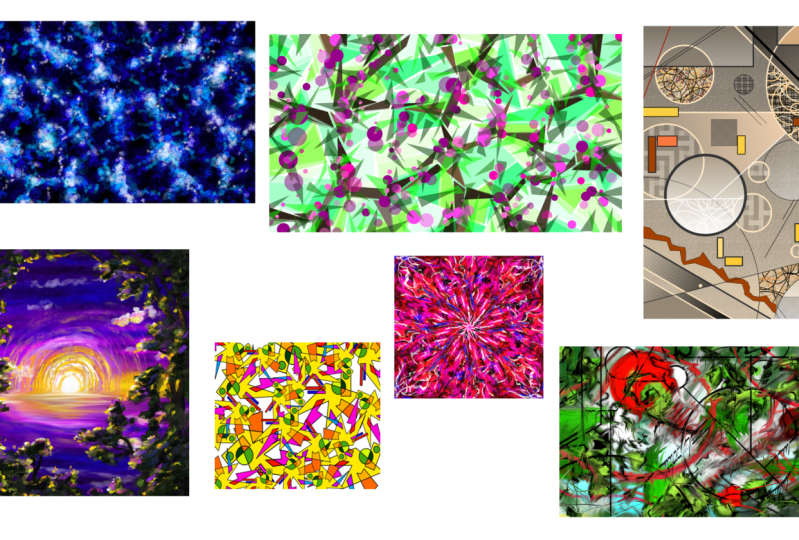
aurez sept de ces fichiers image et vous pourrez les
télécharger sur le site Web
pour les partager avec moi. C'est bon. Maintenant
que tout sera clair, passez à la leçon suivante afin que nous
puissions créer notre première œuvre d'art. Allons-y OK.
3. Œuvre d’art : pinceaux à texture: OK. Mesdames et messieurs, bienvenue dans la
partie pratique du cours. J'espère que vous avez ouvert Creta dès
maintenant, car c'est
tout ce dont vous avez besoin Alors sans plus attendre, cliquons sur une nouvelle image
pour créer une nouvelle image. Réglez la taille sur 1920 x 1080, la résolution HD standard, et nous allons laisser
tout le reste tel quel. Aucun ajustement ici,
un nouveau document, puis cliquez sur Créer. W, nous avons ici une nouvelle toile que nous allons remplir de
magnifiques œuvres d'art abstrait. Très sympa Pour cette
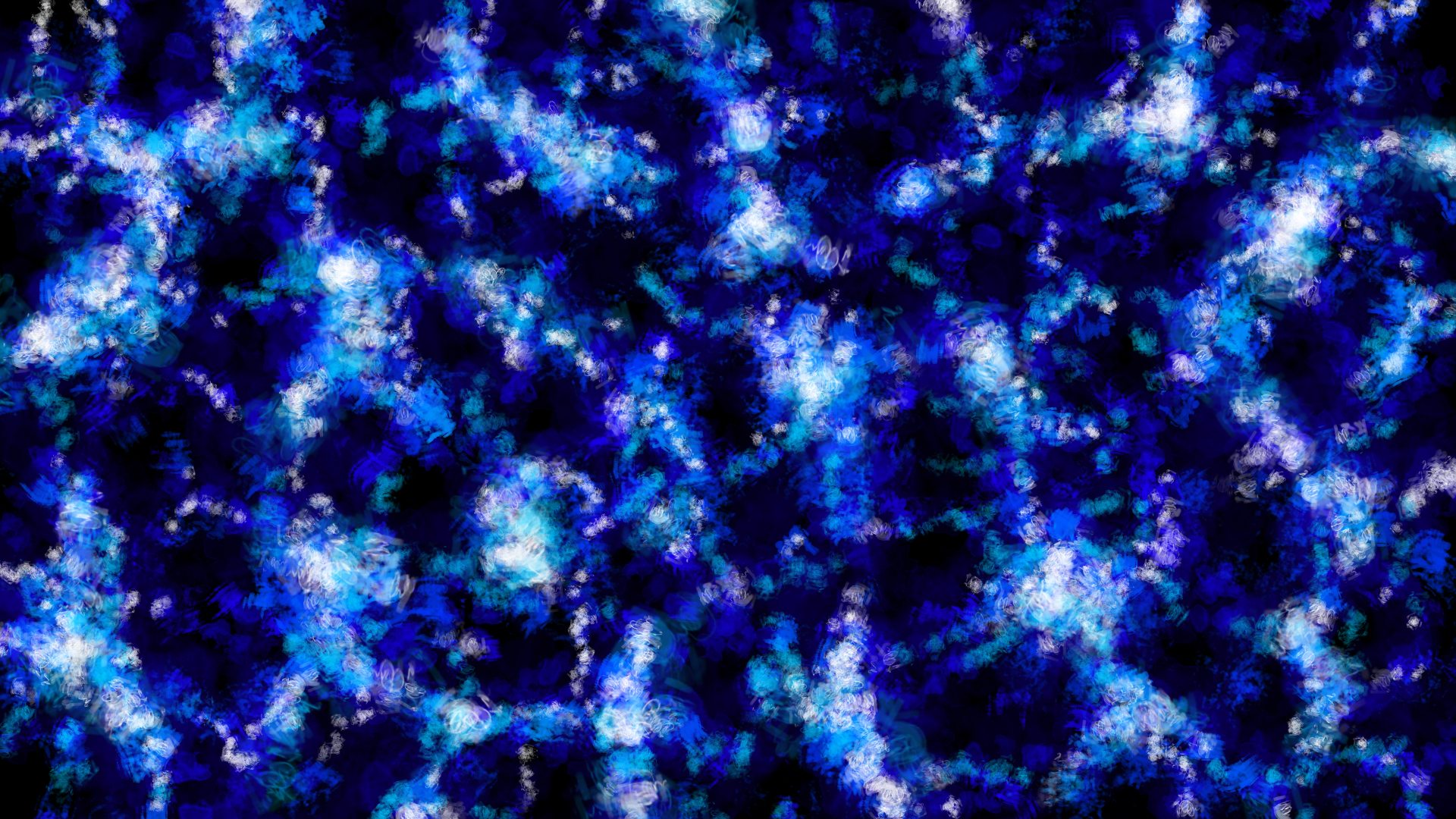
toute première œuvre d'art, nous allons créer un motif
net et lisse à l'aide de différentes couches de pinceaux de texture basés sur une palette de couleurs monochromes
et une valeur Si tu ne sais pas ce que c'est, pas de problème, suis-moi. La première chose que
nous allons faire est de sélectionner l'outil de
remplissage du godet, celui-ci se trouve ici. Choisissons ensuite le noir comme couleur principale dans
le sélecteur de couleurs Il suffit ensuite de cliquer sur le canevas
pour le remplir de noir. C'est déjà la
base de nos œuvres d'art. Comme vous pouvez le voir, il
va faire assez sombre. Créez ensuite une nouvelle
couche en cliquant sur l'icône plus sur le
docker des couches. Boom, allons-y. Passons maintenant à l'
action principale de notre œuvre d'art. abord, sélectionnez une
couleur différente du noir, afin que nous puissions découvrir
différents pinceaux. Choisissons un gros pinceau à
texture. Dans Crater in the brush docker, vous pouvez trouver de nombreux pinceaux
différents qui vous permettent d'appliquer de
la peinture d'une manière différente Nous avons des gommes, des
pinceaux, des pinceaux à dessin et surtout des pinceaux à
texture qui produisent ces motifs très intéressants et originaux Je veux que vous en
trouviez un qui vous plaise, et vous pouvez tester ces
pinceaux en faisant simplement quelques coups de pinceau ici,
puis en appuyant simplement Supprimer pour supprimer tout ce qui se trouve
sur votre couche actuelle. N'hésitez pas à prendre
votre temps ici, suspendre le cours et à
rechercher un pinceau que
vous aimez vraiment. La seule chose importante
est qu'il produise une forme organique intéressante et qu'il ne s'agisse pas simplement
de certains pinceaux standard. Petite astuce, vous trouverez les pinceaux
les plus intéressants en
bas du dossier
des pinceaux. Je vais utiliser
ce pinceau, qui est un pinceau à
aquarelle très lisse. Ensuite, sélectionnons du bleu foncé saturé
dans le sélecteur de couleurs Honnêtement, vous pouvez également
choisir une teinte différente bleu, comme le rouge, le vert ou le
jaune, ce qui devrait également fonctionner. Mais je pense que le bleu
conviendrait parfaitement ici. Créons donc une texture de base très
lisse avec Big Brustro, comme ceci N'essayez pas de peindre quelque chose comme un objet, une
transition ou quelque chose comme ça. Mais essayez d'appliquer uniformément votre peinture partout sur la toile. Il est également très important
d'essayer de toujours laisser de côté certaines taches sombres
partout sur la toile. Toute la texture ressemble à un filet très rugueux ou quelque chose comme ça. Variez également régulièrement la pression de vos coups de pinceau. Vous avez une texture très lisse, et vous obtenez des points
plus sombres et plus clairs qui se
rejoignent, ce qui rend le
tout intéressant. OK. C'est bon. Une fois que l'ensemble de la toile est lisse et uniforme, il n'
y a pas de grandes valeurs aberrantes Il est temps de réduire légèrement la taille de
votre pinceau, en tenir au même
pinceau et de prendre une version légèrement plus claire de votre couleur, comme un bleu un peu
plus vif dans mon cas. Mais il fait encore relativement sombre. Appliquons une nouvelle couche
de peinture sur la toile, et ces nouveaux coups de pinceau
devraient être particulièrement fréquents sur les zones les plus claires de ce que
vous avez déjà peint. Essayez d'intensifier le
filet de coups de pinceau. Ce faisant, vous pouvez
constater que nous obtenons déjà un peu plus de contraste et vous pouvez mieux voir ce qui se passe. Assurez-vous de commencer par une très légère pression sur votre tablette à dessin,
puis de l'intensifier un
peu plus au fur et à mesure. Très sympa J'aime beaucoup ce pinceau et la
texture qu'il produit. C'est bon. Une fois que vous avez un
joli filet uniforme comme celui-ci, il est temps de créer une autre couche et de choisir un autre pinceau à texture. Nous avons un peu
plus de variations ici, et c'est plus
intéressant à regarder. De plus, le moment est venu de choisir
la chrominance de votre couleur, c'
est-à-dire la couleur à son intensité maximale sans aucun mélange d'obscurité, de luminosité
ou de gris Quelle que soit
la couleur sélectionnée, sa chrominance se trouve toujours dans le coin inférieur droit du sélecteur
de couleurs Je vais donc utiliser ce pinceau, que vous pouvez également utiliser, ou vous pouvez trouver un pinceau
vous-même. Comme il vous plaira. Réglez votre pinceau sur une taille
d'environ 60 à 80 pixels. C'est à peu près comme ça. Nous voulons obtenir un peu plus de détails avec cette couche
de coups de pinceau. Ensuite, nous peignons à nouveau les zones
claires. Mais attention, vous ne
voulez pas tracer de lignes ici. Il suffit de faire des coups de
pinceau très, très courts pour obtenir un
peu de texture. Il suffit de lignes très courtes ou de points de pression
variable pour créer petits points de détail
sur le dessus de votre filet. Encore une fois, le plus
important ici est que
tout soit cohérent. n'y a aucune anomalie structurelle
ni aucun point nettement plus sombre
ou plus clair dans une partie spécifique de l'image. Très bien Faites-le comme
je le fais et essayez de créer une texture similaire
, même si vous avez un pinceau à
texture différent ou une couleur
différente. La structure de votre image doit ressembler à ceci. En ce qui concerne le rythme, j'
essaierais de peindre assez
rapidement et de passer en revue intuitivement toutes les parties claires
pour les intensifier. Une fois que vous avez couvert
l'ensemble de
l'image , elle semble cohérente. Encore une fois, il est
temps de réduire la taille votre pinceau pour qu'il soit
environ
la moitié de la taille qu'il était auparavant. Ensuite, ajoutons encore plus de
détails à notre filet en
dessinant de plus petits traits de soutien-gorge avec le même pinceau
que celui que nous venons d'utiliser. Encore une fois, des coups de
pinceau courts et rapides qui s'étendent
uniformément sur l'ensemble de la toile là-haut, en
particulier dans les parties claires et vont dans différentes directions. C'est tout ce dont vous
devez tenir compte ici. C'est vraiment très simple. Cette fois, je
peins également un peu sur les parties sombres pour intensifier le filet et le
rendre plus dense. C'est bon. Très sympa Maintenant, changeons un peu la
teinte. Je le déplace
vers le bleu clair, afin que nous puissions ajouter quelques coups de
pinceau supplémentaires sur les parties claires et donner un
peu plus de contraste à
l'ensemble. Même taille de pinceau et
même style encore une fois. Nous ajoutons simplement plus de contraste ici pour le rendre
plus intéressant. OK, il est maintenant temps de créer une nouvelle couche pour choisir à nouveau un nouveau pinceau de
texture. Cette fois, j'opte un modèle gros et lisse qui
a une texture intéressante, celui-ci, et je
choisis un bleu très clair. Ensuite, je peins à nouveau
une couche lisse de texture sur les parties
claires, juste pour donner un
peu plus de détails. Sympa et voici la partie
spéciale d'un tableau. Faites en sorte que votre pinceau soit très
petit et blanc comme du porc. Ensuite, avec votre nouveau pinceau à
texture, peignez des points lumineux sur toutes les parties
déjà lumineuses. Rendez les taches très denses
aux notes de votre
filet, comme ça. Comme votre pinceau est maintenant plus petit, il vous faudra également plus de temps
pour cette couche de peinture, moins si vous
voulez bien le faire. Mais
assurez-vous vraiment que cela soit cohérent sur l'ensemble du
canevas. Prends ton temps. Le thème de cette image est un équilibre entre
le chaos et le motif, ce qui est toujours une très bonne
combinaison pour l'art abstrait. Nous avons une texture irrégulière et nous avons des coups de pinceau
de tailles
différentes, des pinceaux différents, et tout ça. Mais tout cela est toujours réparti
uniformément sur l'ensemble de la toile. Nous rendons cela très facile en travaillant
simplement couche par couche et en rendant chacune des couches cohérente et
légèrement différente. C'est une
méthode très efficace pour créer de superbes œuvres d'art abstrait avec ces pinceaux à
texture simples. Maintenant, j'intensifie
le motif et rends un
peu plus dense en
alternant entre
les trois pinceaux de texture que j'ai utilisés et entre les
différentes versions du bleu Comme nous travaillons ici avec
un seul type de couleur, qui est une palette de
couleurs monochromes, et c'est le bleu dans mon cas, nous avons une ambiance très claire et concentrons sur les valeurs
et les formes Au final, il est judicieux
d'ajouter une couche très détaillée de petits coups de
pinceau ou de points blancs comme ici. Nous avons beaucoup de contraste
entre le noir et le clair, ce qui rend le
tout agréable à regarder. C'est donc une façon de créer des œuvres d'art
abstraites dans un cratère, et c'est une
méthode vraiment polyvalente, comme vous pouvez le constater. Vous pouvez simplement utiliser une
autre couleur. Vous pouvez utiliser différents pinceaux de
texture. Vous pouvez rendre le filet un
peu plus ou moins dense. Si vous le faites, souvenez-vous simplement des principes que
je vous ai exposés ici. Travaillez sur différentes couches, uniformisez chaque couche, utilisez une palette de couleurs et
assurez-vous qu'il y a au moins
un peu de contraste. Donc tu peux voir quelque chose. Cela étant dit, sauvegardons cette image et passons à
l'œuvre abstraite suivante. Ce sera quelque
chose de complètement
différent. OK.
4. Œuvre d’art : sélections: Bienvenue dans la leçon
sur l'œuvre d'art numéro deux. J'espère que vous avez apprécié
le premier. Il est maintenant temps d'explorer une manière complètement différente de
créer de l'art abstrait. Créez une nouvelle image
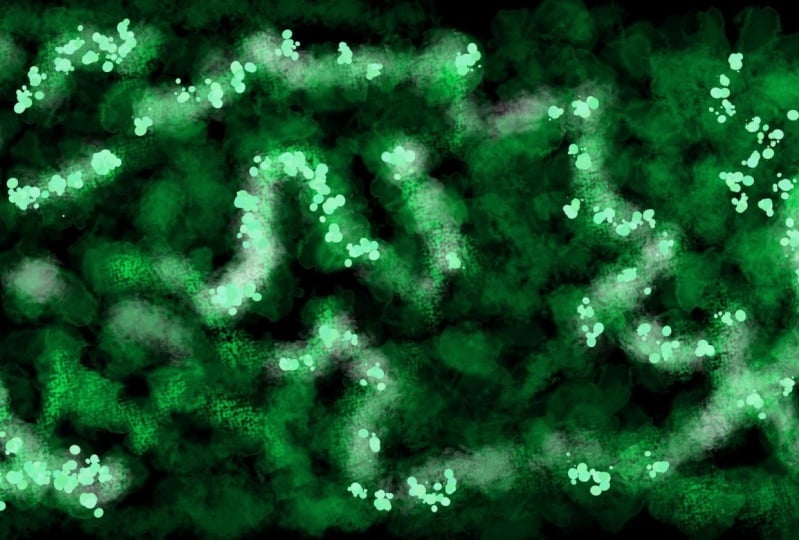
aux mêmes dimensions, 1925 × 1080 et cliquez sur créer. Nous allons créer une œuvre
abstraite
figurative géométrique à l'aide d' outils de
sélection et en nous basant sur un
contraste de teinte et de forme. Allons-y. Tout d'abord, sélectionnez l'outil de sélection
polygonale. Celui-ci est juste là. Nous allons
beaucoup l'utiliser pour cette œuvre d'art, puis nous allons simplement commencer à sélectionner quelques formes proches
les quelques formes proches
les unes des
autres, comme ceci. Ce sera la
texture
géométrique épurée de la ligne de base de nos œuvres d'art. Si votre sélection est
remplacée lorsque vous essayez
d'en créer une nouvelle, accédez aux options de l'outil, accédez aux options de l'outil,
qui sont un docker que
vous pouvez activer, puis cliquer sur
AD en mode sélection, puis vous pouvez créer de
nombreuses formes
comme moi et les faire
passer par-dessus le bord Je
vous recommande de faire ces formes peu près de la
même taille que moi. Si vous agrandissez les
formes, cette partie du processus vous raccourcira évidemment. Mais le schéma ne
sera pas aussi détaillé au final, ce qui risque de ne pas paraître aussi beau. Si vous créez des
formes très petites, elles seront très détaillées, mais cela peut
vous prendre quelques heures pour terminer cette couche si
vous le faites régulièrement. Essayez donc de trouver un
bon équilibre ici. Tout d'abord, ne faites rien
avec ces formes. Il suffit de les sélectionner et de créer
un motif homogène. Avec homogène, je veux dire, il devrait y avoir le même niveau de détail sur l'ensemble de la toile. Aucune pièce exceptionnelle
dont les formes sont nettement
plus petites ou plus grandes. Essayez toujours de vous en détacher de temps
en temps pour garder une trace de l'image dans son ensemble et remarquez si certaines formes
ne correspondent pas vraiment. Vous devez créer
ici
plusieurs formes différentes , pas uniquement la même. J'utilise de nombreux triangles
ici parce que
les triangles sont très simples et
pratiques et qu'ils s'adaptent ici. Mais j'essaie toujours d'
ajouter autre chose de temps en temps, juste pour avoir un
peu plus de variation. L'important est
que les formes
aient toujours approximativement le
même espacement entre elles. Au final, ça a l'air fluide. C'est bon. Et c'est
ce que tu dois faire. Il suffit de remplir toute la couche avec ce modèle de sélections. Vous constaterez qu'il est assez facile d'entrer dans
un bon flux ici. Prenez votre temps et
appréciez le processus. Si vous le faites bien, cela sera très
beau au final. Il est maintenant temps de sélectionner
l'outil de remplissage du seau et de sélectionner
le vert comme couleur principale. Je vais opter pour un vert
très clair ici. C'est un peu plus du
côté bleu. Ensuite, je clique
régulièrement sur environ une forme
sur cinq environ une forme
sur cinq sur l'ensemble de la toile. Ensuite,
éclaircissez un peu le vert et recommencez. De plus, environ
une forme sur cinq. Nous voulons créer ici un
motif avec environ quatre ou cinq types
différents de vert clair. Il suffit de sélectionner différents verts, cliquer sur les formes et
d'essayer de les rendre cohérents. Une fois que vous avez rempli chaque forme avec un type de vert différent, il est temps de la désélectionner en
appuyant sur la touche Ctrl Shift A, et c'est parti Il s'agit déjà à peu près
d'une œuvre d'art abstraite. Mais rendons-le un
peu plus détaillé. Créez une nouvelle couche
par-dessus celle-ci et revenez à l'outil de sélection
polygonale Sélectionnons ensuite
une autre couche de formes séparées par
un peu d'espace. Mais ne vous inquiétez pas, nous n'
allons pas en remplir toute la
couche. Mais faites
en sorte que les formes se connectent de manière à ce qu'elles
ressemblent à de longues branches qui vont
dans des directions différentes. Regroupez-les
approximativement comme ceci. Encore une fois, plus ce motif est dense
, plus il
vous faudra de temps pour le terminer. Essayons de créer un
filet grossier avec ces branches,
comme dans le cas de notre première œuvre d'art. Une fois que vous avez tout couvert et que vous avez obtenu un
motif uniforme qui
n'est ni plus ni moins dense sur
aucune partie de l'image, il est temps de remplir toutes ces formes avec des versions légèrement
différentes du brun. Je vais
commencer par le brun très foncé ici et encore une fois, essayer de remplir une forme
sur quatre ou cinq ici. Ensuite, rendons-le un
peu plus brillant et un peu moins saturé
, remplissons environ une forme sur quatre
, puis passons à la version
suivante de brun. Une fois que vous avez terminé et que vous avez rempli chaque forme de brun, cela ressemble à une très belle représentation
abstraite
de branches, et c'est déjà agréable
à regarder car nous avons une petite variation de couleur partout et l'
œil humain adore les motifs. De plus, il y a un petit contraste
de valeur entre le brun foncé et le fond
vert clair, ce qui est également agréable. Mais pour que
cela soit vraiment intéressant, nous avons besoin d'autres
types de contraste. Cela représente un certain contraste de forme
et de teinte, ce qui signifie créer une nouvelle couche et utiliser l'outil de
sélection elliptique, puis ajouter une couche de petits cercles en petits groupes
au-dessus de ces branches Vous pouvez créer des cercles
parfaits en maintenant la touche Maj enfoncée
tout en les faisant glisser. Mais vous pouvez également simplement accéder aux options de
l'outil tout
en sélectionnant cet outil et cliquer sur cette icône de
cadenas pour fixer le ratio. Ensuite, vous
avez toujours un cercle parfait, ce qui est très pratique pour
cette partie du processus. Nous voulons avoir une
bonne variété de tailles
différentes pour les cercles. Ils ressemblent à un bouquet
de baies au final. Encore une fois, essayez de
trouver cet équilibre entre variété et consistance, qui implique de placer les baies au hasard et de
leur donner des tailles aléatoires, tout en essayant de le faire uniformément sur l'
ensemble de la couche. Ne les rendez pas trop
denses, car nous voulons
tout de même voir certains
des beaux arrière-plans que nous avons créés. C'est bon. Ensuite, une fois que vous avez recouvert toute
la couche, il est temps de remplir ces baies avec l'outil de remplissage du seau. Afin de les faire ressortir, nous allons leur donner
la couleur complémentaire du vert clair, qui est ce rose. Mais avant de remplir chaque baie, encore
une fois, nous voulons leur donner une petite variation de couleur. Rendez votre rose un
peu plus vif,
un peu plus ou moins saturé et optez pour différents types
de rose pour vos baies. Répartissez également uniformément
sur l'ensemble de la toile. Maintenant, ça commence à être
vraiment beau parce que nous avons un énorme contraste
en termes de couleur car le rose et le
vert clair se complètent, et aussi en termes
de forme, car nous
avons des branches super anguleuses
et une texture de fond, puis ces baies rondes
qui se démarquent clairement. OK, cool. Maintenant, pour
compléter l'image, créons un nouveau
calque et
appliquons à nouveau quelques sélections. Cette fois,
ne faisons que des triangles, étalons-les de façon circulaire,
un peu comme une étoile, et
plaçons-les au-dessus des gros
nœuds des branches. En gros, placez ces triangles en petits groupes et
faites-les ressortir. Elles ressemblent à des feuilles
qui poussent sur ces branches. Je pense que créer des
œuvres d'art abstraites en utilisant ces différentes couches
de sélections est très intéressant,
car vous devez d'abord sélectionner les formes comme une partie très ennuyeuse. Mais une fois que vous avez sélectionné une
couche complète de forme, vous pouvez utiliser l'outil de
remplissage du godet et simplement cliquer sur chaque forme,
ce qui est très rapide. Vous pouvez alors voir à peu près le résultat de votre dur labeur car vous avez
sélectionné toutes les formes, et maintenant vous voyez apparaître une nouvelle couche
de détails. Je trouve ça plutôt cool. Une fois que votre nouvelle
couche de sélections prête et que vous avez couvert l'
ensemble de l'image de manière cohérente, réglez l'opacité de
votre couche sur 50 % Nous faisons preuve d'un peu de transparence. Ensuite, vous l'avez deviné à l'aide de l'outil
de remplissage du godet. Remplissons ces feuilles de différents
types de vert. Donc, certains sont plus brillants, plus
ou moins saturés. Vous pouvez en fait utiliser
un peu de contraste entre vos types de vert
ici, car ils sont transparents, ils ne seront pas trop différents les
uns des autres de toute façon C'est bon. Une fois que c'est fait et que
nous avons rempli toutes les formes, appuyons sur la touche Ctrl Shift A
pour les désélectionner et regarder ceci Allez. C'est un beau
schéma, n'est-ce pas ? processus très simple, mais un peu de patience
et de contraste, le font fonctionner. Maintenant, si vous le souhaitez, vous pouvez enregistrer votre image et en
avoir fini avec elle, mais je
vais en fait faire
quelques essais en
transformant mes couches. Par exemple, je vais sur
la couche de baies, je
clique avec le bouton droit sur Dupliquer, puis j'utilise l'outil de transformation pour faire légèrement pivoter cette couche. On dirait que nous avons
encore plus de baies. Je règle également l'opacité de cette couche à 50 % pour
ne pas la rendre trop audacieuse. Vous pouvez également le faire pour les
autres couches, copier-coller ou dupliquer puis utiliser l'outil de
transformation pour les faire pivoter et rendre le tout un peu
plus détaillé et flou Vous pouvez expérimenter différents types de
transparence ici, et par exemple créer de nombreuses feuilles mais
les rendre très légères. C'est bon. Je dirais que c'est tout car cette œuvre d'art
est plutôt belle. Nous avons un motif lisse de formes qui vont dans
différentes directions, puis un contraste énorme
avec ces baies qui se démarquent par un contraste de
teinte et de forme. superposition de différentes
sélections et l'utilisation de principes de conception
très simples sont donc principes de conception
très simples sont un moyen vraiment efficace de
créer de l'art abstrait Dans la leçon suivante,
explorons-en un autre.
5. 4 Œuvres d’art : outils de forme: accord, d'accord. Bienvenue
à l'œuvre numéro trois. Nous allons maintenant créer
quelque chose de très abstrait, littéralement juste des lignes et des formes. Alors allons-y, créons une nouvelle image, et rendons-la
verticale cette fois. Nous avons donc quelque chose de différent. Mille 500 d'ici 2000 ou
quelque chose comme ça. OK, alors quel est le
thème de notre image ? Une composition complètement abstraite
basée sur des outils de forme, des motifs de
remplissage et des dégradés basés sur un schéma de
couleurs analogue. Techniquement, c'est très simple, mais
parfait pour l'art abstrait. Voyons donc ce que
nous pouvons faire en Crète. Sélectionnez d'abord l'outil de
remplissage du godet , puis une version marron
très clair. Nous avons une couleur de base. Ensuite, cet outil de dégradé rend le brun un peu plus foncé pour qu'il ressemble davantage au gris, puis dessine ton dégradé
du haut vers le bas. Nous avons une belle
transition de couleur comme celle-ci. Utilisons maintenant les outils de mise en forme
pour démarrer la composition. Quel que soit l'outil de forme que
vous avez sélectionné, comme cet outil de
forme elliptique ici, le bord
ressemble toujours au pinceau que
vous avez sélectionné, et il réagit également à
la taille et à la couleur C'est un point à garder à l'esprit lorsque vous utilisez
vos outils de mise en forme. Vous pouvez toujours
les ajuster comme bon vous semble. Ici,
créons simplement une nouvelle couche et ajoutons quelques cercles fins et légers. Et puis en utilisant la même couleur, quelques lignes droites à
l'aide de l'outil de ligne. Si vous maintenez la touche Shift enfoncée
pendant que
vous utilisez l'outil linéaire, vous ne pouvez choisir qu'un très
petit nombre d'angles présélectionnés, ce qui facilite création de lignes parfaitement parallèles. C'est bon. Changeons de couleur pour obtenir un peu de contraste. Pour cette œuvre abstraite, je n'ai pas vraiment d'instructions
concernant la composition, mais je veux que vous
essayiez simplement ces différents outils et les différentes options de
l'outil de mise en forme et que vous essayiez de
le
rendre agréable à vos yeux. Mais vous pouvez bien sûr
vous inspirer de mon image et de
mon processus pour
réaliser ce que vous voulez faire ici. Tout d'abord, je fais
varier un
peu la taille et les formes et j'essaie de
trouver un équilibre
dans cette image en
ajoutant des lignes, des
rectangles et des cercles différents J'ai l'impression que quelques petits
rectangles contrastent bien avec les grandes
formes qui existent déjà Maintenant, ajoutons de la texture. Pour cela, vous pouvez accéder
aux options d'outil de
n'importe quelle forme de cratère d'outils et configurer pour qu'il soit
rempli d'un motif. Vous pouvez ensuite choisir
parmi une variété de motifs ici sur
ce symbole de motif. Et il existe de nombreuses options
intéressantes ici. Par exemple, ce motif de
points
conviendrait à notre
composition géométrique, je pense. J'ajoute quelques rectangles avec ces points au milieu Ensuite, j'utilise l'outil de forme
polygonale
pour créer une forme plus organique à des fins de
contraste Celui-ci va vraiment se démarquer
à la fin. Ensuite, je le remplis d'orange à l'aide de l'outil
Fill Bucker. Pour cela, je dois régler le mode de
remplissage sur zone continue. Donc, tout ce qui est de la même
couleur est sélectionné, c'
est-à-dire l'intérieur
de cette forme étrange. Si vous remplissez une zone contingoque, il y a toujours quelques options
concernant le seuil, plus grande partie de la couleur à
remplir et la quantité . Vous pouvez le faire pousser ou utiliser la plume
pour créer les Je vous recommande d'
essayer ces différentes options
et de voir ce que vous aimez. Pour cette œuvre d'art,
essayez vraiment de créer de nombreuses formes différentes et
d'utiliser une palette de couleurs analogue, ce qui signifie que vous n'utilisez que des
teintes situées les unes à côté des
autres sur la roue chromatique Donc uniquement du rouge, de l'orange, du
jaune et du marron. Comme nous utilisons de nombreux outils
différents qui créent des
formes et des motifs différents, ce serait un peu
trop d'avoir également couleurs
différentes ici, comme couleurs
contrastées entre elles. Nous voulons donc rester dans
cette gamme de couleurs analogue et
apporter un intérêt visuel
à travers les différentes formes,
et nous sommes en
train cette gamme de couleurs analogue et apporter un intérêt visuel
à travers les différentes formes, d'
expérimenter L'un des principaux objectifs de la
création de cette œuvre d'art
abstrait est de vous
familiariser avec
ces outils de mise en forme, qui sont très, très
importants si vous souhaitez créer de
l'art abstrait à long terme. Une chose que j'aime
vraiment faire est utiliser cet outil de sélection de
zones contingentes, qui
ressemble à un bâton magique
pour sélectionner une zone à l'intérieur d'une forme ,
puis d'utiliser l'outil de dégradé pour créer un dégradé
dans cette C'est une très bonne façon de
créer plus de détails. J'expérimente également beaucoup avec différents modèles de
remplissage, mais j'essaie de ne
sélectionner que ceux qui ont ce style
très géométrique Je ne veux pas de
textures organiques comme l'écorce ou les pierres, pour lesquelles il existe de nombreuses
options en matière de bestioles. Vous devez toujours faire
attention au style de votre œuvre d'art et le maintenir
relativement cohérent. C'est également un principe très
important qu'il
ne faut pas oublier. Vous pouvez également expérimenter
un peu avec différentes couches et créer des formes en dessous de celles que vous
avez déjà créées. Ce qui est aussi amusant, c'est de
sélectionner une zone puis spammer des formes de différentes couleurs
à l'intérieur Je me débrouille ici avec l'
outil de sélection elliptique à l'intérieur du cercle Si vous ne voulez pas choisir un
motif dans un cratère, vous pouvez également créer
vos propres motifs. Ou si vous mélangez les deux ici, je spamme de nombreux cercles, puis j'ajoute un motif en dessous de la zone. Cool aussi. Lorsque vous ajoutez des formes dans Crater, vous pouvez également accéder aux
options de l'outil et faire en sorte qu'elles soient déjà remplies
d'une couleur marron ou d'un motif. C'est ce que je fais en ce moment, et j'ajoute quelques
petites formes colorées pour créer un peu de contraste et quelque chose d'
intéressant à regarder. Cette œuvre d'art abstraite
est évidemment complètement abstraite. Mais je crois que vous
pouvez toujours réaliser quelque chose en essayant de garder
la composition à l'esprit. Si vous voulez le rendre dense, rendez-le dense. Si vous voulez le rendre
directionnel et avoir des formes
rondes d'un côté et des formes
angulaires de l'autre
, vous pouvez le faire. Ou si vous souhaitez remplir
chaque forme de cette image avec un motif abstrait,
vous pouvez également le faire. Mais honnêtement, je
pense que un équilibre sain entre les formes
rondes et angulaires, grandes formes et les petites formes, les surfaces
planes, les motifs
et les dégradés sur l'ensemble de
la toile est l'un des moyens les plus sûrs de la rendre intéressante, car intéressante, car l'image est,
disons, un
chaos constant, et le spectateur a quelque chose
à voir dans chaque partie. Et oui, pour cette œuvre d'art
abstraite, je vous encourage à vous
fier à vos sentiments. Si vous avez l'impression
qu'il
manque quelque chose dans une
partie de l'image, ajoutez-y simplement un petit cercle, une ligne, un dégradé, une texture. Je vous ai montré comment
utiliser ces outils Il suffit
donc de les assembler, entraîner à les utiliser et de créer une composition simple en les
superposant tous ensemble La seule chose à laquelle
vous devez vraiment penser est d'utiliser des couleurs analogues. Veuillez connaître le bleu, le
vert ou le violet ici. Les différentes formes et les
différents outils de mise en forme impliquent beaucoup de choses, et il y a déjà beaucoup de
contraste. Donc, si vous ajoutez encore
plus de couleurs différentes qui présentent beaucoup de
tension entre elles, cela devient tout simplement trop fort. Utilisez des
couleurs analogues simples et vous aurez la liberté d'ajouter à
peu près toutes les formes
et textures que vous souhaitez C'est bon. Maintenant, je
pense que ma photo est vraiment bien équilibrée. Il a différents motifs, différentes formes
et met en valeur tous ces différents outils qui vous
permettent de créer de l'art abstrait
facilement Plus d'options pour créer
ces œuvres d'art bien sûr, pour n'utiliser que des
formes d'un seul type, puis vous pouvez utiliser des couleurs plus
différentes, comme uniquement des cercles et ajouter des
dégradés de
couleurs complémentaires à l'intérieur, ou vous pouvez utiliser de nombreuses lignes chaotiques et rendre l'
ensemble très dense, ou vous pouvez créer un
puzzle angulaire lequel vous mélangez simplement différents motifs de
remplissage Vous voyez que ces
outils de forme et de motif et dégradé sont
très polyvalents. Vous n'avez pas vraiment besoin
de faire grand-chose pour créer une œuvre d'art
abstraite impressionnante intéressante à regarder.
6. Œuvre d’art : pinceaux RGBA: C'est bon. Mesdames et messieurs, bienvenue à l'œuvre numéro quatre, qui est certainement notre œuvre
abstraite
la plus intéressante et probablement la plus complexe. En fait, ce n'est même pas
complètement abstrait, mais cela va plutôt
dans le sens
de l' expressionnisme
et de l'impressionnisme Mais ne t'inquiète pas. Ce
ne sera certainement pas réaliste. J'ai veillé à ce que le processus
soit toujours facile à suivre. J'espère que tu n'
hésiteras pas à le faire. Tout d'abord, créez une nouvelle image
de la taille 2000 d'ici 2000. Nous avons une grande place. OK. Sympa. Passons à la partie spéciale de notre image,
car ici, nous allons avoir besoin des brosses humides
RGBA et RGBA Ce sont des pinceaux super cool
que j'utilise tout le temps, mais qui
ne sont malheureusement pas utilisés par défaut Comme vous pouvez le voir, pendant que
je cherche ici, il n'y a que les pinceaux
standard et il n'y a pas de catégorie RGBA. Vous devez donc les télécharger. Il y a un lien vers
mes ensembles de pinceaux dans la description sur lequel je veux que
vous cliquiez dès maintenant Téléchargez ces
pinceaux, enregistrez-les quelque part, puis
cliquez sur Paramètres, gérez les
bibliothèques de ressources, où vous aurez un bel aperçu de
vos ensembles de pinceaux et où vous pourrez en importer de nouveaux. Vous pouvez simplement cliquer sur
Importer, puis
rechercher un fichier de bundle de pinceaux que vous avez téléchargé
comme celui-ci. Cliquez sur le stylo, puis il
devrait apparaître ici. Voici mes
ensembles de pinceaux que j' avais désactivés pour ce cours, mais maintenant je vais tous les
réactiver. Ensuite, ils devraient apparaître
ici dans le stockeur de pinceaux. Le plus
important est que vous disposiez de
ces brosses humides RGBA et RGBA Si vous cliquez sur
la catégorie RGBA, vous
devriez avoir
ces pinceaux ici Faites-le pour que nous puissions
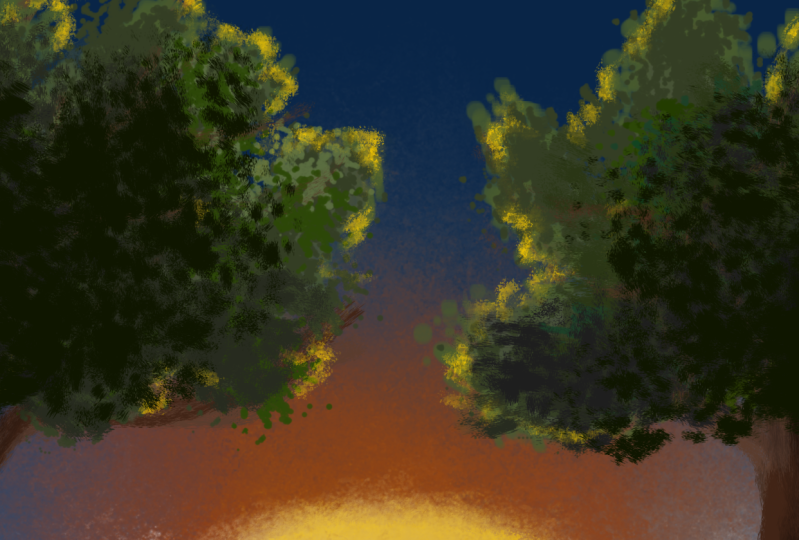
commencer avec l'œuvre d'art. Le thème de notre œuvre est une
composition expressionniste centrale avec une texture et un contraste de
direction d'une grande valeur , basée sur une double palette de
couleurs complémentaires et créée à
l'aide des pinceaux RGBA Comme vous pouvez le constater, ces pinceaux
RGBA produisent uniques et très numériquement des
textures uniques et très
traditionnelles, c'est la principale raison pour laquelle j'adore les utiliser Commençons par sélectionner le violet saturé
foncé. Ce critère de pinceau, qui
est vraiment traditionnel, puis créons
une texture de base avec des traits de pinceau horizontaux Et oui, pour ces pinceaux
RGBA, il est vraiment important que vous fassiez attention à la direction
dans laquelle vous peignez Comme vous pouvez le constater, vous
pouvez clairement le tracer car
cela
ressemble à de la peinture à l'huile épaisse. Donc, si vous ajoutez accidentellement
un brutal vertical ici, vous pouvez le voir clairement
et cela gâche en quelque sorte la texture. Des lignes horizontales lisses
sont la solution. Sympa. Maintenant, choisissons la couleur complémentaire de
ce ton violet bleu foncé, qui est jaune, et ajoutons quelques lignes horizontales lisses de ce jaune au milieu. Cela ressemble à quelque chose
comme ça. Ajoutons ensuite un peu plus de variation
en ajoutant des coups de
pinceau nets, bleus et horizontaux en haut. Vous constaterez qu'il est
assez simple de réaliser transitions de couleurs
très fluides à
l'aide de ce pinceau RGBA Continuons avec ce
rose ici et
couvrons en particulier les
bords de notre point jaune. Mais faisons une transition de
couleur en douceur où le rose devient moins
fréquent en haut. Ajoutons quelques coups de pinceau violets et
bleus
très foncés en haut. Et maintenant, vous pouvez probablement déjà dire que
ce sera un coucher de soleil. Peignons le soleil avec ce pinceau ici et en blanc. Ensuite, tout au
milieu de l'image, là
où il
devrait y avoir beaucoup de jaune. Faisons en sorte que ce
soit rond, très petit. Comme vous pouvez le constater, avec ce pinceau, vous pouvez
facilement déplacer la peinture et créer ces coups de pinceau
épais très traditionnels . Déplaçons notre pinceau autour du point blanc de
manière circulaire, afin de créer ce
cercle de lumière solaire. Appliquez une très faible pression sur votre tablette à dessin pour lui
donner un aspect très lisse. Variez la taille de votre pinceau
pour créer différents niveaux de détail et utilisez
différentes versions de jaune, blanc et rose. Sympa. À l'
extérieur, j'utilise des pinceaux très fins
pour les faire disparaître
en arrière-plan Donc, très légère pression ici. De plus, ne vous inquiétez pas trop pour
la partie inférieure. Faites-le fondre dans la partie supérieure du ciel où nous avons
déjà peint, et nous nous occuperons
de la partie inférieure plus tard. Nous utilisons une astuce très paresseuse. Une fois que votre soleil est
beau et lisse, qu'il a différentes
couleurs comme celle-ci et qu'il s'estompe doucement dans le ciel, il est temps d'utiliser ce pinceau RGBA et de peindre quelques
nuages blancs dans le Également très fluide. OK. Une fois que vous avez terminé
et que vous n'avez
pas peint trop de nuages, réduisons la taille du pinceau, puis ajoutons quelques
petits reflets jaunes et roses
sous ces nuages. Il semble donc que la
lumière du soleil se reflète sur eux. Juste un petit peu.
OK. OK, cool. Utilisons maintenant la dernière astuce pour prendre soin de la partie inférieure. Utilisez l'outil
de sélection rectangulaire et sélectionnez toute
la partie supérieure de votre image jusqu'au
milieu du soleil. Juste comme ça. Appuyez ensuite sur le contrôle C pour le copier et sur
le contrôle V pour le coller. Ensuite, nous l'avons
à nouveau sur une nouvelle couche, et nous pouvons utiliser l'outil de
transformation pour tirer la partie supérieure vers le bas. Ensuite, il semble que
nous ayons un reflet de tout cela dans l'
eau. Juste comme ça. Parfait. Maintenant, je
vais peindre un peu sur
le soleil pour le
rendre plus lisse. Cliquez ensuite sur
cette icône de transparence
à côté de notre nouveau calque ici, afin que nous puissions uniquement dessiner et
peindre sur ce calque. Ensuite, je sélectionne
ce pinceau qui produit des traits très flous
, et je ne sélectionne que du blanc Passons ensuite sur la partie
inférieure avec ce pinceau, très légèrement en exerçant une très faible pression sur la tablette à
dessin. Pour cela, je fais pivoter la toile parce que c'est
sous cet angle que peux peindre les meilleures lignes
droites car nous avons besoin de lignes
horizontales droites pour que cela
ressemble à la mer. Vous pouvez faire de même
en appuyant sur quatre ou six pour faire pivoter le canevas. Appuyez sur cinq pour revenir
à la normale une fois que vous avez terminé. Mais d'abord, assurez-vous que
tout est très flou et très lisse avec de légers coups de
pinceau avec ce pinceau Magnifique. Maintenant, en bas, il y a
un peu plus d'espace, donc j'ajoute
une transition de couleur avec une couleur très foncée ici. Maintenant, vous pouvez voir que nous
avons déjà une
composition très intéressante avec un
point focal clair au milieu et un contraste de texture entre
la texture lisse de la mer et la texture
plus rugueuse ciel et
de la lumière du soleil. Et nous avons également un contraste
de direction entre
les lignes du soleil en demi-cercle et la texture complètement
horizontale de la mer. Je vais juste améliorer
un peu
cette image avec quelques coups de pinceau
différents. Par exemple, j'ajoute
plus de lignes blanches au soleil pour lui donner
un peu plus d'intensité, et je peins également quelques lignes
horizontales très fines sur l'eau où se trouve le soleil pour augmenter le
contraste de direction. OK. OK, maintenant notre coucher de soleil
est vraiment beau. Même s'il n'est pas très réaliste et possède des couleurs très
expressionnistes, nous avons simplement utilisé
des coups de pinceau très grossiers pour le
créer Mais j'ai l'impression que
cette image n'est pas encore
complète car
sur les côtés, elle est un peu vide et
il ne se passe pas grand-chose. Utilisons une
tactique de composition courante pour l'améliorer. Cela permet de faire ressortir encore
plus les
points focaux en les encadrant avec
un élément neutre Quelque chose comme des pierres, des plantes ou même des choses complètement
abstraites. Ici, ajoutons
quelques arbres et
arbustes sombres qui reflètent un
peu la lumière du soleil. Créez une couche, choisissez ce
pinceau RGBA, puis sélectionnez le noir. Faisons quelques branches
arrondies épaisses sur le côté qui
encadrent notre coucher de soleil. Ajoutons quelques coups de pinceau
plus clairs pour leur donner des reflets
et les rendre plus denses. Créons ensuite quelques
petites branches qui poussent à partir des plus grosses
et qui sont un peu plus sauvages. Évidemment, aucune de ces
branches ne couvre le soleil, mais elles devraient faire
le tour de notre image sur tous les côtés. Bon, maintenant, j'ai l'impression que ces branches sont un
peu trop claires car elles pointent loin de la source de lumière et sont
donc très sombres. J'appuie donc sur
Ctrl pour ouvrir cette fenêtre
d'édition de couleurs, et je diminue la
valeur de la couche. Et maintenant, nous avons
encore plus de contraste avec l'arrière-plan,
ce qui est très utile. Et il est temps d'
ajouter le feuillage, pour lequel je vais
utiliser ce pinceau RGBA, qui produit des coups de
pinceau très épais, et oui, il suffit d'ajouter quelques faisceaux ronds
chaotiques de feuillage sur ces branches Je pense que si nous utilisons des coups
de pinceau aussi grossiers que ceux-ci, cela reste considéré comme
quelque peu abstrait. C'est bon. Une fois que cela
ressemble à cela, rendons le vert plus clair, le pinceau plus petit et ajoutons quelques reflets à l'
extérieur de ces formes. Afin de déterminer où
placer vos points forts, je vous recommande de regarder
où se trouve la source de lumière, ce qui est, je dirais,
assez évident ici. Il suffit donc de quelques coups de
pinceau verts pour le premier
niveau de surlignage. Revenons ensuite
au pinceau avec lequel nous avions peint
le soleil car nous voulons
maintenant ajouter quelques reflets jaunes plus
intenses sur ces feuilles. Cela vous donnera un look
plus expressionniste. Faites des coups de pinceau précis avec un pinceau relativement petit sur les bords du feuillage
orientés vers le soleil. Vous pouvez voir que mes coups de pinceau
sont en fait assez chaotiques parce que je laisse les couleurs et la texture
du pinceau faire le travail. OK, maintenant c'est devenu
un peu trop clair, alors j'ajoute un peu
plus de vert foncé. OK. Revenons ensuite au jaune et peignons quelques
reflets brillants avec très fines lignes sur les
côtés des branches que vous pouvez voir à travers
le feuillage. C'est très simple. Il suffit de regarder où se trouve le soleil, et l'
endroit où vous devez
peindre ces lignes est évident . OK, maintenant ça a l'air vraiment sympa. J'ajoute juste
quelques couches supplémentaires de petits traits pour donner un
peu plus de détails. Ajoutons ensuite quelques pinceau
entièrement blancs à l' extérieur pour représenter les reflets intenses
du soleil. Littéralement, juste quelques points. Ensuite, je mélange
un peu de violet partout pour représenter
les reflets du ciel et de la mer. Vous pouvez ajouter d'autres couches de ces couleurs que nous avons
utilisées à l'aide de ce pinceau pour rendre votre feuillage plus ou moins détaillé ou lui donner
plus ou moins de contraste. L'important est
que les
points forts soient orientés vers le soleil. Toutes ces
couleurs sont représentées, et le soleil est encadré
par la façon dont le
feuillage pousse autour de lui. Et cela fait vraiment ressortir le
coucher de soleil, même si nous avons
techniquement ajouté plus de détails et plus de
choses à examiner ici. Mais comme tout entoure le soleil, pointe vers lui et qu' il se distingue par tous ces différents types de contrastes tels que la valeur, la direction et la texture, nous n'avons aucun problème et tout est clair. Si nous résumons le feuillage, ce sont des coups de pinceau très rugueux et très
chaotiques. Il s'agit toujours d'une œuvre d'art
abstraite. Mais comme nous avons
des textures
différentes, des directions différentes dans lesquelles nos coups de pinceau vont
et des couleurs différentes, nous avons une composition avec différents éléments qui est
vraiment agréable à regarder. Nous avons une double palette de couleurs
complémentaire avec le vert et le rose et le bleu et le jaune qui lui donne un aspect très riche
et complet, puis nous avons un contraste de
valeur avec les plans très sombres sur les côtés et le point
blanc au milieu. Et puis nous avons
trois textures principales qui séparent notre image
en différentes parties. Nous avons le soleil avec la texture circulaire
rugueuse qui l'entoure, puis nous avons le C horizontal
lisse et le feuillage complètement
chaotique. C'était une image plus
complexe et un exemple de la façon dont
vous pouvez créer différentes choses à l'aide de coups de pinceau
très simples
et de contrastes très intenses Je vous promets que le prochain
artwork sera beaucoup plus simple.
Allons y jeter un œil.
7. Œuvre d’art : copier/coller des objets: C'est bon. Mesdames et messieurs, bienvenue à l'œuvre d'art numéro 5. Après avoir épuisé nos capacités
créatives dans la dernière maquette, revenons à
l'essentiel et créons quelque chose de très simple pour nous en tenir au
thème de ce cours. Cliquons sur notre nouvelle
image et faisons quelque chose légèrement décalé,
comme 2 000 par 1 600 Nous avons une petite
variation dans les tailles de nos toiles. Allons-y. Maintenant, le thème de notre image est un motif de style comique
géométrique et chaotique, très intense et
coloré,
créé principalement en copiant
et en collant des objets Nous n'avons pas à faire
autant de travail et nous pouvons simplement nous concentrer sur la création d'une belle
composition. Allons-y Tout d'abord, nous devons
créer notre objet de base pour lequel nous allons
utiliser des outils de forme très simples, et nous allons remplir ces
formes de couleurs. Tout d'abord, sélectionnez cette brosse
très propre ici, afin que nous ayons une
taille constante dans nos gammes. Ensuite, réduisez
la taille du pinceau, environ sept à
dix pixels au maximum. Utilisez ensuite l'outil polygone pour créer une forme
angulaire très simple Quelque chose comme ça, ni
trop grand ni trop petit. Ajoutons ensuite quelques formes supplémentaires qui se chevauchent avec celle-ci. Nous avons des formes
individuelles plus petites à l'intérieur et à l'extérieur de
notre forme de base. Utilisez ici différents outils de forme, comme l'
outil de forme elliptique pour créer des cercles ou l'outil de forme rectangulaire
pour créer des rectangles bien Ici, l'
important est que vous soyez conscient des zones qui se
chevauchent Disons que la densité de vos lignes devrait être
assez constante. Vous ne voulez pas de
pièces comportant un plus grand de formes plus
petites qui se chevauchent toutes que dans d'autres. Nous voulons juste un objet
géométrique épuré avec des formes qui se chevauchent Je sais que cela semble assez simple, mais il est en fait
important
d'essayer de rendre la
densité constante, ce qui n'est pas si simple. Au final, votre forme devrait
ressembler à ceci. Ensuite, nous pouvons le remplir de
couleurs à l'aide de l'outil
Fill Bucket. Réglez-le pour qu'il soit rempli avec couleur de
premier plan et
ajustez le seuil afin de pouvoir
remplir correctement ces formes sans aucune zone de transition entre la couleur
et le contour En ce qui concerne les
couleurs, n'utilisons que super saturées et
celles provenant de toutes les parties
de la roue chromatique. Je sais que je fais beaucoup l'éloge des combinaisons de
couleurs, et ce n'est pas une palette de couleurs. Mais lorsque vous avez une forme géométrique très
simple comme celle-ci et que vous
voulez simplement créer
quelque chose de complètement abstrait qui ne
ressemble à rien dans la vie réelle, vous pouvez créer des images
très colorées, c'est
ce que nous
essayons de faire ici. Notre image sera très
intense en termes de couleurs, mais grâce aux formes plates
géométriques simples, elle ne sera pas trop écrasante et représentera en fait
un style unique. OK, je dirais que c'est
une base solide. Il est maintenant temps de copier
et coller notre objet en appuyant sur le contrôle C pour le copier
et le contrôle V pour le coller. Ensuite, nous l'avons sur une nouvelle couche, et nous pouvons utiliser cet outil de
transformation pour transformer cette couche. Par exemple, nous pouvons
faire pivoter notre objet, nous pouvons le
déplacer en le faisant glisser et en le plaçant à un
autre endroit Et nous pouvons également le
redimensionner vers le haut ou vers le bas, l'agrandir ou le réduire en faisant
glisser les coins Mettons juste
celui-ci ici. OK, alors collons cet
objet plusieurs fois. Votre nouvel objet
apparaîtra toujours là où se trouve l'
original, puis vous pouvez utiliser l'outil de transformation
pour le déplacer, le
redimensionner vers le haut ou
vers le bas ou le faire pivoter. Et de cette façon, créons un motif de style
simple, comme une bande dessinée. Maintenant, je sais que cela semble
très,
très simple et
techniquement, c'est le cas. Mais il y a encore
quelques points auxquels vous devriez prêter attention afin d'
en tirer des leçons. Premièrement,
bien sûr, encore une fois, s'agit d'un schéma, alors essayez
de le rendre cohérent. Il doit y avoir une densité
de détails
constante sur l'ensemble de la couche. Ensuite, il est également très important d'
avoir une bonne variété
de rotations. Si vous avez le même objet
encore et encore, mais que vous le faites pivoter de
dix degrés à chaque fois, le motif semble
un peu étrange Vous voulez vraiment que cet
objet aille dans directions
totalement différentes dans
l' ensemble
et de manière cohérente. Cela semble en fait très
chaotique et intéressant. Oui, c'est en fait
un peu difficile à faire si vous n'êtes pas un
modéliste expérimenté. Voici un petit conseil
que vous pouvez utiliser pour vous
assurer à fois de la cohérence et de la
variété dans l'ensemble. Cela est utile
chaque fois que vous avez un motif avec des objets
répétitifs. Examinez juste une petite partie de votre objet et
comparez-le aux autres
objets du même type. Par exemple, regardons
le pic bleu clair ici. Celui-ci se démarque, il est
donc facile de
le reconnaître dans l'ensemble. Essayez de regarder toutes les pointes bleu
clair en même temps. Maintenant, si vous remarquez un
endroit où il y a moins de pointes bleu clair ou si vous n'en reconnaissez pas une dans
un coin de l'image, vous
devriez probablement y
coller un autre objet Il suffit de regarder une petite forme et d'essayer de la reconnaître
dans son ensemble, et vous disposez d'une méthode très
efficace pour créer de la cohérence. Pour ce qui est de la variété, je
ferais la même chose. Observez un petit objet
tel que cette pointe bleu clair et reconnaissez comment il pivote
dans toutes les parties de l'image S'il y a deux pointes bleu
clair côte à côte qui
pointent dans la même direction, vous
devriez probablement
faire pivoter l'un de ces objets, et c'est tout. Même
chose pour la taille. Je fais juste varier la
taille de cet objet, un peu comme si je
ne voulais pas de très petits ou de très
grands objets, mais juste une petite
variation de taille. Si vous remarquez que
dans une partie de l'image, il y a plusieurs très grandes pointes bleues, vous
devriez probablement réduire la
taille
de certains de ces objets Le fait est que vous
pouvez décider vous-même densité que vous
souhaitez avoir dans votre image et de la
variation que vous souhaitez avoir dans la taille
de vos objets, si vous voulez un mélange de très grands objets et de
très petits objets, ou si vous voulez
les garder un peu
plus près les uns des autres,
comme je le fais ici. Mais quoi que vous fassiez, vous devez toujours
vous assurer de la cohérence
et de la variété en appliquant la technique que
je viens de vous montrer. Regardez une petite
partie de l'image, essayez de reconnaître un schéma,
puis décidez si vous devez
changer quelque chose. Maintenant, c'est
assez cohérent. Je suis content de la densité, et nous avons une bonne variété de tailles
et de rotations différentes Je vais maintenant fusionner toutes mes couches en
appuyant sur la touche Ctrl. Il existe désormais de nombreuses couches. Ensuite, vous pouvez choisir si vous souhaitez modifier quelque chose à
propos de cette image. Par exemple, ajouter quelque chose
en arrière-plan, comme une autre couleur, ou sélectionner certaines de ces zones et les
remplir d'un motif. Mais honnêtement, je pense qu'un schéma serait un
peu trop élevé ici. Je vais m'en tenir à
ces formes épurées. J'aime aussi beaucoup ce fond bleu
clair, mais je pense que le blanc est quand même un peu mieux.
Mais c'est juste moi. Vous pouvez modifier
quelque chose à cette image tant que vous avez la cohérence et de la variété pour rendre ce
motif très basique agréable. C'est ça. Œuvre d'art très simple. J'espère que vous avez apprécié
celui-ci et que
lorsque vous serez prêt,
passez au suivant.
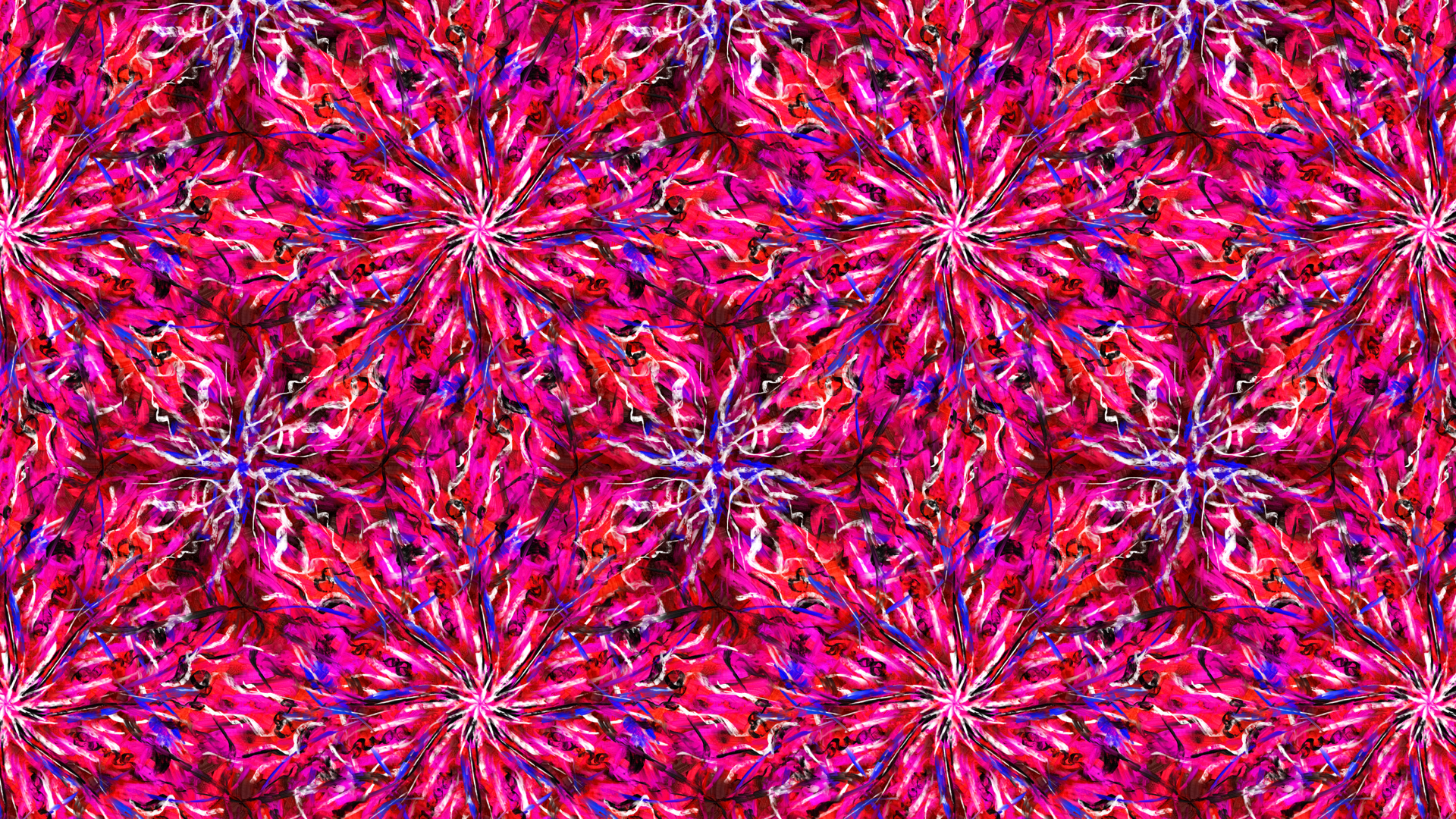
8. Œuvre d’art : motifs en forme de neige: Œuvre numéro six, notre
avant-dernière. Passons maintenant à
quelque chose qui est en fait une astuce géniale pour
créer facilement des
motifs agréables dans Crea Je suis très reconnaissante que
cet outil existe, donc Shoots to Creta. C'est bon. Sans plus
attendre, créons une image carrée 2000 d'ici 2000. Tout de suite, sélectionnons l'arme secrète pour
les motifs
abstraits en utilisant
l'outil Multi brush Il suffit de sélectionner cet outil, de
peindre un peu et de voir ce qui se passe.
N'est-ce pas magnifique ? Cet outil prend votre pinceau et multiplie autour
d'un point central Ainsi, vous pouvez facilement créer de
magnifiques motifs de flocons de neige, même si vous vous contentez de
griffonner Vous n'avez littéralement
rien à faire pour créer quelque
chose de beau ici. Mais bien sûr, pour cette œuvre d'art, nous
allons l'améliorer encore en appliquant quelques techniques
supplémentaires. Sinon, ce serait un
peu trop simple. Pour cette illustration,
activons déjà le
mode enveloppant ici, nous avons
donc un
schéma répétitif. C'est bon. Tout d'abord, sachez
que vous pouvez changer des choses propos de ce modèle en
accédant aux options de l'outil. Par exemple, vous pouvez modifier
le nombre de pinceaux comme le nombre par lequel votre pinceau est
multiplié ici, ce qui est très utile à connaître. Et vous pouvez changer le type
de multiplication en symétrie. Vous avez une symétrie ponctuelle au lieu d'un motif de flocons de neige, ce qui est
en fait différent. OK, quel est le
thème de notre œuvre d'art ? Nous allons créer un motif détaillé de
flocon de neige répétitif qui a beaucoup de texture, une valeur de contraste,
un contraste de ligne, et qui est créé à l'aide l'outil multi-pinceaux Alors allons-y. Accédez aux options de
votre outil multipinceaux
et assurez-vous régler sur Snowflake et
sur environ neuf coups de pinceau Pour obtenir une bonne texture de
base, assurez-vous que le
mode Wraparound est activé, puis choisissez ce pinceau RGBA que nous avons déjà utilisé pour notre
quatrième illustration Désolée, j'
aime vraiment ce pinceau. Si vous le souhaitez absolument, vous
pouvez également utiliser un autre pinceau, mais je vous recommande vivement utiliser l'un de ces pinceaux RGBA Pour cette œuvre,
je sélectionne le rouge et je déplace mon pinceau de
manière circulaire. Comme vous pouvez le constater, le
cratère est un
peu en retard et il
faut un
peu de temps au programme pour charger la texture car ce pinceau
est assez complexe, sa forme
est très détaillée Il faut donc un
peu de temps à Creter pour le calculer, mais ça marche vraiment. Nous voulons simplement recouvrir
le tout avec ces épais coups de
pinceau à l'huile rouge foncé. Très sympa Maintenant, rendons ce pinceau un peu
plus petit et un peu plus lumineux, afin de pouvoir ajouter plus de détails ici. Mais en fait, j'ajoute juste une fille rouge au milieu, puis je travaille
avec une couleur plus foncée. Le but ici est de le
faire ressembler un peu à une rose, restant abstrait, évidemment. N'hésitez pas à
expérimenter un peu avec différentes tailles de
coups de pinceau et différents tons de rouge. Maintenant, ça a l'air plutôt sympa, et je suis sûr que vous pouvez produire
quelque chose qui ressemble assez rapidement.
Mais tu n'y es pas obligée. Vous pouvez également prendre
votre temps. Mais c'est ce que je
trouve avec cet outil
multi-pinceaux. Je me retrouve souvent très vite avec des choses
que j'aime. Une fois que vous avez une forme de
fleur rugueuse comme celle-ci, passons
en mode symétrie. Il y a un peu de contraste
dans la direction. Changeons également le pinceau pour obtenir une texture
différente. Tout d'abord, déplaçons les coups de pinceau
dans le sens antihoraire afin d'obtenir un peu de
cohérence sur cette couche Ajoutons ensuite quelques coups de pinceau
plus foncés. Alors
pimentons-le avec du rose. Je change de pinceau
et je réduis
beaucoup mes coups
de pinceau au milieu. De cette façon, nous aurons
un peu plus de détails. Ajoutons également une texture de fleur
distincte à cette partie sombre qui
se répète également. Mais juste un petit peu, nous avons
donc tout de même un contraste
entre deux fleurs, l'une étant plus lumineuse et l'autre plus lumineuse. Maintenant, ajoutons notre contraste de
ligne sur le dessus avec de très fins coups de
pinceau blancs. Essayez de les peindre de manière
très dynamique pour qu'elles soient fluides
et lisses . Commencez par l'intérieur
, puis tirez le pinceau vers l'extérieur Je pense que c'est la meilleure façon de créer ces très jolis motifs de
flocons Bien entendu, il est également intéressant d'
ajouter une valeur
de contraste pour rendre le motif
encore plus détaillé. Oui, c'est plutôt bien. Vous pouvez alterner
entre le noir et le blanc pour créer des détails très fins. Honnêtement,
ici même, je n'
ai même plus
d'instructions précises. Vous pouvez simplement vous arrêter à un point
où vous aimez votre schéma. Personnellement, j'ai l'impression un peu de bleu
serait chouette, surtout sur la
deuxième fleur,
que vous pouvez voir en
mode enveloppant , qui est un peu plus foncée. Ensuite, j'ajoute un peu
plus de contraste dans les détails avec de fines lignes noires et blanches. Honnêtement, lorsque vous créez des motifs avec cette œuvre d'art en forme de flocon de neige, vous n'avez pas à suivre autant de
principes de conception Restez simple et agréable, ajoutez un peu de détail
avec de fins coups de pinceau, et le tour est joué. Mais si vous le
rendez très détaillé, une palette de couleurs n'est certainement
pas le mauvais choix. Ainsi, vous ne submergez pas
le spectateur avec des couleurs
différentes, des lignes et des formes
différentes Les deux contrastes
seraient un peu trop forts. Ici, nous avons juste une palette de couleurs analogue
simple allant du rouge au bleu avec un peu de rose et de
violet au milieu Le contraste principal
est celui entre
les lignes épaisses et fines et
évidemment le noir et blanc. Sympa. De plus, je pense que c'est un bon point pour parler du moment où il faut s'arrêter lorsqu'on crée
une œuvre d'art abstrait. Parce que, honnêtement, c'est
assez délicat quand on n'a rien de
réaliste à décrire, quand on sait juste
quand c'est terminé Dans un art complètement abstrait où vous n'avez que
des lignes et des formes, vous pouvez toujours en
ajouter, car pourquoi pas ? Et pour être tout à fait honnête, vous ne pouvez
suivre que vos sentiments ici. Il suffit donc de pratiquer la
pratique et de créer de très nombreuses œuvres d'art abstraites
afin de se
rendre œuvres d'art abstraites
afin de se moment où il
faut s'arrêter à elles C'est une très bonne
raison de savoir comment
créer de simples
œuvres d'art abstraites, car vous pouvez ainsi obtenir beaucoup de volume et créer nombreuses œuvres d'art sans y
consacrer trop de temps. Trouvez les bons
concepts d'art et de design, utilisez des contrastes intéressants et utilisez les techniques
que je vous ai montrées. Terminez donc cette œuvre d'art, puis dans la dernière, explorons comment mélanger plusieurs techniques
. On se voit là-bas.
9. Œuvre d’art : combiner les styles: Mesdames et messieurs,
c'est déjà heure de la dernière
œuvre abstraite de ce cours. J'espère que cela vous a plu jusqu'à présent. Créons une nouvelle image
avec une résolution de quatre K, afin d'en faire
une finition digne de ce nom. Mais vous pouvez bien
sûr également choisir dix ATP si votre PC n'
est pas aussi rapide. Très bien, quel est le
thème de notre œuvre d'art ? Une composition de style libre
utilisant toutes sortes d'outils, une palette de
couleurs complémentaires divisée, filtres
et des styles de calques Donc toutes sortes de choses. Faisons-le étape par étape. Comme je le fais souvent, je vais commencer par simplement griffonner avec un
pinceau que j'aime beaucoup, et que je trouve intéressant à
ce moment précis Je vais donc simplement
ajouter quelques-uns de ces objets organiques ronds avec ce pinceau à encre très
intéressant. Et oui, vous pouvez à peu près choisir le
pinceau que vous voulez ici. Ajoutez simplement quelques lignes de base qui vous
semblent intéressantes. De plus, je dois le dire tout de suite, vous n'avez pas à vous soucier
du style de vos lignes, par
exemple de savoir si les textures s'
emboîtent lorsque vous utilisez
différents pinceaux ou autre,
car nous allons
appliquer des filtres et styles de
calques pour rendre l'
ensemble de l'image cohérente. Regardez simplement les couleurs
et les formes que vous
produisez et ne vous inquiétez pas trop des
textures des pinceaux. Ils ne sont pour la plupart pas pertinents ici. À l'heure actuelle, vous avez
beaucoup de liberté ici. Je vais ajouter quelques formes
colorées sur
le calque ci-dessous. Et puis j'appuie sur
Ctrl pour les
coloriser et
les faire mieux correspondre Je dirais que tout ce
que vous avez ajouté jusqu'à présent doit être vert et que la prochaine couche
de coups de pinceau soit rouge. En dehors de cela, vous pouvez
ajouter ce que vous voulez,
des formes, des lignes, des coups de
pinceau texturés Mais essaie d'utiliser les
mêmes couleurs que moi. Vous avez donc au moins une
palette de couleurs sur laquelle vous pouvez compter. Une palette de couleurs est l'un des moyens
les plus sûrs de
garantir une belle apparence, même si les formes
sont totalement chaotiques. Donc, juste ici, après avoir ajouté
ces grands cercles rouges, j'ajoute un peu
de vert pour donner l'
impression que des plantes poussent
dans ces formes noires. C'est juste une
idée spontanée que j'ai eue. Et j'aime beaucoup ce style. Je vais donc
ajouter quelques lignes noires chaotiques
qui produisent des formes organiques. Et puis j'ajoute un peu
plus de vert derrière eux. À ce stade, il suffit de
suivre votre ressenti, d'utiliser les mêmes couleurs que moi et d'
utiliser des pinceaux très différents. Vous avez donc des
textures et des formes intéressantes. Et ici, c'
est censé être une composition complètement
abstraite et non un modèle cohérent. Il n'est donc pas nécessaire d'ajouter les mêmes éléments dans
l'ensemble du canevas, comme nous l'avons fait pour
quelques œuvres auparavant. Par exemple, vous pouvez simplement ajouter plus de choses vertes sur
un côté de la toile Ici, j'ai plus de vert à droite qu'à gauche. J'ajoute quelques cercles rouges totalement uniques qui ne sont pas symétriques ou
cohérents sur l'ensemble de l'
image ou quelque
chose comme cohérents sur l'ensemble de l'
image ou quelque
chose Littéralement, exactement ce qui, selon moi,
permettrait de trouver un bon équilibre ici et ce que j'ai envie de voir
serait agréable à regarder. Je sais
qu'en ce moment, ce n'est pas
très agréable car les styles sont totalement
chaotiques. Nous avons ces formes
géométriques épurées et ces textures organiques des traits
de morveux, et elles ne s'accordent pas
vraiment, mais cela n'a pas d'
importance pour le moment Nous nous en
occuperons ultérieurement lorsque nous appliquerons des filtres
et des styles de couches. Alors pour le moment, amusez-vous simplement avec votre image et ajoutez
ce que vous voulez, condition
qu'elle soit verte, rouge
ou noire, ce qui n'est pas une couleur neutre Ce que j'aime toujours faire pour
ce type de compositions, où j'ai des styles différents,
c'est faire glisser de la peinture en utilisant ces pinceaux de
manipulation de texture comme ce pinceau RGBA ici Si vous peignez très
doucement avec ce pinceau, vous pouvez faire glisser la peinture sur la toile et la
rendre très lisse, ce que j'
aime beaucoup dans ce cas. OK, une fois que vous avez aimé
votre composition, faisons quelque chose d'un
peu différent. Je copie et
colle ma couche supérieure, déplace très
légèrement avec l'outil de
transformation, puis je réduis
l'opacité Tout semble donc
très flou en ce moment. Fusionnons ensuite toutes
les couches, sauf la
couche d'arrière-plan, qui est verrouillée, puis appliquons
un filtre afin rendre le tout un peu
cohérent une fois de plus. Allons-y avec le filtre à peinture à
huile. Rush taille 3, très
fluide, cliquez dessus, puis ça se charge un
peu car Creta essaie de
bien appliquer ce filtre à toutes les
parties de l'image Il faut être un peu patient
pour voir le résultat. Sympa. Nous avons maintenant le filtre à peinture à
l'huile, et si vous appuyez sur Annuler et sur Rétablir, vous pouvez voir la différence Avant, nous avions beaucoup de styles et de textures
différents Maintenant, ils sont tous un
peu plus rapprochés
et l'image est plus cohérente car
le filtre à peinture à huile l' a rendue plus lisse. Complétons maintenant le schéma de couleurs
complémentaires fractionné en créant un nouveau calque en dessous celui-ci et
en ajoutant un petit dégradé bleu clair un petit dégradé bleu clair en arrière-plan sur
une seule partie de l'image. OK, cool. Revenons maintenant à notre couche principale
et appliquons un style de couche. Les styles de couches sont des méthodes très
intéressantes pour créer des couches
ici d'une certaine manière. Vous pouvez, par exemple, le
faire briller à l'intérieur ou à l' extérieur ou ajouter une ombre comme je le fais ici. Vous disposez de nombreux paramètres
pour définir ce que vous pouvez faire. Vous pouvez modifier la distance entre
l'ombre et le calque . Vous pouvez modifier l'opacité, étendue de l'opacité et
toutes sortes de choses. Récapitulatif rapide de ce que
nous avons fait jusqu'à présent. Nous avons créé une
composition
délirante avec de nombreux styles,
textures, formes et lignes différents . Nous avons ensuite
rapproché
tous ces éléments en
appliquant un filtre, afin que tout soit plus
similaire, puis un style de couche. Nous avons maintenant une image assez
cohérente qui suit notre palette de couleurs, et nous pouvons continuer à travailler dessus, et nous avons en fait beaucoup de liberté, ce que
nous voulons faire maintenant. Comme nous avons une composition de
base assez intéressante. Utilisons ces pinceaux
à peinture. Je ne sais pas vraiment
comment les appeler, mais ces Blancs sont là. Parce qu'avec ces pinceaux, vous n'ajoutez pas de nouvelle peinture, mais vous manipulez la
peinture qui s'y trouve déjà, ce qui est parfait pour notre utilisation Comme nous avons une image très floue, rendons-la encore
plus floue en faisant glisser la peinture
avec J'aime particulièrement
celui-ci avec lequel je peins de
manière très dynamique en ce moment. À ce stade, nous avons fusionné différents styles et
l'image est cohérente. Encore une fois, nous
devons réellement nous y conformer. Tout ce que vous ajoutez doit
également être cohérent. Ainsi, lorsque nous griffonnons
avec ces pinceaux, nous devons griffonner
sur l'ensemble de la toile C'est notre assurance
pour lui donner une belle apparence. Très bien, maintenant notre photo est très floue et très lisse Cela semble correct car nous
avons une palette de
couleurs complémentaires divisée, un peu de noir sur fond
blanc, ce qui est une valeur de contraste, et nous avons une variété
de couleurs et de formes. Comme vous pouvez le constater,
tout cela a l'air vraiment organique. n'y a plus de formes
géométriques épurées, mais tout
circule. Tu sais quoi ? Des formes géométriques épurées constitueraient en fait un joli
contraste avec cela. C'est une opportunité
à ne pas manquer. Combinons le style
que nous avons
actuellement avec quelques formes
géométriques épurées. Créons une nouvelle couche et ajoutons juste quelques
lignes et cercles noirs. Ce ne sont vraiment que de fins contours noirs. Nous ne voulons pas de remplissage avec un motif ou un remplissage avec de la
couleur de premier plan ou quelque chose comme ça, car nous avons déjà
une composition dense et voulons
simplement ajouter un
peu de contraste de forme Mais on pourrait aussi appeler
cela un contraste de style. Ça a aussi l'air cool. Mais j' espère que vous comprenez
ce que je veux dire par là. Nous avons ce style
qui est cohérent et très fluide avec ces couleurs et ces formes
organiques, et c'est certainement un style. vous pouvez enregistrer votre image À ce stade, vous pouvez enregistrer votre image et
en avoir fini avec elle. Mais comme nous avons déjà un
certain nombre d'œuvres d'art
avec un style défini, j'ai pensé que pour la dernière, combinons
plusieurs styles et
créons une nouvelle couche avec des formes géométriques
épurées. lignes très simples et très fines, mais nous pouvons tout de même produire beaucoup de
contrastes intéressants en procédant ainsi. C'est en fait ainsi que travaillent de nombreux artistes
abstraits. Ils ont une chose, un
style, ils font une peinture, puis ils la
modifient complètement en ajoutant de la peinture noire sur la moitié gauche ou en ajoutant une nouvelle couche de formes
ou quelque chose comme ça. Il en va de même pour l'art
traditionnel et numérique. Vous pouvez toujours combiner
différents styles pour créer quelque chose d'intéressant
lorsque vous
n'êtes pas satisfait de ce que
vous avez déjà créé. Mais attention, lorsque
vous avez déjà différents styles et
différentes couches où différentes
choses se produisent, je dirais qu'il
est presque indispensable d'
utiliser un jeu de couleurs ,
car c'est l'un des moyens
les plus sûrs de
s'assurer que différents éléments marient bien lorsqu'
ils suivent un schéma de couleurs. L'utilisation de styles différents
est toujours risquée. Je sais qu'il a beaucoup de
potentiel et que vous pouvez créer de très belles choses avec lui et être super créatif, mais cela peut aussi créer
trop de choses dans votre image, ce qui peut prêter à confusion. Si vous combinez différents styles et différentes
méthodes de création, utilisez au moins
un jeu de couleurs. Vous savez ce qui est
aussi une bonne astuce importer une méthode de création d'un style
à l'autre. Comme ici, j'utilise ce
pinceau à peinture que j'ai beaucoup utilisé
auparavant pour manipuler ces formes
géométriques Je commence toujours par une ligne
noire, puis je
tire mon pinceau vers le bas pour donner l'impression que de la peinture coule sur la toile C'est un effet plutôt cool, essayez-le et
uniformisez-le dans l'ensemble. Faites
couler la peinture sur le côté gauche, sur le côté droit,
en bas, haut et au milieu Comme vous
l'avez probablement déjà compris, la cohérence est l'une des assurances les plus sûres
pour rendre une œuvre d'art agréable lorsque
vous combinez variété et cohérence Différentes choses se passent
sur l'ensemble de la toile, comme une variété de formes
et de couleurs, etc. Mais ils
suivent tous le même thème. Je sais que tout cela
semble très abstrait, mais allez. Il s'
agit d'un art abstrait. J'essaie juste d'
expliquer un peu ce que je pense lorsque je
crée ces œuvres d'art, et j'espère que vous pourrez
en tirer des leçons. Donc, dans cette image, je vous ai montré quelques
idées différentes sur la façon dont vous pouvez combiner différents styles
dans une œuvre d'art abstraite. J'espère que celui-ci vous a plu. Dans la leçon suivante,
examinons nos œuvres d'art et révisons-les. Nous pouvons donc reprendre tout ce
que nous avons appris, et je vais
vous montrer comment vous pouvez créer œuvres d'art
plus abstraites
en utilisant les techniques que je vous
ai présentées. Allons-y.
10. Récap et analyse: C'est tout pour la
partie pratique du cours. Ce n'était pas trop difficile, n'est-ce pas ? Quoi qu'il en soit, j'espère que cela vous a plu et que vous y avez participé J'ai trouvé que c'était très amusant
de créer ces œuvres d'art. Passons-les maintenant en revue. Je vais faire un
petit récapitulatif de chaque œuvre d'art et résumer
ce que vous auriez dû apprendre, en particulier comment créer plusieurs versions de ces œuvres en utilisant les mêmes techniques B Ce cours
ne vise pas simplement à
vous donner sept œuvres d'art, mais à vous donner les
outils nécessaires pour en créer autant que vous le souhaitez. Alors allons-y. Commençons par la
première œuvre que j'ai appelée Deep Sea parce que nous
avons cette œuvre d'un bleu très foncé, et c'est exactement ce à quoi elle
ressemble selon moi. Nous avons créé celui-ci en griffonnant
simplement avec différents pinceaux de texture et en travaillant avec
différentes couches Et comme il existe d'innombrables pinceaux de
texture dans Crater, surtout si vous
prenez en compte tous
les ensembles de pinceaux que vous pouvez télécharger, vous pouvez créer très
nombreuses
versions différentes de cette œuvre d'art en faisant littéralement
la même chose que nous avons faite dans le cours En commençant par une couleur foncée
et de gros coups de pinceau pour définir la composition et le type de motif
que nous avons. Ensuite, réduisez
et allégez légèrement
les traits bruts pour
chaque couche que vous ajoutez, et bien sûr, uniformisez
chaque couche pour obtenir un motif lisse. Vous pouvez utiliser une autre couleur. Vous pouvez utiliser différents pinceaux. Vous pouvez utiliser une densité différente, et vous pouvez même faire
des choses comme mélanger une couleur complémentaire sur une couche ou
quelque chose comme ça. Mais comme vous pouvez le constater, une
seule couleur et une simple valeur de contraste, clair et foncé,
fonctionnent déjà très bien. En utilisant simplement des principes de conception
très simples
et des pinceaux de texture, vous pouvez déjà créer de
nombreux motifs impressionnants. C'est ce que celui-ci
est censé
vous montrer . Œuvre numéro deux. Ici, nous avons utilisé les outils de sélection de
Crea pour créer des formes
géométriques épurées En termes de surface
et de composition, celle-ci est très différente
de notre première œuvre d'art. Mais le processus était en fait assez similaire,
si vous l'avez remarqué. Nous ajoutons d'abord notre texture de
base, puis nous ajoutons simplement
d'autres couches qui
ont toutes des motifs et une densité légèrement différents, et nous rendons chaque couche
cohérente par elle-même. Les branches sont consistantes, les feuilles sont
consistantes, les baies sont consistantes, toujours
la même chose. Nous devons simplement nous assurer que toutes les couches s'assemblent en utilisant les principes
de l'art et du design. La première illustration était assez simple car nous avons simplement rendu les couches de plus
en plus lumineuses pour obtenir une valeur de
contraste à la fin. Mais ici, nous avons en fait différents types de contraste
pour différentes couches. Par exemple, une faible
valeur de contraste sur la couche de branches,
comme vous pouvez le voir, elle est un peu plus foncée, la couche de
baies se distingue particulièrement parce que nous
avons ici deux types de contraste. Tout d'abord, bien sûr,
un contraste énorme, le
rose étant la
couleur complémentaire du vert clair. Ensuite, nous avons également
un contraste de forme car ici c'est la seule couche où nous avons
des formes rondes et sur toutes les autres couches, elles sont très anguleuses. C'est ce que nous avons fait
ici. Et vous pouvez créer d'innombrables autres versions en utilisant différents
types de contraste, différentes couleurs ou différentes
méthodes de création. Comme vous pouvez le constater, ce processus
fonctionne de la même manière avec sélections ou les pinceaux de texture ou avec d'autres
méthodes de création. Comme, par exemple, les outils de mise en forme avec lesquels nous avons réalisé
notre troisième œuvre d'art. Mais celui-ci n'a évidemment
pas suivi le même processus, mais c'est quelque chose de différent. Je vais être totalement honnête. Il s'agissait principalement d'une démonstration des différentes fonctions
et outils de Crater, tels que l'outil de dégradé , les motifs, tous ces
différents outils de forme que vous pouvez modifier dans les
options de l'outil, etc. Vous pouvez bien sûr appliquer le processus des deux
premières œuvres d'art, travaillant avec différentes couches
cohérentes aux outils que
vous avez vus ici. Vous auriez donc pu également une couche de baies avec
ces outils de mise en forme, ou vous auriez pu créer des
motifs cohérents sur
l'une des couches, ou créer toutes les
formes sur une couche un dégradé,
puis sur la couche suivante, vous pourriez créer des traits de
texture cohérents Vous voyez,
vous avez déjà
une infinité de possibilités. Mais cette œuvre d'art vous montre
qu'il est également bon de travailler de manière complètement chaotique et faire ce que vous voulez C'est de l'art
abstrait en fin de compte. La composition peut également
être totalement authentique et dépend de vous sans aucun principe ni motif
reconnaissable. Mais une
chose importante ici est que lorsque vous avez des
textures et des formes très chaotiques et tout ça, n'ajoutez pas de couleurs chaotiques. Comme vous pouvez le constater, nous avons juste une palette de couleurs
analogue très simple, juste des couleurs chaudes et
pas trop saturées. Donc, ce que vous pouvez en
tirer, c' est que vous avez beaucoup de liberté dans un aspect de votre
œuvre d'art si vous le minimisez dans d'autres et si vous êtes un
peu plus conservateur dans ce domaine. Donc, ici, nous
avons toutes sortes de
formes, de textures
et de motifs, mais des couleurs très simples et
très calmes. Ce n'est donc pas trop accablant. Et dans ce cours,
nous avons également créé une œuvre d'art dans laquelle c'est exactement
le contraire. Peut-être savez-vous lequel c'est. Mais d'abord,
passons à la suivante. Le coucher de soleil violet. Oh, nous sommes certainement
de bons candidats pour devenir mon
préféré dans ce cours Peut-être que vous le détestez absolument
parce que ce n'est pas complètement abstrait et que vous vous sentez
trahi, et c'est très bien. Mais j'ai tout de même eu envie d'ajouter
cette œuvre d'art
ici, car elle illustre parfaitement
ces différents contrastes et en particulier les pinceaux RGBA Ces trucs sont super
utiles pour l'art abstrait. Donc, la première chose que
vous pouvez retenir de cette œuvre d'art,
c'est qu'il existe des pinceaux
RGBA dans Creer qui sont
super cool. Alors, on y va. Mais je dirais qu'il s'
agit principalement de la composition et du lien différentes parties d' une image en utilisant les principes de l'art
et du design. Ici, nous n'avons pas
nécessairement différentes couches superposées, mais nous avons des
parties distinctes de l'image,
comme le feuillage à l'
extérieur, le soleil à l'intérieur, la mer, le ciel, et tous ces éléments sont
uniques d'une manière ou d'une autre. Par exemple, la mer
est très lisse et horizontale parce que nous avons utilisé un pinceau spécial pour le
faire. Le feuillage est très chaotique et les
coups de pinceau vont dans toutes sortes de directions parce que
nous avons griffonné avec un pinceau RGBA
différent, et le coucher de soleil est très
circulaire et pointe
vers le milieu, parce que c'est ainsi que nous l'
avons peint Ici, nous avons beaucoup de textures
différentes, en particulier, et nous avons
beaucoup de couleurs différentes. Mais nous sommes toujours concentrés et unis parce que nous avons
fait certaines choses. Premièrement, nous avons utilisé une double palette de couleurs
complémentaires ou
tétratiques pour associer les L'harmonie règne, même si nous avons beaucoup de couleurs
différentes, et les différentes
textures de l'image n'
apparaissent pas simplement au hasard dans des parties aléatoires, mais elles sont clairement séparées. Nous avons la mer douce dans la
partie inférieure de l'image, puis le
coucher de soleil circulaire rugueux au milieu et en haut et le
feuillage chaotique qui l'entoure sur le côté. De plus, bien entendu, nous avons un contraste énorme
entre le soleil blanc au centre et
le feuillage
très foncé à l'extérieur qui entoure
le soleil
et pointe vers le soleil. C'est une composition très simple qui
démange. Je sais. Mais je pense que c'est la meilleure façon d'enseigner
ces principes. Il n'est pas toujours nécessaire de créer une composition très profonde et
originale avec des symboles
et des significations abstraits. Vous pouvez également simplement créer un coucher de soleil et le
faire ressortir avec différents types de contraste et appliquer quelques textures différentes à différentes parties de l'image, résultat agréable, même si vous utilisez des traits
bruts très bruts. Qu'est-ce que nous avons alors ?
Notre image copier-coller. J'ai appelé ça lancer une
pierre sur l'église. C'est la seule
chose à laquelle j'ai pu penser ici parce que cela
ressemble à ces
fenêtres d'église colorées où elles
sont brisées Oui, c'était vraiment une œuvre d'art très simple
en termes d'effort. Parce que je voulais
montrer que lorsque vous avez des objets
efficaces comme celui-ci et vous les
copiez-collez de manière intelligente, vous pouvez très rapidement
créer des motifs agréables. Les options ici devraient
être assez évidentes. Il suffit de créer différents objets couleurs et de formes différentes, copier-coller et de
voir ce qui se passe. J'ai parlé
des tactiques que nous
pouvons utiliser pour que tout soit
bien présenté dans la leçon, donc je ne vais pas le répéter. Mais ce qui
est intéressant, c'est que cette œuvre utilise le même principe
que notre troisième œuvre, l'inverse. C'est le principe selon lequel, lorsque vous avez
beaucoup
de choses à voir dans un
aspect de votre image, réduisez-le dans d'autres. Dans notre troisième œuvre, nous avions beaucoup de formes, de
textures et de motifs, mais très peu de couleurs. Ici, c'est tout
le contraire. Nous avons des couleurs vives et saturées qui ne suivent
même pas une palette de couleurs, mais les couleurs sont propres. n'y a pas
de motifs ni de transitions, juste des formes colorées,
et c'est tout. Vous pouvez essayer de mélanger quelques motifs ou dégradés
dans ces types d'œuvres d'art Mais oui, c'est assez difficile de le faire fonctionner quand on a
déjà autant de couleurs différentes. Mieux vaut s'en tenir à l'essentiel. Utilisez un jeu de couleurs ou si vous souhaitez utiliser de nombreuses couleurs chaotiques
différentes, redéfinissez votre
image sous un autre aspect. OK. C'est bon. Ensuite, nous avons ce flocon de neige à rôtir, que j'ai aussi comme modèle ici parce qu'
il se répète parfaitement. Il s' agit essentiellement d'un outil multi-pinceaux,
qui est super polyvalent,
et il est très facile de créer de
belles œuvres d'art avec cet qui est super polyvalent,
et il est très facile de créer de outil en utilisant simplement
différents Mais ce que vous devriez apprendre ici,
c'est que vous devez toujours appliquer les
principes simples de l'art et du design tels que le contraste des valeurs , le contraste des
lignes, le contraste des formes ,
tous ces éléments différents, et nous en avons utilisé
quelques-uns ici. Appréciez particulièrement le contraste
avec le noir
et blanc, et nous avons utilisé une belle palette de couleurs
analogue, palette de couleurs, bien sûr,
toujours bonne Tu devrais le savoir maintenant. Et oui, en gros, j' espère
juste que vous vous sentirez
inspirée pour créer bon nombre de ces motifs de flocons de neige maintenant, car c'est très rapide Vous pouvez simplement expérimenter avec différentes quantités
de coups de soutien-gorge
et alterner entre la symétrie en flocon de neige et la symétrie en pointes
. Alors, on y va. Il s'agit d'
une question très simple. Et le dernier, nous avons le jardin béant, nos œuvres d'art où nous avons
combiné différents styles Et j'espère que vous avez
compris comment nous l'avons
fait , car c'était une longue
leçon au cours de laquelle j'ai beaucoup parlé. Mais oui, en gros, nous avons juste fait différentes choses chaotiques et créé une composition authentique. Ensuite, nous avons
rétabli la cohérence en appliquant un filtre simple
et un style de couche. Tout a à nouveau
à peu près le même aspect. Ensuite, nous avons griffonné l'ensemble de la couche de manière constante pour la rendre un peu plus lisse, puis nous avons ajouté une autre couche avec ces formes géométriques, également de manière cohérente,
puis nous avons fait glisser la peinture hors de cette couche
pour
lui donner à nouveau un aspect plus unique Il s'agissait d'une combinaison de nombreux outils
et fonctions de carrière. En utilisant les tactiques
que je vous ai montrées, nous lui avons donné une apparence
quelque peu cohérente tout en conservant une
composition unique avec des styles
différents. Encore une fois, parce que nous avons ici beaucoup de textures et de formes
différentes. Nous utilisons une palette de
couleurs complémentaires divisée pour créer harmonie
chromatique et ne pas rendre le tout
trop accablant. Alors, on y va. C'est à peu près tout ce que j'
ai à dire à propos de
ces œuvres d'art. En fin de compte,
ils sont abstraits, vous n'avez
donc pas à trop les
interpréter. J'espère simplement pouvoir vous
communiquer certains de
ces
principes d' art et de design et vous donner un petit aperçu de
ce que pensent un artiste et un designer lorsqu'il crée
de l'art abstrait. Merci beaucoup de m'avoir écouté
et d' avoir pu participer.
11. Outro: C'est bon. C'est la fin de notre petit
cours d'art abstrait. J'espère que cela vous a plu. J'espère que vous comprenez ce que ce cours était
censé
vous faire comprendre lorsque vous connaissez quelques principes de
base, vous pouvez être très créatif avec outils et des fonctions
simples dans
un logiciel libre comme Creta Nous avons obtenu sept exemples
pratiques pour
montrer à quel point
vos œuvres d'art peuvent être différentes. Sympa. Maintenant, vous pouvez y
aller et créer de nombreuses œuvres d'art abstraites. Cependant, avant de partir, permettez-moi d'ajouter une dernière chose. Il est très important
de le comprendre. L'art abstrait n'a pas règles fixes parce qu'
en fin de compte, c'est de l'art, et nous ne
voulons pas restreindre l'art. Ce n'est jamais une bonne idée. Je sais que dans ce cours, j'ai beaucoup
parlé de règles principes
et de choses que vous devriez
ou ne devriez pas faire, mais en fin de compte, vous pouvez également simplement vous lancer et créer ce que vous voulez sans adhérer aux principes de
l'art ou du design C'est bon Ces principes issus de la théorie des couleurs, de la théorie du
contraste et de cette composition dont nous avons parlé ne
sont là que pour vous
aider en tant qu'option supplémentaire. Ils sont comme une valeur sûre et une assurance que votre
travail plaît aux autres. Si vous créez simplement deux couches
cohérentes de formes ou coups de
pinceau et que vous utilisez une petite valeur de contraste
et une palette de couleurs, vous avez déjà presque déjà
quelque chose de beau. Vous pouvez, bien sûr, étendre
cela et faire un peu plus en utilisant les différents principes
et les différents outils
que je vous ai montrés. Mais si vous ne le faites pas et
que cela
fonctionne toujours , alors
c'est très bien. Le problème, c'est juste quand
je vois de nombreux
artistes débutants ou même plus expérimentés essayer de faire de l'art
abstrait et qu'ils ne s'en
tiennent qu'à leurs sentiments. Souvent, cela
ne fonctionne tout simplement pas, ou cela semble très étrange. Le plus souvent, vous ne savez
même pas quoi faire et vous devez attendre l'étincelle magique de
l' inspiration ou quoi que ce soit d'autre. L'utilisation des
principes de l'art et du design et des processus
étape par étape que je
vous ai montrés est bien plus
fiable que cela. Je n'ai pas donné trop de
détails sur la théorie des couleurs, la théorie du
contraste et d'autres genre parce
que ce
sont des sujets importants, et je donne
des cours séparés à ce sujet. Si vous souhaitez approfondir ces sujets,
consultez-les. Je pense qu'ils sont
vraiment intéressants. Mais tout de même, dans ce cours, vous avez un bon aperçu de la façon d'appliquer
ces principes à l'art
abstrait et de l'utilisation fonctions
simples dans
Creta pour le créer Merci beaucoup d'
avoir participé. Laissez un commentaire et
dites-moi si vous aimez le cours ou si j'ai
oublié quelque chose. J'en serais très reconnaissante,
car je suis toujours à la recherche de
choses que je peux améliorer Cela étant dit,
j'espère que vous passerez une bonne journée et que vous
aurez du plaisir à créer.
 Duplo, Designer, Artist