Transcripciones
1. Introducción: Hola a todos, bienvenidos a MySQL share course. Mi nombre es Mike y seré tu profesor para esta clase. Estoy aquí para enseñarte cómo usar ZBrush, pero no solo para usar el programa, quería darte una base sólida y la comprensión para el proceso se usa comúnmente y los flujos de trabajo involucrados. Para que puedas tener una mejor comprensión de 3D y cómo utilizar las herramientas y métodos y aplicarlos a proyectos propios. Cuando empecé a usar ZBrush, Me tomó mucho tiempo reunir mi propia información. Mucho de mi aprendizaje vino de ver tutoriales
aleatorios sin ningún entendimiento real de lo que estaba haciendo. Esto llevó mucho tiempo y fue honestamente bastante frustrante porque no tenía un maestro adecuado. Por eso creé esta clase. He compilado mis años de experiencia en tan solo diez pasos que te enseñarán a usar el pincel de manera efectiva y eficiente. Cada paso se desglosa para mostrarte las principales funciones de las herramientas más importantes del software. Pongo cada sección en un orden específico para presentarte las herramientas y el orden que las vas a utilizar para procesos reales y crear proyectos tienen irrelevantes. Uno de los puntos principales de este curso es no darte demasiada información. Traté de descomponer los conceptos de estos videos tanto como sea posible para condensar tanto como pueda en una clase acortada. En los capítulos de inicio, repasaremos las herramientas y la interfaz de usuario
básica y funcionalidad para que puedas entender la forma en que el programa piensa y ayudó a
adaptarte a la interfaz única de ZBrush. Después de que los primeros videos se metan en nuestro proyecto de clase y comenzaremos a aplicar las lecciones que aprendimos a nuestro proyecto a medida que vamos por nuestro proyecto de clase estará haciendo un esculpt de personaje en forma de busto, que sólo se enfoca en la cabeza y los hombros del personaje sin preocuparse por el resto del cuerpo por debajo del cuello y los hombros. Para este ámbito de personaje, creo que es importante que elijas al personaje que quieres hacer como artistas, parte de nuestro mejor trabajo viene de hacer lo que amamos. Y creo que parte de nuestro mejor trabajo viene de hacer cosas que nos inspiran, y todos estamos inspirados en cosas diferentes. Entonces elige un personaje que te hable. Y si no te sientes cómodo haciendo lo tuyo, siempre
puedes seguir junto con mi ejemplo y los capítulos finales, comenzaremos a discutir cómo aplicar procesos a futuros proyectos. Y terminaremos las cosas discutiendo varios flujos de trabajo diferentes que usan los artistas 3D. Para que puedas empezar a crear proyectos propios. Para esta clase, necesitarás una computadora en funcionamiento que pueda ejecutar una de las versiones más actuales de ZBrush. También necesitarás tener ya sea una licencia actual para el software o puedes registrarte para una prueba gratuita de 30 días en el sitio web de pixel logic para este curso, se recomienda
una tableta de dibujo para una mejor precisión y estabilidad, pero no es requerido para usar el pincel. Incluso una sencilla tableta de dibujo puede marcar una gran diferencia y mejorar su estabilidad y precisión mientras esculpe y crea detalles finos. Si no tienes tableta de dibujo, también
puedes usar el ratón. Después de aprender el programa, puedes decidir si usar un ratón o una tableta de dibujo es adecuado para ti. Los métodos y procesos que repasamos en estos videos te mostrarán varios flujos de trabajo creativos y procesos para crear proyectos y 3D. Hay mucho que aprender. Entonces empecemos.
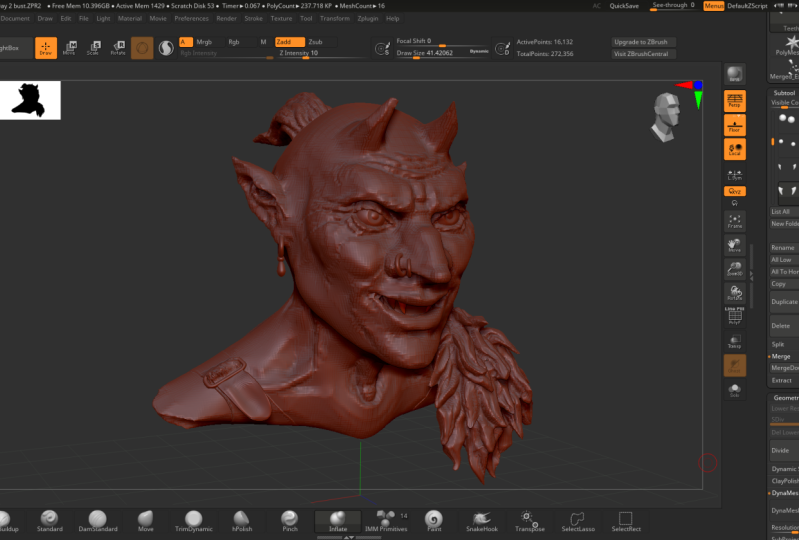
2. Parte 1: Interfaz y menú de usuario: Hola a todos. Bienvenido al paso uno de aprender ZBrush. En primer lugar, necesitamos hablar de la interfaz de usuario y los menús. Entonces, empecemos. De forma predeterminada, la caja de luz se abre automáticamente al abrir zBrush. Aquí es donde puedes almacenar tus proyectos recientes así como muchas otras herramientas, pinceles y proyectos de demostración. Pero por ahora, no vamos a usar esos. Por lo que podemos simplemente dar click donde dice lightbox para cerrarlo. Cuando intentes dibujar por primera vez en el lienzo, notarás esa cebra, ella realmente no sabe qué hacer. Y eso es porque todavía estamos en modo 2D y necesitamos cambiar al modo 3D. En el lado derecho tenemos nuestra paleta de herramientas. Dentro de esa paleta de herramientas está nuestro sencillo pincel. Si haces clic en el simple pincel, obtienes todas estas opciones. En la parte superior, están todas tus Opciones 3D, y en la parte inferior tienes opciones de 2.5 D, que no vamos a usar para este tutorial porque solo queremos trabajar en 3D. Entonces en la parte superior, selecciona una esfera. Entonces puedes hacer clic en cualquier lugar de tu lienzo y dibujar una esfera. Zbrush te permite seguir dibujando esferas, pero esto te va a crear problemas más adelante. Entonces si dibujaste más de una esfera, mantén presionado el control y pulsa N, declara tu lienzo, y luego haz clic y arrastra para dibujar una nueva esfera. En la parte superior izquierda junto al modo de dibujo, tienes el modo de edición. Adelante y haga clic y encienda eso. Si haces clic en tu partido ZBrush te da una advertencia que dice que esto necesita ser un primitivo 3D antes de que puedas empezar a esculpir en él. A la derecha bajo nuestro menú Herramienta, necesitamos hacer click hacer mallas de poli 3d. Una vez que haces esto, tu esfera se convierte en una primitiva
3D y puedes empezar a esculpir en ella de inmediato. Si presionas X en tu teclado, activarás el modo de simetría. Presione Control Z para deshacer, mantenga pulsada la tecla Control Shift y Prezi para rehacer. Encima del lienzo hay una barra de deslizamiento. Este es tu historial de deshacer. En realidad puedes navegar hacia adelante y hacia atrás en esta línea de tiempo libremente. Para que puedas deshacer y rehacer como quieras. En el lado izquierdo o derecho, tienes estos divisores que puedes hacer doble clic para abrir o cerrar. Dentro de estos divisores, puedes acoplar y almacenar cualquiera de los menús dentro de ZBrush. Puedes hacer click en el nombre del menú para minimizarlo o maximizarlo. Al lado del nombre del menú, hay un pequeño icono de rueda. Si haces click en esto y haremos desaparecer el menú. Lo bonito es que, si alguno de tus menús se cierra, siempre
puedes abrir el menú en la parte superior y hacer clic y arrastrar en el icono de la rueda y arrastrarlo y soltarlo en el divisor. Esto se puede hacer a ambos lados con cualquiera de los menús y zBrush. En la parte superior, puedes hacer clic en Archivo Guardar como para
guardar tu proyecto, se recomienda guardar como archivo GPR porque guarda no solo tu objeto, sino que estás deshaciendo el historial y cualquier otro material y texturas que tengas en tu escena. A la derecha bajo el menú Herramientas, también
puedes exportar, pero exportar solo exporta tu selección actual. Por lo que sólo se puede hacer un objeto a la vez. Es así como exportarás algo como un archivo OBJ cuando necesites dejarlo caer en otro programa. A modo de nota lateral rápida, si estás exportando un archivo OBJ a Maya, necesitas bajar por debajo de tu menú de herramientas para exportar y desactivar grupos. Desactivar grupos permite a Maya leer tu objeto como una sola pieza. Si dejas los grupos encendidos, se va a
confundir y leer todo como grupos separados. Es una especie de sidenote aleatorio para empezar. Pero para aquellos de ustedes que ya están familiarizados con Maya, esto es algo esencial que debe saber sobre ZBrush. Por defecto, zBrush almacena el menú de herramientas en el lado derecho. Si alguna vez lo pierdes o lo cierras, siempre
puedes abrirlo en la parte superior y hacer clic en el icono de la rueda y arrastrarlo y soltarlo en el muelle de la derecha. Y el menú de herramientas es donde se
almacena la mayor parte de tu funcionalidad y es donde vas a estar pasando la mayor parte de tu tiempo en zBrush. Hablemos de algunas de las secciones importantes bajo el menú de herramientas. El primero es sub herramienta. El menú de herramientas te muestra tu selección actual. Si te desplazas hacia abajo haciendo clic en el espacio a la derecha del menú, puedes seleccionar duplicado para duplicar tu subherramienta actual. También puedes eliminar algunas herramientas de tu escena de forma permanente haciendo clic en eliminar, pero esta es una operación insuperable. Así que ten cuidado cuando estés usando delete. Entonces, ¿qué son exactamente las sub herramientas? subherramientas son objetos individuales dentro de tu escena. Zbrush solo te permite trabajar en una subherramienta a la vez, pero puedes cambiar libremente entre cualquier subherramienta y puedes tener tantas subherramientas y estás viendo como quieras, conforme vamos avanzando, empezarás a ver cómo funciona este proceso. Si desea agregar una nueva subherramienta a su escena en cualquier momento, puede desplazarse hacia abajo en el menú de subherramientas y hacer clic en Anexar. Aquí hay una serie de primitivas 3D y puedes agregar cualquiera de ellas a tu escena simplemente haciendo clic en ellas. Ahora si nos miramos a una lista, podemos ver que la primitiva 3D se ha agregado a nuestras autoherramientas. Puedes hacer esto tantas veces como quieras, y puedes modificar las subherramientas existentes o puedes utilizarlas como piezas para tu modelo 3D. Algo importante a tener en cuenta es que zBrush es altamente personalizable. Puedes personalizar cualquiera de tus menús haciendo clic en preferencias y configuración. Si activas habilitar personalizar, zBrush te permitirá arrastrar y soltar y acoplar cualquier botón desde cualquier menú, casi en cualquier lugar de tu interfaz. En el lado izquierdo tengo el menú de pinceles atracado. Y si sostengo Control y todo, puedo hacer clic y arrastrar cualquiera de estos pinceles y acoplarlos en cualquier lugar que quiera. También puedes hacer esto con botones dentro de los menús. Entonces si voy a la derecha al menú de geometría, puedo encontrar cualquiera de las funciones útiles que uso con frecuencia. Sostén el control y alt, y haz clic y arrástralos donde quiera. Y se puede ver aquí cuando enciendo el botón, se enciende en el menú también. Cuando hayas terminado de personalizar, vuelve al menú de preferencias a su vez, habilitado personalizar desactivado. Si quieres que ZBrush arranque la próxima vez con tu interfaz personalizada, haz clic en Guardar UI y guárdelo con el nombre que quieras. Y luego haz clic en Store config y almacenará tu interfaz de usuario. Ahora zBrush, empezaremos de la misma manera cada vez con tus botones personalizados, cualquier lugar que quieras quitar botones, solo tienes que mantener pulsado el control y todo, y haz clic y arrastrarlos a cualquier parte de tu lienzo y desaparecerán. Si tienes un modelo 3D que quieres traer a ZBrush. Puedes importarlo pulsando el botón Importar bajo el menú de herramientas. El tema a tener en cuenta es que ZBrush va a
reemplazar el subtour que haya seleccionado actualmente por el objeto que está importando. Entonces si importo este objeto 3D, reemplazará la esfera que he seleccionado. Para evitar esto, puedes desplazarte hacia abajo en el menú de subherramientas y duplicar tu selección actual haciendo clic en el icono del globo ocular junto a cualquier subherramienta, puedes ocultar tus sub herramientas en caso de que quieras
recordar cuál es tu copia de seguridad o tu duplicado. Ahora si selecciono mi duplicado, una importación, mi objeto, reemplaza al duplicado y no a mi selección original. Muchas de estas herramientas comenzarán a tener más sentido una vez que las pasemos en los próximos pasos. Ese es el final del paso uno. Si tienes algún problema, siéntete libre de contactarme y te ayudaré a resolverlo. Y hasta entonces, los veré en el siguiente video.
3. Parte 2: Comprender el espacio 3D: Bienvenido al paso dos. En este paso, necesitamos hablar de entender espacio
3D y usar el gizmo 3D y ZBrush. Y en la parte superior derecha, hay un pequeño icono de cabeza en el que puedes hacer clic y arrastrar para cambiar tu vista de arriba a abajo, izquierda a derecha, etcétera. También puedes hacer clic en el icono del pequeño eje para cambiar tu vista en función del Eje. Quiero repasar una solución rápida para un problema que tuve cuando empecé a usar ZBrush en la parte superior izquierda. Si desactivas el modo de edición, pregunta
si quieres cambiar del modo 3D al modo 2D. Entonces lo haces porque quieres volver al simple pincel y dibujar una nueva esfera para tu proyecto lo hará ahora si haces esto, modo de
edición ya no está disponible. Eso se debe a que cuando se desactiva el modo de edición, ZBrush almacenó una imagen de vista previa de su objeto, pesar de que ya no está ahí. Tienes que pulsar Control N para borrar tu lienzo antes de poder dibujar otra esfera. Una vez que dibujas una nueva esfera, puedes volver a activar el modo de edición y volver al modo 3D. El último paso, por supuesto, cuando dibujas una nueva esfera es ir al menú de herramientas la derecha y presionar make poly mallas 3d. Por lo que es importante tener en cuenta que si alguna vez hay una Vista previa de imagen en tu lienzo, puedes despejarla presionando el control n. Debajo del menú de herramientas de la derecha, tenemos este sencillo pincel así como muchas otras primitivas 3D que ya están ahí. Puedes hacer click en cualquiera de estos y verás que es su propia escena con su propio sub dos. Enumeraremos el número en la parte superior derecha de cada escena muestra el número de sub herramientas en esa escena en particular. Esto es útil para hacer un seguimiento de qué escena es en la que estás trabajando. A continuación, vamos a hablar del gizmo 3D. El Gizmo 3D se utiliza para manipular y mover objetos alrededor en el espacio 3D. Y la parte superior izquierda al lado del modo de edición, hay modo de dibujo y hay modo movido. Puedes cambiar entre dibujar y mover pulsando Q o W en tu teclado. Siguiente y modo de movimiento. También hay modo de escala y rotación. Pero realmente no tenemos que cambiar a escala y rotar porque ambos se
pueden acceder en el gizmo 3D mientras estás en modo movimiento. El gizmo 3D representa los tres ejes en el espacio 3D, x, y y z. Puede mover un objeto haciendo clic en el icono de flecha en la X, Y o Z. Puede escalar su objeto haciendo clic en el cuadrado amarillo en el medio. Y puedes escalar en el eje x, y, o z haciendo clic en el pequeño cuadro de color junto a la flecha en cualquier eje. Y puedes rotar tu objeto haciendo clic en el anillo de color en el eje x, y, o z. Por encima del gizmo, tienes varias opciones. Al hacer clic en el botón Inicio de tu gizmo, traerá tu objeto de vuelta al centro del espacio 3D o al origen mundial. También puedes desbloquear tu gizmo y alejarlo libremente de tu objeto. Si mueves tu gizmo hacia un lado de tu objeto y luego lo bloqueas en su lugar. El objeto girará en función de la ubicación del gizmo. Entonces eso me da actuar como pivote dondequiera que lo pongas en el espacio 3D. Alrededor de tu artilugios, también están las flechas blancas y el icono del círculo blanco. Si haces clic en alguno de estos, gira o mueve tu objeto en función de la perspectiva de tu cámara. Esto puede ser inexacto, pero también es útil si solo necesitas mover algo rápidamente. Si quieres traer tu gizmo de vuelta al centro de tu objeto, puedes pulsar el botón Ir a centro de malla desenmascarada, y parece un icono de punto de control de mapa justo al lado del botón de inicio. Ahora puedo golpear el icono de inicio y enviar mi objeto de vuelta al origen de mi espacio 3D. Si eres artilujos 3D torcido, puedes desbloquearlo y presionar el icono de flecha junto al botón de inicio, y restablecerá la orientación en función del eje mundial. En otras palabras, lo hace apuntar de nuevo hacia arriba y hacia abajo. Solo asegúrate de bloquear tu gizmo después de que hayas terminado de restablecerlo. Ahora necesitamos hablar de la navegación básica en el espacio 3D. Si haces clic y arrastras sobre el lienzo en cualquier lugar fuera de tu objeto, girará tu vista alrededor de tu objeto. Si mantienes presionado Alt y haces clic y arrastras, moverá tu objeto a la izquierda y a la derecha. Esto se llama panning. Para hacer zoom, simplemente deja ir todo Mientras estás panoramizando. Y zBrush te permitirá acercar y alejar el zoom. Si acercas demasiado y no puedes hacer clic en ningún lugar fuera de tu objeto, también
puedes hacer clic fuera del lienzo de esta misma manera para acercar y alejar. Si tu objeto es cerrar, también
puedes presionar F en tu teclado para enmarcarlo de nuevo en el centro. Los botones para mover, hacer zoom y girar también están en el panel de la derecha, pero recomiendo acostumbrarme al zoom rápido de panorámica y rotar usando un lápiz. Es un flujo de trabajo mucho más rápido y una vez que te acostumbras a
él, se convierte en segunda naturaleza. Mientras trabajas en tu modelo, necesitas poder estar en una vista lateral o frontal exacta mientras estás girando alrededor. Si mantienes pulsada la tecla Mayús en el teclado, se ajustará a la vista más cercana. Puedes seguir arrastrando el ratón para pivotar tu objeto sobre un eje. Y también puedes hacer clic y arrastrar la cabeza en la esquina superior derecha para encajar en cualquier vista en particular. El Gizmo 3D está lleno de todo tipo de diferentes intérpretes y acciones que pueden cambiar la forma de tu objeto. Si cambias a tu gizmo 3D presionando W en tu teclado, haz clic en el icono de engranaje pequeño en la parte superior izquierda por encima del gizmo para acceder a tus reformadores. A lo largo de la parte superior del menú, están todas tus primitivas 3D básicas y puedes reemplazar tu selección actual por esa primitiva haciendo click en ella. Debajo de esto están tus reformadores. Usaré el arco de curva a ex como ejemplo. Hay tres flechas para cada eje. Si haces clic en la flecha verde, deformará tu objeto en ese eje. Las otras flechas para cada eje solo se utilizan para ajustar la intensidad para cada función a los agricultores pueden ser extremadamente potentes y hay mucho para elegir. Te recomiendo probar algunos de estos porque puedes usarlos para crear algunas formas muy únicas. Al lado de nuestros movimientos, escalar y girar botones. Tenemos el botón para encender y apagar nuestro gizmo 3D. Si apagamos el gizmo 3D
, activa una herramienta diferente. Esta es la herramienta de transposición, como se puede ver a la izquierda. La herramienta de transposición te muestra los ejes x, y y z. También hay tres anillos que utilizarás para controlar x, y, o z Si haces clic y arrastras sobre tu malla, dibujará la herramienta de transposición en esa dirección. Y dependiendo de si estás en el modo Mover, escalar o girar, puedes hacer clic en cualquiera de los tres anillos y afectará tu malla manera diferente según el modo en que estés y el anillo en el que hagas clic. La herramienta de transposición es un poco confusa al principio, pero básicamente es igual que tu gizmo 3D con algunas opciones extra para el eje x, y y z. Por lo que te animo a jugar con esta herramienta y mover el modo de escala y rotación solo para ver qué hace y cómo funciona. Y por supuesto, si no tienes ganas de usar la herramienta de transposición, solo
puedes volver a encender tu gizmo 3D y usar el gizmo 3D en lugar de la herramienta de transposición. Bueno, lo has hecho tan lejos y ahora entiendes el espacio 3D y el artilugios 3D. Y el siguiente video vamos a hablar de escultura y pinceles. Y allí te veré.
4. Parte 3: fundamentos de Sculpting: Bienvenido al paso tres. En el paso tres, necesitamos hablar de algunos de los conceptos básicos de escultura, así
como de algunos de los pinceles que usarás cuando estés haciendo formas orgánicas y esculpir. Para esta demostración, vamos a utilizar un proyecto de demostración de la caja de luz. Así que haga clic en la caja de luz y vaya al proyecto, proyecto de
demostración, y seleccione el rinoceronte en la parte inferior. A la izquierda tienes tu palet de cepillo. Puedes hacer clic aquí y seleccionar entre una serie de pinceles, como el cepillo de acumulación de arcilla. El cepillo de arcilla y el cepillo de acumulación de arcilla son excelentes para esculpir. Si mantienes pulsada la tecla Mayús en
tu teclado, el icono del pincel cambiará al icono
liso y podrás suavizar la malla mientras usas tu pincel suave. Si sigues pulsando y arrastrando y liberando turno, activarás un modo suave secundario que es menos destructivo para tu malla. Esto es útil si solo quieres
igualar la superficie sin aplastar tu malla mientras estás alisando. Por encima del lienzo, tienes tu intensidad z o intensidad de pincel. A la derecha de eso tienes tu talla de dibujo o talla de pincel. Y por encima de eso tienes tu turno focal, que controla el diámetro del anillo interior de tu pincel. desplazamiento focal puede ser muy útil para crear patrones más bloques
o patrones más suaves dependiendo de si el anillo es más grande o más pequeño. Y el centro por encima de la intensidad z tienes Ziad y z restar. Ziad hará cualquier pincel aquí usando agregar geometría. Y z restará por supuesto hará cualquier pincel o usando restar geometría. La mayoría de los cepillos tienen Ziad activado por defecto. Pero si quieres usar z restar sin tener que hacer clic en el botón, simplemente mantén presionado Alt en tu teclado mientras estás esculpiendo y se revertirá restar. El menú de pinceles tiene más de 150 pinceles para elegir. En lugar de hacer clic cada vez para abrir el menú Pincel, puedes presionar B en tu teclado y luego seleccionar pincel que quieras alfabéticamente presionando esa letra. Cuando hagas esto, verás que cada pincel tiene un número o letra específico como atajo. Entonces si quiero seleccionar el pincel Mover, por ejemplo, comprimir más allá de mi teclado, luego V para seleccionar el pincel Mover. El cepillo move es otro pincel extremadamente versátil. Puedes usarlo para acciones grandes o pequeñas, y puedes cambiar toda la silueta de tu forma en tan solo unos clics. Si mantienes S en el teclado, puedes cambiar el tamaño de tu pincel con un atajo rápido. Y también puedes acceder a esto sosteniendo la barra espaciadora, donde también tienes acceso a tu intensidad z y muchas otras opciones como mover, escalar y girar e incluso cambiar el pincel que has seleccionado. El cepillo de construcción de arcilla y arcilla, o dos de los pinceles más versátiles para agregar geometría a tu modelo. El cepillo de arcilla agrega geometría un poco más delgada y más lenta a tu modelo. Mientras que el cepillo de construcción de arcilla agrega geometría un poco más rápido y un poco más blockier cambiando el tamaño y la intensidad de tu pincel. Estos dos son excelentes pinceles para muchas situaciones diferentes. Otro cepillo muy útil es el maldito estándar o cepillo estándar Damian. El pincel estándar Damian se puede usar para crear pliegues en tu modelo. Y en función del tamaño de tu pincel, puede crear algunos cambios muy potentes en la forma en que se ve tu modelo. Si mantienes Alt en tu teclado, invertirá el pincel y podrás crear disminuciones hacia arriba, que se pueden utilizar como crestas o arrugas y muchas otras cosas. Y por supuesto, ya hablamos de nuestro cepillo de movimiento. Pero el cepillo de movimiento se puede usar de muchas maneras diferentes. Basado en el tamaño de tu pincel. Puedes usarlo para crear formas muy específicas, grandes o pequeñas, empujando y
tirando de tu modelo, a veces puedes crear formas únicas que de
otra manera tendrías problemas para crear con otros pinceles. Si mantienes el control en tu teclado, tu pincel, cambiaremos al pincel de máscara. Al sostener el control, puedes dibujar una máscara en cualquier lugar tu modelo y protegerá esa zona de ser esculpida en. También puedes mantener pulsado el control y hacer clic y arrastrar fuera de tu modelo para hacer una selección de caja para una máscara. Ten en cuenta que cuando estés usando la caja enmascarando todo lo hay dentro de la caja estará enmascarado aunque tu cámara no lo pueda ver. Por lo que en realidad enmascarará todo a través de tu modelo hasta el otro lado. Si mantienes el control y haces clic una vez fuera de tu modelo, invertirá cualquier máscara que hayas dibujado. Y para borrar tu selección, mantén pulsado el control y haz clic y arrastra cualquier lugar fuera de tu modelo para borrar tu máscara. También puedes borrar tu máscara manteniendo pulsado Control y alt y dibujando en tu modelo. También puedes hacer lo mismo con una herramienta de selección de cuadro mediante el uso de control y alt y haciendo clic y arrastrando. Lo último a tener en cuenta es que el borde de tu máscara se puede suavizar manteniendo pulsado Control y haciendo clic en tu modelo. Y puedes crear un endurecido a borde en tu máscara manteniendo pulsado Control y alt y haciendo clic en tu modelo. Y puedes hacer click tantas veces como quieras y seguirá suavizándose o duramente en el borde. Si estás esculpiendo en el borde de una máscara
endurecida, crea bloques o geometría mucho más nítida. tanto que si estás esculpiendo en un borde más suave o suave, crea una transición mucho más suave. Por defecto, ZBrush tiene seleccionada una herramienta de enmascaramiento estándar llamada lápiz de máscara. Si mantienes el control y haces clic en el icono, puedes cambiar tu herramienta de selección de máscaras a un
11 diferente de las más útiles es la herramienta de lazo de máscara, que puedes usar para dibujar cualquier forma que quieras. Esto es extremadamente útil para enmascarar una parte específica de tu malla y solo trabajar en esa parte. De la misma manera que puedes sostener Control o desplazar en tu teclado para subir la máscara o el pincel liso. Puedes mantener Control y turnos juntos para traer un conjunto de funciones completamente diferente. Zbrush toma por defecto la Herramienta Rectángulo seleccionada, que es ideal para ocultar y mostrar partes de tu malla. Si mantiene pulsado el control y el cambio y hace clic y arrastra fuera de su modelo, puede utilizar la herramienta de selección de cuadros para aislar una parte de su modelo y ocultar todo lo demás. Si haces exactamente la misma función una vez más, invertirá tu selección y mostrará lo contrario para mostrar todo. Mantenga el control y el turno y haga clic fuera de su modelo. Ocultar y mostrar se puede usar para aislar partes
específicas de tu modelo que no puedes acercar lo suficiente con tu cámara, sin que otras partes de tu modelo se interpongan en el camino. Si mantienes el control y el turno y haces clic en el icono, puedes seleccionar entre una serie de opciones diferentes, como la herramienta de rectángulo de recorte. Ahora si mantienes el control y el cambio y haces clic y arrastras, realidad cortará en tu modelo y restará geometría. El recorte Rectángulo Herramienta es ideal para deshacerse de las piezas que no quieres, pero no es un 100% preciso. Por lo que no siempre es mejor en todas las situaciones. Como puedes ver aquí, he arrastrado esta geometría hasta un punto en el que se estira tan mal que es casi completamente inútil. Si haces clic en el botón del marco de poli a la derecha,
en realidad te mostrará la geometría de tu malla. Si hacemos zoom en estas fases laterales, se
puede ver ahí tan estiradas, realmente no se
puede hacer ninguna escultura adicional ni nada más a ellas. En la parte superior derecha de nuestra pantalla, podemos ver el acto de número de puntos en nuestro modelo. Esto nos dice cuántos vértices tenemos a lo largo de toda nuestra malla. Si mantienes el control y presionas D en tu teclado
, subdividirá tu modelo. Es decir, cuadruplicará el número de puntos activos en su modelo. Esto dispersará un poco
mejor la geometría en tu modelo y te dará puntos más activos con los que trabajar. Pero al mismo tiempo, puede impactar el rendimiento dependiendo de la fuerza de tu computadora. Si continúa presionando Control D, puede obtener rápidamente hasta varios millones de puntos activos lo que puede impactar severamente el rendimiento de su computadora. Generalmente, los artistas 3D mantienen su acto de número de puntos lo más bajo posible durante el mayor tiempo posible. A esto también se le llama tu poli cout. Si tienes un mayor conteo de poli, puedes ver que tu modelo se ve un poco grumoso cuando comienzas a hacer esculpir. Eso se debe a que un mayor recuento de poli se utiliza para detalles más finos. Si subdivides demasiado pronto, tu modelo va a terminar luciendo grumoso porque tienes demasiada geometría con la que trabajar. Al presionar Control D, Se crea un nivel de subdivisión. Puedes subir y bajar tus diferentes niveles de subdivisión
yendo a la geometría y ajustando la barra de control en la parte superior. Dependiendo del nivel de subdivisión en el que estés, también
puedes eliminar más alto o eliminar más bajo para deshacerte de los niveles de subdivisión. También puedes subir y bajar tus niveles de subdivisión presionando Shift D para bajar, o simplemente presionando D en tu teclado para subir. Y se puede ver que el acto de número de puntos cambia cuando empujas d o turno D. Entonces, ¿por qué son importantes los niveles de subdivisión? Trabajar con un recuento de poli más bajo te va a permitir manipular tu objeto mucho más fácil mientras trabajas en un recuento de poli alto va a ser mejor para detalles más finos más adelante, los niveles de
subdivisión te permiten cambiar entre alto y baja cuando quieras. Si necesita eliminar polígonos adicionales, puede enmascarar el área que desea eliminar y luego invertir la máscara. Entonces bajo visibilidad puedes golpear Ocultar parte. Esto hace invisible cualquier parte desenmascarar de tu malla. Puede ir a Geometría, modificar la topología y seleccionar eliminar oculto para eliminar los vértices de forma permanente. Esto sólo se puede hacer en el nivel de subdivisión más bajo. Por lo que puedes pulsar el turno D para bajar a tu nivel más bajo, o puedes ir a la geometría y ajustar el deslizador. Si te sientes cómodo con tu malla en cierto nivel de subdivisión, puedes eliminar más bajo o eliminar más alto para deshacerte de los niveles extra que no quieres. Cuando golpeas Eliminar baja el nivel actual en el que estás entonces se convierte
en tu nivel de subdivisión más bajo. Para llenar el hueco en el que eliminaste esos polígonos, vuelve al menú de topología modificado y pulsa agujeros de cierre. Zbrush utiliza triángulos para cerrar los agujeros en lugar de los cuadrados, lo cual es perfectamente aceptable cuando llegas temprano en la fase de escultura. Zbrush tiene muchas combinaciones diferentes de cosas que son útiles juntas, pero todas están escondidas dentro de diferentes menús. En lugar de ir y venir entre menús, puedes ir a Preferencias y habilitar personalizar. Después podrás navegar por tus menús, encontrar tus combinaciones de botones favoritas y arrastrarlas y acoplarlas en tu interfaz. Por ejemplo, usar ocultar parte, eliminar, ocultar y cerrar agujeros. Utilizo estos tres botones con bastante regularidad, por lo que suelo mantenerlos acoplados en algún lugar de mi interfaz. Entonces con tres simples clics, simplemente
puedo eliminar una parte que no necesito y me ahorra un montón de tiempo. En los últimos años, ZBrush ha añadido una característica llamada esculturas pro. Si eres geometría se estira demasiado en un lugar determinado, puedes encender esculturas Pro. El botón para ello está justo al lado de tu gizmo 3D. Si bien esculturas Pro está activa, el Pincel que estés usando cambiará la densidad poligonal de tu malla mientras estás esculpiendo. Si hacemos zoom, se puede ver que se agregan triángulos y teselan la malla para permitir una mayor densidad de polígonos. Si necesito agregar más detalles a este apartado. Esculturas pro también se puede utilizar mientras suaviza. Para que puedas suavizar tu malla y añadir geometría al mismo tiempo. Entonces si quieres, puedes
apagar esculturas pro y simplemente usar tu pincel a la forma que normalmente lo harías. Enhorabuena por completar el paso tres. Ahora conoces todos los conceptos básicos de escultura y ZBrush. Y a continuación vamos a pasar a las esferas Z y empezar con una base para tu malla.
5. Parte 44 de Zspheres y referencia de Importación: Usar esferas de enfermedad puede ser una forma extremadamente rápida y precisa de
crear formas únicas y complejas como base para tu malla. En este paso, te mostraré cómo construir un modelo usando esferas Z. Si abres la caja de luz, haz clic en proyecto y haz clic y arrastra e irás todo el camino hacia la derecha, verás un proyecto titulado Z sphere dot GPR. Haga doble clic en eso para abrir el proyecto. Ahora tenemos un solo miedo a la enfermedad en nuestro proyecto. Recomiendo mantener el modo de simetría activo en todo momento al usar estos miedos. Cuando estás en el modo Dibujar, puedes ver los dos puntos flotando a través de los ejes. Si haces clic y arrastras, dibujará una nueva esfera en la superficie de la cual siempre esfera hagas clic y podrás seguir dibujando esferas encima de esferas existentes. Estas esferas sólo operan en cuatro modos diferentes. Ahí está el modo de dibujo, y luego está el modo Mover, escalar y girar. Presiona W para entrar en modo de movimiento. En el modo de movimiento, puedes agarrar cualquier esfera a la vez y moverla. Puedes mover una esfera a la vez cambiando el tamaño de tu pincel a uno. O puedes mover múltiples esferas aumentando el tamaño de tu pincel. Usa E en tu teclado para cambiar al modo de escala y escalar el tamaño de una esfera. Y afectará el tamaño de las esferas que lo rodean. Y pulsa R para entrar en modo de rotación. Te acostumbras a cambiar entre el modo dibujar y mover usando Q y W en tu teclado. Esto acelerará significativamente su flujo de trabajo. Mantener activa la simetría también te ahorrará mucho tiempo a la larga. Aquí he dibujado una esfera y
la he sacado a un lado en el espacio que conecta las dos esferas, se
puede ver un triángulo largo. Si hago clic y arrastre el triángulo, toda
la extremidad girará en la base del triángulo. Cualquiera de las esferas que ya dibujaste se puede agarrar y mover a usando el modo de movimiento. Y se puede ver el espacio que los conecta, estira y se mueve dependiendo de dónde lo coloques. Si quieres insertar nuevas esferas en una cadena, puedes presionar Q para entrar en modo Dibujar y hacer clic en
cualquier lugar de esa cadena de conexión para insertar una nueva esfera. Si la esfera es demasiado grande y la mueves demasiado cerca de otra esfera, verás que la pieza de conexión se vuelve transparente. Esto significa que la geometría está rota. Si esto sucede, intente escalar la esfera hacia abajo en tamaño o alejarla de las otras esferas. Es importante saber cómo importar referencia a zBrush. Entré a Google y escribíimágenes de referencia libres de
regalías y busquéen imágenes de referencia libres de
regalías y busqué ese sitio algunas imágenes de referencia para nuestro proyecto. Cuando estés importando referencia, asegúrate de guardar tus archivos como un archivo JPEG o PNG. Si no lo haces, ZBrush no podrá reconocer el archivo cuando intentes importarlo. Por lo que acabo de encontrar una imagen de mi referencia lateral y una para mi referencia frontal. Ahora necesitamos abrir nuestro menú de dibujo y arrastrarlo y soltarlo en el divisor lateral izquierdo. Si nos desplazamos hacia abajo, quieres encontrar donde dice de frente a atrás, arriba a abajo, de izquierda a derecha. Si hacemos click de frente a atrás, tenemos dos opciones. Haga clic en el mapa uno, y aquí es donde importaremos nuestra imagen de referencia frontal. Si tu imagen de referencia no se muestra, haz clic en el botón de piso de la derecha. Debajo de donde importamos la imagen. Podemos ajustar la Escala, Girar, e incluso voltear la horizontal y la imagen si es necesario. Ahora necesitamos cerrar el menú front-back y abrir el menú izquierdo derecho. Aquí es donde importaremos nuestra imagen de referencia lateral. Es importante usar solo una imagen lateral porque si usas dos, se superpondrán y limitará tu visión. Ahora necesito ajustar la escala de ambas imágenes para que la cabeza sea relativamente similar en tamaño. Y asegúrate de mirar atrás y adelante porque el ángulo de la cámara puede ser un poco engañoso a veces. Si volvemos a nuestro menú front-back, podemos alinear perfectamente la cabeza del rinoceronte con el centro de nuestra esfera. Entonces queremos encajar a vista lateral y asegurarnos de que nuestras imágenes frontales en el mismo nivel de altura que el cabezal en la imagen de vista lateral. Por lo general, el modo de dibujo te permite dibujar dos esferas a la vez debido a la simetría. Pero si alinean los puntos entre
sí, sólo dibujará una esfera en el centro exacto de la esfera. Dibujará una esfera y la arrastrará hacia atrás. Y dejaré mi esfera inicial donde está, para poder dibujar unos cuantos más y arrastrarlos hacia fuera para la cabeza y el cuello. Si hace clic y arrastra y luego mantiene presionado el
turno, dibujará automáticamente una esfera del mismo tamaño que la esfera detrás de ella. Ahora solo estoy dibujando y moviendo esferas en su lugar para intentar igualar la silueta general de mi imagen de vista lateral. Generalmente puedo hacer esto con un bajo número de esferas, y solo quiero agregar esferas adicionales, quiero absolutamente tener que hacerlo. la derecha, puedes activar o desactivar el modo perspectiva cuando estamos haciendo un trabajo así, es una buena idea desactivar el modo perspectiva porque entonces obtienes un frente perfecto y una vista lateral perfecta de tu imagen. Siempre debes estar moviéndote y mirando tu esculpir desde diferentes ángulos. No vas por detalle en esta fase. Solo estás tratando de igualar la silueta de tu imagen de referencia. Puedes insertar nuevas esferas a medida que vas y puedes escalar y
moverlas para intentar igualar las proporciones generales de la referencia. Basta con tener en cuenta que cuantas más esferas insertes, menos control tienes sobre la forma general. Esto es similar a trabajar bajo poli versus polly HI de trabajo. Intenta buscar cambios de ángulo distintos e intenta igualar esos cambios de ángulo desde tantas vistas como sea posible. Gira tu cámara alrededor y asegúrate de que tus formas tengan sentido desde diferentes ángulos. Y también estar mirando mucha referencia todo el tiempo. Aquí solo tengo dos imágenes en mi pantalla, pero tengo un montón de imágenes de referencia abiertas en mi otro monitor. Siempre estar mirando la referencia. Esto es algo que los artistas preguntan todo el tiempo, es, ¿está bien mirar la referencia? Absolutamente. Los artistas siempre deben estar mirando referencia mientras trabajas. Cuando no estás trabajando, siempre
debes estar estudiando formas y mirando las cosas porque nuestros cerebros no son geniales para retener ese tipo de información. Al insertar dos esferas y usar una simple escala y movimiento, puedo obtener la forma básica de los cuernos en la cabeza. De nuevo, no quieres preocuparte por los detalles. Simplemente quieres obtener un contorno básico, forma o silueta. Si ya no quieres que tus imágenes de referencia estén encendidas, puedes activar o desactivar el botón de piso. Y en esta fase creo que esto está listo para pasar a ser una malla escultora. Entonces me desplazaré hacia abajo en mi menú de herramientas e iré a piel adaptativa, y encenderé el botón de vista previa. Ahora con vista previa adaptativa puesta, puedo empezar a esculpir en esta malla como si se tratara de un objeto 3D. Puede activar o desactivar el modo de vista previa presionando una tecla del teclado. Y esto te permite volver atrás y trabajar en tu esfera Z. Si quieres volver atrás y cambiar algo, ten en cuenta que tu Skulpt no va a ser permanente hasta que vayas a tool y hagas polymath 3D. Entonces no hagas demasiada escultura o vas a perder todo tu trabajo. Una vez que los golpeas. Hacer botón 3D de malla Pauline. Puedes ir a cualquier escena y anexar en tu esculpir como una nueva sub herramienta. Esta es una excelente manera de reducir el número de subherramientas con las que estás trabajando. Si solo quieres entrar en una nueva escena y anexar en tu esculpir actual. Ahora solo estoy girando alrededor y mirando imágenes de
referencia usando algunos pinceles básicos como la acumulación de arcilla, el movimiento y el pincel estándar Damian para insertar un poco de detalle y simplemente obtener una forma general. Trabajo muy flojo y rápido y trato de no engancharme demasiado en un lugar por demasiado tiempo. Ya lo dije antes y lo volveré a decir. Siempre estar mirando la referencia. A medida que continúas trabajando en tus esculturas, aún no
quieres entrar en detalles finos. Continuar adentrándose en formas básicas y bloqueando en todas las partes principales de la cara y el cuerpo. Antes de pasar a cualquier tipo de detalle, asegúrate de colocar las tomas de los ojos,
las orejas , la boca, la nariz, todas las partes principales de la cara, luego pasar al cuerpo y hacer lo mismo. A esto se le llama bloqueo insertando todas
las piezas principales de las que está compuesta tu malla. Y luego preocupándose por los detalles. Una vez que tienes todo en su lugar, ahora sabes usar estos miedos. Puedes usarlo para crear una malla base para tu proyecto de clase, que entraremos al final del siguiente video. Te veré ahí.
6. Parte 5: Subtools, Extracting y Dynamesh: Bienvenido al paso cinco. En este paso vamos a hablar de usar extracción y la malla Dinah para acelerar tu flujo de trabajo. Para este paso, puedes ir a la caja de luz e ir al proyecto, Proyectos de
Demo y seleccionar la botella de terremoto en la parte superior. Si abrimos nuestra lista de subtotales, se
puede ver que este modelo está compuesto por muchas sub herramientas diferentes. Hay una sub herramienta para el cuerpo, una para la iss, otra para los dientes, y así sucesivamente. Puedes hacer click en cualquiera de estos para seleccionar esa sub herramienta y tomar tu pincel y empezar a dibujar sobre él. Pero sólo afectará a un subtour. Deja un tiempo. Si mantienes presionado Alt y haces clic izquierdo en cualquier subherramienta de tu escena, seleccionará esa subherramienta. Esta es una forma rápida de cambiar de ida y vuelta entre tus sub herramientas mientras estás trabajando en un proyecto. Ahora te voy a mostrar cómo usar extracto. Si mantienes pulsado Control y vas a tu herramienta de máscara, selecciona la herramienta de lazo de máscara y vamos a hacer zoom en nuestro objeto aquí. Extracto va a tomar lo que enmascaremos en nuestro modelo y convertirlo en su propia sub herramienta. Entonces voy a enmascarar esta parte del brazo. Después, en el menú sub herramienta, desplácese hacia abajo, abra el menú de extracción y presione extracto. Como puedes ver, tomó la máscara que aplicé e hice un objeto fuera de la forma de la máscara. Y esto es sólo un adelanto. Por lo que si giras tu cámara o haces clic en cualquier lugar, desaparecerá. También puedes cambiar el grosor. Entonces si cambias esto, hará que tu extracto sea un poco más delgado. Una vez que nos gustó el grosor de tu extracción, pulsa aceptar debajo del botón Extraer. Y ahora si miramos en r sub dos una lista, podemos ver que esta extracción es su propia sub herramienta. Por lo que extraer es extremadamente útil para crear accesorios y ropa, porque ahora esta tiene su propia sub herramienta y solo puedo empezar a esculpir en ella de inmediato. Extraer no tiene límite, por lo que solo puedes ir y crear una máscara donde quieras. Golpea extracto y crea una nueva sub herramienta fuera de cualquier parte de tu modelo en cualquier momento, solo recuerda despejar tu máscara antes de hacer una nueva extracción o la masa seguirá ahí desde la última vez que usaste extracto. Este es un método popular para crear cabello también. Simplemente puedes enmascarar la parte superior de la cabeza, cambiar el grosor un poco más alto y golpear extracto. Y ahora tienes una pieza en la que puedes empezar a esculpir de inmediato. A continuación, necesitamos hablar de malla Dinah. La malla de datos es una función que puedes encender y apagar y usar mientras estás esculpiendo. Al activarlo, iguala la topología de tu malla y la hace para que tu recuento de polígonos se mantenga consistente mientras trabajas. Entonces a la derecha, si encendemos nuestro botón de marco de poli, en realidad
podemos ver un alambre de nuestra malla. En la parte superior derecha están activos número de puntos es de alrededor de 8 mil. Si abrimos nuestro menú de geometría, podemos bajar y encontrar el menú de malla dyna. Y hay un botón grande que dice malla Dinah. Y por debajo de eso tenemos un deslizador de resolución. El resolutivo va a afectar nuestro conteo de poli. Por lo que la resolución de 128, si bajamos una malla encendida, se
puede ver que nuestro número activo de puntos está ahora en 43 mil. Entonces si golpeo Control Z y bajé mi resolución con una resolución de un 56. Parece que nuestro conteo activo de poli sigue siendo alrededor de 8 mil. Tan efectos dinámicos, tu resolución basada en el tamaño de tu objeto en la escena. Ahora con la malla Diana encendida, puedo tomar mi cepillo de movimiento y estirar y tirar mis polígonos por todo el lugar hasta que estén estirados realmente de ancho. Ahora si sostengo Control y hago clic y arrastro fuera de mi objeto como estoy haciendo una máscara, dinámica se reactivará y de ojos rojos una malla mi objeto, e igualar la topología de toda mi malla. Mientras se enciendan las mallas de Diana,
puedes hacerlo en cualquier momento mientras trabajas. Una de las cosas más útiles de la malla de datos es si tienes alguna geometría superpuesta o tocada. Cuando rediseñes una malla, fusionará esa geometría entre sí. Por lo que Donna malla hace que sea realmente fácil combinar piezas. En ocasiones mientras trabajas, tu malla se puede adelgazar demasiado lejos y puedes conseguir estos diminutos agujeros en tu partido. Si estás usando dinámico, puedes entrar en tu palé de pinceles, ir al pincel de inflar. Y si inflas suavemente esa zona con los agujeros y leyendo una malla, cerrará todos los agujeros. Otra forma de inflar tu malla es ir a Deformación de la herramienta, y usar el deslizador en vuelo. Esto es genial con malla Diana. Si necesitas inflar toda tu malla al mismo tiempo, o puedes enmascarar un área y solo usar el en vuelo en esa porción que está desenmascarada. Trabajar con malla Diana desde el principio es extremadamente útil. Mantiene tu conteo de polígonos bajo control y te permite lograr una simpática silueta mientras aún estás bloqueando tus formas al principio del proceso, en las primeras fases, solo debes estar trabajando rápido y suelto y no pensando sobre detalles hasta una etapa mucho más tarde. Ahora necesitamos hablar de la medida 0, que es similar a la dinámica pero única a su manera. Nuestro número de puntos activos es de unos 200 mil. Si vamos a nuestro menú de geometría debajo el menú de dinamo es el menú de remedida Z. Puedes cambiar el conteo de poli objetivo con este deslizador. Esto afectará tu conteo de poli cuando utilices la remedida. Si activamos la remedida z, se
puede ver que la mayor parte de nuestro detalle se ha conservado, pero el acto de número de puntos es todo el camino bajando a 13 mil. Por lo que z remedida es para reconstruir tu topología y preservar tanto detalle como puedas ver, tienes una esfera y quieres hacer más esferas en
lugar de ir a anexar para traer cinco nuevas esferas, puedes golpear control turno D para duplicar su subherramienta actual. Y solo puedes usar las flechas de movimiento para empujarlas por donde quieras. Y si empujas w para abrir tu gizmo 3D a la derecha, hay un pequeño icono de marca de verificación. Cuando enciendas este icono de marca de verificación, cada subherramienta que esté visible en tu escena se moverá al mismo tiempo. que puedas esconder todo excepto las esferas y simplemente empujar todas las esferas hacia atrás al mismo tiempo. Solo asegúrate de apagar el icono de la marca de verificación cuando hayas terminado. Y luego puedes volver atrás y encender Diana malla y construir todas tus formas. Esto nos lleva al final del paso cinco. Y ahora necesitamos hablar de nuestro proyecto de clase. Para un proyecto de clase vamos a estar haciendo un escultor, un personaje. El escultor sólo será el busto de un personaje, lo que significa simplemente esculpir la cabeza y los hombros del personaje sin preocuparse por el cuerpo ni nada por debajo del cuello y los hombros. Tu esculpir puede estar en cualquier estilo que desees, realista o estilizado. Ten en cuenta que un personaje estilizado es un poco más fácil empezar porque los detalles no tienen por qué ser exactos. Y hacer un personaje realista va a requerir mucha más precisión y puede ser muy frustrante, sobre todo si no tienes experiencia haciendo arte
realista previo a esta clase para el proyecto, quiero que decide lo que quieres esculpir y zBrush. Como artistas, es importante que hagamos lo que nos inspira. Todos estamos inspirados en ideas de cosas diferentes. Parte de nuestro mejor trabajo proviene de hacer las cosas que amamos. Y creo que es importante elegir un personaje que te
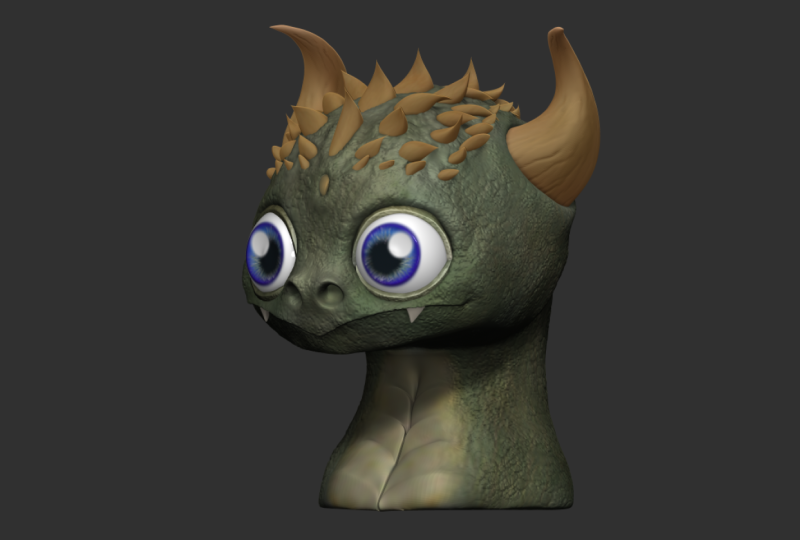
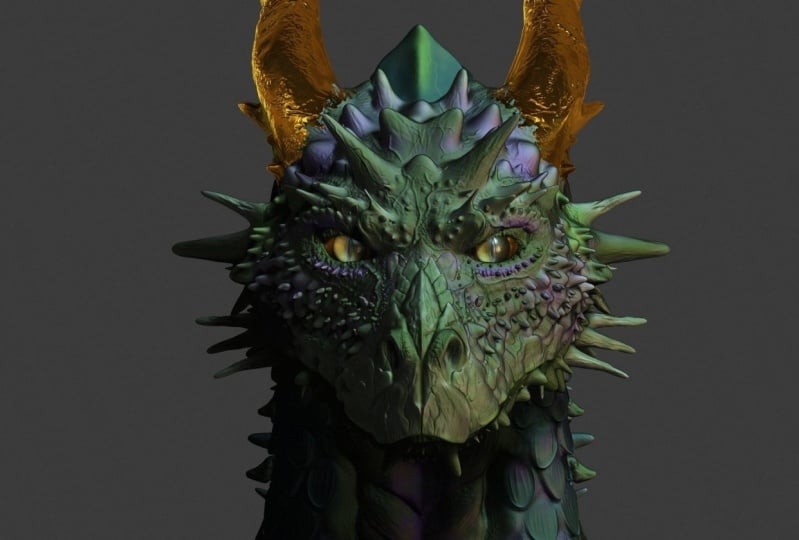
hable o te inspire a tu manera. Solo recuerda escoger algo que sea apropiado para tu nivel de habilidad. Si no tienes experiencia con ZBrush, quizá empieces con un personaje que estilizó o caricatura y que no tenga muchos detalles ni accesorios. Para mi esculpir, decidí hacer un Dragón. Para los efectos de este tutorial, no
terminé haciendo una copia exacta de ningún personaje porque no quería activar ninguna advertencia de copyright ni ser marcado por usar el contenido de otra persona. Pero definitivamente usé muchas imágenes de referencia de muchos personajes
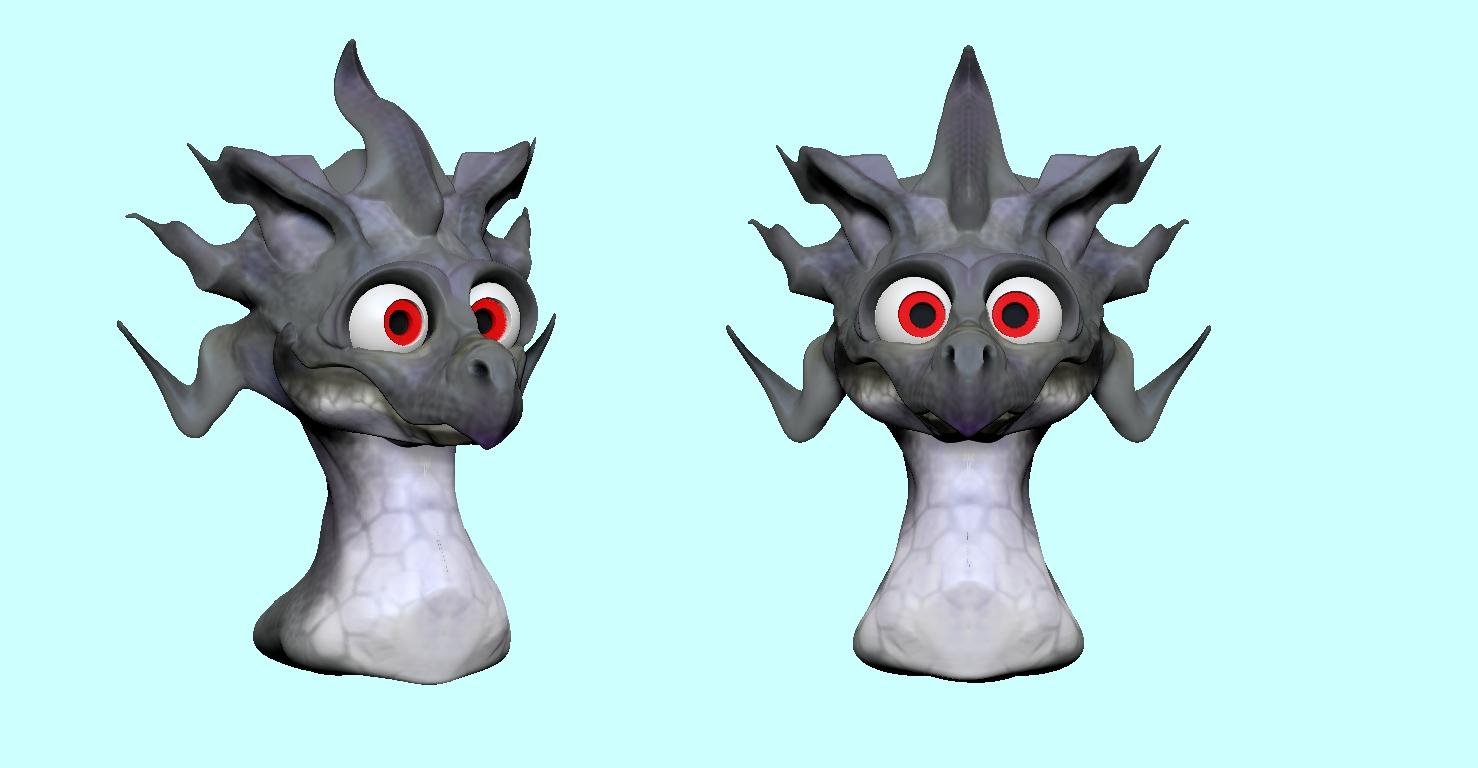
diferentes para darme orientación en cada paso del camino. Para esta siguiente parte, solo voy a guiarte a través de lo que hice por tu proyecto de clase. También podrías simplemente seguir junto con mi ejemplo si quieres. Empecé con una esfera simple y usando el pincel Move, sostuve el cambio de control y D duplicaba mi parte superior hacia abajo para hacer una mandíbula inferior y solo usa el pincel Move. Nada de fantasía. Simplemente cambiando de ida y vuelta entre arriba y abajo, tratando de conseguir mi silueta. Ahora entro con malla Diana encendida y estoy usando el cepillo estándar Damian, solo trazando algunas formas básicas para la nariz y la frente usando el cepillo de acumulaciones de arcilla y arcilla, ahuecé los ojos y luego me muevo de nuevo a el cepillo de movimiento y empezar a empujar y tirar de la forma alrededor. En este punto, solo estoy jugando con ella, tratando de conseguir una silueta agradable y conseguir las formas y las características en su lugar. Sin detalles, solo experimentar. También estoy viendo mucha referencia en mi otro monitor, tengo toneladas de imágenes de referencia de muchos de
mis personajes favoritos de dibujos animados y animales y dragones. Toda la inspiración que pueda obtener, solo para poder ver las características de la cara y los ojos y las formas generales en general. Ahora anexo en una esfera para el globo ocular. Después fui al menú del plug-in Z, elegí sub Tool master y seleccioné espejo. Si golpeas OK, espejará tu esfera al otro lado del eje x. Esto lo mantiene como una subherramienta y ambos globos oculares se reflejan perfectamente a ambos lados. Pero hablaremos de esta característica más adelante en otro paso. Recuerda mantener tu esculpir simple. Utilizo principalmente pinceles simples cuando estoy empezando. Usé el cepillo de movimiento estándar de construcción de arcilla malditos solo para poner todo en su lugar. Ahora que tengo mi forma principal bloqueada, voy a volver atrás y suavizar las cosas con el cepillo de pulido H, que se puede ver en la parte inferior derecha. H polish es como un pincel aplanado, pero simplemente suaviza un poco las cosas y crea una bonita superficie plana y dura. Ahora sosteniendo Alt con el pincel de pulido H o también puedes construir una bonita pila y crear una especie de pilar fuera de tu objeto. Hizo esto para hacer los cuernos. Utilizo el cepillo de gancho de serpiente para agarrar y sacar esos. El gancho de serpiente es similar a moverse, pero es un poco más duro como un pincel. Y crea alguna geometría realmente interesante mientras la usas, la silueta de tus personajes, tan importante, esa pequeña caja en la parte superior izquierda, la caja blanca que tiene una silueta negra de tu personaje. Puedes arrastrarlo y expandirlo y puedes mirar una vista previa en vivo de tu silueta. Yo uso esto todo el tiempo mientras trabajo. El silueta crea la imagen definitoria para el personaje en general. Por lo que es súper importante. Entonces este es mi esculpir inicial. No está terminado, pero tengo todas mis características principales en su lugar y conseguí una simpática silueta yendo para mi personaje. A medida que continuemos, te mostraré cómo aplico las herramientas en cada paso a mi modelo. En el siguiente video, hablaremos de grupos Pali. Ojalá te haya parecido útil este video y te veré en el siguiente.
7. Parte 6: Polygroups, fragmento y fusión: Bienvenido al paso seis. En el paso seis, vamos a repasar el resto
del menú de sub-herramientas y luego pasaremos a grupos de poli para este video, solo
estoy usando el cabezal demo femenino en la caja de luz. Se puede abrir la caja de luz y debe estar ahí en la carpeta principal. Si miras nuestra subdue a list, vemos que el cabezal demo femenino está conformado por
dos sub-herramientas diferentes en la barra de herramientas junto al lienzo, puedes activar el modo solo en la parte inferior. Esto permite ver una sub herramienta a la vez. Debajo de su sub2 una lista. Hay dos juegos de flechas. El conjunto superior de flechas se utiliza para
cambiar la selección actual de subherramientas empujando hacia arriba o hacia abajo. Puedes desplazarte por tus herramientas SAP. También puedes usar las flechas arriba y abajo de tu teclado para hacer esto. En el menú de subherramienta, también
puedes duplicar tus sub herramientas manteniendo presionado Alt y haciendo clic izquierdo en cualquier subherramienta, cambiará tu selección a esa sub herramienta. El segundo conjunto de flechas debajo de su sub dos, se utiliza
una lista para reorganizar el orden de sus sub herramientas. Puedes hacer clic en la flecha arriba o abajo y moverá tu sub herramienta hacia arriba o hacia abajo de la lista un punto. Si mantienes pulsada la tecla Mayús y haces clic arriba o abajo, enviará tu selección a la parte superior o inferior de tu lista de subtítulos. Y a la derecha de cada subherramienta, hay un icono de globo ocular que puedes usar para ocultar o mostrar cualquier herramienta SAP. Puedes ocultar o mostrar todos tus objetos en
tu escena manteniendo pulsado Shift y haciendo clic en el globo ocular. También están los botones para duplicar y para eliminar. Eliminar elimina un objeto de forma permanente de tu proyecto. A veces es mejor ocultar un objeto en lugar de eliminarlo a menos que esté absolutamente seguro. Al lado de duplicar y Eliminar se anexa, donde se puede anexar en nuevos objetos primitivos. En el último video, inserté los globos oculares para mi esculpe dragón, y quiero mostrarles cómo hice eso. En primer lugar anexo en una nueva esfera. Después golpeo W en mi teclado, escala la esfera hacia abajo en tamaño, y la coloco en la toma del ojo. Al chasquear desde la vista frontal y lateral, solo
pongo el globo ocular en su lugar. Después subo a Z, Plug in, sub Tool master, y selecciono espejo. Al abrir el menú reflejado, el eje X se selecciona de forma predeterminada. En vista frontal, esto espejará tu objeto al otro lado de la cara. Cuando selecciono ok, puedes ver ahora que el globo ocular está del otro lado, perfectamente reflejado. Ahora si quieres mover tus globos oculares como rotarlos y hacerlos mirar en cierta dirección. Puedes apagar la simetría y enmascarar a uno de ellos y luego golpear W para
entrar en tu gizmo 3D y golpear el ir al botón central de malla desenmascarada. Esto trae el artilugio 3D al globo ocular desenmascarado y lo centra perfectamente. Ahora ese globo ocular se mantendrá perfectamente centrado y puedes apuntar en cualquier dirección que quieras. Ahora para cambiar al otro globo ocular, mantenga el control y haga clic fuera de su malla y se invertirá su máscara. Y luego usa el botón
centrado en malla desenmascarada para mover tu gizmo al centro del otro globo ocular. Lo último que quiero mostrarte qué es esto, cómo mover tus objetos espejados a través del eje x unos con otros. Puedes desbloquear tu gizmo con el icono de desbloqueo, o puedes mantener presionado Alt en tu teclado. Si desbloqueas tu gizmo y presionas el botón Inicio, traerá tu gizmo al centro del eje x. Ahora si mueves tus objetos, se mueven al mismo tiempo todos como una sola pieza porque el gizmo está en el centro del eje x. Para que tus objetos se muevan espejados unos de otros, todo lo que tienes que hacer es encender la simetría. Y luego ir a desenmascarar centro de malla. Y entonces tus objetos se espejarán a través del eje x. Esto parece una cosa realmente simple, pero al principio me tomó mucho tiempo averiguar cómo funcionaba esto. Por lo que quería estar seguro y compartir eso. Ahora estamos pasando a grupos Pauli. Si enciendo el botón de marco Pali en la barra de herramientas de la derecha, puedes ver mi cabeza demo es morado y eso se debe a que es su propio grupo Pauli. Ahora si hago zoom en mis ojos y dientes, puedes ver una ligera diferencia de color aquí. Antes de hacer otra cosa, quiero ir a la geometría y quiero eliminar cualquier nivel de subdivisión inferior que tenga, o simplemente puedo ir a mi nivel de subdivisión más bajo. En ocasiones, los niveles de subdivisión pueden crear problemas para algunas de las cosas que estamos a punto de hacer. Entonces solo voy a seguir adelante y borrar lo más bajo. Ahora si encendemos nuestro botón de marco de poli, podemos ver aquí los colores de nuestros grupos Pauli. No es muy obvio al principio. Y podemos arreglar esto bajando a grupos de poli y golpeando a grupos de auto. Ahora los colores son muy obvios y se puede ver que cada pieza es su propio color o su propio grupo Pauli. Zbrush categoriza grupos Pauli por color. Por lo que al golpear grupos de automóviles, asigna un color aleatorio a cada grupo de poli. Ahora puedes crear un grupo de poli enmascarando cualquier parte de tu modelo y golpeando Control W en tu teclado. Esto asigna un color único a ese grupo de poli y crea uno nuevo. Si quieres restablecer tus grupos de poli, solo
puedes volver atrás y golpear grupos de auto de nuevo. Ahora si mantenemos el control y cambiamos, trae hacia arriba nuestra herramienta de rectángulo selecta. Si hacemos clic en un grupo de poli con eso, lo ocultará todo excepto ese grupo de poli. Si mantengo el control y cambio y hago clic fuera de mi objeto, volverá a mostrar todo. Si tengo un grupo de poli aislado, puedo mantener el control y desplazar y hacer clic y arrastrar fuera de mi objeto y revertirá mi selección y mostrará lo contrario. Y un pequeño truco con grupos de poli es si
mantienes el control y el turno y haces clic y arrastra para mostrar lo contrario, entonces puedes mantener presionado Control y turno y hacer clic en Grupo
Apolo y se ocultará lo que sea que hagas clic en. Ahora si escondes grupo espantoso y empiezas a esculpir en él. Se puede ver aquí cuando vuelvo a mostrar todo, la geometría está toda estirada a lo largo del borde del grupo poli, pero sigue apegada como un, esto es algo a tener en cuenta mientras se trabaja con grupos de poli. A continuación, tenemos que repasar la división en el menú de la subtabla. Si mi sub herramienta tiene tres grupos de poli diferentes, si voy a Split y hit groups, split, tomará cada grupo de poli en esa sub herramienta y lo dividirá en su propia sub herramienta. En el menú split, si golpeo split hidden, tomará
lo que esté oculto en mi selección y lo convertirá en su propia sub herramienta. Esto también funciona con visibilidad regular, no solo con grupos de poli, divididos en partes, solo toma islas separadas de geometría y las divide en sus propias sub-herramientas en lugar de grupos de poli. Pero ahora mi herramienta de división favorita son los puntos del mástil dividido, donde simplemente puedes enmascarar una parte de tu objeto y golpear puntos de masa
dividida y se convierte en su propia sub herramienta. Y lo mismo se puede hacer para los puntos desenmascarados divididos. Si enmascaras un área y golpeas split desenmascarado, tomará el área desenmascarada y la convierte en su propia sub herramienta. A continuación en la lista de subtours se encuentra el menú de fusión. Antes hablamos de mover tus sub herramientas hacia arriba y hacia abajo en tu lista. Esto es importante cuando estás usando fusionada hacia abajo porque cualquier subherramienta que esté en la parte superior se fusionará hacia abajo con la subherramienta debajo de ella. Un flujo de trabajo rápido para fusionar objetos juntos es sostener Alt y hacer clic en el subsidio que desee. A continuación, mantenga pulsada la tecla shift y haga clic en el botón central de flecha superior, y luego mantenga presionada la tecla Alt y haga clic en otra subtabla que desee fusionar y luego mantenga presionada la tecla shift y envíe esa a la parte superior también. Entonces están justo al lado del otro, entonces simplemente puedes golpear fusionado y se fusionan juntos. Ahora di que accidentalmente hago una división de grupos en la cara con grupos Pali y separa la geometría en la cara. Entonces ahora esto ya no está apegado. Puedo mover ambas partes de mi cara hasta la parte superior de mi lista y luego
puedo encender el botón de soldadura y luego presionar fusionado. Y soldará cualquier punto que estén tocando juntos como uno. Entonces ahora todo esto es una malla combinada. Si los vértices están uno encima del otro o tocando, habrá soldado juntos. Ahora siguiente es fusionar visible. Combinar visible es un paso bastante grande en el proceso de flujo de trabajo. Cuando golpeas fusión visible, toma cada subherramienta visible de tu lista y la
fusiona en una subherramienta en una escena separada en la parte superior de tu menú Herramienta. Entonces si me desplazo hacia arriba, puedo ver aquí que tengo mi escena original con tres sub herramientas en ella. Y por encima de eso tengo mi escena surgida con todas mis herramientas fusionadas en una sola. Lo bonito es que ahora tengo una sub herramienta, pero todos mis grupos de poli se han conservado. Por lo que todavía puedo mantener el control y el turno y hacer clic en cualquier grupo de poli para aislar esa parte y solo trabajar con una sub herramienta. Si estás trabajando con múltiples grupos de políticas, puedes presionar W en tu teclado para subir tu gizmo 3D y luego mantener control y hacer clic en Apollo Group y enmascarará todo excepto ese grupo. Si quieres seleccionar otro grupo de poli manteniendo presionado Control y haciendo clic en él, zBrush podría pensar que solo estás intentando suavizar tu máscara. Por lo que tienes que borrar tu selección de máscaras y luego mantener el control y hacer clic en un nuevo grupo de políticas. uso de grupos de poli puede acelerar enormemente tu flujo de trabajo. Ahora déjame mostrarte cómo aplicé grupos de poli a nuestro proyecto de clase. Tenía que continuar con mi esculpir, así que terminé vaciando el techo de la boca y la mandíbula inferior. Y luego añado en una nueva esfera para la lengua y solo uso el estándar Damian y el pincel de gancho de serpiente para sacarle una forma bonita. También puedes ver que acabo de usar el gizmo 3D para moverlo y colocarlo correctamente. Después añado en un cono para un diente y uso el cepillo liso y el cepillo de movimiento para obtener la forma correcta que quiero. Y luego el gizmo 3D, solo para ponerlo en su lugar, utilizo el truco que hicimos para los globos oculares y fui al espejo
plug-in CSI y reflejado a través del eje X. Y luego solo golpeé el turno de control D para duplicar esa sub herramienta y moverla hacia abajo, recortarla hacia arriba, y golpeé Control desplazado D unas cuantas veces más solo para duplicar los dientes y ahorrar algo de tiempo. Consejo rápido, si seleccionas un color en tu seleccionador de color y luego vas a documentar y presiona el botón Atrás. Te permitirá cambiar el color de tu fondo. Para que puedas escoger un color rosa o azul. Y al ir a documentar y retroceder
, cambia el color del fondo. Y a veces esto hace que sea más fácil ver si te ven como demasiado oscuro. Y si no te gusta el color que escogiste, por defecto, tu color se establece en un gris oscuro. Entonces si seleccionas un gris oscuro en tu seleccionador de color y vas a documentar y pega de nuevo. Volverá a la forma en que estaba cuando fusioné cada sub herramienta para los dientes juntos para que todos sean una sub herramienta. Pero mantuve la cabeza y la mandíbula como una subherramienta, solo en dos grupos de poli diferentes. Por lo que la mandíbula inferior es su propio grupo de poli. Duplicé los dientes y traté de moverlo hacia arriba para los dientes superiores. Pero se puede ver aquí que realmente no funciona. Si quiero voltear los dientes y usarlos para la parte superior, puedo ir al menú de deformación. En la parte superior del menú de deformación se encuentra el botón espejo. A la derecha del botón espejo se encuentran los botones x, y y z. Y me encendí Y y golpeé espejo. Y ahora mis dientes están perfectamente espejados. Y solo puedo rotarlas y moverlas hacia abajo a su lugar con el artilugio 3D. Y ahí lo tienes. Ese es el final del paso seis. En el siguiente paso, vamos a hablar de z modeler y booleanos. Te veré ahí.
8. Parte 7: Zmodeler y Booleans: En el paso siete, pasaremos por z modeller y booleanos. Para este proyecto. Estamos usando el rifle modelo en la caja de luz bajo proyectos de demostración de proyectos. Y el rifle modelo está en la parte superior. Cuando estamos trabajando con z modeler, necesitamos mantener
encendido nuestro botón de dibujo de poly frame para poder ver la geometría de nuestras sub herramientas. Si acercamos aquí, puedes cambiar entre tus subherramientas y ver la diferente geometría. Seleccionaré el hocico final del arma y luego encontraré mi herramienta modular Z. Z modeler se encuentra en tu palet de pincel bajo z. ahora z modelo o funciona de un par de maneras diferentes. Voy a acercarme de cerca a nuestro modelo para poder mostrarte de qué estoy hablando. Cuando paso el cursor sobre una cara de polígono, puedes ver un pequeño pop-up de barra naranja basado en la dirección de mi cursor. Esa barra naranja apunta en la dirección a la que va a ir Z modular. O bien irá arriba, abajo, izquierda, o derecha. Entonces dependiendo en qué dirección haga clic, esa es la dirección z modelo o irá. Z modeler funciona con tres funciones diferentes. polígono, acciones de punto y acciones de borde. Si paso el cursor sobre un punto y mantengo el espacio, traerá mis acciones puntuales. Si paso el cursor sobre un borde y retengo espacio, traerá mis acciones de borde. Y si paso el cursor sobre una cara de polígono y sostengo el espacio, traerá mis acciones de polígono. Entonces, empecemos con una acción poligonal. Sitúe el cursor sobre cualquier cara de polígono y mantenga presionada la barra espaciadora para que aparezcan sus acciones de polígono. En la parte superior tienes tus acciones. Entonces seleccionaré extrusión, y en la parte inferior tienes tu objetivo para tu acción. Por lo que seleccionaré un solo polígono como mi objetivo. Ahora que tengo mi acción poligonal seleccionada, puedo hacer clic y arrastrar sobre cualquier polígono y realizará esa acción. Recuerda que puedes alternar la simetría en un apagado con x en tu teclado. Eso te ahorra mucho tiempo cuando estás trabajando con z modeler. La extrusión es una gran manera de crear geometría compleja muy rápidamente, sobre
todo en un modelo blocky como este rifle. Ahora hablemos de acciones puntuales. Por defecto, está configurado para moverse. Entonces si hago clic en cualquier punto y arrastre
, moverá ese punto alrededor. Si paso el cursor sobre un punto y mantengo el espacio, traerá mis acciones puntuales. Si cambio el tamaño de mi pincel, puedo afectar múltiples puntos. Por lo que un radio de pincel más grande afectará a muchos puntos, y un radio de pincel pequeño afectará menos o incluso solo 1. Si paso el cursor sobre un borde y mantengo el espacio, traerá mis acciones de borde. Por lo que para mis acciones, seleccionaré inserción y para mi objetivo seleccionaré un solo bucle de borde. Ahora si hago clic en cualquier borde, insertará un bucle de borde perpendicular al borde en el que hice clic. También puedes hacer clic y arrastrar para mover el bucle de borde a la posición de la forma que quieras. Digamos que quieres eliminar algunos polígonos. Puedo pasar el cursor sobre un polígono y mantener espacio para mi acción. Seleccionaré, eliminaré. Para mi objetivo, seleccionaré un solo polígono. Ahora cualquiera que sea la cara poligonal en la que haga clic, se eliminará. Puedes eliminar tantas caras como quieras. Pero ten en cuenta que cerrar la geometría es más difícil que crear geometría. Entonces, no pongas demasiados agujeros en tu malla o podrías
ponerte en una posición en la que no puedas trabajar más en ella. Digamos que eliminé un solo polígono y ahora quiero cerrar el agujero. Puedo subir mi borde Acciones seleccionar Puente. Y luego para Target, selecciona bordes, tendrás que hacer clic en un borde y luego cambiar el ángulo de
tu cámara para hacer clic en un segundo borde al que quieras un puente. Esto funciona mejor si haces clic en un borde que está directamente enfrente del que has hecho clic. En primer lugar, quieres tratar de mantener tu geometría en los triángulos de cuadrado no. Por lo que z modeler piensa con tres menú de arriba a abajo. Primero desselecciona tu acción, luego seleccionas el objetivo. Y algunos menús tienen modificadores para ese objetivo. Tercer menú en la parte inferior. También puedes crear grupos de poli con z modeler mientras estás trabajando. Para este ejemplo, estoy usando acciones poligonales y elegí extruir Pauli grupo all. Si mantiene pulsado todo, puede hacer clic o hacer clic y arrastrar para crear un grupo de poli de un color diferente. Ahora si tengo grupo de poli extruido todo seleccionado, solo afectará ese grupo de poli que acabo manteniendo
presionado Alt y haciendo clic y arrastrando, puedo crear un grupo de poli grande muy rápidamente y usar grupo de extrusión poli todo para sacar la geometría. Una punta rápida para insertar bordes. Si subes tus acciones de borde y seleccionas, inserta varios bucles de borde. Si haces clic en un borde una vez insertará el bucle de borde en el centro exacto de ese borde. Puedes insertar múltiples bucles de borde haciendo clic y arrastrando y sacando tantos como quieras. En realidad, queremos mantener nuestra geometría tiene bajo poli como sea posible. Por lo que sólo estoy haciendo esto como ejemplo. En realidad no tendrías que insertar estos bucles de borde a menos que quisieras hacer cambios en estas caras o insertar alguna geometría extra. A continuación pasaremos a los booleanos. booleanos esencialmente restan una forma de otra. Entonces para este ejemplo, voy a ir a sub herramienta, anexar y anexar en una nueva esfera. Ahora solo lo reduciremos y usaremos el gizmo 3D para hacerlo así se entrecruza con la placa superior del rifle. Y la parte superior izquierda junto a la caja de luz es el botón booleano en vivo. Si enciendes esto al principio, parece que no pasa nada, pero eso es porque tenemos que hacer un poco de configuración primero. En primer lugar voy a reorganizar mis sub herramientas. Entonces voy a hacer clic en la placa superior del rifle y luego voy a mantener turno y hacer clic en la flecha enviar abajo para enviarlo a la parte inferior de mi sub a una lista. Ahora seleccionaré la esfera y haré exactamente lo mismo y la enviaré al fondo. El ámbito tiene que estar por debajo de la placa del rifle, en mi lista de subtour. Ahora para la pieza del rifle, debes seleccionar el ícono de flecha y debería cambiar y decir inicio. Y para la esfera, es necesario seleccionar el icono, un icono a la derecha, y lo cambiará a un objeto sustractivo. Ahora si apago mi botón de marco de poli y enciendo booleano en vivo, en realidad se
puede ver una vista previa de lo que está sucediendo en la esfera. Y junto al icono para objeto sustractivo, hay un botón de objeto aditivo y esto invertirá la selección, pero eso no es lo que queremos. Yo sólo quería mostrarles que está ahí por ejemplo. Por lo tanto, vuelve a cambiar al objeto sustractivo. Asegúrate de que ambas herramientas estén en la parte inferior de tu lista de subherramientas. Ahora necesitamos ir a sub herramienta, abrir el menú booleano, y hacer clic en hacer malla booleana. Ahora si me desplaza hacia arriba, tengo una escena separada con mi objeto booleano en ella. En mí mismo a una lista, tengo dos sub herramientas. El de arriba es todo el rifle y el de abajo es mi objeto booleano. Por lo que necesito hacer clic en mi objeto booleano al menos una vez para activarlo. Después vuelve a mi escena original, ve a sub herramienta anexar. Y mi objeto booleano se puede anexar a mi escena como una nueva sub herramienta. Simplemente puedo ir y ocultar mis dos partes originales por si quiero volver atrás y arreglar algo más tarde. Y ahora mi objeto booleano tiene un bonito corte fuera de él y es una sub herramienta en mi escena. Vuelve a encender mi botón de marco de poli. Aquí se puede ver que los booleanos crean alguna geometría bastante mala. Hay algunas maneras en que puedes lidiar con esto. Una forma es golpear el control D y subdividir para darle a tu objeto más geometría antes de crear el booleano, también
puedes ejecutar la malla Dinah en tu objeto booleano después de haberlo creado. Y esto hará que tu geometría sea más alta, pero hará que se vea bonita. Y por último siempre puedes probar 0 medida, pero eso no siempre funciona lo mejor ya que no mantendrá sus lindas formas angulares si vas a baja poli, booleanos se pueden utilizar para crear todo tipo de muy preciso, muy bonitos cortes y formas, especialmente para piezas mecánicas. Eso nos lleva al final del Paso siete. Y ahora voy a usar ejemplos de booleanos En nuestro proyecto de clase. Para el esculpt proyecto de clase, utilicé booleanos para crear pupilas e iris para los ojos. Por cierto, soy capaz de entrar en modo solo muy rápido. Y eso es porque fui a las preferencias, edité y encendí click a modo solo. Esto te permite hacer clic una vez y entra en modo solo como lo harías en la parte inferior derecha. Pero solo con un simple clic, me gusta esto porque acelera mi flujo de trabajo. A algunas personas les gusta mantener separados los botones en solitario. Entonces primero selecciono mis globos oculares, luego anexo en un nuevo cilindro. Y escalo el cilindro hacia abajo al tamaño que
quiero y lo muevo a su lugar con el gizmo 3D. Yo quiero que este sea el iris, y no debería ser demasiado grande porque al final quiero que este personaje se vea lindo y tierno, no espeluznante y aterrador. Ahora moví el globo ocular a la parte inferior de la lista de subtabla, y muevo este cilindro a la parte inferior también para que quede por debajo del globo ocular. Configura mi punto de inicio en el globo ocular y cambia el cilindro a un objeto sustractivo y enciende booleano vivo. Ahora puedo mover este cilindro y ver una vista previa en vivo. A continuación voy a z plug-in sub Herramienta master, seleccione espejo para que el cilindro se refleje hacia el otro lado, por lo que hace ambos ojos al mismo tiempo. Tuve que usar un poco el pincel Move en la cara y mover partes fuera del camino para que no se entrecruzara con los globos oculares. Entonces solo experimento con el cilindro está cambiando ese tamaño, moviéndolos alrededor, experimentando un poco más con la forma de la cara. Y cuando finalmente consigo más quiero, voy a someter todo abierto el menú booleano y hit make booleano mesh. Entonces puedo desplazarme hasta mi nueva escena donde está mi objeto booleano. Haga clic en él y vuelva a mi escena original y anexe en mi objeto booleano. Y luego esconderé mi iss original. Y en realidad acabo de repetir este proceso con mi objeto booleano. Simplemente escalo el tamaño de los cilindros hacia abajo y trato de poner a la pupila en su lugar y repetir todo el proceso por todas partes. Ahora Es solo jugar un poco
más con la forma de la cara y tratar de terminar y pulir mi esculpir. Y en el siguiente video vamos a repasar nuestro esculpt y te
mostraré todas las herramientas que uso para hacerlo ahí. Nos vemos en el siguiente.
9. Interlude Escultura de terminos: Nos vamos a centrar en algo del lado realmente rápido. Tenemos que enfocarnos en terminar tu esculpir. Entonces, cualquiera que sea la etapa en la que estés en tu alcance, deberías haber definido ya tus formas principales y empezar a entrar al menos en algún tipo de detalle. Tu esculpir no tiene por qué ser perfecto para este proyecto. Solo necesitas hacer el nivel de detalle con el que te sientes cómodo. Ahora mis personajes siguen pareciendo bastante aterradores, y no quería que parecieran aterradores. Yo quería que se vieran lindos y tiernos. Entonces terminé metiendo con la forma de los ojos, y la forma de la cara y la mandíbula, y todas esas piezas. Y fue muy difícil conseguir eso correcto. Terminé volviendo atrás y mirando mucha referencia para entender qué era lo que estaba haciendo mal aquí. Resulta que los dientes eran demasiado puntiagudos. Los ojos no eran del tamaño correcto. La mandíbula era demasiado grande, la cara estaba inclinada hacia atrás. Tenía todo tipo de problemas. Y empecé a averiguarlo cuando empecé a
mirar imágenes de referencia de personajes lindos. Por lo que volví a algunos de mis pinceles básicos de la manera que lo hice al inicio. Entré con el pincel y cambié el ángulo y la forma de la mandíbula, la parte superior y la inferior. Cambié un poco los ojos. Cambié un poco la forma de la cara. Fui a y en el que solo se acumulaba la arcilla y ponía algún volumen
en las zonas que lo necesitaban. Y traté de hacer que su cara se viera un poco más pequeña y más linda, y en general no hacerlo parecer aterrador. Terminé cerrando la boca porque resulta que los personajes con boca abierta se ven espeluznantes. Ni siquiera terminé cambiando la forma de su nariz para que fuera un poco más lindo. Al mirar la referencia, pude averiguar qué estaba haciendo rock. Es súper importante estar mirando la referencia todo el tiempo, ya sea que estés copiando y exactos carácter o si
solo lo estás usando como inspiración para crear tu propio personaje, siempre
necesitas estar mirando imágenes de referencia porque probablemente haya una docena de cosas que no sabes que estás haciendo mal. El único modo en que pude averiguar cómo era mirar los buenos ejemplos de otras personas. Lo siguiente que tuve que tomar en consideración fue la silueta. Y la parte superior izquierda, ahí está esa caja blanca con una sombra negra en ella que en realidad se usa para mostrar la silueta de tu personaje. Puedes agarrar y hacer clic y arrastrar esa caja y hacerla más grande. Y puedes ver una silueta en vivo de tus personajes vas, yo uso esto constantemente porque la silueta define tanto de tu personaje. Siempre cambia el ángulo de tu cámara y mira y gira y asegúrate de que tu silueta se ve bien, o al menos se ve identificable como su forma. Si lo miro desde un costado, ¿se ve como un dragón? Si no se ve como un drag y ¿cómo se ve? Estas son las preguntas que debes estar
haciéndote mientras trabajas en tu personaje. ¿ Qué identifican los ojos cuando miran tus formas? ¿ Cómo percibieron tu personaje? Otra herramienta que es muy útil para esto es el espacio negativo. la misma forma que miras la silueta de tu objeto. Mira el espacio negativo entre puntos en tu objeto. Mira estas formas circundantes que crean espacio negativo cortando en tu personaje. Todos estos son factores realmente importantes que afectan la forma en que nuestros ojos captan e interpretan qué es lo que
vemos y ni siquiera nos damos cuenta de que lo hacemos la mayor parte del tiempo. Probé muchas formas diferentes y todo en general, solo
decidí hacer la cabeza un poco más pequeña. Cuando hice un más ancho parecía aterrador. Cuando lo hice grande, parecía demasiado intimidante o espeluznante. Así que tuve que estrechar la forma de la cara para que
pareciera un personaje más joven que era lindo y tierno. Sé que estoy predicando mucho sobre esto, pero es tan importante mirar la referencia. No tenía ni idea de cómo se veía un personaje joven. Tenía que volver atrás y mirar a los jóvenes personajes dragones. Tenía que mirar todo tipo de caricaturas de Disney y Pixar y DreamWorks y diferentes personajes para tener una idea de cómo se ve incluso un personaje joven, lindo, tierno, porque mi cerebro literalmente no tenía idea. Y esta es una parte normal del proceso. Deberías estar volviendo atrás y haciendo investigación. Es normal volver atrás y hacer una tonelada de investigación antes incluso de empezar a esculpir. Algunas personas hacen más investigación que esculpiendo. Y algunas de sus esculturas resultan absolutamente sorprendentes porque
ya tienen en la cabeza una imagen mental perfecta de lo que quieren hacer. Al final, hice que mi personaje se viera mucho más joven y mucho más lindo de lo que hacía al principio. Tomó mucho tiempo, pero sólo tomó volver atrás y mirar referencia y hacer
mi investigación y asegurarme de que entendía qué formas van a dónde y qué estaba haciendo mal. Eso lo hace por toda la escultura en mi proyecto. Pero quiero ver tu trabajo. Por favor, comparta su trabajo conmigo o con la clase. Puedes enviármelo personalmente o puedes publicarlo en la clase. Y si tienes algún problema, por favor siéntete libre de contactarme y estaría encantado de ayudar. En el siguiente video, nos pondremos alrededor para pintar nuestra modelo y ponerle algunos materiales sobre ella. Por lo que se ve realmente bonito. Te veré en el próximo.
10. Parte 8: Polypaint, materiales y capas: Bienvenido al paso ocho. En lugar de ocho estarán discutiendo el dolor de poli y los materiales utilizando el proyecto demos soldier en la caja de luz bajo proyectos de demostración del proyecto, la izquierda tienes tu recolector de color. Puedes seleccionar cualquier color haciendo clic en ese color. Y notarás que tu modelo cambia al color que selecciones. Y eso es porque ZBrush no ha asignado un color a ninguna parte de tu modelo. Por lo que para darle color a nuestra sub herramienta primero, tenemos que seleccionar una sola sub herramienta. Y seleccioné la playera sosteniendo Alt y dando click sobre ella. Ahora digamos que quiero llenar la camisa de rojo. En primer lugar, voy a abrir mi divisor lateral izquierdo. Después iré a mi menú de colores y lo arrastraré y lo soltaré a la izquierda. Ahora tengo varias opciones aquí, pero si golpeo objeto de relleno, llenará esa sub herramienta con el color que haya seleccionado actualmente. Ahora si vuelvo a cambiar mi color a blanco, puedes ver que mi camisa se ha mantenido roja y mi color de vista previa es blanco. Por lo que muestra que a todas mis otras sub herramientas aún no se les ha asignado un color. Por lo que puedes seleccionar cualquier subherramienta, seleccionar un color y hacer clic en el objeto de relleno, y llenará esa subherramienta con ese color. Y tu palet de pincel, tienes el pincel. Puedes seleccionar tu pincel. Y si cambias tu intensidad RGB, cambiará la fuerza de tu pincel
mientras pintas cualquier color que hayas seleccionado. Entonces si quisiera pintar un poco de verde aquí, sólo
podría seleccionar verde. Tengo que mi pincel de pintura y empezar a pintar. Observe que mi intensidad RGB está en un 100, por lo que está saliendo muy fuerte. Pero puedo cambiar mi intensidad RGB más baja y saldrá mucho más suave y será mejor para mezclar colores. Ahora por encima de tu intensidad RGB, hay un botón RGB. El botón RGB es básicamente como el botón de encendido/apagado para tu color. Al lado del RGB hay un botón M, y eso es para materiales a los que entraremos más adelante. Por lo tanto, asegúrate de que RGB esté encendido. O puedes ver aquí que ZBrush no te dejará pintar ningún color. Para seleccionar rápidamente un color. Simplemente coloca el cursor sobre cualquier color de tu pantalla y presiona C en tu teclado. Ahora puedes seleccionar colores rápidamente. Entonces si quieres cambiar de ida y vuelta entre varios colores, ya lo tienes, es tan fácil como solo presionar ver en tu teclado. Si mi objeto es de baja resolución, mi pintura también aparecerá como baja resolución. Entonces si presiono Control D en mi teclado para subdividir la pintura en mi modelo aparecerá mayor resolución porque había más polígonos. Ahora, esto también importa cuando estás mezclando colores. Así que ten en cuenta cuáles son el recuento de poli es si tu pintura no está del todo mirando de la forma en que quieres que lo haga. Ahora hablemos de gorras y materiales Mac. A la izquierda arriba de tu selector de colores, tienes tu paleta de materiales. Al abrir este menú, tienes todas las opciones de gorra Mat en la parte superior, y tienes tus selecciones de material en la parte inferior. Mapa de tapas o diseñadas para mostrar tu objeto en diferentes luces. Por lo que si cambias de ida y vuelta entre diferentes apps de Mac, mostrará las indentaciones y defectos en tu modelo y los hace más fáciles de ver. Otra gran diferencia entre los materiales y las tapas Matt es que las apps de
Mac no siempre muestran el color que pintas en tu modelo. Los materiales en realidad sí muestran el color que pintas en tu modelo solo de una manera diferente. Por lo que si experimentas con diferentes materiales, harán que tu objeto y colores se vean diferentes en
función de tu iluminación y otros factores. Ahora digamos que quiero llenar un objeto con un material en lugar de un color. Voy a seleccionar primero el material básico. Y vamos a usar este botón de objeto de relleno como hicimos con nuestro color. Pero primero, necesitamos subir por encima de la intensidad RGB, apagar RGB y asegurarnos de que M esté encendido. Y si enciendes m, apagará automáticamente RGB. Ahora si golpeo objeto de relleno, llenará ese objeto con este material. Y se puede ver que todo lo demás cambia a lo que he seleccionado porque ninguna de esas sub herramientas tiene asignado un material. Por lo que el botón de relleno del objeto funciona igual para los colores que para los materiales. Solo tienes que asegurarte de que para los colores tengas activado el botón RGB, y para los materiales tienes el botón m encendido. Ahora digamos que quieres quitar un material de un objeto. En primer lugar, seleccione la subtabla de la que desea quitar el material. Y luego en tu paleta de materiales puedes elegir color plano. Ahora necesitamos cambiar nuestro color a blanco. Asegúrese de que el botón M esté encendido para el material. Y cuando golpeamos objeto de relleno
, quita el material de ese objeto. Este mismo método exacto funciona con colores también. Entonces si quiero quitar todo el color de mi camisa, puedo seleccionar color plano, asegura que RGB esté encendido en lugar de M y golpee objeto de relleno y eliminará todo el color del corto. De la misma manera que puedes pintar con tu pincel, también
puedes pintar materiales sobre tu objeto. Entonces si selecciono mi pincel y mi palet de pinceles, encienda el botón m para el material. Ahora puedo pintar con materiales en lugar de pintura. Cuando estás pintando con colores y materiales, también
debes experimentar con pincelada. Brushstroke se encuentra directamente debajo del pellet del pincel. Si enciendo spray, por ejemplo, cambia el patrón de mi pincel. Usar diferentes trazos de pincel es una gran manera de mezclar tus colores juntos, lo cual es absolutamente esencial cuando estás pintando en cualquier modelo. uso de alfas también puede cambiar tu trazo de pincel, pero tienen otra función que quiero mostrarte. Si vamos a nuestro trazo de pincel y lo cambiamos para arrastrar select, entonces vamos a nuestro menú alfa a continuación, podemos seleccionar un patrón como esta estrella. Y debido a que cambiamos nuestra pincelada para arrastrar selecto, ahora puedo hacer click y arrastrar y mi alfa se convertirá en un sello en mi modelo. Cambiaré mi intensidad RGB a 100. Y se puede ver que mi alfa se puede insertar tantas veces como quiera en mi objeto. Esta es una excelente manera de crear patrones realmente rápidamente cuando estás pintando. Por lo que al experimentar con diferentes alfas, colores, y trazos de pincel, puedes crear algunos patrones bastante únicos con bastante facilidad. Otra gran manera de hacer tu pintura y materiales es el uso de capas. El menú de capas se encuentra en el menú de herramientas de la derecha. Se puede ver que todas mis capas aquí están grises. Eso se debe a que aún no tenemos capas. Entonces si vamos hacia abajo y hacia la izquierda, podemos seleccionar crear nueva capa. Y aparece una nueva capa a la derecha de mi capa es pequeño botón de registro que dice nuestro ISI. Y puedo hacer click para encenderlo y apagarlo. Cuando está apagado, hay un pequeño icono de globo ocular de visibilidad que puedo encender y apagar. Junto a eso está el botón Grabar, que solo puedo hacer clic para volver a encender y apagar. Si quieres que una capa registre lo que estás haciendo, asegúrate de que el botón de grabación esté activado. En la parte inferior, también hay un botón de capa duplicada, para que puedas duplicar capas o crear otras nuevas. A la derecha de eso. También hay un botón Eliminar capa. que puedas eliminar o eliminar tantas capas como quieras. También hay un botón para que puedas cambiar el nombre de tus capas, lo que quieras. Por lo que puedes nombrar a este color o nombrar otro para el material. Por cada capa hay una barra de deslizador. Y cuando muevo la barra deslizadora, ves que no pasa nada. Pero eso es porque aún no he hecho nada en esta capa. Si deslizo la barra todo el camino hacia la derecha, tengo que encender mi botón de grabación junto a ellos, pequeño icono de globo ocular. Por lo que si hago clic en
eso, se encenderá el registro. Ahora ese registro está activo, puedo hacer algunos cambios en mi sub herramienta, así que solo seguiré adelante e insertaré un nuevo color. Ahora si apago Grabar, puedo arrastrar mi barra deslizante de nuevo al centro a 0 y puedes ver que se desvanece todo lo que acabo de hacer. Y si lo arrastro de vuelta a la derecha. Date cuenta de todo lo que hice. Puedo deslizar mi barra todo el camino hacia la derecha a un valor de uno, volver
a encender el disco y seguir haciendo cambios a mi modelo. Esto también funciona con la escultura, por lo que puedo elegir el pincel de arcilla y empezar a esculpir en mi modelo. Pero notarás que el color se aplicó a mi modelo mientras estoy esculpiendo. Eso se debe a que el botón RGB aún está encendido. Por lo que necesito subir y apagar RGB. De lo contrario, se va a aplicar color a mi modelo mientras estoy esculpiendo. Si desea aplicar los efectos de una capa a su objeto, puede bajar en la lista y seleccionar hornear todo. Al hornear todo lo que puedes ver que tu capa desaparece y ahora todos esos cambios se aplican a tu modelo. No se quiere aplicar los efectos de una determinada capa. Siempre puedes ocultar esa capa y no va a hacer, o puedes duplicar la capa y ocultarla en caso de que se produzcan errores. Otro método para pintar es usar el foco de atención. El foco se encuentra en el menú de texturas en la parte superior, voy a arrastrar y soltar el menú de texturas en mi divisor a la derecha. Por lo que el foco te permite tomar una imagen importada y pintarla directamente en tu modelo. Entonces primero necesitamos importar una imagen seleccionando importar y seleccioné este patrón de lunares, luego quieres dar click en la imagen que acabas de importar. Y debajo de eso, todo el camino a la derecha, hay un botón más menos. Lo agregaremos a los focos de atención. Puedes activar y desactivar el menú de la rueda presionando Z en tu teclado. Y puedes encender y apagar todo el foco. Al presionar Mayús Z en el teclado. Puedes hacer clic y arrastrar fuera de tu icono de rueda en cualquier lugar de tu imagen y éste moverá tu imagen. Dentro del icono de la rueda, existen varias opciones y puedes acceder a cualquiera de ellas haciendo clic y arrastrando para aplicarlas a tu imagen. Si alineé mi imagen sobre mi modelo, seleccione mi pincel y simplemente comience a pintar en mi modelo. Transferirá la imagen a mi modelo. Si quiero usar herramientas de escultura en lugar de pintar, puedo ir al menú de pinceles, ir a muestras y apagar la proyección de focos. Y esto me permitirá esculpir en mi objeto sin aplicar pintura. Esto es útil para importar imágenes de referencias directamente a tu pantalla y poder esculpir y trabajar con tu referencia al mismo tiempo. Es tan importante como artista usar referencia mientras estás trabajando. Usar el foco para mantener tu imagen de referencia en pantalla es una de las mejores formas de tener tu imagen de referencia está presente. Incluso puedes bajar un poco la opacidad de tu imagen y colocar tu objeto debajo de la imagen de referencia para
asegurarte de que obtienes algunas de las proporciones y la colocación correcta? Simplemente recuerda no confiar completamente en tu imagen de referencia porque a veces tu personaje podría estar en un ángulo o algo que no puedes recrear con precisión solapando tu imagen con tu objeto. Eso nos lleva al final del paso ocho. Ahora vamos a aplicar algunos de los principios que aprendimos en este video a nuestro proyecto de clase. Ahora que por fin he terminado mi personaje, es hora de empezar a pintar. Entonces para este personaje, seleccioné un material básico y, uh, descendí para llenar el cuerpo con un color gris oscuro simplemente seleccionando una intensidad RGB más baja y llenando el objeto con un gris oscuro. Para los globos oculares, seleccioné la herramienta de máscara de círculo y traté de
enmascarar todo excepto el iris y la pupila para que pueda empezar a pintar. Lleno primero el color rojo, y luego uso mi masa circular para rellenar la pupila. Y invierto la máscara para que la pupila esté completamente abierta y la llene de negro. El daño se selecciona un poco de blanco y pintado sobre esos bordes, limpió un poco el borde del globo ocular. Y pasando al cuerpo, acabo de seleccionar el blanco y
bajar mi intensidad RGB y simplemente pintarlo un poco de blanco en el pecho y el cuello. Y ahora empiezo a usar algunos de los trucos que te mostré antes. Cambié mi pincel alfa dos tipo de patrón disperso para que pueda romper el look en el material negro y darle un poco más de textura. Entonces en este punto quiero tener una especie de textura de aspecto de piel en él. Por lo que estoy cambiando de ida y vuelta entre el color claro y el oscuro, solo negro o blanco con una intensidad RGB baja. Para que pueda hacer algunas mezclas y hacer que parezca que tiene una especie de patrón de piel escamosa. Entonces aquí está el truco que te mostré antes con alfas. Entonces debido a que el cuerpo es de color negro, cambio mi color a blanco y cambié mi trazo de pincel para arrastrar select. Y su eligió un patrón alfa que parecía una especie de escalas. Al principio lo estaba arrastrando y en realidad no pasaba nada. Por lo que tuve que agregar más negro al pecho y cuello para que el color blanco pasara más claramente. Después de que le pintara una bonita textura de piel, decidí añadir algo de color. Entonces busqué colores de cortesía, como un morado oscuro y apenas empecé a aplicarlo suavemente a diferentes partes de mi modelo, como el extremo de la nariz y algunas de las áreas más claras de la cara. Entonces busqué colores de cortesía, morado, algunas de las partes más claras de la cara como debajo los ojos o en partes blandas de la cara. Añadí un poquito de amarillo también. Este es un ejemplo perfecto de donde las capas son útiles para el panel de poli, puedes experimentar con capas simplemente creando tantas como quieras. Y cada capa diferente podría ser un tipo diferente de dolor de poli. Por lo que puedes probar diferentes colores, diferentes texturas, y en realidad no aplicarlos a tu modelo hasta que estés listo golpeando a hornear todo. Una vez terminé con la pintura o decidí seguir adelante y probar algunos materiales diferentes en mi objeto porque realmente no me gustó el aspecto del material básico cuando estás haciendo personajes son gran material para aplicar a tus globos oculares es el material plástico de juguete. Tiene una especie de aspecto plástico brillante y luce realmente reflexivo, que es como realmente se ven los globos oculares. Entonces aplicé plástico de juguete a los globos oculares y, uh, decidí aplicar el material de sombra de piel al resto de mi modelo. Esto aclara las cosas y especie de trae un poco más mi pintura y mi color. En general me gusta la forma en que el material de sombra de piel se ve bajo iluminación también. Hablando de iluminación, quiero decirles cómo realmente obtener un render básico y exportar una imagen de su objeto a la derecha de su ventana gráfica. En la parte superior hay un botón BPR. Esto significa mejor render de vista previa. Si haces click en eso, verás que las sombras aplicadas a tu objeto porque la iluminación ha pateado y te da un pequeño Render bastante decente. Y los menús en la parte superior, también
está el menú ligero. En el menú de luces, puedes encender tantas luces
como quieras haciendo clic en los iconos de las bombillas pequeñas. Y puedes hacer click y arrastrar sobre esta esfera hacia la izquierda y
cambiará la dirección de tu luz seleccionada. Puedes cambiar la intensidad de tus luces. Puedes cambiar el ambiente de tus luces, que es la luz general en general. Juega con estos ajustes e intenta golpear el botón BPR para obtener un renderizado decente de tu modelo. Una vez que obtenga la iluminación de la manera que la
desee, podrá exportar lo que esté en su puerto de vista como un archivo de imagen yendo al documento y seleccionando exportar. Y me gustaría cambiar mi archivo de imagen a un PNG sólo porque los PNG son un poco más de calidad, pero son más grandes en tamaño de archivo. En el menú del lado derecho, también hay un botón de zoom en el que puedes hacer clic y arrastrar para mostrar los bordes de tu lienzo. Los bordes de este lienzo, o una representación precisa
de cómo se verán los bordes de tu imagen al exportarla. Si quieres aumentar el tamaño de tu imagen y hacerla más alta resolución, puedes volver al documento y abajo, puedes encontrar donde dice la mitad o el doble. Y en realidad puedes hacer clic y arrastrar los deslizadores para crear un tamaño personalizado. Y una vez que hagas esto, tienes que presionar Control N en tu teclado para borrar la imagen y luego hacer clic y arrastrar y dibujar una nueva imagen. Y luego tienes que subir a la parte superior izquierda y volver a encender el modo de edición. Pero ahora si te
alejas, puedes ver de nuevo los bordes de tu imagen. Y ha duplicado la resolución de tu imagen, aumentando el tamaño de tu lienzo así puede ralentizar el rendimiento de tu computadora. Por lo que sólo ten en cuenta eso. Si quiero que mi viewport vuelva a la normalidad, simplemente
puedo presionar el botón real justo debajo del zoom. Y va a ocultar los bordes de mi imagen y volver a darme una ventana gráfica ampliada completa, cuando estás explotando una imagen de tus modelos, a veces es agradable presentarte desde diferentes ángulos. Puedes hacerlo pulsando Shift S en tu teclado. Esto crea una instantánea de tu imagen y la congela en su lugar. Y luego simplemente puedes mover tu modelo a una ubicación diferente, girar alrededor, y volver a presionar Shift S para obtener un ángulo diferente para despejar tu lienzo y empezar de nuevo. Simplemente pulsa Control N en el teclado. Y va a despejar todo en tu viewport. Digamos que te acercas demasiado lejos y no puedes encontrar tu imagen original. Simplemente puedes presionar el control en y luego presionar F en tu teclado para enfocarte en tu modelo. Si aún no lo has hecho, debes terminar de esculpir y pintar tu modelo antes de pasar al siguiente paso. Y el siguiente paso hablaremos de crear películas para tu modelo y exportar tus texturas a otro programa.
11. Parte 9: verte y texturas: Bienvenido al paso nueve. paso nueve estará utilizando el Modelo Terremoto en el Lightbox bajo proyectos, proyectos de demostración. Y el Modelo Terremoto está en la cima. En este paso, vamos a hablar de UAVs y texturización en tu modelo. Entonces, para las personas que no están familiarizadas, ¿qué son exactamente las películas? Si hacemos zoom en nuestro objeto, podemos ver que ya han hecho muchas texturas y pintura sobre este objeto. De verdad todo eso. Esto es solo usar alfas y una bonita escultura para lograr detalles que se parecen a la tela. Pero si acercamos realmente de cerca, se
puede ver que estas son solo algunas líneas básicas y algo de pintura en el modelo. Básicamente u, v's son solo un MAP de coordenadas que envuelve el exterior de tu objeto y le dice al programa dónde poner el color y dónde poner las texturas. Por lo que este objeto no tiene uv, por lo que necesitamos crear algunos. En primer lugar, tenemos que ir al nivel de subdivisión más bajo en nuestro objeto. Puedes hacer eso golpeando shift dy, o puedes deslizar el deslizador en el menú de geometría hacia abajo a uno. Cuando estés creando películas, solo
funcionará en el nivel de subdivisión más bajo. Ahora muchos para ir a nuestro menú de plug-in Z. Y como vamos a usar mucho esto, voy a arrastrar y soltar menú en el divisor de la derecha. Mira en Z, Enchufa el menú y baja al maestro UV. Podemos encender los grupos de poli. Esta es una forma realmente eficiente de desenvolver tus objetos. Así que enciende a los grupos de Pauli y pega al rap y ZBrush desenvolverá cada Pauli Group como su propio UV individual, chunk o Isla. Y ya verás de qué hablo en un minuto. Entonces ahora que hemos desenvuelto nuestro objeto, seguimos en nuestro nivel de subdivisión más bajo, por lo que necesitamos cerrar UV Master y tenemos que volver al menú de geometría y volver a subir a nuestro nivel de subdivisión más alto. Ahora, con el fin de crear una textura con nuestros UAVs, nos desplazamos hacia abajo en el menú de herramientas y encontramos mapa de texturas. Y luego podemos dar click en nueva textura. Y si hacemos click en Crear, podemos seleccionar Nuevo de pintura Pali. Y esto creará una textura usando nuestras películas de nuestros colores y nuestros detalles sobre nuestro objeto. Entonces si paso el cursor sobre esta pequeña miniatura aquí de mi textura, realidad se pueden
ver las islas UV forma individual y la forma en que ZBrush desenvolvió nuestro objeto. Entonces realmente todo esto es, es solo una vista previa de un archivo de imagen y las películas le dicen al archivo de imagen dónde ir en tu objeto. Entonces para aquellos que no son exactamente familiares ahora, lo que nuestras texturas, texturas, o simplemente un archivo de imagen cuando estás pintando en tu modelo que ZBrush, estás pintando directamente en los vértices. Y luego cuando los conviertes en una textura, cebras simplemente convierten los colores en un archivo de imagen y los exporta como un JPEG o un PNG. Entonces, literalmente, solo estás tomando una foto y envolviéndola alrededor de tu objeto. Que las películas son lo que le dicen a la imagen dónde ir en tu objeto. Y las texturas son solo los colores y los detalles de la superficie convertidos en un archivo de imagen. Si estás creando el personaje para un videojuego, tienes que crear UAVs para cada subherramienta. Por lo que tienes que pasar y desenvolver cada subherramienta individualmente. Simplemente vamos a repetir nuestro proceso que hicimos antes. Acude a nuestro nivel de subdivisión más bajo, enciende a los grupos Pauli y UV desenvuelve cada subherramienta en nuestra escena. Después volvemos a subir a nuestro nivel de subdivisión más alto. Baja a tus texturas, crea nueva textura, y luego crea a partir de pintura de poli. Y esta es en realidad una mejor representación de cómo se supone que deben verse las películas porque en realidad se puede ver la cara y los brazos y el cuerpo y todos están desenvueltos como islas UV individuales. Y la razón por la que seleccioné desenvuelto con grupos de poli es porque ZBrush separa a cada grupo de poli como su propia Isla UV. Por lo que esto simplifica bastante el proceso. Cuando necesites exportar tu modelo, puedes ir a la parte superior del menú de herramientas y pulsar el botón Exportar. Ahora automáticamente toma por defecto un archivo OBJ y puedes nombrar tu archivo y guardarlo en tu computadora y
exportará cualquiera que sea tu selección actual. Ahora quiero exportar mi textura como archivo de imagen. Para ello, necesito ir al menú de mapa de texturas y necesito hacer click en textura de clon. Entonces si voy hacia la izquierda arriba mi pestaña de material es mi pestaña de texturas. Y si hago clic en eso, mi textura debe ser seleccionada por defecto. Si no, solo puedo hacer clic en él en la parte superior para seleccionarlo. Ahora en la parte inferior de este menú de texturas, puedes golpear exportar, cambió el nombre de tu archivo. Y me gusta cambiar el formato de mi imagen a PNG porque los PNG soportan transparencia y alfa, mientras que los jpegs no. Quiero mostrarte el método del que hablaba antes en el que
combinas todas tus sub herramientas en una con urge visible, y combinas los UAVs. En primer lugar vamos a acoplar son Z plug-in menu a la derecha. Y si bajamos el menú Z Plug in, tenemos master transpuesto. Ahora en maestro de transposición, hay malla T-pose. Y si haces click en esto, lo que hace es que te lleve a una vista previa separada de tu objeto con todo en el nivel de subdivisión más bajo. Ahora bajo z plug-in, si bajamos a UV Master, activamos grupos de poli y hacemos clic en envolver, se desenvolverán cada subherramienta de tu escena. Este método sí lleva mucho más tiempo. Zbrush necesita tiempo para procesar cada subherramienta y desenvolverla individualmente. Por lo que puede llevar mucho tiempo. A veces se congela o tiene errores, y no es el método más confiable, pero cuando funciona, funciona realmente bien. Ten en cuenta aunque esto no siempre funciona si tu geometría no es muy sonora o si hay algo malo con la topología. Si hay bordes que se superponen en alguna parte, fallará y no podrás usar este método. Ahora, asumiendo que todo salió bien y que desenvolvió todos tus objetos con éxito. Puedes cerrar subtotal master y volver a transponer master y golpear T-pose sub t a la derecha de la malla T-pose. Se preguntará si quieres transferir el solo hit de la película sí. Y ZBrush pasará por ahí y transferirá esos UAV a cada subherramienta de tu escena. Si nos desplazamos hacia abajo en el menú de herramientas, podemos verificar si nuestro objeto te tiene películas abriendo el menú de mapa UV. Y debido a que más FUV y borrar UV están activos, eso significa que este objeto tiene UAVs. Entonces esa es una forma rápida de comprobarlo. Ahora que todas nuestras sub herramientas tienen películas, queremos volver al menú de subherramientas, bajar a fusionar, y queremos encender un UV. Y luego quieres golpear fusión visible. Cuando nos desplazamos a la parte superior, puedes encontrar tu nueva escena con todas tus sub herramientas surgidas. Podemos desplazarnos hacia abajo a UV y tiene UAVs. Y podemos hacer click en textura, mapa, nueva textura, y crear nuevo a partir de pintura de poli. Entonces esto no siempre funciona, pero ZBrush hizo un trabajo bastante bueno porque se trata de un modelo muy bien limpiado. Y puso todas las islas UV para cada pieza del personaje en un espacio YUV como un solo archivo de imagen. Por lo que no tuvimos que tener múltiples archivos de imagen para nuestro personaje. Sólo necesitamos uno. Y lo hermoso de esto es que ahora solo
puedes ir directamente arriba a exportar bajo herramienta. Y puedes guardar tu archivo. Pero ahora puedes importar este archivo OBJ de tu Modelo Terremoto o de tu personaje directamente a Blender. Y si entras en una vista renderizada, las texturas ya están aplicadas a tu modelo. Por lo que esta es una manera realmente bonita de exportar tu modelo a Blender y obtener una iluminación y renderización más realistas. Si estás familiarizado con ese proceso. Eso nos lleva al final del paso nueve. Ahora te voy a mostrar cómo aplicé estos principios a nuestro proyecto de clase y te mostraré cómo lo desenvolví, mi personaje dragón. En primer lugar, tuve que volver a mi personaje porque me di cuenta de que había alguna geometría realmente mala en los globos oculares. Y en algún momento los fusioné accidentalmente y simplemente no pude tener eso cuando lo estaba desenvolviendo con UAVs. Afortunadamente, aún tenía mi archivo guardado con mi objeto booleano para mis ojos cuando los creé. Así que acabo de volver y recrear los ojos y los repinté. Ahora la geometría en estos globos oculares era bastante terrible. Y si tratara de desenvolverlo así, sólo sería un desastre. Por lo que en su lugar fui y encendí la malla Dinah y subo la resolución bastante alta porque quería que se viera bien. Y se puede ver cuando encendí la malla Dinah, realidad todavía conservaba mi pintura de poli, que es agradable y mi acto de número de puntos es mucho mayor. Pero en esta instancia, estoy de acuerdo con eso porque no va a afectar tanto
el rendimiento de mi computadora para este tipo de desenvolver. También hice esto con las otras sub herramientas en mi escena porque quería asegurarme de que mi geometría fuera agradable y parejo, y la dinámica hace un buen trabajo de noche fuera la topología en tu malla y se hizo por desenvolver ir mucho más suavemente. Para este proyecto en particular, mis grupos de poli que no están ya montados. Entonces lo que tenía que ver con dividir las cosas en sus herramientas de sudes y luego fusionar visible y luego ir a grupos de poli y golpear grupos de auto para separar todo en su propio polígrafo separado. Entonces con todos mis subtotales se fusionaron y mis grupos de poli se instalaron. Subí a Z, plug-in, bajé a maestro UV, encendí grupos de poli y pegué al rap. A partir de este paso adelante, es un poco diferente, así que te mostraré lo que hice. En primer lugar, verifico que tengo películas. Entonces voy al plugin z, bajaré al maestro UV, y en la parte inferior se puede hacer clic en trabajar en clon. Ahora esto te lleva a una escena separada la cual es una especie de adelanto de todas tus piezas. Y lo puedes encontrar en tus escenas por encima de tu lista de sub2. Y ahora si voy al mapa UV de la derecha, puedes ver que mi clon tiene tus películas. Entonces si vuelvo al plugin z, quiero bajar al fondo y presionar Copiar UAVs. Entonces quiero navegar de nuevo a mi escena original con mi subherramienta única que tenía antes. Y si vuelvo al plug-in z de nuevo, puedo bajar al fondo y golpear películas de pasta. Este es un paso necesario porque no siempre funciona si
desenvuelves tu objeto y luego vas directo a crear tu textura. Entonces si alguna vez estás teniendo problemas cuando te fusionas herramientas, creando películas, prueba este método. Ahora puedo ir a la textura, crear nueva textura, y crear nueva a partir del dolor de poli. Y ZBrush creó texturas a partir de mi pintura de poli. Ahora solo puedo golpear Clon texture a la derecha e ir al menú
de texturas de la izquierda y presionar Exportar. Y cambiaré mi archivo a un PNG y guardaré mi archivo de imagen como las texturas para mi dragón. Y luego puedo subir a la parte superior de mi menú Herramienta y golpear exportar y exportar mi dragón como un archivo OBJ. En licuadora, puedo ir a importar wavefront OBJ, seleccionar mi objeto dragón. Y aquí se puede ver que es importado. Mi dragón y mis texturas están bien para ir. Espero que este video no fuera demasiado confuso. Sé que las películas son una especie de concepto confuso, sobre todo si eres nuevo en 3D. Me tomó mucho tiempo entenderlos y tipo de entender qué hacer con ellos. Eso nos lleva al final del paso nueve. Y para este punto, espero que estos videos realmente hayan ayudado y te hayan dado algún tipo de fundamento para entender cómo es crear un proyecto de principio a fin. En el siguiente video, voy a repasar algunos de los procesos que utilizan los artistas 3D y profesionales de la industria para crear sus propios proyectos. Y ojalá te ayude a tener una idea de qué tipo de proyectos quieres empezar a crear.
12. Parte 10: flujos de trabajo y inicio de tus propios proyectos: Bienvenido al Paso diez. Y paso diez, vamos a repasar los flujos de trabajo y empezar a trabajar en proyectos. Si escribiste, la primera pregunta es, ¿por qué es importante el flujo de trabajo? Como artista o creador de cualquier tipo? Es importante que tengas un plan de principio a fin si estás creando un personaje o incluso partes para una máquina o impresión 3D, gente pasa horas y horas haciendo investigación y creando planes para lo que sea que están tratando de crear. Por lo que esto es importante para que intentes entender qué flujo de trabajo funciona mejor para ti. método uno es construir tu modelo usando múltiples sub herramientas. En este método, anexas tantas subherramientas como necesites y las
formas y las formas en todas las piezas individuales de tu objeto, eventualmente
trabajas tu camino a una fase secundaria donde comienzas a trabajar y refinar tus formas. Y eventualmente llegas a un punto donde tienes que fusionar algunas partes juntas y empezar a refinar aún más antes agregar color y poco a poco trabajando nuestro camino hasta una imagen final donde todo se fusiona y se compone como una sola final pieza. Otro método muy popular es esculpir. Todo es de una sola pieza. Ahora esto es más avanzado y probablemente más difícil para los principiantes porque hay que tener una comprensión de muchas formas y anatomía diferentes y cómo encajan todas. Este método funciona bien cuando estás usando grupos de poli, porque entonces puedes aislar partes de tu objeto y trabajar en ellas individualmente. Similar a trabajar con sub herramientas, pero de esta manera solo estás trabajando con un solo objeto. Eventualmente llegas a un punto donde tienes que anexar en nuevos subtítulos para los ojos, cabello y la ropa y otros accesorios. Pero este método sí ahorra mucho tiempo a la larga. Y ves que muchos profesionales de la industria trabajan de esta manera, pero eso se debe a que son muy avanzados y llevan mucho tiempo haciendo esto. El método tres es esculpir para impresión 3D. Lo bonito de esculpir para impresión 3D es que no tienes que preocuparte tanto por la topología de tus objetos porque al final solo
vas a hacer algo llamado diezmar tu malla, lo que reducirá el recuento de poli pero conserva todos los detalles finos para la impresión 3D. Esto también significa que no tienes que preocuparte por las texturas de tu objeto porque la impresión 3D no involucra texturas, al menos aún no. Muchas cosas que se hacen para la impresión 3D se hacen con alto detalle o con extrema precisión, como piezas de máquina e impresión 3D como forma de
vender tu trabajo si quisieras imprimirlo y pintado a mano, que sea camino que elijas. Lo principal a recordar es que no te rindas. El arte es un proceso muy difícil. Se necesita mucho estudio y mucho tiempo. Eventualmente tus habilidades crecerán y mejorarás como artista, solo toma tiempo y practica. Otra cosa a recordar es estar siempre creando, siempre estar creando algo nuevo, algo fuera de tu zona de confort. Siempre Ser Creando cosas basadas en algo que amas. Toma tiempo descubrir lo que absolutamente te encanta hacer. Si sigues creando proyectos, eventualmente empezarás a descubrir que te gustan las cosas que ni siquiera sabías que te gustaban. Incluso puede llegar a un punto en el que ciertos procesos o flujo de trabajo que ni
siquiera te interesaron es en realidad algo que realmente te encanta hacer. Simplemente sigue trabajando y construyendo, y eventualmente tus proyectos mejorarán y mejorarán con el tiempo. No puedo enfatizar lo importante que es practicar. Cualquiera puede convertirse en artista. Cualquiera puede aprender a hacerlo. Es sólo una habilidad. Se necesita tiempo y se necesita práctica. Practicar puede ser muy difícil. Es importante que seas consistente con tu práctica. Practica una hora todos los días. Eso es mucho mejor que practicar durante cinco horas, un día a la semana. El clave es la consistencia. Desarrollar un patrón. Nuestros cerebros aprenden mejor si creamos patrones consistentes con el tiempo, desarrollarás mejores habilidades. Y si practicas de la manera correcta practicando consistentemente y practicando en cosas en las que no eres bueno, mejorarás. La siguiente pregunta que debes hacerte es, ¿qué tipo de artista quieres ser? Hay tantas industrias diferentes en las que puedes trabajar. Videojuegos, películas, impresión 3D. Lo importante es escoger un camino y seguir ese camino. Si te dispones demasiado delgado, no
vas a poder enfocarte en una cosa y ponerte realmente bueno en ella. En primer lugar, es necesario crear un plan. Si eso significa volver a la escuela o si
tienes a alguien que ya está en la industria que conoces, es importante identificar dónde quieres aterrizar en la industria de tu elección y seguir ese camino. Y eso te mantendrá enfocado a medida que avanza. Hablar con otros artistas es sumamente importante. Si llegas a algunos de tus artistas favoritos, algunos de ellos podrían en realidad ponerse en contacto contigo y hablarte de su proceso. Ahora esto no quiere decir hacerles cada una de las preguntas del libro. Es una buena idea hacer tu investigación, hacer tu tarea y saber lo que estás haciendo antes de ir a hacer preguntas. Pero para cosas complicadas, es útil entender punto de vista de
otra persona cuando estás tratando de crear algo. Uno de mis últimos puntos es que no tengas miedo de conseguir críticas. Es importante que identifiquemos nuestro nivel de habilidad sin importar en qué proyecto estemos trabajando. Comparte tu trabajo con otras personas y pregúntale qué piensan honestamente, abiertamente y no tengas miedo de recibir retroalimentación. Es solo retroalimentación constructiva que puedes usar para mejorar con cada proyecto. Una de las mejores formas de mejorar tu trabajo es que alguien te diga exactamente qué es lo que estás haciendo mal. Piensa en dónde estás como artista. Piensa en dónde quieres estar en cinco años, diez años. Pregúntate qué se necesita para llegar y hazlo. Espero que estos videos hayan sido útiles, no solo mostrarte el programa, sino que también te hayan dado algunos flujos de trabajo constructivos e ideas para tus propios proyectos. Es importante recordar que todos los procesos llevan tiempo y en el tiempo, mejorarás si te mantienes enfocado y sigues practicando. Haz lo que te inspire, porque eso es lo más importante.
13. Reflexiones finales: Gracias por ver mi clase. Espero que para este punto, esta clase no solo te esté mostrando cómo usar el software, sino que también te haya inspirado para empezar a crear proyectos 3D propios. Recuerda seguir practicando el arte es un proceso que lleva mucho tiempo y mucho estudio. Y va a tomar tiempo para que tus habilidades mejoren. Recuerda publicar tu trabajo en la clase y compartir tu trabajo con otros alumnos. Siempre puedes hacerme preguntas o enviarme un post en la clase y te responderé en cuanto pueda. Es importante que registre su progreso a medida que avanza para que tenga un registro de cómo lo ha estado haciendo a lo largo del tiempo. Cuantos más proyectos creas, mejor conseguirás. Tan solo recuerda mantenerte enfocado y practica. Estén atentos a futuros tutoriales en técnicas
más avanzadas en esculpir con ZBrush. Y te veré la próxima vez.
 Michael Gatz, 3D Artist