Transcripciones
1. Introducción: bienvenida a mi curso de pincel Z para principiantes. Mi nombre es Matt. Tú y yo seremos tu instructor a través de este curso. En este curso, te
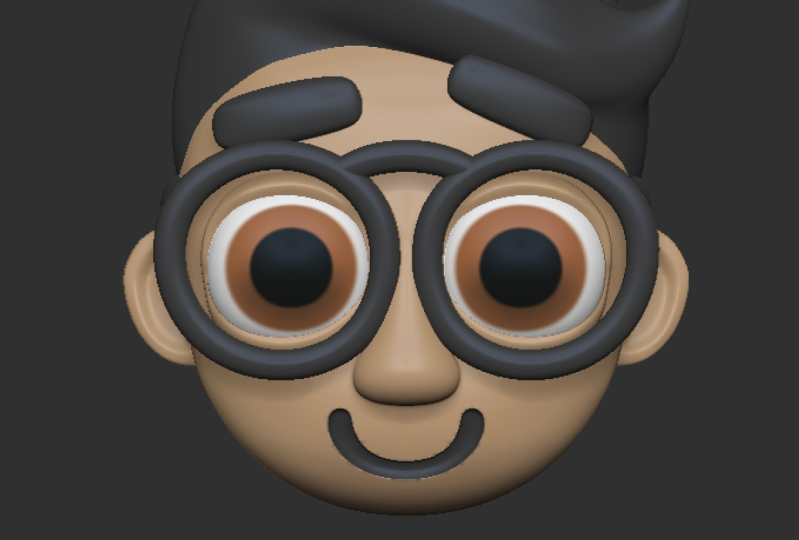
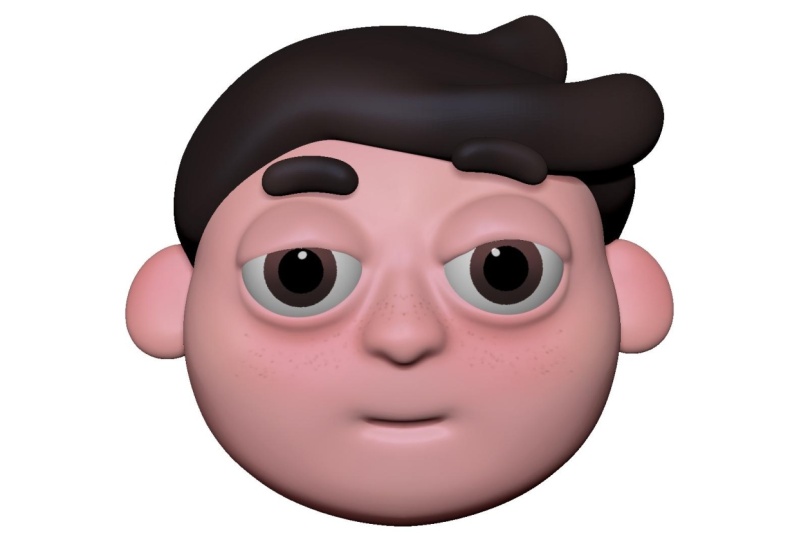
guiaré a través de los conceptos básicos del pincel Z. Entonces te mostraré cómo puedes hacer que tu primer personaje tipo de caricaturas tenía dentro pincel Z . Mi amigo desaliñó. Uno es el otro instructor de este curso. Es diseñador gráfico y nos dio algunas ilustraciones de cabeza de caricatura y puedes elegir aquella que quieres hacer en este curso? Pasaremos por cómo hacer las formas básicas de la cabeza. Tienes que pagar a los ojos cómo colorear la ojiva y cómo agregar accesorios adicionales a tu personaje. Al final de este curso, conocerás todas las técnicas lo que necesitas para hacer cualquier caricatura tenia que desees dentro
pincel Z al lado del conocimiento que tendrás. Tendrás acceso a nuestro grupo privado de Facebook con los demás alumnos de este curso. Y aquí voy a compartir recursos y contenido realmente útiles día de hoy estoy emocionado de iniciar este viaje con ustedes. Entonces nos vemos en la primera conferencia
2. ¿Dibujar una tableta o un rata?: bien en la sección. Quiero hablar de las diferencias entre trabajar con un panto pero y trabajar con un ratón dentro. Ver pincel. En este curso, no
es necesario comprar un panto negro ni conseguir uno. Porque ah, queremos que Teoh aprenda el pincel. Y empiezo video en ah, desde el principio. Y te enseñaré todo y te mostraré todo. Caso trazo como en el ratón. Entonces si necesitas mantener presionada la fuga izquierda, diré que sostenga la pierna izquierda. Usaré una libra de ella. Pero voy a decir cada golpe de caso para ti ya que estoy trabajando con el ratón. Por lo que las principales diferencias es el nivel de presión del ram. Como puedes ver, puedo hacer diferentes pinceles duros. Entonces si empujo el bolígrafo más duro hasta la parte superior que puedo hacer detalles más duros. Y si no los presiono, prohibe demasiado la tina que sea más suave detalle. Pero lo que puedes hacer durante el curso si quieres hacer detalles más suaves o detalles más duros si estás trabajando con el ratón y sostén la última semana en el ratón te. Tenemos una intensidad. Pero y si quiero hacer un poco suave o detalles con el ratón aquí en la parte superior, tenemos ajustes para cada brash llamado intensidad Z. Con eso, puedes configurar la intensidad del pincel. Entonces, por ejemplo, estoy usando la arcilla, Construye un pincel y configuro la intensidad Z para menor cantidad. Puedo usarlo con más suave, y es cierto para la fiebre suave. Si mantienes pulsado el turno y dices la intensidad Z por una cantidad menor, puedes suavizar tu detalle con mayor facilidad y precisión, y no suavizarás todo con dos o tres más movimientos. Yo quiero hacer este curso para que sea útil para cualquiera y no para los que han gastado un respiro o los que pueden comprar Panta, pero de inmediato. Por lo que está abierto para todos. Si alguien usando un pent up que es la escuela. No es necesario,
Ah, Ah, dijo la intensidad en ah, mucho fuera de los casos. Pero si estás usando un ratón, necesitas decir esta intensidad. Pero te voy a enseñar todo con decir las bocas K stocks. Entonces creo que eso es todo. Podemos iniciar el curso y nos vemos en la primera conferencia
3. Tour básico: en esta sección, te
mostraré las cosas básicas que necesitamos saber. Con el fin de iniciar el trabajo estoy usando la versión más reciente de la Rusia. Ese es el 2019.1 punto dos y estoy puesto mi tú blanco al estándar. Entonces espero que esto se vea como el tuyo cuando abras el pincel. Probablemente esta ventana esté abierta para ti. Estos son los libros de luz. Aquí. Podrás tener tus proyectos para usar pinceles, texturas y cualquier cosa. Simplemente puedes cerrarlo con el cómic e o acelerarlo el botón lightbox en la
esquina superior izquierda . Aquí en medio, tenemos nuestro espacio de trabajo. Si dibujas aquí con la izquierda como tendrás ese resultado realmente extraño. Pero no vamos a necesitar eso. Entonces si dibujas algo ahora, simplemente
puedes aclarar que con el control y todo bien, del
lado derecho tenemos nuestras herramientas, es las herramientas de prisa son iguales a tres d mashes. Por lo que si hace clic en el simple pincel del lado derecho, obtendrá acceso a las tres máquinas D y cepillos 2.5 D. Hablaremos de todos los malinterpretados pantanos acelera tres la esfera y se puede arrastrar su hacia fuera. Y tienes este resultado realmente extraño porque se cepilla en este momento en un modo 2.5 D. De acuerdo, ahora despejamos nuestro espacio de trabajo con el brazo de control y nos sujetamos al menú de documentos en la parte superior izquierda. Aquí tienes esta sección de resoluciones, y aquí puedes ajustar la resolución fuera de tu lado de espacio de trabajo. Nota. Es un realmente útil que cuenta con la prisa. Si pasas el cursor sobre el botón o cualquier herramienta o función en el pincel y manteniéndote el control tenemos información adicional fuera que eso es realmente útil. Como puedes ver aquí, puedes duplicar tu resolución y eso lo necesitaremos. A lo mejor consigues esto otros pero tú ¿Se puede tratar? Sí. Y como puedes ver, tienes una base de versículo mucho más grande en la que puedes trabajar ahora mismo. Ahora nos gustaría trabajar con nuestro real sReed inmortal. Todo lo que tenemos que hacer es sólo arrastrar un aire dulce. Y ahora él el botón T o aquí en la parte superior tienes ese botón añadido. Ahora estarás en él monte. Y ahora en realidad puedes trabajar en tu modelo tres D. Se puede rotar y cualquier cosa. OK, ahora es el momento de hablar de algunas herramientas de navegación. Con el clic izquierdo, puedes rotar tu modelo, pero si quieres moverlo o palidearlo con él, necesitas mantener presionada la tecla todo y con el clic derecho, puedes moverlo. De acuerdo, Zooming es un poco complicado, pero trataré de explicarlo con facilidad. Todo lo que tenemos que hacer es sostener la capa vieja era la correcta rápido y ahora puedes
moverte por tu puré. Pero si realmente está en Lee el álky vas a hacer zoom con el clic derecho. Así que lo intenté de nuevo. Mantienes presionado el alky que es el clic derecho y ahora puedes moverte realmente es la tecla desactivada y puedes acercar con el clic derecho. Excelente. Ahora estamos pasando y descubre cómo podemos realmente esculpir en los tres Este miedo aquí en el lado izquierdo tendrás tu paleta de pinceles. Aquí se pueden ver todos los pinceles, pero el pincel tiene durante el curso. ¿ Estamos usando Onley. Los cepillos estándar. ¿ Cuál es la prisa que tiene originalmente? Para que no tengas que preocuparte por eso. Estoy usando algunas Russia's únicas o personalizadas durante el curso. De acuerdo, Ahora trato de esculpir en este miedo con el pincel estándar. Buzzy Brush dice que necesito hacer esa esfera a una masa de votación. Reedy. Está bien. Para resolver el problema, tenemos que ir al revés derecho. Y él iba a hacer dinero realmente debe de fondo. Como se puede ver, el nombre de la herramienta cambiado a chico debe liberar feroces tres D. Ahora podemos esculpir en el modelo tres d. Podemos deshacer nuestra edición con los controles e en la parte superior izquierda tienes este deslizador de deshacer . El deslizador es mucho más largo y más largo Depende de la cantidad de cualquier cosa que hayas hecho Hay tres modelo D. Trato de hacer algo más cualquier cosa y como pueden ver este slider, vamos a ser más y más largos. Ahora nos gustaría cambiar el material de nuestro objeto. Aquí en la Materia Pollitt, verás que tienes algunos materiales básicos. Pero durante el curso, usaremos ese tono de piel para Pero ahora probamos ese material básico. Ahora, si eliges el pincel Blatt Clay, construye un pincel, por ejemplo. Podrás dar estos detalles a tu modelo tres D. Está bien. Ahora bien, si quieres guardar mi proyecto, simplemente
podemos presionar hacia abajo el proceso de control. Y se guardará el pincel Z. Ese proyecto al proyecto por defecto. Padre, si saboreas un proyecto aquí, verás eso en los libros de luz. Vale, La otra cosa,
Lo que necesitaremos durante el curso es ir tras la esquina izquierda, el menú del pincel y se puede ver esta pequeña flecha blanca. Puedes hacer clic en eso y Z brush real brota ese menú en el lado izquierdo del
espacio de pincelado . Ahora aquí puedes ver los pinceles, qué usar con frecuencia. Y no necesitas abrir la bala del pincel cada vez. Como puedes ver si el nacimiento estándar, por ejemplo
, saca el árbol alemán. Si te aferras el alcalino, esto invertirá tu pincel. Es realmente útil en muchos casos. De acuerdo, ahora hablaremos de otra cosa realmente útil. Entra al lado derecho en el menú de tres Joma y puedes encontrar ese botón que llama a D derecha con eso, tendrás mucha más resolución. El blanco corta tus polígonos en cuatro. Y como puedes ver en la parte superior, lado
derecho tienes cada vez más puntos activos con eso, si esculpes en tu modelo de tres d, tendrás detalles mucho más duros y hermosos. El otro cepillo que usaremos mucho llamado cepillo liso. Si estás esculpida en tu modelo de tres d, puedes suavizar. Están fuera. Si quieres usar ese pincel, tienes que mantener pulsado el turno y verás en la esquina izquierda. Tienes este cepillo mueve activo y sí, puedes ver que es realmente suaviza los detalles lo que esculpiste en tu modelo de tres d . Es realmente útil en muchos casos. Ahora, si quieres ver tu marco de alambre de tres modelos D, todo lo que necesitas para dio es presionar hacia abajo los botones F de toros de turno o en el lado derecho. Tienes estos botones de marco Joe Polly. Con eso, verás el marco de fuego fuera de tu modelo tres D y podrás ver que Howie cambia a medida te cargaste en eso Ahora te mostraré cómo funciona la simetría en el pincel Z. Si presionas la tecla X, verás que ahora tienes dos puntos en tu geometría y puedes escarbar en esa simétrica. Es realmente útil si tienes un personaje, por ejemplo, en una posición simétrica. Puedes esculpir las dos partes diferentes en eso. Si subes a la transformada yo sabía que puedes ver. Puedes activar tu simetría con este botón, y puedes ajustar tu simetría a los EAU existe o mareado. O puedes usar la simetría radial, que es realmente divertida, y tiene resultados realmente hermosos. La otra cosa realmente útil. Lo que realmente usamos mucho es enmascarar. Si te aferras al control, puedes ver activo al hombre enmascarado. Con eso puedes enmascarar tu modelo tres D y el must place. Seremos imparables. Si quieres borrar tu máscara, solo
puedes mantener el control y arrastrar un pequeño rectángulo en tu espacio de trabajo. Si quieres invitar a tu mezquita, simplemente
puedes mantener presionada la tecla de control y hacer clic en tu espacio de trabajo en cualquier lugar. Si te metes en el trazo. Cuando estás bajo el hombre enmascarado, puedes cambiar la forma en que enmascaras tu superficie. Por ejemplo, hay un 02 menos que es realmente útil en muchos casos. De acuerdo, durante el curso hemos trabajado con una geometría mucho simplificada. Te mostraré cómo puedes simplificar la geometría de esa esfera. En primer lugar, necesitas entrar en el dinero inicializado del lado derecho, y aquí tienes muchos botones. Q Q Q Q Cubo Esfera. De verdad, o cilindro Q. Ahora mismo, necesitaremos acusar por tu fondo. Y como pueden ver, este miedo ahora tiene una versión mucho simple nuestra. Si lo hacemos, por qué, eso es miedo. Como puedes ver, tiene una geometría mucho más limpia, y podemos manejarla más fácil. Está bien, eso es por lo básico. Ahora podemos meternos en el trabajo real y hacer que nuestra primera caricatura te había visto en la siguiente conferencia
4. Pintar los ojos de la Cartoony y hacer pinceles personalizados: en esta sección, te
mostraré cómo puedes pintar dibujos animados I a tu personaje. El primero que quieres hacer es ir al lado derecho al dinero, agarrar una esfera tres D y arrastrarla hacia fuera en tu campus. Y ahí no botón para entrar en modo edición. Ahora necesitamos una geometría más limpia. Por lo que el dinero internacionalizado, tal vez
tengas un botón que mush. Pero primero necesitamos hacer un Imus completo reedy de esa esfera. Y ahora tenemos esa opción Q puré, sobre todo. Odiamos la esfera Q. Ahora, como pueden ver, tenemos una esfera Q con la geometría más simplificada deberíamos en algunos amantes de la subdivisión a nuestra esfera, sobre todo, sugiero, a en ocho nivel off subdivisión. Ahora nos gustaría hacer nuestra primera prisa personalizada al dolor que yo el primer paso es decidir
pararme ahí cepillo, entrar al menú de pincel en la esquina izquierda y golpear clon. Como pueden ver, ahora
tenemos un segundo pincel estándar, y nos convirtieron de esa copia en nuestro primer pincel. Ahora necesitamos hacer alguna modificación en el pincel aquí en la parte superior. Necesitas apagar el Ziad, encender el RGB y dijo el cambio de enfoque Tu menos 100. Con estos ajustes, hicimos el pincel a Onley Modificar el color del puré y con el cambio de enfoque, hicimos que el pincel tuviera bordes mucho más duros. De acuerdo, Ahora nos gustaría sentir este objeto con cuello blanco. Todo lo que tienes que hacer es seleccionar el color blanco en el lado izquierdo, yendo al menú de colores y agilizar la sensación del objeto. Ahora el sujeto tiene el color blanco adherido. Si apagas el pincel pequeño puedo debajo del menú SAFTA en nuestro a y cambiamos el color. Se puede ver el color blanco ya no está apegado a nuestro puré. Ahora da la vuelta atrás el pequeño pincel. Puedo cambiar el color activo al negro y ahora podemos pintar con este color negro. Como puedes ver, tienes un trazo,
pon las cosas bajo nuestro pincel. Tenemos que cambiar los trazos que las cosas a esa mano alzada. Y ahora, como puedes ver, si pintas sobre el objeto, no
tendrás resultado realmente suave para cambiar eso Necesitamos subir al trazo cuando tú y apagar Lazy mouse. Lazy Mouse es característica realmente poderosa, y hablaremos de eso durante el curso. Pero ahora mismo no necesitamos eso a nuestra pintura de ojos. Si intentas pintar de nuevo tu objeto, verás que tenemos el resultado. Lo que lo queremos ahora si dijo las sentadas de pecho correctas, cómo tenemos que hacer es importar una imagen de referencia o arte conceptual para escoger el color exacto de ojos que necesitamos. Vamos tras el menú de texturas. Haga clic en el botón de importación y abra el archivo de imagen que necesite cuando abra su arriba. Tú tenemos la imagen aquí mismo como la mía. Haga clic en la imagen para activarla. Después pulsa el otro botón de foco y tendrás la imagen como mía, y no podrás moverla con esta pista. Si arrastras el foco, suenas dentro de este pequeño o en círculo, arrastrarás sobre Lee las letras deportivas. Pero si arrastraste eso fuera de este pequeño círculo, arrastrarás la imagen con ella. Tenemos muchas herramientas alrededor de ese anillo, pero ahora dijimos lo contrario hasta el máximo para ver nuestra imagen, ¿
verdad? Si quieres apagar este anillo, solo tienes que pulsar el botón mareado. Y ahora tenemos una imagen de referencia dentro de su espacio de trabajo, y podemos trabajar con eso ahora. Nos gustaría obtener el color lo que tenemos exactamente en su imagen de Francia. Todo lo que tenemos que hacer es pulsar nuevamente el botón Z para activar el foco. Lo muevo un poco para no distraerme. Mueve el cursor por encima del color. Yo quiero recoger y calentar el botón del mar. Como puedes ver, este color será el nuevo color activo en este momento. Ahora, con el nuevo color, podemos pintar en nuestro objeto. Para empezar eso, necesitamos apagar las letras deportivas con el fondo del mar y dichos ojos escoria hasta conseguir el tamaño adecuado para nuestros personajes. Iris. Está bien. Cuando obtienes el tamaño correcto del iris, debes entrar en el menú de enmascaramiento del lado derecho. Aquí tienes muchas funciones de enmascaramiento, como puedes ver, pero ahora necesitamos el enmascarado por color y dentro de eso el enmascarado por intensidad Como puedes ver , el nuevo color es must. Pero hay un problema. Tenemos que enmascarar la parte blanca de nuestro I. Para resolver el problema, es necesario invertir tu máscara en el menú de enmascaramiento. Tienes un fondo inverso o si sostienes el control y haces click izquierdo en cualquier parte de tu campus, realmente
surgiste tu máscara. OK, vamos a detener un poco el proceso. Queremos guardar nuestros ajustes de pincel y pincel y queremos establecer un mejor como pincel vengo que necesitas hacer es ir al menú de pincel arriba en la esquina izquierda y él el
botón de icono de selección por qué mantienes pulsado el botón todo y el pincel Z. Tomamos una instantánea de tu campus y tu puerto de vista y lo configuramos como un pincel. Yo vengo ahora si quieres ponerle nombre a nuestro pincel y guardarlo, entramos en el menú del pincel, guardamos como te damos el nombre, por ejemplo pincel duro y lo guardamos. Y ahora, como puedes ver, tu pincel tiene nombre. De acuerdo, entonces ahora debemos comprar intensidad O gram involucró la mezquita y ahora hacemos un nuevo pincel. Como sabemos, hay
que entrar en los accesorios de latón y clon. Ahora clonamos nuestro pincel de corazón. Pero le daremos un nuevo nombre y nos salvaremos como, ah, cepillo
separado. El único que necesitas modificar en este pincel es el turno focal. Necesitas establecer el turno de enfoque 20 porque no necesitamos tener en estos bordes duros de pincel . Queremos simplemente oscurecer la parte inferior del iris de nuestro personaje. De acuerdo, Ahora tenemos que sacar la parte del doctor del iris. Tenemos que él mareado botón para activar el foco, mover Tus autos están por encima de la parte más oscura del iris y chocar contra el mar. Como puedes ver, el color activo es ahora mismo, las partes más oscuras y podemos doler eso en nuestro objeto. Es realmente difícil. Entonces lo segundo que necesitamos poner en este pincel es la intensidad RGB. Vamos a probar eso el 20. Eso es mucho mejor. Pero eso es demasiado duro para nosotros. Entonces probémoslo. Cinco. Y ahí vamos. Esa será la instancia correcta. Ity para nosotros. De acuerdo, Ahora ya no necesitamos estos cepillos más suaves. Pero quieres decir, con un pincel separado, todo lo que tenemos que hacer es ir al menú del pincel conforme aprendemos. Y con el icono selecto, Por qué mantener pulsado el viejo podemos actualizar el ícono de ese segundo pincel. Eso lo salvaremos. Nos gustaría nombre de pincel suave. Está bien. Si no lo haces, morimos. Podemos empezar a hacer el pupilo. En primer lugar, necesitamos cambiar de nuevo al cepillo duro. Y ahora podemos doler que para fijar el medio de la I. usualmente
usé ese movimiento Teoh en el lado superior izquierdo. Y me puede mostrar lo que es aproximadamente ¿Cuál es la mitad de eso? Yo mientras nada lo que necesitamos armar es el material. Ahora tenemos la porquería de la piel para el material. Pero aquí me bro en este material básico. Y creo que Ah, el material plástico de juguete llamado es lo mejor para nosotros. Está bien. Tienes abajo con tu auto esta noche. Hagamos un personaje a su alrededor.
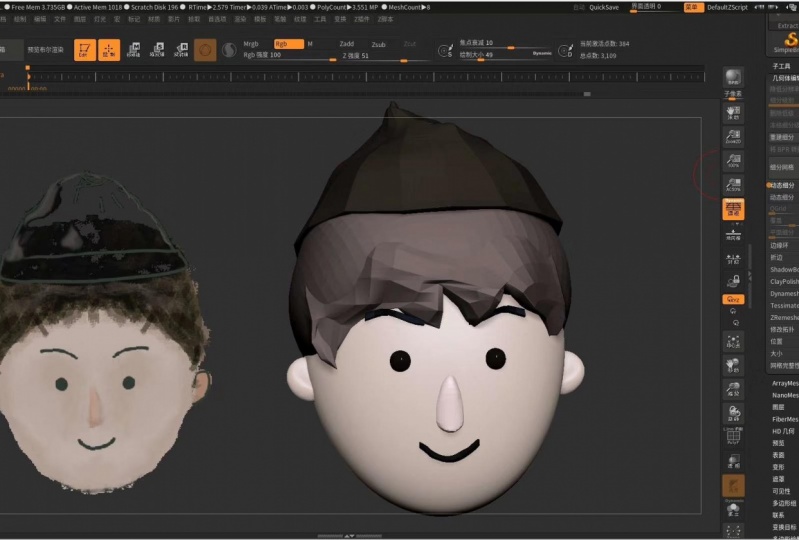
5. Importar nuestra imagen de referencia: bienvenida en la primera conferencia. Ahora empezaremos a hacer nuestra actual cabeza de caricatura. Obtuvimos algunas imágenes de referencia de cada una, por lo que escogeremos una de ellas e importadas a nuestro espacio de trabajo. Como tenemos que hacer es ir tras el menú de texturas, calentar el botón de apagado de textura y aquí en la esquina izquierda, necesitamos presionar el botón de importación y buscar nuestra imagen. Si encuentras la imagen que queremos utilizar, hacemos doble clic en eso o solo un clic y calentamos el botón de abrir. Si importamos una imagen de referencia, tenemos que dejar Haga clic en eso, y esa será nuestra textura activa. Ahora lo nada que necesitamos hacer que tenemos esto fuera a foco botón. Tenemos que suplicar eso una vez, y tenemos nuestra imagen de referencia en nuestro espacio de trabajo. Como pueden ver, ahora
tenemos lo del anillo de foco, que tiene mucho crucero fuera alrededor de esto. Especialmente usaremos la báscula Teoh la herramienta de opacidad en y creo que eso es todo. Ahora puedes ver que puedo rotar la imagen y la puedo escalar. Como puedes ver, este anillo tiene un pequeño círculo en el medio. Si arrastras eso aquí, podemos arrastrar el propio anillo. Pero si arrastramos ese anillo fuera de ese pequeño círculo, arrastraremos imagen de referencia real con eso. Ahora, la nada es colocar una imagen de referencia, ¿verdad? Yo sugiero eso para bajar eso alrededor de esto y poner eso en la esquina izquierda.
6. Configuración para el escultura: De acuerdo, Ahora queremos importar el germen Un árbol con el que podemos trabajar. Todo lo que tenemos que hacer es ir al lado derecho y seleccionar este feroz tres D que sienten ser nuestra mush base. Si seleccionó a este mortal, podemos arrastrar su hacia fuera a nuestro espacio de trabajo. Pero de problema aquí hay un anillo deportivo como está encendido Para apagar eso, necesitamos golpear Z si lo apagas Ahora podemos arrastrar nuestra esfera a nuestro espacio de trabajo y trabajar con eso aquí del lado izquierdo. Podrás cambiar tu material que quieras utilizar en tu modelo,
por ejemplo, por ejemplo, este material básico o puedes encontrar cualquier otro material para nuestro Proyecto de Salud de Cartoon. Utilizaremos una materia llamada Skin Shade para que puedas encontrar ese material en la sección de
materiales estándar . De acuerdo, ahora montamos un montón de cosas. Ahora bien, si quieres mover tu imagen de referencia, debes presionar nuevamente hacia abajo la Z para activar el anillo de foco. Y ahora puedes moverte alrededor de tu imagen o escalarla. Si quieres continuar con el trabajo en tu modelo, necesitas apagar el anillo de foco con esos icky. De acuerdo, ahora podemos iniciar el trabajo real en nuestra esfera. Si trato de esculpir en ese Z Brash nos alerta para hacer de este tres d objeto a un problema. Ash tres d para hacer eso, entrar en la esquina superior derecha y haría a Polhemus reedy. Ahora se puede ver el nombre de los objetos cambiado. Y ahora podemos esculpir en nuestro objeto ¿Crees? Pero tenemos una cosa más que necesitamos saber porque importamos son textura una función de
proyección de foco se encienden automáticamente para apagar eso. Ve a los accesorios de latón con la flecha blanca Podemos coserte la muerte al lado izquierdo fuera del espacio de trabajo Y aquí muestras dinero Nos encontramos con el botón de proyección deportivo I. Si lo apagas ahora podemos esculpir nuestro objeto. Está bien, lo prometo. Ahora podemos iniciar el trabajo real. Nada que necesitamos saber es que podemos trabajar más fácilmente con la geometría simplificada. Entonces entramos en el menú inicializado del lado derecho y luego aquí damos clic en el
botón de esfera Q . Ahora tenemos una geometría más simplificada y podemos hacer las formas base en la cabeza
7. Característica de la subdivisión dinámica de Zbrush: Está bien, Todo listo. Ahora ayudamos en las formas base. Por lo que ahora tenemos esta geometría simplificada. Nos vamos al gimnasio, una ficha de tres en el lado derecho. Y somos un nivel del blanco al árbol alemán para tener un mejor control sobre eso. Por lo que se puede ver ahora tiene más resolución. Y ahora podemos trabajar con eso mucho mejor del lado derecho. Ahora realmente podemos el nivel más bajo fuera de la subdivisión, y ahí vamos. Con eso, sumamos la subdivisión permanentemente a nuestra esfera. Y ahora esa es nuestra forma básica. Si practicas shift floozy, puedes etiquetar solo y quitar tu imagen de referencia. Ahora bien, si quieres hacer la forma básica exacta como tenemos en nuestra imagen de referencia, necesitamos movernos. Se mueve nuestra imagen de referencia por encima de nuestra calle, la modelo. Y ahora podemos formar nuestro modelo tres D a la imagen de referencia para ver nuestro modelo de dulzura detrás de la imagen de referencia en el foco traer, puedes bajar lo opuesto un nivel. Está bien, así que ahora quieres usar el movimiento, pincel en las balas de pincel encontrarás eso. Y con eso, puedes formar tu geometría base a la imagen de referencia. Se quiere encender la simetría con la clave del hacha o en la transformación que supe en la
parte superior hay otra característica útil lo que estoy usando durante mi proceso que nombró
subdivisión dinámica Nosotros la muerte. Puedes darle nivel de subdivisión a tu geometría. Pero esto no sumó a la geometría de forma permanente. Es sólo un adelanto. Eso es bueno porque no es necesario. A subdivisión se nivela a tu superficie y puedes volver atrás e ir por subdivisión superior Solo una pulsación de tecla. Ese trazo clave es el Tendrás estos pop up probablemente con pedirte que ¿Te gustaría ir
a activar dinámica activa o quieres dar subdivisiones? Queremos ese sujeto dinámico ahora. Entonces hacemos click en sí o en Siempre Sí, si ya no quieres a este papa arriba. Si quieres volver al sujeto inferior, necesitas conseguir turno descendente. Por favor D. Pero por qué es útil para nosotros en este caso si haces la forma base fuera de la cabeza, puedes hacerlo con esa subdivisión Baja. Pero si quieres comprobar cómo se ve si tendría un nivel de subdivisión más grande
,
puedes comprobarlo , con una pulsación de tecla sin agregar ningún nivel de subdivisión permanente. Para que veas voy a comprobar la geometría, la lisa. Y realmente trabajo en el más pequeño. De acuerdo, ahora, hicimos un montón de cosas, así que dije, solo tú para guardar tu proyecto, Z brush tiene una función de palabra rápida a lo que puedes llegar en el menú de preferencias en la
parte superior . Y es ah, establecido en defecto. Y se hace un ahorro rápido cada 20 minutos. Pero queremos hacer nuestro ahorro manualmente a veces. Entonces para eso necesitas aguantar el control plus s y puedes guardar tu proyecto en cualquier lugar que quieras. En el siguiente apartado, te
mostraré cómo puedes guardar la posición de tu germen. Un árbol detrás de la imagen de referencia
8. Guardar la posición de la malla detrás de la referencia: bien. Si colocas tu puré a la imagen de referencia correctamente, puedes guardar esta posición y volver a llamarla en cualquier momento. Esto te puede ayudar si mueves tu puré de la imagen de referencia, pero quieres volver atrás y comprobar la corrección y y te iguala bien la referencia , cuando colocas tu propio puré correctamente a la imagen de referencia, todo lo que necesitas hacer es ir tras la línea de tiempo del menú de películas y dar click en el show. Como puedes ver ahora, aparece
una línea de tiempo en tu espacio de trabajo, y ahora tienes que hacer clic en la primera parte fuera de esta vez. Y como pueden ver, lo
hice. Ahora tienes un círculo naranja. Eso significa que la colocación es segura. Ahora bien, si vuelves al menú de películas en el tiempo y vuelves a hacer clic en el botón de mostrar, esta vez desaparecen. Ahora, Si mueves tu sarpullido fuera de la imagen de referencia y usas tus teclas de flecha en tu teclado , el MASH será reemplazado por detrás de la imagen de referencia correctamente
9. Construir la base de la cabeza: bien ahora, me gustaría extrañar la parte inferior de la cabeza. Básicamente donde el personaje tendrá la boca encontrada Básicamente la parte Joe fuera de la cabeza que
quiero hacer, él es voy a ocultar mi una imagen de referencia con la nave Z bajar la subdivisión con ah shifty Y ahora en el pincel la izquierda lo harás tener cuando soy primitivas pincel Esta sensación le gusta agregar geometría adicional. Una malla adicional a tu modelo tres D. Si tienes son sobre tu modelo de tres d, verás el punto al que se encaja a los vórtices. Y ahora si arrastro fuera esfera lo que seleccioné de este pincel primitivo este real aparece en tu calle en la superficie de la madre. Si realmente es el botón mas, verás el modelo tres d principal es must out Ahora quiero mover mi nuevo puré al otro. Todo lo que necesitamos hacer es usar el dedo del pie de movimiento en la parte superior o usar W. Y ahora me mudo a la mush. Está bien. Con la Q, puedes volver al dro ahora voy a rotar un poco esto. Y con las herramientas de escalado, puedo escalar un poco la parte Joe. Muy bien, vuelve al drama. Y ahora con el cepillo de movimiento, realmente
muevo un poco al joe en la cabeza. Simplemente giró con el movimiento a que se puede cambiar fácilmente al dedo del pie de movimiento y al conduje si
utilizabas . Ah, teclas de acceso rápido. Odio el botón d para ver el resultado de la subdivisión dinámica. Andi, parece realmente limpio ahora. De acuerdo, puedo encender y apagar el marco de alambre con el turno F y volví a encender mi imagen
de referencia . Y con las teclas de flecha, retrocedí mi posición correcta. Y ahora con el dedo del pie de movimiento, puedo ajustar la parte inferior de la cabeza a la imagen de referencia. Apagé eso un poco. Como se puede ver, Como dije, el modelo base tres d es must out. Si desea insertar esta mezquita, debe sostener el control y hacer clic en el espacio de trabajo en cualquier lugar. Y insertarás tu mezquita si quieres por ejemplo, ajustas la cabeza y quieres almizcle la parte del trabajo en este caso, haré que esta parte superior sea un poco más como una cabeza. Y rápidamente inserto mi almizcle para modificar la parte inferior. Y ahora quiero revisar mi sótano. Sh Está bien. Ahora ajustamos nuestro puré más a la imagen de referencia. Usaremos el cepillo de movimiento ahora en 90% de descuento nuestro tiempo y tratamos de hacer forma de delante desde una vista
lateral y desde un frente te quiero emparejar mi puré a la imagen de referencia. Como se puede ver, donde los dos puré se reúne juntos tenemos la línea. Esta línea señalará los lugares para los ojos y para la nariz. Ahora quiero mover este renglón un poco más al fondo. En la próxima conferencia, te
mostraré cómo puedes bloquear la oreja para este personaje.
10. Bocas de las oídas: De acuerdo, así que digamos que quieres reajustar tu coincidencia a la imagen de referencia porque la mueves un poco al otro lado o bien no la ajustó correctamente a la imagen de referencia. Todo lo que tienes que hacer es volver al menú de películas, abrir la hora de nuevo con el botón de show, y tienes estos pequeños puntitos naranjas. Necesitas arrastrar esto y arrastrar esto desde la línea de tiempo que dejamos como ahora tienes una línea de
tiempo limpia . Quité mis otros puntos aquí y con un simple click izquierdo. Puedes agregar tu nuevo punto naranja a la línea de tiempo, y se guardará tu nueva posición para ocultar la línea de tiempo. Vuelve a hacer clic en el botón Mostrar, y ahora podemos continuar con el trabajo. Nada que quiero mostrarte es cómo bloquear los años fuera del personaje. El primero es volver a la subdivisión inferior con el cambiante,
y usaremos el pincel yo soy, um, um,
primitivos de nuevo. Aquí podemos usar este miedo lo que usamos para el trabajo. Y por aquí arrastramos la parte aquí, por ejemplo, alrededor de este tamaño, después de eso la base fuera de la cabeza debe salir y podemos trabajar en los años sobre Lee. Ahora quiero escalar un poco en la X existe. El aquí que necesito hacer es ir al lado derecho del espacio de trabajo y encender la simetría local. De esta manera, puedo hacer esta oreja básica en forma para mi personaje. nos movemos hasta que muevo que dentro de la cabeza giró un poco. Y ahora necesito ajustarlo a la imagen de referencia. Puedo usar la jugada para encontrar la cacerola de Aiken, rotarla. Y cuando saqué la báscula básica del aire, puedo usar el cepillo de movimiento para hacer ajustes adicionales. Necesito rotarlo más para ponerme más como tu forma. El hot key del cepillo de movimiento es si te aferras a ser y él tenía el botón M, conseguirás todos los pinceles con él empieza con la M después de la muerte. Tienes la carta al lado de cada pincel que puedes ver. Como puedes ver, necesitas que sostenga la V para vender el cepillo de movimiento. Entonces el husky de la prisa de movimiento es B m nosotros no como el auto porque eso tiene una W al final. Entonces sólo lo simple nosotros al final así que sea M V. Puedes usar ese caliente K para cualquier otro cepillo. Simplemente echa un vistazo a qué letra está conectada al pincel. Entonces que dijimos yo solo los años con el pincel de movimiento y me dieron casi la forma Lo que tengo en mi imagen de referencia subo con subdivisiones con la D para conseguir la forma más suave y ahora no tenemos vergüenza. Algo adicional que podemos hacer es a Bush en la parte interna del oído. Con el cepillo de movimiento, sugiero que se ponga abajo, condujo tamaño y se puede empujar eso hacia atrás con el cepillo de movimiento. Ahora es el momento de guardar nuestro proyecto con el control s la próxima conferencia. Siempre mostrarte cómo podemos hacer los ojos por este personaje.
11. Crear los ojos: bien. En este apartado, te
mostraré cómo puedes hacer los ojos para tu personaje. El primero es modificar adelante, dar forma un poco. Como puedes ver, necesitamos empujar un poco hacia atrás los lugares fuera de los ojos y nosotros que podemos hacer los
lugares reales para los ojos. Todo lo que tenemos que hacer es ir al botón más fácil del lado derecho, debajo de los sub dedos de los pies y del Tratado Fiero de Judas. Como saben, necesitamos usar una geometría más baja. Por lo que en el menú inicializado, hacemos que este miedo de Reedus a una esfera Q. Estamos a este miedo tres nivel de subdivisiones y podemos t leer los niveles inferiores. Ahora tenemos una esfera y podemos hacer el hielo con eso. No nos movemos el dedo del pie. Lo ajusto a la imagen de referencia. Traté de igualar la talla I de frente tú y ahora lo muevo al lugar desde vista lateral , como puedes ver, porque hicimos la tenia de dos partes diferentes. Tenemos esta forma de párpado alrededor del hielo o escriben los ojos en el lugar. Está bien. Con el sarpullido de movimiento puedes ajustar la forma del sombrero a los ojos moviendo eso hacia adelante un
poco si te aferras al todo pero, um, y solía mover precipitadamente eso y mover tu cursor hacia la izquierda o hacia la derecha. Puedes empujar o empujar tu superficie. Ahora yo ajustando la cabeza con estas técnicas, empujaron su fuera del obedecerlo, lo
empujan para conseguir esto mejor tenía forma a los ojos, está bien ,
y ahora, del lado derecho del espacio vial nosotros tener bajo la geometría disculpa modificada, tenemos ese botón espejo y mundo. Con esto, puedes espejear y copiar segunda versión fuera de tu esfera. En este caso, se encendieron los ojos y la estimación Reese. Podemos ajustar dos lados juntos. Puedes seleccionar fácilmente tu puré con click fuera si aguantas mucho y das click en el puré que
quieras seleccionar. Yo quiero. Así como el hielo. Necesito aguantar el out y dar click en el puré, que está en seleccionado Tómate tu tiempo e intenta hacer coincidir con la imagen de referencia tanto como
puedas . Excelente. En la próxima conferencia, te
mostraré cómo podemos hacer los párpados alrededor de los ojos
12. Bocas de los Eyelids: bien. En este apartado, te
mostraré cómo puedes hacer los párpados alrededor de los ojos. En primer lugar, reviso lo que necesito para ajustar en la forma base fuera de la cabeza a la imagen de referencia Sí nos
movemos , pincel. Puedo editar fácilmente la forma base fuera de la cabeza. Como pueden ver, empujo eso en el viejo cebo juntos. Y ahora tengo de cerca el resultado que quería. Ahora queremos hacer las islas. Para ello, necesitamos duplicar el hielo, ir al menú septal del lado derecho y dar click en da placate Por qué los ojos están seleccionados ahora necesitamos escalarlo. Esta defecación del hielo con la escala a pero no este tipo de elecciones que necesitamos. En primer lugar, necesitamos encender la simetría local lo que hemos utilizado para los ojos. Pero necesitamos encender la simetría a y ahora se trabaja escalando un poco. Y ahora necesitamos recortar eso para hacer eso, mantenga pulsado el turno de control y tenemos algunas herramientas nuevas en la esquina izquierda. Dicho en el acantilado talla también. Y Ahora, si mantienes pulsado el turno de control, tendrás esa curva que tienen estos Graddy en efecto, donde este gradiente Lina dirigió esta parte será recortado. En primer lugar, necesito duplicar este objeto do y ahora henderme por esta parte y en el otro objeto esparcido por la parte inferior. Bart, Con eso, necesitaremos esparcir esfera alrededor del ojo. Y tenemos esto me mentí forma con un movimiento a Podemos rotarlo para conseguir un exacto mentí. Giramos un poco el párpado superior ahora. Si conseguimos esto, podemos hacer eso con la segunda parte inferior. Está bien. Giramos en el eje X hacia abajo por la Z, y ahora nosotros el cepillo de movimiento. Podemos hacer algunos cambios adicionales en la isla. Subiendo un poco desde la vista lateral. Eso comprobé, también, y ajusto el párpado superior con el movimiento corrido hasta aquí. Tenemos un pincel llamado en plano. Nosotros que puedes hacer tu efectivo un poco más grande ya que ah es un globo o algo
así, así que hoy puedes hacer algo de grosor. Objeto. Ahora bien, si comprobamos la imagen de referencia, tenemos las formas básicas correctas. Sé que no tiene párpados, pero creo que si haces una versión de tres d fuera que es mejor si lo hacemos en párpado para eso . Pero esa es tu elección. De acuerdo, ahora hacemos algunos ajustes más en las islas. No nos movemos el dedo del pie. Tiramos hacia abajo los párpados hacia el medio, un
poco y con un tamaño de impulsión más pequeño. Por qué sostener el turno con un cepillo suave con tocar y ah, punteando en la superficie, no alisando como un fuerte apenas golpeando en la superficie con el cambio para hacer que el Al lleve bordes
un poco más nítidos. Tenemos un banco de oro cepillo. Si sirvió eso desde la boleta Bash Rush, puede hacer que estos bordes más afilados, y eso realmente va mucho mejor. Con el sarpullido de movimiento, vamos a ajustar más parte inferior, y creo que no se olvide de salvar sus proyectos. En ocasiones en la próxima conferencia, les
mostraré cómo podemos pintar a los personajes. Yo Eso es parte realmente divertida. Nos vemos allí
13. Pintar los ojos: De acuerdo, entonces en esta conferencia, vamos a doler el hielo. Si pintas el hielo, nos
va a ayudar a ver cómo se ve bien el personaje si nos ayudas a ver el estilo de
los personajes, personalidad y y y nos ayuda a ver un luke general fuera del resultado casi final. Entonces lo primero es enviar del hielo y dar cinco nivel de subdivisión. Ahora volvemos atrás nuestro foco y la imagen de referencia con la nave Z, y volvemos la opacidad al máximo. Ahora nos gustaría escoger el color de ojos de las referencias, pero primero necesitamos hacer el yo exactamente blanco para eso la paleta de colores. Seleccionamos el color vita, luego vamos tras el menú de colores y hacemos clic en sentir objeto. Nosotros que el me dieron el color pelea. Y ahora si cambiamos el color que no estamos cambiando porque el color blanco apegado a eso permanentemente hasta que no cambiamos eso y sentimos eso con otro color. Ahora queremos escoger el color del yo para hacer eso. Nosotros se mareado del dedo del pie, activamos el deporte. letras se sitúan sobre el color. De lo que queremos seleccionar y calentar el mar. Como podemos ver, el color es hablar. Y ahora todos los demás objetos. Tenemos este color pero eso es solo un adelanto. Entonces no te preocupes. Eso lo cambiaremos más adelante. Ahora tenemos estos pinceles Lo que hicimos. Ah, anteriormente en ah en otro video donde te mostré cómo puedes hacer apuros personalizados para que pinte. Entonces la primera prisa, lo que usamos será el pincel de corazón. Con eso, podemos pintar esta pintura de borde duro en los ojos. Queremos pintar en Lee el RGB, pero eso es todo. ¿ Hay alguna manera de hacer el tamaño exacto para retroceder el objeto detrás de la imagen de referencia e intentar igualar el tamaño irlandés? De acuerdo, eso es alrededor del tamaño que necesitamos El nada es enmascarar el color lo que pintamos en el I para eso bajaremos al menú de enmascaramiento del lado derecho. Acude al must buy color y enmascarado por intensidad. Ahora nuestro nuevo color es must out. Pero quieres invertir esa máscara para que podamos venir el botón inverso en el menú de enmascaramiento o mantener presionado el control y dar click en el espacio de trabajo. Y ahora vamos a utilizar la prisa más suave y pintar esta parte más oscura de la I. Para ello, volvemos atrás el anillo de vida deportivo y queremos sacar el pico de esa parte más oscura de la I. Vale, ahora entonces, nada que queremos hacer son los alumnos. Volveremos a utilizar el pincel de arpa y queremos un color negro. Dijimos que los trombos tamaño alrededor de 20. Y con el cepillo del cerebro del corazón, tratamos de igualar el tamaño de la pupila como en la imagen de referencia. De acuerdo, podemos despejar el almizcle y una cosa que tenemos que hacer es ser un material brillante a los ojos. Pero primero quiero oscurecer esa parte inferior, poco más con el pincel suave. Yo lo hago más oscuro, aterrador pupila, un poco más pequeño. Y ahora, en los materiales, necesitaremos el material plástico de juguete. De acuerdo, Ahora queremos sentir este objeto con este material para hacer eso en la parte superior. Tenemos que seleccionar el material al lado del RGB y en el menú de colores volvemos a hacer clic en el
objeto sentir . Como puedes ver los ojos consiguieron este material. Y si vuelves a cambiar el material, todo volverá a cambiarse a la piel. Debe el material excepto el hielo cómo podemos cambiar por el color a las formas base? Está bien. Ahora, como puedes ver, los ojos son se ve realmente genial. Entonces sobre cómo podemos ver un poco más sobre nuestro estilo de personajes.
14. Construir la forma básica del cabello: Está bien. En esta sección, vamos a hacer el pelo para este personaje. De lo primero que tenemos que hacer. Uh, primero cierro el corpora. El primero que tenemos que hacer es insertar la Esfera tres d, como lo hemos hecho antes, inicializaremos este miedo. Por lo que abajo en el menú inicializado, hacemos este miedo para acusar miedo y será un mango así de más fácil Con el movimiento de mentir, colóquelo a la parte superior de la cabeza. Parece un ternero. Ahora le doy algunas subdivisiones y la vuelvo detrás de la imagen de referencia. Y ahora sí nos movemos, pinchamos, encendemos la simetría, y puedo Trey Pete al pelo. De acuerdo, saqué estos. En ocasiones puedes usar el turno un cepillo suave. Pero como dije antes, no lo uses realmente fuerte solo pisando con este cepillo suelto, como lo hago ahora. Entonces con estas técnicas, tratamos de lograr la forma como tenemos en la imagen de referencia. De acuerdo, Ahora revisamos la forma del cabello desde una vista lateral, y esto se ve realmente mal, así que tenemos que ajustarlo un poco. Por lo que nosotros el movimiento pincel a través de eso hasta la parte posterior de la cabeza por ambos lados. Ya puedes apagar la simetría,
y creo que ya no necesitarás más para el cabello. Porque, como se puede ver en la imagen de referencia, no
es simétrica. Por lo que construimos la forma lo que vemos en la imagen de referencia. En la siguiente sección, te
mostraré cómo no puedes más pelo adicional y hacerlo más detallado.
15. Añade detalles al cabello: De acuerdo, Entonces ahora si has hecho con las formas base fuera de la cabeza ahora queremos hacer los
detalles picantes para hacer eso, vamos a aprender algo nuevo. En primer lugar, hago algunos ajustes más con el cepillo de movimiento en el que estar con el cepillo de alisos en Lee para que sea más suave, señor. Está bien. Y ahora usaremos al hombre enmascarado aquí en el trazo cuando necesites vender como el último así y ahora si golpeas el control hacia abajo, puedes dibujar estas formas en la base del pelo alrededor de esto. Está bien, ahora es debe salir y aquí del lado derecho. El menú de subtítulos tenemos extracto te tocas este fondo. Se puede ver que tenemos un espesor adicional a la geometría y será un
objeto separado . Ahora queremos eliminar la parte posterior de la mezquita. Para ello, necesitamos seleccionarlo con el lazo. Y antes de soltar el botón del ratón, mantenemos pulsado el arte que estará encendido en verso debe selección que eliminará la mezquita. Ahora aquí en el dinero extra tratamos de establecer el grosor correcto, y si lo hacemos bien, podemos calentar. Excepto ahora, Como pueden ver, tenemos un nuevo objeto. No, bajo el menú de deformación. Queremos usar este polaco por características porque queremos tener bordes lisos sobre este tema . Pero sólo funciona cuando el borde fuera del objeto no debe salir. Por lo que es una buena característica que extrae enmascarando los bordes para nosotros. Y ahora bajo el alemán entre cero masher, vamos a utilizar eso, dijo el polígono objetivo a 0.1 y la misteriosa mush de Heat. Ahora tenemos una geometría más limpia o más, y si volvemos a golpear la mesura cero, comer Field calcula la geometría de nuevo. Ahora tenemos grupos limpios o de borde en cero mashes realmente útiles si quieres agregar bonitos detalles a tu objeto. Entonces en este caso, porque estamos haciendo un personaje de dibujos animados, queremos realmente alimentos detalles. De acuerdo, ahora sí movemos cepillo. Se puede ajustar la forma a la imagen de referencia. Muy bien, Con los lados Doral más pequeños, podemos hacer el final del cabello. De acuerdo, Ahora queremos hacer esta cosa puntiaguda. Entonces en el menú pincel debajo de la curva. Tenemos estos un compañero de trabajo de a que kerf o no sé cómo pronunciarlo. Tenemos esta función AC te curva la cual nos permitirá utilizar el movimiento rush Andi y tener estos puntiagudos resultado. Teníamos alguna subdivisión al cabello para hacerlo más atractivo. Y con eso, podemos hacer esta parte puntiaguda con un pequeño pincel. Yo golpeándolo para tener un resultado suave. ¿ Todo bien? Y ya casi estamos
ahí . Pasamos por el foco, bebemos con Z encendida, escogemos el color del cabello de la imagen de referencia. Ahora el cabello tiene este color y en la paleta de colores tuvimos el objeto de sensación para adjuntar este collar al objeto. Eso lo hacemos con los dos de la casa. Y como pueden ver, tenemos este resultado. Ahora retrocedemos detrás de la imagen de referencia y ajustamos más. Tómate tu tiempo para sentirte cómodo con los pinceles y ajustarlo hasta que no te
guste . ¿ De acuerdo? Ahora queremos desacreditar esta parte del cabello lo que hicimos ahora y alberca esto a la
parte trasera hizo el movimiento para que podamos rotarlo. Y ahora queremos ir al tema inferior abordando eso. Y con el control de turno, usaremos el bordillo de clip para cortar la parte que ya no necesitamos. De acuerdo, Ahora lo suaviza dentro de la base y se ajustó. Damos de vuelta el color blanco a esta parte para ver detrás de la imagen de referencia. De acuerdo, lo
hicimos a Spiky. Ahora vuelvo un poco atrás y lo vuelvo a intentar para conseguir la forma, que es la mejor. Está bien, está bien. Doy el color de pelo a esta parte, y ahora podemos tener el color de piel a la cabeza. Si quieres, escogemos el color de la cabeza y lo agregamos a los párpados y a la base fuera de la cabeza. Y ahora tenemos a nuestro personaje casi igualado. Está bien. Ahora, en las siguientes secciones, voy a hacer algunos ajustes más a la forma del cabello y a la general tenía forma. Y lo aceleraré un poco,
haré algunos comentarios, haré algunos comentarios, pero tómate tu tiempo para que tus personajes den forma El mejor emparejamiento con la imagen de referencia
16. Formar el cabello: Está bien. Ahora acelero un poco el proceso. Ahora estoy haciendo algunos ajustes más en la cabeza y el cabello porque tengo algunas partes donde necesito ajustar mi modelo a la imagen de referencia que estoy usando. La mayoría de las veces, un cepillo de movimiento Suena brash, y verás que estoy usando el pincel inflado para inflar el cabello algunas partes y agregarle más voyeur. Estoy revisando mi modelo muy a menudo desde diferentes lados, porque si estoy trabajando demasiado de un lado, solo puede ser luce realmente espeluznante desde otro lado. Entonces por qué estás ajustando tu forma, presta atención al do del otro lado. Está bien. Por lo que el foco principal es tratar de igualar la imagen de referencia tanto como vengas. Y lo siguiente que íbamos a hacer es el primer accesorio fuera de nuestro personaje. En este caso, realmente
hacemos las gafas para este personaje.
17. Bocas de los gafas: bien. En esta sección, te
mostraré cómo puedes hacer las gafas para este personaje. En primer lugar, sugiero guardar su proyecto realmente a menudo. Lo primero que quieres hacer es insertar un anillo. Tres d Aquí hay un color fuera de él. Dos negros porque queremos gafas negras. Pero aún no necesitamos sentir el objeto con este color. Y ahora con el dedo del pie de movimiento, quiero rotarlo 90 grados. Si quieres apretar la rotación, debes mantener pulsado el turno y girando y los dos girados con cinco grados. De acuerdo, encendí el marco de alambre y podemos ver que no tenemos una topología realmente limpia. Pero en el dinero inicializado, no
tenemos opción alguna para anillo. Por lo que usaremos medida cero con los publicanos objetivo más bajo. Utilizamos E reme aseguramos un par de tiempo hasta que no nos gusta el resultado sartén abajo un poco . Y detrás de la imagen de referencia, intentamos mucho con la referencia. De acuerdo, nos encanta la deformación. Cuando tengas una opción para inflar, esto inflará nuestra voluntad objeto o con menos inflar. Podemos hacer que nuestro objeto sea más delgado. Ah, está bien. Estamos casi aquí. Está bien. Ahora, para hacerlo más puntual, podemos usar el cepillo de movimiento y ajustarlo con una porquería más grande, ojos un poco. Y ahora, desde una vista lateral, lo posiciono en el eje y y lo hago un poco más grueso. - Y ahora la reviso en una subdivisión superior. Nosotros dinamizamos arriba, posición de
la mano de Dave. Está bien. Ahora, quiero hacer la otra parte de los anteojos. Entonces quiero insertar un cilindro y oh, parece un cubo de lado. Porque todo es negro. Podemos inicializarlo. Por lo que acusó sentir ahí en la y existe giró 90 grados y luego 90 grados aquí, bájala hacia abajo. Y que este lado se desprenda del cristal. No consiguió obtener la dinámica de división y escalarla en el mar para hacerlo más plano. Y ya casi estamos aquí. Muévelo a las barras de círculo. Ahora con el cepillo de movimiento con un tamaño de tiro grande, podemos alinear la parte de círculo con el aparador. Muy bien, ahora queremos que estos terminen que el cilindro sea más duro. Entonces en la pestaña de geometría y bajo decretos, tenemos un pliegue PG inferior, que todos aquellos nosotros para hacer bordes más duros en el para terminar el cilindro. Porque como se puede ver, el 21 del cilindro tiene otro color, lo que significa que esta dos parte diferente está en diferentes grupos de poli. Y pliegue hace jeez extra en, uh, en las dos partes De esta manera, tenemos bordes más afilados cuando estamos usando subdivisiones más altas. Por lo que congelar es realmente útil. Si quieres hacer modelos de superficie de corazón deben sacar la media parte de la parte lateral y
moverla un poco hacia arriba. Yo lo haré más delgado. Ahí vamos. Y ahora queremos fusionar las dos partes. Entonces en el sur a polit si las partes están al lado de la otra, podemos calentar el botón de fusión abajo bajo el paso de asesinato. Y ahora es un objeto. Ahora podemos ver que es demasiado grande, el artista del CYP demasiado débil a la imagen de referencia. Entonces lo escalo un poco. De acuerdo, Ahora, si quieres editar los modelos, pero ya los
fusionaste, puedes tener el out. Puedes enmascarar la parte que no quieras editar o si Onley las fusionas y no fusionaste la geometría real. Te lo mostraré más tarde. Pero si los fusionas solo puedes seleccionarlos por separado. Deshierve el cambio de control si la herramienta Seleccionar rectángulo está activa. No, Si enciendes la simetría y debajo de la pestaña de geometría calientas el medio y el mundo
obtendrás otra parte del otro lado. Pero necesitamos apagar la simetría local del lado derecho. Es realmente importante. Por lo que ahora tenemos los dos lados de las gafas. Ahora tenemos que hacer la parte media fuera de ella. Para ello, inserto otra rendición, lo
hago con la inicialización más fácil, roto y lo escalamos como lo hicimos en la parte lateral del vidrio. Ahora, si usas otros dos dentro del dedo del pie de movimiento, solo muévelo a la posición. Encendí el marco viral con shift off o con el botón para ver el modelo real porque tres difíciles de ver si es negro y en algunas subdivisiones a la misma. Odio el pliegue PG en eso, también, tener bordes duros y los extremos, y agrego subdivisión de nosotros a mi modelo Ahora en el menú Ajustes. Queremos doblar nuestro objeto, pero necesitamos eliminar las subdivisiones inferiores. Entonces ahora si vendes esta configuración abajo dentro del movimiento todavía, tendrás este modificador de arco de banda. Y aquí, con la flecha verde, puedes doblar tu modelo y luego de esta manera realmente reunimos forma lo que tenemos en la imagen de referencia. Ahora volvemos a la configuración dentro del dedo del pie de movimiento y pinchamos en el excepto ahora con simetrías encendida con el fin de semana de mover dedo del pie, empujar hacia atrás las partes adicionales. Dale algunas subdivisiones más a la parte. Nos dieron un resultado suave, y está coincidiendo con nuestra imagen de referencia.
18. Crear la nariz: todo bien. En esta conferencia, mostraré cómo podemos hacerlos saber para el Scudder. Como se puede ver en la ilustración, realidad no
tenemos nariz. Pero creo que en tres D es realmente importante para nuestro personaje tener sabe. Entonces vamos a hacer eso. En primer lugar, utilizaremos una celda de cilindro de tres d con el inserto. Insertaremos el tratado de noticias sentado ahí, cambiaremos el color a este marrón. Y con inicializado, hacemos un cilindro que. Está bien, lo
colocamos si la tienes por encima de tus tres. D malla la base de la cabeza. Se puede quitar el color de ese para la nariz. Y notamos que las anteojos no conseguían el color negro de forma permanente. Entonces ahora sentimos estos objetos con el color negro, y ahora podemos cambiar al otro. Muy bien, reemplace el cilindro aquí. Está bien. Ahora escalar hacia arriba en la y existe. Y sacamos algunas subdivisiones a eso sabe parte, y queremos deformarla como lo hicimos en la parte media, fuera del cristal. Pero tenemos que lidiar con menores subsidios para hacer que las formaciones, y dependemos sean modificadoras. Podemos prohibir la nariz para conseguir esta forma click en aceptar Y ahora podemos rotarla y esconder la parte superior en la cabeza. Está bien. Escalando un poco. Moscú la parte superior el. Y si te aferras al control y tep en el área del mástil, puedes suavizar un poco la máscara y no será demasiado dura. De acuerdo, ahora con el cepillo de movimiento, encendí la transparencia del lado derecho para ver qué estoy haciendo con la parte superior
enmascarando la parte superior invertida. Y ahora, con el dedo del pie de movimiento, puedo moverlo a la cabeza y ahora no es visible. Ahora queremos ajustarnos con un movimiento. Cepille la parte inferior para que sea una forma de nariz real. De acuerdo, claro, queremos hacer eso con simetrías encendidas. Entonces deshago cualquier deformación que hice, y empiezo a ajustarme. Nos 'd sima tres está activo ahora. Es simetría. Puedo hacer más ancha la nariz y jugar con la forma el mes de julio no me gusta. Está bien. Tómate tu tiempo para editar la forma con la prisa de movimiento y con el cepillo suave. Puedes hacerlo un poco más suave, pero no lo uses con demasiada fuerza. Está bien, creo que sabe que casi está ahí. No, le
doy Ah, subdivisión para que sea más suave. Y nos gustaría que pudiera revisar más la fe real, Kelly, abajo un poco. Y que no se olvide de salvar el proyecto realmente a menudo. Y te sugiero que guardes tu proyecto en diferentes versiones. Por lo tanto, no sobrescribas todo para una versión de proyecto. Porque si quieres volver a veces, o lo hiciste. Ah, gran error. Lo que no se puede deshacer. Se puede volver fácilmente. Está bien, ahora podemos decir que la nariz está hecha. Por lo que en la siguiente sección, te
mostraré cómo podemos hacer cejas a nuestro personaje.
19. Hacer las cejas: todo bien. Ahora te mostraré cómo podemos hacer las cejas. El primero que quieres hacer es insertar un tres la esfera y hacer que acuse miedo dentro del menú inicializado. Escalarlo hacia abajo, posicionarlo y a un nivel, fuera de la subdivisión y el plomo a la baja. Ahora tenemos este tipo de árbol alemán para hacer la forma real IA bro Seleccionar con el must. Todavía la mitad de descuento este miedo y llamar esto con el dedo del pie de movimiento. Ahora puedes ver que el lado derecho es realmente bueno para nosotros. Pero el lado izquierdo no es eso lo que queríamos, es un poco más pequeño. De acuerdo, sentimos el color de la nariz y queremos arreglarlo también. Tener exactamente lo mismo en cada parte. Para ello, usaremos una nueva erupción llamada eczema. Otro a utilizar que apagamos la simetría,
sin embargo, sin embargo, sobre estos bordes y mantenemos el espacio para obtener las modificaciones, seleccionamos la eliminación y bajo muerte, seleccionamos el grupo completo. Y ahora, si haces click en el borde, este borde estará completamente dilatado. Ahora, tenemos exactamente el mismo lado en esta ceja. Ahora lo pongo en el sombrero. Rotado. ¡ Muévete! Está en el lugar. Santilli, No coincida con la imagen de referencia usaremos ahora una técnica Lo que hemos usado en la nariz Eso será la curva nuestro vamos, el fuego Queremos que yo bro se acostara a la cabeza más así con la banda oscura nos movemos con en un poquito ¿Está bien? Y ahora, excepto la modificación. No necesito mover el cepillo. Podemos hacer algunos ajustes más. Skelley hizo un poco en el eje Z para hacerlo más grueso o más delgado Lo siento en el único nivel de subdivisión a ella para hacerlo más suave. ¿ Cómo fue la mudanza? Erupción. Podemos hacer ajustes adicionales al respecto. Ahora. La tarea es volver a intentar hacer idéntica a la imagen de referencia con el movimiento. Russ, puedes hacer realmente suavizar todo en esta ceja. Si rompo el puré detrás de la imagen de referencia, podemos igualar con eso con el movimiento a No, estamos casi aquí. Está bien, aquí. Yo quiero empujarlo, empujarlo un poco, y ahora quiero miseria al otro lado. Pero tenemos múltiples niveles de subdivisión, por lo que necesitamos lidiar con uno más bajo. Y ahora, si espejas, tenemos realmente resultado grange. Porque necesitamos reubicar aquí el gizmo con esto también. Y apaga el cementerio local del lado derecho. Ahora es trabajar perfectamente. Está bien. Ahora, si tenemos estos del otro lado, podemos agregar eso y hacer unos cambios simétricos almizcle hacia fuera esta parte y ahora nos sentimos pegado el gizmo La reubicación al gizmo se centrará en el otro lado, pero necesitamos apaga la simetría ahora. Moscú, el centro de un lado, el gizmo. Y ahora podemos rotar el otro lado sobre Lee. Podemos rotarlo y de nuevo tomarte tu tiempo hasta que no te guste el resultado. Y en realidad no es mucho con tu referencia. Ah, Kate. Ahora queremos retroceder un poco el cabello. Por lo que aguanta el Alton. Se puede seleccionar el sub cabello a y con la prisa de movimiento, se
puede empujar un poco en la cabeza. Andi, va a ser más suave. Estamos ahora Vimos como las cejas con la llave todo y guardar nuestro proyecto. Ahora podemos sobrescribir con el proyecto anterior que causamos no hicimos de Anne más grande, más grande nada. Pero si quieres, puedes guardarlo en un proyecto diferente lavar.
20. Ajustar la forma de la cabeza: bien. En este apartado, te
mostraré cómo hago algunos ajustes más en la cabeza para que sea más correcta de forma . Yo solo fuera la cabeza en los lugares para el hielo. Empuje ese pedacito de aceite en nuestro para que sea más sintiente necesito hacer la mejilla un poco más dura. Y ahora con el dedo del pie movido giro los párpados del mismo y ajustándolos con la
prisa de movimiento . Y con el movimiento hasta las dos, soy Bush. La parte alta de la tenía un poco más. Por lo que el foco principal ahora es ajustar. Tu caricatura tenía lo que estás haciendo para que sea más como una imagen de referencia y al lado de una imagen de
referencia, uh, intenta dar forma a la cabeza de un lado tuyo para que se parezca más a, uh, cabeza. Entonces no necesitas hacer exactamente lo que estoy haciendo. Si no haces de este tipo fuera personaje de jardín exactamente, saca las cejas un poco. Está bien. Yo tiré de cada letrero en la parte posterior de la cabeza. Yo ajusto un poco el cabello con cepillo suave, ajusto la forma. Está bien. la siguiente sección te mostraré cómo puedes hacer los personajes. Boca. Haremos este tipo de boca. ¿ Qué? Ah, se
puede ver en mi imagen de referencia. Pero si tienes un Carson diferente tiene lo que estás haciendo en este momento, puedes seguir estos pasos y y es posible que puedas usar esta técnica. ¿ Qué? Te estoy mostrando a tu proyecto.
21. Bocas de la boca: en este apartado, vamos a hacer la boca fuera del personaje. Haremos que sea exactamente boca lo que podamos ver en la imagen de referencia. Por lo que seguiremos este estilo, realmente usaremos la casi misma técnica que usamos en la parte media de las gafas. Entonces insertemos esfera y hagamos que acuse miedo fuera de eso. Ahora si lo posicionas, bácalo hacia abajo alrededor del tamaño que necesitamos y dale un nivel de subdivisión. El proceso es realmente similar a las cejas borradas, bajar algunas cosas. Moscú La mitad parte de eso, y con el movimiento de mover eso al lado derecho ahora mareado modelador para que lo repartamos el borde en el medio. Ahora tenemos la parte simétrica. Reubicar el artilugio con eso. Y ahora, si haces clic en el icono de la casa dentro del dedo mover el genoma, un tres será centro para que podamos mover eso de nuevo hacia adelante e intentar posicionarlo. Como se puede ver en el debate de escala de referencia sobre el eje Y. Dale subdivisiones para tener más suaves para resultados, y vamos a utilizar el banquillo son modificador de nuevo, como aprendiste con la Flecha Verde puedes unir tu objeto y ahora dar click en Aceptar Y
tenemos estos parte bandido Ahora por qué agregó el banding un poco, bien, Y bajo deformación con el inflado, puedo darle más grosor y es casi se ve similar a la referencia Tómate tu tiempo para imaginar el mejor snap detrás de la imagen de referencia para que coincida más con cuidado. De acuerdo, me re enviado. ¿ Eso es con la casa? Yo vengo lo que se puede ver en la parte superior del dedo del pie de movimiento y desde vista lateral, lo muevo a la posición. Si giras tu modelo y mantienes el turno, puedes chasquear hacia un lado, tú o frente a ti o ah o cualquiera de ustedes lo que quieras. Calentamos medidor y mundo para asegurarnos de que los dos lados sean idénticos. Y ahora esto se ve realmente bonito. OK, pero y si queremos que esta boca sea restada del objeto aquí, puede ver la botella de bolos de vida en la parte superior, pero primero necesitamos hacer que este objeto funcione como una subestructura en así en el sur a menú , se hace clic en este ícono al lado del objeto y ahora se enciende el booleano en vivo. Como puedes ver ahora tenemos esta boca sustraída del objeto y no es una geometría
adicional. Ahora puedes sentir esto con Anna Calorías quieren y esta obstrucción. Tenemos este color. Si apaga los bolos ligeros, tenemos de vuelta nuestra geometría. No es una obstrucción permanente. Es sólo un adelanto. Por lo que en el apartado posterior aprenderemos cómo podemos hacer permanente esta obstrucción. En el siguiente apartado vamos a trabajar en el cabello.
22. Mezclar el cabello: bien. En esta sección, fusionaremos las tres partes del cabello en una sola geometría. Para ello, realizamos algunos ajustes más en la forma básica del cabello antes de fusionarlos . Así que tómate tu tiempo para igualar lo mejor que puedas a la referencia. El primero que tenemos que hacer es cortar subdivisión, amarnos a cada parte del cabello hasta que no obtengamos un resultado suave. Ahora no nos gusta. Por ejemplo, en este caso, el Ford de Subdivisión es el mejor sobre que tiene el resultado más suave. De acuerdo, en las partes más pequeñas, tres nivel es suficiente para en el menú septal. Necesito reorganizar los objetos del mismo para que estén por debajo uno del otro. Está bien. Como puedes ver, tenemos algunos errores en el cabello. Pero con prisa infantil, podemos ajustarnos fácilmente con el movimiento. Rusia. Puedo empujarlo dentro de la base del cabello. Y ahora corregimos esta parte. Ahora es el momento de guardar antes de fusionar cualquier objeto juntos, me re común salvar tu proyecto porque, como puedes ver, pecho
fácil nos dice que la fusión no está bajo operación cultivable. Ahora tenemos el tres objeto surgido, pero el árbol alemán está separado. Ahora realmente usamos uh, característica
dinámica del pincel Z. Dana Bash básicamente fusionó los objetos y y tendrán querer disculpa. Como se puede ver, con una resolución básica, tenemos ah, no resultado realmente suave. Y ahora puedes suavizar las partes donde las dos geometría se fusionan aquí. Como se puede ver, tenemos un área realmente Messi donde geometría la carne y tenemos un cepillo llamado ellos standers . Este subcepillo basurero nos ayuda a hacer estas líneas más detalladas y más fuertes en la papilla y nosotros que podemos hacer una separación más profunda. Muy bien, suavizamos esta parte con remolinos, pincel y con el estándar Daniel nos volvemos más fuertes este detalle de geometría y ahora va a suavizar partes más grandes Lo que no nos gustó. Ahora, como se puede ver con la dinámica, tenemos una topología masiva. Por lo que vamos a cero puré dijo el recuento de poli objetivo a 0.1. Por lo que a la cantidad más baja terminó cero masher. De acuerdo, ahora tenemos más sencillamente son geometría, pero tenía el color se ha desaparecido porque tenemos una pared, diferentes geometrías. Entonces necesitamos a Teoh. Vuelve a colocar este color de pelo desde la referencia para hacer eso como
sabemos, necesitamos encender el spot como Ring. Y sí vemos podemos escoger el color de la referencia y en el menú de colores podemos hacer click en el objeto de campo. Vale, Ahora da vuelta el color negro y siente las cejas con ese color a porque, como puedes ver, tampoco está apegada a las cejas y a la boca. Entonces siente objeto. Y dijimos, como la boca y sentir objeto de nuevo. Muy bien, con, uh, con esta parte fuera del pelo, tenemos un pequeño problema. Por lo que necesitamos ajustarlo. Podemos usar al infante, frenar el movimiento brash, y y puedes probar este movimiento una prisa duradera, que es un movimiento un poco más duro que la prisa de movimiento estándar. Y eso es bueno. En este caso, podemos activar la función AC se produce para tener detalles más puntiagudos. Agregar una subdivisiones más en él es ahora el momento de jugar con la forma hasta que no nos guste el resultado, suavizar la parte inferior inflar eso en la parte inferior. Y ahora con esta parte, queremos más detalles puntiagudos. De acuerdo, ahora los hicimos estándar. Queremos tener detalle por esta parte. Por lo que ahora usaremos esta función de ratón perezoso Lo que mencioné en lo básico. Tenemos que establecer estas ideas láser para unos 30. Y ahora podemos hacer este movimiento ther líneas. Es como si le pones una cuerda a Irak y y la tiras en la arena de la playa, tendrás líneas más suaves. Muy bien, ahora tenemos un pequeño error de búfalo G aquí, por lo que tratamos de construir a partir de esta parte desde diferentes lados. No lo hagas. No coincida con la referencia. Ahora lo volvemos atrás y nosotros el cepillo de movimiento. Arreglarlo. OK, ahora es el momento de volver a jugar con formas e intentar emparejar redondear la forma en las curvas. De lo que se puede ver en la referencia para tener aquí estos elementos de estilo de caricatura, podemos usar el cepillo de construcción de arcilla en algunos casos, si queremos construir algo de geometría a algunas partes ahora, guardar de nuevo nuestro proyecto. Y en el siguiente apartado fusionaremos la base de cabeza
23. fusionar las partes principales: De acuerdo, entonces ahora estábamos fusionando la base de cabeza juntos. Como se puede ver, la cabeza ahora es de tres partes diferentes o cuatro si separamos los años. Y ahora queremos que estos objetos se conviertan en uno. Para hacer eso, sugiero dar cabeza de plicación para tener Ah, es especie fuera de la cabeza. Siempre es bueno si tienes un backup off on object antes de que hagamos más grande. Cualquier cosa en eso le dan subdivisiones a la cabeza hasta que no tengamos un resultado realmente suave, como lo hicimos en el cabello. Y ahora queremos reorganizar los subtítulos aquí en el sur a Manu porque como ahora
necesitamos organizarnos. El puré está debajo uno del otro para fusionarlos. Yo fundo la dos parte de los anteojos. Ahora agregué un poco con el dedo del pie de movimiento en los párpados y él suscribe con el botón en solitario puedo salir solo y puedo ver si le doy subdivisiones a los párpados. Puedo ver el nivel fuera de suavizado. Dé subdivisiones a ambos fuera de los párpados para luego fusionarlos juntos. En teoría, los botones de flecha que puedo organizar debajo de las cabeceras. Yo también hago eso con la nariz. Y ahora los podemos fusionar juntos, fusionando la nariz, cabeza y la cabeza con ojales. Ahora es un objeto una vez hasta y podemos arrancar la máquina Dina. Acercaré más el modelo para ver el nivel de la fusión y probarlo con esta resolución. Como se puede ver, no
es realmente bueno. Y creo que podemos intentarlo con la mayor resolución. Y ahí vamos. Este es el resultado que queremos. Y ahora necesitamos suavizar las partes donde la geometría se fusiona entre sí y
no queremos tener ninguna línea. Por ejemplo, aquí, en la parte superior de la nariz, arriba de los párpados no a realmente fuerte. Necesitas simplemente suavizar un poco porque queremos tener líneas alrededor de los párpados. Entonces con ah menos fuerte lisa se puede con ella aquí fuera en los libros de luz y en los pinceles en el en el liso. Además, tenemos un cepillo suave, más fuerte. Si haces doble clic en eso, se reemplazará Son brocha lisa a una lisa, más fuerte como crees que es un cepillo más fuerte, liso y podemos suavizar las líneas No queremos más fácilmente y con solo dos alisados obtener durante horas para obtener un resultado suave. Por lo que es realmente útil en este caso. Vale, Ahora te muestro cómo puedes hacer un detalle para los años aquí en la mezquita, golpeando los trazos. Vendemos este trazo a mano alzada y pintura en la oreja alrededor de esta forma. Y después de eso, dije el tamaño del pecho a más pequeño y con sostener la llave todo sustrato acto este tipo de forma del almizcle. Realmente no me gustan esos resultados, así que trato de hacerlo de nuevo. Tómate tu tiempo. Lo es. Está bien, si puedes ver eso por primera vez. Como pueden ver, yo tampoco puedo hacer eso. Está bien. Si te gusta el resultado, invertimos nuestra mezquita y configurando el movimiento hacia y o que el arte y pinchamos en esta parte
del año. Y como se puede ver la alianza de gizmo a la superficie. Y ahora, con la rotación, podemos hacer este detalle al oído. Y si despejas la máscara como puedes ver, se ve realmente genial en este estilo. Calcularemos nuevamente la dinámica manteniendo presionado el control y dibujaremos un rectángulo en las cámaras. Y ahora podemos suavizar los beats, esta parte. Y creo que eso es un resultado lo que queríamos. En la próxima conferencia, les
mostraré cómo podemos hacer permanente el bullying fuera de la boca.
24. Haz que la Substraction de boca sea permanente: en esta conferencia, les
mostraré cómo podemos hacer que la boca a sub struck lo hizo de forma permanente como lo hizo en una conferencia
anterior podemos previsualizar son bolos y subsección, pero queremos hacerlo de forma permanente. Para ello sólo necesitamos el puré es lo que estaremos en esta operación. Entonces en este caso, la boca y el sombrero engañan para solista a estos dos. Tenemos que mantener pulsado el turno y dar click en el botón I del sur a Manu y ahora todo. Yo soy razonable ahora encienda el botón I a la boca y a la forma de la cabeza. Ahora en Lee, estos dos mashes son visibles. Enciende la ligera magra azul y debajo del sur a menu Tenemos un menú de matones y aquí da click en la Meg Bully Mesh Cuando se hace la operación aquí en la parte superior fuera del Tumen tienes un puré totalmente nuevo pero con el sub struck hizo geometría. Y eso no es sólo una vista previa, es la geometría real. Ahora, si vuelves con nuestros chicos a la cabeza, podemos apagar la boca y la forma de la cabeza y encender las otras formas. Y con el inserto aquí en la parte superior, tenemos las herramientas. Lo que hicimos ahora mismo con los bolos, y aquí vamos.
25. ¡Felicitaciones, tu cabeza de cartos está hecho!: felicitaciones. Los tienes con este curso. Y ahora ya sabes cómo construir una cabeza de dibujos animados de formas básicas dentro del pez cebra. Puedes usar estas técnicas para cualquier otra caricatura que tuvieras que hacer en el futuro. Si tienes alguna pregunta, siéntete libre de preguntar aquí o en el grupo privado de Facebook, donde pujo recursos y contenidos realmente útiles para ti. Por lo que felicita una vez más y nos vemos pronto.
 Máté Vörös, 3D artist, Digital sculptor