Transcripciones
1. INTRODUCCIÓN: Ahí, y bienvenidos a
esta clase donde
voy a mostrarte cómo
iniciar un canal de YouTube. Mi nombre es Dan. Soy
fotógrafo y YouTuber que lleva más de diez años creando contenido Aquí está uno de mis primeros
videos en YouTube, y honestamente, no
fue muy bueno. Pero por otro lado, este
es uno de mis últimos videos, y como pueden ver, la
diferencia es bastante notoria. Entonces en este curso,
voy a mostrarte todo lo que he aprendido
para que empieces. No te preocupes si
nunca has filmado un video o
ni siquiera tienes una cuenta en la plataforma porque te
voy a guiar a paso por todo el
proceso. Estos son algunos de los
temas que
vamos a cubrir en esta clase. Primero, te ayudaré a
llegar a un nicho o tema para tus videos, así
como un canal. Luego personalizaremos
y marcaremos tu canal creando cosas como un
banner y una imagen de perfil, y pasaremos a cubrir
los conceptos básicos sobre iluminación,
audio, micrófonos
y ajustes de cámara Aprenderás a
crear tus propios guiones y a idear ideas de títulos de
video. También te mostraré cómo hacer edición
básica de video y diseño de
miniaturas usando herramientas y software
gratuitos Y para
terminar las cosas, te enseñaré a subir y publicar
tus propios videos. Entonces ojalá, te veré del otro lado, y
gracias por unirte.
2. Cómo registrarse: Para crear un
nuevo canal de YouTube vas a necesitar
una cuenta de Google. Entonces, si ya ves videos en YouTube con
tu propia cuenta, puedes pasar a la siguiente lección. De lo contrario, déjame
mostrarte cómo inscribirte. Primero, vas a abrir el navegador de
tu elección, y vas a dirigirte
a youtube.com Y aquí en la esquina
superior derecha, se
puede ver donde
dice iniciar sesión. Vas a hacer clic ahí, y esta ventana va a aparecer. Y nuevamente, si ya tienes una cuenta de YouTube,
vas a iniciar sesión aquí. Pero si quieres
crear uno nuevo, vas a
venir aquí donde
dice crear cuenta
y hacer clic ahí. Y tienes tres opciones aquí. En mi caso, siempre elijo
para mi uso personal, rellene con sus propios datos. Entonces en mi caso, luego A,
voy a dar clic en Siguiente. Vas a rellenar
tus datos una vez más. Entonces vas a hacer clic en siguiente. Y ahora tienes dos opciones. Puedes usar tu correo electrónico existente o puedes crear una
nueva dirección de Gmail. En mi caso, para este ejemplo, voy a usar un correo electrónico
temporal, y luego voy
a hacer clic en Siguiente, y va a enviar
un código de verificación para verificar que esa
dirección de correo electrónico te pertenece. Como puedes ver aquí, esta es la dirección de correo electrónico
que he recibido. Entonces voy a copiar el código, y lo voy a pegar aquí. Y luego voy a dar click
a siguiente. Me va a pedir una contraseña, y voy a
hacer clic en siguiente una vez más, y ahora me está
pidiendo un número de teléfono. Una vez más, vas a rellenar con tus propios datos, y luego obtendrás un código de
verificación en tu teléfono, y una vez hecho esto,
vas a hacer clic en siguiente y luego se
configurará
tu cuenta de Google y podrás pasar
a la siguiente lección.
3. Cómo elegir un nicho en YouTube: Hablar de elegir un nicho. Lo más importante para tener éxito en YouTube
es ser consistente. No es la calidad de audio, la calidad de imagen o lo
bonito que es tu fondo, sino que está apareciendo
cada semana, publicando un nuevo
video por un año, dos años o incluso diez años. Y para ser consistente, necesitas disfrutar del proceso. Filmar videos sobre
temas de los que no
sabes nada o que
no eres lo suficientemente apasionado, probablemente
te vas
a quemar
más temprano que tarde, e incluso
podrías dejar de fumar. Pero por otro lado, si tienes una habilidad
que puedes compartir con otras personas o te apasiona algo, estás listo y listo para ir. Y ahora podrías
estar pensando, Bien, eso es genial, pero ¿cómo se
me ocurre un nicho? Bueno, tienes que hacerte una de estas tres preguntas. Número uno, ¿en qué soy bueno? Número dos, ¿qué disfruto? Y número tres, ¿qué
quiero compartir con el mundo? Capaz de llegar
a una respuesta para cualquiera de estas tres preguntas, ya
tienes tu nicho. Por ejemplo, digamos que
eres muy bueno en matemáticas, podrías crear un
canal de YouTube enseñando matemáticas a otras personas y
facilitando que otros entiendan
un tema difícil. Imaginemos que la respuesta para número dos es que disfrutas cocinando. De nuevo, podrías iniciar un canal de
YouTube y mostrar a
otros cómo cocinar o cómo ser más creativos en la cocina. mejor aún no sabes en
qué eres bueno o disfrutas haciendo cosas
o tienes algunos pasatiempos, pero no estás de humor para
filmarte mientras
practicas esos pasatiempos, puedes llegar a una
respuesta para el número tres. ¿Qué quieres
compartir con otras personas? A lo mejor solo quieres
presionar grabar y empezar a hablar de la vida o de
tus experiencias pasadas, o ¿cómo es
trasladarte a otro país? O ¿cuál es tu opinión
sobre los acontecimientos actuales o la última película
que ves? Las posibilidades son infinitas. Así que te animo a que hagas una lluvia de ideas
durante cinco o 10 minutos, idees tu propio nicho y luego pases a
la siguiente lección
4. Ideas para nombres de canales: De hecho puedes empezar a
crear nuestro canal de YouTube. El primer paso es
elegir un nombre de canal. Si ya tienes
un nombre en mente, eso es genial, pero si no lo haces, te
voy a mostrar
la herramienta que uso
para crear nombres para todos mis canales
de YouTube. Una vez más, vas
a abrir el navegador de tu elección y
vas a venir aquí donde dice iniciar sesión y seguir los pasos para
iniciar sesión ya sea con tu cuenta existente o con la nueva cuenta que
creaste en una lección anterior. Lo que quieres hacer una vez
que hayas iniciado sesión es venir aquí a la esquina superior
derecha y hacer clic en el icono de
tu canal
y desplazarte hacia abajo hasta que dice
configuración y haz clic. Esto te llevará
a tu cuenta. Entonces youtube.com barra ACCOUT. Y lo que quieres
hacer es dar click aquí donde dice agregar o
administrar tus canales, y esto te lleva
a esta Ventana aquí. Voy a dar click
aquí, crear un canal, y como puedes ver, te pide
que elijas un nombre de canal Nuevamente, si ya
tienes un nombre de canal, puedes escribirlo aquí abajo, pero si no sabes cómo llamar
a tu canal, puedes usar mSAMe process Lo que me gusta hacer es
aprovechar HatGPT. Voy a abrir HAGPT en una nueva pestaña, que
es esta de aquí Y simplemente voy
a bajar aquí a la barra de indicaciones y
escribir lo siguiente. Estoy creando un nuevo canal de
YouTube sobre mis viajes alrededor del mundo
como nómada digital Por favor, ayúdame a idear
25 ideas de nombres de canal. Obviamente, esto es
sólo un ejemplo. Aquí, en lugar de sobre mis
viajes alrededor del mundo, escribirías tu
nicho o tu tema. Entonces voy a dar
click aquí o presionar Enter en mi teclado,
y vamos a esperar. Y como pueden ver, en
un par de segundos, tenemos 25 ideas de nombre de canal. Si quiero agregar mi nombre,
le diría a Cha GPT, ahora agregue mi nombre, Dan,
y ahora haga clic aquí,
y se le ocurría
25 nuevas ideas de nombre de canal usando mi También podría decirle a Cha GPT usa ideas
divertidas de nombres, haría clic aquí, y ahora
tengo
25 ideas divertidas y extravagantes de nombre de canal de
YouTube
para el Podría elegir
un nombre de esta lista aquí o un nombre más divertido
de esta lista aquí Digamos que me gusta este de
aquí, nómada por naturaleza, voy a copiar y
volver atrás y pegar
el nombre del canal aquí Vas a marcar esta
casilla aquí y luego simplemente haz clic en Crear y ahora tu canal ha sido creado
oficialmente. Enhorabuena. Ahora puedes
pasar a la siguiente lección.
5. Personalización de perfil: Que tu canal esté en vivo, te
voy a mostrar
cómo personalizarlo. Y estoy dividiendo esto en tres secciones o lecciones
diferentes, información
básica,
branding de canal y diseño de canal. Entonces comencemos con la información básica. Esta es la ventana que apareció una vez que se creó tu canal. Así que vayamos a la esquina superior
derecha y hagamos clic en el icono del canal y
haga clic aquí cambiar de cuenta. Y por el momento, esto
muestra dos canales. Entonces mi cuenta personal, que es la cuenta
que solía ver videos en
YouTube y aquí abajo, el canal que ahora mismo he
creado. En tu caso, el nombre va a ser
diferente, obviamente. Entonces lo que quieres hacer es hacer clic en el nombre de tu nuevo canal. Y así es como
luce tu canal en estos momentos. Lo que hay que hacer
es venir aquí donde
dice personalizar canal
y hacer clic ahí. Esta es la ventana
que aparece. Si vienes aquí a
la columna izquierda, puedes hacer clic en el tablero, y este es tu panel principal de
YouTube de
tu nuevo canal. Y si quieres
volver a la personalización, simplemente desplázate hacia abajo y da clic aquí donde
dice personalización. Y en Personalización de canales, tenemos la pestaña Perfil y Inicio. En esta lección, nos
vamos a centrar en algunos de los elementos de la
pestaña Perfil. Lo que quiero que hagas es desplazarte hacia abajo y aquí
puedes ver el nombre
del canal y
YouTube te dice que
puedes cambiar tu nombre
dos veces en 14 días. Anímate a elegir un nombre
de canal y apegarte a él. Pero claro, si no te
gusta y quieres
cambiarlo en el futuro,
puedes hacerlo aquí. Vamos a desplazarnos un poco más hacia abajo. Y ahora se puede
ver el asa
aquí arriba y el canal
L aquí abajo. Entonces, cuando se trata de
la URL del canal, esta es tu ID de canal. Y esto no se puede cambiar. Entonces puedes copiar esto, ahora que está copiado, puedes compartir tu canal,
L con otras personas. No obstante, como se puede
ver, el nombre es extremadamente largo y
bastante complicado. Por eso YouTube creó lo que se llama un identificador de YouTube. Entonces, si quieres compartir tu
canal con otra persona, en lugar de copiar y
pegar aquí esta URL, que es extremadamente
larga y complicada, puedes compartir tu
identificador de YouTube o esta tu L aquí Y esto también se puede cambiar
dos veces cada 14 días. En mi caso, no me gusta la última parte de mi bando de YouTube, así que voy a dar click
aquí y presionar Retrocesos Y déjalo
así, nómada por naturaleza. Pero como puedes ver, YouTube me
dice que este identificador
no está disponible, y me dice que este está disponible en su lugar. Pero
otra vez, no soy fan. No me gusta, así que simplemente
voy a volver a venir aquí
al bar, y podría escribir oficial. Y como pueden ver,
esta está disponible, o si quiero que sea más corta, podría escribir, bien. Y éste también está
disponible. O simplemente podría
agregar algunos números 11. Y nuevamente, este asa también
está disponible. Cada vez que cambias algo
y quieres guardarlo, debes recordar venir aquí y hacer clic en publicar, y ahora se
han guardado los cambios. También tenemos aquí esta casilla para agregar una descripción
a tu canal. En mi opinión, la parte más
importante es el comienzo porque muchas personas tienen
una corta capacidad de atención. Entonces, a menos que estén extremadamente
interesados en tu contenido, probablemente no van a
leer tu descripción completa. Para este ejemplo, voy
a usar una breve descripción, pero puedes
cambiarla en el futuro. Si recuerdas de
una lección anterior, estoy creando un canal de viajes hablando de mis viajes alrededor
del mundo como ejemplo. Entonces en el cuadro de descripción, voy a escribir
algo sencillo. Hago videos sobre mi
vida como nómada digital, y una vez más, si no
sabes qué escribir aquí, te
recomiendo que uses Chat GPT, para que podamos abrir una nueva ventana, y podamos bajar aquí y
escribir el siguiente prompt Por favor, ayúdame a llegar a una descripción del canal de YouTube. Este canal trata sobre mis viajes
alrededor del mundo como anuncio, mantener la descripción bajo 300 caracteres.
Voy a dar click aquí. Y como pueden ver,
tenemos una breve descripción, pero eso es un poco
más largo que el que he usado. Y si quisiera usar este,
simplemente copiaría esto, volvería a la ventana de
personalización del canal de YouTube y pegaría la descripción aquí, y borraría esta parte de
aquí y la dejaría así. Nuevamente, si quiero guardar esto, voy a subir
aquí y dar clic en Publicar, y ahora se ha guardado la
descripción del canal. Así que ya actualizamos nuestro identificador y la descripción de nuestro
canal. Ahora, vamos a desplazarnos un poco
más hacia abajo y como puedes ver aquí, tenemos
enlaces externos para compartir con tus espectadores. Entonces, si haces clic en Link, puedes agregar, por
ejemplo, digamos,
Instagram, y
simplemente copiarías y pegarías
tu URL de Instagram aquí. Y puedes eliminar esto en Link, tal vez, digamos X o Twitter. Y nuevamente,
copiarías y pegarías tu URL de Twitter o X aquí. Y una vez que hayas hecho eso,
vendrías aquí y publicarías. Por el momento, no está
apareciendo porque
necesito rellenar los datos de mi
URL aquí. Como se puede ver,
dice requerido. De lo contrario, no puedes agregar
el enlace a tu canal. Ahora no voy a añadir nada, pero esa es
la manera de hacerlo. Y también tienes información de contacto. Digamos que tu canal
empieza a tener algo de tracción y algunas
empresas quieren contactarte
para hablar videos
patrocinados o para
enviar tus productos, puedes agregar una dirección de
correo electrónico aquí. En mi caso, tengo un
par de correos comerciales, y relleno esta
casilla con una de
esas direcciones de correo electrónico en lugar de mi cuenta personal de correo electrónico. Ya ves, puedes usar tu dirección de correo electrónico
personal, pero ten en cuenta que cualquier
persona que acuda a tu canal de YouTube o tu perfil de YouTube
podrá ver esta dirección de
correo electrónico. Entonces podría agregar aquí
ejemplo en GML. Y obviamente, esta es
una dirección de correo electrónico falsa. No es mío, pero podría
subir aquí y hacer clic en Publicar, y ahora aparecería mi correo electrónico. Y si quieres ver cómo se ven estos cambios en tu perfil, simplemente subes aquí donde dice Ver canal
y haces clic ahí, y esto te muestra cómo es tu
canal hasta ahora. O tienes el nombre del canal, el identificador del canal
que actualizamos y la descripción del canal. Si haces clic en más,
ellos podrán leer
la descripción completa
de tu canal y también la dirección de correo electrónico. Entonces, si quieren contactarte, van a dar click
aquí, ver dirección de correo electrónico. El falso o el correo electrónico de ejemplo va a aparecer y
puedes cerrar esto aquí. Nuevamente, si quieres seguir personalizando,
vas a dar click aquí Podemos cerrar estas
otras ventanas aquí, y estamos de vuelta en la ventana de
personalización. Ahora pasemos a la
siguiente Essen donde
vamos a hablar de branding de
canal.
6. Branding de canal de YouTube: Hablemos de personalización
de canales. En este esson, te voy
a mostrar cómo crear o actualizar tu banner, tu foto de perfil y
tu marca de agua de video Y lo primero que
vamos a cambiar es la imagen del banner. Como dice aquí, esta imagen
aparecerá en la
parte superior de tu canal. Y también te dice
el tamaño y dimensiones para lograr los mejores
resultados en todos los dispositivos. Entonces en mi caso, lo que
me gusta usar y lo que recomiendo es Canva Entonces vamos a abrir
Cava en una nueva pestaña. Si no tienes una cuenta, recomiendo que
crees una. Es gratis. Tiene una versión pro
o de pago si quieres acceder a
algunas funciones, pero puedes seguir totalmente esta lección con una cuenta gratuita, que es lo que voy a usar. Entonces lo que quieres hacer es
venir aquí donde dice más para ver todas
las plantillas que
tiene Cava y dar click ahí. Y puedes venir a este bar
aquí y escribir en YouTube. Y va a sacar a colación una
lista de diferentes plantillas. Y como puedes ver aquí,
dice banner de YouTube. Entonces vamos a hacer click ahí, y esto va a crear una nueva página en blanco con las recomendaciones
de tamaño de YouTube. Y puedes comenzar a
crear desde aquí o
puedes usar algunas de estas
plantillas en la columna de la izquierda. Y recuerda, para esta clase, estoy usando un
canal completamente nuevo como ejemplo, y es un canal de viajes. Entonces, o voy a
desplazarme hasta encontrar
algo que me llame la atención que esté relacionado con los viajes, y voy a pasar el mouse sobre todos y cada
uno de estos Como puedes ver,
algunos de estos tienen una pequeña corona con la
palabra Pro junto a ellos, y te dice que actualices a Canva Pro para usar esta plantilla
premium Así que de nuevo, no podrías
usar estos con
una versión gratuita. Si no tienen
la corona aquí abajo, esto significa que puedes
usarlas con una versión gratuita. Entonces, si me gusta alguna de
estas plantillas, simplemente haría clic en ellas, o voy a subir
aquí a la barra de búsqueda, y voy a escribir Viajes. Y Cava ya
sugiere Viajes, banners de
YouTube o viajes
o viajes y turismo. Entonces voy a hacer clic en
la primera opción Viajes banners de YouTube. Voy a esperar a que
se carguen, y de nuevo, me voy
a desplazar hacia abajo. Digamos que aquí quiero
elegir este banner. Voy a hacer click ahí y
esta plantilla se carga aquí arriba. Entonces si quiero cambiar
el texto del banner porque mi canal no
se llama Alfredo Torres, simplemente
voy a
hacer doble click y voy a
escribir el nombre de mi canal. Y si no me gusta esta fuente, siempre
puedo venir aquí
donde dice fuente,
click, y puedes elegir
desplazándote hacia abajo de una lista muy, muy larga de
diferentes fuentes Entonces digamos que quiero
probar este, y como pueden ver, aquí
cambia la fuente. Digamos que me gusta este, y nuevamente, la fuente cambia aquí. También puedo hacer esto más grande
aumentando el
tamaño de fuente aquí y haciendo clic, o también puedo hacer esto
más grande aquí y aquí, haciendo clic, sosteniendo
y arrastrando Y también puedo moverlo
dando clic y sosteniendo aquí y colocándolo
donde quiera. Como puedes ver, mientras
sostienes y te mueves, estas líneas van a aparecer para que te asegures de que
el texto esté centrado. Y también podemos hacer esto aquí. En lugar de registrar Viajes, puedo escribir videos de viajes, y aquí abajo, podría decir
todos los lunes y jueves. Y ahora tengo mi banner
de canal creado. Si quiero descargar esto, simplemente
voy a subir aquí donde dice
compartir y hacer clic ahí, y quieres hacer clic aquí
donde dice Descargar, y puedes descargar
esto en PNG o JPEG. Entonces voy a hacer clic en JPEG, que es lo mejor para compartir, y voy a hacer clic en Descargar. Y ahora podemos volver
a la pestaña de YouTube. Vamos a venir aquí donde
dice Subir y hacer clic ahí, y vas a
buscar tu banner de YouTube. En mi caso, esto aparece
en mi carpeta de descargas. Voy a cambiar el
nombre de la foto. Voy a escribir
Nomad por naturaleza, que es el nombre de mi canal que he creado como ejemplo Y voy a hacer
doble click aquí. Como puedes ver,
YouTube te muestra cómo el banner o la
imagen de portada va a verse
el banner o la
imagen de portada
en diferentes dispositivos. Y como Cava está usando
una plantilla de banner de YouTube, te estás asegurando de
que
el tamaño y las dimensiones sean
las adecuadas para la plataforma. Nuevamente, en lugar de videos de viajes, podrías escribir el nombre de tu
canal aquí, para que siempre puedas cancelar
y volver a Canva, escribe el nombre de tu canal Hagamos esto un poco más pequeño. Al hacer clic aquí,
disminuye el tamaño de la fuente, por lo que cabe en una sola línea. Y ahora podríamos volver a
hacer clic en Compartir Descargar. Puedes elegir entre PNG
o JPEG. Elijo JPEG, Descargar. Nuevamente, Canva descargará
la imagen a mi computadora. Voy a volver
aquí a la pestaña de YouTube, haz clic en Subir,
cambiar el nombre. Haga doble clic, y ahora
tiene el nombre del canal aquí. Una vez que estés satisfecho
con el resultado, vas a hacer clic en Listo. Recuerda, cada vez
que hagas un cambio, quieres asegurarte de
venir aquí y hacer clic en Publicar, cambio se publica, y
puedes hacer clic aquí, Ir al Canal. Y ahora puedes ver
que tu banner o tu imagen de portada
ha sido creada. Ahora, podemos cerrar esta pestaña aquí y vamos a hacer lo
mismo para la foto de perfil. YouTube te dice un
PNG o un archivo de regalo. Una vez más, vamos
a volver aquí a la pestaña Canva y dar click en estas tres líneas
para abrir el menú Y vas a dar
click aquí donde dice, crear un diseño, y vamos a venir
aquí a la barra de búsqueda y escribir perfil de YouTube. Y ésta ya aparece, foto de perfil de
YouTube. Entonces
vamos a hacer click ahí. Y nuevamente, ahora
tenemos una página en blanco, y tenemos algunas plantillas
aquí a la izquierda. Entonces digamos que me gusta este de aquí,
voy a dar click ahí. Quiero cambiar la imagen que muestra en el
medio y en el centro. Puede hacer clic en él, y
luego voy a hacer clic en el
bote de basura para eliminarlo, y voy a
hacer clic en Eliminar imagen. Y ahora, lo que quiero
hacer es agregar una imagen propia al
centro del marco. Para ello, hay que venir aquí
a la columna de la izquierda. Vas a
hacer clic donde dice subidas y subir archivos En este caso, debido a que
este es un canal de viajes, voy a usar una foto que tomé en uno de mis viajes. Voy a hacer doble clic aquí. Y como puedes ver,
la imagen va a empezar a subir
aquí lo que quieres
hacer ahora es pinchar y mantener presionada la imagen al
centro del marco Recuerden, estoy haciendo clic en
extremos para sostener. Entonces si muevo esto aquí, se va a mostrar
en el fondo. Si muevo esto aquí, se
va a mostrar en el centro. Una vez que te asegures de que la
imagen esté en el centro, vas a soltar
el ratón. Y como pueden ver, ahora la imagen se
muestra en el centro. De nuevo, si estoy contento
con el resultado, voy a llegar a la
parte superior derecha y dar clic en Compartir. Y recuerda, esta vez, necesitas hacer clic en Descargar, pero tienes que asegurarte de que
este es un PNG o un GIF. Si lo olvidaste, siempre
revisa dos veces volviendo a la pestaña de YouTube y leyendo
lo que te dice YouTube. Usa un PNG o GIF
sin animaciones. Así que de nuevo,
volvamos a Canva, asegurémonos de haber seleccionado PNG, y luego haga clic en Descargar Canva va a descargar
la imagen en tu computadora. Y una vez más,
vayamos a la pestaña de YouTube, clic en Subir, y vamos a localizar la foto de perfil
que acabamos de crear. Haga doble clic, y así será
tu foto
de perfil. Si estás satisfecho
con el Resultado y te gusta,
vas a hacer clic en Listo. De nuevo, si no te gusta esto, simplemente
haces clic en
Eliminar o haces clic en Cambiar y subes
una nueva foto de perfil. Vamos a la
esquina superior derecha y hagamos clic en Publicar, para que te asegures de que los
cambios se hayan guardado. Una vez que se hayan guardado, hace
clic en Ir al canal. Y como puedes ver ahora, tenemos el banner y la foto
de perfil. Si miras más de cerca,
puedes hacer clic en el ícono de la cámara, y esto te lleva una vez más a la ventana de
personalización del canal. Y ahora terminemos el proceso de
personalización cambiando la marca de agua del video Entonces necesitas desplazarte hacia abajo
hasta el final. Tenemos algunas recomendaciones de tamaño y
dimensión. Una vez más,
vamos a la ficha de Cava. Y vamos a venir aquí
al menú abierto superior izquierdo, crear un diseño una vez más, y vamos a
llegar a la barra de búsqueda y escribir icono de YouTube, pero como puedes ver,
esto no aparece. Entonces Canva no tiene la plantilla de iconos de
YouTube. Simplemente vas
a venir aquí a la columna de la izquierda y
hacer clic en Tamaño personalizado, y vas a
escribir el tamaño. Así que 150 veces 150, y quieres
asegurarte de que esto es píxeles, y vas a hacer
clic en Crear nuevo diseño. Canva va a crear una página. Y nuevamente, ya
tenemos algunas plantillas en la columna de la izquierda y
podemos desplazarnos hacia abajo y elegir entre las
plantillas que son gratuitas o las de pago si
tienes una cuenta Pro, quiero usar esta de aquí. Voy a hacer click
ahí. En tu caso, necesitas cambiar esto con nombre de
tu canal o cualquier tipo
de texto que quieras usar. Recuerda para esta
clase, estoy usando un nuevo canal falso
como ejemplo, y el canal se
llama nómada por naturaleza Pero obviamente, esto es demasiado grande, así que voy a venir aquí y clic en disminuir el tamaño de la fuente. Voy a dejarlo
así. Podría hacer clic aquí, presionar Enter en mi teclado, y esto me queda bien. Obviamente, esto
no es un estudio de diseño, así que puedo hacer clic aquí y puedo
cambiar el texto o simplemente
puedo hacer clic en el icono de
papelera para eliminarlo. También voy a eliminar
este, eliminar, y puedo cambiar este, Vídeos
de viajes. Si la parte superior del
círculo se ve demasiado vacía, lo que puedes hacer es venir aquí a la columna izquierda y hacer
clic en elementos, y puedes buscar, Viajes. Presiona Enter en tu teclado. Vamos a hacer click en C A. Y como puedes ver, muchos de ellos son íconos o activos pagados, pero también hay
muchos que son gratuitos. Entonces, si quiero usar este de
aquí, voy a dar click. Va a aparecer aquí. Voy a hacer clic y arrastrar, y voy a hacerlo más pequeño haciendo clic y arrastrando esto Y otra vez,
voy a hacer click y arrastrar y como pueden ver, Cava encaja esto en el medio Una vez más, vamos a dar
clic aquí, Descargar, cambiar esto a JPEG, y dar clic en Descargar. La imagen ha sido descargada. Volvamos a la
pestaña de YouTube, haz clic en Subir. Vas a buscar
la imagen de tu computadora, haz
doble clic primero
para cambiar el nombre. Así nómada por naturaleza,
y doble clic. Y esta es la
Marca de Agua del Canal. Vamos a hacer clic en Listo. Y ahora la marca de agua del canal se va a mostrar aquí cada
vez que reproduzca un video Y como pueden ver,
tenemos tres opciones. Puedes elegir cuándo
mostrar la marca de agua del video. Entonces, al final del video, puedes elegir una
hora de inicio personalizada o el video completo. Mi caso, siempre
elijo video completo, y
te recomiendo que hagas lo mismo. Y nuevamente, como siempre,
puedes cambiar o eliminar la marca de agua del video
si no te gusta Y como siempre, recuerda venir aquí a la esquina
superior derecha y hacer clic en Publicar para asegurarte que tus cambios se
hayan guardado. Ahora, puedes ir al canal, y ahora podemos pasar
a la siguiente lección.
7. Diseño de canal: Echemos un vistazo al diseño
del canal. Esto es lo que
van a ver los nuevos visitantes
y suscriptores cuando revisen tu perfil o la página de
tu canal. Como de costumbre, vas
a abrir YouTube y navegar hasta la esquina superior
derecha y hacer clic en el ícono de tu perfil y desplazarte hacia abajo hasta donde dice YouTube
studio y haz clic ahí, y vas a venir aquí a la columna izquierda y desplazarte hacia abajo y hacer clic
en personalización. Y si recuerdas de
la sesión anterior, esta es la pestaña de
Branding del Canal En este caso,
vas a hacer clic en éste en su lugar,
que es la pestaña Inicio. Por lo tanto, puede elegir
mostrar u ocultar la pestaña Inicio. En mi caso, prefiero
encender esto, y te recomiendo que hagas lo mismo porque esto te
permite como te dice aquí, resaltar y exhibir
contenido para tu audiencia. Por defecto, esto
es lo que aparece. Entonces una sección para ti, videos, videos
cortos, pasa
transmisiones en vivo y listas de reproducción creadas. Si pasas el mouse
sobre alguna de estas secciones, notarás que aparecen estos
tres puntos, y si haces clic allí,
tienes la opción de
eliminar esta sección Ahora mismo, si haces clic aquí, ver canal
te va a mostrar cómo es tu
canal. Pero como pueden ver, aquí no
aparece nada porque aún no
hemos creado y publicado
ningún tipo de video. Una vez que empieces a
publicar videos, van a aparecer aquí, y al personalizar
el diseño del canal, tus visitantes van a ver diferentes tipos
de contenido aquí Entonces, si abrimos una nueva pestaña de YouTube y buscamos un canal,
digamos, en este caso, voy a echar
un vistazo a MKBHD, que es uno de los creadores de contenido más conocidos de
la plataforma Si hacemos clic en su perfil, puedes ver que tenemos un tráiler de
canal aquí arriba, y si sigues desplazándote hacia abajo,
tienes la sección for, la sección de video, otros canales que MKBHD recomienda,
y Entonces, si volvemos a nuestro canal y haces
clic aquí, nuevamente, canal
personalizado, y
cerramos estas dos pestañas, esto te lleva de vuelta a las opciones de
personalización. Nuevamente, hagamos clic en la pestaña Inicio. Si haces clic aquí,
puedes eliminar una sección. Eliminemos todo y comencemos completamente de cero. Así puedes agregar y puedes elegir entre todas estas
opciones desplazándote hacia abajo. Agreguemos una sección de videos. Como dice aquí, esta sección aparecerá cuando se
haya subido un video. Agreguemos
uno diferente a los videos populares. Si quieres.
Agreguemos una sección diferente. Hagamos clic en la función Canales. Y ahora puedes escribir
un nombre aquí. Entonces amigos, por ejemplo, y puedes hacer clic en la barra de búsqueda y
buscar cualquier canal en YouTube. Nuevamente, digamos MKBHD. Y vas a
seleccionar este aquí, haz clic en Hecho y el
canal de Márquez se va a mostrar aquí Luego puedes llegar a los
tres puntos aquí y
eliminar o editar el
contenido de la sección. Vamos a hacer clic aquí. Y volvamos a la barra de búsqueda y
busquemos un canal diferente. Por ejemplo, Ali Ab Da, que también es otro creador de
contenido y una gran inspiración para mí. Da click aquí, Ali Abdo y ya
podemos buscar uno más. Digamos, señor Nosotros el jefe. Haga clic aquí y luego haga clic en Listo. Nuevamente, recuerde que
siempre necesita hacer clic en Publicar para guardar
los cambios realizados. Y ahora puedes dar click
en Ver canal. Y nuevamente, porque por el
momento, no
tenemos ningún tipo
de videos publicados, esto es lo único
que está apareciendo, pero una vez que empecemos a
publicar contenido, los videos van
a aparecer primero, y luego justo debajo los canales recomendados o la lista de amigos
va a aparecer. Cada vez que quieras personalizar
algo en tu canal, vas a hacer clic
aquí y puedes cambiar tu marca
o tu diseño aquí.
8. Configuración de iluminación: Empezamos a filmar nuestros videos, tenemos que ocuparnos de
dos cosas muy importantes iluminación y el audio. Entonces comencemos a
hablar de luz. Si estás filmando
videos afuera, digamos que eres blogger de
viajes o bloguera modelo o no
quieres gastar
ningún tipo de dinero, siempre
puedes
contar con el sol como tu fuente de luz porque es
gratis y ampliamente disponible. Pero el sol, en términos generales, produce lo que
se llama luz dura. Entonces mi recomendación
si vas a usar luz
natural es filmar
al amanecer o al atardecer. De esta manera, te
asegurarás de estar filmando con la luz más suave posible, lo
que resulta mucho más halagador
en el rostro de una persona Por supuesto, si no puedes filmar
en Sunrise o Sunset debido a tu agenda te
recomiendo es que
filmes a la sombra. Ahora, digamos que eres
como yo y filmas videos de cabeza
parlante o reseñas de
productos por dentro, tienes dos opciones diferentes. De nuevo, puedes comenzar por usar luz
natural sin
gastar ningún tipo de dinero. En mi caso, utilizo lo que
se llama iluminación de ventanas. Entonces en este caso,
a mi lado derecho, tengo una
ventana muy grande que
me ayuda a difundir esa luz solar,
hacerla más suave. Usar luz natural en el interior
tiene algunos inconvenientes, principalmente no se puede
controlar esa luz. Si afuera hace sol, pero entonces de repente viene
una nube, tu iluminación
va a cambiar. Por lo general, las cámaras y los
teléfonos inteligentes en estos días son extremadamente inteligentes y saben
cómo compensar eso. Pero en mi caso, porque
me gusta controlar esa luz y a veces
filmo de noche, lo que necesito es iluminación
externa. Podría comprar algo así. Que es una luz externa, pagué 250 dólares por esa luz, y me da resultados asombrosos Pero nuevamente, necesitas
gastar dinero extra para comprar un soporte de luz para sostener la
luz en su lugar y una caja blanda, que es una pieza de material
especial para suavizar y
difundir esa luz Entonces, si tienes un presupuesto
o no quieres gastar tanto una luz,
puedes hacer lo que hice
y comprar un pack o un paquete por más o menos $50. Que es lo que estoy usando
para filmar este video. Tengo una luz justo
ahí frente a mí,
que me costó 50 dólares, incluyendo la arena ligera
y la sartén de difusión. Puedes comprarlos en línea en
muchas tiendas en línea diferentes, y hacen un gran trabajo. Obviamente, hay cientos de luces disponibles
en el mercado. De nuevo, pagué 250 dólares, pero hay luces que
cuestan miles de dólares Si quieres tomarte
las cosas en serio, puedes gastar un poco más de dinero, pero no necesitas hacerlo. Filmé un montón de contenido y muchos proyectos diferentes usando
solo esta luz de $50 aquí. Y si vas
a usar una luz como esta configuración aquí, quieres asegurarte de
colocarla frente a ti, pero un poco a un lado. iluminación es uno de los aspectos
más importantes a la
hora de filmar video, pero aún
más importante que las luces es el audio. Así que pasemos a la siguiente lección donde
voy a hablar sobre cómo filmar audio
de alta calidad.
9. Configuración de audio: Lección, vamos
a hablar de audio, que es como si no más importante que la propia
calidad de imagen. Porque una persona
va a ver un video que no se ve muy
bien pero que suena bien, pero no va a
ver un video que tenga la mejor calidad de imagen,
sino que suene terrible. Así que tenlo en mente. Un consejo, recomendación o
clave para llevar de esta lección es que
quieres intentar mantener el micrófono lo
más cerca posible de
la fuente de sonido. Entonces en este caso, estoy filmando un video de cabeza parlante,
y como pueden ver, mi micrófono está muy
cerca de mi boca para obtener la mejor calidad de
audio posible. Es por ello que muchos YouTubers
utilizan micrófono externo. Porque los
micrófonos internos de las cámaras no
son muy buenos también
porque en este caso, mi cámara está a tres pies de distancia. Vamos a cambiar brevemente al micrófono interno de
la cámara para que
oigas cómo suena. Ahora mismo, estás escuchando el micrófono interno de
mi cámara y estoy teniendo que levantar la voz porque está muy lejos volvemos a cambiar aquí de nuevo a este
micrófono, porque está muy cerca de
mi cara, suena mejor. También es un micrófono de mayor
calidad que
el que se encuentra dentro de mi cámara, pero solo me costó $70 Es un micrófono USB, así que está enchufado
directamente a mi computadora Pero ahora, digamos que
no quieres tener un micrófono grande en la cara
o en el encuadre o los
videos que filmas para tu canal de YouTube
generalmente se filman afuera. En esos casos, me gusta usar micrófono
inalámbrico
como este de aquí. Este de aquí es un micrófono
Bluetooth inalámbrico y
puedo
sujetarlo a mi camisa. Así. Y ahora, como pueden ver, este micrófono está más cerca de mi boca que mi cámara
o mi smartphone. Entonces este es el transmisor, y este es un receptor. Este receptor
se conecta directamente a mi cámara o a un smartphone con un adaptador que
viene incluido. Entonces ahora déjame conectar
este micrófono aquí y este
transmisor aquí a mi cámara y cambiar brevemente a
ella para que puedas ver y
escuchar cómo suena. Lo que estás escuchando
ahora mismo es el audio que se graba con este micrófono cual está enganchado en mi camisa Y el principal beneficio de usar un
micrófono Bluetooth inalámbrico es, como su nombre lo indica, que el sonido se está
transmitiendo de forma inalámbrica Para que pueda moverme
en el marco. Y aunque me muevo
y vuelvo aquí, todavía me vas a escuchar. Como puedes ver,
existen diferentes opciones hora de
grabar audio. En mi caso, no me importa tener un micrófono como este en el marco cerca de mi boca porque creo que la
calidad del sonido es muy buena. Pero obviamente, esto
dependerá de tu canal de YouTube, tu nicho, y de
cómo filmes tus videos. Y ahora podemos pasar
a la siguiente lección.
10. Ajustes de la cámara: Hablemos brevemente
sobre la configuración de la cámara. Esta podría ser toda una
clase en sí misma, y no quiero
confundirte ni abrumarte Simplemente vamos
a cubrir lo básico. Mi recomendación si recién estás comenzando o no
sabes
nada de filmar es usar el modo
automático o automático. En la mayoría de las cámaras
digitales, va a
haber un dial en la parte superior con un par de letras. Es necesario seleccionar automático. Y si vas a grabar
videos con tu teléfono, existe una alta probabilidad de que también
sea un modo automático o
automático permita que la cámara
o tu teléfono decidan
qué ajustes son los
mejores para cada escena, para
que no tengas que
preocuparte por ellos. Simplemente presionas grabar
y empezar a filmar. Ahora, si más adelante en la línea, quieres aprender más
sobre filmar videos o quieres ser creativo, quieres usar el
modo manual o exposición manual. En la mayoría de las cámaras
digitales, lo
haces seleccionando letra M en el en
muchos teléfonos inteligentes, hay un promde o aplicaciones de
terceros que puedes descargar para acceder a
esas funciones manuales Si vas a
usar tu smartphone, recomiendo una que se llame aplicación de cámara
Black Magic, que al menos al
momento de filmar este video es completamente gratuita. Pero antes de terminar
esta lección, quiero hablar de un entorno
muy específico que es la calidad de grabación. Voy a compartir la pantalla de mi
teléfono y cómo configurarlo
dependerá del smartphone
que estés usando. Lo que quieres hacer es
entrar en la configuración de tu teléfono a donde
dice cámara y hacer clic ahí. Y
aparece una larga lista de ajustes de
cámara y vamos a
tocar la primera opción, que en mi caso
es grabar video. Quieres elegirentre dos opciones
diferentes, diez ADP, HD o cuatro K. Si
quieres la
grabación de la mayor calidad posible, vas a elegir
cuatro K. Sin embargo, tener en cuenta que cuatro archivos K son mucho
más grandes y
probablemente vas a necesitar una computadora
más potente para poder editar
esos La mayoría de la gente
hoy
en día consume contenido en sus teléfonos y la pantalla de un
smartphone es
muy, muy pequeña, así que no es necesario filmar en cuatro K. Eso depende
completamente de usted. Ahora podemos pasar
a la siguiente lección.
11. Cómo escribir un script de video en YouTube: En esta lección, te
voy a mostrar cómo escribir un video de YouTube, pero quiero que
entiendas que esto
no es obligatorio,
no es obligatorio. Por ejemplo, en mi caso, nunca
he escrito un video en más de diez años
creando contenido Por supuesto, esta es tu elección. No me gusta escribir
mis videos porque
siento que ningún scripting es
mucho más natural No estoy leyendo desde mi pantalla
ni desde un teleprompter. Pero por otro lado, la
mayoría de los YouTubers que personalmente
conozco hacen
guion sus videos Entonces en este caso, voy
a mostrarte cómo hacer eso. Y una vez más,
vamos a estar usando Chat GPT para ese propósito Vamos a abrir Chachi
PT en una nueva ventana, y vamos a usar mi
nuevo canal falso como ejemplo una vez más Y quiero hacer un video sobre los cinco mejores lugares para comprar
o para degustar un croissant Y este es el aviso que
voy a escribir. Hola ahí. Estoy filmando un video de
YouTube sobre los cinco mejores lugares para
comer en Croissant en París Por favor ayúdame a escribir el
guión de este video. Y voy a dar
click en la flecha. Y como puedes ver,
te dice que la introducción está en
locación en París con
un pintoresco telón Entonces tendrías que
memorizar esto, mirar a la cámara y empezar a decir este párrafo
también incluso te
dice que sostengas un croissant para que sea más
atractivo con Y después de darte la intro, también te dice cinco de los mejores lugares para degustar
o para comprar un croissant Entonces podrías ir a
Dupin e de side,
filmar este Bro, que sería un primer plano del croissant,
la Entonces otra vez,
memorizarías este párrafo y platicarías de este
lugar durante el video Harías exactamente lo
mismo con el número dos, número tres, el número
cuatro y el número cinco. ChagPT también te da un outtro y
te dice que debes filmar de pie junto a este lugar con la Torre
Eiffel Recuerda, siempre puedes
bajar aquí al promptoi y decirle a ja GPT que
haga esta más divertida o
cualquier otra información
que quieras darle a haga esta más divertida o
cualquier otra información que quieras En mi opinión, este guión
está prácticamente hecho, pero de nuevo, esa es una elección
personal. Ahora podemos pasar
a la siguiente lección.
12. Ideas para títulos de video: Video, te voy a
mostrar cómo llegar
a ideas de títulos de video. Si tu título es llamativo, atractivo o interesante, hay una mayor probabilidad de que un espectador
vea tus videos. Pero primero, dos recomendaciones. Número uno es que quieres usar palabras que estén relacionadas con
el contenido de tu video. Porque si usas
palabras llamativas u oraciones que no
tienen nada que ver
con el contenido o tema del que estás
hablando durante el video, espectador va a
hacer clic en el video, pero van
a salir temprano. YouTube va a entender que tu video
no es lo suficientemente bueno. Entonces quieres intentar usar palabras o frases que sean
interesantes y llamativas, pero asegúrate de que el título
y el contenido estén relacionados. Y la segunda recomendación
es que quieras mantener tu título de video de 70
caracteres o menos. Si el título de tu video tiene
más de 70 caracteres, se va a acortar, es
decir, que
una palabra o una oración va a terminar con esos
tres puntos al final. Por lo que el espectador tendrá que
pasar el ratón sobre el título
para poder leerlo completamente En mi caso, trato de
mantener mis títulos lo más cerca posible
de 40 personajes. Notarás que algunos de
tus YouTubers favoritos suelen tener títulos que
tienen 55 caracteres de longitud,
40, y aún menos a veces Entonces ahora te voy a mostrar las herramientas que uso para idear ideas de títulos de
video y para
asegurarme de que sean 40
personajes o menos. Como de costumbre, voy
a abrir Chachi PT, e imaginemos
para este ejemplo, tengo un canal de fitness, así que voy a escribir lo
siguiente en la barra de indicaciones Por favor, ayúdame
a idear diez ideas de títulos de video para un canal de fitness de YouTube, y voy a presionar
Enter en mi teclado. Y como puedes ver en
un par de segundos, tenemos diez ideas de títulos de video
para este canal de fitness. Ahora, digamos que quiero crear
un video para el número tres, que es la
guía para principiantes para el levantamiento de pesas,
empieza a construir músculo hoy mismo. Voy a copiar este título. Voy a usar
este sitio web aquí, que está en mayúscula M title, y esta es la URL,
capitalizar Esto te ayuda a asegurarte de que estás escribiendo tu
título correctamente. Si empiezo a escribir aquí, esta es una prueba, automáticamente te ayuda a escribir el título o las palabras
con
mayúsculas, mayúsculas y minúsculas. Ahora, vamos a borrar esto y
voy a copiar y pegar el título de HaChPT
que puedes ver aquí abajo, te
dice cuántas palabras
y cuántos caracteres tiene
este título Como ya te dije antes,
quieres que
tu título quede con 70
caracteres o menos. Pero en mi caso,
prefiero mantenerlos lo más cerca posible
de 40 caracteres. Entonces voy a volver a ChaChipt y escribir
lo siguiente en el promptobr Por favor, reescriba el número tres y
conviértalo en 40 caracteres o menos Y como puedes ver, ChaChiPT me
da este nuevo título,
Halterofilia Basics, construye Entonces voy a copiar
este título aquí. Voy a volver a
capitalizar mi título, pegar el nuevo título Ahora mismo tenemos cinco
palabras y 40 caracteres. Ahora probemos con
un título más. Volvamos a Cha HiPT. Copiemos el número nueve, entrenamiento Dumble de cuerpo
completo Construye fuerza en 20 minutos. Volvamos a
capitalizemtitle.com, borra éste. Vamos a pegar
el nuevo título. Nuevamente, se trata de ocho
palabras y 56 caracteres. Si te gusta este título de video, podrías usarlo totalmente porque tiene menos de
70 caracteres de largo, pero intentemos
hacerlo más corto una vez más. Volvamos a
ChaChipt y una vez más,
desplácese hacia abajo y díselo a
ChachiptPor favor, desplácese hacia abajo y díselo reescriba el número Y se le ocurre este título 20 minutos full Body
Dumbo Workout. Y nuevamente, si copiamos este título aquí y volvemos
a la otra pestaña, peguemos este título, y ahora son 33 caracteres, que es menos de 40. Y, por supuesto, podríamos
dejar el título tal cual. Pero si sientes que
esto es demasiado corto, también
podrías agregar un
par de palabras más, por ejemplo, en casa. Y ahora el título tiene
41 caracteres de largo, lo que está muy cerca de los 40, y también te ayuda a crear más contenido porque
ahora podrías crear un video para este entrenamiento en casa
y luego otro. En el gimnasio. Y ahora podemos pasar
a la siguiente lección donde vamos a comenzar a
filmar video de YouTube.
13. Cómo filmar un video en YouTube: Lección, te voy
a mostrar cómo filmar un video de YouTube, que es más o menos lo
que estás viendo ahora mismo. He pulsado el
botón de grabación de mi cámara. He encendido mi luz y estoy grabando mi
audio con mi computadora. Lo que recomiendo justo
antes de comenzar a filmar es beber un poco de agua porque
si tienes la boca seca, va a sonar un poco
desagradable en el micrófono. Y una vez hecho eso,
empezarías a filmar. Ahora, como dije, no
escribo mis videos. Simplemente se me ocurre un título y algunas viñetas que
escribo en mi teléfono, y más o menos,
tengo una idea de lo que voy a decir
durante la grabación. Obviamente, si tienes un guión, hay una mayor probabilidad de no
cometer tantos errores. Pero si cometes algún tipo de
error o pronuncias mal algo o olvidas una
palabra o una frase completa, está bien. No importa. Sólo empieza de nuevo esa
frase. Entonces, como ejemplo, imaginemos ahora mismo estoy filmando
un video de YouTube, estoy haciendo una reseña de producto. Voy a contar atrás. Hola a todos. En este video, vamos a hablar de
estos auriculares inalámbricos aquí Estos son muy
cómodos de usar, y son compatibles tanto con dispositivos Android como Apple. Como pueden ver,
los estoy colocando dentro de mis oídos. Y aunque sacuda la cabeza hacia
arriba y hacia abajo de izquierda a derecha, se quedan en su lugar. El estuche es magnético. Así que una vez que los saco de mis
oídos y los coloco aquí, se encajan en su lugar. Al momento de
filmar este video, pagué 100 así que ahora
cometí un error. Al momento de
filmar este video, estos están disponibles por 160 dólares Hay una
versión pro más nueva por $200, pero en mi opinión, el modelo
base es lo suficientemente bueno. Y nuevamente, este es
un ejemplo rápido. Obviamente, si tienes guión, el video va a ser más largo, y si estuviera filmando
una reseña de producto, también
sería más largo. Lo que haría ahora,
dejaría de grabar en mi computadora. Yo apagaba la luz, presionaba el botón de grabación de
mi cámara para dejar de grabar, y luego volcaría el metraje en mi
computadora y comenzaría a editar. Entonces ahora podemos pasar al exceso donde voy
a mostrarte cómo hacerlo
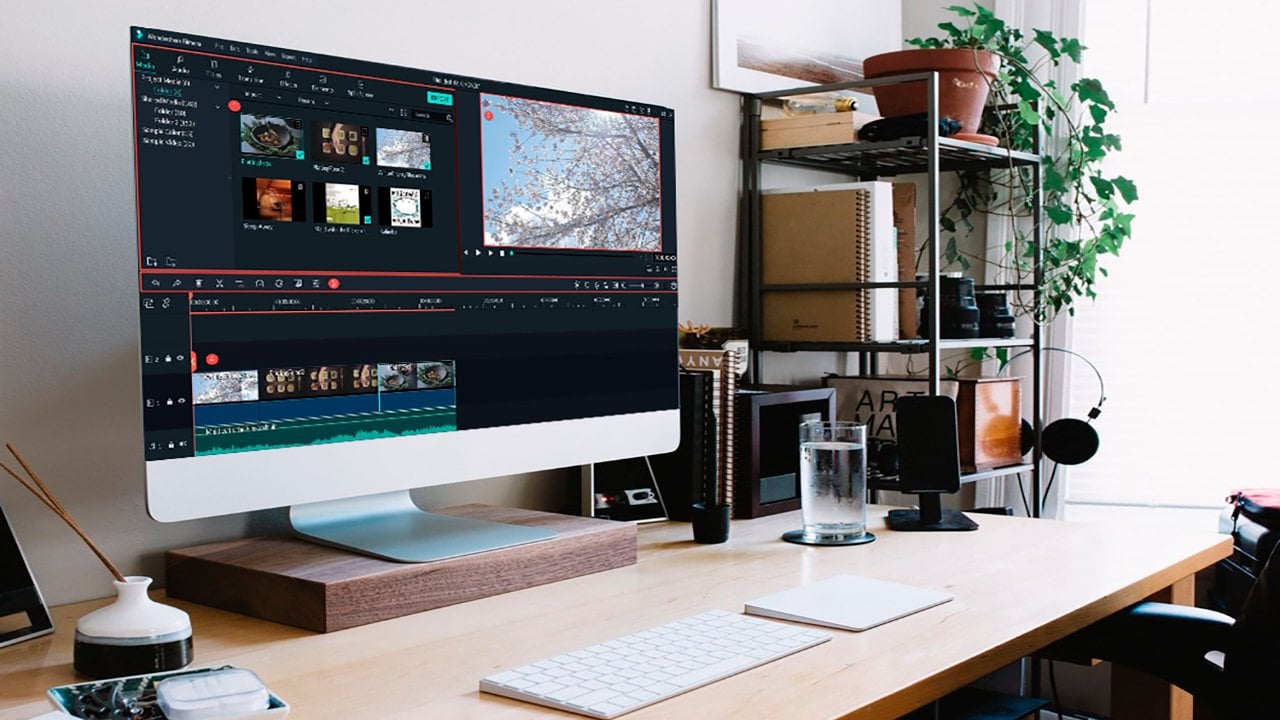
14. Tutorial básico de edición de video: Va a mostrarte cómo
editar un video de YouTube. Esta podría ser toda una
clase en sí misma y puede parecer un poco
abrumadora al principio, pero no te preocupes, voy a cubrir lo básico paso a paso. Hay bastantes programas de edición de
video o software tanto gratuitos como de pago, pero para este esson
vamos a estar usando Capcod por dos razones Número uno, es gratis
al menos al momento de
filmar este video, y número dos, es
multiplataforma. Es decir, puedes editar videos en tu smartphone o computadora, tanto en Mac como en PC. Ahora saltemos a
mi computadora para que veas mi pantalla
y sigas adelante. Una vez que descargues el programa en tu computadora
y lo inicies, esta es la ventana que
vas a obtener. Vas a dar click aquí
donde dice Crear proyecto. Esta es la
interfaz principal de Capcot. Básicamente tenemos cuatro paneles o secciones
diferentes. Aquí a la izquierda, tenemos
nuestro panel de medios donde
vamos a importar nuestros
videos, audios
e imágenes, y también donde vamos a
poder agregar cosas como texto, transiciones,
stickers, etc. Aquí en el medio,
tenemos el reproductor de video. Entonces, una vez que
importemos material de archivo y empecemos a reproducir o
editar ese metraje, vamos a poder
ver una vista previa en vivo aquí. Aquí a la derecha, tenemos
el panel de ajuste. Por el momento, simplemente está
mostrando un poco de información. Pero nuevamente, una vez que importemos nuestro
metraje y empecemos a editar, vamos a poder ajustar algunos ajustes y características aquí. Aquí abajo, tenemos lo que
se llama la línea de tiempo. Una vez que importamos nuestro metraje y lo dejamos
caer aquí en la línea de tiempo, es donde
vamos a editar nuestro video. Y se puede ver que aquí tenemos
un par de íconos y vamos a
hablar de ellos a medida que avanzamos. La edición de video es básicamente tratar de mejorar tu metraje. Por lo que queremos eliminar
bits innecesarios y agregar imágenes, texto, u otros clips para que el video sea
más interesante. Entonces comencemos
importando nuestros medios aquí. Voy a dar click aquí
donde dice Importar. Recuerda, creé
un canal de viajes como ejemplo para esta lección. Voy a importar un par de videos e imágenes que
tomé en uno de mis viajes. Voy a hacer clic aquí abrir y voy a
hacer clic de nuevo en Importar. Voy a hacer clic en
éste para abrir. Y una vez más, Import, y voy a traer
esta imagen abierta. Y como puedes ver aquí, tenemos los dos videos que
acabo de importar, así
como una imagen. Ahora bien, si haces clic encima de
alguno de estos clips o imágenes, como te dije antes,
vas a
poder ver una vista previa en vivo aquí. Esta es una imagen,
y esto es un video. Comienza a jugar automáticamente. Entonces voy a
hacer clic aquí para hacer una pausa, y siempre puedes hacer clic
aquí para volver a jugar para ver la vista previa en vivo y
pausar cuando quieras. Sesión, no vas
a poder escuchar el audio
que se grabó en estos clips
porque quiero que
escuches mi voz para que
puedas seguir adelante. Pero cuando estés editando
tus propios videos, podrás
escuchar la pista de audio. Entonces lo que voy a hacer
ahora es hacer clic aquí y
arrastrar y soltar en la línea de tiempo. Tenemos nuestro clip aquí abajo, y como pueden ver ahora, aquí a la derecha, tenemos
el panel de ajuste, y tenemos bastantes pestañas
diferentes donde
podemos cambiar algunos ajustes y
hacer diferentes ajustes. Así que ahora podría
venir aquí y hacer esto más grande haciendo clic
y arrastrando o más pequeño También podría rotar aquí. Obviamente, esto no se
ve muy bien. Así que cada vez que cometes
un error o
quieras volver
al video original Siempre puedes subir aquí a este ícono y hacer clic
ahí para restablecer. Y como puedes ver, esto lleva el video
a su estado original. También puedes desplazarte hacia abajo y ver que hay
muchas más opciones, pero si te diste cuenta, dice
Pro junto a la función. Esa es una versión paga
del programa, por lo que no puedes usar estas
opciones con una versión gratuita, pero no es necesario usar la versión paga
para editar videos. Pero si quieres esas características
especiales, puedes venir aquí, hacer clic en Unirse a Pro y tener
acceso a ellas. Y ahora bajemos aquí a la línea de tiempo donde
realmente
vamos a editar nuestro video. Voy a dar click aquí,
estos tres puntos, y voy a cambiar
la altura de la pista a
alta para que esto sea más grande para que podamos ver
las cosas un poco mejor. Lo que también puedes
hacer es venir aquí a este ícono para
acercar o alejar. Entonces, si haces clic y
arrastras hacia la derecha, estás acercando,
y si haces clic y arrastras hacia la izquierda,
estás alejando el zoom Entonces dejémoslo
así por ahora. Y como pueden ver,
tenemos el video aquí y la pista de audio
aquí o la onda de audio. Nuevamente, para este ejemplo, voy a bajar el volumen para
que oigan mi voz. Entonces haría clic aquí
en el medio y arrastraría hacia abajo para bajar el volumen o arrastraría hacia arriba si quiero
hacer esto más fuerte Pero por ahora, voy a
bajar todo esto. Ahora, como te dije antes, normalmente
quieres quitar un clip los
bits que no
necesitas. Entonces ahora voy a
reproducir
un poco el video para que veas
lo que grabé, y voy a
quitar las partes que no quiero
o que no me gusten. Entonces, para reproducir y pausar, recuerda que puedes hacer clic aquí para reproducir y hacer clic
aquí nuevamente para pausar. O también puedes usar atajos de
teclado. Siempre puedes echarles un vistazo aquí donde dice atajos. Si hago clic aquí, lo
que estás viendo
ahora mismo ha sido personalizado
a mi gusto. Si quieres cambiar algunas de estas letras o algunas
de estas funciones, puedes ver que cuando pasas el
mouse sobre ellas, te indica
que puedes
hacer clic para modificar el acceso directo Puedo dar click aquí y ya sea borrarlo o escribir una letra, y luego estoy cambiando el corto. Cometes un error
o quieres
volver a los atajos
originales, siempre
puedes bajar
aquí y hacer clic en Restablecer. Y una vez que hayas terminado de
editar los atajos, vas a
hacer clic aquí, guardar. Y se guardarán los atajos. Entonces, a la hora de
jugar y pausar, el atajo de teclado para
hacerlo es simplemente
presionar la barra espaciadora Entonces voy a presionar
la barra espaciadora para jugar,
y voy a presionar de nuevo la
barra espaciadora para hacer una pausa Entonces como viste, esta línea aquí comienza a moverse cuando
jugamos y hacemos una pausa. Esto se llama el cabezal de reproducción, y podemos moverlo
haciendo clic y arrastrando para desplazarnos
por el video o también podemos hacer clic en cualquier espacio vacío para mover el cabezal de reproducción a la parte
deseada del Entonces, obviamente, hacer clic
aquí es mucho más rápido, pero si quieres
una edición más precisa, te
recomiendo que hagas clic y arrastres. Así que imaginemos en vez de
comenzar el video aquí, quiero comenzar el video aquí. Voy a hacer click ahora necesito dividir este clip en
dos piezas diferentes. Para ello, de nuevo,
hay dos métodos. Podemos o bien usar nuestro mouse
y llegar a este icono aquí, como puedes ver, si pasas el
mouse sobre
él, te dice seleccionar o dividir Ahora mismo, tenemos
la opción de seleccionar, y como su nombre lo indica, podemos seleccionar cosas para que
pueda hacer clic y arrastrar
y mover esto alrededor. Si hacemos click en esta flecha aquí, puedes ver que
tenemos diferentes íconos. Podría elegir la opción split. Ahora bien, si pasamos por encima del
mouse en la línea de tiempo, puedes ver que el ícono ya
no es una flecha. Esta es la herramienta dividida
o la herramienta de cuchilla. Si quería dividir este clip aquí en
dos piezas diferentes, puedes ver que si hago clic
en la parte superior del cabezal de reproducción, ahora el clip se ha
dividido en el medio Si movemos el cabezal de reproducción podemos ver que hay una línea
blanca en el medio Pero de nuevo, como te dije, esto es bastante lento. Entonces lo que me gusta hacer es venir
aquí, dar clic en la flecha, mantener seleccionada la opción de seleccionar, y voy a usar un atajo de
teclado para dividir. En mi caso, la herramienta
split o blade es la tecla B de mi teclado, así puedo mover mi
cabeza de reproducción alrededor, y cuando quiero dividir, simplemente presiono la letra B. Como pueden ver, que dividen el clip en dos piezas
diferentes aquí De nuevo, puedo hacer clic en cualquier lugar, presionar Biki en mi
teclado y dividir Ahora imaginemos que quiero
quitar este clip
aquí o este bit. Voy a seleccionarlo, y podría
hacer clic derecho y luego hacer clic en Eliminar. O podría volver haciendo clic en
este icono aquí, Deshacer, o como puedes ver,
te dice que el atajo es Control Z o
Comando Z en Mac. Podría presionar Control
Z para deshacer ese paso. Nuevamente, con el clip seleccionado,
si quiero eliminarlo, en lugar de hacer clic con el botón derecho
y luego hacer clic en Eliminar, podría usar un atajo de teclado, y como pueden ver,
he eliminado ese clip. Nuevamente, puedes personalizar
tus atajos como
quieras para que se adapten a los tuyos
ya sabes cómo cortar tu metraje. Lo que también puedes hacer es recortar tu metraje en lugar de cortar. Y para hacer
eso, movamos
el cabezal de reproducción aquí para que veas
mejor las cosas Puedes pasar el mouse
sobre el borde de un clip, y como puedes ver,
cuando haces eso, el ícono cambia
a estas flechas Así puedo hacer clic y mantener presionado, y ahora puedo arrastrar hacia la
izquierda para recortar este metraje, o puedo hacer clic y arrastrar hacia
la derecha para traerlo de vuelta. También podemos hacer esto
aquí. Seleccionemos este clip y coloquemos
el mouse sobre el borde.
Podemos hacer clic y mantener. Arrastre hacia la derecha o
arrastre hacia la izquierda. Y así es como
recortas tu metraje. Cada vez que cometas un error,
puedes hacer clic en este icono
aquí o Control Z en tu teclado para deshacer o
este ícono aquí para rehacer Ahora que sabemos cómo
recortar y cortar, agreguemos una transición, que como
su nombre lo indica, va a
pasar de un
clip a otro. Para hacer eso,
vamos a
subir aquí donde
dice transiciones y haga clic en Capcut va a cargar un montón de transiciones
diferentes Entonces, si te desplazas
hacia abajo, vas a ver que tenemos literalmente
cientos de ellos. Si echas un vistazo
aquí, dice Pro, P y P, lo que
significa que necesitas CapcuTP para poder
usar esas transiciones Para este ejemplo, vamos a estar usando esta transición aquí. Para agregarlo a un video, vas a hacer clic y mantener presionado
y arrastrarlo a la línea de tiempo, y quieres soltarlo en
medio de dos clips. Entonces donde hay un corte, puedes agregar una transición. Por ejemplo, aquí en
el medio o aquí. Entonces vamos a agregarlo aquí. Voy a lamer mi ratón. Como puede ver, la transición se
ha agregado justo
en el medio. Ahora veamos cómo
se vería esto. Vamos a hacer clic aquí en este espacio
vacío para
mover el cabezal de reproducción, y necesitas
echar un vistazo aquí en el panel de medios para ver cómo se ve
esta transición Entonces voy a jugar
Y como pueden ver, eso es mucho más suave. Ahora has aprendido a recortar, a cortar y
a agregar transiciones. Agreguemos una imagen al video. Ahora mismo, estamos en
la puñalada de transición. Entonces lo que quieres hacer es dar
click aquí donde dice Importar para volver a donde
importaste tus medios. Y si recuerdas,
al principio, agregué esta imagen. Así que simplemente voy a hacer clic
y arrastrarlo y soltarlo en la línea de tiempo justo
encima de la primera pista. Y ahora como puedes ver la
imagen está encima del video. Lo que también puedes ver es que
tenemos algunos puntos aquí
en las esquinas. Puedes hacer clic
y arrastrar desde cualquiera de estos puntos para cambiar
la escala de la imagen, o también puedes usar el control deslizante aquí para hacerla
más pequeña o grande. Y lo que también puedes
hacer es hacer clic y
moverlo y
colocarlo en cualquier lugar del marco. Y como puedes ver, el corte de gorra te
muestra estas pautas. Para que puedas asegurarte de que la imagen esté justo
en el medio. Digamos que queremos cambiar el
aspecto de esta imagen. Vas a venir aquí
a la pestaña de ajuste, y vas a desplazarte hacia
abajo y como puedes ver aquí, tenemos muchos
deslizadores diferentes que nos
permiten cambiar el
aspecto de esta imagen Así podemos cambiar la
temperatura
bajándola y haciéndola más
fría o más cálida. También podemos aumentar
la saturación o disminuir la saturación
y hacerla en blanco y negro. También podemos aumentar
la exposición, contraste, y así
sucesivamente y así sucesivamente. Entonces, si quiero
eliminar esta imagen, voy a hacer clic derecho en Eliminar. Y digamos que quiero cambiar el aspecto del video en sí. Voy a dar click
en este clip aquí. Y nuevamente, el
panel de ajuste aparece hacia arriba, desplácese hacia abajo y podría
aumentar la exposición. También podría aumentar
el contraste. También podría
derribar los reflejos para que podamos ver más del cielo. Podríamos subir un poco las
sombras, y podemos agregar un
poco de nitidez y claridad y así sucesivamente y así
sucesivamente Y así es como agregas
imágenes y cómo
haces ajustes
tanto a las imágenes como a los videos. Y ahora déjame
mostrarte una cosa más, que es cómo agregar
texto a tus videos. Podemos venir aquí a estos
iconos y hacer clic en el texto, y tenemos este predeterminado aquí
o también puede hacer clic aquí, ex o plantillas de texto. En mi caso, suelo usar ya sea el
texto predeterminado o el ex. Voy a dar click
aquí, y nuevamente, Capcod va a cargar
muchas plantillas diferentes Digamos para este ejemplo, vamos a estar
usando este de aquí. De nuevo, vas
a hacer clic
y arrastrarlo y soltarlo donde
quieras encima. Digamos aquí, vamos a mover el cabezal de reproducción
encima del texto para que veas cómo se ve esto en un panel de vista previa y puedas
hacer clic y arrastrar a cualquier parte
alrededor del marco, dejémoslo en el medio Y si quieres
cambiar el texto, vas a venir aquí
al panel de ajuste, seleccionar todo el texto y
cambiarlo a lo que quieras. También podemos hacer que
el texto sea más grande
aumentando el
tamaño de fuente o más pequeño. Y como de costumbre, si nos desplazamos hacia abajo, tenemos más opciones. Así podríamos cambiar el color
a cualquier color que nos guste. También podríamos dar click aquí,
hacerlo verde o azul. Sigamos desplazándonos hacia abajo. Tenemos algunos presets aquí, y de nuevo, voy a
seguir desplazándome hacia abajo También podemos bajar la opacidad del texto y así
sucesivamente y así sucesivamente Así se hace la edición
básica de video. Una vez que estés contento
con el aspecto del video, vas a
exportar tu proyecto. Para
ello, vas a dar click aquí donde
dice Exportar, puedes cambiar diferentes
configuraciones del video. Podemos darle un video de prueba de
nombre. Puedes hacer clic aquí en el icono de la carpeta para elegir
dónde la vas a guardar. En mi caso, voy a
guardarlo en mi escritorio. Se puede cambiar la resolución, de cuatro ADP
hasta cuatro K, en mi caso, casi siempre
filmo en diez ADP, así que exporto a la misma
resolución que como filmé La tasa de bits, si sabes lo que estás haciendo,
puedes hacer click aquí. Y selecciona Personalizado y cambia la tasa de bits
a lo que quieras. En mi caso, suelo elegir más alto y lo
dejo así. Códec, siempre elijo h264
porque como dice aquí, es el formato de método de
compresión más común, puedes elegir entre
MOV o P cuatro Yo elijo mp cuatro. Y nuevamente, velocidad de
fotogramas, puedes
seleccionar cualquiera de estos. Y una vez más, te recomiendo
que exportes en la misma velocidad de fotogramas en la que
grabaste tu video. Y esas son las únicas
opciones que cambio. Como puedes ver
aquí abajo, te indica la duración del video y
también el tamaño aproximado. Una vez que hayas terminado, vas
a dar clic aquí en Exportar, y va a tomar
un par de segundos, y el video y yo no elijo ninguna de
estas opciones aquí, simplemente
hago clic en Cancelar o Abrir carpeta para ver dónde se
ha exportado el video. Y como pueden ver,
tenemos el video aquí. Y así es como editas
un video para YouTube. Después de la edición, vamos
a publicar el video. Pero antes de eso, te
voy a mostrar cómo
crear y diseñar
tus propias miniaturas Así que ahora podemos pasar
a la siguiente lección.
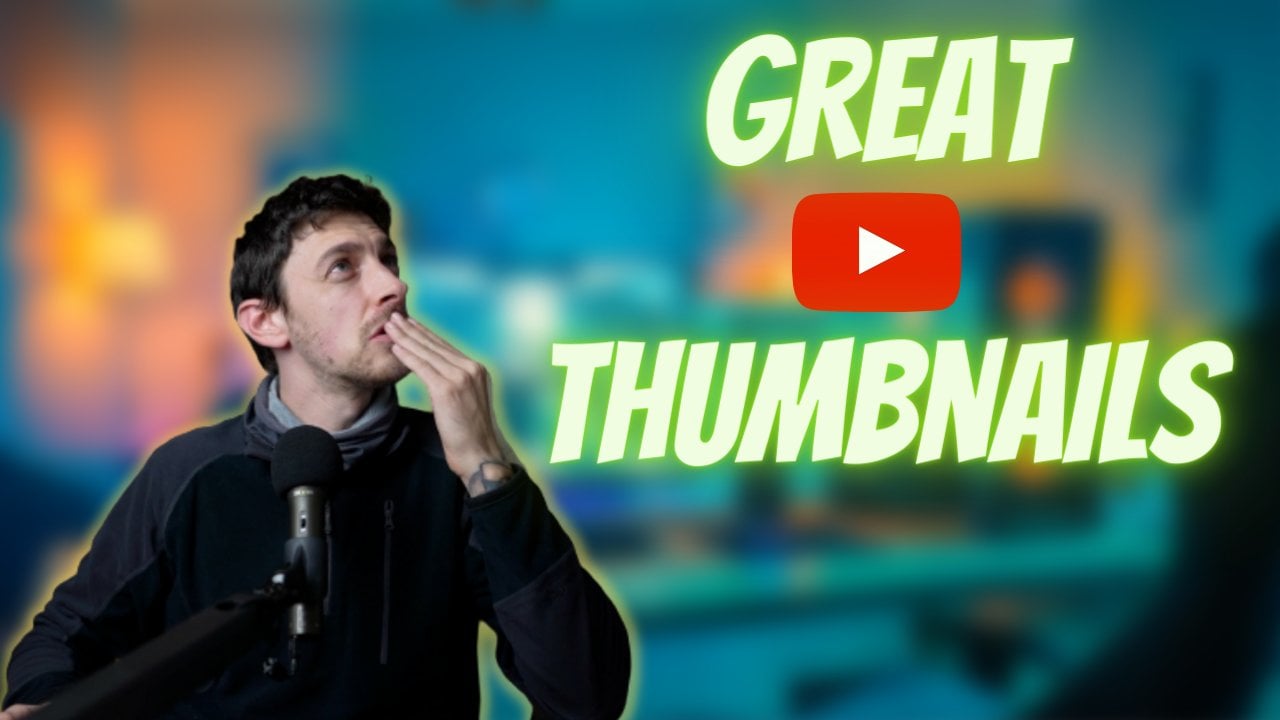
15. Cómo hacer una miniatura en YouTube: Anterior esson te dije
que los títulos son una de las
cosas más importantes a la hora conseguir nuevos
espectadores en YouTube Pero tan importantes o más
son tus miniaturas. Incluso si tus videos son increíbles, si tus títulos y miniaturas no son llamativos
o interesantes, existe una alta probabilidad de
que la gente
ni siquiera haga clic en tu video Esto no significa que necesites
ser diseñador gráfico, pero la conclusión clave es que
tienes que pasar tiempo
en tus miniaturas Entonces en este esson, te
voy a mostrar cómo
diseño mis miniaturas ow y
cómo puedes hacer lo mismo Entonces vamos a abrir
Canva en una nueva ventana, y lo que vamos
a hacer es hacer clic aquí donde dice miniatura de
YouTube Si esto no aparece, siempre
puedes venir
aquí a la barra de búsqueda y escribir la miniatura de YouTube Y esta opción aparece, así que quieres hacer click ahí, y Canva te va a mostrar cientos de diferentes plantillas de
Sumnil Si de tu mouse sobre estos, puedes ver que el ícono de la corona es solo para usuarios de Cava Pro, y hay algunas
plantillas que se pagan, pero si no tienen ningún tipo de icono en la esquina
inferior derecha, eso significa que la
plantilla es gratuita. Así que podrías desplazarte hacia abajo y buscar una plantilla
que te guste, o también puedes desplazarte
hacia arriba y hacer clic aquí, crear un YouTube en blanco. Y esto me permite
comenzar de cero, pero todavía tengo todas las plantillas aquí
en
la columna de la izquierda. Y lo que voy a hacer es dar
clic aquí en la barra de búsqueda. Y recuerden, creé un canal de
viajes como ejemplo. Entonces voy a escribir Travel, Thumbnail y presionar
Enter en mi teclado Y como puedes ver, automáticamente
Canva te muestra, nuevamente, cientos de miniaturas relacionadas con viajes o un canal de viajes Déjame dar click sobre
esta plantilla aquí. Ahora puedes personalizar esta
plantilla a tu gusto. Por ejemplo, en lugar de Blog de
viajes Episodio seis, podrías hacer doble clic aquí, cambiar el episodio seis
por el episodio diez. También podrías cambiar este
título aquí haciendo doble clic. Y en lugar de viaje,
se puede decir templos japoneses, y obviamente, se quiere
hacer esto más pequeño. Entonces vas a venir aquí, disminuir el tamaño de la fuente y comenzar a hacer clic hasta alcanzar
el tamaño de fuente deseado, o también puedes
bajar aquí y hacer clic y arrastrar para hacerlo más pequeño. Y ahora hagamos clic
aquí justo en el borde, haga clic y arrastre, y ahora esto se convierte en
una línea en lugar de dos, y haga clic y mantenga presionado para
moverlo al medio. Y también vamos a
dar click aquí. De nuevo, harías doble clic
y teclearías el nombre
de tu canal. El canal de muestra
que creé se llamaba Nomad por naturaleza Y digamos que me gusta esta fuente, pero no me gusta la elipse, simplemente
voy a hacer click en
ella y dar click en el bote de basura Y como pueden ver, ahora se
ve mucho más limpio. También podrías hacer doble clic
aquí para cambiar la fecha, por
ejemplo, digamos, mayo de 2024
si viajaste en mayo de 2024. Pero ahora imaginemos que
quieres cambiar una de estas fotos aquí.
Por ejemplo, éste. Lo que puedes hacer es hacer
clic para seleccionar, y ahora puedes volver a hacer clic en el
cubo de basura, y puedes elegir
entre eliminar la imagen o eliminar el marco. En mi caso, voy a
elegir eliminar la imagen. De esa manera, mantiene el
marco así vacío, pero puedes agregar tu propia imagen. Entonces, si quieres hacer
eso, puedes volver aquí a la columna de la izquierda
y hacer clic en subidas. Imaginemos que esta foto
fue tomada en Japón. Siempre puedo hacer clic
y arrastrar mientras sostengo hasta que encaje
perfectamente en el marco. Entonces voy a
soltar mi ratón. Y si quieres agregar cosas
como elementos, por ejemplo, puedes llegar a la
columna de la izquierda y hacer clic en elementos, y podrías
buscar, digamos, Japón. Aquí tienes algunos activos que solo
están disponibles en Canva Pro, por lo que la actualización paga, pero también puedes dar click aquí, ver todos y
podrás desplazarte hacia abajo y encontrar
los que son gratuitos Éste, por ejemplo, es gratuito. Entonces, si me gustaría
agregar el Monte Fuji aquí, simplemente daría clic en
él, y como pueden ver, esto aparece dentro
de la miniatura, y puedo cambiar el tamaño de esto
y moverlo Digamos que quiero dejarlo aquí o traerlo de este lado
para esta miniatura, simplemente
voy a quitar
esto porque, en mi opinión, no
se ve tan
bien, pero así es como agregas otros ácidos
a tu miniatura Y esto algo se ve bien, pero no soy un gran
fan de esta fuente y esta fuente.
Prefiero este. Entonces lo que voy a hacer es que
voy a dar click
aquí y voy a ver que esta fuente
se llama Yellow Tail. Y lo que quiero
hacer ahora es dar click sobre esta fuente y
cambiarla a Yellow Tail. Como puedes ver, las
fuentes del documento ya aparecen aquí. Así que simplemente tenemos que dar
click en Yellow Tail, y como puedes ver ahora, se ha cambiado
la fuente. También puedes hacer eso
para este texto aquí,
click y otra vez, dar click en Yellow Tao y Cava lo
cambia automáticamente. Si no te gusta tener
ese texto, obviamente, puedes hacer clic en
él y eliminar y clic aquí y eliminar
y podríamos hacer este texto un poco más grande
ya sea aumentando el tamaño de fuente aquí o haciendo clic y arrastrando
desde uno de estos puntos Y nuevamente, ya sea
haciendo clic y arrastrando aquí o
haciendo doble clic sobre esta flecha ahora arrastrando para hacerla más grande y haciendo clic aquí y
arrastrando para moverla Ahora hemos creado
nuestro propio Sumnil. El último paso es hacer
clic aquí, compartir y descargar, y puedes
seleccionar PNG o JPEG. En YouTube, puedes
usar tanto JPEG como PNG. Y una vez que selecciones
la que quieras, vas a dar click
aquí, Descargar y Canvas vas a descargar
la imagen a tu computadora. Si queremos echar un
vistazo al resultado, vamos a dar click aquí, y así es como luce el
Sumnil Y ahora podemos pasar
a la siguiente lección.
16. Cómo subir y publicar un video: Has terminado de
filmar, editar y crear tus miniaturas, es hora del último paso, que es publicar
tu video en YouTube Como dije al
inicio de esta clase, no te
preocupes por
lo
que piensen los demás porque
va a estar bien. Y cuantos más videos publiques, más fácil será el proceso
. Para publicar tu video,
vas a abrir youtube.com, y como puedes ver aquí mismo, muy cerca del ícono de tu canal de
perfil, hay un símbolo más Y si pasas el
mouse sobre
él, dice, crea,
vas a hacer clic ahí, y vas a hacer clic aquí,
subir video, y esta
ventana se va a mostrar Puedes ver,
te dice que arrastres y sueltes archivos de
video para subir
o seleccionar archivos. Si recuerdas de
un esson anterior, exporté mi
video editado a mi escritorio, que está aquí, y este
video fue filmado en Japón Entonces lo que podría hacer antes de
subir es hacer doble clic, renombrar y escribir algo
así como la mejor playa de Japón Y ahora podría hacer clic y
arrastrar y soltarlo aquí. Volvamos a maximizar
esta ventana. YouTube empieza a
subir el video, y te dice
aquí abajo el porcentaje. Entonces ya tenemos
el título aquí, la mejor playa de Japón. Y ahora, como puedes ver aquí, también
necesitamos
agregar una descripción. He notado que mucha gente
descuida este poco, pero te animo
a que pases un poco de tiempo creando una
descripción para el video. Siempre puedes usar
algo como HAHIPT. Así que vamos a abrir una nueva pestaña. Abre JachPT, ven aquí
al bar rápido y simplemente escribe algo
como si hubiera creado un video sobre la
Mejor Playa Lo estoy subiendo a YouTube. Este video fue
filmado en Kamakura. Por favor ayúdame a escribir una descripción de
200 palabras. Voy a dar click aquí o
la tecla Enter en mi teclado. Y como de costumbre, HGpt
va a comenzar a escribir
esta descripción Digamos para este ejemplo, voy a copiar aquí
este párrafo y voy a volver
a YouTube y pegarlo. Necesitas leer esta descripción
porque aquí dice, también
echas un vistazo a
las atracciones cercanas, y en realidad este video
no muestra eso Entonces en este caso, no
agregaría esto, simplemente lo eliminaría. Pero lo que haría
es volver a Chat GPT y copiar este
párrafo aquí, click
derecho en Copiar y
volver a YouTube Presiona Enter en mi teclado y ahora Control V o haz clic
derecho en Pegar. Y ahora esto se ve mucho mejor. Entonces ahora tenemos nuestro título, y también tenemos
nuestra descripción. Lo que quieres hacer es
seguir desplazándote hacia abajo. Y como puedes ver aquí, puedes subir tu propia miniatura YouTube
genera o detecta automáticamente algún fotograma del video
y lo usa como miniatura Pero otra vez, recuerda que
diseñamos el nuestro propio, que en mi opinión,
deberías hacer. Haga clic en Subir archivo.
La tengo aquí. Y nuevamente, podrías
hacer doble clic para subir esta miniatura, pero otro consejo es usar el título del video como
título de la miniatura El mejor durazno de Japón. Y ahora voy a hacer
click en abrir aquí abajo. Y como puedes ver, se ha actualizado la
miniatura. Ahora, sigamos desplazándonos
hacia abajo en tu lista de reproducción. No hay nada por
el momento porque aún no
hemos creado
ninguna lista de reproducción, pero si quieres
crear una lista de reproducción, harías clic
aquí nueva lista de reproducción. Por ahora, para este ejemplo, simplemente
hagamos clic en Hecho. Bajo audiencia, debes
seleccionar si este video está
hecho para niños o no. Esto se requiere, y
es muy importante. Así que tómate tu tiempo para leer este párrafo aquí y
este párrafo aquí. En mi caso, nunca creo
contenido de esa naturaleza, y el canal que estamos usando como ejemplo es
un canal de viajes. Entonces no, no está hecho para niños, y vamos a dar
click aquí, mostrar más. Si tu canal crece lo suficientemente grande y los patrocinadores empiezan a
contactarte cuando
subes o creas un video patrocinado,
harías clic aquí Para este ejemplo, no
vamos a marcar la casilla. Sigamos desplazándonos hacia abajo. Contenido alterado.
Esto es bastante nuevo. Mucha gente está usando IA para crear contenido
para sus videos. Si estás usando IA o cosas como
metraje alterado, harías clic. En mi caso, voy a hacer clic en No porque el video
fue filmado por mí mismo, y muestra un lugar real. Sigamos desplazándonos hacia abajo. Puede permitir que YouTube cree capítulos
automáticos
y momentos clave, y como dice aquí, puede sobrescribirlos
creando los suyos propios Entonces volverías a la
descripción y, por ejemplo, bajarías aquí y teclearías
Intro Beach terminando De esa manera, cuando alguien
empiece a reproducir el video, van a ver que está dividido en tres capítulos
diferentes. En este caso,
no vamos a usar esto porque es
simplemente un ejemplo. Entonces, eliminemos esto,
desplácese hacia abajo. Y nuevamente, puedes
dejar que YouTube cree capítulos
automáticos
o dejar sin marcar Normalmente desmarco esta casilla, y si quiero agregar capítulos, los agrego manualmente. Lugares destacados, YouTube detecta
automáticamente. Algunos lugares no marco esta
casilla, y tampoco marco
permitir conceptos automáticos. Y lo que queremos hacer
ahora es agregar etiquetas de video. Entonces, si estás creando
un video de viaje, podrías comenzar a escribir
diferentes palabras. Por ejemplo, Japón,
viajes, Guía de viaje, Guía viajes
japonesa, mejor playa de Japón, playas
japonesas. Y mi recomendación
es que agregues más o menos 15 etiquetas diferentes. Así que vamos a desplazarnos hacia abajo. Aquí, idioma y subtítulos, puedes dejar este espacio en blanco o seleccionar el idioma del video Voy a dar click aquí,
seleccionar y aquí Inglés, EU, y todos los demás. Yo no los toco. Los
dejo así. Ninguno, nada licencia. Vamos a utilizar la licencia estándar de
YouTube Permitir incrustación. Si no sabes
lo que es esto,
siempre puedes pasar el cursor por encima y te dice
que esto permite a
otros incrustar tu
video en sus sitios Esto es obviamente una elección
personal. En mi caso, sí
les permito incrustar mi contenido porque aumenta las posibilidades de obtener más
vistas a mi video. Y debes asegurarte de
que esto esté marcado para
notificar a tus suscriptores cuando
publiques un nuevo video, y también puedes
seleccionar permitir o no permitir que otras personas usen tu contenido
para crear cortos. Este ejemplo, no lo voy
a permitir bajo categoría. Puedes abrir este menú
desplegable y seleccionar el que se
ajuste a tu video. Entonces, obviamente, si
se trata de un video de viajes, no
seleccionaría autos
y vehículos ni comedia. Y si no encuentras
la categoría exacta, elige la que
más se parezca al tema del video. Por ahora, escojamos
éste, viajes y eventos. Puedes activar o desactivar los comentarios. En mi caso, siempre lo
dejo puesto porque quieres esa interacción
en tus videos. Cuantos más me gusta comenta y comparte que tu video
obtiene mejor. Y también marco esta casilla, muestro a cuántos espectadores
les gusta este video. Una vez hecho eso,
vas a hacer clic en siguiente. Y como puedes ver ahora,
tenemos elementos de video. Se pueden añadir subtítulos. Si los tienes,
darías clic aquí, agregarías, y puedes venir aquí
para subir un archivo, o puedes escribirlos manualmente. Para este video,
no vamos a hacer esto. Entonces voy a hacer click aquí, cerrar porque YouTube hoy en día hace un muy buen trabajo con subtítulos
automáticos. A veces comete errores,
pero está mejorando. Entonces aquí en pantalla, esto te permite promocionar otro contenido al
final de tu video. Pero debido a que este es el
primer video del canal, no
tenemos ningún otro
video que promocionar. Entonces voy a dar click aquí a continuación. YouTube va
a
verificar automáticamente si hay
algún problema de derechos de autor. En este caso,
no hay ninguno porque, de nuevo, este video fue filmado por mí mismo y no estoy usando ningún
material con derechos de autor Voy a dar click aquí a continuación. Y esta es la parte más
importante de visibilidad. Puedes guardar o
publicar tu video. Se puede seleccionar entre
estas tres opciones. Tan privado, solo tú y las personas que elijas
pueden ver el video no listado que permite a cualquier persona con un enlace de video ver
el video o público En mi caso, siempre elijo público cuando estoy listo
para publicar el video, y una vez hecho eso,
harías clic aquí, publicar. Nuevamente, esto es simplemente
un canal de prueba, pero por ahora,
para mostrarte cómo
sería esto, voy a dar click
aquí, publicar, ahora el video ha
sido publicado oficialmente en YouTube. La plataforma
te da un enlace de video. Puedes dar click aquí para copiar el enlace del video y
enviarlo a otras personas, o simplemente puedes compartir el
enlace directamente a Whatsapp,
Facebook, X, correo electrónico, y
así sucesivamente y así sucesivamente. En mi caso, suelo copiar el enlace del video. Doy
clic aquí, Cerrar. Como puedes ver, ahora el
video ha sido publicado, y si
cometiste un error y quieres cambiar algo
del video, siempre
puedes pasar
el mouse sobre el propio video y dar
clic aquí detalles,
y esto te lleva de vuelta
aquí donde puedes reescribir la descripción o dar
click aquí en la miniatura, donde dice opciones y cambiar
la miniatura o y comparar. Entonces crearías una segunda
miniatura y ustedes dos probarían entre esos
dos, cuál es mejor Así que vamos a dar clic aquí para volver. Y ahora hagamos clic
aquí dashboard, y este es el resumen de tu rendimiento de video
porque este es el primer video, no
hay vistas. Y obviamente, no
hay suscriptores porque es un canal
completamente nuevo, y es solo un
canal de muestra que he creado. Pero en tu canal, a
medida que pasa el tiempo, probablemente
vas a ganar nuevos suscriptores y también
empezar a obtener vistas. Siempre puedes subir
desde este botón aquí, crear o también desde
esta flecha aquí, subir videos. Puedo hacer click aquí. Y nuevamente,
reiniciarías todo el proceso. Vamos a hacer clic aquí. Y ahora podemos pasar a
la última lección.
17. Recomendaciones de clase: terminar esta
clase, solo un
recordatorio rápido si revisas
mi perfil en Skill Share, podrás encontrar
clases sobre otros temas y profundizar en
cosas como la edición de video, edición fotos y otras herramientas de creación de
contenido. Una vez más, muchas
gracias por unirse. Enhorabuena por llegar al final, y ojalá
te vea pronto. Cuídate.
 Dan Prizont, Photographer & YouTuber