Transcripciones
1. Introducción: Hola a todos y bienvenidos a este curso sobre cómo
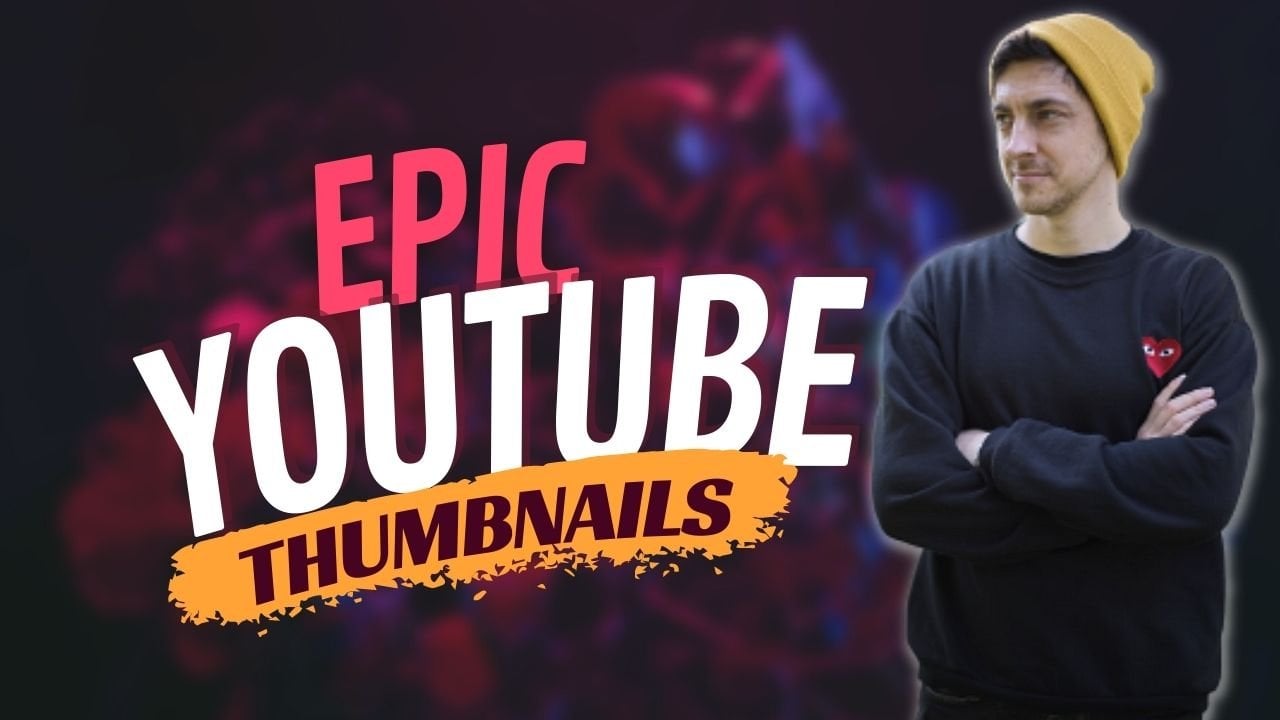
crear mejores miniaturas de YouTube con Canva de forma gratuita. Yo mismo soy un YouTuber, y uso Canvas para todas mis miniaturas en todos y cada uno de mis canales. Como sabrás, algunos nos aparte del título de tu video, son una de las cosas más importantes que debes cuidar. Hace muchos años, no sabía esto. Y como pueden ver, esta es mi primera miniatura para mi primer video de YouTube. Y lo que puedes ver aquí es una miniatura para uno de mis últimos videos. Por lo que la diferencia es bastante notable. Y creé esta miniatura con gamba gratis en menos de cinco minutos. En este curso, vas a aprender a crear diferentes tipos de miniaturas con diferentes estilos. Y te vamos a mostrar cómo crear una miniatura usando plantillas de Canvas y también cómo hacer una miniatura completamente desde cero usando tus propias imágenes. Entonces como siempre, si te interesa, por favor siéntete libre de unirte al curso y te veré del otro lado.
2. Comienzo: En primer lugar necesitamos abrir canva.com y decidir cómo vamos a crear nuestra miniatura. Por lo que hay dos opciones diferentes. Podemos subir aquí y escribir miniatura de YouTube y seleccionar esta opción. Y esto va a cargar plantillas de Canvas para que podamos elegir una de estas plantillas y editarlas. O también podemos volver atrás. Y podemos bajar aquí y buscar miniaturas de YouTube. Como puedes ver, cuando pasamos el mouse sobre
él, dice Crear en blanco. Entonces si hacemos clic en
él, va a crear una miniatura en blanco. Entonces si quieres diseñarlas tu pulgar desde cero, eliges esta opción. Te voy a mostrar los dos caminos, pero primero, vamos a empezar con una versión de plantilla. Entonces ahora pasemos a la primera lección y creemos nuestra primera miniatura.
3. Miniatura de revisión de productos: Entonces como puedes ver aquí, tenemos muchas plantillas diferentes. Cada plantilla que tiene esta pequeña corona dorada aquí significa que necesitas al Canva pro, pero los vamos a hacer gratis. Entonces o creamos una miniatura de YouTube en blanco, o venimos aquí a la columna de la izquierda y nos
desplazamos hacia abajo donde dice libre y tenemos que checar gratis. Ahora imaginemos como yo, tienes un canal tecnológico y quieres revisar un producto y quieres crear una miniatura de YouTube para ese producto. Entonces me voy a desplazar hacia abajo hasta que vea uno que me guste. Digamos que éste por ejemplo. Y pensarías una aptitud, alguien que no tiene nada que ver con una miniatura de revisión de producto. Pero la belleza de Canva es que no se puede editar y cambiar casi todo. Entonces vamos a seleccionar este. Y así es como se ve justo del bate. Ahora imaginemos que acabamos de recibir el último smartphone Samsung. Entonces vamos a abrir imágenes de Google y vamos a buscar nuestro modelo. Y vamos a encontrar una imagen que le gustaría. Entonces, por ejemplo, este de aquí. Siempre animo a la gente a usar sus propias imágenes y te
voy a mostrar eso en otra lección para un tipo diferente de miniaturas. Pero por el bien de este tutorial, usemos esta imagen como ejemplo. Entonces vamos a hacer clic derecho. Y la copia de imagen. Ahora vamos a hacer es en nuestro teclado, pulsa Control V o Comando V. Si estás usando un Mac. Y aquí vamos a pegar nuestra imagen. Y esto se ve muy raro, pero vamos a seleccionar el fondo, que es esta parte de aquí. Y lo vamos a borrar. Vamos a eliminarlo. Por lo que hacemos click ahí. Y ahora hay un espacio en blanco. Entonces lo que podemos hacer es hacer clic en esta imagen, colocarla aquí, y luego hacerla más grande hasta que encaje. Al igual que la imagen que antes estaba ahí. Y vamos a traer esto aquí abajo. Y se verá así. Pero lo que tenemos que hacer es simplemente hacer clic con el botón derecho en la imagen y enviar para atrás. Por lo que hacemos click ahí. Y ahora como vas a ver, esto ya es parte del fondo, como la imagen que teníamos antes. Esta fue la imagen original, por lo que acabamos de cambiar la imagen de la dama con la imagen del producto que vamos a revisar. Ahora, tenemos que cambiar esto. Puedes colocar tu logo de YouTube aquí. Vamos a hacer doble clic en el texto y vamos a escribir el modelo del teléfono. Pero es un poco demasiado grande. Entonces vamos a venir aquí y hacer esto más pequeño hasta que encaje en una línea. Vamos a subir un poco esto. Y vamos a cambiar este texto y vamos a psi por revisión. Y para mantener las cosas exactamente iguales, vamos a recordar el tamaño de la fuente. Entonces 69.2, voy a venir aquí y hacer doble clic. Y de nuevo, lo vamos a bajar a 69.2. Si te hundes este cuadrado es la peluca. Siempre puedes hacer clic en él y hacerlo más pequeño o hacerlo más grande. Eso depende de ti. Pero ahora digamos que queremos cambiar el color. Yo sí recomiendo mantener un patrón de color esa manera la gente puede asociar este tipo de miniaturas a tu canal. Entonces vamos a dar click aquí, no dentro del texto, sino en el propio rectángulo. Y aquí arriba a la izquierda, tenemos color. Entonces si hacemos clic en él, esto sale. Por lo que puedes cambiar todo el color de este rectángulo aquí. Entonces digamos que queremos un azul claro. Y ahora este es el color que vamos a usar. Y si queremos cambiar este, vamos a hacer lo mismo y venimos aquí y documentamos colores, podemos elegir el mismo que antes. Si miras de cerca aquí abajo, dice cambiar todo. Lo que esto va a hacer si hacemos click en él es cambiar el color de este elemento también. De esa forma podrás cambiar el color de todos y cada uno de estos elementos más rápido. Pero digamos que no te gusta tener aquí tres colores diferentes. Entonces vamos a dar clic aquí, subir aquí una vez más, y simplemente cambiar uno por uno haciendo clic aquí. Y ahora tenemos nuestra miniatura con los colores que queremos y la imagen que queremos. Y obviamente también puedes cambiar esta parte aquí. Si no te gusta el negro, puedes hacer click en él. Sube aquí y cambia el color una vez más, digamos que te gusta el naranja por ejemplo. Si cometiste un error y quieres volver, siempre
puedes subir aquí para deshacer, o puedes venir aquí a leer. Y esa es una manera muy rápida y fácil de hacer una revisión de producto impresionante algo nuevo. Y ahora pasemos a la siguiente lección donde vamos
a aprender a hacer una miniatura para un video Full HD.
4. Miniatura de canal de comida: Vamos a subir aquí una vez más, y vamos a escribir miniatura de YouTube, y hacemos clic aquí. Una vez más, vamos a buscar nuestras plantillas gratuitas. Sólo tenemos que desplazarnos hacia abajo una vez más y buscar una plantilla que nos guste. Entonces podemos usar éste, por ejemplo, que es R0. Antes de esta lección, vamos a usar esta de aquí porque
ya tenemos una imagen de comida aquí aunque hacemos click en esta miniatura. Pero digamos en lugar de este platillo aquí, queremos usar una imagen de pizza. Y como dije, es mejor si usas tus propias imágenes, pero si no tienes ninguna, puedes usar regla. Así que encendemos imágenes de Google una vez más. Y vamos a teclear pizza. Y vamos a buscar una imagen que nos guste. Digamos que me gusta este de aquí. Voy a hacer clic con el botón derecho Copiar imagen. Voy a volver a Canva. Y una vez más, vamos a golpear Comando V o Control V en nuestro teclado. Entonces, una vez más, todo lo que tenemos que hacer es borrar este trasfondo aquí. Entonces vamos a dar click en él y llegamos a la basurera y eliminamos. Y ahora vamos a agarrar esta imagen. Vamos a moverlo aquí. Y lo vamos a hacer más grande. Y vamos a bajar esto. Y ahora tenemos nuestra imagen de pizza como parte del fondo. Pero obviamente esto no tiene nada que ver con esta imagen. Entonces solo hacemos doble clic y vamos a cambiar el título. En lugar de amante de la comida asiática, vamos a decir beta sobre. Y vamos a hacer doble clic aquí también. Y vamos a escribir, en lugar de buscar una aventura, buscando la mejor beta. Y yo también voy a cambiar este texto. Hacemos doble clic. Y tecleemos cinco recetas beta fáciles y podríamos dejarlo así, pero también podemos cambiar la fuente. Entonces hagamos doble clic aquí y seleccionemos todo el texto. Y si subimos aquí a la izquierda, podemos cambiar el texto. Esa es una, ésta o ésta. Estas pequeñas coronas doradas son solo para los usuarios pro de Canva, por lo que la gente que paga una suscripción mensual, pero vamos a usar Free Fonts. Todas las fuentes que no tienen la corona son gratuitas y podemos seleccionar cualquier tipo de Fanta que queramos. Y como siempre, también puedes cambiar el tamaño. Y podemos hacerlo audaz, y podemos subrayarlo. Y ahora digamos que quiero cambiar este de aquí, el color, en lugar de este color, vamos a usar melocotón. Y podemos dejarlo así o también podemos cambiar el fondo. Hacemos clic en el color y lo cambiamos una vez más. Digamos que esta vez queremos magenta. Pero ahora digamos que no nos gusta esta imagen de aquí. Si quiero eliminar esto, solo hago clic en él. Ven aquí, Eliminar. Y ahora eso se ha ido. Y también puedo borrar esta cosita de aquí. Por lo que hago click en él, elimino. Y dice borrar elemento o borrar grupo. Si seleccionamos el grupo liguero va a borrar esta cosa y el texto, y no queremos eso. Por lo que sólo vamos a dar clic en eliminar elemento. Y como puedes ver ahora se ve mucho mejor para decir, no
quieres esta línea naranja, vamos a dar click en ella. Y una vez más, vamos a subir aquí a colorear. Y también vamos a cambiar el magenta. El grandioso de Canva es que también tiene muchas cosas diferentes que puedes agregar a tu miniatura, no solo imágenes o texto. Entonces si venimos aquí a la izquierda donde dice elementos y hacemos click en él, también
tienes una barra de búsqueda. Entonces digamos que quiero buscar pizza, y hago clic en pizza. Podemos usar muchos de estos elementos de forma gratuita. Por lo que también puedo dar click aquí. Y ahora tengo un dibujo de pizza y puedo hacerlo más pequeño y puedo colocarlo en cualquier lugar que quiera. Y puedo hacer eso con casi cualquier cosa. Entonces digamos que quiero buscar tomate por ejemplo. Todos estos suben. Tengo que buscar los que son gratuitos. Digamos que éste de aquí. Y una vez más, puedo hacerlo más pequeño. Y puedo arrastrar aquí. Y ahora tengo un jitomate y una rebanada de pizza que antes no había. Y creo que se ve un poco mejor. Y esa es una manera muy fácil de hacer una miniatura de comida usando plantillas de Canvas y menos de cinco minutos. Ahora podemos pasar a un tipo diferente de miniatura. En este caso, te voy a mostrar cómo crear una miniatura de juego. Y después de eso, vamos a aprender a crear una miniatura completamente desde cero. Entonces sigamos adelante.
5. Miniatura de juegos: miniatura de juego: Yo lo sé. Sé que no todo el mundo no es un juego, pero estoy seguro que todavía puedes agarrar algunas ideas útiles con esta lección. Entonces como siempre, vengamos aquí a la izquierda, seleccionemos gratis, y busquemos algún tipo de miniaturas de juegos o algo que atraiga nuestra atención. Entonces éste podría ser uno de ellos, pero vamos a elegir éste para este ejemplo. Por lo que hacemos click en él. Sólo vamos a cambiar el texto. Por lo que hacemos doble clic en él. Y eso es lo mejor. Siguiente juegos de caja. Y vamos a hacer doble clic aquí. Y digamos de 1021. Vamos a borrar esto. Por lo que lo seleccionamos. Y venimos aquí al basurero. Y ahora digamos que queremos cambiar el color de la cara sonriente, la flecha, y esta estrella y círculo. Entonces todo lo que vamos a hacer es seleccionar a uno de ellos. Sube aquí a la izquierda y cambia el color. A mí me gusta, como el azul. Entonces vamos a seleccionar azul claro. Y como se puede ver aquí abajo, dice cambiar todo. Entonces vamos a cambiar todo. Y ahora el sonriente, la flecha, y estos dos elementos aquí tienen el mismo color. Y una vez más, podríamos dejarlo así o podríamos cambiar el color del fondo si queremos. Entonces si hacemos click en el fondo y subimos aquí, podemos cambiarlo a morado. Y si no nos gusta, como siempre, podemos subir aquí y deshacer o rehacer. Y me gusta el morado. Entonces eso es un cambio Todo. Y ahora vamos a cambiar estos también. Entonces voy a seleccionar este. Voy a subir aquí a colorear. Y yo voy a elegir violeta. Y voy a dejarlo así. Si no quieres algunos de los elementos de esta miniatura, puedes eliminarlos. Entonces si no me gusta la cara Smiley, puedo borrarla como siempre. Y puedo borrar esto aquí también. Y si no me gusta la flecha, puedo borrarla también. Y ahora, como antes, vamos a buscar a través de los elementos de Campbell. Y así es, los juegos por ejemplo. Y ahora tenemos muchos iconos e imágenes diferentes que podemos cargar sobre nuestro fondo. Por lo que sólo nos desplazamos hacia abajo y buscamos algo que atraiga nuestra atención. Y me gusta este de aquí. Yo lo voy a hacer más pequeño y lo voy a traer aquí. Y por supuesto, también podrías borrar este y cargar el logotipo de tu canal y usar eso en su lugar. Ahora pasemos a la siguiente lección donde
aprenderás a crear una miniatura desde cero usando una plantilla en blanco y cargando tus propias imágenes.
6. Awesome de miniatura impresionante desde cero: Ahora vamos a crear nuestra miniatura desde cero usando nuestras propias imágenes. Entonces bajemos aquí y busquemos miniaturas de YouTube, creemos longitud. Y esta es nuestra miniatura en blanco, obviamente. Y lo que voy a hacer ahora es subir una de mis propias imágenes, esta imagen aquí, pero quiero quitar el fondo. Entonces te voy a mostrar un sitio web donde puedes hacer eso de forma gratuita. Y eso es Eliminar BG.com. Este de aquí. No, solo tienes que hacer click aquí, subir imagen. Buscas tu imagen. En mi caso, éste. Y como puedes ver, este sitio web hace un trabajo bastante bueno. Por lo que quiero editar esta parte aquí. Voy a dar clic en Editar, borrar. Y puedo cambiar el tamaño del pincel, hacerlo más grande o más pequeño. Y voy a tratar lentamente de borrar esto con cuidado. No va a ser perfecto, pero mejor que nada. Y es una herramienta gratuita. Entonces eso es lindo. Si cometo un error, siempre
puedo venir aquí y deshacer el paso anterior. Y digamos que esto se ve bien. Por lo que voy a descargar mi imagen. Voy a guardarlo en mi computadora. Ahora. Puedo volver a Canva. Y aquí a la izquierda abajo elementos tenemos subidas. Y como pueden ver, ya tenía esta imagen aquí, pero la voy a subir una vez más para que puedan ver el proceso. Tan solo tenemos que dar click Subir medios. Y tenemos la imagen aquí abierta. Esperamos que Canva subirá. Y una vez hecho, sólo
tenemos que dar click en él. Y se carga aquí arriba en nuestra plantilla en blanco. Ahora me voy a mover a la izquierda. Y me voy a hacer más grande. Y ahora digamos que estoy haciendo esta miniatura para un canal de YouTube de marketing y crecimiento. Voy a cambiar un poco el fondo. Voy a cambiar el color. Digamos este color por ejemplo, o éste de aquí. Y luego voy a añadir algo de texto aquí. Y vamos a buscar algunos textos que nos gusten. Pero puedes desplazarte hacia abajo y hay miles de ellos. Entonces digamos por ejemplo, quiero usar primero este 1. Voy a escribir 0 a 1, 0, 0, 0, 0, 0, 0, 0, 0 suscriptores. Y lo voy a hacer un poco más pequeño. Yo lo voy a mover aquí. Y voy a cambiar el color de la fuente a blanco. Y ahora probemos este texto aquí. Y vamos a hacer doble clic en gratis. Y vamos a cambiar el texto y lo vamos a decir en YouTube. lo vamos a hacer un poco más pequeño. Y ahora voy a volver aquí a la pestaña Elementos, y voy a buscar un ícono de YouTube. Entonces voy a teclear youtube. Y tenemos algunas que se pagan y otras que son gratuitas. Entonces éste está bien. Voy a hacerlo un poco más pequeño. Y lo voy a colocar aquí. Y esto sería un ejemplo. Pero ahora digamos que no eres un gran fan del fondo llano. Entonces lo vamos a cambiar usando imágenes de Google una vez más, como siempre, si tienes tu propia imagen, eso será mejor. Pero si no lo haces, puedes usar imágenes de Google. Y te voy a mostrar cómo vamos a desenfocar el fondo para darle un toque diferente. Puede buscar escritorio de juegos. Y voy a ir a buscar un fondo colorido como éste por ejemplo. Copiar imagen. Voy a seleccionar el fondo, eliminarlo, y ahora Control V o Comando V en tu teclado como siempre. Y vamos a hacer clic derecho y enviar para atrás. Vamos a hacerlo más grande. Y ahora vamos a desenfocar el fondo de esa manera. Vamos a aprovechar la luz y el color, pero no va a distraer. Entonces vamos a subir aquí a Editar imagen y donde dice ajustar. Y vamos a buscar desenfoque. Y lo vamos a sacar así. Y ahora tenemos un fondo muy bonito. Y una vez más, digamos que no te gusta esta fuente o podemos cambiar todo el tipo de texto. Por lo que volvemos aquí para enviar mensajes de texto. Y en lugar de éste, podemos usar éste. Entonces vamos a borrar este tono aquí. Y vamos a anotar una vez más, 0 a 1, 0, 0, 0, 0, 0, 0 subs. Y lo vamos a hacer más pequeño. Voy a cambiar el tamaño. Hagámoslo un poco más grande. En lugar de 80, digamos 96. O incluso un poco más grande, 120. Nos vamos a mudar por aquí. Y ahora vamos a sacar esto un poco. Y éste también. Ahora vamos a añadir el último toque. Entonces voy a volver a mí mismo, editar imagen. Y voy a venir aquí a las sombras. Y voy a añadir algo de sombra de gota. Y como puedes ver ahora hay una sombra negra, pero también puedo cambiar el color. Puedo venir aquí a este ícono y doy click en C. Controles. Y voy a bajar aquí a colorear. Y voy a desplazarme hacia abajo y voy a cambiar el color de la sombra a amarillo. Y voy a Postular. Y ahora tengo una sombra bonita en mi imagen. Entonces este sería el resultado final, y ese es el proceso que sigo para todos y cada uno de mis videos en menos de 10 minutos, puedes crear una miniatura bastante épica. Y ahora pasemos a la última lección. ¿ Vas a aprender a crear una miniatura del curso que puedes usar tanto en YouTube como incluso en Skillshare.
7. Miniatura de curso en línea: Como puedes ver aquí, este es un diseño previo que hice con Canva para uno de mis otros cursos de Skillshare. Entonces una vez más, vamos a venir aquí a YouTube, miniatura, crear longitud. Y vamos a buscar una plantilla. El oro corona significa que solo hay cuatro usuarios pro de Canva, pero vamos a usar una de las plantillas gratuitas. Entonces, por ejemplo, este de aquí. Y podríamos dejarlo así si quieres usar esto, pero podemos cambiar el color. Ahora digamos que ya has terminado y quieres descargar esta imagen o cualquier otra de las miniaturas, solo
hacemos clic en Descargar y elegimos el tipo de archivo, en mi caso, PNG, porque es de la más alta calidad. Pero si no te gusta este fondo, podemos cambiarlo como siempre. Por lo que hacemos click en él. Eliminamos, y podemos venir aquí a la columna de la izquierda una vez más, golpeó fondo. Y tenemos diferentes superficies que podemos elegir. Pero en mi caso, quiero buscar un elemento, una computadora. Y estos aparecen. Por lo que podría usar esta imagen aquí, por ejemplo. Y ahora lo hacemos más grande. Y podría dejarlo así. Y este sería un ejemplo perfecto de un Curso Crash HTML. Por lo que si estás subiendo cursos a Skillshare u otros cursos a YouTube, puedes usar Canvas también. Y esta sería nuestra miniatura final.
8. Otros tutoriales: Muchas gracias por unirte al curso. Y como siempre, puedes consultar mi perfil y suscribirte si quieres ver más próximos cursos. Espero que te haya parecido útil este curso y te veré en el siguiente.
 Dan Prizont, Photographer & YouTuber