Transcripciones
1. Introducción: Hola y bienvenidos
a esta clase donde vas a
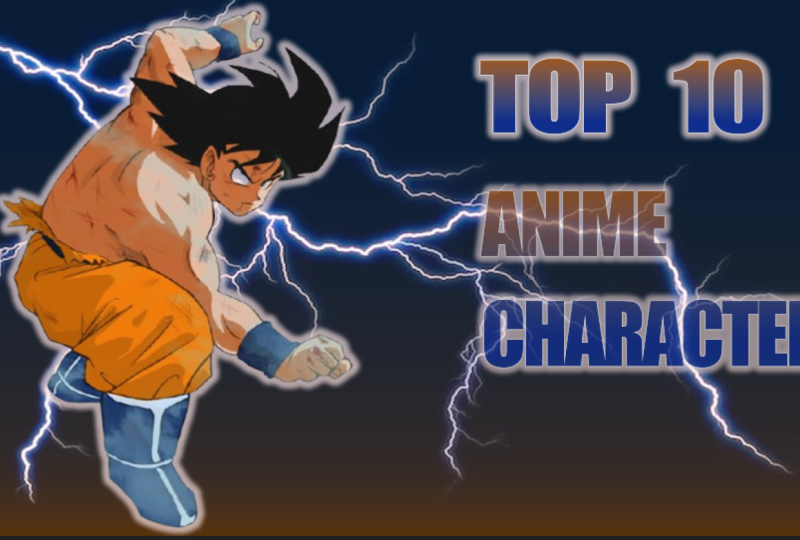
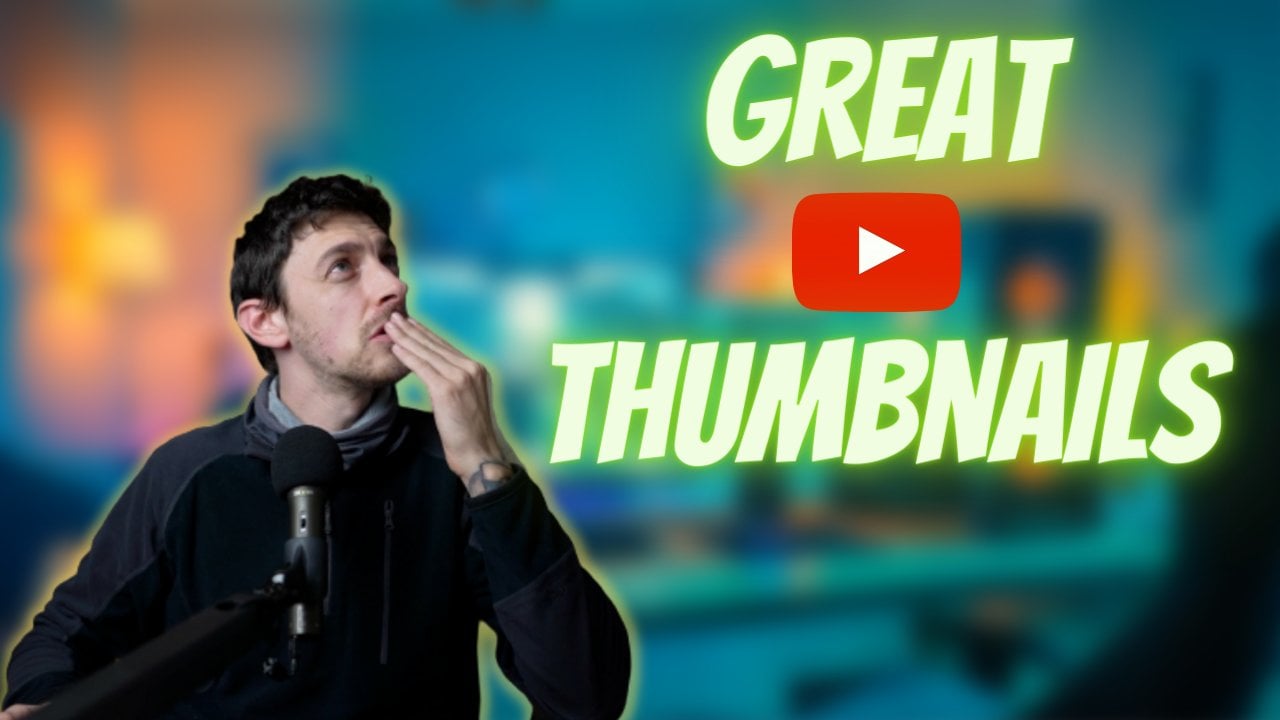
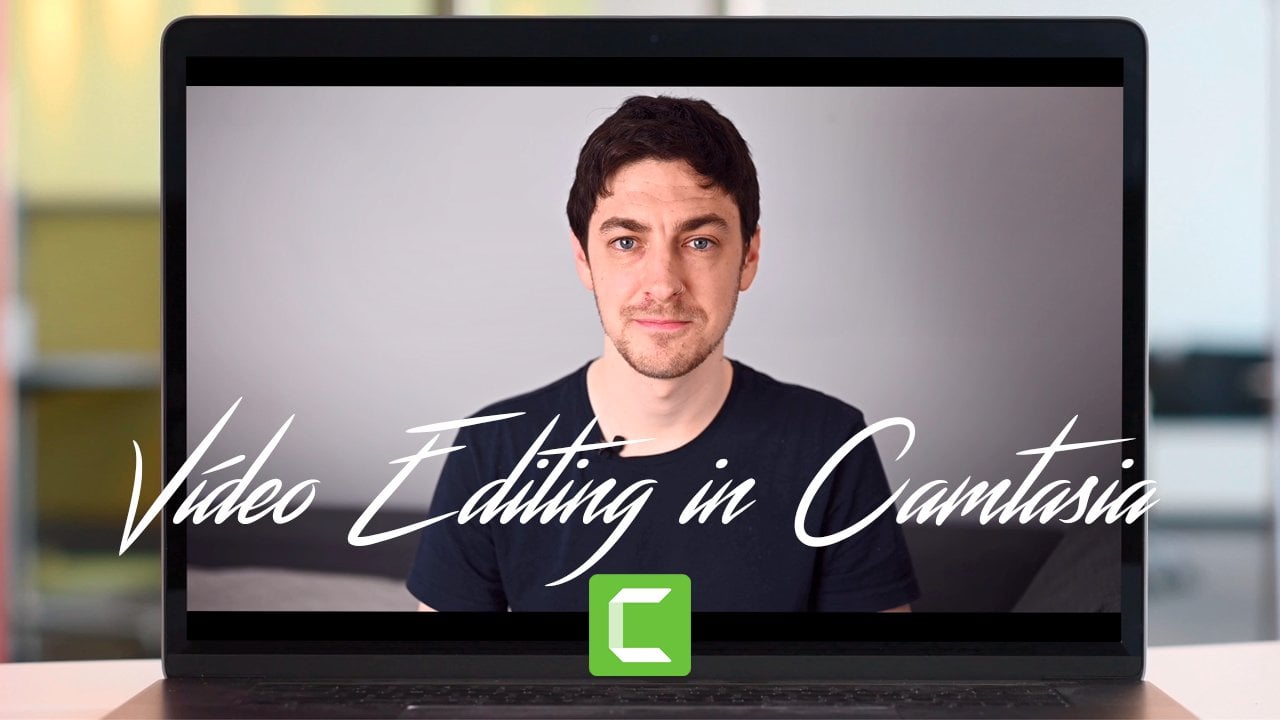
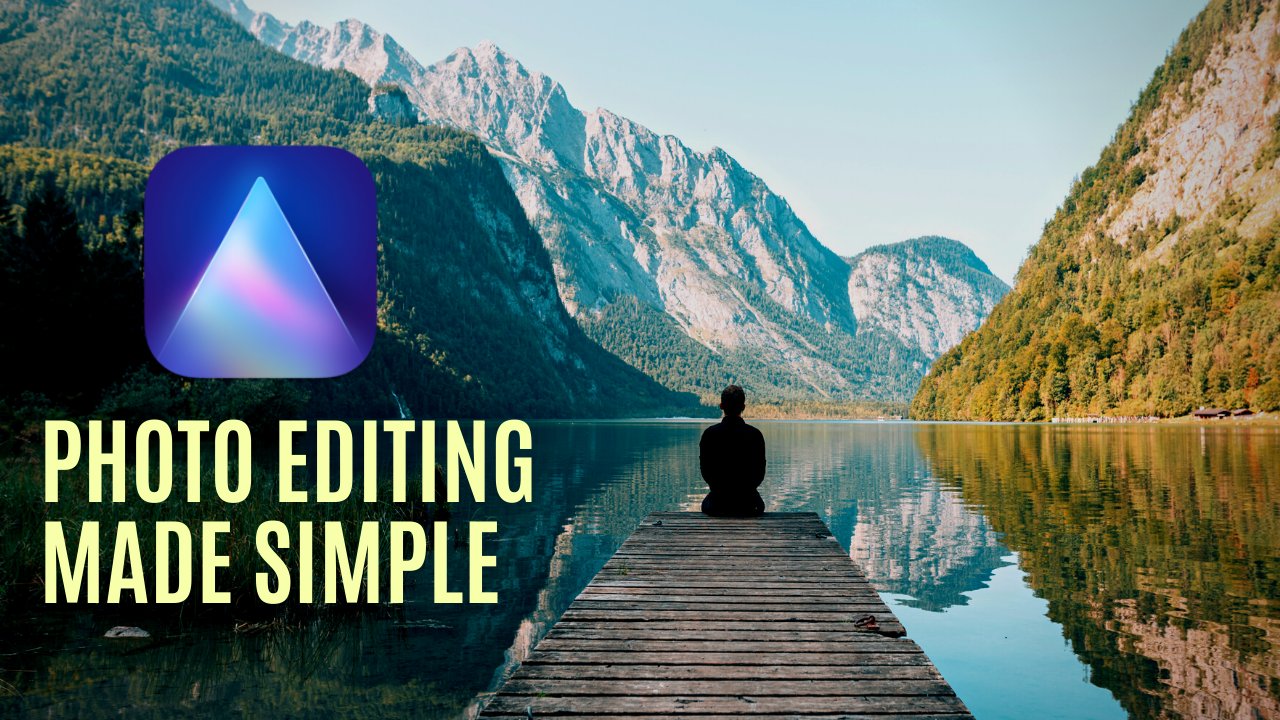
aprender a crear miniaturas como esta o esta usando Adobe Photoshop. Mi nombre es Dan. Soy
fotógrafo y YouTuber. Este es uno de los primeros videos que lo subo y como pueden ver, la miniatura es terrible. Sin embargo, este es uno de mis últimos diseños y
la diferencia es bastante notable con solo cambiar el estilo
de mis miniaturas, pude pasar de 1,000 suscriptores a casi 16,000
en uno de mis canales. Echa un vistazo a algunos
de los temas que
vamos a cubrir en este curso. Primero, te voy a
mostrar cómo crear un nuevo documento con
los mejores ajustes, así
como algunos
atajos de teclado para facilitar el diseño y el proceso de
edición. A continuación, vamos a echar
un vistazo a cómo importar tus propias imágenes o cómo encontrar
las mejores en la web, vas a
aprender a eliminar el fondo de una imagen
con dos métodos diferentes. También vamos a ver cómo
crear nuestro propio fondo. Entonces haremos que nuestro tema destaque del fondo. También vas a
aprender a agregar un texto mejorado, además de agregar algunos efectos
llamativos. Y al final de la
clase vamos a aplicar todo para crear un estilo diferente de miniaturas de principio a fin. Entonces ojalá te vea del otro lado y
gracias por unirte.
2. Configuración y atajos de teclado: Cuando abrimos
Photoshop, esta es una ventana principal que
vamos a ver. Entonces necesitamos crear
un nuevo documento en blanco. Y vamos a
subir aquí donde
dice Nuevo Archivo y dar click ahí. Y Photoshop
te da la opción de
cargar algunos de estos presets, Foto, Impresión, arte e ilustración,
y así sucesivamente y así sucesivamente. En nuestro caso,
vamos a subir aquí para filmar y video. Y vamos a
seleccionar esta opción aquí para evitarla en 720, que son la dimensión de
miniaturas de YouTube. Así que vamos a hacer clic aquí, crear, y esta es
nuestra miniatura en blanco. Primero echemos un vistazo a algunos atajos de
teclado, si presionamos Control menos, esto alejará. Y si presionamos control
plus, esto se acercará. Si presionamos Control menos
y alejamos demasiado, también
podemos presionar Control Zero y se ajusta a
toda la imagen a la vista. Ahora vamos a presionar Control menos de
nuevo o Comando menos. Y como puede ver,
tenemos estas líneas de cuadrícula en la parte superior del documento. Si quieres ocultarlos, vas a presionar Control H. Y si quieres
traerlos de vuelta, vuelve a controlar H o
Comando H en Mac. Y a lo largo de las siguientes clases, vamos a ver más atajos de
teclado. Ahora pasemos
a la siguiente lección donde vamos a estar eligiendo el tema principal o seleccionando la imagen principal
para una miniatura de YouTube.
3. Selección de imagen: hora de elegir una imagen para el tema de una miniatura de
YouTube, básicamente
tenemos dos opciones
diferentes. Podemos elegir una
imagen que tengamos en nuestra computadora o podemos elegir
una imagen de Internet. Entonces déjame mostrarte
cómo elegir una imagen de Internet y
colocarla en la miniatura. Vamos a
encender nuestro navegador. Y digamos para este ejemplo, vamos a intentar crear una miniatura de juego o una miniatura de estilo
anime. Entonces teclearíamos el
nombre de un personaje, digamos Go llama Dragon ballsy que venir aquí a las imágenes. Y vamos a
buscar una imagen. Obviamente, puedes
elegir cualquier imagen. En mi caso, me gustan las imágenes
sin fondo porque me gusta crear mi propio fondo
y voy a mostrarte cómo
hacerlo más adelante. Puedes elegir esta
imagen aquí, por ejemplo o esta, y así
sucesivamente y así sucesivamente. Digamos que quieres buscar algo sin fondo,
vas a escribir P y G.
Y como puedes ver aquí, estas imágenes ya tienen el tema sin
el fondo. Entonces podría venir aquí,
abrir esta imagen, hacer clic derecho y luego Copiar Imagen, y ahora volver a Photoshop. Presionemos Control H o
Comando H para ocultar estas líneas. Y ahora Control V o
Comando V en Mac. Y como puedes ver, la imagen se
ha colocado
en nuestra miniatura, pero también tenemos estos
cuadrados en el fondo. Entonces vamos a
tratar de eliminar esto. Vamos a venir aquí
a la columna de la izquierda. Si hacemos clic y mantenemos, estas tres opciones aparecen. Así herramienta de selección de objetos, Herramienta selección
rápida,
o herramienta de varita mágica. Si seleccionamos la varita mágica y damos click sobre este fondo, photoshop va
a
detectar automáticamente el sujeto
y el fondo. Ahora solo tenemos que presionar
retroceso en nuestro teclado y photoshop
elimina automáticamente ese fondo. Ahora podemos presionar Control D
o Comando D para deseleccionar, y se ha eliminado el fondo. Todavía tenemos algunas de
estas plazas aquí. Así que vamos a acercar presionando Control plus y
Control plus nuevamente, y vamos a
seleccionar esta área aquí. Y una vez más, vamos
a presionar retroceso en nuestro teclado y se ha eliminado el
fondo. Ahora vamos a
deseleccionar esa área, presionando Control D
o Comando D en Mac. Y recuerda que si
quieres alejar el zoom, presionarías Control o
Comando Menos en una Mac. Y ahora si volvemos
a la columna izquierda una
vez más y damos clic
en la herramienta Mover. Podemos mover nuestro tema
alrededor de la miniatura. Otro consejo es cómo cambiar las dimensiones de esta imagen. Entonces haremos clic en Control T, que significa transformar, y aparece este cuadrado azul. Y ahora podemos hacer clic y arrastrar
y hacer esto más grande, por ejemplo o más pequeño así. También puede hacer clic y
arrastrar mientras mantiene presionada la tecla Mayús para
distorsionar la imagen. Y una vez que estés feliz, has venido aquí a la
marca de verificación y haz clic ahí. Ahora digamos que en lugar de usar una imagen de Internet, quieres usar una imagen
de tu computadora. Vamos a eliminar capa. Entonces vamos a echar un vistazo a esta zona aquí a la derecha. Tenemos nuestro fondo y la imagen que
acabamos de colocar aquí. En este caso, vamos
a eliminar esta capa, así que vamos a hacer clic
y arrastrar a la basura. Ahora digamos que quiero abrir
una imagen desde mi computadora. Voy a minimizar esto y voy a buscar la
imagen en mi computadora. Entonces lo tengo en esta carpeta. Voy a usar una de mis
fotos como ejemplo. Entonces voy a hacer click,
mantener y arrastrar photoshop, traerlo aquí y luego
soltar el mouse. Y photoshop
automáticamente coloca mi imagen sobre
el fondo. Si estoy bien con el
tamaño y la ubicación, voy a presionar la tecla
Enter en mi teclado o simplemente dar clic aquí
en la marca de verificación. Ahora, obviamente para una miniatura de
YouTube, no
quiero este
fondo y podría usar el mismo
método que antes. Entonces viniendo aquí a
la herramienta de selección, seleccionando una parte del
fondo y eliminándola. Pero eso lleva demasiado tiempo. Entonces voy a presionar
Control D para deseleccionar. Y vamos a
pasar a la siguiente lección donde
voy a mostrarte la
manera más fácil y rápida posible de
eliminar el fondo
de tu imagen.
4. Eliminación de antecedentes: Como dije, los antecedentes son bastante inquietantes y no
queremos esto. Entonces vamos a volver a abrir
el navegador. Vamos a abrir una nueva pestaña, y vamos a escribir esta dirección aquí
y presionar enter. Y esta es una herramienta
que utilizo para todos
mis canales de YouTube y también para
otras fotos. Entonces como puedes ver aquí, podemos
subir una imagen o un archivo. Entonces vamos a hacer
clic en Subir imagen. Vamos a buscar
la imagen en nuestra computadora. Y una vez que encontremos nuestra imagen, vamos a
hacer doble clic en el sitio web automáticamente va a
eliminar el fondo. Y hace un trabajo increíble. Hubo algún
tipo de error o aún se podía
ver un
poco de los antecedentes. Siempre puedes
venir aquí a Editar, clic en Editar, y
vendrías a esta pestaña, borrar, restaurar, cambiar el tamaño del pincel y eliminar el fondo
restante. En este caso, no la
necesito porque la selección es casi perfecta. Entonces voy a hacer clic en la X
y descargaré mi imagen. El único inconveniente de este
sitio web es, como puedes ver, el tamaño de la
imagen descargada no es demasiado grande. Entonces, si quieres
descargar la imagen completa, tendrías que dar click
aquí, descargar HD. Y si es la
primera vez que usas el sitio web o te
registras, puedes descargar
esta imagen de forma gratuita. Pero si quieres descargar
más imágenes a tamaño completo, tendrías que pagar el
precio por más créditos. Y puedes hacer clic aquí precios e inscribirte
para una versión de pago. En mi caso, no
uso la versión paga, solo uso el
sitio web gratuito y siempre hago clic aquí y descargo y
descargo la imagen regular, no la versión full HD. Así que hagamos clic en Descargar. Volvamos a Photoshop. Y una vez más,
voy a eliminar esta capa llegando
al panel Capas, haciendo clic y manteniendo
presionada y arrastrando esta al icono de
la papelera. Ahora esa capa ha desaparecido y ahora
voy a buscar
la otra imagen en mi computadora y
colocarla encima de la miniatura de YouTube para que
pueda abrir mi carpeta, ven aquí a descargas, y simplemente haz clic y
arrastra y suelta. Y la imagen se ha colocado
encima del fondo. Una vez más, cuando este
cuadrado aparece, significa que puedo cambiar el tamaño para poder hacer esto un poco más grande. Y una vez que esté contento
con el resultado, voy a presionar la tecla
Enter en mi teclado, o dar clic aquí en la marca de verificación. Digamos que quiero
mover esto a este lado. Voy a venir aquí
a la columna de la izquierda, haga clic en la herramienta Mover. Y ahora puedo hacer clic y mantener presionada y arrastrar la imagen a
donde quiera. Vamos a traer esto aquí, y eso me queda bien. Así que ahora podemos pasar a la siguiente lección
donde vamos a
empezar a crear nuestro propio
fondo para la miniatura.
5. Cómo crear tu propio fondo: Vamos a dejar este
ejemplo como está por ahora, y vamos a
volver a él más tarde. Vamos a crear
un nuevo proyecto. Así Archivo Nuevo y tenemos
nuestros artículos recientes aquí. Recuerda que son 12, 80 por 720. Así que vamos a hacer clic aquí y crear una nueva miniatura en blanco. Vamos a crear una especie de miniatura de personaje de anime slash
gaming. Entonces, una vez más, vamos
a llegar a nuestro navegador, buscar una imagen que queramos. Digamos este de aquí, por ejemplo, vamos a hacer clic con el botón derecho Copiar abrir, eliminar el
fondo de nuevo. Vamos a hacer clic en Control
V o Comando V para pegar. Y una vez más, como puedes ver, el sitio web ha
eliminado automáticamente el fondo
de esta imagen. Entonces ahora voy a hacer click, descargar y guardar una
copia en mi computadora. Volver a Photoshop,
abrir mis carpetas, buscar la
imagen descargada aquí, y voy a hacer clic y
arrastrar a mi miniatura. Voy a cambiar el
tamaño del personaje. Entonces voy a hacerlo un
poco más grande haciendo clic y arrastrando aquí y aquí. Y voy a dar click y moverme a este lado
de la miniatura. Hagamos esto un poco
más pequeño para que no toque el borde aquí
ni aquí, así. Creo que esto se ve bien. Entonces una vez que termine, de nuevo, voy a presionar
la tecla Enter en mi teclado o la marca de
verificación aquí. Y ahora vamos a empezar
a crear nuestros antecedentes para este tema. Vamos a bajar
aquí al panel de capas. Haga clic en este icono aquí. Y como puedes ver, si pasas el
mouse sobre
él, dice crear nueva capa de relleno
o ajuste. Entonces lo que vamos a crear
una nueva capa de ajuste, tenemos muchas
opciones diferentes aquí. Para este ejemplo,
voy a elegir Gradiente. Esta ventana aparece hacia arriba
y dentro del gradiente, voy a dar click sobre esta flecha aquí para bajar este menú. Tenemos muchas carpetas diferentes. Entonces podemos bajar
este menú, blues, por ejemplo y tenemos diferentes gradientes
azules o morados, y tenemos diferentes gradientes
púrpuras. Y lo mismo se aplica a todas y
cada una
de estas carpetas. Entonces digamos para este ejemplo, voy a elegir
la carpeta azul, pero puedes elegir cualquier
color que te guste. Voy a dar click en la
flecha para abrir esta carpeta. Y aquí voy a
elegir este azul. Entonces voy a hacer click sobre él. Y obviamente el
tema ha desaparecido, pero vamos a
arreglar esto en un poco. Ahora echemos un
vistazo a las otras opciones. Así que vamos a cerrar esto aquí y puedes cambiar
el estilo del degradado. Por defecto, es lineal, pero puedes elegir radial
o ángulo o reflejado. Normalmente uso lineal y lo
dejo por defecto. También puedes cambiar el ángulo del degradado así que haces clic y arrastras y luego voy y esto cambia el ángulo
y todo lo demás. Nunca lo toco. Entonces voy a dar click Bien, y ahora como dije, el tema
parece haber desaparecido. Así que vamos a volver
aquí al panel Capas. Y si miras más de cerca, tenemos el fondo en la parte inferior que la
imagen que creamos con nuestro tema en la parte superior y más arriba tenemos
el nuevo degradado. Entonces lo único que
tenemos que hacer es hacer clic y mantener en la capa de degradado y arrastrarla por debajo de
la otra capa. Entonces como pueden ver,
podemos mover esta capa. Y ahora si lo dejo ir, el sujeto
aparecerá encima
del nuevo gradiente que
acabamos de crear. Y obviamente, si no te gusta cómo se ve el fondo, siempre
puedes
volver aquí
al panel Capas y
hacer doble clic en este icono de aquí, y esto vuelve a aparecer esta
ventana. Nuevamente, se puede cambiar
cualquiera de estas opciones. Entonces podría hacer clic en reversa, por ejemplo y podría cambiar
el ángulo una vez más, o podría cambiar el
estilo del degradado, así que radio y así sucesivamente y así sucesivamente. Y claro, también
puedes dar click aquí, y en vez de azul, puedes
abrir otra carpeta, rosa. Y podrías dar click
aquí en esta plaza y cambiar por completo el
aspecto del fondo. Voy a hacer clic en Cancelar
porque me gusta cómo se ve esto. Y ahora podemos pasar a
la siguiente lección donde vamos a potenciar cómo se ve
el tema y hacer que salga un poco más
contra el fondo.
6. Haz que tu sujeto se destaque: Ahora como dije, quiero
hacer pop a este tema o hacer que destaque un poco
más en el fondo. Entonces, una vez más, voy a venir aquí al panel Capas. Y en lugar de seleccionar el degradado que
acabamos de crear, voy a seleccionar la
imagen del personaje. Y si quieres facilitarte
las cosas,
puedes hacer doble clic en la
capa y cambiar el nombre. Entonces, por ejemplo, sujeto, y esto lo
hace un poco más fácil. Y lo que vamos a
hacer es hacer clic derecho en la capa y llegar
hasta aquí, Opciones de
Fusión
y hacer clic ahí. Y esta ventana aparece y
tenemos diferentes opciones
aquí a la izquierda. Una vez que
elegimos una
de estas opciones, tendremos más herramientas
aquí y luego
podremos aplicar esos
cambios o cancelarlos. Entonces, para este ejemplo, quiero dejar caer una sombra
sobre este tema. Entonces voy a
buscar esa opción aquí, y es la última. Voy a dar click aquí. Y automáticamente, se ha creado una
sombra, pero quiero cambiar
el aspecto de la sombra. Entonces, si muevo esto para
que puedan ver mejor, como dije, aquí tenemos
diferentes opciones. Primero, quieres
asegurarte de que el modo de fusión esté configurado en normal. Y digamos que en vez
de una sombra negra, quiero cambiar el color. Entonces voy a dar click aquí y seleccionar cualquier color que quiera. Digamos blanco,
por ejemplo y haga clic en Bien, también
puedo disminuir la
opacidad o aumentar, Cambiar el ángulo una vez más. Entonces esto mueve la sombra de
izquierda a derecha, arriba y abajo. Esto se ve bien. También puedo hacer una
sombra dura o una sombra borrosa. También puedo aumentar el
spread o hacerlo más pequeño. Entonces, en mi caso, creo que
esto se ve bien. Y una vez que haya terminado,
voy a hacer clic en Bien. Y claro, si
quieres echar
un vistazo al antes y al después, puedes bajar aquí
al panel de capas una vez más y
hacer clic en el I para, activar
y desactivar la visibilidad de estos efectos. Entonces, si hago clic aquí, los efectos están ocultos. Si vuelvo a hacer clic aquí, aparecen
los efectos y
puedo dar click sobre esta flecha para ocultar o revelar los
efectos de la capa. Ahora podemos pasar a
la siguiente lección donde vamos a agregar
texto a nuestra miniatura.
7. Cómo agregar y mejorar el texto: Queremos comenzar a
agregar nuestros textos. Entonces vamos a venir
aquí a la columna de la izquierda y dar click aquí en la letra T. Y vamos a dar
click en cualquier parte de la imagen donde
queramos agregar nuestro texto. Voy a dar click aquí
y esto aparece. Entonces, antes que nada,
voy a hacer clic y arrastrar y mover el texto a
donde quiera. Y puedo subir aquí y
cambiar la fuente del texto. Entonces en vez de impactar, digamos que quiero probar
esta o esta. Y como puedes ver, esto
cambia la fuente del texto. Entonces, una vez más, vayamos con
impacto para este ejemplo. Y también podemos
cambiar el tamaño aquí, así que hazlo más pequeño o más grande. Y también podemos dar click aquí, cambiar el color del texto. Entonces, en vez de blanco, podríamos elegir negro
o azul o verde. Y ya sabes cómo
funciona esto para este ejemplo, digamos clic blanco, Bien, y voy
a empezar a escribir. Entonces digamos que quiero
crear un video sobre los diez personajes
más fuertes. Entonces voy a escribir entre los
diez primeros para la primera
parte de los textos. Y después voy a crear una nueva capa de textos
con la segunda palabra. Entonces una vez que termine, voy a dar click aquí en la marca de verificación. Y como pueden ver, esto
se ve bastante aburrido y soso. Entonces, una vez más, podemos venir
aquí al panel de capas, hacer clic derecho, seleccionar Opciones
de Fusión. Y nuevamente, puedo
realzar este texto. Entonces e.g. I. Puede venir aquí a dejar caer la sombra. Esta vez en vez
de una sombra blanca, voy a cambiar
el color a negro. Voy a hacer click Bien, y puedo cambiar el ángulo, puedo cambiar la distancia, puedo cambiar el spread
y también el tamaño. También puedo agregar una
superposición de degradado, por ejemplo I. Puede cambiar el color
del texto con un degradado como lo hicimos con el fondo
de la miniatura. Así puedo venir aquí a degradado, y aquí tengo de
amarillo a naranja H. Y si quiero
cambiar estos colores, voy a dar click
aquí en el cuadrado, y luego aquí y cambiar el color así Puedo seleccionar
cualquier color que quiera. Luego haz clic en Bien, y ven aquí al otro
lado del degradado, como este cuadrado haz clic aquí, hazlo más oscuro, por ejemplo y una vez que termine,
voy a hacer clic en Bien y Bien otra vez, pero sigo pensando que al texto le
falta algo. Entonces voy a
elegir el resplandor exterior. Y esto crea, como
su nombre lo indica, un resplandor exterior para el texto. Y creo que esto
se ve mucho mejor. Entonces voy a
hacer click aquí, bien, voy a agrandar
el texto haciendo clic en Control T o
Comando T en mi teclado. Y ahora una vez más,
puedo hacer clic y arrastrar sobre estos cuadrados para cambiar
el tamaño del texto. Entonces digamos así, por ejemplo voy a hacer clic
en la marca de verificación. Voy a venir aquí a la herramienta Mover y
mover el texto alrededor. Y ahora voy a crear
otra capa de texto haciendo
clic de nuevo en la T y
dando clic en el fondo. Y voy a escribir unos
caracteres MA. Voy a dar click
en la marca de verificación. Volvamos al panel de capas,
haga clic con
el botón derecho y luego las opciones de
fusión. Y una vez más, voy
a seleccionar Gradient Overlay, outer glow y drop shadow. Pero esta vez voy a cambiar el color
del degradado. Entonces voy a dar click aquí, ven aquí a gradiente. Y como antes, vamos
a dar click aquí en el cuadrado, seleccionar Color y seleccionar
uno de estos colores aquí. Entonces digamos que
quiero un color azul. Me voy a mover hasta
encontrar algo que me guste. Y voy a mover
este círculo aquí. Así. Voy a hacer click Bien, voy a venir
aquí a esta plaza. Haga clic en el cuadrado,
haga clic en Color y seleccione un tono diferente de
azul. Este, por ejemplo y hacer esto un poco
más oscuro y haga clic en Bien, haga clic en Bien aquí una vez más, bien, Ahora una vez más voy a presionar Control T para transformar, hacer esto un poco más grande. Y digamos que quiero tener
esto en dos líneas distintas. Voy a dar click
en la marca de verificación. Ven aquí al panel de capas, haz doble clic en el texto, mueve mi mouse aquí
entre estas dos palabras, haz clic y luego presiona
la tecla Enter. Ahora esto trae un
carácter de palabra que está debajo. Una vez que termine, voy
a hacer click aquí nuevamente en la marca de verificación y Control
T para hacerlo más grande, voy a presionar
Enter para aplicar estos cambios con la
herramienta mover en la columna izquierda, voy a mover esto, y esto queda bien
para este ejemplo. Como puedes ver ahora el texto
está encima del tema, pero déjame mostrarte otro consejo. Una vez más, podemos llegar
al panel de capas. Ocultemos estos haciendo
clic en las flechas, así se ve un poco
más organizado. Y nuevamente, tenemos
dos capas diferentes de textos entre los diez primeros, que es esta de aquí, y los personajes animados,
que es este de aquí. Ahora digamos que quiero
ir COO el personaje en la parte superior del texto
como lo hicimos antes. Lo único que tenemos que hacer es
hacer clic en la capa, que es nuestro tema, y hacer clic y mantener presionada y arrastrar esta capa encima
de la última capa. Puedo traerlo por debajo, o puedo llevarlo encima. Y ahora el texto está
detrás de nuestra capa de sujeto. Y creo que esto
se ve mejor ahora que hemos visto cómo agregar
texto a nuestra miniatura, Pasemos a la siguiente lección donde te voy a
mostrar cómo agregar otros efectos e imágenes de Internet para que esta
miniatura destaque aún más.
8. Agregar efectos: En este caso, estamos creando una miniatura de
personajes animados entre los diez primeros. Y este es un personaje muy fuerte
y poderoso. Entonces queremos condimentar un poco
las cosas. Vamos a abrir nuestro navegador. Y para este ejemplo, voy a escribir este año
relámpago fondo PNG. Así que cada vez que
escribas algo PNG, te
van a mostrar
imágenes que no tienen fondo
las cuales son mucho más fáciles de editar. Así que vengamos aquí a
la pestaña Imágenes y busquemos un
fondo relámpago que nos guste. Digamos este, por ejemplo, voy a
hacer clic con el botón derecho en Copiar imagen. Voy a volver a ir
a Photoshop. Habíamos copiado la imagen, así que solo tenemos que presionar Control G en nuestro
teclado para pegarla. Así será, pero obviamente no
queremos esto encima de
todo lo demás. Entonces una vez más,
vamos a venir aquí
al panel Capas y
donde dice normal, vamos a abrir el menú. Y entre todas estas opciones, vamos a seleccionar
Pantalla click ahí. Y así es como se
verá ahora mismo. Y por supuesto, también podemos mover esta capa con la herramienta mover
aquí en la columna izquierda. Ahora podríamos hacer clic
y arrastrar y mover el rayo a donde
queramos aquí, por ejemplo ,
pero una vez más, queremos
someter encima de esta capa. Regresamos aquí
al panel Capas. Y como hicimos antes, vamos a hacer clic y
mantener presionada la capa de sujeto y arrastrarla encima de
la capa de aligeramiento. Y así es
como se verá si lo traigo por debajo. Así es como se ve. Si lo traigo
encima, el sujeto estará encima de la capa de
aligeramiento. Y claro que podrías hacer lo
mismo con las capas de texto. Así pude hacer clic y mantener en los
textos de los personajes de anime y
llevarlo encima de la capa de
aligeramiento. Y así será como
se verá. En mi caso, prefiero
como se veía antes. Entonces voy a sacar a colación la capa de aligeramiento
encima de los textos de los
personajes de anime. Ahora podemos pasar a la siguiente lección donde voy a
mostrarte cómo crear un
estilo diferente de miniatura, en este caso para
un curso en línea. Y voy a estar usando
mi propia cara como ejemplo.
9. Diseño de miniaturas de muestra: Antes de pasar al
otro estilo de miniatura, si hago clic aquí para
cerrar esta pestaña, me
va a preguntar si
quiero guardar los cambios. Voy a hacer clic en Sí, voy a darle un nombre a
esto, algunos N1. Y voy a
guardar en mi computadora, guardar en mi computadora. Y si la guardo en formato
Photoshop PSD, siempre
puedo volver
a esta miniatura más tarde y volver a editar
cualquier cosa que quiera. Entonces voy a hacer clic en Guardar. Y ahora se ha
cerrado la miniatura y estamos de vuelta en el otro documento que
había creado antes. Entonces como dije,
vamos a hacer una miniatura del curso en línea
para este ejemplo. Y este soy yo aquí. Digamos que estoy creando
una clase de codificación. Voy a volver a venir aquí
a mi navegador. Y dentro de las imágenes de Google, voy a escribir fondo
de codificación. Y voy a buscar
una imagen que me guste. Para este ejemplo, voy
a elegir esta imagen aquí. Voy a
hacer clic con el botón derecho en Copiar imagen, pasar a Photoshop y presionar Control V o Comando
V en Mac para pegar. Y ahora voy
a presionar Control T para transformar y cambiar el tamaño esta imagen o para
hacerla un poco más grande para que llene toda la
miniatura así. Voy a presionar Control Z
en mi teclado para alejar el zoom. Voy a mover
esto así. Y una vez que esté contento
con cómo se ve esto, voy a presionar la
marca de verificación y por supuesto, necesito que el tema esté
encima del fondo. Entonces, una vez más,
vamos a venir aquí
al panel Capas y simplemente arrastrar el tema encima del
fondo así. Y me voy a hacer
un poco más grande. Así que una vez más Control
T para transformar, haga clic y arrastre así. Voy a presionar Enter. Y ahora voy a difuminar un poco
el fondo. Entonces vamos a seleccionar
la capa de fondo aquí haciendo clic en la parte superior de la misma. Y ahora aquí arriba donde
dice filtro, vamos a
buscar la opción Desenfoque y luego desenfoque gaussiano. Y vamos a aumentar
el radio del desenfoque. Entonces como puedes ver, más desenfoque o menos desenfoque
así se ve bien, 3.4. Voy a hacer click Bien. Ahora voy a
agregar algo de texto aquí. Así que de nuevo, vamos
a la columna de la izquierda, haga clic en la letra
T, y haga clic aquí. Podríamos escribir
codificación uno-a-uno. Hagamos doble clic sobre el texto y subamos aquí
a la pestaña Fuente, bajemos este menú y
podremos comenzar a pasar el mouse
sobre todas y cada una de
estas fuentes hasta que
encontremos sobre todas y cada una de una que nos guste. Digamos este, por ejemplo voy a hacer clic aquí, presionar la tecla Enter en mi teclado para bajar
el número. Voy a dar click
aquí en la marca de verificación. Y una vez más Control
T. Haz esto mucho más grande y mueve esto por
aquí, por ejemplo, haz clic en la marca de verificación. Y una vez más, estoy aquí
al panel de capas, haga clic derecho sobre la
capa de textos. Acabamos de crear opciones de
mezcla. Voy a mover esto
aquí para que veas que
podemos crear un
trazo para el texto. Entonces esto es sin y con, no
hace la diferencia. Y también podemos volver a caer en
una sombra de caída. Pero en vez de negro,
vamos a hacer clic aquí y cambiar de
negro a blanco. Haga clic en Bien y haga clic en
Bien una vez más. Y así será como
se verá. Si también quiero
destacarme,
puedo venir aquí al panel Capas, seleccionar mi capa, entonces
la capa sujeto, seleccionar mi capa, entonces
la capa haga clic con
el
botón derecho en las opciones de fusión. Y una vez más, puedo dejar caer sombra y también puedo crear
un trazo. Este es un trazo muy grueso, así que voy a dar click aquí, cambiar el tamaño y
hacerlo un poco más pequeño. Me gusta este click, Bien, y así
es como se verá. No estoy muy satisfecho
con la fuente del texto. Entonces voy a hacer doble clic
aquí y
volver a subir aquí al menú de fuentes y buscar
una diferente. Creo que el impacto se ve bien. Y para dar clic ahí y dar
clic en la marca de verificación. Y nuevamente, hazlo un poco
más grande presionando Control T y haciendo clic y arrastrando
así y dando clic
en la marca de verificación. Sí, creo que esta fuente
se ve mucho mejor. Ahora, digamos que no
quieres el uno a uno aquí, y querías esto
en el medio. Entonces voy a dar
click aquí y presionar la barra espaciadora tantas
veces como sea necesario. Para mover el uno
a uno al medio, voy a dar clic
en la marca de verificación. Y así es como se
vería si
estuviera dando un
curso en línea sobre codificación, esta sería mi miniatura de
YouTube. Y ahora podemos pasar
a la última lección.
10. Recomendaciones de clase: Antes de terminar esta clase, solo un recordatorio rápido, puedes consultar mi perfil en Skillshare donde vas a encontrar cursos como este, cómo hacer miniaturas de YouTube en Canva en lugar de Photoshop, así
como clases sobre otros
temas como creación de contenido, edición de
fotos o edición de video. Como siempre, muchas
gracias por ver y ojalá te
vea en la próxima clase.
 Dan Prizont, Photographer & YouTuber