Transcripciones
1. Introducción: Hola a todos y bienvenidos a la edición
fotográfica en luminaria. O vas a
aprender a editar tus propias imágenes y
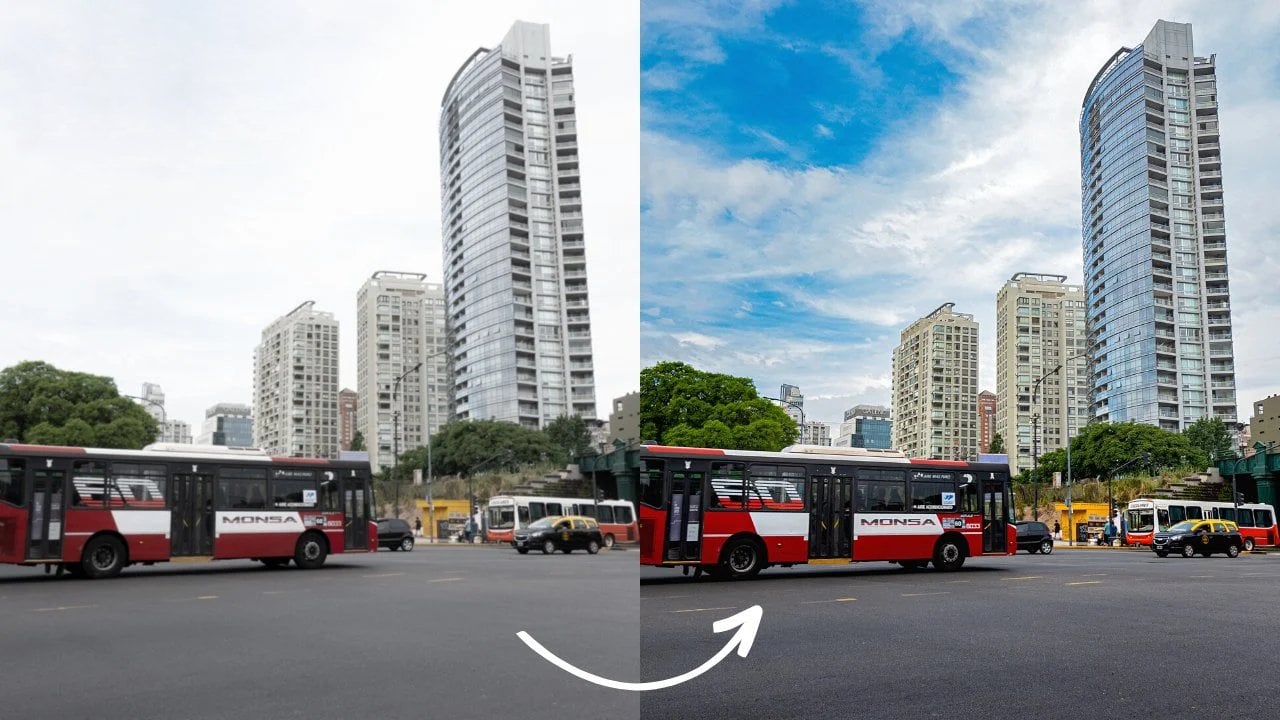
convertir esto en esto,
esto en esto, y
esto en esto. Te voy a mostrar
cómo descargar e instalar su programa
en su computadora, cómo funciona la interfaz
del programa, cómo importar sus propias imágenes. Vamos a ver cómo
usar plantillas en luminaria y también cómo
editar una imagen desde cero. Y por último pero no menos importante, cómo exportar tu imagen
con los mejores ajustes. Entonces ojalá te vea del otro lado, y
gracias por unirte.
2. Descargar la luminaria: Para poder empezar, necesitamos instalar una
luminaria AI en nuestro equipo. Vamos a abrir nuestro navegador y tipo
luminaria y presionar Enter. Y luego vamos a
seleccionar la primera opción. Y esta es la
página principal de la página web. Tenemos dos opciones aquí, ya sea por ahora o descarga gratuita. En mi caso para esta clase, he descargado la prueba gratuita y
te recomiendo que hagas lo mismo. Vas a
tener siete días para probar todas y cada una de las
funciones del programa. Y una vez que
conozcas cómo funciona, entonces
podrás comprar
la versión completa. Primero vamos a descargar
la prueba gratuita. Vamos a hacer click aquí. Y automáticamente se iniciará la
descarga. En mi caso, ya tengo la versión de prueba gratuita descargada
para esta clase, pero una vez que obtienes esta ventana de
descarga, puedes hacer doble clic y
seguir las instrucciones. Y luego vamos
a encender luminarias. En mi caso, estoy usando Mac, así que voy a presionar
Command Spacebar y teclear luminaria
y presionar enter. Esta ventana va a
aparecer porque estoy usando
la prueba gratuita. Me quedan seis días. Recuerda, el juicio dura siete días y
quiere que se acabe el juicio. Puedes hacer clic en Comprar. Ahora,
vamos a hacer clic en Continuar juicio. Y esta es una
ventana principal del programa. Ahora pasemos
a la siguiente lección donde vamos a
hablar de la interfaz.
3. Interfaz y cómo importar: Esta es la
ventana principal de aluminio. Te voy a mostrar
cómo
funciona la interfaz y cómo
importar tu metraje. Como se puede ver, es bastante simple y muy sencillo. Podemos agregar una carpeta
aquí o agregar una imagen. Si solo queremos editar una sola imagen,
pincharíamos aquí. Y si queremos
editar varias imágenes, añadiríamos toda una carpeta. Como puedes ver aquí abajo, dice
que tu
catálogo de alúmina AI se encuentra aquí. Por lo que básicamente te está
diciendo dónde se encuentra
tu copia de seguridad
dentro de tu computadora. Pero siempre se puede
cambiar la carpeta. Si venimos aquí al ícono del
plus y hacemos clic en él. También podemos agregar una nueva
carpeta o agregar una imagen. Hacer clic en el icono más o hacer clic aquí
es lo mismo. Ahora como puedes ver aquí, también
tenemos plantillas,
editar y exportar. No están disponibles por
el momento porque no
hemos importado ningún
tipo de imagen. Pero una vez que importemos nuestras fotos, estas opciones
estarán disponibles. Así que hagamos eso. Como dije, se puede agregar una nueva carpeta con
diferentes imágenes, pero para este tutorial, solo
voy a agregar una imagen. Así que vamos a hacer clic aquí y
busquemos nuestra imagen. En mi caso, está dentro de
esta carpeta aquí. Voy a seleccionar esta
foto aquí y haga clic en Abrir. Y ahora como se puede
ver, las plantillas, las pestañas de
edición y exportación se
han puesto a disposición. Y esto está apareciendo ahora. Si volvemos al catálogo, nos
va a mostrar la imagen
que acabamos de cargar. Y si venimos
aquí a la derecha, podemos elegir Todas las fotos, ediciones de imagen
única, agregadas
recientemente, o basura. Acabamos de importar una imagen. Pero si sumamos más de una, todas y
cada una de esas
imágenes que aparecen aquí. Así que volvamos a las plantillas. Y ahora que has
aprendido a importar tus metraje, vamos a pasar a
la siguiente lección donde vamos a
hablar de la pestaña Plantillas. Y vamos a
sumergirnos un poco más en la interfaz de la IA de luminaria.
4. Uso de plantillas: como te mostré en
la lección anterior, una vez que abrimos nuestra imagen, aparece
esta columna derecha. Por lo que a estas se les llama plantillas. Básicamente son
algunos ajustes que están prefabricados y
puedes aplicar esos ajustes a tu imagen con solo hacer clic
en una de estas plantillas. Entonces las luminarias, como
su nombre lo indica, se basa en la
inteligencia artificial. Por lo que ya te dan algunas opciones basadas en
el tipo de imagen. Pero por supuesto,
hay muchos más. Si nos desplazamos hasta aquí, tenemos paisaje y tenemos diferentes opciones dentro
de cada una de ellas. Empecemos con las grandes
luces de la ciudad, por ejemplo. Si hacemos click en él, aparecen
estas cinco
plantillas diferentes. Si quiero elegir uno de ellos, sólo
tengo que hacer click sobre él. Frosty, por ejemplo.
Como se puede ver, la plantilla se ha
agregado a nuestra imagen. Ahora cuando se trata
de la interfaz, si subimos aquí a
la esquina superior derecha, tenemos dos iconos diferentes. Este de aquí
nos mostrará un antes y un después. Entonces vamos a hacer clic ahí. Ahora. Podemos hacer click y arrastrar para
ver el antes y el después. Esta fue la imagen original. Y si movemos el deslizador, podemos ver el efecto
que tiene la plantilla antes y después,
antes y después. Y también podemos hacer clic de nuevo
para eliminar el deslizador. También tenemos este ícono aquí, que es el ícono de vista previa. Si hacemos clic en él.
También podemos ver antes y después, pero hay que
asegurarse de que haga clic y mantenga presionado para ver el antes. Y una vez que
sueltes el ratón, vas a ver el después. Haga clic y mantenga presionado antes y
suelte ir a ver el después. Esa es una de las plantillas. Digamos que no
quieres elegir éste. Y querías intentarlo. Emociones de la ciudad, por ejemplo, sólo
tenemos que hacer clic allí. Y esto le da a la
imagen un tono diferente. O también podemos elegir calles en blanco y
negro. Y convierte nuestra imagen
original en una imagen en blanco y negro. Y podemos elegir entre estas plantillas con solo
hacer clic en ellas. que podamos volver a los tiros
helados o de la ciudad, o ciudad eléctrica, o un teatro callejero y
así sucesivamente y así sucesivamente. Y si bajamos aquí, tenemos un ícono de corazón. Por lo que si hacemos clic en él, agregaríamos esta plantilla
a nuestros favoritos. También tenemos un slider, por lo que podemos mover esto. Y como se puede ver, la
plantilla comienza a desvanecerse. Podemos elegir la intensidad
de la plantilla y más. Y también podemos hacer click
aquí en los tres puntos. Y podemos editar
la plantilla que acabamos agregar o restablecer los ajustes. Así que restablezcamos nuestros ajustes y nuestra imagen se remonta
a su estado original. Ahora si volvemos aquí
a las plantillas, una vez más, en lugar de las grandes luces de la ciudad, podemos movernos a la derecha
y elegir el estilo urbano. Una vez más, tenemos seis plantillas diferentes de
la colección de estilo urbano. Así que probemos Old
Town, por ejemplo. Como se puede ver, el intento
se ha aplicado, cambiando el estilo de la imagen. Y podemos venir aquí una vez más. Haga clic para ver una vista previa
del antes y después. Vamos a probar Edenburg por ejemplo. O Toronto, o Melbourne, Abbey Street, o Nueva York. Una vez más, también podemos
hacer click aquí y podemos mover el deslizador para ver el antes
y el después, antes y después. Y vamos a hacer clic de
nuevo para quitar el deslizador. Y si te gustaría esto,
podrías dejarlo así. O una vez más, podemos bajar aquí y restablecer los ajustes, y nuestra imagen se remonta
a su estado original. Vengamos a las
plantillas una vez más. Y como se puede ver,
tenemos favoritos aquí. Si normalmente eliges
la misma plantilla, puedes guardarla en Favoritos para que puedas acceder y elegir esa
plantilla rápidamente. Porque puedes ver aquí, también
hemos comprado. Si vienes aquí abajo y
nos desplazamos hacia abajo hasta el final, puedes hacer click, Obtener
Más Plantillas. Y
te llevará a la
página web de luminarias donde podrás comprar nuevas plantillas que no vienen incluidas con la versión
regular. Si hago clic aquí, hay muchas
plantillas diferentes que
puedes comprar por diferentes precios. En mi caso, no necesariamente
recomiendo que compres nuevas plantillas porque
las que vienen incluidas son muy buenas. Pero si quieres comprar cosas
nuevas, esta es
la forma de hacerlo. Así que volvamos a la
luminaria scroll backup. Y como se puede ver aquí,
tenemos esenciales. Paisaje, Madre,
Naturaleza, retrato, macro y así sucesivamente y así sucesivamente. Dependiendo del tipo de imagen que carguemos en nuestro programa, luminaria va
a recomendar algunas de estas plantillas que
vas a ver en una de
las siguientes lecciones una vez
que carguemos un retrato, estos van a aparecer
como plantillas recomendadas. Y un consejo más. Si coloca el
ratón encima de su imagen y utiliza la rueda de
desplazamiento en su ratón, puede acercar y alejar. Por lo que ahora hemos visto cómo
usar plantillas en luminaria. Vamos a pasar
a la siguiente lección, donde vamos a
aprender a editar nuestra imagen ya sea
cambiando algunos de
los ajustes de las
propias plantillas o editando una
imagen desde rasguño.
5. Editar una imagen desde cero: Ahora vamos a ver cómo
editar una de nuestras imágenes. Entonces como dije en la lección
anterior, ya sea
podemos ajustar
y hacer ediciones
al horneado en plantillas o
podemos editar una imagen desde 0. Ahí es donde vamos
a hacer en esta lección. Vamos a subir aquí
al ícono más y
seleccionar Agregar imagen. Y yo voy a elegir
esta imagen aquí. Haga clic y luego abra. Esta es la imagen cruda sacada
directamente de mi cámara. Entonces si venimos
aquí a catalogar, vamos a ver en esta
imagen y la anterior. En lugar de hacer
clic en plantillas y usar una de estas
plantillas aquí, vamos a movernos
directamente a la pestaña de edición. Como se puede ver
aquí a la derecha, tenemos una columna con
muchas opciones diferentes. Y podemos desplazarse hacia abajo para
ver aún más opciones. Ahora nos vamos a
centrar en estos. Aquí están la pestaña de elementos esenciales. En este caso, como se puede ver, la imagen es un poco oscura. Por lo que vamos a
venir aquí a la luz, pincha sobre él para mostrar el menú. Y vamos a sacar un
poco la exposición. Vamos a
derribar los reflejos, subir las sombras un poco como. Entonces. Como se puede ver, también
podemos cambiar el color, la temperatura y el tinte. Pero si te desplazas un poco hacia abajo, también
puedes venir aquí a negros y blancos o
al ajuste de curvas. Podemos cambiar lo que
queramos aquí. Elevar similar a
Lightroom o Photoshop. Si quieres deshacer estos
puntos en las curvas, solo
tienes que hacer
doble clic y
desaparecen y volver
a su estado original. Y también tenemos
esta flecha aquí. Entonces si queremos restablecer
todo lo que acabamos de hacer, podemos hacer click aquí y la imagen se remonta a
su estado original. Ahora digamos que queremos
rehacer esos ajustes. Vamos a subir
aquí para editar y deshacer. Esto nos lleva de vuelta a la
edición que acabamos de hacer. Ahora digamos que también queremos
cambiar la composición. Entonces, por ejemplo, quiero
recortar estas bicicletas aquí. Voy a hacer clic en la luz
para ocultar este sub menú. Y voy a hacer
click sobre la composición. Y aquí puedo cambiar la relación. Por ejemplo, si estás
subiendo a Instagram, puedes cambiar a
cuatro o cinco o 11. También podemos cambiar
la perspectiva o podemos rotar la imagen. Y por supuesto podemos volver
atrás y restablecer esto. Ahora digamos que quiero quitar estas bicicletas del fondo. Puedo venir aquí a
ratio y hacer clic gratis. Puedo recortar todo
lo que quiera y donde
quiera y voy a hacer clic y arrastrar aquí más o
menos de lo que voy a presionar
Enter en mi teclado. Ahora la imagen ha sido
recortada, pero como se puede ver, todavía
tenemos esto aquí y esto aquí que
quiero quitar. Entonces, ¿cómo eliminamos esto? Si vienes aquí a
la columna de la derecha, puedes ver también
tenemos una pestaña de borrado, por lo que vamos a
hacer clic ahí y podemos seleccionar
o anular la selección. En este caso, necesitamos
seleccionar lo que queremos borrar. Voy a sacar el
radio del pincel para hacerlo más grande, más o menos así. Y voy a dibujar encima
de lo que quiero borrar. Entonces voy a
dejar ir el ratón. Y luminaria va
a
borrar automáticamente esto cuando
haga clic aquí, borre. Y como se puede ver, se ha quitado lo que yo no
quería que él captara. Esto se ve bastante bien, pero todavía tengo esta bicicleta
aquí que quiero borrar. Voy a hacer
el radio más pequeño. Una vez
más, voy a repasar esta parte aquí
que quiero borrar, voy a hacer clic en
borrar luminarias, voy a hacer todo lo posible
para eliminar ese objeto. Aunque obviamente, no
es perfecto. Si acercamos con la rueda de
desplazamiento en tu ratón, podemos ver que no se
ve perfecto, pero ahora que hemos acercado, podemos seguir borrando cosas
que no necesitamos. Vamos a borrar una vez más, y vamos a borrar un poco más. Creo que eso se ve bastante bien. Si alejamos el zoom, así
es como se verá. Ahora sigamos
editando esta imagen. Vamos a cerrar este sub menú aquí. También podemos venir aquí
a colorear, por ejemplo, e incrementar la saturación
y la vibración. Y si miras de cerca aquí, tenemos un nuevo ícono
que dice Añadir Máscara. Por lo que podemos añadir una
máscara a nuestra edición para elegir exactamente donde queremos
aplicar este ajuste. Entonces hagamos eso.
Hagamos click aquí. Ahora podemos dibujar una máscara. Entonces digamos que
sólo queremos aplicar el ajuste a esta
porción de la imagen. Vamos a pintar en la parte superior. Ahora, podemos quitar la saturación y la vibración
de solo la parte en la que
pintamos nuestra máscara. Ahora vamos a deshacer eso. Y quitamos todo el ajuste
de color. Una vez más, saquemos la saturación y la vibración, y eso se ve mucho mejor. Ahora digamos que queremos convertir esta imagen en blanco y negro. También podemos hacer esto
haciendo clic aquí, convertir a blanco y negro, o por supuesto, volver atrás
y dejarlo en color. También podemos venir aquí al
paisaje y a la neblina. Hay mucha
neblina en nuestra imagen, o aumenta el
deslizador de hora dorada para darle este look. O si se trata de una imagen de paisaje
con mucho follaje, también
podemos realzarla, pero no afectará
mucho a esta imagen porque solo
tenemos algunos árboles aquí. Pero si miras aquí, vas a ver la
diferencia cuando movemos este deslizador hacia abajo o hacia arriba. Entonces vamos a deshacer esto. Vamos a alejar el zoom. Y por último, digamos
que queremos sumar una viñeta. Entonces vamos a
derribar esto. Vamos a empezar
a crear una viñeta, digamos así. Y como se puede ver aquí abajo, también
tenemos configuraciones avanzadas, por lo que podemos hacer click aquí y elegir la redondez
de la viñeta, la pluma, o la luz interior. Para que puedas jugar con todos y
cada uno de los deslizadores. Es muy similar a
otros programas de edición como Lightroom o Photoshop, y es muy fácil
y directo. Ahora, una vez más, podemos
cerrar este sub menú. Podemos subir aquí para
ver el antes y el después. Entonces vamos a hacer clic aquí. Ahora los tenemos antes
y después, antes. Después. Podemos anular la selección de esta
opción y dar click aquí antes, después, antes, después. Para que como se puede ver, es
una gran mejora y la imagen se ve
muy diferente. Puedes editar tus
propias imágenes y menos dos minutos y los
resultados son bastante sorprendentes. Pero como te mostré antes, aquí
tenemos muchas
opciones diferentes, y acabamos de ver estas orejas. En la siguiente lección, te
voy a mostrar cómo
reemplazar el cielo de una imagen. Lumen o IA utiliza inteligencia
artificial para cambiar casi todo
dentro de una imagen. Por lo que también podemos reemplazar este tipo con solo usar
un par de clics. Entonces veamos cómo hacer eso.
6. Sustitución de cielo: Echemos un
vistazo a cómo reemplazar el cielo de esta imagen. Entonces vamos a venir aquí a la columna derecha y desplazarnos hacia abajo a creativo y z
primera opción es cielo. Entonces vamos a hacer click aquí y
tenemos dos opciones diferentes aquí. Podemos mirar aquí,
por ejemplo, como se puede ver, luminaria, AI ha
creado este cielo destino. Lo ha mezclado
con nuestra imagen. También podemos venir y
pinchar aquí en su lugar. Ahora tenemos un cielo diferente, pero eso no es todo. Podemos bajar aquí
y dar click en este cuadro. Y entonces podemos elegir entre
todos estos diferentes cielos. Y podemos desplazarse hacia abajo. Y luego tenemos
diferentes tonos, diferentes Nubes y
diferentes colores. Por ejemplo,
podríamos hacer click aquí, pero obviamente, esto
no parece muy irreal. Entonces escojamos uno diferente. Éste se ve
bastante falso también, pero se puede ver cómo funciona. Volvamos aquí arriba. Elige éste por ejemplo, vamos a cerrar esto ahora. Y si miramos por debajo de este cuadro, también
tenemos una orientación al cielo. Por ejemplo, podemos cambiar la
posición vertical en el cielo, y también podemos cambiar la posición horizontal,
izquierda o derecha. Aquí por ejemplo,
podemos ocultar esto. También hay otras opciones
como refinamientos de enmascaramiento, relighting de
escenas, o reflexión. Personalmente no
uso estos, pero siéntete libre de
jugar con ellos. Entonces en mi caso, sí uso ajustes
Sky para que pueda
aumentar el desenfoque, por
ejemplo, y hacer que este tipo sea más borroso
o menos borroso. También puedo aumentar
los k atmosféricos. También podemos cambiar los calentamientos y el brillo
lo hará más cálido o más fresco, o aumentar el brillo
del cielo o bajarlo hacia abajo. Por supuesto, si
queremos volver atrás, ya sea
podemos editar, deshacer una vez o podemos venir aquí a la flecha y
restablece toda la herramienta. Si restablezco aquí, todo lo que acabamos de
crear desaparece. Pero puedo venir aquí
a editar y deshacer. Entonces volvemos a subir a este
tipo. Si echamos un vistazo
al antes y después. Este fue un antes. Este es el después. Antes y después. Sí, este tipo es falso. Pero si no te
vas demasiado por la borda, creo que el resultado
es bastante bueno. Ahora que hemos visto como
reemplazar a este tipo en una foto, vamos a pasar
a la edición de retratos.
7. Edición de retratos: Y ahora echemos un
vistazo a cómo editar un retrato. Entonces, obviamente, antes que
nada, necesitamos un retrato. Vamos a subir hasta
aquí al ícono del plus. Vamos a añadir una imagen, y vamos a elegir
esta aquí abierta. Y esta es una foto que filmé
directamente de la cámara. Tenemos que cuidar un poco
la piel. Entonces necesitamos más pequeños que
la piel y deshacernos de alguna imperfección y tal vez
realzar sus ojos o sus labios. Por defecto, luminaria ya
ha detectado este es un retrato. Por lo que tenemos estas plantillas aquí que se nos están
recomendando. Entonces en mi caso, no
voy a usar monocromo aquí y tampoco voy a
usar experimental. Voy a buscar esencia. Voy a hacer clic
ahí. Y una vez más, tengo cinco plantillas diferentes
que puedo elegir. Entonces digamos que queremos
echar un vistazo a marco de acero. Y por supuesto podemos ver
el antes y el después. Entonces este fue el original. Este es el después,
antes y después. Y como se puede ver, hace un trabajo bastante decente en
suavizar la piel, pero no soy un gran
fan de los colores. Así que probemos uno diferente. Eliminemos esto
haciendo clic aquí. Y en lugar de marco de acero, echemos un vistazo al Marqués también hace un buen
trabajo. Así que vamos a ver. Antes, después, antes,
después no estará mal. Tenemos buena iluminación
en los ojos. La piel ha sido
más pequeña que un poco. Todavía tenemos un poco
de verde y rojos que tal vez necesitamos
para tonificar un poco, pero el antes y
después, es bastante bonito. Y eso fue solo haciendo
clic una vez y ni siquiera
hemos
editado la imagen. Así que nos
quedemos con marquesina y
ya sea podemos bajar aquí y presionar Editar o podemos
subir aquí y presionar Editar. Así que hagamos eso. Vamos a cerrar la pestaña del cielo. Y si echas un vistazo más de cerca
a la izquierda de cada pestaña, tenemos un punto, un pequeño punto aquí. Y aquí y aquí. Estos puntos nos están
diciendo que hemos cambiado algún ajuste
dentro de estos menús. Entonces viñeta, por ejemplo, bajamos la cantidad hasta el momento, y por eso
tenemos un pequeño punto. Para que puedas venir dentro de todos y
cada uno de estos submenús si necesitas
hacer más ajustes, vamos a bajar al retrato y fin de semana pincha en cara y podemos aumentar la luz de
la cara o quitar él. También podemos adelgazar la cara
y hacerla más delgada. Y digamos que estábamos a los
26 y nos movemos hasta 80. Pero es demasiado. Siempre
podemos hacer doble clic en el círculo y
se remonta a 0. Vamos a traer esto un poco. Y como se puede ver aquí abajo, también
tenemos un EIS e
incluso podemos cambiar el
color del ojo. Entonces digamos en lugar de
marrón, elegimos el azul. Y obviamente, esto
se ve bastante vago, pero si quieres
jugar con él, puedes. Así que llevemos esto de
vuelta al original. Por supuesto, podemos
hacer los ojos más grandes. Tampoco se ve muy bien, pero puedes jugar con
el slider o hacer doble clic. También podemos mejorar
las cejas. Está haciéndolos
más oscuros como se puede ver. Y también podemos venir aquí
a una boca y aumentar la saturación de elipse
y el enrojecimiento. Es bastante sutil, pero
definitivamente no se puede ver. También podemos ver el antes y después desactivando esta herramienta. Si lo
desactivamos, volvemos al retrato
original. Y si habilitamos esta herramienta, volvemos a los
ajustes que acabamos de realizar. También tenemos
blanqueamiento dental aquí. Obviamente, su boca está
cerrada para que no podamos verlas. Pero si tomas un retrato
de alguien sonriendo, puedes aumentar el blanqueamiento
con este deslizador aquí. Ahora, podemos cerrar el
sub menú facial y abrir la piel, y podemos jugar por ahí
con este slider también. Por lo que ahora tenemos la imagen
original, pero si movemos el
deslizador hacia la derecha, vamos a aumentar
el ablandamiento de la piel. Ahora si queremos
quitar algunas manchas, ésta, por ejemplo, algunas imperfecciones cutáneas,
podemos hacerlo
también volviendo al borrado. Vamos a hacer
el pincel bastante pequeño. Entonces 20 está bien para este ejemplo, vamos a cepillar encima la imperfección y
luego hacer clic en Borrar. Y como se puede ver, la
imperfección ya se ha ido. Entonces echemos un vistazo
al antes y después, antes, después, antes, después. La diferencia también es bastante
notable en este caso. Y estos son algunos ejemplos
sobre cómo editar un retrato. Y por último, podemos pasar
a la pestaña de exportación para echar un vistazo a la configuración con el
fin de exportar tu imagen final.
8. Cómo exportar en luminar: Básicamente una vez que hayamos terminado de
hacer todos los ajustes, estamos listos para exportar nuestra imagen. Así que vamos a
venir aquí a Exportar. Y tenemos estas
diferentes opciones. Por lo que podemos guardar en disco, enviar por correo electrónico mensajes
SmugMug o 500 px, que es un sitio web de fotografía. Entonces en mi caso, sólo
voy a guardar en disco. Así que vamos a hacer clic aquí. Aparece esta ventana. Por lo que obviamente podemos cambiar
el nombre de nuestro expediente. Podemos seleccionar la carpeta donde vamos
a guardar nuestra imagen. Podemos aplicar alguna nitidez, baja, media o alta. En mi caso, lo dejo
por defecto que ninguno. Pero si quieres afilar
un poco más tu imagen, también
puedes hacer click aquí. También podemos cambiar
el tamaño de la imagen una vez más
para el borde largo , borde
corto, o seleccionar las dimensiones que
queremos elegir. Si no queremos
cambiar las dimensiones, siempre
podemos
volver aquí al original. Vamos a elegir
el espacio de color, por lo que tenemos tres opciones
diferentes. Pero si estás subiendo
a Instagram, por ejemplo, te recomiendo
que uses sRGB. Y por último, podemos cambiar
el formato para este ejemplo. Si voy a exportar a Instagram
o Facebook u otro sitio web, voy a seleccionar JPEG o PNG. Y por supuesto, la cantidad, siempre
puedes y bajar la cantidad si no
quieres un archivo más grande. Pero recuerda que va a
afectar la imagen general. Por lo que prefiero dejarlo
en 100, pero si quieres, puedes bajar la
cantidad 275 o 80%, 75 o superior como el punto dulce. Y por supuesto, una vez
terminamos, vamos a hacer clic en Guardar y la imagen editada se
guardará en nuestro ordenador.
9. Recomendaciones de la clase: Eso es todo para esta clase. Muchas
gracias por ver. Si te interesa, tengo más clases en mi perfil. Aparte de la fotografía, también
administro tres canales diferentes de
YouTube y he subido diferentes clases sobre edición de
video con
diferentes softwares. Entonces por ejemplo, para
más a las diez iMovie, Final Cut Pro o Camtasia gratis para
echarle un vistazo si quieres. Y también suscríbete a mi perfil si quieres ver más
clases próximamente, cuídate, y
te veo en la siguiente.
 Dan Prizont, Photographer & YouTuber