Transcripciones
1. Introducción: Hola ahí. Bienvenido a este curso de Visualización de Datos con After Effects. Mi nombre es Hershey y soy instructor. Y aquí en este curso estarás aprendiendo sobre gráfico circular usando un objeto inteligente de Excel a After Effects. Estarás aprendiendo a crear edición visual con gráficos de
barras y gráfico de líneas con un fondo fresco como la tierra giratoria. Transformaciones pragmáticas, simples. Y aprenderás es contar historias usando infografías y animaciones de texto. Y estas técnicas agregarán más significado a tus datos y presentará tu idea cómodamente. Empiezas a aprender ahora mismo. Nos vemos en la clase.
2. Gráfico de torta: Hola, bienvenido de nuevo, amigo. Aquí en este ejercicio práctico,
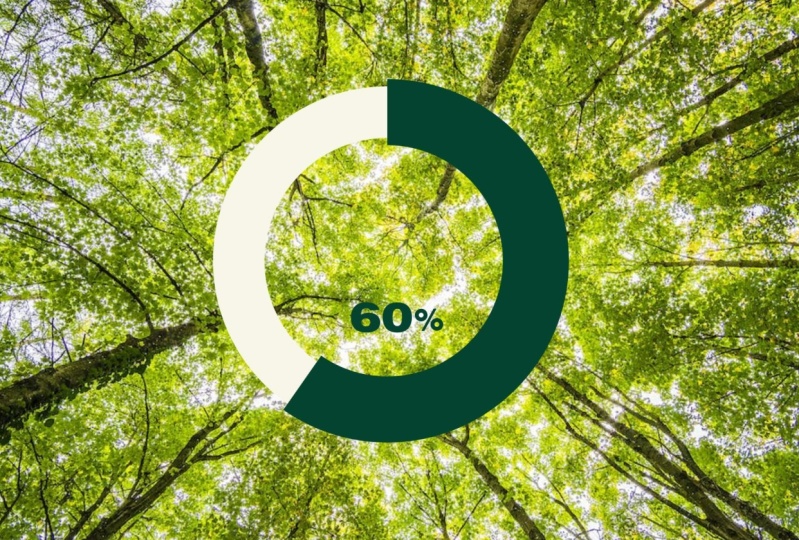
estarás aprendiendo sobre la animación de gráfico circular con After Effects. Entonces dibujemos primero un anillo. Será un círculo. El anillo es un círculo con no tener ningún relleno y tiene un trazo grueso. Entonces ten aquí la configuración adecuada. Hacer nulo el infile y un trazo con un ancho adecuado y elegir cualquier color hemos tomado este color blanco. Por lo que ahora el siguiente paso es renombrar este anillo. Porque la Shape Layer uno sería muy débil. Hagámoslo anillo blanco. Por lo que en ese caso podríamos referirlo muy fácilmente. Ahora, queremos agregar una deuda beligerante mostrará nuestros datos. Eso son datos animados. Entonces elegamos cualquier color, digamos, cambiemos esto a verde. Por lo que tenemos este avance verde sobre el fondo blanco. Basta con cambiar el nombre de este anillo a anillo
verde o referencia adecuada porque estaremos usando expresiones que requerirán referenciación. Entonces ahora solo vamos a agregar una parte de recorte es ir a agregar, agregar TRIMP. Ok. Esto es bote de recorte. Nos permitirá animar esta cosa. Entonces solo ve a y hazla la cuerda. Inicialmente. Hemos ido a 2.5th key frame it. Y después de un 1 segundo, también, solo tienes que añadir un marco clave más y convertirlo en un 100%. Por lo que en este caso, comenzará desde 0 y se convertirá en un 100%. Entonces hagámoslo visible. Tenemos invisible cómo k, Así que está funcionando. Por lo que una barra de progreso se mueve muy rápido. Entonces eliminemos 2.5a. Entonces es agradable. Entonces esta es nuestra animación de primera. Por lo que este será el anillo de fondo. Cuando se haga. En ese momento, queremos que empiece nuestro segundo anillo. Simplemente presiona bracket, abre soporte Becker, donde quieras tu trie multistart. De igual manera agrega nuestra parte de adorno a este anillo también. Realiza la misma operación, hazlo 0 inicialmente, el temporizador final, y después de 1.5 enfermo y solo hazlo un 100%. Por lo que en este caso, este anillo se superpondrá al anterior. Ok? Pero aquí queremos que nuestra barra de progreso empiece en cualquier valor intermedio. No queremos que sea. Y exactamente un 100%, queremos que muestre alguna fracción, digamos 80%. Por lo que sólo podemos ir al marco clave aquí para el segundo anillo y hacerlo 80%. Puedes hacer que cualquier persona pruebe 304050 y es creat value lo que quieras, 3921 y lo que sea. Por lo que este avance se detendrá en este punto. Por lo que ahora sumemos un número que
reflejará el valor actual de la barra de progreso, el color verde. Entonces hagámoslo un poco más claro tono de verde para que coincida. Puedes elegir cualquier color, colocarlo en el centro, mover el punto de anclaje al centro de este dígito. Y entonces ahora vamos a animarlo. Tenemos que añadir una expresión al texto del número de dígitos. Por lo que basta con ampliarlo y pasar al icono del cronómetro en el texto. Aquí tenemos el texto fuente. Basta con hacer clic en Todo y hacer clic izquierdo en el cronómetro. Y esto abrirá la pestaña de expresión. Y aquí queremos escribir alguna expresión para poder realizar cómputos. Entonces aquí queremos que nuestra barra de progreso refleje justo punto matemático a su alrededor. Esta será una función y this.com capa de puntos y proporcionar el nombre del anillo. Entonces aquí tenemos el anillo verde. Esto proporcionan el nombre y anillo verde. Y después de AD el contenido. Y en los tirantes agrega un camino de ensueño. Un camino supremo será la función que aquí se cuidará. Y punto n. Así lo hará,
se tomará en consideración el parámetro final del camino verde. Por lo que el número, valor del número se reflejará a través del círculo. Puedes revisarlo aquí atrás. El recorte partes uno está escrito. Se puede cambiar el nombre no es un problema. Entonces solo para comprobarlo. Entonces aquí el número está reflejando el valor del anillo. Puede presionar la barra espaciadora para obtener una vista previa de su animación y cuando se esté ejecutando correctamente, puede continuar con un servidor existente. La animación se está ejecutando como se esperaba. Y ahora podemos añadir uno más textos. Por lo que justo antes del contador de porcentaje, podemos escribir el texto porcentual. Por lo que solo escribe por ciento y hazlo de un tamaño pequeño para caber en el anillo. Y hermosa épica. De igual manera, podemos agregar la misma barra de progreso y expresión a otros gráficos. Gráfico de líneas por gráfico, y diferentes infografías contienen. De la manera similar. Vamos a aprender más en los próximos ejercicios. Lo mató, sigue aprendiendo y sigue avanzando.
3. Mate de seguimiento: Hola, bienvenido de nuevo, amigo. En el ejercicio anterior, has aprendido sobre la animación de gráfico circular como esta. Y aquí en este ejercicio práctico lo llevaremos al siguiente nivel. Podemos agregar imágenes. Diga aquí tenemos dos imágenes. Uno de desierto y subiendo pastizales. Simplemente importarlos uno por uno. Entonces aquí primero importamos el desierto porque queremos que nuestro desierto nos trasfondo. Entonces solo redimensionarlo. Por simples ratones gatean o puedes acercar, alejar. Basta con abrir esta opción de pista podría desde el lado inferior o el lado izquierdo. Y sólo tienes que seleccionar esta pista de barro Opción, Alpha Matt al anillo blanco. Por lo que aquí queremos agregar una imagen al anillo exterior. Entonces esto es un desierto y sólo hacer lo mismo para el contador de porcentajes. Lugar. Siguiente imagen. Sustitúyala porque queremos que aparezca un pasto verde en el fondo. Entonces esto se llama enmascaramiento en realidad. Y lo estamos aplicando usando el hombre de la pista. Por lo que se ve muy limpio y bonito. Por lo que este porcentaje podría mostrarse el porcentaje de pastizales y tierras desérticas en el mundo. Por lo que de igual manera, puedes presentar tu idea. Cuando no puedes simplemente usar un color simple, puedes agregar imágenes a tus datos. Se puede tomar en este trazo para tener más contraste con la imagen. Y aquí, puedes elegir aumentar el ancho de cualquiera de los círculos o puedes aumentar el ancho de los anillos. Por lo que aquí se ve muy QC intentará agregar tus propias imágenes para contar una historia. Porque la visualización de datos no se trata sólo de datos. Se trata de cómo presentas tus datos. Sigue aprendiendo, sigue avanzando. Vamos a aprender más y convertirnos en ejercicios.
4. Añadir transformaciones: Hola, bienvenido de nuevo. En el ejercicio anterior, hemos agregado masa a nuestra animación de gráfico circular. Y aquí en este ejercicio práctico, vamos a realizar algunas transformaciones clave como la rotación y la opacidad. Seleccionar estrella. Entonces primero selecciona todas las capas y haz clic derecho pre descomponer porque queremos que lo hagan, gestionamos mejor. Cuando tengas la recomposición, puedes aplicar todas las transformaciones juntas en una sola capa que reflejará en todas las capas. Será más fácil manejar todas las capas. La precomputación también ayuda en grandes proyectos. Entonces tienes mucho contenido y tu cronología es muy limitada. Entonces vamos a fotograma clave, escalan. Entonces solo pon una línea de tiempo, inicialmente, hazlo 0. Y después de algún tiempo, digamos 1.5 pegajoso. Y aparecerá como si estuviera creciendo de 0% es 200%. Entonces aquí estamos. Nos interesa mostrar dos porcentajes diferentes. El fondo, Sandler creciendo 200%. Y a continuación el mostrador ofrecen pastizales al 80% solidario. Simplemente reduzca el tamaño después de algún tiempo. Di aquí, después. Segundo. Cuando sea 100%, hazlo 80%. Por lo que sus datos serían transmitidos a través de dos medios, tres medios en realidad, el gráfico circular, el contador de porcentajes, y el gráfico circular creciente. Entonces aquí tenemos fotograma clave. Escalan. Con respecto al tiempo. Puedes repetirlas una y otra vez para comprobar. Después aplica la rotación, hazlo 3D. Porque cuando es 3D tienes mejor control en dirección x, y, y z. Comprobemos con la dirección y. Así que sólo poner cualquier punto, digamos inicialmente, tenía la mitad de nuevo, poner un fotograma clave a y y la rotación zed, z rotación. Y cuando es 100% un escalado, entonces puedes aplicar algo de transformación, digamos, girado un poco hacia el lado derecho. Por lo que parecerá que está tintando así como creciendo. De igual manera, también se puede girar sobre su eje. Entonces vamos a comprobarlo. Por lo que se ve bien. Se pueden agregar más efectos. Tan solo intenta agregar un fotograma clave más a un t por ciento e intenta girarlo en sentido inverso. Pero ten cuidado porque a veces cuando tratamos aplicarlo a efecto contrastante muy rápidamente, no
se verá muy fresco. Entonces aquí está, girando muy rápido. Nos interesa cambiar su velocidad. No estará girando tanto más rápido. Entonces aquí está solo keyframe it. Y la rotación sería poco cambio, no muy significativo. Sólo fotograma clave y cámbialo un poco. No mucho. Simplemente muévelo como entrar en la vista frontal del centro. Y va a ser un poco aquí, sólo
vamos a echar un vistazo. Vuelve a repetirlo. Por lo que se ve genial. Cuando tienes antecedentes. Será un buen medio de narración de cuentos. Entonces tienes datos, tienes que representarlo usando máscara e imágenes. Y puedes aplicar transformaciones clave. Imagina lo que puedes construir en base a estas tres características. Intenta construir una solución de fila. Aprenderás más en los próximos ejercicios. Hasta entonces seguir aprendiendo y seguir adelante.
5. obj inteligente 1: la separación de capas en Illustrator: Hola, bienvenido de nuevo, amigo aquí. Y este ejercicio práctico que vas a aprender sobre Excel es arte inteligente. Y cómo puedes usar los objetos inteligentes integrados predefinidos desde Excel hasta secuelas. Entonces en esto, esta es primera parte. Y aquí solo estamos creando un SmartArt. Vamos a crear una pirámide. Aquí tenemos una pirámide con tres niveles. El nivel superior, el promedio, y un nivel mucho menor. Dígale la, estos son los tres niveles diferentes. Podemos agregar texto, podemos agregar los colores. Puedes tomar cualquiera del Objeto Inteligente. B, el diagrama de flujo, jerarquía de procesos, cualquier cosa. Y lo estaremos importando a Excel. Entonces cambiemos el color directamente desde el texto de la carpeta Excel y lo hagamos pequeño o grande, lo que sea que te apetezca. Entonces hagámoslos grandes. Un tono más claro de todos y cada uno de los colores, digamos naranja, amarillo y verde. Estamos tomando la sombra más clara. Y estamos escalando esto. Y entonces el siguiente paso es seleccionar todo el objeto Smart. Puede seleccionar todo el Objeto Inteligente, redimensionarlo correctamente y simplemente copiarlo. Simplemente haz Control C y pégalo en Illustrator, Adobe Illustrator. Y aquí podemos decir las capas de cada objeto que queremos animar. Por lo que aquí podemos estimar estas tres cosas. No puedes simplemente importar gráfico de Excel en After Effects, tienes que usar esto. Entonces aquí, como puedes ver cuando vas a la opción de capa, tienes muchas capas,
datos y grupos diferentes que están ahí. Por lo que hay que categorizarlos. Simplemente pon tres capas diferentes y las estamos reorganizando. No necesitas ser muy perfecto en Illustrator. Esto es algo sencillo. Usando este método, se puede hacer mucha visualización con muy fácil. Por lo que aquí tenemos tres capas diferentes. Y falta este libro de texto. Puedes buscarlo y ponerlo justo en el lugar correcto. Y cuando termines, tienes que salvar a este Illustrator. Y lo estaremos importando en After Effects en tres componentes diferentes. De la manera similar, también se
puede importar otro es objeto inteligente de Excel a ilustrador. Y hay que reorganizar su componente en múltiples capas. Las capas, o te interesaría realizar diversas operaciones o transformaciones usando After Effects. En la siguiente parte, vamos a aprender sobre cómo se pueden importar estas capas separadas del archivo Illustrator a las secuelas y realizar la operación. Así que mantente atentos, sigue aprendiendo, sigue avanzando.
6. Smart obj 2: creación de animación en After Effects: Hola, bienvenido de nuevo amigo. Aquí en este ejercicio práctico, sólo
vamos a importar el ilustrador es objeto inteligente de Excel. Por lo que solo silica Illustrator archivo que desea importar. Tenga cuidado con los ajustes. Si no se hace correctamente. No conseguirás las capas. Desea seleccionar el archivo de Illustrator y a continuación, si se ha seleccionado la configuración predeterminada, no funcionará. Tienes que seleccionar la composición, retener el tamaño de la capa. Ahora solo ponlo en la parte superior de una capa y funciona como una pre composición. Por lo que tienes que hacer doble clic y tienes diferentes capas. Basta con mover el punto de anclaje al centro inferior porque
quieren aplicar un efecto de escala en las tres capas. Por lo que aquí están las tres capas se conservan perfectamente bien. Entonces sólo ponlos de acuerdo a su secuencia. Queremos que la parte inferior aparezca primero alrededor de la 2.5ª. Utilice la herramienta de selección. Ponga la línea de tiempo de cada capa en un intervalo de 1 segundo. Podrás elegir cualquiera de su tiempo. 1 segundo sería perfecto para mí. Aquí, sólo tienes que ir a escapar. Desmarque esta opción de cadena, y haga clic en el cronómetro y hágalo 0, inicialmente, el eje Y. Y después de buscar esto hacen el YX es 200%. Entonces aquí tienes un efecto,
un efecto limpio de esta pirámide, enrollándose desde el suelo hasta la cima. De igual manera, sólo tienes que copiar esos parecen épicos, mismos fotogramas clave y pegarlo en las capas superiores. Tendrías lo mismo. Te vas a aplicar. Aflojamiento. Si se ve bien, puedes ir por ello. No te veas bien. Se puede tener una expresión general. Aquí, solo aplica los mismos efectos en la segunda capa y en la capa superior. Entonces aquí tenemos una animación limpia de diagrama de flujo. No se necesita mucho tiempo para animar. Ya puedes usar. Preexistente es arte inteligente de Excel y directamente importado en secuelas y crear una animación increíble. Sigue aprendiendo, sigue avanzando.
7. Tabla de barras: Hola ahí. En este ejercicio práctico, vamos a aprender sobre gráfico de barras, cualquier misión en After Effects. Entonces empecemos. Aquí tenemos un color de fondo. Y si quieres crear un nuevo, solo tienes que hacer clic derecho en nuevo sólido y simplemente cambiar el color. Aquí tomaremos un tono más claro de fondo azul. Presiona OK, aquí tenemos un nuevo trasfondo. Basta con borrar el anterior. Ya no lo necesitamos. Entonces necesitamos dibujar el eje, usar la herramienta de lápiz y dibujar una línea recta. Trató de dibujar una línea recta. Si no creces, solo siéntete libre de presionar controles el, digamos que retrocederá a la versión anterior. Entonces aquí tenemos las coordenadas x e y. Hacer que el relleno esté vacío, sean transparentes y hacer que el trazo esté disponible fijo. Un color de trazo y tamaño de tu elección. Hazlo un poco más delgado. Por lo que será un exceso perfecto. Entonces aquí tenemos un eje de ancho 12 es tamaño de trazo 12. Y ahora podemos dibujar nuestros gráficos de barras. Por lo que para Barbara, estarás usando formas cuadradas o rectángulos. Entonces aquí esto es Shape Layer. Si lo desea, puede renombrar. De lo contrario, basta con seguir dibujando un gráfico de barras es dibujar cuadrado aquí. Se puede acercar o alejar. A su conveniencia. Aquí tenemos, no
queremos que haya ningún derrame cerebral. Simplemente queremos un color de relleno a un tono más oscuro de azul. Estará bien, o puedes cambiar el color de acuerdo a tu elección. Tienes tu propia elección de color aquí. Vas a decidir tu color o diseño. Se puede agregar alguna imagen al fondo. Sea lo que sea que
digamos cabecera, tenemos un tono más oscuro de azul. Y ahora usa la herramienta de selección y simplemente replica esta forma cuadrada varias veces. Porque queremos un gráfico de barras con similar con sobre un intervalo adecuado es renombrarlo barra uno. Y solo controla c y controla la copia y pegarlo aquí. Y justo aquí podemos usar la posición y reubicarla. En la coordenada x. No queremos cambiar la coordenada y, solo la coordenada x. De igual manera, tenemos diferentes barras y podemos crear 345. Y el número de gráficos de barras que quieras. Díganle, déjenme tomar cuatro por gráficos. Simplemente reposicionarlos en un intervalo adecuado. Y le va a ir bien. Basta con pasar al primer gráfico de barras. Seleccione y pulse B para cambiar la posición y acercarla un poco. Hagámoslo 2.5a. Queremos que aparezca nuestra primera barra. Seleccionar todo amante. Y se puede rastrear el corchete de apertura para iniciar su cronometraje. Por favor, en consecuencia durante un intervalo de, una vez más, los estoy separando. Por lo que el primer gráfico aparecerá a la 2.5ª, segundo aparecerá después de 1 segundo, tercero será después de 1 segundo de segundo, y así sucesivamente. Entonces aquí tenemos la posición. Por lo que ahora queremos cambiar el punto de anclaje y moverlo al centro inferior de esta forma. De igual manera, hacer esto para todos los gráficos. Obviamente movió un temporizador. Por lo que en ese caso será visible para usted. Entonces ahora pongamos el punto de anclaje en las acciones restantes al centro inferior. Porque queremos que nuestra animación empiece desde el eje x. Queremos que nuestros gráficos de barras crezcan a partir del valor 0 del Y. En el eje x. Puedes enmarcar la posición, pero no funcionará. Fuimos al fotograma clave del tamaño. Por lo tanto, basta con presionar S seleccionando cualquiera de la forma. O simplemente puedes pasar a los detalles. Y aquí tienes la báscula. Tienes que desmarcar esta opción de cadena porque no queremos cambiar el valor de x e y Solo
queremos cambiar el valor de y porque queremos congelar aquí el eje x. Entonces solo hazlo 0 ahí empezando y al final, hazlo un 100% para el primer gráfico. Por lo que parece que está creciendo. Apliquemos el efecto similar en la segunda barra. Mover escalan para desmarcar la opción de cadena. Si la opción de cadena está habilitada, el valor de x e y se cambiará relativamente. No queremos cambiar ambos. Entonces estamos inhabilitando esto. Entonces aquí, hagámoslo 200% porque
queremos que nuestro segundo gráfico de barras aparezca más grande que el primero. Entonces vamos a reproducirlo. Tan k, Esta será la animación. Se ve genial. Entonces animemos la tercera barra. Haz lo mismo, selecciona una escala, desmarca la cadena. ¿ El primer fotograma clave lo haría 0? Y el segundo marco clave sobre un intervalo de 16. Y que sea 350. Porque queremos que nuestro tercer gráfico de barras aparezca más grande que el primero segundo 1. De igual manera para el cuarto, haz lo mismo. Vaya a escala y cambie el valor, valor
inicial a 0 y el valor final, el fotograma clave para guardar 600. No te preocupes, sucederá si se seleccionará la opción de cadena. Tienes que anular la selección de la opción de cadena y volver a aplicar el efecto. Así que desmarcarlo y poner el fotograma clave inicialmente, hazlo 0, el eje
y, y pon el segundo fotograma clave y hazlo 600. En este caso, crecerá más grande que los tres 1s anteriores. Entonces esta es nuestra animación. Se ve genial. Trata de construir esto por tu cuenta. Vamos a aprender más en los próximos videos hasta entonces, seguir aprendiendo y seguir adelante.
8. Tabla de líneas: Hola, bienvenido de nuevo, amiga ella. En este ejercicio práctico, estás aprendiendo cómo puedes crear una visualización de gráfico de líneas con After Effects. Entonces empecemos y solo creemos un nuevo sólido para el fondo. Déjame elegir un tono más claro de verde o azul, verde. Puedes tomar cualquier color de tu elección. Estaré creando este gráfico de líneas monocromático. Entonces usaré el color verde, este mismo tono para objetivos más antiguos. A continuación, dibuja un eje utilizando la herramienta de plumilla. En la parte superior tienes la herramienta Pluma. Y solo crea un acceso lineal sobre los ejes x e y. Hacer el Relleno Transparente porque no queremos ningún campo y cambiar el color de un trazo. ¿Y por qué no lo hizo? Porque queremos dar un trazo que sea claramente visible, pero no debe ser mucho toma cualquier tono más oscuro del mismo color. Tienes este color. Ahora es el momento de agregar el gráfico de líneas principal. O el gráfico de líneas estará creciendo el lado 0 del eje x. Estaremos usando la misma herramienta de bolígrafo. Toma cualquier otro tono de color, que era de color es completamente tuyo. También puedes agregar alguna imagen de fondo como enmascarar. Ya lo hemos hecho. Simplemente dibujarlo de la forma en que quieras que aparezca tu gráfica. Aquí no uso ningún parámetro calculado. Se puede agregar una línea pactada, o cualquier valor. Eso sería fácil simplemente agregar un texto. Eso no es un problema. Por lo que solo cambia el color para que sea claramente visible. Usa cualquier color. Y aquí hemos dibujado los puntos. Tiene altibajos. Y en esos puntos estaremos sumando unos puntos circulares. Entonces aquí tenemos, así que queremos que esta gráfica crezca desde el lado izquierdo. Por lo que solo tienes que seleccionar esta gráfica en el color estaremos agregando un bote de recorte. Recortar trayectoria permite crear un efecto donde crece tu animación desde el punto inicial hasta el punto final. Hemos aplicado la parte de recorte al anillo circular. Y aquí estaremos aplicando lo mismo al gráfico de líneas. Simplemente renombralo a camino de línea y simplemente expandirlo y agrega ruta de crema. En el camino de los sueños, ir a la opción final. Sí, jugar un uso el tiempo adecuado. E enmarcado es inicialmente hacerlo 0, luego fotograma clave, digamos ha por segundo y sobre L intervalo de digamos 2 segundo. Pon otro fotograma clave y hazlo un 100%. Entonces vamos a retocar. Por lo que parece que va una gráfica. Entonces esto es una animación. Podría ser utilizado para cualquier presentación de negocios o en cualquier lugar que quieras. Por lo tanto, solo agrega algunos puntos. Y Adam, lo que significa que tienes que
acercar, acercar mucho. Porque queremos colocar los puntos en un momento que la app está creciendo porque no queremos que aparezcan de antemano. Por lo tanto, haz transparente el trazo. Y aquí nos interesa. Por lo que se selecciona voluntad selectiva de la misma forma de color, o se puede elegir cualquier color diferente. Y utiliza la herramienta Selección para mover este punto a cualquier parte de la pantalla. Simplemente colóquelo en la ubicación adecuada, hazlo un poco más oscuro. Entonces aquí está. Este es nuestro punto. No debe ser muy grande ni muy pequeño. Tienes que seleccionar el momento adecuado. Y después de haber hecho el dimensionamiento con él, solo
puedes copiar esta cosa y colocarla en cualquiera de los puntos. Por lo que tenemos que simplemente ponerlo en el momento adecuado y simplemente presionar el soporte abierto desde el teclado. Por lo que en este punto, se iniciará. De lo contrario, también puedes usar el ratón para moverlo. Entonces aquí, aparecerá este punto. Justo después de que la línea haya llegado a ese punto. Después cópialo y pega una réplica. Y hacer lo mismo. Abrir corchete, porque queremos nuestro segundo a un inicio en ese fotograma clave. Cuando la línea haya llegado en ese punto. Tienes que colocar todos los puntos de la manera similar. Debido a que nuestra línea está creciendo desde el lado izquierdo del eje hasta el lado derecho, todos los puntos deben aparecer en un tiempo adecuado. Esto es lo crítico. Si eres una línea cualquier máquina es demasiado rápida. Sería difícil si tu línea cualquier misión es baja. Puedes arreglarlo. Si te lo estás encontrando difícil, solo
puedes hacer la única cosa. Puedes aplicar parte de sueño sobre la línea o a lo largo del intervalo y luego aplicar los puntos. De esta forma estarás aplicando fácilmente todos los puntos. Y después de que hayas hecho con esto, recomponlo, e incrementar la velocidad de toda la composición. En consecuencia. Existen varios métodos más para hacer esto. No te confundas. Sólo practica con conveniencia. Aprenderemos todo. Por lo que ahora solo agrega más puntos a la curva. Y cuando hayas terminado con esto, puedes volver a jugar. Para comprobar tu animación está funcionando bien o no. Colocemos más puntos en la dirección correcta. Y Control-C, Control-V. Y el soporte de apertura, corchete cuadrado. Desde el teclado. Puedes usar muchos atajos con el flujo de trabajo. Pero no trates de recordar todos los atajos en el punto de partida. Estarás confundido. Tan menos rejugada gráfica de líneas. Si se ve muy fresco, el punto aparecerá en el momento en que la línea haya alcanzado una coordenada particular. Se pueden agregar valores mataticos a las coordenadas. Pero es tu elección. Porque cuando se quiere transmitir una idea, la precisión no es crítica en todos los proyectos. Depende de proyecto a proyecto. Si estás esperando el proyecto científico, la precisión podría ser lo clave. En ese caso, se puede ser preciso. Tienes que hacer más trabajo con el ilustrador. Y no hay problema. Se puede agregar un fondo. Aquí. He añadido un fondo de Esquire o el tono más claro. Simplemente colóquelo al lado inferior porque sigue un patrón similar. Seguimos las secuelas. Los datos de capa se colocan en el lado superior, serán visibles. Desde arriba. Se ve alberca. Podrás añadir tu propia selección. Se puede ritmo de imágenes, una mezquita, y moldear cosas. Vamos a aprender más en las tallas venideras. Hasta entonces, seguir aprendiendo y seguir adelante.
9. Añadir un fondo de fondo de fondo genial: Hola, bienvenido de nuevo, amigo. En el ejercicio anterior, aprendes a crear una animación de gráfico de líneas. Y aquí vamos a añadir un poco de fondo fresco sugerido importación y el archivo de efectos secundarios de gráfico de líneas. Y en archivo de imagen. Aquí creé este incómodo contenido similar a la Tierra a partir de datos elif y lo estaremos haciendo todo. Basta con comprobar el efecto puede presintonizar opción está ahí o no. Y la búsqueda es el miedo. Estamos reaplicando Cc es efecto miedo a esta Tierra. Por lo que la esfera CCA hará que se vea redonda y también tienes muchas opciones geniales. No tengas miedo. Tan solo tómalo uno por uno. Cuando tenemos un temporizador 2.5º y simplemente expandimos todo, digamos luz de radio. Y todo simplemente parece una luz porque la luz estará cambiando en la dirección del sol. puede decir que aquí no está girando. El sol está girando, se
puede decir, y luego se tiene la intensidad de la luz. quiere que sea un poco oscuro o claro, por lo que su distancia del sol. De igual manera, puedes rotar nuestro propio arte usando la rotación y. Entonces solo recuerda esta cosa y puedes agregar más cosas. Puedes comprobar todos y cada uno de los efectos ahí. Se puede cambiar el color de la luz. La luz blanca es buena para nosotros. O puede cambiar la altura de la luz a la que la luz está obteniendo la dirección de la luz. Porque quieres que tu amanecer aparezca desde arriba a la izquierda o abajo o en cualquier lugar. Se puede seleccionar todo. Aquí tienes mucha flexibilidad y control. Entonces estaremos animando la tierra giratoria. Will rotando incendio provocado. Pasaje del tiempo anualmente poniendo o gráfico de líneas justo por encima de esto hacia fuera para representar el aumento global de la temperatura. Habrá una explicación sobre el calentamiento global de los niños. Por lo que sólo fotograma clave esta y rotación. Y después de algún tiempo y solo agrega algo de rotación y simplemente jugarla. Entonces aquí nuestro Sol está girando y la tierra está girando. El paso de D. Puedes hundirlos, agregarlos juntos. Pero con el propósito de la animación
, uso una húmeda en un intervalo. Simplemente ve a la animación del gráfico de líneas, importa este archivo aftereffect y desmarca todas estas capas de fondo. Sólo el, sólo un gráfico de líneas que queremos y colocarlo sobredosis. Entonces así es como se vería nuestra animación. Pero queremos que nuestra animación se reinicie después de algún tiempo. Puedes colocarlos en el lugar deseado usando el soporte cuadrado abierto. Entonces esta mañana se ha visto en la tierra. Y luego grafica representará. Tan solo dale un tiempo adecuado para que tus usuarios visualicen el contenido. Aquí, se ha hecho el amanecer. tener lugar en la tierra está girando y el aumento de la temperatura global se puede ver de 1970 a 2020. Qué intervalo de diez años. De igual manera, se puede agregar más contenido. Entonces, cuando hayas hecho con esta animación, solo
puedes exportarla usando ellos Media Encoder. Cuando exportas usando codificador de medios, tienes mucho control. Se puede elegir el formato, el canal de codificación, y todo. Por lo que quiero que el formato a.mp4 esté ahí. Por lo que voy a estar usando 264 y renombró el archivo y sólo tienes que reproducir el pulsar el botón de reproducción. Y tienes tu opción de exportación para empezar. Cuando intentas exportar usando la cola de render de los efectos after, se convertirá al formato AVI predeterminado. Y cuando quieras MP4 u otro formato, puedes simplemente coestar claramente cuando tengas una buena GPU en tu computadora, lo hará, poner operación muy rápidamente. De lo contrario tomará un poco de tiempo.
10. Conteo de árboles: Hola, bienvenido de nuevo amigo aquí. Y este ejercicio práctico,
estarás aprendiendo sobre la creación de infografías, película de
turno, animación en After Effects. Entonces aquí estamos usando un vector de tres. He creado este vector de árbol y simplemente replicarlo. Queremos tener las formas. Animación tenía las dos capas ir a transformaciones y a la segunda animación. Segundo grado hacen la obesidad también. Y 50% porque este será el trasfondo y queremos que nuestros antecedentes sean del 50%. Entonces a continuación, solo pon una forma de rectángulo justo encima de los árboles. Y solo haz la alfombrilla de pista. Aquí tenemos el alfa mate. Puedes seleccionar de W. Solo tienes que añadir a la capa superior del árbol que es un 100% opaco para toda la familia. Por lo que bájala usando la posición dos. Entonces de esta manera, cuando le agreguemos una posición a nuestra forma, reflejará el tono más oscuro del árbol para aparecer como si estuviera creciendo. Por lo que está creciendo 200% de 0 a un 100%. Cuando quieras mostrar algún porcentaje variado, también
puedes mostrar eso. Basta con hacer el hazlo pre descomposición usando el botón derecho recomponer. Porque será fácil cuando necesitemos mucho árbol. Por lo que es mejor recomponer y reutilizar la composición una y otra vez. Por lo que ahora solo redimensionar y colocarlo en la ubicación adecuada. Aquí. En este ejercicio, quiero que cinco, por favor, estén ahí. Por lo que lo estamos haciendo más pequeño a un sólido al fondo. Y ahora pon tu descomposición encima de su fondo. Y basta con copiar esta precómputación. Porque queremos total 53. Y tres composiciones serían las otras dos serán el sencillo archivo Illustrator. Por lo que aquí el efecto se verá reflejado en todos estos tres árboles. Archivo Illustrator, el vector de árbol principal, y hacerlo al tamaño similar. Como descomposición. Podemos ajustar el tamaño usando el cuadro delimitador y colocarlos en la distancia adecuada. Entonces sólo tienes que copiar de nuevo el mismo archivo de Illustrator. Y necesitamos cambiar la opacidad de estos dos árboles al 50% porque mostrará el número total de árboles. Digamos, tenemos cinco árboles que representan un 100% de árboles. Por lo que cada árbol tiene 20% de peso. Entonces cuando queremos mostrar o visualización de digamos, 60%. Por lo que tres árboles deben ser oscuros, convertidos a más oscuros usando el efecto de relleno de forma que usamos. Y dos árboles deben permanecer resaltados. Entonces sólo agregar toma dos el significado. Se puede agregar un texto sencillo. Es multijugador. Simplemente no uses la misma frase. Basta con poner múltiplo. Aquí puedes seleccionar el color desde el panel Carácter. Y por favor sus tomas en la ubicación adecuada fuera de la pantalla. Después agrega más texto con diferenciados. Aquí utilizamos un equipo de cortesía, el verde y el rojo. Si eres de un fondo de diseño, mejor
entiendes declaratorio. Entonces aquí tenemos un 60% de pliegues replantados. Después de la deforestación. Este será el texto aquí. Esta presentación podría estar relacionada con el calentamiento global y el cambio climático. Podrías usar tus propias ideas, árboles. Puedes reemplazarlo por personajes humanos. Puedes reemplazar con computadoras, tecnología, dispositivos, y cualquier cosa que quieras presentar. Los datos no sólo requieren que se presenten utilizando gráfica, sólo. Se puede agregar texto. Se pueden agregar diferentes formas y objetos. En. Aquí agregamos más texto. Como se puede ver, utilizamos tres capas de textos con diferenciar. Por lo que en este caso, los reorganizaremos en el momento adecuado. Se puede agregar muchas transformaciones, estará haciendo algunas transformaciones básicas solamente. Entonces no te preocupes. Simplemente muévete usando la herramienta de selección en el lugar adecuado aquí o simplemente agrega un texto más. Después de la deforestación, sólo 60% elevan nuestros replantados. Después de las estaciones por defecto. Puedes hacer que tu letra mayúscula sea pequeña, o la primera letra grande, o cualquier formato que utilices. Puedes cambiar tu formato de texto, fuente. Se puede aumentar el tamaño, disminuir el tamaño. Puedes agregar un espaciado y mucho más cosas que puedes hacer. Simplemente hazlo un poco más oscuro, negro, o puedes elegir un tono gris más oscuro. Es sobre ti. Entonces aquí, basta con colocar el texto a la distancia adecuada. Después de la animación de agregar CRI que la forma habrá sido completada. Queremos que nuestro texto aparezca en secuencia. Por lo que sólo el 60% aparecería primero, luego el árbol plantado, y después de la deforestación, la última frase. Por lo que será legible para nuestro público. Vamos a jugarla. Por lo que aquí hay tres árboles son realmente sólo 60% reutilizados o replantados. Entonces esto es muy rápido. Puedes ralentizarlo en tu momento deseado adecuado. O puede agregar más transformaciones como contaminación, rotación, opacidad, o cualquier preajuste de edificio. Es sobre ti. Por lo que puedes presentar tu idea donde usualmente utilizas infografías de
formas para agregar más significado a tus datos. Sigue aprendiendo, sigue avanzando.
11. Conteo humano: Hola, bienvenido de nuevo amigo. Aquí en este ejercicio práctico, aprendiendo infografías de películas en forma sobre humanos. En el ejercicio anterior, hemos aprendido el prelim de forma para gráficos. Y esto será un recapitulación para ti y realizar más operaciones. Así que mantente atentos y di aquí tenemos un vector humano, similar S3, y solo recomponer este vector. Y en el médico de Brigham, cuando vayas y solo vuelvas a copiar el mismo vector, estaremos haciendo más transparente el segundo vector, digamos 50% opaco. Y el primer vector estaremos agregando una mezquita alfa mate, solo por favor, una forma cuadrada en este primer vector humano. Ir a la opción de seguimiento podría en formato l a la forma. Y ahora estaremos agregando algunos fotogramas clave y transformación básica. El zoom en la línea de tiempo va a 2.5th y simplemente va a la transformación de la forma, expandió más fotograma clave que posiciona inicialmente y lo puso hacia abajo. Por lo que no estábamos ni forma
del contador humano para aparecer así como apareciendo de abajo a arriba. Y luego poner otro fotograma clave en un intervalo, digamos 1 segundo, y cubrió completamente a un humano. Y aquí cuando lo toquemos, aparecerá. En esta pastilla segura está apareciendo. El humano está creciendo y se está contando. Por lo que es contar un humano 100% cuando lo llenamos por completo. Pero cuando lo sentimos parcialmente, se contará como Hartford 50%. Esto lo convierte en un tamaño pequeño, ponlo en el lugar apropiado. Se trata de posiciones de pre-cum. Por lo que aquí se guardarían todos los efectos. Entonces sólo tienes que copiar esta pre composición y colocarla en la pantalla. Aquí queremos que aparezcan en la pantalla cinco vectores humanos. Queremos mostrar 50%. Por lo que también se llenará por completo. 1.52 se mantendrá vacío. ¿Qué tan transparente? Pero aquí cuando lo copiamos, también se muestra por completo
el tercer humano. Entonces solo necesitamos crear un nuevo vector aquí, poner al humano, reescalarlo y descomponerlo. Para que podamos descomponer nuevamente a este humano, aplicar la misma transformación. Pero esta vez, lo diremos parcialmente aquí tenemos al segundo humano lo hacemos 50% opaco y ponemos aquí un cuadrado, una forma de rectángulo. Esto comentará, no queremos una mezquita, queremos rastrear partido, restar Matt. Tenemos que seleccionar fuera. Y aquí ponemos una forma rectangular justo por encima del humano. Ve a rastrear a Matt, elige Alpha conoció la segunda capa. Y aquí queremos simplemente mover la posición. Entonces ve a la 2.5ª. Y esta vez lo haremos parcialmente hombros beluga. Por lo que inicialmente hay que poner debajo de la comida, y después de un segundo, se debe mover a justo encima del estómago, justo alrededor del pecho. Entonces aquí está. Aquí se llenará parcialmente. Simplemente reescalarlo para que coincida con el tamaño de sus vectores humanos y ponerlo hacia abajo. Por lo que de esta manera, se puede representar un contador. Entonces cuando se quiere representar un dato donde se muestra el porcentaje de cuenta de humanos, se puede utilizar un shapefile de humanos que es muy atractivo cuando se quiere representar P es se puede utilizar los tres vectores cuando se quiere representar a otros informaciones como número de dispositivos, teléfonos
móviles, o adaptándose, puedes usar este krill similar en forma. No notó, no hace falta ser muy artístico. Simplemente simple. La forma funcionará. Aquí hemos importado unos archivos Illustrator diferentes para representar a un humano transparente. Entonces aquí cambiaremos la opacidad de este humano al 50% y solo copiaremos el mismo archivo de Illustrator una y otra vez por dos veces porque queremos aquí cinco humanos. Entonces solo cópialo y cambia la opacidad a los vectores restantes al 50%. Entonces sólo expandirlo, ir a la transformación del tránsito y pasar a la opacidad. Aquí el atajo para la opacidad. También puedes presionar P después de seleccionar un campo y obtuviste la opacidad, hazlo 50% para pagar. Cuando uses estas cosas una y otra vez, serás mejor sonido con los atajos y las cosas. Basta con poner nuestro texto aquí. Queremos agregar algún texto porque cuando agregues texto, agregará significado a tu visualización. Por lo que sólo estamos redimensionándolo, reescalar, y cambiar el color del texto que desee. Utilice la herramienta Selección para salir del texto. Y de nuevo, usa la herramienta de texto para crear una nueva capa de texto. Más del 50% de los humanos viven en Asia. Queríamos transmitir esta idea. Por lo que el relleno de forma representará los datos. Eso toma agregará más significado a los datos. Y cuando añadas la voz, será muy claro, cuadruplicado entender. Después de ver este ejercicio, intenta construir tu propia composición después del hecho que represente los datos infográficos. Trata de implementar un turno serán las animaciones de texto y otras animaciones de gráficos que aprendiste en esta clase. Por lo que cuando le das una oportunidad, puedes aprender más con tu experiencia. Estos son los pocos bloques constructivos que aprendiste en esta clase. Y tratar de aplicar estas cosas en la vida real. El mejor modo de aprender es haciendo. Entonces cuando crees estas composiciones, diferentes efectos y animaciones, aprenderás After Effects y visualización muy claramente. Así que probó construir sus propias soluciones. Y si tienes alguna duda, siéntete libre de preguntar. Estaría más que feliz de apoyarte. Aquí cambiamos el color de estos textos. He usado este esquema de color complementario de naranja y azul. Puedes elegir cualquiera del esquema de coloración que quieras. Se puede cambiar el fondo. También puedes agregar algunas imágenes al fondo. O puedes agregar matemáticas de crack de la misma manera, como tener una imagen a los vectores humanos. Se puede agregar VCs o cualquier otra imagen. Se puede agregar una gráfica y moldear piensa. Podemos reposicionar estos textos en base a un tiempo. Pero también se pueden aplicar diversas transformaciones. Cuando haya terminado, solo exporta este archivo. Sigue aprendiendo, sigue avanzando.
 Harshit Srivastava, Developer on IBM Cloud, Bluemix