Transcripciones
1. ¡Vamos!: Crees que escribir videos
mágicos con efectos
especiales están
reservados únicamente para firmas de Hollywood, entonces obviamente aún no has
probado stop-motion. La buena noticia es que tienes
razón en esta clase ya que te mostraré cómo
rodar y agregar videos
stop-motion, y cómo hacer que tu
video destaque con trucos
simples pero súper
efectivos. Hola a todos, mi
nombre es Emily Laska. Soy artista digital y
creo videos mágicos
stop-motion, cuales ya
se mostraban en anuncios para grandes marcas como Adobe. Ya tuve una pasión por stop-motion muy
temprano en mi vida, cuando entré a clase de cine, elegí crear un video stop-motion de tres
minutos de largo en lugar de una película normal, y ¿qué puedo decir? Probablemente fue uno de
mis favoritos de todos los tiempos. En esta clase,
te mostraré cómo puedes hacer una lluvia ideas de
stop-motion y por qué me puse un
marco para eso. Te guiaré
por proceso de finalizar y planear una idea, y te mostraré cómo
creo un storyboard. Pasaremos por
el equipo que
utilizo para rodar mis videos
stop-motion, y comparto con ustedes mi
experiencia de lo
que creo que es importante estar al
tanto antes de rodar uno. Por supuesto, también obtendrás una visión muy íntima de cómo grabé este video
stop-motion, y editaremos este video paso a paso
después juntos. Por último, voy
a compartir algunos
trucos sencillos que aprendí en
los últimos dos
años de cómo
lograr efectos especiales
con stop-motion. Espero que con esta clase pueda transmitirte mi pasión
por el stop-motion y
llevarte cualquier
inseguridades que puedas tener en la creación de videos
stop-motion. No importa si eres principiante o ya
un poco experimentado, pero quieres aprender más
sobre el video stop-motion, esta clase tiene algo
nuevo para todos, así que espero verte dentro.
2. ¡Hola!: [ MÚSICA] Hola a todos, bienvenidos
a mi clase stop-motion. Hoy vamos a
aprender a planear, rodar y editar videos de stop-motion de
gente impresionante. Al final de esta clase, sabrás exactamente
cómo crear un video
mágico stop-motion y
compartiré contigo trucos de cómo
crear efectos reales
en stop-motion. ¿ Qué equipo necesitas? En primer lugar, por supuesto que necesitas
una cámara o tu teléfono. Voy a usar mi 5D Mark III, pero realmente no
importa
mientras tu dispositivo pueda tomar fotos. En segundo lugar, sería
realmente útil si
tienes trípode en cuanto al video
stop-motion, tienes que tener una cámara
realmente estable. No tiene por qué
ser caro. Por ejemplo, el
trípode que utilizo más de cinco años solo costó
como 25 euros en Amazon. Además, si quieres estar en el video stop-motion
tú mismo como yo, probablemente
necesitarías un control remoto. Hay mandos a distancia para cámaras
DSLR y
teléfonos así que no te preocupes, te
mostraré
otras opciones más adelante en esta clase. Después de rodar el video
stop-motion, te
mostraré cómo editar
tu video después en Premier Pro por lo que tener suscripción a
Adobe Premiere
sería beneficioso. Pero puedes probar Premier
gratis durante siete días
y
te mostraré otra
opción gratuita de cómo
crear un
video stop-motion, así que no te preocupes. Por último, por supuesto,
debes divertirte para crear y tienes que tener
tu propia imaginación. Estoy súper emocionado de ver qué
se te ocurre en esta clase así que por favor asegúrate de
compartir tus resultados en la sección
de proyectos de esta clase. Sin nada más que decir, diría que empecemos.
3. Acerca de Stop-Motion: [ MÚSICA] En primer lugar, hablemos de lo que realmente es
stop motion. Los videos de stop motion son
simplemente fotos que se reproducen
rápidamente tras otra, por lo que dan la
ilusión de un movimiento. Pero como probablemente sepas, los
videos también son solo un montón de imágenes que se reproducen realmente
rápido uno tras otro, así que ¿cuál es la diferencia? La diferencia entre
un video stop motion y un video regular es que
para el video stop motion, en realidad
tomas activamente muchas
imágenes diferentes
una tras otra. Si, por ejemplo, quieres animarte
deslizándote sobre el suelo, tomas una foto y
das un pequeño paso, tomas otra foto, un pequeño paso, tomas otra foto, etc. Lo impresionante de algún movimiento es que de
esta manera puedes ser mucho más creativos y falsos movimientos
mucho más creativos y falsosque normalmente no
serían posibles, como hacer que los objetos se muevan
o se deslizen sobre el suelo. Existen principalmente
tres tipos diferentes de videos stop motion. El primero son videos ilustrativos
stop motion, que se puede ver mucho en series de
dibujos animados
como Los Simpsons, que personalmente me encantan mucho. Básicamente, las caricaturas son muchas ilustraciones pintadas
diferentes que se tocan una tras otra. El segundo tipo es lo que
llamo opción stop
motion animation, que como el nombre ya dice, incluye cualquier objeto que esté animado como video
stop motion. Esto se usa a menudo en anuncios o cualquier
campaña de redes sociales ya que puede ayudar
especialmente a vender productos ya que humaniza los
productos realmente bien. El tercer tipo son los videos
stop motion de las personas, que también
veo a veces en anuncios o en cualquier campaña en redes
sociales, pero no tan a menudo, y básicamente también son videos de
movimiento que incluyen a personas como
mis videos stop motion, que ya viste. Personalmente, realmente me
encanta tener gente en mis videos así
como en mi foto, así que hoy te mostraré cómo realmente
puedes crear fácilmente un destacado video stop
motion de ti mismo o de un
amigo de tuya.
4. Possiblities en Stop-Motion: [ MÚSICA] Antes de
empezar a crear, rápidamente
quiero despertar
tu imaginación de lo que en realidad es
posible en Submotion. Lo que más me encanta de
Submotion es que
puedes ser mucho
más creativo que en el rodaje regular. Es súper fácil lograr efectos
mágicos en Submotion. Por ejemplo, en algunas películas
más antiguas
como todas las películas de Terminator, en realidad
usan
Submotion para lograr efectos
especiales
igual que un poco de información lateral. Por ejemplo, hacer que la gente se
deslice sobre el suelo, dejar que las flores crezcan de
sus manos o hacer que los objetos muevan por encima o vuelen son trucos
simples que
cualquiera puede crear. Por ejemplo, en uno de
mis videos de Submotion, quería tener una hoja de papel para salir
de un teléfono. Lo que en realidad hice es que disparé toda
la escena al revés. Primero, puse un trozo de
papel sobre una mesa y lo acabo de
mover hacia atrás
y lo empujé al teléfono hasta que desapareció
completamente en el teléfono. En la postproducción, realidad
lo
tocaría al revés, por lo que el trozo de papel
saldría del teléfono, se
acostaba sobre un escritorio,
y se aplanaba. Pero te explicaré este truco y un par de
otros que aprendí en
los últimos dos años
mucho más detalladamente en una conferencia separada
en esta clase más adelante.
5. Lluvia de ideas: [ MÚSICA] Ahora que
sabes un poco más sobre lo que
en
realidad es posible en stop-motion, encontremos alguna idea divertida impresionante que estás dispuesto a crear. Para encontrar ideas, tengo un montón
de técnicas diferentes, pero sobre todo por
venir con ideas de video, realmente me ayuda a
establecerme un framework que sigo o de lo contrario
experimento
solo estoy dirigiendo en todas partes
y en ninguna parte. El marco que
me puse en su mayoría consiste en tres
adjetivos diferentes que deberían estar
ajustados a las
ideas de video que me plantean. Por ejemplo, para mi
video stop-motion para esta clase, me puse el marco de
que el video debería ser fácil. Ustedes pueden tratar de recrear si
lo desean. Debe ser divertido. Obviamente, puedes ver lo divertido que puedes tener con la creación de videos
stop-motion. Debe ser surrealista. Chispa algo de emoción
y no es demasiado simple. En otros proyectos, por ejemplo, como el proyecto que hice
con Adobe Premiere, el framework ya estaba configurado. Para este proyecto, mis tres restricciones
fueron que tuve que
demostrar cómo cambiar
los colores en Premiere, debería
ser un video mágico, y también debería ajustarse a
mi estilo fotográfico habitual. Por supuesto, para esta clase, eres absolutamente libre de
establecer el marco en sí. Solo puedes pensar lo que
más tiene sentido para ti. ¿ Quieres tenerlo más
minimalista o surrealista, o debe ser místico, oscuro o brillante y feliz? Por lo que acaba de establecer un par
de requisitos. Tan pronto como hayas
establecido tu marco, simplemente
puedes jugar
el juego de 'qué si'. Por lo menos así
trato de Spock mis ideas. Básicamente lo que
hago es que solo miro a mi alrededor
y encuentro cualquier artículo que me guste
y me pregunté, ¿y si mi vaso de agua simplemente huye de mí
mientras trato de atraparlo? ¿ Y si mi camioneta de almohada
viene y se coló conmigo? ¿ Y si mi piano
toca solo? Los videos y las imágenes de contraste
muestran todo un proceso, así que asegúrate de que
realmente piensas en
acción en lugar de imágenes estáticas. Si juegas al juego 'qué si', ya vienen muchas
ideas divertidas, pero también puedes conseguir un poco
más específico y escoger un artículo que te gustaría tener en tus imágenes y jugar con ellas el juego
“qué pasaría si”. Por ejemplo, me gusta tener un video stop-motion
con artículos como libros, como un reloj tal vez, o muchos relojes, un
sombrero, o una maleta. Ahora solo
tomemos tu tiempo y pensemos en objetos con los que
te gustaría crear un video stop-motion y jugar el
juego “qué pasaría si” para intercambiar ideas tantas buenas ideas como sea posible que se
ajuste a tu framework. En la siguiente conferencia, te explico
mi idea y te
mostraré cómo puedes
finalizar y planificar tu idea.
6. Manifestar una idea: [ MÚSICA] Si encontraste una idea
que realmente te excita, ahora
finalicemos la idea. Para ello, en primer lugar
explicaría la idea en 3-5 frases. De esta manera te aseguras de que
tanto como cualquier persona
con la que
puedas colaborar entendió exactamente
lo que está planeado. Mi idea, explicaría en
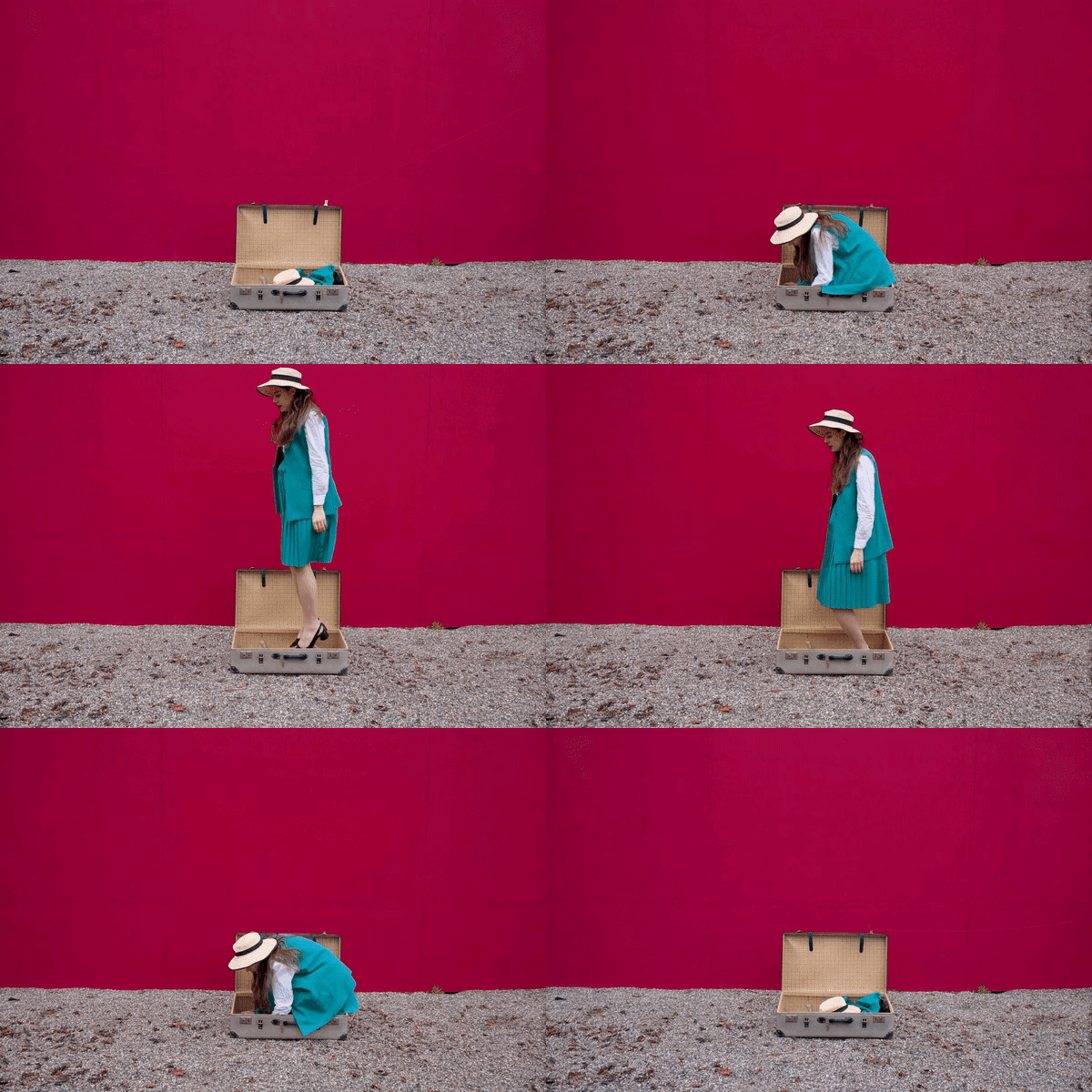
las siguientes cuatro frases. En mi video stop motion, tendré una maleta
como personaje principal. La maleta se
deslizará, por sí sola, en el video, se
acostará y saltará abierta. cuanto
se abra la maleta una chica
saltará de ese cierre la
maleta y la cargará. El estilo del video
debe ser minimalista y sostenido en un esquema de color rosa/
turquesa. Ahora puedes intentar poner tu
idea en 3-5 frases. Así que solo pausa el video
y anota tu idea. Genial, así que ahora
probablemente ya tengas una idea de cómo se verá mi video stop
motion, pero hay una cosa más que
realmente me gustaría hacer antes de empezar a rodar un video stop motion y esto es dibujar un guion gráfico. Especialmente para un proyecto
cinematográfico más grande
como mi video stop
motion de tres minutos que hice en Uni, es
necesario
dibujar un storyboard. Realmente me gusta dibujar guiones gráficos
ya que realmente me ayuda a obtener una visión general de cuándo lo que está sucediendo
en el video, y a menudo me muestra posibles problemas que pueden
ocurrir mientras estoy filmando. Además, sobre todo si estás
trabajando con otras personas, el storyboard es
realmente genial para comunicarte y
asegurarte de que ambos estén en la misma pista. Entonces, ¿qué es exactamente un storyboard y cómo
puedes crear uno? Un guion gráfico es básicamente un poco cómico de cada acción
importante en tu video. Contiene muchas
pequeñas imágenes que se muestran a la cronología
del video. Usualmente lo pinto con mi
iPad y una app de dibujo. Y como tener Adobe
Creative Cloud, uso Fresco pero puedes
usar cualquier app que prefieras dibujar o
simplemente dibujarla en
un pedazo de papel. [ MÚSICA] Ahora que sabemos exactamente cómo debe ser
nuestro video stop motion, planeemos el rodaje.
7. PREPARACIÓN: Antes de rodar este video
stop-motion, tenemos que asegurarnos de que
tenemos todo lo que necesitamos. Lo primero obvio
que necesitas es una cámara, y como ya
mencioné antes, también
puedes simplemente
usar tu teléfono. Realmente no importa, solo
necesita tomar fotos. Pero solo asegúrate de tener suficiente batería y
una tarjeta SD vacía o suficiente almacenamiento
en tu teléfono para evitar sorpresas desagradables. Lo segundo que
necesitas es un trípode y puedes conseguir uno
realmente barato como éste es
mi trípode iPhone lo
conseguí de Amazon y
fue el más barato. Actualmente, uso mi trípode Alta y Pro para mi
cámara DSLR durante cinco años. También utilicé un trípode de 25 años
para mi cámara DSLR, y funcionó súper bien. Por último, si quieres grabar un video stop-motion de ti mismo o no
tienes ninguna mano de ayuda, un mando a distancia
es realmente útil. Hay mandos a distancia para teléfonos así como para cámaras, y uso este para mi teléfono y
éste para mi cámara, y sólo tengo cosas
buenas que decir
sobre ambos mandos a distancia. Entonces, por supuesto,
tenemos que comprobar que
tenemos todos los accesorios que
necesitamos para el video. Decidí ir con un
atuendo bastante anticuado que encontré. Fui a una tienda hace un
par de semanas y lo
probé y realmente me
encantó con el sombrero, así que me pondré este
atuendo en mi video. Con la maleta, ya
tengo una maleta, que en realidad solía guardar ropa
vieja
mía en mi clóset, pero ahora la uso para el rodaje cualquier cosa que
quede muy bien. En realidad es exactamente
lo que pensaba cuando estaba
planeando el video. Por último, me llevaré
algún alambre de pesca
conmigo ya que me ayudará mucho
a animar la maleta, sobre todo cuando se
cae y se abre, pero la verás en un segundo. Otra cosa en la que
pensar antes de que te
quedes fuera y filmar tu video
stop-motion es cuánto tiempo te gustaría tener tu video y lo áspero o
suave que debería ser. Recomendaría 12
fotogramas por segundo, que es como una cantidad normal
para videos stop-motion. Pero si te gustaría
tenerlo un poco más áspero, puedes bajar a seis
cuadros por segundo. Si quieres tenerlo más suave, puedes subir hasta 24
fotogramas por segundo. Si sabes cuántos fotogramas
por segundo quieres, puedes pensar en cuánto tiempo debe tomar
un cierto movimiento, y puedes estimar
cuántas imágenes
debes tomar del
punto A al punto B. Para mí por ejemplo, me gustaría tener un video
normal stop-motion con 12 fotogramas por segundo, y quiero tener alrededor de
un video de 10 segundos. Entonces, puedo estimar
que tengo que
tomar alrededor de 120 imágenes, para todo el video stop-motion. Por último, por supuesto,
necesitas encontrar la ubicación correcta para
tu video stop-motion. Necesitaba encontrar una pared rosa, y lo que básicamente
hice es que busqué en Google pared rosa en Munich y
encontré una realmente genial, que se ve perfecta para mi idea, y en realidad no estaba demasiado lejos. En realidad ya
encontré un par de ubicaciones
realmente geniales
simplemente buscándolas en Google. Pero si no encuentras nada que se
ajuste a tu idea, lo que normalmente hago entonces es
asumir el explorador de ubicación. Básicamente acabo de
caminar por la ciudad y
solo tomo fotos con mi iPhone de
cualquier ubicación que pudiera encajar a la idea que tengo.
8. Sesión: [ MÚSICA] Ahora es por fin hora ahora vamos a
rodar nuestro video stop motion. Cuando llegué a un
lugar lo primero que hice fue configurar mi
trípode y cámara y tomé algunas fotos de prueba de diferentes perspectivas para ver qué perspectiva me gusta más. En cuanto me
alegré con el ángulo, tomé algunas fotos de prueba
para asegurarme de que todavía
estaba en un marco
y una maleta también, e incluso en situaciones como cuando
salgo de la maleta aún
estaría en marco. Entonces puse el foco de la cámara en mí y
puse el foco a
manual para que sea el
mismo puntero de enfoque en todo el video stop motion. Esto es realmente importante y empecé a filmar
el video stop motion. Este video stop motion se puede separar en dos partes
diferentes. El sin persona y
uno con una persona dentro. La primera parte sin mí
fue bastante fácil de disparar. Simplemente moví una
maleta un poquito, tomé una foto, la movía
un poquito, tomé una foto, etcétera Cuando llegué a
hacer
caer la maleta y abrir por sí sola, era un poco más difícil ya
que necesito fotos diferentes en diferentes posiciones mientras se
estaba cayendo o abriendo. Lo que hice es que utilicé un alambre de
pesca para fingir el movimiento de la maleta sin que tuviera que
estar dentro del video. Antes de abrir
la maleta, también
tuve que asegurarme de que
el atuendo en su interior estaba acostado perfectamente por lo que cabría a mi salto y a mi cuerpo
más adelante en este video. Entonces me cambié por el atuendo y me puse
en la maleta y traté de encajar lo más bien posible
la
última posición del atuendo. Para fingir el salto, te recomendaría que solo saltes un par de veces y tomes
fotos mientras saltas, y después de él, una vez puedes ver qué imágenes hacen
una buena secuencia. Por ejemplo, una vez estás quizá un poco más alto en el aire, y otra vez
ya estás un poco más lejos
del suelo, o simplemente te gusta
aterrizar en el suelo. Si tienes un par
de fotos diferentes, puedes simplemente ponerlas
en la posición correcta después para que no tengas que
preocuparte por eso mientras
estás filmando. Después del salto, entonces otra vez me
movería muy despacio y me detenía, tomaba una foto,
mudarme ,
dejar de tomar una foto, etcétera ,
dejar de tomar una foto, etcéteraTambién quería que la maleta
se cerrara pero era
difícil como ya estaba en el marco así que traté de
falsificar con el alambre de pesca. Tenía un alambre de pesca en mi mano derecha pero fue
un poco complicado. [ MÚSICA] Entonces se
puede ver que acabo sacar
la maleta y me mudé del marco. [ MÚSICA]. Si terminas de grabar
tu video stop motion y no
estás seguro de si el video stop
motion fue exitoso, solo
puedes reproducir las
imágenes a la inversa con frecuencia en tu cámara para que ya tengas una muy buena impresión de cómo se verá el movimiento. Entonces ahora que hemos rodado
el video stop motion, veamos cómo podemos
agregarlo en Premiere Pro.
9. Edición: preparar archivos: El primer paso que hago habitualmente para crear mis videos stop
motion es echar un vistazo a todas
las imágenes que
filmé y crear un bucle para ellos. Usualmente me gusta
hacerlo en bridge ya que también puedo editar
todas las imágenes en Camera Raw mientras grabé mis
imágenes en raw pero
también puedes hacerlo en Lightroom o
cualquier programa que prefieras. Usualmente filmo el video
stop motion dos veces porque solo
quiero asegurarme que uno de ellos
al menos se vea bien y también filmé este video
stop motion dos veces, y ya sé que me
gusta el segundo mejor. Así que solo estoy echando un vistazo cuando empieza
el segundo video stop
motion, y está por aquí para que ya
puedas ver un
poco cómo se verá. Ya se ve bien, pero se puede ver que hay una imagen equivocada ahí y lo
haremos en un segundo. En realidad ya se ve
realmente, muy bien. Lo que haría
ahora es que iría en una de las imágenes donde
estoy en la imagen también, hacer un doble clic y
ahora se puede ver abre en Photoshop pero
en la sección Camera Raw. Entonces haría
mis ajustes. Sólo estoy
haciendo rápidamente mis ajustes. [ MÚSICA] Si termino mis ajustes, solo
digo “terminado” y
luego vuelvo en puente. Ahora se puede ver que
la única imagen que edité, se ve un poco
diferente a las otras. Lo que hago entonces es copiar estos ajustes que
acabo de hacer en la única imagen. Digo “antiguo comando C” y luego
selecciono todas las imágenes desde el inicio
de mi secuencia. Entonces aquí empieza
hasta donde terminamos. Y digo “Alt Command
V” y solo copia toda
la configuración en todas
las imágenes y todas las
imágenes tienen el mismo look. Lo segundo que haría
es que pasaría por todas
las imágenes y simplemente buscaría cualquier imagen que no
encaja en la secuencia. Entonces solo estoy mirando
a través y ya
sabemos que hay un par de imágenes donde estoy sentado ahí, donde en realidad sólo
debe estar la maleta en la imagen. Así que sólo estoy mirando
aquí. Aquí vamos. Simplemente eliminaría
estas imágenes, así que le diré: “Muévete
a la basura”. Bien y entonces
vería si todo se ve
bien de esta manera y lo hace. [ MÚSICA] Aquí hay una imagen que también
está mal porque la maleta acaba de
cerrarse rápidamente y rehice la escena. Así que estoy eliminando esta
imagen también [MÚSICA] Cuando estés seguro de que la
secuencia se ve perfectamente bien, solo
puedes seleccionar todas
las imágenes que quieras
tener en tus videos. Solo estoy seleccionando
todas las imágenes y luego voy a
“Herramientas” en “Photoshop”, en “Procesador de imágenes” y
usualmente lo tengo así
así que tengo como 2,000-1,333 y luego
elijo una carpeta. Sólo estoy eligiendo una carpeta
y luego digo “Inicio”. En el cuarto paso de editar
el video stop motion, renombraría todos los archivos de imagen de
las imágenes exportadas. Es importante saber
que en Premiere se necesita una numeración continua
para
poder realmente importar la
secuencia de imágenes a Premiere. Entonces para conseguir una numeración
continua, simplemente
marcaría todas
las imágenes exportadas. Yo iría en
“Herramientas” en “Renombrar imágenes” y luego puedes
elegir lo que quieras. Les estoy renombrando “Stop motion” y sé que
hay alrededor de 120 imágenes, por lo que diría 001 y
tienen tres letras, luego digo, “Ok”. Entonces se puede ver todas
las imágenes tienen una numeración
continua.
10. Edición: en Premiere: [ MÚSICA] Ahora
por fin podemos importar las
imágenes a Premiere. Abrimos Premiere,
creamos un nuevo proyecto. Podemos llamarlo como
sea que queramos. Video de stop motion. Voy a guardarlo
en mi disco duro. Voy a
seleccionarlo y decir abierto. Crear un video stop motion en Premiere es súper simple. Sólo tienes que ir
en Importar Medios, decir “Importar”, y luego
ir en tu stop motion. Voy en mi exportación, es stop motion, fotos. Voy en la primera imagen, por lo que la imagen con
001 al final, y luego elijo Secuencia de
imágenes. Ahora en realidad encuentra todas
las imágenes que siguen esta imagen con una numeración continua
y se importa. Ahora se puede ver
si echamos un
vistazo a esta secuencia de imágenes, se ve genial, funciona, pero es súper rápido. Ahora se juega
en realidad en 25 frames por segundo, lo cual es demasiado rápido para nosotros. Cómo podemos cambiar
esto es que vamos en esta secuencia de imágenes, solo la
importamos, digamos Modificar, digamos Interpretar Metraje. Entonces en realidad podemos elegir
nuestros propios marcos por segundo. FPS es frames por segundo. Acabo de decir 12 SI, quiero tener 12
frames por segundo. Yo digo “Está bien”, y ya se
puede ver la secuencia es mucho más larga, por lo que ahora tienen 10 segundos de largo. Yo lo importo aquí. Digo cambiar la configuración de la
secuencia de imágenes y ahora se puede ver que es la velocidad
que realmente queremos que sea. [ MÚSICA] En realidad
ya se ve bastante bien, pero todavía haría algunos pequeños ajustes
aquí en Premiere. Hay un par de herramientas
que quiero mostrarte que realmente amo personalmente. Mi herramienta favorita es
el Lumetri Color. Si vamos en el Lumetri Color, tenemos muchas
opciones diferentes similares a Camera Raw. Podemos ajustar aquí el
contraste, los reflejos etc. En realidad
podemos mejorar nuestro video un
poco más aquí, pero sobre todo una herramienta que
realmente amo es HSL secundaria. En realidad puedes cambiar
los colores aquí en Premiere, lo cual es realmente impresionante. Ya ajustamos un poco los
colores, pero tal vez lo intentaría un poco en esta
o aquella dirección. Básicamente, solo puedes ir
en la herramienta cuentagotas, selecciona el color que
quieres haber seleccionado. Aquí puedes ver cuánto
del color se selecciona, por lo que quieres asegurarte de que todo el rosa esté seleccionado. Ahora hemos seleccionado
todas las áreas rosadas. Entonces no puedes simplemente
cambiar al tono rosa, lo cual es realmente impresionante y personalmente
me encanta mucho. También puedes hacerlo más
saturado o menos saturado. Puedes hacerlo más
rosa o menos rosa. Sólo estoy ajustando un poco mi
video. Aquí ahora quiero cambiar los tonos rosados un
poquito y los pavos tonifica un poco y ver lo que personalmente
amo lo mejor. Si quiero que los
tonos rosados sean un poco más oscuros, también
puedo ir por los tres
pequeños puntos aquí, entonces puedo mover los
tonos un poco
aquí abajo y se puede
ver que se pone más oscuro. Veamos cómo se ve eso. [ MÚSICA] En realidad me encanta mucho
el tono rosado más oscuro. Ahora, vamos a crear otro efecto de color
Lumetri. Sólo tienes que seguir aquí y decir añadir efecto de color Lumetri. Entonces solo voy en
la herramienta cuentagotas, selecciono los tonos azules. Me aseguro de que todos los tonos
azules estén seleccionados. Vamos a moverla por aquí. Creo que así es bueno. Ahora, en realidad puedo
cambiar los tonos azules. En realidad puedo hacerlo verde
o de cualquier color que prefiera. Creo que sólo quiero
hacerlo un poco más azulado. También voy en estos tres
pequeños puntos aquí y solo hago los
tonos azules mucho más oscuros porque creo que se ve más
bonito si es como estos tonos rojos oscuros y tonos azules
oscuros aquí. Se puede ver que
ya se ve bien, tal vez no tan extremadamente oscuro. [ MÚSICA] Puedes probarlo tú mismo. Simplemente puedes jugar un poco y ver
lo que más te gusta. Lo que también puedes probar
es porque puedes ver los bordes aquí
son bastante duros, y así lo que yo haría es que
subiría
un poco con el desenfoque para que ya no se
vea tan duro. Tal vez por ahí también. [ MÚSICA] Niza. Hay un
ajuste más que me gustaría
hacer ya que en realidad me gusta tener el piso o el suelo
aquí un poco más brillante por lo que se ve
menos oscuro y menos mojado. Estaba lloviendo mientras
yo estaba disparando, así que en realidad es realmente oscuro. Lo que haría
es que crearía otro efecto de color Lumetri, y entraría en correcciones
básicas. Haría la exposición
un poco más alta, el contraste un poco más bajo, los reflejos un poco más altos y las sombras un poco más altas. Se puede ver el suelo parece
realmente mucho más brillante ahora, pero todo lo demás
empieza a hincharse, por lo que se pone demasiado brillante, sobre todo si yo como
persona entra. Lo que realmente
haría es ir en el color Lumetri aquí
en el lado derecho, y voy a crear
una máscara para que
en realidad sólo haría el
suelo un poco más brillante. Simplemente seleccionaría esto, y simplemente haría una máscara
sobre el suelo así. A lo mejor se ve mejor si la maleta no está
seleccionada también. Simplemente deseleccionaré
la maleta y haré que los bordes sean realmente suaves
para que no se vea raro. Ya puedes ver, cuando llevo la maleta y cuando entra
la maleta, en realidad no
encaja con la máscara. Ahora en realidad puedo hacer un camino de máscara para que en realidad pueda cambiar el camino mientras
el video está cambiando. Simplemente
iría en Mask Path. Entonces yo diría, este camino es perfecto cuando entra
la maleta,
así que en cuanto esté aquí abajo, lo
pondré aquí. Todo antes de eso
debería ser un camino diferente. Sólo voy a ir a Mask
y lo cambiaré. Sólo voy a moverla aquí abajo. Se puede ver que hay
otro punto que acaba de llegar tan pronto
como cambié el camino. [ MÚSICA] Entonces
simplemente seguiría la maleta con el camino mientras entra. Perfecto. Ahora que estoy
contento con mi video, sólo
voy a ir en Archivo, Exportar Medios, y estoy terminado con mi video
stop motion. [ MÚSICA]
11. Edición: en iMovie: [ MÚSICA] Para cualquiera que
no tenga Adobe Premiere, aquí tienes un tutorial rápido de cómo puedes crear un video
stop-motion con un software libre
como iMovie aquí en mi iMac. Básicamente solo estoy
abriendo
iMovie y digo “New Project film”. Lo primero que hay que hacer
es importar todas las imágenes. Solo estoy importando todas
las 120 imágenes de mi video
stop-motion. Entonces la
parte más importante de crear un video stop-motion
en iMovie es ir a ajustes y luego cambiar
la duración de una foto, y estoy cambiando
la velocidad de fotogramas a 0.1 por lo que tiene 10
imágenes por segundo. Entonces solo lo estoy cerrando
y estoy seleccionando todas
las imágenes y
poniéndolas en mi secuencia. puede ver que ya
se ve bastante bien. Lo único que realmente
no me gusta iMovie es que no puedes
elegir el tamaño de tu archivo. En realidad puedes simplemente
seleccionarlo así. Tienes como
bordes en el lateral, o lo que también puedes
hacer es simplemente seleccionar todas las imágenes como ir
en imágenes y decir “Comando A” para
seleccionar cada imagen de
la secuencia y luego
ir en un letrero de tapa. Entonces puedes decir cortar
a tamaño de fotograma completo por lo que es como el tamaño normal de
video que es 16:9. Simplemente puedes ajustarlo un
poco y decir 'Está bien”. Entonces se puede ver que corta
en el cuerpo completo del cuadro, corta un poco la cabeza, así que no lo
recomendaría para este video, tal vez para tu
video sea perfecto. La otra cosa que
quería mostrarte es que en
realidad puedes ajustar los colores un
poquito en iMovie, no tan bueno como en Premier
obviamente, pero vamos a ver. Sólo hay que ir en
el ícono del filtro aquí arriba. Se selecciona cada imagen,
lo cual es importante, ve en el
ícono de la foto y luego
puedes decir,” Añadir filtro”. Simplemente puedes elegir
cualquier foto que te guste. Creo que solo filtro occidental
es agradable para este clip. Entonces simplemente podemos exportarlo pasando por
este pequeño ícono y decir “Exportar película” y luego puedes guardarlo
en cualquier lugar que quieras. Así es como se ve
el video
stop-motion después de
editarlo con iMovie. [ MÚSICA]
12. Consejos y trucos: Como un pequeño bono,
al final de esta clase, quiero darte algunos consejos
y trucos que puedes usar para hacer que tu
video stop-motion sea aún más mágico. Algunos de los trucos que
ya has visto en esta clase, pero algunos simplemente puedes
probarte en casa. El primer truco es, como ya viste
en esta clase, usar un alambre de pesca
para falsificar movimientos de objetos como abrir y cerrar la
maleta, o hacer levantar objetos. Por ejemplo, en
este video también usamos un cable de pesca para
hacer sonar el teléfono. Pero también puedes hacer que vuelen papeles u hojas en uso
de videos de movimiento, como puedes ver en este video. Simplemente considéralo la
próxima vez que no estés seguro de cómo
falsificar movimientos. El siguiente consejo es disparar
la escena hacia atrás. Esto puede dar la
impresión de emparejar, especialmente cuando los objetos se
mueven ellos mismos. Por ejemplo, esta escena rodamos hacia atrás por lo que la actriz en
realidad sumergió un trozo de papel en la taza de té mientras tomamos un montón
de fotos y luego lo
tocamos al revés por lo que en realidad
parece que está sacando el papel del
té y se está secando. También aquí en la
escena telefónica se puede ver que el papel sale del
teléfono, se aplana. Puedes obtener realmente efectos realmente, realmente geniales
con este truco. Además, a veces
es necesario dejar que tu objeto haga
movimientos realmente, realmente pequeños para que
simplemente se vea más realista. A menudo también necesitas inclinar tu objeto un poquito, lo cual a menudo es bastante difícil. Para eso te
recomendaría que uses masa o algo similar
como, por ejemplo,
parafix para hacer que el objeto simplemente incline un poco y simplemente
arreglarlos y hacerlos estables. A veces incluso
uso cinta normal, que también funciona bien, sobre todo si solo la das la
vuelta y solo pones el
lado pegajoso por fuera, por lo que solo arregla este objeto
un poquito. Por último, si quieres dar todo
el juego un paso más allá, puedes trabajar con pantallas verdes. Probablemente ya hayas
oído hablar de pantallas verdes, pero tal vez
no estés familiarizado con cómo puedes
aprovecharlas. Básicamente la pantalla verde te
ayuda si quieres insertar o
cortar algo de tu video. Todo lo que necesitas para eso
es cualquier pedazo de
papel plano o cualquier
tela plana que sea verde. Por ejemplo, solo tengo papel de envolver
verde. También tengo una pantalla
verde profesional, pero para objetos pequeños, esto realmente funciona también. Pero lo que probablemente
te preguntarías ahora es
¿cómo funciona? ¿ Cómo puedo crear
cosas geniales con pantallas verdes? Por ejemplo, si quiero dejar crecer
una flor de mis manos, lo que haría es que
tomaría un par de fotos de esa
flor frente a
una pantalla verde y
acabaré de cortar un poquito pequeño mordió la
flor cada vez que tomo una nueva foto hasta que la
flor esté totalmente cortada y desaparecida y luego
entraría en Premier, importaría todas las
imágenes en Premier como una secuencia como lo hemos
hecho antes. Voy en efectos, uso el viejo efecto tracky, voy en la herramienta cuentagotas y luego selecciono el verde
del fondo. Se puede ver el verde ahora
está totalmente borrado, y lo único
que ves es una flor. Por último, simplemente reproduciría el video hacia atrás y [RUIDO] la flor está creciendo
en cualquier lugar que quieras que esté.
13. Lo que aprendimos: Felicidades, lo lograste. En esta clase, aprendimos todo
sobre videos stop-motion. Discutimos cuál es
la diferencia entre stop-motion
y videos regulares, y aprendiste diferentes
trucos de cómo puedes usar videos
stop-motion para
lograr efectos especiales. Hacemos lluvia de ideas un montón de ideas
divertidas en las que líneas
a uno en un storyboard. Planeamos y ejecutamos un tiroteo y nos aseguramos de
que fuera todo un éxito. Por último, juntamos un
video stop-motion en Premier y lo hicimos lucir tan
impresionante como lo imaginaríamos. Espero que esta clase
te haya inspirado y empieces a crear
videos de stop-motion más mágicos en el futuro. No puedo esperar a ver lo que has creado
dentro de esta clase. Por favor, asegúrate de
compartirlo dentro la sección
de proyectos de esta clase. Espero que hayas disfrutado
esta clase si te aseguraste de dejar una reseña. Si te interesa más sobre mi fotografía de iPhone, asegúrate de revisar
mi otra clase sobre rodaje y edición
en tu iPhone. Me divertí tanto
creando esta clase. Espero verte en alguna
otra clase tan pronto. Adiós.
 Amelie Satzger, Photo Artist / Art Director