Transcripciones
1. ¡Vamos!: ¿ Quieres crear impresionantes imágenes surrealistas
para tus redes sociales, pero no tienes una cámara cara
o software de edición, entonces este es tu día. Como esta clase práctica, crearemos esta imagen desde
cero con tu iPhone. Hola, mi nombre es
Emily, ¿ese es Scott? Soy fotoartistas y director de
arte de Munich, y creo coloridas imágenes
surrealistas que
ya han sido exhibidas en múltiples galerías de
todo el mundo, como en París, Nueva York, así como para manzanas rodadas y
editadas en campaña iPhone. Durante el último par de años, he estado creando muchas de mis ilustraciones únicamente con
mi iPhone y iPad. Una lección importante,
no es el dispositivo y hacer
algunas imágenes impresionantes. Es tu sabiduría, el concepto
que tienes para tu foto. Para dar vida a estas ideas. He dominado un flujo de trabajo
que me ayuda a crear de manera más consistente
y fácil. Por lo que en esta clase de
formato taller, te
guiaré a través de
todo lo que he aprendido en
los últimos años sobre trading de
imágenes sobresalientes con tu móvil. Vamos a aprender
a tener una idea chispante y trucos de cómo publicar con confianza
frente a la cámara. Pasaremos por el equipo
que utilizo para fotografiar y editar en mi iPhone y luego
me parece útil invertir en. Y vamos a crear esta imagen juntos y
te voy a mostrar cómo conseguí la idea, cómo debo fotos. Y por supuesto, te
mostraré todas las apps que uso para editar esta
imagen en mi iPhone. Y te enseño
paso a paso cómo realizar ideas solo
usando tu iPhone. Además, tendrás acceso
a las imágenes que utilizo para los resultados finales para
que puedas seguir a la
derecha mientras estoy editando. Por lo que no importa si eres principiante o ya
eres profesional, pero quieres aprender más sobre fotografía de
iPhone y la fotografía
conceptual. Este taller tiene algo
nuevo para todos, y espero verte dentro.
2. Te doy la bienvenida a la clase: Hola chicos, Bienvenidos al taller de
hoy, que se trata de ser
creativo con tu móvil. Mi nombre es Scott. Soy fotógrafa y artistas
digitales y
creo falso colorido, surrealista, que también a menudo disparo un agregado
con mi iPhone. Ya trabajé con un montón de grandes marcas como
Adobe y Apple, quienes filmé
la toma y edité una campaña de iPhone donde
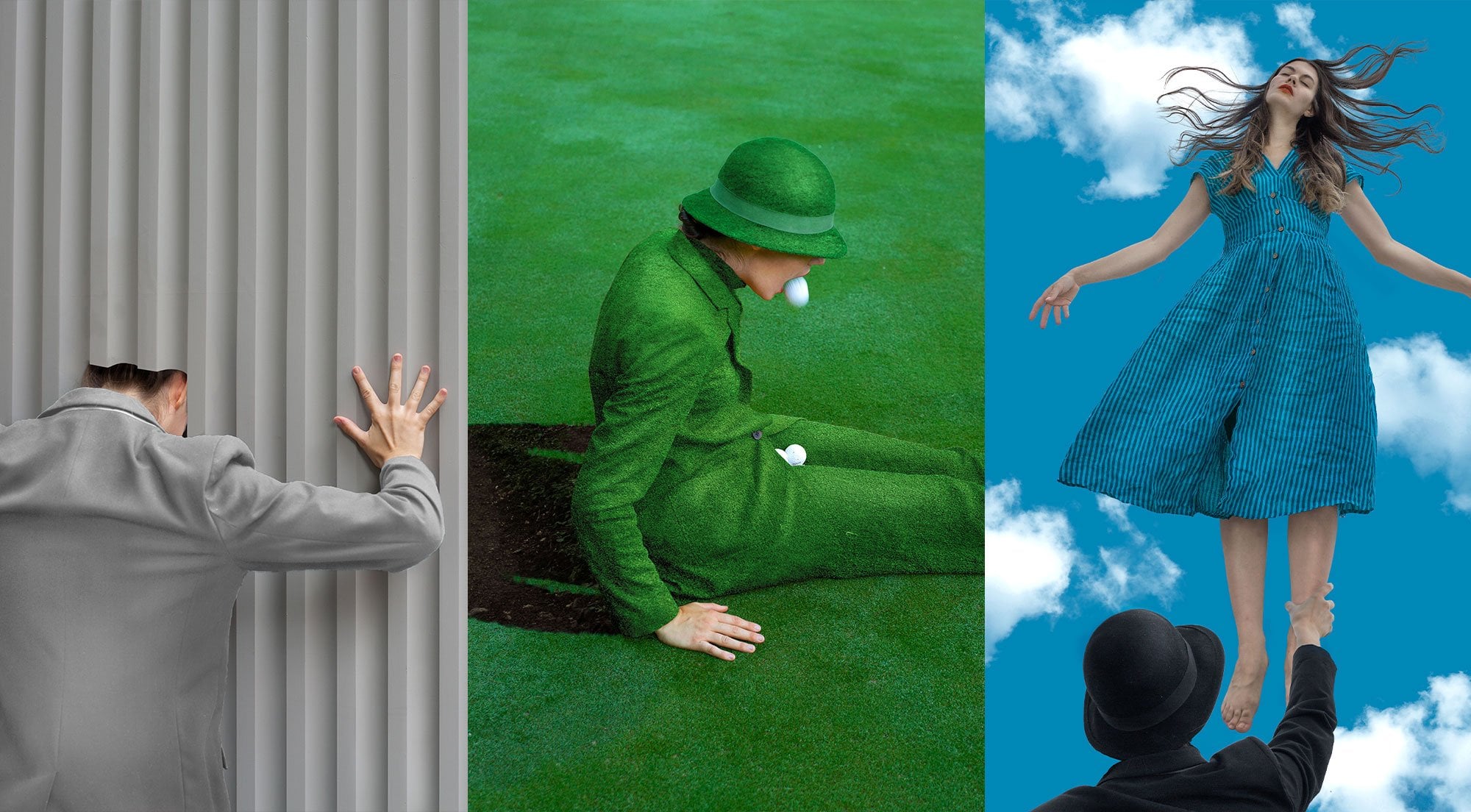
he creado esta imagen, que se exhibió en
enormes vallas en todo el mundo . Entonces, si te
interesa cómo lo hizo, y si quieres aprender qué trucos puedes
obtener fácilmente resultados similares, tienes razón en este vaso, como en los próximos 45 minutos. Te haré saber
todo sobre eso. Entonces, ¿qué vamos a aprender? En primer lugar,
te mostraré cinco formas de cómo suelo bombear mi
creatividad y obtener nuevas ideas. A pesar de que creo que
todos somos cráteres aquí para mí, siempre
es realmente
interesante qué trucos y formas usaron otros para superar
su bloque creativo. Y tal vez algunas de
mis técnicas
también son opción realmente interesante para ti. También hoy en día es cada vez más
importante mostrar tu rostro en las
redes sociales y mostrar la persona detrás
del arte que creas. Pero a menudo, sobre todo si
no estás acostumbrado a estar
frente a la cámara, puedes sentirte incómodo y
no sabes cómo posar. Por lo que en el segundo paso, compartiré algunas
experiencias que gané en
los últimos ocho años como fotógrafo de
autorretrato, te
doy nueve trucos
accionables de cómo puedes
mejorar tus poses. Entonces por supuesto, te
mostraré el corazón y el software que utilizo para filmar
mis imágenes con mi iPhone. Y vamos a frustrarlo. Si tienes una pila de
libros y tus audífonos y suscripción a Adobe Creative
Cloud, estás listo para irte. Pero aunque no tengas
una suscripción a Adobe, hay muchas otras
aplicaciones que puedes usar en su lugar, cuales enumeraré en
un PDF que adjunté, te
mostraré
exactamente cómo filmé estas imágenes y
como puedes adivinar, te
proporcionaré el
metraje y editaremos esta imagen para conseguirnos
únicamente con nuestros teléfonos. Entonces si eso te suena bien, yo diría que empecemos.
3. Inspiración: cómo conseguir grandes ideas: Entonces, ¿cómo obtienes
grandes ideas fotográficas? La forma más fácil seguro es integrarte impar en tu vida, tengo muchas
obras de arte diferentes. Oye, mi casa. Me encanta ir a
exposiciones de arte y museos. Y tengo un montón de deportes Pinterest
diferentes donde recogen imágenes que
realmente me inspiran. Si te rodeas
de arte que realmente disfrutas son
procesos realmente impresionantes sucediendo. Estás construyendo un archivo
de imágenes en tu cabeza. Y entonces si ves una
idea que realmente te gusta, combinas la idea con
otra idea que has visto en una imagen antes y nace
toda una nueva imagen. Entonces lo que te
recomendaría si quieres obtener más ideas fotográficas de manera
más intuitiva, es buscar diferentes fotos todos los días
y simplemente tomarlas. Te prometí cabeza
hará el resto de la magia. Y creo que a menudo hago es tratar observar
activamente mi entorno. Lo bueno es que en
realidad no importa dónde estés. Puedes hacerlo desde tu tren cuando estás
de camino a casa mientras caminas
o mientras estás sentado aburrido en
casa, por ejemplo, lo que me he dado cuenta es que a menudo
pensé que necesitaba equipo de lujo o accesorios especiales para tomar una foto nueva y fresca. Pero, de hecho, realmente
puedes crear imágenes
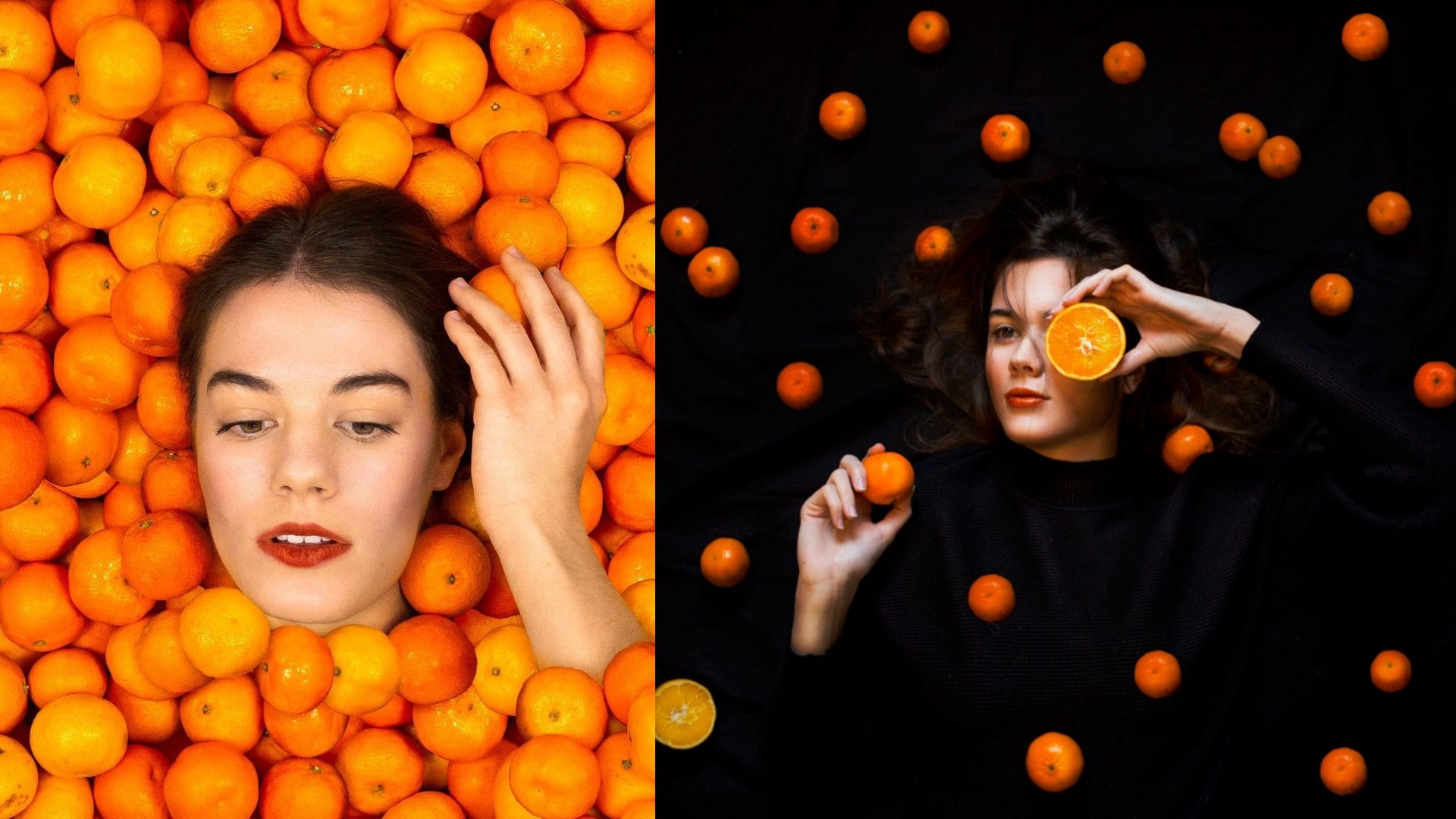
impresionantes con los objetos que básicamente están a tu alrededor. Por ejemplo,
se puede ver que sólo
necesitaba una taza de café
para esta imagen, o lobo o esta. O simplemente envuelvo todas
mis cajas vacías de Amazon e hice que parecieran una enorme
pila de presencia. Entonces, la próxima vez que no
tengas una idea creativa, elige un objeto alrededor. Se te ocurren
diez formas diferentes, cómo puedes integrar
este objeto en una foto y no te detengas antes de
tener realmente diez ideas. Te lo prometo. Cuanto más tiempo pensarías
que más
ideas interesantes llegarán a ti. Lo que me lleva
al siguiente truco que solía ser más creativo, que es desafiarme a mí mismo. De vez en cuando, creo retos para mí
solo para impulsar mi creatividad. Lo que te
puedo decir por mi experiencia, si estás en el flujo, obtienes tantas ideas, eventualmente
puedes
usar algunas fuera de tu reto
después también. Diferentes retos
que hice, por ejemplo, donde mis 24 días
desafían al galés en una imagen todos los días
de diciembre hasta Navidad. Todas mis series de música C
donde tuve que pensar imágenes interesantes que
puedo encontrar en las letras. Pero puedes crear
tu propio reto que se ajuste a tus necesidades. Te prometo que realmente vale la pena. Por último, siempre me resulta
realmente refrescante dar largos paseos y simplemente despejar
la cabeza mientras estoy trabajando. Siempre trato de ser observador
y pienso en formas chulas de cómo puedo filmar imágenes
dentro de mi barrio. A veces incluso probé el verano al azar fuera de mi ciudad y básicamente
miro a mi alrededor ya que nunca sabrás
lo que puedes encontrar. Y así yo, por ejemplo, encontré esta enorme
pila de troncos o este campo de golf donde
mostré estas imágenes, sin importar qué técnica
quieras probar. Creo que siempre es
muy importante trabajar con tu productividad. Todo creativo probablemente tiene momentos en los que se sienten
menos o más creativos. Y el objetivo es aprovechar estos momentos en los que te
sientes más creativo, aunque puedas pensar que tienes cosas más
importantes que hacer, lo cual no siempre es así. Y es una cosa en
la que pensar.
4. Cómo plantear consejos y trucos: Así que ahora que hemos
discutido cómo
obtienes ideas creativas
para tus fotos, hablemos de
cómo puedes mejorar tus
publicaciones frente a
la cámara para que puedas crear la mejor
imagen como sea posible. Por lo que lo primero que
puedes hacer para entrar en el estado de ánimo adecuado para un rodaje
es encender la música. La música despierta sentimientos
y te ayuda a
expresar el estado de ánimo en tus
poses con deudas. Agregarlo también, por supuesto, significa que debes
escoger tu música sabiamente en qué estado de ánimo
quieres tener unas nuevas imágenes. Por ejemplo, para
este rodaje aquí
tuve algo de música lenta y triste sonando de fondo
porque quiero que el humor de la
imagen esté triste. Otro ejemplo es
este tiroteo de moda. Y en realidad estaba tocando
un 60 algo de música que
realmente se ajustaba a
todo el escenario y ayudaba a las chicas a
meterse en el trapo correcto. El segundo consejo es simplemente
subir con mientras
estás posando. A menudo, veo imágenes en las redes
sociales donde las influencias posan realmente raras y rígidas y siempre se ve
realmente antinatural. Y para ser honesto, eso no
quieres. Entonces la próxima vez que estés posando, solo muévete un poco
como girar y girar, camina hacia la cámara. Arcos. Muévete con
las manos por el cabello. Y como el movimiento y
el total simplemente aflojan la tensión y solo
debes empezar a divertirte mientras
estás disparando. Uno de mis consejos favoritos. Consiguen cualquier artículo contigo
frente a la cámara. En su mayoría la gente no sabe qué
hacer con las manos
frente a la cámara. Y si acabas de llevar cualquier
artículo contigo en la imagen, Simplemente
lo hace mucho más fácil. Entonces si eres artista,
puedes, por ejemplo, mostrar una imagen que has pintado o puedes tener
tu cámara para mí, por
ejemplo, o tus
audífonos de laptop contigo en la foto. Cualquier cosa que esté relacionada con tu tema principal o
tu profesión. Pero también puede simplemente
recoger alguna hoja si estás afuera o
recoger algunas flores, o simplemente tener tal vez
un sombrero y nueva imagen y simplemente colocar
las manos en el sombrero. Simplemente
te da algo con lo que
interactuar y lo ayuda a estar menos nervioso ya que
puedes tener algo que hacer, se enfoca no solo en ti
sino también en el ítem. Otra cosa es que mirar directamente a la cámara puede ser realmente intimidante aun así
para mí después de todos estos años. Por lo que en lugar de parecer
un ciervo en los faros, te recomendaría que sólo mires ligeramente derecha o
izquierda a la cámara. También le da a la imagen un
aspecto más interesante como si lo fueras, está pensando en lo
que estás viendo ahí, lo que estás mirando, y no se ve como
una imagen normal de vacaciones. Y además, si tienes
algún artículo en tu imagen, solo
puedes mirar este artículo. Por ejemplo, si
tienes tu computadora, obviamente
te puede gustar
interactuar con tu computadora o tal vez con tus flores o lo que
tengas en la imagen. Si no te sientes cómodo para nada
en las fotos, aún no
hay razón para
no tomar fotos impresionantes. Así que simplemente puedes dar la
espalda a la cámara o tal vez
irte más lejos. Por lo que dos se
centra más en el escenario. Y de esta manera estás dejando que
los menos sean parte de tu experiencia de
las cosas que estás viendo porque ambos
miran en la misma dirección. Otra forma de evitar las imágenes es simplemente
ocultar tu rostro. Es solo un
truco muy divertido estar en la imagen, pero tampoco realmente. Y simplemente puedes esconder
tu rostro con flores. Estás pintando. Tenía una planta o lo que parezca apropiado a su campo
de profesional. De esta manera
en realidad también puedes mostrar tu personalidad sin
necesariamente mostrar tu rostro. Algo que siempre realmente me
ayudó a inventar poses
realmente geniales es pensar una historia detrás
de mis imágenes. Entonces por ejemplo, en esta imagen, me invento la historia de
que estaba en un acantilado alto y
necesitaba salvar a alguien. Entonces tengo que correr rápido sobre todas estas
piedras realmente altas y esta imagen. En realidad estaba en personalizar
los árboles que han sido culpa y estaba llamando para
conseguir un sufrimiento y dolor. Pero no siempre tiene que ser tan traumático como mis imágenes. Por lo que
simplemente puedes tener
que empezar que estás sentado en
tu computadora y trabajando. O simplemente puedes
imitar que
actualmente estás pintando una nueva imagen. Cuando me estoy disparando
un rastro, también siempre
me ocupo
de cómo coloco mis brazos. Y lo que me he dado cuenta es que si los pones
demasiado cerca del cuerpo, puede
parecer un poco como un cuerpo entero luego solo
tu cuerpo y tus brazos. Entonces lo que suelo tratar de hacer es mantener un pequeño hueco entre
mis brazos y mi parte superior del cuerpo. Está ambos en buena forma
y no se ve demasiado como una cosa grande. Y el último consejo que tengo para
ti es simplemente buscar mangueras y tenerlas como tabla de inspiración
mientras estás disparando. Suena tan simple, pero en verdad ayuda
mucho si no
tienes que maquillarte
cada post tú mismo. Pero así como mencioné
al principio, traté de no ser demasiado rígido y moverme un poco
dentro de las poses.
5. Hardware y software: Entonces ahora hablemos del corazón y
del software que
utilizo para fotografiar y editar
mis imágenes con mi teléfono. En primer lugar, por supuesto,
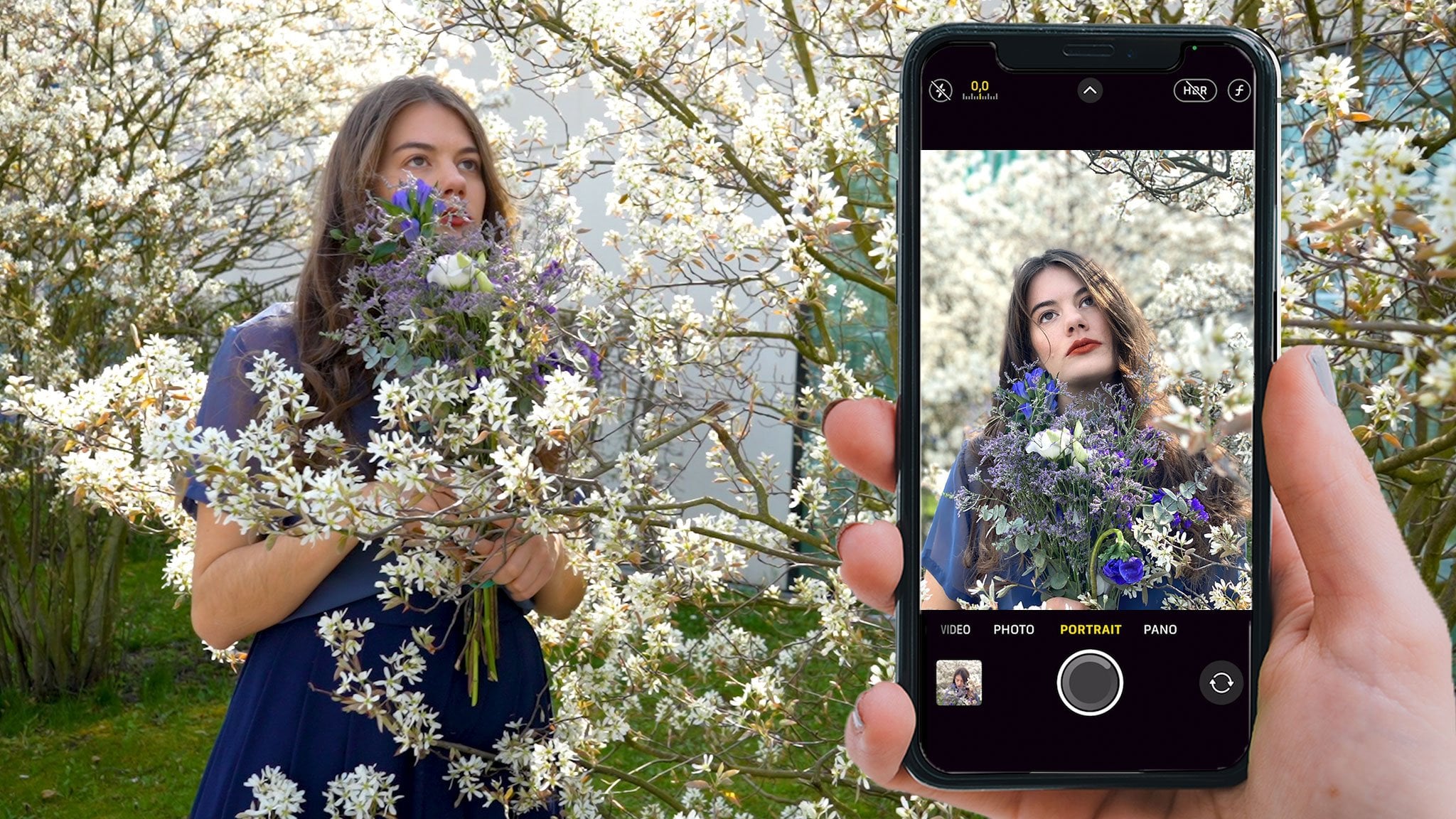
tengo un teléfono. Tengo un iPhone 11 el cual
tiene tres lentes diferentes. Pero como una fotografía mayormente única con mi lente estándar o
a veces tele, funcionará de la misma manera
con cualquier otro teléfono también. Además, si tienes un
Android o cualquier otro teléfono, no te
preocupes, todas
las apps
funcionarán en Android y iPhones. En segundo lugar, tengo un trípode y un mando a distancia
para mi iPhone. Y compré este de verdad, creo que Ambrose probablemente
el más barato de Amazon. Por lo que costó como $20 y el control remoto
viene con el trípode. Entonces creo que no es
realmente importante comprar ningún trípode caro
ya que el iPhone está encendido. Los teléfonos en general, son
realmente, muy ligeros y creo que
muy pesados o caros. Los trípodes son principalmente para equipos
más pesados. Entonces para mí, esto funciona
realmente, realmente perfecto. Y este trípode en realidad también
tiene una altura realmente buena, por lo que también puede ir
lo suficientemente alto como para que me
dispare todo el cuerpo. Todos vieron el control remoto, como acabo de mencionar, viene con el trípode
y es súper, súper fácil
conectarlo con tu iPhone. Así que básicamente solo son los
conectados con Bluetooth, y está conectado desde entonces. Una cosa que puedes considerar invertir en nuestras luces de estudio. Así que simplemente compré dos softbox grandes es decir porque
alrededor de 60 años en Amazon. Y sólo los uso para
filmar este taller. Creo que son
súper, súper útiles, sobre todo si tomas
muchos videos y fotos. Pero puedes simplemente usar la luz del día
desde tu Windows. Simplemente te hace un poco
más dependiente de la hora del día ya que no
siempre tienes sol y luz del día. Y por último, tengo muchos papeles de fondo
coloridos. Los recogí en el
último par de años, así que básicamente se juntaron. Pero si quieres tomar fotos
geniales en un avión, fondo
colorido, pero no tienes el
presupuesto o no el lugar para almacenar como grandes papeles de
fondo, te recomendaría
que ya sea como pintura una de tus paredes en
cierto color que te guste, o básicamente puedes conseguir papel de regalo
en diferentes colores. Y es súper barato. Y en realidad
funciona muy bien. Entonces eso es lo que he
estado usando para los colores. No tengo papeles de
antecedentes tan grandes y me funcionó bastante
decente. Ahora hablemos rápidamente
del software que estoy usando
para filmar mis imágenes. Si lo desea,
simplemente puede usar la cámara de su teléfono. Definitivamente
no hay nada malo en eso. Pero suelo fotografiar
mis imágenes en mi teléfono con mi cámara Lightroom por un montón de razones
diferentes. En primer lugar, eres
capaz de disparar en RAW, lo cual es increíble para editar
tus imágenes después. Para hacerlo, simplemente encienda la cámara Lightroom y
cambie de JPEG a incorrecto. En segundo lugar, si usas
la cámara Lightroom, todas tus imágenes
que has tomado ya están en la biblioteca de Lightroom
y como sincronizadoras. Por lo que también puedes editarlos
en tu laptop u omega, lo que sea en lo que estés trabajando. Y después si lo prefieres. Y como verán en un segundo, editaré todas mis imágenes
en Lightroom en mi teléfono. Entonces es realmente útil
tenerlos ya todos en mi biblioteca de
Lightroom. Y por último,
hay un par de opciones
diferentes que tienes
en la cámara Lightroom, que no tienes
una cámara iPhone. Entonces, por ejemplo, puedes
optar por el balance de blancos, lo cual es realmente útil para mí. Normalmente lo disparo manualmente. Entonces básicamente solo voy en
unas bandas blancas en la cámara
Lightroom. Voy en la herramienta Cuentagotas y luego se abre esta cosita y solo puedes apuntar hacia cualquier área blanca realmente llana. Y entonces el
balance de blancos es correcto, lo cual es realmente, muy útil. Y cuando filmé con mi cámara
normal de iPhone, tuve problemas son
un par de veces, sobre todo
cuando estaba cambiando, cuando estaba muy soleado y luego vienen
nubes, ese blanco reaccionarían de manera
muy, muy extraña. Y algunas fotos eran realmente como amarillentas y algunas de
ellas eran magenta, etc. Así que ese era mi problema. Y en realidad nos hemos basado en el balance de blancos de la
habitación. Ya no es un trato, así que siempre es el
mismo balance de blancos. Ahora sobre las aplicaciones que uso
para editar en mi iPhone.
6. Cómo disparar las fotos: Entonces saltemos directamente al rodaje de
las imágenes que
usaremos para agregar una imagen
final de disco al final del taller. Y simplemente básicamente
quiero mostrarte el proceso de cómo filmé la imagen es
realmente, muy rápido. Por lo que en realidad puedes
probarlo tú mismo en casa. Es realmente fácil. Pero claro, como es un taller realmente corto, acabo de proporcionarte
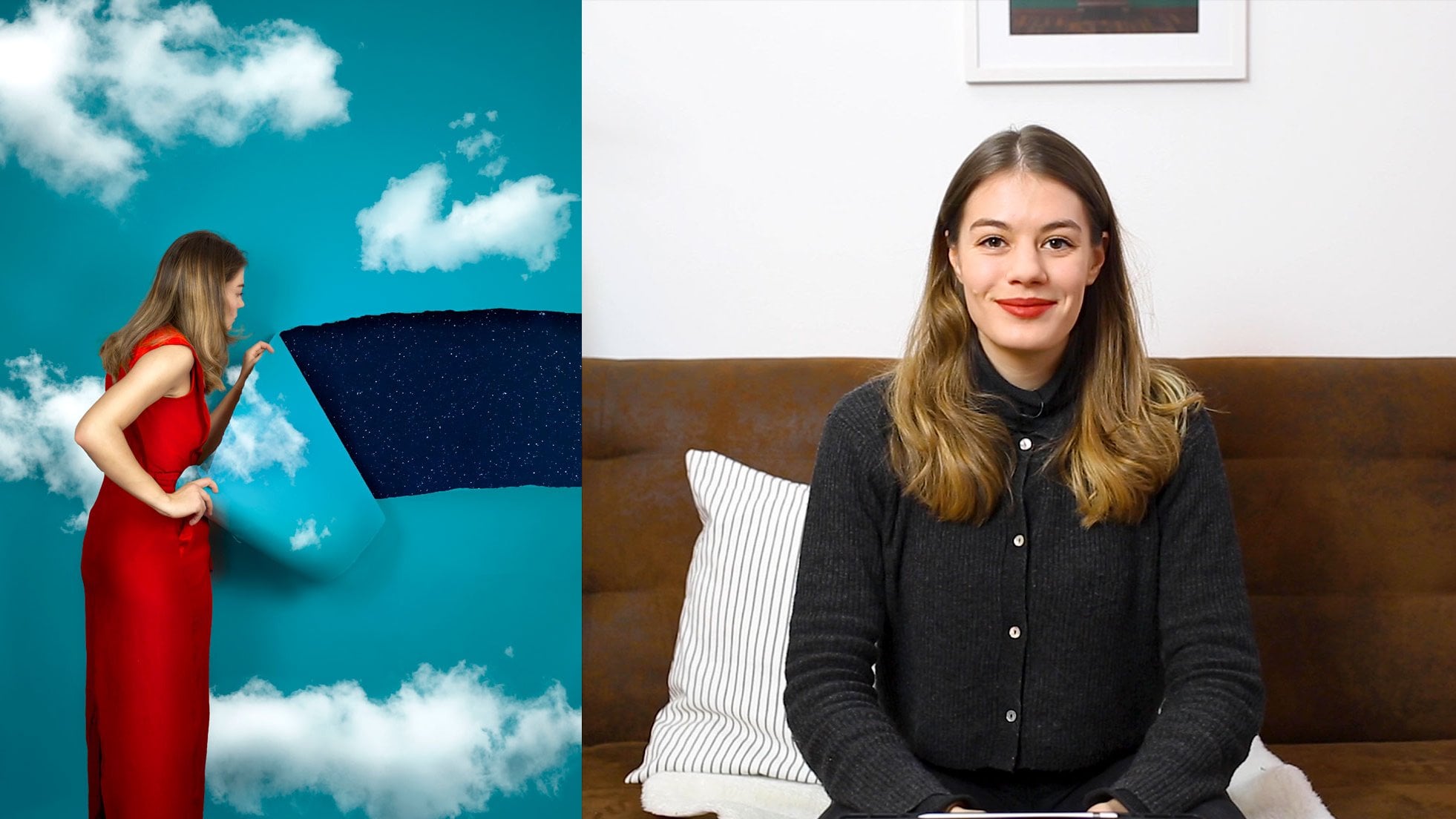
las imágenes que rodé. La idea para la foto
básicamente es que haya una especie de
marco Polaroid en la imagen. Y yo estoy ahí parado y saliendo de este marco
polaroid. Y tengo un montón de diferentes, como
flores azules y rojas a mi alrededor. Básicamente, es sólo una imagen
realmente divertida que sólo expresa mi creatividad
y mi amor por las fotos. Entonces lo primero que
hice fue tomar un pedazo de papel blanco y
acabo de cortar nuestro marco, que parece
un marco Polaroid. Y luego tomé
este marco y lo he puesto sobre un fondo rojo. Como inicialmente,
en realidad pensé que quería tener un
fondo rojo de la imagen. Y acabo de tomar un par
de fotos desde arriba. Después busqué
algo de ropa ajustada, y me gustó mucho el atuendo todo
en rojo con los sombreros. Y Diana puso mi trípode y acabo de tomar un par de
imágenes en mis atuendos, y yo solo uso toda
la punta de posando. Por lo que siempre tuve música
sonando de fondo. En realidad estaba realmente motivado. Y también estoy tratando de
tener un hueco entre
mis brazos y mi cuerpo. Y yo tenía, tenía como utilería, lo cual fue muy,
muy útil. Y claro que
ya tenía la imagen final en cabeza donde tengo todas
las flores a
mi alrededor. Así que básicamente sabía que tal vez
debería mirar hacia el, hacia las flores
o sorprendido o simplemente realmente feliz básicamente porque debería
ser una foto feliz. Y la razón por la que filmé
la imagen es frente a una pared amarilla en lugar
del fondo rojo. También tengo es que sabía
que solo uso mi cuerpo pero no el fondo
y leer delante de Fred siempre es un
poco más difícil de gustar, Encontrar los bordes y cortar para
que realmente no importa, solo tal vez no color en color. Y la semana pasada compré un par de flores
que realmente me encantaron. Y les disparé
frente a blanco. Blanco porque tiene el
mayor contraste con las flores y simplemente es mucho más fácil
cortarlas después. Entonces sí, esto es lo que
uso y lo que disparé. Y ahora vamos a editar
la imagen final por fin. Y te voy a mostrar cómo
hago eso con mi iPhone.
7. Edición: cómo hacer ajustes: Pasemos ahora a la
parte principal del taller. Editaremos esta obra de
arte juntos. Y si aún no lo ha hecho, descargue
Lightroom y la aplicación PS Express e inicie sesión
en su cuenta de Adobe. Ya puedes descargar las imágenes que acabo de tomar desde el enlace. Lo pongo en la
descripción de abajo. Y si solo
te mandas un enlace al iPhone, simplemente
puedes ir a
un enlace y
verás todas las imágenes
que necesitamos editar. Esta imagen se abrirá. Y básicamente solo tienes
que tocar un poco
esta imagen y
guardarla en tu rollo de cámara. Entonces es realmente fácil y solo estoy guardando todas las imágenes ahora. Tan seguro. De acuerdo, genial. Y si has guardado todas las
imágenes en tu rollo de cámara, simplemente abres Lightroom y creé una nueva
carpeta para este taller. Y yo sólo básicamente voy en
este pequeño icono de aquí abajo. Digo importar de mi rollo de
cámara y simplemente básicamente selecciono
las imágenes que acabo descargar y digo Agregar. Entonces ahora tenemos todas las imágenes en nuestra carpeta Lightroom y
lo primero que tenemos
que hacer es hacer pequeños ajustes antes incluso de
unir las imágenes. Por lo que simplemente saltaría sobre
la imagen de la persona. Y lo primero que me
gustaría hacer es ajustar un
poco
los tonos rojos porque quiero tenerlos un
poco más saturados, un poco más oscuros, un
poco más intensos. Entonces lo primero que haría
en esta imagen, seguir el color. Ve a mezclar. Y
puedes ver que puedes cambiar todos los
diferentes colores ahora. Entonces rojo, naranja, amarillo,
verde, azul, etc. Y obviamente queremos
cambiar los tonos rojos ahora. Simplemente
iría y cambiaría un poco a tonos
rojos a la derecha y a la izquierda
y a ver lo que me gusta. mí me gusta un poco
a la izquierda o a ti, y quiero tener que
saturar más arriba. Entonces solo estoy agregando
aún más saturación y estoy haciendo los
tonos rojos un poco más oscuros. No demasiado, pero sólo
un poquito. Por lo que parece un tono rojo
oscuro, saturado muy bonito. Y digo que entonces
por supuesto podemos encender
las luces también. Entonces creo que la luz es buena, pero sólo podemos ver
qué podemos mejorar. Entonces voy a ir a la luz y sólo estoy agregando un
poco más de contraste aquí. Yo solo estoy bajando, bajando
un poquito los reflejos porque creo que en algunos
corazones es un poco demasiado alto. Entonces voy a bajar
a la sombra. Y sólo para hacerte saber, olvidé hablar de eso, pero uso solo un
lápiz simple para que
simplemente puedas escribir con el lápiz
como con cualquier otro, pero tienes este final Rava. De esta manera se tiene más
control sobre la edición. Y sólo se puede utilizar como un lápiz óptico y
su costo nada. Creo que la mayoría de la gente tiene algún lápiz similar
en casa también. Entonces, si tienes uno, solo
puedes ir y agarrarlo porque te facilita un poco
las cosas. Entonces ahora vamos a ver en las sombras y
por lo general me gusta contratar un poco
las sombras porque en un segundo te voy a
mostrar lo que voy a hacer. Voy a pintar un poco con
luz. Y para eso
necesito una
línea plana realmente parecida para poder
ajustarla más adelante. Y luego voy a bajar. Creo que creo que me gustó
la luz de esta manera. Para que puedan ver acabo de hacer
el contraste un poco más alto, bajar
un poco las luces, hacer las sombras
un poco más altas, y eso es todo, así que
nada dramático. Entonces como pueden ver, lo primero que
suelo hacer es ajustar los colores como
quiero que sean,
ya que todas mis imágenes
suelen ser realmente coloridas y el IHS se desliza
un poquito. Ahora entra en juego el
papel más importante. En primer lugar, me iré en el pincel curativo
y simplemente
corregiré cualquier espinilla o cosa que no fuera mi
cara, que no me gusta. Es decir, no tengo muchas espinillas por suerte, pero quiero decir, hay algo
aquí abajo que quiero
quitar y tal vez aquí
por allá un poquito. Entonces yo sólo voy rápidamente
a ir en el cepillo de curación. Tengo seleccionada la herramienta Healing Brush y
no la herramienta de sello. Y luego me voy a esta área y puedo
seleccionar un área de referencia. Creo que esto se ve
bien y digo, vale, se quita
la espinilla
y lo mismo por aquí. Ahora, la pintura con parte de
vuelo
entra en juego y normalmente lo estoy
haciendo con enmascaramiento. Por lo que voy a ir en
esta herramienta de enmascaramiento. Voy a decir más. Y me voy a ir en un cepillo. Y solo estoy colocando
el pincel en cualquier lugar fuera de la imagen como
si estuviera dentro de la imagen. Tengo que experimentar que
acabo de correrlos se convierten en maleza. Y al igual que te
puedo mostrar en un segundo lo hace pero
básicamente pinceles o enmascaramiento y les dijo como
perfecto si solo quieres
tener diferentes
áreas en la imagen cuales deberían tener
diferentes configuraciones. Entonces, por ejemplo, si
lo único que quieres es hacerlo. Y los árboles para estar un
poco más saturados, solo
puedes seleccionar
los árboles y simplemente hacer la saturación
un poco más alta. Y en esta imagen
suelen estar en mis imágenes. Tengo dos cepillos diferentes. Una donde hago la
exposición un poco más alta y otra donde hago
la exposición un poco más baja. Y luego solo le doy a toda
la imagen hace un poco surrealista mirada resplandeciente. Entonces eso es lo que voy a hacer ahora. Yo sólo voy a
ir a la luz y sólo
hago la exposición
un poco más alta. Y se puede ver que todavía
no hay nada seleccionado. Entonces no he cepillado en mi imagen consigue así que en realidad
nada cambió. Pero si entro ahora y solo
tengo un pincel muy, muy pequeño, para que
puedan ver que no es muy grande. Tengo un emplumado muy alto, así que significa que los
bordes no son duros, sino muy, muy suaves. Y tengo una
opacidad muy baja como el forex, tal vez alrededor de cinco o seis. Y luego solo voy
a pintar dentro de la imagen y solo resaltar
pómulos y áreas de magma, que me parece muy bonito
si toma baja un poco. Entonces yo sólo voy
a hacer eso ahora. Y sobre todo el sombrero
que creo se ve muy bonito si solo lo destaco un poco. A lo mejor hasta hago la
opacidad un poco más alta. A lo mejor vamos a las diez. Y si no sabes
lo que estás haciendo, solo
puedes ver cómo se ve sin el pincel y el pincel. Por lo que ya se puede ver que si se mira en la cabeza
y se cambia bastante. Entonces apenas estoy empezando a cepillar un poco mi
confianza y mi atuendo. El cepillo más pequeño. Y se puede ver que solo agrega este brillo que me encanta de verdad. Y eso lo estoy haciendo antes ya estoy
cosiendo las imágenes. A veces simplemente
pintas accidentalmente un poco
sobre los bordes. Y sé que de todas formas voy a
cortar a toda la persona, así que en realidad no importa. Simplemente rápidamente puedo agregar
un poco de pegamento. Y Dan, estoy agregando
otro pincel, como mencioné antes
y solo lo estoy colocando. eso me refiero. No quiero colocarlo en
medio de la imagen. Yo sólo lo estoy colocando aquí abajo. Y sólo estoy bajando un poco la
exposición, tal vez alrededor de menos uno. Y ahora puedo cepillarme
y hacer que el área sea más oscura, como tal vez mis pómulos que se vean un
poco más bonitos, etc. Así que te voy a mostrar
cómo voy a hacer eso. Y puedes hacer lo mismo con la imagen también si quieres. Entonces tengo un cepillo
apagado, como nueve. Tengo una opacidad de, creo que alrededor de las diez estuvo genial. Y luego solo
voy a entrar y solo
estoy agregando un
poquito de pómulo, tal vez hasta oscureciendo
un poquito mis labios. Y lo que propongo,
cepillar más pequeño. Y si tienes que sentir
que no está haciendo nada, como se mencionó antes,
solo escóndalo y muéstralo y
ves cómo lo cambias. Entonces creo que hice
demasiado por aquí en los pómulos y
solo estoy empujando por ese camino. Puedes quitar cosas
con tu herramienta de borrador. Voy borrando a papá y
luego voy a
entrar con aún como cepillo más suave. Ahora el atuendo
otra vez un poco, así que sólo estoy bajando
la opacidad a cinco. Y yo sólo estoy bajando
algunas áreas aquí. De acuerdo, genial. Creo que
eso se ve bien ahora. Y voy a decir, está bien. De manera que puedes, si solo aguantas tu imagen con
un dedo y la sueltas, puedes ver cómo en realidad
cambió toda la imagen. Por lo que se puede ver realmente dramáticamente cambiar el
aspecto de la imagen ya. Lo siguiente que
haría es que voy a salir y me voy
a ir en las flores. Y también me gustaría cambiar un poco
los colores de
las flores. Entonces la trama roja es, creo que está muy bien, pero la
saturaría un poco más. Y creo que es algo
así como inalámbrico. De qué tipo de color
me gustaría
tener este color,
esta flor en azul. Así que
en primer lugar volvería a poner el color
en la herramienta mixta, y luego simplemente
ajustaría los tonos rojos nuevo un poco tan saturada flor
roja que
tal vez sea un poco más oscura. Y luego me pondría inalámbrico Jones y simplemente lo
haría azul. Por lo que puedes ver que
puedes cambiar a ti después, después del color. Y yo simplemente
iría básicamente a los tonos azules y
lo haría mucho más azul y luego
tal vez un poco más oscuro. Entonces así es como quiero que se vean
las flores ya que tengo este
fondo azul y vestido rojo. Entonces quiero que las flores
se ajusten a eso. También cambiaría un poco a tonos
verdes ya que creo que se ven
lejos a amarillentos. Entonces vamos a ver. Creo que a lo mejor hasta
tengo que ir a tonos
amarillos y
hacerlos más verdes. Entonces sí, solo ve en los tonos amarillos y
cambia al verde de YouTube. De esta manera los tallos
de las flores se ven mucho más bonitos. Entonces digo dm. Entonces voy a ir a
la luz y voy
a hacer las luces
aún más altas, contraste un poco más alto. Entonces en realidad
se ve muy bonito. Y tal vez sombras de gama alta
un poquito. Creo que de esta manera se
ve un poco bonito. Y yo sigo. De acuerdo, y ahora viene el truco. Una cosa que
te recomendaría hacer si te gusta cualquier tipo de look y
tienes otras imágenes las cuales deberían estar
en el mismo look. Yo sólo iría aquí en
los tres puntitos. Configuración de copia. Di bien, y ahora
podemos ir en cualquiera de las otras imágenes de flores
y simplemente pegar los ajustes. Eso es lo que estoy haciendo ahora. Solo estoy pegando todos
los ajustes a todas
las otras imágenes
de las flores. Por lo que ahora editamos todas las imágenes como queremos que
estén en Lightroom. vamos a exportar
y luego vamos a cambiar a PS Express y realmente ver cómo se une toda la
imagen. Así que vamos a descargar la imagen y decir Guardar imagen aquí también, Exportar Como Jay Pac grande. Y luego decir Guardar imagen también. Exportar S, Guardar imagen, exportar, Guardar imagen, exportar. Guardar imagen. Perfecto.
8. Edición: cómo componer la imagen: Data, vamos a
saltar a PS Express. Y si lo abres, puedes ver que hay
diferentes opciones. Se puede editar una imagen, se
puede retocar una imagen, se
puede mezclar una
imagen, collage, etc. Así que para unir
imágenes, tenemos que mezclar una imagen. Entonces básicamente lo que vamos a hacer es que vamos a seguir mezclando. Después seleccionamos la imagen
Polaroid, por lo que la que tiene el encuadre
Polaroid. Y después vamos a cortar el encuadre porque queremos tener un fondo
azul. Al principio pensé que
quiero tener un fondo rojo. Básicamente podría simplemente tener fotografiar eso sobre
un fondo azul, pero quería
mostrarles que también es posible hacerlo en
PS Express. Voy a seguir recortado. Y se puede ver que ya encuentra automáticamente
y es un tema. Así que básicamente solo corta el encuadre alrededor de la imagen
Polaroid, pero también quiero leer dentro del encuadre
recortado también. Entonces lo que vamos a hacer es
que vamos a seguir quitando. Y luego tienes dos opciones. Puedes
cepillarlo tú mismo o puedes usar la herramienta Smart
Remove también. Entonces eso es lo que
voy a hacer ahora. Y yo sólo estoy repasando la zona roja y ya lo
puedes ver. Encuéntralo. De acuerdo, pero por ahí, simplemente
tomó demasiado después enmarcar y yo sólo
voy a repasar a papá y sólo Traer de vuelta
al marco aquí también. Y aquí acaba de agregar demasiado. Y ahora tengo que enmarcar. Entonces fue bastante sencillo y sólo
voy a editar de nuevo. Y ahora se puede ver
que sólo es el marco. Lo segundo que
tenemos que hacer es que
vamos a crear
otro fondo. Entonces lo que vamos a hacer es ir
sobre este fondo. Puedo agregar ahora podemos
elegir cualquier color que te guste. Simplemente me gusta mucho este
color por ejemplo, y solo lo estoy colocando
debajo del encuadre. Perdón. Y ahora tiene un fondo
azul. Si quieres acercar y alejar, tienes que encargarte de eso. No has seleccionado
ninguna de las capas. Entonces, si has seleccionado una capa, simplemente la haces
más pequeña o más grande, lo que probablemente, tal vez
generalmente no quieras. Así que
solo asegúrate no haber seleccionado
ninguna de las capas. Si no puedes ver las
capas por aquí, solo
tienes que
escribir en la capa. Y puedo escuchar. Para que puedas mezclarte las capas internas
y externas, pero normalmente
te recomendaría que tuvieras todas las
capas visibles. Entonces por supuesto,
necesitamos importar una chica
porque tenemos a la chica en la imagen con todas las flores. Entonces lo primero que
haría es sólo importaré e imagen
chica donde ya tenemos toda la pintura con ajustes de
luz. Y yo sólo puedo entrar
y cortar a ellos. Y basta con ir en el
tema recortado. Y se puede ver que ya
hizo un trabajo realmente decente, pero no ha seleccionado
esta zona aquí. Entonces voy a
volver a ir
al recorte inteligente y solo un poco seguir por esta zona y
ya lo quitó bastante bien. A lo mejor sólo voy a entrar un poco con el pincel
y hacerlo más pequeño. Y nada más quitar esta zona de aquí, voy a agregar este dedo. Entonces creo que eso se ve bien. A lo mejor estoy quitando
esto aquí también. De acuerdo, Cool. Entonces ahora tenemos a dos chicas
dentro de la imagen, pero queremos que parezca la chica está
saliendo del marco. Entonces mientras vamos
a hacer es preveo que probablemente
haría el
gorila poco más pequeño. Entonces tal vez por ahí, tal vez papá. A lo mejor hasta hice el encuadre de más grande alrededor de papá, tal vez cool. Y Dan, lo que vamos a hacer es
duplicar esta capa. Entonces vamos a
pasar por debajo de tres. Puedo ver un decir Duplicado. Y entonces una de las
capas va sobre una bonita capa del encuadre
y una está por encima de eso, y una que está por encima la capa de encuadre
se va a cortar. Entonces vamos a
retirar el cuerpo downer. Entonces en realidad parece
que estoy saliendo del marco. Entonces para eso voy
a usar el cepillo y voy a hacer que el
pincel sea mucho más grande. Y sólo estoy cortando todo
el cuerpo
aquí abajo y ya se puede ver que ya se ve muy bien. Tenemos que quitar
incluso un poco más. Yo sólo estoy quitando
ese morph del cuerpo. Y ahora se ve bien. Por lo que ahora la chica está mirando
fuera del encuadre. Entonces lo único que
queda por hacer para terminar esta imagen es sumar
todas las flores. Entonces como solo puedes tener cinco capas separadas
en PS Express, básicamente
fusionaré las capas hacia abajo que no necesitan
separarse. Entonces, ¿qué necesitamos realmente
ser como capas separadas? A mí me gustan los dos primeros, así que necesitamos a la chica ya que es mayormente o a veces
frente a las flores. Entonces necesitaba ser
una capa separada. También necesito el encuadre. Lo que necesito es la
capa de fondo y esta capa. Entonces voy a
fusionar esto abajo y simplemente hacerlo junto
con el fondo. Y después voy a
agregar un par de flores. Entonces creo que esta
es la primera flor que voy a agregar a esta imagen. Yo sólo voy a ir en
recorte, diga sujeto. Y ya
lo cortó bastante bien. Así que sólo voy a agregarlo
aquí en algún lugar por ahí. Y obviamente quiero que
esté debajo de las chicas, así que está bien por aquí, tal vez un poco más arriba. Ahora. Puedes colocarlo
donde quieras, pero es realmente sencillo. Corta las flores de manera
muy, muy fácil. Entonces agreguemos otra flor, tal vez justo tiempo queremos
tener que escribir una. Y voy a seguir
recortado otra vez. Digo sujeto, creo que no
necesito el tallo, así que solo estoy de
acuerdo para quitarlos. Entonces solo estoy sumando aquí
abajo, tal vez aquí. Moviéndolas debajo
de la chica se hinchan y solo colocándolas donde
creo que se ve bien. A lo mejor sólo lo estoy
volteando. Se ve mejor. Entonces también podemos
simplemente duplicarlos por, se
puede ver que ya
tenemos cinco jugadores ahora. Entonces lo que yo haría es que
si me gustasen las flores, como están ahora mismo, solo las
estoy marchando hacia abajo. Entonces solo digo, vale, Merge Down y estas dos flores se combinan ahora en una capa. Y luego estoy agregando de nuevo
esta flor. Yo lo estoy cortando. Por suerte, es muy, muy
sencillo recortarlo. Entonces no es nada realmente especial. Y sólo estoy quitando
el tallo porque no
quiero
tenerlo en la imagen. Cepillo. Y la estoy colocando debajo de
la chica una vez más. Y tal vez colocándolo aquí abajo. Y puedes ver que
necesitamos que nos guste cortarlo un poquito para que
no se vea raro. Entonces solo lo estoy colocando aquí. Voy a ir
en una herramienta de recorte. Y yo sólo estoy cortando
un poco después
de estas por aquí para que no entre en
el cuerpo de la niña. Fresco. Y si crees que
queda bien y simplemente lo
fusionaré de nuevo
con las otras flores. Y luego
agregaría dos flores
ya que es un poco
más
fácil y simplemente llena toda
la imagen. Entonces voy a ir en recorte. Diga recorte de sujeto. Se ve bien. Di Ok, ve por debajo de la chica. Se ve bien. Creo que
necesitamos una flor aquí abajo, así que sólo las voy a fusionar
para que puedas fusionarte. Y creo que me gustaría añadir, tal vez hasta tome esta otra vez y acabo de usar
las flores azules. Solo estoy cortando tema
y luego estoy quitando la flor roja simplemente muy rápido con la herramienta de recorte
inteligente. Se, nos pusimos bien. Fresco. Estamos colocando éste
aquí abajo y simplemente
moviéndolo debajo del GRU. Pero tenemos que cortarlo obviamente porque L así se ve un poco raro y creo que
quiero tenerlo encima de
la flor roja. Entonces vamos a ver. Sí, solo puedes ver cómo
queda mejor en tu opinión. Creo que se ve un poco
bonito como tal vez así. Y luego solo estoy
cortando todas las, y todas las lindas
aquí abajo porque simplemente no funcionan con la imagen. Entonces solo lo estoy cortando. Ahora. En realidad se ve
ya muy bien. Fresco. Marchó hacia abajo. A lo mejor hasta quiero tener una florecita roja aquí abajo porque simplemente se ve
un poco rara. Ahí abajo no hay harina. Tales como decir restar,
sumado ahí abajo. ¿ Quién lo ha hecho ahí? Lo fusiono hacia abajo con
el fondo. Y Dan, creo que
lo único que falta es algún tipo de flor que
acaba de salir del marco. Entonces es por eso que en realidad seleccioné estas flores
porque creo que realmente
encajan para gustarles salir
del marco siendo un
poco como
fuera de control soy. Entonces solo las estoy
cortando como cualquier otra flor. Voy, voy a ir a la herramienta de
tema y se puede ver seleccionada demasiado
porque es tan detallada. La herramienta de recorte no
funcionaba realmente, muy bien. Así que voy a agregar áreas como esta con el real y
el intercambio inteligente SOP comprobado. Y creo que en realidad solo
quiero tener las flores rojas, así que solo estoy quitando toda
la flor azul. Yo sólo necesito uno. Y luego voy a entrar y se
puede ver que son
áreas blancas todavía seleccionadas aquí. Entonces sólo voy a
entrar con un cepillo. Y solo estoy pintando con
el pincel y simplemente quitando
las áreas blancas, que son
realmente, muy obvias. Por lo que sólo
los quitó, los quitó. A ver cómo se ve. Es decir, está bien. Supongo que
lo estoy poniendo debajo todas las flores
porque debería venir de fondo. Y tal vez algo como esto. Creo que así me gusta. Así que ahora hemos terminado con la
costura de toda la imagen
junto con PS Express, y vamos a exportarla ahora y simplemente saltar
muy rápidamente de nuevo a Lightroom para hacer algunos finales retoques de
verdad, muy rápido. Yo sólo voy a ir aquí, aquí arriba y
lo estoy guardando y una de alta calidad. Y ahora saltemos
a Lightroom.
9. Edición: toques finales: Así que de nuevo en Lightroom, simplemente sería importante
para la imagen que ha cosido juntos y
agregarlo a mi carpeta. Y entonces sólo podemos entrar en imagen y sólo hacer un
par de ajustes. Entonces yo simplemente básicamente iría en color porque
creo que para mí el color es lo más importante
y
quería ajustar un poco los
tonos azules. A mí me gusta tenerlas un
poco más como Sudán tonificadas. Haría la saturación
un poco más alta y
haría los tonos azules aún
más oscuros alrededor de papá, tal vez. Y entonces entraría en
los tonos rojos e incluso hacía que los tonos rojos fueran un poco
más traumáticos como este. Y por último,
simplemente encendería
la luz y solo me ajustaba
un poquito. En cierto modo, creo que se ve bien. Entonces haz el contraste
un poco más alto. A lo mejor los aspectos más destacados,
tal vez así. Las sombras son pequeñitas, justo la forma en
que crees que se ve bien. Entonces tal vez tonos negros, víctima un poco más oscuro. Y si te prueban
toda la luz, puedes simplemente tal vez tengas cualquier cosa que te
gustaría ajustar. Al igual que puedes
probar cosas aquí en Lightroom. Para mí. Eso se ve bien. Yo sólo voy a ir en este pequeño icono. Yo digo Exportar y
sólo exportarlo. Y ahora tenemos la imagen
final que rodamos y editamos
con el iPhone.
10. Lo que aprendimos: Entonces conjunto de datos, así es como
suelo crear mis imágenes coloridas, surrealistas con
solo usar mi iPhone. Y espero que se hayan divertido
tanto siguiendo este taller como yo lo había hecho
creando este taller, espero que aprendan
algunas cosas nuevas que
probarán en el futuro. Si lo hicieras, me
alegraría que lo
compartieras conmigo en
mis redes sociales. Por lo que es en amnesias consiguió en Instagram y en
amnesias ido YouTube. Además, si quieres aprender más sobre fotografía creativa,
creo que fotografía, consejos
fotográficos en general, puedes revisar mi canal de
YouTube ya que estoy publicando videos sobre estos
temas de manera muy regular. Espero que te diviertas mucho con los otros
talleres aquí ahora. Y espero verte pronto. Adiós.
 Amelie Satzger, Photo Artist / Art Director