Transcripciones
1. ¡Hola!: Hola, mi nombre es Jacob Lam. Soy fotógrafo y director de fotografía residente
en Massachusetts. En este curso,
vamos a cubrir la edición
móvil de Lightroom y
cómo editar
fotos de aspecto profesional en tu teléfono. Vamos a cubrir cómo
navegar por el software, cada pestaña individual para editar, y también cómo hacer
algunos trucos geniales. Y cubriremos la edición de
fotos que sean demasiado brillantes a oscuras o simplemente escriban. Al final de este curso, podrás editar fotos
profesionales sobre la marcha, justo en lo que tienes en tu bolsillo, lo cual es realmente ordenado, irá paso a paso,
y
no hay ningún requisito previo para este curso. Puedes entrar fresco
con un lote de fotos para el final
del curso. Y nuestro proyecto final, vamos a hacer
que edites una de tus propias fotos y puedas
mostrarnos el original y mostrarnos la edición y exactamente
qué cambios hiciste. Tengo muchas ganas de
comenzar por ti. Entonces saltemos juntos hoy.
2. Navegar por la pantalla de inicio: Bienvenido a la primera lección
oficial de Lightroom Mobile. Ahora, antes de editar cualquier foto, queremos asegurarnos de que
nos sentimos cómodos navegando por la pantalla de inicio y la página de edición de
fotos. Entonces, en esta lección, echemos un
vistazo a la pantalla de inicio. Cuando abrimos Lightroom, vamos a ser llevados
a una página que muestra todas las fotos que hemos
agregado a la sala de luz. Ahora, una nota importante, estas no son todas las fotos
que están en tu rollo de cámara. Así que no te pongas nervioso. Si dice cero fotos. Estas son fotos
que hemos
agregado específicamente a la habitación luminosa. Tenemos algunas otras pestañas. Podemos ver a la gente aquí y
esa es una opción para detectar automáticamente a
las personas en nuestras fotos. También tenemos la opción de
ver fotos borradas. Si accidentalmente
borras una foto, no
tienes que preocuparte. Está justo aquí en
esta carpeta y Lightroom
los mantendrá durante bastantes días. Si borramos una foto
de este álbum eliminado, bueno entonces se han ido para siempre. Nuestra otra opción
es que podamos ver algunos discos que hemos creado. Ahora aquí,
los álbumes son totalmente manuales. Tienes control total sobre
qué fotos quieres
agregar o no incluir
en tus álbumes. Aquí, he incluido
un disco específicamente para las fotos que
usaremos en este curso. En la parte inferior aquí se pueden
ver cuatro opciones diferentes. Todo el camino a la izquierda. Tenemos nuestras carpetas son álbumes
donde actualmente estamos. Aquí es donde te
abrirá la aplicación. Ahora, junto a él, tenemos fotos que hemos
compartido en la web. Al lado de eso, vamos
a tener una pestaña Aprender. Aquí. Vamos a
poder ver tutoriales, artistas
destacados, qué es
tendencia y todo eso. Ahora, además de eso, tenemos una pestaña Descubrir. Piense en esto como la
propia plataforma de redes sociales de Adobe. Puedes conectarte con
otros artistas e incluso ver algunas de sus ediciones que
han guardado y mostrado. Incluso podrías guardar
sus ediciones como un preset, que hablaremos
en un video posterior. Volviendo ahora a
nuestra pestaña de biblioteca, tenemos una función de búsqueda que nos va a ayudar a
mirar a través de nuestras fotos. Y hay algunas
maneras de hacerlo. Podemos darle a cada
foto individual un ranking, 1-5 estrellas. Podemos etiquetar una foto
con palabras clave, o incluso podríamos etiquetar
una foto con un color y luego buscar en todas
nuestras fotos por color. Por supuesto, también
podrías buscar el nombre del archivo de foto
si lo sabes. Volviendo de la búsqueda, tenemos una barra de notificaciones donde Adobe puede
enviarte notificaciones. O si has colaborado
con otros artistas, verás algunas cosas aquí. Tenemos una pestaña de filtro, que es similar
a la pestaña Buscar, pero te da más
de un menú desplegable en lugar de una
búsqueda gratuita para todos desde la página de inicio. También tenemos nuestra nube. Si tienes Cloud
Storage con Adobe, del
que me he quedado sin, puedes verlo aquí
y sincronizarlo con otros dispositivos también conectados
a tu cuenta de Adobe. También tenemos una
opción en la parte superior izquierda para abrir un menú con todas las configuraciones
de su cuenta que puede reconocer de otras
piezas del software de Adobe. Probablemente la
parte más importante de la página de inicio es en realidad agregar
fotos a nuestra cuenta. En la parte inferior derecha puedes ver la pestaña de fotos y tenemos
dos formas de agregar una foto. El primero de
la izquierda es agregar fotos de mi propia galería
telefónica. Entonces, si hago clic en
eso, va a abrir todas las carpetas
de mi dispositivo. Y tengo muchas
opciones para traer solo una foto o varias fotos si hago
clic en todas ellas. La otra opción para agregar
fotos a Lightroom en el lado derecho va directamente
a la cámara de su dispositivo. Entonces, en lugar de importar fotos, podrías tomar una foto directamente en el acto y Lightroom la traerá
automáticamente.
3. La página de edición de fotos: Cuando hago clic en una foto, fueron llevados a la página de edición de
fotos. Ahora aquí tenemos
un menú completamente nuevo de opciones y puedes
verlas a lo largo la parte inferior de la página. Cada una de estas pestañas, podemos arrastrarlas
y verlas todas. Cada una de estas pestañas
tiene su propio menú. Y vamos a
pasar un video en cada uno viendo exactamente por qué y cómo los
usaríamos todos. Ahora, en la parte superior aquí, cuando hacemos clic en la palabra editar, nos llevan a algunas opciones
diferentes donde podemos calificar nuestra foto, ver información sobre nuestra foto incluyendo la cámara
y la lente, e incluso seguir adelante y ver
la actividad en la foto. Si lo hemos compartido, podemos ver likes y comentarios. Ahora en la parte superior derecha
de la página de fotos, tenemos un botón Compartir
donde también seguiremos
adelante y guardaremos nuestra foto nuestro dispositivo cuando
hayamos terminado. O tenemos estos tres botones
todo el camino a la derecha. Y eso
nos va a dar muchas opciones, de
nuevo, para una presentación de diapositivas. Y haz especial nota que
aquí es donde creamos un preset que nos vendrá
bien más adelante en la clase. Mirando las pestañas inferiores, nuevamente, tenemos bastantes. Y vamos a
empezar a la derecha de esta pequeña
línea negra ahí mismo. Voy a arrastrarlo. Y nuestra primera pestaña a la izquierda
aquí es una configuración automática. Y con la configuración automática, ahí
es donde Adobe va a intentar editar
automáticamente
tu foto por ti. Entonces voy a
seguir adelante y hacer clic en el botón Auto
y se puede ver que hizo
cambios muy leves que se ven bien. Pero no están exactamente
donde lo queremos y no siempre hace el mejor trabajo. Siempre pienso Manual
es un poco mejor, pero el ajuste automático es genial. En un apuro, si necesitas hacer ediciones
rápidas a muchas fotos. Entonces voy a seguir adelante
y deshacer ese ajuste automático. Ves el botón Deshacer y
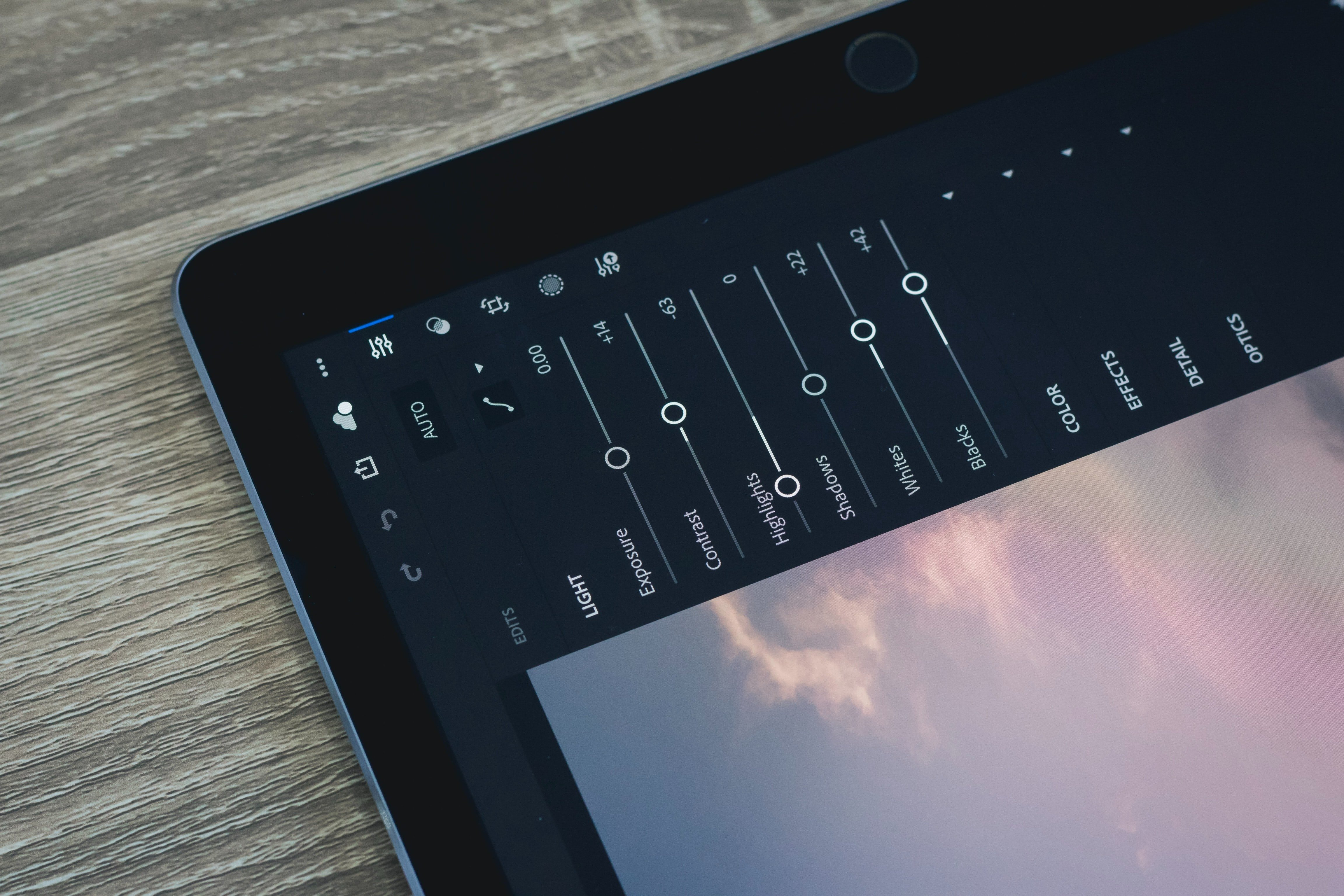
el botón Rehacer en la parte superior. Ahí. Tenemos una pestaña de iluminación donde podemos ajustar
el brillo, oscuridad y muchos
detalles de matiz sobre la iluminación. En nuestra foto, tenemos una pestaña de color donde
podemos cambiar y clasificar el color tanto de
nuestra foto para invocar cierto estado de ánimo o sentirse
fuera de nuestra foto. La pestaña Efectos donde
podemos lidiar con
cosas como la textura y la claridad y realmente dar vida a
gran parte de nuestra foto. Ahora la pestaña Detalle puede parecer
similar a la pestaña Efectos, pero tiene su propia lista
completa de funciones, incluida una reducción de ruido, que veremos más adelante
puede ser muy útil. La pestaña óptica va
a corregir automáticamente algunas imperfecciones
que tu lente de cámara puede haber puesto en tu foto. Y luego la pestaña de geometría nos
ayudará a enderezar nuestra foto si
tomamos algo desde un ángulo o demasiado bajo o demasiado alto. Ahora moviéndonos a la
derecha, también tenemos versiones de
perfiles y
un botón de reinicio completo. Piense en los perfiles
como medio preestablecido. Los perfiles
solo nos van a dar un punto de partida que no afecte a ninguno de
los deslizadores de esas pestañas. Entonces e.g. Me gusta mi foto, a lo mejor quiero cambiarla a Adobe Landscape. Y se puede ver que
ahora se han hecho
ediciones muchos de los
colores son más ricos, pero cuando voy a mis
ajustes como la iluminación, no se ha
cambiado nada y así puedo editar todavía desde un punto de
partida. Pero también tengo algo de color
ahí dentro que Adobe se
hace automáticamente.
4. Ajuste de la iluminación: Vamos a tomar cada una
de estas pestañas una por una. Entonces comencemos con
la pestaña de iluminación. Ahora, como habrás adivinado, iluminación es donde
vamos a ajustar cosas como la exposición y el contraste. Pero aquí hay algunas
otras opciones que quizás no reconozcamos, como reflejos, sombras,
blancos y negros. Empecemos por lo básico. Las fotos tienen tres secciones en las
que dividimos la luz. Las sombras, los
tonos medios y los reflejos. Ahora, con Lightroom, podemos ajustar cada uno de
estos individualmente. Por supuesto, las sombras
son las partes más oscuras de la foto y los reflejos
son la parte más brillante. Entonces, cuando jugamos con la exposición, estamos ajustando el brillo
general de los tres ajustes. Entonces, si nuestra foto es demasiado oscura, podemos sacar a colación las sombras, los tonos medios y los reflejos conjunto e
iluminar nuestra foto. O de la manera opuesta
podemos por supuesto, hacer que nuestra foto sea más oscura. Si es demasiado brillante. El contraste va a ajustar la diferencia entre
cada una de esas secciones. Así que las partes más
brillantes se volverán más brillantes y las partes
más oscuras nos volveremos más oscuras cuando
traemos el contraste , algo así. Cuando bajamos el contraste, estamos aplastando todos
los brillos y las sombras juntos para
estar en el mismo plano. Y así termina pareciendo
un poco aplastado. Bajemos ese contraste. Y se puede ver que hay mucha
menos diferencia entre el caballo y el suelo
y sus patas y su cara. Entonces el contraste,
ajusta la diferencia entre el brillo y
la oscuridad en tu foto. Después nos movemos
hacia abajo hacia los reflejos, sombras, blancos y negros. Ahora bien, ¿cuál es la diferencia
entre cada uno de estos? Por supuesto, sabemos que los
reflejos y los blancos
van a afectar la parte
más alta de nuestra imagen. Y las sombras y los
negros van a
impactar en las
partes más oscuras de nuestra imagen. Pero, ¿cuáles son las diferencias
entre cada uno de ellos? Bueno, lo más destacado
va a impactar la parte más brillante de nuestra imagen, y ese es su trabajo. Los blancos cambian lo que la parte más brillante
de la imagen. ejemplo, si algo está en el borde del
tono medio y resaltado, bueno, si movemos el deslizador
blanco hacia arriba, va a traer eso justo
a la zona de resaltado. Y es la misma idea para
las sombras y los negros. Las sombras impactarán en las partes
inferiores de la imagen, pero los negros realmente
cambiarán lo que cuenta como la parte más baja. Entonces el negro y el
blanco van a ajustar lo que se consideraría verdadero negro y verdadero blanco. Mientras que los reflejos y
sombras van a levantar lo que sea que cuente como un
resaltado o una sombra. Veamos ejemplo de eso. Si ajusto mis reflejos, verás sobre todo
algo así como el cielo se va a
poner muy brillante, pero las patas del caballo no lo harán, porque son la parte
más oscura de nuestra imagen. Entonces con este deslizador realmente impactando solo la
parte más brillante de la imagen, el cielo cambia mucho. Las patas del
caballo apenas cambian. Es la misma idea cuando
llego a las sombras. Ahora, estoy afectando mucho las
patas del caballo, pero en realidad no estoy
tocando el cielo para nada. Pero si quiero empujar todo hacia el
lado blanco del deslizador, agarraría blancos aquí y lo empujaría
todo hacia arriba y se puede ver cualquier cosa que
se consideraría un tono medio es volviéndose mucho más brillante y luego se
vería impactado más por el deslizador de resaltado. De la misma manera, si traigo a mis negros
todo el camino hacia abajo, muchas de las partes más profundas
de la imagen ya
se han metido aún más
abajo en la madriguera del conejo. Entonces esa es la diferencia entre blancos y negros,
reflejos y sombras. Algo muy
importante a señalar en nuestra pestaña de luz es el
botón de curva en la parte superior, derecha. Ahora bien, el botón de curva nos
va a dar toda
esta línea aquí, que es la curva de iluminación. En la parte superior derecha
tenemos los reflejos y en la parte inferior izquierda
tenemos sombras. Ahora tenemos la opción de impactar
a cada uno de esos solo de una manera diferente. Puedo tomar mi
deslizador de sombras y sacarlo arriba o hacia la derecha para
hacerlo un poco más profundo. Lo mismo con mis reflejos. Puedo bajarlo y aplastar esos reflejos de
ahí o a la izquierda y realmente
hacerlos brillantes. Otra cosa que podría hacer es agregar un punto en cualquier lugar que toque. Ahora, puedo impactar los
mínimos y los máximos de una manera muy diferente
haciendo curvas. Las curvas tampoco cuentan solo
para el brillo. Notarás que tenemos
algunas opciones de color abajo en la parte inferior de la foto, pueden impactar las
curvas para los rojos, verdes o azules también. Entonces ahora estamos
hablando de un poco de color dependiente de la iluminación. A lo mejor quiero sacar algunos de los rojos de los reflejos, pero mantenerlos en las sombras. Bueno, puedo tocar los
resaltes y tirarlo hacia abajo. Puedo tocar en las sombras
y levantarla. Ahora tengo azul
en mis reflejos y leo en mis sombras. Esta es una manera realmente
interesante y única hacer algunas ediciones de color en nuestra foto o ediciones de
iluminación también.
5. Controlar el color: Simplemente echamos un vistazo a muchas
de las opciones de iluminación. Ahora echemos un vistazo a la pestaña de color en
Lightroom Mobile. Cuando haga clic en
el botón de color, voy a obtener muchas
opciones y
comenzaremos en la parte superior izquierda con
la opción más sencilla. Es un botón en blanco y negro. Si buscas una foto en blanco y
negro, no
necesitas
hacer muchas ediciones. Solo necesitas
tocar ese botón. Ahora bien, si quieres
hacer ediciones de color y no quieres una foto en blanco y
negro. Tenemos muchas más
opciones disponibles. Primero va a ser
el deslizador de temperatura. Ahora, la temperatura ajusta el
tono general cálido o frío de tu foto. Entonces, si lo deslizo
hacia afuera, notarás que la sensación de mi foto
se vuelve mucho más cálida medida que
salen los colores más cálidos y tal vez
los colores más fríos o quitados se vuelven
mucho más anaranjados aquí. Al igual que el sol se puso mucho más brillante. Si bajo mi temperatura
todo el camino, bueno, de repente se vuelve
invierno y es muy azul. Algo que tenemos aquí
es una opción de cuentagotas. En el lado derecho. Lo que puedo hacer es hacer clic en esa opción de cuentagotas
y luego
buscar algo blanco en mi foto. Lo que estamos haciendo aquí es corregir el
color para que
la foto sea lo más fiel posible a los colores
reales. Entonces cuando selecciono algo
blanco en mi foto, como tal vez la parte superior de este granero, entonces va a decir, bien, eso está destinado a ser blanco. Y voy a ajustar los otros
colores en consecuencia. Voy a golpear Guardar ahí. También tenemos una opción de tinte. Ahora, en lugar de ir entre lo que llamaremos azul y rojo, ahora vamos entre el
verde y el magenta. A menudo cuando tomo una foto, accidentalmente
es camino a verde. Siempre
pienso que lo tengo bien, pero siempre
me sale algo mal. Y así este deslizador
viene muy bien. Puedes ver que tenemos una
foto verde o una foto magenta. Si llevo mi slider de nuevo
a su estado original, aquí, creo que en realidad se
ve bastante bien. Podría agregar un poco de verde ahí en esta ocasión. Ahora tenemos Vibrancia
y Saturación. Al igual que los reflejos y los blancos y
las sombras y los negros, aquí
hay una
diferencia matizada. La vibrancia va a establecer un tope de lo fuerte que es un color. Y realmente va a ayudar
a que algunos de los colores más débiles
se pongan al día con esos otros colores. Se puede empujar la vibrancia
mucho más allá de la saturación
sin dejar de mantener una buena imagen. Entonces, por ejemplo si traigo la vibra, podemos ver que muchos de los
colores se vuelven más ricos, pero nada es abrumador. Si baje la vibra, voy a perder
mucho color, pero no puedo llevarlo a
un verdadero blanco y negro. Ahora, la saturación,
por otro lado, no tiene un tope ni
ningún tipo de protección. Simplemente empuja
los colores todos juntos. Y así que es agradable si
realmente quieres resaltar
los colores de la foto, pero también es muy fácil
hacer que una foto se vea caricaturesca. Entonces si empujo saturación, bueno no hay gorra, así que ahora cada color es
increíblemente fuerte. Normalmente lo que me
gusta hacer es ser un poco más liberal
con la vibra. Puedes darle un empujón
ahí y luego saturación, vamos a ser
muy cautelosos con. Ahora arriba en la parte superior aquí tengo dos ajustes llamados
gradación y mezcla. Ahora la gradación de color hace algo similar a lo que vimos cuando estábamos viendo
esa línea recta con las opciones de color. La gradación de color nos
va
a permitir ajustar los ajustes
en las sombras, tonos
mediados, los reflejos y luego la configuración
global general. Así que igual que hicimos
en el último video, si quería más blues
en mis momentos más destacados. Esta vez iré a la rueda de resaltado y
seleccionaré el color azul. Puedo decidir qué matiz quiero dando
vueltas y qué tan
fuerte
será por lo cerca que estoy del centro
del círculo o del
exterior del círculo. Ahora tengo blues
en mis mejores momentos. Puedo ajustar lo brillantes
que van a ser esos azules. Puedo ajustar lo bien
que se mezclan con la foto o si realmente quiero que se
haga cargo de la foto. Y luego el saldo
además de ir a
ajustar lo fuerte que es. Si no hay saldo. Bueno, sólo va a
parecerse a mi foto normal. Si el saldo está todo el camino, entonces una vez más, esos
blues realmente se apoderan. Y así tenemos muchos
ajustes para poner colores en diferentes
rangos de iluminación de la foto. Entonces otra vez, puedo acercarme a mis sombras y a lo mejor
quiero esas más rojas. Y esta es bastante,
bastante la foto, pero es un ejemplo tonto de
cómo funcionan todos estos deslizadores. A lo mejor me llevaré
todos estos. Voy a ir a echar un vistazo
ahora al botón Mix. La mezcla es una herramienta realmente poderosa cuando jugamos con el color. En la pestaña de mezcla, podemos seleccionar una gama de colores
e impactar ese color. Sólo. Ahora podemos ver que hay
mucha naranja en esta foto. Entonces si selecciono solo las naranjas ahora estoy impactando
solo ese color. Podría sacarlos
por completo, lo que ve impacta
la mayor parte de nuestra imagen, pero mantiene algunos de esos
otros colores ahí dentro. Y así muchas veces si hay
un color que no quieres, o un color que
quieres aislar. La mezcla de colores va
a ser increíblemente útil. No sólo podemos introducir y sacar
colores, sino que podemos ajustar
el matiz general aquí para hacer esos colores, esas naranjas más rojas o un
poco más verdosas, amarillas. A lo mejor quiero que sean un
toque más rojo en esta foto. Entonces qué brillante u oscuro solo va a ser
ese color. Se puede ver que esto no
impacta en nada como el granero
porque simplemente no es naranja. Un gran ejemplo de usar esto de
una manera práctica
es mirar alrededor los bordes de nuestro caballo
y ver si hay alguna impureza en el color
que no queremos. A menudo, los bordes
tendrán más de un
tono púrpura o magenta para ellos. Y así nunca está de más
sacar algunos de esos colores y mantener los verdaderos
colores en nuestra foto.
6. Gestión de la pestaña de efectos: Nos vamos a
alejar de la pestaña Color y echar un vistazo a la pestaña de efectos. Ahora, la
pestaña Efectos es donde
vamos a ajustar muchos de
los matices de nuestra foto. En primer lugar, tenemos
textura y claridad. La textura y la claridad
van a
impactar tanto en la nitidez
de nuestra foto, pero de maneras ligeramente diferentes. La textura va a
seguir adelante y ajustar la nitidez general
que podemos ver en algo así como las fibras de
los caballos aquí, si elevo la textura, se vuelve mucho más
aguda y a veces es fácil para que esto
termine luciendo falso. Queremos ser un poco
cautelosos con la textura. Si lo saco todo, entonces voy a seguir adelante
y conseguir este tipo de look de ensueño aquí
casi sin textura en absoluto. Así que traeré un
poco de eso. Algo de lo que me he dado cuenta
en la edición de fotos es que menos siempre es más. Estamos haciendo muchas
pequeñas ediciones y
tienden a culminar para marcar la diferencia
bastante. Entonces voy a añadir un
poco de textura y luego nos
acercamos a la claridad. Ahora, la claridad en realidad
mejora la textura, al
igual que la
textura de madera de botones. Pero mientras la textura impacta en
la foto general, claridad se va a enfocar
en los tonos medios. Los saca a relucir. Y como algo notarás cuando ajustamos la textura, no ajusta demasiado sobre la iluminación de nuestra foto. Cuando ajuste la claridad
y verás mucho cambio
del contraste
por cómo estoy impactando la suavidad o
nitidez de los tonos medios. Entonces otra vez, si tengo un
contraste con el que estoy contento, no quiero empujar demasiado
la claridad,
pero voy a traer algo por el bien de esa
textura y nitidez. Ahora, D Hayes hace exactamente
lo que parece. Aquí. Si tenemos alguna bruma o niebla en nuestra imagen
que no queremos. Se saca eso para nosotros. Se puede ver que incluso añade un poco o
baja el contraste. Si dejo caer la desneblina, esa es una buena cantidad de neblina. Pero si lo saco, estoy planteando que Hayes se ha ido. Esa bruma ya no está. No tengo
neblina en mi foto y me gusta la forma en que
he hecho la iluminación, así que en realidad voy a dejar
esa completamente sola. Ahora la viñeta es una
opción que puedes reconocer de otras aplicaciones de edición de
fotos. Aquí es donde
vamos a agregarlo en líneas
negras alrededor de los bordes. Y el propósito de esto es
un efecto sutil que empuja nuestros ojos hacia el
tema de nuestra foto. Entonces, si agrego un
poquito de viñeta, tengo estas barras negras. Puedo ser muy fuerte con
ellos o del otro lado, puedo hacerlos blancos, pero voy a agregar un poco en eso desbloquea
ajustes debajo, como la
pluma del punto medio y la redondez. Podrán notar cuando no
tengo viñeta, esas tres opciones
están completamente bloqueadas. Entonces puedo agregar algunos y obtener la opción para
estos tres deslizadores. Ahora bien, de nuevo, todos estos están
impactando en la viñeta. Cuanto hacia el
centro de la foto, está mirando la pluma
que es lo severa que es, se pueden
ver esas líneas duras
del círculo o una especie de
mezcla con la foto. Y entonces la redondez quizá por alguna razón quiero que esto sea más, voy a sacar pluma. A lo mejor quiero que sea más
de una plaza ahí mismo. O quiero que sea un círculo
justo sobre mi tema. Voy a añadir un poquito adentro justo a las esquinas aquí. Levantaré esa pluma, sacaré algo de la viñeta. Pero nuevamente, guía nuestra mirada hacia el tema
de nuestra foto. Ahora, tenemos un
deslizador verde y puede que estés
pensando que el grano
suele ser algo malo. La fotografía moderna
ha tratado de alejarse de todo el grano en el
fondo de las fotos. Y eso es cierto. Pero esta puede ser una elección realmente
estilística para hacer que una foto se vea casi
nostálgica para nosotros. Hay algunas fotos
donde el grano tiene un efecto realmente agradable en el
fondo de nuestra imagen. Entonces, si vuelco el
grano hasta el final, no tiene
demasiado impacto, pero definitivamente puedes ver
aquí donde entra. Nuevamente, menos es siempre más. Entonces, si tienes una
buena toma clara, puedes agregarle un
poco de grano, pero eso es hola temprano, una elección estilística para
darle más de una película. Mira. Si no te gusta
, no lo uses. Ahora, dependiendo de
qué versión de Lightroom Mobile tengas, también
puedes ver un botón de tono dividido en la
parte superior derecha de este menú. Ahora, el tono dividido
ahora se ha convertido en gradación de color. Y cuando hagas clic en él,
Lightroom te lo hará saber. El botón de tono dividido es la gradación de color que
cubrimos en la última lección.
7. Edición de los detalles: Ahora para la pestaña Detalle, he cambiado las fotos para facilitar tu show lo que
estamos viendo. En primer lugar, los
primeros deslizadores van a
impactar en gran parte de las
sutilezas de fondo. ejemplo, si hay algún ruido, vamos a acercar aquí. Bueno, el radio y la
nitidez van a impactar en lo que se
ve eso. Podemos afilar. Y entonces cuando
subamos el radio notaremos que se pone un
poco más caricaturesco. Entonces, todo el afilado
se ve diferente por el radio y
los botones de detalle. Hemos agregado detalles
a la nitidez. Hemos añadido el enmascaramiento, que lo
ha suavizado un poco, pero nuestra foto ahora empieza
a verse un poco tonta. Todos estos pueden
tener un fuerte impacto en tu foto cuando
necesites afilar y quieres ajustar lo que Lightroom está haciendo
con el afilado. Pero lo más importante en
esta pestaña va a ser la ruido y la reducción
de ruido de color. Ahora bien, esto es especialmente
útil si te has tomado una foto que terminó
siendo demasiado oscura. Algo
que tal vez tengamos que hacer es elevar la exposición en la foto. Pero cuando hacemos eso, el fondo realmente se pone un
poco feo. Se puede ver todo el ruido en el fondo y lo
pobre que resultó esta imagen. Bueno, podemos seguir adelante
e impactar partes de esta foto con la reducción de
ruido. Volveré a entrar en detalles. Cuando subo la reducción
de ruido, es quitarle todo el grano que no
queremos y
alisarlo. He sacado una
foto como un ejemplo extremo aquí porque
tenemos mucho negro. Y así voy a levantar
la exposición hasta que podamos ver la pared detrás de nuestro sujeto. Trae las sombras también. Y ahora tenemos
mucha luz, pero mucho ruido. Se puede ver todo
ese grano y cada pieza individual del mismo. Entonces cuando entro en detalles
y me muevo hacia abajo a la reducción de
ruido o a la reducción de ruido
de color y la subo. Mucho de ese ruido
va a desaparecer. Y ahora es increíblemente claro. Compárela, la voy a
volver a bajar. Elevar una copia de seguridad. Entonces, si tenemos una imagen
que es demasiado oscura, esos dos deslizadores podrían
evitar que sea
una foto que necesitas
basar en una foto que realmente
podrías publicar en las redes sociales o incluso
convertirla en cliente.
8. Configuración de la óptica: Ahora estamos
viendo nuestra pestaña de óptica. Y la pestaña óptica
necesita un poco de configuración para
funcionar de manera efectiva. En Lightroom. Puedes poner en tu lente que estés
usando en tu cámara. Entonces por ejemplo aquí en esta foto, estoy usando un Sony
85 milímetro 1.4. Puedo poner esa información
en Lightroom. Y luego va a aplicar estos deslizadores de la manera
que sea mejor para esa lente. A veces una lente puede estar distorsionada en una
determinada situación. Bueno, Lightroom sabe
cómo encargarse de eso. A veces una lente agrega una neblina púrpura en el
contorno de un sujeto. Bueno, lightroom sabría
cómo encargarse de eso. Si tienes una foto
y estás notando un poco de púrpura alrededor de los bordes. Bueno, puedes seguir adelante y
habilitar las correcciones de lentes. Aquí. Ya ves cuando lo toco, puedo seleccionar manualmente un perfil. Ahí es donde puedo poner el
tipo de lente que tengo.
9. Alineación de la geometría: Ahora la pestaña de geometría, aquí es donde podemos voltear una foto boca
abajo de lado a lado, tomarla de lado, de abajo,
en cualquier lugar. Y sobre todo si te interesa la fotografía
inmobiliaria. Bueno, la pestaña de geometría te
va a conseguir unas lindas líneas rectas, que es realmente lo que buscan
los agentes inmobiliarios. Entonces digamos que tomé
esta foto de un caballo y solo la estoy estropeando
en todas las formas que pude. Bueno, aquí hay
algunas opciones. Puedo sacar mi foto
enseguida, enseguida. Puedo ajustar la distorsión, que va a
impactar el medio de mi foto, el punto medio. Podría ajustarme si lo
estoy tomando de arriba o por debajo de mi
sujeto de lado a lado. Pero ya verás,
notarás que extiende tu tema de una manera que
no siempre es halagadora. Estas son más correcciones
que elecciones artísticas. Podemos rotar nuestra imagen
para mantenerla recta. Podemos cambiar el aspecto, qué tan estirado está, incluso la escala simplemente
manteniéndola más grande o más pequeña. Ahora, finalmente, el desplazamiento x y y para deslizar
nuestro caballo alrededor, pero hemos llegado a un problema. He corregido la
geometría de mi foto, pero te darás cuenta al hacerlo, Lightroom agregó mucho
blanco a mis fotos. Bueno, si me subo a
la parte superior de la pestaña, tengo una opción
en el lado derecho que dice Restringir Cultivo. Si toco eso, se va a deshacer
de esas líneas blancas. Ahora, por supuesto, esta
edición es ridícula. Pero si tenemos una foto
que realmente hemos estropeado la geometría
cuando estábamos en el rodaje. Aquí hay muchas
opciones para arreglarlo. Ahora, voy a
deshacer lo que he hecho aquí y abrir una foto
que mire a una habitación. Ahora, podemos
hablar de la exposición de esta foto todo el día
y lo haremos en una lección futura donde
veremos cómo guardar una foto con algunas partes
que son simplemente demasiado brillantes. Pero por el momento,
tenemos una oportunidad inmobiliaria. Y entonces lo que quiero hacer
es ir a mi pestaña de geometría. Y yo quería hacer clic en estas
dos líneas que se cruzan. Estas líneas aquí me van
a ayudar a dibujar guías que cambiarán la perspectiva
general basada en la IA de Lightroom. Entonces puedo decir con mi dedo, esto está destinado a ser una línea
recta en la habitación. Y por aquí, esto también está destinado a ser una
línea recta esta esquina. Y luego Lightroom ajustará
automáticamente la perspectiva de la habitación
para que en bienes raíces, tengas estas
bonitas líneas rectas. Y los agentes inmobiliarios
disfrutaron mucho de eso.
10. Versiones y versiones anteriores: Hemos hecho muchas ediciones en nuestra foto y
creo que buenas ediciones. Pero hay un par
de opciones para ayudarnos. Si no queremos hacer clic en
Deshacer 1,000 veces o nos gusta una versión anterior
de la foto que hicimos. Quizá hasta queremos empezar de cero y así
empezamos a editar de nuevo, y queremos hacer referencia a
ambas ediciones que hemos hecho. Bueno, tenemos un par
de opciones aquí. En primer lugar, tengo
el botón de versiones. Versiones me va a mostrar la foto original y la foto actual
que hemos conseguido. Y puedes ver todas las
ediciones que hemos hecho hasta ahora. También tengo un botón automático
que me va a mostrar los pasos que hemos hecho desde el
original hasta donde estamos ahora. El botón anterior
entra en juego si
tengo muchas fotos de
la misma ubicación, y no quiero
editar todas y cada una. Eso sería
mucha edición por un día. Bueno, puedo dar click en
ese botón y puedo decir Mover sobre los ajustes para la luz y el
color o todas
las opciones que he hecho
de la foto anterior. Entonces, sea cual sea la foto que
acabo de editar, puedo hacer clic en el
botón Todos y llevar esas ediciones a mi caballo. Ahora, si recordarás
con el video de geometría, impactamos la geometría
de los inmuebles
filmados dibujando líneas que corrigió
automáticamente para nosotros. Bueno, al traer
esta edición,
acabo de corregir
la geometría de este caballo de la
misma manera exacta. Ahora claro,
esta foto no fue tomada en el mismo lugar
exacto. Entonces esa no es una edición
que quiera hacer, sino que va a mostrar el poder de aplicar todas las ediciones de
tu foto anterior. Ahora junto con las versiones, también
tengo un botón de reinicio. Cuando haga clic en eso, me va a permitir restablecer mi foto. Los ajustes que he hecho, todas las ediciones que he hecho incluyendo geometría y detalle, o todo el camino de regreso a la
primera vez que importé o
abrí mi foto.
11. Uso de los presets: Ahora vamos a estar
viendo los presets. Entonces lo que voy a hacer es
que me voy a desplazar todo el camino de regreso al lado izquierdo. Y verás que los presets
es la cuarta opción. Terminado. Ahora, con mis presets, tengo algunas opciones diferentes. De inmediato,
va a analizar y darme presets
recomendados que Adobe
cree que quedarían
mejor con mi foto. También voy a tener una selección de presets
premium que
Adobe tiene para mí. Ahora bien estos no son recomendables, estas son solo opciones. Y por último, tengo
mis propios presets. Y tus propios presets también
se
dividen en dos secciones diferentes. Debajo del
segundo hacia abajo, tienes todos los presets que has descargado
personalmente. Puedes encontrarlos en línea. He comprado algunos
en Etsy y
hay una buena
solución de un toque para nuestra foto. Ahora, la primera columna
va a ser User Presets. Si has editado una foto y te gustan los cambios
que has realizado, puedes guardar esa
foto como un preset. Por ejemplo, digamos que
me gusta lo que he hecho con este caballo. Si toco los tres botones
en la esquina superior derecha, puedo presionar Crear preajuste. Y luego voy a llegar a nombrar mi
preset, lo que me gustaría. También puedo seleccionar
qué cambios he realizado y quiero que formen parte
de mi preset. La iluminación, el
color, los efectos. A lo mejor quiero
que todo forme parte del preset. Entonces voy a nombrar a este caballo
Lightroom. Ahora que tengo
ese preset guardado, puedo entrar en mi pestaña de preset. Y bajo mi botón User
Presets, verás que tengo
Lightroom horse como opción. Si tengo otras fotos para las que
quiero usar estos ajustes
exactos, siempre
puedo abrir
esto y puedo aplicar Lightroom horse
a esas fotos. Ahora bien, si he seleccionado un
preset y no lo quiero,
todo lo que tengo que hacer es
tocar el botón de deshacer. Una vez. Quizás tengas dos
preguntas en tu mente, ¿en qué se diferencia esto
del botón anterior del que
acabamos de hablar
en el último video? ¿Y en qué se diferencia esto
del botón de perfil del que
hablamos cerca del
inicio de este curso? Bueno, esto es
diferente al botón anterior porque guarda
el preset para siempre. El botón anterior va
a aplicar ajustes de solo tu foto anterior. Aquí podemos
guardar el preset para siempre y luego aplicarlo cuando lo
necesitemos en el camino. Es un poco más permanente que el botón
anterior. Ahora, en cuanto a los perfiles,
el perfil es, recuerda nuestros
puntos de partida que no impactan en los deslizadores de nuestra foto, todo sigue puesto a cero, pero tenemos un punto de
partida diferente para los presets. Estos sí cambian los deslizadores. Usted es capaz de ver exactamente
qué cambios se hicieron. Para conseguirte este look estilístico. Si entro en mis presets y tal vez quiero uno en blanco
y negro. Entonces voy a ir en blanco y negro. Seleccionaré el preset
y diré que se ve genial. Ahora bien, si entro en mis opciones de
luz y color, puedo ver que
no hay vibración y saturación
debajo de la pestaña de iluminación. Las cosas también han cambiado
a partir de lo que lo configuré como. El preset no es solo
un perfil inicial, el preset realmente ajusta
los controles deslizantes por mí.
12. Cultivos y enderezas: A continuación vamos
a ver la pestaña de recorte. Ahora bien, algo importante la pestaña de recorte es que también donde podemos ajustar el
enderezamiento de nuestra foto, que es algo así como
la geometría de la que
hablamos. Así que voy a hacer clic en el botón Recortar
y verás que podemos ajustar qué parte de la
foto estamos usando realmente. Tenemos algunos presets
en la parte inferior. Entonces tal vez quiero un cuadrado y luego se ajustará
solo al cuadrado. Voy a darle la vuelta
a la foto original aquí o incluso personalizada para conseguir toda
la foto ahí dentro. Después en la parte inferior, verás que tenemos un semicírculo y
aquí es donde podemos ajustar el enderezamiento de nuestra foto a la izquierda
o a la derecha. También tenemos opciones debajo de
la pestaña de recorte para rotar, voltear verticalmente y
voltear horizontalmente. Ahora probablemente no queremos un caballo al revés o
un sujeto al revés, pero si necesitas
esas opciones, ahí es donde están. También tenemos un botón nifty
que dice enderezado. Ahora, al igual que los otros ajustes
automáticos, no siempre
es perfecto, pero a veces hace
un buen trabajo si no
puedes decir del todo si
tu foto es recta, el
botón enderezado intentará hacer automáticamente para ti. Entonces, si toco el
botón enderezado para este tiro de caballo, va a
ajustarlo un poco y tratar de ver dónde están las
líneas de la foto.
13. Pincel de curación y eliminación de objetos: A continuación vamos
a ver la pestaña de sanación. Ahora, la pestaña de curación es
donde vamos a arreglar pequeñas manchas en nuestra foto o eliminar cosas que
no queremos en la foto. Ahora, como ejemplo muy tonto, me tengo
aquí y tú tienes una peca aquí abajo que tal vez no
quiero en la foto. Voy a abrir la pestaña de
sanación y luego voy a dibujar un
poco justo encima de eso. Ahora se ha ido. Así como así. Por supuesto, también hay
opciones para eliminar artículos
más grandes. Probemos esto con el collar que
tengo puesto también. Voy a tomar nuestro Healing
Brush y voy a trazar esta línea
sobre el collar. Ahora, verás que Adobe está
pensando y en realidad se quitó el collar
así como así. Tienes un poco de línea
de color ahí
donde estaba el collar. Pero hace un trabajo fantástico. Ahora, en lugar de quitar, podemos ir a sanar. Aquí es donde está
tomando prestada esa forma. Entonces, si quería sanar
una parte de esta foto, entonces verás que aquí
tenemos otra forma. Y donde sea que termine, va a
tomar prestada esa parte de la imagen y tratar de
reemplazarla con ella. Entonces tenemos delete,
tenemos heel, y luego también tenemos clone, que hace exactamente
lo que suena. Entonces, si toco o dibujo un área, va a clonar. Otra parte de la foto. Ahora bien, la diferencia
entre clonar y sanar es que el talón intenta igualar
lo que estás reemplazando. Así que cuando me ponga sanar
sobre mi barba aquí, vamos a traer esto de vuelta. Si pongo cura sobre mi barba, verás que va a hacer
algunas cosas raras para colorear, tratando de arreglar la iluminación
para que coincida con el punto. Me estoy curando. Si no me curo y solo hago
el ajuste del clon. Después toco y
detengo su clonación. Ahora sobre lo que está rondando, no
es fijar ninguno de
los ajustes de iluminación.
14. Enmascarar tu foto: Ahora la última configuración aquí
es una configuración de enmascaramiento. El enmascaramiento es cuando
seleccionamos ya sea
automática o manualmente una parte de la foto
para realizar ediciones a la que hemos aplicado una
máscara encima de ella. Así puedo hacer clic en mi pestaña de máscara, y tengo bastantes opciones. Puedo seleccionar mi tema, que en este caso
sería el caballo. Y Adobe intentará reconocer cuál es mi tema
y resaltarlo. También podría seleccionar
el cielo de la foto. Entonces veamos cómo funcionan
ambos. Si selecciono mi tema, Adobe pensará, entonces
intentará seleccionar al caballo. Y en este caso, ha hecho un trabajo fantástico. Ahora cuando haga ediciones
a luz o color, sólo
va a impactar
al caballo y no al
resto de la foto. De la misma manera aquí, podría seleccionar el cielo. Y otra vez, va a pensar, va a seleccionar
el cielo para mí. Este es difícil
porque tiene muchos árboles borrosos. Todavía ha hecho un trabajo maravilloso. También tengo una
opción en la parte inferior izquierda aquí para revertir la opción. A lo mejor quiero seleccionar
todo menos el cielo, pero no hay
opción para eso. Bueno, puedo darle a
este botón de reversa y va a decir, bien, creo que sé
lo que es el cielo. Seleccionaré todo menos
el cielo, así como así. Ahora, también tengo una
opción aquí para seleccionar una gama de colores y
una gama de luminancia. Estas son formas de enmascarar
y separar partes de la foto en función
del color o la luz. Entonces tal vez quiero seleccionar solo los aspectos más destacados de
la foto y editarlos. Bueno, yo haría clic en rango de luminancia, y luego voy a seleccionar qué luminancia me
gustaría impactar, ya sean los
reflejos o algunas de las sombras más profundas y luego
solo aplicaré cambios a eso. De la misma manera aquí, podría seleccionar una
gama de colores y decir, bien, me gustaría impactar
los blancos de la foto, así seleccionaré el granero. Entonces puedo refinar
lo estricto que está siendo con ese color. Opciones muy prácticas. Pero nuestras opciones
no son todas automáticas. También tenemos algunas
opciones manuales que tomar. En la sección media
tenemos un pincel, un gradiente lineal y
un gradiente radial. Vamos a empezar
con el pincel aquí. Realmente simplemente, como
su nombre indica, solo
puedo dibujar con el dedo y cualquier edición que haga
será justo donde acabo de dibujar. También tenemos el gradiente
lineal, que va a ser una línea. parte superior o la parte inferior se
verán afectadas y el otro lado no lo hará
y se apagará un poco. Entonces si tenemos una
línea aquí mismo, ahora vemos que el
lado izquierdo está seleccionado, el lado derecho no lo está. Podemos girarlo para que sea de
arriba a abajo también, y podemos ajustar en el
medio la pluma también. Ahora de la misma manera, también
podemos hacer el gradiente
radial. Esto te va a permitir seleccionar una parte de la
foto con un círculo. Así puedo dibujar un
círculo aquí mismo. Tan grande o pequeño como me gustaría. Todavía tengo la
opción de seleccionar contrario
de lo que he dibujado. Esta es una gran opción para editar las caras de las personas y
hacerlas un
poco más brillantes que
el resto de la foto. Para llamar la atención sobre el
rostro de tu tema.
15. Guardar una foto oscura: Ahora vamos a
editar tres fotos. Una foto será demasiado oscura, una foto será demasiado clara. Y una foto
será una buena foto que estamos tratando de hacer. Genial. Vamos a empezar con la foto que es demasiado oscura. Aquí tengo un tema
en el bosque. Todo el tono general de la
foto es realmente oscuro. Entonces, naturalmente,
lo primero que quiero
hacer es entrar en las opciones de
iluminación. Voy a abrir la luz y voy a potenciar parte de la exposición. Y enseguida se puede ver
cuánto ayuda eso desde el origen. Ahora, voy a
subir el contraste que va a traer
los brillos aún más claros, hacer que los oscuros sean un
poco más oscuros. Y así es como voy a hacer esto. A ver. Voy a dejar caer algunos de los
aspectos más destacados para que sean menos duros y pueda potenciar
el resto de la foto. Levanta algunas de esas sombras que están haciendo que la
foto se vea tan oscura. Blancos me gustan hacen iluminar toda
la foto sin
soplar nada. Negros es la elección más estilística. Puede ser más profundo o
puede ser más ligero. Creo que lo que voy a hacer es levantar los negros e impulsar
algo del contraste. Ahora, mi tema es un tono muy diferente
al resto de esta foto. Entonces lo que voy
a hacer es probablemente enmascarar a su alrededor o incluso
solo su cara aquí. Así que tal vez le
roce la cabeza. Sólo voy a entrar en la pestaña de color y
refrescarme un poco eso. Y luego porque mi foto es tan oscura y ahora la
acabo de levantar. Lo que voy a hacer es
entrar en guardar el enmascaramiento. Voy a
entrar en el detalle. Voy a poner
solo un poco de reducción de ruido y
algo de reducción de ruido de color
solo para suavizar el fondo en caso de que
agregué algún ruido iluminándolo. Ahora, se ve mucho mejor
que ahí está el original. Y nuestra edición. Mi tema aún parece más oscuro que el
resto de la foto. Así que de nuevo, voy
a entrar en el enmascaramiento. Ahora. Un consejo aquí cuando tu foto
es demasiado oscura o demasiado clara, enmascarar realmente va a ser tu mejor amigo
porque es seguro
apostar que no toda
tu foto va a apostar que no toda
tu foto va tener el mismo brillo. Entonces tengo un ejemplo de foto aquí donde mi tema
es más oscuro que el resto de la foto y
la foto general es oscura. Así que he traído algunos
de los bosques a su alrededor. Ahora quiero traerlo a colación. Lo que voy a hacer
es que voy a
rozar un poco
desordenado a su alrededor. Y luego voy a
agarrar la opción de goma de borrar. Usa esa goma de borrar para obtener
algunas de las hojas. Específicamente,
hay una rama en primer plano que
no quiero incluir
con mi tema. Un poco de bruma
demasiado aquí arriba. Ahora podría pasar más tiempo
seleccionando mejor la máscara, recortando un poco, pero creo que esto
va a funcionar bien. A lo mejor voy a impactar un poco entre
las piernas. Entonces agarraré mi luz y la
levantaré para que veas a mis
sujetos cada vez más brillantes. Todavía tengo algunas de
las hojas ahí dentro. Entonces tal vez
regrese a la goma de borrar. Borra lo que puedo ver ahora que he iluminado un poco
las cosas, eso no está tan mal. Entonces pondré la
luz donde me guste. Bien. ¿Es esta la mejor foto
que se ha tomado alguna vez? Sepa, ¿podría convertir la foto
original en un cliente? Probablemente no. Es posible que
te despidan o no te paguen. ¿Podría convertir la
foto posterior en un cliente? Probablemente. Ahora, como últimas ediciones, hay mucho
espacio por encima de su cabeza, así que probablemente voy a
recortar algunos de los bosques, solo hacer la imagen un poco más pequeña y afilar hacia arriba. Tal vez incluso agregue un poco de
viñeta alrededor de las esquinas. Bien. Ahí está nuestra foto,
Ahí está nuestro original. Vamos a echar un vistazo a la
foto que es demasiado brillante.
16. Guardar una foto brillante: Aquí hay una foto que es
demasiado brillante, sobre todo por
las ventanas. Algunas de las entrañas no
parecen demasiado voladas, pero las ventanas realmente sí. Ahora, una solución rápida para las fotos
que son demasiado brillantes. Vamos a
entrar en la pestaña de iluminación. Sólo vamos a dejar caer los
reflejos y los blancos. Ahora bien, si se me cayó la exposición, va a aplanar
gran parte de la imagen. Ya ves. De repente
puedo ver por las ventanas, pero todo lo demás ahora
que no estaba demasiado volado. Es demasiado oscuro. Y ahora tenemos una foto oscura. Lo que voy a hacer en lugar de dejar caer la
exposición es dejar caer los reflejos y
dejar caer los blancos. Ahora puedo ver un
poco por
las ventanas sin arruinar el espacio. De hecho voy a sacar a
colación algunas de las sombras. Y a lo mejor voy a dejar caer a
los negros por algo de contraste. Ahora, aquí es donde las cosas se
ponen un poco desordenadas. Voy a seleccionar
mi pestaña de enmascaramiento, y voy a poner eso
sobre algunas de las ventanas. Así que voy a cepillar
esta ventana de aquí. Voy a cepillar
esta ventana aquí atrás. Lo que voy a hacer con eso
es que voy a
dejar caer aún más algunos de los
aspectos más destacados y los blancos. Ahora puedes ver
que empiezan a tener una mancha negra cuando los
empujas demasiado lejos. No quiero eso. Ven a la exposición un
poco con el resto de mi imagen. Ahora, voy a seguir adelante
y alegrarlo un poco. A lo mejor quiero un poco
más de exposición puesta en sombras y los negros se ven bien. Voy a tomar
ese gradiente lineal. Voy a
señalarlo arriba y abajo. Voy a ponerlo
del lado izquierdo porque
el lado izquierdo en realidad me
parece un poco oscuro. Ahora con eso, voy a
iluminar el lado izquierdo para que coincida con el resto de la
foto. Eso no es tan malo. Entonces aquí está mi foto. Las ventanas no están voladas. Todo lo que estaba un poco
oscuro por dentro ahora está arreglado. Podemos echarle un
vistazo al antes. Y ahora el después. Ni siquiera hemos hecho
ningún cambio de color todavía. Y el color realmente puede
transformar una foto. Podemos afilar, podemos colorear, pero acabamos de arreglar algunas ventanas
voladas. Un pequeño consejo aquí es que
cuando estás tomando una foto, si tienes la opción, siempre tomas fotos en
formato raw en lugar de un JPEG, ra te va a dar
mucho más rango dinámico. Va a ahorrar muchos negros y muchos reflejos, aunque no
los puedas ver en tu foto. Si filmé esta foto en JPEG, es posible
que no pueda guardar
lo que hay fuera de las ventanas. posible que el sensor de la cámara solo reconozca que está
volado brillante y blanco. Y si lo dejo caer, quizá nunca veamos lo que hay afuera. Pero cuando estás filmando en crudo, va a guardar toda esa información
aunque no la veas. Al menos no debería
decir que va a guardar mejor esa información. También hay una opción
aquí llamada bracketing, donde tomas fotos con
un brillo diferente, todas desde el mismo lugar. Entonces tal vez colocas tu
cámara en un trípode y luego toma siete fotos
con diferente exposición. Entonces tienes muchas
más opciones para guardar tu foto si es
demasiado oscura o demasiado brillante. Porque tienes muchas fotos
variables en
todo este espectro de exposición.
17. Haz una buena foto: Por último, vamos a
hacer una buena foto, genial, y vamos a hacer eso solo
con algunos pequeños cambios. Vamos a entrar en la pestaña de iluminación. Primero. Me gusta mucho la
exposición de esta toma y sé que voy a
tener que iluminar el rostro más adelante para llamar la atención
sobre el rostro de mi sujeto. Entonces lo que voy a hacer ya que tengo que aclarar
la cara es que voy a bajar la exposición de
todo sólo un poco. Agrega un poco de contraste en. Los aspectos más destacados. Luce bien. Voy a dejar caer las
sombras y levantar los blancos y los
negros. Los negros. Voy a dejar caer solo un toque para
un poco de contraste. El color que también me gusta podría
hacerlo solo un toque más cálido
y pidió el tinte. Lo haré un poco más
magenta para que su piel luzca más natural en
lugar de verdosa. Voy a subir la vibra
pero no la saturación. No quiero que mi foto
se vea caricaturesca. Hasta ahora tan bueno aquí
bajo los efectos, le
voy a dar algo de textura
y aún menos claridad, menos es siempre más. Un poco de viñeta
alrededor de las esquinas. Sólo para llamar la
atención sobre el centro. Con eso, entonces siempre me
gusta agregar un poco de reducción de ruido solo para
estar en el lado seguro. Realmente no noto ningún efecto negativo cuando estamos lidiando con la reducción de ruido. Pero a lo mejor hay algo
en el fondo que me falta que en realidad
va a arreglar. No necesito ninguna
óptica ni geometría
aquí ni presets porque
acabo de impactar mi foto, si necesitaría hacer ahora
es enmascarar la cara de mi sujeto. Entonces voy a hacer el,
bueno, ¿por qué no hago
el gradiente radial? Voy a hacer un círculo
que se ajuste a su cara. Ahora voy a tomar la pestaña de
iluminación y potenciar la exposición sólo
un poco. También voy a potenciar la exposición para los ojos de
mi sujeto. Entonces me llevaré otra máscara. Esta vez voy a hacer un pincel. Ahí hay uno. Ahí hay otro. Entro
en la pestaña de iluminación, los
impulso solo un
poco para iluminar los ojos. Ahí vamos. Tenemos el antes. Justo ahí. Tenemos el después. Ahora yendo y
viniendo así, siempre
es bueno porque
estoy viendo algunas cosas que
no necesariamente me gustan eso. De hecho prefiero aquí. Sí me gusta que podamos ver mejor la cara de
nuestro sujeto. Me gustan algunas de las decisiones de
iluminación, pero creo que la cara es
un poco demasiado brillante. Tengo la opción ya sea de
dejar caer el brillo en la máscara que he creado
o la foto general. Y voy a ir por
la opción general. Digamos, bien, aquí
vamos negativos 50. Así que ahora puedo ir y venir. Ahí está mi original,
ahí está la edición. A mí me gusta. Parece
un poco demasiado pálido. Ahora. Algunos de los rosas, rosas
naturales y naranjas
y su cara los hemos perdido cuando hicimos
estas ediciones de color. Y así voy a
seguir adelante y agregar algunos
de esos de vuelta. Si bajo al color, voy a entrar en la mezcla. Voy a ir a las
naranjas y podemos hacer algunos cambios salvajes aquí. Impulso la saturación
hasta el final. Sólo para ver lo
que creo que se ve mejor, voy a sacar a
colación eso un toque y luego jugar con el matiz solo para
darle algo de color. Bien, le hemos
devuelto
un poco de vida a la cara. Entonces ahí está nuestra foto de aspecto muy
retrato ahora. Por supuesto, podemos
jugar con las cosas
y matizarlas, pero esos son generalmente los cambios que voy a
hacer en
las fotos de retrato solo para llamar atención sobre el rostro del
sujeto aquí, mucho más probable que
mires todo como un todo, a diferencia de nuestra edición, donde tus ojos se
dibujan naturalmente hacia el centro.
18. Proyecto final y felicitaciones.: Ahora es el momento de
nuestro proyecto final. Para este proyecto final, quiero que escojas una foto que hayas tomado de la
que estés orgulloso. Quiero que compartas la foto
cruda sin ediciones. Y luego quiero que compartas también
la versión editada. Comparte con nosotros algunos de
los cambios que hiciste. A lo mejor algunas decisiones que
fueron difíciles de tomar o que te
costó decidir entre. también podrías compartir algunos cambios que
pensabas que eran obvios y
fáciles que había que hacer. Muchas gracias por seguir
junto con este curso. Espero que te haya resultado útil. Siempre puedes contactarme en Jacob en lamb lessons.com o encontrar cursos
en lamb lessons.com. Estoy deseando
conocerte y verte en la próxima y ver
tus presentaciones de proyectos.
 Jacob Lamb, Musician, photographer and videographer