Transcripciones
1. Introducción: [ MÚSICA] ¿Y si pudieras usar solo pincel Procreate para
lograr un look interesante, textura
agradable y
bordes nítidos en tu ilustración? Únete a mí en la clase
para saber cómo. Hola, soy Eva [inaudible], ilustradora y diseñadora con
sede en Europa Central. He sido artista
comercial desde hace más de una
década y dirijo
mi negocio de arte en línea, trabajando en mi propio proyecto
y cliente. Algunas de las preguntas más
comunes me hacen
los artistas son
sobre pinceles. ¿ Qué pincel debo usar? ¿ De qué tamaño? ¿ Qué ajustes? Y así sucesivamente. De hecho, los pinceles son importantes para el resultado de tu pintura
digital, sobre todo si quieres tener algo de textura en
tu ilustración. En esta clase, descubrirás
cómo puedes convertir uno de los
pinceles Procreate predefinidos en un pincel versátil, para que te ahorres tiempo. Presionando el botón de pausa en
tu próxima mejor caza de pinceles. Como proyecto para esta clase, estarás utilizando el
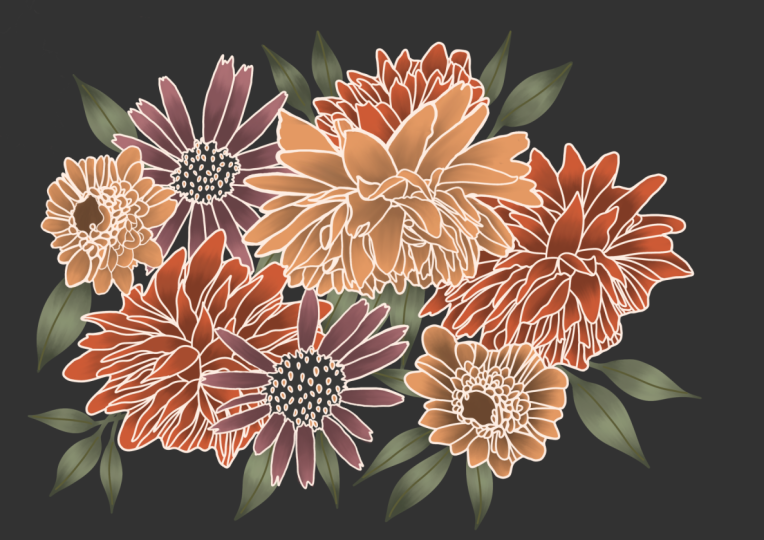
nuevo pincel para crear una ilustración
floral suelta y abstracta. El conocimiento básico de Procreate es útil pero no necesario para esta clase ya
que te guiaré a través de él. Sin más
preámbulos, empecemos. Nos vemos en la clase. [ MÚSICA]
2. Descripción del pincel: [ MÚSICA] En primer lugar, permítanme mostrarte algunos ejemplos de cómo
podrás usar el pincel antes de empezar a trabajar en el proyecto en las
siguientes lecciones. Podrás usar este pincel tanto
para bocetos como para pintar. Puedes rellenar un área grande con un color sólido
que te guste. [ MÚSICA] También
puedes crear hermoso gradiente de colores en
transición. Por ejemplo,
sombreado general usando tonos oscuros, tonos mediados y reflejos. Mientras dibuja,
puedes
crear sin problemas una textura a tu obra de arte [MÚSICA] y al final, afinar los detalles también. [ MÚSICA] Algunos de ustedes quizá ya sepan que
tengo un pincel que me encanta usar, sobre todo
al hacer bocetos. Este es el pincel del
que estoy hablando. A pesar de que me encanta la
textura de este pincel, lo que pasa es que crea este borde rugoso y
a veces
preferiría que el
borde de mis dibujos sea más crítico y más definido. Aquí es donde entra en juego el nuevo
pincel. Antes de entrar en
la configuración del pincel, preparémonos para
el proyecto con algo de inspiración
y paleta de colores. Nos vemos en el siguiente video.
3. Referencias: [ MÚSICA] Si alguna vez intentaste dibujar algo
de tu imaginación y el resultado no fue tan
bueno como lo imaginabas, no tengas miedo de recurrir a referencias y
convertirlas en tu amigo. Todos tenemos que aprender de alguna manera, y creo que
usar referencias es la mejor manera de construir
nuestra biblioteca visual. Realmente me gustaba
dibujar flores de la vida
real porque solo me
encantaba estar alrededor de las flores, disfrutando del aroma, los colores, y la textura. Te imaginas que aprovecho
cada oportunidad que llego a
dibujar flores y plantas, lo que a su vez me ayuda a
construir mi biblioteca visual y se hace más fácil
sacar de mi imaginación. Por ello, te recomiendo
que te tomes tiempo regularmente para practicar
observación y bocetos, aunque durante 5-10
minutos todos los días, afuera, o en casa. Incluso si no puedes todos los días, 5-10 minutos de vez
en cuando es mejor que nada porque la práctica regular
hace mucho progreso. Puedes utilizar cualquier herramienta que
te guste para practicar, observando y dibujando
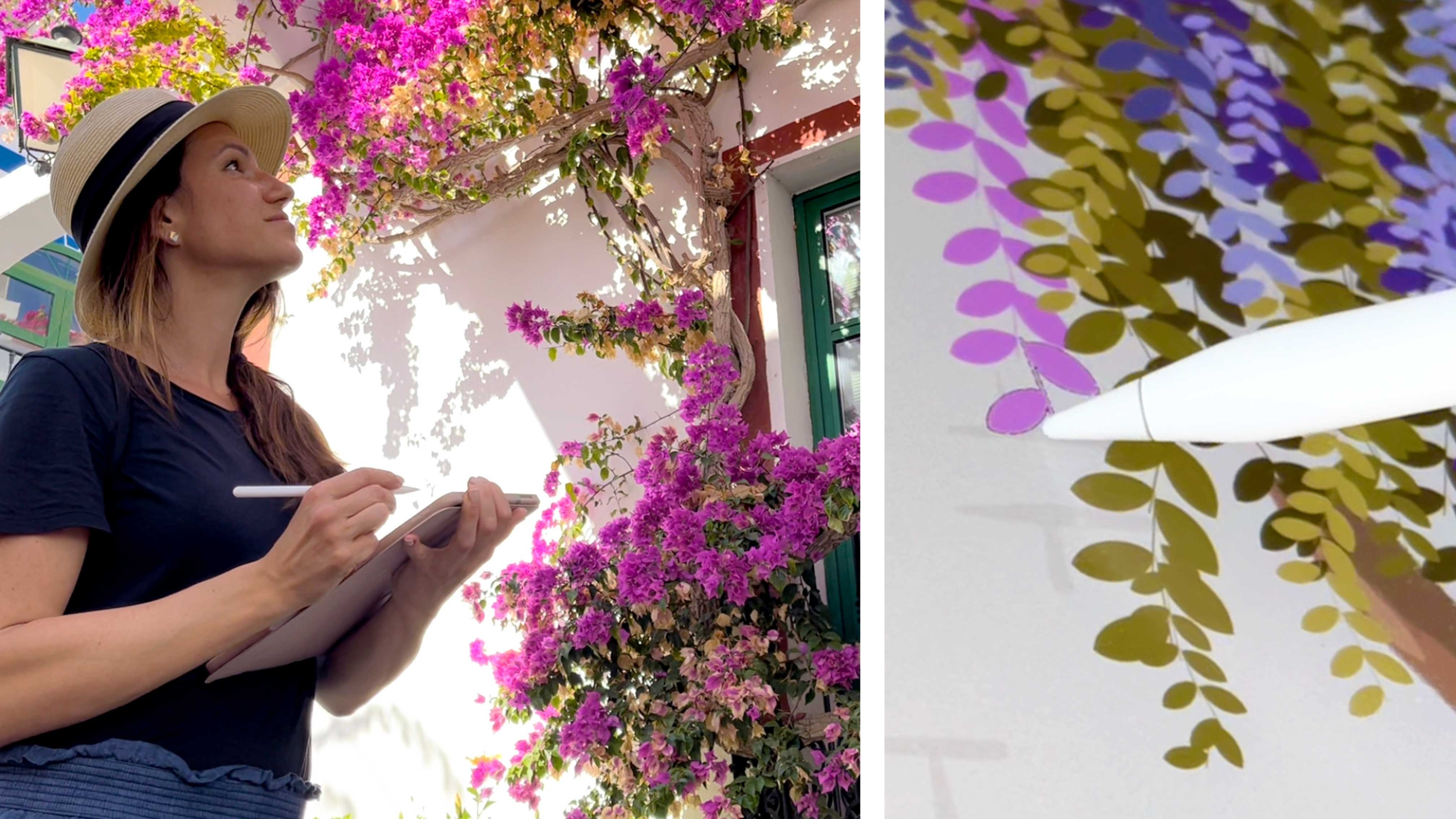
las formas y detalles. Por ejemplo, o tomo un lápiz y un cuaderno de bocetos y dibujo mayormente bocetos de línea en el banco debajo de un
árbol o en cafés, o practico formas
sombreando en un cuaderno de bocetos de
papel de tono. Cuando tengo un espacio
en mi mochila, también
tomo mi iPad y bosquejo formas y
colores en Procreate. Si no puedo dibujar en ubicación, solo
tomo una foto y guardo como
referencia para más tarde, o compro un ramo de
flores frescas para casa y practico dibujo mientras disfruto la hermosa casa decoración. Si prefieres referencias en línea, echemos un vistazo a esas también. Además de Pinterest
y Google Images, también
me gusta usar Unsplash, que es un sitio de fotos de stock. La ventaja de Unsplash es
que también puedes usar las imágenes en tu propio proyecto si creaste correctamente los
creadores. Puedes encontrar muchas
fotos que son geniales para inspirarte
en Unsplash. Tiene casi todo lo que se
te ocurra, desde personas en diferentes poses, animales, lugares, y
muchos objetos. Puedes encontrar muchas flores y
formas de flores
diferentes como referencia
para tu proyecto de clase. Al observar las referencias, después de notar todos
los colores y detalles, intenta notar y
destacar también las formas y
siluetas, luego intenta crear una
imagen mental de estas formas para que puedes usarlos al dibujar
desde la imaginación más adelante. También es bueno cuando
practicas bocetos
unas siluetas y formas de los pétalos y otros detalles
de las flores. [ MÚSICA] Para obtener aún más inspiración
sobre cómo dibujar flores, asegúrate de echar un vistazo a mi otra clase sobre dibujar
flores en Procreate. Simplemente puedes visitar mi perfil de
profesor para encontrarlo. Cuando encuentres la variedad
de imágenes que te gustan, puedes guardarlas en tu tablet o hacer una pantalla de impresión en tu computadora y enviarlas a tu iPad ya sea por AirDrop, a través de Cloud,
Dropbox, o correo electrónico. Como se puede ver, recogí unas cuantas imágenes que me gustan
por las formas florales, así
como por sus
encantadoras combinaciones de colores. En la siguiente lección, hablemos de
las paletas de colores para nuestro proyecto de clase. Nos vemos en el siguiente video. [ MÚSICA]
4. Paletas de colores: [ MÚSICA] En esta lección, descubrirás cómo puedes usar diferentes fotos de stock con temas
similares para construir una paleta de colores limitada para obras de arte
más equilibradas. Para llevar tus imágenes de referencia
en el lateral de tu iPad, desliza el dedo hacia arriba para ver primero los iconos en la parte inferior de tu
tablet y luego arrastra la ventana de la fila de la cámara hacia un lado
para que
puedas tener tus referencias a
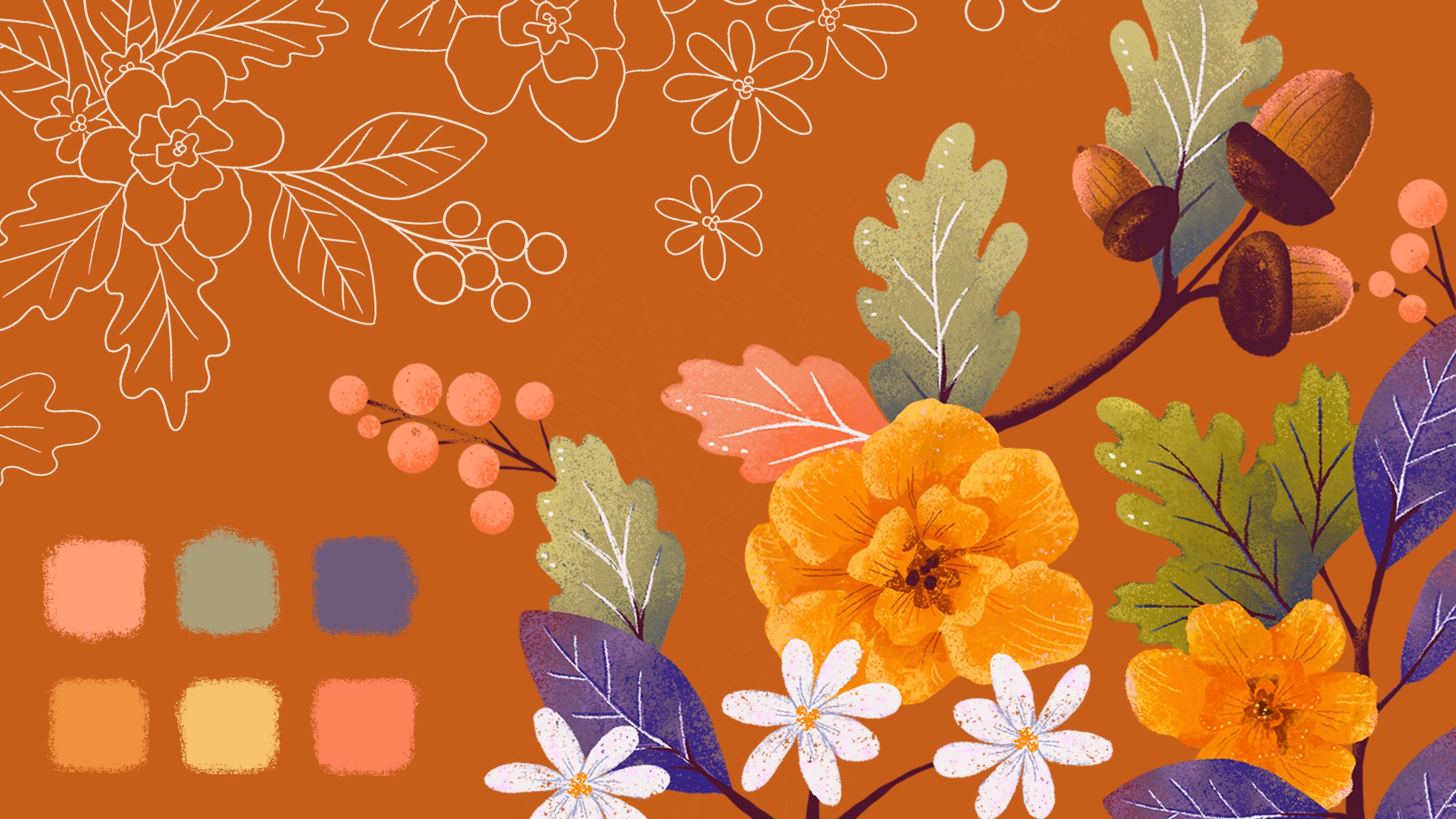
mano cuando los necesites. Aquí, puedes ver mi inspiración de color
para el proyecto de clase. Aquí primero seleccioné el tono naranja
más oscuro y más claro, y después el amarillo como color
de apoyo en
esta paleta de colores. Como se puede ver, está inspirado en las flores
en esta referencia fotográfica. Para equilibrar los cálidos colores
naranja y amarillo, seleccioné unos verdes
inspirados en las hojas y
vegetación en el ramo. Déjame mostrarte otro ejemplo. Como se puede ver, estoy usando
una paleta de colores limitada. Por qué una
paleta de colores limitada, usted puede preguntar. En general con una paleta de
colores limitada, puedes crear un
mayor equilibrio en tu ilustración porque
es más fácil crear armonías de
color. Es decir, usar colores
que funcionen bien juntos. Si tienes demasiados colores, es más
difícil combinarlos bien. Además, una paleta
de colores limitada significa que tienes menos posibilidades de mezclar
más los colores. Esto hace que tu vida sea más fácil. Además de eso, limitar tus colores también te
permite pintar y crear más rápido ya que no tienes que hacer demasiadas opciones de color de tono. Es más, al usar una paleta de colores
limitada, puedes pasar más
tiempo centrándote en elementos de tus ilustraciones, es
decir qué dibujar, y en tu composición también. A partir de esta referencia fotográfica, estoy seleccionando el
morado como uno de los colores principales para
la nueva paleta de colores. Entonces agregaré una versión
más clara de este morado para apoyar a la más oscura en
esta paleta de colores. Como tercer color aquí, estoy agregando un valor aún más claro. Esta vez, también tonalidad
poco más cálida, inspirada de nuevo por las flores
en el ramo como se puede ver en la rosa pálida o un
color pálido del tulipán
ahí en la parte superior derecha. [ MÚSICA] Entonces si no ves los colores correctamente, también
puedes probar
tus opciones de color y paletas de colores con
diferentes fondos. Aquí puedo seleccionar
fondo más oscuro o puedo apagar el fondo para que lo vería contra gris vivo. [ MÚSICA] Como se puede ver, estoy mirando las
diferentes imágenes de referencia para una variedad de paletas de colores. Este próximo ramo es
bastante similar en colores, por lo que puedo ajustar solo unos matices de color de
la paleta anterior. Para probar rápidamente más muestras, también
puedes copiar la capa y reemplazar solo unos
matices en la paleta. Para dibujar dentro de la forma, basta con activar el Bloqueo Alfa. [ MÚSICA] Si
lo desea, puede probar los
colores directamente desde las fotos de referencia
con el selector de color. Pero creo que es
mejor practicar solo usando la
rueda de color y tratar observar los colores de
las referencias fotográficas sin tomar muestras directamente de la foto con el selector de color. Así, estás practicando
más de los tonos más cálidos, tonos fríos, y en general
notando mejor los colores. [ MÚSICA] Preparé estas
imágenes de referencia para ti para que puedas practicar la construcción de paletas de
colores limitadas también. Puedes descargarlas en
la sección de recursos. [ MÚSICA] Cuando muestres pocos
colores en tu Lienzo, puedes usar el cuentagotas en tus colores existentes y ajustar aún más
el tono y el valor con los deslizadores en
la rueda de color. [ MÚSICA] Rueda de color
exterior para ajustar el tono y el
círculo interior para ajustar el valor, o en otras palabras, la ligereza u
oscuridad del color. [ MÚSICA] Ahora pasemos a la
siguiente lección donde podrás descubrir cómo crear
tu nuevo pincel Procreate. [ MÚSICA] Nos vemos en
el siguiente video.
5. Disposición del pincel: [ MÚSICA] Lo creas o no, en realidad
puedes lograr tantas texturas y
efectos diferentes con un solo pincel, siempre y cuando sepas
aprovechar los ajustes del pincel. Esencialmente, este pincel se convierte en el equivalente
de tener decenas de pinceles a mano simplemente porque los ajustes lo
hacen tan versátil. Aquí, estaremos utilizando uno de los pinceles que se pueden procrear y cambiar sus
ajustes para que sea versátil. ¿ Qué tan guay es eso? No tienes que
comprar un pack completamente nuevo de pinceles y simplemente ajustarte con lo que ya
tienes. Hagamos eso. Toca el ícono del pincel y
en tu biblioteca de pinceles, encuentra la carpeta del pincel de bocetos. Aquí puedes ver diferentes
pinceles. Los que tienen el ícono de la onda
pequeña en la esquina superior derecha junto al nombre
del pincel son pinceles
ajustados o pinceles importados que obtuve. En esta carpeta de bocetos,
encuentra estos pincel. Haga clic en él, para que resalte, y luego desliza hacia la izquierda
para duplicar el pincel. Siempre duplica el pincel que
quieras cambiar en caso de que quieras volver al
pincel original con su configuración. Además, siempre trata de mantener
tus pinceles organizados para que puedas
encontrarlos rápida y fácilmente cuando
quieras usarlos. Cuando se resalta el pincel, puede arrastrarlo a la nueva
carpeta. Hagamos eso. Para soltar este pincel duplicado
en la nueva carpeta de pincel, simplemente pasa el cursor sobre la
carpeta hasta que se abra y luego
suéltelo en esa carpeta. Puede cambiar el nombre de la carpeta
con el nombre correspondiente. Por ejemplo,
bocetos de textura, para que ya sepas, para
qué quieres usar los
pinceles en el futuro. Cuando quieras crear una nueva carpeta en esta biblioteca de carpetas de
pinceles, simplemente desliza el dedo hacia abajo en la
lista de carpetas de pinceles. Luego, en la parte superior de la carpeta de lista de pinceles
más signo aparecerá. Al tocar en él, creará una
nueva carpeta de pincel que puede cambiar el nombre fácilmente. Puedes categorizar y
mover tus pinceles favoritos en
función de tu estilo,
proyectos o tema. Para eliminar una carpeta que ya no quieras, simplemente haz clic en el icono
ondulado de la izquierda y se
abrirá
la ventana emergente para ajustar o
eliminar la carpeta. Eliminaré estos
ejemplos carpeta por ahora. Ahora, veamos los ajustes
de nuestro pincel duplicado. Si no lo sabes, en el bloc de
dibujo de la derecha, siempre
puedes probar el pincel mientras
ajusta la configuración. Ahora, ve a la
pestaña de propiedades del pincel, que puedes ver en
la lista de la izquierda. A continuación, ajuste la opción de tamaño
máximo debajo de la sección de
opciones de comportamiento del pincel. Se puede ver que la vista previa del
pincel en la almohadilla de dibujo del pincel ya
está cambiando. ¿ Qué tan guay es eso? Lo que esto significa es que somos
capaces de utilizar este pincel para colorear y dibujar
grandes superficies forma rápida y con textura. También intenta probar
diferentes tamaños y la opción de tamaño máximo para
averiguar el porcentaje adecuado
para ajustarse a sus preferencias. Déjame mostrarte cuáles son los otros aspectos
que puedes ajustar. Cuando estés en la configuración del
pincel, verás la
pestaña de trayectoria de trazo como una de las opciones. Entonces puedes hacer clic en
el botón “Forma” para ver cómo se ve la
forma de la punta del pincel. Puedes crear una nueva
forma y subirla aquí también para crear un
efecto diferente al dibujar. Puedes importar una nueva forma haciendo clic en el
botón “Editar” en la parte superior. Después de importar una nueva forma, esta vista previa debe
ser blanca sobre negro, y puedes invertir esto
con un doble toque. Además de esto, el pincel tiene una
textura de grano que puedes ajustar subiendo aquí también
diferentes texturas, simplemente
haciendo clic en
el botón “Editar”. La forma actual de la punta del pincel es bastante
útil para bosquejar en mi opinión porque tiene una parte superior plana y
la parte inferior áspera. La parte superior plana le ayuda a crear bordes nítidos y limpios, y la parte áspera inferior
le permite crear gradientes de textura
suave
al mezclar los colores. Te estaré mostrando
cómo puedes usarlo
tanto para la mezcla como para bordes nítidos
en las siguientes lecciones. Si tiene
pinceles más similares con formas diferentes, puede utilizar una vista previa de sellos para ver la forma en la
lista al dibujar. Creo que todavía prefiero
la vista previa de pincelada, así que la volveré a cambiar. Pero al menos ya sabes, tienes esa opción ahí. Si quieres cambiar el nombre del pincel, obviamente para encontrarlo más fácil, solo tienes que ir a la sección sobre el pincel y escribe en el nombre en la parte superior
de la pantalla. Cuando estés feliz,
solo toca “Listo”. Eso es todo para los ajustes. Ahora, practiquemos
con el pincel en el primer ejercicio
de la siguiente lección. Nos vemos en el
siguiente video [MÚSICA]
6. Cómo usar el pincel: [ MÚSICA] En esta lección, te
mostraré cómo trabajar
con una presión de lápiz para mezclar el tamaño del pincel
y el Alpha Lock. En este primer ejemplo de práctica, dibujaremos hojas. ¿ Por qué deja y no
flores todavía? Bueno, la forma de la hoja es más simple en
comparación con las flores. Es genial para la práctica, sobre todo si apenas estás empezando a usar pinceles nuevos. En una nueva capa, elegiré un color verde de
valor medio, no demasiado oscuro y no
demasiado claro ya que estaremos agregando
tonos más oscuros y más claros en la parte superior más adelante. Si recuerdas,
guardé este verde en mi
exploración anterior de paleta de colores a partir de referencias. Por favor, siéntase libre de utilizar
cualquier otro color
de valor medio de su propia exploración de
paleta para este ejercicio. Selecciona el nuevo pincel con el
que dibujar y
ajustarlo a un tamaño de pincel más grande y
crea una forma de almendra. Un
tamaño de punta de pincel más grande te ayuda a crear movimientos más fluidos
y orgánicos. Puede modificar el tamaño
del pincel con los deslizadores en el lado izquierdo de la pantalla. Intenta usar alta presión
con tu lápiz para lograr un
color sólido y opaco para esta forma. Aquí, estamos utilizando la función de arrastrar y soltar del color en lugar de la coloración manual. Para rellenar la forma de color, basta con arrastrar el color desde la
parte superior derecha hasta la forma. Antes de soltar el lápiz, puede ajustar el umbral. ¿ Por qué ajustar el umbral? Solo para evitar el
halo blanco alrededor del color de relleno. Se puede ver el porcentaje de
umbral en la parte superior de la pantalla. Arrastra el lápiz de izquierda
a derecha sin soltar la presión para ajustar el umbral y ver la
cantidad de color de relleno. Entonces haz lo mismo
por la otra hoja. Esbozar
y arrastrar y soltar el color. Si te estás preguntando por qué
arrastrar y soltar el color y no
colorear manualmente en la forma, bueno, arrastrar y soltar color es más rápido
como puedes imaginar. El inconveniente de esta función de
arrastrar y soltar es que solo se puede lograr un color
sólido y no textura, que se puede lograr
con coloración manual. Pero aún no necesitamos la textura
en el color base. Agregaremos textura agregando más colores y
mezclando más adelante en la parte superior. Ahora, vamos a reducir el tamaño de la punta del pincel para ajustar
la forma de la hoja. Por ejemplo, puedes hacer que
las hojas sean más puntiagudas o más redondas
dependiendo de tu preferencia de estilo. ¿ Por qué usar un pequeño tamaño de pincel? Bueno, tienes más control
sobre formas más pequeñas, bordes de formas y detalles con un tamaño de punta de pincel
más pequeño. Hacer que el tamaño de la punta del pincel
sea más pequeño no solo te ayuda a controlar los detalles
de la forma de una manera más precisa, sino que también te ayuda a
crear bonitos bordes nítidos. Puede modificar el
tamaño del pincel con los deslizadores en el
lado izquierdo de la pantalla. Porque ahora estoy contento con
las formas de las hojas, continuaré con las otras formas en
la capa separada. Mezclaré las
hojas tal y como están ahora. Para continuar en la capa de abajo, dibujaré una rama para que
las hojas se sientan. [ MÚSICA] Si luchas con dibujar líneas
más rectas y suaves para esta rama, los ajustes del pincel
pueden ayudarte a pasar. Abre los pinceles, vuelve a
duplicar el pincel para que podamos crear otra versión de este pincel
para los trazos suaves. Entonces, ajusta la estabilización. Este ajuste rápido es
muy útil en este caso. [ MÚSICA] Ahora tienes otra versión de este pincel para trazos más suaves. Este es un
ajuste bastante fresco si sientes que tu mano no es constante
al dibujar todavía. [ MÚSICA] Cuando estoy contento con las
formas de las ramas, fusionaré las capas
junto con la capa foliar. Después de fusionar estas capas, puedo mezclar los colores juntos y crear
un bonito degradado. Luego toca la capa para
activar el Bloqueo Alpha. Esta función bloquea
los píxeles para que
puedas dibujar dentro de las formas
que ya creaste, las hojas y la rama. Ahora, usaré una menor presión con mi
lápiz para mezclar los colores. De esta manera puedo crear transiciones
suaves de
colores con textura sutil. [ MÚSICA] Para acelerar el proceso de
coloración, puedes usar la otra mano, la que no estás
usando para dibujar, para activar el cuentagotas. Después continúa
mezclando los colores. Entonces elige un valor más oscuro
y más claro del verde
con el que comenzaste y practica mezclar los colores con baja presión de
lápiz. [ MÚSICA] Como se puede ver, estoy usando mucho el
cuentagotas para probar los colores
del degradado. Esto me ayuda a crear transiciones
más suaves, y siempre estoy
probando el color entre los tonos más claros
y oscuros. [ MÚSICA] También
puedes probar inclinando el lápiz para probar diferentes resultados de
mezcla. Además de eso, puedes probar el sombreado
y construir los colores de un
lado a otro, y por el otro también. De arriba a abajo, de izquierda a derecha, y así sucesivamente. Me gusta más
el gradiente mientras construye los colores
de derecha a izquierda. De esa manera utilizarás el extremo texturizado de la forma del
pincel para mezclar. Casi se comporta como un pincel de borde suave con
esta baja presión de lápiz. [ MÚSICA] Si te estás preguntando por qué estoy hablando de pinceles de bordes suaves. Bueno, es porque los pinceles de
borde suave también pueden
ayudarte a crear transiciones suaves
y colorantes realistas, mientras que los pinceles de borde duro
te ayudan al cuero cabelludo sus formas. Generalmente uso aproximadamente
30-50 por ciento de presión al sombrear y
mezclar colores. Uso 100 por ciento de presión para los colores base al
definir las formas. [ MÚSICA] Para lograr bordes aún más suaves, puedes reducir el tamaño del
pincel y borrar algunas partes en
los bordes exteriores. [ MÚSICA] Tenemos bonitas hojas con transiciones
suaves degradadas, alguna textura agradable, y bordes crujientes con
un solo pincel, me encanta eso. Espero que tú también lo hagas. En la siguiente lección, seguiremos practicando con nuestro nuevo pincel y comenzaremos con
la ilustración de flores. Nos vemos en el siguiente video.
7. Colores básicos: [ MÚSICA] En esta lección, comenzaremos con la ilustración del
proyecto, y practicaremos más con
nuestro nuevo pincel de bocetos. Estaré usando
los colores que
seleccioné en la
etapa de paleta de colores del proceso. Empecemos a dibujar
algunas flores. Estamos en un lienzo nuevo, y estoy usando Canvas
en un tamaño mediano, en este caso, A4 que es
alrededor de 8 por 11 pulgadas. Una resolución más alta
suele ser mejor que una más pequeña al
crear nuevo Canvas. Un
Canvas de mayor resolución te permite crear ilustraciones
con muchos detalles. Eso es una captura sin embargo. Cuanto mayor sea la resolución
Canvas que usas, más difícil es
usar los archivos porque el tamaño del documento se vuelve
masivo y cargar, ahorrar y exportar tiempo puede ser complicado
en algunos programas. Procreate es bastante rápido, pero las capas están limitadas con lienzos de
mayor tamaño
que no es genial. Para resumir, intenta usar una resolución
Canvas más grande que
no sea masiva y no te
limite demasiado. En esta ilustración, estaré usando un proceso de
primero colocar los colores base
y siluetas de las flores con un tamaño de pincel
más grande. Entonces estaré definiendo
las formas de pétalo con un pequeño tamaño de pincel y
pinceladas más delicadas. [ RUIDO] Después,
estaré ajustando la forma de
silueta de flores base para que coincida con las
formas de pétalo en la parte superior. Encuentro este proceso bastante divertido
ya que estoy dibujando las manchas de color para la silueta de las flores en lugar de una línea de arte primero. Al hacer bocetos, no soy muy
preciado con esas formas. En comparación con si empiezas
con la línea de
arte, hay que ser más preciso a la hora aplicar los colores
por debajo de la línea de arte. Creo que comenzar
con siluetas es forma
más divertida de jugar con
formas, colores y pinceles. Aquí, dejas fluir tu
creatividad y estableces
formas base abstractas para las flores. [ MÚSICA] Puedes inventar las formas de tu memoria
o usar la referencia. Para esta composición, estoy usando pocas formas de color de
blob más grandes
y pocas formas de color
de blob más pequeñas para las flores. [ MÚSICA] Cuando no estés seguro de qué formas
florales dibujar, solo usa referencia
como mencioné. Recuerda, si estás
utilizando una referencia, intenta
siempre notar
e inspirarte en la silueta general
de la flor primero antes de agregar cualquier detalle. Al dibujar las formas iniciales, estoy usando movimientos rápidos y sueltos. Intenta usar un tamaño de punta de
pincel más grande, lo que te permitirá aplicar
rápidamente colores y un flujo más orgánico para
acumular tus formas. Puedes usar presión suave o
dura
dependiendo de la cantidad de textura que quieras ver en
tu ilustración. Alta presión tiene
menos textura y baja presión tiene más
textura con este pincel. Al dibujar las formas, intente crear una composición visualmente
interesante. Estoy tratando de
equilibrar las formas más grandes de las flores
abiertas junto con formas de
flores medio cerradas
más pequeñas. Para que el dibujo sea más exuberante, estoy agregando pocas hojas
alrededor de las flores. Intenta combinar
diferentes formas florales como vimos en las referencias. Puedes experimentar con la
colocación de las flores y las hojas hasta que
tengas la composición que quieras. Hablé más de las composiciones
florales con diferentes ejemplos en mi clase de flores de
dibujo, solo visita mi
perfil de imagen para encontrarlo. Para explorar tus
propias composiciones, mira las diferentes
referencias. Al dibujar las hojas, puedes probar
diferentes formas. Por ejemplo, la forma de almendras, lágrima u forma ovalada. [ MÚSICA] Cuando estás contento con
las formas de color base y la composición, puedes agregar
colores degradados en las flores de la misma manera que te mostré
en el ejemplo de la hoja. Primero bloqueando los píxeles de
capa con el bloqueo Alpha y luego
con una presión de pincel baja, puedes crear gradientes. Algunas flores, me imagino en
una vista superior y totalmente abierta, y otras flores más pequeñas, me imagino en una
vista lateral y medio abierta. En las flores totalmente abiertas, estoy agregando tonos más oscuros en el medio porque ahí
suele ser donde están las sombras. Las otras flores
en la vista lateral, tendremos un tono más oscuro
en la parte inferior. Mientras dibujas,
podrías descubrir que
quieres que el tamaño de la
punta del pincel sea aún más grande, porque tal vez empezaste
con Canvas bastante grande. Si ese es el caso, solo
puedes ajustar los
ajustes en el pincel. [ MÚSICA] Puedes observar y aprender sobre la
colocación de la sombra cuando estás mirando las flores en la vida real o
en las fotos. [ MÚSICA] Puedes añadir más colores
para crear un poco de variación de color en
la composición también. Como se puede ver, estoy
agregando otro color a esta composición en algunas
de las flores más pequeñas, pero solo en las flores
más pequeñas para que no anule mi paleta de colores
limitada principal. [ MÚSICA] Ahora, pasemos a la siguiente
lección donde definiremos las flores con pinceladas más delicadas
y precisas. [ MÚSICA] Nos vemos en
el siguiente video. [ MÚSICA]
8. Define las flores: [ MÚSICA] En esta lección, crearemos pétalos de
flores con pinceladas más delgadas
encima de los colores base. A veces siento
que parece magia. Puedes cambiar las notas aleatorias
de color
por algo
que se parece a una flor simplemente agregando pocas líneas. Hagamos eso. Antes de
añadir cualquier detalle, me gusta probar
el tamaño de la punta del pincel en el lateral del lienzo
antes de dibujar. Ahora crea una capa
separada por encima tu capa de color base con
un tamaño de punta de pincel más pequeño, comienza a dibujar líneas más delgadas para formar pétalos de las flores. En términos generales,
intenta usar pinceles más pequeños para
ayudarte a crear
detalles encantadores en tu ilustración. Estoy usando alta presión
al dibujar para crear líneas opacas,
sólidas y nítidas. [ MÚSICA] Estoy usando 60-100 por ciento de la presión para lograr
este pliegue detalles. No te preocupes por obtener una presión
exacta, y además no te
preocupes por seguir la silueta exacta
de la base de color. Podemos ajustarlo más tarde. Eso es lo que encuentro tan
guay de este proceso. [ MÚSICA] Como recordatorio, si no dibujas demasiado de referencia de la
vida real, no
olvides que
en una vida real, los pétalos más grandes
suelen estar en el borde exterior de la flor y los
pétalos más pequeños están en el medio. Estoy siguiendo la regla de formas de pétalos más
grandes a más pequeñas. Si estás usando referencia, intenta notar las formas de
los pétalos de flores para
crear estas líneas. Al mirar las referencias, observe dónde tienen
pétalos más grandes y los más pequeños. También nota si tienen
bordes lisos o los pétalos
tienen forma más burbujeante. [ MÚSICA] Aquí estoy usando un borrador
para ajustar la forma base. Hablaremos más de este
método en un momento. [ MÚSICA] Entonces para equilibrar
tu ilustración, intenta igualar la
cantidad de detalles de las flores y agrega pocas
líneas en las hojas también. Para agregar variedad, intenta jugar con
diferentes detalles en
las flores y en las hojas con este
pequeño tamaño de punta de pincel. Por ejemplo, puede
agregar detalles como puntos, remolinos, formas de onda
o más líneas. Este tipo de detalles
pueden agregar mucha personalidad y estilo
a tus ilustraciones. Pruebe diferentes para encontrar su estilo favorito
y los detalles. [ MÚSICA] Cuando estés contento con
tus detalles de línea, definiendo los pétalos de flores. Puede ajustar los colores base debajo para que coincidan con las líneas. Para ello,
puedes borrar partes de
la base de la flor de la capa base del color de la
flor. Realmente me gusta este método
de exploración y trabajar con un
borrador al dibujar. Sí, se oye eso correctamente. Lo que quiero decir con esto es que
no tienes que limitar
tu percepción de un borrador como algo que solo usas y
necesitas cuando cometes un error. En el arte tradicional,
mucha gente
usa gomas de borrar para crear
reflejos también, por ejemplo, en dibujos a lápiz o en ilustraciones de carbón. Porque por
supuesto puedes crear destacados borrando partes de
los valores oscuros. Como puedes imaginar, puedes usar el mismo principio
en la ilustración digital. Por ejemplo, si dibujas
demasiado en un área, simplemente cambia a borrador y quita algo de la forma. Otra gran cosa de
esto es que puedes usar el
borrador para limpiar o suavizar los bordes dependiendo dureza
del cepillo del borrador y el borde. Para usar nuestro nuevo
pincel como borrador, ve al icono del borrador
y selecciona el pincel. Para lograr bordes duros, use mayor presión al
borrar con este pincel. Verás otro ejemplo de exploración con una goma de borrar
en la lección de bonificación, cuándo estará agregando pájaros. Posteriormente, continúa agregando líneas encima de las formas de la
flor con un pequeño tamaño de punta de pincel y mayor
presión del lápiz para lograr líneas
nítidas y alta opacidad. [ MÚSICA] También
puedes intentar usar líneas de
color claro para los pétalos, o líneas de color más oscuras. O intente usar ambos. Más ligero en una
flor y más oscuro en otra flor y ver qué
estilo te gusta más. Otra cosa divertida de este
proceso es que tampoco
tienes que ser precioso al
crear estas líneas. Pueden ser verbalmente y desordenados y creo que todavía
se verá genial. [ MÚSICA] Además de las hojas
en color y como contorno, puedes probar agregando pocas flores de menor escala para llenar espacios vacíos
en la composición. [ MÚSICA] Al final, se pueden añadir valores más oscuros como sombras a algunas
de las flores. Por simplicidad, estoy agregando las sombras solo
a algunas flores. Las flores más oscuras que
mantengo sin sombras, por lo que esta
ilustración esbozada no se vuelve demasiado detallada
y demasiado realista. Estoy agregando pocos tonos más oscuros, principalmente donde las hojas
se superponen para crear más sentido de profundidad y un
poco de realismo. Como recordatorio para la mezcla y transiciones
más suaves
con algo de textura, uso alrededor del 50
por ciento de presión. En general, muy poca presión te
ayuda a crear sombras suaves y
realistas. Bueno, una mayor presión te ayuda a crear bordes duros y al cuero cabelludo. Has terminado con tu ilustración de
flores usando un pincel y solo modificando el tamaño
profundo del pincel y la presión cuando lo estás
usando con tu lápiz. [ MÚSICA] En la siguiente lección, se
puede ver cómo
agregaré pocas aves con la misma técnica para agregar
variedad a nuestra ilustración. Nos vemos en el siguiente video. [ MÚSICA]
9. Detalles de la bonificación: [ MÚSICA] En esta lección extra, te
mostraré cómo puedes agregar elementos
adicionales a
tu ilustración floral. Por ejemplo,
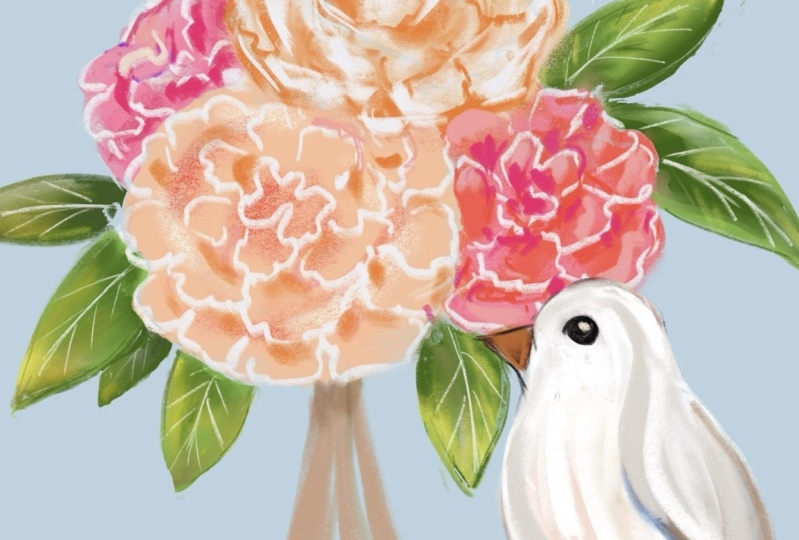
estaré agregando un par de pájaros para que sea un
poco más interesante. Aquí estaré usando la técnica de
esculpir con un borrador, como te mencioné antes. Para las aves, estoy seleccionando
unos colores claros y pálidos para que se destaquen contra del
ya colorido telón de fondo con todas las flores y hojas. El color pálido también coincidirá con las líneas de luz
en las flores. En primer lugar, me estoy enfocando en la forma general de
las aves marcando sus
siluetas aproximadas y usando formas geométricas simples. Estoy usando una forma de círculo para la cabeza y forma ovalada
para el cuerpo del ave. [ MÚSICA] Luego usando el borrador, estoy esculpiendo las formas para
terminar con forma de pájaro más definida. Nuevamente, por favor siéntete
libre de usar referencias la misma manera que
te mostré con las flores. [ MÚSICA] Entonces como se puede ver, estoy usando una forma de triángulo para el pico y una forma de diamante
como base para la cola. Para lograr mi
estilo simplificado de dibujar pájaros, borraré partes al final de la cola para terminar con tres formas
geométricas de plumas. Por supuesto, por favor pruebe
diferentes estilos. Explora dibujando más
plumas tal vez, cola más
larga o más corta o curvando las formas de plumas en la
cola hacia afuera o hacia adentro. Una vez que esté contento con la
silueta general de las aves, usaré el candado alfa
para bloquear los píxeles y añadir sutil gradiente pálido a la cola y al
vientre de las aves, por lo que no son sólo blancos. Otra idea es probar diferentes colores para agregar a
estas aves como decoración. Se puede probar, por ejemplo, rosa
claro, naranja, marrón o amarillo, que creo que aún encajaría muy bien con este color base
pálido. [ MÚSICA] Luego en una capa separada, en la parte superior de la capa base de color
blanco, agregaré pocos detalles
para definir las aves. El ojo, pico, cabeza, vientre, y pocas
líneas en la cola. Estoy usando el pequeño
tamaño de punta del pincel y alta presión para lograr líneas
nítidas de nuevo. [ MÚSICA] Al final, podemos añadir un gradiente
sutil adicional a las aves para más intereses
visuales. Para crear estas formas
decorativas degradadas, primero estoy usando el tamaño de punta de pincel
más grande. Si quieres más flujo y línea
más pequeña al dibujar estos, puedes seguir adelante y elegir, nuevo la opción estabilizada
del pincel que
creamos previamente. Esto te ayudará a crear bonitas formas fluidas y organizadas. [ MÚSICA] Cuando estoy contento con
la forma de flujo, activaré el bloqueo alfa y esta vez con un atajo, me he configurado en la configuración. Si no estás seguro de
dónde
encontrarlo, se llama configuración de menú
rápido. Para más consejos sobre atajos
y inmersión profunda en Procreate, por favor echa un vistazo a mi
clase en Procreate cual también encontrarás en
mi perfil de profesores. Después de usar el candado alfa, agregaré
un color más
sutil como gradiente a estas líneas decorativas
fluidas. Al crear este color
adicional, estoy usando una presión muy
pequeña con el lápiz para lograr un gradiente
suave. [ MÚSICA] Nuevamente, en cuanto al estilo
diferente, intenta dibujar las alas
tal vez con más detalle, o puedes añadir plumas
en la cabeza de los pájaros. [ MÚSICA] Otra idea es
probar diferentes colores. Por ejemplo, para el pico, o agregue diferentes
colores en las alas, o cambie el color de la cola en lugar de dibujar gradientes
decorativos. [ MÚSICA] Eso es. Realmente me
gusta este proceso. Usando solo un pincel y creando una bonita
ilustración esbozada con textura y gradientes
suaves y detalles nítidos
y bordes nítidos. Espero que también te guste tu
ilustración, y no puedo esperar a verla
en la sección de proyectos. [ MÚSICA]
10. ¿Cómo te fue?: [ MÚSICA] ¿
Cómo te fue? Espero que te hayas divertido
mucho usando el nuevo pincel en tu ilustración
floral. Si quieres ampliar los conocimientos que
aprendiste en esta clase, puedes ver mi
clase sobre florales, composiciones, colores,
y Procreate. Simplemente visita mi
perfil de profesor para encontrarlos. No olvides compartir
tu proyecto de clase en la sección de proyectos porque no puedo esperar a ver
todas tus impresionantes obras de arte. Si quieres
que también comparta tus ilustraciones en Instagram, por favor etiquetame al
publicar para que pueda ayudarte a ti y a tu arte a ser
descubierto por más personas. Si tienes amigos o familiares que
quieran aprender sobre cómo crear un pincel
Procreate versátil mientras dibujas flores, comparte esta clase con ellos. Si te gusta la clase, por favor deja una reseña
porque en primer lugar, aprendo mucho de tus comentarios
constructivos, y segundo, también ayudarás a
otros estudiantes a descubrir la clase y puedes contribuir a su viaje
artístico también. Si tienes alguna
sugerencia o pregunta, por favor deja un comentario en la sección de discusión porque
me encantaría ayudar. Gracias de nuevo por mirarte y verte
en mi próxima clase.
 Iva Mikles, Illustrator | Top Teacher | Art Side of Life