Transcripciones
1. 1.0 - Introducción: Qué está pasando. Chicos,
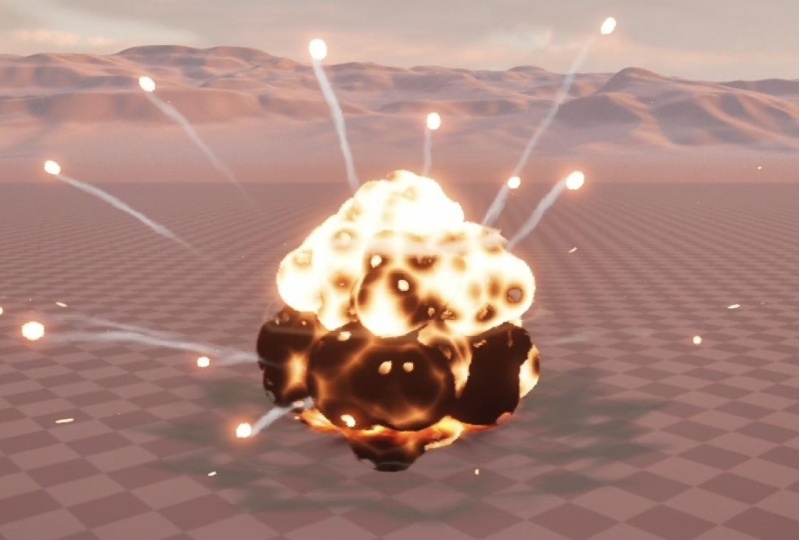
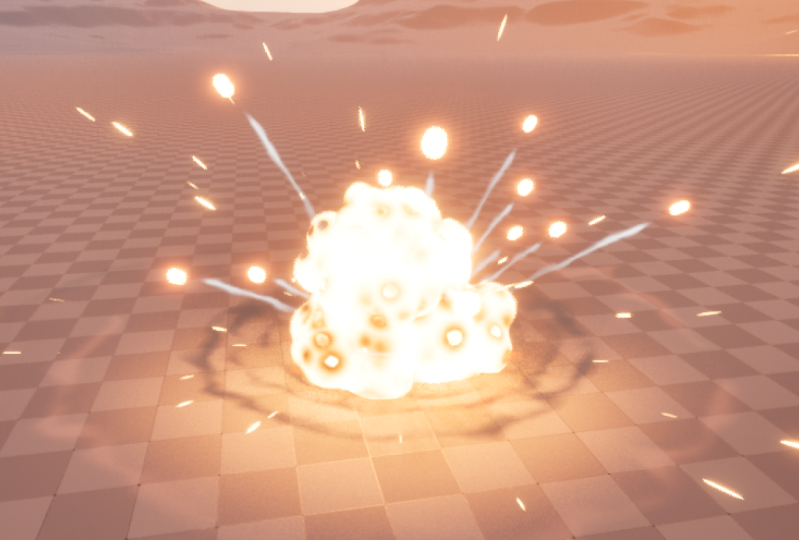
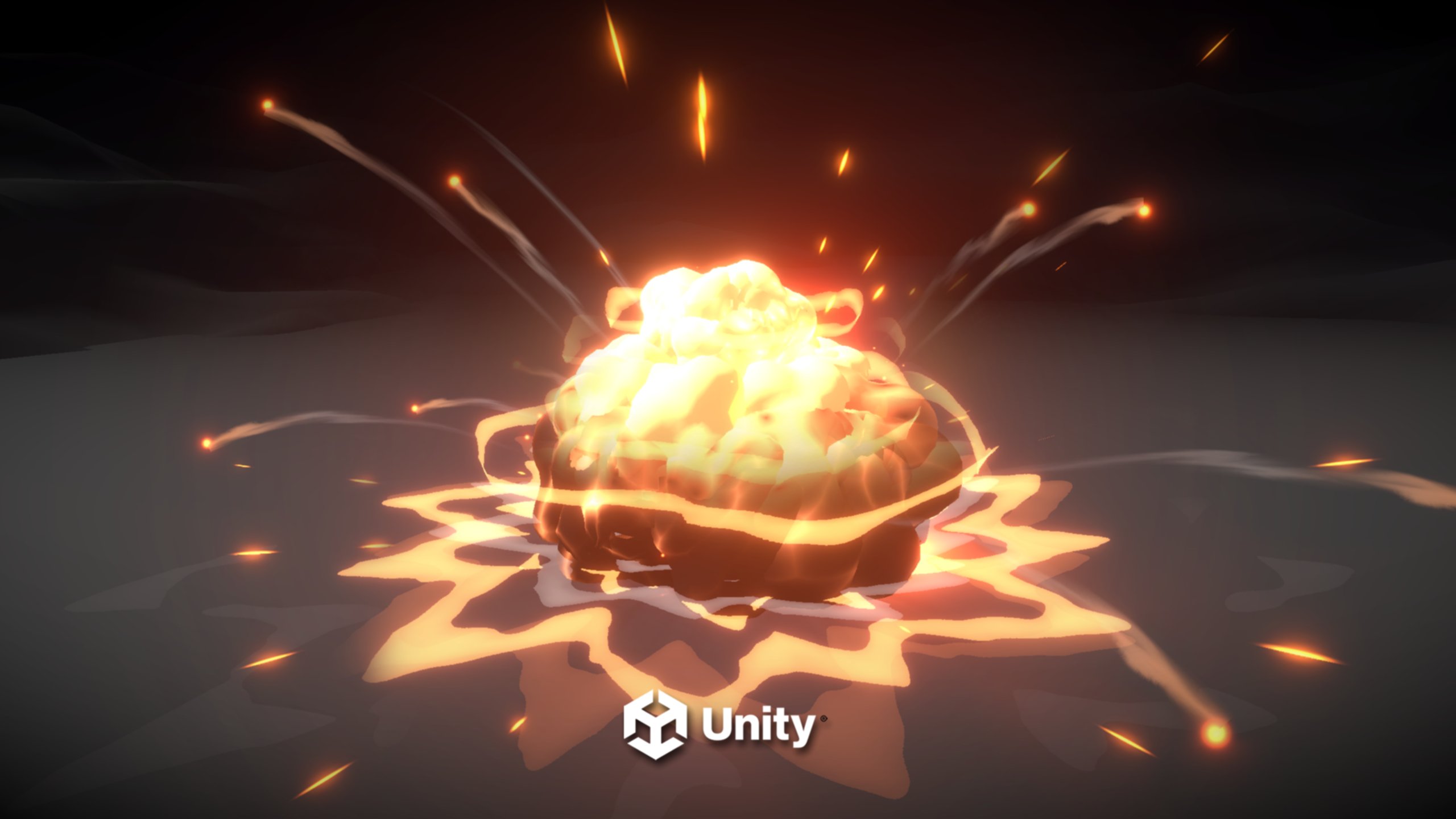
espero que estén listos para crear explosiones
en Unreal Engine, porque eso es lo que
vamos a hacer en este Ven y únete a mí en
estas fantásticas conferencias donde nos sumergiremos los efectos visuales
estilizados y aprenderemos a crear desde cero, explosión
distalizada Vamos a usar Niagara, uno de los sistemas de
partículas más potentes, y voy a mostrarles
una variedad de conceptos. Por ejemplo, cómo construir sombreadores
simples y complejos con editor de
materiales para que
podamos desplazarnos enmascarar, erosionar, distorsionar,
disolver También vas a
experimentar Material Maker, una alternativa de diseñador de sustancias que te ayudará mucho con el proceso de crear textos basados en nodos
procedimentales para grietas en el suelo, marcas
quemadas y prácticamente
cualquier profesional de texturas. El artista de efectos necesita
y comprueba esto dice humo que vamos a crear y esta grieta de tierra
y mucho más. Venga y únase a mí. Soy
Gabriel Leg, tu anfitrión, fundador de la compañía de juegos Goldenberg Studios y
del canal de Youtube,
Gabriel Gar Prod, que cuenta más de 10 millones de reproducciones
relacionadas con la profundidad del juego, pero que sobre todo se
centran en los efectos visuales Este es mi sexto
curso sobre este tema. Si eres nuevo en esta zona, recomiendo encarecidamente que
revises mis otros cursos. Sin duda te
ayudarán a empezar. Sin embargo, este también es un gran curso para principiantes
totales. Te voy a guiar para
que no te pierdas. Si lo haces, siempre hay la sección Q y A
llena de soluciones. Y donde pueda formular libremente sus preguntas e
intentaré responder a la mayor
brevedad posible. ¿A qué
esperas? Ven conmigo a esta explosiva aventura. Será una explosión.
2. 2.1 - Descarga proyecto: Bienvenidos una vez más, chicos. Y ahora que te has
inscrito en este curso, solo
necesitamos
configurar algunas cosas antes de pasar a
la explosión estilizada Lo primero es
descargar el proyecto que se adjunta a esta lección o incorporado en
los archivos del curso. Se llama la explosión
estilizada. Inicio de subrayado,
es un archivo zip. Si abres esto, contiene la configuración del contenido
y el Proyecto Unreal Puedes comprimir esto entrar aquí y esencialmente
hacer doble clic en la explosión estilizada 00 Pero por cierto, con el clic derecho si
quieres o si necesitas, en realidad
puedes cambiar la versión realmente conjunta
directamente aquí por si acaso. Pero
te recomiendo encarecidamente que sigas este curso con
la misma versión que estoy usando, que es 53. que puedas aprender de una
manera cómoda y no preocuparte por los cambios entre versiones porque lo que realmente importa es lo que
vas a aprender, ese conocimiento, puedes
aplicarlo a otras versiones. Haga doble clic para abrir esto. Unreal project real
lo compilará después de unos segundos o
minutos abrirá esto Como puedes ver, es
una escena muy básica, la que brinda Unreal En realidad,
solo he agregado un cubo y organizado todo
muy bien en una carpeta. Aquí abajo en el navegador de contenido, realidad ya
creé las carpetas que
vamos a necesitar a
lo largo del curso. Si no ves el navegador de
contenido, puedes ir a Ventana aquí mismo. También lo encontrarás. Antes de seguir adelante, en realidad es importante ir a
él y en los enchufes, solo asegúrate de que si te
desplazas hacia abajo hasta FX, asegúrate de que Niagara
esté encendido el enchufe. En por pura curiosidad, si quieres que esta escena se
abra automáticamente cada vez que abras este proyecto
en It in project Settings, puedes asignarla aquí mismo. En la siguiente lección, en
realidad
vamos a tener una
visión general de Niagara. Mientras creamos algunas chispas. Creo que las chispas siempre un
ejercicio amigable para principiantes una vez que estamos tratando de aprender
un nuevo sistema de partículas. Nos vemos pronto.
3. 2.2 - Descripción general de Niágara, parte 1: Juguemos un poco con Niagara antes de la explosión. Tengamos una visión general mientras
creamos algunas chispas. Si bajamos aquí
al navegador de contenido, como notarás, ya
tenemos una carpeta Particles. Dentro de esta carpeta, tenemos la carpeta Niagara Meters y
Niagara Systems. Como tal vez algunos de ustedes saben, los sistemas
Niagara están
compuestos por medidores Niagara. Por favor, si quieres
aprender más sobre esto, si quieres sentirte
más cómodo antes de tomar este curso, recomiendo encarecidamente que
revises mi anterior, este curso amigable para principiantes. A pesar de que se
hizo en Unreal para 27, el conocimiento allí
sigue siendo valioso y útil hoy en día dentro de los metros del Niágara Con click, podemos ir a efectos y crear
un emisor Niagara Este mensaje aparece. Bueno, podemos crear una nueva. Podemos copiar o crear un vacío. Vamos a crear un nuevo emeter. Y selecciona de las plantillas, el sprite sépalo estalló Renombrar estos dos,
que significa metro
Niagara,
subrayan chispas Vamos a crear otro,
otro medidor de Niagara, nuevas
plantillas em y usemos la ráfaga de
sprite sépalo,
pero esta es una ráfaga de sprite de
subrayado, solo para
mostrarte rápidamente que ahora, si vamos a Niagara Systems
y hacemos clic derecho, ve a Efectos y crea
un O subir aquí, podemos decir que queremos un nuevo sistema
de emisores seleccionados Si pulsas siguiente, tenemos
un par de plantillas, pero si vas a
los medidores padre, tendremos los dos plantilla, estos dos metros Niagara
que acabamos de crear. Podemos seleccionar ambos. Cambiamos
o agregamos uno a la vez haciendo clic en este signo más y
luego presionamos terminar este. Podemos cambiarle el nombre a S, que significa sistema Niagara, y la partitura provoca un doble
clic para abrirla. Déjame hacer esto por aquí. Lo hice de esta manera para
mostrarles que como pueden ver, tenemos estos dos
metros Niágara que acabamos de hacer, pesar de que son
prácticamente los mismos. Volvamos a nuestra
carpeta Navegador de contenido y Medidores Niagara. Vamos a empezar a trabajar
en el Emisor Niágara. Subrayar chispas,
haga doble clic para abrir este hacia arriba. Ahora que ya sabes
que los sistemas nigro están compuestos por medidores Niagara, medidores
Niagara funcionan así
como prefabricados Como padre, necesitamos pensar esto como un emisor genérico
para este propósito En este caso, para algunas chispas, si tenemos varias
estentiaciones de esto y queremos
hacerle un cambio, podemos hacerlo en el padre en el medidor del Niágara en lugar de
hacerlo en cada sistema del Niágara Consejos de navegación rápida para esto. Con el botón izquierdo del ratón, puede girar y mirar alrededor
mientras mantiene presionado el clic derecho. Puede acercar o alejar, o simplemente desplazarse hacia arriba y hacia abajo. Si mantienes pulsado el botón
central del ratón, puedes desplazarte. Aquí tienes un consejo rápido. En mi caso, no me gusta que
esto se invierta. Si hago pan a la izquierda, quiero ir a la derecha
como si estuviera arrastrando Si ese es tu caso,
puedes ir a
preferencia del editor y buscar
invertir aquí arriba, aquí
abajo tendrás
invertido el pan medio del ratón. Al menos en mi caso
es súper útil. Tiene más sentido para mí, pero
ese es un gusto personal. Otro consejo útil es que
si vamos a ventana, tenemos la configuración de la
escena de vista previa, lo cual es bastante útil. Si hacemos clic aquí, podemos
cambiar el entorno Id. Por ejemplo, mostrar piso, incluso cambiar el color del
entorno o el control del mapa del
cubo del entorno, efectos de
post-procesamiento y así sucesivamente. Incluso relámpago, es bastante
útil En este caso, voy a dejarlo ya que
hay ambiente de espectáculo encender. Y eso es todo para esta visión general
muy rápida. En nuestra siguiente lección, efectivamente
vamos
a iniciar las chispas.
4. 2.3 - Descripción general de Niágara, parte 2 - Emisores de chispas: Empecemos con las chispas. Estas secciones naranjas
representan las opciones de medidor. Tenemos medidor emeter actualización
aquí, la sección verde. Está relacionado con cada partícula, el engendro de partículas y
la actualización de partículas Aquí abajo tenemos
el render que se encarga de cómo va a quedar la
partícula. Si piensas en esto
como chispas, bueno, necesitamos que esto sea continuamente
desovar partículas Justo en el
estado Emus, tenemos una explosión, lo
que significa que libra una
partícula a la vez cada segundo, que no es exactamente lo que necesitamos De hecho, podemos eliminar
esto presionando
la tecla de eliminación En este
signo más de la actualización del medidor, podemos buscar la tasa de hilado. En realidad ya está aquí. Como sugerencia,
tasa de hilado de digamos 100. Puede que no los veamos, pero están ahí, solo se superponen. Por cierto, si vas a
mostrar en esta ventana de vista previa, puedes ver un par de
cosas que son interesantes. Pero en este caso,
la partícula cuenta. Como se puede ver, las partículas actuales
que están vivas. Si este medidor Niagara
está activo o inactivo, ¿por qué sucede esto? Debido a la plantilla
que he seleccionado, la actualización del emisor se establece
en un comportamiento de bucle de una vez Sólo hará bucle una vez. Sólo jugará estos una vez. Podríamos tener un estallido
de chispas eventualmente. Pero apuntemos a un bucle
continuo de chispas. El comportamiento del bucle
tiene que ser diferente. Si miras aquí abajo, como
puedes ver en la línea de tiempo, tiene una duración
de bucle de 2 segundos. Después de 2 segundos, deja de
emitir esta partícula. Si cambiamos
ahí el bucle a infinito, la duración del bucle pierde su propósito porque
va a seguir
desovando partículas Como puedes ver aquí arriba
en las estadísticas 200 partículas
que se están exponiendo actualmente, eventualmente
volverá a cero porque esta línea de tiempo
funciona como una vista previa Se sujeta a 10
segundos, como se puede ver. Podría ser más corto, podría ser más largo. Es una línea de tiempo. Pero teóricamente,
si tuvieras que
colocar en escena el
medidor Niágara, lo cual no es posible
porque necesita un sistema de Niágara, seguiría desovar
partículas Y nuestra siguiente parada ahora es
en la libra de partículas, donde tenemos la partícula
inicializada Es el lugar para declarar algunas propiedades que la partícula
debe tener como vida útil,
color, posición, tamaño de sprite, por
ejemplo, la vida útil Si se trata de un
medidor genérico de Niagara para las chispas, probablemente sea
útil al azar, 1-2 Eso está bien. En el sistema Niágara, vamos a especificar que el color, por ejemplo, debemos
dejarlo en blanco porque se trata de unas chispas
genéricas. Y las chispas podrían ser bien
anaranjadas o incluso azules, o incluso de otro color
dependiendo del propósito. Una cosa que ya podemos
cuidar es el tamaño. Por ejemplo, tenemos
atributos de malla, atributos de cinta. No los necesitamos porque en el render estamos
generando un render de sprite, incluso
podemos colapsar estos
tipos en el modo de tamaño de sprite, tenemos algunas cosas, por
ejemplo, random,
lo mantendrá uniforme, pero no uniforme significa que podemos estirar el sprite en la x y en
la Y. Mientras que uniforme aleatorio, aún
podemos estirarlo, pero con un tamaño mínimo Eso es exactamente lo que
necesitamos para estas chispas. Van a tener una X
aleatoria y una Y.
X aleatoria podría ser aleatoria 1-10
e y 8-60 por ejemplo Todos están superpuestos. En efecto, entonces tenemos la actualización de partículas donde
esto viene por defecto, como matar la partícula después la vida útil haya llegado
a una escala final. El color básicamente se
desvanecerá hacia el final
de la vida. Se volverá transparente. Entonces tenemos la
fuerza resuelve en velocidad. Si lo apagamos,
en realidad no pasa nada. Pero si lo dejamos
encendido y arriba,
buscamos la velocidad, que en realidad se sugiere aquí
arriba como agregar velocidad. Este, como puedes ver, reaccionan bien, suben. Pero si las fuerzas de resolución
y la velocidad está apagada, obtenemos esta pequeña advertencia
sobre la velocidad de adición que este modelo como dependencias
no satisfechas Más específicamente,
post dependencia, lo que significa que después de este
modelo necesitamos algo. Es la resolución de fuerzas y velocidad Niagara puede calcular, puede hacer los cálculos de
este módulo de agregar velocidad. Ha detectado que ya
está agregado e incluso nos sugiere
habilitarlo para solucionar el problema. Si enciendes, todo
vuelve a la normalidad. Como puedes ver, en
la velocidad de suma, tenemos el modo velocidad, que es lineal desde un punto. Que básicamente va
en una dirección 360. Y en forma de cono, usemos la forma de cono.
Va a ser útil. Podemos dejar el ángulo del cono para más adelante en el sistema Niágara, pero la velocidad probablemente, necesitamos que sea aleatoria. Si hacemos clic en esta flecha, podemos reutilizar propiedades, cambiar propiedades para que tengan
un significado diferente, para tener un propósito diferente En este caso, va a
ser un flotador de rango aleatorio. Incluso puedes convertir
vectores en flotadores, y flotadores en vector, luego enteros en
flotadores, Se puede jugar con el
tipo de datos en estas flechas. Por ejemplo, digamos algo 100-500 por ahora. Aquí vamos. Están pasando en forma. Se está acercando a las chispas. Lo único que podrás
notar es que
están estiradas. Y son así como
verticales, siempre mirando hacia arriba. No se alinean correctamente
a su velocidad. Esas son exactamente las
palabras clave que necesitamos para buscar. Si vamos al render
al render de despecho, notará que
tenemos algunas cosas como alineación de material, modo de
cara, y así sucesivamente. Tenemos pivote predeterminado,
si juegas con esto, compensarás el pivote
del sprite de cada
sprite como puedes ver Pero para que esto esté alineado
con nuestro vector de velocidad, necesitamos la alineación. En lugar de ser automáticos, podemos cambiarlo a
velocidad alineada. Y alineará el sprite
con el vector de velocidad. Porque hay vectores que
van en toda esta dirección, en la dirección que hemos establecido en la otra velocidad
en forma de cono. Y necesitamos que el sprite
esté alineado con ese vector de velocidad en
la actualización de partículas Ahora podemos agregar una fuerza de gravedad, pero también podemos sumarla
aquí arriba en el engendro de partículas Pero vamos a tener dependencias
insatisfechas que es aplicar fuerzas iniciales Podemos solucionar el problema, pero como puedes ver, no reacciona correctamente. Es como si la
partícula naciera con esa fuerza y va directo a ese punto, a
esa dirección. En lugar de nacer con esa fuerza con la
gravedad eliminar esto, queremos que se
aplique a lo largo del tiempo. Queremos que esta fuerza de gravedad se actualice a la
partícula de cada cuadro. Como pueden ver, se ve
mucho mejor porque tenemos la velocidad de suma que está dando fuerza dentro de esa forma de código. Aumentemos la fuerza aquí arriba en la velocidad sumar a 1,000 1,500 Como puedes ver, se
trata de chispas genéricas. Está bien dejarlo como está. En nuestra siguiente lección, nos vamos a centrar más
en el sistema del Niágara.
5. 2.4 - Descripción general de Niágara, parte 3 - Sistema de Sparks: Nuestro medidor Niagara está listo. Si vamos al sistema del Niágara, nada ha cambiado, sobre todo porque no
hemos guardado este acto. Si lo guardamos aquí arriba y
volvemos al sistema Niágara, como pueden ver, ha aplicado cambios a la instancia
del medidor Niagara. Pero en el render de sprites la alineación sigue
siendo automática Si me preguntas, eso es un poco extraño
y yo diría que
probablemente sea un error menor o
un inconveniente menor para
la experiencia del usuario porque hemos
dicho específicamente que en
el padre en el
medidor Niagara chispas el original, la alineación debe
estar alineada a
la velocidad Incluso si compilas en
el si guardas todo, nada actualizará
el sistema Niagara. El hijo de ese medidor de nagar, pero es una solución fácil Si vamos a una alineación
en el sistema del Niágara, podemos decir que es una
alineación de velocidad genial. Aquí vamos, tenemos algunas chispas. El resto es lo mismo. Compáralo con el medidor Niagara. Pero otra cosa que
probablemente va a ser útil, ya
tenemos el
fade out al final,
es probablemente el tamaño del precio de las escalas en la placa de partículas. Probablemente necesitemos
reducir la partícula a lo largo de la vida útil. Agreguemos un tamaño de precio de escala. Y en lugar de
ir de lata pequeña a grande en las
plantillas de aquí arriba, elige esta,
de grande a pequeña. Ahora bien, en cada sistema del Niágara, podríamos decidir si queremos que se
desactive
el color de la escala o si queremos ambos. Por ejemplo, como puedes ver,
se actualiza en consecuencia. Aquí incluso tiene un bloqueo, lo que significa que este
modelo se hereda de un emisor padre que no se puede mover ni
eliminar en sus instancias Tiene que estar en el emisor
padre del Niágara. Ahora vamos a trabajar un
poco en el estallido de sprites. Por ejemplo, tenemos una explosión de
spawn instantánea, pero en cambio una tasa de cuchara
sería más útil Queremos que esto sean
algunos destellos brillantes que sucedan muy rápido. Diez para la
tasa de libras, por ejemplo, en el engendro de partículas, ya que queremos que esto
sea algunos destellos rápidos, digamos que la vida útil
es aleatoria varió 01-03 Mientras estamos aquí en
la partícula inicializada,
digamos también que el modo de tamaño de
sprite es aleatorio uniforme Aquí hay una cosa. A ver si me puede decir
qué está pasando aquí. Como puedes ver, los
destellos no están disparando, solo
ocurren una vez. Piénsalo un poco sobre eso. De hecho volvamos al
Niagarimeterpteburst. Como pueden ver, incluso hay una nota que dice que la edición de
este emisor afectará a un acto dependiente en todas las versiones porque este es el extremo padre en los sistemas Nagar,
tenemos
los Shiles, la
instancia de De hecho, ya agreguemos la actualización de partículas que
va a ser útil. Un tamaño de sprite de escala, podemos reducir esto
de grande a pequeño, Esta curva
aquí mismo. Vamos a guardarlo. Volvamos a los Parques del Niágara. Aquí vamos. Tenemos
el tamaño de sprite de escala, pero aún así solo está
disparando una vez Si ya has
adivinado que es cierto, tenemos que ir a la actualización del
medidor y decir que el
comportamiento del bucle en lugar de uno, es infinito,
exactamente así Como pueden ver, tenemos
algunos destellos brillantes. Por supuesto, la textura no
es la mejor,
es el
material por defecto que estamos utilizando. ahora solo estamos revisando el
Niágara, pero continuamente está desovar estas ráfagas de sprites.
Vayamos a nuestro mapa. Guardemos este sistema Niagara
en el navegador de contenido. Por cierto, si
quieres a un emisor e intentas arrastrarlo como
puedes ver y real
no nos deja hacerlo, porque los medidores Niagara van a
ser utilizados en el sistema Niagara Arrastremos el
sistema de Niágara que creamos para las chispas más
o menos por aquí. Están pasando un par de
cosas. La primera es,
si miras de cerca, tenemos este esquema
en cada sprite, en cada chispa que está pasando, lo cual no es útil cuando
estamos desarrollando efectos visuales Se vuelve visualmente abarrotado
en estas tres líneas icono. Vamos a
Configuración avanzada En la parte inferior, busquemos Esquema
de selección. Podemos desactivar este
Usar Esquema de Selección. Aquí vamos, cierra esto. Y eso es mucho
mejor por cierto, si no quieres
ver los iconos, puedes presionar G
en tu teclado. Como se puede ver, se esconde
un aldgismus iconos. También es muy útil cuando
estamos desarrollando efectos visuales. Como puedes ver, tenemos nuestro sistema
Niágara en nuestro mapa. Pero hay algunas cosas más
que quiero mostrarte. Por ejemplo, el Niagara
Utilities. Es bastante útil. Tenemos este set para probar el efecto
tantas veces que queramos. Bueno, es un reset,
bastante útil. Entonces aquí arriba tenemos una báscula, tenemos Niágara, luego relámpago. Entonces tenemos parámetros de usuario. Tenemos un par de
cosas aquí abajo, pero tenemos
parámetros de usuario que son súper útiles si vas al sistema
Nagra a nuestras chispas Como puedes ver,
tenemos parámetros de usuario aquí
mismo en este nodo azul. Este nodo azul básicamente representa este sistema específico
del Niágara. Debajo de la ventana de vista previa, tenemos esta pestaña de parámetros
donde tenemos un montón de
atributos del modelo de partículas del emisor del sistema que podemos agregar Aquí es enorme. Pero entonces tenemos esta pestaña de parámetros de
usuario. Si haces clic en este signo más, podemos buscar el tipo de datos, por
ejemplo, color lineal, y llamarlo el color chispas. Podemos asignar aquí
en el medidor Negri, chispas las partículas,
este color aquí mismo, Si da clic en la flecha,
podemos buscar chispas de color Aquí vamos. Tenemos el
parámetro que acabamos de crear. Nada cambió porque sigue siendo blanco. Hagamos
esto otra vez. Vamos a agregar otro color lineal, pero esta vez se llama
el color flash. Por ejemplo, solo quiero
mostrarte algo.
Repitamos esto. Vamos al sprite estalló
sobre la libra de partículas. Esta vez queremos buscar el color del
flash aún
igual, sigue siendo blanco. Ahora busquemos
otro tipo de datos. En este caso un flotador, exactamente éste va a ser
para la tasa de chispas. Agreguemos otro flotador para
la tasa de flash a diez, tasa de
chispas a 100. Ahora podemos seguir adelante y
asignarlos a esta tasa de Sed. Reemplaza este valor con nuestro usuario creado flotar
la tasa de chispas, y luego la
tasa de flash en consecuencia, porque quiero
mostrarte algo. Guardamos esto, vuelve a
nuestro mapa a nuestro nivel ahora. En nuestro uso de parámetros, tenemos los parámetros
que acabamos de crear. Podemos controlar este
sistema del Niágara fuera del Niágara. Esto abre muchas puertas,
muchas posibilidades. Otra cosa que quiero
mostrar es que, por ejemplo, imaginemos que queremos que
los parámetros de chispas estén por completo y que los parámetros
de
flash estén en otra sección. Esencialmente, queremos
organizar esto aún mejor. También es posible, lo cual es increíble si hacemos clic en
esta edición yerke, podemos, por ejemplo, agregar la categoría y
llamarla las chispas Agreguemos otra
categoría para flashes. O flash O destellos. Sí, el caso es que podemos arrastrar el color de las chispas
a esta sección, a esta categoría,
más específicamente, el color del flash
también, al flash, y luego la tasa de chispas
y la velocidad de flash. Si cierras esta ventana, como puedes ver,
ya está organizada aquí. Si guardamos esto, vuelve a
estallizar el mapa de explosión. Como puedes ver, ahora todo
está muy bien organizado. Esto es muy útil. Yo quería mostrarte esto.
Es posible hacer esto ahora. Por ejemplo, otra cosa genial. Digamos que esto es
diez R dos para el G, y 05 para los canales, obtenemos un bonito naranja, naranja
brillante, ¿verdad? Escojamos otro color
para el flash también. Lo único que quiero
mostrarles con esto son estos cambios que
estamos haciendo aquí mismo. Sólo se quedan en este Sistema Niágara específico
que existe en la escena, en el mapa, en el nivel. Estos cambios son locales y son específicos de esta instancia
del sistema Niágara. Si vuelvo al Niágara, sigue siendo blanco y
no cambia. De
hecho, incluso tenemos estas flechas al lado de la
propiedad que cambiamos. Si miras de cerca, dirá restablecer
esta propiedad a su valor predeterminado solo para que lo
sepas, ¿verdad? Bien. Digamos que el color aquí
en el sistema Niagara es 10205 para el color de chispas aquí Vamos con algo
como 51.0 25 por ejemplo. Es una mancha. El texto no es genial. Pero de todos modos, está totalmente bien usar esto para una
visión general de Niagara. ¿Verdad? Un
ejercicio rápido antes de saltar al plato principal
hacia la explosión estilizada Prácticamente hemos visto un
poquito de todo. Si guardamos esto,
vuelve a nuestra escena. Como pueden ver, los
colores se han aplicado a este sistema de Niágara, y esencialmente ahora
tenemos chispas. Una última cosa que quiero
mostrar es, por ejemplo, imaginemos que
quieres que esto choque con el suelo.
¿Qué harías? ¿Agregarías algo
al engendro de partículas o
a la actualización de partículas ¿Harías esto en el medidor Niágara o
en el sistema Niagara? Bueno, depende. Pero esencialmente, si vas
al spawn y buscas
algo así como colisiones, no
encontrarás nada Porque las colisiones necesitan estar constantemente arriba,
continuamente actualizadas Es algo que necesitas
irreal para comprobar si las partículas
chocaron con Está en la sección de
actualización de partículas. Si buscas colisión, aquí vamos, Ahora
chocarán Aquí tenemos un par de
propiedades como límites y fricción,
que son importantes Digamos que es 05 para cada uno, para el atado en la fricción. Guardemos esto en
nuestro nivel en nuestro mapa, las chispas chocan
con el suelo, creando un efecto más
realista ¿Podríamos agregar esto al medidor
Niágara? Sí, probablemente. Pero también está bien agregar solo en el
sistema del Niágara, tal vez. No queremos que choquen todas nuestras
chispas. Depende de lo que
estemos tratando de hacer. Eso son chicos para esta
visión general del Niágara, a la vez que crean algunas chispas. Aún no hemos
creado ningún material, lo que también es un paso muy
importante, pero vamos a
crear algunos en
el camino mientras desarrollamos
la explosión estilizada Prepara tus cosas
porque en nuestro próximo capítulo, vamos a pasar
a las partes más interesantes de este curso. Voy a cerrar
todo, presionar guardar, y dejar esto listo para la siguiente lección.
Nos vemos pronto, chicos.
6. 3.1 - Estudios de explosiones: Bienvenidos al primero,
el capítulo central del discurso sobre esta
primera lección rápida, vamos a ver cómo se
ve una
típica obra de preproducción antes de crear
cualquier cosa en irreal Normalmente, bien
reunirías alguna referencia y te cultivarías
visualmente antes de saltar al bosquejo En este caso, estoy
usando Google
para buscar videos de referencia de explosión. Las imágenes son siempre bienvenidas. Es útil para
entender los colores y qué elementos son los
más comunes y así sucesivamente. También podrías usar Pin
interest por ejemplo, y algunas otras herramientas. Por ejemplo, llegamos al foro V Effect en tiempo
real donde siempre
hay buena
referencia y luego tienes Art Station
también y algunos otros
lugares básicamente reunirías alguna referencia y de ahí
dibujarías algo, ¿verdad? La parte de boceto
normalmente se enfoca en los elementos centrales
del efecto en cuestión En este caso, va
a haber una anticipación. Algo tal vez un proyectil, un proyectil de arte, entonces
va a golpear el suelo Vamos a ver
esta brillante explosión. Este brillante impacto con algunas partículas volando
por todas partes muy rápido. Probablemente la forma de explosión sería algo así. Eso parece nubes
y algunas esferas, tal vez. Probablemente también va a
haber una onda expansiva. Se expandiría así. Subirá y básicamente se verá
como una pirámide. A lo mejor hay algunas olas de
Martha
en el camino y las partículas
siguen volando. Pero luego finalmente ese
fue el clímax, ¿verdad? Pensaríamos en la
anticipación el máximo. Ahora, probablemente
esbozaríamos algunas cosas para la disipación
para las secuelas Por ejemplo, el humo
podría disolverse. Se levantaría, obviamente se disolvería a medida que sube. Hay una
grieta en el suelo que queda atrás. Empezamos a ver esas grietas en el suelo y algunas partículas saliendo de él
lentamente. Por ejemplo. Eventualmente la
última imagen
sería la brillante
grieta del suelo en el suelo. Algunos rastros de humo que
salen de él así
como algunas
partículas sobrevolando. Este probablemente sería un proceso
típico de preproducción si no supiéramos lo que
crearíamos. ¿Correcto? Ese es uno de los
efectos que hace el artista. Antes de saltar a un efecto, reuniría referencia, pensaría en
la anticipación. Y luego pensará el clímax y eventualmente en
las secuelas Cómo se vería la disipación. Esto es solo para que obtengas
una percepción general de cuál sería
el flujo de trabajo si no
supiéramos lo que crearíamos. Recomiendo encarecidamente
que revises mis cursos anteriores
donde puedas obtener una mejor percepción
de la preproducción. Y como dije, es un
gran curso para principiantes, sobre todo si eres nuevo en
esta área o si quieres
sentirte más cómodo antes de
esta explosión estilizada, obviamente
puedes echar un
vistazo a mi canal Hay un montón de tutoriales, excelentes turials que también
pueden ayudarte Pero sí, en este caso, como ya
sabemos lo que vamos a crear, podemos aprovechar
esto y entrar en Unreal Engine y crear
todos estos elementos Por ejemplo, claramente el cuidado de este efecto es la explosión, esas nubes, esas
esferas, el humo. En nuestra siguiente lección, ese
va a ser nuestro punto de partida.
7. 3.2 - Comenzar la explosión: Empecemos
con la creación de la explosión estilizada como
hemos visto anteriormente Vamos a comenzar con
la explosión misma, el auto, las esferas. Eso es exactamente con lo que
vamos a empezar,
con las esferas mismas. Y luego pasaremos
a crear una malla adecuada. Pero lo que realmente
queremos lograr con esta lección es el movimiento y
ubicación
adecuados de esta parte de la
explosión en nuestro proyecto. Lo primero que podemos
hacer es en realidad ocultar las chispas de este icono. Vaya al navegador de contenido, que puede abrir con barra espaciadora de
control. Por cierto, en la
carpeta de medidores nagar con click derecho, vamos a crear
un medidor de nagar, aunque esto
va a ser una malla Todavía voy a comenzar con la plantilla, sprite
simple,
burst, press finish, burst, press finish, y renombrar esta malla de explosión de
subrayado Haga doble clic para abrirlo. Y como dije, va a ser para una
malla. ¿Qué debemos hacer? Bueno, en el render aquí abajo, en lugar de un renderer de sprites, puedes hacer clic en el
signo más y buscar un renderizado de malla exactamente este Podemos eliminar el
render de sprite con Delete, y como puedes ver, está
golpeando el objeto del eje Por defecto,
vamos a crear nuestra malla de
explosión en un momento, pero este es un buen
comienzo para construir el movimiento de nuestra explosión, al
menos el comienzo. El primer layout, este
va a ser utilizado tres veces en nuestro
sistema Niagara, probablemente aún más. Si quieres crear
otros tipos de explosión, este tiene que ser un emisor de
explosión genérico Probablemente lo más
probable es que vamos a necesitar más de una partícula a la
vez, más de una malla. Podemos aumentar el conteo de
desove a diez. Todos están siendo engendrados en la misma ubicación,
evitemos eso Vamos a asegurarnos de que
tenemos un módulo que pueda desovar en
un área determinada Por ejemplo, un módulo de
ubicación de formas. Como puedes ver, está
desovando dentro del volumen de
la esfera,
lo cual es claro Cuando miramos la
forma primitiva del
módulo de ubicación de forma. Hay algunos más. Como pueden ver, el
que me pareció más útil para este
caso específico es la forma de cilindro. Podemos controlar el
I y el radio. Básicamente podemos crear un círculo
muy pequeño Si
disminuimos el cilindro
ocho a 20 o incluso menos, y el radio de la lijadora a, bueno 20 también, todavía
va a ser un cilindro, pero la idea es que tengamos un área pequeña donde nuestras mallas de exposición
van a Podemos controlarlo
en el sistema Nagra más adelante. ¿
Qué más tenemos aquí? ¿La partícula inicializada? Podemos controlar el tamaño aquí, algunas cosas más obviamente, pero como puede notar, no podemos controlar la rotación
de la malla. Podemos controlar la rotación del
sprite. Pero esto no es en, pero no la rotación de la malla
por alguna razón. Afortunadamente,
tenemos un módulo para eso si en las partículas
Paw en el signo más y busca la orientación inicial de
malla o simplemente busca malla, esta es la que queremos aquí. Tenemos la orientación
y la rotación. El
modo de orientación de malla ya está configurado al azar como se puede
ver en la vista previa. De hecho es aleatorio, pero si lo establecemos en ninguno
y activamos la rotación, y diré que este vector de
rotación va a ser un vector de rango aleatorio
0-1 en todo el eje Obtenemos los mismos resultados. Sólo trato de demostrar
que a veces hay dos formas de
hacer lo mismo. Como puede ver, el modo de
rotación de malla al azar es exactamente el mismo que el vector de rango aleatorio
para la rotación. En este caso,
dejemos la rotación
encendida y el modo de
orientación de malla en non. Otra cosa muy importante que vamos a necesitar en todas nuestras explosiones es un
poco de velocidad y movimiento Agreguemos un módulo de velocidad. El modo de velocidad es lineal
y van
subiendo porque por eso es el vector de velocidad 50 en
la Z, por eso suben. De hecho, podríamos usar
esto, esto funcionaría, pero hay un pequeño problema si en la escala de velocidad, convertimos esto en
una curva para que podamos reducir la velocidad hacia
el final de la vida útil. Como pueden ver, en
realidad no pasa nada. No bajan la velocidad. Todavía no bajan la velocidad. Echemos un vistazo a
la actualización del medidor. Está configurado en pavor de bucle de uno, duración de
bucle de dos Por eso se repite
después de 2 segundos. Pero todavía no se
ralentiza porque esta
curva de aquí mismo está en desove de partículas y no ayudará aunque la
vida sea una Como pueden ver, no se
ralentiza hacia el final. Déjenme decirlo de nuevo a dos. Voy a hacer clic en esta
flecha para restablecer esto. Exactamente. En lugar de lineal, usémoslo como cono. Va a la
izquierda como puedes ver, porque el eje del cono
se establece en uno en x. Pero cambiemos esto
para que sea uno en la Z. Está boca arriba como puedes ver Muy bonito. Y esa es
la dirección que necesitamos. En realidad, la velocidad velocidad
va a ser una porque
vamos a encargarnos de
esto en la actualización de partículas. Vamos a
controlar la velocidad. Sólo voy a aumentar
el ángulo del cono a 60. Se propaga un poco más
al sitio en la actualización de partículas. Usemos una velocidad de escala. Como pueden ver,
tenemos un vector, pero en lugar de un vector, realidad
necesitamos que esto
esté en taxis separados. Si escribe break
, aparecerá un vector make. Eso es correcto. Queremos
romper este vector, o en otras palabras, hacer vector. Es un nombre raro, si me preguntas por
la x y la y, lo
vamos a dejar a los 150. Va un
poco a los lados, como se puede ver la Z, ahí es donde vamos
a controlar el movimiento. Vamos a convertir
este pliegue en una curva. Busquemos una curva en
esta flecha exactamente así. Y la primera clave,
en vez de una, va a ser 360. Puedes hacer click en estas dos flechas, este icono para hacer zoom para que
se ajuste a todas las teclas. Voy a empujar esto hacia abajo que veas
todo amablemente. Sí, parece que va rápido,
pero
lo haremos justo más adelante
en el sistema nigro, puedes tener este
movimiento genérico donde como puedes ver ahora se ralentiza
hacia el final Eso es exactamente lo que queríamos, eso es lo que es importante porque ese es el movimiento
de esta explosión. Es realmente rápido al
principio pero luego ralentiza el humo generalmente fumando explosión se ralentiza
hacia el final. Bien, la moción
está más o menos ahí. Otro parámetro
que va a ser útil al azar es toda una vida. Voy a hacer clic en esta flecha y buscar rango aleatorio. Flotar 16-21 Valores muy
específicos, pero
los ajustaremos más adelante Color, va a ser blanco. Sí, este
modo de tamaño brillante, no lo necesitamos. No está haciendo nada
porque esto es una malla. Podemos dar click en esta flecha, vuelve a
su modo predeterminado. Incluso podemos colapsar esto
en los atributos de malla. El modo de escala de malla, ese es el que es importante para nosotros porque
estamos usando una malla. Queremos que esto sea uniforme
aleatorio. Voy a decir que estos valores
por defecto van a ser 05-065 muy pequeños Porque la malla que vamos a crear encajará mejor
con este tamaño. Pero aún tenemos que
ajustarlo más tarde. Probablemente de todos modos, es aleatorio, está ahí en caso de que lo
necesitemos para la partícula para
el sistema Niágara. Por último, una de las
últimas cosas que podemos hacer, será útil, es un Flocs Esto no es rotar, siempre va en
la misma dirección. Y luego se ralentiza, pero un poco de rotación
iría muy lejos. Para mejorar este efecto, agreguemos ya una fuerza
de rotación de malla. Como puedes ver,
nos llega una advertencia, no ha cumplido dependencias. En este caso se trata de una
dependencia de post y está
relacionada con el módulo de fuerzas
iniciales de aplicación faltante. Si lo arreglas,
lo agregará pero no
siento que esto esté organizado. Lo que voy a hacer es empujar la ubicación de la forma después de la orientación
inicial de la malla. ve bien. Esta fuerza
de rotación de malla, todo lo que tenemos que hacer es un vector. Efectivamente, se dice que la x
y la z van a ser una. Si miras de cerca, están rotando solo en la x y en la Z. quedará
bien con
nuestra explosión de malla Por último, un tamaño de malla a escala
definitivamente va a ayudar. Podemos controlar un
poco el tamaño de esta malla a lo largo de su vida útil. Pero como puedes ver,
es un vector. De hecho, podríamos convertir
esto a un vector a partir de la curva, pero lo que pasa es que
tendremos los ejes x, y y z separados. Cada uno tendrá una curva. Esto a veces es útil,
pero no en nuestro caso. Voy a revertir esto
y primero voy a convertir este vector
en un flotador como este Después convierte el
flotador en una curva. Es mucho más
sencillo y sencillo usar que
controlar cada eje. Y va a ir
de pequeño a grande. Déjame hacer algo de espacio aquí. Ajuste en las teclas de este botón. El caso es que si seleccionamos
todas estas claves, ahora
podemos con click, en vez de ser lineales, podemos decir que es auto. Y creará estas
bonitas curvas más concurridas. En lugar de comenzar en cero, probablemente no va a ser útil. Digamos que comienza
en algo así como 05, que es la mitad del tamaño que hemos establecido en partícula
inicializada Crece, se
ralentiza hacia el final, y permanece ahí hasta que
se erosionará Eso es todo, chicos, para concluir nuestro primer acercamiento inicial a nuestra malla genérica de explosión
del medidor Niagara. Esta es la moción que
hemos creado algunos módulos que
van a ser útiles ahora. Necesitamos realmente encargarnos de
este objeto del eje y en su lugar
crear nuestra malla de explosión.
8. 3.3 - Malla de explosión: Para este curso,
vamos a utilizar Blender ya que es gratis y
es bastante fácil de recoger. Además hay un montón de documentación y
tutoriales de los que aprender, pero no te preocupes si
nunca la tocaste. Te voy a guiar a
través de lo mejor que pueda. Si no lo tienes,
instálalo, puedes buscarlo en Google. Da clic en el primer enlace, haz clic, haz clic en el botón de
descarga, e incluso podrás elegir
la plataforma que quieras, si es un instalador, una versión portátil, o incluso
Microsoft Store y así sucesivamente. Una vez que lo hayas descargado
e instalado, puedes abrirlo. Bueno, esta es Blender, estoy usando 36 puntos cero. Y antes de seguir adelante,
tengo que decirte algo. Si voy aquí a editar
alguna preferencia, especialmente en la sección de mapa
clave, estoy usando atajos de Blender 27. Verás, llevo bastante tiempo usando
licuadora. En realidad nunca termino adaptándome a los nuevos
atajos que crearon. Por alguna razón, probablemente esté
bien seguir junto con los nuevos atajos de licuadora
porque todavía voy a guiarte y
mostrarte dónde puedes hacer clic en lugar de
usar atajos. Pero creo que es bueno que
sepas que esta es la
forma en que uso Blender. Selecciono con clic derecho. Como puedes ver la barra espaciadora
en mi caso es para buscar. Bien, sigamos adelante. De hecho voy a
encender las teclas de transmisión de pantalla. Todavía se pueden ver las
claves que estoy usando. Bien, comencemos
seleccionando todo con
A y luego presione Eliminar. Queremos una escena limpia
sin nada. Con el turno A,
podemos agregar nicophere, o puedes subir
aquí y también agregarlo aquí sin mover esta
esfera ni hacer nada Hagamos click aquí abajo en
este panel inferior izquierdo. Decir que las subdivisiones son una sola porque ahora
vamos a usar modificador Podemos dar click sobre este
icono en este drop, el menú seleccionar
Subdivision Surface, Porque al hacerlo, obtenemos una malla diferente,
un resultado diferente al de tener subdivisiones en la esfera del icono Ahora con esta esfera seleccionada, voy a presionar Mayús D para duplicarla y colocarla
a la derecha, más o menos. Después duplicarlo nuevamente con turno D, colóquelo a la izquierda. Una vez más, colóquelo frente a otro para
completar esta cruz. Básicamente este es un
poco alto con lo vamos
a encerrar en la Z, así que solo se mueve hacia arriba y hacia abajo. Y voy a
empujarlo un
poco hacia abajo, más o
menos así. No hace falta que sean chicos
súper uniformes, está bien tener estas
esferas en diferentes niveles. Lo que voy a hacer ahora
es empujar esta esfera en el medio con
bloquearla en el eje Z, empujarla un poco hacia arriba. Entonces voy a seleccionar esa
icosfera en el medio. Y cambiamos, lo duplicamos. Y luego presione Z. lo
muevo solo a la derecha. Algo como
esto está bien. Ahora queremos
seleccionar todo, asegurarnos de que
todo esté seleccionado. Porque ahora
vamos a presionar el control J para unir
todo en una sola malla. Como pueden ver, fue
así y ahora es así. Se puede ver aquí en la jerarquía que ahora sólo
tenemos un objeto. Ahora bien, si presiono Z dos a través, notarán que
tenemos muchas
mallas dentro de estos objetos, lo cual no es bueno
para el rendimiento No son visibles,
son innecesarios. Además esto no se
ve tan bien. Afortunadamente, tenemos
aquí un modificador llamado el modificador de malla Re. Incluso se puede utilizar como bloques, lo cual es bastante interesante. Pero vamos con vaoxal. Vamos a activar el sombreado suave. Agradable, mucho mejor. Si ingresas en
su modo con tabulador, aún
puedes mover estas esferas alrededor y seleccionar
todo con A. Y luego puedes seleccionar cada
esfera más cercana al vértice
presionando y seleccionará esta isla, este objeto
aislado Entonces con usted puede
moverlo alrededor o con usted puede escalarlo hacia arriba y
hacia abajo. De veras depende de ti. Pero mientras tengas
algo parecido a esto, todo estará bien. Sólo voy a hacer algunos
ajustes aquí y allá. Es un poco
más conciso porque ahora podemos ver cómo se
ve con este modificador. Con el modificador de puré. Sí, creo que esto está bien. Una cosa que es
importante hacer es el tamaño del vóxel, establecerlo en 02 Como puedes ver, se vuelve
un poco más uniforme, un poco más suave. Por cierto, el perímetro de
adaptabilidad en el puré creará
un poli bajo de esto Empezará a cortar polígonos. Voy a
dejarlo en cero de todas formas. Ahora cambiemos el nombre de esto,
podemos presionar este icono aquí. Por ejemplo, la
malla de explosión 01 es un buen nombre. Ahora necesitamos
aplicar cada modificador porque necesitamos cuidar
los UVs y esto tiene
que ser como un solo objeto Vamos a aplicarlos de arriba a abajo en esta flecha. Aplica la subdivisión y aplica el puré
exactamente así Genial. Antes de seguir adelante, siempre
es una buena práctica. Es muy importante
presionar el control A para aplicar todas las transformaciones. De lo contrario esto puede parecer
diferente en irreal. De esta manera la ubicación, la
rotación en escala se
establecerá a los valores
predeterminados en 000 y la escala a 11. Bien, esto está
prácticamente hecho, nos faltan los UV's. Uvs son extremadamente
importantes porque es la forma en que los softwares aplican
una textura a una malla, la forma en que pueden mapear
una textura a una Sin ellos, nuestra sombra
o nuestro material en Lenin no funcionarán bien
para cuidar los UVs Primero arrastremos una
ventana desde la esquina inferior izquierda haciendo clic y arrastrando aquí en este icono Seleccionemos el
editor UV. ¿Ves los UVs? Tenemos que entrar al modo con Tab y seleccionar
todo con A. Pero como puedes ver, no hay
nada porque no hay ningún UVs para crear los
UVs de esta malla En realidad es un poco complicado si lo
hiciéramos por. Afortunadamente tenemos
un método muy fácil. Si presionamos U para
ingresar al mapeo UV. Lo que tenemos aquí abajo
es proyección de esfera. Hay algunas formas de
desenvolver esto, pero la más útil para nosotros es
que la licuadora de proyección de esfera desenvuelva esto como
si fuera una esfera, ¿
cuál es la
forma más cercana, cuál es la
forma más cercana Ahora, mira esto. Si nos fijamos en el resultado final, en realidad
es muy bueno. Solo hay algunos
vértices que están fuera de los límites de nuestros UVs Primero escalemos esto
con solo en el eje x, una cantidad muy pequeña. Solo para que todo esto encaje dentro. No todo. Con, mientras
todo esté seleccionado, empújelo un poco hacia la izquierda hasta que el vértice
toque el límite No deben pasar el
límite exactamente así. Ahora los vertuming los
seleccionan con, con bloquearlo en la
X. los voy a empujar hacia
la izquierda Están dentro
exactamente así. Vamos a hacer lo
mismo aquí abajo, Seleccionarlos todos con B, empujarlos con,
bloquearlos en eje x, para que se muevan horizontalmente. Solo empuja este también. Y esos tres de aquí arriba, asegúrate de que todos tus
vértices estén dentro de esta área Todo va a estar bien. De lo contrario, cuando
aplicamos el texto, no
se verá bien y
se verá como si estuviera cortado. Muy bien, se ve bien. Todo está hecho y
listo para ser exportado. Solo necesitamos
salir del modo de edición, asegúrate de que nuestra malla esté seleccionada. Y luego ve a la exportación de archivos, selecciona FBX, Enciende los objetos
seleccionados y navega
hasta tu carpeta Proyectos Por ejemplo, navega hasta el contenido y
vamos a exportar a
la carpeta Modelos. Cambie el nombre de estos dos Explosion
01 y presione Exportar FBX. Ahora por cierto, también
puedes guardar este archivo de cepilladora
presionando control Guárdala en una carpeta que tengas alrededor
para este proyecto. Por si acaso podrías necesitar cambiar algo, nunca se
sabe. Vamos a navegar y
motor real a nuestro proyecto. Hay este panel en
la esquina inferior derecha. Dice que ha encontrado un archivo. Podemos decir que sí,
queremos importarlo. Y aparece este panel de
Opciones de Importación de FBX. Y podemos decir importar
todos. Eso es. Podemos borrar este registro de
mensajes, cerrarlo. Si vamos a nuestra carpeta de contenido, a la carpeta de modelos, aquí vamos. Tenemos nuestra malla. Sólo voy a presionar F
dos para cambiar el nombre de estos dos. Para agregar el prefijo,
que es M guión bajo, que significa malla estática Bien, tenemos nuestra malla y estamos listos
para nuestra siguiente lección, que es aplicar esta malla a nuestro medidor Niagara
y luego crear el shader de erosión
y eventualmente comenzar a construir el efecto
en el sistema Niagara Sí. Nos vemos pronto.
9. 3.4 - Material de erosión parte 1 - Conceptos básicos de materiales y voronoi: Muy bien, genial.
Entonces, en esta lección, apliquemos esto a nuestra malla de explosión
Nagrimter Todo lo que tenemos que hacer ahora es
bajar aquí en el render, seleccionar el render de malla, y en la malla, reemplazar esto el que tenemos
la malla de explosión. Y aquí vamos.
¿Mirarías eso? Se ve muy bien.
Como se podía ver. Están rotando un poco. También se están desacelerando
hacia el final, pero eso es prácticamente todo. Desaparecen de la nada. Bueno, no
parece una explosión, ¿verdad? Ahí es cuando entran los sombreadores, cuando entran los materiales Vamos a nuestra carpeta de
materiales. A nuestra carpeta de
materiales originales, porque vamos
a tener instancia de materiales en un momento. Este va a ser
un material original que
no se utilizará en ningún Niagara Met
o Niagara System porque vamos a usar
solo la instancia de esto. Vamos a tener una visión de
nuestro primer material, que no es el tipo habitual de material o shader que
iniciarías efectos visuales Por eso siempre
te recomiendo que revises mi curso
anterior, el de Comienzo a Intermedio, donde tenemos una visión general de materiales
más simples y luego un
poco ordenar materiales. Damos clic derecho aquí. Vamos a
crear un nuevo material para nuestra erosión voronoi Podemos renombrar esto a M,
Underscore Erosion Voronoi. Se trata de un shader de erosión de
material de erosión, más específicamente
basado en Voronoi Noise Hay muchos ruidos,
texturas, por cierto,
el Voronoi encaja muy bien para este tipo Desafortunadamente, irreal
como procesal. Aquí está el editor de materiales, esta es la ventana de vista previa. Incluso podemos cambiar nuestras mallas
a un plano, a un cubo. Me gusta usar la esfera. Aquí arriba podemos mostrar
estadísticas, ocultar fondo,
mostrar cuadrícula, que no se
muestra en este momento de todos modos. También tenemos perspectivas. Si queremos que esto
se encienda o no, asegúrese de que
el tiempo real esté encendido. Por cierto, eso es importante. Incluso puedes mostrar FPS y así sucesivamente. Y luego tenemos
estos dos paneles, detalles y parámetros o
perímetros, Súper importantes Tenemos
aquí este nodo que se
adapta a la selección que
hacemos en el panel de detalles. No vamos a ver
todo lo que tenemos aquí, ¿verdad? Pero
te voy a mostrar por ejemplo, el dominio material es
importante para emerger. Entonces tenemos el modo blend. Hay máscara opaca, aditivo
translúcido. El modelo de sombreado, si está iluminado o no, por ejemplo, no La mayor parte de esto se desactivará como se puede ver porque no
se ve afectado por las luces. No necesitamos la rugosidad
especular metálica y así sucesivamente. Propiedades si es de dos caras, básicamente si vemos la cara
posterior y frontal de las mallas puestas, lo que es muy importante para
nosotros es bajar aquí en uso solo para asegurarnos de que
todo salga bien Vamos a encender usado
con sprites de Niágara, cintas de
Niagara y partículas de malla de
Niagara Específicamente, partículas de malla, que es la que
vamos a usar, solo nuestra curiosidad aquí abajo
tenemos las estadísticas y podemos
ver las instrucciones, el shader cuenta, claro Cuanto más altos sean estos números, más pesado será el shader Eso nos da una idea
del rendimiento de nuestro shader en caso de que estés
preocupado por ello. Lo importante ahora para esta sombra de erosión funcione es como se puede
ver como es, no
tenemos opacidad
ni máscara de opacidad Piensas en la erosión, bueno, requiere algo de opacidad, ¿verdad Vamos a erosionar una malla. Necesitamos la opacidad
para influir en que la erosión en el modelo de
sombreado, por
ejemplo, cambiar a translúcido
activará El modo de mezcla translúcido es
como un modo de mezcla alfa, también conocido como mezcla alfa. Entonces tenemos la
opacidad aditiva también está encendida, pero no la máscara de opacidad, que es un umbral alfa
recortado, básicamente cómo
recorta la opacidad, cómo recorta el alfa, cómo recorta la transparencia,
así como se hace la erosión,
es recortando Pero si elegimos máscara, tendremos muchas
opciones y la opacidad está apagada, pero la máscara pacity está puesta Eso es exactamente lo que necesitamos. Por ahora, dejémoslo como está, las propiedades del material. Nuestro siguiente paso muy importante es el Voronoi,
como decía, y realinginas un Voronoi
procedimental
que es un poco más pesado que usar una textura Pero vamos con ello. Si buscas a Voronoi,
no aparecerá nada Por cierto, puede buscar con nodos de
clic derecho. Pero si buscas ruido, tenemos este nodo que si seleccionaste nuestro panel de
detalles cambiará. Adaptarse a lo que estamos
seleccionando en la función. Como pueden ver, tenemos algunas opciones de
gradiente aquí abajo. Tenemos las opciones Voronoi perfectas para nosotros. Vamos a seleccionarlo. Si, por ejemplo, conectamos esto de inmediato con
el color de emisión, esto es muy confuso
al principio. Pero si ponemos la escala
en algo así como 01, podemos ver lo que está pasando. Era simplemente demasiado grande. Aumentar la calidad también
aumentará sus instrucciones. Se volverá un
poco más pesado. Pero voy a seleccionar los cuatro porque le da un detalle muy
bonito al. Lo que está
provocando que esto
no se vea como un
Voronoi es Tenemos que apagarlo todavía, no del todo el Voronoi que necesitamos Es muy ruidoso. Eso es por los
niveles aquí abajo. Están puestos en seis, lo cual es demasiado para nosotros. Podemos dejarlo a la una. Ahora tenemos algo que
parece un Voronoi. Este nodo es en realidad
muy completo, por cierto. Muy impresionante. Porque ahora tenemos el
mínimo de salida y el máximo de salida, que es básicamente una función de
reasignación
que dice que los ceros van a ser así y los unos
van a ser así Por ejemplo, nuestros ceros
actualmente están puestos en menos uno, que tendremos
muchos más puntos negros Si estableces a menos dos, tendremos aún más. Podemos dejar este en cero. Aquí vamos. Ahora esto
se parece a von, muy hermoso, al menos
para nuestra explosión específica. Esto es exactamente lo
que estamos buscando. El máximo de salida
aumentará la blancura, básicamente los que
se convertirán en árboles, por ejemplo Se volverá más intenso,
dejémoslo a la una. Otra cosa muy importante es que queremos que esto sea alicatable. No tenemos ninguna ventaja dura. Se vuelve sin fisuras. Vamos a encenderlo, y digamos que el tamaño de repetición
es de al menos 1024. Asegúrate de que siempre usamos potencia
de dos valores para esto. Bien, nuestro nodo está listo. Voy a poner la báscula a 007, y eso es prácticamente todo. Este ruido está listo. Eso es todo para la primera
parte del shader de erosión. Nuestra siguiente lección, vamos a ver cómo controlar el V Ruido, la velocidad, la báscula, y
algunas cosas más.
10. 3.5 - Material de erosión parte 2 - Funciones de Voronoi e instancia de material: Ahora necesitamos algunas cosas más. Tenemos que erosionar. Y si se conecta esto
directamente a la máscara de opacidad, aquí vamos. Tenemos erosión. Eso es. Nuestro shader está
hecho. Sólo bromeaba chicos Pero es importante
notar que las manchas negras, las zonas más oscuras
han sido recortadas Como puede ver, se
han erosionado. Lo que significa que si
multiplicamos estos con
cierto valor, podemos erosionar aún más Eso será útil en un momento. Por ahora, vamos a crear algo muy sencillo, que es un color. Pero puedes buscar con nodos de
clic derecho por cierto. Pero si buscas color, tendrás bastantes cosas, pero no propiedades específicas del color. La forma en que funciona es
buscando un parámetro, queremos un parámetro,
un parámetro vectorial. Más específicamente,
cambiemos el nombre de esto a Color Base. Por cierto, este vector tiene
cuatro salidas como puedes ver. El primero es el RGBA, y luego tenemos el
RGB y un separado Conectemos el RGB, el
primero, al color base. Desconectemos
la máscara de opacidad. Vamos a elegir el
color que estoy usando, que es alfa
100% que es uno. Entonces la R es 000
75, la es 000125. Y azul a cero, vamos a
tener este marrón oscuro, este rojo oscuro quemado. Verás cómo se
ve en un momento. Es un color muy bonito. Este será el
color base de nuestro material, que no es visible en estos momentos. Pero en un momento lo
notaremos por ahora. Como puede ver, nuestro
ruido tiene dos entradas. La posición en la posición de
filtro blanco, si te conectas a Perameter, que a veces es útil para entender las cosas funcionan
y otras veces
mirar documentación irreal engined puede arrojar alguna Incluso puedes aprender a hornear estas texturas, cosas
realmente increíbles. Pero quiero mostrarte
que si conectas aquí un parámetro y
luego juegas con él, como puedes ver en la vista previa, realmente
no pasa nada. Incluso con valores pequeños o con valores
más altos, nada cambia. Pero tras una inspección adicional, noto que si usamos
la posición mundial, conectamos y y z a la posición,
nada cambia realmente. Pero si multiplicamos
esto con un valor, por ejemplo dos, ahora
podemos
controlar el tamaño del
ruido de los Voronoi Eso va a ser súper útil. Dejémoslo así. Si podemos controlar
la escala de esto, también
podemos si se
desplaza o no, si se desplaza, si se mueve Pero cada vez que necesitamos mover algo para animar
algo en un shader, probablemente
vamos a
necesitar la variable tiempo Vamos a crear uno.
Busquemos uno y creemos uno. La forma en que esto funciona es que
podremos panearlo, desplazarlo en la X, en la y
Busquemos un parámetro
escalar
que básicamente esté bien a flote,
que vaya a quedar expuesto
y podamos controlar más adelante. Busquemos un parámetro
escalar que básicamente esté bien a flote, que vaya a quedar expuesto
y podamos controlar más adelante Cambiemos este nombre a
Voronoi velocidad X con control C, control V, crear una
copia esta velocidad Y. Para que esto funcione, solo
necesitamos
multiplicar cada uno de estos perámetros con
la Hagámoslo de nuevo para la y. Ahora, cada uno de estos
nodos multiplicar genera un valor. Pero allá arriba en posición
absoluta de palabras, estamos usando x, y y z. Estamos usando tres valores. Esencialmente, necesitamos
crear un vector tres. La forma en que lo hacemos
es por un pendiente, buscando un bolígrafo. Tenemos una pluma, un
vector pluma, un vector pluma. Como puedes ver, saldrá
si quieres controlar hacia fuera. Se puede leer un poco más sobre
preamplificadores específicos, lo que hacen Esencialmente éste
creará un vector dos. No es exactamente lo que queremos. Necesitamos un vector tres,
en este caso un bolígrafo. Muchos serán útiles porque como puedes verlo
como tres salidas,
R, G, RGB y RGBA En nuestro caso, no podemos conectar la X a la
R y la Y a la. El B siempre será cero
porque es bidimensional, la textura en sí.
Y eso es suficiente. Ahora podemos agregar esta información antes de conectarnos a la
posición de ruido. Así como esto. Funcionó porque estamos
multiplicando dos árboles vectoriales. De lo contrario esto no va a funcionar. Reemplacemos la
conexión aquí arriba. Y ahora, si probamos esto y decimos que
la y, por ejemplo, es una, si miras de
cerca, efectivamente
se mueve,
pero súper lenta. Vamos a aumentarlo
a diez. Aquí vamos. Muy bonito, resultado impresionante. Nuestro Voronoi finalmente se está
moviendo y haciendo paneo. Parece que se está desvaneciendo
y desvaneciendo, pero eso es esencialmente
porque es una esfera y angines reales
cuidando de que no
tengamos ningún corte,
ningún borde duro, y
lo mantenga Cosas increíbles. Si
cambiamos a un avión, puedes verlo
desplazándose hacia la derecha. Como puedes ver un cubo, notarás que se desvanece y se desvanece
en algunas fases Mantengamos esto en una esfera. Guardemos esto antes de pasar
a nuestra siguiente lección, sigamos adelante y creamos
un material a partir de ella. Instancia de material
con clic derecho. Cambie el nombre de estos dos M.
Subrayé explosión 01 y asegúrese de
arrastrarlo a los materiales Para arrastrarlo fuera de
los originales así,
porque este es el material
que vamos a utilizar aquí en nuestra malla de explosión de
medidor Nagar Ahora podemos activar el
material habilitado sobre la derecha, podemos crear una nueva matriz en
este signo más abrir esto. Y aquí vamos, material
explícito, podemos decir que es la explosión 01 M
subrayada, asegúrate de que es la instancia
que estás usando Aquí vamos, nuestras máquinas de
explosión finalmente comienzan a
mirar un poco más cerca de la explosión que necesitamos. En nuestra siguiente lección, todavía
vamos a hacer algunas mejoras a
nuestro material de erosión, aún
necesita erosionarse Y algunas cosas más también.
11. 3.6 - Material de erosión Parte 3 - Parámetros de erosión y dinámicos: Entonces ahora que hemos aplicado
el
shader de erosión Voronoi a nuestra malla de explosión del
medidor Niagara Podemos mejorar encima de eso. Por ejemplo, si vamos
al lapso de partículas y
aumentamos la R a diez, por ejemplo, como se puede
ver, nada cambia. Se queda exactamente igual. Es como si Niágara
no pudiera comunicarse con el material con la
sombra, y eso es cierto. Tenemos que darle acceso. Si volvemos a nuestra erosión
original Voronoi, podemos darle acceso al Niágara a este material con los nodos de color de
partículas Entonces todo lo que tenemos que hacer es
multiplicar
el RGB con la salida del ruido y reemplazar la conexión
al color emisivo Guarde esto. Si volvemos a nuestro
medidor Niagara, déjelo compilar. Si probamos aquí un valor de
diez y la R, Aquí vamos. Como puedes ver, es
bastante rojo, está funcionando. Lo voy a dejar
en blanco por ahora, aprobemos algunas cosas más. Uno es un consejo muy útil, que es después del ruido, conecta esto a un nodo de potencia. nodo de potencia podrá y
reemplazar la conexión
al multiplicar al
color de la partícula, por cierto. Como decía, un nodo de
potencia podrá resolver este ruido. Disuelve todo lo
que le conectamos. Si aumentas
esto, como puedes ver se
disuelve aún más y así sucesivamente. Dejemos esto a la una, que es un valor predeterminado, no se disuelva en absoluto.
Vamos a guardarlo. Por último, una de
las últimas cosas
que debemos cuidar
es la erosión, que es el nombre del shader Hemos visto que necesitamos conectar algo
a la máscara de opacidad y es verdad Es muy sencillo. Si arrastramos una línea del ruido
y no del poder, verás en un momento por qué. Entonces podemos conectar esto
a la máscara de opacidad. Y este valor aquí mismo
controlará cuánto
se erosionará Cero está totalmente erosionado. Y por ejemplo, un valor de diez, no
es ninguna erosión en absoluto. Quiero decir, todavía vemos un
poco, en realidad. Sólo para estar seguros,
dejemos esto a las 15. Ahora, como podrán notar, tenemos aquí algunos
valores que nos
interesaría controlarlos en el sistema Niágara en
el metro Niagara. Como por ejemplo, la
escala de los Voronoi, la erosión y el poder Estos tres insumos que
tenemos aquí mismo, los
vamos a controlar
vía niagara como lo hacemos. Lo hacemos con un nodo de
parámetro dinámico. Incluso el nombre sugiere
algo dinámico. Lo bueno de esto
es que tiene cuatro parámetros, y podemos, por ejemplo, decir que el primero,
es para el cabalgado. Y luego conéctate aquí. Si abrimos los valores por defecto, ya
podemos decir, Bueno, este va a ser
el 15 por defecto, y luego podemos conectar esto
al multiplicar después del
ruido exactamente así. Para el segundo
parámetro, por ejemplo, podemos decir que esto es
para el poder Voronoi Y luego conectar
aquí mismo al exponencial de
los nodos de potencia con el
valor de uno, correcto Y para el
tercero, podemos decir que es la escala Voronoi y
conectarla aquí arriba al multiplicar Impresionante. Guardemos esto
y volvamos a nuestros medidores Niagara y
veamos cómo funciona esto. Como pueden ver la escala
es un poco demasiado grande. Controlemos eso ya. La forma en que lo hacemos es en el lapso de partículas o en
la placa particular, buscar un parámetro dinámico. Parámetros dinámicos del material, más específicamente, aquí vamos. Exactamente los mismos
nombres que hemos elegido, pero los valores por
alguna razón son cero. Eso es un misterio para mí todavía. Tenemos aquí arriba este
índice cero en x uno, en x dos y x tres. Esto significa que en realidad
podemos crear cuatro de estos
parámetros dinámicos y luego aumentar este índice de parámetros como puede ver para crear un
grupo diferente de propiedades. En este caso, está en el índice de parámetro
cero, el primero, el primer índice. Vayamos aquí al índice cero
y digamos que la carretera es 15, la potencia variable es una y
la escala uno también. Ahí vamos, se ve
exactamente igual que antes. Por ejemplo, queremos erosionar
esto con el tiempo
a lo largo de su vida Digamos que el camino
es un flotador desde curva. Pero sí, está empezando erosionado porque
el valor es probablemente uno Y aún así, como se puede ver, no cabalgó. Debe estar completamente
enrollada a lo largo del final de la vida útil de
estas medidas, pero no lo es. Y esto lo hemos visto antes. ¿Recuerdas por qué
sucede esto principalmente porque
estamos en el spa de partículas? Si arrastramos esto a la placa de
partículas, aquí vamos. Al final, se disuelve
. Muy bonito efecto. La placa de partículas sigue
actualizando las propiedades
de la partícula. Arreglemos esta curva. Seleccionemos todo
y digamos que primero sale. Vamos a arreglar este mango, empujarlo hacia arriba, Y la primera clave en vez
de comenzar en cero, digamos que empieza
alrededor de cero cuatro. Bien, eso se está poniendo
interesante. Bien. Cuidemos
ya
la báscula Voronoi y digamos que es 0205. Me pareció que esto era un gran valor para la explosión estilizada Pero puedes jugar con
esto, claro. Y el poder Voronoi, vamos a usarlo también como curva No conectamos
el poder Voronoi a la erosión por alguna razón, y veremos por qué ahora mismo, creará un efecto muy
interesante Entonces Voronoi poder,
curva de flotación, y la primera clave. Déjame colapsar esto aquí arriba. Entonces la última clave, en
realidad, va a ser un diez. Y lo genial es que
si con el nodo de poder, empezamos a disolver los Voronoi, obtendremos estas zonas oscuras, estas manchas negras, y
parecerá que es humo Al principio,
será súper brillante, pero al final, gracias al nodo de poder, se oscurecerá. El Voronoi se disolverá. En realidad se dice que esto es auto. Agreguemos la clave más
o menos por aquí, seis y digamos que esto es diez. Hace la transición a negro antes, y vemos más humo a lo largo del final
de la explosión. Muy bien, se ve bien. Esto es muy lindo. En nuestra siguiente lección, vamos a hacer
algunos ajustes
a los shader muy pequeños. Pero esencialmente, vamos
a trabajar en el color de esto. Entonces se
parece más a una explosión.
12. 3.7: aspecto de explosión: Actualmente, si miras de
cerca nuestra explosión, podemos ver algo de brillo,
algo de suavidad,
algo de brillo Llámalo como quieras, pero está reflejando la luz. Eso no es realmente correcto para un
material de explosión como puedes ver. Afortunadamente, es
una solución muy sencilla. Si volvemos a nuestro
material, el original, tenemos las propiedades metálicas
y especulares que definitivamente están
influyendo en La forma en que
lo resolvemos es creando un parámetro esclar cicatriz,
llamarlo metálico. Digamos que el valor predeterminado es 02. Por ejemplo, control C, control V para crear un duplicado. Déjame empujar esto hacia arriba,
pero este es para el valor por defecto
especular de 01. Guárdalo. Si vuelves ahora
al navegador de contenido y abres nuestra instancia
del material de explosión, ahora vamos a
insertar valores específicos, como por ejemplo,
vamos a encenderlo. Por cierto, digamos que es uno para metálico y especular Si vas a nuestra explosión
del Niágara, ahora puedes ver la
diferencia que es enorme y definitivamente no
lo que pretendemos. Los valores que se
encuentran buenos son 01 para metálico y
cero para especular Vamos algo más como esto. Ahora podemos ver ese color marrón, marrón
oscuro que hemos
elegido para el color base. Obviamente la vina
sigue siendo completamente blanca, pero vamos a arreglar eso inmediatamente en la propiedad de
color, en el estanque de partículas. Ya escojamos
un color para esto. Nuevamente, los colores que se
encuentran buenos, puedes probar diferentes, obviamente es uno
para el canal R, canal
rojo, 024 para
el canal verde, y 007, la
sombra azul. Aquí vamos. Ahora eso se
parece más a una explosión. Aumentaremos su
brillo más adelante, pero el color está ahí y se desvanece a negro
como puedes ver Asegurémonos de que
realmente mejoremos eso. Vamos a asegurarnos de que
va realmente al negro. Al final en nuestra escala de color, vamos a convertir nuestra
escala RGB una vez más. Si convierte esto en una curva, ya que se trata de un vector, tendremos los
tres ejes separados. No súper útil. De hecho, vamos a combinar esto un flotador y luego
convertirlo en una curva. Ahora podemos hacer
cosas, por ejemplo, decir que la primera clave son tres. En realidad, se vuelve
realmente brillante al principio alrededor de cero. A las cuatro, se queda el 40% de
su vida útil en ese color. Y luego lo vamos a desvanecer. De hecho, podemos agregar
una llave por aquí, más o menos alrededor de las 05 a la una, luego se desvanece. Seleccionemos todas estas
claves y digamos que son autos. Vamos a
arreglarlo así así. Al final está oscuro
alrededor de cero, a las ocho, exactamente así. Como puedes ver, es
brillante al principio. Todavía vemos que el Vn se
está disolviendo, texto al nodo de poder, y luego se pone negro. Y vemos el
color base de nuestro material, y obtenemos esta sensación de explosión
realmente agradable y estilizada Además tenemos la
erosión que está pasando. Por supuesto, cuando
combinas todo esto, tenemos este impresionante resultado, como puedes ver, la última
tecla, si la empujas hacia atrás, se volverá más oscura antes. Obviamente,
lo vamos a dejar como era exactamente así. Sólo tal vez ajustar un poco. Asas, eso es más o menos. Esta fue una lección rápida para el aspecto para el
color de nuestra explosión. En la siguiente,
vamos a comenzar a construir el
cuerpo explosivo en el sistema Niágara. Por fin verás que la
explosión toma forma.
13. 3.8 - Cuerpo de explosión: Por fin juntemos todo
esto en un sistema Nigro y
construyamos la forma, el cuerpo de nuestra explosión
estilizada Vayamos a nuestro navegador de contactos. Navegue hasta la carpeta
Partículas y la carpeta Niagara System
con el clic derecho. Queremos seguir adelante y
crear un sistema nigro,
Un nuevo sistema a partir de emisores
seleccionados Sí. Navegue hasta
los emisores principales y seleccione nuestra malla Niagara
Emitter Explosion Haga clic en el signo más
y haga clic en Finalizar. Cambie el nombre de esto a NES, subraye Explosión
Estilizada. Haga doble clic para
abrirlo. Y aquí vamos. Tenemos nuestra
malla de explosión
del medidor Niagara luciendo bien, ¿verdad? Como hemos visto anteriormente, necesitamos tres etapas, tres fases, tres secciones
para nuestra explosión estilizada Déjame hacer
algo de espacio aquí para la ventana de vista previa
y el panel de detalles. Bien, comencemos por
renombrar este con dos, por cierto, a top de explosión Ahora con el control D,
queremos duplicar estos para la explosión se reunió de nuevo con el control D o el control C. Control V,
el fondo de explosión. Ahora bien, la forma en que esto funciona, o la mejor manera de
hacer que esto suceda, es pasar por cada módulo y adaptarlo a cada sección. El top de explosión está
más o menos en el punto, pero el Id y el inferior
necesitarán ajustes. Empecemos desde arriba. Por ejemplo, tenemos la ráfaga de
spawn instantánea. Todas están listas para ser diez, pero la
mitad de la explosión necesita ser 12, y el
fondo de la explosión tiene que ser 15. Porque necesitan
cubrir más área. Van a
tener un radio mayor si queremos crear
una sensación muy agradable de radios disipándose de abajo
hacia arriba El fondo necesita
tener menos vida útil. Digamos por ejemplo, la
carne estará entre un punto 4.17 y el fondo entre un máximo de 14
y un mínimo de 09 Si jugamos esto
claramente no podemos distinguirlo porque todos
están superpuestos Necesitamos compensarlos
y crear algunas escaleras. Hay un parámetro, partícula
inicializada, que nos permite hacerlo, que es el desplazamiento de posición Pero antes de eso,
en realidad vamos a cuidar el color muy rápido
creando un parámetro de usuario, que luego
eventualmente será útil si queremos cambiar el color
directamente en el nivel, en el mapa, en el signo más. Busquemos color de explosión
de color lineal. Copiemos estos
valores, uno para rojo, 024 para el canal verde y 007 para el canal azul Ahora la cosa es que
multipliquemos esto por diez, porque como
es ahora, sigue siendo un poco aburrido y necesitamos
aumentar la intensidad. R va a ser
diez, va a ser 24.07 Ahora todo lo que tenemos que hacer
es ir a la cuchara de partículas, o para inicializar
partícula sobre color, dar clic en la flecha y
buscar Haz lo mismo para el medio
y para el inferior. Aquí vamos. Ahora es
un poco mejor, más brillante al principio
y se desvanece a negro Realmente agradable. Derecha.
Como estaba diciendo, necesitamos haber puesto esto
como si se tratara de unas escaleras. Tenemos la posición de St. Vamos a encenderlo en la parte superior de explosión y
decir que la Z
va a ser 150 para
la carne de explosión, podemos encenderla
y decir que la Z es 100 y para la
explosión abajo diez, solo que va a estar
bastante cerca del suelo. Esto comenzará a
distinguir estas secciones. Todavía está en forma de
cilindro,
la forma general de explosión, pero en cambio queremos que
sea una forma de cono. Hay algunas cosas que
van a ser útiles, el radio y la velocidad. Pero antes de todo eso, el
tamaño también es muy importante. Explosion top está bien. Pero explosión de y fondo, necesitan algunos ajustes. Podemos decir que es 07-08
para el fondo, tal vez 085-095 Veamos
cómo va eso Una vez más, estamos poniendo
estas válvulas en una escalera. Ahora se está acercando un
poco más a la forma de cono a la que
estamos apuntando. Pero creo que el de abajo
podría ser de mayor tamaño 09-11, por ejemplo, y el del medio 08-09 en su lugar. Muchas veces cuando
estamos creando efectos visuales, necesitamos iterar estos valores para hacer
algunos ajustes Prueba valores para obtener una
proporción, ¿verdad? Sí, eso definitivamente se está
acercando a la forma común. Ahora, la siguiente es la orientación
inicial de la malla. Ese está bien, es para rotación aleatoria. Ahora, la ubicación de la forma, sí, esa
necesita ajustes. Para el tope de explosión, esto está bien, el octavo y el radio
del remitente. Pero para explosión med, digamos que el radio es 60 para la explosión fondo 100 con un s bajo
ocho de sólo diez. Esta vez
veremos un gran cambio. Aquí vamos, de hecho se están acercando a una forma de cono. Y el de abajo se desvanece primero. Después el del medio
y el de arriba. Bonito. Pero aún
podemos mejorarlo. No nos hemos ocupado
de la velocidad. Esta suma de velocidad es para
darle dirección, básicamente. Hay algunas formas de hacer esto, pero esta da
la dirección, y eso es esencialmente todo. Entonces hay una
fuerza de rotación de malla que está bien, si es lo mismo, echemos un
vistazo a la velocidad. La velocidad de la escala es
lo que se encarga del movimiento en la parte superior de
la explosión. Está bien. Pero
en el medio, queremos que esto vaya
más a los lados. El x e y serán 300, pero no tanto en la Z, no tanto la curva. La primera llave, vamos con
250 para la de abajo, Queremos que esto vaya aún
más a los lados, 340, pero no tanto hacia arriba. Digamos que la primera
clave es en realidad 150. Si probamos
esto, ahora
habrá una diferencia mayor. Y se puede ver que el de
abajo se queda ahí, no va tanto arriba el medio va un
poco más alto y arriba un año crea esta explosión realmente agradable
como si fuera una gran nube. Porque creamos estas escaleras para toda la vida, para el tamaño, para la velocidad, para el radio del
remitente, y así sucesivamente. Crea un resultado realmente
agradable. Veamos cómo se
ve en nuestro mapa, en el editor de niveles. Pero antes de eso,
en realidad podríamos crear una miniatura. Seleccione un marco agradable, por ejemplo, y haga clic aquí en miniatura Después vuelve a guardar en
el navegador de contenido, tendremos esta
bonita miniatura Esa es una
característica realmente genial en realidad, que podemos crear
miniaturas para nuestros sistemas Nagar y emisores
Niagara incluso Bien, vamos a arrastrar esto
más o menos por aquí. Enfriar los servicios públicos de Nagar, podemos presionar el
botón de resette para ver la explosión Eso es muy bonito. Es realmente
genial que esté irradiando luz alrededor de la
explosión porque
estamos usando la
propiedad de emisión en nuestro material, agrega ese brillo realmente agradable escena estándar predeterminada también tiene algunos efectos
de post-procesamiento. Por eso tenemos este resplandor. Pero lo más importante,
si miras de cerca, esto no va
a ser del todo negro. El etemato de esta explosión aún tiene muchos valores
anaranjados El problema podría provenir
de dos o tres curvas. Si volvemos a
nuestro sistema Niagara, podríamos cambiarlo aquí, pero es mucho más fácil ir
al medidor de Niagara en lugar de
al padre y
cambiarlo solo una vez, y los otros se
actualizarán en consecuencia. Aquí, tenemos el parámetro material
dinámico, que es cuidar
el poder de la
disolución de los Voronoi Pero ese no parece ser el problema,
a pesar de que aquí en la
ventana de vista previa va a negro. Pero como hemos aumentado el brillo en
nuestro sistema Niagara, lo que creo que podría
resolver esto es en el color de la escala, esta última tecla, En lugar de estar en una posición
en el tiempo, vamos a empujarlo de nuevo a alrededor de
075, La clave en el medio En vez de 05, vamos a
probar el valor 04514, pero el tiempo 045, ajustar el endle un
poquito así Digamos en realidad
esta última clave para asegurarnos de que va a negro
en lugar de ser cero. Digamos que es menos 01, por ejemplo, que
creo que es demasiado. Pero vamos a guardarlo.
Volvamos a nuestro mapa, a nuestro nivel y
veamos cómo va. ¿Reiniciar? Sí,
definitivamente está funcionando. Mejoró y
vemos que el color base, ese marrón oscuro que hemos
elegido, se ve mucho mejor. Pero aún podemos intentar decir que en el parámetro
material dinámico, los Voronoi potencian la curva La última clave podría ser 13. Permítanme decir que esta clave en el medio está en modo automático. Exactamente. Básicamente,
disolverá aún más la varna, digamos que va,
si intentas esto, vamos a compilar los shaders Sí, podemos ver
que marcó la diferencia. Pero creo que va
a ser negro demasiado rápido. Tenemos la naranja y luego de
pronto se vuelve negra. Lo que voy a hacer, en vez de esto vaya a bajo cero, la última clave aquí
en la escala de color, voy a decir que
va a cero efectivamente, y que la posición es 08. En cambio, no necesita
ir abruptamente al negro. Quiero que se desvanezca suavemente a
negro exactamente así. Eso se ve mucho mejor
como puedes ver. A veces necesitamos un
poco de
ida y vuelta para que podamos equilibrar
estos valores adecuadamente. Es un poco
de prueba y error. Eso es todo para esta lección, finalmente
tenemos la
forma de nuestra explosión. En nuestro siguiente,
vamos a empezar a
agregar algunos detalles, como por ejemplo, algunas
partículas impactan.
14. 3.9 - Impacto de partículas: En esta lección. Agreguemos un poco más de impacto a esto creando algunas partículas, algunas chispas que ocurren cuando hay un gran
impacto, una gran explosión. Naveguemos hasta
la
carpeta Niagarímetros con el
clic derecho En Efectos, vamos a crear un Podemos decir newimter. Después en las plantillas, comencemos con la ráfaga
direccional. Puede presionar Finalizar y
cambiarle el nombre a E guión bajo ráfaga de
partículas Vamos a abrirla. Haga doble clic. Todo bien. Voy
a cerrar algunas cosas. Por ejemplo, la erosión o noi, material y la explosión de
instancia material Bien, En la malla de explosión
del Niágara. Seleccionemos un bonito marco. Por cierto, presiona la miniatura
para crear una miniatura rápida y luego presiona Guardar. Aquí vamos. En nuestro navegador de contactos, tenemos esa miniatura, genial Ahora volvamos a un estallido de partículas. La idea, bueno, es
tener algunas chispas. Lo primero que
notarás es que ya
están estirados. Bonito. Tienen velocidad, pero
no están siguiendo su vector de
velocidad. Si recuerdas correctamente, la forma en que alineamos esto con
su vector de velocidad es exactamente en el sprite Render Ahí está este menú desplegable. En el menú desplegable Alineación, podemos seleccionar la velocidad alineada. Aquí vamos, mucho mejor. Si miras de cerca,
notaremos una cosa que
tiene velocidad de hecho, y es en
forma de cono, lo cual es cierto. Si miras al engendro de
partículas, notarás que la velocidad de
adición está en modo, pero va hacia el lado izquierdo En forma muy cónica. Hay dos cosas que
tenemos que cambiar. Uno es el ángulo del código. Amplifiquemos eso a 160. Nos aseguramos de que vaya
a los lados y hacia arriba, pero no queremos que esto vaya
a la izquierda solo en el eje del cono. En lugar de ser uno en la x, podemos decir que es cero en la x, pero uno en la Z, mira hacia arriba al cono. Y así tendremos
este bonito movimiento como
si fuera un impacto, algo fuerte golpeando
el suelo, ¿verdad? Esto será útil.
Veamos un par de cosas más. Por ejemplo,
tenemos una explosión de spawn, Eso está bien,
podemos ajustarla más tarde vida útil de la partícula inicializada es aleatoria, Eso también está bien Aquí abajo, ya tenemos aleatoriedad para el tamaño del sprite Por eso se estira, y podemos
controlarlo un poco mejor más adelante en
el sistema Niágara. Entonces tenemos algo de gravedad
en la actualización de partículas. Esto podría ser aleatorio,
no todos son empujados
de la misma manera. Vamos a crear un vector a distancia, 00 para la x e Y en
un mínimo y máximo El máximo -980
Mínimo -460 Sí. Da un poco
más de aleatoriedad. Siempre pienso que le da un toque
agradable jugar con la gravedad aunque
no sea físicamente realista. El arrastre, que es la fuerza, es básicamente la fuerza aérea la que tira de la
partícula para disminuir la velocidad. Digamos que el mínimo
es 06 en vez de 08, pueden volar un
poco más lejos libremente, pero por ahora, vamos a guardar esta
explosión de partículas porque está lista para ser utilizada en el sistema
Niágara de aquí dentro. Lo genial es que ahora
podemos agregar metros nagar muy fácilmente bajando aquí en este
letrero más que dice pista Entonces podemos navegar hasta
nuestros medidores E padre aquí, seleccionar el
busto de partículas, que si quieres, puedes volver al emisor de busto de
partículas y seleccionar el bonito marco Acercar y demás. Y toma una captura de pantalla. Toma una miniatura
y vuelve a guardar. Sí, no va a ser
súper visible, pero está ahí. Todo bien. Nagra inmediatamente
agrega este bloque aquí mismo, este sistema de partículas aquí mismo Voy a empujarlo
para que quede alineado con los anteriores y con dos. A esto le voy a llamar impacto de
partículas. Vamos a disminuir ya bastante los
spundburst. Digamos que es aleatorio, incluso 30-40 Si juegas
esto ahora mismo, parece que no
está pasando nada. Parece que las partículas
no están ahí, pero de hecho, ahí simplemente no son lo suficientemente
fuertes como para ser vistas. Necesitamos aumentar algunos
valores en la velocidad, por ejemplo, y en el radio. Por cierto, aquí abajo en la
línea de tiempo, está este icono. Si lo presionas,
se aislará. Emisor específico, que
es útil como puedes ver. Ahora tienes una mejor noción de
que el tamaño es realmente pequeño de estas partículas en
comparación con la explosión. A pesar de que las partículas
no son visibles, todavía
voy a disminuir
la vida útil porque voy a aumentar mucho
su velocidad en un momento. Volarán por
bastante tiempo. Si la vida es así, el máximo va a ser 08. En el mínimo de la vida útil, cero a cuatro colores. Sí, podemos y crear una propiedad de usuario de color
lineal, usar un perímetro y
llamarlo partículas color. De hecho voy a crear un color muy intenso
que es 20 en rojo, seis en la G y 15 en azul. Entonces voy a firmarlo
aquí a un impacto de partículas en la búsqueda de color para
partículas color. Aquí vamos. Otra cosa que ya
voy a cuidar,
es la talla. Son bastante pequeños en
comparación con el resto de la explosión. Voy a decir que el mínimo
es 2.8 para la X e Y, y la máxima 10.70
para la X y la Y. Así,
parecen que son enormes Y son realmente enormes. Pero nosotros nos encargaremos
de eso en un momento. Como decía anteriormente, la velocidad realmente necesita ser fuerte
para transmitir esa sensación de impacto,
de impactancia. Voy a decir que la velocidad
máxima es 2.500 y la mínima es de 500. Como puedes ver,
están súper estirados. Si juegas con esto con una línea de tiempo en relación
a la explosión, algunas personas les gusta
esto, pero en mi caso, no
vamos a apuntar
a eso ahora mismo. Esto está
sucediendo principalmente debido a un módulo que
estamos aquí mismo, que es escalar el
tamaño del sprite por velocidad Cuanto más fuerte más estirado estará.
Voy a marcarlo. Como pueden ver ahora
va a un tamaño razonable, pero en lugar de desvanecerlos, lo que realmente no me gusta,
voy a apagar la escala de color Voy a volver al medidor Niagara En
la escala actualizada de
partículas, tamaño
Prt, podemos reducirlas a lo largo
del final de la vida Queremos ver este
auto aquí mismo, pero el endle de la última
llave será más así, algo un poco más arco Vamos a guardarlo. Volvamos
a nuestra explosión de diapositivas. Tenemos aquí el tamaño del precio de la
escala. En mi caso, voy a desactivar el color de la escala y el tamaño del precio de la
báscula por velocidad. Pero el premio a escala, lo
dejaré puesto y
esto es lo que vamos a hacer, una cosa muy bonita por cierto. Voy a desactivar
aquí las estadísticas del espectáculo. Está en el show recuento de partículas. Se está interponiendo en el
camino de nuestra explosión. Bien, creo
que eso es esencialmente, podemos guardar esto y
volver a nuestro nivel, a nuestro mapa para ver cómo se ve. Sí, sí, aquí vamos. Esto realmente agrega un toque agradable
a un toque impactante. En nuestra siguiente lección, todavía
vamos a agregar algunos impactos
de partículas más y algunas
partículas flotantes, brasas flotantes
15. 3.10 - Partículas flotantes: Hemos agregado algunas partículas
impactantes y vamos a reforzar esa idea añadiendo algunas chispas que vuelan por
el suelo Luego pasaremos a
las partículas flotantes en nuestra explosión
estilo sistema Niagara. Presionemos el control D sobre
las partículas impactadas. Entonces dos, para renombrar estas
dos partículas círculo suelo. Van a estar muy
cerca del suelo. Podemos presionar este icono aquí
para aislar a este emisor. Lo que puedo decir es que si usamos solo el
módulo advocity en modo ****, no
podemos lograrlo Vamos a
necesitar otro módulo que se llama el módulo
shape location. Básicamente, las partículas se desovan de acuerdo
a esta forma, como puedes ver en
este menú desplegable En la forma primitiva,
tenemos esfera arena o caja, Tauro, anillo y cono. El que nos es útil
es el remitente. El truco aquí es decir que
el octavo es sólo diez, Pero como puedes ver,
siguen subiendo en nuestra ventana de previsualización. Eso es principalmente porque en la velocidad de suma
necesitamos aumentar el ángulo del código
interno. Primero aumentemos
el ángulo del código a 180. Entonces va por todas partes. Entonces diga que el
ángulo interno del código también es 180. Ahora como puedes ver,
no suben, solo
van a los lados. Si salimos del modo aislamiento y jugamos todo juntos, podemos ver al
principio ya
tenemos algunas chispas muy
cerca del suelo. Eso
es esencialmente para éste. Ahora vamos a encargarnos de
las partículas flotantes. Todavía vamos a
usar el mismo emisor. Podemos comenzar duplicando el suelo del círculo de partículas
con el control D. Oh, por cierto,
en realidad no necesitamos fuerza de
gravedad para el suelo del círculo de
partículas Queremos que sean paralelos
al suelo. Es innecesario. Ahora para las partículas flotantes, todavía
podemos usar el mismo Emter Incluso podemos duplicar
el control. D, el círculo de partículas molido. Renombrarlo a partículas
flotando con F dos. Y aísle este
en este icono. Fdid es para que floten. Bueno, en realidad necesitamos
la ubicación de la forma, va a ser útil. Pero el remitente ocho,
va a ser algo así como 230 y el radio 200. Incluso podemos apretar al remitente, hacerlo más alto,
por ejemplo en la x e y08, pero más alta en la Z con 12 si
van a estar flotando y
es parte de las secuelas, ya
podemos decir que la vida
va a ser Un máximo de 25 y un mínimo
de 16 deben estar bien. Otra cosa que
ya podemos cuidar es que
estas no se van a estirar.
¿Qué debemos hacer? Bueno, en el modo de tamaño de sprite, podemos decir que es
aleatorio pero uniforme Nos quedamos con
estos dos flotadores en el mínimo y
para el tamaño máximo, podemos decir que es 1-15
Como puedes ver, obtenemos los
sprites uniformes, el sprite redondo Lo único que sucede
ahora mismo es que todavía
están alineados con
su vector de velocidad. Como no están estirados, en realidad no
necesitamos alinearlos a su velocidad en el sprite Renderiza la alineación,
podemos decir que está desalineada. Básicamente
siempre se enfrentará a la cámara. Ahora por su movimiento, van por todas partes, como se puede ver
por todo el lugar, básicamente, vamos a confinarlos a algo un
poco más flotante Suben un poco despacio. Es como unas brasas rojas después la explosión en
la velocidad add, en lugar de ser tan fuertes, se
puede decir que es entre
100, 300 algo mucho Ángulo de cono más tranquilo,
va a ser menos. Queremos que este cono tenga un ángulo muy disminuido,
algo así como 20. El ángulo del cono interno es cero. Pueden usar el volumen de pared
del cono si tocas esto. Como puedes ver
van bien, eso es lo único
que están haciendo. No están flotando, están subiendo.
Entonces bajan la velocidad. Si echamos un vistazo a esto
con la explosión de la pared, notarás algunas cosas
inmediatamente al principio, son visibles, que
no es exactamente lo que pretendemos
. Si esto va a ser algunas partículas
flotantes
para el athemath, necesitan tener
cierto retraso La forma en que retrasamos esto
es en la ráfaga hilada, instantánea o en
el estado del medidor También tenemos este retardo de bucle. Pero vamos con el
estallido hilado, retraso instantáneo. El tiempo spund aquí. Se va a
retrasar por un valor de 03, algo muy pequeño. Pero como puedes ver al
principio, no están ahí. Sólo se juegan después de
ese cero 3 segundos. Derecha. Eso se ha encargado de otra cosa
que me estoy dando cuenta. Son un poco demasiados. Voy a disminuir el
spund, estallar inttanous, el mínimo a 20 y
el máximo a Derecha. Seguamos
mejorando ese movimiento. Sólo están
subiendo y no tanto. Básicamente queremos
agregar algo de turbulencia, algo de ruido a su movimiento Si en la placa de partículas arriba
buscamos turbulencias, no
encontraremos nada Pero si empezamos a
buscar ruido, tendremos dos ruidos La fuerza de ruido actual es una buena opción para lo
que estamos tratando de hacer. Por defecto, nada cambia
realmente. Pero si disminuimos la frecuencia del
ruido para que sea menos como 20 y la intensidad del
ruido sea aleatoria, un rango aleatorio flotará
400-1 mil Ahora notarás
esa turbulencia del auto, y se balancean un poco hacia los lados y siguen subiendo, realmente le agrega un toque agradable Se puede jugar con
estos valores y probar cosas diferentes obviamente, pero eso es esencialmente todo. Lo que todavía voy a hacer es
abrirme un poco más. Los llegan a alrededor de
30, quizás 50. Van un poquito
más a un lado. ¿Ves eso? Parece que está bien. Una de las cosas
que queremos
asegurarnos es usar un color
diferente. Queremos que esto sea
un poco más inclinado al lado rojo
del espectro de colores. Voy a resetear esto
presionando la flecha. Entonces voy a crear
un nuevo parámetro de usuario para otro color lineal y llamar a esto las partículas de color
flotante. Los valores que
voy a usar aquí son 25 para el canal rojo, cuatro para el canal verde y 08 para el canal azul. Entonces voy a firmarlo aquí. Busca flotar, aquí vamos. Hay un poquito más rojos, quizás deberían ser aún más disminuyendo el canal verde. Pero por ahora voy
a dejarlo como está. Voy a
apagar el modo de aislamiento. Sí, está bien. Eso es básicamente lo que necesitamos. Algunas brasas flotantes,
partículas que fallan al final. Si guardamos esto y
volvemos a nuestro mapa, a nuestro nivel, aquí vamos, podemos tener una mejor percepción
de lo que está sucediendo. Creo que está bien.
Quizás el radio de la lijadora podría ser mayor.
Eso es lo que voy a hacer. Voy a volver aquí
y decir la ubicación de la forma, el radio es de 250, tal vez incluso más como 300. Sí. Guarda esto de nuevo. Quiero verlo en
el nivel en el mapa. Sí, eso es más o menos. Las brasas volaban alrededor,
flotando alrededor. Bonito. Eso es todo para esta lección. En nuestro próximo, vamos
a introducir un nuevo elemento. Y vamos a necesitar
una malla para ese elemento. Básicamente, va
a ser el anillo de humo. Vamos a agregar algunos anillos
de humo para las ondas de choque y así sucesivamente.
16. 3.11 - Malla de humo de anillo: La parte en la que nos
vamos a centrar en esta lección es un anillo de humo que sale
de la explosión. Varios anillos de humo. Pero para eso
vamos a necesitar una malla que sea muy parecida a
esta que estoy dibujando. Va a ser como un anillo,
como una malla en forma de cono. Vamos a abrir un
nuevo archivo de licuadora. Déjame encender las teclas de transmisión de
pantalla. Bien, queremos
comenzar con una escena limpia. Seleccionemos todo con
A y luego presionemos Eliminar. Ahora con Shift la malla, vamos a empezar
con es el remitente uno. Una vez que crees,
por favor no lo muevas. Queremos bajar
aquí a la izquierda en
el panel del cilindro y decir que el tipo de campo de
tapa no es nada. Si mueves la malla este
panel desaparecerá. Puedes eliminar la
malla y
volver a agregar el cilindro para que
puedas ver esta malla. Entonces queremos ir al objeto
y seleccionar sombra suave. Derecha, vamos a entrar en su
modo con Tab y con B, voy a seleccionar
este bucle de borde superior, todos estos vértices aquí mismo Entonces voy a presionar
y Z y empujarlo hacia abajo un valor de menos cero punto cinco. Y luego presiona Enter. Ahora queremos escalar esto, un valor de alrededor de 37. Literalmente puedes escribir 37 y luego presionar Enter. Aquí vamos. Pero si salimos del
modo de edición en modo objeto. Ahora bien, si escalamos esto hacia arriba, como pueden ver el
pivote está ahí arriba. En lugar de estar en el fondo, eso no va a
ser útil para nosotros. Voy a entrar en modo edición. Escribimos seleccionar todos
estos vértices aquí abajo, el bucle de borde inferior A continuación, presione Mayús al
cursor a seleccionado. Si este atajo no
te funcionó,
puedes presionar tres
para Buscar
cursor para seleccionar o
Barra espaciadora para buscar, dependiendo de lo que
estés usando para buscar Entonces queremos salir del modo de edición pulsando de nuevo tabulador. En el modo objeto,
queremos presionar shift control out para establecer el origen
en tres cursor. Puedes encontrar ese uno
aquí arriba en el origen del conjunto de objetos. Como se puede ver a thredcursor de
esta manera, la malla. Cada vez que se escale
va a crecer desde abajo Muy útil para nosotros. Entonces podemos presionar control A. Aplicar todas las transformadas para
asegurarnos de que la escala de la
rotación esté bien. Sólo voy a
arrastrar una nueva ventana aquí
abajo en esta esquina para que
podamos ver los UV's
que voy a seleccionar aquí arriba en
este icono, editor UV. Voy a entrar en su
modo en la ventana derecha, seleccionar todo con a. realidad
voy
a presionar este icono, que es selección de disipador UV. Podemos ver lo que estamos
seleccionando en la UV, directamente en el modelo. Voy a asegurarme de
que este vertis superior de
aquí mismo represente el bucle del borde
exterior Este bucle de borde justo aquí, el de arriba,
el más grande. Y asegúrese de que el bucle de borde
inferior en el editor UV represente este bucle de borde inferior
en la ventana derecha. Una vez que te hayas asegurado de que
todo esté bien, puedes salir del modo de edición y cambiar el nombre de estos dos anillos 01
en este icono de aquí mismo. Entonces podemos ir a
archivo en exportación FBX. Voy a navegar a nuestras carpetas de proyectos y
voy a exportar a la carpeta Modelos y renombrar estos dos Ring 01 y
activar los objetos seleccionados. Y luego presione Exportar FBX. Una vez que volvamos a nuestro proyecto, esta ventana en la esquina inferior derecha
va a aparecer. Podemos decir que aparece esta ventana de
importación de FBX. Y podemos decir parte, Podemos
despejar este mensaje, cerrarlo. Ve a nuestra carpeta de contenido, carpeta de
modelos, y aquí vamos. Tenemos el anillo 01. Sólo voy a presionar F
dos para agregar un prefijo para SEM, subrayado, que
es malla estática Puedes mantener esto muy bien organizado para esta lección
que se sienta en nuestra próxima. Vamos a ver cómo
usar esto con nuestra explosión. Agregará un toque realmente agradable. Solo necesitamos
crear cualquier material.
17. 3.12 - Emisor de malla de anillo: En esta breve lección. Vamos con click
derecho en la carpeta de Medidores
Niagara. Crea un medidor Niagara. Newimter. Sí,
de las plantillas podemos seleccionar la ráfaga de sprites
única Este puede renombrarse a
E, subrayado malla de polvo. Por ejemplo, es por el
humo y también por el impacto. Haga doble clic para abrir esto. Lo primero que
notarás es en el render, estamos renderizando
un render de sprite En este caso
se trata de una malla que
vamos a usar
en el signo más. Busquemos el renderizado de malla
y eliminemos el render de sprite En este render de malla, ya
podemos decir, reemplace esta malla de eje con
el anillo 01 que acabamos de crear. Al principio puede
parecer que no hay nada, pero si rotas alrededor de
la ventana de vista previa, notarás el
anillo que creamos. Lo que está pasando es que sólo es visible
desde un lado. Pero vamos a
arreglarlo en un momento. Mantengámoslo más o menos en esta perspectiva para que
podamos ver qué está pasando porque
hay algunas cosas de las que ya podemos
encargarnos. Asegurémonos de que en
el estallido de spawn tengamos un conteo de uno Sólo en el estado emisor, el comportamiento del bucle es solo uno Entonces en partícula inicializada
2 segundos para toda la vida, por ahora está bien. Lo que realmente queremos cambiar
es que esto no es un sprite. Vamos a hacer clic en esta flecha para restablecer este valor porque
vamos a usar una escala de malla con
un modo establecido en no uniforme en caso de que queramos
hacerlo más grande y plano Por ejemplo,
algo como esto, ya
veremos,
Dejémoslo al 111. Por ahora, si miras de cerca, se machaca siempre
con la misma rotación Lo más probable es que
vamos a necesitar
darle un poco de
aleatoriedad en la rotación, sobre todo en el eje Z en el estanque de partículas
en el seno más Busquemos la orientación inicial
de la malla. No utilicemos el modo de
orientación de malla, vamos a configurarlo en ninguno. En cambio, activa la rotación aquí
abajo y asegúrate de que sea un vector a distancia cero para los x e y del mínimo
y el máximo para la z. Un mínimo de cero y un máximo de uno,
exactamente así Como puedes ver, cada
vez que está encuadernada, tiene una rotación diferente
solo en el eje Z. Agregará un toque agradable a
la aleatoriedad del efecto. Otra
cosa muy útil que vamos a necesitar es para la actualización
particular, un tamaño de malla de escala. Así podremos controlar la escala de esto a lo largo de su vida. En lugar de escalar,
en realidad vamos a convertir esto en un flotador,
este vector aquí. Después de un flotador a una curva. Sí. En lugar de
encogernos, queremos que esto crezca Voy a seleccionar
esta curva aquí mismo. Pero la primera clave, no
va a comenzar en cero. Digamos ya
que comienza a las 05, la mitad de su tamaño final. Seleccionemos todo y asegurémonos de
hacer clic derecho. Esto está en modo automático, por lo que puedes controlar
las curvas Bezier para crear un arco
similar a éste Se ralentiza hacia
el final de la vida. Luce bien para esta lección,
eso es prácticamente todo. En nuestro siguiente,
vamos a crear el texto, y luego eventualmente el
material para erosionar la textura
18. 3.13 - Textura de humo de anillo: Antes creamos un nuevo material, a un camino para desplazarse esto
y algunas cosas más. Hicimos una textura, hay varias formas
de hacer texturas, como con Creta o Photoshop, o con Material Maker Para esta específica
vamos a usar Creta, y luego luego usaremos Material Maker para
otras texturas Puedes tener un
poco de ambos flujos de trabajo, pero por si hiciste
mi curso anterior, ya practicas
muchas texturas de dibujo. Hoy vamos a usar Creta, que es muy, muy similar
a Photoshop, pero es gratis Además, hay mucha
documentación en caso de que
quieras aprender más sobre ella después de haber ido a
Google y buscar
Creta y hacer clic
en un sitio web de Creta Una vez que estés aquí,
puedes descargar Creta. Puedes elegir la versión o la plataforma en caso de que
vayas a descargar
Windows instalado. Después de que esté instalado, abramos Creta. Esto es. Podemos comenzar
presionando nuevo archivo y decir que es de
2048 por 2048 píxeles Asegúrate de que sean píxeles. Entonces en el contenido
tendremos dos capas. Y el
color de fondo debe ser negro. Es útil, podemos
ver lo que estamos haciendo. Aquí vamos una capa vacía y el fondo negro
sobre esta capa vacía, vamos a
seleccionar el pincel a. Y aquí en los presets de pincel, vamos a elegir cepillo de
pelo suave Si haces clic en este icono, puedes editar este pincel
específico. Me aseguro que sea un
poco más suave, como se puede ver en esta
curva con este pincel. Ahora vamos a
seleccionar el blanco para el color de
primer plano Mientras mantienes el turno, puedes
aumentar el tamaño del pincel. 1,000 píxeles está bien. Si no puedes
superar los 1,000 píxeles, puedes ir a los ajustes
en configurar critter En la
sección general se puede ir a diverso tamaño
máximo de pincel, se
puede aumentar a 2000
píxeles o incluso más. Y luego presiona bien sin tamaño de
pincel de más o menos 1,100 algo así Si presionas shift W, ingresas en modo wrap, que es una característica increíble de crit porque te
permite crear texturas
sin fisuras, texturas
fácilmente inclinables Básicamente turno W para
entrar turno W para salir, la idea es más o menos en
esta esquina en la parte inferior. Es para crear un
zigzag como este. Este no es un proceso fácil, pero voy a
guiar lo mejor que pueda. Voy a pasar de nuevo
con un tamaño de pincel más pequeño, pero no hace mucho
porque ahora lo importante es que eliminemos este exceso haciendo clic
aquí en la goma de borrar,
disminuyendo la opacidad
a alrededor de 30 píxeles Ahora la idea es
borrar el exceso y crear algunos triángulos afilados Como pueden ver, lo que estoy haciendo aquí es crear
algunas partes puntiagudas, solo un trazo más o menos Entonces haré lo mismo en
la parte inferior como se puede ver, como si fuera un zigzag todavía
con la herramienta borrada Ahora voy a eliminar parte
del exceso aquí y allá, crear un poco más de
cavidades aquí en la parte inferior, básicamente
estamos erosionando
el manualmente un poco Estamos creando una textura de impacto
estilizada que se verá genial
para el humo del anillo Una vez que hayamos quitado un
poco, no demasiado. Queremos ir a los presets de
cepillo y seleccionar el cepillo de frotis de licuadora Éste, esto es lo que hace. Como se puede ver.
Déjame hacer un control Z. es demasiado fuerte los bordes Voy a ir al editor
de pinceles en este icono y voy
a decir que el fade es cero. Se vuelve más suave
como puedes ver. Para controlar la fuerza
de este cepillo, podemos disminuir la opacidad
para correr 30 una fuerza más suave La idea ahora es empujar
estos extremos puntiagudos, como pueden ver, empujarlos hacia arriba. Algunos de ellos bajan por
los que están en la parte inferior, luego crean eventualmente
algunas cavidades exactamente
así y crean algunos extremos
más puntiagudos Voy a aumentar un
poco la fuerza,
que es la opacidad
a alrededor de 40 todavía con un tamaño de pincel mediano va
a crear los extremos puntiagudos. También agrega como un
cese del desenfoque de movimiento. Cuando hagamos esto con esta herramienta, voy a pasar esto
por todas partes como pueden ver. Entonces con un tamaño de pincel aún
más pequeño, voy a agregar algunos detalles, algunos detalles muy chulos. Como pueden ver, mis trazos
son siempre verticales. Exactamente así. Estamos
agregando detalles a esto. Voy a hacer esto
prácticamente
por todas partes, crear algunas cavidades. A veces necesitamos empujar desde las zonas negras para
crear una cavidad. Si tú, desde las zonas blancas, estás aumentando
el área blanca. Básicamente la idea es
tener esta escala de grises
donde tenemos el negro, luego tenemos el gris, luego
tenemos un gris que
es casi blanco, y luego
eventualmente tendremos el blanco. Porque cuando
vamos a erosionar esto, esos valles que provocan
entre el blanco y
el negro, cuanto más estén, mejor se verá
la erosión Derecha. Una vez que hayas llegado
a un punto similar a este, siempre
puedes encender o apagar el modo rap
para ver cómo va, pero nunca pintar
fuera del modo rap. De lo contrario podrías
romper el patrón, podrías romper
las cosas azulejadas. Es muy importante que
esto sea perfecto, ¿verdad? Una vez que hayas llegado
a este punto, lo que voy a hacer ahora es guardar este archivo Creta porque quizás lo
necesitemos más tarde Voy a llamarlo
Estilizado Impact One. Ahora salgo del modo rap
pulsando hit W y escondo
el fondo negro. Y eventualmente
exportar esto en archivo, exportar como P y G. Muy importante para que podamos mantener
esos valores transparentes. Y voy a
exportar este texto directamente al proyecto Unreal Más específicamente a
la carpeta de textos. Exactamente en Unreal. Ahora en la esquina inferior derecha
, nos pregunta si queremos
importar. Podemos decir importación. Bien, si vamos ahora a nuestro navegador de contenido
en la carpeta de texto, tenemos nuestro impacto estilizado Lo único que
voy a añadir es un prefijo que es subrayado, significa texto, ¿verdad Haga doble clic para abrir
esto, y aquí vamos. Luciendo bien en nuestra siguiente lección, finalmente
vamos a aplicar
esto a nuestra malla a través de
una triste, una nueva sombra que
vamos a crear.
19. 3.14 - Material de erosión de textura parte 1 - sartén y azulejo: Ahora que tenemos la malla, el medidor y la textura, tenemos todo lo que necesitamos para pasar al material,
al shader Es un material muy específico. Anteriormente hemos creado un voronoi procesal de
erosión. Ahora vamos a ver
una erosión por una textura, pero tendrá algunas
características más como el desplazamiento, distorsión del borde suave, y así sucesivamente Pasemos a nuestra carpeta
Materiales, a la de Originales con el clic derecho.
Elija Material. Este podemos renombrarlo a M, subrayar la textura de erosión Después haga doble clic para abrirlo. Cuidemos las propiedades del
material. Por ejemplo, el modo de fusión no
va a ser opaco, esta vez va
a ser translúcido. Esa es una de las grandes diferencias en comparación con la última. Va a ser de dos caras. Veremos más adelante si necesitamos que esto sea influenciado
por las luces o no. Ahora asegurémonos de
encender usado con sprites del Niágara, cintas del
Niágara y partículas de
malla del Niágara también Solo para asegurarse de que
funciona con Niagara 100% Es un material a
base de textura. Empecemos por click derecho, buscando un parámetro de
muestra de textura, dos D. Va a
ser para el texto principal, podemos renombrarlo así. Dice, ya
tenemos la textura aquí en el panel de detalles. En lugar de la textura predeterminada, seleccionemos nuestra textura de
impacto estilizada. Genial. Lo primero que podemos hacer es conectar el RGB ya sea
al color base, al color emisor La diferencia es que emisivo
de hecho emitirá luz. Es mucho más apropiado
para efectos visuales. Vamos a conectarlo ahí por ahora. Sí, es raro
porque no nos hemos ocupado de la opacidad
de la transparencia Conectemos el alfa
directamente a la opacidad. Vamos a guardar esta sombra. Vamos a probarlo ya
en nuestro medidor Niagara, el navegador de contenido con click. Sigamos adelante y creamos
una instancia de material a partir de la textura de
erosión de subrayado M Cambiar el nombre de éste a M E, que es subrayado de
instancia de material Podemos tener el mismo nombre de la textura que es
estilizada Impact 01 Vamos a arrastrarlo a la carpeta de
materiales porque este pliegue es solo para los materiales
originales. Las instancias van a
salir exactamente
así en nuestro medidor Nag,
subrayan malla de polvo Como puedes ver, solo lo
vemos de un lado, pero con nuestro nuevo material se
fijará yendo
al render de malla. Si habilitamos las
anulaciones de material y luego agregamos una matriz para un
solo material Podemos entonces en este
índice material explícito, seleccionar el subrayado ME
Stylized Impact 01, el que hemos creado Aquí vamos. Lo primero que notarás es que es
visible desde dos lados, desde la parte delantera y
desde la parte posterior. Eso es porque nos hemos
encendido de dos caras en nuestro shader. Si guardamos esto,
volvamos a nuestro material. Como puedes ver, aquí
tenemos dos lados, lo que nos permite ver la malla desde la parte delantera
y desde la parte posterior. Mejoremos esto agregando la posibilidad de controlar
la escala de este texto. Lo vamos a hacer con
dos parámetros escalares. Este es para teselas de texto
principal x, que por defecto debe ser uno Después con el control D, puedes
duplicarlo y con dos. Renombrarlo a teselas de texto principal y, ambos con el
valor predeterminado de uno Ahora vamos a crear un vector
con estos dos flotadores. Vamos a agregar vector. No podemos conectar
esto directamente a la entrada UV de
la textura principal. Primero necesitamos tener
la UV por separado, y luego agregaremos esta
información o la multiplicaremos. Si buscamos UV, no
encontraremos lo que buscamos. Hay algunas cosas, pero no
la que estamos buscando. Un motor irreal se llama coordenadas de
textura, que es básicamente
lo que hacen los UV sus coordenadas sobre cómo se va a
mapear
la textura a la malla Ahora podemos simplemente multiplicar los bolígrafos con esta coordenada de
textura. Y luego se conectó a la UV. Si vamos a la pestaña de
parámetros y aumentamos el teselas x a
dos o tres por ejemplo Como puedes ver, está
repitiendo la textura. Por eso es importante
que la textura sea perfecta. Tyleble, podemos hacer esto. Como puede ver, no vemos ningún borde duro en el
medio de nuestro avión. Esta textura se
repite muy bien. Guardemos esto antes de jugar con esto
en nuestro medidor de nigro Vamos
a agregar otra cosa, que es la capacidad de panear esto, para
movernos para desplazar la textura, una vez más vamos a
usar un parámetro escalar De hecho podemos presionar el control
D en el texto principal, estilizando y por ejemplo. Y renombrarlo a texto
principal velocidad X, que debe ser con un valor
predeterminado de cero. Podemos duplicarlo para
la velocidad de texto principal y vamos a establecerlos
en valor predeterminado cero. Ahora necesitamos volver a crear un vector a partir de estos dos flotadores Un vector de pluma exactamente. Pero esta vez, como hemos visto, si necesitamos animar a
desplazarse para mover algo, probablemente vamos
a necesitar una variable basada en el tiempo con click derecho Agreguemos un nodo de tiempo. Este se puede multiplicar
con el vector pluma aquí abajo. La forma en que agregamos a nuestra
cadena de comandos, a nuestra cadena de nodos, es mediante efectivamente un nodo add si lo
haces así y luego reemplazamos la conexión
al multiplicar, si vamos al
parámetro step y aumentamos la velocidad
y o la velocidad x, como puedes ver es scroll Está funcionando muy bien. Valores positivos y negativos tanto en x como en Y. Muy agradable. El fuego con
y es si es una esfera. Esto afecta,
como se puede ver, por los UVs de
la esfera, ¿verdad Esto va a ser
útil no de inmediato, pero más adelante en el curso
va a ser súper útil. Ahora si guardamos esto, podemos seguir adelante y
ver cómo se ve en el Emisor Niágara por ejemplo Voy a dar click sobre este icono aquí con una carpeta
sobre el material. Abre el navegador de
contenido y nos
redirige al material se
está utilizando, lo cual
es bastante útil Voy a
hacer doble clic en este material para abrirlo aquí. Voy a resbalar
este avión y
voy a desacoplar esta ventana, hacerla pequeña así Lo único que queremos ver
son estos valores aquí mismo. La velocidad del texto principal, el alicatado, van a ser útiles Podemos ver los cambios directamente en nuestro Niagmterdusth Nagmrt Primero, creo que sería genial aumentar el alicatado en la X.
La textura se repite dos o tres veces.
Quizás tres veces. Se ve muy bien. Y
eso sería suficiente. Sí, eso es muy genial. inmediato si miras de cerca, verás algunos
artefactos en nuestra malla. Principalmente porque nuestra malla
es de poli súper baja. Eso es algo muy
fácil de cuidar. Si voy a marco de alambre, probablemente no lo veas. Pero estas líneas grises
representan nuestro cono. Básicamente, es poli súper bajo. Necesita algunas caras más. No estira tanto esta
textura. Se ve raro, se ve cortado, parece que tiene
algunos artefactos. En nuestra siguiente lección,
vamos a encargarnos de eso. Vamos a hacer
algunos ajustes al shader y también a este Medidor
Niágara
20. 3.15 - Material de erosión de textura parte 2 - Color y erosión: Derecha. Entonces,
cuidemos la malla y estamos en necesidad
de la erosión, que es el propósito
de este shader Para arreglar esto,
vamos a volver a nuestro archivo blender donde
creamos la malla en sí, y la solución es súper simple. Voy a
entrar en él modo con Tab y queremos
añadir algunas caras más, unos cuantos bucles de borde más. Entonces podemos usar el control R.
Si te desplazas hacia arriba o hacia abajo, puedes aumentar o disminuir
la cantidad de bucles de borde. En este caso
queremos agregar tres, realidad cuatro bucles de borde y comprimir escape para que
permanezcan en la misma posición. Si esto fuera de forma móvil
para una plataforma de gama baja, este paso aquí mismo
tendría que darse con
cuidado porque podría
impactar Si echamos un
vistazo rápido a nuestros mapas UV, todo está muy bien cortado. Ahora vamos a exportar de
nuevo la malla FBX. Queremos sustituir el que
tenemos directamente en nuestro proyecto. Si miras de cerca,
si presionas en parte, verás la diferencia. Así fue,
así es como se ve. Ahora a veces la geometría de los polios muy
bajos afectará cómo se ve Cuidado con la
cantidad de caras que usas en tus mallas para efectos, puede afectar el
rendimiento
dependiendo también
puede afectar el
rendimiento
dependiendo de la plataforma que
estés desarrollando. De hecho voy a hacer este material de impacto
estilizado
aquí arriba y ahora
vamos a encargarnos , bueno,
de algunas cosas El primero es que si tratamos de cambiar el
color, nada lo hará. Como puedes ver, diez en rojo
no cambia nada. Esto lo hemos visto anteriormente. Si recuerdas correctamente, necesitamos un nodo en nuestro material dé acceso al
color de la malla. Ese nodo se llama color
de partícula. Podemos usar la
información RGB y multiplicarla por el RGB
de la textura principal, luego reemplazar la conexión
a la emisiva Podemos hacer lo mismo
para el alfa, multiplicar el alfa
con la textura principal, y reemplazar la conexión
a la opacidad Si guardamos esto y volvemos
a nuestro medidor Nag, sí, ahora podemos cambiar el
color directamente sobre la
partícula inicializada y
surtirá efecto y
hará cosas ahora mismo para el propósito principal de este shader, que
es Por fin vamos a encargarnos de eso. Vamos a abordar
esto de una manera diferente, y el otro material que
utilizamos, la máscara de opacidad Pero esta vez no
lo tenemos y lo vamos a hacer
de otra manera. Hay algunas formas de hacer esto, pero me gusta usar
los nodos de potencia. Si conectamos el resultado
de los alfas multiplicado a un nodo de potencia y reemplazamos la conexión
a la opacidad Pero para controlar esa erosión
directamente en Niágara, necesitábamos otro nodo que también
hemos visto anteriormente. ¿Recuerdas cuál es? Bueno, es el nodo de
parámetro dinámico. Podemos renombrar el
primer índice a erosionar, y el valor predeterminado es uno Efectivamente. Conectemos esto
al poder aquí arriba, guárdalo. Juguemos con esto. Como
hemos visto anteriormente, para acceder a esos nodos de
parámetros dinámicos a través de Niagara, vamos a necesitar el módulo de
parámetros de material dinámico. Como hemos visto anteriormente, la libra de partículas
no nos permitirá animarla. Vamos a agregar a la actualización
de partículas. Por alguna razón, todo esto
está puesto a cero. Pero podemos decir que el camino es uno. Para que podamos ver algo. Ya podemos seguir adelante y
realmente convertir esto una curva de flujo de curva exactamente. La forma en que esto va a funcionar es,
déjame hacer algo de espacio. Primero podemos comenzar con
esta curva aquí mismo. Podemos seleccionar todo
y decir que es alto. Para que puedas obtener las curvas ocupadas. No va a comenzar en cero, lo contrario se
verá muy extraño. El nodo de potencia comienza en uno, al
menos en uno. La última clave,
intentemos por ahora 20. Arreglemos el endle.
Es así, es arco. Si juegas con la línea de tiempo y te desplazas hacia atrás y hacia adelante, veremos inmediatamente
esa escala, Carl no está siendo
útil. Se está desvaneciendo. Al final, tenemos
una sombra de erosión, así podemos encargarnos de cómo se desvanece de una manera diferente Como puedes ver, crea
un efecto muy bonito. En realidad, yo diría que podría comenzar
en algún lugar así. Por ejemplo, en lugar de que la
erosión empiece en una, podemos decir que empieza
bien algo así como dos, quizás un poco menos. 12515. Sí, 15. Parece una buena relación calidad-precio entonces. Como puedes ver, a medida que se acerca al
final del tiempo de vida, no
se está erosionando por completo Ese es un pequeño problema
que tiene el nodo de potencia, porque estos valores
aquí son realmente demasiado amplios. Necesitamos aumentar
bastante La última clave
antes de aumentarla, agreguemos otra clave
en el medio, a las 05. Digamos que es un modo automático, y digamos que es 15. La última clave es 100. Bastantes valores alocados. Arreglemos esto.
Andale aquí mismo. Déjame mostrarte toda la curva. Arreglemos el último
endle así. Muy bien, se ve bien. Si desplazamos esto hacia
atrás y hacia adelante, como pueden ver, casi
erosiona todo Vamos a aumentarlo a
200 para ver cómo es. Como puedes ver en la vista previa, casi erosiona todo 500 se acerca,
1,000, se acerca aún más, pero nunca se erosiona por completo Eso está bien porque nuestro
ojo asumirá que desaparecerá cuando esté más cerca de
ser totalmente erosionado. Si lo dejamos en
1,000 lo cual es mucho, y si jugamos esto,
como pueden ver, tenemos un efecto muy bonito. Probablemente al final usaremos color de
escala para desvanecerlo. Pero por ahora,
dejémoslo como está. Ya se ve muy bien
y es un buen comienzo. Asegurémonos de
guardar este Medidor Nagar. En nuestra siguiente lección
vamos a empezar a usar esto con nuestra explosión
estilizada
21. 3.16 - Olas de humo: Vamos a armar todo. En nuestro estilizado sistema de nagra
explosión, podemos ver que el
humo estilizado se disipa en el suelo como una onda de choque como polvo También se usa para
hacer viento a veces. Déjame cerrar
estos medidores Nag, malla de
explosión, estallido de partículas Bien, Por cierto, en nuestra malla de polvo Nag me, vamos muy rápido Crea una miniatura, selecciona un ángulo frío,
algo así Haga clic en la miniatura y,
a continuación, presione Seguro. Vayamos a nuestro sistema Niágara. Aquí podemos presionar el botón del camión además de
rastrear unos emisores. Vaya a parentímetros y
seleccione la malla de polvo. ¿Verdad? Voy a alinearlo más o menos con los demás. Tenemos explosión en
partículas superiores en el medio. Y ahora ahora podemos renombrar
esto con dos anillos de humo grandes. Vamos a tener también
tres anillos para el humo. Empecemos desde el principio. Este estallido de libras está bien. La vida útil de una partícula
para esta puede ser de dos. El color se
cuidará en un momento. Vamos a aumentar
esta escala de malla. 226 en la X e y
y 12 para la Z. Si vas al inicio de nuestra línea de tiempo, es bastante grande Principalmente debido a nuestro tamaño
de malla de escala que comienza en 05. Pero también podemos
disminuir la escala de malla a 24 en la X e Y, veremos cómo va
en el tamaño de malla de la escala. Creo que es importante decir que la primera clave es
en realidad 030, 25 estoy mirando a la ventana de
vista previa para ver cómo
es al principio. Sí, 025. Ajustar un poco esta curva, Si vamos al final
de la línea de tiempo, esto parece estar bien. Sí, si guardamos esto, ya
podemos ir a nuestro mapa
y ver cómo se ve. Lo primero que
notarás es que parece que está afianzando que
hay algún bicho pasando No lo sé, algo se rompió. Pero al final lo que está
pasando es que nuestro cono para el humo se cruza el suelo que
no se ve bien Corta el árbol de gemas y la textura inmediatamente
tan pronto como se cruza con el suelo. Lo que voy a hacer
realmente rápido ahora es explosión
estilizada un
poco más arriba en la Z, como 50 No va a resolver nuestro problema, pero podemos ver que efectivamente es el cono de humo que
cruza el suelo Antes de arreglar eso
en nuestro shader, primero
vamos a nuestro sistema Nigra y elegimos
un mejor color para Lo que podemos hacer, como
hemos hecho anteriormente, es crear un nuevo uso de parámetros. Una búsqueda de parámetros para
una llamada de color lineal es uno del color de humo que
funcionará para todos los anillos de humo. Ahora voy a elegir
algunos valores muy collar como 0005 para el canal rojo, para el verde
cero.004 y
para el
azul cero.003 para el alfa 095,
un poquito de transparencia, un poquito como 0005 para el canal rojo, para el verde
cero.004 y
para el
azul cero.003 para el alfa 095,
un poquito de transparencia, Es mayormente negro. Es un color naranja oscuro,
marrón, súper oscuro. Yo sólo voy a
entrar aquí y disminuir la saturación a 023,
algo así Sé que son algunos valores
muy específicos. Una vez que tengamos el color, podemos asignarlo aquí al color, buscar color pequeño. Y él, de hecho es negro. Si echamos un vistazo en nuestro mapa, porque el rayo es diferente como código,
se ve muy bien. Incluso puedes elegir un
color más oscuro si te apetece. Pero si miras de cerca, todavía
tenemos ese filo duro
cortando nuestro humo de cono. Aunque trate de ir un
poco por debajo del suelo, así como así, más
o menos así. Si toco esto,
notarás que efectivamente el cono está
debajo del suelo. Afortunadamente, un motor irreal, esa es una solución fácil Si volvemos a nuestro material de textura de
erosión, a nuestro shader, haga clic derecho, busque el destino de la muerte Obtenemos una entrada para la opacidad y
otra para la distancia del camino Esto es perfecto para
nuestro caso específico. Podemos conectar lo
que se supone que va a ir a la opacidad, hacer que pase a través de
este nodo así, y luego reemplazar la conexión
por la distancia del trayecto Podemos usar este parámetro
dinámico y controlarlo a través del Niágara. Incluso podemos llamar a esto, por
ejemplo, factor de borde suave. Va a hacer que nuestro borde sea
más suave para el canal. Podemos dejarlo a la una.
Sí, está bien. Simplemente conectemos
este canal verde a la distancia
de ruta del nodo de profundidad. Estamos bien para irnos. Vamos a guardarlo y
en nuestro medidor Nagar, el original,
el padre, en los
parámetros dinámicos del material podemos decir que el factor de borde blando es algo entre como 15, 20 Eso debería estar bien.
Voy a ir con 20 para que veas el
efecto en acción. Guárdalo. Si
volvemos a nuestro mapa, este debería actualizarse
automáticamente. Si miras de cerca ahora, ya no
tenemos esa ventaja
dura. Se ha ido, está arreglado. Se está desvaneciendo cada vez. Ahora toca el
árbol NGM, se desvanece. Eso es lo que
hará ese valor específico, el factor de borde suave a partir de ahora. Cada vez que cualquier árbol GM
toca cualquier otro árbol Geom, se desvanecerá sus bordes, se volverá más suave Como pueden ver, se
ve muy bonito. Puedes probar diferentes colores. Por ejemplo, si empujo
esta vieja manera al negro, si empujo esto un poco
más arriba, se vuelve blanco. Veremos lo que está pasando
si es que algo está pasando. Pero si empujo esto
a valores negros, como pueden ver, también se
pone muy bonito. Ahora vamos a encargarnos de
los otros anillos de humo. Va a ser fácil porque también
vamos a
utilizar el mismo método. Crea estos anillos
en forma de escalera, como hicimos para la
explosión por escalones Por ejemplo,
dupliquemos este anillo de humo grande y llamemos a esto
la carne del anillo de humo. Entonces podemos duplicarlo nuevamente y llamarlo el anillo de
humo pequeño. Empecemos en la partícula
inicializada en la vida, la grande es Bien,
centrémonos en el medio y digamos que la vida es de 17. Estoy aumentando 03.
En el más pequeño, voy a decir un punto cinco, en realidad el anillo de humo. Digamos en realidad que
el tamaño de la escala de malla es 26 en la X e Y. En el medio uno es dos, y en la Z es 09. Para el más pequeño,
va a ser 16 para la X e y y
cero a las seis para la z. Estos son nuestros valores, nuestra escalera Veamos cómo
se ve en nuestro mapa. Creo que está
bien. Quizás haya algunos ajustes
que podríamos hacer, pero veremos
cómo se mezcla con todos los elementos que
vamos a agregar. Todavía necesitamos algunas ondas de choque
frías, algún
impacto realmente brillante en el suelo. Un montón de cosas.
Veremos como todo se va a mezclar
y lo ajustaremos. Sólo voy a decir que
el color va a estar más cerca del gris. En lugar de ser completamente
negro sobre el valor, voy a decir 0005, quizás incluso menos como tres Sí, eso debería hacerlo. Veremos cómo va con
el resto a lo largo del curso, pero se está poniendo muy bonito. Como pueden ver, ya
tenemos algunos elementos muy
interesantes. En nuestra siguiente lección,
vamos a agregar algunos anillos de la gama R. Vamos a
aprovechar lo que hemos creado para crear algunas ondas de
choque rápidas por ejemplo.
22. 3.17 - Ondas de impacto: En esta lección,
aprovechemos los activos
que hemos creado. Entonces podemos agregar una onda de
choque rápida a esto. Una naranja,
una brillante en nuestro sistema nigra. Podemos comenzar con el
control C, Control V, o con el control D. Crear una
copia del anillo de humo grande. Con F dos, podemos cambiarle el nombre
al anillo de impacto. Grande. No bug. Lo siento chicos. Grande. Exactamente. Voy a aislar a este emisor
presionando este icono Empecemos desde arriba, la explosión de una partícula está
bien para el color. Eliminemos este
pulsando la flecha. De hecho, incluso
podemos agregar un color lineal en
nuestros parámetros de usuario. Podemos probar dos para
el canal R, 045 para el G, y 023 para el B. Conozco valores
muy específicos, puedes probar diferentes Estos son los que he usado en la explosión original. Ahora sigamos adelante y asignemos
este color aquí mismo. Al buscar
impacto, traer color. Deberíamos ver el color aplicado. Exactamente buenas cosas. Si se trata de una onda de choque, la vida útil debe ser más rápida. Vamos a tratar 08. Al tocar esto, podemos ver cómo se ve. El primer dedo que estoy
notando es que en realidad
podría
desvanecerse al final Voy a encender la
escala de color. Sí, esto es un
poco demasiado rápido. A algunos de ustedes les puede gustar y lo
pueden dejar así.
Eso está totalmente bien. Pero lo que voy
a hacer es dar clic aquí para elegir esta curva
aquí mismo en la última clave. Voy a empujarla un
poco hacia arriba así. Se necesita un poco
más de tiempo para desvanecerse. De hecho,
en la primera clave, voy a
empujarla a alrededor del 015 Es más brillante al principio. Justo más tiempo, eso
parece. Todo bien. Voy a salir
del modo de aislamiento dando clic aquí de nuevo e ir al mapa para
ver cómo se ve. Sí, bueno, lo que estoy
notando ahora es que la malla en sí es demasiado
grande en el eje z, podemos hacerla más plana en las partículas o en la partícula
inicializada Para la escala de malla, voy a decir que es 32
para x e y y el Z05, se
vuelve más plano y
más grande esencialmente Sí. Guau, esto
es bastante intenso. Estoy haciendo clic muy rápido
para ver por dónde comienza. Estoy notando que
podría empezar más pequeño, podría desvanecerse antes, quizás Volvamos a
nuestro sistema Niagara y en nuestro tamaño de malla a escala. En lugar de comenzar la primera
clave a las 00:25 probemos 02. Vamos a suavizar esta curva
justo aquí al final. Queremos que esto crezca lentamente
al final de la vida, pero no tan lento. Voy a volver
al mapa para ver cómo se ve. Eso es un
poco mejor. Sí, es bastante impactante. Le agrega realmente un buen
puñetazo a esto, ¿no? Bien, creo que
debería desaparecer antes. La primera clave de
la escala, el color, voy a decir
005, la última clave. Voy a suavizar este
final así, ¿verdad? Ajustes muy pequeños. Conozco
ajustes muy específicos. De hecho voy a empujar
este endle aún más bajo, no
es tan intenso al final Quizás algo
así. Parece un poco más equilibrado. ve bien. Agreguemos
otra onda de choque más pequeña. Podemos presionar control en
éste o con control C, control V, crear una copia. Voy a seleccionar ambos, y clic
derecho voy
a decir aislado. Sólo podemos ver a estos dos
emisores. Es bastante útil. Lo primero que voy
a cambiar es la vida. Esta va a ser un
poquito más corta, como 07, entonces va a ser más pequeña en la escala de malla 21
para la X e Y, podemos dejar 05 para la Z. Veamos cómo está en
el mapa, en el nivel, solo
voy a
hacerla un poco más pequeña en la escala de malla dos para la x e y, bien En realidad es un
efecto muy genial. La erosión realmente
le da un toque agradable. Ahora veamos cómo es
con todo lo demás. Voy a decir de nuevo, estos dos emisores y
deshabilitan aislados en el mapa Sí, eso es muy bonito. Realmente complementa toda
la idea de explosión de tamaño.
Eso es impactante. Muy bien hecho chicos, si han llegado
a este punto N espero que estén disfrutando. Eso es todo para esta lección. En nuestro siguiente, vamos a sumergirnos de nuevo
en la creación de texturas a mano, pero esta vez es un libro volteado.
23. 3.18 - Flipbook de impacto parte 1 - Frame 3: En esta lección, la idea ahora es crear un flip book de
impacto. La explosión al principio
se vuelve realmente brillante. Va a ser un libro volteado de sólo cuatro cuadros,
algo rápido. De esta manera también
tendrás la oportunidad crear un flip book en Creta, y verás
lo fácil que es
crear interesantes efectos de
libro volteo en Creta. Vamos a abrirlo
y con control, y voy a
crear un nuevo documento, 2048 para 2048 también Puedes ir al contenido y hacer el color de fondo
negro también. Puedes presionar crear,
asegurarte de tener una capa de pintura y un fondo. Como es un libro volteo, vamos a necesitar la línea de tiempo de
animación. Vamos a Configuración, y en Dockers, queremos
activar la línea de tiempo de animación Aparecerá
aquí abajo probablemente. Como puedes ver, también
tenemos las capas aquí mismo, la capa de pintura una
y el fondo. Esta es la selección de fotogramas. Por ejemplo, si vas
al primer fotograma cero. Escoge la herramienta de pincel,
selecciona el cepillo suave. Asegúrate de que esta curva de suavidad
sea similar a esta. Si hacemos esto y
elegimos un color blanco, si pintas en el primer fotograma, pasa a los siguientes fotogramas. Como pueden ver, es lo mismo. Pero si pintas
algo más en el cuarto cuadro, por ejemplo, todavía
lo ves en el primer cuadro. Eso está pasando,
sobre todo porque
permítanme hacer unos controles que
necesitamos crear. Aquí abajo con
clic derecho, un marco en blanco. Como puedes ver, esto
se convierte en un cuadrado azulado, lo que significa que
podemos seleccionarlo. Y si pintamos algo aquí, pasar al siguiente fotograma, hacer otra pincelada, ir al siguiente, al mismo. Entonces como puedes ver ahora
tenemos una animación sencilla. Y estamos usando una sola capa, lo cual es bastante útil. Si pulsas play, esto
irá, no se detiene. Básicamente la forma en que podemos arreglarlo es si haces clic en
estas tres líneas. Podemos decir que el
final del clip es, en nuestro caso, simplemente
vamos a crear cuatro fotogramas y
empieza
a contar a cero, son 01234 frames Ahora podemos seleccionar estos y
damos clic en Eliminar fotogramas clave. Podemos empezar de nuevo. En realidad queremos comenzar
en el tercer fotograma, más o menos en el medio. Haga clic derecho. Vamos a
crear un marco en blanco. Por cierto, asegúrate de que la
opacidad esté alrededor del 40, 30% Ahora puedes imaginar que estás
pintando un círculo con pinchos con un solo
trazo como puedes ver Sí, en este caso
voy a empujarlo hacia arriba. Voy a poner la flecha, presiona control T. Intenta
centrar esto más o menos. En realidad es muy importante
centrar esto correctamente. De lo contrario puede parecer
que tiene un offset en Unity. Voy a empujar este ancla al centro
del dibujo, y luego en las opciones de la herramienta, voy a decir que la X es 1024 píxeles,
así como en la Y. Ahora como pueden ver, es un
poco más central, pero en el camino vamos
a asegurarnos de que esté centrada Ahora queremos enfocarnos en
repetir el mismo proceso. Una vez más, es básicamente
la misma técnica. Queremos agregarlo un
poco más a la, entonces podemos reducir
el tamaño, el radio. Pasa otra vez en otro momento. Como puedes ver, básicamente estamos empezando a definir
la forma de nuestro impacto. Ahora podemos reducir aún más el radio y agregar algunos detalles
más al. Voy a repetir el
mismo pase de proceso otra vez. Entonces voy a darle un poco más de brillo haciendo el radio más grande y agregarle en algunos puntos que
quiero resaltar. Una vez que has llegado
a este punto, tienes un buen equilibrio
entre blanco y gracia. La idea ahora es
seleccionar la goma de borrar, aumentar la opacidad a alrededor del 80% Vamos
a eliminar el exceso En mi caso, voy a hacer los extremos un
poco más puntiagudos, como pueden ver,
levantando de un lado, y luego del otro,
crea estos triángulos
alrededor de este círculo Entonces a partir de aquí,
queremos seguir adelante y seleccionar el cepillo de frotis licuadora Queremos presionar
aquí para entrar en el editor de pinceles y
asegurarnos de que el fade es cero, es más suave, no
crea, o bordes. Entonces podemos disminuir
la opacidad que es básicamente la fuerza
alrededor de 40, 50 Ahora la idea es ir
del interior al exterior. Pasa simplemente una vez y
asegúrate de ir exactamente desde el centro y pasar en medio de la
espiga como puedes ver. Así como esta una vez, es suficiente por ahora, entonces puedes pasar otra
vez por todas partes y empujar. Básicamente, estamos
resaltando estos picos. Y este final puntiaguda al mezclar estos valores de blanco
y gris Al combinar estos valores de
blanco y gris, crea esta textura muy
interesante. Como pueden ver,
en realidad podemos seguir adelante y
ya guardar este control. Asegúrate de guardar esto una carpeta que
sepas lo que es. Tengo una carpeta con todo lo que creé para este curso. Por ejemplo, todos los
textos y todas las mallas. Puedes seguir adelante
y guardarlo ahí. Lo voy a llamar Impact 01, subrayar de dos en dos, porque van
a ser cuatro fotogramas Va a ser una cuadrícula
de dos por dos cuadros. Ahora hemos creado el primer
fotograma de nuestro flip book. En la siguiente lección,
vamos a crear el primero
y el segundo y
retocar el tercer fotograma
24. 3.19 - Flipbook de impacto parte 2 - Marco 1 y 2: En esta lección, vamos a terminar el flip book de impacto. Podemos comenzar copiando
con clic derecho. El tercer fotograma que hemos creado, Selecciona el segundo fotograma y con click derecho
otra vez, pegarlo. La idea ahora es una vez más
con el cepillo de frotis licuadora. Vamos a empujar estas partes justo
aquí al centro, siempre al centro. También vamos a empujar
los picos así como esto. Asegúrate de que sea alrededor del 50% de la opacidad, que
es la fuerza No empujas
todo a la vez. Queremos seguir
empujando y seguir empujando. Por cierto, está
este botón de pieles de cebolla que te mostrará
las previsualizaciones y el siguiente fotograma. En este caso, el
siguiente fotograma es verde. Pero en mi caso, realmente no
me gusta
usarlo para este tipo de flip book
porque planea todo junto y no entendemos
mucho de lo que está pasando. Lo que me gusta hacer es cambiar entre el cuadro siguiente
y
el anterior y comparar
qué partes necesito cambiar. Por ejemplo, en esta esquina
inferior derecha, necesito empujar esto un
poco al centro así. Ahora, con un tamaño de pincel más pequeño, voy a empujar esta parte
aún más hacia el centro. Porque básicamente
en el primer fotograma, vas a hacer
esto mucho más pequeño, tenemos que ir hacia
ese objetivo. Sí, tarde o temprano
habrá que
ajustar el primer fotograma . Por ahora, lo que estoy notando
es que esto no está del todo
bien centrado Lo que voy a hacer es ir al tercer fotograma
y empujar una guía desde la izquierda hasta que esté exactamente
a 1024 píxeles en la X. Luego empujar otra guía
desde la parte superior hasta
que esté exactamente en 1024 píxeles. De esta manera conocemos el
centro de este documento. Ahora simplemente necesitamos empujar
esto, como pueden ver, hasta que esté centrado,
vamos a hacer lo mismo
para el segundo fotograma. Más o menos así. cambiar entre los
dos marcos y asegurarte de que estén centrados.
Es muy importante. Una vez que
lo hayas hecho, puedes ir a ver y desactivar
las guías de espectáculos por ejemplo, en lugar de quitar las guías, simplemente
podemos ocultarlas. Genial, de vuelta al segundo cuadro. Ahora la idea es
encogerlos con control T exactamente así hasta que sean más o
menos de este tamaño. Ahora podemos copiar
el segundo fotograma, ir al primer fotograma, y pegar fotogramas clave
exactamente así que ahora, y básicamente repetimos
el mismo proceso. Vamos a recoger
el frotis de licuadora. Pincel con alrededor del
40, 50% de opacidad. Queremos empujar al centro
aún más, así como esto. Asegúrate de dar la
vuelta a tu texto. Empuja todo hacia el centro como desde el exterior
hacia el interior, y luego un poco del interior
al centro así. Ahora podemos comparar
con todo. El primer y el segundo
cuadro coinciden bien. Pero sí, el tercer fotograma necesitará algunos
ajustes. Eso está bien. Obviamente necesitas cambiar
entre el primer y el segundo fotograma y hacerlos más
relacionados entre sí. Por ejemplo, voy a ir
al primer fotograma y disminuir aún más el tamaño
con control, así como esto. Como puedes ver, si cambias
entre el primer, segundo y tercer fotograma, puedes ver
que está creciendo Ahora una vez más, voy a empujar esto aún más al centro en
el primer fotograma. Es un proceso repetitivo, pero creo que eso es principalmente todo. Ahora, voy a
hacer un pequeño truco. Voy a cambiar
a este pincel con alrededor del 40% de opacidad y con el
color blanco seleccionado también Voy a dar click algunas
veces por aquí para agregar para hacer
esto más brillante. Como pueden ver, se ve muy bien. La idea es que el primer
fotograma sea súper brillante, y luego se desvanezca. También podemos hacer eso
con un sistema de partículas. Por supuesto, con el
color nuestra vida útil, también
podríamos aumentar el tamaño. Con el tamaño de nuestra vida, siempre
tienes las dos opciones, pero en nuestro caso, nos estamos
ocupando de eso directamente en C. Ajustemos el tercer
fotograma realmente rápido. Vamos a recoger una vez más el cepillo de frotis licuadora a
alrededor del 40, 50% de opacidad Ahora vamos a hacer lo mismo, que es empujar estas partes aquí
mismo hacia el centro. Y luego empujar los picos
hacia el centro también. Exactamente así. Empuja
las púas aún más. Sí, eso ahora parece relacionado con el primer y el segundo fotograma. Mucho mejor, genial. A lo mejor empujar aún más desde
el interior hacia el centro. Estoy notando que
no coincide bastante bien. Bien, sólo estamos haciendo cuatro fotogramas y
va a ser súper rápido. Sí. Este es un buen
ejercicio para que tengas una idea de cómo
crear flip books en Creta Obviamente, estoy cambiando
entre el primero, el segundo y el tercer fotograma
para ver si puedo hacerlos aún más
relacionados entre sí. Básicamente estoy tratando de
tener sentido entre cada fotograma. Ya casi terminamos, dejémoslo como está. En la siguiente lección,
vamos a hacer el último fotograma y probablemente ajustar un poco más los otros fotogramas y
luego exportar también.
25. 3.20 - Flipbook de impacto, parte 3: último fotograma y exportación: Bien, en esta última
lección del flip book, vamos a crear
el último fotograma y luego exportar esto
como una secuencia PNG. Y únete todo en un
flip book sin más preámbulos. Copiemos el tercer cuadro y peguémoslo al
Ford así. La idea ahora es a esto o camino afuera con el cepillo de frotis de
mezcla Como puede ver,
puede empujar esto todo el camino afuera desde el centro
hacia el exterior. Asegúrate de empujar esos
picos muy bien. Y entonces puedes empujar las partes que están
más cerca del centro, ¿
verdad? Si quieres reproducir esto, puedes presionar el botón de reproducción. Pero como puedes ver,
esto es súper rápido. Puedes ralentizarlo en
este porcentaje de velocidad. Voy a dejarlo
al 30% y jugar esto. Sí. Puedes tener una mejor
idea de lo que está pasando. Son sólo cuatro cuadros,
no podemos percibirlo muy bien. Pero por ejemplo, en mi caso, estoy notando que
el tercer fotograma es bastante
diferente al segundo En el tercer cuadro, voy a empujar un poco más desde el centro hacia
el extremo puntiforme de los picos que coincide
con el segundo cuadro Tiene más sentido.
Se ve bien. Ahora uno de los
trucos finales que podemos hacer es seleccionar el primer pincel. Éste, escoge el borrador, establece la opacidad en alrededor de 30 Aumenta el tamaño del pincel. Ir al segundo cuadro. A su alrededor queremos
quitar un poco. No mucho, porque es el segundo fotograma y todavía
queremos que esto sea brillante. Ahora en el tercer fotograma, podemos borrar un poco más, pero aún siempre
alrededor de nuestra textura, luego un poco en el interior, solo en el tercer fotograma. En el último fotograma, ahora la
idea es borrar aún más. Podemos borrar en el área interior, y luego también en
el área exterior. Realmente queremos hacer
esto mucho más aburrido, mucho más disipado. No queremos que esto sea
súper brillante al final. En realidad, fíjate que
hice los cambios en
el quinto fotograma. Eso está bien. Voy
con en el quinto fotograma, presiona copiar fotograma clave y
pegarlo al cuarto fotograma. Eso es, problema arreglado. Ahora bien, si tocas esto,
como puedes ver, creo que está en una buena etapa. Lo que podemos hacer ahora
es exportar esto. Lo primero que
queremos hacer es ocultar el fondo negro
como puedes ver, se esconde en todos los
marcos, lo cual es genial. Entonces podemos continuar la selección de la animación de renderizado
y asegurarnos de que tiene seleccionada la secuencia de
imágenes y
el primer fotograma es cero y el último fotograma es tres y
el formato de archivo es imagen PNG. Ahora podemos seleccionar la carpeta a donde se va a
exportar y
voy a crear una nueva
carpeta y llamarla el
guión bajo Impact 01 de dos en dos,
el nombre base, va a ser algo así como el guión bajo Impact 01 Queremos que esto empiece a
numerar a cero, y luego podamos presionar bien. Quizá tengamos que esperar un
poco a que Cred exporte esto. Pero una vez hecho esto,
como puede ver, si navegamos hacia
la carpeta exportada, tenemos los cuatro marcos. Quieres
asegurarte de que los marcos no tengan ningún fondo. Bien, ahora para unir estos cuatro
marcos en un flip book, vamos a usar
un software libre, que llevo
bastante tiempo usando y
nunca me decepciona Puedes ir a Google
y buscar pegado. Si no lo encuentra,
házmelo saber. En los comentarios, podemos ir
al primer enlace, el enlace Github. Y aquí en el botón verde, podemos descargar zip. Una vez que descargues esta
pieza de software, puedes abrir el programa pegado. Es muy sencillo.
El primer paso es agregar los marcos que
queremos unir. Podemos navegar hasta la carpeta que hemos exportado los marcos, seleccionar los cuatro, agregarlos. Entonces el segundo paso es decirle
cuántas columnas queremos. Esto va a ser de dos en dos. Queremos dos columnas. Entonces podemos presionar
el botón pegado. Esta ventana aparece, aparece la ventana de
vista previa. Podemos cerrarlo. Porque ahora podemos
seguir adelante y salvar esto. Podemos renombrarlo, por ejemplo, dos subrayados de impacto de
dos en dos. Eso es. Tenemos ahora, como pueden ver, los cuatro marcos en un estilo de textura de libro
flip. Ahora podemos animar esto
en Agra. Podemos jugarlo. Simplemente impartimos a
nuestro proyecto Unreal. Podemos ir a la carpeta de textos con click derecho
sobre estas texturas. Ir a mostrar en Explorer. Ahora vamos a pegarlo aquí mismo. Controle C desde aquí, y controle V a esta carpeta. En realidad, podemos decir en
parte en este panel. Volvamos a
nuestra carpeta de textos. Vamos a cambiar el nombre de esto con dos. Agreguemos un prefijo subrayado, que significa texto Estar organizado es súper importante cuando se
trata de grandes proyectos. Proyectos aún más pequeños, siempre es importante y útil, ¿
verdad? Eso es. En nuestra siguiente lección,
vamos a ver cómo
usar esto con Niagara porque
necesitamos un nuevo material.
26. 3.21 - Aplicación de Flipbook de impacto parte 1: Bien, veamos cómo usar
este flip book en Niágara. También es un paso muy
importante porque los libros
flip funcionan de una manera un
poco diferente. Primero, necesitamos un nuevo material en la carpeta de materiales en la original
con clic derecho. Vamos a crear un nuevo material. A éste se le va a
llamar M Underscore Particle. Flip book Particle
porque va a ser utilizado en
un sistema de partículas como Niagara y Flip Book porque es específico
para flip books, entenderás
por qué muy pronto. Los ajustes del material, el modo de
fusión se pueden cambiar. Translúcido. Eso es más que suficiente y no
necesitamos esto para ser dejados. El modelo de sombreado
va a ser Unlive. También volvamos por
dos lados aquí abajo,
utilizados con Nagra, sprites, cintas de
niagara y partículas de malla de
niágara Correcto, normalmente
empezaríamos con click
derecho y
buscaríamos una muestra de textura
queremos muestrear una textura y elegiríamos
la muestra de textura Perameter dos D. Pero
como es un flip book, ya que queremos usar un pequeño
truco llamado blending, queremos irreal para mezclarnos
entre Debido a que son solo cuatro cuadros, vamos a necesitar un parámetro de
muestra de textura sub UV. Al seleccionar este
nodo aquí abajo, ya
podemos asignar nuestra textura de
impacto 01 de dos en dos. Podríamos conectar esto con
el color misivo. Pero como habrás notado, si queremos cambiar la llamada
niagara de este material, necesitamos otro nodo. Si recuerdas correctamente, se llama el color de las partículas. Ahora podemos arrastrar una línea desde
el RGB, buscar multiplicar, y conectar el RGB desde
la textura así mismo, y conectarnos al
color misivo en nuestra vista previa Claramente, hay que cuidar
la opacidad de la transparencia Multipliquemos ambos
alfas, uno por el color de las partículas
y el otro por
la textura, así como así Oh, por cierto, es alfa. Rgba, lo siento chicos.
Alfa, así, exactamente los dos alfas Y conectar esto a la
opacidad, Eso es esencialmente todo. Otra cosa que ya podemos es que es muy probable que
va a ser útil quizás para que
el disuelva los bordes si toca
con alguna geometría. Si se cruza con una geometría, usamos un fade de profundidad, Conecta la opacidad aquí, y reemplazamos la conexión a la opacidad cada vez que la
malla usando este material,
este shader, si
toca otra malla, se
desvanecerá, suavizará se
desvanecerá, suavizará En lugar de recortar inmediatamente
y crear una ventaja artística, está ahí en caso de que lo necesitemos Es muy sencillo. Lo único que falta es un parámetro dinámico. Entonces podemos controlar esto directamente vía Niagara, el parámetro uno. Podemos cambiarle el nombre a factor de borde
suave. Dejémoslo en uno y conectemos esto a
la distancia de desvanecimiento. Eso es todo, tenemos nuestro material para los flip
books. Vamos a guardar esto. Volvamos a nuestro
nivel en navegador de contenido. Ahora vamos a hacer clic derecho,
podemos aquí arriba, crear una instancia de material
y cambiarle el nombre a M.
Subrazo el nombre de la
textura que es Impact 01, subrayamos dos en dos El dos en dos es útil. Conocemos el tamaño
del libro en sí mismo sin la necesidad de
abrir y contar. En este caso, es
un pequeño libro con tapa, pero si fuera grande, sería súper útil.
Es una buena práctica. Volvamos a moverlo a la carpeta de materiales
donde pertenece
porque es una instancia y el material original permanece
en la carpeta original. Ahora, también necesitamos el
Medidor Nagar para que esto funcione. Para que podamos usar esto, necesitamos un medidor Nagar específico Tenemos uno para malla de polvo, malla de
explosión, estallido de partículas, chispas,
estallido de sprites Pero necesitamos otro. Sí, emeter nuevo dos placas. Podemos seleccionar ráfagas de
sprites simples. Necesitamos este medidor para el libro E
underscore ground flip book. Se trata de un libro volteado
que va a permanecer paralelo al suelo. Como pueden ver, esto es
seguir a la cámara por todas partes. Está siguiendo nuestro ojo, está mirando hacia la
cámara por todas partes. No del todo útil si queremos que
esto sea paralelo
al suelo. En el renderizado de sprites, tenemos el modo de
alineación y orientación. La alineación, podemos decir que está alineada pero sigue
enfrentada a nuestra cámara. Si en el modo de orientación con un
vector de orientación personalizado, ¿adivina qué? Todavía sigue. Todavía
sigue a la cámara. La forma en que funciona es
en el spon de partículas, hay un módulo para esto Por alguna razón
no está en el render. Necesitamos presionar
el signo más y buscar la alineación de
cara a sprites Ahora como puedes ver,
está orientado hacia el eje X. Estamos cerca de lo que necesitamos. En lugar de uno en la x,
pongámoslo a cero. Se puede decir uno en la Z. Ahora está boca arriba, mira hacia el eje Z,
eso es esencialmente todo Otra cosa que va a ser útil es un parámetro de material dinámico. Vamos a agregarlo en el estanque de
partículas. Nada realmente aparece porque este material no
tiene un parámetro dinámico. Asignemos el material, recreamos el anillo de
impacto de subrayado M I 012 Aquí vamos.
Tenemos nuestro flip book En parámetros dinámicos del material, podemos decir que el factor H suave
es uno, es valor predeterminado.
27. 3.22 - Aplicación de Flipbook de impacto parte 2: Pero como puedes ver, está
mostrando todos los marcos. La forma en que resolvemos esto es
en el render de sprites, en el sub V, podemos decir que
es de dos por 24 fotogramas De dos en dos, y ahora
acorta correctamente cada fotograma, pero está mostrando solo el
primer fotograma que es normal. Si lo piensas,
necesitamos animar esto. Es algo que
hay que actualizar. Sí, en la partícula actualizada, busquemos Suv. Obtenemos este módulo de animación
de SubuV. Exactamente lo que necesitamos. Realmente no pasa nada
porque tenemos aquí una pequeña advertencia diciendo que no
hay ningún
renderer de sprites Es muy fácil de arreglar. En el menú
desplegable sprite render, podemos elegir,
bueno, el sprite
Render, aquí vamos Ya está animando, pero solo para estar seguro, me gusta
especificar el marco de inicio Es lineal como puedes ver. Pero me gusta especificar el marco
inicial y el marco final. Voy a decir que es cero. El marco inicial y el
marco final son tres, bueno, bonito. Hay algunas otras opciones
si quieres explorar, pero eso es esencialmente
cuando haces un libro plegable. Ahora lo que notarás si es por un impacto la vida útil podría ser más pequeño como uno, el tamaño podría ser
más grande, como 250. Probablemente va a ser todos
estos más grandes o más cortos. Vamos a ajustar
el sistema Nacar. Lo que quiero que
noten es lo siguiente. Si miras de cerca, muestra
cada fotograma y eso es todo. No es mezclar
entre cada uno. Afortunadamente, tenemos una
característica en motor real, en otros motores
que es la capacidad mezclarse entre cada
cuadro, creando en el medio. Es muy útil
específicamente para este tipo de texturas
si la enciendes, como puedes ver, si miras de
cerca, se está fusionando, se está desvaneciendo y
desvaneciendo entre cada Se ve súper suave. Es muy bonito si lo
apagas, cambia de fotogramas abruptamente Si lo enciendes,
se vuelve suave. Esa es la belleza de crear un
shader específico para flip books Sólo por pura curiosidad, si vas a la
carpeta de materiales y por ejemplo, presionas el control D en el
estilizar, el impacto No hace falta que hagas
esto, por cierto, voy a llamarlo prueba. Voy a
abrirlo y asignar nuestro flip book a la
textura principal exactamente así. Desactiva el
estilo del texto principal y vuelve
al libro flip
ground meter Niagara y asigna aquí el
material de prueba que acabo de crear. Puede parecer que está funcionando. Está funcionando. Está
animando nuestro flip book Pero la cosa es
que si miras de cerca, no
se está fusionando
aunque esté encendida. Esa es la mayor diferencia de los
nodos Suv de textura de muestra que hemos seleccionado
en un editor de materiales. Aunque esté
habilitado o deshabilitado, nada cambia realmente
porque este material
no está adaptado para reproducir un flip
book con blending on, voy a
volver a cambiarlo al anillo de impacto 01 y voy a
eliminar el material de prueba. Es una gran diferencia. De hecho, vamos a
encargarnos de la miniatura. Vamos a acercarnos muy bien. Por cierto, estoy
acercando con clic derecho. Consigue una buena captura de pantalla. Miniatura. Guardar. Sí, voy a eliminar
este material de prueba. Ya nos encarguemos de agregar esto a nuestro sistema
Niagara. Aquí podemos presionar la pista de
signo más, emisores. Vaya a los emisores padre
y seleccione el suelo. Libro volteo. Bueno, veamos
donde Niagara agrega esto. Déjame alejarme y organizar
esto un poco mejor. Voy a agregarlo
aquí a la derecha porque está en
la misma categoría, que son los anillos de impacto. Básicamente, voy a
aislar esto en este icono,
luego con dos, renombrar
esto a Impact Flip. Genial. En realidad ya vamos
a cuidar el color, crear un color lineal y usar los parámetros y llamarlo
el impacto flip book color. Con el valor de tres para el R14 para el G y cero
t siete para el canal B. Luego, en la partícula inicializada
de nuestro libro flip de impacto, asignémoslo aquí presionando
la flecha y
buscando el color del libro flip de impacto. Aquí vamos. A ver si entra en vigor. Lo hace, en efecto. Voy a deshabilitar el
modo de aislamiento para ver el tamaño. Es súper pequeño en la partícula
inicializada, el tamaño uniforme del sprite Probemos 1,250 Sí,
está bien. Sí, hay demasiado amarillo en este color.
El verde poco profundo. Voy a
empujarlo hacia abajo a uno. Y el B Shannon,
empujarlo hacia abajo a 05. Sí, un poco más naranja. Un poco más
rojizo luciendo bien. Todo bien. Déjame jugar
esto adelante y atrás. Lo que estoy tratando de
hacer es entender. Sí, esto se va
por demasiado. Noté que ahora mismo sólo
queremos que esto sea una
fracción de segundo. 02, por ejemplo. Sí, exactamente así. Como si estuviera empujando
los otros anillos de impacto, el grande y el
más pequeño afuera. Exactamente lo que he notado ahora es que un tamaño de precio de escala sería útil en
la actualización de partículas. Puede hacer clic en este icono para ir directamente al
emisor del Niágara, al padre Entonces en actualización de partículas, voy a buscar
un tamaño de precio de escala. Permítanme ampliar esta primera clave. Sí, sí tiene
que empezar en cero. De hecho voy a decir que
empieza a las 04. Eso es. Voy a guardarlo y
volver al Sistema Niágara. Ya está aquí. Nuestras
básculas precio tamaño. Sí. Se ve mucho mejor porque era demasiado grande
al principio. Ahora esto se ve increíble. Salvemos este sistema de Niágara. Veamos cómo se ve en
nuestro mapa, en nuestro nivel. Vamos a presionar G a
cualquiera de los íconos y aquí vamos. Eso es impactante aún más. Guau, muy buenos chicos. Has aprendido a crear un concreto flip pok y
a usarlo en Niagara Has visto lo
importante que es un flipok. No es el mejor
flippok del mundo, puede ver Es muy importante saber
dibujar libros flip,
en mi opinión. Sentémonos para estas guías de
lección. Muy bien hecho. En nuestro siguiente, finalmente
vamos a ver ahora autocrear textos proceduralmente
mediante el uso
28. 3.23 - Descripción de Material Maker: Ahora mismo que
tenemos el clímax de la explosión prácticamente
hecho, está en buen estado Lo que nos falta aquí
ahora son las secuelas
de la explosión La disipación, como ya
has visto antes. Vamos a dejar
huella en el suelo. Vamos a dejar
una grieta en el suelo, lo que significa que necesitamos crear
un texto, una textura específica. De hecho podríamos
usar Creta para eso y comenzar de cero y dibujar la grieta del suelo y el impacto en el suelo y algunos otros textos que
vamos a necesitar Pero hay una herramienta que todo artista de
efectos debería usar. Es una versión gratuita de diseñador de
sustancias. Se llama el Creador de Materiales. Personalmente, creo
que es una herramienta increíble que vas
a disfrutar mucho. Agilizará el
proceso y revolucionará la forma de crear
textos para Es bastante simple de usar. Vayamos directamente a Google y busquemos fabricante de materiales. Puedes ir a su página web. Como puedes ver,
tienes una increíble biblioteca de materiales de los que
puedes aprender. Estoy realmente asombrado posible
con este software. Vamos a hacer clic en el botón de
descarga en HIO. Nos redirigirá a HIO aquí dentro. Bueno, puedes descargarla. También puedes hacer una donación
si quieres. Creo que merece la pena. Aquí abajo tienes
algunas versiones, como puedes ver, para
diferentes plataformas. Tengo descargada la versión
para Windows. Una vez que tengas el software, puedes abrirlo y
esto es Material Maker. Vamos a tener una visión general rápida
antes de proceder a crear un texto de grieta de tierra y algunos otros que
vamos a necesitar en el camino. Básicamente, esto
está basado en nodos y comenzamos con este material PBR Si está familiarizado con telégrafo u otras herramientas basadas en
nodos, esto es súper similar. Creo que vale la pena
mencionarlo aquí arriba. Tienes las opciones de cuadrícula. Si quieres mantener tus
materiales organizados los nodos, obviamente
puedes aumentar
el tamaño de la cuadrícula, lo cual también es increíble. Entonces tienes este minimapa de cuadrícula, que es súper útil cuando tienes un montón de nodos y quieres navegar por ahí Ahora, uno de los
paneles más importantes aquí es Biblioteca, donde tienes todos
los nodos que necesitas. Esa es una forma de
buscarlos por categorías. Tenemos transformaciones,
tenemos ruidos, que son muy útiles También tenemos
patrones y formas. Y hay un montón de cosas. Si haces clic aquí arriba en
los iconos con click izquierdo, se abrirá esa categoría, pero si haces clic con
el clic derecho, se ocultará esa sección. Aquí abajo, tenemos una de
las ventanas más útiles, que es la vista previa dos D, y la vista previa tres
D. Como puedes ver, la vista previa D no
tiene nada. Puedes cambiar el
ambiente aquí. Incluso puedes cambiar la malla. En este caso es
un cubo por defecto. Pero una característica realmente impresionante es la vista previa a la ventana. Por ejemplo, puede agregar nodos con clic derecho
o con barra espaciadora. Si agregamos un círculo, como puedes ver en la
vista previa a la ventana, bueno, podemos tener una vista previa
del nodo seleccionado que se vuelve súper útil cuando estás creando
combinaciones. Cuando estás fusionando cosas, cuando estás multiplicando o
usando una potencia o usando un Voronoi, puedes obtener una vista previa del
resultado al Por ejemplo, si
agregas un nodo de ruido, podemos tener una vista previa de ese
ruido y es resolución. Pero luego hay
otra cosa increíble. Por ejemplo, si nos conectamos
al all be input. En esta esquina inferior izquierda
tenemos dos botones. Uno es para dos D previa y el otro para
tres D revisión. Dos D Preview básicamente establecerá el fondo en cualquier
estado en el que se encuentre el material. Entonces tenemos las tres D,
donde tenemos el cubo. Puedes rotar aquí abajo y te mostrará cómo se ve el
material. Aplícalo sobre un cubo
o cualquier otra malla. Básicamente son las mismas ventanas
que tenemos aquí a la izquierda. Pero la vista previa dos D
te dará una vista previa de
cada nodo seleccionado, lo cual es súper útil. Por ejemplo,
puede unir los nodos shape y noise
usando un nodo blend. Si seleccionas este nodo de mezcla, ahora puedes tener una vista previa
de lo que está sucediendo allí. En este caso, el nodo
blend tendrá varias opciones sobre
cómo mezclar,
multiplicar y superponer, de
manera similar a Photoshop u otros softwares de
edición de imágenes como Crit Entonces tienes la opacidad, que es la influencia
en este caso Como puedes ver en este
caso de la forma, tienes varios
parámetros donde puedes controlar el radio y así sucesivamente. Si conectas la mezcla
al albedo para revisar no
tiene mucho pero la pisada, te
daremos exactamente lo que
está sucediendo en el
material en este momento El resultado por ejemplo, si quieres transparencia, puedes conectar esta mezcla
a la entrada de transparencia. Aquí abajo en el fondo
veremos el cubo actualizado. También puedes usar esta ventana de panel de
vista previa tre D, esa es una descripción rápida
de esta increíble herramienta. Después puedes ir a archivar y exportar tus
materiales como puedes ver en Unity Blender
o Dios o irreal Pero sí, eso es básicamente todo. Ya tenemos lo que
necesitamos para avanzar. Ahora vas a
aprender mucho más cuando pasemos a crear
la textura de la grieta del suelo.
29. 3.24 - Textura de crack molido parte 1 - Nodos Voronoi: En esta lección, comencemos la grieta del suelo
en Material Maker. Por cierto, puedes
ir a archivo y nuevo material o simplemente
cerrar y abrir de nuevo. Material Maker, una vez que
tengas solo el material PBR, bueno lo que vamos a recrear es este
tipo de textura Como pueden ver, necesitamos
algo para
generar personalmente estas líneas,
estas grietas, ¿verdad? Y luego otro
perci generó ruido para crear esa distorsión
en el medio Este tipo de líneas, se pueden lograr
con un ruido Voronoi Es un tipo de
ruido súper potente que puede crear
muchos efectos diferentes. Y por cierto, última lección
me olvidé de decirte que puedes moverte presionando la rueda del
mouse hacia abajo y manteniendo presionada, puedes acercar
y alejar mientras mantienes presionado el control y
desplazándote hacia arriba y hacia abajo Como estaba diciendo,
el Voronoi es el super útil
ruido texto precisión
generado ruido textura fabricante de
materiales tiene uno De hecho, tiene
varias texturas de ruido que
recomendé encarecidamente en realidad,
si tienes tiempo, vamos a si tienes tiempo, vamos sentarnos espacio buscando un Voronoi Si lo seleccionamos como se puede ver en la ventana de vista previa dos D, así es como me gusta
trabajar con la vista previa. Dos D ventana abierta.
Esto es lo que tenemos. Queremos aprovechar
estas líneas aleatorias. Como puedes ver, podemos controlar la escala
aquí mismo en la X y en la Y, realidad
puedes
exprimir esto en la Y, por
ejemplo, o
estirarla en la X. Empecemos con seis por seis, entonces tienes el deslizador de
aleatoriedad Si es cero,
se convierten en cuadrados. Como puedes ver,
asegurémonos de que son 100 o uno. Ahora bien si pasamos el cursor, esta salida, la
primera como se puede ver, dice patrón de escala de grises basado en la distancia
al centro de la celda Si arrastramos una línea desde aquí, podemos controlar los niveles de blanco y
negro. No con un nodo de nivel, pero aquí
se llama nodo tonos. Como pueden ver, obtenemos este
espectro de blanco y negro. Si presionamos la primera tecla, estamos recortando
los valores negros La clave en el medio
controlará los valores de la escala de grises. La última clave, bueno, controla
los valores del blanco como puedes ver. Pero con sólo jugar con esto, como ya te has dado cuenta, no podemos
extraer sólo las líneas. Debe haber otra
salida que podamos usar. Existe, de hecho,
esta salida de bordes, que es un patrón de escala de grises basado en la distancia
de los bordes. Si los conectamos a los
tonos, eso es lo que obtenemos. Obtenemos las fronteras de la celda, pero son negras. Sería genial si
pudiéramos invertir esto, porque eso es
exactamente lo que queremos, contrario
de
estos valores negros. Probemos con la barra espaciadora para
buscar un nodo de invertir. Y aquí vamos. Tenemos uno, el primero que está en
filtro si seleccionamos. Como pueden ver, eso es
exactamente lo que necesitamos, las líneas blancas de
las células Voronoi Ahora, solo necesitamos
ajustar los valores de los tonos. En este caso, lo que queremos es
extraer los valores del blanco. Sólo estoy jugando con
el valor de la escala de grises. La llave en el
medio, estoy
tratando de recortar la
cantidad excesiva de blanco. voy a dejar
por aquí, más cerca de la llave negra, a la primera llave a la izquierda. Entonces podemos usar
otro tono después de la inversión para extraer
exactamente sobre los valores del blanco. Estas líneas, básicamente,
si presionamos la primera tecla, si los valores negros, eso es exactamente lo que obtenemos. Obtenemos un
texto muy parecido a un vidrio roto. Si presionas la tecla de gran
escala hacia la derecha, más cerca del blanco, como puedes ver, obtenemos exactamente las líneas
solo sin el resplandor. Pero sí, queremos un poco de brillo. Vamos a empujar esta
llave morales por aquí. Algo así. Parece ser bueno. una bonita línea blanca, vamos a crear. Pero ahora hay
otro problema. Como saben, la
grieta del suelo que estamos
tratando de crear es de forma
circular. Y esto es en
forma cuadrada, si lo piensas bien. Probablemente haya
un nodo de transformación que pueda transformar esto, bien literalmente a una
forma de círculo, por ejemplo. Vamos a la
transformación drop dominu. Tenemos bastantes
cosas. Por ejemplo, usemos el share solo
para ver qué hace. Puedes probar cosas
así mismo conectándolas. Entonces como puedes ver, la acción básicamente
inclinará esto. Hay un espejo,
hay un caleidoscopio. Siempre hay
valores con los que jugar. Como puede ver, el
caleidoscopio es una locura. Pero ahí está éste
que es el mapa circular. Es exactamente lo que necesitamos. Literalmente ha transformado una imagen cuadrada en una circular. Se puede controlar el radio, cuántas veces repite
la textura cuadrada. No te preocupes
por las líneas radiales alrededor de nuestro círculo porque
vamos a enmascarar esto. Ese es nuestro siguiente paso. Sólo quiero decir que
esta opción de repetición, puedes controlar aquí. Cero, se convierte en círculo. Si lo dejas en una,
entonces puedes ir al Voronoi y aumentar la
escala, por ejemplo Y tienes una sensación diferente. Pero sí, voy
a dejarlo a las seis, la escala y la
repetición en dos del mapa circular,
como decía, necesitamos enmascarar esto,
extraer solo el círculo, y borrar u ocultar las líneas radiales que
tenemos alrededor de nuestro texto. La forma en que lo hacemos es en realidad
muy sencilla. Tenemos formas. Si conectamos
algo a una forma, ésta adaptará esa forma. Tenemos una forma de círculo que nos
va a ser muy útil. Como puedes ver,
ya está enmascarando las cosas, pero todo
se ha vuelto súper blanco. Nosotros sí controlamos estos valores, no el primero,
esos son los lados, y el círculo tiene una cantidad
infinita de sitios. Se puede dejar en dos o cero. Eso es lo mismo que puedes ver, también
tienes otras formas. Por cierto, este es realmente un software complejo
con muchas opciones. Es increíble. Pero
centrémonos en la forma del círculo. Digamos que este valor, el radio, está
alrededor del 112 o menos. Entonces tenemos esta opción de
caída. Queremos dejar esto de una
manera que se desvanezca desde el centro hacia
el exterior así Más o menos, eso se ve bien. Ahora tenemos el primer paso
de la textura de la grieta, básicamente es crear las
líneas de la grieta del suelo. Ahora en nuestra siguiente lección, necesitamos restar el
centro de este varanoi, que es demasiado persistente, y agregar un poco de
ruido a esto y
algo de brillo
30. 3.25 - Textura de crack molido parte 2 - nodos de ruido: En la segunda parte de la textura de la grieta del
suelo. Agreguemos algo de ruido a esto. Eso es exactamente lo que
vamos a buscar en la palabra clave noise y como
puedes ver tenemos bastantes. Queremos usar el
ruido FPM Por ejemplo, podemos establecer la escala
a tres por tres Más feliz en este dominó de caída, tienes aún más ruidos con los
que puedes jugar Lo vamos a dejar
al valor Ruido Entonces queremos
enmascarar esta forma. Si usamos esto
directamente conectado a una forma de círculo
como lo hicimos antes, bueno esto es lo que obtenemos. En lo personal, si tuviéramos que quitar esto a la grieta del suelo, no
se verá tan bien. Vamos a desconectarnos. Y
vamos a usar un nuevo nodo el cual es de
la sección transform. Se llama el nodo warp, y hace algo
bastante genial. Que es una entrada de acuerdo a ocho texturas de mapa
según una textura de ruido. Si conectamos la forma
y luego el ruido FBM, lo que obtendremos es una distorsión de la forma
según el ruido Como puedes ver, esto podría ser ya una textura
que, por ejemplo, para una partícula para un haz, usan bastantes veces. Pero queremos, por ejemplo, aumentar el primer valor, que es la fuerza
a dos punto ocho. La fuerza de la pendiente luego disminuye al
mínimo, el épsilon, que es el desplazamiento a
cero.05 Como puede ver,
queremos obtener esta forma, esta
textura Se puede ajustar la forma, el radio, algo así como cero, t seis, y la caída también, a 0t70 a las seis,
algo así Ajustaremos los valores cuando tengamos la textura del suelo de la pared. Por cierto, ahora
queremos seguir adelante y restar esta imagen
a la grieta del suelo, a los Voronoi que
creamos Con el nodo matemático,
podemos hacer exactamente eso. Está conectado así. Si es como los nodos matemáticos,
podemos ver la vista previa. Es exactamente agregar dos
textos el uno al otro. Básicamente, en realidad
queremos lo contrario. Queremos eliminar A de B. En realidad
queremos
lo contrario de esto. No queremos quitar la grieta del suelo
a la FBM Ruido, Queremos lo contrario Cambiemos el Voronoi
a A y el ruido FBM a, aquí vamos, tenemos
algo El medio del Voronoi era súper persistente y demasiado brillante. Ahora erosionamos, le quitamos
algo, le quitamos el ruido y
se ve mucho mejor Pero sí, hay algunas cosas
más que podemos hacer. Por ejemplo, podemos controlar los valores blancos
del Ruido FPM. Podemos usar los tonos
como los que usamos antes. Hay otro
que te voy a mostrar, solo por curiosidad, básicamente
podríamos acortar valores
negros como puedes ver
porque era demasiado grande. Solo queremos quitar un
poquito en el medio. Después está el
nodo de tonalidad, que es una curva. Es muy similar
a la otra, pero en este caso
controlamos una curva, los ángulos de esta curva. Si lo empujamos
así todo el camino hacia abajo, como pueden ver, estamos
recortando valores de gris Valores blancos también. Podríamos obtener el mismo, o más o menos el mismo
resultado con nodos de tonos. Sí. Por cierto, hay que
presionar bien en esta curva. De lo contrario desaparecerá. No aplicará el efecto. Básicamente podríamos
obtener lo mismo con el nodo tonos. Pero si miras de cerca, notarás que
el nodo de tonalidad nos
da un poco más de valores de gris podríamos ajustar también los tonos para
eso, va a funcionar bien Son muy similares
entre sí. Pero cuando quitamos el nodo de
tonalidad de la camioneta, obtenemos este bonito ruido
alrededor del texto Como puedes ver, mientras
con los tonos, ya que los recortamos,
no obtenemos esos valores. Por eso en este caso, vamos a utilizar
el nodo de tonalidad Debido a que no recorta
tanto los valores de gris, crea este resultado muy
interesante. Entonces, obviamente, puedes jugar
con la forma de esta FBM. Ruido El círculo, el
radio y la caída. Como puedes ver,
dará resultados diferentes,
diferentes. Sí, también puedes jugar con el mapa circular de los
Voronoi aquí abajo. Obtendrás un
resultado diferente con la repetición. Si juegas con
la escala de la O, solo en la X obtienes una sensación diferente,
o solo en la Y. Como puedes ver, esto es
súper mega personalizable. Te voy a dar mis valores, que es de seis por seis
para los Voronoi Entonces la forma aquí de
la Varna, el círculo. Voy a
dejarlo en uno más o menos para el radio y cero
a las nueve para la caída. Entonces podemos conectar
esto con el albedo. Ahora si vamos a la ventana de
previsualización tres D, como pueden ver no
tenemos transparencia. Pero
obtenerlo en realidad es fácil. Simplemente podemos conectar
este último nodo a la entrada de transparencia y solo
obtendremos la grieta. Voy a cambiar el
ambiente a estudio, podemos tener una mejor percepción
de lo que está pasando aquí. También voy a
cambiar el modelo de un cubo a un avión. Aquí hay un pequeño problema
porque está repitiendo
la grieta del suelo. La forma en que podemos resolverlo es
yendo a configurar la opción y decir que la escala UV es
una a una, así como esta. Ahora simplemente conseguimos que la
textura de la grieta se vea muy bien. En realidad, estamos
prácticamente terminados en este punto. En nuestra siguiente lección
simplemente vamos a agregar un resplandor a esto y luego ex
parte esta textura.
31. 3.26 - Textura de crack molido parte 3 - Glow y exportación: Es una lección muy corta. Vamos a hacer los toques finales de
la grieta
del suelo
agregando un resplandor. Y entonces vamos a exportar esto para agregar un resplandor a la. Si lo piensas,
es súper simple. Ya tenemos los nodos. Tenemos que controlar
los valores blancos. Si seleccionamos el
nodo de tonos después de la inversa, podemos controlar fácilmente la
cantidad de globo que queremos, pero tampoco queremos
agregar demasiado brillo. Lo que podemos hacer es copiar este nodo aquí mismo
conectar el invertir. Ahora podemos controlar
la cantidad de brillo que queremos empujando un poco la
tecla negra hacia atrás. Y luego ajustar la tecla de escala de
grises, que es la que está en el medio, a más o menos por aquí, y obtenemos un bonito resplandor. Pero, ¿cómo agregamos estos
a lo que ya tenemos? Bueno,
también necesitamos el mapa circular. Se vuelve redondo, y luego
también necesitamos el
nodo shape para enmascarar esto. Básicamente necesitamos
los mismos nodos. Simplemente necesitábamos
ajustar el valor de los tonos. Como pueden ver, ahora tenemos algunas
líneas mucho más gruesas y podemos agregar esto y darle esa sensación cercana
a nuestra grieta de tierra. Sí, también necesitamos eliminar el FBM Noise de
esta copia de Voronoi Este nodo, el
nodo A menos B, exactamente así. Pero ahora tenemos que
unirnos a los dos juntos. Déjame reorganizar un
poco de los nodos. Podría estar usando
la grilla, pero bien, ahora solo es cuestión de unir estas dos texturas aquí. Podemos hacerlo con un nodo matemático, con la opción A más B, conectar esto a la A
y esa a la B. Si es como que obtenemos
un resplandor realmente agradable, como pueden ver, tal vez
un poquito demasiado. Pero la forma en que controlamos la
cantidad de brillo que queremos, de hecho es muy simple. Si multiplicamos este último nodo, cambiemos a a,
multipliquelo por B. En este caso, se vuelve
completamente negro. Porque se está multiplicando con cero, no vemos nada Pero si aumentamos
la opción B a alrededor de 080 punto siete y luego reemplazamos la conexión
al nodo A más B. Lo que obtendremos es un resplandor interesante
y también podemos controlar su cantidad e incluso controlar el grosor
de ese globo. Si volvemos aquí al nodo
tonos, como puedes ver, es realmente una locura la cantidad de control que tienes
sobre estas texturas. Creo que es increíble
y potente. Todo artista de efectos visuales
debería usar esto. Sí, ya terminamos. Ahora es cuestión de elegir la cantidad de brillo
que desea y luego reemplazar las conexiones al nodo
de material PBR estático Reemplazar
también la transparencia. Y aquí vamos. Puede que no se note aquí
cuánto resplandor tiene, pero esos valores de gris, esos píxeles grises alrededor las grietas en Unity,
van a brillar. Así fue solo
con las líneas de crack. Así es como se vuelve con
el resplandor. Cosas realmente bonitas. Bien, vamos a exportar
esto. Es muy sencillo. Podemos subir aquí para
archivar Material de Exportación. Podemos seleccionar diez,
reales y reales, y en cinco en este caso, esto
exportará específicamente el material. Lo que realmente importa para nosotros
es la textura en realidad. Y voy a navegar hasta
mi carpeta de cursos aquí abajo, cambiarle el nombre a grieta de tierra
04, y luego presionar Guardar. Una vez que lo hayamos hecho, esto
es con lo que acabaremos. Tenemos el texto y
archivo, podemos eliminarlo. Aquí vamos. Aquí está
el texto que se ve bien en nuestro proyecto en
la carpeta de contenido. Lo que voy a hacer
ahora es navegar a la carpeta de textos,
y hacemos clic derecho. Entonces voy a elegir
Mostrar en Explorer. Vayamos aquí y
scopy el control C. Y luego pégalo aquí con control V en un real en
la esquina inferior derecha Se puede decir en parte
en nuestra carpeta de textos. Cambiemos el nombre de estos
para subrayarlos. Y voy a
quitar el albedo
al final así como esto,
luciendo muy bien En nuestra siguiente lección,
vamos a ver cómo aplicar
esta grieta de suelo.
32. 3.27 - Aplicación de crack molido parte 1: Justo en esta lección, apliquemos la
grieta del suelo a nuestra explosión. Tenemos la textura que necesitamos ahora, el material en la carpeta de
materiales. Afortunadamente, no necesitamos
crear ningún
material nuevo para éste. Podemos, de hecho, comenzar duplicando con
control este subrayado MI estilizado Impact 01 y cambiarle el nombre
a MI underscore
Ground a MI underscore Sólo lo estoy renombrando a 04, coincide con mi nombre de textura Subrayan la erosión
porque esto tiene la característica de erosión en realidad Este también debería
tener el mismo nombre,
el subrayado MI estilizado Impact 01, subrayado Es una buena práctica
mantener las cosas organizadas. Derecha. Abramos
este nuevo material, el suelo se agrieta aquí. Podemos decir que la textura principal
va a ser esta nueva
textura que tenemos. Como puedes ver, se ve raro. Voy a seleccionar el
plano aquí abajo, por cierto,
en la vista previa
tiene una repetición de la textura porque el
textiling principal X se establece en tres, podemos desactivarlo
o configurarlo Genial, vamos a guardar este material ahora en Ng metros
realmente necesitamos uno nuevo. Tenemos el libro flip ground. Sí en efecto, pero
es específico para los
flip books y para mantener
las cosas bien organizadas, vamos a
crear un nuevo emisor De hecho, si
abres el libro abatible de suelo, tiene un pequeño problema, que
es que siempre está
frente a la cámara. Como pueden ver,
tengo Google al respecto. He intentado arreglarlo, pero siempre está
frente a la cámara. A pesar de que tenemos esta alineación orientada hacia el
sprite, todavía mira hacia la cámara
cada vez que giramos alrededor La forma más fácil de
resolver esto es ir a mezclar. Un nuevo archivo de licuadora. Por ejemplo, permítanme simplemente encender las teclas de pantalla fundidas
exactamente para crear un avión. La forma en que lo hacemos es
seleccionando todo con un y luego presionar
eliminar para eliminarlo. Entonces cambiamos a o allá arriba
en el add drop Dominu, queremos agregar un avión Eso es. Tenemos un avión. Sólo voy a
cambiarle el nombre al avión 01, si acaso Unreal también
tiene un avión En caso de que se necesite un nuevo avión, se convertirá en 02. Mantener las cosas organizadas súper importante
a la hora de desarrollar juegos. Ahora podemos ir al archivo
Exportar, seleccionar FBX. Navega a nuestra carpeta
Proyectos en Contenido en Gabriela en Modelos Cambie el nombre a Plano 01 y
asegúrese de que el objeto seleccionado
esté en exportación exactamente. Y volver al motor real Aparecerá
un panel
en la parte inferior derecha. Podemos decir que esta
ventana de importación de FBX aparecerá, digamos en parte un claro este mensaje inicie sesión en nuestro navegador de
contenido Aquí vamos. Tenemos el avión. Sólo voy a
renombrarlo con dos. Agregue un prefijo para S, M subrayado, que
es malla estática Ahora necesitamos un nuevo emisor. Sí, en efecto. Porque
el otro es para flip book y tiene ese pequeño problema de mirar siempre a la cámara cada
vez que miras a tu alrededor. Haga clic con el botón derecho del medidor FX Nigra. Ve a las plantillas y selecciona Ráfagas de Sprite
simples
y presiona Finalizar Renombrar esto a E, subrayar plano de tierra,
porque va a ser bien
un plano en el suelo Haga doble clic para abrir esto. Y como estamos
tratando con una malla, con un plano, sigamos
adelante y renderizemos,
Agrega un render de malla en el
signo más y eliminemos el sprite Renderiza este
renderizado de malla en las mallas. Digamos que es
el avión. Exactamente. Bien, habilitemos la anulación de
material para que
podamos asignar nuestro material. Y luego haga clic en este signo más para agregar una nueva matriz para
una anulación de material. Aquí queremos s la M
I subrayar grieta de tierra. Exactamente. Bonito. Vamos a asegurarnos de que el medidor indica
el comportamiento es a las dos. Una vez que estalla el engendro, el recuento de engendros Y
partícula inicializada, ya podemos decir que toda la vida
va a ser mayor, 4 segundos van a
salir para más tiempo Podemos deshacer este
modo de tamaño brillante pulsando la flecha. En el modo de escala de malla, en realidad
podemos
decir que es uniforme. A lo mejor un valor de uno
será suficiente por ahora. Otra cosa que
ya podemos cuidar es que ya queremos erosionar esto al
final de su vida útil, vamos a necesitar los parámetros
dinámicos del material Como este ya es
un material de erosión, funcionará, pero
lo necesitamos en la actualización de partículas. Así podemos animarlo como
hemos visto anteriormente. Digamos que la Oda es
una curva de flujo de curva. Voy a ampliar
esto un poco. La última clave puede ser 20, ¿de acuerdo? Tenemos que arreglar la primera
llave y decir que es cero, no empieza erosionada. De hecho voy a decir que es
05. Eso se verá mejor. Algo así. Entonces
se está erosionando y desvaneciendo. De hecho voy a dejar tanto el color
de la escala como la erosión encendida. Podríamos necesitar ambos, dependiendo de la situación. Dejémoslo como está. Y eso es prácticamente
todo. Vamos a guardarlo. En realidad, vamos a crear
una miniatura a partir de esto con el clic derecho Voy a acercar y alejar manteniendo
pulsada la tecla derecha. Crea la miniatura
y luego guarda.
33. 3.28 - Aplicación de crack molido parte 2: En nuestros estilos, la
explosión en la pista. Ahora si tienes 2 metros a los metros piratas que tenemos aquí, nuestro avión de tierra E,
podemos agregarlo. Veamos a dónde va. Bien, voy a agregarlo a continuación, aquí
mismo se
utilizará para las cosas
que están en el suelo. Específicamente en el suelo. Voy a dejar
un poco de espacio en
realidad porque además de eso vamos a agregar
algunas otras cosas, ¿verdad? Es súper pequeña,
ni siquiera vemos, apenas la vemos. Voy a aislarme para
ver lo pequeño que es. Eso es pequeño comparado con nuestra explosión en la parte
inicializada en la escala uniforme de malla.
Voy a decir 25. Voy a salir
del modo de aislamiento y ver si sí, sí, es un poco demasiado grande. 23. Bien. Bien. Todavía vemos las grietas en el suelo al mismo tiempo que ocurre la explosión. No creo que
se vea muy bien. Lo que voy a hacer
es en el estallido de la libra, tiempo
instantáneo de la libra, voy a retrasar por un valor
de 02 exactamente así Quizás un
poco menos como 01. Cuidemos el color. Vamos a añadir un color lineal. Solo vamos a crear parámetros de
usuario para los colores, pero a estas alturas probablemente hayas
entendido lo importantes y lo
útiles que pueden ser estos parámetros
de usuario, ¿ verdad? Este color lineal es
para el color de la grieta del suelo, y los valores que estoy usando son 1,004.008 Vamos a asignarlo en la partícula inicializada,
en
el color color de la grieta del Veamos cómo es, ¿verdad? Se está disolviendo de una manera
demasiado rápida. Demasiado pronto. De hecho voy a aumentar
la vida útil a cinco, probablemente incluso necesite más, pero también se está erosionando demasiado pronto en el perímetro dinámico de los
materiales Todas estas teclas dan
clic derecho y dicen que
están en modo automático. Para la última llave, el asa la va a empujar hacia abajo así. No tanto. Exactamente así. Podemos ver erosionarse la grieta en
el suelo. Eso se verá mucho
mejor. Tiene más sentido. Para que puedas ver las grietas
por un rato más. Veamos cómo está aquí dentro. Es brillante, es
fuerte, es bueno. Lo que podemos hacer es en el plano de tierra de
Niagrimter, una orientación inicial de malla
en el particospound, una orientación inicial de malla
en el particospound,
tiene una rotación diferente. Cada vez que usemos
esta explosión, voy a establecer la orientación ninguna porque me gusta usar
un vector aleatorio a distancia para
la rotación aquí abajo X e Y son cero, pero Z, es 0-1 Y si guardamos esto, también
se aplicará al sistema
Niágara Si vamos a nuestra escena, a nuestro nivel, como pueden ver, tiene una rotación diferente
cada vez que se bombea. Se ve bien. Eso está bien. Creo que es un poco demasiado grande para uno para la partícula
inicializada Sí, está bien.
Se ve mucho mejor. Voy a salvar
este sistema de Niágara. Noté que no cambiamos el nombre de esto. Voy a renombrar
a grieta de tierra Underscore Bright porque va a
haber uno oscuro, se va a quedar
por debajo de este brillante Con el control D, voy
a crear una copia de esto. Voy a duplicar
esta grieta del suelo brillante. Voy a colocarlo justo
aquí al lado del brillante, y llamar a este
oscuro al final, solo para que podamos distinguirlos. Voy a seleccionar ambos
y presionar aislado. Sí, olvidé totalmente, se
olvidó de este pequeño detalle que la grieta del suelo no
va a estar perfectamente alineada
con la brillante. Lo que voy a hacer es desactivar esta
orientación inicial de malla después. Bien, en la oscura,
las partículas pam van
a quitar este color. Voy a decir que
es totalmente negro. 00 para el RGB, deja el alfa,
es visible, de
lo contrario será transparente en el render de malla. Queremos asegurarnos de que
esto esté por debajo del brillante. Justo en la sección de renderizado, tenemos esta sugerencia de orden de clasificación. Podemos decir que es menos uno de
esta manera como puedes ver, si miras a la
izquierda a la vista previa, automáticamente
se vuelve brillante porque el oscuro está abajo. También voy a desactivar los parámetros dinámicos del material porque este oscuro no se
va a disolver. De hecho, no
olvides desactivar la escala de color en el
brillante 11 se erosionará, el otro
se desvanecerá Se verá muy bonito,
ya lo verás en un momento. Ahora este oscuro
vivirá más tiempo. Entonces podemos ver esa marca en el
suelo por un rato. Intentemos una vida
de seis a cinco. Veamos cómo
va. ¿Todo bien? Sí. El color de escala
no puede desvanecerse demasiado pronto como lo está haciendo ahora
en la escala de color, Permítanme simplemente expandir esto. Voy a decir que la
primera clave está en 05 de valor de tiempo de una última clave. Voy a arreglar el endle, empujarlo así hacia arriba Veamos cómo va.
Sí, exactamente así. Podemos ver el
brillante
erosionándose y la marca en
el suelo permanece ahí La marca oscura. La marca quemada. Aquí hay algo muy curioso. Si en la primera clave
decimos que el valor es 15, el alfa se volverá más
predominante más fuerte Digamos que en realidad son tres. Como puedes ver, se
vuelve demasiado oscuro. De hecho,
voy a dejarlo a las dos. Veamos cómo se ve. Estoy desplazándome hacia arriba y hacia abajo. Sí, eso se ve
muy interesante. Como pueden ver, esto es lo que
necesitamos una marca quemada en el suelo. Voy a decir que el brillante
deja un poquito menos como 47, y el oscuro un
poquito más como 67. Ajustes muy pequeños, sí. Muy bien, eso es muy bonito. Voy a inhabilitar aislado. Voy a
salvarlo. Ahora en nuestro mapa, en nuestro nivel, podemos
ver cómo se ve. Sí, eso definitivamente es
una mejora. Estamos trabajando en
la disipación y está empezando
a verse muy bien
34. 3.29 - Textura de marca de fondo: Como pueden ver, tenemos una
hermosa grieta en el suelo, pero todavía está un
poco demasiado sola. Necesitamos agregar algunas marcas de quemaduras a su alrededor para complementar
la idea de la pared. Una vez más, para eso,
vamos a utilizar el fabricante de
materiales.
Es súper útil. Es una gran manera para que
practiques algunas cosas más. Sigamos adelante y
creamos un nuevo material. Una vez más, vamos a utilizar el Voronoi Noise Bastante útil ya que ya sabemos que queremos que esto sea
en forma de círculo Conectemos esto
a un mapa circular, y lo
transformará en una forma de círculo. Pero esta vez,
aumentemos la X. Estiremos esto en la X, algo así como 28 por ejemplo. Como se puede ver super stretch. Podemos aumentar la
intensidad hasta alrededor de 1214. A lo largo de esos valores se vuelve un poco más brillante a partir de aquí. Ahora, tal como lo hicimos antes, queremos enmascarar esto. Vamos a usar
una forma de círculo, tal como lo hicimos anteriormente. Queremos aumentar esta
caída del último valor a
alrededor de cero punto siete. Entonces el radio podría
ser 112, no hay problema. Pero entre estos, hay algo que
podemos hacer que es agregar un desenfoque. No tiene
ese aspecto crujiente. Es una marca de pájaro en el suelo. Debería ser un poco borroso. Conectemos esto
a un desenfoque gosiano y aumentemos el tamaño de la
cuadrícula a 2048 2048, la sigma, que es básicamente
la cantidad de desenfoque, podemos dejarla 30-40
Como puedes ver, difumina esto Parece una
mancha de sangre de alguna manera. Impresionante luciendo bien. Pero esto, por sí solo, no
se parecerá mucho a una marca
quemada en el suelo. Necesitamos algo que realmente atraiga la
sensación de impacto de la explosión. Básicamente necesitamos
algunas líneas estiradas en forma circular. Para eso, podemos usar otro
ruido, esta vez el valor. Ruido Vamos a
conectarnos ya al mapa circular. Queremos que esto sea circular. Para obtener las líneas estiradas, podemos aumentar
la escala X a 30, luego disminuir la escala
Y a dos, o incluso a una. Como pueden ver, obtenemos algunas líneas
estiradas muy bonitas, la escala de grises. Si aumentamos las iteraciones, básicamente
obtenemos una textura de ruido más
detallada Vamos a establecerlo en ocho
o diez, más o menos. Como puedes ver el mapa circular, podemos aumentar
la repetición a dos. Podemos tener un poquito
más que se vea bien. En realidad hay otra
manera de enmascarar las cosas. Por ejemplo,
podrías usar un degradado. Podemos controlar la dirección
del gradiente si
quieres controlar, incluso
puedes encajarlo a 15, 30, 45 grados y así sucesivamente. La forma en que mezclamos los dos
es con un modo blend. Como puedes ver, bueno, estamos usando el modo de fusión
normal, pero éste no
funciona de todos modos, para nuestro caso específico, porque es circular,
queremos un gradiente radial. Lo bueno de
un gradiente radial es, por ejemplo, digamos que
esta clave es alrededor del 03. Y luego última llave, va a ser negra,
exactamente así. Si conectamos a
la fuente uno de la mezcla y cambiamos el modo de
fusión para multiplicar, como puedes ver, está
enmascarando nuestro ruido. Genial. Sólo tienes que presionar estas llaves
para más o menos por aquí. Tenemos un borde muy brillante en nuestro grano radial debido a
esta curva aquí. Si cambiamos al último, por ejemplo,
se vuelve más suave. Eso es lindo, eso es mejor. Lo bueno de esta
técnica es que puedes controlar la máscara con
el gradiente radial. Eso es increíble porque
puedes hacer algunos trucos bastante buenos. Por ejemplo, en nuestro caso
se está fusionando muy bien. Pero si cambiamos esta
curva a la tercera, obtenemos un gradiente mucho más suave, como se puede ver mucho
mejor, ¿verdad? Unamos los dos,
El Voronoi y el valor
Noise con otro modo blend Conéctelo así
y cámbielo a un
modo de mezcla múltiple, por ejemplo. Ahora podemos controlar la
cantidad que queremos que esto. Blend 07 es un buen valor
para lo que estamos creando. Hay otra
cosa genial que puedes hacer después de la mezcla aquí abajo. Puede conectar esto a un nodo de
potencia que está dentro un nodo matemático aquí es el valor de potencia para la opción
B, por ejemplo. Si lo aumentas
obtendrás y valores blancos. Eso agrega un
sentimiento diferente a todo el asunto. Sí, voy a dejarlo alrededor de un punto
dos, más o menos. Si vamos a la vista previa. Tres D. Sí,
no tenemos nada. Conectemos esto al albedo y luego conectémoslo
a la transparencia Y aquí vamos. Se ve
muy bien como puedes ver. Similar a una marca quemada en
el suelo de una explosión. Eso es lo que necesitamos
en este punto. Genial. Vamos a guardar este archivo. Voy a llamarlo
Ground Impact 01, presiona seguro, entonces
podemos exportar esto. Subamos aquí a File
Export Material y real,
y no Unity como lo
hice yo. Lo siento chicos. También podemos cambiarle el nombre a
Ground Impact 01. Y presiona seguro. Esta es
la exportación, la textura. Ahora con el control C,
voy a copiar esa textura. Ya he limpiado los
otros archivos que el
fabricante de materiales control de exportación
en esta textura. Voy a abrir la carpeta
del texto de nuestro proyecto y pegarlo ahí con
control V. Ahora en real, voy a decir en parte,
sí efectivamente, con dos. Voy a renombrar
esta textura, agregar el guion bajo como prefijo, y al final voy a
quitar el albedo de subrayado Ahora vamos a crear un
nuevo material ya. Podemos, por ejemplo,
con el control D, duplicar la grieta de suelo de
subrayado M I 04 y cambiarle el nombre a impacto de
suelo 01 Y la erosión de la puntuación.
Abre este material para que podamos asignar nuestra textura exactamente
en la textura principal. Podemos decir que es el pacto
de puesta a tierra. Muy
bien, se ve bien. Vamos a guardar este material. En nuestra siguiente lección,
vamos a utilizar esta textura
en nuestra explosión.
35. 3.30 - Aplicación de marca de suelo: Ahora que tenemos la
textura y el material listos,
sigamos adelante con
nuestro sistema Niágara de la explosión estilizada Podemos comenzar duplicando la grieta del suelo
oscuro con el control D, voy a seleccionar
estos 3 metros y zapatos con
click derecho aislados Voy a renombrarle este
a marca de tierra. Subraya oscuro. La idea
está más o menos ahí. Todo lo que tenemos que hacer ahora
es cambiar el material, los
materiales de anulación, cambiarlo,
cambiarlo con el paquete de
puesta a tierra 01 Aquí vamos.
Ya es visible. La idea es que esto
sea más grande que la propia
grieta del suelo sobre la partícula
inicial. Intentemos un valor de cuatro. Sí, eso parece
acertado en toda la vida. Vamos a dejarlo
igual. Se desvanece. Al mismo tiempo que
el suelo se agrieta oscuro. Vamos a desactivar aislado para que podamos verlo en
acción en el nivel. Sí, mira esto.
Creo que estas texturas son increíbles porque realmente
agregan esa sensación de quemado, esa marca de quemadura al suelo. Muy bonito para éste. Incluso podemos activar la orientación
inicial de la malla. Puede tener una rotación aleatoria
cada vez que son libras. Ya que no va a
coincidir con ninguna otra textura, eso está totalmente bien.
Vamos a guardar esto. Te voy a mostrar ahora
cómo crear una variación de la textura para
otra marca redonda, pero esta vez una brillante. Echemos un vistazo a
cómo podemos crear variaciones
rápidas del impacto
en el suelo. Si no queremos
estropearlo, lo que podemos hacer es ir a la carpeta donde
guardamos este material. Presiona control C, control V, y creamos un duplicado. Ahora podemos cambiarle el nombre a Ground
Impact 02, por ejemplo. Y gota de dragón
al fabricante de materiales. De lo contrario se abrirá otro
fabricante de materiales como se puede ver. Bien, ahora somos libres de
hacer lo que quieras. Esto por ejemplo, voy a disminuir
la escala x del valor Ruido para que no
consigamos demasiados rayos a alrededor de 19 incluso menos. Probablemente entonces
aumente un poco de escala de ruido vora a 32 en la x. Quiero hacer este Voronoi
un poco más visible Voy a ir a la forma
y aumentar un poco el radio y
disminuir la caída. Entonces en este nodo de poder
que tenemos aquí, lo voy a aumentar a alrededor de dos, a
lo mejor un punto 75. Disuelve el valor. Ruido creo que eso es
más o menos todo para la mezcla. Voy a
ponerla en cero punto 82. Obtenemos un poco
más de los Voronoi. Eso es, podemos exportar esto. Subamos a archivar Material de
Exportación y Motor Real. Este va a ser
molido en 02 en nuestra carpeta. Navega hasta las carpetas donde tenemos todas
las texturas. Sí, ya eliminé
el material por cierto, pero lo que realmente importa es
que copiemos esta textura a nuestro control de proyecto C control V. Ya tengo la carpeta abierta de los textos
de nuestro proyecto. Voy a dar click en parte en este panel inferior derecho en
la carpeta Materiales ahora. Voy a duplicar
esto, Ground Impact 01. Cambie el nombre a Ground Impact 02. Eliminar el vino al final. Y voy a cambiar
la textura principal con el impacto suelo 02. Voy a hacer clic en
este icono de carpeta. Se abre la ubicación
de la textura y voy a cambiarle el nombre
porque me olvidé de ella. Voy a añadir un subrayado y eliminar el
albedo al final Y eso es todo. Bien organizado,
estamos listos para seguir adelante. Solo guarda este material
en nuestra explosión de tamaño. De hecho voy a
duplicar esta vez, el suelo se agrieta
brillante porque
va a tener las
mismas propiedades donde usamos la
erosión también. Vamos a
colocarlo aquí en el medio y renombrarlo con dos marcas de tierra brillantes como las cuatro aisladas en la malla render
de nuestra marca de suelo brillante. Voy a cambiar
el material
al suelo Impacto 02,
subrayar la erosión Puede parecer que no
hay nada ahí, pero de hecho es, como pueden ver, quizás
un poco demasiado pequeño, pero
lo veremos en un momento. Lo importante
es que éste deje un poco
menos que la grieta del suelo. Brillante como tres para toda
la vida es suficiente. Se desvanece antes de la grieta. Creo que este
debería ser más brillante. Voy a quitar este color
con la flecha de aquí abajo. Voy a hacer clic en el
signo más y buscar un color lineal y cambiarle el nombre
de color de marca de suelo. Voy a copiar este color de crack
molido aquí arriba, pero voy a duplicar
los valores 2,008.0 16 Voy a asignar esto
a la marca del suelo. Color brillante, exactamente
así. Muy bonito. Veamos cómo es. Bien.
Sí, no es tan visible. Voy a establecer
el tamaño en tres, la escala uniforme de malla a tres. En realidad voy a
duplicar los valores
para el color, como 4,016.0 32 Porque aún no es del todo
brillante ahí. De hecho voy a
aumentar el valor porque creo que es
demasiado rojo, como tres. Diez es
demasiado. Es amarillo. Como cinco sigue siendo un
poco demasiado amarillo, creo. Verás miradas. Voy a guardar esto
e ir al nivel. Creo que el tamaño es bonito, pero el color es un
poco demasiado amarillo. Voy a decir que
el valor es de cuatro. En realidad podría hacer esto
en el nivel directamente. Está bien así. Sí, creo que se ve bien y
combina bien con el resto. Es otro toque agradable. Como puedes ver, agregamos muchas
capas a nuestra explosión, a nuestra, obviamente los efectos que no necesitan
estas muchas capas. Pero este es un
ejercicio excelente porque
ves muchos detalles de
cómo los creamos. Realmente pensamos que es
un gran ejercicio. Eso es todo para éste. En nuestra siguiente lección, vamos a estar mejorando
nuestra disipación y
vamos a agregar algunos rastros de humo
que salen de las grietas
36. 3.31 - Malla de Smoke Trail: Para que podamos agregar algunos rastros de humo que
salen de las grietas, vamos a necesitar una nueva malla. Es una muy sencilla. Vamos a abrir
Blender, un nuevo archivo. Voy a encender las teclas de transmisión de
pantalla. Podemos seleccionar todo y eliminar para que podamos
tener una escena limpia. Este proceso es prácticamente el mismo con Shift o ahí arriba
en el menú desplegable, queremos agregar un plano con R. Podemos
girarlo y presionar Y, así podemos bloquearlo en
el eje Y 90 grados. Literalmente puedes escribir 90 en tu teclado y
luego presionar Enter, y girará 90 grados. La idea ahora es que entremos
en modo profundo con Tab. Queremos astutar estos dos
vertos en la parte inferior con, bloquearlo en el eje Y, presionar el botón Y,
queremos escalarlo hacia abajo. Algo más o
menos así. Con B, voy
a sectar
ambos versos en la parte superior con, voy a
empujarlos en el eje Z. Entonces queremos dividir
esto con control R. Puedes desplazarte hacia arriba o
hacia abajo para agregar más divisiones. Podemos agregar tres divisiones
así como esta. Se ve bien. Ahora ya prácticamente está
hecho. Es así de simple. Podemos decir que esto los vértices superiores encienden la edición proporcional
en este icono aparecen Una vez que lo hagas, puedes presionarlo
y luego bloquearlo en el eje x y puedes desplazarte hacia arriba o hacia abajo para aumentar la influencia de
la edición proporcional. Una cosa que notarás es
que esto no está ayudando. A medida que lo aumentamos,
se deforma de manera extraña. Queremos crear un
Narc, por cierto. Queremos cambiar
esta curva aquí. El peso influye,
queremos el agudo ahora. Sí, lo voy a hacer retroceder un poco. Voy a aumentar
el radio hasta que tengamos algo muy parecido
a esto que se vea bien. Bonito. Salgamos del modo de
edición presionando Tab. Ahora estamos en modo objeto. Como puedes ver, si
tratamos de escalarlo, el Vo está ahí mismo,
No muy útil. Voy a volver a entrar en modo
edición. Estos dos vértices en la parte inferior con
prueba de desplazamiento, cursor a seleccionado Después sal del modo de
edición con tabulador y con control de desplazamiento fuera C selecciona el origen al cursor del árbol, o sube aquí en el
menú desplegable de
objetos y establece el origen
exactamente así. Genial. Por último ahora la
escala está bien. Viene de la parte inferior
de la malla que es útil. Ahora en objeto,
queremos decir sombreado exactamente. ve bien. Podemos cambiarle el nombre
a Smoke Plane 01. Y finalmente, presione el control
A para aplicar rotación y escala. Eso es. También puedes subir aquí en objeto para aplicar notación
y escala también. Bien, eso es todo en el archivo. Ahora podemos ir a seleccionar FX. Navegue a nuestra carpeta, a nuestro contenido del proyecto
Gabriel Gap Models. Cambie el nombre de estos dos Smoke
Plane 01 y compruebe
los objetos seleccionados. Y eso es todo. Exportar FBX de nuevo en real ahora podemos en este panel
inferior derecho, digamos en parte aquí
podemos decir en parte, voy a cerrar este
registro de mensajes y eso es todo Ahora en nuestra siguiente lección, vamos a ver cómo usar esto con el resto
de nuestra explosión.
37. 3.32 - Aplicación de malla de humo para senderos: Ahora que tenemos la malla
para el rastro de humo, veamos cómo aplicarla. Cómo usarlo. Entonces veremos textura y ajuste de
acciones. Esta técnica es ampliamente utilizada
para crear senderos también. Por cierto, justo en
nuestro sistema Niagara, no
necesitamos ningún medidor Niagara
nuevo. Podemos ir al
signo más en la pista. En los metros parenti, inicia con el plano de tierra. Ya es una malla y tiene
prácticamente todo lo que
necesitamos para comenzar. Derecha. Voy a
colocarlo debajo de la grieta del suelo. Tratando de poner esto en
modo arco, mantener las cosas organizadas. Empecemos por renombrar esto
con dos a Ground Smoke. Voy a aislar
esto en este ícono y déjame desplazarme hacia atrás aquí
en la línea de tiempo y sí. Bien. Si lo piensas,
lo primero que tenemos que
hacer es reemplazar la malla. Justo en el render de malla en lugar del avión
queremos el avión de humo. Exactamente. Éste. el
material de la grieta del suelo aplicado. También nos encarguemos de eso. En lugar de M subrayan la textura de erosión como lo hice yo.
No seleccione esa. Seleccione el Impact
01 estilizado, subrayado erosión. Nunca debemos usar los materiales originales,
solo la instancia. Es una buena práctica
mantener las cosas organizadas. Asegúrate de usar el
subrayado M estilizado Impact 01. Lo genial es que como
puedes ver, esto es mapear. Bueno, ¿por qué es eso? Bueno, si volvemos a licuadora, notarás que a pesar esta textura
es horizontal, está mapeada de
manera vertical. Lo cual es genial para nosotros. Esto es exactamente lo que nosotros,
¿por qué está pasando? Bueno, en Blender, si
abro una nueva ventana
aquí y allá arriba, selecciono UV Editor y entrar en modo edición.
No hace falta que hagas esto. Por cierto, solo
te estoy mostrando que si selecciono los vértices izquierdos aquí
en el editor UV, representan la parte superior de nuestro avión de humo como puedes
ver en la ventana derecha Seleccione dos vértices
a la derecha. En el extremo derecho,
representan el fondo
de nuestro avión de humo. Lo que significa que cualquier texto que
apliquemos aquí horizontalmente
estará bien mapeado verticalmente
a este plano. Que es exactamente lo que está
pasando allá atrás en irreal. Esencialmente, si agregamos una
textura como esta horizontalmente, algo así, se
mapeará en el
plano de humo así. Te puedo dar otro ejemplo. Si en nuestra textura tenemos una
flecha apuntando a la izquierda, así como esta por ejemplo, ¿
o sería
mapeada a la derecha? Bueno, se
mapeará de abajo
hacia arriba así así. Por eso está funcionando
tan bien en motor real. Porque los UVs son horizontales. A pesar de estar
bien, malla vertical. Sí, es bastante genial. Los Uvs son extremadamente útiles. Una vez que tengas una idea
de cómo funcionan, puedes hacer un montón
de cosas geniales. ¿Qué necesitamos aquí? Déjame simplemente salir
del modo de aislamiento. Bueno, tenemos que generar
esto en un rango,
en cierta área, en un radio, esto no va a enfrentar a
la cámara. Eso es correcto. Eso está bien.
Lo que estoy notando ahora es que la malla está
cruzando Va por debajo de las grietas
del suelo y nos aseguramos de que el pivote esté en la
parte inferior de la malla. Lo que está pasando aquí en
Unreal Engine es que si
vuelvo al nivel y
abro el navegador de contactos y hago doble clic en esta malla, podemos ver
que efectivamente está por debajo del suelo Debajo de esta cuadrícula representa el suelo. ¿Por qué está pasando
eso? Bueno, todo se reduce a
cómo se hace en licuadora. Si volvemos a licuadora, la malla de pared en sí misma
está por debajo del suelo. El arreglo es súper simple. Si seleccionamos esta malla, presionamos bloquearla en la Z y empujar un valor de solo
una y luego presionar Enter. Será en la raíz de la tierra de
la posición mundial. Ahora con la malla seleccionada, podemos seguir adelante y volver a
exportar esto como un FBS Reemplazar el actual que
tenemos en nuestro proyecto de exportación. Y asegúrate de
guardar siempre estos archivos. Por cierto, voy a salvar esta porque
olvidé la última lección. Pero es muy importante seguir
guardando estas cosas. Nunca se sabe si
necesita cambiar algo. Ahora, volvamos a irreal. Sí, podemos importar de nuevo. Como puedes ver, se
actualiza automáticamente. Está en la raíz de la
grilla. Se ve bien. Eso es exactamente
lo que necesitamos si
volvemos a nuestro sistema Niágara. El humo, está
comenzando exactamente donde empiezan las grietas del suelo. Genial. Como decía, necesitamos en su lugar
algunas de estas medidas, no
hicimos cierto radio Efecto al respecto. Necesitamos un par de cosas. El primero en aumentar
la tasa, el conteo, y luego una determinada ubicación, un cierto radio
para que desove ¿Verdad? Digamos que podemos hacerlo primero en nuestra partícula
inicializada, podemos encargarnos del tamaño Es constante, es
prácticamente todo mismo y es aburrido. Asegurémonos de que sea
aleatorio en lugar de uniforme. De hecho voy
a presionar esta flecha. Y entonces podemos elegir
al azar, no uniforme. Y te voy a dar
este valor porque son
los que he probado
con y funcionan bien, pero siéntete libre de
probar diferentes. Por supuesto 04 para el
mínimo x e y, y cero a 33 para el mínimo. Para el peso máximo. En realidad va a ser
mínimo de cero a 25, un máximo de 035, luego un mínimo para
la X e Y de 03, y un máximo de cero, T cuatro Más así. Es
más así, sí. Derecha. Como dije, necesitamos aumentar
el conteo Derecha. En muchas de estas
medidas queremos. Podemos hacerlo en el
estallido de cuchara, instantáneo aquí dentro. Podemos decir Sp aleatorio
5-7 4.7 Sí, esos son buenos valores, Probablemente
todos se superponen. Cuidemos la ubicación en el radio que
van a desovar Podemos hacerlo en
el spawn de partículas con módulo de nodo de ubicación de spawn, se establece Pero tenemos algunas otras
opciones como remitente, lo cual es muy útil
donde podemos decir que el octavo al es, es cero, es plano, se va a convertir en
un círculo básicamente. Entonces podemos jugar
con el radio, algo así como 200
parece una buena relación calidad-precio. Digamos que va si esto te está pasando,
que es lo siguiente. Solo hay una
malla como puedes ver, aunque lo
aísle y luego enciendo
las estadísticas muestran el recuento de
partículas como puedes ver la última, está establecida en una partícula, solo la corriente en el máximo, nos aseguramos de que la ráfaga de Pam sea aleatoria, ¿verdad? Cosas como esta pueden pasar. Una de las primeras
cosas que puedes hacer es obligarlo a compilar aquí arriba. Si eso no soluciona
en absoluto el problema, puedes intentar cerrar y
reabrir y volver a motor O puede desactivar
recalcular al azar cada bucle. Si lo deshabilitas,
va a estar bien. Creo que este es un
pequeño bicho en Niagara en esta
versión de real en 53. Pero una vez que lo deshabilitamos, se pone bien,
eso es todo para esta lección. En la siguiente,
vamos a hacer algunas mejoras
más en nuestro rastro de humo. Más específicamente en el shader, vamos a crear una máscara
38. 3.33 - Material de erosión de textura parte 3 - máscara: Como habrás notado, cada vez que vemos el humo
saliendo de las grietas. También tenemos estos bordes duros que no se ven muy bien. Eso viene todo
a la sombra, a cómo se hace el shader Tenemos que enmascarar esto, para desvanecer esto al final para
que se vuelva más suave. Podemos comenzar
duplicando este material, el estilizado Impact 01 Renombrarlo a M I
Undersco Smoke Trail 01 y la puntuación erosión porque necesitamos cambiar la
forma en que se hace el alicatado Algunas cosas más. El alicatado
puede ser 025, por ejemplo Vamos a
reutilizar esta textura, la velocidad de texto principal x
del 06, por ejemplo. Entonces podemos asignarlo
aquí en el suelo. Humo en el
renderer Mesh. Aquí vamos. Está empezando a ver mejor
a todos los Spargettic que se mueven
por ahí. Bien, genial. Necesitamos ajustar esos bordes R. Ahora en nuestro navegador de contenido, vayamos a los materiales, a la carpeta original M y a
la textura de erosión de puntuación. El arreglo viene después de
la textura principal. Después de eso queremos enmascararlo. Podemos mostrar solo lo que
queremos usando otra textura donde
los valores blancos mostrarán lo que queremos y los valores
negros lo ocultarán. Más específicamente, valores
transparentes, controlamos D, voy a
duplicar este nodo,
el nodo de texto principal. Multipliquemos la
R con el RGB. También podemos multiplicar
con RGB allá arriba. Rgb. Con RGB, tal vez tenga
más sentido en tu cabeza, pero como esto no
tiene ningún color, todo se reduce a
lo mismo. Después multiplicamos el
alfa después de eso. Se trata de reemplazar
sus conexiones
así , RGB y Alpha. Como decía,
no tenemos ninguna textura, pero también es muy
importante cada vez que tocas un shader
que ya se está usando, ya tiene instancia Es muy
importante mantenerlo igual. No queremos
hacer ningún cambio. Queremos crear nuevas funciones. Sí. Pero funciones que por defecto no afectan a lo que se
está usando con este shader De lo contrario, puedes
estropear otros efectos, bien, para esta máscara. Ahora mismo lo que necesitamos es
un cuadrado, un cuadrado blanco. Voy a abrir Creta. Voy a crear
un nuevo archivo con 128 por 128 píxeles
en el contenido. De hecho podemos decir que es blanco, el fondo, y eso es todo. Tenemos nuestra plaza. Entonces podemos exportar esto directamente
a nuestro proyecto. Voy a navegar al
contenido Gabriel Gap textos. Y podemos seleccionar PNG. Nosotros lo llamamos la plaza 01. De vuelta a nuestro proyecto,
podemos decir parte, Sí, en efecto. Y ahora podemos asignar
el cuadrado 01. ¿Por qué estamos haciendo esto? Bueno, como dije, no
queremos
cambiar nada que
ya esté usando este shader Blanco significa que
sigue siendo visible, mientras que el negro o transparente
se desvanecerá cualquier cosa. Si agregamos un cuadrado completamente
blanco, no cambies nada, ¿verdad? De esta manera nos aseguramos de
que no se cambie nada. Voy a hacer clic en
este icono de carpeta y cambiarle el nombre por dos. Agrega el subrayado. Eso es. Ahora déjame explicarte qué vamos a
hacer aquí en Blender. Déjame abrir los UVs. Los vértices derechos
representan la parte inferior. Exactamente. Imaginemos que
tenemos un texto que es un estrecho apuntando a la izquierda que va a ser representado
así en el texto. Lo que vamos a hacer es que
vamos a crear un fade entre blanco y negro son entre
transparente y blanco. Y queremos desvanecer
esta parte aquí mismo. No tenemos esa ventaja
en nuestro humo, ¿verdad? Eso es lo que vamos a hacer. El resto será blanco. Lo que es blanco es visible. Donde es gris es un poco
menos visible. ¿Qué es oscuro? El gris es aún menos
visible y así sucesivamente. Justo en Creta. Vamos a crear un nuevo archivo con
control con una resolución de 1024 por 1024 píxeles y el
fondo puede ser negro. Esta vez luego crear sobre esta capa vacía vamos a seccionar
la herramienta de degradado. Este de aquí arriba, vamos a presionar el botón de agregar para
crear un nuevo gradado, podemos llamarlo escala de grises 01. La primera clave
va a ser blanca y la última clave
también va a ser blanca. La diferencia viene
en la opacidad. La primera clave va
a tener opacidad cero, y la última clave,
100% de opacidad Ahora podemos empujarlo a
más o menos por aquí. Y básicamente estamos
diciendo que cualquier cosa, desde la primera llave hasta la
segunda llave, se desvanecerá. Vamos aquí. Justo en la parte superior. Y mientras
mantenemos el turno, arrastremos esto
al fondo exactamente así. Eso es. De hecho podemos guardar este archivo
Creta por si acaso. Voy a llamarlo
graduada horizontal 01. Entonces podemos exportar esto
como PNG a nuestro proyecto. Llámalo degradado
horizontal 01 también. Volvamos a lo real, vamos a impartir en este panel. Para ver esto en
acción, podemos ir a nuestro rastro de humo. La instancia. Éste. Sí, la
máscara no aparece. Probablemente porque necesitamos guardar el material original de la
textura de erosión. Vamos a guardarlo exactamente. Aquí vamos. Tenemos la máscara, ahora podemos asignar nuestra horizontal
graduada 01. Realmente no pasa nada. Oh si, lo siento chicos. Ese es un error muy simple. Éste se supone
que es horizontal, no vertical como superhistoria Volvamos a Crear, y
en realidad voy a eliminar esta
capa, crear una nueva. Selecciona la herramienta de degradado, asegúrate de tener el
gradado que creamos seleccionado ahora de izquierda a derecha desde
las extremidades, vamos a crear este
degradado y luego exportar, reemplazar el
que tenemos en nuestro proyecto,
gradado horizontal
01, importar. Sí. Sí, aquí vamos.
Como puede ver, tenemos los valores negros a
la izquierda. ¿Por qué es negro? Porque este grado
está en modo alfa, está en modo translúcido,
y no aditivo. Si fuera aditivo, el negro significaría transparente. Es muy sencillo. Esta solución, si vuelves a
nuestro archivo crito, podemos ocultar el fondo
negro Exporta de nuevo como PNG y reemplaza nuestro
degradado horizontal 01. Sí, en real ahora
podemos importar de nuevo. Si miras a la
izquierda ahora se desvanece. No tanto, pero en
comparación con la derecha, está muy bien descolorido, ¿verdad? Si vamos a nuestro nivel, notarás que en acción, ya no
tenemos
esa ventaja dura al final. Eso es muy bueno,
muy útil. Se ve un poco
más profesional y un poco más pulido. Por ejemplo, si vuelves a nuestra Creta y creas
una nueva capa sobre este signo más en nuestro gradiente. Ahora aquí arriba,
editemos este degradado y empujemos
esta tecla hacia la derecha. Básicamente estamos
diciendo que queremos que nuestro rastro esté más
descolorido en estos momentos Crea el turno antiguo de grad
por cierto para crear una exportación de degradado recto como PNG y llamarlo el
degradado horizontal 02. Por cierto, en irreal, en parte, sí efectivamente, en nuestro material
del rastro de humo, sustituyamos esta máscara
con crédito Horizontal 02 Como puedes ver a la izquierda, está un poco más descolorido. Espero que entienda
lo que hace esto. Como pueden ver, voy a comparar el que era así, el gradiente dos es así. Se nota la diferencia. El humo ahora se ve un
poco mejor, ¿verdad? Eso es lo que puede hacer una máscara. Es algo realmente poderoso. Puedes esconderte,
puedes desvanecer cosas, puedes hacer que las cosas se vean
un poco mejor. Es para pulir cosas, es increíble y
es muy útil. Déjame ir a
la carpeta de los texters. Tendríamos que cambiarles el nombre
a Underscore grain 01. Subrayar grano 02. Eso es. Eso es mucho. En nuestra siguiente lección, todavía
vamos a hacer algunas mejoras
más en el rastro de humo. Sigue siendo demasiado persistente. Necesitamos hacer
algunos ajustes más al tamaño, al color. Vas a ver
el verdadero proceso que va detrás del pulido de efectos
visuales. Nos vamos a tomar nuestro tiempo. No voy a
usar valores predeterminados que tengo en mi otro proyecto. Se puede ver que a veces
mi proceso
de pensamiento a la hora de pulir
cosas como esta.
39. 3.34 - Mejoras en la pista de humo: Creo que también es
importante que
veas el proceso que a veces va detrás de la construcción en el efecto final, el
atrás y el adelante. Hay mucho de ida y
vuelta. De eso se
trata esta lección sobre cómo
vamos a mejorar
los senderos de humo. Primero, voy a empezar
ajustando la vida útil. Porque
ocurre la explosión y el humo
prácticamente desaparece. Debe dejar tanto como se agriete
el suelo o un poco menos. Voy a decir que es aleatorio de
por vida 6-8 Y el radio, creo que es un
poco demasiado grande. Voy a disminuir a 160. Creo que debería ser aún menos. Pero ya veremos. Tenemos que ver cómo
está en el nivel. Bien, voy a
volver ahí. Juego de prensa. Lo primero que noté es
que es demasiado predominante, es
decir, que es demasiado visible. Está arrastrando demasiada
atención al humo. Sólo cuando está bastante
disuelto, cuando es bueno. Lo primero que voy
a hacer es que no
voy a usar la erosión en
la placa en particular. Voy a desactivarlo aquí. Quiero desvanecerme con el color de la escala que ya
está haciendo. Pero todavía quiero usar parámetros
dinámicos del material en el engendro de partículas en
valores específicos desde el principio Por ejemplo, un camino
ahora puede ser aleatorio, uno es muy poco, se
convierte en una franja blanca, básicamente voy
a decir que es aleatorio entre algo así como tres o 2.5 el factor de borde suave diez o incluso 20. Cada vez que se
cruza con el suelo, se
desvanece un poco Ahora, quiero que esto tenga alfa
aleatorio en el color, en la partícula inicializada Voy a decir
rango aleatorio, color lineal. Va a ser blanco para ambos. Pero el alfa a valor, voy a fijarlo para que sea
08-02 aquí, parece Todo bien. Pero sé que ese nivel va
a ser diferente. Voy a aumentar a
08.04 voy a guardarlo, lo cual es innecesario
porque esto actualiza automáticamente
en el nivel Sí, como decía, sigue siendo demasiado visible, arrastrando demasiada atención Al menos toda la vida está bien. Y sale por una buena cantidad, pero por alguna razón es demasiado
ancho fuera del Niágara, probablemente por
los ajustes de luz. Voy a decir que el alfa es 06-02 voy a volver al nivel y
sigue siendo demasiado visible. Empiezo a dudar
de los valores viales. Voy a ir a los parámetros
dinámicos del material. El mínimo va a ser
25 y el máximo diez, que es mucho, ni
siquiera es visible dentro del Niágara ahora en el nivel. Sí. Todavía es demasiado visible también porque
estamos usando el blanco al 100% solo me he dado cuenta que después de grabar
esto, pero está bien. Va a terminar bien. Bien. Aún demasiado visible. A veces
se ve bien, pero hay otras veces
que no se ve bien. Voy a aislar a éste. Voy a decir que la erosión
máxima es de ocho, pero lo que realmente quiero
arreglar es el tamaño. Creo que era un
poco demasiado grande. Voy a ver si es la
x o la y. X la hace más larga. Es Y, el
eje y de la escala. Voy a decir que es 01-03 o 02.03 Déjame ver cómo está en el nivel que es, tiene
que ser más aleatorio Máximo 04, quiero un
poco más del humo. Voy a aumentar el conteo a 5.8 Básicamente solo estoy agregando un rastro más en términos de tamaño. Es, está bien. A lo mejor un poquito demasiado alto. Cero a 35.0 15 para la Z. un poco delgada, como 015.25, para la Y. Eso parece bien. Sigo pensando que esto necesita
estar un poco más erosionado. El valor mínimo, se lo
voy a decir a tres de la erosión, sigue siendo demasiado
visible en el color. También voy a decir que
el 05.01, para los alfas. Sí, hay algunos de ellos que son prácticamente invisibles
al principio. Creo que son dos controles x
curvos que. Voy a decir que es 02-03 en la escala.
Voy a salvarlo. ¿Por qué? Bien. Sí, creo que está llegando ahí porque este humo de aquí
es solo un lindo detalle. No es algo que deba
arrastrar demasiada atención. Por cierto, esta
técnica que estamos utilizando para estos senderos de humo es muy utilizada y muy recomendable para
crear bonitos senderos para proyectiles por ejemplo, o para personajes o
básicamente El color, voy
a decir que el mínimo es 02 en la carretera. Voy a decir que el
máximo es de siete. Sí, básicamente
cerrando el rango, hazlo un
poco más uniforme. Eso es más o menos. Sí. Creo que salió bien. Podría gastarme un poco más
ajustando algunas cosas más, pero creo que una lección solo para
esto ya es suficiente Ahora, sabes que a veces hay
mucho ida y vuelta Hay muchas pruebas de ida y vuelta ,
prueba y error. Eso es todo para esta lección. En nuestra siguiente lección,
vamos a agregar una nueva característica a nuestro texto de erosión para
que podamos distorsionar nuestro humo
40. 3.35 - Material de erosión de textura Parte 4 - Distorsión: Echemos ahora un
vistazo a cómo podemos agregar la distorsión a
nuestro
shader de textura de erosión La distorsión nos
ayudará a distorsionar básicamente cualquier textura que le
pongamos a la textura principal Por ejemplo, si
le echas un vistazo a nuestro humo, se ve bien. Se ve bien. Pero una
vez que empiezas a mirarlo, notas el patrón. La distorsión nos ayudará a romper ese patrón
aunque se vea bien. Así como esto. Pero es una buena ventaja para que
aprendas algo nuevo. También verás
cómo podemos editar tonos sin ensuciar
nada más. Voy a ir a nuestro material original de textura
erosionada, este, todo va
a pasar aquí atrás. Si nos metemos con la coordenada de
texto, que básicamente son los UVs, ya
estamos creando distorsión ya que así es
como se mapea a una malla Si le agregamos algo a eso, podemos crear distorsión y
muchas otras cosas también. Voy a empujar esto aquí para hacerte la vida más fácil. En realidad vamos a necesitar el mismo proceso que tenemos aquí, que es el mosaico
y la velocidad Pero para la distorsión, voy a copiar estos
nodos. Este tres de aquí arriba. El tiempo, los dos escalares de velocidad. El bolígrafo, el multiplicar, controlar C y luego
controlar V aquí atrás. Voy a
empujarlos aquí abajo. Bien, podemos cambiar el nombre de estos
dos en lugar del texto principal. Va a ser
distorsión mosaico x y luego distorsión mosaico y. Aquí
abajo va a ser di velocidad x y
distorsión velocidad y. Los valores que
tienen están bien, uno para el mosaico y cero para las velocidades para el mosaico, tal como hicimos
para Necesitamos multiplicar esto con las
coordenadas de textura con los UV's. De esta manera podemos controlar la escala de nuestra textura de
distorsión. Eso es lo que esto va a hacer,
igual que lo hicimos aquí. Es más o menos lo mismo. Ahora necesitamos un preamplificador de textura, dos D para nuestra textura de
distorsión Vamos a llamarlo distorsión. Vamos a crear
una textura en un momento, pero básicamente el mosaico y la velocidad van a
estar conectados a la UV, igual que hicimos para
la textura principal Tenemos que sumar
estos dos juntos, la velocidad y el mosaico, entonces podemos conectarnos a la UV
de la textura de distorsión En este punto, somos capaces de
tejear nuestra textura de distorsión
y controlar su velocidad, su dirección que abarcan, dónde se mueve, básicamente
donde se desplaza Pero necesitamos esto para influir en
nuestra textura principal, ¿verdad? Si agregamos la distorsión a los UV al
texto para coordinar, esencialmente
estamos creando
mucha distorsión. Están distorsionando totalmente los
UVs, las coordenadas del texto. Te mostraré en un
momento el avance. Como es ahora mismo, esto está súper distorsionado y si
conectamos esto a nuestra textura principal distorsionaría por completo el texto y no sería reconocible Además cambiaría cualquier efecto. Usando este shader,
necesitamos controlar la cantidad
de distorsión que queremos Para eso tenemos un nodo muy
específico, súper útil. Es un Lp, también conocido como Interpolación
Lineal. Aquí vamos, tenemos la interpolación
lineal. La forma en que funciona
es que el alfa controla cuánto a y B
se mezclan entre sí. Y B va 0-1 Si digo que
el valor alfa es cero, va a ser A, que en este punto es totalmente negro
porque está puesto a cero Pero si pongo el
alfa 20 en cinco, va a ser
una mezcla de B y A. Es un rojo dual, pero si pongo en uno,
va a ser un rojo muy fuerte. El alfa controla cuánto
planea entre A y B. En nuestro caso, esto es sumamente
útil porque podemos decir que A es el texto para coordinar
sin distorsión, los UVs sin distorsión, y B es el UV,
el texto para coordinar
totalmente distorsionado cierto, asegúrate de que alfa esté
en cero, lo que no es distorsión. No queremos cambiar nada que ya esté
usando este shader Porque ahora vamos a
conectar esto aquí mismo. Vamos a sustituir
esta conexión. Vamos a estrechar, oh sí, no se
puede multiplicar
float con vector tres básicamente ya que la distorsión va a ser blanco y negro,
va a ser gracia. Podemos usar el
canal R por ejemplo. O el B o, o el alfa. Efectivamente, como se puede
ver la vista previa. Ahora compárela con la
coordenada de texto con ésta. Como pueden ver está totalmente
distorsionada. Agregar nodo. Si alfa está en 01, vemos un poco
de esa distorsión. Si es a la una, vemos la coordenada del texto
totalmente distorsionada, los UVs Y la previsualización también refleja
eso, como se puede ver. De hecho, si
cambiara esto a un avión, si digo el alfa 01, tendremos un poco de distorsión, lo cual es muy bonito. 02, un poco
más, y así sucesivamente. Normalmente, no
vamos por encima de 0203. Por cierto, ¿cómo
controlaríamos esto? Bueno, ya tenemos en su lugar un material dinámico,
material dinámico perimetral. Este parámetro dinámico
tiene algunos valores más que no
se están utilizando. Por ejemplo, el Shane,
el Shanel azul. De hecho podemos
llamarlo cantidad de distorsión y luego
asegurarnos al 100% de que sea cero. No cambiamos nada
que esté usando este shader, asegúrate de que la B sea cero Esto se puede conectar justo atrás aquí en el
nodo lap al alfa. Ahora tenemos una manera de controlar cuánta distorsión
queremos directamente en Niágara. Si hacemos doble clic en esta
línea, podemos crear una arista. Y podemos arrastrarlo aquí solo para que podamos
mantener las cosas organizadas. Puede crear
otro aquí mismo. Empuja más, vamos a volver a gustar esto. Asegúrese de que el
canal azul esté establecido cero y que se llame cantidad de
distorsión. Asegúrese también de que
el parámetro A del lap sea
la coordenada de textura
sin distorsión, es
decir, para la
coordenada de textura totalmente distorsionada. De esta manera alfa controlará
cuánta distorsión queremos. Entonces tenemos todas
estas opciones para
controlar la escala de distorsión, que es el mosaico
y la velocidad, el desplazamiento a
la derecha, nos
falta ahora la textura, el ruido, el mapa de distorsión Afortunadamente, tenemos
aquí Material Maker, que es súper, ultra útil. Si lo abrimos, podemos
crear un ruido rápido. Además, es ruido estilable. Es un ruido sin fisuras. Por ejemplo, hacemos clic derecho, ahora
podemos buscar ruido.
Tenemos un montón de ellos. Voy a usar el FBM. Incluso entonces puedes probar algunos ruidos diferentes
como puedes ver, pero para mí voy
a usar el valor uno Yo sólo voy a poner el x
y el y28 y eso es todo con escala de la X e y28 ruido establece el valor, entonces podemos conectar
esto al albedo De hecho, hay un truco genial donde
podemos exportar directamente nuestra vista previa dos D simplemente
usando click derecho aquí. Como pueden ver tenemos exportación. Y luego podemos seleccionar
la resolución. Qué increíble es que la marca de material realmente
genial es increíble. Exportemos como 1024. 1034, necesitas navegar a tu carpeta de proyecto o
puedes exportar a otro lugar. Y luego copiar y pegar texto. Y exportar esto como PNG. Renombrarlo a Valor de ruido 01. Por ejemplo, PNG,
déjame cambiar el nombre de esto otra vez. Valor de ruido 01. Bien, y luego copia
y pega el texto tu proyecto y
luego presionando parte, solo
voy a
renombrarlo para subrayarlo Eso es todo ahora en el
material de textura de erosión original en la distorsión, voy a decir que es
subrayado Valor de ruido 01, la textura aquí
para la distorsión Voy a salvarlo. Aquí
vamos. Eso es muy importante. Como se puede ver, el humo
es exactamente el mismo. Hicimos cambios en nuestro shader y todo
sigue igual Ahora podemos usar
esas nuevas funciones donde queramos sin afectar ya
usando el shader Ahora en el suelo humo el
perameter de materiales dinámicos ahora tiene una nueva opción que es la cantidad de distorsión y voy a decir
algo así como 01 Sí, en realidad podemos ir a nuestra instancia material
de rastro de humo. Digamos que la velocidad de distorsión es 04. De hecho, podemos
desacoplar esto para que podamos ver los cambios en la acción
directamente en Niágara Mientras ajustamos nuestras propiedades
materiales, voy a hacer algunas pruebas. Por ejemplo, la
velocidad de distorsión de 21 se ve bien, dos se ve un poco demasiado rápido. Entonces puedes hacer que el
texto sea más pequeño como 05 para el mosaico
de la x e y. Tal vez una velocidad de 06 en la x. Bueno, esencialmente pienso
personal 02 por la velocidad de la x y
el mosaico a una y
la cantidad de distorsión en Si guardamos esto y
volvemos a nuestro nivel, lo
puedes ver en acción. Es muy sutil. Sé que es súper sutil. Pero lo importante es la técnica que
has aprendido a hacer sombras sin interferir con lo que está usando esa sombra. ¿Correcto? Tenías una visión general
de cómo manipular UVs, cómo manipular coordenadas de
texto porque eso es súper útil.
Espero que hayas disfrutado. En nuestra siguiente lección, vamos a agregar
algunos elementos más, como un
anillo flotante naranja a nuestra explosión. Ahora estamos entrando en los momentos
finales de nuestro curso.
41. 3.36 - Anillo de malla 02: Bien, entonces tenemos una explosión
agradable, buen humo, buenas secuelas, texturas
frescas, partículas frías Ahora adornemos
esto de una manera que
parezca que está
empujando aire a su alrededor. Vamos a agregar unos anillos anaranjados
muy sutiles medida que sube la explosión. Si abro aquí, este anillo malla, porque
vamos a necesitar una malla. Esta, esta malla
específica de malla, como puedes ver, es un cono. No se verá tan
bien a menos que tal vez si giráramos 180 grados, tal vez quedaría quieto. Es más fácil
crear una nueva malla. Además es simple. Se llega a practicar la creación
de mallas, lo cual es tan importante. Vamos a abrir
Blender, un nuevo archivo. Déjame encender las teclas de transmisión de
pantalla. Y la idea es
seleccionar todo con un y presionar Eliminar escena limpia. Entonces nos desplazamos, o allá
arriba en un menú. Agreguemos un remitente en
el panel inferior izquierdo. Digamos que el tipo Cap
Field no es nada. Queremos que esto sea solo un
anillo en estos momentos en los objetos. Sigamos adelante y
seleccionemos Shadesmoot. No tenemos estas caras. Voy a arrastrar una nueva ventana. Se puede ver cómo van
los UVs. Son súper importantes. Exactamente. Voy a
entrar en modo con pestaña y activemos la
selección UV aquí arriba. Solo asegúrate de que
los vértices superiores en el editor UV representen los vértices superiores del
cilindro a la derecha Sí, la idea es agregar
algunos bucles de borde aquí. Entremos en modo
con control de tabulación, puedes desplazarte hacia arriba,
queremos agregar dos
bucles de borde como este. Después presiona Enter, Escape, permanece en la misma posición. Ahora voy a seleccionar
todo y
voy a escalarlo con
un valor de tres. Literalmente puedes presionar
tres y luego Enter. Entonces voy a escalarlo hacia abajo, pero sólo en el eje z, un valor de 03, derecho,
tenemos un anillo. La idea ahora es escalar
este bucle de borde superior. Y el bucle de borde inferior, los
vamos a seleccionar. También puedes seleccionarlos
con B, por cierto, estoy usando shift out, pero puedes seleccionar
estos vértices. Y luego con
escalarlos un poco, no un valor específico. Algo más o menos
así parece estar bien. Si esto fuera para móvil
o algo bajo, tendríamos que tener
mucho cuidado con la cantidad de caras que
estamos usando, que es mucho por
el momento ya. Todavía voy a agregar un nuevo bucle de borde justo en
el medio con control R. Solo voy a escalarlo hacia abajo para que cree esta
bonita curva como pueden ver. Y eso es prácticamente todo. Voy a salir
de él modo, ¿no? Cambiemos el nombre de esto para que suene 02. Por último, en modo objeto, presionemos control
o vayamos a aparecer en objeto realmente y
apliquemos l transformadas. Estamos bien para ir, Presionemos control para guardar este archivo de mezcla. Entonces vayamos a Exportar. Y elige FBX. Podemos exportar directamente
a nuestro proyecto, a la carpeta de modelos. Anillo dos, exactamente.
Vayamos a Unreal Presionemos en parte.
Sí, y luego impartir. Todos cierran este mensaje. Inicie sesión en el
cajón de contenido, no en el navegador. Siempre estaba diciendo
navegador en cajón de contenido. Cambiemos el nombre de esto a SCM,
que es malla estática. Anillo de subrayado 02.
Y estamos bien para irnos.
42. 3.37 - Anillos flotantes naranja: De vuelta en nuestro sistema Niágara. Si has dejado esta brecha aquí, te fue bien porque
vamos a agregar con
click derecho, por cierto. Porque también se pueden
agregar emisores con clic
derecho, la malla de polvo Este emisor de aquí mismo, lo
empuja más menos por aquí Alinear con los demás. Cambiemos el nombre de esto a anillo
flotante que
es parte inferior por fondo. Sí, vamos
a tener tres anillos. Voy a aislar esto. Lo primero que queremos
hacer es cambiar la malla con el
anillo 02. Exactamente. Aquí vamos, ya
luciendo como algo. Otra cosa que podemos hacer.
Podríamos usar este material. Efectivamente, esta no va a funcionar. Es recorte por el
alicatado. Otra cosa que podemos hacer como buena práctica
es dar clic en esto. Para el, puedo duplicar este estilizado material
Impact 01 Voy a
llamarlo Anillo Flotante 01, subrayan erosión Sé que está
hecho específicamente para este anillo. También puedes arrastrar y
soltar, por cierto, así como esto
al material explícito y reemplazará
al existente. Tenemos el más nuevo y voy a doble
patada para abrir esto. Coloca esta ventana
más o menos por
aquí porque queremos
hacer algunos ajustes. Como por ejemplo, el estilo del texto
principal, vamos a hacerlo más corto. Un valor predeterminado y
se ve más suave, no
necesitamos
tanta repetición. Además de esto, podemos jugar
con el texto principal speed x, un valor de quizás 05, tal vez un poquito demasiado rápido, pero veremos cómo
va en el camino. Ahora lo que voy a
hacer es
aplanar específicamente esto un poco en Z. me doy cuenta de que es un poco demasiado grande 054z en la partícula
inicializada. En la malla de escala. Sí, eso se ve mejor. Si quisieras, podrías
aumentar la X e Y, hacerla más grande, por ejemplo, o algo así desde el principio
en la línea de tiempo. Déjame ver cómo es.
Sí, se está disolviendo porque tenemos estos parámetros
dinámicos del material. En la actualización, partícula
en la placa de partículas, se anima la erosión. Podemos usar esto tal como
es, está totalmente bien. ¿Qué más podemos hacer aquí? Bueno, sí, la vida es grande. Vamos a disminuirlo a 08. Por ahora, voy a
presionar este signo más para que
podamos encargarnos de la búsqueda de
color para el color
lineal ya que es el único perentorio de usuario
que vamos a crear Porque podríamos crear
una enorme cantidad de perempus si quisiéramos Voy a renombrar estos dos anillos
flotantes de color por ahora. Los colores que he probado son 1048 para la G y
025 para la B. Ahora en el color,
busquemos flotando Vamos a asignar el color del anillo
flotante. Veamos cómo es. Sí,
eso se ve bien. También se está disolviendo muy bien, erosionando. Esto
va a quedar bien. Voy a salir
del modo de aislamiento que podamos ver dónde está en relación con la
explosión como se predijo. Se encuentra cerca del suelo. Demasiado cerca del suelo. Aún no hemos visto
cómo fijar las partículas. Es un buen momento en
la partícula inicializada, ahí está este
modo de posición que tenemos Podemos encender esto y decir que la Z va a ser
siete, por ejemplo. Bien, eso es
exactamente lo que necesitamos. En realidad le queda muy bien. Ahora agreguemos dos anillos más. Podemos presionar el control D
para duplicar este, tendríamos que cambiarle el nombre
para darle un anillo flotante. Lo primero que podemos hacer es empujar esto
hacia arriba en la Z, algo así como 160, y aumentar la
vida útil a 1 segundo. Va a crear
un efecto de cascada. Voy a disminuir
la escala de malla porque la explosión
en la parte superior es, como un radio menor, 2085 Para la X e Y,
voy a compensar las ráfagas de desove del fondo del anillo
flotante por un valor de 01 y
spon time en el anillo flotante med, voy a decir 0201 en la
parte inferior y 02 en el Estoy notando que tiene que
ser un poco más grande, el del medio.
Tal vez como uno. ¿Correcto? Eso es todo por esto. Veamos cómo
funciona todo en conjunto. Duplicemos
este anillo flotante reunido para la parte superior del anillo flotante. Voy a aumentar
el tiempo de estallido de spont a 03. Escala de malla. Sí, voy a
disminuirlo a 09 y aumentar la
vida útil a 11. Permítanme comparar
estos valores, 08o y luego uno Hagamos esto 112. Los
incrementos de la parte superior del anillo plegable de 021.12. Sí, vamos a empujarlo hacia arriba
en el eje z como 240. Creo que esto está ahí. Voy a disminuir la
vida a incrementos de 0109. Y luego uno, en realidad
voy a empujar el medio, eje
z, a un valor de 180. El de arriba, voy
a aumentarlo a 260. 300, sí, 300, pero
con un radio menor. En la escala de malla X cero, a 85 para x e Y, eso es un poco mejor
en la partícula inicializada La báscula de malla,
voy a
hacerla más delgada a medida que sube. El del medio, va a ser 045 y el de arriba
va a ser
040-35-0305 Eso está bien Ahora hay una cosa
que realmente no me gusta, es la
velocidad de desplazamiento del shader Voy a
abrir el material, el material del anillo flotante, digamos que la velocidad del impuesto principal X es 03. Algo mucho más lento,
algo más como esto. Lo que estoy notando
es que están apareciendo realmente
de la nada abruptamente Vamos a suavizar eso
con el color de la escala. Voy a
encenderlo para todos
los tres anillos flotantes. Para el color de primera escala, voy a escoger esta curva. Voy a empujar la
llave en el medio al 02. Voy a arreglar este endle. Después clic derecho,
voy a agregar otra clave, más o menos por aquí. Voy a decir que el tiempo
es 08 y el valor es uno. Para las dos últimas teclas, las voy a seleccionar y clic
derecho
voy a decir átomo. Se vuelven suaves y podemos
controlar sus extremos ocupados. Eso parece estar bien.
Sería bueno si pudiéramos copiar esta curva a los otros
colores de escala, lo cual es posible. Pero me olvidé totalmente cuando
estaba haciendo esto. Lo siento chicos. Lo estoy haciendo manualmente en la escala
de color del medio. Voy a hacer lo
mismo, voy a seleccionar esta última curva, empujar la primera tecla
a más o menos 0302 alrededor de esos valores, y luego agregar otra clave, Agregar más o menos 07,
algo así Voy a hacer lo
mismo con el de arriba. El color de la escala de la parte superior, bien. Creo que está más
o menos ahí. Sólo voy a compensar el tiempo de generación de la parte superior del anillo
flotante a 03546 Conozco un valor muy raro pero creo que debería
llegar un poco más tarde. Guardemos esto y veamos cómo
está en el editor de niveles. Sólo los artilugios. Con sí, creo que la posición,
el cronometraje. Creo que están bien. Pero igual que sucedió con el rastro de humo
en el suelo, creo que sigue siendo
demasiado predominante Lo que voy a hacer es
el color del anillo flotante. Voy a disminuir
el alfa a
04 o 05 a lo largo de esos valores. Algo más como
esto. Algo un poco más discreto. Sí, no te preocupes, haremos los ajustes
finales
al final del curso. Voy a revisar prácticamente todo y hacer
algunos ajustes más. Pero eso es esencialmente
todo para esta lección. Nos estamos acercando mucho
al final. En nuestra siguiente lección, vamos a agregar
algo muy genial, que son algunas partículas
con el humo del rastro.
43. 3.38 - Rastros de partículas parte 1: En esta lección,
aprendamos un nuevo truco donde
vamos a agregar algunos
rastros a las partículas, también conocidas como cintas. Queremos que vengan del
centro y luego se caigan. Básicamente un estallido de partículas, que ya
tenemos un emisor para eso en nuestro sistema Niagara aquí
abajo con click, voy a agregar un emisor Y en emisores padres, podemos elegir las ráfagas de
partículas, voy a aislarlas Y si me desplazo hacia
adelante y hacia atrás en la línea de tiempo, sí, son partículas súper diminutas, realmente pequeñas en
comparación con el tamaño de la explosión. Creo que son realmente pequeños en la
partícula inicializada, digamos Sí, no queremos que
esto se estire. Por cierto, voy a
seleccionar uniforme aleatorio. Queremos que su talla
sea uniforme. Pero al azar, probemos algo así como cinco para el mínimo
y luego 30 para el máximo. Sí, todavía están
estirados y distorsionados. Echemos un vistazo al render
de sprites. Todavía está alineado con la
velocidad o la velocidad alineada. Digamos que la alineación
está desalineada, que básicamente
enfrentará a la cámara Todavía están estirados, como puedes ver y
distorsionados debido a tamaño
del sprite de la escala Desactivemos este. Todo bien.
Partículas redondas, bonitas. Bueno son demasiados
en el estallido de spawn. Instantáneo, podemos decir que el recuento de engendros es
en realidad entero aleatorio aleatorio entre algo así como 10.15 Eso debería ser suficiente
para crear un Ahora asegurémonos de que realmente
sean contundentes. Tienen una buena
velocidad inicial en la velocidad de suma, la máxima puede ser 2000
y la mínima 750, por ejemplo. Aquí vamos. Eso es más como
si salimos de los moldes de aislamiento,
podemos ver eso, sí, de hecho están encajando
bien con nuestra explosión en términos de tamaño y en
términos de movimiento frío. Ninguno de ellos va por debajo del suelo al principio,
lo cual también es agradable. Bien, ¿qué más podemos hacer? Bueno, vamos a
encargarnos de los senderos. La forma en que lo hacemos es
en realidad hacemos clic derecho. Queremos comenzar con
un emisor vacío. Un emisor vacío
no tiene nada. En la actualización de Emter
sobre partículas, actualización de partículas de
peón
y en el render, es un emisor en blanco y
no tiene padre Por cierto, va a ser
único en este sistema Nagra. Tenemos dos. Podemos cambiar el nombre estos dos senderos y el
otro a rastros de partículas. Seleccionemos ambos
y los aislemos. Vamos desde arriba
en este emterll vacío. También vas
a ver cómo configurar un emisor vacío y cómo
hacer que funcione más o menos, ya que esto es para una cinta.
Pero te haces una idea. Por ejemplo, en el engendro emisor, realidad
no
hay nada que Pero en la actualización del emisor, queremos actualizar el
estado del emisor Busquemos estado, tenemos el estado Emter que se
encargará del ciclo de vida Y un par de cosas
sobre el engendro de partículas. Básicamente queremos decir,
bueno, tenemos que inicializar
algo, ¿verdad Se está golpeando una partícula. Busquemos partícula
inicializada, que es lo que
ya tenemos en todos
nuestros emisores en la actualización de partículas Bueno, necesita
actualizar algo. El estado de la partícula, busquemos
estado, estado de partícula. Aquí es donde se
encargará de una cosa muy sencilla, que es asegurarse de que
la partícula sea asesinada,
se destruya después de que la
vida haya llegado a cero. Por último, en el renderizador, ya
sabemos lo que
necesitamos, que son algunos senderos En este caso cintas. Agreguemos un renderizado de cinta. No pasa nada por el momento. ¿Correcto? Tenemos que vincular
estos dos sistemas de partículas. Tenemos que decir que
los senderos
van a seguir a las partículas, que es algo que necesita
actualizarse continuamente. La partícula al día, tenemos
algo llamado eventos. Podemos crear un evento, generar un evento en colisión, en la muerte y en el
lugar por exclusión. La ubicación uno es
la que queremos, no
va
a recolectar ni queremos engendrar algo
cada vez que estas partículas mueren Vamos con el evento de
ubicación. Y podemos ajustar aquí la tasa, el número de eventos que
enviará perisegundo, más o menos Obtenemos este error
en el registro del Niágara, incluso
podemos ver
lo que está pasando. Dice que antes de que se pueda usar
el
parámetro particles ID,
se tiene que activar la
opción requires persistent ID's. Las propiedades del medidor,
específicamente dice dónde está. Si vas aquí arriba a las
propiedades que tenemos aquí, una opción que dice
requiere ID persistente, que es básicamente un número que cada partícula
va a tener y va a ser un número
persistente. Los senderos pueden seguir
ese número y aplicar un rastro a esa
partícula a ese número. Tan pronto como activemos esto, todo va a estar
bien y
no habrá más errores si estamos
generando un evento. Ahora necesitamos algo
para escuchar el evento y buscar ese evento. Digámoslo de esa
manera. En los senderos aquí
arriba tenemos un botón de Escenario. Si hacemos clic en él, solo hay
dos opciones disponibles. Por defecto es
un manejador de eventos, algo que manejará
los eventos que queremos sumar aquí, luego podremos decir cuál es la
fuente del evento, cuál es el evento
que queremos manejar Tenemos
rastros de partículas, como pueden ver, que es el único que genera un evento en
todo este sistema del Niágara. Y luego tenemos
el evento de ubicación, que también es el único
evento que se está generando. Pero aún así no pasa nada
realmente. Bueno, primero hay que decir que el número de spawn
va a ser uno Parece que
no hace nada. Pero nos permitirá
engendrar rastros en partículas, en todas las partículas Bueno, además de tener un handler, también
necesitamos algo que
reciba el evento location Es un poco raro
si me preguntas, pero está bien. En este módulo de eventos de
ubicación recibida, tenemos algunas propiedades que básicamente
podemos recibir, podemos heredar, pero
aún así no pasa nada No hay rastros
detrás de las partículas. Falta algo. Efectivamente la hay. Pero solo por curiosidad, si queremos controlar
el ancho de la cinta, podemos hacerlo sobre la partícula
inicializada, ya
podemos hacerlo De hecho, podemos decir set
directo y decir que es un valor, algo así como, bueno, probemos 60 y veremos cómo va. Sí,
todavía no son visibles. Podrían ser muy pequeños y
tal vez no los veríamos. Pero no, todavía no están ahí porque
aún falta algo. El
evento generate location está bien, pero quizás al manejador de eventos le
falta algo Echemos un
vistazo a ese módulo. Yo diría que la sintaxis no
es muy apropiada, pero el modo de ejecución
se establece en cada parte, lo que a primera vista
parece estar bien, pero en cambio, debería
ser partículas engendradas En cuanto cambiemos
esto, aquí vamos. Tenemos algunos rastros ahora
siguiendo las partículas. Impresionante. De hecho son enormes, y están usando
el material por defecto, pero es un comienzo.
44. 3.39 - Rastros de partículas parte 2: Ahora, por ejemplo, podemos cambiar ese material por el mejor
que ya tenemos. De hecho,
el rastro de humo 01 es perfecto para esto. Aquí vamos. Sólo tenemos que
hacer algunos ajustes. Por supuesto,
salgamos del modo de aislamiento. Mira como es con el
resto de la explosión, el rastro es un poco demasiado grande y las partículas
son un poco demasiado pequeñas. Voy a decir en los rastros partícula
inicializada que
la cinta blanca es de 40, Quizás incluso menos,
es un poco demasiado pequeña Por ahora conformemos con 25. Digamos que la vida útil es aleatoria entre
algo más pequeño, el rastro no es tan grande, como 03.08 Ahora lo genial es que en este evento de
ubicación recibido, ya que básicamente
hereda valores,
podemos heredar podemos heredar Tan pronto como la partícula se desvanece, el rastro también se desvanece Digamos que se aplica el color. Tiene aplicar RGB
y aplicar Alpha. Nada realmente cambia
en este momento. Pero agreguemos un nuevo color
para los rastros de partículas. Color lineal. Exactamente. Te voy a dar algunos valores
que tengo aquí. Vamos a hacerlos brillantes.
Puede ser algo así como 2,054.1 Vamos a asignarlo
en partícula inicializada, en el color,
busquemos senderos,
partículas, rastros de color tan pronto
como compila Como puedes ver, el rastro también está heredando el color, lo que en nuestro caso no es muy útil en el evento de
ubicación recibido Voy a desactivar aplicar RGB y
vuelven al
color predeterminado, que es el blanco. Por el momento, para los senderos, voy a disminuir
su color, el alfa a 05, notando que los senderos
deben ser invertidos Si lo estás notando ahora, no te
preocupes, lo
arreglaremos más adelante Aquí hay algo que podemos
hacer mientras aguantamos, podemos duplicar el color de la escala a los rastros a la actualización de
partículas. Sólo un buen truco genial
que quería mostrarte. desvanecen en
la dirección equivocada, pero eso es algo
relacionado con la sombra que arreglaremos En algunas lecciones, podemos ajustar la curva
en el color de la escala Seleccione esta
recta a cero, 1-0 en los rastros de partículas en
las partículas inicializadas En realidad decir tamaño de sprite. El mínimo realmente mínimo
de 25 y máximo de 50. A lo mejor es un
poco demasiado, pero vamos a hacer algunos
ajustes más adelante. Y veremos como tenemos este material
en el renderizado de cinta, podemos aprovechar las funciones de erosión
que hemos creado en el shader y usar los parámetros dinámicos
del material
para la actualización de partículas Y decir que el camino es algo
así como dos por ejemplo, que quedará bonito. Es posible que necesitemos
aumentar el
ancho de la cinta en la
partícula inicializada a 60 Pero eso es esencialmente,
si miras de cerca, notarás que
el material específico cuando se aplica a estas cintas, bueno, parece que está
desplazándose en dirección opuesta Podríamos arreglar el
material en sí, pero cambiaríamos
lo que sea que lo esté usando. En su lugar, hagamos clic en este icono de
carpeta y dupliquemos. Nosotros controlamos este material, entonces revertimos esta velocidad menos 02 para la velocidad de
distorsión y asignamos aquí Chicos, déjame ir a recuperar el material Ábrelo otra vez.
Sí, podemos dejar la
velocidad de distorsión en negativo, pero también necesitamos establecer la velocidad de texto principal x
en un valor negativo, como menos en seis. Es cruz en
sentido contrario, exactamente así. ve bien. Se desvanecen
a lo largo del final. Pero como puedes ver, si en realidad
desactivamos el alpha de aplicar solo para
mostrarte que si lo desactivamos, no se desvanecen las cintas
junto con las partículas. Se quedan un rato,
mientras que si lo encendemos, se
desvanecerán con
la partícula misma, que se ve mucho mejor. Salgamos del modo de aislamiento ahora y veamos cómo
funciona todo en conjunto. Vamos a guardarlo primero y
volver al editor de niveles. Sí, bueno quienes son, bastante grandes los senderos y
realmente demasiado notorios. Lo que voy a hacer
es decir que el camino en realidad
es tres, quizá. Eso no es suficiente en el color, la Alpa, voy
a ponerla en 025, y sin embargo eso no
cambia mucho Algo está pasando aquí. Haremos algunos
ajustes más adelante, pero por ahora, lo que
podemos hacer es
aumentar en realidad el detalle, la calidad del sendero.
Ten cuidado con esto. Si es para plataformas de gama baja
, impactará un poco el
rendimiento. Vamos a ponerlo en dos y los
senderos se volverán más suaves. Ahora en realidad voy
a desactivar la escala co, no
creo que sea tanto. Agrega tanto los parámetros
dinámicos del material. Como no estamos animando
ninguno de estos valores, podemos establecerlo en
el spon de partículas Simplemente arrástralo y suéltalo
al spon de partículas. Bien, eso es lo que
tenemos en este momento. Si desactivamos el color de la escala, en
realidad no
se ve tan bien. Voy a encenderlo
y dejarlo así. Creo que la Y es demasiado grande, así que la voy a
disminuir a 40. Creo que ahora le queda
un poquito mejor. Todavía tenemos un pequeño
problema con cómo se está desvaneciendo, pero lo arreglaremos más adelante Lo que podemos probar es
disminuir el color a 05. Sí, creo que eso
se ve un poco mejor, pero como dije, vamos a hacer algunos
ajustes más adelante. En nuestra siguiente lección, vamos a agregar uno de los detalles finales, uno de los elementos finales, que es una onda de choque, una gran onda de choque de humo.
45. 3.40 - Onda de choque: Creo que agregaría un toque muy agradable a nuestra explosión. Si agregamos una
onda de choque De esta manera, se verá un
poco más impactante. Es muy fácil agregar uno
con lo que ya tenemos. Queremos una gran onda de choque
en nuestro sistema Niagara. De hecho, podemos comenzar
por hacer frente al control. C el anillo de humo. Éste, voy a pegarlo. Bueno, puedes estar
al lado de las marcas del suelo
por alguna razón, probablemente porque está
cerca del suelo. Creo que está bien que
lo coloques aquí. Es solo en términos
de organización. Este control V aquí y renombra
esto para fumar onda de choque. Primero, vamos a aislar
el estallido está bien. Sí. ¿Qué tenemos? Inicializamos partículas. Sí, la vida,
va a ser más corta, como 06. Probemos ese valor. Aumentemos la
escala de malla a algo así como cuatro para la x e y
y disminuyamos la Z, hagamos más plana como 06 Déjame ver
si esto compila. Bueno, en realidad
ya podemos decir que la curva, la primera clave del tamaño de malla de
escala, va a ser cero. Queremos que esto crezca de cero. Lo que voy a hacer
es asegurarme de que el último mango apunte un poco hacia abajo
algo así. Sí. Bueno,
color de escala que no necesitamos, estamos erosionando el perámetro
dinámico del material Bien. Esto como compilado, lo primero que me doy cuenta es que no creo que
necesite tanto detalle,
tanta repetición
en el alicatado Lo que voy a hacer
es en el render de malla, dar clic en el icono de la carpeta para encontrar este material que controlamos
crear para duplicar. Voy a agregar 02
al final. Eso es suficiente. Si presionas este ícono con
un estrecho apuntando hacia la izquierda, aplicará el material seleccionado en el navegador de contenido
así como este. Es un bonito atajo, ¿verdad? Voy a
abrir este material. Voy a decir que el texto principal en
mosquear la X va a ser uno Podemos ver que se está
actualizando automáticamente, Tal vez 215 va a crear un Sam, es 1234 y así
sucesivamente números redondos. Sí, voy a
dejarlo en una por ahora. Voy a cerrar. De hecho, podemos agregar un
poco de velocidad en la X, algo así como 02 o
tal vez menos como 01,
algo así. Está bien. Voy a guardar este material,
voy a cerrarlo. Voy a probar
con todo lo demás. Voy a salir
del modo de aislamiento. Realmente no me gusta
esa forma redonda. Déjame ver cómo
es en editor de niveles. Es interesante
pero personalmente
no me gusta realmente
lo redondo que es. Compárela con el resto,
tiene mucho detalle. El humo, es alicatado
bastantes veces. Lo que voy a hacer es volver a
abrir el material en lugar de uno para el alicatado en la x. voy a decir dos Voy a salvarlo. Piensa que se verá mejor si tiene
una vida corta como 04 Y si es un
poco más grande, como 45 para la x e y de la escala de malla
y cuatro para la Z, es incluso más plana, casi cerca del suelo Aquí vamos, creo que eso lo hace sentir más
contundente, más impactante Creo que es suficiente,
más o menos para la onda de choque. Derecha. En nuestra siguiente lección, vamos a hacer
algunos ajustes general a los senderos
al humo en el suelo. Vamos a pulir
esto un poco más.
46. 3.41 - Ajustes, parte 1: Hagamos algunos
ajustes más a la. Estamos muy cerca de
terminar este curso. La explosión está
prácticamente hecha. Ahora vamos a
pulirlo un poco, pero no hay mucho que pulir. Esencialmente, lo que
vamos a hacer es arreglar estos senderos y el humo
que viene de las grietas. Bueno, para los senderos, se invierte el desvanecimiento No se debe desvanecer
cuando está más cerca de
la partícula misma,
debe ser lo contrario En realidad es una solución simple. Si bajamos aquí a los
senderos en el renderizado de la cinta, hagamos clic en el
icono de la carpeta en el material para que podamos abrir el
material, lo que es. Y vamos a crear
un duplicado con control D. voy a agregar 02 al final. Entonces voy a dar click en esta
flecha, icono apuntando a la izquierda. Asigno este nuevo material
a este invento, render. Bueno. Ahora voy a abrir este material y como pueden
ver se desvanece a la izquierda El arreglo está relacionado con la
máscara en el cajón de contenido. Sobre las texturas,
voy a presionar con el click derecho
sobre esta textura, puedo decir, podemos
decir Mostrar en Explorar. Esta carpeta se abrirá, es esta textura aquí mismo. Simplemente podemos abrir Creta,
arrastrar esta textura, arrastrarla
y soltarla a Creta Lo abrirá y
todo lo que tenemos que hacer es control de
prensa, clic de peso. Queremos decir
espejo, horizontal. Volteamos esta textura
básicamente horizontalmente. Después en archivo, en exportación, queremos exportar como PNG, pero llamémoslo
gradación horizontal 03. No queremos reemplazar
el existente porque
se utiliza para el humo
que sale del suelo, por
ejemplo. Volver a irreal Ahora podemos decir en parte
y en los textos que siguen, podemos renombrar esto.
Dos tienen dos. Agreguemos un prefijo, un
guion bajo, muy bien organizado. Eso es esencialmente
ahora en nuestro sistema Nagar, en el renderizado de cinta Encontremos este material. Vamos a abrirlo. Sustituyamos esta máscara por la nueva, el cero horizontal T el vamos. Ahora se desvaneció a la derecha. Si miras de cerca, puedes ver aquí en el borde material como
un Sam, un artefacto Si ves eso en acción,
si te pasa, es por cómo,
cómo se envuelve el texto. Déjame abrir esto
un poco más. Bien, aquí adentro, si vamos a la sección de textura, ahí está este desplegable
avanzado. Podemos hacer clic ahí y decir
que el método de embaldosado del eje x, en lugar de envolverlo, es el interruptor de abrazadera Si volvemos a un
material como puedes ver, no
tenemos un artefacto Déjame mostrarte de nuevo,
así es como era modo
rap para el alicatado del eje x Podemos ver ese pequeño él. Ahora bien, si cambias el método x de
alicatado a clamp, no
se repite Ahora está perfectamente
bien. Eso es. Guardemos el texto,
guardemos el material. Si miras a nuestras partículas, finalmente
se ve bien. El único problema es que se está arrastrando en sentido
contrario, Pero esa es una solución fácil Si volvemos a abrir el material, podemos decir que el
tejeado principal del texto es negativo El embaldosado, el
alicatado menos 06 en la velocidad del texto principal
y menos 02 en la velocidad de distorsión
x Entonces guarda esto. Aquí vamos. Ahora se desplaza
en dirección opuesta Ahora es un sendero adecuado y
se ve mejor, ¿verdad? Eso lo hemos arreglado
y se ve bien. Estoy notando que los rastros de
partículas son un poco demasiado grandes. Voy a
disminuir su tamaño, el mínimo a 22 y
el máximo a 40. Sí, está bien.
Eso se ve bien. Ahora, todavía tenemos un pequeño
problema con nuestros senderos. Son un poco demasiado persistentes, arrastran demasiada atención. Eso se ve raro.
Lo que está pasando esencialmente si
aumentamos el alfa, 2015, por ejemplo, 001. No hace ninguna diferencia. Como pueden ver, aquí está pasando
algo. Incluso si en la escala de color
desactivamos la escala RGB, nada cambia que no esté
influyendo en el color Solo estamos excluyendo
esa opción, asegurándonos de que no
afecte a nuestros senderos de humo. Algo está
pasando con el shader. Incluso si establecemos el Alpha 2001, sigue siendo los mismos valores de
transparencia, sigue siendo bastante persistente. Probablemente
esté relacionado con el material. Si ponemos el alfa en uno, por ejemplo,
sigue siendo el mismo, ¿verdad? Bien, veamos qué pasa si abrimos
el propio material. En la sección general en anulaciones de propiedades de
material,
podemos sobrescribir el
modo de fusión en lugar de translúcido Podemos usar aditivo. Lo que va a pasar ahora es que los colores oscuros
serán transparentes. Por ejemplo, vamos a T puede no ver la diferencia,
pero está ahí, por
ejemplo en el sistema Nagra en la
partícula inicializada de los senderos Si decimos que el color es 000, no
veremos los senderos porque el modo de mezcla
aditiva no puede
renderizar colores negros, los senderos se vuelven transparentes. Esto es un indicio de que aquí mismo
podemos controlar la
transparencia. Por ejemplo, 005. Para el RGB, es
una buena relación calidad-precio
volverse muy opaco el humo y eso es exactamente lo que necesitamos. No queremos arrastrar
demasiada atención a los senderos de humo. Están sucediendo
cosas más importantes. Vamos a crear un rango para
esta gama, color lineal. Digamos que el primer mínimo es 005 RGB y el máximo es 0101 Vuelve a nuestro nivel
de editor y se ve muy bien. Se ajusta. De hecho voy a decir que el mínimo es aún
menor, como el 02002 Se puede tener aleatoriedad. Algunos senderos son más
visibles que otros. Eso se ve muy bien.
Ese es un toque agradable. El humo es solo una adición
muy agradable a las partículas. Fresco.
47. 3.42 - Ajustes, parte 2: Otra cosa que
podemos hacer es prácticamente el mismo proceso que hemos hecho
aquí para el humo del suelo. Si en el suelo huma,
en el render de malla, seleccionamos este icono de carpeta
para encontrar el material. Podemos decir que en la
propiedad del material anular en lugar de translúcido es aditivo.
Guarde este material. Y ahora podemos usar
el mismo método. Voy a decir que el alfa
es 11 para estos dos colores. Vamos a controlarlo con RGB. Valores muy bajos como
005.02, para el máximo. Veamos cómo es. Bien, sí, eso es demasiado,
son demasiado visibles. Una vez más, voy a decir 001 para el mínimo y
el máximo de 01. A ver si eso
marcó la diferencia. No realmente, no tanto, Un poco demasiado visible. Sí, voy a
asegurarme de que el color de la escala esté bien. En el material dinámico, tenemos 3.7 para las carreteras. Bien, por el color. Déjame probar 000 para ver si esto
está funcionando muy rápido. Sí, el humo desapareció. Eso está funcionando. Todo bien. Sí, está ajustado a aditivo. No puede renderizar colores negros. Intentemos algunos valores pequeños
como 001 y luego 005. Bien, sí, eso encaja muy bien. Pero estoy notando otra
cosa que es el radio. Es un poco demasiado grande
en la ubicación en forma. Voy a disminuir el radio del
remitente a 120. Está más enfocado en el
centro de nuestra grieta. Debería ser aún menos
quizás, pero eso está bien. Creo que batean
en una buena ubicación. Son al azar. Sí, en efecto. A lo mejor viven un
poco demasiado. Algunos de ellos
ya deberían estar desvanecidos a estas alturas. Voy a decir de toda la vida. El máximo es de 75. El mínimo puede quedarse
seis. Todo bien. Ahora podríamos hacer
algo loco como decir que el máximo del estallido de
libras es 100 y el mínimo es de 50 y nos sale mucho humo, pero
creo que eso es demasiado. Voy a decir
diez para el máximo y ocho para el máximo. Quiero decir un poco más de humo, pero voy a añadir
más variación a esto. Lo que quiero decir es que el tamaño
va a ser más aleatorio y el color
dos para el color podemos decir 0005 para
la escala de malla El mínimo podemos decir que
es mucho más pequeño, 010 punto 15 para el
x01 para la z, y 015 para la
x. Muy bien al azar, la transparencia también
está bien. Si nos alejamos de esto un
poco más lejos, se ve muy bien. Se ajusta un poco mejor. Voy a guardar
este sistema de partículas porque eso
es prácticamente todo para los ajustes. Creo que la explosión
salió genial. Obviamente, puedes jugar
con esto como quieras y probar diferentes valores para
diferentes sistemas de partículas, crear nuevos
sistemas de partículas, etc. Ahora puedes hacer mucho más. Has aprendido
tantas técnicas. Has aprendido
a crear tonos para erosiones sin, con textura, para
usarlos en Niagara Cómo crear rastros de humo, cómo crear grietas
en el suelo. Tantas cosas más. Usted ha aprendido
bastantes técnicas, creo. Creo que fue bastante productivo en nuestra siguiente lección y la
última probablemente. Ahora vamos a
jugar un poco con color y crear algunas variaciones
de color.
48. 3.43 - Variaciones de color: Sobre lo que probablemente sea
la última lección. Veamos cómo podemos crear algunas variaciones de color gracias a los parámetros de usuario que
hemos creado en el camino. Por ejemplo, si
quisiéramos crear una versión verde de
esta súper fácil, presionemos el control D aquí en la sección outliner llamada
ésta, subrayemos Por ejemplo, aquí abajo tenemos los
parámetros de usuario que son todos los parámetros
que hemos creado. En este caso, como
dije algunas veces, solo
creamos parámetros
de color. Pero puedes exponer
tantos parámetros como
quieras controlar aquí
directamente en el editor de niveles. Por ejemplo,
cambiemos el valor R con
el valor r se convierte en 24, se convierte en diez, luego r
se convierte en
048 y se convierte en uno para
el color de la grieta del suelo, r se convierte en 01 y
se convierte en diez, y así sucesivamente 4.40 1.30 45.2 6.24 25,
y 4.25 De nuevo, y 4.25 De nuevo Así de fácil es. Tenemos ahora una
explosión verde que se ve desde una
reacción química muy agradable, Por ejemplo. Vamos a crear uno azul,
se verá increíble. Presiona el control D en este
original, subrayado azul. Ahora cambiemos el
valor R por el valor. Será cero a las
siete y luego a las diez. Solo mira lo hermoso que es ya
este azul. Puedes crear combinaciones
de colores entonces obviamente
eso es realmente agradable. Sigamos con la conversión. 25 para R, uno para la grieta del
suelo 008, y luego diez para el B. Cero a 32 o 45, y luego 40 para el B, así sucesivamente cero en 530 punto 23, y luego dos para las partículas de color de
impacto, color 15, y luego 2008, y luego 2,051.25 Aquí vamos, Una hermosa
versión azul, por ejemplo Ahora los anillos folting podrían
tener un color diferente. Digamos algo morado. Incluso solo puedes tocar las barras deslizantes en
U si no
quieres estropear la saturación y el valor
numera algo así, por ejemplo, un poco de púrpura, un poco de violeta rosa. Se puede aumentar
la saturación en este deslizador o incluso
el valor 210, por lo que se vuelve más brillante. En realidad, incluso puedes
hacer de esto un azul claro. Va a encajar muy
bien, creo. Míralo, es muy bonito. Imagina cuántos
parámetros puedes exponer y luego jugar con
ellos en el inspector. Por ejemplo, podríamos decir que estos rastros de partículas también
son de color azul claro. Agregará un
toque agradable y así sucesivamente. Solo para mostrarte lo
increíble que es esto, las posibilidades con
estos parámetros de usuario, son realmente fantásticas. Tenemos ahora explosión naranja, una hermosa explosión naranja, y luego una verde, y luego una azul en
cuestión de minutos. Gracias a los parámetros de usuario
que hemos creado, ¿no? Aquí hay muchos
parámetros. Ops hacen nuevos.
Tendrás tantas cosas. Incluso se puede cambiar el material de un sistema de partículas
directamente en el inspector, directamente en el editor de niveles. Y luego hay común
que son los flotadores, los lingotes, intingers y así sucesivamente y los Hay un montón de cosas que
puedes hacer con esta técnica. Solo quería
darte una idea de las posibilidades
a
la hora crear efectos visuales para
juegos, para habilidades Luego puede crear
muchas más variaciones si planifica sus
sistemas Niagara cuidadosamente. ¿Correcto? Eso es más o menos. Creo que esta es la
última lección que veremos. Pero espero que hayas
disfrutado de esta maldición. Sólo hay una lección más
que es la conclusión. Uno en el que quiero darte algunos consejos, indicaciones
y demás.
49. 4.1 - Conclusión: Después de todas estas conferencias, finalmente llegaste a la última. Si realmente terminaste el curso y seguiste cada lección, felicitaciones muy bien hecho. Espero que lo hayas disfrutado
y hayas aprendido algo nuevo. De verdad, si puedes dejar una
reseña, eso sería increíble. Sólo unas pocas palabras a veces
va un largo camino. Ahora bien, ¿qué más puedes hacer? Bueno, estoy un poco sesgada
cuando digo esto, pero voy a recomendar
mi canal, Gabriel Gap. Realmente tiene muchos videos,
enseñando efectos para juegos, enseñando efectos para juegos, y algunos devlogues
sobre Rabbit's Tail, un juego que estamos desarrollando
en Golden Bug Studio Pero a pesar de que
en su mayoría son tutoriales de United, recientemente
comencé a expandir los videos gratuitos
a Unreal también Sí, yo recomendaría
quedarse por ahí. Va a haber
muchas cosas geniales,
además de que en realidad tuve algunas
personas diciendo que
tuvieron éxito en la
construcción en Niágara. Lo que enseño en Unidad. Sí, es una gran fuente
de conocimiento si
buscas una enorme biblioteca de efectos
visuales desde
sombras hasta proyectores,
hasta efectos estilizados, y mucho más para Unity
e Unreal two, entonces te recomiendo revisar mi página de
usuario Es una enorme biblioteca de activos. O incluso mi sitio web, Gabriel Egerprod.com Realmente
hay muchos activos por si
quieres usarlos en tus juegos o incluso simplemente
estudiarlos de cerca y
ver cómo funcionan las cosas Así es como aprendes
a veces también. Te recomiendo definitivamente compartir tu trabajo en
redes sociales que nunca se sabe. En Youtube, en Twitter,
en Artstation, Facebook. En cambio, siéntete libre de compartir los resultados y
etiquetarme si te apetece. Me encantaría ver
lo que se te ocurre. También está mi
servidor de Discord, Gabriel Gar prod, donde podrás compartir tus resultados o exponer tus dudas
y dudas Además de esto, también
recomiendo el formulario VFX en tiempo real. Es un gran lugar
para que los artistas
de efectos visuales compartan sus conocimientos Y si quieres
desafiarte a ti mismo, cada mes
hay un nuevo
reto, entonces te recomiendo encarecidamente que
revises mis otros cursos. Tenemos muchos
efectos geniales que puedes aprender para Unity y de verdad que te gusten. Por ejemplo, crear
un
conjunto completo de habilidades para Tender Lord, un personaje de juego móvil, o crear esta explosión orbital. Por último, este,
el curso para principiantes, por supuesto, con ataques AOE
y habilidades de proyectil Por último, adjunté a
esta lección dos proyectos. Una es la explosión estilizada que creé antes de
grabar el curso Y la otra es la explosión
estilizada que hice mientras
grababa el curso Puedes abrirlos y ver cómo se
configuran las cosas y puede quedar claro. Cualquier duda que pueda
tener para concluir, espero que haya
aprendido algo nuevo. En verdad, espero que te hayas divertido haciéndolo y
hayas disfrutado de esta aventura. Los defectos estilizados son impresionantes. Puedes hacer muchas cosas
con lo que te he mostrado, estas técnicas
son muy útiles. se pueden crear tipos
de efectos muy
diferentes Con estos conceptos se pueden crear tipos
de efectos muy
diferentes. Por supuesto, realmente
agradecería sus comentarios. Una palabra de agradecimiento siempre
es bienvenida aquí en udomy o en cualquiera de las plataformas de redes
sociales, siempre
es muy bienvenido Sí, esa es la maleta. Espero que lo hayas disfrutado
una vez más. Bueno, quédate por ahí. Echa
un vistazo a mi canal de Youtube. Gracias por mirar
y seguir aprendiendo.
 Gabriel Aguiar Prod, Game Development