Transcripciones
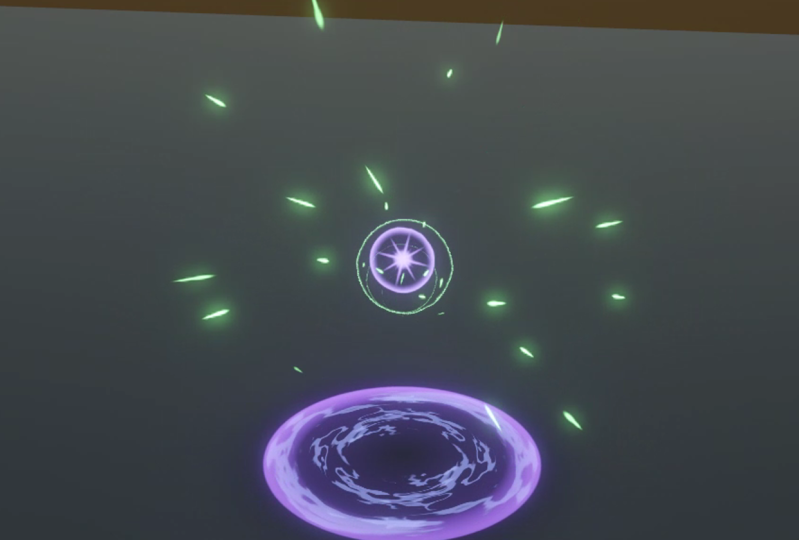
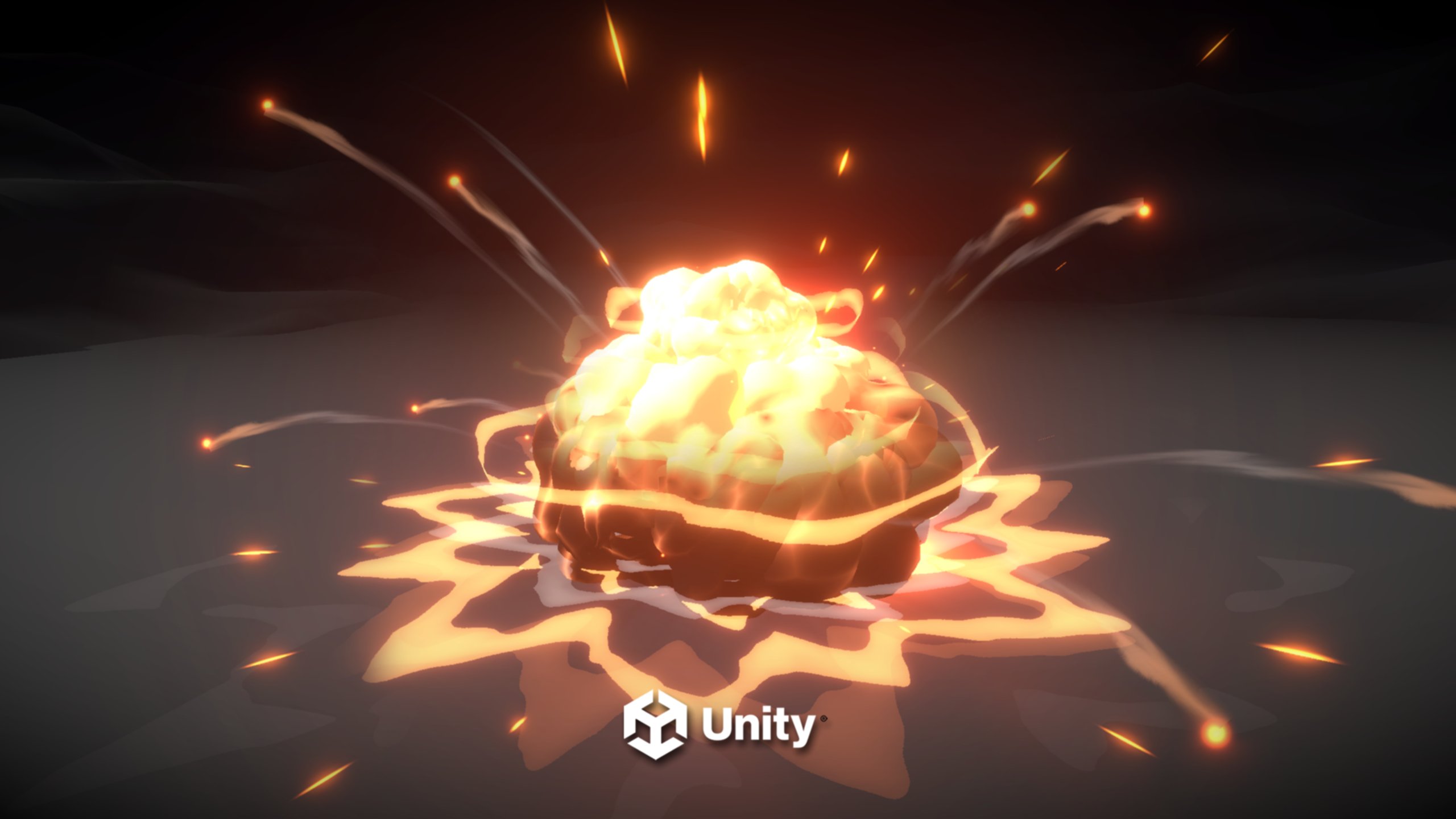
1. 1.1 - introducción: Hola y bienvenidos. Gracias por unirte al curso Principiante a Intermedio sobre Graph de Efecto Visual de Unidad. Donde vamos a crear algunas chispas para empezar y luego procederemos a construir estas impresionantes Explosiones de Orbe. Con algunas variaciones, soy Gabriel Aguiar, su anfitrión y fundador del canal de YouTube Gabriel Aguiar Prod., que se centra en crear efectos visuales para juegos. Este es un curso de VFX Graph, y es un poco más intermedio que principiante. Yo diría. Si eres nuevo en esta área, recomiendo encarecidamente echar un vistazo a mi curso anterior, el
Principiante a Nivel Intermedio, el cual te preparará muy bien para este. Aprenderás sobre los fundamentos de los efectos visuales y luego procederás a crear efectos como chispas, un ataque de AoE, que es impresionante, y algunos efectos de Proyectil con sus respectivos impactos. obtendrás algo de experiencia y te sentirás más confiado por éste. Ahora, otra cosa que necesito mencionarte es si aún no lo has hecho, entonces echa un vistazo a mi canal de YouTube. Ahí hay muchos y muchos tutoriales sobre efectos visuales para juegos, y son lecciones individuales que te
ayudarán a mejorar en este campo. Además, todos los proyectos creados para esos videos están disponibles en mi página de Patreon. Y al apoyarme, obtienes acceso a todos ellos y puedes usarlos como quieras estudiar o en tus proyectos, o en tus juegos. Ahora, finalmente, sobre este curso, decidí crear un curso corto de VFX Graph accesible para todos, porque recientemente también creé este extenso curso donde creamos estas cuatro habilidades mágicas para Thunderlord. Un personaje ficticio de juego MOBA. Entonces es un curso realmente grande. Y decidí crear este más pequeño para que puedas aprender gráfico de efectos visuales de una manera organizada mientras creas algunos efectos bastante cool también. Vamos a utilizar el gráfico VFX. Entonces, qué mejor manera de empezar luego tener una visión general de estas asombrosas herramientas. Entonces si aún no lo has hecho, espero que puedas unirte a mí en este curso.
2. 2.1 - Sistema de partículas VFX Graph VS: Entonces, ¿qué es VFX Graph? ¿Qué puede hacer y qué no puede hacer, cuándo usarlo, cuándo no usarlo? En Unity, esencialmente hay dos herramientas muy importantes para crear efectos de partículas, y ambas son sistemas de
partículas. Por supuesto, hay otras herramientas como Shader Grpah, Line Renderer y el Trail Renderer, pero tienen diferentes propósitos. Y sí, también los vamos a utilizar. Entonces, como dije, hay dos herramientas importantes, y la primera es el sistema de partículas antes conocido como Shuriken, y la otra es el nuevo VFX Graph. Ambos tienen ventajas y desventajas. Y no el sistema de partículas probablemente nunca desaparezca porque puede hacer cosas que VFX Graph no puede y está muy bien optimizado para efectos con menos partículas. Y siempre se ha utilizado en cada juego hecho con Unity. Entonces es un gran sistema de partículas. Pero está este nuevo bebé, este nuevo chico en la cuadra, que es VFX Graph, y mucha gente quiere aprenderlo y tiene un futuro realmente brillante por delante. Y por cierto, si conoces el sistema de partículas, el gráfico VFX será mucho más fácil porque hay términos, hay palabras clave, hay técnicas que son iguales. Y esa es otra gran razón para que revises el curso anterior que hice, el nivel principiante a intermedio, porque obtendrás un buen conocimiento de cómo funciona el sistema de partículas. De todos modos, seguir adelante. Entonces primero, veamos los pros y los contras de ambos, para que puedas tener una mejor percepción de cuándo usarlos y qué pueden hacer y por qué son diferentes. Entonces a la izquierda tenemos el sistema de partículas shuriken y a la derecha tenemos VFX Graph, cada uno con las listas de pros y contras. Entonces la primera pregunta es ¿cómo manejan las partículas? Bueno, Shuriken usa la CPU para comunicar a la GPU cómo renderizar partículas. En tanto que el gráfico VFX utiliza la GPU directamente. Esa es la primera gran diferencia. Uno usa la CPU y el otro usa la GPU directamente. Y esto significa qué? Bueno, esencialmente significa que el sistema de partículas no puede manejar muy bien miles o millones de partículas porque sobrecargará la CPU con solicitudes a la GPU. Si bien el gráfico VFX puede generar miles e incluso millones de partículas más fácilmente porque se comunica directamente con el sistema GPU. Ese es nuestro segundo punto. CPU maneja miles de partículas y la GPU puede manejar millones. Pero, ¿por qué una GPU puede manejar fácilmente los millones de partículas? Bueno, puede manejar partículas fácilmente porque la GPU puede hacer algo llamado computación paralela, que es la capacidad de llevar a cabo muchos, muchos cálculos al mismo tiempo. Y esa es la clave para entender la diferencia, porque si shuriken usa la CPU, entonces
también puede manejar muy bien la física e incluso generar luces. Por otro lado, como es ahora, VFX Graph no puede hacerlo, especialmente la detección de colisiones. Esa es una gran desventaja de VFX Graph, pero no te preocupes porque en muchos efectos visuales no usamos detección de
colisiones, lo cual es genial. Entonces ese es el tercer punto. A la izquierda tenemos física muy bien calculada y luces muy bien balanceadas también. Y a la derecha, no muy bien. Pero si el gráfico de efectos puede comunicarse directamente con la GPU, también puede tener acceso directo a las propiedades de sombreado, lo cual es súper útil, el sistema de partículas también podría acceder a las propiedades de sombreado, pero fue un
poco más difícil. Y ese es el cuarto punto. Acceso más fácil a las propiedades del shader. Eso es una victoria para VFX Graph. El quinto punto, y esto es una gran victoria para el sistema de partículas, pero el gráfico VFX se está
poniendo al día lentamente . El quinto punto es el sistema de partículas trabaja en cada plataforma. O es móvil. O se trata de Consolas, WebGL, PCs, todo, mientras que VFX Graph solo funciona en unos cuantos móviles, por ejemplo, al menos todavía. He leído en alguna parte que están tratando de soportar más plataformas, pero como es ahora, las plataformas
en las que puede ejecutar su tipo de limitadas. Y hay algunas otras cosas. Pero estos son los puntos principales, el sistema político en realidad como un flujo de trabajo más rápido, por ejemplo. Personalmente, creo que puedo construir efectos un poco más rápido con el sistema de partículas, pero esa es solo mi opinión. VFX Graph también tiene algunas cosas bastante geniales. Al igual que es fácil crear Calcomanías o Distorsión de Calor. Dice solo y HDRP, pero eso no es del todo cierto. - También es posible en el Pipeline Universal Render, pero no es tan simple como en HRDP. Una victoria muy importante para VFX Graph es la simplicidad de crear parámetros personalizables. Es muy sencillo personalizar un gráfico de VFX. También puede ser muy modular. Se puede crear un gráfico VFX que también se puede utilizar en otros efectos, pero sí, básicamente eso es todo. Entonces aquí tienes. Tienes los pros y los contras al menos los pros y contras más distinguidos. Y lo que es importante para que recuerdes es que el sistema de partículas utiliza la CPU mientras que VFX Graph se comunica directamente con la GPU. Y como hemos visto, hay ventajas y desventajas en eso. De todos modos, procedamos con el Gráfico VFX porque es una herramienta próspera. Entonces veamos cómo funciona el Gráfico VFX en la práctica. Hagamos un ejercicio rápido donde, como de costumbre, creamos algunas chispas.
3. 2.2 - cómo preparar el proyecto: Por lo que apegado a esta lección, está el proyecto de Explosión de Orbe. Es un archivo zip. Una vez que lo descargues, obtienes esto, puedes descomprimirlo, puedes extraerlo. En realidad voy a mover el proyecto fuera de esta carpeta. Al igual que estos. Ahora bien, si aún no lo has hecho. Necesitamos instalar hub de unidad. Puedes buscarlo en Google y hacer clic en este enlace y luego descargarlo en este botón. Probablemente necesites crear una cuenta en el proceso. Pero una vez que lo lograste y está instalado Unity Hub, lo que realmente quieres hacer es presionar el
botón add y navegar hacia el proyecto Orb Explosion. Puedes seleccionar este proyecto aquí mismo y por favor asegúrate de seguir este curso con esta
versión de unidad . Te hará la vida más fácil. Eso es sólo por eso. Y aprenderás de una manera más cómoda y sin preocuparte si Unity ha cambiado algo. Y va a ser diferente de este curso videos, desde conferencias discursivas, puedes ir a instalaciones y en el botón agregar si no lo encuentras al menos una versión similar. Si no encuentras una versión similar, puedes ir a descargar archivo. Y aquí dentro, como puedes ver, puedes ir a la Unity 2020.x y yo estoy usando esta, la Unity 2020.3.11 Si realmente quieres seguir esto con la misma versión exacta, puedes descargar e instalar ésta y bueno, tu vida será más fácil para seguir la maldición. Una vez que inicies esa versión, puedes abrir el proyecto Orb Explosion.
4. 2.3 - resumen rápido del proyecto: OK, entonces en esta conferencia, vamos a tener una visión rápida del proyecto. Esto es lo que tienes, o al menos deberías tener una vez que abras el proyecto. Y en mi caso, estoy usando un diseño de 2 por 3. Es mi maquetación. He creado este layout. Si quieres seguir con lo mismo, puedes usar el 2 por 3. Solo necesitas establecer esto en una columna y eso es más o menos todo. También he agregado el proyecto aquí abajo y la consola también, pero así es como suelo trabajar. Entonces no es gran cosa. En realidad voy a cerrar la ventana de juego. Nosotros sólo vamos a utilizar la vista esta para este proyecto. Si quieres ocultar la cuadrícula, puedes hacer click en este botón. Normalmente no me gusta la grilla. Y si eres como yo y no quieres ver los gizmos, si quieres ver los efectos perfectamente,
puedes hacer click en el botón de este gizmo y se ocultarán los íconos. Ahora, lo que tenemos aquí. Bueno, si lo abres, tenemos un volumen global, que básicamente son efectos de post-procesamiento. Tenemos una floración, tenemos una viñeta, tenemos un desenfoque de movimiento, solo unos pocos efectos de procesamiento. Si quieres saber cómo crear uno, puedes hacer click derecho y en volumen aquí abajo, puedes crear un volumen global y luego necesitarás crear un perfil donde puedas agregar floración, puedes agregar otros efectos también. Entonces eso es eso. Como pueden ver, tengo el perfil de volumen global aquí abajo en la carpeta Configuración. A continuación, nos dieron una cámara, cámara muy simple, y tiene un simple controlador de cámara. Entonces cada vez que presionas play, puedes mover la cámara alrededor, igual que si se tratara de un shooter en primera persona. Después nos dieron unas luces. Tenemos la escena donde tenemos las montañas y el suelo. Y bueno, para el cielo, si vas a ventana en renderizado, en iluminación. Notarás que en el entorno estoy usando este material del cielo para la caja del cielo, y si
lo seleccionas , notarás que es un mapa de cubo skybox que viene con unidad, es un shader que viene con unidad. Y estoy usando esta textura aquí abajo. El cielo azul, como se puede ver con las bonitas nubes y estos bonito gradiente azul. Es bastante guay. Lo que también creo que vale la pena mencionar es que estamos usando en este proyecto un efecto de niebla si
lo desactiva . Así es como se ve. Se ve feo. Pero al menos, ya sabes, tenemos niebla en nuestra escena. Ahora, lo último que necesitas para asegurarte es que en el gestor de paquetes, si vas a Unity Registry, asegúrate de tener instalado Shader Graph y Visual Effect graph también. Nosotros los vamos a utilizar mucho y son muy importantes para este curso. Y sí también estamos en el Pipeline Universal Render, por cierto. OK, entonces creo que eso es más o menos para este resumen del proyecto. Una última cosa que puedes hacer es ir a editar y en preferencia, asegúrate de que en los efectos visuales
tengas activados los operadores/bloques experimentales. Ah, y por cierto, en ajustes de proyecto, si vas a gráficos. Como puede ver, estamos utilizando estos activos Universal Render Pipeline. Que también está en la carpeta de configuración. Y puedes activar la textura de profundidad y la textura opaca. posible que lo necesitemos en futuras lecciones de bonificación de todos modos. Eso es más o menos para el oh, y si quieres desactivar este esquema de selección, cada vez que selecciones un objeto, puedes hacerlo en. Gizmo está justo aquí. Voy a apagarlo. En realidad no me gusta usarlo. Y eso es todo para el proyecto de revisión. En la siguiente lección, vamos a tener una visión general del gráfico VFX.
5. 2.4 - VFX gráfico - descripción: Entonces vamos a tener una visión general del Gráfico de Efectos Visuales, y lo primero que queremos hacer es ir a la
carpeta prefabs y con click derecho crear un Gráfico de Efectos Visuales. Podemos nombrarlo a vfxgraph_sparks. Vamos a crear algunas chispas mientras hacemos una visión general de cómo funciona el gráfico de efectos visuales. Ahora, podemos crear un vacío en nuestra escena. Podemos nombrarlo a VFX_Sparks_loop. Asegúrate de restablecer la transformación, por lo que está en el centro de nuestra escena. Ahora, voy a empujarlo más o menos por aquí frente al cubo, que, por cierto, tiene más o menos la misma altura de una persona, y entonces podemos padres arrastrar y soltar el gráfico VFX que creamos. Sí, asegúrate de que eres padre al VFX_SparkLoop y luego restablezca el transformador, OK, así como esto. Perfecto. Ahora, como pueden notar, nuestro ancla está en medio de este gráfico de VFX, y eso no es muy útil. Podemos cambiarlo aquí arriba en lugar de centro, podemos decir que es pivote. Y ahora el mango está exactamente donde necesitamos que esté. Voy a apagar el gizmo's aquí arriba y para abrir gráfico de efectos visuales podemos presionar el botón de edición, mientras estamos seleccionando el VFXGraph_Sparks Y voy a arrastrar esta ventana, voy a acoplarla a más un menos por aquí y voy a hacer algunos sala, donde tendremos la escena a la izquierda y VFX Graph a la derecha. Ahora bien, si no ves nada en tu ventana gráfica de VFX, puedes presionar F para enfocarte en el sistema de partículas. Y aquí arriba tenemos dos botones, uno para el panel de pizarra y el otro para el
panel de gameobject objetivo . Bueno, la pizarra, si presionas el lado más, es donde vamos a añadir propiedades como flotadores, colores, gradientes, booleanos y demás, y entonces tenemos el objeto de juego objetivo. Y es útil por algunas razones, como pueden notar que podemos, que porque como es ahora, está apegado a los vfxgraph_sparks. Voy a presionar el botón de desacoplar, y por ejemplo, si selecciono los vfxgraph_sparks en la vista de
escena, tendremos controles de visualización, ¿no? Y ahora podemos adjuntar estos vfxgraph_chispas, y lo genial es que si seleccionamos otro objeto, los controles de juego en la escena desaparecen, pero el objeto de juego objetivo, sigue ahí. Y es muy útil porque si estás seleccionando otro objeto, aún puedes reproducir el gráfico de efectos al mismo tiempo. Como pueden ver, podemos jugar, podemos detenerlo. Y también hay otra característica genial, que es la tasa de juego si disminuyes tu tipo de ver el efecto en cámara lenta. Y eso es muy útil. Cuando estamos creando efectos visuales que requieren tiempos precisos, puedes ralentizarlo o acelerarlo. Voy a dejarlo a cien. Ahora, pasemos al evento principal, que es VFX Gref, estos nodos que tenemos aquí y aquí es donde la gente puede confundirse. Entonces sigamos adelante y simplifiquemos esto. Esto se divide principalmente en cuatro partes principales, esta zona de desove, aquí arriba, la Partícula de Inicialización, la Partícula Actualización y el Quad de Partículas de Salida, también conocido como el renderizador. Entonces, ¿qué hace cada parte? Bueno, es sencillo. En la primera parte, el área de desove maneja la cantidad de partículas. ¿ Y cómo se engendran? ¿ Se engendran con una tasa de desove constante como ahora? Se trata de engendrar 16 partículas por segundo, o es una ráfaga de 100 partículas o es una ráfaga periódica, ¿ves? Entonces ese es básicamente el spawner. Después viene la partícula Initialize, que además de controlar la capacidad de este sistema de partículas, maneja cómo
se
inicializa la partícula se . Recuerda, esto es por partícula, lo que nos da mucho control, uno cómo funciona cada partícula. Esto también da un conjunto de instrucciones a cada partícula cuando se engendra. Básicamente, podemos inicializar una partícula con cierta velocidad, dentro de un área determinada, podemos darle una duración, que se conoce como vida útil, podemos darle un ángulo y muchas cosas más. Nosotros engendramos la partícula. Y luego inicializamos algunas variables con la partícula. Pero si después de que la partícula se engendra e inicializa, si aún quieres cambiar su comportamiento, entonces usarás la sección de partículas de actualización donde podrás cambiar muchas más propiedades también. Pero continuamente, funciona básicamente como el método de actualización que cualquier script C # en unidad puede tener. Quieres que tus partículas sigan moviéndose alrededor como moscas. Lo haces aquí básicamente. Y después de que hayas hecho todos estos, aún necesitas mostrar la partícula que necesitas para renderizar la partícula, que es lo que esta última sección está destinada a hacer. Y como dije, una partícula puede ser una textura o malla, básicamente un objeto 3D. Y entre otras cosas, básicamente aquí controlas el aspecto de la partícula. ¿ Es una flipbook? ¿ Es diminuto o grande? ¿ Debería desvanecerse? ¿ Debería crecer más pequeño? Incluso podemos hacer cambios directos a un shader de una manera mucho más intuitiva. En comparación con el sistema de partículas. Lo cual es toda una mejora. El sistema de partículas también podía interactuar con el shader, pero no era tan sencillo. Por lo que estas son las cuatro partes principales del gráfico VFX. Nos dieron el Spawner, la Partícula de Inicialización, la Partícula de Actualización y el Renderizador. Ahora veamos todos estos en acción y veamos algunos buenos consejos y trucos mientras creamos unas chispas.
6. 2.5 - VFX Graph Sparks - mastico, movimiento y límites: Entonces empecemos con las chispas y vamos a crear un gráfico VFX que se pueda utilizar como algunas chispas en
bucle o como impacto. Y como se puede ver, actualmente, tenemos una tasa de desove constante, que está desoviendo continuamente 16 partículas por segundo. Por lo que ya está buceando. Entonces si desactivamos esta constante tasa de desove y presionamos la barra espaciadora, podemos buscar ráfaga y obtenemos
una ráfaga periódica y una sola ráfaga. Queremos la única ráfaga porque esto nos permite, por ejemplo, engendrar 15 partículas a la vez, como se
puede ver. Ahora bien, ¿no estaría bien si pudiéramos usar estos dos cuando quisiéramos? Entonces vamos a encender la tasa de desove constante y luego. El modo en que lo hacemos es crear una propiedad para que podamos usarla en inspector. Vamos a crear un booleano. Y lo vamos a llamar bucle, ¿va a bucle o sólo va a ser un impacto? Asegúrese de que el valor sea verdadero. Entonces, sí, como puedes ver ya lo tenemos en el inspector, y es útil porque podemos crear varias prefabs y todas tienen diferentes propósitos. Entonces tenemos un bucle booleano. De la forma en que lo usamos simplemente podemos arrastrarlo y soltarlo. aquí. Y si presionamos barra espaciadora, hay muchas notas, pero. Si vas a operadores, tenemos la sección de lógica, que se puede utilizar para programar comportamientos básicos, y aquí
dentro tenemos una sucursal. Es básicamente un IF. Conectemos el Loop booleano. Bueno, si Loop es cierto, generaremos 15 partículas por segundo en la tasa de desove constante. Copiemos y peguemos la rama, con Ctrl+C y Ctrl+V Conecta el bucle, y ahora decimos que si es falso, bueno, generará 25 partículas en una sola ráfaga. Ya ves lo que estamos haciendo aquí. Ahora, qué pasará, como pueden ver, si activé o desactivé este bucle booleano. Ahora,
es falso sólo genera una ráfaga de partículas. Y cuando es verdad, bucla continuamente. Y eso es exactamente lo que queremos. Podemos usar este gráfico vfx para algunas chispas de bucle o simplemente un impacto, pero también va a ser útil para controlar en el inspector sin abrir el gráfico VFX. El ritmo de chispas, la cantidad de chispas. Correcto. Entonces vamos a crear un flotador, llámalo tasa de chispas. Valor predeterminado de 50 y conectarlo a lo verdadero y a lo falso. Al igual que esto. Entonces ahora que somos capaces de elegir entre un bucle o una ráfaga, ahora necesitamos controlar el movimiento de las chispas, correcto. Y podríamos hacerlo inicializar partícula. Queremos que vayan directo hacia adelante en la X en este caso hasta que se toquen con el suelo. Y como pueden ver, tenemos esta velocidad establecida que ya está agregando movimiento, ya agregando velocidad a las partículas. Por eso se están moviendo. Pero no queremos estos valores, por ejemplo, si aumentamos el rango Z entre 5 y -5, como se
puede ver, se irán de lado. No queremos tanto, queremos entre -1 y 1. Y para la X, en realidad va a controlar hasta dónde llegarán en este caso. Pongámoslo entre 20 y 5. Genial, tal vez un poco demasiado. Pero como se puede ver en la escena, si empezamos a movernos, a veces vemos las partículas, a veces no
vemos las partículas. Y eso sólo está sucediendo por estos límites de este módulo de capacidad que ya tenemos aquí en la partícula inicializar. Si lo seleccionas, como puedes ver en la escena, tenemos este cuadro. Y si miras de cerca, notarás que las partículas no están siendo constantemente engendradas. Hay algunos vacíos porque alcanza la capacidad máxima y luego espera a que
mueran algunas partículas y luego sigue desove. Por lo que necesitamos aumentar la capacidad a algo así como 1000, por ejemplo. Y si quieres que esto sea siempre visible, también necesitamos aumentar los límites, como puedes ver, si
el cuadro no está, en nuestra vista, en la vista de escena, la unidad desactiva inmediatamente el gráfico VFX para que podamos aumentar la caja. Algo loco, como 100 en la X, y siempre será visible, por ejemplo, tal vez sea un poco demasiado, pero. Es sólo con fines de demostración. Eso es suficiente, por lo que las partículas siempre serán visibles, al menos. OK, entonces ahora que tenemos eso fijo, como puedes ver, las partículas están viviendo demasiado. Se puede disminuir el máximo a 1.5 y como se puede ver, ya no van tan lejos. Lo que también será útil es crear un flotador para que podamos controlar esto en el inspector. Podemos llamarlo chispas de por vida. Y el valor en este caso, va a ser el máximo, como pueden ver, tenemos un mínimo y un máximo en la vida útil del conjunto. Pero sólo necesitamos un flotador, porque si conectas la vida de las chispas al máximo, entonces podemos
multiplicarlo por 0.5, por ejemplo, y obtenemos la mitad de 1.5, que es 0.75 Tal vez un poco menos como un tercio. De esta forma obtenemos un rango entre 0.5 y 1.5 segundos para la vida útil de cada partícula. El Actualización Partícula, la vamos a utilizar en un momento, por ahora, vamos a cuidar el aspecto de estas partículas.
7. 2.6 - VFX Graph Sparks: Tenemos esta textura principal a la que podemos hacer clic aquí y, bueno, usemos la partícula por defecto. Es más que suficiente para este ejercicio. Y conseguimos el modo de mezcla, conseguimos Alpha y Aditivo. Alpha es útil para renderizar colores oscuros y aditivo bien, básicamente agregará encima de lo que sea que esté en el fondo. Podrás aprender más sobre eso en el curso anterior de lo que hice, VFX para principiantes. Pero en caso de que tengas alguna pregunta, por favor siéntete libre de preguntarlas aquí en el sitio. Por lo que no tienen del
todo el aspecto de las chispas. Son redondos y queremos que se estiren. Entonces la forma en que lo hacemos es, con una escala establecida, queremos controlar la X e Y, queremos exprimirlas en la X y estirarlas en la Y o lo contrario. Pero como puedes ver, siempre están mirando a la cámara y no están correctamente orientados. Eso se debe a que tenemos este bloque Orient que está configurando las partículas para que se enfrenten al plano de la cámara. Y si haces click en este menú desplegable, notarás que tenemos varios modos y hay uno el último que dice a lo largo de velocidad y en cuanto lo seleccionemos las partículas ahora se alinearán con el vector de velocidad. Y eso es exactamente lo que queremos. Pero en mi caso, estiré las partículas en el eje equivocado. Voy a cambiar esto. Va a ser 0.5 para la X y 2 para la Y. Y como puedes ver ahora, están mucho más estiradas. Lo que también podemos hacer es hacer este aleatorio en el inspector uniforme al azar. Ahora podemos decir que en la Y va a ser uno. Va a ser entre 1 y 2. Y en la X va a estar entre 0.2 y 0.5, por ejemplo. A lo mejor, sí, lo que también está pasando es que están empezando pequeños y que crecen, y eso
no es exactamente lo que necesitamos aquí. Y está sucediendo debido al tamaño establecido sobre la vida, está controlando el tamaño de las partículas a través una curva. Por lo que si haces click en esta curva, queremos cambiar a ésta. Empieza en grande y luego se encoge hasta que se vuelve realmente pequeña. Como se puede ver. Pero ahora son un poco demasiado grandes. Pero en lugar de ajustar la escala establecida, podemos usar un tamaño establecido y será mucho más fácil controlar el tamaño. Pero como se puede ver, el tamaño establecido, a pesar de aumentar o disminuir el valor. Las partículas no cambian el tamaño. Y eso se debe a que la forma en que funciona VFX Graph, el siguiente bloque influye en el anterior. Y en nuestro caso, el bloque que viene después del tamaño establecido es el tamaño sobre la vida. Y si lo seleccionamos. Por cierto, la mayoría de las veces cuando selecciones uno de estos bloques, tendrás algunas opciones más en el inspector y a veces eso puede ser bastante útil para encontrar nuevas opciones. Y si miras en el inspector, tenemos esta opción de composición que está configurada para sobrescribir, por lo que
básicamente está sobrescribiendo cualquier valor anterior. Por eso el tamaño establecido no hace nada. Tenemos que cambiar la composición para que se multiplique. Queremos que esto multiplique cualquier valor anterior. Y en cuanto lo hacemos ahora, si disminuimos ese tamaño a algo más pequeño, como puedes ver, controlamos el tamaño de las chispas sin cambiar la escala establecida, eso es útil. Por ejemplo, vamos a crear un nuevo flotador. Llámalo tamaño chispas, recuerda, es máximo siempre ingresamos aquí, voy a ponerlo en 0.7 máximo. Conéctalo aquí. Y sí vamos a hacer que las chispas sean más delgadas al disminuir la X en la escala de set, 0.1 y 0.3, se ve mejor. Entonces, sí, ya tenemos algo pasando. Casi conseguimos bien el movimiento de Sparks. Todavía necesitamos gravedad, pero ya nos dieron el aspecto de las chispas más menos derecho en la siguiente lección. Nosotros vamos a controlar el color. Vamos a mejorar el aspecto y añadir gravedad a esto.
8. 2.7 - VFX Graph Sparks - Gravidad y color: Entonces ahora veamos cómo podemos agregar color a esto, si miras de cerca, notarás que hemos establecido color sobre vida
set color sobre vida color sobre vida, que es básicamente un gradiente. Como puedes ver, si haces clic en él, obtenemos este editor de gradientes HDR Y lo bonito es que podemos crear una propiedad, una propiedad de gradiente y llamarla chispas gradientes. Conéctalo aquí abajo a las chispas de color sobre la vida. Y por ejemplo, si tienes algunos gradientes, puedes elegir uno de esos gradientes. Pero todavía te voy a mostrar cómo crear un gradiente muy bonito. Déjame sólo hacer un control Z aquí. Entonces, eliminemos esta primera clave aquí arriba, que es para el Alfa. Además, borra el segundo, empuja un poco el primero por aquí y ahora para el primer color. Podemos elegir una naranja y luego aumentar la intensidad para que se vuelva realmente brillante, como puedes ver, realmente cool. Y para la última clave, bueno, para la última clave en realidad podría dejarla tal como está. Mira esto, ya se está desvaneciendo bien y se ve genial. Simplemente son un poco demasiado grandes. Entonces en la X, en realidad voy a hacerlos aún más delgados poniéndolos a 0.05 y 0.1 en la escala de set en la X, tal vez 0.15 también disminuya el mínimo Y a
0.5 0.5 Así que hay algunas chispas que no están tan estiradas. Ahora, ¿qué nos falta aquí? Bueno, aquí nos falta la gravedad, necesitan bajar para golpear el suelo. Y si lo piensas, la gravedad es algo que necesita actualizarse continuamente. Correcto. Entonces si vas a la partícula de actualización y presionas barra espaciadora, podemos buscar la gravedad. En realidad podemos buscar la fuerza. Y como pueden ver, tendremos unas cuantas fuerzas. Te recomiendo que te detengas y las pruebes solo para probarlas. Pero el que queremos es la gravedad misma. Entonces sí voy a seleccionar la gravedad y la fuerza que se está aplicando está en el eje Y porque es el
eje vertical . Pero y si quisiéramos hacer de esta gravedad un poco aleatoria, sé que no es realista, pero podemos
hacerlo buscando un número aleatorio fuera de esta caja. Basta, por ejemplo, podemos copiar este valor al máximo y para el mínimo, podemos decir que es -2 por ejemplo, y ahora será un poco más aleatorio. También puedes desactivar las constantes. Por lo que no siempre está usando los mismos valores y eso es más o menos todo. Hemos arreglado el color y estamos usando la gravedad en la Partícula de Actualización, que es donde se supone que debe estar. A continuación, vamos a ajustar la posición de inicio y ver cómo funciona el espacio local y mundial VFX Graph.
9. 2.8 - VFX Graph Sparks - establece la posición y el espacio y el espacio local: Y ahora se puede preguntar, bueno, siempre están siendo engendrados en la misma posición, ¿cómo podemos cambiar eso? Bueno, primero, si lo piensas, es algo que puedes hacer inicializar partícula, verdad. Podemos configurar la partícula para desovar en un espacio y ubicación específicos justo al principio. Entonces si buscas posición con barra espaciadora en la partícula inicializar, tendrás bastantes en realidad. Y busquemos posición fija, recomendé, para probar unos cuantos, por cierto, Si puedes pasar esto y probar algunos de estos. Pero la que vamos a usar es la esfera establecida. Si no ves el gismo de la esfera, asegúrate de tener el gráfico VFX seleccionado en la escena y también selecciona el bloque de posición establecida. OK, y como puedes ver, puedes encogerlo aquí abajo en la vista de escena, o puedes abrir esta esfera de arco para introducir valores más precisos como 0.1, por ejemplo. Y luego puedes engendrarlo en la superficie de la esfera o en el volumen. O en el grosor y demás, en nuestro caso, podemos ponerlo en volumen, no hace mucha diferencia porque queremos que esto sea pequeño. 0.1 en el radio. Entonces así es como cambias la posición inicial de la partícula. Ahora, como pueden ver, si rotamos estas chispas, no vemos que se queden chispas atrás, siempre lo son. Siguiendo la rotación del objeto, son locales, no están en el Espacio Mundial, y eso es exactamente lo que necesitamos para cambiar el VFX si queremos dejar un rastro de partículas atrás. Como puedes ver, tenemos este local en la esquina superior izquierda de cada sección. Y si vamos a la partícula inicializamos y hacemos clic en este local, cambiará a mundo. Y ahora si rotas las partículas, se quedarán atrás porque lo son porque siguen siguiendo su vector de velocidad en un Espacio Mundial en lugar de estar en Espacio Local. Pero si no teníamos esta posición fija, déjame apagarla. Como se puede ver, van al origen mundial, que es cero cero cero cero, ¿la forma en que podríamos arreglarlo? Es muy sencillo. Podríamos simplemente usar una posición establecida. Pero si miras de cerca posición establecida como una W, que representa mundo mientras que los otros bloques tienen una L, que representa el espacio local, si hacemos clic aquí, lo venderá al espacio local, decir, al objeto de juego objetivo, al objeto que está en escena. Y ahora obtenemos el mismo efecto. Si lo rotamos, también se están quedando atrás. Entonces, sí, como puedes ver, tenemos bloques que pueden estar en el espacio local o mundial y VFX Graph mismo puede estar en el espacio mundial o local, pero veremos más al respecto cuando lleguemos a la parte de colisiones. Por ahora, creo que sería útil si pudiéramos controlar la velocidad de las chispas en el inspector, así que esta vez no queremos un flotador, queremos una velocidad de chispas vector3. Y queremos conectar estas chispas velocidad al máximo, en realidad, necesitamos cambiar esto, necesitamos que esto pase de mínimo a máximo. Entonces 20 aquí y 5 arriba. Podemos copiar estos valores a estas chispas vector3 velocidad. Y conéctalo a la opción B. Ahora va a ser un poco diferente a lo que hicimos con las carrozas donde simplemente lo
multiplicamos , y eso es todo. Ahora, para conseguir un mínimo, para obtener un rango, si multiplicamos esto directamente, por ejemplo, con 0.2 No
pudimos controlar la Z, que es básicamente el spread el radio. Entonces lo que necesitamos es abrir estas chispas vector3 velocidad y obtenemos acceso a la X, Y y Z,
por lo que Para X, que es lo lejos que queremos que llegue esto, para obtener un mínimo, podemos multiplicar esto por un cuarto, que es 0.25 y conectarlo a la X. Para el eje Y, bueno podemos hacer más o menos lo mismo. Pero para la Z, ya que queremos que esto sea un spread, queremos ser negativos y positivos, no podemos
multiplicarlo por un volumen más pequeño. Necesitamos crear un rango a partir de la Z. Entonces lo que podemos hacer es usar un nodo uno menos (USE A NEGATE EN LUGAR). Básicamente convertirá cualquier número positivo en uno negativo, lo cual es útil en nuestro caso, porque si creamos Z ahora, como puedes ver, obtenemos un radio, obtenemos un rango. Eso es muy guay. También puedes jugar con Y subirá un poco, y la X los hará ir más lejos o no. Pero eso es lo que necesitamos. Y Z necesitamos el uno menos para crear un rango. Voy a empujar esto un poco hacia arriba para dejar el gradiente de chispas abajo, y voy a subir aquí y presionar guardar, porque eso es más o menos para esta lección. Hemos visto mundo y espacio local. Hemos visto posición fija, cómo funciona y ahora cómo crear un rango para la velocidad de las chispas. En la siguiente lección, vamos a ver cómo usar colisiones básicas y cómo desencadenar eventos, lo cual es bastante útil. Ya vas a ver.
10. 2.9 - VFX Graph Sparks de choque: Collisions y eventos de disparo: Entonces, como dije, el gráfico vfx puede hacer algunas colisiones básicas. No son nada especiales, pero echemos un vistazo. Entonces, por ejemplo, asegurémonos de que las chispas golpeen el suelo. Y una vez más, si lo piensas, la colisión es algo que necesita actualizarse continuamente. Correcto. Y tenemos una función que se encarga de eso. Correcto. Tenemos la sección de partículas de actualización. Entonces aquí, si buscas colide con barra espaciadora, notarás que tenemos unos cuantos. Incluso tenemos un buffer de profundidad y un campo de distancia asignado, que son bastante interesantes para colisiones más complejas. Pero para nosotros, en nuestro caso, basta un simple, chocar con aa box. Esto es literalmente una caja. Y aquí también hay un buen ejemplo de espacio local y mundial en VFX Graph, por ejemplo, si empujo
un poco atrás este VFX Graph . Y luego seleccione chocar con aa box, como se puede ver, se quedó exactamente en la misma posición. Y eso es porque, como se puede ver aquí, tenemos esta W, que es mundo, se fijó en el Espacio Mundial. Vamos a dar clic aquí y ponerlo en el espacio local. Y ahora, bueno, ahora va al origen del gráfico VFX y podemos empujarlo un poco hacia abajo, como se
puede ver. Puedes hacerlo también en la caja aquí en el centro y en el interior. Puedes controlarlo aquí, por ejemplo, pongámoslo en -2, precisamente. Y la X podemos ponerla en 25, ya basta. Y Z también 25. Por lo que podemos crear una forma cuadrada y podemos compensar esto en X como 12. Y aquí vamos. Están colisionando. Y ahora obtenemos este rebote y opciones de fricción. Rebote, está bien, si aumenta, el rebote rebotará aún más. El fricción es si es partículas más altas no van a la deriva mucho, van a golpear el suelo y se detendrán casi ahí. Si es bajo, se deslizarán. Por lo que un rebote bajo 0.1 es suficiente. El roce lo podemos decir a 0.5 para que no se vayan tanto más lejos. Y luego nos dieron la pérdida vitalicia, lo cual es importante. Si lo incrementamos a 1, las partículas morirán inmediatamente en cuanto impacten a este colisionador,
fijará su vida útil en 0 inmediatamente y la partícula muere. Es trágico. Podemos hacer que pierda un poco de tiempo de vida, como el 25 por ciento de la vida restante. Es como. Ahora, una vez más, si rotas estas chispas, notarás que el colisionador ya que está en el espacio local, seguirá al objeto mismo y no se quedará en posición mundial. Ese es otro ejemplo de espacio local y mundial en VFX Graph. Simplemente vamos a seguir adelante y establecer el máximo de la gravedad del número aleatorio en -15, por lo que
hay unas cuantas chispas que caen más rápido. Ahora, ¿qué más podemos hacer? Bueno, ahora probemos los desencadenantes, que también es algo que necesita actualizarse continuamente. en la partícula Actualizar, si presiona la barra espaciadora y busca gatillo. Tenemos 3 opciones, Siempre, On Die y Rate. Siempre y On Rate, son muy similares, pero el Die one Die es el que queremos usar, activará solo un evento sobre eso, como puedes ver. Y si empujas una línea desde aquí, obtenemos un evento de GPU y entonces podríamos teóricamente. Empuja otra línea para crear un engendro. Y es básicamente lo mismo que tenemos aquí, podemos usar una sola ráfaga, por ejemplo, y luego
podríamos usar inicializar partícula y así sucesivamente. Pero hay una manera sencilla. Vamos a eliminar esto y con la barra espaciadora, busquemos simple y obtenemos algunas opciones. Queremos empezar con Cabezas y Chispas
simples. Y como puedes ver, es hermoso. Mira esto. Pero no queremos este lado izquierdo. Solo queremos este evento de GPU. Y podemos arrastrarlo a menos por aquí y luego conectarnos desde el evento de disparo en el morir, y ahora como puedes ver cada chispa generará una hermosa partícula azul. Bastante guay, ¿verdad? Ahora, asegurémonos de que estas partículas azules se engendran cada vez que las chispas
golpean el suelo y solo cuando golpean el suelo, es un buen ejercicio. Entonces y por cierto, podemos heredar valores Como puedes ver, estamos heredando la posición de origen y la velocidad de origen. Podemos heredar algunas cosas más. Pero no necesitamos la velocidad de la fuente. Podemos quitarlo. Tampoco necesitamos sumar una posición y no necesitamos turbulencia aquí abajo, que es una fuerza, y ahora
desaparece . Eso es normal porque estas partículas se establecen a lo largo de la velocidad. Y si no tienen velocidad, no se renderizan. Pero eso lo arreglaremos en un momento. Por ahora, cambiemos a la partícula por defecto. También puedes quitar el set scale X y el set scale Y, no necesitamos esto. Y sí así que cambiemos la velocidad a lo largo para enfrentar el plano de la cámara, y como puedes ver ahora, las partículas, están siendo engendradas cada vez que una de las chispas muere, y eso no es exactamente lo que queremos. También están en la posición equivocada, pero eso se debe a que se les dice al espacio local. Si lo cambiamos al Espacio Mundial. Las partículas se engendrarán exactamente donde murieron las chispas, pero como puedes ver, también es desovar partículas cada vez que una chispa muere en medio del aire y solo queremos engendrar partículas azules cuando una chispa golpea el suelo. Eso lo vamos a arreglar en un momento. Por ahora, disminuyamos la vida útil a 0.2 y 0.4 Así que son un poco sombríos. Y ahora si ves esto en cámara lenta, como puedes ver. Siempre que una de las chispas golpea el suelo, no engendra una partícula de inmediato. Eso se debe a la pérdida de por vida se establece en 0.25 en el colisionador. Aquí en el colisionador, si aumentamos la pérdida de por vida a 1, este deslizador aquí, como puedes ver ahora. Egendra una partícula azul. Exactamente cuando una chispa golpea el suelo. Eso es exactamente lo que queremos, pero si miras de cerca, también son partículas de ESPAKING cada vez que una chispa muere a medio aire. Entonces, ¿cómo separamos las chispas que mueren en el aire de las que murieron al chocar contra el suelo? Bueno, para eso, necesitamos obtener un atributo de la partícula misma, necesitamos conocer su edad. Entonces si buscamos la edad a lo largo de la vida, que va de 0 a 1. Si comparamos este valor con 1, si es mayor que 1. Entonces significa que la partícula está muerta. Y solo muere cuando golpea el suelo y la vida útil se convierte en 1 cuando choca con el suelo, porque hemos establecido que la pérdida vitalicia sea 1. Entonces con una rama ahora, podemos decir que, bueno, si es cierto, si la partícula está muerta, entonces podemos ponerla en 1. Si es cierto y podemos conectarlo al evento de disparo en el die. Pero si es falso, si la partícula aún no está muerta, entonces no engendréis. Entonces no actives ningún evento. Ahora, como puedes ver, solo obtenemos partículas azules cada vez que una chispa golpea el suelo y muere. Porque con la pérdida de por vida se establece en 1 en el colisionador. Entonces ese es un buen ejemplo de lo poderoso que puede ser el gráfico vfx y lo complicado que también es. Pero eso es todo. Y es bastante guay. Y podríamos hacer lo contrario, como engendrar sólo partículas cuando mueren. midair si lo ponemos a menos o igual. Como puedes ver solo engendra partículas azules cada vez que Sparks muere en el aire. OK, bastante cool, muy agradable. Ahora podemos jugar básicamente con el tamaño establecido de las partículas azules, hacerlo aleatorio. También puedes usar un tamaño establecido a lo largo de la vida, que necesitamos configurar la composición para que se multiplique. Podemos hacer que pase de grande a pequeña, por lo que parece un flash. Por ejemplo. Y luego podemos usar el gradiente de chispas también. Aquí vamos. Nos dieron un poco de destello brillante cada vez que una chispa golpea el suelo y podríamos engendrar otras partículas
también , lo que en realidad es un buen ejercicio para que lo pruebes. Ah, y si aumentamos el tamaño, como pueden ver, obtenemos un corte en estas partículas que golpean el suelo. Y eso es fácilmente reparable al encender partículas blandas usadas. Se mezclará siempre que haya intersección con la geometría. Creará un bonito desvanecimiento suave entre la intersección y la partícula. Bastante cool. Muy bonito. Entonces, sí, chicos, eso es todo para la visión general del gráfico VFX, puedes hacer muchas cosas más, obviamente, por
supuesto. Pero este fue un buen ejercicio, creo, para que comenzaras. Ahora, pasemos a las jugosas partes de este proyecto. Entonces vamos a crear la explosión del orbe, que es realmente impresionante. Y ese va a ser nuestro próximo capítulo. Ah, por cierto, vamos a crear un prefab fuera de esto simplemente arrastrar y soltar a la carpeta prefabs. Y saber, si queremos crear un impacto de estas chispas, es muy sencillo, seleccionar prefab pulsa Ctrl+D Ctrl+D
Ctrl+D para crear duplicado. Podemos llamarlo chispas impacto. Arrástrelo a la escena, desactive el bucle uno, y ahora simplemente necesitamos apagarlo. Loop en estos parques, impacta y fuera, como puedes ver, cada vez que presionamos play, obtenemos este bonito impacto de partículas, estas bonitas ráfagas de partículas ahí, y se puede ver un gráfico VFX muy versátil.
11. 3.1: comienza el orbo: Entonces empecemos con la Explosión del Orbe. Primero, solo cerremos estas chispas y las desactivemos también y luego podremos crear un vacío. Para el VFX_ORB_Explosion. Y podemos restablecer la transformación así en el centro del mundo. Y esta explosión de Orbe, se va a dividir en tres partes, la primera parte es el gráfico vfx Orbe son entonces tendremos el Ground AoE, que son los círculos y luego la explosión. Entonces queremos empezar por crear un gráfico VFX con el clic derecho en la carpeta prefabs. Entonces podemos padres esto al vacío, acabamos de crear. Asegúrate de que el gráfico VFX sea hijo de nuestra explosión, por cierto. Y asegúrate de que la posición sea cero cero cero y luego podemos arrastrar y soltar estos vacíos a la
carpeta prefabs , para crear un nuevo prefab. Entonces podemos empezar pulsando el botón de edición para abrir estos VFX Graph. OK, entonces estamos empezando con Orb, y si lo piensas, sólo necesitamos una partícula, ¿verdad? Sólo necesitamos jugar esta vez. No necesita bucle. Queremos que suba y luego se estrelle en el suelo. Por lo que no necesitamos esta constante tasa de desove, queremos una sola ráfaga de una partícula. Y luego queremos que el orbe suba y luego baje, pero no queremos usar la velocidad establecida. Queremos usar una posición establecida y compensarla en la Y, como se puede ver, por lo que empieza más o menos por aquí y luego golpea en el suelo. Por lo que va a ser útil controlar este desplazamiento, este desplazamiento Y puede que necesitemos ajustarlo. Entonces vamos a crear un flotador y llamarlo Yoffset. El valor predeterminado de dos y conectarlo al valor Y de esta posición establecida. Bueno, para toda la vida, en realidad necesitamos que esto sea constante, así que queremos apagar la aleatoriedad. Y también queremos un flotador, una propiedad, podemos llamarlo de por vida. Valor por defecto de 3 segundos. Tendremos una anticipación de 3 segundos antes del clímax. Correcto, estamos empezando con algo, mira esto, vamos a cuidar el aspecto en un momento. Por ahora, queremos controlar el tamaño del Orbe a la derecha. Usemos un tamaño establecido aquí abajo. Y un flotador para el tamaño. Valor predeterminado de 1 por ahora. Sí, nada cambia porque el tamaño establecido sobre la vida está configurado para sobrescribir, necesitamos que esté en
modo multiplicar . Ahora, como dije, necesitamos que esto suba y luego huele en el suelo, golpea el suelo, correcto. Y la forma en que lo hacemos, se puede pensar que como se necesita actualizar, el movimiento del orbe, que
vamos a utilizar la partícula Update. Pero eso no es correcto, porque podemos decirle a la partícula que se mueva de cierta manera sin la partícula de actualización. partícula. Y la forma en que lo hacemos es mediante el uso de una posición establecida sobre la vida. Pero no queremos sobrescribir la posición anterior la Y Offset que utilizamos en la partícula de inicialización, por lo que queremos establecer la composición para multiplicarse. Por ejemplo, si arrastras esta posición de multiplicación sobre el bloque de vida hasta la partícula de inicialización,
no funcionará . Tampoco funcionará en la Partícula de Actualización. Sólo funciona en el quad de partícula de salida, después de desove, después de inicializar, después de actualizar la partícula,
podemos decirle que siga este movimiento. Eso es súper útil porque ahora tenemos tres curvas para X, Y y Z. Y en nuestro caso, la X, queremos que sea 0. No queremos que esto se mueva para que podamos eliminar esta clave y la última clave. Entonces con click derecho, podemos copiar esto a la Z. Y sólo queremos que esto se mueva en la Y, como puedes ver, ya se está moviendo un poco hacia arriba. Y va a ser útil controlar esta curva, controlar este movimiento en el inspector. Por lo que hay otra propiedad que es súper útil que podemos crear, que es una curva de animación. Podemos llamarlo Curva de Movimiento de Orbe. Y luego conectarlo a la Y de la posición multiplicada sobre la vida. Y esto es lo que queremos, queremos arrastrar esta segunda clave al valor de una más o menos a 0.1 Podemos empujar este extremo de la primera clave hacia arriba para obtener una curvatura como esta y luego
podemos con click derecho, agregar la clave aquí y empujarla más o menos por aquí. Agrega otro. Empuja aquí arriba. Puede crear algo como esto y luego hacia el final, va un poco más arriba y luego baja así. Sube alrededor de 1.5 Recuerda que 1.5 se está multiplicando, el desplazamiento Y, va a ser 3, básicamente. Cualquier cosa multiplicada por cero será cero, ¿verdad? Lo que significa que estará a nivel del suelo. Y si jugamos esto ahora, obtienes más o menos lo que queremos. Quieres subir y luego se queda ahí un poco y luego golpea el suelo. Eso está muy cerca de la moción que queremos. Eso lo arreglaremos en un momento. Por ahora, podemos cambiar esta textura principal a la partícula por defecto. Y configura el modo de mezcla en aditivo. Y una última cosa que podemos hacer en esta lección es crear un gradiente para el Orbe. Gradiente de orbe. Conéctalo aquí abajo para establecer el color sobre la vida. Y voy a usar este gradiente que ya tengo aquí, pero es muy sencillo. Para el Alfa, tenemos 4 llaves. Como puedes ver, y por el color, este azul. Este es el color que estoy usando a una intensidad de 4. El primer color es un poco morado. Con menor intensidad alrededor de 2. Y luego la última clave, es una naranja con mayor intensidad alrededor de 5. Y como se desvanece dentro y se desvanece, obtenemos estas bonitas pequeñas partículas flotando alrededor y golpeando el suelo, muy fresco. Ahora, sólo nos falta la textura del orbe, correcto, así que eso es lo que vamos a hacer en nuestra próxima lección. Oh, vamos a seleccionar todo. Y luego con el botón derecho crear una selección de grupo podemos llamar a esto el Orbe Add, que es aditivo y luego
pegarlo aquí abajo. Queremos renombrar este Quad de Partículas de Salida Ya verás por qué hacia este proyecto. Entenderás por qué estamos renombrando el quad de partículas de salida. Es importante. Vamos a guardarlo. Y eso es todo por ahora.
12. 3.2 - textura de orbo: Entonces para crear la primera textura para el orbe, Necesitamos un software de edición de imágenes y me gusta mucho usar Photoshop, pero también puedes usar GIMP, Krita o cualquier otro software similar. Si tienes alguna pregunta, por favor pregúntalos aquí en el sitio. Entonces, voy a empezar presionando Ctrl+N para crear un nuevo archivo. Y voy a llamarlo Circle01 Y vamos a asegurarnos de que sea 2048 por 2048 píxeles. Y lo primero que voy a hacer es seleccionar el color negro. Y lo primero que voy a hacer es seleccionar un color negro. Y luego con la herramienta de cubo, voy a pintar este fondo a negro. Y luego con Ctrl+Shift+N voy a crear una nueva capa, el fondo negro. Es sólo para tener una mejor percepción de lo que estamos haciendo, ya que vamos a crear una textura blanca. cual vamos a dar color dentro de Unidad. Entonces en estas nueva capa, voy a seleccionar la herramienta de gradiente. Si estás usando Photoshop, puedes presionarlo y mantenerlo presionado y aparecerá la herramienta de degradado. Y luego aquí arriba, voy a dar click aquí en el gradiente y vamos a crear un nuevo gradiente. El gradiente, vamos a crear, el color. El primer y último clave, necesitan ser blancos. Y ahora aquí arriba, estas claves controlan el alfa, la transparencia. Y vamos a crear un borde brillante. Por lo que la primera clave necesita ser 0 de opacidad. El segundo, 100 de opacidad y luego, y la última clave también 0% para la opacidad. Ahora voy a crear otra clave más un menos por aquí. Pero va a tener una opacidad muy baja, como algo alrededor del 30 por ciento. Y la segunda clave va a estar cerca del inicio. Entonces es realmente un borde brillante, algo más un menos como esto. Ahora la idea es dar clic más un poco menos por aquí. Y si mantienes pulsado Shift, puedes crear una línea recta. Más un menos de este tamaño. Algo así es más que suficiente. Ahora la idea es que vayamos a los filtros. Y en distorsión, queremos seleccionar coordenadas polares. Y aquí dentro queremos la opción rectangular a polar. Y una vez que presionemos Ok, esto se transformará en un círculo, como puedes ver, con un borde blanco brillante realmente bonito, y luego se desvanece hacia el centro. Deberías conseguir algo como esto. Asegúrate de que tu gradiente sea más o menos así. Por supuesto, puedes desviarte un poco con la técnica de coordenadas polares. Se pueden crear muchas cosas. Ahora voy a ocultar el fondo negro. Y seguro este archivo de Photoshop directamente al proyecto Unity, más específicamente a la carpeta de texturas. Asegúrate de tener como nombre a Circle01. De lo contrario, se va a poner confuso para ti. Ahora una vez que estés en Unidad, queremos seleccionar la textura, el Circle01, y luego queremos encender, Alpha es transparencia. Por lo que en la vista previa podemos ver qué es y luego presionar aplicar. Ahora de vuelta al gráfico vfx al aditivo orbe en la textura principal, podemos seleccionar el Circle01 y va a hacer mucha diferencia, como puedes ver. Ahora voy a aumentar el tamaño a 1.5 En realidad, no necesitamos aumentar el tamaño a 1.5 porque lo que está pasando aquí es que el tamaño multiplicado de sobre la vida, la curva que se está utilizando, no es correcto. Lo que necesitamos es aumentar un poco en el principio y luego, un poco de bamboleo al orbe. Para que podamos crear una curva de animación en el Pizarrón. Cambie el nombre a Curva tamaño de orbe. Voy a empujarlo por encima de los gradientes y luego conectarlo al tamaño multiplicado sobre la vida. Y ahora aquí dentro, queremos empezar con esta primera línea, que se establece en una y más un menos por aquí, queremos crear una clave y luego empujar la primera clave todo el camino hacia abajo. A alrededor de 0.2 0.2. Podemos crear otra clave más o menos por aquí y empujarla a alrededor de 0.28, más o menos, un poco por encima de 1. Y luego otra clave. Ves algo como esto. Ya ves lo que estamos haciendo aquí. Estamos creando el movimiento de la tambalea y sí, para la última clave. Podemos hacer algo como esto, sube mucho. Sí. Eso es interesante. Eso es interesante. Por cierto, ahora necesitas seleccionar la curva de tamaño de orbe si quieres cambiarla. Pero lo que voy a hacer es empujar esto. Pero lo que voy a hacer es añadir un poco más de frecuencia a la tambalea. Entonces voy a añadir unas claves más. Similitudes a estas que tenemos, algo así. Y me voy a asegurar que siempre esté por debajo de 1. El valor. Sólo hacia el final empieza a aumentar. Como pueden ver, cuando quitamos esta llave, no la necesitamos. De acuerdo, entonces, sí, creo que eso es mucho mejor. Mira esto. Muy interesante. Es como que da esa anticipación de que algo va a pasar, al pequeño Orbe. Es respirar. Ya sabes, muy interesante. Entonces para esta lección que es todo, hemos creado una textura y hemos agregado el movimiento de la curva de tamaño de Orbe. Pero todavía nos faltan algunos elementos más como por ejemplo, una textura de llamarada. Entonces eso es lo que vamos a hacer a continuación.
13. 3.3 - orb Flare: Entonces, sí, voy a volver a Photoshop y vamos a crear una textura muy interesante. Vamos a ver algunos trucos más. Entonces voy a crear un nuevo archivo y llamarlo el Flare01 Y también es 2048 para 2048, lo cual es una buena resolución. Es más que suficiente. Una vez más, voy a pintar el fondo a negro con la herramienta de cubo y luego crear una nueva capa con Ctrl+Shift+N y ahora la idea es escoger el pincel a B para atajo seleccionar color blanco. Y luego asegúrate de que la dureza esté a cero y la opacidad esté al 100% del tamaño, va a ser más o menos de 1100 píxeles, más o menos, y luego más o menos en el centro,
vamos a dar click sólo una vez así. Ahora podemos presionar Ctrl+T y mientras mantenemos Alt, podemos exprimirlo así como esto. Más un menos a alrededor de este tamaño. Después con el botón derecho en la capa, vamos a duplicar esta capa. Y de nuevo, con Ctrl+T mientras mantiene pulsado Shift, voy a mover el cursor a la esquina y
girarlo así como así, 90 grados creamos una cruz básicamente ahora podemos ver ambas capas mientras mantenemos el turno y duplicamos de nuevo y ahora girarlo con Ctrl+T 45 grados mientras mantiene pulsado Shift. Por lo que se encaja y luego presiona enter y luego pulsa Ctrl+T de nuevo para que podamos disminuir un poco el tamaño de estos. Enfriar. Ahora, vamos a hacer lo mismo, vamos a seleccionar estas dos últimas capas y duplicarlo y esta vez rotarlo mientras mantiene presionado Shift un poco, pero sólo -30 grados, así y luego
encogerlo hacia abajo igual que así. También puedes disminuir un poco la opacidad de estas dos últimas capas. Pero todavía nos falta un poco de resplandor, pero se verá mejor con un poco de resplandor dentro. Entonces voy a crear una nueva capa Ctrl+Shift+N Escoja la herramienta pincel y haga clic sólo una vez. Sí, eso es realmente grande. Voy a hacerlo más pequeño del tamaño de este pincel, sí algo como esto. OK, ahora, como pueden ver, necesitamos centrar esto. Y es muy sencillo. Si seleccionas la primera capa y luego mientras mantenes el turno, seleccionas todo, incluso el fondo, y luego puedes presionar V y estas opciones de alineación aparecerán aquí arriba. Queremos seleccionar éste y luego éstos quieren alinearse verticalmente. Y ahora, todo está muy bien alineado, lo que también podemos hacer es seleccionar todas las capas excepto el fondo y presionar Ctrl+G para crear un grupo. Y vamos a llamar a esto las capas originales con click derecho, voy a duplicar estas
capas originales y ocultar el primer grupo, el grupo original, y ahora mientras sostenemos el grupo duplicado, voy a presionar Ctrl+E para fusionar todas las capas en uno. Porque ahora lo que realmente necesitamos es ir a los filtros y hay un truco muy bonito que si llegamos a desenfocar y seleccionar el desenfoque radial y agregar una pequeña cantidad como,
13, por ejemplo, asegurarnos de que sea Spin y la calidad sea Bueno, y luego si pulsas OK, nosotros consigue esta llamarada muy bonita, llamarada borrosa que luce muy interesante. Vas a ver lo útil es
esta textura para lo que vamos a crear, esta hermosa textura. Ahora solo necesitamos ocultar el fondo negro, presionar Ctrl+S y guardar esto directamente en la carpeta Texturas de nuestro proyecto. Asegúrate de que se llame Flare01. Y ahora, ahora también podemos seleccionar la textura y encender alfa es transparencia y luego presionar play. Entonces ahora la forma en que usamos esta textura de llamarada con nuestro orbe es en realidad muy simple y algo que aún no
hemos visto. Debido a que un gráfico VFX puede tener más de un quad de partículas de salida Básicamente con un gráfico VFX, podemos dar salida a varios tipos diferentes de salidas, como una malla, como una textura, como un rastro usando solo una. Pero siempre tendrá los mismos ajustes en la partícula de inicialización y en la partícula de actualización. Para que podamos hacer es copiar este quad de partícula de salida Puedes seleccionar todo, presionar Ctrl+C, solo vas a arrastrarlo hacia la izquierda y luego Ctrl+V Y agrégalo a este grupo, simplemente arrastra y suelta, muévete un poco a la derecha y renombra esto a la Llamarada Añade y luego cambia el texto principal a la Llamarada que acabamos de crear. Todo lo que queda por hacer ahora es conectar la partícula de actualización a este nuevo quad de partícula de salida y como puedes ver, se ve muy bien. Ya tenemos la Llamarada dentro de nuestro Orbe, y le agrega un toque realmente agradable. Sí, así que eso fue sencillo y útil. Se pueden generar dos texturas diferentes o incluso mallas con el mismo gráfico VFX. Y tenemos el Orbe más un menos listo. Por supuesto, necesitamos agregar algunas cosas más, pero es un comienzo. Entonces pasemos a la siguiente parte, que es el suelo aoe la marca en el suelo. No olvides guardar este orbe gráfico de VFX, por cierto.
14. 3.4 - comenzar el suelo: Entonces ahora que tenemos el Orbe pasando muy bien, vamos a crear algo para el suelo, un
área de efecto de AoE tierra . Y en realidad podemos empezar con el orbe gráfico vfx que ya tenemos simplemente presionar Ctrl+D para duplicarlo, en la carpeta prefabs, y renombrarlo a Ground AoE Ahora podemos arrastrarlo y soltarlo al VFX_Orn_Explosions, asegurarnos de que esté parentado a ese objeto y que la transformación y la rotación sean cero. Ahora, vamos a presionar el botón de edición para abrir el aoe de tierra Bueno, para empezar, no necesitamos este aditivo de estilo, solo necesitamos este orbe de partícula quad Que podemos renombrar aquí hasta el círculo de tierra agregar. Copiarlo y pegarlo en el quad de partículas de salida. Y como puedes ver, como pocas cosas, esto debería estar en el suelo para que no necesitemos. para compensarlo en la Y no necesitamos la posición establecida. También podemos eliminar la propiedad Offset Y. Aquí abajo, no necesitamos esta posición multiplicada sobre la vida. También podemos quitar la propiedad de la curva de movimiento del orbe. Y ahora, si presionas play, como puedes ver, siempre está mirando hacia la cámara, lo cual es correcto por el bloque Orient que tenemos, pero queremos que esto sea paralelo al suelo. Ah, y por cierto, eliminemos el Orbe del nombre de la curva de tamaño y del gradiente en las propiedades. OK. Por lo que este bloque Orient, podemos eliminarlo, esto es perpendicular con el suelo, es vertical, lo que
significa que podemos controlar la rotación de esto, el ángulo más específicamente, y podemos hacerlo en la
partícula inicializar , con un ángulo establecido si lo configuramos en 90 grados en la X. Si presionas play, es posible que no lo veas. Probablemente no lo veas porque como puedes ver, está ahí, pero no lo vemos porque estamos usando la partícula blanda. Que tan pronto como se cruza la geometría, se desvanece, en este caso, todo el quad. Pero como pueden notar, sigue intersecando el suelo y tipo de fallas porque tiene
exactamente la misma posición del suelo. Entonces lo que necesitamos hacer, en el inspector, podemos seleccionar el VFXgraph_Groundaoe y
empujarlo un poco en el eje Y. 0.1 Eso es más que suficiente. Ahora, como se puede ver, vemos todo el círculo y está pulsando exactamente igual que el orbe. Eso está bien por ahora. Lo que necesitamos es aumentar el tamaño. Asegurémonos de que sean 6 los que deberían ser suficientes. Sí, exactamente Mira esto, tal vez sea un poco demasiado grande, pero eso es por la curva de tamaño. Pero disminuyámoslo a cinco. OK. Arreglemos también la curva de tamaño. No queremos que esto se tambalee tanto, así que voy a empujar estas teclas hacia arriba y hacerlas un poco más consistentes, asegurarme de que no pasen el único valor. Y la última clave. Yo lo voy a empujar hacia abajo así. Y agrega otra clave, porque aún tenemos algo de espacio, sí, como puedes ver, sube y baja. Es una buena ola Y si presionas play, se ve realmente bonito. Agrega un poco de movimiento, por lo que no es tan aburrido y estático en el suelo. Eso es genial. Y si juegas ambos juntos, lo cual en realidad podemos hacer seleccionando el VFX_Orb_Explosion simplemente habilitarlo y desactivarlo. Y jugará ambos de los Gráficos VFX. Y como puedes ver, se ve muy bonito. Pero hay una cosa que podemos cambiar, que es el gradiente creo que se vería genial si siempre es naranja como lo hice en el original. Entonces, voy a quitar esta llave azul y esta llave morada al principio y voy a dar clic más o menos por aquí y empujar esto al principio. Pero voy a disminuir la intensidad mucho como a 0 De
esta manera, se volverá más brillante y más brillante, tal vez empujó esta clave aquí y disminuir la intensidad a 4. Eso debería hacerlo. Vamos a probarlo. Sí, empieza bien. Y luego se convierte en un realmente, realmente, realmente brillante. En realidad voy a agregar una clave en el medio con una intensidad más baja de alrededor de 1.7 Así que sólo se vuelve más brillante hacia el final. Sí, exactamente así, eso se ve muy bonito. En realidad hacia el final es un poco demasiado brillante. Voy a reducirlo a 3.7 Y veamos todo juntos. Sí, eso es realmente bonito. Creo que tenemos algo lindo pasando. Y como tenemos ahora el Orbe y el Suelo, ¿qué nos falta? Bueno, nos falta el clímax, la explosión! Entonces eso es lo que vamos a empezar en la siguiente lección.
15. 3.5 - comenzar la explosión - chispos: Entonces para el clímax, para la parte de la explosión, como pueden ver, cada vez que el Orbe golpee el suelo,
queremos hacer algo con eso. Y podemos empezar por crear un nuevo VFX Graph con click derecho en la carpeta prefabs. Puedes llamarlo VFXgraph_Explosion y adjuntarlo a la explosión del Orbe, como lo hemos hecho. Y asegúrate de que sea cero cero en la posición y rotación. Ahora le'ts pulsa en el botón de edición para abrir este Gráfico de VFX Y conseguimos las partículas por defecto correctas y ya podemos empezar creando un grupo. Y esto va a ser por las chispas golpeadas. Esta explosión tendrá algunas chispas volando muy rápido. Vamos a empezar con eso. Es sencillo y fácil de empezar. Entonces copia y pega aquí abajo al quad de partícula de salida y bueno, empecemos desde el principio desde el engendro. Tenemos una
tasa de desove constante . Y si lo piensas. Necesitamos esto para jugar una sola vez, ¿verdad? No va a bucle, así que necesitamos una ráfaga, pero no queremos que esta ráfaga se dispare de inmediato, para
engendrar de inmediato. Por lo que necesitamos retrasarlo. Y si seleccionas el bloque de desove en el inspector, tendremos que retrasar el modo. Y podemos configurarlo, a antes del bucle. Loop es solo una expresión en este caso, es solo una ráfaga que queremos. Ahora, será útil controlar este retraso en el inspector, así que vamos a crear un flotador y llamarlo retardo con un valor predeterminado de 3 segundos. Y luego podemos crear otro flotador con el conteo de chispas. Vamos a ponerlo 20. Y conéctalo a la única ráfaga. Sí, así como puedes ver una reproducción de pulsaciones y después de 3 segundos vemos las partículas, pero por ahora no queremos ningún retraso, Mientras estamos creando este efecto, no queremos esperar 3 segundos para ver cómo es. Entonces pongámoslo en 0. Y bueno, por las chispas mismas. Podemos usar esta velocidad de conjunto si lo configuramos a, la X, para ser -5 y 5 así como Z y la Y estar entre 5 y 1. A lo mejor vamos a conseguir una moción interesante. Dejémoslo como es por ahora. Y añadamos algo de gravedad ya en la partícula de actualización. OK, eso es interesante. Y asegúrate de que sea aleatorio entre bien. Entre 0 y -10. Sí, eso parece un buen movimiento. Bueno, para toda la vida, también queremos un flotador, va a ser útil si quieres personalizar esto en el inspector. Es un buen hábito que puedes recoger mientras creas efectos con gráfico vfx, puedes crear propiedades y será útil en el futuro si quieres ajustar los tiempos y otras cosas. Y como es un rango, este va a ser el máximo, por lo que 0.4, tal vez debería ser más. Ya veremos. Y por lo mínimo, podemos multiplicar esto por un tercio, 0.33 Sí, algo como esto parece OK. Ahora, para el aspecto de la partícula misma, como hicimos en el ejercicio, como hicimos en el último capítulo, necesitamos encogerlo en la X, con una escala establecida 0.2 0.2 debería ser suficiente. Y queremos que estas partículas estiradas estén alineadas con su vector de velocidad. Por lo que en el bloque Orient, podemos seleccionar a lo largo de la velocidad. Aquí vamos, las partículas estiradas y cambiamos la textura principal a la llamarada, por ejemplo, o a la
partícula predeterminada si quieres. Controlemos el tamaño con un tamaño establecido. Antes del tamaño establecido sobre la vida. cual necesitamos establecer para multiplicar la composición y ya podemos seleccionar una curva que va de grande a pequeña. Éste, por ejemplo. Y el tamaño lo podemos establecer en 1. En realidad, podemos hacerlo aleatorio y luego crear un flotador para poder controlarlo en el inspector. SparksSize El máximo, va a ser 1. Multiplícala por 0.2, 20% y conéctate a la A, que es el mínimo. Y sí, se ven interesantes por ahora, probablemente un poco pequeños, pero ya veremos. También asegurémonos de que la escala establecida sea aleatoria. Entre 0.1y 0.2 para la X y 0.8 y 1 para la Y o 0.6 para el
mínimo Y . Sí, y 1.5 para máximo. Por lo que hay un poco más de aleatoriedad en su tamaño. Sí, eso se ve bien. Ahora para el color, podemos usar un gradiente de chispas, una propiedad, un gradiente. Y conéctalo aquí abajo al color conjunto sobre la vida. Vamos a usar un naranja para el primer color con una intensidad de alrededor de 4.5 y para la última clave, el color. Puedes eliminarlo y crear uno aquí y arrastrarlo hasta el final y establecer la intensidad en 0. Más o menos. Y en el medio, podemos crear otra clave, pero con una intensidad baja como 1.8. Y si quieres guardar este gradiente, puedes hacerlo aquí mismo en el nuevo botón. Por cierto, se ve muy bien. Bonito brillo naranja punhcy. Si vas a la partícula de inicialización y usas una esfera para que no todos engendren la misma posición porque esto va a ser un área de efecto, por lo que no deberían engendrar en la misma posición. Si usamos una esfera, como puedes ver, obtenemos un movimiento muy raro. Y eso es por esta velocidad de conjunto. Es genial para cuando no tenemos una esfera de posición establecida o un cubo, es genial para eso. Pero en este caso, necesitamos una esfera, necesitamos un radio. Entonces vamos a quitar la velocidad establecida. Y lo que podemos hacer en su lugar es bajar aquí a la Partícula de Actualización y usar un conformismo a una esfera. Básicamente, las partículas tratarán de ajustarse a una esfera más grande. Podemos aumentar el radio a 10 de éste. Y disminuir la esfera en la partícula inicializar a 0.75 o 0.5, incluso menos. Pero como puedes ver, están bajando por debajo del suelo y eso no es útil. Por lo que probablemente compensarías el conformismo a esfera y lo empujarías hacia arriba hacia Y y pensarías que
subirían pero no lo harán porque van al punto más cercano, que en este caso está por debajo de ellos. Entonces bajan en lugar de subir. Entonces, en lugar de compensar estos valores positivos, necesitamos compensar estos valores negativos como
-0.3 -0.3, por ejemplo, y ahora subirán y no tenemos prácticamente ninguna partícula
bajando , como pueden ver, sólo unas pocas. Pero eso no es muy relevante. Ahora, el punto más cercano está por encima de ellos. Entonces por eso suben. ¿ Qué más podemos ajustar, tal vez podamos aumentar la fuerza de atracción a 100. Sí eso es muy interesante. Y bueno, por ahora, creo que eso es todo, tenemos un punto de partida. A lo mejor sólo aumentó la velocidad de atracción a 20. Y disminuir la fuerza del palo a 20 bien. Y compensarlo -0.15 en lugar de -0.3 Deberían ser un poco más de estiramiento en la Y lo voy a estirar a 3. Sí, OK, creo que eso es más o menos. OK, entonces eso se ve bien en la siguiente lección, y vamos a crear un hemisferio para crear la onda de explosión.
17. 3.6 - Explosión - Hemisphere: Ahora, antes de proceder a la explosión hemisférica, sólo disminuyamos un poco la gravedad de las chispas, la máxima a -6 Sí. Por lo que van un poco más arriba. Por lo que para la siguiente parte vamos a utilizar Blender, que es un software 3D gratuito. Puedes Google Blender e ir a su página web o hacer clic en el enlace de descarga y luego puedes descargar Blender e instalarlo. Estoy usando Blender 2.91.2 Siempre
puedo ir a archivar, buscar, archivar Blender y descargar versiones anteriores si quieres seguir junto con la misma versión. Y creo que es muy importante mencionar que en mi caso, si voy al mapa de teclas, estoy usando el atajo de teclas Blender 2.7
Blender 2.7 Blender 2.7. Bueno, porque siempre uso una licuadora con estos atajos. Y estoy seleccionando con el click derecho, por cierto. Ah, y una última cosa, mi barra espaciadora se usa para buscar y la uso bastante, por cierto, como puedes ver. Pero no te preocupes, voy a encender las teclas de screencast para que veas donde estoy pinchando. Y voy a asegurarme de que no te pierdas y menciones todo lo que estoy usando. OK, entonces vamos a seleccionar todo con A y luego presionar Eliminar. No queremos nada de esto y queremos. Y vamos a Mayús+A para añadir una Esfera UV y sin anular la selección de la esfera, queremos dar click aquí abajo en el panel Añadir esfera UVs. Y como se puede ver, se pueden controlar los segmentos y los anillos de esta esfera. Si quieres algo un poco más de poli baja, puedes hacerlo aquí. Voy a dejarlo en 32 segmentos y 16 anillos y luego con barra espaciadora voy a
buscar sombra lisa, como pueden ver. Puedes ir a objeto y lo encontrarás aquí arriba, en objeto. El tono suave también. Y ahora voy a presionar 1 en el numpad para que podamos ir a la vista ortográfica frontal y presionar Z para ver a través y con Tab, voy a entrar en modo Editar, para que podamos editar los vértices de esta malla y
voy a desseleccionar con A y luego presionar B para selecciona esta parte inferior inferior de la esfera y pulsa Eliminar para eliminarla. Se puede decir Vertices. Sí. Y nos queda con este hemisferio, que es exactamente lo que necesitamos ahora en esta esquina inferior izquierda. Voy a arrastrar una nueva ventana. Como puedes ver, aparece esta cruz, lo que significa que puedes arrastrar una nueva ventana. Y luego aquí arriba, voy a seleccionar UV Editor. Los UVs se encargan de cómo se mapean las Texturas a las mallas en caso de que no lo supieras. Pero es básicamente cómo se va a mapear la textura a esta malla. Y lo que vamos a hacer es activar esta sincronización de UVs. este UVs Sync Selection para que podamos ver lo que estamos seleccionando en ambas ventanas. Como se puede ver esto, los vértices superiores representan la parte superior del hemisferio y este bucle de borde inferior representa, bueno, la parte inferior del hemisferio, y así debe ser. Es muy importante. Es así. Ahora, lo que vamos a hacer es ocupar toda la zona UV. Y primero, tenemos que ir a la UV y constreñir a límites de imagen, para que no arrastre esto fuera del área
UV. Y ahora, mientras sostengo Shift+Alt, voy a seleccionar este bucle de borde inferior. Y luego voy a presionar O para activar la edición proporcional, y como pueden ver, obtenemos este círculo, que se puede aumentar o disminuir la influencia desplazándose hacia arriba o hacia abajo con la rueda del ratón. No queremos empujar los vértices superiores solo los otros, como puedes ver, así como ahora con Shift+Alt. Voy a seleccionar estos vértices y empujarlos un poco hacia arriba, voy a disminuir la influencia de la edición proporcional desplazándome hacia abajo, voy a empujar esto un poco hacia arriba y este también, un poco hacia arriba. OK, asegúrate de que sea así. Ahora voy a presionar Z. Para salir del modo transparente y luego presionar Tab para salir del modo Editar e ir al modo Objeto y ahora simplemente podemos renombrar esto a Hemisferio 01 Y podemos guardar este archivo de mezcla directamente a nuestro proyecto, directamente a la carpeta de modelos, más precisamente. Vamos a renombrarlo a ORBExplosion_MESHES. Porque vamos a crear otro. OK, vamos a guardarlo y volver a la unidad, como se puede ver ahora, se importa y ahora ¿cómo lo usamos? Bueno, podemos empezar escribiendo simple y seleccionar el sistema de partículas simple. Y aquí abajo, voy a renombrar esta onda de choque domo, pero cometí el error porque y aquí abajo voy a renombrar esto a Dome Shockwave. Copiar Crear un grupo. Y renombró el grupo. Ahora una vez más, no queremos que esto engenere constantemente hemisferios, sólo queremos que esto se genere una vez, entonces. Y también queremos un retraso antes de la ráfaga, por lo que si seleccionas este bloque de desove en el inspector,
podemos decir delay before loop. Y luego conecta el retraso. Elimina esta tasa de desove constante y agrega una sola ráfaga. Con 1 para el conteo. Aquí abajo, no queremos que esto se mueva. El tiempo de vida, queremos que sea constante, no queremos aleatoriedad, apagémosla y creemos una propiedad, un flotador, podemos llamarla vida de cúpula. Yo lo llamo Dome, pero también puedes nombrarlo hemisferio, por ejemplo, o puedes quedarte con los nombres que estoy usando. Y luego voy a conectar esto con el set life 0.4, por cierto. Por el valor predeterminado, OK, así que cometí un error. No necesitamos este último quat de partículas renombrar esto, pero lo que necesitamos es arrastrar una nueva línea de
la partícula de actualización y dice que estamos usando una malla con lo que la malla de partículas de salida para que podamos usar el hemisferio. Como puedes ver, tenemos una opción de entrada de malla y si haces click aquí, podemos seleccionar el hemisferio que
hemos creado. Voy a frenar esto, como pueden ver. Ah, está justo ahí, igual que la rotación incorrecta, así que para arreglarlo primero, en realidad aumentemos el tamaño con el tamaño establecido. En realidad podemos crear el flotador para eso y llamarlo tamaño domo. Valor predeterminado de 4 por ahora y conéctelo al tamaño establecido. Sí, probablemente un poco demasiado grande, pero ya veremos. Y necesitamos girarlo correctamente, así que aquí arriba en la partícula de inicialización, podemos usar un ángulo establecido. Y decir que son 90 grados en X. En realidad, -90 grados. OK, OK, está bien, aquí vamos, estamos empezando a ver algo ahora, es una onda de choque. Es una onda de choque cúpula, ¿verdad? Onda de choque hemisfónica. Por lo que necesitamos controlar el tamaño de esto a lo largo de toda la vida. No olvides configurar la composición para que se multiplique, por cierto. Va a ser útil controlar estos en el inspector. Entonces agreguemos una curva de animación a la pizarra y lo llamemos la curva del tamaño de la cúpula. Seleccione la curva de pequeña a grande, conéctese al tamaño multiplicado sobre la vida. Como puedes ver, sigue creciendo constantemente, y ese no es un movimiento muy interesante. Entonces para la curva, vamos a empujar la última clave a alrededor de 0.5 siempre a uno de valor. Hazlo curvilíneo así y luego agrega otra clave hacia el final. Pero crece sólo un poquito, y como puedes ver, crece más rápido en el principio y luego se ralentiza. Da una sensación realmente agradable, movimiento muy agradable. Por cierto, esto es grande vamos a disminuir el tamaño de Domo a 3. Y para la textura principal, vamos a crear una. Pero por ahora, podemos ver la bengala, por ejemplo. Sí, ¿por qué no? Nada especial, OK, pero tenemos la moción, tenemos el hemisferio, y eso es un buen comienzo. En nuestra siguiente lección, vamos a crear una textura adecuada para esto, que es una textura de Ruido.
18. 3.7 - Explosión - textura de ruido: Entonces te voy a mostrar cómo crear una textura muy interesante, una textura de ruido. Entonces empecemos con un nuevo archivo llámalo Noise01 2048 por 2048 pixels. Y empecemos por crear una nueva capa, Ctrl+Shift+N Y pintarla a blanco con el cubo, también, como puedes ver, o puedes usar el fondo. Ahora vamos a filtrar y tenemos este menú desplegable Ruido y queremos Añadir un Ruido. Se puede seleccionar un uniforme y encender monocromático y la cantidad alrededor de 120 debería ser suficiente. Ahora tenemos que presionar Ctrl+T porque queremos aumentar esto como realmente mucho, como puedes ver. Aún más. Sí hasta que sea más o menos así. Ahora, vamos a presionar M y seleccionarlo todo, luego presione Ctrl+C, y luego Ctrl+Mayús+V, copiarlo y
pegarlo en una nueva capa. Podemos esconder el anterior. Estamos haciendo esto para que sólo podamos tener esta plaza y nada más. Y ahora queremos difuminar esto, así que vamos a ir a los filtros. Y en Blur, queremos usar primero el desenfoque gaussiano, muy bajo, algo alrededor de 6 debería ser suficiente. Sólo un poquito así. Exactamente. En realidad voy a aumentarlo un poco más así que Ctrl+T. y luego voy a ir a filtrar otra vez. Pero esta vez queremos ir a Stylize y seleccionar Viento. Y asegúrese de que el método sea Stagger, viento muy fuerte y la dirección sea de la izquierda y luego presione OK. Espera un poco y obtienes este efecto impresionante. En realidad necesitamos aumentarlo mucho más. OK, hasta que sea así, eso se ve bien. Ya sabes, si quieres, puedes presionar Ctrl+L Para controlar los valores oscuros, grises y blancos, se lo voy a dejar a más o menos así. Aumenta un poco oscuro y aumenta un poco a valores blancos también, y eso se ve bien. Voy a presionar OK ahora y necesitamos asegurarnos de que esto sea labable, que esto sea sin fisuras. Entonces primero, necesitamos presionar M para seleccionar la herramienta Marquee, queremos seleccionar todo, presionar Ctrl+C y luego Ctrl+Mayús+V Puedes eliminar la capa anterior, por cierto. Entonces obtenemos sólo esta plaza y luego podemos ir a los filtros y compensar estos. En primer lugar, vamos a compensar este -1000 horizontalmente. Como puedes ver, estamos viendo la costura, este borde duro, que queremos arreglar la forma en que lo arreglamos, por cierto, puedes eliminar la capa anterior. Sólo necesitamos éste. Y para arreglar esta costura, es muy simple, necesitamos la herramienta de cepillo curativo. Puedes presionar el botón izquierdo del ratón y mantenerlo pulsado para que puedas ver más opciones. Voy a aumentar el tamaño y disminuir la dureza a 0. Y con Alt voy a dar clic más o menos por aquí, se inspirará de lo que sea que hagamos clic. Entonces voy a pasar con un golpe, así como esta una vez. Es posible que tengas que esperar un poco, pero después de eso se ve muy bonito. Pasa de nuevo, un poquito aquí abajo y arregla algunos de esto, spots que no salieron tan bien, al igual que estos. Hasta que no veamos ningún filo duro, básicamente. Una vez que hayas arreglado esto, necesitamos compensarlo de nuevo. Podemos ir a filtros y en otros, pero esta vez necesitamos desplazar más 1000 horizontalmente hasta que vuelva a su posición original. Pero también necesitamos compensarlo verticalmente, -1000, solo verticalmente, al igual que estos. Y ahora con la misma herramienta, con la herramienta de pincel curativo, voy a presionar Alt más o menos por aquí y luego con un trazo, puedes mantener pulsada Shift, por cierto, para crear una línea recta. Voy a pasar por aquí. Es posible que tengas que esperar un poco. Y como pueden ver, éste realmente salió bien, sólo va a pasar de nuevo aquí mismo del lado izquierdo. OK, y ahora se ve notable, lo último que necesitamos es compensarlo de nuevo a su posición original, que es +1000 verticalmente. OK, fantástico. Todo lo que tenemos que hacer ahora es guardar esto a Unidad en la carpeta Texturas. Asegúrate de que sea Noise01 y ahora en Unity, lo que podemos hacer es, bueno, primero voy a copiar el nombre Dome Shockwave y pegarlo aquí abajo a la malla de partículas de salida. Y ahora podemos seleccionar para la textura principal el Noise01 que acabamos de crear. Y mirarías esto, mira lo impresionante que es y lo bien que encaja en nuestro ambiente. Muy bonito cuando podemos hacerlo aditivo si quieres. Pero lo voy a dejar en Alpha para que puedas ver los valores oscuros y también puedes activar El uso de partículas blandas. Por lo que se mezcla cada vez que toca el suelo. Y se ve fantástico. Pero necesitamos algunas cosas más. Por cierto, si quieres que esto rote, puedes hacerlo en la partícula de actualización con un Add Angle y decir que la Z es algo así como 0.4 Y ahora como puedes ver, girará bien o -0.4 para girar en dirección opuesta. OK, luciendo bien. Muy bonito. Entonces veamos cómo podemos iniciar ese shader maestro. Por cierto, no olvides aplicar los cambios al prefabricado de vez en cuando y presionar Ctrl+S También. Entonces en nuestra siguiente lección, vamos a empezar a crear el Maestro Shader. Vamos a crear un efecto de distorsión para esto.
19. 3.8 - gráfico de sombreado maestro - Distorción: Entonces para que podamos controlar la distorsión de una textura o la disolución de una textura, necesitamos un shader
y un shader es un pequeño programa que pueda comunicarse con la GPU y decirle cómo renderizar algunos píxeles en tu pantalla. Entonces en nuestro caso, vamos a usar el gráfico de sombreado, que es una herramienta basada en nodos incorporada de Unity, y es bastante útil. Entonces con click derecho en la carpeta shaders. Vamos a crear y seleccionar en shader, gráfico de sombreador en blanco. Podemos llamarlo Master Shader VFX Graph. Haga doble clic para abrirlo. Voy a arrastrarlo a este lado y aquí dentro tenemos al inspector de gráficos y la pizarra, y
necesitamos decirle al shader cuál es el objetivo. En otras palabras, ¿dónde se va a utilizar? ¿ Es para el ducto de render universal? Básicamente, puedes usarlo en materiales de la escena en cualquier lugar. O es para el gráfico de efectos visuales en nuestro caso, ya que estamos trabajando con gráfico vfx El objetivo va a ser gráfico de efectos visuales, como puedes ver. Y ahora podemos dejar el material como Unlit, porque no necesitamos que se vea influenciado por la luz de la
escena, de lo contrario seleccionaríamos a Lit. OK, así que ahora en el Pizarrón, donde podemos agregar propiedades, la primera propiedad que necesitamos es una Texture2D para la textura principal, la textura que vamos a usar. Y ahora en el inspector de grafos, podemos establecer los ajustes de nodo para esta propiedad y en nuestro caso que seleccionen una textura y podemos establecer este Noise01 como el predeterminado. Podemos arrastrarlo y soltarlo a la escena, pero necesitamos probar esto. Y si arrastramos una línea desde aquí y buscamos muestra, obtenemos una texture2d de muestra, esa es la que queremos conectada a la entrada de texturas. Ya podemos conectarlo al color base. Pero si queremos que esto se distorsione, necesitamos distorsionar los UVs. Entonces si buscamos UV con barra espaciadora, por cierto. Queremos agregar algo a esto que distorsionará la textura principal. En nuestro caso, si presionas la barra espaciadora ahora y vas a trámite, tenemos algunas cosas y una que importa es la sección de ruido. Incluso tenemos formas. En el ruido, queremos seleccionar en este caso, vamos con el simple ruido. Voy a establecer la escala en 50 y luego conectarla al add. Y si conectamos esto a la UV, como puedes ver, se distorsiona totalmente la textura principal. Entonces necesitamos una forma de controlar cuánta distorsión queremos. Podemos, por cierto, crear un nuevo flotador para la escala de distorsión. El valor predeterminado puede ser 50. Y luego podemos conectarlo al ruido simple y podemos controlar los valores oscuros y los valores blancos con un nodo de potencia. Como puedes ver, también podemos crear un flotador para eso, un flotador de poder de distorsión, con un valor predeterminado de 1, podría ser útil. Vamos a conectarlo a la potencia. Y conectarlos al agregado, pero aún necesitamos controlar cuánta distorsión queremos. Y hay un nodo sencillo que puede hacerlo. Se llama el nodo Lerp, un nodo de interpolación lineal. Ya ves, tenemos una opción A y una opción B y luego una opción T. Y T controlará cuánto saldrá, cuánto se mezclará entre A y B. Una vez que nos acerquemos a uno, se vuelve más blanco. Una vez que nos acercamos a cero, se vuelve negro. Se está mezclando entre la opción A y B. Entonces para la opción A. Queremos los UVs sin distorsión. Y para la opción B, queremos que los UVs estén totalmente distorsionados. Ahora sólo necesitamos un flotador para controlar la cantidad de distorsión. Y queremos que este sea un deslizador entre 0 y 1. 0 no es distorsión y 1 está completamente distorsionado. Vamos a conectarlo aquí abajo a la entrada T del Lerp y ahora si conectamos esto a la entrada UV de la textura
principal. No pasa nada porque la cantidad de distorsión está en 0, y eso es correcto, así que probemos esto, salvemos a este Shader y vayamos a la explosión del gráfico VFX. Y aquí en la onda de choque domo, como se puede ver, tenemos esta opción de gráfico shader para la
malla de partículas de salida . Si no lo ves, puedes ir a editar. Y en preferencia, puede seleccionar efectos visuales y asegurarse de que los operadores/bloques experimentales estén
encendidos . Probablemente necesites cerrar y luego abrir la unidad. Entonces esto surte efecto. Entonces para esta opción de Shader Graph, si hace clic aquí ahora, tendremos el gráfico maestro shader VFX que creamos. Y como puedes ver, es más o menos lo mismo, pero ahora podemos controlar las carrozas que creamos. Pero como puedes ver, tienen un nombre muy extraño. Eso se debe a que si volvemos al shader y si seleccionamos la textura principal, necesitamos renombrar cada referencia de estas propiedades. Por lo que simplemente necesitamos copiar y pegar el nombre, por ejemplo, y luego agregar un guión bajo. Por lo que no hay conflicto entre el nombre y la referencia. Podemos hacer lo mismo para la escala de distorsión, el poder de distorsión y la cantidad de distorsión. Y luego guarde este Shader, y si volvemos al gráfico vfx, tenemos nombres muy bonitos que podemos controlar y con los que podemos jugar. Entonces déjame tocar esto y hacer una pausa. Ahora bien, si aumento esta cantidad, como pueden ver, está pasando mucho porque la escala es
esa . Entonces aumentemos la escala a 50 o 30 y luego aumentemos la distorsión. En cuanto aumentamos la distorsión que obtiene, creamos esta muy hermosa distorsión. Tenemos una costura aquí mismo. Sé que lo arreglaremos, pero sería genial si pudiéramos animar la distorsión y podemos. Es muy sencillo, en realidad. Básicamente, cada vez que necesitamos animar algo, en términos de shader, básicamente necesitamos usar un nodo de tiempo. Y luego un nodo de teselas y desplazamiento. Si los conectas al simple ruido, notarás que si juegas con el offset,
efectivamente estamos moviendo la textura, el simple ruido. Entonces queremos animar este valor, lo que significa que necesitamos un vector2, porque tenemos X e Y y podemos llamarlo velocidad de distorsión. Voy a empujar la cantidad de distorsión aquí arriba, antes de la textura principal para que tenga más sentido. Y no olvides copiar y pegar el nombre a la referencia de la velocidad de distorsión y añadir un guión bajo. Ahora podemos arrastrarlo aquí abajo y si queremos que esto sea animado, necesitamos multiplicarlo con la
variable de tiempo y luego conectarnos a offset. Y si incremento el valor de la velocidad de distorsión obtenemos un desplazamiento horizontal, bueno. Dejémoslo en 0, la velocidad de distorsión y luego. Guardemos el shader y volvamos al gráfico vfx Ahora, si toco esto y lo pauso conseguimos estos valor Y que podemos aumentar o -0.1 -0.1 Y obtenemos una animación realmente cool, en realidad, déjame parar el ángulo de adición que tenemos en la actualización partícula, para que puedas ver esto. Entonces 0.1 se desplaza hacia abajo y -0.1 o -0.2 desplaza hacia arriba Entonces podemos desplazarlo un -0.1 horizontalmente, por ejemplo. Y tal vez disminuir la cantidad de distorsión a 0.1, eso es suficiente. OK, sí, la velocidad de distorsión -0.2 para la X y -0.05 para la Y. Se ve muy cool, a pesar de la costura, a pesar del borde duro que tenemos ahí, se ve muy bien, así que ese es un inicio muy fresco. En nuestra siguiente lección realmente
vamos a pasar a la parte de disolver. Queremos que esto se disuelva en lugar de simplemente desvanecerse.
20. 3.9 - Gráfico de sombreado maestro - disolver y color: Entonces para la parte de disolver, con lo que hemos hecho, es bastante fácil conseguir una disolución. Todo lo que tenemos que hacer es subir aquí a la texture2d de la textura principal y conectarla a un nodo de potencia a la opción A. Y si creamos un flotador, podemos llamarlo disolver cantidad Copiar y pegar a la referencia, agregar, entonces. Si conecta esto al nodo de alimentación y conecta la alimentación al color base. Y al Alfa, oh, y que no se te olvide presionar el botón de guardar de vez en cuando. Déjame solo tocar esto. Como pueden ver ahora, también tenemos transparencia cuando está oscuro porque nos hemos conectado con el Alfa. Y si aumentamos el disolver, aquí vamos, tenemos una disolución realmente agradable pasando, solo los valores gris y blanco se quedan atrás y se ve bastante guay, en realidad. Otra cosa que podemos hacer es el color, cuidar el color a la sombra de la propiedad, una propiedad de color. Empuja todo el camino hasta aquí. Cambie el nombre de la referencia, configure el modo en HDR para que podamos aumentar la intensidad y brillará y establecerá color
predeterminado a blanco con alfa en 100, entonces podemos arrastrarlo por aquí y multiplicar esto con el nodo de potencia. Y conéctalo al color base. Y al alfa también. Si ahorramos ahora, podemos volver aquí y como puedes ver, déjame solo jugar y pausar esto, en realidad puedes seleccionar una naranja y luego aumentar la intensidad. Y lo que obtenemos es un efecto muy interesante, como puedes ver. Realmente hermosa. Mezclado con la textura de ruido que creamos, es muy agradable, obtenemos un resultado muy agradable. El cool es que también podemos usar gradientes con esto, así que vamos a crear un gradiente de cúpula. Y arrástrelo por aquí, y como pueden ver, este es un color y no podemos conectar colores de gradiente. Entonces lo que tenemos que hacer es muestrear el gradiente. Como puedes ver, así como esto, y ahora tenemos esta variable de tiempo, necesitamos algo para animar esta vez. Y si lo piensas, cada partícula como toda una vida, una vida específica en este caso, la cúpula como una vida útil de 0.4 Así que si buscamos la edad sobre la vida, obtenemos la vida útil de la partícula y podemos conectarla al tiempo y conectar esto al color. Ahora solo necesitamos crear un gradiente fresco, por ejemplo, el primer color puede ser azul y podemos aumentar la intensidad a alrededor de 5 mucho. Y luego la última clave, podemos eliminarla y agregar otra por aquí y empujarla hasta el final para que
tengamos el mismo color. En realidad, podemos dejarlo más o menos por aquí y disminuir la intensidad a 3. Y luego agrega otra clave, pero esta vez disminuye la intensidad a algo así como 0 y empuja esta
tecla alfa a por aquí, por lo que toma más tiempo desvanecerse. Y si probamos esto, lo que obtenemos es una cúpula realmente brillante que se desvanece y se disuelve. Es muy fresco el efecto si disminuimos la cantidad de disolver, se pone brillante al principio, como
se puede ver. Sí, muy guay, se ve muy bonito. También podemos animar esta cantidad de disolver, básicamente con la misma forma en que animamos el gradiente. Podemos tomar muestras de una curva. Y por el momento, ya tenemos la edad sobre toda la vida justo aquí, puedes conectarla así Y ahora para la curva, puedes seleccionar esta, pero para la última clave, podemos editar y decir que el valor va a ser como 15 puede hacerlo con curvas así. Por lo que lleva más tiempo disolverse en el principio y luego se disuelve muy rápido. Ahora solo necesitamos conectar esto, curva de muestra para disolver cantidad, y si probamos esto, lo que
obtenemos es una cúpula súper brillante que luego se desvanece, como puedes ver, si la toco en cámara lenta, es súper brillante al principio, probablemente porque la curva comienza a las 0. Pero es algo que se ve muy bonito, veamos cómo juega con el resto. Tenemos que retrasar estos 3 segundos, por cierto. OK, tenemos algo pasando. Obviamente necesitamos hacer algunos ajustes, pero es un buen comienzo, tenemos el Orbe, tenemos el AoE de Ground y luego nos dieron la Explosión. En realidad podemos aumentar el aoe de tierra a 5.5 el tamaño. Y en la explosión gráfica VFX, podemos decir que el tamaño de la cúpula va a ser más pequeño, como
2.7 2.7 Y eso es un poco mejor, podemos disminuir a 2.5, en realidad. OK, eso está mucho mejor ahora. No queremos que la cúpula sea mucho más grande que la aoe de tierra. Vamos a tener más un menos del mismo tamaño. Pero sí, eso es más o menos para esta lección, vamos a hacer algunas mejoras hacia el final lo que nos falta aquí es un destello brillante, un impacto. Entonces eso es lo que vamos a hacer en la siguiente lección.
21. 3.10 Explosión - huele a flare: Entonces para esta parte, el impacto, el flash brillante, ya tenemos la textura, solo necesitamos crear un gráfico VFX adecuado con una vida útil pequeña y unas cuantas cosas más. Entonces, todavía en la explosión gráfica de VFX. Empecemos con un simple sistema de partículas. Por ahora, debes saber que no necesitamos la tasa de desove constante que no va a bucle. Necesitamos una ráfaga. Una partícula es suficiente. Déjenme cerrar todas estas propiedades, porque necesitaremos crear algunas propiedades. Ahora bajemos por aquí. Esto no se va a mover. Va a parpadear solo básicamente podemos quitar la velocidad establecida. Y para toda la vida, podemos hacerlo constante, apagar al azar y luego añadir un flotador. Para la vida de la bengala. Con el valor predeterminado de 0.15, como se puede ver, va a ser superrápido. En la partícula de actualización por ahora, dejémosla tal como está y la textura, ya conseguimos la llamarada que creamos antes, bastante útil. Y es súper pequeño, así que vamos a crear un tamaño establecido antes del tamaño establecido sobre la vida. Y luego crea un flotador para el tamaño de la llamarada. 8 para el valor predeterminado. Sí, no vemos nada porque tenemos el tamaño del set sobre la vida. Se debe configurar para que se multiplique en lugar de sobrescribir y para la curva, queremos que ésta vaya de grande a pequeña, podemos empezar con ésta. Y luego empujó el mango un poco hacia arriba del primer extremo clave de la última clave también, solo un
poquito . Y si juegas esto fuera. Obtenemos una bonita llamarada brillante, básicamente, como puedes ver, tenemos un corte, se está cruzando con el suelo para que podamos encender usar partículas blandas para que se vuelva más suave cuando se cruza con un objeto. OK, pero está en el suelo. Y creo que se vería bien si compensáramos esto un poco en la Y si lo empujamos hacia arriba. Entonces, ¿qué necesitamos exactamente? Necesitamos una posición establecida. Y queremos crear un nuevo flotador para esto, un YoffSet podemos llamarlo, Y offset y empujarlo aquí abajo para retrasar, el retraso y los compensaciones Y se van a utilizar en las chispas, en la cúpula, en la bengala y en otras cosas que vamos a sumar. El resto de propiedades son como propiedades locales para elementos específicos. Por lo que para el desplazamiento Y podemos conectarlo a la Y de la posición establecida. El valor predeterminado de 1.8, sí eso es demasiado, 1.5, también es un poco demasiado, tal vez 1. Dejémoslo a la 1 por ahora. También queremos que esto sea aleatorio, la rotación, así que usemos un ángulo establecido en inicializar partícula. Podemos seleccionar sólo la Z para el canal y hacerlo aleatorio. Entre 360 y -360, por lo que es completamente aleatorio cada vez que engendra, la rotación y luego en la
partícula de salida podemos agregar un poco de rotación a lo largo del tiempo. Entonces con un ángulo de adición, podemos establecer la Z en -0.4, por ejemplo, y girará un poco. Eso se ve bien. Entonces, para el color ahora, en realidad podemos crear una propiedad de color llamarada. Elige un color naranja, aumenta el alfa y aumenta la intensidad a alrededor de 3. Y en lugar de establecer color sobre la vida, podemos usar sólo un color establecido, eso es más que suficiente. Ya se está encogiendo. No necesitamos desvanecer esto, es súper rápido. Como puedes ver, esa es una llamarada muy bonita. Impresionante. Bueno, podemos crear un grupo ahora, seleccionar todo clic derecho selección de grupo y llamarlo Flare Hit Flare
Hit Hit Y sí todavía necesitamos el retraso antes de Loop, así que vamos a seleccionar el Spawn, y en el Inspector, puedes seleccionar antes Loop. Conecta el retraso. Y si lo intentamos todo juntos, tenemos que esperar un poco. Se ve muy bonito. Solo copiemos y peguemos este nombre de golpe de llamarada al quad de partículas de salida aquí abajo. Y. Guarda este gráfico de VFX por si acaso, y ahora intentemos con todo. Entonces, sí, la llamarada realmente agrega un buen punchy de sentimiento. Simplemente creo que el orbe podría ser un poco más grande, como 1.2 Vamos a probarlo. Sí, eso es lindo 1.1 debería ser suficiente. OK, eso es mejor. Para la explosión, la bengala, el offset, el Yoffset. Creo que debería ser más pequeño, como 0.7, era un poco demasiado alto. Y como el Orbe va directamente al suelo, debe ser más bajo. Eso es lindo. Apliquemos el cambio al prefabricado y eso se ve muy bien en nuestra próxima lección vamos a añadir una onda de choque.
22. 3.111 - Explosión - onda de Shockwave: Entonces para la onda de choque, ya tenemos los elementos que necesitamos, vamos a reutilizar el círculo con el shader maestro, para que podamos empezar realmente copiando la onda de choque domo. Ya tiene la mayoría de los elementos necesarios y lo voy a empujar aquí abajo porque aquí abajo
tendremos la sección de elementos de tierra. Bueno, primero, esta vez, no queremos poner una malla de partículas, pero queremos dar salida en su lugar. Un quad de partículas, así como esto. Donde ya podemos asignar el círculo como la textura principal el Circle01. Y también podemos usar el shader maestro VFX Graph igual que estos. Y entonces ya podemos hacer una conexión desde el gradiente hasta el color. Y por cierto, puedes duplicar bloques de una sección a otra simplemente manteniendo presionado el control, puedes arrastrar y soltar este tamaño de conjunto, por ejemplo, y creará un duplicado. Podemos hacer lo mismo. Podemos conectar el tamaño de Domo. Y podemos hacer lo mismo mientras mantenemos el control, arrastrar y soltar el tamaño multiplicado sobre la vida y se creará un duplicado. Para esta curva. En realidad queremos que esto crezca, esta curva va de 0 a 1. En realidad, podemos agregar un poco de curvatura así como ésta, una pequeña. Especialmente hacia el final. Agregará un bonito toque. Y podemos agregar también un poco de cantidad de distorsión como 0.1, y luego podemos eliminar esta malla de
partículas de salida no la vamos a usar. Y sí, si tocas esto, como puedes ver, algo raro está pasando. Tenemos este gran retraso primero. Permítanme simplemente cerrar todas estas propiedades. Y luego agrega la onda de choque contar un flotador. Y otro flotador para la vida de la onda de choque. Y otra para el tamaño de onda de choque, como pueden ver, estoy siendo metódico sobre la forma en que organizo mis propiedades. Siempre es contar, vida útil, tamaño y gradiente. Y si no hay conteo, entonces sigue siendo por vida, tamaño y gradiente o color. Entonces para el tamaño, intentemos 12 y quitemos este tamaño de cúpula. Déjame simplemente alinear esto OK. Podemos eliminar esta Curva de Tamaño Domo aquí abajo. Y aquí arriba para toda la vida, podemos arrastrar y soltar la vida de las ondas de choque. Dale un 0.45, 0.4, algo así. Y para el recuento de ondas de choque, empecemos con 1. Sí, como puedes ver, si tocas esto, obtenemos este cuadrado blanco y en su mayoría está sucediendo porque los
hemos conectado directamente al Alpha en el Master Shader, este es un problema del shader que creamos. Y del alfa. Lo que podemos hacer es dividir este último nodo para que obtengamos acceso a cada variable, el RGBA y conectemos solo la A que representa el alfa y luego guardar. Lo que sucederá es que el círculo ahora en el suelo estará bien, funcionará realmente bien, como
se puede ver. Vamos a compensar la onda de choque con una posición establecida en lugar de mover el gráfico VFX hacia arriba. Podemos compensarlo 0.1 en la Y. OK, tenemos una linda onda de choque pasando, realmente cool, pero si hago una pausa en esto, como pueden ver ahora, la onda de choque
domo ya no es transparente y el negro se renderice bien como negro. Eso lo arreglaremos más adelante en este proyecto. Pero por ahora, lo dejaremos así. Ahora, vamos a añadir algo de velocidad de distorsión aquí abajo. 0.5 en la Y por ejemplo. Y también podemos usar esta curva para la cantidad de disolver, como se puede ver hacia el final se disuelve. Lo cual es un efecto interesante, si quieres dejarlo encendido o simplemente puedes tener una
cantidad de disolución constante , depende de ti. Voy a dejarlo con una curva y voy a disminuir la onda de choque a 0.4 en la propiedad. Y en realidad, esta curva de disolución, lo que voy a hacer es. Empuja un poco la primera mata hacia arriba y al frente a alrededor de 0.25. Sí así para que no se disuelva demasiado rápido. Otra cosa que podemos hacer, es agregar algo de aleatoriedad al ángulo de la onda de choque, así que vamos a establecer este
ángulo establecido para que sea aleatorio, uniforme, aleatorio. Entre 360 y -360 en la Z. Y la X va a ser la misma, -90 OK, cool. También voy a disminuir un poco la cantidad de distorsión a 0.05 Sí. Y bueno, creo que el gradiente es un poco demasiado intenso, pero no vamos a crear una nueva
propiedad de gradiente sólo para la onda de choque. Entonces lo que podemos hacer es multiplicar el que tenemos con un valor menor como 0.5, y ahora será un
poco menos visible. O puedes aumentarlo, y se vuelve loco. Sí, lo voy a dejar en 0.7, creo que es un buen valor. Se ve genial. Ahora veamos todo juntos. Permítanme simplemente fijar el retraso de la explosión a 3 en el inspector. Y ahora. Sí, sí, eso es interesante. Tenemos algo pasando, solo voy a renombrar este quad de partículas de salida a Shockwave. Y renombrar el grupo también porque. Voy a guardar esto ahora y ¿por qué es importante renombrar las partículas de salida? Bueno, es importante porque cada vez que vamos al proyecto, si seleccionamos uno de estos gráficos vfx en este caso, la explosión, como se puede ver, tenemos el orden de render de salida. Básicamente, esto decidirá qué se está renderizando encima de qué. Lo primero que se está renderizado siempre está en la parte superior, y luego conseguimos lo último en la parte inferior, lo
que significa que como está ahora, Shockwave se está renderizado frente a todo. Lo que podemos hacer es seleccionar VFX Graph en el proyecto, la explosión y arrastrar la onda de choque hasta el segundo lugar,
lo que significa que se va a renderizar después de que lo chispe. Como puedes ver ahora, la onda de choque se está renderizando claramente detrás del hemisferio, pero eso es solo un pequeño detalle hacia el final. Es posible que necesitemos ajustarlo un poco más. OK, así que eso es todo para esta lección. Tenemos una onda de choque y le agrega un bonito toque, pero aún no tenemos secuelas, una disipación cada vez que ocurre
la explosión. No queda nada en el suelo, por ejemplo, como una marca o como algunas partículas voladoras o una
flipbook fresca . No tenemos nada de eso. Entonces vamos a empezar agregando un desenfoque de suelo y luego una marca de tierra.
23. 3.12: Explosión - desenfoque de tierra: Entonces para el desenfoque de suelo, necesitamos una nueva textura y en Photoshop, voy a crear un nuevo archivo y llamarlo Circle02, 2048 por 2048 pixels. Voy a pintar con la herramienta de cubo el fondo a negro. Y luego crea una nueva capa con Ctrl+Shift+N. y voy a seleccionar el blanco para el color y escoger la herramienta Pincel. Y voy a usar el predeterminado este uno pincel nada especial, y ahora mientras sostiene Alt, puedo subir y bajar con el botón derecho del ratón y controlar la Dureza, como puedes ver. Lo que queremos es algo alrededor del 50 por ciento de la dureza. Y luego queremos simplemente hacer clic una vez más o menos en el medio, voy a aumentarlo un poco más, en realidad, el tamaño. Y ahora queremos alinear esto seleccionando esta capa y el fondo y luego podemos presionar V y
alinearlo aquí arriba, y eso es simplemente todo. Eso es todo. Ahora, lo que podemos hacer es guardar esto directamente a la unidad sin el fondo negro. Por cierto, sin el fondo negro, por cierto, no olvides esconder el fondo negro. Después puedes volver a Unity y seleccionar el Circle02 y activar la transparencia alfa. OK, y ahora podemos usar esta textura con gráfica VFX. Entonces, ¿cómo lo usamos? Bueno, en realidad puedes empezar copiando la onda de choque y Y pegarla por aquí. Voy a renombrar esto a Circle Ground AB, que es Alpha Blended. Copia y pega aquí abajo al quad de partículas de salida. Entonces, sí, tenemos la sección de tierra aquí abajo, como dije. Y no queremos usar el shader maestro VFX Graph, esto va a ser una marca sutil en el suelo como si se quemara. No necesitamos el tamaño multiplicado sobre la vida. Y podemos cambiar la textura para que sea el Circle02 OK, así que es realmente grande, como se puede ver, y también se está renderizar frente a todo. Entonces si vamos a la carpeta del proyecto y seleccionamos el vfxgraph_explosion, podemos arrastrar este círculo ground ab, para ser el primero renderizada para estar detrás de todo. Entonces no se interpone en el camino así así, así que sí voy a quitar todos estos nodos. Y establece la talla para que sea 4 o 5, voy a tratar de encontrar la talla exacta, tal vez 5. Sí. Y para el color, voy a seleccionar realmente negro. OK, eso es algo ahora no necesitamos este ángulo de adición. Este ángulo establecido, no necesita ser aleatorio. -90 en el X y cero cero, eso está bien, y voy a quitar la vida de las ondas de choque y el conteo de
ondas de choque. Y voy a crear otro flotador, pero esta vez para todos los elementos de tierra relacionados, debería haberlo llamado tiempo de vida del suelo, pero voy a llamarlo CircleAbLifetime Y lo configuro en 2 segundos y luego conectarlo al ciclo de vida del set. Y luego voy a crear un círculo AB tamaño predeterminado de 7, en realidad, y conectarlo al tamaño
establecido. Voy a volver a fijar la tasa de reproducción a 100 y presionar play. Sí, está realmente oscuro y desaparece de la nada. Entonces, ¿qué hacemos cuando desaparece de la nada? ¿ Qué hacemos cuando queremos un desvanecido? Utilizamos un color conjunto sobre la vida. Después del color establecido. Y para este gradiente, voy a sí, no necesitas poner estas teclas de fondo en negro, por cierto. Pero hay que quitar esta llave alfa aquí arriba y agregar otra más o menos por aquí para que sea visible por un poco de tiempo y luego se desvanece lentamente. Sí, voy a ponerlo en blanco y quitar esta última clave, porque ya tenemos un color set aquí arriba. Vamos a establecer la composición para que se multiplique del color conjunto sobre la vida así como la composición alfa. De lo contrario, sobrescribirá los valores alfa que vamos a controlar en un momento y necesitamos que sea menos visible. Entonces usemos un set alfa. Con un valor de 0.8, sí, tal vez menos, y debería ser más grande, como 12 el tamaño. 11, en realidad. OK, set alfa 0.2, nope, 0.5. En realidad podemos controlar esto con un flotador en el inspector. Podría ser útil. Por lo que círculo AB valor por defecto alfa de 0.5. Y eso es todo. Ya lo tenemos. Una marca en el suelo, una pequeña marca en el suelo en la siguiente lección, vamos a crear una textura adecuada. Por lo que parece que una explosión realmente quemó el suelo.
24. 3.13: Y una vez más, es otra textura donde no necesitamos pintar nada o no necesitamos habilidades de dibujo, lo que necesitamos es comenzar con un nuevo archivo. Podemos llamarlo GroundMark01, asegúrate de que sea 2048 para 2048. Y esta vez en realidad podemos hacer doble clic en la capa de fondo y la convertirá en una nueva capa, puedes presionar OK, y ahora podemos seguir adelante e ir a filtros y usar el add noise. Una vez más, queremos asegurarnos de que sea uniforme, monocromático y alrededor de 150 la cantidad. Una vez presionas Ok. Vamos a necesitar escalar esto con Ctrl+T y puedes mantener Alt y Shift para escalar proporcionalmente. Más un menos así. Y podemos presionar M para seleccionar la Herramienta de marquesina, seleccionar todas estas presionar Ctrl+C y Ctrl+Mayús+V Y necesitamos escalar esto de nuevo. Voy a utilizar la M para seleccionar copiar y pegar de nuevo en una nueva capa. Lo que vamos a hacer esta vez es estirar esto verticalmente mucho con Ctrl+T así. Y luego presiona, OK. Y ahora necesitamos volver a copiar esto con la herramienta Marqee, M para atajo, Ctrl+C, Ctrl+V, eliminar las otras capas, sí queremos solo un cuadrado. OK, entonces la idea ahora es hacer circular esto porque estamos creando un AOe, ¿verdad? Es una explosión de orbe. Entonces lo que vamos a hacer es ir a filtros. Una vez más, podemos utilizar una de las técnicas que hemos utilizado, que es las coordenadas polares en
distorsión . Asegúrate de que sea rectangular a polar y luego puedes presionar, OK, conseguimos esta textura muy rara derecha o un borde duro justo en el medio. ¿ Cómo lo arreglamos? Bueno, podemos ir a filtrar y en desenfoque podemos aplicar un desenfoque radial, pero con una cantidad muy pequeña, tal vez menos de 10. Asegúrate de que sea Spin, por cierto. Y luego puedes presionar OK, y se difuminará un poco todo. Y ya no tenemos bordes duros. Ahora, lo que tenemos que hacer es ir a la herramienta Carpa hacer clic y mantener pulsado para poder seleccionar la herramienta Marquee elíptica. Y ahora asegúrate de estar más o menos en el centro y luego puedes hacer clic, arrastrar, presionar Alt y luego Shift para crear un círculo proporcional y seleccionar solo la parte circular así, puedes presionar Ctrl+C, y Ctrl+Mayús+V para pegarlo en la misma posición. Se puede borrar la otra capa y nos queda con esto, casi estamos llegando bien, chicos? Es circular al menos. Ahora bien, ¿cómo usamos esto para hacer una marca en el suelo y una marca quemada en el suelo? Bueno, simplemente podemos hacer doble clic en la capa 4. Asegúrate de estar en las opciones de mezcla y ahora aquí abajo, tienes esta mezcla, si es gris y si empezamos a recortar los valores oscuros hasta que nos queden sólo con unas pocas marcas, ahora depende de ti
decidir cuánto quieres. Pero como puedes ver, nos quedamos con apenas bonita textura. Es técnica muy cool y muy útil. Pero aún tenemos que hacer algunos ajustes, se puede ir a distorsionar en filtros. Por ejemplo, tenemos la opción de pellizco, como puedes ver lo hará. Estirar un poco más en el centro. Voy a hacer un Ctrl+Z, eso no es exactamente lo que queremos. Pero también tenemos una opción Spherize. Y eso es lo que voy a usar la cantidad. Voy a ponerlo en valores realmente negativos como -50 o -40. Depende de ti decidir si quieres que esté más estirada en el centro o no. Entiendes la idea. Se puede ver el efecto en acción. Voy a dejarlo alrededor de -50. Después presiona, OK, y ahora podemos guardar estos archivos de Photoshop directamente en la carpeta Textures. Y si volvemos a Unidad, podemos encender alfa es transparencia. Y ahora podemos reutilizar este gráfico VFX para el círculo ground ab, copiar y pegar el grupo, renombrarlo a Ground Mark AB.. También renombró el quad de partícula de salida, y luego podemos seleccionar para la textura el suelo Marca, acabamos de crear. OK, entonces, sí, es realmente grande. Entonces vamos a multiplicar este círculo tamaño AB por algo así como la mitad del valor 0.5 tal vez. Sí, el tamaño es bueno, pero si miras de cerca, tenemos un problema feo, como puedes ver, es muy perceptible el corte alrededor de esta textura. Tenemos que desvanecer esto. Tenemos que hacerlo más suave. Hay una técnica muy sencilla, si volvemos a Photoshop, voy a presionar Ctrl+T disminuir un poco el tamaño, no demasiado más o menos así, alrededor del 5 por ciento. Y luego tenemos la herramienta de manchas, esta herramienta aquí mismo, si la seleccionas. Se puede establecer la fuerza a 30, por cierto, eso es suficiente. Y ahora la idea es que empujemos algunas de estas partes de la textura que están por todas partes desde el exterior hasta el interior. Y a veces también, desde el interior hasta el exterior. Podemos disminuir el tamaño del pincel y hacer esto alrededor de la textura, a veces desde el exterior hasta el interior, a veces lo contrario. Mientras estés alineado con el centro, estás bien para ir. Y a veces incluso puedes escoger la herramienta de borrado y borrar algunas partes. La idea es que hagas la transición más suave y que no notamos el corte alrededor de la textura. Asegúrese de que los trazos del pincel se alinean con el centro. Una vez que haya pasado con la herramienta de manchas, más o menos alrededor de la textura y tal vez use la herramienta de borrado para quitar algunas de las partes innecesarias, una vez que lo haya conseguido, entonces puede presionar Ctrl+S Por ejemplo, aquí arriba, he decidido borrar esto. fue demasiado persistente era demasiado. Y también esta parte. Y luego con la herramienta de manchas siempre puedo hacer que se vea mejor. Y mezcla esto muy bien. Y en realidad, si esto toma mucho tiempo para que ahorres. Puedes quitar esta capa cero porque es realmente grande y está haciendo que tu archivo de Photoshop sea un
poco más pesado. Voy a borrarlo. Y voy a volver a Photoshop y. Y la diferencia es enorme, como se puede ver, se ve mucho mejor ya sólo se va a quitar esta parte aquí. Siempre puedes hacer ajustes para enfriar cosas que con Photoshop, puedes tener el archivo de Photoshop dentro de Unity. Hacer los cambios pulsa Ctrl+S para guardar y se actualiza automáticamente. Y eso es súper útil. OK, así que como puedes ver, tenemos algo lindo pasando. Creo que es un poco demasiado visible, el círculo ab alfa lo voy a multiplicar por 0.8 Sí, tal vez incluso menos. OK, luciendo muy, muy bonito. Hay una última cosa que podemos hacer para mejorar mucho esto, y es usar la textura de la llamarada. Es una textura bastante útil para este efecto. Podemos ir al círculo, tierra AB, empujar esto un poco hacia un lado. Copiarlo y pegarlo. Conéctalo a la partícula de actualización, y aquí, queremos seleccionar el flare01. Pero esta vez. Queremos hacerlo más grande, como dos veces. Sí, exactamente, y el Alfa, queremos cortarlo a la mitad o incluso menos, como se puede ver. En realidad, el Alfa, lo voy a multiplicar por 1.5 No fue tan perceptible. Y disminuir el suelo, Mark Alpha, multiplicarlo por 0.7 o 0.6, por lo que no es demasiado visible. Tenemos que crear un buen equilibrio entre estas 3texturas y eso puede ser difícil a veces. Pero creo que lo hicimos bien. Sí, eso es muy interesante. Y se mezclan muy bien entre sí. Algo impactante acaba de golpear el suelo. Muy bonito, con un aspecto muy bueno. Espero que también hayas logrado algo fresco de tu lado. Por cierto, por favor comparta aquí en el sitio. Siéntete libre de hacerlo. OK, entonces nuestra siguiente lección va a estar enfocada en crear un flipbook, porque como se puede ver en medio, no tenemos mucho que pasar además de la marca que dejamos en el suelo cada vez que esto explota. No pasa mucho. Entonces vamos a crear un flipbook de impacto para arreglarlo, y se verá realmente genial.
25. 3.14 cuento de giros de impacto - cuadro 03: Entonces para algunos de ustedes, esta va a ser la conferencia más dura, la clase más dura, pero no se preocupen, voy
a guiarlos a través. Obviamente no puedo guiar tu mano. Pero voy a hacer todo lo posible para darte consejos y trucos necesarios. Necesitas crear este flipbook, y va a ser divertido. Ya verás al final, tendrás un bonito libro de flipbook de un impacto. Entonces, podemos empezar por crear un nuevo archivo. Y esta vez va a ser útil. Si tienes tu tablet gráfica alrededor, puedes intentar seguir con el ratón, por cierto. Y voy a llamar a esto el ImpactFlipBook01 con 2048 por 2048 pixels para la resolución. Y voy a pintar el fondo a negro. Y luego crea una nueva capa y llámalo el marco 04, vamos a empezar en medio de nuestro flipbook, vamos a crear 6 fotogramas. Entonces es más un menos en el medio, en realidad. Vamos a llamarlo marco 03 Y ahora queremos escoger la herramienta de pincel Estoy usando la predeterminada y voy a seleccionar blanco para el color. Asegúrate de que la opacidad esté alrededor del 30, 40 por ciento, algo entre esos valores. Y como puedes ver tengo dureza de cero, y voy a empezar más un menos con este tamaño y sin levantar la pluma o el ratón, voy a hacer un trazo a la izquierda, luego más o menos alrededor de 30 grados, otro a 60 grados, y luego otro arriba a 90 grados y hacer lo mismo al otro lado. Quieres tener más o menos la forma. En realidad voy a usar Ctrl+T para encogerlo un poco hacia abajo y luego centrar estos. Más o menos así. Deberíamos hacer un poco abajo, no hace falta que sea así arriba. OK, voy a pasar de nuevo los mismos ajustes para el pincel y luego una tercera vez. Y una cuarta vez, como se puede ver, pero siempre desde el centro hacia fuera. Y asegúrate de que sea más brillante en el medio. Más un menos así. OK, ahora con la herramienta de borrado. Al 100 por ciento. Voy a tratar de equilibrar esto, como pueden ver, fue un poco estirada y aquí. Y quita algunos de estos excesos. Haz algunos cortes aquí y allá. OK, exactamente así. Ahora, podemos escoger la herramienta de manchas. Con la fuerza de alrededor del 30 por ciento. Y voy a empujar algunos de estos valores blancos afuera, como pueden ver. Tenemos siete extremos puntiagudos y lo voy a hacer por cada uno. Pero no para el del medio, y luego voy a crear algunas cavidades, voy a empujar desde el exterior hacia el interior, como pueden ver. Por lo que estamos empezando a tener algunos picos. En realidad, necesito rotar un poco esto. Estaba un poco inclinado hacia la derecha. Sí. Queremos que sea paralelo con los límites de textura. OK, así, luciendo bien. Ese es un comienzo muy bonito si quieres, puedes crear una nueva guía a la vista aquí abajo y decir que es vertical y puedes escribir 50% Oh, bonito. Fue justo en medio casi. OK, ahora está en medio. Voy a recoger la herramienta de borrado y quitar un poco más, no tanto. Y luego voy a recoger la herramienta de manchas. Haz que el tamaño del pincel sea más grande y empuja solo los valores grises alrededor de esta textura de impacto, como puedes ver. Y ahora voy a empujar del centro a la cima. Puedes usar shift para crear una línea recta, un trazo de pincel recto como estos. También voy a empujar desde afuera hacia adentro. Con un tamaño de pincel muy pequeño. Y luego desde el interior hasta el exterior. Justo en medio de estos picos, como se puede ver. ve bien. Entonces ese es nuestro primer cuadro. No necesitamos pasar más tiempo con esto, necesitaremos hacer algunos ajustes para que encajen entre sí. Entonces ese es un comienzo muy agradable que llegamos aquí. En nuestra siguiente lección, vamos a crear el fotograma número cuatro y el fotograma número dos, básicamente el siguiente y el anterior y tal vez el quinto fotograma también.
26. 3.15 Flipbook de impacto - cuadro 02, 04 y 05 5: Entonces empecemos haciendo el siguiente fotograma, el cuarto cuadro, pero primero necesitamos la línea de tiempo. Podemos ir a ventana y seleccionar línea de tiempo. Entonces como puedes ver aquí abajo, solo tenemos un cuadrado, cada cuadrado representa un marco y podemos hacer clic en este icono para crear un nuevo marco. OK, entonces obtenemos dos cuadros. Ahora, vamos a duplicar el marco 03 y llamarlo marco 04 En este marco, podemos ocultar el marco 03 y aquí abajo, si vas al primer fotograma, podemos ocultar el frame04 y por alguna razón desaparece en el segundo fotograma. OK, podemos mostrarlo así. Entonces de la forma en que podemos hacer esto, necesitamos imaginar que esto se va a disolver, desaparecer para que podamos empezar quitando un poco aquí abajo, solo unos clics con la herramienta de borrado es suficiente, herramienta de borrado al 30 por ciento de opacidad. Y entonces esto también se va a expandir, ¿verdad? Entonces con la herramienta de manchas. Alrededor del 40% de la fuerza. Voy a empujar por todas partes, como pueden ver, estas áreas grises, tal vez un poco de los blancos dentro también. Empujarlo aquí para ayudar. Entonces, sí, como puedes ver, tenemos una gran diferencia ahora entre el fotograma 3 y el fotograma 4 pero también puede ir de ida y vuelta para ver lo que se necesita expandir. En este caso, mi lado izquierdo todavía necesita ser manchado. En realidad voy a ir al primer cuadro y. Con el marco de capa 03 seleccionado, voy a presionar Ctrl+T y disminuir un poco el tamaño. De lo contrario cuando lleguemos al último fotograma, no tenemos más espacio. OK, entonces vamos a pasar ya al marco 02 vamos a duplicar fotograma 03. Renombralo marco 02, lo voy a empujar aquí abajo en el orden de las capas, asegúrate de mantener todo organizado y aquí abajo podemos crear un nuevo marco en el primer fotograma. Voy a esconder marco 03. En el segundo fotograma, voy a mostrar frame03 y ocultar marco 02 y en el marco 3, voy a ocultar marco 02 y mostrar el marco 04 Puede
parecer un poco confuso, pero tienes la idea bien. Cada marco solo puede tener una capa visible. ¿ Y por qué estamos haciendo los marcos 02? Fue básicamente un duplicado, una copia segura, porque ahora necesitamos quitar un poco del marco 03 solo un poquito. Por lo que tiene sentido con el siguiente cuadro. Como pueden ver, también voy a usar la herramienta de manchas y empujar esto un poco, como pueden ver, tenemos un poco 3 líneas. Por lo que estoy tratando de imitar el inicio de esos tres carriles así. Está bien, eso es lindo. Eso es muy bueno. Asegúrate de que tenga sentido entre cada fotograma. Tenemos que equilibrar muy bien esto. OK, entonces ahora voy a ir al primer fotograma aquí abajo y en el marco de capa 02, voy
a presionar Ctrl+T Y mientras sostengo Alt, voy a poner el ancla aquí abajo para que podamos disminuirlo sólo un poquito. Al igual que estos alrededor del 5% o seis, tal vez incluso más. Entonces en el primer fotograma con el marco de capa 02 Ahora, la idea es hacer lo contrario. Tenemos que hacerlo más pequeño, ¿verdad? Entonces vamos a usar la herramienta de manchas para empujar un poco esto hacia abajo. No demasiado, como se puede ver. También puedes empujar el blanco por dentro. Asegúrate de ir y venir para ver donde necesitas empujarlo un poco más a la izquierda, en mi caso. OK, muy bonito, he empujado un poco demasiado, así que voy a hacer es, seleccionar con la herramienta de manchas, pero con una fuerza muy baja como 30 o 25 y empujar un poco estos grandes valores por todas partes. Así como esto, ¿de acuerdo? No demasiado. Y si quieres ver todo este juego un poco más lento, podemos seleccionar todos estos fotogramas mientras mantenemos el turno. Haga clic aquí y seleccione otro, y luego podemos decir 0.05, por ejemplo, o 0.06. OK, y ahora podemos ver esto un poco mejor, fue demasiado rápido. OK, entonces ahora vamos a hacer el fotograma 05 Así que voy a añadir un nuevo marco aquí abajo. Y duplicar marco 04 y llamarlo marco 05 Y la idea con éste es empujar aún más con la herramienta de manchas. Desde el interior hacia el exterior, como se puede ver, vamos a empujar estas líneas y luego también empujar el. Afuera, un poco abajo, porque quiero empujar todo esto afuera, primero lo voy a empujar adentro. Sólo un poquito y luego empujarlo afuera. Pero estoy empujando más de los blancos, en lugar de los grises. OK. Y también voy a recoger la herramienta de borrado y quitar un poco de todas estas áreas blancas alrededor. No demasiado desde el interior en los alrededores. Y luego con la herramienta de manchas, voy a empujar aún más. Desde el interior hasta el exterior. Y si vuelves a las otras capas, oh, sí, necesitamos ocultar marco 05 En los otros marcos, sí, voy a empujar esto aún más alrededor de esta zona, siempre me aseguro que para ir y venir a ver donde estamos fallando. Entonces, sí, voy a hacer unos ajustes más contigo herramienta de manchas. esto lleva algún tiempo. Voy a ocultar la capa 04 en los otros cuadros. Y ahora si jugamos esto, tenemos un inicio muy interesante pasando con sólo cuatro cuadros, los dos cuadros
restantes, el primero es hacerlo realmente más brillante y más pequeño. Y los frames 06 es disolverlo más o menos, que es lo que vamos a hacer en la siguiente lección.
27. 3.16: libro de fotos de impacto - cuadro 01 y 06: Entonces hagamos el primer y el sexto fotograma, y ya debí haberlo mencionado, pero necesitamos guardar esto de vez en cuando, por supuesto, y este archivo de Photoshop, realidad
podemos guardarlo en la carpeta de texturas, como de costumbre. No hay problema en absoluto. OK, entonces antes de proceder al primer fotograma, acabo de notar que necesitamos un poco más de blanco en marco 02, en la capa. OK, eso es mejor. Entonces voy a recoger la herramienta de pincel, a 40 por ciento de opacidad y añadirla. Eso son unas cuantas veces aquí. Y antes de sacar un poco de la parte inferior del marco 02, vamos a duplicarlo y
llamarlo marco 01 voy a empujar aquí abajo. Voy a seleccionar los otros marcos aquí abajo y ocultar el marco de capa 01 Y luego voy a añadir un nuevo marco aquí abajo. Y ocultar marco 02 y mostrar el marco 01 capas. OK, son idénticos, por lo que en el primer cuadro. Podemos usar Ctrl+T y encogerlo hacia abajo mientras sostenemos Alt, podemos mover el ancla aquí abajo. Y luego encogerlo un poco, algo así como 10 por ciento, tal vez más, ¿de acuerdo? Un poco más pequeño. OK. No olvides esconder el marco 01 en los otros marcos. Asegúrate de que en cada fotograma tengas activa la capa adecuada. Y ahora con la herramienta de manchas podemos hacer la misma técnica que usamos para el marco 02, podemos encogerlo hacia abajo, empujar esto hacia abajo. Hazlo más pequeño. Especialmente en los huecos entre los picos y los picos también, un poco. Todo debe ir un poco al interior de esta textura. A ver cómo es. OK, eso es lindo. Sí, está empezando a parecer algo muy bonito. Y solo no partiendo de 05, voy a alinear esto un poco mejor, estos agujeros aquí dentro, los voy a hacer un poco más simétricos. Simplemente voy a seguir empujando con la herramienta de manchas. Y luego en el cuadro 04, voy a hacer lo mismo, pero no tan predominante. Sólo un poquito así. Enfriar. Creo que estamos listos para pasar al último fotograma donde más o menos vamos a disolver estos de distancia. Entonces vamos a añadir un nuevo marco aquí abajo. Y duplicar el marco de capa 05 y llamarlo frame 06. Se puede ocultar esta nueva capa en los otros fotogramas y en el último fotograma. En realidad, voy a hacer todo un poco más pequeño para que puedas tener más espacio en el último fotograma simplemente pon el ancla aquí abajo y encoge esto una pequeña cantidad. En cada marco así. Para el tercer cuadro también. Y el cuarto. Y el quinto, que prácticamente ya está tocando los límites. Sí, OK, creo que ahora se verá bien, el último fotograma, debería ser aún más, pero. Entonces voy a recoger la herramienta de manchas y para el marco 06 voy a hacer lo mismo, empezar a empujar fuera aún más. Desde el interior, como se puede ver. Y borra un poco todo alrededor de esta textura. Es el último fotograma, así que más o menos necesitamos disolver esto. Sólo tenemos, como un anillo blanco, muy delgado, no tan grueso. No tan predominante. Empuja esto un poco afuera. Y ahora veamos cómo es con los demás. OK, eso es muy interesante. Muy bonito, estoy comparando la quinta y la sexta capa. Voy a empujar un poco más afuera desde adentro. Sí, como estos pueden salir afuera también. Yo lo voy a borrar. Al igual que estos. En realidad, voy a hacer esto más pequeño desde el marco 03, un poco. Reduzca hacia abajo, enmarque también 04, ponga el ancla siempre en la parte inferior. Y eso es todo. Y el quinto cuadro también. OK, creo que está muy bien equilibrado. Por supuesto, siempre hay espacio para pequeñas mejoras, pero pasemos a la siguiente parte, que es exportar estos marcos y crear un flipbook listo para ser utilizado en VFX Graph.
28. 3.17 de exo. Exportar el cuaderno de Flipbook de impacto: Por lo que estamos listos para exportar esto y lo vamos a hacer en un momento, si quieres, puedes ocultar esta guía. Puedes ir a ver y en show puedes apagar guías, y tener una mejor percepción. sobre cómo se ve. Una vez que estés satisfecho con lo que tienes, básicamente lo que quieres hacer es seleccionar todos los marcos aquí abajo. Y esconder el fondo negro. De esta manera, y luego queremos dar click en este temporizador y ponerlo en 0 a ningún retraso. No queremos ningún retraso entre cada fotograma cuando estamos exportando, de lo contrario se creará un duplicado. Entonces queremos ir al archivo y en exportación queremos seleccionar render video. Aquí, empecemos desde arriba, tenemos el nombre del marco de cada fotograma, queremos que sea impactoFlipBook01_ así. Y luego queremos seleccionar una carpeta, voy a exportar esto fuera del Proyecto Unity del proyecto Orb Explosion, tengo aquí una carpeta de elementos. Voy a seleccionarlo pulsa OK Y luego podemos crear una nueva subcarpeta, puedes encenderla. Y esta nueva carpeta, se va a crear, podemos llamarla ImpactFlipBook01_3x2 En este caso, tenemos seis marcos. Va a ser 3 por 2. Queremos asegurarnos de que sea secuencia de imagen de Photoshop. PNG para el formato. Comienza en cero, número de dígitos 1 usando el tamaño del documento 2048 por 2048. Lo importante es aquí abajo en las opciones de render ahora en el Canal Alfa queremos seleccionar
recto sin matear para que se renderice con un fondo transparente. Y ahora puedes presionar render y esperar unos minutos. Se va a exportar mientras tanto, podemos ir a Google porque vamos a necesitar un software para crear el flipbook para crear el spritesheet y me gusta usar el software, que se llama glueit. se puede Google como este software muy básico. Un poco viejo, pero funciona bien. Funciona bien. Siempre me ha ayudado. Nunca me falló. Por eso todavía lo estoy usando. Hazme saber si no encuentras el enlace. Hazme saber. Por cierto. Queremos dar click aquí y luego arriba aquí en el código. Queremos descargar el archivo zip. Una vez que lo hayas descargado, puedes descomprimirlo y tendrás esta carpeta maestra de glueit y aquí
tienes el software de glueit que puedes abrir y es muy sencillo. El primer paso es agregar los marcos y dar click en este botón ADD, navegar hacia la carpeta que creamos hacia donde exportamos los marcos. Exactamente. Estos, queremos seleccionarlos todos. Y luego presione abierto. Y el siguiente paso es decir el número de columnas del tamaño en este caso, van a ser 3 columnas, puedes presionar el botón grande que dice GlueIt. Podemos cerrar esta ventana de vista previa, que es grande, y luego guardar el flipbook. Podemos guardarlo en la carpeta donde los marcos van a nombrar a este ImpactFlipBook01_3x2 Ahora, no olvides guardar este archivo de Photoshop. OK, y ahora volvamos a Unidad. Aquí ahora, lo que tenemos en la carpeta Textures es el flipbook de impacto 01, el archivo Photoshop. Puedes encender Alpha es Transparencia para eso, no lo vamos a usar por ahora, pero lo genial es que ahora déjame abrir esta ventana de vista previa. Como pueden ver, tenemos este marco, que creo que es el marco uno. Y si seleccionas otro fotograma para ser visible como el cuarto fotograma y luego presionas Ctrl+S si vuelves a Unity, ahora ese es el fotograma que se va a mantener activo y podríamos usarlo en Unity. Sólo una curiosidad. Así que vamos a navegar hacia la carpeta frames y ahora podemos arrastrar y soltar el flipbook de impacto 01 3 por 2 por 2. Y encender Alpha es Transparencia. Y en la siguiente lección, vamos a ver cómo usar esto con el gráfico vfx.
29. 3.18: utilizar el cuaderno de fotos de impacto: Entonces veamos cómo podemos usar este flipbook que acabamos de crear. Bueno, primero, podemos empezar, en realidad. Con un golpe de bengala. Seleccionar grupo, pulse Ctrl+C nd Ctrl+V para crear una copia. Y vamos a renombrar esto a Impact Flipbook o Impact Flip. Y lo primero que realmente importa aquí abajo en el quad de partículas de salida, para que podamos usar flipbook es
configurar el Modo UV. Tenemos flipbook y flipbook blend. Seleccionemos Flipbook y te mostraré en un momento cuál es la diferencia entre ellos. Aquí abajo tenemos el tamaño, que es un 3 por 2 que agregamos al nombre del flipbook de impacto. Ahora podemos simplemente arrastrarlo y soltarlo o hacer clic en este ícono y buscarlo. Lo que importa que hayas añadido el flipbook
Impact como la textura principal. Y por ahora, desconectemos aquí el retraso para que podamos ver esto en acción en cuanto presionemos play. Tiene una extraña rotación porque estamos usando set angle. En realidad podemos quitarlo. No lo necesitamos. Y tenemos también la posición establecida que no necesitamos vamos a eliminarla. Y para toda la vida, en realidad vamos a sumar 0.05 a la vida de la bengala. OK, aquí arriba, creo que está bien, podemos quitar este ángulo de adición. No queremos que esto se mueva. Nosotros solo queremos jugar el flipbook, ver cómo se ve. Y sí no vemos nada ahora mismo. Ah, ahí está. Está actuando muy raro. En realidad necesitamos desplazar el flipbook y podemos hacerlo ya sea con una posición establecida en la partícula inicializar o con un pivote conjunto, también podemos controlar el pivote de las cosas. Entonces usemos un pivote conjunto. El pivote está básicamente en el centro de esta imagen básicamente por aquí donde está el ancla y
queremos colocarlo aquí abajo. Eso es lo único que vamos a hacer, lo que básicamente significa que necesitamos compensarlo en la Y algo así como -0.5 No. Ah, sí, eso es demasiado, -0.4, tal vez un poco más. Ya veremos. Ahora, para animar el flipbook, obtuvimos algo llamado un índice conjunto sobre la vida, y utiliza una curva. Y en esta curva queremos decir cuántos marcos hay. En primer lugar queremos seleccionar esta línea y en la última tecla queremos presionar con click derecho y seleccionar editar y decir que como es 3 por 2, tenemos 6 fotogramas, pero empieza en 0. Por lo que podemos decir 5. Tenemos 0, 1, 2, 3, 4 y 5, que es 6frames. Sí, exactamente. Ahora, si presionas play obtenemos un bonito flipbook de impacto, no lo vemos mucho porque tenemos este tamaño multiplicado que se está reduciendo este flipbook. Vamos a desactivarlo por ahora. OK, aquí vamos. Entonces, sí, es un poco grande, pero si esto despacio, como puedes ver, podemos ver cada fotograma. Correcto. Eso se debe a que tenemos flipbook seleccionado en el modo UV. Aquí está la diferencia. Si seleccionamos Flipbook Blend. Y presiona play, como puedes ver ahora, se ve mucho más suave porque Unity, vfx graph está creando entre fotogramas, se está mezclando entre cada fotograma y crea esa transición suave y se ve mucho mejor. Entonces, sí, podemos dejar Flipbook Blend. Ahora, ya sabes qué diferencia crea una flipbook más suave. Se ve bastante guay. OK, entonces necesitamos desvanecer esto un poco hacia el final, así que vamos a usar el color de una vida y ponerlo para multiplicar la composición. Para el gradiente. Esta tercera clave, queremos eliminarla Y luego agregar otra clave, más una menos por aquí con Alpha al máximo, en realidad, podemos eliminar esta primera clave. No necesitamos transparencia alguna en un principio. Sólo necesitamos un poquito hacia el final. Sí, en realidad sólo necesitamos una llave aquí, OK. Eso se ve mejor ahora para el tamaño. También podemos usar el tamaño de la llamarada, no hay problema. Lo que necesitamos es multiplicarlo con un valor menor como 0.5. A lo mejor, creo que el tamaño es interesante, así que aquí arriba vamos a sumar el retraso para ver cómo se ve todo junto. Presiona play, y sí no vemos, todo pasa en el mismo momento. Ese es el problema. Por lo que necesitamos agregar un poco de algo a este retraso, algo así como 0.1 debería ser suficiente. Vamos a sumar un retraso al retraso. OK, sí, ahora podemos ver la flipbook y. Y se ve muy interesante, es un poco demasiado grande, pero lo arreglaremos en un momento. Ahora veamos todo juntos. Sí, uh, ahora tenemos algo pasando, míralo, ya se ve muy cool, bonito impacto. Bonito aoe, muy cool. Vamos a usar esto, multiplicar el tamaño de nuestra vida para que crezca un poco al principio, así como esto con esta curva, como puedes ver, comienza alrededor de las 07, más un menos. Con esta curvatura vamos a encenderlo OK, y. Voy a usar una escala fija porque creo que debería ser más ancha y no tan alta, en realidad 1.1 en la X y 0.9 en la Y, por lo que no es tan alta. Vamos a ver todo juntos. Veamos la explosión. Sí, ese es el tamaño que buscamos, tal vez un poco más pequeño, como 0.45 Aquí
abajo en el tamaño de la llamarada. Exactamente. Eso se ve muy cool. La idea es que la flipbook de impacto no salga fuera de la onda de choque domo. Y lo conseguimos que se ve supercool ahora solo necesitamos algo similar, pero para el suelo. Entonces eso es lo que vamos a hacer en nuestra próxima lección.
30. 3.19 de cuento de anillo de impacto: Está bien, así que se vería agregar un impacto en el suelo también, un anillo algo parecido al
flipbook de impacto , pero con forma circular. Y hay un truco muy simple que podemos hacer para crear esa textura. Se puede ir a la carpeta de texturas y duplicar el flipbook de impacto 01 al archivo Photoshop, donde tenemos todos los marcos presionados controlados para duplicarlo y podemos renombrarlo a Circle Flipbook 01 o anillo flipbook 01. Abrámoslo en Photoshop. Aquí vamos, tenemos todos los marcos del flipbook de impacto, pero ahora la idea. Seleccionemos todos los marcos y enciendamos el fondo negro. Ahora la idea es, vamos al quinto fotograma y con Ctrl+T. queremos empujar esto hacia arriba. Como se puede ver, sólo la parte inferior. Vamos a encogerlo verticalmente. Y ellos vamos a ir a transformarse y queremos seleccionar Warp. Con esto ahora, queremos empujar este punto aquí un poco a la izquierda y arriba y este punto aquí
mismo, un poco a la derecha y arriba. Para crear especie de círculo, como se puede ver. Ahora podemos duplicar estos fotogramas 05 Presiona Ctrl+T girarlo mientras mantienes el turno 180 grados y empujarlo aquí abajo, como puedes ver, tenemos un poco de forma circular y tratamos de alinearlos. Entonces ese es el truco que vamos a hacer para crear este flipbook. Voy a seleccionar ambas capas. Ahora podemos seleccionar ambas capas y empujarla hacia arriba, por lo que es centro con el archivo. OK, más o menos así. Hagamos lo mismo para el sexto fotograma, el último fotograma, déjame ocultar esta nueva capa en los otros fotogramas También escondernos en el último fotograma, ahora con el marco 06 seleccionado en el último fotograma. Presionemos Ctrl+T y encogemos esto hacia abajo, al igual que lo hicimos anteriormente. Presiona enter y ahora vamos a ir a editar y transformar. Queremos seleccionar técnica warp y hacer lo mismo. Empuja la báscula un poco hacia la izquierda y hacia arriba. Y empuja éste hacia la derecha y hacia arriba, un poco para que se vuelva un poco más circular y presione enter. Ahora, duplicemos este frame06 Y con Ctrl+T podemos rotarlo mientras mantenemos el turno, 180 grados. Exactamente como estos, asegúrate de alinearlos correctamente y vamos a seleccionar ambas capas y encogerlas
hasta que encaje. En realidad, vamos a centrarlo primero y luego encogerlo hacia abajo. Voy a ir a las otras capas y ocultar el marco de capa 06 copia Exactamente. Aquí vamos. Estamos empezando a tener algo que voy a hacer. La última vez, un poco más pequeña, los dos últimos cuadros. Y el quinto fotograma también, con Ctrl+T seleccionando las dos capas. Hazlo más pequeño. OK. OK. Ahora, vamos a repetir este proceso, pero. Para el cuarto marco. Enfréntalo hacia abajo con Ctrl+T Usa la técnica de warp. Duplica la capa, usa Ctrl+T para rotarla y alinearla. Y luego, seleccionar ambas capas y alinearlas también, centrarlas con el archivo. Por cierto, puedes ir a ver y mostrar guías si quieres alinear esto correctamente. Como se puede ver. Déjame esconder esta nueva capa en los otros cuadros. Hacer el cuarto marco más pequeño. Aún más pequeño. OK, entonces estamos empezando a ver algo de crecimiento, hagamos lo mismo para el tercer cuadro. Enfréntalo. Usa la técnica warp. Duplicar la capa, rotarla. Alinearlo. Centro esto. Ocultar la capa recién duplicada en los otros fotogramas. Disfrúchalo hacia abajo. OK, así. Encogerlo aún más, este tercer fotograma parece genial y jugando de ida y vuelta para ver si está centrado, para ver si el tamaño es correcto, si se ve bien. Ya sabes qué, estos cuatro fotogramas son suficientes, así que lo que podemos hacer es eliminar el fotograma 1 y 2. Presione este icono para eliminar los marcos aquí abajo. Y ahora podemos seleccionar todos estos marcos aquí abajo y ocultar el fondo negro. Nosotros vamos a exportar esto. En archivo exportar render video. El nombre de cada fotograma va a ser el ImpactRing01_ Seleccione la carpeta de destino. Crea una nueva subcarpeta con el nombre Impactring01_2x2, es sólo cuatro fotogramas. Va a ser de dos por dos. En mi caso, anillo de impacto cero dos porque ya tengo un anillo de impacto cero uno y asegurarme de que la secuencia de
imagen de Photoshop esté seleccionada PNG para el formato. Y luego aquí abajo, recta sin enmarañar. Presione Render espera unos minutos y luego necesitamos, de nuevo, el software Glueit. Agrega los marcos del anillo. A lo mejor esperar un poco a que Photoshop exporte el último fotograma. OK, ahora selecciona todos los fotogramas añadidos. Digamos que el número de columnas es 2, pegarlo, cerrar esta ventana de vista previa y guardar este anillo de impacto. 01_2x2 OK, tenemos una flipbook para el suelo. Ahora podemos navegar hacia el impacto, sonar dos por dos y arrastrarlo y soltarlo a la carpeta de texturas de nuestro proyecto. OK, con buen aspecto, voy a dejar este marco. Al igual que el de vista previa. Ahora, voy a seleccionar el anillo de impacto el uno, dos por dos y encender Alpha es Transparencia. Y ahora voy a seleccionar el grupo Flipbook de impacto, presione Ctrl+C y luego Ctrl+V
pegarlo aquí abajo a la sección de tierra. Voy a llamarlo impacto de anillo de tierra. Copiarlo y pegarlo en la partícula de salida quad el nombre. Ahora, la principal diferencia es que como va a estar en el suelo, no necesitamos que este Oriente enfrente
la cámara. Podemos quitar este bloque. Sube aquí y gírala 90 grados en la X o -90 grados en la X. Déjame simplemente desconectar el retraso. Ah, sí, lo es. Con la rotación incorrecta, son 90 grados en la X y no -90 grados. A lo mejor. También podemos quitar el pivote conjunto no lo necesitamos. Está en el suelo. No necesitamos compensar esto. Y el tamaño de flipbook va a ser de 2 por 2, let select. El anillo de impacto flipbook para la textura principal. El índice tex set sobre la vida, en este caso, la última tecla que puedes presionar F, por cierto, para ver toda la curva, va a ser 3. Es cero. Uno, dos, tres. Cuatro cuadros Empieza a contar a cero, no lo olvides. OK. Sí, aquí está pasando algo. Ya veremos que no necesitamos el tamaño multiplicado sobre la vida vamos a desactivarlo por ahora. OK. Apagemos usar partícula blanda. OK, ese es el problema, se estaba desvaneciendo nuestra flipbook Ring, pero ahora se está cruzando el suelo para que en realidad
podamos usar un pivote conjunto. O simplemente arrastra y suelta desde este mientras mantienes presionado Control, crea un duplicado. Y aquí vamos, tenemos el impacto. OK, ahora ¿qué más necesitamos? Bueno, necesitamos aumentar el tamaño 0.8
0.8 en su lugar y el gradiente, debería ser más visible. Voy a empujar esta llave hacia la derecha. Y también podemos activar multiplicar tamaño sobre la vida. A lo mejor empujarlo un poco hacia abajo. 0.5, la primera clave, voy a poner bien la jugada en 100 y voy a conectar el retraso aquí arriba para ver todo jugado juntos y vamos a ver cómo se ve. Ah, se está renderizando encima de todo, así que voy a ir a VFX Graf _ Explosión y en el orden de render de salida, podemos empujar el impacto del anillo del suelo para estar después del círculo de tierra, tal vez para tierra marca ab y para círculo tierra ab Como puedes ver ahora, se está renderizando ante todo, la cúpula y la onda de choque lucen bien, pero no necesitamos agregar nada para retrasar. Entonces conectemos el retraso directamente al loop delay before. Y... ok tiene que ser más grande. Ese es el problema, ya lo veo. Probemos 1. Tal vez incluso más 1.3 Exactamente. Mira esto, es impresionante. 100 exactamente. 1.3 multiplicado del tamaño de la llamarada, ese es el tamaño que necesitamos. Vamos a ver todo jugado juntos. Voy a volver a poner el retraso de la explosión a 3. Y voy a tocar todo, a ver cómo se ve con orbe. Sí, muy bonito. Eso se ve fantástico con los dos flipbooks y encaja muy bien con la marca en el suelo. El anular flipbook. Sí. ve muy bien, impresionante. Entonces en nuestra siguiente lección ahora, lo que necesitamos es hacer algunas mejoras al Orbe. Vamos a sumar algunas partículas volando hacia adentro y luego haremos ajustes finales a todo. Y eso es más o menos.
32. 3.20 - los partos orb Particles In: Entonces para esta lección, vamos a crear algunas partículas que simularán el cenador recogiendo energía. Haremos que vuelen dentro del brazo. Buen y bonito movimiento retorcido. Voy a presionar una escritura para abrir el RBV afecta gráfico. Y aquí dentro, empecemos con un simple sistema de partículas. Selecciona todo y crea un grupo con el botón derecho. Voy a llamarlo partículas In, copiar y pegar, poner partícula en silencio. Y bueno, la diferencia con esta parte consistente es que vamos a constantes tasa de libra, pero no va a bucle para siempre. Entonces si seleccionamos este bloque de libra en el espectro, tendremos la duración del bucle y el recuento de bucles, que se dice que son infinitos, pero queremos que sean constantes. El conteo de bucle va a ser uno. Pero para la duración del bucle, podemos usar la vida útil. Como puedes ver, durante tres segundos, emite partículas y es un inicio. Por ahora. También queremos controlar la vida útil de estas partículas. Entonces vamos a crear, así que vamos a crear un flotador. Déjame solo causar un ajuste. Tienes partículas de vida útil, pero el valor predeterminado de 0 que se va a conectar a la b, que es el máximo, por ejemplo. Y multiplicar estos por 0 punto 33 para el mínimo. Por lo que el vivo entre 32 y 0 por ahora. Está bien, sí. Otra cosa que podemos cambiar es el texto principal aquí abajo. En realidad, vamos a crear una muy simple Spark textos a, vamos a Photoshop. Voy a llamar a este parque 001 2048 para 2048. Y es tan sencillo que sólo necesitamos pintar el fondo a negro. Crea una nueva capa. Escoge la herramienta de pincel y selecciona un cuello blanco. B para el pincel. Y aquí arriba, cuando salga de Ardenas alrededor del 25 por ciento, voy a hacer que más o menos de decide
asegurarme de que no vaya más allá de los límites. Más pequeño, bien, así. Y luego voy a duplicar esta capa. Y un control T. Voy a empujar esto hacia abajo mientras sostengo Alt. Voy a exprimirlo y hacerlo un poco más alto. Como puedes ver, algo así. Voy a seleccionar ambas capas y espacio de pared ocupado tanto
como pueda sin recortar estas texturas. Y luego voy a seleccionar todo con el fondo negro, presionar V y alinear tipo aquí, como pueden ver. Ahora simplemente podemos agregar fondo negro y volver a Unity y guardar esto en el texto como carpeta. Y luego volver a, vale, ahora podemos asignar, vamos a encender la transparencia de Alpha para esta parte, 0001 cambios aplicados y ahora podemos asignarlo aquí en el texto principal. Por ahora no parece mucho, pero ya podemos seguir adelante y decir que queremos que esto esté alineado con vector de velocidad. Por lo que giran hacia donde van. Y en este caso van a ir del exterior al interior del brazo. Y vamos a controlar el tamaño con un tamaño establecido. Podemos crear un flotador también, llamarlo tamaño de partículas. Valor por defecto de 0, ese 85. Podemos hacer que el tamaño conjunto sea aleatorio por cierto. Y lejos el mínimo. Podemos multiplicar estos por 0 dot-dot-dot tres, que es el tercero. ¿ De acuerdo? Ahora queremos estirar esto. En primer lugar. Vamos a establecer el tamaño de nuestra vida para que se
multiplique y asegurémonos que van de grande a pequeña con esta curva justo aquí. Para estirarlos, queremos establecer escala. Y queremos estirarlos en la x, 0 a 10 a dos por ahora. De acuerdo, hasta ahora la moción, queremos que esto vaya de afuera al interior del arte, ¿verdad? Por lo que no necesitamos la velocidad establecida. De lo que queremos usar esta esfera, queremos usar una esfera establecida, posicionar esfera. Aquí tenemos el radio y el centro. Como se puede ver. Se puede desplazar la esfera si nos conectamos a y de conjuntos a aquí, bueno, las partículas deberían estar ahí. No vemos nada porque no tienen movimiento. Recuerda que alineamos esto con el vector de velocidad y el vector de velocidad está en 0, no se
renderizarán. Entonces disminuyamos primero estos radio para tratar o 85 más o menos. Y entonces queremos que esto se ajuste a una esfera, ¿no? Entonces en la partícula de actualización, Vamos a buscar, Vamos a añadir uno confirmado a la esfera. Al igual que esto. Como puede ver, también necesitamos compensar esto. Podemos conectarnos a la propiedad variable de desplazamiento Y. Y aquí vamos. Como puedes ver, cuanto conectemos el inicio, ir de afuera a adentro a radio puede ser más pequeño, 0, ese por ahora. Y la velocidad de atracción puede ser más grande como 20. Y fuerza de atracción 200. Como puedes ver, van muy rápido. Da una sensación realmente agradable. Pero como no tienes, también
están un poco flotando, un poco latiendo alrededor de la esfera y no queremos
eso, no se ve tan bien. Queremos que entren en la esfera,
en el brazo y desaparezcan. Y en la actualización partículas o algo más que podamos usar para asegurarnos de que no vayan más allá de cierto radio. Y es una esfera de quilla o una caja de matar. En este caso, vamos a usar una esfera de matar. Y como se puede ver, también podemos compensar a estos inconformes acaba de conectar el desplazamiento Y. Y ahora cada vez que una de estas partículas toca esta esfera mata, que necesitamos hacer pequeño extra que mueren cinco días. Y parece que entra al brazo. Ahora. ¿ De acuerdo? Pero también queremos que este sistema de partículas deje de emitir partículas antes de que el arco entre en el suelo. Y lo podemos hacer con una curva simple. Lo que queremos que esto controle la tasa, las constantes tasa de libra con la curva. Entonces con esta curva, vamos a crear esta gráfica de Marla aquí mismo. Haremos clic derecho. Podemos seleccionar roto. Se pueden controlar los mangos de la curva de Bezier independientes entre sí. Como se puede ver aquí abajo, vamos a recortar esto en lugar de detenernos en uno, queremos que esto se detenga en 0 punto nueve. Y luego estos pico aquí mismo, queríamos empujar como mucho más arriba. Déjame hacer un clic aquí y decir como minúsculo 0 punto 75 y valor 70. Va a emitir 70 partículas por segundo a su velocidad máxima. Aquí no vemos nada ahora mismo. Y si lo conectas,
bueno, no funciona porque necesitamos animar la curva. No teníamos variable de tiempo. Pero en este caso no podemos usar la edad, la vida útil de la partícula porque la partícula aún no es granero, ¿verdad? Eso es algo que hacemos en partícula inicializada y por debajo de eso. Entonces en este caso necesitamos algo más. Necesitamos algo diferente. Si buscas tiempo, obtienes un montón de notas de tiempo y propiedades. Pero el tipo de punto funciona para lo que queremos. Lo que queremos es en este estado encuadernado. Aquí tenemos este tiempo total de libra. Si lo conectas a la hora, como puedes ver, funciona un poco, pero es súper rápido. Como se puede ver. Parte rayos de yuca aparecen en el RB todavía ahí. Tenemos que dar el cese en esta energía de recolección, ¿verdad? Por lo que necesita jugar por un tiempo más largo, pero podemos hacer es ralentizar este pico tiempo total hacia abajo. Se puede multiplicar por un tercio, 0 punto 33, que es más o menos la cantidad de tiempo que necesitamos. Si vas a echar un vistazo de cerca como puedes ver. Exactamente, Ese es exactamente el tiempo que necesitábamos. Y de hecho, así estamos controlando los conceptos tasa de libra a través de una curva, que es grande y bastante útil. Sólo voy a añadir un pequeño problema aquí mismo, donde conectaba el desplazamiento Y al radio, sólo lo arreglamos. Por qué offset a la y del centro. Aquí ahora vemos las partículas que vienen de todas partes. Eso se ve genial. Por cierto aquí abajo, vamos a quitar el setColor de una vida. Es agregar algo de color a esto. Vamos a crear una propiedad de color cuz parte. 100% de naranja alfa con una densidad de 465 a lo largo de esos valores. Está bien, eso es súper brillante. A lo mejor lejos es suficiente. ¿ De acuerdo? Eso es mucho mejor. Y la escala de conjunto, podemos hacerla aleatoria entre 0 y 1 y 0, 2 en la x y z, y una en la Y. Ahora puedes aumentar el tamaño de partícula aquí a 0 punto siete. Pero eso está bien. Entonces agreguemos un movimiento diferente a las partículas. Hagamos que se enloquecen un poco. Donde lo hacemos es en la parte de actualización, teníamos constantemente actualizar su posición y nos dieron una nota de turbulencia, fuerza de turbinas. Eso ayudará mucho con eso. Si aumentamos la intensidad a 100 cabezas, puedes ver que obtienes es movimiento loco, que es un poco para igualar la frecuencia. Voy a dejarlo a las dos. Vamos a disminuir la intensidad a 60. Y eso se ve bien. Voy a disminuir también el radio de la esfera. Sí, eso es un poco demasiado loco por ahora, pero eso es muy interesante. De acuerdo, así que vamos a crear una curva. Lejos los conceptos libra tasa de las partículas voy a llamar partículas libra curva. May realmente va a guardar esta curva aquí arriba, crear una nueva en el icono del engranaje y editar la propiedad de partículas enlazadas. Voy a firmarlo así,
éste y conectarlo aquí porque queremos ajustar esto. De hecho, voy a empujar esta última clave para ser 0 dot-dot-dot 188. Por lo que deja de emitir un poco antes. Y eso es todo. A lo mejor la curva
en realidad debería ser así este ángulo aquí mismo para crear la rampa. Ah, y por cierto aquí abajo, vamos a asegurarnos de que tengan un Alpha aleatorio. Entonces vamos a añadir un conjunto Alpha set a aleatorio entre 01. Lo que necesitamos arreglar aquí abajo es hacerlos un poco más gruesos en la x. escala, 0 a tres y 54, el mínimo de dos y. y para la curva de la libra de partículas, en realidad, voy a asegurarme de que estén empezando bien a 0 porque parece que no hay parte porque al principio. Y luego voy a volver a Photoshop y hacer que esta parte superior sea más ancha porque se van a estirar. Está bien, eso se ve un poco mejor. A lo mejor la vida de cristal a 35. Veamos identificaciones con todo lo demás. Nos encontramos con muchos ajustes. Es un poco difícil conseguir que las chispas correctas. Esta parte va bien. Pero aquí mira esta figura, se ve muy interesante. Ese es un resultado interesante. Yo sólo me voy a ajustar aquí. El gradiente de la van a empujar el último bit de escala hacia la izquierda y aumentar la intensidad. O el ARB debería ser más brillante. En realidad, eso salvó esos ajustes para la siguiente lección. Vamos a ajustar algunas cosas son, y hacer uso del shader maestro que creamos. Y luego haremos algunos ajustes más al suelo AOV y a la exposición.
33. 3.21: mejoras: orb: OK, entonces aquí estamos por las mejoras del Orbe, lo que podemos hacer, empezar con realmente, es que podemos distorsionar un poco el Orbe con el gráfico maestro VFX. Entonces vamos a asignarlo aquí en el gráfico sombreador del aditivo Orb. Master shader VFX graph. Exactamente. Consiguió esta cantidad a la 1. Es una locura. Dejémoslo en 0.05, por ejemplo. Sólo un poquito. Como se puede ver, eso se ve muy interesante y también puede aumentar la velocidad. Es estática a 0.5 en la Y o -0.5 Así que tipo de sube. Sí. Se ve bien. En realidad, la escala puede ser algo alrededor. 25, está bien, y no queremos establecer color de vida porque necesitamos usar el color en
la sombra, así que vamos a quitarlo. Y aquí arriba, queremos probar el Gradiente de Orbe. Como de costumbre, queremos la edad a lo largo de toda la vida. Y luego conéctelo al color del shader. Y aquí vamos, todavía tenemos el. Gradiente de orbe pasando, con buen aspecto, y está distorsionado, es animado. Lo que también podemos hacer es repetir esto para la bengala. Agrega el gráfico de VFX del shader maestro. Distorsión alrededor de 0.05. 25 para la escala de distorsión y -0.05 para la velocidad de distorsión, obviamente
puedes probar diferentes valores, puedes jugar con estos valores chicos, no solo copiar mis valores, probar algunas cosas y luego podemos conectar el gradiente de muestra. Voy a copiar. Ctrl+C Ctrl+V Elimina el color establecido sobre la vida aquí abajo y conecta el gradiente de muestra al color del shader maestro de la llamarada.. Y como puedes ver, obtenemos distorsión en ambas Texturas y se ve fantástico cuando nos acercamos. OK, vamos a empujar esto un poco a la izquierda, queremos añadir unas cuantas partículas de salida más aquí abajo. También asegurémonos de que esto esté dentro del grupo. OK, así que hagamos espacio. Voy a copiar este aditivo orbe y conectar la partícula de actualización, queremos agregar el fondo negro a
esto para que haga un poco más de contraste, copiar y pegar por aquí. Y vamos a seleccionar la textura del círculo 02. Podemos eliminar este gradiente de muestra, solo queremos un color negro como este, no vemos que pase mucho porque no tenemos conectado a la partícula de actualización. Queremos establecer esto también en Alpha y luego conectar la partícula de actualización. Ah, como pudiste ver, ahora se está renderizando encima de todo, y luego vamos al
gráfico de VFX _ orbe en el proyecto y nos olvidamos de cambiarle el nombre a orb AB, pero es el último. Queremos asegurarnos de que esté por encima del aditivo Orbe. Vamos a renombrar esto a orbe Alpha Blended. Entonces, sí, asegúrate de que sea el primero, así que está detrás de todo lo demás. El tamaño debe ser más grande 1.5 Vamos a intentarlo. A lo mejor 1.7 OK, 1.7 parece estar bien, pero como que queremos que esto se desvanezca, así que usemos un gradiente. Queremos eliminar esta última clave aquí abajo. El primer clave va a ser negro. Sí, esta nota debería estar bien, vamos a intentarlo. Ah, necesitamos probarlo y luego usar la edad a lo largo del tiempo de vida y conectar este gradiente de muestra al color. Y vamos a ver cómo es probablemente estamos bien. OK, OK, tal vez tengamos que desvanecer esto. En realidad voy a disminuir la segunda clave alfa a 200 200 y la tercera llave alfa a 200 también. Queremos este gradiente. Sí, eso se ve muy bonito. OK, así que eso es todo por el contraste, una de las cosas que podemos hacer es agregar algunas ondas de choque que van desde el exterior, el interior. Entonces vamos a crear el nuevo sistema de partículas simple. Crea un grupo y llámenlo ondas de choque. Copiar y pegar a la partícula de salida quad como de costumbre, y. Queremos usar este círculo, 0.1 que creamos. Y también el maestro Shader VFX Graph. Con un poco de distorsión, como 0.1 o 0.05 Y la velocidad de distorsión alrededor de -1 para la Y. Sí necesitamos controlar el tamaño de esto, entonces. Vamos a agregar un tamaño establecido y vamos a agregar tres variables ondas de choque, vida útil, tamaño de ondas de choque En realidad, dos variables, vamos a ver, y el tamaño de onda de choque podría ser 2.5. Y el tamaño establecido para ser aleatorio primero. Conéctalo al B y multiplica. Con 0.33 para la A Para lo mínimo. Queremos que pasen de grandes a pequeños, por lo que parecen que van al interior del orbe así como así. Asegurémonos de que se multiplique el tamaño sobre la vida. No queremos esta curva sobre la vida aquí abajo. Sí, en realidad podemos crear un nuevo gradiente de ondas de choque. Conéctalo a una curva simple y usa la edad a lo largo de toda la vida. Por el momento. Conéctalo al color de las ondas de choque arreglaremos el color en un momento. Por ahora, usemos una posición establecida y eliminemos la velocidad establecida que queremos desfasar. Estas ondas de choque. Conecta el Y. Pero sí en este caso, estas ondas de choque realmente necesitan seguir al Orbe, vamos a arreglar eso en un momento,
Por ahora la vida va a ser de 0.3. Y para el mínimo multiplicado por el otro 0.333, un tercio como de costumbre. Hagamos la rotación Random, con un ángulo establecido. Entre 360 y -360 en la Z OK, eso es algo que siempre está desovar partículas, así que vamos a seleccionar el bloque de desove y en el inspector. Asegúrese de que la duración del bucle y el recuento de bucle sean Constante. Y podemos conectar la vida aquí. Sí, eso probablemente sea suficiente o podemos copiar todo este conjunto. Y pegarlo por aquí, asegúrate de que esté en el grupo. Pero para esta curva, voy a presionar A para mostrar toda la curva, y en lugar de ser 70, voy a ponerla 20. Vamos a intentarlo con 20. Y conéctalo a la tasa de desove constante. OK, creo que eso se ve interesante. Vamos a crear un gradiente para esto. Voy a empujar estas teclas alfa más o menos a por aquí y para la primera persona que llama, voy a usar este azul. Sin intensidad. Sí, queremos que esto sea discreto. Y. Y también queríamos tener una escala de distorsión más pequeña como 30. Y la cantidad de disolver podría ser aleatoria, como entre 2 y 10, por ejemplo. Constantes de desvío. OK, entonces para que esto siga al Orbe, necesitamos hacer algunas cosas. No podemos hacer lo mismo que. el Orbe donde usamos la posición de multiplicación en el quad de partículas de salida, y como que sube y baja hasta que golpea el suelo porque estas partículas tienen un tiempo de vida mucho más corto. Entonces necesitamos decirles cada vez que engendran, ¿dónde está el orbe? Y sabemos dónde está el Orbe, por ejemplo, vamos a crear aquí una posición de multiplicación. Sabemos dónde está el Orbe, por Curva de Movimiento de Orbe. Empujémoslo por aquí y muestremos esta curva. Y por el momento, no podemos usar la edad a lo largo de la vida porque aún no tiene parte de por vida y no
funcionará, se moverá hacia arriba y hacia abajo muy rápido y luego golpeará en el suelo porque tiene un tiempo de vida más corto. Por lo que necesitamos decirle dónde está el orbe y el tiempo va a ser un tiempo
total periódico . El periodo es básicamente la vida útil de este sistema de partículas y el rango, va a estar entre 0 y 1. Entonces básicamente, estas ondas de choque van a engendrar, de acuerdo con esta curva, hasta por tres segundos. Básicamente van a engendrar donde está el orbe, como se puede ver. Si seleccionamos todo y jugamos juntos, esto es lo que obtenemos. Como puedes ver, obtenemos estas bonitas ondas de choque siguiendo el orbe, y esa es una técnica realmente útil a veces porque la vida útil de estas ondas de choque es menor en comparación con el Orbe. Entonces así les decimos dónde está la posición del Orbe. Está bien. Entonces eso es todo por las mejoras del Orbe, en la siguiente lección, vamos a hacer más o menos lo mismo y hacer algunas mejoras. Pero para la Tierra AoE.
34. 3.22: mejoras: el plano AoE: Entonces para, el aoe de tierra, también vamos a agregar algo de contraste a esta primera gráfica de vFX aoe de tierra abierta, y también podríamos usar el mismo sistema de partículas para engendrar otra textura. Puedes empujar esto hacia la izquierda Ctrl+C para copiar y luego Ctrl+V para pegarlo. Y vamos a renombrar este círculo de tierra ab bit porque vamos a establecer esto en Alpha en el modo, pero para esta textura, vamos a usar el círculo 03, o si quieres crear otra textura, por ejemplo. Yo me voy a quedar con este y. Para el gradiente aquí abajo, no queremos usar este gradiente, queremos decir que la primera clave
va a ser negra y podemos eliminar la última o hacerla también negra. OK. Y ahora podemos corregir la partícula de actualización a este quad partícula de salida y ver cómo es. OK. Sí, probablemente se esté renderizando encima del aditivo de círculo de tierra. Por lo tanto, seleccionemos el gráfico VFX en el AoE Ground y empujemos al Ground Circle AB para que sea el
primero en renderizarse antes del aditivo de tierra de círculo. Por lo que ahora podemos ver el. A renderizar ante el aditivo de círculo de tierra. Y ahora, sí el tamaño era un poco demasiado pequeño, así que vamos a multiplicar este con algo como 1.5 1.5 Sí, exactamente, así que es súper oscuro. Tenemos que controlar Alpha, lo podemos hacer aquí en el gradiente, podemos ir a esta clave y decir que es
150 150 y esta tercera clave alfa, puedes ponerla también en 150 para el Alfa. Sí, eso parece suficiente, como puedes ver ahora, un poco de sombra alrededor, un poco negro y le agrega un bonito toque a este suelo. aoe, como se puede ver. Si quieres, puedes hacerlo aún más transparente al principio, como puedes ver, entonces se pone un poco más oscuro hacia el final. OK, eso es genial. Ahora, vamos a copiar todo este aditivo de círculo de tierra, el gráfico vfx, vamos a eliminar el círculo de tierra AB, porque ahora vamos a aprovechar el shader maestro. Vamos a llamar a esto una espiral de tierra, por ejemplo, copiar y pegar aquí abajo y luego asignar el Gráfico de VFX Master Shader. Pero vamos a necesitar algo extra. Vamos a necesitar una malla, así que abramos estos orbExplosion_mallas, doble clic en él para abrir directamente licuadora y para la malla que queremos es un círculo para el suelo porque queremos controlar los UVs de este círculo. Lo que importa aquí son los UVs. De lo contrario usaríamos un quad. Por lo que queremos empezar pulsando Mayús+A para agregar un cilindro, luego presionar tabulador para entrar en modo edición. Y luego podríamos presionar Ctrl+Tab para cambiar a caras. Queremos seleccionar las caras superior e inferior y eliminarlas, presionar, eliminar, y eso es todo. Ahora voy a hacer un Ctrl+Tab para que podamos seleccionar los vértices. Y mientras mantiene pulsado Shift+Alt voy a presionar select para seleccionar todo este bucle de borde, todos estos vértices aquí arriba. Voy a escalarlos a 0 con S. Voy a desactivar la edición proporcional. Estaba encendido, por cierto, asegúrate de que esté apagado y luego voy a presionar G, bloquearlo en Z y tipo -2
-2 -2 Así que es el mismo nivel que el resto, como puedes ver, tenemos un círculo, pero los UVs están en
forma rectangular . Es diferente. Ahora necesitamos arreglar este UVs, dejemos que este bucle de borde inferior y G presionamos Y para bloquearlo y empujarlo hacia abajo. Por lo que toca los límites exactamente así, una última cosa que podemos hacer es agregar otro bucle de borde en el medio presionar Ctrl+R, una vez así. OK, ahora vamos a seleccionar todo con A, pulse G Z para bloquearlo en Z y empujarlo hacia arriba 1 pulse 1 en el teclado numérico. OK, entonces está en la misma posición de su propio pivote y renombrar esto al círculo 01. Y como esto ya se guarda directamente a la unidad, todo lo que vamos a hacer ahora es presionar Ctrl+S y
podemos volver a la unidad. Se actualizará automáticamente. Muy bien, así que una vez más, como saben, como recuerdan, no podemos usar mallas con el quad de partícula de salida Queremos una malla de partículas de salida. Queremos dar salida a una malla, puedes copiar y pegar el nombre de la espiral de tierra mientras que el control podemos arrastrar el
tamaño establecido , podemos arrastrar el tamaño multiplicar sobre la vida. Y eso es todo por ahora, vamos a seleccionar también el Master Shader VFX Graph. Y podemos eliminar esta partícula de salida. Arrastremos el tamaño conéctalo aquí. Y también arrastre la curva de tamaño, por lo que tiene el mismo movimiento que el resto del aoe de tierra. Entonces para la malla queremos usar el circle01 que acabamos de crear. Y probablemente no veamos nada, pero si vamos por debajo como puedes ver, entonces lo que podemos hacer en este caso es primero, asegurémonos de que sea más pequeño porque es demasiado grande, podemos multiplicar el tamaño por 0.45, más un menos. Ya veremos. Sí, eso está bien. Ese es en realidad un buen tamaño. Ahora, la forma en que lo arreglamos, lo volvemos hacia arriba es rotarlo -90 en la X, por lo que se mira hacia arriba como se puede ver. Y como notarás, la textura predeterminada se está distorsionando totalmente al igual que puedes ver, y eso va a ser útil, ya verás, porque ahora si vamos a la textura principal en asignar, por ejemplo. A la marca de tierra nos llega esta bonita distorsión, como puedes ver, si seleccionamos círculo, puedes probar diferentes texturas, obtenemos sentimientos diferentes. El flipbook de impacto es en realidad bastante cool. Creo que es el marco 04 el que estoy usando. Voy a dejarlo como está por ahora. Y lo genial es que si aumentamos el conteo aquí hasta dos partículas, bueno, tendremos dos círculos. Correcto. Y se superponen. Pero, ¿y si quisiéramos rotar? Sólo una de esas partículas, 180 grados, lo que podemos hacer es, como pueden ver, si la ponemos 180 en la Z, ambas partículas rotarán, ¿verdad? Exactamente. Entonces lo que queremos hacer es que si lo piensas, probablemente haya algo que identifique a cada partícula que se está engendrando, probablemente un índice. Y presionas barra espaciadora y buscas índice o índice de desove, obtenemos este atributo, que es más o menos una lista de cada partícula. Este gráfico vfx está desovando. En este caso, es una lista con dos partículas. Entonces lo que podemos decir es que podemos dividir este número por 2, por ejemplo. Podemos obtener los números pares e impares si dividimos por 2 y si comparamos esto y decimos aquello. Si es igual a 0, es número par, correcto, es un número par. En este caso, sería la primera partícula, que es cero, por lo que si es cierto, entonces podemos rotarla 180 grados. Si no es cierto, entonces no lo rotes. Conéctalo a la Z, la primera partícula se está girando 180 grados y la otra no es porque índice de
desove sea cero, Uno, dos, tres, cuatro, cinco. Y la segunda partícula es una. Y esto es muy guay porque ahora lo que podemos hacer es crear un sentimiento diferente. Si aumentamos la cantidad de disolver. Podemos jugar con estas funciones que tenemos aquí, podemos aumentar la cantidad de distorsión a 0.15, 25 para la escala de distorsión. Porque mira esto, es impresionante lo que podemos hacer con esto. Una técnica tan fresca, también podemos agregar velocidad de distorsión. Los valores negativos parecerán que esto está siendo succionado por dentro. Valor positivo parece que es un charco que se está empujando afuera, como se puede ver. Y ese es un efecto impresionante. Voy a dejarlo en 0.5, disolver cantidad en 5 escala de distorsión en 25 y
cantidad de distorsión en 0.2 Y podemos rotarlos, podemos agregar algo de rotación con un ángulo de adición, como puedes ver ahora. 0.7 para la Z para la Z, realmente crea un buen movimiento. Entonces vamos a cuidar el color ahora. Es sencillo como sabemos, simplemente necesitamos el gradiente, para muestrear el grado. Y luego la edad sobre toda la vida. Y eso es todo, tenemos color, como puedes ver, tan cool, un efecto tan cool una vez que conseguimos las herramientas adecuadas, necesitamos hacerla más pequeña, 0.4 tal vez puedas probar diferentes texturas también. Por supuesto, depende de ti, por cierto, si quieres disminuir el Alfa. Y sólo el alfa de este gradiente, lo que podemos hacer es abrir este gradiente, conectar la X a la R, X es básicamente R. Y es básicamente G y Z es G y W es A. Entonces lo que podemos hacer es disminuir el Alfa directamente así. O como se está desvaneciendo dentro y fuera, probablemente queremos multiplicar la W por un volumen más pequeño. Por lo que sólo vemos un poco de esta espiral de tierra y no arrastra a mucha atención, y luego
puedes probar diferentes texturas, por ejemplo. Y obtienes algunos efectos muy interesantes solo jugando con estos, básicamente. Yo sólo voy a añadir un poco de resplandor por dentro copiando pegando este aditivo de círculo molido. Conecta la partícula de actualización y Llámalo aditivo de haz de tierra, pero en este caso, en realidad podemos usar la partícula por defecto. Y obtenemos un poco de resplandor en el medio. Podemos disminuir el Alfa con un alfa conjunto después del color establecido de la vida. 0.4, como puedes ver, se ve genial, podemos aumentar el tamaño, multiplicarlo por 1.3 Y se ve impresionante. Voy a jugar un poco más con el. Ah, marca de tierra realmente se ve genial para la espiral de tierra. Con una cantidad de disolver de seis, muy interesante, rotarlo más lento como 0.25, sí que crea un
efecto interesante . Bastante cool. Trucos Ahora, veamos todo jugado juntos. OK, tenemos unas ondas de choque entrando, una especie de partículas locas, y luego el aoe de tierra. Se ve muy bien chicos. Espero que hayan disfrutado de estos geniales consejos y trucos que les he mostrado, en la siguiente lección, vamos a hacer algunas mejoras a la explosión.
35. 3.23 de mejoras: explosión: Entonces en estas últimas lecciones de mejoras, vamos a añadir un poco de algo extra a la explosión. Vamos a añadir algunas partículas voladoras en las secuelas, en la disipación. Así que vamos a establecer el retraso de la Explosión de Gráfica VFX en 0 y luego abrimos el gráfico vfx. en el botón de edición. Entonces en esta explosión, ahora podemos empezar copiando las chispas hit sistema de partículas, podemos presionar Ctrl+C y Ctrl+V a por aquí, y podemos llamarlo las partículas voladoras copian y pegarla también a las partículas de salida quad. Necesitamos esto para emitir partículas por un rato después del impacto. Lo que significa que necesitamos que la duración del bucle y el recuento de bucle sean constantes. Podemos seleccionar bloque de desove y un en el inspector. Así como esto, OK, voy a establecer la duración del bucle por ahora en 0.5. Y podemos dejar el solo estallido. Pero también queremos una tasa de desove constante, y conectamos el conteo de chispas y veremos a dónde va esto. Está bien, entonces emite unas partículas durante medio segundo y también tenemos la sola ráfaga, deberíamos tener mayor capacidad, por cierto, me olvidé, pero puedes hacerlo de tu lado. OK, y entonces queremos compensar esto un poco, estos establecen posición en la esfera, en la Y, para que no esté tocando el suelo, algo pequeño como 0.2 es suficiente y aumentan el radio porque es un AoE a alrededor de 2.5. Y para toda la vida. El máximo va a ser el mínimo. Y por lo mínimo, podemos multiplicarlo por 3. Estos se van a ir un poco más. Se van a quedar ahí volando por ahí. Entiendes la idea. Entonces en este caso, en realidad no necesitamos la gravedad. Ni los conformes a la esfera. Queremos controlar la emoción con una velocidad establecida en esta velocidad de conjunto, podemos decir que es aleatoria. Ya que necesitamos que suban, podemos empezar con el eje y. Algo así como 0.5 y 2. Y para, los X y Z, podemos decir -1 y 1. Está bien. Tenemos algo pasando. No necesitamos que se estiren. Entonces, el bloque Orient, podemos ponerlos para enfrentar plano de la cámara y podemos quitar la escala establecida. Está estirándolos no necesitamos. Y. Por ahora, dejemos la textura de la llamarada. Es grande, pero se ve bien si es más pequeño, supongo que intentémoslo. Por lo que en el tamaño de Chispas necesitamos 2 multiplicar, para el mínimo, Podemos multiplicar algo pequeño 0.01 y para el máximo 0.1. Eso es demasiado pequeño, así que 0.02 y 0.2 Es un poco mejor. Sí, vamos a mantener la bengala en esto, se ve bien. Creo que el aspecto es más un menos ahí, lo que necesitamos ahora es controlar un poco su movimiento. Queremos que se vuelvan locos. Cada vez que quiero añadir un movimiento retorcido, utilizo una turbulencia en la partícula de actualización. A lo mejor con una intensidad de 5. Sí, ese tipo de luce genial, es un poco demasiado grande, tal vez 2, para la posición establecida en la esfera del radio. Sí, 2 es suficiente. Mira esto. Es impresionante. Aumenta el arrastre para que no se vean arrastrados demasiado por la intensidad. Por lo que como que se van a la deriva lentamente. OK, así que eso ya se ve bastante guay. También noté que las chispas podrían ser un poco más grandes en el inspector, voy a aumentarlo a 2. Sí las partículas voladoras también se hacen más grandes porque están usando esta variable de tamaño. Pero eso está bien, voy a añadir un poco de retraso a las partículas voladoras para que no
aparezcan de inmediato , están arrastrando demasiada atención. Voy a sumar 0.1 al retraso. Exactamente. Se obtiene la explosión y vemos algunas partículas voladoras, y voy a añadir algo de aleatoriedad al Alfa para que no todas
sean realmente brillantes. Queremos tener algunos de ellos menos brillantes a aleatorios. Entre 0 y 1. OK, todavía un poco demasiado grande, pero lo voy a hacer es establecer máximo a 0.15 Sí. Eso se ve bien. Ahora creo que el gradiente de chispas, que también se utiliza en partículas voladoras, creo que podría ser más brillante al principio. Voy a empujar un poco estas teclas a la derecha. Y para la primera clave, y voy a añadir otra clave al principio así. Pero esta vez va a ser como 6 por la intensidad, realmente brillante. Sí, así, brillan. Por cierto, siempre se puede volver a los valores originales, por ejemplo, si se desactiva el tamaño de Spark, se remonta a 1 que era el valor original. El único inconveniente es que si intentas encenderlo, no obtendrás el valor que tenías. Creo que fue 2 lo voy a poner a 2.5 ver cómo es. Sí, algo grande, pero creo que para las chispas es bueno, las primeras que se estiran, así que
voy a hacer en su lugar es en las partículas voladoras, voy a fijar el mínimo a 0.01 y máximo a 0.1. Exactamente así. Las partículas estiradas tienen un buen tamaño. A lo mejor podrían ser menos brillantes 0.8 para el máximo de su de su alfa. Sí. En realidad, 0.4 y eso es todo, ya no voy a cambiarlo. Podemos aplicar los cambios y luego podemos probarlo. Sí, creo que lo clavamos. se pudo proporcionar nada, ondas de choque yendo al Orbe. Podría ser un texto diferente. Pero la idea está ahí, puedes mejorar que si quieres de tu lado, todo lo que tienes que hacer es crear una nueva textura, probar cosas diferentes. El aprendizaje es un proceso de ensayo y error. Entonces no tengas miedo de cometer errores y de probar cosas estúpidas. Pongámoslo así. Pruebe cosas diferentes, vea cómo va. Seguro que disfrutarás y aprenderás más en lugar de copiar todo lo que veas. Entonces eso es más o menos. Ahora por la explosión del Orbe, se hace el ejercicio principal. Espero que realmente hayan disfrutado de esto. Creo que salió muy bien que hayas aprendido en realidad algunas técnicas bastante cool y
trucos interesantes con gráfico VFX. Es bastante poderoso, como han visto. Especialmente cuando se pueden crear comportamientos básicos de programación y muchas variables personalizables
en realidad en la siguiente lección. Vamos a aprovechar todas las variables que hemos creado y hacer algunas variaciones de esto son explosión, ver qué se puede hacer. Pero aparte de eso, espero que lo pasaras muy bien. Nos vemos en la siguiente lección.
36. 3.24 - Explosión de orb: Variación 01: Entonces con lo que hemos hecho en esta lección, vamos a crear tipo de un efecto diferente. Entonces primero en la carpeta prefabs, duplicemos el VFX_Orb_Explosion con Ctrl+D Podemos nombrarlo a _v2, segunda versión. Para éste Imaginemos que queríamos que esto explotara en medio del aire. Básicamente, el Orbe no subirá. Es un Orbe que se coloca en algún lugar y luego explota. Arrástrelo a la escena y deshabilitemos por ahora la versión original. Lo que significa que podemos establecer el desplazamiento Y del Orbe en 0. Exactamente, se queda en el suelo porque nuestro prefabricado está a nivel del suelo. Entonces vamos a empujar un poco nuestro prefabricado a la Y, un poquito arriba más un menos por aquí así. Entonces si es una explosión a medio aire, tampoco necesitamos el aoe de tierra. Entonces, deshabilitémoslo por ahora. Y en la explosión gráfica de VFX, tampoco necesitamos el desplazamiento Y, pongámoslo en 0 y juguemos todo esto juntos y veamos cómo es. OK, así que como puedes ver, tenemos estas marcas en el suelo que están volando en el aire, ya que
ya no es un AOe, necesitamos hacer algunos ajustes y verás lo fácil que es ajustar esto para crear algo totalmente diferente. Entonces vamos a abrir la explosión del gráfico VFX en el botón de edición. Y tenemos aquí abajo estos efectos de tierra, tenemos el círculo tierra AB, la marca de tierra y así sucesivamente. En realidad, lo primero que podemos hacer es cambiar este nombre en lugar del círculo AB, podemos llamarlos vida útil del
suelo, tamaño del suelo y alfa del suelo. Son básicamente las marcas en el suelo, ¿verdad? Y si no queremos usarlos, podemos crear un nuevo flotador llamado, conteo de tierra. Con un valor por defecto de 1. Podemos conectar esto al círculo tierra AB. Que engendran dos marcas en el suelo y la marca de tierra AB, también podemos conectarlo aquí en la única ráfaga. Para el impacto del anillo de tierra, dejémoslo como está por ahora. Ahora en el inspector, podemos decir que para el conteo de tierra, queremos 0. ¿ Y qué pasará si juegas todo esto juntos? Es que ya no tenemos esas marcas terrestres volando a medio aire. ¿ Verdad? Mira esto, lo único que sucede aquí ahora es que tenemos un hemisferio, Tenemos esta cúpula que parece extraño si se supone que es una explosión de orbe del aire, no necesitamos. Tenemos que cambiarlo. Y en realidad es súper simple. Como puedes ver, tenemos la vida de la cúpula, el tamaño de la cúpula, la curva del tamaño del domo. Ahora podemos seguir adelante y agregar una propiedad de malla. Y llámala la malla de cúpula. Asegúrate de asignar el hemisferio a esta malla de cúpula como la predeterminada, y podemos empujarlo aquí arriba por debajo del gradiente de cúpula o por encima de la vida de la cúpula realmente tiene un poco más de sentido. Ahora encontremos el sistema de partículas de onda de choque cúpula. Y aquí abajo en la malla de partículas de salida, podemos conectar la variable de malla domo. Se puede guardar esto. Y ahora en el inspector. Tenemos el hemisferio, y podemos cambiarlo, por ejemplo, a esta esfera que viene ya con la unidad. Ahora, lo que pasará si tocas todo esto juntos es que tenemos una esfera muy pequeña, en realidad. Y afortunadamente, ya tenemos una variable que puede controlar el tamaño de la cúpula, aumentémosla a 5. Si fijamos el retraso en 0, para probar esto rápidamente, como pueden ver, tenemos una explosión fresca. Va a ponerlo de nuevo a 3 el retraso y jugar todo esto juntos. OK, entonces con solo unos cambios, ya tenemos algo totalmente diferente que se ve súper interesante. Pero tenemos este flipbook de impacto, que es como que no está en la posición correcta, así que sigamos adelante el sistema de partículas de flip de impacto y aquí abajo para el pivote conjunto. En realidad estamos usando las propiedades de la llamarada, que no deberíamos, pero mantengámoslo así y como
puedes ver, tamaño de la llamarada, color de la llamarada. Entonces vamos a crear un flotador nuevo y podemos llamarlo pivote de flare Y, con un valor por defecto lo
voy a empujar por debajo del color de la llamarada, con un valor por defecto de
-0.4 -0.4 Y luego conectarlo aquí al pivote conjunto, al Y. esta manera, así que ahora podemos decir básicamente en el inspector, que no queremos ningún offset, veamos cómo va. OK, entonces, sí, en realidad, necesitamos algo de offset, de hecho, nos vendría bien un flipbook totalmente diferente. Tenemos la flipbook de impacto anillo que podría encajar muy bien aquí. Entonces vamos a crear en realidad algunas propiedades específicas de este flipbook de impacto. Vamos a crear una propiedad texture2d y llamarla el flipbook de impacto. Seleccionemos la que estamos usando, que es la flipbook de impacto 3 por 2. Este. Vamos a crear otra propiedad, pero esta vez para el tamaño de flipbook, lo que significa que necesitamos un vector2. Podemos llamarlo el tamaño de la flipbook de impacto. Va a ser 3 por 2, que es lo que tenemos, porque no queremos hacer ningún cambio a la otra explosión del orbe. El original, queremos mantenerlo intacto tanto como sea posible. Por lo que para este tamaño de flipbook de impacto, podemos conectarlo aquí y. Podemos conectar la propiedad de textura de flipbook de impacto a la textura principal aquí mismo. Podemos salvar esto y ahora en el inspector, en la explosión del orbe v2, podemos decir que el
flipbook de impacto va a ser en realidad la flipbook de anillo de impacto. Lo que significa que es de 2 por 2en el tamaño de flipbook. Ah, en realidad, necesitamos cambiar la curva también. Tenemos este set tex index sobre la vida, que está animando el flipbook, y necesitamos una curva de animación. Podemos llamarlo curva flipbook de impacto. Y recuerda, no queremos hacer ningún cambio a esto, así que veamos cómo está la curva. Va de 0 a 5 recta porque son seis cuadros, correcto. Asegurémonos de que éste sea el mismo. OK, haga clic aquí. Y para la última clave, podemos decir que es 5. Y entonces podemos conectarlo al índice set tex sobre la vida. Podemos salvar esto y ahora en el inspector. Queremos ajustar esta curva, por lo que toca nuestro flipbook, que es 2 por 2, correctamente,
lo que significa que va de 0 a 3. Son sólo cuatro cuadros exactamente así. Ahora bien, si jugamos todo esto juntos, lo que obtenemos es algo realmente genial. Como puedes ver, en realidad no necesitamos ningún offset después de todo. Entonces, sí, esta llamarada pivote Y podemos ponerla en 0. Pero lo más importante, cambiemos su nombre porque ya hemos creado propiedades de impact flipbook. Llamémoslo impactar flipbook pivot y y empujémoslo aquí abajo. Y sí, en realidad necesitamos cualquier offset después de todo, para éste. Pero lo que necesitamos en cambio es controlar realmente el tamaño de estos flipbook de impacto así que vamos a crear un flotador y llamarlo impacto tamaño flipbook. Unity agregó automáticamente uno al frente porque ya tenemos una propiedad con el mismo nombre. Eso está bien. Eso está totalmente bien. Podemos empujar esta propiedad por encima de todas las otras propiedades de flipbook de impacto. Y asegúrate de que el valor predeterminado sea exactamente el mismo que tenemos en este tamaño establecido. En mi caso, es 3.6 Y reemplaza este tamaño de llamarada exactamente así. Ahora, en el inspector podemos aumentar sólo la flipbook de impacto, en este caso a 5. Y si tocas todo juntos. Basta con mirar esto, es impresionante. Nosotros prácticamente hemos hecho sólo unos pocos ajustes y tenemos. Tipo de un efecto diferente. Entonces así de poderoso puede ser el gráfico vfx. Qué personalizable es, y qué tan útil puede ser eso. Vamos a aplicar los cambios a esta explosión de orbe v2 Vamos a entrar al prefab y eliminar el gráfico vfx. Gráfico tierra aoe. No lo necesitamos para luego volver con el inspector. Y lo genial es que ahora la original está intacta y sigue siendo la misma tal como la dejamos,
porque nos aseguramos de que no cambiamos ninguno de sus valores originales. Realmente genial. Y en la siguiente lección, la última, vamos a crear alguna variación sencilla de esto, así
como jugar un poco con el color.
37. 3.25 - Explosión de orb: Variación 02: Entonces juguemos un poco más con esto, y por ejemplo, podemos duplicar la explosión del orbe v2 v2 y llamarla simplemente explosión. También podemos usar los elementos que creamos, solo para una explosión un impacto algo similar a eso. Entonces vamos a arrastrarlo a la escena, entrar en modo prefab y podemos eliminar el gráfico Orb VFX. En el inspector ahora, si queremos usar esto como una explosión o como un impacto, no queremos ningún retraso, podemos
ponerlo en 0 y obtenemos esta explosión instantánea, que también es bastante útil. Pero por ejemplo, ¿y si no queremos usar la esfera? Podemos decir ninguna por la malla. Y obtenemos también un resultado muy bonito. Es bastante versátil, por ejemplo, vamos a aumentar el recuento de chispas que se vuelva loco un poco. Tenemos unas cuantas chispas más, e imaginemos que realmente queremos que esto esté en el suelo. Entonces no hacemos lo que este anillo de impacto. Queremos en cambio el otro, el flipbook de impacto, o incluso puedes crear un flipbook diferente, lo cual es impresionante. Simplemente necesitas crear un flipbbook y asignarlo aquí. El tamaño es de 3 por 2y en la curva. El último clave es 5 para el valor. Si jugamos esto juntos, bueno, como que necesitamos compensar esto, ¿no? Ya tenemos esa propiedad. Podemos decir que es -0.2 y disminuir un poco el tamaño de la flipbook en general. Exactamente. Mira esto, también es una opción fantástica, y si creas diferentes texturas, obtienes
sentimientos diferentes , incluso puedes crear propiedades para cada textura y luego hacer esto completamente personalizable. Por ejemplo, queremos un impacto mayor. Un tamaño de llamarada más grande, podemos ajustarlo a 9 Y hagamos de hecho este uno morado, se puede decir morado. Aquí vamos, se ve genial también. Incluso podemos aumentar el conteo de ondas de choque a 4. Y disminuir la vida útil, por lo que son un poco más rápidos y también para criticar a 10. Y chispas, hagámoslas moradas, podemos quitar estas dos llaves en el centro la primera clave puede ser esta morada por aquí. Y la última clave, puede ser un poco más azul. Algo así se ve totalmente bien. Y aquí vamos, tenemos algo diferente. Diferentes colores y para un propósito diferente, tal vez estamos reutilizando lo que ya hemos hecho y podríamos poner esto muy cerca del suelo como ese 0.1 en la Y. Y obtenemos un bonito impacto con una onda de choque y algunas partículas. A lo mejor la nariz son el árbol, en realidad. Y sí, es algo. Podemos aplicar los cambios. Y como puedes ver ahora, tenemos tres variaciones diferentes. Con sólo tres VFX Graph y podríamos seguir agregando propiedades, por lo que esto se volvería súper personalizable. Una última cosa que podemos hacer, que también es divertida, es cambiar el color de la explosión del Orbe,
podemos crear un duplicado con Ctrl+D en la carpeta prefabs, y llamarlo púrpura. Podemos arrastrarlo a la escena. Y para el gradiente de orbe. En realidad va a terminar en un morado la última llave. Y luego vamos a un azul profundo. Y empezamos con un azul claro, por ejemplo. A lo mejor para el color de las partículas puedes ser un poco más amarillo en su lugar. OK, eso es un inicio si vas al Ground AoE, puedes hacer cambios similares. En realidad podemos copiar esta persona que llama desde el último gradiente de la hora y basarlo. A esta clave del gradiente aoe de tierra. El clave, el medio puede ser un azul profundo y la primera clave puede ser un azul claro. Ah, en realidad, necesitamos disminuir la intensidad de la clave púrpura en lugar de 5, tal vez 3 sea suficiente. Mira esto, es impresionante ya sólo hay que cambiar el color de la explosión, por ejemplo, el gradiente de cúpula. Puede comenzar como morado. Después va a un azul profundo también. Y luego a un azul claro. Y para el color de la llamarada, dejémoslo como está por ahora, veamos cómo va. OK, necesitamos cambiar esos colores para que el color de la llamarada tal vez pueda ser un morado. Algo por aquí. A ver cómo es. Sí, sigue siendo muy interesante, en realidad podemos hacer que las partículas sean azules, este gradiente de chispas, podemos quitar a estos dos niños en el medio, la primera clave también puede ser púrpura. Y la última clave puede ser, empujémosla más o menos por aquí, que sea azul. Y aumentar un poco de intensidad y luego añadir otra clave en el medio, pero esta vez un
azul más profundo como este. Y sí parece interesante, pero aún necesitamos cambiar las partículas del orbe, el color, en lugar de amarillo, tal vez podamos hacerlas azules también, azul claro. Aquí vamos. Eso es muy interesante también, creamos una paleta de colores diferente, tal vez podría usarse con el personaje mago. Las variaciones de esto pueden ser mucho, sobre todo si aumentamos las propiedades públicas de tus gráficas VFX. Como puedes ver, no tenemos propiedades para cada textura. Pero si lo hubiéramos hecho, podríamos crear muchas variaciones solo a partir de 3 Gráficos VFX. Entonces ese es el poder del gráfico de efectos visuales. Espero que hayan disfrutado. Vamos a tener una lección de conclusión, son sólo unas últimas palabras. La parte principal, por supuesto, está hecha. Y espero que hayan disfrutado. Nos vemos en el video de conclusión.
38. 4.1 Conclusión: algunas palabras: Entonces después de todas estas conferencias, llegaste finalmente a la última, bueno, primero, si terminaste el curso y seguiste cada conferencia, felicitaciones. Bien hecho. Espero de verdad que lo hayas disfrutado y que hayas aprendido algo nuevo. Y ahora qué? Bueno, si estás en un reto más grande, entonces te recomiendo este curso que recientemente hice donde vas a crear 4 habilidades para un personaje de juego MOBA, uno ficticio llamado Thunderlord. Vas a crear un tiro de Projectile, y EarthShatter, que es tan cool. Este Hammer Punch y luego la habilidad definitiva, todo está hecho en VFX Graph y aprenderás bastantes cosas, como puedes ver, esto requiere de varios elementos para componer esto. Incluso aprenderás a crear simulaciones de humo o a crear algunos senderos frescos. Y eso es sólo por nombrar algunas cosas. Entonces si te interesa, echa un vistazo a mi perfil. Probablemente está ahí. Creo que es un gran y extenso curso con gráfico vfx. Por cierto, apegados a esta lección, hay dos proyectos. El primero es la versión original, básicamente la primera versión que hice antes de grabar la maldición. Y la segunda versión es la versión del curso, que es la que utilicé mientras grababa el curso. Podrás descargarlos, descomprimirlos. Y te recomiendo que abras con Unity Hub, al menos con la versión más cercana posible de unidad, lo contrario las cosas pueden no funcionar bien. En fin, ¿qué más se puede hacer? Bueno, te recomiendo encarecidamente también que revises mi canal de YouTube. Siempre estoy publicando nuevos videos cada dos semanas, y hay tantas cosas ahí dentro que sin duda te
ayudarán a mejorar en este campo. O tal vez si quieres acceder a un gran repositorio de efectos visuales desde Shaders, hasta Proyectiles, hasta Gráficos VFX a Explosiones, hay tantas cosas aquí. Bueno, te recomiendo entonces que revises mi página de Patreon o mi página web, GrAguiar Prod, y me
vas a estar apoyando también, lo cual es genial porque puedo seguir haciendo esto y darte cosas cool y obtendrás acceso a tantos cool activos que puedes usar en tus proyectos, estudiar de cerca, usar en tus juegos. Puedes hacer lo que quieras con ellos. Obtendrás acceso a toneladas de activos. También puedes compartir tus resultados y redes sociales en YouTube o Twitter o Insta o Facebook lo que sea que esté apareciendo. Se puede construir un portafolio en Artstation, que es un gran lugar donde la gente intenta encontrar artistas para conciertos y cosas así. También hay este foro aquí, VFX en tiempo real, que en realidad es uno de los mejores spots para artistas de
efectos visuales de juegos . Podrás publicar tus cosas, compartir tu trabajo, incluso puedes hacer preguntas y obtener respuestas de profesionales de este campo. También hay retos mensuales si quieres poner a prueba tus habilidades, por cierto. Y bueno, ahora, para concluir, realmente espero que hayas aprendido algo impresionante que disfrutaste, lo
más importante, que realmente te gusta esto, claro. Pongo mucho esfuerzo y tiempo en hacer este curso para que puedas aprender y tener una gran experiencia y sí obviamente agradecería tus comentarios. Siempre es bienvenido una palabra de aprecio. Entonces, sí, eso es todo, chicos. Y gracias por ver y seguir aprendiendo, supongo. Adiós chicos, quédense bien.
 Gabriel Aguiar Prod, Game Development