Transcripciones
1. 1.0 - introducción: Efectos Visuales para juegos es una de las formas de arte más emocionantes que hay. Tienes esta increíble habilidad para crear Magia, Explosiones, Hechizos, Portales, Lasers, Escudos y lo que sea que tu imaginación pueda surgir. Es verdaderamente un regalo. Y si quieres empezar a aprender a crear Efectos Especiales para juegos, tal vez como pasatiempo, o tal vez quieras iniciar una carrera en Desarrollo de Juegos, entonces deberías unirte a mí en este curso. Te guiará desde un punto de vista principiante hasta un nivel intermedio en la creación de Efectos Visuales para juegos usando Unreal Engine 4 con el nuevo sistema de partículas Niagara. Y aunque no sepa nada de Unreal Engine, no te preocupes te guiaré a través de este software. Vamos a empezar con algo sencillo como algunas chispas solo para familiarizarnos con el
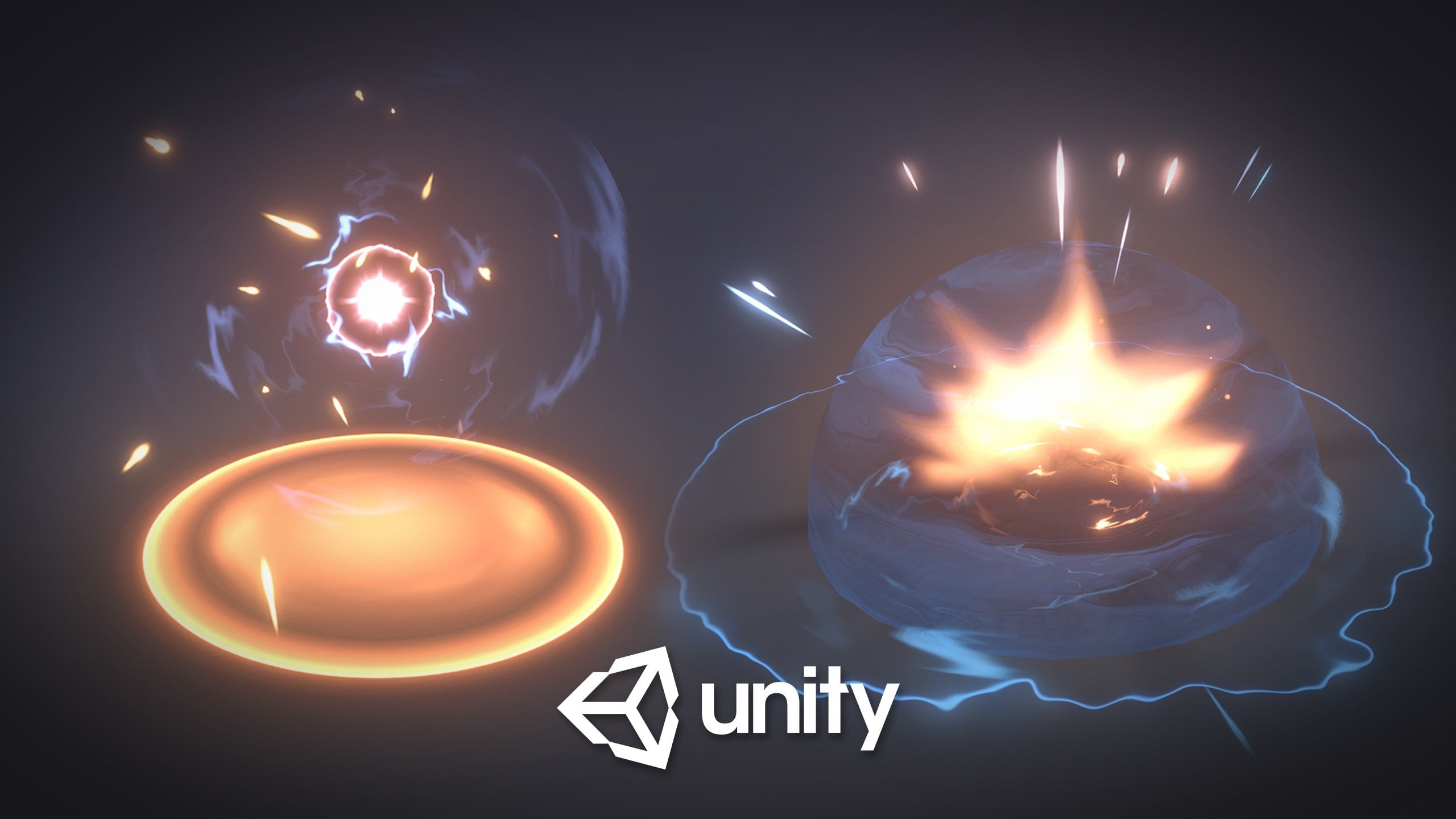
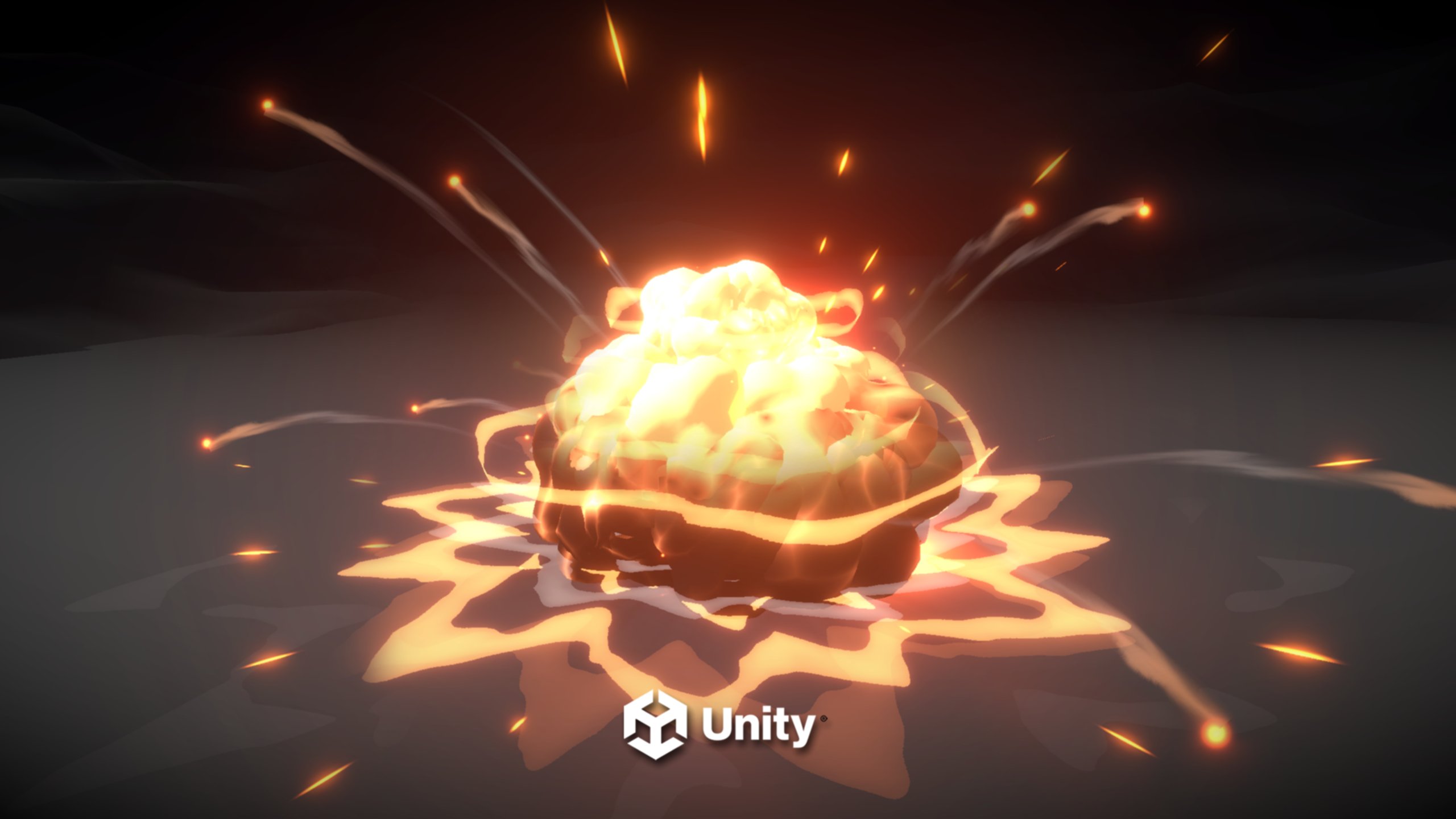
sistema de partículas del Niágara . Entonces profundizaremos en Efectos Visuales y pasaremos a algo más desafiante como este Area of Effect ataques que estás viendo. Y entonces incluso crearemos algunos Hechizos geniales como estos Proyectiles con sus Impactos geniales también. Y finalmente al final del curso te mostraré cómo lograr este zaps eléctricos, estos hechizos eléctricos los
cuales son verdaderamente impresionantes. Entonces ven y únete a mí. Gabriel Aguiar fundador del canal de YouTube Gabriel Aguiar Prod. el cual cuenta con casi tres millones de reproducciones relacionadas con efectos visuales para juegos. Estaré más que contento de tenerte a bordo y de enseñarte algunas bases sólidas para tu futura carrera de efectos
visuales. Además de crear efectos también vamos a ver lo que constituye un gran efecto visual, para que puedas distinguir lo que es bueno y las malas prácticas para que puedas entrenar tu ojo para descomponer cómo se hacen los efectos. Veremos la teoría detrás de efectos sorprendentes y tendremos una visión general integral de los
fundamentos de los efectos visuales fundamentos de los efectos visuales Y no importa si vienes de un fondo de programador, de un Illustrator, de un Animator, o de un Generalista 3D. Generalista o ninguna de estas áreas. Este curso te guiará a través de los softwares y las diferentes técnicas que necesitas para lograr grandes Efectos
Visuales Y en caso de que tengas alguna duda siempre puedes preguntarme, y haré posible para responderte lo antes posible. Entonces espero que te haya llenado de curiosidad por estas increíbles artes visuales y realmente espero que puedas unirte a mí.
2. 2.1 - Fundamentos de VFX: tipo de efectos: Bienvenidos a este capítulo
el capítulo de fundamentos de efectos visuales donde les mostraré la teoría y ejemplos prácticos que ojalá supiera cuando empecé en este campo. Me hubiera ayudado mucho y me hubiera ahorrado mucho tiempo también. Te voy a mostrar diferentes tipos de efectos. Hay en juegos y principios de efectos visuales, que en otras palabras son básicamente pautas para que puedas crear efectos hermosos. Vamos a empezar con un tipo de efectos y luego veremos los principios de los efectos visuales. Entonces no todos los efectos se hacen de la misma manera. No todos usan las mismas técnicas. Pero no quiere decir que no los mezclemos, que no combinemos técnicas
diferentes. De hecho la mayoría de los mayores efectos utilizan varias técnicas al mismo tiempo. Pero estos son los cinco tipos
principales de efectos que podemos distinguir claramente y vamos a utilizar en este curso. El primero son los efectos de las partículas. Cuáles son los efectos que sólo se hacen con sistemas de partículas. Por ejemplo estos paquetes Toon Projectiles que hice para el Mercado Unreal es un buen ejemplo. La mayoría de estos efectos no usan ninguna malla o sombreador especial. Básicamente son sólo sistemas de partículas. Y el sistema de partículas es una de las cosas más importantes para un artista de efectos visuales. Tiene una amplia gama de usos y también es donde vamos a enfocar la mayor parte de nuestra atención y un efecto puede estar compuesto por varios sistemas de partículas. Se puede tener un sistema de partículas para algunas chispas, otro para una textura de fuego y así sucesivamente. Por lo que el segundo tipo de efectos son los efectos de malla que implica en su mayoría el uso de modelos 3D que previamente se realizan en un software
3D como Blender, 3ds Max, Maya y otros tipos de softwares 3D. Pueden tener huesos e incluso animaciones incluidas el ejemplo que estás viendo está compuesto por la fábrica
el modelo que luego tiene un shader especial y unas pocas partículas lo aplican y con el fin de crear un buen efecto de malla. Los UVs tienen que estar muy bien hechos. Los UVs son extremadamente importantes para los modelos 3D porque controlan cómo se mapean y
aplican las texturas a las Mallas 3D al objeto. Y podemos crear varios efectos diferentes solo al arrancar los UVs El tercer tipo de efecto nuestras animaciones Flipbook o hojas sprite. Eso se puede hacer principalmente de dos maneras. Una es con simulaciones y la otra está pintándolas a mano. Pueden ser el resultado de simulaciones realizadas en otro software. Una vez más como Blender, Houdini, 3ds Max o Maya puede ser útil para crear explosiones de humo o una
simulación de fuego e incluso simulaciones líquidas. Esto requiere obviamente el conocimiento de otro software. No es fácil y por ejemplo esta es una explosión simulada en Blender, luego exporté cada fotograma a imágenes PNG separadas y al final creé esta animación Flipbook también conocida como
animación Texture Sheet , que se puede usar dentro del juego, como un explosión de barril por ejemplo o cualquier cosa. Y los efectos de Flipbook también pueden ser y pintados como dije en Photoshop en Flash o incluso en — o Krita. Y también se puede simular en After Effects por ejemplo. Pero una vez más eso requiere el conocimiento de otro software. El cuarto tipo de efecto son Efectos Shader y este tipo cae un poco más en el lado técnico y puede tener mucho propósito. Por ejemplo puedes crear Agua con shaders como éste, pero también puedes crear
efectos de Portal impresionantes o Láseres o Fuegos. O un Galaxy Shader como éste. Tienen tantos propósitos y los shaders son considerados un tema avanzado que sólo vamos a
rayar la superficie porque este es un curso de principiante. Pero en caso de que quieras aprender más siempre puedes echar un vistazo a mi canal YT. Gabriel Aguiar Prod. Y hay un montón de tutoriales de shader ahí los cuales están todos disponibles página
Mi página Patreon en caso de que quieras estudiarlos de cerca. Se hacen en Unity pero las ideas fundamentales se pueden usar en un Unreal y otros Motores también porque eso es lo bueno con shaders El conocimiento que necesitas para crear un shader se puede aplicar en varios Game Motors Alright. Entonces el tipo final que son Híbridos, y es lo que me gusta llamarlos porque es un efecto que contiene dos o más de los tipos que hemos visto previamente. Es básicamente lo que vamos a hacer en este curso vamos a combinar varias técnicas como
partículas, como mallas, como animaciones Flipbook y shaders y así se crean grandes efectos
para los juegos. Pero como hemos visto al principio siempre se pueden crear grandes efectos con solo partículas. De todos modos Lo que es realmente importante es que todos estos tipos de efectos comparten dos cosas en común que son
un shader y una malla. Puede ser el shader más básico como un shader aditivo de partículas con la malla más básica que es un Quad que solo tiene dos triángulos. Porque todos los efectos deben tener un shader y una malla para que se puedan renderizar en tu pantalla y los shaders son la base de todo lo que se renderiza en tu pantalla. shaders, no
podíamos ver nada dentro de un juego, pero ese es un tema mucho más profundo. Y casi todos los mayores efectos se basan en los Principios de Efectos Visuales, que es nuestro siguiente tema.
3. 2.2 - principios de VFX: juego: Así que bienvenidos a los Principios de
VFX VFX Vamos a tener una visión rápida pero completa de lo que son. Y no sobreestimes la importancia que tienen. Son como pautas para crear buenos efectos visuales e incluso pueden ayudarte a entender lo que falta en un efecto que estás creando. Son principalmente cinco principios. El juego, el tiempo, la forma, el contraste y el color. El gameplay es tan sencillo como saber cuál es el propósito del efecto que vas a hacer. ¿ Va a ser proyectil? ¿ Va a ser un área de efecto que inflija daño a los enemigos o es un área de efecto que cura? A lo mejor es un efecto de ambiente Tal vez es un efecto de carácter Así que sí jugabilidad es conocer el propósito del efecto. Para qué sirve. En ocasiones estás trabajando con un cliente y puedes obtener una lista de descripciones y referencias como
las que te he estado mostrando. Y eso es realmente útil porque, al menos sabes cuál es el propósito del efecto que
vas a hacer, porque puedes pasar unas horas y en caso de trabajar con un cliente estás desperdiciando su dinero y tu tiempo o trabajando en una empresa. Entonces a veces es mejor incluso saber cómo funciona el juego los personajes, la mecánica, la historia, porque el cliente puede no conocer todos los efectos que necesita y puedes dar algunas ideas por supuesto. Sé que es un escenario de cliente o un escenario de empresa pero conocer el propósito del efecto que vas a hacer es un paso muy importante que tienes que dar antes de crear el efecto. Entonces siguiente Principio de Efectos Visuales es el Tiempo.
4. 2.3 - principios de VFX: tiempo: El tiempo es crucial en los efectos del juego y se puede dividir en tres partes principales. El Anticipación, el Climax y la Disipación. Por ejemplo, ¿es una explosión rápida sin anticipación? ¿ Como solo un hit o tiene anticipación? ¿ Cómo se acumula esa explosión? Cuál es la sensación que da con medio segundo de acumulacion. Parece que no tenemos mucho tiempo para evitarlo. Pero también siente que puede no causar tanto daño. Después de todo. Ahora con un segundo de anticipación el sentimiento es totalmente diferente. Se siente como si estuviera cargando más energía dando un poco más de tiempo para evitarlo también. Pero definitivamente causará más daños que los demás. Y eso es anticipación. Crea una expectativa para que el jugador pueda reaccionar aquí hay algunas anticipaciones diferentes con un segundo por ejemplo ya que puedes ver algunas de ellas crear sentimientos diferentes por lo que las acumulaciones o anticipaciones le dice al jugador que algo está a punto de suceder. Otro buen ejemplo de anticipación, clímax y disipación es este ataque de AoE, este ataque de Área de Efecto . ¿ Se puede distinguir cuáles son las tres partes principales? Bueno esta es la anticipación donde tenemos la sensación que el efecto está acumulando energía cada vez más fuerte y construyendo hasta algo. La segunda parte es el clímax donde tenemos la explosión de todos los elementos que hemos venido
construyendo . Vemos los valores de color más brillantes y vemos el momento de impacto hasta que se desvanece a la tercera parte y la última que es la disipación y el mundo lo dice todo. Vemos la disipación de esos elementos que hemos venido construyendo. Vemos las secuelas de la explosión. También ha dejado una marca en el suelo, así que eso es disipación. Aquí hay otra forma de comunicar la anticipación. También se comunica bien con nuestro próximo principio de voluntades mientras esfuerzo que es forma.
5. 2.4 - principios de VFX: forma: Por lo que claramente la espiral dice dónde va a suceder el daño. Si el jugador se encuentra dentro de esa zona o cerca, recibirá bien el daño. Al igual que con este ataque eléctrico, dentro de ese radio habrá daños definitivamente. Y sabes que necesitas evitarlo. Si un enemigo arroja este ataque de AoE y las formas tienen que ser reconocibles de inmediato. Al igual que cuando estás leyendo algo reconoces las formas de las letras instantáneamente y
sabes el significado de una palabra, bueno, los efectos visuales de forma funciona de manera similar. De inmediato sabrás que es peligroso. Si ves un proyectil puntiagudo viniendo hacia el jugador hacia ti es muy probable que inflija daño. En el otro extremo, si es una forma redonda tal vez aturda o congele al jugador. Pero si ves un orbe flotante verde y tranquilo, como este santuario de Bardo de League of Legends, tal vez
no esté armado cuando un aliado lo toque sanará. Y por supuesto el color verde amarillento como un papel muy importante en comunicar que es un
orbe amistoso . Pero las formas comunican el área, la intención del efecto visual si va a lastimar al jugador si va a sanarlo, tal vez sea venenoso. A lo mejor es un escudo. A lo mejor es un power up. Puede tener varios significados las formas y combinado con colores tiene aún más significado. Pero nuestro siguiente principio de efectos visibles es el contraste.
6. 2.5 - principios de VFX: contraste: Por lo que tener un buen contraste en un efecto significa crear un punto focal que impulse la atención del jugador. Si rápidamente muestro esta imagen. ¿Eres capaz de decirme qué parte fue la más brillante? Bueno es el fin del proyecto. Ya que es la parte que va a golpear primero al jugador y necesita prestar más atención a esa parte
exacta, para que puedas evitarla y el resto se desvanece para que no interfiera con el punto focal. Y hay algunas formas de crear contrastes y crear el punto focal que impulsa la atención del jugador. Por ejemplo estos rayos parpadeantes de luz captan claramente la atención de cualquiera. Estamos conduciendo de inmediato a cada punto de luz así como cuando veas pasar este sendero por ti. Tu primer enfoque en el frente porque es más brillante. Por lo que naturalmente llama más atención. Por lo que es importante que los esfuerzos tengan un buen punto focal un buen contraste en algunos juegos. Esto es incluso usarlo como una forma de describir la importancia de las habilidades del personaje. Esto es de League of Legends en una presentación realizada por Jason Keyser. Claramente podemos ver que los primeros en la parte superior son ataques básicos en comparación con los últimos que tienen un mayor contraste y son las habilidades ultimas del personaje las que infligirán más daño. Y si miramos a los que están en el medio es básicamente lo que hemos visto con el proyectil la parte que es más dendrites necesita para captar la atención del jugador para que puedas evitarlo para que pueda evitarlo. Si es de un enemigo o ir hacia él si es de un aliado. En conclusión Si miramos este gradiente de blanco a negro. Si ponemos un cuadrado negro delante del blanco estamos creando un mayor contraste y un punto de enfoque más alto. Sucede lo mismo si ponemos un cuadrado blanco frente al área negra. Por lo que estas son zonas de alto contraste. Ahora estas dos plazas siguen creando un buen contraste no tan pronunciado como los otros dos pero sigue siendo un buen contraste. Por lo que tal vez sean útiles para crear áreas de menos enfoque para efectos que son menos peligrosos. No obstante este cuadrado en el medio crea un menor contraste con el fondo que por lo tanto es un punto de atención de
bajo enfoque y es un buen ejemplo de cómo funciona el contraste. Estos gradientes pueden ser realmente útiles. Y no necesitan ser blancos y negros. Podemos jugar con colores y esto puede parecer básico pero juega un papel importante cuando estamos jugando un juego. Lo que también es muy importante son paletas de colores y temas que es nuestro siguiente y último tema y voy a reutilizar un video que hice hace un tiempo porque creo que explica muy bien cómo funcionan las paletas de colores y los temas.
7. 2.6 - principios de VFX: color: Tan simple como uno puede pensar que el color es. No lo es. No te dejes engañar por el hecho de que el rojo, puede representar fuego o el azul es agua. Es mucho más complejo que eso. Por ejemplo, ¿cuál dirías que es agua? Es decir, se podría argumentar que ambas paletas de colores podrían funcionar como agua, ¿verdad? Bueno, ¿y si te digo eso, ambos son hielo? ¿No estarían bien esas paletas de colores para representar hielo? Sí uno diría. Entonces sí. Aquí es cuando las cosas empiezan a ponerse un poco complicadas porque como puedes ver ambas son muy similares. Ambos son azules pero ahora si tuviera unos copos alrededor de éstos chapotearía. De inmediato lo identificamos como tal y ni siquiera lo pensamos dos veces bien. Obviamente es hielo. Bueno, por eso a veces es realmente importante usar elementos como estos para dejar las cosas claras al jugador. Otro ejemplo. Considera esto Dos paletas de color verde. ¿ Qué es lo primero que te viene a la cabeza? Naturaleza. ¿Verdad? Ambas paletas de colores se pueden insertar en Nature o Jungle. Bueno, pero, tal vez también puedan ser envenenados y radiactividad. Bueno eso también encajaría. Entonces que si les digo que uno representa la paleta de colores de sanar. Ambos podrían hacer eso también bien bien. Entonces como puedes ver una vez más esto es realmente duro a veces y se complica realmente, al usar solo colores. Pero, ¿y si hago esto? ¿Y luego estos? Ahora podemos asumir de inmediato que el top es veneno o radioactividad pesar de que ambas son cosas diferentes. Y el de abajo es claramente una gota curativa. ¿No lo crees? Y si cambio esto, bueno, ahora es claramente Naturaleza, ¿verdad? Entonces sí las Hojas que es un elemento de la Naturaleza ayuda mucho. Bueno. Este es fácil ¿verdad? El de arriba es Fresa o tal vez Salsa de Tomate? Ya no estoy seguro ¿verdad? Y el de abajo es claramente fuego, sí... Bueno, en realidad no. El de arriba puede pasar como Sangre. Y el de abajo puede representar Lava. O sea, ¿puedes ver lo complicadas que pueden llegar las cosas con los colores? Especialmente en efectos visuales, cuando estamos tratando de representar diferentes Temas y Pieles. Oh chico. Y ni siquiera estamos mezclando colores. Solo estamos usando paletas lineales que ya conoces. Entonces, ¿qué pasa si
ahora te muestro estas dos paletas de colores . ¿ Qué asumes que son? Seguro las salpicaduras, ¿ayudó? Bueno, ¿y si mencionara Oro y Miel? ¿Cuál asumirías que es qué? Ambos pueden ser uno de esto, ¿verdad? OK entonces, vamos a añadir un brillo aquí y añadir algunos hexágonos aquí abajo. Y aquí tienes. ¿ Qué dices ahora? Mucho más fácil identificarlo ¿verdad? Bueno Oro y Miel son muy similares. Pero el aspecto que tienen en el mundo real es lo que los distingue pero si no puedes transponer el mundo real al juego, bueno, necesitarás usar elementos como estos. Es por eso que una vez más es importante utilizar elementos y formas para aclarar las cosas. Entonces como puedes ver el color puede tener tantos significados. Pero, combinado con formas el mensaje se pone más claro y podemos dar una mejor percepción de cuál es el tema. Cuál es la piel al jugador. Y estos son sólo lineales. Paletas de colores. Siguen siendo geniales y bellos. Pero por ejemplo cuando estamos trabajando en un juego a veces hay pieles y facciones o equipos y hay muchas paletas de colores. Por lo que necesitamos más de sólo cuatro colores. Entonces, veamos algunos ejemplos más. Por ejemplo estos dos bots de color son muy similares entre sí derecho. Pero uno usa más morado y el otro más azul. Bueno el de arriba en realidad representa la magia de Mago y uno en la parte inferior. Es magia pero es una
magia arcana . Se ve un poco más poderoso o incluso en un poco más maligno. Ambos son muy similares pero representan orígenes distintos. Echemos un vistazo a algunos ejemplos más. Esta es una paleta de colores muy interesante que también puede representar magia pero ésta es aún más poderosa o incluso más corrupta por el mal y es lo que se llama Vacío. Es una paleta de colores muy bonita también. Ahora echemos un vistazo a una clase diferente estos. Pues éste mezcla naranja, amarillo, un poco morado y algunos colores muy claros. Este es uno Duro y éste. Este se utiliza para representar a Celestial. Seres piadosos, facciones piadosas, equipos piadosos. Son armaduras de oro puro y blanco y tienen un toque de morado que hace que se vea más refinado. Ya sabes que es difícil usarlo bien pero cuando se hace correctamente puede ser verdaderamente hermoso. Está bien por lo que esta paleta de colores en realidad es muy común y representa las pieles o temas Nature y tiene el marrón que puede representar capucha o suciedad. El verde de las hojas son el pasto y el verde amarillento que puede representar flores y los otros colores
claros también. Pero en este caso más bien lo llamo Pantano porque así es como se siente en este momento. Da una sensación realmente de pantano pero también es Naturaleza. Ahora esta paleta de colores vuelve a utilizar colores muy distinguidos. Tiene morado, azul, violetas y hasta amarillo. El combinado no es fácil, pero es uno hermoso. A veces se utiliza en temas de spacy o temas futuristas como Guardianes de la galaxia. Tiene esa vibra que conoces. Por eso lo llamo sci fi. Voy a poder tener otras interpretaciones, obviamente pero estos colores se combinan muy bien entre sí. siguiente es uno muy común y se utiliza en explosiones de polvo. Tiene una sensación ardiente de ardor. Sabes que es impresionante para las explosiones y se ve realmente genial en los juegos estilizados. Y como se puede ver la paleta de
colores como esa marrón oscuro y también contiene el color blanco. color casi blanco. Entonces sí, aquí tienes grandes contrastes. El último que quiero mostrarles. Es una muy bonita, y tiene azul oscuro y claro, azul azulado también y un poco verde también. Esto combina muy bien con seres submarinos y es lo que me gusta llamar una paleta aqua la cual encaja muy bien con efectos que usan agua o que están influenciados por ella. Es muy pacíficamente en realidad. Entonces sí eso es todo. El color es un tema muy profundo como puedes ver, y es uno muy bonito. Cuando comienzas a crear paletas de colores es impresionante. Las combinaciones son casi infinitas y pueden tener resultados muy distinguidos por lo que hay que aprender
a hacer un uso adecuado de ellas. Pero no olvides que todos tienen una cosa en común para que los efectos funcionen bien. Tienen contrastes. Tienen colores que contrastan entre sí. No olvides eso, pasa de la oscuridad a la luz y eso es muy importante. De acuerdo así que eso es todo para los fundamentos de efectos visuales. Ya viste el tipo de efectos que hay y lo más importante los principios de efectos visuales los cuales son muy importantes y deben aplicarse en juegos para crear efectos agradables. Nuestro siguiente tema nos acercará aún más a ensuciarnos las manos pero antes de eso necesitamos saber qué vamos a hacer. Entonces vamos a ver de qué se trata la Pre Producción.
8. 3.1 - descripción de preproducción: Por lo que bienvenido a este corto capítulo de preproducción que debes conocer antes de proceder con la creación de un efecto. Antes de empezar el nuevo efecto. Tenemos que hacer por cosas sencillas, conocer el Objetivo de Juego, Obtener Referencias, hacer una Investigación Técnica y Bocetos. Entonces el objetivo de la jugabilidad, ya lo
hemos hablado en los principios de los efectos visuales y es tan simple como conocer el propósito de los efectos visuales que vamos a crear. Entonces vayamos a nuestra siguiente que está consiguiendo referencia. Una vez que conoces el propósito del efecto te recomiendo reunir alguna referencia conseguir referencia es importante. Es simple y en su mayoría se centra en obtener imágenes y videos de algo que crees que coincide con el esfuerzo que necesitas para crear algo que te inspire. Y hay algunos buenos lugares que te recomiendo como Artstation por ejemplo que es una plataforma Artist Showcase para películas de juegos y otros medios y entretenimiento. Es un gran lugar para encontrar inspiración e incluso ponerse en contacto con artistas. Incluso te recomiendo si aún no has creado una cuenta para que puedas empezar a recolectar referencias viviendo como puedes entonces revisar tu página me gusta y más adelante puedes empezar a publicar tu portafolio. Una vez que termines este curso. Otro gran lugar para efectos visuales para artistas de juegos es el foro RealtimeVFX el cual es una
comunidad increíble de artista de Efectos Visuales Lo recomiendo encarecidamente para darle una oportunidad. Tiene mucha información útil que la gente publica. En ocasiones tienen dudas y preguntas y si tienes dudas y preguntas también es un gran lugar para conseguir apoyo. Pinterest es también otro gran lugar para obtener referencia para efectos visuales. Es realmente fácil de usar y de buscar y es bastante sencillo y si creas una cuenta
puedes anclar cualquier imagen o video que te guste a un tablero de referencias de Game Effects por ejemplo. Incluso puedes seguir otros tableros de otros artistas a veces. También puedes encontrar gran referencia en sitios de juegos donde tienen a sus personajes listados y
puedes echar un vistazo a sus habilidades lo que significa que puedes echar un vistazo a sus efectos visuales como por ejemplo los campeones de League of Legends puedes seleccionar una y ver sus habilidades y luego ver sus efectos. Una manera realmente genial de obtener inspiración a partir de contenidos de gran calidad. Sucede lo mismo cuando vas a la página web de Dota puedes encontrar a sus campeones y ver sus habilidades y muchos de los juegos como por ejemplo Overwatch. También tiene un gran sitio donde se pueden ver las habilidades de cada campeón y conseguir alguna referencia realmente buena. Y por último YouTube y Google son obviamente grandes lugares para hacerse referencia. Puedes ir a mi canal de YouTube. Gabriel Aguiar Prod. y definitivamente encontrarás algo útil ahí. La tercera parte de la preproducción es Investigación Técnica. Después de que obtuviste algunas imágenes y video de referencia quizá necesites hacer alguna investigación técnica y ¿qué es investigación
técnica? Bueno a veces hay estilos de arte que requieren diferentes técnicas. A veces necesitas investigar un término técnico aprender a crear shaders específicos o incluso aprender un nuevo software. Entonces eso es investigación técnica. A veces incluso estás reuniendo referencia y al mismo tiempo estás haciendo investigación técnica porque a veces te tropiezas con un tutorial interesante o un buen desglose que muestra el proceso de creación de ciertos estilos de arte o ciertos efectos y ella siempre útil para entender cómo funcionan ciertas técnicas o a veces cómo se logran estilos de arte específicos. Y en caso de que te encuentres atascado una vez más puedes usar los mismos sitios que he mencionado anteriormente. Especialmente foro RealtimeVFX. Ahí puedes hacer una pregunta y tal vez alguien de la industria te pueda ayudar. O podrías intentar ir directamente a mí. Podrás ver mis tutoriales de YouTube. La mayoría de ellos están en Unity pero las técnicas las ideas los conceptos son los mismos en todos los
motores de juego . Por ejemplo en mi caso personal pude traducir fácilmente de Unity a Unreal porque las técnicas son prácticamente las mismas y obviamente también puedes hacer preguntas directamente aquí en Udemy en la sección
Q&A de cada lección. O puedes enviarme un email dejar un comentario en mi canal de YouTube enviarme un tweet o incluso un mensaje en Facebook. No garantizo que pueda contestar porque recibo muchos mensajes y preguntas y tengo mucho trabajo por hacer pero voy a esforzarme al máximo. El cuarto y último punto de preproducción y uno de los más importantes es Sketching. Después de saber cuál va a ser el propósito de tu efecto después de reunir algunas imágenes y video de referencia y aprender sobre algunas técnicas nuevas quizá quieras empezar a hacer algunos bocetos y no necesitan ser súper complicados. Algunos bocetos que encontrarás son increíbles e incluso tienen tiempos ponen a prueba muchos colores y contrastes e incluso elementos o temas y por supuesto la mayoría de los bocetos son reales detallados pero afortunadamente
no necesitas ser un super buen ilustrador y crear algo súper detallado como estos puedes hacer bocetos tan simples como estos son como los que te voy a mostrar. La idea con bocetos es proyectar tu imaginación hacia el mundo real en un trozo de tinta de papel para mostrarte la idea con bocetos es proyectar tu imaginación hacia el mundo real en un pedazo de papel o en un boceto digital. Como me gusta decir en un día puedes bosquejar 50 efectos pero si vas a Unreal o a Unity te
quedarás atascado con uno o dos efectos. Entonces bosquejar es un proceso realmente rápido que puedes hacer y que puedes evolucionar rápidamente y probar diferentes ideas in situ y te mostraré más adelante. Puedes crear algunos bocetos sencillos para conseguir la idea en papel o en pantalla y si tienes una
tableta gráfica eso es impresionante. Te ayudará mucho dibujar si no lo haces eso está bien. Puedes seguir junto con lápiz y papel o incluso probar con el ratón. Quién sabe. Entonces eso es todo para este sencillo y rápido capítulo de preproducción. Siguiente vamos a saltar a Unreal Engine 4
9. 4.1 de descargar e instalar la UE 4.21.1: Está bien. Por lo que es hora de ensuciarnos las manos y en caso de que no tengas Unreal Engine puedes empezar por ir a Google tipo Unreal Engine y puedes descargar directamente aquí. Pero si no ves este botón puedes ir a su sitio Web y aquí arriba en la esquina superior derecha. Ahí están estos botón Descargar el cual te llevará a aquí mismo y al épico instalador. Empezaremos a descargar de inmediato. Una vez que lo tengamos podemos hacer doble clic en él y proceder con la instalación. Ahora tal vez necesites crear una cuenta. Si ya tienes uno que es genial. Y si no lo ha hecho no debería tomar más de unos minutos. Está bien. Por lo que una vez instalado este es el centro de juegos épicos. tienes un montón de cosas. Pero lo que nos importa es en la sección Unreal Engine más específicamente en biblioteca y podemos agregar la nueva versión de motor en el signo más. Aquí tenemos un menú desplegable el cual nos permite seleccionar la versión irreal. En mi caso voy a usar el 4.24. la última versión, pero solo para que sepas si fuera a instalar el 4.23 presionaría instalar, elegir la ubicación y en opciones puedes desseleccionarlo todo
a menos que te interese el contenido de arranque o algo así así. Pero siempre puedes conseguirlo en cualquier momento que quieras. Por lo que con todo sin marcar puedes presionar instalar y después de un tiempo estarás listo para iniciar tu nuevo proyecto.
10. 4.2 - crear tu proyecto VFX: El nuevo proyecto vacío va a ser un espacio de trabajo personal para efectos visuales. Es aquí donde tendrás tus shaders tus texturas tus modelos y harás tus experimentos. Entonces, para crear un nuevo proyecto podemos presionar sobre lanzamiento y aparecerá esta ventana. Por ahora vamos a crear un proyecto vacío. Pero no te preocupes a medida que avanzamos. Te daré recursos con escenas que ya están listas para disparar proyectiles y para engendrar área de efectos ataques. Ahora podemos elegir el juego como la categoría de proyecto y luego queremos una plantilla en blanco. En Configuración del proyecto solo asegúrate de no tener el contenido de inicio. Aunque no lo instalaras. Y hecho aquí puedes seleccionar la ubicación del proyecto y el nombre puedes poner tu nombre por ejemplo seguido de _VFX
_VFX _VFX En mi caso voy a poner UE4_VFX_Guide para poder distinguirlo de mis otros proyectos. Y podemos presionar crear proyecto.
11. 4.3 - descripción rápida de la UE4 4: OK así que esto es Unreal Engine. Y en caso de que no estés familiarizado con la interfaz es muy simple. Vamos a hacer un resumen rápido antes de progresar. Este panel izquierdo Panel izquierdo es para crear nuevos actores y para agregar cosas nuevas a tu escena. Pero no lo vamos a usar tanto sobre todo cuando estamos creando efectos visuales para juegos. Aquí arriba tenemos una barra de herramientas para varias cosas como Guardar escena actual, Ajustes de esta escena y del juego, tipo de construcción y juego y otras cosas. A la derecha podemos ver cada objeto de la escena y seleccionarlos lo cual es bastante útil. Básicamente en Irreal se llama actores. No lo llaman objetos pero es lo mismo. Aquí abajo este panel muestra los detalles del objeto o actor seleccionado como los componentes adscritos, la transforman la malla en este caso fuera del suelo, el material y también la física, las colisiones y la iluminación aquí abajo que realmente
no necesidad de efectos visuales y aquí abajo es
lo segundo que más vamos a utilizar que es el explorador de archivos. Y si quieres puedes abrir este explorador de archivos aquí dividido en aquí vamos a gestionar nuestros activos cosas como texturas, objetos, materiales, shaders, planos básicamente todo lo que necesitamos para crear efectos
visuales y vamos a necesitar carpetas para que podamos ser organizados. Y podemos agregar uno con el clic derecho así. Y este puede ser para Materiales por ejemplo podemos agregar otro para Texturas
y otro para Niveles o Mapas. Podemos llamarlo como quieras. Es lo mismo. Si vienes de Unity son las escenas básicamente pero voy a nombrarlo mapa por ejemplo si presionamos aquí en moneda segura nos va a preguntar a dónde queremos guardar este mapa y podemos nombrarlo SparkSVFX porque eso es lo que vamos a hacer en el siguiente y ahora tenemos esta escena guardada aquí en la carpeta y ahora aquí en la ventana central tenemos la escena. Si presionamos sobre este ícono en la esquina superior derecha obtenemos las otras ventanas de perspectiva del arbol de alambre desde arriba la izquierda y la delantera y solo por amor de
la curiosidad si presionas con la rueda del ratón hacia abajo y te mueves por ahí puedes medir cosas en la escena . Puede ser bastante útil para evitar crear efectos de gran tamaño o pequeños que conozcas. Por lo que ahora podemos volver a hacer clic en el mismo icono para ampliar esta vista. Muy bien genial. Y aquí podemos cambiar el tamaño del snap Por ejemplo puede ser útil. Si vienes de Unity W, E y R siguen siendo lo mismo. El W es para mover E es para girar y R es para escalar. Aquí arriba podemos elegir el sombreado Unlit, Wireframe, etc. Y aquí en este menú desplegable hay algo útil que es en tiempo real. Asegúrate de que esté encendido. De lo contrario no podrás ver materiales animados ni algún tipo de efectos. Está bien. Entonces por último si presionas play puedes moverte libremente con el diablo W A S D como en el
shooter en primera persona y sucede lo mismo cuando estás fuera del modo play todavía puedes moverte como si fuera un shooter en primera persona y por cierto si cuando vuelves a abrir este proyecto no ves chispas escena
VFX puedes subir aquí a la configuración del proyecto y por ejemplo puedes cambiar la miniatura y la descripción pero lo más importante puedes ir a mapas y ahora seleccionar qué mapa va a ser el por defecto al abrir Unreal Engine, este proyecto. Está bien así que eso es todo. Entonces básicamente esa es la visión general de la interfaz es algo muy rápido te voy a mostrar algunas
cosas más en el camino por supuesto pero esto es lo básico.
12. 4.4 - Cascade vs Niagara: Tan Unreal Engine como dos sistemas de partículas. Uno es el viejo sistema Cascade y el otro es el nuevo sistema Niagara. Cascade va a ser cada vez menos usos con el tiempo. Tiene limitaciones en lo que puede hacer básicamente. Entonces, ¿por qué no aprender los nuevos efectos visuales más robustos y mucho más potentes al
sistema de partículas del Niágara que es el futuro de los efectos visuales en Unreal Engine. Pero primero tengamos una visión general rápida sobre el viejo sistema de partículas porque sigue siendo genial y una vez que aprendas la cascada del Niágara se verá más simple y no tan necesaria pero básicamente en cascada es accesible. Una vez que creamos un sistema de partículas con click derecho y si hacemos doble clic en él. Esta es Cascade como lo es ahora solo tiene un emisor Podríamos agregar otro por ejemplo con click derecho como este. Y éste podría emitir partículas más grandes por ejemplo que se controla en el módulo de tamaño inicial podemos solo estos emisores y si agregamos otro material podríamos asignarlo aquí y si hacemos click derecho aquí podríamos incluso emitir algo diferente en el tipo de datos. Algo así como un objeto de malla o una cinta. Correcto. Entonces básicamente tenemos dos emisores y cada uno tiene varios módulos. Por ejemplo el módulo de velocidad inicial si lo incremento en la z Se sumará más movimiento a este emisor verticalmente. Por lo que como se puede ver cada módulo lleva nombre. Por lo que te da una idea de lo que puede hacer. Y si hago click derecho aquí obtenemos todos estos modelos que están disponibles derecho. Y básicamente los modelos son parámetros del emisor que podemos controlar. Ahora si quisiera que el emisor emita en forma de esfera podría agregar un módulo llamado ubicación de esfera y hará exactamente ese emita alrededor de la esfera o dentro de la Esfera. Ahora si quisiéramos que estas partículas tuvieran algo de rotación podríamos agregar unos módulos para ese módulo de tasa de rotación y podríamos seguir añadiendo módulos y crear nuevos emisores para utilizar diferentes materiales. Pero estamos limitados a los módulos actuales. En el Niágara no
hay límites. Tendremos acceso a todos los parámetros de una sola partícula. Podemos incluso crear nuestros propios módulos básicamente que son funciones. Es verdaderamente poderoso. El monto de control que tienes. Entonces sigamos adelante y dejemos que este sistema de partículas. Queremos mantener esto organizado lo más posible y queremos utilizar el sistema de partículas del Niágara. Entonces veamos cómo activarlo.
13. 4.5 - habilitar Niagara: Niagara como es ahora es un plugin y para poder usarlo necesitamos habilitarlo primero. Pero es realmente fácil. Por lo que podemos subir aquí en editar cualquier plugins que podamos ir a afijar y habilitar Nagra. Aquí y también los extras del Niágara y ahora necesitamos reiniciar. Entonces esto requiere esfuerzo. Solo asegúrate de guardar antes de reiniciar y eso es todo. A continuación veremos cómo crear algunas chispas.
14. 5.1 - saltos: descripción de Niagara: Está bien. Por lo que ha llegado el momento. Y ahora que todo está listo y que hemos habilitado Niagara vamos a crear nuestro primer efecto. sencillo que te será extremadamente útil para entender
cómo se estructuran los efectos en el Niágara. Y para entender el conocimiento básico detrás de los materiales y shaders y cómo podemos crear textura simple Y lo más importante para empezar a familiarizarse con el sistema de partículas de Niagara. Para que podamos acceder a los componentes de NiaGare haciendo clic derecho aquí y ahora en el menú desplegable de efectos. Tenemos todos estos componentes pero los dos más importantes son el Niagara Emitter y el Niagara System. Al menos esos son los que más vamos a utilizar y un sistema del Niágara está compuesto por uno o más. Emisores del Niágara Así que básicamente estaremos creando Emisores del Niágara para un Sistema del Niágara Así que empecemos agregando un emisor. Y, obtenemos esta ventana donde podemos crear un Emisor vacío o elegir uno de una plantilla. Echemos por ahora una Ráfaga de Sprite Simple. Vamos a llamar a estos NE_ que significa Niagara Emitter, y luego Sparks Básicamente este va a ser sólo para chispas. Vamos a añadir sólo dos carpetas una para Niagara Emitters y la otra para Niagara Systems que vamos a ver en un momento y ahora solo tienes que arrastrar y soltar el Emisor de Sparks a la carpeta respectiva de Niagara Emitters y ahora podemos abrir el emisor con doble clic. Y en cuanto lo hagamos obtenemos esta ventana que es el Niágara y podemos agacharla aquí arriba. Sólo tenemos que arrastrar y soltar. Vamos a reorganizar esto para que podamos conseguir un poco más de espacio en la ventana de
vista previa. Está bien. Algo como esto está bien. Entonces esto en la ventana de la izquierda es la ventana de vista previa donde podemos ver cómo va el
emisor. De hecho, ocultemos el fondo porque puede ser bastante molesto. Y lo podemos hacer en ventana aquí arriba y luego seleccionar la configuración de la escena de vista previa. Ahora podemos desactivar los entornos de show y si lo deseas también puedes activar show floor y por cierto también
puedes acercar y alejar con la rueda del ratón y puedes rotar manteniendo presionado el
clic izquierdo del ratón y si mantienes presionada la rueda del ratón puedes y en caso de que alguna vez te pierdas puedes presionar F y se enfocará al emisor, así como esto. Presiona F y eso es todo. Centra al emisor. Sólo voy a esconder el piso por ahora porque no lo necesitamos. Entonces ahora como puedes ver tenemos este panel en el medio que representa a nuestro emisor de chispas y básicamente se divide en siete grupos los Ajustes Emisores, el Emisor Spawn, la Actualización Emisor, Partículas Spawn Particle Update, Eventos y el Render y cada uno tiene módulos específicos que se pueden agregar sólo a ese grupo. Por ejemplo en el render tenemos el Renderizador Sprite y si presiono el signo más obtengo módulos específicos que solo puedo agregar a este grupo. El Renderizador Sprite, en este caso ya como por defecto estos materiales asignados aquí con una textura por defecto. Pero veremos cómo crear nuestros propios materiales y nuestras propias texturas en tan solo unos momentos. Aquí abajo hay más opciones que veremos en el camino. No te preocupes. De todos modos. Lo más importante es el renderizado lo que hace que la textura sea una malla o una cinta visible en nuestras pantallas y por ejemplo cada vez que selecciono uno de estos grupos podemos ver cada módulo que se le adjunta. Y en este caso sólo tenemos la partícula inicializada unida al desove de partículas en este panel derecho. Podemos ver los ajustes y sucede lo mismo si selecciono la actualización de partículas, podemos ver todo lo adherido a ella. Está bien genial. Entonces, desde arriba la configuración del emisor es responsable de las cosas relacionadas con el emisor tiene un todo. Por ejemplo podemos configurar el emisor para que engendra partículas en un espacio local o en un espacio mundial lo cual es útil por ejemplo
para dejar un rastro de partículas o para no dejar un rastro de partículas. También podemos optar por emitir partículas simuladas por la CPU o la GPU tú lo cual es bastante útil cuando estamos creando algo con muchas partículas. Podemos ponerlo a la GPU y podemos establecer límites fijos al emisor y algunas cosas más que veremos. Pero básicamente no hay mucho de qué preocuparse en este grupo. Ni siquiera podemos agregar módulos. A continuación tenemos un grupo que no es mucho usarlo también, el Emisor Spawn que sólo se actualiza una vez al principio. Si presionamos en el signo más, no tenemos tantas cosas si miras a tu alrededor. Por ejemplo, incluso podemos elegir volver a establecer el medidor en Local o no. Pero eso es exactamente lo mismo que podemos hacer aquí
arriba. Básicamente este módulo no es tanto importante y no lo uso que muchas veces Siguiente, es la actualización emisora donde empieza a volverse un poco más importante para nosotros. Este grupo emite aquí casi todos los fotogramas. Aquí no hay mucho que hacer pero es responsable de desovar partículas podemos engendrar partículas en una ráfaga o a cierta velocidad. Aquí hay algunas cosas más pero una vez más no es súper relevante para un principiante. A continuación nos dieron los grupos verdes y básicamente la Partículas Epawn y Actualización de Partículas Estos son los más importantes. Aquí es donde enfocaremos la mayor parte de nuestra atención al usar Niagara especialmente al principio. Aquí es donde más módulos tenemos. Como puedes ver para jugar con e incluso podemos crear nuestros propios módulos lo cual es una locura. De todos modos el desove de partículas ocurre una vez por partícula creada. Y la Actualización de Partículas ocurre cada fotograma por partícula. Por lo que una vez más el desove de partículas ejecuta sus módulos cuando se crea la partícula y la actualización de partículas
ejecuta todos sus módulos cada fotograma a cada partícula creada. Pero vas a conseguir el colgado de ella. Es realmente simple. Por lo que para concluir los grupos Orange están relacionados con el emisor y cómo emitirá partículas. Y los grupos Verdes están relacionados con las partículas mismas y cómo se comportan. De acuerdo así que eso es todo para una visión general del Niágara. De hecho, creemos algo.
15. 5.2 - saltos: emiter Niagara: De acuerdo así que basado en la visión general a dónde irías si quisieras cambiar cuántas partículas generarán este
emisor? ¿ Está en la actualización del emisor? ¿En el desovar de partículas? ¿O en la actualización de partículas? Sé que puede parecer una pregunta dura pero si has visto el resumen sabrás que
podemos hacerlo en la actualización del emisor. Porque está actualizando el emisor por lo que necesita saber cuántas partículas generará. Entonces como puedes ver ya tenemos este módulo llamado engendro ráfaga instantánea. Entonces es básicamente una ráfaga de partículas y está desovando una partícula al principio y esa partícula como una vida útil de dos segundos y la vida útil está configurada para inicializar partícula que es parte del
desove de partícula . Es donde le decimos a cada partícula qué atributo tendrá, como color, tamaño, velocidad, etcétera. Entonces para toda
la vida si lo cambiamos a medio segundo notarás que la partícula ahora deja menos. Ahora y si quisiéramos que la partícula tuviera una vida aleatoria. Bueno como puedes ver tenemos esta flecha aquí mismo en cada parámetro donde tenemos bastantes opciones. Podrás explorarlos como desees. Por supuesto. Y te recomiendo hacerlo pruébalas pero si conoces algunas palabras clave sin duda te ayudará en el futuro a conseguir lo que quieres. Por ejemplo sé si quiero algo aleatorio voy a escribir Ranged. Básicamente es un rango, un rango uniforme lo que significa que está entre un mínimo y un máximo así que vamos a establecer esos valores en 0.6 0.6 para el mínimo y los alrededor de 3 segundos para máximo. Y en caso de que quieras saber cuántas partículas estamos desoviendo puedes buscarlo arriba, aquí arriba debajo del nombre de estos emisor como puedes ver a veces es cero a veces es una partícula le corresponde a la partícula viva. Si aumentamos el recuento de desove de la ráfaga a 10 ahora tenemos entre 0 y 10 0 y 10 partículas porque algunas de ellas viven más tiempo que otras. A pesar de que lo podemos ver porque todos están superpuestos y ninguno de ellos se está moviendo. No tienen velocidad. Entonces llegamos a decirle a la partícula misma que tiene que moverse. Necesita velocidad y necesita desovar en una ubicación diferente. Entonces recuerda que está relacionado con la partícula misma y no con el emisor. Entonces tenemos que ir al desove de partículas en este caso. Entonces si presiono el signo más en nuestra búsqueda algo relacionado con la velocidad hay algunos módulos con los que vale la pena jugar. En caso de que quieras pausar y probarlos, adelante e incluso hay un módulo llamado Añadir Velocidad en Cone que nos permitirá también establecer la ubicación de
inicio de la partícula en forma de cono. Entonces usemos este en ya que puedes ver nada especial realmente sucede al principio. Y eso es porque necesitamos aumentar la fuerza de velocidad y ahora vemos alrededor de 10 partículas que se proyectan hacia adelante y se desvanecen Y que si quisiéramos que cada partícula tenga una velocidad diferente también. Entonces básicamente una vez más podemos hacer clic aquí y elegir el flotador a distancia uniforme de las entradas dinámicas Y ahora, podemos decir que el mínimo será alrededor de 100 y máximo alrededor de 1000. Enfriar. Ahora algunos de ellos viajan una distancia más larga. Permítanme volver a mostrar los antecedentes para que podamos tener una percepción diferente. En cómo se está comportando OK. Agradable. Por lo que básicamente estamos agregando aleatoriedad en la vida y en la velocidad. Pero para las chispas necesitamos aún más aleatoriedad. Entonces ahora hay bastantes cosas que podemos hacer para que esto sea más interesante y más similar a algunas chispas por ejemplo ahora que sabemos que podemos establecer valores de rango también podemos configurar el Spawn Burst para que sea un Uniforme Ranged Int En este caso. Podemos decir que queremos engendrar alrededor de 30 a 50 partículas cada vez. Entonces, hasta ahora tan bueno, pero, nuestras partículas siguen siendo redondas. Ahora y si quisiéramos estirar esta partícula. Por lo que parece una chispa. Bueno hay algunas maneras en que podemos hacerlo pero te voy a mostrar una que es simple. Por ejemplo si seleccionamos el módulo de partícula inicializamos, si bajamos aquí al tamaño del sprite se puede ver que tenemos la X e Y y si empezamos a disminuir la X, se verá más estirado en la Y. Pero no tienen la dirección correcta. Si hiciéramos lo contrario tampoco se verían bien ya sabes porque no están siguiendo la
forma del cono . Entonces no queremos estirar estas partículas aquí. No necesitamos usar X e Y pero queremos agregar aleatoriedad. Entonces lo que podemos hacer en su lugar es convertir este vector2 el X e Y para ser solo un flotador y luego convertir este flotador a un Flotador a Distancia Uniforme entre 2
y 10 y ahora tenemos aleatoriedad en el tamaño. Entonces viste lo que acabamos de hacer aquí. Primero convertimos al vector2 a un flotador y luego a un flotador a distancia para que podamos tener un mínimo y un máximo. Lo cual es bastante guay. También podemos jugar con el ángulo del cono tal vez aumentarlo un poco más para que se propague ya sabes OK pero aún
necesitamos estirar la partícula para que parezca una chispa. Bueno, ¿qué pasaría si pudiéramos estirar la partícula de acuerdo a su velocidad. Ya sabes que si se mueve más rápido se estirará más y una vez que empiece a perder velocidad se encogerá. ¿ Te suena esto como algo que ocurre sólo una vez o algo que necesita
actualizarse constantemente ? Porque para que la partícula se estire y se encoja necesita saber constantemente cuál es la velocidad a la que se mueve. ¿ Verdad? Entonces en lugar de usar el desove de partículas, en realidad necesitamos usar el grupo de actualización de partículas. Y si presionamos el signo más y empezamos a buscar algo relacionado con el tamaño o tal vez con la escala realmente encontraremos que existe una escala de tamaño de sprite por velocidad en otras palabras tamaño de la partícula por velocidad. Entonces eso es exactamente lo que necesitamos. Y una vez más nada cambia realmente pero eso es porque ahora tenemos una vez más un vector2 pero esta vez con un mínimo y el máximo y podríamos volver a convertirlo en un flotador a distancia. Pero esto en realidad es mejor porque ahora tenemos más aleatoriedad. Por ejemplo, si cambiamos la Y máxima para ser 10 estamos una vez más estirando la partícula. Ahora incluso podemos agregar aleatoriedad diciendo que la X máxima es 1 y la x mínima es 0.1 0.1 así como la Y mínima y eso es todo. Algunas partículas ahora están más estiradas que las otras pero una vez más no están siguiendo la
forma del cono en términos más específicos. No están siguiendo Su vector de velocidad. Pero eso es algo que no está relacionado con el desove de las partículas ni con la actualización de las partículas. Está relacionado con el renderizador. Si vuelves ahí veremos que hay algo llamado alineación que actualmente está ajustado a No alineado Pero en el menú desplegable conseguimos alineada la velocidad que es exactamente lo que queremos. Y boom allá vamos. Estamos empezando a ver algo más como chispas que es genial. Bastante cool ¿verdad? Pero como todos sabemos en el mundo real hay algo llamado gravedad. Entonces, ¿dónde agregarías gravedad si lo piensas? La gravedad es algo que necesita actualizarse y calcularse constantemente. Entonces la partícula sigue cayendo pero ¿y si añadí por error la gravedad al desove de partícula? Bueno obtendríamos una advertencia diciéndonos que hay una dependencia no cumplida que son las Fuerzas de Resolver y Velocity. Básicamente necesita el módulo Resolver Forces y Velocity e incluso dice que al usar la actualización de
partículas en las Fuerzas de Solve y Velocity en la parte inferior de la pila. Entonces básicamente después de cada módulo y si miramos de cerca en realidad ya tenemos ese módulo agregado a la actualización de
partículas. Entonces todo lo que tenemos que hacer ahora es arrastrar y soltar la fuerza gravitatoria ante las Fuerzas de Resolver y Velocity. Por ejemplo en el inicio de la pila. Y aquí vamos nuestras partículas ahora están cayendo correctamente con la gravedad. Entonces como puedes ver hay algunas cosas que son específicas del engendro de partículas y otras que realmente solo funcionan en la actualización de partículas. Ahora sólo porque se verá mejor vamos a establecer también la gravedad para que sea un poco más aleatoria dentro del vector de rango
uniforme solo en la z entre 0 y -980. Y eso es todo. En realidad tenemos algunas chispas de aspecto fresco. Todavía hay muy blancos pero están empezando a lucir cool y antes de seguir adelante. Tan solo asegúrate de no olvidar guardar esto.
16. 5.3 - saltos: sistema Niagara System: Está bien. Entonces aquí tienes un consejo rápido, si presionas la barra espaciadora. Puedes restablecer el emisor tantas veces como quieras y no necesitas esperar el final del bucle
lo cual es genial a la derecha. Y por cierto en caso de que tu fondo sea diferente al reabrir esto puedes ir a la
configuración de previsualización de escena . Y si tu mapa de cubo de entorno está vacío y tampoco hay nada en el menú desplegable. Puedes hacer click en ver opciones aquí en y luego activar el contenido del show engine y obtendrás todas estas imágenes que ya viene con Unreal. Y puedes elegir uno o simplemente elegir ninguno. Voy a dejarlo con la textura Daylight por ahora. Está bien. Entonces, ¿para cambiar el color a dónde irías? Bueno inicializar partícula es un buen comienzo. Se puede cambiar directamente el color aquí y funciona simplemente bien pero qué pasaría si lo desactivo. Las partículas no deben ser visibles. Correcto. Si no hay color no debería ser visible. Pero aún se puede ver la partícula y eso se debe a que probablemente haya otro módulo jugando con la partícula de color. Y de hecho si miras de cerca puedes ver que las partículas ya se están desvaneciendo. Entonces esa es una pista de que debe actualizarse cada fotograma. Y ya sabemos que el grupo de actualización de partículas maneja cosas que hay que actualizar cada fotograma. Y como puedes ver ya tenemos el módulo de color de escala el cual está ajustado a blanco. Y aquí abajo tenemos el alfa que es la transparencia u opacidad puedes llamarlo como quieras de la partícula. Y está siendo animado por una curva. Básicamente se está desvaneciendo, si seleccionamos esta tecla con click izquierdo del ratón podemos ver que el tiempo se establece en 0 que es tan pronto como se engendra las partículas, a un valor de 1 que es totalmente visible entonces conseguimos otra tecla aquí abajo al final que establece el tiempo a 1 en el valor de 0 que es totalmente transparente. Y el tiempo establecido en 1 es un valor entre estos vida útil entre 0.6 seis y 3 El 1 representa la vida útil. OK. Entonces como puedes ver también podemos cambiar el color aquí. Básicamente la X es la roja. El Y es verde y Z es azul derecha. Es RGB. Y una vez que empezamos a jugar con estos valores obtenemos diferentes colores. Correcto. Y lo genial es que si duplicamos el triple o incluso cuadruplicamos estos valores obtenemos colores aún más brillantes hasta que brilla básicamente. Entonces básicamente una vez que pasamos el valor uno el color se convierte en un modo HDR básicamente lo cual es bastante cool. Pero dejémoslo aún en blanco porque no es ahí donde queremos ajustar el color. Queremos ajustar realmente el color en un Sistema Niágara. Entonces, vamos a guardar estos. Y ahora sólo por curiosidad si hubiéramos intentado arrastrar y soltar el Emisor del Niágara a la escena básicamente no podemos. Entonces sí necesitamos los Sistemas del Niágara. Vamos a la carpeta Niagara Systems y vamos a presionar el botón derecho del ratón, ir a efectos y elegir Sistema
Niagara. Aparece esta ventana y podemos ver que ya hay algunas plantillas pero esta vez realmente queremos elegir crear un sistema vacío sin emisores y vamos a renombrarlo a. NS Que significa Niagara System y NS_Sparkshit. Porque esto va a parecer algo que golpeó a un trozo de metal muy rápido. Y también va a jugar sólo un tipo así que vamos a hacer doble clic en él para abrir y ahora este es el sistema del Niágara. Entonces permítanme simplemente reorganizar un poco esta ventana de las vistas previas para que podamos tener una mejor percepción. OK. Entonces ahora aquí abajo, donde dice rastrear un botón verde se puede hacer clic en él y en realidad vemos que
hay un Emisor del Niágara que son las chispas y podemos seleccionarlo para agregar a la línea de tiempo y obtenemos algo que ya estamos un poco familiarizados con el cual es el emisor de Sparks básicamente. Es exactamente el mismo panel que teníamos antes. Pero una de las principales diferencias que podemos ver aquí es estos parámetros hay parámetros relacionados
sólo con el Motor, cosas como Tiempo Delta, número de partículas etcétera y este número en la derecha es la cantidad de veces que se utiliza el parámetro. Por ejemplo en los parámetros emisores podríamos acceder al emisor. LocalSpace e incluso podríamos arrastrar y soltar a los emisores engendrar y cambiarlo si quisiéramos. Una vez más lo
voy a quitar y ahí también hay parámetros relacionados con la propia partícula. También podríamos arrastrarlos y soltarlos a los respectivos grupos y jugar con ellos. Pero es mejor usar los módulos y esto se utiliza más para ver los datos que estamos utilizando y también compartir datos entre emisores. De todos modos también conseguimos este nuevo panel el cual corresponde al sistema que estamos en el que es el Sparks Hit y actualmente no tiene mucho. Entonces como puedes ver en los parámetros del usuario no tenemos nada. Y los parámetros del usuario son increíblemente útiles en realidad. Por ejemplo si conseguimos el color de la escala y hacemos clic en esta flecha podemos hacer que este parámetro lea desde nuevo parámetro de
usuario y en cuanto hacemos clic en él obtenemos la escala RGB debajo de los parámetros del usuario y podemos
renombrarlo por ejemplo a Sparks Color. Ahora podemos acceder al color de chispas en el panel azul que corresponde a este sistema pero una vez más vamos a dejarlo en blanco, que es 1 1 1 OK. Entonces vamos a guardar esto y volvamos a nuestra escena. Y ahora podemos arrastrar y soltar el NS_Sparkshit NS_Sparkshit a la escena más o menos por aquí. Yo sólo voy a empujar un poco hacia arriba y como se puede ver una de las cosas que es realmente molesto es estas delinean alrededor de todas nuestras partículas. Afortunadamente podemos desactivarlo y es súper fácil. Podemos hacer click en esta flecha en la esquina superior izquierda de nuestra pantalla y aquí abajo en configuraciones avanzadas. Obtenemos esta ventana y podemos desmarcar usar contorno seleccionado y eso es todo. Ya no tenemos este esquema y podemos tener una mejor percepción de las Chispas. Ah y por cierto estoy habilitando e inhabilitando para solo solo para tocar las partículas. OK. Entonces y por cierto si los iconos realmente te molestan puedes presionar G para ocultarlos y luego puedes presionar de nuevo G solo para mostrarlo OK. Entonces con el Sparks Hit seleccionado si miras de cerca en este panel derecho ahora tenemos en los parámetros de anulación el parámetro de color chispas lo que significa que podemos retocar el color directamente en la escena lo cual es bastante cool derecha. Arco podemos ponerlo a algo brillante como un 9.4 en la X que es el rojo y alrededor 3 en la Y que es verde y eso es todo. Tenemos un color fresco para nuestras chispas. Ahora ya sabes mostrar parámetros desde el Sistema Niágara directamente a la escena lo cual va a ser súper útil mientras estás desarrollando efectos visuales para juegos en Unreal. Y también podemos rotar esto presionando E para que las chispas se vean hacia arriba.
17. 5.4 - saltos: tu primera textura: OK así hemos empezado a ver cómo funciona el Niagara lo cual es genial pero seguimos usando texturas por defecto y materiales por defecto y un buen artista de efectos visuales crea sus propias cosas sus propios elementos. Entonces eso es exactamente lo que vamos a hacer ahora por si tienes Photoshop puedes abrirlo o — o Krita Todos
funcionan de la misma manera y vamos a crear un archivo llamado Beam01. A mí me gusta llamarlo Beam01 pero puedes llamarlo punto de luz con una resolución de 2048 por 2048 píxeles. Y voy a elegir un fondo negro también. Entonces una vez que creamos el archivo ya nos dieron el fondo pero ahora queremos agregar la nueva capa con Ctrl+Shift+N Ctrl+Shift+N Ctrl+Shift+N si estás en photoshop y ahora la idea es usar el pincel predeterminado, B para atajo y aumentar su a alrededor de 900 píxeles y asegúrese de que la dureza esté establecida en 0 esta es la dureza al 100 por ciento. Por lo que 0 es un pincel muy suavemente descolorido. Ahora, con un color blanco vamos a hacer clic sólo una vez más o menos en el medio. Enfriar. Hagamos click derecho en la capa y elijamos duplicar y con
Ctrl+T.Vamos a reducirla mientras aguantamos para reducirla proporcionalmente. Es sólo para iluminar el medio. Y, para alinear esto al centro. Seleccionemos las 3 capas con Shift y luego presionando V obtenemos estos atajos aquí arriba así que vamos a presionar en estas para alinear verticalmente y en esa para alinear horizontalmente y eso es todo. Están centrados Ahora si quieres puedes volver a duplicar la capa original y ponerla debajo de las otras dos. Justo así. Y una vez más con Ctrl+T mientras mantiene Alt, esta vez lo vamos a escalar. Va a estar atrás. Y ahora podemos controlar la capacidad de esta capa porque solo queremos añadir un poco más de resplandor ya
sabes. OK. Ahora vamos a asegurarnos de que guardamos este archivo de photoshop y luego queremos ocultar el fondo negro y guardar esto como un cool PNG. Ahora de vuelta a Unreal. En caso de que veas la carpeta de contenido del motor por cierto, puedes bajar aquí en las opciones de vista y desmarcar show engine content. OK. Entonces si arrastramos y soltamos la textura de la viga estaríamos creando una referencia a esa textura. Y realmente
no queremos eso porque si borramos la textura original no tendremos ninguna textura en Unreal. Por lo que es mejor dar click derecho en la carpeta Texturas y elegir mostrar en explorer y ahora podemos copiar y pegar con Ctrl+C y Ctrl+V la textura del haz a esta carpeta y en Unreal podemos presionar importación
aquí abajo . De esta manera también nos aseguramos de no meternos con nuestra textura original. Ahora si hacemos doble clic en nuestra textura recién importada obtenemos acceso a esta ventana donde tenemos bastantes opciones y podemos ver la resolución podemos ver la compresión etcétera y podríamos cambiar la potencia del modo 2 de ninguno a pad a power de dos. Por lo que está un poco más optimizado pero no es real relevante por ahora. Y también podemos jugar con el brillo. La diferencia es mínima en esta textura o también podríamos jugar con el mínimo o máximo. Pero realmente no lo recomiendo. Y realmente recomiendo que lo dejemos como es por defecto. OK.
18. 5.5 - saltos: material de adición: Está bien así que vayamos a la carpeta de materiales y aquí. Vamos a crear nuestro primer material con click derecho, que es básicamente shader por cierto. si vienes de unidad aquí material y shader, es lo mismo y lo vamos a nombrar M_ m_ParticlesAditivo, M significa material y antes de que me olvide también queremos agregar el T T_ a nuestro texto de haz 01 en un principio. Confía en mí será mucho más fácil encontrar algo cuando llegues al punto donde tienes decenas y cientos de archivos Sí. Entonces abramos a este chico malo y bueno aquí es donde crearemos nuestros materiales/shaders. Empujémoslos aquí arriba porque este panel de la izquierda es realmente importante. Y ahora en la vista previa también cambiemos el miedo a un avión por cierto. Y también podemos ocultar la cuadrícula y el fondo. Realmente no los necesitamos. Podemos hacerlo en el botón Mostrar, ok. Y aquí en el dominio material queremos dejarlo como superficie, que se utiliza para cualquier tipo de geometría. Tenemos algunos más aquí abajo como post process o interfaz de usuario pero no vamos a crear un shader para eso. OK. Entonces en el modo de mezcla es donde queremos cambiar a aditivo. De ahí que el nombre Partículas Add sea la abreviatura de aditivo y tenemos algunas opciones de modo de mezcla aquí
abajo. Pero los principales que vamos a usar es Aditivo y Alpha Blended que aquí en Unreal es translúcido y por cierto aquí está la diferencia entre ellos ya que se puede ver el aditivo agrega encima de lo que hay detrás sigue agregando hasta que es blanco y lo no puede mostrar colores oscuros, como el negro. Y Alpha puede mostrar colores
oscuros pero no ilumina y lo que hay detrás. ok? Entonces dejémoslo como aditivo por ahora entonces también tenemos el modelo de sombreado. Por ejemplo si es li, significa que la luz afectará a este material pero si es Unlit no afectará. Ahora dejémoslo como unlit porque por ahora no queremos que la luz afecte a este material y
también necesitamos girarnos a dos lados porque queremos que esto sea visible desde ambos lados desde atrás y desde adelante. Por ejemplo si vuelvo al modo opaco podemos ver ambos lados. Pero si apago dos lados no podemos, sólo podemos ver un lado. OK así que voy a volver a ponerlo de nuevo en aditivo solo quería mostrarles los dos lados en acción y aquí abajo tenemos bastantes opciones pero lo que realmente queremos asegurarnos de encender es en uso más específicamente la opción Usar con Niagara Sprite. Y por ahora sólo vamos a encender esta pero más adelante veremos qué más podemos usar desde aquí entonces también nos dieron bastantes opciones más como móvil, teselación, o incluso refracción si conoces estos términos. Genial. Aquí los puedes encontrar. Pero no los vamos a usar por ahora y para un principiante es demasiada información. OK. Y en el panel derecho tenemos una cantidad loca de nodos como puedes ver, y eso es lo bueno con Unreal porque en realidad tienes muchas opciones, a la hora de crear un material. De todos modos lo que necesitamos es una Textura lo más importante y para agregar nuevas notas podemos presionar con click derecho y puedes buscar vectores o flotar. Y si tratamos de buscar textura todavía obtienes muchos nodos así que una forma de hacerlo bien, es ir directamente a las secciones de parámetros. Esos son los que podemos controlar en el verdadero Inspector. Y aquí tenemos un parámetro de muestreador de textura 2D. Esa es la que queremos usar y cambiemos el nombre a MaIntex Así como puedes ver el panel izquierdo ha cambiado de acuerdo a lo que estoy seleccionando. Básicamente si selecciono este nodo puedo ver opciones relacionadas con este nodo. Por lo que cada nodo como sus propios parámetros. OK. Entonces con la textura principal seleccionada. Entonces con el nodo de texto principal seleccionado, asignemos una textura, la viga 01 que acabamos de crear. OK. Y necesitamos una forma de controlar el color de este material de la textura a través, el Emisor del Niágara y el Sistema del Niágara Y para eso podemos usar un nodo de color de partícula el que está en la sección de partículas y sí. Ahora probablemente entiendas por qué el nombre es partículas agregan ¿verdad? Ahora podemos arrastrar una línea desde aquí y buscar una nota de multiplicación para luego conectar el RGB desde el texto principal a la multiplicación. Añadamos también otro nodo multiplicar y por cierto también puedes copiar y pegar. Nodos con Ctrl+C y Ctrl+V ¿Y por qué multiplicamos esto puede preguntar? Bueno básicamente estamos diciendo que queremos controlar la llamada del texto. Verdadera la partícula. Y ahora podemos conectar el resultado a la entrada de color emisivo. Y como puedes ver en la vista previa todo el quad es blanco. Y esto significa que no estamos tomando en consideración al Alfa la opacidad o la transparencia de la textura. Puedes llamarlo como quieras. Entonces todo lo que queda por hacer es multiplicar el alfa del color de la partícula con el alfa de laTextura
Principal principal Textura
Principal principal Y entonces podemos conectarlo a la opacidad y en cuanto lo hagamos podemos ver nuestra textura. Y como es una imagen PNG, el PNG almacena alfa a partir de esta textura, básicamente almacenan los valores de opacidad. Por eso sólo vemos la viga. Y antes de conectar la opacidad vimos un quad entero, toda una Plaza. Enfriar. Entonces eso es todo. Estamos hechos con nuestro primer material. Guardemos esto. Ahora una cosa que es realmente importante recordar es que este es el material y este es el material
original que creamos. No queremos usar estos en los emisores ni en los sistemas que queremos crear en su lugar una instancia de material con un clic derecho y éste va a ser Mi_ que es instancia de material y luego Mi_Beam01_Add porque es un material aditivo. Entonces esta es la instancia material que vamos a utilizar en los emisores y no la original. Si abrimos estos puedes ver que podemos controlar la textura principal podríamos cambiarla y también podemos ver que el padre es el m_ParticlesAdd ok? Entonces cualquier cambio que hagamos al material original, al shader original afectará a toda su instancia lo cual es genial. No necesitamos cambiar uno por uno. Y también necesitamos crear una nueva carpeta llamada originales y podemos arrastrar y soltar nuestros m_ParticlesAdd y eso es todo. Vamos a salvar a éste bien. Y ahora en el emisor de chispas puedes ir a renderizar y finalmente seleccionar nuestro propio material que creamos. No el original, recuerda el Beam01 y se ven un poco más delgadas. Se ven sólo un poco diferentes y creo que son aún mejores. Y una vez que guardamos estos si vamos a nuestra ventanilla y también necesitamos guardar el Sistema Niagara se puede ver que ya está tomando acción. La textura que creamos y el material también que es gran righ. Entonces veamos qué más podemos hacer con estas texturas y con estos nuevos materiales.
19. 5.6 - saltos: impacto y mejoras: Entonces cuando estamos en el sistema de chispas parece que es bucle correcto. Pero si vamos al editor notamos que no es bucle y eso es exactamente cierto. Si miramos en el Sistema Niágara, es sólo bucle porque la línea de tiempo. No es infinito. Correcto. El cronograma se remonta al principio y toca el emisor de chispas. y otra vez. Ahora si vamos a la actualización emisora de las Sparks notaremos que tenemos un recuento de bucle máximo que se establece en 1. Pero si lo ponemos a cero y lo guardamos y luego volvemos al editor. Ahora está en bucle y sigue tocando el emisor de chispas y está en bucle cada dos segundos. También podemos controlar la duración de cada bucle en la siguiente duración de bucle si lo configuramos uno va a bucle cada segundo e incluso podemos volvernos locos y decir que bucea cada 0.2 segundos. Lo que es bastante genial, ¿verdad? Pero por ahora ya que este es el Sparks Hit dejémoslo como era que es con el conteo de bucle de uno y la duración también puede ser uno. No hay problema. Está bien. Entonces ya que este es un Hit, un Impacto necesitamos un destello de luz algo brillante algo rápido así que vamos duplicar el emisor de chispas y éste vamos a renombrarlo a Ne_BeamFlash por ejemplo. Y vamos a abrirla. Entonces un destello de luz va a ser rápido y sólo una partícula. Entonces si recuerdas bien puedes cambiar la cantidad de partículas que engendramos en el módulo de ráfaga. Aquí arriba es aleatorio entre 30 y 50 pero solo queremos 1 partícula y si hacemos click en esta flecha que parece una flecha retrocediendo, restablecemos el int rango, para ser un int simple ahora podemos insertar una partícula y este destello de luz no se va a mover. Por lo que podemos quitar el cono de velocidad de adición, presionar borrar, y también podemos quitar la fuerza gravitatoria ahora ya que no se mueve. También podemos quitar la escala de tamaño de sprite por velocidad porque no va a tener velocidad no va
a hacer ninguna diferencia. Y casi terminamos con este emisor. Simplemente queremos asegurarnos de que siempre tenga el mismo tamaño. Entonces, reiniciemos el rango y flotemos para ser solo un flotador. Pongamos 100 por ahora porque vamos a cambiar esto. En el sistema Sparks. Lo que también queremos ser constantes es la vida útil. Entonces, también reiniciemos el flotador a distancia y establezcamos el valor de 0.2 segundos por ahora va a ser un flash. Por lo que necesita ser realmente rápido. Por último solo queremos cambiar la alineación en el render sprite a un No alineado. No necesitamos velocidad otra vez. Entonces eso está bien. Ahora vamos a guardar esto y volver al sistema de chispas. Ahora podemos agregar otra pista aquí abajo haciendo clic en este botón y seleccionando el emisor de flash de haz y automáticamente
agregará el panel de flash de haz aquí mismo en la descripción general del sistema. Genial. Por lo que también podríamos controlar el color de este emisor con el color Sparks pero como puedes ver puede que no nos guste ese color para el flash de haz así que hagamos un nuevo parámetro de usuario al que vamos a llamar Beam Color y vamos a necesitan unos pocos parámetros de usuario más al menos 2, uno para el tamaño y el otro para toda la vida así que
hagamos el tamaño en partícula inicializada del haz. Parámetro de usuario que vamos a llamar tamaño de haz y no olvidemos que estos valores se pueden inicializar aquí en el panel del sistema. Entonces vamos a establecer el color a blanco como predeterminado y el tamaño de la viga, a alrededor de 75 por ahora así que por último hagamos también de la vida un parámetro de usuario que vamos a nombrar la duración del haz y éste va a tener un valor por defecto de alrededor de 0. ahora si guardamos esto y volvemos al editor y jugamos con estos valores podemos ajustar la viga por ejemplo la viga es blanca. Entonces probemos 10 en la X y 2.5 en la Y y 0 en Z. Y sí eso parece un buen color. A lo mejor encoge un poco el tamaño de la viga. Está bien. Y intentemos 0.3 para toda la vida pero empiezo a notar que todavía nos falta un módulo para la viga. Necesitamos encoger la partícula a lo largo de su vida útil para poder volver al emisor de haz y en la
actualización de partículas , podemos ir a la sección de tamaño y elegir una escala de tamaño sprite y queremos usar una curva para este, para que podamos decirle que vaya de grande a pequeño. Y si convertimos este vector a directamente a una curva obtendríamos una curva X y una curva Y obtendríamos dos curvas. Y no es exactamente necesario para estos. Entonces vamos a convertir primero en un flotador y luego a una curva bien. Enfriar y va de 1 que es 100% de su tamaño original, a 0. Genial. Eso es exactamente lo que queremos. Pero vamos a calmarnos, esto llaves. Si presionas con click derecho obtenemos acceso a la interpolación de teclas y queremos elegir auto y como puedes ver, cambia las curvas automáticamente pero queremos ajustar la última tecla y empujar estos manejan un poco hacia arriba para que podamos crear una curva similar a ésta donde se se encoge más lento y eso es todo. El rayo ahora se está reduciendo y se ve mejor. Ahora de vuelta al sistema de chispas. Añadamos un resplandor. Y podemos añadir otro flash de haz para eso pero éste va a tener una opacidad muy baja en el
color de la escala . Al igual que 0.1 en esta clave de la curva, en el principio y el color en realidad va a ser el mismo que el color de la viga y en inicializar partícula vamos a hacer algo un poco diferente. Vamos a cambiar la vida con una multiplicación. Exactamente. Y el A va a ser el Viga Lifetime multiplicado por B que puede ser 2 así dondequiera que esté la vida útil del haz. Esto lo va a duplicar. Y en tamaño también vamos a hacer lo mismo. Vamos a multiplicar el tamaño de la viga por 2 o tal vez 2.5. OK. Eso se ve mejor. Entonces vamos a guardar esto y a ver cómo se ve y ahí vamos. Tenemos un bonito resplandor y ahora sabes que puedes reutilizar emisores, y no solo multiplicar parámetros sino también agregar, restar, o dividir valor para que básicamente podamos hacer ecuaciones matemáticas directamente en los parámetros lo cual es verdaderamente impresionante.
20. 5.7 - saltos: gravedad y colisiones: Ahora solo asegurémonos de que obtenemos un poco más de control sobre la gravedad directamente en el editor solo para mostrarte que la gravedad por ejemplo solo necesitamos Z. Así que en lugar de hacer público todo el vector vamos a separarlo porque podemos romper vectores. Eso es lo genial con estos permitiéndonos sólo hacer de la variable Z un parámetro de usuario llamado gravedad mínima nos permitamos también hacer lo mismo para el máximo de gravedad. Entonces primero rompemos el vector y luego hacemos de la Z un parámetro de usuario. Correcto. Y podemos nombrarlo gravedad máxima y vamos a establecer la gravedad máxima en menos 980. Y estos mínimos pueden ser 0 por ahora. Y si volvemos al editor realmente podemos fijar el mínimo a -900 y las chispas no vuelan tan alto. Correcto. Tenemos control. Tenemos más control. Incluso podemos ir un poco más locos y establecer el máximo a -1800 y ahora la caída más rápida. De hecho en realidad no se ven tan mal. Sí pero todavía nos falta la colisión con los objetos circundantes y en realidad es bastante fácil. Entonces busquemos colisión en la actualización de partículas ya que necesita actualizarse constantemente. Y si miramos de cerca podemos ver exactamente eso. Tenemos un módulo de colisión. Chicos, Por cierto no les importa el módulo de evento de colisión generar. Eso añadí solo estaba probando algo y me olvidé de quitarlo. Entonces, por favor, no lo agregues porque realmente no lo necesitamos. OK. Está bien. Y recibimos una advertencia diciendo que hay una dependencia post no cumplida. Más específicamente las fuerzas del alma en velocidad que sabemos que ya tenemos. Sólo tenemos que arrastrar el módulo de colisión a algún lugar antes de que las fuerzas de resolución y velocidad derecha. Y eso es todo. Problema resuelto. Ahora si guardamos estos y volvemos al editor tenemos las chispas colisionando con el suelo lo cual es bastante simple derecho. Es bastante sencillo. Están rebotando un poco demasiado y se puede jugar con estos valores por cierto. También se puede controlar el radio del colisionador lo cual es agradable. En caso de que sea demasiado grande o pequeño puedes hacerlo aquí. Entonces conseguimos rebote y fricción también y, intentemos 0.4 en rebote y 0.6 en fricción. También puedes jugar con el rebote de fricción y estamos haciendo esto para que no se deslicen demasiado. Ya sabes que hay chispas que tipo de pegan al suelo una vez que golpean el suelo y creo que se ve bien. De verdad lo recomiendo para jugar con el rebote y la fricción y ver por ti mismo lo que te gusta. OK.
21. 5.8 - Sparks: trucos para bucle y Niagara: Ahora tenemos el hit de chispas casi hecho. Entonces veamos cómo podemos crear un bucle de chispas y veamos también algunos trucos más obviamente. Entonces podemos empezar por duplicar el sistema Sparks Hit con Ctrl+W y se va a llamar NS_ NS_SparksLoop. Vamos a hacer doble clic en él para abrir y para que esto se bucle primero necesitamos establecer el recuento de bucle
máximo en la actualización emisora de las chispas a 0 entonces podemos cambiar la forma en que emite partículas. No queremos usar ninguna ráfaga porque queremos agregar en su lugar una Tasa de desove y desactivó la ráfaga de desove instantánea. Por cierto. Esta tasa de desove puede ser de 10 50 o incluso más. Realmente depende de cuántas chispas quieras al mismo tiempo. Y hagámoslo un nuevo parámetro de usuario para que podamos tener control sobre estos directamente en nuestro Editor Vamos a renombrarlo a Sparks Spawn Rate y establecer el valor predeterminado en 50. Ahora podemos literalmente reutilizar este módulo de tasa de desove simplemente manteniendo pulsado el botón izquierdo del ratón y presionado el clic izquierdo + Alt al mismo tiempo Y luego podemos arrastrar y soltar al flash del haz y eso es todo. Hemos duplicado el módulo bastante útil, pero éste no va a ser controlado por el parámetro de tasa de
desove de chispas . Entonces vamos a reiniciarlo. Ya sabes vamos a usar realmente una división aquí y se va a dividir lo que sea que sea la tasa de desove de chispas por dos. Debe ser más lo puedes poner alrededor de las 10 OK puedes jugar con estos valores Oh y no olvides desactivar la ráfaga de desove instantánea por cierto. OK. Ahora hagamos lo mismo en la actualización emisora del conjunto de flash de haz Max loop count a 0. Y la siguiente duración de bucle puede ser uno ahora para el tamaño del haz. Queremos que sea aleatorio y podemos hacer que sea un rango y flote y aquí hay un consejo rápido. En realidad podríamos multiplicar el mínimo y máximo por el tamaño
del haz el mínimo se multiplicaría por 0.1 y el máximo por 1. Ahora si incumplimos el valor a 50 el mínimo sería de cinco y el máximo sería de 50 bastante cool Bueno no lo usé a tiempo pero puedes si te apetece o puedes o simplemente puedes establecer valores
por defecto como lo estoy haciendo. De verdad depende de ti en este momento bien. Entonces, en realidad eliminemos estos emisor Beam Flash 01 y duplicemos el flash de haz con Ctrl+W y estos van a ser mucho más grandes van a ser para el resplandor y la tasa va a ser sólo la tasa de desove multiplicada por uno. Ahora el alfa necesita ser realmente bajo como 0.1 debería ser suficiente o incluso menos y en realidad pensar que la tasa de desove debería ser más como el doble bien. Eso es mejor. Ahora vamos a crear algo totalmente diferente con el emisor de Sparks. Algo así como una llamarada brillante podemos duplicar el emisor de chispas con Ctrl+W y en realidad escondamos las otras pistas por ahora porque podemos escondernos. Podemos solo pistas por cierto y en este caso no necesitamos gravedad y velocidad para éste pero si tratamos de quitar estos módulos recibimos una advertencia diciendo que básicamente son heredados y no se pueden quitar así que simplemente los ocultemos como estos. Ocultemos el evento Generar colisión que probablemente no tengas porque cometí un error y lo
dejé . También podemos ocultar la escala de tamaño de sprite por velocidad la colisión la fuerza de gravedad y la velocidad en cono. OK. Y terminamos con este punto en el medio que es lo que queremos, ahora queremos estirar esta partícula en la Y. Entonces en el tamaño de inicio tenemos que restablecer este flotador Range y el vector para flotar también así. Entonces si ponemos 15 en la Y por ejemplo estiramos la partícula ahora mismo. ¿ Qué pasa si activamos La rotación y la hacemos aleatoria con un flotador Ranged entre 0 y 360. Bueno debe girar a la derecha. Debe tener una rotación diferente pero sigue mirando hacia arriba sin ninguna rotación en absoluto. Y si lo piensas tenemos algo en el render que establece la alineación a alineación de velocidad y como no tenemos velocidad o gravedad la partícula siempre va a boca arriba. Por lo tanto, pongamos la alineación en No alineada en su lugar. Y en realidad vimos al principio que teníamos una estrella de bengalas pero, necesitamos dividir la tasa de desove por alrededor de tres o cuatro sí. Así y siguen viviendo demasiado. Disminutamos la vida útil para estar entre 0.2 y 0.6. Eso debería estar bien. OK eso se ve mejor. Ahora solo necesitamos aleatoriedad en el tamaño del sprite algo así como estos valores parece OK. Si quieres una copia adelante y la cosa brillante de estilo estrella será delgada y larga y se verá genial. Encaja bien con el resto. OK. Y antes de que terminemos vamos a renombrar el rayo 001 a rayo resplandor. Por ejemplo y el Sparks001 Sparks001 Demasiado brillante o llamarada como quieras. Y luego podemos guardar estos para poder ver cómo se está comportando en la escena de la derecha. Y solo podemos arrastrar y soltar los bucles chispas y necesitamos ajustar algunos valores. Aquí están mis valores finales si quieres copiarlos y creo que se ve bastante interesante. Ahora sólo por curiosidad aquí hay algunos trucos más. Siempre estamos usando en el color de la viga y thes chispas colorean un vector4. Pero si presionamos este signo más y empezamos a buscar color también encontramos que hay un color lineal Así que vamos a añadirlo y renombrarlo a Sparks. Color 01. Por lo que podemos distinguirlos, ahora en chispas emisor en la escala. Módulo de color si hacemos click en esta flecha y buscamos nuestro nuevo parámetro no lo podemos encontrar. Bueno eso es porque esto es un vector4 Y primero necesitamos restablecerlo. Y entonces podemos convertirlo a un color. Si buscamos un color y aquí vamos. Ahora podemos buscar nuestras chispas. Color011 y somos capaces de asignarlo
vamos a hacer lo mismo para el emeter brillante restablecerlo, convertirlo a un color y asignarle las chispas color 01 chispas parámetro color 01 y si guardamos esto y vamos al editor, ahora la UI es diferente y podemos elegir el color de las Chispas con el seleccionador de colores por si te preguntabas eso es todo lo que teníamos que hacer. Pero todavía voy a usar los mismos valores por cierto en el RGB, ok? Ahora creo que esto es un error pero por alguna razón Unreal activó los módulos que ya tenía desactivados en el emisor brillante si esto te pasa puedes
deshabilitar una vez más. Ahora podemos quitar las chispas. chispas vector4 de color que ya no estamos usando y solo para terminar esto. Imagina si querías tener otro color en Sparks. Bueno podemos hacer eso y simplemente necesitamos venir aquí a la escala. color del emisor de chispas por ejemplo haga clic en esta flecha y busque un Ranged y obtenemos estos color lineal a
distancia. Ahora lo mínimo pueden ser nuestras chispas. Color01 y para el máximo podemos convertirlo en un parámetro de usuario. Eso podemos renombrar a SparksColor02 por ejemplo vamos a hacer lo mismo para el brillante Emisor convertirlo a un color lineal rango establecer las chispas mínimas. color 01 y máximo tp chispas color 02. Está bien. Ahora si guardamos esto y vamos al editor ahora somos libres de usar el segundo color para hacer algo más sci fi por ejemplo simplemente usando un color azul. Por qué no. Se ve genial incluso puede jugar con estos y añadir otros colores si quieres. O simplemente podemos usarlo. Por lo que las chispas no siempre son de color naranja sino que en su lugar agrega un poco más de rojo o amarillo si quieres. Sparks es solo para agregar un poco más de aleatoriedad al color de nuestras chispas. OK. Entonces eso es todo. Chicos ahorita te voy a dejar un reto porque todavía puedes hacer lo mismo para el color de la viga Conviértelo de un vector4 a una llamada lineal. Y luego si quieres puedes usar un color mínimo y un máximo también. Está bien. Entonces ese es el reto que te voy a dejar es bastante fácil. Puedes volver a ver este video si quieres. Sí. Eso es más o menos para las chispas. Chicos sí espero que hayan aprendido los fundamentos del Niágara y un poco más y que se sientan un poco más confiados también para avanzar a los próximos efectos que va a ser mucho más interesante y también más complejo. Está bien. Entonces eso es todo chicos. Nos vemos en el siguiente capítulo donde vamos a llevar las cosas un paso más allá y crear un ataque de Área de Efecto
Area of Effect
22. 6.1 - AoE: referencias: Entonces bienvenido al capítulo seis el, área de efecto ataque capítulo donde vamos a crear un efecto
más complejo y mucho más interesante que las chispas. Y sentido que es más complejo y como buen artista de efectos
visuales en el que te vas a convertir quieres pasar más tiempo buscando referencias y hay algunos lugares para eso. Por ejemplo puedes ir a Artstation que es uno de los mejores lugares para encontrar artistas que trabajen en la industria del juego y en la industria del cine y te puedes
inspirar mucho aquí y de verdad te recomiendo crear esa cuenta porque por ejemplo si busca en nuestro caso AoE que significa Area of Effect attack si ves algo que disfrutes como estos por ejemplo puedes dejar un like o agregar a tu colección. Puedes seguir buscando una referencia encontrar algunos más por ejemplo estos son de alumnos de mi anterior maldición que es similar a ésta pero para los usuarios de Unity y es un gran ejercicio para
ayudarte a empezar. Ahora si vas a mi perfil de Arstation también puedes encontrar algunos grandes ejemplos como este paquete
por ejemplo para irreal que tiene bastantes ataques de AoE y si vas a mi canal de YouTube por cierto sin duda
encontrarás algo fresco ahí que pueda te inspiran a tratar de aprender algo nuevo y a empujar tus límites para salir de tu zona segura. Siempre estoy tratando de agregar algo nuevo y fresco a mi canal. Así que asegúrate de revisar eso también. Espero que hayas disfrutado de los videos. Pero básicamente con unas pocas palabras clave puedes buscar inspiración y una vez que te encuentren alguna referencia que disfrutes. Y si te has dejado un like y si tienes una cuenta entonces puedes ir a tu perfil y consultar toda la referencia que tienes justo aquí. Estudiarlos, deconstruirlos y aprender de ellos. Entonces sí siempre recomiendo Artstation. Es un gran lugar. Otro buen lugar para mencionar es Pinterest. Si buscas por ejemplo efectos de juego encontrarás aquí un montón de cosas buenas que
te pueden inspirar . Básicamente vamos a crear algo que empiece a concentrar energía en un área determinada la cual es la anticipación y luego explota y vemos el clímax sucediendo y luego se cae a la disipación. Y si ves algo que te guste y si tienes una cuenta. Una vez más puedes anclar esto a un tablero por ejemplo de efectos visuales y puedes volver más tarde y estudiar algo que te ha gustado antes. RealtimeVFX. Como mencioné antes es también un gran lugar para el conocimiento y la referencia. Otro lugar fantástico para inspirarse es buscar campeones de League of Legends en Google. Ir a esta página elige a cualquier campeón y ver sus habilidades tratan de componerlos para deconstruir el efecto Aquí
hay un montón de efectos de calidad que pueden funcionar como inspiración con propósito académico
e incluso puedes descargar cargar el video para que puedas verlo en cámara lenta por ejemplo. Entonces sí es una forma increíble de conseguir referencias y aprender algo nuevo así que eso es todo. En nuestro caso ya sabemos lo que vamos a crear pero en el futuro si no sabes una buena
búsqueda de referencia siempre es importante. Te puede inspirar. Puede abrir tu mente a cosas nuevas entonces quieres seguir adelante y crear algunos bocetos muy rápidos porque con bocetos puedes por ejemplo crear 50 efectos en un día. Pero si vas a un Unreal y tratas de crear algo complejo te quedarás atascado con uno o dos efectos. Entonces, por eso es muy importante hacer bosquejos. Entonces veamos cómo podemos hacer eso.
23. 6.2 - AoE: bocetos: bosquejo es realmente importante. Para que puedas probar diferentes ideas muy rápidamente y ver qué componentes qué elementos necesitas. Y una de las mejores formas es mediante el uso de papel y lápiz por supuesto. Pero si tienes una tabla gráfica y luego tienes photoshop o algo similar puedes crear algunos bocetos
muy rápidos. Se puede retocar rápidamente y probar algunas ideas por ejemplo en un archivo grande como este con el
fondo gris , en una nueva capa, con el pincel más simple en blanco 0 dureza alrededor del 70% de opacidad para la anticipación por ejemplo. Queremos algo vertical y queremos que algunas partículas comiencen a reunirse alrededor de concentrar energía en ese lugar. También queremos que estas cosas verticales tengan una textura de fuego fría y luego queremos algo similar a una onda de choque que también dé la sensación de concentrar energía y esto se encogerá y se encogerá y empiece a juntar aún más energía y luego sucede el clímax. Ocurre la explosión y queremos un textire similar a éste con un montón de partículas estiradas
pasando , tal vez incluso añadir onda de choque una onda de choque muy rápida y después tenemos la disipación y en disipación veremos una marca en el suelo que el explosión dejó sabes básicamente una grieta que romperá el suelo. También veremos algunas partículas flotando alrededor tal vez incluso un pequeño fuego que se está encendiendo en el suelo. Y con estos bocetos rápidos notarás que en el caso de la anticipación necesitaremos un cilindro necesitaremos una textura de cilindro o una textura de fuego para ser mapeada al cilindro. Necesitamos que estas partículas se estiren y necesitamos un círculo en el suelo para dar la sensación de una onda de choque. En el clímax necesitamos la textura de impacto como puedes ver. Pero entonces te das cuenta que realmente quieres que el cilindro aparezca en el clímax. Entonces como puedes ver puedes ajustarlos muy rápidamente y puedes ver qué texturas necesitas qué mallas necesitas e incluso shaders o qué técnicas necesitas para crear el efecto en mente y luego podemos ir a Unreal para empezar a crear algo muy cool.
25. 6.3 - AoE: importa el proyecto y la descripción de descripción: Está bien. Por lo que adjunto a esta lección hay un archivo zip en los recursos y una vez descomprimirlo obtienes estos archivos. Todo lo que tienes que hacer es hacer doble clic en Unreal project vfxGuide_aoe para abrirlo. Una vez abierta. Esto es lo que tenemos aquí. He preparado esta escena que nos ayudará a engendrar el ataque de AoE para que podamos tener una mejor percepción de cómo va el efecto. Y por el momento si presionas play no pasará nada porque no hay efecto visual agregado a la lista de efectos Y déjame mostrarte por ejemplo aquí arriba llegamos a Demo Room. Entonces conseguimos este plano. El SpawnVFX y algunas cosas más. Pero este blueprint SpawnVFX que es éste, si lo abro. Tenemos estos nodos aquí arriba para crear el HUD Básicamente la UI Y también establecemos aquí el VFX actual que es el primer elemento de la lista. Aquí abajo podemos cambiar al siguiente efecto. Con D. Al efecto anterior con A y efectos de desove con espacio. La función Spawn está aquí abajo y básicamente
generamos el efecto actual en un punto de fuego dado aquí abajo es lo que maneja el
efecto siguiente y anterior funciona nada de fantasía. Eso es más o menos entonces conseguimos este blueprint de AreaOfEffect pero mostraré en un momento lo genial es
este blueprint porque lo usaremos sólo más adelante. Después obtenemos los archivos de la sala de demostración el mapa en el que estamos y en materiales conseguimos el original que creamos para las chispas. El aditivo la única diferencia es que en el uso me puse en las cintas del Niágara y las partículas de malla del Niágara. Por lo que funciona con cintas y con mallas. Las mallas son básicamente objetos 3D y el resto es igual. Y en la carpeta de modelos conseguimos esta malla de avión. No es nada realmente especial, solo un Quad para que podamos usar una textura con él. Después nos dieron la carpeta de Emitters and Systems de Niagara y aquí abajo tenemos la carpeta Textures. Ya tenemos la textura del haz que creamos antes. Puedes importar el que creaste para las chispas si quieres. Eso está bien. Y luego nos dieron unos Ruidos para ayudarnos a construir efectos. También son para que experimentes, así como con los gradientes también. Está bien. Entonces eso es todo.
26. 6.4 - AoE: comienza el AoE: Ahora queremos empezar por crear un Emisor del Niágara Una simple ráfaga de sprite servirá. Llamado NE_plano Este va a ser utilizado para Texturas que queremos estar en el suelo que queremos ser horizontales. OK. Entonces una vez que abrimos esto por cierto cambié la ventana gráfica Es sencillo para mí explicarte cómo funcionan las cosas. Y creo que también se ve más bonito. Simplemente cambié la ventana de vista previa al medio así básicamente lo primero que queremos hacer es cambiar el emisor al espacio local. De esta forma garantizamos que el efecto será exactamente donde lo coloquemos cuando lo coloquemos en la escena ahora en el desove de partículas. No vamos a usar tamaño sprite. De lo que vamos a usar en su lugar la escala de malla para que podamos desactivar tamaño de
sprite y activar la escala de malla. Ahora esto significa aquí abajo en el render, podemos quitar el Renderizador Sprite porque queremos usar un renderizador de
malla como este. Y lo estamos haciendo porque es más fácil controlar una malla que un sprite. Es más fácil ponerlo alineado con el suelo por ejemplo. Ahora en la malla de partículas queremos especificar qué objeto 3D vamos a utilizar. Y en este caso es el más simple el avión uno. Y también tenemos que especificar bien el material en nuestro caso queremos crear una instancia del aditivo Niagara, material que tenemos aquí y llamarlo Mi_ Mi_Beam01Add porque es un rayo aditivo y vamos a sacarlo de la carpeta original porque es una instancia como ésta queremos mantenerlos organizados lo más posible porque vamos a tener muchos materiales aquí dentro. Ahora de vuelta al emisor de plano en el render queremos anular el material con el que acabamos de crear la viga y parece que no vemos nada pero si giramos la vista previa obtenemos el plano de
manera Horizontal en el suelo que es exactamente lo que necesitamos. Y eso es todo para estos emisores ahora por cierto solo curiosidad le dije que puedes crear miniaturas para tus emisores. Es realmente simple. Abramos los ajustes de la escena de vista previa y desactivemos los entornos de show. Ahora enmarquemos nuestra malla sobre un metro y haga clic en miniatura. Miniatura. Y si presionamos guardar y volver al editor nos dieron una miniatura en nuestro primer emisor lo cual es bastante útil cool. Ahora agreguemos otro emisor también con la plantilla simple sprite burst esta la podemos nombrar
NE_ NE_Sparksin Y para éste también
vamos a encender el espacio local bien. Entonces en realidad no queremos una ráfaga de engendro instantáneo así que vamos a quitarlo. Se puede quitar en este icono de basura. Por cierto. Y podemos agregar un módulo de tasa de desove. Esto va a ser alrededor de 50 por ahora. OK. Entonces como puedes ver todos se superponen así que cambiemos su ubicación de inicio. Usemos una ubicación de esfera y ahora engendran en forma de esfera pero en realidad solo queremos partículas por encima del suelo. Y si haces click aquí y esta flecha obtenemos más opciones. Y afortunadamente hay uno que dice Hemisferio Z. Cool. Ahora tenemos un Hemisferio. Lo que también podemos hacer es decir que queremos partículas sólo en la superficie y podemos elegir un espesor de la superficie alrededor de 0.2 Básicamente esto está entre 0 y 1 y 0 significa que las partículas están solo en la superficie y 1 significa que las partículas están en todo el volumen. Está bien. Por lo que finalmente también podemos aumentar el radio de la esfera a alrededor de 200. Está bien. Entonces como esto va a ser similar a las chispas juguemos con el tamaño del sprite
hagámoslo un vector a distancia y probemos estos valores por aquí. Está bien. Ahora sabemos que necesitamos cambiar la alineación de las partículas a velocidad alineada aunque no
tengamos ninguna velocidad. Pero ahora podemos sumar velocidad y se alinearán a su vector de velocidad y queremos que
entren , como si estuvieran recogiendo energía proveniente del exterior al centro de nuestra esfera. Vamos a establecer una vida útil corta entre 0.4 y 1 debería estar bien Ahora, queremos que estos juntos energía por sólo medio segundo al menos por ahora OK. Entonces en la actualización de partículas busquemos el módulo de velocidad. Ya hemos utilizado el Add Velocity in Cone. Y creo que aquí no se ve bien. En realidad queremos un módulo Add Velocity from Point el cual necesitamos arrastrar hasta aquí antes. Resolver Fuerzas
y Velocidad Y funciona de inmediato. Las partículas están bien alineadas, pero queremos lo contrario. Queremos que las partículas entren. Entonces alrededor de -100 está bien para la fuerza de velocidad, pero como dije antes, no queremos que las partículas vayan por debajo del suelo. Es un desperdicio. Entonces vamos a matarlos. Hay un módulo muy práctico. El matar partículas en volumen que matarán partículas en cuanto entren a cierto volumen un cierto espacio y podemos decir que es un avión. Y en cuanto impactan al avión desaparecen o podemos usar una esfera con un radio más pequeño. De hecho podemos hacerlo así, si cambia el radio de nuestra ubicación de esfera, éste también se adaptará. Y todo lo que tenemos que hacer es ir al radio de esfera del módulo de ubicación de la esfera y en estas flecha si vas a hacer sección no podemos crear un parámetro de usuario porque eso sólo es posible en Niagara Systems pero podemos crear un parámetro emisor y si volvemos a las partículas de matar en volumen y buscamos el parámetro de radio de esfera notaremos que no pasa nada. No aparece nada. Bueno eso es porque no estamos declarando nuestro parámetro. Tenemos que ir a los metros encuadernados y en el signo más si presionamos en set specific parameter aquí abajo tenemos el parámetro de radio de esfera que podemos agregar este parámetro puede ser 200 por ejemplo. Ahora de vuelta a las partículas de matar en módulo de volumen. Si buscamos ahora esfera en realidad obtenemos dos parámetros que queremos usar el radio de la esfera y todo desaparece porque queremos dividirla por 10 y creo que 20 es demasiado el volumen de matar será demasiado pequeño en parte porque todavía vamos a pasar y El 15 también es demasiado pero dividir por 10 parece que es suficiente. Ahora aunque cambiemos el radio de la esfera este volumen de matar se adaptará lo cual es agradable.
27. 6.5 - AoE: malla de cilindros: De acuerdo, así que necesitamos crear nuestra primera malla nuestro primer objeto 3D y para esta parte vamos a necesitar el software 3D. Y recomendé usar Blender porque es gratis. Ahí afuera hay mucha información y porque eso es lo que vamos a usar para este curso. Pero si te sientes más cómodo con 3ds Max, Maya, Cinema 4D, o cualquier otro software 3D entonces siéntete libre de intentar seguir con eso. Está bien. Por lo que aquí estamos en sitio Blender. Y si no lo has hecho ya puedes descargarlo aquí y luego proceder con la instalación. Una vez instalado podemos abrir Blender. Y esto es lo que obtenemos. Ahora hay algo muy importante que necesito mencionarte. Llevo más de 10 años usando licuadora. Y como te imaginas siempre he usado los mismos atajos pero Blender por alguna razón en la versión 2.8 2.8 decidió cambiar un montón de atajos haciendo difícil que el 99.9% de los usuarios antiguos utilizaran el nuevo flujo de trabajo. Entonces si quieres seguir junto con mis atajos te recomiendo encarecidamente que vayas a Edit>Preferencia y en Keymap en este menú desplegable cambia estos de Blender 2.8 a Blender 2.7 estarás bien siguiéndote. Pero en el otro extremo si te sientes cómodo con los nuevos atajos entonces siéntete libre de seguir usándolos tiempo que puedas seguir. OK. Entonces con eso fuera del camino vamos a crear nuestra primera malla. Y por cierto he encendido elenco de pantalla de las teclas que uso por lo que en caso de que se me olvidó mencionar un atajo que siempre se puede ver aquí abajo. Está bien. Entonces vamos a seleccionar todo con A y presionar Eliminar porque queremos una escena vacía para que podamos agregar un Cilindro. Con Shift+A y si haces clic aquí abajo en este menú desplegable Añadir Cilindro casi oculto puedes cambiar la cantidad de vértices el radio allí etc.. Y esta vez nos vamos a ir como está con 32 vértices pero ten cuidado en el futuro si te desarrollas para móvil necesitarás tener en consideración valores como estos de todos modos vamos a
suavizar realmente estas mallas presionando la barra espaciadora y buscar suave, y luego podemos seleccionar Shader Smooth. Está bien. Entonces vamos ahora a entrar en Modo Editar con Tab y luego presione Ctrl+Tab para que podamos elegir Caras y esto nos permitirá seleccionar las caras superior e inferior mientras mantiene pulsada la tecla Mayús y luego podremos eliminar estas caras. OK. Queremos que esto sea abierto. Por cierto estoy seleccionando caras con el clic derecho. Pero si acabas de instalar licuadora probablemente tengas que seleccionar caras con click izquierdo y una vez más puedes cambiar eso en el mapa de claves en preferencia como puedes ver tengo el select con botón derecho
del ratón configurado . Entonces realmente depende de ti. Pero recuerda que cada vez que digo click derecho es el click izquierdo si sigues usando el botón izquierdo para seleccionar objetos. Por lo que ahora queremos echar un vistazo a los mapas de películas y son muy importantes para un artista de efectos de juego. Por lo que podemos bajar aquí en estas esquina de botón izquierdo justo aquí y simplemente hacer clic y arrastrar hacia la derecha. Entonces podemos crear una nueva ventana y ahora en estos botón superior izquierdo podemos hacer clic y elegir UV Editor y no vemos nada porque primero necesitamos estar en modo edición a la derecha. Sabemos y luego necesitamos tener seleccionada la geometría pero vamos a dar click en este botón que podamos ver lo que estamos seleccionando tanto en Windows
como si presionas Ctrl+Tab Ahora podemos elegir vértice en estas ventana izquierda. Y queremos seleccionar todos los vértices aquí abajo, ya ves y si trato de empujarlos hacia abajo con G
se salen del área UV y en realidad no queremos eso. Queremos subir aquí en este menú desplegable UV y activar Restringir a límites de imagen de esta manera. Ahora podemos arrastrar estos con G y presionar Y para bloquear en el eje Y y los vértices respetarán los límites UV y podemos
sentir fácilmente toda la zona UV. Muy bien genial. Ahora solo empujemos esto un poco hacia arriba. Si presionas N obtienes este panel y en transformada queremos establecer la Z de la ubicación en 1. Eso es así. Ahora sólo necesitamos establecer el Pivot en la parte inferior de esta malla así que vamos a entrar en Modo Editar con Tab. Mientras mantiene pulsado Shift+Alt al mismo tiempo puede hacer clic derecho para seleccionar todos estos vértices aquí
abajo. Y ahora nosotros Mayús+S queremos seleccionar Cursor a Seleccionado Luego volvemos al modo objeto con Tab. Y queremos usar Shift+Ctrl+Alt+C para que podamos establecer el origen a cursor 3d y eso es todo. El pivote está en la parte inferior lo cual es fresco. Esto nos ayudará mucho a crecer y a encogernos nuestra malla como queramos. Ahora no olvidemos guardar esto con Ctrl+S y guardar estos archivo Blend en un lugar que
ya conoces porque puede que lo necesitemos más adelante puedes nombrarlo CylinderMesh01 Entonces con la malla seleccionada queremos ir a Archivo y abajo aquí en Exportar Queremos para seleccionar .fbx Ahora activemos Activar Objetos Seleccionados y es por eso que necesitas tener seleccionado tu cilindro en la ventana gráfica y luego podemos presionar Exportar y ya está. Se va a exportar por defecto a donde lo guardes tu archivo de mezcla. Correcto. Ahora de vuelta a Unreal. Queremos presionar click derecho en la carpeta de modelos y elegir Mostrar en Explorer y estos los aparecerán y luego todo lo que tenemos que hacer es copiar y pegar el Cylinder Mesh FBX, al igual
que estos y en Unreal ahora te pregunta si quieres importar, podemos decir importar, y luego importar todo y eso es todo. No te preocupes por este es solo un recordatorio de que la malla no tiene grupos de suavizado. Nada importante. Ahora vamos a duplicar el emisor de plano y renombrarlo a NE_Cylinder podemos hacer doble clic en él para abrir y en renderizador de malla. Cambiemos la malla de partículas con el Cilindro y eso es todo. Pero como puedes ver la textura de la viga en sí no se ve bien con estas mallas. Y eso se debe a que en realidad necesitamos crear una textura adecuada para estas mallas. Entonces veamos cómo podemos hacer eso.
28. 6.6 - AoE: textura de fuego: De acuerdo, entonces en este punto necesitamos usar ya sea Photoshop o GIMP. Las diferencias, son mínimas, voy a escoger Photoshop. De acuerdo, entonces necesitamos crear un nuevo archivo al que podamos llamar impacto 001 o disparando hacia atrás 01, porque esto va a ser una textura ardiente y con una resolución de 2048 por 2048 píxeles. Una vez más, en el futuro, si se desarrolla para móviles, es necesario prestar atención a estas resoluciones. Es posible que tengan que ser más bajos. De acuerdo, así que vamos a crear una nueva capa con Control Shift N. Y por cierto, estoy usando una tableta de dibujo para estos, hace
que el dibujo de impuestos sea mucho más fácil. Pero si no tienes uno, siempre
puedes intentar seguir junto con el ratón. De acuerdo, Entonces fuimos a elegir un color blanco justo aquí. Y pulsa B para recoger la herramienta de pincel dentro de una capacidad de
alrededor de 20 y 0 para el Arabness. Y por cierto, voy a hacer todo lo posible para explicarte esto. No es fácil ya que no puedo guiar tus manos. Pero la idea es comenzar con un solo golpe sin levantar
nunca tu extremo y crear algunos picos como este. Nada especial. Este es nuestro trasfondo. No necesita ser preciso. Y por cierto, punta rápida para crear usuarios. Si tu pincel es así con nuestros bordes, puedes presionar F5 e ir a la punta del pincel. Y Chris el destino a 0. Después tendrás un cepillo suave. De acuerdo, de vuelta a Photoshop. Ahora la idea es crear algunas cosas con curvas como estas que empiece de abajo a arriba. Y no te preocupes por ser perfecto porque vamos a suavizarlo con la herramienta de manchas más adelante. Entonces con un pequeño tamaño de pincel, puedes hacer lo mismo, pero casi todo el lugar. Más o menos como estos un poco aquí y allá. Ya sabes, siempre es de abajo a arriba. La idea es tener varias áreas blancas y grises por
toda nuestra textura que se vea un poco como llamas. Se verá. Ahora con la herramienta de borrado. Con menor opacidad alrededor de 30. Voy a empezar a borrar la parte superior sólo un poquito. Porque queremos que esto pase de blanco en la parte inferior y gris en la parte superior. Lo que significa que podemos seguir adelante y en realidad con un gran pincel blanco y con la opacidad de la ley, añadir un poco más de blanco en la zona inferior, así como esto. Eso se ve bien. Ahora también podemos sumar algunas áreas blancas como estas. ¿Por qué? Y luego con un pincel pequeño y aún con alrededor del 20 por ciento para la opacidad, vamos a empezar a formar algo que se asemeja a la forma de las llamas. Entonces, por último, también podemos pintar un poco más con blanco en la parte inferior. Y no tengas miedo de usar la herramienta de borrador. Lo vamos a necesitar ahora y vamos a poner esto a baja opacidad y empezar a crear algunas cavidades. En la zona superior. Vamos a empezar a crear una forma. Y luego también voy a borrar algunos puntos en el medio. Todo se verá mejor una vez que utilicemos la herramienta de manchas. No te preocupes. También estoy borrando aún más la sección superior porque quiero empezar a definir la forma de las llamas. Y luego todavía con el borrador, pero con un pincel más pequeño, puedes crear áreas aún más vacías, básicamente áreas grises. Y estos los mirarán en combinación con un shader especial que crearemos más adelante. Pero no olvides dejar áreas blancas también. De acuerdo, así que una vez que creas que se ve bien, podemos seguir adelante y escoger esto tanto a éste con la fuerza de 50 es suficiente. Ahora para los usuarios de Kriti, puedes subir aquí en pechos y buscar mezcla. En cambio, encontrarás todos estos pinceles. Puedes probarlos y ver cuál te gusta más. Y luego puedes seguir siguiendo el video. De acuerdo, entonces la idea con la herramienta de manchas es
comenzar a mezclar estos juntos de abajo a arriba. Y también puedes usar un pincel más grande y empujar un montón de píxeles a la vez. Pero se verá mejor con un pequeño tamaño de pincel. Está bien. Entonces en algunas zonas grises u oscuras, queremos empujar estas hacia abajo para que podamos conseguir una forma más pronunciada en las llamas Reino Unido. Y queremos seguir adelante con la herramienta de manchas, agregando detalles y mezclando los bordes de arte de nuestros textos hasta que empecemos a conseguir algo más suave. Y la herramienta de manchas es bastante genial porque incluso puedes extender algunas partes de la llama o encogerlas todas así. Está bien, así que una vez que tengas algo que disfrutes, una vez que hayas mezclado la mayoría de las zonas grises y oscuras. Se quiere escoger la herramienta de borrado y simplemente eliminar el exceso, por ejemplo, es solo el holandés final. De acuerdo, una vez que la textura esté lista, no
olvides guardar este archivo de Photoshop con Control S en algún lugar que recordarás. Voy a llamarlo impacto de fuego 001 en realidad tiene más sentido. Y luego podemos añadir el fondo negro. Y con Control Alt S, exporta esto como PNG. Una vez más a un lugar donde sabes lo que es. Ok, Así que ahora de vuelta en tu real, voy a volver a copiar y pegar el texto directamente en la carpeta Unreal Project 2 luego texturas reales. Pero puedes hacer lo que quieras si lo arrastras y lo sueltas creará una referencia. personal, más bien tengo un duplicado porque funciona como copia segura. Ahora, vamos a crear un nuevo material duplicando el haz 0, 1. Y este material va a tener el mismo nombre que la textura. Entonces sabemos qué textos son viejos estos materiales? ¿ Verdad? Ahora puedo hacer doble clic para abrir el material. Podemos habilitar los textos principales. Para que puedas cambiar el texto con el de impacto de fuego uno. Y luego guarde este material. Está bien. Ahora podemos volver a nuestro emisor más sonda, terminar cambiar el material. Y se ve impresionante. Pero aquí suceden un par de cosas. El primero es que está mapeando correctamente nuestra textura a los mapas UV que hemos creado para el cilindro, lo cual es genial. En caso de que tenga lo contrario, asegúrese de que en la licuadora, gire los UVs 180 grados porque la parte inferior
del remitente debe coincidir con la parte inferior del área UV. Pero como pueden ver, tenemos una costura aquí mismo. Tenemos estos bordes duros que no se ven bien. Y para solucionar esto, podemos volver a Photoshop. Y es bastante fácil crear un texto sin fisuras o
vamos a hacer es ir a filtros ayuda aquí, y aquí abajo. En otro. Hagamos establecer estos 100 píxeles horizontalmente, por ejemplo. Entonces podemos arreglarlo con la herramienta de manchas de izquierda a derecha y viceversa. De abajo a arriba también, basta con suavizar el borde. Y si quieres, también puedes usar el pincel con menor opacidad y añadir un poco más de blanco por aquí. Y aquí vamos. Tenemos una textura sin costuras. Ahora volvamos a exportar como PNG sin el fondo negro y remplazemos la textura existente que tenemos en Unreal. Justo así. Aquí podemos decir que queremos impartir, Sí. Y eso es todo. Mira este problema de aquí abajo. Se ve mucho mejor. Pero aún tenemos estos artefactos aparecen en lijadora. Y es un arreglo sencillo. Hagamos doble clic en el texter y luego pinchemos en esta flecha para mostrar más opciones. Y déjame solo mostrarte la Sander al mismo tiempo, de acuerdo, así. Entonces aquí abajo en modo de teselas del eje x, donde dice Wrap, queremos decir que es pinza, va a sujetar los textos. Y podemos hacer lo mismo para el eje y. Y nada cambia. Bueno, eso es porque necesitamos encender el streaming de texturas de pared tejida. Esto sólo transmitirá partes de los textos que requieren ser visibles, lo que significa que el fondo transparente no se va a transmitir. Insinúa hacer desaparecer los artefactos. Y está empezando a parecer bastante guay en realidad. Y se va a ver aún más fresco con el shader que
vamos a crear en unas pocas lecciones. Pero primero, empecemos a poner todas estas piezas que hemos estado creando juntas.
29. 6.7 - AoE: comienza la anticipación: OK así antes de proceder vamos a crear sólo una miniatura para el Emisor Cilindro OK. Y luego guárdalo. Está bien genial. Entonces vamos a crear finalmente un Sistema Niágara para que podamos empezar a poner nuestro ataque de Área de Efecto juntos y podamos nombrarlo. NS_AOE_FIRECOLUMN NS_AOE_FIRECOLUMN y vamos a empezar con la anticipación que hemos hablado en el inicio del curso
así como en boceto menos lección de este capítulo. Para que podamos empezar agregando el Emisor de Cilindro. Entonces el avión y las chispas en también OK. Ahora una cosa que también es muy importante es cambiar el nombre de los emisores para que sepamos cuáles son. Ya que los vamos a estar reutilizando y esto se pondrá desordenado muy rápido así que, por ejemplo, renombremos el Cilindro a 01_CilinderAdd y el “01" es para emisores que van a suceder antes del clímax antes de la explosión. Básicamente los que van a crear la anticipación y el Add representa el tipo de material que en este caso es aditivo el avión en realidad va a ser 01_GroundBeamAdd Y las chispas pueden ser 01_SparksInAdd Está bien. Entonces ahora que hemos corregido los nombres solo aislemos haz de tierra con este botón y aquí no pasa nada mucho más que por la anticipación queremos que esto empiece a encogirse como si estuviera recogiendo energía en un solo lugar. Entonces lo que podemos hacer es ir a la actualización de partículas y buscar escala. Y si recuerdas correctamente no estamos usando un sprite. Estamos usando una malla. Entonces vamos a seleccionar la escala de tamaño de malla y en este caso específico no nos importa el eje X Y y Z. No los vamos a utilizar por separado. Entonces vamos a convertir esto en un solo flotador con vector de float y queremos controlar estos flotadores a través una curva como esta. OK. Queremos animar el tamaño de la viga de tierra básicamente. Y si presionamos jugar con la barra espaciadora ahora podemos ver cómo nuestro haz se encoge hasta que no sea nada. Genial, pero también Facilidad en estas curvas, las estamos suavizando. No queremos usar curvas lineales. Son predecibles y tipo de aburrido en la mayoría de los casos así que con click derecho en la primera clave elegamos por ejemplo Auto Por cierto conseguimos este panel de curvas aquí. Y si presionamos sobre este Icon, podemos mostrar, podemos ver la curva en un gráfico más grande también podemos cambiar esta última tecla por algo así. Por lo que poco a poco comienza a encogerse en el principio pero luego hacia el final se contrae mucho más rápido. También hay muchos movimientos que puedes crear con estas curvas por cierto debes darle una oportunidad. Eso puede ser bastante útil cool. Vamos a Unsolo esto y crear un movimiento similar para el cilindro y mientras mantenemos Alt podemos arrastrar y soltar la escala de tamaño de malla al Emisor Cilindro genial pero esta vez hay una diferencia porque realmente queremos usar el eje X Y y Z por separado. Entonces reiniciemos esto de nuevo al modo vectorial y luego convertimos el vector en una curva y obtenemos 3 curva. Podemos entonces ocultar el X e Y porque primero queremos escalar hacia abajo el cilindro verticalmente Justo un poco como estos y para el x e y podemos usar estas curvas pero necesitamos establecer estas primera clave a Auto. Por lo que se vuelve más suave bien. A ver. Hmm. Eso se ve bien y podemos mejorar esto agregando rotación. Entonces en actualización de partículas busquemos la rotación y sumemos una fuerza de rotación de malla lo que nos da una advertencia diciendo que falta el módulo Resolver Fuerzas Rotacionales y Belocidad. No es lo mismo que el que ya tenemos. Entonces busquemos la fuerza. Y aquí está el módulo Resolver Fuerzas Rotacionales y Velocity que podemos sumar. Y ahora está bien. Y la advertencia desaparece. Entonces aquí también queremos convertir este vector en una curva pero esta vez sólo
lo vamos a girar en el eje z. Entonces agreguemos primero la curva Z y eliminemos la primera clave del eje x e y para que no gire sobre esos ejes porque se vería raro. Aquí queremos sumar un poco de rotación al principio y hacia el final empieza a girar más rápido. Añadamos un valor a la última tecla para alrededor de 14 y alrededor de 8 en la primera tecla y puedes presionar F para enfocar bien esta curva. Entonces también podemos suavizar la curva con la opción Auto con click derecho al igual que esto y está empezando a lucir realmente bonito en realidad añade un bonito movimiento vamos a simplemente aumentar la malla de haz escalada a 2. Esto se ve mejor. Está bien. Por lo que ahora tanto el haz de tierra como el Cilindro viven la misma cantidad de tiempo que es de 2 segundos y las partículas en realidad dejan de emitir la mitad del camino. Por lo que sabemos que el tiempo que se tarda en reunir energía influirá en la cantidad de tiempo que viva
el cilindro y el haz y las chispas. Correcto. Por lo que podemos crear un parámetro de usuario más específicamente un flotador que se va a llamar Impact delay y por qué impact delay. Se puede preguntar. Bueno porque también va a influir cuando ocurre el clímax cuando ocurre la explosión cuando ocurre el impacto. Por lo que es un flotador muy importante. Enfriar. Ahora si vamos a la partícula de inicialización del cilindro podemos decir que la vida útil va a ser igual al retardo de impacto y entonces podemos hacer lo mismo para el emisor de haz de tierra. Ahora si presiono play notarás que no pasa nada. Y eso es porque no hemos establecido ningún valor para el retardo de impacto que podemos hacer en este nodo azul. Pongámoslo a un segundo por ahora. Para las partículas es diferente. En realidad queremos que dejen de emitir un poco antes antes del impacto así que dividamos el
retraso de impacto con el pozo si es por sí mismo. A lo mejor es demasiado y las partículas no dan la sensación de reunir tanta energía. Entonces intentemos 1.5 que es 0.75
0.75 si el impacto es de un segundo Y eso parece mejor. Voy a probar 1.6 Depende. Puedes probar valores y creo que se ve más bonito. Está empezando a lucir genial y se verá aún mejor en la siguiente lección porque vamos a empezar a crear el clímax. El estallido.
30. 6.8 - AoE: inicio Climax: Está bien. Entonces en esta lección vamos a crear el clímax de la columna de fuego de AoE. Básicamente la parte donde explota y se traduce en la disipación. Y todavía vamos a utilizar el nivel monocromático que hemos venido utilizando. Y comprenderás mejor por qué en tan solo unos momentos. Por lo que para esta parte vamos a necesitar de nuevo el cilindro. Entonces vamos a seleccionar el panel del cilindro y presionar Ctrl+W para duplicarlo OK. Vamos a cambiar el nombre de este nuevo a 02_CylinderAdd 02_CylinderAdd Queremos establecer el siguiente retardo de bucle al retardo de impacto. Básicamente esto retrasará el desove del cilindro de acuerdo a la cantidad de retardo de impacto pero queremos que esto se escale hacia arriba y no se baje hacia abajo. Y también queremos que esto viva menos. Entonces, reiniciemos la vida útil y pongámosla a
medio. medio segundo por ahora. Y para la báscula podemos manejar eso en la escala de tamaño de malla y queremos primero
cuidar el eje Z. Entonces ocultemos la X y Y. Y va a ser más pequeña al principio y ahora en realidad voy a pasar estos al panel de curvas pero ten cuidado porque si has girado una curva antes siempre estará ahí como la última curva Yo usé Así que en realidad voy a esconder todo porque sólo quiero la Z de este cilindro y voy a empujarlo así en un principio. un poco arriba. OK. Por lo que crece un poco y Z. Debe ser más pero también estamos viendo que la X e Y debe ser lo contrario. Entonces vamos a arreglarlos. voy a hacer visibles y ahora la primera clave está bajando más o menos por aquí. Y la última clave va a ser hasta 1 Ok. Eso es mucho mejor. Ahora se expande verticalmente y al tamaño también. Y voy a hacerlo un poco más rápido como 0.4 para toda la vida lo que también podemos hacer es encoger un poco el X e Y del tamaño original en la escala de malla en la
partícula inicializar porque parece demasiado grande, cuando el impacto ocurre y podemos hacerlo más alto en la Z también. La curva Z de la escala de tamaño de malla. También voy a hacer que empiece un poco más pequeño por lo que parece que crece más rápido todo bien. Eso parece bien por ahora porque al final todavía vamos a hacer algunos ajustes finales por supuesto. Y siempre puedes probar diferentes valores vamos a añadir una nueva pista para las chispas. Pero vamos a renombrarlos 02_SparksoutAdd 02_SparksoutAdd así de nuevo estas chispas solo explotarán después del retraso de impacto. Entonces cambiemos realmente el siguiente retardo de bucle para que coincida con eso y esto chispa como puedes ver que tienen el movimiento
equivocado. Deberían estar moviéndose del interior al exterior para controlar la velocidad actualmente tenemos el módulo de
velocidad de adición el cual sólo necesitamos cambiar la fuerza de velocidad a alrededor de 100 positivos y por ahora apagemos matar partículas en volumen pero estamos sigue utilizando como tasa de desove que en realidad no queremos. Queremos un impacto de chispas volando lo más rápido posible. Entonces apaguemos el módulo de tasa de desove y busquemos ráfagas de desove instantáneas que va a tener un flotador a distancia que va a estar entre 15 y 20. Está bien. Entonces eso se ve mucho mejor a pesar de que todos se están moviendo a la misma velocidad pero lo arreglaremos en un momento. Primero cambiemos el radio de la esfera, 20 quizá un poco demasiado bajo. Podrías probar un radio más grande por cierto. También podemos ir al módulo de ubicación de esfera y ajustar la Z a 0.2. Por lo que las chispas son más a nivel del suelo. Creo que se ve más bonito pero ese es un gusto personal por supuesto. De todos modos disminuyamos la vida útil mayormente el mínimo. Creo que mi máximo es demasiado bajo por cierto. OK así que ahora por fin agreguemos algo más de aleatoriedad a la velocidad entre 20 y 150 tal vez debería ser más como 50 y 200 Sí creo que eso se ve mejor. Las chispas están más dispersas a tu alrededor sabes. OK cool ahora solo agreguemos otra pista para el suelo de haz y luego asegurémonos de que éste también tenga el siguiente retardo de bucle igual al retardo de impacto. OK por lo que también queremos reutilizar el módulo de escala de tamaño de malla desde el 01 Ground Beam y podemos hacerlo manteniendo
presionado Alt y el botón izquierdo del ratón al mismo tiempo y luego arrastrarlo hasta el 02 GroundBeam y necesitamos invertir la curva que controla el tamaño. Correcto. Al igual que esto. Al principio tal vez pueda comenzar alrededor del 20% de su tamaño final. Algo como esto parece bien. Sí. A lo mejor eso es demasiado pequeño así que aumentemos la escala de malla de las partículas iniciales así que aumentemos la escala de
masa de las partículas inicializadas. Por lo que cubre la base estándar y deja un radio a su alrededor también pero también está dejando un poco
demasiado . O quizá un segundo. Sí eso parece mejor. También es un poco demasiado brillante. Entonces disminuyamos realmente el alfa del color a alrededor del 30%. En otras palabras 0.3 Muy bien. Eso se ve genial. No te preocupes por el color que manejaremos eso en unas pocas lecciones. En realidad estamos empezando a ver la forma que el efecto está empezando a tomar y es importante no distraerse con otras cosas como el color por ejemplo hay pocas cosas que son más brillantes de lo que deberían ser. Pero de todos modos. Entonces para poder proceder necesitamos el medidor muy básico y sencillo y queremos crear el nuevo emisor con el clic derecho y renombrarlo a NE_beam También
podrías nombrarlo. Ne_partícula de todos modos. Entonces aquí solo necesitamos cambiar primero el material. El que hemos creado
crea una miniatura y luego guárdela. Eso es todo. El resto lo podemos hacer en el sistema así que sumémoslo aquí
el nombre al 02_BeamImpact o flash de haz. En realidad asegúrate de retrasar esto por la cantidad de retardo de impacto también y esto va a ser un flash. Por lo que realmente necesita ser rápido. Así que vamos a establecer la vida útil en 0.2 y el tamaño del sprite puede ser solo un flotador en lugar de un vector y puede ser grande algo así como 250 que se ve mejor y tal vez el Alpha puede ser menor como 0.5 ya sabes. Está bien. Eso se ve impactante y está empezando a lucir bien pero aún necesitamos agregar algunos elementos más para hacerlo más completo y luego ajustar el brillo de unos cuantos elementos para que pueda ser más legible y pueda tener un mejor contraste.
31. 6.9 - AoE: textura de impacto de impacto de fuego: Entonces como ya has notado por ahora crear una buena textura es realmente importante. Por eso necesitamos otro para mejorar nuestro ataque de AoE. Entonces en un nuevo archivo llamado el FireImpact01 por ejemplo con una resolución de 2048x2048 2048 x 2048 Vamos a asegurarnos de que estamos usando un color blanco y un pincel sin dureza y con 20% de opacidad y vamos Ctrl+Shift+N vamos a añadir una nueva capa. Recuerda que solo te puedo dar unos tips mirada y no puedo guiar tu mano así que realmente estoy intentando lo mejor que puedo. Si tu resultado es diferente. No lo tires abrázalo e inténtalo de nuevo si no te gusta ahora con un pincel. Más o menos de este tamaño podemos crear con un solo trazo una forma similar a ésta. No necesita ser perfecto pero asegúrate de que no toque ninguno de los bordes y si toca
puedes usar el borrador. Con estas formas básicas. Ahora podemos pasar de nuevo con sólo un golpe más o menos por aquí alrededor de esta zona. Ahora al igual que no hicimos la última textura que podemos usar un tamaño de pincel más pequeño y podemos pasar unos trazos de abajo a arriba como estos por toda nuestra textura. Recuerda que no hace falta que sea perfecto. Vamos a utilizar la herramienta de manchas más adelante para que podamos suavizar algunos bordes duros. Ahora con incluso un pincel más pequeño. Podemos crear estos zigzags también y hacer algunos puntiagudos también. Más un menos en forma de triángulo. Como se puede ver. Y esta es también la parte donde creo algunos picos en la zona superior. Yo estoy pensando siempre en forma de llama por cierto entonces finalmente con incluso un pincel más grande. Voy a pasar en los picos más predominantes sólo unas pocas veces para darles algún resplandor. Ahora sí borramos herramienta más un menos de este tamaño y con dureza cero podemos seguir adelante y empezar a quitar del exceso por todas partes y crear algunas cavidades en la parte superior y luego más tarde en los lados y en la zona inferior también. Pero estos están en la dirección opuesta como se puede ver. Y luego después de pasar más o menos en el miffle también trato de ser un poco simétrico. Una vez que pasamos por todas partes. Puedes empezar a crear agujeros en medio de la textura. No necesitas ser preciso ya sabes. Y voy a crear unos cuantos más grandes pero luego voy a pasar un poco por toda mi textura siempre con pinceles de abajo a arriba una vez tenga unos agujeros y unas cuantas áreas grises voy a recoger esto para y ya sabes que éste va a suavizar todos los trazos que hemos creado y los muros también. Se los va a mezclar y voy a aprovechar eso y empezar a crear una forma de
llama con la herramienta de manchas. Básicamente empuja un poco los picos hacia arriba y las cavidades hacia abajo y puedes pasar bastantes veces. Entonces no te preocupes. No intentes ser perfectos. Necesitas pasar bastantes veces. Sí y si usas un tamaño de pincel más pequeño se verá aún mejor. La idea también es suavizar esto. No lo olvides, incluso el todo está en el medio así que después de bastantes pinceles obtenemos algo similar a estos ahora mis toques finales son con una goma de borrar donde creo unas zonas grises más. Ahora aquí está el truco si te encuentras con una textura que no tiene muchas áreas blancas. Y no quieres volver a recoger el pincel. Y una vez que hayas terminado tu textura siempre puedes seguir adelante y duplicar tu capa y por ejemplo borrar algunas áreas como en mi caso las zonas superior e inferior con un gran tamaño de pincel puedes ver que si escondes y muestras la capa duplicada tengo unas cuantas áreas más blancas. Entonces. Entonces ese es un truco rápido para agregar un poco más de blanco a tu textura. Está bien. Entonces eso es todo para esta textura. Guardemos este archivo de photoshop algo así como impacto de fuego 02 Y entonces también podemos ocultar el fondo negro y exportar esta textura como PNG ahora de vuelta a Unreal. Voy a copiar y pegar esto en mi carpeta de texturas y luego duplicar el material Beam y puedes
nombrarlo para que coincida con la textura y el tipo shader haga
doble clic para abrirlo y cambiar la textura principal a la nueva que es el impacto de fuego 02. Y finalmente guárdalo. Para agregar esto a nuestro ataque de área de efecto podemos empezar duplicando con Ctrl+W el nodo de flash de haz y renombrarlo a 02_FireImpactAdd entonces podremos seguir adelante y cambiar el material en el sprite render por el nuevo el impacto de fuego a través de y esto es extremadamente grande como se puede ver y resulta que es demasiado rápido. Por lo que por ahora la vida útil puede ser de 0.4 cualquier tamaño puede ser de 100 pero como puedes ver está por debajo del suelo. Por lo que necesitamos empujarlo hacia arriba y podemos hacerlo en el caño de partículas. Podemos buscar posición y con esta variable ahora podemos romper el vector. Por lo que obtenemos acceso al eje x y y z y en la z ahora podemos en y en la z Ahora
podemos insertar un valor de alrededor de 40 tal vez más o menos. Tampoco hace falta estar demasiado arriba. OK cool. Pero aún no tiene movimiento así que vamos a escalar itup con una escala de tamaño sprite. Módulo que podemos convertir a un flotador y luego convertir el flotador a una curva el valor de la primera clave es 0 y la última clave va a ser 1 y puede ser lineal por ahora no se ve tan mal en este caso todos modos. Lo que también podemos hacer es controlar la cantidad de estiramiento de la partícula en la y y y x Por ejemplo vamos a restablecer el tamaño del sprite y establecer un valor de 115 la X y 250 en el camino. También podría dejar un poco más pero creo que no se verá tan bien todos modos. Hay un gran cambio que necesitamos aplicar aquí al impacto de fuego 02 y al cilindro también. Y ese cambio es un shader adecuado para animar estas texturas para que parezcan vivas lo sabes. Entonces veamos cómo podemos hacer eso.
32. 6.10 - AoE: Distorsión y material de difusión: Está bien. Para que podamos seguir adelante e ir a nuestra carpeta de originales dentro de los materiales y no queremos crear una instancia de
material. En realidad queremos duplicarlo. Por lo que crea un nuevo material original y voy a llamarlo scroll aditivo Niagara. Pero ese es mi nombre habitual. Puedes usar otra como la distorsión como disuelta por ejemplo. Eso es lo que vamos a hacer. Y una vez que tengas doble click en él para abrir lo voy a agachar aquí arriba y en realidad para este material
vamos a necesitar movimiento, movimiento ya sabes y cualquier cosa que requiera que en términos shader es muy probable que necesite un nodo de tiempo. Entonces de vuelta aquí con el clic derecho busquemos tiempo y vamos a multiplicar esto con algo con lo que vamos a multiplicar es un parámetro que podemos controlar en el editor. Entonces si empezamos a buscar parámetros aquí abajo podemos ver que tenemos un parámetro escalar el cual es básicamente un flotador lo podemos nombrar. Y éste va a ser por distorsión te velocidad lo que significa que va a controlar la
velocidad de distorsión horizontalmente. Ahora podemos copiar y pegar este nodo con Ctrl+C y Ctrl+V así. Pero éste va a ser para la velocidad V que es la velocidad de distorsión verticalmente. Se puede recordar esto como V por salir verticalmente de la U porque no hay eje. OK pero ambos de los parámetros están separados uno del otro. Afortunadamente hay un nodo llamado append que se va a unir estos dos flotadores en un vector para entonces el resultado del nodo anexar se puede conectar al nodo multiplicar y por cierto esta distorsión tú y V velocidad son parámetros públicos que serán controlado en el editor. Pero por ahora podemos acceder a ellos en la pestaña por defecto de parámetros, como puedes ver están configurados en 0. OK cool. Ahora esta velocidad de distorsión va a hacer un desplazamiento de textura de distorsión, moverse básicamente. Entonces busquemos parámetro y seleccionemos el que diga textura Sample Parammetro 2D que podemos llamar distorsión básicamente
va a ser la textura para la distorsión. Y como puedes ver tenemos la entrada de la UV que controla la textura se va a mapear. Pero con la configuración de velocidad de distorsión que tenemos aquí no podemos controlar eso. Necesitamos otra nota. Necesitamos un nodo UV el cual se llama Texturas Coordinar y si conecto esto a la textura de distorsión nada vuelve a pasar porque no estamos cambiando bien el valor original de la UV. Entonces necesitamos hacer eso. En primer lugar déjame simplemente cambiar la textura a una de ruido que he agregado a este proyecto sí. Este parece bien. Ahora si agregamos la velocidad de distorsión configurada a la coordenada de textura y luego conectamos esto a los UVs deberíamos ver la textura moviéndose pero no se está moviendo. Y eso es porque los valores se ponen a cero aumentemos uno de ellos y no pasa nada. Bueno eso es simple eso es porque necesitamos encender los nodos en vivo aparecen y aquí vamos. Tenemos la distorsión Textura desplazándose en la dirección que queramos. Está bien. Eso es bueno. Pero cómo usamos estos para influir en nuestra textura principal. Bueno sólo para mostrarte algo. Si conecto esto directamente a la entrada UV fuera de la textura principal obtengo un error diciendo que no
se puede convertir a float3 a un float2 Y eso es solvente usando un nodo anexar para unir R y B en un vector2 y luego conectado a
los UVs . Pero como puedes ver va a distorsionar demasiado hwat que llegué aquí. Y básicamente es distorsionante. Tanto los UVs que empezamos a conseguir la textura de distorsión en la textura principal. Entonces esto significa que necesitamos tener una forma de controlar la cantidad de distorsión. Aplicado a la textura principal. Déjame simplemente eliminar este nodo anexar fue solo para hacer un punto. Y lo que necesitamos es un nodo lerp también llamado una interpolación lineal o un interpolado lineal en realidad. Y esto interpolará entre A y B de acuerdo al valor alfa que va de 0 a 1. Y por cierto para aquellos que no conocen el nodo lerp dará salida a la mezcla entre A y B de acuerdo con la entrada T lo que significa que si T 0. Sólo dará salida A que en este caso es rojo, y si es 1 solo dará salida B que es azul y todos los valores entre son una mezcla de A y B. Así que eso es todo. Usemos esto para decir que el valor B va a ser la máxima distorsión posible y A va a ser la coordenada del texto que no es ninguna distorsión en absoluto. Si abro esto se mezclan. Entonces, para el Alpha vamos a crear un parámetro escalar, una cantidad de distorsión cantidad de distorsión y si juego con este valor en la pestaña predeterminada del parámetro podemos ver la interpolación lineal en acción cual es cool así que vamos a solo conectarlo a la entrada UV del texto principal. Y entonces podemos salvar a este shader. Entonces abramos por ejemplo el FireImpact 01 que es el material. Aplicado al cilindro y aquí podemos cambiar al padre con el nuevo material que creamos que es el scroll aditivo y podemos establecer una cantidad de distorsión de 0.1 y la velocidad de distorsión V
de 0.2 de 0.2 Así sube igual que algunos llamas y se ve bien si quieres. También puedes probar diferentes texturas de ruido para la distorsión y ver cuál te gustará más. Ahora si volvemos al Sistema Niágara de nuestra columna de fuego notaremos que nuestro Cilindro tiene un
material animado aplícalo lo cual es bonito y se ve casi perfecto. El único problema es que ha creado un borde duro. Esto parece, aquí mismo. Y esto está sucediendo porque estamos moviendo los UVs al distorsionar y se sale de alineación. Entonces para resolver que podemos volver a nuestro editor material y antes de pasar la versión totalmente distorsionada realmente
necesitamos agregarla a la coordenada de textura. Por lo que tipo de recentra los UVs. De lo contrario moverá los UVs de nuestra textura principal fuera de lugar pero aún tenemos el borde duro pasando y eso es porque cuando importamos estas texturas
de impacto de fuego 01 realmente dijimos que queríamos que esto se sujetara en el azulejo X e Y mientras que de hecho nosotros necesitan que la X se envuelva En otras palabras para repetirse y aquí vamos. Tenemos nuestro fantástico shader en acción el cual se ve mucho mejor sin ese borde en el medio.Y por cierto ten cuidado algunos de los ruidos que se proporcionan no son sin costuras no hacen bucle como éste por ejemplo. Creo que la mayoría de ellos bucle. Pero sí te das la idea. De todos modos todavía nos falta una parte muy fresca e importante en nuestro shader o material puede llamarlo shader o material. El parte donde podemos disolver la textura principal es una capa extra de detalle que hará que esto sea aún mejor. Entonces una vez más necesitamos una nueva textura así que vamos a añadir otro parámetro de muestra de textura 2D que
llamamos Disolver y seleccionar uno de los ruidos existentes. Voy a elegir Noise00. Sí este y también necesitamos el mismo sistema de scroll. Nos subimos aquí por la distorsión. Entonces vamos a seleccionar estos nodos y copiarlos y pegarlos con Ctrl+C y Ctrl+D y moverlos aquí abajo ahora con clic derecho. Añadamos un escalar para el Disolver U Speed. Es básicamente lo mismo que tenemos arriba. Pero para el disolver y otro escalar para la velocidad de disolución V y conectarlo así y luego necesitamos la coordenada de textura desde aquí arriba. Pero, ¿cómo pueden éstos influir en la textura principal? Bueno intentemos por ejemplo multiplicarlos juntos bien. Por lo que la vista previa es un poco pequeña pero estamos obteniendo un resultado mucho menos blanco. Conectemos estos aquí arriba. Voy a cambiar la vista previa a un avión y como puedes ver si cambio hacia atrás y adelante notarás que es un poco menos blanco. Cuando lo multiplicamos con la textura disuelta. Ahora y si pudiéramos controlar la intensidad de ese disolver disolver Bueno podemos y en realidad sólo necesitamos un nodo de potencia. Y como pueden ver si yo aumento este valor se obtiene una disolución mucho más fuerte. Entonces esto se va a conectar a la multiplicación y si juego con este nodo de potencia obtenemos la textura principal más disuelta pero es estática. Entonces voy a aumentar la V disolvente a 0.3 Así que es un poco más rápido que la velocidad de distorsión. Correcto. Y se ve genial. Sólo
necesitamos un nuevo parámetro escalar para la cantidad de disolver tal vez establecer el valor predeterminado de 2 y eso es todo
lo que se ve genial. Guardemos esto. Ahora podemos volver al material y controlar estos valores. Correcto. Siempre tenemos que ir atrás y adelante entre el Niágara y el material para controlar los valores que es un poco aburrido derecho. Y si pudiéramos controlar estos valores directamente en el Niágara. Bueno afortunadamente eso también es posible. Por lo que de vuelta a nuestro editor de materiales lo que podemos hacer es usar un nodo de parámetros dinámicos, el de la
sección de parámetros . Este nodo es un salvavidas y es súper fácil de usar. Pongámoslo aquí por ejemplo y tenemos estos cuatro parámetros que básicamente son flotadores y
pueden controlar lo que queramos y pueden tener cualquier nombre que queramos. Por ejemplo el primero puede ser por el importe de distorsión el segundo al disolver Cantidad. Y el tercero para la intensidad de la persona que llama la cual va a ser algo útil de alguna manera. Ahora eliminemos esta cantidad de distorsión escalar y conectemos la roja de nuestro parámetro dinámico que es la cantidad de distorsión y hagamos lo mismo para la cantidad de disolución y también podemos establecer valores por defecto como 0.1 para la distorsión y 2 para la disolver por ejemplo y dejar uno para el multiplicador de color pero para el multiplicador de color necesitamos agregar y multiplicar nota conectarlo así y arrástrelo hasta aquí para que podamos conectarlo así al resultado de la multiplicación y luego conectarlo al emisión y ahora es posible controlar la intensidad del color que es genial. Está bien. buen aspecto vamos a guardar esto y vamos a guardar esto y volver a nuestro Sistema Niágara y la forma en que
los usamos aquí es simple. Déjame solo el Cilindro 01. Está bien. Entonces aquí podríamos usar el desove de partículas para controlar los parámetros dinámicos pero no seríamos capaces de animar ninguno de los valores así que vamos a dar click en el signo más de la actualización de partículas y buscar dinámica primero vamos a establecer el multiplicador de color una vez para que podamos ver algo bien entonces podemos establecer la cantidad de distorsión para que esté entre 0.1 y 0.2 se puede elegir cualquier valor. Y ahora tenemos control sobre la cantidad de disolver directamente aquí lo cual es realmente útil así que vamos a
convertirla en una curva y por ejemplo lo que podemos hacer es disolver al principio. Entonces la primera clave va a tener un valor en algún lugar como 5, 6 OK. Y la última clave va a ser 0 pero va a estar de vuelta aquí alrededor de 0.3, 0.4 más o menos por aquí. Y como puedes ver ahora al principio conseguimos el cilindro totalmente disuelto y luego aparece de la nada lo cual es un bonito detalle. Podríamos eventualmente también disolver estos cerca del final y tal vez sólo un poco como esto todo bien. Ahora podemos hacer lo mismo para el 02 CilinderAdd, en realidad podemos sostener Alt y presionar el botón izquierdo del ratón que podamos duplicar estos parámetros de material dinámico igual que estos geniales y también voy a solo estos Cilindro Y en aquí la curva va a ser diferente para ésta podemos desactivar el color de la escala porque vamos a desvanecerse con la cantidad Disolver Voy a quitar estas últimas claves establecer estas para que sean la última clave y va a tener un valor de 6 y la primera clave va a tener un valor de 0 y como puedes ver ahora nuestro cilindro se disuelve. Y creo que agrega un toque realmente agradable. Si lo deseas También puedes configurar las teclas para que estén en modo Auto y crear una curva similar a ésta. Entonces es un poco más brillante al principio. Está bien. OK. Esto se ve bien. Lo que también podemos hacer es repetir este proceso para el impacto de fuego 02. Entonces vamos a nuestra carpeta de materiales y solo voy a renombrar esto correctamente para poder
distinguirlos más adelante y también voy a renombrar el impacto de fuego 02 y podemos abrir y cambiar
a los padres para que sean el shader de scroll aditivo ahora de vuelta en nuestro sistema del Niágara. Y voy a primero en solitario el impacto de fuego 02. Para que podamos tener una mejor percepción de lo que está pasando. También voy a hacer lo mismo y mantener Alt y con mi click izquierdo arrastrar y soltar los
parámetros de material dinámico al 02FireImpact y creo que no debería empezar a 0 en la escala de tamaño sprite así que voy a empujar un poco hacia arriba. OK y hazlo más amplio tal vez sea un poco demasiado. Sí definitivamente demasiado bien. OK pero lo voy a estirar en el camino sólo un poco más. OK. Eso se ve mucho mejor. A continuación vamos a añadir algunos colores a estos.
33. 6.11: AoE: añadir color: De acuerdo por fin vamos a añadir algo de color a esto. Y lo dejé blanco hasta este punto porque ahora es bastante sencillo agregar colores y porque es realmente importante entender el contraste de nuestros efectos y si lo dejamos blanco eso se vuelve mucho más fácil entender. Por ejemplo el Cilindro es demasiado brillante y impulsa demasiada atención a ese punto específico ya que
es una variable que queremos cambiar en el inspector y probar diferentes colores. Vamos a los parámetros y en usuario vamos a presionar el signo más y buscar color y podemos escoger el color lineal y lo vamos a llamar Color01 además vamos a añadir otro color el Color02 porque también
queremos tener alguna diversidad en cuanto al color. Ahora si seleccionamos el panel azul la configuración del sistema podemos elegir un color predeterminado para el Color01 se establece 10 en Rojo 2.5 en verde y alrededor de 0.4 para el canal azul y luego para el segundo color voy a elegir un naranja más rojizo pero puedes escoger diferentes colores. Obviamente y el proceso es bastante simple por ejemplo para el 01 Cylinder Add. Podemos ir a inicializar partículas y en color Todo lo que tenemos que hacer ahora es asignar al usuario.Color01 que hemos creado y eso es todo. Aquí vamos. Ya tenemos color y podemos repetir este proceso para el 01_GroundBeam que es demasiado brillante. Como pueden ver y no tenemos control sobre el alfa aquí pero si bajamos aquí al color de la escala tenemos esta gráfica controlando el alfa y podemos decir que el principio va a ser mucho más bajo algo como 0.1 o 0.15 debería ser suficiente. No queremos que esto sea demasiado brillante. Simplemente queremos decir que este va a ser el área de nuestro ataque de efecto. Entonces algo así es suficiente. Y lo que en realidad podemos hacer es empujar esta primera clave del haz de tierra para por aquí y luego agregar otra clave al principio para que se desvanezca y creo que se ve bien porque se vuelve más suave. No es tan abrupto. Entonces como dije el cilindro es un poco demasiado brillante. Y lo que podemos hacer es aumentar la cantidad Disolver en lugar de ser cero. Empujémoslo a algún lugar por debajo de 1 casi 1. Por lo que no se vuelve demasiado brillante en este punto. Eso se ve más suave. Eso se ve más bonito. OK. Ahora procedamos con la adición de color. Añadamos color a las partículas. En este caso queremos utilizar los dos colores. Entonces busquemos Ranged y seleccionemos el color lineal de rango uniforme y el proceso es más menos el mismo para el mínimo va a ser el color01 y para el máximo va a ser el color02 y eso es todo como puedes ver tenemos un poco de rojos en las partículas frescas que se ven bien. A continuación tenemos el 02_CylinderAdd y aquí dentro es más o menos lo mismo. Color 01 OK para las chispas una vez más podemos hacer lo mismo y transformarlas a un color lineal aleatorio y luego asignar el color01 y el color02 también. Y para el 02_GroundBeam en realidad hemos disminuido el alfa aquí. Entonces, no olvidemos hacer lo mismo en el color de la escala. OK así que aquí vamos a disminuir el inicio de esta curva para que no se vuelva demasiado brillante. Eso se ve bien pero podemos empujar el mango de esta llave así como esto. Por lo que no es brillante por mucho tiempo. Solo queremos un poquito en principio cool. A continuación tenemos el flash de haz y también hemos disminuido el alfa aquí así que, significa que llegamos a ir al color de la escala y disminuir la clave de la curva Alfa a algo realmente bajo como esto debería ser suficiente en realidad
voy a aumentar el tamaño de este flash de haz por lo que se hace más grande. Sí como esto parece más bonito. En último lugar tenemos el impacto de fuego y podemos hacer lo mismo agregar el color01 color01 y eso es más o menos todo. Tenemos color en nuestra columna de fuego así que vamos a guardar estos. A ver. Cómo se ve esto en la escena.
34. 6.12 - AoE: área de plano de efecto: Entonces en nuestra escena como mencioné en el inicio de este capítulo tenemos el blueprint BP_GAP_SpawnVFX. Aquí tenemos una lista de efectos vfx que podemos asignar en el editor pero por el momento no tenemos ningún blueprint que encaje aquí. Sólo el plano original de que no tiene efecto alguno. Que es este plano aquí mismo si abrimos esto y vamos a la ventana gráfica tenemos algunas variables públicas aquí abajo como el área de esfuerzo Sistema
Niagara que podemos asignar en el inspector, el impacto retrasó la escala la ubicación la rotación y el retraso antes de destruir. Aquí arriba tenemos la referencia del sistema de partículas del Niágara este componente se utiliza aquí en el gráfico de eventos donde dice que tan pronto como este blueprint está en escena que es el inicio de juego llamamos una función que es este Spawn AoE y destruyen estos blueprint tras un retraso. La función SpawnaOe es donde usamos el componente Sistema de Partículas de Niagara para asignar el
ataque de Área de Efecto que seleccionamos en el editor y luego tenemos estos set actor ubicación y nodo de rotación donde
establecemos la ubicación y la rotación que es por predeterminado 0 para ambos. Entonces obtenemos el script constructor que es muy importante en nuestro caso como artista de efectos visuales. Esto nos da acceso a los parámetros de usuario que tenemos en el sistema Niagara para que podamos controlarlos directamente en el inspector. Por ejemplo comprobamos primero si el VFX AoE Niagara es válido lo que significa si tenemos asignación asignada un Sistema Niágara. Si es válido establecemos el área de efecto componente Niagara a la que escogimos entonces conseguimos este nodos que se establece Niagara viable. Podemos establecer cualquier variable en el Sistema Niágara. Por medio del plano. Se va a buscar un parámetro de usuario llamado escala. Esto es para un vector3 y ese es para un flotador. Se va a buscar un flotador con escala y se va a escoger el valor X y luego tenemos el
retardo de impacto y se va a buscar la palabra clave de retardo de impacto en nuestro sistema de partículas Niagara la que hemos declarado en el usuario y en unos pocos momentos vamos a sumar unos nodos más aquí para controlar el color para que veas cómo funcionan estos así que vamos a crear una clase de blueprint hijo de éste que podemos renombrar a AoE Fire Column 01 no necesitamos el hueco y si abrimos esto se abre así el cual no debería. Pero aquí mismo en esta zona de VFX asignemos el único sistema niágara que tenemos en este proyecto que es la columna de fuego si los compilamos y los guardamos y luego reabrimos la industria. Ahora tenemos esta visión del plano que es un currículum y así se supone que se vea porque es un niño. Ah y por cierto sólo por curiosidad si recuerdas correctamente podemos crear una miniatura de nuestro ataque de AoE igual que este y ya está. Aquí lo tenemos genial. Ahora podemos seguir adelante y asignar al GAP_SpawnVFX la columna de fuego y una vez que presionamos play podemos presionar barra espaciadora para generar nuestros VFX. Pero como pueden notar nada realmente sucede. Bueno eso es mayormente porque si reabrimos estos blueprint mayormente porque nuestro retraso antes de destruir se establece en cero. Entonces insertemos el valor de 4 segundos después de 4 segundos destruirá nuestra columna de fuego solo para que no
creemos demasiada basura ya
sabes. Y ahora si presionas play. Notarás que nuestra columna de fuego está funcionando y está funcionando bien pero es realmente pequeña. Y si miras de cerca nuestro impacto de fuego no está ahí bien eso está pasando porque si venimos aquí a nuestro Sistema Niágara de la columna de fuego en el 02 Impacto de Fuego en la configuración del emisor
no se comprueba el espacio local lo que significa que cuando configuramos las partículas posición aquí se fijará a la posición mundial y no a la posición local así que vamos a guardar esto. Ahora todo funciona bien y tenemos el impacto de fuego justo aquí en el medio luciendo genial. Sólo necesitamos arreglar un par de cosas como la báscula. Es demasiado pequeño. Y también queremos tener control sobre el color directamente en el plano sin tener que abrir el sistema
Niagara.
35. 6.13 - AoE: control de escala fácil: Entonces para que creemos un sistema de escalado fácil hacia arriba y hacia abajo donde podamos controlar fácilmente el tamaño de nuestro efecto directamente desde el blueprint que primero necesitamos crear. un parámetro de usuario un flotador. Llámenlo escala y pongamos el valor en 1 así que empecemos desde el primer nodo y todo lo que tenemos que hacer es ir a inicializar partícula. Y en este caso controlamos el tamaño del cilindro a través de la escala de malla. Entonces, multiplicémoslo por un flotador. Pero asegúrate de recordar este número porque lo va a borrar. Una vez seleccionamos multiplicar vector por falla en este caso fue 1 1 1. Pero más adelante tendremos diferentes números. Y es importante recordar. Y para el flotador podemos asignar el usuario.scale. que acabamos de crear. Genial hagamos lo mismo para la viga de tierra. El haz de tierra 01 por ejemplo aquí es 2 2 y luego 1 puede multiplicar este vector por un flotador va a insertar el número anterior 2 2 y 1 y el flotador va a ser la escala el usuario que escala. Está bien ahora para las chispas es un poco diferente porque tenemos un Vector2D. Así que una vez más asegúrate de recordar estos números y multiplicémoslos por un vector2. Ahora solo voy a insertar mis números anteriores 0.5 y 10 y para la opción B. Queremos convertir estos a un flotador y luego podemos asignar la escala de puntos del usuario para el máximo que obtuve 2 y 40 y voy a multiplicar por un vector2 En realidad voy a establecer esto en 2 y 50 y para la B podemos convertirlo en un flotador y luego asignar el parámetro de escala puede hacer lo mismo para el cilindro agregar básicamente nos multiplicamos con un
pase flotante en números anteriores y asignamos la escala de usuario al flotador. Está bien. Por lo que está funcionando bien todo tiene el mismo tamaño que antes. Voy a seguir y hacer lo mismo por las chispas fuera. También voy a aumentar el máximo un bit lil en la Y a 50 y luego asignar la escala a la
opción B. Todo bien para el 02 Ground Beam, es sencillo. Casi
igual que para el flash de haz que sea 280 en realidad y el último en disparar impacto Tengo un Vector2D Así que significa que necesito convertirlo en un flotador y luego multiplicar por la escala cool. Ahora eso se hace. Vamos a guardarlo. Y abramos nuestro plano de la columna de fuego. Y como solo estamos usando un flotador solo necesitamos establecer la X a cualquier número que queramos poner la multiplicación esto con voy a insertar 2 así que es 2x más grande que el original y aquí vamos. Casi todo está funcionando bien pero como se puede notar las partículas aún tienen el mismo radio de esfera. Incluso si lo hago realmente pequeño todavía
tienen el mismo radio y la posición de partícula de impacto de fuego también necesita ser fijada así que de vuelta a nuestro sistema Niagara. Para las chispas en la ubicación de la esfera como pueden ver estamos usando el radio de la esfera que se declara aquí
arriba. Entonces, multiplicémoslos por la escala de usuario y luego asignemos el parámetro de escala de usuario. Eso es todo. Y luego voy a hacer lo mismo por las chispas hacia fuera cuando multiplique este radio de esfera con el usuario user.scale y podemos guardarlos. Ahora si probamos esto nuevamente el radio de las partículas que tienen el tamaño correcto y todo se ve bien. Ah en realidad deberíamos multiplicar también la posición de partícula de la zona de impacto de fuego y eso es todo. Podemos controlar fácilmente la escala de nuestro AoE atacamos directamente en el plano sin tener que cambiar cada emisor bastante útil no es así. Simplemente voy a aumentar un poco el mínimo de las partículas. Todos son un poco demasiado pequeños en la X son demasiado delgados quiero que sean más gruesos. Todo bien sí que se ve mejor incluso con medio segundo para la acumulacion crea un efecto potente rápido y dos segundos es realmente lento como real la recolección de mucha energía. Sí voy a dejarlo ése por ahora. A continuación vamos a ver cómo controlar fácilmente el color de nuestro ataque de AoE directamente en el plano sin tener que cambiar el color del sistema de partículas directamente.
36. 6.14 - AoE: control de colores fácil: Por lo que para que controlemos el color en el blueprint necesitamos abrir el área de
efecto de la brecha de blueprint a los planos originales. Y tenemos que ir al guión de construcción y como pueden ver aquí tenemos la báscula. Y es por eso que podemos controlar el tamaño de nuestro sistema Niagara directamente en el plano. Entonces todo lo que tenemos que hacer ahora es primero agregar unas variables en las que podemos hacer click en este signo más y la primera se va a llamar cambiar color 01 y asegurarnos de que sea un booleano. Y que no se olvide de encender su visibilidad para que se haga pública. Ahora lo voy a arrastrar hasta aquí hasta arriba y voy a añadir otra variable para cambiar de color 02. También lo voy a hacer público y asegurarme de que sea un booleano y lo voy a empujar por debajo del cambio color 01 ahora necesitamos dos variables más. Uno se va a llamar color01 y el otro color02. Ambos van a ser visibles públicamente. Y el tipo de variable que va a ser podemos buscar color asegurarnos de que sea de color lineal para ambos y luego queremos arrastrar el color01 debajo del cambio color01 booleano y el color02 debajo del cambio color02 booleano al igual que estos muy bien organizarlo. Ahora haremos click derecho en el primer nodo que vamos a necesitar es una sucursal. Se puede buscar si o directamente una sucursal. Es éste. Y podemos conectar estos nodos. De lo contrario no pasará nada. Ahora lo que queremos hacer es arrastrar y soltar el cambio de color get change color y conectarlo a la rama. Ahora si el cambio de color es cierto vamos a establecer una variable del Niágara. Aquí tenemos un montón de variables que podemos controlar. Pero el que queremos es el color lineal correcto. Y es genial. Podemos arrastrar el área de efecto Target aquí abajo y en nombre de variable. Es muy importante que obtengamos el mismo nombre que lo usamos en el Sistema Niagara que es Color01 correcto. Estos nombre aquí mismo en parámetros tiene que ser el mismo y podemos arrastrar y soltar el color01. Por lo que cambia el color. Ahora podemos copiar y pegar estos nodos con Ctrl+C y Ctrl+V y lo que queremos hacer primero es eliminar este color01. Queremos el color02 y conectarlo al valor en y en el nombre de la variable vamos a asegurarnos de que sea
color02 Color02 No olvides que es muy importante. De lo contrario no funcionaría. Sólo se va a activar si es el cambio de color 02. Booleano asegúrese de cambiar estas variables correctamente. Entonces una vez que cambie el color 01 queremos seguir adelante y comprobar si el cambio de color 02 es cierto. Por lo que necesitamos conectar esto pero también puede que queramos cambiar solo el color 02 sin cambiar el color color01 Así que vamos a asegurarnos de que si el cambio de color 01 es falso todavía queremos comprobar si queremos cambiar el color 02 así. Está bien. ve genial. Esto es lo único que necesitamos para poder cambiar de color directamente en el blueprint así que vamos a guardar esto. Vamos a nuestro blueprint de columna de fuego de AoE y por ejemplo activemos el cambio de color 01. Escojamos algo azul. Sí así o asegúrate de que el alfa sea 1 por cierto. Y vamos a encender el cambio de color 02. Y voy a hacer este un poco más hacia el morado. Sí. Eso parece genial. Ahora si compilamos y guardamos esto y presionamos play notarás que el color está cambiando. Está funcionando bien pero los colores están un poco descoloridos. Entonces todo lo que tenemos que hacer es subir aquí y multiplicar este valor por 10 o por 15. Hagamos lo mismo aquí para el color 02 Tal vez esté un poco demasiado saturado pero te das la idea. Puedes cambiar los colores a lo que quieras fácilmente. Y lo genial es que por ejemplo apaguemos esto. Vamos a compilar y guardar. Y ahora nuestro efecto vuelve a la normalidad derecha. bastante cool. Lo que también podemos hacer y aquí es donde se vuelve súper útil es duplicar esta columna de fuego con Ctrl+W y renombrarla por ejemplo a columna Arcana y luego podemos activar cambiar colores
01 color01 y cambiar de color 02 Y en Gap_spawnVfx ya podemos agregar otro elemento y asignar la columna Arcana. Entonces primero conseguimos la columna de fuego y luego si presionas D para ir a la siguiente. al siguiente nos dieron la columna arcana que no es bastante arcana. Debería ser un poco más morado más como estos. Sí. Ahora eso se ve mejor. A lo mejor demasiado saturado pero te llega la idea. Es súper útil tener control sobre el color directamente en el plano. Puedes crear rápidamente varias variantes y puedes ver qué colores te gustan más así como el tamaño. Entonces sí cosas súper útiles pero todavía vamos a necesitar algunos elementos más en nuestra columna de fuego. Haz que se vea mejor. Entonces veamos cómo hacer eso.
37. 6.15 - AoE: onda de Shockwave: Por lo que una vez más necesitamos ya sea Photoshop o un software similar y queremos crear un nuevo archivo. Llamado Shockwave 01. Y con la resolución de 2048 por 2048 píxeles con un fondo negro también y afortunadamente esta textura es súper simple todo lo que necesitamos es la herramienta de elipse. Puedes mantener pulsado el botón izquierdo del ratón si no lo ves aquí y elegir la elipse para asegurarte de que el relleno esté vacío y el trazo sea blanco. Con un píxel entonces más o menos en el medio queremos presionar el botón izquierdo del ratón arrastrar y mantener presionado alt y shift para crear el círculo proporcional con más o menos el tamaño. Asegúrate de que no toque las fronteras. Para centrar esto podemos seleccionar la elipse y el fondo con Shift manteniendo pulsado el turno. Y si presionas V obtenemos estas opciones de alineación aquí arriba que podemos usar para centrar nuestra elipse entonces todo lo que tenemos que hacer es hacer doble click en nuestra elipse y aquí abajo en resplandor exterior queremos encenderla por ejemplo tener un spread de 15 y el el tamaño puede ser alrededor de 200 como puedes ver puedes controlarlo. Creo que 200 está bien también asegúrate de tener la opacidad al 100%
En este caso y luego puedes presionar OK y como puedes ver tenemos este borde duro este pixel y la forma en que podemos
arreglarlo es yendo al Relleno de esta elipse y por ejemplo disminuirlo a alrededor de 68, 67, 66 tal vez, hasta que prácticamente desaparece como se puede ver apenas se nota. Y eso es todo. Hemos creado nuestra textura shockwave Ahora como siempre asegúrate de guardar este archivo de photoshop. Oculta el fondo y exporta esto como PNG. De acuerdo ahorita voy a copiar la onda de choque, abrir la carpeta de texturas de este proyecto y pegar con Ctrl+V esto se va a importar y luego necesitamos crear un nuevo material podemos duplicar la viga 01 Agregar con Ctrl+W y
renombrarlo a Shockwave 01 en vamos a abrirla y vamos a encender Textura principal porque queremos cambiarla por la onda de choque que acabamos de crear ahora de vuelta en nuestro Sistema Niágara podemos seguir adelante y duplicar el haz de tierra 02 ya que ya está en el suelo y podemos renombrarlo a 02_ShockWaveAdd no te olvides de cambiar el material. Al igual que estos para la onda de choque y aquí vamos. Tenemos la onda de choque en nuestros efectos de columna de fuego y lo primero que queremos hacer es ir a
escala de tamaño de malla , establecer la primera clave para ser todos ceros y con click derecho seleccionemos lineal. En realidad queremos un gráfico lineal como este, entonces queremos ir a inicializar partícula y en la
escala de malla queremos escalar esto hasta alrededor de 3 tal vez 3.5 veamos si es demasiado grande. OK. Eso es demasiado grande. Y se está yendo demasiado también. Entonces voy a disminuir la vida útil a 0.3. Ok tal vez eso es demasiado rápido. Por lo que 0.6 parece un buen volumen. Sí. Y creo que los 200 píxeles para el resplandor que usamos en Photoshop son demasiado así que voy a volver a Photoshop y disminuir el resplandor exterior a tal vez alrededor de 160. Voy a guardar estos exportación otra vez y luego reemplazar el texto o tengo en Unreal OK. Eso parece mejor. Pero sigue siendo demasiado brillante y debería ser más pequeño también. Al igual
que 3.3 Eso parece bien. Entonces en el color de la escala queremos disminuir la primera clave a alrededor de 0.2 lo que también podemos hacer es limitar la escala RGB a 0.1 en la X Y
y Z. Y esto lo hará aún más suave y se ve mucho mejor para una onda de choque porque no queremos arrastrar demasiada atención a la onda de choque. Correcto. Entonces sí. Eso se ve bien así que sigamos adelante y en realidad duplicamos esta onda de choque con Ctrl+W renombrarla a
02_ 02_GroundCircleAñadir y reutilizarla para que podamos tener una mejor mezcla entre el cilindro y el suelo y lo
primero que podemos hacer es aumentar la vida útil a alrededor de 1.2 Y esto es demasiado grande así que vamos a disminuir la escala de malla a 2 en la X y en la Y al menos por ahora y para la escala de tamaño de malla queremos echar un vistazo al cilindro porque como puedes ver las X e Y son un poco arriba. No empiezan a 0 y también tienen una fácil entrada y facilidad de salida también. Entonces de vuelta a nuestro círculo de tierra hagamos más o menos lo mismo. Aumenta esto a alrededor de 0.5 Y luego configura la interpolación clave para alterar bien. Y ya casi está ahí es sólo un poquito demasiado grande. Entonces lo voy a disminuir a 1.8 y necesitamos hacerlo más visible con el cilindro. Entonces vamos a aumentar el alfa del color de la escala y también establecer la escala RGB en 1 1 1. Y ahora lo conseguimos. Ahora es demasiado brillante. Entonces voy a disminuir a alrededor de 0.5 y ajustarme con la escala de tamaño de malla hasta que esté tocando el cilindro. Apenas por aquí y casi se ve bien. Sólo necesitamos hacer la vida más corta alrededor de 0.9 parece un buen volumen tal vez 0.8 0.8 Voy a disminuir el tamaño a 1.6 y también el Alpha porque es demasiado brillante y conduce demasiada atención. Está bien eso se ve bien. A continuación también podemos reutilizar esta onda de choque pero para el principio podemos seguir adelante y duplicar el 02_
02_ShockWaveAdd así que vamos a renombrarlo 01. 01_ShockWaveAdd y como va a ser para el principio vamos a asegurarnos de que nuestro retardo de bucle sea cero. La escala de tamaño de malla es lo contrario. Va de lo grande a lo pequeño. Ya estamos empezando a ver algo y la vida va a ser igual al retardo de impacto pero que si queremos que esta onda de choque vaya casi sólo al final solo un poco antes del impacto lo que podemos hacer es dividir la vida. Vamos a dividir el retardo de impacto por 2 y hacer lo mismo para el retardo de bucle básicamente dividir el retardo de impacto por 2 y como puedes ver, cuando el impacto está casi sucediendo vemos aparecer una onda de choque y solo necesitamos para cambiar el alfa del color de la escala. Esta curva debe ser también lo contrario. OK y para mejorar el tiempo realmente podemos ir a escala de tamaño de malla y disminuir la última clave a alrededor 0.6 más un menos como estos. Creo que el momento ahora es genial y crea una bonita anticipación para nuestro ataque de AoE con una sola textura. hicimos esto mucho más interesante y todavía vamos a mejorar esto con la siguiente textura para la disipación.
38. 6.16 - AoE: agota de tierra: Entonces esta es una textura más compleja obviamente pero lo vamos a hacer bien. De verdad espero que mis consejos y trucos te hayan estado ayudando pero recuerda que realmente no puedo sacarte las manos así que voy a hacer todo lo posible para explicarte como siempre. cómo puedes crear este. Para que conozcas el taladro en Photoshop, Krita o — vamos a crear un nuevo archivo llamado Ground Crack 01 con una resolución de 2048 por 2048 píxeles y empecemos agregando una nueva capa. Entonces queremos escoger la herramienta de pincel, B para atajo y asegurarnos de que estamos usando un color blanco y este es el pincel más simple que tenemos con cero de dureza más o menos apagado alrededor de 170 píxeles para el tamaño y lo más importante con una baja opacidad de alrededor del 20% Ahora sin levantar tu mano intentemos crear un círculo puedes pasar varias veces igual que lo estoy haciendo no te preocupes si se pone desordenado la idea ahora es usar el borrador y quitar el exceso hasta que tengamos algo más o menos así no necesita ser un círculo perfecto es una grieta en el suelo esto funcionará como nuestra guía Solo voy a centrar esto un poco con Ctrl+T OK así que la idea ahora es crear unos zigzags similares a éste y podrías hacerlo igual que lo estoy haciendo empezando por donde me fui y crear otro y luego otro como pudiste ver tienen más o menos todo el mismo espacio en el medio y solo voy a hacer esto pequeño creo que es para ser por ejemplo no tengo espacio para crear el resto de las grietas y voy a seguir adelante y crear unas cuantas grietas más. Yo siempre desde el centro hasta el exterior hasta llegar al principio sólo voy a hacer este un poco más grande por lo que está más equilibrada la textura. Ahora desde aquí queremos como conectar estos al círculo ya que puedes ver no hace falta que sea cada pequeño crack algunos de ellos. Ahora una vez más voy a centrar esto con Ctrl+T y por cierto si quieres crear una guía puedes ir a ver y abajo aquí en Nueva guía puedes elegir vertical horizontal e insertar 50 y luego puedes insertar el símbol% y esto establecerá la guía justo en medio de nuestro archivo si quieres puedes hacer lo mismo horizontal, si crees que esto te ayudará eso está bien. Si quieres entonces esconderlos, siempre puedes ir a ver y en show puedes desactivar guías OK así que desde aquí vamos a crear algunas grietas más pequeñas pero esta vez del exterior al interior pero no necesitan ir todo el camino hasta el medio como puedes ver son más finos y simplemente van un poco al interior es como si estamos extendiendo las que ya tenemos. Y entonces podemos hacer lo mismo. Una vez más para conectarme a la otra parte ahora solo voy a crear unos zigzags en el medio unos pequeños pero sinceramente no creo que
necesites que los voy a borrar al final así que el siguiente paso es a, con un pincel más pequeño crear algunas ramas pequeñas fuera de las grietas que hemos creado al principio como 2 o 3 por cada grieta deberían estar bien imagina si la grieta no iba en esa dirección imagina si sí iba a la dirección opuesta por ejemplo OK. Entonces una vez que has tenido estas pequeñas ramas como puedes ver tenemos algunos espacios entre las grietas donde podemos sumar este pequeño tipo de triángulos por todas partes también y luego una vez que hayamos llegado a este punto podemos seguir adelante con un pincel más pequeño y pasar casi en todas nuestras grietas para que podamos resaltar las partes más
importantes y recordar que no hace falta que sea perfecto como puedes ver lo estoy haciendo muy rápido. Tan solo para agregar algunos detalles más a la grieta y mientras tanto también agrego algunas ramas más solo a las diminutas. Vamos a pasar estos más o menos por todas partes. Incluso arreglar algunas de las ramas. Lo siguiente que queremos hacer es escoger también el borrador. Y como pueden ver los voy a eliminar estos en el medio. Pero lo interesante es que se ha desvanecido y eso es exactamente lo que queremos hacer a las extremidades de cada rama de cada grieta. Podemos usar un nivel de opacidad apagado alrededor de 50 persona y pasar al final de cada grieta como puedes ver. Entonces no lo hace. Por lo que se vuelve un poco más descolorido añade un agradable toque suave al final y es real simple
solo necesitamos la herramienta de borrador luego con un pincel más grande y con baja opacidad queremos pasar en las partes más importantes una vez a resaltan las grietas más grandes porque son una especie de resplandeciente. Por lo que agregamos este resplandor por toda nuestra textura, todo alrededor de nuestra textura y luego también podemos usar el mismo pincel para ir del exterior al interior igual que estos pasan un par de veces por todas partes. Y luego con la herramienta de borrado los vamos a suavizar y terminamos con estas textura fresca ahora un truco rápido que podemos hacer es duplicar esta capa rotarla, con Ctrl+T, más a menos de 45 grados que conoces y luego podemos encogerlo y tratar de conectarlo con las ramas existentes que tenemos creando estos detalles más pequeños. Y también quieres asegurarte de que esté centrado, alineado con la capa existente lo que quieres hacer a continuación es también usar la herramienta de borrado y tipo de quitar algunas de las partes más brillantes incluso romper el círculo hasta que termines con algo como estos con algunos detalles más en el medio. El siguiente paso y el final es usar el resplandor en la primera capa la primera capa. Este resplandor externo va a ser sutil apenas alrededor del 15%, 20% de opacidad y el spread va a ser cero. Pero el tamaño puede estar en algún lugar entre 40 y 80 píxeles. De verdad depende de ti una vez que creas que está bien no olvides guardar este archivo de photoshop y luego podemos ocultar el fondo negro y exportar esto como PNG así que voy a copiar y pegar esto en mi carpeta de texturas dentro de mi proyecto Unreal duplicar uno de los materiales existentes como la onda de choque y cambiarle el nombre a la grieta molida 01 agregar abrirla y cambiar la textura también. Como se puede ver el realmente brillante. Creo que ese resplandor es demasiado de todos modos. Ahora en nuestro Sistema Niagra queremos escoger el círculo de tierra porque una vez más ya está en el suelo. Y queremos renombrarlo a 02_GroundcrackAdd y aquí abajo en el renderizador de malla necesitamos asignar el nuevo material con una grieta. Y como puedes ver esto es demasiado brillante se siente como si no hubiera suficientes puntos brillantes. Entonces lo que voy a hacer es volver a Photoshop y en la primera capa con el pincel. Más o menos de este tamaño voy a añadir algunos puntos brillantes con un nivel de opacidad off alrededor del 20% Y voy a pasar varias veces en solo unas pocas zonas porque en mi caso necesito tener unos cuantos
puntosblancos más puntos una vez que se haga también estoy va a disminuir el resplandor. En realidad voy a tratar de desactivar el resplandor externo exportar esto sin el exterior go y veamos cómo se está comportando. Copiar y pegar reemplaza el archivo existente y como puedes ver ahora tengo algunos puntos más brillantes en la grieta en el suelo. Y eso está bien. Creo que se ve bien una de las últimas cosas que tenemos que hacer es ajustar el tamaño. En mi caso va a ser más o menos alrededor de 1.2 para la X y la
Y y necesita tener una vida más larga es una marca que vamos a dejar en el suelo. Es brillante por solo unos momentos y luego se desvanece sí. Eso es un poco demasiado. Entonces 1.2 debería estar bien sí eso se ve bien. Se ve bonito y añade un toque realmente agradable a la disipación de nuestro AoE atacamos cool. Ahora una de las siguientes cosas que tenemos que hacer es agregar algunos contrastes. Por lo que vamos a crear un nuevo shader para agregar algunos colores oscuros.
39. 6.17 - AoE: material Alpha Blended: Está bien. Por lo que para poder utilizar colores oscuros necesitamos primero crear un nuevo material original. Entonces vamos a nuestra carpeta de materiales originales y podemos duplicar el aditivo Niagara que
vamos a renombrar a AB que significa Alpha Blended vamos a abrirla y sólo necesitamos ir al
modo de mezcla y cambiarlo a translúcido luego guardarlo y eso es todo. Ahora vamos a seguir adelante y duplicar la grieta de tierra 01 agregar y simplemente cambiar el nombre para ser AB al final para que podamos distinguirlos. Una vez lo abrimos. Podemos ir con los padres y elegir visualmente el AB Niagara. Nada cambia pero si volvemos a nuestro Sistema Niágara vamos primero a la configuración de escena de previsualización y encendemos show floor. De lo contrario no podemos ver la marca vivirá en el suelo. Y sólo para demostrar que los shaders aditivos no pueden reproducir sus colores. Voy a ir aquí al panel Loop. Y como puedes ver si tratamos de disminuir esto a un color más oscuro básicamente solo se desvanece las texturas así que sí necesitamos el shader mezclado alfa. Entonces sigamos adelante y duplicemos la grieta de tierra en y cambiemos el nombre para que sea 02_GroundCrackab y lo primero que queremos hacer es ir a malla render y cambiar el material para que sea la versión AB de la grieta de tierra y necesitamos establecer el orden para que sea -1. Por lo que se renderiza debajo de los shaders aditivos debajo de la grieta. A continuación podemos seguir adelante y aumentar la vida útil ya que va a dejar una marca en el suelo y luego queremos restablecer el color porque vamos a usar uno negro podemos poner esto en 0 0 0 y podemos ver claramente la marca en el suelo. Y si juegas con Alpha podemos crear estos bonitos efectos. Entonces vamos a escalar color y en la escala Alpha la curva vamos a aumentarla a 1.5 y
también empujemos un poco la clave hacia adelante porque queremos que esta marca se desvanezca. Entonces agreguemos otra clave y empujémosla a 0. Está bien. Lucirse bien tal vez 1.5 para el Alpha es un poco demasiado así que vamos a disminuirlo a alrededor de 1 OK. Eso que encaja mejor se mezcla en mejor. Ahora aprovechemos este nuevo shader y duplicemos también la viga de tierra agregar y crear la versión AB de haz de
tierra. Bajemos aquí al render de malla y si presionas este ícono de lupe Va directamente al material y ahora podemos duplicarlo y cambiar el nombre para ser AB al final entonces en padres también queremos seleccionar la versión AB Niagara así que pongamos la Capa de Orden en -1 y me olvidé de cambiar el material pero la cambiaré en un momento. Y luego queremos aumentar el tamaño de estos. De lo contrario no será visible, a alrededor de 2.5 en la x e y. y también podemos resest el color para que podamos elegir uno oscuro y será más fresco si pudiéramos mostrar primero
la versión AB de haz de tierra. Un poco antes. Entonces por eso estoy empujando esta clave desde la báscula. alfa a alrededor de 0.25 y en este punto me di cuenta de que me olvidé de asignar la versión AB así que voy a cambiarla bien y si me deshago esto los cambios se notan. Pero aún necesitamos aumentar el tamaño de la viga de tierra AB haz tierra AB a alrededor de 3. 3.2 se ve mejor. Está bien. Por lo que agrega un toque agradable también agrega contraste porque si tienes un suelo o fondo más ligero y si solo usas shaders aditivos el efecto no sería realmente visible. Entonces por eso también utilizamos la versión AB, la versión Alpha Blended entonces lo que también podemos hacer es duplicar las chispas Agregar
y crear una versión AB y también noto que en este punto, que nunca asignamos el material aditivo seguimos usando el. Entonces voy a cambiar que en el caso de la versión Alpha Blended voy a asignar la mezcla
alfa beam 01 y en las chispas agregar voy a asignar el Beam01Add Now de nuevo a la versión AB podemos restablecer los colores y asignar uno oscuro. Entonces es 0 0 0. Y como puedes ver añade un toque realmente agradable. No creo que sea necesario tener la misma cantidad en la tasa de desove así que la voy a disminuir a alrededor de 40. Sí. OK. Y también podemos hacerlos más gruesos en lugar de ser tan delgados. Entonces voy a aumentar la X bien. Eso se ve bien. Entonces también podemos hacer lo mismo para las chispas fuera y crear una versión alfa mezclada así que duplicarla, renombrarla y luego asignar el Beam01ab También
voy a asignar el Beam01Add a las chispas fuera Agregar porque sigo usando el valor predeterminado material que no deberíamos. En las chispas fuera versión Alpha Blended voy a hacer los mismos cambios. Básicamente restablecer el color y asignar un color negro también voy a hacer la X más grande por lo que todos son grandes más gruesos y luego disminuir la ráfaga de desove instantánea para estar entre 10 y 15 bien. Eso se ve bien. Agrega un bonito toque. Por lo que lo siguiente que también podemos hacer es crear una versión del 02_GroundBeamAdd igual que estas. Y también es el haz 01 AB material aumentar la vida útil para ser 1.5 y restablecer el color a uno negro. Y luego aumentar el tamaño también a alrededor de 3 lo que también voy a hacer es restablecer la curva del alfa. Por lo que la primera clave es 1. OK. Opacidad completa y ajustable. El curvo. OK. Eso se ve bien. Agrega un buen contraste a la disipación pero en este punto noté que la grieta del suelo AB debería vivir más tiempo 2.5 Parece una buena idea. OK cool. También noté que la versión aditiva de crack molido debería vivir un poco más como
1.35 1.35 1.35 1.35 y necesitamos cambiar el alfa para que se desvanezca. Porque en cuanto tengamos el clímax, en cuanto tengamos el impacto vemos la grieta en el suelo y en realidad no queremos eso
así que vamos a desvanecernos en El Alfa igual que estos. Agrega otra clave la primera clave va a ser cero. Y como se puede ver en el momento del impacto no vemos la grieta pero poco después de unos milisegundos vemos aparecer la grieta y tiene mucho más sentido. Sí eso, se ve realmente bonito y estos pequeños detalles hacen toda la diferencia en nuestro producto final. OK. Entonces vamos a seguir adelante también y crear una versión AB para el Cilindro lo que significa primero que necesitamos duplicar el scroll aditivo original que se va a llamar ABScroll necesitamos abrirlo y cambiar el modo de mezcla para translúcido guardarlo y eso es ella. Volver a la carpeta de materiales. Los cilindros están utilizando el impacto de fuego 01. Entonces ese es el que queremos duplicar renombrarlo a AB al final ábrelo y cambiar el padre para que sea el scroll AB así que sigamos adelante y duplicemos el cilindro 01 Agregar, cámbialo para que sea cylindeRab. Aquí abajo en el renderizador de malla cambiar el material a la versión AB también
podemos restablecer el color por lo que es negro y esto es bastante intenso como puedes ver. Entonces, asegurémonos de que esto se desvanezca, con la curva del alfa como ésta. OK y vamos a asegurarnos también de que el orden es -1 para que se renderiza detrás del cilindro aditivo. OK eso se ve bien. Podemos aumentar sólo un poquito. El final. El último clave de la escala alfa para que no desaparezca de inmediato. Y podemos hacerlo un poco más pequeño como 0.9 en todo eje. Sí. Creo que agrega un toque realmente agradable hace que un buen contraste fresco. Ahora vamos a hacer lo mismo para el 02 Cilindro duplicarlo, renombrarlo cambiar el material aquí abajo y también cambiar el orden para ser -1 y luego restablecer el color. Entonces es negro en lo que podemos hacer aquí es disminuir la cantidad de disolver en lugar de ser 6. Puede ser 4, porque desaparece abruptamente y en lugar de tener una vida útil de 0.4 tal vez puedas
aumentarlo a 0.6 y en este caso necesitamos el color de la escala para que podamos controlar el desvanecido. De lo contrario la oscuridad se vuelve demasiado predominante y eso no queremos. Simplemente queremos agregar un bonito toque de oscuridad a este efecto derecho. Y eso se ve realmente genial. En realidad podemos hacerlo más alto un poco como 1.6 en lugar de 1.4 sí. Y si queremos que esto siga solo un poquito más el cilindro agregue. Podemos bajar aquí a la escala de tamaño de malla y aumentar la última clave moverlo un poco arriba no demasiado. Eso es suficiente. Sí bien digamos que se ve en la escena. Sí los colores oscuros le agregan un toque agradable. Ese es uno de los problemas con los principiantes en efectos visuales. Ellos la mayoría de las veces olvidan los colores oscuros la importancia del contraste. Y sí creo que lo clavamos. A continuación vamos a añadir el toque realmente cool vamos a añadir unas bonitas espirales a estas.
40. 6.18 - AoE: espiral: De acuerdo así que para agregar una espiral necesitamos volver a licuadora y en un nuevo archivo vamos a seguir adelante y
seleccionar todo y pulsar SUPR qué Shift+A vamos a añadir el avión y luego ir a los modificadores porque queremos usar un Tornillo, para éste. Este modificador es súper útil porque si empezamos a aumentar el tornillo a alrededor de 15 o 10 notarás que creamos estas espirales y justo por curiosidad los pasos agregarán más caras como puedes ver. Pero dejémoslo a los 16. Y también tenemos el ángulo que nos permite rotar estos más o menos. Pero creo que 360 es suficiente y también tenemos la iteración que simplemente repite lo que ya tenemos. Pero dejémoslo en una entonces podemos presionar Alt+C para que podamos elegir malla de curva y va a transformar esto en un objeto. Entonces vamos al modo de edición con Tab y con Ctrl+Tab. Escojamos caras. Por lo que mientras sostenemos Shift+Alt podemos seleccionar una de estas franjas y luego con Ctrl+I. queremos seleccionar lo inverso y eliminarlo porque no necesitamos toda esta geometría. Sólo necesitamos una raya una espiral. Vamos a ver cómo están los UVs y podemos hacerlo aquí abajo. Arrastremos esto a la derecha a la esquina así y aquí arriba podemos seleccionarte el editor. Está bien así que queremos encender estos pequeño ícono para que podamos ver qué estamos seleccionando. Y como pueden ver estas caras en mi caso representa el fondo de mi espiral pero no queremos que esto esté en el costado queremos que esto esté en el fondo. Entonces voy a girar este -90 grados a la derecha. Al igual que esto. Como puedes ver, luciendo genial Una de las cosas finales que queremos hacer es con Ctrl+R dividir esto por la mitad, de lo contrario cualquier textura que aplicemos aquí sería demasiado estirada Pero primero vamos a encender Live Unwrap y luego con Ctrl+R podemos cortar por la mitad al igual que estos. Y también queremos volver al modo objeto con Tab y con Barra espaciadora. Podemos buscar sombra o lisa para que podamos seleccionar sombra lisa. Correcto. buen aspecto volvamos de nuevo al modo de edición con tab y con Ctrl+Tab Queremos seleccionar vértice lo que queremos hacer es seleccionar el vértice superior estos, y luego presionar O para activar Activar edición proporcional y luego presionar S para escalar. Y si te desplazas hacia arriba y hacia abajo y puedes aumentar el área de efecto de la edición proporcional más un menos a alrededor de estos tamaños y entonces queremos escalar esto hacia abajo a 0. Literalmente puedes presionar 0 y luego entrar. Entonces obtenemos el extremo puntiagudo igual que estos. En la parte inferior. Queremos hacer lo mismo pero no demasiado y con menos proporcional. Editando entonces podemos seguir adelante y renombrar esto a Spiral01 bien. También queremos guardar este archivo licuadora con el mismo nombre espiral 01 y antes de exportar esto en realidad seleccionemos los vértices superiores y los arrastramos con G y
editamos proporcionales sobre más hacia el centro y en la parte inferior queremos seleccione estos vértices y arrástrelos a un poquito del centro. Está bien. ve bien. Guardemos esto y luego exportemos como un FBX con los objetos seleccionados activados. Ahora podemos copiar y pegar estos a nuestra carpeta de modelos igual que estos y esto se va a importar podemos decir importar todos. No te preocupes por estas advertencias nada especial y eso es todo. Tenemos nuestra espiral en irreal Ahora volver a nuestro sistema Niagara lo que queremos hacer es escoger el 02 Cylinder add y presionar Ctrl+W para duplicarlo podemos renombrar esto a 02_SpiralAdd cual es el último y en renderizador de malla queremos para asignar la malla espiral que acabamos de crear que está aquí abajo esta bien. ve bien. Creo que es realmente grande pero ya veremos en un momento. Lo que queremos hacer también es cambiar el material al Fire Impact 02 Scroll 02_ScrollAdd. encaja bien. No necesariamente necesitamos crear una nueva textura si quieres crear una nueva textura puedes seguir adelante. No hay problema. Pero éste está bien. OK. Entonces vamos a aumentar el recuento de desove realmente queremos un uniforme rango int entre 3 y 4. Ya es suficiente por ahora. Entonces la vida también va a ser un flotador a distancia pero entre 0.4 y 0.9. Sí y para el color podemos restablecer esto porque queremos usar un rango de color lineal para que podamos asignar el Color01 y el Color02 además de
lucir bien para el tamaño. Vamos primero a Unsolo esto Sí es realmente grande. Entonces tal vez alrededor de 0.2 para la X e Y y 0.5, 0.6 para la Z sí es demasiado grande. 0.4 debe estar bien para la Z Pero queremos hacer este poco aleatorio Así que vamos a convertir esto en un vector a distancia. Y en el mínimo voy a insertar 0.1 para la X e Y. 0.3 para Z y para la máxima 0.2 para la X e Y y 0.4 para la Z posiblemente voy a cambiar esto en un momento pero eso está bien por ahora. A continuación queremos sumar aleatoriedad en su rotación en su rotación de inicio. Entonces para eso necesitamos ir a las partículas spawnp y buscar malla y queremos usar la
orientación inicial de malla . No queremos usar la orientación. Queremos usar el de rotación. Entonces desactivemos la orientación y activemos la rotación entonces queremos convertir esto a un Vector Ranged porque queremos aleatoriedad sólo en la Z. Así que vamos a establecer el X e Y para que sea 0 y podemos dejarlo tal como está. 0 en Z para el mínimo y el Z máximo a 1 como puedes ver tenemos una bonita aleatoriedad pero las espirales están demasiado cerca. Y si aumentas la X e Y no se ven tan bien se ponen realmente thic y no le agrega un toque
agradable así que en realidad necesitamos volver a licuadora y aquí antes de proceder queremos apagar en vivo
desenwrap desenwrap entonces queremos seleccionar este botón vértices y con edición proporcional (O) queremos arrastrar un poco más
esto estoy arrastrando siempre en la X como puedes ver y voy a hacer lo mismo para estos vértices en el medio. Arrástrelos un poco en X lejos OK que se ve bien entonces sosteniendo Shift+Alt al mismo tiempo
voy a seleccionar este vértices de este lado y del otro lado así entonces podemos presionar dos veces G o una vez tener cuidado para que podamos hacer el espiral un poco más delgada. Por lo menos creo que se verá mejor. Está bien eso está bien. Creo que estos vértices superiores. Sí bien parecen bien. Hemos estropeado un poco los UVs pero es sencillo de resolver. Podemos presionar Ctrl+Mayús+Tab y cambiar el snap para que esté en modo vértice. Y luego podemos seleccionar estos vértices presionar G y luego X y manteniendo presionado Ctrl ahora podemos ajustarlo a los vértices de abajo. Siempre arrastrando con G. Localizado en eje X. Y luego presione Ctrl para ajustarlos en el vértice de abajo entonces podemos activar la restricción a límites de imagen en la UV. Y escalar esto sólo la X y eso es todo. Ahora podemos exportar una vez más este es un FBX Voy a reemplazar el existente igual que este copiar y pegar reemplazar. Sí y sí es mucho mejor ahora. Ellos son más delgados. Las espirales. Se vuelve un poco más elegante. Está bien. ve bien. Yo sólo voy a cambiar la escala mínima de malla para ser 02 en la X e Y y la máxima para ser 0.3 0.3 bien eso se ve bien. Creo que encaja bien con el efecto que tenemos actualmente tal vez es demasiado alto. Entonces voy a disminuir la Z. sí como estas Ok luciendo bien una de las últimas cosas que podemos hacer es agregar un poco de rotación así que vamos a actualizar las partículas. Presiona el signo más y busca la rotación y queremos utilizar la velocidad de rotación add pero queremos arrastrar esto por encima de las fuerzas rotacionales del solucionador y la velocidad bien. Al igual que esto. Ahora lo que queremos hacer es convertir estos vector en una curva y vamos como todas las primeras teclas y ponerlos en cero luego ocultar la x e y e insertar una nueva clave alrededor de 0.2 y empujar la primera clave un poco hacia arriba así y luego
configurar la interpolación clave para que esté en modo Auto para que podamos crear estas curvas. Veamos cómo se ve esto. Eso es súper rápido está girando muy rápido así que voy a disminuir la primera clave para ser 0. 0.2 en valor y fijar las asas bien. Creo que esto se ve realmente bonito. Me gustan mucho estas espirales en el medio solo voy a asegurarme de que estén un poco por debajo. Entonces voy a agregar partículas de posición que posicionan en las partículas hacia abajo y romper estos vector para poder multiplicar la Z con la escala, el usuario.scale y luego la B va a ser algo realmente pequeño como -10 parece ser tal vez disminuir un poco la vida solo para que parezca que viene del suelo. Está bien. Mirando impresionante realmente cool. De verdad estoy disfrutando de esta espiral. Creo que se ve genial Sí eso se ve realmente bonito. No olvides guardar estos porque a continuación vamos a crear los ajustes finales a este esfuerzo. Ya casi terminamos. Simplemente queremos rectificar un par de cosas.
41. 6.19 - AoE: detalles finales: Muy bien chicos finalmente estamos llegando a los toques finales donde vamos a sumar algunos elementos más y ajustar algunos valores también. El primer elemento que creo que se vería genial son algunas chispas verticales. Por lo que podemos empezar duplicando las 02 chispas hacia fuera agregar y renombrarlas a 02_SparksVerticalAdd right. Y el cambio es muy sencillo. Vayamos a nuestra ubicación de esfera y en lugar de encogerlo en la Z queremos hacer lo contrario. Nosotros queremos encoger la X e Y y Z va a ser un poco más grande. Y la diferencia que esto hará es en lugar de tener algunas Chispas horizontales Vamos a las
chispas verticales subiendo. Es solo un pequeño toque agradable y bastante sencillo de hacer. Sólo disminuyamos la velocidad por lo que el mínimo es de 10 y el máximo alrededor de 150. Está bien. ve genial. Ahora también queremos algunas partículas al final flotando añade un bonito toque a la disipación y
son simples de agregar y podemos duplicar las 02 Sparks Vertical añadirlas y renombrarlas a 02_ParticlesFloatingAdd Voy a solo esto y en realidad no queremos usar una esfera o ubicación queremos una ubicación de cilindro no olvides desactivar la
ubicación de la esfera en el módulo de ubicación del cilindro queremos multiplicar la altura del cilindro, A va a ser 10 y B es para la báscula el usuario.escala queremos hacer lo mismo para el radio del cilindro pero A va a estar alrededor de 70 debería ser suficiente para caber en nuestro AoE atacamos también
desactivemos el modelo de velocidad de adición desde punto y no olvidemos cambiar la alineación por lo que es un Desalineado para el tamaño de sprite queremos restablecer esto y convertir el vector a, a un flotador y va a ser un flotador a distancia lo que significa que necesitamos multiplicar el mínimo y máximo por separado con el Usuario.Escala para el mínimo el A es va a ser 1 y para el máximo la A puede estar alrededor de 13 parece un buen tamaño o justo igual que estos vamos a aumentar la vida el mínimo y el máximo para estar entre 1 y 2.4 Sí eso se ve bien y como puede notar algunas partículas se están cruzando el suelo y en realidad no queremos eso. Entonces en el desove de partículas busquemos posición y necesitamos romper este vector y multiplicar la
Z
la Z B va a ser para el usuario.scale y A puede estar alrededor de veinte parece un buen número que no se cruzan con el suelo. Entonces en este caso en lugar de usar velocity en la actualización de partículas queremos agregar velocidad en cuanto se genere la partícula así que busquemos velocidad este es módulo y aquí lo que queremos hacer es convertir estos para ser un vector a distancia y después de hacer algunas pruebas creo que el medio en la X e Y puede ser -40 y la Z -10 para el máximo podemos establecer 14 el X y Y.
Y alrededor de 40 para la Z. Así que en su mayoría van arriba en lugar de bajar y añade un bonito movimiento. Creo que se ven muy bien con estos valores pero pueden verse mejor si agregamos en la actualización de partículas una escala de tamaño sprite solo
convertamos estos en un flotador y luego convertimos el flotador en una curva. Entonces básicamente se encogen exactamente como estos de grandes a pequeños. Si lo deseas puedes convertir estos a Auto, la interpolación y crear estos curva bien. Eso se ve bien si me Unsolo esto. Como puedes ver se ven geniales. Y la posición los están empezando un poco demasiado alto. Entonces tal vez 10 parece bien. Parece mejor y por la velocidad algunos de ellos están bajando demasiado. Entonces voy a poner esto en -5 en la Z y voy a hacer que suban un poco más. Por lo que probablemente 60 parece una buena cantidad. Está bien. buen aspecto creo que eso es todo para estas partículas. Agrega un bonito toque a la disipación. Ahora lo que queremos hacer a continuación está en la anticipación y también queremos agregar un círculo al cilindro para que se mezcle un poco mejor con el resto del efecto para que en realidad podamos empezar duplicando la viga de tierra agregar 01 tierra agregar y renombrarlo to be ground circle add Así que aquí queremos cambiar primero el material. Entonces es la onda de choque uno el círculo como puedes ver todo es un poco demasiado grande así que vamos a disminuir el tamaño para ser como 1.5 tal vez 1.2 aquí en la x e y que se ajusta muy bien y parece que este no necesita más cambios. Está encajando muy bien con el resto del efecto sí vamos a guardar esto. No olvides ahorrar de vez
en cuando
para el siguiente pequeño detalle que podemos agregar está relacionado con el impacto de fuego el impacto
02_FireImpactqueremos tener algunas llamas que terminan en el suelo. para el siguiente pequeño detalle que podemos agregar está relacionado con el impacto de fuego el impacto
02_FireImpact Entonces lo que vamos a hacer es duplicar éste podemos resolver esto. Y el nombre puede ser como es. A lo mejor solo agregue 2 al final para que podamos distinguirlo y primero queremos que esto viva un poco más y que sea aleatorio algo entre 0.8 y 1 luego queremos que la Y en el tamaño sprite sea mucho menos como 200 y luego también queremos ir a la escala de tamaño sprite y empujar estas primeras claves hacia arriba. Queremos que esto comience ya con algún tamaño y luego convierta la interpolación clave para que sea ahora el entonces queremos aumentar el recuento de desove. Queremos que sea Ranged entre 2 y 3 y en realidad para el tamaño de sprite queremos que esto sea aleatorio entre estos valores. Parece que encaja bien al menos en mi caso. Y creo que eso es todo. Parece que está encajando realmente bien tenemos ese fuego en el suelo que final es solo un poquito para que la disipación sea mejorarlo luciendo realmente cool. Ahora vamos a mejorar la marca que tenemos en el suelo más específicamente la grieta del suelo y podemos por ejemplo usar el shader de scroll para agregar un toque realmente agradable. Por lo que con la grieta molida seleccionada podemos por ejemplo dar click en este ícono de lupe. Ahora podemos duplicar la grieta molida 01 y agregar scroll al final para que podamos distinguirlo y el padre va a ser el scroll aditivo Niagara aquí no necesariamente necesitamos cambiar nada si quieres cambiar algo puedes seguir adelante. Entonces vamos a guardar esto. Volvamos a nuestra columna de fuego y por ejemplo ahora podemos asignar el material que hemos creado el ground crack add scroll y lo cool es que podemos controlar estos con un módulo de parámetros dinámicos la columna multiplicar va a ser 1 y el cantidad de destrucción tiene que ser realmente pequeña porque es una grieta en el suelo realmente no necesariamente queremos verlo moverse solo queremos agregar un
poco de distorsión como 0.01 y luego podemos resolver esto con un valor de 2 o 1 y en realidad necesitamos para volver a las propiedades del material y disminuir la velocidad así así porque no queremos ver este movimiento como dije demasiado tal vez esta cantidad puede ser 1.5 con la que se puede jugar es valores
por supuesto podemos usar realmente una curva en el multiplicador de color esta vez que empieza en el valor de 5 y va todo el camino a 0 y como puedes ver hace un toque realmente bonito vamos a guardar esto vamos a ver cómo se ve con el resto con todos los cambios que hemos hecho como puedes ver creo que hemos hecho un gran trabajo si tienes seguido hasta aquí espero que hayas disfrutado del esfuerzo que eres y sé que este es un campo con muchas preguntas y qué no pero si has llegado tan lejos y terminas un efecto como este es una gran sensación y espero que tengas esa sensación
ahora mismo con usted. Espero que tengas una gran sensación de logro porque acabas de hacer un gran esfuerzo y espero que quieras lograr aún más y todavía vas a aprender más porque en el próximo capítulo vamos a ver crear proyectiles.
42. 7.1 - Proyectil: referencias: Bienvenidos a este nuevo capítulo. El capítulo de proyectiles donde vamos a ver un tipo de efecto muy diferente en comparación con el
ataque de AoE que hemos hecho. Pero aún podemos combinar ambos. Como pueden ver y obtenemos esta zona de ataque eff que se utiliza como proyectiles provenientes del cielo que probablemente va a infligir daño a un enemigo dentro de esa zona. Si vas a mi canal, encontrarás bastantes ejemplos como puedes ver de proyectiles vitrinas para Unreal y para Unity. Realmente no importa el motor Solo
queremos conseguir alguna referencia y aquí puedes encontrar muchas cosas geniales. Si vas a mi página de arstation también encontrarás bastantes paquetes que contienen varios proyectiles
y proyectiles pueden ser cualquier cosa casi cualquier cosa desde una simple bala hasta una zanahoria hasta un láser. Puede ser una habilidad especial como una bola de fuego, y orbe de energía o incluso una bola de veneno. Puede tomar tantas formas. Y esa es la belleza de los proyectiles. Es simplemente impresionante crearlos. Y obtienes mucha libertad creativa si quieres ir a Pinterest siempre puedes buscar fireball VFX por ejemplo y obtienes algunos ejemplos bonitos también. Pero no olvides nunca copiar cosas que por lo general es algo malo una mala idea solo con propósito académico
para que aprendas. Porque eventualmente alguien se dará cuenta. Y eso es malo para ti. Sólo para que aprendas a tratar de diseccionar los efectos y ver cómo se hacen. Y también hay un montón de estilos también para proyectiles y para efectos en general. Es realmente un enorme mundo de posibilidades. Así que ponte creativo sal de tu zona de confort y prueba algo nuevo. Pero por ahora aprendamos a crear tu primer proyectil y hagamos un boceto muy rápido para ver qué vamos a necesitar. Siempre es útil bosquejar antes de proceder a tu motor, Unreal o a sketching Unity
siempre traemos adelante los elementos que necesitas.
44. 7.2 - Proyectil: bocetos: Entonces una vez más estoy usando Photoshop y voy a crear un archivo grande como este renombrarlo a
boceto de proyectiles y la idea aquí es pintar el fondo a color gris y con el pincel más simple en blanco o en negro es lo que quieras. La idea es que vamos a necesitar 3 efectos distintos para nuestro proyecto. Uno es el propio proyectil. Entonces necesitamos el impacto que hará el proyectil cuando golpee algo y luego necesitamos el hocico que es un efecto muy rápido que ocurre en manos del personaje o en el punto de fuego de un arma. Entonces estos son los 3 efectos distintos que necesitamos. El primero el proyectil Podríamos hacerlo puntiagudos como éste y luego tendríamos un rastro con algunas partículas flotantes
estiradas partículas pero hagámoslo redondo al principio. Creo que se ve mejor. Entonces sí algo como esto parece bien va rápido y está liberando partículas dejando partículas detrás del rastro también. Y para el hit, queremos básicamente algo inspirado en el proyectil así que tal vez una textura de fuego con una onda de choque. Sí onda de choque se verá fría y algunas partículas así se estiran en partículas probablemente algunas partículas flotando al final. Y para el Bozal podemos reutilizar esa textura tal vez hacerla más pequeña añadir unas cuantas partículas así aquí con la idea ahora es que podemos ver lo que necesitamos por ejemplo cómo hacemos esta parte del proyectil. Bueno vamos a necesitar una malla cápsula que podamos hacer en Blender y esta cápsula probablemente tendrá proyectil una textura de fuego. Entonces eso son dos cosas que necesitamos cosa distinta, necesitamos que el sendero también tiene que ser una textura y los senderos se hacen de manera diferente a lo que hemos visto antes. Pero te mostraré en un momento cómo y tanto la textura del proyectil como la textura del trail necesitan un material de
sombreador de scroll para que podamos distorsionar la textura para que se vea un poco ardiente. También necesitamos algunas partículas algunas de ellas se van a estirar y para el pozo golpeado necesitamos el impacto. textura la principal también necesitamos rodear para la onda de choque. las partículas y tal vez podamos añadir una onda de choque también al hocico. Por qué no. Eso puede parecer genial. Al menos tenemos algo con lo que empezar. Básicamente la cápsula enreda el proyectil textura el rastro. Esos son claramente los principales elementos de este efecto y por eso hacemos bocetos a pesar de que ya
sabemos lo que vamos a hacer en este curso, en tu futuro. Te ayudará a entender mejor lo que necesitas para empezar con un nuevo esfuerzo. Está bien. Entonces empecemos a crear nuestro proyectil.
45. 7.3 - Proyectil: comienzo: Está bien. Por lo que ha llegado el momento de que veamos cómo podemos crear algunos proyectiles geniales. Adjunto a esta lección, hay un archivo zip y dentro de él, encontrarás el VFXGuide_Projectile. Se puede abrir este proyecto y es básicamente una escena muy similar a la de ataque de AoE. Tenemos el GAP_SpawnVFX donde no hay proyectil adjunto por el momento. Esta vez también podemos controlar alguna cámara sacudida esta cámara para cuando estamos disparando y para cuando el proyectil impacta. Vamos a jugar con eso en un momento en las texturas tenemos la viga 01. Si lo deseas puedes importar el que has creado por supuesto. En los modelos tenemos el avión 01 nada especial y dentro de materiales ya tenemos la Alfa Blended y las versiones Aditivas de la viga 01 y también he añadido los materiales originales inclusive el scroll uno si quieres. Una vez más podrás importar tu material el que hayas creado. Si te apetece eso está totalmente bien. Entonces en planos conseguimos el GAP_Projectile y el GAP_SpawnVFX que vamos a tener una mejor mirada en unos momentos. Entonces sigamos adelante y empecemos ya por crear Niagara Emitter puedes empezar con un simple sprite ráfagas y renombrar esto para que sea NE_Capsule este va a ser para la malla del proyectil por lo que no necesitamos el render sprite necesitamos efectivamente una malla renderizador y aquí arriba por ahora en la malla de partículas asignemos el plano 01 y activemos los materiales de anulación y asignemos la viga 01 add. Está bien. Agradable y simple nada especial. Guardemos esto y sigamos adelante y ya creamos el sistema niágara un sistema vacío por cierto para el projectile_fireball y dentro de este sistema queremos ir a Texturas queremos añadir un nuevo emisor en la pista el que acabamos de crear, el cápsula uno derecho. Nada especial hasta ahora guardemos esto también y volvamos al editor porque vamos a necesitar otro Emisor de
Niagara. También podemos empezar con una ráfaga de Sprite con la simple ráfaga de sprite que está totalmente bien
este este va a ser para NE_Particle y va a ser tan simple como estos solo estamos creando unos tenedores de lugar así que también sigamos adelante y creamos un nuevo Sistema Niagara pero esta vez para el Hit_Fireball sí vamos a abrirla y añadir el emisor que hemos creado NE_Particle vamos a disminuir la vida útil para ser 0.2 y el tamaño de sprite vamos
a convertir estos en un flotador con un tamaño de alrededor de 300. Vamos a guardarlo. Vuelve al Editor y ya podemos crear el Sistema Niágara para el muzzle_fireball. Aquí también podemos añadir la partícula emisora del Niágara y también vamos a guardarla. Ahora, estamos haciendo esto porque, esto nos permitirá crear un blueprint hijo a partir del GAP_Projectile vamos a renombrarlo a Projectile_Fireball vamos a abrirlo y no debería abrirse así. Cerrémoslo y abramos de nuevo. Así es como queremos. El blueprint child a aparecer. Y aquí abajo podemos asignar un proyectil Niagara. Entonces asignemos el que hemos creado también asignemos el Hit al VFX Hit Niagara y el hocico
al hocico . De acuerdo aquí abajo podemos controlar la escala, la rotación que probablemente no necesitamos, el hocico offest que podemos compensar en la X un valor pequeño como -50 debería estar bien. El golpe de impacto offset no necesitamos eso. Y la velocidad del proyectil puede ser por ahora 1000 y 500 y queremos agregar un retardo de 1 segundo antes destruir el radio del colisionador de proyectiles puede ser de 64 con valor predeterminado y la cantidad de precisión puede ser solo para que no vaya siempre a la misma posición cool. Vamos a guardarlo y podemos volver al editor y en el GAP_spawnVFX. Ya podemos añadir el proyectil bola de fuego que acabamos de crear. Y si probamos estos lo primero que notarás es que el componente se está moviendo pero no el emisor. Como se puede ver, no el sistema, porque no está configurado en local. Entonces pongámoslo a local. En el sistema Niagara proyectil bola de fuego aquí mismo. OK. Si guardamos esto y golpea el muro invisible y vemos el impacto. Pero si miras de cerca también notarás que el proyectil se queda ahí por unos cuantos. Por un segundo. Y luego se destruye. Y eso no queremos. Queremos ir una vez más al proyectil del Sistema Niagara y en la actualización del emisor obtuvimos esta autocompletar que queremos apagar. Y queremos encender completo encendido inactivo, porque como verán en un momento en el plano una vez el proyectil. golpea la pared. Lo ponemos en inactivo Y si encendemos esto la cápsula desaparecerá. Pero el proyectil seguirá ahí. Y eso va a ser útil una vez que tengamos algunas partículas porque queremos destruir el proyectil. Pero queremos dejar atrás las partículas. Como puedes ver ahora una vez que golpea la pared desaparece por completo. Y eso es genial. Eso es lo que queremos voluntad por cierto. Si aumenta la fuerza de golpe de sacudida de la cámara a alrededor de 2 cada vez que el proyectil golpea la pared crea un buen impacto. Si quieres jugar con eso eso eso está totalmente bien. Está bien. Por lo que tenemos los fundamentos configurados para que nuestro proyectil sea rodado. Solo tengamos una visión general rápida de los planos. Lo que realmente nos importa es el GAP_Projectile. Aquí en el evento comienzan a jugar. Todo esto es con gran precisión. Por lo que no siempre va al mismo lugar si la precisión es diferente a 100. Después engendramos el hocico en cuanto disparamos. Correcto. Y luego si el tiempo de calentamiento es mayor que 0 esperamos ese tiempo antes de desovar el proyectil. Es útil crear este tipo de proyectiles como estos por ejemplo luego conseguimos el proyectil de desove donde configuramos la plantilla para que sea la que hemos seleccionado en el editor. Y también ponemos activo el proyectil Niagara y finalmente agregamos movimiento al final. Después conseguimos el proyectil de parada donde simplemente desactiva el proyectil Niagara y detiene el movimiento. Y luego nos dieron el hocico de desove que es más o menos lo mismo que proyectil de desove aquí abajo en el evento actor comienza a solaparse. Básicamente cuando choca con algo, ponemos activo el efecto hit Niágara que hemos elegido en el plano que establecimos su ubicación. Tuvimos alguna sacudida de cámara y paramos el proyectil que desactiva el proyectil y el resto no
es muy relevante si quieres tener una mirada cercana adelante. Ahora lo más importante es el guión de construcción. Aquí es donde llenamos esa plantilla con lo que hemos seleccionado en el plano para el proyectil para el hit y para el hocico. También conseguimos este componente de movimiento de proyectiles que ya viene con Unreal. Tiene un montón de opciones para proyectiles y es realmente útil. Correcto. Entonces aquí es donde establecemos la velocidad del proyectil que hemos seleccionado en el plano. También fijamos el radio de esfera aquí el colisionador y luego desactivamos todo. De lo contrario engendran justo al principio y por ejemplo en el caso del Hit no queremos eso. Y a continuación conseguimos una configuración similar que hemos utilizado en el blueprint de ataque de AoE para la escala que
va a buscar una variable llamada escala. Pero en este caso lo pusimos directamente al proyectil al golpe y al hocico al mismo tiempo. Y por último esta vez conseguimos 3 colores que podemos cambiar por el proyectil, por el hit y el hocico también. Se va a buscar las palabras clave Color01, Color02 y Color03 una vez más es una
configuración muy similar que hemos utilizado en el ataque de AoE y eso es todo para la visión general del blueprint. Y también hemos creado ya los soportes del lugar, los sistemas del niágara que necesitamos para el proyectil, para el hit y el hocico. A continuación vamos a empezar a mejorar esto. Por supuesto que necesitamos una mejor malla de proyectil y ahí es donde vamos a empezar.
46. 7.4 : proyectil: malla de proyectil: Por lo que para crear la malla para nuestro proyectil necesitamos Blender una vez más y podemos seguir adelante y seleccionar todo con A y eliminarlo. Y esta vez con Ctrl+—+A podemos empezar con la esfera y luego aquí puedes controlar los segmentos y los anillos de la esfera. Una vez más si estás desarrollando para móvil debes prestar atención a la cantidad de caras que estás usando. No puedes usar tanto. Pero, dejémoslo como está y vamos a seguir adelante y presionar 1 para que podamos ver estos en vista ortográfica frontal y luego queremos presionar Z para que podamos ver a través de la malla y luego presionar en Tab para entrar en modo edición y queremos seguir adelante y con Ctrl+Tab queremos elegir vértice luego con A queremos anular la selección de todo y con B podemos seguir adelante y seleccionar estos vértices aquí abajo y luego eliminarlos. Enfriar. Ahora vamos a seleccionar el vértice superior este, vamos a presionar 0.2 activar la edición proporcional y g podemos empujar esto un poco hacia arriba en el eje Z puedes presionar Z para bloquearlo en el eje Z. Por lo que no va a los lados y también se puede desplazar hacia arriba y hacia abajo para controlar el área de influencia que tendrá
la edición proporcional. Como puedes ver y quieres empujarlo más o menos por aquí algo como esto. También podemos seguir adelante y mientras mantiene pulsado Shift+Alt selecciona este vértice inferior y encogerlos un poco con S y luego empujarlos un poco hacia abajo. Está bien. buen aspecto podemos salir del modo de edición con Tab y con Barra espaciadora queremos seguir adelante y
buscar sombra o suave. Básicamente queremos suavizar esta malla así como así. ve bien. Ahora volvamos a entrar una vez más en Modo Editar con Tab y seleccionamos todo con A y luego presionamos U para que podamos desenvolver esta malla y en esta esquina inferior izquierda queremos dar click y arrastrar así como esto para crear la nueva ventana que queremos elegir Editor UV. Y este es el tipo de UV con el que queremos terminar. Como puedes ver no necesitamos hacer nada más. Entonces eso es básicamente todo. Vamos a renombrar esta malla para ser cápsula 01 guardar este archivo de mezcla y aquí arriba en archivo. Vamos a exportar esto como un FBX. Se pueden activar los objetos seleccionados y eso es todo. Voy a abrir la carpeta de modelos y copiar y pegar la malla cápsula igual que estas. Voy a decir importar, importar todo. No te preocupes por esta advertencia una vez más no es nada especial. Entonces vamos al Sistema Niágara de la bola de fuego proyectil y en render de malla queremos cambiar la malla de
partículas con la cápsula que acabamos de crear. Genial y vamos a ver cómo se está comportando esto en la escena. Por cierto así que sí. Como se puede ver no está mirando hacia la dirección correcta por lo que necesitamos decirle a la partícula en cuanto se engendra, que la orientación inicial de malla más específicamente la rotación no la orientación, va a ser -0.25 en el eje Y y si nosotros guardar estos que vuelven al editor. Como puedes ver ahora está mirando hacia la dirección correcta y eso es genial. Está empezando a parecer algo. Por supuesto que necesitamos una mejor textura para estos que vamos a ver en un momento pero primero vamos ver cómo podemos tener un rastro fresco a estos.
47. 7.5 : proyectil: sendero: De acuerdo así que necesitamos un nuevo emisor y esta vez va a ser otro diferente. Podemos empezar con un haz estático que podemos nombrar NE_trail y lo primero que queremos hacer es establecer el color para que sea blanco. No queremos ningún color en el principio por un rato y eso es todo. Podemos guardar esto y luego volver a nuestro proyectil Niagara System Fireball y agregar en la pista el emisor acabamos de crear que es el NE_trail Vamos a renombrar esto para que no se desorganice demasiado. Y estamos empezando a ver la viga el sendero en este caso pero no está mirando hacia la dirección correcta. Ah y por cierto si quieres puedes abrazar la línea de tiempo para que no desaparezca y aparezca constantemente así como estaba diciendo el sendero no está mirando hacia la dirección correcta y podemos arreglar eso en la actualización Emisor en la configuración del emisor de haz, el extremo de haz en la X va a ser -250 y es realmente delgada. Esto como puedes ver y podemos controlar el haz con a través de una curva. Aquí es donde controlamos la forma de nuestro rastro y podemos quitar la primera clave y luego crear una curva similar a ésta crear el parámetro de usuario un flotador para la escala y también vamos a necesitar un color lineal para que ya podamos agregarla. Podemos nombrarlo Color01. Por lo que coincide con el nombre del blueprint acabemos de establecer el valor por defecto de la escala para que sea 1 y en esta curva de escala queremos multiplicarlos con el usuario.scale y podemos dejar la B en 1 porque vamos a controlar el tamaño del sendero a través de la curva así, vamos a dar click en esta flecha y aquí abajo en make queremos transformar esto a un nuevo parámetro de usuario si vas a los parámetros. Ahora queremos renombrar estos a trail white y aquí podemos agregar 2 claves una al final y una al principio
la que al final va a tener un valor de 0 pero el tiempo va a ser 1 y la primera clave es donde controlamos el tamaño. Entonces pongámoslo alrededor de 130. Y por cierto puedes presionar F para enfocar la curva de pared. Ahora si ponemos esto en Auto podemos empezar a controlar la forma de nuestro rastro. Correcto. ve bien. Por supuesto que vamos a mejorar esto, pero si probamos estos en la escena ahora estamos viendo que el rastro se queda atrás en realidad y ya sabes por qué. Porque necesitamos encender el espacio local. Entonces vayamos al sendero. Agrega aquí las propiedades del emisor y enciende el espacio local y dilo de nuevo y ahora sigue el proyectil. Pero no se destruye con el proyectil. Y ya hemos visto por qué esto sucede bien. Te acuerdas. Y eso es porque en el ciclo de vida del emisor queremos apagar auto completar y encender completo en inactivo. Porque en cuanto el proyectil golpea la pared lo pusimos a inactivo en el plano como hemos visto. Está bien. Por lo que a continuación vamos a empezar a mejorar esto. De manera más específica vamos a crear la textura del proyectil. Entonces veamos cómo hacer eso.
48. 7.6 - proyectil: textura de proyección: Está bien. Por lo que para la textura del proyectil necesitamos de nuevo Photoshop o un software similar. Queremos empezar con un nuevo archivo. Llámalo proyectil 01. Con 2048 por 2048 pixels. Y con el fondo negro también. Vamos a crear una nueva capa con Ctrl+Shift+N si estás en photoshop y con la herramienta pincel. B para atajo vamos a asegurarnos de que elegimos el color blanco y que la dureza esté ajustada a 0 y con alrededor del 20% de opacidad así que si recuerdas correctamente los usos de nuestro proyectil están en forma de círculo. Los UVs algo así como puedes ver. Entonces la idea es que empecemos a pintar desde el medio hacia el exterior. Si lo deseas puedes crear nuevas guías a la vista aquí abajo podemos crear una verticalmente y podemos
configurarla para que sea 50%. Entonces está en el medio así y podemos hacer lo mismo horizontalmente y esto te ayudará y tampoco olvidemos apagar snap. De lo contrario cada vez que pintes se ajustará a las guías. Y esto nos ayudará a entender dónde está el medio, correcto. Por lo que queremos empezar pintando unos zigzags como este desde el centro hacia el exterior. Asegúrate de no tocar los bordes y quieres crear varios de estos en todas direcciones pero siempre empezando por el medio. Correcto. Algo así se ve genial. Voy a aumentar el tamaño del pincel y pintar dos o tres veces justo en el medio para que
sea más brillante para que se haga estallar si quieres. También puedes crear una nueva elipse con la herramienta elipse y manteniendo presionada Alt+Shift más un menos en el medio podemos crear el círculo proporcional que
funcionará como guía. No olvides configurar el relleno para vaciar el trazo en blanco con un píxel. Volver a nuestra primera capa. Ahora voy a borrar las partes que van fuera del círculo. De lo contrario se recortarán cuando aplicemos esto al proyecto. Y voy a pasar también algunas veces en todos los puntos que hemos creado. Tan solo para desvanecerse ahora con un pincel más pequeño la idea es crear unos cuantos más de estos trazos. No necesitas ser súper preciso pero asegúrate de empezar siempre desde el medio. Queremos que el punto más brillante esté en el medio una vez que eso esté hecho podemos seguir adelante y recoger la herramienta de manchas con alrededor del 50% para las fortalezas y con un pequeño tamaño de pincel. Queremos seguir adelante y empujar algunos de estos blancos afuera en esta dirección y queremos aprovechar estas herramientas y además añadir una sensación curvilínea a estos. Se mezclará todo y se verá mejor al final que sabes solo sigue empujando algunos de los blancos hacia afuera. Y si quieres esconder las guías por cierto siempre puedes ir a ver y en show puedes apagar guías como estas también voy a hacer lo mismo pero esta vez entre el zigzag que hemos creado
igual que estos justo así que lo se ve realmente brillante como una bengala o algo así por supuesto. Esto requiere que pasemos varias veces para crear esto. Por eso he acelerado un poco el video. Pero entiendes bien la idea fundamental y luego otra vez voy a pasar un poco más con la herramienta de manchas, solo para empujar algunos blancos más afuera solo para crear algunos picos más también. Entiendes bien la idea. Como sabes realmente no puedo guiar tu mano, solo te puedo dar algunos consejos y trucos para ayudarte así que una vez que creas que está bien. Algo parecido a esto. Podemos seguir adelante y guardar este archivo photoshop luego queremos ocultar el fondo negro y exportar como PNG y voy a copiar y pegar en mi carpeta Texturas del proyecto proyectil igual que estos
voy a decir sí importar y luego necesitamos crear el nuevo material y podemos seguir adelante y con click
derecho en el scroll aditivo. Podemos crear la instancia material derecha. Voy a renombrar estos a MI_ProjectILE01_AddScrolll para que podamos
distinguirlo . Y para fines de organización arrastremos esto a la carpeta de materiales porque ésta no es original. Es sólo una instancia. Podemos abrirla. Y en el texto principal queremos cambiarlo. Entonces es la textura del proyectil y podemos dejar por ahora el resto como está. Volver a nuestro proyectil Niagara System, en renderizador de malla Podemos seguir adelante y ahora asignar el material que hemos creado con la textura del proyectil y está empezando a lucir realmente genial. Basta con hacer algunos ajustes. Por ejemplo no queremos usar un color de escala. Entonces lo que podemos hacer, ya que no podemos quitarlo aquí es ir al emisor original del niágara El Ne_cápsula y quitarlo aquí y luego guardar entonces lo que queremos hacer es ir al desove de partículas y agregar un parámetro de material dinámico. Por lo que el multiplicador de color va a ser 1. Y ahora podemos tener una mejor percepción de cómo se ve la textura se ve realmente genial La
cantidad Disolver . Voy a ponerlo en 1 y la cantidad de distorsión alrededor de 0.15, 0.1 parece ser suficiente. Por supuesto que puedes jugar con estos valores. También puedes probar diferentes texturas de ruido para la disolución y para la distorsión depende realmente de ti
crear algo que te guste y en mi caso creo que la cápsula es un poco demasiado grande. El proyectil. Entonces voy a ir a la partícula inicializada y en escala de malla la voy a poner en 0.8 0.8 en la X y en la Y y 0.9 en la Z y probablemente voy a cambiar esto más tarde de todos modos. Veamos cómo se está comportando esto en la escena bien. Se ve interesante por supuesto que el sendero es realmente, horrendo pero vamos a arreglarlo. un tenedor de lugar. Después de mirar de cerca me di cuenta de esto. Se está recortando la textura y podríamos simplemente reducirla en Photoshop. Pero lo que voy a hacer es borrar un poco más los extremos puntiagudos de la textura del proyectil y luego con un gran tamaño de pincel y con menor opacidad voy a borrar todo alrededor de la textura
igual que estos como puedes ver la idea es para desvanecerse esto aún más fresco una vez que esté hecho voy a escoger la herramienta de pincel y añadir solo un poco más de blanco en el medio y eso es todo voy a guardar este archivo photoshop exportar la textura y reemplazar el que tengo Unreal. La idea también fue arreglar parte del recorte que estaba ocurriendo aquí y ahora ya no sucede y se ve genial. Enfriar en la siguiente lección vamos a ver cómo crear la textura del sendero porque es solo un tenedor de
lugar por ahora. Entonces veamos qué podemos hacer.
49. 7.7 - proyectil: textura de sendero: Está bien. Entonces para esta textura una vez más vamos a necesitar Photoshop y queremos crear un archivo con la misma resolución 2048 por 2048 pixels y podemos nombrarlo. Sendero 01. También queremos crear la nueva capa, elegir la herramienta de pincel con un color blanco con dureza ajustada a 0 Y con la opacidad alrededor de 20 los mismos ajustes que hemos estado utilizando. Y la idea es muy simple aquí. Si bien se mantiene pulsado Shift y más un menos en el medio con un tamaño de pincel alrededor de 700 píxeles queremos crear una franja horizontal similar a éstas. Y luego con un tamaño de pincel más pequeño alrededor de 500 queremos pasar una vez más mientras se mantiene el turno. Y luego con un tamaño de pincel más pequeño podemos pasar de nuevo y al final podemos usar un tamaño de pincel grande solo para agregar un poco más de blanco por toda la raya. Y si quieres alinear esto puedes seleccionar la capa 1 y el fondo que Shift y pulsa V. Así que estas opciones de alineación aparecen aquí arriba y puedes seleccionar éstas y ahora la textura está centrada así que para distorsionar esto, en realidad vamos a empezar con un herramienta de borrado. Y vamos a crear algunos agujeros en esta textura. El truco aquí es pasar de un tamaño de pincel grande a uno más pequeño. Puedes agregar otro por aquí más o menos como estos. Y luego otro. Algunos de ellos podrían ser más pequeños. No necesitan ser estos grandes que conoces igual que estos. Podemos seguir agregando agujeros a nuestra textura también
queremos quitar parte del blanco en las extremidades de la textura igual que estos una vez que hayamos llegado a algo similar a estos. Podemos seguir adelante y escoger la herramienta de manchas y como siempre la idea con esta herramienta de manchas es mezclar todos estos juntos y hacerlo más curvilíneo como
más llama y queremos empujar algunas de las zonas negras pero no sólo los negros sino el Blanco. Queremos mezclarlos muy bien y estoy pasando varias veces bastante rápido para poder distorsionarlos muy bien. Y si te das cuenta, siempre voy en la misma dirección que es de izquierda a derecha y voy
a seguir haciendo esto a los hoyos que hemos creado pero así en las manchas blancas en las zonas blancas que no tienen ningún agujero. Y una vez que hemos distorsionado más un menos en el medio también podemos comenzar en las áreas
exteriores en los bordes de esta textura para que podamos crear algo simplemente actuar a las llamas y una vez que creas que está bien ahora queremos hacerlo sin fisuras. Para eso podemos ir a filtrar y aquí abajo en el otro podemos usar el offset para desplazar estos 1000 píxeles horizontalmente para que podamos ver el borde. Y así podemos arreglarlo y para arreglarlo también podemos usar la manchada, simplemente arrastra algunos blancos hacia la izquierda o hacia la derecha. Hasta que arreglamos el borde y se convierte en una textura sin costuras derecha. Yo sólo voy a dar algunos ajustes más pero esta vez con la herramienta de borrado voy a desvanecer las extremidades de la textura y también quitar algo del blanco. No queremos demasiado blanco aquí dentro. Queremos un bonito gradiente entre blanco y negro lo que significa que necesitamos áreas grises varias áreas grises. Se verá mejor con la sombra que estamos usando OK. Y una vez que creas que se ve bonito podemos guardar este archivo de photoshop. Y luego ocultar el fondo negro y exportar como PNG y luego simplemente copiarlo y pegarlo en la carpeta de texturas del proyectil. Proyecto. También vamos a necesitar el material para que podamos duplicar el proyectil añadir material de desplazamiento
renombrarlo a trail 01 y abrirlo y asignar en el texto principal, el texto de rastro que hemos creado. Genial. No vemos mucho podemos ocultar el fondo si quieres. Y esta vez las velocidades de disolución tienen que ser diferentes. Necesitan moverse de manera horizontal para que no queramos ninguna velocidad en los valores V pero en cambio queremos en la U y queremos valores negativos por ejemplo -0.4 y -0.5 para la distorsión si quieres
puedes cambiar la distorsión y disolver texturas como siempre. Pero lo que realmente importa es que las velocidades sólo se están moviendo horizontalmente y con valores negativos por lo que el rastro se desplaza en la dirección opuesta al movimiento del proyectil que conoces. Una vez que guardes esto podemos volver a nuestra bola de fuego proyectil y en renderizador de cinta queremos asignar el material que solo creamos y miramos eso. Mirando realmente cool es simplemente realmente pequeño. Entonces vayamos al Nodo Azul y recordemos que puedes hacer clic en este botón. Entonces la curva aparece aquí abajo para que podamos tener una mejor percepción y voy a arrastrar la primera clave más un menos por aquí y añadir otro 1 para que pueda crear esta forma. Ahora como habrás notado el rastro parece que está un poco detrás de la malla proyectil derecha. Y lo que queremos hacer es ir a las partículas rebotan de la cápsula y buscar posición. Ahora vamos a romper este vector y en la X queremos multiplicar esto con la escala porque si cambiamos tamaño esto necesita ser influenciado. Y para la B Vamos a intentarlo -30. OK. A lo mejor debería ser aún más como -50 pero vamos a guardarlo. Y veamos cómo se ve en la escena y como puedes ver está mezclando muy bien el rastro con la cápsula. lo que estoy notando una vez más es que el proyectil debe ser aún más pequeño como 0. 7 para la X e Y al menos para mis gustos por supuesto puedes probar diferentes valores y posición. En realidad va a ser -70 así que está más dentro de la malla del proyectil. Y sí eso se ve bien. Ahora el sendero es realmente pequeño. No debería ser más grande. Debería ser más largo, por lo que podemos ir a la actualización emisora del rastro y en la configuración del emisor de haz. Multiplicemos este vector con un flotador y el flotador va a ser la escala y en la X voy a establecer 250. Esto es lo que va a controlar la longitud del sendero. Por cierto y sí creo que eso se ve bien parece bien. Yo solo creo que necesita ser más alto más grueso ya sabes. Entonces voy a empujar esta curva, estas claves, estas primeras claves de la curva a alrededor de 160, 150 150 Eso parece mejor. Lo que estoy tratando de lograr es un proyectil proporcional básicamente entre el rastro y la
malla del proyectil . Y sí eso parece bien. Eso parece un buen equilibrio. Y si miras de cerca el rastro se desvanece y no queremos eso. Entonces queremos quitar este color pero no podemos porque es parte del emisor original. Entonces vayamos al sendero NE y quitemos aquí el color y guárdalo. Ahora si volvemos a nuestra bola de fuego proyectil podemos mientras sostenemos alt arrastrar este parámetro de material dinámico a nuestro rastro y esto nos permitirá controlar la distorsión y disolver valores. Como pueden ver por distorsión voy a decir a eso me parece bien. Y la distorsión parece estar bien pero antes de proceder solo noté después de grabar este video que puse para compensar aquí la cápsula. Pero eso está mal. Lo siento. Queremos compensar el sendero en su lugar. Entonces quitemos estos y vayamos a la actualización emisora del rastro y apaguemos arranque de haz absoluto. Entonces queremos multiplicar este arranque de haz con un flotador el flotador es para el usuario.scale establecer el Y y Z a cero. Y ahora la X controla la posición de inicio de la viga. Esta es una mejor manera de mezclar el sendero con el proyectil. Y podemos ponerlo en torno a los 90 también
podemos ir al panel azul y empujar la primera tecla hacia abajo y mover estas manija hacia arriba, creando
esta curva esto hará que el inicio del sendero redondeando haciéndolo más suave y luciendo mejor bien bien. Entonces eso es todo. Tenemos nuestra malla de proyectil y nuestro sendero luciendo muy bien. Basta con añadir color y añadir algunos elementos más. Por lo que se vuelve más interesante.
50. 7.8 - Proyectil: partículas: Entonces antes de continuar solo voy a disminuir la X e Y de la cápsula a 0.65 y la Z a 0.85 Se ve más proporcional OK cool, así que vamos a añadir algunas partículas a esto. Añadamos una nueva pista y elijamos el NE_Particlee y renombrarlo a Particles_Add Por alguna razón se restablece la línea de tiempo así que déjame arreglarlo y pincharlo de nuevo. Está bien. Entonces primero cambiemos el material. Entonces es el BeamAdd y ahora podemos solo el emisor de partículas bien. Entonces en la actualización del emisor no queremos usar una ráfaga. Entonces vamos a desactivarlo lo que queremos en lugar de usar una tasa de desove. Por lo que sigue emitiendo partículas hasta que golpea la pared, tasa de desove de 50. debería ser suficiente. También nos aseguremos de que tengan una vida útil aleatoria entre 0.4 y 0.8 entonces también podemos establecer el Color a Ranged, para el mínimo podemos asignar el Color01 y para el máximo vamos a seguir adelante y añadir otro color lineal en los parámetros del usuario nombrelo color 02. Entonces el blueprint puede encontrarlo vamos a asignarlo así al máximo y ahora para el tamaño queremos convertir primero el vector2 a un flotador y luego asegurémonos de que sea Ranged, el mínimo se va a multiplicar con la escala también como el máximo bien. Entonces vamos a establecer un mínimo de 0.2 y un máximo de 6 por ahora. Y como puedes ver todos se superponen. Entonces vamos a sumar las partículas. Una ubicación de esfera por lo que engendran en forma de esfera. Y también queremos que el radio de la esfera sea influenciado por la escala. Entonces, multiplicémoslo. Vamos a ponerlo en 50. Eso debería encajar bien con el tamaño del proyectil estamos bien. Entonces si jugamos estos en la línea de tiempo esto es lo que conseguimos. Partículas aleatorias que se desvanecen pero no se mueven. Correcto. Y tampoco se están desvaneciendo. Entonces vayamos al color de la escala y asegurémonos de que se desvanecen y no aparezcan de la nada. Empecemos otra tecla y empuje la primera aunque OK. Ahora para el movimiento en la actualización de partículas queremos buscar una fuerza del viento. Este y asegúrate de que esté por encima de las fuerzas sólidas y la velocidad. Ahora también queremos la fuerza aleatoria para el viento. Te Y y Z van a ser cero. Por cierto, para la X queremos que sea entre -100 y -750. Por lo que se mueve un poco en la dirección opuesta en relación al proyecto. Está bien. ve bien. Ahora agreguemos una fuerza de vórtice. También podrías usar un ruido de rizo Por cierto pero al momento de grabar esto usé la fuerza del vórtice. De todos modos. Empujémoslo por encima de la solución. Y la fuerza de esto va a ser un flotador a distancia entre 50 y 4 y además
agreguemos aleatoriedad al eje vórtice en lugar de ser solo positivo 1 en la Z. Hagámoslo positivo y negativo y X e Y va a ser cero por cierto. Está bien. Vamos a comprobarlo en la escena. Veamos cómo se ve. Está bien. Es casi bueno pero si miras de cerca no arrancarán la parte porque desaparecen tan pronto como el proyectil golpee la pared. Y eso sucede porque en la actualización emisora de las partículas la autocompletar está encendida así como la completa en inactiva. Ambos tienen que estar apagados especialmente el completo en inactivo porque si recuerdas correctamente en el
plano del proyectil cuando golpea algo además de desovar el efecto de golpe también detenemos el proyectil que desactiva el proyectil así que tenemos que decirle al partículas para no completar en inactivo por lo que dejan un rastro de partículas detrás sí. Está bien. Por lo que en realidad son un poco pequeños. Entonces aumentemos el mínimo para ser 0.5 y el máximo para ser 6 o un poco más. Eso debería ser suficiente. Está bien así que vamos a crear también en versión AB de estas partículas y duplicar estas con Ctrl+W. renombralo y luego ir al render sprite y cambiar el material así que es la versión BeaMab. Ahora estas partículas pueden vivir más tiempo se ve mejor entre 0.8 y 1.4. También pueden ser más grandes por lo que se vuelven un poco más visibles entre 2 y 30 debería ser suficiente. Y no necesitan ser demasiados 40 para que la tasa de desove está bien. Y reiniciemos el color para que podamos ponerlo en negro. Ahora si quieres verlos podemos ir aquí a la configuración de escena de vista previa y activar show environment. Ahora podemos tener una mejor percepción de su tamaño y ahora están buscando. Vamos a guardar esto y antes de que vayamos a comprobarlo en la escena. Disminuyamos el mínimo de las velocidades del viento para ser -20 y el máximo para ser -500 así
como la fuerza del vórtice. El mínimo puede ser de 5 y máximo 100. Está bien y se ven geniales. Agrega un bonito toque. Ahora lo que realmente nos falta es el color obviamente. Entonces veamos si podemos sumar.
51. 7.9 - proyectil: color y escala: Entonces para el color. Empecemos con la cápsula en el engendro de partículas. Asignemos el Color01 al color Pasando al sendero. Tenemos que añadir color al desove de partículas y luego podemos asignar el Color02 para las partículas que ya tenemos. El Color01 y el Color02. Ahora vamos al panel de ajustes del sistema. El azul y voy a poner 50 para la R, 10 para la G y, 2 para la B o 1 y el Alpha
controlará su brillo como se puede ver. Lo voy a dejar en 0.9. En realidad voy a aumentar la cantidad de disolver y luego establecer el alfa en 1.5. Eso se ve mejor. Para el segundo color voy a elegir uno amarillento. Por lo que 20 para la R, 5 para la G y 1 para la B, el alfa puede estar alrededor de 0.5. Por lo que el rastro es un poco más se desvaneció. Está bien eso se ve bien solo voy a aumentar la curva de nuestro rastro con a más un menos por aquí. Ahora sigamos adelante y también añadamos una versión alfa mezclada de la cápsula. Vamos a duplicarlo. Con Ctrl+W. renombralo. Y entonces podemos asignar el material pero no lo tenemos. Entonces vamos a dar click en estos ícono de lupe el cual va directamente al material y sí estoy empezando con el rastro. Pero también lo vamos a necesitar. Entonces vamos a duplicarlo a que va a ser trail 01 AB Voy a abrirlo y cambiar el padre para que sea el AB Scroll Niagara entonces voy a guardarlo y duplicar el proyectil agregar scroll para el proyectil ab scroll. Voy a cambiar el padre también para ser el AB AB Scroll from Niagara Ahora si volvemos a nuestro proyectil en el renderizador de malla podemos asignar el proyectil AB scroll que noté en este momento que me olvidé cambiar el nombre correctamente. Voy a añadir el pergamino al frente cool y no vemos que pase mucho. Voy a solista esto y queremos empezar con un color. Entonces reiniciémoslo y luego elijamos un color negro como este y como puedes ver el Alfa controlará su intensidad. Voy a dejarlo a la 1 por ahora. Lo que queremos hacer es hacer que la cápsula alfa mezclada encaje dentro de la otra cápsula. Entonces voy a encogerlo el Xand Y para ser 0.6 para el X e Y y Z algo grande como 1 y sí ahora es demasiado grande necesitamos empujarlo un poco atrás así que en el engendro de partículas voy a
buscar posición y luego romper el vector y para la X y cuando me multiplique con la báscula y voy a empezar a empujar estos así, así que está adentro y un poco atrás. Queremos ver un lil mordió el negro al final de la cápsula. A lo mejor hacerlo más grande como 1.2 va a empujar un poco atrás. más, por aquí. OK. Eso parece que agrega un bonito contraste si quieres siempre puedes jugar con el alfa. Voy a dejarlo alrededor de 1.3 por ahora. Ahora vamos a crear también la mezcla alfa la versión para el trail duplicado renombrarlo y en la cinta renderizar el material va a ser el scroll versión trail AB. Sí. Este. Y luego queremos establecer el orden para ser -1 y también noté que necesitamos configurar la cápsula AB para que sea -1. Por lo que nos aseguramos de que renderiza detrás de la cápsula ardiente. Ahora el rastro AB es pequeño. Entonces aumentemos el tamaño y la forma en que podemos hacerlo es multiplicar la curva de escala. El B puede ser 1.5. Hagámoslo también más largo en la viga un medidor configurado en la viga. Y como -420 bien. Y ahora para el color, vamos a restablecer esto y establecer esto para que sea un negro, como puedes ver que se ve impresionante. Me gusta mucho ahora espero que tú también. A lo mejor sólo voy a disminuir El alfa para que no sea demasiado predominante. Eso encaja realmente bien. Qué linda mezcla que tenemos aquí sí. ve genial. Ahora si queremos hacer esto más pequeño como 0.2 Esto no funcionará. Entonces arreglemos eso también. Y es realmente simple. Por ejemplo en la cápsula en la escala de malla no se multiplica por el usuario esa escala. Entonces eso es lo que vamos a hacer. No olvides recordar el valor que has establecido porque esto lo borrará en realidad voy a hacer que esto sea un poco más grande 0.7 en la X e Y y 0.8 para la Z y para la cápsula Alpha mezclado. También necesitamos multiplicar la escala de malla con el usuario.scale que conoces. Está bien. Pega los valores que teníamos antes y aquí abajo ya
estamos Ya estamos multiplicando con la escala. Pero en mi caso soy necesario. Pero en mi caso necesito empujarlo hacia atrás igual que este luciendo genial encaja realmente bien. Echemos un vistazo a los senderos. Creo que ya se multiplican por la escala. Sí están en el desove de partículas vamos a multiplicar también el ancho del haz por la escala y el rastro AB. También se multiplica por las partículas. Creo que todo ya se multiplica. Yo sólo voy a empujar la versión Alpha Blended aquí abajo y. Todo parece multiplicarse por la escala. Bonito. Entonces veamos. Disparemos unos proyectiles muy diminutos como se puede ver. Sí tal vez voy a aumentar esto a 0.8 0.8 en la X y Y y Z. Sí. Eso está bien. Eso se ve bien. Ahora podemos escalar esto hacia arriba y reducirlo. Ah, y asegúrate de que la ubicación de la esfera también se multiplique por la escala así como esta. Me parece que está funcionando bien para la báscula. También tenemos color ya. Agradable vamos a añadir una última cosa. Un nuevo emisor Podemos utilizar el NE_Particle Este va a ser para el Beam 01 Añadir para que podamos agregar un poco más de brillo a nuestra cápsula y para el tamaño de sprite en el desove de partículas, queremos convertir esto en un flotador y luego multiplicarse por la escala y esto va a ser alrededor de 220 para el color. Podemos crear un nuevo color en realidad el blueprint soporta un tercer color. Entonces vamos a añadir otro color, uno lineal se va a llamar Color03 y luego podemos asignarlo aquí, vamos a agregar color en un momento. Lo que también necesitamos es compensar un poco esto así que busquemos posición en el vector de
ruptura de desove de partículas y multiplicar la X con la escala el, B va a estar alrededor de 35 40. Sí eso parece bien. Podemos desactivar el color de la escala por cierto. No necesitamos eso y aquí abajo en el render sprite asegurémonos de que asignamos el rayo ab luciendo genial. Sí. Ahora necesito hacerlo más grande. Voy a decirlo 250 y empujar todavía un poco más a la izquierda alrededor de los 55. Eso parece encajar muy bien. Entonces los colores el retiro en realidad voy a elegir manualmente este color en lugar de usar el RGB Sabes
que siempre puedes usar el selector de color, lo siento si siempre estoy usando números en lugar de los chicos del
selector de color realmente lo siento. Es solo un hábito, como puedes ver puedes crear algunas combinaciones realmente interesantes pero voy a dejarlo esa naranja amarilla. Sí que encaja realmente bien puedes aumentar su intensidad pero esto no necesita ser súper intenso ya que puedes ver añade un bonito toque nos olvidamos de algo. En realidad necesitamos configurarlo al espacio local y en la actualización del emisor. Tenemos que desactivar la autocompletar y completar en inactivo. Queremos que estos sean destruidos en cuanto golpee algo igual que una cápsula y sí. Eso se ve realmente genial. En realidad podemos seguir adelante y duplicar el plano de la bola de fuego y estos van a ser verdes por ejemplo. Voy a abrirla encender cambiar color 01 y elegir un verde, algo por aquí y en
realidad voy a multiplicar este valor por 50 por lo que se vuelve realmente intenso porque esto es para la cápsula también aumentar el alfa. No olvides aumentar el alfa para el color02. También podemos elegir algo más menos por aquí. Y voy a multiplicar por 10 en este caso y poner el alfa en 1. Y olvida eso y el color03 que es para la viga en realidad me voy a pegar con un poco de verde. Sí. Y el Alfa también. Ahora si guardamos esto también lo hice más pequeño por cierto. Pero como puedes ver se ve realmente bonito. Podemos cambiar los colores súper fácilmente y cambiar el tamaño también lo cual es genial. Entonces podemos seguir adelante y crear otra una morada por ejemplo la primera llamada va a ser algo más hacia ser tal vez o tal vez violetas. Sí. Y la segunda llamada va a ser más rosa en este caso y para el color de la viga voy a elegir una azulada. Creo que eso se verá bien. A ver. Ah y lo siento olvidé mencionar por el verde que necesitas asignarlo en el Gap Spawn VFX
aquí abajo en la lista de VFX puedes presionar el signo más. Y como puedes ver ya he añadido el verde. Perdón se me olvidó mencionar eso y voy a añadir el morado. Está bien. Mirando fantástico. El Azul añade un toque realmente agradable. Entonces como puedes ver con color fácil y escala fácil puedes crear algunas variaciones realmente geniales en tan solo unos minutos. Pero todavía nos falta algo realmente obvio que es el impacto y el hocico. Entonces veamos cómo podríamos crear el impacto.
52. 7.10 - Proyectil: impacto: Entonces para el impacto que es un efecto que ocurre cuando el proyectil golpea la pared Ya
tenemos el sistema niágara hit plantilla de bola de fuego. Entonces vamos a abrirla y este Emisor de Niagara Va a ser para el aditivo de flash de haz y en sprite render, que podríamos haber cambiado ya por la forma en que queremos cambiar el material para ser BeamAdd Ahora por el tamaño nos quieren multiplicar estos con la escala pero todavía no la tenemos. Entonces sigamos adelante y en los parámetros del usuario. Añadamos un flotador renombrarlo a escala y ya sabemos que vamos a necesitar color. Correcto. Entonces vamos a añadir un color lineal y renombrarlo a Color01 y podemos añadir otro para el Color02 Color02 así para el tamaño. Ahora podemos usar el parámetro user.scale y va a ser 350 pero voy a aumentar esto más adelante a alrededor de 500. Por lo que la vida útil ya está en 0.2 lo cual es genial. Es lo que queremos. Y para el color podemos asignar el color01. Bueno vamos a configurar el user.scale para que sea 1 como predeterminado y el Color01 va a ser 50 en la R, 10 en la G
y 1 en B. Y obviamente esto es demasiado brillante pero vamos a disminuir esto. De hecho vamos a multiplicar este color. Vamos a reasignar el Color01 y el parámetro W es el que va a controlar el alfa. Entonces pongámoslo a 0.11. Por lo que no es tan brillante y vamos a aumentar el tamaño a ya 450. Ahora podemos seguir adelante y agregar otra pista otro emisor. Podemos empezar con una partícula para éste. Esto va a ser por la partícula stay add, es algunas partículas que van a flotar al final. Y en realidad sigamos adelante a este emisor y cambiemos el material del sprite renderizado para que sea el rayo 0 1 como puedes ver que se actualiza aquí mismo lo cual es algo que ya podríamos haber hecho. Eso está bien y queremos engendrar ráfagas queremos que la ráfaga sea aleatoria para estar entre 10 y 15 partículas que deberían ser suficientes vamos ya asignados el color. Queremos que esto sea a distancia, y queremos que Color01 sea el mínimo. Y el Color02 para ser
el máximo la vida útil también va a ser aleatorio un rango entre 0.8 y 1.4, 1.2 más un menos ahora para el tamaño. Esto va a ser un flotador así que vamos a convertirlo y luego queremos multiplicar esto con el uso de esa escala en el mínimo y en el máximo también y el mínimo va a ser de 3 y el máximo 15. Por supuesto que todos se están solapando ahora mismo. Entonces cambiemos eso. Digamos que la ubicación de la esfera en el engendro de partículas y el radio que se va a multiplicar por use.scale. Queremos controlar que alrededor de 40 debería ser suficiente. Ahora no tienen movimiento. en absoluto. Entonces vamos a entrar en la partícula ligada esta vez. Básicamente en cuanto se genere la partícula, queremos agregar velocidad. Ya se va a mover. Entonces digamos agregar, una velocidad de adición desde Punto y la fuerza de la Velocity va a ser aleatoria entre 0.5 y 2 como puedes ver parece que es realmente pequeño pero eso es porque en la actualización de partículas vamos a agregar el rizo ruido forc. Lo cual necesitamos arrastrar por encima de las fuerzas de resolución y velocidad esta fuerza de ruido va a ser aleatoria entre para 400 y 750 ya que puedes ver esto amplifica la velocidad desde Point y agrega este movimiento realmente fresco. Si vienes de Unity parece que el módulo Noise vamos a establecer el segundo color por cierto para ser 10, 5 y 0 en B. Eso parece bien. Entonces, solo asegurémonos de que se vuelvan más pequeños hacia su vida. Entonces usemos esta escala de tamaño sprite esto va a ser un flotador. Entonces vamos a convertirlo y luego una curva y van de grande a pequeña así. Podemos configurarlo para que esté en modo automático y reorganizar estos últimos manejadores para crear una curva similar a
ésta . Ahora vamos a seguir adelante y crear algunas partículas estiradas algunas chispas. Básicamente así que vamos a duplicarlo y si queremos crear algunas chispas como ya hemos visto necesitamos establecer la alineación para que estéalineada
velocidad alineada
velocidad Así se estiran con su velocidad y no queremos sprite escala de tamaño. Quitémoslo. Tampoco queremos que la fuerza de ruido curl lo que queremos es aumentar la velocidad de adición de puntos para estar entre 150, más un menos y 750 también. Como puedes ver ahora tenemos esta agradable sensación de impacto de impacto vamos a hacer la vida más corta para estar entre 0.4 y 0.8 y reiniciemos todo
el módulo de tamaño sprite así. Y porque queremos X e Y queremos estirarlos en el camino. Entonces hagámoslo al azar. Y para la X el mínimo va a ser 3 y el máximo 10 y para la Y que es donde queremos estirar esto. Podemos poner 8 como mínimo y 40 como máximo y tenemos algunas chispas bastante cool pasando. Bonito. Voy a resolver esto. Y como pueden ver ya tenemos una buena moción pero aún podemos mejorar esto obviamente. Y por ejemplo reutilizando la textura que hemos creado para el proyectil así que vamos a duplicar el flash de
haz añadir y renombrarlo para que sea el impacto add scroll primero es cambiar el material en sprite rendere queremos el proyectil agregar scroll esta, esta textura. Y tenemos parámetros dinámicos que podemos controlar. Entonces usemos eso en el engendro de partículas. Establezca el multiplicador de color para que sea 1 solo aumentemos la vida útil de esto. Esto va a ser alrededor de 0.6 y va a ser más pequeño así 250 más o menos deben estar bien así que disolver cantidad va a ser 1 tal vez un poco más para ser más disuelto y la distorsión puede ser 0.1 Ahora queremos que esto crezca lentamente por lo que en la partícula que digamos la escala de tamaño sprite convertir esto en un flotador y luego a una curva y la curva va a empezar de pequeña y va a ser totalmente lo contrario. Justo así. Pero no va a empezar a 0. Va a empezar casi a 0.5 Sí. Al igual que esto en realidad voy a aumentar la cantidad de disolver a 2. Y luego configurar el alfa para que sea 0.5 Todo bien. Eso se ve bien. Veamos cómo se ve esto con el resto del emisor. Está bien. Eso parece impactante. Agrega textura agrega algo de detalle el impacto. Ahora solo agreguemos también una escala de tamaño de sprite en el flash de haz en la placa de partícula para que podamos encoger la partícula agregará una sensación diferente al impacto al igual que estos convertidos a una curva
se verá mucho más impactante ya sabes. Y con las chispas va muy bien ese movimiento te
permite usar este flash de haz solo va a hacer algo de espacio. Vamos a duplicarlo y renombrarlo para que sea beam stay. Se va a quedar un poco más. Básicamente así cambiemos la vida para ser 0. 0.6 Queremos que esto sea menos visible así que disminuyamos la W para estar alrededor de 0.02 y el tamaño
va a ser mucho más pequeño. Alrededor de 250 es sólo un poco de luz. La luz se va a quedar ahí un rato. En realidad aumentemos un poco el tamaño a alrededor de 300 y esto no necesita ir
hasta que sea realmente pequeño. Esto puede ir un poco por debajo de 0.5 Y esto sigue siendo demasiado visible así que Vamos a disminuir la W para ser 0.01 así. Esto se ve bonito luce impactante y deja un poco de luz al final. Ahora agreguemos algunos colores oscuros a esto. Entonces empecemos con el BeamStayab y a pesar del renderizador queremos cambiarlo para que sea la versión AB también y no olvides poner el orden para que sea -1. Por lo que renderiza detrás de todo lo
primero es restablecer el color cambiarlo a negro y también aumentar este tamaño, va a ser grande. Alrededor de 400, 450 aún más y también va a vivir más tiempo. Entonces 1, 1.2 debería estar bien. Como puedes ver ya agrega mucho contraste y se mezcla con el shader aditivo. Crea nuevos colores hermosos colores y se ve más rico. Básicamente por eso le agregamos colores oscuros siempre. En realidad vamos a seguir adelante ya y duplicar estancia renombrarlo para ser AB y cambiar el material también. Este no necesitamos cambiar el orden porque son partículas son pequeñas y queremos
restablecer el color para que sea negro también y queremos cambiar su tamaño porque el Alpha Blended
los hace parecer más pequeños. Entonces entre 6 y 40, 45 se ve genial. Sí también aumentar un poco la vida útil para estar entre 1 y 1.4 Y vamos a guardar esto y vamos a ver cómo se está comportando con nuestro
final proyectado se ve hermoso. Creo que es realmente genial que podamos crear un impacto con solo reutilizar lo que ya tenemos. Hagamos que sea aún más impactante al aumentar el flash del haz
sumar a 600. Puede parecer mucho pero como puedes ver agrega realmente esa sensación impactante sensación que conoces. Y también podemos aumentar la estancia del haz y también necesitamos aumentar la estancia del haz la versión alfa mezclada y también aumentar un poco. El impacto y eso es todo luciendo realmente cool realmente impactante ya que puedes ver la versión verde se ve muy bien también. Así como la versión morada. Puedes probar diferentes colores crear diferentes sentimientos pero eso es todo si quieres incluso puedes aumentar la cantidad de chispas para estar entre 50 y 20 y eso es todo bonito. A continuación vamos a ver cómo crear el hocico para este efecto para el proyectil.
53. 7.11: proyectil: Muzzle: Está bien. Entonces para el último efecto necesitamos el hocico. Este va a ser más fácil. En realidad ya tenemos el sistema Niagra hecho Abrámoslo. Dije que éste va a ser más fácil porque podemos ir al calor. Sistema Niagara selecciona todos estos nodos y con Ctrl+C podemos copiarlos y luego vamos a borrar esta Ne_Particle y ahora con Ctrl+V los podemos pegar y lo estamos haciendo mayormente porque el hocico va a estar muy inspirado en el hit y el hit es muy muy inspirado en el proyectil. Se influyen entre sí pero siguen siendo un par de cosas que son diferentes. Entonces lo genial es que ya tenemos los parámetros del usuario la escala, el Color01 y el Color02 Solo
necesitamos establecer un valor predeterminado para ellos. Por lo que el Color va a ser 50, 10 y 1. Y el Color02 a va a ser 10, 5 y 0 y vamos a establecer 1 para la escala como valor predeterminado. Vale esto es demasiado grande para un hocico, el hocico va a ser pequeño y rápido en forma de cono así que lo primero que podemos cambiar es que el tamaño del flash del haz alrededor de 150 200 es suficiente. Y no va a pasar de grande a pequeña. Va a ser lo contrario. Entonces en la escala de tamaño de sprite, vamos a establecer la primera clave para que sea 0 0 en tiempo y en valor. Y la última clave va a ser 11 así. Tengo solo esto fuera como se puede ver tal vez 175 por el tamaño y la vida útil también puede ser 0.3
. 0.3 son 0.25 eso parece bien. Veremos cómo va con el resto para la estancia de partículas. Podemos disminuir el tamaño de la esfera el radio de 50 a 10. Es suficiente y no queremos velocidad desde el punto porque queremos tener forma de cono. Entonces busquemos cono y podemos usar la velocidad de adición en cono. Gran módulo que hará volar las partículas en forma de cono. Bueno la fuerza de la velocidad va a ser aleatoria rango entre 10 entre 10 y 150. Y el ángulo del cono, la amplitud del cono puede ser un poco pequeña a los 25 30. Eso parece bien. También podemos disminuir la cantidad de partículas no queremos que este sea el centro de atención. Por lo que entre 5 y 7 es suficiente para las partículas estiradas también podemos eliminar la velocidad de adición y mientras mantenemos alt podemos hacer clic y arrastrar la velocidad de adición en cono para duplicar este módulo. Y para este, queremos más velocidad entre 100 y 500 con un ángulo de tamaño de cono más grande de 80. Como puedes ver se ve bastante guay. Algunas chispas geniales pasando. También disminuyamos la cantidad de partículas entre 8 y 13 va a disminuir la vida útil máxima para ser 0.6 Como dije no queremos que este sea el centro de atención. Esto es sólo un radio de esfera de detalle. Voy a ponerlo en 10 y por el impacto. Ahora solo necesitamos disminuir la vida útil a 0.2 y el tamaño a 130 la estancia del haz va a ser más pequeña así como 200 más o menos deberían estar bien. Y va a vivir mucho menos también entre 0.2, 0.4 debería estar bien. Veamos cómo se ve con el resto con el proyectil y el hit sí. Eso parece bien como puedo ver añade un bonito toque. Es sólo porque no queremos que el proyectil salga de la nada y es una manera fácil de agregar algunos detalles
geniales. Muy bien chicos. Entonces eso es todo para este proyectil. Creo que si has llegado tan lejos has hecho un gran trabajo. Este no es un efecto fácil pero si has llegado a este punto y has terminado con un proyectil similar a éste espero que realmente hayas disfrutado y que sientas un buen logro por hacer este efecto porque a continuación vamos a ver algo un poco diferente aún un proyectil pero diferente va a ser un proyectil eléctrico así que espero que hayan disfrutado de éste y veamos cómo hacer
otro .
54. 7.12: proyectil eléctrico: cuaderno de ilustrados: Está bien. Así que bienvenidos a estas conferencias bonus donde vamos a ver cómo crear una versión eléctrica del proyectil Pretty cool right. Pero necesitamos algunas texturas obviamente. Por lo que el primero que vamos a crear se llama Relámpago con una resolución de 2048 para 2048. Y éste va a ser diferente a lo que hemos estado haciendo. Esto va a ser una spritesheet un flipbook pintado a mano. Va a contener al menos cuatro fotogramas que luego podremos animar por dentro y reales. Por lo que en una nueva capa esta vez queremos utilizar la herramienta de lápiz, P para atajo. Este. Y la idea detrás de esta textura es simple. Podemos empezar a crear un zigzag como este puede subir un poco a veces puede ir a los lados
también . ¿ Tiene que ser recto ya que puedes ver esto es un rayo. Eres libre de crear tu propia forma. Obviamente una vez que hayas hecho esta forma algo similar a esto puedes ir adelante y recoger el pincel a B para atajo y como puedes ver el mío es muy pequeño. Y en realidad no queremos eso. Primero queremos un color blanco y luego queremos cepillar tamaño de alrededor de 20 y la dureza en este caso tiene que estar alrededor de 70, 60 algo así debería estar bien ahora. La idea es que convertimos este camino en un trazo de pincel y lo podamos hacer simplemente escogiendo la herramienta de lápiz otra vez atajo de P. Y luego con click derecho aquí abajo podemos seleccionar trayectoria de trazo, y como puedes ver podemos seleccionar la herramienta y queremos tener seleccionada la herramienta pincel y luego tenemos estos simulan presión que podemos
encender o apagar si la apagamos. Obtenemos estos audaz camino sin desvanecimiento son. Entonces déjame volver atrás y no con click derecho otra vez trazo camino. Si activamos presión similar obtenemos estos muy bien desvanecidos camino en la parte superior y en la parte inferior y en el medio tiene un grosor agradable y esto es mucho mejor para el relámpago. Entonces ahora queremos crear algunos más de estos así que vamos a añadir una nueva capa con Ctrl+Shift+N si estás en photoshop y por ejemplo podemos reutilizar este camino y si estás usando la herramienta de lápiz puedes mover este punto manteniendo presionada Ctrl y moverlos al igual que esto para crear un tipo diferente de forma a veces puede ir un poco a los lados, se mueve un poco sabes que es rayo se mueve realmente rápido y luego una vez más con trazo path click derecho podemos usar la misma técnica, simular presión Encendido y pincel y obtenemos este nuevo camino. Ahora para que veamos estos animados queremos ir a ventana aquí
arriba y aquí abajo queremos encender línea de tiempo. En esta línea de tiempo queremos crear una animación de fotogramas al igual que estos selecciónelo y click y tenemos un fotograma por ahora vamos a añadir otro fotograma para la segunda capa y por ejemplo con el primer fotograma seleccionado queremos ocultar la segunda capa y luego con el segundo fotograma seleccionado queremos mostrar la segunda capa y ocultar la primera al igual que estas y también podemos seguir
adelante y damos click derecho borrar el camino que sabes si juegas de esta manera es muy simple 2 animación de fotogramas yey tenemos rayo vamos a solo hacer unos fotogramas más así que vamos a seguir adelante y añadir un nuevo fotograma aquí abajo y también queremos añadir una nueva capa con Ctrl+Shift+N vamos a ocultar la segunda capa si quieres
usarla como referencia que está bien puedes dejarlo encendido y solo dibujar en la tercera capa pero En realidad voy a dejarlo. Ahora con la herramienta de lápiz una vez más voy a crear un nuevo camino igual a estos. Más o menos va un poco a los lados a veces es iluminación no es muy difícil de hacer y luego con click derecho queremos ir a trazo y presionar OK y nos dieron un nuevo marco. Enfriar vamos solo hice la primera capa en el primer fotograma y asegurémonos de que esté encendido en el tercer fotograma así y ahora tenemos estas bonita animación vamos a crear otra y la cuarta y la última si quieres puedes crear más de cuatro solo voy a crear cuatro es suficiente. Tan nueva capa y una vez más crear un nuevo camino y luego con clic derecho elegir trayectoria de
trazo y luego asegúrate de ocultar la cuarta capa en los otros fotogramas del fotograma 1, 2 y 3
igual que estos y asegúrate de que también está encendido en el cuarto cuadro todo bien. Cuando obtenemos esta animación muy simple y podemos potenciar esto podemos hacer esto mejor por ejemplo yendo a la primera capa y con doble click podemos abrir el estilo de capa y encender el resplandor exterior y aquí abajo puedes jugar con el resplandor aumentar un poco la opacidad si quieres. Voy a dejarlo a los 40. Alrededor de 40 el spread entre todo el spread. Voy a dejarlo en 1 y por el tamaño más o menos alrededor de 50, 60 tal vez incluso más. Ahora lo genial es que podemos hacer click derecho en esta capa y copiar el estilo de capa aquí abajo. Y luego ir al segundo marco y pegar el estilo de capa a la segunda capa para la capa dos y hacer lo mismo para el tercer fotograma. Y para el cuarto cuadro también y ahora obtenemos un bonito resplandor en todos los marcos. buen aspecto vamos a guardar estos para el archivo y para exportar esto primero queremos agregar el fondo negro en todos los fotogramas para que podamos seleccionar todos los fotogramas seleccionando el primero y luego mientras mantiene pulsado turno, podemos hacer click en la cuarta capa y podemos seleccionar todos los marcos y luego podemos ocultar el fondo negro y se esconde en todos los marcos al mismo tiempo bastante cool. Para exportar esto. Queremos ir a archivar aquí abajo en export y elegir render video aquí abajo. Y primero necesitamos cambiar estos para que sean secuencia de imagen de Photoshop. Como puedes ver en este menú desplegable, el formato va a ser PNG para que podamos tener transparencia y va a empezar en el número 0 pero no va a tener cuatro dígitos. Va a tener sólo dos dígitos. Eso es suficiente. Podemos crear una nueva super carpeta Voy a llamarla rayo. Copiar y pegar. Asegúrate de elegir la carpeta donde exportas esto. Y lo último es en las opciones de render el canal alfa debe ser Straight Unmatted y luego podemos clic en render press. OK. Y si vas a tu carpeta ha creado una carpeta nueva y dentro de ella están los marcos. Fresco como puedes ver tenemos todos los marcos exportados sin el fondo negro. Ahora para unirnos a ellos en realidad vamos a usar un software libre muy sencillo que llevo años usando. Si lo puedes encontrar en Google por favor pregúntame. Pero si vas a Google puedes buscar GlueIt al igual que estos da clic en el primer enlace y simplemente haz clic en el botón de clon o descarga. Y en aquí podemos presionar descargar zip. Guárdalo extraer el zip. Y una vez que lo abras puedes abrirlo así. Y ahora podemos agregar archivos. El primer paso es agregar archivos que podemos ir a nuestra carpeta donde exportamos el rayo seleccionar todos
los fotogramas prensa. OK. Y luego el segundo paso se establece el número de columnas y queremos 2 columnas. Va a ser 2 por 2. Y luego podemos presionar este botón grande que dice pegarlo. Esta ventana aparece podemos cerrarla. Acabamos de hacerlo ahora para guardarlo voy a guardarlo aquí mismo y llamarlo rayo 0 1 y esta tarjeta 2 por 2. Por lo que sabemos que es un flip book con 2 marcos por 2 marcos en X y en y guárdelo. Eso es todo. Enfriar. Y ahora queremos impartir esto a Unreal a nuestro proyecto Unreal solo tienes que copiar y pegar esto en nuestra
carpeta de texturas e importarlo y eso es todo. Ahora necesitamos el material para esto. Podemos duplicar con Ctrl+W el rayo 01 y llamarlo rayo 01 lo podemos abrir y dentro aquí queremos asignar nuestro texto y eso es todo. Ahora tenemos un rayo en Unreal ahora para usar estos primero. Tenemos que duplicar nuestra bola de fuego proyectil NS y vamos a llamar a esto el subrayado del proyectil NS_Projectile_Electric Voy a agacharlo aquí arriba y lo primero que queremos hacer es cambiar el color ser amarillo en este caso. Puedes elegir otro color para tu relámpago por supuesto. También puedes después cambiar el color en el plano de cualquier manera voy a elegir colores amarillentos. Y entonces la idea es que vamos a duplicar las particles_add y renombrar esto para que sean partículas eléctricas. _Add y no necesitamos primero la fuerza del viento o el vértice para que podamos eliminar esto y en sprite render queremos asignar nuestro material relámpago. Y como puedes ver si nos acercamos realmente es emitir toda la hoja sprite y eso no queremos. Queremos que esto emita cuadro por cuadro y la forma en que lo hacemos es bajando aquí en sub UV. Queremos decir que se trata de un libro con 2 marcos en la x y 2 marcos en el camino. Ahora como puedes ver sólo tenemos una imagen pero no es animada. Y para que animemos esto necesitamos agregar una animación sub uv en la actualización de partículas y ahora todo lo que
tenemos que decir es el número de fotogramas ya que ya está ajustado a 4 lo cual es correcto pero podemos aumentar esto y va a bucle si lo incrementamos a ocho lo se verá dos veces si lo incrementamos a 16. Se bucle 4 veces como se puede ver y en realidad podemos crear el flotador de rango para estos entre 4 y 16. Por lo que parte de la iluminación va a bucle sólo 1 vez. Otros van incluyen 2 veces otro ir al bucle cuatro veces e incluso tres veces. Sí bastante cool pero también queremos añadir es la escala de tamaño sprite porque esto va a dejar un pequeño rastro de iluminación atrás cuando queremos que estas partículas se encojan con el tiempo. Entonces queremos convertir estos a flotar y luego a una curva igual que lo hemos hecho varias veces como estas y la tasa de desove va a ser más pequeña como 7 10 10 también es un buen valor si quieres también
va a vivir menos como 0.2 y 0.4 vamos a restablecer la escala de tamaño sprite porque queremos estirar horizontal y verticalmente. Se puede decir que es un rango también entre 25 y 50 y luego 75 y 190 parece bien y me olvidé de multiplicar esto por la escala pero puedes hacerlo puedes seguir adelante y hacerlo. Lo haré más tarde de todos modos aquí abajo por el radio. Queremos poner esto alrededor de 50, 60 y finalmente queremos sumar velocidad en cono cual va a tener un rango de fuerza de velocidad entre 10 y 15. Oh realmente me olvidé en el engendro de partículas para establecer una rotación aleatoria de sprite entre -360 y 360 Sí igual que estos. Volver a la velocidad de adición en cono queremos establecer el eje cono para ser -1 en la X y queremos abrir estos ajustes aquí abajo e incrementar la distribución de velocidad a lo largo del eje para ser 50. Básicamente aumenta la fuerza en el eje X y como puedes ver ahora tenemos un rayo muy pequeño aligeramiento a través de nuestro proyectil y si probamos esto en la escena primero necesitamos realmente ir adelante y duplicar el plano del proyectil bola de fuego renombrarlo para que sea el proyectil eléctrico ábrelo y asigne el proyectil eléctrico también, guarde estos y luego podemos agregarlos al Gap Spawn VFX aquí abajo crear el nuevo elemento y seleccionar el proyectil eléctrico. Y ahora si disparamos esto notarás que tenemos un rayo muy pequeño que queda atrás y eso es bastante genial. A continuación vamos a transformar totalmente nuestro proyectil por lo que se asemeja más a un proyectil eléctrico derecho.
55. 7.13 proyectil eléctrico: textura de calzado: Está bien. Por lo que para nuestro siguiente paso necesitamos una textura o para el sendero. Y uno para el proyectil también. Entonces empecemos con una textura eléctrica de trail con la misma resolución que hemos estado usando. Y en la nueva capa vamos a utilizar la misma técnica con la herramienta de pluma por lo que queremos empezar más o menos por aquí probablemente más en el medio y luego subir o bajar. De verdad depende de ti. La idea es que creemos una forma un camino similar a éste es una vez más un rayo eléctrico por lo que zigzags alrededor y se puede terminar más o menos por aquí en el medio así solo va a reorganizar algunos de estos puntos a pero esta vez si sigo adelante y presiono click derecho y hago la ruta de trazo nos hacemos una realmente delgada. Obtenemos un camino realmente delgado y no queremos eso. Por lo que queremos aumentar el tamaño del pincel. Podemos presionar B y luego aumentar el tamaño del pincel a alrededor de 80 más o menos y sí. Eso se ve mucho mejor ahora. Entonces como pueden ver tenemos un bonito sendero eléctrico y lo voy a empujar aquí abajo más o menos centro estos es importante que esté centrado voy a estirar esto un poco OK. Eso se ve bien. Ahora para el principio aquí como puedes ver si tratamos de pintar estos con el pincel no se verá tan bien. Entonces la idea. Pero primero agreguemos realmente un resplandor. En realidad agreguemos un poco de resplandor exterior primero y lo voy a aumentar más o menos por aquí al tamaño. Esto parece sobre. OK. Entonces lo que podemos hacer en lugar de usar el pincel es volver a usar la herramienta de pluma. Voy a crear el camino que pasa encima de lo que ya tengo en cabeza con el click derecho. Voy a elegir el camino del trazo. Y como puedes ver conseguimos esta parte gruesa del rayo que se ve bien y aún podemos seguir haciendo esto un par de veces más como estas quizá un poquito aquí arriba. Entiendes la idea. Queremos engrosar un poco el inicio de nuestro sendero al final queremos que sea delgado pero al principio queremos que sea más grueso así como así. ve bien. Entonces vamos a guardar este archivo de photoshop y luego podemos seguir adelante y exportarlo como PNG sin el fondo negro.
56. 7.14: OK ahora para la segunda textura la textura eléctrica proyectil. Queremos usar un elipse Así podemos tener una pauta apenas más o menos alrededor de este tamaño. Ahora voy a centrar esto seleccionando antecedentes. con turno, y si presiono V obtengo estas opciones de alineación aquí arriba y voy a centrar el elipse en el centro igual que estas y luego en una nueva capa podemos seguir adelante y usar la misma técnica con una herramienta de pincel de pluma y crear la pequeña iluminación que inicia en el medio y sube más o menos a por aquí un camino similar a éste. Y sin embargo el tamaño del pincel es realmente grande así que voy a disminuirlo más o menos para alrededor de este tamaño que parece OK. Voy a engrosar un poco el principio igual que estos cool. Ahora podemos seguir adelante y en realidad duplicar esta capa y luego rotarla más un menos para por aquí no necesita ser exactamente perfecto con 90 grados de rotación lo que también podemos hacer entonces es duplicar ambas capas seleccionándolas y presionando Ctrl+D duplicar y luego rotarlo 180 grados y empujarlo aquí abajo más o menos como estos y podemos
agruparlos para que no se ponga demasiado desordenado. Puedes ver como estas capas con turno y luego presiona Ctrl+G para agruparlas. Ahora en una nueva capa queremos añadir algún resplandor en el medio. Entonces vamos a usar la herramienta de pincel, y pintar justo en el medio un punto brillante como este OK. Enfriar. Ahora en realidad podemos ir al sendero eléctrico copiar el estilo de capa y pegarlo solo a las capas eléctricas que hemos creado los caminos eléctricos así como así y obtenemos un bonito resplandor. Lo que también podemos hacer es crear una nueva capa. Y ahora en medio de estas principales partes eléctricas queremos crear otra muy rápidamente y unas muy pequeñas como estas voy a disminuir el tamaño del pincel para estar alrededor de 40 y dureza a 70 por cierto al igual que estas un pequeño eléctrico rastro. Yo voy a hacer lo mismo en este lado, no te olvides de borrar el camino antes de hacer otro camino y luego otro y otro aquí abajo para que como puedes ver obtenemos alguna linda variedad. Y si necesitas cambiar algo más adelante siempre puedes volver a este archivo de photoshop y hacer el Okay cool. Ahora como de costumbre vamos a guardar este archivo de photoshop y luego voy a ocultar la elipse y el fondo negro y exportar como PNG.
57. 7.15: Entonces otro elemento que vamos a necesitar para estos proyectil eléctrico es reabrir la malla cápsula que hemos creado el archivo licuadora esto seleccionaría esta cápsula y nos gustaría Shift+ D queremos
duplicarla y luego presionar escape para que se quede exactamente en la misma posición. momento queremos renombrar esta nueva cápsula a cápsula puntiaguda 01 y podemos ocultar la otra igual de estas. Ahora voy a entrar en modo edición con Tab y luego presionar 1. Por lo que obtenemos esta vista ortográfica. Voy a anular la selección de todo. Y mientras sostengo Shift+Alt voy a seleccionar estos vértices inferiores y con edición proporcional en O para atajo voy a presionar S para escalar esto un poco como estos con un pequeño radio de influencia y voy a hacer el mismo aquí arriba como este vértice empujarlo más o menos por aquí y ahora la idea es encogerlo con edición proporcional encendida pero con un radio más grande se puede controlar el radio de la edición proporcional desplazándose hacia arriba un desplazamiento por la rueda del ratón. No hace falta que sea súper preciso por cierto solo queremos que esto sea más puntiagudo. Ya sabes lo que tenemos que hacer es empujar estos anillos hasta aquí. Entonces mientras sostengo Shift+Alt voy a hacer clic derecho en ellos para poder seleccionar todo el anillo y voy a presionar dos veces sobre G para que pueda empujar estos hacia arriba y voy a hacer lo mismo para los otros anillos empujarlos todo poco arriba para que se puedan distribuir uniformemente tal vez escalar los vértices inferiores eres libre de probar tu propia forma pero no te alejes demasiado de esto. Está bien. Entonces una vez que hayas hecho esto con estas mallas seleccionadas quieres seguir adelante y exportarlo como un FBX
renombrarlo voy a ponerle nombre. 02, punto02 Así puedo distinguirlo del otro ya tienen asegurarme de que los objetos seleccionados esté encendido. De lo contrario exportas ambas cápsulas y luego puedes presionar exportar FBX y eso es todo. A continuación vamos a juntar todo esto y mejorar nuestro proyectil eléctrico.
58. 7.16: proyectil eléctrico: configuración de Capsule: Entonces vamos a importar las texturas que hemos estado creando y la malla así como el proyectil
textura eléctrica el trail eléctrico. Copiar y pegar en la carpeta de texturas. Y ahora vamos a copiar la cápsula puntiaguda y pegarla también en la carpeta
de modelos. Vamos a importarlo todo así no necesitamos esta ventana y ahora podemos ir a nuestro proyectil sistema niágara eléctrico y en el renderizado de malla de nuestra cápsula agregamos cambiemos la malla de partículas para que sea la cápsula puntiaguda Aquí vamos. Tenemos el proyecto muy puntiagudo en este momento. Está bien. Eso es exactamente lo que queremos para este. Y necesitamos hacer algunos cambios el primero es el material. Demos clic en este ícono de lupe y vamos duplicar el proyectil 01 agregar scroll renombrarlo a proyectil scroll eléctrico. Y también necesitamos asignar a la textura la textura principal la textura eléctrica del proyectil cuando hemos creado y por ahora dejémosla tal como está. Vamos a guardarlo y vamos también adelante y duplicar el trail 01 agregar scroll renombrarlo a trail electric 01 y luego queremos cambiar la textura principal para que sea la textura eléctrica trail es lo genial vamos Guardarlo. Ciérralo Muy bien así que asignemos el proyectil material eléctrico que hemos creado, éste y como puedes ver tenemos mucho blanco concentrado en el punto de nuestra malla y esto tiene que ver con los mapas UV y cómo se hacen. Por ejemplo si volvemos a nuestro archivo licuadora con una cápsula notarás que todos estos vértices y cosas faciales seleccionadas. Si nos solapamos en la textura la mayoría de ellos son muy blancos. En este punto una viga muy blanca en el centro de nuestra textura. Entonces lo que podemos hacer es empujar estos bordes. Esto suena un poco arriba una vez más selecciónalos cuáles Shift+Alt y click derecho o clic izquierdo
dependiendo de cómo selecciones y luego presionas dos veces G. Así van por los vértices, para que podamos moverlos a lo largo de los vértices solamente y vamos a empujar arriba al igual que esto creando más espacio para el, anillos abajo. Genial. Vamos a exportar esto una vez más remplazar la cápsula puntiaguda que tenemos no te olvides de elegir objetos seleccionados como siempre lo
voy a reemplazar por uno que tengo en Unreal y el cambio es mínimo lo que también podemos hacer es ir a nuestro textura y aumentar el tamaño de la viga y los estoy haciendo en mi caso porque es muy blanco en el medio. Solo quería mostrarles que los UVs tienen un papel muy importante en cómo se mapea la textura en la malla y todo lo que se hacen influencia es eso mucho. Entonces una vez que haya disminuido esto voy a reemplazar la textura eléctrica del proyectil como estos y aquí vamos. Podemos tener una mejor percepción de la electricidad al final de nuestro proyector puntiagudo. Genial. Ahora vamos a necesitar algunas cosas la primera que podemos hacer es agregar la velocidad de rotación en el desove de
partículas. Queremos que este proyectil puntiagudo rote y obtenemos un error diciendo que esto requiere de
las fuerzas de rotación y velocidad de resolución en la actualización de partículas, al igual que estas y ahora para que esto rote podemos establecer un valor de alrededor de 0.5 en la X como lo puedes ver está girando añade un bonito toque y ahora lo que también
podemos hacer es cambiar la dirección de la velocidad de disolución y distorsión vamos a cero esto fuera, y ponerlo en torno a -0.5 en la U y menos -0.7 en la V de la distorsión así como esto. También voy a cambiar la textura de distorsión para ser el Noise09 Este le agrega un toque agradable a la textura. Como puedes ver cool estos son pequeños detalles que al final marcan la diferencia. Correcto. Por lo que también necesitamos cambiar la versión de la cápsula alfa mezclada así que cambiemos la malla para que sea la puntiaguda . Y para el material podemos hacer click en este ícono y luego podemos duplicarlo. Llámenlo proyectil eléctrico AB scroll y podemos cambiar la textura así. Guárdalo. Y ahora asignémoslo a nuestra versión cápsula alfa mezclada. Y como puedes ver es realmente largo. Entonces primero disminuyamos realmente el tamaño Z para ser 1. Y me parece que esto es realmente puntiagudo. En mi caso es demasiado largo. No quiero que esto sea tanto tiempo. Por lo que voy a volver a mi cápsula Añadir y disminuir la Z para ser 0.7 al igual que esto. Y ahora para la cápsula Alpha mezcló la versión oscura. También voy a disminuir la Z a 0.8 y la X e Y a 0.7 y disminuir también el Alpha porque para mi gusto es demasiado oscuro pero por supuesto puedes jugar con esos valores como
quieras . A lo mejor voy a hacer el X e Y 0.75 Sí ahora vamos a empujar esta cápsula versión mezclada alfa para ser un poco más dentro de la otra cápsula igual que estos alrededor de -30 en la posición. Enfriar.
59. 7.17 : proyectil eléctrico: configuración de rastros: Ahora pasemos al sendero. Por el sendero. Ya tenemos el material para que podamos cambiarlo. Trail eléctrico, éste. Y es demasiado dentro de la cápsula así que voy a empujarla un poco. Atrás, en la actualización del emisor en la configuración del emisor de haz el arranque de haz en la X va a ser de 30 y el haz X al final va a estar alrededor -350 parece bien tal vez debería ser más largo. Ya verás en el momento ahora me parece que sigue siendo demasiada naranja. Yo quiero que esto sea amarillo. Yo quiero que esta electricidad sea amarilla. Entonces voy a establecer el valor G del segundo color para ser 12 y el B para ser 0.5 Así no se satura demasiado. Está bien. Con buen aspecto tal vez también haga que la cápsula sea aún más amarilla. Como siempre puedes usar el recolector de color obviamente y como puedes ver tenemos ahora una buena mezcla de amarillos. Se ve bien se está mezclando bien. Ahora para la versión de trail alpha blended. También queremos, en realidad necesitamos crear el nuevo material así que vamos a duplicar este lo
llaman a Trail Electric Alpha Blended y vamos a abrirlo, y cambiar el material para que sea el trail eléctrico este que se ve genial. Podemos guardarlo y luego podemos asignarlo a nuestra versión de trail alpha blended así. Y como puedes ver la oscuridad realmente agrega un bonito toque. Quiero decir personalmente lo disfruto mucho. Así que arreglemos la posición 30 para el arranque del haz X y -450 tal vez enve un poco más para el
extremo del haz en la x. eso se ve realmente bonito. Personalmente creo que es un poco demasiado grande así que voy a disminuir la curva de escala de ancho a 1.3 y para la versión aditiva de trail lo voy a aumentar en realidad a 1.5
parece bien porque esa es la que queremos distinguir y recordar que estos trail ancho este ancho de
viga están usando esta curva que tenemos aquí en el panel azul este usuario trail width esta curva y en realidad podemos sumar unos puntos más por aquí. Añadamos algunos puntos más para que podamos crear algunas irregularidades. Correcto. Es sólo un bonito toque. Voy a dar click en este botón para poder controlar para poder tener un mejor control de la curva aquí abajo como puedes ver así. No hace falta que sea súper preciso solo queremos romper la curva lineal que agregamos porque después de todo esto es electricidad. Correcto. Enfriar que se ve bien. Ahora en realidad voy a cambiar la textura de distorsión. Yo quiero que este sea el Noise02. Creo que se ve mejor así como estos y ahora cambiemos también los parámetros dinámicos del material. Por ejemplo no quiero que esto se disuelva demasiado. Entonces voy a disminuir a 1.5 Tal vez 1.7. Creo que se ve bien. Veamos cómo se está comportando en la escena. Disparemos unos proyectiles Sí creo que se ve bien pero estoy notando que el rastro es un
poco demasiado corto. Entonces voy a aumentarlo. Entonces en el aditivo trailer voy a ajustar la viga y la X a ser -380 incluso -400 parece OK. Sí creo que se ve más bonito. Pero si miras de cerca notarás que el sendero siempre está en la misma posición. No es desplazamiento no se mueve y hay un nuevo truco que te voy a mostrar que añade un toque
realmente agradable a los senderos. Y para este nuevo truco necesitamos ir a los materiales originales y empezar con el scroll aditivo aquí que queremos dentro. Queremos agregar dos nuevos escalares uno para el texto principal v speed y el otro para el texto principal. u speed Esto va a desplazar la textura principal Lo que hemos estado haciendo hasta ahora es sólo desplazar la distorsión o el texto disuelto. Ahora agreguemos movimiento al texto principal. Entonces con estos dos parámetros queremos anexarlos. Queremos unirlos en un vector así como este. Y luego queremos multiplicar estos con el tiempo que regresamos aquí así
como así. Puedes hacer doble click en esta curva si quieres. Y creará un nuevo punto y podrás reorganizar la curva igual que estos. Ahora necesitamos agregarlos al bucle así como así y reemplazar la conexión a los UVs del texto
principal. Y nada cambia. Todo sigue igual que es lo que queremos porque no queremos cambiar nada de lo que hemos hecho anteriormente. momento En
estemomentotambién tenemos que hacer lo mismo para AB. Desplazamiento para el pergamino mezclado Alpha. Entonces vamos a copiar estos nodos vamos a seleccionarlos y nosotros Ctrl+C Vamos a copiarlos. Vayamos a la versión alfa mezclada y peguémoslos aquí mismo. Al igual que estos sólo necesitamos reemplazar esta conexión a los UVs. Conecta el bucle y conecta la hora. Nodo como estos asegúrate de que sea como estos ahora bien. ve bien. Ahora vamos al material eléctrico trail, la versión aditiva esta. Y aquí ahora tenemos dos nuevos parámetros, voy a despatear esto y empujarlo aquí abajo para que podamos ver los cambios que suceden. Y queremos cambiar la opción U del texto principal que es la horizontal. Voy a probar -1 y como pueden ver nos dieron el desplazamiento del sendero lo cual es bonito. Es exactamente lo que necesitamos. Pero el texter de trail ya que no lo hicimos bucle no lo hicimos sin fisuras. Tenemos un lugar vacío como se puede ver cada vez que se desplaza. Tenemos ese lugar vacío y eso no es realmente bueno. Se quiere seguir el rastro para ser continuo. Entonces volvamos a nuestra textura de trail y aquí dentro queremos ir a filtros, otros y offset estos
puedes desplazar estos 1000 pixeles ahora con la herramienta P
La herramienta de lápiz. Queremos crear una conexión aquí así como así. Voy a conectar esto con algunos puntos. Va un poco hacia arriba causa un poco hacia abajo. De verdad depende de ti si haces clic en un viejo. Puedes crear una curva como esta y luego queremos usar el pincel. Voy a asegurarme de que sea alrededor de 30 píxeles más o menos. Y luego con el click derecho vamos a hacer la trayectoria del trazo con simular presión sobre eso es todo Tenemos una conexión agradable. Podemos eliminar a este poath y eso es básicamente lo que necesitamos hasta ahora. Dejemos esto atrás 1000 pixeles así que va al mismo lugar y lo que voy a hacer esta vez es otro camino más o menos por aquí porque quiero que este sea un poco más grande de
lo que es. Es demasiado pequeño así como esto. Agrega un bonito toque. No necesita estar encima del otro camino si lo deseas puedes agregar unos cuantos más. OK. Eso se ve bien. Voy a guardar estos. Voy a exportar como PNG y luego reemplazar la textura existente que tengo en Irreal así como esto. Ahora antes de importar esto quiero que prestes atención a nuestro rastro y una vez que haga clic en importar conseguimos este realmente bonito suave sendero continuo que realmente se parece a la electricidad ya sabes. Y esa es la belleza de los shaders. Puedes ajustarlos a tus propias necesidades. También puedes modificar esta textura fácilmente. Y conseguimos estos senderos realmente bonitos voy a aumentar el bit de uso a -1.75 porque estas electricidad ya sabes que es realmente rápido. Al igual que esto. Creo que es realmente genial así que hagamos lo mismo para el sendero mezclado Alpha igual que estos. Pero esta vez más lento como -1 en la velocidad de U. Sí eso se ve muy bien si disparamos algunos proyectiles como puedes ver ahora se vuelve mucho más interesante de lo que agregamos que era un poco demasiado estático. Ya sabes que fue genial pero esto es mucho más fresco. Y sí creo que clavamos a éste luciendo realmente genial.
60. 7.18: Ahora agreguemos algunos detalles más. Por ejemplo podemos reutilizar estas partículas eléctricas duplicarlo con Ctrl+W renombrarlo para que sea eléctrico local. Este se va a arreglar No
va a dejar rastro así que vamos a encender el espacio local. Voy a solista esto y puedes ver que son realmente pequeñas. Pero lo primero que queremos cambiar es la alineación de velocidad. Queremos que estén alineados a su velocidad igual que estos básicamente se alinean horizontalmente. Porque la velocidad va hacia atrás y lo que podemos hacer primero es disminuir la vida útil para estar alrededor 0.15 0.15 y 0.3 vida muy corta. Esta electricidad y también queremos que esta sea más grande como 40 y 100 y 80 y 175. Puedes probar diferentes válvulas. Por supuesto tal vez más grande. 200 y 135 en el camino parece más agradable aumentemos un poco el radio de la esfera a 65, 60 y luego queremos apagar la escala de tamaño sprite y encender el color de la escala queremos crear la curva alfa específica. Empujemos esto hacia arriba la clave final para ser uno y queremos que esto parpadee básicamente. Y lo que podríamos hacer es agregar unas teclas empujar esta de aquí abajo agregar otra y crear esta brecha y podemos agregar otra brecha aquí mismo. Y lo que esto hará es que hará que el texto o parpadeen. Es un simple toque agradable que casi no es perceptible pero está ahí. Ya sabes como puedes ver los zaps estos pequeños zaps se superponen con el proyectil. Tenemos que empujarlos hacia atrás básicamente. Y en las partículas libran si buscamos posición podemos agregar la partícula.posición. Pero como pueden ver si rompemos estos vector todos estos rayos toda esta electricidad va a estar en el centro porque ha perdido la posición de la esfera y no queremos que esto pierda su posición anterior. Vamos a restablecer esto. Tenemos que añadir un vector y vamos a sumar a su posición anterior por lo que está asignando a la opción A. El particles.posición. Y ahora podemos agregar un offset básicamente en la X de más o menos alrededor de -25 -30 solo para que no toque el proyectil solo para que no se superponga con el proyectil. En realidad podemos hacer un rango para un poco más de aleatoriedad entre -20 en -50. Sí eso se ve bien. Es un toque sencillo pero parece genial al final. Y creo que la electricidad es un poco demasiado pronunciada así que voy a disminuir todas estas claves aquí
arriba selecciónalas y disminuirlas a alrededor de 0.7 El alfa para que te vuelvas un poco menos visible tal vez aumente un poco. El aditivo trail blanco. OK. Y también aumentar un poco si quieres puedes aumentar el multiplicador de color. Esto se volverá realmente brillante. Voy a dejarlo alrededor de 1.7 y para la cápsula en realidad la voy a aumentar mucho. Por lo que se vuelve realmente brillante a alrededor de 140 realmente brillante tal vez también aumentar el multiplicador de color trail alrededor de 4, 5 más un menos bien. Ese es un brillo agradable. Es un rayo así que sí debería ser un brillante Sí. Se ve realmente genial. Espero que estés disfrutando hasta ahora. Es decir, esto es proyectil eléctrico. Es bastante algo no lo es. Realmente disfruté este. Entonces a continuación vamos a crear el impacto y el hocico también lo cual no debería ser tan duro
ya que ya tenemos muchos elementos. hecho.
61. 7.19 : proyectil eléctrico: impacto: Entonces para los dos últimos efectos necesitamos el impacto y el hocico. Empecemos con ello. Y empecemos por duplicar el hit bola de fuego puede renombrarlo a eléctrico. Ábrelo y lo primero que voy a hacer es básicamente copiar los valores de mi proyectil los
valores de color al hit igual que estos. Lo ajustaremos más adelante. Ahora por el impacto. Voy a solo esto y podemos seguir adelante y cambiar el material con el proyectil y el eléctrico ,
éste. Y queremos aumentar el recuento de la explosión de desove, a 2 queremos 2 partículas de esto porque vamos a añadir bastante aleatoriedad. Por ejemplo la vida útil puede ser aleatoria entre 0.2 y 0.6 entonces la escala bien el tamaño también puede ser aleatorio entre 250 y 350 más o menos. Vamos a encender la rotación de sprite que también va a ser aleatoria entre -360 y 360 también. Por lo que podemos tener aún más aleatoriedad ahora en los parámetros materiales dinámicos. En realidad no queremos tanta distorsión así que la voy a disminuir y disolver. Va a ser 3 y aumentar el multiplicador de color a alrededor de 6. A lo mejor se puede hacer que oscile hasta entre 4 y 7. Sí está bien. Enfriar. Ahora volvamos a nuestro proyecto. Porque queremos reutilizar las partículas eléctricas en estas así que vamos a copiarlas con Ctrl+C y volvamos al hit y pegarlas con control. Al igual que estos los vamos a resolver. Está bien. Y ahora las ideas de que no queremos usar un add velocity en cono queremos una add velocity desde punto por lo que va en todas las direcciones porque es un hit en impacto derecho. Y queremos que la velocidad esté entre 50 y 300 o incluso más y en realidad no queremos
engendrar tasa no queremos que estos sigan emitiendo. Queremos que esto sea una ráfaga al igual que estos borran lo encienda la ráfaga de desove instantánea que
va a ser digamos entre 10 y 50 partículas. A lo mejor eso es demasiado. 1 y 12. OK OK. Se ven bonitos e interesantes. En realidad voy a encender el color de la escala y apagar la escala de tamaño de sprite y creo que viven
demasiado así que voy a disminuir la vida útil para ser 0.1 y 0.4. Vamos a probarlo con el resto y hay una cosa que va a encajar muy bien aquí. Pero creo que no lo tenemos en el proyecto. No tenemos esta textura que es la textura de onda de choque que es el texto de onda de choque que hemos creado previamente en el capítulo de AoE. Entonces sigamos adelante y hagamos que esa textura cópiela y péguela a este proyecto en caso de que quieras aprender
a no crearla. Se puede ir al capítulo anterior al apellido y la onda de choque. OK. Entonces esta textura Vamos a crear un material para ello. Se puede duplicar la viga y luego asignar la onda de choque. OK cool. Ahora lo que también podemos hacer duplicar el rayo flash reutilizarlo renombrarlo a shockwave y cambiemos el material para que sea el de onda de choque vamos a resolver esto y como puedes ver éstos deberían tener un movimiento opuesto. Queremos que esto pase de pequeño a grande. Entonces pongamos la última clave para que sea una. Y la primera clave para ser 0 y vamos a aumentar el tamaño para ser 700 que debería estar bien. Ninguna vida también está bien. Y eso parece bonito. En realidad estoy notando que la estancia de haz podría ser un poco más visible como 0.05 en la W que es la válvula que controla el Alfa. OK. Eso es un poco mejor tal vez aumentar también el impacto en la vida de desplazamiento. Sólo un poquito. OK así que vamos a guardar esto y vamos a ir a nuestro proyectil plano eléctrico y asignarle el hit aquí el eléctrico golpe aquí igual que estos guardarlo compilar y sí creo que se ve bien. El motivo parece no coincidir realmente con el proyectil así que ten cuidado con eso pero lo que estoy notando es que las partículas eléctricas viven camino a menos así que voy a aumentar el mínimo y el máximo y luego para los que llaman voy a hacer estos aún más amarillo porque era demasiado naranja y el flash del haz necesita ser más grande. Queremos ver un gran impacto. Entonces voy a aumentar a 750 algo grande e impactante y por el impacto add scroll en realidad noté que no son tanto visibles. Entonces lo que podemos hacer es ir a escala de color y empujar la primera clave del Alfa a alrededor de 0.5, 0.6. Entonces los vemos por un rato en la estancia de haz también voy a aumentar su tamaño como 600 Un montón de ajustes pasando pero sí como puedes ver eso definitivamente es mucho mejor mucho más impactante. El color también es correcto. Y eso es un buen ponche para nuestro proyector genial.
62. 7.20 - Proyectil eléctrico: Muzzle y toques finales: Ahora para el hocico también podemos empezar duplicando la bola de fuego hocico renombrarlo para que sea hocico eléctrico. Correcto. Y lo primero que queremos hacer es ir adelante y copiar el scroll add impact y las partículas eléctricas del hit. Copiarlos con Ctrl+C y pegarlos con Ctrl+V en el misil borra el nodo de impacto y coloca este justo aquí solo por el bien de la organización renombrarlo también. OK. Entonces en las partículas eléctricas no queremos agregar velocidad desde el punto. Entonces vamos a quitarlo. En realidad queremos reutilizar el cono de velocidad de adición que tenemos en partícula estirada con Alt mientras sostiene Alt puedes arrastrar y soltar a partículas eléctricas igual que estas y definitivamente queremos que estas
partículas eléctricas sean más pequeñas a la derecha. Algo así debería estar fino y menos partículas como entre 5 y 8 deberían estar bien. En el impacto solo quieres una partícula en la ráfaga. Eso es suficiente y queremos que la vida útil sea constante así que vamos a restablecer esto y ponerlo en 0.4 así
como el tamaño sprite. La opción B queremos restablecerla y ponerla en valor constante de 200 Ahora para los colores como puedes ver necesitamos retocar esto para que coincidan con los otros colores que tenemos del proyectil y el hi también. OK algo como esto debería estar bien. Ahora vamos a guardarlo y asignemos el hocico al plano del proyectil Eléctrico aquí abajo así como esto. Guárdalo compilarlo y aquí vamos luciendo bien. Estoy notando que el hocico está un poco demasiado lejos por lo que voy a empujarlo de nuevo en el
offset de hocico en el plano. a -120 Sí. Eso está bien bien. Mirando cool tienes un bonito proyectil eléctrico realmente como éste. Espero que también estén disfrutando mucho. Vamos a crear otra versión en color vamos a duplicar este blueprint. Cambie el nombre a azul
a su vez cambie el color 01 y el cambio de color 02 también. Para el color01 voy a ajustar el azul a 20 y luego seleccionar más o menos por aquí OK. Eso es lindo. No olvides establecer el Alpha 1 y para la segunda persona que llama un azul claro pero también intenso 10 en la B debería ser suficiente. Estos valores me parecen bien. Ah me olvidé de poner el Alfa 1. OK. Y para el último color que creo que solo afecta el haz del proyectil voy a decir a azul
este azul oscuro lo que también tenemos que hacer es ir a la Gap engendra vfx y añadir un nuevo elemento y asignar el proyectil azul eléctrico. Está bien Oh sí. Este azul es realmente demasiado fuerte para el rayo así que voy a elegir el azul claro y disminuir la intensidad también. Es demasiado intenso sí. Eso parece bonito. En realidad es algunos colores bastante fríos el rayo azul también es hermoso y otro relámpago colorido fresco también
puede ser morado así que vamos a duplicar este, renombrarlo púrpura y más o menos por aquí. Debe estar bien para el primer color el segundo color lo vamos a dejar como es solo para ver y último color morado por aquí debe estar bien. Veamos cómo se comporta esto necesitamos agregar un nuevo elemento al desove gap vfx Seleccione el morado. Y sí necesitamos cambiar el rastro. Elige algo por aquí. Voy a elegir algo hacia más rosa. A ver cómo va. Sí encaja bien eso se ve bonito colores realmente cool efectos realmente cool. Nosotros hemos hecho algunos proyectos realmente bonitos en mi opinión así que eso es todo. Chicos hemos llegado a la conclusión de los capítulos principales que es el AoE y el proyectil. Realmente espero que hayas disfrutado de este curso hasta ahora y que hayas aprendido mucho especialmente sobre los efectos visuales
el concepto de efectos visuales para juegos y sobre Niagara también. En caso de que tenga alguna pregunta por favor hágalas aquí en la Q y A y trataré de responderlas
lo antes posible .
63. 8.1 - conclusión: Entonces ahora qué. Bueno tienes algunos caminos que puedes tomar. Por ejemplo puedes intentar crear diferentes proyectiles. Ponte creativo y haz una malla diferente por ejemplo o prueba diferentes texturas también. A lo mejor jugar con los shaders. Por qué no. También puedes mejorar el rastro del proyectil y hacer nuevos impactos o bozales. También puedes crear un nuevo y diferente ataque de área de efecto con diferentes temas diferentes formas y tiempos y colores. Se puede tratar de recrear lo que se ha visto a su alrededor. Y si crees que necesitas mejorar la ilustración digital para crear mejores texturas o
animaciones de flipbook si tienes pasión por crear animaciones de flipbook entonces adelante y trata de mejorar esa habilidad. Pero al menos ahora sabes lo que necesitas mejorar y puedes enfocarte en ese inconveniente específico de tus habilidades. Si quieres desafiarte, siempre
puedes intentar recrear mis tutoriales Siempre
puedes intentar recrear algunos de mis efectos que he hecho en mi canal de YouTube como
ejercicio académico . Eventualmente aprenderás algo nuevo o puedes ver los grandes juegos y descomponer sus efectos e intentar también recrear todos los juegos Triple-A están haciendo sus efectos también. Siempre puedes participar en el reto mensual que hay en el Foro RealtimeVFX cada mes. Ahí hay un nuevo reto y definitivamente es desafiante y te enseña a mejorar y a superar obstáculos y conseguir creativo salir de tu zona de confort. Es una gran manera de aprender algo nuevo para salir de tus límites ya que puede ver que tienes muchas opciones. Lo que realmente importa es que si amas este arte sigues practicando y mejorando. Y realmente espero que hayas aprendido los conceptos básicos de los efectos visuales y un poco más que eso por supuesto. Pero lo más importante es que disfrutes al hacer esto y que estés lleno de curiosidad por seguir aprendiendo. Entonces eso es todo. Chicos realmente espero que les guste este curso. Yo sí puse mucho esfuerzo en hacer que esto sucediera y realmente agradecería tener sus comentarios. Por lo que gracias por ver y seguir aprendiendo.
 Gabriel Aguiar Prod, Game Development