Transcripciones
1. Introducción: Hola a todos, bienvenidos a elaborar tu primera pintura
digital, una caprichosa
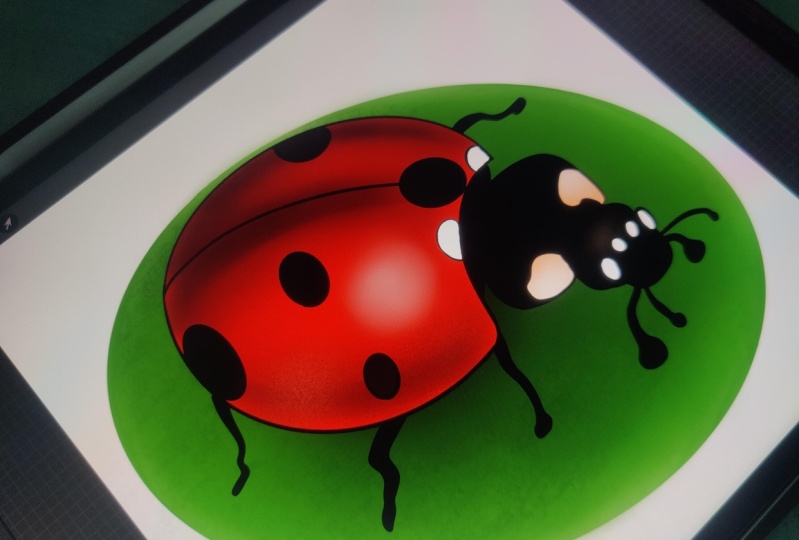
ilustración de mariquita, una clase para procrear absolutamente
nueva También soy un compañero
creador que inicialmente luchó por crear mi primera
pintura digital en procrear Mi nombre es Utica. Si
eres nuevo en mis clases, déjame presentarme a ti. Soy un artista que se especializa
en la creación de retratos. Esta fue mi primera pintura
digital en procrear en el año 2017 Como no sabía usar mi ipad o la app procreate, simplemente la mantuve
a un lado y
estuve haciendo artes
tradicionales
durante mucho tiempo Después de tres años, es
decir en 2020, empecé a practicar
arte digital y ahora mira donde estoy, pero claro, tres años
fueron mucho tiempo. Si acabara de encontrar
el tutorial perfecto, estoy seguro que hubiera sido
mucho más fácil. Y ahorro de tiempo. No quiero que eso te pase
a ti. Simplemente puedes
unirte a este último durante los próximos 30 minutos
y te mostraré cómo usar las herramientas básicas de procrea para crear tu primera ilustración
digital En este Las, te mostraré
cómo usar la app procreate, luego agregaré coloración y
sombreado a un contorno Entonces cómo usar
diferentes pinceles para crear diferentes
texturas y efectos. Por último, agregaremos un fondo y algunos toques finales. Al final de esta clase, habrás
aprendido a crear una caprichosa ilustración de mariquita apropiada También habrás aprendido
algunos consejos y
trucos valiosos que podrás utilizar para
crear tus propios cuadros. No solo eso, también
obtendrás los pinceles necesarios para la clase y también los recursos para crear
tu próxima pintura. ¿A qué esperas? Te
veré en la clase entonces.
2. Contenidos de la clase: En esta clase,
aprenderás a configurar tu lienzo, hacer renderizar tu primera
marca, agregar texturas y puntos, y agregar algunos
toques finales para pulirlo. Esta clase es para
cualquiera que quiera
aprender a crear tu primera
pintura en procrear, recomendaría para principiantes
completos
o si solo estás buscando repasar tus habilidades de procrear para
elaborar Esta clase es para ti.
Además de los contenidos de la clase, también
obtendrás bocetos de
esquema, enlaces a todos los pinceles que
voy a usar en la clase En esa nota, esto no es
un afiliado o algo así
, son solo mis preferencias. Así que me emociona
comenzar con esta clase. Si tú también lo eres,
vamos a sumergirnos.
3. Comprende Procreate: Hola. Gracias por
unirse a la clase antes de comenzar a pintar a
esta hermosa chinche. Te voy a mostrar
cómo navegar a través procrear para que
conozcas mejor la
interfaz de procrear El primero aquí es el pincel C. Esto es lo
más importante. En la parte superior derecha,
tendrás muchos pinceles
procrear Por defecto, procrear ha
dado mucho precioso, pero claro que voy a
darte un conjunto de preciosos, o voy a mostrarte el conjunto de presiones que
voy a usar Algunos tienen licencia de otra
persona y se venden. He comprado unos
pinceles pagados para esos pinceles, estaré indicando los
nombres de los pinceles. También te mostraré algunos pinceles
alternativos
para lo mismo. Puedes usar cualquiera
de esos pinceles, pero claro, el
resultado será el mismo. Estos son los pinceles
en procrear. Simplemente puede garabatear y seleccionar el
cepillo que necesite. Entonces el siguiente icono
aquí es una herramienta presumida. La herramienta engreído funciona de
manera similar como un pincel. Es decir, puedes seleccionar cualquier
pincel para el smrchinglso. Lo que va a hacer son los colores que yo creé. Voy a tomar un simple cepillo de
quash para difuminar. Entonces se puede ver que estoy aumentando y disminuyendo
el tamaño del pincel, que está en el lado izquierdo. Voy a mantenerlo a
30 y hacer más la opacidad. Ahora las herramientas Smh
simplemente manchan la pintura. Esto te ayudará
a sombrearlo fácilmente. Pero claro,
no voy a
mostrarte
sombreados muy complejos en esta clase. Este es un tutorial sencillo para
entender las herramientas básicas. El siguiente es el borrador. Para el borrador también,
puedes usar la forma y
textura del pincel que borrará acuerdo a la
textura del pincel Espero que entiendas esto. También puedes encontrar todos
estos ejemplos y tutoriales en la guía que te
estoy dando junto a ti. Este es el borrador,
puedes borrarlo en consecuencia. Entonces aquí está el panel de capas. Lo más importante en
procrear son las capas. Este es el panel de capas. Aquí puede hacer clic en el
icono más para crear nuevas capas. ¿Cuántos
quieres borrarlos? Simplemente desliza el dedo hacia la izquierda y
haz clic en Eliminar. Puedes usar tu lápiz de manzana, o puedes usar tu dedo para simplemente deslizar hacia la izquierda y eliminarlo. También puedes
duplicar las capas deslizando hacia la izquierda y haciendo
clic en Duplicar Ahora puedes ver que hay dos
copias del mismo contenido. Voy a dete esta ahora. Después para crear grupos, lo que puedes hacer es seleccionar las capas que
quieras combinar. Lo que puedo hacer es si voy
a colorear a esta chinche, puedo combinar las capas de
la coloración en contorno. En un grupo así, lo que voy a hacer es crear capas. Supongamos que si estas son las
capas que quiero combinar en un grupo,
solo limpie, bien. Siga adelante y seleccione
todas esas capas y haga clic en el
icono del grupo aquí en la parte superior. Puedes conseguir un nuevo grupo. También puede renombrar capas, como incluso capas individuales
y también grupos individuales. Haga clic en el Grupo aquí, haga clic en Nombre Nuevo Grupo, y luego puede hacer clic en Cambiar nombre. Esto te dará un pop
up aquí en la parte inferior. Haga clic en eso y
haga clic en el teclado. Simplemente renombra el grupo. Sólo voy a escribir el
ejemplo y dejarlo como tal. Ahora puedes ver que hay una flecha justo
al lado del ejemplo. Al hacer clic en eso se minimizarán las capas en ese
grupo para ver el agua, todas las capas que están
presentes en el grupo simplemente haga clic en él para
ver todas esas capas. También puedes sacar
una capa
del grupo simplemente arrastrándola
y soltándola. Estos son los conceptos básicos
que debes conocer. Aquí en la parte inferior
del panel de capas, se
puede ver que es
un color de fondo. Si enciendes el color de
fondo, te dará el color. También puedes trabajar sin
seleccionar el color también. Esto se trata de las capas. A continuación, quiero mostrarles
sobre la rueda de colores. Como principiante, no
voy a
apresurarte a que sepas
todo sobre estos. Solo debes saber que esta es la rueda de
colores y puedes navegar por cualquiera de
estos colores que
veas puedes conseguir más oscuro al color más claro en
el mismo tono es suficiente Ahora aquí en la parte inferior
de la rueda de colores, hay una historia que muestra todos los colores
que se utilizan recientemente. Esto es más o menos
suficiente para un principiante. No me estoy metiendo
más en esto. Si quieres conocer más a fondo sobre procrear y procrea, tengo muchas clases
en eso para Puedes consultar la
página de mis clases siguiente a la izquierda. Viniendo a la izquierda,
creo que ya te
hablé de los pinceles. De nuevo, sólo voy a
repasar eso. Este es el icono del tamaño del pincel
donde puedes ajustarlo. Este es el icono de opacidad, lo que significa la oscuridad y la ligereza del
color que necesitas Entonces en realidad este es el lienzo que
vamos a trabajar. Simplemente puede pellizcar para acercar, Pellizcar para alejar. Si pellizcas
y simplemente lo sueltas, se ajustará al
tamaño del lienzo. Puedes usar la configuración. Te haré saber cuáles son todas las herramientas importantes que necesitas conocer como configuración. El primer icono aquí es el add on en esta primera
pestaña, ese es el anuncio. Hay muchas opciones, pero lo único que
voy a usar en esta clase es insertar una
foto o insertar un archivo. Estaremos usando esa opción para insertar el esquema que te
voy a proporcionar. Para ello, ve a Insertar una foto y selecciona la foto
que quieras insertar. Se agregará al lienzo. Yo seguiré adelante y te diré que eso es
lo único que necesitamos. Por ahora
no se necesitan otras cosas. A continuación está el lienzo aquí, vas a necesitar
la opción de referencia. Si haces clic en Referencia,
esta es la referencia. Aquí está la opción de referencia. Si haces clic en él,
obtendrás la referencia. Te mostraré en
la clase cómo importar la foto para
esta y redimensionarla. Entonces aquí está la parte. Así es como
compartirás tu obra final. Da click en Compartir y
podrás usar PNG o Jpeg para compartir tus imágenes por si vas a
compartirla como un archivo procrear Es decir, si se lo envías a
alguien como archivo de procrear, pueden obtener todas las capas en las
que has trabajado y también
pueden obtener la grabación de
lapso de tiempo de
este procrear Asegúrate con quién estás
compartiendo ese archivo. Generalmente, para imprimirlo
o para guardarlo, puedes usar PNG o J luego las otras cosas y
no leerlo por ti lo suficiente. La siguiente opción que
se necesita es el video. En los videos, siempre
asegúrate de
activar la grabación de lapso de tiempo para que una vez que la obra esté terminada, sea muy divertido ver cómo
tu dibujo cobra vida. Se puede ver la línea azul en la parte superior que apenas se arrastra Y puedes simplemente
moverlo con el dedo deslizando hacia la derecha y hacia la izquierda
para ver el lapso de tiempo completo También,
te mostrará los segundos y después estoy dando clic en Listo. Esa es tu grabación de
lapso de tiempo. Para exportar las vueltas de tiempo, simplemente
tienes que hacer clic en
Exportar video de lapso de tiempo Si lo necesitas como 32
para compartirlo como real, solo usa 30 segundos. Si necesitas el
***gth completo del video, simplemente haz clic en El siguiente son las preferencias. No necesitas mucho de estos. Ahora eso está bien. Una opción más que olvidé
informarle o
mostrarle es que en realidad
puede editar el tamaño de su
lienzo usando la opción canvas
y crop and size. Ahora ve a Configuración en la parte superior, y aquí también puedes ajustar
tus ajustes. Esto es más o menos
lo que necesitas, pero hay algunas otras cosas que también quiero mostrarte. La opción que vamos
a usar en la clase es
la gaussiana Crear una
nueva capa o un nuevo archivo Ahora mira, solo
lo estoy coloreando con un círculo azul Ahora desenfoque
gaussiano se usa para
simplemente difuminar el contenido Da click en Desenfoque Gaussiano
De Ajustes y simplemente borra a la derecha Para desenfocarlo, voy a estar usando
esta opción en la clase Simplemente puedes limpiar bien
y puedes ver que hay
un porcentaje que se un porcentaje que representa de la
cantidad que se está desdibujando Solo quédalo, simplemente no te
vayas demasiado desdibujando. Bien, esta es una opción
que vas a necesitar. Otra opción que voy
a usar en la clase
es el b***ding Más para ir a b***ding más, basta con hacer clic en el panel de capas.
Haga clic en la capa. Se puede ver la
opción en las capas. Si haces clic en eso,
obtendremos muchas opciones. Estos se llaman
los modos b***ding, lo que significa la forma en que la comporta con
la capa Te voy a mostrar con el ejemplo
de la propia chinche. Ahora tengo esta capa. Voy a aquí,
voy a crear una nueva
capa encima de ella. Voy a seleccionar
este color rojo. Si voy a pintar
esto encima,
pero mira es de un color normal. Ahora si quieres agregarle algunos efectos
especiales, da click en N. Luego ve a Multiplicar. Se puede ver que hay un color oscuro del
rojo que he pintado. Voy a activar y desactivar. Mostrarte Si haces clic en la casilla de verificación
a la derecha de la capa, se encenderá y apagará. Ahora puedes ver cómo está reaccionando
la capa
con la capa inferior. Es decir, b***ds
con la capa inferior. También puedo aumentar
la opacidad de la capa moviendo aquí el panel de
opacidad Sólo lo estoy guardando
a esta cantidad, ver cómo reacciona. Está b***dándolo con el resto
de los tonos en
la capa inferior Entonces solo hay
dos opciones más que te voy a
explicar. Si haces clic en esta capa, hay una lista de opciones
en la lista que obtienes. Tienes que hacer clic en registro alfa. Si haces clic en log alfa, lo que hace es que bloqueará
el contenido de la capa. Simplemente puedes pintar
solo dentro de estas partes. En esta capa, solo está
presente la chinche. Automáticamente solo rellenó estas capas y los
colores no van a salir. Esta es una opción
que un principiante puede usar y ahorrar mucho
tiempo coloreando. También hay una opción
más ahora, con la ayuda del bloqueo alfa, solo
puedes colorear dentro de
esta capa, ¿verdad? Pero por si
acaso, ¿ quieres colorear
encima de esta capa? Estoy creando una nueva
capa y solo coloreando en la parte superior porque no
quiero estropear la capa
original. Lo que puedes hacer es hacer clic en Máscara de Recorte.
Da click en esta capa. Asegúrese de que la capa
que la nueva capa que creó
esté por encima de
la capa de origen. Ahora estoy dando click en esto y obtienes la opción llamada
Máscara de Recorte Si lo recortas, ahora ve que solo está coloreando
en la capa Ladybug Estas son opciones que
vamos a utilizar en esta clase. Espero que te haya resultado fácil
y útil de entender.
4. Haz tus primeras marcas: Ahora que has llegado hasta aquí, empecemos
sin demorarnos Te mostraré cómo importar el contorno y
configurar tu lienzo. Encontrarás el esquema
y los recursos. Simplemente descárgala y
obtendrás los pinceles de contorno, pinceles de
textura,
vueltas de tiempo del arte Y así una vez
finalizada la descarga, guárdala en archivos. También puede guardar las
imágenes en fotos,
abrir, procrear y hacer clic
en el icono más en la parte superior Obtendrás muchos tamaños que guardan o
se utilizan en gran medida. En tu caso, si estás usando procreate por primera vez,
podría estar en blanco, Así que elige el ícono del lienzo con un
ícono más en la parte superior derecha Entonces pide pocas especificaciones
como las dimensiones, propiedades del
lienzo, vueltas de
tiempo, etcétera. Déjame mostrarte las dimensiones que necesitas para este proyecto. Podemos optar por un lienzo cuadrado, 1,500 píxeles, y luego establecer el DPI en 300 para
una mejor calidad. Entonces si haces clic en Crear, obtienes tu lienzo.
Esto es suficiente por ahora. Después para insertar el contorno, seleccione el
icono de configuración en la parte superior izquierda, luego haga clic en Insertar una foto. O bien, si guardas el
esquema en archivos, haz clic en Insertar Un Archivo, en mi caso está en fotos, luego haz clic en el esquema. Entonces obtienes tu esquema. Después solo para reposicionarlo, clic en la
herramienta de flecha de flecha en la parte superior izquierda Después asegúrese de seleccionar la opción
uniforme, que
se mueve uniformemente hacia el centro.
5. Coloreemos: Si has agarrado
tu contorno. A continuación, comencemos a
rellenar los colores. Antes de eso, estoy
creando nuevas capas. Para ello, haga clic
en el panel de capas, luego haga clic en el icono. He creado dos capas. Luego simplemente desliza el dedo hacia
la derecha en ambas capas individualmente. Significa que esas
capas están seleccionadas. Después haga clic en el grupo. Se creará un grupo para esas dos capas en ese grupo. También puedes renombrar
el grupo También estoy cambiando el nombre de la Capa con los
contornos están dibujando Ahora me estoy cambiando al grupo. Si haces clic en la flecha
junto a la casilla de verificación, te mostrará las capas que están presentes en el grupo. Seleccione cualquier capa,
luego para seleccionar color, haga clic en el
icono de color en la parte superior derecha, que abrirá la rueda de colores. Elige el color que quieras. Aquí, estoy eligiendo el rojo. Creo que se ve un poco aburrido. Déjame elegir un rojo más brillante. Y déjame mostrarte una manera
fácil de pintarlo ahora. Para ello, tienes que estar en una nueva capa debajo de tu contorno. La capa de contorno tiene
que estar en referencia. Para seleccionarlo, haga clic en el borde izquierdo
del panel de capas. Obtendrás una lista de opciones donde encontrarás
la referencia de opción, elige esa, luego
regresa a la nueva capa donde
quieres rellenar los colores. Y ahora selecciona el icono del pincel. Después simplemente arrastra el color en el
icono de la parte superior derecha y rellénalo. Después selecciona el color para los puntos para facilitar aún más
el paso. Se puede ver mientras cae, se obtiene la opción de
color al lado de ella. Hay una opción llamada
continuar llenando. Seleccione eso, y
luego simplemente puede hacer clic en los lugares donde
tiene que rellenar el color. También rellenando las
piernas y la cabeza. Después estoy seleccionando un tono de página
y llenando para esta parte. Con esta técnica,
podrás rellenar los colores fácilmente. Pero a veces si
acercas y ves, encontrarás
gorras blancas para quitar eso. Selecciona nuevamente los colores y
rellénalo de la misma manera. Pero después de eso, una vez que dejas caer los colores justo sin
quitarte la mano. Se puede ver en el, hay
una opción llamada umbral. A medida que avanzas hacia
la derecha, el valor umbral aumenta así
como los
huecos blancos lo siguen llenando, pero hay un límite para ello. Si el
valor umbral aumenta mucho
, llena toda la pantalla. Así que manténgalo en el nivel deseado. Entonces se ve que las piernas
se llenan por completo, ya que los huecos son
muy finos para llenarlo. Acercar la pantalla y rellenar los colores, Mm.
6. Renderización : Ahora vamos a sombrearlo. Para eso, voy a
usar un pincel muestreado. Por supuesto, puedes encontrar
todos los pinceles en la biblioteca de recursos
o en las descargas, luego aumentar
un poco el tamaño del pincel con un rojo
más oscuro seleccionado. También voy a seleccionar la
capa que estoy actualmente encendida y activar la opción de máscara de
recorte, que la recortará
a la capa inferior Ahora bien, si
coloreas en esta capa actual, no saldrá
de la capa base. Eso lo puedes ver por ti mismo. Simplemente crea algunos trazos
de acuerdo con la forma del buck
y luego difumina usando la herramienta engreído presente
junto al ícono del pincel Simplemente difuminarlo hasta que el color b***ds
con Creo que olvidé
mencionar que
puedes deshacer y rehacer fácilmente usando las opciones en
el panel izquierdo
debajo del tamaño del pincel y la opacidad Después de manchar, siento que las sombras tienen que
ser un poco más oscuras Puedes hacerlo cambiando
el modo b***ding. Voy a decir lo que es. Sólo tienes que ir a la capa
que estás dibujando. Haga clic en el alfabeto
a la derecha. A continuación obtienes una lista de menús. Después selecciona la opción
del multiplicador, que te dará
un tono más oscuro de ese color en la capa actual. Y también los b***ds con
un color en la capa de abajo. Además, déjame oscurecerlo un poco más con otra
capa de tonos oscuros. Si por si no estás
seguro de los colores que solo van al lienzo de
ajustes, enciende la referencia, que te
da un cuadro de diálogo. Con la vista previa
del lienzo en sí, puede simplemente mover el cuadro de diálogo donde sea necesario en el lienzo. Simplemente seleccionando en cualquiera de
los bordes en el panel inferior, tendrás las tres opciones. Imagen de lienzo, y como haga clic en Imagen y seleccione nuevamente
la imagen de referencia. Ahora estoy escogiendo el
rojo brillante del color rojo. Para elegir un color,
tienes que elegir un icono cuadrado entre los ajustes
del pincel de
la izquierda o usar tu dedo
para elegir el color. Pero largo presionando sobre el objetivo. Una vez hecho esto, puedes
notar que el color en el icono de color
cambia instantáneamente. Pero por lo general el
color escogido de la referencia parece
estar un poco desaturado Pero por lo general el
color escogido de la referencia parece
estar un poco desaturado Entonces prefiero simplemente moverme en una pequeña parte superior para
conseguir un tono más brillante donde sea que necesites. El rojo brillante solo lo rellena en una nueva capa. Y luego voy a
cambiar su b***ding. También estoy recortando esta
capa a la inferior,
que la recorta directamente a la capa base de
origen previamente recortada Llamamos a la fuente
la capa base. Estoy borrando algunos
extras después de agregar los
tonos. Sólo jala. Permítanme agregar algo de resaltado. Creo que voy a aumentar la saturación para
la capa anterior. Selecciona la capa,
ve a ajustes, haz clic en Saturación y Brillo. Y luego en el panel inferior, solo enciende un poco más la
saturación. Vamos a difuminar entonces el
color de la alta luz entonces el
color Las muñecas que coloreamos
están en la capa inferior. Voy a rellenar
el color para ello en una nueva capa por encima de todas
las capas coloreadas. Y justo debajo de la capa de
contorno. Establezca la capa de contorno
a la referencia y rellene los colores
en la capa inferior. Simplemente arrastra y suelta los
colores y ya está coloreado.
7. Texturas !: Déjame mostrarte el
pincel de textura que. Estoy bien. Estoy bien. Usa el
que está en la parte superior. Eso es un pincel muestreado. El color y la extracción se
funden trazos
según el ángulo y
lentamente mezclan los colores, tanto claros como oscuros. Rojo Del mismo modo, agrega la
textura con todos los colores. Y luego voy a usar
un pincel de textura de piel solo para agregar un poco de chispas
encima. Pero solo un poco, si agregas más,
solo puedes borrarlo
aquí y allá. Tapando con la A. A continuación, permítame agregar colores
al óvalo base Encenderé esa
capa y luego seleccionaré mi color y solo
arrastraré y soltaré para rellenarla. Además, se puede ver que el
contorno sigue siendo negro. Lo que puedes hacer es
simplemente entrar con la capa de contorno y simplemente arrastrar y soltar el color
en el contorno. Entonces si ves hueco
o líneas negras, simplemente
puedes deslizarte
por encima para que el
valor umbral aumente, como vimos antes. Ahora ves que el color está lleno. Voy a cambiar el color
a un tono un poco más oscuro. A continuación, déjame agarrar un tono un poco más oscuro
y déjame pintar sobre él. A continuación, déjame agarrar un tono un
poco más oscuro y déjame pintarlo
sobre él en la parte superior. Debería
haberlo agregado en una nueva capa. Una vez hecho esto,
lo duplicaré para hacerlo aún más opaco. Y luego desdibujaré
una capa usando Gul. Después de mancharlo, simplemente difuminarlo en los bordes,
suavizarlo Además, estoy recortando
ambos tonos más oscuros a la capa base Estoy haciendo algunos ajustes b***dándolo, añadiendo
también un
tono más oscuro en el
medio añadiendo
también un
tono más oscuro en Ahora, también encenderé las
capas de errores. Ya está hecho. Pero por último, voy a agregar
un color de fondo para eso. Iré a la capa
inferior y agregaré un tono gris que debería
estar en una capa separada. Ahora usaré la reherramienta y arrastraré los bordes
del cuadrado y lo
minimizaré un poco
así, ya está hecho
8. Reflexiones finales: En esta clase,
aprenderás a configurar tu lienzo, hacer renderizar tu primera
marca, agregar texturas y puntos, y agregar algunos
toques finales para pulirlo. Esta clase es para
cualquiera que quiera
aprender a crear tu primera
pintura en procrear, recomendaría para principiantes
completos
o si solo estás buscando repasar tus habilidades de procrear para
elaborar Esta clase es para ti.
Además de los contenidos de la clase, también
obtendrás bocetos de
esquema, enlaces a todos los pinceles que
voy a usar en la clase En esa nota, esto no es
un afiliado o algo así
, son solo mis preferencias. Así que me emociona
comenzar con esta clase. Si tú también,
vamos a sumergirnos.
 Ritika Sridhar, Artist, Illustrator