Transcripciones
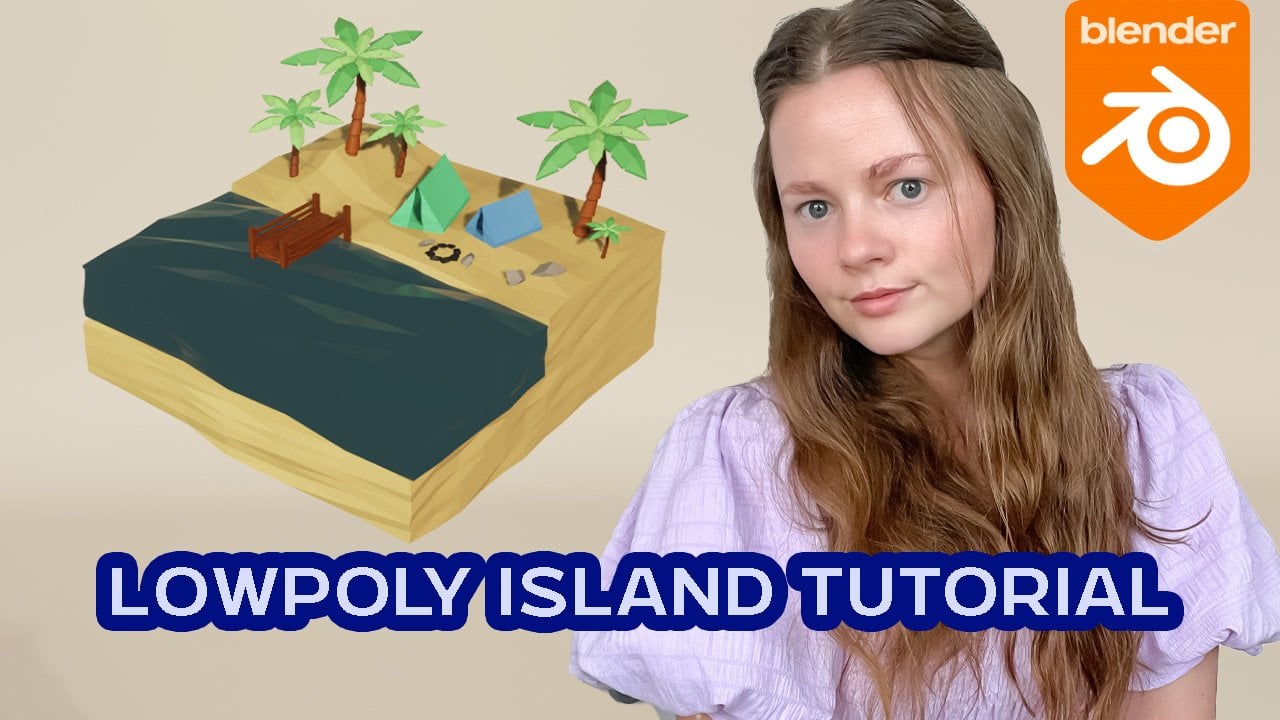
1. Introducción: Hoy te voy a estar enseñando los fundamentos de licuadora. Mezclar. Blender es increíblemente
abrumadora. Así que decidí crear este tutorial amigable con la licuadora
para ti que
te guiará a través del
proceso y te dará la confianza para comenzar
tu viaje de licuadora. Mi objetivo es darte un tutorial que sea divertido
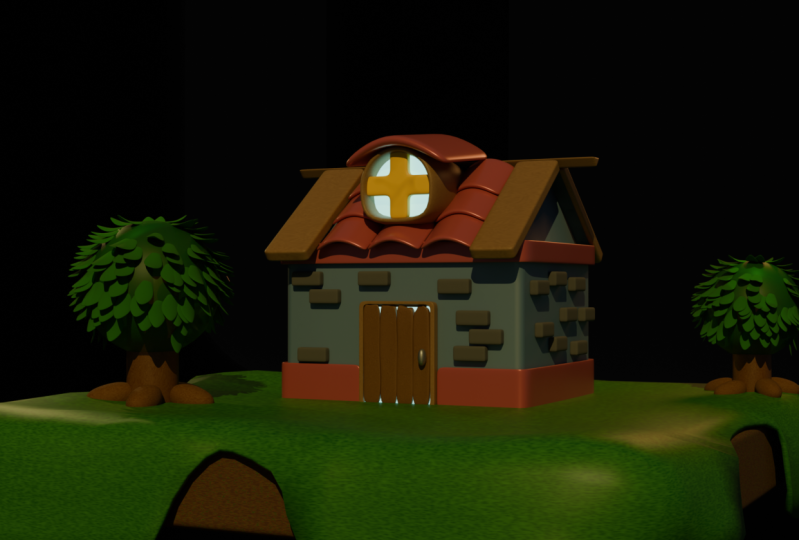
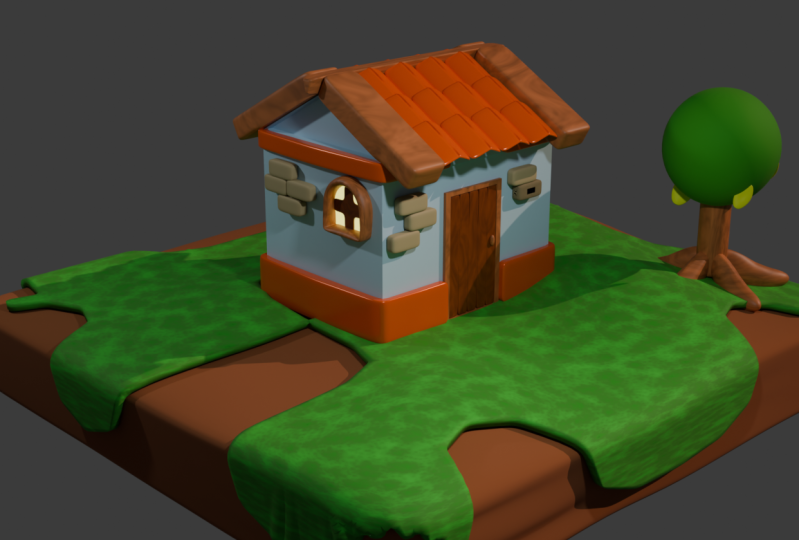
y fácil de seguir. Y al final tendrás una casa que se ve así. Hay cinco partes
en esta serie. Uno
te va a introducir la ventana, pero dos te va a
introducir la funcionalidad
de los objetos. La tercera parte es que
comenzaremos a modelar la casa. La cuarta parte es donde
modelaremos el paisaje. Y la parte cinco es
donde tomaríamos hebras todo
y lo renderizaríamos. Así que saltemos
directamente a Blender.
2. Movimiento y configuración: Entonces, cuando abras Blender
por primera vez, verás esta
cosita aquí. Y básicamente
podrás elegir qué tipo de archivo
quieres ahora hoy, o simplemente vamos a ir con general,
así
que solo haz clic en eso. Entonces aquí estamos en Blender y así es como se
ve justo aquí. Y esto parecía justo aquí. Tenemos la cámara,
que es esta, la luz y el cubo estándar que antes has intentado
aprender licuadora, probablemente
estés familiarizado
con cómo se ve esto. Probablemente no sabías moverte ni hacer nada. Entonces hoy
te vamos a enseñar todo y hacer esa hermosa casa. Entonces, déjame mostrarte cómo
desplazarte por ahí para empezar. Así que solo puedes usar el botón
central del mouse y simplemente desplazarte así. Estoy usando un ratón mágico
así que en realidad no tengo que hacer clic en el botón
y moverlo. Pero solo, ya sabes, si
puedes ir así
y así es como te
mueves así. Si mantiene presionado Control y
el botón central del mouse, en realidad
puede acercar
y alejar así. Para que podamos dar la vuelta
y luego entrar y salir. Ahora bien, si mantenemos turno, puedes ir de lado a lado así. Así que puedes entrar y estamos como, Oh, tal vez vayamos por allá. Y entonces
también podemos dar la vuelta. Entonces ese es el
movimiento básico aquí. Y si solo miras aquí abajo, podrás ver
lo que realmente estoy
haciendo en los botones
a los que estoy haciendo clic a medida que avanzamos, lo que ojalá ayude con este tutorial para que
en realidad no te confundas. Lo único es que,
es porque estoy usando el Ratón Mágico
no vas a ver en el medio al ser recortado. Pero si me estás viendo hacer esto, estoy por ahí con
el botón del medio. Entonces ojalá eso
no sea demasiado confuso, pero el ego, si estoy manteniendo el control y
acercando y alejando, puedes decir Qué está pasando. Ahí.
3. Eje de mirador: Estos son los ejes de la ventana. Entonces así es como nos
vemos y
también puedes hacer clic en ellos así. Podemos ir a la vista superior. Vista inferior. Si quieres llegar rápidamente a
algún lugar así, también
puedes hacer clic en las teclas de acceso rápido. Entonces estas son las primeras teclas de acceso rápido. Y así si haces clic en uno, vas a
ir a la vista frontal. Si haces clic en Controlar uno, vas a ir
a la vista posterior. Puede hacer clic en tres
para la vista lateral, Controlar tres para la vista
opuesta de esa. Stephen para los controles de vista superior, incluso para la
vista inferior, así como así. Y nos voy a tirar hacia atrás. Esas teclas de acceso rápido son
realmente importantes y por eso
necesitas un teclado numpad. Porque esos alquenos
y el teclado numpad, y honestamente no puedo
conseguir que funcione en un teclado normal
sin un desapareado. Así que siempre uso el teclado
numpad para eso, pero solo lo vuelves
a pasar por él. Un control de vista frontal, una vista posterior, vista lateral, control libre del otro
lado de esa vista. Semen para la parte superior y control
Stephen para la parte inferior. Y entonces
solo puedes moverte así. Pero el botón central del ratón, y siempre puedes,
si te quedas atascado, simplemente da clic a qué ejes después de querer estar en ellos.
4. Movimiento de objetos: Si ahora vamos a este panel de la
izquierda aquí, si no lo tiene, haga clic en T. Para que pueda desaparecer, haga clic en
tomado y vuelva. Estoy grabando usando préstamos. Tengo este botón incómodo aquí, pero solo, solo ignora eso. Entonces esta es tu casilla de selección. Para que puedas seleccionar
todo así o seleccionar
individualmente
así como así. También tenemos la Kazaa. Esta es la herramienta de cursor 3D. Así que en realidad puedes colocarlo
individualmente y
podrás verlo solo en
la escena tibia. Puedes colocarlo alrededor para que yo
pueda recogerlo y moverlo. Si hace clic cambiando S, en realidad
puedes moverlo de
nuevo al origen mundial, lo cual es muy
importante de notar. Y así es como puedes
simplemente moverlo por ahí. Si te confundes
dónde está tu cursor, simplemente
cambias a Janice, trayendo de vuelta
al origen mundial. A continuación tenemos el botón Mover. Puede hacer clic en Mover y
luego puede hacer clic en su cubo y puede
moverlo hacia arriba y hacia abajo. También hay otras
formas en las que puedes moverte. Esto es igual que de una manera. No suelo hacer
esto así, pero puedes si quieres. Entonces haz click, puedes
subir estos XID. Se puede mover a través de
la y y luego
se puede mover a través de la X así. Así que solo es una manera muy
fácil de hacer eso. También puedes moverte
diagonalmente a través de los Xi. Yo también estoy de la otra manera. Esta es la
herramienta de rotación funciona de
manera muy similar a que solo
gira sobre los ejes. Se puede rotar a través de los huevos. Pueden tener girando
una cruz la y y luego girando a través del
Zaid así como así. Y también puedes ver aparecer
las líneas a medida que lo
haces para saber en qué x es realmente
estás trabajando. Esta es la herramienta de escala, por lo que puede escalar
a través de la amplia escala a través del AX y
escalar a través de la Z. En licuadora, se hacen En licuadora, se hacen
muchas cosas
con el Q2 inicial. Entonces estas cosas son
muy importantes para saber escalar,
cómo movernos y cómo trabajar realmente con tu cubo o cualquier
objeto que pongamos en.
5. Modos: Lo siguiente en la
ventana es arriba aquí arriba. En el modo objeto, puede hacer clic en él y puede
cambiar el modo. También puedes hacerlo
haciendo clic en la pestaña. Así que básicamente solemos ir al modo
Editar y
volver al modo objeto. Y eso es lo que vamos a
hacer para estos tutoriales. Queremos ir realmente
a cualquiera de los otros modos, solo los meses básicos aquí, modo
objeto, el modo, solo
puedes
tocarlos así.
6. Espacios de trabajo: Encima aquí de los
diferentes espacios de trabajo, no
vamos a
estar haciendo modelado. No vamos a estar
haciendo escultura o edición
UV o pintura de texturas, sino que estaremos usando la
pestaña shader, que está justo aquí. Y luego también hay
una animación para
tener la ficha Rendering compositing, geometría, nodos y esculpir. Así que vamos a
estar en diseño si estás confundido
acerca de dónde estás y tu espacio de trabajo
se ve diferente porque asegúrate de
que estás en diseño.
7. Controles de mirador: Avanzando por aquí, actualmente
están en Transformar orientaciones de global cuando quieres que
sea global para esto,
así a medida que te avancen más, puedes pasar y cambiar las orientaciones de transformación
si quieres. ¿Hoy vamos a estar trabajando
con global? Aquí tenemos la herramienta snap. Vamos a pasar por
cómo usar esto más tarde. Y luego también tenemos la herramienta de edición
proporcional. Si algo va mal y tú estás haciendo cosas y no se ve
como lo que yo estoy haciendo. Y muchas cosas
solo se ven locas, solo que en realidad no está encendida. Solo puedes decir cuando están en su Blue Monday
fuera de su gris, así que asegúrate de que
solo quieran perro. Los necesitamos fuera por ahora.
8. Sombreado de vistas: Hacia el lado derecho, tenemos el sombreado de la ventana gráfica, así podemos
convertirlo en rayos X. El modo de rayos X, como se puede ver, el pequeño cubo aquí
se convierte en una radiografía. Y si entramos en modo de edición, realidad se pueden
ver todos los vértice
individuales como un murciélago. Podemos apagarlo. Podemos entrar en el modo
wireframe, así que solo puedes
ver el wireframe. Esto es realmente útil
si tienes muchos objetos en todas partes. Este es el modo sólido, así que aquí no hay texturizado
ni nada aplicado. Este es el modo
que suelo terminar y luego tenemos las vistas previas de
material. Entonces, si los
materiales de peso aplicados, los
verías aplicados justo aquí, pero esto es solo un cubo
blanco para detenerlo. Y luego tenemos
las vistas previas del render y vemos lo que está pasando aquí. Tenemos las vidas, así que phi
es solo para mover la línea. En realidad se puede ver. Muévete en vivo. Entonces esto es realmente bueno si te estás preguntando cómo se
verá todo renderizado sin tener que renderizarlo todo, puedes meterlo en este modo.
9. Colección de escena: A continuación, tenemos la
misma colección y es importante mantener
siempre esta limpia. Me cuesta hacer eso, pero solo puedes nombrar tus diferentes cosas para que la cámara
pase como una cámara. Pero si tienes,
digamos, cuatro cubos, puedes nombrarlos como son. Y entonces también puedes
tener luces altas como esta, o puedes ocultarlas simplemente
seleccionándolas y presionando H y luego traerlas de vuelta. También puede ocultarlos
del renderizado de la ventana gráfica. Entonces, cuando se renderizan, en realidad
no aparecen. Así que solo puedes hacer
eso haciendo clic en el botón de la pequeña cámara aquí.
10. Herramientas: Aquí a lo largo de estos
lindos botoncitos. Entonces tenemos artículo, que es básicamente la ubicación
de todo. Tenemos los dedos de los pies, que en realidad no voy
a pasar por todo esto. Pero la que es realmente
importante es la cámara para ver. Yo uso esto mucho porque
puedes presionar Zero, entrar en tu cámara
y en realidad puedes mover tu cámara, nosotros la queremos. Y luego puedes dormirlo apagado
y salir del modo de cámara. Y se ha movido. Es muy útil
que no tengas que colocar manualmente tu cámara alrededor y moverla porque me parece realmente frustrante. Así que siempre uso la cámara
para ver justo ahí. También tenemos crear,
no vamos a pasar por eso. Y este es mi estuche de pantalla. Tenemos esto para que
veas lo que realmente estoy haciendo.
11. Propiedades: Estas son las propiedades justo aquí y vamos a pasar por
ella y ellos las iniciaron. Estos son solo los ajustes del
espacio de trabajo. Estas son las propiedades renderizadas. Lo voy a leer
en ciclos para que podamos cambiar esto y
puedo explicarle un poco. Entonces, si vamos a ciclos y
vamos a ir a cómputos por GPU, y luego también
voy a cambiar las muestras máximas solo
un ancho de sonido a 200. Y entonces solo significa
cuando se está renderizando, no va
a leer como 4,000 muestras. va a renderizar un hermoso Sin embargo, va a renderizar un hermoso
ensamble, renderizar más rápido ,
pero cuantas más muestras tengas, agradable
resultará el render. Tenemos de-noise,
lo que hará que el ruido ding, lo
haga menos borroso. Y eso es un poco todas
las que vamos a tantas cosas que puedes
hacer aquí y jugar con eso. Esto es igual que los bisectos, esta es la ventana gráfica. Entonces cuando vamos a Viewport ahora y se puede ver
como que está un poco borroso porque está renderizando
solo muestras para nosotros. Un poco diferente a Av, donde era como
una caja a la que suelo ir en este modo para que
mi computadora no llore. Estas son las propiedades de salida. Entonces, si vuelves a la cámara, puedes cambiar el tamaño de la cámara y exportar ahí. También puedes cambiar
la velocidad de fotogramas si vas a estar animando, también
puedes cambiar el fotograma. Entonces aquí abajo
tenemos la línea de tiempo. Así que puedes elegir
este tot cualquier defecto. Se trata de las sesiones de salida. Si estamos exportando escena de
animación, tenemos las
propiedades de capa justo aquí. Y sólo voy a mantener todo
esto como estándar. No suelo
jugar demasiado con esto. Estas son las mismas
propiedades también. Y una vez más, no me
llenaría aquí como novato en Glendale. Pero ya ves, ya sabes,
donde va lente ve un mundo sentado así que realmente
puedes cambiar el color de tu
fondo si vuelves aquí y dices que
queremos que sea azul, ahora tu fondo es azul, pero solo lo mantendré en el gris
estándar solo por ahora, um, pero también puedes cambiar un
montón de ajustes aquí, pero solo perezoso estándar o
colecciones en y guardar. Esto va a las mismas
propiedades del objeto Feizi y te
mostraré cómo usarlas cuando entramos modo
objeto son tus propiedades
físicas, por lo que realmente puedes hacer clic en esto. Te voy a mostrar un ejemplo rápido. Si entro en este código, me di cuenta de que extrañamos
los modificadores. Estos son los modificadores y
hay muchos modificadores. Probablemente uso
alrededor de seis de fase. No las uso todas. Y lo que hacen es que
son operaciones automáticas a una alimentación y geometría de objetos
y de una manera no destructiva. Entonces mi mejor amiga y
yo seremos tu mejor amiga. Y sí, aquí hay
una lista enorme y tenemos propiedades de
partículas. Probablemente hoy no estaríamos
haciendo nada de eso. Tenemos estas propiedades
físicas y éstas pueden decir
el comportamiento
del objeto en un entorno
físico simulado. Al aplicar estas
propiedades para
navegar, se pueden crear
simulaciones realistas de movimiento, colisiones y otros fenómenos
físicos. Entonces, si se trata de restricciones de
objetos, controlan los atributos
y ajustes de una malla. Objetos como esta
topología de formas y mapa UV. Estas propiedades
son únicas para cada objeto y se pueden modificar independientemente de las propiedades de transformación de
los objetos. El último son las propiedades
del material, y aquí es donde
agregarás diferentes
materiales al objeto. Y voy a ir más a fondo
cuando tuviéramos texturización. Pero solo para mostrarte ahora mismo, podemos cambiar el color
del cubo si quieres
ver eso justo ahí. Entonces eso es todo lo
que está pasando aquí.
12. Preferencias: Sí tengo un par
de extras encendidos, así que subiremos a
comerlo y
encenderemos estas preferencias extra. Entonces, si solo vas a objetos
adicionales y
solo quieres
asegurarte de que
los objetos adicionales estén marcados.
13. Agrega tu primer objeto: Así que ahora vamos
a pasar por el cubo y las piernas y solo
lo básico de ellas. Entonces, si eliminamos el Q2
inicial vamos turno, y luego puedes agregar en todos
estos diferentes objetos. También puedes agregar en estas
diferentes curvas. Tienes múltiplos y aquí
queremos comenzar con un cubo redondo. Entonces justo aquí, y
como pueden ver, esta caja de aquí ha surgido. No ha surgido. No hagas clic en el Cubo Redondo. Quieres hacer clic
aquí abajo donde dice agregar cubo
redondo y aparecerá este pop-up. Normalmente giro el
radio a uno porque ahora es muy redondo
para un cubo redondo. Y también puedes cambiar todos
estos otros ajustes aquí. Pero esto es lo que
vamos a hacer por ahora.
14. Verticies: Vamos a acceder
a Itamar para hacer clic en la pestaña y luego ir a en un modo. Ahora puedes ver,
puedes ver todos
los pequeños vértices a un dado. Uno de estos es un vértice y todos ellos juntos
en vértices, me costó
moverme entre ellos. Entonces lo siento, si
no estoy cohesionado por el peso con lo que estoy diciendo cuando salgo por enfermedad. Entonces como puedes ver,
puedes verlos todos aquí y en realidad puedes simplemente
mover todo alrededor. Toca la parte superior aquí recibiendo
actualmente un vértice o podemos
seleccionar todos los vértices. Si hacemos clic en modo de rayos X, puede seleccionarlos a través de. Y si no eres un modo de rayos X, solo
tienes que seleccionar los
que realmente estás enfrentando. También puedes hacer cada sílaba. Así puedes seleccionar
los bordes en su lugar. Si sostienes, si mantienes
la opción o la tecla Alt, dependiendo
del tipo de teclado
que tengas, podrás seleccionar
bastantes de estos. Y también puedes sostener
Shift al mismo tiempo. Entonces también tienes selección de
caras así, y luego solo
seleccionas las caras. Entonces, todos estos son
realmente importantes dependiendo de
lo que intentes hacer. Ellos solo tienen aquí arriba
y también puedes hacer click en 14 vértices a FLIGN y
luego tres para caras, que solo las teclas de acceso rápido ahí, esas y no
en el teclado numpad, no solo en la parte superior
del teclado. Si accidentalmente haces clic en una W, estarás seleccionando aleatoriamente. Entonces tienes esta
que tiene una pierna en la cara. Tienes esta que
es como redondeada así. Tienes este que
es igual que individualmente. Y entonces el último es
como donde estábamos antes. Entonces, si no lo eres,
el mouse se vuelve loco, Probablemente
hayas hecho clic en W
y solo sigas haciendo clic en W2, has vuelto a la normalidad. Si también
quieres ver las marcas, puedes subir aquí por si
acaso estás confundido cuando
sigo diciendo tabulación y luego ir al
modo objeto o en un modo, también
puedes hacerlo manualmente
si eres una persona manual, pero te recomendaría
usar la tecla de acceso rápido.
15. Propiedades de objetos: Entonces mientras miras hacia abajo la mano
lateral me desvía el tiempo, podrás ver un montón también
podrás ver un montón
de botones
diferentes que podemos usar para
manipular el objeto. Así que solo vamos
a pasar por algunas de ellas ya a través
y a través de estas, tenemos anotación
cuando solo puedes escribirte una pequeña nota a ti mismo. Si te gusta esto, entonces puedes simplemente
deshacerte de eso si quieres. Hemos conseguido mayores
para que puedas medir la distancia entre las cosas. No sé si puedo hacer clic en
este. Nosotros tenemos esta. Podemos hacer
objetos de aspecto loco satisfaciendo a todos los que
seleccionaste y
luego simplemente
los sacarás de
este también, que son las caras insertadas. Simplemente haces clic en J.
Puedes decir todo eso. Tenemos este
que es el bisel, que es tan controlado b, y luego puedes
biselar todo. Sé que es una locura. Mira atrapada, que
es solo control. Se pueden agregar y levantar costos,
que es solo agregar más geometría,
va a uno. Puedes ver la geometría editar y luego tenemos
la herramienta cuchillo, así puedes usarla haciendo clic en,
Bien, y luego
puedes hacer clic en esto, puedes hacer clic en K. Y
luego para interrumpir, solo
entras, y has ingresado en todos esos vértices extra
ajustados ahí. También tenemos el poly
bold TO,
y también tenemos algunas otras
herramientas en la parte inferior, pero no usaremos
ninguna de esas por un tiempo. Sí, eso es lo básico de
lo que está pasando en Blender. Espero que te dé un
poco más de comprensión
del software en sí y
cómo funciona todo. Todo lo es, es increíblemente abrumador para empezar. Mis primeros 30 días
en Blender donde daba
mucho miedo y yo sí lloraba mucho se hace más fácil y
realmente te animo
a que sigas adelante porque
una vez que es bueno, es simplemente increíble.
Es tan, tan bueno.
16. Parte 3. Modelización de la casa: La razón por la que vamos
a estar modelando la casa y mezclarla tiene cuando
empecé a aprender 3D, me pareció muy abrumador
llevarnos toda la información. Me pareció que la mejor manera de aprender era modelar al mismo tiempo. Seremos worldline
que tiene hoy. Si bien también
pasamos por diferentes técnicas y consejos y trucos, he aprendido con el fin de crear un hermoso inquilino o derecho, así que aquí estamos en Blender
y sé que estás muy emocionado de empezar y
salir con tu primera fila dentada. Entonces creo que saltamos
directo a ella. Entonces este es el cubo justo
aquí y esta va a ser la casita que puso ahí y
hacer es que la vamos a escalar hacia abajo y cruzar estos índices. Y en realidad me puedes
ver hacer clic en visitar, pero I M, y
podrás decir qué es x. De hecho estoy usando por la
línea que está subiendo. Um, no sé
por qué no viene ahí en la esquina, pero ahí vamos. Entonces así es como van a verse las
casitas. Y lo convierten en una pestaña en modo de
edición así como este. Lo que vamos a hacer es
simplemente lo vamos a subdividir una vez,
así como así. Y luego nos vamos a
París para ir a edge select, que también está justo
aquí en la esquina. Se van a dormir, pero
es como estos dos bordes. Luego los vamos a mover hacia arriba lo largo del eje z,
así como así. Y ahora parece una
casita, que es muy linda. Vamos a agregar en una copa loop, solo control más
dedo del pie en el costado. Y luego también vamos
a sumar en dos de este lado, así
como así,
voy a ir a Face Select que está
aquí arriba, o haga clic en tres. Vamos a seleccionar estas
dos caras de este lado. Vamos a ir al Turno
D para duplicar y luego pagar para separar la selección. Ahora cuando salimos
al modo objeto, tenemos esta casa
y luego tenemos estas pequeñas sugerencias de
tablones aquí. Para que puedas
cambiarles el nombre si quieres. Y estas van a ser las venas de soporte en
la parte superior del techo. Así que vamos a hacer
es que vamos a
tabular en modo de edición para ellos. Y como puedes ver ahora, solo
podemos editarlos. Si presionas a, seleccionará todos los vértices aquí. Así que manera muy fácil de
simplemente seleccionar todo. Lo que vamos a hacer
es que vamos a
extruirlo a lo largo de la normalidad. Entonces vamos a ir a la opción E, pero también podría ser la Alt E
para ti una u otra. Entonces vamos a extruir caras a lo largo de la mayoría, así como así. Y como pueden ver, ahora
podemos sacarlos. Así que me voy a enloquecer por esto. Vamos a ir otra vez a la Alt T, y luego vamos a extruir las caras a lo largo de las normales surgidas, vamos a sacarlo
un
poco más así así para que
quede voladiza. Eso se ve muy bien. Voy a seleccionar una, voy a seleccionar todo, haga clic derecho y vaya a subdividir. Y se puede ver aquí abajo están
las propiedades de subdivisión. Y en realidad podemos
decir cuántos números de recortes queremos hacer. Van a hacer como a las
tres y ya verás por qué hacemos esto en tan solo un segundo. Voy a tocar de nuevo
al modo objeto. Vamos a ir por aquí para luego modificar sus propiedades. Y vamos a agregar el modificador de superficie de
subdivisión. Y como puedes ver aquí,
todo está redondeado. Entonces voy a
sumar en dos niveles a la ventana gráfica así como así. Y me encanta la forma en que se ve. Vamos a hacer clic derecho
e ir Shade Smooth. Y entonces se puede ver
que es completamente suave. Tenemos los bordes redondos
y se ve muy bien. Ahora probablemente te estés
preguntando, ¿cómo conseguimos las vigas de soporte en
el otro lado también Entonces también vamos a agregar un modificador espejo y
solo lo vamos a poner encima del modificador de subdivisión
como voy a cambiar las x de X a Y, voy a ir al
eje y así. Ahora no queremos fusionarlos. Entonces voy a desmarcar
eso porque si comprobamos eso entonces se fusionan y
viven muy graciosos. Así puedo
llevárselos así. Y luego se va a crear
el espacio y la parte superior, vamos a poner la P superior, Pero entonces
así es como se ven. Entonces, lo que hago es
que podría volver a entrar e incluso
podría
escalarlos un poco. Entonces solo estoy presionando
S y luego solo moviéndolos cruzan la
y así. Yo solo quería que
fueran un poco más grandes y un
poquito de voladizo. Entonces así es como
se ven. Entonces estas son las formas realmente simples, básicas y
solo vamos a trabajar con
todo aquí dentro. Así que lo siguiente que vamos a
hacer es ir a Shift a y vamos a agregar en
un cubo donde solo
vas a moverlo hacia arriba a lo largo la semilla y luego escalarlo hacia abajo. Sólo voy a ver presionando stephen cómo se
ve desde arriba. Y luego lo vamos a escalar a lo largo de los ejes x así. Y queremos un
poco de voladizo al final también. Voy a presionar uno para que
pueda ver cómo se ve a
medida que lo tire hacia abajo y luego
pueda alinearlo correctamente. Y así es como
nos vemos. Ahora, como pueden ver,
hay un par de temas. Es recortar mucho y en realidad
no queremos que eso suceda. Vamos a entrar en unimodal, vamos a entrar en modo Rayos X. Ahora voy a dar click a
tres para vista lateral. También voy a adentrarme en
los vértices de esa selección. Así que sólo vamos a escalar a través del por qué en Gran Bretaña
y así como esto. Y luego también queremos hacer lo mismo en la parte superior de ustedes
también podría simplemente
bajarlo un
poco y luego
solo podemos obtenerlo dimensionando, ¿verdad? Tirar éste hacia fuera en la viga, es justo así. Y se puede ignorar
la brecha porque le
vamos a estar agregando
tejas. Pero sí queremos que esto se vea igual que
los otros frijoles. Queremos que sea un
poco redondeado. Así que voy a volver atrás
y seleccionar todo
pulsando un clic derecho
y subdividiéndolo. Probablemente voy a
subdividirlo para ir tres veces. Y luego puedes escribir el modo objeto de
cuenta y agregar en eso el modificador de
subdivisión, hago clic en sombra suave, y eso es lo superior. Justo ahí. Ahora es un muy buen momento para ir a
archivar y guardar tu trabajo, porque licuadora no guarda
automáticamente tu trabajo. Así que solo sal por ahí y ahorra.
17. Modelado de casas: A continuación vamos a
entrar y editar la puerta. Así que en realidad vamos a
entrar a la casa para hacer esto. Lo que hago es simplemente agregar
dos cortes de bucle más, uno aquí y uno aquí, y luego ir a seleccionar la cara, seleccionar estos justo aquí. Voy al Turno
D para duplicar y luego pagar para ver
que sea selecciones. Ahora tenemos esta
hermosa puerta que voy a tabular en
modo edición de esta. Y luego vamos a
seleccionar todo presionando a vamos a
extruirlo presionando a, y luego lo vamos
a extruir a través del eje y, como este nombre. Vamos a
cruzarlo presionando. Así como así. Vamos a hacer click
a e Y otra vez. Y ahora como pueden ver, tenemos una puerta y
un foramen de adoro, muy rápido para hacer esa y creo que es muy,
muy efectiva. También quiero agregar un
par de elementos más a la casita solo para darle un
poco más de dimensión. Entonces lo que vamos
a hacer es que
vamos a seleccionar el de abajo simplemente presionando
Opción y haciendo clic. Y seleccionará toda
la línea o presionará Alt o
Opción no está funcionando, pero va a decir extrema, no
quiero
duplicar estas. Entonces lo que vamos a hacer
es Shift D para duplicar el pago para volver al modo objeto y
luego ir al modo de edición aquí, seleccionar un ellos quieren ir opción
E extruir a lo largo de las normales. Como puedes ver,
solo estamos extrudiendo isómeros para
darle a la casa un
poco más de dimensión. Entonces, como pueden ver,
esta línea en
realidad no está en línea con
todo lo demás. Entonces lo que vamos a hacer es
entrar en Select y luego vamos a cambiarlo
y seleccionarlo. Por lo que selecciona todo. Voy a ir por la escala. Vamos a darle click. Y luego vamos
a hacer clic en cero sobre un desemparejado y eso simplemente
lo iguala así. Sé que es magia. Quiero agregar en
otro corte de bucle aquí. De hecho voy a hacer lo
mismo, así como así. Por lo general quiero una copa de bucle
más. En cambio vamos a mirar
hacia arriba, creo que lo cortamos. Entonces haga clic en K, como la
locura hacia arriba a través de usted puede sostener Shift y simplemente tirar
de él hacia el otro lado. Así que así otra vez dos, y luego también podemos hacer
eso del otro lado, lo
estoy haciendo así. Familiarízate con las herramientas
y vístete así. Ahora tenemos esta sección,
en esta sección, que es el triángulo sentarse junio y luego todos los demás vértices, pecho igual, mal humor
si selecciono éste, en su mayoría va a
enfrentar como éste. Entonces voy a extruir
y luego vamos a simplemente escalarlo un poco, solo para agregar un poco
de dimensión a la casa. También vamos a seleccionar esta
pequeña sección aquí, y la vamos a
extruir a lo largo las normales y simplemente
sacarla un poquito, creo Ahora volvemos a entrar justo en esta
pequeña pieza inferior. Seleccionamos todos, quiero decir, acabamos de subdividirnos tres veces y luego tuvimos este modificador de
subdivisión a ello. Guarde eso. Y
luego sombra suave. Estoy pensando para la puerta, podríamos hacer lo mismo. Entonces iremos subdivididos un
par de veces y luego le agregaremos un modificador
de subdivisión solo para redondear la puerta y luego podrás
sombrearla así de suave.
18. Parte 3. tejas de tejado: Entonces, las tejas,
vamos a
usar el modificador de matriz. Cuando empecé
en Blender, me pareció intimidante la teoría de modificar la matriz
M. Me costó usarlo, pero realmente es una de las herramientas más importantes y
poderosas de Blender. Hoy vamos a estar
haciendo algunos arreglos simples, así que puedes usarlos en futuros modelos para
acelerar tus traseros. Yo voy a pagar. ¿Podemos agregar en un avión? Lo puedes hacer es que puedes
presionar el botón y vamos a ir directo a eso y borrar pedido desaparecería, pero sigue ahí y
sale de ese modo, puedes presionar Slash. Otra vez. Vamos a estar
agregando los mosaicos. Vamos a tabular
en modo de edición. Y quiero subdividir
esto tres veces. Yo voy a ir,
vamos a seleccionar esa fila. Y vamos a
desactivar la edición proporcional, y solo queremos
que sea suave, así que se asegura de que
esto esté volado. Puedes ir G y luego
voy a moverlo hacia arriba. Ves, y puedes ver que este círculo ha aparecido en mi pantalla. Si estás tan cerca, no aquí. Desplázate hacia arriba y hacia abajo porque podría
estar realmente pidiendo novedad de colon o podría ser muy pequeño y
necesitas desplazarte hacia afuera, pero no estará ahí. Así que vamos
a tenerlo así de grande y luego vamos
a subir esta escena. Incluso podría hacerlo
un poco más grande. Estoy queriendo hacer una curva. Apaga tu
edición proporcional selecciona todo, y voy a extruir
hacia abajo así. Y probablemente me pregunten
sobre este grosor. Voy a agregar en el modificador de
subdivisión aquí así como así. Y este será
nuestro nombre de teja de techo simplemente lo
sombrearía suave. Vamos a sacarlo
a un lado justo aquí. Entonces queremos
ponerlo en un ángulo. Como se puede ver, el punto central de la misma está en realidad en la parte inferior, estos datos en el prado. Así que en realidad vamos
a cambiar eso para sentar a Arjun, a Arjun a geometría. Entonces voy a ir a las propiedades
del objeto y lo voy a poner en un ángulo de
45 grados a lo largo de la x. Podríamos ir a pescar. Incluso podrías
pasar por cinco grados. Eso parece un día grumoso y
lo vamos a mover a un lado. Ese es el primero que
vamos a hacer es que vamos a seleccionarlo y vamos a
arrancar el modificador de matriz. Y yo sólo voy
a sacar un indicio de este
modificador de subdivisión también. Queremos que esté aquí. Solo contamos hasta ser
tres para que tengan
tres cruzados así así a
medida que lo mueves así, puedo cambiar la
dirección de la misma. Yo sólo quiero que sea una pluma. Entonces lo que ahora podemos hacer es aplicar el modificador de matriz en
un modificador de matriz secreto. Voy a dejar el calor
de la subdivisión, queremos tres de ellos y no queremos
eso a lo largo del año. De hecho queremos
realmente querer cruzar la y así. Pero ya ves que ha subido. Queremos bajar para que
pueda ir uno negativo. Y también queremos que se superponga
un poco como mosaicos, pero como puede ver,
tal vez no hayamos hecho tiempo suficiente y el modo de datos. Y lo que haremos es
simplemente seleccionar estas caras. Entonces solo los
sacaríamos solo para hacerlos un poco más largos. Ahora la imagen emerge para que
puedas ver un poco mejor. Ahora son un poco más largos. Los queríamos a otra parte
es un poquito y también
queremos que se vayan uno debajo del
otro solo un poquito. Entonces para hacer eso, lo que
vamos a hacer es simplemente vamos a tirar
hacia abajo a lo largo de la semilla. Entonces se trata de 0.3, como puedes ver ahora,
hay un poco de recortes cuando ella solo los va a mover un poco hacia arriba. Puede aplicar el
modificador de matriz así como así. Puedes seleccionarlo. Y yo iría Control a, aplicando las transformaciones,
aplicaría una escala de rotación. No haces esto. El modificador de espejo funciona. Entonces ahora vamos a ir a agregar
modificadores y luego a reflejar. Quieres editar en la y. Ahora ves que solo se
predice a lo largo de la Y. así que no tenemos que volver a
hacer todo eso. Lo siguiente que vamos
a hacer es que sea la ventana.
19. Modelos de wondows: Lo siguiente que vamos a
hacer es convertirlo en las ventanas. Vamos a ir a
Shift a y
vamos a agregar en círculo, puedes hacer clic en el
pequeño botón de barra diagonal. Y para introducir este modo, vamos a rotarlo a
través de los huevos 90 grados, uno para la vista frontal. Y luego ir al modo Editar. Y queremos la selección de
vértices. Así que vamos a
deshacernos de todos estos y sólo pasar semanas en
esos vértices. Y también vamos a eliminar
todas estas también. Vamos a agregar en
el modificador espejo igual que así otra vez, dormidos todos ellos haciendo clic en
a y luego vamos a extruir por BY así. Entonces vamos a seleccionar
estos dos vértices. Y luego lo
vamos a extruir hacia abajo solo para que estemos creando un poco de espejo Y vamos a extruirlos
así como así. Y entonces deberían
unirse en el centro. Y también puedes seleccionar
Clipping ajustado Thea. Entonces esto es lo que
salimos debería estar
pareciendo que en realidad necesitaban
ser un poco más anchos. Vamos a aplicar
el modificador espejo. Entonces lo que tenemos que hacer
ahora que hemos aplicado el modificador espejo
es que solo necesitamos seleccionar estos vértices,
pasaremos al
modo extremo, haga clic en él, y luego simplemente ir de emergencia
y Tetris para fusionar esos vértices y el miedo pueda
despegar el modo de rayos X. Ahora, vamos a ir a la superficie de
subdivisión
y vamos a agregar algunas subdivisiones todavía. Vas a entrar y
editar, solidificar el modificador, sacarlo de la
subdivisión de pobreza y luego ajustar el grosor
para que puedas salir, puedes entrar así como así. Lo que podemos hacer es
pasar al modo objeto. Podemos aplicar el modificador de
solidificación, aplicar esta subdivisión
y luego pasar a modo. Y entonces uno puede todos
esos vértices que
tenemos, vamos a seleccionar un bucle
for así como así. Uno. Vamos a ir al Turno D
y luego pagar por la selección. Y luego vamos a
salir al modo objeto, seleccionarlo, volver
a comer un modo, seleccionar todo pulsando a
y luego seleccionar si cumplir, porque esto va a ser un cloro como
dentro de la casa. Así que así, también solo queremos sombrear suavizar las ventanas para
que
así se vea así solo porque al igual que
las dos deseleccionar slash, así que salimos de ese modo y luego solo lo
vamos a colocar. Aquí. Me da ganas entrar y hacer un
poco más del marco de la ventana solo porque como día
y luego ir plano, Priscilla slash,
escalarlo hacia abajo y luego girarlo
a través del eje x, así así, entonces
puedes entrar en modo de edición. Así que sólo vamos
a dar la vuelta y luego simplemente
extruir estos vértices. Ahora una cosa, sólo hay que
añadir un poco de dimensión ya que voy
a volver en el día,
extruir y luego extruir
a lo largo de la y.
Entonces voy a dormir de nuevo el
día para seleccionarlo
todo y luego subdividirlo dos veces. Así que en un agregar una consulta de
superficie de subdivisión, asentándose en el puerto de vista por modo de objeto de
dos colores
y luego ir Sombra Suave. Ahora tenemos que entrar y agregar
la teja a eso. Y olvidé
duplicar uno de estos. Entonces
te voy a enseñar ahora cómo hacer eso. Mucho Blender es
solo resolver problemas,
sobre todo cuando estás tratando de sobre todo cuando estás tratando hacer tantas cosas
al mismo tiempo, te olvidas de cómo hacer
las cosas o simplemente, así que vamos a dar
click en los mosaicos, vamos a entrar en modo de edición, vamos a seleccionar éste, vértices de
campo y presionar
L. Si esto no funciona, hazlo de nuevo, selecciona todos los vértices y
presiona L en baluarte. Sólo que a veces no
funciona, pero debería. Entonces es como los vértices. Y luego presione L. Vamos a ir al
turno D para duplicar e impedir ver
brillante la selección. Entonces vamos a
salir al modo objeto, otra vez dormidos en tile. Y entonces vamos
a empezar a moverlo. Como puedes ver, el centro de la geometría es
como aquí abajo. Entonces sólo vamos a agregar
el origen al centro.
20. Decoración de la casa: Entonces lo que vamos a hacer ahora
es que vamos a volver al código objeto para la casa. Ahora bien, en realidad no me gusta
este poquito de aquí. Así que sólo
vamos a dar la vuelta y seleccionar todos los vértices que lo
componen la parte superior
e inferior, solo
vamos a ir a
pagar y tal vez
van a sacar esa
selección. Ahora lo que podemos hacer es
entrar aquí, hacer clic en un, y luego hacer clic con el botón derecho,
subdividirlo algunas veces. Entonces sólo vamos a
agregar una superficie de subdivisión solo para redondear todo. Y entonces vamos
a darle sombra suave solo para
entrar con todo sobre objetos
redondos ahora vamos a hacer los tablones de
madera para la puerta. Y sí quiero hablar con tal vez
solo ser un poco más corto. Yo solo pienso que eso es más
como proporcionaron la casa, quizá en realidad un
poco más grande. Bien, así que ve y cambia el día y en un avión y haz clic en tu barra, escala y luego
gírela a través de los X 90 grados. Así como así, puedes
escalarlo un poco más. Puede que ni siquiera
entremos en el modo slash. Podríamos simplemente ir aquí solo para
poder verlo al lado de la puerta, luego un silicio tres solo para que
pueda acercarlo bastante a la puerta. Y voy a
tirarlo aquí abajo, escalarlo a través del SSID. Vamos a
entrar en modo de edición, y luego lo vamos a
extruir a lo largo de la y, solo para que sea un
poco más jugando clave y luego agregarle
algunas subdivisiones. Voy a agregar en la ley y luego agregar en el
modificador de subdivisión también. Y entonces solo puedes
sombrear así de suave. Queremos unos tablones, así que vamos a usar el
array, modificarlo de nuevo. Y yo sólo voy
a tirar de ese calor hasta el modificador de subdivisión. Probablemente no vamos
a caer a través o usted puede hacer es que puede aplicar lo mismo. Se ve muy bien. Y puedes ir a
los vértices más íntimos y puedes ir a la edición
proporcional, encenderla y luego ir al azar. Y luego puedes seleccionar algunos de los vértices pintando
como quieres hacer esto. Y entonces puedes o vas G y luego puedes moverlo. Entonces mi cosa es bastante grande. Mueve las cosas un poco solo para agregar alguna variación en el mundo porque
no vamos a estar esculpiendo. Entonces sé que esto parece una locura, pero es sólo una manera
fácil de hacerlo. No esculpir. Adelante y ahora se puede ver no todos los paneles de madera
son completamente iguales y tiene un poco de variación en él, lo
cual es agradable. Vamos a agregar
en la manija de la puerta. Entonces, Shift a e incluso
podríamos convertirlo en una bala de cubo
para y hacerlo pequeño, manejando escalarlo y agregarle un modificador de subdivisión, agregó un par de
veces Shade Smooth. Jazz está
mirando virar muy bien aunque
nosotros los damos también, porque cometí el error de esta vaina aquí y luego
nos gustaría seleccionarla. Sólo vamos a ir a
slash para entrar en este modo. Y lo que vamos a
hacer es que vamos a seleccionar los vértices
así y luego ir
si es así. Perfecto. Ahora vamos a volver aquí
y vamos a editar el modificador de bisel,
modificadores justo aquí. Y sólo vamos a aumentar
la secuencia así. Y entonces podemos brillarlo
sin problemas solo para ejecutar este código es ahora se puede ver que
estamos recortando justo aquí. Entonces va a
cambiar el origen al mayor de las geometrías. Entonces, cuando escalamos,
se escala uniformemente justo
alrededor así, encantador. Esta casa está
desfasando bien la orina. Entonces ahora vamos a entrar
y agregar los ladrillos para que podamos agregar una escala de cubos, pensando a través de la
y y luego queremos
escalarla a través de la x también. Entonces también queremos agregar
un modificador de subdivisión, entrar en modo de edición, y luego vamos a
subdividirlo dos veces. Creo que es una buena cantidad. Entonces vamos a volver a salir y compartir ese pequeño descanso suave y
agradable. De hecho, podría hacerlo un poco más pequeño también. Lo que podemos hacer es
volver al modo de edición. Podemos hacer clic en tres
para la vista lateral, acercarle el zoom. Al igual que ese ligero gol. Muévelo a lo largo de la vía Y. Y haciendo eso
donde HE cambiando donde está el punto central. Entonces ahora vamos a salir aquí y vamos
a usar el complemento tener FirstName va a asegurarnos de que
este ladrillo no sea demasiado grande para la casa porque
literalmente es el comienzo del perro. Eso es como el tamaño. A menudo no
usamos una herramienta de presión. Es sólo este botón de aquí. Así. Vamos a
ir a la cara más cercana, alinear, rotar, objetivo, y
chasquear al mismo objetivo. Si vamos, vaya, tú lo recoges. Se puede ver como
chasquear, así como así. Así que eso es solo para asegurar
que realmente podamos
romperlo a la pared así como así. Entonces así es como se ve la
casa.
21. Parte 4. Modelado de árboles: Así que pasamos por el
uso del
modificador de matriz para las tejas. Pero ahora te voy a mostrar mi truco favorito que es usar el modificador de matriz para formar
un objeto alrededor de una curva. cuando me pareció muy
desafiante para empezar,
pero te puedo decir que desbloquea tantas opciones diferentes para ti en esta técnica te
permitirá crear cualquier cosa que muestre
esta técnica será que crees cualquier
cosa
que se muestre
alrededor de un círculo de planetas orbitando
en el sistema solar, plantas de aspecto
demasiado realistas
de experiencia previa, las más calientes parte de esto
es recordar aplicar la escala y la transformación
antes de comenzar la matriz. Bueno, déjame
mostrarte cómo hacer esto con éxito mientras
modelamos el árbol. Ahora lo que vamos a hacer
es que vamos a hacer el árbol y la plataforma
literal. Déjame mostrarte cómo
hacer un puño. Vamos a sumar en
un cilindro, turno, Hey, y sólo un cilindro. No necesitamos 32 vértices, así que simplemente cambiaremos eso a 16, igual que también
lo haremos clic y presionaremos Slash. Entonces estaban en la taza
van a reducirla y
apagarla tono
snap porque
todavía la tengo puesta desde la última vez y luego solo
voy a
escalarla a lo largo de la bahía. Es en realidad
solo muévalo aquí. Ahora lo que vamos a hacer es
hacer las raíces del árbol. Así que vamos a
entrar y editar código. Queremos agregar en un círculo. Y entonces lo que vamos a
hacer es que vamos a agregar en un cubo redondo y queremos que
el radio sea uno,
vamos a escalarlo hacia abajo,
jalarlo a lo largo de dx. Incluso podríamos escalarlo a lo largo la x igual que la primera. Entonces estamos en este modo y luego
vamos a entrar en él. Y lo que voy a
hacer es desactivar edición
proporcional de un cambio de vector suave y en
modo de rayos X y luego sacarlo a colación. Lo que voy a hacer ahora es derribar
a este tipo. No lo quiero así. Y entonces podríamos escalarlo
a lo largo de la y solo para que sea un zapato un poco más regordete y luego sombrear a ese chico
malo, suave. Ahora vamos a ir de Troy, vamos a aplicar la rotación y
aplicar la transformación. Ahora vamos a entrar y agregar el modificador de matriz y tirar eso por delante del modificador de
subdivisión. Quiero desactivar
relativo obsoleto y ver activar Desplazamiento de objetos, abrirlo, seleccionar el objeto, y queremos que pague
este círculo aquí. Ahora queremos cinco de ellos. Entonces probablemente viste que
no pasa nada. Eso está bien. Estás bien. Entonces en las propiedades de los objetos, vamos a ir a
Z ¿voy a ir 360 grados divididos por cinco? Y ahora están todos
colocados así así. Así que definitivamente aún
puedes jugar con ellos si
quieres entrar en modo de edición. Y lo que queremos hacer es porque vamos
a terminar queriendo moverlo como queremos
aplicar el modificador de matriz. Y luego podemos eliminar
este círculo amarillo. Entonces queremos
entrar en el baúl. Solo queremos agregar en
un par de cortes de bucle más solo a la parte superior y
la parte inferior es
entrar y agregar un
modificador de subdivisión y luego sombrear suave para luego ir a entrar y agregar un cubo redondo. Y recuerda que el
radio debería ser uno. Y luego solo queremos
escalarlo solo un poco, tenía el modificador de subdivisión
y pia sombreada suave. Entonces este es el árbol básico. le vamos a agregar
un par de
hojitas . Entonces las matemáticas lo ponen
en colecciones. Seleccionamos todo, damos clic en, y luego iremos a bandeja. Ahora va a ser una colección antigua
en este panel lateral aquí. Bien, ahora sólo
vamos a entrar y hacer algunas hojas para
el pequeño rastro. Voy a ir a Shift a y
luego vamos a ir a
cortar avión y luego reducir eso. Voy a
entrar en modo y
vamos a subdividirlo. También voy a
escalarlo a lo largo de la x. Vamos a traer estas
fotos escalándolas. Es como estos y
tráelos también. Es posible que desee seleccionar
estos vértices, desactivar la
edición proporcional y luego ir, Caray, tal vez quiera
tirarlo hacia abajo a través del mar. Y entonces lo que me gusta hacer
es seleccionar estos vértices
también y luego jalar eso un
poco así como así. No hay mucho
vértice está aquí. Así que me voy, voy a ir a E, y vamos a hacer que este
hervor sea un poco más grueso. Entonces vamos a agregar en
el modificador de subdivisión, y vamos a ver
cómo es afortunada esta hoja. Quiero hacerlo un
poco más grande, así que sólo voy
a escalarlo a lo largo la y y voy a
apagar mi proporción. Supondríamos que saldríamos de ese
modo y luego la sombra suave. Queríamos que el
punto de origen fuera el top aquí. Entonces, lo que podemos hacer con él, ella acaba de volver a
ponerlo a un mes distancia y luego trasladarlo
a donde lo queramos. Entonces ahora tenemos esto. Podemos sacarlo,
escalarlo porque es
más grande que las casas de todos. Y luego enciende nuestro snap TO
face numeroso align rotation y Target y snap
al mismo objetivo como puedes
ver, no ha girado. Por lo que también puedes agregar tantas
hojas como quieras.
22. Modelado de la base: Así que vamos a entrar y añadir el cubo y
vamos a escalarlo hacia abajo. Y entonces vamos a
bajarlo así como esta hermosa. Y entonces lo que vamos a
hacer es agregarle en la colisión solo seleccionar
eso va a
cambiar a y luego
vamos a agregar en un avión, mi hijo, solo un
poco más grande. Bien, entonces tenemos nuestro avión, que es un modificador de tela en él. Y pueden tener
un cubo que tiene el modificador de colisión en un órgano y tratar
con el avión es que
vamos a entrar en modo de edición y vamos a
subdividirlo un montón de veces. Voy a
escalarlo un poco solo para que sea un poco más grande. Vamos a entrar
y eliminar algunas de las caras que iban a agregar en nuestra superficie de subdivisión para
aplicar modificador de subdivisión. Ahora vamos a bajar a la línea de tiempo y asegurarnos de que
estás en la línea de tiempo y
estás en el primer fotograma. Si solo sombreas esta
suave y luego presionas el espacio, verás que se ha caído
alrededor de la tierra, lo cual me encanta. Me encanta hacer este efecto. Así que estoy muy contento
con eso. dejarlo como TO un
poco más de tiempo y ver qué es
lo que más te gusta. Pero creo que simplemente lo
dejamos así. Entonces lo que puedes hacer es
aplicar el modificador Gulf. Me gusta editar en una
subdivisión modificadores, puedes salir y
puedes entrar. Así como así, sólo para
darle un poco más de profundidad, creo que se ve muy bien. Y entonces también podríamos agregar en otro modificador de subdivisión en la parte inferior es gouache
para redondear todo. Lo que voy a hacer aquí es que ya
no necesitamos el
modificador de colisión. Podemos aplicar eso. Vamos a entrar en
modo de edición y vamos a subdividir esto solo
un montón de veces, tal vez sentarnos y luego agregarle un modificador de
subdivisión. Simplemente me gustan
mucho los bordes redondeados han sido irritantes
eso también tan suave, mientras que incluso podríamos hacerlo, solo hazlo más pequeño. Sí, creo que eso se ve bien. Así que muy contento con eso. La casa se ve
bien, el árbol se ve bien, así como así. Entonces deberías tener algo que se parezca a esta
linda casita.
23. Texturizar: Ahora lo que vamos a hacer
es
entrar y texturizar todo. Y este es el camino base. Solo asegúrate de haber
guardado todo. Entonces, para dar pasos todo
y cambiar tu ventana gráfica a la vista previa del material
y verás que todo es blanco
y se ve bien. Entonces vamos a
empezar con algo, tal vez un poco fácil. Y podríamos comenzar
con las tejas. Simplemente haga clic aquí abajo para las propiedades del
material
y desea entrar, puede nosotros queremos
nombrar a esta teja. Puedes cambiar el color
base aquí. Así que modelamos con 11
a color púrpura. están todas estas opciones Aquí
abajo están todas estas opciones que puedes cambiar. Lo que vamos a hacer es
que vamos a
bajar la aspereza y
vamos a subir el
metálico un poco. Se puede decir si volteamos la
rugosidad todo el camino
hacia arriba, realmente áspera hasta llegar a una caja de plástico. Es un poquito luego un
poco metalizado para ello. Puede hacer clic en estas
tejas y luego puede hacer clic en la teja de techo así como así. Entonces ahora puedes ver que también
hay algunas formas de texturizar. Al igual que podemos entrar y agregar nodos
y cambiar los colores. Creo que estamos haciendo en
eso ahora por la madera. Así que simplemente vamos a hacer clic en la
palabra e iremos y quieres decir que esto
es lo que queremos. Vamos a ir un
poco a la pestaña de sombreado porque vamos
a terminar en algunas notas. Entonces verás aquí ese BSD F profundo de
principios, que es lo que también está sobre
el lado. Vamos a agregar
en algunas notas solo para agregar en la textura de la madera. Entonces vamos a
ir a Rampa de Color. Y luego vamos
a añadir también un ángulo. Voy a enchufar
el vector en el factor y luego el
color en el color base. Entonces vamos
a cambiar esto. Me pregunto como
tal vez un encendedor alrededor de este y con
ganas de ser así un
poco así. Entonces queremos que sea en 3D. Sube la báscula. Porque se puede ver que los
colores están cambiando ahí. Y vamos a
añadir con algún detalle. Y también vamos a
empezar a distorsionarlo. Y quiero una textura de madera, así que en realidad voy
a bajar la escala. Así que haz clic en la parte superior aquí. Podemos seleccionar
querría en esa
también a través del marco de la puerta
y la madera también. Y van a hacer tal vez como dos. Y vamos a hacer que este sea más oscuro. Así lo mismo otra vez. No hay rampa de color y
luego podemos ir ruido. En realidad déjalo
así, vibrando con eso. Y luego también solo para agregar un
poco de cohesión, puedes agregar en los elementos de madera
extra harán una
técnica muy similar para el pasto. Los códigos de raíces, cruzan,
aligeran la rampa de color. Entonces vamos a agregar
suficiente para la textura del ruido. Vamos a quedarnos con
esto en tres días. Vamos a cambiar
esto para suavizar F1, y luego también vamos a
cambiar en los colores aquí. Bueno, como que como un
poco de licencia. Normalmente lo mantengo como súper aleatorio y luego también
la suavidad. Entonces así es como se
ve mi hierba y ahora
sólo vamos a seguir y hacer la suciedad. Y solo voy a
hacerlo uno de ese color. Sólo voy a entrar y
hacer perfectamente ese color. Voy a
subir la aspereza porque se puede
ver podemos
convertirlo en
plástico chocolate buscando suciedad o podemos darle la vuelta a la derecha hacia arriba. Así que sólo voy a
darle la vuelta a la aspereza así como así. que parece como
algo que me gusta hacer, es reutilizar muchas de las texturas. Entonces digamos que esta casa está
hecha de madera. A lo mejor construyeron esta casa
a partir de las charolas locales. Entonces tal vez también hagamos este árbol con la
misma textura de madera. Debido a que este árbol está vinculado, compartirán propiedades. Ahora puedes ver la hermosa textura de
madera ahí. Y un poco trae una historia, hace un
poco más cohesiva. Tienen mucho verde
claro aquí abajo. Entonces voy a añadir en tal vez como parecía ser intrigante. Y creo que sólo va
a ser un asunto. Entonces también
sólo vamos a hoja verde. Y podríamos simplemente
hacer todo esto un poco más ligero así. Así que ahora podemos entrar y ver qué queremos
hacer y todo. ¿Al igual que queremos un color púrpura
cohesivo? Creo que sí. Así que sólo voy a
cambiar algunos de estos a la teja púrpura. Y entonces quiero que la casa
sea de un color cremoso, creo. Bueno, sí, así. Eso me gusta bastante. Muy lindo. Vamos a entrar
y también a hacer los ladrillos. Los ladrillos podrían ser tal vez como un gris y luego simplemente
girar la aspereza. Eso me gusta. También podría
reutilizar la piedra. A lo mejor el tirador de la puerta
también está hecho
del mismo material. Eso y si, me
gusta mucho que se vea muy bien. Voy a sumar
porque sólo
vamos a sumar en la
luz que viene a través. Voy a ir al color base. Sólo voy a afinarlo
un poco de amarillo. Voy a entrar en una misión
que es el camino hacia abajo. Escucharemos el amarillo y desconectaremos la emisión un
poco. Nosotros solo lo guardamos. Ahora puedes ver que está brillando. Entonces, si acabas de cambiar tu Moisés probablemente fue
la primera vez. Es como viejo se sentía realmente real, pero sin embargo así es como se
ve. Estoy muy contenta.
24. Cámara y iluminación: Entonces ahora vamos
a jugar con la cámara y la cadena de luces. Puedes ir y decorar todo
lo que quieras, agrega lo que quieras tu casa. Y también me encantaría que me
enviaras tus casas. Me puedes etiquetar en
Instagram o donde sea. Me encantaría verlos, pero sí, puedes agregar lo que
quieras, puedes seguir adelante. Puedes agregar más
árboles y solo usando técnicas
similares
que hemos estado usando. Así que ahora podemos entrar en la
iluminación y la cámara. Seleccionamos la cámara, vamos a entrar en View y luego
vamos a entrar en modo
cámara y vamos
a hacer click en nuestro numpad. Ahora bien, ese no es exactamente el ángulo con el que he
estado soñando, pero esto es, me
gusta así. Entonces voy a deseleccionar esto que las cámaras dejen de
moverse con mis matemáticas, pero solo encuentro la manera
más fácil de hacerlo. Vamos a
eliminar esta diapositiva. Vamos a entrar en
Editar preferencias,
complemento, y asegurarnos de que la iluminación, prueba que la iluminación esté encendida. Esta es una
manera fácil de entender. La iluminación es un principiante. Todavía estoy aprendiendo iluminación. Siento que la iluminación
es alguien que simplemente siempre se desarrolla en. Pero sí, probar la iluminación
definitivamente es muy útil, especialmente cuando estás empezando. Entonces voy a seleccionar
la casa principal. Voy a ir cambiando,
voy a bajar a la luz, y vamos a agregar
estas luces de tres puntos. Ahora verás que se agrega
en todas estas tres luces. Lo que voy a hacer es que
voy a
bajarlos un
poco así como así. Esta es una luz de área y
puedes cambiar las
propiedades de iluminación de justo aquí. Vamos a subir
esto a tal vez 250 y en realidad puedes
ponerlo en este modo. Ojalá esto no
empiece a hacerte sentir mal mientras estás viendo. También vamos a aparecer en
esta zona la luz. Eso tal vez sea un poco mucho. Y luego éste, podrían llegar a cientos. Lo que podría hacer es convertir
este en un hijo, afinarlo a tal vez dos, y luego cambiar el
color a un poco. Naranja es el sol no sólo
es ancho. Ese es un color muy bonito. E incluso podría simplemente
moverlo un
poco hacia adelante así. Suelen durante
este proceso, lo que hago es que voy a
rechazar los renders, los actualmente como 200. Entonces puedo bajar a unos 20
y solo empiezo a tocarlo solo para ver cómo se ve y
qué necesito cambiar. Obviamente cuando agrego más muestras que estaban
en velocidad de diálogo a ello. Pero eso solo
me da una buena idea de cómo
se ve la iluminación. Y en realidad estoy bastante
contento con la iluminación. Un poco de
sombra pasando, pero creo que se
ve bastante bien. Creo que quiero
cambiar el ángulo de la cámara va porque cero
vuelve a la cámara. Simplemente sentí que el
costado de la casa era como lo principal en exhibición. Sólo voy a mover
este detrás de eso. Creo que es muy bueno. Voy a volver a las propiedades de render y vamos a
cambiar esto de nuevo. Puedes cambiarlo a
lo que quieras. Normalmente lo pongo a 200 y
luego cuando hago el final, generalmente lo
pongo en alrededor de mil. Solo tardo más en renderizar. Por eso hago eso. Por lo que actualmente también está sentado sobre un fondo como
un gris. Puedes cambiar el color
del mundo si quieres. Yo no quiero hacer eso. Sólo voy a
terminar en un avión. Y esta es una técnica que
siento que todos
usan porque es muy buena y
aplicarlas va a presionar una solo para traerla, y yo solo la voy a escalar
y luego solo vamos a girarla un poquito. Vamos a entrar en una modalidad. Vamos a ir
a cada selección, voy a seleccionar esa
edad, extruirla y vamos a
jalarla así como así. Pero también puedes hacer es
seleccionar este, Control beta barril bivalente, y luego lo redondea
y luego es un telón de fondo. Y sólo
vamos a renderizarlo.
25. Conclusión: Enhorabuena por llegar al final. Estoy muy orgullosa de
ti y me mezclaré. Puede ser muy abrumador. Están pasando tantas cosas y es muy diferente
si has venido un software diferente como
Adobe o algo así,
como que las teclas de acceso rápido
son diferentes y todo es
un poco loco. Pero estoy muy, muy orgullosa de
ti por llegar tan lejos. Me encantaría ver tus renders. Puedes etiquetarme en
Instagram si quieres, y definitivamente entraré
en ellos y les mostraré algo de amor. Avísame si
tienes alguna duda o algún otro tutoriales
que quieras
que
haga y solo déjalo en los comentarios. Pero muchas
gracias por ver. Te
lo agradezco mucho y
ahora te voy a ver en el siguiente video.
 Brittany Hart, 2D/3D Designer