Transcripciones
1. 1. Introducción: Hoy te voy a estar
enseñando a crear una
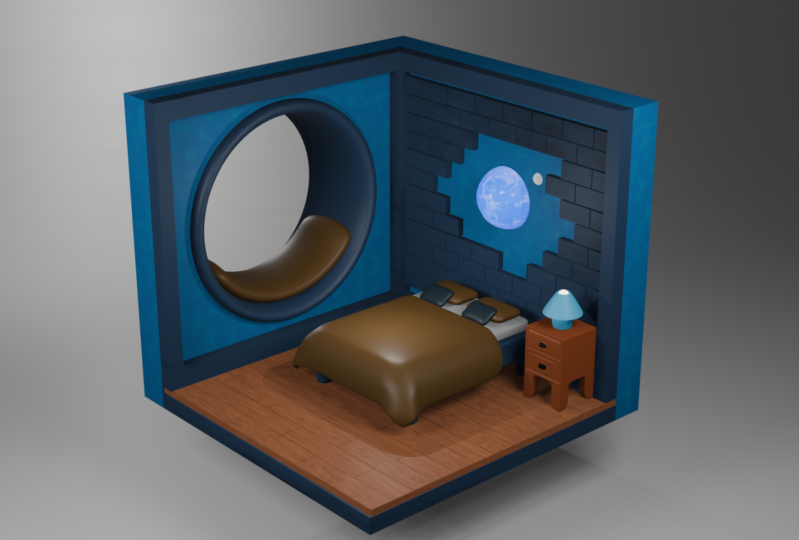
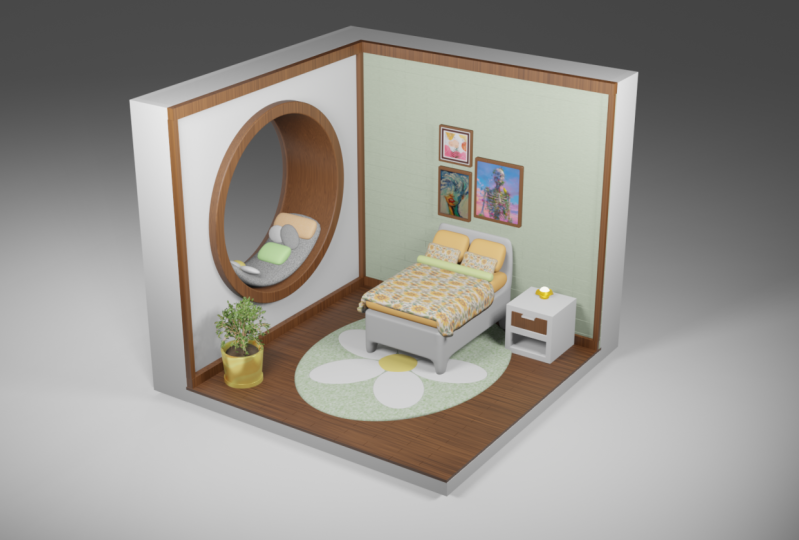
sala isométrica en Blender. He creado un montón de
habitaciones isométricas ahora y lo mezclaré. Te voy a mostrar
un montón de consejos y trucos sobre cómo
lograrlo. En esta clase,
estaremos usando Blender 3.4, que es un software gratuito que
puedes descargar fácilmente. Bienvenido a seguir lo
que estoy haciendo, usaré las técnicas para
hacer tu propia obra maestra. Vamos a saltar
directamente a Blender.
2. 2. modelar la parte isométrica de la habitación 1: Bien, así que aquí
estamos en Blender. Y lo primero que
vamos a hacer para que
todo sea mucho
más fácil ya que vamos a encender los complementos. Y así si solo vamos a
Editar y luego Preferencias, entonces solo tienes que ir a Complementos. Queremos dedos de bucle. Esto nos va a permitir
hacer las ventanas redondas. Y también queremos imágenes, planos. Vamos a hacer esto
si quieres agregar fotos o algo
así a las habitaciones, son válidos para complementos
que
recomendaría para esta clase. Así que solo puedes llevarlos
aquí y luego también puedes
bajar aquí y puedes
guardar las preferencias. Entonces, lo que vamos a hacer para
comenzar es que
vamos a aprovechar modo de
edición y entrar en la cara,
seleccionar estas tres fases ,
0, y vamos a decir
las caras en ellas también. Lo que vamos a
hacer también es seleccionar la inferior
y eliminar esa cara. Este será el
corazón isométrico de la habitación. Lo que voy a hacer
es que voy a seleccionarlo todo pulsando un botón derecho y
vamos a subdividirlo, pero probablemente lo vamos
a hacer sobre tiempos de
Stephen.
Creo que ya es suficiente. Ahora la razón por la que estamos
haciendo esto ya que estamos a
punto de hacer la ventana. Este es mi mayor consejo. Aprendí a
hacer esto por mí mismo e incluso a intentar
hacer ventanas redondas. Así es como hacerlo.
Bueno, así es como lo hago. No tienes que
hacerlo de esta manera, pero esta es la forma que
recomendaría. Sólo
tienes que seleccionar donde quieras que sea NCAM, solo
lo vas a insertar sobre esto. Queremos hacer clic derecho y después queremos ir a Loop toes. Encendimos eso a Booleano y
luego queremos ir en círculo. Ahora puedes ver que
hay un círculo si el tuyo se gira
así o cualquier cosa, simplemente
puedes
girarlo y moverlo hacia atrás. Voy a
bajar el mío solo un poquito, y también voy a
sacarlo a la luz a lo largo de estos índices. Entonces es un poco
más alto de lo que
hago es que en realidad
eliminé esas caras, así que en realidad no tenemos
solo un círculo en ellas. Bueno, puedes hacer ahora es que
puedes entrar en la pestaña de modificaciones, puedes agregar en el modificador de
solidificar. Y vamos a darle a esto
sólo un poco de chapuzón. Entonces probablemente, tal vez
cuatro por uno Steven y vamos a hacer click incluso en
espesores como puedes ver. Pero si vas en la parte superior, ni siquiera
es así si solo
hacemos clic en eso o incluso se ve genial. Ahora lo que vamos a
hacer es que vamos
a crear el marco de la ventana. Así que ve a cada hendidura aquí arriba, y luego puedes seleccionar
la opción o
incluso podría ser retenida, selecciona este borde. Sólo escucha. Lo que voy a hacer es
ir al Turno D para duplicar y pagar para
separar la selección. Vamos a ir al modo objeto y luego vamos a seleccionar ese pequeño círculo en el que
acabamos de separar. Va a ir al modo Editar,
pulse a para seleccionar todo. Y lo que voy a
hacer es que lo voy a extruir y luego
escalar así. Como pueden ver, olvidé que el modificador de solidificación
es demasiado largo, así que simplemente apagaremos
eso justo ahí. Volveré y seleccionaré este anillo extruido
mal, no me gustan. Lo que podemos hacer también, solo
podemos moverlo. Puedes jugar con
esto como quieras. Lo que voy a hacer es
sacarlo de nuevo, recogerlos. Y si quieres que también
se haga la bolsa, puedes hacerlo. Entonces esa es la ventana. Como pueden ver,
es un poco accidentado
e incluso podría simplemente escalarlo y simplemente cambiar el origen al
origen de la geometría. Voy a agregar una
superficie de subdivisión así, como se puede ver con el recorte un poco para que
podamos simplemente escalarla. Pero así es como hago las ventanas y luego solo lo
compartí suave, súper fácil y súper efectivo. Una cosa que quizás
quieras hacer es que quizás quieras hacer esto
un poco más grueso. Tal vez. Podríamos querer simplemente escalarlos a lo largo de la x, mover eso hacia atrás. Y ahora lo que podemos
hacer es que en realidad podemos convertir esto en un asiento de ventana. Entonces ahora que es un poco. Entonces voy a
dejarlo así. También puedes hacer lo
que quieras con él. Lo que vamos a agregar ahora
es el piso, y el piso
va a ser un cubo. Vamos a ir Jay, escalarlo
y escalarlo a lo largo de la z. Entonces vamos a
moverlo hacia abajo así como así. Presiona Controlar uno en tu
teclado y de
hecho podrás ver si está en
línea, así como así. Me encantan los tablones de madera. Entonces te voy a
mostrar cómo hacer tablones de
madera usando
el modificador de matriz. Este es un consejo que he
desarrollado a lo largo del tiempo. Solía hacerlo de una manera
muy diferente, pero esta es la
forma más fácil de hacer tablones de madera, pisos de
madera y
cualquier cosa por el estilo. Entonces solo agrega un
cubo, bájalo. También queremos escalarlo a
lo largo de este año. Y luego queremos
escalarlo a lo largo de los huevos. Sólo vamos
a moverlos hacia abajo. Entonces sólo voy
a moverlo de nuevo a la pared y sólo vamos a moverlo así así. Entonces esa es la primera
tabla que tenemos ahí. Y lo que vamos a hacer es
que veas un modificador de rayos. Ahora la razón por la que hago
esto es que a
los duplica tantas veces como quieras mientras se usa la misma geometría. Entonces, en lugar de tener que duplicar todo
manualmente, esta es simplemente una gran
manera de simplemente hacerlo todo, pero también ser mucho más fácil en tu máquina porque estás duplicando desde
la misma geometría, así que tiene las mismas propiedades que
el padre original de la misma. Así que en
realidad se ha equivocado. Entonces queremos uno
negativo probablemente emitirá
negativo 1.5. Entonces eso es un poco Gaddis
a L0 tanto así tal vez 1.005. Y así, lo que
voy a hacer es que voy a escalar cuanto tiempo van los chupones y simplemente
traerlo así. Los paneles de madera no están alineados, no
son simétricos,
nada de eso. Entonces queremos cambiar D, éste y después queremos moverlo
a lo largo de la y.
Y lo que vamos a hacer es que
también lo moveremos de nuevo así, pero vamos a sumar en dos más. Y luego vamos a,
vamos a hacer es vamos a aplicar este modificador de matriz. Eso significa que podemos acceder al modo y yo
entraría en modo X-Ray con solo
hacer clic en este botón de aquí arriba. Y solo puedes traer estos para que se
alineen. Y luego solo trae
este de vuelta a lo largo del px jazz así a su vez
en modo de rayos X. Ahora, ahora lo que
vamos a hacer es que puedes duplicar tu carrera y
podemos hacer otra matriz. Entonces queremos
hacerlo en realidad en la y, queremos hacerlo. Negativo uno, al menos diez, solo
puedes tirar
y arrastrar donde
quieras ya que probablemente
querríamos un negativo dos. Yo diría que vamos negativos
2.04, así como así. Y queremos algunos de ellos, así que sólo vamos a aumentar el conteo justo hasta el 10. La ley, vamos
a hacer lo mismo con esta tabla también. Entonces vamos a estar mudando
en casa el blanco otra vez, y creo que es negativo 2.4. Y sólo vamos
a ir así. Y ahora tienes el piso de tablones hecho y se ve muy bien. Entonces vamos a hacer ahora es
que vamos a sumar la oferta. Así que vamos a agregar en una cola y luego sólo
vamos a reducirla. También vamos a escalarlo a
lo largo de la arena. Y entonces también podríamos
escalarlo a lo largo de la y. jugar con esto
dependiendo de qué tan grande quieras la cama. Y sólo voy a
bajarlo un poquito. Impresionante. Ahora hagamos
el marco de la cama para ello. Entonces la pestaña en modo interno, lo que vamos a hacer
es simplemente subdividir esto irá siete veces. Creo que eso es genial. Y entonces lo que haríamos es
que si pulsas barra diagonal
en tu teclado, simplemente
entraremos en
un modo donde solo
podamos ver la oferta, que hace que sea realmente
fácil trabajar con él. Sólo voy a
seleccionar estas caras por
aquí para las piernas. Y yo sólo voy a
extruirlos hacia abajo así. Puedes salir y ver si las has hecho el tiempo suficiente también. Pero así es como quiero que
se vean las piernas. Incluso podría agregar
un modificador de Bisel, Navy igual que ellos. Así que
ahí tenemos las patitas y el resto. Ahora lo que vamos a
hacer es que vamos a seleccionar todas estas
caras yendo al Turno D para
duplicar y luego Peter es
tu cerebro, la selección. Así que voy a salir y luego
vamos a volver
a acceder al modo de edición de la
selección que acabamos de hacer. Voy a hacerlo un
poco más pequeño porque este será el colchón. Ahora lo que voy a
hacer es
sacarlo del diezmo, eso es perfecto. Lo que vamos a hacer es que
en realidad vamos a duplicar la cara superior otra vez y
separarnos por selección. Entonces ahora tenemos la manta. Ahora lo que voy a
hacer es que sólo voy a hacer que se ensanche un poco, pero ingieren un
poco más cortos. Ahora bien, esta es una técnica
que me ha encantado usar, sobre todo con
cualquier cosa que todo por algo así alguna vez
va a seleccionar dónde estará la tela justo en el colchón aquí
lo que vamos a hacer es agregarle una superficie de subdivisión y luego solo vamos
a darle sombra suave. Pero vamos a repasar las propiedades
físicas. Voy a agregarle un modificador de
colisión. Entonces vamos a ir a la
sábana o a la funda nórdica. Vamos a agregar una superficie de
subdivisión sólo para redondear
un poco esas esquinas. Y luego
vamos a ir a
propiedades físicas y
vamos a añadir tela. Entonces lo que vamos a hacer es que vamos a
presionar la barra espaciadora. Y se puede decir abajo de
la línea de tiempo aquí abajo. Cuando hacemos clic en la barra espaciadora
va a ir así. Y luego tenemos la
manta yendo así. Ahora una cosa que no hice,
así que simplemente vamos a deshacer esto. Solo queremos darle sombra
suave para que cuando caiga mucho más suave
para tratar, solo
vamos a agregar
el modificador de solidificación a Dubai y
simplemente podamos aumentar el
grosor así. Y lo que podríamos hacer es simplemente poner estos tipos la simulación de tela, entonces podemos
apagarla así. Y ahora se parece
más a una manta. Es mucho más suave. Le da un aspecto muy
diferente. Me gusta bastante lo que
tenemos aquí. Lo voy a hacer mientras seguimos
mirando al Buda es agregar el modificador de subdivisión a la base de la
cama también y luego sombrear que suave e incluso
podría aumentar eso. Entonces eso es lo que tenemos ahí. Se ve muy bien. Ahora lo que vamos a hacer
es entrar y hacer almohadas. Entonces vamos a
entrar con un cubo. Otra vez. Voy a presionar a Slash y sólo
vamos a
hacerlos un poco más delgados y luego un
poco más largos, así como esto. Ahora hay algunas maneras en las
que podemos hacer esto. Podríamos simplemente agregar un
modificador de subdivisión así. Podemos tener almohadas redondas muy
lindas. Podrían tabular y
podríamos agregar un corte de bucle aquí, el corte de bucle aquí, y luego podemos escalar
en ellos así, manera que quieras hacerlo. Si quieres
hacerlo de la manera en que lo
acabo de hacer, eso es genial. Y luego solo compartí que
suave y solo le da un poco más de
dimensión para que sea almohada salga del modo
aguanieve o abajo. Y luego vamos a volver. Y sólo voy a
hacerlos un poco más grandes. También solo queremos
aplicar el modificador de garra. Apenas vi si queremos
moverlo, ellos pueden moverlo con facilidad. Sólo tenemos esta almohada. Una vez más, voy a
usar el modificador de matriz para poner la otra almohada
al otro lado de la cama, así como así. Entonces puedes agregar tantas almohadas
como quieras si quisieras duplicar
a este chiflado Chris, y luego simplemente
hacerlas
así para que podamos poner dos pequeños
pilares en la cama o incluso podemos hacerlos más pequeños así
y hacerlo así. Entonces solo agregando
algunas almohadas más ahí y luego
puedes simplemente
girarlas como sea que las necesites y luego bajarlas
en la teoría Cue.
3. 3. Modelar la parte isométrica de la habitación 2: Ahora vamos a trabajar en
hacer la mesita de noche. Entonces, una vez más,
vamos a agregar un cubo y lo vamos
a escalar hacia abajo. Quiero moverlo a lo largo de la
y. vamos a simplemente
bajarlo para que sea una mesa auxiliar. Aquí. Solo estoy usando slash para entrar en él para que podamos
ver lo que estamos haciendo. Entonces vamos a
tabular en modo de edición. Lo que quiero hacer es simplemente subdividir esto un
par de veces. Eso es lo que estoy tras ellos van a bajar a los pies. Técnica muy similar para
lo que hicimos con el PFM. Sólo vamos a seleccionarlos. Y puedes salir del
modo slide-show si quieres
ver lo que estás haciendo para que podamos extruir esos pies hacia abajo,
pecho así. Y luego solo voy a colocarlos pero van a
cortar solo para que podamos
ver lo que estamos haciendo. Para que podamos ver el de arriba. Hola, y luego también puedes insertar
la parte inferior en él. Así como así,
vamos a tomar estas caras y luego sólo vamos a
extruir hacia atrás
solo un poco, solo para agregar un poco de
profundidad de lo que extruyo
y escala adentro. Y entonces sólo
voy a
extruir un poquito más. Lo que puedes hacer si quieres es sacar
este cajón por el pasillo y luego
puedes bajar estas fases,
esto, y
nunca podrás haber sido dibujado. Pero creo que voy a
hacer que el diario esté cerrado, pero puedes hacer lo que quieras. A continuación, vamos a
hacer las pequeñas asas. Entonces lo que puedes hacer es
que puedes ver que puedes seleccionar estos vértices
precisos, así como así. Y luego lo vamos a extruir a
lo largo de la y así. Lo que vamos a hacer es agregar
en el modificador de subdivisión. Y como puedes ver como tranquilo,
brandon, tal vez un poco
más redondeado de lo que queremos. Entonces podríamos agregar algunos pequeños
cortes a las piernas, digamos V2. Y luego podríamos agregar
un corte de bucle aquí para apoyar la base de un par
de tazas arriba entonces sí, me encanta cómo se
ve y luego
sombrearlo suave y él se
ve bien. Me encanta la textura del cabello. Simplemente lo amo perfecto. Vamos a cortar y
creo que es un poco pequeño, así que sólo voy a escalarlo y moverlos un poco hacia
arriba. Es que nuestras mesas suelen estar
aproximadamente en línea con la base. Lo voy a tener así. Perfecto. A continuación vamos a
hacer una pequeña lámpara para la puja para que puedas mover cursor justo a la
parte superior de la mesita de noche. Vamos a ir Shift a y vamos a sumar
en un cilindro, solo
necesitamos 16
vértices para eso, así puedes
cambiarlo ahí abajo y luego lo vamos
a escalar. También voy a
escalarlo a través la barra cero para que
no podamos ver lo que estamos haciendo. Y entonces vamos
a conseguir estos vértices. ¿Voy a sacarlo? Tal vez van a extruir hacia arriba, tirar más tiempo esparcidos, y luego escalar como una obra de teatro. Y entonces lo que
puedes hacer es presionar J y luego tirarlo hacia abajo. Y puedes simplemente
jugar con cómo quieres que se vea esto. Normalmente le agrego un
modificador de subdivisión. Ya puedes ver que se ve un
poco loco. Es solo que se ve un
poco más como hongo, y a mí me encanta un
hongo y una lámpara. Si bien también podemos hacer es que
podemos agregar en un poco de luz. Probablemente
podríamos hacer una esfera UV. No necesitamos una punta tanta geometría y podemos
simplemente, podemos seleccionarla, presionar L y simplemente podemos escalarla hasta abajo y luego traerla en la
parte superior así como así. Perfecto. Lo que voy a hacer es
que voy a añadir la textura a esto ahora
mientras ya estamos aquí. Así que solo voy a
silenciar y las texturas solo dicen línea y luego bajan la
emisión. Neely, solo cambia el color un poco nervioso
y atiende la emisión. Entonces voy a seleccionar
esta. Personal. ¿Podemos hacer este
tal vez como en mi pantalla, signo sí cambia el
modo de la parte superior
hay una señal para que realmente puedas
ver lo que estás haciendo. Yo soy lo hago solo un
poco metalizado y tire hacia abajo la rugosidad
solo un poquito. Vamos a sombrear
vale la pena así. Y esa es la pequeña línea que tenemos marca de corte. Y puedes echar un
vistazo a cómo eso
va a traer eso ahí arriba. Ahora vamos a agregar en
un cojín a las ventanas. Lo que te sugiero que hagas
es que entres y solo seleccionas las caras donde
quieres que esté el cojín. Entonces no quiero que
una cosa cambie d p para que esto
separe la selección. Ahora vamos a entrar en
una modalidad para esa. Y voy a ir
Opción o Alt T para escalar las caras a lo largo
normal así. Entonces vamos a ir a una, y luego sólo vamos a
escalarla un poco. Y yo sólo voy a
escalarlo también. Y así es como
hacerlos realmente suaves mirando cojín. Y lo que podemos hacer
es que podemos terminar en las almohadas a eso
también si queremos, podemos hacerlo más delgado
o un papel más grande cuando se pero queremos
hacer con eso, pero eso es justo lo que
voy a hacer con los cojines. Lo siguiente que quiero
hacer es que quiero
agregar un poco de decoración a la pared. Entonces quiero golpear en
tal vez algunos ladrillos. Entonces iremos a escalar este
hacia abajo y luego escalaremos a lo largo de este
estambre para una vista superior. Y entonces podemos
traerlo de nuevo a la pared. Y luego vamos a agregarle
el modificador de matriz. Entonces fuimos negativos 1.05 es dejar un
poco de brecha. Y luego lo escalaremos
a lo largo de x, así como así. Y haremos una técnica muy
similar para región para los pisos. Entonces iremos al turno
D a duplicar y luego
lo bajaremos justo aquí, aguantaremos a lo largo de la
pared así como así. De hecho volveré y lo haré. Después aplicaremos esta pestaña en modo
de edición,
entraremos en modo X-Ray, y luego los jalaremos
hacia atrás para que encajen. Ahora lo que vamos a
hacer es que vamos a agregar otro
modificador de matriz al superior. Y queremos que
esté en los oídos. Vamos a ir así. Y luego sólo los vamos a
sumar todo el camino hacia abajo de la pelota. No necesito tantos. Y entonces también lo vamos a
hacer con éste también. Solo voy a agregar
el modificador de matriz. Comida a lo largo del
SSID y luego solo agréguelos
hasta el fondo de la pared. Así como así. Realmente no lo puedes
ver todavía, pero será más fácil de ver
una vez que texturizamos todo. También probablemente quiera agregar un poco de rosa
en
la parte superior de la misma. Podemos agregar en otro
bucle, cortar justo ahí. Y entonces cuando podemos hacer
es podemos seleccionar la parte superior. Podemos agredir Alt u Opción E y extruir
caras a lo largo de las paredes. Ahora se ve un poco loco. Entonces lo que vamos a hacer es que
en realidad vamos a duplicarlo y separarlo,
corregir el modo objeto. Pero lo vamos a
hacer es que vamos a añadir en el
modificador de solidificación y
vamos a simplemente hacer el
espesor y luego ir incluso espesor
así como así. E incluso podría
hacerlo un poco más pequeño, así como así, solo
para darle forma a la habitación. Lo que incluso podría hacer
es simplemente esperar día o turno D y simplemente duplicarlo y poner para el
fondo también. Entonces lo que
podemos hacer es simplemente subir todos estos libros
así como así. Pero también voy a hacer
es simplemente agregar una viga a
aquí abajo sólo para dividir la
pared con sólo un poquito. Entonces, para reducir esta
viga, Chris Stevens, puedo ver lo que estoy
haciendo y luego escalarla así así. ¿Ves cómo está
dando forma a la habitación? Bueno, podemos hacer es simplemente aplicar
el arreglo de fuego. Es así, y como
puedes ver, está duplicado. Y otro,
quien hace lo que sí les
aplica modo tab y data. Presiona L para seleccionarlo todo, me
da ganas
de eliminar todo. Y ahora solo tenemos los
tres, así como así. Ahora vamos a agregar
un par de marcos de fotos. Así que aquí arriba en la pared. Así que solo vamos a
ir a Shift a y
vamos a usar una cola
y solo
vamos a escalarlo para como lo queremos. Así como así. Voy a tabular en cara, seleccionar solo el frontal
y guardarlo. Y luego se extruyó de nuevo
a lo largo del eje y así, solo para que realmente
se vea como un marco de fotos. Y luego también voy a
agregar en la gente modificarlo solo para redondear
solo un poquito. Y entonces voy a
sombrearlo suave así. Ahora la forma de agregar una
imagen es ir a pagar por turnos. Después vamos a Imagen, y luego vamos a reproducir imágenes, y luego solo elige
qué imagen quieres. De veras quiero esta imagen. Si solo cambias
una vista orina, solo
voy a girarla 90 grados,
esencialmente hacia atrás. Rotarlo 190 para escalarlo, y voy a moverlo, he
hecho que el
marco de fotos no sea un cuadrado. Entonces ahora lo que quiero hacer es
simplemente hacer que este trabajo cuadre, pueda traer esto de
vuelta así como así. Entonces ahora puedes ver que está enmarcado. Y lo que voy a hacer ahora
es que voy a poner un montón de marcos de fotos alrededor y te veré
después de hacer eso. Bien, así que así es como
nos vemos, pero esos lanzamientos en la pared, solo
puedes verlos
Thea y puedes hacer esto te acuestes
en tus propias imágenes. Es muy divertido de hacer y simplemente elevó tanto el suero. Entonces, como nos vemos ahora, vamos a pasar a
hacer cojines de harina. Y me encanta hacer cojines
de clase. Entonces es muy emocionante para mí. Así que vamos a hacer
es ir turno es, y sólo vamos a mover el cursor de nuevo
al origen del mundo, sólo para que vuelva a aparecer ahí, vamos a añadir
en un cubo redondo. Voy a subir el
radio a uno y luego vamos a escalarlo. Vamos a entrar en modo
slash solo para que podamos ver lo que está
pasando ahí. Y voy a agregar un modificador a
subdivisión a esta mano, luego sombreada suave. Bonito. Lo que queremos hacer
es agregar en los pétalos. Entonces vamos a duplicar este centro y lo
vamos a tirar hacia abajo. Y entonces también podremos
escalarlo a lo largo de la Y. Pueden hacer esto como
quieras. Ir Control a y hacer todas las transformaciones y
rotación y escala. Si no haces esto, la
siguiente parte no va a funcionar. Entonces es muy importante. A continuación vamos
a sumar en una curva y vamos al círculo, y vamos a hacer
que eso sea mucho más pequeño. Ahora solo queremos
aplicar la rotación y la escala a eso también. Voy a seleccionar el peso. Vamos a agregar
el modificador de matriz. Lo que realmente, realmente gusta de esta
técnica es que en realidad
puedes colocar los
pétalos alrededor del centro. Así que es muy importante
hacer esto si estás haciendo flores o cualquier cosa
y ahorras tanto tiempo. Y honestamente es mi técnica
favorita para hacer algunas muy excitadas,
para ser brillantes. Así que queremos hacer una matriz antes subdividirnos y
vamos a ir, vamos a seleccionar
la curva como el objeto. Entonces vamos a
entrar en Propiedades del objeto. Vamos a ir 360/5. Como puedes ver, todos los
pequeños pétalos se han poblado. Ahora si entramos en el
que hicimos, inicialmente seleccionamos el
centro de la cosa. Queremos, solo estos
vértices justo aquí. Y entonces sólo
vamos a tirarlos hacia abajo así como así. En realidad no ves eso. Guau, pero ahora puedes ver solo
hay un
poco más de textura yendo al modificador de
matriz. Si no haces esto,
cuando lo muevas, simplemente no va a moverse consigo mismo y nosotros vamos
a moverlo hacia arriba. Y entonces vamos
a borrar eso. Lo que hacemos es que los vamos a
estilizar a los dos e ir a
Control J para unirnos a ellos. Y ahora tenemos un cojín
de flores. También puedes simplemente
escalarlo un poco más si quieres que sea un
poco más camisas regordetas, voy a salir del modo aguanieve
y voy a cambiarlas por ahí. Lo que puedes hacer es volver a entrar. Puedes entrar en modo de edición, seleccionar todo presionando
una lata, y luego puedes
moverlo hacia arriba. El punto de origen está
justo en la parte inferior, solo
puedes verlo ahí. Entonces cuando volvamos aquí, puedo mostrarte esta técnica
que realmente me gusta usar. ¿Dónde vamos a
chasquear el cojín? Simplemente hace que sea más
fácil moverlo. Entonces voy enfrentado a Harris, alineo la rotación al objetivo, chasqueé el mismo
objetivo, presiono G, y como pueden ver,
se ajusta a él. Una vez que está ahí,
puedes simplemente girarlo. Como quiera que quiera. Ten las
florecitas así para que puedas hacerlo como quieras. Pero así es como lo
vamos a hacer yendo
a poner el cursor 3D
justo aquí abajo. Y vamos a ir
Shift a y vamos a sumar en un cilindro. Entonces vamos a
bajarlo y luego a escalarlo aquí también. El centro lo trae a
colación y voy a entrar en modo
slash solo porque
me resulta muy fácil de hacer. Vamos a extruirlo, vamos a presionar. Así como así. Vamos a extruir un dato, tal vez un poco extruido
adentro, extruirlo
así, escalarlo. Así que sólo estamos haciendo
un poco de pop largo. Entonces solo estoy extrudiendo y otra vez, extrudiendo abajo escalando y luego solo voy a
llenarlo así como así. Entonces vamos a agregarle un modificador de
subdivisión. Y entonces sólo vamos
a decir donde necesita un poco más de geometría. Entonces voy a añadir
un poco más geometría por la parte inferior. Y también podría agregar un
poco más de geometría en el pecho y simplemente brillarlo suave. Entonces ya veremos cómo
se ve eso. Eso no es muy lindo. Es un poco grande. Entonces podríamos
hacerlo un poco más pequeño, pero luego como un poco
más alto, así como así. Quiero agregar en una planta. Así que sólo voy a poner
el cursor de nuevo en el centro y
vamos a añadir en, Hey, sondear carril escala que hacia abajo, pulse Slash, ir al
modo superior, escalarlo a lo largo de la y. vamos a comer un modo, vamos a subdividirlo. Y solo vamos a escalar en estas escalas y estas, podríamos incluso sacar esa
solo un poco, seleccionarlas todas,
extruirlas así como así. Sé lo que
parece todo su tierno como un ataúd. Pero ahora se ve
más como una hoja. Así que no te preocupes. Vamos a seleccionar, usar Edge, Select y
seleccionar esos dos. Y el gas malvado así. Y entonces
solo queremos derribar el 0. Voy a seleccionar
toda la escala, así es. Eso se ve genial. Vamos a seleccionar
los vértices medios. Desactivar la edición proporcional. Queremos en suave.
Si no puedes verlo cuando presionas G y
podría ser realmente grande. Entonces solo necesitas
usar una rueda de desplazamiento para desplazarla hacia arriba o
desplazarla hacia abajo. Entonces vamos a moverlo a
lo largo del eje z. Y queremos ser sólo
un poco así. Voy a seleccionar
estos vértices también, pero sólo voy a
traer eso así. Y vamos a moverlo de nuevo. Desactivar la edición proporcional. Voy a usar Face Select. Voy a extruir y luego escalar y luego
extruir, cruzar. Y entonces sólo
voy a tirar eso un poco
hacia abajo y luego simplemente
girarlo así. Entonces simplemente no tenía otro corte de
bucle todavía. Entonces esta es la hoja que golpeamos. Vamos a
moverlo hacia arriba para estar centrado. Y luego vamos a agregar el origen al cursor 3D Tambo, solo sombrearlo suave
mientras estamos ahí. Ahora lo que vamos a hacer es aplicar todo lo que vamos a
agregar en el modificador de matriz. Y quiero hacer
tal vez siete de estos. Y luego vamos a sumar, Oye, hazlo un círculo. Así que al igual que como hicimos
el cojín de flores, jugamos, todas las escalas luego
regresamos a esta, vamos Desplazamiento de objetos,
seleccionamos el círculo. Y entonces queremos
hacer decir 360/7. Entonces ahora que todo así, incluso
puedes ir un paso más allá y torcerlos
un poco más. Y entonces puedes,
luego puedes
jalarlos hacia arriba usando el eje z. Así como así. ¿Ves como eso se ve más como un
poco de palma Sin embargo, lo que noté es que algunos de los stokes similares no
llegan al fondo. Entonces voy a tabular
que contenga un modo. Simplemente los va a extruir
hacia abajo así como así. Entonces todos van
al mismo punto. Van a aplicar
el modificador de matriz. Y luego vamos a
tabular fuera de ese modo, podemos borrar este
pequeño círculo y luego sólo
vamos a
traer esta palma. Y voy a
hacerlo más pequeño porque es enorme, así como así. Y me encanta cómo se ve esto. Aunque podríamos agregar
algo de suciedad, así que simplemente haremos un cubo redondo, lo
pondremos en uno, lo escalaremos hacia abajo, luego
solo queremos moverlo.
4. 4. Texturar: Muévelo a lo largo. Ahora lo que voy a
hacer es
seguir y texturizar todo. Puedes hacer esto como
quieras. Puedes seguir lo que estoy
haciendo si quieres y
aprender algunas técnicas
más, por
eso
tenemos que trabajar con ellas. Entonces lo que voy a hacer
es que solo voy a trabajar primero con los pisos. Voy a ir
a la pestaña de sombreado, y solo voy
a llamar a esta. A veces hacemos
más de una palabra. Querría.
Siempre es bueno empezar. Se quiere hacer una
textura de ruido y nosotros queremos hacer un cólera y el
color al factor. Así como así, vamos
a agregar algunos tonos brownie. Y entonces sólo voy a
escalar el borde un poco, un poco de detalle
y luego simplemente distorsionado. Pueden jugar con
esto sin embargo
quieras agregar en la textura de la madera, los otros trozos de madera. Y voy a añadir en esa textura de madera para que al instante
ilumine la habitación. Vamos a usar un similar, ahora
vamos a hacer el ladrillo. Lo que podemos hacer es
usar algo muy parecido o podemos
usarlos para un turno de noche,
meterlo en una
rampa de color así como así. Y entonces quiero que tal vez
sea un
poco cambiarlo para
suavizar un hongo ahí, aumentar la escala,
disminuirlo, aumentar. Incluso podría hacer esa técnica. Veremos cómo se
ve en la habitación. Sí, entonces creo que lo que
haremos es simplemente
bajar el color, éste, y luego agregaremos la textura al
otro lado también. Entonces se ve así. Entonces voy a agregar en un nuevo, lo que se necesita para llamar a este
sería decoración de dientes. Entonces queremos agregar en una rampa de color y luego
una textura de ruido. Y entonces sólo vamos
a hacer que sea un poco de madera más oscura,
algo así. El enseñar así como así. Incluso podría haber
como un poco rojo, pero lo solucionaremos. Queremos agregar
textura a la parte superior e
inferior también. Incluso podríamos hacer es editar
por fuera también. E incluso podríamos
agregarlo a la base. Como pueden ver, ha cambiado. Este color de pared pasaría. Y en realidad vamos a
ir al panel de textura, y voy a hacer clic en el más aquí. Y vamos a
hacer una nueva textura. Entonces voy a hacer una rampa de color y voy a hacer una textura de ruido. Una vez más, el color
en el factor, color en el color base. Y lo que voy a hacer es
que quiero que sea así de ligero. Sólo voy a
seleccionar todas las caras. Quiero que esté encendido. Hay una tarea
solo para que podamos ver qué está pasando con ella. Entonces creo que este color
tal vez solo el suyo y
hablando de la escala y luego
apague la rugosidad de la misma. Estoy contento con ese tono. Y luego cuando
entramos, puedes simplemente seleccionar estos vértices aquí, probablemente en ese,
probablemente no en ese. Y entonces podemos
aplicar este material. Sí, eso me gusta bastante. Queremos agregar en la
palabra a esta también. Así que sólo vamos a
entrar y editar pines. Sí, para los fotogramas, solo
voy a agregar en la primera palabra que
hicimos a partir de este punto y has hecho algunos
sombreadores diferentes para que puedas vuelta y realmente hacer
lo que quieras con él. Para el Dubai, sólo voy
a hacer un pollo, un fago. Entonces solo puedes ir al
pollo o ese color
al color base y puedes ver el pollito apenas
aparece ahí. Podríamos hacer esto, tiene un pollo verde así
como así. ¿Podemos los míos? La rugosidad que
puedes cambiar las
niguas de tamaño es realmente grande. Pollos solo porque
tenemos muchos efectos como rayas pasando con los ladrillos y los paneles aquí
abajo también. Voy a hacer click en las
almohaditas y
voy a añadir en el mismo efecto. Ahora lo que voy a
hacer es
entrar y colorear todos los ácidos. Y te veré después de eso.
5. 5. iluminación, cámara y representación: Bien, así que esto
está muy decorado. Mi habitación isométrica. Me encantaría ver cómo
intentas el tuyo. Ahora solo voy
a mostrarte cómo configurar el render que
vamos a hacer es que solo
vamos a agregar en un avión, lo
vamos a volver
a bajar para que sea un poco más grande, puedo girarlo así. No he tomado un modo,
selecciono los vértices posteriores, y luego extruirlo
como este. Control B2B hará un montón de
faltas y luego sombreará humo. A continuación, queremos
terminar en la cámara y cero en tu numpad. Ven a la cámara de
dos vistas y luego simplemente alejar el zoom a cómo
quieres que se vea. Estoy contento con un
dandy seleccionado para que
no sigas moviendo
la cámara y yo solo voy a agregar, probablemente
quieras, en una zona se encuentra, yo solo entraría en Editar y luego solo la
vamos a rotar hacia ver habitación
así como así. Quiero hacerlo, oye, Eclipse. Y entonces creo que
va a lograr unos 100. Estoy renderizando actualmente y EB, solo porque es
más fácil mostrarte y lo
cambiaré a
ciclos en un segundo. Pero si solo seleccionas
el botón aquí arriba, podrás ver
cómo se ve. Sería esa iluminación
me gusta bastante eso. Voy a duplicar esta. Vamos a traerlo por
aquí y sólo vamos a rotarlo así. Y probablemente sólo voy a bajar este a tal vez 85. Voy a editar
en un lote de puntos, traerlo a colación y sólo voy
a ponerlo en los lotes. Están haciendo tal vez 150 así solo para que
nos dé el aspecto de que es 3D. A veces puede verse hoy, podríamos incluso hacerlo
200, así como así. Quiero traer esta de vuelta. Entonces a partir de este punto, solo
sigo
renderizándola vino
mirando la imagen y
yendo de ahí, realidad
estoy bastante contenta
con cómo se ve esto. Lo que voy a hacer ahora
es mostrarte cómo renderizarlo todo en ciclos. Vamos a entrar aquí
a las propiedades de renders
y vamos a cambiarlo de ME dos ciclos porque ahí iban a ir cómputos de CPU. Y solo voy a
apagarlo el modo renderizado porque mi computadora
no lo renderizará lo
suficientemente rápido y empiezas a
sentirte más seguro max samples, voy a hacer alrededor de 600. Se puede hacer el monto total, pero suelo hacer alrededor de 600
solo para ver cómo se
ve todo y quiero
restarle el ruido también. Y entonces eso es realmente todo. Lo que voy a hacer ahora es renderizado y luego
te mostraré cómo se ve.
6. 5. Outro: Entonces así es como
se ve
mi habitación isométrica como lo hizo Gran Bretaña. Me encantaría ver lo que
creaste dos, y si tienes alguna
otra solicitud tutoriales, por favor házmelo saber. Pero muchas
gracias por ver. Te lo agradezco mucho y te
voy a ver en el siguiente video.
 Brittany Hart, 2D/3D Designer