Transcripciones
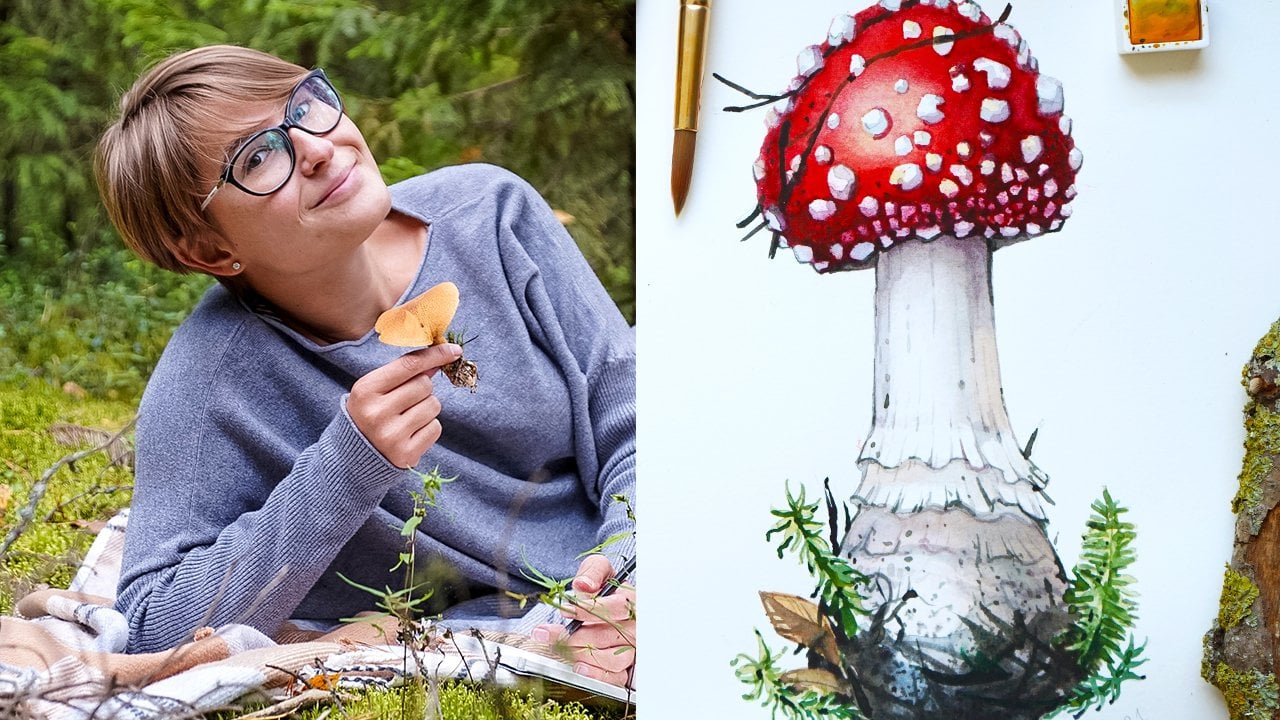
1. ¡Te damos la bienvenida a la clase!: Hola, soy Anastasia de estratos
naturalistas y soy una ilustradora de naturaleza rusa y diseñadora de
superficies
que vive en Italia. Esta es mi segunda clase donde te
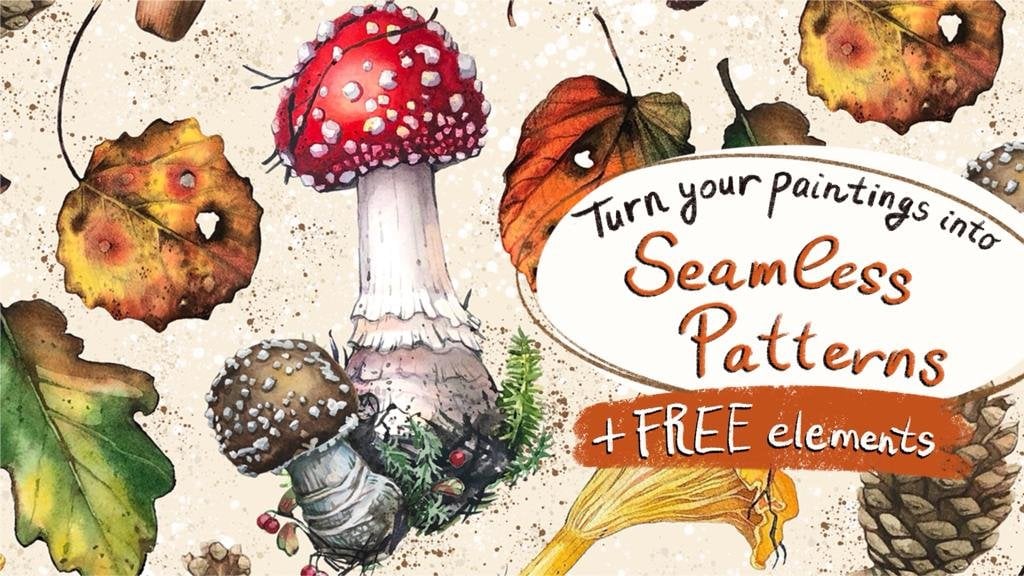
enseñaré a transformar tus pinturas de historia natural en pegatinas personalizadas de vainilla. Las pegatinas son una forma divertida de
decorar cualquier tipo de objeto. Puede ser un regalo bonito y único para tus amigos o clientes. Y también lo puedes
vender online
igual que yo en mi clase anterior, estaba enseñando a crear una ilustración realista de un agárico de
mosca con acuarela. Hoy, aprenderemos a escanear o fotografiar tus
ilustraciones correctamente, cómo llevarlas a Photoshop, cómo separarlas
del fondo y cómo preparar archivos
para la impresión en línea. Te guiaré a través de
todo el proceso de cómo pido pegatinas de uno de mis sitios web favoritos
de impresión bajo demanda. Como proyecto final, haremos nuestras
propias pegatinas únicas listas para usar para
cualquier tipo de necesidad. Para esta clase, puedes usar uno de tus cuadros existentes. O si quieres aprender a
pintar algo así, puedes ver primero mi clase
anterior. Entonces, si estás listo para esta nueva aventura,
comencemos.
2. Qué necesitarás para clase: En primer lugar, necesitarás
una ilustración terminada. Se puede hacer en cualquier técnica, pero es mejor si estás pintando tiene un fondo blanco. Pero si tienes un fondo de
color , no te preocupes, también podrás
trabajar con él. También necesitarás una computadora con Adobe Photoshop instalado. Si no tienes Photoshop, pondré un enlace en las notas de clase donde podrás
suscribirte para una prueba gratuita. Idealmente,
necesitarás un escáner, pero si no tienes uno, puedes usar tu cámara o tu teléfono móvil si
toma buenas fotos. Eso es. En la siguiente lección, te
mostraré cómo escanear tus ilustraciones o cómo puedes tomarle buenas
fotos. Nos vemos pronto.
3. Cómo digitalizar tus ilustraciones: En esta lección,
te mostraré tres formas de cómo
puedes llevar tus ilustraciones
físicas a tus computadoras. Entonces el primero es
mediante el uso de un escáner. Yo uso un escáner Canon Pigma
mg 40 a 50. Es bastante asequible y
me funciona bien. Puse mi ilustración justo encima del
escáner si quieres evitar las áreas borrosas porque la acuarela
se distorsiona un poco, puedes poner algo pesado
encima o simplemente puedes
sostener tu ilustración constantemente con tus manos mientras escaneas y
te dará un mejor resultado. Entonces ahora estás dentro de mi
computadora y yo uso una Mac. Y esta es la aplicación
para escanear en el Mac, que se llama
impresoras y escáneres. En primer lugar,
tendremos que elegir la resolución y el color. Entonces voy a escanear
este en color. Y la resolución que
elijo es de 300 DPI. Me gustaría recordarle que 300 DPI es un estándar
para la impresión, entonces nos da la
posibilidad de nombrar su archivo. Así que sólo voy a poner
mosca y Garrick aquí, y luego podemos elegir
el formato de archivo. Entonces dejaré
este como JPEG. Y ahora podemos ver la
visión general de nuestro escaneo. Para poder escanearlo
en esta aplicación, realidad
necesitas arrastrar un
área que quieras escanear, que es arrastrar y soltar esta caja alrededor de mi bandera y
luego golpeo escanear. A veces puede tomar un tiempo porque estamos escaneando a
una resolución bastante buena, pero solo necesita
esperar un poco hasta que su escáner termine
este proceso. Y ya casi terminamos aquí, y va bastante rápido. Ahora, como pueden ver, mi escáner está hecho. Lo encontraré en mi escritorio porque ahí es donde lo guardé. Yo sólo lo abriré. Y aquí vamos, el
escaneo se ve bastante saturado y todas las
áreas se ven muy claras. El otro método es acercar tu ilustración a
la fuente de luz. Normalmente uso esta
mesita cerca de la ventana. Yo uso una cámara Sony Alpha tres, pero puedes usar cualquier cámara
DSLR que tengas. Entonces me gustaría hacer un
par de tomas horizontales. Y entonces lo que me gusta
hacer en realidad es mover mi mesa a
la zona de sol donde tengo la
luz solar directa y tratar hacer un par de tomas ahí
para ver la diferencia. Porque a veces
la luz solar directa da mejores efectos. Pero veremos al
final de esta lección, qué resultados
resultaron mejores si
no tienes una
cámara réflex digital, no hay problema. En realidad lo que suele
usar es solo mi teléfono. Tengo un iPhone
X y en realidad
prefiero tomar mis
fotos con mi teléfono. Creo que es más rápido. Voy a tratar de hacer lo
mismo que hice antes. Muevo mi mesa a la luz del sol. Y hago un par de tomas
aquí a algunas tomas verticales y algunas tomas horizontales solo para tener de qué
elegir. Y veamos qué obtenemos. Entonces estas son las tomas que hicimos con la cámara
usando la luz del día. Y esta es la
toma con mi teléfono. Aunque parece bastante similar, pero creo que la luz directa no nos da
el efecto deseado. Como que cambió
los colores originales de mi ilustración. Se ve demasiado amarillo
y demasiado cálido, y creo que no son los
mejores resultados que podemos obtener. , estos se ven
bastante bien. Estas son las mismas fotos
tomadas con mi cámara, con mi teléfono, pero sin
la luz directa del sol. Y creo que estos
funcionan mucho mejor. Los colores se ven naturales. Tenemos este bonito
fondo blanco y como puedes ver, el rojo en la gorra y el
verde se ven muy saturados, bastante cerca de la realidad. Entonces creo que estas fotos
son muy buenas para trabajar. El escaneo sale
muy bien como puedes ver, la resolución es muy alta. Lo único en lo que me
gustaría trabajar aquí es en la saturación del extremo de tapa de todo el
hongo en general, porque a veces los escáneres
comen tu saturación y hacen que tus
ilustraciones se vean un poco aburrido y un poco descolorido, pero podemos ajustarlo fácilmente en Photoshop durante
los siguientes pasos. Entonces, cuando tengas tu escaneo, vamos a llevarlo a Photoshop y comencemos a
prepararlo para imprimirlo. Nos vemos ahí.
4. Introducción al Photoshop: En la lección de hoy, te
llevaré a Photoshop y te
mostraré las herramientas básicas que suelo usar en mi trabajo. Entonces abrí mi Photoshop y
así es como se ve. Estos son algunos de mis
trabajos anteriores en los que estaba trabajando. Y lo que realmente voy a hacer, voy a usar esta foto
de un Eric volador. Simplemente lo arrastraré y
soltaré en Photoshop. Así que aquí tienes. Ahí está mi fotografía. En realidad usaremos
solo una foto que tomé con mi teléfono. Para que si no tienes
un escáner o una cámara, esta es una prueba de que
puedes trabajar totalmente con solo las fotos
de tu teléfono. Haré una rápida visión general de las herramientas básicas que
uso en Photoshop. Entonces, si es la primera vez que abres Photoshop, no
te abrumes. Sé que podría
parecer un poco aterrador. Hay muchos instrumentos por todas partes en el
lado izquierdo, en el lado derecho. Pero en realidad no
necesitamos saber todos estos y no vamos a utilizar
todos estos instrumentos. Simplemente te mostraré los
básicos que me parecen muy útiles y muy útiles para
ajustar rápidamente mis ilustraciones. Entonces echemos un vistazo primero
al panel de capas. Es escuchar. No lo tengo aquí. Simplemente puedes ir a
Ventana y encontrar capas. El mío ya está ahí. Entonces es por eso que ahí hay
esta pequeña señal. Para que puedas encontrar
todo aquí en el panel de Windows si
te falta algo. Entonces capas en realidad significa que
tienes diferentes capas, una encima de la otra. Así que puedes hacer clic aquí
para crear una nueva capa. También puedes crear
un grupo de jugadores. Entonces solo eliminaré estos y lo
explicaré un poco más adelante. ¿ Por qué necesitamos capas? Pero por ahora, sólo
te voy a mostrar una cosa más aquí. Por defecto, cuando pones un
archivo o una imagen en Photoshop, verás este letrero de bloqueo y solo necesitas desbloquearlo. De esta manera. Photoshop te permitirá
ajustar esta imagen. Entonces como pueden ver, ahí está
el letrero desaparecido. Entonces usaremos la herramienta de
recorte para
eliminar realmente este
fondo innecesario aquí. Entonces no necesitamos esta mesa y no necesitamos
tanto de una blanca. Vaya a la herramienta Recortar,
solo presione una vez. Y como pueden ver, existe este tipo de
marco blanco que apareció aquí. Y si vas al
costado de este marco, puedes ver que hay una flecha
doble que aparece. Entonces, lo que necesitas
hacer es presionar esta flecha y simplemente arrastrar el lado donde
quieres que tu borde sea
tu nuevo borde a b, y luego simplemente lo sueltas. Entonces lo hago del lado
izquierdo también. Entonces lo libero aquí. A lo mejor voy a mover
este un poco más. Y yo solo hago lo
mismo en la parte superior y en los lados inferiores. Entonces, lo que ves aquí es en realidad una visión general de tu nueva imagen, cómo se verá
cuando presiones Enter. Entonces, si estás contento con cómo
se ve, solo presiona Enter. Y como pueden ver, aquí
tenemos esta imagen recortada. En la siguiente lección, te
mostraré cómo trabajar
con capas y cómo
ajustar el color y la saturación
de tus ilustraciones. Nos vemos ahí.
5. Brillo, contraste y saturación: Te mostraré algunas herramientas más que me gusta usar
para ajustar mis imágenes. Entonces esta imagen
se ve bastante bien. Como se puede ver. Está bastante saturado y hay casi nada
que quiera cambiar aquí. Pero te voy a mostrar el panel que uso
a menudo en mi obra. Entonces es el panel de
ajustes y lo
puedes encontrar aquí
en el lado derecho. O si no lo ves, solo
puedes ir a
Ventana y ajustes. Siempre lo encuentras ahí. Así que hago clic en él una vez. Y aquí tienes todas
las herramientas disponibles. Entonces básicamente lo que puedes hacer, puedes ajustar el color, la saturación, y todas las cosas
diferentes aquí. Pero un instrumento,
siempre uso nuestros niveles, así que me parece muy útil. Así que simplemente puedes hacer click
sobre él y luego
ver este pequeño
panel aparecer aquí. Entonces, lo que hace, te permite hacer
tu imagen más clara o más oscura y ajustar este
tipo de cosas de tono. Entonces, por lo general, cuando
escaneas una imagen, es especialmente útil porque
el escáner generalmente hace que tu imagen se vea mucho
más aburrida y sombría, menos saturada, y
necesitas levantar un
poco el
negros. Pero aquí creo que se
ve bastante bien. Lo que puedes ver aquí
es que si arrastras la pequeña flecha blanca
y el lado izquierdo, como puedes ver, hace que
tu imagen sea más clara. ¿ Ves eso? Y en el lado opuesto
tienes la flecha negra. Y si lo arrastras, mira qué pasa,
hace que tu imagen sea más oscura. Entonces claro, no
necesitamos ir tan lejos. Simplemente vamos a
jugar con él. Y quiero que esta imagen
luzca un poco más ligera. Creo que es un poco demasiado oscuro. Entonces lo que voy a hacer, tomaré la flecha del lado
derecho, la flecha blanca, y arrastraré un poco por el
lado izquierdo. Entonces como pueden ver, hay un nuevo nivel que
apareció aquí. Y está encima de nuestra capa
existente con la imagen. Y en realidad puedes alternar
y hacer clic encendido y apagado, ves este pequeño icono. Entonces cuando el ojo está ahí, significa que puedes verlo. Y si haces clic en él una vez más, se
vuelve invisible. Entonces de esta manera, imagina
que esta capa es invisible y solo
ves lo que hay debajo. Para que veas la diferencia. Ahora, mi imagen se volvió más clara. Creo que puedo ir aún más y hacerlo aún
un poco más ligero. Entonces ahora se puede ver mejor la
diferencia. Al instante iluminé
mi imagen y es una forma muy práctica de cómo puedes darle más luz a
tus imágenes. Y si quieres, también
puedes ajustar los oscuros. Entonces, por ejemplo,
si quiero oscurecer aún más las zonas oscuras, puedo hacerlo. Y nuestro ajustado
solo un poquito, solo para tener un poco más
de estos bloques aquí. Y de este contraste
aquí bajo el tope, creo que esto podría
ser un poco demasiado. Y déjame ver. Creo que se ve bastante bien. Se puede ver que la diferencia se ve mucho mejor con este
ajuste aquí. Un instrumento más
me gusta usar, vuelvo a los ajustes,
simplemente haga clic una vez. En ocasiones se puede hacer
lo mismo con el brillo
y contraste del panel. Entonces básicamente hace
más o menos lo mismo. Aquí tienes dos opciones, así puedes agregar más
brillo y básicamente hace más o menos lo mismo
y lo mismo con el contraste. Sin embargo, el contraste es bastante
diferente. Entonces, como puedes ver, hace
que tu imagen sea más nítida. A veces lo uso así
como para el brillo. Creo que ya lo ajustamos previamente en los paneles de niveles, así que no voy a usar esto. Entonces, si no estás contento, solo
puedes presionar en
el nivel y eliminarlo. Y como pueden ver
, desapareció. Y este tipo de edición
en realidad no es destructiva. Entonces significa que tu imagen
original
siempre estará ahí si
conservas este nivel. Entonces, si no estás contento, solo
puedes ocultar este nivel o incluso eliminar para que
tu imagen
original permanezca intacta
y siempre podrás ajustarla de una
manera nueva si lo prefieres. El otro instrumento
que quería mostrarles es este instrumento de vibrancia. Entonces aquí puedes ajustar vibración y saturación
de tu ilustración, lo cual es muy útil si estás escaneando tus imágenes
porque los escáneres tienden a hacer que tus imágenes sean menos
saturadas y más grises. Por lo que siempre uso este panel
cuando trabajo con escaneos. Esta imagen está
bastante saturada y creo que no hay casi
nada que ajustar aquí, pero seguiré arrastrando esta pequeña
flecha de saturación a la derecha. Entonces como se puede ver a la derecha, se satura mucho. Entonces esto es demasiado. Parece un poco loco, y si lo arrastras
hacia el lado izquierdo, como puedes ver, se
vuelve blanco y negro. Entonces básicamente necesitas
encontrar un punto dulce aquí con el
que estés contento. Sólo juega con él. Y depende de ti decidir el nivel de saturación
que deseas obtener. Creo que esto es demasiado. Sólo voy a aumentar el
mío solo un poquito. Por ejemplo, tal vez 12
puntos más en realidad, lo que puede hacer también. Si no quieres jugar
con esta flecha aquí, solo
puedes ir y
agregar un número aquí. Por ejemplo, digamos 25. Y como pueden ver, hoy
se volvió mucho, mucho más vibrante. Si pongo 100, como pueden ver, se volvió una locura. Así también puedes jugar
con él de esta manera. Pon un número aquí si lo prefieres, pero en realidad me gusta simplemente
arrastrarlo, me resulta más fácil. Entonces creo que dejaré el
mío en diez puntos más. Entonces, como se puede ver, la diferencia es
casi invisible. Entonces a lo mejor voy a poner
algo como 14, creo que se ve bien. Entonces mira que hay
una ligera diferencia. Entonces creo que se ve un
poco más agradable de esta manera. Creo que eso es todo
lo que voy a ajustar aquí. Tenemos otros
instrumentos como curvas. Este funciona más o menos como niveles y brillo
y contraste. Así que en realidad no los
uso los tres, pero en realidad
prefiero usar niveles. Creo que me da
mejores resultados de exposición, realmente no uso
esta saturación de matiz. Esto es básicamente lo
mismo que la vibración. Y entonces tienes todas estas otras herramientas
más avanzadas que hoy no usaremos. Y básicamente dijo Dan, creo que la imagen
se ve bastante bien. Se saturó más. Y lo que podemos hacer es, no
me gusta tener todas
estas capas aquí. Entonces lo que me gusta es agrupar algunas de las capas y
tenerlas en conjunto. Entonces, por ejemplo, me gusta tener estos efectos en un solo grupo. Como puedes ver aquí, mi nivel superior está seleccionado y
puedo seleccionar ambos niveles. Entonces solo necesito
presionar Shift y click en el segundo
nivel también. Entonces ahora ambos están seleccionados
y luego puedo agruparlos. Entonces puedes presionar esto, icono
Crear nuevo grupo. Se puede ver que se agruparon
instantáneamente. Puedo alternar el grupo y ver la diferencia de
antes y después. Así que bastante genial. También puedo nombrar a los grupos. Entonces llamaré a esto efectos, y llamaré
en realidad mi capa, mi imagen original también. Por nombrarlo, solo necesitas
hacer doble clic sobre él. Y pongo mosca. Y aquí Garrett, de esta manera tus archivos y tus niveles
están más organizados. Entonces ahora tienes una idea de
las herramientas básicas y cómo
puedes ajustar tus ilustraciones usando el panel de ajustes, juega con él. A lo mejor encontrarás
instrumentos que prefieres más que los que te
enseñé hoy. Así que simplemente no le tengas miedo, haz clic en él, pruébalo. Entonces, en la siguiente lección, comenzaremos a difundir
nuestra ilustración desde el fondo y te
mostraré diferentes instrumentos
que utilizo para hacerlo. Nos vemos pronto.
6. Cómo quitar el fondo: herramienta mágica: Bienvenido de nuevo. Y en la lección de hoy, te
mostraré cómo separar tu ilustración del fondo
blanco. Y te mostraré
cuatro herramientas que suelo usar para hacerla. Y también te mostraré mi herramienta
favorita. Entonces, ¿por qué realmente necesitamos
separar la ilustración
del fondo blanco? Tal vez te preguntes. Entonces, antes que nada, si quieres poder colocar tu imagen sobre un
fondo diferente, por ejemplo, quieres hacer
un patrón de la misma, o quieres tomar tu ilustración
y hacer una postal, pero en vez de tener
un fondo blanco, quieres tener un fondo
coloreado. Puedes hacerlo unos cuantos, guárdalo como un PNG transparente. Entonces, para poder hacerlo, tendremos que seleccionar el fondo blanco
y eliminarlo de esa manera. Esta ilustración
se convertirá en un recorte y podrás colocarla sobre
cualquier fondo que desees. Primero, te mostraré
la herramienta de varita mágica. Esta es probablemente
la forma más rápida de cómo puedes deshacerte
del fondo. Lo encuentras en el lado izquierdo
debajo de la herramienta Selección de objetos. Algunas de las herramientas están ocultas
dentro de las otras herramientas. Así que no te preocupes, si ves este pequeño triángulo blanco en
el lado derecho de la herramienta. Significa que puede seleccionar una
herramienta de esta caja de herramientas. Podemos llamarlo, solo necesitas
hacer click dos veces. O con Mac. En realidad hago clic
con mis dos dedos. Y tienes este menú fly-out. Y puedes seleccionar
Varita Mágica de este menú. O como puedes ver en el lado derecho hay
un atajo que es w. Así que solo lo presiono
y me aseguro de que estás
en el nivel correcto. Entonces sobre la marcha, nivel agárico, no el nivel de efectos, porque mira lo que va a pasar
si vas a los Efectos. En realidad no te
permite hacer nada. Ves este pequeño
círculo blanco con una línea. Significa que esta herramienta
no está disponible aquí. Para poder utilizar esta herramienta, necesario
ir al nivel de Garrick de la
mosca. Y ahora ves que hay
este tipo de entre pares. Entonces lo que hago, solo
hago clic una vez. Y como pueden ver, están estas
pequeñas líneas corrientes que aparecieron aquí
en lo que acabo de hacer. Seleccioné el
fondo blanco alrededor de mi seta en lo que puedo hacer es simplemente presionar
Eliminar y como puedes ver, en realidad borró el
fondo, deseleccionando instantáneamente. Solo necesitas hacer
d común . Este es un atajo
para deseleccionar, pero lo único
es, como puedes ver, mi herramienta de varita mágica
se perdió algunas áreas. Por ejemplo, esta zona de
fondo sigue siendo blanca. Y también hay un pequeño problema aquí es que
puedes ajustar la tolerancia. Por ejemplo, ahora,
nuestra tolerancia es de 32. Si ponemos 0, ver qué va a pasar. Así que en realidad selecciona solo el color exacto en el que
estás presionando. Por ejemplo, si presiono aquí, seleccionará solo
esta pequeña área porque en su opinión, estas áreas aledañas
tienen tono diferente, color
diferente, y
dependiendo de la tolerancia que pongas, el Photoshop
seleccionará más colores. Entonces por ejemplo, si pongo diez, veamos como va esto. Así que mira se selecciona
un área más grande, pero todavía se deja
mucho blanco aquí. Entonces 32 en realidad fue bastante bueno. Entonces lo voy a volver a poner. Y veamos, ya ves que está
seleccionado todo este blanco. Pero lo que en realidad
sí lo vio, se selecciona una
de mis manchas blancas y mira lo que va a
pasar si borramos. Así que presiona Eliminar,
presiona des-select, y para ver cómo
Photoshop hizo su trabajo, realidad
podemos poner nuestro
hongo ya en un fondo diferente y ver cómo se ve para
poder hacerlo, Yo creo una nueva capa
presionando este icono aquí, y arrastre la capa
debajo de mi mosca Garrick. De esta manera mi
eric volador estará en la cima. Entonces lo que hago, solo
tomo el color negro, así que solo me cambio
aquí y me aseguro que el cuadrado negro esté en la parte superior. Y luego tomo esta herramienta de
cubo de pintura, la presiono. Lo que hago, solo hago clic
una vez en mi fondo. Como puedes ver, instantáneamente se
coloreó en negro. Y echemos un
vistazo a la ilustración. Esta es la forma más rápida en la que
puedo eliminar el fondo, pero como pueden ver,
no siempre está funcionando como queremos que funcione. Se borran estos dos spots. De hecho, yo también quería
quedarme aquí. Y en realidad dejó algunas
de estas manchas blancas. En realidad queremos que se elimine. Así que no siempre está funcionando como nos gustaría para algunas ediciones
muy rápidas, en
realidad puede funcionar
bastante bien si no
tienes mucho
blanco en tu ilustración, esta herramienta puede
ser muy práctico. Por ejemplo, si tu
ilustración es, tiene un
color bastante uniforme o es realmente oscura sobre fondo blanco. Esta herramienta en realidad puede
hacer un buen trabajo para ti. Pero para nuestra ilustración, creo que no es la
mejor herramienta que podamos usar. Esto en realidad es un cambio
permanente. Entonces, si solo presionas
Bien y vas hacia adelante, no
puedes recuperar tus
antecedentes de nuevo. Y solo para asegurarte de
que si hiciste algo y no estás contento con
ello y quieres volver. De hecho podemos copiar nuestro nivel principal para que la
bandera Eric nivela. Entonces para hacerlo solo tienes que hacer clic en el nivel de agárico de mosca
y haces el Comando C, y luego haces
V común Entonces como puedes ver, tenemos una copia aquí y
solo vamos a ocultar
una de las copias. Entonces esta es la copia
que queremos conservar
para nosotros mismos en caso de
que algo salga mal. Y ahora sigamos
explorando otras herramientas que están disponibles y veamos cuál es el mejor método para
deshacernos de este trasfondo.
7. Herramientas de borrador y pluma: Bienvenida de nuevo. La siguiente herramienta que quiero
mostrarte es la herramienta de borrador. Aquí tienes, goma de borrar. Está en el lado izquierdo. Aquí podrás ajustar el
tamaño de tu borrador. Entonces tienes aquí este
pequeño panel. Puedes ir y hacerlo más grande, puedes hacerlo más pequeño. Realmente puedes ver Depende de ti
elegir los lados. Y ahora solo puedo ir y en realidad borrar el
fondo manualmente. Esta zona se encuentra sin
antecedentes. Ahora bien, la única desventaja de esta herramienta es
que
te llevará mucho tiempo separar todo del fondo. Y hay que tener mucho
cuidado para no
querer estropear accidentalmente su imagen. Y cuando empiezas a
trabajar en estas áreas, no
es nada fácil. Necesitas cambiar
el tamaño del pincel y solo pasaste
mucho tiempo en él. Y creo que esto
no es lo que queremos. Por lo que sólo voy a volver atrás
y eliminar estos cambios. La otra herramienta que puedes
usar es la herramienta pluma. puedes encontrar aquí del
lado izquierdo, presionas. Y lo que hace una herramienta de pluma, en
realidad te permite seleccionar el área con mayor precisión. Pero si eres principiante, creo que esta herramienta es un poco compleja y puede ser un poco
frustrante al principio. Pero en algunas situaciones, puede ser una herramienta ideal para separar tu tema
del fondo. Y te voy a mostrar por qué. Entonces lo que
te permite hacer es hacer una selección muy precisa
de un área, poner un punto. Entonces solo presionas una vez. Y como pueden ver, ahí está esta pequeña mancha azul
que apareció ahí. Quiero trazar el contorno de este pequeño bache
aquí con mucha precisión. Lo que hago a continuación, solo
pongo otro punto, lo
sostengo y lo arrastre. Ahí están estas dos pequeñas
líneas que aparecen aquí, y me permite
ajustar la curva y tú puedes decidir cuál es la forma de
la curva que deseas. Entonces voy a tratar de
seguir con la mayor precisión que pueda la curva de
este pequeño bache de aquí. Entonces creo que esto es bastante
bonito y solo lo dejo. Entonces solo necesito
seguir yendo en esta dirección y
hacer un nuevo punto. Y como pueden ver, si solo hago un punto
y lo libero instantáneamente, Photoshop en realidad hizo esta
curva para mí porque
decidió que esta es la
forma natural en que debería ir esta curva. Y si quieres ajustar
esta cosita aquí, así que dependiendo de
donde coloques esta cosa, tu curva irá en
diferentes direcciones. ¿Ves eso? Entonces necesitas sostener
Option y en realidad
puedes mover esta
cosa como quieras. Puedes hacerlo más largo,
puedes hacerlo más corto, e influirá en la curva. Usted va a hacer.
Loque suelo hacer. Simplemente dejo Photoshop para decidir las curvas naturales por mí y solo voy y
ajusto las otras. Entonces solo básicamente vas, arrastras y sueltas, vas, arrastras y sueltas. Y te da
mucho control sobre lo que estás haciendo y
simplemente sigue adelante de esta manera. Y luego cuando
seleccioné un área, necesito cerrar esta área que
debería ser una forma cerrada. Entonces lo que hago, voy aquí y cierro la forma. Y cuando estoy
a punto de cerrarlo
hay este pequeño letrero de pluma
que aparece ahí. Entonces lo presiono
y como pueden ver, tenemos una selección aquí. Tenemos que ir a Caminos. Y ahí está este
pequeño camino apareció, apareció una cosita blanca. Entonces tenemos que presionar
sobre este círculo de puntos. Se le presiona y se
puede ver que hay estas líneas que
empezaron a correr aquí. Significa que esta área está seleccionada. Ahora en lo que
haces, solo presionas Eliminar
Deselecciono presionando Comando D. Y como puedes ver,
acabamos de borrar un área y vamos a probar
cómo funcionó para nosotros. Entonces creo una nueva capa. Lo puse debajo de
mi bandera, Eric, lleno la capa con mi color negro usando la herramienta de cubo de pintura
igual que antes. Y aquí tienes esta
zona aquí, la zona blanca. Este sigue siendo mi antecedente, así que todavía lo tengo. Y esta es la zona que
acabamos de eliminar usando la herramienta pluma. Y en realidad ha hecho un
muy buen trabajo por nosotros. Las líneas son bonitas. Aquí no hay manchas raras
de fondo blanco. Por lo que realmente te permite tener mucho control
sobre la selección. Pero si eres nuevo en esta herramienta, puede ser muy frustrante, sobre todo al principio. Entonces, si recién estás comenzando, es bueno practicar
con esta herramienta. En realidad,
verás con la práctica, te volverás muy
rápido con esta herramienta. Entonces solo practica y
verás que se pone mejor. En la siguiente lección, te
mostraré la cuarta
herramienta que personalmente prefiero. Y en mi opinión, esta va a ser
la herramienta ideal para usar en este tipo de
situaciones. Nos vemos muy pronto.
8. Herramienta magnética de Lasso + exportación: Bienvenido de nuevo. En esta lección,
te mostraré mi herramienta favorita que suelo usar para separar mis ilustraciones
del fondo. Esta herramienta se llama herramienta Lazo
Magnético, y ahí es donde la encuentras. Tienes otras herramientas
como Lasso Tool, herramienta Lazo
poligonal, pero
necesitamos la herramienta de Lazo magnético. Entonces, lo que hace, en realidad hace un
gran trabajo por ti. Funciona casi
como la herramienta pluma, por lo que te permite hacer selecciones
muy precisas, pero sin hacer todas
estas curvas y
líneas y envolverte la
cabeza alrededor de ella, especialmente si eres un principiante. Entonces lo que hace, en realidad
lo hace
todo por ti. Necesitamos acercar el zoom para poder
tener un mejor control. Y luego lo que haces, simplemente
haces clic una vez y
tienes este punto aquí. Y lo que hace el Lazo
Magnético, en realidad
entiende la forma y hace estos
puntos por ti. Pero lo único es que a veces no es tan
preciso como quieres. Por ejemplo, vea
esta área aquí, y eliminaremos estos puntos. Esta zona,
no es muy precisa. Entonces como pueden ver, no
entiende que
necesita ir aquí. Entonces lo que
realmente puedo hacer es que puedo ajustar
manualmente donde
quiero poner estos spots. Así que solo hago clic una vez y
ves que apareció el spot. Puedo hacer click, click
una vez más. Cada vez estás seguro de que
quieres un punto en alguna parte. En realidad puedes poner
estos puntos por sí misma. Y luego en las
otras situaciones, simplemente
pone un poco los puntos para ti así que simplemente
no haces nada. Entonces pones los puntos
donde veas que tiene algunas limitaciones y luego simplemente
lo dejas, haces su trabajo. Como puedes ver, mis
puntos se colocan automáticamente y si tienes estos puntos que
no
quieres, solo presiona Eliminar y eliminará los puntos
individuales por ti. Y así hemos seleccionado
esta área aquí. Y al igual que con la herramienta pluma, necesitamos cerrar esta forma
para poder eliminarla. Entonces estoy cerrando la
forma igual que con la herramienta pluma y
aparece un pequeño letrero y cuando lo
presionas, se selecciona directamente, así que no necesitamos
ir a Trayectorias seleccionadas. Ya está seleccionado
para ti en lo que solo necesitas hacer es presionar
Eliminar igual que antes, y Comando D para deseleccionar. Y vamos a probar cómo funcionaba. Voy a hacer una nueva
capa y igual antes, la pondré debajo, llenaré de negro y la
miraré, funciona bastante bien. En realidad nos ha dado casi el resultado exacto como
lo tuvimos con la herramienta pluma. Pero creo que es
mucho más indoloro, sobre todo al principio. Y esta es personalmente
mi herramienta favorita que suelo usar para separar mis ilustraciones
del fondo. Así que voy a seguir adelante ahora. Y voy a usar esta
herramienta para separar todo y te
dejaré ver. Entonces como podemos ver, la Herramienta Lazo Magnético me hizo
un trabajo bastante bueno. Eliminé todos
estos individuos, cada uno todavía tiene todos
estos detalles aquí. Incluso si quieres eliminar algunos detalles muy diminutos
como estos cuatro ejemplos, puedes hacerlo totalmente. Entonces podrías preguntar, ¿por qué necesito ser tan preciso? Entonces en realidad para la pegatina, no
necesitamos ser tan precisos porque mi
pegatina estará sobre el fondo blanco y
porque se imprimirá en un tamaño bastante pequeño, nunca
serás capaz de
ver todos estos detalles. Pero si quieres hacer
un patrón, por ejemplo, en el futuro usando esta ilustración en su lugar
sobre el fondo coloreado. Este método es muy práctico. Ahora, solo necesito
deshacerme del resto de
los antecedentes. Podría ir y seleccionarlo con la misma herramienta de lazos
magnéticos, pero simplemente la borraré. Creo que es
más fácil y rápido. Hay diferentes formas de hacer
lo mismo en Photoshop. Así que solo sigue adelante, prueba
diferentes métodos, diferentes herramientas,
y estoy seguro de que encontrarás tu flujo de trabajo. Entonces voy a borrar mi fondo
negro y ahí está mi
ilustración terminada aquí, así que no tiene fondo. Y ahora el siguiente
paso que tenemos que hacer es guardarlo como un PNG
transparente. Solo tienes que ir a Archivo, Exportar, Exportar Como, y aquí tienes todas
estas opciones. Entonces hay un cuadro de diálogo
y voy a elegir PNG aquí. Lo más importante es que esta
caja de transparencia x se haya hecho clic, así que queremos la transparencia. Así que no te olvides de éste. Dejaré el tamaño tal como está, y sólo voy a hacer clic en Exportar. Y lo voy a nombrar, volar mordaza. Lo guardaré en mi escritorio. Yo sólo voy a golpear Guardar. Y creo que ya está hecho. Veamos, aquí está
nuestro flamante PNG. Y si lo abres, verás que tu
ilustración está en
realidad sobre un fondo
transparente. Entonces quiere decir que
no tiene antecedentes. Entonces si, por ejemplo, quieres colocar esta ilustración sobre
un fondo coloreado, ahora voy a crear un
nuevo documento aquí. Déjame mostrarte la
diferencia entre el JPEG. Entonces este es el PNG,
sin fondo. Entonces pondré el jpeg lado a lado con
la ilustración. Y como pueden ver, este archivo tiene el fondo
blanco. Y si quieres colocarlo
sobre un fondo coloreado, no
podrás hacerlo. Entonces por eso hicimos
todo este proceso
de borrar estas pequeñas piezas y separarlas
del fondo. Porque ahora este PNG
es tan versátil, en realidad
puedes hacer
un patrón con él. Se puede poner en
diferentes orígenes. Este archivo es perfecto
para cualquier tipo de uso. Entonces, en la siguiente lección, te
mostraré cómo imprimimos
realmente nuestra pegatina, cómo pedimos pegatinas de
uno de mis sitios web favoritos. Ya tenemos nuestro
bonito archivo aquí. Entonces aquí vamos, mi PNG, voy a usar este archivo. Te veré en
la siguiente lección.
9. Cómo crear vinilo stickers: Bienvenido de nuevo. En la lección de hoy, te
mostraré cómo pido pegatinas de uno de
mis sitios web favoritos, que se llama aplicación de pegatinas. Entonces tenemos nuestra
ilustración aquí. Entonces ahora es un PNG. Si recuerdas de
la última lección, así es como la salvamos. Por lo que tiene un fondo
transparente y puedes colocarlo en
cualquier tipo de fondo, como sobre fondo negro o cualquier tipo
de color. Vamos a sumergirnos. Simplemente iré a mi navegador y pegaré tu app
en la barra de búsqueda. Y aquí tienes. Así que realmente puedes explorar diferentes posibilidades que
este sitio web te puede ofrecer. Para que puedas ir a pegatinas
personalizadas. Y aquí ves todas las
opciones que tienes. Entonces puede ser una pegatina dicotiledónea. Significa que repetirá la forma
exacta de tu sujeto. En nuestro caso de nuestro hongo, puedes hacer pegatina cuadrada, pegatinas
circulares, esquinas redondeadas, hojas
más gruesas, pegatinas. Y aquí también hay algunas
opciones de personalización bastante geniales. Se trata de pegatinas de vainilla. Puedes pegarlos en cualquier tipo
de superficies, incluso en el exterior. Entonces en tu bicicleta, en tus botellas que
lleves contigo para hacer senderismo. Y es muy resistente, es resistente a los arañazos
y resistente al agua. Y los vendo por internet y las pegatinas
son muy populares. Entonces mi
opción favorita es esta,
las pegatinas troqueladas. Y te mostraré todo
el proceso de cómo
suelo ordenar estos. Así que vamos a sumergirnos. Primero tendré que elegir
el material. Para que veas que puedes hacer que algunas pegatinas holográficas
brillen en la oscuridad. El error es pegatinas con purpurina. Y todas estas opciones
aquí están disponibles, pero suelo pedir solo una pegatina de vainilla
normal Talla. Y tienes el tamaño en pulgadas
o tienes talla personalizada. Entonces, lo que realmente podemos hacer es ingresar
manualmente el
tamaño que desee. Creo que voy a dejar el
mío como está. Y aquí tienes las
cantidades y precios. Más pides, menos
caro, va a ser. Por lo que comienza en 26 dólares por
más de 100 piezas. Creo que el envío ya
debería estar incluido en el
precio, creo que sí. Aquí puedes subir tu archivo. Por lo que te permite
subir una variedad de archivos y en realidad puedes subir
un JPEG normal aquí también. Pero como tenemos nuestro bonito PNG, subiré este. Entonces aquí tienes, chico mosca, PNG. Y aquí vamos. Básicamente esta es la
visión general de tu pegatina. Y aquí también puedes ajustar
algunas otras cosas. Por ejemplo, si
no te gusta la línea de corte, puedes ajustarla aquí
o puedes agregar texto. Incluso puedes cambiar el
fondo aunque
juguemos con esto y
veamos cómo va. Entonces veamos, de esto es de
lo que estoy hablando. Debido a que tu archivo es un PNG, puedes elegir fácilmente el
fondo de tu pegatina. Entonces dejaré el mío como blanco, e intentaré explorar
esta característica de línea de corte aquí. Entonces esto es muy bonito
porque en realidad puedes elegir ¿cuántos blancos
quieres tener alrededor de
tu pegatina? Vamos a probar pequeño. Y creo que esto me gusta más. Verás, tengo
menos de este blanco y creo que mi ilustración
se ve más grande de esta manera. Entonces creo que esa es la
opción con la que iré. Entonces básicamente eso es todo. La cantidad que obtendré por
esta talla es de 123 pegatinas. Y si cambias la talla, verás que el
precio está subiendo. O puedes pedir una cantidad
menor y verás que el
precio cambiará. Pero básicamente
lo que te cuesta menos es solo su
tamaño y cantidad predeterminados. Entonces creo que me queda
bastante bien. Entonces voy a tener
12023 pegatinas por veintiséis dólares y agregué a resguardo y luego iría solo
ir a la caja. Como puedes ver, es solo cuestión
de minutos, si no segundos, Es muy fácil. Sólo tienes que introducir tus datos. Estás ingresando los
datos de tu tarjeta aquí, y eso es todo. Como dije, el envío es gratuito, así que voy a conseguir mis pegatinas
alrededor de esta fecha. Eso es. Ahora ya
sabes cómo puedes pedir tus stickers desde esta app, que me parece muy fácil de usar. Y te mostraré qué tipo de pegatinas he impreso con ellas. Y puedes ver con tus
propios ojos la calidad y decidir por ti mismo si
quieres elegir este proveedor, si quieres probar la
aplicación de pegatinas o tal vez ya sabes, mejores sitios web para
imprimir a medida pegatinas. Por cierto, si conoces un sitio web de
este tipo y si
quieres recomendarlo a alguien, puedes ponerlo en Notas de Clase. Y claro, estoy
esperando sus proyectos. Así que por favor comparte con nosotros, comparte tus pegatinas terminadas. Si tienes algunos en la sección de proyectos de
clase, o si aún no quieres
pedir tus stickers, solo muestra que estás listo
para imprimir el archivo con nosotros. Comparte tus PNGs sobre fondo
transparente o
incluso sobre fondo a color, o simplemente tus
imágenes editadas listas para imprimir. Así que por favor comparte este
en la sección de proyectos. No puedo esperar a
ver tus resultados.
10. Lo que aprenderás en mi próxima clase: Es un sentimiento tan único. Sostener pegatinas con
tus propias ilustraciones realzó algo que
creaste desde cero, literalmente a partir de un trozo de papel
blanco, se convirtió en un producto
en el mundo real. Ahora ya sabes cómo editar tus
ilustraciones digitalmente y cómo prepararlas para imprimirlas para todo tipo de proyectos divertidos. En mi próximo curso, te
enseñaré a transformar tus ilustraciones en un patrón sin fisuras
que
podrás imprimir en cualquier
tipo de superficies como tela, papel pintado,
estacionario ya. Estoy muy emocionada y
espero verte ahí. Adiós.
 Natura Illustrata, Anastasiia - Watercolor artist