Transcripciones
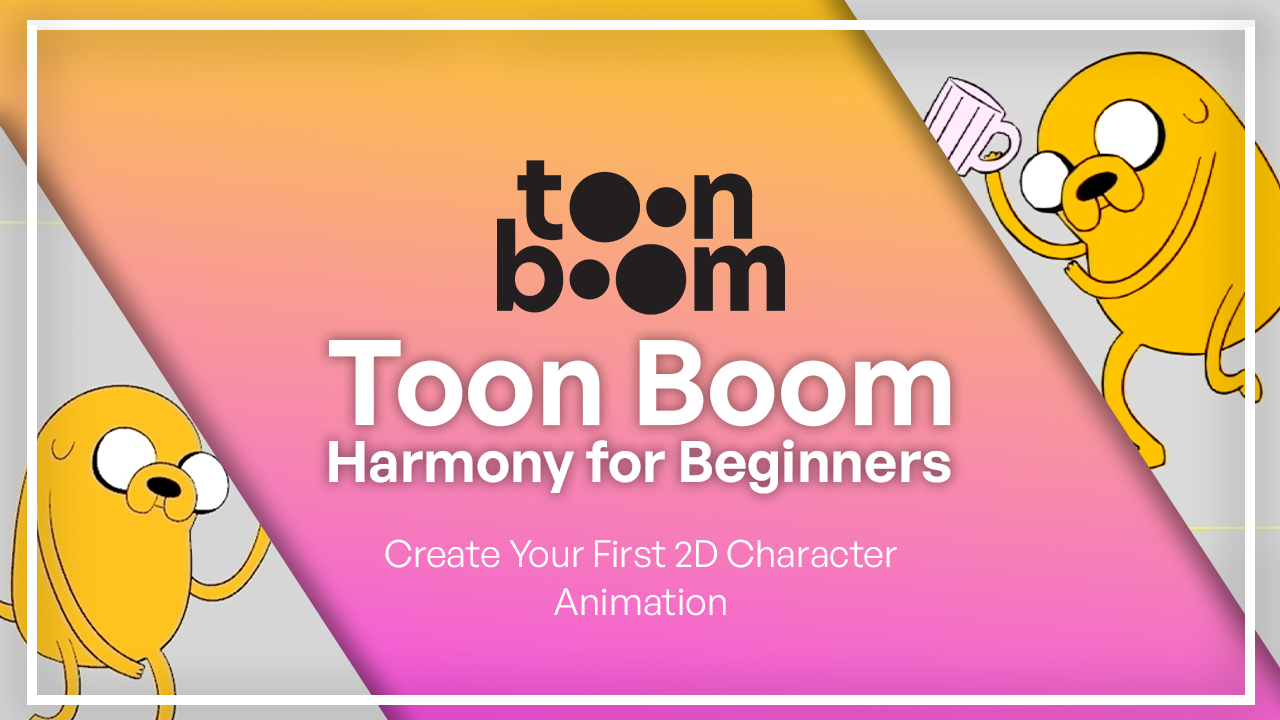
1. INTRODUCCIÓN: Alguna vez quisiste crear
tu propia animación Toti, pero ¿no estaba seguro de cómo pasar de un dibujo a algo
que realmente se mueva Bienvenido al curso Toon Boom
Harmony para principiantes. Mi nombre es Lydia Rogers y soy artista de animación desde hace más
de ocho años Tengo experiencia trabajando en arte
digital y animación. Trabajo con los mismos principios de
tiempo, dibujo y animación que hemos aprendido a
lo largo del curso. Te guiaré paso a
paso por
el proceso para que puedas entender no solo qué botones presionar, sino por qué tomamos ciertas
decisiones en animación. Vamos a empezar desde el
principio, así que no necesitas
ninguna melodía previa Experiencia
Boom harmony para seguir. Vamos a configurar nuestro proyecto y
familiarizarnos con la interfaz de
Harmony. Entonces iremos a los fundamentos
de la animación misma. Aprenderás cómo funcionan
los fotogramas, la exposición y los fotogramas clave
y analizaremos los dos conceptos más
importantes de animación, tiempo y espaciado Estará poniendo esos
fundamentos en práctica de inmediato creando
una animación
rebotando todo una A partir de ahí, pasaremos
a nuestro proyecto principal, creando una animación de
personajes dibujados a mano. Diseñarás un
personaje simple que sea práctico para animar,
planificar una acción, dibujar tus fotogramas clave y
luego usar averías y entremedias para girar esas
poses y suavizar También limpiaremos los
dibujos, agregaremos color y refinaremos la animación hasta que todo
se sienta consistente. Por último, agregaremos
algunos acabados. Aprende a usar el movimiento simple de la
cámara, importar y sincronizar audio y exportar tu animación terminada.
Al finalizar el curso. No solo conocerás tu camino
alrededor de Toon Boom Harmony. Entiende el flujo de trabajo
básico detrás de la creación de una animación
dibujada a mano, abre Harmony y
comencemos
2. Bienvenida y lo que vas a crear: Hoy, vamos a repasar lo que vamos a
aprender para este curso. Vamos a hacer
dos animaciones, una bola que rebota y
una acción simple para la animación de personajes Podrás navegar por
Toon Boom Harmony, animar, usar cámaras,
colores y herramientas básicas A continuación, aquí están las
vistas previas de animación que
vamos a estar aprendiendo, nuestra simple bola de rebote y nuestra sencilla animación de personajes ¿Qué es Toon Boom Harmony? Es un software profesional de animación de dos
D que puedes usar para caricaturas, TV, animación, espectáculos,
películas y juegos. Combina dibujo
y animación, también herramientas de rigging y
composición que múltiples variedad de formas de
animar y crear Se utiliza para programas de televisión, novatos, juegos,
estudios de animación, proyectos escolares Es un estándar de la industria, pero también se puede utilizar por diversión. Para este curso, vamos a repasar el flujo de trabajo de animación. Vamos a empezar primero
con concepto de animación, bola
que rebota o personaje Vamos a hacer los fotogramas clave en entre
limpieza, arte lineal, así
como color, y luego
vamos a exportar en algún audio posiblemente Empecemos.
3. Cómo crear tu primer proyecto de armonía: Hola, y bienvenidos a crear tu primer proyecto Harmony. Primero, voy a abrir aquí
nuestro cuadro de diálogo Harmony. Haga doble clic en él. Impresionante. Una vez que tenga
esto abierto, en primer lugar, voy a llamarlo
mi primer Harmony. Y donde
quiera guardarlo, continúe y navegue
y sus carpetas de archivos. Donde sea que lo selecciones
será donde guardes. Muy bien, ahora que tengo
el cuadro de diálogo abierto, voy a llamarlo
mi primer Harmony Haga clic
en Examinar para ver sus carpetas de archivos y
ver dónde las guarda. Vamos a tener
todo lo demás por defecto, el tamaño de la cámara, el ancho
alto y la velocidad de fotogramas. Una vez que me haya ido todo eso,
voy a crear escena, va a tomar
un poco para mí, así que adelante rápido a eso. Muy bien ahora que
tengo a Harmony abierta, voy a empezar a
montar un proyecto Ve a este botón más
y presiona la tarjeta de color. La tarjeta de color va a
ser tu color de fondo. Si no hay tarjeta de color,
será transparente. Si quieres cambiar el color, haz
doble clic en el reproductor. Y presiona el botón de color, ve a múltiples ruedas de color. Me gustaría ponerla en
gris para que sea más fácil para
los ojos y luego cerrarla.
Ahora tenemos nuestra tarjeta de color. Ahora que tengo mi capa de color, voy a repasar a dibujar, hacer
doble clic en la
palabra dibujo y
cambiarle el nombre a línea para futura referencia. Puedes nombrarlo como
quieras. Ahora que tengo todo listo para un proyecto,
voy a ahorrar. Si ves aquí arriba justo al
lado del nombre de tu proyecto, hay un astérix, eso
significa que no se guarda Una vez que presiono el
botón guardar aquí mismo, guardar, el astérix desaparece Así sé que trabajas
Gracias por acompañarme en la
lección número dos. Lección número tres,
vamos a entender cómo usar barras de herramientas, líneas de tiempo y configurarnos para
un proyecto. Te veo entonces.
4. Cómo entender la interfaz Harmony: Bien, entendiendo
la interfaz Harmony. Tengo nuestro
archivo Harmony configurado aquí. Te voy a dar un recorrido por
donde está todo. Primero, tenemos nuestra vista de dibujo, que es cualquier cosa que dibuje
en la vista de dibujo cuadrado. Todo el lienzo es grande, acercar y alejar indefinidamente, y puedes dibujar como
nuestra vista de cámara es donde
la cámara Entonces voy a
presionar este botón aquí que es un cuadrado
o rectángulo, y eso bloquea
donde ve la cámara. Entonces esa línea que dibujé aquí abajo, no la ves porque
la cámara no la ve. Y haz clic en él. Voy a
estar ahí mismo. Aquí abajo está nuestra línea de tiempo
donde
van nuestras capas y nuestros marcos de animación
y exposiciones estarán, así
como algunas herramientas por encima de
eso para esa línea de tiempo A continuación aquí está nuestra barra de herramientas
donde tenemos todas las herramientas necesarias para configurar para la animación o hacer animación
a la derecha, tenemos nuestra vista de nodo, que es una pequeña herramienta de
navegación rápida que puede utilizar para organizar nuestras capas e insertar efectos especiales
para la animación. Principalmente, lo uso
para ayudar a organizar capas cuando las cosas
están bastante locas. Vamos a insertar otra capa
otra capa de animación
llamada color. Todo bien. Ahora tengo línea de
color y tarjeta de color, y están todos aquí
en el nodo por aquí para navegar por el
espacio de retención para moverse. Y puedes ver que la capa de color está justo encima de todo. Si sostengo y arrastre esto, muevo la capa
de arriba a abajo, y se moverá de arriba a
abajo aquí en tu línea de tiempo. Haga clic en él y puedo retenerlo. Puedo poner el color delante de la línea y puedo poner
la línea del color. Cuando tienes muchas capas, esto te ayudará a visualizar
dónde está todo. Gracias por
acompañarme. Y la siguiente lección aprenderá sobre el
dibujo y la coloración.
5. Dibujar y colorear en armonía: Dibujar y colorear en armonía. Primero, vamos a
comenzar con nuestra herramienta de pincel. Esta herramienta roja aquí con el
pincel es la herramienta de pincel, y la de abajo
es la herramienta de lápiz. Hay una diferencia
entre los dos. Bien. En primer lugar,
comencemos con nuestra herramienta de brocha. Aquí está la herramienta de pincel
versus la herramienta de lápiz. Hay una diferencia. Lápiz. Ambos tienen ajustes muy
similares. Entonces por aquí, la configuración de la herramienta, tenemos el tamaño. Podemos arrastrar y soltar este tamaño
o podemos usar los presets, pincel
sólido, también
puedes bajar a diferentes texturas
como un lápiz fino Es más ligero que un pincel, o podemos ir a un marcador de cincel Cualquiera de estas opciones
realmente funcionó. Sombreado duro. Estas son todas las opciones para pinceles.
Lo mismo con lápiz. También puedes usar
el lápiz estándar o puedes usar manchas, o puedes usar Taper, hay un montón de pinceles
diferentes Siguiente es nuestro eErasertol. En la línea de tiempo, hacemos
clic en este botón de borrador aquí y luego tendrás
tus herramientas aquí mismo Escojo la goma de
borrar grande para deshacerme de grandes áreas y
comenzaré a borrar esta línea Si tienes un bolígrafo syntague
como este con un extremo de goma de borrar, siempre
puedes voltear tu herramienta y puedes borrar con la parte posterior.
Será automático. Entonces ya lo configuró para ti. De lo contrario, vas a la herramienta aquí y luego borras manualmente. Siguiente es nuestra herramienta de selección. La flecha negra aquí, hago doble clic en eso y
uso el Select. Hemos seleccionado por Cortador de color. Todos estos son escenarios
diferentes. El primero es
el selecto mayor. Si hago un círculo aquí,
selecciono toda la línea. Puedo girarlo, puedo
estirarlo, triturarlo, hacerlo más grande, más pequeño,
todo tipo de cosas. El siguiente es cortador. Usa esto para cortar
parte de la línea. Tomo esto y puedo
cortarlo de esto. Ahora
es una cosa separada. No se necesita
todo, selecciona partes de él. Debajo se encuentra nuestro editor de contornos. Este edita las
líneas que dibujas. Voy a acercar el zoom,
presionar mi editor de contornos, y voy a
arrastrar una línea sobre él. Ves todos estos puntos
diferentes, puedo arrastrar en contorno la línea o puedo
ajustar la línea si es algo para ser más delgada
o gruesa en algunas zonas Puedes hacer esto
también con este, va a ser muy pequeño, así que
tienes que hacer zoom todo el in. Pero puedo engrosar esta
línea. Similar para este. Muy útil para la animación. A continuación, tenemos el editor de la línea
central. Este edita el
centro de la línea. A continuación está la herramienta de contorno, y aquí es donde más difieren el pincel
y el lápiz. El pincel, cuando uso el
contorno, tiene todos los puntos. Puedo editar en el
exterior de la línea. A lápiz,
arrastre esto y es el
centro de la línea. Entonces lo que eso significa es que
cuando edito esta línea, puedo editar el exterior
probé algunos ángulos. Para esta, puedo
editar la línea en sí,
no el grosor ni la delgadez. Voy a seleccionar todo
esto y eliminarlo, así puedo mostrarte un ejemplo de cómo podemos usar edición de
contorno y la
coloración al final. Voy a tomar un
pincel sólido, un pincel liso, voy a hacer un círculo
y luego voy a tomar otro pincel y
hacer otro círculo. Esta tiene una línea mucho más
texturizada. Lo mismo con lápiz. Al trabajar con la herramienta
Bush y Lápiz, obtuvimos un recordatorio de que
son vectoriales, así que acerco el zoom, presiono la letra
K, lo que significa que puedo ver el contorno de línea
para la herramienta Pincel, y puedo ver el
contorno para la herramienta lápiz. En la herramienta Pincel, las líneas azules
están completamente conectadas, lo que significa que es un círculo
completamente cerrado. A lápiz, tienes estos puntos
amarillos aquí mismo, lo que significa que el
círculo no está conectado. Hay una gran brecha. Puedo arreglar eso tomando esto, arrastrándolo para que las líneas crucen para que
sea un círculo cerrado Eso viene muy útil a la
hora de colorear porque lo contrario el color se
derramaría y no habría a donde ir. Ahora que ya sabes cómo usar
tu herramienta de pincel y lápiz, repasemos cómo colorearla. Voy a ir a mi pestaña de
color y puedes ver todos estos colores predeterminados
aquí, tengo rojo, verde. Si quieres
cambiar los colores, haz
doble clic en el icono de color. Y lo voy a cambiar a amarillo o algo así, amarillo anaranjado. Ahora tu rojo, rojo, puedes cambiarle el nombre a
amarillo es amarillo. Tomo el color y uso
la herramienta de cubo de pintura. Lo que pasa con la herramienta de cubo de
pintura es que funciona en una capa. Si entro en una capa diferente, no
hay nada para que
la herramienta
de cubo de pintura use o para colorear. Entonces va a funcionar en
la misma capa que la línea. Va a hacer clic en pincel
justo en el medio aquí. Voy a hacer clic en eso y
vamos a hacer clic en esto y esto. Ahora, todos están
llenos de amarillo. Si ves aquí mismo, haciendo zoom en esto de aquí mismo, puedes ver que
el color no llenó todo el camino hasta la textura Eso es algo importante cuando estás pensando en usar una herramienta de pincel y lápiz
es que para la animación, la herramienta de pincel usa
las curvas de nivel. Entonces el color va a
esta línea de aquí mismo, que está más allá de la textura, lo que significa que se puede ver la textura y el
color está completamente coloreado. Por aquí, miro mi contorno y el color
va a esta línea. Puedo expandirlo un poco, pero también editará la línea. Entonces no es ideal para la animación. Pero si
lo estás usando para cualquier otra cosa, solo ten eso en cuenta que la textura no funcionará
tan bien como con un lápiz. Ahora que sabemos
usar las herramientas básicas, te
veré en el Capítulo dos, donde aprendemos a
usar las herramientas de animación. Te veré entonces.
6. Los marcos, las exposiciones y los fotogramas clave: Muy bien, entendiendo fotogramas,
exposiciones y fotogramas clave. En primer lugar, vamos
a hablar de marcos. Bienvenido a la lección número cinco. Comprensión de exposiciones
y fotogramas clave. Ahora en armonía, crear marcos es algo importante
que hay que recordar. Si estoy dibujando este círculo, y voy a copiar y pegar este marco para
hacer un duplicado. Presiono Control C, Control V. Ese círculo va a estar
en esta ubicación aquí mismo. Entonces, si tomo este marco y lo
muevo al otro
lado de la lona,
el primer fotograma también se moverá. Vuelvo a mi primer cuadro. Están en el mismo lugar.
Entonces eso no va a funcionar. Para mover
tu segundo fotograma, sin mover el primero, tendrás que crear un
duplicado de esa capa. Para hacer un duplicado de ese fotograma sin
mover el primero, vas a usar
este botón de aquí mismo. Para este,
voy a presionar un cinco para extender ese marco. Voy a hacer click en el
segundo aquí mismo, presiona esto. Esta línea significa que
este marco aquí está ahora separado
del marco que
acabas de duplicar. Voy a
deshacerme de éste. Ahora tengo dos marcos
separados dos. Si muevo el segundo
por aquí, ahora
se moverá del
punto A al punto B. Siempre que estés
animando, si
alguna vez copias y pegas
el mismo fotograma, solo asegúrate de hacer
un duplicado del mismo para
que no mueva el
primer fotograma inicialmente Ahora que hiciste un
fotograma para extenderlo, vas a presionar
el botón F cinco, que extenderá ese fotograma
a diez en tu línea de tiempo. Hablemos de fotogramas clave. Los fotogramas clave son las posiciones
que la animación o el sujeto de la
animación va a mover en las partes más
importantes Digamos que quiero que este círculo viaje del punto A al punto B. Voy a copiar esta
copia y pegar este fotograma. Y voy a presionar el
botón más y extender la exposición, presionar este botón
para duplicarlo, presionar el botón menos
para restarlo, y ahora tengo un nuevo fotograma que es
diferente al primero Voy a seleccionar el segundo fotograma y moverlo todo
el camino hasta aquí. Ahora el primero va
del punto A al punto B. Esos son los puntos clave por los
que va a terminar. Para que la animación tenga más
sentido, vamos a poner un círculo
más en el medio. Voy a hacer
la misma técnica plus y voy
a tomar esto y
moverlo a la mitad. Ahora tienes tres círculos moviéndose del punto A al punto B. Ahora para ver todas esas
imágenes en acción, vas a querer
encender las capas de cebolla. Capas de cebolla,
asegúrate de ver
versiones antes y después de tu
animación para que sepas lo que va del punto
A al punto B. Muy bien. Ahora, expongamos
estos primeros fotogramas. Entonces ahora que es están
todos extendidos a las cosas. Y así vamos
a ver los controles de reproducción,
los botones de reproducción aquí mismo. Estás si quieres hacer un
bucle de la animación, vas a
asegurarte de seleccionar este botón que la enrolla. Este primer botón de reproducción es
para reproducirlo en la pantalla. El segundo botón de reproducción va
a renderizar tu animación. Esto ayuda cuando tienes
effet o cualquier cosa que le apliques que no puedas ver sin desgarrar
toda la animación Pero para una reproducción rápida, utilizamos el primer botón
solo una reproducción. Gracias por acompañarme
sobre cómo aprender a usar fotogramas clave y hacer exposiciones de
fotogramas Te veré en la
siguiente lección donde
aprendemos sobre los
principios de la animación.
7. Comprender el tiempo y el espaciado: Muy bien. Bienvenido a la
lección número seis. Vamos a repasar los
12 principios de la animación. Tengo esta mano
dandy guía rápida de cómo se ven y actúan todos ellos En primer lugar, tenemos
squash y stretch. Cuando aplaste y
estiras un objeto, da la ilusión de peso. El tiempo y el movimiento son cuando menos dibujos hacen que
la acción se vea ágil y más dibujos hace que la acción sea más lenta
y se vea más suave La anticipación es el viento antes
de una acción. La puesta en escena es donde está el objeto, haciéndolo presentable de
una manera clara
para el público A continuación, hemos seguido
y superpuesto la acción. Las partes más flojas
del cuerpo
continuarán moviéndose hacia las paradas
del personaje,
y eventualmente se pondrá al día. Piensa como pelo, cola, igual que
en la animación. línea recta y la
acción de post a pose es cuando animas
recto, vas fotograma a fotograma uno,
dos, tres, cuatro, cinco, y cuando fotogramas clave,
estás planeando el movimiento completo
antes de que Lento de entrada y salida es cuando el lento de entrada y salida es
cuando más dibujos
al principio y al final
de la secuencia para mostrar la aceleración o
desaceleración en la acción Los arcos le dan a la animación un mejor flujo y un movimiento más
orgánico Por último, tenemos una
exageración que hace que
las acciones sean más extremas y
aumenten la emoción La acción secundaria es
otra acción que está sucediendo en la escena que
completa la acción principal. El dibujo vendido es para
asegurarse de entender la forma tridimensional al crear objetos
o caracteres. Un atractivo es darles la personalidad del personaje para que se sientan reales
e interesantes. Ahora que hemos repasado los
12 principios de la animación, los que vamos
a utilizar para nuestro próximo proyecto son squash y stretch, timing y motion,
pose para posar acción, slow
in y slow out. Te veo en
la siguiente lección donde planeamos
nuestro primer proyecto.
8. Proyecto 1: animar una bola que rebota: Mm. Hola. Vamos a planear nuestro primer
proyecto una pelota que rebota Entonces primero en configurarlo todo,
tengo tres capas. Tengo una capa a la que
llamé piso, capa de línea de
tiempo, y luego la animación de pelota
que rebota Primero, haz una capa
llamada piso. Toma tu herramienta de lápiz, mantén presionada la tecla Mayús y arrastra la línea. Shift hace que la línea sea recta. Entonces queremos el piso
recto para que
sepamos nuestras pelotas rebotando
sobre una superficie pareja A continuación, haz una capa
llamada línea de tiempo. Es así como vamos a planificar nuestros fotogramas clave y en
entremeses cuando animemos Bien, en la capa de la
línea de tiempo, voy a dibujar
una línea recta yendo todo el camino hacia abajo por
aquí. Voy a dibujar
indens de aquí
aquí al final hasta
T esa línea fuera. Este es nuestro punto A y este es nuestro punto B donde nuestras
pelotas van a rebotar. Dibuja una línea más justo en
el medio entre las dos, cortando a la mitad, y ahí es donde va a ir nuestro segundo
fotograma clave Vayamos a nuestra capa de bola
que rebota, y vamos a usar la herramienta círculo para simplificar
las cosas. Todo bien. Voy a hacer click y
arrastrar para hacer un círculo, mantener pulsada la tecla shift para que quede el mismo círculo, círculo redondeado
perfecto. Voy a seleccionar
ese círculo y poner esa viñeta
en el medio donde está
esa línea. Esa
es nuestra primera bola. Primer fotograma clave. Voy a duplicar
esa capa y luego
asegurarme de hacer que
ese marco sea un
dibujo diferente al primero,
seleccionar ese círculo, hacer clic en Mantenga
Mayús y arrástralo
hasta la parte inferior de
donde está esa línea de tiempo. Entonces ahora tenemos este
fotograma clave y este fotograma clave. Voy a ir
al primer fotograma clave y duplicar eso también, y luego voy
a seleccionar eso, arrastrarlo al medio Entonces ahora tenemos tres
fotogramas clave para
navegar fácilmente por los fotogramas clave
a través de tu teclado, vas a ir
a los botones de flecha que se ven así y
esto en tu teclado y los presionas
y navegará volteando
tus fotogramas clave Ya tengo puesta la piel de
cebolla para poder ver mis tres fotogramas clave Ahora mismo,
los tres están en una secuencia que va hacia abajo. Voy a usar
el botón más para extender estos marcos a cuatro. Este, los tres
marcos se extienden a cuatro. Voy a presionar
el botón más para extender todos estos fotogramas a tener cuatro fotogramas de largo. Ahora vamos a entrar en
nuestro squash y estirarnos. Voy al tercer
fotograma, y voy a presionar este botón aquí
para duplicar eso. Entonces ahora hay expuestos
a dos fotogramas. Toma el último fotograma,
selecciona ese círculo, y vamos a
machacar y estirarlo un poco para que quede donde
debería ser un poco guestimate Entonces este último fotograma
es cuando aplaste. Quieres estirar
este marco medio. Sé cómo funciona. Entonces ahora
tienes un círculo de squash. Voy al fotograma medio, duplicarlo otra vez y
tomar el segundo al
último yendo a seleccionar shift, arrastrarlo hacia abajo justo en el medio, y luego voy a estirar ese círculo para que
parezca que va rápido Bien, vamos
justo entre eso. Bien, ahora cuando
reproduzca la animación, tu pelota va a
squash y estirarse. Para nuestra animación,
vamos a hacer algo entre medias. Volvamos a
nuestro gráfico de tiempos, y agreguemos una línea
aquí mismo, aquí mismo. Vamos a
frenar ese descenso, y luego vamos a hacer lo mismo
del otro lado. La mitad, la mitad que
vamos a ralentizar nuestro acento
de nuestro rebote de pelota. Entonces va a caer lentamente,
rebotar, lentamente volver a
subir, y rebotar de nuevo. Volvamos a
nuestra animación de pelota. Y vayamos al
fondo de nuestra línea de tiempo. Vamos a ver
esta línea aquí mismo. Entonces ahora que tenemos
nuestros fotogramas clave, vamos a hacer
nuestro en el medio Vamos a tomar este fotograma
actual aquí mismo, que está en esta línea, vamos a duplicar esa
selección de la herramienta y arrastrarla hacia abajo a la siguiente línea en
el gráfico de tiempo aquí mismo. Ahora tenemos nuestra pelota aún cayendo y
va a golpear el suelo, squash y luego
volver a subir. Una vez que la pelota golpea el suelo, vamos a hacer la
misma bola estirable, copiar y pegar esa
esta de aquí, duplicar eso para
asegurarnos de que es una nueva imagen, y vamos a moverla hasta esta
línea media de aquí mismo. Aquí es donde la pelota se
extiende de nuevo hacia el cielo. Y luego duplique eso también y mueva el siguiente fotograma
al siguiente. Entonces encuentra un círculo de sal perfecto, copia eso y
pégalo junto a él, haz que sea un nuevo marco, y toma eso y arrástralo
hasta esta línea. Ahora ese es el último marco
para nuestro en betweens. Para el primer
fotograma, voy a restarlo a dos fotogramas Vamos a jugar y a
ver cómo lo hicimos. Las pelotas squash y estiran. Apaga nuestra línea de tiempo para que
podamos ver mejor el balón. Genial. Entonces ahora tenemos nuestra pelota todo el
camino en la cima, cayendo,
estirando, machacando, y
luego rebotando hacia arriba, y luego todo el camino de
regreso al Ahora tenemos unos
fotogramas clave rudos en betweens. Si queremos que esta
animación sea más suave, agregaríamos más fotogramas
en los entresijos lentos. Volvamos a nuestro
gráfico de tiempo y agreguemos una línea más en la parte superior y una
línea más en la parte inferior aquí. Incluso ralentizar ese
incente hacia el descenso. Volvamos a nuestra animación y agreguemos esos fotogramas. Vamos a agregar
uno en la parte superior aquí a esta línea y luego vamos a hacer lo mismo
al final. Y asegúrate de que es este
marco antes del último. Ahora que tenemos nuestros extremos lentos es lento, es un poco más. Veamos cómo
resultó. Ahora volvamos a la animación,
agreguemos esos fotogramas clave Voy a hacer otro frame justo
después del primero, moverlo hacia abajo a esta línea, y luego hacer lo mismo
en el otro extremo. Y mueve esto a la misma línea. Ahora, a ver cómo nos fue de
vuelta en la obra. Ahora la pelota se cierne un
poco más sobre el rebote. Veo que es una pelota que rebota bastante
buena. Bien, ahora que
tenemos nuestra bola que rebota, si quieres darle un paso más allá,
podemos
darle color a esa Vas a tomar nuestra herramienta de pucket de
pintura e ir cuadro por cuadro y
pintar la bola Ahí vamos. Y luego apague debajo y piel y
luego vuelva a jugarlo. Hay una buena
pelota que rebota, diría yo. Gracias por acompañarme
en la lección número siete. Tendría que configurar tu
proyecto para rebotar pelota. Adelante y haz el tuyo.
Te veré la próxima vez.
9. Diseño de un personaje sencillo para animación: Hola, y bienvenidos a diseñar un personaje sencillo
para animación. Yo aquí, tengo ejemplos
de animación Sur. Tenemos a Winnie the Pooh
y Homero de Los Simpson. Estos son ejemplos clásicos de personajes
simplistas que
habías usado para la animación Y cuando sea mi más simple, vamos a desglosarlo. Aquí
tengo dos personajes. Se trata de Jake el
perro de Adventure Time y Humongosurs La diferencia
entre estos dos es que Jake tiene muchas formas
simples de círculo. Bueno, este tipo tiene muchos detalles
diferentes
que no te
gustaría animar.
Una y otra vez. El punto es que
queremos mantener las cosas simples para que
podamos dibujar estos marcos una y
otra vez sin gastar
demasiado tiempo en uno. Desglose las formas aquí, muchos círculos aquí, y luego muchas cosas de las que hacer un
seguimiento aquí. Entonces no queremos hacer eso. Queremos que las cosas sean simples. Todo lo que he
levantado Jake el perro, que es nuestra
foto de referencia para hoy. Está conformado principalmente por círculos, círculo
grande, círculo pequeño. Entonces esta forma de frijol que podemos manipular en
cualquier pose que queramos. Ahora mismo, está de pie. Estos dos globos oculares con
los brazos así Si quisiera que
posara de otra manera, haría el mismo principio. Los dos frijoles, dos círculos
para darle forma a ese frijol. G Yo digo que quiero que pose
así. Te está saludando. Él puede hacer muchas cosas
con posición. A ver, está acostado de plano. Y queremos
asegurarnos de que queremos mantener estas proporciones
muy consistentes. Entonces, cómo esto es igual
dimensionamiento aquí mismo. Si yo lo dibujara más alto, se equivocaría con
sus proporciones pares. Estos son más largos que esto. Estos son bastante equidistantes. Quiero asegurarme de que
mantengamos esas proporciones correctas para que cuando animemos, se vea de la misma forma, no cambie demasiado Ahora que tenemos un
boceto de Jake, el perro, puedo usar hacer otra capa
para hacer un poco de arte lineal limpio. Nombré esta
línea de capa con este boceto. Ahora, tomo mi lápiz y
hago una nueva línea en capas, y empiezo a delinear. Si necesitas que la capa debajo de
ella tenga una opacidad más ligera, puedes hacer clic
aquí mismo en este botón y luego arrastrarlo Es mucho más ligero
para que cuando pueda ver las líneas mucho
mejor cuando las esbozo. Bien. La línea R es dura o eso es
importante mantener un ritmo bajo y
constante. Yo sólo una sonrisa. Y si necesitas fudge un poco
algunas líneas, puedes usar tu
editor de curvas de nivel para que las cosas
sean más redondeadas,
un poco más limpias Ahí vamos. Ellos son suyos Bien, así que tengo un esquema
bastante básico de mi boceto debajo. Entonces apagué esa capa de boceto, obtuve este arte de línea limpia. Hay algunas cosas
que probablemente puedas arreglar, como huecos y y tal vez
algunas líneas si quisiera. Pero esos son detalles para cuando. Entonces ahí está tu contorno limpio. Se puede ajustar
con la herramienta de contorno o redace y reajustar las cosas Pero por ahora, ahora ya
sabes usar la herramienta lápiz y boceto y sobre ese
boceto, arte lineal limpio. Gracias por acompañarme en la creación de este sencillo personaje. Te veo la próxima vez
donde planeemos nuestra animación.
10. Planificación de la animación de personajes: Hola. Entonces hoy estoy haciendo animación de
tiro, y vamos a
ver nuestro diagrama aquí que anima o
ilustra una acción de lanzamiento Tenemos nuestro primer fotograma clave
y nuestro último fotograma clave, que es el viento hacia arriba y
al seguimiento Entonces de principio a fin, el medio es donde va la acción
media. Entonces voy a empezar a
lanzar la pelota, tirar la pelota, y luego a
soltar la pelota. Bien comencemos
dibujando el fotograma clave c. Bien, un fotograma clave, y
luego presiona el botón siguiente, enciende tu capa de despiel y luego dibuja esa
última pose aquí mismo Bien, puedes
usar tu herramienta de selección para ajustar y moverte a
donde quieras. Entonces ahora tenemos dos fotogramas clave. Termina, tira. Termina, tira. Ahora, vamos a dibujar uno más en el medio porque va a ser
la acción real de lanzar. Así que recuerda nuestros arcos. Queremos que esta
animación se mueva sin problemas. Entonces vamos a
tener esta cabeza que vaya ligeramente hacia arriba porque en
la cima de su acción. Cuando estamos conectando
el pie, aquí
es donde va a aterrizar el pie Entonces se va a quedar en la misma zona y se
suelta
el otro pie del suelo. Bien, así que ahora tenemos fotogramas clave
aproximados de wind up, aceleración de
tiro para lanzar
ajustar tamaño si es necesario así
que ahora tenemos este movimiento
básico de fotogramas clave Pero cuando lo
volvamos a reproducir, va a ser rápido y también lo son las poses principales, una vez que la
retoques, va a verse aquí y ágil y entrecortado Pero una vez que sumamos entre, como estas acciones
entre las acciones principales, ahí es cuando empiezas a obtener
el aspecto de animación Entonces voy a agregar un marco entre los dos primeros y
dibujar esta pose aquí mismo, cabeza más o menos en el centro, y el cuerpo también. Cuerpo aproximadamente en el
centro y luego las piernas. Ahí es donde
salimos en nuestro brazo. Yo Así que nos metimos en el medio y luego el lanzamiento. Entonces ahora voy a hacer
en el medio justo después del lanzamiento justo en el medio, y luego tener el brazo
Cascade justo en el medio. Que se
planten esta pierna en el suelo. Entonces con eso, esta pierna se mueve hacia arriba, es una sensación de equilibrio y no
se desliza por todas partes. Bien, entonces esos
son
fotogramas clave rápidos y sucios para nuestra acción Te veré en el siguiente
video donde realmente
encarnamos al personaje en su
movimiento. Te veré entonces.
11. Animación de las poses clave: Hola, y bienvenidos a Lección
animando los fotogramas clave. Bueno, vamos a dibujar. Nuestros fotogramas clave, voy
a usar Jake y tirar. Sí, voy a empezar
con la primera pose. Yo bien, ahora tengo esbozado ese primer
fotograma. Voy a ir al siguiente
fotograma, ponerme la piel de cebolla. Voy a hacer que termine
hasta esta primera manguera de llave. Va a tirar la taza. Ahora Jake está terminando. Probablemente pueda
exagerar esto un poco más agacharse un poco más Entonces esta es nuestra anticipación, nuestro viento hasta ser arrojado Enrollar. Y luego voy
a dibujar la parte de tiro. Bien, ahora tenemos pose final. M solo una talla un poco. Mantenemos las proporciones
bastante similares. Se puede solapar en ellos
su cabeza coincide con su cuerpo. Realmente exagero. Ahora mismo, tenemos tres poses
clave comenzando, pararse, terminar, tirar Ahora hagamos nuestro marco
intermedio para eso. Bien, ahora tengo
el marco intermedio. Yo ajusto un poco las cosas. Bien, entonces parece
que lo está lanzando. Bien, entonces ahora
tenemos nuestros fotogramas clave. Entonces ahora que tenemos
nuestros fotogramas clave. Vamos a hacer un
último fotograma donde él siga después de que
lo arroje, y se asiente Así que va a
acomodarse un poco en esta pose. Después de que lo haga agrega su
otro brazo aquí atrás, así que queda claro dónde está
su otro brazo. Y luego cuando su brazo se asiente, Sarms va a pasar por su cola Todo bien. Gastemos todas estas exposiciones a
tres para que podamos
reproducir los fotogramas clave Si lo necesitas más lento, siempre
puedes extenderlo a. Extender a, como,
digamos, siete. Necesitamos la lentitud para ver
todos tus pequeños detalles. Solo deshazte de eso, así que
es menos distrayente. Bien, así que ahora tenemos a
Jake lanzando taza. Y luego asentarse. Gracias por acompañarme
donde hicimos nuestros fotogramas clave. Te veré la próxima
vez en la Lección 11 donde hacemos una avería
y en entremedias
12. Añadir desgloses e intermedios: Bienvenido de nuevo.
Vamos a hacer nuestro en entremeses y nuestras averías Tengo nuestros fotogramas clave que
hicimos en la
lección anterior aquí mismo Jake está tirando su taza. Vamos a
empezar por tener todos estos marcos expuestos a
cuatro, por lo que es número par. Voy a presionar este botón aquí para hacer un nuevo fotograma
justo después del primer fotograma, y esto estará entre el
primer y el segundo fotograma. Si eres como yo y te gustan un poco más de
transparencia las pieles de cebolla, puedes ir a Windows onion skin y aparecerá una
ventana tal vez fuera pantalla aquí mismo y te
voy a mostrar este es
el deslizador de opacidad Te deslizas hacia arriba para obtener más opacidad, el deslizamiento hacia abajo para menos opacidad Los puedo ver entre lo
rechazé y simplemente hago clic fuera
de él. Ahí vamos. Ahora hagamos nuestro en entremeses. Estamos terminando para hacer
esta acción de agacharse. Vamos a dibujar la cabeza de Jake justo entre donde está ocurriendo
esta acción. Y cheque
vamos vamos a dibujar esta pierna justo
en el medio de aquí, justo en medio doblando. Levanta esta pierna. Potencialmente moverlo un
poco más de esta manera. Curva este brazo en esta dirección donde van las otras armaduras. Y mi cuadro anterior es rojo, y mi siguiente cuadro es verde, así que quiero de rojo a verde. El espacio necesita ser
un poco más grande. Así que vamos a hojear
los marcos para ver si eso parece correcto. Yo diría que potencialmente este
brazo necesita ser un poco más largo porque
vamos a seguir este arco de aquí a aquí, y su brazo necesita ser un poco más largo para que se conecte
mejor al arco. Vamos a extenderlo ahí mismo. Entonces ahora su brazo se balancea
un poco mejor. Siento que necesito
pinchar la taza. Está un poco
descentrado. Ahí vamos. Entonces incluso puedo, honestamente, tomar esto y inclinarlo. Entonces es más como si estuviera moviendo su muñeca. Arregla este también. Ahí vamos. Ahora,
tenemos nuestro viento arriba y nuestro siguiente en el medio. Bien, nuestro siguiente en
betweens se va a referir al char
aquí mismo entre este
y Va a ser esta
posición aquí mismo. El viento arriba. Es un
empate justo en el medio. Nuestra taza va a estar aquí arriba. La cara va a estar
justo en el medio. Está volteando todo su cuerpo. Voy a inclinar un poco su
papada él es él está retorciendo
su cuerpo muy rápido, lo que significa que sus papadas sueltas se van a quedar un poco
rezagadas Y le van a salir las orejas. Quiero que su pierna casi entre en contacto con el suelo que está a punto de
pisar en esta zona de pie Y luego su otro pie. Mira, aquí es donde necesito arreglar un poco
el espaciado porque es un poco difícil de
encajar en el medio. Yo Entonces es como que está
saltando un poco. Vamos a darle un pequeño
salto, a ver cómo se ve eso. A veces lo reproduzco
para ver si funciona. Lo sé. Se ve un
poco raro porque aquí se está resbalando
sobre su propio pie A lo mejor necesito mantener un poco
su pie en el
suelo, o es una pose un poco
extraña. Aquí vamos. Bien, entonces cuando estás
haciendo acciones, mantener los pies conectados a tierra hace que el movimiento se vea
mucho más conectado a tierra. Entonces, si los pies
se deslizan por todas partes, el movimiento es un poco incorrecto porque, como, te estás
resbalando sobre hielo Entonces ahora que tengo
esta posición, su pie sigue
plantado en el suelo, y está saltando de 1 pie
al otro y aterrizando Ahí vamos. Bien, entonces ahora
tenemos un poco. Entonces, entre
estos dos fotogramas, también
estaremos haciendo este fotograma clave entre esta
posición y esta posición Entonces es donde más está donde
está en su tiro máximo. Entonces es el más exagerado. Su pierna va a estar justo en el aire justo entre
todo esto. Cola dos. Bien. La oreja va a volar en
la misma dirección. Si quieres darle
más de una acción de látigo porque tus brazos doblándose
hacia atrás y azotando Puedes ir simple porque él es
así a esto a esto, o puedes ir así
y luego y
luego ver cuál va a funcionar mejor. Creo que vamos a
ir directo hacia arriba. Bien, y luego veamos
dónde está el otro brazo de Jake. Puede obtener una mejor silueta. Bien, ahora que tenemos eso en el medio. Veamos cómo se ve. Ahí vamos. Siguiente en el medio,
vamos a hacer un nuevo fotograma aquí y
encender nuestros fotogramas clave Se está enrollando y lanzando. Este es su punto más alejado, pero vamos a
empujarlo un poco más lejos así que es como que se inclina
hacia adelante mientras está Entonces vamos a
hacer un marco aquí. Y en vez de
entre el verde y el rojo, vamos a ir
más allá del rojo. Se inclina hacia adelante después de tirarlo hasta el momento,
incluida su pierna Puede doblar la pierna un
poco más abajo aquí para demostrar
que todavía se mueve. Me conecté un poco aquí atrás. Está doblando la rodilla en
lugar de mover toda la pierna. Entonces su brazo va a ir
hasta aquí abajo. Sólo suelta al cachorro. Y sus brazos
aquí atrás van a
subir un poco, también. Ver que su cara está algo
escondida detrás de su brazo un poco. Asegurémonos de meter
la taza ahí también. Bien. Recordatorio para guardar tu trabajo. Bien, y último en entremeses cuando estamos
resolviendo la acción Entonces es bastante
similar disposición. Sólo voy a
mantenerlo un poco más alto. Finalmente se ha asentado
después de tirar su taza. Aquí también ha sido una hepatitis. Yo Pero, bien, tenemos nuestras llaves y
averías en betweens Ahora tenemos una animación ruda. Asegúrate de que todos los volúmenes y todo lo que tiene sus
oídos, ojos, boca, todo aquí mismo,
las piernas para estar al frente. Apenas revisando esas cosas antes de la previa final. Todo es igual
de tímido. Este ojo es un poco
más grande que los otros ojos. Lo vamos a reducir un poco. Si quieres
prolongar el lanzamiento para que realmente puedas ver cómo todo está comenzando
y terminando,
puedes extender el principio y el final para que la animación realmente
se detenga
una vez que se lance En realidad ves cómo se ve. A Bien, así que esto es parte del
tiempo y el espaciado Entonces todo está ahora en dos. Entonces es una exposición consistente. Si quieres
algo exagerar algunos bits sin agregar ningún fotograma
extra en el medio, puedes prolongar este fotograma, por
ejemplo, estás
como, enrollando, y luego puedes hacer
uno, exponer Y luego una vez que
lanza y se inclina hacia abajo, puedes expandirte en un cuadro, y cambia ligeramente el tiempo Entonces ahora es un
poco más de peso y expectativas para ello. Entonces es algo que puedes
hacer potencialmente para mejorar el tiempo y el espaciado para que
todo sea súper rápido, tal vez quieras hacerlos
más cortos para que los movimientos
intermedios sean más rápidos y
más rápidos puedan restar
algunos fotogramas Entonces ahora el viento es
un poco más rápido. Y potencialmente, si quieres
hacer los lanzamientos más rápidos, también, podríamos restar
estos fotogramas medios Juega con
el tiempo sin embargo, tu animación
se ve mejor, piensas. Voy a ir esto, por ejemplo. Bien, gracias por acompañarme
por en entretenimientos y exposiciones. A continuación,
aprenderemos a limpiar esa animación y luego
terminaremos de colorearla. Y luego te veré entonces.
13. Limpieza y refinado de la animación: Hola. Voy a limpiar
y refinar nuestra animación. Entonces tengo aquí los fotogramas clave
vacíos. Voy a llevarme mi herramienta de pluma. Voy a usar puedes
usar cualquier línea que quieras. Puedes usar una
pluma de carbón si quisieras. Voy a usar sólo
el bolígrafo estándar. Tedioso. Entonces, lo
primero es lo primero para el arte lineal, quieres asegurarte de estar en la capa lineal. Esta es la
capa de color. Lo usaremos más tarde.
La capa de arte lineal. Vamos a hacer una
línea y luego presionar K. Tienes los trazos disponibles. Aquí abajo hay un botón práctico
que puedes alternar. Quieres
asegurarte de que este botón esté alternado porque eso te
ayuda a cerrar los huecos Este círculo no
tiene los huecos cerrados. Se puede ver por los puntos amarillos, pero si me acerco lo suficiente, se
puede ver que hay un hueco, pero automáticamente se
cerró para mí. Entonces es cierta distancia donde eso es útil. Todo
bien. Empecemos. Voy a empezar
con la nariz. Puedes ver que mis líneas
están conectadas. Voy a apagarlo porque es un
poco detractora Voy a usar mi herramienta de selección. Angular las cosas. Voy a llenar eso
porque esa es una nariz sólida. Línea D y voy a usar mis herramientas de contorno para
ayudar a guiar estas líneas
donde quiero que estén. Lo práctico es que
cuando tienes líneas vectoriales, puedes borrarlas usando
la T y la herramienta de corte. Entonces hago un gran círculo
para el ojo
aquí mismo , lo ajusto con mi. Mi herramienta de contorno. Y puedo cortar estas líneas. Haz lo mismo con el otro ojo. Usa mi herramienta de selección, mueve las cosas cuando necesito tomarte tu tiempo en el paso dos. No hace falta que apresures nada, sobre todo
va a quedar claro, pero tampoco necesitas pasar demasiado tiempo en un fotograma porque si
imaginas que uno de los fotogramas va a ir por 0.5 segundos. Así que ni siquiera vas
a ver todos los detalles o errores que alguna vez
has cometido. Yo Bien, entonces ahora que tengo un
esquema básico de mi fotograma clave Sigo adelante y lo conecto
a la animación oxidada. Ahora que tengo mi fotograma clave
básico, lo voy a conectar
a la animación oxidada Seguí adelante e hice los otros fotogramas clave también, limpiarlo. Pero en lo que vas
a querer enfocarte es en la consistencia, consistencia, tamaño y
el círculo de los ojos. Quiero asegurarme de
que sea correcto. Quiero asegurarme de que
los pies estén plantados. Asegúrese de que todo esté limpio y
consistentemente pegarlo. Todo bien. Ahora a colorear. Para colorear, estamos
en nuestra capa de línea. Queremos escoger la
herramienta de selección, pulse este botón. Voy a aplicar a todos los marcos. Quiero resaltar todo
el asunto, que resaltará toda
la animación, y queremos presionar
este botón aquí, convertir a capa de arte de color. Lo que eso hace es que tome esa línea que
tenemos aquí mismo. Y se convierte en capa de color, lo que significa que ahora
podemos ver los trazos de línea para
el color para que ahora podamos colorear en
una capa separada sin preocuparnos por
usar la misma capa. Otra cosa, lo mismo, destacar toda la animación. Ir a dibujar,
limpiar, cerrar huecos. Queremos hacer que estos
sean los huecos que
impiden que la herramienta de cubo
de pintura se llene
porque son vectores. Entonces, cualquier cosa que nos
perdimos, vamos a cerrar
brechas para esa animación. Entonces ahora, en nuestra capa de color, podemos empezar a colorear. Desactivar aplicar marcos. Puede elegir la herramienta de cubo de
pintura. Vamos a empezar con el color regular de
Jake. Voy a simplemente pintar cubo todas las manchas que son amarillas, pasar al siguiente fotograma,
pintar todas esas manchas también. Siguiente fotograma. En esta capa, hay algo que echamos de menos. Voy a presionar el
botón K para ver dónde nos perdimos. Creo que es aquí abajo.
Sí. Entonces ahora podemos volver a arrastrar una línea ahí, cerrar esa brecha, y luego podemos volver a pintar balde
el amarillo. Entonces por eso cerramos las brechas en caso de que
haya algo que nos perdimos. Así es como lo arreglas. Voy a seguir coloreando
cada fotograma Bien, ahora tenemos el color base de Jake. Voy a volver por ahí, elegir el
color blanco para sus ojos. Che selecciona pintura sin pintar, lo que significa que si pinto
sobre este personaje, no
reemplazará el
amarillo por el blanco Entonces pinta lo que no está pintado. Y luego finalmente,
voy a pintar la taza. Bien, ahora tenemos nuestra animación
completamente coloreada completamente limpia y animación
coloreada. Vamos a reproducirlo. Muy bonito. Gracias por acompañarme
en limpieza y coloración. Te veré la próxima
vez cuando agreguemos algunos toques finales.
Bien. Adiós.
14. Agregar un movimiento simple de la cámara: Todo bien. Bienvenido
a la lección número 13. Vamos a añadir un simple movimiento de
cámara a nuestra animación. En primer lugar, hagamos
una capa de cámara. Entonces haga clic en la capa, presione la capa de cámara del
botón más. Y ahora tienes una
cámara aquí abajo. Una vez que haga mi capa de cámara, voy a encontrar
en mi vista de nodo. Voy a insertar
una clavija padre. Parent peg es un mando a distancia que lo vincula directamente
a la cámara. Entonces cuando todo lo que editas en esta capa,
edita la cámara Entonces vamos a ir a
la capa de la cámara. Vamos a hacer un fotograma clave,
un fotograma clave para la cámara, este botón de aquí mismo.
Ahora tenemos un fotograma clave. La línea roja es la vista de la cámara. Vamos
a querer asegurarnos de que esta
figura de palito sea amarilla, y las cámaras amarillas
para que cuando
movemos la cámara, en realidad
se mueva. Entonces, del punto A al punto B, este es el punto A y B, vez terminada la animación, quiero que la cámara
esté digamos, quiero que la cámara se deslice sobre esta manera solo un poquito. Entonces lo que eso hace es
automáticamente se desplaza por mí. Y cuando la
retoco, la cámara se mueve. Así que probablemente quiera mover este fotograma clave un poco
más alto para que
se mueva cuando los movimientos comiencen cuando el personaje
comience a lanzar, así que pero no queremos
que sea demasiado rápido Así que cuanto más corta sea la distancia
entre la cámara, Pegs Allá vamos Así que vamos a corta distancia. Retrocedamos un poco por este camino. Entonces eso distrae menos
de la animación. Así que ahora conseguimos un simple movimiento de
cámara. Si quisiéramos agregar
algo más o acercarnos, podríamos, por
ejemplo, puedo hacer
otro fotograma clave aquí, tomar esto, y luego acercar
locamente así Eso automáticamente
hará cosas locas. Guau. Zoom, proa. Así que eso
lo volverá un poco loco. Voy a hacer click en este
botón, que presenta la cámara, así que Mira. Así que eso es divertido. Tú también puedes
hacerlo, si quisieras. Por ahora, voy a deshacer eso porque eso es un poco
demasiado para esta animación. Pero puedes hacer un
lozoom así. Eso es lo básico
del movimiento de la cámara, y nos vemos la próxima vez. Vamos a agregarle algo de audio.
15. Cómo agregar y sincronizar audio: Hola, y bienvenidos de
nuevo sincronizando audio. Para insertar un audio a la animación,
vamos a ir archivo,
importar, sonido, navegar por su sistema de archivos
para encontrar donde sea que esté, Mentes en Descargar ahora mismo. Voy a agregar el
efecto de sonido para lanzar. Ábrela. Se va a abrir justo encima de la parte superior
de la línea de tiempo. Si aún no está
comprobado así que asegúrate de que estos dos botones estén marcados para que
realmente puedas escuchar el sonido. Si no puedes oírlo,
entonces probablemente por eso. Voy a tocar el sonido. Ahora mismo, no es
donde quiero que esté, pero ahora que tenemos el audio, voy a hacer clic y arrastrar, resaltar la sección,
y la voy a arrastrar a donde
quiera que esté. Cuando lo arroje,
probablemente va a estar un poco más abajo. Vamos a probar eso. Ahí vamos. Puedes agregar más audio
si quisieras. Si agregas otro audio
, estará en una capa diferente. Entonces vamos a importar que el segundo
audio sea el mismo. Tendrás otra
capa de audio. Entonces será una capa diferente. Puedes agregar una capa
si quisieras o música. Pero por ahora, así es como
importas un sonido. Gracias por
acompañarme en la importación sonidos
de audio a
tu animación. A continuación, estaremos exportando
todo. Nos vemos entonces.
16. Exportar tu animación terminada.: Hola, y bienvenidos
a la Lección número 15. Vamos a exportar
nuestra animación terminada. Primero, levanta tu animación. Voy a ir a
File Export Movie. Aquí mismo, tenemos formatos de
video, QuickTime, MP four, Windows
Media, estamos haciendo MP cuatro Vamos a navegar por
donde quiero guardar esto. Sólo voy a
guardarlo bajo mis descargas. Y puedes nombrarlo o
nombrarlo apropiadamente también, guárdalo bajo mis descargas. Aquí mismo, puedes
exportar todos los marcos que tengas disponibles
o exportar ciertos marcos. Entonces mi animación es de
solo 34 fotogramas de largo, así que voy a ir a uno a 34. La resolución se puede cambiar. Vamos a hacer el valor por defecto con y para el espacio de color, también
vamos a hacer
el valor predeterminado. Vamos a presionar Bien,
y va a exportar. Muy bien. Y voy a ir
a mi expediente y sacar esa animación final hacia
arriba, a ver si funcionó. Parece que lo hizo. Ahí vamos. Bien, ahora que has exportado
tu animación, ahora es el momento de
comenzar tu proyecto No puedo esperar a ver cómo
resulta todo .
Gracias por acompañarme.
17. Proyecto de clase: crea tu propia animación de personajes.: Ahora es el momento de tomar
todo lo que has aprendido y crear tu propia
animación de personajes cortos. No hace falta crear un personaje complicado
o una escena larga. De hecho, mantener las cosas
más simples te
dará más tiempo para
enfocarte en el movimiento mismo. Comienza diseñando el personaje
como práctico para animar. A continuación, elige una
acción clara o tu personaje. Esta acción no
necesita ser compleja. Lo importante es que te
da la oportunidad de practicar el proceso de animación que hemos utilizado a lo largo
del curso. Antes de dibujar cada
cuadro, planifique su movimiento. Comience con las principales poses clave que comuniquen
la acción de manera clara. Después agrega tus averías
y en entremeses. Usa piel de cebolla para ayudar a mantener proporciones
consistentes
de movimiento más suave. Presta atención al tiempo
y al espaciado mientras trabajas. Una vez que estés satisfecho
con el movimiento, limpia tus dibujos
y agrega color. También puedes agregar movimiento de cámara
simple o efecto de sonido si se
adapta a tu animación. Finalmente, explota tu animación
terminada y compártela en la galería
del proyecto. No te preocupes por hacer que
cada dibujo sea perfecto. La animación consiste en crear movimiento
creíble a través de
una secuencia de dibujos La mejor manera de mejorar es simplemente
seguir animando. Diviértete con tu
personaje, y estoy deseando
ver lo que creas.
18. ¡Felicidades! ¿Qué sigue?: Enhorabuena. Llegaste
al final del curso y creaste tus primeras
animaciones en Toon Boom Harmony. Si hay algo que
me gustaría
animarte a que hagas después de este curso, es mantener tus
próximas animaciones simples. Atar una pelota que rebota
con un peso diferente. Personaje animado
reaccionando a algo. Crea un paseo, un salto
o un simple gesto. Cada ejercicio corto
le brinda la oportunidad de
mejorar su tiempo, espaciado, consistencia de dibujo y comprensión del movimiento. Si aún no lo has hecho, asegúrate de completar
tu proyecto de clase y compartir tu animación de
personaje terminada en la galería del proyecto. Me encanta ver cómo
tomaste el flujo de trabajo del curso y aplicarlo a tu propio personaje y movimiento. Si te gustó el curso, por favor considera
dejar una reseña. Sus comentarios
nos ayudan a mejorar y crear mejores cursos
para futuros estudiantes. Muchas gracias
por unirte y animarte
conmigo. Feliz animando.
 Skillademia Academy, Creative Skills for the Future