Transcripciones
1. Bienvenido a la clase de anuncios en movimiento de Canva: Los anuncios de productos están
en todas partes en redes sociales, tiendas
en línea,
campañas de marketing y promociones de marca. Y los que se destacan
tienen una cosa en común, diseño visual
fuerte y un
movimiento
suave y atractivo. ¿La buena noticia? No necesitas
software complejo para crearlos. Con CNVa, puedes diseñar
anuncios de productos animados limpios y
profesionales más rápido que nunca Hola, soy Kintibk. Diseñadora gráfica e
instructora creativa en Sciladmia. He trabajado en branding, promociones de
productos, campañas
digitales
y motion graphics para clientes y creadores. Una de las herramientas en las que más
confío para obtener imágenes
rápidas y de alta calidad es Canva Es potente, simple
e increíblemente versátil. En esta clase,
trabajaremos paso a paso a través del flujo de trabajo completo de diseñar un anuncio de producto animado moderno. Empezaremos configurando tu espacio de trabajo y colocando
tu producto correctamente. Cree un esquema de color
monocromático unificado para darle al anuncio una sensación
cohesiva y de marca Aprenderás a aplicar tipografía y animaciones
PlayPoPop, ajustar el tiempo de la línea de tiempo y usar transiciones para crear un A medida que construimos múltiples escenas, aprenderá a aislar
elementos de manera eficiente, mantener su diseño consistente, refinar su ritmo y unir todo junto con el diseño de
marca y sonido Al final de esta
clase, tendrás un
anuncio de producto animado completo que luce limpio, moderno y listo para publicar. No
se requiere experiencia avanzada. Si puedes arrastrar, soltar y escribir, puedes
seguir esta clase. Entonces, si estás listo para crear anuncios animados
profesionales usando las
herramientas de diseño y movimiento de Kims, entremos
2. Configuración del curso, espacio de trabajo y colocación inicial de productos: Entonces, para que empiece esta fiesta, vas a necesitar
una cuenta Canva Entonces, ya sea una cuenta gratuita o una cuenta con
suscripción, ambas funcionan. Lo único es que
con la cuenta gratuita, va a
haber muchos
elementos que
no puedes usar que estoy
usando en este video, pero está bien
porque puedes encontrar mayores alternativas
todo gratis en Canadá. Entonces voy a comenzar dando click en este
botón de video aquí mismo. Hay muchas maneras en las que puedes ir, y esta también es una
gran manera de
hacer anuncios de productos
para redes sociales. Pero para este video, sólo
voy a ir
con el paisaje. Aquí tenemos nuestro espacio de trabajo y nuestra línea de tiempo en la parte inferior. Aquí es donde va a pasar toda la
insignia. Para comenzar, voy a empezar a
crear mi primera escena. Entonces, antes que nada, necesito
algunos productos, ¿no? Voy a ir a esta zona de
fotos aquí mismo, y aquí es donde podemos
buscar todo tipo de cosas. Esto va a ser un anuncio de cookies, así que vamos a
buscar una cookie. Y como puedes ver,
ya tenemos algunos recortes, pero aunque quieras usar algo como
esto, siempre
puedes quitar el
fondo dentro De todos modos, voy a
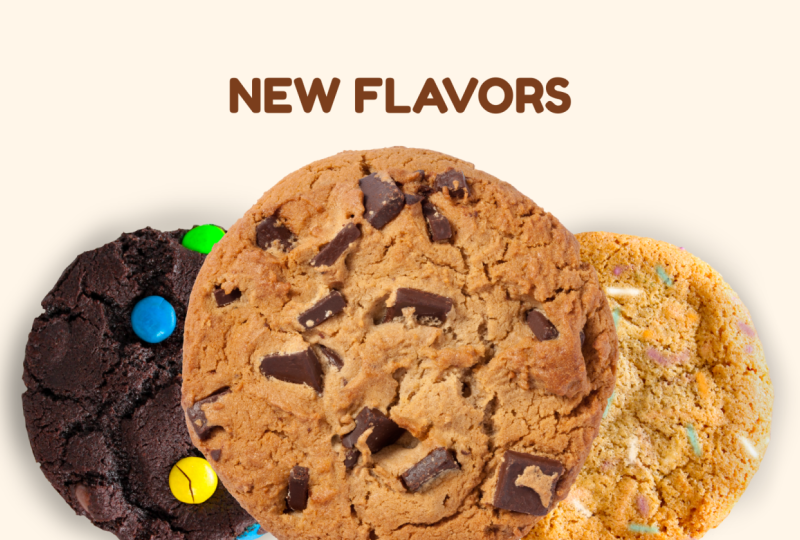
seleccionar un par de galletas. Vamos con un clásico
chispas de chocolate. A todos les encanta una galleta con chispas de
chocolate. Ahora voy a hacer este
M&M's uno porque ¿por qué no? Y vamos por el pastel de
cumpleaños uno. Entonces, el siguiente paso sería reorganizar el orden
de estos elementos, por
supuesto, para que se vea
un poco más cohesivo Entonces voy a hacer click en
este botón de posición, y por aquí vemos nuestras capas y lo que está al frente y
lo que hay en la parte de atrás. Entonces me gustaría que la galleta con
chispas de chocolate estuviera al frente. Y también, voy a asegurarme que estas dos galletas en
la parte de atrás sean del mismo tamaño, solo para que se vea un
poco más cohesiva Y puedes hacerlo simplemente arrastrando las esquinas.
Es súper simple. Voy a poner
estas galletas detrás de la grande
en el medio. Además, esto le da un poco más de
dimensión, lo cual es genial.
3. Establecer color monocromático y coherencia visual: Ahora tenemos nuestros productos. Me gustaría cambiar el color de
fondo, claro, porque queremos que esto vea un poco más
interesante. Y cuando pienso en anuncios de productos, sobre todo en estos días, estoy pensando en algo
mínimo pero chic. Entonces quiero que esto sea más un
look monocromático. Voy a seleccionar en este
botón dice color de fondo. Y por aquí en el lado izquierdo, tienes todo tipo de paletas de
colores, claro, has usado antes y
otros colores que puedes usar Pero la mejor parte es que
Canadá en realidad ha escogido los colores que ya
tienes en tus elementos
en tu escena. Esto hace que sea súper fácil
hacer que todo
se vea muy cohesivo Así que voy a ir y simplemente hacer clic a través de un par de estos y ver cuál encaja mejor. Creo que voy a
ir con esto, pero voy a hacerlo un
poco más ligero. Voy a subir aquí, seleccionar
el seleccionador de color y
simplemente arrastrarlo un
poco más hacia el lado izquierdo para que sea un
poco más neutral Fresco. Ahora tenemos nuestro color de fondo.
Tenemos nuestros elementos en. No obstante, estoy viendo
que estas dos galletas tienen una
sombra muy ligera, y esta no. Pero eso también es
fácilmente ajustable. Voy a seleccionar
este elemento, subir aquí a editar, y voy a seleccionar sombras. Aquí es donde puedo agregar
todo tipo de sombras. Yo sólo voy a
ir con esto y hacer algunos ajustes aquí. Así que aumenta
un poco el tamaño, desenfoque cantidad. Sí, señor, intensidad.
Voy a derribar eso. Eso se ve bastante bien. Entonces sí se
hizo un poco
más pequeño. Eso está bien. Puedo aumentar el tamaño así
así y centrarlo. Otro consejo genial, en realidad, si no tienes estas líneas aparecen cuando intentas
centrar un elemento, está bien porque lo
que
también puedes hacer es hacer clic
en tu elemento, clic
derecho en él y luego seleccionar Alinear a página y elegir
tu alineación necesaria. mí me ha parecido esto
personalmente muy útil a veces a veces esas líneas no aparecen. Así
que eso es bastante genial. Así que solo voy
a asegurarme de que todos
estos estén alineados entre sí y hacer que esta galleta sea
un poco más grande porque, ya sabes, esa es la
pieza central, definitivamente, seguro. Ahí vamos. Entonces ahora solo
voy a seleccionar
los tres elementos, para poder moverlos
al mismo tiempo. Y así, puedo mover su posición y tamaño
por completo sin romper estos elementos y apenas empezando a
realinearlos Wie Lilly G asegúrate de que estén en
el medio así.
4. Aplicación de tipografía, animaciones emergentes y sincronización de la línea de tiempo: Y ahora eso se ve bastante bien, pero también quiero algo de texto. Cómo voy a conseguir
eso es simplemente hacer clic en esta pestaña de texto aquí,
y agregar un encabezado. Voy a moverlo aquí
arriba y cambiar el texto a nuevos sabores. Y para que sea un
poco más cohesivo, sólo
voy a cambiar
la fuente y el color Así que de nuevo, cuando
se trata del color, voy a elegir
algo de la paleta de colores
pre escogida que Canadá ya
ha proporcionado. Muy útil. Muchas gracias. Y voy a seleccionar un color. Quiero algo oscuro
pero no demasiado oscuro. Creo que esto es bastante
bueno. Vamos con esto. Y ahora vamos a seleccionar una fuente diferente porque
esto no está mal pero no se ve muy cohesivo con las líneas orgánicas
de las galletas Así que vamos con algo
un poco más juguetón como éste.
A mí me gusta mucho este. Y también coincidirá con
el aspecto general de la marca. Verás al final, tengo todo
un logo y todo. Va a ser
genial, créeme. Entonces ahora tenemos texto
y algunos elementos. Dado que esta es la primera escena, queremos hacerla pop y hacer una declaración
y hacerla destacar. Tan súper fácil. Da clic en tu elemento,
selecciona animar. Y hay todo tipo de animaciones
diferentes
que puedes aplicar a tu elemento sin necesidad de animar
nada tú mismo Esto me parece muy, muy útil. Entonces este es uno de
mis favoritos seguro. Literalmente hace un pop.
Así que vamos con esto. Y como esto está haciendo estallar, tenemos que hacerles estallar
galletas, ¿sabes? Así que de nuevo, seleccionando el elemento, y nos va a mantener en
esta pestaña de animaciones abierta. Entonces sólo voy a
seleccionar lo mismo. Ve a asegurarte de
que solo está en Enter. Entonces solo hace la animación cuando cuando la escena
comienza a la salida, también
la despegaría con el mismo efecto. Así
que vamos con eso. Voy a mantener
la velocidad tal cual. También puedes
jugar con él. A continuación, por supuesto, tenemos que hacer estallar
todos nuestros elementos. Entonces lo mismo. Haga clic en su elemento,
haga clic en el efecto, asegúrese de que esté en Enter y
hágalo para todos los elementos. Entonces ahora tenemos todo saliendo
, lo cual
es bastante genial Y eso no se ve tan mal. Sí quiero ajustar
el tiempo de
la galleta de pastel de cumpleaños para que
aparezca al mismo tiempo
que la de las chispas de chocolate Entonces lo que voy a hacer
es hacer clic en mi elemento. Y también se puede ver en
la línea de tiempo. Pero si no aparece, solo asegúrate de
hacer clic
derecho sobre él, y aquí debería decir mostrar el tiempo del
elemento, ¿verdad? Entonces, si no lo
tendría, simplemente haría eso
y aparecerá. Entonces lo que voy
a hacer es simplemente despegar un par de segundos. Por lo que aparece después de la de
chispas de chocolate. Entonces como tenemos eso
retrasado un poco, también
quiero hacer lo mismo en mi galleta de pastel de cumpleaños. Entonces haciendo lo mismo,
aquí está en la línea de tiempo. Sólo voy a
emparejarlo con la galleta de M&M's. Entonces ahora solo seleccionemos esto y arrástrelo solo
para ver cómo se ve. Fresco. Bien. Entonces ese es nuestro primer sen. Se
ve bastante bien. Pero ahora entremos en los sabores reales y el jugo
real de este anuncio.
5. Implementación de la transición de combinación y movimiento: Ahora pasemos a
la siguiente escena donde todos los sabores
empiezan a presumir. Voy a duplicar esta
capa, pero antes de hacer eso, asegúrate de que tu elemento de texto tenga espacio extra arriba y abajo. Y puedes hacerlo simplemente dando
clic al principio y golpeando Enter y haciendo lo
mismo al final. Así que vamos a duplicar. Ahora tenemos
exactamente la misma escena, pero aquí es donde vamos a empezar
a mover las cosas. Sólo voy a asegurarme de
que estas cookies estén aquí todo el tiempo en el texto. Y también, me
quitaré la animación. Lo siento, quita. Retirar.
Retirar, quitar, quitar. Simplemente voy a eliminar de todos los elementos solo
para que sean estáticos. Bueno. Tenemos todas las animaciones quitadas
de todos nuestros elementos. Entonces aquí es donde vamos a empezar a mover las cosas. Lo primero es lo primero, quiero que
el texto suba, ¿no? Así que voy a agarrar
esto y simplemente arrastrarlo fuera de la vista, pero
aún accesible. Entonces puedes hay un par de píxeles que no son visibles
a simple vista, pero necesitas
tenerlos solo para que esta
animación funcione. Entonces tenemos nuestro primer
elemento arrastrado. Voy a agregar la
transición que va a permitir la animación
fluida. Quieres situarte entre
tus escenas y hacer clic en este segundo círculo
que dice agregar transición Estas son todas
tus transiciones. Para este en particular, utilizo este partido en así que
voy a seleccionar eso. Voy a mantener esto en 0.5, y vamos a
repasar y ver cómo funcionan
los mensajes de texto. Ahí vas. Por lo que esta animación
permite que estos elementos se muevan en la dirección en la
que los mueve. Es como un encuadre clave, pero una versión muy, muy, muy
simplificada de la misma. Entonces,
a continuación, quiero que
estas dos galletas también se salgan del camino, y quiero que la de chispas
de chocolate vaya en el centro. Entonces, lo mismo. Voy a tomar
estos elementos, y
los voy a sacar del camino, asegurarme de que estés trabajando
con la escena correcta. Seleccionando mi elemento y
sacándolo del camino. Yo sí quiero
moverlo a los lados, sin embargo, hacerlo un
poco más dinámico, ¿sabes? Así como así. Entonces ahora tenemos esas galletas
sacadas. Comprobemos de nuevo. Bam. Eso es genial. Ahora vamos a trabajar con
la pieza central. Sólo voy a agarrarlo y
moverlo al mismo centro. Voy a disminuir el tamaño, solo pizca solo para hacer
espacio para elementos más divertidos Y ahora, de nuevo, voy a probar esta
animación muy rápido. Bam. Se ve bien. Quiero que esto sea un
poco más dinámico. Entonces voy a añadir un efecto. Entonces este es el efecto del
que estaba hablando. Hay muchos diferentes
que puedes usar. Voy a ir
con esto
porque simplemente tiene sentido, ¿sabes? Además, esto no está mal, pero éste es bastante bueno. Así que vamos con eso.
De nuevo, se puede ajustar la velocidad y la
dirección uniforme. Hagámoslo. Tenemos la Cookie giratoria
tomando el centro del escenario. Cambiemos el color
de fondo. Haciendo click en el
color aquí otra vez, y voy a volver a esta paleta.
Vamos con esto. Entonces ahora, también, incluye
en la animación, se va a desvanecer en eso muy
suavemente. Eso me encanta.
6. Efectos de texto avanzados y capas: Ahora agreguemos algo de texto. Con esto, nuevamente, volviendo
al texto y agregar un encabezado. Entonces, ¿esto es lo que es esto? Este es el infame, el único y
único chispas de chocolate. Así que vamos. Esto se ve genial. Sin embargo, nuevamente, cambiemos esa fuente para que
encaje y tenga sentido. Preciosa. Incrementa el tamaño, solo un pizca, céntralo. Y ahora voy a hacer
algo realmente genial. Voy a tomar
esto y voy a
duplicar este texto en sí. Voy a tener el
segundo seleccionado, pasar a Effts y
seleccionar el contorno Bueno, antes voy a
empezar a colocar estos elementos, cambiemos el color
rápidamente a algo un poco más jugoso. Y lo mismo para
el segundo. Entonces primero, voy a
seleccionar este texto sólido. Voy a ir a posiciones, y voy a posicionar esto
detrás de la propia galleta. Esta va a quedarse quieta y yo la voy
a poner encima, haciendo coincidir con el texto detrás, y ahora va a crear este efecto
realmente genial donde
parece que las galletas giran
a través del texto, ¿verdad? Eso es genial. Para que este
texto se anime, voy a asegurarme de
que tenga espacio extra,
nuevamente, en la parte superior e inferior Entonces ahora que tengo el
texto extra en ambas capas, voy a copiarlos
en la primera escena. Así que voy a
volver a las capas, y voy a asegurarme de
tener ambas seleccionadas, voy a pasar
a la primera escena. Vamos. Copiarlos aquí. Asegúrate
de que los haya seleccionado a ambos, y solo voy a
arrastrarlo fuera de escena. Y nuevamente,
asegúrate de que estén centrados así así. Entonces ahora debería hacer el
subir desde la parte inferior de
la pantalla ahí mismo. Ahí vas.
Verás, eso es genial.
7. Agregar detalles con elementos de desenfoque y fondo: Bien. Entonces todo eso
es bastante ordenado. No obstante, me gustaría tener
más elementos a su alrededor. Así que sigamos a buscar poco de chocolate porque esta
es una galleta con chispas de chocolate. Representémoslo visualmente. Así que pieza de chocolate. Y aquí tenemos un montón de elementos
diferentes entre los
que podemos elegir. Voy a ir
con algo que tenga
sentido y sea
similar entre sí. Así que estos no están mal pero en
realidad no dan la
vibra, ¿sabes? Veamos qué más tenemos. Mm hmm. Entonces me gusta esto,
y parece que estas piezas son muy similares
a esta, son las mismas. Entonces, simplemente insertemos estos, comencemos a colocarlos
donde los quisiéramos. Bien, entonces esto
es como una pila, así que voy a mover esta. A lo mejor déjalo un poco más grande. Ya que está un poco borrosa, me está dando la idea de
tal vez tenerla borrosa, pero aún más porque
está muy cerca de la toma Entonces voy a seleccionar esto, ir a Editar y seleccionar esta desenfoque toda la imagen y
simplemente aumentar la intensidad. Así como así. Perfecto.
Y ahora está borrosa Bien.
Eso me gusta. Eso me gusta. Voy a disminuir
el tamaño de estos. Estos en realidad deberían estar aquí. Veamos si tenemos alguna otra variación de este tipo de chocolate
aquí tenemos, en realidad. Vamos con esto. Este también
es un buen trozo grande Entonces tal vez esto también podría
ser una situación borrosa aquí. De nuevo, volviendo a editar, difuminar toda la imagen,
y vamos a aumentar. Ahí vamos.
A lo mejor un poco más. A lo mejor eso es Vamos a aumentar este un
poco, también, ¿por qué no? Bien, entonces tenemos eso. Necesitamos otro tipo de pieza, pero lo que voy a hacer es simplemente
voy a
duplicar esta,
colocarla aquí, pero
voy a voltearla horizontalmente, así que se ve un poco diferente. Además, disminuye el tamaño, mueve éste alrededor. O ahí vas. Y en movimiento, va
a tener mucho sentido. Entonces todo esto está bien,
pero como que simplemente aparecen. También me gustaría que fueran
un poco más dinámicos. Entonces solo voy a
seleccionar toda la escena, pasar a posiciones y
anular la selección de los elementos que
no necesito volver a copiar en la primera escena para
que esa animación funcione Entonces voy a anular
la selección de la cookie, el texto, ambos, y estos.
Ahora tengo este selector. Yo sólo voy a mantener el mando y golpear C. Ahora lo tengo copiado, y pasando a la
primera escena aquí, sólo
voy a seleccionar estas. Lo que estoy haciendo ahora va a ser permitir que esa
animación suceda. Entonces otra vez, voy a
tomar estos elementos. Sólo voy a arrastrarlos. Arrastrarlos fuera de la vista, igual que hicimos con el texto, igual que hicimos
con las galletas. Bien. Ahora, vamos a pasar y solo
asegurarnos de que esto funcione. Bam. Eso es genial. Pero vamos a introducir un poco más de
movimiento añadiendo el mismo tipo de rotación que
tenemos en la galleta. Seleccionando mi chocolate, golpeando animar y volviendo
a las animaciones, seleccionando una rotación
y haciendo eso por cada pieza
de chocolate que tengamos Cambiemos la dirección
tal vez para una pareja, quizás. Y también la velocidad también podría cambiar solo para dar un
poco más de variedad
y dimensión. Creo que se ve bastante bien. En realidad me gustaría que
estos fueran un poco más pequeños para dar más dimensión. Así que volvamos y bam. Y ahora sólo
vamos a repetir este proceso para las
próximas dos galletas, y luego voy a mostrarte cómo hacer
la escena final.
8. Creación de escenas eficientes y aislamiento de elementos: Sigamos moviendo estos
elementos para que podamos comenzar con otro tipo de sabor e incorporando la siguiente galleta. Asegurémonos de
agregar esa transición. De lo contrario, voy a estar aquí por horas sin entender por qué
mi animación no está funcionando. Tenemos los chocolates
fuera del camino, bastante cool y ahora pasando y solo haciéndolo por el
resto de elementos. Y aquí tenemos la
transición limpia al siguiente sabor, que va a ser
hagamos este. Entonces voy a
seleccionar esto, copiarlo, repasar en realidad
a primero que nada, voy a posicionarlo aquí. Pero antes quiero
igualar la talla, aunque. Entonces voy a copiarlo sobre el de chispas de chocolate solo para asegurarme de que es del mismo tamaño. Así. Y ahora vamos a arrastrar a
este chico malo fuera de la vista. Éste va en el medio. Asegúrate de que la cookie haga buenas
transiciones. Bien, vamos a
quitarnos la animación de aquí, aplicar esta moción. Con estos, voy a
quitarle la rotación a nuestros chocolates solo para que no
se interpongan en el camino. Bien, entonces tenemos esta galleta
giratoria. Vamos a cambiar el color
de fondo aquí. Esto es perfecto.
Vamos con eso. Y asegurémonos de
que esta cookie llegue también de abajo. Entonces voy a
copiarlo de aquí, pasar a la escena anterior, pegarlo, y
voy a arrastrarlo hacia abajo. Así como así. Entonces
ahora, esto debería funcionar. Ahí vamos. Volviendo
a la escena anterior, me voy a asegurar de copiar el mismo texto para poder
usarlo en mi siguiente. Cambiemos el color
a algo mejor. Bien, vamos a ir con
éste, pero también lo
llevaremos un
poco más ligero Ahí vamos, un poco más visible sobre el fondo
oscuro. Bien. Copiarlo de la escena
anterior pasando aquí y cambiando el color a algo que tendría más
sentido para esto. Ahí vamos. Nuevamente, voy a cambiar
la posición de ellos para que nos den
el mismo tipo de efecto y se aseguren de que
este texto también haga lo mismo que este chispas de chocolate
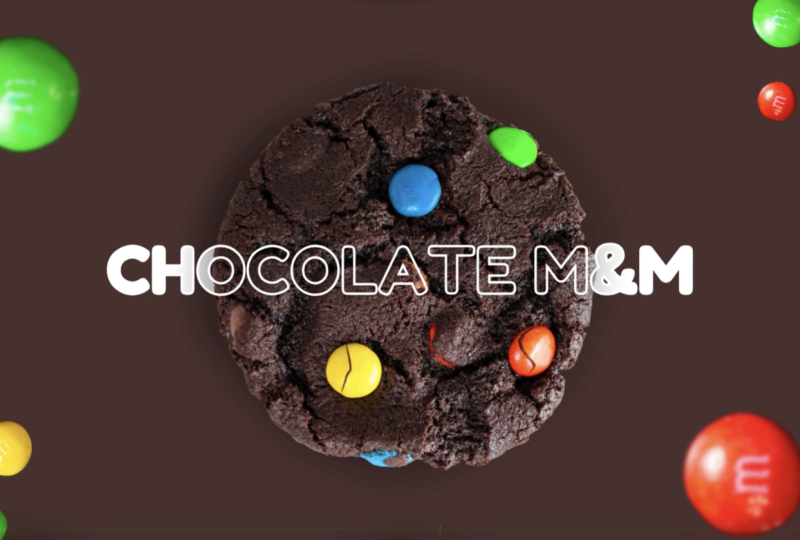
hizo de aquí, ¿verdad? Entonces nuevamente, seleccionando mi texto, copiarlo yendo aquí. Entonces cambia el texto
a chocolate M&M
Sin embargo, realmente no me
gusta el color. Sin embargo, realmente no me
gusta el color Creo que solo voy
a ir con full on white para ambos solo que podamos destacar
un poco más. Ya que este es un fondo muy
oscuro, creo que eso es mucho mejor.
Así que vamos con el blanco. A continuación, vamos a
traer nuestras M&Ms. igual que hicimos
con los chocolates, voy a bajar a las Busquemos M&Ms. Como no tenemos ningún M&Ms
suelto, PNGs de ellos, puedo tomar esta foto, y puedo hacer mi lata Entonces lo primero es lo primero, vamos a
eliminar ese fondo. Al presionar ese botón, tenemos todo el PNG
ya preparado muy a mano. Entonces lo que voy
a hacer es que sólo
voy a duplicar
esto tres veces. Voy a mover dos de ellos a un lado y empezar a
recortarlos. Entonces tenemos el verde
individualmente, el rojo y el amarillo. Bien. Y así a partir de aquí, podemos empezar a colocarlos y copiarlos donde
sea que queramos. Primero, yo querría
uno rojo aquí. Ahora voy a duplicar esta y hacer una
versión más pequeña de la misma aquí. Agreguemos otro M&M a
este lado y los rotemos para dar alguna forma de variación ya que estamos trabajando
con copias de cada caramelo Voy a tomar esta
verde, colocarla más grande. Digamos aquí. Y
ve a copiar esto, hazlo un poco más pequeño. Hagamos
otro verde por el rojo. Hazlo aún más pequeño. Entonces esta técnica
dará la ilusión de que hay muchos tipos diferentes
de M&Ms flotando alrededor Con el amarillo, pongámoslo aquí. Voy a copiar esto y
colocar uno por el borde. Copiarlo más otra vez
y ponerlo por ahí. Incluyamos aquí
también el verde . Sólo para llenarlo. Entonces primero, voy
a empezar a aplicar algunos efectos de desenfoque en estos que
están de cerca, yendo de nuevo a editar
y desdibujar toda la imagen. G empieza a difuminarlos. Eso es un poco demasiado. Hagamos 15. Bastante bien. Y voy a hacer lo
mismo con el rojo . Ahí vamos. Fresco. Y lo mismo va para esto. Agreguemos algo de movimiento. Así que vuelve a animar, rotar. ¿Cuál es esa? Ese es
éste. Rotemos éste y rotemos éste. Como estos son un
poco más pequeños, solo
voy a
mantenerlo al mismo ritmo, tal vez cambiar un poco la
dirección. Bien, vamos
a jugarlo un poco. Entonces tenemos nuestras M&Ms rotando, pero también necesitan entrar Antes de hacer eso,
permítanme simplemente apagar la animación para todos
estos caramelos. Entonces comencemos a cortar
estos fuera del camino. Bien. Fresco. Genial, hasta ahora
tan bueno. Ahora, solo voy a
acercar, supongo, en cada uno y asegurarme de que
queden un par de pixeles sobrantes solo para que
la cosa funcione Bien, hasta ahora tan bien. Perdido, hagamos esta esquina. De verdad tienes que dejar
algunos pixeles de sobra. Creo que eso es bastante bueno. Sí, puedo salirse con la suya. Y ahí tenemos
el chocolate M&M
Ahora pasemos a
nuestra última escena de galletas. Ahora pasemos a
nuestra última escena de galletas Así que de nuevo, voy a duplicar esta capa
y empezar a trabajar aquí. Esto funciona perfectamente bien. Lo primero es lo primero,
empecemos a sacar de nuevo
nuestros elementos
del marco. Tengo que asegurarme de
agregar esa transición. De lo contrario voy a
perder la cabeza aquí. Bien. Vamos a ver aquí. Ya no necesito estos chocolates
. Entonces estos pueden ir. Ahora, agreguemos nuestra última cookie. De esta escena, esta galleta
en particular puede irse. No necesito esto, y no
necesito eso. Entonces me deshice de los elementos
que son necesarios, así que voy a volver
a la primera escena y copiar esta cookie aquí mismo, pegarla, emparejarla. Fresco. Sólo voy a copiarlo, volver a la escena anterior
y sacar a este chico malo. Tengo que bloquear la animación. ¿Qué fue eso? Porque esta
está aquí. Ahí vamos. Nuevamente, cambiemos
el fondo también. Esta vez, como
es chocolate, vayamos con algo un
poco más feliz Entonces me gusta este azul, pero
voy a bajarlo un poco el tono. Entonces algo que diga
cumpleaños, seguro. Así. Como que coincide con
estas asperjaciones azules Sprinkles azules. Intenta decir
eso cinco veces rápido. Y ahora tenemos nuestra galleta. Hagámoslo un poco
más pálido. Ahí vamos. Y ahora, de nuevo,
necesitamos el texto. Volviendo a esta
escena, pegando el texto. Voy a separar a estos
dos un poco, y esto va a
ser pastel de cumpleaños. Voy a poner esto atrás,
éste delante de él. Así. Ahí vamos. Cambiemos el
color de estos también. Creo que el blanco
no estaba realmente mal. Mantengámoslo blanco. Hasta ahora tan bien, voy a tomar el texto, copiarlo, volver otra vez,
repetir el proceso. Cortarlo hacia abajo. Bien. Eso se ve bien. Agreguemos la animación giratoria a esto. Vamos a quitarnos el pop. Bien. Y ahora, todo lo que
necesitamos son algunos rociados. Así que de nuevo, así tenemos
algunas opciones de espolvorear. Creo que vamos a hacer
algo así y simplemente posicionarlos así. Voy a copiar esta
. Rotarlo. Como no tenemos
muchas aspersiones, es un poco difícil
trabajar individualmente
con chispas. Entonces, por el bien de que
esto sea fácil, solo
voy
a mantenerlo en estas dos esquinas. Voy a copiar estos, agregarlos a la
escena anterior y esconderlos. Ahí vamos. Voy a agregar esa
misma rotación así. Y aquí tenemos lista la
siguiente escena. Así que ahora vamos
a bajar a la última escena, que es donde vamos a
estar poniendo la marca y potenciándola también con algo de movimiento sin
que sea demasiado hortera Así que voy a volver a
duplicar esta última escena
que tenemos y apenas empezar a mover todos los elementos fuera
del camino, ¿verdad? Y también
apagando la rotación en estos porque
no queremos que interfieran con la última pantalla, que va a ser principalmente para la marca aparezca
y luzca. Vamos a
sacar todo del camino. Bien. Vamos. Asegurémonos de que eso
no suceda. Apaguemos la
animación sobre esto también. Transición. No olviden
su transición, niños. De lo contrario, vas a
conseguir algunas canas.
9. Finalización de la marca, la sincronización y el diseño del sonido: Ahora tenemos una escena
perfectamente enlazada para anunciar la propia marca. Entonces solo voy a
agregar el logo de la marca. Lo tengo subido aquí mismo, así que solo voy a seleccionar esto y posicionar el
smackdown en el medio Voy a cambiar
el fondo a algo un
poco más neutral. Me gusta mucho la escena aquí, que creo que es
ese color, en realidad. Y creo que es una
buena combinación aquí. Entonces tenemos lista esta escena. Todo se mueve fuera del camino, pero me gustaría que esto se
moviera desde abajo. Así que de nuevo, voy
a copiar esto, entrar en el anterior, pegarlo, y hacer lo mismo que he
estado haciendo durante los últimos minutos. Y aquí tenemos entra
la marca. El logo entra en escena. Me gustaría agregar un
poco de especia, que es un bocado porque
es su galleta cosmo Esto es claramente una galleta
y también una planta. Fabuloso. Pero quiero añadir un bocado porque eso es
lo que hacemos con las galletas. Voy a dividir esta escena no voy
a agregar ninguna animación aquí. Sólo voy a añadir algo
que lleva 2 segundos. Entonces voy a
repasar a las herramientas, y voy a
seleccionar el sorteo. Voy a conseguir esta
pequeña herramienta de marcador, hacer que el color sea exactamente como el fondo,
que debería estar aquí. Y voy a acercarme, y voy a dibujar un bocado. Así que sólo voy a dibujar pequeñas marcas
de mordida. Así. Creo
que eso es genial. Dejémoslo así. Y aquí tenemos un poco. En esta escena, sólo voy a limpiarla
de fondo, Liville, hay muchas cosas
que están pasando Esta cookie tiene
la animación encendida, cual me quitaré. Este lo tiene puesto, también. Animar. Sólo quítate esto. Entonces no es
molesto, así. Y aquí, sigue rotando. Ahí vamos. Fresco. Entonces ahora tenemos listo
todo el anuncio. No obstante, las escenas
son muy largas. Entonces, lo que voy a hacer podría
recortarlas un poco. Entonces las escenas son
un poco largas, así que sólo voy a
recortar la longitud de ellas. Entonces tenemos éste. Éste debería ser
como, vamos a ver. Aquí es donde debería terminar. Por ahí. Aquí
es donde ésta debería terminar. Acerca de aquí. este momento, lo estoy haciendo como que no sea así
solo porque
voy a estar mostrándote otro
truco que puedes hacer en Canadá que es una
especie de IA impulsado, y me ha ayudado a crear
algunos anuncios realmente geniales Así que dame 1 segundo. Aquí es donde debería estar la
mordida, la mordida debería durar como
un par de segundos, también. Quizás incluso menos, pero
ahora mismo tenemos un corte rudo de todo el video. Pero lo que voy a hacer
es que voy a estar agregando algo de música para
darle vida, ¿verdad? Voy a hacer click en este botón de música aquí y
empezar a buscar algo. Entonces aquí es donde puedes
buscar cualquier cosa que quieras. Todos estos audios
son perfectamente utilizables en tus creaciones, y tienen algunas cosas realmente
buenas en su biblioteca Ahora, ya he usado este
antes, y de
verdad, me gusta mucho, y
creo que esto va a encajar muy bien en este tipo de vibra. Vamos a escuchar. Eso definitivamente me
está dando vibraciones modernas de tienda de
galletas Así que vamos a ponerla aquí abajo. Voy a arrastrarlo, así empieza en el principio. Y la parte genial es que
puedo hundir esto para vencer. Entonces estas escenas se
sincronizarían con el
ritmo de la canción Y eso solo toma un
clic, que está aquí arriba. Sincronización de latidos. Y aquí tenemos lo
mismo sincronizado para batir Echemos un vistazo rápido.
Entonces aquí es donde en realidad, me gustaría que ocurriera el pequeño
mordisco 1 segundo. Ahí. Déjame acercar un
poco más y ajustar eso. Es un milisegundo minúsculo, pero creo que hace un
mundo de diferencia Bien, vamos a mantenerlo ahí por ahora porque tengo otra idea. Pero ya ves lo bien que le dio
los sens a la abeja.
Me gusta mucho. Parece muy orgánico. Así que sólo voy a
añadir un fade hasta el final. Hagamos como 2.5. Por ahora, veamos
cómo va eso. Bien. Déjame
enderezar ese fin Entonces aquí es donde debería terminar, creo, por aquí. Sí, perfecto. Entonces
se está desvaneciendo. Me gustaría que el fade fuera un poco más fuerte.
Hagamos cinco. Perfecto. Y esto me da un
muy buen margen de maniobra para otra cosa que
quiero implementar, que es el efecto de sonido Algo muy importante que
hay que conocer sobre este tipo
de medios digitales, sobre todo cuando
se trata de videos. El diseño de sonido puede llevar tu
creación mucho más allá. Entonces, lo que voy a hacer es agregar un pequeño efecto de mordida ya que ya
tenemos la animación
yendo. Creo que esto va a hacer que
esté realmente atado y realmente hará que mejore
la sensación general de ello. Entonces busquemos Byte
y veamos qué tiene Canva. Todas estas son canciones. Yo
sólo voy a desplazarme hacia abajo, ver qué efectos de sonido
tienen. Aquí vamos. Entonces tenemos Byte Chip.
Este es bastante bueno. Vamos a dejarlo caer aquí. Y voy a hacer zoom en la línea de tiempo para ajustar
la posición de esta. ¿Cuándo está ocurriendo esa mordida? Está aquí, y
parece que eso está en el
audio donde despega, o el crujido
en realidad está sucediendo Entonces bien, eso no está mal. Creo que sólo voy a
bajar el volumen de esto para que no sea tan intenso. A lo mejor un poco más.
Bien, eso es un poco mejor. Y ahora vamos a hacer las últimas comprobaciones
generales. Eso es perfecto.
Y ahí tienes. Ahora podemos exportar este archivo y publicarlo donde sea necesario. Entonces puedes hacerlo con solo presionar el
botón Compartir, presionar Descargar. Y aquí se puede
aumentar la calidad, que sea cuatro K súper
alta definición. Aquí puedes cambiar. Por supuesto, tu archivo, pero como se
trata de un video, se sugiere,
se seleccionan todas las páginas y
solo pulsa Descargar. Y ahora tienes el mejor comercial de
producto para tu marca que nadie haya
visto jamás. Enhorabuena.
10. ¡Felicidades!Proyectos de clase y siguientes pasos: Así como así, tu anuncio de
producto está completo. Ha construido una
pieza de marca
animada limpia desde cero y ha aprendido algunas de las técnicas más
poderosas de Canadá para crear atractivas imágenes de
marketing Ahora ya sabes cómo configurar tu diseño y colocar
tu producto correctamente. Usa el color para lograr consistencia
visual, aplicar tipografía,
animaciones y movimiento de tiempo Elementos para profundidad y estilo, refinan escenas para mayor claridad
y ritmo y agregan marca, sincronización
final y diseño de sonido Estas habilidades le permiten crear anuncios
profesionales
para redes sociales, comercio
electrónico, branding o trabajo de
cartera, todo dentro de Canva Ahora es tu turno. Para tu proyecto de clase, crea tu propio anuncio de producto usando las
técnicas de esta clase. Puede ser la misma
estructura que construimos juntos o una idea completamente
nueva propia. Sube tu video terminado a la
galería de proyectos de clase e incluye una nota sobre el producto que
elegiste y el
estilo de animación que usaste. Estaré revisando tus proyectos
y dejaré comentarios. Muchas gracias por
acompañarme en esta clase. Sigue diseñando,
sigue experimentando y sigue impulsando
tu creatividad. Te veré en la siguiente.
 Skillademia Academy, Creative Skills for the Future