Transcripciones
1. Headshots autoretrato: Hola y bienvenidos a esta clase en línea donde vas a
aprender a tomar increíbles tiros de cabeza
profesionales todo por tu cuenta. Si no tienes el tiempo ni toneladas de dinero para invertir en conseguir tiros de cabeza profesionales. Yo quiero empoderarte con la capacidad de tomar tus propias tomas a la cabeza usando solo tu cámara o incluso tu smartphone. En realidad no es tan difícil. Y con unas pocas habilidades tangibles simples, vas a poder tomar
increíbles tiros a la cabeza de ti mismo. Lo que es aún más es que a veces
pagas toneladas de dinero y te llevas mucho tiempo a un fotógrafo profesional para hacerte tiros a la cabeza y luego terminas con productos. Ni siquiera están tan contentos. Todos somos tan particulares acerca de cómo nos presentan en cámara. Y muchas veces otras personas no ven eso del todo. Entonces aunque piensen que te están tomando esas fotos, podría ser un ángulo que no te guste, puede
que no se vea del todo bien. Y luego has gastado todo ese dinero y
ni siquiera has conseguido un producto por el que estás emocionado. Por lo que con esta clase poniendo la capacidad en tus manos para tomar increíbles tiros a la cabeza, podrás controlar el encuadre, controlar cada aspecto del mismo, que
puedas obtener el disparo perfecto en la cabeza. Puedes tomar tantos como quieras. No hay límite de tiempo. No estás gastando un montón de dinero. Y así con eso, eres capaz de averiguar cómo te gusta presentarte, qué ángulo te gusta dispararte. Pone que te gusta hacer, qué atuendos te gusta a donde tienes creatividad y libertad
ilimitadas. Y con estas habilidades tangibles que vas a aprender en el curso, podrás saber cómo configurar el tiro e incluso cómo editarlo, pegarlo desde ese nivel de lucir bastante bien. Integrate con eso. Tendrás un increíble tiro en la cabeza
al final de esta clase que podrás usar en tu LinkedIn. Puedes usarlo en tu bio, en tu página web en cualquier lugar que quieras poner un tiro en la cabeza, tendrás la capacidad ahora de tomarlo tú mismo y después poder ponerlo tú mismo. Ese es realmente el enfoque de marca DIY, dado las herramientas que necesitas para que
puedas tomar tu propia marca en tu mano. Conoces tu marca lo mejor. Entonces, ¿quién mejor para poder representarlo? Ahí sabía muy emocionado de iniciar este curso contigo. Y va a ser simple, rápido y fácil,
y dándote las herramientas que necesitas para empezar a dispararte increíbles a la cabeza hoy mismo. Entonces con eso, solo saltemos a la derecha.
2. Equipo para tomar tus propias fotos: En el apartado de recursos de clase, aquí
encontrará esta lista de equipos. Y solo te guiaré por lo que está en esta lista ahora mismo. Y luego en las próximas lecciones, veremos la configuración para este equipo y cómo lo estoy usando tanto con la configuración del iPhone como con la cámara digital, configuración
más avanzada para tomar tomas de cabeza profesionales. Entonces lo primero que quiero mostrarles es el soporte del iPhone y la luz del anillo. Esto es, ya verás cuando estoy tomando las tomas de cabeza del iPhone, tan útil tenerlo lleva la calidad de la imagen a un nivel mucho más alto realmente fácilmente. Y no es caro en absoluto. Por lo que es una gran manera de simplemente llevar tu calidad
al siguiente nivel si estás disparando en tu iPhone. A continuación, quiero mostrarles el telón de fondo que me dieron. Y este es el mismo que estoy usando de nuevo, realmente barato. Una cita realmente genial de que obtendrás un telón de fondo de tela blanca, fondo de tela
negra, y una pantalla verde, así
como estas bonitas luces reflectoras. Es realmente fácil de configurar, lo cual verás en la siguiente clase. Pero es un gran recurso tener para
darte un telón de fondo de aspecto profesional para tus tiros a la cabeza. El siguiente que estoy usando, y ya verás en las próximas lecciones, es que tengo esta luz realmente bonita que es una luz LED multicolor, color RGB. Y te da muchas opciones de colocación todo en
un poco bonito compacto a la luz que
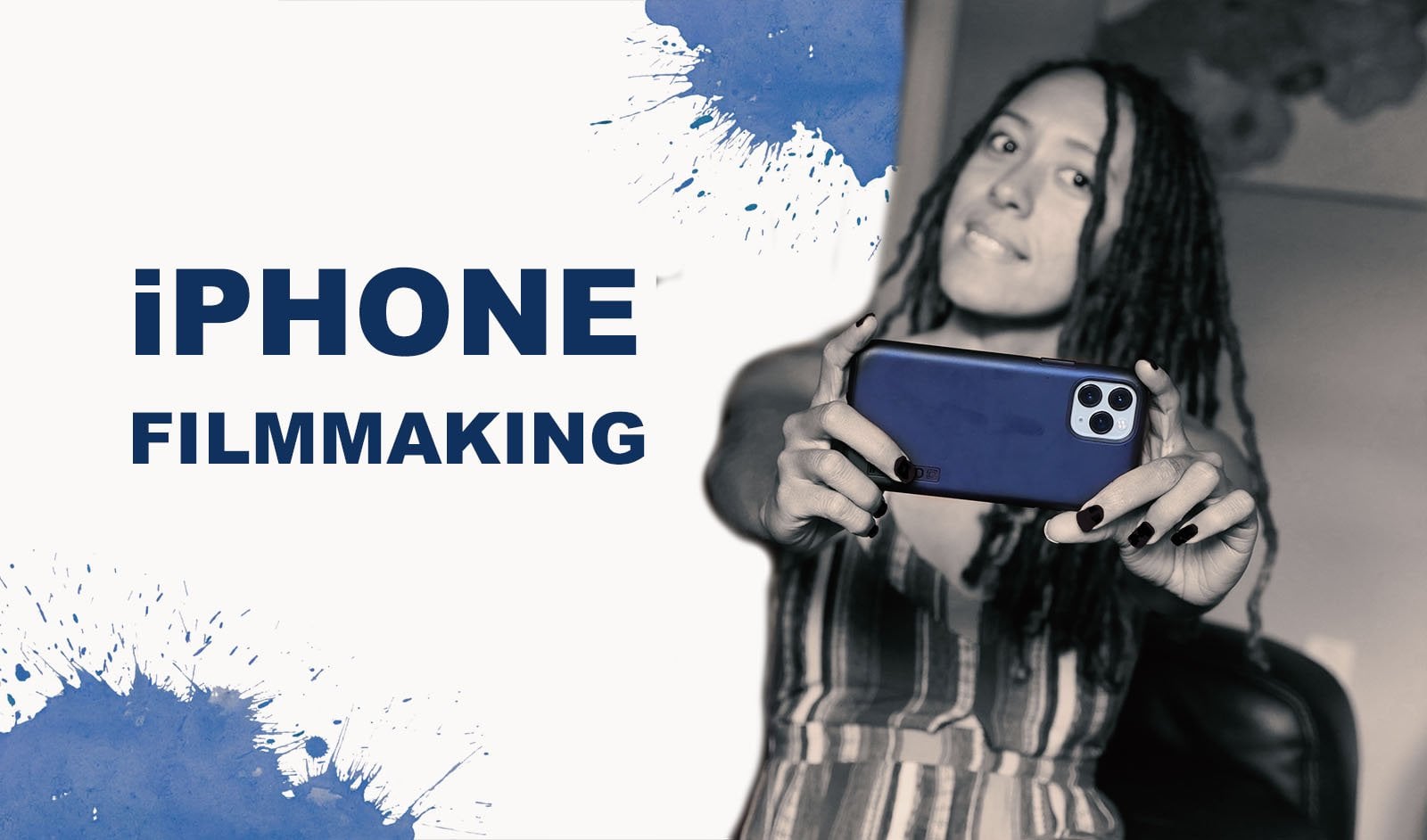
puedes llevar contigo y tener una bonita luz de relleno que a lado de tu cara o en el fondo que da un toque de color ya sea en tu cara, en el telón de fondo, y realmente hace que tus imágenes se vean mucho más dinámicas. Por lo que definitivamente recomendaría esto como un buen recurso, de nuevo, de bajo costo. Y luego lo último en lo que estoy click, pero ese es mi curso de videografía para iPhone, que puedes llevar si quieres llevar tus habilidades para iPhone al siguiente nivel, donde puedes llevarlo para aprender a hacer una imagen en movimiento si te interesa tenerte en cámara,
en tu iPhone, más allá de solo tiros a la cabeza. En la cámara digital, opciones
más avanzadas, verás el kit de cámara GH cinco. De verdad me encanta. Soy una persona Panasonic. Disparo en el J5. Es Me verás disparando en él hoy. Y es una gran cámara de tener. No es tan caro realmente para un kit completo. Y sólo vas a sacar una imagen increíble de esto. par de eso, verán que he vinculado a una lente GH cinco que es un bonito estándar aterriza otra vez, todo esto les va a costar un poco más. Definitivamente puedes tomar tomas de cabeza
profesionales en tu iPhone y tener gran calidad, lo
cual te mostraré cómo hacerlo. Pero esta es una buena opción si buscas tener una actualización. Otra gran cámara es la Sony A7. Oirás a mucha gente que absolutamente ama y jura por esta cámara. Entonces, de nuevo, esa es otra opción realmente bonita si quieres invertir un poco más y conseguir aún más crujiente y de aspecto profesional. Y aquí tienes un kit de iluminación si quieres llevarlo
al siguiente nivel en cuanto a la iluminación va más allá de solo usar lámparas y esa pequeña luz LED portátil te
mostré la colorida. También puedes conseguir este kit de iluminación realmente bonito que tiene opciones realmente geniales. Podrás ajustar la cantidad de salida, básicamente la cantidad de brillo que te van a dar las luces y llegas a dentro de este kit para que realmente puedas llenar y
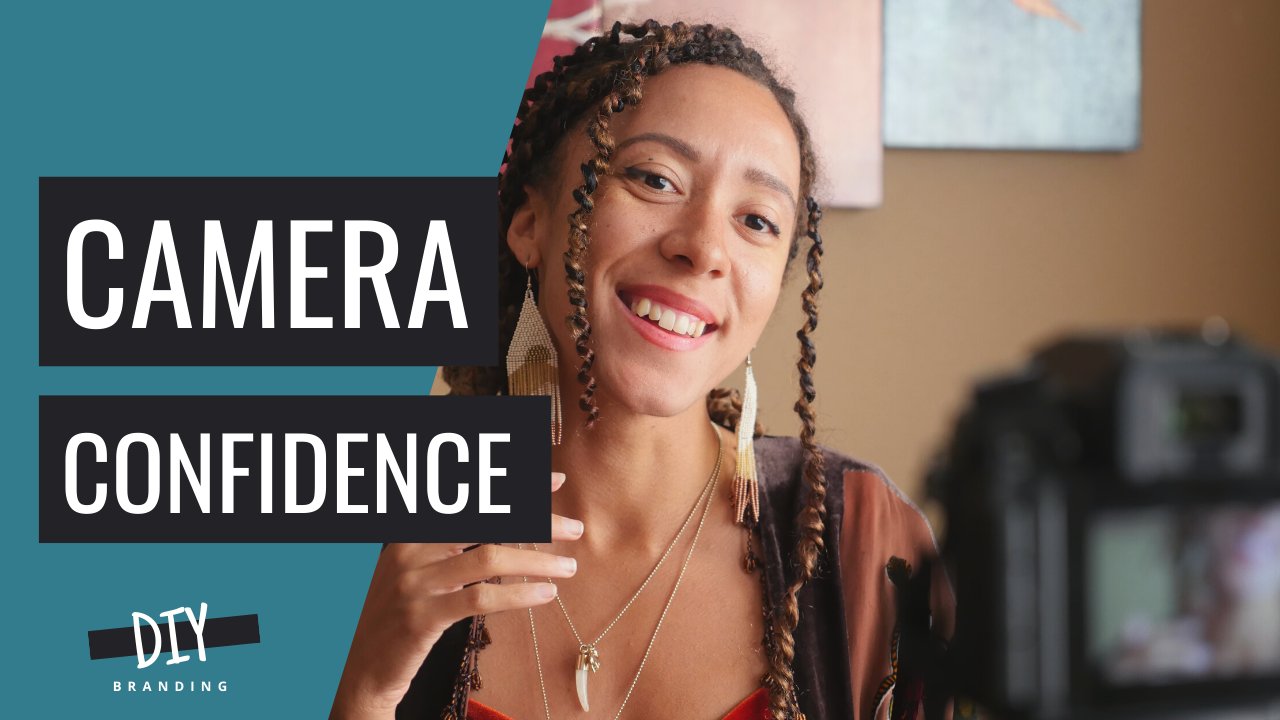
plasmar toda la iluminación que estás haciendo dentro de tu sesión de fotos. Y finalmente es la clase de confianza de la cámara. Si buscas ponerte más cómodo y seguro en cámara, tengo un curso completo sobre eso que
puedes tomar una vez que hayas terminado con este, donde aprenderás a, de nuevo, solo sentirte mejor estar presente en cámara. También entro en algunas técnicas de iluminación. Voy un poco más a editar video. Entonces todo eso está disponible para ti si quieres
llevarlo al siguiente nivel
después de haber tomado estos tiros a la cabeza. Entonces eso es todo por ahora. Espero con este equipo, independientemente de si eliges la configuración básica o la más avanzada, que tengas las herramientas adecuadas,
el equipo adecuado para empezar a llevar a tu profesional tiros a la cabeza. Entonces con eso, sigamos con el siguiente módulo.
3. Preparación de tu escena fotográfica: Entonces ahora vamos a ver la configuración y acabo de dividir esto. Pero aquí estoy configurando el telón de fondo que les mostré en la última clase y la lista de equipos. Es bastante sencillo de configurar y ya
verás aquí obviamente lo he agilizado, pero en realidad sólo me tomó unos minutos conseguir toda esta configuración de telón de fondo. Por lo que te da dos bonitos soportes de trípode que
estás colocando el poste de metal largo entre dos. Entonces si eres corto, puede
que tengas que saltar, pero ponte el telón de fondo. Y de nuevo viene con uno blanco, uno
negro y una pantalla verde. Y así lo muevo de cerca. A continuación, tengo la luz que les mostré en la lista de equipos. Y como puedes ver, da una luz dinámica realmente agradable con una multitud de opciones de color. Y así decidí hacer un color verde azulado para que coincida con mi camisa. Y de nuevo, solo haz que el
disparo en la cabeza sea un poco más dinámico. Noté que podría ser un poco bajo para mi configuración. Entonces me puse creativa y
acabo de conseguir una caja y la puse en eso. Y luego verás ahí mi cámara Panasonic. Y estoy sentada y tengo mi teléfono y
te voy a mostrar cómo estoy usando mi teléfono. Estoy lanzando la imagen de mi cámara a mi teléfono para poder tomar fotos desde ahí.
4. Toma fotos de ti mismo en una cámara digital: Ahora te voy a mostrar cómo lanzar tus fotos a tu iPhone. Entonces para esto, este es un GH para casting y solo asegúrate conectado al GH para Wi-Fi. Y luego dentro del programa, el programa Panasonic, básicamente transmites tu imagen que estás obteniendo de en tu cámara, a tu teléfono, comienzas a lanzar. Entonces aquí he empezado a lanzar. Oye, aquí está la configuración de lejos. Entonces como pueden ver, estoy sentado frente a la cámara y estoy usando mi teléfono para operar remotamente mi cámara. Hay algunas maneras en que puedes hacer esto. Si no tienes habilidades de casting, puedes ajustar tu cámara a un temporizador. Pero realmente me encanta esta habilidad. Y la mayoría de las réflex digitales tendrán algún tipo de aplicación que podrás usar remotamente tu cámara. Por lo que ahora estoy obteniendo una opción diferente de una ligera alteración de la prop para mis tiros a la cabeza, recomendaría conseguir tres opciones diferentes. Y así este es para un look más creativo. Tengo mi sombrero y estoy haciendo el mismo proceso donde estoy mirando hacia abajo el monitor de mi teléfono y luego estoy mirando hacia arriba en la lente de la cámara una vez que estoy listo y solo presionando ese botón de foto tomar foto en mi teléfono, capaz de operar remotamente, probar muchos ángulos diferentes en mi cabeza. Y luego me dieron un blazer de negocios para lucir un poco más profesional y haciendo lo mismo, jugando con cómo me veo, mirando mi teléfono para revisar la imagen, y luego sentarme y posicionándome y probando algunas poses diferentes, asegurándome de que me guste el ángulo de mi cara. Y tengo la vista previa justo ahí inmediatamente después de tomar la foto de lo que parece. Así que intenta reposicionar tu cabello. Prueba diferentes utilería. Y de nuevo, simplemente jugar con tomar montones y montones de fotos. A continuación, lo que puedo hacer es cambiar justo en mi teléfono a previsualizar las fotos que he tomado. Y puedo mirar a través de ellos y conseguir un bonito adelanto. A ver lo que me gusta, a ver qué poses me gustan. A ver si quiero cambiar algo, a ver si hay que
arreglar algo y mirar las diferentes opciones de atuendo que tengo, todo solo en mi teléfono mientras aún tengo la configuración completa de la cámara y revisando en mi teléfono para poder cambiar cómo me veo, cambiar cómo estoy sonriendo. Y luego una vez que regrese a la app, puedo volver a cambiar a esa opción de operación remota y tomar algunas más basadas en las notas que he tomado de mirar mis fotos. Y así tal vez quiero cambiar la pose. A lo mejor quiero hacer otra cosa. Ahora lo sé. Entonces solo repites ese proceso muchas, muchas veces.
5. Tomar fotos de ti mismo en un iPhone: Ahora vamos a revisar el proceso para tomar tus fotos en tu iPhone. Entonces, como ves, tengo el telón de fondo detrás de mí. Tengo la luz del anillo, y tengo mi iPhone apuntalado en esa
luz de anillo junto con la pequeña luz LED a mi lado. Entonces oye, Ahora lo puedes ver dentro de la cámara. Estoy en modo retrato. Estoy de frente y
estoy encendiendo el temporizador a tres segundos. Entonces una vez que haga clic en ese botón Ir y haga clic en esa toma foto, me dará una cuenta regresiva. Puedo ponerme en posición y tomar la foto. Entonces voy a repetir ese proceso unas cuantas veces. Simplemente tomando la foto y no me preocupo por tenerla posicionada sin ninguna de las líneas laterales del telón de fondo que se muestra, y cambiarla dentro del modo retrato, puedes conseguir todos esos diferentes opciones de tenerlo completamente oscurecido el fondo. Podrás tener diferentes opciones de contorneado, blanco y
negro, fondo blanco. Por lo que obtienes tantas posibilidades diferentes. Y es realmente agradable tener la opción de modo retrato frontal para que
puedas ver lo que estás haciendo como lo estás haciendo y tomando esas fotos. A continuación, voy a jugar con las diferentes opciones de color. Por lo que justo dentro de tomar la foto, puedes ponerte vívida, vívida, cálida con ella. Fresco, dramático, dramático, cálido, dramático, fresco. Y hasta puedes conseguir un poco de negro y olas. Para que puedas jugar con tomar un tiro a la cabeza en blanco y negro, tomando un montón de fotos diferentes. Y de nuevo, por esta parte, realmente solo recomiendo tomar tantos
como sea posible para que tengas mucho para elegir cuando te metas en la etapa de edición de todo, jugar con tomar diferentes poses, haciendo la cuenta regresiva, y mirando a la lente, asegurándose de que lo hagas, tomando muchas opciones. Entonces como pueden ver ahí, yo estoy montando y tomando los disparos y eso es lo que se
ve detrás de las escenas. Es una configuración fácil, pero me va a dar unas imágenes realmente bonitas con las que poder jugar una vez que llegue a la etapa de edición y tenga esa cuenta regresiva para que pueda meterme en la pose y ver qué Lo estoy haciendo en tiempo real justo frente a mí.
6. Editar tus fotos en tu iPhone: Ahora vamos a entrar en cómo editar directamente en tu iPhone con la aplicación incorporada. Entonces primero lo que quiero hacer es recortar el fondo para que me
quede con el fondo blanco,
con el telón de fondo de tela blanca. Es realmente fácil dentro de la configuración de edición de tu iPhone. Y ahora voy a
volver a jugar con la adición de algunas opciones de color. Recorta un poco el fondo de esa silla ahí. Y ahora tengo una imagen vívida y
tengo esta bonita configuración, muy bien enmarcada configuración. Y verás el bonito embarque que yo al fondo ahí. Y de nuevo, puedes probar la función auto donde se ajustará automáticamente. Muchas veces no me gusta cómo se ve eso, donde se puede jugar con eso. Se puede jugar con la exposición y la brillantez de la imagen realmente sí te da mucho incorporado, grandes opciones jugar con los aspectos más destacados. Y realmente lo que hago es imagen a imagen. No hago una fórmula, pero solo juego con ajustar tipo de dramáticamente al principio las opciones y luego encontrar dónde me
gusta para la foto en sí visualmente. Y así que esa es una gran manera de hacerlo. No es necesario necesariamente ser editor profesional. Simplemente puedes usar tu ojo para ajustar todos estos ajustes de saturación. Todos los ajustes realmente te darán diferentes looks para tu tiro a la cabeza. El vibrante es otro bonito. Si quieres que sea más o menos vibrante, un poco menos saturado puede ser agradable. Tenemos el tinte, tenemos la nitidez. Tienes tantas opciones al alcance de tu mano, derecha, con integrado en el iPhone. Por lo que es una gran cosa una vez que has tomado tus fotos para simplemente empezar a jugar. Y tal vez pondré un poco de viñeta para que se vea estilizada de alguna manera. Y así ahora he hecho una edición a esa foto. También puedo entrar después del hecho y hacer algunos de los efectos de, de nuevo, sacar el fondo, hacer que el fondo completamente blanco con un blanco y negro, puedo hacerlo para que tenga un negro fondo. Pueden dejarlo tal como está. Por lo que tengo tantas opciones al alcance de mi mano. Una vez que haya tomado esa foto en mi iPhone, voy a entrar y mirar través de algunas otras fotos que he tomado, encontrar unas que me gusten donde estoy buscando, que me gusta la pose que estoy haciendo. De nuevo, ese es el beneficio de tomar tantas fotos como puedas. Tendrás un montón de opciones con las que trabajar. Pero con esta sencilla configuración, siempre se
puede volver atrás y cambiarlos a eso o tomar más a. Entonces ahora voy a cosechar otra vez. Por lo que recorto todo además del fondo blanco. Y voy a probar algunos efectos de color diferentes en este. Y lo que es bonito es que aunque
lo tomaras con uno de los efectos de color, siempre
puedes cambiarlo
a uno diferente después del hecho. Entonces si no te gusta cómo se veía con ese efecto de color en particular cuando tomaste la foto, no
estás encerrado en ella. Puedes cambiarlo alrededor. Se lo puede quitar por completo. Puedes intentarlo de nuevo, jugando con la exposición, con la brillantez. Juega con todos estos ajustes diferentes para cada foto y realmente exagéralos al principio y luego encuentra un medio feliz. Obviamente, sobre todo para tiros a la cabeza profesionales. No quieres que sea demasiado exagerado o dos, obviamente editado y manipulado. Por lo que me gusta mantenerlo un tanto sutil dentro de estas alteraciones. Pero de nuevo, te pueden dar un agradable siguiente nivel de profesionalismo al look del tiro. Por lo que realmente solo te animo a explorar esto por ti mismo. Para explorar cómo te gusta editar tus fotos. Y va a variar tanto de la diferente iluminación que obtienes, de las diferentes tomas que obtienes. Si usas diferentes telones de fondo, si utilizas diferentes utilería como animé. Entonces realmente solo juega con él, hazlo tuyo y te convertirás en un profesional en poco tiempo. Y lo que es bueno de hacerlo en tu iPhone es que está todo ahí dentro, en un proceso sencillo y rápido y fácil. Entonces realmente puedes hacer esto en 10, 15 minutos y tendrás unas tomas de cabeza realmente bonitas para
aguantar tus diversos espacios que los necesitas en tu LinkedIn, en tu bio, todo de esos lugares. Puedes hacerlo completamente en tu teléfono, lo cual es una posibilidad tan empoderadora y emocionante. Entonces ya verás cómo otra vez, solo
puedo sacar ese fondo, hacerlo completamente negro si quiero. Y siempre puedo revertirlo a lo que es realmente impresionante. Solo te estoy mostrando esto
un par de veces para que realmente puedas tener una sensación de lo que estoy haciendo porque sí empieza a seguir un patrón. Y con eso, vas a poder abrirte paso rápidamente
a través de muchas fotos que has tomado y escoger la que más te guste.
7. Editar tus fotos en Photoshop: Ahora que has tomado tus tomas de cabeza profesionales, si tienes Adobe Photoshop, quiero mostrarte cómo ir a editarlas. Entonces lo primero que hago es mirar a través de todos los tiros a
la cabeza que me he ido y deberías tener mucho como lo animé. Y así cuando encuentro cuando me gusta, me gusta simplemente marcarlo con poco astérix al final de la secuencia. De esa manera no lo saca del orden en el que está, pero me da un marcado claro si he tomado tantos de los que me gustan y quiero
intentar editar en Photoshop. Por lo que sigo mirando a través y cuando encuentro uno que siento que tiene un bonito ángulo, se ve bien. De nuevo, pondré esa astérix junto a ella para
poder volver a ella una vez que esté lista para empezar a editar. Entonces, una vez que hayas abierto Photoshop, sigue
adelante y duplique la imagen y luego usa la herramienta de selección para seleccionar el tema. Entonces voy adelante y se puede ver ahora que he creado una máscara en ella, soy capaz de simplemente despejar ese fondo,
pero tengo esa imagen duplicada de Duke detrás de ella. Y así seleccioné el color
del fondo para poder
pintar porque se ve su poco arrugada en el fondo. Yo quería pintar un
poco sobre eso con la herramienta de pincel. Y creé otra capa para poder pintar en que no tiene ninguna de la foto. Y ahora puedes ver que solo me estoy deshaciendo de esa arruga y la estoy teniendo para que voy a seleccionar las diferentes variaciones porque la iluminación es diferente. Pero voy a simplemente tipo de sobresalir eso,
ese género arrugada de fondo desde el telón de fondo y hacer algo agradable mezclando con un pincel en esa capa separada para que pueda obtener un bonito fondo aún dinámico, pero no tener que ser tan dramático con las arrugas. Entonces estoy pintando sobre todo eso. Y de nuevo, si quisiera sólo limpiarlo un poco y jugar con cómo creo que caería la luz. Entonces lo haré yo. Siguiente. Voy a cambiar la opacidad de la misma para
que no sean completamente solo los colores, sino que muestre un poco de esa textura desde el fondo,
el telón de fondo, porque sí me gusta cómo se ve eso. Y luego limpiaré un poco más con el pincel, cómo quiero que
caigan las sombras y qué colores quiero que sea, y qué partes de esta sección. Pero creo que se ve realmente bonito
tener un poco de esa textura, pero no tanto de los telones de fondo. Entonces eso es básicamente lo que estoy haciendo es chocar eso con algunos pintados sobre colores encima de eso en una capa. A continuación, siento que la imagen está llevando un poco a un lado,
así que la voy a recortar para que sea más cuadrada y simplemente realmente centrada en mí. Entonces estoy usando la herramienta de recorte para recortarme hasta el centro. Después voy a pasar a la selección y seleccionar la búsqueda de color. Eso me va a permitir ponerle algunos LUT, que es una tabla de búsqueda, diferentes opciones de coloración en toda
la imagen y realmente darle una sensación más estilizada. Y eso me va a permitir volver a conseguir este tipo particular de coloración e iluminación que quiero. Y es realmente simple, un
solo clic de estilo, que es muy fácil. Por lo que definitivamente recomiendo usar las tablas de búsqueda integradas. Y hay bastantes que pueden verse bien y
puedes ajustar la opacidad de esa capa para que vuelva a estar
haciéndola más o menos traumática de un efecto sobre ella. Ahora voy a seleccionar las curvas y voy a, hay algunas curvas Preestablecidas que pueden hacer. Entonces voy a probar una curva aligerada y de nuevo, ajustar la opacidad en esa capa. Entonces no es tan dramático de un efecto, sino simplemente marcar realmente. Ahora, quiero probar el balance de color y voy a jugar con ver si quiero
hacerlo un poco más o menos verde. De nuevo, yendo con el cayena, verde
magenta y el amarillo, azul. Y solo a mi propia estética, a la mía veo lo que se ve bien en lo que va el balance de color. Y puedes ver que lo he hecho un poco menos verde y realmente he traído algunos blues. Y así como enciendo y apagando la visibilidad de cada uno, se puede ver eso. Y también tal vez vuelva a jugar ahora con la mesa de búsqueda y viendo si ahora que he hecho esos otros ajustes, me gusta el que he seleccionado actualmente y tal vez le dé la
vuelta al lookout tabla de búsqueda LUT realmente baja. Entonces puedo tener sólo una sutil superposición de esa estética estilizada en general encima de la imagen. Entonces ahora estoy revisando la imagen en
su conjunto una vez que me hayan hecho esos ajustes. Y quizá ahora quiero hacer un poco de curación. Cómo consigo el pincel curativo. No hago demasiados retoques así yo mismo, pero me aseguro de que estoy seleccionado en la capa que es mi cara. Y solo puedes talar un poco de imperfecciones, pequeñas imperfecciones, lo que quieras. Es una cosa bonita de saber. Si solo quieres hacer algunos retoques menores. No recomiendo ir demasiado por encima de esto porque puede hacer que empieces a lucir Unreal. Obviamente, nuestras imperfecciones son líneas. Todas esas cosas son parte de lo que somos, pero sólo se pueden hacer algunas menores. Incluso con la iluminación, podría causar artefactos extraños. Y así que es agradable
poder limpiarlo un poco. Y así solo haces eso con la herramienta de curación por ahí a un costado. Y ahora quiero seguir adelante y limpiar los pelos callejeros básicamente del lado de mi cara. Y como lo hago es usar la capa de máscara que he creado y
selecciono un pincel de pintura blanco y estoy pintando sobre esa máscara. Y eso lo va a sacar de la selección. Entonces ya verás ahora estoy pintando mis pelos callejeros fuera de ser seleccionado y al fondo para que luego no aparezcan más. Y esto es una gran cosa que hacer si sí tienes mucho pelo o si tienes aquí que tal vez te pierdes callejeros, es una buena manera de solo darle eso, esas líneas crujientes y solo limpiarlo un poco más para hacerlo lucir más profesional. Por lo que de nuevo, puedes hacer eso pintando blanco en la capa de máscara. Y si quieres deshacer cualquier cosa que hagas, puedes usar el pincel negro y eso lo deshará. Entonces ahora estoy haciendo otra capa y voy a hacerlo, realmente no
me gusta ese pequeño spot ahí donde la luz se encendió. Siento que es un poco demasiado azul y demasiado dramático. Por lo que seleccioné un color que es mi color de piel cerca de él. Y pinté sobre una capa separada y reduciendo la opacidad de esa capa. Y estoy reduciendo y lo estoy haciendo para que sea más sutil. Pero de nuevo, estoy sacando un poco
del color de una mejilla que no es tan vibrante por la iluminación que estaba usando. Y solo estoy tratando de pintar
un poco en esa plaza y necesitarás
jugar si estás haciendo algo como esto, encuentra el color de pintura adecuado que quieras usar. Pero de nuevo, solo estoy
sacando sutilmente esa luz brillante y luego la miro desde lejos, asegúrate de que no sea demasiado perceptible. Y yendo de ida y vuelta, encendiendo y apagando la visibilidad. Entonces voy a conseguir la herramienta de borrador y sólo voy
a minimizar el tamaño de eso y simplemente dar la vuelta y tipo de borrado alrededor de los bordes de esa pintura que acabo esa mancha de pintura para que se vea natural. No es obvio a los ojos que acabo de hacer eso. Pero esto es bueno saberlo como una forma de que puedes cambiar y alterar
ligeramente cualquier elemento que no te guste en él también. El solo uso de esta técnica lo hace bastante simple. Por lo que ahora estoy evaluando la imagen general. Creo que se está acercando mucho. A mí me gusta bastante. Pero estoy notando que a mis ojos, la iluminación y los colores de ellos son poco variados. Y así quiero volver a crear una nueva capa. Y sólo voy a pintar en un poco más de blanco, un poco más de vitalidad en esos ojos, en la iluminación. Por lo que realmente pop. Y así al principio, va a parecer un poco extraño. Se va a quedar bastante alienígena. Pero ya verás una vez que reduzca la opacidad, realmente no se
puede decir, pero está dando a esto ahora un buen pop. Y así puedo conseguir la herramienta de borrador y borrar alrededor de cualquier área que tenga que no somos solo mi globo ocular en sí. Entonces lo soy porque reduzco la opacidad. Por lo que tener la luz atrapada en los ojos, no
es deshacerse de eso ni siquiera en la parte blanca. Pero se puede ver cómo hace que mis ojos salten más para tenerlos encendidos de esa manera. Y así si encuentras eso para ti mismo, que hay una mancha dentro de tu ojo que es demasiado oscura. Puedes usar ese truco de entrar y simplemente pintarle sutilmente. Entonces voy a seguir solo ajustando el nivel de opacidad de los diferentes elementos que he puesto a los diferentes ajustes que me he puesto a la foto y realmente solo marcar en cómo me gusta, cómo la quiero a mirar. Y al encender y apagar la visibilidad de las capas y luego ajustar la opacidad, realmente
soy capaz de afinar exactamente
en lo que quiero en este punto. Y una vez que me sienta bien al respecto, entonces voy a ir File Save. Voy a guardarlo en mi computadora. Y ahora le voy a dar un bonito nombre diferente. A ver, le llamaré tiro a la cabeza. Simple, manténgalo simple. Elige dónde quiero hacerlo, y luego lo guardaré primero como archivo de Photoshop. Entonces no está bien. Por lo que puedo entrar continuamente y editarlo.
8. Edición de fotos y imágenes finales: medida que nos estamos acercando al final, voy a hacer una velocidad corriéndola otra vez
por el proceso de edición, recordándote cómo
duplicé esa capa, me seleccioné como sujeto. Pinté un
poco el fondo para deshacerme de algunas de las arrugas, algunas de esa textura. Enfundiéndolo entonces y reduciendo la opacidad para que
pueda ver un poco de esa textura, poniendo algunas opciones de LUT para
poder darle algo estilizado jugando con las curvas, jugando con los niveles, los ajustes, retocar cualquier área que necesite retocar con la herramienta de curación y luego hacer que mis ojos salten llenándolos y pintándolos un poco más de blanco, reduciendo la opacidad por lo que es no es obvio y luego guardarlo. Y ahora verás que después de hacer eso a múltiples fotos, tengo muchos estilos diferentes de tiros profesionales. Y realmente me gusta lo creativo
al profesional de negocios a algún lugar intermedio, exportas tus archivos para que los guardes como JPEGS, y luego están listos para ir y asegurarte de
hacer un archivo de Photoshop Guardar también para que puedas volver atrás y editarlas si las ves en alguna parte y quieres
modificar ligeramente los cambios que has realizado. Pero estoy tan contenta con las diferentes fotos que he conseguido. Y me encanta ver las fotos que
tomaste y editarla después de tomar esta clase. Así que asegúrate de ponerlos en la sección de proyectos de clase.
9. Próximos pasos que puedes tomar: Enhorabuena por llegar al final de la clase. De verdad lo estoy buscando a las tomas de cabeza que creaste en este curso y viéndolos en la sección de proyectos de clase. Ahora puede que te sientas emocionado y empoderado por poder hacer tu propia fotos
profesional por ti mismo. Hay algunos siguientes pasos que puedes
dar si realmente te sientes un poco más seguro de estar en cámara y quieres llevar esa confianza al siguiente nivel. Tengo una clase para ti. Se llama la clase magistral de confianza de la cámara, y te enseña a ser capaz hablar en cámara y sentirte cómodo en cámara, no solo para fotos fijas, sino también para videos. Entonces si estás listo para llevar tu marca, tus proyectos, tú mismo al siguiente nivel con confianza de la cámara, ve y echa un vistazo a ese curso. También tengo uno dedicado enteramente a la videografía de iPhone. Entonces si estás tomando estas fotos, si has estado tomando estas fotos en tu iPhone o tu iPhone es la principal herramienta que
tienes para crear contenido. Tengo esa clase sólo para ti. Te enseñará herramientas fundacionales rápidas y fáciles para poder disparar piezas de aspecto profesional, todo solo en tu iPhone. Entonces ve a revisar esa. Y si disfrutaste de este curso, por favor deja una buena reseña. Significa tanto para mí y me encanta escuchar sobre lo que sacaste de esta clase y lo que aprendiste y emoción que tienes ahora para hacerlo tú mismo con tu branding. Esa es realmente la misión de la marca DIY branding. Yo lo creé porque quería empoderar a la gente para poder hacerlo ellos mismos y crear su propio contenido y los diversos medios para poner en todas
las diversas plataformas sobre hacer eso con. Entonces, con estas clases, sigo construyendo sobre las habilidades que necesitas para poder hacerlo todo tú mismo. Si vas y me sigues y te inscribes en mi lista de correo electrónico, te avisarán cuando se
publiquen más clases para ramificación DIY. Y voy a estar haciendo tantos más. Crear tu propio sitio web, hacer tus propios logotipos, hacer más videos. Todo esto lo puede hacer usted mismo. Si te sientes emocionado y quieres tomar el poder en tus manos para representar a tu marca y la forma en que quieras. Entonces gracias de nuevo por tomar este curso y espero verlos la próxima vez.
 Nisha B., Filmmaker. Marketer. Creative.