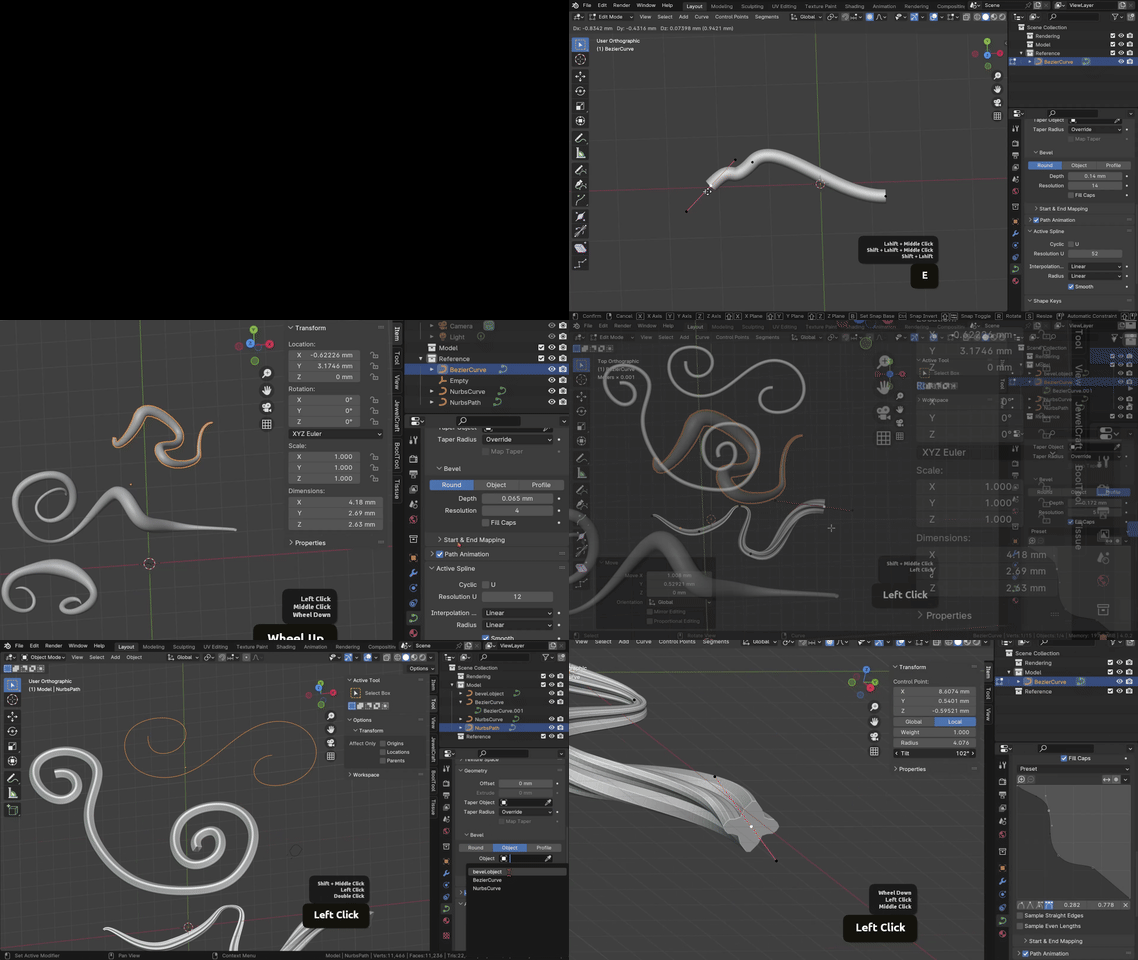
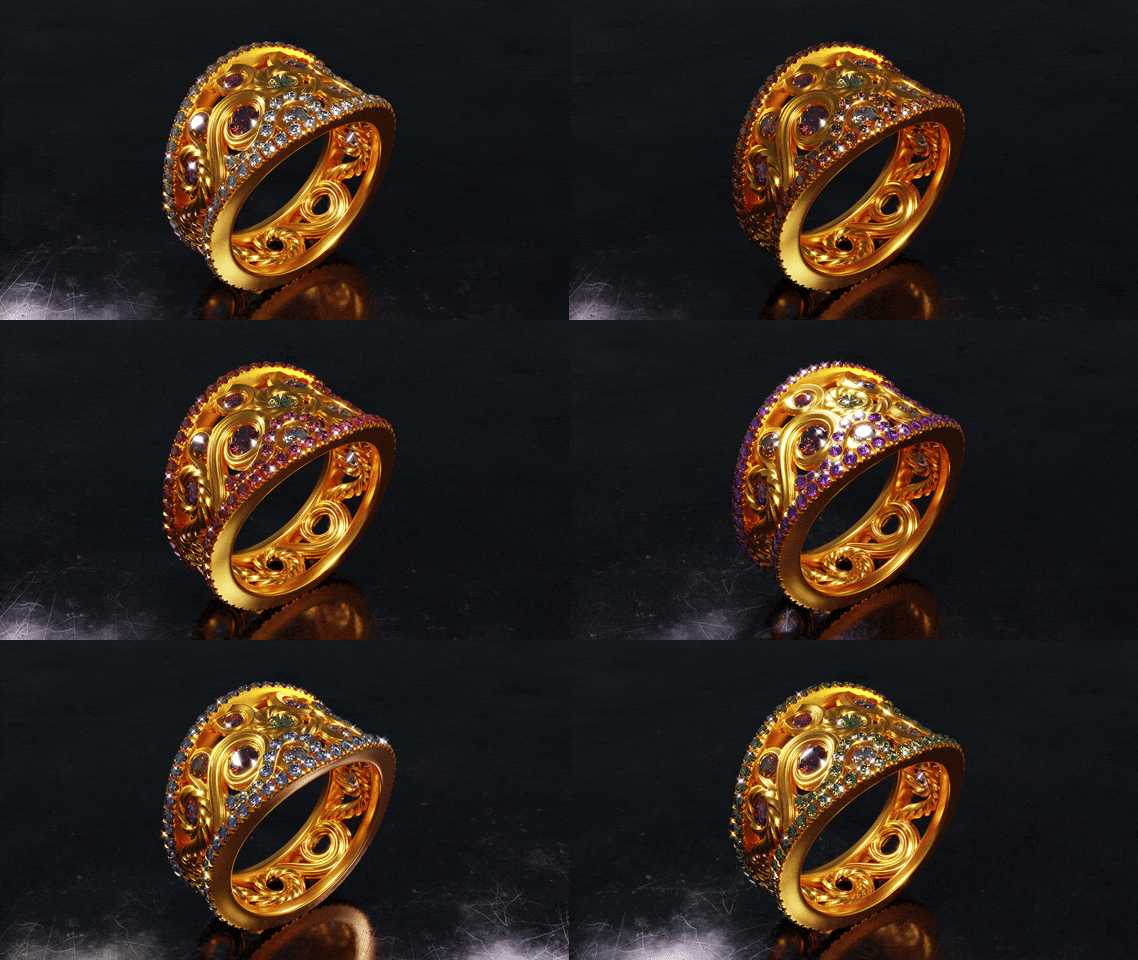
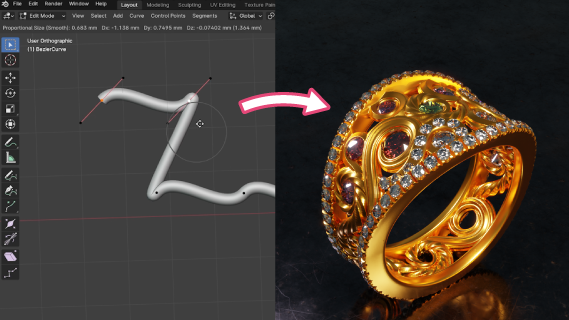
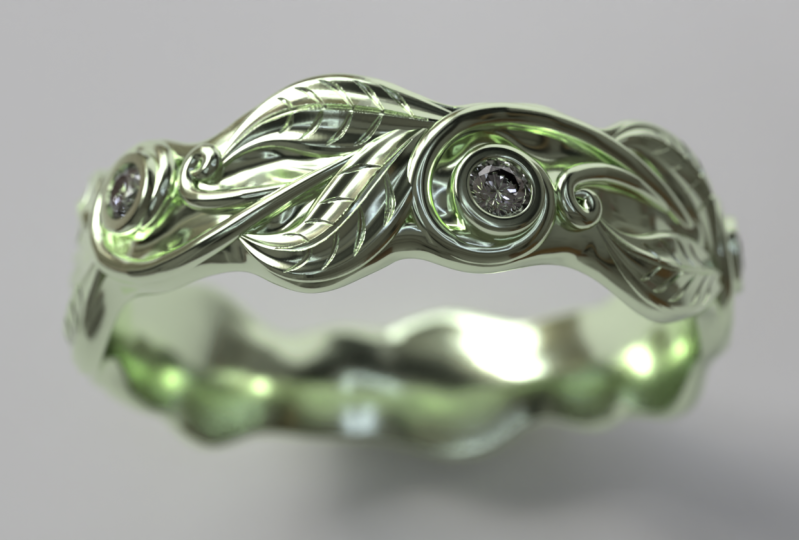
Transcripciones
1. ¡Hola!: Hola ahí. Mi nombre
es Giza Pickprena Soy un
artista de joyería de tres D, educadora, y por ahora un
entusiasta del modelaje de curvas en Las curvas pueden parecer
intimidantes al principio. ¿Hay algo
como la ansiedad curva? Con los consejos que comparto, encontrarás que en realidad son
muy sencillos. Así que bienvenidos a mi clase. Empezaremos con
los fundamentos de las curvas, qué son, qué las hace únicas
y cómo controlar a
esos tíos serpenteantes Puedes utilizar estas técnicas en joyería y diseño
arquitectónico, pero también para cualquier proyecto donde quieras encantadoras formas
ornamentales, alambres
arremolinados, tentáculos,
pelo, la lista continúa Al final de la clase, podrás usar curvas
con confianza
para cualquier
tarea básica de modelado en blender También tendrás
habilidades para crear encantadores
diseños ornamentales que parecen bastante complejos pero que en realidad
no son tan difíciles de hacer. Tanto si eres
principiante y licuadora como si ya has
batido algunos modelos, esta clase tiene
algo para ti Todo lo que necesitas es esplendor, un mouse con rueda de desplazamiento e idealmente un número
en tu teclado Al final, estarás
usando curvas con confianza para modelar hermosos diseños y
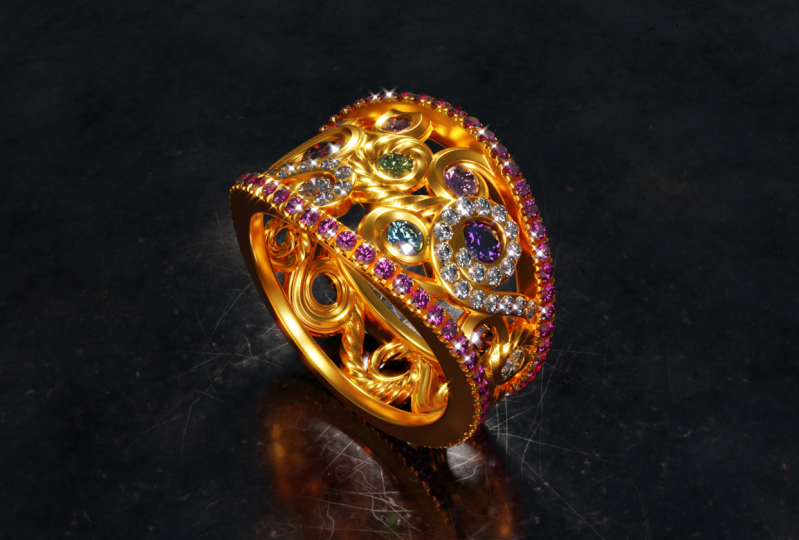
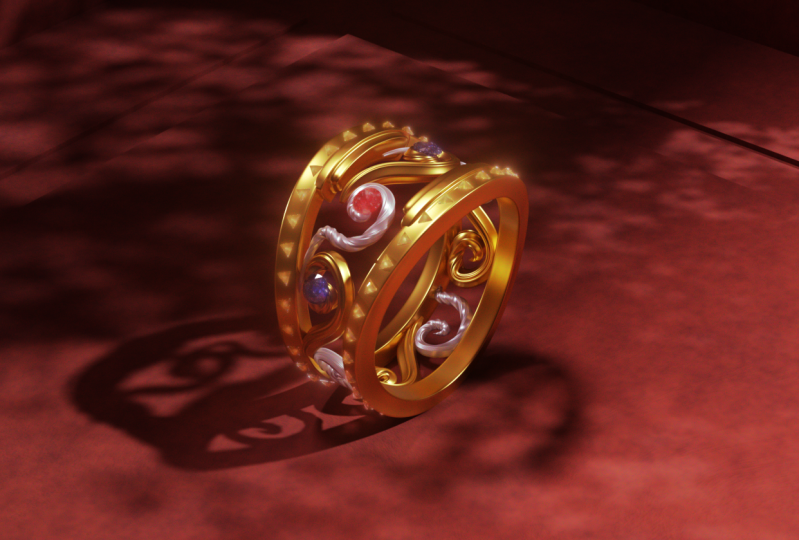
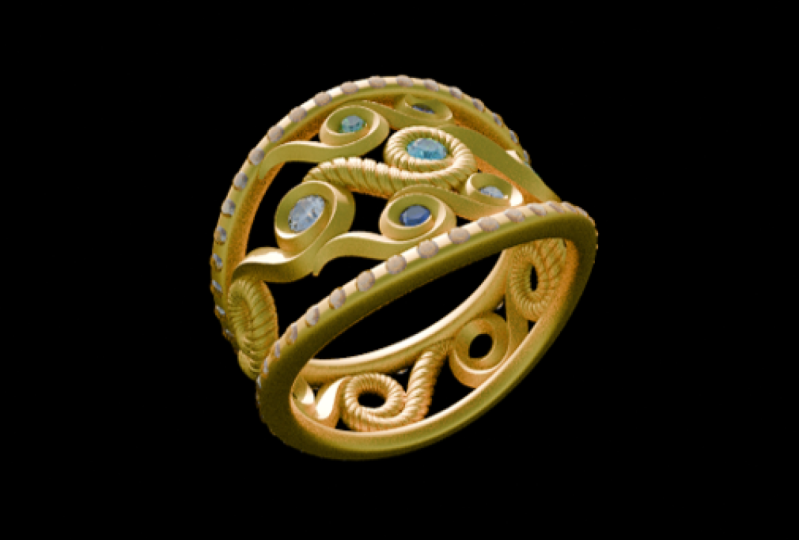
habrás creado un impresionante
anillo ornamental para mostrarlo Comparte tu proyecto
en la galería y no olvides
dejar una reseña. Me encantaría saber
cómo te fue. Así que vamos a
saltar y modelar algo
increíble juntos.
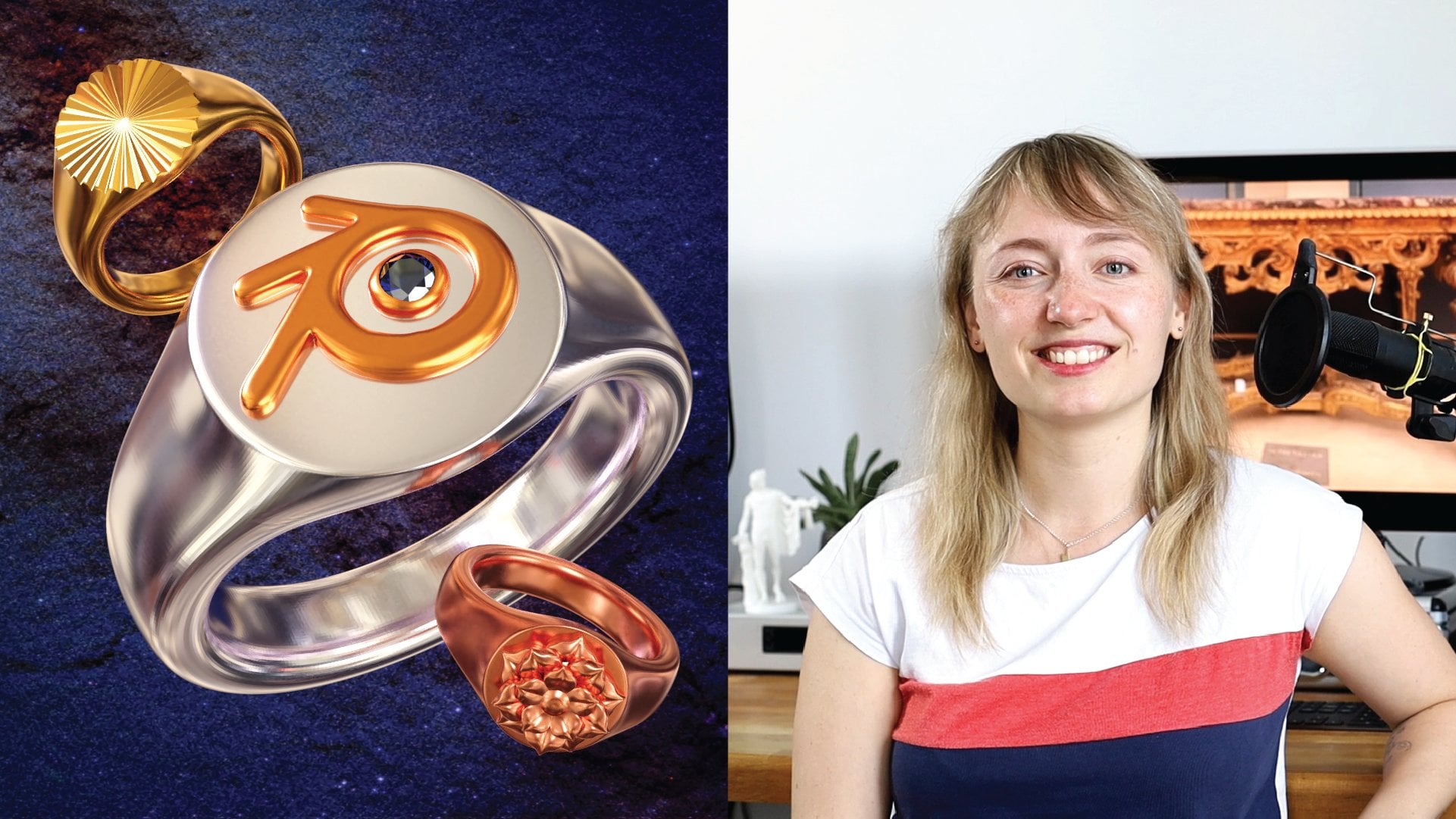
2. Resumen del proyecto: Hola otra vez. En este proyecto, realmente
nos estamos metiendo en la magia de las curvas en blender. Te guiaré
desde lo básico hasta la construcción de intrincadas formas
ornamentales, y al final,
te sentirás como en casa usando curvas en
tus propios proyectos Primero exploraremos
cómo modificar y dar forma a las curvas para obtener líneas fluidas y
suaves Y después, una vez que
estemos un poco
más cómodos, estaremos creando nuestro
propio anillo ornamental, completo con
piedras como diamantes y todo el brillo Esta clase, N blender, que es gratuita y
fácil de descargar, un mouse con rueda de desplazamiento, y si es posible, un
teclado con un teclado numpad Si no tienes rueda de
desplazamiento o teclado Numpad,
echa un vistazo a mi
clase de principiante para conocer algunas soluciones Te irás con un
impresionante anillo ornamental, una representación completa
y las habilidades para convertir tus diseños en
tres piezas imprimibles en D. Una vez que hayas terminado, asegúrate de
compartir tu proyecto en la
galería para recibir comentarios, y no olvides dejar una reseña para hacerme
saber lo que piensas. Muy bien, vamos a
superar la ansiedad por curvas en Blender de una vez
por todas y
comenzar con diseños
intrincados creativos
en Blender ahora mismo
3. Ajustes: A. Antes de sumergirnos en
todas las cosas divertidas, modifiquemos algunos
ajustes de la licuadora para tu comodidad Vamos a entrar rápidamente en nuestras preferencias en
Editar y preferencias. Cambiemos algunas
cosas por aquí. Primero, si lo deseas, puedes sacar a colación la escala
de
resolución de la interfaz de blender. Esto podría ser más fácil
para ti ver si tienes una pantalla grande. Lo he puesto en 1.5
para que todos puedan ver algo
en la grabación. Entonces vayamos a la navegación y podemos escuchar el cambio para
orbitar alrededor de la selección. Esto facilita mucho la manipulación de
las cosas. Además, apague fuera de perspectiva,
porque con las joyas, me ha resultado un
poco molesto si nuestra vista siempre
vuelve a cambiar al modo perspectiva Encuentro el modo ortográfico mucho más agradable para estos proyectos de joyería
a pequeña escala Entonces, debajo de la tecla Mapa, establezca la acción de la barra espaciadora para buscar. Por lo general, puede presionar espacio para activar la reproducción
de la línea de tiempo. Pero en nuestro caso
, como hoy no hacemos
ninguna animación, búsqueda será
mucho más útil. También, aquí abajo, seleccione
la pestaña para el menú circular. Aunque con las curvas, no
necesitamos cambiar entre ningún otro modo excepto el modo
objeto y el modo de edición. Me parece que tener el menú de
pastel con Tap es muy cómodo en general
al trabajar con licuadora. Así que bien podríamos
activarlo ahora. El sistema, puedes sacar un
poco los pasos de deshacer pero si quieres
retroceder por bastantes pasos, 60 por lo general es suficiente. Además, si quieres
renderizar algo hoy, es posible que quieras
revisar el dispositivo de renderizado, que puedes usar para ciclos, y podrías elegir tu GPU si tienes una para
encontrar la configuración correcta, simplemente
puedes hacer una búsqueda rápida en
Google para tu GPU y luego averiguar
cuál de estas funcionan mejor. También bajo seguro y carga, puede verificar si sus
versiones seguras están establecidas en una, y esto solo significa que por
cada archivo seguro que cree, Blender mantendrá
el archivo antes ese como un archivo blend one. Ahí encontrarás
un estado anterior de tu proyecto, claro. Por último, pero no menos importante,
vamos a sumar primero. Si la tienes, actívala. Y si no, asegúrate de
descargar el complemento de JewelCraft. Encontrarás todos los enlaces en los recursos de esta clase. Una vez que hayas descargado
el archivo add on, puedes simplemente
ponerlo en alguna carpeta. Me gusta mantener una carpeta de agregar en
designada, y puedes hacer clic en Instalar. Y aquí en una licuadora agrega ons, encontrarás un archivo zip y
simplemente haz clic en Instalar agregar en. Y luego puedes activarlo, y luego el complemento Jewell Craft debería
instalarse automáticamente Las preferencias
se guardan automáticamente, por cierto, esta es esta pequeña
configuración aquí. Y luego si
entras en el menú final, deberías encontrar el complemento
Jewel Craft aquí. Si las unidades de su archivo aún no
están correctamente establecidas, entonces aquí arriba, diría
establecer unidades automáticamente. Y luego podrías
hacer clic en eso y elegiría estos
ajustes para joyería. Para mí, esto sería
milímetros métricos y una escala unitaria de 0.001 para milímetros porque 0.001 de un metro
es de 1 milímetro Bueno, y eso es todo lo necesitarías hacer para estar
preparado para esta clase.
4. Introducción a la curva: En las próximas lecciones,
vamos a superar nuestra
ansiedad de curva potencial con lo básico. Si las curvas se han sentido misteriosas o complicadas antes, no te preocupes. Al final, tendrás un asa sólida sobre lo que
son y cómo darles forma básicamente
en cualquier cosa que
tenga forma de alambre, supongo. Así que agarra tu ratón y
vamos a ponernos agachados. Las curvas son ideales
para hacer cualquier tipo de
forma alargada lisa y licuadora, incluyendo cabello, pipas, extremidades, tentáculos y bonitos
alambres de joyería y adornos Agrega curvas como cualquier
otro objeto con Shift A. Tengo
muchos objetos aquí, que son parte de los objetos
extra add on, que también puedes habilitar, pero no son
necesarios para esta clase. Entonces en curvas como cualquier
otro objeto con Shift A. Ahí tienes muchas opciones. No obstante, las curvas
que
más me gusta usar son
curva y círculo más ocupadas, así
como camino Primero vamos a crear
una curva más ocupada. Todas las curvas son
diferentes a las medidas ya que inicialmente no
tienen geometría alguna. Son como caminos vacíos
flotando en el aire de las tres D. Al no
tener ninguna geometría, no
son visibles en el
renderizado en esta etapa. En todas las curvas,
podemos cambiar de objeto a modo agregado con tabulador, y luego puedes mover los puntos de
control alrededor con G. La curva seguirá. Para agregar algo de geometría
a esta curva, puede entrar en el menú de
curva debajo geometría y darle
algo de profundidad de bisel El perfil estándar es redondo, y luego exploraremos
los demás. Ahora, esta geometría será
visible en las renderizaciones. Cambiemos al sombreado
plano haciendo clic derecho sobre la curva y sombreemos plano para que podamos ver mejor los
segmentos individuales También cambio a copa de barro en los tres ajustes de sombreado D
y enciendo cavidad, lo que hará que las cosas sean aún
más acentuadas Esta nueva geometría no
tendrá una resolución súper alta, y podemos cambiarla de dos
maneras diferentes. Se puede aumentar la resolución del perfil de la
curva, que en este caso, es simplemente redonda, por lo que un círculo yendo aquí y
aumentar la resolución. Simplemente puede hacer clic y arrastrar, y esto aumentará la redondez general
de la curva Puede notar que
la resolución a lo largo de la longitud también
es un poco baja, por lo que podemos ver estas articulaciones
individuales aquí, y podemos aumentar eso
debajo de la columna activa. Y si aumentas
la resolución aquí, la curvatura
se volverá mucho más suave. Y ahí también podemos cambiar entre
sombreado plano y suave directamente Entonces en modo agregado, podemos trabajar un poco
más con esta curva. Podemos, por ejemplo, usar
E para extruir segmentos. También puede seleccionar una porción, duplicarla con Mayús D y luego moverla a otro lugar. Si desea
conectar estos dos, seleccione los puntos finales
y presione F. Además, puede seleccionar dos o
más puntos de control y subdividirlos haciendo clic derecho
y eligiendo subdividir Si quieres volver a deshacerte de esos
puntos de subdivisión adicionales, que también puedes usar para
cambiar aún más la forma, entonces solo puedes presionar X
y decir disolver vértices La curva permanecerá conectada, incluso si eliges
eliminar vértices. Si borras un segmento, la curva quedará
descontinuada y
podrás conectarla de nuevo con F. También
puedes escalar los puntos de
control individuales con S y girarlos con R. Así que como
se trata de una curva ocupada, tienen algunos manejadores en los vértices individuales
o puntos de control Y puedes seleccionar estas
asas y moverlas. Y esto hará que la curvatura más dramática o menos. Por lo general, ambos se mueven alineados entre sí
como un palo recto. Al golpear V, todo haciendo clic
derecho, puedes elegir diferentes
versiones de asas. Automático realmente convertirá los manejadores en una
tangente de la curva, que siempre mantendrá una curvatura constante sin importar cómo mueva
el punto de control Vector hará que
los manejadores apunten hacia el siguiente punto de control
incluso al mover este, pero no
mantendrá una curvatura. Simplemente se convertirá en un rincón
muy puntiagudo. Alineado es el estándar. Los mangos están alineados
entre sí y
no cambian de posición al
mover el punto de control. Usando alineado,
eres capaz de influir en la forma y dirección mucho más que con las dos
primeras opciones. Después está libre. Si quieres esquinas afiladas
o lisas y la mayor parte de control,
debes usar gratis, ya que esto te permite mover los mangos independientemente
entre sí, y no cambiarán su ubicación
cuando muevas la curva. Alternar alineación libre
le permite cambiar rápidamente entre
libre y alineado. Otra característica importante de las curvas es encontrarla
en el menú final. Si selecciona un punto de control, puede escalar el grosor
del punto de control bajo radio. También puedes hacer esto con el atajo d S u
opciones para Mcuses Entonces otra característica genial es
el valor de inclinación de la curva. El valor de inclinación
le permite girar la superficie. Para esto, volveré a
sombrear plano para que
lo veas mejor. Y esto es, por supuesto,
especialmente interesante si
quisiéramos cambiar
la forma de la curva. Por ejemplo, al ir a la geometría y establecer esto en chute, y si lo inclinas, simplemente le dará una forma muy
interesante Y lo puedes hacer con puntos de control
individuales o todos ellos a la vez. También puede desfase
la curva de su ubicación si lo
necesita en algún momento. Normalmente lo mantengo
en cero para que los puntos de control estén
directamente por debajo de la curva. Ahora, por supuesto, los ornamentos no
deberían estar por todas partes. Ya sabes
que puedes usar la función extruir para
darle este aspecto estirado, pero también puedes ir
a la opción de bisel, y ahí tenemos algunas formas de perfil más
potenciales que podemos darle a nuestra curva La configuración estándar
es la configuración redonda, y puede cambiar la
profundidad y la resolución. También puede seleccionar tapas completas
para cerrar las tapas finales. También puedes cambiar a perfil. De esta manera, puedes influir un poco más en
la forma. Simplemente voy a aumentar la
resolución como lo hice antes bajo
columna activa así. Piense en esta
línea recta como una cuarta parte de la sección transversal
de la curva aquí. Entonces esa es esta línea de aquí. Sólo se puede ver esta parte aquí. Si sabes precisamente eso, puedes ver que
puedes influir en toda
la forma de esta manera. Y eso, por supuesto, nos da opciones
interesantes para jugar
con la forma de la curva. Puedes sumar algunos puntos más. Además, puedes cambiar
los puntos de control aquí del mismo modo que
puedes con una curva. Para que puedas elegir una línea o
libre o simplemente este vector puntiagudo. Y, por supuesto, siempre
se puede inclinar y girar y girar o
darle a este otro radio. La tercera opción para las formas de
bisel es objeto. Si seleccionas esto, primero, todo desaparece
porque
todavía no tenemos un objeto
enchufado aquí,
pero aquí es donde
realmente puede ser el Entonces podemos usar otro objeto como perfil para la curva. Entonces hagámoslo.
En el modo objeto, cree un nuevo círculo. Me pongo un poco más pequeño,
tráelo aquí. Y ahora vamos a llamar a
este objeto biselado. Y entonces podemos enchufar esto
en bisel por curva. Y ya aquí, esto es
un poco demasiado grande, así que podemos reducir el círculo. Entonces si cambiamos el círculo
en modo de edición así, por ejemplo, podemos influir en toda
la forma de nuestra curva. Y, por supuesto, podemos
jugar mucho con esto. Podemos hacer
libres los mangos para que podamos,
por ejemplo, darle a esta
pequeña forma de gota. Esto puede ser bastante útil para
el cabello porque incluso puedes duplicar algunas áreas y
ponerlas una encima de la otra, recuerda con Shift D.
Y entonces esto podría
parecer mechones de cabello si
haces eso lo suficientemente pequeño. Así. Así que no sólo
hay que tener una curva. Puedes crear múltiples
curvas como parte de esta,
y luego pueden flotar una al
lado de la otra, y se verá así. Y aquí, por supuesto,
siempre se puede cambiar la inclinación y el radio y simplemente
jugar con todas
estas opciones. ¿Bien? Entonces esa sería otra forma de jugar con este
perfil de la curva. Y ya puedes ver que esto difiere bastante de lo aburrido redondo estándar que obtienes al principio. Además de la curva Bezier, hay algunas otras opciones de
curva Entonces podrías ir al Turno
A y elegir curva, y nosotros podríamos, por ejemplo, elegir una curva de nervios. Vamos a sacar eso un
poco del camino. Entonces curva de nervios es un
poco diferente a la curva BZ, ya que puedes ver, cuando mueves estos puntos de control,
hay esta pequeña curva Vamos a darle a esto un poco de bisel para que podamos verlo mejor Entonces, si mueves estos puntos de
control, la curva se aproxima la ubicación, y
puedes presionar E, y luego la curva seguirá, y puedes hacer que siga
estos puntos de control Entonces no controlas la curva directamente
como con los mangos, pero las ventajas aquí son
que está prácticamente garantizado que siempre
obtienes una buena forma curvilínea, mientras que con un Bzier
a veces puedes si
hablas un poco gratis, claro, puedes
estropearte tu Bien, entonces esta es
la curva del nervio, y es posible que notes que
el final de la curva
no se alinea con este
último punto final. Entonces tenemos el camino. Y vamos a moverlo aquí, ir al modo Editar, y
también darle algo de profundidad. El camino es muy similar
a la curva de los nervios. Se puede ver que también
sigue los puntos de control. I aproxima la
posición entre ellos, pero los puntos finales se
alinean con la curva Por lo que influye directamente
donde se coloca el punto final. No obstante, puedes ir a la curva de nervios e
ir a columna activa, y luego puedes ir al punto final, y esto básicamente hará que
los nervios se curven en un camino porque ahora los puntos finales están alineados con los puntos de control Entonces el camino y la curva de nervios son muy similares
en funcionalidad, y realmente depende
de
ti cuál prefieres y
cuál quieres usar. Entonces estos son los tres tipos
básicos de curvas. Entonces tienes la
curva de nervios, el camino, que básicamente también se interconectan entre sí si
enciendes los puntos finales, y tienes la curva Bzercurve que se comporta un poco diferente,
y tienes un
poco más de control sobre la forma general Y por supuesto, también puedes dar estos diferentes perfiles que funcionan igual que
con la curva Bzier Por lo que también puedes usar
el mismo objeto Bbo. Y tendrá el mismo
efecto, que es bastante ordenado, por lo que puedes influir en la
forma de múltiples curvas con un objeto biselado
sin tener que
crear una nueva cada vez Solo asegúrate de que
tu objeto burbuja sea una curva agradable
que puedas aparcar en algún lugar por aquí. Una última cosa sobre las curvas, puedes cambiar el mapeo de punto inicial y final de ellas aquí. Esta es una pequeña
función ordenada que a menudo se usa en la
animación para cultivar
todo tipo de cables, tentáculos y esas cosas. Puedes echarle un vistazo en acción en mi diapositiva de introducción Y eso es todo como
introducción a las curvas. Eso es básicamente todo
lo que necesitas saber, para poder seguir con éxito junto a
toda esta clase.
5. Curvas (bonificación): objeto cónico: Como una pequeña ventaja para
la introducción de la curva, hablemos
del objeto cónico. Ya tenemos el
objeto de perfil o el objeto biselado. Ahora también podemos agregar
un objeto cónico. Para esto, volveré a cambiar a ronda porque lo dejará
más claro. Si agregamos una curva de Bézier, y pongamos eso
en esta Entonces ahora puedes ver esto aquí se vuelve más o
menos como una gráfica. Y si
lo miras como si hubiera una cruz coordenada
junto a ella así,
puedes ver, este es
el inicio de la curva, y este es el
final de la curva, y en el centro, se
hace más grande. Por lo que puede influir directamente el radio de la curva
en diferentes ubicaciones. ¿Puedes ver como ahora tiene una especie
de abolladura en el centro, y podemos movernos eso por ahí Entonces esto es
como si tuvieras una gráfica y estuvieras dibujando el radio de la curva
a lo largo del camino de la curva. Entonces esa sería otra forma en que
puedes influir en el grosor de tus adornos sin tener que
usar la función de peso. Lo que puedes hacer es
elegir multiplicar o sumar, y luego interactuará
con el peso que
ya diste a estos puntos de control
individuales. Entonces esa es una
forma interesante de
jugar con todos estos valores. Entonces te animo a que
pruebes eso
para que tengas una buena idea de cómo usar un
objeto cónico en una curva. Me parece una
pequeña característica ordenada, aunque no voy a usar esto en
este proyecto en particular
porque para mí, el radio medio,
el escalado con el viejo S es más que suficiente
para construir una geometría agradable. Pero es bueno saber que también
tienes la opción de influir así en el radio de tu
curva. Además, el objeto cónico es
interesante de combinar con la
función offset y extruir porque ahora la geometría se comporta
un poco diferente
6. Banda(s) de anillo: Bien. Ahora que
estamos un poco más familiarizados con
estos tíos serpenteantes, como me gusta llamarlos, es hora de ponernos manos a la obra y comenzar a elaborar nuestra banda de anillo En esta lección, tomaremos nuestro nuevo
conocimiento de curvas y
lo aplicaremos para construir una
base sólida para nuestro diseño Es la base de todo
el Bling que se avecina. Entonces si inicias un nuevo archivo, normalmente tienes un cubo y
la cámara y la luz, y por ahora,
solo podemos eliminar estos o al
menos el cubo
seleccionándolo y golpeando X. Y he creado una nueva colección donde
puse mi cámara y mi luz, solo una base rendida, podemos apagar esa colección, y agregaré todos mis modelos en una nueva colección llamada
modelo. Y si quieres
crear nueva colección, puedes simplemente dar click derecho aquí y crear nueva colección. Esto es básicamente
como una carpeta en tu buscador o explorador o
como una capa en Photoshop. Está ahí para mantener
todo organizado y permitirte ocultar y mostrar
múltiples objetos a la vez Bien, entonces voy a crear mis
curvas en mi colección de modelos. Y si descargas
el archivo básico, tendrás la configuración de
tres colecciones que hago aquí también. Esto me ha servido muy bien
con múltiples proyectos. Bien, por ahora, presionemos siete en tu numpad
para entrar en la vista superior O, no, ve a uno en tu
numpad para entrar en la vista frontal, ocultar toda la configuración de render Y vamos a presionar Mayús A y
darle a este archivo un nuevo círculo, el de aquí en la parte superior. Y luego alinearlo con una vista. Por eso quería entrar
a la vista frontal con uno en tu numpad, para solo tenerlo alineado
para ver no
tenerlo sesgado Y entonces podemos escalar
esto un poco, dependiendo de lo grande
que queramos tenerlo. Y entonces tienes
otra opción. Déjame esconder esto
aquí por un segundo. Si incluiste el complemento
Jewel kraft, solo
puedes ir al addon
Jew Kraft en el menú final e ir a Curva
y puedes elegir curva de tamaño Aquí, tendrás
muchas opciones para
elegir tu talla de anillo preferida. En Alemania, por lo general, usamos la circunferencia
como referencia, así que utilizo 52, que serían seis en USA y L y
media en Gran Bretaña. Así que vamos a crear 52 se circle. Yo era un poco demasiado grande aquí. Pero ese es el círculo del tamaño del anillo. Yo solo lo llamaría banda de anillo. Porque te prometo que esta sería una
clase sobre curvas, y haremos la mayor parte
del modelado puramente con curvas. Entonces borraré
el otro círculo que
creo y simplemente continuaré
con esta banda de anillo. Ocultemos el menú final. Vamos a entrar en las funciones de
curva. Vamos a la geometría, darle un poco de biselado redondo, y también darle a esto
algo Ahora bien, podríamos usar
esto de inmediato como base para una banda de anillo plana, pero me gustaría construir
curvas a la izquierda y a la derecha de mis adornos para que los adornos floten en
el medio entre ellos. Para esto, por supuesto, podemos usar el valor de inclinación de
la curva en el menú final. Así que entra en modo Addit con Tub, ve al ítem y
asegúrate de que todos los
puntos de control estén seleccionados Simplemente puedes hacer esto con A y luego establecer la media hasta 290. Esto nos dará este disco de espacio
plano aquí. Por supuesto, podemos hacer la
extrusión un poco menos dramática y simplemente
darle alguna forma que inicialmente
te guste, y siempre puedes
cambiarla después, claro. Entonces ahora, como queremos
dos de esos círculos, queremos tener una
versión espejada del otro lado Entonces primero, lo movería en modo
objeto con G e
Y un poco a lo largo de Y. Y luego
le daría un modificador espejo. Entonces, inicialmente, no pasa nada porque esta cosa se
refleja a través de sí misma, que es el origen. ¿Bien? Entonces por eso
no vemos que pase nada cuando encendemos el
espejo en exceso. Por lo tanto, sería
útil si queremos
duplicarlo a través del centro
para crear un objeto auxiliar. Y prácticamente
siempre solo hago eso con Shift A y
creando un vacío. Y un vacío es un objeto auxiliar que no se muestra
en ningún render. Simplemente está ahí para
ayudarte con cualquier modelado o animación o cosas así
para hacer que las cosas sigan a lo largo de él, o simplemente para usarlo como un objeto espejo para
nuestro modificador de espejo. Así que llamemos a
esa cosa espejo. Ahora vamos a enchufarlo aquí. Y tal vez todavía
no pasa nada, y por eso
sigue reflejando a través de X. Y como es métrico a través de X, no
verás nada Pero si ahora enciendes Y, verás que
aparece del otro lado. Puedes apagar X, para que solo lo
reflejemos a través de Y.
Y si ahora lo movemos a través de Y, puedes hacer que tu anillo sea
más ancho o más estrecho En teoría, también podría usar los ajustes de desfase en las propiedades de la
curva aquí, y esto también movería
el plegado anular. Pero si vas al modo Edición, verás que esto aleja la curva de los tiradores originales, y esto a veces puede resultar
un poco confuso. Por cierto, si quieres
dejar de probar algunos valores, puedes simplemente hacer clic derecho
fuera de allí y volverá a
su valor original. Entonces solo sugeriría
mover este modo objeto. Y simplemente se reflejará
a través del objeto espejo en el centro. Impresionante. Entonces esa es nuestra
banda de anillo básica. Vamos a guardar esto. Sálvanos y super
agradable. Enhorabuena.
7. Adornos: Ahora, estamos agregando un poco de llamarada. En esta sección, finalmente
crearemos el adorno para que
se asiente encima de nuestro anillo. Lo genial es
que con las curvas, nos mantenemos muy flexibles juego de
palabras pretendido Justo hasta el final, podrás desarrollar tu diseño de forma orgánica, improvisando y ajustando a lo largo de
todo el proceso Así que preparémonos para agregar
algunas hermosas formas giratorias. Ocultemos el
círculo anular por ahora
para enfocarnos en el adorno. Vamos al siete en el numpad para ver
todo en vista superior, y presionemos Mayús A y
entremos en tu curva Creo que por ahora,
iré con un camino. Por supuesto, eres bienvenido a usar cualquier otra versión que te guste. Vamos a biselarlo como antes. Vamos a llenar las tapas, ese plano sombreado para que
podamos ver un poco mejor Dale suficiente resolución para
que se vea bien y con curvas, y luego puedas
darle la vuelta a suavizar Así que construyamos nuestro primer
bonito adorno para nuestro rgment. Y para eso, comencemos
con una simple forma de espiral. Entonces solo para recapitular, usa
G para mover los puntos, usa E para extruirlos,
R para girarlos Bueno, si hubiera mangos,
podrías girarlos, d S para escalar
piezas individuales hacia abajo. También puedes hacerlo en
el menú debajo del ítem. Y claro,
Control T para inclinar, lo cual será útil si
tenemos un perfil diferente. Por ejemplo, podríamos usar dicho perfil para
nuestra primera curva. Entonces solo usaría
una forma básica de aguja donde la curva se
cruza consigo misma donde se vuelve un
poco más gruesa hacia el final y luego se reduce y vuelve a ser más donde se vuelve un
poco más gruesa hacia
el final y luego se reduce y vuelve a ser más
pequeña. Y por supuesto,
siempre puedes cambiar durante el transcurso de esta clase y
no tienes que preocuparte por
hacerla perfecta de inmediato. También pienso en tal vez meter una piedra en el hoyo
aquí en algún momento. Así que tenlo en cuenta si
quieres trabajar con piedras o con
otras decoraciones, también
puedes
incorporarlas. Y vamos a hablar de
esto en esta clase. Y solo para
mostrarte la diferencia, si quisiera construir
esto con una curva de Bzier,
podríamos simplemente agregar una curva de Bse, dispersarla en Aumenta un
poco la resolución para mantenerla fluida. Veamos qué tipo
de perfil
le dimos como esta pequeña ola aquí. También podemos hasta esto, claro, hasta que se vea bien,
como lo queremos. Así que ya ves con la curva ocupada, esto también es absolutamente
posible de construir. Solo hay que tener un poco más de cuidado con la alineación de los mangos y ver que todo
se ve suave
porque es bastante fácil conseguir algunos lugares
dentados como aquí Entonces eso solo toma un
poco más de prueba y error. Y las curvas ocupadas son generalmente un poco más complicadas que el espacio de tres D, pero es por eso que empezamos primero en dos D para que no tengamos que preocuparnos por la
versión de tres espacios D de estas curvas. Si sientes que tienes muy
poco control, claro, siempre
puedes subdividir
aquí para que puedas
ajustarlo en incrementos más finos y simplemente hacer la forma
exactamente como la quieras Pero como puedes ver,
es un poco más complicado conseguir que
sea completamente suave. Entonces ese sería mi rápido
intento de la misma forma. Entonces tal vez puedas ver por qué
elijo el camino
porque automáticamente solo crea una
curvatura muy suave a lo largo toda
la curva aquí. Exactamente. Así que vamos a esconder eso o deshacernos de él
si construyes a lo largo, y llevémoslo de
vuelta al centro. Empecemos con nuestros nervios per, y puedes llamar a ese adorno. Y puedes ahorrar una vez más. Yo creo otro archivo seguro para que pueda
hacer un seguimiento de las lecciones, pero puedes simplemente ahorrar
sobre la banda de anillo básica. Todo bien. Bien hecho.
8. Ornamentos curvos: Bien, es hora de tomar nuestro adorno y darle la curva perfecta para que se ajuste
a nuestro anillo Aquí es donde realmente
reunimos el diseño, doblando nuestra pieza detallada para envolver bellamente
alrededor de la curva del anillo. Es un paso muy satisfactorio, y realmente hará que
el anillo se unan. Así que vamos a sumergirnos. Ahora vamos a estar usando una
curva para curvar o curvar. Ja. Muestra a los timonas Así que solo podríamos usar
Shift D, hacer copia, borrar el mural, y para devolverlo al
centro absoluto, podemos hacer Shift S y
selección al cursor. Ahora esta curva está de vuelta
en el centro y podemos usarla para envolver nuestro
adorno alrededor de ella. Si vas a los datos de la curva, deshagámonos de la extrusión
y deshagamos del perfil de profundidad para que vuelva a ser
solo una curva desnuda, llamémoslo
ornamento, curva de anillo. Ahora, vayamos a la
pestaña modificadora de nuestro adorno. Podemos ocultar el menú
final por ahora. Ahora vamos a darle a nuestro
ornamento un modificador de curva. Podemos simplemente entrar en
la pestaña Modificador, hacer clic en Modificador y
buscar curva, y eso debería
traerlo justo arriba. Y luego puedes seleccionar la curva del anillo de adorno
con cuentagotas o simplemente
puedes hacer clic aquí
también y seleccionar el Y eso debería curvar nuestro
ornamento alrededor de la curva. Si esto se ve un poco incómodo y no
como tú lo deseas, también
puedes cambiar
el eje de deformación. Y en este caso, podemos probarlo
un poco hasta que
encontremos una variante que nos guste. Para mí, es menos
X porque esto me
da la forma que quería curvas alrededor de la
banda del anillo de la manera correcta. Podemos simplemente escalar un
poco el ornamento
en modo objeto y podemos
mirarlo desde aquí y
podemos moverlo. Y si ahora
entras en modo Edición, verás que vuelve a dar la
vuelta
y ahora vuelve a recostarse
en el suelo Activa este pequeño botón
aquí en el modificador de curva, que dice el modo Editar, y luego verás tanto
la geometría deformada como tu curva original. Debido a que puede resultar
confuso mirar la curva en tres D y
trabajar en ella en dos D, puede desactivar la visibilidad de un
modificador de curva en cualquier momento para echar un
vistazo al original, luego hacer sus
cambios y luego volver
a encender el modificador para verlo en el anillo. Otra cosa útil que hacer es abrir una segunda ventana gráfica Puedes hacer esto mientras sostienes más aquí y luego
sacas otra ventana gráfica Y luego entrar en una bonita vista de
tres cuartos aquí. Tengamos el menú final
y el menú T también. Además, puedes desplazarte un poco hacia abajo a
la derecha aquí, y puedes
desactivar las superposiciones Y de esta manera, obtienes
una bonita vista despejada directamente hacia tu curva Para alterar la forma del adorno, luego
puedes volver a cambiar visualmente a la
primera ventana gráfica, presionar siete, y luego
simplemente alejar esto un poco tal vez
para que
lo tengas un poco más fácil, y
esto no está en el camino Puedes seguir esto aquí, y luego verás el resultado
de tu trabajo así
como la
curva original a la izquierda. Lo que también puedes
hacer, puedes presionar barra diagonal en tu numpad para aislar la curva si quieres y
ambas Esto tal vez te pueda ayudar a
encontrar la forma perfecta. Si mueve la curva a lo largo
del eje z en algún momento accidentalmente y pierde su bonita forma curva
alrededor del anillo, entonces hay una manera fácil de arreglar. Simplemente puedes seleccionar todos. Se puede escalar alrededor del cursor de tres D. Si ahora usas una Z y cero, se volverá plana
a la altura de
los tres dcursor De esta manera, te asegurarás de que
esto simplemente siga muy bien
el flujo de la banda de
anillo curvo Ahora, siéntete libre de alterar tu primer adorno
de la manera que quieras. No tengas miedo
de cometer errores. Aún será posible
cambiar la geometría más adelante.
9. Matrices: Bien, aquí hay un pequeño truco de
licuadora que
va a hacer la vida
mucho más fácil las matrices A lo mejor los conoces,
a lo mejor no. Ya ves lo fácil que es
crear patrones repetitivos que agreguen complejidad y
detalle sin trabajo extra. Oye, así que saltemos y hagamos que
este adorno luzca exuberante. Ahora bien, si quieres que las siguientes curvas
ornamentales
en el anillo tengan una forma diferente y solo
uses esta específica una vez, simplemente
puedes seleccionarla en modo de
edición y usar Mayús
D para hacer una copia. Después muévalo por
X con G y X. Para ponerlo junto al
original en la banda de anillo. Y ahora puedes simplemente cambiar la forma a cualquier otra
forma que quieras, o también puedes primero
desactivar la edición proporcional si
las cosas se
mueven juntas, lo
cual no debería en este momento, lo
cual no debería en este momento,
y luego puedes simplemente alejarlo un
poco del camino
y puedes
alterarlo y escalarlo con
S viejo y hacerlo más pequeño. Entonces estos dos se
corresponden entre sí, y tal vez quieras alterar
este un poco, hacer esto un
poco más pequeño aquí y darle otra forma o si solo quieres
seleccionar uno de esos, puedes presionar L y
R y X y 180, y esto solo
girará a 180 grados. Por supuesto, para convertir esto en
su propio objeto porque
ahora mismo se trata de dos curvas
dentro de un objeto de ornamento. Puedes simplemente por tener uno de
estos completamente seleccionado, puedes hacerlo al pasar el cursor
sobre él y presionar L, y luego presionar
P y separarlo Y ahora tienes dos de estos y están
completamente separados. Puedes seleccionarlos aquí
o en tu outliner, luego podemos entrar en Editar
y luego lo vemos de pie solo porque ahora lo hemos convertido en su
propio objeto curvo De esta manera,
eres muy libre simplemente alterar las formas de la
manera que quieras y hacer que se
correspondan entre sí y tal vez hacer las más pequeñas y así sucesivamente. Pero esa sería la
forma si quisieras ajustarlas todas individualmente. Voy a hacer una
copia rápida de que tengo esta. De otra manera puedes hacer eso, solo los
borraré de nuevo
o tal vez solo los esconderé. Este tipo de diseños de diseños ornamentales
a menudo se ven muy interesantes si tienen
algún tipo de repetición. Esto crea cierto ritmo
a lo largo de todo el anillo. ¿Bien? Entonces es por eso que ahora
vamos a crear una matriz de estos a lo largo de la
curva del anillo para que haya una copia idéntica repitiéndose
cuatro veces a lo largo del anillo. Primero, seleccione la curva.
Contraer este modificador de curva. Y somos modo objeto, pero realmente no importa
donde agregues modificadores, solo
puedes agregarlos y
puedes agregar una matriz Y esto ya va a crear una copia justo
al lado de esta de aquí. Y ahora puede notar que el modificador de matriz se agregó
después del modificador de curva. Entonces eso significa que primero
el objeto de curva anular aquí se aplica a este
ornamento y después de eso, se crea
la matriz. Pero podemos invertir
el orden tomando este modificador de matriz
y arrastrándolo y soltándolo antes
del modificador de curva Y al instante verás
que esto cambia mucho. También puede desactivar el modificador de
curva por un momento
para ver el resultado sin
ningún otro modificador. Entonces ahora mismo se ve así, y podríamos, por ejemplo,
aumentar el conteo a cuatro. Ahora mismo, tenemos
el desplazamiento relativo, que siempre calcula
el desplazamiento relativo al primer objeto. Entonces 0.6 significaría que
se superponen algo, y 1.1, por ejemplo, tendrían un 10%
de distancia del
objeto original entre ellos. Así que vamos
a superponerlos un poco para que quede
bien, así. Y ahora, por supuesto, podemos volver a encender el
modificador de curva, y verás que envuelve muy bien alrededor de
la banda del anillo. Y si ahora haces clic y
arrastras de nuevo el desplazamiento, puedes, por supuesto,
ponerlos donde quieras. Puedes mantener el turno
para tener más control sobre el deslizamiento de esto,
y por supuesto, también
puedes simplemente
hacer clic en estas flechas para cambiar la distancia
en incrementos. Pero siempre me gusta la función de
deslizamiento, y como siempre,
puedes hacer clic derecho para traerla de vuelta a
donde empezaste. Si ahora vuelves
al modo Agregado, verás que todavía hay una
sola curva, tu ornamento
original. Si ahora vuelves a la vista
superior con siete, mira los cambios que
haces aquí del otro lado, y si ahora cambias esto, los cuatro
cambiarán su forma. Y claro,
solo puedes
acercarlos más y hacer más de ellos. Y entonces tendrás una manera
agradable y fácil de llevar los adornos alrededor de la banda
del anillo con
muy poco esfuerzo. Bien, entonces digamos que ya
tienes eso y adéntrate en esta vista al frente
orográfico con uno en tu NMPad y podemos presionar todo listo para que sea transparente Esto también corresponde a este pequeño botón
en el menú superior. Y entonces podemos ponerlo tal vez alrededor de 90 grados el uno
del otro para que tengamos uno de estos ornamentos aproximadamente en
cada cuarto de nuestro anillo. Después, vuelve a apagar la transparencia. No te preocupes por ahora por
hacer absolutamente perfecto. Aún podrás hacer todos
los ajustes más adelante.
10. Arrays #2: Y, por supuesto, al igual que con el modificador de curva o
el modificador espejo, podemos usar un objeto auxiliar para darle
más precisión a nuestra matriz. ¿Bien? Entonces digamos que
querías colocarlos absolutamente perfectamente a 90
grados el uno del otro. Y para ello, podemos cambiar de desplazamiento relativo
a desplazamiento de objeto. este momento, no
tenemos ningún objeto, así que todas las cuatro piezas están
una encima de la otra. Pero si ahora cambiamos
a la vista frontal, y vamos a hacer esto un
poco más pequeño por ahora, y agregamos un objeto helper igual que antes
podemos usar Mayús A y eje vacío y plano
llamemos a esa matriz, vacía o algo así. Y luego vuelve a seleccionar el
adorno. Bien. Y luego ahora pon
la matriz vacía aquí. Y ahora mismo esto crea
un efecto muy extraño, que siempre puede
suceder si usas un vacío para modificar una matriz. Tenemos que asegurarnos de que la escala de transformación de nuestra curva
sea para que no afecte a
la matriz de ninguna manera. Para ello, podemos ir al control A y aplicamos todas
las transformaciones. Observe los números aquí. Algunos de estos
cambiarán si haces eso. Bien, entonces ahora la báscula, sobre todo la escala
es muy importante. Se ha cambiado a uno. Entonces eso significa que
ahora está al 100% de su escala básica.
No está escalado. Yo de todos modos, si lo escalamos,
volverá a cambiar su forma. Ya puedes ver que esto
afectará al modificador de matriz. Siempre y cuando sea a la una, simplemente
se sentará una encima
de la otra aquí, esas cuatro piezas en
la matriz que tenemos. Y si ahora vuelves a seleccionar
el vacío, que se sienta aquí en el centro, y notas que también tiene
cero rotación por ahora. Entonces ahora vamos a esconder
rápidamente el anillo por un segundo para que también
lo veamos en esta vista Si ahora rotas
el vacío a lo largo de Y, puedes ver que
necesitamos el eje Y para rotar esto así. Así que imagina que el
vacío es nuestro eje, y queremos
girarlo como en una rueda
alrededor del vacío. Entonces, si giramos
esto ahora alrededor de Y, verás que
esto absolutamente hace que esta cosa se vuelva locas. Entonces para que esto funcione, necesitamos poner el modificador de
curva por encima del modificador de matriz porque ahora
apagamos la matriz y la curva apagada, primero, se curva y
luego se aplica la matriz. Si lo hacemos al
revés, simplemente estropeará todo
el modificador. Esto es un
poco más avanzado, pero si quieres ángulos absolutos de
90 grados entre sí, tendrás que hacerlo de esa manera. Bien, así que vuelve a encender la matriz, asegúrate de que la matriz se
vacíe aquí Luego selecciónelo y
ahora gírelo a lo largo. Puedes elegir el número
exacto aquí. Entonces, si vas a 90 grados, esto asegurará que todos estos adornos estén exactamente 90 grados uno del otro. Entonces ahora, supongamos que
querías tener más, digamos que querías tener ocho adornos y querías colocarlos todos
exactamente
a la misma distancia
unos de otros en el círculo, entonces solo puedes
seleccionar el vacío nuevamente. Y entonces se puede 0.300 60/8, y eso
haría que los adornos se
colocaran perfectamente
entre sí ¿Bien? Entonces esa
sería la manera de hacerlo. Vuelva a encender la banda del anillo. Esa sería la forma de
hacerlo si quisieras la matriz una
distancia perfecta entre sí. ¿Bien? Entonces, si has llegado
tan lejos, vamos a ahorrar. Ahora bien, si usas ese
método con el vacío, asegúrate de que solo ajustas tu ornamento y modo
agregado, o bien, si no haces eso, tu
colocación de la matriz quedará atornillada y
podrás hacer algunas otras formas
interesantes. Bien, entonces eso es importante. Entonces por ahora, voy a seguir
con una versión sencilla. Voy a seguir con una
versión que es solo fob, y usaremos el
pariente de la misma, y la pondré
por encima del modo curva. Y de esta manera, no
tenemos una distancia perfecta el uno
del otro. Pero es solo una forma muy simple
y directa trabajar con matrices y curvas. ¿Bien? Así continuaremos con una versión sencilla sin
el vacío de la matriz. Bien, así que dicho eso, ahora deberíamos estar en algún lugar
que se vea parecido a esto.
11. Varía los perfiles: Bien, es hora de darle
un giro. Yo puedo hacer eso. En esta lección,
mezclaremos las cosas
cambiando el perfil
de curva de nuestra segunda matriz. Verás cómo solo
un pequeño cambio puede transformar completamente
la apariencia. ¿Listo para darle
una oportunidad? Ahora, has llegado tan lejos. ¿Qué sigue? Por supuesto, como se mencionó, solo
puedes repetir todo
el adorno lo largo del diseño
y simplemente crear alguna especie de estas repeticiones tal vez al
estilo griego o hacer cualquier tipo de
patrón que te guste Pero si quieres otros que tengan forma diferente, claro, también
puedes copiar y pegar la versión arreglada
del adorno. Bien. Para hacer una copia de estos
cuatro objetos básicos, solo
podemos presionar Mayús D, y luego justo después,
podemos presionar X, y esto moverá
nuestro objeto original, que recuerdas que todavía está
tirado plano sobre el eje X. Y de esta manera,
puedes simplemente colocarlo para que el patrón se llene
entre el original. Y ahora, por supuesto, si
entras en modo Edición, solo
puedes ajustar
la forma y
convertirlo en cualquier tipo de
adorno diferente que te guste. Y como tienes desplazamiento
relativo, dependiendo de
lo grande que hagas el adorno, cambiará la colocación
del resto de la matriz. Entonces, si quieres
evitar eso, claro, puedes ir al
desplazamiento constante y simplemente darle a este un desplazamiento constante para que ignore cualquier ajuste en forma Siempre puedes navegar alrededor del anillo del lado derecho para ver el resultado que tienes. Entonces como copiamos este segundo objeto
del primer ornamento, claro, tiene
el mismo perfil. Como el primero. Pero claro, ya podemos darle a
éste un nuevo perfil. Podríamos darle
un perfil de objeto o simplemente un perfil cuadrado, y de esta manera cambiar el aspecto
del segundo adorno. Y por supuesto, también puedes
presionar Control T para inclinarlo o S para cambiar los espesores
individuales
de los puntos de control Por supuesto, estas dos
opciones
se pueden encontrar como siempre aquí en la pestaña ítem, y una sugerencia para una
opción que se puede
combinar muy bien con la inclinación
sobre la nueva curva, podría
seleccionar el último punto, y luego se puede activar la edición
proporcional, que también se puede
encontrar aquí arriba con O, encender conectado solamente Ahora incline este último punto con
Control R. Ahora, inicialmente, no
parece que mucho esté sucediendo porque se
necesita aumentar la influencia
escalando el círculo. Ahora bien, si inclinas este
último punto y lo
giras como si atornillaras puntero del
mouse
alrededor de un reloj, puedes aumentar o
disminuir la influencia, y luego puedes ajustar la
inclinación para todos estos puntos,
y eso le da un bonito aspecto de alambre
retorcido o algo así. Si cambias el perfil, claro, puedes jugar
con él muy bien. También se puede utilizar la
edición proporcional para escalar más de un punto al
mismo tiempo a lo largo de la curva, mientras que solo influir en los demás
hasta cierto grado o para moverlos y hacer que los
demás sigan más o menos.
12. Configuración de renderizado: Bien, el diseño de la junta tórica
ya se ve Gorgeous. Es hora de que la cámara
esté lista. En estas lecciones, cubriremos todo lo que necesitas
saber sobre cómo configurar tu render desde la
iluminación y los
ángulos de cámara hasta la finalización de
tu composición Nos aseguraremos de que tu
anillo se vea increíble. Listo para brillar en la pantalla. Demos vida a este diseño. Ahora vamos a darle a nuestro objeto
algunos materiales bonitos. Optaremos por el material metálico
estándar aquí y algún plan de
fondo simple. Primero, selecciona la curva anular, entra en las opciones de material
y agrega un nuevo material. Rampa metálica a uno y cambia el color
a un bonito dorado. Para ver el color, lo mejor es usar la
segunda ventana gráfica sin superposiciones y cambiar
al sombreado de la ventana gráfica Y esto te dará un
adelanto de los materiales. Ahora, seleccione todas las demás curvas haciendo clic y Mayús
haciendo clic y luego, finalmente, seleccione el plegado anular
con el material. Ahora presione Control L y
diga materiales de enlace. Entonces, si ahora cambias
este material, puedes cambiarlos
todos en un instante. Luego, en la ventana gráfica sin sombra, agrega un plano con Mayús A,
escalarlo con S, y en vista frontal, muévalo hacia abajo con eso para
que se convierta en un telón de fondo
para que nuestro anillo Dé también al avión un nuevo
material. Se le puede llamar
fondo o algo así. Entonces abramos ahora
una tercera ventana gráfica y cambiemos al editor de sombreadores Y aquí arriba, cambia a mundo, y ahí deberías
ver el
color de fondo de nuestro mundo. Y si quieres ver los
cambios que haces aquí, lo mejor es cambiar a
la siguiente opción de sombreado, el sombreado renderizado de
la ventana gráfica Y ahora mismo, no podemos
ver nada o no mucho. Pero si cambias el color,
puedes hacerlo al menos más brillante. Pero mucho mejor que
el simple color sería una nota de textura de cielo. Y para ello, podemos
escuchar en las notas, podemos presionar Mayús A y textura y
elegir una textura de cielo. Y si los seleccionas ambos con shift y click, podemos presionar F, y esto iluminará nuestra escena con una bonita textura de fondo de
cielo Para ver una
versión más intrincada de nuestra vista renderizada, podemos ir a renderizar y
podemos cambiar de EV a ciclos Y ahí se ve ya
mucho más realista. También puede activar el cómputo de GPU. También puedes entrar en
el material y
bajar un
poco la rugosidad para que se vea realmente brillante Recuerda, también puedes
entrar en las preferencias del sistema
y encender tu dispositivo de renderizado de
ciclos. Ahora, deberías haber
visto el fondo iluminarse con un bonito resplandor
atmosférico. Si cambias a la
vista en perspectiva con cinco en el teclado numpad, incluso
verás
el fondo oscuro de la textura y el
bonito cielo iluminado y brillante Volvamos al modo
ortográfico. Por supuesto, en el shader, puedes aumentar o
disminuir la fuerza La rotación del sol, e
incluso la atmósfera. También la elevación. También puedes cambiar entre diferentes tipos de texturas de cielo, pero me gusta mucho
la Nishita Se ve bastante realista. Entonces el plano de fondo, por supuesto, no
tiene que ser blanco. También podrías
hacerlo muy oscuro, y esto cambiará toda la
atmósfera de la escena. También puedes hacerlo
metálico y disminuir la rugosidad para tener una especie
de telón de fondo brillante donde se refleje
el anillo
también puede disminuir esto aún más
para que el anillo tenga una especie de estética flotante en comparación con la forma en que se asienta
sobre un plano Y así tienes muchas
opciones para jugar con la colocación y el
color del telón de fondo. A mí me gusta esta escena en particular aquí solo porque
se puede ver la sombra, y esto solo le da un toque
un
poco más realista. Entonces simplemente
lo dejaré así por ahora. Y claro,
también podrías, si, por ejemplo, quisieras darle otro color a uno de estos
adornos, podrías hacer clic en material nuevo mientras tienes seleccionado el
adorno. Por cierto, puedes
cerrar esta ventana de shader aquí haciendo clic derecho y
uniendo áreas y luego bajar. Entonces puedes crear una copia de este material dorado
y llamarlo plata, y luego puedes
hacer ese blanco. Entonces tendrías
otro material aquí, o haces que ambos sean blancos. De esta manera, se tiene una
variación de este diseño. Bastante aseado. Un pequeño consejo, si te gusta experimentar con materiales
más elegantes, querías
darle a este
anillo una superficie de madera como telón de fondo o almohada o algo así para presentar
tus joyas, puedes descargar el kit de
licuadora agregar Es esto de aquí. Y si lo
enciendes, obtendrás un montón de materiales
gratuitos y de pago. Entonces conseguirás un
pequeño menú aquí arriba y a veces te
enviarán publicidad. Pero puedes, por ejemplo, si tienes la llanura seleccionada, podrías buscar madera y
podrías ir al material, y luego simplemente podrías
buscar una superficie bonita que se adapte a tu
idea de tu escena. Por ejemplo, éste. Y vamos a abrir una vez más la
ventana de Shader Aquí puedes ver que este material ha sido agregado automáticamente, y tiene todas las
diferentes texturas y mapas
alfa y todas esas cosas
que necesitas para crear
un material hermoso. Aquí arriba a la izquierda,
se puede cambiar la rotación, y eso cambiará la
rotación de la textura. De esta manera, puedes ajustarlo aún más o cambiar la escala, también
puedes mantener presionado y
mover el mouse hecho, luego puedes cambiar toda la
escala a la vez para que se vea aún más
realista en cuanto al tamaño. Entonces sí, esa
sería una opción, cómo podrías jugar con
telones de fondo y materiales Y también hay un montón
de otras cosas ahí dentro. Por ejemplo, si
necesitas una almohada, puedes ir al material
y puedes ir a almohada, y luego encontrarás una almohada. Y algunos de esos son pagados, pero algunos son gratuitos, bueno, merece
mucho la pena intentarlo. Puedes simplemente cerrar esto aquí si no lo necesitas
y cerrar esto aquí, o si no lo
necesitas del todo, puedes desactivar el add on Mantendrá los materiales que agregaste con él ahí sin tener este gran tipo de menú aquí arriba todo el tiempo. Sí. Bien, así que eso es solo un pequeño consejo para crear
bonitas escenas realistas. Volvamos al fondo
blanco solo para mantener las cosas simples. Y yo sólo cambiaría
al mundo Shader una vez más. Aquí también hay un
menú final, por cierto, y hazlo un
poco más oscuro solo un
poquito porque ahora hagamos
esto un poco más pequeño. Cierra esta copia de seguridad. También puedes crear mantener el puntero del mouse aquí hasta que se convierta en un plus y luego hacer que se trague
la otra ventana gráfica Ahora lo siguiente
que podemos hacer, podemos agregar dos o tres luces para enfatizar los
aspectos más destacados en esta cosa. Primero hagamos transparente este
plano en esta ventana gráfica para que
no obstruya ni Para ello, vamos a las propiedades del
objeto y visualización de la
ventana gráfica y
cambiamos esto a cable Y luego en el render,
sigue siendo visible como antes, pero aquí en esta ventana gráfica, simplemente se convertirá en un cuadrado
13. Luces: Ahora, agreguemos las luces. Cambia encima de ti, y
vamos a impartir una luz. Y vamos a importar a la luz con Shift A y elegir
una luz de área. Muévelo un
poco fuera del camino. Y con esta
pequeña mancha amarilla, aquí puedes hacerlo
más grande. Puede moverlo un poco hacia arriba. Y entonces, claro, podemos
señalarlo hacia nuestro anillo. De inmediato, esto
no debería tener mucho efecto porque generalmente estas luces se importan con una fuerza muy, muy débil, solo para mostrarte la diferencia
con o sin iluminación. Vamos a crear una vez más la
vista del shader. Por cierto, si no quieres
abrir así el
viewpod Shader, puedes simplemente cambiar al espacio de trabajo de
sombreado aquí Pero entonces no podemos trabajar en
el layout al mismo tiempo. Me gusta simplemente crear
mi propio espacio de trabajo más shader aquí abajo. Si vas al mundo y
solo desconectas estos
dos por un segundo, entonces ves la verdadera
intensidad de esta luz. Si solo tienes que escribir uno ahí, instantáneamente
se
iluminará muy brillante, así que tendremos que
darle algún valor 0-1 ¿Por qué no 100 milivatios, 0.1. El sombreador del cielo es para un resplandor ambiental
uniforme. Las luces son para hacerla estallar. Puedes usar la vista
sombreada simple para agregar y moverte por
todas las cosas y ver el resultado en
la
vista previa de renderizado junto a ella Puedes presionar Mayús D y simplemente copiar la luz y luego
girarla hacia el otro lado, o puedes tomar este pequeño
punto amarillo y apuntarlo hacia el anillo, y luego puedes verlo actualizarlo
en tiempo real a la derecha. Hay un pequeño
bono divertido que puedes usar para que sea más
fácil mover las luces sin perder
el foco en el anillo, lo que sería darle una restricción a
la luz. Y se puede decir pista dos, y se puede decir que el objetivo
sería la banda de anillo. Y ahora, si mueves
la luz alrededor, siempre
se enfocará
en la banda del anillo. Probablemente no voy a hacer eso
aquí demasiado porque me gusta tener un poco más de control sobre cómo apunta la luz. Y de esta manera, siempre
apuntará a un punto exacto. Pero si quieres hacer eso,
y darle a la luz una
restricción de objeto que podría
ayudarte a hacer que las luces se centren en
el anillo todo el tiempo. Bien, entonces me voy a deshacer
de eso otra vez y ves la luz salta de nuevo a su posición sin
la restricción. Bueno, de esta manera, también puedes entonces una vez que estés satisfecho
con la situación de iluminación, también
puedes volver
a encender
el fondo para tener una idea de cómo se ven
estos dos juntos. Y tal vez te das cuenta de
que la luz es demasiado fuerte y puedes
bajarla un poco, o notas que la
textura del cielo de fondo es demasiado fuerte, y por supuesto, puedes
bajarla también. Y siempre asegúrate de
verificar cómo se ve
con y sin la textura del cielo para obtener el mejor
resultado posible en tu render. Siempre busco una escena hermosa, bien iluminada y los
detalles deben ser visibles, pero dependiendo del
efecto que quieras lograr, posible
que necesites más o menos
luces o quizás quieras deshacerte de la textura del cielo de
fondo por completo porque
quieres tener un tipo de escena más malhumorado, atmosférico
iluminado por velas,
y también puedes bajar
un poco
la temperatura de y también puedes bajar la luz que sea un poco rojizo. Y de esta manera,
puedes, por supuesto, controlar la forma en que se ve toda
la escena y toda
la sensación de la escena. Y si notas, por cierto, que esto de la derecha
aquí se actualiza muy lentamente, puedes entrar en la configuración de
render y puedes disminuir las muestras
anteriores para ciclos. Entonces se podría decir, bien, quiero muestras de SMax en la viewport solo
200, por ejemplo Entonces, si te mueves por aquí, solo renderizará 200
muestras en lugar de 1024. Por supuesto,
también puede activar la eliminación de ruido
y la eliminación de ruido de renderizado real
se activa automáticamente Normalmente me gusta
tener tres luces, que tipo de ubicar en un patrón de 120 grados
alrededor del modelo. Y aquí podemos jugar con diferentes temperaturas de
luz. Puedes jugar con algunos acentos
coloridos si quieres. Entonces todo es posible. Y claro, siempre
se puede apagar la textura del cielo para
ver el efecto. Y esto, por ejemplo,
le da una
situación de iluminación más LED como si
estuviera iluminada por algunos ledes de colores y no tanto una iluminación
natural. Si quieres tener un
poco más de control sobre cómo
afecta el color de fondo al
anillo
y además poder jugar con la
visibilidad de la sombra, entonces puedes crear
una caja media o completa, y puedes hacer esto con un plano Vs puedes escalar eso
un poco, tal vez excluir Z
presionando y desplazando z
y luego escalar eso hacia arriba. Entonces puedes tomar un borde o dos bordes del avión y
simplemente jalarlo hacia arriba con E y Z, e instantáneamente notas
que esto le quitó esta sombra que proyecta la textura
del sol del cielo. Podrías notar
cuando muevo esto, puedes ver la
sombra moviéndose desde el gran plano blanco
que acabamos de crear. Entonces por supuesto, puedes rotar esto a lo largo y también
puedes jugar con las diferentes formas en que esto afecta el
color de la superficie del anillo. Por supuesto, esto se vuelve aún
más visible si cambias el color
de fondo del avión de esta manera, tienes mucho control también
tienes mucho control
sobre el estado de ánimo de
la escena. Una cosa más, si
quieres ocultar el borde afilado en la
esquina del plano, solo
puedes
darle un modificador de
superficie de subdivisión , así Por supuesto, debería
embestirse un poco, tal vez a dos Entonces modo ddt, puedes agregar más bordes con control R y tirarlos un poco
hacia abajo, y eso le dará a
este borde del avión un poco más de
definición, también por aquí Y tal vez por aquí. Y de esta manera,
puedes esconder el rincón, pero no tanto que
sea súper, súper curvo. Y luego también puedes
hacer clic derecho y decir, Shade Smooth. Y eso hará que este
borde sea mucho más suave. Y si seleccionas aquí, estos bordes con todos hacen clic
y los mueves hacia arriba, puedes controlar qué tan vanguardista se vuelve
este plano Bien. Entonces esa es una manera de poder influir en la visibilidad de
fondo. Bien, para que ya se vea
bastante bien. Permítanme guardar rápidamente una versión
incremental que simplemente
guardará
otra versión de su archivo con un
número detrás de él, o incrementará cualquier
número que encuentre Entonces si tienes, no sé, anillo
genial número uno,
hará que el co anillo número
dos al lado de él. Entonces ahora, finalmente,
necesitaremos una cámara
para poder renderizar realmente eso. Y una
manera muy fácil de hacerlo. Quiero decir, tenemos una cámara aquí, y podrías simplemente presionar
Control Zero para volar hacia ella, y luego
verías la vista de la cámara o podrías hacer
esto de este lado. O lo que
en realidad también puedes hacer, puedes alejar presionar cinco, para salir de bien. Si eso sucede
y no sabes dónde estás,
puedes presionar Mayús C, y eso debería
llevarte de vuelta a una ubicación agradable en la escena. También traerá el cursor de tres
D de vuelta al centro, lo que también podría ser genial
para ti, porque entonces puedes
rotar las luces alrededor del cursor de tres D. Bien, pero lo que quería decir, así que si quieres que la cámara salte exactamente a esa
vista en la que estás actualmente y
quieres ver lo que estás
viendo ahí mismo, entonces puedes presionar
Control A cero. Y si esto sucede y no
puedes ver nada, podría ser que los ajustes de
recorte de una cámara estén demasiado bajos Entonces aquí debajo de la configuración de la
cámara, podrías establecer estos
ajustes finales en, no sé, algo así como 10,000,
y eso debería
traerte a la vista donde el
anillo es visible nuevamente.
14. Ajustes de renderizado: Por cierto, si usas mi archivo ciego que
viene con una clase, entonces ya hay una luz en la colección de
renderizado. Simplemente puedes eliminar eso
porque no
lo usé para la configuración aquí, pero puedes hacer clic
y Shift hacer clic en las tres luces que
podrías haber construido, y puedes ponerlas en
la configuración de renderizado, y también puedes seleccionar
el plano de fondo y ponerlo en la colección de
renderizado. También puede presionar M para ponerlo en la colección de renderizado
con un atajo. Y luego el modelo estará en la colección de modelos que también
podrás ocultar todo a la vez, y todo el
material de renderizado está en la
colección de renderizado para que
puedas encenderlo y apagarlo instantáneamente. De esta manera, también obtienes
una buena mirada a cómo se ve
la escena solo
con la textura del cielo. Entonces eso es útil, y ahora tienes la cámara en la
posición donde la quieres. Pero claro, si
quieres
moverlo un poco más, puedes hacerlo aquí o bien. Para que puedas mover la cámara para que se mueva alrededor
del anillo así. Y por cierto, también
puedes darle a la cámara una
restricción de objeto, así que Track dos, y luego tu Pie pad
la banda de anillo aquí, y ahora si mueves la cámara, automáticamente
permanecerá enfocada en el anillo, y tal vez te guste eso. De esta manera, puedes mover la
cámara por aquí y aún así obtener una buena mirada en
la escena de render de aquí. Otra cosa que puedes hacer es
entrar en el menú final, ir a ver y decir
cámara para ver. Y ahora, si navegas
alrededor del cuadrilátero y aquí, bueno, no
funciona con la Pista dos, así que tienes que
apagar el Trac dos Pero si no navegas por aquí, como presionar G y Z para mover la cámara alrededor o
R y Z para girarla alrededor de los tres Dcursor o
cualquier otro movimiento que
puedas entonces
automáticamente harás que la
cámara siga tu vista Tienes múltiples opciones mover la cámara
ya sea desde el exterior así o
desde el interior así, si has
encendido la cámara para ver, o simplemente dices la pista dos, y de esa manera puedes simplemente
moverla por aquí y el anillo siempre se
mantendrá enfocado. Otra cosa que puedes
hacer con una cámara. No importa si el tracto
está encendido o no, siempre
puede usar G y Z Z para mover la cámara a
lo largo de su eje Z local. Eso es muy agradable para
acercar y alejar. Además, tienes algunas opciones en la configuración de la cámara por aquí. Entonces, lo primero que puedes
hacer es cambiar entre perspectiva
y ortográfica, y luego puedes cambiar
la escala ortográfica O tienes la vista
en perspectiva donde realmente
tienes alguna
perspectiva pasando. En perspectiva, se puede
cambiar la distancia focal. Entonces, cuanto menor sea la distancia
focal, más lejos pareces estar, y si luego usas G y Z Z para moverte
con tu cámara, entonces el aspecto se vuelve
más dramático. Se puede ver que ahora
se enfatiza mucho la perspectiva. Bien. Si tomas esta
distancia focal para decir 100, esa es una lente de cámara muy larga. Y de esta manera, el aspecto
de
perspectiva de la escena
no es como se enfatiza. ¿Bien? Entonces tienes
muchas opciones para ajustar el aspecto
de tu escena. Ya hablé del ajuste de inicio y finalización del
clip. Entonces, si tu escena parece
cortada cuando te mueves, solo aumenta la configuración de final de
recorte Y ahora, si estás más o menos satisfecho
con toda la escena, simplemente
puedes presionar F 12 o vas a renderizar
y renderizar imagen. Ahora bien, lo primero que
podrías notar es que
tenemos algunos objetos extra
flotando por aquí, que quizás no quieras. Entonces, si las cosas se ven
diferentes la escena que realmente
ves cuando se renderiza, simplemente
puedes presionar Escape
para detener el renderizado, pero simplemente
también puedes hacer clic en la X aquí para cerrar esta ventana. Y luego solo tienes que echar
un vistazo a tu colección, y es posible que quieras echar un vistazo
a lo que es visible en
la vista de renderizado. Si esto es algo así como
la curva Bezier, por supuesto, será visible en la vista de renderizado si este icono de
cámara está activado Entonces aquí, esto solo significa
que lo golpeas en la ventana gráfica, y también tienes que
presionar eso para
asegurarte de que no
aparezca en el renderizado Aquí todo parece estar bien. Entonces intentemos eso otra vez,
Render imagen RF 12. Y eso en realidad
se ve bastante bien. Así es exactamente como
queríamos buscar esta escena. Y acabo de notar aquí
que me gustaría esta zona del ring se iluminara un
poco más. ¿Bien? Entonces me gustaría que algo de luz rebotara en este borde Así que solo cierro eso una vez más. Y como estoy mirando a través de
los topos de la cámara desde aquí, tal vez quiera bajar
eso un poco, esa luz, y también podría
querer girarla alrededor. Entonces esa es esta luz rosada. Entonces a lo mejor quiero bajar un poco ese tono
rosa. Pero en realidad, me gusta bastante, y también me gustaría
rotar eso para bajar un poquito y
un poquito a la izquierda. Y claro, si
giras la luz, también
puedes presionar R y XX o la G y XX o el eje respectivo para moverla a
lo largo de su eje local, esto podría ayudarte a
moverla un poco más hábilmente si no
tienes la pista para
modificar o encender
15. Nodos de composición: En la configuración de renderizado, también
tienes algunas opciones. Puedes aumentar o disminuir el recuento de muestras para tu escena. Me gusta ponerlo en algún lugar
por aquí para joyas. Por cierto, puedes hacer clic
en este pequeño icono aquí para que aparezca la
imagen de inmediato. Y siempre puedes presionar Escape, y luego se detendrá en
la muestra donde está. Entonces de esta manera, obtienes una escena agradable de aspecto limpio sin ninguna de estas luciérnagas Hay un ligero
ruido que a veces ocurre en escenas con muchos
reflejos en ellas. Otra pestaña que
quizás quieras revisar está aquí abajo bajo administración de
color, y puedes decir que quieres que el
aspecto sea de alto contraste, y eso hará que tu
color sea un poco más nítido Y también puedes convertirlo bajo contraste para tener un aspecto un
poco más de ensueño Pero me gusta el alto contraste
que realmente le da un poco de puñetazo y contraste
medio-alto, dependiendo de la escena. Y por cierto, esto aplica a todas las cámaras de la escena. Digamos que quieres
probar la escena desde
el otro lado, puedes presionar Mayús D,
y luego seleccionaste. Y luego puedes girarlo alrededor del anillo y
verlo desde otro ángulo. Y si ahora voy a la configuración del formato de
escena, esto se aplicará a ambas cámaras. Puedes cambiar el
formato de escena, por ejemplo, a cuadrado, y luego podrías
acercar un poco más, y luego
tendrías una escena cuadrada, que sería perfecta
para Instagram y tal. Y si
ahora cambio esta cámara a la otra,
lo cual puedes hacer, puedes volar instantáneamente hacia la L haciendo clic en la pequeña cámara que puedo escuchar en la verde. Esto la convertirá en
la cámara activa. Y entonces puedes, por supuesto, probar diferentes cosas
y cambiar la distancia focal y todo lo que corresponda
a la cámara individual. Y si solo quieres
hacer un render de prueba rápido aquí bajo salida, puedes establecer esto en 25%. Y si ahora presionas render, hará una pequeña
versión de tu escena, que por supuesto
llevará mucho menos tiempo. Y te
ayudará a
revisar rápidamente tu escena y
si todo está como debe ser antes de
comprometerte con el 400% Esto es especialmente
útil, claro, si tu PC está un
poco en el lado lento. Y una vez que se
renderiza tu imagen y se termine el
recuento de muestras, solo
esperaré a que lo haga. Así que en realidad lleva
bastante tiempo con 4,000 muestras
con tal configuración. Pero ahí vamos, y
esto ya está terminado. Asegúrate si quieres guardar
esta imagen para ahora
guardar una versión de la misma,
porque de lo contrario se
sobrescribirá por el siguiente
renderizado que hagas Así que solo puedes entrar
aquí y decir renders, y podrías llamarlo algo
así. Y luego si vas
al espacio de trabajo de composición
aquí arriba y haces clic en usar Notas, verás que tienes
tu imagen renderizada aquí, y ahora puedes poner algunas cosas
geniales encima de ella que blender le aplicará
visualmente una vez que se renderiza. Puede que ya
lo sepas, pero uno de mis favoritos es
el nodo de resplandor, y puedes ponerlo aquí. Y me gusta mucho el brillo de la niebla, y me gusta
bajar un
poco el valor de la mezcla hacia menos
uno, pero alrededor de -0.7 Y entonces si ahora
vuelves a sacar a
colación la imagen renderizada, solo abre eso. Entonces verás que
Blender ha aplicado este brillo de niebla en la parte superior de
tu imagen renderizada. Si eso es un
poco demasiado fuerte, puedes bajar
el tamaño a siete, o puedes decir, quiero alta calidad, y veamos si eso cambia. Y verás que esto ha
bajado un poco el resplandor, pero ahora se ve un
poco como brillante y puedes, claro, también decir, quiero estrellas
simples y esto Ahora aplicaremos
estrellas simples a tu imagen. Y puedes guardar una
versión de eso, también,
podrías llamarlo como
estrellas o algo así , subrayar estrellas para que sepas que esta es
una versión diferente Bien entonces si estás
satisfecho y has guardado todas las versiones de este render que quieras, puedes cerrarlo Si no has
renderizado nada nuevo, puedes ir a renderizar y decir, ver render con Fleven y esto
te mostrará tu último Y aún puedes cambiar las notas de composición sobre esto
mientras esté en ese estado. Sólo si ahora renderizas
una segunda escena, digamos que cambias a la cámara y quieres
hacer una segunda versión de esa, y renderizas esa, entonces esto anulará
la versión inicial. Y ahora está perdido y hay que trabajar con una nueva
imagen. Todo bien.
16. Evolución del diseño: Oye, espero que ahora también tengas una configuración de render
fundamental. Hermoso. Y ahora es el momento de llevar nuestro anillo
al siguiente nivel. En esta lección,
exploraremos formas de
evolucionar el
diseño básico que hemos creado. Veamos hasta dónde podemos
impulsar el arte digital. Ahora ajustaré la forma de la curva
principal del anillo exterior para que más adornos encajen en
la mitad del anillo. Además, añadiendo más adornos y piedras preciosas para darle
al anillo una apariencia arremolinada,
dinámica y Por último,
jugaré más con los ajustes de
render. Estas siguientes lecciones representan un flujo
de trabajo iterativo típico de generar un diseño básico, mejorarlo y
convertirlo en algo verdaderamente único y llamativo con
cada refinamiento adicional Primero llevemos el punto de
control superior hacia afuera a lo largo de Y. Luego seleccione ambos puntos de control
medios y tráigalos ligeramente Ahora cambia a la
vista lateral con tres. Ahí podemos cambiar a orígenes
individuales ya el PavtPointT gira ambos puntos de control para
ajustar
la curvatura
de la curva del anillo También puedes mover el punto
más bajo hacia afuera y tal vez incluso
inclinarlo un poco Yo incliné sólo el punto de control
superior porque francamente, me olvidé del más bajo Para tener una forma muy
buena y
fluida, hubiera sido aún mejor
inclinar esta también Ahora, vamos a copiar uno
de los adornos y moverlo a lo largo de X e Y para
hacer crecer nuestra composición. Elimino la matriz aquí de este ornamento en particular para
que sea más
fácil trabajar con él. Y también porque
solo quiero
tenerlo como
parte independiente de este diseño. Aquí, deberíamos volver al punto
medio como punto de
pivote para escalar. Para obtener una mejor visión general de este proyecto cada vez más
complejo, cambiemos al
modo de cuatro viewpot con Control Alt Q. De esta manera, obtenemos una visión
mucho mejor del diseño
en su conjunto Tenga en cuenta que las
vistas en las ventanas gráficas izquierda,
inferior izquierda e inferior
derecha son fijas Sólo se puede navegar
en la parte superior derecha. Dado que el diseño
ha evolucionado natural y espontáneamente
durante el rodaje, reflejando
así un flujo de trabajo
artístico real, pasaré el tiempo a través de
muchos de los siguientes materiales de
video Por ejemplo, modelar
cada adorno y luego agregar las piedras. Si quieres
verlo en tiempo real, encuentra el enlace al video de
YouTube en los recursos para echar un
vistazo más de cerca a cómo hice esto. S. Entonces, si
quieres volver
a la vista normal, puedes hacerlo con
Control antiguo Q nuevamente, y luego puedes volver
a activar
la configuración de renderizado y sacar otra
ventana gráfica de ahí Y ahí tienes. Y luego también
puedes entrar a la cámara. Asegúrate de tener
la cámara seleccionada. Suena fantástico. Ahora, después de experimentar
con todo tipo de configuraciones y situaciones de
iluminación, me acabo de sentar en esto
por ahora, y por supuesto, eres muy bienvenido
a cambiarlo todo y cambiarlo de
la manera que quisieras Bien, volveré a poner
el avión en modo
wireframe para
que sea libre de
moverme por aquí sin
obstruir mi vista Y también guardaré
un nuevo ejemplar. Bien.
17. Piedras preciosas: Es hora de agregar un poco más de brillo. En este segmento,
trabajaremos en el engaste de piedras, incluyendo un pavimento lateral
y un pavl de adorno Listo para agregar algo. Ahora bien, puede ser
que quieras
agregar cualquier tipo de bonita piedra preciosa Y sugiero mucho
para que de nuevo, use el complemento de joya artesanal. Digamos que queríamos llenar algunas de estas bodegas con piedras, y podemos tener todo
tipo de cortes diferentes. Pero para este diseño en particular, creo que uno redondo funciona bien. Y tal vez
dentro de 2 milímetros, podemos cambiar esto
más tarde. No hay problemas. Y podríamos, por ejemplo, elegir un granate que
tenga un bonito color rojo Por lo que se impartirá a la vista ya con
un color rojo visible aquí, que puedes encontrar en
la configuración del material, tiene un color base de rojo, pero también está en la
visualización de la vista configurada en rojo para que
podamos distinguir
los colores incluso cuando los ajustes de renderizado no
estén activados Y también se puede ver
la hermosa piedra. Solo fíjate que quiero
cambiar un poco la forma aquí para que esta pieza no sea
visible. Ahí vas. Todo bien. Y ahora solo puedes sacar esta piedra en algún lugar
donde quieras que esté, por
ejemplo, aquí en el centro. Entonces puedes traerlo
aquí arriba o decir que quieres colocarlo en este agujero, y luego podemos establecer
el punto de pivote a mediana y podemos escalar esto hacia arriba. Y podemos simplemente colocarlo en
algún lugar de aquí para que se vea bien y esté
llenando este espacio vacío aquí. Y claro, ahora podemos crear más gemas a partir de esta
si queremos más granates Bien. Y si queremos más
piedras, claro, podemos agregar más gemas y de
diferentes colores, obviamente. Entonces, si quieres tener
algunos diamantes simples, también
podemos conseguir esto. Y entonces podemos enchufarlo aquí. Siempre podemos copiar el material y simplemente diseñarlo nosotros mismos
en un color diferente. A lo mejor queremos
tener alguna gema azul aquí en lugar de una gema verde. Así que no tenemos que
seguir religiosamente las muestras
que hay ahí Simplemente podemos construir nuestra
pequeña colección propia. Entonces de esta manera, podemos construir
un pequeño cielo de diamantes. Por supuesto, este es verde
aquí porque el zafiro aún ha heredado el plur
verde de la esmeralda, pero podemos
cambiarlo aquí para que podamos ver también el
color correcto Y de esa manera, podemos
llenar todo el anillo. Solo ten en cuenta que si pones piedras en el fondo de un anillo, lo más probable es que se rompan
muy rápido porque
vas a romper el ring
contra cosas inevitablemente. Por lo que es útil simplemente llenar la mitad superior del
anillo con estufas De lo contrario, tal vez no estés
contento por ello durante tanto tiempo. Pero claro, para renderizar, puedes simplemente hacer
lo que quieras y simplemente volverte loco con
tu fantasía e ideas. Los colores son bastante fuertes, así que tal vez quieras
bajarlos un poco, para que se vean un poco más realistas en toda esta configuración. mejor quieras hacer
algún diseño monocromático donde todas las piedras estén más
o menos en un color similar, o quieres ir
por un look arcoíris, así que todo es posible También echa un vistazo a otra vista de
cámara vez en cuando solo para ver cosas
del otro lado. Ahora, también podemos construir dientes y cortadores para nuestras piedras con un complemento de
joya artesanal Por ejemplo, aquí,
se superponen bastante, y podría ser agradable cortar
algún agujero para la piedra que no interfiera tanto
con el metal. Pero por ahora,
simplemente lo dejaría así
porque
tendríamos que transformar nuestro anillo de una curva a una malla, pero luego
perderemos la capacidad manipular fácilmente la forma. Entonces, por ahora,
dejémoslo como está. Entonces ahora estoy seleccionando
todas las piezas de plata porque quiero volver a
hacerlas de oro. No estoy tan contenta con
el color plateado. Entonces solo los selecciono todos, y luego por fin, uno que ya es dorado, Control L, y materiales de enlace. Y entonces
todos deberían ser dorados.
18. Preparación de pavé (y vista ordenada): Eso es fácil, ¿verdad?
Podemos agregar gemas. Podemos simplemente moverlos hasta que se vean
bien en nuestro diseño. Pero, ¿y si quisiéramos que las piedras siguieran un adorno o tal vez el
costado del anillo? Entonces para eso, probemos
algo diferente. Primero ocultemos todas las cosas
renderizadas para poder trabajar aquí y
entrar en la vista sombreada No las piedras no son todas del color correcto
correspondiente a aquí, pero a mí no me importa. Ahora bien, ¿y si quisiera darle
al borde de nuestro anillo una incrustación completa de
diamantes alrededor de este Bien. Vamos a darle a esto un perfil de objeto para que
tengamos el mejor control
sobre cómo se ve. Vamos a insertar una nueva curva. Sí, usemos un círculo. Vamos a traer esto por aquí. Llamemos al círculo. A lo mejor primero vamos
a limpiar y aquí un poquito. Tomemos todas las
piedras y presionemos M en el reporte tres D y
les demos su propia colección. Eso, y luego también
podríamos
ocultarlos completamente si quisiéramos. Hagámoslo por ahora porque los colores distraen un
poco Llamemos a este anillo
forma de bisel, algo así, y también tomemos todos los
adornos y ponerlos en su propia colección y
llamarlos adornos. Bien. Entonces eso es un
poco más limpio, y pongamos la
colección en la colección modelo
y la piedra, también. Entonces todos están en el modelo, y la
forma de bisel del anillo, por supuesto, entra aquí porque
esto es parte de Ring band, que es esta ¿Cuál es este
? Ah, esa es la curva de anillo para
los ornamentos. Si escalamos eso,
ya ves que va a estropearlo todo. Eso es parte de esta curva. Entonces esto es parte de los
ornamentos, como se le llama, y aquí hay otro adorno que no he usado,
así que lo eliminaré. Aquí hay otro
que no he usado, así que lo eliminaré. Eso se llama higiene de viewport, y siento
que solo hace que
pensar en todo tu diseño
sea mucho más fácil si lo
has metido en las cajas y puedes encenderlas y
apagarlas a voluntad Así que vamos a guardar eso.
19. Pavé de banda de anillos: Por último, vamos a
entrar en la banda de anillo, que en este momento es sólo una curva. Y también se puede ver
que no se
renderiza siempre y
cuando sea una curva. No es visible en absoluto, solo una vez
que le demos una forma redonda, volverá a ser visible. Pero queremos un objeto, así que
vamos a llamarlo aquí. Y ahora, claro,
es sólo un círculo. Quiero hacer esto un
poco más cuadrado. Cambiar el punto de pivote
a orígenes individuales, y luego solo los escalo, y eso les dará
más forma cuadrada. Y, por supuesto, eso es
un poco demasiado grueso. Entonces lo voy a escalar a lo largo g aquí tenemos que volver a hacer
el punto mediano, para hacerlo más pequeño
así. Bien. Entonces de esta manera,
le hemos dado a toda esta
curva exterior un estilo diferente,
una definición diferente. Y lo que
también podríamos hacer, claro, podríamos escalar esta
cosa
un poco hacia abajo en la
parte superior o en la parte inferior, porque ahora mismo está un poco
machacada en el medio aquí Así que vamos a traer eso
en un poquito. Y vamos a traer eso
sólo un poquito. Entonces eso es más o
menos un redondearlo fuera cuadrado como forma básica. Y ahora tal vez algunos de
esos adornos se arrancan, hurgan aquí, y por supuesto podemos
traerlos un poquito Solo asegúrate de que todo se vea bien y limpio de
la manera que quieras. Además, las piedras
siguen sentadas en su
lugar respectivo. Una bonita. Bien, entonces ahora
tenemos este borde exterior, y lo que ahora vamos a hacer, espero que sea muy divertido Volvamos a entrar en el addon Jewel
Craft. Vamos a crear otra gema. Mantengámoslo a 1
milímetro en diamante, ¿de acuerdo? Va a subir
aquí en el centro. Ahora bien, nuestra curva anular sigue
siendo una curva, ¿verdad? Originalmente, esta es solo una
pequeña curva que tiene asas. Ahora, lo que podemos hacer es
seleccionar la piedra. Podemos seleccionar la curva, y podemos elegir
distribuir en curva. Entonces por ahora, esto
no parece mucho, pero
lo que podemos hacer ahora, podemos abrir este pequeño panel y sacar a colación la
cantidad de las mermeladas. Entonces parecen estar un
poco en el lugar equivocado. Entonces, afortunadamente, podemos compensarlos y
podemos sacarlos a relucir, y podemos girarlos
o más bien inclinarlos 180 grados para
que no se asomen hacia afuera, excepto que tú quieras eso tal vez, sino que muestren su
hermoso borde superior hacia Y entonces, claro, podemos
aumentar aún más el conteo. Entonces de esta manera, podemos incrustar todo este
borde con diamantes Y creo que eso es genial. Bien, una vez que estés satisfecho, vamos a hacer clic en
otro lugar y este menú desaparece. Entonces ahora tenemos un montón de
diamantes, y esos son muchos, pero como se puede
ver en el render, el problema con esos es que
el metal está cortando
a través de los diamantes, ¿de acuerdo? cruzan
entre sí, y es por eso que los
diamantes no brillan tan bien como los que se acaban meter en estos agujeros que ya
están ahí Entonces para arreglar eso, tendríamos que
convertir esta curva porque no podemos cortar
algo de esta curva, sin embargo tendríamos que
convertirla en una malla. Entonces, por ahora, tendrías que estar satisfecho con cómo se ve eso, pero vamos a arreglarlo al final. Entonces ahora hemos agregado
piedras en esos agujeros. Hemos agregado toda una serie
de piedras en el borde
y, por supuesto, copiaremos eso al otro lado en un poco.
20. Pavé de adornos: Entonces, digamos que queremos
incrustar uno de los
adornos con piedras Quiero decir, eso no es
muy descabellado, ¿verdad? Muy bien podría
verse bastante genial. Entonces tal vez queremos incrustar
este adorno con piedras, y tal vez solo escondemos
nuestro granate por un segundo Espera. Ese es el otro lado. Entonces escondamos nuestro
granate por un segundo. Y ahora entremos
aquí, vamos en curva. Y vamos a darle a esto el mismo perfil de objeto
que la banda de anillo. A ver si eso ya
funciona. Anillo en forma de burbuja. No, eso se ve
absolutamente espantoso. Así que vamos a
darle un perfil otra vez. Entonces tenemos algunas opciones aquí, opciones
pre hechas, pero no
todas ellas como yo las quiero. Quiero decir, esto también se ve muy
bien, ¿verdad? Pero probablemente le voy a dar su propia forma a
esto, ¿de acuerdo? Entonces voy a crear otra por
cierto, todas estas rondas, si quieres
seleccionarlas todas a la vez, puedes ir a seleccionar Seleccionar Enlace o Mayús L y
hacer clic en Datos de objeto. Y esto seleccionará
todos esos tonos que fueron creados juntos, luego ponerlos en otra nueva colección llamada
St stones o algo así. Todo entonces puedes simplemente
limpiar en tu reporte una vez más. Selecciona de nuevo el
objeto biselado y llama a
eso Forma de bisel Ornamento Ahora insertemos el
adorno en forma de bisel. Entonces eso es demasiado grande, así que vamos a
bajarlo mucho así. Y mi objetivo aquí era tener una superficie limpia donde
pudiéramos poner todas esas piedras. Ahora bien, esto se ve interferido por este bonito
adorno de aquí, y tenemos algunas opciones de
lo que podríamos hacer Por supuesto, podemos acortar ese ornamento o simplemente podemos bajarlo para que
no se interponga en el camino, y entonces no tenemos que
borrar nada Podemos simplemente deshacernos de él
escalándolo así. Y lo mismo ocurre
con esta pieza de aquí, que también se interpone un poco en el
camino, y podemos escalarla
con la vieja S. Eso solo hace que sea tan fácil
sacar cosas del camino. Este es un poco más complicado porque cuando lo
bajamos, toda
la forma se
pierde un poco Pero para eso, podemos simplemente tomar nuestro adorno en el que
queremos trabajar ahora y tal vez solo un poco
mencionarlo alrededor de z. ¿Bien? Para que tenga su propio espacio por encima
del resto de ellos. Bien, y luego podemos ajustar un poco
la forma. Y una vez que estés satisfecho con
eso, y pensamos, Bien, ahora quiero ponerme algunos
diamantes ahí, podrías adivinar cómo va a ir
eso. Entonces primero, vamos a crear
una nueva gema, un diamante. Seleccionemos la curva, y digamos
distribuir en curva. El caso es que se
distribuyen en la curva que está tendida plana. No en la versión curva. Quizás recuerdes
que esta curva tiene un modificador de curva y originalmente
está ahí. Bien, para que eso no funcione. Entonces, lo que tenemos que hacer aquí es que
en realidad tenemos que aplicar
el modificador, ¿de acuerdo? Y eso podría cambiar algo
sobre el aspecto de la misma, probablemente la inclinación
o la escala, pero podemos simplemente traerlo de
vuelta a como lo queremos. Y también podemos
escalar esto un poco de nuevo o hacer algunas otras cosas que nos
ayuden a devolverlo
a su forma original. Y también, por supuesto, aquí
podemos ajustar la forma
de nuestra pequeña curva. Y si me acerco aquí, puedo hacerlo un poco
más amplio porque ahora mismo
es bastante plano. Así. Bien, entonces eso me
parece genial. Y ahora creo que podemos
trabajar con esta curva. Nuestro diamante aún se encuentra
aquí, así que podemos seleccionarlo, y podemos seleccionar la curva, y
distribuyamos en curva. Entonces ahora, debería
verse muy diferente. Aquí se ve un poco loco, pero como saben,
podemos ajustarlo todo. Entonces primero, pongamos
el tel a cero. Pongamos el desplazamiento más bajo, tal vez inclínelo en
esta dirección. Creo que tenemos que
inclinarlos 90 grados. Quizá tengamos que compensar, esos son los 90 grados equivocados. Quizá tengamos que
compensarlos así. Así que sólo voy a ir a ojo. No tengo una receta para eso. Entonces podemos incrementar el conteo. Y aquí entra en juego este
porcentaje de distribución. Ya puedes ver el resultado aquí y
se ve bastante bien. Sin embargo, por supuesto,
todavía están hundidos en el metal, y tenemos que hacer algo al
respecto eventualmente Entonces podemos cambiar la distribución porque
no todo el camino hasta el final, van a
haber piedras. Puede que no haya suficiente espacio. Entonces podemos cambiar
la distribución hasta que esté algo así como aquí, tal vez. Por cierto, si ahora mueves un poco
la curva hacia arriba
porque me di cuenta de que me gustaría que
esta pieza aquí
subiera un poco
hacia el exterior, ves que las piedras se
mueven con ella. ¿Bien? Para que puedas ajustar la forma del adorno y
las piedras
actuarán en consecuencia, lo cual es bastante jodidamente ordenado. Todas las piedras han conseguido una restricción de trayectoria de seguimiento, ¿de acuerdo? Entonces es similar a cuando puse la cámara para
mirar siempre el anillo o la luz, siempre para señalar el anillo, han conseguido esta cosa de
seguir camino aquí. Si quieres ahora redistribuir esas piedras porque notas
que aquí, se
superponen un poco,
y nosotros no queremos eso Siempre queremos un poco
de espacio entre las piedras. Simplemente puedes seleccionar todas
esas rondas nuevamente. Siempre puede hacer Mayús L y seleccionar Enlace y
luego seleccionar la curva. Y luego puedes dar click
en Redistribuir. Y esto te volverá a dar
el mismo menú. Y solo tengo que recomendar
el add on una y otra vez. Si voy aquí, quiero
cambiar el final porque
las piedras aquí, no
son visibles, ¿de acuerdo? Y de esta manera,
noto que necesito menos piedras de las que
pensé inicialmente, tal vez 18. Y ahora también podemos cambiar un poco
el inicio de la
curva, y siempre, puedes
hacer click en redistribuir si necesitas la nueva
colocación de las piedras Y tal vez también queremos
cambiar un poco el offset. Y tal vez necesites ajustarlas un
poco
a mano,
porque, claro, si escalas las diferentes partes de la curva con
d a de manera diferente, el desplazamiento de las piedras será diferente
según eso. Entonces tal vez tengas que
mover algunas de las piedras. Asegúrate de que siempre solo los
mueves en modo objeto. Y ahora tienes un pavé muy
bonito en tu adorno. ¿Bien? Así que vamos a seleccionar esos todos y también
darles su propia colección, llamarlo
piedras de adorno o algo así. Ahí tienes, y podemos volver a
encender las piedras laterales. Y de esa manera,
realmente podemos construir nuestro diseño, y podemos dar
las otras curvas. Por supuesto, podríamos
darles ahora el mismo perfil. El bisel. Bien. Y también podríamos darle a
éste lo mismo, y luego podríamos ponerle
piedras allí también. Y sería bastante fácil. Simplemente puede seleccionar
una de esas piedras, Shift D, eliminar la restricción de trayectoria de
seguimiento. Esto debería
volver a colocarlo en el centro, seleccionar la siguiente curva,
distribuir en curva. ¿Bien? Y luego solo trabaja con el offset y todo hasta que esté donde
quieras que esté. Bueno, ¿dónde está en realidad?
Oh, está ahí abajo. Por supuesto, porque olvidé
aplicar la curva. Bien. Entonces eso es importante tener en cuenta para
ti que necesitas aplicar el modificador de curva
y poner la curva realmente donde está para
que podamos ajustarla aquí. Y entonces podemos hacer lo
mismo distribuir en curva así. Ponlo así.
Incrementa el conteo, cambia así
las posiciones de inicio y fin. Disminuir nuevamente el conteo. Y de esa manera, construye
tu propio diseño maravilloso. Y aquí también,
tal vez tengamos que ajustar un poco
la curva. Tenemos que
sacarlo a colación un poco para que no sea
instruido por el resto. Solo tráelo un poco
así, y ahí tienes. Bien hecho.
21. Curvas de piedra de respaldo: Bien, para asegurarnos de
que cuando convertimos estas curvas y hacemos
cosas con ellas, y las piedras, tal vez
recuerden, están conectadas
a las curvas, ¿verdad? Tienen una restricción que les
hace seguir el
camino de la curva. Entonces necesitamos hacer una copia de seguridad de estas curvas para que no las
convertiremos accidentalmente, y luego las piedras
perderán su colocación. ¿Bien? Entonces llamemos a este anillo anillo
significaba piedras y solo hagamos una copia de él y hagamos clic enseguida para que la segunda curva de
anillo no se mueva, así que ahora tenemos una
copia encima de ella, y llamemos a
esa curva de anillo. ¿Bien? Entonces tenemos
una curva de anillo con piedras, y esta es la indicada. También podrías darle
un perfil diferente. O simplemente podríamos
ocultarlo por completo, para que no confundamos
accidentalmente eso Y entonces sólo podemos ocultarlo. A lo mejor se puede ver eso en
la vista de transparencia. Entonces esta es la curva ahora que tiene las piedras
unidas a ellas para
que no la
confundamos con una curva anular Después el siguiente, solo encontraremos también en el outliner
llamémoslo ornamento piedras 001 También hagamos una copia Shift D e inmediatamente haga clic
izquierdo sin mover el mouse y también
llamemos a eso solo ornamento. Entonces ese es ahora nuestro respaldo, y ese es el adorno
con las piedras. Y como con el ringnt, aquí solo
podemos esconder el bisel Entonces ahora solo tenemos esto
como base para nuestras piedras, y luego podemos
esconder eso también. Y igual de bien
con este de aquí, ornamento piedras 002, y haz una copia, Shift D,
inmediatamente click izquierdo. Asegúrate de
tener la correcta, esconde la burbuja para que
puedas discriminar entre ellas. Y luego el que ahora está vacío sin ninguna
piedra pegada, solo
puedes darle un
nombre sin piedras, y luego escondes la curva
con las piedras también. Entonces ahora todas las curvas visibles ya no
están conectadas a
las piedras. Y eso es muy importante
para el siguiente paso. Así que asegúrate de que todas las curvas las
que están conectadas las piedras a las
que están conectadas las piedras estén ocultas y tengan
un reemplazo en su lugar.
22. Modificador de Remesh: Aquí viene uno de
mis trucos favoritos, el modificador de remash En esta lección, te muestro una manera increíblemente rápida de
convertir nuestro diseño de
desorden autointersecante
basado en curvas en una malla sólida, cohesiva e imprimible de tres D de desorden a
malla Solo un simple
modificador que hace que nuestro modelo sea estanco al agua
y listo para tres impresiones en segundos o minutos dependiendo de lo
rápido que sea tu PC Este truco es un cambio de juego
cuando estás trabajando con curvas
complejas que necesitan
ser impresas en tres D. Bueno, no es para
rematching y diseño de juegos. No es como si estuviéramos construyendo una nueva topología que sea utilizable para texturas
o cosas así Es perfecto para joyas
y otros diseños imprimibles donde los booleanos son simplemente
muy, muy intensivos en tiempo Así que saltemos y veamos este modificador hacer su magia
literal de tres D. Entonces has llegado hasta aquí. Has construido el diseño de anillo
ornamental de tus sueños, y ojalá hayas aprendido
algo en el camino. Por lo que este siguiente paso
es súper importante. Si has colocado las piedras en algún lugar y se ven opacadas, tal como lo hacen aquí en nuestro diseño con el
adorno y en el lateral, y tal vez también algunas de las cuales
colocamos en las bodegas. Esto significa, básicamente, que
necesitamos cortar algunas bodegas en este anillo para que las piedras
se vean realistas. Y también tal vez querrías hacer esto
si eventualmente querrías imprimir
tu anillo en tres D dependiendo de cómo
quieras procesarlo, es posible
que quieras tener
un agujero donde
se sientan las piedras pre
perforadas, por así decirlo. Entonces, en cualquier caso,
tendríamos que
hacer algo con este anillo
para que esto fuera posible. En definitiva, convertiremos estas curvas en malla
y luego
las combinaremos todas para luego poder sacar esos
agujeros de piedra de ahí Hay múltiples
formas de hacerlo, pero te mostraré una de las más fáciles y de lejos,
la más rápida Asegúrate de guardar
una nueva versión de tu última creación
ya que este proceso es destructivo y
no te permitirá
realizar cambios en las
curvas como antes. A lo mejor llame al archivo seguro
VauxLRMSH o algo así. Porque eso es lo que
vamos a hacer con este anillo. Primero, escondamos las piedras por un segundo. También ocultar el render. Y tal vez haga clic derecho
entre esas áreas de unión y oculte
completamente la vista de renderizado por ahora. Por cierto, te habrás dado cuenta de que tengo algunas
estadísticas aquí abajo, y esto es bastante útil si quieres saber
cuántas palabras y árboles, si quieres hacer
un seguimiento de ellos, y cuántos objetos hay, también cuánta memoria está usando
tu archivo. Y también puedes
activar estadísticas sobre las superposiciones entonces
aparecerán aquí Pero si quieres
ver esas estadísticas
abajo a la derecha, simplemente
puedes hacer clic derecho en esta barra inferior y activar
las estadísticas de escena. Selecciona todas las curvas
que utilices en el anillo en
los ornamentos, los bordes exteriores, etc. Para que puedas entrar en el outliner clic
derecho y decir
seleccionar objetos, luego has seleccionado
todos los adornos, y luego cambiar y hacer clic
en los bordes exteriores Ahora, haz clic derecho en algún lugar
y elige convertir a malla. Esto aplicará instantáneamente todos los modificadores y
convertirá todas esas curvas Podrías notar si
seleccionas esta pieza aquí, ya no tiene
modificadores. Tampoco es una curva
ya porque ahora hay esta tina de datos de malla
y no los datos de la curva. También se ha convertido en una malla. Se pueden ver todos esos triángulos
aquí en los ornamentos. Ya no son curvas, y eso también significa que si
entras en modo Edición, verás que esta geometría ahora se
ha convertido en una malla, y tienen
vértices individuales y no son fácilmente cambiables y maleables
como ¿Bien? Habrá que
hacer un segundo paso, así que vuelva a seleccionar todo aquí Y ahora presione Control J. Ahora, todo esto aquí se
ha combinado
en un solo objeto. Si vas al modo de edición, verás que están todos ahí. Puedes editarlos
todos individualmente. Pero si pasas el cursor sobre
uno de ellos y presionas L, esto significa seleccionar todos vinculados a esta única palabra que
pasas por ahí, verás que estas
siguen siendo piezas individuales Aún no están combinados. ¿Bien? Entonces este es un objeto, pero aquí hay muchas medidas
diferentes, que podrías, si seleccionas una de ellas, moverte individualmente. Entonces este es un objeto grande, y el primer paso que tenemos
que
hacer para hacer esto realmente en una malla estanca tres D
imprimible y Blab,
vas a los modificadores
y vas a remesh vas a los modificadores
y vas a Y esto instantáneamente se ve
bastante diferente porque nuestro tamaño de vaxer es
bastante alto aún No es de grano muy fino. Pero si lo
apago por un segundo, puedes notar que
todas estas piezas, como que
se superponen a sí mismas
y entre sí. ¿Bien? Entonces todos están pegados uno
dentro del otro. Y si enciendo el modificador de
remash, podrías notar que todo esto
ahora se ha convertido en superficie continua Entonces todas estas autointersecciones y estas partes superpuestas, acaban de convertirse en
una malla gigante Entonces, si bajamos esto un
poco a, digamos,
0.05, verás que los
detalles se vuelven mucho más finos Y si vas a 0.02, ten cuidado porque en
algún momento tardará bastante para que la licuadora
calcule eso. Verás que
casi se ve como antes. Y si ahora vas
a la vista render, verás que también se
ha vuelto bastante agradable y
brillante y ahora todas las piezas
están pegadas entre sí. Bien, si estás contento
con cómo se ve eso, puedes ir y guardar
otra versión de eso El caso es, si ahora
notas que aquí hay algún tipo de curvas dentadas No son tan finamente
detallados como quieras. Simplemente puedes repetir
ese proceso y
volver al archivo como
estaba antes cuando
todavía teníamos todas las
curvas individuales y asegurarte de que
dices sombra plana para que
veas la superficie real. Y entonces podrías darle a este modificador de superficie de
subdivisión antes de
convertirlo en una malla, y luego la superficie
quedará mucho más suave incluso después de que la
vuelvas a triturar ¿Bien? Entonces, si volvemos
a la versión remshed, siento que esto todavía
se ve bastante bien Estoy contento con eso.
También podrías notar que ahora
tienes mucho más. También puedes activar las
estadísticas aquí. Mucho más triángulos,
caras, aristas. Antes del remshing, esto es
como sólo una décima parte de eso. Entonces este objeto se ha vuelto
mucho más grande ahora que antes. Pero claro, podemos
ocuparnos de eso más tarde también, porque ahora podríamos
exportarlo como STL Entonces eso
te daría un archivo imprimible. Bien, así que podrías
conseguirte una nueva carpeta. Yo lo llamo
selección SDL solo para no exportar
nada más podría flotar por ahí y
luego exportar STL Pero eso haría que
el STL fuera bastante grande. También tardará mucho en
generarlo . Y
ahí lo tienes. Entonces es casi medio gigabyte, y eso es bastante grande. Por supuesto, podríamos simplemente
abrir eso en una rebanadora ahora. Si tienes, por ejemplo, la rebanadora Prser,
que es increíble Y siempre lo uso
para la impresión en tres D. Y ahí lo tienes. Por lo que es completamente
imprimible en este momento. Y eso es lo genial
de esta técnica. Pero si no quieres
tener un archivo tan grande, tenemos un truco,
y claro, ya lo
sepas si
me seguiste por algún tiempo. Pero si no, vamos a comprobarlo. Entonces primero, para reducir
el tamaño del archivo, primero
apliquemos
el modificador remesh
y luego le demos un modificador de
diezmar Entonces ahora hemos horneado
este tipo de esta forma. Ahora queremos conservar la forma, pero queremos tener
muchos menos vértices. Observe que tenemos alrededor de
8 millones de triángulos. Y si bajamos eso a
una proporción de 0.2 o algo
así, entonces solo lo llevamos al 20% de cuántos vértices
y triángulos hay, mientras que Blender aún
intenta retener el aspecto de Eso también puede llevar bastante
tiempo. Todo bien. Pero ahora ves que
hemos
derribado esto 8-1 0.6 millones, y el anillo, fascinantemente,
sigue siendo el mismo, lo cual es realmente bonito Y entonces podemos aplicar
este modificador de diezmar. Y esto también
reduce el tamaño del archivo, lo que puede ser bastante
importante si estás trabajando con objetos tan grandes. Bueno, no es tan
grande en el mundo real, sino grande en el sentido de lo
compleja que es la geometría. Entonces es agradable poder diezmarlo
para que
puedas mantener bajo el tamaño de tu archivo 1 minuto después.
Y ahí tienes. Y ahora, si exportas eso, solo para probar mi punto, si exportas ese STL, tal vez con un diezmado
al final de su nombre, y exportas el SCL, no solo
será mucho más rápido, sino que también
será Ahí vas. Entonces ahora es solo el
20% del tamaño original, y tal vez puedas ir
aún más bajo al 10%. Pero reducir los vértices
siempre lleva algún tiempo. Así que tenlo en mente. Bien.
Entonces ahora que lo hemos hecho, y todo parecía haber
funcionado, tenemos una sola
pieza de anillo, que también está machacada. Por cierto, si tienes
algunos problemas porque en algún lugar algo se
pegó a través la superficie, lo cual no debería, realidad solo
puedes entrar en modo
esculpir y tal vez ir por ahí mientras mantienes presionada Shift con cualquier pincel y
alisarla ¿Bien? Entonces esa
sería una forma muy rápida de arreglar flechas tan menores sin tener que volver a pasar por todas las cosas anteriores.
23. Cortadores de corte: Es hora de cortar los cortadores. En esta lección, vamos a cortar algunos agujeros con nuestros cortadores. Usaremos cortadores personalizados
detrás de las piedras para hacerles espacio para que realmente
puedan brillar en tres D,
y, por supuesto,
tal vez usar esto para impresión de
tres D y
preparado para el ajuste de mermelada Si ahora descubres
todas las piedras, aún
deben sentarse en
su posición correcta Esto gracias a
las copias de seguridad que creamos de las
curvas de piedra antes de engranar, unir y volver a
triturar Vamos a traer de vuelta la
segunda parte de la vista de tres D para que tengamos disponible el aspecto
render. Las piedras todavía se ven
relativamente opacas. Entonces, lo que tenemos que
hacer, tenemos que
recortar las retenciones para esos. Entonces primero, seleccionemos todas
las piedras en el adorno. Digamos que queremos
cortadores para esos. ¿Bien? Podríamos crear dientes. Como ves, este pie da como resultado este tipo
de look con puntas, y podríamos ajustar su
colocación y todo Pero por ahora,
creo que sólo quiero cortarles algunos agujeros. ¿Bien? Por lo que seleccionamos cortador. Al traer los cortadores, tienes muchas
opciones, pero por ahora, solo
podemos seguir con
la configuración estándar. Incluso puedes crear tus
propios ajustes preestablecidos aquí. Lo más importante es que estos cortadores se crean
en el mismo tamaño los diamantes para que
podamos utilizarlos para cortar agujeros de piedra de tamaño
perfecto de material. Una característica importante es
la llamada parte del agujero, que es el
extremo inferior de la fresa, y está destinada a crear un agujero de perforación
ligeramente más pequeño debajo de la parte donde se asienta
el diamante. En la vida real, estos se
perforan en el objeto
para dejar entrar material ligero y
seguro, y también hacer que la pieza de
joyería sea más fácil de limpiar. que puedas decidir por ti mismo si quieres tener
estos aquí o no. Bien, entonces vamos a cortar algunas retenciones aquí, y luego vamos allá. Selecciona vinculados,
selecciona esas piedras, dales cortadores, y los ajustes son los
mismos que usaste antes. Entonces esto debería resultar
en lo mismo solo que necesitamos para hacerlos
un poco más largos aquí porque aquí el material
es más grueso. Bien. Seleccionemos
las curvas de piedra y las hagamos siempre visibles
por encima de todo lo demás. Bajo los ajustes del objeto, también
podemos hacer eso
con el segundo, y luego siempre vemos esta curva de
piedra así. Y para el timbre lateral, podemos ocultar la extrusión, y ahí la podemos
poner al frente, y luego vemos todas esas
curvas todo el tiempo, lo cual es útil para trabajar
con ellas así Y así, si movemos eso, todas esas piedras se moverán con ella y también los cortadores, ¿bien? Entonces los cortadores
seguirán las piedras. Así que eso es bastante ordenado. Si queremos cortar todos esos
cortadores del anillo, tendremos que
seleccionarlos individualmente. Así que seleccionamos los datos del
objeto vinculado , luego
seleccionamos el anillo. Y luego usaremos un add
en el que se llama herramienta Bool, que es nativa de blender Entonces, si quieres
encontrar la herramienta boll, puedes ir a las
preferencias y a los complementos y
simplemente escribir Bool Ahí lo encontrarás
y podrás activarlo. Y si quieres tener un nombre
bonito en vez de solo dt, que tiene por defecto, entonces solo puedes
llamarlo Bultol y aquí Y ahí
lo tienes. Y aquí solo podemos crear el pincel booleano, que no aplicará todos los cortadores a
la vez Asegúrate de que el anillo
sea el objeto activo seleccionándolo
por último y
luego brillará de color naranja. Si usamos diferencia, solo creará un montón
de modificadores en el anillo Mi aviso ahora mismo no tiene ninguno, y si ahora elegimos diferencia, tomará algún tiempo Si eso sucede y ya
no responde, entonces cierra el programa. Y por lo general licuadora es tan genial porque no he
hecho una caja fuerte desde hace tiempo, pero si entro ahí
y abro eso una vez más para archivar y recuperar auto guardado. Y eso me demuestra que hace
apenas 4 minutos, me
hizo un auto guardado, lo cual es increíble. Y sólo voy a
hacer clic en recuperar. Entonces uno de los
problemas potenciales que noté es que los cortadores se superponen muy
ligeramente, y esto puede convertirse en un gran
problema con los booleanos Si las cosas se superponen, generalmente tiende a fastidiar todo
el proceso Una solución potencial
sería que
entráramos aquí y
seleccionemos las piedras. Si no puedes seleccionarlos aquí fácilmente entonces presiona Alt y haz clic, y luego puedes decir,
quiero seleccionar la piedra, que siempre se llama
redonda si la creas con un addon Jewel craft y luego por supuesto, el
cortador seguirá, y luego puedes
manipularlo ligeramente para que ya no se superponga con el cortador
vecino Así que realmente hay que acercar un poco aquí para ver eso. Pero esa es una solución
que puede o no funcionar. Lo segundo
que podemos hacer es simplemente redistribuir
todo esto en la curva Entonces, lo que tenemos que hacer
aquí es que tenemos que seleccionar todas las piedras y nuestra curva, que tal vez
recuerden es la curva a la
que
están conectadas todas las piedras. Bien. Entonces primero,
seleccionemos una de las piedras, y si eso es difícil,
entonces todos pueden hacer clic y elegir la ronda. Seleccionar
datos de objeto vinculados o Shift L. Y luego shift seleccione
nuestra curva de piedra. Y también puedes desplazar seleccionar
la curva de piedra para que
puedas seleccionarla con este menú de
selección así. Y ahora vamos
al addon Jewel Craft y
en lugar de distribuir en curva, elegiremos redistribuir Nada debería cambiar de
inmediato, pero recuperarás este menú, que utilizamos en primer lugar para distribuir todas esas piedras. Y tal vez recuerden que podemos manipular el
punto de inicio y fin de nuestra distribución. Y claro, también tenemos la opción de sacar 1 piedra
de esta configuración. Y de esta manera, tenemos mucho más
espacio y los cortadores, como pueden ver, ya
no se superponen. Entonces esa sería la forma más
sencilla de
solucionar problemas con respecto a distribuciones
no ideales Simplemente vuelva a seleccionar las piedras, y como los cortadores están
conectados a las piedras, siempre las seguirán donde sea que se distribuyan
por esta función Desafortunadamente, la función booleana de
pincel, que básicamente crea
muchos modificadores,
dependiendo de cuántos
objetos tengas, hará que blender se caiga en
caso de estos Y realmente, hay
que pensar en
lo que quiere lograr
en esta situación. Entonces, si quieres tener más flexibilidad y quieres
mantener esos bulones como
modificadores para que,
en teoría, puedas mover todos estos, y los stonehlls Si quieres eso,
entonces claro, sería bueno crear
modificadores para cada una
de estas cortadoras Y puedes hacerlo con
una herramienta booleana de pincel, o simplemente puedes entrar en
el menú de modificadores y
conseguirte un modificador booleano
y luego Bien, entonces el efecto
sería el mismo. Si presionas slash, solo estamos
teniendo seleccionado el anillo, verás que tienes tu salón de piedra
sacado de tu anillo Y, por supuesto, porque es solo un modificador,
es reversible, y podrías seleccionar
el cortador y
moverlo a otro lugar o mover toda
la configuración
con una curva. El inconveniente de eso, no es realmente útil tener
tantos modificadores booleanos,
porque primero, siempre
hay que apagarlos para mover tus objetos porque de
lo contrario se pondrá muy, muy lento Y si intentas
mover todos estos
a la vez mientras tienes encendidos todos
los booleanos, tomará una eternidad,
probablemente, así que no lo
recomendaría Lo
que podemos hacer en cambio es una
operación no reversible, así que ten cuidado. Lo que podemos hacer en cambio
es que podemos
unir todos estos
cortadores en un solo objeto. Así podemos hacer clic en Seleccionar, seleccionar Datos de objeto vinculado, seleccionar todos estos cortadores, y luego presionar Control J. Ahora puedo moverlo
como un solo objeto. Pero obviamente, si trato de
mover las piedras, los cortadores se
moverán un poco con ellas porque todo
este objeto cortador sigue siendo pariente de
una de las piedras, pero han perdido la conexión
individual con
cada piedra En esencia, esto ahora ya
no es útil. Quieres
redistribuir cualquier cosa. Por lo que debes estar muy
seguro de que quieres las piedras y los cortadores
en este lugar exacto. Por supuesto, aún puedes
entrar en modo Editar y seleccionar uno de esos y luego moverlo a otro lugar y
mover la piedra con ella. Pero claro,
no es tan fácil y directo como simplemente mover todo
junto, ¿verdad? Ahora tienes esto como
un objeto completo, como un solo objeto. Y ahora, claro, todavía
tienes la opción de convertir
esto en un modificador. Y si lo intentas ahora, cuando todos estos estén
unidos en un solo objeto, simplemente haz clic en el anillo y
dices diferencia. Aún tomará algún tiempo, pero blender
en realidad no se estrellará, como lo hará si
intentas convertir todos estos objetos individuales
en matones y modificadores Porque ahora
solo tenemos este modificador. Si seleccionamos el anillo y lo
aislamos con barra, se
puede ver que
todos los cortadores han sido cortados de este
objeto. Muy bonito. Y sigue siendo reversible en
el sentido de que sólo podemos apagar el modificador y
simplemente desaparecerá. La siguiente opción, por supuesto, sería simplemente aplicar
el modificador o
simplemente usar la función
booleana automática si elimino el Trae de vuelta los cortadores, los
cuales se han transformado en este cepillo porque utilizamos
la función de cepillo Bullion Pero solo podemos
quitar el cepillo, y luego este gran cuadrado volverá
a convertirse en los cortadores, y luego podremos desplazar
seleccionar el anillo. Y si ahora hacemos autoblean, esto es exactamente lo
mismo que si ahora
creáramos un modificador,
pondríamos esos cortadores ahí, y luego aplicaremos el Simplemente nos ahorra algunos pasos. Es, por supuesto, la opción más
definitiva porque ya no
podemos ni mover
esos agujeros. No tiene modificadores. Esto ahora se ha convertido en una
parte permanente de esta geometría. Entonces realmente solo deberías usar booleano
automático o
aplicar el modificador si estás 100% seguro que aquí es donde quieres que
estén esos agujeros de piedra Pero claro, al manejar todo
este objeto y tal vez girarlo alrededor
o hacer otras cosas, es
lo más
sencillo porque no
hay que hacer un seguimiento de ningún otro objeto que esté conectado a un anillo de
ningún objeto boliano Simplemente puedes manejarlo como un objeto singular y sin matón y hincharse.
Reduzca la velocidad de cualquier cosa. Entonces eres muy flexible
en la forma en que te acercas a esto. Y para este
tipo de diseño en particular, probablemente
iré solo con
el auto booleano porque solo
quiero bodegas en
este lugar en particular, y estoy bastante seguro de que ya
no lo ajustaré, al
menos no para este Entonces ahora, ¿por qué hicimos todo eso, por
supuesto, para que nuestro
renderizado se vea mejor? por
supuesto, para que nuestro
renderizado se vea mejor Entonces, si cambias a
la vista render, ya
deberías
ver que estas piedras aquí, vamos a esconder el menú del té, que estas piedras
aquí y también esconden las superposiciones ya se ven
mucho más brillantes y no
tan aburridas como estas en el costado Bien. Entonces, por último pero no menos importante, ahora hemos cortado agujeros de
esta parte y de esta parte. Ahora todavía tenemos que cuidar
las piedras del costado. Y, por supuesto, todas
estas piedras necesitan cortadoras. Entonces hagamos lo mismo que antes, seleccione Datos de objeto vinculados, seleccione todas estas piedras. Y darles cortadores. Y ahí son muy agradables. Si también quieres hacer sonar pliegues
manto, puedes aumentar la
profundidad de los cortadores, pero yo no quiero eso, así
que solo lo dejo así Y, por supuesto, necesitamos
cortadores en ambos lados, y la forma más fácil realmente es unirlos y luego
reflejarlos. Estás seguro de que
ya
no quieres ajustar la colocación de las piedras la colocación de las piedras porque al
igual que con los adornos, ahora mismo, puedes
moverlas todas individualmente. Y eso es lindo y todo, y definitivamente
debes guardar una copia de seguridad de la
versión donde no te
hayas unido a ninguna
de estas cortadoras. Pero para los bolos,
es realmente más
fácil simplemente
convertirlos en un objeto grande. Por lo que sólo voy a
seleccionar todos ellos. Me uniré a ellos, y
luego les daré un modificador de espejo
y los traeré al otro lado a través del por qué. Y de esta manera, podemos simplemente cortar de ambos lados
al mismo tiempo. Y, claro,
lo mismo con las piedras, pero primero vamos a
encargarnos del cortador. Así que hemos hecho esto
en un gran objeto. Seleccionemos el anillo,
y veamos si una herramienta de boll
también nos ayuda aquí. Así que elige la diferencia. Bien. Entonces ahora tenemos aún más agujeros en nuestra
curva de anillo, lo cual es increíble. Pero ahora, por supuesto, todavía
necesitamos
reflejar las piedras
sobre un montón de ellas. Seleccionemos el primero. Vamos a darle un modificador de espejo. Usemos nuestro Espejo
vacío para reflejarlo. Y ahora, ¿cómo
reflejamos a todos estos otros? ¿También nos unimos a
ellos? Bueno, podríamos. Pero en este caso, tal vez queremos darles modificadores
individuales, y eso también es muy fácil Entonces selecciona los
enlazados, datos de objeto. Asegúrese de que el que
tiene el modificador miror sea el activo y
luego Controle L y los modificadores de
copia Y esto
les dará a todos un modificador de espejo.
24. Piedras de renderizado: Bien, si has
llegado hasta aquí,
realmente te gusta, ¿verdad? Entonces tengo algunas cosas
geniales para ti. Hagamos algunos trucos más finos a nuestro render y agreguemos
un toque de color Solo somos
materiales refinados como un rayo y agregamos un poco de coloración personalizada para
que realmente brille el diseño. Es el toque final para que todo luzca verdaderamente pulido. Y si eres perfeccionista, entonces esto va a estar
justo en tu callejón Así que abróchate el cinturón y
ven conmigo al mundo
del
perfeccionismo de la joyería y Y ahora, claro, toda
la
razón por la que hicimos todo eso, vamos a meternos en una
de nuestras cámaras. Y volvamos a encender la
cita. Bien. Ahora lo segundo, claro, volvamos a volver a
poner todos los antecedentes. Y volvamos a encender también
las piedras especiales. Oh, mi. Y eso ya
se ve tan diferente a la versión anterior que me estoy
enamorando absolutamente de ella. Y así, señoras y señores, es como rinden una pieza de
joyería
tan compleja con todas las piedras
relucientes y relucientes Por supuesto, lo mismo va
para estas piedras. Puedes darles cortadoras
individuales y cortarlas fuera del diseño. Sí, se puede ver que la
superficie es un poco dentada. Esto se debe a
que es plano sombreado. Podemos, por supuesto, dar sombra a
esta cosa suave. Entonces todo el anillo
se dobla, vamos a probarlo. Vamos a sombrearlo suave. Eso a veces puede meterse
con los bulones, pero en este caso, creo que
todavía se ve muy bien Se pueden ver algunos de
esos bordes aquí. Podrían verse raros. Pero para
que eso se evitara por completo, la piedra también se volvió a sombrear
lisa sombreada plana Para que eso se evite
por completo, tendrías que
subdividirlo más antes de hacer todo el re
macerado y cosas así Entonces no hay tanto
que podamos hacer aquí ahora, pero creo que todavía se
ve muy, muy bonito. Y, claro, podríamos darle a
éste un cortador, también, y podríamos
cortarlo del anillo. Y eso ocultaría el
cortador automáticamente y además le daría a la piedra suficiente espacio para que el metal
no se superponga con ella. Y ahí tienes. Y esto debería hacer que brille solo ese poquito más, y simplemente se vería mejor Entonces aquí está el cortador otra vez, aquí está la
herramienta de anillo y boll y la diferencia Y ahí tienes. Y el fuego ya
es mucho más brillante. Fresco. Entonces intentemos
renderizar estos más. Y claro, esto
tardará más, sobre todo si
tienes montones y montones de muestras porque esa es ahora una
pieza de joyería más compleja. Y también siento que esto podría usar un poco
de movimiento de la cámara. Oh, también se ve bien
desde ese punto de vista. Bien, creo que quiero esta mirada, pero para el otro lado. Así que vamos a traer de vuelta el
shader para el mundo, vamos a rotar un poco el
sol Ah, yo. y vamos a rotar un poco
el avión. Y se puede jugar con
la iluminación tanto en el aire. Realmente puedes hacer brillar. Solo asegúrate de
probar muchas y muchas formas
diferentes de iluminación
componiendo esta
cosa. Es tan genial. Si solo puedes dar los diferentes looks
y diferentes arranques. Este también es
bastante genial, creo. También puede hacerla
flotar, claro. Bien, probemos esa. Bueno, si ese no es
un buen resultado final, eso simplemente brilla como
Navidad o más
25. Recolorear partes de anillos: Por si acaso, digamos que
querías que los
adornos interiores fueran blancos, tal como lo eran antes. Vamos a aislarlo.
Pasemos al modo de edición. Y ahora tu tarea sería colorear
cuidadosamente todas las piezas que no son la banda
exterior del anillo. Y desafortunadamente, no
hay una receta establecida para eso. Pero antes que nada,
asegúrate de estar en modo
transparencia. Y luego se ve pintar en
todos estos vértices internos. Y eso podría llevarte un
tiempo, y eso está bien. Solo ten cuidado de
no colorear la parte exterior
del anillo hombre. Así. Quiero decir, eso podría ser
bastante bueno, pero, claro,
puedes ir a
asegurarte de puedes ir a
asegurarte que haces esto en modo
transparencia
porque de lo contrario, tal vez no los
selecciones a todos. Pero una vez que tengas tipo de
la selección que deseas, entonces puedes crear
un nuevo grupo de vértices, que se encuentra aquí debajo de los datos, y puedes llamarlo adornos
y asignarle la selección Vamos a encender el shader
para que veamos el color. Sólo para probarlo, puedes dar
clic en Deseleccionar y seleccionar O. Ahora tenemos asignada la
selección, y luego vas al color y
luego haces clic en más aquí Entonces esto significa que este objeto
ahora tiene dos colores. Y pero sólo uno es visible. Y para ello, vamos a
buscar D ¿tenemos algo de plata? No, no lo hicimos. Así que vamos
a darle oro también. Pero copiemos eso, y llamémoslo plata. Entonces ahora tenemos un color
que se llama oro y un color que se llama
plata. Hagámoslo blanco. Y ahora presionemos un signo una vez que todavía tengas todos
estos vértices seleccionados. Entonces de esa manera, ya
puedes ver
dónde te perdiste algunas partes del adorno, y es posible que quieras volver a seleccionar las partes donde no
seleccionaste correctamente. Y siempre
ten cuidado de no seleccionar accidentalmente la parte de atrás. Pero si lo vuelves a seleccionar y puedes hacer clic en
un letrero ahí lo
ves también ir mucho
más allá aquí, apaga la transparencia, para tener mucho cuidado de
no seleccionar nada más, y luego haz clic en Asignar una vez más. Así. Y también,
pienso aquí abajo. Entonces para esto, es posible que
necesites acercar mucho y solo trabajar un poco en ello
hasta que se vea realmente bien. Ahora puedes actualizar el grupo de vértices para asegurarte de que tienes la
nueva selección ahí dentro Y luego, por supuesto, solo
puedes renderizarlo una vez más
en la nueva versión. Y tal vez esta vez
desde el otro lado, experimente con las luces. Había apagado esta
luz todo el tiempo. Entonces todavía podemos, por qué esto no es
porque lo aislé. Para que podamos moverlo
un poco. Podemos jugar
con las imágenes. Si estas piedras se ven opacadas, siéntete libre de
darles también cortadores. Como habrás notado, no siempre doy el mismo trato a
todas
las piezas solo
dependiendo de lo que apunte aquí. Y si apunto a una
bonita vista render, podría no cortar todos los
agujeros para las piedras. Intentemos
renderizarlo una vez más.
26. Cuñas y canales: Ahora, aquí hay unas vueltas de tiempo de cómo
continué con el modelo para crear los
recortes de cuña y canal debajo Ver este resultado en la animación
que creé a partir del ring. Este era básicamente
el mismo flujo de trabajo que con todos los cortadores. Puedes agregarlos en
el menú
de artesanía de joyería exactamente de la misma manera. También son
inicialmente parentales a las piedras y se pueden mover con ellas al mover la curva No obstante, a la hora de booling, esos, hubo algunos problemas El prestamista tuvo dificultades
para bool a todos
ellos a la vez cuando
se unió en un solo objeto Entonces primero creé todos los cortadores de
cuña y canal, y luego me uní a la cantidad
del
primer cuarto de ellos con Control J, y luego intenté booling Si eso funcionó, seleccioné la cantidad
del siguiente trimestre, intenté jugar a los bolos nuevamente, y así sucesivamente. Un poco tedioso, pero
eso es Booleanos para ti. Una cosa inicialmente me
desanimó. Todos los cortadores de cuña y los cortadores de canal también están inicialmente
vinculados entre sí. Entonces es por eso que
puedes seleccionarlos con Mayús L y decir vinculados, y luego
todos serán seleccionados. Además, lo que eso significa
es que cuando se ha seleccionado uno y se entra en modo de
edición y ajusta la
forma o se mueve y escala, todos los objetos vinculados
se escalan y se mueven
y rotan de la misma
manera, lo cual es súper ordenado Sin embargo, cuando uní algunos de ellos con Control
J en un solo objeto, este enlace resultó en todos los demás también consistían
repentinamente en múltiples cortadores, y esto
parecía un desastre total. Entonces esto tomó algún
tiempo para resolverlo. La solución fue
desvincularlos todos previamente. Puede desvincular objetos
seleccionándolos todos. Después vas al menú
punto las relaciones de objetos, y ahí vas a
hacer un solo usuario, y ahí eliges
Objeto y datos. Entonces eso está un poco oculto. Pero de esta manera, se desconectan todos unos
de otros. Y si cambias uno, entonces los demás ya no
seguirán su ejemplo. Y una vez que finalmente
conseguí que bool como trozos, los reflejé y
todo se veía
bien y dandy todo se veía
bien y dandy Oh, mi. El brillo.
27. ¡Gracias! : Enhorabuena. Llegaste hasta el
final de la clase. Espero que te sientas tan entusiasmado con
las curvas como yo ahora. Hemos cubierto mucho
terreno aquí, así que recapitulemos rápidamente
lo que hemos aprendido Empezamos por
sumergirnos en los fundamentos de las curvas, poniéndonos cómodos
con perfiles y diferentes tipos de curvas A partir de ahí, construimos
nuestra banda de anillo y agregamos algunos hermosos adornos
intrincados usando caminos y curvas más concurridas, dependiendo de lo que hayas elegido Aprendiste a repetir elementos sin esfuerzo
con matrices,
diste a esas matrices un
giro único con diferentes perfiles
y luego, ojalá, curvaste tu adorno perfectamente
en forma de anillo Llevamos las cosas al siguiente nivel configurando nuestro render, agregando iluminación y
refinando nuestro diseño para ese aspecto pulido y realmente
profesional. Y finalmente, aprendimos
el truco rápido de usar el modificador de rems
para hacer este lío bien, gigante que se
cruza en
una pieza imprimible en tres D sin tener que bool nada Bien. Espero que esta clase te haya
abierto nuevas
posibilidades en Blender. Si estás orgulloso de
lo que has creado, compártelo en la galería de proyectos. Me encantaría ver cómo
trajste tu propio
estilo para el diseño. Y si disfrutaste la clase, dejar una reseña ayuda a
otros a encontrarla, también, y también me ayuda a mejorar, así que todos ganan. Sí. Y por último,
muchas gracias por
acompañarme en este viaje. Me emociona ver lo que
vas a crear a continuación, seguir explorando, seguir diseñando. Sígueme aquí en Skillshare para estar al día con la información
más reciente de la clase, y espero verte en
otra clase muy pronto Modelado feliz.
 Gesa Pickbrenner, 3D Jewelry Artist & Designer