Transcripciones
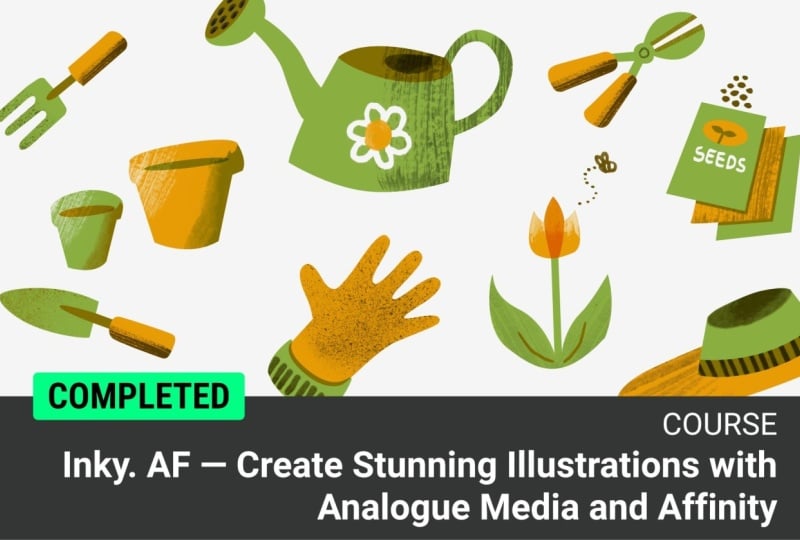
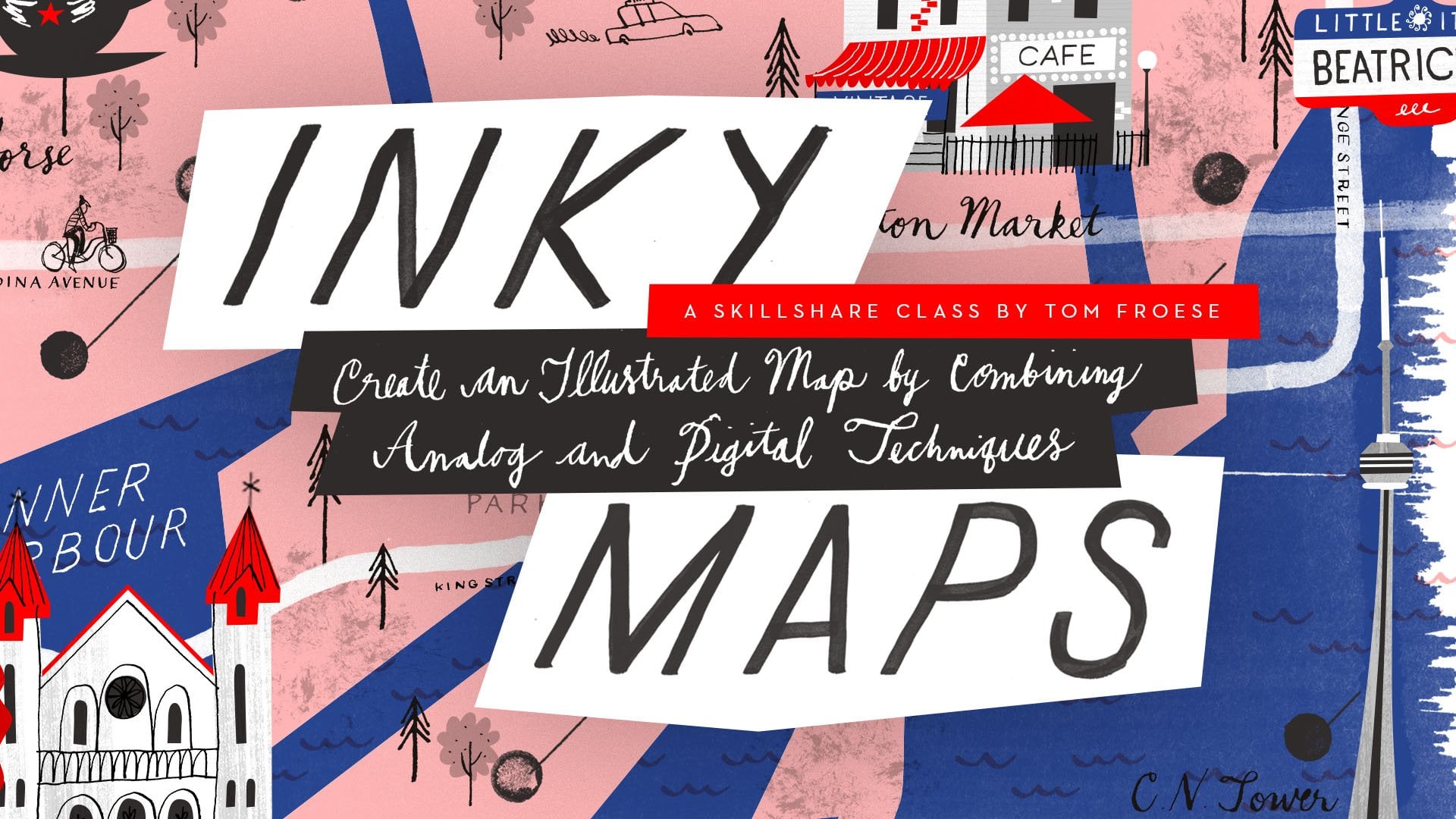
1. Inky.AF: avance de la clase: Hola, soy Air Tom Froese
Soy Ilustrador, escritor, presentador de
podcast, y, por supuesto,
un maestro de primer nivel aquí
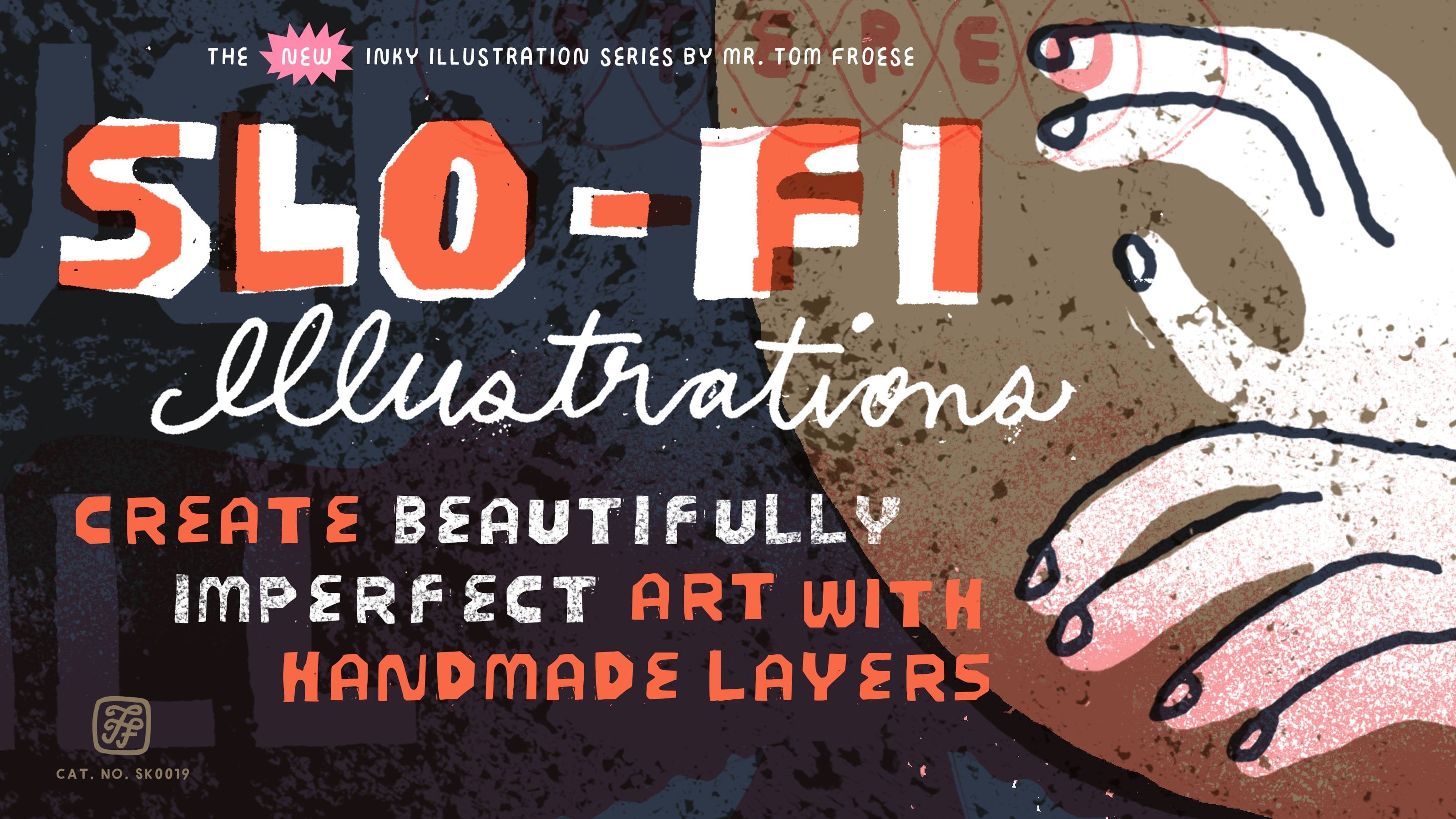
en Skillshare Esta clase se trata de hacer hermosas ilustraciones caprichosas
usando colores simples, formas
planas y texturas y marcas
entintadas desordenadas Pero también se trata de
aprender a hacer todo esto en Affinity. Con esta potente y gratuita
app volviéndose tan popular, pensé que era
el momento de ver cómo podría
verse
mi proceso Inky aquí Si quieres aprender
Affinity haciendo, no solo presionando botones, sino haciendo
algo hermoso, esta clase es para ti. Por favor únete a mí en Inky
AF en Skillshare. Te veré en clase.
2. Acerca de la clase y el proyecto: Esta clase es para
cualquier persona interesada en aprender a usar
Affinity for Illustration, especialmente aquellos que
están acostumbrados a trabajar en Photoshop y tal vez
incluso un Illustrator. algo de experiencia usando aplicaciones
creativas como
Photoshop, Illustrator Se recomienda algo de experiencia usando aplicaciones
creativas como
Photoshop, Illustrator
o incluso Procreate
, pero haré todo lo posible para guiarle a
todos a través de cada paso Comenzaremos con una visión general
de la interfaz de Affinity, pasando por algunas de
las similitudes y
diferencias clave entre
Photoshop y Affinity. Y luego simplemente saltaremos
al proyecto donde
aprenderemos todo lo demás. Por supuesto, también aprendes algunos
principios de ilustración
como trabajar con el
color, la composición y la estilización, para mí, eso significa dibujar las cosas de
una manera más plana y lúdica Para el proyecto de clase,
haremos una serie de cinco a diez ilustraciones puntuales usando mis populares técnicas de
ilustraciones inky También trabajaremos con restricciones muy
simples. Sólo vamos a estar usando
dos colores más el negro. Vamos a estar aprendiendo un montón de habilidades
digitales dentro de Affinity, pero luego también
estaremos haciendo gran parte de nuestro proceso en papel físico, que creo que es la mejor parte. Haremos nuestros
bocetos con papel y lápiz y luego usaremos herramientas de tinta
negra como bolígrafos y marcadores para crear nuestras texturas y marcas
desordenadas El equipo que necesitarás para
esta clase es muy sencillo. Solo vas
a necesitar una computadora, ya sea una Mac o una PC con Affinity instalada.
Voy a estar usando una Mac. También necesitas un escáner para llevar tus dibujos y texturas
a la computadora. Una cámara de teléfono funciona en un
apresto, pero los resultados serán
v. No creo que necesites un lápiz
o una tableta para esto. Estaré usando un mouse
y creo que esa es en realidad la mejor
manera de hacer esta clase porque no tienes tanto control fino como con un lápiz óptico y eso hace que los resultados sean
más interesantes. En cuanto a materiales, solo
necesitarás papel común o papel de cuaderno de bocetos
blanco y por supuesto,
un lápiz y una goma de borrar
para hacer bocetos, y luego para nuestras marcas entintadas,
usaremos medios negros Eso podría incluir tinta
india
con pluma o pinceles Plumas micrones, marcadores,
o
incluso podrías usar pasteles y
crayones y lápices Sea cual sea el medio oscuro que
tengas, eso es genial. Experimentemos con
ello. Será divertido. Ahora, si estás
trabajando con tinta y
agua y otros materiales desordenados, definitivamente tienes un frasco de agua y alguna toalla de papel
a mano también Con todo eso fuera del camino, entremos a la clase.
3. Orientación de afinidad: Entonces esto es solo una orientación
rápida y una introducción a
la interfaz de Affinity, y solo
revisaremos algunas de las características clave
y especialmente algunas de las similitudes y diferencias entre
Photoshop y Affinity. Entonces, si vienes
de Adobe Apps, especialmente Photoshop,
Affinity te
va a sentir algo familiar. Cuando abras la app por primera vez vas a ver
esta pantalla de bienvenida, que, por supuesto,
puedes seguir adelante y cerrar. Y ahora solo podemos ver el espacio de trabajo en blanco que
parece una típica aplicación de arte digital. Ahora, antes de seguir adelante, es útil entender
qué es Affinity. Básicamente es
Illustrator, Photoshop e InDesign enrollados
en un solo programa. En lugar de cambiar
entre aplicaciones separadas, Affinity usa algo
llamado estudios, que vas
a encontrar aquí en la esquina superior izquierda. Cada estudio cambia la interfaz y las herramientas hacia un tipo
diferente de flujo de trabajo. Vector Studio sería el equivalente a
Adobe Illustrator. Bueno, Pixel studio estaría más cerca de las cosas con las que estás
familiarizado en Photoshop. Para esta clase nos quedaremos dentro de los estudios de píxeles y vectores. Esta es una de las
mayores diferencias entre Photoshop y Affinity, dependiendo de si estás
haciendo el trabajo de ráster vectorial, es
posible
que necesites cambiar
entre estos modos o a veces simplemente cambiará
sin que hagas nada. No sé por qué hace
eso, pero a veces si no encuentras las herramientas pensabas que estaban
ahí hace un minuto, es porque
cambió de estudio. ¿Por qué no empezamos haciendo lo más básico? Simplemente iremos a Archivo y
crearemos un nuevo documento. Crear un nuevo archivo es
muy similar a Photoshop. La principal diferencia es
simplemente que Affinity ofrece muchos más
tamaños de papel preestablecidos y plantillas por adelantado Podrías ignorarlos por ahora. En el lado derecho, debajo de la configuración del
documento, verás los controles que estás acostumbrado a cosas como ancho y alto de
unidades, DPI o PPI,
modo de color, etc. Vamos a presionar
Crear documento con estos ajustes predeterminados aquí solo para continuar nuestra
exploración de Affinity. Entonces, ¿por qué no
cambiamos al modo píxel? Si no estás listo, haz clic en el estudio Pixel y ahora
estamos en modo pixel. Aquí vamos a
encontrar algo muy parecido a lo que
encuentras en Photoshop. Tienes una barra de herramientas a la izquierda, tienes estos
paneles a la derecha, y luego hay una barra de
contexto en la parte superior que cambia
en función de la herramienta que estás usando. Así que la mayoría de las herramientas en Affinity se comportan exactamente
como cabría esperar. Hay MV, hay pinceles, hay borrador, hay
una herramienta de selección, tipo de Herramienta
Pluma, etc. Incluso los atajos de teclado
van a ser en su mayoría familiares. V para movimiento, A para
selección directa, P para Herramienta Pluma y L para lo que se
llamaría lazo en Photoshop eso le llamamos solo
la herramienta de selección, creo que en Affinity. En realidad, se llama herramienta de selección
a mano alzada. Entonces en el lado del panel,
vas a encontrar cosas como capas. Yo tengo este roto aquí, y luego ustedes tienen muestras Puedes agruparlos a todos igual
que puedes en Photoshop. Es casi idéntico. Ahora bien, si no ves ninguno de los paneles que
esperarías ver en Photoshop, si no ves tu panel de
muestras, por ejemplo, simplemente
irías a Ventana
y luego bajarías hasta general y en general se
listan todos los paneles generales Creo que por lo general,
eso significa que estos son universales para todos
los diferentes estudios. Ya sea que estés en
modo vectorial, modo de gradación de color, modo de
píxeles o lo que sea, estos son los
paneles generales para Affinity. Así que hay muchas
pequeñas diferencias entre Affinity y Adobe Apps, la
mayoría de las cuales es mejor
aprender por ensayo y error. La forma en que aprendí, lo que te estoy
enseñando hoy es simplemente tratando de hacer mi flujo de trabajo de Inky
Illustrations, que estoy acostumbrado a hacer
en Photoshop en Affinity era mucho más fácil concentrarse en aprender
solo algunas cosas en
Affinity en ahora era mucho más fácil
concentrarse en aprender
solo algunas cosas en
Affinity en
lugar de
tratar de aprender
todo a la vez. Eso es. Enhorabuena.
Te han presentado
oficialmente Affinity. Ahora pasemos
al proyecto.
4. Resumen del proyecto y lluvia de ideas: Ahora es el momento de iniciar el
proyecto y de comenzar, te
voy a dar el brief y luego haremos un poco
de lluvia de ideas El proyecto para esta
clase es crear cinco a diez ilustraciones puntuales
basadas en un prompt utilizando las técnicas
que
básicamente estarán aprendiendo a lo largo de
las lecciones en el futuro. Entonces primero, ¿qué es una ilustración
puntual? Las ilustraciones puntuales son pequeñas imágenes independientes
sin fondos. Los verás en
revistas, libros, sitios web, postales y todo tipo
de piezas impresas Para este proyecto,
organizaremos todos nuestros spots juntos en una postal de seis por
ocho pulgadas. Puedes hacer eso en orientación horizontal
o vertical, eso depende de ti. Puedes mantenerlos como una
sola composición o puedes separarlos y
usarlos de cualquier otra
manera que te guste. Ahora también tenemos algunas
limitaciones. Primero, vamos
a estar trabajando con solo dos colores más negro y no
usaremos ningún pincel digital. En su lugar,
construiremos nuestras formas base usando herramientas vectoriales y
luego agregaremos líneas, texturas y letras usando físicos
reales.
Entonces aquí está tu aviso. El tema de estas
ilustraciones serán
algunas de mis cosas favoritas. Harás algunas de tus cosas
favoritas y yo haré algunas de mis cosas
favoritas. Ahora, vamos a estar dibujando cosas
favoritas, claro, pero eso es de extremo
abierto y amplio. Te recomiendo
limitarlo a algo un poco más específico y significativo para ti personalmente, como algunas de mis cosas favoritas para
las fiestas o algunas de mis cosas favoritas
para dibujar o quizás algunas de mis
cosas favoritas en mi estantería Sea lo que sea que te
interese dibujar, lo que sea que tengas
cosas
favoritas , ese puede ser tu tema. Ahora, te voy a dar algunos consejos sobre cómo elegir tus objetos. Ayuda a elegir objetos
físicos con formas
claras y reconocibles. Las ilustraciones puntuales necesitan
comunicarse rápida y claramente
y las siluetas distintivas
lo hacen mucho más fácil Estos son solo algunos consejos que te ayudarán
a elegir algún tema
u objetos fuertes para tus
ilustraciones. En primer lugar, evita las formas
genéricas. Algo así como un
teléfono inteligente o un control remoto o una imagen enmarcada es
básicamente un rectángulo. Estos son muy genéricos y no muy distintivos visualmente
o interesantes. Otro consejo es evitar objetos
amorfos como pilas de ropa o trozos de
papel arrugada Estos son fascinantes de
dibujar quizás, pero son difíciles de
ilustrar de una manera clara icónica en la forma en que las ilustraciones puntuales suelen
necesitar ser ilustradas. Entonces, el siguiente consejo aquí es
elegir objetos con
siluetas y partes únicas Un buen ejemplo de esto
serían las tijeras. Tienen esta forma instantáneamente
reconocible y tienen partes móviles, y eso puede agregar al
interés visual de tu imagen Y en este caso,
tienen diferentes materiales. Entonces tenemos los
mangos de plástico y las cuchillas metálicas. Así que eso puede hacer que sea una ilustración más
interesante, sobre todo cuando la
comparas con
algo más parecido a un rectángulo. Otro consejo aquí es
evitar objetos donde la característica definitoria sea la obra de arte o los gráficos de
otra persona . Solo por ejemplo, la portada de un álbum
discográfico es en su mayoría solo un rectángulo
con el diseño de otra persona. No es malo
ilustrar en general, pero para esta tarea, no es
lo ideal. Estas son pautas para
ayudarte a tener éxito en el proyecto. Quiero que puedas
aprender Affinity y hacer algo hermoso. Sin quedarse atascado en los detalles
exactos de
tus ilustraciones, eres más que
bienvenido a colorear fuera de las líneas, por así decirlo. Puedes romper estas
reglas, pero solo debes saber que si algo se siente
inusualmente difícil de dibujar, podría ser porque no alinea con las pautas
que te acabo de dar Con eso fuera del camino,
antes de comenzar a dibujar, hagamos una lluvia de ideas rápida Aquí tengo nuestro tema. Estas son algunas de mis
cosas favoritas y voy a hacer que
sea sobre mis
cosas favoritas para dibujar. Estas son algunas de mis cosas
favoritas para dibujar. Se trata de objetos y símbolos
que tiendo a dibujar mucho. Aparecen mucho en mis garabatos y mis dibujos y
mis ilustraciones Creo que eso hará
que sea un
conjunto de ilustraciones divertido y muy significativo y personal. Si quieres, puedes usar el mismo tema que
estoy usando aquí. También puedes personalizarlo
estrechándolo más abajo, mis cosas favoritas para dibujar en
la cocina o en la
playa o desde la infancia Cuanto más específico
hagas tu tema, más fácil va
a ser llegar a las ideas de qué
dibujar dentro de eso. Sólo voy a empezar a
enumerar mis cosas, solo ideas, tal vez llegar a
diez a 20 cosas en esta lista y luego luego
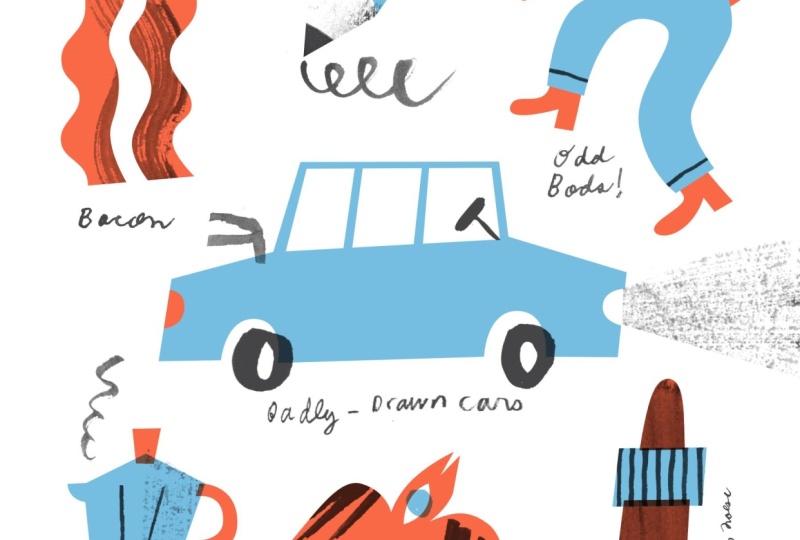
voy a tratar de esbozarlas. Formas de árboles, cabezas,
generalmente planas. Y desde el lado dibujando
sombreros, tocino, botellas, vino o cerveza, bicicletas, autos
mal dibujados, gomas de
borrar rosas, lápices, botes de tinta Acabo de anotar tal vez 20
cosas diferentes que me vinieron a la mente que tiendo a
dibujar o a disfrutar dibujando, aunque no
las dibuje todo el tiempo, y estas solo
me darán algunos puntos de partida para
comenzar a dibujar
en el siguiente paso
5. Dibujar bocetos en bruto: Entonces en este video,
comenzaremos a hacer algunos bocetos rudos de esas cosas que
hicimos en nuestras lluvias de ideas Tengo mi
lista de lluvia de ideas aquí solo a la vista y tengo
otra hoja de papel común, y solo voy a empezar a dibujar y llenar mi página
con estos diferentes objetos Porque estas son
cosas que he dibujado mucho y estoy
acostumbrado a dibujarlas, realmente no
necesito
mirar fotos de referencia. Pero si has hecho una
lista de cosas y
quieres saber cómo se ven y
quieres
dibujar de ellas, entonces no dudes en ir a búsqueda de imágenes de
Google
o ir a Pinterest o encontrar los objetos realmente en realidad
física y
mirarlos mientras estás dibujando. Voy a tratar de
sacar estos de memoria. Esa es solo la
pequeña parte divertida añadida que voy a ver cómo me va en esta
demostración aquí. Tiendo a dibujar mucho esta forma de árbol en
particular. Creo que al dibujar estos, solo
voy a agregar pequeñas etiquetas solo
por diversión también. Tiendo a dibujar
perfiles laterales de cabeza de manera plana. A veces hago las
narices redondeadas, a veces las hago puntiagudas. Ahora, mientras estás dibujando, tal vez sientas un poco
como dibujarlos perfectamente. Yo diría que
los dibuja con la mayor libertad que
pueda sin juzgarlos. Eso es lo que estoy tratando de resistirme
a hacer yo mismo. No quiero juzgar
mis propios dibujos. Yo sólo quiero
dibujarlos. Un consejo a medida
que estás dibujando es
dibujarlos simplemente de
una manera que sea
fácil de trazar con el vector o la herramienta Pluma
en Affinity más adelante. Eso significa mantener
las cosas planas y tener estas bonitas líneas de
contorno claras en
lugar de pequeños bocetos
delicados tentativos como Si necesitas ilustrar de una
manera más incompleta al principio y luego repasarlos más tarde con más confianza,
eso está totalmente bien Solo tenlo en
cuenta a medida que avanzamos. Estos también son solo bocetos, por lo que pueden ser un
poco desordenados Nuevamente, solo ten en
cuenta mientras estamos dibujando, no
nos preocupa tanto
nuestra composición en este momento. Sólo estoy dibujando de una manera que las cosas encajen y no
se superpongan entre sí. Pero aparte de eso, no
estoy
pensando en cómo van a
caber estos en mi postal más adelante. Eso lo haremos en el siguiente paso. Todo bien. Yo sólo tengo
un boceto más que puedo exprimir en esta
página y luego ya terminaré. U. He pasado unos 10 minutos dibujando de mi lista
de cosas favoritas para dibujar y he encajado tantas de
ellas como pueda en la página. Algunos de ellos resultaron
mejores que otros. Algunos de ellos
funcionarán mejor que otros como ilustraciones puntuales. Pero eso no me preocupa. Ahora mismo, lo averiguaré en el siguiente paso. De igual manera, para ti, pasa unos 10 minutos o
el tiempo que quieras, realmente, haciendo estas ilustraciones
aproximadas, asegúrate de que
no se superpongan. Manténgalos separados porque los
estaremos
cortando y haciendo una composición
a partir de ellos en el siguiente paso. Una vez que hayas terminado de hacer eso, te
veré en el siguiente video.
6. Escanea tus bocetos: Todo bien. Ahora en este video, vamos a escanear en nuestros bocetos aproximados y luego los
vamos a limpiar en Affinity Tengo mis dibujos aquí
y los voy a meter en mi escáner y voy a partir de ahí. Si tienes un escáner, puedes escanear esto en blanco
y negro en la configuración de tu
escáner, y voy a escanear
esto a 600 DPI solo para que tenga mucha resolución
en caso de que lo necesite. Probablemente no, pero ¿por qué no? Voy a hacer 600 DPI y
solo me aseguraré de que obtenga la hoja completa
si estás usando una cámara, como tu smartphone,
eso también servirá. Los resultados variarán. No voy a ser tan alta calidad como escanearlo, pero suele ser lo suficientemente bueno. Si quieres algunos consejos sobre cómo usar tu cámara
para escanear cosas, en realidad
tengo un
pequeño video divertido de YouTube. Dejaré un enlace a eso
en la descripción de la clase. Básicamente,
te muestro cómo hacer un escáner improvisado con una caja
de impresora De ella se hace una caja de ventana. Es algo que
puedes usar con tu teléfono y hace un trabajo
bastante bueno de ello. Nuevamente, ese es un enlace que
dejaré en YouTube si quieres usar
tu teléfono o
tienes que usar tu
teléfono y quieres sacar la mejor calidad de
ese dispositivo para escanear. He escaneado mis dibujos. Tengo Affinity abierta, así que todo a partir de
ahora va a estar en mi pantalla aquí. Tengo mis bocetos escaneados
abiertos en Affinity. Ahora lo que quiero hacer es
simplemente limpiar esto y hacer algunos ajustes
que
faciliten trabajar con ellos
en el siguiente paso. Lo primero que
quiero hacer es simplemente rotar la página
porque está en el camino equivocado. Yo sólo voy a ir a
documentar y luego girar 90 grados en el sentido de
las agujas del reloj, y ahí vamos. La otra cosa que
voy a hacer es simplemente recortarla. Una buena manera de recortar en Affinity que encuentro es usar la herramienta
de selección. Voy a golpear a M para llamar a la
marquesina rectangular y luego simplemente arrastrar una caja sobre el
papel blanco solamente y obtener tanto como eso y dejar fuera el
resto de la imagen Entonces si le pego a C,
eso entra en la herramienta de recorte y solo puedo
darle a Enter y ahí vamos. Parece que
todavía hay una selección sucediendo
por ahí
y solo voy a asegurarme de que
eso quede deseleccionado yendo a Editar Deseleccionar asegurarme de que
eso quede deseleccionado yendo a Editar Deseleccionar o puedes golpear al Comando D. Bien, entonces mi objetivo aquí es deshacerme de la textura del
papel y hacer que
los dibujos
a lápiz
aquí sean lo más limpios
y oscuros y contrastados
posible y oscuros y contrastados Voy a seleccionar fondo
en el panel Capas. Siempre debes asegurarte de
que la capa en la que quieres afectar o hacer algo esté seleccionada en
el panel Capas. Eso es algo con lo que
Affinity es muy exigente. Lo siguiente que
voy a hacer es simplemente hacer algunos ajustes
a los niveles. Abajo en la parte inferior de
tu panel de capas, tendrás estos pequeños
botones de diferentes formas. El que es un círculo
dividido en dos mitades son los ajustes y quieres hacer un ajuste de Niveles aquí. Cuando hago eso, llama a
este pequeño cuadro de diálogo, y vamos a ajustar
el control deslizante de nivel de negro. Y el deslizador de nivel blanco para que esta imagen sea lo más
limpia posible. Empecemos con
los Niveles negros. Voy a mantener presionada la opción
en mi teclado, mientras arrastro el
deslizador de nivel de negro hacia la derecha Al hacer esto, voy a
empezar a ver pequeños pedacitos de blanco que empiezan a
entrar en la imagen. Voy a seguir
manteniendo pulsada opción en mi teclado mientras arrastre esto hacia la derecha hasta que vea todos mis dibujos
como contornos blancos. Una vez que empiezo a ver
como montones y montones blancos llenan ruido como
este, he ido demasiado lejos. Sólo voy a
regresar hasta que pueda ver los contornos de mis
dibujos de una manera clara. Ahora bien, si dejo ir la opción, vuelvo a este modo de
visualización normal y claro, esto no es para nada lo que quiero. Yo sí quiero deshacerme de
ese ruido de fondo. Voy a ir al control deslizante de nivel
Blanco ahora en mi cuadro de
diálogo Niveles aquí. Voy a otra vez, mantén
presionada la opción y luego arrastra el nivel de blanco. A la izquierda. Al hacer esto, voy
a parar cuando vuelva a ver todos mis contornos de una
manera clara. Voy a ver cómo se ve esto. Creo que eso se ve bastante limpio, y así voy
a ir con eso. Solo recuerda, estos son solo nuestros bocetos aproximados y
así no es necesario que se limpien perfectamente Pero solo quiero
mostrarte la idea aquí porque volveremos a usar
esto cuando
empecemos a escanear nuestras marcas de tinta Así que sólo vamos a
salir del ajuste de Niveles. Como estamos
aprendiendo de Affinity aquí, el ajuste de Niveles
que acabo hacer no es destructivo. En realidad es su
propia capa de ajuste sobre la original. Mi archivo original está
en el fondo, el ajuste de Niveles
está por encima de él. Si tuviera que ocultar esa capa de ajuste de niveles
o si tuviera que eliminarla, vería el escaneo original. Entonces lo siguiente que quiero hacer es quitar el fondo blanco. Todo lo que tengo son estos dibujos negros sobre un
fondo claro o transparente. Ahora, para hacer esto, necesito fusionar mi ajuste de niveles y
mi fondo juntos, son solo una capa basada en
píxeles. Básicamente, mantenga pulsada la Mayús
y asegúrese de que ambas capas
estén seleccionadas haciendo clic en cada una
hasta que ambas estén azules, y luego puede hacer clic derecho sobre esas capas seleccionadas y luego fusionar seleccionadas
del menú. O ahora tenemos una capa nuevamente llamada
fondo en este caso. Ahora voy a ir
a filtros de píxeles, colores, y borrar papel blanco. Así como así, me quité
el papel blanco y tenemos estos muy bonitos bocetos a lápiz
oscuros sobre un fondo transparente Ahora sólo voy
a guardar este archivo. Voy a guardarlo
en formato Affinity. Sólo voy a presionar
Comando Mayús S para guardar como, y solo lo llamaré favorito
Things sketches dot AF Eso es todo para este paso. Te
veré en el siguiente video.
7. Composición del boceto final: En este video, vamos
a crear nuestra composición. Básicamente, vamos a
tomar nuestros bocetos aproximados y pegarlos en un
formato de postal de seis por ocho y luego eso nos
dará una camiseta para comenzar a
ilustrar más adelante Estamos en Affinity. Vamos a
crear un nuevo archivo. Voy a ir a Archivo y
nuevo o puedes presionar Comando N. Ya tengo un preset aquí, seis por ocho postal, pero te
voy a caminar a través de cómo
hacerlo desde cero en
la configuración del documento. Lo primero
que vas a hacer es simplemente establecer tus unidades de documentos. Voy a estar trabajando en pulgadas,
así que voy a poner pulgadas y dejaré
DPI a 300 DPI. Esa es la resolución estándar. Algunas personas lo llaman
PPI pixeles Princh, pero Affinity usa
DPI o puntos Princh Es lo mismo.
Para ancho de página, voy a hacerla 6 "
y la altura será de 8”. Puedes hacerlo al
revés si quieres, hazlo de ocho por 6”. Podemos dejar
todo lo demás tal cual, siempre y cuando tus ajustes
también digan lo que dicen los míos, RGB ocho para formato de color, perfil de
color es este SRGB, y todas esas
letras y números Probablemente no tengas que
preocuparte por eso por ahora. Vamos a crear el documento. Cuando creé esto, automáticamente me envió
al estudio de vectores. Quiero estar en
el estudio de píxeles, así que solo voy a hacer click en
eso y aquí estamos. Y lo siguiente que
queremos hacer es empezar a pegar
en nuestra composición Yo había mencionado anteriormente que probablemente no
íbamos a estar ilustrando
todos estos. Vamos a hacer tal vez cinco,
seis, siete, ocho, lo que sea,
algún número menor. Me gustan los números impares. Y si quieres que
esto sea realmente simple, te
recomiendo que solo te
quedes con cinco. Voy a ver si
puedo obligarme solo a hacer cinco
ilustraciones para esta demo. Voy a empezar
con tocino y
voy a usar la herramienta de selección, específicamente
la herramienta de selección
a mano alzada, y voy a golpear L. Como
atajo para hacer eso Solo quieres asegurarte de que tu fondo esté seleccionado en las laris antes de comenzar a
copiar Como dije, Affinity puede
ser muy exigente con respecto qué capa seleccionaste o si seleccionaste
una capa en absoluto Ahora solo voy a copiar esto pulsando Comando C.
También puedes simplemente ir a copiar
desde el menú de edición, y luego voy a
cambiar las pestañas por aquí a mi nueva postal y
pegarla ahí dentro. Antes de ir más lejos,
voy a guardar esto
como un nuevo archivo. Voy a golpear
Comando S o puedes ir Archivo seguro y solo
voy a darle un nombre a esto, lo
llamaré favorito
Cosas boceto final V uno. Y voy a seguir pegando algunos de mis dibujos aquí
en mi nueva composición Definitivamente voy a
incluir este Dv aquí. No tienes que
preocuparte por hacer una composición perfecta
en este punto. Simplemente comience a copiar y pegar sus bocetos en bruto
ahí solo para Puedes averiguar qué
conservar o no más adelante. Nuevamente, estoy seleccionando
otro de mis dibujos. Esta es la cafetera espresso. Voy a copiar eso, volver
a mi nueva composición. Y pegar. cinco bocetos en mi composición Aquí tengo
cinco bocetos en mi composición. Voy a ver si es suficiente. Probablemente quiera
agregar algunos más. Pero mientras estamos aquí,
arreglemos estos un
poco y comencemos a tener una idea de lo que podríamos necesitar agregar o si
esto es lo suficientemente bueno. Solo estoy seleccionando
cosas con mi mouse, igual que lo harías en Photoshop para seleccionar cosas y
moverlas. Siempre y cuando las cosas
no se superpongan, es fácil simplemente hacer clic y seleccionar en función de
lo que ve en su lienzo. Ahora bien, si quiero hacer algunos
de estos más grandes, claro,
puedo simplemente tirar de uno
de los tiradores de esquina y así es como cambias el tamaño de
las cosas en Affinity Automáticamente limita
las proporciones, lo que significa que no es necesario
mantener el turno para que se redimensione sin De lo contrario, si mantengo
turno, y luego saco esto, entonces puedo empezar a distorsionar mi boceto, pero no
quiero hacer eso Sólo voy a deshacer el Comando C y a ver si puedo ir con eso. Siento que esto
es casi suficiente, pero solo voy a ver si
puedo agregar un par más
aquí solo por diversión. Voy a usar mi
herramienta de selección y encontrar algunas más que
podrían encajar en algunas de estas formas
de una manera interesante. Voy a ver si puedo
agregar esta pieza más larga, el
auto mal dibujado, pegar eso en. También tengo que tener en
cuenta que probablemente no
voy a tener las
letras tan grandes,
así que podría simplemente cortar algo de
eso o hacerlo más pequeño Estoy en este
boceto de auto mal dibujado y solo estoy usando mi Lasso o mi herramienta de
selección a mano alzada, un poco de
lenguaje Photoshop saliendo por ahí. Entonces si golpeo V y solo selecciono lo que hay en la
selección ahí con mi mouse, crea una
caja de transformación solo para esa área, es bastante fácil. Podría ir y hacer eso
con todas mis piezas, solo hacer el texto un
poco más pequeño para que pueda tener una mejor idea de cómo se ven
las propias ilustraciones por sí mismas. A veces se necesitan unos pocos clics para asegurarse de haber seleccionado la capa que desea y eso solo requiere un
poco de prueba y error. Asegúrate de que la
capa desde la que
quieres cortar y pegar
esté realmente seleccionada. De lo contrario, no harás
la selección que deseas. Como voy entre estas diferentes capas
para seleccionarlas, estoy usando mi herramienta de movimiento o golpeando V y luego
haciendo clic en ella, y luego tocando L en mi teclado para hacer
que surja esa herramienta de
selección de manos libres. Sabrás que tu
capa está seleccionada cuando haya una caja alrededor de
ella en tu lienzo. Ahora, si tienes que
rotar algo, puedes seleccionar tu capa como
un todo o solo una parte de ella. Cuando estés en tu herramienta de
movimiento, verás este mango en la parte superior
con un pequeño círculo. Esto es con lo que
puedes rotar. Creo que tengo espacio para
sólo una pieza más ahí. Entonces, cuando estoy usando los atajos de
teclado, encuentro que a veces
tengo que tocar mi letra o atajo dos veces. Sabré que estoy en la herramienta de
selección cuando vea estas cruces y luego pueda comenzar a
hacer mi selección. Este será mi ajuste
final. Voy a hacer esto un
poco más pequeño. Nuevamente, no estoy muy
segura de qué
voy a hacer exactamente con estas etiquetas, así que las guardaré por ahora. Me gustan y luego me
decidiré seguridad más adelante. Si digo que no lo pienses demasiado, siempre y cuando
tengas tus elementos espaciados
uniformemente,
esa es la idea Debido a que estamos haciendo ilustraciones
puntuales, cada una de ellas debe ser
independiente y no superponerse a
otras porque estamos imaginando estas podrían usarse
más allá de la postal Podrían ser utilizados como
ilustraciones puntuales por su cuenta. Bien, así que
terminé con siete objetos para incluir en mi postal o siete
ilustraciones puntuales en total, y el siguiente paso será
comenzar a construir nuestra
ilustración sobre estas. Una vez que hayas terminado de hacer
tu composición aquí, pulsa Guardar y luego
te veré en el siguiente video.
8. Crear la ilustración base: Lo primero que
queremos hacer con nuestra ilustración final es comenzar a construir nuestras formas
usando la herramienta vectorial. Esto es lo que llamo
la ilustración base porque son solo las formas planas
y
el color antes de comenzar a agregar esos
detalles entintados más adelante Lo primero que
queremos hacer es simplemente preparar nuestras capas para
comenzar a ilustrar en. Seguimos en el estudio de píxeles. Voy a ir a
las capas y simplemente seleccionar todas esas capas
basadas en píxeles que arreglamos. Sólo voy a fusionar
esos juntos como uno solo. Ya no necesitaremos
moverlos por ahí. Lo siguiente que queremos hacer es simplemente crear un grupo a partir de esos. Simplemente bajemos al
fondo esa pequeña carpeta en el panel Capas y
cuando la crees,
podría aparecer
encima de tus bocetos Toma tus bocetos, que ahora mismo
está etiquetado
como píxel y puedes arrastrarlo
a tu grupo Ahora simplemente haremos doble
clic en el grupo de palabras ahí y escribiremos un
nombre para este grupo. Voy a llamarlo
bocetos y darle a Enter. Lo último que queremos hacer
es tomar nuestros bocetos, agrupar, y simplemente
bajar la opacidad al 20 o 30% Esto solo hará que
sea más fácil ver tus ilustraciones mientras estás construyendo sobre estos bocetos. Ahora vamos a crear un nuevo grupo de
capas sobre
los bocetos Sin ninguna de las
capas seleccionadas, puedes simplemente hacer clic en
algún lugar fuera un poco, crear un nuevo grupo golpeando
ese pequeño ícono de carpeta, y vamos a
renombrar esto a arte. Todo el arte que
vas a construir, incluyendo tus capas base, va a suceder
en este grupo. Lo siguiente que
quieres hacer es simplemente establecer el modo de fusión del arte para multiplique y
eso asegurará que siempre podamos ver los bocetos
a través
del arte que estamos creando Ahora es el momento de
comenzar realmente una ilustración base. Esto comenzará nuestra
primera introducción al uso de las
herramientas vectoriales en Affinity Antes de hacer eso,
probablemente sea un buen momento para empezar a hablar sobre cómo
funcionan las muestras de
color y la selección de
color en Affinity Entonces, lo que ves aquí
abajo en la parte inferior de la barra de herramientas de la izquierda son estos dos pequeños círculos
superpuestos. Esas son como
las
cosas de color de primer plano y fondo en Photoshop Si pulsas X en tu teclado, cambiarás entre el color de fondo
y el color de primer plano Entonces, por supuesto, para
crear realmente un color a partir de esos, simplemente
haces doble
clic ahí y luego no tienes
un selector de color, sino un selector de color Y entonces puedes elegir el color
que quieras ahí y golpear cerrar y ese se convierte en tu color activo de
primer plano Este también podría ser un
buen momento para
pensar en los colores que
quieres usar en tus
ilustraciones. Como dije antes,
vamos a estar usando sólo dos
colores más el negro. Por qué no solo te muestro algunas ideas para
combinaciones de colores que funcionarán. solo voy a hacer Ahora solo voy a hacer
algunas cosas rápidas con
la herramienta Pluma y te voy a mostrar lo que estoy haciendo
o explicaré lo que estoy haciendo con más cuidado en un rato. Entonces aquí solo estamos hablando de
una paleta de colores. Te recomiendo que tengas dos colores
brillantes y
uno oscuro. Yo digo negro, pero puedes usar cualquier
color realmente oscuro como tu negro, y luego los otros
dos colores deberían ser más brillantes. Esto es lo que quiero decir. Digamos que el color uno
va a ser algo
así como que no sé. Hagamos un poco de rojo anaranjado
porque me gusta el rojo anaranjado. Es uno de mis colores favoritos. Entonces solo elegiré eso
como uno de mis brillos y luego seleccionaré mi otra caja aquí y solo le daré
un color diferente A menudo me gusta emparejar
mi rojo con algunos cim. Siempre ha sido uno de
mis combos de colores favoritos. Supongo que es retro y chocan entre
sí pero en el buen sentido. Eso me gusta. Voy a elegir
algo en el lado más brillante. Para mi negro,
voy a elegir algo negro pero
no todo el camino negro. Si iba todo
el camino negro, el código RGB sería todo ceros o el
código hexadecimal sería todo ceros Pero quiero hacer algo
un poco como más ligero. El motivo de eso
quedará claro en un momento. Yo sólo voy a ir
en mis colores CMYK aquí y sólo voy a
hacerlos todos ceros excepto el K, que significa negro,
y voy a hacer ese 80 Ahora bien, en realidad no estoy trabajando
en el espacio de color CMYK aquí, pero solo sé que el 80% negro en términos de CMYK es oscuro
pero no todo el camino negro. Ahora solo te voy a mostrar
por qué funcionan estos colores y puedes elegir tus
colores de manera similar. No tienes que elegir rojo y azul en este negro en particular, pero lo que estoy a punto de mostrarte te informará tu
decisión, ojalá. Para comenzar, solo quiero
seleccionar cada una de estas capas. De hecho, puedo mantener presionada la
tecla Mayús y
seleccionarlos haciendo clic en ellos en el Lienzo o podría ir al panel
Capas y hacer clic en la capa superior y luego mantener presionada la tecla Mayús y hacer clic en la capa inferior de
estas tres cajas. Solo quiero establecer los modos
de fusión de estos para que se multipliquen. Eso solo me ayuda a ver cómo se superponen con el conjunto de multiplicar. El
modo de mezcla multiplicada crea este efecto transparente y hacemos mucho uso de
eso en esta técnica. Entonces como pueden ver, cuando el rojo
se multiplica sobre el azul, crea este color
verdoso más oscuro, que me gusta Y entonces
también se puede ver a través este negro a todos de
este negro a todos esos otros colores que
suceden ahí abajo. Si esto fuera todo el camino negro, verás que
realmente no puedes ver mucho
pasando por ello y eso simplemente
no es tan interesante para mí. Por eso lo hice 80% negro. Ahora bien, si elegiste dos colores
muy similares, tal vez un dos blues, por ejemplo. Sí, ambos son brillantes
y los dos son diferentes, pero en realidad no crean un color
superpuesto interesante. Por eso deberías
elegir algo más como colores
complementarios si
eliges amarillo y azul, obtienes un verde,
o si fueras a elegir rosa y amarillo, ahí obtendrás un rojo en
el medio. Eso definitivamente va a
hacer que tu paleta de colores en esta restricción muy simple sea
mucho más interesante. Ese es el alcance de nuestra
lección de teoría del color de esta clase. De hecho, pasemos a
construir nuestra ilustración base. Yo sólo voy a borrar
estos y proceder como estábamos. Recordando que
estamos creando toda nuestra ilustración base
y todo lo demás en el grupo de arte aquí, selecciona tu capa de arte y comenzaremos construyendo una de nuestras formas
usando la herramienta vectorial. Golpe P para Herramienta Pluma. También encuentras que en tus herramientas están encima del lado izquierdo. Así es como construimos formas
vectoriales. Puedes comenzar tu
forma en cualquier lugar. Siempre es más fácil empezar
en algún rincón de algún tipo. Solo voy a hacer click
en esta esquina de mi boceto de Bacon solo una
vez y luego obtienes un nodo de control y luego mi siguiente punto va a estar
en algún lugar donde
comience esta curva y solo voy
a hacer clic y mantener presionado y tirar hasta que esté
siguiendo aproximadamente el dibujo debajo. Entonces voy a hacer lo
mismo en esta curva, justo donde la curva
choca más. Voy a hacer click
y arrastrar hacia abajo. Hasta que siga
el contorno de abajo. Voy a seguir
haciendo esto hasta que la forma del tocino esté completa? Todas estas curvas es mucho el mismo movimiento hasta
que bajes a esta
esquina de aquí abajo, y luego quiero que sea
una esquina dura para que
pueda ir en
línea recta hacia este lado. Si no hago nada y simplemente
hago clic por aquí, va a hacer esta
curva incómoda y no quiero eso. Voy a deshacer el Comando Z, y solo voy
a dar click una vez en ese último punto de control y ahora dar click
sobre el otro lado. Ahora bien, no puedo ver
muy bien mi boceto por debajo y eso es porque por alguna razón cuando comencé a construir
la forma spector, se estaba haciendo fuera
de la carpeta de arte o grupo Voy a simplemente trasladar
eso al grupo de arte
ahora ahí porque el arte
está listo para multiplicarse, puedo ver a través de él
y continuaré. Tal como lo hicimos antes, pero subiendo en vez de bajar. Haga clic y arrastre, haga clic y arrastre. Se necesita un
poco de acostumbrarse a la herramienta Pluma si no
estás acostumbrado a ella. Solo hay estas
diferencias muy sutiles en la afinidad en comparación con Photoshop a las que también
tienes que acostumbrarte, pero es difícil de describir.
Simplemente lo sientes. Y ahora sólo voy a cerrar la forma hacia arriba y luego ya he
terminado la forma del tocino. Ahora verás en la forma que no es exactamente
como la dibujé. En realidad ahora puedo golpear A, que es la herramienta de nodo. En Photoshop, creo que eso se llama la Herramienta Selección
Directa. De hecho, puedes ir y seleccionar los nodos o lo que he estado
llamando puntos de control y moverlos un poco para que
mantengan su curva, pero las partes curvas se alinean Entonces en este caso,
me parece que es un poco demasiado
diferente a mi boceto. Aquí es donde podemos usar estos puntos de control extra sobre las tangentes
de estas curvas, y podemos
controlarlas de forma independiente para afinar cómo se ven esas
curvas Una cosa que
voy a hacer es que
voy a dejar la parte superior
e inferior de mi tocino, aunque mi dibujo a mano
real esté suelto y curvilíneo ahí, los
voy a dejar
como líneas rectas Esa es la forma del tocino. Lo
que voy a hacer antes comenzar la siguiente forma
es que la voy a seleccionar en el panel de capas y ponerla en su propio grupo. Ahí tengo la forma de tocino. Voy a darle al icono de la carpeta y eso crea un grupo y
voy a llamar a ese grupo tocino. Eso me ayudará a mantenerme
organizado y mantener ilustración de
cada lugar fácil de
trabajar de forma independiente. Empezaré a construir mi
forma de lápiz de la misma manera. Empezaré por una esquina y mi primera parte de la forma
solo será esa
línea recta y lo mismo aquí arriba, solo
voy a hacer clic aquí, y luego haré mi curva haciendo clic y
arrastrando en la parte superior de la goma de borrar y luego
voy a bajar Y luego me voy a preparar para volver a hacer una línea recta. Lo que voy a hacer aquí
es simplemente hacer clic y arrastrar un poco para que tenga la forma curva de la goma de borrar
algo como la quiero Puedo refinar eso más tarde. Pero esto también asegura que la siguiente línea que haga será una agradable transición suave
desde esa curva. Voy a hacer click hacia abajo en esa esquina y luego
cerrar mi forma. Siempre cierra tus formas. De nuevo, esto se hizo
fuera de mi grupo de lápices, así que solo voy a
asegurarme de que esté adentro. Y ahí está. Voy a hacer otro grupo
fuera de eso, y voy a llamar a ese auto. Nuevamente, lo hizo fuera
de todo el grupo de arte. Quiero que esto esté
en el grupo de arco, pero fuera de los
otros objetos, lápiz y tocino.
Aquí está nuestro grupo de autos. Actualmente no tiene capas
en él. Empecemos a dibujar. Voy a golpear P y apenas
empezar a construir esa forma. Todas estas son
líneas rectas, muy simples. Estoy a punto de hacer una curva, así que voy a clic y luego en la parte superior aquí, solo
voy a hacer clic
y arrastrar y bajar y continuar. Nuevamente, por alguna razón, a veces seleccionas un grupo de
capas para trabajar y Affinity decide comenzar
tu forma aleatoriamente. En realidad no sé cómo predecir cuándo está
haciendo eso o no. Eso podría ser un error, o simplemente
podría ser que no
he averiguado muy bien
cuáles son las reglas aquí. De todas formas, voy a tomar esa forma que he empezado y simplemente colocarla en el
auto para que pueda ver el boceto y luego continuar. Así que voy a empezar por abajo en
uno de estos rincones fáciles. Ahí hay una línea recta, línea
recta ahí, línea
recta ahí. Ignoraré el asa por ahora e ignoraré la tapa por ahora. Entonces cuando llegue a la
punta de este caño, simplemente
haré clic una vez
y luego cuando vuelva al cuerpo
de esta cafetera, voy a tirar y arrastrar
para crear esa curva. Ahora de nuevo, quiero estar en modo de línea
recta después de esto, así que simplemente voy a
hacer clic en ese nodo una vez y luego me
sacará de nuevo del modo curva y luego
cerraré mi forma como de costumbre. Creo que el asa y la tapa
serán de otro color, así que me acercaré a eso más adelante. Nuevamente, quiero colocar este camino en mi grupo de capas de
café. Crea otro grupo,
y me aseguraré de que
eso también esté dentro
del grupo general de arco. Voy a llamar a este Dove y seguir construyendo mis formas Entonces no quiero que el interior
de esta ala sea tan curvilíneo. Me curvo demasiado y hace esta
pequeña área apretada aquí. Con mi herramienta de nodo
seleccionada o activa, si la coloco sobre la línea en algún lugar y crea
esta pequeña marca, y eso solo significa que realmente
puedo comenzar a hacer un ajuste haciendo clic
y arrastrándola Si haces doble clic en él, comenzará
dándote un punto de control exer
para trabajar también Entonces solo quiero
acercar el zoom aquí y ver lo que está
pasando en este pequeño hit. Voy a agarrar ese
pequeño nodo de control de ahí y um
lo estiraré por ahí. Algo de esto solo
requiere un poco de acostumbrarse y averiguar cuál es su enfoque para construir formas vectoriales Creo que todos tenemos nuestro
propio pequeño sentido interior de lo que nos gusta ver. Así es como estoy tomando
mis decisiones aquí. A veces me gusta un poco de rincón torcido como lo que ves aquí en esta transición y a veces quiero
que sea más suave Pero en el camino aquí,
estoy tratando de mostrarte cómo funciona
el Pentool y hacer
formas vectoriales en Affinity Dejaré que la parte boxy de la tapa sea de otro color, pero voy a hacer que
la parte gomosa
en la parte superior aquí
sea roja también por ahora Voy a hacer clic en una esquina para
comenzar y dar clic por aquí. Ahora quiero subir recto
y curvar alrededor de la parte superior. Si solo tuviera que hacer clic en
la parte superior e iniciar una curva, hace que todo el lado
sea un
poco demasiado curvilíneo y bulby Puedo, por supuesto, volver
con mi herramienta de nodo golpeando A y simplemente refinar
esa forma después. Solo quiero
asegurarme de que no esté pasando
nada torpe con mis otros puntos de control y esquinas y esas cosas y algo de hecho
sucedió aquí A veces necesitas agregar otro punto de control para obtener el
control de afinación fina que deseas. En la herramienta de nodo, cuando
veo esta pequeña marca, solo
puedo hacer doble clic y en ese mismo lugar
creará un nuevo nodo, y solo puedo usarlo
para un control extra. Lo mismo de este lado.
Voy a crear un nuevo nodo. Y apenas empieza a tirar las
cosas para hacer
estos ajustes. Asegurémonos de que estas
dos formas que acabo de dibujar estén de hecho
en el grupo de tintas y solo
tenemos una forma más por recorrer. Esa es la persona de cuerpo extraño. Empezaré en una esquina y
luego empezaré a construir mi forma. Voy a hacer las manos después y
solo haré el cuerpo principal
con brazos, piernas. La cabeza es bastante simple,
así que sólo puedo ir con eso. Sé que solo puedo refinar todo después de
cerrar la forma. Decidí incluir los pies como parte de la forma solo porque
era más fácil que no. Es solo que la mano
parece que va a ser un pequeño desafío
extra. Ahora solo estoy usando la herramienta de
nodo para refinar mi forma definitivamente encontrar el interior aquí un
poco demasiado parejo. Aquí tienes otra habilidad si
aún no te la he mostrado. Voy a mantener
opción y luego cuando arrastre aquí estos
controles de control, me
permite
moverlos de forma independiente. Ahora voy a añadir la mano aquí. Aproximadamente repasando mi
boceto lo mejor que pueda. Como pueden ver, aquí están pasando
algunas cosas torpe. Voy a hacer doble clic sobre esos y se vuelven
un poco más simples. Es solo un poco raro de
cuspi ahí abajo. Entonces tengo todas mis formas
delineadas en rojo. Puedo cambiar estos colores más tarde, pero este es un buen comienzo. Apenas unas cuantas cosas
antes de seguir adelante, quiero asegurarme de
que mis formas estén en los grupos adecuados. Tomaré estas partes extrañas del cuerpo
y las pondré en el grupo de cuerpos
extraños. Este sería un buen momento para
mostrarte cómo cortar de una forma si tienes un agujero
en ella o en este caso, el espacio entre el brazo de este cuerpo y el
resto del cuerpo. Lo que quieres hacer
es seleccionar esa capa ya sea directamente en
el panel de capas, puedes seleccionar la curva. También podrías usar la herramienta de
movimiento golpeando. Y luego simplemente
haciendo doble clic sobre esa forma hasta que la veas seleccionada en el
panel Capas, y ahí estamos. Voy a usar de
nuevo la Herramienta Pluma para construir una
forma justo encima que en la forma
del agujero o ese espacio
debajo del brazo ahí. Tengo esta forma separada, solo este semicírculo abstracto Quiero cortarlo
del cuerpo de abajo. Voy a asegurarme
de que ambas formas estén seleccionadas. La curva está en
la parte superior y el cuerpo está abajo en
el panel de capas, y sólo voy a
seleccionar ambas. Ahí verás las dos capas
azules más brillantes. Esas son las capas seleccionadas. Entonces vamos a
hacer esta cosa llamada operaciones booleanas Este es el Pathfinder en Photoshop donde puedes
empezar a cortar las cosas. Esta es otra gran
diferencia entre usar la herramienta Pluma en
Affinity y Photoshop. En Photoshop,
solo puedes construir una forma y presionar restar o menos y simplemente quitará esa
forma automáticamente Este, tienes que hacer
todo un poco más de forma manual y lleva
un poco más de tiempo. Voy a ir
al estudio vectorial, y ahí es donde
voy a ver mis operaciones booleanas en la barra de herramientas de contexto
en la parte superior Si no los ve,
simplemente haga clic derecho en esa barra de contexto
en la parte superior e ir a barra de herramientas
personalizada y
debería ver las operaciones booleanas, y luego simplemente arrastrarlas hacia abajo a esta pequeña
barra abajo, o puede arrastrarlas
literalmente hacia arriba aquí y así es
como hacen eso Parece que lo he hecho dos veces y en realidad puedo
simplemente deshacerme de esos. Ahora solo tengo
el uno. Entonces estos son mis operadores booleanos Voy a volver
a mi panel de capas y simplemente darle a este segundo en el
que se ve la pequeña palabra
restar pop out. Esa es la segunda cosa booleana. Es el círculo negro que
se superpone al rectángulo blanco. Haces clic en eso y luego hace que
esta forma compuesta y así es
como cortas las cosas. Hagámoslo de nuevo
en algunos lugares más solo para tener una idea de ello. Voy a cortar las
ventanas de este auto. Voy a ir al auto
y solo asegurarme de que forma de
mi auto esté seleccionada
en el panel de capas, voy a golpear P para Pen Tool. Quiero asegurarme de
que estoy en pixel por alguna razón y no vector, y ahora estoy usando la Herramienta Pluma y empezar a construir la
forma de esas ventanas. Debido a que este es un auto
mal dibujado, me he dado
permiso automático para hacerlo mal. Yo solo tengo este
rectángulo sobre la forma del auto. Sólo voy a seleccionar ambos
como lo hicimos antes. Volveré al vector y usaré esas operaciones booleanas para hacer una resta y luego
seguiré haciéndolo Ahora Affinity me está dejando usar la Herramienta Pluma
en Vector Studio. Yo sí creo que Affinity
es un poco buggy en que a veces
te da la opción de hacer algo
y a veces no lo hace. En diferentes estudios y
eso es solo una cosita a tener en cuenta si algo
no te es visible, puedes cambiar de estudio
y podría estar ahí. Parece que todo esto
es una forma, pero en realidad no lo es. Si miras en mi carro objeto, tengo estas dos
líneas y lo que quiero hacer es añadirlas
a la forma del auto. Si en realidad selecciono
las tres capas aquí, el auto y luego estas
dos líneas divisoras aquí, y luego presiono Agregar de
mis operaciones booleanas, crea la curva única Esa es una buena
manera de mantener todas mis formas realmente ordenadas. También importa para algunas
de las cosas que
haremos más adelante cuando
traemos marcas de tinta Voy a seguir
recortando formas de esta manera y
luego cuando termine eso, empezaremos a agregar
un segundo color. Tenemos nuestro primer color abajo. Ahora podemos agregar nuestro segundo
color y tener en cuenta que cuando empecemos a hacer nuestro color
negro u oscuro, lo reservaremos
para nuestros bits de tinta medida de lo posible, quiero
quedarme con todas las cosas que
voy a hacer a mano después en cuanto a textura y rotulación y todo lo
que quiero que sea negro Voy a usar mi segundo
color solo para las formas. Tal vez para empezar, voy a elegir
algunas de estas formas en mi ilustración base
para ser mi segundo color. Voy a hacer que el auto sea azul. Y entonces tal vez la
cafetera pueda ser azul, y voy a usar exactamente
el mismo azul, tal vez también el lápiz, y vamos a resolver
las cosas a partir de ahí. Quiero hacer
azul la
tapa de mi bote de tinta para que de inmediato pueda
comenzar a hacer clic en una nueva forma y porque el azul
ya estaba seleccionado, por defecto a eso aquí Sólo puedo arreglarlo un poco. Como puedes ver,
hizo esta forma a partir de todos los grupos. Lo que quiero hacer es simplemente hacer
clic y arrastrar esta forma hacia abajo al
grupo de tinteros y ahí está Quiero asegurarme de que
eso se multiplica por encima. Ahí es donde empiezas a conseguir estas lindas interacciones de color de las que
he estado hablando. Agreguemos
ahora algunos detalles extra a mi extraño personaje corporal. Entraremos en ese grupo, empezaremos a construir tal vez
su camisa para que sea azul. A lo mejor el tipo
mismo será rojo. Ahora, solo estoy siendo descuidado y construyendo esta
forma azul sobre la parte superior, pero sí quiero conformarme o estar enmascarado dentro de la
extraña forma del cuerpo Veamos qué podemos hacer aquí. Esta será nuestra
primera experiencia de usar nuestras
formas vectoriales como máscaras. Lo que quiero hacer es contener esta forma de camisa dentro de
la forma del cuerpo. Voy a hacer click derecho sobre la forma del cuerpo y hacer
un duplicado de la misma. Puedes ver duplicados ahí, y luego simplemente haz clic en eso.
Ahora tienes una copia. Para enmascarar esa forma de camisa y la forma
exacta de este cuerpo, voy a tomar esto
y simplemente hacer clic y arrastrarla
a la camisa para usarla como
máscara de recorte y ahí está Creo que quiero que eso se
multiplique por encima del resto del cuerpo y eso le dará un
color más interesante también. Creo que lo que quiero hacer aquí
es tener sus jeans un
poco más grandes que su cuerpo real no le queden
tan apretados. Solo estoy acercando y usando mi herramienta de nodo para alinear
las cosas muy bien Eso es genial. Eso me gusta. Un problema, claro, es que los pantalones han ocurrido fuera de todos los grupos
nuevamente por alguna razón. Voy a arrastrar eso a mi extraño grupo de cuerpos,
y ahí vamos. Ahora es un buen momento probablemente
para hacer los bocetos invisibles por un momento para que pueda
ver cómo se ven
las cosas por su cuenta De veras creo que esto es genial. Es realmente satisfactorio
ocultar el boceto y ver tu trabajo solo a medida que
avanzas y solo lo
guardaré y continuaré. Ahora quiero que el lápiz también
sea de algunos
colores diferentes. Voy a probar algo un poco más avanzado aquí, ver si puedes seguir adelante. Quiero que todas estas partes como
la parte afilada de
aquí abajo y la goma de
borrar estén contenidas dentro de
la forma general Creo que una forma de hacerlo es crear un grupo dentro
del grupo de lápices. Voy a crear
un grupo anidado. Un grupo al que simplemente vamos a llamar esta forma de lápiz o forma
general de lápiz, si se quiere, y simplemente colocarlo
en el grupo de lápices. Vamos a tomar esa cosa azul
original que hicimos para el lápiz,
la forma azul y hacer esa nuestra máscara de recorte
para todo el grupo Ahora cuando cree alguna
forma en este grupo, tomará
la forma general de esa máscara. Estoy
en mi herramienta de pluma. Yo solo voy a
crear la parte del eje, que quiero que sea azul
hasta estas ondulaciones curvilíneas Entonces voy a tomar esto de
donde sea que terminó
haciéndose abajo en este grupo de capas en
forma de lápiz que hice. Como puedes ver, está
muy bien todo apretado. Dentro de esa forma. Ahora voy a añadir el borrador superior para que
puedas ver aún más
lo que está pasando aquí Sólo voy a crear una
caja y la haré roja. En mi color reciente. Arrastraré eso al grupo de
forma de lápiz que hice. Puedes llamar a ese grupo como
quieras. Yo solo lo llamé
forma de lápiz solo para que quede claro. Creo que lo que voy a
hacer aquí es tomar mi forma roja y traerla hasta
el azul,
y la pondré para multiplicarse para
que la forma azul, donde se superponga al rojo
se convierta en el color de la férula, la pequeña parte metálica
que sostiene
la goma de borrar
sobre el Entonces en cuanto a
la punta al final, lo
haré en negro usando una marca entintada más
adelante . Echemos un
vistazo al auto. Hay algunas cosas que
quiero hacerle a esto. Quiero tener una luz roja en
la parte trasera como una luz trasera, y una forma blanca
recortada para el faro. Por alguna razón, la capa blanca terminó en la parte superior
fuera de todas las capas, así que vamos a poner eso en
el carro al que pertenece. Entonces vamos a
hacer lo mismo. Voy a crear un sub o un
grupo anidado dentro del auto Lo llamaré forma de auto
o forma general de auto y
simplemente plop eso ahí dentro Asegúrate de que
en realidad esté dentro
del grupo de autos para que todo se mantenga
organizado y unido. Tomaré esa forma de auto, la original y
solo la duplicaré, y luego la arrastraré a
la forma del auto para usarla como máscara de recorte
y luego tomaré estas luces
de cabeza y cola y llevaré también
a la forma del auto Y ahí vamos. Creo que lo último que
tenemos que hacer aquí es simplemente agregar algunas piezas nuevas
a la cafetera espresso. Nuevamente, solo agrega algunas formas, asegúrate de que sean
del color que deseas. En ocasiones cuando
empiezas a dibujar una forma, ésta tomará el color usado más
recientemente. Obviamente, quiero que este
sea de otro color. Lo haré rojo
y traeré ese manecito al grupo de
las cafeteras de espresso. Y éste, no
quiero que se contenga. Quiero que se superponga muy bien, así que lo configuraré para que se multiplique. Entonces haré lo
mismo con el asa. Va a ser su
propia parte separada. Asegúrate de cerrar esa forma
y ponerla para multiplicarla. Quiero que estas superposiciones
parezcan intencionales. Me aseguro de que haya suficiente superposición para que realmente se
destaquen. Cuando miro el bote de tinta aquí, solo
está esta pequeña astilla
incómoda No parece intencional. Sólo voy a cambiar
la forma de eso
para que se vea un poco
más como lo decía en verdad. Bien, entonces creo que ya terminamos de
agregar nuestro segundo color. Probablemente querremos
jugar y equilibrar las cosas
un poco más adelante. Pero esta es nuestra ilustración
base. Sólo vamos a ocultar los bocetos
y ver cómo se ve todo eso. Obviamente, está incompleto, pero ya se ve realmente genial. Estoy muy entusiasmado con
lo que tengo aquí y agregar las marcas de tinta a continuación solo
va a hacer que esto se unan de una
manera mágica Eso es lo que vamos a
empezar a hacer en el siguiente video.
9. Cómo hacer marcas de tinta: Ahora que hemos completado
nuestra ilustración base, es hora de ponernos entintados Eso significa que
vamos a sacar nuestros bolígrafos
o lápices de tinta negra y cualquier otra cosa con la que te gustaría
experimentar para crear las texturas, líneas y otros
detalles que
van a terminar en nuestras
ilustraciones más adelante. Entonces, para empezar, vamos
a necesitar un poco de papel, y voy a estar usando mi papel de boceto de nueve por 12 pulgadas. Se trata de papel de boceto de Cson. Tiene un diente mediano, y eso significa que tiene un
poco de textura,
definitivamente más de lo que
encontrarás en el papel de impresora. Además, voy a tener
varios bolígrafos, rotuladores, pinceles y cosas así
porque estoy haciendo mis marcas de tinta y algunas otras cosas que
son útiles para tener a mano, claro, es la tinta misma Esto es solo Higgins, tinta
Black India, speedball o cualquier
otra marca servirá No soy muy exigente con
el tipo de tinta que uso. También tengo una bandeja de plástico aquí. Me gusta dejar caer un
poco de tinta a
la vez de
mi bote de tinta de aquí. Y prefiero eso en lugar de meter mis pinceles en
el pequeño bote de tinta También tengo un bonito frasco de
agua fresca para enjuagar mi
pluma y pinceles A medida que vaya aquí, voy a tener mis bocetos en mi pantalla para poder pensar en qué tipo de detalles
entintados necesito agregar Para comenzar, voy a sacar
una hoja de papel de
mi cuaderno de bocetos o
bloc de bocetos, debería decir aquí Lo bueno de
este bloc de dibujo versus algo
que tiene bobinas es que las páginas son realmente
fáciles de sacar. Eso me gusta. Sólo un comienzo, voy
a abrir mi tinta aquí y sólo
voy a poner un poco
de tinta ahí en mi bandeja. Estoy mirando mi boceto y veo que ahí está el
tocino y el lápiz, todas las cosas por las que
acabamos de pasar, y estoy pensando en qué marcas específicas
voy a necesitar para cada una. Voy a empezar
con un pincel y hacer algunas texturas
y elementos más amplios. Sólo por ejemplo, para el tocino, va a necesitar algunas
como marcas de textura quemada. No sé qué.
A veces no soy muy específico sobre exactamente lo que
sucede en estas texturas. Es experimental
e improvisacional. A veces hago una marca y encuentro que puedo usarla de formas nunca
esperé una vez que la
meto en las herramientas digitales. Eso es algo para el tocino, tal vez algunos sólo frotis al azar Ahora para el lápiz,
sé que quiero hacer algo un
poco más fino. Tengo este cepillo de forro aquí. Para el lápiz, sé que
quiero algo para la punta. Voy a contener esa punta en
esa máscara, esa máscara de camino. No necesito ser súper
específico sobre eso. Entonces estará ese pequeño garabato que sale de la punta Podría hacer
algunas opciones de línea. Voy a hacer algunas de ellas
con más cuidado que otras. Algunos de ellos serán delgados,
algunos de ellos serán gruesos, y tal vez pueda utilizarlos para las crestas del
lápiz, por ejemplo También podría
utilizarlos para la férula. La férula es esa parte
metálica en la parte superior. Me gusta simplemente hacer algunas opciones
diferentes y solo ver qué pasa una vez que las
meto en Affinity. Sigo queriendo decir photoshop porque eso es por supuesto, a
lo que estoy acostumbrado. Otra cosa con un lápiz ahí es que podría querer obtener
un poco de sombreado, solo
voy literalmente a tomar mi dedo y hacer algunas manchas,
algunas manchas Esta es la parte divertida y desordenada que tanto me encanta
de este proceso Si la necesito, tengo alguna toalla
de papel aquí abajo. Ahora, ¿qué pasa con el pelo de ese tipo? Ahora estoy pensando en
el tipo de cuerpo extraño. Creo que en la ilustración, terminé poniéndole un sombrero, pero voy a hacer un poco de pelo. A lo mejor quiere
tener una camisa a rayas. Voy a hacer unas rayas que
podría usar para ese propósito. También tiene una manita ahí, así que a lo mejor voy a necesitar algunas
líneas para los dedos. , podría usar cualquiera de las líneas Sin embargo, podría usar cualquiera de las líneas que ya
hice
para eso. Ahora estoy en el auto. Para las ruedas,
solo quiero tener estas lindas ruedas sueltas
que podría usar y cada una será diferente
en lugar de solo usar una y copiarla
y pegarla. Después está el
volante y el eje ahí. A lo mejor voy a querer tener algo de
escape viniendo
del auto también,
así que voy a hacer un
pequeño garabato ahí Parece que
tengo algunos lugares para hacer esos pequeños
garabatos de garabatos Ahora estoy en la cafetera
espresso. Y ya
dibujé el asa y cosa
del topper de la tapa
usando la herramienta pluma, pero estas son solo un par
de opciones para reemplazarlas con usar algo
entintado si necesito eso Nuevamente, la olla Espresso también tiene estas crestas en ella que puedo
o no querer usar, pero algunos
accidentes realmente encantadores pueden ocurrir aquí, solo la forma en que ese cepillo
cruzó por ahí e hizo algunas pequeñas
marcas interesantes allí por accidente Podría ser interesante incluir. Esto sería algo de
vapor. En cuanto a la paloma Esto podría ser algo
por sus alas o sus plumas de cola. Utilízalo para su pupila. Y tal vez quiera reemplazar su pico por algo hecho de tinta
solo como una opción Ahora bien, me olvidé
del tipo de cuerpo extraño para hacer algo por su cara. Yo sólo podría hacer un lindo
ojito y la sonrisa. Algunas opciones ahí,
tal vez un ojo abierto o simplemente una pupila. Ahora
estamos haciendo el bote de tinta. Nuevamente, también tiene algunas crestas o líneas en ella que podría usar Entonces claro, la palabra tinta. Me gusta probar diferentes opciones rotulación
para
este tipo de cosas Este cepillo de revestimiento es simplemente una gran herramienta
integral porque es larga flexible
y delgada. Puedo hacer líneas muy finas, pero también puedo hacer líneas amplias. Para las letras, puedes hacer lo que acabo de hacer ahí o
puedes hacer cosas como probemos
algo con algunas serifs Una carrera ascendente delgada, una carrera descendente
gruesa,
una carrera ascendente delgada en una letra N, por
ejemplo, y
luego Olvidé el ojo,
pero llegaremos ahí. Trazo grueso hacia abajo,
carrera ascendente delgada, carrera descendente gruesa. Solo traeré el ojo
por aquí y puedo volver a arreglarlos
más tarde en digital. Entonces para el bote de tinta en sí, podría usar una de las
manchas que ya hice Esto es solo un
poco más lavador. Vamos a probar algunas texturas de lavado. Si tengo un
pincel más amplio como este, este es un pincel de trazo de media
pulgada, entonces es plano, básicamente. Si hago solo un poquito de agua en la
propia página y luego me pongo algo de tinta
ahí antes de que se seque. Puedes obtener algunas texturas bastante
geniales yendo allí y eso podría
funcionar bien para la tinta, que es entintada y
acuosa y así podría parecerse más a
lo que se supone que representa Ahora bien estas son opciones que puedo hacer por las
alas, por ejemplo, para el pájaro o para texturas en el lápiz o para el tocino. Cada nuevo uso de herramientas puede presentarle
diferentes oportunidades. Ahora, tengo un bolígrafo NID aquí y voy a hacer algunas letras Para esto, necesito un pozo
profundo de tinta, así que simplemente voy a sumergirme directamente en
el bote de tinta aquí para esto. Lo voy a preparar
con un poco de agua. Siempre tengo un poco de papel o algo para aplicarlo así que no esté demasiado húmedo
y demasiado cargado de tinta Entonces podemos probar algunas letras
aquí, letras más pequeñas. Estas serán etiquetas
para cada ilustración. Esta es una parte opcional, pero me encantan las letras y las etiquetas, así que voy a incluirlas. También puedo usar esta
herramienta en particular para algunas líneas delgadas. A lo mejor para la tapa
del bote de tinta. Otra cosa que
puedes hacer si quieres algo un poco
menos controlado es que puedes hacerlos un
poco más entintados y hacer manchas de esos puntos para crear
estas Vamos a probar algunas versiones de eso. Ahí se salió de control. Pero eso es parte de la diversión
para ese tipo de cuerpo extraño, quizás algunas
líneas más delgadas serían mejores. A lo mejor para ese auto mal dibujado, voy a agregar una antena de TV
estilo boomerang Estaba un poco demasiado entintado que
nunca se secará . Lo intentaré de nuevo. Podría usar una herramienta diferente, pero cuando era un niño que
crecía en la década de 1980, pensé que las limusinas con antenas en
auge
eran lo más genial del mundo para tener
un
televisor en Ese era mi sueño. Todavía no he logrado ese
sueño técnicamente. Ahora, otra cosa
que es opcional incluir en tu serie de
spots es un título de algún tipo. Por supuesto, esta
sería una gran oportunidad para incluir tu firma aquí si quieres incluirla también en tu serie final de
ilustraciones. Entonces estas son mis marcas de tinta. Me he limitado a solo
hacer una página de ellos. Honestamente, podría continuar dos o tres páginas o
más y simplemente divertirme haciendo un desastre e
imaginando cómo podría usar todas las diferentes
opciones que me he dado Pero ahora mismo no quiero dejarme
llevar demasiado, esto es con lo que me
voy a quedar. Lo siguiente que
voy a hacer es escanear esto y meterlo en mi
computadora en Affinity. Por supuesto, lo que
vamos a hacer ahí es muy parecido a lo que hicimos cuando
escaneamos en nuestros bocetos
10. Escaneo de marcas de tinta: Sólo voy a escanear
mis marcas de tinta. Estoy usando la captura de imágenes en mi Mac tal como lo hice
la última vez y
simplemente escanearé todo en blanco
y negro con 600 DPI, solo para poder
acercarme a esos y seguirán siendo agradables y
nítidos y llenos de detalles. Al igual que hicimos
con los bocetos, primero
queremos ajustar
los niveles Voy a bajar a
mi capa de ajuste, boton ahí abajo en el panel Capas y presionar Niveles. Y luego igual que
lo hice la última vez, voy a mantener presionada la
opción mientras arrastre ese deslizador de nivel negro hacia la derecha hasta que vea la mayoría de mis marcas
en detalle en blanco, debería decir. Pero antes de que toda la página
empiece a ponerse blanca. Voy a retroceder un
poco a por ahí
y echar un vistazo. Eso se ve muy oscuro. Por ahora, voy a dejar
eso y voy a
ir a mi nivel blanco
y hacer lo mismo,
pero moviendo la cosa de la palanca de
nivel blanco hacia la izquierda hasta
conseguir algo similar. Solo quiero ver todo en blanco sin que la página
se ponga totalmente blanca. Entonces esto es lo que tenemos. Es muy, muy contrasta, tan contrastada, de hecho, que casi no quedan detalles grises
sutiles Quiero traer algunos
de esos tonos medios nuevo al escaneo aquí. Voy a ir a mi deslizador de nivel
negro y simplemente tirarlo un poco hacia
la izquierda.
No tengo opción. Justo ahora estoy mirando con mis ojos los
resultados reales que están ocurriendo. Si lo traigo
parejo así, empiezas a ver todos los bonitos, sutiles grises y
tonos medios y algunos de esos bits más sucios
y eso es lo que Mira ese hermoso frotis de
tocino ahí. Ahí hay unos bonitos grises y esos son lo que
quiero conservar La forma en que
los conservaremos aparte de hacer este ajuste de niveles es
haciendo la eliminación del libro blanco. Voy a cerrar uno de
estos antes de hacerlo, solo lo guardaré como documento
de Affinity. Yo sólo lo llamaré escanear uno. Lo siguiente que quiero hacer es aplanar esto para que solo
quede una capa Voy a mantener presionada la
tecla Mayús para asegurarme de que ambas capas estén seleccionadas o azules en
mi panel de capas. Voy a hacer clic derecho
y presionar Fusionar seleccionado. Ahora puedo ir a filtros de píxeles, colores. Borrar papel blanco. Este filtro en particular nos
permite eliminar todo ese fondo blanco conservando todos
estos tonos medios, estos tonos oscuros y todo lo demás que creé con mi tinta. Sólo voy a guardar eso otra vez. En este punto, ya he
terminado este paso y ahora voy
a empezar a traer estos a mi ilustración base y eso es lo que vamos
a hacer en el siguiente video.
11. Práctica de enmascarar: Ahora antes de entrar en
la ilustración final, quería hacer un poco de práctica porque
vamos a estar haciendo lo que estoy a
punto de mostrarles aquí
mucho y quiero
asegurarme de que quede claro para
todos lo que está pasando. Aquí tengo estas tres piezas. Tengo dos formas vectoriales, una forma de pájaro, una forma de starbur, y luego una marca
entintada basada en píxeles que tomé
de uno de mis Lo primero que les
voy a mostrar es simplemente algo que ya
hemos hecho. Que es usar una
forma para enmascarar otra. Esto lo hicimos con el extraño cuerpo, particularmente con su playera. Tenemos estas dos formas. Ahora bien, si tomo una de
estas formas y la arrastro sobre la otra se convierte en
una máscara para la forma. Sea cual sea la forma
con la que comiences y arrastres sobre otra, esa primera forma
se convierte en la máscara. Es la forma que toma el
otro. Voy a hacer lo contrario ahora, solo para que veas ese principio funcionando en
sentido contrario. tengo la paloma Ahora tengo la paloma y la voy a
arrastrar a la estrella,
la paloma ahora va a
contener la forma de estrella Eso es lo primero
y ya lo hemos
hecho con el tipo de cuerpo extraño
en la ilustración base. Solo voy a crear
una forma completamente diferente aquí solo por un saco y vamos a hacer que
sea un
color totalmente diferente solo para que quede claro. Entonces digamos que quiero que mancha amarilla y
este estallido estelar azul estén
ambas contenidas en
la misma forma de paloma Esto lo hicimos con el lápiz. Lo que voy a hacer es
simplemente crear un grupo, un grupo vacío y
lo bajaré al grupo en el que
estamos trabajando. Pero el punto es que
he hecho un grupo en blanco. Aún no hay nada en él. Voy a enmascarar a todo este grupo
usando la forma de pájaro. Ahora voy a
tomar la forma de pájaro y arrastrarla a la
miniatura para el grupo Ahora todavía tenemos algo
que se ve en blanco. Pero como dije,
quiero que esta estrella y esta mancha amarilla
terminen en esa forma de pájaro Voy a empezar
con mi estrella azul. Voy a
traerlo al grupo, asegurándome de que
se está colocando dentro y no puedo verlo porque está
fuera de la forma de pájaro. Pero si lo llevo a
donde está la forma del pájaro, se puede ver donde sea
que esté esa forma de pájaro, el azul de la estrella
está atravesando. Vamos a hacer lo mismo
con la mancha amarilla. Voy a arrastrar esta forma y traerla al
grupo y asegurarme de que va a colocar dentro
y luego la voy a mover para que
se vea a que
se vea través de esta pequeña ventana en forma de
paloma Bien. Así que
digamos que quería multiplicar una de estas
cosas sobre la otra y hacer algunas
cosas de jazzy con las formas Todo lo que hago dentro de
este grupo de recorte enmascarado, forma es la forma del ave Eso fue
lo segundo. Ahora me
ves hacer una forma,
enmascarando sobre otra, y has visto
una forma enmascarando todo
un grupo que contiene otras formas o elementos,
sean cuales sean esos. Y ahora voy a
mostrarte algo más funky. Esta es la base de tanto de lo que hacemos
con las ilustraciones de Inky Por eso me estoy tomando un
momento para mostrarles esto por separado antes de
comenzar con la ilustración
final. Me llevaré todo lo
que acabamos de hacer. Lo voy a mover aquí
solo para mantenerme organizado, y volveré a habilitar las formas
originales aquí. Lo que quiero hacer es enmascarar
esta marca entintada
dentro de esta forma de pájaro Es posible que
ya hayas adivinado que puedes tomar la forma del pájaro y simplemente arrastrarla sobre la capa basada en píxeles, y luego enmascarar esa forma Buen trabajo. Eso lo descubriste. Pero, ¿y si queremos cambiar
el color de la parte entintada? ¿Y si queremos que ese color sea azul o verde azulado o incluso ese 80% negro que elegí para mi ilustración base?
Nada está cambiando aquí. Te voy a mostrar aquí el truco
definitivo, que es cómo hacer lo que
acabo de describir. Nuestro objetivo es contenerlo en forma
de ave así como
poder cambiar el color a
lo que queramos con solo hacer
clic en la muestra. Esto es lo que vamos
a hacer. En lugar de arrastrar la forma del pájaro
sobre la textura entintada, vamos a arrastrar
la textura entintada
sobre la forma del pájaro.
Esto es lo que hacemos. Arrastramos la marca de tinta que
hicimos sobre la forma de paloma. Así como así, está
contenido en la forma de paloma y puede recolorarse con
solo hacer clic en una muestra Ahora bien, hay un paso extra que me gustaría mostrarles aquí, que también es muy importante
porque muchas veces no solo queremos que nuestra marca entintada esté
contenida en una forma También queremos que esa marca de tinta
contenida
pase sobre un área sólida
con esa misma forma Voy a deshacer unos
pasos hasta donde teníamos la tinta y el pájaro
separados. Es bastante simple. Simplemente duplicamos la forma para que uno de ellos quede, y luego el otro
enmascarará y combinará
con nuestra marca entintada Sólo para que quede claro, lo
haré una vez más. Quiero que esta forma de ave
sea roja y también quiero que esta marca entintada la pase exactamente en la misma forma,
pero de un color diferente Voy a tomar esa capa
basada en píxeles arrástrela sobre
mi duplicado de mi forma, y aunque pareciera
que desapareció, no lo hizo. Acabo de hacer exactamente el
mismo color que ese rojo, y voy a hacer que sea
el color que quiero, asegurándome de haber seleccionado la miniatura izquierda y
el panel de capas ahí Se puede ver que esta
nueva capa enmascarada tiene exactamente
la misma forma y puede
ir por encima de la de color Entonces lo que también
estaré haciendo mucho en nuestra ilustración final es usar multiplicar para que esos
colores interactúen aún más. Sólo para resumir,
ahora hemos hecho una forma enmascarando sobre otra Hemos hecho una forma
enmascarando a todo un grupo, y ahora hemos hecho
una máscara basada en píxeles sobre una forma vectorial, y lo que es más importante, es
fácil de cambiar el color Con eso, quiero decir, la
parte de píxeles es fácil de cambiar el color. Ahora, como bono, hay
una cosa más que podemos hacer. Básicamente podemos hacer
lo que hemos hecho con la única forma enmascarando a todo
un grupo. Y ese grupo también puede contener estas cosas de capa de
forma de vector de masa basadas en píxeles. En realidad puedo simplemente ir y usar el grupo que ya
hicimos, y luego puedo arrastrar la otra
pequeña configuración que
agregué y colocarla dentro y que pueda aparecer
dentro de todo ese grupo. Entonces, una vez que averiguas estas
diferentes formas de usar máscaras
vectoriales y máscaras basadas en
píxeles, además de agrupar de
estas diferentes formas, se
convierte en una herramienta muy poderosa en tus manos como Illustrator. Todo esto es cosas que
me
han sido bastante fáciles de hacer en Photoshop porque lo
hago todo el tiempo. Pero aprender a hacerlo estas formas exactas en
Affinity me llevó, como dije, bastante tiempo. Aun así me
confundí un poco en cuáles son los pasos exactos. Podría ser que
estoy tan acostumbrada a Photoshop que estoy
atrapada en mis viejas formas. Pero, creo que después del uso
repetido de
estas técnicas, también se
convertirán en una segunda
naturaleza para mí.
12. Termina la ilustración: Todo bien. En este video, vamos a agregar todos nuestros bits
de tinta a nuestra ilustración base
y básicamente crear nuestra serie final de ilustraciones
puntuales Así que vayamos a nuestros escaneos y escojamos
uno para empezar. Entonces comenzaré con
la forma del tocino, y me gusta esta gran pincelada
ancha aquí Creo que eso va a
hacer una gran textura dentro de esa forma de tocino aquí. Solo me aseguraré de
que en mis capas, estoy en algún lugar cerca de mi
tocino y ojalá la
capa basada en píxeles termine en algún lugar cerca de ella o incluso
dentro de ella, y así me queda
bastante bien. Lo que quiero hacer es contener
eso en la forma de tocino. Entonces voy a tomar esta
forma original de tocino que tengo aquí
abajo en el panel Capas
y la duplicaré. Este duplicado es lo que
voy a usar con esta forma para que esa
forma o esa marca entintada, debería decir, se convierta en una Voy a arrastrar
esa marca de
tinta basada en píxeles a mi forma
duplicada para usarla como máscara de recorte Ahora sí
parece que se perdió, pero simplemente tomó el
color rojo de esa forma vectorial. Ahora voy a hacer
ese 80% negro que
elegí antes en
la clase, y ahí está. Bien contenido en la
forma, solo para mostrarte, puedo cambiar un color de
eso a lo que quiera, pero quiero que sea negro. Quiero que todas mis
marcas de tinta aquí sean negras. También quiero establecer
el modo
de fusión de estos bits entintados particulares para se multiplique para que
obtengas más interacción entre esas dos capas
y esos colores Entonces solo una cosa a tener en cuenta con el tocino es porque esa forma básicamente era de dos mitades
con un hueco en el medio, la marca entintada también tiene
esa brecha entre ella Más tarde, a lo mejor voy
a ir a arreglar eso. La marca entintada en realidad va por encima esa brecha y se siente
un poco más desordenada Pero por ahora, la
voy a dejar. A lo mejor voy a llegar a
gustarme tal como es. Entonces, ¿por qué no pasamos
al arranque del auto con las llantas
o las ruedas del auto Simplemente copiaré esos dos usando mi herramienta de selección
y luego el Comando C y luego
volveré a cambiar al auto. Me aseguraré de que el grupo de
capas esté seleccionado. Ahora, se puede ver que
tengo una máscara con forma de auto, pero quiero poner esas
ruedas fuera del auto, no máscara dentro de la forma. Si selecciono esta capa dentro de
car y solo presiono pegar, colocará el elemento
pegado encima ese grupo de capas que anteriormente
se seleccionó Voy a usar mi
herramienta de movimiento. Para derribar esto. Pero si estoy teniendo
problemas para seleccionar eso, siempre
puedo simplemente
entrar en el panel de capas y seleccionarlo manualmente de esta manera. Estas llantas son un poco más
redondas que lo que
hago en mi sketch, pero está bien. Eso es
parte de la diversión. Lo que puedo hacer aquí
es simplemente
separar esto en dos elementos entintados Voy a golpear L y me parece
que estoy en modo vector, así que no me deja usar
una herramienta de selección directa, así que voy a
regresar al modo pixel, y ahí vamos. He golpeado L y voy a usar mi herramienta de movimiento. Para
mover eso por aquí. Ahora quiero que estas llantas al
igual que todo lo demás en tinta sean un
poco más ligeras de color negro. La forma en que voy a
hacer eso es simplemente dibujar una caja con mi herramienta de pluma encima esas llantas y ya está en este color negro o este 80% color negro
que quiero usar Solo me aseguraré de que eso también
esté en el grupo de autos. Voy a tomar esta capa basada en
píxeles. Esta es la que no puedes ver, pero estas son mis llantas
y
las voy a arrastrar por encima de esa caja, y ahora toman el
color de esa caja y puedo cambiarlo
a lo que quiera Pero quiero
mantenerlo en ese 80% negro y lo
pondré también para multiplicarse para que si algo de él se superponga
al color azul del auto, ya lo verán y eso
tendrá un bonito efecto Creo que lo que podría hacer es hacer
que todo sea un
poco más grande. Al usar mi herramienta de movimiento y jalando hacia arriba uno de
esos mangos ahí. Ahora bien, en este caso, por alguna razón, no mantener turno
permite distorsionar así Voy a mantener
turno para constreñir las proporciones,
que es mejor Sólo voy a mover esa llanta trasera un poco hacia adelante. Voy a
ver si puedo hacer eso. Estoy usando mi herramienta de
selección directa
solo en la máscara de recorte
y eso parece funcionar Estoy trabajando solo en la propia máscara de
recorte y eso me está permitiendo mover
solo una parte de esta marca entintada Ahora voy a agregar ese
volante ahí dentro. Nuevamente, quiero que esta marca
sea la negra más clara. La forma de hacerlo de
una manera que pueda
volver a colorearlo fácilmente más tarde es simplemente
dibujar una caja del color que
quiero por encima y luego arrastrar la capa base de píxeles sobre
la parte superior de la forma y
multiplicaremos eso también Ahora también puedo usar esa forma para recortar parte de la
marca de tinta si quiero también Pasemos ahora al lápiz. Empezaré por agregar las líneas
del eje, esas crestas. Voy a usar estas dos
líneas aquí
porque ya son de la longitud
correcta y en paralelo. Simplemente los seleccionaré y los
copiaré con el Comando C, regresaré a mi archivo de
ilustración, aseguraré de que mi
capa de lápiz esté seleccionada, y simplemente haré clic en un grupo en
algún lugar de ahí
y luego pegaré y estas líneas terminarán algún lugar cerca de donde
quiero que estén. Primero, lo que voy a hacer es
asegurarme de que estén
posicionados correctamente. Voy a pasar el mouse
sobre una de las esquinas así consigo
esta flecha curvilínea
y luego la rotaré sobre una de las esquinas así consigo esta flecha curvilínea
y luego la rotaré Por cierto, estoy en la herramienta de
movimiento para hacer eso. Ahora puedo encogerlo. Simplemente puedo hacer eso sin
mantener turno en este caso. Creo que es porque cuando
tienes un solo objeto, entonces no tienes que
sostener shift, pero si tienes dos
objetos agrupados,
entonces por alguna razón, tienes que sostener
shift para constreñir
las proporciones ¿Por qué? Es porque eso es Y. Lo
siguiente es que quiero que
estos sean recolorables Dibujaré una caja en ese 80% negro que me gusta por encima y luego arrastraré
la capa basada en píxeles, la marca entintada sobre esa forma Y luego voy a poner
eso para que se multiplique, y ahora quiero conseguir esto realmente dentro
de esa forma de lápiz. Esta es una de las
otras formas en que podemos darle forma a una de nuestras
marcas de tinta Para este lápiz, si
recordarás en el paso anterior cuando
construimos las ilustraciones base, creé un grupo que estaba enmascarado y podrías
poner cosas dentro ese grupo y
tomarían la forma de la
máscara por completo Eso va a pasar
aquí. Voy a tomar este elemento de línea
que acabo de hacer ahora y ponerlo en el grupo de forma de
lápiz Ahora, junto con las otras formas, ese cuadrado rojo y
esa forma azul, todas
se enmascaran juntas Ahora sí quiero
deshacerme de algo de esta longitud extra.
¿Cómo puedo hacer eso? Tengo esta caja que
dibujé alrededor de estos, esa es la caja que
hice para la forma. Si uso la
herramienta de nodo y solo uso shift para seleccionar solo estas
dos esquinas de la parte superior, puedo cortar la parte superior de estas y puedo hacer lo
mismo aquí abajo. Puedo mantener presionada la tecla Mayús y usar mi herramienta de selección de nodos y
conseguir que terminen aproximadamente donde los
quiero aquí abajo. No hay que ser tan
preciso en esta técnica. Maneras conseguir el plomo ahí y el garabato.
Empezaremos con el plomo. Creo que lo que voy a
hacer es usar esta forma aquí. Simplemente seleccionaré eso, lo
copiaré y luego estaré en algún lugar de
este grupo en forma de lápiz. ¿Dónde estamos aquí? Yo lo
pegaré. Ahí está. Ahora bien, lo único es que
quiero que esto sea recolorable. Antes de que vaya a
crear una forma sobre ella, me aseguraré de que esté
en esa forma de lápiz
al menos y luego tomaré
esta capa de píxeles. Esta es la marca principal
que quería usar. Y ahí vamos
y pondremos eso
para que se multiplique, como
todos los demás. Ahora, solo por diversión,
quiero que la parte superior de esa goma de borrar
parezca que se ha usado Usaré una de estas marcas
borrosas de
mis marcas de tinta y luego pondré eso en forma de
lápiz también Terminé ahí abajo,
y solo voy a arrastrar eso a la forma de lápiz para que esté contenido correctamente. Y claro, vamos a
hacer lo mismo. Dibujaré una caja generalmente sobre esa área que quiero que coloree y arrastraré esa
marca borrosa a esa forma, estableceré el
modo de fusión para que se multiplique, y ahí tienes Entonces para el feral, quizá
use estas marcas aquí arriba. Golpearé al Comando C, luego iré a algún lugar con
esta forma de lápiz. Para estos, tal vez voy a ver qué pasa si
hago estos blancos. En lugar de una
caja negra como esta, haré blanca y luego arrastraré esas
líneas al blanco y ahora esas líneas han
tomado el color blanco. Solo quiero asegurarme de
que eso esté contenido en la forma de lápiz,
tal vez cambiarle el tamaño. Bien, entonces solo tengo una
cosa más que quiero hacer es simplemente conseguir algo
en esta zona blanca, solo un indicio de algo
para sugerir textura de madera. Probablemente pueda obtener
esta textura manchada aquí
arriba que tengo en la goma de borrar y
reutilizarla para allá abajo Así que solo me
aseguraré de poder
localizarlo en forma de lápiz, y creo que esto es todo aquí. Entonces, ¿por qué no solo
duplico esta capa y la
traigo aquí abajo Y rotarlo para que sólo
la parte de ella se esté mostrando. Creo que lo que voy a hacer es
expandir la forma a su alrededor
para que pueda obtener más de
esa marca entintada incluida. Estoy usando mi herramienta de
selección de nodos. Básicamente, donde sea que esté
esta forma interior, básicamente
es dejar que esa marca
entintada se muestre a través Al tener solo un
poco de esa textura ahí, tienes la sensación de no solo
ser un área blanca en blanco, sino que al no tenerla
llena todo el camino, también crea un efecto
visual interesante. Tu mente cierra la forma donde en realidad no está cerrada. Ahora una cosa que
quiero hacer es simplemente conseguir esta parte azul justo
por encima de esa esquina. He editado la forma azul
que está contenida en lo profundo este grupo de capas con solo
hacer clic hasta que la obtuve. Casi me olvido agregar el garabato
para el lápiz Vamos a poner eso en marcha. Esa es esta pequeña
pieza de aquí. Y claro, quiero que eso aparezca fuera de
la forma de lápiz. Entonces siendo conscientes de no
ponerlo dentro de ese grupo. Lo rodearé con una caja de color que quiero
hacer ese garabato, agarrar ese garabato, elemento
pixel, y arrastrarlo al color
y ahora es recolorable No está por encima de ningún otro color, así que no necesito multiplicarlo, así que simplemente lo dejaré como está. Pasemos a la cafetera
espresso. Ahora para la cafetera espresso, quiero usar líneas. Usaré las mismas líneas que uso para el lápiz solo
por consistencia. Eso creará más armonía
visual si tengo una calidad de línea repetida lo largo de la serie
de ilustraciones puntuales. Vamos a asegurarnos de que estamos en
el grupo de cafeteras. Voy a conseguir esas líneas pegadas en algún lugar de ahí
y solo me
aseguraré de tener seleccionada la capa precisa con la
que quiero trabajar Voy a hacerlo un
poco más pequeño, y por supuesto, necesito encender mi boceto para que
pueda ver a dónde tienen que ir
estos. Antes de hacer alguna de
las cosas de enmascaramiento, voy a hacer un
poco de cirugía aquí con solo usar
operaciones de selección y mover aquí abajo. De hecho, puedo simplemente tomar parte de estas líneas para terminar aquí abajo. Y así estoy teniendo más
cuidado de hacer las líneas como que estén en el centro de
la cafetera donde
quiero que estén y luego
puedo enmascarar los extremos con la forma de
la cafetera o en realidad con la forma
que estoy a punto de hacer ahora. Entonces creo que lo que voy a hacer es usar la herramienta Pluma y simplemente enmascarar esas líneas con mi color negro y la
forma en que lo hemos estado haciendo. Y solo me aseguraré de que
eso esté listo para multiplicarse. Y por supuesto, la ruta vectorial aquí se puede usar para
enmascarar parte de esas marcas. Voy a usar esta marca aquí
como mi línea de vapor. Hazlo un
poco más pequeño y también haz que sea
el color correcto. Si lo inclino un poco hacia adentro, apuntará de nuevo a
la ilustración un poco. Quizás para esto, voy a añadir
un poco de textura también para dar una
sensación de sombreado A lo mejor voy a usar estos se ven interesantes porque me
recuerdan
la forma en que se verían las
facetas de la cafetera de todos modos Veamos qué
pasa. Vamos al grupo
de cafeteras aquí y veamos qué pasa. Lo harás un
poco más grande. Trazado sobre él, un poco
menos precisamente con mi negro y arrastra eso por encima, configurado para multiplicarse.
¿Cómo se ve eso? Eso se ve genial, pero en
algo no va bien al respecto, así que voy a ver
si puedo arreglarlo. Algo no va
bien en eso, así que no me voy a quedar con eso. Sólo voy a borrar todo
el asunto. Creo que lo que voy a hacer en cambio es algo un poco
más al azar sentimiento. A lo mejor este trazo es
lo suficientemente aleatorio . Creo que eso es mejor. Es sólo un
poco más sutil. Ahora vamos a hacer el pájaro. Simplemente seleccionemos todas esas marcas y veamos si
pueden trabajar en grupo. Simplemente colocaremos
los de esa zona. Y encogerlo un poco. A veces, tener las cosas de
manera menos precisa te
dará mucha
más energía y un resultado interesante
que si intentas hacerlo exactamente de la manera que lo
imaginaste o intentas
controlar demasiado las formas Entonces para esta, voy a dejar que esas
marcas estén donde están. Yo, por supuesto, sólo duplicaré la forma del pájaro porque voy a
usar eso como mi máscara. Si quiero, en realidad puedo
pre colorear esto
al color correcto que
quiero usar y ahora arrastrar ese elemento de píxel sobre él para obtener el resultado deseado. Voy a dejar eso exactamente como es por ahora y solo conseguir un pequeño globo ocular. No creo que
se requiera ningún enmascaramiento aquí, el enmascaramiento de color pero
no el enmascaramiento de forma. A lo mejor eso quedaría bien
en un color diferente. Eso me gusta. Vamos a poner
la tinta en marcha ahora. Empezaremos con solo
las crestas en la tapa, y solo iré por
las que hice originalmente Para esta duplicaré
la curva o esa forma. De nuevo, solo voy a
hacer que sea el color que
quiero que sea antes de tiempo y luego arrastraré
mis marcas de píxeles. Por encima y luego parece
que ya se han multiplicado y eso es
porque esa tapa azul ya
se multiplica. Ahora para el bote de tinta en sí, quiero que estas dos formas
sean una sola forma y luego enmascararé una textura
con ambas. Iré a mi
modo vectorial con esos dos seleccionados y solo los agregaré
usando mis operaciones booleanas Como puedes ver en las capas, ahora
son una sola forma, y volveré a
pixel y volveré a mis marcas de tinta aquí y usaré esta bonita
textura grande y lavada para la tinta Voy a pegar eso en algún lugar
por donde quiera que esté,
meteré algunos de esos
bonitos colores ahí dentro. Siento que esto tiene
que ser al revés. De hecho creo que
se ve mejor horizontal y voy a duplicar esto porque quiero
que cubra toda la forma. Seleccionaré ambos duplicados
de
esa marca entintada y solo los fusionaré haciendo clic
derecho y
presionando fusionar Simplemente arrastraré eso
a mi grupo de tinteros justo encima de la forma del tintero. Duplicaré esa forma y la pre
colorearé como gris o el
negro oscuro y luego arrastraré esa textura
lavada para usarla como máscara de
recorte, golpearé No golpeé la
parte derecha de la capa, así que voy a dar click
sobre toda la capa, no solo la máscara e intentarlo
de nuevo y ahí vamos. Ese es un efecto realmente genial. Me pregunto si puedo
mover eso un
poco por ahí solo para jugar y ver
qué más es posible. Ahora voy a poner ahí las letras a
tinta. Voy a ir con éste de aquí. Antes de llegar demasiado lejos, lo
enmascararé con
el color que quiera,
haré lo de la máscara de recorte,
haré lo de multiplicar Te dije que estaríamos haciendo este proceso una
y otra vez. Parece que nos estamos
acercando a que terminemos. Volveré a
mis bocetos para ver qué más podría querer hacer Terminemos con el tipo de cuerpo extraño. Entonces hice unas rayas
para su camisa aquí, así que ¿por qué no las
aprovechamos? Yo solo copiaré y me
aseguraré de que estoy en la
agrupación de cuerpos extraños aquí y solo
voy a contener esos ya que están dentro de
su camisa de alguna manera. Creo que
lo más fácil de hacer con esto porque las capas son
un poco desordenadas es que simplemente
volveré a dibujar la forma sobre esas líneas de
camisa Usaremos eso en su lugar. Simplemente traeré esto
al grupo de cuerpos impares aquí, y arrastraré los píxeles la forma que
es interesante, a
la forma que
es interesante,
pero quiero que esas formas sean negras o blancas. Los haré blancos. Ya
que van a ser blancos, no los
voy a multiplicar porque si
los multiplico, desaparecerán. Así es como funciona el modo de
mezcla multiplicar con el blanco. Voy a seguir rematando
el resto de la figura aquí. Tenemos algunos pedacitos
para los dedos. Parece que tengo uno demasiado, así que solo quitaré uno de ellos, haré esos del
color correcto, multiplicaré. Yo haré lo mismo por su cara. De hecho voy a usar la
misma marca para su boca que para su ojo solo porque puedo. Simplemente voy a fusionarlos la misma manera que lo hemos hecho antes. Entonces crearé
un color que
simplemente enmascarará el
trozo extra de boca ahí. Tal como lo hemos estado haciendo antes. Ahí tenemos a un tipo
casi terminado. Yo hice un pedazo de pelo para él. ¿Por qué no usamos eso Sí. Eso me encanta. Simplemente crearemos algo de
color para eso y haremos lo mismo que hemos
estado haciendo todo este tiempo. Sólo me voy a
deshacer del sombrero. Voy a poner un poco de
algo en sus pantalones ahí. Creo que solo usaré un poco de esta textura lavada
para sus pantalones Duplicar esa forma porque
quiero ir por encima, cambiar el color, multiplicar. Hay algo que no funciona del
todo este para mí de todos modos. Sólo voy a empezar de nuevo. Voy a sacar todo
esto solo borrarlo. Quizá haga algo
un poco más sutil. Sólo tomaré una sola línea
y la usaré para sus puños. Puedo simplemente
fusionarlos y luego
hacer lo de los píxeles. Esto se ve bastante bien. Estoy muy contento con cómo están saliendo
las cosas. Solo quiero agregar
algunas cosas extra para algunos toques finales y eso incluye algunas
de las letras Sólo voy a ir a hacer eso y
te veré una vez que termine. Ahora que tengo
mi texto en su lugar, quiero que sea
del color correcto. Quiero que sea el negro que he estado usando
en todas partes. Ahora, podría hacer la
cosa donde creo una forma sobre la parte superior y hacer una máscara de
recorte y todo eso Pero lo que voy a hacer aquí es mostrarte
otra manera de hacer esto. Voy a golpear FX
aquí abajo en el panel Capas. Esta es la capa Effex porque mi capa de letras
está seleccionada ahí, solo
puedo hacer que todo
eso sea un nuevo color
golpeando superposición de colores, seleccionando el color correcto
de mis muestras de color, que ya
tengo Y luego cerrar y luego mi
rotulación es del mismo color. Ahora bien, esto funciona aquí
porque las letras no se superponen a
ningún otro color Si quería que se
superpusieran y luego
hacer mi cosa multiplicar, desafortunadamente, la
multiplicación no
funciona cuando tienes un efecto de superposición de
color. Entonces ya sabes, voy a poner las letras
en el grupo de arte al
menos y cambiarle el nombre a
lettering. Para las etiquetas, supongo. Entonces casi me olvido de una de
las partes más importantes, que es mi antena de
TV boomerang para el auto, que supongo que es una Voy a poner eso ahí.
Podrías solo un poco más pequeño y eso se
ve bastante bien. Ahora bien, si quiero darle un poco más de espacio a ese
auto, ahora
puedo
mostrarles por qué todo estar
en grupos es una buena idea. Vamos a buscar el
grupo de autos. Ahí está. Podría seleccionar
todo el grupo de autos y mover todo hacia abajo como ilustración de un solo
lugar. Eso solo hace que sea más
fácil separarlos para usarlos solos en cualquier
otra situación que te guste. Si quisieras incluir tu firma,
puedes, por supuesto, agregar eso para
cerrar las cosas porque para mí, a
veces no
sé cuándo terminar con algo poniendo mi firma en algo
para mí que diga que he terminado. Sólo tengo un toque final
porque no puedo resistirme. He terminado mi ilustración. Tengo todas mis texturas sobre mi ilustración base
y me olvidé incluir mi etiqueta para los autos mal dibujados
en mis trozos de tinta. Acabo de tomar prestado el pergamino
que hice en mi boceto. Sólo voy a
usar eso por ahora. Y sólo voy
a llamarlo un día. planeé la mayoría de las formas
y las texturas aquí, pero hubo un poco
de improvisación sucediendo con cómo hice pequeñas marcas
desordenadas adicionales en el lápiz, por
ejemplo, o cambié el sombrero del tipo de personaje extraño del cuerpo Y estaba muy emocionado agregar el
toque final aquí con el auto solo para llenar este poco
de espacio frente a él con
algunos rayos de faros
usando la textura entintada Ese es todo el proceso
de principio a fin. Espero que hayas podido
seguir adelante, y sé que usar
esta técnica de
enmascarar estas marcas
de entintado basadas en ráster o
píxeles lleva un poco acostumbrarse incluso
a usar la herramienta
Pluma si
no estás acostumbrado a usar una herramienta vectorial como esta en cualquier aplicación digital, Photoshop, Affinity
o de otra manera, eso puede llevar algo
acostumbrarse también Pero aguanta ahí,
practica,
practica , practica, y
vas a entenderlo, como puedes ver, yo le
cogió el truco. Hace un mes, no tenía idea de
lo que estaba haciendo en Affinity, aparte de eso
sabía que quería
hacer algo como
podía hacer en Photoshop. Muchas gracias
por seguirnos. Espero que estés disfrutando del proceso mientras estás haciendo
tu ilustración final, no
olvides publicarla en la
página de proyectos de esta clase. Oh, eso, claro,
me recuerda antes de
que puedas compartir, necesitas poder guardar
esto como JPEG o PNG. La forma en que lo haces es
ir al archivo y vas a Exportar y es a través de
la herramienta Exportar aquí. Así es como puedes exportar a
tu formato de archivo preferido. Eso es diferente a Photoshop. Photoshop simplemente te permitirá
usar el comando Guardar como, pero en este caso, estamos usando el
comando de exportación del menú.
13. Cierre de la clase: Muchas gracias
por llevarse Inky AF. A estas alturas, ya has aprendido
el proceso completo esbozando tus ideas en
papel, escaneándolas, construyendo
formas vectoriales limpias en Affinity y luego dando vida a
todo con tus propias texturas entintadas. Si este fue tu primer proyecto
real en Affinity, espero que realmente lo hayas disfrutado, y espero que realmente sientas una sensación de
logro porque has aprendido
mucho y luego
hiciste algunas ilustraciones bastante
impresionantes Una vez que hayas exportado
tu imagen final, me encantaría que la compartieras en la sección de proyectos y
recursos. Al ver tu proceso, y
eso incluye tus bocetos, tus marcas de tinta,
tus experimentos, realmente ayuda a otros
estudiantes a sentirse inspirados, y siempre disfruto ver
las diferentes formas
en que las personas aplican esta técnica a su También he incluido algunos recursos
descargables para facilitar el proceso, y eso incluye un constructor de paleta de
colores simple,
una plantilla de
postal de seis por ocho y algunas texturas entintadas
y bocetos de muestra con los que puedes experimentar dentro de Affinity antes de comenzar tu propio
proyecto Libre para explorarlos mientras
continúas practicando. Si quieres estar al día
con lo que estoy trabajando, incluyendo mis próximas
clases, mi podcast
y, por supuesto, mi nuevo
libro, El dibujo es importante. Puedes encontrar todo
eso en mi página web. También ofrezco coaching uno a
uno si quieres
comentarios personales
más profundos sobre tu trabajo
o orientación profesional
o cualquier cosa relacionada con ilustración que no esté
cubierta en esta clase. Gracias de nuevo por acompañarme. Espero que esta clase te
ayude a aflojarte, disfrutar de la belleza y el desorden
de trabajar de una manera entintada, y espero que te sientas
más seguro trabajar
en Affinity No puedo esperar a
ver qué haces. Clases destituidas. Te
veré en la siguiente.
 Tom Froese, Illustrator and Teacher