Transcripciones
1. Avance de la clase de ilustraciones SLO-FI: Es hora de hacer ilustraciones
que se sientan más hechas a mano, más humanas y mucho
más divertidas de crear. Hola, soy el señor Tom Froze. Soy ilustradora y
maestra de primer nivel aquí en Skillshare. Y en esta clase, me emociona presentar Slo
fi Illustration, una de mis
formas favoritas de combinar técnicas de
ilustración
analógica y digital Es mucho menos eficiente y preciso que trabajar digitalmente, pero es mucho más divertido, y creo que te va a
encantar cómo se ve Y ya terminaste. Trabajaremos
con solo unos pocos colores, entintándolos en papel a mano, y luego los
reuniremos todos en Photoshop para crear obras de arte
audaces y vibrantes Si estás golpeando una pared con tu arte digital o
si
buscas formas de hacer que tu trabajo sea más
flojo y enérgico, hice esta clase para ti Únete a mí en Slo fi
Ilustración en Skillshare. Te veré en clase.
2. Acerca de la clase y el proyecto: La ilustración de vuelo lento
se trata de ralentizar. Se trata de alejarse del pulido y
la perfección de nuestras herramientas digitales y adoptar un proceso analógico más Es más lento, desordenado
y mucho menos eficiente, pero los resultados son
innegablemente Me encanta este proceso
porque es una oportunidad para experimentar y jugar y
literalmente ensuciarme las manos. Para el
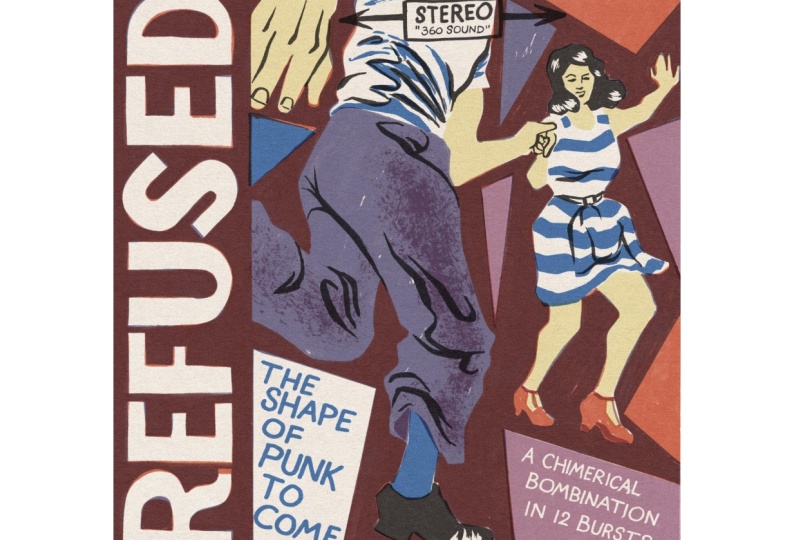
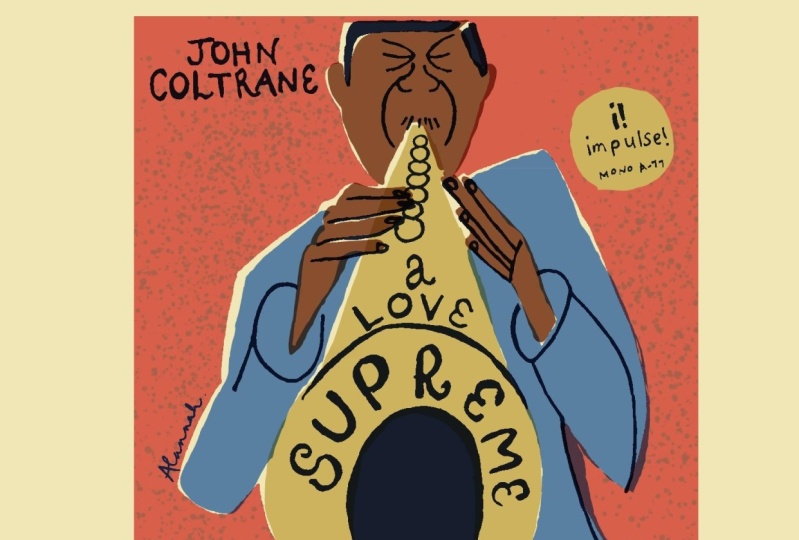
proyecto de clase, haremos carátula personalizada
basada en nuestro álbum favorito, o puedes basarlo en un álbum que
maquilles en tu imaginación. Pero puedes usar la técnica slow fi para cualquier
tipo de proyecto, ya sea una
ilustración editorial, un póster, un paquete o cualquier
otra cosa que puedas imaginar. Esta clase es para cualquiera
que quiera aportar una
mirada humana más artesanal a su trabajo. Ya sea que recién estés
comenzando o hayas estado ilustrando mucho tiempo y estés buscando
nuevas formas de trabajar, creo que obtendrás
mucho de esta clase. No necesitas ninguna experiencia
trabajando en medios analógicos. Te guiaré a través del
proceso aquí paso a paso. , deberías estar familiarizado
con las herramientas digitales Sin embargo, deberías estar familiarizado
con las herramientas digitales, especialmente photoshop. Pero si no lo estás, te guiaré a través de cada paso del
camino. En esta clase,
vas a aprender
a planear y bosquejar con colores
limitados en mente, cómo crear y entintar capas
separadas para
cada color a mano, cómo digitalizar tus dibujos
analógicos usando un escáner y Photoshop,
y cómo agregar color
digitalmente y hacer
pequeñas ediciones sin perder
el encanto espontáneo
de tu arte hecho a pequeñas ediciones sin perder el encanto espontáneo
de tu En cuanto a herramientas y materiales, vas a necesitar papel común o un cuaderno de bocetos con páginas fáciles de
arrancar para dibujar,
papel de
técnica mixta o rotulador para entintado, un lápiz y goma de borrar para dibujar, medios de color como marcadores y
lápices de colores
para el boceto a
color lápices Tijeras o una
cuchilla precisa y tapete de corte, una barra de pegamento o cinta transparente, un bolígrafo de pintura blanca fina, líquido
corrector o
pintura blanca para hacer correcciones, cinta de pintor
verde y una regla. Por supuesto, todo el arte físico que va
a dibujar será en negro. Entonces vas a necesitar varias herramientas de dibujo de tinta
negra,
incluyendo bolígrafos de pintura, marcadores, bolígrafos micrones, tinta
negra de la India, bolígrafos punta y pinceles para
usar con la tinta de la India Y, por supuesto, una jarra de agua. Recomiendo probar
una amplia gama de tipos y tamaños de estas
cosas, desde puntas amplias para áreas de relleno más grandes hasta puntos más
finos como
bolígrafos de micrones para detalles más pequeños También necesita una caja de luz para el rastreo y un escáner para
digitalizar su trabajo Ahora bien, si no
tienes una caja de luz, puedes usar papel de calco, y si no tienes escáner, podrías usar tu
cámara o tu teléfono, pero los resultados variarán. Y, por supuesto,
vas a necesitar Photoshop o una
app de arte digital equivalente, como Procreate Sepa que ahí hay
muchas herramientas. Así que trae las herramientas que
tengas que hagan
funcionar para este proyecto. De hecho, te animo a que uses lo que
tengas lo mejor que puedas, porque realmente pienso que tu creatividad
brilla donde estás trabajando con lo que
tienes y trabajando con limitaciones y
viendo lo que puedes hacer sin todas las cosas elegantes Al final de esta clase,
tendrás una
ilustración terminada que
podrás compartir en la
página de proyectos de clase aquí en Skillshare, así
como en las redes sociales Pero lo más importante,
vas a poder usar el método Slo fi para cualquier proyecto
futuro por venir Vamos a pasar la mayor parte de la clase en proyectos prácticos, pero siempre me gusta dar algunos antecedentes e incluso un poco de teoría para comenzar. Creo que es
importante entender por qué estás haciendo algo tanto
como cómo hacerlo, porque esto
te ayuda a conectarte más con el proceso y saber por qué
vale la pena el esfuerzo. También creo que te
ayudará a aplicar lo que aprendes de
una manera más personal en lugar simplemente hacer lo que te dice el
profesor. Al entender por qué
estamos haciendo las cosas, no solo cómo hacerlo, eso te hará un
mejor ilustrador. Y eso es lo que vamos
a hacer en el siguiente video.
3. ¿Qué son las separaciones de color?: Mi inspiración para esta clase, y para los métodos
que vas a aprender aquí es el inventor de la
portada moderna
del álbum discográfico, Alex Steinweis Antes que él, los álbumes se vendían en mangas
lisas con letras
básicas o en conjuntos de
caja que fueron apodados Tombstones por cómo se
exhibían en estantes, como libros con solo
sus espinas grises
y sus títulos grabados y sus Steinweis fue el primero en ver la manga del álbum como
un lienzo creativo Lo vio como una forma de
hacer que la música se viera tan bien en la portada como
sonaba en el vinilo Columbia Records
fue el primero en
confiar a Steineiss
su visión innovadora, y creo que valió la pena
para ellos porque las ventas se dispararon casi
900% en algunos casos Y mientras que el resto es historia de la carátula del
álbum. En los días de Steinweis existía la impresión CMYK a todo
color, pero era cara y
por lo tanto, muy poco común La mayoría de las impresoras en esos
días se configuraban para hacer trabajos
simples de un color
como catálogos industriales, y estos serían solo en blanco y
negro. En lugar de dejar que
estas limitaciones limitaran su creatividad,
Steinweiss las abrazó Diseñó sus portadas
usando separaciones de color, lo que significa que había
una capa separada de obras de arte para
cada color, y cada una se imprimió
individualmente y se alineó con precisión sobre la misma superficie No hubo medios tonos
ni efectos fotográficos, solo formas planas y audaces rellenas
con colores sólidos. Se podrían
hacer nuevos colores superponiendo diferentes capas y áreas donde no
bajara tinta serían blancas. Esta limitación se convirtió en una
gran parte del estilo que
ahora asociamos con el arte comercial de mediados de
siglo. Avance rápido hasta hoy, y
tenemos colores ilimitados, capas
perfectamente alineadas y herramientas como Photoshop e
Illustrator que hacen todo el
trabajo pesado técnico por nosotros. Bueno, esto nos ahorra mucho tiempo y requiere
mucha menos habilidad. También es la razón por la que nuestro
trabajo puede perder su alma porque no estamos respondiendo a ningún tipo de restricción del
mundo real. Simplemente dibujamos algo en
nuestro iPad o en Photoshop, y de ahí va a la impresora. Cualesquiera que sean las habilidades artísticas que probablemente tuvieran artistas como Alex Steineis, tuvieron que hacerlos trabajar en
un proceso de impresión muy restrictivo y muy
técnico Limitarse
a solo tres o cuatro colores y trabajar en formas y
colores
planos o sólidos no fueron decisiones
estilísticas No íbamos por un look lo
fi,
sino las restricciones de lo fi los
obligaron a trabajar de cierta manera que
resultó en cierta apariencia. Hoy en día, muchos artistas intentan recrear este look
aplicando filtros, pinceles y otro tipo
de efectos a propósito Pero en aquel entonces, no
era un efecto. Era una cualidad natural o resultado de un proceso físico. Ahora, a diferencia de diseñadores como
Steinweiss que entrenan durante años utilizando técnicas analógicas para crear arte
comercial de alta precisión, podemos recurrir a técnicas analógicas
por la razón opuesta Si queremos precisión, eso
son buenas nuestras herramientas digitales . Para
eso están. Por otro lado,
al
limitarnos intencionalmente a colores planos, un puñado de capas, y los corchos de
trabajar a mano, obtenemos resultados que se sienten
más humanos y más vivos sin tener
que fingir con efectos digitales ¿Por qué importa todo esto?
Cuando empecé, trabajé en una mezcla de técnicas analógicas
y digitales, y me encantan las sorpresas que
podrían pasar en el camino. A veces era frustrante ya que quemaba papel y tinta, tratando de obtener los resultados
perfectos Y con el tiempo, de hecho
cambié a las herramientas digitales, ya
sabes, gracias al iPad
Pro y al Apple Pencil. Y esto en general me ha ayudado a
convertirme en un mejor artista. Pero también ha hecho que el
proceso sea más predecible. Y para ser honestos, hacer
el trabajo de esta manera simplemente
no es tan divertido para mí. Me encontré menos
emocionada de hacer el trabajo. Ya no había ese viaje lleno de baches e impredecible
desde el boceto hasta Por eso volví a las técnicas analógicas
de Ink. Me obligaron a aflojarme y a dejar que sucedieran algunos
accidentes, y esos accidentes a menudo hacen que el proceso y la
pieza sean más interesantes Esta clase es el
resultado de unos años de lo que he estado llamando
volviendo a Inky En un momento en que las computadoras son cada vez más capaces de hacer
nuestro trabajo creativo por nosotros, creo que es un antídoto oportuno
para otros que, como yo, están experimentando un tirón similar hacia
los elementos físicos en su trabajo No es casualidad que
esté haciendo esta clase diez años después de
lanzar mi primera clase
Inky Illustrations Y para mí, esto
es realmente parte de mi regreso a estas técnicas
hechas a mano, y estoy muy emocionada de
compartir este viaje contigo, comenzando con esta clase.
4. Resumen del proyecto: En este video,
te presentaré el resumen del proyecto, dándote todos los detalles que
necesitas para iniciar el proyecto. Entonces, para el proyecto,
vas a diseñar o ilustrar ilustraciones
personalizadas para un álbum de tu elección usando las técnicas de slow fi
que te mostraré en las
próximas lecciones. Aquí no estamos apuntando a la
precisión ni a la perfección, sino a algo más
humano e imperfecto Queremos que esté
lleno de carácter. Se puede trabajar en dos a cuatro
colores, incluido el negro. Para comenzar, elige el disco con el que
te gustaría trabajar. Podría ser un disco existente que te encantaría interpretar a
tu manera o uno totalmente ficticio basado en un tema o estilo que
te interese O incluso podrías
optar por intentar rehacer
o realizar ingeniería inversa a una portada de disco clásica
existente, incluso una que el propio Alex
Steinweiss hizo Esta es una gran manera de
superar cualquier bloque creativo. Al igual que
, si te cuesta pensar tu propia idea aquí, tratar de realizar ingeniería inversa en
una portada de disco existente es una excelente manera de aprender las técnicas en la clase
y aún así divertirte mucho. La portada para vinilo suele tener
algunos elementos clave, como el
título del álbum, el nombre del artista, el sello discográfico, el
logotipo y la propia obra de arte. Si vas por
un look más retro, también
encuentras
elementos adicionales como el logotipo de LP, un número de catálogo y, por
supuesto, la firma del
artista. Y por alguna razón, siempre
parecen hacer un gran problema con el
sonido estéreo en esos días. La carátula moderna del álbum tiende
a ser más mínima. Entonces, ¿cuántos detalles
incluyes realmente depende de usted? Ahora hablemos de algunas especificaciones. La carátula final del álbum debe
ser en formato cuadrado, 12 por 12 "a 300 DPI. Eso termina siendo de
3,600 por 3,600 píxeles. En el mundo real, si
estuvieras diseñando para imprimir y la obra va
hasta el borde, tendrías que crear
arte que se extienda alrededor de un octavo de
pulgada o 3 milímetros. Pasado los bordes. Esto se llama sangrado. Entonces eso significa que tu arte final en realidad
debería ser 3,675 píxeles por 3,675 Más adelante en la clase cuando
lleguemos a ese punto, te
mostraré
exactamente dónde y cuándo hacer estallar esos números. Para
completar con éxito este proyecto, por favor comparta los
siguientes entregables en la
página de su proyecto para esta clase Imagen del arte existente
de tu álbum elegido o simplemente una descripción del mismo
si una imagen no existe, tu boceto rudo y refinado más una comp de color
si hiciste uno, escaneos de las separaciones de
color de tinta de la mano, carátula final del álbum y todas las imágenes deben
publicarse en formato PNG o JPG Y por favor publique sus proyectos la página Proyectos de clase y
no en la página de discusiones. Estos, por supuesto, son solo
los entregables mínimos. Puedes compartir
cualquier otra cosa que
quieras , incluyendo conceptos
adicionales, bocetos que no terminaste usando y fotos
de tu proceso Para tu comodidad,
encontrarás estas instrucciones en
la página Proyectos de la clase, y también las podrás encontrar
allí como PDF descargable También puedes ver mi
propio ejemplo de proyecto en la página Proyectos de clase para ver cómo estructuré mi proyecto. Ahora, comencemos el proceso.
5. Paso 1: planificación e investigación: En este video, comenzaremos a
planear nuestra carátula de álbum, y eso significa elegir un
álbum para ilustrar, y luego algunas lluvias de
ideas iniciales e investigación visual, moviéndose entre pensar en papel y recolectar
inspiración visual Y al final de esta lección, tendrás un buen
sentido de la dirección de tu proyecto y
estarás listo
para comenzar
bocetos aproximados en el siguiente paso Para este paso,
estaremos usando un lápiz y papel para anotar
nuestros pensamientos y
también estaremos haciendo algunas
investigaciones visuales en línea usando nuestro ordenador o dispositivos
y opcionalmente, estaremos dibujando de
nuestra inspiración en algunos bocetos muy preliminares
que llamo O Md sketches Empecemos declarando el disco para el que nos
gustaría ilustrar Sólo voy a anotar
lo que me gustaría hacer. El disco que he elegido se llama Everybody
cava Bill Evans, este es un disco del
pianista de jazz, Bill Evans Así que estoy dibujando todo esto en una hoja de papel
en una carta estelar. Esto solo me ayuda a obtener
mi
información general en algo que
puedo ver frente a mí. El año de este disco es 1958, eso solo me da una
idea de la época y tal vez cuál podría ser la
apariencia de un disco
como este. Entonces el sello es
Riverside Records. Entonces tal vez solo
hablemos de lo que es
notable de este disco
en particular. Digamos que
lo más notable de este disco es la canción llamada Peace Peace. Esta es la canción más famosa, una de las
canciones más famosas de Bill Evans, probablemente, y definitivamente la
más famosa de esta pieza. Recibí la
atención más crítica en su momento. Sólo voy a
empezar por mirar la
portada original del disco para este disco, la que ya existe, y eso solo
me ayudará a saber qué info o elementos incluir en mi
propia versión de esta portada. Estoy justo por aquí en mi navegador y mirando
el arte original aquí. Como pueden ver, es
este color dorado tenemos el nombre del disco. Todo el mundo cava a Bill Evans, y por supuesto, eso
también funciona como nombre del artista Bill Evans está integrado en él. Probablemente seré más pictórico, más ilustrativo
en mi propia versión Entonces solo voy a seguir
adelante y
anotar cuáles
son esos elementos de mi propia portada. Tenemos el nombre del disco y el nombre
del artista ahí dentro. Y luego la obra de arte, sea lo que sea que sea para mí. En este caso, son
las letras, pero las mías serán
más ilustrativas Y tenemos las palabras
estéreo y estereofónico. Tenemos el logotipo de Riverside y el número de catálogo al
menos. Entonces en cuanto a colores, este es dorado, una
especie de color rojo. Y también tienen negro. Entonces solo podemos asumir que el
blanco es solo el color
del papel debajo y así no vamos a contar eso
como uno de nuestros colores. Esto es solo por inspiración
de color. Puedo usar
los colores que quiera. No tengo que ir con
lo que se ha hecho antes, pero eso es sólo algo
para tomar nota aquí. Ahora, podemos volver
a nuestra computadora. Voy a dirigirme
a Pinterest aquí y solo buscar algunas palabras clave. Aquí. Estos son muy
específicos para mi disco, pero puedes traducir esto a
cualquiera que sea tu elección de disco. Por supuesto,
lo primero que quiero hacer es simplemente buscar al propio
artista, Bill Evans y enseguida, ¿
me da una idea de cómo es
Bill Evans? Aquí hay una foto clásica de
Bill Evans donde está encorvado
sobre su piano, recién perdido en la música Yo diría que de todas las fotos que he
visto de Bill Evans, suelen ser de él en esta posición
hunchy su piano Lo que voy a
hacer es simplemente tomar estos y llevarlos a una carpeta que tengo aquí lado y apenas empezar a recopilar estas imágenes de
referencia. Otra palabra clave que voy a buscar aquí es Paul Bacon, el diseñador de este disco
en particular y solo ver cómo son sus
propios diseños. Solo voy a meter esto
también en mi
carpeta de referencias y reunir
algunos más de esos a medida que avanzo. También solo
buscaré la carátula del álbum de jazz, tal vez de los años 50 y 60 Y busca algunas
imágenes que también
me inspiren en esta línea. Estoy buscando señales de
diseño que pueda incorporar a mi trabajo, especialmente en torno a
este proceso que
usaremos donde estamos haciendo
estas separaciones de color, así que voy a hurgar en algunas de estas con
ustedes aquí Lo que noto en
estas portadas de discos es que hay colores muy
limitados. Aquí tenemos justo lo que sea el color
de fondo y luego
tenemos rojo y negro y
este color marrón También tenemos este verde,
y creo que podemos suponer
que algunos de estos
colores más marrones se hacen
superponiendo el rojo
y el verde y
se puede ver eso aquí mismo al codo
del baterista Ahora mirando otro ejemplo que acaba de llegar
aquí en Pintres y esta es una composición muy sencilla en rojo o naranja y blanco y
negro Realmente solo dos colores están
pasando aquí y son solo estas formas abstractas con algunos pequeños detalles de líneas. Y este es solo un estilo de disco
por excelencia que puedo sacar de esos días y usarlo
como algo de inspiración Voy a seguir bajando, mirando otras
palabras clave por aquí que ayudarán a
inspirar aún más mi propio lm, tanto en términos de la era de Alex Steinweiss como de la era
del disco en cuestión Y claro, qué tipo de
técnicas de diseño y composición están usando ese trabajo con este tipo de técnica de slow fi que
estamos haciendo en esta clase. Entonces, claro, quiero ver algunas portadas
de arte o discos de Alex Steineis, la inspiración para toda
esta clase Y Steinweiss por supuesto, siendo el pionero de
la carátula del disco, tal y como la conocemos hoy en día, es
una gran inspiración No importa qué técnica, qué álbum
estés usando, creo que bien merece la pena
buscarlo e inspirarte en él. Ahora, otra palabra clave que viene a la mente es
la idea de paz. Este es solo otro concepto
porque la canción que más me encanta de este disco y la canción más notable
del disco es Peace Peace. Podría buscar solo
la idea de paz en Pintres solo para tener una idea de cómo se
ve eso como imagen Por supuesto, ves
muchas palomas y signos de
paz y tal vez el
símbolo de la paz con los dedos Todas estas son imágenes muy
inspiradoras de las que puedo sacar quizás en
mis propios conceptos más adelante. Podría ir un poco más allá en esta pieza
palabra clave de paloma y dejar que esto me muestre alguna inspiración
visual de cómo podría llevar la idea de la
paz a mi propia Alva Mark Ahora bien, lo que no quiero hacer
es copiar la paloma de otra persona. No quiero
pasar demasiado tiempo absorbiendo las
interpretaciones ajenas
de esta pieza Dove Quiero inspirarme,
quiero ver qué es posible,
pero luego quiero
guardarlo
rápidamente para no estar pero luego quiero
guardarlo
rápidamente para demasiado
influenciado y
terminar accidentalmente o a propósito
copiando las ideas de otra persona o su estilo Estoy mirando hacia atrás
en mi lluvia de ideas. Y solo quiero agregar
otra línea aquí y
empezar a pensar posibles ideas en formato word o formato list que podría explorar en mis
bocetos aproximados en el siguiente paso Ahí está la idea de Bill
Evans encorvado sobre el piano, interrogación porque tal vez lo ponga en algo
menos esperado, solo tal vez un retrato,
algo así Otra idea o
dirección para perseguir. Será la pieza Dove siendo una toma la
canción del disco, así que tal vez sea una Dove sola,
tal vez una Dove más Bill
Evans de alguna manera En este punto, estas
son sólo palabras. Estos son solo puntos
saltando para
que yo empiece a dibujar
en el siguiente paso. Podría
profundizar aún más en mi investigación, ir a Wikipedia, y
leer sobre el álbum, leer más de los antecedentes de esta canción en particular
que me interesa, y ver qué imágenes
surgen de esa manera De cualquier manera, he reunido
mis imágenes de inspiración, su mayoría encontradas en
Pintrast y las puse en carpetas en
finder en mi Mac Lo siguiente que
voy a hacer es hacer lo que se
llama dibujo en modo O. Este es un paso opcional para
ti, pero sí lo recomiendo, sobre todo si te
cuesta
llegar a ideas o
si sientes que te quedas
atascado en esta
etapa en la que comienzas a hacer la
transición
a tratar de dibujar bocetos aproximados Y así me gusta pasar unos
minutos al menos sólo
revisando mis imágenes de referencia
y dibujando a partir de ellas. No estoy tratando de llegar a ideas. No estoy
tratando de ser inteligente. Dibujar lo que veo de mis imágenes de referencia
me ayuda a absorber más esa inspiración. Me gusta decir que
estoy descargando información en mi
cerebro para que pueda realmente poner esa
información de referencia
a esas imágenes y de hecho dibujar más del modo ojo o el modo
imaginación. Y aquí es donde se me ocurren mis propias ideas y trato de
ser más creativo más adelante. Así que dedique quizá de diez a 15 minutos haciendo ideas y
dibujando a partir de referencias Puedes tomar todo el tiempo
que quieras o configurar un temporizador si quieres
evitar pensarlo demasiado
6. Paso 2: bocetos en borrador: En este video vamos a hacer
algunos bocetos aproximados. Aquí es donde
trabajamos en papel, algunas ideas posibles
para nuestro arte terminado. Al final de esta
lección, tendrás al
menos un boceto
aproximado fuerte sobre el que construir y refinar
en el siguiente paso. Para este paso, estaremos
usando lápiz y papel. Normalmente me gusta
dibujar mis ideas como miniaturas
más pequeñas alrededor de dos por 2 "cuadrados, en este caso Para esto, voy a estar usando plantilla de
miniaturas. Esto es algo que puedes
descargar e imprimir por tu cuenta desde la página de
recursos de la clase. Cuando estoy dibujando, me gusta
empezar suelto fuera de la cuadrícula,
así que todavía no estoy dibujando en mis cuadrados de
miniaturas Esto solo me ayuda a
pensar en ideas sin
preocuparme por la composición con
demasiado detalle por el momento. Entonces como recuerdas, estaba pensando en
hacer algo alrededor de una Paloma en mi lluvia de ideas, así
como algo más alrededor propio
Bill Evans de
una manera más directa, probablemente algo con él
encorvado sobre Ya he hecho
algunos bocetos de O Mode, es
decir, he dibujado solo
de mis fotos de referencia, y las he dejado a un lado, así que ojalá eso
me ayude a ser más fluido en esta etapa Sólo voy a bosquejar
gratis algunas ideas posibles
con la paloma, algo alrededor de las alas,
probablemente un ojo ahí No estoy seguro si solo sería el símbolo de la paloma
sola con algún título, pero tal vez algo que ver con una paloma mezclada con
Bill Evans de alguna manera Eso sería un
poco más conceptual, más complicado de hacer con seguridad, pero es una especie de exploración Podría ser algo así
como el ojo de la Paloma es también el
ojo de Bill Evans Nuevamente, abstracto. No estoy seguro si aquí es exactamente
donde quiero ir, pero para eso está
el escenario. Te recomiendo que mientras
haces esto, escuches la música para la que
estás ilustrando. Ponte ese álbum, ponte tus auriculares y simplemente
disfruta metiendo en él. Una vez que tenga algunas direcciones que he hecho en mis bocetos sueltos más
libres, comenzaré a hacer miniaturas
en mis cuadrados,
pensando más en la composición aproximada Estaré pensando en
cómo llenar el espacio en esa plaza y donde van a ir cosas como tipo y otros
elementos. Entonces intentaré de seis a 12 roughs, trabajando lo más rápido que
pueda sin que me quede atascado Pero básicamente,
tengo dos direcciones. Una es solo la idea
de la paloma y la
otra es la idea de los
once encorvados En mis libres tus bocetos, empecé a pensar en
tal vez combinar esos dos Voy a tratar de no
pensarlo demasiado, solo probando aproximadamente
diferentes bocetos. Simplemente me gusta la idea de
esta forma de la paloma, es simplemente una
forma tan pacífica en sí misma De hecho, ha sido
un tema recurrente en algunas de mis ilustraciones lo largo de los años, especialmente las tarjetas
navideñas. A menudo he incorporado la idea de una paloma, como una paloma de la paz Como estoy dibujando,
estoy teniendo una mente. Estoy pensando en
cómo voy a traducir esto en el arte en el que mejor está esta técnica, que son formas y
líneas simples y colores planos. Estoy pensando muy bruscamente
en mis elementos tipográficos. A medida que avanzas, mantén tu composición simple y mayormente basada en la forma. Evite el realismo en elementos excesivamente
detallados. Cuanto más complicado sea tu arte, más difícil va a ser
hacer que esta técnica funcione. T en términos de
colores sólidos simples y formas planas. arte basado en líneas
también puede funcionar siempre y cuando proporcione un
fondo lo suficientemente limpio para que destaque. Esta etapa podría llevarte tan poco como 15 minutos o
podrías estar en ella todo el día. Te recomiendo pegarte
tal vez a 30 minutos o menos para evitar
pensar demasiado, claro, puedes dibujar tantos
roughs como quieras, pero deberías
terminar con al
menos un boceto rudo fuerte para dar al siguiente paso Así que ya terminé mis bocetos aproximados
y mis miniaturas aquí, y terminé haciendo 12 Podría haber seguido todo el día, pero parece que he seguido iterando sobre la misma
idea una y otra vez La paloma en sí no
iba realmente a ninguna parte para mí. Estaba haciendo varias versiones con la idea de la
paloma y Bill Evans Hay
algo en ellos que no
pude resolver del todo, y no creo que
sea un arte muy fuerte a menos
que pueda hacer eso, a menos que pueda obtener
este tipo de
combinación realmente agradable de la
paloma y Bill Evans Ahora bien, lo más cerca que estuve
de eso fue Bill Evans aquí, encorvado sobre el piano con un ala de ángel. Eso
me gusta mucho. También hace referencia a una de mis portadas de disco
favoritas de
todos los tiempos de otro artista. llama Ben Shen, donde dibuja al compositor de ese disco con alas de ángel y está tocando un órgano de pipa,
y eso me gusta mucho. Otro ese tipo de que
parecía funcionar, pero no lo sé. No estoy muy seguro de
que va a funcionar. Es este tipo, o
es Bill Evans, debería decir, jugando a una paloma Entonces creo que ahí hay algo
perdido en la traducción. Entonces creo que un
enfoque más directo va a hacer lo mejor para esta portada de disco
en particular. Entonces va a ser
probablemente este de aquí
donde tenemos a Bill
Evans tocando el piano,
solo desde un donde tenemos a Bill
Evans tocando el piano, lado, y ya
ves como que está tirado hacia atrás. Es más una
toma de cuerpo completo con un poco
del piano asomándose E incluí un poco de espacio en la parte superior para texto o,
como, el título. Y luego algunos otros
elementos abajo ahí abajo. mí me gusta el que
acababa de decir antes donde
tiene el ala de ángel, porque esa es la representación
más clara de la paloma mezclada
con Bill Evans Y luego antes aquí, lo más cerca que tengo un concepto fuerte es Bill Evans
simplemente asomando aquí, y luego hay una
forma de piano y algunas líneas negras Esas serían como las teclas
negras de un piano. Entonces estoy jugando
con esa idea, y entonces tal vez el
título va por el lado aquí un poco
hacia los lados y yendo vertical Esos son mis tres conceptos
elegidos ahí, y elegiré
uno de estos para
entrar en mi refinado boceto
en la siguiente etapa.
7. Paso 3: bocetos refinados: En este video, vamos a estar creando un boceto más refinado. Eso significa elegir uno de
nuestros roughs y redibujarlo más grande y darle más
atención a los detalles Vamos a seguir pensando en cómo va
a funcionar
el arte con
la técnica slow fi, incluyendo trabajar en
formas planas y colores simples. Al final de esta lección, tendrás al menos un boceto refinado
más grande para rastrear los
pasos restantes del proyecto. Las herramientas que
vamos a usar siguen siendo papel y lápiz, pero probablemente vamos a
necesitar una regla para esta etapa, así
como una goma de borrar por si
acaso quieres borrar esto, también
estaré usando mi plantilla de boceto imprimible de seis por seis
pulgadas, que puedes descargar e imprimir desde la página de recursos de la clase También comenzaremos a
usar una mesa ligera, que puedes ver aquí, que usaremos para
refinar iterativamente nuestros bocetos,
básicamente trazando bocetos para hacerlos aún más refinados para hacerlos aún Así que los bocetos refinados
a menudo me llevan algunas etapas o
lo que yo llamo pases En esta primera pasada,
voy a empezar más grande porque más adelante cuando vayamos a hacer las separaciones
dibujadas a mano, estaremos
trazando a esta talla Entonces vamos a estar usando una
regla para dibujar ese cuadrado perfecto de
seis por seis pulgadas o usar la plantilla
proporcionada en la clase. Ahora bien, aquí es donde vamos
a pensar más en términos de la composición general y todas las cosas que vamos a incluir en las ilustraciones de nuestro álbum, incluyendo la obra principal, el título del álbum
y el nombre del artista. Y en mi caso, el sello
discográfico y número de
catálogo y
la palabra estéreo ahí también solo para
darle ese tipo de vibra de portada de
disco
retro vintage. Oh, todavía no voy a necesitar
mi mesa ligera. Voy a necesitar esto a medida que me
meta en mi segundo pase. Entonces el boceto al que
decidí ir con mi sketch rudo va a
ser Bill Evans como el ángel. Y entonces ese es este
de aquí abajo. Es un poco arriesgado para mí. Siento que puede o no funcionar usando
esta técnica, pero voy a darle una oportunidad. ver qué pasa.
Sólo voy a hacer lo mejor que pueda para copiar lo que veo. No espero que
se reproduzca exactamente. Es solo una referencia, así que recuerdo cuál era mi idea, y estoy haciendo todo lo
posible para simplemente mantenerla suelta y no ponerme
demasiado apretada aquí. Realmente me estoy dejando exagerar el sentimiento
de Bill Edins Lo estoy haciendo aún
más expresivo de lo que podría haber visto en mis referencias fotográficas o
incluso en mi boceto rudo. De nuevo, está bien ser
un poco rudo. Siento que quiero
que esto salga un poco. Lo bueno de
trabajar a lo grande ahora es que una vez que pasamos a
nuestra segunda iteración, podemos simplemente rastrear
a este tamaño Esta es solo una buena manera
de empezar eso. Estoy permitiendo que algunas de mis
formas simplemente floten. No estoy seguro de que
vaya a estar incluyendo alguna de las piernas de Levin ahí Y usa aquí un rastro de humo para
llevarnos al ala del ángel. A pesar de que
realmente no estoy pensando en términos de oscuros y luces
y tonos y esas
cosas, todavía, ese es el siguiente paso Lo estoy poniendo ahí solo porque
está sucediendo de forma natural. Vamos a ser más
rectos y probablemente pensaremos en usar una regla o algún tipo de guía
para las letras Pero para empezar, sólo
voy a meterlo duro. Aquí es donde voy
a poner ese logo de placa y luego en la parte superior aquí, ojalá en algún lugar cerca del
centro, bien, estéreo. No estoy exactamente seguro de cómo van a encajar aquí las
letras. Voy a simplemente pelota libre aquí y espero que la encuentre aterrizando de buena
manera de una manera que se ajuste y tenga una
sensación agradable a ella. Tengo mi primer
boceto refinado aquí abajo. mejor mientras estoy en ello, consideraré agregar algo de
ese patrón de espina de arenque en las fotos que he visto
de la chaqueta de Bill Evans Esto podría agregar un elemento
expresivo muy agradable en la obra o complicarla y
hacerla inutilizable para mí. Depende de lo apretada
o suelta que quiera que sea
mi composición final
en cuanto a las líneas. En este primer pase, esta es una buena oportunidad para probar
la parte más detallada. Entonces, si no funciona, lo
sabré antes que tarde. Puedo empezar a
descartarlo de mi concepto. Estoy pensando que me gusta. Simplemente depende de
cómo vaya a funcionar. Bien. Ahora es el momento de encender mi mesa ligera y obtener una
segunda hoja de papel sobre ella. Lo que queremos hacer es
usar algo de cinta adhesiva. La cinta de pintor funciona
muy bien para esto. Así que estoy asegurando mi primer boceto a la
mesa de luz y luego poniendo mi segunda hoja por encima y tratando de alinear
las páginas reales tanto como pueda. Y porque después de esto, estaré rastreando
mi segundo boceto. Voy a conseguir una regla
y volver a dibujar esas guías, y voy a usar mi lápiz
mecánico porque tiene un punto más fino Y estoy trazando esas guías
que imprimí y estoy rebasando límites o los bordes
de la plaza ahí
para que tenga estas marcas de registro Estas intersecciones
de estas líneas, voy a usar
como objetivos para
alinear mis separaciones a medida que avanzamos Notarás que estoy dibujando
cosas más allá de los bordes, y aquí es donde
surge
la idea de sangrar porque
quiero que mis colores y
mi obra de arte se extiendan más allá de los
bordes de esta obra de arte voy a
necesitar estar dibujando pasar menos bordes para que cuando los
traiga a Photoshop, no esté obteniendo un
pequeño hueco a lo largo de esos bordes Con cada pase, me estoy poniendo
más orientado a los detalles, pero también hay que haber una pequeña variación entre
cada uno para mantenerlo fresco. Ahora voy a
empezar a usar mi regla para medir cosas como
dónde está el centro. Tengo mi 6" aquí. Aquí está mi marca central
y eso
me ayudará a alinear parte de mi texto, pensando más como un diseñador
gráfico aquí. Voy a estar usando algunos materiales poco ortodoxos aquí
para obtener algunas de mis formas Quiero un círculo perfecto aquí. Solo estoy usando lo que tengo
a mano solo por ahora. Ese no es del todo el
tamaño correcto. Pero lo va a hacer por ahora. Estoy creando un
área para mi tipo, y solo quiero crear algunas
lindas líneas uniformes para eso. Tengo
aquí este
pequeño gobernante interesante que recogí. Se llama guía de
letras AMS. Aquí es un equipo opcional. Es solo una manera muy
fácil de crear líneas en las que puedes crear algunas reglas y hacer tus
letras con ellas, lo cual me parece muy útil Tienes que tener cuidado. Si
estás siendo demasiado descuidado, te resbalarás y deslizarás Pero algo como
esto
me va a ayudar solo a hacer
letras uniformes e incluso espaciar entre,
mientras que esta técnica se trata de aflojar, también
es importante
ser precisos hasta también
es importante
ser precisos cierto punto debido
a cómo las cosas deben alinearse más adelante Pero también cuanto más intentes alinear las cosas
a mano de esta
manera analógica, me parecen más
interesantes los resultados porque aquí no vamos a conseguir una
alineación perfecta en absoluto. Nada va a ser perfecto. Va a quedar hecho a mano, pero creo que obtendremos resultados
más interesantes si hacemos todo lo posible para
ser precisos con algunas de estas formas y líneas
porque ahí es donde empieza a suceder
ese contraste entre holgado
y apretado. Este arte aquí es un
poco demasiado fino para esta técnica. No quiero
pasar demasiado tiempo haciendo todos esos pequeños detalles. Entonces voy a hacer algún tipo
de placa ahí, pero no va
a ser exactamente como lo que veo en la obra del
álbum original aquí, pero puedo seguir adelante y
averiguarlo más tarde. Solo estoy mirando
la alineación aquí. Entonces he admitido que las letras en este pase simplemente
serán bastante Voy a averiguar qué
hacer en un tercer pase. Casi me olvido
el número de catálogo. Entonces estás viendo mi
tercera iteración aquí. No hay una tonelada de
evolución desde mi primera, aparte de ser solo
una clara calidad de línea que podré rastrear con mayor precisión
más adelante, y mis letras son más claras Ahora, he hecho lo
mejor que pude con un lápiz para hacer estas letras del
tamaño que quiero, pero probablemente voy
a querer usar un marcador más grueso o algo así para simplemente obtener el grosor y las
líneas pares y cosas que quiero Y eso sólo va
a tener que pasar en la separación entintada en
algunas etapas a partir de ahora Creo que he llevado
esto tan lejos como puedo, y ahora en el siguiente paso, voy a empezar a
tratar de
averiguar cómo
van a funcionar mis colores. Y si no puedo pensar en el color, pensaré en términos de tonos, como ¿cuáles van a
ser las partes más oscuras Cuáles van a ser
las partes más ligeras, y qué es eso
entre tonos también Entonces vamos a hacer
eso en el siguiente paso.
8. Paso 4: composición de color: En este video, vamos a empezar
a pensar en color. Escogeremos colores
y comenzaremos a colocarlos ya sea en un boceto tonal
o a color, también llamado color integral
o simplemente color comp Esto nos ayudará a
pensar más concretamente sobre cómo van a funcionar nuestros limitados
colores planos,
y va a hacer que
el siguiente paso cuando en
realidad estemos entintando nuestros
colores separados mucho más fácil Al final de esta lección,
tendrás al menos una composición de color o tonal para trabajar
en los siguientes pasos En cuanto a herramientas,
vamos a seguir con una mesa ligera y ahora
agregarle algo de color. Puedes usar cualquier
medio de color que tengas a mano. Voy a estar usando marcadores de
bocetos de alcohol y papel
de rotulación en su mayor parte, y tal vez tenga que usar algunas herramientas
adicionales a medida que
avanzamos, pero veremos cómo
van las cosas solo con los
marcadores para comenzar. Así que tengo mi boceto
refinado final grabado aquí abajo en
la mesa de luz, y ahora voy a
conseguir un poco de papel marcador Este es un papel diferente, y esto es lo
que voy
a usar para empezar a
planear mi color. Nuevamente, ten en cuenta, esto
es solo para planear el color. El arte que estamos
haciendo en este paso no se utilizará en nuestra composición
final, pero aún así ayuda a ser lo cuidadoso y preciso
posible. El papel marcador
que estoy usando aquí es solo carioka más
papel marcador con un grano suave, y los Marcadores que voy a usar No son
lo perfecto para trabajar en el tamaño más pequeño porque
son de punta muy amplia, pero voy a hacer lo mejor que
pueda con ellos. Estos son marcadores de boceto KaraokaPlus
. Acabo de recibir estos en mi
tienda local de moda de
descuento llamada ganadores, y tenían un precio
bastante bueno, y en realidad son de
buena calidad. Así que sólo voy a
trabajar con estos. Pero de nuevo, puedes trabajar con
cualquier medio de color que te guste. Ahora, antes de comenzar, echemos un vistazo
al refinado boceto aquí. Pensando en dónde van a pasar las luces y los oscuros Probablemente voy a querer trabajar en tres colores sólo
para que sea sencillo. Y uno de esos va
a ser algo así como negro, y luego habrá
algún tipo de tono medio. Entonces el negro será el más oscuro, entonces va a haber
algún tipo de tono medio y luego algo que sea
el tono claro Creo que su cabello
será el más oscuro. Me imagino que esta parte de aquí, esta forma de piano
también será la oscuridad. Aparte de eso,
no estoy del todo claro. Entonces vamos a
averiguarlo usando nuestros medios de color aquí. Entonces pondré mi rotulador aquí
abajo y usaré un poco de
cinta para asegurarlo. Lo bueno
del rotulador
es que no va a sangrar. También voy a usar algunos
de mis forros de pigmentos aquí. Estos son solo
bolígrafos micrones básicamente, y puedo usarlos para algunas
de las áreas oscuras también. Porque sé que voy a
estar trabajando en negro, sólo
voy a empezar
con ese color y sólo
estoy rellenando esas
amplias áreas para comenzar. Puedo usar mi punta ancha
en mi marcador de alcohol. Para estas áreas más amplias. no sé cuál
será el color Aún no sé cuál
será el color y no quiero
tener que distraerme con eso Sólo voy a usar el gris
como mi tono medio temporal. Estoy teniendo cuidado donde quiera haya áreas blancas que
creo que serán blancas, voy a dejar esas blancas y va a
sentirse gracioso rellenando
estas formas sin
que haya ningún contorno para ellas,
especialmente si estás
acostumbrado a tener
contornos en estas formas sin
que haya ningún contorno para ellas, especialmente si estás
acostumbrado a tener lugar de
solo formas puras. Elementos. Ahora quiero que
haya una diferencia entre su chaqueta
y sus manos. En este momento solo
tenemos dos colores. Voy a introducir
otro tono aquí así que aquí es realmente visual. Voy a ir con rojo. que el gris era nuestro tono medio, pero de hecho,
ahora mismo está actuando más como nuestro tono más claro Entonces solo llamaremos a
eso un tono claro. Por ahora, llamaremos al rojo
el tono medio, y luego tenemos el negro,
que es nuestro tono más oscuro Debido a que estas probablemente
serán áreas planas de color, solo las
rellenaré en sólido. No estoy muy segura de qué
voy a hacer con esa ala, así que sólo voy a
dibujar todo
ahí atrás y averiguar qué
hacer con esa ala más tarde. No creo que quiera que la camisa de Bill
Levin termine siendo realidad roja o que
su chaqueta termine siendo roja En el arte final, es
el sentimiento equivocado. Casi pude ver el
fondo siendo rojo y su chaqueta siendo negra
o gris. Pero solo apagando por un momento la mesa de
luz, se
puede ver como sus manos y
su rostro son solo una forma. Casi como una silueta blanca
y ese va a ser un efecto muy interesante
para trabajar en nuestras capas. Aquí es donde viene la
parte complicada con los detalles. ¿Cómo vamos a
resolver estas cosas? Ahora, estoy usando mi pluma de pintura
blanca. No va a ser
muy fácil de ver, pero quiero volver
atrás con las zonas blancas
que creo que serán blancas. Si esto no funciona, tendré que usar algo más fuerte como pintura acrílica
real o incluso papel recortado
podría funcionar aquí Quiero algo de
texto blanco aquí abajo. Para que salga algo de ese color de
papel de fondo , hará
que el
arte en general se sienta más ligero. Aquí es donde tener un
marcador es realmente útil para averiguar cómo se ven estas letras
una vez que en realidad son gruesas Quiero que tengan presencia. No me preocupa demasiado si se ven letras a mano
versus una fuente real Si quisiera una fuente real, podría hacerlo en Photoshop y ahorrarme mucho
tiempo y esfuerzo. Pero para este proyecto,
estoy tratando de
ir más por un look hecho a mano. Estoy trabajando con una herramienta
más gruesa aquí. Me estoy
quedando sin espacio entre
estas escaleras. Podría tener que espaciarlos. También me estoy volviendo
más grueso a medida que avanzo. Tengo que seguir recordándome que esto es exactamente lo que quiero Quiero imperfecciones. Esto es arte hecho a mano aquí. Solo voy a echar un
vistazo solo para ver cómo se ve sin que la
luz brille a través. A mí me gusta que tenga
un ala pequeña. Me pregunto si de alguna manera podría ser un
poco más expresivo. Voy a arriesgarme a
arruinar todo esto. Bien. Entonces ahora
voy a entrar con un trazador de líneas finas o un bolígrafo micrón y apenas empezar a pensar en cómo voy a traer
algunos de los detalles. Agregar en líneas para mí siempre da miedo porque ahí es
donde puedes simplemente poner demasiado y
tienes que empezar de nuevo. Encuentro líneas si las
mantienes abiertas tanto
como sea posible y solo las
agregas donde las necesites, mantiene en general
sintiéndote abierto. Usando la amplitud de esta punta de pincel para darme el
grosor de estas letras Esto es solo un estudio de color. Aquí no se compromete nada. Esta es solo una manera de
planear mis colores. Voy a entrar con mi rojo aquí y simplemente pulir
las letras,
apretarla un poco con solo
usar la punta roja para cincelar los extremos o los
terminales de estas letras, casi como si las estuviera
borrando Esta es solo una buena
manera de conseguir que las letras se vean
mucho más seguras. Estoy usando mi
bolígrafo de pintura blanca un poco como
mi líquido corrector, haciendo que estas
líneas gruesas sean menos gruesas. Ahora, estoy empezando a
pensar en tal vez dónde estarán algunas de mis
sobreimpresiones Así que voy a
llevar el rojo encima, pero va sobre
ese color gris, ese tono medio, sea cual sea
ese color, y podría crear
suficiente contraste Entonces ahí es un color extra. Bien, he hecho
prácticamente todo lo que creo que puedo hacer
en esta comp de color Logré hacerlo
todo solo en una pasada o en una iteración. Como pueden ver, he usado el rojo solo para representar mi tono medio, y luego tengo el negro, que
será negro en mi final. Y luego algún tipo
de tono claro, que está indicado por el gris. Y así solo voy a averiguar
cuáles son esos colores más tarde. Pero en cuanto a tonos o
valores, esos están funcionando. Agregué solo la
pata del piano para crear un poco
de algo ahí para anclar el texto
porque se dejó justificado, pero realmente no sabía
qué estaba pasando con el resto de su pierna
o cuerpo allá. Así que la pierna o el piano crea ahí un
agradable descanso. E incluí el
número de catálogo justo ahí arriba, refiné algunas de las letras lo mejor que pude en este momento Y solo elaboró algunos otros detalles,
agregó su línea del cabello También agregué mi frontera
e incluí mis marcas de
registro allí. Y eso es por si acaso quiero
usar esto como referencia para las separaciones de color
que vamos a hacer a continuación Dije que
probablemente querremos usar nuestro boceto refinado para
esa parte para trazar
nuestras separaciones de color Pero en realidad podría terminar simplemente usando lo que he hecho
aquí en la composición de color en
su lugar porque eso
será más fácil para mí hacer
un seguimiento de esas separaciones de color una vez que esté usando solo el negro Otra cosa que
podría hacer y que
puedes hacer si ayuda es simplemente rastrear tu composición de color con
otro boceto de arte lineal, y eso solo
hará que sea más fácil realizar un seguimiento de cuáles son tus
formas en la siguiente etapa.
9. Paso 5: entintado de las separaciones: En este video,
vamos a crear nuestras separaciones de color a mano Usaremos una mesa ligera para
trazar sobre cada área de color por separado usando
cualquier herramienta de dibujo o entintado
que tenga a mano Al final de esta
lección, tendrás tantas separaciones dibujadas a mano como colores listos para
escanear en el siguiente paso cuanto a las herramientas que
usaremos en este paso, continuaremos usando
nuestra mesa ligera, y ahora también comenzaremos a usar nuestras herramientas de tinta negra y agua Ahora, en términos de
su elección de papel, puede usar papel de técnica mixta, medios húmedos o rotuladores aquí para asegurarse de
que pueda tomar la tinta o pigmento sin arrugarse o
sangrar demasiado También puedes simplemente
usar papel de impresora si eso es todo lo que tienes a mano. Entonces después de hacer mi comp de color
final, quité de mi mesa ligera, y solo voy
a poner esto
aquí arriba donde pueda
mirarlo como referencia. Pero estaré trazando mi refinado boceto en
la mesa de luz aquí. Entonces después de que hice esa comp de color, volví a rastrearla
solo para asegurarme de que mis líneas se alinearan con lo que
terminé resolviendo
en esa comp de color Entonces esta es la
versión más precisa de mi
boceto que tengo. He grabado en la mesa de luz. Puse mi papel rotulador
encima para mi primera separación, y he dibujado en mis marcas de
registro aquí, básicamente una caja que tiene
estas esquinas que se cruzan Ahora voy a entrar con cuidado
en cualquier área que sea negra. Sólo voy a poner una
referencia de color aquí como recordatorio. En este punto, cualquier cosa oscura
o negra que baje
aquí abajo va a funcionar
cierto tipo de herramientas, ya sea un bolígrafo o un pincel o cualquier otra cosa, incluso un lápiz,
si dibujas sobre él, lo suficientemente
oscuro, va a terminar siendo negro
en el escaneo final. Simplemente tendrá diferentes
texturas y calidades. De veras, lo que quiero
hacer es simplemente conseguir esto lo más
negro posible en cualquier lugar donde anticipo el
ser arte negro. Entonces me gusta comenzar
haciendo los bordes, cualquier borde duro con el mayor
cuidado posible. Lo estoy entregando gratis, no
voy a usar una regla. Puedes usar una regla en el escenario si
quieres ser más precisos, pero me gusta que
las cosas se hagan un poco
más a mano y solo
ver cómo va eso. Recordando extender más allá de la
frontera para un poco de sangrado. También haciendo mi mejor esfuerzo
para no cometer ningún error. Cada vez que tengo dudas sobre qué parte es
mi color actual, solo
miraré
mi color cont ahí Esto es un poco complicado porque necesito mantener mi
cabeza fuera del camino de la cámara aérea para que puedan ver lo que estoy haciendo aquí. Esos son buenos por ahora. Aquí es donde realmente
desearía tener una herramienta de relleno que pudiera simplemente arrastrar y soltar mi
cubo de pintura y llenar esto, pero tengo que hacerlo todo
manualmente a mano aquí. Aquí es donde
vamos a sacar
algunas de mis herramientas más entintadas Yo sólo podría usar marcador
para rellenar estas áreas. Voy a divertirme un
poco aquí y usar tinta
india y un poco de agua
y algunos pinceles. Es un poco más difícil de controlar, pero también puede ser
más divertido trabajar con él, un poco más
impredecible y también
tal vez podamos obtener un poco de textura
extra
ahí por accidente. Ya veremos qué
pasa. Además, es bueno que con un pincel, obtengas este bonito
trazo ancho automáticamente. Estoy notando solo usando
este medio a base de agua, puedo ver una huella
que me dejó el dedo papel marcador y
el rotulador no absorben demasiado bien la grasa,
así que como supongo que tenía un dedo un
poco grasoso Esto da un
poco de miedo porque este momento esta tinta muy
aguada Necesito hacerlo más grueso. Veo un goteo a punto de suceder. No estoy seguro de si
voy
a poder prevenirlo.
Veamos qué puedo hacer. tengo un poco
de papel tisú Aquí tengo un poco
de papel tisú y voy a secar, con
mucho cuidado esta zona de goteo Toma una esquina que
enrollé con los dedos, como un rinconcito
aquí y tendré volver sobre ese más oscuro más tarde y recordar no
estar tan aguada El papel marcador
es muy bueno tomar medios húmedos
y medios alcohólico, pero hay un límite. Esto sería mucho más fácil
si solo estuviera usando un bolígrafo de pintura o incluso un sharpie de punta
fina Voy a intentar usar mi pluma de pintura para
las letras aquí Entonces voy a seguir
entintando mi negro aquí y solo detengo la
cámara aquí y seguir adelante para que pueda
concentrarme en tener cuidado
aquí en vez de tratar de
hablar y entintar al mismo tiempo He hecho todo lo posible
para hacer tanto
del negro como sea posible que pueda ver en mi comp de color y ahora
voy a quitar esto, ponerlo donde pueda verlo
y referenciarlo si es necesario,
poner mi segunda hoja
de papel marcador aquí y hacer uno de
los otros colores. Voy a hacer el color medio en el que estaba dibujando como rojo
en mi comp de color. Ya que usé rojo como mi
color en la composición de color, solo
usaré eso como mi indicador para la separación
de tonos medios. Nuevamente, el color que
dibujo aquí abajo será negro y puedo cambiar esto a cualquier color que quiera una vez que lo
consiga en Photoshop. Tengo mi borde dibujado con las líneas de rebasamiento
en las esquinas pueda alinear eso hasta otras
capas y por supuesto, al
boceto refinado de aquí abajo, y continuaré con
esta separación Voy a volver a mi bolígrafo de
pintura aquí y traer solo esas áreas que
anticipo serán el medio tono o lo que estamos viendo es rojo
ahora mismo en la comp de color Esto probablemente
tomará un poco de concentración extra. Ahora, voy a traer
este rojo un poco más a esta pata de piano
negra. Esto asegurará que cuando
lleve esto a Photoshop y alinee las separaciones de color, se superpongan y
no haya un hueco blanco Estoy recordando
extender más allá de la sangría. Sólo quiero recordar que ahora esta zona aquí
va a ser negra, no la forma de piano. Por negro, quiero decir, sea cual sea el color que termine siendo
esta separación. Se puede ver como puede
llegar a ser muy confuso. Las letras
definitivamente van a ser una parte complicada para mí porque
quiero que sea blanca Creo que lo mejor que se puede
hacer en este punto es en
realidad solo bloquear por ahora y probablemente
tendré que volver con blanco y luego blanco
y negro más tarde. Voy a seguir
llenando todas esas zonas rojas y una cosa que voy a
estar cuidando es dónde está esta ala,
dónde está el humo. Eso va a ser
blanco saliendo o cortando más bien
de esa forma Voy a llenarlo
con negro probablemente y luego volver a meterlo con blanco para llenarlo o para noquearlo para
que vuelva a ser blanco. Letras, solo estoy usando cuadros como marcadores de posición para
cada una de las Solo por la forma en
que funciona
esta técnica, va a ser más fácil
si solo uso cierto tipo de forma de letra en bloque
en lugar de
intentar hacer algo un
poco más refinado Espero que el efecto
quede genial, y ya veremos cómo va. Mm. Terminé mi segunda separación de colores. Lo tengo justo aquí y todavía lo
estoy dejando secar, pero eso es todo para
esa que yo sepa. Supongo que algunos
puntos de conversación aquí son solo que me metí la pata cuando estaba haciendo la palabra excavaciones al final aquí, y supongo que me olvidé de hacer espacio para
el ojo en esa palabra, así que tuve que ir a
blanco eso con mi pluma de pintura blanca y
luego llenarlo de nuevo en Las letras son muy
bloqueadas y funky, y creo que Creo que realmente va
a funcionar para esto. Pieza muy bien. Voy a simplemente pegar
esto aquí arriba para que se seque y luego continuar con mi
tercer y último plato, que será todo ese color de
fondo. Entonces esta es mi placa de luz. casi terminé,
y como pueden ver, solo uso una esponja arrugada que llevo por
ahí Es
algo raro, pero básicamente lo uso como
brocha salpicadora,
supongo, o para agregar un
poco de efecto granuloso Y solo me toqué un poco de tinta para crear
una sensación de sombreado Entonces sea cual sea este
color de fondo va a ser
, a lo mejor va a ser gris
, a lo mejor va a ser azul. Pero va a rellenar
ahí y casi actuar como un degradado y rellenar de nuevo
donde está el rojo. Creo que eso sólo va
a suavizar ese borde duro de donde está
la pata del piano Veremos cómo funciona, y
si realmente no está funcionando, puedo hacer alguna corrección de lo que estoy
pensando ahora y voy a tener que hacer esto en la placa anterior o
separación también. Si puedo encontrar mi marcador blanco aquí, y mi bolígrafo de pintura blanca, hay este humo que viene sobre este color y
quiero que pase. Acabo de agregarlo ahí dentro. No estoy exactamente seguro si ese es
exactamente el aspecto correcto, pero a veces solo
hay que esperar y ver cómo salen las cosas en una
etapa posterior con este proceso. mismo con las letras,
sea cual sea este color,
puede que se ponga demasiado oscuro
y tendré que averiguar cómo
retroceder un poco Pero por lo demás, ese es mi
tercer y último plato, sólo
voy
a volver al
plato anterior, al tono medio. Lo que estaba coloreando estaba
leyendo voy a alinear las marcas de registro aquí
con la mayor precisión que pueda, y ya no están alineando con mucha
precisión porque los medios húmedos se abrocharon
y arrugaron la página Si quiero que sea un
poco más preciso, puedo intentar pegar
por otro borde. Esperando que esto esté seco en
este punto y solo
consígalo de alguna manera razonablemente ahí dentro. De nuevo, quiero meterme en
algunas de estas líneas de humo. El humo es tenue e inexacto, así que no voy
a ser demasiado preciso en exactamente cómo se ven aquí La otra parte aquí,
por supuesto, es el ala. Quiero que esa ala sea
mucho más orgánica y
tenue de lo que puedo sacar de
mi pluma de pintura posca aquí Creo que lo que voy
a tratar de hacer es conseguir sólo un poco de pintura blanca normal. Esto es lo que tengo a la mano. Yo también tengo tinta blanca, pero es un
poco más transparente y esto podría
realmente hacer el truco. Ahora el problema con la
pintura acrílica es que está muy húmeda y va a hacer que
mi página se abroche un poco, pero solo voy a tratar tener cuidado y
voy a trabajar con ella. Voy a conseguir una especie
de cepillo redondo aquí. No voy a
regar la pintura en absoluto. Yo sólo voy a mentir en eso, y espero que
sea lo suficientemente gruesa Obviamente, no hace
falta subir donde es blanco porque ya
es blanco, pero espero que sea
lo
suficientemente grueso como para tallar
un ala ahí Quiero decir, las alas plumosas son plumosas e inexactas, Y así, si tuviera que
crear ahí un borde duro, podría no ser tan
alado como quiero Podría ir allí una vez que se seque, sólo con
una capa más. Y mientras eso se está
secando, voy a
volver a la anterior en la
que estaba trabajando. Esta es la placa más ligera,
mi tercera separación. Y lo que quiero
asegurarme de entrar, lo que olvidé antes, es
el humo que viene por aquí. Casi se me olvida ese detalle. Entonces claro, cualquier cosa
por encima del blanco no importa. Voy a dejar un borde duro aquí solo por un poco de contraste. Entonces el otro plato va
a ser tenso y plumoso. Este con el color de
fondo va a tener un borde
más definido. Y ojalá, espero que
esos jueguen bien el uno del otro en la ilustración
terminada. Ahora, voy a
aprovechar la oportunidad nuevo en mi capa
negra original aquí, la primera en la que trabajé, alinee esas capas
lo mejor que pueda, alinee esas
marcas de registro, debería decir. En este plato negro,
quería ver si
podía conseguir un poco más de líneas de
cabello aquí. Entonces lo que estaba pensando es que
tal vez si punteo algo de tinta húmeda, bueno, está mojada, ve así. A ver si eso funciona. Y luego otra cosa con la que
quería hacer es el pelo negro. Yo sólo doy un
poco de ondulación. Es un poco plano.
Parece que también me faltaron algunas partes aquí en
la insignia de Riverside Reeves Entonces voy a volver
a la camisa roja de aquí. Voy a necesitar volver sobre eso con la
pintura blanca otra vez, de todos modos. Y trata de que se alinee. Está realmente abrochado. Definitivamente va a ser
pasado en el escaneo. Pero esto es con lo
que tenemos que trabajar. Probablemente podría haber
usado mejor papel para este papel más grueso. Entonces me pondré una capa más de este blanco solo
para hacerla más gruesa. Siento que lo he exagerado. Y entonces la parte que
me faltaba estaba en la insignia del logotipo
aquí, ¿aquí mismo Voy a blanquear
solo algunos elementos que
había visto u observado
en la portada original, la portada real para esto. Entonces todo lo que queda por hacer a continuación es esperar a que se seque la pintura. Y te
recomiendo encarecidamente que una vez que
hayas terminado tus separaciones de
color, entintándolas de esta manera, dejes secar antes pasar al siguiente
paso, de
lo contrario Podrías arruinar tus cosas entintadas y podrías tener suciedad
en tu Entonces ese es el final de esta etapa, y los veré
en el siguiente video. Donde vamos a
empezar a escanearlos y
convertir esto en arte digital.
10. Paso 6: digitalizar las separaciones: En este video,
vamos a hacer la transición
del mundo analógico
al digital. Vamos a escanear
cada separación en nuestras computadoras y
luego usar Photoshop para mejorar y preparar
la obra de arte para colorear en el
paso posterior a esta Al final de esta
lección, tendrás un escaneo de alta resolución limpiado y de
alto contraste de cada una
de tus separaciones analógicas En mi caso, voy
a tener tres porque hice las tres separaciones
de color En este paso vamos
a estar usando una computadora, un escáner y Photoshop. Esto podría funcionar con un iPad y Procreate o Fresco o
algo así, y usando una cámara, pero los resultados definitivamente
variarán de lo que estoy haciendo
aquí en el escáner Tengo captura de imagen abierta. Este es solo el software
en mi mac que uso para escanear cosas
desde mi escáner. Y sólo voy a asegurarme que estamos en modo blanco
y negro. No vamos a
necesitar color, y
sólo voy a poner grises en 250 6 grises Si esa es una opción que
tienes, eso debería ser suficiente. Vamos a establecer la resolución para duplicar lo que
necesitamos en la final. Si queremos una portada de
álbum de 12 por 12 a 300 DPI, escanearemos en nuestras separaciones de color de tinta
seis por seis al doble de esa
resolución a 600 DPI Simplemente colocaré mi separación
negra primero en la
cama de escaneo, intentaré alinearla. Y solo haremos un
pequeño adelanto rápido aquí. Voy a escanear en
todo el platino. Simplemente seleccionaré todo aquí y solo
escanearé todo en. Eso lo haremos con las dos separaciones
restantes. Cuando has hecho todo a
mano y luego lo traes a lo
digital de esta manera, se siente un poco como
Navidad porque simplemente no sabes lo
que vas a conseguir cuando abras estos archivos
y los juntes. A lo mejor sólo para empezar,
cambiaremos el nombre de nuestros escaneos para que
sepamos cuáles son. Voy a llamar a uno negro, sé
que uno será negro. Entonces llamaremos al
segundo color uno, y luego al
otro color dos. Negro, color uno, color dos, y luego
los abriré en Photoshop. Iremos con el primer archivo
que vemos aquí, color uno. Lo primero que voy
a hacer es girarlo, entonces es el lado derecho hacia arriba. Sólo vamos a ir a
Imagen, Rotación de imagen. Y 90 grados en el sentido de las agujas del reloj. Ahora bien, lo primero
que queremos hacer aquí son los niveles de ajustador Estoy aquí abajo en
el panel Capas. Si no ves
tu panel de capas, lo encontrarás en Capas de ventana. Lo traeré aquí
para que podamos verlo más cerca del arte y
solo ver qué está pasando. Mientras estoy en ello,
también subiré mi
panel de canales y simplemente
lo crearé como una segunda pestaña ahí. Estamos en el
panel Capas y voy a ir en la parte inferior
aquí en el medio y crear lo que se llama una opción de retención de
capa de Ajuste de
Niveles en mi teclado y arrastrando el deslizador blanco a la derecha,
me sale esta cosa muy
en blanco
y negro Si dejo ir la opción, puedo ver el efecto sucediendo,
pero es menos sutil. Al sostener la opción,
puedo ver mucho más claramente con qué estoy cambiando
el contraste aquí. Eso es realmente lo que estamos
haciendo con los niveles. Estamos haciendo que todo
esto sea mucho más contrastoso. Voy a detenerlo
justo por ahí cuando empiece a ver el humo
blanco salir del cuerpo ahí y pueda ver algo de la astucia
del ala también Quiero que entre un poco esa
textura, esa textura negra, pero
sobre todo quiero ese blanco. Entonces vamos a hacer lo
mismo en el deslizador izquierdo. Al deslizarlo, en última instancia
obtienes tonos
negros más oscuros aquí, y al mantener la opción, realmente
puedes verlo de una
manera más dramática. Sólo una buena manera de ver exactamente hacia dónde se dirige tu
contraste. Yo sí quiero que
haya un poco de textura ahí dentro,
pero no tanto. Quiero tener un bonito color negro
profundo aquí. En el sentido más extremo, podría hacer algo así. La otra cosa es
que queremos poder
ver nuestras marcas de registro. Eso es algo de lo que definitivamente queremos
hacer un seguimiento. Lo que creo que voy a
hacer aquí es simplemente tirar hacia atrás mi bit deslizante para que pueda ver esas
marcas de registro tan débilmente Una vez que tenga las cosas
alineadas en el siguiente paso, puedo volver atrás y
cambiar el contraste para
que vuelva a ser más marcado.
Eso es bastante bueno por ahora. Ahora vamos a hacer
el mismo ajuste en la otra separación, así que sólo podemos guardar
lo que tenemos por ahora. Apenas como atajo, voy a tomar este
ajuste de niveles en el panel Capas. Es una capa separada. Sólo puedo asegurarme de que esté
seleccionado y luego copiarlo. Puedo ir a editar, copiar o simplemente golpeo
Comando C y luego ir a mi siguiente archivo aquí y pegar y pegará
esa capa de ajuste sobre este archivo conservando
exactamente este mismo sentido de contraste. Por supuesto, la otra cosa
que quiero hacer es rotar la imagen 90 grados en
el sentido de las agujas del reloj. Estoy en imagen, rotación de imagen,
90 grados en el sentido de las agujas del reloj. Ahora mirando este archivo, no
veo esas
marcas de registro con tanta claridad y eso es solo porque el
negro lo cubre. Veo que las líneas se extienden más allá de donde
está el negro, lo cual es útil. A lo mejor lo que voy a hacer es simplemente bajar
ese contraste blanco lo suficiente como para poder
verlos tan débilmente Y esos me ayudarán a
alinear las cosas más tarde. Voy a guardar e ir
al siguiente archivo, que es el negro. Para éste, voy a
hacer exactamente lo mismo. Voy a ir a pegar
y eso va a pegar mis ajustes de niveles hacia abajo
tal como lo hacía antes, y también
rotaré el lienzo. Este puedo ver mis
líneas bastante bien. Aquí hay algunos defectos, pero podemos resolverlos,
resolverlos más tarde. Por ahora, esto es lo suficientemente bueno. Voy a guardar mi archivo. Y esas son las tres separaciones de color que he entintado, escaneado
y digitalizado, y he mejorado Y en el próximo sep,
vamos a colorearlos y
reunirlos en
un archivo final de photoshop
11. Paso 7: comenzar el arte terminado: En este video, vamos a completar nuestra obra
combinando nuestras separaciones en un
solo archivo de Photoshop, y ahí agregaremos color y alinearemos las capas
lo mejor que podamos No va a ser perfecto, pero ese es solo el punto de
todo lo que estamos haciendo aquí. Al final de esta
lección, tendrás tu álbum digital a todo
color casi terminado. Ahora, para esta lección,
la única herramienta que
vamos a
necesitar es Photoshop, y voy a estar simplemente
usando un mouse para todo. No va a haber ninguna
necesidad de usar un lápiz a menos que eso sea lo que estás acostumbrado
a usar como mouse. Entonces primero, vamos a
crear un nuevo archivo. Vamos a presionar Comando N o
puedes ir a Archivo Nuevo, y esto abrirá
el cuadro de diálogo de nuevo archivo, y solo le daré un nombre
descriptivo aquí, y haré las dimensiones 14 por 14 a 300 píxeles por pulgada. No hace falta que
llene nada más aquí excepto claro,
aquí, mi modo de color
sigue en Escala de grises Quiero asegurarme de que sea RAGB. La resolución de 14 por 14 "es
300 El modo de color es RGB. Puedes dejar otros
ajustes tal como están. La razón por la que queremos 14 por 14 "es que
tendremos algo de espacio para alinear nuestra obra de arte
antes de recortar a nuestro 12 por 12
" final hacia el final. Puedes golpear y luego ir a ver guías y
nuevo diseño de guía, y solo vamos a
configurar algunas guías para ver esa área de sangrado
y cuál es nuestra área de 12 por 12 lo más
claramente posible Vamos a crear un margen de
1 "por todas partes y puedes asegurarte de
que las columnas y filas estén deshabilitadas y golpeen bien. El área dentro de estas guías
debería ser ahora de 12 por 12. La otra cosa que
queremos hacer es simplemente bloquear nuestras guías yendo a ver, bloquear guías, y esto
evitará cualquier
movimiento accidental de las guías. Guardemos este archivo y
luego continuaremos. Voy a comenzar
con el color uno y solo usar mi herramienta Marquesina aquí,
mi herramienta de Marquesina
rectangular o golpearé M, y solo seleccionaré la mayor cantidad de obras de
arte allí posible,
atrapando las marcas de registro en las cuatro esquinas Pero lo que no
quiero es sacar
demasiado de las cosas más allá de eso, sobre todo no las cosas negras
en el fondo de ahí. Simplemente haré mi selección
y luego iré a Editar, copiar fusionados o Comando Mayús C. Ahora voy a
dirigirme a mi nuevo archivo, y vamos a
dirigirme al panel Canales. Si aún no lo ves
, puedes ir a Canales de Ventana y vamos a golpear la pequeña línea
más en la parte inferior de ese panel para
crear un nuevo canal, y solo vamos a invertir ese canal pulsando
Comando I o Control I, y luego vamos
a presionar Comando V para pegar nuestra obra
de arte ahí o Control V. Vamos a alinear esos registros
marca ahí lo mejor que podamos y por ahora,
esto va a estar bien. Lo siguiente que
queremos hacer es darle Comando I mientras
se selecciona
nuestro canal Alfa y eso lo
invertirá. Nuestro objetivo aquí es
hacer una selección de las formas y obras de arte que queremos
rellenar con un color. Básicamente, cuando golpeo Comando en mi teclado y luego haga clic en
la miniatura del canal Alfa, se cargará en cualquier lugar en
blanco como selección Eso es lo que acabo de hacer. Allí se puede ver la herramienta
Marquesina. Ahora voy a dirigirme
al panel Capas y volver a esa pequeña cosa del menú en la parte inferior
del panel Capas, voy a crear
un nuevo color sólido y solo haremos ese
cian por ahora y golpearé Bien. Como recuerdas, esta
era la capa o las formas que eran
rojas en mi comp de color. También voy
a hacer una última cosa antes de hacer la siguiente
separación y voy a establecer el modo de fusión de capas
de este color para que se multiplique. Eso será importante más adelante, aunque no veas que
tiene un efecto todavía. Guardemos nuestro trabajo y luego vayamos al color dos
y hagamos lo mismo. Voy a ir a Marcar o golpear y simplemente seleccionar la mayor cantidad de
esa obra de arte como sea posible sin ir más allá del borde de la
página en la parte inferior ahí, y luego voy
a Comando Shift C para copiar fusionados o puedes
ir a editar, copiar fusionados. Después volveremos a nuestro archivo y volveremos a hacer el mismo proceso. Ahora bien, si estás en tu archivo y no
tienes una capa seleccionada, por alguna razón,
Photoshop necesita capa, cualquier capa seleccionada para
hacer este siguiente paso, solo asegúrate de seleccionar una capa
y luego ir a canales y vamos a volver a nuestro canal Alpha. Podemos eliminar eso.
Puedes asegurarte que está seleccionado y hacer clic en
el bote de basura y
podemos decir que sí y
vamos a crear un
nuevo canal Alpha. Simplemente es más limpio hacerlo de esa manera y vamos
a invertirlo, Comando I, y luego
vamos a pegar desde nuestro portapapeles y ahí está
nuestra siguiente obra de arte Sólo
lo estoy arrastrando con un ratón para que esas marcas de
registro, hasta las que
puedo ver al menos, estén algo alineadas con
las guías de mi archivo Entonces una vez que lo haya hecho, quiero invertir
el canal Alfa. El canal Alfa todavía está seleccionado y voy
a presionar Comando I, y luego en cualquier lugar en blanco es donde la selección
se va a cargar con este siguiente paso manteniendo presionado comando y luego haciendo clic en
la miniatura del canal Alfa Una vez que esa marquesina esté mostrando, voy a volver
a mi panel Capas Y crea mi siguiente capa de relleno de color
sólido. Con esto, yendo a solo estoy
escogiendo un color arbitrario. Algo que me gusta,
al menos. No lo sé. Yo solo elegiré rosa por
ahora y luego golpearé Bien. Entonces claro, quiero establecer el
modo de fusión de capas aquí para multiplicarse. Ahí es donde empiezas a
ver que la magia de estas capas que se superponen
entre sí comienza a suceder. Es tan satisfactorio. Bien, entonces ahora solo necesitamos
hacer nuestra capa negra. Pasemos a
la separación negra y usaremos nuestra herramienta
Markey una vez más, seleccionando la mayor cantidad
posible
de ese arte y las marcas de registro y luego
copiando fusionadas Entonces vamos a
volver a nuestro archivo de arte. Iremos a canales, eliminaremos
nuestro canal Alfa existente, y luego pulsamos el signo más para recrear ese canal Alfa, Comando I para invertir, Comando V para pegar, y luego solo usa
Quiero mover esto, pero me está dando un error y no
hice lo que te
dije antes, que es
asegurarnos de que una de estas
capas esté seleccionada primero Sólo voy a
deshacer unos pasos. Voy a dirigirme a
cualquiera de estas capas
y seleccionarla. Voy a volver a los canales y crear ese canal Alfa, lo
voy a invertir y luego voy a pegar el Comando V, y luego
lo voy a mover para que quede más o menos alineado y donde
necesito que esté en
el centro ahí. Entonces claro,
voy a invertirlo. Las partes que quiero rellenar
con negro son en realidad
blancas aquí y luego manteniendo presionado comando
y haciendo clic en la miniatura del canal Alfa, lo cargo como selección, y luego voy a ir al panel
Capas y
rellenar esto con algún color negro oscuro Ahora, me gusta usar
colores que no son todo negros para que cuando superpongas y
multiplicas tus colores, puedas ver más de los
colores detrás del negro y el negro no lo invalide
totalmente. Sólo voy a
golpear bien por ahora. Este es un azul oscuro que
tiendo a usar mucho y
voy a establecer el
modo de fusión de este también para multiplicar y presionar Guardar. Así que de inmediato, todo
ese arduo trabajo que hice
antes en mis separaciones de
capas es simplemente unirme aquí y
no hay mucho más que hacer Pude ver algunos lugares
donde me gustaría corregir, pero en general, estoy bastante
contento con esto. Probablemente voy a querer
jugar con los colores, así que tal vez eso es lo que voy a hacer. Ahora es solo ver qué colores
van a funcionar para esto. Bien, entonces creo que he averiguado qué
colores quiero usar. Tengo este oro
en el fondo que me recuerda al oro en la obra original y me
gusta tener esa referencia. Y entonces tengo un azul muy oscuro que es casi negro
y, por supuesto, el rojo. De hecho terminé yendo con el rojo por su chaqueta de todos modos. Creo que una razón es que el poco carbón de su
cigarrillo también era rojo, y eso era parte
de esa capa y yo quería ese pequeño
elemento ahí dentro. Así que una vez que tienes tus
colores seleccionados, y estás contento con
todo hasta el momento. Podemos hacer un poco de
pequeños ajustes aquí solo para asegurarnos de que las capas
estén lo más alineadas posible. Estoy viendo algunas áreas donde
la obra de arte realmente no está siguiendo lo que pretendía y eso podría ser un
problema mayor que la alineación, y lo
arreglaremos en
la siguiente lección cuando hagamos algunas ediciones
más avanzadas Pero por ahora,
vamos a asegurarnos que nuestras capas estén alineadas. Capa por capa, voy a asegurarme de que las marcas de
registro todas se alineen tanto como
sea posible en algunas de ellas en realidad puedo ver muy
claramente en todas las esquinas. Lo único que podemos hacer es alinear una esquina a
la vez en este momento y nos ocuparemos del
oro un poco más tarde. Solo ocultemos
la capa dorada y comencemos con nuestra capa negra
o capa casi negra. Lo que queremos hacer es utilizar
la herramienta de transformación libre. Puedes presionar Comando T o
Control T para llamar
a eso y deberías ver una caja de control
alrededor de tu capa. En el medio,
tendrás un pequeño Target. Ese es tu punto de
pivote de rotación. Voy a poner ese punto de
pivote
justo donde están esas
guías en el medio. Si quieres, puedes chasquear para que quede
perfectamente ahí dentro. Y antes
de hacer cualquier otra cosa , claro, se quiere rotar. Me he alejado y con mi
cursor fuera de esa caja, ahora
puedo rotar toda
esa capa desde
mi nuevo punto de pivote Lo que quiero hacer es simplemente asegurarme de que la línea superior esté alineada esa guía superior
tanto como sea posible y eso es lo más bueno que puedo
conseguir con la alineación por ahora. Voy a hacer lo mismo
con la capa roja. He seleccionado mi capa roja
y el panel de capas. Voy a golpear el Comando
T y solo llevaré ese
punto de pivote central rotacional hasta donde
están esas guías donde se cruzan Nuevamente, vamos
a intentar alinear estas guías
tanto como sea posible. Por ahora, eso es lo más
bueno que vamos a conseguir. Ahora podemos entrar en
la capa de oro, vamos a ver si hay alguna
esperanza de alinear algo. Tenemos aquí esta tenue capa
inferior, pero nada más que
una línea superior muy tenue Al menos solo puedo
seleccionar esa capa y mover todo un
poco hacia abajo y luego sobre este lado, en el lado derecho, puedo intentar girarla para que
vuelva a estar alineada. Puedo ver que está
bastante desalineado. Así que volveremos a nuestra herramienta de transformación
gratuita. Estoy golpeando Comando T,
y voy a mover ese punto de pivote hasta
donde están las guías. Simplemente acercaré y luego
alejaré una vez que tenga ese
tipo de centrado a mis guías y luego acercaré un poco para que pueda ver qué está
pasando de este lado. Y a medida que giro alrededor de
ese nuevo punto de pivote, ojalá esa línea esté alineada por toda la parte superior.
Y más o menos lo es. Entonces, si vuelvo a
encender todas las capas, espero que las cosas
estén más o menos alineadas como planeé, y cualquier cosa que no sea, podemos hacer algunos trabajos de reparación. En el siguiente paso. Entonces,
al final de esta etapa, deberías tener tus capas coloreadas y unas capas separadas multiplicadas entre sí, todos tus colores interactuando, y ojalá estés viendo
algunos resultados encantadores Y probablemente también
verás algunas peculiares que
realmente quieres probar y cambiar al
menos un poquito Entonces vamos a hacer
eso en el siguiente paso.
12. Paso 8-2: agregar nuevos elementos: Así que he hecho algunos toques finales simplemente usando lo que pude en Photoshop sin realmente
entrar y dibujar cosas con mis manos o
sacar mi tableta. Pero lo que terminé haciendo fue crear algunas cosas más entintadas, incluyendo nuevas letras para espectrosnic y algunos
remolinos ahumados y algunos elementos He experimentado con
algunas líneas para el cabello. No estoy seguro de cómo va a funcionar
eso. Y luego he hecho algunas
de estas manchas tipo de esponjosas que
puedo usar para rellenar con
grano si es puedo usar para rellenar con
grano Y entonces este es un poco de paso
extra que es totalmente
opcional con esta técnica. Pero porque he
llegado tan lejos con mi, solo
quiero
hacerla un poco más solo
quiero subir de nivel más. Entonces eso es lo que voy a hacer. Voy a escanear esto
y luego usar prácticamente las mismas técnicas que
hemos estado usando para llevar todo esto
a mi archivo final. Así que he escaneado en mis
nuevos pedacitos de tinta aquí, y solo voy a
rotar el archivo y hacer exactamente lo que hicimos antes En mi panel de capas, voy a crear una
capa de ajuste para niveles y simplemente hacer que ese contraste sea agradable y contrastado lo mejor que pueda Y no necesito ser
tan cuidadoso ahora que no
estoy trabajando dentro de
esas marcas de registro. Esto va a ser un
poco más loosey goosey. Piensa que lo que voy a hacer es
hacer esto parte por parte. La principal preocupación que tenía
originalmente era ese humo. Entonces selecciono
las líneas ahumadas que hice, y solo voy a Comandar
Shift C para copiar fusionadas y voy a
repasar a mi obra final aquí Ahora aquí es donde
voy a tener que hacer un poco de surageri extra Voy a asegurarme que aquí sólo estoy trabajando
en mi capa dorada. Yo uso mi herramienta pluma
para crear rápidamente una máscara en estos dos lugares aquí, y luego golpearé
Comando Entrar o Retorno, y luego rellenarlos con una herramienta de cubo de pintura
lo mejor que pueda. Y si es terco, sólo
puedo entrar, llenarlo con un pincel
si de verdad quiero Entonces ese tipo de se deshace
de los remolinos ahumados. Yo voy a hacer lo
mismo con el rojo. Yo solo voy a
en mi capa roja, crear un área de selección que llenará esos remolinos ahumados Simplemente no funcionaron de
la manera que yo quería que lo hicieran. Solo voy a
crear de manera muy aproximada esta forma de herramienta de pluma, cerrarla, comandar, regresar, y luego simplemente
rellenar con ese rojo. Entonces si algo de eso es ser
realmente terco, de nuevo, puedo ir y simplemente hacer un pincel grande y rellenarlo
así Yo voy a hacer lo
mismo con el ala. Dejaré ahí algo de
ese lío. Creo que ya se ve mejor, pero sí quiero que esta ala por
todas partes sea más expresiva. Ahora estoy en la capa negra
solo para que podamos verla con claridad. Lo que estoy haciendo, estoy seleccionando solo
por esas líneas de ala y voy a borrar eso
también. Voy a salvar mi arte. Voy a ir a
ese escaneo que acabo hacer y lo había seleccionado. Ahora no puedo recordar si
está en el portapapeles, así que simplemente lo
volveré a hacer, copiar fusionados, dirigirme a mi nueva obra de arte y primero vamos a
tomar las líneas ahumadas Como una capa separada, sólo
vamos a entrar en canales. Eliminaremos esa capa Alpha one
antigua y crearemos una nueva Alpha, y luego Comando I para invertir, pegar ese humo hacia abajo, y luego Comando I para invertir, es blanco, Comando
seleccione la miniatura Alfa y eso carga la
selección de ella Ahora vamos a ir a crear una nueva capa de color sólido en blanco sobre la parte superior, todo lo demás. Sólo voy a poner
eso ahí por ahora. Ya, eso se ve
mucho mejor, ¿no? Voy a poner
eso ahí, pero
sí necesito volver ahora y reparar esta línea
que había editado. Traeremos ese humo por encima. Creo que eso está
funcionando bastante bien. Yo sólo voy a guardar eso.
Estoy contento con eso. Ahora abordaremos el ala del ángel. No lo rastreé, así que en
realidad no se alinea con
nada, lo cual está bien. Todavía estamos improvisando aquí, que es exactamente
lo que queremos hacer También quiero ponerla
debajo de esa capa negra. Voy a convertir eso en una capa raster como
lo hemos estado haciendo y hacer algunos de estos un poco más limpios,
algunos de esta parte. De hecho, no me importa
cómo se vea eso. también me gusta el tamaño, pero no es del todo apropiado.
Eso podría ser mejor. Entonces voy a
volver a mis nuevas partes y encontrar algunas líneas
para volver a ponerle encima. Probablemente
serían estos de aquí. Veremos si esto
funciona en el negro, realidad
podría funcionar en el oro. Ahora estoy rompiendo todo
tipo de cosas aquí. Vamos a probar diferentes colores. Establezca eso para multiplicarlo
y ver si eso tiene alguna promesa o si fue mejor en un color
diferente. Creo que definitivamente está
funcionando mejor en oro. Ahora, tengo que hacer que
todo esto funcione de nuevo en mi separación de tres
capas, y voy a volver a unir
todo. Esta es una técnica
un poco avanzada que espero que
puedas seguir. Lo que voy a hacer es
usar esta forma para comenzar a agregar a ciertas capas de color
o a quitarle según sea necesario. Voy a empezar primero
con la parte de ala blanca. Vamos a quitarnos el ala dorada, y vamos a hacer primero esta parte del ala
blanca. Básicamente, esta
área blanca necesita ser
cortada de cualquier área donde actualmente
haya color. Sólo voy a
cargar una selección de esta capa del ala
golpeando comando. Entonces golpeando esa capa.
Voy a ocultar esa capa. Ahora vamos a entrar en
rojo y golpear Comando X. También
vamos
a ir al oro y vamos a volver a
seleccionar yendo a seleccionar. Vuelva a seleccionar y eso recargará esa forma de ala sin tener que volver
a seleccionar esa forma real de
ala Voy a ir a
esa capa dorada en la que ya
estoy y
golpear Comando X, y eso nos da
la parte blanca. Ahora lo que queremos hacer es sumar en la parte dorada, esta parte. Yo sólo voy a
hacer lo mismo. Voy a usar esta máscara de capa como mi forma
de hacer una selección. Voy a presionar
comando y seleccionar esa máscara de capa y
hace justo lo que hicimos con los canales Alpha. Voy a ocultar esa capa de oro. Lo que quiero hacer
es volver a llenar de oro sobre la
capa fría original, esta de aquí. Para ello,
básicamente voy a crear un color sólido en ese
oro y luego fusionarlo, fusionar esta nueva capa que
hice con el oro original. Ahora voy a multiplicar. Ahora tenemos la capa única. Solo necesito cortar algo de ese negocio que agregué
inadvertidamente Creo que me gusta cómo
es desordenado allá atrás. Quiero emplearlo un poco, y creo que una forma en que
puedo hacerlo es en realidad solo usar mi herramienta de
selección y simplemente hacer una selección ahí justo donde se
superpone al rojo. Es un poco janky. Entonces, ¿ir con eso? Solo estoy usando mi
ojo para ver dónde parece encajar más naturalmente. Creo que solo tiene que ser un sentimiento un poco menos preciso. Siento que
aquí
solo hay cosas extra que quiero
ver más salvajes. Sólo voy a tomar algunas de estas cosas del ala aquí en esta
capa y simplemente copiarlo. Nuevamente, no ser demasiado
pensativo al respecto. No quiero
pensarlo demasiado. Siempre puedo corregirlo después. Yo solo quiero que sienta que las plumas
salvajes son salvajes y difíciles de controlar
y difíciles de dibujar. Voy a ser algo
así. No quiero ponerme muy quisquilloso
aquí, todos Esto es lo que
podría volver atrás y entintar y redibujar o simplemente podría tratar mi
pincel de Photoshop como si
estuviera usando tinta y pretender que no tengo
tanto control Bien. Ahora lo
que quiero hacer es entrar y reemplazar ese texto
que quedó todo cortado. Sólo voy a usar una marquesina rectangular
regular aquí, seleccione mis letras Empezaré con este lettering
más grande y a ver si eso
resuelve el problema Voy a prepararlo
para pegar por aquí. Idealmente, si hemos hecho
todo bien, deberíamos ver todas las ilustraciones
aquí en solo tres capas. Voy a eliminar cualquiera de las capas que no
necesito ahora que hice. La única capa extra
que tengo aparte
del fondo blanco
es este humo. Voy a
darme un pase con eso porque parece
lucir capa natural. Está bien. Voy a
trabajar con esto tal como es. Ahora, te darás cuenta de que aquí hice este poco esponjoso, un poco de especia
que voy a agregar
a la parte más oscura del piano porque es
un poco demasiado sólido Así que sólo voy a
copiar eso igual que siempre
hemos sido copiados fusionados. Vamos a ir al arte,
asegurándonos de que voy a estar trabajando sobre esta zona más oscura. Yo lo seleccionaré. Ve a los canales y vuelve
a hacer todo. En esto, podría hacer este color
dorado para que
cree solo estoy
copiando y pegando aquí manteniendo la
opción y moviendo Esto es solo una pequeña prueba
rápida. Yo podría hacer eso, o
podría hacer esto blanco para que básicamente esté
agregando textura a esta forma de piano
solo un poco. Aquí tienes un pequeño
truco extra que te voy a mostrar. Tengo esta capa de blanco sobre el piano, esa capa negra. Si golpeo la Opción de Comando
G o si simplemente hago
clic derecho sobre esa capa y
selecciono Crear máscara de recorte, esto básicamente recorta
esta capa blanca solo a la forma de abajo Voy a jugar un
poco seguro y solo hacer un poco de brillo
ahí y eso es todo Sólo eso. Podría
ser suficiente. Por supuesto, si quiero ser
estricto con mis capas, solo podría usar ese
canal Alpha en sí para hacer una selección y luego
lo
voy a eliminar de la capa de abajo y solo puedo eliminar
esa capa extra que hice, y ahora estoy de vuelta a mis capas libres
más estrictas excepción del humo en la parte superior. Bien, entonces hay una cosita
más que quería probar con su cabello porque sí
quiero conseguir un poco de las líneas de peine,
la forma en que su cabello se ve siempre tan brillante crema o Y así hice algunos de estos pedacitos ondulados
para ese propósito. Así que vamos a ver qué
puedo hacer con estos, de
nuevo, usando exactamente la
misma técnica entintada Entonces esto ya se ve
bastante rad. Al verlo en su cabello. Creo que tiene un efecto
muy bonito. Entonces, de nuevo, voy a hacer esta
pequeña cosa de la máscara de recorte y solo preguntarme, ¿me gusta el blanco o más dorado Vamos a ir al oro. Eso me gusta. Agregar un poco de textura
aquí realmente agrega algo, agregando demasiado tipo de
comienza a robar el espectáculo. Entonces empieza a parecer
un poco forzado. Tiene alguna promesa, pero
necesito trabajar un poco con ello. Así que voy a ver
si hay una manera de simplemente hacer un acento con ello, aquí
mismo, manteniéndolo mínimo, igual que lo que hice
con ese poco de textura extra sobre el piano. Y si no puedo hacer que
funcione, menos es más. Creo que eso es bueno. Y solo voy a usar un
pincel aquí y hacer trampa. Sí.
13. Paso 8-3: consolida las capas: Bien, casi hemos terminado
estos toques finales. Estoy siendo más exigente debería ser para este proyecto de
clase, pero me estoy divirtiendo mucho
y me estoy metiendo en Entonces aquí estamos, y
ojalá estés aprendiendo mucho por
estos pasos extra. Entonces quiero hacer dos cosas principales. Y lo primero es simplemente conseguir estos backbowd a mis tres capas
mínimas solo porque me hace sentir bien tener este hermoso
arte solo en tres Y luego después de eso, recortaremos el arte y lo
haremos solo de 12 por 12. Entonces vamos a hacer
esa primera parte. Simplemente voy a hacer todo lo que ya te he estado
enseñando. Voy a usar la capa blanca con ese humo para
hacer mi selección, y voy a cortarla
básicamente de cada capa. Entonces eso está hecho. Voy a eliminar
esa capa de referencia ahora que tengo exactamente donde quiero en
las tres capas. Estoy de vuelta a solo las tres capas más mi fondo. Quería
mostrarte un paso extra antes de recortar por si acaso
quieres cambiar algunos de los colores más adelante
y puedes hacerlo. ¿Por qué no nombramos
nuestras capas de manera descriptiva? Sólo lo llamaremos
uno, dos, y negro. El negro puede ser básicamente tu color
oscuro, sea lo que sea. Lo que vamos
a hacer a continuación es hacer
doble clic en una de nuestras capas para llamar
al cuadro de estilo de capa, y vamos a
hacer una superposición de color. Esa superposición de color
debe tener una
opacidad de modo de mezcla normal del 100% Y luego el
color que quieras. También solo querremos
ir a las opciones de mezcla justo cerca de la parte superior
allí y hacer clic esta pequeña casilla de verificación en la parte superior central donde dice mezclar
efectos interiores como grupo Eso solo asegura que cuando
estableces tu capa para que se
multiplique, ese efecto de multiplicar
se llevará a cabo. Vamos a hacer lo mismo
con las otras dos capas. Haga doble clic en la
capa en cuestión, vaya a superposición de colores, cambie el color a
cualquier cosa realmente. Y luego vamos a
subir a Opciones de Fusión, seleccionar efectos interiores de mezcla
como grupo, y golpear Bien. Y luego lo haremos con
nuestra última capa también. Haga doble clic en la capa, en superposición de colores, elija el color que
sea que le guste
usar para su negro, incluso si eso es algo
totalmente salvaje como esto, y luego asegúrese de que su opción de fusión esté
establecida para mezclar efectos interiores como grupo. Y puedes
divertirte muchísimo experimentando con todos
los diferentes colores. Voy a volver a
algo un poco más oscuro aquí. Sabes,
probablemente me quedaré con los colores que tenía
en primer lugar, con un azul ligeramente
más claro ahí. Así que voy a salvar eso, y luego ahora finalmente
haremos nuestra cosecha.
14. Paso 8-4: recorta y comparte: W photoshot si presionas
C en tu teclado, obtendrás el modo de recorte y podrás establecer la
restricción para esto arriba en la barra superior si
lo tienes ahí a uno por
uno cuadrado y simplemente
comenzar a recortar Ahora bien, si tus guías están bloqueados, tus guías van a
seguir tu cosecha así, lo cual me parece muy molesto. A lo mejor lo que haremos es desbloquear
nuestros guías solo por un segundo. Iremos guías y luego
desmarcaremos las guías de bloqueo. Ahora lo que podemos hacer es golpear C
y luego arrastrar esa esquina para que quede
perfectamente alineada. Este es un buen lugar
para tener habilitado SNAP. Eso solo ayuda a que tu recorte se ajuste a las guías allí
casi automáticamente Si solo recortas desde la esquina superior izquierda hacia adentro y luego desde la esquina
inferior derecha hacia adentro, deberías obtener tu obra de arte
perfecta de 12 por 12. Está casi totalmente recortada. Solo hay un pequeño
paso extra que me gustaría hacer, que es deshacerme de las
débiles marcas de registro a lo largo de los bordes aquí Voy a ir capa por
capa y limpiarlos. En rojo,
definitivamente no queremos
nada de esa tenue
línea en la parte superior Estoy usando la herramienta de selección. Asegurándome de que estoy en
la capa roja y simplemente golpeé Comando
X para deshacerme de él. Apenas ese pequeño
pixel más o menos arriba y abajo. Lo mismo ocurre con la capa de oro aquí, probablemente no importa porque es todo oro
alrededor de esas capas de todos modos. Entonces en mi capa negra, definitivamente
querré deshacerme de cualquier cosa demasiado obvia
ahí alrededor los bordes y ciertamente lo que está
pasando debajo del piano aquí. Voy a dejar en algunas de estas pequeñas marcas accidentales. Creo que agregan un
poco de carácter, y ahora lo vemos juntos. Ya no hay nada de esa extraña
ventaja, no lo creo. Y ahí tenemos nuestra obra de arte perfectamente
imperfecta que hicimos a través de este elaborado e irrazonablemente
lento Pero no creo que
haya otra manera de conseguir el aspecto que
estamos consiguiendo aquí, que es esta mezcla de piezas analógicas realmente
hechas a mano, pero también es elevada. La parte digital nos ayuda a hacerla más controlada
y nos da ese color sólido plano y esos se multiplica
y cosas así Para mí, esta es una asociación
perfecta entre técnicas analógicas y
digitales. Casi se me olvida el paso final. Voy a guardar
esto como JPEG. Puedes guardarlo
como PNG, si quieres. Soy de la vieja escuela y me gustan mis uh, archivos
JPG, supongo. Así que sólo voy
a salvar esto. Y ahora está listo para compartir
en la página de Proyectos de clase, y también está listo para compartir
en redes sociales, si quiero. Estoy muy contento con cómo resultó la obra de mi
álbum. No podría haber predicho que se viera así
desde el principio. Y así me sorprende gratamente. Espero que estés gratamente sorprendido de cómo resultó
el tuyo Por favor, comparta en la página Proyectos de la
clase. Por favor, comparta en las redes sociales
y etiquéteme en Mr. Tom Froze. Asegúrese de compartir todos
esos pasos a lo largo
de su proceso en la página Proyectos de
clase. Te veré en el siguiente video, vamos a terminar las cosas
y luego ya terminamos.
15. 13 Cierre FINO2 1: Muy bien, acabas de completar tu
proyecto de ilustración slow fi, desde boceto hasta las separaciones
de
colores dibujadas a mano hasta tu obra de arte digital
final Espero que hayan disfrutado
trabajando en esta mezcla de técnicas
antiguas y nuevas tanto
como yo. Ahora bien, si hay
algo que quiero que te lleves en
esta clase, es esta. Comprender los procesos
analógicos más antiguos puede hacernos mejores artistas
digitales. En lugar de reemplazar
tus herramientas digitales, este conocimiento te ayuda a usar tus herramientas digitales de manera
más intencional. Todas las herramientas digitales fueron diseñadas
originalmente para
imitar las analógicas. Entonces, cuanto más
entiendas la fuente, mejor será tu trabajo
digital. A veces lo digital
es realmente la opción más inteligente, pero si confiamos
demasiado en él, nuestro arte puede perder
algo de su espíritu Ahora es tu turno de
compartir tu proyecto. Póngalo en la galería del proyecto para que yo y otros
estudiantes puedan verlo e incluir un poco sobre tu proceso y lo que te
sorprendió en el camino. Si compartes en Instagram, por favor etiquétame en Mr. Tom
Froze para que pueda comprobarlo. Ahora bien, si quieres profundizar, una vez que termines esta clase, prueba a usar estas
técnicas para carteles, empaques, portadas de libros, o cualquier otra cosa que
puedas imaginar. Experimenta con nuevos temas, nuevas paletas de colores, texturas y otras herramientas analógicas Muchas gracias por pasar tu tiempo conmigo en esta clase. Si lo encontraste útil, por favor deja un comentario positivo. Realmente ayuda a otros
estudiantes a descubrirlo, y de lo contrario,
simplemente me hace sonreír. Y, por supuesto, sigue
experimentando con esta técnica para encontrar formas de hacerla más
tuya y asegúrate compartirla con el
mundo
a lo largo del camino Entonces supongo que eso es todo. Te
veo en la siguiente clase.
16. 12 Paso 8 1 FINA2 1: En este video,
buscaremos cualquier área que necesite un poco de
refinamiento en el arte final Quizás tus capas no se
alinean correctamente o
hay algunas partes realmente distrayentes que necesitan un poco de domesticación. Aprovecharemos nuestras herramientas digitales ahora para hacer esos cambios
menores con facilidad mientras hacemos
nuestro mejor esfuerzo para dejar en los errores que hacen que este
tipo de trabajo sea tan encantador. Así que todavía estamos en Photoshop y estamos
buscando áreas que necesiten más refinamiento o áreas donde los bordes no se
toquen o donde
deberían o elementos que no aterrizaron en el
lugar correcto, y es una distracción El truco aquí
será, cómo conservamos esa sensación artesanal pero también la hacemos un
poco más apretada. En última instancia queremos que
esto se vea profesional. Entonces creo que la peor parte para mí es que el collar simplemente le falta
estas cosas ahumadas por completo. No me importa alguna de
las faltas de registro, pero me pregunto si puedo
domar un poco Entonces una de las peores partes
creo que es justo lo que está
pasando donde corté totalmente la parte superior e inferior de esta
palabra espectrosónica También siento que
tal vez las formas de
las letras deberían venir
a través del oro salpicado. Hay algunas cosas que
intentaremos Creo que para empezar me centraré
en la capa negra. Vamos a la capa
negra aquí, lo que voy a
hacer, ahora que sé que va a ser de este
color, estoy contento con ello. De hecho voy a aplanar esta capa para que
sea más fácil de editar Para ello, solo
voy a crear una nueva capa encima de
ella y luego seleccionar esa nueva capa y
la capa de color que estoy tratando de editar. Entonces voy a
fusionar esas capas. Puedo ir a fusionar capas
o simplemente presionar Comando E. Ahora esta obra de arte
es simplemente plana. Puedo volver a poner eso para se multiplique porque la
carga de mezcla cambió de nuevo a la normalidad. Pero ahora puedo tomar
la herramienta Lazo y simplemente seleccionar alrededor las partes de la
obra de arte y
arrastrarlas . Creo que
eso es mejor. Ahora, p aquí, si estuviera
siendo muy exigente, tomaría
mi iPad y de hecho
dibujaría con
mi lápiz Apple esta línea y la haría interactuar
con las líneas ahumadas ya que las
he dibujado en su Pero voy a hacer lo
mejor que pueda con mi ratón. Voy a ir y seleccionar ese color exactamente en el mismo color ba estas líneas están hechas con. Voy a ir
a mis pinceles y solo elegir un pincel sencillo. Sólo un pincel muy sencillo. Este se llama Brush Beauty. Es de Kyle Webster. Está en uno de sus packs de pinceles
que venía con Photoshop. Voy a establecer el tamaño de píxel
en algo equivalente. Es sólo que es un poco demasiado gordo. Voy a
bajarlo a diez y él usó mi ratón para, uh, llenar esto aquí. Puede que no se vea genial.
Ya veremos cómo va. No quiero que luzca
obviamente digital o editada. Sólo voy a dibujar
todo el asunto y luego voy a borrar.
Déjame volver a empezar ahí. Solo estoy tratando de
hacerlo un poco rudo con solo tambalearme Un pequeño truco aquí es que
si estás en un pincel, fijando, estoy usando pincel de belleza. Si solo sostengo la llave tilda, que está debajo de la llave de escape, convierte mi pincel actual en una goma de borrar y solo
puedo usar eso para sacar algunos de
los bits de ahí y puedo ir y venir
dibujando en borrar, tratando de estar tan suelto
y orgánico ahí, imitando la calidad de
línea de Entonces ahora puedo ver dónde
quiero borrarlo. Usando ese truco clave de tilda y simplemente borrando donde está ese blanco y dejando que haya un poco de
holgura También voy a usar mi herramienta de
selección para bajar un poco
la línea de la mandíbula y luego seguiré haciendo
algunas correcciones en otro lugar. Vamos a meternos en este de aquí. Lo primero que puedo hacer es
alinear estos pequeños círculos. Estos son carretes de cinta
básicamente en este logo y los consiguen más centrados
al blanco de abajo. Entonces este espectrosónico aquí
es demasiado involuntaria. Voy a sacar eso.
Tengo diferentes opciones. Una es volver a dibujar eso en un poco entintado
separado, escanearlo y simplemente pegarlo Eso es probablemente lo que voy a hacer. Estamos en un lugar donde es tentador hacer
que todo sea
más perfecto como a lo que estoy
acostumbrado cuando trabajo digitalmente Y así una forma de evitar que las cosas
sean perfectas es simplemente picando con el mouse y resistiendo el impulso de
romper mi iPad Pero también necesito tener
cuidado de no dejarme
llevar ni siquiera por
lo que estoy haciendo ahora, que es usar mi pincel y
la goma de borrar y Photoshop
para que los bordes sean perfectos Mi objetivo aquí es solo en un poquito de esa
locura en solo un poquito Incluso puedo usar mi herramienta de selección para mejorar un poco las esquinas. También veo que por nueve
aquí arriba está un poco trastornado, voy a px
estos números un poco Voy a ir a hacer mi
firma más pequeña también. Entonces puedo pasar a
algunas otras capas para arreglar. Ahora vamos a pasar a
la capa de oro, y voy a hacer lo mismo
donde voy a
convertir esto en una capa más editable Entonces voy a
crear una capa justo encima de ella, seleccionarlos ambos, fusionarlos con el Comando E, y luego volver a encender multiplicar. Y ahora sólo voy a entrar con
el color dorado que usé y hacer ediciones
de la misma manera Entonces quiero conseguir algo de ese hueco blanco entre los colores donde
está mal registrado, el pelo aquí, quiero
ver un poco
más rico de un oscuro Lo que voy a hacer es
simplemente usar mi herramienta de selección. Si eso está resultando
un poco incómodo, en realidad, solo usa mi herramienta de pluma. He pulsado P para seleccionar la herramienta pluma aquí y luego simplemente
puedo comenzar a dibujar una forma y quiero obtener este color dorado debajo del
cabello para que se superponga. Básicamente, en cualquier lugar donde
acabo de dibujar este camino, acabo de hacer este camino, voy a golpear Comando Retorno. Eso creará una
selección fuera de mi camino. Entonces solo puedo
usar mi herramienta de cubo y simplemente rellenar esa área. Ahora tengo esta bonita
zona de solapamiento. Cuando hice eso, veo
que ahí hay un poco de línea de cabello y de
hecho puedo deshacerme de eso solo
ocultando la capa más oscura Voy a ir a esa
capa dorada y podría simplemente dibujar sobre o también
podría simplemente seleccionar un área
general de esa línea del cabello Y vuelve a usar mi herramienta Rellenar
solo para rellenar ese espacio. Voy a seguir trabajando en algunas de estas áreas donde hay
un poco de error de registro hay un montón de estos defectos Aquí también hay un montón de estos defectos. Yo
voy a hacer lo mismo. Voy a tomar mi herramienta Pluma
y solo crear una selección donde quiera
rellenar un poco más. Estoy
usando la herramienta Pluma. Voy a cerrar esa forma. Voy a golpear Comando Retorno y luego llenarlo
con el cubo. Parece que hay un
poco de algo aquí. Yo sólo voy a rellenar eso a mano. Lo que estamos haciendo es que estamos
usando la herramienta digital y no para crear
el arte en sí, sino solo para mejorar el
arte que hicimos a mano. No hay nada
malo con lo digital, aunque hagas tu
arte totalmente digitalmente No estoy en contra de lo digital, pero esta es solo
una forma de establecer algunos límites para ti mismo
en un proceso para ver lo que es posible
e incluso podrías encontrar que de él
puede surgir un estilo, o simplemente
sucede algo realmente genial con lo que estás contento. Ahora bien, en mi edición aquí, parece que
he cortado
esta pequeña miniatura, así que voy a regresar y simplemente seleccionar ese
pequeño rezagado ahí y reunirlo
a Mientras estoy en la Black
lay voy a mover este pedacito de ceniza
de cigarrillo. Voy a ir a la capa roja ahora. De hecho voy a aplanar eso también, crear
una nueva capa encima de ella, seleccionar la capa roja
y la nueva capa, Comandar para fusionar
y asegurándome de que mi color esté establecido en
rojo, ese mismo Puedo entrar y hacer
ediciones en esa capa
también y deshacerme de
este pequeño rezagado No estoy muy contenta con cómo resultó
el ala aquí. De nuevo, no estaba contento con lo que pasó con la palabra
estereofónico ahí Probablemente voy a hacer algunos cambios por separado
y traerlos. Pero solo hay
otra cosa que quiero
hacer aquí antes de hacer eso. Entonces voy a
volver a mi capa dorada. Quiero despejar así que
veo ese lettering
totalmente claro Hay diferentes
formas de hacer esto. De hecho, podría ir a
mi capa roja y usar mi varita golpeando
W y simplemente seleccionar dentro de esas áreas blancas mientras mantengo presionado Shift y puedo crear una selección a partir de esas formas
negativas. Esta es una forma de
hacerlo. Además hazlos todos y luego puedo ir a mi capa dorada y
podría simplemente presionar Comando X o eliminar
y si deselecciono, puedes ver que las
letras están totalmente borradas
perfectamente
en base a las selecciones que hice Sólo puedo borrar algunos de
los pequeños bits estrangulares aquí en ambas capas Una cosa que quiero
hacer con esta forma de piano es hacerla un poco más crujiente Voy a tomar
mi herramienta pluma y hacer esa
técnica de selección que te he estado mostrando donde
dibujo la forma. Ahora bien, si nunca antes has usado
la herramienta Pluma, probablemente
estoy haciendo
que se vea muy fácil y lleva un tiempo
acostumbrarse. Si no te está funcionando,
puedes usar la herramienta de selección, dibujar cosas con un pincel. Siempre hay
tantas formas diferentes de hacer lo mismo. Podría llevarte un día
de práctica decidida acostumbrarte
a usar la herramienta Pluma y sentir
que eres funcional en ella. He cerrado mi forma aquí. Voy a crear una selección partir de ella y después me
voy a asegurar que se seleccione el color azul oscuro y que se seleccione mi capa de
ese azul oscuro. Solo voy a usar mi
herramienta de relleno y rellenar eso, y solo llenaré el verano una vez más solo para
comprometerme con ese cambio. Sólo voy a ir
a mi capa de oro, dibujar en una forma donde
quiero que
haya más oro, con más confianza No necesariamente
quiero rellenar todo
el asunto. Entonces
he cerrado mi forma. Voy a pegarle a CMMandrTurn. Eso lo convierte en una selección.
G para ir a mi cubo. Le pegué a G, y lo
rellené con el color equivocado. Voy a volver
a mi color dorado en mis muestras y simplemente conseguir ese
bonito borde limpio ahí dentro Entonces tengo un
borde limpio hecho por el oro. Donde interactúan el oro y
el blanco. Y luego tengo un
borde áspero hecho por el rojo. Y ese caos y orden, ese borde limpio y ese borde
desordenado juntos se apoyan mutuamente
más que si
ambos fueran limpios o ambos rudos Y ahora, por último, quiero
arreglar lo que está pasando aquí.
 Tom Froese, Illustrator and Teacher