Transcripciones
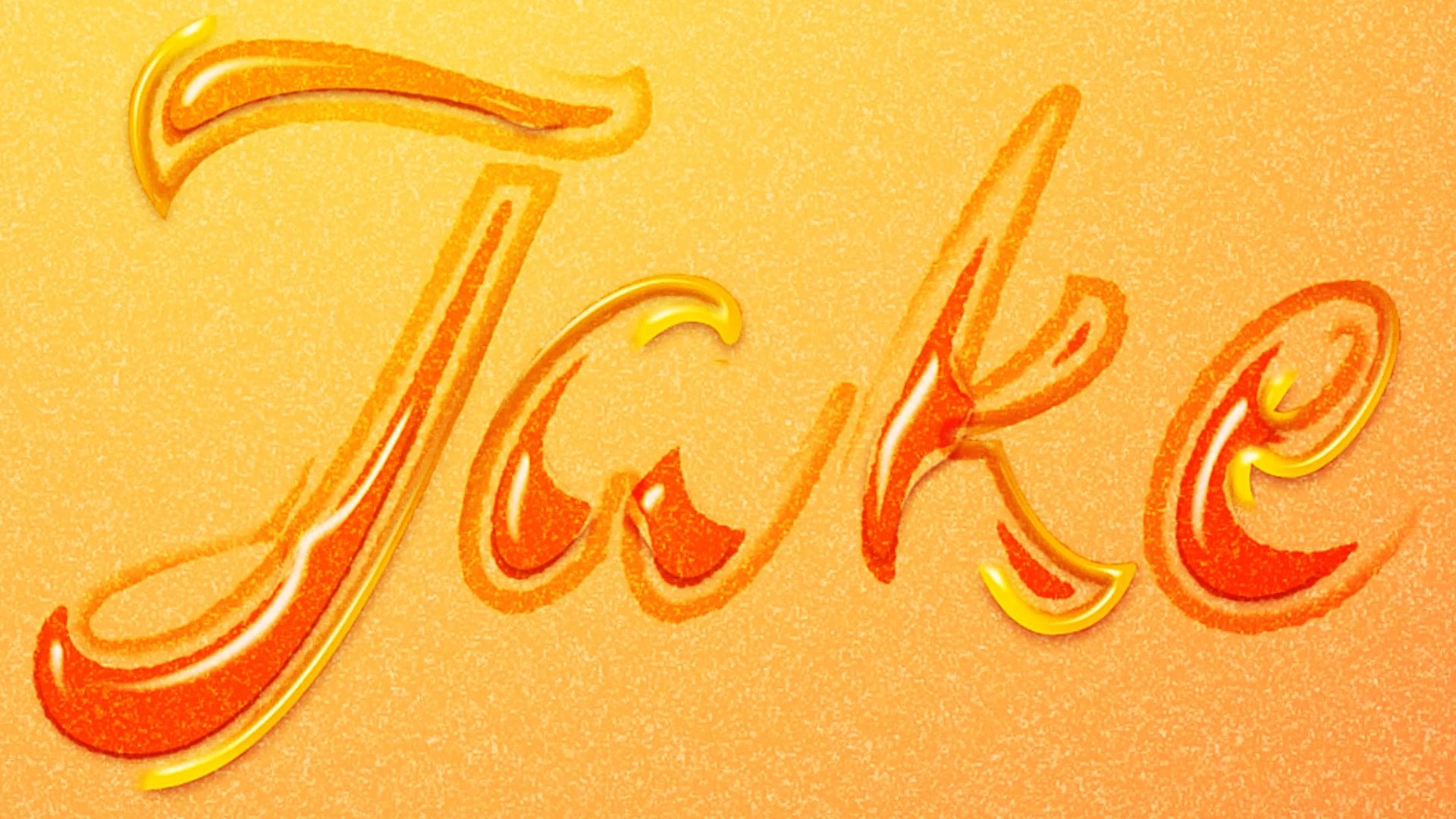
1. Introducción: Hola, soy Jake. Y movimiento a Zion de crear este efecto que crearemos
ahora mismo en esta lección, te
mostraré cómo
puedes crear un objetivo que sea efecto de transformación
usando herramientas integradas de Adobe After Effects. Voy a compartir con ustedes
todos mis consejos
y trucos personales que
necesita saber para crear una transformación
perfecta de la fuente
de texto y varios ajustes para obtener resultados
únicos y rápidos. Además, te mostraré
cómo puedes colorizar tu efecto y crear un
fondo fresco, animado y texturizado con loop sin fisuras. Lo mejor de
este efecto es que no
necesitas comprar
ningún complemento externo. Ni siquiera necesitas tener ningún conocimiento de
Adobe After Effects. Simplemente puede descargar
una versión de prueba gratuita de Adobe After Effects. Y partiremos
de lo básico y poco a poco llegaremos
a cosas más complejas. Creo que es la mejor manera de
aprender el software. Bien graduada,
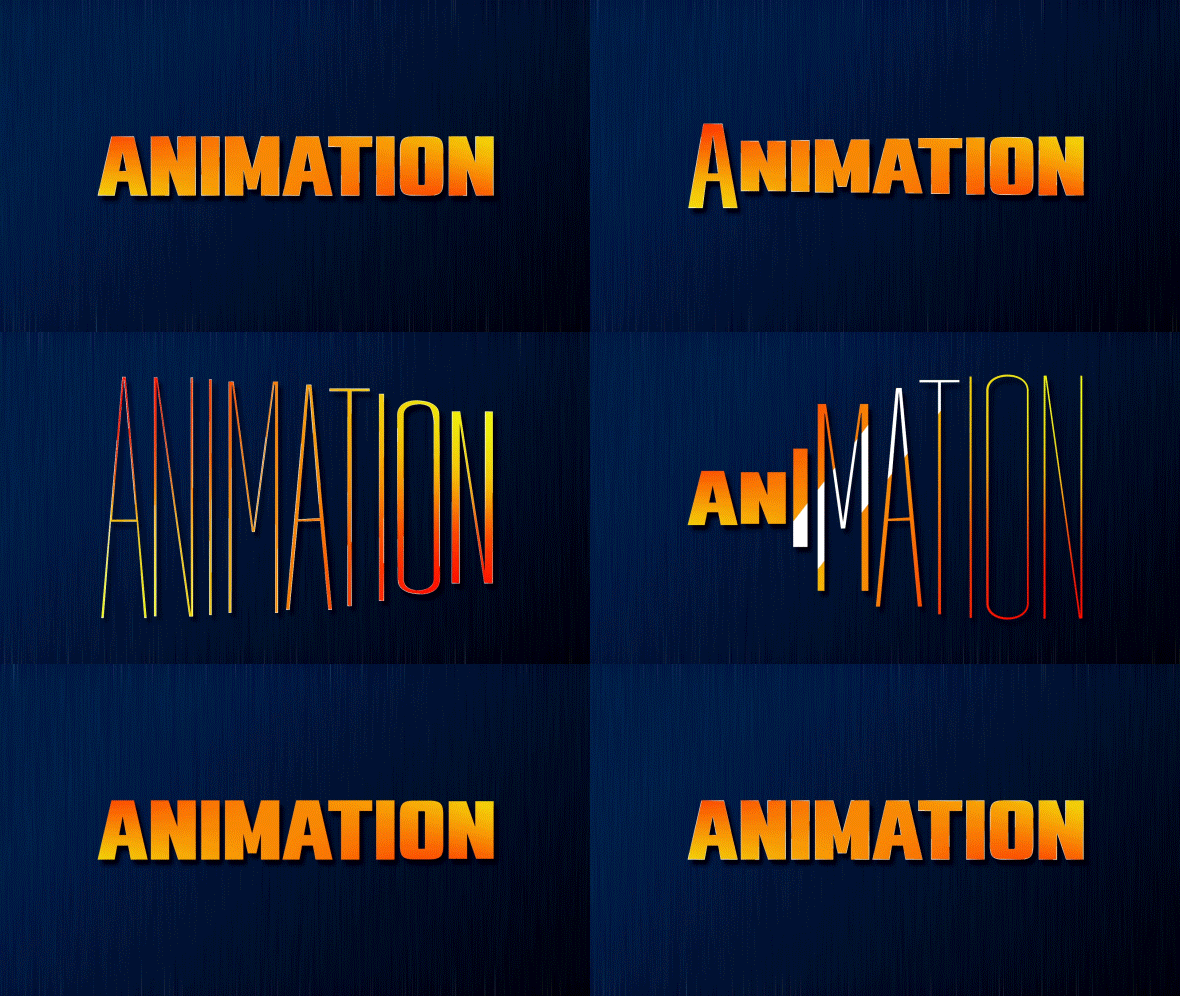
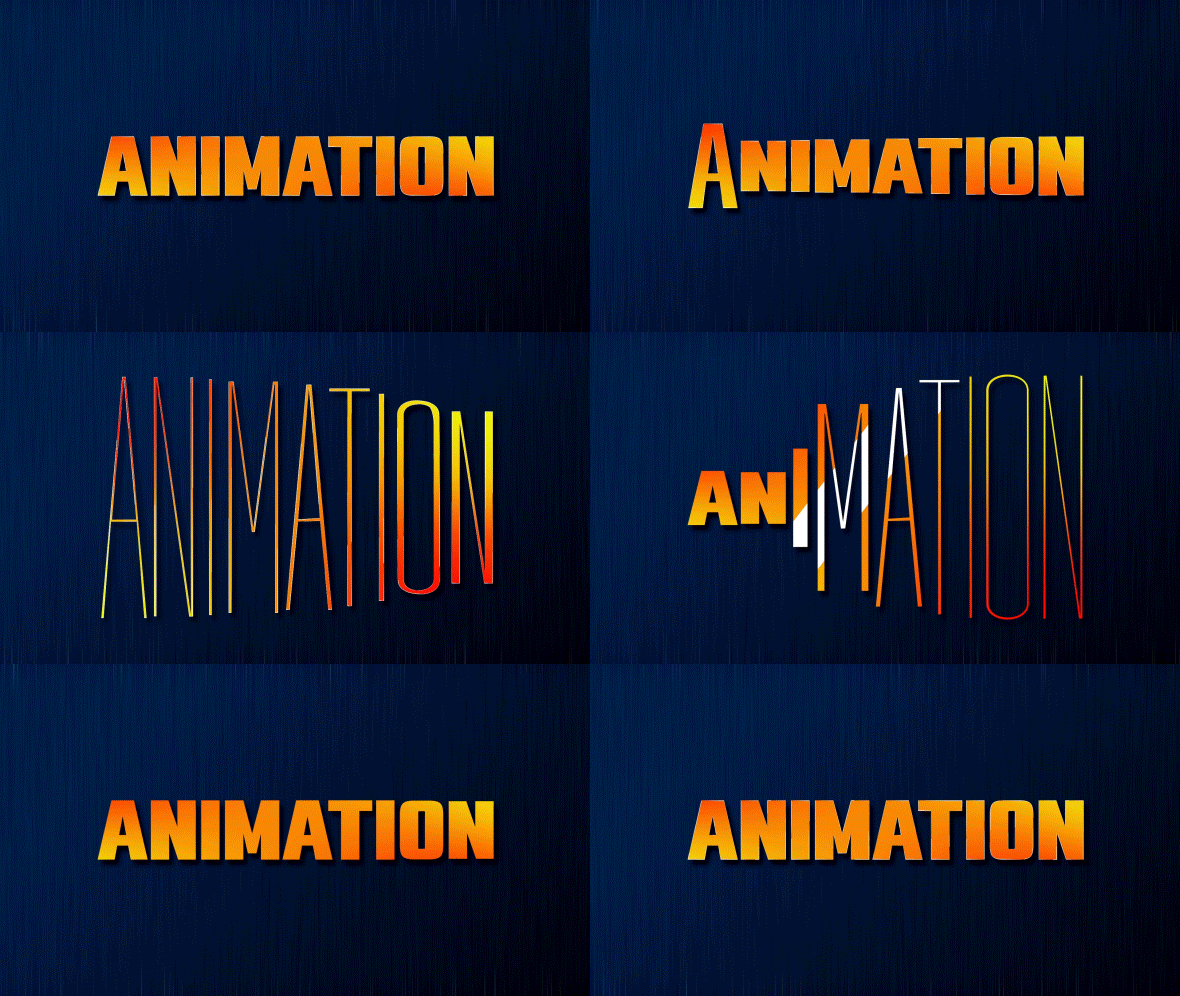
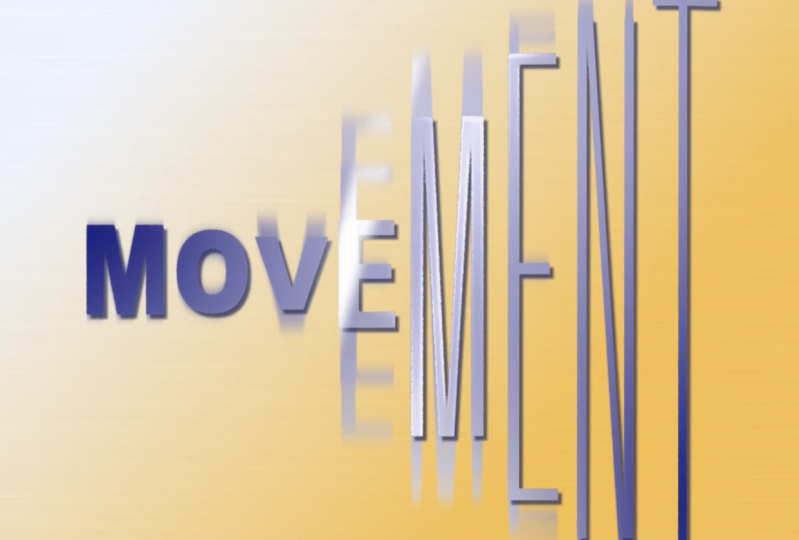
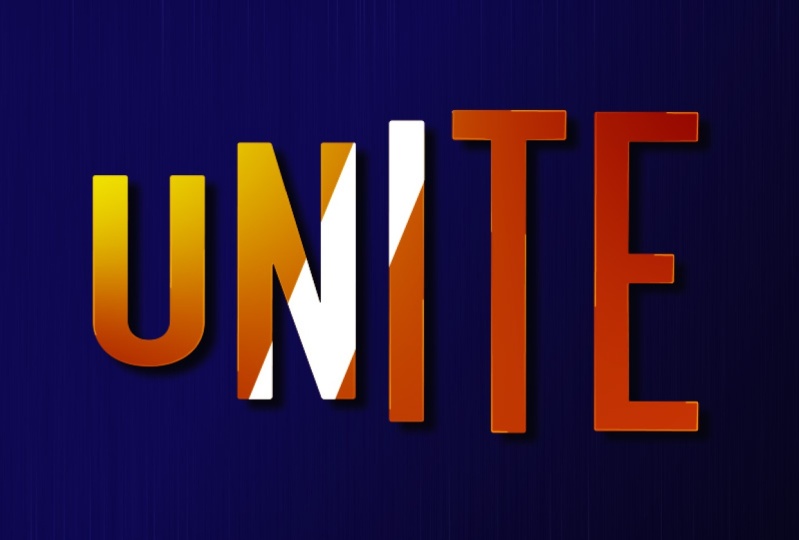
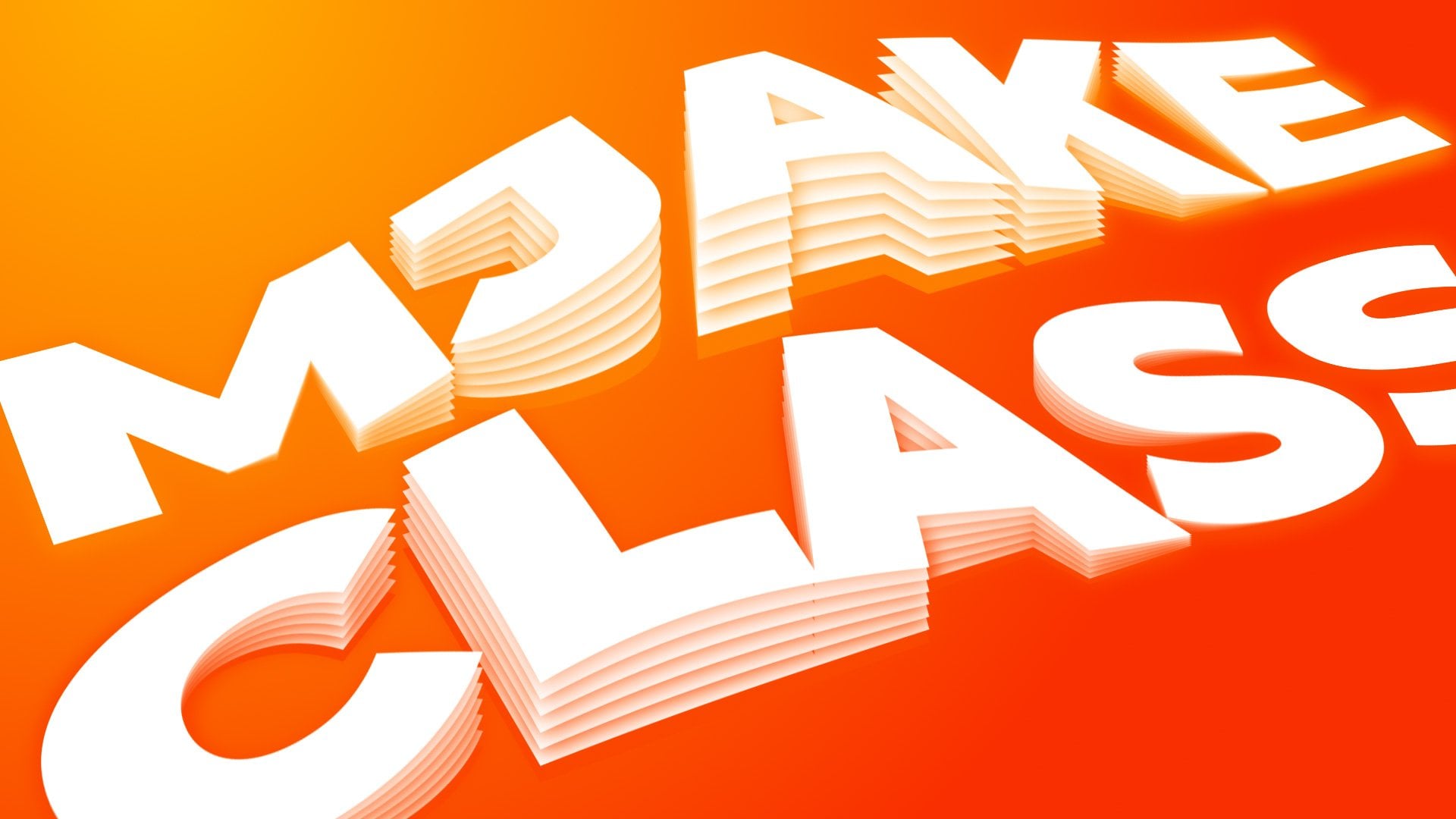
efectos interesantes para la diversión. Y para completar esta clase, nuestro objetivo es crear estos efectos de
transformación de texto sin fisuras. Estaré feliz de
verlo en mi clase como también tu resultado después de
seguir todos los pasos. Entonces comencemos.
2. Creación de texto: Bien, entonces estoy usando Adobe
After Effects 2021, pero puedes usar cualquier versión
que tengas o puedes ir a Google y
buscar Adobe After Effects. Puedes descargar
esta versión gratuita y empezar a hacer este efecto. Entonces, antes que nada, vayamos
aquí a este diseño estándar. Por lo que sus paneles deben
ser similares a los míos. Si no puedes ver algunos de los paneles que
puedes ver en mi pantalla, puedes ir a Ventana y
habilitarlo desde aquí. Por ejemplo,
carácter, carácter. En primer lugar, queremos
crear una nueva composición. Podemos ir al panel de Proyecto. Aquí veremos nuestras composiciones para
saludarte puedes posicionar, podemos dar click aquí sobre este pequeño icono aquí.
Asíque vamos a hacer clic aquí. Llamémoslo efecto final, porque este efecto es
bastante fácil y podemos hacerlo en una sola composición simple. Voy a poner mi ancho. Entonces 1920 por 1080,
que es full HD. Y esta animación
tardará unos cuatro segundos. Entonces aquí están los marcos,
aquí, los segundos. Vamos a fijarlo a cuatro
minutos y horas. En nuestro caso son cuatro segundos. Vamos a hacer clic. Bien. Puedes ver que hemos creado
nuestra nueva composición. Tiene cuatro segundos. Aquí en la línea de tiempo,
veremos nuestras capas. Lo primero que
tenemos que hacer es usar esta
herramienta de tipo horizontal vamos mayormente aquí, podemos simplemente acercarnos a esta ventana al usar la rueda del
mouse y más a la izquierda hacer clic, mantener y arrastrar para
crear
este cuadro de texto. Este cuadro de texto, podemos dejar
más slick y escribir cualquier texto. Entonces es una buena idea
tener algunos textos en mente. Antes de crear este efecto. Vamos a escribir mg. Las últimas letras de
tu palabra serán, más rápido obtendrás
tu resultado final, porque este efecto requiere
un poco de trabajo manual. Bien, entonces vamos a escribir las
palabras que más te gusten. Voy a escribir el nombre de mi caparazón y a
venderlo en el medio. En primer lugar, podemos usar
este párrafo y centro, y luego podemos dar click aquí
y verificar el panel Alinear. Si vas a
ver este panel Alinear, puedes ir a Ventana y
habilitarlo desde aquí, alinearlo con este panel Alinear, podemos centrar nuestro texto. Así que vamos a alinear horizontalmente y hacer clic aquí para
alinear verticalmente. Y como pueden ver, está justo en medio
de nuestra pantalla. También podemos alinear este punto de
anclaje si lo desea. Esto no es necesario, pero el atajo más práctico
para ello es Control. Inicio Alt. Como se puede ver, se ha
saltado al centro. Bien, entonces hemos creado nuestro texto. En el siguiente video,
elegiremos dos puntos entre los que sucederá la animación.
Nosvemos en el siguiente video.
3. Elegir la fuente correcta: Bien, así que elijamos nuestro fondo. Puede utilizar cualquier
fuente que tenga o descargar de la
web en sitios web gratuitos. He usado fuente
que llamó tipografía. Línea, expandida para la posición
inicial. Entonces podemos duplicar
esta capa. Entonces, presionemos Control
D para duplicarlo. Y vamos a esconder éste a continuación. Al dar click sobre esto lo haré aquí. Entonces ahora nos quedamos con
esta capa en la parte superior. Y también podemos cambiar
esta fuente. Para esta fuente en la parte superior, he usado una fuente
llamada uni sense. En este punto,
solo podemos seleccionar este texto, seleccionar la herramienta de selección y moverlo hacia abajo. Y vamos a esconder este texto aquí. Entonces veremos ambos textos para evitar cualquier
problema que pueda llegar a tener. Es una gran idea. Usa la misma fuente. Cambiemos esta fuente a
Montserrat y usemos fuente fina. Y luego elige esta en la parte superior. Y también usa Montserrat
y muestra extra negrita. Quizá hasta
cambiemos a negro. Será más fácil
ver la transformación entre un fondo a
otro y éste. Hagámoslo un poco más grueso también, bien,
En el siguiente video, voy a mostrar cómo
puedes crear este tipo
de fondo estirado y comenzaremos a transformar un fondo en otro.
Nosvemos el siguiente video.
4. Estirar nuestra palabra: Así que hemos elegido nuestras fuentes y ahora vamos a crear una versión
con este tramo 1. En primer lugar, necesitamos poner nuestras palabras en el
centro de nuestra pantalla, así como
esta y ésta también, podemos apagarnos haciendo clic en estos globos oculares y asegurarnos que se vea
igual que usted quiere. A lo mejor querrías
cambiar este seguimiento. Solo asegúrate de que esté en
el centro de nuestra pantalla. Ahora vamos a crear esta versión
estirada de nuestro texto. Si quieres, habilita este texto que tienes con fondo de cena, podrías pensar
que puedes ir a escalar y desbloquear aquí
y estirarte así. Pero como puedes ver, realmente
no tiene esta
sensación de que esta fuente podría
existir por sí sola. Porque si
vas a mirar aquí, todavía
tiene este campo
como este abanico podría existir. Te voy a mostrar mi palabra
original, que está aquí. Y si lo
estirara así, se
puede ver que esta letra
O todavía no se ve, bien. Entonces déjame mostrarte cómo
puedes lograr esto. Mira. Y todavía tiene esta sensación de que este
es fondo original. Entonces para esto,
no queremos usar esta escala
porque distorsiona nuestra palabra. Así que pongámoslo
a 100 como estaba, y podemos cerrarlo aquí. Podemos simplemente hacer clic derecho
del mouse sobre él, y hacer clic en crear
formas a partir de textos. Ahora como puedes ver, esto
se apagó automáticamente. Incluso podemos hacer clic aquí
en este botón Compartir. Si no puedes ver este botón, puedes dar click aquí
en interruptores
y modos de palanca para verlo, click en él, y aquí simplemente
podemos ocultarlo. Entonces veremos solo un par de capas en las que
estamos trabajando. Entonces ahora hemos creado estos
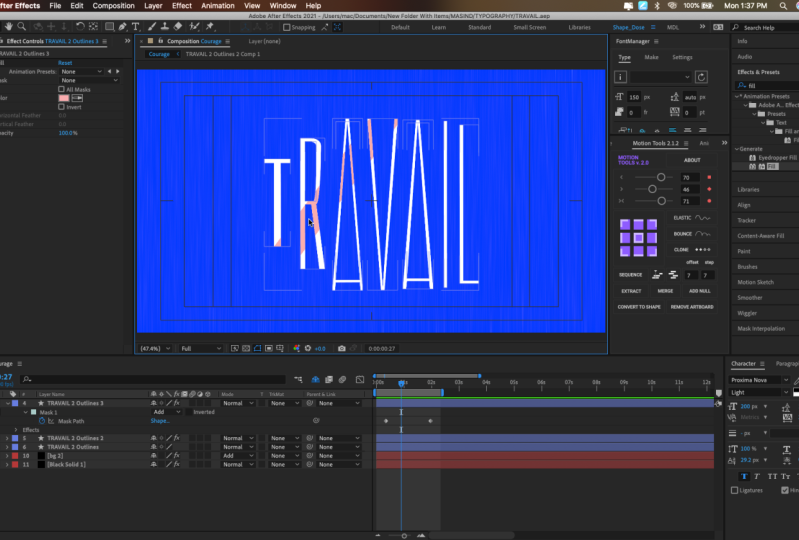
esquemas en nuestros textos. Básicamente hemos
creado una capa de forma a partir de nuestra capa de texto. Y lo que esto nos permite
hacer es simplemente manipular cada letra tiene una forma que
parece que fue
recibida con la máscara. De esta manera, queremos
abrir cada una de estas letras así como esta. Y luego queremos seleccionar
cada letra una por una,
recién seleccionada, dejar que en su mayoría luego
sostenga Control
en el teclado. Seleccione el siguiente. Después usando rueda en el ratón. Desplázate hacia abajo, selecciona Siguiente. Y si puedes ver dos letras, debes seleccionar ambas porque algunas
de las letras, como puedes ver, contienen
ambas de la máscara. Entonces esto es para bosquejo
y esto es para adentro. Entonces algunas letras
contendrán dos formas. Así que asegúrate de
seleccionarlos todos. Bien, entonces hemos
seleccionado nuestras letras, y ahora podemos ver
todos estos puntos. Con esta herramienta de selección. Podemos seleccionar sólo estos puntos. También podemos sostener la
barra espaciadora en el teclado. Como pueden ver, estoy
sosteniendo la barra espaciadora. Me permite cambiar
a este mango. Como pueden ver, todavía lo estoy
sosteniendo Barra espaciadora. Y con el clic izquierdo del ratón, sólo
podemos movernos. Una ventana de una hora es bastante útil, así que podrías ver todos
los textos a la vez. Y ahora asegúrate de haber seleccionado tu herramienta
de selección. Asegúrate de haber
seleccionado todas
las letras que quedan
en su mayoría aquí afuera. Solo necesitas seleccionar
todos estos top unos. Si tienes algunos puntos en medio
de un lago en esta letra K o E. Esta a, solo déjalo como está, y necesitamos seleccionar
solo estos puntos superiores. Después usando rueda en el mouse, podemos alejar el zoom y
seleccionar uno de los puntos. Haga clic izquierdo del ratón y arrástrelo hacia arriba. Así como esto. Si mantienes presionada la tecla Mayús en el teclado, solo
se moverá horizontalmente, que es exactamente lo que queremos. Y sobre en este punto, podemos soltar el clic
izquierdo del ratón. Lo mismo quiero hacer
con estos puntos a continuación. Así que vamos a dejar sobre todo por
aquí y seleccionar estos puntos. Si seleccionas algunos de los puntos que no querías seleccionar. Por ejemplo, no quiero
seleccionar aquí este punto. Así que déjame acercarme. Para que puedas ver manteniendo
pulsada la tecla Shift, puedes seleccionarla
o deseleccionarla. puede ver que están
seleccionados porque estos están vacíos y
estos puntos están llenos. Simplemente sosteniendo Shift. Puedes seleccionarlo
o no le gustó. Mi caso, quiero
deseleccionarlo porque
no quiero estirarlo
aún más así. Entonces voy a presionar
Control Z para deshacer este paso. Entonces hago es, no quiero
seleccionar este punto. Y ahora sólo puedo
estirarlo así. También podemos
alejar usando scroll en el mouse y
estirarlo un poco más. Por lo que sigue siendo debería verse
un poco en el medio. Entonces algo como esto
debería funcionar bien. También puedes hacer click
sobre apóstrofe en tu teclado para ver
esta acción mareomotriz segura. O simplemente puedes dejar mayormente
aquí y habilitarlo desde aquí. Básicamente, esta cuadrícula te
permite asegurarte que tu título
aún está en el medio. Entonces tal vez vamos a
arrastrarlo hasta un poco hacia abajo. Así que ahora hemos
estirado nuestros textos, y ahora solo podemos seleccionar una
de las letras una por una, y simplemente ajustar
un poco para que cada línea
del texto siga
pareciendo su propia fuente. Y no debería. Parece que está estirada. Entonces como pueden ver haciendo
clic en estos puntos, solo
me estoy moviendo hacia la derecha para
hacer que este lado sea más grueso. Y ahora esta letra m
parece que es fondo caído. Exactamente lo mismo quiero
hacer con esta letra a. sólo más en estos puntos. Yo estoy dando este grosor. Además, puedo acercar y
mostrar estos puntos. Yo hice estas diapositivas
un poco más gruesas. Y aquí podemos hacerlo un poco mejor. Y si no te gusta, por
ejemplo, cómo se ve esta
letra Jake, solo
puedes seleccionar este perno que está un poco
expandido a la derecha. Una vez más, se
vería con mejor, lo
mismo que queremos
hacer con esta letra K. Queremos seleccionarla aquí. Por lo que nos permitirá
elegir nuestros puntos. Aquí. Básicamente, podemos
crear otro punto. Para crear otro punto, podemos dar click en
esta herramienta de pluma aquí. Y ahora, una vez que lo mueva
encima de esta línea, se
puede ver
que tiene signo más. Significa que puedo
añadir otro punto. Así que vamos a mirar más a la izquierda aquí. Muestra la herramienta de selección
y solo muévala así. Entonces todavía se vería como
letra K. En este punto. Puedes manipular esta
carta como quieras. Incluso puedes cambiar la
apariencia si no te
gustó la fuente que
obtuviste para esta clase, ya no
cambiaría esto, pero siempre puedes dedicar un poco más de tiempo a obtener el
aspectoexacto que te gusta. Entonces deshabilitemos esta acción
mareomotriz segura. Y esta es nuestra
versión estirada del texto. Siempre podemos decir esta letra
e y mover algunos puntos si
quieres que se estire un poco. Y ahora sólo podemos
cerrarla aquí. Bien, entonces ahora cuando
tenemos esta mirada extraña, podemos habilitar nuestra
palabra principal, que es esta. Y ahora solo podemos
ajustar cada letra a cada una de las letras
de nuestro fondo principal. Así que básicamente podemos
seleccionar nuestra letra m que hacer doble clic con el botón izquierdo del ratón
sobre uno de los puntos. Y nos permitirá
moverlo como queramos. Entonces estoy aguantando turno. Por lo que sólo se movería en
el espacio horizontal. Y mi meta es ponerla en medio
de esta carta. Entonces se verá un poco más agradable. Lo mismo que quiero hacer
con j en este caso, si vas a ajustar la
posición de cada letra, el morphing y la transformación
se verán más naturales. Así que asegúrate de que tus cartas
estén en medio de la
otra y menos de lo que
voy a hacer con esta letra e. Solo seleccionamos el botón
más a la izquierda haga doble
clic en uno de los
puntos y muévelo. Entonces sería en
el mismo lugar. Bien, entonces ahora tenemos
nuestras cartas y
tenemos referencia a qué
tipo de look obtendrá. Y el siguiente video,
vamos a transformar nuestra palabra principal
en este tramo 21. Nos vemos en el siguiente video.
5. Transformación de la animación: En este punto, es una buena
idea salvar nuestro proyecto porque después de los efectos de
vez en cuando puede chocar. Así que vamos a Archivo
y haz clic en Guardar, y guárdalo donde
quieras en tu computadora. Bien, entonces el siguiente paso
es elegir nuestra palabra, que es esta, negrita. Entonces una vez más,
haga clic derecho del ratón y vaya a crear, crear formas a partir de textos. Y también podemos ocultar esta capa de
texto. Así que vamos a dar clic aquí para ocultarlo. Y aquí, así
ocultaríamos todas las capas, lo cual dijimos con
este botón Compartir. Entonces es una buena idea elegir esta palabra que tiene
esta fuente más delgada, estirar una, ponerla arriba. Y ahora solo podemos seleccionar
esta palabra e ir a llenarla y cambiarla a
algo brillante y colorido. Podemos usar esta roja para que
sea visible y haga clic. Bien, entonces ahora es mucho más fácil ver a qué
líneas queremos llegar. Ahora vamos a seleccionar nuestra palabra
que tiene esta fuente más gruesa. Después desplácese hacia abajo aquí, contenido y cada una de las
letras como hicimos antes. Vamos a hacer clic uno por uno. Entonces, antes que nada,
trataremos de hacer After Effects, haga el trabajo por nosotros. Cómo podemos hacer esto, solo
podemos seleccionar esta Letra M y
desplazarnos hacia abajo aquí. Y podemos ver esta ruta y
podemos crear un fotograma clave. Así que hagamos clic en este cronómetro
para crear nuestro fotograma clave. Y este es nuestro fotograma clave. Podría preguntarse,
¿qué es el fotograma clave? Key-frame es básicamente
el punto en el tiempo, que recuerde, es el
valor de la propiedad sureña. En nuestro caso, este fotograma clave
recuerda este punto en el tiempo, que es de 0 segundos. Recuerda el camino. Básicamente este
camino o esta máscara, esta correctamente, que
es esta capa de forma. Entonces, por ejemplo aquí más adelante, puedo simplemente cambiar cualquier
punto de esta letra M. Así que vamos, déjame mostrarte. Puedo seleccionar la
herramienta de selección y dar click en el pequeño m aquí
dentro de esta máscara. Esto me permitirá cambiar
cualquier punto de esta máscara. Entonces, al cambiar este 1, ya crea
otro fotograma clave. Y ahora conoce esta
forma que yo creé. Entonces conoce esta primera forma, que es la forma original. Entre estos
fotogramas clave, intentará igualar esta primera
forma, la segunda forma. Y si me voy
a desplazar, se
puede ver cómo se mueve
este punto. Así es básicamente como funciona la animación
en After Effects. En mi caso, no quiero
este tipo de forma. Así que vamos a eliminar este
segundo fotograma clave, que volveremos a
este primer fotograma clave, que es la forma original. Abre solo esta máscara, esta fuente más delgada y
también selecciona esta M. Así que esta ruta, presiona el control
C para copiar, ciérrala. Y luego aquí, selecciona esta
ruta y esta fuente más gruesa. Asegúrate de que moviste
tu cursor de tiempo aquí, presiona el control V. Ahora
puedes ver que
parece que funcionó bien. Y para asegurarnos de
que funcionó bien, podemos simplemente desplazarnos
por esta línea de tiempo. Entonces, afortunadamente, este proceso
automatizado en la letra M funcionó simplemente genial, lo cual es genial para nosotros porque ahora sabes cómo
puedes ahorrar tu tiempo. Sólo una cosa que puedes notar que
no está del todo alineada. Así que solo podemos
seleccionar este fotograma clave y simplemente moverlo un
poco hacia la izquierda. Entonces se alinearía
con nuestra referencia. Tienes que estar encima
de este fotograma clave. Porque si no vas a estar
en la parte superior de este fotograma clave, crearás otro fotograma clave, que no es lo que queremos. Como puedes ver,
agrega nueva animación. Entonces, eliminemos esta. fue solo con esta. Bien, así que funciona simplemente
genial en esta letra M. Y yo estaba como puedo ver que ya
se ve bastante genial. Y tratemos de hacer lo
mismo con esta letra J. También
podemos ir a esta
letra G, crear un fotograma clave. Entonces vayamos a
este tramo uno y seleccionemos esta ruta
y presionemos el control C para copiar como hicimos antes. Entonces sólo podemos cerrarla aquí. Ve a esta fuente más gruesa. Ya tenemos este
fotograma clave aquí
al principio y aquí después. Presionemos también
Control V para pegar. Una vez más, para comprobar
si esto funciona bien. Podemos simplemente
desplazarnos por esta línea de tiempo. Y como puedes ver, ya funcionó bastante bien. Sólo podemos seleccionar esta roja. Vamos a cambiarle el nombre. Para renombrarlo, podemos seleccionar
esta capa y presionar return, y podemos simplemente llamarla delgada. Entonces conoceríamos esta
fuente y también palabra roja. Por lo que nos será más fácil
entender que esta
es nuestra referencia. Y si vamos a desactivar
esta referencia, podemos ver cómo se ve esta
letra J. Para mi gusto, me gustaría
seleccionar este fotograma clave de la letra g y
tal vez ajustarlo un poco. Algunos de los puntos. Así que asegúrate de hacer clic
dentro de estas máscaras. Y luego uno de los
puntos de esta manera, puedes incrustar
solo en tu carta por si no
te gusta el resultado. También podemos habilitar
esta referencia. Y una vez más,
asegúrate de estar encima de este fotograma clave y simplemente muévelo acuerdo a nuestra referencia. Por lo que se alineará muy bien. Una vez que hayas seleccionado
tu letra, también
puedes usar flechas
en el teclado. Como pueden ver,
estoy presionando izquierda, derecha, arriba o abajo. Sería más fácil
alinearte con tu referencia. La letra G también
funcionó bastante bien. Hagamos lo mismo
con la letra a Esta vez tenemos dos caminos. Uno es para la línea exterior y
otro para la línea interior. Vamos a crear fotogramas clave
para ambos. Esta letra a de
esta delgada fuente roja. Entonces vamos a abrir esto un control de
prensa seleccionado C para copiar. Después deslice esta letra a de esta fuente más gruesa y presione
Control V para pegarla. Y también vamos a ir a
esta fina fuente roja. Seleccione esta segunda ruta. Presiona el control C para copiar. Desplácese hacia abajo hasta
este mj contornos, que es original, fuente más gruesa. Y vamos a pegar a este segundo una capa de
forma presiona
Control V para pegarlo. Y como puedes ver,
también funciona bastante bien. También podemos seleccionar
estos fotogramas clave. Y luego usando las teclas de flecha, solo muévelo un poco para
alinearlo con nuestra letra a. Hagamos lo mismo con esta k. Crea un fotograma clave aquí
al principio. También podemos crear
un fotograma clave para esta letra e mientras estamos en ello. Y también, vamos a la letra K. Control de
Prensa. Desplázate
hacia abajo hasta este nivel k. Vamos a moverlo a este
segundo fotograma clave, que creamos aquí. Y a lo largo de esta letra K, podemos presionar Control
V para pegar este camino. Podemos desplazarnos para ver
si se ve bien. Y como puedes ver, nuestra suerte
no funciona en la letra K. Así que como recuerdas, cuando
hemos creado esta letra K, hemos creado otro punto. Y esto podría estropear
esta parte de transformación. Y esto es genial porque te
puedo mostrar cómo
puedes solucionar este problema si
vas a tener lo mismo. Este problema puede ocurrir
en cada letra si va a utilizar diferentes
fuentes del texto. En mi ejemplo original, he usado diferentes fuentes. Entonces he tenido este problema. Básicamente en cada una
de las letras. En nuestro caso,
utilizamos la misma fuente. Y es por ello que este
tipo de proceso animado funcionó bien en estas tres
primeras letras. Pero como pueden ver
en esta letra K, no
funciona sólo porque
hemos agregado otro punto. Y el mismo problema tendrás si vas a
usar diferentes fuentes, porque diferentes fuentes
tendrán diferente cantidad de puntos. Bien, entonces comencemos a
arreglar este problema. Entonces, la forma más rápida de
resolver este problema es
eliminar este fotograma clave
porque es inutilizable. Entonces, eliminemos este fotograma clave. Vamos a establecer un fotograma clave justo en este punto y
seleccionarlo y presionar Eliminar. Y ahora sólo podemos
seleccionar esta letra K. Y solo de forma manual,
podemos acercar y mover cada uno de los puntos
manualmente uno por uno. Así como esto, como puedes ver, este es un proceso manual. Y por suerte, si
vas a usar la misma fuente, no
tendrás que hacer esto
en cada una de las letras. Sólo en estos, que tenemos aquí mismo, donde absolutamente
tuvimos que crear otro punto que debía
detener esta transformación. Pero como puedes ver, no es
tan difícil alinearse mentalmente. Solo asegúrate de que
estos puntos estén alineados con los mismos lugares
de nuestra carta original. Así como esto. También podemos hacer con
esta carta aquí. Y como pueden ver,
no tenemos otro punto. Y podemos usar esta herramienta de pluma creada y
moverla así. Y ahora vamos a
moverlo esta vez más adelante. Se puede ver que tenemos una animación
mucho más limpia. Y presta atención
aquí a que he movido estos puntos según
sus lugares originales. Entonces no tienes que
mover esta esquina de laptop a esta porque también estropeará la animación. Así que asegúrate de que si
esta es la esquina de laptop, mudarás aquí. Este de aquí, este de aquí, aquí, esto está aquí,
esto está aquí. Y continúa. En este caso, tendrás
este tipo de animación limpia. Entonces, como pueden ver, no
es tan difícil
solucionar este tipo de problemas menores. Solo asegúrate de usar la misma fuente para evitar este
problema en cada letra. Y lo mismo que queremos hacer
a esta carta, lo que hicimos antes. Queremos seleccionar esta
fina fuente roja, esta ruta. Presiona el control C para copiar. Aquí en el camino, pongamos nuestro
cursor de tiempo a este fotograma clave. Entonces todos ellos estarán
alineados y presionaremos Control V. Comprobemos el resultado. Como pueden ver aquí, no
tenemos problemas. Entonces básicamente este es un proceso bastante
fácil y rápido. Y ahora ya sabes cómo puedes
arreglar o ajustar cualquier tipo de problema que puedas llegar a obtener un resultado
realmente agradable al final. Bien, Ahora no queremos
tener esta fina fuente roja. Simplemente podemos deshabilitarlo aquí haciendo clic en este globo ocular
y dar click aquí para ocultarlo. Ahora tenemos este
tipo de animación, que es realmente genial. Pero si voy a establecer esta área de
trabajo a 1 segundo, pero más a la izquierda da clic en esta
esquina y arrástrela aquí. Y si voy a
presionar 0 o numerado, podemos ver nuestra vista previa. Se puede ver que nos hemos
estirado bastante bien. Y se ve bastante bien, pero no tenemos
muy buena animación. Entonces en el siguiente video, te voy a mostrar cómo puedes agregar animación
realmente agradable
de este movimiento
no se vería tan lineal.
Veren el siguiente video.
6. Animación avanzada: Entonces agreguemos una animación un poco más
interesante para esto, podemos seleccionar nuestra
capa de forma con nuestro texto, desplazarla una a una para ver cada una de las letras
porque
vamos a compensar estos fotogramas clave. Por lo que comenzarán uno por uno
con poco retraso. Mi caso, he usado 27 fotogramas para esta
animación de estiramiento. Entonces, seleccionemos todos
estos segundos fotogramas clave. Simplemente deje que más
resbale y arrastre a continuación
así para seleccionar todos
estos fotogramas clave. Y luego podemos ir al cuadro 27. Así que voy a poner mi cabeza de reproducción
a 27 frame así. Selecciona este segundo fotogramas clave
y solo muévelo así. Entonces ahora nuestra animación
es mucho más lenta. Esto es lo primero
que podemos hacer. Lo segundo es
ir a Graph Editor. Así que vamos a dejar que el ratón haga clic sobre él. Y aquí tenemos que seleccionar
este Editar Gráfica de Velocidad. Entonces veremos a la velocidad de nuestra animación es se puede ver que
tenemos esta línea recta, lo que significa que
esta animación es constante y tiene una velocidad. Pero si vamos a ir más a la izquierda, da clic en este pequeño asa
aquí, en este puntito. Haga clic izquierdo del ratón y arrástrelo hacia la izquierda y hacia abajo
hasta esta línea base. Una vez que la vas a tocar,
esta línea de base así, puedes ver que esta
placa arriba de color naranja. Esto es exactamente lo que queremos. Entonces, más a la izquierda, haz clic y
arrastra hacia la izquierda y a la línea de base. Una vez que se encienda naranja,
puedes soltarlo. Y entonces así
tenemos este tipo de curva. Significa que aquí al inicio, comienza
muy rápido y
luego más lento al final. Entonces presionemos el número 0
para ver qué tenemos. Ahora, como puedes ver, es una animación
mucho más emocionante. Podemos hacer que esta
animación sea aún más emocionante agregando
más fotogramas clave. Por ejemplo, podemos simplemente
salir de este editor gráfico. Y podemos seleccionar todos nuestros
fotogramas clave así como esto. Podemos simplemente
moverlo un poco más, por ejemplo, al 17. Hagamos que esta animación
comience a los 17 fotogramas. Entonces, lo que quiero hacer al
principio, al principio, quiero que estas letras la
aplauden un poco y luego
se estiren rápido así. Entonces, para obtener esta
animación de squishing, solo
podemos seleccionar
estos primeros fotogramas clave, como hicimos con el segundo. Simplemente haga clic más a la izquierda, manténgalo presionado
y arrástralo hacia abajo así Y presione el control C para copiar. Ahora solo podemos
mover este cabezal de reproducción al principio y presionar
Control V para pegarlo. Entonces básicamente solo copiamos
esta posición fija. También tiene esta posición todavía aquí y luego esta animación. Pero ahora, mientras nuestro cabezal de reproducción está
encima de estos fotogramas clave, ahora
podemos cambiar
estos fotogramas clave. Así que vamos a desplazarnos hacia arriba para asegurarnos que vamos a seleccionar
todos los fotogramas clave. Haga clic más a la izquierda y arrástralo hacia abajo. Y después de esto,
podemos simplemente hacer
doble clic a la izquierda en uno de
los puntos de nuestros textos. Entonces hagamos doble clic
en uno de los puntos. Y ahora tenemos este
tipo de frontera. Y esta frontera tiene
este tipo de fin, lo que nos permite
estirar este texto. Y nuestro caso. No quiero
estirarlo así. Entonces voy a presionar Control
Z para deshacer este movimiento. Y si vas a tener el control, como puedes ver, estoy
sosteniendo el comando Control. Si estás en una Mac, podrás aplaudir
este texto por ambos
lados por igual. Así que soltemos la tecla Control. Después clic más a la izquierda
en este lado. Ya ves que me estoy estirando
como lo hacía antes. Pero ahora si voy
a tener el control, lo voy a
apretarlo de Cellar, que es exactamente lo que queremos. Así que vamos a apretarlo un poco
así y soltarlo. En este caso, hemos cambiado nuestro texto por uno un poco
más reducido. Así que alejemos el zoom y
veamos qué tenemos. Se puede ver esta animación de
squish y luego la segunda parte de la animación que ya
creamos. Así que vamos a presionar aquí hacia fuera. Pero para ver cómo se ve, se puede ver que tenemos este tipo de anticipación de la acción, lo que básicamente significa
que estamos aplaudiendo. Nos estábamos preparando para
estirarnos y luego enderezar. Para amplificar este movimiento, simplemente
podemos seleccionar
estos fotogramas clave y presionar F9, lo que básicamente
hará que la animación sea más lenta
al principio y un poco
más rápida hasta este punto. Entonces presionemos el número 0
para ver cómo se ve. Ahora como puedes ver, se
ve mucho más orgánico, como que se está preparando para
estirarse y se está trazando. Lo mismo que podemos
hacer aquí al final. Asegurémonos de que nuestra área de
trabajo sea mucho más grande. Este tipo de animación. Quiero ser como 11 cuadros. Entonces como pueden ver,
estoy en 14 frame, y ahora voy a
saltar a 25 frame. Bastará con volver
a esta posición de squished. Y como se acuerda, se aplauden posición está
aquí en el medio. Así que sólo podemos seleccionar
todos estos fotogramas clave. Asegúrate de haber
seleccionado desde la parte superior presiona Control C y
luego Control V para pegarlo. Ahora se puede ver
que aquí tenemos este tipo de posición abatida. Y por último, queremos sumar esta posición relajada
en la Bienal. Ojalá tuviéramos. Entonces saltemos algunos
fotogramas, tal vez como siete. Aquí podemos saltarnos fotogramas
por cuadros. Entonces, hagamos clic en él 1234567 y simplemente copiemos estos fotogramas clave
desde el principio. Presione Control C y
Control V para pegarlo. Si te preguntas por qué estoy
usando estos siete fotogramas, es porque juego y veo qué tipo de
animación funciona para mí. Pero siempre se puede cambiar la posición entre
estos fotogramas clave. Y obtendrás una
animación mucho más lenta o mucho más rápida. Entonces, por ejemplo, solo
puedo
acercar estos fotogramas clave y presionar 0 numerados. Y se puede ver que tenemos
una animación mucho más rápida. Así que básicamente saltando a exactamente
las mismas posiciones de tiempo que tengo aquí, obtendrás exactamente
la misma animación. Pero siéntete libre de experimentar
con el espaciado entre fotogramas clave para obtener el aspecto
que más te guste. Entonces veamos qué tenemos. Pongamos 0 en el campus. Como pueden ver, tenemos muy
agradable comenzar una acción aquí. Y aquí está algo demasiado ahumado. Podríamos seleccionar estos fotogramas clave y asegurarnos de que
también comience más lento aquí, donde se aplaste de nuevo. Entonces vayamos al editor de grafos y también hagamos clic en este asa, en este punto amarillo, haga clic
más a la izquierda, y arrástrelo hacia la derecha y hacia abajo hasta esta
línea de base como hicimos antes. Entonces básicamente, esta
animación se ve como aquí. Comienza
más rápido que realmente rápido, lento, y luego rápido otra vez. Salgamos de este editor gráfico y presionemos el número 0
para ver cómo se ve. Entonces ahora como pueden ver, este
movimiento se ve bastante orgánico. Y por último, podemos agregar algo de
retraso entre estas letras. Ahora podemos ver cada una
de estas letras, lo cual es realmente útil. Simplemente podemos seleccionarlos a todos
así. Y luego mantén pulsada la tecla Mayús para
anular la selección de esta primera letra M. Entonces podemos configurar este
cabezal de reproducción para comenzar, saltar dos fotogramas, 12 haciendo clic en este botón de fotograma
siguiente. Y como puede ver, todavía hemos seleccionado todos los demás fotogramas clave. Y ahora podemos simplemente moverlo
a estos dos marcos más allá. Lo mismo que queremos
hacer con esta letra J. Queremos deseleccionarla. Se saltaron dos cuadros, 12. Y mueva todos estos
fotogramas clave a dos fotogramas. Aquí queremos
anular la selección de esta letra a. En este caso, son todos
estos fotogramas clave los que
representan la letra a. omita dos fotogramas, uno para moverlo. Lo mismo aquí, anule la selección de
esta letra K, 12, y muévala una vez más
con esta letra e. Y ahora vamos a
presionar es su sin trabas para ver qué
tenemos, tenemos este tipo de retraso, que se ve aún
más interesante. Se puede experimentar
con la cantidad de retraso. Puedes agregar incluso
más de dos marcos. Pero en mi caso para la vista previa, he usado solo un
retraso de dos fotogramas y depende de ti, qué tipo de look
quieres ver. Además, puedes simplemente estirar estos dos puntos de
estas dos letras, así así para obtener especie de
animación más lenta aquí al final, agregará un poco de algo. Entonces estas letras finales
se moverán un poco más despacio. Y puede parecer un poco
más interesante. Entonces presionemos el número 0. Ahora como pueden ver,
tenemos este tipo de moción
retrasada en
la última letra, y se ve un poco más orgánica. Hemos creado nuestra animación
y el siguiente video, voy a mostrar cómo
puedes agregar un poco más de textura
al fondo. Y además agregaremos algunos
colores a nuestra animación. Nos vemos el siguiente video.
7. Para colorear y texturizado: Así que vamos a salvar nuestro proyecto. Entonces, si After Effects se estrellará, todavía
tendremos nuestro proyecto. Y agreguemos algunos
colores a nuestros textos. Entonces, para agregar algunos colores, queremos ir a
efectos y presets. Si no puede ver este panel, puede ir a
Efectos de ventana y ajustes preestablecidos. Y vamos a escribir gradiente
de cuatro colores. Así que ahora sólo podemos seleccionar
este gradiente de cuatro colores. Deja que la mayoría se filtre y arrástrala sobre nuestro texto o una
capa de forma de hora aquí y suelta. Se. Solo se asegura de
que está escribiendo para el degradado de color de guión. En este caso,
verás este efecto. Si usas la barra espaciadora, no
verás este efecto. Con este degradado de color. Podemos agregar algunos colores, como puedes ver, con estos puntos. Podemos establecer dónde estarán estos
colores en nuestro texto. Mi caso, he usado
aquí color rojo. En este. He usado más como un color amarillo aquí,
también color amarillo. Y aquí uno rojo. Estos colores exactos que
he usado para mi vista previa. Pero puedes usar cualquier
color que te guste si
quieres obtener un poco diferentes
tipos de resultados. Además, si voy a dar click en esta grilla de transparencia conmutada, puedes ver el canal alfa. Y de esta manera se puede ver
que sobre fondo brillante, este tipo de texto puede
no ser tan visible. Así que agreguemos algún efecto de
sombra. Este tipo aquí, sombra paralela, deja que más resbale y
colóquelo sobre nuestra capa de forma. Vamos a establecer la opacidad a 100. Entonces veríamos nuestro
efecto de sombra un poco mejor. Podemos cambiar el ángulo, puede ser algo así como 1.5. Una vez más, depende de
ti lo que más te guste. Yo sólo quiero
aumentar la distancia. Entonces voy a ver este
efecto beta y gamma establecido en 21 y tristeza, tal vez 35. En este punto podemos
agregar algunos antecedentes, por lo que se vería aún
más interesante. Desactivemos esta Rejilla de
Transparencia Toggle. Y vayamos a la capa de nuevo sólido. Y esto sólido, podemos
llamarlo BG por antecedentes. Y el color no importa. Asegúrate de hacer clic aquí
en Hacer Tamaño Comp. Entonces llenará todos nuestros
antecedentes y dará clic en Bien, luego vamos a moverlo hacia abajo. Entonces estaría por
debajo de nuestros textos. Como puedes ver, el orden
de estas capas importa, que está en la parte superior,
estará en la parte superior en nuestra pantalla. Agreguemos un poco de degradado
al fondo también. Vamos a escribir aquí Rampa de degradado y arrástrala sobre esta capa de
fondo. Agreguemos este color final
al negro y este superior a algún tipo de azul en algo como esto
debería funcionar bien. Haga clic en Bien. Y podemos simplemente cambiar
esta posición de colores. Yo sólo quiero
tenerlo un poco en diagonal. Entonces mi caso, he usado este
tipo de coordenadas. Si quieres obtener
exactamente lo mismo, puedes simplemente escribir
aquí un 656, aquí, 32. Y de esta manera obtendrás exactamente
el mismo fondo que
yo aquí, 2144, aquí, 1650 a básicamente
acabo de colocar mis puntos aquí y aquí para
obtener este tipo de gradiente. En este punto, creo que
este color es demasiado brillante, así que vamos a cambiarlo un poco. Hagámoslo un poco más oscuro. Algo como esto
debería funcionar bien. Y haz clic en Bien. Una vez más, puedes elegir
cualquier otro color si quieres. Y también, quiero agregar algo de
textura a este fondo. Sólo podemos duplicar la ensalada. Y vamos a aumentar también esta dispersión de rampa
porque como pueden ver, tenemos este tipo
de aspecto pasteurizado y esto es exactamente
lo que queremos. Entonces cambiemos a
algo así como 300. Ya ves que nos deshacemos de
este tipo de mirada extraña. Y ahora agreguemos algo de
textura a nuestro fondo. Para crear algo de textura, podemos simplemente duplicar
esta capa de fondo. Presiona Control D. Podemos quitar esta Rampa de Degradado porque no la queremos. Simplemente selecciónelo y presione Eliminar. Y agreguemos
aquí Ruido Fractal y efectos en presets. Vamos a escribir ruido fractal y arrastrarlo sobre esta capa de
fondo en la parte superior. Cambiemos Fractal
Tipo dos, más rocosa. Este contraste,
quiero aumentarlo. Entonces vamos a obtener más
tipo de textura aquí. Así que pongamos a tal vez
440 y brillo. Quiero
disminuirlo porque solo
quiero tener algunos
puntos brillantes y mi textura. Así que pongamos a menos 190. Aquí en transform,
podemos cambiar la escala, y quiero cambiar
la escala a cinco. Entonces aquí solo tendremos
estos pequeños puntitos. Y ahora podemos simplemente dar click en este interruptor de palanca y
cambiar este modo para agregar. Por lo que estará encima
de nuestros antecedentes. Por último, puedo usar desenfoque
gaussiano, clic
más a la izquierda y arrastrarlo
sobre este fondo, que tiene
ruido fractal como este. Y podemos cambiar las dimensiones
borrosas a vertical y cantidad. Aumentemos a 150. En este caso, tendrás este
tipo de líneas. Además, podemos dar click
en esta casilla de verificación, que agregará este tipo
de resaltes dos aristas, que además se ve
bastante interesante. Puedes cambiar
esto fácilmente de vertical a horizontal si quieres
obtener este tipo de apariencia. Pero en mi caso, me ha gustado más
esta vertical. Si voy a presionar 0 numpad, se
puede ver que este
fondo estético y quiero tener algún tipo de movimiento y es
bastante fácil de hacer. Podemos simplemente va a 0 cuadros al principio
e ir a esta evolución. Y aquí y evolución, podemos dar click en este cronómetro
para crear un fotograma clave. Podemos presionar U en el
teclado para ver este fotograma clave y luego ir al
último fotograma. Aquí. Agreguemos dos rotaciones. Aquí estamos cambiando grados y aquí cantidad de rotaciones, quiero cambiar a dos. Y básicamente
agregará este tipo de un poco de animación
a nuestro fondo, que se ve bastante interesante. Además, si vas a ir
a las opciones de evolución, puedes hacer clic en esta evolución de
ciclo, lo
que básicamente
significa que irá sin problemas en el bucle. Vamos a hacer clic aquí. Y sabemos que
tuvimos dos rotaciones. Así que básicamente podemos
establecer aquí en dos. Significa que tendrá
dos rotaciones en este ciclo. Y ahora si voy
a presionar 0 teclado numérico, se
puede ver que este
ciclo se repite sin problemas. Ahora podemos tener esto realmente
sin fisuras y menos animación. Por ejemplo, si voy
a desmarcar esta casilla de verificación, verás un pequeño
salto aquí al final. Solo presta atención
a los antecedentes. Entonces ahora como pueden ver,
tenemos esta pequeña JIRA. La respuesta, así es
básicamente como puedes crear una animación
interminable
de ruido fractal usando esta casilla de verificación. Y por último, lo que hice
en mi ejemplo original, he añadido este tipo
de líneas a nuestros textos. Agrega
algo para que esta animación destaque un
poco más. También podemos seleccionar nuestros
textos y cambiar de sombra
negra a esta parte
más oscura de nuestra imagen. Con este seleccionador de color, solo
podemos seleccionarlo alguna de las partes más oscuras de nuestra imagen. De esta manera. Nuestra sombra no
será tan notoria. Así que vamos a duplicar nuestra forma seleccionada y presionar Control D. Para duplicarlo, simplemente
podemos eliminar estos efectos y podemos
usar un efecto llamado Vegas. Vamos a escribir en Las Vegas aquí y
dejémoslo sobre esta capa de arriba. Con este efecto,
agregaremos este tipo de resaltes en los
bordes de nuestro texto. Entonces, para ver cómo funciona este efecto, queremos cambiar este
modo de fusión desde nuestra plantilla. Ahora como pueden ver,
tenemos este tipo de pequeños guiones para verlo mejor. Solo podemos mantener presionado Control Shift H es que puedes
ver presiono Control Shift H. Me permite desactivar
estos bordes y habilitarlo. Voy a desactivarlo. Entonces verías cómo se ve este
efecto aquí y segmentos, podemos disminuir esta
cantidad a cuatro. Entonces no tendremos tanto de estas líneas con esta
longitud, podemos animarla. Entonces, por ejemplo, queremos que aparezcan al
final de esta animación. Entonces por ejemplo aquí, nuestra longitud será 0. Al final de la animación, podemos establecerla en una, que es la longitud completa
de estas líneas. Aquí al principio. También queremos configurarlo en uno. Y aquí, cuando comience esta
animación, podemos presionar U en
el teclado para ver las animaciones de esta longitud. Aquí, todavía quiero ser uno, así que pongámoslo en uno. Entonces una vez que colapsa, así,
queremos fijarlo en 0. Entonces desaparecerá. Tendrá este aspecto limpio
y luego aparecerá una vez más. También podemos cambiar
este color a blanco, por lo que sería más fácil de ver. También podemos animar
esta rotación, que agregará este tipo de
animación en las letras. Así que pongamos aquí
al principio a 0. Aquí al final donde no
es visible, podemos establecerlo en uno aquí a 0. Nuevamente, volverá al mismo tipo de
animación que tuvimos. Como puedes ver, tenemos
este tipo de animación, pero va en sentido horario. Y al cambiar
estas opacidad de inicio a 0 y la opacidad final a una, obtendremos el tipo
de animación
más orgánico de estas letras. Así es básicamente
como puedes agregar tipo de líneas en nuestro texto. Vamos a cerrarlo aquí. Y por último, para agregar un aspecto más interesante
a esta animación, podemos agregar este tipo de resalte que podrías
ver en la vista previa. Esta pequeña línea. Es muy fácil de hacer. Simplemente puedes seleccionar esta, nuestra animación de texto principal. Simplemente selecciónelo, presione
Control D para duplicarlo, configurarlo arriba y
llamémoslo resaltado. Simplemente selecciona nuestra capa y presiona Retorno o Enter en el
teclado para cambiarle el nombre, vamos a eliminar estos efectos. Entonces tendríamos sólo
este color blanco. Y para agregar una máscara a nuestra palabra, simplemente
podemos
hacer clic derecho sobre ella y pasar a Máscara, nueva máscara, más a la izquierda me gusta. Y voy a presionar
Control Shift H para verlo. Y también asegúrate de que
presionaste aquí también para verlo. Ahora tenemos nuestra máscara. Ahora solo puedo hacer
doble clic con el ratón izquierdo en el
borde de este borde. Ampliado. Al mantener Control, podemos
expandirlo en ambos sentidos. Como recuerdas. Después da click dentro de
esta máscara como aquí. Y esto nos
permitirá apretarlo así. También podemos hacer clic en
cualquier lugar como aquí. También podemos seleccionar nuestro
resaltado y mover este lado de
abajo hacia la izquierda para
tener este tipo de ángulo. Una vez que estés contento
con este ángulo, puedes dejarlo como está
y simplemente animarlo. En mi caso, he empezado mi
animación desde la izquierda. Entonces solo voy a seleccionar
mi resaltado más a la izquierda haga doble clic en uno de los puntos y
moverlo hacia la izquierda. Entonces comenzará por aquí. Decidí comenzar
mi animación A 1 segundo 50 y fotogramas
casi por aquí. Simplemente podemos presionar M en
el teclado para ver nuestra máscara y crear un fotograma clave. El final de la animación
podría estar por ahí cuando este texto colapsó,
así como esto. Entonces movamos esta
máscara a la derecha, así, y
veamos cómo se ve. A lo mejor va demasiado rápido. Así que asegurémonos de
que empiece un poco antes. Por lo que tendrá más tiempo para pasar por n solo cambiando el
tiempo de estos fotogramas clave. Se puede cambiar el momento
de este punto culminante final, lo que agrega un tipo
de aspecto aún más
interesante a esta animación. Entonces presionemos el número 0
para ver cómo se ve. Por último, si quieres
tener algunos ajustes finales de
color, siempre
puedes ir a capa, nueva capa de ajuste y aplicar
un efecto llamado curvas. A veces es una buena idea
establecer esta capa de
ajuste de curvas. Entonces solo podrás
agregar un poco más de contraste. Para tener este aspecto un poco más
punchier, siempre
puedes desactivar esta capa de ajuste,
pero como puedes ver, puedes agregar un poco
más de contraste y look
más emocionante solo con una capa y un efecto de curvas. Vamos a presionar es tu número
para ver qué tenemos. Y así es básicamente como
puedes crear este efecto. Culpable de seguirme
aquí en Skillshare, las clases de efectos usando
Adobe After Effects. Además, como puedes ver,
publico clases todas las semanas y si eres
nuevo en After Effects, tengo esta sección fundamental
donde puedes aprender sobre animación de
texto y la animación
en general y el futuro. Voy a compartir aún
más animaciones de textos. Además, tengo algunos
complejos, los efectos, la animación de
logotipos, e incluso la clase
Da Vinci Resolve. Te recomiendo que veas
esta clase VFX realmente corta. Tarda solo en 12
minutos y
obtendrás un
resultado realmente poderoso al final también
es solo
sígueme aquí en Skillshare para no perderme a mi próxima clase. Publica clases todas las semanas. Gracias por ver.
 M Jake, Lets Create VFX & Cool Stuff Together