Transcripciones
1. Introducción al curso: ¿ Quieres aprender retoque profesional? Si la respuesta es sí, estás en el mejor lugar para empezar. Mi nombre es coincidente EN profesional, retocado. Y antes de que empecemos este curso, quiero contarles unas palabras sobre mí mismo, qué hago, y de qué se trata el discurso. Como ya mencioné, recaptura
profesional, trabajando activamente en la industria. Trabajo con fotógrafos de primer nivel y revistas de moda, pero no tienes que tomar mis palabras para ello. Y lo puedes ver tú mismo en mi portafolio. Como pueden ver, recientemente trabajé con revistas como Icon, Gracia, El numero, Voc, y muchas, muchas otras. También soy educadora de Photoshop con ocho años de experiencia. Empecé en 2012 subiendo tutoriales de Photoshop en mi canal de YouTube. Y hasta el día de hoy, hombro gratis tutoriales de Photoshop aquí en cuota de habilidad. Compartiré mis cursos premium con un público un poco más exigente sobre retoques profesionales no destructivos, y también en Photoshop y Lightroom. Y ahora te estoy ofreciendo mi curso insignia de retoque. Se trata de más de 60 lecciones de video de alta calidad. Y esto no lo es todo porque estoy compartiendo
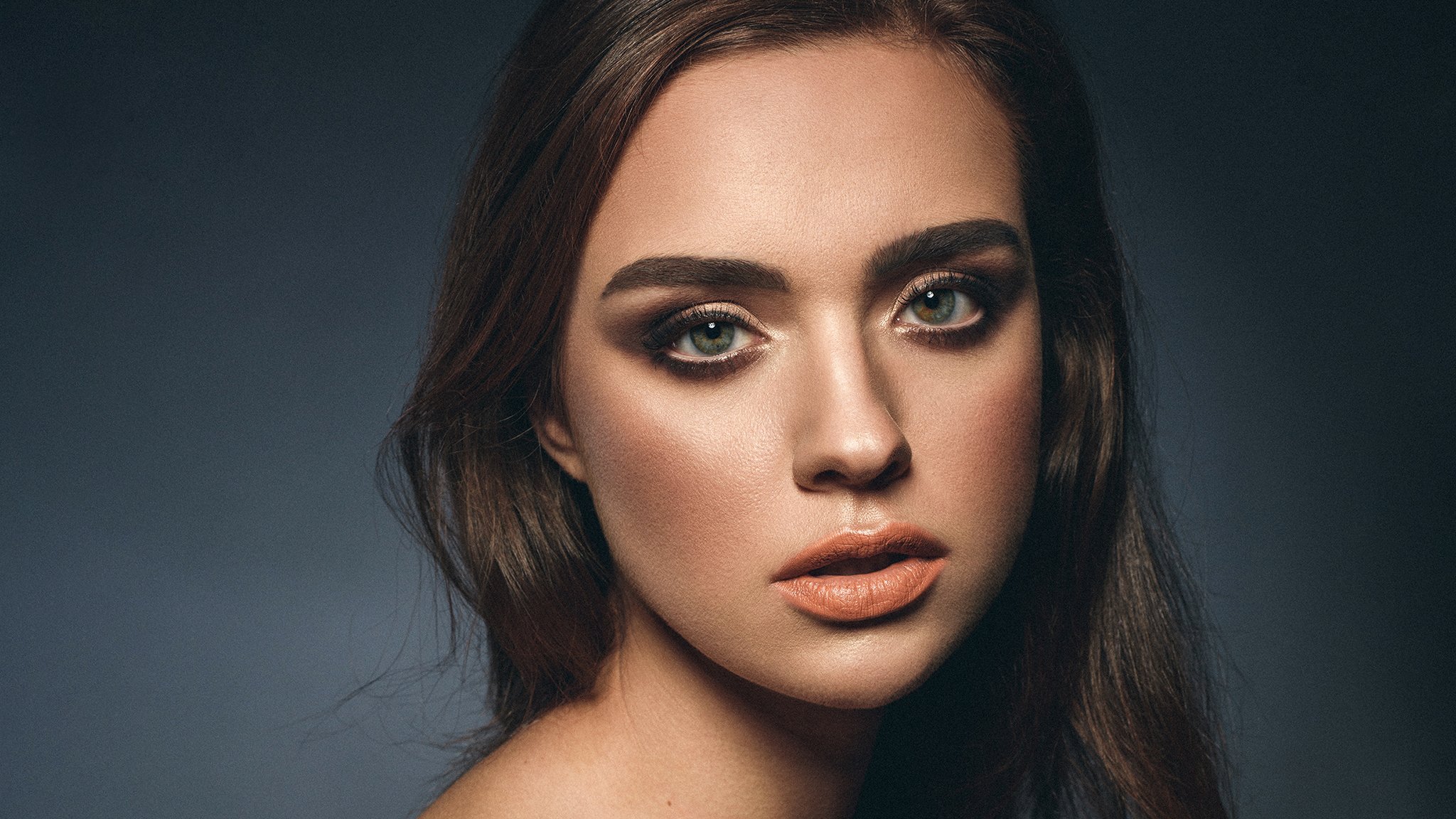
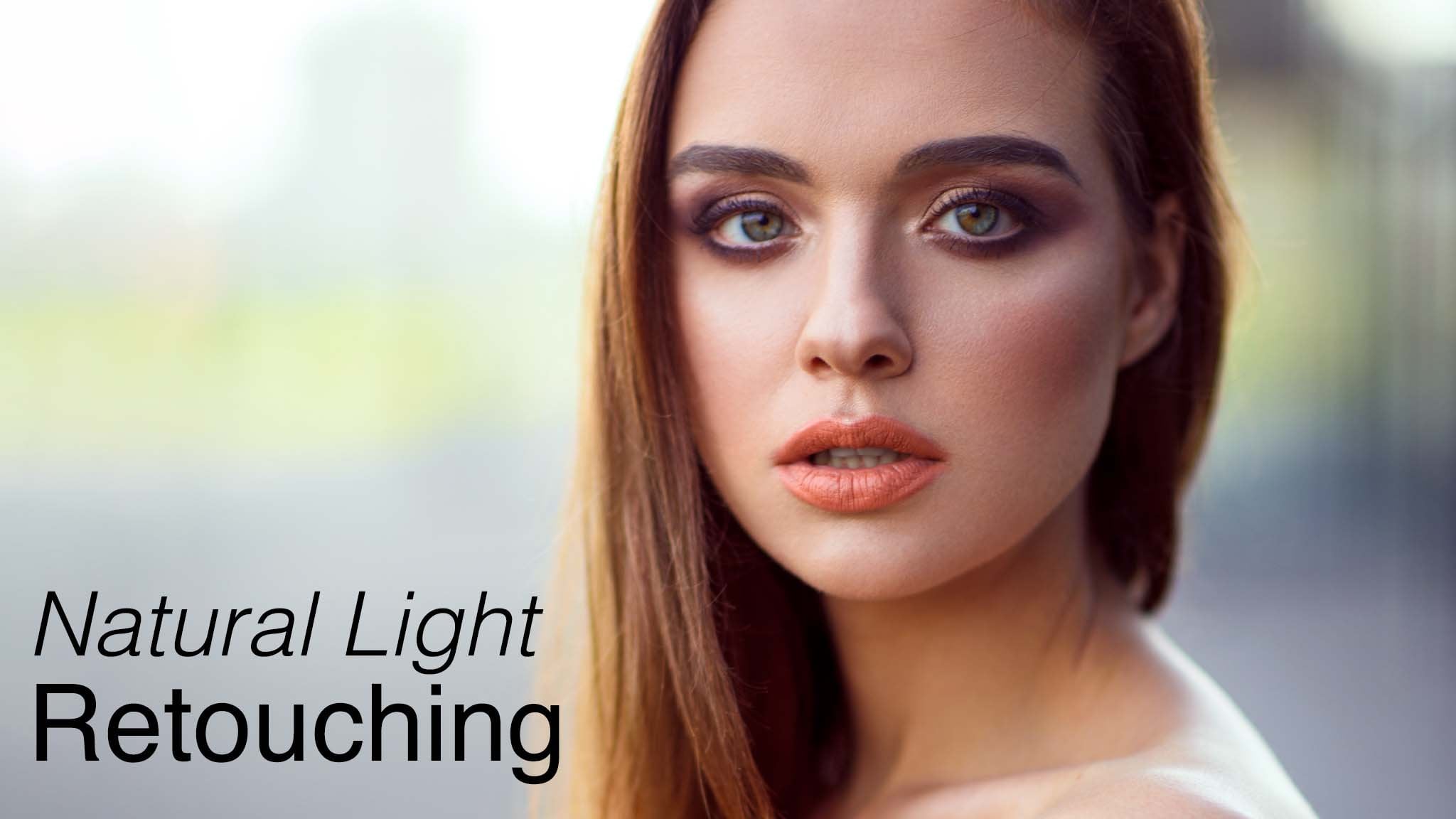
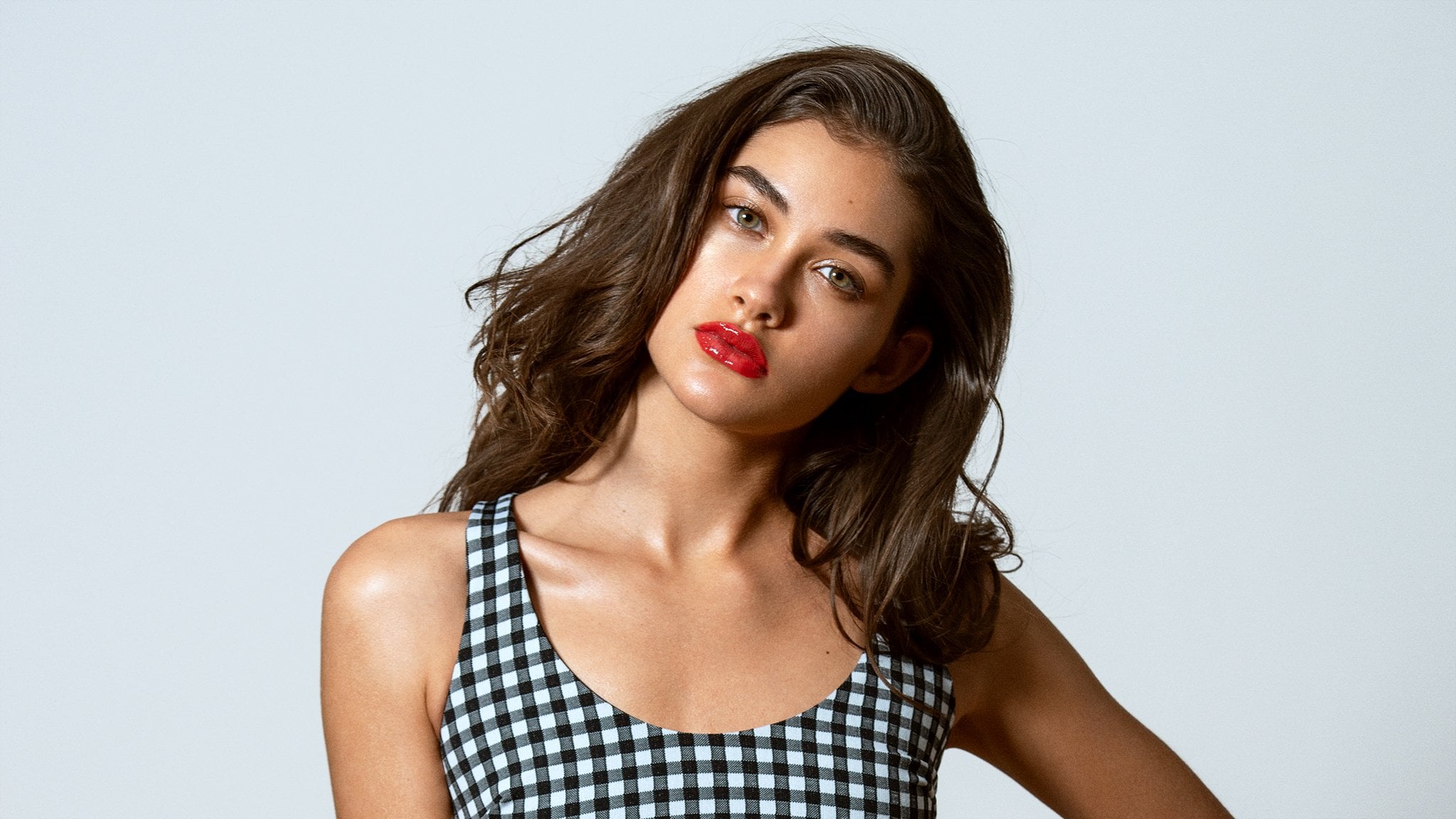
contigo acciones que te ayudan a acelerar tu flujo de trabajo. Y también estoy compartiendo imágenes de alta calidad. Por lo que puedes seguir junto con el curso o incluso practicar en el tiempo libre a tu propio ritmo. Por lo que en este curso obtendrás conocimientos completos de 0 a profesional. Te voy a contar todo sobre cámaras y Lightroom. Vamos a hacer conversión de filas. Después de eso, nos vamos a trasladar a Photoshop. Y te voy a mostrar mi proceso completo de retoque de Photoshop. Entonces lo que les voy a mostrar aquí es proceso de limpieza. Te voy a mostrar cómo limpiar la piel de manera no destructiva. Cómo limpiar un fondo, sus cejas, saltos, ojos, y cualquier otra cosa. Después de eso, te voy a mostrar cómo hacer Dodge and Burn no destructivo, retoque, cómo ajustar el contraste, trabajar con colores y por supuesto, ajustes finales. Vamos a trabajar en dos ejemplos diferentes. Para que te pueda mostrar algunas técnicas diferentes como puedes ver en este ejemplo. También te voy a mostrar cómo limpiar la imagen. Pero esta vez les voy a mostrar técnicas un poco diferentes. Entonces en la imagen anterior, te
estoy mostrando cómo limpiar imagen en la capa vacía. Y en esta imagen, te
mostraré cómo limpiar la imagen usando la técnica de separación de
frecuencias de la manera correcta. ¿ Qué más? En ejemplo de imagen anterior, te
estoy mostrando cómo hacer retoques Dodge and Burn usando capas de ajuste. Y en este ejemplo de imagen, te
voy a mostrar cómo hacer retoques Dodge and Burn en una capa vacía. Después de eso, por supuesto, lo mismo cómo ajustar los transportistas de contraste y hacer ajustes finales. Si esto es algo para ti, no esperes más y empecemos el coro porque es un conocimiento realmente increíble que te durará años y te da muchas oportunidades
creativas en la industria de la fotografía.
2. Búsqueda y imágenes abiertas: Hay dos formas de cómo podemos empezar a trabajar en nuestras imágenes. Si eres fotógrafo con mucha experiencia, estaremos filmando en el archivo raw. Y por supuesto, a medida que empezamos a trabajar con los archivos raw, al principio, necesitamos hacer la conversión de roles y preparar las imágenes para el trabajo futuro en Photoshop. Si te retocan o en la mayoría de los casos, empezarás a trabajar de la misma manera. Recibirás los archivos raw. Entonces hay que hacer la conversión de roca y preparar imágenes para futuras reanexar en Photoshop. Pero también si te retocan o podría suceder que recibas imágenes en diferentes formatos. Podría recibir archivos tif. Entonces por supuesto ya no puedes hacer conversión de filas, y comienzas directamente desde Photoshop. Además, es posible que recibas algún formato diferente. Podría ser PNG, podría ser formato JPEG. Y entonces por supuesto, te trasladarás directamente a Photoshop. En este curso, estaremos partiendo de la conversión en bruto. Entonces al principio les voy a mostrar cómo hacer su adecuada conversión de rol. Cómo preparar tus imágenes para asegurarte de que se vean perfectas antes de empezar a volver a adjuntar en Photoshop. Por lo que me gusta empezar a trabajar con Adobe Bridge. A medida que trabajo con cámara, brecha de
Udemy te permite localizar fácilmente imágenes con las que quieres trabajar. Entonces digamos que eliges las imágenes en tu computadora que quieres retirar, luego las colocas en algunas carpetas ciertas. Entonces por ejemplo, tengo la carpeta titulada imágenes. Entonces puedo entrar a esta carpeta y quiero trabajar en las imágenes de estudio y las imágenes con las que fui a trabajar están aquí. Si bien me gusta empezar, Adobe Bridge no sólo es porque puedo ver las imágenes. Si no me gusta alguna imagen, simplemente
puedo golpear a la derecha y quitarla de aquí. Puedo copiar esto a otra ubicación, pero también puedo tener todos los metadatos de la imagen por aquí. No es que sea banda tan importante, podemos tener toda la información sobre las imágenes cuando se trata del tamaño, cuando se trata de la cámara, cuando se trata de la lente,
tamaño, muerte beat, y todo lo demás. Entonces si quieres saber todo sobre la imagen, toda la información que tendrás aquí. Una vez elegidas las imágenes o tenemos Do, podemos venderlas todas. Y si queremos empezar a trabajar con cámara, comenzaremos con cámara en Lightroom. Eso será por supuesto un tamaño un poco diferente que van a discutir también. Ahora, sólo abriendo. Pero cuando se trata de trabajar con cámara o Lightroom, sí al software, por supuesto, usar el mismo motor. Por lo que al principio, voy a empezar con la cámara. Y además te voy a decir un poco más tarde cómo empezar a trabajar con Lightroom. En el caso, Lightroom es el software con el que te sientes más cómodo. Entonces a medida que empezamos con cámara, seleccionando todas las imágenes aquí. Después de seleccionarlos todos, y estoy trabajando con tablet Wacom, presiono Control y calor con el bolígrafo en mi tablet. También puedes golpear, a la derecha, si trabajas con el mouse o pad en el escenario. Y luego abriría en cámara y se abrirán imágenes distri por aquí. Y estaremos listos para empezar a trabajar con ellos y prepararlos para el trabajo futuro en Photoshop.
3. Diseño de cámara RAW: Como puedes ver, estás trabajando en un nuevo software de cámaras. Por lo que al principio les voy a explicar el diseño del software. Como pueden ver, en el centro, tenemos nuestra propia imagen. Y debajo de eso, también tenemos elección de las otras imágenes. Por qué es bueno trabajar con todas las imágenes a la vez. Porque una vez que ajustas los cisnes de ajuste, haces todo en una imagen. Puedes sincronizar los ajustes con las otras imágenes, lo que te puede ahorrar mucho tiempo. Y luego después de eso puedes por supuesto y jazz esto un poco más para asegurarte de que las imágenes se vean absolutamente perfectas. Entonces esto es cuando se trata del centro y del fondo. En el lado derecho, por aquí, tenemos los paneles. Y este es el área de trabajo más importante. Y es todo lo mismo que en Lightroom. En los paneles hacemos trabajo real. Por lo que usando estos diferentes paneles, podemos abrirlos y cerrarlos. Y como puedes ver, tenemos diferentes opciones esto, por lo que usando estos paneles, podremos ajustar todos los ajustes. En primer lugar, podemos ajustar el balance de blancos, podemos ajustar las luces, colores, podemos ajustar la óptica, geometría o cualquier cosa que queramos. Por lo que aquí está el lugar donde haremos trabajo real en esta área, los paneles es más importante área de cámara. Y por supuesto, el Lightroom que se desarrollará pluma de
panel en el lado derecho, en el muy superior, tenemos algunas de las herramientas. Por lo que en realidad se agrega la primera herramienta. Si hemos elegido esta opción de edición, veremos a continuación nuestros paneles que tenemos algunas otras herramientas. Posteriormente, te contaré un poco más sobre cada una de estas herramientas y te contaré, por
supuesto, todo lo que necesitas saber sobre estos paneles y estos momentos alguna vez importancia saber. En el centro, tenemos la imagen. A continuación. Tenemos la opción de nuestras imágenes que podemos ocultar. En el lado derecho, tenemos todos los paneles, por lo que nuestro trabajo en área y pluma en el lado derecho, tenemos todas las herramientas. Por supuesto, también tenemos en la parte superior algunas opciones para guardar imágenes también. También podemos algunos ajustes más que podemos ver sobre las preferencias de cámara, como ajustes generales, manejo de archivos, rendimiento, etcétera. Y por supuesto, en la parte inferior derecha podemos cancelar dos cerrar cámara. Podemos golpear hecho para guardar los ajustes que hicimos. O elige Abrir para abrir esto más adelante en Photoshop. Entonces ahora pasemos a la siguiente lección y hagamos algunos primeros ajustes en nuestras imágenes.
4. ¡El equilibrio de blanco es tan importante!: Dos cosas. Empiezo con, balance de blancos y perfil de color. A menudo son pasadas por alto y muy subestimadas. Con balance de blancos, podemos asegurarnos de que los colores de la imagen se vean naturales y perfectos para futuros retoques en Photoshop. Y con el perfil, podemos asegurarnos de que el software de Adobe lea los colores de la manera que queremos. Entonces voy a empezar con el perfil. Por defecto, siempre tendremos color de Adobe y esto es bueno, pero queremos comparar esto con algunos otros perfiles o perfiles para asegurarnos de que esta será una elección correcta. Por lo que para ver otros perfiles podemos sentarnos en esto, elegir Navegar o elegir las casillas a un costado por aquí. Entonces en Favoritos, y serán elegidos para nosotros y estarán de color con algunos otros perfiles. Puedes echarles un vistazo, pero no creo que te
den los resultados naturales y no te recomendaría ninguno de ellos. De hecho, lo son. Una cosa que estoy haciendo aquí. Comparo el color de Adobe con la sección de coincidencia de cámara de perfil, que es el estándar de la cámara. Por lo que una vez más, puedes tener una mirada a través de todos ellos. Pero muchos pronostican sobre estos dos porque no
recuerdo en cualquier momento que en cámara usé unos pedidos que estos dos. Entonces para comparar, podemos ver que el estándar de la cámara lee líneas un poco diferentes y los colores cuando se trata de las luces, puedo ver que las sombras son un poco más profundas y me gusta mucho. Y cuando se trata del color, como se puede ver con el color Adobe, teníamos algunas de estas luces amarillas alrededor de la cara y las cámaras estándar da resultado mucho más natural en este caso. Entonces es por eso que elegir cámaras estándar para esto. Ahora volvamos atrás y pasemos al balance de blancos. Con balance de blancos, por supuesto, tenemos algunos presets como auto y algunos otros. No recomendaría usar esto. Y además no recomendaría usar Auto porque auto trató ubicar el blanco puro en la imagen y, y solo el resto de los colores para elegir el balance de blancos pensando en este punto. Pero no quiere decir que así sea como debe verse tu imagen. Esto no es el no significa que fuera lo que planeabas en el set. Por lo que siempre trato de elegir por mí mismo el balance de blancos. Vayamos a como tiro, esto es con lo que empezábamos. Por lo que mirando esta imagen, siento que sigue siendo demasiado amarilla. Por lo que la temperatura es demasiado alta. Y yo empezaría con esto. Voy a bajar esto porque siento que el fondo debe ser azul. Esto fue, este era un fondo bastante azul y también los tonos de piel. Yo quiero que estén más cerca. Bonito resultado natural. También cuando se trata del Tintín, va a sumar algunos puntos al lado magenta. Por lo que la piel Thomas puede ser no tan amarilla y moverse hacia este anaranjado toneladas y poco más. Y ahora creo que esto cerca de perfecto, tal vez un poco más alto para la temperatura, 5,100 para esta imagen. Entonces ahora quiero aplicar la misma configuración a
las otras imágenes para asegurarme de que funcione en todas partes. Entonces para hacer esto, empezando por la primera imagen, entonces voy a presionar turno y elegir la última. Después elige estos tres puntos y elige ajustes sincronizados. Entonces aquí, podríamos desmarcarlos y simplemente elegir las dos cosas que queremos sincronizar. Pero claro que no tenemos nada más hecho, así que no importa. Podemos mantener chequeado todo. Y sólo el perfil y el balance de blancos se
sincronizarán porque esto son sólo dos cosas que hemos hecho por ahora. Entonces voy a pegarle OK. Esta imagen era exactamente la misma, por lo que se ve perfecta cuando se trata de esta imagen. Bueno, habrá algo más de trabajo por hacer, sobre todo con las líneas. Pero también, creo que la temperatura para esta imagen debería ser ligeramente menor y esto se verá mejor en comparación con otras imágenes. Pero claro, lo averiguaremos todo ya que estaremos avanzando con nuestro trabajo. Este es el primer paso que papá siempre hace. Nunca pases por alto este paso. No significa que tengas que cambiar el balance de blancos, pero significa que tienes que asegurarte de que el balance de blancos esté justo en la imagen. Y muchas veces es justo al principio, pero en muchos casos no está bien. Por eso siempre pongo atención a estas cosas.
5. Óptica: Después de este primer paso, antes de empezar a hacer algo más, lo que me gusta hacer es saltarme el trabajo en el panel Básico por ahora. Omita algunos de los otros paneles y revise el panel de óptica antes de que se conociera como corrección de lente. Y es realmente poderoso cuando se trata de arreglar algunos del papá de Vineet, nuestras mentes de imagen para tener y para arreglar algo de la distorsión. Entonces el inicio más fácil y algo que hago realmente a menudo es simplemente usar la corrección de perfil y echar un vistazo por ti mismo si crees que ayuda a tu imagen o no. Porque como puedes ver, puede ayudar con algo de la distorsión. Y es el ordenar, el problema con la viñeta en la otra casilla de verificación quitar la aberración cromática no es para nosotros en este momento. Es útil cuando tenemos algunos problemas con nuestras líneas. Podría haber visto este problema cuando en los bordes podemos conseguir algún color rojo o cian, por lo que las líneas RGB no parecen estar bien juntas. Y esta caja te ayudaría a arreglar este tipo de problemas. También por debajo del fleco. A veces en la imagen, muchas diría imágenes al aire libre. En los bordes podríamos conseguir verde o morado libre. Y con estos deslizadores, puedes quitar, por ejemplo, el fleco morado y elegir dónde quitarlo ajustando los decisores aquí. Y también verde infringiendo y eligiendo el color del verde infractor. Pero una vez más, esto es sólo cuando tenemos tal tema en la imagen. Y todo lo que hago aquí personalmente es usar la corrección de perfil cuando se trabaja con imágenes de estudio. Si no queremos usarlo, podemos arreglarlo. Elegir Manuel. Y entonces podemos ajustar la distorsión por nosotros mismos y también arreglar viñeteo por nosotros mismos. Si quieres conocer mi recomendación, realmente no lo
haría porque no
sabemos qué es lo correcto con sólo mirar la imagen. Entonces todo lo que recomendaría USAR corrección de perfil. Y si ayuda a nuestra imagen, esto es bueno. Entonces después de que la óptica esté hecha, puedo cerrarla y volver atrás y pasar a otro paso.
6. Sliders de exposición: Volver al panel Básico, donde vamos a hablar de la luz. Los deslizadores de la exposición superior contrastan reflejos, sombra, blanco, y negro es importante decir que la imagen es conexión de diferentes líneas para ser precisos. Luz roja, luz verde, y luz azul. Y estas tres líneas juntas nos dan nuestra imagen. Todas estas líneas o más bien distribución de las diapositivas
podemos ver en el histograma en la parte superior por aquí, justo encima de los paneles en cámara. Por lo que como se puede ver, la imagen está dominada por los paneles oscuros, que se encuentran en el lado izquierdo. Y tenemos menos de los paneles brillantes ya que estaremos trabajando con estos siders. Esta relación de sus líneas por aquí podría cambiar dependiendo de si
vamos a estar iluminando u oscureciendo imagen o manipulando con los reflejos o sombras. Por lo que a partir de la primera, tenemos exposición. Simplemente nivel vuelo para llegar a su objeto es. Entonces si voy a estar más bajo en exposición, como pueden ver, obtendré completa oscuridad y yendo opuesta cómo va a quedar fuertemente sobreexpuesta imagen. Por lo que aquí podemos simplemente corregir los valores de exposición. Si la imagen está sobreexpuesta o subexpuesta. Y vale la pena mencionar que es más fácil arreglar bajo imagen expuesta, luego sobreexpuesta imagen, luego tenemos el contraste. Tan simplemente con el contraste, podemos hacer que la imagen sea más plana cuando se trata de las líneas y la puedes ver en
el histograma ya que todo se movió hacia el meet tons y aumentando el contraste, extenderemos los reflejos y sombras por lo que el contraste será más fuerte. Por volver a adjuntar por aquí. mí me gusta mantener el contraste bastante bajo y seguro
no estoy aumentando drásticamente el contraste en esta etapa. Y porque queremos ver todos los detalles en la imagen. Entonces si hacemos que la imagen sea más contrastada, los detalles de las sombras y los reflejos pueden desaparecer. Y aquí estamos. Cuando se trata de sus aspectos más destacados, echemos un vistazo cómo funciona. Entonces con los reflejos, cuando bajamos, luego quitamos las líneas de las áreas resaltadas, se sobreexpone en el área resaltada. Y esto podría ser muy útil. Y subiendo, vamos a aumentar el nivel de la luz como se puede ver en el área de destacados. Por lo general, cuando los aspectos más destacados son demasiado fuertes, puedo bajar esto. Pero para esta imagen, como se puede ver, los aspectos más destacados están bastante bien. Puedo ver todos los detalles para que no haya necesidad de hacer nada. Y opuesto a esto serán las sombras. Ahora estaremos afectando sólo a las sombras. Y como puedes ver yendo a la izquierda, estaré moviendo los píxeles oscuros más hacia el área de sombra y el efecto será muy pequeño. Pero cuando vaya a la derecha, como pueden ver, estaré moviendo los píxeles oscuros más hacia el medio plazo. Entonces mientras iba a ver algunos detalles más en las sombras, por ejemplo, en el cabello, aumentaré las sombras. Y luego abajo tenemos blancos y negros, que es básicamente como estaremos moviendo los píxeles
de la imagen hacia el brillo o la oscuridad. Echemos un vistazo. Si bajamos sabio, no
hay efecto fuerte porque solo tomaremos este brillante pixeles y lo moveremos hacia el meet tons son letales. Por lo que el efecto no es realmente fuerte, pero veremos efecto fuerte una vez que nos movamos hacia los blancos. Y como puedes ver, todos los pixeles, nos estaremos moviendo hacia el lado brillante porque tratarán de acercarnos lo más posible al color blanco. Por lo que la imagen quedará fuertemente sobreexpuesta. Y nunca usaría este deslizador para aumentar su nivel de brillo, pero podría disminuir los blancos si necesito ver algunos detalles más en ahí áreas brillantes. Pero como dije, el efecto estará muy asentado. Y en oposición a esto, tenemos negros. Pero también esta vez cuando voy a estar aumentando el deslizador de los espacios en blanco, como se puede ver, efecto. Está muy asentado. Obtenemos los píxeles oscuros y los movemos ligeramente hacia las toneladas de encuentro. Entonces efecto similar a las sombras, pero como puedes ver, las sombras se pronostican estrictamente sólo en esta zona oscura. Y con los negros. El pronóstico más grande está en toda la imagen. se puede ver claramente. Por lo que no obtenemos este efecto halo de tronco. Y yendo al contrario, obtenemos todos los píxeles y los acercamos lo más posible a la oscuridad completa. Y el efecto será muy fuerte. Entonces como quiero traer algunos detalles más pueden ser voy a aumentar los negros 25 y en general también para las sombras eigenvalue 28. Entonces como pueden ver, aplano esta imagen y va a conseguir más. Y mi punto, y esta etapa es hacer que la imagen sea natural y fácil de leer eso. Entonces no me vuelvo loco con los ajustes. Yo un poco muy asentado. Y me aseguro de ver todos los detalles más adelante cuando volveré a adjuntar la imagen. Por lo que simplemente haz que todo lo que quieras en esta imagen sea visible. Visible, por lo que no tienes problema más tarde con el retoque.
7. Pressence: De lo siguiente de lo que quiero hablar en este panel Básico es de la presencia. Entonces vibrancia, saturación. ¿ Cuáles son las diferencias entre ellos? Y cómo podemos usarlos para nuestra imagen. Y además, te voy a contar rápidamente sobre este deslizadores de textura como claridad textural y La Haya. Por lo que la vibración y la saturación afectarán mala la saturación de la imagen. Afectarán esto de manera diferente. Por lo que la saturación, por ejemplo, tendrá un efecto más fuerte en los amarillos. Y también podría cambiar los valores de tonalidad del color. La saturación. Pasemos esto al 100. Y como dije, tendrá efecto encogido en los amarillos. No tenemos el color amarillo en esta imagen, pero también tiene un fuerte efecto en las naranjas, rojos, y también en los verdes. Y no tiene tanto efecto en el blues. Por lo que podemos ver el color azul por aquí no cambió tanto en cuanto a la saturación. Y también mirando la piel, no
podemos suponer que el tono de ese color de la piel cambió. Y será cuando bajemos, los cambios estén asentados y conducen a la saturación menos 100, que será imagen completamente desaturada. Entonces vuelve a 0. Para imágenes. Para las imágenes de retrato, me gusta mucho más usar la vibrancia. Por lo que la vibración afecta a todos los colores por igual. Afecta principalmente los colores que están ligeramente desaturados. Los afecta más, y afecta a los colores que están menos saturados. Y también preserva los tonos de piel ahí dentro. Muy bonita manera. Entonces cuando trabajemos en la imagen como esta, podremos afectar el fondo, pero no afectaremos los tonos de piel como partido. Entonces echemos un vistazo cuando lo mueva al 100. Como se puede ver, efecto muy fuerte en el color azul. Y como puedes ver, todo igualado porque como te dije,
afecta principalmente a los colores que son los saturados, entonces es realmente visible aquí. Y también mirando la piel, no
afectamos tanto. Por lo que para esta imagen, voy a aumentar la vibración y tal vez significó a 40 y este momento aumento tronco. Pero ahora tenemos realmente buena relación entre el azul y el fondo y el tono de piel. Entonces cuando bajaríamos con vibrancia, tampoco
podemos ES que sí preservamos las naranjas, sobre
todo en la elipse. Es visible porque aquí teníamos mucha naranja. Por lo que está muy bien conservado por aquí. Pero por supuesto, no usamos decider cuando queremos desaturar imagen por los efectos desiguales. Por lo que es realmente genial cuando queremos aumentar la saturación para usar la vibrancia. Y cuando queremos disminuir la desaturación, es realmente bueno usar el deslizador de saturación. Entonces por encima de eso, tenemos tres deslizadores más como la textura, claridad y la neblina. Como dice su nombre, estarán afectando principalmente su textura de los sindicatos. Entonces voy a acercarme un poco. Será más fácil de presentar. textura de la sidra estará afectando pequeñas áreas de la imagen, como el vello facial, vierte el cabello y todo lo que no tiene más que solo unos pocos píxeles. Por supuesto, si no trabajamos con los retratos. Y eso lo harán otros elementos y también yendo al
contrario, afectará a las mismas zonas, prohibir de manera opuesta. Por lo que estaremos D afilando estas pequeñas áreas no siendo más grandes que solo unos pocos píxeles. No recomendaría usar esto en esta etapa, no
quieres tener que afilar la imagen antes de empezar a retocarla solo poco práctico y no realmente cómodo. Sería muy difícil volver de esta manera. Otro deslizador es la claridad. Bastante similar, pero hace poco morfación. Entonces, en primer lugar, cuando se trata de afilar, no captura las áreas pequeñas, sino que agarra el área más grande, por lo que las áreas más grandes de los píxeles y construye el afilado a su alrededor. Debido a esto, también podría crear algún efecto de halo que puedes notar. Y otra cosa que hace la claridad, aumenta el contraste, pero no de la misma manera que el signo de contraste ahí, pero aumenta el contraste alrededor de las zonas del medio tono. Entonces es por eso que obtenemos este fuerte efecto arrendatario. Y por supuesto ir a la baja, nos
va a dar un resultado positivo. Cuando se trata de D. Hayes, como dice su nombre, esto es por las imágenes que tienen cierta prisa. Para que ese no fuera el caso con los retratos que podrían suceder con algunos paisajes. Y esto nos permite quitar los hace. Aumentará el contraste de manera bastante extraña. Podría cambiar también sus colores de la imagen. Y también funcionará de manera opuesta. Si movemos el deslizador hacia abajo. Como dije antes, cuando se trata de este tres deslizadores para conversión de
roca y preparar imagen para retocar en Photoshop. Esto no es algo que usaría en esta etapa.
8. Saturación de los tonos y la Luminance: En esta lección, hablaremos de mezclador de color, que es uno de mis paneles favoritos en cámara. Por lo que antes de empezar, necesitamos responder a la pregunta, ¿cuál es el color o cuál es el color hecho de sus colores hechos de tres componentes, que es matiz, saturación e ilumina. El matiz es las toneladas reales. Por lo que podría ser su tono de piel naranja. Y podemos manipular con esto para secarlo más en el lado rojo o en el lado amarillo. Después está la saturación, que es la intensidad o el color. Y hay luminancia del color. Entonces qué tan brillante sería el color. Y el mezclador actual nos permiten trabajar con este componente, cambiando los colores, cambiando su saturación, y cambiando la iluminancia. Podemos trabajar con dos modos. Saturación, Luminancia, o el color. Entonces cuando elijamos el color, estaremos trabajando en cada color por separado y luego trabajaremos en una saturación de tonalidad y luminancia de este color, por ejemplo, rojo, naranja, etcétera. Me gusta trabajar con matiz, saturación, luminancia. Y me gustaría llevarla al principio del Hue, luego ir a la saturación del color y al final, a la luminancia. Entonces empezando por lo enorme, lo que quería hacer, quiero quizá hacer el rojo, un poco más rojo entrando en el lado morado. Cuando se trata de las naranjas, usualmente trabajaría con esto, pero en este caso, lo que veo aquí, tal vez la cerraré para que pueda ser mejor visible. Echa un vistazo a los brazos. Tienen bastantes toneladas amarillas de ocurrida. Si bien fase no tienen mucho de esto. Entonces en lugar de naranjas, quería ir a amarillos y arrastrarlo mucho, tal vez incluso a menos 80. Y como pueden ver, pude arreglar este color amarillo en los brazos. Con prontitud, su rostro Dios, más naranja también. Pero este es el cambio que quería aplicar. Y don Juan, este color amarillo, así que esto es lo que sentí sus derechos de hacer para arreglarlo. Cuando se trata de su azul, también
quiero bajar el tono para el azul, y bajaré el tono para los morados aquí. Entonces esto es algo así. Antes y después. Cuando se trata de la saturación, no
voy a hacer tanto aquí. Voy a aumentar la saturación en el rojo por cinco. Puede ayudar a que estos pómulos y saltos puedan ser un poco más visibles. También, voy a aumentar la saturación en el blues a Turquía. Junto con la vibrancia que le dará al fondo un color realmente bonito, saturado que funcionará muy bien con los tonos de piel aquí. Y cuando se trata de luminancia va a bajar las ratas. Como pueden ver, cuando hago esto, hago los pómulos un poco más visibles. Entonces no un valor tan fuerte pero sólo menos cinco. Diferencia muy pequeña. Entonces esto es, puede ser al mirar este fondo, este momento parece que puede ser demasiado entrar a la ciencia. Entonces podemos bajar esto a menos diez y este momento. Pero claro que esto no lo es todo. Cuando se trata de cámara. Vamos a hacer unos pasos más cuando se trata de sus antecedentes. Por lo que más adelante, tal vez necesitemos volver a Color Mixer y revisar algunos de los pasos que hicimos aquí.
9. Calibración: Ahora vamos a pasar a la parte inferior al panel de calibración. A mí me gusta usar este panel cuando quiero hacer algo onda condicional los colores. Pero por supuesto es un panel muy potente cuando se trata gradiente de color y trabajar con las luces de tu imagen. No mucha gente sabe cómo funciona? Entonces en esta lección, les voy a decir qué va a pasar con la imagen y qué efecto tiene en la imagen cuando vamos a estar moviendo estos deslizadores por aquí. Por lo que a partir de arriba, tenemos un deslizador bajo el nombre de araña. Entonces como dice su nombre, trabajar con estos deslizadores estará afectando a las sombras. Por lo que estará afectando a estos píxeles oscuros por aquí, yendo a la derecha. Como puedes ver, estaremos haciendo que las sombras se conviertan más en magenta. Y lo puedes ver en el histograma. No pasó mucho fueron los píxeles brillantes, pero sólo los píxeles oscuros cambiarían la relación entre estos píxeles. Y obtenemos el magenta en las sombras. Al ir al lado opuesto, llevaremos a este pueblo verde a las sombras. Y una vez más, la relación entre las luces en el área de sombra estará cambiando. Debajo de eso, tenemos más sidra, por lo que hemos leído primaria, Primaria
Verde, y primaria azul. Importante entender aquí que estos no son los colores, Estas son las luces. Por lo que como dije antes, la imagen está hecha de tres líneas. Luz roja, luz verde, y luz azul. Ellos conectados juntos te dan la imagen. Por lo que al trabajar con decisores, podemos ajustar los valores de estas líneas. Entonces por ejemplo, cuando trabaje con primaria roja y cuando estaré moviendo el deslizador sobre el tono por aquí, lo que voy a estar cambiando, estaré cambiando los valores de los píxeles rojos en la imagen. Por lo que estamos existiendo muchos píxeles directos. Se puede sentar en el histograma. Pero probablemente la forma más fácil de entender esto es mirando la imagen. Entonces cuando se trata de la luz roja, los píxeles rojos, la mayoría de ellos estarán en el tono de piel. Por lo que siempre que trabajes con el retrato, podemos suponer que la mayoría de los píxeles rojos estarán en los tonos de piel. Pero claro, todavía tenemos algo de su luz roja en el fondo. Y si cambiamos el color, la forma de estos píxeles, cambiamos el color de la imagen. Entonces ahora, si voy a manipular con el matiz de los píxeles rojos, como se puede ver, efecto más fuerte en la cara del modelo. Pero también hay cambio de fondo porque los píxeles rojos existen en todas partes. Y eso se muestra en el histograma aquí. Y cuando lo movemos, como se puede ver, el histograma cambia porque ahora para cambiar el color, necesitamos cambiar la mezcla de las líneas. Por lo que simplemente cambiamos el tono de los píxeles rojos yendo al lado opuesto, como se puede ver, el tono a esta manera. Entonces cambiamos el matiz. El rojo pixeles más en amarillo. Y debido a esto, los antecedentes se vuelven más vívidamente esta vez. Entonces cuando se trata de deslizador de saturación esta vez, lo que vamos a estar haciendo esto, aumentamos la saturación de los píxeles rojos. Por lo que no habrá mucho de un cambio en los colores mismos, sino sólo cambio en su saturación. Entonces donde existen los píxeles rojos, entonces aumenta la saturación. La misma idea está detrás de los otros deslizadores. Entonces cuando se trata de Primaria Verde, ahora, podemos cambiar el tono de los píxeles verdes y simplemente tienen una distribución diferente en la imagen. Entonces ahora como se puede ver en el espacio modal, claramente
tenemos menos de los píxeles verdes en la fase del modelo. Y tampoco tanto en el fondo que de manera bastante uniforme distribuido a través de la imagen. Y a medida que cambiamos el tono del verde, tiene diferentes efectos de la imagen porque
por supuesto es muy diferente a la luz roja. Lo mismo con la saturación. Podemos aumentar la saturación alrededor de las áreas donde existen los píxeles verdes. Y lo mismo cuando se trata del azul. Aquí, se puede ver efecto muy diferente en el fondo, efecto
muy fuerte en el fondo, y efecto no muy fuerte en las toneladas de piel modelo. ¿Por qué es eso? Porque cuando tenemos el color azul, por
supuesto podemos suponer que habrá mucha luz azul y muchos píxeles azules. Por supuesto, no quiere decir que cuando vamos a estar trabajando con este slider, estamos trabajando en el color. Esto es un pensamiento equivocado. Y lo que hacemos aquí, trabajamos en los píxeles azules existen en, en la imagen, y estos píxeles existirán en todas partes sobre el fondo azul, en los colores amarillos, en los tonos de piel naranja y en otras áreas. Tan erróneamente pensando, cuando trabajamos con estos deslizadores, realidad
trabajamos en los colores. Trabajamos en las líneas. Por lo que localizamos los ciertos píxeles y luego somos capaces de cambiar el enorme de estos píxeles. Y debido a esto, cambiar el resultado de cómo se ve la imagen. Y lo mismo aquí con la saturación. Entonces como puedes ver, trabajar con calibración te
da muchas posibilidades cuando se trata de colores. De lo que me gusta hacer aquí, sobre todo para la conversión cruda de imágenes de retrato, me gustaría añadir un poco del magenta a las sombras. Siento que esta es la pieza faltante del software de Adobe. Entonces Adobe engine parece no agregar para mí suficiente magenta a las sombras. Entonces es por eso que me gusta agregar esto aquí. Por supuesto, si te retocan o no experimentas demasiado si eres fotógrafo, y eso sería un poco más fácil de lo que
puedes experimentar un poco más aquí, pero no pases por alto la calibración. Y como añadí algunos de estos magenta y fui a ir a Color Mixer también. Y voy a cambiar el tono del blues porque este magenta en las sombras sí cambió el fondo. Y será, así como pueden ver, muy pequeño cambio que hago aquí. Pero claro que tenía que explicarles cómo funciona la calibración, pesar de que aquí hago cambios muy menores.
10. Sincronizar ajustes: Y en este momento, esto es todo lo que quería hacerle a mis imágenes. Entonces como estaba usando sólo esta imagen como referencia, ahora tengo que hacer coincidir la configuración con las otras imágenes. Entonces lo voy a hacer primero, voy a empezar con esta imagen. Entonces los voy a seleccionar a todos. Escogeré estos tres puntos y sincronizaré todos los ajustes. Como recuerdan, en esta última imagen que manejamos será diferente balance de blancos. Entonces no voy a igualar el saldo blanco para no cambiar esto. Y ahora, como se puede ver, comparando estas dos imágenes, se ven absolutamente perfectas. Se ven exactamente iguales porque tienen exactamente la misma luz. Pero cuando se trata de esta imagen, hay diferencia bastante significativa. Entonces tengo que arreglar esto. A partir de la exposición, esta imagen estaba un poco sobreexpuesta. Entonces tengo que arreglar este. Voy a bajar la exposición están en este valor. Y siento que tiene menos contraste cuando se compara con otras imágenes. Por eso voy a aumentar el contraste. A lo mejor el valor ocho o incluso diez será perfecto. Y lo que veo aquí, mirando el fondo, el fondo tiene un tono diferente al comparar estas imágenes. Entonces voy a calibrar. Y aumentaré el magenta por aquí para las sombras. Después iré a Color Mixer. Y en Color Mixer, también
hay algunas cosas que quiero hacer, así que voy a bajar el azul. Por lo que el fondo parece completamente diferente. Por eso tenemos que hacer algo más de trabajo aquí. Y ahora creo que está cogiendo bastante bien. Cuando se trata de saturación. Creo que podría haber algunas pequeñas diferencias en la saturación aquí. Podría mirar el cabello, mirar la piel también. Creo que esta imagen podría tener ritmo desigual más saturación para empezar, pero tal vez en realidad está bastante bien. También, para los demás valores, no
parece demasiado malo. Entonces esto es lo que quiero hacer. Y este impulso tiofeno, se
están haciendo coincidir entre sí. Entonces esto es lo más importante. Todas las imágenes tienen que lucir igual. Entonces ahora pasemos a la siguiente lección y hablemos algunas cosas más sobre las cámaras que no fueron necesariamente útiles esta vez. Pero tal vez en el futuro.
11. Walktrhough de cámara: Como se pudo notar, me he saltado algunos de los paneles en cámara, como curva, detalle y algunos otros. Y en esta lección les voy a decir por qué no usé algunos de los paneles y también les voy a decir cómo
funcionan para darles imagen completa en cámara. Entonces empezando por la curva, este es el primer panel muy poderoso que no usé. Cuando se trata de panel Básico, siento que las herramientas que ofrece el Panel Básico son absolutamente suficientes para lograr resultados agradables y naturales en la imagen. Entonces aunque la curva sea más poderosa, realmente no
siento que sea útil a la hora preparar imagen para el futuro retocado en Photoshop. Esto es simplemente más complicado que simplemente mover deslizadores en el panel Básico. Y podría llevar demasiado tiempo. Entonces, ¿cómo funciona el panel curvo? En primer lugar, tenemos dos opciones para la curva. En primer lugar están las curvas paramétricas que nos permiten trabajar precisamente con decisores dependiendo de qué área de la imagen queremos efectuar. Entonces tienes estas tres cuadras por aquí, y este bloque dividió la imagen en cuatro partes diferentes. Estas diferentes partes son sombras de la izquierda que oscuras y luces y reflejos en el lado derecho. Por supuesto, podemos manipular con los bloques para ajustar esto para nuestros propios propósitos. Y cuando movemos el deslizador por aquí, como se puede ver, si se quiere traer de vuelta algunas sombras y oscuras, simplemente
podemos mover los deslizadores donde si queremos aumentar la luz o disminuir la luz, más avanzado curva será la curva de puntos, que es exactamente la misma que en Photoshop. Y la curva de puntos nos permite trabajar precisamente con esta curva
eligiendo puntos a lo largo de la curva y manipulando con la luz. Y una vez más, si quisiéramos subir la luz, arrastramos hacia arriba u oscurecemos, disminuimos la luz, bajaremos. Por lo que de esta manera, aumentaríamos el contraste. De esta forma, podríamos disminuir el contraste en el centro. Por supuesto, como siempre, vemos el histograma que nos dice cómo se distribuyen las líneas sobre la imagen. Por lo que una cosa importante saber cómo funciona, arriba a medida que aumenta el brillo hacia abajo, disminuye el brillo. Y por supuesto, a partir de aquí, haremos la imagen más contrastía, aquí, menos contrastia, y aquí enfrente. También, podemos dividir esto en tres líneas diferentes de manera selectiva, como la luz roja, la luz verde, y la luz azul. Y como puedes ver en esta nueva versión, vemos exactamente qué pasará con la imagen. Entonces si queremos aumentar la cantidad de la luz roja, subiremos aquí en rojo. Y si disminuimos la luz roja, la imagen se hará más fría. No porque sumemos en otras líneas, sino porque disminuimos la luz roja aquí. Por lo que la imagen no sólo se vuelve más fría, sino que también se vuelve más oscura como se puede ver. Y la idea detrás de esto será exactamente la misma. Al igual que con la curva RGB. Entonces aquí aumenté, por ejemplo, luz
roja alrededor de los reflejos, y disminuyo la luz roja en las sombras. Entonces lo mismo con verde, aumentando la luz verde o disminuyendo la luz verde y azul aumentando la luz azul, o disminuyendo la luz azul. Por supuesto, sabemos que la distribución de cada línea de las imágenes es un poco diferente. Y como puedes ver, no queremos hacer gradación de color
muy complicada y esta etapa en la que preparamos imagen para el readjuntar. Entonces voy a cerrar la curva ahora. El siguiente es detalle. Por lo que tenemos bastantes deslizadores. En primer lugar está el afilado. Y te voy a decir enseguida, ¿por qué es seguir afilando? Del mismo modo que con la presencia en el panel Básico cuando tenemos textura y algunos otros deslizadores. Y como puedes ver aquí, claridad de
textura y D Hayes, no
quiero trabajar en la textura de la imagen antes de empezar a retocar. Entonces esta es la sencilla razón por la que no trabajo con el afilado. Pero aquí, por supuesto, podemos elegir la cantidad del afilado será el primer deslizador. Podemos elegir el radio alrededor de qué área queremos acumular el afilado. Entonces el radio más pequeño recogemos los detalles más pequeños, el radio más grande construimos. El afilado alrededor de las áreas más grandes, algo así como comparar la textura con la claridad. Podemos recuperar detalles y arrastrando con este enmascaramiento, elegirá automáticamente las áreas que tengan más bordes para afilar. Tenemos también reducción de ruido que puede ser útil cuando trabajamos con imagen muy oscura que tiene algo de ruido. Y necesitamos usar la reducción de ruido o la reducción de ruido de color. A veces también cuando trabajamos con nuestras imágenes, a veces por parte del cierre podemos conseguir algunos de
estos raros sin reducción de ruido de color y ruido de color. Y con estos deslizadores, somos capaces de quitar esas cosas. Entonces como puedes ver, para retrato de estudio profesional, esto no es algo que trabajaríamos en cámara. No obtenemos mucho de sus problemas de ruido de color en unas imágenes de este tipo. Y se supone que esta imagen no tiene ruido de luminosidad porque se deben hacer de
la manera correcta y el afilado no es algo que queremos aumentar en esta etapa. Tonificación dividida. Una vez más, no quiero colorear la imagen y
el estado sigue siendo la imagen lo más natural posible. Y la tonificación dividida te permiten calificar el color de la imagen con selección para los reflejos y las sombras. Por lo que el primer deslizador te permite elegir el tono para los reflejos que te gustaría haber incrementado la saturación de este matiz. Y la parte inferior te permiten elegir el tono para las sombras y luego la saturación para esto que has elegido. Entonces si los resultados a veces son buenos, podría
gustarte la imagen, pero no recomendaría usar esto. Una vez más, en esta etapa, podrías cambiar de opinión. Es posible que a tu cliente no le guste el color. Entonces esto no es algo con lo que te gustaría trabajar y el escenario. Y por supuesto, sólo por mencionar cómo funciona. En el centro, puedes elegir el equilibrio entre las sombras, el color elegido para las sombras y los reflejos. Entonces hagamos un reciente esto porque como dije, esto no es algo que vamos a hacer por esta imagen y pasar a la siguiente. Entonces geometría, es bastante útil cuando necesitamos recortar la imagen o arreglar la perspectiva, sobre todo cuando trabajamos con alguna imagen externa y tenemos horizonte que no es recto. Las transformaciones con las que puedes trabajar aquí te permiten arreglar esta imagen porque puedes rotarla. Se puede cambiar la escala. Entonces como puedes ver, esto es algo muy útil y lo uso a menudo, a veces al final cuando necesito hacer algunas pequeñas correcciones. Cuando me piden que arregle la perspectiva. Y por supuesto, podemos usar las opciones de auto que tenemos aquí. Pero como puedes ver ahora, no funcionaría porque sólo tenemos que hacer imagen. No tenemos horizonte. Por lo que no encontraría el punto al que debería recrear la imagen. Pero como dije, bastante útil pero simplemente no en este momento. Y por supuesto, tenemos afectos. Podemos aplicar algún grano a la imagen. Y por más que me guste un grano primo a la imagen, ¿por qué aplicarían grano antes de volver a colocar la piel? Sería muy incómodo. Si aplico el grano para volver a colocar la piel simplemente, no
seríamos capaces de ver la piel y no seremos capaces de volver a colocar esto de la manera correcta. Entonces el grano, por supuesto, pero simplemente no sustantivo, grano, es el, algo que añadiríamos al final del reanexar y hablaremos más de grano. Pero una vez más, cuando te retires, quieres mantener la imagen preguntando lo más posible, sin grano sabe, sin efectos locos. Por lo tanto, manténgalo sencillo. No es, ni un momento para el FX y simplemente aún no. Por lo que aún más tenemos algunas herramientas por aquí y se
agregará la primera que nos permita ver nuestros paneles. Entonces por supuesto, tenemos cosecha. Y usando el cultivo, podemos elegir el cultivo para nuestra imagen. Si no nos gusta el marco, podemos cambiar la perspectiva. Y tal vez queremos cambiar la relación por otra diferente para que podamos usar el cultivo. Te puedo decir desde mi propia experiencia cuando se trata de la cosecha. Prefiero recortar la imagen y el mismo final. Pero conozco a las personas a las que les gusta recortar la imagen antes. Entonces esto depende realmente de ti. Pero como nunca estoy seguro de qué cosecha quiero, y a veces el fotógrafo tampoco está seguro de qué cosecha quieren. Por lo que es bueno mantener la imagen original. Y puedes decidir sobre la cosecha un poco más tarde. Trabaja en el ángulo también. Entonces no algo que usaría ahora. Y entonces tenemos otras herramientas como herramienta de curación. Pero photoshop es mucho más superior a la hora de usar herramientas de recarga. Esta herramienta de curación y clon es exactamente lo mismo que en Lightroom. Y si alguna vez usas Lightroom, Sabes que limpiar la piel no es muy cómoda y no te permite volver a acoplar rápido. Después tenemos algunas otras herramientas como tenemos el pincel de ajuste, por lo que podemos elegir el ajuste en el área determinada. Contamos con algunos otros filtros, por lo que tenemos filtro graduado, tenemos filtro radial, hemos leído, leí yo eliminación. Tenemos instantáneas. Por lo que finalmente, quitan las instantáneas de los paneles porque antes estaba en los paneles en cámara. Pero no son muy útiles, sobre todo ahora no. Sencillamente. Podemos crearlos. Por ejemplo, aplicé algunos ajustes ahora. que podamos crear las instantáneas, tejer el efecto que tenemos aquí. Entonces si yo restablecería todo aquí, como puedes ver, restablecería el valor predeterminado. Y tengo alguna instantánea guardada. Como pueden ver, tengo los ajustes guardados aquí, pero esto no es algo que me parezca muy útil. El guardado de instantáneas, sobre todo cuando acabamos de preparar las imágenes para volver a adjuntar. Y luego tenemos algunas otras opciones como la presencia. Entonces si tenemos alguna presencia para Lightroom y cámara, y aquí es donde se almacenan. Y no usamos presencia alguna cuando preparamos imagen para retocar. Entonces debajo de esa herramienta de mano podemos mover la imagen. Contamos con muestreador de toggle para ver los valores de los colores. Y como puedes ver, no algo muy útil. Por lo que siempre cuando trabajamos, estamos enfocados en los paneles porque aquí es donde preparamos imagen para el retoque. Aquí es donde preparamos luces y colores para asegurarnos de que la imagen se vea absolutamente perfecta.
12. Guardar imágenes en la cámara Raw: Después hicimos todo lo que teníamos que hacer en cámara. En esta lección, te voy a mostrar cómo guardar los archivos en cámara para empezar a trabajar en Photoshop. Entonces primero, guardé todo en cámara, elegí hecho para guardar todos los ajustes. Y ahora en la misma carpeta que la áspera ya que voy a crear una nueva carpeta. Voy a elegir el nombre como Cr studio. Eso significa estudio de cámara. Por lo que tengo esta carpeta lista y quiero guardar estos archivos en esta carpeta. Entonces voy a abrir esto en cámara. No. Entonces voy a abrir esto en rollo de cámara. Y tenemos algunas opciones diferentes como abrir imágenes. El primero, por supuesto, es simplemente eligiendo abrir en cámara. Si elegimos abrir, su archivo será trasladado a Photoshop. Y esto no lo es, esto está listo para funcionar y entonces tendremos que salvarlo. Una vez más como el archivo PSD o como cae la T, ya que estaremos construyendo las capas aquí. Entonces esta es la primera forma en la que voy a cerrar. Ahora. Ahora abre de nuevo. Si quieres trabajar de manera no destructiva, por ejemplo, si no estás seguro si los ajustes que hiciste ahora son correctos. También puedes presionar shift en el teclado y abrir esto como objeto. Para ser honesto, realmente no creo que sea muy útil a la hora de retocar. Porque una vez que empieces a retocar, vas a acumular las capas aquí. Y entonces no se puede volver de todos modos y cambiar nada porque no se verá bien. Por lo que no se puede dar un paso atrás una vez que se inicia el trabajo. Pero el objeto inteligente, si estás indeciso, te
permite volver atrás y ajustar algunos más de los ajustes, como dije, para retocar, realmente no
creo que sea muy útil. Entonces ahora te voy a mostrar cómo en realidad guardo todo esto para prepararme para el trabajo de Photoshop. Por supuesto, quiero guardarlos todos a la vez. Entonces lo que voy a hacer, voy a seleccionar a todos. Podemos elegir las opciones seguras aquí en la esquina superior derecha. Y creo que también tenemos ajustes de guardar por aquí ya que elegimos estos tres puntos. Entonces elegamos estas opciones seguras. Entonces, y la parte superior tenemos preset. no queremos cambiar nada. No queremos guardarlo en ningún preajuste, pero queremos elegir el destino donde queremos guardar las imágenes. Y como pueden ver, voy a elegir la nueva ubicación. Por lo que estoy seleccionando la carpeta. Y quiero encontrar la carpeta que acabo de crear para esto. Entonces voy a cursos. Necesito encontrar las imágenes. Y creé esta carpeta, CR studio. Entonces estoy eligiendo esta carpeta. Esta es la ubicación. Entonces el formato. Por supuesto, cuando hacemos retención, no
queremos guardarla como JPEG. Queremos elegir entre archivo PSD o PY. Por lo que el PSD es Photoshop y los dientes son más universales. Entonces estoy eligiendo el TIF y sólo porque es universal. Y de alguna manera me acostumbré a salvar esto como ladrón. En cuanto a calidad, no habrá diferencia entre dientes y Photoshop, pero por supuesto TIF funcionará. Soy mejor con otro software. Por lo que si planeas abrir esto en otros softwares, es posible
que no necesariamente elijas Photoshop, pero en términos de cantidad, será el seguro. Por lo que TIF tanto mejor calidad que JPEG, igual que con PSD. Psd es mucho mejor que JPEG. Entonces elijo formato como T. Y como lo guardo en el tif, empezaré a trabajar en estos archivos. Y entonces cuando estaré trabajando en guardar esto, cuando se trata de archivo TIF y archivo PSD, podemos guardar nuestro proyecto junto con las capas para que no perdamos ningún trabajo. Voy a conservar todos los metadatos. No voy a hacer ningún espacio de color de compresión. Tiendo a trabajar con Adobe RGB. Esto también es más universal. La mayoría de las personas trabajarán con Adobe RGB. Algunas personas te dicen que debes trabajar con ganancia o RGB, que es el espacio coral más grande. Pero para ser honesto, este no es el caso. Ya sea que elijas Adobe RGB o que utilices RGB, está bien. Pero como dije, más gente usará Adobe RGB. Simplemente no elijas como RGB, que es el español coral más pequeño, como profundidad, yendo a dos de 16 bits. Pero conozco a muchas personas que eligen AID BY solo para ahorrar el tamaño. No hay una diferencia tan grande en la calidad, pero cuando elegimos volver a adjuntar imagen es bueno mantener a Sam de 16 bits, a veces en realidad podría ayudar y si podemos obtener más calidad, y si no cangrejamos en el espacio, 16 -bit es la muerte para ir con. Dimensionamiento de imagen. Por supuesto, no
redimensionamos esto y resolución. Estaré trabajando con 300 pixeles por pulgada. No se quiere trabajar con siete a los dos píxeles por pulgada. Para Japón, ese formato sería, por ejemplo, 350 píxeles, unos 300 píxeles por pulgada serán reversión. Entonces esto es todo. Yo voy a elegir. Y ahora los archivos tif, como pueden verse salvados por aquí. Y en cuestión de segundos, todos se
deben guardar y veremos cómo se ven en nuestra carpeta. Entonces voy a elegir nano para ver RStudio. Y como puede ver, estas tres imágenes están listas para volver a adjuntar en Photoshop.
13. Paseo de Lightroom: Ahora, en caso de que prefieras hacer tu conversión de rol usando el software Lightroom, vamos a tener nuestro walkthrough, el panel Lightroom Development. Y cuando se trata de este panel comparando estas dos cámaras, esto es exactamente lo mismo. Utiliza, exactamente el mismo motor. Por lo que todos los paneles son iguales. Tienen las mismas opciones y aún más, se
sincronizan entre cámara y Lightroom, sobre todo después de la reciente actualización de cámara. Incluso los paneles ahora se ven muy similares. Entonces, empezando por la biblioteca primero, necesitamos importar imágenes a la cámara, cambiando el botón Importar, y luego por supuesto, tengo que encontrarlas en mi disco duro. Tan ubicado donde tengo las imágenes con las que estoy trabajando en este curso. Sanciones en imágenes. Y como pueden ver, podemos elegir cuántas imágenes queríamos importantes. Aquí está la primera ventaja de Lightroom. Podemos buscar a través de ellos fácilmente. Es un poco mejor que la cámara, porque cuando lo hacemos desde cámara, tenemos que empezar con Adobe Bridge, que es software separado. Y en Lightroom, Todos tenemos ordenados por aquí. Por lo que podemos revisar todas las imágenes si queríamos subir todas, podemos desmarcar todas y luego solo elegir pocas en caso de que queramos esto. Si lo hemos comprobado todo y no queremos dos mutuos, entonces podemos desmarcar uno o dos. Entonces vamos a golpear importación ya que los estoy importando todos. Y ahora se están importando las imágenes. hay absolutamente ninguna razón para hacer algún desarrollo rápido. Entonces pasemos a desarrollar panel. Y lo que puedes ver está pasando cuando hago clic en la imagen. A estas imágenes se les aplica la configuración que estábamos haciendo en cámara. Y podemos abrir esto. Como puede ver, se aplican los ajustes. Entonces voy a tener pasear por los paneles para que veas cómo se ven. Se puede ver que los ajustes son los mismos y tal vez haya algunas diferencias. Por lo que partiendo del panel básico, como se puede ver, todo se coloca en el mismo orden que está en cámara. Y las pocas diferencias en cámara, tenemos un perfil excluido y está en la parte superior de los paneles, pero todo lo demás es igual. Tenemos balance de blancos y hemos segregado muy bien el trabajo ligero, que es la tonelada, la presencia y vibrante. Y también cuando se trata de ajustes de auto, se incluyen ahora en el pueblo mientras que en cámara, está en la parte superior. Pasando adelante. El siguiente será el mismo, es el tónico purificar y también igualmente segregado aquí. El primero será la curva paramétrica de Tang con el histograma en el medio y los deslizadores en la parte inferior. Entonces tenemos curva de puntos que funcionan exactamente igual
creando puntos en la curva y Justin todo aquí. Por lo que no hay absolutamente ninguna diferencia entre esta o curva de cámara. La única diferencia es que cuando intentas restablecer esto en cámara, solo
podemos tirarlo hacia abajo como puedes ver, usando el Lightroom, no puedes hacerlo. Tienes que duplicar el calor. En el punto. Y también canal rojo, verde y azul con la ayuda como los colores aquí. El siguiente. Y aquí hay un poco de diferencia porque el siguiente en cámara sería el detalle. Y aquí tenemos color de la saturación de matiz slash, que es por supuesto el Mezclador de Color. Y tenemos la misma opción. Entonces, en primer lugar,
podemos trabajar usando valores de luminancia de saturación de tonalidad separados y sed injusta, la saturación de matiz luego la luminancia. O podemos trabajar como el color y trabajar por separado en cada uno de los colores. Por supuesto, cuando se trata de matiz, saturación, luminancia, podemos establecerlos todos y tener todo de arriba a abajo a uno. Entonces el siguiente, dividirse, sintonizar exactamente lo mismo mirándolo será diferente. Y aquí tenemos también estas cajas, como pueden ver. Entonces en lugar de elegir matiz en los deslizadores, podemos calentar en el cuadrado aquí y elegir el color que
queremos aplicar para la afinación de split y por supuesto para la conversión de rock, para el desarrollo de archivos raw no están deshaciendo una división, sintonizando las imágenes, no
quiero aplicar aquí un color artificial. Entonces el siguiente es el detalle. Como dije, cuando se trata del detalle y cuando se trata de afilar imágenes, bonita reducción. Y esto no es algo que harías preparar en tu imagen para el retoque, sobre todo cuando se trata de afilar, cuando se trata de reducción de ruido. Si las imágenes se hacen en el entorno adecuado y no tendrás ningún ruido, te lo molestarán
o no tendrás el ruido de color a menos que tal vez eso sea una imagen de película. Pero entonces por supuesto no desarrollamos esto usando Lightroom de la misma manera. Entonces tenemos una Correcciones de Lentes, que ahora está bajo el nombre upticks en cámara. Y es exactamente lo mismo. Pero ahora en cámara, todo esto es hacer más pequeño. Por lo que tenemos que calentar la corrección Habilitar Perfil para ver todas las opciones de banda. Como se puede ver aquí. Es todo visible y simplemente se ilumina cuando calentamos que esto. Y cuando se trata de manual, como se puede ver, todos estos deslizadores que hemos desplegado aquí, diferencia de lo que ocurre en la nueva cámara. Entonces el siguiente, panel Transformar, que ahora está bajo el nombre de geometría en cámara. Pero exactamente lo mismo. Aquí. Todo está desplegado. Como se puede ver en las cámaras, todo parece estar atado. Entonces no vemos esto todos los deslizadores Al principio, tenemos que desplegarlos. Y en la parte superior también podemos por supuesto elegir el viejo teléfono para enderezar la imagen puede ser un poco. Podemos escalar la imagen usando deslizadores. Podemos rotar esto si queremos enderezar esto o cambiar perspectiva, por supuesto, no
estaremos haciendo ningún estiramiento a la imagen cuando pensamos en el trabajo profesional. Y porque queremos mantener las perspectivas correctas, tamaños
correctos de los modelos de la imagen del objeto. Pasando adelante. Entonces tenemos afectos. Y como dije antes, aquí, podemos aplicar si la divinidad posco o el grano cuando se trata de latinas post-parto. Y esto no se leería mirada profesional para lograr. Y cuando se trata del grano, como digo, soy un gran fan. Pero cuando se trata del grano es algunos pies preferirías aplicar al final mismo después de terminar de retocar. Después de eso, la última calibración del panel, como se puede ver, exactamente el mismo aspecto que en la cámara, son muy similares, pero los deslizadores en exactamente el mismo orden, hay absolutamente ninguna diferencia entre eso. Entonces como puedes ver, dos softwares, cámara, Lightroom, usan exactamente el mismo motor. Si haces el trabajo en cámara, me
gustaría abrir estos archivos sin procesar más adelante en Lightroom. Y entonces todos los ajustes serán exactamente los mismos. Por lo que no hay absolutamente ninguna diferencia. Algunas personas prefieren usar cámaras. Algunas personas encuentran luz desde un poco más intuitiva. Lightroom tendrá algunas opciones más a la hora de almacenar imágenes y a la hora de abrir imágenes, cuando se trata de catálogos. Por lo que Lightroom es simplemente un software más grande. Pero cuando se trata de panel desarrollado, estas dos cosas son exactamente las mismas. Por lo que en el lado izquierdo también tenemos presets e instantáneas. Podemos considerarlos como algunos paneles extra aquí. A continuación tenemos historia, por lo que esa será historia de los pasos que estamos haciendo. Y por encima de nuestros paneles tenemos las herramientas. Por lo que tenemos herramienta de cultivo tendrá sanación puntual, tendremos filtros, tendremos Cepillo de Ajuste y otras cosas exactamente las mismas que están en cámara.
14. Exportar imágenes en Lightroom: En esta lección, les voy a mostrar cómo guardar imágenes en Lightroom. Entonces te voy a mostrar cómo abrir imagen directamente desde Lightroom y Photoshop y también cómo exportar imágenes a tu disco duro. Por lo que vamos a empezar con abrir imagen en Photoshop. Podemos golpear justo en la imagen o también podemos, probó en el pequeño Timna a continuación. Una vez que lo intentamos, tendremos alguna opción. Y lo que nos interesa es este edit in go, ¿verdad? Y como pueden ver, tenemos algunas otras opciones. Tenemos edición tipo opción en Adobe Photoshop 20-20, que es mi versión actual de Photoshop, o abrir un Objeto Inteligente en Photoshop. Tan similar como podemos hacer usando cámaras. Podemos abrir esto como una imagen o podemos abrir esto como un objeto. No les voy a mostrar cada uno de estos porque el proceso es exactamente el mismo. Una vez que golpeamos el Photoshop está abierto y la imagen estará abierta en Photoshop. Por lo que podría durar un momento, pero como puedes ver, después de unos momentos, te trasladarán a Photoshop con la imagen. Entonces volvamos al Lightroom. También podemos hacerlo con múltiples imágenes, pero por supuesto entonces Photoshop sería un poco pesado, podría funcionar más lento, especialmente la comida va con objetos inteligentes. Pero ahora te voy a mostrar cómo exportar imágenes al disco para que no tengamos que ir y venir, pero una vez podemos exportar imágenes y luego iniciar los trabajos en Photoshop. Por lo que estoy seleccionando todas las imágenes a continuación. Por lo que estoy presionando Shift comenzando desde la primera imagen hasta la última, hace que a través de todas las imágenes estén seleccionadas. Voy a Archivo y luego elijo exportar. Por lo que es realmente importante asegurarse de que cada característica sea correcta. En primer lugar, en la parte superior, elegimos la ubicación. Entonces voy a elegir, necesito encontrar en el conmutador donde quiero guardarlo. Entonces lo voy a guardar en la misma ubicación que mis otras imágenes. Por lo que estoy eligiendo esta carpeta. Y también tenemos opción aquí como poner en subcarpeta. Entonces esto es realmente útil como siempre, y voy a revisar esto. Y voy a nombrar esto como estudio L son como estudio Lightroom. Entonces sé que fue exportado desde Lightroom. Y abajo. Podemos renombrar esto. Entonces tenemos pocas opciones aquí. Podemos simplemente apegarnos a nuestro nombre de archivo, o tenemos algunas otras opciones. Podemos cambiarlo por completo. Podemos mantener el nombre de archivo y tener la secuencia. Solo podemos tener la fecha y el nombre de archivo y algunas otras opciones. Como saben, me gusta mantener el nombre tal como es. Es fácil localizar esto y solo estoy exportando esto para trabajar en Photoshop. Entonces yendo por debajo Configuración de archivos, algo realmente importante, formato
de imagen, TIF , por supuesto, mi formato favorito, misma cantidad que el archivo PSD, pero puedo abrirlo por su cuenta. No necesito Photoshop para abrir esto. Y JPEG PNG, la danza no es realmente tan alta en cantidad como este formato. Entonces la elección es obvia. Espacio de color que ya discutimos más universal Adobe RGB siempre trató de trabajar con Adobe RGB porque la mayoría de mis clientes utilizan este espacio de color. Entonces cuando enviamos las imágenes entre sí, queremos tener el mismo espacio de color, por lo que uno de nosotros no verá los colores un poco diferentes, lo que sucedió en el pasado. Muerte a golpes. 16 bits. No estoy redimensionando días. Yo quiero mantener la resolución y 300 y todo qr no tan importante. Yo sólo voy a guardar metadatos. No cambia nada y no afecta nuestro flujo de trabajo. Por lo que una vez que se hagan estos pasos importantes, golpeo la exportación. Podría durar un poco. Se puede ver en la parte superior está exportando cinco archivos. Ya que estos phi son bastante grandes en tamaño. Los estamos guardando en formato pico, y los estamos salvando como 16 imágenes de muerte beat. Para que eso dure un poco más. Una vez hecho, podemos localizar las imágenes en nuestro disco. Entonces voy a usar Adobe Bridge para esto. Como pueden ver, aquí tengo las imágenes. Se puso de pie tu Lightroom. Todas las imágenes fueron exportadas aquí y están listas para trabajar en Photoshop.
15. Qué retoques: A partir de Photoshop, necesitamos saber qué hay que hacer en la imagen. Y en primer lugar, como estaremos limpiando esta imagen, necesitamos saber qué hay que hacer en materia de retoque. Uno de los errores más comunes es, por ejemplo, retocar la cara y dejar todo lo
demás y todo lo demás es bastante alto porque tenemos un torso, Tenemos los brazos, tenemos el pelo, tenemos el fondo. Así que asegúrate de que todos estos puntos estén revisados al principio, siempre reviso los antecedentes. Entonces señores, y a menudo se salta porque es difícil de notar. Y no es el hecho de que nuestros antecedentes estuvieran sucios. Pero la cosa está a menudo en nuestra lente, podríamos tener algo de polvo recordado consigue algo de polvo en el sensor. Y después de eso, no podemos usar esto en Photoshop en forma de estos raros puntos más oscuros. Entonces cuando vamos a estar retocando, tenemos que asegurarnos de que vamos a quitar todos estos puntos del fondo y cualquier otra cosa y que hizo que apareciera ahí necesita ser retocado. Entonces el siguiente paso será el retoque de la piel. Y cuando digo piel, me refiero a bastantes cosas. Por lo que tenemos algunos spots. Podrían ser espinillas, podrían
ser algunas pequeñas cicatrices que acaban de aparecer ahí. Y como pueden ver, tenemos bastantes de ellos. Pero no sólo son las manchas y las espinillas. Pero mirando, por ejemplo, este
lado de la cara, podemos notar mucho pelo pequeño y pueden ser un poco distrayentes. Y tenemos que ocuparnos también de esas cosas. Y otra cosa, podemos notar algo de suciedad del maquillaje, por lo que hay mucho más cosas que solo manchas. Y por supuesto, cuando estemos haciendo esto. Y que es la autonomía de reducción, la cara, pero también pecho, brazos y otras cosas. Por supuesto, cuando se trata de los centros comerciales y todas las cosas que allí aparecían de
forma natural y allí existen todos los días en la cara o el cuerpo de la modelo. Seguimos como está. El siguiente paso será el retocarla. Entonces como pueden ver, tenemos un montón de Flyways. No digo que tengamos que hacer todo ordenado aquí porque muchas veces
resultará en el peor efecto que si no lo hiciéramos. Pero tenemos que ordenar la ella sólo un poquito. los que sobresalen. Y también al hacer zoom, como se puede ver, podemos ver volantes por aquí. Por lo que necesitamos asegurarnos de que vamos a peinar el cabello se
verá liso y no tendremos tantos de estos flyways. Entonces ese será el siguiente paso. Cuando se trata del navegador. Siempre tenemos que prestarles atención. Y tengo dos navegadores diferentes seguro. Tendré que ocuparme un poco de esto. Y también encárgate de esto, cuida estos hoyos que tenemos por aquí. Y al final. Otra cosa que aquí puedo ver es el salto. Por lo que a veces necesitas trabajar en la línea Leap también. Tenemos algunos pelos están puestos aquí, así que pondré atención a esta zona también. Y en la mayor parte de este curso, estaré trabajando en esta imagen. Esta es un poco diferente y es bueno presentarte diferentes técnicas ya que estaremos haciendo todo de manera no destructiva y profesional. Estaremos utilizando las herramientas básicas de retoque en camioneta Photoshop. Habrá algunas herramientas que quiero mostrarte y
no quiero mezclar estas dos técnicas. Por lo que a veces te mostraré diferente técnica en la imagen diferente.
16. ¡Necesitas tablet!: Yo quiero que este video sea un poco personal. Y quiero hablarles directamente pocas cosas en relación al retoque profesional. Yo quiero hablar de las herramientas que te ayudarán y son realmente esenciales a la hora de trabajar de manera profesional y lograr los buenos resultados. Entonces cuando trabajamos en nuestras laptops, computadoras ahí es inútil. Entonces nos vendría bien, Por supuesto, ahí está el ratón. Habría el trackpad de la laptop. Pero cuando pensamos en retocar de la manera correcta y retocar de manera profesional. Hay una herramienta que realmente necesitamos. Y esto es esto. Entonces lo que estoy sosteniendo en mi mano es tableta gráfica de Wacom. Y es la básica se lee la tableta más barata que compré. Y hablemos de esto un poco más. Entonces, ¿cuándo tocaríamos? Tenemos que ser realmente rápidos. Tenemos que trabajar con la presión de la pluma. Entonces cuando necesitamos pintar en algo, necesitamos tener la sensación de que la presión de la pluma nos da. Pero sobre todo como dije, velocidad, ser preciso, presión de pluma y comodidad al pintar sobre la imagen. Entonces si trabajáramos con el ratón, y desafortunadamente no funciona. Y déjame mostrarte aquí ahora mismo cuando limpiemos las espinillas. Como puedes ver qué, qué pasa aquí, hacemos click a click y el proceso de retoque sería realmente lento. No somos capaces de mover el ratón rápidamente sobre la imagen y hacer realmente muchos clics para limpiar muchos puntos, aunque si la velocidad es bastante buena, no
va a ser tan buena como esta tableta. Porque con esta tableta, cuando trabajamos, cuando limpiamos los puntos de la imagen, solo
podemos presentar aquí. Y por supuesto, cuando presionamos, podemos hacerlo mucho más rápido de lo que usaríamos el ratón, excepto el hecho de que podemos hacerlo más rápido. Para que podamos limpiar la imagen más rápido. Una vez que podemos hacer aquí, podemos arrastrar depender. Entonces cuando volvemos al cabello, a veces necesitamos arrastrar algo para que
tengamos más precisión al retocar déspotas. También, hay otro proceso que se llamará retoque Dodge and Burn. Entonces cuando mazmorra en Berlín, realidad
pintamos sobre la imagen y cuando tomamos el ratón, no
somos capaces de hacer clic y pintar cuidadosamente con la presión de la pluma. Entonces imagina cuando tomamos la pintura en el pincel o en el bolígrafo y luego necesitamos distribuir esto en la pintura o en la imagen. Y al usar el ratón, no te da estas posibilidades. No tiene estas capacidades para usar la pintura ni para aplicar el esfuerzo. Podría deleitarse con diferentes presiones dependiendo del área de la imagen. Por eso siempre quieres asegurarte de que
trabajarás con la tablet Wacom y estarás trabajando con el bolígrafo. Se puede trabajar más rápido. Se puede ser preciso y se puede utilizar la presión de la pluma. Y cuando se trata de la tableta en sí, siempre
he estado trabajando con la opción básica y la más barata que Wacom ofrece aquí. Ahí hay algunas tabletas pro. Pero para ser honesto, cuando se trata de volver a adjuntar, todo lo que necesitas es poder trabajar con la pluma. Por lo que no necesitas este extra botones baile en tabletas pro te ofrecen y no hay razón para gastar demasiado dinero por la mejor tableta que podría haber, porque todo lo que necesitas hacer es pintar. No necesitas las opciones extra. Por lo que nunca quiero que mis alumnos compren estándares innecesarios. Consíguete alguna tableta básica. Incluso tengo bastante experiencia. Siempre trabajo con las tabletas básicas y en realidad se puede ver que está bastante usado. Por lo que parece que esta es la parte favorita que me gusta usar al retocar mis imágenes. Y probablemente debería conseguir la nueva tableta porque ésta ya está bastante usada. Entonces esto es lo que quería decir cuando se trata de retoque profesional. Y cuando usas el ratón, entiendo. Cuando nos acostumbramos al ratón, parece más fácil al principio, es difícil empezar con una tableta, pero si piensas en el portador, mientras que el retocado o quieres recargar tus imágenes en muy preciso y forma profesional. Como fotógrafo, no podrás hacerlo con el ratón y los pantalones de pista de tanque. Por lo que realmente necesitas la tableta y piensa en esto cuando se trata de la calificación del color, todas estas otras cosas que puedes hacer usando el mouse y el trackpad. Pero cuando se trata de retocar la piel y hacer eso y proceso de quemadura, realmente
necesitas la tableta. Por lo que quería dirigirte esto antes de que empecemos a volver a adjuntar nuestras imágenes.
17. Cómo trabajar para trabajar no destructivos: El rescate esencial que debes saber sobre el retoque. Entonces primero, esencial es que siempre quieres
trabajar de manera no destructiva y hacerlo cuando abres la imagen, nunca quisiste afectar esta capa de fondo y carente de Photoshop, eres capaz de hacerlo creando múltiples capas, trabajando en una capa vacía. Por lo que hay muchas formas y la mejor manera será trabajar en la capa vacía sobre este fondo. En ocasiones cuando necesitamos usar el fondo, oh, tenemos opción de que podemos duplicar el fondo
pulsando Comando o Control y j en el teclado. Y como puedes ver en este momento, podríamos usar esta capa y trabajar en esta imagen sin afectar nuestro fondo. Para retocar, creo una capa vacía. Entonces para hacer esto, voy a golpear el pequeño icono en la parte inferior, crear una capa vacía. Y ya lo voy a nombrar como limpio porque esto es con lo que vamos a empezar. Por lo que para trabajar en capa vacía, necesitamos usar esas herramientas adecuadas que nos permitan trabajar en la capa vacía. Y por suerte las herramientas más poderosas como herramienta de pincel humano y sello de clones funcionan en la capa vacía. El dos que no funciona es el lacayo pashto, Este es el menos poderoso fuera de este árbol. Pero podremos usarlo en alguna técnica que no sea necesariamente no destructiva. Pero voy a incluir esto porque sé que a mucha gente le encanta trabajar con separación de frecuencias. Por lo que es importante para mí mostrar cómo trabajar con esto de la manera correcta. Por lo que trabajarás de manera no destructiva incluso cuando trabajes con separación de frecuencias. Por lo que estas dos herramientas, cepillo
oculto, sello cron, y hay pequeñas diferencias de las que vamos a hablar. Pero cuando usas esto y cuando trabajas en capa vacía, debes asegurarte de que en la parte superior de la muestra, has comprobado la corriente a continuación. Significa que cuando estés trabajando en esta imagen,
estarás afectando esta capa superior y tomando la muestra desde abajo. Entonces lo que harás en esta capa, estarás haciendo todo el proceso en la capa vacía. Pero estará considerando la capa de fondo u otras capas abajo cuando estarás aplicando cualquier cosa y por qué prefiero trabajar con corriente abajo y no, por ejemplo, todas las capas. Que cuando crea alguna capa en la parte superior, no
estaré tomando la muestra de color de las capas que están arriba y podría cambiar los resultados. Entonces pasemos a la siguiente lección y empecemos a volver a adjuntar nuestra imagen.
18. Herramienta de pincel de curar y curación de: En primer lugar, les voy a contar cómo funciona la Herramienta de Pincel de Curación. Y esta es la herramienta de pesebre que se utiliza para el retoque de la piel. Y funcionará mejor en esa textura que sea similar o plana. Entonces por ejemplo, al usar esto en el fondo, tenemos la textura plana y sería fácil cubrir cualquier mancha o cualquier polvo que apareciera en el sensor. Cuando se trata de la piel. No es de textura plana, banda la textura de la piel similar entre sí. Entonces cuando estemos trabajando en esto, no
habrá un tema. Pero cuando íbamos a trabajar en el cabello donde tenemos muchas diferencias entre la textura que se volvería difícil o también, y veníamos al borde del cabello y tratamos de limpiar algo aquí que
sería difícil porque nosotros tienen gran diferencia entre el cabello y el fondo. También gran diferencia entre las cejas y la piel. Entonces los pros y los contras, trabajando con rama sindical y creé este archivo muy sencillo para mostrarte cómo funciona. Entonces como dije, funciona mejor en la textura que es la misma. Entonces, por ejemplo, cuando tomo la muestra de algún lugar por aquí y necesitamos tomar la muestra para usar el cepillo curativo. Voy a presionar contra la corrupción y tomar la muestra en esta área. Como puedes ver, ya sea blanco o negro aquí, tiene la misma textura. Entonces al hacerlo, si necesito cubrir el spot, puedo cubrir este spot aquí porque tomé la textura de aquí y el color se ajusta automáticamente al color circundante. Entonces ahora hemos tomado otra muestra. Yo puedo ir aquí. Y como pueden ver, también soy capaz de cubrir esto porque la textura se toma de este espacio, que es la misma que aquí, pero el color se ajusta a la zona circundante. Ahora bien, si tratara de ir aquí, ¿qué pasa? Yo estoy difuminando esto. Y la razón de esto es porque tomé la textura de esta zona y trato de aplicar a la zona con diferente textura. Y está tratando lo mejor es ajustar el color, pero sí estrangulan. Por lo que será fácil trabajar en esta textura de hecho, más difícil en los bordes. Como se puede ver, ya sea de este lado o de este reintento tendría que ser realmente preciso. Y como se puede ver, sería capaz de hacerlo en el borde, pero sólo en el borde muy recto cuando se trata de textura más complicada, no
sería capaz de hacerlo. Entonces este es un trabajo sencillo. ¿ Cómo funciona, cómo funciona? Entonces a pesar de que tenemos textura complicada, pero muy sólida, como puedes ver, si tomo muestra de aquí, presionando otra opción y aplicándola aquí, la diferencia no será como pico porque la textura es similar. Y ese sería el esquema. A pesar de que tiene la textura, la textura en la piel es similar. Entonces gracias a eso, todavía
estamos en condiciones de trabajar. Otra herramienta muy similar a esa será la herramienta Pincel de curación de puntos. hora de elegir esto, tenemos que asegurarnos de muestrear o capas. Y ahora todo este proceso y que pasa contigo en Rochdale será desigual beat, más automatizado. Entonces cuando tratemos de cubrir la mancha, reconocerá aquí la textura y también ajustará el color al color circundante. Entonces cuando tenemos alguna zona sencilla a pariente, simplemente
podemos ir rápido e injusta zona. Ahí. El problema aparecería cuando trabajaríamos quizá en algunas áreas más complicadas también, cuando necesitamos ajustar realmente cuidadosamente la textura de la otra área. Pero como se puede ver en la mayoría de los casos, así por ejemplo, cuando trabajaríamos en la piel, queremos trabajar rápido, ya sea que utilicemos helio racional o spot aquí racional, la
mayoría de los resultados serán mejores. Herramienta Pincel de curación de manchas funcionaría mejor cuando
se trata de verificar textura y textura muy simple. Pero en la piel cuando necesitamos ser argumentados para ser más precisos. Aquí en la rama dos, podría ser un poco mejor.
19. Tampón de clonar: Otra herramienta que es igual de popular para el retoque como rama de helio será constante. Y para cambiar su constante, podemos ubicar esto, por supuesto, en el lado izquierdo en nuestra barra de herramientas. O simplemente podemos presionar el teclado si queremos volver a la rama Humana, ese será J. Entonces, ¿cuáles son las diferencias entre ellos? Como establecimos con el cepillo de helio, sabemos que funciona mejor cuando la textura es la misma. Porque toma la muestra de la textura, copia la textura, y ajusta el color al color circundante del objeto. Cuando se trata de estampar. Es un poco más básico, pero puede ser útil cuando se trabaja con las áreas que tienen más bordes. Por ejemplo, al volver a adjuntar la Liebre, en realidad el sello clon podría ser más poderoso. Entonces, ¿cómo funciona cuando se trata de textura
muy simple y completamente plana, como tenemos aquí. No habría pico de diferencia porque lo que
hacemos cuando tomamos la muestra con sello clon. Por lo que en primer lugar, también tomamos la textura de la muestra. En este caso, no hay diferencia entre el cepillo de helio y Palestina, pero hay otras cosas. También tomamos la muestra del color así como Cepillo de
curación duplicar en él esta cosa única cuando se trata de clonar sello,
it, duplicar textura de dos dedos y el color. Por lo que en la textura plana, funcionará perfecto. Funcionará perfecto cuando se trate de la orilla, como se puede ver aquí, podríamos cubrir esto. Pero cuando dulcemente entre las áreas que son muy diferentes, no sólo en la textura, sino diferentes en el color, eso podría ser problemático. Entonces en el caso anterior, cuando tomé la muestra de la textura de aquí, pude sanar las cosas con el otro color que tienen la misma textura. En el caso del sello de corona. Si tomo la muestra aquí y trato de cubrir algo con el color diferente, como puedes ver, estoy aplicando este color diferente a otra parte. Y lo mismo si voy a cambiar las texturas como se puede ver. Entonces, ¿qué está pasando? Copiamos todo. Y por supuesto podemos cambiar entre brash de borde duro o cepillo de borde suave. Pero el punto principal es el sello clon. Copiar todo. Entonces para la piel eso sería molesto porque cuando voy a la piel y traté de arreglar esta parte por aquí, si tomara la muestra de esta zona y la cubriera aquí. Como puedes ver, tal vez arregle un poco la textura, pero también dupliqué el color. Entonces simplemente no funciona. Pero cuando se trata de este espacio donde necesito ser muy preciso, donde realmente necesito trabajar de cerca en el borde para cubrir este pincel curativo no funcionaría bien porque mezclaría los colores. Pero luego trabajando con el sello clon, no sería capaz de resolver tal problema.
20. Limpiar la piel: Ahora vamos a empezar a retocar esta imagen. Entonces para recordar pocas cosas, vamos a empezar en una capa vacía. El trasfondo no es demasiado complicado. Entonces primero voy a cuidar
el fondo y después de eso me voy a mover a la piel. Y también estaremos usando herramienta de pincel humano y Herramienta de Pincel de Sanación de Puntas para esto. Una cosa saber que cada vez que limpiamos el fondo o tratamos con la piel y trabajando con helio racional, queremos asegurarnos de que trabajamos con cepillo de bordes
duros para que no volemos la textura de la piel. Entonces, empezando aquí, haciendo el fondo usando pincel paciniano, Es importante acercar para que podamos ver todo con claridad. Y acabo de decir de fondo, no
tenemos demasiadas cosas. Con herramienta de manchado y pincel. Yo sería capaz de limpiar algunas de estas varelas de mosca de aquí. Y en este momento no estoy haciendo demasiado en el cabello porque habrá tiempo para hacer más o un poco más tarde. Y ahora como se hace, pasemos a la piel. Por lo que me vendría bien hacer piel con herramienta de cepillo de helio. Esta es simplemente la forma en que prefiero lidiar con esto. Entonces vamos a empezar, por supuesto, cepillo de
borde duro como la muestra Karen debajo de capa vacía aquí. Y empecemos a limpiar. Por lo que algunos spots aquí. las cosas que mencioné, y como pueden ver, me gusta usar cepillo de helio para escuchar. Porque por intuición, sé dónde quiero tomar las muestras. A pesar de que a la hora de poblar herramienta cepillo, funciona con muy buen motor. Por lo que sí hace buen trabajo. Pero la forma en que nos acostumbramos a ello es realmente importante porque y eso definirá nuestro trabajo futuro. Por lo que me acostumbré a trabajar de esta manera. Estarás usando más de spot humano racional. Se acostumbrará a trabajar de diferentes maneras. Entonces lo primero que me cuidan son déspotas, espinillas, y cualquier cosa que realmente destaque. No hablar de los escasos, y no estoy hablando de su cabello en este momento. En un primer momento. Vamos a ocuparnos de los spots para que no queramos mezclar nuestro trabajo. Y vamos a mantenerlo claro y sencillo. Y estará aquí. Por lo que tengo respuesta. En general, el modelo no tiene que batallar de la piel. Y ahí se cuestionaría por qué. ¿ Cuál es la piel empeoró? ¿ Y si la piel es realmente molesto? Donna contesta, entonces solo tendremos un poco más de trabajo, pero usar las herramientas básicas de retoque en Photoshop es la mejor manera de limpiar la imagen de manera no destructiva. Aquí tengo esto una cicatriz. Entonces me estoy encargando de la cicatriz aquí ahora. Cuando se trata de la luz, como puedes ver, no es perfecto en este momento, pero la piel se pondrá perfecta cuando estemos trabajando con holandés y quemar retoques. Entonces no te preocupes por todas
sus perfecciones de iluminación porque estas cosas se arreglarán un poco más tarde. Entonces un poco más que un solo spot. Manchas. Tenemos algunos de estos, contrataríamos un poco de brillo. Entonces yo me estoy ocupando de esto. Aquí vamos a estar bajos. Algunas cosas más. Vamos al cuello. Y cuando se trata de estas líneas de cuello, dependiendo del tipo de esto, si tengo visible blando como esta, voy a cuidar de ellas. Tengo un poco de pelo aquí. Trató de quitar tanto como sea posible. Pero cuando se trata de esto ella no creo que haya aseado. Pero claro, si queremos quitarlos, podemos hacerlo. Y también la mejor manera de hacerlo en este momento será Herramienta de Pincel de Curación. Y poco después voy a cambiar a sello clon. Y estaré mezclando estas dos herramientas diferentes porque hay más cosas que hacer. Y por ejemplo, como dije antes, ahora me acerqué más al borde. Por lo que sería mejor para mí cambiar porque cerca del borde, brash
oculto no funcionará tan bien. Entonces voy a presionar S en el interruptor de teclado para clonar sello. Y cuando trabajo con sello clon, prefiero trabajar con brocha de bordes suaves. Y la razón de esto es porque necesito algunas transiciones suaves yendo pluma en el pelo aquí. Entonces no quiero tener efecto realmente recortado. Puedes echar un vistazo ¿qué pasaría si lo voy a hacer con el pincel del dígito del corazón? Como se puede ver, la transición es despejar. No puede ser así. Entonces me estoy cambiando a cepillo de bordes suaves. Y tienes la respuesta ¿cómo, cómo trabajo con Healing Brush Tool? Trabajo con rama de borde duro cuando se trata de sello clon. Prefiero trabajar con brocha de bordes suaves, y como puedes ver, soy capaz de tratar con precisión estas áreas específicas. Volvamos a aquí y ramificemos y tenemos algunas cosas más que hacer. Por lo que acercarnos a debajo de los amperios y en realidad podríamos recortar esto. Pero cuando tenemos un poco más visible, es importante asegurarnos de que todas estas parezcan naturales para que no queremos inundar esto. Y porque simplemente y eso se vería un poco raro. Entonces además aquí unos cuantos del pelo, tengo algún punto rojo aquí. Pero en general, no tanto limpiar excepto arreglar algunos de estos cabellos. Uno la larga por aquí. Limpiemos esto también para que no puedas algunos,
no realmente limpiando toda la banda para el cabello. Yo llamo a este proceso que ordena esto. Por lo que no teníamos demasiado del pelo hecho y al inicio. Pero es importante que lo hagan, se verán bien. Cuando me metí en el pelo, voy a cambiar a sello clon. Y te mostraré lo que hago. Estoy pintando con la rama de software git con la dirección de la ella, entonces puedo amablemente. Tierra está volando lejos. Si era demasiado difícil al inicio. No te preocupes, porque tendremos lección especialmente diseñada para tocar Henry. Entonces sólo algo de este punto. Yo quiero hacer ahora, pocos de este pelo. Y más adelante haremos más. Entonces volvamos a la fase porque hay algunas cosas más de las que necesitamos cuidar. Tenemos algunos de estos cabellos. Entonces todo lo que puedo hacer usando Healing Brush hill, cerca de la ceja, estoy haciendo esto. las cosas que no puedo, voy a estar cambiando a sello clon. Entonces por ejemplo, tengo esta Liebre y estoy haciendo con él todo lo que puedo, pero como puedes ver, tengo una cosa, una cosa que arreglar aquí. Entonces cambié a sello clon, Cepillo
Helion aquí y aquí. Y luego para mezclarlo, puedo cambiar a constante y hacerlo de esta manera. Un poco más de pelo aquí. Limpiemos esto de la piel. Un poco más y unos cuantos más aquí. Una vez hecho, voy a cambiar al sello clon y pintarlo. Y ahora sí se ve mucho mejor. Entonces acercándonos a las cejas, asegurémonos de que no tengamos estos pelos pequeños que aquí son visibles. Entonces como puedes ver, ya sea la modelo o el maquillador. Pero hablando sencillamente, las cejas no fueron realmente tratadas adecuadamente antes de disparar. Entonces es por eso que necesitamos cuidar algo de ese cabello blanco de aquí. Y limpiemos esto. Cuando trabajo con este pelo diminuto. Pero me aseguro de que lo hago es que simplemente
tratan de hacer el tamaño más pequeño del pincel para ser precisos. Cuando trabajo en algunas otras áreas, como el tamaño más grande del pincel. Y tenemos una cosa problemática aquí con estas cejas. Como puedes ver, no coinciden entre sí. Entonces eso sí, eso bebió atención a
otros a menos que lo vamos a arreglar en esta etapa, voy a tratar de arreglarlo sólo un poquito más lo que pueda. Yo quiero quitar las cosas que aquí destacan. Y para ser realmente no entiendo la decisión del maquillador. Pero tal vez no estaba segura de cómo lidiar con esta ceja, pero tal vez tenía visión como esta, pero yo la voy a arreglar. Esto a las cejas, necesitan ser suaves. Esta ceja izquierda y la fase modelo necesita ser igual de lisa que la ceja derecha en la fase modelo. Entonces sólo un poquito. No estoy haciendo demasiado aquí. Simplemente me estoy haciendo yo mismo. Favor para después cuando vamos a cuidar un poco más las cejas. Entonces un poquito aquí. Con el sello clon. También, lo que necesitamos para cuidar esto alrededor de la cara. Tenemos este pelo muy fino, así que voy a ocuparme un poco de esto. Cuando se trata de la minúscula ella en la fase, me ocuparé de esto un poco más tarde con algunas técnicas especiales. Aquí. No tenemos tantos. Y ahora quiero mostrarles cómo me ocuparía de esto por aquí. Por lo que en realidad eso sería bastante difícil quitarlos a todos usando cepillo de helio. Y lo que
puedo, trato de hacer usando cepillo de helio, pero no podré hacer todo lo que es camino. Entonces, en primer lugar, el cabello más grande trato con cepillo curativo de la misma manera. Trataré la piel de todo supuesto, te lo
recordaré, siempre cepillo de borde duro. Por lo que nunca cambio. En Henan brash, ribete duro cepillado, cepillo suave. Por lo que algunos más, pocos spots más aquí. Por lo que estaremos notando manchas a través de nuestro trabajo. Y ahora quiero suavizar un poco el cabello aquí. Entonces lo que haría, voy a presionar S en el teclado para cambiar a sello clon. Y voy a suavemente, probablemente ya que estoy trabajando con la tableta Wacom, usaré la presión de pluma suave y traté de fusionar,
fusionar algunas áreas en. Así que vamos a tener, mira, estoy tomando el clon aquí y estoy tratando de mezclarlo. Entonces gracias a esto, hecho
estoy arruinando algo de textura. Pero lo otro es el beneficio quitando esta atención realmente arrastrándola. Entonces voy a hacer un poco más de esto. No para deshacerse de todo, sino sólo de los principales problemas que alejan la atención. Voy a tratar suavemente con la constante. Entonces como sabes lo básico y que hago aquí, sin importar la piel de esta imagen. Voy a acelerar un poco este proceso y asegurarme de que cuido adecuadamente la piel. Y entonces debemos hacer su parte.
21. labios: En esta lección, les mostraré cómo volver a adjuntar saltos. Entonces, vamos a acercarnos a esta área. Para acercar, solo podemos presionar el teclado y arrastrar en la tableta. Entonces como puedes ver, tenemos un montón de pelo están a pasos agigantados y seguro tenemos que resolver esto. Entonces les voy a mostrar dos formas de lidiar con esto. Cuando estás un poco más avanzado, posiblemente. Podrías resolver esto sin ayuda alguna, solo con herramientas básicas de retoque. Pero al principio a veces es bueno usar alguna técnica extra que nos ayude a resolverlo. Voy a partir de lo básico, así que necesitamos limpiar algunos de estos spots aquí. Tenemos un poco de cabello y no hay razón para hacer
otra cosa que trabajar con herramientas básicas de retoque. Entonces voy a limpiar estos pocos puntos aquí. Y como puedes ver, funciona igual de bien. Entonces estos pequeños puntos que tenemos aquí, esto no es realmente gran problema. Eso será fácil. Y también en el filo aquí, puedo ver que somos capaces de hacerlo de la misma manera. Si queremos suavizar esto, podemos cambiar al sello clon y tratamos de que sea una mejor línea con el sello clon. Eso no siempre es fácil. Pero podríamos mejorar esto sólo un poquito. Ahora yendo al otro lado, tenemos algunos más cambiando de nuevo al cepillo curativo. Y estoy tratando de resolver uno puedo usar injust Healing Brush. Y esto tampoco está mal. Entonces como dije, creo que si avanzamos lo suficiente podemos lidiar con esto. Hemos encontrado alguna ayuda con solo usar estas herramientas básicas de retoque. Pero cuando esto se vuelve demasiado grande de un tema, y como puedes ver, esta imagen tiene mucho del pelo pequeño. Es, es imagen muy detallada, cantidad muy alta. Entonces voy a hacer selección en torno a esto y voy a tratar de resolver la línea de salto. Pero esto también es un reto porque cuando vamos a estar haciendo esto, tenemos que asegurarnos de que no se vea artificial. Para esto, estaré usando la herramienta de lápiz que nos permita seleccionar con precisión el área alrededor. Y les voy a explicar cómo depende de las obras. Pentose simplemente nos permite hacer selección, creando los puntos. También podemos hacerlo con curvas. Cuándo estará arrastrando el punto. Qué es importante cuando, una vez que lo hacemos con curvas, es difícil hacer otro punto. Como se puede ver, otro punto vendrá con curvas también. Por lo que en este caso, podremos modificar esto presionando comando o control. En esta línea aquí y luego somos capaces de crear una línea recta. Entonces estos son los básicos de cómo funciona Penzu y ahora tratemos de hacer la selección. Voy a empezar aquí y me voy a la esquina. Por lo que es importante no hacer demasiadas selecciones y más bien hacer unos trazos largos. Porque los trazos más largos que hagas y el efecto podría ser un poco más natural. Voy a modificar esto aquí. Para que pueda iniciar la curva desde el inicio. Y voy a bajar a aquí, tal vez no hasta ahora, en algún lugar de aquí. Y tenemos que mirar realmente de cerca. Y la línea Salto aquí, eso se ve bien. Modifique esto aquí. Pero podemos afectar, afectar esa curva aquí. Por lo tanto, asegúrate de corregir esto. Puedo usar esto desde este lado. ¿ De acuerdo? A lo mejor necesito escoger más. De esta manera. Al último paso atrás antes de cometer error, sólo
puede presionar comando o control y establecer en el teclado y dar un paso adelante,
Shift, Comando Control Shift y sat. Aquí, sólo en línea recta. Esta zona no es realmente problemática aquí. Por lo que puedo hacer unos pasos como este. Y esto pasos rápidos aquí. Porque esta zona será realmente sencilla de secuestrar. Una vez que estoy aquí, es hora de volver a crear alguna curva. Entonces a la esquina, está bastante lejos por aquí. Y hagámoslo bien. Este es el reto aquí. Esta es realmente el área más preocupante de esto es correcto. Esto de aquí agarrado de este lado. Y ahora aquí, no tan difícil, pero retocar esta parte también será bastante desafiante. Y al final aquí, no tenemos nada que retirarnos. Entonces solo voy a hacer alguna selección en línea recta. Una vez hecho, vamos a presionar Control en nuestro teclado y luego calentar en la tableta gráfica. O lo intentó si de alguna manera estás haciendo esto usando mouse y luego hacer selección. Y esta parte es crucial. No queremos radio de plumas y 0 porque eso sería borde completamente recto. Entonces no queremos esto. Queremos el uso federado dependiendo del tamaño de la imagen. Esta imagen es. Me temo que el radio de plumas uno seguiría siendo demasiado fuerte. Primaria en algún lugar a tres. Yo iré con tres aquí. Siempre podemos comprobar qué funcionaría mejor. Por lo que trató de elegir el radio de la pluma, ver cómo funciona. Entonces eventualmente, ¿nos damos un paso atrás. Pero creo que para esta imagen, el radio de plumas a tres píxeles funcionará mejor. Y ahora intentemos arreglarlo aquí. Y no significa que no tengamos que tener cuidado, seguimos tratando de hacer lo mejor posible. Entonces ahora voy a volver a clonar sello. Y estoy tratando de sentir las hojas aquí y será más. Pero traté de hacerlo también lo mejor sin perder la textura aquí, aquí, un poco más. Pero de este lado no necesitamos hacer tanto trabajo. Y pocos aquí, se ve no muy mal, así que tal vez un poco más aquí. Del otro lado, habrá más trabajo. Entonces aquí voy a empezar desde aquí. Y estoy tratando de cubrir estos cabellos. Amplía si fuera necesario. Cubra esto aquí. Y al mismo tiempo noté algunos puntos por aquí. Llenemos este área sólo un poquito, pero no lo sientas completamente, no se verá natural. Por lo que queremos preservar las capacidades naturales, queremos preservar especie de bucle natural. Entonces no se trata de hacerlo perfecto en realidad, es más importante mantenerlo real que hacerlo perfecto. Entonces tenemos este pelo debajo para resolverlo. Lo que voy a hacer, voy a invertir la selección probable que lo podamos hacer. Herramienta de selección, la misma prensa, ¿verdad? Y para vender acc inverso. Y luego voy aquí abajo, partiendo de la zona simple aquí, cubriendo este pelo porque no los quiero. Simplemente no sería tan fuerte. No me importarían, pero son demasiado fuertes. Entonces no tenemos otra opción aquí. Entonces quitando esto, podría pagar algo de textura, pero no me preocuparía por esto. No es ideal perder algo de textura, pero podremos recuperar algunos de estos iter. Y podremos hacer que se vea natural como siempre se vería así. Y otro lado, creo que el otro lado será un poco más difícil. Entonces si clon estampa aquí, quiero cubrirlo todo. Y es importante prestar atención a esta zona. Como puedes ver, esta sombra es bastante lisa. Entonces fuimos a, queremos hacer los movimientos suaves aquí y hacer la transición adecuada de esta sombra. Entonces una vez más, perderemos algo de textura, pero probablemente en la parte inferior tengamos mucho de eso. Por lo que podremos recuperar esta textura y un poco más aquí. Y el tamaño más grande, algo así. No está mal en absoluto. Ya veo que tengo algo de esta perspicacia. Nosotros lo haremos, nos ocuparemos de eso. Pero primero vamos a ocuparnos de algunos de estos aquí. Entonces tratando de destruir un poco de textura aquí, pero con mucho cuidado porque se verá mal si lo hacemos demasiado plano, sobre todo si destruimos las sombras por lo que queremos leer a veces, pero no destruyamos todas estas sombras aquí. De hecho, incluso puedo usar la herramienta Eraser aquí. Y tal vez hacerlo mejor con pincel oculto, efecto más natural. Y lo arreglaremos más tarde. Porque también estamos haciendo Dodge and Burn R3 tocando. Por lo que nos ayudará a obtener el resultado realmente perfecto aquí. Ahora voy a invertir de nuevo la selección porque
quiero lidiar con esta área dentro, por lo que sílice inversa. Y voy a aquí y voy a volver a adjuntar esta pequeña Heaviside aquí. Al igual que esto. A veces necesitamos hacer un paso atrás corregido y seguir adelante. Y eso sería todo. Entonces creo que no hice tanto. Y eso es perfecto porque no queremos arruinar esto. Entonces echemos un vistazo cómo se ve. Y los bordes bonitos no se ven demasiado artificiales como puedes ver. Tenemos algunas de estas imperfecciones naturales. No me gusta la palabra imperfecciones. Simplemente hicimos todo lo que deberíamos hacer. Porque si hacemos más, eso se vería ahora bien. Y podrías confiar en mí con esto. Tan pocas correcciones más aquí. Podemos resolver la mezcla los bordes usando sello clon. Y así es como trato con las hojas cuando tengo algunas áreas de viaje alrededor de éstas. Ahora, pasemos a la siguiente lección y resolvamos los demás temas de esta imagen.
22. Ojos: En esta lección, limpiaremos el hielo. Y claro que estoy hablando de los globos oculares blancos. Cuando la calidad de imagen sea lo suficientemente buena, podremos ver algunas venas. Es realmente raro que no los veamos, que no estarían ahí. Y hay otro problema que podría evitarse. Como puedes ver, el modelo tiene lentes. Entonces si eres fotógrafo, y si esto es posible, siempre
es mejor quitar las lentes antes de disparar. Entonces tratemos de cuidar esto también, algunos otros elementos, como puedes ver, tenemos algunas de las pestañas aquí. En esta zona que podría ser removido. Tenemos algunos puntos aquí, por lo que los elementos más pequeños se pueden quitar tan bien como se puede ver aquí. Y punto aquí. Y este pelo pequeño y todo lo que puedo hacer tratando de hacer con la curación, cepillar las cosas que no puedo y pasar a constante. Y cuando se trata de las venas, tratando de mantenerlo lo más natural posible y sólo las retocó cuando sé que podrían estar demasiado distrayendo. Entonces voy a empezar con la lente. Eso debería ser fácil. Como pueden ver, tenemos borde de la lente, así que estoy tratando de limpiar este borde. Y una vez que se elimine, se hará
el trabajo por ahora. Tendremos este color por aquí que seguro más adelante tendremos que ocuparnos de esto. Pero ahora dejemos que solo limpiemos esto. Y mientras limpiamos este filo, tengo esta vena aquí. Esa dosis no coincide con nada más. Por lo que tanto como pueda con rama de helio estoy tratando de quitar. Era difícil. Por lo que podría conseguir este color. Para que pudiera cambiar a sello clon. Y luego con Clon Stamp, estoy tratando de cubrir la sombra por aquí. Ahora estoy siendo realmente cuidadoso porque no quiero arruinar la textura aquí, pero tampoco quiero este color aquí. Entonces echemos un vistazo antes, después de algunos cambios más, tratando de trabajar más en el borde aquí para hacer mejor esa transición. Un poco más aquí. Entonces esto fue algo así y evitable y se ve mejor. Pero la transición ahora entre la zona que limpiamos aquí y estas paletas de aquí no es perfecta. Por lo que ahora tengo que asegurarme de que la transición sea fluida. Entonces lo que voy a hacer aquí, voy a usar sello clon. Y voy a fundir este e1. Entonces voy a mantener este veletas aquí un poco visibles. Pero la transición será mejor. Por lo que puedes ver en este momento no los quité todos. Eso sería demasiado. Pero las venas mayores, la que distrae sí remuevo y ahora voy a otro ojo. Mismo problema. Tenemos la lente que necesitamos quitar. Entonces empiezo con esto y estas pequeñas venas por aquí. El absolutamente fino, pero tengo esta veleta más grande que está bajo la lente. Entonces voy a trabajar en esto específicamente aquí. Y como puedes ver, este es un proceso sencillo porque es tan similar al retoque de la piel y aquí tenemos mucha textura de inundación. Por lo que en algunos casos eso sería aún más fácil. Pero en algunos casos puede ser más difícil. Entonces, mezclemos esto suavemente. Vayamos al otro lado aquí. Y esta línea aquí, necesitamos quitar lacayo. Aquí tenemos algún fondo amplio, no el fondo porque es globo ocular. Entonces la eliminación de esto no fue un problema. Y ahora incluso podemos pulir esto de abajo aquí suavemente porque todos estos necesitan ser naturales. Por lo que no puedo presionar demasiado fuerte como este y dejar el punto blanco. Si este problema ocurre demasiadas veces, eso significa que ese sería el momento de cambiar a un flujo más pequeño. Y ahora se ve mejor. Tenemos algunos colores en los que podríamos trabajar un poco más. Podemos simplemente dejar algo de retoque a blanco y esto si necesitamos. Pero también podemos usar más adelante algunas otras capas de ajuste que nos ayudarán a resolver este problema. Entonces cuando se trata del hielo,
voy a echar una mirada alrededor de los ojos, unos puntos. Yo limpiaré eso junto con la piel ya que el retoque va a estar progresando. Pero cuando se trata de los ojos y los globos oculares, ahora, estoy satisfecho con lo que conseguimos y podemos pasar al siguiente elemento.
23. Pelos: parte 1: Otro elemento que estaré haciendo en esta capa vacía es su retoque. Y esto podría ser un poco más difícil, pero voy a tratar de explicar lentamente qué estoy haciendo exactamente. Y espero que con el tiempo, una vez que practiques un poco más, el toque Henry sea tan sencillo como lo es para mí. Entonces, vamos a acercar y ver qué es lo que tenemos que hacer al principio. Por lo que realmente no teníamos al peluquero probablemente en el set de esta imagen. Por lo que puedo notar un montón de volantes por aquí y son un poco distrayentes. Entonces tenemos que ordenar no sólo este pelo que tenemos en el fondo aquí, sino también cuando acercamos, como pueden ver, esta cruz se aleja de aquí. Necesitan ser mezclados en una amablemente junto con el resto del rebaño. Además, tendremos algunos temas como por aquí, tenemos algunos pelos sobresalientes por aquí, compartimos un poco más de este flyaway. Entonces les voy a mostrar cómo lidio con esto. Y también si el pelo que tengo en los bordes aquí. Entonces este vaivén por aquí. Empecemos desde los bordes. Y lo que quiero hacer, realmente no
quiero tener efectos artificiales, así que no cortaría esto estrictamente por aquí. No se vería muy bonito. Entonces estoy tratando de hacerlo simplemente de esta manera. Como puedes ver, usando técnicas muy básicas e
intentando cubrir este abalorio desigual aquí para que sea agradable y suave. las otras formas, si uno tiene una transición suave entre el cabello y el fondo, me gusta cambiar a sello clon, por
supuesto, borde suave del pincel. Y entonces podemos tratar de fundirnos un poco más en el fondo, como se puede ver. Por lo que realmente no vamos a tener este pelo recortado y transición realmente dura. Por lo que podemos hacer de la misma manera, mezclar las herramientas para mezclar las imágenes. Aquí tengo esta Ella, it, es realmente raro aquí, así que necesito mezclar esto en. Y un poco aquí. Cuando se trata de esta parte, este grupo de cabellos de aquí, estaría bien dejarlos ya que son bastante naturales. Pero si queremos quitarlos, tenemos que asegurarnos de que lo hacemos de la manera correcta. Entonces lo estoy haciendo con cepillo curativo lejos del borde. Una vez que me acerco al borde, voy a cambiar a sello clon. Y asegúrate de que lo estoy haciendo bien. Entonces voy a ir un poco más allá. Y los voy a contar en algún lugar de aquí. A lo mejor un poco más, porque será imposible notar el final aquí. Aquí tenemos sombra. Entonces eso va bastante bien. Algunos más trabajan con la constante. Y aquí, solo quiero mezclar esto en un poco mejor. También hay alguna otra forma que podemos hacer para mezclar el cabello. Y esto es simplemente usar pincel. Tan a menudo, cuando tengo exactamente el mismo color del fondo, puedo usar el, usar el pincel para mezclarlo, pero hay que tener cuidado mirando el fondo cambiante. Entonces por ejemplo, si tenemos área simple, puedo ir con la rama y también borde blando lo cepillo. Podemos tomar la muestra, el color, y como pueden ver, podríamos cubrir esto aquí. Pero una vez que vamos demasiado lejos, un lado u otro, como puedes ver, mezclamos los colores. Por lo que tendríamos que tener cuidado con esto. Y tendríamos que asegurarnos de que en la zona tengamos un color similar. Pero cuando tenía antecedentes similares, había momentos en los que lo estaba haciendo de esta manera. Pero para esta imagen sería un poco difícil. Por lo que ir por aquí, podría ser mejor. Entonces voy a ocuparme de esto. Y en el área así, lo que voy a hacer, voy a usar la herramienta de pluma y hacer la selección a partir de esto. Ahora no tengo que hacer realmente ninguna curva de esta herramienta, pero sólo voy a hacer la selección así. Se verá natural, estoy seguro de esto. Por lo que seleccioné esta parte del cabello. Voy a hacer selección celdas 3pq. Voy a mantener esto igual. Y ahora usando sello clon, voy a pintar por aquí. Una vez más, hay que tener cuidado similar como en el caso del pincel, para seguir tomando muestra. Todo el color y la textura. Entonces voy a asegurarme de que las flores al 100%, necesito cubrirlo. Bueno, echemos un vistazo. Si el color está bien, se ve bien. Entonces ahora, como puedes ver, se ve bien. Está bastante cortada, pero sí luce natural. Entonces esto es muy importante. Y aquí, yendo al fondo, el cabello naturalmente está siendo un poco más desordenado. Podemos mezclar esto un poco mejor, pero es realmente importante no llegar demasiado lejos. Eso sería un enorme error. Y todo el mundo podría verlo, que no se ve natural. También aquí, tengo un poco de pelo cerca del borde. Entonces voy a hacer la selección de esta manera. Y aquí arriba. No demasiado lejos. Simplemente algo como esto. Porque no quiero cortar este bonito y natural cabello. Hace elección esta vez. Tendremos la tasa de plumas es de dos píxeles. Porque aquí tengo filo bastante fuerte. Limpia aquí. Después clonar estampa y limpiar más. Siendo cuidadoso aquí, no quiero tener diferencias de color en esta área. Y ahora podemos ocuparnos del resto. Entonces voy a cubrir esta parte del cabello aquí también. Y por supuesto, lo más cerca posible del borde. Por lo que podemos tener efecto de color natural. Cuando se trata del resto del cabello, no
necesito la selección. Va a quitar la selección. Si es demasiado. Si consigues el filo, eso parece ser un poco demasiado fuerte. Te recomendaría no necesariamente usar la herramienta Eraser, pero te recomendaría crear la máscara en esta capa. Entonces cuando creemos la máscara, déjame mostrarte cómo se ve. Golpea icono en la parte inferior. Y cuando la máscara es de color blanco, entonces significa que todo lo que hay en esta capa es visible. Pero cuando tendemos esto en negro, presionando Comando o Control y yo para invertir las cosas. Como puedes ver, todo lo que hicimos aquí es invisible. Entonces lo voy a hacer le preguntó de nuevo o invertir esto de nuevo presionando comando o control. Y yo, y puedo pintar sobre esto, asegurándome de que esta área esté seleccionada con Pincel Que será de color negro. Para elegir el color en blanco puedes calentar aquí, elige negro o presiona D para restablecer los colores y x para cambiarlos. Entonces, como pueden ver, puedo pintar un poco aquí, encontrado para traer de vuelta algo del cabello. Si me preocupa el hecho si se ve natural o no, si quieres cubrirlo de nuevo, lo
pintaremos de nuevo con color blanco. Entonces recuerda de esto. No, no te confundas aquí. Entonces si queremos traer esto de vuelta, tendrás que pintar en esta máscara. Cuando trabajamos en la capa, trabajamos aquí. Cuando trabajamos en la máscara, trabajamos aquí. Entonces yendo más allá, lo que voy a hacer, voy a volver a usar el sello clon y tratar de
asegurarme de que este pelo no destaque en cuanto a las cosas que puedo hacer. Preferiré usar en cepillo curativo un poco más aquí. Destacan demasiado para mezclarlos en. Cambia a Cepillo curativo, que es mejor en realidad porque nos permite ajustar el color, pero a veces no va a funcionar bien. Y aquí, clon sello de nuevo. Y tratando de candidatos aquí. Y puedo ver que cometí algún error aquí porque la luz no se ve muy bien. Podría hacer un paso atrás o intentar arreglarlo manualmente, tal vez haciendo mayor tamaño del pincel. Y tratando de hacer algo más agradable la transición aquí, haciéndolo más oscuro. Pocos pelos más para cubrir un poco día demasiado brillante, consiguiendo demasiada de mi atención. Entonces algo como esto. No quiero que se retiren por completo. No creo que eso se vea bien. Yo sólo quiero que sean menos visibles. Subiendo unos cuantos más año Harris. Entonces primero solo mezclaré esto en. No quiero volver a usar lápiz para, creo en mis poderes que puedo hacerlo manualmente. Simplemente algo como esto. Y tal vez oscuro y el borde Ali para vencer a los identificadores de jazz. Por lo que no va a ser demasiado distrayente. Echemos un vistazo ahora. A lo mejor aquí en la parte superior, un poco más de trabajo. Usaré constante. Apenas identificaciones más cercanas a ellos. Una vez más, si realmente no te sientes seguro con el sello clon todavía, te
recomiendo que hagas selecciones por herramienta Pen. Te permitirá ser un poco cuidadoso con lo que hacemos es un poco aquí. Y ya terminé cuando se trata de segundo plano. Entonces voy a dividir esto y a medida que pasemos a la siguiente lección. En la siguiente lección, quiero volver a colocar el cabello que tenemos dentro. Por lo que vamos a volver a colocar todas estas vías volantes y cruz que son brillantes en su interior. Entonces podemos hacerlo mejor y podemos hacerlo suave.
24. Cabello cruzado: Seguiremos retocándola. Una vez terminamos de retocar este flyways al fondo, ahora, vamos a movernos adentro y tenemos mucho de este crosshair. Por lo que el resultado de este pequeño flyways que parece ser un poco más brillante. Por lo que necesitamos ocuparnos de esto. Y por supuesto, la mejor manera de hacerlo. Estaremos trabajando con sello clon. Estaremos trabajando con rama de motor suave porque vamos a
querer imitar el pelo pequeño que tenemos dentro. Entonces si estás trabajando, teniendo la máscara por aquí, asegúrate de trabajar en la capa real. No queremos trabajar en la máscara. Vamos a acercar y déjame explicar cómo usar sello clon para volver a adjuntar esta pequeña ella. Voy a trasladarme a alguna zona que tenga un poco de cabello más visible. A lo mejor de este lado tenemos algo más de luz. Vamos a acercar. Y como tenemos esta pequeña cruz de puntos de Herodes, queremos asegurarnos de que el sello clon, del tamaño del pincel, sea lo suficientemente pequeño como para que pueda imitar el cabello. También, por supuesto, trabajar con la tableta será muy importante aquí porque queremos
tener la sensación de que usamos un bolígrafo o un pincel para poder usar la presión de la pluma. Entonces voy a tomar el clon y pintar sobre el área que quiero cubrir. Y yendo aquí, como pueden ver, a veces necesito presionar más fuerte, pero en general, tamaño
pequeño y realmente dedicar trabajo aquí para cubrir esto. Entonces esto es lo que hago. Y como puedes ver, tenemos antes y después de hacer este trazos
realmente suaves nos permiten mezclarnos en esta cabeza callejero. Por supuesto, cuando tengamos fondo realmente oscuro, simplemente
podemos usar el Pincel Curativo y podremos cubrir esto. Entonces estas son las formas básicas de trabajar. Si uno a tener tal vez desigual beat más control. Y también podemos cambiar el Modo de mezcla en oscurecimiento. Por lo tanto, cambia de marca a oscurecer. Y cuando estés trabajando en este más brillante, te aseguras de que los mezcles dentro de este más oscuro, pero una vez que te metas en los pelos que son más oscuros, no
tendrás ningún efecto en esto. Entonces esto es opcional porque rara vez sucedería, pero tal vez a veces vale la pena asegurarnos de que hagamos esto. Pero una vez que continuemos con el trabajo, no
olvides cambiarlo de nuevo a modelo blended normal. Por lo que estoy eligiendo trabajar con el modo normal de flexión. Y voy a tratar de hacer este trabajo y ordenar algunos de estos mensajes, por
supuesto, manteniéndolos naturales. Entonces como puedes ver, junto con la dirección de la cizalla del cabello no está tan mal. Algún área brillante aquí. Cuando se trata de estos momentos desordenados como este con el fondo en blanco, lo que yo haría sólo los cubrió. No será visible. Y aquí algo del cabello, ya que usualmente proceso un poco más largo. Pero también es importante no exagerar. Porque no se verá bien. Así que asegúrate de que solo lees tocando este cabello que te molesta. Y nada más que eso. No tenemos que hacer todos los cabellos. Porque si lo haces, te puedo decir que el efecto será un poco artificial y hay muchos,
muchos probablemente toques que en realidad lo exageran. Y no creo que sea el camino correcto. Si crees que sabes, en tener éxito y tener tu trabajo se aprecian. Y un poco más aquí. Entonces como puedes ver, este pequeño pelo de aquí. De esta manera tan sal apenas visible, necesitan quedarse ahí. Esta es la forma natural de que sean cuando se trata de ésta. Tampoco los mezclaría realmente en partido porque son suaves, naturales. Eventualmente, podría sólo condón aquí cuando oscurezca. O Entonces había un pincel más grande un poco más. Pero en general, quiero mantenerlo natural. Tengo problema de este pelo por aquí. No se ven bien. Yo quiero cubrirlos, es la forma de hacerlo. sello clon se ha mezclado en la oscuridad. Al igual que esto. Entonces cuando se trata de esta zona, puedo resolver fácilmente esto con mayor tamaño del cepillo o cepillo curativo. Entonces tenemos mucha masa. Científicos quieren oscurecer esta zona. Sellos por lo que quiere impulsar demasiada atención, pero resolver cada cabello por separado ahora aquí, como se puede ver, sería realmente mucho tiempo. Entonces no creo que eso sería una gran idea hacerlo. Creo que lo que queremos hacer, queremos esconderlos en general y mezclarlos bien para que sigan luciendo de forma natural ya que puedes ver lo que estoy haciendo. Tan poco poco vaso tamaño del pincel, y lo que necesito que el cepillo sea pequeño. Yo lo haré. Por lo que necesitamos realmente mantenernos creativos con cómo pensamos y cómo vemos la imagen. Abuelo, algunos del rebaño de aquí. Algunos errores. Al principio, este proceso podría ser un poco difícil. Pero una vez que te acostumbras, se volverá fácil. Es importante que siempre puedas voltear tu pantalla. Entonces sé que algunas personas lo encuentran más fácil. Uno estarán volteando la pantalla usando la tableta. Pero nunca estuve haciendo esto. Y dependiendo de cómo te vayan a acostumbrar las manos, nos apegaremos a esto porque por ejemplo, para mí ahora volteando la pantalla y siempre pintando en la misma dirección, por ejemplo, sería difícil. Por lo que me pareció fácil. Mantenlo sólido y solo haz como me gusta hacerlo. Aquí. Tengo mucho de esto y no creo que realmente trataría de mezclarme en todos ellos. Especialmente que esta imagen como no necesariamente muy tradicional imagen de belleza. Entonces esto no es que todo tenga que ser elegante, todo tiene que ser suave. Es más bien, si sirviera como la imagen de belleza, sería más una imagen natural ya que tenemos cabello natural, realmente
no estaba su trabajo hecho. El maquillaje está bastante asentado, tal vez saltos exentos. Entonces algo así. Yo sólo traté de esconderlos mejor. Y ahora yendo al otro lado. Uno de los mayores errores que podrías hacer es hacer demasiado y por esta textura demasiado suelta del cabello. Entonces si pierdes en esto, si no te sientes con experiencia, a menudo
es mejor dejarlos como están. Esta sería mi recomendación. Entonces no intentes forzar el proceso de volver a colocar el cabello. Si aún no te sientes bien, podrías practicar, pero no lo hagas en tus imágenes porque las lastimará. No físicamente, pero la percepción de tu trabajo estará aquí. Mezclado. Estos científicos realmente problemáticos. Ya lo puedes ver. Mucho cabello que destaca. Por supuesto, esto no se hace. La única técnica con la que te voy a dejar aquí, porque hay morfemas. Voy a querer mostrarte cómo puedes suavizar el cabello. Algunas técnicas que serán atajos. Pero es importante para mí darte lo básico aquí. Por lo que necesitas aprender las formas correctas de retocar y los atajos serán solo por ayuda. Y los tendremos en las otras secciones. También. Hay, si tuviera que ser realmente preciso, consiguiendo con un tamaño aún más pequeño del pincel, tratando de volver a colocar cada cabello, el trabajo suele perder el punto porque simplemente pasaríamos demasiado tiempo. Y puedo decirles por experiencia que la mayor parte del trabajo que la carrera existente para retocar negocios, incluso para fotógrafos, es el trabajo que estará relacionado con la moda. Entonces con la moda, la cosa es que necesitas trabajar rápido para entregar. Y lo más importante, piensa en la fotografía de moda será la ropa. Por lo que pasar unas horas en volver a colocar el cabello no sería buena idea. El máximo lo que quieres gastar aquí es 15 minutos y nada más en las imágenes de belleza. Eso es lo que digo cuando al cuidar el cabello, si se necesitaba. Pero si necesitas gastar más, quizá no sea el camino correcto. Entonces aquí no estoy realmente tratando de hacer esos movimientos. Simplemente mezcla esto aquí. Y aquí. Aquí el tamaño más grande, sólo
quería oscurecer a estos científicos. Y pocos de estos en el fondo aquí. Ahora voy a terminar, tengo una última parte que cuidar. Se puede alejar porque el punto es siempre mirar la imagen cuando nos alejamos. Y esto es antes y después. Como puedes ver, el mayor efecto que tuvimos en este flyways que va a segundo plano. Pero también enorme efecto en el interior. Como puedes ver, el cabello se puso suave un poco más aquí. Y como dije, voy a lidiar con este fondo por aquí. Y ahora podemos pasar a la siguiente lección.
25. Retocar cejas: En esta lección, les mostraré cómo podemos arreglar el tema de tener dos cejas diferentes. Entonces primero, vamos a hacer zoom. Como puedes ver, la ceja izquierda Del modelo es completamente diferente o es más bien Dan de manera muy diferente. Y quiero hacer coincidir esto con la ceja derecha fuera del modelo. Entonces, en primer lugar, podemos intentar volver a adjuntar esto. Podemos tratar de pintar algunas de las cejas. Pero para mí, la mejor opción sería tratar de cortar esta parte de la ceja y de alguna manera emparejarla con la otra. Esta es una tarea difícil, sobre todo cuando el modelo no se ve directamente a la cámara y tenemos perspectivas diferentes. Pero vamos a tratar de hacerlo, vamos a tratar de moverlo y tal vez utilizar herramienta de transformación libre para ajustar esto a esta parte. Entonces primero, ya que estábamos trabajando en esta capa de limpieza, no
podemos cortar esto de esta zona. Tenemos la opción podemos candidatos fuera
de fondo o podemos crear el sello en la parte superior. Entonces lo que voy a hacer, voy a hacer la selección. Quería comprobar si hacía mucho retoque aquí, pero parece que no lo hice desde el fondo. Entonces y voy a hacer, voy a elegir alguna herramienta de selección. Podría ser último, así también podría ser cualquier otra cosa. Podría ser la herramienta Pluma que estábamos usando. Y entonces sólo voy a agarrar este verano aquí sitio y necesito las todas estas, tal vez incluso menos. En algún lugar por aquí. Un poco de la piel, necesito la piel para hacer la transición suave. De acuerdo, no es perfecto, pero ahora hagámoslo una capa vía copia. No queremos cortar esto de nuestros antecedentes porque queremos mantenerlo intacto. Voy a nombrar a esto como el Brown. Y voy a mover esto arriba. Por lo que realmente preferiría tener todo bajo una sola capa, pero a veces este no es el caso, así que tenemos esta parte. Se ve raro seguro que no coincide, por lo que necesitamos voltear esto para hacerlo en la dirección correcta. Por lo que esta parte, tenemos que empezar en algún lugar aquí y tiene que ir en dirección a esta ceja. Entonces la mejor manera de hacerlo es hacerlo, a herramienta de selección. Intentó y elegir la transformación libre. Por lo que
liberamos transformamos, podemos manipular esto a cuerpos libres, y al final, podemos cambiar la perspectiva. Entonces como puedes ver, estoy volteando. No puedo cambiar la perspectiva, pero lo que haría aquí, agarraría el mando o el control. Y voy a tratar de mover esto al otro lado de esta manera. Tratemos de mantener la perspectiva correcta de esto, justo para mi Denny terminado. Entonces una vez más, y lo conseguimos. No está mal si necesitamos manipular más esto. Siempre podemos agarrarlo de nuevo. Muévete. Recuerda cambiar perspectiva, siempre
tendremos que presionar comando o control. Por lo que ahora tendré que manejar esto en algún lugar de aquí. No va a ser una tarea fácil y realmente no triembla todavía porque hay mucho más pescado a EU. Se puede ver que tenemos diferencia de color. Tenemos un poco de la diferencia de forma. Por lo que habrá un buen ajuste. Y también esta ceja izquierda parece ser más débil. Así que en realidad hay que acumular un poco más de pelo después. Pero lo primero, intentemos que sea similitud en tamaño que comenzaría en algún lugar aquí. Y después de esta manera. Ahora parece que está bien. Voy a quitar la selección alrededor que tenía y colocarla aquí abajo. Si no podemos colocarlo de la manera correcta, lo que yo recomendaría cambiar el modo mezclado de esta frente, demasiado suave, ligera o superposición y como puedes ver, será ligeramente transparente. Entonces como tenemos la ligera transparencia, podemos igualar, puede
ser mejor cuando trabajamos con el modo de mezcla normal, como puedes ver, también podemos bajar la opacidad para ver cómo se alimentará. Creo que es icono bastante bien emparejado, zoom esto en un poco más grueso. Por lo que voy a volver a golpear Transformación Libre. Voy a tratar de hacerlo más grande porque sigue siendo, todavía hay
que igualar mejor. Siento que ahora tiene un tamaño similar. ¿ De acuerdo? Antes, después parece estar emparejando. Entonces ahora en esta capa, voy a crear una Máscara de Capa y pintar alrededor con el color negro. Por supuesto, cuando se trata de esta frente, también
podríamos colocarla debajo o podríamos empezar con ella. Pero como pueden ver, ya
hicimos algunos limpiándolos antes. Entonces tenemos que decidir si queremos empezar a limpiar desde el principio y arreglarlo, o queríamos hacerlo arriba. Entonces la elección depende realmente de ti. Para que puedas elegir cómo empezaste. Como ya creé. El de la máscara. Voy a elegir el color negro del pincel. Y con brocha de bordes suaves, lo
voy a pintar alrededor. Psi puede manejar esto muy bien. Aquí. Aquí tenemos algunos colores diferentes, y eso está bien. Así será. Tendrá que hacer más trabajo aquí obviamente. Pero lo primero que necesitamos tratar de igualarlo lo mejor que podamos. Por suerte en la parte inferior, no tengo muchos cabellos diferentes, así que puedo acercarme más y puedo igualar la sombra. Aquí ya tengo otro pelo. Lo que significa, tal vez debería moverlo un poco más. Este lado. Phi otra vez, emparejado aquí. La cobertura está aquí. Y no se ve muy mal. Por supuesto que tenemos diferentes líneas, pero conseguimos el éxito porque pudimos colocarlo en el lugar correcto. Entonces para no hacer gran lío para mover esto a continuación. Y solo voy a usar la herramienta de borrador y elimino lo que he hecho aquí. Entonces ahora no tengo que crear más capas. Pero con esta capa que tengo aquí, volveré a empezar todo. Entonces lo que voy a hacer, voy a limpiar este amplificador. Por supuesto, si tal vez quieres ser un poco más preciso, puedes crear más capas. Pero lo que más me valoro es mantenerlo en un buen orden. No me gusta tener demasiadas capas. Es más capas, más confusión. Y si puedo resolverlo aquí, intentaré hacerlo aquí. Haré lo mejor que pueda hacerlo aquí. Entonces no está mal. Yo, no estoy realmente preocupado por los colores. Y porque esta es una de las cosas más fáciles que podremos arreglar un poco más tarde. Y llegó que este voto era justo el partido perfecto. El lugar es el mismo, el inicio es el mismo. El espesor igual. Parece ser tal vez un poco más bajo. Pero yo lo haría aquí. No nos
molesta demasiado. A lo mejor de esta manera sería un poco mejor. Y aquí tendré que construir un poco más de cabello o hacerlo un poco más grande. Al igual que hagamos un poco más de limpieza alrededor. Asegúrate de que trabajamos en esta capa de limpieza. Y asegúrate de que las señales
del anterior bro anterior anterior desaparezcan. Entonces esto es todo. Tenemos algún sentimiento dentro. No voy a crear el cabello todavía. Pero si necesitamos crear más cabello,
podemos, por ejemplo, elegir el tamaño pequeño del pincel, tomar el color del cabello y pintar algunos de ellos de esta manera. Y como puedes ver, aunque no tengamos demasiado talento en la pintura, podemos crear unas cejas de aspecto natural. Esto es un poco demasiado delgado, así que tendría que tener el tamaño más grande, algo así. Y no construyas demasiadas de ellas, se verá artificial. Y la mejor manera de hacerlo más oscuro en realidad es solo usar la luz y no tratar de pintar a muchos de los falsos ella. Lo que voy a hacer en este jugador más limpio, voy a asegurarme de que ambas cejas estén limpias. Entonces también voy a limpiar por aquí. Como se puede ver, la forma. El maquillaje realmente no estaba hecho. Eso perfecto. De lo que voy a hacer de este lado, voy a hacer la selección aquí así. Y voy a tratar de mejorar esta forma aquí. Hacer selección radio federal a las dos. Y veamos si podemos hacerlo muy bien. Necesito hacer selecto inverso, trabajar en el exterior. Algo así. Entonces miro, si no es demasiado recto ahora, creo que funciona. Puedes mezclarlo en más agradable. Y ahora estoy bastante satisfecho con los diagramas. En este, voy a usar un sello clon un poco más para hacer la impresión del cabello un poco más gruesa y duplicar un poco más de cabello. Algunas de la ceja derecha. Y aquí tenemos esta mancha más oscura. No me preocuparía demasiado por esto. Podemos simplemente mezclarlo en un poco con el sello clon. Pero lo mejor es dejar esto un poco más tarde, y podremos resolver esto trabajando con Dodge and Burn. Entonces ahora hicimos lo que teníamos que hacer. Como se puede ver desde lo lejos, esto es enorme diferencia. Ahora ya sabes arreglar el problema con las cejas. Cuando tenemos dos cejas diferentes, sabes manejarlas y lo que es más importante para, ya
sabes, cómo hacerlas agradables y suaves.
26. Polvo y arañazos con la que Hide el cabello: En esta lección, te mostraré una técnica increíble que
te ayudará a lidiar con muchos problemas del cabello pequeño. Por lo que mirando esta imagen, como se puede ver, tenemos un montón de estos pequeños pelos alrededor de la cara. En ocasiones este problema puede aparecer en los brazos. A veces es posible que tengas demasiadas de la cruz en el área de cabecera. Entonces la técnica que te voy a mostrar te ayudará con todas estas. En primer lugar, tenemos que asegurarnos de que crearemos la capa real en la parte superior. Antes de eso, asegúrate de que esta capa esté seleccionada ahora. Y si trabajas en dispositivo Apple, tienes que presionar entonces Opción de comando Shift y E. Si trabajas en dispositivo
Windows que será control de salida turno y comer por completo cuando se selecciona esta capa superior. Entonces pondremos esta capa en la parte superior. Ese será resultado final de lo que hicimos. Voy a renombrar esto y vamos a nombrar este polvo y arañazos porque esto es lo que vamos a hacer, es que voy a trabajar con este filtro que ayude a lidiar con esto. Y ahora si te sientes seguro, podrías trabajar en la capa real. Pero si quieres tener más control y trabajar de manera no destructiva, le
recomendaría a él intentó y Convertir a Objeto Inteligente. Entonces cuando trabajas con el objeto inteligente y la cantidad del filtro, el FFT que aplicas no es correcto. Y luego puedes volver a esto y corregir los valores. Y esto es por supuesto lo opcional que hay que hacer en tu imagen porque no todas las imágenes tienen el problema del cabello. Entonces recuerda tratar esto como la, como la opción que tienes, pero no como la técnica mayor que tienes que usar cada vez, porque no lo usarás tanto. Pero es bueno saber que esta cosa existe algunos entrando en el filtro. Ruido, polvo y arañazos. Por lo que aquí tendremos dos deslizadores. El primero será el radio. Y radio es básicamente el área alrededor de cuántos píxeles quieres tener tus efectos. Entonces si vamos a elegir un píxel, se va a elegir las áreas de un píxel. Eso significaría que no afectará mal la gran área plana de la imagen. Se buscaría estos detalles muy finos en la textura. Podría ser pelo muy fino, podría ser algún ruido realmente pequeño en el fondo. Entonces si me quedo con el pico para que quedara apenas visible porque eso se ubicaría en este muy finos detalles. Si voy a subir con el radio, como pueden ver, esta piel está empezando a desdibujarse porque está ubicada en las zonas más grandes. Ahora, las áreas que constan de 12 píxeles, por lo que consigue estas áreas más grandes y las desenfoca. Por lo que realmente no quiero tener valores altos aquí. Pero quiero trabajar en este pequeño detalle. Radio uno sería demasiado lento. No puedo ver demasiado pequeño. No puedo ver el efecto. Si llegara a tres píxeles, tal vez. Eso ahora es visible. En algún lugar de tres píxeles, creo que hará el trabajo. Como quiero que me pregunten no destructivo como sea posible, iré con el menor valor. Y cuando se trata de umbral, umbral es básicamente la diferencia aquí. Entonces cuando mantengamos el umbral y 0, el efecto afectará todo porque no reconocerá la diferencia. Si arrastramos el umbral, el efecto sólo será reconocer las áreas que tienen la diferencia. Entonces, por ejemplo, el área que consiste color
blanco y textura diferente al área que consiste en color más oscuro. Entonces y 0, afectaría a ambas áreas por igual. Pero a medida que suba, reconocerá la diferencia entre el cabello blanco y el fondo de tono rojo aquí. Entonces, como puedes ver, esto puede definir bien la textura. Y gracias a los días, realmente no
tenemos que ser tan destructivos. Podría ir probablemente aún más alto con el radio aquí. Como puedo ver, el efecto está muy asentado. Y ahora capaz de deshacerse de algunas de estas áreas. Veré cómo funciona si bajo el umbral. Y me temo que eso podría ser un poco demasiado seguro. Esta zona es para emparejar, pero no te preocupes por esto porque estaremos enmascarando la imagen un poco más arriba. Veré cómo el umbral 12 bucle. Y voy a ir con la inicial 15. Ahora. Voy a pegarle OK. Por lo que no es efecto terminado. Pero quiero ver y las áreas pequeñas como se puede ver, pudimos ocultar muy bien esto. Yo también quiero revisarla. Y como se puede ver, estas áreas que eran brillantes, este crosshair también fueron capaces de ocultarlas. Entonces ahora podemos crear la máscara y podemos pintar en esta máscara para poder ocultar las áreas que no queremos
ver y guardar todo lo demás que queríamos ver. Entonces estoy creando la máscara ahora. Y voy a empezar por el pelo. Voy a invertir esta máscara al color negro porque por supuesto quiero empezar con el panorama más grande. Y cuando se trata del cabello, claro, no voy a pintar por aquí. Quiero esto visible para que no pueda ocultar el brillo natural que tiene. Y no pienses nunca en esto porque destruirá tu imagen. Por lo que esta técnica es destructiva. Por eso hay que tener mucho cuidado de cómo usamos esto. Entonces voy a elegir un pincel y por supuesto, presiona x para cambiar el color. Y tenemos tamaño más pequeño. Voy a pintar en las áreas que quiero esconder. Veré si podría hacerlo aquí. Bonita mezcla un poco aquí, un poco aquí. Y debido a que tengo algunos de estos HER2 alto y por supuesto en el hueso de la mejilla aquí, quiero esconder estas áreas para ahorrarme algo de trabajo. Entonces esto es peligroso, es destructivo. Pero si vamos a tener cuidado aquí, realmente
podemos ahorrarnos algo de trabajo. Tengo algunos de estos cabellos finos aquí, así que podría usarlo aquí. Yo estoy teniendo cuidado de no meterme en estos aspectos destacados aquí porque como pueden ver, podría quitar esto, quería buen brillo. Entonces no estoy llegando demasiado lejos, pero solo estas áreas, tal vez esto colores demasiado visibles como puedes ver, yo sería capaz de ocultar algunas de ellas. No voy a llegar aquí, no quiero ocultar esto. Brilla aquí alrededor de los saltos por aquí. A lo mejor podría hacer un poco mejor trabajo. Un poco aquí. Y eso sería todo. Voy a revisar el otro lado del cabello. Estos son demasiado grandes, pero tal vez algunos de estos más pequeños aquí. Podría mezclarlos un poco mejor como puedes ver, realmente fácil. Y un poco aquí. Entonces no aquí, eso sería demasiado lejos. Y un poco aquí. Y eso sería todo. Entonces no estoy haciendo demasiado en el cabello. No queremos arruinar el bucle natural que tenemos aquí dos bits, tenemos algo de este crosshair que me molestan. Y eso es todo. La verdad es que podríamos volver a colocar el cabello de esta manera. Pero cuando volveríamos a adjuntar escuchado de esta manera, tendríamos que hacer
pequeño el tamaño del pincel y tener que pintar con la dirección del cabello. Pero eso sería lo llamativo porque afectaríamos la textura y eso es visible. Por eso prefiero volver a adjuntar esto usando sello Chrome. Creo que puedo ser mucho más preciso y clonar sello, pero esta es una gran técnica. Si tenemos que resolver algunos de estos detalles muy pequeños que simplemente serían demasiados en la imagen para hacerlo manualmente.
27. Corrección de color de los labios: En esta lección, te mostraré cómo sentir los huecos de color en el lápiz labial. Acerquemos esta imagen. Y como pueden ver, tenemos algunos de los huecos,
algunos de los huecos de columna, podrían aparecer en realidad en todas partes. Y es bueno cuidar esto, aunque esas cosas no sean realmente visibles en el resultado final es bueno para asegurarnos de que cubrimos esto en caso de que ese fuera el problema. Para esto, necesitamos crear una nueva capa vacía. Entonces voy a golpear este icono, crear una nueva capa vacía. Y voy a renombrar esto a saltos. Una vez hecho, voy a cambiar el modo de mezcla de normal a color. Por lo que la mezcla de color no afecta los valores de luminosidad, sino que solo afecta a los valores de saturación y color. Entonces cuando vamos a elegir el color de los saltos y aplicarlo aquí, vamos a aplicar el mismo color que el resto de la elipse tiene. Pero cuando se trata de las luces, vamos a preservar lo mismo que son ahora. Entonces voy a acercarme aún más. Como necesito elegir el pincel. Podemos presionar B en el teclado. Y luego necesito tomar la muestra del color. Y el color necesita ser similar
al borde único hacia la zona donde necesitamos sentir el color. Entonces voy a elegir este color en algún lugar de aquí. Tiene que ser realmente bueno. Elección de color. Tal vez incluso aquí sería mejor. Y luego como pueden ver, lo pintaré. Necesitas asegurarte de que no nos vamos por la borda ni nada por el estilo. Podemos tomar algunas muestras del color en el camino para asegurarnos de que lo hacemos mejor. Y aquí, porque a veces por un lado, el color podría ser tal vez un poco diferente al del otro, por lo que podemos tomar pocas muestras. Pero en general, como el túnel, el lápiz labial es el mismo. Eso no sería eso realmente no cambiaría tanto. Pero si quieres asegurarte. Y esto es todo, como se puede ver, forma
muy sencilla de arreglar las cosas y muy efectiva. Tan pocos Moore por aquí, tengo pocas áreas más que arreglar. Y eso sería todo. Podemos acercarnos al borde. Y es realmente perfecta forma de hacer las cosas y complicada. Y esto sería, así que si necesitas arreglar el color, así es como lo haces.
28. Corrección de textura de piel: Al retocar lo que nos podría pasar, podrías perder parte de la textura. Por supuesto, siempre tratamos de volver a adjuntar de manera no destructiva, y siempre tratamos de preservar la textura. Pero a veces no va a funcionar, sobre todo en los casos en que la piel sería realmente áspera. O no tendríamos muchos de estos cabellos diminutos como teníamos aquí. Y como se puede ver, en algunas áreas están a pasos agigantados. Sí perdimos parte de la textura, aunque creo que es un trabajo bastante bueno y apenas pude notar esto, pero es importante saber arreglar esta parte en caso de que necesitáramos esto. Por lo que en primer lugar, quiero crear la imagen en la parte superior. ¿Por qué necesita la imagen? Porque tendré que tomar esta textura de algún lugar y el mejor lugar para tomar esta textura es esta imagen, algunas otras partes de la piel. Entonces si trabajara en Mac, si trabajo en Mac, eso sería Command Option Shift e IE. Y en dispositivo Windows que sería Control Shift y E. Así que no voy a usar toda esta capa, aunque podríamos, no
soy fan de esto porque aumentaríamos el tamaño de la imagen. Por lo que mantendré este nombre como la capa número uno. Pero lo que voy a hacer, voy a ir a filtrar ahora y voy a elegir Otro y paso alto. Por lo que de paso alto nos permiten convertir esta imagen en dominio en la textura, todavía
tenemos algo del color y esto es visible en la imagen. Sucede lo mismo si trabajamos con técnicas como la separación de frecuencias. Todavía tenemos algunos del color, sobre todo estos tonos anaranjados. Pero aún podemos eliminar lo suficiente
del color para crear la textura cuando se trata de su radio, no
queremos tenerla demasiado pequeña porque la piel se va a filtrar y no queremos tener estos demasiado altos porque va a perder su propósito. Por lo que queremos tenerlo tal vez alrededor de diez píxeles. Si la imagen de pico, podría ser de 15 píxeles. En realidad en este caso 15, incluso demasiado por lo que veo. Entonces voy con diez píxeles, voy a golpear OK. Y por supuesto, si te gustaría trabajar un poco más con cuidado antes de convertir esto en filtro de paso alto. Podemos convertir esto al objeto inteligente. Pero como dije, esta es tarea sencilla y no hay necesidad de hacerlo en toda la capa. Entonces una vez hecho, lo que quería hacer aquí, quiero cortar la parte de la piel. Podría mover esto y reemplazar la piel, pero esta imagen es enorme. No quiero aumentar su tamaño de archivo para que coincida. Por lo que estoy eligiendo el último SO2. Y junto al área en la que quiero trabajar, voy a cortar algo de la textura aquí. Después intentó capa vía copia. Y voy a renombrar esto como textura. Y eso podría tener el número uno. Número dos, si vamos a tener más de las áreas como esta. Una vez hecho, se ve así. Lo que haré ahora, cambiaré el modo de fusión y podremos cambiar el modo de fusión a algunos de estos modos de flexión contrastantes. Podría superponerse. El efecto será fuerte. Luz suave. Si no queremos un efecto fuerte, Luz dura, Luz
viva, Luz lineal, todos estos efectos nos darán resultados realmente fuertes. Puedo empezar con luz suave, y lo más probable es que me pegue con luz
suave porque no creo que necesite tanto de la textura, así que voy a arrastrarla hacia abajo ahora. Crea aquí una máscara. Invertir esto. Y pinta en la zona con color blanco del pincel para traer de vuelta algo de textura, solo identificadores. Y como se puede ver, esta tarea verdaderamente sencilla de hacer. Y si no es suficiente, podemos cambiarlo. Podemos cambiarlo por superposición. Y la textura será más fuerte. Podemos cambiarlo para resaltar. Será aún más vívidas de luz, líneas lineales. Entonces como puedes ver, dependiendo de lo que elijamos, luz
vívida como puedes ver, aumenta la saturación para que coincida. Por lo que la luz dura, la bombilla de luz suave funciona bastante bien. Si vamos con más duro y necesitas bajar la opacidad un poco más tarde. Se puede, por supuesto, hacerlo. Entonces así es como suelo duplicar la textura. Es así como arreglo esa textura en las ciertas áreas si la pierdo. Tarea tan sencilla, sobre todo si tenemos mucha textura en la imagen, podemos arreglar esta pequeña área. Así que ten un último vistazo. Antes y después. Ahora. Si pierdes parte de la textura de la imagen, ahora
sabes cómo puedes reemplazarla.
29. Introducción a la separación de frecuencia: En esta lección, vamos a pasar a otra imagen. Y vamos a empezar de limpiar proceso, pero esta vez lo voy a hacer de una manera un poco diferente. Entonces en lugar de hacer esto en capa vacía, te
voy a mostrar técnica de separación de frecuencias. Y esto es importante para mí porque sé que todavía hay
mucha gente que me gusta usar la separación de frecuencias. Y quiero hacer la parte sobre separación de frecuencias para asegurarme de que
usarás esto de la manera correcta porque esta técnica a menudo se usa erróneamente y a menudo se usa en exceso. Por lo que en esta sección, te
mostraré cómo puedes limpiar la imagen usando la técnica de separación de
frecuencias y cómo utilizarla de la manera correcta. También te voy a decir cuáles son los pros de usar la técnica de separación de
frecuencias y cuáles son los contras de usar la técnica de separación de frecuencias? Porque habrá pocos Seguro. Entonces, en primer lugar, no vamos a empezar con capa vacía en la banda superior. Tendremos que crear las capas para la separación de frecuencias. Y no estoy seguro de por qué exactamente se llama separación de
frecuencias porque qué exactamente vamos a estar haciendo, estaremos creando a capas reales que contengan esta imagen. Una capa vamos a desdibujar ligeramente y la otra capa vamos a afilar. Entonces como vamos a conectar esta sola capa, nos difuminamos y nos quedamos con los colores. Y otra capa afilar. Pero tratamos de excluir la mayoría de los colores. En conexión. Estas dos imágenes nos darán el Regular. Por lo que es importante saber esto. No dividimos en realidad frecuencias. Dividimos el color, pero no del todo. Y dividimos la textura. Pero una vez más, no del todo NINGÚN. Esto lo veremos en el proceso. Entonces, lo que debemos hacer aquí, en primer lugar, medida que empezamos con la capa de fondo, necesitamos duplicar esto. Para hacerlo, solo necesitamos presionar Comando o Control. Y Jay, en nuestro teclado, y puedo nombrar esto como el bajo o más azul o color, cualquier cosa que te guste que te haga sentir cómodo. Entonces la una capa y otra capa, voy a renombrar como la altura. No te preocupes si es un poco confuso porque te voy a dar acciones en este curso. Por lo que no tienes que hacer todo este proceso cada vez en caso de que elijas trabajar con separación de frecuencias. Entonces como creé esta capa baja y alta, y como dije, quiero dividir estos valores en dos valores diferentes. Por lo que la capa inferior se va a difuminar y mantenemos principalmente el color que aquí existe, pero probablemente un poco de textura en algunas de las áreas. Entonces en la capa inferior, voy a filtrar el desenfoque y el azulado gaussiano. Es importante acercarnos más antes de hacerlo para que realmente podamos ver la textura. Ir a Desenfoque gaussiano. Y queremos elegir el radio de este desenfoque que nos permita desenfocar los detalles que están aquí. Pero vemos la forma general. Entonces con el radio diez, esta es imagen grande. Así que ten en cuenta que esta es imagen realmente grande. Todavía veo mucha imperfección, así que voy un poco más alto, tal vez 12, quizá hasta 15 en este caso. Y como pueden ver, que los cambios están muy asentados. Aunque iría a 20 y eso estaría absolutamente bien. Pero mejor mantenerlo no demasiado alto porque realmente no queremos trabajar destructivo. Los valores más bajos que tendrás, el efecto de esta capa baja que atravesará será apenas más pequeño. Entonces, en algún lugar entre 15 y 18 ,
creo, sería el valor correcto. Aquí dentro. Todavía puedo ver algunos de los detalles, así que tal vez un poco más alto. 16-17, algo garantiza. Entonces voy a pegarle OK. Y luego voy a la otra capa. Y como esta capa estaba difuminando el músculo de la textura esto porque como puedes ver algunos de los detalles que aún tenemos aquí en esta capa, voy a tratar de potenciar la textura. Por lo que trataré de quitar la mayor parte del color, pero mantén aquí la textura muy fuerte. Entonces asegurándome de que esta capa alta esté seleccionada, entonces voy a imagen y aplicar imagen. Y ahora tenemos que elegir en la fuente, por supuesto, necesitamos elegir la capa de la que queremos sacar los detalles porque necesitamos, como ustedes saben, sacamos esta capa baja. Entonces como fuente, necesitamos tomar detalles de la capa lenta, por lo que excluiremos lo que hicimos en esta capa inferior aquí. Entonces otra cosa es cómo queremos mezclar estas dos capas. Y aquí hay dos opciones. Como recuerdas, trabajamos con imagen de 16 bits. Entonces cuatro de 16 bits, se están mezclando serán, y aquí la escala, recuerda cambiar al número dos. Por defecto deberíamos probablemente uno y algo así, por lo que no veremos mucho, serán defectos completamente diferentes. Por lo que se comprobará la escala T2 y esta caja invertida. Entonces, cuando ves la imagen mirando así,
esto significa que lo hiciste, ¿verdad? Por lo que necesitas verlo. Si trabajas con imagen de ocho bits, el valor será diferente al que vayas con Restar. Escala también será de dos. Varones, el offset será de uno a ocho. Y esta casilla a revisar. Y como pueden ver, tengo exactamente el mismo resultado. Entonces lo que necesitamos tener, solo
necesitamos ver esta imagen, esta imagen gris. Y muchos afirmarían que esta capa contiene sólo la textura. Y quiero demostrarles que esto no es cierto. Podemos entonces saltos. Mira el hielo y como puedes ver, pasan
muchas de estas fuertes toneladas que existen en la imagen, sobre todo como puedes ver, naranjas aquí y allá. Por lo que todavía tenemos el color alrededor de los nanos, alrededor de la elipse, alrededor de los ojos dentro del hielo. Y te da un poco de efecto halo aquí. Pero el color sigue aquí, aunque solo sea 5% o menos, sigue aquí. Entonces en no separar completamente estos dos valores que voy a golpear OK. Y por supuesto no queremos ver esta imagen, sobre todo que no queremos afilar esta imagen,
pero podríamos hacerlo en base a esta capa,
esta para mostrarte, podemos cambiar por él y tal vez para superponerse. Por supuesto que este no es el momento adecuado para afilar imagen, pero podrías hacerlo. Pero también podrías obtener el efecto halo y un efecto más fuerte en los labios en lugar de en la piel. Entonces esa no es la mejor idea para afilar la imagen. Pero lo que hacemos aquí, seguro que no lo mantenemos normal. Cambiamos el modo de mezcla a la luz lineal. Y como pueden ver, una vez que lo
hago, vuelvo a mi resultado original. Entonces pongamos a estos dos en el grupo. Voy a seleccionar el turno de sumo sacerdote en control, bajo mando o control g para hacerlo en el grupo seguirá siendo este grupo como fs, casualmente como separación de frecuencias. Y esto es antes y después. Y este grupo será nuestro trabajo en su lugar. Por lo que estaremos trabajando en esta capa alta. A lo mejor podemos intentar hacer algo en la capa inferior. Pero ya verás por qué mejor evitar esto. Y por dentro, también podemos crear alguna capa vacía. Queremos arreglar algo fijo en color o tal vez trabajar un poco más con clon sello cepillo de helio, podríamos hacerlo como recuerdas trabajar en ellos, dos capas eligiendo corriente abajo. Si no quieres crear esto desde el principio, la buena noticia es, estaré compartiendo las acciones contigo. Por lo que una vez que instalas las acciones en tu computadora, puedes elegir la acción de separación de frecuencias para 16 bit u ocho bit y jugado. Entonces por supuesto vamos a elegir el azul aquí. Esa es una muy asentada. Y luego terminamos con capas listas. Entonces ahora pasemos a la siguiente lección y comencemos a hacer proceso de retoque.
30. Retocar a la piel con separación de frecuencia: Ahora voy a iniciar proceso de limpieza usando separación de frecuencias y cosas importantes para saber qué podemos hacer con la separación de frecuencias y qué sería difícil cuando se trata de retoque de piel, eso será muy fácil de hacer usando frecuencia separación. Y cuando se trata del cabello, podemos ordenar este cruzado flyways pero dentro de la zona del cabello. Pero cuando se trata del cabello en el fondo, esa no sería la mejor idea hacerlo usando separación de
frecuencias porque es más fácil hacerlo en la capa vacía. Pero vamos a estar haciendo todo paso a paso. Y en este caso voy a empezar por el retoque de la piel. Y cuando se trata de retoque de piel, tenemos que trabajar un poco diferente de manera que cuando estamos trabajando antes. Por lo que una vez más, estaremos trabajando usando herramienta Pincel Henan y sello clon. Pero la primera diferencia es cuando trabajamos, tenemos que cambiar la muestra a capa actual. ¿ Por qué tenemos que hacerlo? Porque como puedes ver cuando trabajamos con separación de frecuencias, trabajamos en capas reales. Por lo que principalmente estaremos usando esta capa en la parte superior que contiene la mayoría de las imperfecciones porque aquí la textura es fuertemente visible. Y para trabajar en la capa real, tenemos que trabajar con la capa actual. También haremos parte del trabajo en esta capa en medio que se titula tons. Pero voy a renombrar esto en medio. Porque también podemos ordenar un montón de otras cosas, no sólo las toneladas, por lo que medio tal vez sería más relevante aquí. Y también cuando se trata de clonar Stamp, una vez más, la muestra será capa actual. El otro campo al que queremos prestar atención es el cepillo de borde duro. Entonces como siempre uso rama de borde duro cuando se trata de pincel curativo, cuando se trata de clonar sello, ese no siempre es el caso. Entonces lo que voy a hacer, voy a elegir Hart entró pincel de pinceles generales. Y ahora la pregunta es, ¿uso rama de helio en la piel de la misma manera que lo hago en la capa vacía. O mejor dicho trabajaré con el sello clon. Y la respuesta es, en caso de esta técnica, que no marcará demasiada diferencia
si trabajas usando pincel de helio o sello clon. Según recuerdes Cepillo curativo, toma la muestra de la textura y ajusta el color. Pero claro, como vamos a estar trabajando principalmente en esta capa en la parte superior, no
hay tanto color, por lo que eso no hace demasiada diferencia. Pero queremos poder hacer coincidir el color con el color circundante. Entonces este es el Kahn aquí cuando se trata de cepillo de curación, clon sello similar porque tenemos color separado pero son letales. color restante que tenemos aquí también se incluirá en la constante porque como saben, somos dueños, tomamos la muestra de la textura y el color también. Por lo que Clon Stamp podría tener un efecto ligeramente más fuerte en este caso, pero en general, no hay tanta diferencia entre ellos. Entonces voy a empezar a trabajar con el constante cepillo de filo duro. Por supuesto, opacidad y flujo al 100%. Por lo que quieres asegurarte de que la dureza esté al 100%. Como pueden ver, si trabajo con éste o
éste no hace que la Francia ese efecto sea muy similar. Pero trabajando con el sello clon, podríamos conseguir un efecto un poco más fuerte. Lo que es importante aquí, queremos trabajar con la capa actual. Queremos asegurarnos de que sea difícil de git branch. Y queremos asegurarnos de que vamos a estar trabajando precisamente aquí. Entonces al principio, como se puede ver, ordenando todas las manchas, todas las espinillas. Y otra cosa que tendría que decir aquí, lo
dejes pasar por grandes áreas porque podrías destruir la textura. Y ir con el sello clon, eso podría ser fácil porque copiamos la textura. Y por último, es difícil cometer el error porque todos estos tonos y colores están por debajo. Entonces aunque arrastremos demasiado lejos y el error no será como b Así que esa es la estafa trabajando con rama oculta que a veces podemos ir, será demasiado lejos. Ese no sería el caso con el pincel curativo porque trabajar con el cepillo Helion tendría que
tomar más muestras y arrastrar en algo llamado el Pincel Curativo, como puedes ver, no necesariamente da el mismo resultado porque Cepillo curativo aún tratando reconocer y emparejar esta zona con la zona circundante, como puedes ver, con sello clon, recuperarla un poco mejor. Entonces todo lo que estoy haciendo ahora es limpio y amplificador esta imagen. Y claro que estoy hablando de la piel. No vamos a ocuparnos de otras cosas en esta lección, sino sólo de la piel. Un poco aquí. Y antes voy a limpiar todo el esquema, quiero limpiar los puntos mayores. Y después de eso, quiero pasar a estas partes difíciles cuando tengamos algo del pelo. Por lo que áreas como esta. Y esta será la primera de esta técnica de la separación de frecuencias aquí. Porque cuando se trata del pequeño Harish donde sería difícil limpiar usando capa vacía porque
estaríamos duplicando el color cuando estaríamos usando sello clon en la capa vacía. Pero ahora este color natural por debajo del cabello se mantendrá igual porque está aquí. Por lo que se buscará esta zona que fuera fácilmente usando esta técnica. Como pueden ver, en realidad no tenemos que prestar demasiada atención. Por supuesto que sí tenemos, pero como puedes ver, ordenar esto sus imperfecciones, es mucho más fácil que usar una capa vacía. Y esta será la mayor ventaja aquí también cuando se trata de alguna otra ELLA Podemos usar esta técnica, pero yo tendría cuidado aquí porque aquí son realmente densos. Por lo que nuestro trató de resolver esto un poco más tarde,
por ejemplo, cambiando la característica del pincel y haciéndolo un poco suave borde él. Entonces podemos descartar un poco esto. Pero por ahora, nos va bastante bien a pesar de tener mucho de esto ella. Entonces como puedes ver, para este tipo de trabajo de piel, cuando tenemos mucha heroína, tenemos muchas imperfecciones. Parece que la técnica de separación de frecuencias nos está ayudando mucho. También en el fondo aquí. Pero esto será difícil aquí para esta zona. Todavía podemos manejar esto, pero solo quiero mostrarte cuando se trata del cabello en el fondo muy diferente. Debido al campo que tendrá el color a continuación, no
podemos eliminar completamente esto. Es por eso que no voy a usar esta técnica para el cabello que se mete en segundo plano. También aquí. Entra en limpio la vacía. Pero una vez más, un poco difícil porque es tan similar al resto. Entonces tendríamos que tener mucho cuidado aquí. Haz que el tamaño del pincel sea un poco más pequeño. Y tratemos de limpiar la muestra con tamaño
muy pequeño porque queremos tener mucho cuidado aquí. Como recuerdan en esta zona, sí
tuvimos algún color. Entonces en este caso, estaríamos afectando algunos de los colores aquí. Es por ello que cuando se trata de estos cabellos, necesario
que el tamaño de la rama sea muy pequeño. Y ten mucho cuidado cuando limpiemos esto. Y se puede ver que esto en realidad es distractivo. Entonces tendremos dos más. Y haciendo holandés y quemando y algunas otras cosas. A menos que no quieras hacerlo de esta manera. Por supuesto, hay técnicas que puedes usar. En este caso, por ejemplo, incluso
se podría resolver esto usando el polvo y los arañazos. Creo que eso nos podría ayudar un poco. Estará afectando la textura. Pero aún así tenemos los temas que arreglar en este caso. Entonces eso no haría mucha diferencia y tal vez construir la nueva textura sería la mejor opción. Pero intentemos hacerlo. No está tan mal. Cuando miramos desde la perspectiva orden aquí. Y lo que haría ahora,
ya que me estoy acercando al final aquí, voy a cambiar la dureza por el cepillo suave del motor. Posiblemente voy a elegir mi holandés y quemar Rama. Y lo que voy a hacer, voy a tratar de mezclarlo suavemente. Esto sería difícil usar la separación de frecuencias. Pero este hacer nos
ayudará a obtener los mejores resultados. Echa un vistazo. Y una vez que lo haga aquí en este diagrama, puedo bajar a esta otra capa que vamos a hablar un poco más después, cambiar a su corriente a continuación. Y ahora se puede ver tipo de mezcla el color, desigual siendo mejor. Y un poco aquí. Y esta forma de trabajar nos puede ver dados resultados realmente bonitos. Tan cerca de este borde de aquí, trabajando con el cabello, podríamos cambiar a borde suave y pincel. Incluso pienso, no tengo que empezar con cepillo de higiene de manos aquí. Pero podría tratar de resolver esto con un cepillo de dígitos suaves. A lo mejor no con mi cepillo holandés y Ben, pero solo con el redondo suave. Porque y la forma en el resultado final vamos a afectar la textura aquí, nos
guste o no. Y es fácil ordenar esto dentro de la elipse por el hecho de que tenemos algún color al salto. Por lo que no es demasiado difícil llegar allí. Más aquí. Trataré de hablar con alguien. Será más no hacer que este proceso sea demasiado largo. Pero había bastante pelo. Es importante recordar que todas las técnicas que utilizamos para que Henry se mueva, en este caso en las lecciones cuando estábamos trabajando en capa vacía, están totalmente bien de usar. En este caso, si encuentras el d y
creo que algunas de las técnicas en realidad es más fácil de usar. Entonces tratemos de mezclar esto aquí. Voy a cambiar a una vez más, mi cepillo de quemadura de inducción, que es realmente suave. Y nos ayudó a mezclar esto como puedes ver, mucho mejor. Algo así, pero veo la pérdida de textura. Así que retrocede, cambia a ronda blanda aquí. Y usemos el redondo suave para esta zona. Y eso es, eso es realmente bueno. Ahora, como pueden ver, logramos sin orden el Higgs quitando este Harris. Entonces ese fue un proceso largo, un poco aburrido, pero ahora volvamos a la ronda dura y sigamos limpiando. Cuando se trata de esta zona, como se puede ver, realmente simple. Y no es a menudo que pasaría que te pondrías este diminuto pelo bajo los saltos. Si realmente no te sientes tan cómodo trabajando con separación de frecuencias ciertas bajo áreas pequeñas. Como dije recuerda, tal vez el polvo y los arañazos funcionarían aquí. Entonces esa técnica que podría funcionar mejor que la separación de frecuencias en eso. Pero realmente no quiero mezclar demasiadas capas. Y aquí tenemos lo mismo que sucedió cuando intentamos trabajar en segundo plano. Por lo que he firmado aquí esta zona no para separación de frecuencias. No intentemos hacerlo porque vamos a estropear esto un poco más aquí. Por lo que tengo pocas áreas más que resolver alrededor de esta piel, este pequeño pelo en el esquema que no va a ser un problema. Podremos cubrirlos. Esfera S aquí tal vez. Y además no te olvides del cofre. En el pecho, puedo hacer mayor tamaño del pincel. No tengo que ser tan preciso porque aquí tenemos menos textura. Y luego con este tamaño de vaso del pincel, trataré de resolver los problemas mayores. Entonces tengo alguna mancha roja aquí que era un poco demasiado grande porque tengo mucha de ella en esta zona. Entonces algo así. Y esta línea por aquí, voy a tratar de mezclar italianos sería mejor. Justo de esta manera. Parte del pelo en el pecho. Y como que encontramos los puntos principales. Incluso desde la distancia con mayor tamaño del cepillo, puedes seguir limpiando la muestra. Entonces así es como trabajo en la piel usando la separación de frecuencias. Se podía ver que había pocos puntos de este triángulo porque trabajamos con el sello clon. Y ustedes vieron la lucha de aplicar efecto fuerte que tenemos que ajustar. Entonces ahora voy a hacer desigual un poco más de limpieza por mi cuenta por unos minutos para no alargar demasiado esta lección. Y en la siguiente lección trataremos de
ordenar alguna otra área de la imagen, como el cabello, porque la separación de frecuencias funcionará realmente bien en las áreas como esta cuando tengamos mucha textura y que no se experimenten investigadores. Por lo que no podemos resolver esto en la capa vacía. La separación de frecuencias podría ayudarnos con esto.
31. Separación de frecuencia - retoques de cabello: En esta lección, les voy a mostrar cómo usar la separación de frecuencias para limpiarla. Entonces, vamos a acercar. Y por supuesto estoy hablando de algunos de estos flyways, algunos de estos crosshair y similares como antes, estaremos trabajando usando sello clon. Pero esta vez, esto será más fácil porque cuando se
trata del cabello y no tienes experiencia, recapturar, limpiar el cabello en la capa vacía. Usar constante podría ser un poco difícil. Por lo que se necesita tiempo y práctica para llegar allí. Pero antes de eso, si realmente hay algo de pelo que necesitas hacer, te recomendaría trabajar de esta manera. Entonces, por ejemplo, cuando se trata de separación de frecuencias, y tenemos días simples de línea de cabello todavía trabajando con capa de corriente de rama de dígito duro. Lo que podemos hacer, simplemente limpiando de esta manera. Y como puedes ver, los resultados son bastante buenos cuando se trata del fuego cruzado. También, como se puede ver, el resultado podría ser bueno, pero podemos conseguir esta ventaja. Por lo que en este caso, podemos cambiar el cepillo por cepillo suave de motor un poco más pequeño, e ir en esta dirección por lo que perderemos parte de la textura. Pero como puedes ver, podemos hacerlo con un solo trazo para que no tenga que pintarlo exactamente con la dirección del cabello. Y sería más fácil para nosotros ordenar estos temas. Entonces lo voy a hacer con todo el otro cabello. Por lo que puedes ver aquí un poco demasiado suave. Entonces voy a cambiar esto. Y voy a tratar de resolver esto. Entonces esta más brillante por aquí. Tengo un montón de crosshair por aquí. Algunos de ellos en la piel que no ordené. Tengo que mencionar que esta no es técnica profesional. Por lo tanto, no traten esto como la clave del retoque profesional. Pero la separación de frecuencias es algo más de retocar cuando no tenemos experiencia todavía cuando necesitamos algunas lecciones más y no llegamos hasta el momento cuando se trata de limpiar. Y por supuesto, a menudo hay una conversación de que tal vez la separación de frecuencias es un reemplazo para holandés y Ben holandés y quemar para dejarlo en claro. Y por todo eso, datos y la separación de banda y frecuencia no tienen similitudes. Se trata de dos sellos diferentes en retoque. Por lo que la separación de frecuencias podría ayudarnos básicamente con el proceso de limpieza mientras que la banda de conducción es el paso después de eso. Por lo que no hay comparación con esto con un poco más de pelo por aquí. Voy a trabajar más con el cepillo de dendrita suave solo para hacerlo un poco más rápido y para no extender demasiado esta lección. Por lo que una mirada desde la distancia mezcla este interior, Será mejor aquí. Vamos a repasar eso un poco aquí. Entonces como pueden ver, no tengo que perder el tiempo. Y los resultados son más veloz cuando tenemos el área que es demasiado densa con un solo color. Entonces por ejemplo, cabello brillante en el fondo oscuro que será problemático. Entonces en este caso, tenemos que arreglarlo de otra manera. Ordenar los cabellos que son relativamente similares de brillo, y luego la separación de frecuencias será superior. Voy a aumentar un poco más el arnés. Entonces tengo algunos de estos cruzarla por aquí. No algunos, pero bastantes. Y sobre todo aquí. Y luego ve a este lugar más brillante y un poco más visible. Yo quiero mezclarlos en. Como puedes ver, realmente cuando se trata de valores de brillo similares, la separación de frecuencias será genial. No lo uses en exceso en el fondo. Entonces aquí no va a funcionar tan bien. Por lo que necesitamos tener esto en cuenta. Nos quedará esta sombra por aquí. ¿ Ves? Entonces esto no es perfecto. Pero todo lo demás. Las partes más difíciles que podemos ordenar aquí. Entonces a medida que estoy terminando, comparemos lo que hicimos con el pelo antes, después, como pueden ver, donde podamos esconder realmente muy bien Algunas de estas varelas. Entonces lo que voy a hacer a continuación, me voy a mover y en realidad sumar algunas otras capas a esta separación de frecuencias para que podamos limpiar algunas de las otras áreas. Pero antes de eso, quiero mostrarte cómo puedes usar la creatividad, algunas de estas otras capas para asegurarte de que aún trabajas en, de manera no destructiva. Entonces si quieres usar estas capas a continuación, te
voy a mostrar cómo hacerlo para no destruir tu imagen.
32. Mezclar colores y luces con la separación de frecuencia: Ahora te voy a mostrar cómo usar estas capas por debajo la capa superior en grupo de separación de frecuencias para mezclarse en las toneladas. Y tengo pocos elementos que me gustaría, corregir. Y como puedes ver, este modelo realmente no tiene los círculos de IA, pero aquí tenemos unos reflejos bastante fuertes. Entonces quiero derribarlos un poco. Por supuesto no exagerar sólo un poco menos de los aspectos más destacados. Otro elemento que tengo aquí, tengo esta sombra entonces no parece estar funcionando bien aquí. No forma parte del maquillaje. Entonces acabamos de tener algún punto más oscuro aquí. Entonces como puedes ver, podríamos hacerlo mejor y la mezcla está dentro. Al principio te voy a mostrar cómo puedes hacerlo usando esta capa en medio que te podría proporcionar resultados no destructivos si lo haces correctamente. Entonces primero, esto destaca aquí, estaré trabajando con sello clon. Y como trabajamos con la capa vacía, por
supuesto no podemos trabajar en la capa actual, por lo que necesitamos trabajar en llevar abajo. También voy a usar cepillo de motor blando. En este caso, voy a trabajar con mi sucursal Dodge and Burn. un poco más grande. Y luego voy a tomar la corona y ver si puedo agregar algo del color, algo del erudito al lado de abajo. Por lo que se puede ver antes, después. Parece estar funcionando bien, si nos volvemos demasiado fuertes de un efecto, recuerda que siempre se puede bajar el flujo. Y del otro lado voy a hacer similar sólo para hacerlo más pequeño, pero no es tan fuerte como de este lado. Por lo que deberíamos hacer más trabajo en el sitio. Y como puedes ver, sí se ve un poco mejor. No hace falta tanta de nuestra atención aquí. Creo que podría ir y va demasiado lejos. Entonces para hacerlo. Quiero pulir esto un poco más aquí. Y hay otro elemento ahí está esta sombra. Y te voy a mostrar algo aún mejor. Te voy a mostrar cómo podemos usar la herramienta de parche con separación de frecuencias. Como recuerdas, el Pashto solo se puede usar en capa real. Por lo que significa que podría usarse con esta capa, ya sea capa superior, podemos hacerlo al volver a acoplar la textura. Y lo podemos hacer aquí abajo si queremos mezclar algunos colores. Entonces una cosa que podríamos hacer aquí para hacerlo más no destructivo, podemos duplicar esta capa inferior. Cuando lo hacemos, no seríamos un efecto en esta capa. Y si nos
equivocamos, siempre podemos quitar esta capa. Entonces voy a hacer, voy a presionar Comando o Control y Jade duplicar esto y estoy trabajando, voy a trabajar en este ejemplar. Ahora. Voy a elegir herramienta de parche y acercar. Voy a marcar esta zona alrededor, agarrarla y moverme. Y luego como puedes ver, los colores se mezclan muy bien. Y funcionará bien con muchas de las áreas. Como pueden ver, aquí tenemos algo de sombra. Por lo que en realidad podemos arreglar muchas de las sombras que no funcionan bien. Y recomiendo trabajar con Pashto en esta capa abajo en lugar de la capa superior si quieren obtener los mejores resultados en la preservación y textura. Entonces aquí tengo algunas sombras. Podría mezclar esto en un poco más y un poco aquí. Como pueden ver, soy capaz de cubrir todos estos problemas con la luz. Por lo que realmente no es tan difícil preservar las líneas, pero necesitamos trabajar de la manera correcta. Por lo que cuando se trabaja con la separación de frecuencias, a menudo tendemos a cometer muchos errores. Y eso se debe sobre todo a tutoriales de baja calidad que nos enseñan a desdibujar la imagen, sobre todo cuando se trata de esta capa baja. Y este no es el camino correcto. No queremos desdibujar nada porque no queremos
cambiar las sombras naturales que existen en la imagen. No queremos cambiar los colores naturales en la imagen, pero podemos trabajar con patch to,
para realmente mezclar esto se alinea muy bien aquí. Entonces llegué un poco demasiado lejos. Y subiendo. Y como puedes ver, simplemente, esto sólo funciona. Perfecto. Por lo que voy a echar un vistazo alrededor de esta imagen, ver qué puedo hacer donde pueda mejorar algunos de estos, algunos de estos colores. Y entonces vamos a pasar al siguiente paso.
33. Retocar cejas - volver: En esta lección, voy a hacer algo que ya hicimos. Cuando miramos las cejas. Como se puede ver, tenemos el mismo problema que con la imagen anterior. El ceja izquierda en la fase del modelo no coincide con la derecha y no estoy seguro de cuál es el caso. A lo mejor el modelo en sí tiene la ceja así. Eso no quiere realmente conseguir contras por un lado. Por eso está de pie, pero podemos arreglarlo. Entonces voy a usar la misma técnica que hacía antes. No podemos hacerlo usando una separación de frecuencias porque como ustedes saben, cuando se trata de capa alta, queremos poder recortar los colores que aquí existen, por lo que no podremos igualarlo. Para esto, necesitamos tener una capa real. No voy a tomar la muestra de fondo. De lo que voy a hacer, voy a crear una capa real en la misma parte superior. Para ello, asegúrate de seleccionar la última capa o el último grupo. Entonces voy a presionar Command Option Shift y trabajar en mi propio libro por supuesto que sería Control, Alt Shift y E si se trabaja en dispositivo Windows. Entonces tengo la capa final, como pueden ver, y a partir de esto, voy a cortar la ceja de este lado. Entonces la mejor manera de hacerlo, voy a ir con el último SO2. Y como no necesito todo esto, voy a empezar en algún lugar aquí y hacer la bonita selección con buena porción de la piel. Por lo que será fácil emparejar más adelante. Una vez realizada la selección, voy a intentar hacer capa vía Copiar. Una vez que hice esto, puedo quitar la capa anterior. No necesito tanto. No necesito este tamaño de este archivo para ser vasos de vaso son por eso lo quito. Voy a nombrar a esta ceja y ahora agarrarla y moverla al otro lado. Entonces ahora la parte divertida que está ajustando la perspectiva, por
supuesto la misma que antes. Vamos a usar Transformación Libre para hacerlo al principio. Por lo que trató de elegir la transformación libre y luego presionar Shift para poder voltear la perspectiva. Tenemos que asegurarnos de que el tamaño de esto va a coincidir, que no sea demasiado largo, demasiado corto ni nada por el estilo. Si necesita ser más grande, extenderemos el tamaño. Pero primero tenemos que comprobar si coincidirá. Por lo que puedo ver, podría ser un poco más grande. Y ahora puedo ver que en realidad es bastante en muy bien. Puedo ver aquí mismo que simplemente se ve muy suave como va. Entonces voy a golpear OK y quiero ver si la longitud está bien. Y parece que conseguimos partido perfecto sin siquiera esforzarnos demasiado. Entonces esta es buena señal. A veces el mundo va realmente suave. Entonces lo que voy a hacer ahora, voy a crear la máscara. Y esta máscara intentará mezclar un poco mejor esta piel. También hay otra manera porque podemos mezclar esta máscara. Herramientas de limpieza. Nosotros retocamos herramientas, lo podemos hacer usando clon sello Curación Cepillo. Y como pueden ver, tenemos suerte porque tenemos estas cejas de pie aquí. Y tenemos esto. Capa aquí, podemos muy bien cubiertos. Por lo que esta vez no voy a entrar en mascota aquí, pero voy a dejar esta zona en la parte superior porque me va a permitir reemplazar la piel. Echemos un vistazo al color de la piel es un poco diferente, por lo que muchos para plantar también. Pero tratemos de ajustar esta parte y mascota y sería mejor. Entonces voy a trabajar en el pincel. Por supuesto, trabajamos con el color negro del pincel. Y primero aquí en la parte inferior, necesito pintar sobre esto. Asegúrate de que si no funciona, significa que la máscara no está seleccionada. Por lo que queremos que aquí se seleccione la máscara. Y como puedes ver, mira, parece que sería el propio Pincel. Al igual que sería el arco en sí. Perfecto. Es realmente difícil de decir. Está en la misma ceja. Perdón poquito aquí en la parte superior. Pero no quiero ponerme demasiado alto como puedes ver. Obtenemos el cabello visible. Entonces lo que voy a hacer, lo
voy a hacer un poco diferente. En lugar de tratar de enmascarar esta zona, esto es suficiente. Es realmente bonito mucho. Entonces después, por supuesto, para esta capa, no podemos usar la separación de frecuencias. Entonces, además de eso, necesitamos crear la capa de limpieza. Y aquí es donde terminamos. Y así es, si necesitas trabajar con separación de frecuencias, que siempre recomiendo trabajar en capa vacía porque puedes ahorrar el espacio, tu archivo será más pequeño. Y la verdad es que cuando se trabaja con separación de frecuencias, los tamaños de archivo se hacen más grandes. Por lo que mientras podamos trabajar en capa vacía, no complices tu trabajo. Si hacemos trabajo con separación de frecuencias, mejor hacerlo al principio y terminar el tema. Entonces podemos igualar las cejas y en la parte superior y limpiar. Entonces en el mapa de pantalla hacemos todo lo que no pudimos hacer. Por ejemplo, ahora, voy a mezclar la piel bonita aquí. Entonces estoy haciendo soft edge bash, tal vez pueda hacerlo un poco más duro. Por lo que la transición para esto será mejor. Actual a continuación. Y voy a tratar de mezclarme. Aquí la piel. Parece que funciona bastante bien. No está convencido de esta área. Puedo tratar de usar un pincel aquí y brink algo más de textura aquí. Entonces eso sería todo. Volvamos al jugador más limpio. Y solo voy a usar la herramienta Eraser y quitar lo que hice aquí. Yo lo puedo hacer un poco mejor. Y ahora en la pantalla un jugador, voy a mezclar esto. Voy a trabajar con cepillo curativo para
asegurarme de que nuestros hombres sean precisos en corriente absoluta a continuación. Y voy a limpiar esta zona alrededor. No esperaba por esta ceja. Será tan sencillo para nosotros. Pero como puedes ver, algo de limpieza que hacer aquí. Podemos mezclarlo. Podemos usar pincel oculto junto con sello cron. Y esto es lo que haré por esta zona dura aquí, me trasladaré a clase Tampa, y solo puedes resolver la mezcla de
brash de borde suave está aquí y va a ser mejor así que no tenemos una textura tan fuerte. Si no te sientes cómodo haciendo la textura y te va a vencer sufrir en la capa vacía. Siempre puedes ir a la separación de frecuencias y hacer lo mismo en la separación de frecuencias, podrías tener más control
si lo eres, si eres principiante y estará aquí. Y entonces solo tienes que trabajar aquí, por
supuesto, nombre de archivo, el color y otras cosas. Pero en general, como se puede ver, las cejas se ven absolutamente hermosas.
34. Limpiar dientes: En este punto, estoy seguro de que te sientes seguro de
la mayoría de las cosas a la hora de limpiar la imagen. Tenemos algunos elementos más. Uno de estos elementos será la limpieza del TIF. Y no hay diferencia entre limpiar usando técnica de separación de
frecuencias o hacer esto en una capa vacía. De hecho, en muchos casos, hacer esto en una capa vacía podría ser aún más fácil. Porque como pueden ver, aquí no estaremos haciendo nada más. Después usando herramientas básicas de retoque. Por supuesto, como prefiero mantener todo apretado y ya
estaba trabajando usando la separación de frecuencias aquí. Voy a hacer esto de la misma manera. Por lo que trabajando con separación de frecuencias. Y por supuesto vamos a estar haciendo esto en la capa superior aquí. Entonces no importa si tengo algunas capas vacías en la parte superior porque este grupo puede pasar por ello siempre y cuando no estemos haciendo ningún trabajo en esta zona. Por lo que estoy asegurándome de que estoy empezando con la capa superior en separación de frecuencias. Y para esto, una vez más, podemos trabajar con Healing Brush Tool o sello clon dependiendo de lo que tengamos que hacer. Todo se puede hacer usando sello Chrome. Pero para esos pequeños elementos, prefiero usar pincel oculto. Por supuesto, necesito asegurarme de cambiarlo en capa actual. De lo contrario, me sale el problema, como se puede ver justo antes. Por lo que estos elementos que están dentro puedo resolver usando cepillo de helio. Estoy dividiendo esto en dos herramientas diferentes para mostrarte cómo hacerlo en caso de que también estuvieras trabajando en una capa vacía, con la diferencia de que la muestra sería diferente aquí. Por lo que ahora trabajamos usando capa actual en capa vacía que sería actual abajo. Así que asegúrate de que todo el interior de aquí esté limpio. Y por supuesto, cerca de los bordes. Usar cepillo de helio en ocasiones no nos daría los que resultan. Por suerte, cuando se trata de separación de frecuencias, incluso cuando estaríamos usando Pincel curativo Eso
funcionaría cuando trabajamos con capa vacía y no necesariamente. Así que siempre. Para asegurarnos de que no nos
equivocamos, podemos cambiar a sello clon. Para estos, no tenemos que tener rama de filo duro. Y con el sello clon, podemos tratar de asegurarnos de que hagamos setos rectos. Y será por aquí. Aquí tenemos algunas imperfecciones, así que voy a limpiar esto. Creo que esta parte de aquí también podría eliminarse. Tendremos algún color pasando por él. Trabajando en la capa vacía, no
habríamos experimentado eso. Así que sólo vamos a asegurarnos de que todo se vea natural. Al igual que esto. Yo también voy a cubrir esta zona. Tenemos un solo spot, pero mirando desde lo lejos, no
se parece al reflejo de la luz. Entonces es por eso que el lado en cubrió esta parte aquí. Al igual que esto. Una vez más, usar la separación de frecuencias no importaría qué herramienta vas a usar, ya sea pincel curativo o sello clon en la capa vacía para este pincel humano sería un poco mejor. Ahora pasemos a estos dos bordes. Entonces porque me
acostumbré, voy a seguir haciendo esto con un sello clon. Entonces esto es parte difícil lo que queremos hacer aquí, ya que no tenemos línea muy pareja. Voy a pintar dentro de cerca el borde primero y luego en la parte inferior, también dentro de cerca al borde. Y entonces si puedo acumular algo del filo aquí, puedo intentar hacerlo así. Y eso se verá lo suficientemente bien. Acerquémonos aquí y asegurémonos de que los bordes sean perfectos. Entonces ahora mirando desde la distancia, la T fluke, está bien, tenemos algunas decoloraciones aquí así que podemos por supuesto cubrir estas áreas con las que no estamos satisfechos. Puedo ver parte del problema aquí también. Y después de eso, como se puede ver, se haría
la limpieza. Y un poco de color aquí también. Si no funcionara ahora podemos arreglarlo más tarde cuando estaremos haciendo otros trabajos de color. Pero cuando se trabaja en capa vacía, y esto podría ser un poco más fácil porque simplemente podemos cubrirla mejor usando sello clon. Pero en general, como pueden ver, quitamos todas las imperfecciones que tenemos en los dientes. Y ahora estamos listos para pasar a la siguiente lección.
35. Retoque de cabello II: Poco a poco nos acercamos al final de este proceso de limpieza. Y ahora quiero cuidar el fondo Herzl ya que
pudimos lidiar con esto ella dentro de la mayoría de ellos porque por supuesto no todos ellos. Te estaba hablando del cabello que son brillantes sobre el fondo completamente oscuro. La separación de frecuencias no será la herramienta perfecta para eso, y es mejor hacerlo en la capa vacía. Y también el cabello que están aquí en el fondo. Entonces en esta lección, voy a ocuparme de esto. Y en este momento ya tienes la experiencia porque es nuestro segundo intento de hacerlo. Voy a cambiar a la herramienta de bolígrafo porque algunos de estos cabellos de aquí podrían ser un poco difíciles. Para que pueda hacerlo sencillo. Yo sólo puedo marcar el fondo. Entonces el proceso de limpieza será un poco más fácil con la pluma a que realmente no tengo que ser muy preciso aquí. Yo lo voy a cortar aquí. Entonces tengo algunos de estos la descarrian. Pero siento que esto es un poco para igualar eso a demasiado desordenado. Por lo que seguro tenemos que ocuparnos de esto como se puede ver acercándose aquí. Además, si retiramos esta zona, no
vamos a tener ningún efecto negativo en eso. Entonces subiendo por aquí, y veamos qué hacer por aquí. Porque ese es algún tipo de problema. Aquí. Tenemos dos Meno ellos. Para que pudiera decidir que podemos dejarlo tal como está, o podemos cortar la línea aquí. Voy a cortar esto aquí. Por supuesto, no tienes que hacer exactamente lo mismo. En decisión. Cuánto quieres quitar. Yo estoy quitando esto porque el pelo aquí entre ahí hay algunas otras opciones para que podamos cortar esta zona. Podemos salir de esta zona y sentir el pelo dentro y luego podríamos licuar esta zona. Por lo que son pocas las opciones que realmente podamos lidiar con esta parte del cabello. Pero voy a hacer sed la selección. Y me voy a Candice en algún lugar de aquí. Y voy a echar un vistazo cómo se ve. Si no va a quedar bien, lo que voy a hacer, simplemente voy a traerlo de vuelta. Y primero voy a hacer la selección aquí y ahora bajar al fondo. Selección principal. Por lo que probó zapatos puede selección. Y mientras hablamos, esto es pico Mitch, radio de
plumas a tratar será absolutamente fino superación de dos. Pero esta imagen, como dije, es de enorme tamaño por lo que puedo ir tres píxeles. Y como trabajo en capa vacía, por
supuesto, Karen debajo de la misma. Voy a hacer esto por el sello clon. Entonces empecemos a quitarle esto, este cabello que va más lejos. Puedo ordenar fácilmente usando erupción de helio, pero claro cuándo estaré acercándome al borde y eso podría ser más difícil. Y también será difícil porque realmente densa nosotros el pelo por aquí. Entonces mi primera idea sería. El sello clon. Pero cuando hacemos el sello clon, pero puedes notar que tienes toma la muestra. Si trabajara con esto, como pueden ver, duplicar el otro pelo porque esta es área realmente densa. Algunos también pensando, ¿y si voy a probar con el pincel aquí? Y vamos a aumentar el flujo. Y voy a tratar de hacer correcto el color. Entonces obtengo este color primero. Trata de mezclarte y haz que este color segundos trate de mezclarse. Entonces lo que estoy haciendo, estoy tomando las muestras y voy con el color real. Realmente tenemos que tener cuidado porque a pesar de que en este momento se ve bien. Cuando vamos, vamos a Fed y fader, podemos notar la diferencia. Entonces aún así, incluso ahora se ve bien. Sólo podremos verlo más tarde. Una vez que se vuelve más fácil. Cambié a clon sello clustering pluma humana Rusia. Por supuesto estos dos, que son la base. Y aquí, lo que voy a hacer, claro, voy a quitarle este pelo al principio y después. Podemos ver y es mucho o no. Además, tenemos algún problema. El trasfondo aquí. Es que está banding un poco. Puedo ver este poco bandanna aquí, que no es perfecto, pero cuando acercamos, sí desaparece. Por lo que parece ser sólo el problema de la pantalla. A veces comprobarlo. Podría ser engañoso porque a veces
solo hay diferencia con las sombras y podríamos pensar que es un agrupamiento real, pero luego baja. No hay flexión y todo está absolutamente bien. No parece, pero para mí, el fondo podría ser problemático, así que voy a hacer algunos retoques más aquí. Entonces la idea es, quitémosle y echemos un vistazo. Puedo ver que el color se ve liso. No se ve raro. Y esto es lo que traté de hacer aquí. Al mirar esta zona, es un poco dura, por lo que se ve un poco falsa. De lo que voy a hacer, voy a crear primero la mascota, y quería ver si puedo hacerlo mejor, tal vez si hago el borde blando aquí. Entonces por color, echemos un vistazo. Y lo hacemos o no. Y aquí no está tan mal, pero tal vez algo como esto. Y aquí teníamos esta gran cantidad del cabello. Entonces aquí no lo pienso y lo hago realmente eso son movimientos. Voy a tratar de quitar músculo hace aquí y aquí. Se puede dejar acetatos lisos. Y ese sería el mejor libro. Asumo. Entonces. Echa un vistazo en la parte superior Continuando, Volviendo a la capa, sí limpio. El alto por ahora lo voy a mantener como está. A lo mejor lo recortará cuando sea. No. Y luego el otro lado por lo que el otro lado es un poco, yo diría más fácil. A lo mejor tenemos alguna diferencia de colores. Entonces esa podría ser la dificultad, pero excepto que después de tener algo de experiencia que algunas cosas que ya hicimos, creo que podemos resolver esto. Entonces vamos a comercializar alrededor de la cima con seguridad. Cuando se trata de este retrato, la imagen es un poco más desafiante en cuanto al cabello. Y esta lección podría ser un poco más larga, pero también creo que esto es importante para ver todo el proceso como lo hago. Para que sepas que puedes hacer las cosas bien después. Una vez más, hacer selección. Vayamos con cuatro píxeles. Creo que eso estaría bien aislado la transición, todavía bastante duro. Por lo que puedo ir con cuatro píxeles aquí. Y voy a empezar con nuestra sucursal aquí. Tengo algunos colores diferentes, así que trataré de pintar y hacer una transición agradable y suave. Entonces empiezo con el pincel. Estoy usando este color aquí. Y voy a pintar de esta manera primero, casualidad como esta. Entonces me voy a llevar este color y pintar aquí. Pero realmente necesitamos asegurarnos de que tomamos la muestra del color correcto. A veces presionamos y el color aparece diferente. Así que presta atención. Mira de cerca. Si el color con el que estás trabajando es el correcto, tan cerca del borde aquí, como puedes ver, el color azul es un poco más brillante. Entonces por eso tuve que mirar de cerca y cambiar esto a, entonces esto es más brillante, esto es más oscuro aquí. Y voy a cambiar a y luego volver a cepillarme. Tengo algunos flyways solteros y también clon sello. Entonces aquí y aquí. Y en la parte superior aquí, este solo flyways, si queremos ser precisos, realmente los países tamaño más pequeño del pincel. Una vez más, desde lo lejos podemos ver algún financiamiento. Cuando nos acercamos vemos que es sólo un tema no relacionado con la imagen misma. Un poco más aquí. Y eso sería todo por ahora. Pero por supuesto tendremos pocas áreas que revisar. Entonces antes de apagarlo de cerca, eso se ve bien. Y así tenemos algo del crosshair aquí. Tendremos que arreglarlo, tendremos que trabajar con él un poco más. De lo que voy a hacer, voy a seguir en pantalla un jugador. Y en las zonas donde tengo esta cruzarla, me limitaría a pintar de esta manera. Por lo que me aseguro de que este pelo no se cortará bruscamente en el borde. En primer lugar, vamos a ocuparnos del filo aquí. Tan pocos más como esto. Y después de eso, por supuesto, lo que tenemos que hacer son las horas de fink hablando contigo antes de este pelo dentro. Tan fácil. Cuando esta llamarada brillante sobre un fondo oscuro, incluso
podríamos usar el pincel curativo. Podemos usar el punto de vista cron. Ya es bastante fácil. Realmente podemos ir con Healing Brush y como puedes ver, funcionará muy bien. Cuando está más cerca del borde. De lo que te recomendaría hacer sello clon. Y oscuremos esto. Vamos a fundir esto. Entonces no quiero este cabello liso brillante aquí. Yo quiero que esto sea sombra adecuada aquí. Entonces solo tratamos de mezclarlo. Asegúrate de que el color sea el correcto. Entonces cuando está oscuro, significa ser, cuando es negro, es negro. Realmente no quieres conseguir el color marrón ni nada por el estilo. Si es marrón, No quieres tener el color negro. Y del otro lado, también tenemos un problema similar por aquí. No los voy a quitar por completo tal vez, pero voy a tratar de mezclar esto en un poco mejor. Asegúrate de que sea comercio. Siempre cuando, cuando algo viene en el, como la dificultad podemos hacer la selección, podemos usar herramienta de pluma. Por lo que siempre hay diferentes formas de cómo lidiar con los sentimientos. Y me dieron algunos problemas con el filo aquí. Piensan que ahora es mejor. Este se va a ir como está. Y este de aquí también se quedarán como están. Cuando se trata de arriba, puedo tratar de ordenar suma de ellos. Y es muy superior. Me voy a ir a ver un poco más tarde. Si los recorto, si se ve mejor, es importante conferir, pero sabemos qué hacer y no hay razón para extender esta lección. Pero mirando ahora, como se puede ver antes o después, esta imagen luce mucho mejor y este momento. Entonces ahora ya sabes cómo llegar a ella en la imagen del retrato.
36. Mi aplicación en la separación de frecuencia: Antes de pasar a la siguiente sección, quiero decirles unas palabras sobre la separación de frecuencias de mi propia experiencia y por qué. A veces no debes usarlo. Entonces, vamos a hacer zoom en esta imagen. Por lo que tendremos una vista un poco más agradable. Y en primer lugar, cuando limpiamos la imagen, la mejor manera de hacerlo es hacerlo en la capa vacía. Y no hay duda al respecto. Esta es la mejor manera de limpiar la imagen. ¿Por qué? Porque la mayoría no destructiva, sólo se crea una capa. Si te equivocas, puedes enmascararlo, puedes quitarlo. Se puede hacer como tallo hacia atrás. Y también cuando dominas las herramientas básicas de retoque como brash humano y sello clon. Eres capaz de hacer la mayoría de las cosas que puedes limpiarla, puedes limpiar el fondo, puedes limpiar la piel. Por lo que no existe una ventaja real de la separación de frecuencias, excepto una cosa, que la separación de frecuencias facilita en algunos casos volver a acoplarla. Y hace que sea más fácil en algunos casos la retención de la piel. Pero no quiere decir que te dará resultados perfectos cuando se trata de la piel. Y quiero hablar de peligroso de ello. Por lo que en primer lugar, hay
que recordar que el uso esta capa baja nunca es realmente recomendable cuando se trata de la piel. Y se trata de retocar espinillas puntuales, sobre todo cuando se trata de difuminar esta capa inferior. Te dejará con resultados desagradables y piel filtrada, excepto que podrías terminar con colisiones y colores equivocados en la imagen, sobre todo cuando se trata del retrato. Y entonces pensarías que al hacer esto en la capa superior se eliminan todos estos problemas. Por lo que limpiamos la imagen en la capa superior, pero hay un peligro de ello. Y lo veo a menudo en las imágenes de la gente. Por lo que al usar la capa superior, estaríamos trabajando con pincel de dígito duro. Y lo que es importante recordar cuando limpiamos la imagen. Tenemos que asegurarnos de que limpiemos spot tras spots. Entonces estaremos limpiando, espinillas, se
limpiarían, mapear las cicatrices. Pero una vez que nos damos por vencidos de ser realmente selectivos y empezamos a retocar rápidamente toda la piel sin prestar atención y limpiar solo las cosas que necesitamos, terminamos con la piel que por todas partes tiene textura similar. Porque como saben, sello
clon copian la textura y todo lo demás muy bien lo mismo sobre el pincel curativo, pero sobre todo cuando se trata de separación de frecuencias, más probable es que estemos usando sello clon. Entonces clonamos la piel de un área. Y muchas veces no tomamos suficientes clones. Aplicando esto a la otra zona, porque parece tan fácil. Mucha gente olvida que en realidad tienes que llevarte a los clanes para dejarlo con resultados perfectos. Y al final, terminaremos teniendo la misma textura en las mejillas, en la nariz, y en la frente. Pero la verdad es que en la vida real nunca tenemos la misma textura en estas diferentes partes del retrato. Por lo que es realmente importante saber cómo usarlo cuando nos volvemos perezosos y empezamos a hacer trazos más grandes, empezamos a usar mayor tamaño del pincel. Terminaremos con textura muy similar en todo el retrato. Y no es algo bueno. Podría verse bien que la textura sea realmente agradable, uniforme. Y podría ser apreciado en algunas redes sociales. Pero el hecho es que no es trabajo de alta calidad y no es trabajo de alta gama. Entonces si quieres ser realmente profesional, si quieres entregar trabajo de gama alta y tratar las imágenes, cómo merecen ser tratadas. Para que se vean naturales y hermosas, hay
que tener en cuenta estas cosas.
37. Qué es Retoque de Dodge y Burn: En esta sección, vamos a hablar del retoque Dodge and Burn. Entonces, ¿qué es el retoque de quemadura tangente? ¿ Cómo funciona? Y cómo construir las capas para esta técnica. Al mirar la imagen, incluso después de limpiar todos los puntos, podemos notar que todavía hay muchas imperfecciones y estas imperfecciones son causadas por diferencias en la exposición. Por ejemplo, permítanme acercar esta área por encima de la ceja. Como puedes ver, la textura está todo bien aquí. No tenemos ninguna mancha, pero esta zona es un poco más oscura. Por lo que de una manera de resolver esto sería hacer que esta área sea un poco más brillante. Entonces, y en la exposición a esta zona. Entonces, cuando se trata de estas zonas por aquí, como se puede ver, tenemos muchos puntos brillantes. No, uh, una forma de resolverlo sería disminuir el valor exportador en estas pocas áreas muy seleccionadas. Para ayudarte a entender cómo funciona Dodge and Burn, creé este proyecto con 50% capa gris y dos capas de jasmine caravana, y capas de ajuste de curva, curvas nos permiten trabajar precisamente con las líneas. Entonces cuando hacemos Dodge and Burn, queríamos una herramienta que nos permita trabajar con precisión y que
nos permita ajustar la luz precisamente al cierto nivel. He creado las máscaras en estas capas. En realidad tenemos las máscaras entender, pero yo las cambié. Entonces, ¿qué hacemos la máscara? Cuando volteemos la máscara blanca en blanco de dos colores, el efecto sobre esta capa no será visible. Entonces aunque manipulemos con esto y la máscara es oscura, nunca no es visible. Pero cuando pintemos en esta máscara con color blanco, el esfuerzo será visible en estas áreas pintadas con blanco. Entiende, esto podría ser un poco confuso, pero verás algunos ejemplos más. Por lo que presiono opción exterior, como se puede ver en esta capa holandesa, hice el guión de letrero blanco en la máscara. Entonces voy a agarrar esta capa de ajuste de curva exactamente en el centro y arrastrarla hacia abajo. ¿Qué está pasando? Yo estoy haciendo más brillante esta zona en blanco. Entonces cuando estaré trabajando en mi imagen y me van a pintar en la máscara. Puedo iluminar selectivamente las áreas elegidas. Y lo mismo cuando se trata de quemar. Haré la curva y oscurecerá esto. Y luego por supuesto, pinta
selectivamente en algunas áreas para oscurecerla. Entonces así es como funciona. Como se puede ver, la idea es muy simple, manipulando valores de exposición para arreglar las imperfecciones en la imagen. Entonces vamos a empezar con capas de ajuste de curva, pero lo haré un poco diferente para este trabajo y voy a explicar por qué. Por supuesto, al inicio, optamos por curvar capas de ajuste. Uno será holandés y el otro será quemado. Entonces si incremento este daño, me alegraré. Recuerda, y el mismo centro, quieres ser muy preciso con las líneas. Quieres que se distribuyan por igual en la imagen. Cuando se trate de quemar, lo
haré más oscuro. Por lo que ahora podría simplemente invertir estas máscaras para hacerlo, presionar Command o Control y yo en la máscara elegida y lo mismo se quemará. Y luego si elijo un pincel, color
blanco del pincel, puedo presionar D a los recientes y pintar sobre esta imagen. En la Berna. Yo hago más oscura la zona. En los holandeses. Hago más brillante el área elegida. Entonces esto es lo que vamos a hacer en esta imagen. Como dije, voy a hacer algo un poco diferente. Entonces no voy a invertir esta masa, así que voy a dar un paso atrás. Y lo que haré será un poco más preciso, pero no es necesario si quieres trabajar con dos capas simples. Voy a colocar estas capas al grupo. Para colocarlo al grupo. Voy a presionar Comando o Control y G. Así que ahora tengo holandés en el grupo. Voy a renombrar esto como holandés. Y lo mismo para la quemadura. Como pueden ver, todavía no invertí ningún 70K aquí, pero podemos y las máscaras en el grupo e invertido entonces. Entonces si voy a agregar la máscara e invertir esto, el resultado es el mismo y el mismo para la quemadura. Entonces por qué identidades, como mencioné, no
es realmente tan necesario. Pero a veces cuando trabajamos en la imagen que tiene mucha saturación, piel
tan saturada, imagen muy rica. A menudo el modelo tiene algo de bronceado o tiene una piel oscura, oscura, más oscura. Cuando estemos haciendo Dodge and Burn, podríamos cambiar los valores de saturación un poco y eso sería visible. Entonces para esto, me gustaría abrir la capa de saturación de matiz aquí. Bueno, es decir, saturación, daño por saturación. Entonces cuando voy a estar trabajando en esto, por ejemplo aquí, y veo puede ser valor de saturación en esta área cambiaría. Puedo usar este deslizador para ajustar un poco mejor la saturación. Entonces para mazmorra, por lo general la piel aparecería más saturada, por lo que estará bajando esto si lo necesitamos. Pero como dije, en la mayoría de los casos, no
hay necesidad. Y guardo estas capas aquí igual que la ayuda en caso de que sucedan esas cosas. Además, lo que necesito decir, te
entregaré esta capas tiene la acción, por lo que ahora puedes conocer las acciones. Y al igualar las acciones de Nikos en la parte superior, puedes elegir Dodge and Burn. Y no tienes que iniciarlo desde el principio. Pero como puedes ver, tus capas estarán aquí. También debajo tengo esta capa de salud en blanco y negro. Por lo que es difícil notar esto. Diferencias de exposición. Entender lo que es bueno hacer para crear capa de ayuda. El capa de ayuda será simplemente capas en blanco y negro. Entonces estoy eligiendo saturación de matiz, el saturado, la imagen, cambió el modo de flexión a color, por lo que no afectaremos ningún valor de luz. Y entonces lo que podría hacer, renombraré esta capa de ayuda de BW. Ahora, podemos ver mucho mejor porque ahora podemos ver sólo las luces. Si necesitamos más, ahora
podemos agregar alguna capa de ajuste de curva y tal vez oscurecer esto y agregar contraste. Entonces vemos aún mejor todas estas imperfecciones aquí. Pero esto también proveo como la acción. Entonces si quieres esta ayuda, solo
puedes elegir capa de ayuda en blanco y negro. Y esto será juntos en el grupo. Por lo que tenemos capa en blanco y negro. Tenemos una curva que oscurecerá la imagen y otra que hará tanto el contraste. Y claro que podemos manipular con ellos. Y podremos trabajar mucho mejor y ver las cosas mucho mejor. Entonces ahora, como las capas están listas, y pasemos a la siguiente lección. Y hablemos de lo que necesita ser disgustado y lo que se necesita quemar en esta imagen. Usando algunos nodos.
38. Notas de la Burn: Ahora, tratemos de entender lo que hay que cuidar de usar el retoque holandés y quemar. En primer lugar, voy a mirar hacia arriba la cara. Y voy a crear otra capa sólo por ayuda. Vamos a quitar esto un poco más tarde. Y voy a renombrar esto en notas para que podamos escribir sobre esto, podemos marcar algunas áreas sobre esto. Entonces dos colores, para que sepamos trabajar con él. Un color será azul y eso serán cuatro quemados, y un color será rojo. Y esto será para holandés. Voy a empezar con el color azul. Entonces elijamos 240, bonito, de color azul puro. Y ahora, como sabemos, cuando se trata del Berlín, Necesitamos oscurecer esos alimentados. Entonces como puedes ver, estas áreas aquí que parecen ser un poco demasiado brillantes, un poco brillantes. Entonces tenemos pocos de ellos. No los voy a marcar a todos. Lo que quiero que entiendas es cómo se ven. Aquí tenemos esta área que destaca. Asegúrate de no exagerar. Es realmente importante aquí tenemos algunas áreas, como se puede ver. Aquí. Tenemos algunas de estas áreas que son un poco más brillantes. Por supuesto, cuando le lees la imagen, esto es importante saber. No tienes que marcar la imagen por ti mismo. Eso sería sólo pérdida de tiempo. Entonces lo hacemos ahora solo para entender cómo se verían estas áreas. Y aquí tenemos algunos aspectos destacados. Pero cuando se trata de esta zona, no quiere decir que tengamos que oscurecer esta app. Terminaríamos con la frente plana. Por lo que necesitamos asegurarnos de que los aspectos más destacados permanezcan tal como están. Entonces cuando trabajes, debes
tener mucho cuidado para asegurarte de que no vas a hacer el archivo de imagen, así que no vamos a entrar en la oscuridad y esta gran área aquí. Pero a menos que aquí vamos a trabajar en estas pequeñas áreas, y pueden hacer una transición suave. Por lo que elegiré el color rojo en este caso. Y peculiar en estas pequeñas áreas aquí otra vez, como se puede ver aquí es algo oscuro. Y estamos hablando de esto cuando estábamos trabajando en la ceja. Y aquí tenemos algunas de estas pequeñas áreas que necesitamos para brillar. Como se puede ver. También cuando se trata de esta zona, aquí
tenemos las pequeñas líneas oscuras. Y una vez que trabajemos en ellos, una vez que los
readjuntemos, podremos conseguir una transición realmente agradable y suave aquí para que no tengamos que hacer la aleta plana. necesario ubicar estos puntos y es fácil verlos y trabajar en estas áreas. El mismo aquí que se puede ver, poca salida yendo por aquí. Como pueden ver, tengo esta mancha oscura aquí y aquí. En realidad puedo trabajar un poco más en esto para hacerlo mejor. Así que siempre asegúrate de que piensas cuando trabajas, piensas lo que parece natural. Entonces esa sería la fase. Después entra en el pecho. Por supuesto, aquí tenemos las mismas áreas. Como puedes ver, ninguna diferencia es la misma, pero habrá un poco menos. Y otro error que muchos harían aquí, tenemos dos oscuros este Q2 41. Otro error que es muy común. La gente haría la cara y se olvidaría del resto de la cara. No quieres ser una de estas personas. Quieres asegurarte de que lo haces bien. Entonces aquí, como se puede ver, un poco brillante, y luego con el rojo otra vez un poco aquí. Entonces tenemos este vínculo, una marca, estas áreas más grandes ahora porque en el pecho, en el cuello, tienden a ser un poco más grandes. Entonces no te olvides de esto. No exageres. No saltes. En algún lugar. Esto es importante. Si no puedes ver en el área de sombra algo estaremos manipulando con esta curva. Si necesitamos ver más, si necesitamos trabajar en las sombras. Y como pueden ver, aquí hay otra parte en la que tendré que trabajar y aquí. Entonces supongo que esto te da una bastante buena idea de cómo trabajar con Dutch y quemar. Cómo entender las manchas. Y entonces podremos trabajar lentamente. Entonces, ya sabes que algunas áreas tendrán que ser iluminadas, algunas áreas tendrán que oscurecerse, pero claro, no queremos aplanar la imagen. Por lo que también 1B haciendo algunos retoques de mano realmente pesada Dodge and Burn. Esto es un error. Y no sólo error principiante, sino que conozco a muchos minoristas que tienen una mano bastante pesada y pasan media hora, incluso una hora haciendo holandeses y bandidos. Eso es demasiada media hora. ¿ Estaría bien para algunos retratos, especialmente para retratos de belleza, pero hacer más que eso te dejará con un trabajo sobrehecho. No queremos esto y queríamos evitarlo. Entonces ahora pasemos a la siguiente lección y empecemos a retocar la imagen.
39. Pincel perfecto para Dodge y la quemación: Otra cosa que es realmente importante para tener éxito haciendo Dodge and Burn readjuntar es el pincel. Entonces en esta lección, les voy a mostrar cómo preparo mi pincel. Cómo se ve la rama que puedes, por supuesto, descargar, porque el pincel que estoy usando en este curso está disponible para su descarga. También, vamos a discutir la diferencia entre opacidad y flujo. Por lo que empezando con el pincel, claro, usando esta rama Dodge and Burn. Y como puedes ver, se ve muy específico. Es extremadamente suave, sensible a la presión. Entonces, ¿cómo hice este pincel? Abramos esta configuración de pincel por aquí. Y hay tres elementos que tuve que ajustar. Entonces empecé, por supuesto, con cepillo duro de motor. Y lo primero que debes asegurarte al hacer el buen cepillo para Dodge and Burn es tener control. Necesitamos tener la presión de la pluma. Por lo que también es importante trabajar con la tableta Wacom y por qué en
realidad se requiere la tableta Wacom cuando queremos hacer Dodge and Burn porque tenemos que tener esta sensibilidad
a la presión del lápiz aquí. Otra cosa que configuré aquí es el diámetro. Como se puede ver, cuanto más alto vamos, más grande es el diámetro. Y creo que incluso trabajar con un diámetro del 100% está bastante bien. mí me gusta tener un poco menos de un 100%, por lo que puedo tener más control hora de volver a adjuntar en diferente tamaño de las transiciones. Podría ser R y 50%, 60 por ciento, tal vez un poco más que eso, pero esta es mi configuración que guardo. Otro escenario que tengo aquí. Acabo de activar la transferencia. Por lo que esto es realmente importante para darle la buena forma
a tu rama y para activar esta presión de pluma sin que será solo pintar con pincel bastante regular. Y puedo mostrarles esto en el ejemplo aquí. Como puedes ver, sería solo un cepillo sólido. Una vez que active la transferencia. Como pueden ver, soy capaz de tener el control sobre este pincel. Y una vez más, encontramos que el traslado, el cuadro es muy sólido. Entonces una vez que tengas este control, también tengo esta opción acumulada. Este es el que encontramos proyecto de ley campus. Se puede ver cuando me detengo, no pasó nada. Cuando tengo esta acumulada. Al aferrarme, estoy acumulando el efecto. Esto no es tan importante, pero esto sí ayuda en algunas de las cosas. Y además, me gusta tener esto suave. Entonces podemos ver que encontramos eso y hemos suavizado inactivado. Los golpes parecían ser sólo para vencer mejor. ¿ Hay alguna diferencia en sí aquí, no la
podemos ver. Entonces una vez más, alisando. Encontramos alisado. Como puedes ver, los trazos son mucho mejor cuando esto se activa. Voy a quitar esto ahora y empezar desde el principio. Porque como sabemos cómo se ve el pincel y cómo me siento, el latón debe buscar datos y muy tocado. Ahora vamos a comparar estos dos valores en la parte superior. Por lo que tenemos opacidad y el flujo como está al 100% bro, ambos, como puedes ver, estarán solo pintando fuertemente con un 100% por supuesto, dependiendo de la presión de la pluma porque también tenemos esta parte activada. Si presiono fuertemente, cubriremos esto un 100%. ¿ Y si bajo la opacidad, tal vez hasta 20%? ¿ Qué pasará aunque presione con fuerza? Como pueden ver, estaré pintando apenas con 20%. Y cuanto más pinte y pinte, nada cambiará. Tendré que soltar la pluma y volver a empezar para oscurecerla. A algunas personas les gusta trabajar de esta
manera, les da buen control. Pero hay una diferencia porque cuando cambie al flujo, en el flujo, podremos continuar y acumular el efecto. Encontramos tirando penn arriba de la tableta para que solo podamos seguir pintando. Es por ello que para mi trabajo, me gusta regular el flujo y tener un flujo de trabajo realmente suave. Entonces todas estas cosas conectadas, ajustes de
pincel, realmente importante. Tener forma dinámica enviar, configurar, transferir, construir, suavizar, todo, se conecta a nuestro tener la rama perfecta y luego manipular con el valor de flujo me dan realmente buen flujo de trabajo. Entonces gracias a eso, soy capaz de hacer datos y quemar muy rápido.
40. Esquito y retoque de quemar: Y ahora empezaremos a hacer el proceso Dodge and Burn en la imagen. Entonces voy a acercarme un poco y voy a empezar por la cara. Lo importante que hay que hacer es no acercar de cerca porque entonces es realmente fácil exagerar el Celtx y el área. Queremos evitar esto. Entonces voy a empezar con los holandeses. Voy a elegir un pincel. Podemos presionar B en el teclado, restablecer los colores, presionando dy. Y para cambiar los colores estará trabajando con mis bordes suaves, Dodge and Burn brash disponible para ti. Y además, voy a bajar el flujo de esta rama al 5%. Encuentro un 5% cómodo para mí. En todas partes entre uno y diez es bueno. Entonces si te sientes cómodo trabajando con flujo 1%, está bien. Para mí. Es un poco demasiado bajo. Pasaría demasiado tiempo pintando. Si sientes que el 3% es bueno o el 10% es bueno, realmente depende de ti. Me gusta trabajar con 5% de flujo. Entonces solo voy a empezar a pintar en las zonas que necesitan ser iluminadas. Al igual que aquí como puedes ver, realmente no
estoy acercándome a la ropa. Y otra cosa a notar, no
estoy trabajando con tamaño extremadamente pequeño del pincel. Por supuesto, depende de la imagen, pero nunca quiero trabajar con unos cuantos pixeles tamaño brash. Es sólo el camino al desastre. Por lo que no quieres trabajar con un pincel demasiado pequeño. Se quiere ver el cuadro tener mayor tamaño y trabajar de esta manera. Entonces podemos asegurarnos de que el resultado final sea natural. Entonces hagámoslo. Y como puedes ver, estaremos cambiando de Dodge a Burn regularmente. Y si pudieras ver cómo trabajo usando la tableta, estoy presionando muy suavemente. Por lo que esto es importante recordar. No quieres presionar demasiado fuerte en la tableta. Y el principio cuando no nos acostumbramos a emparejar, eso podría suceder. Pero por supuesto, una vez que nos acostumbramos, se
trata de trazos realmente suaves. Entonces no estoy presionando fuerte, como pueden ver, solo
soy sociedad cepillando estas áreas que necesitan ser cepilladas. Entonces aquí, quiero alegrar esta app y algunas otras áreas suavemente pinchan en ella para que sea un poco más oscura. Y podemos ver antes, después como pueden ver, cuando lo hacemos, no podemos ver la diferencia. Pero una vez que hacemos un poco más de lo que cambiamos antes, después, la diferencia es enorme. Por lo que estaré continuando con este proceso. Me voy a apegar a esta grabación hablando unos minutos más cuando sí comprobemos las cosas importantes. Y después de eso. Aceleraremos el video porque para esta imagen, el proceso podría tardar probablemente 20, tal vez hasta 30 minutos de retoque. Porque como dije antes, tamaño de
pico de la imagen, muchas cosas con las que trabajar. Entonces eso podría ser un poco más largo. Por supuesto, alrededor de la línea del cabello, podemos ver muchas imperfecciones que necesitamos cuidar. Por lo que es importante mirar de cerca a la línea del cabello si hay cosas en las que necesitamos, tenemos que trabajar. Por supuesto aquí tenemos las sombras. Entonces lo que haría esta capa de ajuste de curva y alegraría esto un poco para poder ver este área un poco más. Entonces vamos a hacer zoom y cepillarlo aquí. Quemando pocas de las partes aquí. Puedo apagarlo. No puedo ver esta sombra aquí. Necesito cuidarme. Y como pueden ver, voy a escribir en esta app un poco más en esta área. Y voy a estar manipulando con estas curvas para los mejores resultados por supuesto. Entonces aquí tengo estos parches. Por lo que esta zona será, o será difícil, podría hacerme un poco más pequeño con el tamaño del pincel aquí. Ya que tenemos más detalles en los que trabajar, como puedes ver, tenemos unos poros bastante grandes y no se trata de quitar poros. Pero estos poros grandes también podrían causar algunos manchamientos extra como aquí, sobre todo en relación con el maquillaje desigual. Si necesito acercarme a las sombras aquí, claro, puedo apagar una de la capa curva o incluso puedo brillar y amperar un poco más la imagen. Y entonces podré trabajar en esta área si necesito profundizar en las sombras. Entonces lo que haría, usaría esta capa curva para iluminar esto. Y como pueden ver, puedo ver mucho más profundo entonces en las sombras. Por lo que trabaja de manera inteligente, usa esta capa de Ayuda para tu propia ventaja para que puedas ver un poco más. No tienes que quedarte con los mismos ajustes sino manipularlos. Por lo que te aseguras de que limpiar Oriente es un proceso simple o más bien esquivar y quemar es un proceso simple porque está abajo. Una dificultad es que necesitamos aprender esto. Pero una vez que practiquemos, no necesariamente todos los días, pero pocas veces a la semana va a mejorar. Y este proceso no será tan exigente que tome su tiempo. Pero no es difícil. Entonces voy a estar haciendo todo este proceso alrededor la cara cuando se trata del pecho y el cuello, por supuesto, también
hay muchas cosas por hacer, pero no tantos nosotros en la cara. Entonces iremos un poco aquí para que veas
cómo trabajo alrededor del cuello y alrededor del pecho. Y luego voy a hacer que este video vaya un poco más rápido. Para que puedas ver alrededor de los bordes, alrededor de los brazos, quizá necesitemos pulir el dedo E para estar mejor. Ahora, trabajo con en el pecho, claro, puedo ir con tamaño relativamente grande del pincel porque no tenemos tantos parches, tanto derramamiento de sangre como aparecería en la cara. Entonces ahora trabajas como yo trabajo. Y voy a acelerar este video y continué el proceso. Entonces echemos un vistazo donde estamos en este holandés. Y mucho más por hacer. Odio. Hola. Está bien.
41. Eyes, de quemar con ojos, Eyebrows y otros: Este es el resultado que obtuvimos haciendo retoque Dodge and Burn. Y estoy realmente satisfecha como puedes ver, esto es antes, y esto es después de algunas cosas más. Tengo que decir que es bueno echar un vistazo a la imagen coloreada después de todo. Para que veas si podemos mejorar algunas áreas. Se puede ver aquí tengo esta mancha oscura. Probablemente pueda alegrarlo un poco más y hacer que esta zona sea un poco mejor. Pero lo que quiero hablar es llenar las luces o empujarla a la oscuridad en algunas otras áreas, como las cejas. Estaba hablando de esto y del principio mismo que a veces vamos a tener estos vacíos aquí. Para que lo podamos hacer usando el grupo de quemados que tenemos aquí. Y podemos tratar de hacerlo en el mismo grupo para oscurecer así como así. Por si esto no fuera suficiente, siempre
podemos crear otra capa y nuestra condición. Por lo que podemos crear tantas de estas capas esquivar o quemar como necesitemos. Por lo general, traté de hacer todo en las mismas capas. No trato de hacer demasiadas capas, pero claro que podemos hacer más de ellas. El otro pie que me gusta hacer es añadir un poco de luz al hielo, pero esto es realmente importante cómo lo hacemos. Por lo que necesitamos ser muy precisos. Tenemos que entender cómo se refleja la luz dentro de los ojos. Por lo que una vez más, esta vez, me mudo al baile y lo haré usando el Dodge. El flujo una vez más, alrededor de 20, podría ser de 30. El i refleja la luz principalmente en la parte inferior. En la parte superior tenemos algo de la sombra, por lo que habrá menos de la luz. Entonces tendría que alegrar esto en algún lugar por aquí. Y cuando se trata de esto yo en algún lugar por aquí. Ya que la luz viene de nuestro lado izquierdo. Como se puede ver, los comentarios desde el lado izquierdo desde el modelo a la derecha, y luego moviéndose hacia el lado derecho. Entonces lo que voy a hacer, software solo vuelve a cepillarse. Y estoy tratando de pintar un poco en el fondo aquí. Justo el camino, Recuerda que la luz viene de esta zona desde el lado izquierdo hacia la derecha. Entonces pintamos aquí de donde viene la luz. Cuando se trata de otro ojo similar. Voy a empezar aquí. Aquí en la parte superior tenemos sombra. Por lo que empieza por debajo de eso. Y hazlo aquí. Bonita forma exactamente cómo se refleja la luz aquí. Y tenemos que decir, nuestra modelo tiene unos ojos absolutamente únicos, hermosos. Por lo que esto es simplemente increíble trabajar con y ver cómo podemos hacerlo mejor. Y así sería. Hago mejor transición aquí. Pero en general, así es como puliré las luces en algunas otras áreas como las cejas. Podría estar aquí, lo que sea que necesite. Puedo hacerlo usando los mismos datos y quemar capas. Si no, simplemente podemos crear otra capa de ajuste de curva. Empuja hacia arriba. Si necesitamos iluminar Sumeria y empujarla hacia abajo si necesitamos oscurecer alguna zona. Entonces ahora, como lo hice sin eso, puedo quitar esto y podemos pasar a los siguientes pasos.
42. Introducción a la Dodge y a la quemar en una capa: Nosotros vamos a hacer datos y quemar retoque en esta imagen también. Pero esta vez vamos a utilizar una técnica diferente. Estoy haciendo esto porque quiero mostrarte y diferentes opciones. Por lo que en la sección anterior, estábamos haciendo retoques Dodge and Burn usando capas de ajuste de curva. Y esta vez vamos a hacer el
retoque Dodge and Burn en una sola capa estará usando una capa vacía. Y en esta capa vacía estará iluminando. Las ciertas áreas de la imagen serán tangentes y estarán oscuras y hacia ciertas áreas de la imagen, por lo que estaremos quemando. Eso no te lo puedo decir de inmediato. Siempre uso la técnica de capas de ajuste de curva. Y la respuesta para esto es porque es más fácil no cometer un error. Esa técnica que te voy a mostrar ahora mismo es más fácil de entender. Pero es realmente fácil cometer algún error. Si bien una vez que
obtienes algo de experiencia, encontrarás qué técnica para ti es más adecuada. Entonces, ¿cómo empezar esto? Estoy creando una capa vacía. Y voy a renombrar esta capa en holandés. Y detente porque todo va a estar sucediendo en esta capa. Por lo que las teclas cambian el modo de fusión normal a otro modo de mezcla. Y necesitamos configurar el modo de fusión que nos permita iluminar las cosas que se iluminan del 50% gris y oscuro y las cosas que son más oscuras que 50% gris. Por lo que en primer lugar, estaremos trabajando con Modos de mezcla que el color gris, juicio estrecho. Y esto sería Superposición luz suave. Y estas son nuestras mejores opciones aquí, porque si sentiríamos esta capa con el color gris como ejemplo, voy a sentir este grado 50%. Si voy a cambiar esto a superposición, como pueden ver, no
hay diferencia porque Overlay o luz suave nos permiten aumentar el contraste. Por lo que estos son Modos mixtos de mezcla. Todo lo que sea más brillante que el gris será Brighton a tu imagen. Todo lo que es más oscuro que el grado será oscuro y a tu imagen. Y al aumentar el contraste. Entonces si aplicamos algo del color blanco por aquí, la imagen será cada vez más brillante. Si aplicamos algún color oscuro, la imagen será cada vez más oscura. Entonces si es superpuesto, luz
suave, luz dura, luz viva, claro, todos estos dan diferentes esfuerzos,
por ejemplo, superposición y da un contraste bastante fuerte. Luz suave, luz dura muy asentada, contrastes muy fuertes. Entonces para este caso, mejor si queremos trabajar realmente con precisión, la luz suave será la mejor porque da ese contraste más pequeño aquí. Por lo que como esta capa es genial, podría elegir un pincel y empezar con el color blanco del pincel. Voy a presionar D para reiniciar, x para cambiar. Y como pueden ver, sólo voy a pintar con un 100% yo entidades brillantes porque. Color blanco, aumenta el contraste hacia arriba, aumenta el brillo hacia arriba. Y si cambio al negro, como pueden ver, estoy oscureciendo las cosas. Entonces veamos cómo se ve esta capa. Como se puede ver, gris, neutro, blanco trayendo el brillo hacia arriba, oscuro, bajando su brillo. Tan oscureciendo la imagen. Por supuesto, no tenemos que trabajar con la capa gris. Esto es sólo para mostrarte que el gris es el color sin niño. Entonces todo lo que necesitamos es una capa vacía. Esta capa vacía será holandesa. Y Ben, una vez más, no
voy a sentir esto porque no hay razón si te
gustaría sentir esta capa para ver cómo pintas en esto. Eres libre de usar capa gris para esto. Pero como dije, no hay absolutamente ninguna razón para eso que voy a cambiar de modo blending al sur murió. Y luego también voy a usar esta capa de Ayuda que tenía aquí porque queremos convertir la imagen en
blanco y negro para que podamos ver un poco las luces. Y la clave es ser muy precisos. Y ahora ya puedes entender por qué es fácil cometer un error. Cuando trabajamos con las curvas, en realidad
cortamos el momento a cuánto queremos iluminar la imagen. Y también tenemos los límites de cuánto oscureceremos la imagen. Cuando se trata de esta capa vacía, es realmente imposible de por una sola manera de hacerlo, podríamos tal vez disminuir la capacidad. Entonces por ejemplo, si pinto con color blanco y si lo haré para maximizar, ya puedes ver. Y luego si es ridículo, es realmente fuerte como puedes ver. Entonces eso sería demasiado. Si no queremos tener un efecto tan fuerte,
podemos, por supuesto, bajar la capacidad. Esta es una buena opción si tienes mano pesada. Bueno para ir con menor opacidad aquí. Y entonces tendrás un poco más de control en nombre de este color sobre el blanco y el negro. Entonces creo que esto es bastante bueno y danos, danos un poco más de posibilidades aquí. Otros 50k es que quieres bajar el flujo una vez más, pero esta vez, sobre todo los alimentos trabajan con una opacidad del 100% aquí. Y esta vez el flujo 5% podría ser, simplemente hablando, un poco demasiado fuerte. Entonces, en primer lugar, menor opacidad y ver si el flujo y el 5% sigue estando bien. Entonces por lo que veo no se hace banda. Y está bastante bien. A mí me gusta pintar sobre esto. Y como pueden ver, cambiamos los valores. Y aquí ya se puede ver otro problema de esto. En realidad no tenemos la máscara por aquí. Por lo que podemos ver donde pintamos y vaciamos capa como tú 1B, teniendo esta fuerte visibilidad. Por lo que también podemos crear la capa gris, la capa gris 50% por debajo de eso, también solo como ayuda. Para que podamos ver cómo pintamos. Si hacemos eso y estuvimos en capa vacía, podemos tener esta capa de ayuda para ver más adelante cómo pintamos, pero no hay razón para usarla a sí misma, la capa gris para hacerlo. Entonces voy a activar estas capas. Y para resumir todo. Si no tienes experiencia retocada, o si realmente no tienes experiencia con la pintura usando su tableta Wacom, quieres evitar esta técnica porque eso será fácil cometer algún error. Y solo digo esto para advertirte. No se quiere pintar al azar con color
blanco y color oscuro y cambiar la estructura de fase del modelo. Y esto es realmente fácil hacerlo usando esta técnica. De hecho, vi a mucha gente, vi a mucha gente que afirmaría que son investigadores
experimentados pensando que hicieron un buen trabajo. Pero comparar imagen con la imagen anterior mostraría los errores que hicieron, hecho, cambiaron la estructura de fase del modelo. Y esto es algo horrible de hacer. No puedes hacerlo como el retocado. Entonces voy a hacer entrenamientos contigo. Preparé el proyecto especial de escritorio donde podemos entrenar cómo utilizar esta técnica con precisión. Por lo que evitaremos hacer los ciertos errores. Por lo que para darte una opción, podrás utilizar esta técnica. Aprendes a usar esta técnica y al final, decidirás por ti mismo si prefieres hacer Dodge and Burn usando capas de ajuste de curva, o si prefieres hacer Dodge and Burn usando una capa vacía.
43. Formación de Dodge y Burn: Por lo que ahora es el momento de nuestra formación prometida. Y como pueden ver, y esto no es más que un solo balón delante de nosotros. Entonces quería esto aquí. Tenemos la dirección de la luz viniendo de la esquina superior izquierda. Y tenemos reflexión ligera sobre este balón. Y a medida que vamos hacia la esquina inferior derecha, esto es más oscuro. Y esto es exactamente lo que le pasa a la cara. Por lo que este es el entrenamiento perfecto. Y este es el resultado final del entrenamiento Pi ya muerto porque esto es después de esquivar y Bendis imagen y esto es antes. Entonces aquí no hay nada más ya que tenemos la luz que viene de la dirección determinada. Como puedes ver, como esta bola muy suave. Y luego le agregamos la imperfección facial y terminamos con algo como esto. Entonces la misión es acercarnos a esto, pero claro, no tan suave. Esto sería con las manos pesadas y eso es demasiado lejos. Y además, nadie tiene tiempo para que tanto vuelva a adjuntar. Si esquivarías imagen desdoblada durante unas horas, lo exageres. Al mismo tiempo desperdiciando horas de tu preciado. Entonces esto no es algo que quieras conseguir. Añadamos nuestras imperfecciones. Y esto es algo a lo que estaría apuntando. Como se puede ver. Es un buen trabajo y podemos ver las formas bonitas adecuadas. Voy a quitar esto. Voy a crear otra capa vacía y renombrar este inter Dodge and Burn. Entonces, ¿qué vamos a hacer? Vamos a cubrir estos puntos que son demasiado brillantes en el área de sombra. Y vamos a iluminar estos puntos oscuros que se encuentran en la zona luminosa. Entonces algo exactamente lo hacemos haciendo Dodge and Burn, retoque, auto-educar rama. Por supuesto, estoy trabajando con mi propia sucursal Dodge and Burn disponible en este curso. Cuando se trata del flujo, podría tener este flujo un poco más alto solo para este entrenamiento. Porque aquí necesitaré tener una mano un poco más fuerte entonces en la imagen porque aquí realmente hemos navegado extra el problema. Por lo que también tendríamos que necesitar un poco más de presión sobre esto. Y tampoco voy a bajar la opacidad aquí. Pero claro que voy a cambiar el modo de mezcla a luz suave. Y empecemos. Entonces voy a pintar sobre esto, por
supuesto, pincel ancho, ancho. En realidad creo que me voy a quedar con el flujo cinco. Y yo lo voy a hacer. Por lo que podría tomar un poco. Podría necesitar acelerar este video. Pero en general, creo que lo haremos muy bien. Entonces como puedes ver, no hice que el más pequeño de ellos pincel extremadamente pequeño porque no quiero cubrir estas cosas que tal vez podríamos entender como los poros. Entonces no queremos ir tan pequeños como son los poros, pero queremos poder realmente hacer que la piel sea más uniforme. Y por supuesto, en este caso. Te recomiendo tener el dedo en el teclado. Entonces cuando tenemos x, cambiamos los colores aquí. Y esto haría que nuestro trabajo fuera realmente rápido. Entonces esa sería una primera diferencia puede ser, excepto el hecho de que es más fácil cometer un error. Pero lo que se puede ver, este sería proceso
realmente más rápido que trabajar con capas de ajuste de curva porque simplemente podemos cambiarlo. Recuerda, quieres hacer una transición suave. No queremos tener aquí blanco, negro aquí, transición suave del blanco al gris. Hacia claro, están los límites porque aunque
pintemos con completa oscuridad como se puede ver en algunas zonas, tal vez no podamos conseguirlos. Pero esto es lo mismo que en el caso del retoque de piel. Entonces como soy, es fácil entender cómo queremos trabajar
porque a medida que llegamos más a las sombras y a la misma masa, vamos más a los bordes de la imagen de retrato. Bueno, más bien pinta más en los colores oscuros. Y a medida que entramos en los aspectos más destacados, probablemente
deberíamos mirar más hacia. Por lo que este archivo, este y el archivo Dodge and Burn puedes descargar en esta lección. Si sientes que quieres entrenar, quieres probarte porque eso es en el único propósito que sostiene. Sólo inténtalo tú mismo. A ver si te sientes cómodo con esta técnica. Hacer un trie no significa que quieras hacer errores en el retrato. Te estoy diciendo esto, incluso yo probablemente podría cometer errores en el retrato. Por eso a pesar de que somos capaces de volver a adjuntar más rápido, un problema es que podemos equivocarnos. Entonces ahora vamos a trabajar lentamente en esto. Como pueden ver, lo estamos haciendo mejor. Pero no tengo la transición suave. Entonces por supuesto que necesito trabajar más en eso. Necesito trabajar en la precisión. Y aún necesito usar este color más oscuro por aquí. Tengo que decirte que retocar este balón es mucho más fácil porque la cara, pesar de que las imperfecciones son más pequeñas, tienen más detalles. Entonces esto es, podría
parecer algo que nos preparó bien para holandés y retoque quemado. Recuerda, esto aún se coloca en su ejercicio básico. Es un poco más. Necesito trabajar en estas sombras y será más aquí. Si estás trabajando con Dutch y quemar, usa, usando capas de ajuste de curva. Al principio podría ser confuso porque por supuesto, cuando trabajemos con capas de ajuste de curva, estaremos usando el color blanco del pincel siempre porque estaremos pintando sobre las máscaras en la capa. Pero este no es el caso a pesar de que sabemos que es más fácil porque simplemente blanco Brighton, oscuro, oscuro. Pero si nos acostumbramos a, a otras técnicas, podría ser un poco confuso. Por lo que sólo presta atención a esto. Y si te acostumbras a la capa de ajuste de curva y me trances, IE, me gusta más la capa de ajuste de curva. Entonces no hay razón para empujarte a cambiar a algo sólo porque puedes hacer algo más rápido y simplemente ir con tu corazón. Y si sientes retocar usando esta capa vacía y usando pincel, cambiando, el color entre blanco y microfinanzas es que eres lo tuyo. Si piensas eso, eso, eso, eso también está bien, eso será mejor para ti. Entonces el lado donde te sientas más cómodo retocando con curvas o te sientas más cómodo reconectando en una capa vacía. Y habrás contestado lo que debes usar. Ahora estoy obteniendo buenos resultados para que pueda llegar a ser más detallada. Como pueden ver, estoy haciendo el cepillo un poco más pequeño y consiguiendo la cara de pulido final aquí. Entonces necesito acercarme porque necesito ver algunas de las imperfecciones que quedan. Y continuamente para poner más. Voy a darle unos minutos más. Y eso sería yo siempre hablo de lo importante que es el momento a la hora de retocar. Y en algún momento se volvió realmente popular volver a adjuntar largo. Y la gente estaría presumiendo cuánto tiempo el readjuntar. Y esto no es nada de lo que estar orgulloso si vuelves a adjuntar mucho tiempo. Por lo que intenta ser eficiente, trató de hacer justo la cantidad de trabajo correcta. Como se puede ver en alguna parte de aquí. Entonces ahora déjame acelerar sólo un poquito y hablarte unos segundos, tal vez un minuto, sobre el resultado final. Y eso sería todo. Tengo unos momentos de los que debería PAM el mejorado algunos de la transición en este rubro. Pero en general, creo que esto es suficiente trabajo. A mí me gustaría demasiado. No quiero perder tiempo y lo que es importante. Y este es el entrenamiento para ti. Entonces si quieres practicar y descargar este archivo y practicar, pero recuerda, este sigue siendo el entrenamiento básico solo para mejorar el movimiento del pincel. Y en realidad no refleja las dificultades que podríamos enfrentar al retocar el retrato.
44. Proceso de grabado de Dodge: Teniendo pocos principios en mente, empecemos proceso Dodge and Burn. ¿ Cuáles son los principios? Recuerda ajustar la opacidad de esta capa Dodge and Burn
al nivel óptimo para no exagerar el trabajo de imagen del cepillo de borde suave, asegúrate de que el flujo sea correcto. Y recuerda, menos es siempre más. Entonces ahora, empecemos a hacer holandés y quememos salmón, vamos a activar esta capa de ayuda en blanco y negro. Voy a ver qué tengo que hacer. Y por supuesto, cuando estaré trabajando con este Dodge and Burn out intentará trabajar muy suavemente. Entonces ni siquiera voy a entrar en lo que es correcto, pero lentamente, voy a aplicar holandés y quemar en esta imagen una y otra vez. Voy a tener una corrida por la imagen, ver si es suficiente. Si no, voy a aplicar un poco más. Voy a aumentar un poco más el contraste. Para verlo mejor. Es importante. Entonces si aumentamos el contraste y hacemos holandés muy suave y ban, hay menos posibilidades de que realmente exageremos esta imagen. Entonces voy a pasar a esta capa, flujo de
pincel al 5%. Voy a seguir como está en este momento, y voy a empezar a trabajar. Entonces una vez más, lo mismo. Voy a empezar y hacer algo de trabajo. Y entonces por supuesto, aceleraré este video. Entonces lo que digo de no exagerar esto, recuerda, cuando
pintamos, no vamos demasiado lejos porque Deb, una forma de volver es por supuesto, pintar con el color más oscuro para traerlo de vuelta. Pero a veces la mejor manera si menos experimentado, simplemente quítalo y empieza de nuevo. No quieres seguir aplicando el color porque entonces podrías simplemente forma natural de la fase del modelo y perder las luces correctas en la cara. Así que ten cuidado, tenlo en cuenta y no vayas demasiado lejos. Y es otra vez, claro, si necesitamos cambiar a, entonces te recomiendo que sostengas el dedo en la X. Y como puedes ver por aquí, podemos cambiar los colores. Entonces sigamos. A mí me gusta empezar desde la frente. Esto es simple y pocas cosas que volverán a adjuntar aquí. Por supuesto, tenemos que asegurarnos de que revisemos el titular aquí. Tenemos un montón de diapositivas equivocadas aquí. Por lo que es agradable cubrir estos puntos vacíos. Ya sea brillante u oscuro. Necesitas asegurarte de que lo hagamos. Recuerda alejar el zoom una vez que acerquemos y hagamos algún trabajo, porque cuando
acercamos demasiado tiempo, podríamos simplemente exagerar. Y siempre revisa antes y después. Especialmente usando esta técnica, quieres seguir comprobando si estamos haciendo el dedo derecho. Entonces no lo hagas al principio y luego al final, pero solo a ver si no estamos perdiendo la forma. Porque cuando lo apaguemos y luego lo enciendamos y veamos algunos errores, habrá más fácil arreglarlo en la etapa temprana. Por supuesto, frente, necesito asegurarme de que estén en las cejas. Recuerda que antes estábamos trabajando en las cejas. Entonces necesitamos asegurarnos de que todo esté bien ahí, que no tengamos algún mal, ¿verdad? Tenemos que arreglar todas las sombras Después de Qin aquí arriba. A veces solo necesitas asegurarte de que las sombras sean lisas. Y al final, vamos a cuidar el hielo y cuidar las cejas. Entonces bajando a la cara, como se puede ver alrededor de los saltos por aquí, en el fondo, aquí están en los pómulos. Si necesito ir más profundo, por supuesto,
volveré esto oscuro y suficiente y ver un poco más. Voy a trasladarme a la zona de LIP por aquí. Y te puedo decir de inmediato que esto se arreglará tres veces. Por lo que repetiré una vez más, menos siempre es más. Y te recomiendo tener el mismo principio en la cabeza en la mente. Antes de ir más lejos, podemos ver de dónde viene la luz. Es fácil verlo en el hielo si no estamos seguros, eso nos ayudaría también más adelante con cómo trabajar, cómo ver la imagen. Por lo que es bueno mirar el a veces sin negro y ensancharlo. Necesito hacer una transición suave entre el maquillaje en los pómulos y los reflejos como puedes ver aquí. Y una vez más, el tamaño del pincel no es tan pequeño. En realidad es más grande que en la imagen anterior. Porque en esta imagen, como se puede ver, no
queremos trabajar con la imagen horizontal,
pero es vertical, por lo que en general es más grande. Por lo que el tamaño del pincel es enorme, en realidad 60 píxeles. Pero también es porque es imagen de alta calidad. Y la mejor parte aquí consigues que esta imagen practique. Por lo que en realidad se puede practicar en una imagen de muy buena calidad. Entonces mira, no está mal, pero aquí hay que tener cuidado de no hacer más que eso. De hecho, necesito llamar aquí a esto y hacerlo suave porque como puedes ver, si seguiría pintando cada vez más, podría hacer un enorme punto plano aquí y esto sería tan malo. Entonces ahora con el cepillo ancho y hagamos una agradable transición suave aquí. A bandido. No se puede ver realmente lo suavemente que me Tange su tableta. Pero hay que imaginar que realmente apenas toco con Top of the pen, la tablet. Y esto me garantiza trazos muy suaves que no le aplique tanto color en este proceso. Esas serían las líneas, por supuesto. Realmente agradable ahora. Por lo que más trabajo aquí. Y tenemos listo zona problemática aquí. Seguro tenemos que arreglarlo. Y ahora antes de continuar, veremos las zonas a la sombra. Entonces vemos el cuello. Y luego voy a agilizar este video. Entonces primero, planteemos esto. Y como pueden ver, aquí podemos ver algo más de área. Empezaré desde este lado. este lado, hice hasta ahora más del mundo. Por lo que recuerda no hacer demasiado del trabajo en una parte de la imagen y menos en la otra porque simplemente se verá raro. Entonces un poco más aquí, bonita transición. Entonces voy a bajar por aquí. Tengo esta línea. Entonces la mejor manera de lidiar con algunas líneas en el cuello, porque por supuesto, el cuello es, digamos que la piel está un poco más empapada. Entonces cuando veamos, cuando miramos hacia abajo o la danza modelo en este caso, podríamos conseguir algunas de las líneas aquí que se notarán. En realidad podemos cubrir esto un poco mejor. Entonces. La impresión será agradable. Por supuesto, parte del cabello a quitar. Yo lo haré, por supuesto, en este jugador de limpieza aquí, pero puedes mezclarlo. Entonces para estas correcciones son 1B usando la separación de frecuencias como yo estaba trabajando en esta imagen porque no hay razón para hacer. Y cuando se trata de esto, el cabello, con separación de frecuencia puede estar en la piel y el cabello es de color muy diferente. Por lo que no quiero arriesgarme a no cubrirlo adecuadamente. Volvamos a holandés y quememos. Vamos a oscurecer esto y seguir. Entonces por supuesto, cerca de las axilas, pero también importante no hacer que esta zona aquí sea completamente plana porque en debajo de los brazos tenemos muchos bordes. Por lo que la luz necesita, necesita ser diferente. Por supuesto, no puede ser demasiado plano. Se verá raro. Entonces así es como estoy trabajando. Voy a hacer un poco más en el cuello. Entonces voy a ver antes, después. Y se puede ver de este lado voy a tener más que hacer. Más por aquí. Por supuesto. Entonces te volveré a ver y decidiré si necesito más. Y en este momento, voy a agilizar este video y salir igual de ser de confianza.
45. Ojos y cejas: Esto está terminado proceso de Dodge and Burn para mí. Y lo que puedes ver, conseguimos realmente hermosa imagen natural y no trabajamos tanto tiempo en esto. Pasé probablemente alrededor de 15 a 20 minutos haciendo holandés y quemar en esta imagen. Y este momento, se ve natural, limpio, y hermoso. No quieres exagerar la imagen y no quieres saltar, Dodge and Burn porque entonces tu imagen se verá como Realmente no está escrita. Entonces si quieres ver lo que hicimos, por eso creé antes esta capa gris. Simplemente puede activar esto. Y se puede ver el proceso de datos y quemaduras que hicimos. Por lo que los trazos más oscuros serán la quemadura y los trazos más brillantes serán peligrosos. Se puede ver que todo es realmente suave y de configuración, así que esto es algo que debes apuntar. No quieres tener mano pesada y quieres suavemente hacer que la imagen se vea mejor. Entonces ahora hay algunas cosas más en las que quiero trabajar. Por supuesto, para el final, me quedé con sus cejas y el hielo. Entonces empecemos con las cejas. Yo lo voy a hacer por supuesto con el más oscuro. Y voy a trabajar en la misma capa en la capacidad no es demasiado fuerte o no lo suficientemente fuerte, entonces podemos por supuesto, empezar de nuevo con una nueva capa y aplicar algo más fuerte. Entonces lo que voy a hacer aquí, incluso
puedo aumentar el flujo a 20 y este momento. Y me voy a oscurecer pero importante, no oscurecer y todo porque terminamos todavía con los agujeros. Como pueden ver, esto ni siquiera es así que tenemos un agujero aquí. Queríamos pintar por aquí. No queremos pintar en la parte superior porque entonces la parte superior de esta ceja seguirá siendo más oscura que esta zona de aquí. Por lo que tratamos de simplemente hacer que esto sea parejo. Tratamos de hacerlos parejos y por supuesto hermosos. Por lo que un poco más aquí y rebasar. Entonces ahora el otro, y de nuevo, como pueden ver, tenemos hoyos aquí, así que estoy tratando de llenar esto. Al igual que esto. No necesitas diez sobre capa de ayuda en blanco y negro. Porque en las cejas podemos ver todo mucho mejor. Entonces esto no es tan complicado, proceso realmente fácil. Al igual que esto, tal vez oscurecer bajo un poco aquí y luego el hielo. Entonces lo mismo que te hablé antes, localice la dirección de la luz. En realidad no está viniendo fuertemente del lado izquierdo, pero como puedes ver, viene de la dirección como modelos mirando. Entonces pintaremos la luz de esta manera. Zoom-in, rama ancha en la misma capa. No hay razón para crear nueva capa. Y pintemos suavemente aquí. Primero en voz baja. Y luego si necesitamos más, haremos más. Entonces como puedes ver, hago esto que trazos? Porque cuando miras dentro del ojo, como puedes ver, tiene un color diferente. Tiene diferente intensidad del color y cada color, por supuesto, el, cuanto más brillante sea el color, más luz reflejará. Entonces aquí tenemos poca sombra. No reflejará tanto de la luz. Entonces lo que quieres hacer para el mejor efecto, quieres asegurarte de añadir un bonito reflejo de luz. Y luego el otro, escucho muchas líneas, así que voy a empezar desde aquí. Este color refleja un poco menos. Y así como esto, demasiado, quiero esta sombra aquí. Agradable. Entonces, echemos un vistazo antes. Y después. Echemos un vistazo. Voy a pulir un poco más estas cejas aquí para asegurarme de que sean perfectas. Y entonces estamos listos para pasar de este paso. Entonces una vez más, esta es la Van holandesa, ya me encanta cómo gira esta imagen y las fases realmente suaves como se puede ver, mira aquí el pómulo y qué suave transición a lo más destacado se refiere. Nos encontramos realmente haciendo esa gran cantidad de retoques. A lo mejor podríamos agregar algunos trazos más alrededor de la obertura del cuello para que sea un poco más uniforme, ligeramente más suave de lo que es. Entonces estoy tratando de hacer unos cuantos golpes más y estaremos listos para pasar a los siguientes pasos.
46. Remeber sobre el color: Este es el final de esta sección y quiero tocar una cosa más. Porque en la sección anterior cuando estamos trabajando con el retoque Dodge and Burn usando capas de ajuste de curva, tenemos opción fácil para corregir cualquier cambio en caso de que aparezcan y un cambio de color. Por lo que tenemos esta capa de ajuste de saturación de matiz. Al trabajar en esta capa vacía, no la tenemos. Por lo que quiero recordarles cómo se puede arreglar y un color cambia si aparecen en su imagen, porque esto es muy sencillo, pero a veces podríamos simplemente olvidarnos de esto. Si ves algún cambio. Por ejemplo, si ves que perdiste la saturación en alguna zona al hacer daño. Y Ben, lo que puedes hacer, puedes crear otra capa vacía. Superior. Llámalo color. Cambie el Modo de mezcla a Color. Y luego en caso de que necesites esto, eliges el pincel. Puedes elegir el flujo 100, pero entonces tendrías que manipular con opacidad aquí, puedes elegir el flujo más bajo puede estar alrededor del 10%. Toma la muestra del color y llena el área con el color. Entonces esto es realmente sencillo. Pero por supuesto en esta imagen. Y debido a que estaba presionando tan suavemente, tengo una experiencia bastante buena con Dodge and Burn. Llevo tantos años trabajando con esto que en realidad rara vez consigo turnos decolorados porque la verdad es que los cambios de color suelen aparecer si
presionamos tal vez un poco demasiado fuerte en la tableta. Entonces podemos obtener las diferencias de color. Si fumamos, queremos tenerlos. Pero si consigues este cambio de color, esto es lo que quiero recordarte. Simplemente puedes usar capa de color, crea la capa de color, y tenemos el modo pincel y mezcla a color. Se puede corregir cualquier color. Entonces esto funciona para todo lo que podemos recolectar, ¿correcto? El color cambia, podemos sentir el color alrededor de profundo o cualquier otra cosa que realmente tendremos que hacer. Entonces aunque nos falte algo del color en el fondo. Esta es la forma en que podemos arreglar esto.
47. Comenzemos con capas de ajuste: En esta etapa la imagen está limpia, pero también es plana y necesitamos ajustar el contraste. Tenemos que pulir las líneas. Necesitamos ajustar los colores a esta imagen. Y hay dos formas de hacerlo. Podemos hacer todo en Photoshop, por lo que podemos usar capas de ajuste para ajustar el contraste y las luces y solo los colores y otra forma de hacer es usar, por ejemplo, filtros de cámara. que pudiéramos crear nuestra capa final en la parte superior y hacer todo usando el filtro de cámara o abriendo todos estos archivos tif en Lightroom y ajustando todo en Lightroom. Entonces les voy a mostrar dos formas diferentes de trabajar. Te voy a mostrar cómo puedes ajustar las luces y colores trabajando con precisión en Photoshop. Y además, te voy a mostrar cómo puedes hacer los ajustes finales en Lightroom en todas las imágenes. Uno. Entonces te voy a mostrar cómo automatizar tu proceso para hacer la edición mucho más rápido. Por supuesto, cuando se trata de Photoshop, la parte crucial es entender algunas de las capas de ajuste. Por lo que a partir de las líneas, estaremos trabajando con brillo, contraste, niveles, curvas, o exposición si uno algún efecto creativo aquí. Por supuesto, cuando estemos ajustando el contraste, más
probable es que elijamos uno o dos de estos. Y capas de jazmín, Mis curvas favoritas para trabajar con sus derechos. Cuando se trata de trabajar con los colores tenemos una saturación de tonalidad vibrante. Si necesitamos ajustar esa riqueza del color. Si necesitas ajustar los tonos de piel, eso te resultará muy útil. Entonces tenemos por supuesto, Balance de
Color, filtro fotográfico, mezclador de canales. Por lo que estos son muy útiles cuando necesitamos hacer algún gradiente de color preciso hoy imagen. Y también a esta capas de ajuste, incluiría capa de ajuste de curva que también nos permiten trabajar con modo RGB. Tan crucial para entender estos dos grupos de capas de ajuste. Y voy a pasar a la siguiente lección y vamos a empezar a trabajar con las luces.
48. Formas básica de ajustar contraste: En esta lección, les voy a mostrar algunas formas básicas de cómo ajustar el contraste en su imagen. Voy a empezar con capa de ajuste de contraste de brillo, que es muy básico. Tenemos dos deslizadores. Uno será el brillo. Entonces yendo a la derecha, haremos la imagen más brillante y yendo a la izquierda oscurecerá la imagen. Por supuesto, en esta etapa de retoque, queremos tener valores de exposición correctos. Es por ello que prestamos tanta atención por la conversión rocosa. Entonces ahora no tenemos este problema. Entonces en este caso, no
deberíamos tener un problema del color. Si es un poco demasiado oscuro, tal vez
podamos aumentar algunos puntos para que sea un poco más brillante. Entonces, y el mismo final, traté de ver si mis imágenes pueden ser demasiado oscuras o demasiado brillantes, usualmente la primera. Entonces tal vez pueda aumentar algo de brillo, pero en esta etapa, todavía no quiero usarlo. Y luego tenemos el deslizador Contraste. Entonces lo que vamos a la izquierda, claro, estaremos disminuyendo el contraste de la imagen que antes no se desea. Y para hacer pop imagen. Y para aumentar el contraste irá por el camino correcto. Pero hay un problema con esto. No permite caminar por separado en las sombras y en los reflejos. Entonces lo que estará haciendo, estará haciendo las sombras más oscuras y los reflejos más brillantes. Pero a veces quizá ya no quieras hacer las sombras y más oscuras. Es por ello que no sería recomendable si necesitas hacer un poco más de trabajo. También, como se puede ver, cuando aumentamos el contraste de la imagen, también
aumentamos su nivel de saturación. Por lo que para evitar esto, siempre
podemos cambiar el Modo de mezcla a Luminosidad. Y como pueden ver, y este punto, no
estaremos afectando en absoluto al color. Por lo que no estaremos afectando la saturación y no vamos a afectar el matiz, sino sólo la luz. Entonces esta es la primera herramienta. El siguiente son los niveles. Y en el medio, cuando estaremos trabajando con RGB, porque imágenes conexión de tres líneas diferentes, rojo, verde, y azul. Y el modo RGB es conexión de todas las diapositivas. Y abajo aquí en el histograma, vemos cómo se distribuyen las luces en esta imagen. Tan similar como en cámara. En el lado izquierdo, tenemos las sombras. En el centro, tenemos las toneladas de encuentro. Y en el lado derecho tenemos los aspectos más destacados. Entonces ahora podemos ver que realmente no tenemos demasiados de
los píxeles brillantes que nos dirían que imágenes bastante oscuras. Entonces lo que podemos hacer, podemos agarrar este punto de parada para los aspectos más destacados e ir tal vez a este nivel. Y eso haría que la imagen tuviera aliados
muy correctos porque empezamos los aspectos más destacados desde completo brillante. Y ahora como puedes ver, el contraste parece ser mucho mejor. La luz en la imagen. Con este deslizador en el medio, podemos ir hacia el lado derecho, por lo que vamos a aumentar el tamaño del área de sombra. Aumentamos este rango del área de sombra y la imagen se oscurecería. Después a la izquierda, aumentamos el área del resaltado para que como se puede ver, la imagen se hará más brillante, pero también. Y podría llevar a aplanar la imagen. Y por supuesto, entrar en este lado izquierdo ahí lo haría más oscuro. No quiero moverlo porque creo que esta imagen es lo suficientemente oscura, así que no quiero mover esta sidra sombra para nada. A continuación. También tenemos esta gama, y esto te permitirá recortar el punto más oscuro y recortar el punto más brillante. Entonces, por ejemplo, si moviera este deslizador y cambiara el nivel de salida, esto, el punto del director de la imagen sería este tono de gris. Si voy más allá, el punto más oscuro de la imagen sería este tono de gris. Entonces aquí podemos ajustar, por
supuesto, lo mismo cuando se trata de los aspectos más destacados. Si lo arrastramos hacia abajo, este sería el punto más brillante de la imagen, sería el tono de gris. Entonces si tenemos demasiado oscuro de la imagen y necesitamos apuntar un poco
esto si no queremos la oscuridad completa de la imagen. También podemos usar los deslizadores, no tan útiles cuando queremos hacer la imagen realmente limpia y precisa si se quiere tener muy correctas las luces. Y no buscamos ningún resultado experimental después de niveles. Te voy a presentar las curvas son un poco más. Aquí tenemos también el mismo histograma y no hay diferencia. Por lo que las curvas te permiten trabajar de manera un poco más precisa. En primer lugar, todavía caminamos un poco sobre las sombras y sobre los aspectos más destacados de la misma manera. Entonces tenemos que parar puntos en la parte inferior y puedo moverlo hasta aquí. Y eso me daría el mismo resultado que tuve al usar niveles también justicia aquí para oscurecerlo. Pero la ventaja de la curva es que podemos crear un múltiplo puntos en esta curva. Entonces, por ejemplo, queremos oscurecer esta imagen, pero no queremos afectar el punto más oscuro de la imagen. Podríamos crear un punto de parada aquí y hacerlo más oscuro si fuera necesario. O tal vez queremos que esta imagen sea más brillante en el área resaltada, pero no queremos afectar los reflejos más fuertes aquí. Por lo que crearía un punto de parada aquí y lo arrastraría hacia arriba. Y como pueden ver, puedo justamente injustamente el resaltado usando este diferentes puntos de la curva. Si quisiera asegurarme de que cumplen toneladas sin cronometrar, crearía este punto superior aquí. Y podemos crear tantos puntos como necesitemos precisamente. Yo sólo soy las luces. Voy a agarrarlo y arrastrarlo hacia abajo para reiniciarlo. Yo quiero mostrarles algunas opciones más que tenemos aquí. Y también tenemos este cuentagotas al usar niveles. Entonces primero uno nos permite muestrear el punto más oscuro de la imagen de uno a definir. Y yo te hablaba de esto antes que papá. tipo de cosas hay autofill no se les pide realmente útil porque queremos ajustar las luces manualmente y sobre todo que esto caigo o no sobre lo injusto, la luz RGB conectada, pero es injusto cada canal por separado. Entonces, por ejemplo, usando esto, como puedes ver, lo que pasa, nosotros injustos luz roja, verde y azul por separado, también cambiando el color de esta imagen porque tal vez este oscuro no era puro oscuro, sino tenía algo de color inicial al principio. Entonces cuando tocamos esto, el software se asegura de que esto sea puro oscuro ajustando diferentes líneas de esta imagen. Entonces voy a restablecer esto. Lo mismo pasaría eligiendo este cuentagotas blanco. Y lo mismo, estos grises. Si necesitamos elegir los medios, como puedes ver, suelen darte algunos resultados abstractos. Entonces por eso no soy un gran fan de hacer esto. No me lleva a resultados precisos que quería lograr. Pero también ¿qué es importante? Tienes esta manecita aquí y esta manecita nos
permite definir exactamente el spot en la imagen. Entonces, por ejemplo, queremos trabajar precisamente en los aspectos más destacados. Veamos dónde tenemos destacados IC que tenemos algunos de los aspectos más destacados aquí. Un poco por aquí en la cara, en la parte superior de la nariz y la frente. Entonces, por ejemplo, quiero aumentar aquí estos aspectos destacados. Escogeré el punto aquí. Como se puede ver esto en el punto de la curva puede estar un poco por debajo de lo que vi. Entonces también quiero trabajar en las sombras. Por lo que quiero trabajar no en sombras muy oscuras, sino en demasiado oscuras y esta parte de la imagen, podría optar por detenerme aquí y tratar de oscurecerla un poco e iluminar los reflejos. Entonces así es como podría trabajar, pero también necesito decirte que realmente no estoy usando esta mano. Yo quiero verme a mí mismo e injustificado a mis necesidades. Y también mirando esta imagen, ya
tengo sombras bastante oscuras, así que sigue trabajando en eso. Y si necesito salir, traté de ajustar los reflejos, tal vez intenté bajar la curva por aquí, pero no demasiado profundo en las sombras para asegurarme de que estoy y Justin las luces de la manera correcta. Y como puedes ver ahora, tengo un resultado mucho mejor. Encontramos oscureciendo las sombras. También para asegurarnos de que si no nos gusta el hecho de que aumentamos los valores de saturación, podemos ver y cambiar el modo de fusión dos luminosidad. Y después, a veces después de cambiar esto a luminosidad, podríamos pensar que las imágenes pueden ser un poco a los saturados. Entonces si esto es demasiado, solo usa la saturación de matiz y trató de saturar la imagen tu cuenta para asegurarte de que tu imagen tenga valores de saturación perfectos. Pero claro, hablaremos un poco más de colores. Y hay última capa de ajuste de la que quiero hablar. Y esto es más en el área de trabajar de manera experimental. Pero primero, la exposición estará afectando principalmente los aspectos más destacados. Como puedes ver, no afecta a las sombras que coinciden, sino solo a los reflejos. Y también cuando bajamos, comenzamos con los reflejos y hacemos que la imagen sea completamente oscura. Volver a 0. Entonces tenemos offset. Y cuando se trata del offset, como se puede ver, esta vez, afecta principalmente a las sombras, por lo que hizo que la imagen se lavara porque brillamos y amplificamos las sombras. Y también opuesto, como se puede ver, fuerte efecto en las sombras. Y luego gamma, que tendrá probablemente el efecto más universal como se puede ver. Aumentar a la derecha estará oscureciendo la imagen. No tan fuerte en las sombras y no tan fuerte en los reflejos, pero bastante asentado. Y de manera opuesta estará trabajando de frente. Estaremos aumentando el brillo de la imagen, pero tampoco tan fuerte en las sombras, resaltados troncales no de tareas. Pero yo diría probablemente en el rango de los pueblos cárnicos. Pero como esto es realmente difícil de manejar, no lo recomiendo como usar para ajustar cualquier tipo de contraste en la imagen. Mi herramienta favorita para ajustar el contraste sería curvada. Entonces solo para cerrar esta lección, voy a mover dos curvas y no quiero hacer partido en esta imagen. De verdad creo que lo mejor que podría conseguir esta imagen es aumentar los aspectos más destacados de esta manera sencilla. Por lo que podría ser sorprendente. Pero para mí, las resoluciones simples son las mejores. No trabajamos en objeto experimental, trabajamos en la fase modelo. Queríamos hacerlo perfecto. Pero lo que es más importante, queremos que esta imagen se vea natural.
49. Introducción a las máscaras de luminosidad: Ahora te voy a mostrar cómo tener un enorme impacto en la imagen trabajando con máscaras de luminosidad. Por lo que te mostré las formas básicas de cómo puedes ajustar el contraste usando capas de ajuste. Y por supuesto, seguiremos trabajando con capas de ajuste. Pero esta vez vamos a tratar de agregarle más precisión. Por lo que ahora estaremos trabajando selectivamente en los reflejos y sombras para asegurarnos de que el contraste en esta imagen sea simplemente perfecto. Entonces cuando se trata de máscara de Luminosidad, todo
se reduce a trabajar con los canales. Y es posible que recuerdes esto de la conversión en bruto. Cuando estábamos trabajando en cámara, estamos trabajando en panel de calibración. Y en este panel de calibración, estábamos trabajando selectivamente con cada canal, leer verde y azul. Estos canales son líneas diferentes. Por lo que nuestra imagen es conexión de tres líneas diferentes, rojo, verde, y azul. Y estas tres líneas diferentes en conexión juntos nos dan nuestra imagen. Pero cuando los separamos, tienen llave diferente y se colocan en diferentes áreas. Entonces cuando bajamos dos canales y apagamos este RGB y empezamos a apagar cada uno de estos canales. Veremos la colocación de cada una de las líneas. Entonces por ejemplo, bajando al canal azul, podemos ver el área de la imagen donde oscila la la luz azul. Y como pueden ver, tenemos luz soborno alrededor de los aspectos más destacados. Y por supuesto tenemos llama, una baja cantidad de luz azul en las sombras porque las sombras son lugares donde no hay luz. Y cada una de esta noche es juega un poco diferente. Entonces cuando se trata del azul, podemos ver que mucho de esto está en la cara, que como lo recuerdo correctamente, tuvo algún efecto en la cara. Y tenemos bastante de aquí de fondo. Por lo que tenemos color azul del fondo. Eso fue bastante obvio que vamos a tener algo del
encendedor azul cuando se trata del verde. Puedo ver que tiene más efecto en la cara, un poco menos en el fondo y el rango es más grande. Por lo que cuando se trata del azul, era parecía estar estrictamente en el área resaltada. Tenemos el verde. Este no es el caso. Y luego bajando a leer, este tampoco es el caso. Como puedes ver, hay muchos píxeles rojos alrededor de la cara, tampoco tantos en el fondo como en el caso del azul. Para trabajar de la mejor manera posible. No queremos dividir estos canales todavía cuando se
trata de ajustar en contraste porque queremos tener una luz perfecta. Por lo que volveremos a RGB porque estas luces se conectaron juntas. Muéstranos cómo se ven exactamente los resaltados y cómo se ven exactamente las sombras. Entonces, definámoslo. Hagamos selección en el RGB. Por lo que hacemos selección de colocación general de las luces, y esto nos permite definir los reflejos en la imagen. Entonces una vez que hice la selección presionando comando o control de calor en este RGB, luego se movió a capas, y luego podemos abrir capa de ajuste de curva por ejemplo. Y como puedes ver, esta selección se metió en la máscara. Por lo que podemos ver la máscara presionando el calor de opción externa en esta máscara. Y como puedes ver, tenemos resaltados perfectamente definidos en la imagen. Por supuesto, no tenemos que hacer selección antes de crear la capa porque podemos crear un layout primero. Entonces podemos hacer selección desde RGB. Pero esta vez estaríamos invirtiendo a ellos máscara. Entonces como estamos creando al principio, era exactamente la misma distribución de la máscara. Pero ahora cuando la máscara está existente, podemos invertir a esto. Para que pudiéramos presionar Comando o Control y yo para invertir en esta máscara. Y esta vez tendríamos la distribución perfecta de las sombras. Y de esta manera, trabajando en una y otra capa, podemos ajustar, resalta selectivamente y las sombras. Están trabajando con los canales o hacer la selección desde los canales no
es sólo una forma de crear estas máscaras, porque podemos volver a crear la curva. Y si te resulta más fácil pasar por imagen, aplica imagen. Y aquí por supuesto, como la capa, queremos tener resultados de las capas de fusión. Entonces ese será exactamente el canal RGB como la mezcla. El multiplicamiento es correcto si la mezcla va a ser normal, eso también está bien, pero asegúrate de que no tengas ninguna mezcla que cambie esta máscara por aquí. Por lo que por defecto deberías haber multiplicado y eso te dará el mismo canal RGB. Por lo que si quieres hacer selecciones, puedes hacerlo a través de la Imagen Aplicar, a través de los canales. Si quieres hacer por las sombras, sabes hacerlo desde los canales. Si quieres hacer desde la imagen, aplica imagen. También puedes invertir esto ahí, o simplemente puedes golpear a este muscular. Entonces otra opción para que veas cómo se ve. Podemos invertir esto presionando comando o control y yo varias veces, como puedes ver, cambiando entre sombras y reflejos. Y este es el primer paso y vamos a tratar de ajustar las sombras y va a ser mejor. Y en la siguiente lección, les voy a mostrar un poco más sobre la masa de luminosidad porque sí, hay más y podemos conseguir aún más control. Entonces a medida que iba a trabajar en los reflejos y las sombras, voy a crear otra capa de ajuste de curva. Éste será lo más destacado. Entonces voy a renombrar esto. Y el otro serían canales. ¿Cómo puedo hacerlo? Simplemente puedo golpear selección de este. Ve al de arriba, pulsa Comando o Control. Y yo e invierto esto y tengo sombras aquí. Muy sencillo. Por lo que para los aspectos más destacados, puedo empezar con aumentar este destaque apenas un poquito. Yo iré aquí. También puedo agarrar aquí, y voy a aumentar sólo esta zona aquí. Pero creo que eso sería tal vez, tal vez demasiado. Por lo que quiero empezar lo más suave posible. Entonces sólo voy a aumentar un poco aquí. Entonces básicamente lo que estoy aumentando son estos píxeles aquí porque como puedes ver, realmente no
tengo en la línea tan suave y asentada aumento de los reflejos. Y cuando se trata de las sombras, bueno, creé la capa, pero en este momento, no
quiero oscurecer en esta imagen porque creo que
tengo las sombras que simplemente son lo suficientemente oscuras. Por lo que voy a trabajar un poco más en las luces de esta imagen.
50. Trabajo avanzado con máscaras de Luminosidad: Como dije antes, creo que podemos hacer mucho más en esta imagen respecto a las luces. Creo que sigue un poco demasiado plano. Entonces aumentamos las luces. Lo cambio un poco, y cambio el punto de la curva. Pero mi problema está aquí, no
tengo esta hermosa transición de reflejos muy fuertes a las sombras. Y quiero tener reflejos fuertes y tener una transición
sin problemas en la luz hacia las sombras. Por suerte, podemos hacer aún más usando estos canales. Entonces vayamos ahora a los canales. Y como se puede ver en la parte inferior, aquí
tenemos esta máscara de reflejos. Entonces apagémoslo. Y estos son los aspectos más destacados que hicimos desde este RGB. El rango de estos aspectos destacados es bastante amplio. Entonces lo que quiero hacer, quiero tener un rango muy estrecho de
los reflejos para poder pulir estos más fuertes reflejos en la imagen. Y luego habrá transición lentamente hacia las sombras. Entonces, ¿cómo hacerlo? Voy a hacer selección. Como puedes ver, este es el rango de la selección que tengo ahora. Pero podemos estrecharlo presionando comando externo Opción, Shift, y luego calentar sobre esto. Entonces si trabajas en dispositivo Windows que será por supuesto comando o control, altera Opción, Shift, y calor en esto. Una vez hecho, podemos calentar el pequeño icono en la parte inferior para crear otra máscara. Entonces guárdalo, y tenemos otra masa q. Así que como puedes ver, la selección es aún más estrecha, pero tal vez aún no es suficiente. Podemos hacer, podemos hacer lo mismo. Entonces primero, haciendo selección, voy a presionar comando o controlar calor en esto. Este es el rango actual. Para estrechar esto, voy a presionar Comando o Control Alt turno de erupción y calor sobre esto. Puedo seguir adelante porque si sigo presionando esto y calor de nuevo, el rango será aún más pequeño. No quiero tan pequeño, así que voy a dar un paso atrás y ver qué tengo ahora. Entonces voy a crear esto. Y ahora esto se le preguntará alfa número dos. Entonces ahora como puedes ver, la gama es muy pequeña. Entonces esto es algo que estaba buscando. De lo que voy a hacer, voy a hacer dos selecciones para los aspectos más destacados. Entonces primero, lo voy a tomar de alfa1. Y esas serán mis curvas. Número dos, así Destacados. Número dos. Por supuesto esto es solo opcional y no tienes que
hacer tantas selecciones para tu proyecto. Pero es realmente importante saber cómo puedes hacer
todo lo que necesitas en Photoshop y otra capa de ajuste de curva. So Destacados. Y es de nuevo destaca el número tres. Por lo que esto es realmente útil porque como puedes ver, ahora tenemos diferentes rangos de nuestros aspectos destacados yendo desde el amplio rango hasta el rango medio hasta el rango muy estrecho. Por lo que tenemos control total de los aspectos más destacados de esta imagen. Por supuesto, es importante saber que podemos ir por el camino opuesto. Entonces, por ejemplo, podemos empezar con RGB. Puedo hacer selección en el RGB. Después presiona comando o control y turno y vuelve a golpear sobre esto. Y como se puede ver en esta ocasión, el rango se extenderá. Y esa sería la llave más grande. Y les diré que hay opciones
ilimitadas cuando se trata de plano con máscaras de luminosidad. Por supuesto, no hay razón para probar todas las opciones diferentes. De lo que podemos hacer, pero podemos manipular la llave, podemos configurar los aspectos más destacados. Podemos hacer lo mismo creando la máscara para las sombras y manipulando su rango. También podemos recortar los aspectos más destacados, por ejemplo. Entonces es realmente ilimitado. Si queremos recortar los aspectos más destacados y tal vez trabajar un poco en las toneladas de encuentro. También podemos ir a RGB, comando, hacer selección y esta vez presionar Comando, Opción y calor en esto, y eliminaremos los reflejos ahora. Entonces eso nos daría oportunidad de ajustar meet tons, claro, a la hora de trabajar con la luz configurando el contraste, no
siento que ir tan profundo sea realmente útil. Entonces todo lo que necesito aquí son estas tres máscaras diferentes para los aspectos más destacados que me mudé aquí. Entonces voy a hacer un poco más. Y como se puede ver a partir de estos diferentes histogramas, el rango es muy diferente en cada uno. Por lo que los segundos, como se puede ver, tenemos más píxeles en los aspectos más destacados. Ahora, voy a hacer, voy a subir esto un poco. Por lo que ahora tengo más perspectiva y luego
iría a los siguientes puntos destacados y también aumentaría los aspectos más destacados. Apenas es visible ahora porque la máscara está tan asentada. Pero cuando acerquemos, nos dará un efecto tan hermoso porque también
aumentará esta textura de la piel, como puedes ver. Y actuamos en este muy finos destacados aquí. Puedo subir incluso un poco más, tal vez en el medio aquí. Y una vez que todo esté hecho, solo
necesito asegurarme de que todo esté bien porque creé muchas capas. Pero quería mostrarles las opciones, pero no significa que vaya a cambiar a esta imagen. Por lo que estoy bastante satisfecho cuando se trata de la capa inferior con los reflejos. Estoy satisfecho con el último porque eleva los aspectos más destacados de manera realmente agradable. Pero creo que a la hora de querer entre esto es un poco demasiado. Entonces solo voy a quitar esta capa. Ir a renombrar esto en destacados 21 cosa necesito comprobar si los valores de saturación están en punto. Entonces podría cambiarlo a Luminosidad. Y yo estaba hablando de esto antes en caso de que se satura demasiado. Y me gusta este look cuando cambio la luminosidad. Entonces por ahora me voy a apegar a esto y estoy contento con los aspectos más destacados o lo tienes, voy a seleccionar esta casilla, presionar Comando o Control y g. voy a renombrar esto en más destacados. Esto es antes y después. Y creo que hicimos un trabajo realmente hermoso.
51. Definir resaltados con el rango de colores: Quiero mostrarte una cosa más que te dará una opción más de una manera creativa de trabajar con reflejos y sombras. Entonces voy a la capa de ajuste de curva una vez más. Y voy a renombrar esto por lo más destacado. Por lo que vamos a tratar de trabajar una vez más con los momentos más destacados. Y una vez hecho, claro, siempre
quiero trabajar en la máscara cuando estoy tratando de cambiarlas, pregunta cuando estoy tratando de hacer algo. Por lo que siempre asegúrese de que la máscara esté seleccionada. Y te voy a mostrar cómo puedes crear la máscara
para los reflejos o sombras usando rango de color. Así que ve en la parte superior para seleccionar, luego elige llave de color. Y en la gama de colores, somos capaces de elegir la llave inglesa de la mayoría de los colores o de todos los colores, porque podemos, por ejemplo, usar rojos, amarillos, verdes, science blues. Pero también, podemos elegir este cuentagotas y elegir el color muestreado con el que queremos trabajar. Entonces, por ejemplo, podemos elegir el fondo, y también podemos trabajar con reflejos, conocer toneladas, y sombras. Por lo que como siempre, enfocarse en los aspectos más destacados. Voy a empezar con los aspectos más destacados y lo primero, necesito arrastrar el rango a 255. Por lo que me va a dar máscara realmente bonita y suave. Siempre presta atención a una cosa que esta masa cubre aquí. De alguna manera, no siempre, es lo mismo que la máscara original. Recuerdo cuando estaba trabajando con algunas versiones antiguas, siempre
tuve la misma reflexión en la máscara. Pero para las últimas actualizaciones, la máscara no era exactamente la misma. Por lo que tendremos que tener el cuidado después creamos la máscara. Y con la fuzziness, eliges la gama de esta máscara. Entonces, por ejemplo, se quiere pulir el jazz los más finos reflejos. El foos en S será menor porcentaje. Entonces queremos tener llave más grande, el porcentaje será mayor. Yo quiero trabajar en destacados bastante finos, así que voy por debajo del 60% tal vez. Vamos a golpear OK. Y voy a tener la mirada como lucen los aspectos más destacados. Entonces esto es bastante áspero. Voy a dar un paso atrás y lo volveré a hacer. El motivo de esto es que creo que esto es un poco demasiado estrecho. Por lo que voy a aumentar la borrosidad a más del 60% tal vez. Y ahora voy a revisar esta máscara y no bastante satisfecho, creo que es bastante bueno para lo que busco. Y voy a agarrar la curva y aumentar los reflejos suavemente. No vayas demasiado lejos porque como puedes ver, estos aspectos destacados serán demasiado fuertes. No se verán naturales. Entonces por supuesto, siempre quieres asegurarte de que hoy te den el look natural. Por lo que la transición tiene que ser suave. Y como antes, estamos trabajando con capa de ajuste de curva. Entonces si quiero asegurarme de que la transición sea realmente suave, trabajaré un poco en esto y un poco aquí. Por lo que entonces tendré, como pueden ver, reflejos perfectos en esta imagen. Yo iluminar esto un poco más aquí. No quiero afectar las sombras para que coincidan, así que puedo arrastrar esto un poco más bajo, pero asegúrate de que la imagen no se esté oscureciendo. Y este es resultado absolutamente perfecto que tengo aquí. Seguramente notaste que no estaba trabajando tanto con las sombras. Cuando se trata de la máscara. Creo que la máscara para las sombras no es tan precisa. El rango suele ser más grande. Y normalmente trato de asegurarme en las primeras etapas cuando hago conversión rock que las sombras sean como me gustan. Pero claro, ya sea que trabajemos con los reflejos o las sombras, la regla es la misma. Si queremos trabajar con las sombras, invertimos esta selección desde el RGB, o lo hacemos desde llave de color, y eso es todo. Por lo que realmente no hay ninguna teoría complicada detrás de nosotros para esta imagen. Y esto es suficiente. Yo solo quiero asegurarme de que los colores sean correctos. Voy a ver si cambiar entre modo de mezcla
normal dos luminosidad lo hará un poco mejor. Y este resultado se pone ligeramente el saturado, pero creo que por ahora me gusta y voy a pensar en esto un poco más. Pero cuando se trata de los aspectos más destacados para estas dos imágenes, estoy contento con lo que obtuve.
52. Nota importante de mí: Antes de pasar a otra sección, quiero hablar de algo muy importante para mí. Te mostré algunas técnicas diferentes, cómo puedes ajustar el contraste, cómo puedes trabajar con los reflejos, y de la misma forma como puedes trabajar con las sombras. Empezamos con técnicas muy básicas a técnicas
más avanzadas a trabajos muy avanzados con máscaras de luminosidad. Por supuesto, no significa que tengas que usar la técnica más complicada. Tampoco significa que tengas que crear muchas
capas para asegurarte de que tus contrastes se vean bien. Entonces, no más de complicar tu trabajo. El hallazgo que te mostré algunas técnicas diferentes que encuentro que te
mostré cómo puedes crear más capas para pulir los reflejos. No significa que tengas que hacerlo cada vez. Te puedo decir desde mi propia experiencia para la mayor parte de mi trabajo, trabajo con ajuste de contraste básico con técnicas muy básicas. Por lo que diría tal vez el 90% de las veces ni siquiera creo máscaras muy complicadas. A menudo. No creo en absoluto las mezquitas, pero traté de ajustar el contraste solo con las curvas, solo con una capa, tal vez usando algunas otras técnicas un poco más tarde en los retoques finales cuando estaré trabajando con filtro de cámara o Lightroom. Entonces la clave es, no complices demasiado tu trabajo. Si sientes que el ajuste de tu contraste será fácil y solo puedes usar una capa. Hazlo en una capa. No quiere decir que cuanto más hagas, más complicadas las cosas usas, mejor. Entonces recuerda de eso.
53. Introducción a los colores en Photoshop: En esta parte del curso, hablaremos de colores en Photoshop. Y esta parte podría ser un poco difícil al principio en la comprensión, porque en este curso, quiero que no sólo califiquen de color las imágenes que encontramos sabiendo lo que está pasando. Pero primero, quiero que entiendas cómo funcionan los colores en Photoshop. Entonces vamos a abrir las capas de ajuste. Veamos qué capas de ajuste tenemos. Entonces cuando se trata del color partiendo desde arriba, tendremos niveles aquí y tenemos curvas. Como saben, utilizo el Principalmente para su trabajo de luz, pero también podemos colorear calificar las imágenes, cambiando los valores de luz aquí. Y esto es muy importante saber que dije valores de luz, no los valores de color. La regla básica en Photoshop es que trabajamos con tres líneas, rojo, verde y azul. Cambiando los valores de estas luces, cambie el resultado de las luces y colores de la imagen. Entonces, por ejemplo, al disminuir la luz roja en la imagen, la imagen se estará volviendo más fría, por lo que estará entrando más en toneladas de Siam. Disminuir la luz azul en la imagen hará que la imagen se vuelva más amarilla. Podemos arreglarlo sumando más de las líneas porque una vez que disminuyamos una de estas diapositivas, la imagen también se estará volviendo un poco más oscura. Por lo que los niveles y las curvas funcionan en las mismas reglas. En las mismas reglas también trabajará mezclador de canales, donde la verdad es, todo lo que podamos hacer puede disminuir o aumentar la cierta luz en la determinada región de la imagen. Y muy similar banda. Alguna opción más tiene balance de color. Por lo que en el equilibrio de color, podemos trabajar selectivamente en las sombras, reflejos, y cumplir con toneladas manipulando con las luces de estas áreas. Por supuesto, estaremos trabajando con rojo, verde y azul, manipulando o restando o agregando esta diapositiva a cierta región que serán sombras, tonos medios, y reflejos. Además, la otra capa de ajuste con opciones bastante avanzadas es el color selectivo. Esta vez, estaremos trabajando con diferentes modos. Estaremos trabajando con el modo CMYK, que significa cian, magenta, amarillo, y key, que significa negro. Por lo que estaremos sumando o restando los valores de luz de ciertos colores. Por lo tanto, restando o agregando de ciertos píxeles existentes en la imagen. Entonces pasemos a la siguiente lección. Vamos a hablar de RGB. ¿ Cómo funciona las líneas? Entonces cuando estarás haciendo una gradación de color en tu imagen, sabrás exactamente lo que sucederá si realizas una determinada acción.
54. Teoría de RGB: Todavía me voy a apegar a la teoría del color. Y en esta lección, les voy a mostrar estas pocas capas de ajuste diferentes. Y les voy a presentar cómo funcionan. Entonces para que quede claro, esta lección es todo sobre teoría y no
vamos a hacer ningún gradiente de color a esta imagen. Y para esto, he preparado este muy especial color voluntad. Y el color muchas veces nos permitirá entender cómo
funciona el color y también nos permitirá entender cómo combinar los colores en la imagen misma. Entonces por supuesto, al mirar la rueda de color y mirar la imagen, podemos ver la armonía de color que existe en nuestra imagen. Por ejemplo, tenemos el fondo azul y el tono de piel. Por lo que sabemos que tenemos armonía de color de cortesía ya azul y el naranja están en el espectro opuesto. Si tenemos color similar, entonces trabajamos con armonía de color analógica. Pero en esta lección, solo quiero centrarme en el hecho de cómo se
mezclan los colores y cómo reaccionas cuando trabajamos con diferentes capas de ajuste. Entonces empecemos a mirar esta rueda de color. También cambio ese brillo de los colores desde el borde Delhi para ser más oscuro al centro. Más brillante porque esto es bastante importante ya que manipulamos con luz roja, verde y azul. El brillo del color sí importa. Porque cuando conectamos estas tres líneas con una intensidad del 100%, dan color blanco, brillo completo. Y cuando no hay luz en absoluto, claro que tenemos completa oscuridad. Empecemos con los niveles aquí. Y no voy a trabajar con este modo RGB. Ya platicamos, voy a pasar a cada canal por separado. Voy a empezar con rojo. Entonces, ¿qué pasará cuando esté moviendo a estos tres firmantes aquí? Y qué pasará cuando esté moviendo este deslizador general en la parte inferior. Vamos, vamos a movernos desde el deslizador en la parte inferior. Como pueden ver, a medida que voy, ¿verdad? ¿ Qué está pasando? Ahora. Todo lo que es más oscuro que este tono de gris en la imagen se llena con la luz roja y se puede ver en este color terminará. No tienes este color, lo
haremos hasta verlo. Si voy más allá, más se llena. Si voy de camino opuesto. Como puedes ver, una vez que todo lo que es
más brillante que este tono de gris queda excluido de la luz roja. Entonces si voy plenamente, como pueden ver, no
tendremos la luz roja en esta imagen en absoluto. Y nos quedaremos con dos líneas restantes, que serán azules y verdes. Entonces volvamos al punto de partida. Y entonces tenemos el histograma aquí. Entonces lo que sucederá aquí primero serán sombras. Si voy a disminuir. La luz de las sombras. Lo que estoy haciendo en este momento, estoy disminuyendo la luz roja del área de sombra. Por lo que la imagen está perdiendo la luz roja, pero también se vuelve más oscura. Si voy a ir a los aspectos más destacados, ¿qué pasará aquí? Todo lo que será más brillante que este punto aquí se llenará con la luz roja, como se puede ver, bajando hasta el fondo. Y llenaremos los reflejos con la luz roja. Todo lo que es más brillante que este punto. Entonces como usted entiende la media mayor, ahora, tenemos las toneladas ordenadas para que podamos cambiar el rango de la línea. Si vamos aquí, como pueden ver, excluimos toda esta zona de sombra aquí de la luz roja y yendo al revés, como pueden ver, opuesto al efecto. Por lo que esta zona se llena de la luz roja. Vamos a restablecer todo esto y tratar de
entender el otro canal que funciona exactamente de la misma manera. Por lo que iría a Green desde las sombras. Quito la luz verde y se oscurece. Enfrente. Aumento la luz verde en los reflejos y también en la parte inferior. Como puedes ver, tenía la luz verde a todo lo que es más oscuro que los tonos de gris. Y le quito la luz verde a todo lo que es más brillante que este tono de gris. Y luego por supuesto, los cumplen toneladas. Entonces excluyo la luz verde de todo lo que
aquí está más oscuro y aumento la luz verde para esta llave del Midtown aquí. Restablecer. Y lo mismo para el canal azul. Ahora, sin hablar rápido, veamos cómo afecta a la imagen y al fondo. Entonces como puedes ver, no manipulamos con los colores. Mal. Agregamos o restamos la luz de los píxeles existentes en la imagen. Y una forma muy similar de trabajar es cuando vamos a las curvas. Curves tiene exactamente la misma idea detrás. Podemos verlo en el histograma. Pero claro que es un poco más complicado porque podemos crear más de los puntos de parada en la imagen. Pero una vez que agarramos esta curva aquí, como pueden ver, yendo desde el, voy a empezar desde el canal rojo. Entonces lo que podemos hacer ahora, podemos excluir
ahora la luz roja del área de sombra o sentir todo, por ejemplo, que es más oscuro que este tono de gris aquí con el rojo. O tomar la línea roja del área resaltada o agregar esto. Y por supuesto aquí tenemos más opciones se convierten porque
tipo de crear los puntos de parada y sumamos , manipulamos la luz con sus diferentes áreas de la imagen. Y por supuesto, el mismo Welby para cada canal. Entonces si quitamos la luz de algún color, de algunos píxeles, por ejemplo, en este caso, como trabajamos con verde, si me quitaría la luz, la luz verde, de todos los píxeles verdes, soy izquierda con sólo otros dos colores. Por lo que sería luz roja, luz
azul y mezcla de estas dos luces. Entonces por eso también tenemos algún otro color. Tenemos que recordar que aquí mezclamos los colores. Entonces como me llevé verde, si me voy a quitar la luz azul ahora, me quedaré sólo con la luz roja. Y como se puede ver, de diferentes tonos. Por lo que algunos de estos serán más oscuros, algunos de estos serán más brillantes. Ahora si voy a traer de vuelta la luz verde, también
tengo sólo dos líneas. Tengo luz roja, luz verde y una mezcla de estas dos luces. Entonces tengo amarillos y naranjas, pero claro, no tengo ningún azul a Meeks. Y si empiezo a agregar esto, empezó a aparecer. Y también algunos otros colores comenzarán a cambiar de color porque agregamos la luz azul a las otras dos luces. Por lo que tenemos, en el resultado, tenemos mezcla de este color, a menos que eso sean píxeles rojos o verdes puros. Por lo que no habrá tanto efecto en eso porque la presencia de la luz hacia algunos otros píxeles puros no será tan fuerte. Entonces esto son niveles y curvas. Y como les dije, la misma idea está detrás de alguna otra capa de ajuste. Tan pocos más de los que quiero hablar, se
canalizará mezclador, será balance de color y color selectivo porque todas
estas capas de ajuste parecen ser herramienta principal cuando se trata de gradiente de color. Hay más como mapa de gradiente, pero cuando se trata de una gradación de color precisa y estas capas de ajuste de feudo son más importantes. Entonces veamos mezclador de canales y voy a explicar rápidamente mezclador de canales. Por lo que aquí podemos trabajar con pocos canales diferentes, rojo, verde y azul. Entonces cuando se trata del canal rojo, estaremos trabajando aquí con la luz roja, canal
verde, luz verde, canal
azul, luz azul. Entonces cuando se trata de los deslizadores, el deslizador rojo son los píxeles rojos, el deslizador
verde, los píxeles verdes, deslizador
azul, los píxeles azules. Entonces empecemos con las ratas. Si agarro esta sidra, empezaré a disminuir la luz roja de los píxeles rojos. Volvamos al valor completo. Si voy a ir a verde, ¿qué va a pasar? Estaré disminuyendo la luz roja de los píxeles verdes. Volvamos a 0 con azul. ¿ Qué pasará ahora? Como pueden ver, estoy afectando principalmente esta zona y esta vez disminuyendo su luz roja de los píxeles azules. Y exactamente la misma idea estará detrás de los otros canales. Por lo que aquí, le quitaré luz verde. De los píxeles verdes, y ahora sólo me quedan dos luces. Ahora quizá pueda disminuir la luz verde de los píxeles azules. Y como pueden ver, todavía tengo la luz verde porque sólo los eliminé de los píxeles azules ahora, no de los píxeles verdes, no de los píxeles rojos. Entonces esta herramienta, cuando el color sabio, por
supuesto, será más poderosa que las curvas, luego los niveles. También será un poco más confuso. Pero te recomiendo que mires profundamente en esto exactamente de la forma en que estoy haciendo esto. Entenderás fácilmente cómo funciona. En el canal azul. Estaremos quitando la luz azul de los píxeles rojos,
verdes o azules. Por lo que trabajando selectivamente en los píxeles azules, hacemos exactamente lo mismo que hacíamos antes con curvas. Y aquí tenemos más opciones en forma N2 de otros dos deslizadores. Entonces volvamos a 0. Cosa importante a recordar. Si no quieres cambiar los valores de luz de la imagen, quieres intentar asegurarte de que este total en la parte inferior, terminaremos con un 100%. De lo contrario, la imagen tendrá diferentes valores de línea. Es lo mismo de curvas o niveles cuando manipulamos, también
cambiamos los valores de línea de la imagen. Podemos evitar esto cambiando el modo de mezcla a color o matiz. Entonces por supuesto, queremos estar afectando tanto a esta línea los valores. Y una herramienta más de la que quiero hablar será por supuesto, balance de
color y luego color selectivo. Por lo que cuando se trata de equilibrio de color, tiene algunas opciones más. Y probablemente sea mi herramienta favorita en photoshop cuando se trata de trabajos de color. Por lo que tenemos estas tres lenguas diferentes, tenemos sombras, mitones, y reflejos. Y la forma más fácil de explicar eso sería pensar en esto en términos similares al mezclador de canales. Nosotros también, estamos cambiando entre los canales, pero aquí fueron capaces o cambiando entre las áreas de los píxeles. Pero aquí no dirigimos los píxeles, sino que dirigimos sombras, mitones o reflejos. Entonces cuando manipulamos con la luz, no
manipulamos en ciertos píxeles, sino manipulamos en los ciertos tonos. Por lo que a partir de las sombras, claro, estaremos afectando las sombras aquí. Y si queremos el cambio sí preserva la luminosidad batón, estaremos cambiando los valores de línea. Entonces, por ejemplo, si voy a quitar la luz roja de las sombras, como pueden ver, perdí mucha de la luz roja si los voy a quitar, magenta y no magenta, sino verde y azul. Como se puede ver, esta imagen se volvió mucho más oscura, sobre todo en la zona más oscura de la imagen. Pero si no queremos afectar los valores de la luz, lo cual es muy importante cuando se trata de la gradación del color. Revisaremos esto preservar la luminosidad. Y lo que puedes notar ahora es verdaderamente fascinante porque después de presionar preservamos la luminosidad. No hay diferencia entre punto de partida. Y ahora. Porque la clave para entender esto es el equilibrio de palabras. Y el equilibrio entre estos colores está en el mismo punto ahora. Entonces si es menos 100, Si es menos 50 en cada uno. Si tenemos equilibrio sin cambios, el color se mantiene igual, pero claro, el brillo de los colores, vamos a cambiar. Entonces lo que queremos hacer aquí, estamos cambiando el equilibrio del color. Por ejemplo, mediante la adición o eliminación de lectura. Si quieren afectar las líneas, ésta a revisar. Por lo que podemos equilibrar con esta luz sobre sombras y reflejos. Y por supuesto la regla será exactamente la misma para cada uno de estos. Entonces si equilibramos esto, todo cambiará. Si tenemos el mismo equilibrio de los colores, no
hay cambio del mismo. Y por eso es tan poderoso. Permite trabajar de forma selectiva sombras, medias y reflejos. Entonces vamos a quitar esto. Y de lo último de lo que quiero hablar es de color selectivo. Por lo que aquí también tenemos diferentes pixeles. Nosotros hemos leído, tenemos amarillos, verdes, ciencia, pero esta vez tendremos nombres diferentes. Como pueden ver, tenemos cian, magenta, amarillo y negro. Entonces esto no es RGB, esto es opuesto a RGB, y esto es CMYK, cian, magenta, amarillo y negro. Para mí, la mejor manera de verlo es como la inversión. Entonces lo ven como la inversión de RGB, negro, asiento como inversión de blanco, cian, CS inversión de rojo. Y así funciona. Entonces si quieres hacer el rojo más brillante aquí, qué haría con la espalda, no añadiría negro,
añadiría inversión de este letrero, haría esto completamente brillante en contrario, le
quitaré la luz. Cuando se trata de ciencia. Si lo voy a agregar, me estoy quitando la línea roja. Entonces, para agregar esto, tengo que ir opuesta de la misma manera. Eso sería sobre cualquier otro deslizador. Nosotros una vez más, manipulamos con las luces en los colores elegidos. Entonces volvamos a 0. Por ejemplo, me voy a quitar psique 100 y me llevo magenta. Entonces ahora, como se puede ver, nos queda con el amarillo sólo en los píxeles rojos porque nos quitamos todos los demás. Entonces esto es realmente fácil de entender. Si se lo quitamos, terminamos con el mismo resultado que tomar un 100% de Negro. Por lo que conseguimos resultado invertido de quitarle la luz, lo que significa agregar la luz. Si agregamos un 100% de luz roja, luz
verde, y luz azul, recibiremos brillo completo. Y como puedes ver, esto es visible aquí en los píxeles rojos, obtuvimos brillo completo. Entonces reiniciemos esto y vayamos al azul. Esta vez, si lo hago, llévatelo todo. Como pueden ver, termino con brillo completo en el azul puro, que será el mismo resultado. Si me voy a quitar este blanco. Y en lo contrario, obtendré completa oscuridad, que es negra. Y eso sería el resultado de agregar cian, magenta y amarillo, que en realidad es la inversión. Y significaría quitarle R, G, y B. Así que estos son nuestros resultados y así es como se trabaja con color selectivo. Entonces como puedes ver, mucha teoría. Pero una vez que miramos esto de la manera correcta, una vez que vemos esto como la luz, entonces es realmente fácil de entender. Entonces esto es realmente importante cuando estaremos trabajando con la imagen, necesitamos saber que estas son las líneas que
estas cambiaron los valores de luz en nuestra imagen. Es realmente importante saber esto porque si cambiamos los valores de línea, podríamos terminar con una imagen más oscura o más brillante. Se quería saber cómo hace seguro para afectar la imagen para obtener los resultados perfectos.
55. Corrección de color en lo que resaltados: Por lo que ahora vamos a corregir los colores que necesitaba en nuestra imagen. Hay algunas formas de trabajar. Ahora podemos crear la máscara para los reflejos, para las sombras, podemos crear las máscaras a partir de los canales separados. Entonces, por ejemplo, si vemos que queremos corregir el color, por ejemplo, solo en el área específica donde tenemos canal azul, podemos crear una máscara a partir de ella. Por lo que realmente hay muchas opciones de cómo podemos trabajar. Y entonces por supuesto tenemos capas de ajuste. Y tengo que decir, realmente no
importa si vas a trabajar con curvas, balance de
color, mezclador de canales, o color selectivo. Como aprendiste en la lección anterior, ya sabes, todos funcionan con base en la misma regla. Cuando se trata de mí,
me gusta trabajar con bandas de color. Entonces si buscas mi recomendación, me gusta trabajar con balance de color porque permite trabajar selectivamente con las sombras, los medios y los reflejos. A pesar de que tal vez no sea preciso. Pero entonces siempre puedo crear la máscara. Entonces lo que voy a hacer aquí, voy a renombrar esto por lo más destacado porque hay una cosa que quiero pulir en esta imagen, así que resalta el color. Y luego voy a crear el enmascarador. Entonces la máscara que voy a crear es esta máscara RGB para hacerla de manera diferente, yendo a imagen, aplicar imagen. Y lo voy a crear de esta manera. Entonces por la diferencia, antes te decía que también puedes crear una máscara de esta manera. Entonces esta es la máscara para mis aspectos más destacados. Y cuando miro esta imagen, y revisaré los aspectos más destacados, parece que tengo una cantidad bastante grande de rojo y amarillo. Yo quisiera corregir un poco esto. Si puedo decir que voy a hacer,
voy a pasar un poco por los aspectos más destacados a la derecha, y también por el lado de la ciencia. Entonces voy a bajar algo de la roja y,
y poco de la luz azul a los más destacados. Echemos un vistazo ahora antes, después. Creo que este es el resultado que busco, tal vez incluso un poco más para el cian. Y lo importante, hay que recordar que podemos evitar los cambios en la luz y no tenemos que presionar preservar aquí la luminosidad. Y no tenemos que sentir demasiado trabajando con las otras capas de ajuste. Todo lo que tenemos que hacer, necesitamos cambiar el Modo de mezcla de normal a color. Entonces aunque utilicemos curvas,
por ejemplo, y corrijamos los colores, entonces cambiamos el Modo de Mezclado a color para no afectar los valores de luminosidad. Y entonces estaremos afectando sólo los cambios del color.
56. Tonos de piel: En esta lección, te voy a mostrar una técnica muy sencilla, pero también muy poderosa que
te permitirá injustamente los tonos de piel en la imagen de retrato. Entonces lo primero que tenemos que hacer, necesitamos ver el tema de la piel que tenemos aquí. Entonces voy a crear una capa vacía. Esta es solo la capa de ayuda, por lo que podemos renombrar esto a lo que queramos. Voy a renombrar esto a aquello no así una vez hecho, puedo comprobar que toneladas de este esquema. Voy a abrir este recolector de color aquí. Y empezaré a revisar los tonos de piel en la imagen. Cómo lo podemos ver. Aquí tenemos pocos valores diferentes. Por lo que tenemos matiz, saturación, brillo aquí tenemos luminancia. Pero lo que nos interesa es este matiz. Entonces lo puedo ver en algún lugar 24, empezando en algún lugar 22, tal vez hasta 21. Aquí es lo mismo. Aquí. Muy similar. En el pecho, también muy similar. Entonces esta es la señal. Hicimos un gran trabajo cuando se trata de los tonos de piel. Y es gracias a nuestra conversión rock que hicimos alrededor de los lazos de mejilla. Será menor porque por supuesto el maquillaje. Entonces tenemos a Hugh en algún lugar comenzando 1514 hasta 18, pero necesito encontrar algún punto universal. Por lo que podría ir con Hugh 23 probablemente será la derecha aquí. Entonces como tengo este color, lo que voy a hacer ahora en esta capa de nodo, voy a crear la caja. Por lo que puedo usar cualquier herramienta que me permita crear esta caja. Ahora puedo elegir el pincel y pintar dentro de esta caja con el color que he elegido, y este es el tono de piel. Este es nuestro tono de piel. Por lo que ahora necesitamos encontrar una herramienta que nos permita trabajar con este tono de piel muy preciso que hemos elegido. Y la mejor herramienta para hacerlo será la saturación de matiz. Por lo que voy a usar la capa de ajuste de saturación. Y en primer lugar, podemos trabajar con el modo maestro. Nos permite manipular tonalidad de todos
los colores y saturación y ligereza del erudito. Podemos elegir cada color por separado, así que tenemos el rojo que está cerca de los tonos de piel que tenemos, pero no es exactamente este tono naranja el que encontramos. Lo mismo de los amarillos y otros colores. Por supuesto, eso probablemente será en algún lugar de fondo. Tenemos esta mano aquí y esta mano aquí nos permite encontrar el tono de piel. Entonces si escogería esta mano aquí y
presionaría aquí, definirá este color como rentas. Pero sabemos que este no es exactamente el color rojo. Probablemente esté más cerca de leer más cerca del rojo al amarillo, pero no es rojo. Entonces voy a hacer, necesito encontrar el color
que no existe en esta imagen que va a ser prompt el magenta, tal vez verde, pero creo que los ojos verdes tenemos. Entonces voy a ir con magentas. Ahora voy a elegir este cuentagotas. Y este cuentagotas me permitirá crear otra opción para el color, otra opción de color aquí. Por lo que este magenta será reemplazado por esta prensa de color. Y como pueden ver, ahora se define como los rojos número dos porque no puede tener el nombre de naranjas, pero define exactamente el color que tenemos aquí, se
puede ver en esta caja de aquí. Por lo que ahora podemos estrechar esto. Como puedes ver, el color estará aquí. Podemos estrechar este fader de esta manera y de esta manera aquí. Por lo que ahora tengo el Whew 230. Puedo ir aún más allá que eso. Por lo que de 16 a 23, tengo siete. En realidad es bastante bueno. Entonces este es bastante buen tono, pero podría ir más alto. Por lo que podría empezar con 18, probablemente justo por encima de los pómulos, y bajar a 28. Eso sería justo lo suficiente. Además, puedo estrechar esta transición aquí, así que podría ir tal vez hasta 510. Estrechar este también de aquí. ¿ A cuánto? Abajo a 40, que sean 40. Realmente no tenemos tanto de la tonelada amarilla dulce. No tienes que preocuparte por esto. Pero si necesitamos más, podemos ajustar esto un poco más. Y ahora lo que puedo hacer, por ejemplo, si la imagen es demasiado amarilla, puedo arrastrarla hacia abajo y hacerla más roja. Si necesito ajustar esto por un solo punto, puede
ser de 1.2 puntos, pero será útil. Por lo que como se puede ver, 2 pequeño cambio. Pero es diferencia visible. Por eso te recomiendo que trabajes de esta manera. Si necesitas la precisión en ajustar las lenguas. La otra cosa es la saturación. Entonces creo que esta imagen podría estar saturada. Entonces cuando lo haría aquí, no
voy a cambiar el Hue todavía, pero voy a bajar la saturación sólo un poquito. Antes. Y después, tal vez demasiado. Voy a hacer resultado muy asentado ahora. Y entonces solo voy a pensar es en cuánto necesito, porque a veces necesitamos algo de tiempo para tomar la decisión correcta. Y lo mismo de Whew. Voy a pensar si debo bajar esto por 1, debería mantener algunos de estos tonos amarillos que tengo por aquí. Pero como puedes ver, esta es una técnica increíble que te permite muy precisamente injusta el tono de piel para que ahora pueda quitar este nodo, y voy a renombrar esto a tono de piel. Y puede tener esta capa siempre que necesitemos ajustar las toneladas con precisión.
57. Otras capas de ajuste: Para este punto, probablemente te hayas dado cuenta de que no uso algunas de las capas de ajuste. Y la razón es sencillamente, no
creo que sean tan útiles cuando se trata de retoque de retratos. Entonces echemos un vistazo a través de algunos de ellos. Por lo que no uso filtro fotográfico a la hora de retocar. Por supuesto que no uso color sólido. Tampoco uso Mapa de degradado. Y cuando se trata de mapa de gradiente, mucha gente tiende a preguntar por ellos. Entonces hagamos su comercio con filtro fotográfico y color sólido. Y primero, cuando se trata de foto futuro, no se
puede hacer partido. Se puede establecer un cierto tono de la imagen, pero se puede trabajar selectivamente con toneladas utilizando el filtro fotográfico. Por supuesto, cuando trabajamos con las máscaras, podemos trabajar selectivamente para las sombras y los reflejos, pero creo que son mejores herramientas en Photoshop para hacerlo. Por ejemplo, bandas de color que utilizamos en este curso. Entonces cuando se trata de color sólido, de nuevo, podemos configurar el cierto tono, pero tendríamos que trabajar con las máscaras si quisiéramos usar el color sólido. Y también cuando se trata de color liso, sólo una opciones que tenemos. Tenemos que cambiar esos Modos de mezcla. Y lo más probable es que en muchos de estos modos de fusión, si elegimos luz suave, por ejemplo, superposición, estaremos cambiando las luces si elegimos el color y no afectaremos nada más que solo el color. Por lo que las opciones son bastante limitadas en comparación con algunas otras capas de ajuste. Además, cuando se trata de mapa de gradiente, simplemente, no es para mis necesidades. Siento que da muchos resultados artificiales. Y lo que es más importante, no
podemos usarlo de manera muy creativa y no podemos usarlo de manera muy selectiva. Personas sino que usan Mapa de Gradiente. Y cuando usamos mapa de gradiente, simplemente cambiaremos las líneas también porque entonces tiene sentido. Cuando cambiamos el modo de mezcla a color, los resultados no son realmente no atrayentes. Entonces como siempre me importó que quiero tener el contraste en la imagen muy preciso y los colores,
el Mapa de Gradiente no funciona para mí. Por ejemplo, si tengo que trabajar en el tono de las sombras, siempre
tengo que ir con el color oscuro. Entonces para las sombras tenemos el color que está en el botón azul y tiene que ser directo. Entonces iríamos a algún lugar por aquí. Entonces por supuesto, esta no es la sombra encendida, esta es la sombra mala para los reflejos. Íbamos con el color más brillante y podríamos ir con el color que se ha calentado, tal vez algo así. Tenemos el cierto ambiente. Pero el problema es que nunca puedo conseguir este tono natural de piel aquí. Por lo que el mapa gradiente funciona perfecto para algunas bellas artes, para algunas aplicaciones táctiles creativas tal vez, pero para el retoque profesional cuando necesitamos los resultados naturales de liquidar, esto no es algo que yo usaría. Entonces una opción aquí, podemos bajar la opacidad. Todas sus opciones están cambiando el modo de fusión. Entonces, por ejemplo, si vamos con superposición de luz suave, siempre
afectamos a las luces. Si vamos al color, sólo
afectamos el color. Pero como dije, los resultados son muy artificiales. Se dan muchos ajustes con opacidad. Y simplemente, los resultados que puedo obtener del balance de color y las curvas de color selectivas para mí son mucho mejores. Prefiero trabajar con el RGB para los pequeños ajustes que hacen a través de los tonos de piel son perfectos, aseguré de que las toneladas sean perfectas. Pero para mí, cuando se trata de retoques finales, me gusta hacerlos usando filtro de cámara y aún mejor, me gustaría mover todas las imágenes al Lightroom para asegurarme que la última vez que Champs, los colores, los plazos y todo lo demás es absolutamente perfecto. Y por supuesto, les mostraré esto en la sección final de este curso.
58. Ajustes finales de cámara: Y ahora por supuesto es el momento de los ajustes finales. Entonces cuando se trata de ajustes finales, pienso en la herramienta que me permite hacer todas
las pequeñas cosas en un solo lugar y que me permitan hacerlo rápido. Y la respuesta para esto es cámara o Lightroom. Entonces si trabajo con pequeña cantidad de imágenes, puedo hacerlo usando Photoshop y filtro de cámara. Si trabajo con muchas imágenes, es más fácil hacerlo en Lightroom porque puedo importar todas las imágenes a Lightroom al mismo tiempo. Entonces ahora te voy a mostrar mis pasos que doy en cámara. Y en la siguiente lección les voy a mostrar los pasos dados en Lightroom y por qué es mejor trabajar usando Lightroom cuando trabajamos con la cantidad máxima de imágenes. Por lo que en primer lugar, necesito tener resultado final de esta imagen en la parte superior. Para hacerlo, puedo crear la capa final pulsando la opción de comando Mayús. Y si trabajar en monje, si eso sería ventanas, eso sería turno de control fuera. Y así voy a renombrar esto a final. Y también voy a hacer, voy a convertir esto en un Objeto Inteligente porque ahora y al final, es muy importante trabajar de manera no destructiva usando objeto
inteligente porque podríamos estar inseguros de nuestros ajustes. Por lo que queremos poder editar esto en cualquier momento. Entonces voy a filtrar y elegir filtro de cámara. No voy a ajustar balance de blancos ni nada ni ideas. Pero lo que quería hacer, quiero asegurarme de que el contraste sea correcto. Entonces pongo atención al contraste, entonces pongo atención si la imagen no se pone demasiado oscura. Entonces vamos a mover estas dos cosas. El contraste ya es bastante fuerte en esta imagen, tengo que admitir, pero los aspectos más destacados podrían ser mejores, tan pequeño aumento en el contraste, pero parece uno grande. Entonces voy a hacer un poco menos. Pero quiero hacer, voy a agarrar este slider de resaltado y tal vez empujarlo un poco más allá si puedo. Entonces quiero que los aspectos más destacados estén realmente bien pulidos y creo que lo conseguí. Entonces uno es el problema del contraste. Cuando aumentamos el contraste, cambiamos los valores de saturación. Por supuesto, tenemos que bajarlo para asegurarnos de que no esté demasiado saturado. Por lo que hasta se lo llevó un poco más. Pero me gusta esto, me gusta definir que esto se conoce como saturado. Realmente no me gustan esas imágenes saturadas. Pero el mirar a los aspectos más destacados ahora creo que no hay necesidad de
quitarle tanto donde quiero hacer porque me oscurecen mucho las sombras. Quiero traer de vuelta algunos de los detalles de las sombras, sobre todo de la zona de las células capilares. Se puede ver que aumento el contraste, pero aún tienen los mismos detalles. Puedo ir un poco más allá con el contraste aquí. Entonces este es el primer paso y tomar la otra cosa es la textura. Por lo que plomo zoom más cerca de la cara. Y tenemos esta textura de deslizador. Entonces hay algunas formas diferentes de cómo podemos hacerlo. Por supuesto, podemos crear algún filtro de paso alto o cualquier otra cosa que nos
permita aumentar su nitidez de la textura en Photoshop, podemos usar el deslizador de textura en cámara también. Por lo que no hay mejor método a la hora de afilar. Todos ellos funciona. Está bien. Y hay pequeñas diferencias entre ellos. Por supuesto, algunos de ellos te darán efecto halo. Pero este deslizador de textura, funciona muy bien y me gusta usarlo. Entonces podemos ver que esto es antes y después. Realmente aumentamos muy bien la visibilidad de la textura por aquí. Entonces estos son los pasos muy básicos que estoy dando. Entonces los otros pasos podrían ser por supuesto, opcionales. Entonces voy a cerrar este panel Básico. Y lo único que realmente me gusta agregar, sobre todo por las cosas como puedes ver, la transición entre la sombra y los reflejos es bastante dura aquí, pero hay un gran método de cómo hacerlo un poco mejor. Y me gusta usar el grano para esto. Por lo que puedes ir a efectos e incrementar el grano. Por supuesto, cuando se trata del grano es preferencia personal. No te va a decir que tienes que usar el grano. Esto es realmente personal y toda la gente a la que le
gusta, como yo, conozco gente a la que no le gusta el grano. Entonces usemos no ser porque esto es imagen de belleza. No queremos que el esfuerzo sea duro para cubrir la textura de la piel y cosas así. Pero me fui callado, asentado. grano para el tamaño de la imagen puede ser más pequeño, menos grano, pero mayor tamaño del grano, en este caso, un poco más, tal vez hasta 50. Y no demasiado duro. Entonces algo como esto. A mí me gusta el resultado. A lo mejor cinco menos. Eso es hola. Quizás incluso para esta imagen, eso podría ser menor para la talla 40 y para el grano 25. Por lo que tenemos grano muy asentado. Y por supuesto las otras cosas podemos ir a Color Mixer y podemos ajustar el color del fondo en caso de que no estemos contentos con el color. Por si queremos ajustar esto un poco mejor. Pero esto es antes y después. Como se puede ver, un cambio muy pequeño, un poco más de contraste, un poco más de perspectiva también. Una cosa más que podría hacer aquí es quitarle parte de
la saturación de las naranjas para que el color de la piel no esté demasiado saturado. Siento que todavía está un poco demasiado saturado en este momento. Y voy a añadir un poco de la luminancia para el azul. Y ahora voy a pegarle OK. Y en Photoshop, lo que quiero hacer, quiero hacer el cultivo. No quiero que este fondo azul esté dominando sobre el modelo. Algún cultivo de tritio, y voy a estrechar el cultivo por lo que la perspectiva, proporción de
cinco a siete, proporción de
dos a tres, podría ser buena. Voy a ir con cinco a 71. Cosa importante. Antes de hacer algo en la parte superior, tenemos la opción eliminar píxeles recortados. Y esto podría ser bastante importante. Y estar al tanto de esto. Si tienes esto comprobado y si recortas la imagen y después cambiaste tu mente remontada y quieres hacernos un paso atrás. posible que no puedas hacerlo porque
eliminas todos los píxeles que no llegaron al recorte. Por lo tanto, ten en cuenta esto. Y para mí, no voy a revisar estos píxeles recortados porque podría cambiar de opinión. Entonces voy a colocar este cultivo de la manera que quería, la forma en que siento que se verá bien. El cultivo puede marcar una gran diferencia. Entonces estoy poniendo atención si todo está bien. Poniendo atención para quitar este pliegues debajo del brazo, no
quiero que hagan al cultivo. Se ven un poco raros. Entonces siento que ahora es casi correcto. Voy a pegarle entrar ahora. Y esto es todo. Esta es mi cosecha final. Como se puede ver, el cultivo puede hacer una gran diferencia. Ahora tenemos este fondo azul que no es abrumador para la imagen y funciona muy bien con el modelo. Entonces ahora pasemos a la siguiente lección y respondamos a la pregunta, cómo guardar las imágenes en Photoshop después de que terminemos nuestro trabajo.
59. Guardar imágenes en Photoshop: Cuando se trata de guardar imagen, hay dos posibles resultados. Uno, podemos guardarlo como el archivo TIF si el cliente le pidió entregar esto en el formato tif o en el formato JPEG. Y dependiendo de cómo lo hagamos, lo hacemos de diferentes maneras. Entonces cuando se trata del formato tif, lo
hacemos de la manera tradicional. Vamos a Archivo, Guardar como. Y entonces por supuesto elegimos guardar esto en la nube o en la computadora. Eso realmente no importa mucho. Y voy a elegir ubicación. Quiero guardarlo en mi computadora. Yo recomendaría tener alguna carpeta donde realmente guardemos la imagen. Elige el formato. Entonces por supuesto, la opción de la que estamos hablando ahora es de dientes. No guardes JPEG de esta manera. Esta no es la forma correcta para los jpegs de ahorro cuando decimos seguridad, así es como lo hacemos. Entonces aquí hemos comprobado capas, claro, cuando la guardamos y no será sin capas, pero no importa en este momento. Importante perfil de color incrustado y también trabajando en Adobe RGB. Entonces por supuesto, tenemos que resolverlo en Adobe RGB. Voy a pegarle salvar. Y luego puedo descartar las capas y guardar una copia. Por supuesto, no tenía ninguna carpeta adecuada y este momento para esto, pero como pueden ver, simplemente la
guardo aquí como la copia. Normalmente, crearía alguna carpeta y renombraría esto en dientes terminados. Y aquí es donde los salvaría. Entonces encontraré la carpeta terminada si y todas
las imágenes se guardarían en esta ubicación. Y por supuesto, se ve un poco diferente a la hora de ahorrar jpegs. Una vez más, vamos al archivo, pero esta vez no vamos a salvarnos, pero elegimos Exportar. Y cuando elegimos exportar, no queremos decir para web como afirman algunas personas, pero elegimos Exportar como, y aquí podemos elegir todos los ajustes. Entonces en primer lugar, que es el formato, en este caso ese será JPEG. Guardo la cantidad en un 100% abajo. Contamos con tamaño de imagen. Si necesitamos guardarlo para algunas redes sociales. Si necesitamos escalar el tamaño, podemos hacerlo aquí. Y en este momento solo estoy ahorrando tamaño completo. Y lo que realmente es importante aquí es lo que hay en el fondo. Por lo que en la parte inferior, tenemos espacio de color. Cuando decimos Jpeg, por supuesto, más probable es que nos convertamos a SRGB. Pero por qué queremos, ¿queremos marcar esta casilla que es ambit color perfil. ¿ Por qué esto es importante? Porque si recibimos la imagen del cliente en algún formato, por ejemplo, Adobe RGB, trabajamos en Photoshop. Y luego si convertimos esto a SRGB, lo
enviamos de vuelta al cliente, podría verlo en diferentes colores. Es por ello que queremos asegurarnos de que esto se haga correctamente. Entonces el cliente verá los mismos colores de la imagen que envió como antes. Por lo que siempre elegimos perfil de color
ambit una vez que todo está correcto aquí, que fue la exportación. Y luego por supuesto, en la computadora, encontramos donde queremos guardarla. Entonces en este caso, lo guardaría en el mismo lugar que todo lo demás. Yo encuentro las imágenes. Preparé una carpeta especial donde guardo jpegs. En este caso, terminada, Jane Beck. Ábrelo y guárdalo aquí. Por lo que tomará un tiempo. Y la imagen, por supuesto, se exportará a la ubicación del diseño.
60. Ajustes finales de Lightroom: Entonces este es por supuesto, el conjunto anterior de imágenes en bruto. Y ahora queremos trabajar con las imágenes que hicimos en Photoshop. Por lo que queremos importar los archivos tif para vivir verdadero, para hacer ajustes finales. Y por suerte, podemos hacerlo. Entonces lo que voy a hacer, me voy a trasladar a biblioteca. Yo sólo voy a importar y voy a encontrar las imágenes y estaba trabajando con. Por lo que estoy encontrando la carpeta con el curso dondequiera que las imágenes. Y estoy eligiendo imágenes con las que acabo de trabajar en Photoshop. Voy a golpear Import. Y por supuesto no todas las imágenes están terminadas todavía, pero también no importa. Entonces pasemos a desarrollarnos. Como pueden ver, estaba trabajando en esta imagen y estaba trabajando en esta imagen. Todavía no se limpian las otras imágenes. Pero también no es un problema porque ahora podemos ajustar todo a estas imágenes. Y si hacemos alguna edición, por ejemplo, en esta imagen más adelante en Photoshop, guardamos el archivo TIF tal como está con las capas. Aquí se importarán automáticamente los cambios. Por eso me gusta mucho trabajar en el set al final en el Lightroom. Pasemos ahora a esta imagen y hagamos los ajustes finales. Entonces me gusta trabajar aquí porque no
tengo que crear una nueva capa en la parte superior moviéndose a cámara, pero solo puedo mover los archivos tif y hacer todo aquí. Por lo que en primer lugar, igual que con la otra imagen, quería aumentar el contraste para esta imagen. Podría necesitar un poco más, tal vez, quizá no las sombras. Saquemos las sombras y estará aquí. Por lo que ahora puedo presionar esa tajada para ver antes. Y como pueden ver, aumentamos algo de saturación. Entonces lo que voy a hacer, voy a disminuir parte de la saturación puede ser menos ocho. En realidad prefiero que la imagen sea un poco más la saturada que el punto de partida. Entonces echemos un vistazo. Ahora. Esto es antes y esto es después. Ahora tenemos esta lente de contraste realmente hermosa amin. Entonces voy a empujar la textura sólo un poquito, un diez puntos para hacerla visible. Haré lo mismo por todas las imágenes. Vamos a alejarnos ahora. Por lo que la textura ahora es mucho más visible. El otro paso que quiero hacer aquí es de cursework en un poco más sobre el efecto. Por lo que quiero agregar el mismo grano a todas las imágenes. Y creo que el grano que añadí antes era de 25, aquí, puntualmente era de 40, y la rugosidad era la misma. Y siento que este grano está haciendo absolutamente un trabajo increíble en esta imagen que podemos ver antes. Después, al acercar zoom. Después, antes. De grano muy fino. Esta imagen es enorme, por lo que es realmente diminuta. Pero con lo que el grano ayuda es que se está
mezclando muy bien en esta transición de las sombras a los reflejos. Podría experimentar con un poco más de grano por aquí. Y la razón de eso es que esta imagen será diferente a algunas de las otras imágenes. Como saben, algunas de las otras imágenes son horizontales por lo que el grano se verá diferente después de recortar. Entonces por eso estoy haciendo esto un poco más grande en esta imagen. Pero esto funciona absolutamente perfecto. Y vamos a alejarnos. Y lo que quiero hacer ahora, quiero emparejar la misma configuración con todas las demás imágenes. Y esta es la principal ventaja del Lightroom que podemos hacerlo. Entonces lo vamos a hacer, por supuesto, nos aseguramos de que se seleccione la primera imagen. Entonces voy a mover esto a través de todas
las demás imágenes presionando shift de la última en este caso a la primera, y luego sincronizaré los ajustes. Y en este momento, no tengo que preocuparme de que todas las casillas estén marcadas porque no hicimos tantas cosas. Entonces solo voy a golpear sincronizar y la configuración se
sincronizará con todas las demás imágenes. Como dije, habrá diferencias con el grano para esta imagen y ésta, el grano será el mismo para sus imágenes horizontales. Voy a cambiar el grano a DNI. Será más pequeño, así que voy a cambiar el valor a 25 en cantidad del grano. Y para el tamaño va a elegir 40, creo que esto será adecuado para esta imagen y por supuesto, recortándolas. Entonces decidamos sobre el cultivo. En Photoshop, estaba recortando este cuatro a cinco Perspectiva. Podría ir con dos a tres para mantener su perspectiva original de estas imágenes verticales. Pero veamos cómo se ve. Entonces voy a pasar a la cosecha. Y voy a empezar con dos a tres, así como está, y vamos a elegirlo para el retrato. Entonces vamos a mover esto. De esta manera. Creo que podríamos ser capaces de recortarla con esta perspectiva. Por supuesto, quiero contar un poco más esta zona. Y ajustémonos aquí un poco más. Realmente no quiero perder su cabello, pero me pregunto si no se verá mejor, si voy a cortar un poco del cabello. Entonces echemos un vistazo. Y creo que no se ve tan mal. En realidad me gustó esta perspectiva. Pero por supuesto, la decisión final será de ti cómo recortas en las imágenes. Tenemos la ayuda, y la ayuda es simplemente que
podemos elegir y diferentes ajustes de cultivos aquí. Entonces puedo ir un poco a más ancha si voy cinco a siete, que en realidad me gusta aquí bastante. O puedo ir y allá, cuatro a cinco, pero creo que esto es un poco demasiado ancho. Hará que la imagen pareciera un poco pesada. Por lo que puedo probar con éste como antes. Y probemos esta cosecha. Creo que esto no está mal. Me voy a apegar a éste y al momento, pero entonces claro que tengo que ajustar y esta imagen también. Entonces voy a cambiarlo. Entonces voy a cambiar la cosecha por cinco a siete. Podría adaptarse un poco mejor. Y puedo deshacerme de esto bajo las formas del brazo aquí. Y creo que se ve absolutamente increíble. Por lo que sólo hay que asegurarme de que voy a configurar la perspectiva correcta. Probablemente más que decidir. Puedes hacer un poco más. Y vamos a golpear hecho. Y este aspecto absolutamente hermoso. Entonces haré lo mismo por todas las imágenes. Por supuesto, me quedan tres imágenes que necesito limpiar en Photoshop. Y entonces por supuesto, se aplicará la configuración. Y al final, tendré que ajustar el cultivo. Necesito ver en esta imagen si realmente diferente cultivo va a funcionar. Como se puede ver, tenemos banda de perspectiva ligeramente diferente. Creo que también coincidirá perfectamente. Entonces así es como ajuste todos los ajustes. En habitación luminosa. Lo hace fácil, lo hace más rápido, y lo hace realmente conveniente. Entonces en la siguiente lección, voy a mostrar cómo exporto imágenes en Lightroom antes de enviarlas al cliente.
61. Exportar imágenes en Lightroom: Y por supuesto, al final, necesitamos exportar imágenes. Como puedes ver, hice algunos otros ajustes porque cuando se trata de esta imagen, tenía una configuración de luz diferente al inicio. Por lo que esta imagen tiene un fondo más oscuro. Traté de agregar un poco más de contraste a esta imagen. Como puedes ver, un poco de claridad para que coincida con todo este conjunto y será mejor. Y ahora para exportar, necesitamos seleccionar las imágenes que ya están hechas. Por lo que sólo tengo dos imágenes terminadas. Cuando exporto, quiero seleccionarlos a ambos. Si los termino todos, los selecciono todos. Entonces es por eso que Lightroom es tan bueno. Nos permite exportar todo rápido. Una vez hecho, me mudo a archivar y exportar. Y por aquí, todos los conceptos básicos de los que ya hablamos. En primer lugar, necesitamos elegir la Ubicación de Exportación. Entonces elijo el archivo y elijo la carpeta con las imágenes de mi curso. Entonces puedo crear alguna carpeta la cual se terminará jpegs. Ya está hecho porque ya los exporté aquí. Y luego por supuesto como ajuste, así que para el formato, estoy eligiendo JP OK. Ahora no voy a mandar esto a ningún cliente. El editor me pidió entregar archivo TIF. Entonces es para mí, estoy exportando JPEG. Y entonces sólo voy a golpear la exportación. Por supuesto, si se le pide que exporte archivos tif, exportará los archivos tif y elegirá ocho bits o 16 bits dependiendo de las necesidades del editor o de su cliente. Entonces después de golpear exportación, necesito anular porque ya exporté esto. Entonces podemos pasar a cámara y ver los jpegs exportados y coinciden bastante bien. Como se puede ver, la imagen de ahí. Izquierda tiene un fondo ligeramente más brillante, pero la razón es obvia, fue diferente configuración de luz por lo que el fondo es más brillante, pero excepto que estas dos imágenes se ven absolutamente increíbles, hermoso contraste, hermoso destaca en las imágenes. Entonces así es como lo hago. Es así como exporto imágenes y estoy realmente satisfecha con lo que tengo aquí.
 Marcin Mikus, Retoucher and Photoshop Instructor