Transcripciones
1. Introducción: Hola a todos. Mi nombre es Sonya, y soy artista digital. Trabajo mucha tienda de fotos, sobre todo con animales con cualquier cosa Fotos de animales. Y mi especialidad es el retrato animal. Entonces en este tutorial, les
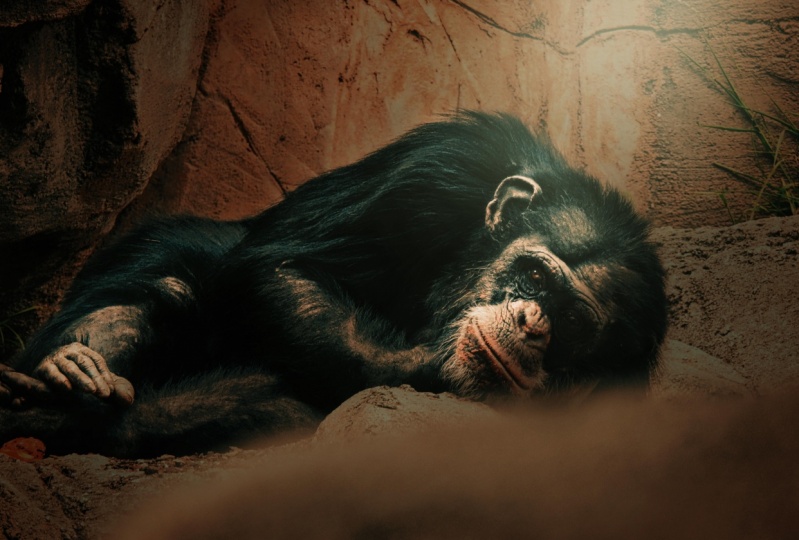
mostraré cómo vamos a cambiar esta imagen de stock por ésta. Entonces mostraremos todos los pasos que hice para crear esto. Esto parece algo que podría estar en una película de Disney o algo así. Por lo que trabajaremos en la iluminación. Aquí. Cambiaremos la iluminación de estas imágenes enteras que podías ver aquí. Esta es solo una foto normal. Piensa que hasta se toma en el zoológico y vamos a poner esto en algo como esto. Por lo que usaremos el toque parental. Vamos a explicar todo realmente lento y estable. Entonces entiendes cada paso que hice aquí, cambiaremos la iluminación aquí, sacaremos algunas áreas más claras y oscuras con el holandés en parental, y aprenderás a hacer que esto parezca una composición real o algo que pudiera ser en el Lanqing. Por instancia, esto se inspiró en el cartel de la película de Lanqing. Entonces creé esto fuera. De ser así esta fue la imagen con la que vamos a empezar, y así es como se vería al final. Entonces si tú que todo paso a paso, crearás exactamente la misma imagen tú mismo. Entonces, solo empecemos desde esta foto.
2. Uso de curvas: De acuerdo, empecemos con abrir esta caída para una tienda cuando lo consiguió abriendo show completo. Vamos a empezar por crear mentira ya sea en zonas oscuras. Entonces para esto, voy a ir aquí a crear una capa de ajuste de curvas basada en la industriindo del grupo va a aparecer. No, Si levantamos esto, sólo
afectamos la capa sobre lo necesario. Eso es exactamente lo que queremos. Y voy a tomar los reflejos y bajarlos un poco así. A lo mejor un poquito aquí así. Ahora, quiero conseguir un poco más de contraste en esta imagen. Entonces voy a tomar este y traer esto también que Ahora lo que quiero hacer aquí es que quiero
asegurarme de que un lado esté encendido en el otro lado. Entonces lo que voy a hacer es presionar sobre la mezquita de esta chica cazadora, ir a tus pinceles,
pinchar el pincel, click aquí arriba y seleccionar. Por lo que la presión general frontal baja la dureza a cero Livedoor, básicamente fluye 100 y vamos a hacer un lado más ligero. Entonces lo que quiero hacer es crear iluminación sobre los derechos de esta imagen. Por lo que para asegurarse de que sus derechos y serán oscuros será la luz. Perdón y empieza a cepillarse. Asegúrate de tener negro. Seleccionado aquí es un color. Entonces con este negro, podemos traer de vuelta la luz de la imagen original un poco. A lo mejor un poquito aquí. Si el fondo es, es sólo la cara del lado derecho. Vamos a dividir la cara en dos secciones. Un documento luz. Y también quiero asegurarme de que la decisis sea ligera. Entonces voy a hacer esta luz otra vez. Me pongo ahora vamos genial otra capa de ajuste de curvas ir a maldecir de nuevo. Asegúrate de procesar contra él solo afecta la capa de fondo. Y esta vez voy a hacer que algunos más conscientes a ello como la muerte y vamos a traer reflejos. Es como arriba. Yo lo hice tal vez si mas Todo bien, esto se ve bien, pero quiero volver a encender los ojos. Entonces voy a presionar en una máscara de la misma con un pincel negro. Puedo volver a hacer que los chicos vuelvan a la normalidad, Así que esto se ve bastante bien. A continuación, podemos asegurarnos de que este fondo no sea visible, así que voy a traer un poco más aquí para que ya no veas nada de lo grande porque está en la oscuridad, sombrío detrás de ellos. Esto hace que ya no veas eso.
3. Dodge y Burn: Está bien, ahora tenemos la maldición. Ahora podemos hacer algún toque y pájaro ¿eso me comparó? Puede hacer que las áreas sean más oscuras y más claras. Entonces para el holandés Imbert, voy a crear una nueva capa Goto edit feel select 50% Gray cambió James de Glenmont. Horrible A y seleccione la herramienta holandesa. Pero sí lo hizo. Aún así, puedo iluminar áreas. Lo que quiero hacer es iluminar aún más estos ojos. Entonces voy a ir aquí a la configuración fuera de lo digital, y es como manoplas y llevarlo al 50% alrededor de 50 y empezar a cepillar el encendedor I. Basta con presionar un par de veces, y esto voy a ser más ligero y lo mismo va para eso. Decidir. Entonces ahora conseguimos un poco de hielo brillante realmente bonito. Si haces esto demasiado, se verá en riel. Así que trata de liberar un poco así. Y si lo hiciste demasiado, puedes dejar caer la opacidad aquí. A lo mejor alrededor del 50%. Lo que sea que te guste a continuación es el Brent Oh, Qué manojo de voluntad puede hacer que las áreas sean aún más oscuras. Entonces voy a crear nueva capa otra vez. Ve a editar, siente seleccionar 50% gris otra vez, Chris. De acuerdo, el modo de mezcla
Chase desactivado tarde otra vez. Y ahora quieres seleccionar el Bertel? Oye, queremos seleccionar Natural si queremos seleccionar primero los reflejos y vamos a subir la exposición . Entonces empezamos con algo alrededor, digamos 40% y empezamos a oscurecer las zonas. Si miras sombras en esta emergencia aquí, es zona oscura. Trata de hacerlos aún más oscuros. Por lo que presiona taza de tiempos en estas áreas. Contamos con áreas oscuras. No lo hagas demasiado. Simplemente hazlo un poco para conseguir un poco más detalles en esta imagen. Aquí también está perder algo de la oreja. Esto dijo sobre este junior, tal vez algo así. Está bien. Una vez que consiguió
eso, podría ir a los aspectos más destacados y cambiar esos mitones. Ahora quieres dejar caer la exposición a, digamos, alrededor del 20% y simplemente básicamente hacer lo mismo y hacer el pecho más pequeño. Como puedes ver, obtenemos todos estos pequeños detalles. Ahora esta imagen empieza a cepillar de nuevo estas áreas oscuras. Incluso puedes sacar partes pequeñas,
por ejemplo, aquí, aquí, sólo para conseguir más detalles, simplemente estallar todas estas áreas oscuras. Si inhabilita a esta señora podría ver esto fue antes de esta tarde. Obtenemos una bonita zona oscura en el lado izquierdo. Está bien. Menos una son las sombras. Dejemos esto alrededor de menos del 10%. Hagamos la pechuga y solo presionamos un poco así solo para que todo quede un poco más oscuro. ¿ Todo bien? Cuando ella consiguió eso y estás satisfecho con ello, Te quejas con estas capacidades para bajar esto ligeramente. Esto es demasiado. Apenas trompeta alrededor del 80%. Y eso está bien. A lo mejor esto fue demasiado duro, así que me voy a deshacer de ese.
4. Crear una fuente de luz: tenemos área más ligera en el lado derecho de su cara, por lo que necesitamos asegurarnos de tener fuente de luz aquí. Entonces para hacer eso, voy a crear una nueva capa. Seleccionar pincel. Es grande, Blanco como color. Bajar los endurecidos a cero. Deja la mejor entrada lo 100%. Hagamos esto un poco más grande y hagamos un punto así. Podemos mover esta suciedad alrededor que queramos. Entonces, por ejemplo, podría ponerlo aquí, pero quiero estirar. Entonces lo que voy a hacer es presionar control o comando d para traer arriba la formación de tenis libre, sin embargo. Y 12. Aguanta, Quintal, o manda a Mick. Vamos a estirar una esquina así. Entonces tenemos algún tipo de luz entrando. Ahora podemos rotar esto y moverlo hacia arriba, y voy a aguantar el turno y hacer un poco así. A lo mejor aún más. Apenas un poco de fuente de luz de arriba. Voy a alejarme y hacer esto aún más grande para que veamos mejor y rotar es para
asegurarnos de que esté en el lado derecho de su cara.
5. Correcciones de colores: Hagamos bien los colores. Entonces primero quiero cambiar el color de los ojos aquí. ¿ Va a seleccionar algo? Hagamos algo naranja. Algo así. Prensa. OK. Y mientras seleccionas la concentración por encima de ella, crea una nueva capa. Ahora selecciona el pincel normal. Vuelve a bajar la dureza todo el camino. Amplía aquí y solo haz que así sea un poco fresco en el tamaño así. Ahora, lo que podemos hacer aquí es cambiar, mezclar motor fuera de la vida. Entonces esto planea mejor juntos. Entonces esto se ve bastante bonito o podemos hacerlo algo, como tal vez blanco. Entonces voy a presionar al mando criminal que traigas a tu situación aquí y ahora puedes jugar con la ligereza aquí, o puede cambiar el color aquí. Yo lo quiero. Pero yo estaba planeando hacer a pesar de así va si esto como estaba y sólo sacar la ligereza . Entonces algo como esto se ve bien prensa bien. Y eso es todo para los ojos. Quiero presionar sobre la capa encima de todo y crear una nueva capa. Y quiero cambiar el color de esta luz aquí. Entonces lo que voy a hacer es. Hazlo oscuro otra vez, tómalo aquí y cámbialo a una obra de teatro. Hagamos esto realmente grande. Y ahora podemos mover esto para ver qué luce mejor. También podemos intentarlo. Entonces, Vuelo, este plan es mejor o fuera de laico y problemas. Básicamente, si esto es demasiado colorido, vuelve a
controlarte para cambiar este color, tal vez quieras un poco más ancho ish y menos color como ese. Por lo que se mezcla mejor con esta imagen. Voy a duplicar esta capa presionando el control J y algo de esto para decidir porque tenemos, como, este forro naranja en el lado derecho. Yo quiero asegurarme de que este lado sea siempre de esta luz. Voy a presionar cantidad ahora y manteniendo el turno hacia abajo. Puedo hacerlo más pequeño. Estiralo así. Por lo que sólo afectamos los derechos fuera de esta línea y no lado izquierdo lo horneamos y
podemos probar la vida suave aquí para que se mezque mejor. Está bien. Esta iluminación solía subir un poco
6. Gradación del color: porque cambiamos la iluminación de día a noche. También necesitamos deshacernos de algunos de estos colores en esta línea. Entonces para esto, voy a crear la situación humana ahí. Prestes. Entonces solo afectamos a Slayer fuera de esta línea y bajemos la situación. Vamos a traerlo todo el camino hacia abajo, como menos 35 o menos 30 está bien. Hagamos bien el contraste. Y en el Grady int a esto. Entonces para Grady y voy a cortarle a Grady. Y mapa aquí sugiere un jugador encima de todos los demás. Y si importas el gran de los mapas que edito en este proyecto, podría encontrar todas estas INTs Grady. Y para este, voy a este para que lo encontraras en algún lugar al final. Y lo único que tengo que hacer aquí es cambiar el blend moto. Por lo que huye y deja caer la opacidad alrededor del 50%. Entonces consigue un poco más de color en esto. A continuación voy a hacer es crear una capa de ajuste de curvas encima de ella, y vamos a sacar los reflejos y hagamos que el médico no se oscureza un poco, gracias. De pie en una oscuridad
7. Mezcla de fondos: Tenía antecedentes en esta composición. Tengo esta foto. Entonces si abre esto una tienda de fotos seleccionada todas con control, comando A y presione comando de control, Ver para copiarlo y pongamos esto en la necesidad. Nuestra capa de mapa Grady it aquí. Ahora, como puedes ver, este fondo no es realmente negro. Es esa gracia. Voy a presionar va a venir y decirle para subir los niveles y X como este picker negro aquí y dar clic en el área gris. Entonces es negro ahora está bien, Vamos a presionar el ratón derecho y convertir esto en un objeto inteligente. Se ha cambiado una mezcla más pantalla, y eso es todo. Y ahora podemos mover esto por donde lo queremos. Tenemos esta fuente de luz viniendo de ahí, así que voy a asegurarme de que es en los mismos lugares son fuente de luz. Entonces primero voy a voltear estas palabras y pensar, Dios lo consiga. Transformar y voltear horizontal. Hay una chica en esta foto, pero él quiere aquí porque ahora estará detrás de estas líneas. Presiona contacto Monte para sacar a la luz la transformación libre. Bueno, el fuera de la escuela, ratón, Alejarse. Vamos a asegurarnos de que esto se ajuste a la composición puede girar ligeramente esto aún más grande. Tan solo asegúrate de que áreas blancas en nuestra fuente de luz como presentador de deudas. Muy bien, ahora podemos Bresson partes de distancia. Entonces hagamos primero una máscara en esta capa Presiona sobre la máscara de la misma Así seleccionaron Ahora
pienso un pincel negro y empiezo pecho en estas áreas de distancia en su cara Asegúrate de traerle la opacidad y el flujo Y asegúrate de tener seleccionado negro Hay un color de primer plano. Es mama. Está lejos. Ya no necesitas más. Sólo asegúrate de presionar todas estas partes de manera Muy bien, esto es demasiado ligero ahora en el fondo. Entonces lo que voy a hacer aquí es cambiar la opacidad de esto para decir alrededor del 50%. Entonces sólo tenemos esto en el fondo como lo hizo Ahora me siento como este fondo este un poco demasiado naranja para mí. Entonces lo que voy a hacer aquí es genial. Toma tu situación, capa encima de ella. Prestes solo pensamos el laico en lo necesario y dejemos caer la situación aquí Algo así como menos 60 porque tenemos un área oscura quiero asegurarme de que no tengamos muchos colores, y ahora podemos cepillar barras de nuevo. Así que haz este agujero realmente preciso. Se ve real ahora cuando lo consiguió. Está bien, si quieres, eso es precioso Little bit así. Ahora podemos añadir tetas más simples porque quiero tener este fondo ligeramente borroso. Entonces si todos se enfocan en este, esta línea entonces ¿qué? Voy a hacer esto como esta capa, ve al filtro Desenfoque. Es como, Gosh, también
podemos usar lentes cargadas Se ve bastante bien, pero para eso necesitamos restaurantes esta capa. Entonces si estás contento con esto conseguido ¿lo hiciste con el cepillado? A lo mejor un poco más aquí, solo para asegurarte de que no veas nada. Frente de fondo en esta línea
, sigue siendo un poco más aquí. Es restaurantes. Esta última luce bastante bien. Restaurantes es ir a filtrar, aprender desenfoque de lente. Asegúrate de que sea como el propio tardío y en el ajuste de Moscú. Y aquí podemos aumentar el radio son los que queremos. Entonces esto lleva un poco de tiempo a veces porque vamos a traer lleva mucho tiempo para amar. Por lo que
8. Ajustes finales: hagamos algunos ajustes finales a esto. Entonces lo primero aquí, esto se ilumina o es un realmente un poco demasiado brillante. Entonces voy a dejar caer la opacidad de este ligeramente más oscuro así y también de este fondo. Quiero un par para Theis destaca un poco más ligero, así que voy a rallar de manera rugosa encima de él y aumentar ligeramente estos reflejos solo un poco más. Dejemos ese ahí sólo un poco más ligero así. Muy bien, ahora podemos hacer que los colores sean correctos. Eso es genial. Llame a un saldo encima de todo. Démosle un poco más azul como lo hice, incluso también el amarillo que también funciona bonito. A lo mejor amarillo, azul ish. Es genial maldecir capa encima de todo para que esta luz salga aún más. Eso ha cambiado este. El verde y rojo y azul. También enseña Descartes, por lo que normalmente solo bebo esto ligeramente a la derecha. Por lo que consigo todos los colores bien. Vamos a crear una nueva capa encima de todo, y voy a seleccionar algo aquí. Simplemente dale un poco más de resplandor ahí para volcar así. Entonces creo que esto se hace
 Zenja Gammer, Digital Artist & Educator